


 会员 VIP
 超级 VIP
 充值金币
充值金币

 ?
?


 企业微信
企业微信


 再多睡十分鐘
![[UE5] Roar of Neptune](data:image/png;base64,iVBORw0KGgoAAAANSUhEUgAAAikAAAE4CAYAAACe8WO9AAAACXBIWXMAAA7EAAAOxAGVKw4bAAAgAElEQVR4AQCrgVR+ARknOv////8A/f3+AP7+/gD///8A/v/+AAD//wAAAAAAAQABAAMA/gABAf8AAAAAAAAAAAAAAAAAAAAAAAAAAAAAAAAAAAAAAAAAAAABAQEAAAAAAAAAAAAAAAAAAQEAAAEBAQAAAAEAAQEBAP///wD///8AAAAAAAAA/wABAQEAAAAAAAAAAAAAAAAAAAAAAAAAAAAAAAAAAAAAAAAAAAAAAAAAAAAAAAAAAAAAAAAAAAAAAAAAAAAAAAAA////AP7+/wD///8AAAAAAAEBAQAAAAAAAAAAAAEAAAAC/wAAAQAAAAAAAAAAAAAAAAAAAAAAAAABAQEAAAAAAAAAAAAAAAQAAQECAAEBAQAAAAAAAAAAAP8BAQD/AgAA//7/AAAAAAAAAAAAAAAAAAAAAAAAAAAAAAAAAP///wD+//8AAAAAAAAAAAAB/wAAAgAAAAEAAAAAAAAAAAAAAAAAAAABAQEAAAAAAAAAAAAAAAAAAAABAAABAgAAAQAAAQEBAAAAAwD+AQMAAAIBAAAAAAD///8A////AAD//wAAAAEAAQIBAAEBAQACAQEAAQEBAAAAAAAAAAAAAAAAAAAAAAAAAAAAAAAAAP///wD///8A/wAAAAAAAAAAAAAAAAAAAAIBAQAAAAAAAAAAAAAAAAABAQQAAQEDAAEBAQABAQEAAAEBAP8BAAABAgIAAgICAAEBAQD+AAEAAAADAAECAQADAgQAAAIFAAQHBAABAwIAAAAAAP7+/gD9/f0AAAAAAAAAAAAAAAAAAAAAAAECBQAAAwQAAQEBAAECAgABAQIAAgMGAP8CAgD///4AAAAAAAAAAAAAAAAAAgL+AAEBAQAAABkADyMbAAYK3AD25vUA+PYFAAH//wAB//wAAAD/AAAAAAAAAAAAAAAAAAAAAAD///8AAQEBAAMDAwAICAYA/f77APr6+wD7+/oA/f35AAEC/QAFBAUAAwQDAAYFBQADAP0A/fr4APv7+wAAAAAAAQECAAAAAwAAAAAA////AAMDBAADAwIAAgIDAAMEAwD//v4A/Pv8AAH9/gAAAAAA/f39AP7//gD+/QEAAAABAAQEBAACAgIAAQEBAAAAAQAFBQQAAwMDAP///wD/AAAAAAIBAAIDAwAGBwcACgoKABAPDAAUExAABgYGAAAAAAD/AP8A8PTzAO3u7gDu7+8A+/r7AAAAAgAAAAMA//8AAP7+/gD///8A////APv7+wD6+/sA////AP8AAQAAAwYABwgKAAcIBwACAQIA/gEDAP4BAwAAAQIABgYFAAkKDAAjJy0AMDMlAC8iDAATAf8A//v4APjz7wDm6uwA1uruAPP9AgD4+wYA8/X+APX19QDt7e4A+vv8AAYECgAbHB4ALC0qADclCQAbBwEACP4AAPDz9QDM2twAzOb4AOr2/QD7AQMAAAAAAAAAAAAB/v8A/vz9APr8/gD3+foA/v7+APj4+AD4+PkA/v79AP///wAAAAEAAP8EAAYHCAABAAAA/f3+AP7//gD//v4A////AP7+/gD///8A/v7+APr6+wD9/v0ADQwNAAwMDgD4+PsAAAABAP39/QD19PUA9u/wAP329wACAQIABAQDAAMCBAD9/wMA/Pr8AP76+QD8+vgAAP//AAABAQACAAAABf39AP/8+gD9+voA///8AAAAAAAAAAAAAAABAAADBgAAAQIAAAAAAAAAAAAAAAAAAAAAAAAAAAD///8A/Pv6AAD79QAA/fsAAQIBAAEBAgD///8A/v39AAAAAAAAAAAAAAAAAAAAAAABAgEAAQECAAEBAAD//wAA///+AAD/AAAAAAAAAAAAAP8AAwD/AwMAAgICAAICAgAAAAAA////AAAAAAAAAAAAAAAAAAAAAAABAQEA////AP/+/wD///8AAPz7AAH9+wAAAAAAAQEBAAAAAAD+AAAA/wEAAAIDAwADAwMAAQEFAAEDCQABAgIAAgICAAAAAAAAAQUAAAICAAECAgADBAQA///+APz7+QD9/PgAAvz5AP/8+QD+/vwAAAD9AP7+/gD9/v0AAAAAAAIBAgAAAQEAAAAAAAAAAAAAAAAAAgEBAAAAAAAAAAAAAAAAAP4ABAD/AQIAAQIDAAUEBAADBAQAAgQEAAABAAABAAEAAQEBAP8DBgD/AwYAAwQEAAMCAgAAAgMAAAUGAAYICQADAwMA////AAAAAAAAAAAAAAAAAAAAAAABAQEAAwMDAAICAgAAAAAAAAAAAAAAAAD+//4A////AP79/gD///8AAQEBAP39/QD8/PwA/Pz8APn49gAA9/AA/vn1APv8/AAA/wAAAQD+AAMA/wADBAIAAwICAP8AAAD/AwYAAQUFAAMDAwACAgIABAQFAAD/AwD///8A/v//AP///wD///4A/v77AAAA/wAAAAAAAQAAAAL/AAAAAAAA/v7+AP/+/gD9/v4A///7AAAAAAAAAAAAAAAAAAAAAAAAAAAAAAAAAAAA/wAAAP4AAgD8AAD//QD7+voAAQEBAP8DBAD+AgQABwgIAAkJCQAGBgYAAwMGAAEBAgABAQEAAAAAAP8AAAD+AAAAAAEAAP///wD9/f4A/v39AAD+/gD+//8AAAAAAAD//wAA//0AAAD+AP39/QD//v4AAP7/AP/9/QAAAAAAAAAAAP///wD+/vwA/v/8AP///wAAAAAA////AAAAAAAAAAAAAAAAAAAAAAAAAAAAAAAAAAEBAQABAQEA////AP8A/gD+//8AAf/8AAD9+QD//v0A/v79AP7//wD//v8A////AP/8/AAA/f4AAAAAAAD//wAC/v8A//77AP/+/QD///8AAAAAAP/+/wD///4A/v7+AP8AAAD///8A///8AAAA/wAAAAAAAAAAAAD//wAC//8AAAAAAAAAAAAAAAAAAAAAAAAAAAAAAAAAAAAAAAAAAAAEAAAAAAAAAAACAgIAAgIBAP7+/wAC/wIAAAAAAAAAAAAAAP8AAf0AAAAA/QAAAAAAAAAAAAAAAAAAAAAAAAAAAAAAAAAAAAAAAAAAAAAAAAAAAAAAAAAAAAAAAAAAAAAAAAAAAAAAAAAAAAAAAgICAAAAAAD///8A///+AAAAAAAAAAAAAAAAAAAAAAAAAAAAAAAAAAAAAAAAAAAAAAAAAAAAAAAAAAAAAAAAAAAAAAAAAAAAAAAAAAAAAAABAQEAAwMCAAAAAAAAAAAAAAD/AAAAAAAAAAAAAP8AAAH+/wAA//8AAAAAAAAAAAAAAAAAAAAAAAAAAAAAAAAAAAAAAAAAAAAAAAAAAAAAAAAAAAAAAAAAAAAAAAEAAQABAwEAAAAAAAAAAAAAAAAAAAAAAAAAAAAAAAAA////AAH+/wD///8A/v//AAAAAAAAAAAAAAAAAAAAAAAAAAAAAAAAAAAAAAAAAAAAAAAAAAAAAAAAAAAAAAAAAAAAAAAAAAAAAAAAAAAAAAAAAAAAAAAAAAEBAQABAQEAAQAAAP8AAAAAAAAAAAAAAAAAAAAAAAAAAAAAAAAAAAAAAAAAAAAAAAAAAAAAAAAAAAAAAAICAgAAAAAAAAAAAAAAAAAAAAAA////AAEBAQAAAAAAAAAAAAEBAQABAQEAAAAAAAAAAAAAAAAAAAAAAP8A/wD/AP8AAP8AAAABAQAAAAAA//7/AP4A/gACAf4AAP8AAAAAAQACAgIAAgIDAP//AAD+/v4AAAD/AAAAAAAAAAEAAAAAAAAA/wAAAAAAAAD/AAAA/wD/AP8AAP//AAAA/wAAAAAAAAAAAAAAAAD//wEAAAD9AP8A6QD16gQACyIqAAwa6QD34OgAAPz9AAD//wAAAP8AAAABAAAAAAAAAAAAAAAAAP8AAAAAAAAA/wAAAPv8/AADAwIABgYGAAEBAQD6+/8A/v/5AP8AAAAAAAEAAAEBAAQDBQADAf8A/wAAAP38/QD/AAAA////AAEBAQAAAAEA/wD/AP///wD/AP8AAQAAAAEDAwAD/v8A////AP7+/wAAAAAA/wAAAAABAAAA/wAAAAAAAAAAAAD/AAAAAQEAAP8AAAABAgIAAwICAAAAAAD/AgEAAAIBAAEBAQAAAP8AAQICAAMFBQAGBwYABgUFAP4AAAD8AP8A+Pr6APr7+gD6+voA/v4AAP38AgAAAAEAAAAAAAEBAQD/AP8A+/r7AAT5+QD7/PsA/v8BAAADBQAEBAQABgUGAAMEBAD/AAMA/QIDAAEBAgAEBAQAAwMDAPX29gD29fcA/fwJAAIHAwADBQcACRESAPn9AAAM9vsA/Pv/AAH5BQD7/f4A/f3+AAkJCgADA/sAAgMHAPv9/QD39/gA9vgJAPwE/wD/AQEAAgICABEQEAAS+PgA8//2AAD8/gAAAAAA/wAAAAH+/gD+AQIA/gH+AAT+/gD8/P0AAwQEAAMD+wABAgIA/v79AAAAAQABAQQAAwMDAAABAQABAv4A//7+AP3//wD//v8AAf79AP///wAB/v4AA/7+AAH+AQADBAMAAgMCAAABAQD//wAA/wAAAP8A/wACAgIAAgUFAAEBAQAEAwQAAgIDAAH/AgAA/gAA/f38AAEFBQD+/f0A/v//AAD//wAAAAAAAAAAAAABAAAA/wAAAAAAAAAAAAAAAAAAAAAAAAAAAAAAAAAAAAAAAAAAAAAAAAAAAAAAAAAAAAABAAAAAQICAAEBAwD//wAAAQEBAAAAAAACAwMAAAAAAAAAAAAAAAAAAQEAAAEBAQAAAAEAAQEBAP///wAAAAIAAAAAAAAAAAAAAAAA/wACAP8BAgAAAQEAAAAAAAAAAAABAQEAAAAAAAAAAAAAAAAAAAAAAAAAAAAAAAAAAAAAAAEAAAABAgIAAQADAAEAAAAAAAAAAAAAAAABAAD/AQEAAwMDAAMCAwABAgMAAAMCAAEBAgAAAAAAAAAAAAAAAAAAAQEAAQEBAAAAAAAAAAAAAAAAAAAAAAAAAAAAAAAAAAAAAAAAAAAAAQEBAAMCAwAAAQEAAQAAAAAAAAAAAAAAAAAAAAAAAAAAAAAAAQEBAAAAAAAAAAEAAwMDAAACBAACAgMABAMDAAEDAwD/AwMA/wEBAAAAAAABAQIABAYGAAIDBgADAwMAAgICAAECAwD/BQYAAgQDAAEBAgABAQAAAAAAAAAAAAABAAAAAAAAAAAAAAABAgIAAQICAAEBAQAAAAAA////AAD9/wD/AP8A/wAAAP///wD9/v0A/fz7APv7/AD9/PwA/fz8AAP+/gAAAP8AAQD/AP8A/wAAAAAAAAD/AAAAAAD/AAAAAAABAAAAAAAAAAAAAAAAAAAAAAAAAAAA/wD/AP8AAAAAAAAAAQEBAAAAAQADAwIA////AAAAAAABAAAAAf7/AP///wAA//8A////AAAAAAAAAAAAAAAAAAAAAAAAAAAAAAAAAAAAAAAAAAAAAAAAAAAAAAAAAAAAAAAAAAECAgACAQEAAwYGAAEGCAAICQkABgYFAAICAwABAAEAAAEBAP8AAAAAAAAA/wAAAAAAAAAAAAAAAAAAAAAAAAAAAAAA/wAAAAAAAAD///8AAP//AAEA/wAA//8AAAAAAP8AAAAAAP8AAAAAAP///wAAAAAAAAD/AAAAAAAAAAAAAAAAAAAAAAABAQEAAAAAAAAAAAAAAAAAAAAAAAAAAAABAQEAAAAAAAAAAAABAQAAAP8BAAEA/wABAAAAAAABAP8AAQAAAAAAAAAAAAAAAAAAAAAAAAAAAAAAAAAAAAAAAAAAAAAAAAAAAAAAAAAAAAAAAAD/AAAA/wAAAP8AAAAAAAAAAAAAAAAAAAAAAAAAAAAAAP8AAAAAAAAAAQAAAP8AAAABAAAAAAAAAAAAAAAAAAAAAAAAAAAAAAAAAAAAAAAAAAQAAAEAAQEBAAEBAAAAAAAAAgIAAP///gAAAAAAAAAAAAD/AAABAQAA//8AAP///wD///8AAAAAAAAAAAAAAAAA////AAAAAAACAgEAAAAAAAAAAAAAAAAAAAAAAAAAAAAAAAAAAAAAAAAAAAAAAAAAAQEBAAAAAAABAQMAAAAAAP///wD///4AAAAAAAAAAQAAAAAAAAAAAAAAAAAAAAAAAAAAAAAAAAAAAAAAAAAAAAAAAAAAAAAAAQEBAAAAAAABAQEAAAAAAAAAAAD///8AAAAAAAAAAAAAAQAAAf/+AAAAAAAAAAAAAAAAAAAAAAAAAAAAAAAAAAAAAAAAAAEAAQEAAAAAAAAAAAAAAAAAAAAAAAAAAP8A//8AAAAAAAABAQIAAQEBAAEBAQABAAAAAAAAAAAAAAD+//8A/wH+AP79/gAA//8AAQEAAAH/AAAAAAAAAAAAAAAAAAAAAAAAAAAAAAAAAAAAAAAAAAAAAAAAAAAAAAAAAAAAAAAAAAD/AP8AAAD/AP/+AAAAAQAAAQEBAAEAAAABAQEAAP//AAAAAAAAAAAAAAAAAAAAAAAAAAAAAAAAAAAAAAAAAAAAAAAAAAAAAAABAQEAAQEBAAAAAAAAAAAAAAAAAAAAAAAAAAAAAAAAAAAAAAAAAAEAAAAAAAAAAAAAAAAAAAAAAAAAAAAAAAAAAP8AAP///wAAAQAAAP8AAAECAQAAAAAA////AP7//gD9/f8AAwIBAAABAQACAwMABAQBAPz8/QD+/v0AAAD/AAAAAQAAAAAAAAD+AP//AAAA//8AAQEAAP///AD/AAIAAAAAAAEBAAD///8AAAAAAP//AAACAv8AAQL7APr16wDn3/oAEyARAAkVDAD77ekA/foCAP//AAAAAP8AAAAAAAEAAQAAAAAAAAEAAP8B/wD9AP4AAP0BAAADBAAEBAMAAwADAAQAAAD8/QAAAAIBAP4AAgD+/wMAAAIDAAUEBQAAAQUA+Pn4AP39/QD//f0AAAAAAAACAQD+AP4A////AAP+AAAA/gEAAQEAAP8B/gD/AQAA/wH+AP8B/wAAAP8AAQMBAAAAAgD/AgAA/gH/AAAA/wADAQIAAAIAAAEDAQADBAMAAwMDAP4BAAD/AAAAAQICAP4A/wD5/fwA+P39AAoFAwALEAwAAP7+AP3/+wD6+wkA/v0LAPX1AAD5+PwAAgAFAAD/AQACAwMABQQEAAEBAQD6BPoAAgACAP79/gABAAEA/wAEAAEAAgADAQQABQMFAAACBQD/AwUAAQEBAAEBAgADAQMA9vTxAPHv8wD29A8AAwgDAAQDAgAIAQgAFRITAA7v9gD38/cA/f0DAAQC/QAGBAcACwoMAAID+gD9AgYA+wEBAPP18wDs9A0AEQYEAA0JAAAGBwUADA4OAA34/wAE8/QA//38AAECAQAB//8A/wABAAD/AAAAAQAAAQIBAAADAQACBAQAAQQDAAH+/gABAQMAAP8AAAIDAwABAwMAAQEAAP8CAQAA/wMAAv//AP8A/wD8/AIA////AAH+/QAD//4AAP3+AAEDAwAEBgYAAvn9AP7+/wAA/v4A/wEAAAACAgABBAQAAgAAAAEDAwAAAQIAAgADAAQDAAABAwQA/v/9AP0AAAAA/f0AAQEBAAH+/QD/AAAAAQAAAAAAAQAAAP8AAAAAAAABAQAAAQEA/wABAAAAAAAAAAAAAgIBAAEBAQAAAAAA/f39AAACAgAB/wIAAv8DAP///wD///8AAQEBAAEBAQAAAAAAAAAAAAAAAAAAAAAAAQEBAAAAAAAAAAAAAQEBAAAAAAAAAAAAAAAAAAAAAAAAAAEAAAEBAAABAQAAAAAAAQEBAP///wAAAAAAAAAAAAAAAAAAAAAAAAAAAAAAAAAAAQAAAAAAAAABAQADAgIAAAD/AAAAAAAAAAAA/wAAAAEBAQADAgIAAwMCAAECAwD/AgIAAAACAAAA/wAAAAEAAAICAAABAQADAwMAAQEBAP3/AAABAgEAAQEBAAABAAAAAAAAAAAAAAAAAAABAQEAAQEBAAAAAAAAAAAAAAAAAAAAAAAAAAAAAAAAAAAAAAAAAAAAAAAAAAEBAQABAgIAAQMDAAMDAwADAgMAAAMCAP8DAwD/AgEA/wAAAAICAgAEBQUA/wEEAAACAgACAwMAAQMEAP8DAwAAAQMA/wEBAAAAAAABAQAAAAABAAAAAAAAAQAAAQABAAACAQD/AQIA/wEAAAD/AAD+//8A/f7/AP7//wD+//8A/f3+AP78+QD++/gA/fz7AP39/QAA/PoAAP75AAH++gADAP4A/wAAAAAAAAAAAgIAAAAAAP8BAQADAwMA/wMEAAACAgD/AQEA/wEAAPz+/gAAAAEAAP8AAP8AAAAAAAAAAAEAAAAAAQAAAQAA////AAAAAAAAAAAA/wAAAP0A/wD+//8A////AAAAAAD/AAAAAAAAAAAAAAAAAAAAAAAAAP/+/gAAAP8AAQD/AAEB/wACAAAABAMDAAMEBAAEBwgA/wcIAAEGBgD/BAQA/gECAAEAAwAAAQEA//7/AP///wAAAAAAAQAAAAD/AAD//wAA//8AAAH/AAAA//8AAP//AP/+/wAAAP4A///9AP/+/QD+/v4A///+AAH+/wAA//4AAQAAAP///wD/AAAAAQD/AAIBAAD/AAAAAP//AAAAAAAAAAAAAAAAAAAAAAAAAAAAAAEAAAEAAAAAAAAAAAAAAP8AAAABAP8AAP8AAP//AQAAAAMAAAD+AP//AQAAAAAAAAD/AAAAAAAAAAAA/wAAAAAAAAAAAAAA/wEAAAABAQAAAQEAAAAAAAD//wAAAQAA//8AAP8CAQAA/v8AAAEBAAAAAQD/AP8AAAAAAAAAAAAA/wAAAAABAAAAAAAAAAAAAAAAAP8A/wD/AAAAAAAAAAAAAAAAAAAABAICAgD///8AAAAAAAAAAAAAAAAAAQEDAAAAAAAAAAAAAAAAAAIBAAD//wAA////AP///wAAAAAAAAAAAAAAAAD///4A//8AAAEBAAAAAAEAAAAAAAAAAAAAAAAAAAD/AAAAAAAAAAAAAAAAAAAAAAAAAAAAAQEBAAAAAAAAAAEAAQH/AAAAAgD+/v4AAAAAAAAAAAD/AAAAAAAAAAAAAAABAAAAAAAAAAAAAAAAAAAAAAAAAAAAAAABAQEAAAAAAAAAAAABAQEA////AAEBAQAAAAAAAAAAAAAAAAACAgIAAP//AP8AAAAAAAAAAAAAAAAAAAAAAAAAAAAAAAAAAAAA/wAAAQEAAAAA/wAAAAEAAAAAAP8AAAAAAAAAAAAAAAAA/wAAAAEAAQAAAAEBAQAAAAAAAAAAAAIAAAAAAQMAAAABAAEBAQAA//8AAv8AAAD//wD/AAAAAAAAAAAAAAAAAAAAAAAAAAAAAAAAAAAAAAAAAAAAAAAAAAAAAAAAAAAAAAD/AAAAAAD/AAAAAQAA//8AAAEBAAAA/wABAQAAAAABAAAAAAAAAAAAAAAAAAAAAAABAQEAAAAAAAAAAAAAAAAAAAAAAAAAAAAAAAAAAQEBAAAAAAAAAAAA////AAEBAQAAAAAAAAAAAAAAAQAAAAEAAAAAAAAAAAAAAAAAAQD/AP8AAQAAAAAA////AAAAAQABAQAAAAAAAAEBAQAAAAAA////APv7/AD+AQIAAAABAAAA/wADAwUAAgIEAP79/QD8/f0AAAD/AP8AAAAAAP8A////AAD+/wD/AQEAAP/+AAAAAAAAAQAAAP8BAAAA/wAA/wAAAAEAAP//AQAA/wIAAAD5APz27ADu4f4AFB4YAAEJCADt4+gA/vr7AAAAAAAAAAAA/wH/AAEBAQABAAAAAAABAP8A/wD8/wAA/vv9AP8AAgADBAYAAv/+AAMB/gAAAP8A/wAAAPz+AAD8/gAAAwMDAAgKDAADBQcA9fb1AP4A+AD9/v0AAQABAAH/AQABAAAA/v38AP3//QACAgMAAQEAAAEA/wD/AQAA/gEAAAAAAQAAAQEAAQECAAAAAQD/AQAAAAAAAP8BAAAAAgEAAQMCAAQGBQAFBQUA/gEAAP8BAAABAQIAAgICAPn9/gD1+v0ADf//AAUIBAAKBwgA/wH+AAAB/gAEAwEAAgH/APv68wD//gIA/wECAAMCBAAHBwkABQUFAAoK/wAIBwkA/fz+APn7/AD+AQIAAQACAAAAAgAA/wIAAgEDAAMEBgADBAUAAAD/AP8AAAACAQEA+fn8APX0/AD5DQUAAgQBAPwB/wAKBwcAGRcWAO325gADAgMABQQDAPwE/gALCgwA/P30APr/AgD8AgEA/P/8APb7/ADy+QIA/QcBAAcGAwAMDAwAD/n7AAzx9QDz+fIAAAAAAP8AAAAAAQAAAQEDAAMEAgAE/gMA/v//AP8GBQAD+wQA/vv8AAID/wD+/wEAAgMDAAIEAwABAAEAAAEAAAAAAAAAAAAA////AAAC/AD///8A/f0CAAL9/gD/Af0AAAICAAMFBAAAAwEAAAABAP8BAQD/AAEA/wEAAAEAAAD/AQEAAAIBAAEBAQAA/wEAAAEBAAIDAgD//QEAAQEBAAICAgAA//8AAAEBAAAAAAABAQEAAAIAAAAAAQAA/wAAAAEBAAABAQABAAEA/wAAAAAAAAABAQEAAwMDAAAAAAAAAAAA/v38AAEBAQAB/wAAAAEBAAAAAAAAAAAA////AAAAAAAAAAAAAAAAAAAAAQABAQEAAAAAAAAAAAAAAAAAAQAAAAAAAAAAAAAAAAAAAP8BAgD/AQIA/wAAAAAAAAAAAAAAAQEBAAAAAAAAAAAAAAAAAAAAAAAAAAAAAAAAAP///wAAAAAAAAAAAAABAAAAAAEAAAAAAAAAAAAAAAAAAAEAAAABAQABAgIAAQEBAAABAgAAAAEAAAABAAEBAQAAAgEAAQMDAAMEAwD//v8AAAAAAAEBAQABAQEAAAABAAAAAAAAAAAAAAAAAAAAAAABAQEAAJRbqqIAACAASURBVAAAAAABAAAAAAAAAAAAAAAAAAAAAAAAAAAAAAAAAAAAAAAAAQEBAAEBAQABAQEAAwMEAAQDAwD/AgIA/gIEAAADAgABAgEABAQFAAMEBgD+AAMAAAECAAEEAwACAgQA/gMEAAABAQD/AAAAAAAAAP8AAAABAQEAAAEBAAEBAQAAAAAA/wEBAAABAQAAAAAA/wD/AP4AAAD9AAAA/f7+APz7/AD7+/sAAPv4AAL9+AD9/PsA+/r7AP/9/AAB/PkAAv/9AAIA/wAAAQAAAAABAAABAQAAAgIAAQEBAAICAwAAAwMA/QIBAAABAAD/AAAAAAD/AAAA/wAAAQAAAAAAAAAAAAAAAAAAAAAAAP7+/wAAAAAA//8AAAEAAAD///8A/v7/AP///wD/AP8AAAAAAAAAAAAAAP8AAAAAAAAAAAAAAAAA/wD/AP39/QACAQAAAwL/AAECAAACAgIABwYFAAMHBgD8BwcAAQQEAP8CAgAAAQIAAAEDAAEAAQD+AP4A//7+AAAA/wAD/wAA//8AAP7+/gD//v4AAQD/AAIA/QD+/v4AAf/+AP///wD+/vwA//7+AP///gAAAAAA////AAEAAAAA//8AAAAAAAEA/wAAAf8AAP8AAAEBAQD/AP8AAAAAAAAAAAAAAAAAAAAAAAAAAAAAAAAAAQEAAAAAAAAAAAAAAP//AP8AAAAA//8A////AAD//wD//wAAAAABAAD/AAAAAAAAAQAAAP8AAAAAAAAAAAAAAAAAAQAAAAAAAAEAAAECAQD//gAAAAAAAAEBAQAA//8AAP//AAACAQAB/wAA/wABAAEAAQD/AAAAAP8AAAABAAAAAAAAAAAAAAAAAAAAAAAA////AAAAAAAAAAAAAAAAAAAAAAAEAAIBAAEAAQAAAAAAAAAAAAAAAAAAAAAAAAAAAAAAAAAAAAAA/wH/AP//BQD///8AAP//AAAAAAAB//4AAAAAAAD/AQAB//8AAAAAAAAAAAAAAAAAAAAAAAAAAAD//wAAAAAAAAEBAQAAAAAAAAACAP8AAgAAAAAAAQEAAAAAAAAAAAEAAAAAAAIC/wD/AP8AAP//AP///gD/AP8AAQAAAAAAAAAAAAAAAAAAAAAAAAAAAAAAAAAAAAAAAAABAQEAAAAAAAAAAQABAQEAAQEBAAAAAAD///8AAAAAAAAB/wAAAP8AAQD/AP8AAAAAAAAAAAAAAAEAAAAAAAAAAAAAAAAAAAD/AP8AAAABAAEAAAAAAQAAAQEBAP8BAAABAQEAAQEBAAAAAAD/AAAAAP//AAAAAAABAQEAAQEBAP///wADAgIA/wEBAAAAAAAA/f0A//4AAAAA/wD//wAAAAAAAAAAAAAAAAAAAQAAAAAAAAAAAAAAAAAAAAAAAAAAAAAAAAD/AAL//wAAAQAAAP//AAAAAAAAAAEAAAABAP8AAAABAQAAAAABAAEBAQAAAAAAAAAAAAAAAAABAQEAAAABAAAAAAAAAAAAAAAAAAAAAAAAAAAAAAAAAAAAAAABAQEAAAEAAAAAAAAAAAAAAAAAAAD/AAAAAP8AAAEAAAABAAD/AAAAAAEBAAAAAAAAAAAAAAD/AAAA/wAA//4AAAACAAABAQABAQEAAAD/AP36+gABAAAAAQABAAABAQADAwMAAQEBAP8AAAD//v4A/wD/AP7//wAAAAAA/v7+AP///QACAwIAAgMBAAIBAwAAAAAA//8AAP///gAAAAAAAf8AAAH//gAAAAIAAf8BAP70+QDu4u8AFhsPAA0NEgDz8e8A/vz7AAH//wAAAQEAAAABAAEBAAAAAAEAAAABAP///wD+/v0A+/v/AP8ABQADAwMA/wADAP///wAAAP8A/wD/APz9/wACAv8AAAICAAQICgAIAAEAAPb9APn5/QD///8AAQEBAAD/AAABAAEAAP4BAAAAAQD/AAAAAP8BAAD/AAAAAAAAAAH/AAAAAwAAAAMAAAEAAAAAAAABAAEAAAACAAAAAgACAQQABAMGAAYHCAD/AwAA/f//AAAAAAABAgAA/v/+APj5+AD6/A0A/f8EAAcKDgAPAAQA/Pz/AP7/AQD9/f0A+Pj8APP1/AD+/f4A/wIAAAIEBAAGCQgABQQFAAwPDAD9AfwA6+vtAPz9AQABAQEAAAACAAAAAwAAAQMAAgMCAAYGAwD9/v4A/P39AAQDAgD18/IA7PHvAPMTBAAEAQUA9/n8AAsLBQAYDQsA5gkLAP79+wD9BwEA//0EAAEBAQD7/P0A/fz+AAYCAgD6+/oA7fLxABEIDQDxCQQAFAcGAA0IBAARDAkAEgwLAPDu8wD5/P4A/QACAAAAAgAAAQEAAAD+AAQCAQD+AgIA///+AAUFBQD9/P0A/wAAAAIAAQABAQEAAAD/AAIDAgABAQIAAAAAAAAAAAD///8AAQEBAP7+/gABAQEA+wP8AP7//wADAwIAAgEBAAQDBAD5/foAAQEAAAECAQD/AAAAAAAAAAAAAAABAQEAAQICAAH/AgD+Af0AAAEBAAECBAAC/wAAAAEBAAD+/gABAgIAAQMDAP/+/QAB/gEA////AAAAAAAAAAAAAQAAAP8AAAABAAAAAAAAAAEBAQAAAQEAAAABAAIDAAABAwMAAf4BAAABAQAA//8AAQEBAP///wAAAAAAAAAAAAAAAAAAAAAAAQEBAAAAAgAAAAAAAAABAAAAAAAAAgEAAQAAAAAAAAAAAAAAAAADAP8BAgABAAAA////AAD//wAAAQAAAQEAAAAAAAAAAAAAAAAAAP///gAAAAAAAQABAP8A/wAAAAAA/wAAAAAAAAABAAAAAAAAAAEBAQAAAQEAAQEEAAAABAAAAQUAAAACAAABAQAAAAAA/wABAAEBAgACAwIAAAABAP8A/wAAAQEAAAAAAP//AAABAP8A/wD/AAAAAAAAAAEAAAAAAAAAAAAAAAAAAAEDAAIBAwAAAQAA//7+AAAAAAAAAAAAAQAAAAAAAAACAgQAAQMFAAAEBgACBAUAAgMEAAABAQABAgMAAAMDAAUFBQACAwQAAQIDAAEBAwABAQEAAgICAAABAAABAQEAAAAAAAAAAAAAAAAAAAAAAAAAAAAAAAAAAQAAAAABAQABAAAAAAAAAAAAAAAAAAAAAP/+AAH/+wAA/fsAAPv5AAD5+gAB/fkAAP35AAD7+wAB/fwAAf7+AAD/AAD/AAEAAAAAAAEA/wABAgMA/wMDAAECAgABAgIAAQICAAACAQABAQIAAAAAAAAAAQAAAAAAAAD/AAAAAAAAAAAAAAAAAAAA/wAAAAAAAAAAAAAAAAAA//8AAP/+AAD9/AAB/v0AAP//AAEAAAAAAQAA////AAD//wAAAAAAAAEAAAEAAAD+/f0AAP39AP8CAQD+BAQAAgQEAAMEBAACBwcAAgYJAAMDBQABAQIAAAECAAECAgAAAAEA//8AAAAAAAD/AAAAAf8AAP7+/gD//v4A/v7+AAD//wAB//4AAP7/AP///gD///4A//7+AAH+/wAA//8AAv8AAAAA/wD///8AAP//AP8AAAD///8AAAAAAAAAAAABAQEA////AAEBAQAAAAAAAQECAAAAAAAAAAAAAAAAAP///wAAAP8AAAAAAAAAAAAAAAAAAAAAAP8A/wAA//8AAAD/AAD/AAAB/gAAAP//AAD//wD///4AAf8AAAEAAAD/AAAAAAD/AAD//wD//v8AAAD/AAAAAAAAAAAAAAAAAAEBAQD//wAAAAAAAAAAAAACAAAAAAABAP///wD/AAAAAQAAAAAAAAAAAAAAAAAAAAAAAAAAAAAAAAAAAAAAAAAAAAAAAAAAAAT/AQEAAAAAAAEAAAAAAAAA/wAAAAAAAAAAAAAAAAAAAAAAAAD/AwMAAP//AAAAAAAAAAAAAP//AAD+/gAB//8AAgABAAEA/wD+/v8A/v7+AAAAAAAAAAAAAQEBAAEBAQAAAAAAAAAAAAAAAAAAAQIAAAIDAAAAAAD/AAAAAAAAAAABAQAAAAAAAAAAAAAAAAAAAP8AA//+AP7+/gAA/v0AAAD/AAAAAAAAAAAAAAAAAAAAAAAAAAAAAAABAAAAAgAAAAAAAQEBAAAAAAAAAAAAAQEBAAAA/wAAAAAA/wH/AAAB/wD//wAAAAD/AAAAAAABAAAAAAAAAAAA/wACAAAA/gEAAP8AAAAAAAAAAAEBAAEBAQABAQEAAQAAAAAAAQAAAAAAAAAAAP7+/gAAAAAAAgEBAAAAAAAAAAAAAQEBAAAAAAABAQEA////AP4DAgD/Av8A//7+AAD/AAAAAAAAAP//AAAAAAAB/wAAAAAAAP8AAQABAAAAAAAAAAAAAAAAAP8AAQD8AAD/AQAAAAAAAAEAAAD/AgAAAAIAAAAAAAABAQAAAAAAAAAAAAEBAQAAAAAAAQEBAAAAAQABAQIAAAAAAAAAAAD/AAAAAAAAAAABAAAAAAAAAAAAAAAAAAAAAAAAAAAAAAAAAAAAAAAAAAEBAAAAAAAAAAAAAAEAAAAAAAABAQAAAAEBAAAAAAAAAAAA//79AP8B/wACAQMAAAIEAAH+/wABAv8AAAAAAP37+gAAAAAABQEAAAAAAAADAwMAAgICAP8AAAD+AP8AAf//AP///wD/AAAA/v79AP7+AQAE/wEAAwUDAAICAgD/AP8A/v/+AAD/AAD/AP8A////AAD+/QABAQAAAAT4APv1/QDv5fgACAoEAAYGBwD7/v4A//38AAEAAAAAAAEAAAABAAECAQAAAAAA////AP7+/gD+//0A/fz+AAADAwACAgMA////AP///gAAAP8A+/7/AP/8/wD+Af4ABQEDAAUHCQABAPsA/v79APv7+wAAAAAAAQABAAEAAgAB/wAA//3/AAAAAAD/AAAAAAABAAAAAgAAAP8AAP8BAP8AAAAAAAEAAgEBAAEBAQAAAQIAAAACAAAAAQABAQMABQYHAAIJBQD+AP4A/f39AAD/AAD/AP8A/f38APn7/ADz9vsACgz/AAQFCAAGCgsABfr6AA0ODgD2+PoA+v71APT2+AD5/fsAB//+AAkCAgAIDAoACgoGAAIG/QD4/PYA9PD8AAICAgABAQIA/f8CAP/9/wAD/vwABQUJAAgGBwD5+fgAAwP/AP39+gDv9/QA8foNAAb/AADl5OoAHhsWAA8KBQARCAkA9/r/AP3+/AD8+wEAAAIFAP4ACwD99/kAAgMBAPr8+gDt9PMAEg0EAPINCgAUBwAACQIAAAsCAQAQBwYACgMCAP37/wD+AQMA/wEBAP8A/gAAAP8AAAABAAEAAAAA//8AAgABAAICAgD9/v0AAQEAAP///wAAAf8AAQEBAAEBAAAAAAEAAAAAAP///wAAAAAAAQEBAAEBAQAAAAAAAQEAAAMDAwACAgIABgcFAPr7+QADAwMABAQEAAMCAgAAAAAAAQEBAAIDAgADAgIAAf8CAPwCAAD/AP8AAAAAAAABAgAAAQAA/wEAAP/+AQAAAwIAAv4CAP7+AAABAQEAAAAAAAAAAAAAAAAAAQEAAAABAQAAAAAAAQIBAP8CAgABAQAA//4BAAECAgACAgIAAP4AAAEBAQAAAAAA/wAAAP4AAAAAAAAAAAAAAAAAAAAAAQMAAAEDAAAAAAAAAAEAAAEAAP8BAQD/AQAAAAAAAAD/AQAAAAIAAQECAAEAAAD+AP4A///+AAAA/wAAAAAAAAAAAAEBAAAAAAAAAAABAAAAAAD/Af8AAAABAAAAAAD+AAIAAAD/AAIA/wAAAAAAAAEBAAACAwD/AgQA/gEIAAEBAwD/AQMAAAAAAAAAAAABAgIAAAICAP8CAgD9AP8A/wEAAAEBAQD//wAAAAAAAAD/AAAA/wAAAQEBAAAAAgAAAAAAAAD+AAAAAQD/AAIA/wIDAAICAQAAAgAAAf7+AAL/AAAAAAAAAAEAAAUFBgD/BAYA/wUGAAIEBQAAAQEA////AAEBAQADAgUAAgMFAAACAgD/AQEAAAAAAAAA/wAAAAAAAAAAAAAAAAAAAAAAAAAAAAAAAAAAAAAAAAAAAAEBAQABAgIAAQAAAAAAAAABAQEA////AP7+/gD9/PsA//z5AP/79wAA+fkAA/v7AAD8+gD+/vkAAvz8AAP+/gD///8AAQD/AAAAAQABAQEAAgH/AAACAgD/AwIAAAICAAEDAwABBAMAAAECAAEBAwAAAAAAAQEAAAAAAAAAAAAAAAAAAAAAAAAAAAAAAAD/AAAAAAAAAAAA////AP///wAB/PsA//z7AAD//wABAP8AAAAAAAABAgAB//8A////AAAAAAAAAP8A/v78AP79/AACAQEABAQGAAAFCAABBwgAAQQEAP8FBQD/BAcAAgQEAAIDAgAAAgAAAAAAAP/+/wD+/v4A////AAAA/wD///4AAP79AP7+/QD//v8A//8AAAD+/gD//v8A/v8AAP7+/wD//v8AAv4AAAEAAQAA//8A////AAD//wD/AAAA////AAAAAAAAAP8AAAAAAAAAAQAAAAAAAAD/AAAAAQABAAAAAQEBAAAAAAAAAAAA/gAAAP///wAAAAAAAAAAAAAAAAD///8AAP//AAD//wD///8AAP//AAD+/wAA//8A///+AAAA/wABAAAAAAEBAAD//wD//wAA/v//AAD/AAAAAAAAAAAAAAAAAAD///8A////AAAAAAAAAAAAAAAAAAEAAQABAAAA/wD/AP8AAAAAAAAAAAAAAAAAAAAAAAAAAAAAAAAAAAAAAAAAAAAAAAAAAAAAAAAABAABAQAAAP8AAP8AAAAAAAAAAAAAAAIBAAAAAAABAAAA//8AAAIBAQD//wAAAAAAAAAAAAAB//8AAQICAAD/AAAB//0AAf//AAIBAAABAv4A//7/AP///QAAAAAAAAAAAAABAQAAAAAAAQAAAP8AAAAAAAAAAAEBAAAAAAAAAAAAAAABAAEBAAAAAAAAAAAAAAAAAQABAQAAAwECAAACAgD//v4A/v79AP8A/wAAAAAAAP8AAAEBAAAAAAEAAAAAAAAAAAAAAAAAAAAAAAAAAQAAAAAAAQEBAP///wAAAQEAAAAAAAAAAAAAAAAAAP8AAAAAAAD/AAAAAQD/AP8AAAAAAAAA/wABAAEBAAAAAQEAAAEBAAEAAQAAAQEAAAAAAAAAAAD///4AAAD/AAAAAAD+//8AAf8BAAEBAQAAAAAAAAAAAAEBAQAAAAAAAAABAAEBAAD/AQEAAAAAAAAAAAABAAAAAAAAAAEBAAAAAAAAAP8AAAAA/wAAAAEAAAAAAAEAAAD///8AAAD/AAEBAQAA/wAAAAH/AAD//wABAAAAAP//AAABAAAAAAEA////AAEBAQD///8AAAABAAAAAAABAQEAAAAAAAAAAAAAAAAAAAAAAAAAAAAAAAAAAAAAAAAAAAAAAAAAAAAAAAAAAAAAAAAAAQEBAAAAAAAAAAAAAAAAAAAAAAAAAAAAAAAAAAAAAAAAAAAAAP//AP3//QABAAEAAwMBAAEAAQABAP8A/v8AAPz7+gABAP8AA/8FAAD//wAAAAAAAQEBAAEA/wABAAEAAf8BAAAA/wABAAAAAP/+AP38+wAAAAAABQUFAAICAgABAgIA/v7+AAAAAAAA/wAAAAD+AP7//gD//PkAAQIDAPn4+AD7+wQAAwQDAAMDAgD8/gAA/gAAAAEBAAABAQAAAAAAAAAAAAABAgEAAwEDAP7+/gD+/v4AAAEAAAMDAQABAQEAAAAAAAAAAQAAAAAA/P3+AAAB/AD/AAAACAYFAAgICAABAP8A9PT0APz7/AAAAQAAAQAAAP//AAAAAP8AAAAAAAAAAAAAAAAA////AAAAAAABAAAAAP//AP8AAAAAAQEAAAABAAAAAAAAAAAA////AAAA/wABAQIACgoKAAACAAD7+/sA/v7+AAECAgD///8A+/z9APX19QDy8vMADgwKAAcICwAKC/sABwcFAP3/AgD7AO4A+/7/APj4+wD6+/kA/gAOAAMEBwAGBwgAEhMUAPv7/gDpAewA9Pb7AP8B/QD///0A/Pz9AAH7AAD/AAAADAwLAA0OCwD7/P4AAgH/APn4+QDs8PIADRIIAPz7+wDf5OgAKSUdABEOCgDz+/0A/P/+APz8BAD++/8A/gIEAAX8+AD/Av0A/P3+APb49wDw9AQA9hQIAP3//wAD/wEABP8AAAgGBgAODQwA+P31AAACBwD/AAEA+Pb3AP///wAAAAAAAAEAAAEA/wABAQAAAgEAAP0AAAAAAP8AAAD+AAEA/wAA//4A/wACAAAA/wABAAAAAQD/AAAAAAAAAAAAAAAAAAICAQD+/gEAAAAAAP7+/gADAgIABQQEAP7/AAAGBQUA+gQDAP0BAQAAAAAAAAAAAAAAAAABAgEAAgIBAP0A/wAAAQAA/wH/AP8AAAAA/wAAAAEBAAAAAAABAQEAAQICAP/+/gAAAAAAAAEBAAAAAAAAAAAAAAAAAAEBAQAAAAAAAAAAAAABAQAAAQEAAgMCAAL9AgD+AQAAAP8AAAAAAAAAAAAAAQEBAAAAAAAAAAAAAAAAAAAAAAAAAAAAAAABAAAAAQAAAAAAAAABAAAAAQAAAAAAAAEAAAAAAAAAAAEAAAAAAAAAAAAAAAAAAAABAAAAAAAAAAAAAAD/AAAAAAAAAAEAAAAAAAAAAAAA/wAA/wEBAAD/AAABAAEA/wD+AAAAAQAAAQMAAAIDAAEBBAACAgMA/wECAP8AAQAAAQAAAAAAAAICAgACAwMAAAEBAP///wAAAQEA/wEAAAEAAAAAAAAAAAAAAAAAAAD//wAAAQEAAAAAAAAAAAAAAAAAAAEAAQABAgEAAQECAAEBAAABAgEAAf8AAAAAAAABAQEAAQQEAAIFBQADBwkAAgQDAAD//wD+/v8A/gECAAAEBQD/AQQAAAEBAP8AAQD/AQAAAQABAAEAAQACAQEA/wAAAAAAAAAAAAAAAAAAAAAAAAAAAAAAAAAAAAAAAAABAQEAAAAAAP///wD+/v4A+/z7APz7+wD//PoA/Pr6AP78+wD/+/sA/vz6AAH//AD+/v4AAQD/AAAA/wAAAAEA/wACAAEB/wAAAQEAAAEBAAEAAQABAQEAAgICAAEBAQAAAQAAAQAAAAABAQAAAAAAAAAAAAAAAAAAAAAAAAAAAAAAAAAAAAAAAAAAAAAAAAAA/wAA/v39AAD+/QAB//4AAAAAAAAAAAAAAAAAAQAAAP8AAAD+//8AAP//AP8A/gD9/fwAAAAAAAQEAwAEBQQAAAUFAAMEBQAEBQQAAwQFAAQFBQABAwQAAAEBAP8B/gD///8A/v/+AP7+/gAA//4AAP7/AAD/AAAAAAAA/wAAAP4A/wAAAAAA/f/+AAD//gD9/f0A/v79AAD//wAA//8AAP//AAAA/wD+//8AAP//AP8AAAAAAAAAAAAAAAAAAAAAAAEAAAAAAAEA/wAAAQIAAQAAAAAAAAAAAAAAAAAAAAAAAAAAAAAAAAAAAP//AAAAAP8A////AP/+AAD+/wAA////AP/+AAD//QAAAP8BAP7/AAAA/wEAAAAAAAAA/wAAAAAA/wAAAP7//wAB//8AAAD/AAAAAAAAAAAAAAAAAAAAAAAAAP8AAAAAAAAAAAAAAAAAAP8AAAAAAAAA/wEAAQD/AP8AAAAAAAAAAAAAAAAAAAAAAAAAAAAAAP//AAAAAP8AAAAAAAAAAAAEBAMFAP8A/wD+/v4AAP8AAAABAAAAAQEAAAAAAAEAAAABAQAAAAABAAICAAAAAAAAAAAAAAAAAAAB//8AAP8AAAH/AgAA//8AAP//AAD//wAAAv4AAP4CAAAAAAD///8AAAAAAAEAAAABAAAAAQADAP8BAwAAAQAAAAABAAEBAQAAAAAAAQEBAAAAAAAAAAAAAAD/AAD/AgD+AP8AAQEBAAEBAgACAQIA////AAAAAAAA//0A//8AAAAAAQAAAAIAAAAAAAAAAQAAAAAAAAABAAAAAAAAAAAAAQEAAAEBAAAAAAAA////AP///wAAAQAAAAAAAAD//wAAAAEAAAAAAP8AAAAAAQAAAAABAAEBAgABAQEAAgEBAAAAAAAAAAAAAAAAAP8AAgD/AP8A/wD/AP///wD/AP8A//8AAAIBAQAAAAAAAQAAAAEBAQADAQEA////AAACAQAAAP8A////AAD/AQAAAAAA/wAAAAEAAAAA//8AAAAAAAAAAAABAQEA////AAD/AAAAAAAA/wD/AAEBAQAA//4AAAH/AAAAAAAA/wAAAP8BAP8CAAABAQIA////AAEBAQAAAP8AAAAAAAAAAAAAAAAAAQAAAAABAAAAAQEAAAAAAAAAAAAAAAAAAAAAAAAAAAAAAAAAAAAAAAAAAAAAAAAAAAAAAAAAAAAAAAAAAAAAAAAAAAAAAAAAAAAAAAABAAAAAP8AAf//AAD+/QAAAQAAAQD+AAACAQABAAIAAP8AAPz7/wD9/v8AAwQEAAQDBAABAQEAAQABAAIAAwAAAAAA////AAAAAAAAAQAAAAD/AP39/QABAQIABQUBAAMCAgABAQEA/v39AP8B/wAAAP4AAQD+AP8AAQD+/v8A//0BAP/+/gD9/QEAAAQCAP4CAQAAAAAA/wD/AAH/AAACAAAAAQEBAAIBAgABAwEAAv4CAP///wAAAQAA//4BAAECAQABAQAAAAAAAAEBAQABAAEAAP8AAP7+AAD7/P0AAwQAAAgICAAAAAAA8/PzAAD8AAD/AAAAAAAAAP///gAAAAAA////AAD/AAAAAQAAAQECAAAAAAAAAAAAAP8AAP8AAAABAAAAAAAAAAAAAAD9/v4A/Pz8AP///wABAgIABQYEAAQEBAD///8AAgMDAAICAgADAwMA/v//AP7//gD5d7zXZQAAIABJREFU/PwAAQABAAcJDAD7+gQACw4BABD+/wD6/f0AAfL2AAABAQD5+/wA+foAAAn9AgAHCAwAGx0IAPz7AQAA7fAA+vwAAP0AAAACAQAA/f/9APb49wAK+gcAExQRAP///wD+/v0A9vX1AO/zCQAWEP0ADRANANrj4gAJ8Q8AGw4NABP2+AD///oA/fwAAPoB/wAABAAACv0BAPj6+QAAAQMA+Pr9AO71AgDw+w8A/P0GAAUABAALBAUACgcAAAoJCgAB8fYABQUFAAYHCAD6+fkA+vz7AP8BAQABAgEAAgQBAAT/AQD+/gMA/v79AP7//gACAP0AAQD9AAEAAQAA//4AAAABAAEBAQAAAAAAAgD+AP8AAAAAAf8ABgQCAAH/AgAA/v8A+/r5AP79/gABAP4AAwABAAEB/wAEAQIAAAICAAEBAQAAAAAAAAAAAP8A/gD/Av8A/wL/AAACAAAAAAEAAP7/AAAAAAAAAAAAAAAAAP8A/wABAAEAAAEBAAABAAABAQIA/wIBAAABAgAAAAAAAAAAAAAAAAAAAAAAAAAAAAICAgAAAgIAAgECAP8AAQD/AP8AAAAAAAAAAAAAAAAAAAAAAAAAAAAAAAAAAAABAAEBAQAAAAEAAQECAAAAAAAAAQAAAAEBAAAAAAAAAAAAAAACAAAAAQAAAAAAAQADAAABAQAAAP8AAP8AAAAB/wAAAAEAAAAAAAAA/wAA//4AAAACAAAA/wAAAQAA/wEAAAD/AAABAAEAAQEBAAACAwABAwQAAgMEAP8BAgD/AAIA/wECAAAAAQABAQAAAAIEAAABAwD+AAAAAQEBAAH/AAAAAP8AAAEAAAAAAAAAAAAAAAD/AAAAAAAAAAMAAQH/AAAAAQABAQIAAAMEAAMCBQABAQAA//8AAP8AAAD+AgAAAQEBAAMDAwAABQYAAQUJAAAFCQD9AQEAAP8AAAECAAAAAAEAAAIEAP4CBAD/AAEA/wEAAAAAAAACAAEAAAECAP8BAQAAAAAAAAAAAAAAAAAAAAAAAAABAAEBAQACAgIAAgEBAAAAAAAAAAAAAAAAAP3+/gD9/f4A/f39AP/9/AD9/v4A/vz9AP78/AAB//8AAP//AAAA/wAAAAAAAQEBAP8AAgAAAf8AAAAAAAABAAD/AQEAAQIBAAMEBAADAwMAAQEBAP8AAAAAAAAAAAAAAAAAAAAAAAAAAAAAAAAAAAAAAAAAAAAAAAAAAAAAAAAAAAAAAP7+/gD+//4AAf7/AAAAAAABAAAAAAAAAAAAAAD///8A/v//AP///wD///8A/v7+AAABAAAFBAQABQUGAAUGBgD+BAQABAQDAAMDBAAEBAQABQMEAP8BBAD+AP8A/v7+AP//AAD//gEA//8AAAD+AQAA/wAAAP7/AAH+/gAB/v4AAf79AP//AAD///4A/v//AP3//gD+//4AAf//AP//AAD///8AAP7/AAEAAQAAAP8AAAAAAAABAAAAAAAAAAABAAIBAQABAQAAAAECAAEB/wAAAAAAAAAAAAAAAAAAAAAAAAAAAAIA/wD+AAEAAAD/AP79/gD//wAA////AP//AAD9/gAA/v3/AAD/AAABAQEAAAADAAD/AAABAf8AAP8AAP8A/QAA//8AAAAAAAAAAAAAAAAAAAAAAAAAAAAAAAAAAAAAAAAAAQABAQAAAAAAAAAA/wAAAQIAAP//AAAA/gAAAAAAAP8BAAAA/wAAAAAAAAAAAAAAAAAAAAIAAAD/AP//AAAAAAAAAAAAAAQBAgIAAP8AAAICAQD///8AAQAAAP8BAQAAAAAAAP//AAAAAAABAQEAAAAAAAAAAAAAAAAAAAAAAP8BAQABAP8AAQEDAAEAAAAAAP8A//8AAP///gD//v0AAAAAAAAAAAD///8AAQAAAAH/AAD/AAIA/f8AAAAAAQABAQEAAQEBAAEAAAABAQEAAAAAAAAAAAAAAAEAAAEAAAEA/wAA/gEAAAH/AAABAwAAAQAAAAAAAAD+/QD+/v4A//8AAAAAAAAAAAAAAAAAAAAAAAAAAAAAAAABAAAAAAAAAAAAAAAAAAEAAAD/AAAAAQEAAAAAAAAAAAAAAAEBAAH//gABAAAAAQD/AAAAAAAAAAAAAQEBAAIBAQAAAAAAAAEBAAAAAAAAAAAAAQAAAAEBAQD///8A/gD/AAAA/wAAAAEAAAAAAAAAAAAAAAAAAAAAAAAAAAABAQEAAQAAAAAAAQAAAP8AAAH/AAAAAAAC/wAAAAAAAAAAAQAAAP8AAAABAAAAAAAAAAAAAAEAAAD/AAAAAAAAAAAAAAAAAAABAAAA/wAAAAAAAAAAAAAAAAAAAAAA/wAAAAAA//8AAAEBAQAAAAAAAP//AAAAAAAAAQEAAAAAAAAAAAAAAAAAAAAAAAAAAAAAAAAAAAAAAAAAAQABAQAA////AP8AAAAAAAAAAQAAAP8AAQAAAAEAAQAAAAAAAAAAAAAAAAAAAAAAAAAAAAAAAAD+AP7+AAAAAP8AAQACAAECAQAAAP8A////APz8/AD9/f4A/gX+AAYFBQABAQEAAQAAAAEBAQAA/wEAAAD/AAEA/wAAAAAAAP/+AP78+wD8AP8ABAUDAAIDAwABAAAA/f39AP8A/gAAAAAAAAEAAAAAAAD9/P0AAgMAAAEBAwD+/f4AAAIBAAABAQAAAAAA/wD/AAAAAQAAAAAAAAEAAAEBAgACAwAAAQEBAP8AAAD+/f0A//7/AAABAAABAQAAAAAAAAEBAQABAQEA//7/AP7+/gD7/P0AAQQCAAcICgAAAAMA9/T2AP78/QD///8A////AAAAAAD//v8AAAAAAAD/AAAAAf4A/wEBAAEAAAABAQAA/v7+AAECAAAB/wMAAP8AAP///wD7+/sA+fn5AAb4+QAGBwYABwcGAAEBAQACAwMAAwIBAAEBAQAJCQcABQUEAP///wAAAAAAAgMDAAcGBwD+/wAAEREBAP3+/wABAAMA9/b6AAD/AAD7/PwA/f8BAAIDBQANDg4AASMCAAEFAwD09fkA/P4BAPv+/wD7/PwA+vz5APT29AAR/w4ACgkJAP///wAAAPwA8vX3AOfv8AAiFhUAHvn4AOnm6QAbDQwAEQ4KAPj++gD7//8A+vj8APr9/gABAQgA++/3AP7/AQD+/gEA+fr8APH09wD6CwcABwMEAA0KBgAO/AMACwoIAAgIBwD7AQMABAMDAAoLCwD5+voA//8AAAECAQAB/gEAAQIBAAIDAQADBAMA/vv+AAAA/wAAAP4AAAD/AAAAAAAAAAAAAAAAAAAAAAAAAAAA////AAAAAAABAQEAAQEBAAAA/wD//v4A/v/+AAD//gAAAAMAAgEBAAABAQAAAQEAAAAAAAAAAAAAAAAAAAD/AAAA/wAAAQAAAQICAAH+/gABAAAAAAAAAAAAAAAAAAAAAAABAAABAQAAAAIAAQEAAAAAAQABAAEA/wAAAAAAAAAAAAAAAAABAAAAAQAA/wAAAAAAAAEBAwAAAgIA/wEBAP///wAAAP8AAAAAAAAAAAAAAAAAAAAAAAAAAQAAAQEAAAACAAEBAQAAAQEAAAEAAP8AAAAAAAAAAAAAAAEAAAAAAAEAAAABAAABAQAA//0AAAABAAAAAQAAAAAAAP//AAABAAAAAAAAAAD/AAAAAAAAAP8AAAD/AAAAAgABAQEAAAH/AAD/AQAAAQAAAAIDAAMEBgABAQMA//8BAP8AAgAAAAEAAAAAAAAAAAABAQAAAAEAAAEAAQAAAAAAAAD/AAAAAAAAAAAAAAAAAAAAAAAAAAAAAAAAAAAAAAAAAAIAAgQCAAEBAgABAwUAAQICAAAAAAABAgEAAgICAAADAwACAgIAAgIDAAIDAwACBQcAAAMGAAAAAQAAAAAAAAEBAAEAAQD/AgIA/wACAP8BAQAAAAAAAAAAAP8BAAAAAgIAAAEBAAABAQD/AAAAAP8AAAEBAAABAQAAAgICAAIBAQAAAAAAAAAAAAD//wD//v0A/v38AAD//gD//v4A/vz9AP36+wD9/PwAAf//AAH/AAD///8AAAAAAAAAAAAAAAAAAQEBAAEAAQABAP8AAQEBAAECAgADBAUAAwMEAAEBAQAAAQEAAP8BAAAAAAAAAAAAAAAAAAAAAAAAAAAAAAAAAAAAAAAAAAAAAAAAAAD/AAACAAAA/P7+AAH/AAAAAAAAAAAAAAAAAAAAAAAA////AAD//wD//v4A////AP///wABAgEAAwMGAAUGBQAGBwcABAUGAP4EBgAEBQYABAQFAAQEBAACAgQA/f8AAP///wD9/P4A///+AP/+/gD//v8AAP//AAD+/gAA//0A//78AP/+/QD//v4AAP//AP/+/wD+/f4AAP//AAEAAAAAAAAA////AP///wAAAAAAAQAAAAAAAAAAAAAAAAAAAAAAAAAAAAAAAAAAAAABAgABAP8AAAEBAAD//wD/AAAAAAAAAAAAAAABAAAAAAAAAAEAAAD///8A////AP///wD+//8A/v7+AP7+/gD/AAAAAQABAAAAAQABAP4A/wABAP//AAAAAAEAAP8AAAEAAAABAP8AAAAAAAAAAAAAAAAA////AAAAAAAAAAAAAQEBAP//AAAAAP8AAAAAAAAAAAAAAAEAAAABAAAAAAAAAP8AAAABAAAAAAAAAAAAAAAAAAAA/wAAAAAAAAAAAAAAAAAAAAAABP8ABAAAAQAAAAD/AAABAAABAQEAAQEBAAAAAAAB//8AAAAAAAAAAAAAAAAAAAAAAP7+/gD/AP8AAAAAAAEA/gABAP4AAQD/AP8AAQD/AgEAAAABAAECAgAAAAAAAAD/AAD/AAAAAP8A/v8AAAD/AAAA/wAAAAAAAAD/AAAAAAAAAAAAAAAAAAAAAAAAAQICAAAAAAAAAP8AAQABAAACAgAA/wAAAAD/AAAAAQAAAAAA/wEDAAIB/gD+/v4A/v7+AAAA/gAA//8AAAAAAAEBAAD///8AAAABAAEBAQAAAAAA/wEAAAEBAQAAAAEA/wAAAAD/AAAAAAAAAAEBAP8AAAAA//8AAgAAAAAAAAD///8A/gAAAAABAQABAAAAAAAAAAAAAAAAAQEAAAABAAAB/wAB/wAAAAAAAAH/AAD/AP8AAAD/AP7//wABAAAAAQEBAAAAAAABAAAAAAAAAAABAQAAAQIAAAAAAAAAAAAAAAAAAf//AAAAAAAA/wAAAP8AAAEBAQD///8A//8AAAAA/wAAAAAAAAAAAAAAAAD/AAAAAP//AAAAAAAB//4AAP8BAAAAAAAAAQAAAAD/AAAA/wD/AAEAAAECAAAAAQAA/wAAAAD/AAAAAAABAQEAAAABAAAAAgAAAAAAAAABAP8AAAD/AAAAAAD/AAAAAAD/AQIAAAD/AAD/AAD//wAAAAD/AAAAAAAAAAAAAQIBAAAAAAAAAAAA////AP3+/QADAAEAAAD/AAACAAABAQAAAv//AP///QD9/AAA/AICAAQDAwABAQEAAQEBAAEBAQD///8AAAD+AAEA/wAAAAMAAAD+AP7+/wD8/QAABQICAAECAgACAAAA/f7/AP7//gD//wAAAwABAAIAAAAB/v8AAgL/AP//AQAA/wAAAAAAAAABAQABAAAAAAAAAAEBAQAAAAAA////AAICAgACAwIAAAAAAAEAAAD8/fwAAAD/AP//AAAAAAAAAAEAAAAAAAAAAAAA/f7/AAEABAD//QIABQIFAAYKCQAAAQcA+fX1APr6+QAAAP4AAP//AAAAAAAAAAAA////AP///wABAQEAAAECAAAAAAAA/wAA/f/9AAAAAAD+/gMA//7/AP3+/gD49/gABPf7AAsNAwAEBAoAAwMDAAQEAQABAv4ABgYCAAkJBAACA/oAAwAEAAIAAgAEAQIA/wIDAP0DAwAGBgYADQ0NAPn3+wD8/P8ABAcEAP8D/wD8//wA/wMGAAAEAwAWGhoA+f7+AOzs7gD5+/sA/P4BAPf5/QD6+fkA+Pv9APL1+AAKDA0ABgQCAAAABAD5+vwA7vHzAA4KCgAYGRcA8dzgAPP0+QAPDgkAEfgEAAAA/QD/AwIA9Pj5AAUCBgD8+woA8vb6AAMBBgACAAYA9/r/APoCAwD8BAEACQABABQIAgDpCQIACQoFAP72/wAA/P4ABAMDAAEBAQD///0A//8AAAAAAAD///8AAQECAAQDBAD9/f0AAP8AAAAAAAAAAAAAAAAAAAAAAAAAAAAAAQEAAAEBAQD///0A////AAEBAQACAQIA//8AAP7//wD+/v4A/v//AAMCAQADAwQAAgUDAP4CAQAB//8AAAAAAAAAAAD/AQAA/gAAAP8AAQAAAf8AAAIBAAEAAQAB/wAAAAEBAP8BAQD/AQIA/gIDAP7+AAABAQAAAQEAAAEAAAAAAf8AAP8AAAEAAQD/AQMAAQIDAP8BAgABAAAAAAD9AP4DBQD/AgUA///5AAH//gAAAAEAAQAEAAAAAQABAQEAAAABAP8CBAAAAQQA/wAAAAABAAAAAAAA/wAAAAAAAAABAQEAAAEBAAAAAwABAAQA/wD/AAAB/wD+Af0AAP8AAAAAAAACAQEAAAEBAAAAAAAA//8AAAEAAAEA/wAAAv8AAAAAAAAAAAAAAAEAAAECAAEBAgABAgYAAwEIAP8AAQD/AAAAAAH+AAEAAgAAAAAAAQICAAEAAQAAAAAA/wD/AAEAAQAAAAAAAAD/AAAAAAAAAAAAAAAAAAAAAQAAAP8AAAAAAAACBAD+AwcABAUHAAECAQD//v8AAAEAAAICAgACAwUAAAIEAAABAQABAgMAAAIBAAABBAABAP8AAAEBAAABAgABAQEAAAACAP8AAQAAAAEAAAABAAABAgAAAQAAAAICAP4CAgAAAQAAAAD/AAD+AAAAAP8AAAEBAAIBAgABAAAA////AAABAQD///4AAv/+AP/8+gAA/fsAAf39AAH8+QAC+/oAA/z7AAD9/AAA//8AAAD+AAEBAQAAAAEAAAAAAP///wAAAAAAAAAAAAABAQD/AAEAAwMGAAIDBgAAAQMA/wEAAAAAAAD+AAEAAAAAAAAAAAAAAAAA/wAAAP8AAAAAAAAAAgICAAMDAgAA/f0AAP38AP3+/wAB/v4AAP//AAAAAAAAAAAAAAAAAP///wD///8A/v/9AP7+/gAAAP8AAQECAAAEBAD+BAQA/wYHAP8FBgD/BQYAAgQHAAMEBwACAwMAAQMEAP7/AQD9/v4A/f7+AP7//gD+/f0AAf7+AAH+/wD///4AAP7/AP///wD+/gIA/v8AAAD/AQD///4AAP79AAL/AAD//wAA////AP/+/wD///8AAQAAAAAAAAAAAAAAAAACAP4B/wAAAAAAAQEAAAEBAAAAAgIAAAEBAP8AAQAAAAAAAAH/AAD/AAAAAAAAAP/+AP///wD///8A/v/+AP3+/QD+/v4A////AP7+/AAA//0AAQD/AP8A/gAAAf8AAP//AP8A/gD/AP0AAP/+AAH+/QAA/vwAAP7+AAH//wAAAP8A/wD/AP///wD///8A////AP///wAAAP8AAAAAAP///wAA/wAAAAAAAP8AAAAAAAAAAAAAAAAAAAAAAAAAAAAAAP7//gAAAAAAAAAAAAIBAgD+AP4A////AAAAAAAE/gECAAAAAAAAAQAAAAAAAAABAgACAQEAAAAAAAAAAAAAAAAAAAAAAAAAAAAAAAAAAgMAAP/+/QD//v0AAP//AP8AAAD/AP8A/wABAP8BAAAAAAEAAgMDAAAAAAAAAQAAAf8AAP///wAA//8AAP//AAP+AQAAAAAAAQD/AAAAAAAAAAEAAAAAAAEAAAABAQEAAAAAAAAAAQAAAAAAAAAAAAABAAAAAAAAAQEBAAAAAAD/AgIA//7+AAH//wAC/v4A//79AP/+/QD///8A////AAEBAQAAAAAAAAAAAAAAAAAAAQEAAAAAAAAAAAABAAAAAAEAAAD/AAAAAAEAAAAAAAAA/wABAAAAAAAAAAAAAAAAAAAAAAAAAAABAAAAAAAAAAAAAAAAAAAAAAAAAAACAAEBAAAA/wAAAAD/AAIAAQAAAP8A/v/+AP8AAAAA//8AAQEBAAEBAQD/AAAAAQAAAAACAQAA/wAAAAAAAAAAAAABAQAAAP8AAP8AAAABAAAA//8AAAEBAQABAf8A//8AAAAAAAAAAAAAAAAAAAAAAAAAAAAAAAD/AAD/AQAAAQAAAAAAAAD/AAAAAP4AAAABAAAAAAAAAAAAAAD/AAABAAAAAAEAAAAAAAAAAAABAQEAAAABAAAAAQAAAAAA/wAAAAABAAAAAAEAAAAAAAAAAAAAAAEAAAAAAAAA/wAAAAAAAAAAAAAAAAAAAAAAAAAAAAAAAAAAAAAAAP8AAP39/AABAAEAAAECAAEA/wABAAEAAAEAAAAA/wD8/PwAAAAAAAQDAwAAAQEAAwMCAP39/wAA//8AAAD/AAAA/QAAAQMA/v/9AP77AAAAAAAABQQEAAICAgAAAQMA/v3/AAAA/wD//v4AAQIDAAEBAAAA/wAAAAD/AAD/AAACAQEAAAEBAAAAAAABAQEAAAAAAAAAAAAAAAAAAAAAAAEBAQABAQEAAQEBAAAA/wD+/gAA/v/+AP///wD9/v0AAwIDAAAAAAD//gAA/P8BAP4AAAAAAf8ABgYDAAgKDQADAQIA//T/APz6/wD+/fwAAQAAAP///wAAAAAA/wAAAAD//wABAf8AAAABAAAAAAD//wAA/v7/AP///gD///4A////APr6+wDz8vUADhASAAwLBAAGBgYAAgL/AAYGAgAPDwkABwcAAAEB/gAE/gQAA/8CAAMCBAD//v8A/v/+APkA/gAHBgcAERERAAUFCAD7/QEACAsJAAEEAQD6/PsA+vz8AAMGBQAcHhwA/wEAAPj5+QD4+v0AAfb8AP8BAQD8+/sA8PL0ABIREAAKCQsAAwQGAPn49QD4+vkA5uvrAAYAFgAbExQA6u3wAAUHAwAUEA0AAvUEAAH6/AACAv8AA/r9AP3+CwD2+P0A/wEEAP/+AAD2+PsA9f7/AAsAAQADAAAADgcBABIPCwAO9fkA+Pf2AP/9/AD///8A////AP///wD//wAA////AAAAAAABAQEAAgICAAMDAwD+/f4AAAAAAAAAAAD//wAAAQEAAAAAAAAAAAAAAQABAAAAAAD///8AAAAAAAABAQAA//8A///+AP///gD//v8AAAIAAAcHBgD9CgoA+/j6APz6+wD/AAAA/wAAAAAAAAD/AQAA/gEAAAEAAAAAAQEAAQAAAAEBAAABAgEAAAMCAP3/AgAAAf8A/wD+AAEBAQAAAQEAAAABAAAAAAACAAEAAAACAAABAQD/AQEAAQEBAAACAQABAgEA/vwCAP4CAQAA/gEAAf//AAEBAQAAAAEAAAABAAEBAQAAAQIAAAEBAP8BAQAAAAAAAAAAAAABAQABAAAAAAAAAAABAQAAAQEAAQADAAIBBAD///4A/gABAAAAAAAAAQAAAAAAAAABAQAAAAEAAAAAAAEBAAAAAAEAAAAAAAAAAQAAAAAAAP8AAAABAAAAAQEAAQIDAAQCBgABAAMA/f//AP8A/wAA/wAAAQH/AAAAAQACAQEAAQIBAP8AAAAAAAAAAAEBAAD//wAAAAAAAAABAAAAAAAAAAAAAAAAAAEBAQABAQEAAQIDAP8CBQACBAcAAgMCAP3+/gABAAAAAwMDAAIDBQAAAgQAAAEBAAIDAgABAQEAAAEBAP///wAAAP8AAAEAAP8AAAAAAAAAAAAAAAAAAQAAAAEAAAABAAEDAwACAwMA/wEAAAEAAAD//v0A///+AAEBAAACAAAAAQEBAP8AAAD///8AAf//AP///gD8/PoA//z6AP78+wD6+PkA+/f2AAT8+QAB/PsAAf/9AP///wAAAP4AAAEAAAAAAAAAAAAAAQEBAAAAAAAAAAAAAAAAAAACAgADBAUAAQIFAAAAAAAAAAAAAAAAAAAAAAD/AP8AAP//AAEBAQABAAAAAQICAAACAAACAQIAAAICAAD+/gAAAAAA/fz8AP7+/wAA//8AAf8AAAD//wD/AAAAAAAAAP7//wD+/vwA/v79AAICAgADBAQA/wQEAAMICQAEBgcAAgQDAAMFBwACBAgAAgUGAAIDAgD9/v8A/v79AP39/gD9/vwA/f/+AP79/QAB/v4A//7+AAD//wABAAEAAP8AAP7/AQD//gEAAP8AAP///wAB//8AAAD/AAD/AAD//v8A/v//AAEAAAABAQEAAAAAAAEAAAD/AAAAAAEBAAAA/wAAAgAAAQICAAAAAAD/AAAAAAEBAAAAAAAA/wAAAAD/AAAAAAABAAAAAAAAAP7//wD9/P0A/v7+AP7//wAAAP8AAAD/AAAB/wABAv4AAP3+AAAA/wAAAAAAAAD+AAAA/gAA//0A///9AAD+/AAAAP8AAQAAAP8A/wAAAAAAAAAAAAAAAAAAAAAAAAD/AAAAAAD///8AAAAAAAAAAAD/AAAAAQEAAAD/AAAAAAAAAAAAAP8AAAAAAAAAAAAAAAAAAAABAAEAAAAAAAAAAAAAAAAAAAAAAAT///8AAAAAAAAAAAAAAAAAAP/+AP0BAQABAAAAAQICAAIBAQAAAAAAAAAAAAAAAAABAAAAAAIDAP8CAQD//QEAAP4AAP//AQD+AQAA/wAAAAEBAQD/AQMAAgIBAAAAAQAAAAAAAP/+AAEAAAD///8A//4AAAD//wAA/v8AAQAAAAABAQAAAAAAAAAAAAAAAAAAAAAAAQAAAAAAAAAAAAAAAAAAAAAAAAAAAQEAAP//AAABAAABAgMAAAD/AAECAgAB/gMAAP/+AP7//gD9/f0A////AAIBAQABAAEA/wEAAADbC+GWAAAgAElEQVQAAAAAAAAAAQEBAP///wAAAAAAAAEAAAAAAAAAAAAAAQEBAP///wAA/wAAAQAAAAAAAAAAAAAAAAAAAAAAAAAAAAAAAAAAAAAAAAAAAAAAAAAAAAAAAAAAAQEA/wAAAAAAAAACAAIAAAD/AAAAAAAAAAAAAAAAAAEAAAD/AAEAAAABAAABAAAAAAAAAAAAAP//AQAAAf8AAAAAAAD/AAABAQAAAAAAAP8AAAAA//8AAAAAAAAAAAAAAAAAAQABAP8AAQAAAAAAAAAAAAAAAAAAAAAAAAAAAP//AAAAAP4AAAAAAAAAAAABAAEAAAECAAD/AQAAAQAAAAAAAAAAAAAAAAAAAAAAAAAAAAAAAAAAAAAAAAAAAAAAAAAAAAAAAAAAAAAAAAAAAAABAAAAAAAAAAAAAAEAAAAAAQAAAQAAAP8BAAAAAAAAAAAAAAAAAP7+/QABAQEAAQIAAAECAAACAAEAAAEAAP7+/QD+/QAA/AAAAAMDAgAAAQAAAgICAP/+AQD///8A/wAAAAD//wAAAQIAAAAAAP38/AABAAAABQYGAAICAwACAAAA//79AAH//wD+/v8A/QEAAP8AAAD/AAIAAAEBAAABAgAAAAEAAQEBAAEBAQABAQEAAAAAAAAAAQD//wAA/v3/AAIDAQADAgMAAgUDAP39+wD9/f0A/v/9AP///wD9/v0AAwIDAAD/AAD9/v0A/v7+AAAAAAABAgIAAAMEAAUICgAMAgIA9/XzAPj39wAB//0A/v7+AAD+/gD///8AAAAAAAAAAAAAAAAAAAAAAAAAAAD/AP8A/v//AP8AAAAA/wAAAAAAAPj4+ADz8/MADw4PAAEBAgADAgAACQkHAA4LDAASCQQAAwH+AP37/wD8/P0AAAIDAPz/AQD+AgAA9wD+AAME+wAJCQoABwcJAPr9/wABAwQAAwMCAAAA/wD8/PwA+/r7AP8EBAAPDw8ACfv7APn7/gADBvgA///+APf3AAD9/PwA8/PzAA4OCwAJBwcABAUBAAD+/AD8/P0A7vDxABUVFQD5/vwA9PDzABQXEAATCwwA/QH4AAD9AAAAA/0A/QADAAgI+gD3+wAA/P39APX4+wDt+v8ABwb/AP78/gAGAwIAEAkIAA8LCQDxB/cA9fb5AP7+AAD+/v4A/v7+AP//AAD///8A////AAAA/wABAgEAAwICAP///wAA/wAA///+AAAAAgACAgIAAAAAAP7+/gD+/wAA/v7+AP///QAAAAAAAQH/AAAA/wD9/f0A/f38AP3+/QAC/gMAAwQFAAQGBAAECAUA+/z6AP4A/wABAf8AAgAAAAEA/wABAP8AAQEAAP8A/wAAAf8AAAAAAAECAQABAQEAAgIBAAEBAgABAQAAAAAAAAAAAQAB/wAAAAAAAAABAQAA/wAAAAEAAAAAAAAAAQAAAAABAAAA/wACAAIAAf8EAAAA/AAA//8AAAABAAAAAAAAAQAAAAAAAAEAAAD/AAAAAAEAAAAAAQAAAAAAAAAAAAAAAAAAAAAAAQEAAAEBAQAAAAAAAAABAP8AAAAAAAAAAgEBAAAAAAAAAAAAAAAAAAAAAAAAAAAA/wAAAAAAAAAAAAEAAQABAP//AAAAAP8AAP8BAAABAgACAgQAAQIEAP//AAABAAAA/wD+AP//AAABAAIAAAEBAAEBBAACAAAA/gAAAAABAQABAQAAAQECAAAAAQAAAAAAAAAAAAABAAACAwIA////AAICAgABAwIAAQQFAAIEBAD/AQEAAAECAP8BAAD/AgMA/wQEAAACBAABAQEA/gEBAAEAAAD/AQAAAAAAAAEBAAABAAAAAQAAAAEBAAAAAf8AAAEAAAEBAAABAwAAAQIBAAIBAAAAAQAA/v7+AP///gD///8AAQECAAICBAABAQIAAAD/AAAAAAD+//8A/v7+AAD+/gD9/fwA+vr6APn5+QD9/PsAAPz8AAD+/gAAAAAAAAAAAAAAAQAAAP8AAAAAAAAAAAAAAAAAAAEAAAAAAAABAAEABAQDAAICAgD/AAAAAAEBAAAAAAD///8A/wD+AP///wABAQEAAAABAAIBAQAAAwIAAQICAAAAAAD//v4A//7+AP/8/QD+/v4A/v7+AAEAAAAA//4AAP//AP///wD+//8A///+AP7+/gABAQEAAwMEAAUFBQABBgcAAQUGAAQEBAAEBAQABQUFAAADAwADAwMA/f39APz8/AD///8A/v7+AP3+/QD+/v0A/v7+AAD9/gAA//8AAQAAAAABAAAA/wAA/wD/AP4A/gAA//4AAP/+AAAA/wD///8A/v79AP7//wAAAAAAAAAAAAAAAAAAAAAAAAAAAAEBAAACAgEA/wABAAEBAQAAAAAAAAEAAAAAAAAAAAAAAAAAAP8AAQD///8AAAAAAAD+/wD///4A/v39AP///wD///8A///+AAAAAAD///8AAAAAAAAAAQABAQIAAP/+AAAA/wAAAAAAAAAAAAAAAAAAAP8AAAAAAAAAAAAAAQAAAP8AAAAAAAAAAAAAAAAAAAAAAAAAAAAAAAAAAAAAAAAAAAAAAAAAAP8AAAAAAAAAAAAAAAAAAAAAAAAA/wAAAAAAAAD/AAEAAAD/AP///wAAAP8A////AP///wAAAAAABAD/AAAAAAAAAAAAAAAAAAD/AP8AAP//AP8AAAABAP8AAQIDAAAAAAABAQEAAAAAAAAAAAAAAQAAAP8CAAEDAAABAgEAAP78AAD//wD/AAAA/wAAAP7+/gAB/wIAAwIBAAECAQABAQQAAAD/AAD/AAAAAgAAAP//AAH+/wAB/wAA/wD/AP///wAA/wAAAAAAAAEBAAAAAQEAAQEBAAAAAAAAAAAAAAAAAAAAAAD+/v8A////AAABAAAAAAAAAAEAAAEB/gABAAMAAgD/AAME/wD9/P0AAP7+AAAAAAAAAf8AAAEAAAAAAAAAAAAAAQEBAAAAAAAAAAAAAAAAAAAAAAAAAAAAAAAAAAABAAAB/wAAAAAAAAABAAAAAAAAAAAAAAAAAAAAAAAAAAAAAAAAAAAAAAAAAAEAAAD/AAAAAAAAAAAAAAABAQABAAEAAAAAAAAAAAAAAAAA/wAAAAEAAQAAAQEAAAAAAAAAAAAAAAAAAAEAAP///wAAAAAAAAL/AAAAAAAAAAAAAP8AAAEBAgAAAAAAAAAAAAAAAAAAAAAAAAABAAAAAAAAAAAAAAAAAAAAAAAAAAAAAAAAAP///wAAAAAAAgD+AAEBAgD//wAAAAEAAAAAAAAAAAAAAAAAAAAAAAAAAAAAAAAAAAAAAAABAAAAAAEBAAAAAAAAAAAAAAAAAAAAAAAAAQAAAAABAAAAAAAAAAAAAQEBAAAAAAAAAQAAAAAAAAAAAAD//wAAAQD/AAD+/gAAAAAAAQEAAAICAwAAAQAAAgABAP7+/wD+AP0AAAD/AAIBAgABAQEA/wICAP/+/gAAAAAAAAAAAAAAAAABAQEAAQEBAP7//wD9/f0AAgMDAAMCBAD/AAEA//78AAH/AQD//wAA/v8BAAEAAQABAgMAAAEBAAEBAQABAQEAAAAAAAAAAQABAAEAAAABAP8AAQD+/v8AAQEAAP8BAQADAwMAAgIBAAMD/gD9/fsA+/z7AP///wD9/v0AAgECAP7//gAA/wAA//r/AAEBAQAA/wAA/QIBAAUGBwAVCwsA9fTzAPTx8AD9/PoA/QEBAP78/AAAAAAAAAAAAAAAAAAAAAAAAAAAAP/+/wD8+/wAAgICAAICAgAB/v4A/v/+AOvq6wAKCgoACQoJAAADAgD+/v8ACgYHACIWFQAHAwAA9fn4AOvt7gD3/f4AAAECAAkDCQAKAQAA/P7/AP4EAAAAAAEA/QEBAP4AAAAAAQAAAAAAAAEBAQD6+voAAAEBAAcHBwACAgMABQYBAAIFBwD9/fwAAgMCAP///wD+AP8A/f/+AAABAQAJCQoAAwH/AAYCAQAEAwMA8Pv7ABgXEwAH/PwACAECAAUFAgD3BAQA/gUFAPgCBAD6/wEADQ0MAPju9AD+/f8A9Pf6AOHt9wAHBggA/vj8AAoFBAAMBQIAFQgIAO4KBgD1+PgA/vwBAP///wD9/f0AAAABAP/+/wD///8AAAAAAAAAAAABAQEAAQEBAP7+/gAAAQEAAgEBAAECAAD//wAA/v7+AP39/QD///4AAAAAAP///wACAgAAAP//AP79/AD9/f0A/f39AAQE/gABAP8AAQMBAAEEAgAABAEA/gD/AAIA/wAAAQEAAAD/AAEA/wABAAAAAQIBAP7+AAAAAf8AAP8AAAEA/wAAAAAAAAAAAAICAgAAAAAAAAAAAAAAAAAAAAAAAf8AAAAAAAD/AQAAAAABAAAAAAAAAAAAAP8AAAEAAwABAAIAAP8EAAEA/wAAAAAAAAAAAAAAAAAAAAEAAAAAAAAAAAAAAAAAAAAAAAAAAAAAAAAAAAAAAAAAAAAAAAAAAAAAAAAAAAAAAAAAAAAAAAEBAQABAgIAAAAAAAAAAAAAAAAAAAAAAAD/AAD///8AAAEBAAD/AQAAAAIAAAD/AAAAAQAAAAAAAwIDAAICAwAAAAEAAAABAAEB/wAB/v8AAP//AAABAAABAAIAAgD/AAAA/wAAAQEAAQECAAEAAAABAQAA/wEBAAAAAAAAAAAAAQEBAAMDAwD///8AAgICAAIFBgADBwgAAAMEAPwCAAAA//8AAAEBAP8CAwAAAwQAAAMEAP8AAAAAAAEA/wAAAP8A/wAAAAAAAQABAAIAAAABAAAAAQIAAAEAAQABAwIAAgICAAABAQAAAQAAAQEAAAAAAAD+//4A////AAEBAQADAwMAAQICAP//AAAAAP8AAQEBAP///wD//v4A//7+AP39/gD+/f0A////AAD//wD///8AAgEBAAEBAQD+/v4AAQEAAAAAAQAAAAAAAAAAAAABAAABAQEAAQEBAAQDAwADBAQAAAEBAP8AAAAAAAAAAAAAAAAAAAAA/wAAAP8AAP8AAAACAQAAAQEBAAAAAQAAAAAA///+APz8/AD++/sA//z7AP39/gAAAP8A//8AAAD/AAD///8A/v7+AAAAAAD///8AAQEBAAUFBAAFBQYACAcHAP8FBgAABQQABQUFAAUFBQACAgMAAQICAPz8/AD7+/sA///+AP///wD+/v4A/f3+AP///QD+/v4AAf7/AAIBAQAAAAAA//8AAP//AAD///4A/v/+AAAA/gAAAP8AAP//AAD+/gD+//4AAAAAAAAAAAAAAAAAAAAAAAAAAAAAAAAAAQEBAAECAgD/AAEAAAAAAAEBAAAAAAAAAAAAAAAAAAAAAAAAAAD/AP8AAQD+/f4A///+AAD//wD//wAAAP//AP7//wAAAAAA////AAEBAAAAAAEAAAABAAAAAQAAAAEAAAD/AAAAAAAAAAAAAAAAAAAAAAAAAAAAAAAAAAAAAAAAAAAAAAAAAAAAAAD///8AAAAAAAAAAAAAAAAAAAAAAAAAAAAAAQAAAP8AAP8AAAAAAQEAAQAAAP8AAQAA//8AAAAAAAAAAAAAAAEAAAD+AP///wD///8AAAAAAAAAAAAEAAACAAAAAAAAAAAAAAD/AAAAAAAAAP8AAAAAAP/+/wD9AP0AAQECAAD//wAAAAAAAAAAAAEAAAABAQEAAAABAAEBAQABAgMA////AAAA/wD+//8AAAAAAP///wD9/v4AAgACAAIBAQAAAQEAAQIBAAMCAgAA//8AAP7/AAEAAAAAAAAA/v7+AP79/QAAAAAAAAAAAAEBAgABAQEAAAAAAAAAAAAAAAAA/wAAAAIC/wD/AP8AAAAAAAD/AAAAAP8AAQADAAEA/wAAAAAAAP//AAMBAgD9/PwAAP//AAAA/gD/AP8AAAAAAAEAAAAAAAAAAAABAAEBAAAAAAAAAAAAAP//AAABAQAAAAAAAAH//wAAAAAA/wAAAAD/AAAAAAAAAAEAAAAAAAAAAAAAAAAAAAAAAAAAAAAAAAEAAAAAAAAA/wEAAAAAAP8AAAAAAAAAAAAAAAAAAAAAAAAAAAAAAAAAAAAAAAAAAAAAAAAAAAAAAAEAAQECAAAAAAAAAP8AAAAAAP///wAAAf8AAAH/AAAAAAAAAP8AAQAAAAAAAAAAAAAAAAABAAAAAAAAAAAAAAAAAAAAAAAAAAAAAAAAAAAAAAAAAAAA////AAAA/wD/Af4AAQABAP//AAAAAP8AAAAAAAAA/wAAAAAAAAAAAAABAQAAAAAAAAAAAAAAAAAAAAAAAAEAAAEBAQAAAAAAAAAAAAAAAAABAAEAAAAAAAAAAAAAAAAAAAAAAAEBAAD+AAAAAAAAAP7+/gAAAQAAAQEBAAH/AwABAQEAAgEBAP0AAAD9/v4A/v3/AAMDAgABAAEAAAABAAAAAAAA/wAAAAD/AAAA/wAAAAAAAP//AP79/QD+AP8AAwQEAAIDAgD/AAIA//7/AP8AAAABAP8A/wAAAAEAAAABAQEAAQEBAAAAAAABAQEAAQEBAP8AAAAAAP8AAP8AAAABAQD+/v4AAQEBAAABAQACAgEAAwMDAAECAQAAAQEA+/z7AP/+/gD+AP4AAAAAAAAAAAD+//4A+vn6AP///wADAwMA//4CAAH//wASFBYADw0OAOfm5AAA+/kA//7+AP7+AQD//wAAAAD/AAAAAAAAAAAAAQEBAP7+/gD7+/sAAgECAAACAwAAAwQA/v7+AOzr7AAREBAABQ8NAAAAAgD//wEA/gEAAPz//gAICQgAFBMTAOjv8QD//wAABAMEABQHBQAEAQAA+vv9AAAAAQD+AAIA/gAAAP7+AAD7/f4A////AP3//gD6+fkABAQEAAUFBAAGAwUABAb+AP37+gACAAAA/v/+AAD//gD59/gA+wgGAAoJDAALCAYACf/+AAf//wD///4A/fz/AA4MBgAC/wAAAgMAAAsHBgD7/PwADQIAAP39/gD6CwoA8fP2APn7+wD8/AEA7PD0ABcRDgAJ/v8A6vL0ABoTDgAVCggA6wsKAPH09gD4/P4AAgIBAP///wD+/v4AAQABAAL/AAD//wAAAAAAAAIAAQADAgIA/Pz8AP7+AQACAwMAAAAAAAAAAAD/AP8A/v7/AP///wAAAAAAAAAAAAAAAQAAAAAA////AP7+/QD+/f0A/v7+AAABAQADAgIABgYFAPoEBQAB/v8AAAABAAEAAAACAQEAAQEBAAABAAAA//8AAQAAAP///wD///4AAAAAAAAAAAABAQIAAAAAAAAAAAD/AP8AAAAAAAAAAAAAAQIAAQEBAAAAAQAAAQAAAAACAAAAAAAAAQIA/wICAAABAgAAAgIAAQAEAAD//gD+AP8AAAAAAAEAAAD/AAAAAAEBAAAAAAAAAAAAAAAAAAAAAAAAAAEAAAABAAAAAQAAAAEAAQABAP8A/wAAAAAAAQICAAAAAQD//wAAAAAAAAAA/wAAAAAA/wD/AP8AAQAAAP8AAAAAAAAAAAAAAAAAAAEBAAICAwABAgUAAAACAAABAAAAAAAAAAAAAP8AAAD/AAAAAQAAAAAA/wD/AAAAAAEAAAEBAgAAAQMAAQAAAAAA/wD/AAIA/wAAAAAAAQAAAQIAAAAEAAECAQABBAQABAcJAAAEBgAAAgMAAQIAAAH/AAABAQEAAwICAAECAwAAAQIAAAEAAAAAAAAAAAAA//4AAP//AAACAgIAAAABAP8AAgD/AAEAAgEBAAICAgACAwMAAAAAAP8CAgAAAQAAAP8AAAEBAQACAgIAAwMDAAMDAwAAAAAAAAD/AAAAAAD+/v4A/f39AP79/QAA/f0A/vv8AP78/QAB//8AAAAAAAAAAAAAAAAA////AAEBAQAAAAAAAAACAAECAQAAAAAAAAABAAECAgAEBAQAAwQEAAAA/wD/AAIAAAAAAP///wAAAAAA////AP7//wD///8AAgICAAEBAQABAQEAAAEAAAD//wD9/P0A/fv8AP77+gAB/fsAAP/+AAD+/gAAAAAA///+AP///wAAAAAAAAD/AAEBAgACBAUAAwYFAAQGBgADBgcAAAQHAAEFBwAFBQUAAgICAAEAAQD8/f4A+/z9AP7+/gD/AP8A//7+AP39/gD+/v0AAP//AP/+/wABAAAAAAD/AP//AAAAAAAAAP//AAD+/wAB/v8AAP//AP///gD//v0A//7+AAAAAAAAAAAAAAAAAP8AAAAAAAAAAQEAAAABAQAAAgIAAAECAAEAAAD/AAAA/wAAAAAAAAABAAAAAAAAAP///wAA//8AAP39AAD+/wAA/v4AAAD/AP/+/gD///4AAAD/AP///wAAAAAAAAAAAAAAAAAAAAEAAAAAAAAA/wAB/wAAAP8AAAD/AAD/AAAAAP8AAAAA/wD///8AAAAAAAAAAAD///8A////AP///wAAAAAAAAAAAAAAAAAAAAAAAAAAAP///wD///8AAAAAAAH//wD/AAAAAAAAAAABAQAAAAAAAP8AAAAA/wAAAP8AAAAAAAAAAAD///4AAAAAAAMPGiuAAQECAAEBAQAAAAEAAAABAAAAAQAAAAAAAAAAAAD/AAD/AP8A////AP///wD///8A////AP8A/wAA//4A//7/AAD//gAAAAAAAQIBAAEAAQAAAQAAAAAAAAAAAAAAAAAAAAEAAAAAAAABAQEAAAAAAAAAAAABAQEAAAECAAABAAABAgIAAAICAAEDAgABAgIAAQIBAAABAQABAQIAAAEBAP8BAAAAAQEAAAEBAAEBAgABAQIAAAEBAAABAQAAAQEAAAECAP8BAgAAAQEA/wEBAP8CAwAAAwMAAgECAAAAAQAA//8AAQAAAAAAAQABAQIAAAECAAABAgABAQIAAAABAAEBAgACAQIAAgEAAAABAAAAAAEAAQAAAAAAAAAAAQAAAAAAAAEBAwABAQEAAQEBAAEBAQABAQEAAQEBAAEBAQAAAQEAAAEBAAABAQAAAQEAAAEBAAABAQAAAQEAAAAAAAAAAAAAAAAAAAABAAEBBAABAQMAAQABAAAAAgAAAQIAAAABAAABAgD/AQIAAAABAAEBAQABAgEAAQEBAAEBAgAAAAAAAAAAAAAAAAAAAAAAAAAAAAAAAAACAgEAAQEBAAABAAD/AP8AAAAAAAAA/wAAAP8AAAABAAAAAAAAAAAAAQH/AAAAAQAAAAEAAAEBAAACAQABAgEAAQEBAAEBAQABAQEAAAAAAAAAAAAAAAAAAQABAAEBAQABAQEAAQEBAAEBAQABAQEAAQEBAAAAAQAAAAEAAAAAAAAAAAD///8A/wACAAICAwABAgIAAAECAP8A/wAAAP8A/wAAAP8A/wAAAAAAAAABAAAAAQAAAAAAAP8BAAAAAAABAAEAAQABAP8BAQD/AQEAAgMBAAABAQD/AP8A/wD/AAABAQD/AQEAAQEBAAICAgABAQEAAQEBAAEBAQAAAAAA/wAAAP8BAAAAAQEAAAEBAP8AAQD+AQAA/wAAAP8AAQD/AAIAAQIBAAECAwACAgIA//7+AP///wAAAAAAAQEBAAAAAAD/AP8A/v7+AAD/AAABAQEA+vv8AP8BAQAvLy8ACwwLAO7u7wD+/v0A//8AAP//AAAAAP8AAAAAAAEBAQABAQEAAQIBAAAAAAABAQAAAQEDAAEEBQADBQQA/f79APj4+AALDAwACAgHAAMCAAAJCwUAAAMBAAABAQAGBwcA+fz8APr8/QAB//4ADAcDAA4JBgD+/voAAgL+AAgFAwAIAwQABgQEAAIBAgABAAEAAAEAAP7//wD9/f0AAAAAAAYFBQAJCAcABgUCAAD+/AAB//4ABgYFAAYFBAAGBQMADAwIABIKCQAbCAkAFAoIAAcGBAAAAP8ABwUCAAUEAQABAQEABAIBAAL/AAAD//4ABAEBAP3//QD19/YA+Pv8AP8DBwABBAUADg8LABYMBgDz9PcA/AIBAAgGBQD7+fwA7PT0APn9AgD6+/0A+fn7AP39/QAC/v8AAQAAAAEAAAAB/wAAAgABAAAAAAD9/f0AAP8AAAECAgACAgIAAAAAAP79/QD9/f4AAAAAAP///wD///8AAQECAAECAQD8/f0A+vr7APz8/AACAgMABQUGAAEAAQAAAP8A/Pv7AAD/AAACAQEAAgICAAEBAQD//f4AAf8AAAEAAAAA//8A/v39AAD+/gABAP8AAAEBAP8BAAABAwIAAAIBAP7//wD+AAAAAAAAAAECAQAAAgEA/wECAAACBAAAAwQAAAECAAABAQAA//8A/v39AP///wACAQIAAAEBAP4A/wD/AQEA/wICAAEBAQD/AgMAAQECAAECAQABAQEAAAACAAAAAgAAAAIAAgEEAAICAwAAAQEA/QH/AP8BAAAAAAEAAAECAP8BAQAAAQIAAAACAP8BAQAAAAEAAAEAAAAAAQABAP8AAQEBAP8BAQD/AgIAAQIFAAIDBgABAgQAAQECAAABAAD+/v4A//7+AAAB/wD+AQIAAAICAAEDAgABAwMAAAMFAAEDBQAAAQEA/v8AAPz8/QD+/PsAAQD/AAIA/wACAwIAAQUHAAAGCgD/BgsAAAUIAP8FCAD/AgMAAAMDAAECBQABAgQAAQECAAABAQD/AAEA////AP7+/wD//wEAAAACAAMDBAABAQQAAAIFAP8BAgAAAgMAAgUDAAABAQAAAgIAAQEBAAEBAQAA/wAAAQABAAIBAgABAgEAAP8AAAD/AAAAAAAAAQEAAP7+/gD9/f0A/fz9AAD7+gD++/oAAP3+AP79/gD//fwAAv78AAEAAAAAAAAAAAAAAAAAAQD/AgIAAgQFAAIDBAABAwQAAQQHAAIFBwD/AgQA/wEDAP8BAQAAAQAAAAAAAP///gD9/v4A/QD/AAADAgAEBa/FLGkAACAASURBVAUAAwQDAAIEAwABAAAA/v39AP37/AD9/PwA//36AAH++gD//foA//78AAD//QAAAP8AAAD/AAAA/wAAAAIAAgQFAP8FCAADBwoAAwYJAAIFCAABBAkAAwUKAAIDBgD/AAQA/f8BAPz9/QD+/v0A/f3+AP7//gD//v8AAf7/AAH/AAAAAP8AAgEBAAIA/wAAAP4AAAD+AAAA/gAA//4AAP79AP/+/gAA//4AAP/+AAD//wACAAEAAQEAAAEBAQAAAAAA/gAAAAACAgACBAMAAgQDAAEDAgAAAQEAAAEBAAAAAAAAAQAAAQEAAAIBAQAAAAAA/wD/AP79/QD//vwA//39AAAA/AD//v0A///9AP8A/wD///4AAAD/AAAA/gAAAP8A////AP7+/gD+/v4AAf8AAAIA/wAB//8AAP7+AAD//gAA/v0AAAD/AP//AAAAAAAA////AP///wD///8AAAD/AAAAAAAAAAAAAAAAAAAAAAAAAAAAAAAAAP//AAAAAAAAAAAAAAAAAAABAAAAAAAAAAAAAAAA/wAAAAD/AP8A/QAAAP4A///9AP///QAAAP4AAKuBVH4DDxoqgAEBAQABAQEAAAABAAAA/wAAAAAAAAAAAAAAAAAAAAAAAAAAAAAAAAAAAAAAAAAAAP///wD///8A////AAD//gD//v8A/wAAAP//AAABAAEAAAIBAAEAAQABAQEAAQEBAAAAAAAAAAAAAP8AAAAAAAD///8AAAAAAAEBAQAAAQEAAAEBAAECAgACAwMAAgICAAAAAAACAQEAAQIBAAECAgABAQEAAAEBAAECAQABAgEAAQIBAAABAQABAgIAAQICAAACAgAAAQEA/wAAAP8BAQADAwMAAgQEAAMCAgABAgMAAgICAAMCAQABAwIAAAEBAAAAAQABAAEAAQABAAABAQABAQEAAQEAAAEBAQABAQEAAQEAAAAAAQD/AQAAAAAAAAAAAAABAQIAAAAAAAAAAAAAAAAAAAAAAAAAAAAAAAAAAAAAAAAAAAAAAAAAAAAAAAAAAAAAAAAAAAAAAAAAAAAAAAAAAAAAAAAAAQABAQIAAQECAAD/AAABAQEAAQEBAAEBAgAAAAEAAAAAAAEBAQAAAAAAAAAAAAAAAQABAAAAAAAAAAAAAAAAAAAAAAAAAAAAAAAAAAAAAQEBAAAAAAAAAAAAAAAAAAAAAQAAAQAA/wABAAABAQABAQAAAAABAAEAAAAAAAEAAAAAAAABAQD/AAAAAP8AAAD/AAAA/wAAAAAAAAEBAQAAAAAAAAAAAAEAAQABAQEAAAAAAAAAAAABAQEAAQEBAAEBAQABAQIAAQECAAIBAQAAAQEA/v7/AP7//wABAQIAAQIDAAEDAgAAAAAAAAD/AAD//wAAAQEAAQEBAAAAAQAAAAAAAAABAAAAAAAAAP8A////AAECAAD/AAAAAAH/AAEBAQACAgIAAQEAAP8AAAD9/f4A/wAAAP8AAQACAQIAAwICAAECAgAAAAAAAAEBAAEDAgABAgIAAQEBAAECAgAAAQEA////AAAAAAAAAAAA/wD/AP/+/gABAQAAAwICAAICAQD+/v4A////AAAAAAAAAAEAAAD/AP79/gD+/v4AAQIBAAECAgD8+/wA+/v6AD09PQABAQAA7u7uAP7+/wAAAAEA////AAAAAAABAQEAAQEBAAEBAQABAQEAAgEBAAEDAwD/AgMABAQFAAUFBQD9/v4A/v38AAgICAD+/vwAAP/7ABIUEgAHCAcA/wICAPb4+wD29/kA+/v7AAUDAQASEBEABwcGAP/+/gAHAwQACQUFAAgHBwAHBwcAAQEAAP4CAQD/AAAA////AP7+/gABAgEABQQDAAgHCAADAwMAAQEAAAYHBgAHBwYABAQCAAoKCQAMBwUAGgoGABEOBQAEBwQAAwAAAP/7/QAEBAIAAwIBAAQCAQADBAMABAQEAAEDAwD8AAEA9Pr6APf5/AD9/wIA/wEBAAgGBAAVDQoA+vf7AOvv7gADAgQACwgIAOv09gD2+gAA/wABAPr6+wD8+/sAAP8AAAEAAAAAAAAAAP8BAAAAAAD/AQAA/P38AP7//wABAAIAAgECAAABAAD+/v4A/v7/AP//AAD//wAAAAAAAAEBAQABAAEA/f39APz8/AD9/f0AAP8BAAUEBQADBAQAAgEBAP7+/QD+/P0AAQABAAABAQACAgIAAf8AAAH/AQAA//4A//3/AP/+/QAB//8AAQD/AP8AAAD/AQEAAQIBAAECAgD+//8AAAAAAAABAAABAQEAAAEBAAEBAwACAQUAAAMDAAEBAQAAAAAAAP3+AP79/AAAAP4AAgAAAAAA/wD+AP8AAAEAAAEBAQAAAAEAAAECAAECAgAAAAEAAAAAAAAAAQAAAAIAAAAAAAEBAgACAgIA/wEBAP8AAAAAAQAAAAEBAAABAQABAQEAAAAAAP//AAAAAAEAAAEAAAEA/wAB//8AAAAAAAAAAAAAAQEAAAICAAQDBgABAQQAAQIDAAAAAgD/AAAAAP//AP///gD/AAEAAAIBAAABAgABAwMAAQIDAAECAwAAAgQAAAD/AP39/QD8+/sAAP78AAEBAAABAf8ABAQEAAIHCQAABQgAAQMHAAEEBwD/AQQA/wEBAAABAQACAgIAAgEDAP8AAAAAAAAA/wD/AP7+/gAAAP8AAAACAAEBAgACAwIAAQIDAAEBAwAAAQAAAwQEAAIDAgAAAQEAAAAAAAEBAQAAAAAA/wAAAAEBAQABAQEAAQEBAAAAAAAAAAAAAAH/AP///gD+/v0A/fz9APz8+wD/+/sA//z7AP7+/gD9/PwAAP39AAMA/gABAAAAAQEAAAICAgACAwMAAwUFAAQFBQADBAQAAwMEAAIDBAAAAgIAAAABAAAAAQD//wAAAQD+AP///wD+/v4A//7+AAACAgAEBgYABgYHAAIDAwABAAAA/vz8APr5+gD8/PwA/Pz8AAD+/AAA/vsA/v/+AAAAAAAAAAAA////AAAA/gAAAAEABAMEAAQGBgADBwkABQcHAAQFBQAEBAUABAUHAAECBAD/AAAA/gD/AP7+/wD+/vwA/f39AP///wD///8AAP//AAEAAAABAQAAAQEAAAECAQAAAP8AAAD/AAAA/wD///4A////AAD9/gD+/v0AAP/+AAAAAAAAAAAAAAAAAAAAAAABAAAAAAEBAAECAgACAwIAAwMDAAIDAwABAQEAAQEBAAAAAAAAAAAAAQEBAAAAAAD//wAA///+AP38/QD//v4A//79AP///QAA//4A//7+AAABAAAAAAAAAAAAAAAAAAD//wAAAAD/AAAAAAD+/v4A//7+AAH/AAAC//8A/v79AP///QD+/f0A///+AAAA/wAAAAAAAAAAAAAAAAAAAAAAAAAAAAAA/wAAAAAAAAAAAAAAAAAAAAAAAAAAAAAAAAD//wAAAAAAAAAAAAAAAAAAAP//AAAAAAAA/wAA///+AAAAAAD///4A//79AP///gAAAP8AAAAAAAMPGiqAAAAAAAAAAAAAAAAAAQECAAEBAgAAAAEAAAD/AP//AQD//wAA//8AAAAAAAAAAAEAAAABAAAAAAAAAAAAAAABAP8BAQD/AAEA/wAAAP//AAD//gAAAAABAAIAAQACAQIAAQECAAEAAQAAAAEAAf8AAAD/AAABAAEAAQECAAEAAQACAAIAAgICAAMCAwABAQIAAAEBAP8CAgABAgIAAAIDAP8BAgAAAgEAAAICAAACAgAAAgIAAQIDAAECAwABAgMAAQIDAP8BAQD+AAAAAAECAAACAgD/AgIA/gEBAAACAgAAAgMAAQECAAEBAQAA/wAAAQEBAAEBAQABAQEAAAEAAAEBAQAAAQEAAQACAAABAgABAQIAAAEBAAEBAgD///8AAAABAAEBAQAAAAAAAAAAAAAAAAAAAAAAAAAAAAAAAAAAAAAAAAAAAAAAAAAAAAAAAAAAAAAAAAAAAAAAAAAAAAAAAAAAAAAAAAABAAEBAgABAQEAAQAAAAICAQABAQEAAQEBAAECAQAAAAAAAQABAAAAAAAAAAEAAAABAAEAAQABAQIAAAD/AAEBAAABAQAAAQEAAAEBAAABAQEAAAAAAAAAAAAAAAAAAQD/AAEBAAABAAAAAQABAAAAAAABAQAAAAAAAAAAAAAAAAEAAP8AAAABAQAAAAAAAAAAAAAAAAABAQEAAQEBAAAAAAAAAAAAAAAAAAEBAQAAAAAAAAAAAAEBAQAAAAAAAAAAAAIBAgACAQEAAQEBAAIBAQACAQEAAQEBAP///wD/AAEAAQMDAAIBAgABAgAAAAABAAECAgAAAAEAAAABAAABAQAAAQEAAAH9AAAA/gAAAP4A///+AAAB/gAAAP8AAQH/AAIBAAACAgEAAgEAAAD//gD+//4AAQEAAAEAAQADAgIAAgEBAAMCAwAEAwQAAQMCAAEBAQACAgIAAgEBAAICAgABAQEAAAAAAAAAAAAAAAAAAAEAAP//AAAAAQIAAwIDAAECAwAAAAEA//4AAAAAAAAAAAEAAQABAP//AAD//wAAAAABAP39/wDz8/QA9/j5ADAvMAAFBQYA9vb2APz8/AD//v8AAAAAAAAAAAABAQEAAQABAAD/AAABAgEAAgMDAP4CAgACAwMAAwMDAAUFBQD+/v8A//7/AAUGBQD3+fgA9fn8AP8EBwD6/gAA8vX5APf5+QD8/PwA/v39AA0MCwAWEQ0ABwAEAA0FBAAPCAMADgwIAA4NCAAA//4A/QIEAP0AAQD+/v4A/Pz8AP7+/gAGBgYABgYGAAECAgAGBgYABwcHAAQFAwACAwEACQgGAAwKCAAeCQYAAAIAAPb5/AAKBQMAAP//AP8BAAAEAwEAAwABAAECAQABAwEA/gEDAPn+AAD0+vsA+Pn8APv9/gD///4AAAEAABQNDAAGAwIA5OztAPT8/QAdCw4A9fj8AOz4/AD+/wAA/Pv8APj5+QAA/v8AAgEBAP//AAD/AAEAAAAAAAAAAAD//v4A/v3+AAD//wABAAAA//7+AP/+/wD+/f4A////AAEAAAABAAAAAgACAAAAAAD9/P0A/v39AP/+/gABAAEABgUEAAYFBQACAgAA//7+APz7/AAAAQAAAQEAAP7//gAA//4AAAAAAAD//wAB/v8A/v79AAH//wAB//8A/wAAAP8AAAACAgIAAwMDAAAAAAD//v8AAAAAAAEBAQABAQEAAQECAAECBAABAQIAAQEBAAABAAAA//4A/v79AAD+/QABAP8AAAD/AP8AAAAAAQIAAQACAAIBAgABAQMAAAEBAAAAAQAAAAAAAAABAAAAAQAAAAAAAwMDAAEBAQAAAAAA/wEAAAAAAAAAAAAAAAAAAAAAAAABAQEAAAEAAAD/AAAAAAEAAAEBAP8BAQAAAAAAAQAAAAABAQACBAUAAQMFAAEBBAAAAAMAAAEBAP8AAAD+AP8A/wAAAP8BAgAAAgIAAQMEAAQEBQADAwQAAAEDAAACAgD/AP8A/v39AP38/AD///4AAAABAAEDAwADBAcAAQUHAAEEBgADBQgA/wIFAP0BAwABAQEAAAECAAEAAQABAAAAAQAAAP/+/wD//v8AAP//AAEAAQABAQIAAgICAAMEAwADAgMAAgMEAAECAwADBQQAAQECAAAAAgABAQMAAAACAP//AAAA//8AAQEBAAAAAAABAQEAAAAAAAAAAAD///8A/v/9AP39/gD9/f0A/Pz8AAH9+wAB//4A/v7+AP39/QD///4AAgD9AAEA/wACAgIAAwMDAAIDAwACBQQAAgICAAICAgABAQIAAAECAP8AAAAAAQAAAAAAAAAA/wD///4A/v39AP39/QACAgIAAgQEAAYHBwAEBAMA/v7/AP38/QD8+voA+/v7APz8/AD///4AAP/9AAEA/AAA/v8AAAAAAAAAAAAAAP4AAAAAAAICAwAEBQQABQcHAAIGBgAFBAQAAgMBAAQEBAABAgIA/gAAAP3+/QD9/fwA/v78AP7+/AD+/v4A////AAAAAAAAAAAAAAAAAAEAAAAAAP8AAAEAAP///wD/Af4A//7/AP7+/gD+/P0AAP7/AAAAAAABAAAAAAAAAAAAAQAAAAEAAAABAAEAAQABAQEAAQIDAAMEBQACAgMAAAABAAEBAQAAAAEAAAABAAAAAQAAAAAA////AP/+/QD9/f0A/v7+AP/+/wAB//0AAAD/AAAAAQAA/wEAAAEAAAAAAAAAAAAAAAAAAAAAAAD///4A////AP///wAA//8AAAD+AAD+/QD+/f0A//79AAAA/wAA//8AAAD/AAAAAAAAAAAAAAAAAAAAAAAAAAAAAAD/AAAAAAAAAAAAAAAAAAAAAAAAAAAAAAAAAP//AAAAAAAAAAAAAAAAAAAA/wAA////AAAA/wD+//8A/wD/AAD+/QAAAP4AAAAAAAAAAQAAAAEABAAA/wAAAAAAAAAAAAEBAAAAAAAAAAAAAAABAgABAQEAAAAAAP7+/gD+/f0A/v8AAAAA/wAAAAAAAAAAAAAAAAABAAAAAQAAAAAAAAAAAAAAAAD/AAAA/wD//wEAAQICAAD+AAABAgEAAQEBAAEBAQAAAAAAAAAAAP///wD+/v4AAgICAAAA/wAB/wEAAAABAAEBAAABAQMAAAEAAAAAAAABAQEAAP//AAAAAAAAAAAAAAAAAAAAAAAAAAAAAQEBAAAAAAD///8AAgICAP8CAQAA/wAA////AAAAAAD/AAIA/wD/AAEB/wACAQEAAP7+AAIA/QD///8AAAAAAAAAAAABAAAA////AP///wAAAAAAAAAAAAD/AAABAQEAAQAAAAECAQD9/v0AAAAAAAAAAAAAAAAAAAAAAAAAAAAAAAAAAAAAAAEBAQAAAAAAAAAAAAAAAAAAAAAAAAAAAAAAAAAAAAAAAAAAAAAAAAAAAAAAAAAAAAAA/wABAQEAAQEBAAABAQAAAAAAAf//AAECAgD///8A/v8CAAD//wAA//8AAAAAAAAA/wABAAIAAAD/AAAAAAAAAAAAAAAAAAAAAAAAAAAAAAAAAAEAAAAAAAAAAQAAAP8AAAAAAP8AAP8AAAABAAAAAAAAAP8BAAEB/wD/AAEAAAAAAAAAAAAAAAAAAAAAAAAAAAD///8AAAAAAAEBAQAAAAAAAAAAAAAAAAAAAAAAAAAAAAEBAQAAAAAAAAABAAEBAQAAAAAAAAAAAAAAAAACAAEA/wAAAP7+/QD9+/sABQUEAAECAQABAQAAAQEBAAEBAQD///8AAAAAAAAA/wAAAAAA/gD/AAAAAAAAAP0A/v7/AAEB/wAA/P8AAP8AAAQEBAABAgEAAQEBAAD+/wD9/P0AAP8AAAH//wAGBwcAAQIDAAICAgABAwIA/wAAAAABAAABAQEA////AP/+/gD/AAAA/wAAAAAAAAD//wAAAAAAAP7+/gABAgEAAwQEAAIDAwD9BP0A/fz8AP39/QAAAAAAAAAAAP///wD+/f4AAQEBAPz9/wDY2twAAP//ADMvLwAJCAkA1NLSAO3t7AD6+voA/v3+AAAAAAAAAAAAAAAAAP/+/gD9/f0A//z9APz8+wAD+wMABQUFAP7+/gDv8PEA/wH/ABETDQD4/egA7vP1ABMTEwAC/wAAAP3+AAL/AQD7/v8A/f3/AAT/AgAUDQwABQMAAAMC/wD9AAAA+gEBAAcHBQAA8vwA//D0AAH//wD//v4A+vv6APv7+wAJCQkACAYGAAYEBAD/AQEAAAD+AAD//QAIBgYACAYEAAYDAgDu9fYA2evpABUODgAYEhEA//3+AP3+AAABAQAA/wEAAAAAAQACAP8ABgQDAA8MDADy9foA+Pr3APj8/ADy8/QA7vH3ABsSCQD7/QAA8/P1APgK9wASDAwACfb9APv8/gAJCgkA9vb2APr9+QAAAAAAAAAAAAAA/wAAAAAAAf8AAAUEBAD8/P4A/v7+AP7+/gABAQEA////AP///wAA//8AAAAAAAAAAAAAAQAA//8AAP///wAA//8AAAAAAAEA/wAA//8AAQAAAAECAgACAgIAAQIBAP/+/wD/AAAA/wAAAP4AAAACAwIAAf8DAAH8/wADAwMAAP//AAD//gABAAAAAQAAAAEBAQABAQIAAgICAP0B/gAA//8AAAAAAAAAAAD//wAAAgABAAECAgD/AQEAAf4BAP8BAgABAQEAAAECAAAA/QAAAAEAAQICAAAAAAAB/wEAAQEBAP8BAQAAAAEAAP8AAAAAAAAAAAAAAAAAAAICAwAAAQEAAQICAAAAAAABAP8AAP8AAAAAAAAAAQAAAAAAAAD/AAAAAf8AAAH/AAAAAAAA/v8AAAAAAAECAAAA/wIAAQEBAAECAwAAAAIAAQIDAAEAAwD///8A/wAAAAAAAgAAAP4AAAABAAABAgACAgMAAgECAAEBAQD/AQEAAAAAAAAAAAAAAAAAAAABAAABAgADAwIABQUDAAICAgABBAYAAgYIAP4CBQD+/wIAAAADAAAA/gABAP4AAQD+AAH//wD/AP8A//7/AP///wAAAAAAAAEBAAEAAAABAQEAAAACAAEBAQADAgIAAAMDAAABAQAAAP8AAQEAAAABAAAA/wAAAAABAAAAAQAAAAAAAAAAAP///wAAAAAAAAAAAP///wD8/P0A/Pv6APz8/gD+/f0AAv8AAAH//wAAAAAAAAAAAAEAAAABAAEAAQEBAAICAwACAwIAAgMDAAEDAwAAAQEAAAAAAAAAAQAAAAEAAQAAAP///wD///8A////AP79/gD9/f0AAgICAAQFBQACBQUAAwMDAP79/gD9/PwA+/v6APz7+wD9/PwA///+AAD//wAAAP8A//7/AAAAAAAAAAAAAAAAAAABAgAEBAMABAMFAAYGBwADBQYA/gQDAAIDAgAEBAQAAgICAP///wD+//4A/f38AP79/gD/AAAAAP//AAAAAAAAAAAAAP//AAAAAAAAAAAAAAAAAAAAAAD///8AAAAAAP/+/wD///8A//7+AP/+/wAAAP8AAAAAAAAAAAABAAEA/wD/AAABAQABAAEAAQH/AAEAAAABAwMAAQICAAAAAAAAAAAA//8AAP///wD///8A////AAAAAAD//v4A/Pz9AP7+/QAAAAAAAQD/AAAAAAABAAAA/wAAAAEBAQAAAAEA/wD/AAAAAAAAAAAAAAAAAAD/AAAAAAAAAAAAAP8AAAAA/gAA/v7+AP3+/gABAP8AAQD/AAAAAAAAAAEAAAD/AAAAAAAAAAAAAAAAAAAAAAAA/wAAAAAAAAAAAAAAAAAAAAAAAAAAAAAAAAAAAAAAAAAAAAAAAAAAAP8AAAAAAAAAAP8AAAAAAAD/AAAAAAAAAAD/AAAAAAABAQEAAAAAAP///wAEAAD+AAAAAAAAAAAAAAAAAP8AAAD/AAEAAQAAAAABAQABAQEAAgEBAAABAQD+/v4A////AAAAAAAAAAAAAP//AAD//wD/AAAAAAD/AAAA/wAAAAAAAAD+AAAAAQD///8A//8BAAIAAAAAAgIAAAAAAAABAQAAAQEAAAAAAP4AAAD//v4AAAEAAAL/AAAD/gAAAAEBAAACAgABAQEAAQEBAAAAAAABAQEAAAAAAAAAAAAAAAAAAAAAAAAAAAAAAAAAAAAAAAEBAQD///8AAQEBAAAAAAD///8A////AP39/QD/AAAAAP//AAEBAQABAwMAAAEBAAH//wABAAAA/gAAAP/+/gAAAP8AAAD/AP4A/wD/AP8AAQABAAEAAAAAAAAAAQAAAAMCAwD/AP8AAAAAAP///wAAAAAAAAAAAAAAAAAAAAAAAAAAAAAAAAAAAAAAAAAAAAEBAQAAAAAAAAAAAP///wAAAAAAAAAAAAAAAAABAAAAAAAAAAAA/wAAAAEA////AAABAQAAAQEAAAEAAAH/AQAB//8AAP7/AP8B/wAA//8AAAABAAAA/gAAAAEAAAD/AAEAAAD///8AAAAAAAAAAAAAAAAAAAAAAAAAAAD/AAAA/wAAAAD//wAAAAAAAP8AAAD/AAABAf4A//8BAAABAAAA//8AAAABAAAAAQAAAQEA//7/AAABAAABAAEA/wD/AAIBAgAAAAEAAAAAAAEBAQAAAAAA/gABAAAAAAABAP8AAAABAAAAAAAAAAAAAAEAAAAAAAABAP8AAgH/AAD//AD//gAA/wECAAICAgABAQEAAAAAAAAAAAD/AAAAAQAAAAEBBAACAP8A/wD/AAAAAAD/AP8A//7/AP4A/gABAf4A/v7+AAMBAwACAgEAAgABAP3//wD+/f0A+wAAAAECAgABAwMAAwD/AAAAAAAAAQAAAQEBAAEBAQAAAAAA/wEBAAEAAAAA//8A/wAAAAD//wAAAQEAAf8AAP/+/gD9/wAAAgMDAAMEAgADAwQA+/39AP78/AD+/PsA//8AAP///wAAAAAAAAAAAPz8+wDc3NwABgMCAC4uLQABBQQA09PTAOvq6QD5+PgAAP8AAAH/AAAAAQAA/wAAAP79/QD/AfsA/foBAP0CAwD9/AYAAAUAAAEAAAD19PYAAAEAAPb0+AD4+P4AAP8GAAcGBgAEAgIABQMCAAQEAwD/AAMAA/78ANvg6wDz+/sAFBcTAA8PCgDs8PMA3uHlACAgHwAcEg0A7P/9APD8+QD1/QEA+/n4AP/9CQAIBggA/f7+AAEBAAAEBAQAAv/9AAoCAgALAgIAAwUAAAH5AQDz+PkA7/fsAP4FBgAYCwsA/vwAAPsEAAAA/wAAAQAAAAcAAAAPAQIA+AYEAPEIBADyBAAA+/j9AP78AgDu8/gAHBMLAAcDBgDo8vAA4/b3ABIREQATDQgA/vv4AP35AAAJBQEA/vn/AP//AAABJo7jUQAAIABJREFUAAAA/wD/AAAAAAAAAQEAAQAAAAMDAgD+/P0A/v7/AAEBAAD///8A/v39AP7//gABAAEAAQECAP8B/QD//wEA////AAAAAAAAAAAA/v//AP3+/AABAgAAAwIEAAQEAwACAgIA//7+AAH//wABAAAAAAICAAEBAQAB/wAA/gP8AP8BAAABAQAAAAMDAAD+/QABAP8AAAECAP8DBAD//wAAAAH9AP/+/wD/AP8AAAAAAAEBAAAAAgIAAQMDAAEAAAD/Af8AAP0CAAEBAwD+AQEAAAEAAAEAAgABAAEAAAAAAAEAAAAAAAEAAAADAAABAgD/AAAAAP//AAABAQAAAwMAAAECAAACAgD/AgMA/gAAAP3+/gAAAQAAAAABAAICAQAAAAAAAAAAAP/+/gD/AP8AAAAAAAAB/wAAAP4AAQD8AAEB/wAAAQMA/wIDAAIBBQAAAQUAAAAAAAEB/QD+/P4A///9AAAB/wABAQEAAAICAAEDAgD/AgEA/wAAAAEB/wAAAf8A//39AP///QAAAQAAAQMCAAMGBQAAAgIAAAIDAAIDBgAAAQQA//8BAP8BAQAAAP8AAAAAAAD/AQAAAAEAAAD+AP79/gD///4AAAAAAAAAAAAAAAAA/wEDAP8BAgD/AQEA/wECAP8CAQAAAgAAAQH/AAEBAAAAAQAAAAAAAP8A/wD/AAAAAP8AAP//AAAAAP8AAAD/AAEBAgAAAAAA/v38AAD6+gD/+/sAAf7+AAP+/QAA/v0A/v/+AAAA/gACAQAA/gIBAP8ABAD/AgEAAQQFAAIDAwABAwMA/wICAP8A/wD//wAAAP8AAAAA/wAAAP8AAAAAAAAAAAD9/f0A/Pz+AAEAAgACBAYABAQGAAIEBAAB/wEA/v37AAD7/AD/+vsA//35AAEA/QAC/v4A////AAH//QABAAEA/wAAAAAA/wAAAAEAAQQEAP8EBQAABQYAAAYHAAAEBgACAQUAAQAEAAEABAD+/gEA////AP/9+gD//f4AAAD/AAEAAAAAAP4AAf8AAP7//gAAAAAAAAAAAAAAAAD/AAAAAAD/AAD//wAA/v0AAf/+AAH+/QAA//8AAAH/AP//AAAAAP8AAQABAAAA/wABAQEAAAAAAAAAAAAAAQAAAQECAAICBAABAAEA/wD/AP7//gD///8A////AAAAAAD//v4A/v7+AP/+/QAA/v4AAQAAAP8AAAAAAAAAAAAAAAAAAQABAAAAAAEAAP8AAQABAAEAAAAAAP///wAA//8AAgD+AP///wAA/v4AAP79AP/+/AD//vsAAQD8AAAAAAD///8AAAH+AAD/AAAAAAAAAQAAAAAAAAAAAAAAAAAAAAH//wAAAAAAAAAAAP8AAAAAAAAA/wD/AP//AAAAAAAAAAAAAAAAAAAAAP8AAP//AAH+/gAAAAAAAv/+AAAAAAD/AAEAAP8BAP8A/wD/AP4A//8AAAQAAf4AAAAAAAAAAAAAAAAAAAAAAP8AAgD/AAEAAQEAAAEBAAAAAQEAAAECAAICAQD///8A/v7+AAD//wAA/wAA//8AAAAA/wABAP4AAAH+AAAA/wAAAP8AAAAAAP7/BAABAQAA///+AAD/AQD///8A/wIBAAEBAgABAQAA/wAAAP8AAAAAAAAAAP//AP/+/gAAAQEAAf//AAEBAQACAgIAAQEBAAICAgABAQEA////AAAAAAAAAAAAAAAAAAAAAAAAAAAAAAAAAAAAAAABAQEA////AAEBAQD///8AAAAAAP7+/gAC/wEAAf/+AAEAAAAAAwMAAAAAAAEBAQADAAAA/v7+AP7+/gD//f4AAP/+AAD/AAABAQAAAQAAAAEA/gAA/wEAAQAAAAAAAAAA//8A////AP8A/wAAAAAAAAAAAAAAAAAAAAAAAAAAAP///wABAQEAAQABAAEBAQAAAAAAAAEAAP7+/gAAAQAAAAAAAAEA/wABAQEAAAAAAAAA/wAAAAEAAAAAAAABAAAAAAEAAAEAAAH/AAD/AAAAAP8AAAABAQAA//8AAAACAAAAAAABAP4AAQAAAAAAAAAAAAAAAAAAAAAAAAAAAAAAAAAAAP8AAAAAAP8AAAABAAAA/wD//gAAAQH/AP//AQABAQEAAP8AAAEBAgD/AAAAAAABAAAAAAAAAAAAAP8AAP8A/wABAQEAAAABAAEBAgAAAAAAAAAAAAABAQAAAAAAAAAAAP8AAAAAAQAAAAAAAAEBAQAAAAAAAQAAAAAAAAABAQAAAAH/AAAA/QD+//4A/v8DAAH/AgACAgEAAAAAAAAAAAABAAEAAAAAAAEBAQABAAAA/wD/AAIA/wAAAAAA/v4AAP4B/gD+/v4AAAAAAAIDAgACAgIA//7+AP7//wD9/f0A/Pz7AAH6AgACAwIAAgEBAP8CAQAAAAAAAQEBAAEBAQACAgIA////AAD+/gD///8A/wAAAAD//wAAAQEA/wAAAAD//gD+/wIAAAECAAABAQACBQIAAQEBAAD+/gD+/v0A/wD/AAAAAQABAAAAAP8AAPr5+QDd3d0ABQcGACEkJAApAQEAANXTAOfl5gD++vsAAAEAAAEAAAABAQEAAP/+AAH9/QAA/f0A/Pz7APz8+wD9/gYABQAFAP7+AAD5+fwAAgIFAPPx9wACAfIAEREQAAD/AAAGBAIABQUEAPr8/gAEAAAA8PP1AMzb4AD/2gQAGhsaAAYGBgDd3eIA8/DyADg0LgAfFxAABP37AAD9/QDz/PsA9vX0AAkFBwAC/v8AAQL+AAUCBAAHAgQACAEAAAgC/wD+AQAAAgIBAP//AQDt8/UABOjqABQkIgD+/gAA//7/AP8BAAAE/wEABgMBAA8FAgD1+gAADQgFAAoHBQD5+fkA/f7/APD09gD7+hAAExAOANnw7gDg8/IADhMQABIPCQD5+PUA9vH8AAQA/QACAP4A/v8DAP8B/wAAAf8AAAAAAAD/AAAAAAAAAQEBAAAAAAD///8AAQAAAP///gD9/v0A//7+AP8AAQADAgAAAAABAP8AAAD//v4AAAAAAAEBAQAAAP8A/f39AAEBAAADBAMABAQFAAQEBAD+/P0AAf//AAAAAAABAQEA/wEBAAADAQD+Av8A/wH/AAABAAD/AAAAAAEAAAAAAAD/AQEA/gEEAP8BAAABAfsAAAAAAP7//gACAAIAAQIAAAADAgAAAwIA/wAAAAD+/gABAgIAAQICAAECAgAB/wQAAAD/AAH+AQAAAAAAAQD/AAAAAAAAAQIA/wEDAP8A/wAAAQAAAAEAAAIDBAAAAQIA/wIBAAICAwABAAEAAQEAAP8A/wACAgIAAgICAP//AAD///4AAAH/AAD//gAB//8AAAD9AP/+AAABAAIAAgEAAP8CBAABAgMAAAEDAAABAgD/AAAAAv/8AAAA/QD/AP0AAQD/AAACAwAAAgIAAAICAP8CAQAAAgEAAQEAAAD//QD9/vsA/P36AAABAAABAwMAAAICAP4AAQACAgIAAAICAAD/AAABAQAAAAAAAAAAAAAAAAEAAAAAAP//AAD9/f0A/v79AAAAAAAAAAAAAQEAAAICAgD/AwIAAAMCAAACAgAAAgEAAAICAAACAAAAAwAA/wD/AAEAAAD//wAAAAAAAAD/AAABAQEA////AP///wD/AP8AAgD+AP39/gD8+fkAAfv6AAL9/AAA//8A//7+AP/+/AD///0AAAD+AAAB/gABAgAAAAEDAAEEAwABBAUAAgQEAAABBAD9AAAA////AP8A/wABAf8AAf/9AAD//wD///8A/f39APv8/QD//wAABQUEAAQEBQADBAYAAQIAAPz9/AD9+vwA/vr7AP77+gAB/vwAAf/8AAD//gAAAAAAAQAAAAEBAgAAAP4A////AAMEAwD+BAUAAQYIAAEFBgAABAUA/wIEAAEBAwD//wIA/P3/AAD//wD+/v0A/f77AP7+/gAAAP8AAAABAAICAQAAAAAAAP//AAAAAAAAAAAAAAAAAAAAAAAAAAAA////AP/+/wAA/v4AAf/+AAH//wAAAAAAAQEAAAAAAQAAAQAAAAABAP///wAAAAAAAAAAAAABAgAAAQEAAP8AAP///wD+AP4A/f79AP/+/gD+//8AAAAAAP///wD///8AAv7+AAEBAQAA/wAAAQD/AAAAAAAAAAEAAAAAAAAA/wAAAAAAAAAAAAAAAQAAAAAA///+AP///gAB//4A//38AP/+/wD//v0A//76AAH//AABAf8AAP//AP8A/wAAAAAAAAEAAAD/AAAAAAAAAAAAAAAAAAD///4AAf//AAD/AAD/AAAAAAIBAAD//wD/AAAAAAAAAAAAAAAAAAAAAAAAAAAAAAABAP8AAAD+AAAA/wAAAP8AAAAAAAEAAAD/AAEA/wD/AAAAAAAAAP8ABP79/gAAAAAAAAEAAAEBAQAAAAEAAAH/AAAB/wAAAAIA//8AAAEBAQABAQEAAAEBAAD//wADAgIA//7+AP8AAQD/AP8AAf8AAP8AAgAAAP8AAAAAAAEAAAAAAAAAAAAAAAAAAAAAAAAAAP//AAABAAD+/wAAAf7+AAICAgAAAAAAAQEBAAAAAAD/AAAAAAAAAAD//wD///8AAAAAAP7+/gACAgIAAAAAAAEBAQABAQEAAAAAAAAAAAAAAAAAAAAAAAAAAAAAAAAAAAAAAAAAAAABAQEAAAAAAAEBAQACAgEAAAADAAD+/gD/+/wA/wD/AAAAAAAAAAAAAAABAAEBAQACAwIAAgL/AP4D/wD+/v4A//7+AAD//wAA/wAAAAABAAD//gAA/wAAAAAAAP8BAQAA//4AAf8BAAAAAAAAAAAAAAAAAAEAAAAAAAAA/gD+AAAAAAAAAAAAAQEBAAAAAAAAAAAAAgICAP///wAAAAAAAAEBAAAAAAAAAAAAAAABAAAAAAAAAAAAAAAAAAAAAAAAAAAAAAAAAAEBAQAAAAAA////AP8AAAAAAAAAAAAAAAAAAAAAAAAA/wABAAAA/wAAAAAAAAAAAAEAAAAAAAAAAQAAAP8AAAAAAAAAAAAAAAAA/wAAAAEAAAAAAAAAAAAAAP8AAP/+AAAAAQAAAQEAAAAAAAAAAAAAAAAAAQABAAH/AAAAAQAAAAAAAAAAAAAAAAAAAAAAAAAAAAAAAAAAAAAAAAAAAAAAAAAAAQABAAABAQAAAAAAAAAAAAAAAAAAAQAA/wD/AAEAAAAC/wAAAP//AAAAAAACAgIAAQICAAD//wD///8A////AP///wABAAEA/wAAAAAAAAABAAAAAP8AAP79/gAA/wAAAAAAAAEDAgADAgIAAf7+AP/+/wD9+/wAAQECAAEBAQAFAgIAAgIEAAAAAAD///8AAgICAAMDAwAAAAAA/Pv7AP79/QAAAAAAAAAAAAAAAAABAQIAAgMCAP0BAgD+/wAAAQAAAP///wACAgEABAQEAPz8AAAAAAAAAQAAAAAAAAAAAAAA/wAAAPj5+QDd3t8A/QICABgZGAAhIiMA+fn6AO/q6gAA/P0A////AAEBAQAAAAAAAQD/AP/+/QD++/sA/Pr7AP0F+wD9BAQAAgMCAPz7/AD9Bv4AAwMAAPb29gAEBAQABAQEAPoCAAD///wABwMDABYKEwAJCwoA/Pv8AOvt7QDp5uoADg4OAPv5+ADc7+8ABwUEAD86LwAiHBQABQQCAP/v8wD4//8A+Pv6AAQDAwAA/v0AAP8DAAMDAwAGBQQAAgMDAPsBAAAABQMABgYGAPn57wDo7O0A5xUWAAQODQAGAAAAAf8AAP7+AAACAgAABwYAAAb6AwAHBwYACQgIAPT3+QD9/P8A9/j4AOnv+AAPEgwADwoNAO7x8QDz9/cAFA8LAPkJCADwBAIAAwEAAAMAAAAAAAAA//8AAP///wD/AAAAAAAAAAEAAAACAP8AAf//AAIB/wAA//8A//7+AAD+/QD//f4A/gAAAAIBAAABAQIAAP8AAAAAAAD///8A//79AAAAAQD//v4A/v39AP4C/AABAQAABwcGAPv6+gAA/gAAAAD/AAEBAQAAAAEAAQICAAADAgAAAgEA/wIBAP/+AAAAAQEA////AAABAQACBAMAAP/+AAAAAAAAAAAAAQABAAEBAQABAQEAAgICAAEBAQD+/v4A////AAD/AAD+AQEAAAMEAAEDAgAA/v4AAPz+AAD//wAB/wAAAAAAAP8AAAAAAAAAAAEAAAAAAAABAQIAAQEBAAECAQACAgIAAgICAAEAAgD/AgEAAAAAAAEBAQABAQEAAAAAAP//AgABAf4A/v8BAAH+/wD/AQAA/wAAAAD/AwAAAP4AAAEBAAABAgAAAQEAAAEAAAH/AAAAAAAAAAEAAAAAAAABAQEAAQIBAP8CAQABAQEAAQEBAAEBAQABAQAA/P39AP39/QD//v4AAwQEAAQEBAABAgIA////AP8A/wD+/v4AAAH+AAACAAACAP8A/wEBAAEAAAAAAAAA/v78AP/9/QD/AAAAAAAAAAEAAAADAwMAAwMEAP8CAwAAAgMAAQEBAAEDAgACAgIAAAIAAAAB/wAAAAAA////AP///wAAAAEA/wEAAP//AAAAAAAA/v//AP///gD+/wAA+fr5AP76+gAE/vwAAP//AAD//wD//v4A////AAAA/wAAAP8AAQEBAAEBAAACAgMAAwMDAAMEAwACAwMA/v8BAAH//wD/AAAAAAEBAP//AAAB/wAA//7/AP39/QD7/PwAAQAAAAMEAwAEBAUAAgIDAP/+/gD9/v4A+/v7AP36+wD9+foAAP//AP///gAA/wAAAAABAAEAAAABAQAAAf8AAAEBAwABAwMAAwQEAP4FBQADBQUABAQEAAIDAwABAAEAAAABAAAAAAD8+/wA////AP7//QD//vwAAAAAAAABAAAAAP8A//8CAAEBAQAAAAAAAAAAAAAAAAAAAAAA////AAD/AAD/AP8AAAD/AAAAAAAA//8AAQAAAP8AAAAAAAAAAAAAAAAAAAAAAAAAAQEBAAEAAAAAAAAAAAEBAAAAAAD9/v4A////AP7//QD///8A////AP7+/gAAAAAAAAAAAAD//wD/AAAAAQAAAAAAAAAAAAAA/wAAAAAAAAD/AAAAAQAAAAAAAAAAAAEAAAD/AP///wD+/f4A////AAD+/gD+/v4A/v7+AP39/AAA//4AAgD/AAH//wD///8AAAAAAAAAAAAAAAAA/wD/AP//AAAA//8A/v7+AAD/AAAAAAAAAAAAAAAAAAAA//8AAAAAAAD/AAAAAQAAAAAAAAAAAAAAAAAAAAAAAAAAAAAAAAAAAAAAAAAAAAAAAAAA////AP///wD/AP8A////AP7//wADCxckgP///wD///8A//8AAAABAAD/AP8A//8AAAAAAQAAAAAAAAAAAAAAAAAAAAAAAQEBAAEBAQAAAQEAAQIBAAIBAwAAAQEAAAEBAAEBAAABAQEAAgEBAAEBAgACAQEAAQEBAAEAAQAAAQEA/wAAAAABAQAAAAAA////AAEBAQAAAAAAAAAAAAEBAQABAQEAAAAAAAAAAAAAAAAAAAAAAP///wD///8A////AAEBAQAAAAAAAQEBAAAAAAAAAAAAAAAAAAAAAAABAQEAAQEBAAEBAQABAQEAAQEBAAMDAgADAwQAAgIDAAQDAwAAAAEAAP8BAAAAAQAAAAEA/wAAAAACAQAAAQEAAgMDAAMDBAACAwQAAgMEAAIDAwACAgMAAP8AAP8A/wD/AAEAAAABAAEBAQAAAQEAAAEBAAABAQAAAAEAAQEBAAAAAQAAAAEAAQACAAEBAgABAQEAAAABAAAAAQAAAAEAAQECAAEBAgACAQEAAQEBAAEBAQABAQIAAAEBAAECAQABAQEAAQEBAAEBAQAAAAAAAQEBAAABAAABAQEAAQEBAP8BAAAAAAEAAQECAAEBAgAAAAEAAAECAAABAgABAQIAAQEBAAEBAAAAAQEAAAEBAAEBAgABAQEAAQEBAAAAAAAAAAEAAQEBAAAAAAAAAP8AAAAAAAAAAAABAAAAAQEAAAEAAAABAAEAAQEBAAEAAgABAgIAAAAAAAAAAAAAAQEAAAAAAAAAAAAAAAAAAQEBAAAAAQAAAgMAAQACAAAAAQAAAAEAAAD/AAAB/wABAQEAAQABAAEBAQD/AAIAAAEBAAIBAgADAwMAAgIDAAEBAQD///8AAAAAAAEBAQACAgIAAwECAAIAAQAAAQEAAQABAAEAAQABAQIAAQAAAAICAgACAAEAAQAAAAD/AAD//v4AAAAAAP0A/wACBAQAAQEBAAAAAAABAQEAAgEBAAECAgAAAAAA//7+AP///wAAAAAAAgEBAAMDBAAGBwgABQoJAP4A/wD9/v4AAAEBAAQBAgAFAgIAAAAAAAEAAAABAQEAAQEBAAEAAAAAAAAA//8AAP4A/wD5/PwACQoKAAcHBwD+/v4A+PX1AP78/AAAAAAAAQAAAAIBAQABAQEAAP//AAAA/wADAgEAAwMDAAIEBQAEBAQAAgMDAAMDAgABAQEAAwMDAP///wACAgIAAAECAPz9/wABAQQABAUGABwdEgD9/wUA7+70APLw8gDy8fMAAgEBAPHy8gDs7u4ABgkLABgZFAAODg0A//sBAPL8+QD8AQEABQYFAAIAAAADAgEACAYFAAYDAwAGBQMACAYCAP8DAwDy+f0A6u3wAO/y8wD9BQUADhAQAAkDAgAC/wEAAP8AAAMDAAAFAgEA+gIAAPP9AAD2+/8A+Pn7APr8/gD/AAEAAwICABsZDwD6+v8A7O7wAAkHBwAdEw0AAPv/APj6+gDz9vUA+/r9AP/9AAAAAAAAAQAAAP///wABAP8AAQD/AAAAAQD+/f4AAP/+AAD//wAA/v4A/Pv7AP39+wAA/v4AAwEBAAQEBAAAAP8A/vz8AP7+/QD//v4AAQD/AAQDAwAHBgUAAAD/AAD+/wD9/fwA+/r6AAD+/QAAAQAA/wEBAAECAQABAgAAAf7/AP/+/gD+AAAA/wAAAAEA/wD/AP8AAAIDAAUJCgAA//8AAf38AP/+/gABAQEAAgICAAIDBQAEBQgAAgMEAP7+/gD+/f0A/v7+APz+/gD+AP8AAAEBAAEAAQAD/v8AAQAAAAICAQABAgEA/wEDAP8BAQABAQEAAgICAAMCAgABAwIAAQECAAQEBAABAQEAAAECAAECAgACAgIAAgICAAICAgADAwIAAQEAAAEBAQACAQIAAQICAAECAwABAQEAAgIBAAEBAwABAgQAAAMEAAIBAwAAAQIAAQD/AAD//QD+/v0AAAD/AAMBAQABAwMAAAMDAAICAgACAwMAAQEBAP8AAAD+/f4A/v7+AP//AAAFBQQABQUFAAMCAgD//v8AAAAAAP7/AAABAAAAAgIAAP8B/gABAf4AAgD/AP///AD+/PwAAAAAAAAAAAAAAAAAAwQDAAQDBQADAwQAAAICAAEDAwACAwMAAwIDAAMDBAABBAEAAQICAAEBAgD+//8A//8AAAAAAAD/AAAAAAAAAP///wD//v0A/v7+APv8+wD7+/sAAP79AAL//gAA//8A/v7+AP7//gABAf8AAAD/AAEBAAABAQAAAgIDAAMDAwAGBQUAAwQDAAAAAQD/AAEA/wAAAP8AAAAAAAAAAP8AAAD//gD8/fwA+/v8AAAAAAAAAQEAAgICAAMDAwD///8A/f39AP39/QD8+/wA/fr6AAH/AAAB/wAAAf/+AAEAAAACAAEAAgABAAEBAgACAgMAAwQDAAUEBAAEBQUAAAMFAAIDBQACAwMAAQAAAAEBAgABAQIA/f3+AP39/QD+/v4A//79AAAA/wAAAAAAAP8AAAD/AAAA/wAAAQEBAAEBAQABAQEAAQEBAAAAAAAAAAAA////AAD//wAB/v4AAf//AAAA/gAAAAAAAAAAAAAAAAAAAAAAAAAAAAAAAAABAAAAAQEBAAAAAAD///8A/v//AP7+/gD+/f0AAP8AAAD/AAAA/wAA////AAAAAAAAAAAAAAABAAEAAAABAAAAAAAAAAAAAAAAAAAA//8BAAAAAQAAAQAAAAEAAP8AAAD///4A/f38AP7//gAA//4AAP/+AP7//QD9/f0A//8AAAEA/wABAP4AAQAAAAAAAAAAAAAAAAAAAAAAAAD/AAAA/wD/AP8A/wAAAAEAAQAAAAD/AAAAAAAAAQAAAAEBAAAA/wAAAQAAAAAA/wABAAAAAQAAAAAAAAABAAAAAP//AAD//gAAAAAAAAAAAAAAAAD///8A/v//AAAAAAAA/wAAAP4AAAMKFiOA////AP///wD///8A////AP3//wD//v4AAP8AAAAAAAAB//8AAQAAAAD/AAABAP8AAP//AAEBAQABAQEAAgEBAAMBAgACAgEAAQECAAMCAwACAgIAAgIDAP8AAAD/AAEA/wACAAABAQAAAAEAAAEBAP8AAQAAAAEAAP8AAAEBAAABAQEAAQEBAAEBAQABAQEAAQEBAAEBAQABAQEAAQEBAAAAAAD///8A////AAAAAAAAAAAA////AP///wAAAAAAAAAAAAEBAQAAAAAAAQEBAAEBAQABAQEAAgIBAAEAAgABAQEAAgEBAAMDBAACAwMAAQAAAP8A/wAA/wAAAP8AAAAAAQAAAQEAAgIDAAICAgACAgIAAgMDAAICAQACAgIAAgIDAAIDAwACAgIAAAAAAP//AAAAAAEAAQABAAAAAQABAAEAAAEBAAIBAQABAQEAAAEBAAAAAQAAAAEAAQABAAEBAQABAQEAAQEBAAABAQABAQEAAQECAAEBAQAAAQEAAAEAAAAAAAAAAAAAAAAAAAAAAAAAAAAAAQEBAAEBAQAAAQAAAgICAAEAAQABAAAAAAEBAAAAAAAAAAEAAAAAAAGmB7z3AAAgAElEQVQAAAAAAAAAAAAAAAAAAAABAAEAAAACAAAAAAAAAAAAAAAAAAAAAQAAAQEAAAAAAAEAAAAAAAEAAAEAAAEBAgABAQEAAQAAAAAAAQABAQEAAQEBAAABAQABAQEAAAAAAAABAQAAAAAAAAAAAAAAAAABAQEAAAABAAAAAgAAAQEAAAAAAAAAAAABAQAAAAEAAAABAQAAAQIAAQABAAAAAQD//wAAAgIBAAEBAQABAQIAAwMCAAAAAQAAAAAAAQEBAAEBAQABAQEA/wEAAAABAQAAAAAAAAAAAAEAAAD/AQEAAQAAAAICAgACAgIAAP8AAP7//wD///4A/QAAAP8A/wADAgIAAQICAAAAAAABAQEAAgICAAICAgD///8A/v7+AAAAAAACAQEAAgICAAMFBQAIDA0ABQYGAAAAAAD///8AAgAAAAQCAgABAQAA////AAABAAAA/wAAAAEBAAEAAAAA//8A/v7+APz//gAGBQYACAYFAAQDAwAEAwMA+vn5AP///wD9/v8A/wAAAAIBAQAAAQEAAQABAAEBAQABAQEAAgMDAAYGBgADBAQAAwMDAAAAAAADAwQAAQEBAP///wACAgIAAAAAAAAAAAAEAwQACgoKABYXEAAB/wQA8/LxAPPz8wD29vYA9PX0APT3+ADr8vkA7/sFABEQDwASDwsA+gABAP79/QAIBwYACQUEAAMB/wAHBQIABwQDAAgGBAAJBgIA/wEAAPH4/ADt8fMA8/b2APn8/QAQDg0AEwsHAAYAAQAAAAAABAIAAAYCAAD9AwEA+AADAPn8AAD5+voA9/r7AAAAAAAGBQUAFhMMAA0JBQDu8PMA/P3+AB8TEQAA/v8A/AAAAPL19QD49/oA/Pz/AP8AAAAAAf4A///+AAH/AAABAAAAAAECAAD/AAD//v4AAQAAAP///wD+/f0A//7+AAD//wACAQIABAQEAP//AQD9/f0A/v7+AP///wABAAAABQUEAAYGBQABAQEAAAAAAP39/gD7+vsA/v3+AP///wABAgEAAQEDAAIBAQD//f4A//7+AP/+/wD///4AAgAAAAD/AAAAAgMABQcIAP///wAC/v0A//79AAABAAAAAAEAAgEDAAMFBwABAgMA//7+AP79/QAB/v4A/v79AAD//wABAAAAAf8AAAL//wAAAAAAAAECAAEBAQD/AQIAAAEBAAIBAgABAQIAAQEBAAABAgADBAUAAQMDAAEBAQABAgMAAgQGAAICAwACAwMAAQMCAAEBAgABAQIAAAIBAAEBAgABAQIAAgEBAAEBAQADAgEAAgICAAIDBAABAwMAAAECAAEAAQABAAAAAP//AP/+/gD///8AAQICAAECAwABAgQAAgMDAAECAQABAQEA////AP7//gD+/v4A////AAMDAwADAwMAAAEBAP///wABAAEAAAACAAICAgABAgIAAAH/AAAAAAD///4A/Pz8AAAAAQABAQAAAQEBAAMEBAAEAwQABAMDAAECAgABAgIAAgQEAAQDAwAEBAQAAwMEAAEDAQAAAQAAAAAAAP7+/gAAAAAAAQAAAAD/AAAB/v8AAP8AAAD+/gD//f0A+/v6AP/9/gACAP4AAf79AP/+/gD+//4AAAD/AAEAAAAAAP8A/wAAAAEBAQACAgQABAUFAAIEBQD/AQEA/wABAP8AAQD/AAAA/wAAAAAAAAAA/wAA/vz6AP37+gAAAP8AAQAAAAEAAAACAQIAAgICAAH/AAD+/v4A/v78APv7+gD//v0AAgD/AAEA/wAAAf0AAQAAAAECAQABAQEAAQICAAIDBQADBAQAAgMEAAECAwACBAYAAQQEAAIBAgAAAP8A//8BAP/+/wD+/v0A//7+AAAA/gAA//8AAAD/AAAAAAAAAAAAAAAAAP///wAAAAAAAQEBAAAAAAAAAAAAAAAAAP///wAAAAAAAAAAAAH//gAAAP8AAAD+AAAAAAAAAAAAAAAAAAAAAAAAAAAAAAAAAAAAAAD/AAAA////AAD//wD/AAAA//7+AAAAAAAAAAAAAAAAAAAA/wD/AAAAAAAAAAAAAAAAAAAAAf//AAEAAAAAAAAAAAAAAAAAAAAA/wAAAAEAAAAA/wAA/wAA///9AP38+wD//f4AAP/+AAD//gAA/vwA/v38AP///wABAAAAAQD/AAH//gABAAAAAAAAAP///wAAAAAAAAAAAAAAAAAAAAAAAAAAAAAAAAABAAAAAP//AP8A/wABAAEA////AAAAAAD/AQAAAAAAAAAAAAD///8AAAAAAP8AAAAA//8AAf/+AP///wAAAAAAAP//AAAAAAABAP8AAP7/AP///wAA//8AAwkVIYD///8A////AP///wAAAAAAAQAAAAH/AAAA//4AAP/+AAEA/wAA/v4AAP/+AP/+/gAA//8AAAABAAD/AAAAAAAAAAAAAAAAAQACAgIAAQEBAAABAgD/AAIA/wECAP8BAwAAAQMAAAIDAAABAgD/AAIAAAECAAABAgAAAQIAAQEBAAEBAQAAAP8AAAAAAAAAAAABAQEAAAAAAAEBAQAAAAAAAAEAAAEBAQAAAQAA/wD/AP8A/wAA/wAA////AAEBAQABAQEAAAAAAAEBAQAAAAAAAAAAAAEBAQAAAAEAAAEAAAH/AAABAAAAAAAAAP8BAQABAgIAAAIBAAABAAAAAQEAAAAAAAAAAAAAAAAAAQAAAAEBAQAAAAAAAAECAAECAgABAQMAAgQEAAIDAwAAAwMA/wEBAAEAAQABAgMAAgABAAEA/wABAAAA/wEAAP8BAQAAAQAAAAEAAAABAAAAAgEAAQEBAAEAAQABAQEAAAECAAACAQAAAQEAAAECAAABAAAAAAAAAAAAAAAAAAAAAAAAAAAAAAAAAAAAAAAAAAAAAAEBAQABAQEAAAEAAAIBAQACAQEAAAABAAABAAABAAEAAAAAAAAAAQAAAQMAAAICAP8BAgAAAQEAAAEBAAAAAAAAAQEAAAEAAAAAAQAAAAAAAQAAAAAAAQAAAQIAAQEBAAEBAQAAAAAAAAAAAAAAAAAAAAEAAQICAAEBAQAAAAAAAAEBAAAAAAAAAAAAAAAAAAEBAQD/AAAAAAABAAAAAAABAQEAAQEBAAACAgAAAQIAAAACAAEBAgAAAQEAAAEBAAEBAQAA/wAA////AP//AAADAwMAAgICAAABAAABAQEAAAEBAAACAQD/AQIA/wEBAAABAQD/AAAA/gD/AAAAAAABAQEAAQEBAAMCAwABAgEA/wD/AP///wAAAAAAAP//AAAAAAADAwMAAQEBAAAAAAABAQEAAQEBAAAAAAD///8A////AAEBAQAB/wAA/gD/AAIHBwAREhMACgoKAPz7+gD///8AAP8AAAAAAQAAAP4AAQEBAAAAAAABAAEAAP//AP/+/gD///8A/f3+APj39wAHBwYABAQFAAMEBQAEBwcA/AD/APf7+wD9/v8AAgABAAIBAQACAQIAAQAAAP/+/wAEAgQACAcIAAIFBAADAwMAAQEBAAMDAwAEBAMAAgICAAAAAAAAAAAA/v7+AAEEBQADBQkADwsGABkRCQD9/fkA7e/vAPL08wD3+fwA+/z/APb1+QDy7vIA+Pb6AA4PDAAWFBAABv7+AAcA/gAHBQIAAwL+AAcEAQAIBAIADAgFAAkEAgAA/wAA6PT2AOry8wDx8/YA7O3wAP//AgASDw4AFwoEAAD/AAAA/wAABwMBAAAAAQD4/f8A+Pr6APb39wD2+fkA/P/9AAEEAQASDQkAJQ8HAAL8/QDr8PIAGhAOAAUEAwD8//8A7/HxAPb29wD7/P8A/wD+AP8A/gD+//0A////AAAAAAAAAQEAAAAAAP39/gAAAAAAAP//AP7+/gD9/f0A/v7+AAECAgADBAUAAAABAP7+/gD/AAAAAP//AAICAgACAwMABAUFAP4BAAD+AAEA/gAAAPr6+wD+/f0A//7/AAABAQADAwMAAwQEAAIDAAD7+/sA/v79AP///wABAAAAAgEAAAECBAAEBwgA//7+AAD+/QD+//4AAAEBAP8BAAAAAwMAAwUEAAEDAQD//v0AAP38AAD+/AD+/fsAAQD+AAL//gABAAAAAQADAP3/AQD/AQIA/wIDAAABAgACAQMAAgIDAAACAgAAAgIAAAIDAAIDBQABAwMAAQMEAAEEBQAAAgUAAAMDAAACAgAAAQIA/wECAP8BAgD/AQEA/gADAAAAAAAB/wAAAQABAAEB/wABAgEAAAEBAAAAAAABAQAAAQABAAAAAQD+/v8A/wABAAAAAwAAAgQAAgQHAAQEBQAEAwQA/wEAAP7+/gD+/f4A///+AP///wABAQEAAwQEAAECAgAAAAAAAAAAAAABAAAAAAIAAQIBAAEBAQD/AQAA/wD/AP///wD///8AAgECAAICAwADAwMAAQMCAAEDAgACAQIAAQMCAAEEBAACBAUAAwUFAAQFBQABAwMA/wH/AP///gD+/v4A/v7+AAL/AAADAAAAAP//AAD+/gAA/f0AAv7+AAD9+wD/+/wAAv/+AAH+/QD//fsA/wD9AAAA/gAAAP8AAAACAP8AAQAAAAEAAQEFAAQFBgACBAUA/wECAP8BAgD/AQIAAAAAAAAAAAAAAAAA/wAAAP7+/QD/+/kAAP77AAEA/wABAP8AAgEAAAIBAAABAP8AAP/9AP79+wD+/foAAP/7AP8A/gD///0A/wH/AAACAQABAgIAAAECAAACAwACBAcAAQUHAAEEBwD/AwUAAgQHAAMEBQADAgMAAAAAAP7//gD//vwA/vz9AP78+wAA/v0AAgD/AAD//gAB//0AAf/+AAH//gAB//4A/wAAAP4A/wABAQEAAAAAAAAAAAAAAAAAAP8AAAAAAAAAAAAAAQD/AAAB/wAAAP8AAAAAAAAAAAAAAAAAAAAAAAAAAAAAAAAA////AAAAAAAA//8AAAAAAAD//wAAAAAAAAAAAAAAAAAAAAAAAAD/AAAAAAABAAAAAQAAAAEA/wAAAAAAAQABAAAAAAAAAAAAAQEAAAAB/gABAP8AAP/+AP7//QD9+/kA//37AAH+/gAA/v0AAf37AAD+/gAB//8AAQAAAAEAAAAB//4AAAD+AAD//wD///8A/wAAAAAAAAAAAAAAAAAAAAAAAAAAAAAAAAAAAAAA/wD///8A/wAAAP//AAABAAAA/wAAAAAAAAAAAQAAAAAAAAAAAAD//v8A////AAD//wAA//4AAAAAAP///wAAAAAAAf/+AAD//QAA//4AAP79AAD//gADChUjgAAAAAAAAAAAAAAAAAAA/wAAAAAAAQEAAAAAAAAAAP8AAAD/AP//AAD///8A////AP///wD/AAAA///+AAD+/gAA//8AAAEBAAAAAQABAQIAAAACAAEBAgABAgMAAQMDAAECAgABAgIAAQICAAECAgABAQIAAQECAAEBAgABAQAAAAABAAAA/wAAAAAA////AAAAAAAAAAAAAAAAAAAAAAABAQEAAQIBAAEBAQABAQEAAAAAAAAAAAAAAAAA////AP///wD/AP8AAAAAAAAAAAABAQEAAAAAAAAA/wD///8AAQAAAAAA/wAAAP8AAAIBAAABAQACAgEAAQICAAMDAwACAgIAAAABAAAA/wD/AP8A////AAEAAQABAQEAAAICAAICAgADBQQAAwQEAAIEAwACAgMABAMCAAICAgACAwIAAgEBAAIDAwAAAwMAAQMCAAIDAwACAwMAAQEBAAEAAAAAAQEAAQABAAEBAQD/AQAAAAIBAAABAQAAAQEAAAACAAIBAgABAQIAAQECAAAAAQAAAAEAAQEAAAEBAQABAQEAAQEBAAEBAQABAQEAAgEBAAIBAQAAAAAAAAAAAAEAAAAAAAEAAAEBAAABAAAAAQEAAQEBAAEBAQAAAAAAAAEBAAABAQAAAQEAAAEAAAAAAAABAAAAAQABAAEBAQAAAQEAAQEBAAAAAAAAAAEAAAABAAEBAQABAQIAAAAAAAEBAQAAAQEAAAAAAAAAAAAAAAAAAQEBAAAAAAD/AAEAAQEBAAEBAQABAQEAAAEBAAABAQAAAQEAAQAAAAABAQABAQEAAQEAAP8AAAAAAQAAAAD/AP7+/wACAgEAAQEBAAABAQD/AQEAAAIBAAACAQABAgIAAQICAAICAgAA//8A////AAEAAQAAAQAAAQEBAAICAgAAAQIAAAAAAAABAAD///8A/P39AP8AAAAEAwMAAAABAAD/AAACAQEAAQECAAAAAAD+/v4AAAEBAAAA/wD/AAAA/AAAAAQFBQARDw8ABgUGAPv6+gD9/fwAAP7/AP///wABAAEAAAD/AAH/AAAAAP8AAf//AP///wD9/v4A+/v7APb39gAHBwcAAwUEAAkLCgAGBwcA/f3+APr6+gAB/wAAAQABAAECAQAAAAAA///+AP39/gADAwMAAwYFAAIDAwACAQIABAUFAAQEBAABAQEAAQEAAP7+/gD8/f0A+vv6AAIDBAALBAEAFREIABwaFAD5/QEA8fLzAPT3+QD4+vsA/vz+APr4+QDw8O0A+/r4ABwZFwAWEgwABQICAAUDAgAMCAcACAQDAAQA/wAJBgUACAMCAP7/AADm8vYA6/LzAPHy9ADu7vEA8Pb1APf/AQAVERAADAcDAP/+/wAFAgAA/wEBAPf9AAD6/f0A9vn6APL39wD7/v8AAwMBAAwHAQAjDwoACQgJAODq7wAQCgYADQsKAPv//wDy9fUA8vL2APn6/AD9AP4A///9AP7//gD//wAAAAAAAAABAgD//wAA/f3+AAAA/wD//wAA/f7+APz9/QD///8AAP//AAMDBAAAAgIA/v7+AAAAAAABAgIAAAABAP8A/wADAgIAAQIDAAABAQD//wAA+vv7AP78/AD//v4AAQICAAICBAACAwIA/wD/APr5+QD+/f0A////AAL//wACAAAAAAIDAAQGCAD//v4A/v38AP7+/QABAQAAAQICAAECAgABBAQAAQICAAD+/gD+/fwA/vz7AP/+/QAA//8AAgH/AAEAAAABAQMAAQEBAP8BAQABAgIAAQAEAAECAgABAgIAAAECAAABAQABAwMAAAIEAAECAwABAwQAAQMEAAACAgAAAQEAAAEBAAABAQD/AQAA/wAAAP8AAQD/AQAA///+AAH//wAAAf8AAAD/AP8AAAD/AAAAAAABAAAAAQAAAQIA/wAAAP8AAQABAgIAAAEDAAECBAAEBQUABAUEAAMDAwD///4A/v7+AP///gD//wAA/wD/AAMCAwADBAMAAQEBAAAAAAABAQEAAQABAAEBAQACAQIAAQIBAP8BAQAAAAAAAAAAAAAAAAACAQIABQQFAAMDAwAAAgIAAQIDAAMDAgACAwMAAgUFAAIFBQAFBgUAAwQEAAABAgD///0A/f39APz9/AABAAAAAgABAAL//wAA/v4A//7+AP/+/gAA/f0A/fv7AP79/QAA//8A//78AP8A/AAAAAAAAAAAAAAAAAD//wAAAAACAAICBAAFBQUAAwQFAAACAgD/AQEAAAEBAAABAQAA/wAAAAD/AAAAAAD///8A/Pz8AAD9+gABAP8AAQEAAAEBAAAAAAAAAQEBAAAAAAD///4A/v38AP///QAAAP4AAAD/AAAAAAAAAQAAAQEBAAECAgAAAQEAAgQEAAQEBwADBQcAAgQEAAICAwAEBQYAAQIBAAAAAAD///4A/f79AP79/QD+/PwA/f38AP39/AABAQAAAQEAAAAAAAAAAAAAAAAAAP8AAAAAAQEAAAEBAAICAgABAQEAAAAAAP///wAAAAAAAAAAAAABAAAB//8AAQAAAAD//gD///8AAAAAAAAAAAAAAAAA////AAAAAAAA//8AAAAAAAAAAAAAAAAAAAAAAAAAAAAAAAAAAAAAAAAAAAAAAP8AAQEAAAEBAAABAQAAAAAAAAAAAQABAAEAAQD/AAEBAQAAAP8AAQH+AAAA/wD//vwA/fz7AP7++wAA//wAAP7/AP/+/gABAP0AAAAAAAEBAQD///8AAP8AAAD//gAAAP4AAAAAAAAAAAAAAAAAAAAAAAAAAAAAAAAAAAAAAAAAAAAAAP8A////AP//AAAAAAAAAAAAAP8AAAAAAAAAAAAAAAABAAAAAAAAAAAAAP///wD///4AAf//AAAA/wABAAAAAAAAAP///wAA//4AAP/9AP///gD///4AAAD/AAMKFiSAAAEBAAABAQAAAQEAAQEBAAAAAAABAQEAAAAAAP///wD///8A////AP///wD///8A////AAEAAAAAAP8AAAAAAP//AAD///8AAQAAAAABAQAAAAAAAAAAAAABAAABAgIAAgICAAEBAQABAQEAAQEBAAEBAQABAQEAAQEBAAAAAAD/AAAAAAAAAAEAAAAAAAAAAAAAAP//AAAAAAAAAAACAAAAAQAAAQEAAQABAAAAAQAAAAEAAAABAAAAAQAAAAEAAAAAAAD/AAD//wAA////AP//AAD//wAA//8BAAAAAAD//wEAAP8AAP//AAD+AAAA/wEBAAAAAgACAQIAAgECAAICAwACAwMAAgIDAP8AAQAAAAAA/v8AAP7/AAAAAQEAAQICAAICAwACAgMAAgMDAAECAwAAAQIAAgMCAAICAgACAgMAAgMDAAADAgAAAgIAAgICAAECAgACAQIAAQICAAABAgABAQEAAQECAP8CAgD/AAEAAAABAAEAAQAAAQAAAQAAAAAAAAABAAAAAQEBAAEBAQABAAEAAQEBAAEBAQABAQEAAQEBAAEBAQACAQEAAQEBAAEAAAABAQEAAQEBAAABAAAAAAAAAAAAAAABAQAAAAAAAAAAAAAAAAAAAAAAAAAAAP///wAAAAAAAAAAAAAAAQAAAAAAAAECAAEB/wABAQAAAAD/AAAAAAAAAAAAAAEBAP8AAgAA/wAAAAEAAAEAAAAAAQEAAAAAAAAAAAABAQEAAAAAAAAAAQABAQEAAQEBAAEBAQAAAQEAAAEBAAAAAAABAAAAAAEBAAABAAAAAQAAAQAAAAEAAQABAQEAAQAAAAD//wABAAEAAQABAAABAAD/AQAAAQEAAAACAQACAQEAAgECAAIDAwACAQEAAQABAAEBAQAAAAAA//8AAAMCAgACAgIAAgABAAEBAQABAAAA//7+AAD/AAAFBAQABAICAP/+/wADAgIABQYFAP///wAA//8AAAAAAAABAQACBgYAAQICAP38/AAVFRQABQQEAPb39wD9/f0A////AAD/AAABAP8AAP//AAEAAQABAP8AAP//AAAAAAAA//8A/v7+AP79/gD///8AAwIDAAoJCgAEAwQA/fz8AP78/QAAAAEAAgECAAAAAAAAAQIAAAABAP39/QAHBwgABgUEAAAAAQAGBwUACAgIAAICAgD+/v4A/f39AP7+/QD9/f4AAQEBAAQEAgAHCAcAEg8HABQSEAD6+foA5untAPT1+AD+/f4A/Pv9APj49wDw8e4AAP4BABENDQAWEgwAEAsHAAwEBQAIAgQAAwEBAAUCAgAGAwIA+fz+AOj19gDt8vQA8fHzAPLz9QDx8vMA9fn3AP0AAgAPDgoADAcGAP7/AAD6AgAA+QABAPr9AAD1+PkA9Pb4APv9/QAGAwEACgcFABMODAADBAQA7Pb4APn6+AAQCwwA//4AAAIBBADw8fQA8vb5AP7//gD+//4A/v//AP//AAAAAP8AAAABAP///wD//v0A/wD/AAAA/wAA/v8A/v3+AAAA/gAAAP8AAAABAAAAAAAA//8AAQEAAAMCAgABAQEAAP8AAAEBAQABAwMAAP//AP/+/wD+/PwA//z+AP/+/QD+/wAAAgQDAAMDAgD//v4A/Pz7AP///wAB/wAAAf7/AAD//wD/AAIABgkLAAEAAAD//fsA/v79AAD/AAABAQAAAAEDAAIEBAACAgMAAP7+AP39/QD+/PwA/v/9AAD//wABAAAAAQEDAAEBAgABAgEAAQIDAAEDAgAAAQIAAQACAAABAQD/AgIA/wEBAAEBAwAAAwQAAAIDAAEDAwAAAwIA/wIDAAABAQAAAQEAAAEBAP8BAAD+AAAA/wEAAP8A/wAAAAAAAAABAAABAQD+Af8A/wAAAP4BAQD9AAAAAAACAAEBAQAAAQIAAAEAAAACAgABAgEAAwQEAAMEBAADBAQA/v8AAP7+/QD+/v8AAAABAAEBAgACAQIAAgICAAECAgABAQAAAAAAAAAAAAAAAAEAAAACAAEBAgACAwMAAAIAAP8AAAD///8AAAAAAAQEBAAEBAQAAgIDAAACAgADAwIAAwICAAMDBAACBAQABQYGAAcGBgABAgIA/f3+APz8+wD8/fsAAAAAAAEAAQABAP8AAP//AP7+/gD+/f4A/f39AP/9/AD9/PsA////AP7//gD///4AAQH+AAEBAAABAQAAAQEBAAEBAwADAgMABAUFAAQEBAABAQEA/wEBAAABAQAAAAEAAAABAAEAAAAA//8A////AP39/QD//v4AAv/+AAD//gAAAAAAAAAAAAAAAAAAAAAAAAAAAP///wD+/v4AAAD/AAAA/wABAQEAAQEBAAICAgABAQIAAgICAAIDAwAEAwQAAwQFAAIDBQABAgIAAwMDAAEBAQAA/wAA//8AAP7+/AD9/f0AAP0AAP/+/wAAAAEAAQABAP//AAABAAEAAQEBAAAAAAAAAAAAAQABAAACAgAAAQEAAgICAAAAAAAAAAAAAAAAAAAAAAAAAAAAAAAAAAH//wAA//4A///+AAAAAAAAAAAAAAAAAP///wD//v4AAP//AAAAAAAAAAAAAAAAAAAAAAAAAAAAAAAAAAAAAAAAAAAAAAAAAAAA/wAAAAAAAAAAAAAAAAAAANNLT1sAACAASURBVAAA/wAAAP8AAAD/AAAAAQAAAAAA/wAAAP4A/v7+AP38/AAA/v4AAP//AAD+/gD//gAAAAD+AAEA/wAAAAAA////AP/+/wAAAAAAAAAAAAEA/wAAAAAAAAAAAAAAAAAAAAAAAAAAAAAAAAAAAAEA//8AAAD+/wD+/v8AAP8AAP//AQD/AAAAAAEAAAABAAAAAQAAAQAAAAAAAAAAAAAA/v7+AP7//wAB//8AAQD+AAD//wD+//8A///+AAH//wAA//4A/v//AAAAAAAAAAAAAw4ZJ4ACAgIAAgICAAICAgABAAAAAAEAAAAAAAAAAAAAAAAAAP///wAA/wAAAP8AAAD/AAAAAP8AAAD/AAAA/wD//wAA//8AAP///wD+//8AAP//AAEAAAAAAAAA/gAAAP///wAAAAAAAQEBAAAAAAAAAAAAAAAAAAAAAAAAAAAAAQEBAAEBAgABAAEAAAAAAAAAAQAAAAEAAAABAAAAAAD///8AAQEBAAEBAQABAQIAAAABAAAAAQAAAAEAAAABAAAAAQAAAAEAAAABAAAAAQAAAAEA//8AAP//AAABAQAA//8AAAD//wD//v8A/wAAAP4A/wD//wAAAAABAAIAAgAAAQEAAQECAAEBAgAEAgMAAwMDAAECAwAAAAEA/wAAAP7//wAA/wAA/wAAAP8AAAABAQIAAgMCAAIDAwABAwMAAwIDAAIBAQACAwMAAQMDAP8AAQABAAAAAQEBAAECAgABAgIAAgICAAIBAgABAQIA/wEBAP8AAQABAQEAAQEBAAEBAQAAAQEAAAEBAAIAAQABAQEAAgICAAICAgABAQEAAQEBAAEBAQABAQEAAQEBAAIBAQACAQEAAAABAAABAAAAAQEAAQAAAAEAAAD/AQEAAAAAAAAAAAAAAAAAAQEBAAEBAQABAQEAAQEBAAEBAQAAAAAAAAEAAAABAAAAAAEAAQEBAAEBAQAAAAAAAAABAAAAAQAAAAIAAAECAAAAAAD//wAAAgIBAAAAAAAAAQEAAAAAAAEBAQAAAAAAAAABAAEBAQABAQEAAQEBAAABAQAAAQEAAAAAAAEAAAABAQEAAQEBAAIBAQAAAAEAAAEBAAIAAQABAQEAAQAAAAAAAAABAgEA/wICAAABAQAAAQEAAQEBAAEBAQABAgIAAQEBAAICAgADAwIAAgICAAEBAQACAgEAAgICAAEBAQABAAAAAQABAAECAgABAQAAAP//AAH//wAFAwQAAgMCAAEAAAALCwwABggHAPz7+wAAAAAA//8AAP4CAwAGBwYAAgECAPj49wAREhEABQcGAPf4+AD///4A////AAEAAAAAAAAAAQAAAAIBAAAAAAEAAP//AAAAAAABAQEA/v7+AP79/gD7+vsA/v3+AA8ODwAJCAkA+vj5APr7/AAAAQEAAAEBAAEBAQACAQEA/v7+AAECAQAJCAkAAgQDAAEBAQAGBwYABAQDAPz8/AD9/f4A////AAEBAQD8+/wAAQEAAAYHCAAKCgcAEgsFABIREADl6/MA7e/xAPz6/AD+/f4A/Pz7APj49wDw7+8A9vH0APj1+gAICgkADQwGAAoHAwAJBgMABAIBAAIBAQD4+v0A6/b4AO3z9ADz8/UA8vL0APf19gD39fUA9/f3AAsKBgARCgoA/wECAPj/AAD9/wAA+fz+APX2+AD5/f8A+fv7AAQB/QAKCQcADQoNAPb3/ADu9fMA9fn3ABMMDgAB/QAABgUIAPz/AQDr8PMA+/z8AP7//gD+//8A/wD/AAAAAAAAAAAAAP8AAP/+/gAAAP8AAAAAAAD//wD//v0A////AAAAAAABAAEAAAAAAAEBAQACAQEAAgEBAAEBAgD//v8AAAABAP8A/wD///8AAAABAP79/QAA/v8A/Pv8AP8A/wAEBAUAAwMDAP39/QD9/PsAAP//AAEBAgADAAAAAP39AP4AAQAICQsAAgICAP77+gD//v4AAAD/AAAAAAAAAQIAAgQEAAICAwAA/v4A/v39AP/9+wD///4AAP//AAEBAQACAgMAAQICAAEBAQD/AQIAAAEBAAD/AQAAAQAAAQABAAABAQABAQAAAgMEAAADAwABAwIAAgICAAEBAgAAAQEAAAEBAAABAQAAAQEA/wAAAP8AAAAAAP8AAAAAAAAAAAABAAEAAAEBAAACAgAAAgIAAAEDAAEBAgABAgIAAgIEAAICAQAAAQAAAAAAAAECAQADBAMAAgMEAP///wD9/f0A/v3+AP///wABAQIAAQECAAEBAQAAAAAAAAABAAABAQABAQIAAAABAAABAQABAQEAAgIDAAIDAgAAAgAAAAAAAAAAAAADBAMABQQGAAQDBAABAgEAAQEBAAICAwAEAwMAAgMDAAMEBQAGBwcABgYGAPz9/QD7+/wA/Pz7AP8A/wABAQEAAAAAAAD//wD//f0A/fz8AP79/QD//v4A/v38AP79/AD+//4A/v7+AAEA/wABAv8AAQEAAAEBAQABAQEAAwIEAAUGBgAEBAQAAAAAAAAAAAAAAgIAAQEBAAEBAQABAQEAAP//AAD//wD9/v4A/v7+AAEAAAAC//0AAP/+AAEBAQABAQEAAQEBAAAAAAAAAAAA/f39AAAAAAAAAP8AAQAAAAEBAQABAQEAAQEBAAIDAwADBAMABAMDAAMDBAADAwQAAAIEAAEBAgACAgEAAAAAAP//AAD+/f0A/f3+AAD+/wAAAAAAAf8AAAEBAQAAAAEAAQABAAAAAQAAAAEAAgABAAEBAgABAAEA/wICAAECAQACAgIAAQEBAAEBAQD///8AAAAAAAAAAAAAAAAAAf//AP7+/QAA//4AAAAAAAAAAAAAAAAAAAAAAAD//wAAAAAAAAAAAAAAAAAAAAAAAAAAAP///wAAAAAAAAAAAAAAAAAAAAAAAAD/AAAAAAAAAAAAAAAAAAAAAAAAAQAAAAEAAAAAAAAA/wEAAAD/AP7+/QD7+/oA/v7+AAAAAAAA//4AAP/+AAD/AAAAAP8AAQD/AP///wD//v8AAAAAAAAAAAAAAP8AAQD/AAAAAAAAAAAAAAABAAAAAQAAAAEAAP8BAAD//wD//v8A//7/AAAAAQD/AAAA/wAAAAAAAQAAAQIAAAABAAEAAQABAAEA////AP///wD+/f4AAAAAAAAAAAAB//4A/v//AP///gAA//8AAP//AP/+/QAA//8AAAAAAAAAAAADDhoqgAECAwABAgMAAQICAAAAAgD//wAA/wACAAAAAQAAAAIAAAAAAAABAAAAAAAAAAAAAAAAAAABAQEAAP8AAAD/AAAA/wAAAP//AAAB/wD/AAAAAQAAAP///gD/AAAAAAD/AP/+/wD///8AAAAAAP///wAAAAAAAAAAAAAAAAABAQEAAQEBAAIBAQABAgIAAQEBAAAAAAAA/wAAAAAAAAABAAD///8AAAAAAAAA/wAAAAEAAQEBAAAAAAAAAAAAAAAAAAEBAAABAQAAAQEAAAEBAAABAQAAAQEAAAAAAAD//wAA//7/AP///gD///8A////AP///gAA//8AAAD/AAEAAAAAAAAAAQAAAAIBAQABAQEAAgMCAAMCAgADAwMAAQICAAAA/wAA/wAA////AP8AAAABAQEAAgICAAICAQABAgEAAgMDAAIDBAABAgQAAQIEAAIBAwACAwQAAgMEAAECBAACAwQAAQIEAAACAgD/AAEAAAABAAABAAABAQEAAQEBAAEBAQABAQEAAgEBAAIBAgABAgIAAgMCAAIDAgABAQEAAQIBAAABAAAAAQEAAQEBAAABAgAAAQAA/wEBAAABAQAAAQAAAAECAP8BAAAA/wAAAAAAAAAAAAAAAAAAAQEBAAEBAQABAgEAAQEBAAAAAQAAAAEAAAACAAEBAwAAAAEAAQEAAAAAAAAAAAEAAAABAAAAAQAAAQEAAAD/AAAA/wD///8AAAEBAAD//wAAAAAAAAEAAAABAQAAAAEAAQEBAAEBAQABAQEAAAEBAAABAQAAAAAAAgICAAABAQAAAAAAAQEBAAAAAQAAAQEAAQEBAAEAAQAAAAAAAAAAAAEAAQAAAAAAAgEBAAAAAAAAAAEAAAEAAAEBAQAAAQAAAgEBAAIDAgABAgEAAAEBAAABAQAAAQIAAAECAAAAAQABAQEAAAEBAAABAQABAQEA/v7/AP7+/gAFBgUAAgICAPn7+wAHCQgACwsLAP3+/gD9/v4A/gEAAAEBAQASEREADQ0MAP3//gAMDgwABwgGAPv6+QD+//wA////AAD//wABAAAAAQD/AAIBAQAAAAEAAQABAAECAgD///8A/f7+AP79/QAAAAAABAQEAA4ODgAEBAQA+vr6APv8/AD+AAAAAQABAAICAQAAAQEA/f7+AAMFBAAFBwYA/wAAAAD/AAABAQIA/f39AP///wD+/v4A/v7/AAIDAwD//f0ABgYGAAwICQAGAwEAEQ4IAAQBCADq6+4A+fn7AP34+gD//f0A/fv8APz4+ADz8O4A7ezsAOjt7wDv9voAAwMFABALCAAFAwIAAQEAAPv+AQDs9fkA7vH2AO/w9AD09PcA9/b3AP37/QD59vcADwoIAAoGCAAPDw0A+v38APv8/gD9/QAA+Pv8APj9/wD6+/0AAQH9AAgHBgAOCAoA/Pr7APD49wD7/P0AFA0NAPz7/QAEBQUACgkKAO7x8gDv9fMA/v//AP7+/gACAAAAAQAAAAH/AQAA/wIAAP8AAP/+/gD///8A/v7/AP7+/gAA//8AAgABAAEAAAABAAEAAQAAAAMBAgABAQEAAAEBAP8AAAAAAP8A/v//AP/+/gABAAEA//7/AP/+/gD8/PwA/wABAAQEBAADBAQAAQEBAP37/QD+/f0AAgEBAAIAAAD//v8A/v8BAAcJCwAAAAAA/fv7AP//AAAAAAAAAP8AAAABAgACBAQAAgICAP/9/gD+/f4A//3+AAAAAAAAAQIAAAIEAAECAwABAQEAAAEBAAACAgABAQIAAQAAAAD//wAAAQAA/wD/AAECAgAAAwQAAQIEAAEDAwABAgIAAQECAAACBAAAAAEAAAAAAAAAAQAAAAEAAP8BAAAAAQAAAAEAAQECAAEAAQABAQEAAQIDAAECAwACAgMAAQIDAAMCBAABAgQAAAICAAEBAQAAAQIAAgEBAAICAgD///8A/f/9AP79/QD///0AAQAAAAEBAQAAAAAAAAD/AAAAAAABAQEAAQEBAAEBAQAAAAAAAAAAAAEBAwABAgQAAAMDAAACAgAAAQMAAgIEAAUFBgADBAUAAQICAAABAgAABAQAAgQEAAIEBAACAwMAAgQDAAUFBgACAgIA+vr6APv6+wD+//0AAQAAAAAAAAD/AP8A//3+AP38/AD+/fwAAP8AAP/+/gD+/fsA/v78AP7+/gAAAAAAAAAAAAABAAAAAQIAAAECAAECAwADBQcAAwUHAAABAgD/AQIAAAECAAABAAD/AQEAAQEBAAAAAAAA//4AAf39AP/9/QD///8AAf//AAIA/wABAAIAAAACAAEBAgAAAQEAAAAAAP//AAD//v4A/wAAAP8AAAD/AAEAAAECAAICBAABAgQAAQMFAAIEBQACBAYAAwQGAAECBAABAgIAAQEBAAAAAAD///8A/v79AP7+/gD+/v0A////AAH//wABAAAA///+AP///wABAf8AAAAAAP8AAAABAQIAAQIBAAEDAgABAgIAAQICAAICAgABAQIAAAAAAAAAAAAA/wAA/wD/AAD//wD//f0A/v79AAAA/wAA//8AAP//AAD//wAAAAAAAAAAAAAAAAAAAAAAAAAAAAAAAAAAAAAAAAAAAAAAAAAAAAAAAAAAAAAAAAAAAP8AAAAAAAAAAAD///8A/wAAAAAA/gAA//8AAP8AAAD//AD+/fwA/vv4AP79+wAB/v4AAP7/AAD+/QAA/fwAAP7+AAAA/gAAAP0A//7+AAD//gAA//8AAAD+AAAAAAAA//4AAAD/AP7//wAA/wAAAP8AAAD/AAABAAAAAP7/AAAAAAAA//8AAAAAAAAAAAAAAAAAAAAAAAEBAAAAAAAAAQD/AAH//wAC//4AAP78AP///QAA//4AAP//AAD//wD+/v0AAAD/AAAAAAAA/v4A/wD/AAABAQAAAAAAAAAAAAMLGyqA/wEBAP8BAQD/AAEA/gEBAP4AAQAAAQIAAAABAP8AAQAAAAEAAQEBAAABAAAA//8AAAAAAAEBAQAAAAAAAAABAAAAAQAAAP8AAQH+AAAA/gD/AP8A////AAAB/wAA/wAAAAAAAAABAQAAAAAAAAAAAAAAAAAAAAAAAQEBAAEBAQACAgIAAQIBAAEBAgABAgIAAQACAAEBAQAAAP8AAAAAAAEBAQABAQEAAAAAAAAAAAAAAAEAAQEBAAAAAAABAQAAAQEBAAEBAQABAQEAAQEBAAEBAQABAQEAAAAAAP///wAA//8AAAD/AP///gD+/vwAAP/8AP7+/QAAAP4AAP//AAEBAAAA//8A/wABAAEAAAABAAEAAQIBAAIDAgAEAwQAAgICAAEBAQD/AP8AAAD/AAAAAAABAAEAAQEBAAAAAQAAAgIAAAEDAAECBAABAgMAAAICAAECBAAAAgQA/wECAP8BAQD/AQMA/wACAP8AAAAAAQEAAgEBAAH//wAAAAAAAAAAAAEBAQACAQEAAQIBAAIDAgABBAMAAgMDAAIEAwAAAgEA/wEBAAAAAAD/AQEAAAEAAP8BAQAAAQEAAQIBAAEDAwABAgIAAAAAAP8BAAABAgEAAgIBAAABAAAAAQAAAQIBAAEBAQABAAEAAAADAAAAAgABAQIAAAACAAEBAQAAAAIAAQECAAEBAQABAQEAAAEAAAABAQAAAAAAAAAAAAAA/wAB/wAAAQABAAEAAAAAAQEAAAEBAAAAAQABAQEAAQEBAAEBAQAAAQEAAAEBAAEBAQACAgIAAQEBAAEBAQABAQEAAAEBAAEBAgAAAAAAAQEBAAAAAAAAAAAA/wD/AP7+/gAA//8AAAEAAP8CAQABAAAAAAAAAAEBAQD/AQIAAQIBAAACAgD+AAAA/wEBAAABAgAAAgMAAQEAAAABAQAAAQAAAAEBAAABAAABAQEA////APz9/QD+//8A/wIBAPj6+gAHCgkACgwMAP3+/gD8/f4A/vz9APv8+wAQEBAADxIQAAAF/wAQEg8ABwcDAPf49gD+/v8A/f39AAEAAAACAAAAAAD/AAEAAAABAQEAAQIBAAEBAQABAQEAAgICAAICAgD8/PwAAgICAA8QEAAFCAcA+fv6APr7+wABAQEAAgICAAECAgAAAgIA/v/+AAEDAgAFBgYAAQICAPz7+wD8/PwA/f39APz8/AD+/v4ABgUFAAICAgD+/fwADAoHABALBwAJBgIAEwkJAPH2+ADu8fIA+fP4AP77/QD9/v0A//37APr49gD29vQA6u7vAOnq7ADy8/gABQgOAAoMCQAGBAEAAAIBAO30+gDq7PIA6evuAPP1+QD29PYA/fr7APz5+wD//PwADg8QAA8QDQAGBAMA+/v8AP3/AQD8/wEA9Pn7APf5+QAA//0AAgIAAAwEBgANCwgA6fDyAP7/AwAbExMA+Pf4AAIEAgASDwgA9PX3AObx7wD7/f0AAf8AAAIAAQAA//8A//8AAAEAAgAAAAAA/v7+AP79/gD+//8A/v7/AAH//wABAAAAAP//AAD+/gACAP8AAQIBAAIBAQAAAQEA//8AAAEBAQAAAAAA////AP8BAgABAAEAAAAAAP39/gD+//8ABAQFAAQDBAACAQIA/f3+AP38/AAA/wAAAf8AAAD/AAD9AAAABwgJAAAAAQD9/v0AAAAAAAEBAAABAAAAAAAAAAACAwABAQMA//7+AP79/QD+//8AAAECAAABAgACAwMAAQECAAEBAQAAAQIAAgICAAEBAgAAAQMA/wECAAEBAgABAQIAAQEDAAADBQAAAwIAAAMCAAECAgAAAgMAAQECAAEBAQABAQEAAAAAAAAAAAD///8AAQEBAAAAAAABAAAAAAICAAACAgAAAQIAAAEDAAEBAwABAgIAAAIDAAECAgAAAQIAAgECAAIDAgABAQAAAAAAAP7+/QD+/vsA/v/8AAEA/gABAAAAAgIBAAAAAAAAAP8AAAABAAEBAQACAgIAAAAAAAAAAAABAAEAAgMFAAADBQAAAgIA/wIBAAADAwACBAMAAwUGAAMEBQABAgMAAgMEAAEEAwABBAQAAQQEAAEDAwADAwQABQUFAPz7/AD4+foA/f39AAAAAAAAAAAA////AP7+/QD9/PsA/v37AAAA/gAA//4A+/v6AP79+gD//vwAAAD+AAAA/wABAQEA/gEBAP8BAQD/AAEABQUGAAIFBwD/AgIA/wEBAP8CAgD/AgIAAAAAAAAAAQAA//8A//7+AAD9/AD//vsA/v39AAEA/gABAQAAAAABAP8CAQD/AAEAAAEBAP8AAQD///8A/v7+AAAA/wAAAAAAAAABAAACAgABAwMAAQMDAAIEBQABBAcAAQQGAAIEBgABAwUAAQEDAAICAQAAAAAAAAAAAP39/QD9/v4A/v7+AP7//gAA//8AAP//AAD//QD///0A/v79AP8A/wAAAAIA/wECAAEDAgACAwMAAwQEAAIDAgACAgIAAgECAAABAQD//wAAAAAAAAEBAAD//v8A/v3+AP7+/AAAAP4AAP//AAEAAAAAAAAAAAAAAP///wAAAAAAAAAAAAAAAAAAAAAAAAAAAAAAAAAAAAAAAAAAAAAAAAAAAAAAAAAAAAEBAAABAQAAAAAAAP8AAAAA//8AAQD/AAH//QAA//0A/vz7AP38+QAA/fkAAf79AAD+/QD//vwA//38AAD+/AAAAP0AAAD+AAD//gD//v0AAAD+AAAA/gAAAP8AAP//AP8A/wAA//8AAP8AAAAAAAAAAAAAAAAAAAAAAAABAAAAAAAAAAABAQABAAAAAAAAAAAAAAABAQAAAQH+AAEB/wABAP8A/wD+AAD+/AD//vwAAP/+AAEA/wABAP4A///+AP8A/gAAAAAAAP8AAAEA/wACAAAAAQEBAAABAQABAQEAAwwaKYAAAAAAAAAAAP8AAAABAQEAAgICAAICAgABAQEAAQEBAAEBAAABAQEAAQEAAAD//wD/AAAA//8AAP8AAAAAAAEAAAAAAAEBAAAAAP4AAAAAAAAAAQAAAQAAAAEBAAEBAAD/AAEA/wD/AAAAAAABAAAA/wD/AAAAAQAAAAAAAQAAAAABAQAA/wAAAQABAAAAAAABAQEAAQECAAICAAAAAAEAAAAAAAEBAAAAAAAAAAAAAAAAAAAAAAEAAQEBAAEBAAABAQEAAQEBAAEBAQABAQEAAAABAAAAAAAAAAEAAAAAAAD//wAA/v8A////AP7+/AD+/f0A/wD/AP///wD+/v4A/v7/AP//AAD//v8A/v//AP8A/wAA/wAAAQECAAIDAgACAgMAAgMDAAICAgABAQIA//8AAAAAAAAAAAAAAAAAAAABAAABAAIAAQEDAAEBAgADAwMABAQEAAMEBAACAgIAAAABAAAAAAAAAAEAAgIBAAIDAgADAgIAAgIBAAAAAQABAQEAAQECAAEBAAABAAAAAQECAAADAgABAQEAAgICAAICAwACAgMAAQIBAP//AAAAAQAAAAAAAAABAQAAAQEAAAEBAAABAAABAAAAAAEBAAIBAgACAQIAAQEAAAAAAAAAAAAAAAAAAAABAQAA/wIAAQEBAAEBAQABAQEAAAABAAEBAAAAAAAAAAAAAAAAAAAAAAEAAAIBAAABAAAAAQAAAAAAAAEAAQABAQAAAAEBAAABAQAAAAEAAAABAAEBAQABAQEAAQEBAAABAQAAAQEAAQEBAAEBAQABAQEAAQEBAAAAAAAAAAEAAAEBAAAAAAABAQEAAAAAAAABAAAAAQEAAAAAAP7//wD+//4A//8AAAEBAQABAQAAAAABAAACAQABAQEAAQEBAAEBAQAAAQEAAQECAAABAQABAQAAAAEBAAABAAAAAQAAAAABAAAAAAAAAAAAAAABAP7+/gD9AP8AAQICAPf4+QABAQIABAQFAAAAAQD+/f0A/Pz8AP39/QATFhIAGx4bAAMCAgAODQsAAAABAPz9/gD9/f0A/v39AAEAAAAAAAAAAAEBAAECAQABAgEAAQEBAAECAgADAgIAAgICAPr6+gD6+voACQoKABQTEwAGBgYA+Pn4APz7+wABAQIAAQEBAAICAgAEBQQA/wEAAAUGBgABAAAA/f7+AP39/QD9/f0A/f39AAAAAAABAAAAAQEAAAICAgABAf8AGBYRAA0GAgALBwMA/gQIAOrs8gDz8fMA9/j3AP3++wD//v0AAP/9APz8/AD6/f0A+fz8APL5+ADw+/sA/QIEABAOCwACBgMA7PT8AOfs8QDp7O4A8/f4APj19wD6+PkA/Pr6APv5+QAODw8ADQ0MAA8ODQD8/P8A/gABAPr9AADz+foA9vj5AAEA/QD///0ACgUHAA4MDADu8vMA/P7/ABYPDgD9+/wA+/37ABYSCgD7/QEA6PLyAPn4+QAA/f4AAQD/AP///wD//wAAAAEAAAD//gD+//4A///+AP7//wD///4AAf//AAD//wAAAP4A////AAEBAQABAQAAAgECAAAAAAD///8AAQAAAAABAAD//v8AAQECAAICAQADAgIA/v7+AP3+/gADAwQAAQIBAAAAAAD9/fwA/Pv7AAH/AAABAQAAAAEBAP4AAAAGBgcAAAD/AP79/QD/AP8AAAD/AAAA/wD/AAIAAQMEAAIBAgAA/v4A//3+AP7//wAAAAAAAgEBAAEBAgABAQEAAQEBAAABAAABAQIAAQECAAAA8riUuQAAIABJREFUAQABAQEAAQEBAAIBAQABAgMA/wIDAAEEAwABAgIAAQECAAEBAgABAQIAAAAAAAAAAAAAAAAAAAAAAP///wAAAAAAAAAAAP8AAAAAAAAAAQEBAAACAgAAAAAAAQEBAAEBAQABAQEAAAEBAAAAAQABAQAAAAAAAP///gD//v4A/f39AP7+/AAAAP4AAAD/AAICAQABAQIAAAD/AAAA/wAAAAEAAQEBAAECAQAAAAAAAAAAAAQDBAACAwUAAAIDAAABAQAAAwEAAgMDAAMEBAAEBAQAAwQDAAMCAwACBAMAAgMDAAICAgABAQEAAgICAAICAgD//v4A+fr5APv7/AAAAP8AAAAAAP//AAD+/v0A+/v8AP78/AAA/v0A/wD/APz7+wD8/PsA//39AAAA/wAA//8AAQEBAAEBAAAAAgEAAQEBAAUFBQAFBgYAAAIDAAABAQAAAQEAAAEBAAABAQABAAAAAAAAAP///QD9/f0A/v37AP/8/AAAAP8AAAAAAAAAAAAAAQEAAAAAAAAAAAD/AP8A/wAAAP38/AD///8AAQD/AAEBAQACAwMAAQMDAAMDAgADBAQABAQEAAMEBgACAwMAAQICAAEBAgABAP8AAP//AP7+/wD8/PsA/P39AP/+/gD+/v4AAP//AAAAAAAA//8A//78AP39/QD+/v4AAQAAAAACAgACAwMAAgMCAAQEBAABAgIAAQECAAIBAgABAQEA/wABAP///wAAAP4A//7/AP7+/gD9/v0AAAD+AAH//wABAP8AAQAAAAAAAAAAAAAAAAAAAAAAAAAAAAAAAAAAAAAAAAAAAAAAAAAAAAAAAAAAAAAAAAAAAAAAAAAAAAAAAAAAAAAAAAAAAAAA/wAAAAAAAAAC/v4AAP/9AP/+/gD+/fsAAP79AP/+/AAA//8A//7+AP///gAAAP8AAP7+AAAA/wAAAP8A////AAAA/wAAAAAAAQAAAAEAAAAAAP8AAAAAAP8AAAAAAAAAAAAAAAAAAAAAAAAAAAAAAAIBAQAAAAAAAAAAAAAAAAD///8AAQEBAAEB/wD/AP8AAAD/AAD//wD//v4A//78AAD//wABAQAAAQEAAAD/AAD///8A/wD/AAAAAAAAAAAAAQD/AAEA/wD/AAAAAAAAAAAAAAAAq4FUfgMMGimAAAAAAAAAAAABAQEAAQEBAAMCAwABAAEAAAAAAAEBAQAAAQEAAQEBAAEBAgABAQEA/wABAP8AAQAAAQEAAAAAAAEAAAAAAf8AAQH/AAAAAAABAQAAAAAAAAEAAAABAAAAAAD/AAAAAAAB//4AAAAAAAEA/wABAAIAAQAAAAAA/wAA/v8AAAAAAAAA/wABAAAAAAAAAAEBAQAAAAIAAQECAAICAgAAAAIAAQECAAEBAQD//wEAAQEBAAEBAQACAgMAAAABAAEBAgABAQIAAQECAAAAAAAAAAEAAgICAAEBAQACAAIAAAABAAAAAAAAAAAAAAABAAAAAQAAAAEAAAAAAP/+/wD+/v4A/v3+AP39/AD//v8A/f79AAAA/wABAAEA//7+AAEBAQACAwIAAgICAAIBAQABAQEAAQIBAAABAAAA/wAAAAABAAAAAgABAQEAAQEBAAMDAgACAQEAAgICAAICAwACAgIAAAEBAAABAgABAAIAAgIBAAIBAwABAQIAAAECAAABAAAB/wEAAQECAAACAgD/AQEAAAABAAEAAQABAQEAAgICAAICAwABAQMA/v7/AAEBAAABAQEAAQEBAAEBAQABAAIAAAACAAECAgACAQIAAQICAAECAwABAQIAAAEDAAIBAwACAQIAAQEDAAEBAwABAQIAAQECAAEBAgABAQEAAQEBAAEBAQABAQEAAAEBAAABAQAAAAAAAAAAAAAAAAABAQAAAQEAAAAAAAABAQIAAgEBAAAAAQABAQEAAQEBAAEBAQAAAQEAAAEBAAEBAQABAQEAAQEBAAAAAAAAAAAAAAABAAABAQAAAAAAAQEBAAAAAAAAAQAAAQEBAAEAAQACAQEAAAABAAAAAAAB/wAAAAEBAAEBAQABAAEAAQEBAAEBAQACAgIAAgICAAEBAgD/AQEAAQEBAAABAQAAAgEAAQECAAEBAQAAAAEAAQECAAMDBAACAgMAAAEBAP//AAD+/f4A+/r7AP79/gAEBAMABQQFAP///wD7+/sA8vTxAA0ODQAaGhkA//7/AAQFBQACBAMA+Pr5APz7/AD+/v4A/gEAAP8CAgAAAQIAAAEBAAABAQABAQIAAQICAAUFBAABAAEA/v//APr5+QAEBAQADg4OAAcHBwD4+fkA/f39AAMEBAAFBAQAAwQEAP8BAQAAAAAABQYGAAEBAQAAAAAAAQEBAAAAAAABAQEAAgMDAAEBAgABAgMA/gMAAAcIBwATCgoABQQBAAQEBwDu7/YA7vDuAPLz8QD8/PoA+/v6AP79/AAAAQEA/AAAAPr8/QD4+voA+vr7APj6+wD4AP8A8/sAAOzz+QDu8vQA8fT3APn7/QD+/v8A/Pn5APv6/AD5+/4A/f4BAA0NDgAUFRQAAAEDAP79/QD7/v8A9Pr7APn7+wABAf0AAgEAAAgGBgAMCgoA+/v8AO7y9AAPBwoA/v38APf5+AAWDwwACAYEAOjv8QD49PQAAPv6AP///QD///wA///+AP8AAAD/Af8A///9AP8A/wD///4AAf//AAL//wACAQAAAQEAAAEAAAACAf8AAQD/AAECAAACAQIA/v7/AAAA/wADAAAA/f39AAEBAQAEAwMAAwICAP7+/QD+/f4AAwICAAMCAQABAQAA/f38AP78/AABAgEAAAIBAP4B/wD/AAAAAwMEAAABAAD+//4A/v/+AAD/AAAA/wAA/wEAAAMDBAACAgMAAP7/AP///gAA/wAAAgEBAAEBAgACAgIAAQEBAAABAQAAAQEAAQECAAECAQABAAMAAAADAAEBAgABAQIAAAEDAAEDAwABAwIAAQICAAEBAQAAAAEAAAABAAEBAQAAAAAAAQEBAP///wD///8AAAAAAAAAAAAAAAAAAQEBAAMEBAAEAwMAAAAAAAD//wABAAAAAAAAAAAAAAAAAAAA/wAAAP3+/wD9/v4A/v/+AP79/QD///0A/wD/AAIAAAADBAMAAAEAAAD//wAAAP8AAAACAAEBAQABAgEAAAAAAAMCAwADBAQAAgIDAAEBAwACAwMAAQMCAAQEBAAEBAQABAMEAAQEBAACAgIAAgICAAACAQABAQEAAQEBAAEBAQD///8A/f79AP7+/wD+/v0AAP8AAP8A/wD+/v4A/Pv8AP39/QD//v0AAP79AP/+/wD+/f0A//7+AAD//gABAAAAAQAAAAECAgACAwIAAgMEAAQEBAAFBQUAAgICAAEBAwAAAQEAAQEBAAEBAQABAQEA/wABAP8AAQD+/v4A/v//AAD+/QAB//0AAAAAAAAAAAAAAAAAAAAAAAAAAAAAAAAAAAD/AP///wD+/gAAAAECAAMEBAAEBQUAAgMEAAADAwACAwQAAgMEAAIDBQABAwUAAAMDAAABAgAAAAEA////AP78/AD6+vkA/Pz8AP7+/gAAAAAAAAAAAP///wD//wAAAP/+AP/+/QD///4AAQEBAAIDAgACAwQAAgMEAAUFBQAEAwQAAQICAAAAAQAAAQAA////AAD/AAD/AP8A//7+AP///wD+/v4A////AAEA/wABAP8AAQD/AAEAAAAAAAAAAAAAAAAAAAAAAAAAAAAAAAAAAAAAAAAAAAAAAAAAAAAAAAAAAAAAAAAAAAAAAAAAAAAAAAAAAAAAAAAAAAAAAP8AAAAAAP8AAP/9AP///QD+/fwAAP78AAD//gD//f0A///+AP///gAAAAAAAP//AAD//gAAAAAA////AP///gAAAAAAAAAAAAAAAAAAAAAAAAAAAAAAAAAAAAAAAAAAAAAAAAAAAAAAAAAAAAAAAAABAAAAAAAAAAAAAAAAAAAA////AAAAAAAAAP8AAAD+AP/+/wD//v4AAP7+AAAA/wABAP8AAAEAAAAAAAAA/wAA////AP8A/wAAAAAAAAAAAAEA/wABAP8AAAAAAAAAAAAAAAAABAD//wAAAAAAAAAAAAAAAAAAAQEAAP//AAAAAAABAQEA////AAAAAQAAAQAAAP8BAAICAAABAQIA////AAAAAAAA//8A//7+AP8AAAAAAAEAAAAAAAAAAAAAAAAAAAAAAP///wAAAAEAAAD/AAABAQAAAP8AAAABAAAA/wAA/wAAAAABAP8A/wAA/wAAAQEBAP///wAAAP8AAAABAAAAAQABAQEAAAECAAIBAAAAAAAA////AAEBAAAAAAAAAAABAAAAAAAAAAEAAAAAAAAAAAAAAAEAAgIEAAEBAQAAAAAAAAD/AAD//wD9/f4A//4CAAL/AQD+/v0A//7+AAAAAAAAAAAAAAAAAAD//wD/AP4AAP8BAP0A/QAB/wEA//8AAP7+/wABAAAAAgMCAAMCAwACAwMAAgMDAAAAAAAAAAAAAAAAAP///wD//gAAAAAAAAAAAAD///8AAAAAAAABAQACAQEAAQIAAAP/AgADBAQA////AP79/QD+/fwAAP7+AAH//wAB/v4A//7+AAAC/gAAAAAAAAAAAP8BAAAAAAAAAAAAAAAAAAAAAAEAAQABAAMDAQABAQEA/Pz8AAAA/wAAAAAA//8AAAEBAAD/Af8AAAD/AAD/AAACAAAA////AP4BAQAAAAAAAQAAAAH/AQD/AAIAAP8AAP8AAAD/AAAAAP//AP/+/wD/AAAAAQAAAAAAAAAA//8A/wD/AAAAAAAAAAAAAAEAAAAAAAAAAAAAAAAAAAEAAAAAAAAAAAAAAAAA/wAAAAAAAAAAAAAAAQAA//8AAAAAAP///wAAAAAAAQEBAAEBAQD/AAEAAAAAAAEAAAD/AAAAAQAAAAAAAAAA/wAAAAIBAAEBAQACAAAA/gAAAAEAAAAC/wAAAQAAAAEAAAAA/wAAAAAAAAAAAQABAQEAAAECAAEAAAABAQEAAQAAAAAAAAAAAAAAAAAAAAEBAQAAAAAAAgEBAAABAQABAAEA/wAAAAAAAAD///8A+vr6APz8/AAGBgYABwYGAP7+/gD49vcA1tXWAP79/QAeHR0AAAABAAUFBQAAAAAA7QQGAPDr7gD5+fgAAP8AAAEAAAD//v4AAf7/AAEBAQD/AP8A+vr7AAkICAD///8A9vb2AOnp6QD+/v4AEBAQAAAAAADm5+YA+/r7AAMCAwABAQEA////APr6+gD6+vkABQUGAAICAgAAAAAAAAAAAP39/QD7+/sAAgICAPj5+gAD9gMA5OnsACAQEAAIBgQAAgAAAAoJBwAWGBYA9Pf1AOjn+wD6+fgA/P7+AP36/wD//v4AAPz9APv8/QAA/ecAAf7+APz/+wAKDegA/gAGAPn8AAADBAQADAwNAAQAAgD/+PkA+vj6APn6/QDj5ekA3xfmABwaGQAXFREA/Pv7AP39/wACAQEAAwEBAP4BAgADAgAA/wAAAPz8/gASDwwA7PH0AAgHBgD39voA9PX1APDy+AASEgkAGRYTAPLu8QD9+PkA/f78AP0A/wABAAAAAAD/AAEAAAABAQAAAgH/AAMCAAAA/gAA/wH/AP///wABAP8AAQIAAAAAAAAAAP4A//79AAECBAACAQAA////AAEAAAAA/v4A/vz8AAEGBgACAgEAAwQDAAMDAgABAQAAAAAAAAAAAAABAAAAAQEBAAAAAAD/AP8AAAEAAAABAQAAAP8AAAEBAAACAQABAwIAAP//AP//AgAB//8AAQECAAIBAgD9AQEAAAEBAAECAQAA/wEAAAAAAAEBAQAAAAAAAAAAAAAAAAABAQIAAQACAP8BAgAAAQIAAAAAAP8AAAABAgIAAQIDAAACAgD/AAEAAAABAP8AAAABAAAAAQEBAAAAAAD///8AAAAAAAAAAAAAAAAAAAAAAAECAgAEBAQABAQEAAD//wD+/v4A/wAAAAAAAAAAAAAAAAAAAP8A/wD//v4A/f38AP/9/AAA//4AAAD/AAAAAAABAAEAAQH/AAAAAAABAQEA/wD+AP//AAABAQAAAAAAAP8AAAACAQIAAgMDAAEBAQABAQEAAQMDAAEEAwAAAwEAAwQDAAMDAwAEBAUAAgMCAAEBAQD///8AAP//AP4A/wAAAAAAAP//AAAAAAAAAAAAAAD/AAEAAAD/AP8A//7+APz6+gD8/f0AAAD/AAD/AAAA//8AAP//AAAAAAAAAAAAAAAAAAEAAAACAgIAAgMDAAMDAwAAAwIAAQMCAAEBAQAAAAAAAAAAAAIAAAAAAAAAAAAAAP8AAAAA/wAA/v7/AAAA/wAAAAAA/wAAAAAAAAAA/wAAAAEAAAEAAAAAAAAAAAAAAAAAAAAAAAEAAgICAAIGAgAAAAAABAMCAAICAgAAAAAA/gEAAAICAgACAgIAAQIDAAACAgD/AAAAAAAAAAD//wD+/v8A/Pr5AP38/AAAAAAAAAABAAAA/wD///8A/v3+AP7+/gACAf4AAQEAAAABAQABAQEAAgIDAAMDBAAEBQUAAgIDAAABAQAAAAAAAAAAAP8AAAAAAAAA/wD/AP///wAAAAAAAAAAAAAA/wAAAAAAAAAAAAAAAAAAAAAAAAAAAP8AAAAAAAAAAAEBAAD//wAAAAAAAAAAAAAAAAAAAAAAAAAAAAAAAAAAAAAAAAAAAAAAAAAAAAAAAAAAAP///wAAAAAAAQD/AP8A/wD///0A/P38AAD+/QAA//4A///9AAAA/wAAAP8AAAAAAAAAAAD/AAAAAAAAAAD//wAAAAAAAAAAAAAAAAAAAAAAAAAAAAAAAAAAAAAAAAAAAAEAAAD/AAAAAAAAAAAAAAAAAAAAAAAAAAD//wAAAAAAAP8AAP/+/wAA/wAAAAAAAAAAAAD//wAA/v7+AAH//gAAAAAAAQAAAP8AAAAAAAAAAAAAAAAAAAAAAQAAAP8AAAAAAAAAAAAAAAAAAAAAAAAAAAAA////AAAAAAADDRclgAH//wACAAAAAQD/AAD/AAABAf8AAAD/AAAAAQAAAAEAAQEDAAEBAwACAAEAAQEDAAAAAQAAAAEAAQECAAIBAAACAQEAAAEBAAEBAgABAQIAAQEDAAEBAQD///8AAAAAAAAAAAAAAAAAAAAAAAAAAAAAAAAA//8AAAAAAQAAAAAAAAAAAAAAAAAA/wAAAAEAAAACAgAAAQEAAAEBAAABAQAAAQEA/wEBAP8BAQAAAQEAAAEBAAABAQD/AQEA/wABAP8BAAD/AAEA/wABAAAAAAABAgIAAAICAAABAQAAAQIAAAICAAAAAQAAAgEAAAEBAAABAQAAAQAAAAD/AAAAAAAAAAAAAAAAAAAAAQAAAAEAAAAAAAAAAAAA//8A/v79AP7//wAA//8A/v/+AAAAAAABAQEAAQEBAAAAAQABAQEAAQEBAAEBAQAAAQIA/wEAAP8BAAAAAQEAAQIBAAABAQAAAgEAAAIBAAEBAgACAgIAAgMDAAIEAwAAAgIA/wABAP4BAQD+AQIA/wIDAP8BAgAAAgEAAAECAAICAQABAQEAAQACAAEAAwABAQEAAQACAAEAAwACAgMAAQEBAAEBAgABAQAAAAAAAAAAAAABAQEAAgEBAAEAAQAAAQIAAAIBAAECAgAAAgIAAAIBAAABAQAAAgIAAAIAAAAAAAD+Af8AAAEAAAACAAAAAQAAAQEBAAECAQABAAEAAQEBAAABAAAAAAAAAQABAAEBAQABAQEAAQEBAAEBAAABAgEAAQAAAAEB/wABAQAAAAD/AAABAAAAAAAAAAAAAAECAgAAAQIA/wEBAAEBAQABAwIAAQEBAAEBAAAAAQAAAAAAAAEAAQD/AQMAAAECAAAAAgABAAIAAgEDAAEBAAAAAQAAAQECAAECAQAAAQAA/wD/AAD/AAAAAAEAAgEBAAEBAQABAQEAAQEBAAEBAQACAgIAAQEBAAICAgAAAQEAAQEBAAIEBAAFBQUAAAEBAAEBAQABAQEAAQEAAAICAgAFBQYADA0MAAUGBwD6+vgA7+/vAAABAAAODg4ABQUFAAMCAQAIBQcABAIDAPn4+QABAQEAAwMCAAMCAgACAQEAAQIBAAICAgD///4AAP//AAcHBwD9/f0A+vv7APv6+gAHBwcAExMTAAQDBAD6+voA//7+AAIBAQABAQIAAQABAAAAAAABAQEAAgIBAAAAAAAAAAAA/v7+AP///wABAQAAAwMEAAQDBAACAgQACgsOAA4OBQD6/P8A3ubrAPX6/AD8/f0A/v7+APTz8wD///4AAf//AP79/QD//f0AAf//AP/9/gD6+fkA+Pv6AP79/wD19fgA/Pn7AP/9AAAA//8AAwEAAAD9/gD29fUA/Pz8APz8/AD/AAAABgkLABgWFAAEAPsA+/z8APr//QD6+voAAv/9AAgFAwAHAAEACQQEAA8NCgD29fcAJhoTAPP3+gDt8vEABwUHAAMBBgABAQIA9PPxAPX08wD9+/8A/v0BAP8A/wAAAAAAAgD/AAD//gAA//4AAQD/AAEA/gAA/wAAAAABAAAAAAAAAAAAAAAAAAAAAAAAAAEAAgMEAAEAAQAAAQAA/wEBAP8CAgAAAwMAAQEDAAQFBAD+AP8A/P38AAABAQAAAQAAAQEBAP///gD+/v8AAQIBAAAAAAD+/v4A//8AAAQDBAABAQEA/gD/AAAAAAABAAEAAAAAAP8AAwACAwMAAgMDAP7//wD9/v4AAAAAAAABAQAAAQEAAQIBAAAAAgD/AQMAAQEDAAECBAACAQMA/wECAP8BAgAAAQEA/wEAAAIDBAABAwUA/wIDAP8BAwAAAQMAAAECAAEBAQABAgIAAAAAAAAAAAD///8A/wAAAAABAQABAQEAAwICAAMEAwADBAQAAAEAAP7+/wAA//8AAAAAAAAAAAAAAAAAAP/+AAD9+gD//voAAf/8AAL//QAA//0AAP//AAMCAgABAgEAAgICAP/+/gD+//8AAQABAAEBAgABAgMA/gEDAAEDBQAAAwQAAAIDAP8DBAABBAQAAgUEAAMHBQADBgYAAgYFAAIGBQABBAMAAAMBAAACAgABAQEA/v/+AAAAAAABAAAAAP//AAH+/wD//P4AAf7+AP/+/gD9/PsA/v37AAEA/wAB//8AAv/9AAH//QAA/v0A//39AP/+/QABAP8AAgAAAAMDAwACAwMAAQIBAAABAQABAgIAAgICAAEBAQAA/wAAAP//AAH//wAB//8AAf//AAH//gAA//4AAP/+AP/+/QAA/v4A//7/AAAA/wACAQAAAQAAAAEAAAABAQEAAAAAAAEBAQABAQIAAQIDAAIEAwACAwQAAQIDAAEDAgACAgIAAgICAAICAgACAgIAAgECAAD//gD//v0A/v39AP37+QD9+fgAAP7+AAEA/wABAP4AAP7+AP/+/QD//v4A//78AP8AAQD+AAEA/gECAAICBQADBQYABAYIAAEEBAAAAgIA/wECAP8BAAD//wEAAAEBAAEAAAAAAAEAAf/+AAH//AAB/v0AAP/+AAEA/wABAP8AAQEAAAABAQABAQEAAAEBAP8AAAAAAAEAAAEBAAABAQAAAAAAAQAAAAAAAAAAAAAAAAAAAAAAAAAAAAAAAAAAAAAAAAD//wAAAP//AAD//gAB//wA//77AP39/AD//v0A///+AAD//wD+/v4AAP/9AP///wD///8A////AAD//gD///4A/wAAAAAAAAAAAAEAAAABAAAAAQAAAAEAAAABAAEBAgABAQEAAAACAAAAAAAAAQAAAAEAAAABAAABAAAAAAAAAAD//wAC//8AAP//AAIAAAAC//8AAAD/AP/+/AD///4AAP/+AAAA/wAAAAAAAAD/AAABAAABAAAAAAAAAAD/AAAAAAAAAAAAAAEBAAAB//8AAQEAAP8AAAAA//8AAAAAAAQA//0AAAAAAAAAAQAAAAAAAQEBAP//AgAAAAAA/wD/AAAAAQAAAAEAAAABAAABAgAA//8AAQECAAAA/wAAAP8AAQABAAAAAAACAQEA////AAAAAAABAQEA////AAAA/wAAAP8AAP8AAAABAAAAAAAAAAAAAP///wABAf8AAAD/AP//AAAAAQEAAP//AAAAAAABAAEAAAEAAP8BAQAAAAAAAAEAAAEBAAAAAAIAAAAAAAAAAAAAAAAAAAAAAAAAAAD/AAAAAAAAAP8AAAAB//8AAAEBAP7//wAD/wAAAQEBAAAAAAABAAAAAAMDAAIAAgAB/gEA/v4BAP/9AQD/AQEA/f7+AP/+/gAAAAAAAAAAAAAAAAAA/wAAAAAAAP8A/wAA/wAAAAL+AP7/AQAB/gAA/Pv8AP79/gADBAMAAwMDAAICAgAAAAEAAAEBAP8AAAAAAAEA/wD/AP4BAAAAAAAAAgEBAAEBAQAAAAAAAAEAAAD//wAAAQEAAgEDAAIFBQAD/v4A/fz9APv8+wD+/f4A/v7+AAH/AQACAQAAAv//AAD//QAAAAAAAAABAP8AAQAAAAAAAQH/AAAAAgADAgEA/v7+AP7+/wAA/wAAAAEAAAAAAAABAAAAAQAAAAABAAABAAEA/wEAAAAAAAAAAAAAAAAAAAEAAQABAAEA////AAD+AAD//wEAAAAAAAEAAQAB/wEA///+AAD+/wAA//8AAQABAAABAAAAAAAAAAAAAAEBAQABAQAAAAD/AAEA/gABAQEAAAABAAEAAAAA/wAAAAEBAP8A/wD+//8AAgAAAAAAAAAAAQEA/wEBAAIBAgAAAf8AAf8AAAAAAAAAAAAAAP8AAAAAAAAAAAIAAQEBAAEAAAAAAQAAAAAAAP///wAAAP8AAQAAAP8si6+VAAAgAElEQVT/AAD/AP8AAf/+AAICAgAB/wEAAAEAAP///wABAQEAAAAAAAAAAAABAQEAAAAAAAAAAAAAAQEAAAAAAAAAAQAJCQgA+vr6AP///wACAQIAAwMDAAIDAgABAQEAGBcWAPn8+QDy8/EA5OTlAPv7+wAUFBMAEBARAA4JDAAGAQMAAwEBAOvr6wD6+foAAgIAAAADAAD///4AAP8AAAABAgD///8A+fn5AAYGBgD5+fkA9PT0AO3t7QAODg4AGxsbAAcHBwDn5eUA+vn6AAEBAQABAAAA/Pv8AAECAgACAwMAAwMBAAEBAQAAAP8A/f39APr6+wAGBvwA+/v8APj4/ADm7fIAFxQJAAcEAgD9AAAA9vn4AAMGBQAVFxcA+/v7AOrm5QD9/vwAAP7/AAD//gD8/v4A//v9APr6+gD2/fkA7/DyAAQEBwAJCQwABggMAAEEBAABAAAA/fz8APz8/AD6+vkAAAAAAOPl6AASE+QAKyUgABgOAgD//vsAAf//AAMCAAD//AAABwEDAP/8+wD7+PYAA/8LAAP9/AD8+fwAAAAAAP0A/wD3+vkA9PP1AAoEAwAfGxgA8O/uAPj59gAC/QAAAf3/AAIA/wD/AP8AAQD+AAEA/gACAgAAAQEAAP79AAAAAP8AAAAAAAAAAAAAAAAAAAAAAAEAAAAA//8AAgMEAP/+/gD+AP8AAQICAP8BAgD+AP8A/P//AAMEBAABAwIA//8AAAAB/wD/Af4AAgMCAAMEAwD//f4A/wD/AAAAAAAAAAAAAAAAAAAAAAAAAQEAAAQDAAIBAgD+AAAAAAAAAP8BAQAAAgEAAQQDAAD9AgAAAAAAAQAAAAH/AAACAAAA/wACAP4AAgAAAQEAAAACAP8AAQD//gEA/wEAAP8A/wACAQIAAgQEAP8BAwD/AAAAAAECAP8CAQAA//8AAQEBAAABAAAA/wAAAAAAAAEBAQACAAAAAAAAAAAAAAABAgIAAAECAAACAQD//gEA/wIBAP8BAQAB//8AAAAAAP///wD+/v4A/v37AP///AABAP4AAAD/AP7+/QABAAIAAgICAAIDAQD//v8A/f7+AP///wABAQEAAQEBAAABAQD/AgIA/wMCAP4BAQAAAQEABAMDAAEEAwABBAQAAwUDAAQFBQACBQUAAQICAP///wD//v4AAf//AAAAAQAA/QEAAP/+AP8AAAAB/v8A/Pv8AP79/QAA//8A/Pv7AP39+gAAAP4AAQAAAP8A/wAAAP4A//38APz8+wD//f0AAf8AAAEAAAABAQEAAAEBAAAAAAAA/wAA////AAIAAAABAQEAAAAAAP///QD+/v4AAAAAAAAAAAAAAAAA/wAAAP/+/gD///8A//7+AP/+/wD/AAAAAAABAAAA/wAAAAAAAQEBAP//AAADAwEAAQABAP8BAAAAAgIAAQEBAAABAQAAAAAAAAEBAAIAAAABAQAAAQIAAAEBAAD//vwA/fv7APv8+wD8/P0AAP38AAD+/AABAP8A//8AAAAAAQD///8A/v//AAAAAAABAP8A/v/+AP4BAwABAgIAAgUGAAYICAACBAMA/wEBAAECAgD///8A//7+AAABAAABAAAAAAEBAAEA/wAAAP8A/v79AP7+/QAA//8AAgEBAP8AAAAAAAEAAAABAAAAAAAA//8AAAEBAAAAAAAAAAAAAAD/AAD//wAAAAAAAAAAAAAAAAABAQEAAAAAAAAAAAD///8AAAAAAAD//wD//v4AAP/+AAD//QD9/foA/v3+AP7+/wAA//8A/v79AP7+/gAB//8A////AP7//wAAAAAAAP//AAAAAQAAAAAAAAD/AAEBAQAAAAAAAAAAAAAAAAAAAAAAAAAAAAAAAQAAAP8A/wAAAAEAAQD///8AAAAAAAAAAAD///8AAP7+AAD+/wAA//8AAAAAAP///wD+/v4AAAD/AAH/AAD/AAAAAAAAAP8AAAABAQEAAAD/AAAAAAAAAAAAAQEBAAEAAQAAAAAAAP8AAAEBAQAA//8AAQAAAP8AAAAAAAAAAwkUIYD+/v4A/v//AP///wD///8A////AP8A/wAAAAEAAAAAAAAAAQAAAP8AAP//AAAA/wAAAAAAAAD/AAAAAQABAP8AAQEBAAAAAQABAQEAAQEBAAEAAQAAAQAA//8AAAAAAgAAAAEAAQABAAAAAAABAAEAAAABAAEAAQABAAEAAAEBAAEBAQABAAAAAQEBAAABAAAAAQIAAAAAAAEBAQABAQEAAAABAAEBAQAAAAAAAAAAAAAAAAAAAAAAAAAAAAAAAAAAAAAAAAAAAAAAAAABAQEAAQEBAP///wAAAAAAAQEBAAAAAAABAQEAAAAAAAEBAQABAQIAAgEBAAEBAgAAAQEA/wABAP7//wAAAAEAAQAAAAAAAAABAQEAAAAAAAAAAAAAAAAAAQEBAAEAAAAAAAAAAAAAAP/+/wD+/v4AAAAAAAEBAgABAAEA/wECAAAAAQAAAAAAAAAAAAEBAQABAQEAAAAAAAEBAQAAAAAAAAEBAAEBAQABAQEAAgICAAICAgAFBQUABQUFAAICAgAAAP8AAQEBAAICAgD/AAAA////AAAAAgAAAQMAAAEBAAAAAQAAAAEAAAEBAAAAAQAAAQIAAgEBAAECAgAAAAEAAAABAAEBAQABAAEAAQABAP8BAQAAAQEAAQEBAAEBAQABAQEAAQIBAAEBAQAAAQEAAgICAAACAgABAgIAAQECAAEBAQAAAAAA/wAAAAABAAAAAAEA/wEBAAABAQABAQEAAQEAAAEBAQAAAgEAAAEBAAAAAQAAAQAAAAABAAABAAAAAQAAAAAAAAEAAQABAAEAAQIBAAABAQABAQEAAgEAAAIAAQACAgEAAQEBAP//AAAAAAAAAAABAAEAAAACAQIAAQEBAAIBAgD/Af8A/wAAAAABAAABAQEA/wEAAAABAQAAAAAAAQAAAAAA/wD+AAEAAAAAAAEAAAABAQEAAQEBAAEBAQAAAAAAAAEBAAIBAQACBAQA/f/+AAEBAQAGCAgA/v/+AP3+/gABAQEABgYHAA0ODQAA//8AFRMUAAIBAgD4+PcA9fT1APLw8QACAQIAEQ8RAA0MDAAJCgsAAwMDAPz8/QD//v4AAP8BAAQEBQACAgIAAQICAAIBAgD5+voA/v//AAUEBQD8/f0A/v39AAUFBgAYGBgAExMUAAQDBAD09PUA//8AAAIBAgABAgIAAgECAAQDAwACAgEAAQICAAAA/wAAAAEAAAAAAAAAAQAEBAQAAwMDAAEBAAAOCAgADAwHAOzv9gDl6OoA+vr7AAgJCQALCwsA7u3uAPf39wD//v8AAQAAAP/+/wD+/f4A/f3+AP///wD8+vwA8e3wAPPw8gAA+/wABAEBAP35+QD7+fkA9fPzAPr4+AD+/fwA//z9AAQCAQAaFhIAHxsUAPj6+wD0+foA/f7/AAH9/AAEAgAABgQEAAYDAwAOCwwADAgIAA8LCADz+PkA8PLwAAYEBAADAwIA///+ABYSEAD29PYA7vH2APv+/wD+/v4A/gD/AAAAAAD/AP8A//7/AAEAAAAAAQEA/v4AAP7+AAAAAAAAAAAAAAAAAAAAAAAAAAEAAAEBAgABAQIAAgIBAP4A/wAAAAAAAAABAAIBAQABAP8AAQAAAAD//wABAAAAAQIAAAEAAAABAAAA//7+AP///wAAAP8A/v7+AP/+/wACAQIAAQEBAP8AAAABAQAAAgABAAIBAgAAAQEAAQECAAEBAQABAgIA/f39AAABAQABAgIAAwIDAAECAQD/AAEA/gEDAAICAgABAAEAAQEBAP8AAQD/AAEAAQEAAAIDAgACAgIAAQIDAAEDAgAAAQAAAAEBAAAAAAD///8AAAAAAP/+/wAAAAAA////AAAAAAABAQEAAgICAAICAgAEBgUAAgMDAP7+/gD9/P0A//7+AAAAAAAA//8A//8AAP79/AAA//wAAQD/AAAAAAAA//4AAP//AAABAAADAgIAAAEAAP///gD+/v4AAAABAAEBAgABAQIAAAICAAEDBAACAgIAAQEBAAQFBQAEBgQABAYFAAcIBwAHBwcABQUGAAMDAgAAAQEAAQAAAAABAQAA//8A////AP7+/QD+/f4A//7+AP38/QD+/f0A//7+APz8/AD8/fwAAAD+AAAAAAAA//8A//7+AP/9/AD+/fsA/v39AAAAAAABAAAAAAAAAAEBAQACAgIAAQEBAAEBAQAAAQEAAQICAAEBAQD///8A/f7+AP/+/gD///8A////AP8A/wD//v4A////AP7+/gD+/v4AAAD/AAAAAQABAQIAAgEBAAICAwAAAgMAAgICAAIDBAADBAQAAgIDAAACAwABAQIAAAECAAABAgABAQIAAAECAP8AAQAB/wAA////AP/8+gD7+vkA+/j5AP/9+wAB/v0AAgD9AAD//gD//wAAAP//AAD//gAAAP8AAQD+AAEAAAACAgMAAQMEAAUFBgAGBwcABAQEAAIDAgACAwMAAQIBAAEBAQAA//8A/wAAAP8A/wD//wAA//79AP39/AD//fwA////AAAAAAABAQEAAAAAAAAAAAAAAAAAAAAAAAAAAAAAAAAAAAAAAAAAAAAAAAAAAP//AAEAAAAAAAAAAAAAAAAAAAAAAAAAAAAAAAAAAAAAAAAAAP//AAAA/wAA//4A/v37AP78/AAA//8A//7/AP7+/QD//f4AAP//AAAA/gAAAAAA/wAAAAAAAAAA/wAA/wD/AAEAAQABAAAAAAABAAAAAQAAAAEAAAABAAAAAQD/AAEA/wAAAP8AAQAA//8A/wAAAAD/AAD///8A////AAD//wAA//8AAP//AAAAAAD+/v4A/v//AP8A/wAAAP8AAAABAAAA/wAAAAAAAAAAAAEAAQAA/wAAAQAAAAD/AAAAAAAAAAAAAP8AAAABAQEAAf8AAAEBAAD///8A////AAAAAAADBxMggP7//wD///8A///+AP///wAA/wAAAP//AAEAAAAAAAAAAP8BAAEAAAABAAAAAAAAAAAAAAAAAAEAAAAAAAEAAQABAAEAAQEBAAEBAQABAQEAAQEBAAEBAgAAAQEAAAACAAEBAQABAQEAAQABAAIBAgABAAEAAgEBAAIBAQAAAQEAAAEBAAEAAAABAQEAAAABAP7//wABAQEAAQEBAAAAAAAAAAEAAQEBAAAAAAAAAAAAAQEBAAEBAQABAQEAAQEBAAEBAQABAQEAAQEBAAAAAAABAAEAAAAAAP8A/wAAAAAAAQEBAAAAAAABAQEAAAEBAAAAAQABAQEAAQABAAABAgABAAEA//8BAAH/AAAAAAEAAAAAAAEBAAAAAAAAAAAAAAAAAAD/AP8AAAEBAAEBAQABAQEAAAAAAAAAAAD//wAAAQAAAAABAQAAAQIAAAEBAAEBAQABAQEAAAAAAP///wD/AP8AAAEAAAEBAQABAQEAAQIBAAECAQABAQEAAgICAAMDAwAEAwQABQQFAAQFBAABAgIA/v8AAP///wAAAAAAAQECAAEBAwAAAQIAAQEBAAEBAQAAAQEAAAECAAEAAQACAQEAAQECAAD/AAAAAAAAAQECAAEAAQABAgEA/wEBAAABAQABAQEAAQEBAAEBAQABAAEAAQABAAEBAQAAAQEAAAEBAAABAQABAQIAAQICAAECAgABAQEAAgICAAECAQABAAAAAQEBAAICAwACAgMAAQECAAECAgAAAgEAAAEBAAABAQABAgEAAAEBAAAAAAABAAAAAQABAAEA/wABAQIAAQIBAAEBAAABAAAAAgICAAMDAgADAwIAAQECAP7//gAB/wEAAQEBAAMCAgACAQIAAgICAAAB/wD/AP8A/wAAAAEBAQAAAgEAAAEBAAAAAAD/AP8A////AAAAAAAAAQEAAQEBAAEBAQABAQEAAQEBAAAAAAAAAQEAAQEBAP7/AAD+//8A/P38AAABAQAHBwcAAgICAP39/QD7+/oABAMEAAQDBAD39fYAAQEBAP3+/QD5+PkA9vb3APHw8gD5+PgAFxYYABISEgAJCQoAAQECAAEBAgABAQEABgcHABESEgAEBAQA/Pv8AAECAgD//wAA/f7/AAEAAQD9/f0A/Pz8AA4ODwAREBAADg0NAAAAAQD7+voA//7+AAAAAQACAgIABAMEAAEDAQABAgIAAAD/AAAAAQAAAAAA////AAQEBAADAwMABQMCAAcCAAAHBgkA+f7/APD09ADz9PMAAgQEABEREQD+/v4A8O/wAP36+wAC/wAAAP4AAP///wD///8AAQABAAYDBgAC/gAA/fr7AP35+QD99/cA//39APr6+gD49/YA/v38AAIAAAADAgEAAgAAABENCAAoJR0AAwYHAPT5+wD8/f4AAAD/AAL//QAKBgYACggGAA8LCwAUDQoABQQBAPv/AQDy9fQA/f79AAUGBQD9+voAEgwLAAkEBQDl7PEA9/r7AP7//wD/AAAAAAAAAP8AAAD/AAAAAAD/AAEBAQABAAMA/f3/AP///wABAAAAAAAAAAAAAAAAAAEAAQECAAMCAwABAQAA/gD/AAAA/wABAAEAAQAAAAEAAQAA//8AAQD/AAEB/wACAQAAAQAAAAEBAAAB/wAA//7+AAEBAQABAQEAAAAAAAMCAwACAwIAAgMCAAECAQABAQEAAQAAAAABAgD/AAEAAAEBAAAAAAD8/f0AAQIBAAEEAgADAwMAAQAAAP7+/wD/AAIAAAMCAAEBAQABAQEA//8CAAABAAAAAAAAAQICAAICBAACBQYAAwMEAAIBAgAA//8AAP8AAAD/AAD//wAAAAAAAAEAAAAAAAAAAAAAAAICAgACAgIABAMDAAUHBwACAQEA+/z8APz8/AAA//4AAQAAAAAAAAD+/v4A//79AAL//QABAQEAAQD/AAD//wD/AP8AAAAAAAMCAgABAQEAAP//AP7//wAAAAAAAgEBAAECAgABAQMAAAMFAAICAgACAgIABgYGAAMEBAAFBwcACgoKAAcHBgAEAwQAAgMDAAEBAQACAQEAAP//AP7+/gD+/f4A/P79AP39/QD+//4A//7+AP/+/gD9/PwA/f38AAAA/wAAAP8AAAAAAAAAAAD9/v4A/vz7AP/+/AAA//8AAP8AAAEAAAAAAAAAAAIBAAIBAgABAQEAAgICAP8BAAD/AAAA/v7+AP7+/gD//v4A////AP///wD///8A////AP7+/gD+/v4A/v7+AP///wAAAAEAAAEBAAECAQACAgIAAQIDAAMDAwACBAQAAgMDAAMDBAACAgMAAAMDAAABAgD/AQEAAAECAAAAAAD/AAEA/v//AP7+/wD+/v0A/vr4APz49wD//v0AAgAAAAL//gACAP4AAf//AP///wAA/wAAAAAAAAEAAAACAQAABAIDAAUFBQACBQYACQkKAAUGBgADBAMABQQFAAIFAwABAQIA/wD/AP7+/gAAAAAA/wAAAP///gD9/v4A//79AAH//QABAQEAAQEBAAAAAAAAAAAAAAAAAAAAAAAAAAAAAAAAAAAAAAAAAAAAAAAAAAAAAAAA//8AAQAAAAAAAAAAAAAAAAAAAAAAAAAAAAAAAAAAAP///wAAAP8AAAD9AP38+wD//fsAAf//AAD/AAD+/v4A//39AAAAAAAAAP8AAP/+AP7//wAAAAAAAAAAAP8AAAAAAQIAAAABAAEBAQAAAQIAAAECAAABAgAAAQIAAAECAAAAAQAAAAIAAAAAAAD//wAA/wAA///+AAAAAAAAAAAAAAAAAAD/AAAB//8A////AP7//wAAAAAAAQD/AAEAAQAAAAAAAQAAAAEAAQAAAAEAAAAAAAAAAAABAAEAAQECAAEBAgAAAAEAAQABAAEBAgABAAAAAAD/AAEBAQD///8AAAAAAAMIEyGAAAAAAAAAAAABAAEAAAAAAAEAAAAA/wAAAAABAAH/AAAAAAAAAf//AAD//wAA//8AAAD/AAAAAQAAAAAAAQAAAAEBAAAAAAAAAQEBAAAAAAAAAAAAAAAAAP8AAAABAQEAAQH/AAEAAAABAAAAAAAAAAAAAAAAAAAA////AAABAQABAAAAAQEBAAEBAQAAAQEA/wAAAAD//wABAQAAAf8AAAAAAAABAQEAAAEBAAAAAAAAAQEAAAABAAAAAQAAAAEAAQACAAAAAQAAAAEAAAABAAECAgAAAQEA//8AAAAA/wAAAAEAAQEBAAAAAAAAAAAAAQEAAAEAAAABAQEAAQEBAAABAQABAgEAAAICAAABAQABAQAAAAEAAAABAAAAAAAAAAAAAAABAAAAAAAAAQEBAAAAAAABAQEAAQEBAAAA/wAAAAAA//8AAP7/AAD/AQAAAQEBAAEBAQAAAAAAAAAAAAAAAAD///8AAQABAAABAQAAAAAAAAAAAAABAQABAQEAAQECAAEBAQABAQEAAgMCAAICAwAAAQIAAAABAAECAwABAgMAAQEBAAEAAQAAAAAAAQAAAAAAAQAAAAEAAAEBAAIBAAAAAAEAAAABAAEBAQABAQIAAQIAAAABAQABAQEAAQIBAAEBAQABAQEAAQEBAAIBAgABAQIAAQECAAEBAgAAAQIAAgECAAMDAwAEAwQAAwICAAIDAwADAwMAAwMDAAEBAQABAgIAAQIBAAEBAgACAQEAAAEBAAABAQABAQEAAQEBAAAAAAAAAAAAAAAAAAAAAAABAQIAAAABAAECAQAAAQEAAQAAAAEBAAAAAAEAAQECAAEBAQABAQIAAQECAP8AAQAAAAAAAQEBAAAAAQAAAQEAAQIBAAABAAAAAQAAAQEBAAABAQAAAAAAAAABAAABAAAAAAAAAQACAAEBAgABAQAAAQEBAAAAAAAAAAAAAQEBAAABAQABAQEAAAEAAAABAQAAAQAA/f39AAEBAQAEBAQABAQEAAICAgD4+PgA/f7+APz8/AD19/cA+fn6APr6+wD+/v0A+fj5APPy8gABAP8AFxcXABESEQD//v4A/fz9AAQDAwAFBQQABwcGABcXFgACAQAA+fr4AP8AAAAA//8AAQEAAAAAAQD9/fwA9vf3AAkJCQALCgsADAwMAAkJBwADAwEA+/v6AP///gACAwIAAgMDAAABAAAAAAEAAgICAAEBAQD///8AAQEBAAMDAwAEBAIABAH/AAUGBgAICgkA9PXzAPr5+QD5+PcADQ0OABETEQDv8PEA8/DwAAH+/wD///4A/v7+AP7+/gD/AAAAAwICAAMDBQD/AQAA+/v7AP38/AD//v4A+Pn6APv6+gD//f0AAQD/AAICAgABAP4ABwYBACIiHAAWExIA9vn7APr6+gD//f0AAP/8AAgFBQAIBgUACwcIAAX/AQD5+PsAAQUFAPv7/AD29vUAAgQDAP79/QADAQIAEA0PAOfx9QDw9vcA/f7/AP4AAQAAAP8AAf8AAAD/AAAAAAAAAQABAAIBAgAA/gAAAP/9AAEA/wAAAP8AAP8AAAABAQABAwMAAgIDAAECAQD+//8A//4AAAD/AQADAgMAAAEBAAAA/wAAAAAA/wAAAAAAAAD/AQAAAgEBAAEBAgD9/f0A/v//AAECAgACAgIAAgMEAAIBAwAAAQIAAQICAAIBAwAB/wEA//8BAAAAAAAAAAAAAAAAAP///wADAwUAAwMFAAIAAgD//wAA/v7/AP8AAQACAgEAAQACAAEAAAD/AAAAAQAAAAEBAQACAwQABAQEAAIDBAACAwIAAQEBAP7+/wD///8AAAAAAAAAAAABAAAAAAAAAAABAQAAAQEAAgMDAAMCAwACAwIABAYFAP7+/gD8/PwA/vz9AAD//wABAP8A////AP7+/gAA//4AAQD9AAEAAAAAAP8AAP//AP///wABAQEAAQECAAABAAD///8A/v4AAAAAAQABAgMAAwMEAAIDBAABBAMAAQICAAMEAwAGBQUABAcGAAcKCQAGCQgAAQICAAABAQABAgEAAQECAP8A/wD+/f4A/f38AP79/QD//f4A//7+AAD+/wD//v8A/Pv7AP39/AAB/wAAAAAAAAEA/wABAAAAAf8AAP/9/gD+/fsAAf79AAD/AAABAAAAAAAAAAAA/wABAAAAAQIBAAIAAQACAgEAAQEBAP/+/gD//f0A/v39AP/+/gAB//8AAAD/AAD//wD//v8AAP7/AAD+/gD/AAAAAP8AAAECAQACAgIAAgICAAQDAgACAQIAAgICAAEBAQABAQEAAQECAAABAgAAAQEAAAABAAAAAAAAAAAAAQD/AAD+/gAA/v0A/v37AP78+wD9+vkA/v39AAEAAAAAAAAAAQAAAAAA/wD/AAAA/v8AAAAAAAD/AQEAAAECAAIDBAAEBgYABAcIAAMICQAFBwgABggIAAQFBgADBAMAAAEBAP7+/gD//v8A/f79AAAAAAAAAAAAAP7+AP///wD//v4AAP/+AAEAAAAAAAAAAAAAAAAAAAAAAAAAAAAAAAAAAAAAAAAAAAAAAAAAAAAAAAAAAAAAAAD//wABAAAAAAAAAAAAAAD/AP8AAAAAAAD/AAD///8A///+AP/+/AD9/PoA/fz7AAH+/wAA//8A/v39AP79/QAAAP8A///+AAD//wAA//4AAP8AAAAAAAAAAAAAAQABAAEBAQABAAAAAQEAAAAAAQAAAAAAAAAAAAAAAAAAAAAAAQEBAAAAAAAAAP8AAP//AAAAAAAAAP8A////AAAAAAABAAAAAAAAAAD//wD/AAAAAAAAAAAAAAAAAP8AAAAAAAAAAAAAAP8AAAAAAAAAAAAAAAAAAAAAAAEAAAAAAAAAAAAAAAEBAQAAAAAAAQAAAAD//wAAAf8AAAABAAEBAAD///8AAwcTH4AAAP8AAAABAAAAAAAA/wAAAKA7BssAACAASURBVP//AP///wAA/v4A///9AAH//gD//vwAAAD+AAH//gAAAP8AAAEBAAAA/wABAAAAAQEBAAAAAAABAQEAAAAAAP7//wD/AAAAAAAAAAAAAAABAAAAAQEBAAAAAAD/AAAAAAAAAP8AAAD/AAAAAP//AAAAAAAAAAAA/wEBAAD//wABAAAAAP8AAAD//wD//v4AAAAAAAICAgABAAAAAQEBAAABAQD/AAMA/wABAP8BAwAAAgMAAAECAAABAgAAAQIAAAEDAAACAgAAAAAAAAABAAABAQABAAAAAQEBAAAAAAABAQAAAAABAP8BAQAAAQIAAAECAAACAwAAAQIAAAECAAICAgACAgIAAQABAAAB/wABAQEAAQEBAAAAAAAAAAAA//8AAAAAAAABAQEAAAAAAAAAAAABAQEAAAD/AAAA/wAAAAEAAQECAAAAAAABAQEAAAAAAAAAAAABAQEA/gAAAP0A/wD/AQEAAAABAAECAQABAwMAAAIBAAECAQABAgIA/wEEAAEABAAAAgMA/wIDAAABAwABAQEAAQIDAAIBAAAA//8AAAEAAAADAgAAAgEAAAIAAAABAQAAAgAAAAICAAECAgAAAgIAAQEDAAADAwAAAQMAAQACAAEBAgABAQIAAAICAAABAgAAAQIAAQECAAEBAgABAQIAAQICAAEBAAAAAQEAAAEBAP8CAQAAAQIAAAICAAEBAQD/AAAAAP8AAAEAAAAAAAAAAAEAAAAAAAAAAAAAAAAAAAAAAAAAAAAAAQEBAAEBAgACAQAAAQEAAAEA/gAAAP8A/wAAAAAA/wABAQEAAAEBAAICAgABAAIAAAEDAP8AAQD/AQEA/wAAAAAAAAABAQEAAQECAP8BAAAAAQAAAAAAAAEAAQABAQEAAAEAAAEAAAABAgIAAQECAAEAAQD/AQAAAAAAAAAAAAAAAQEAAQEBAAAAAAAAAQAAAwEBAAIDAwD/AgEA////AP/+/gAAAAAAAwMDAAMDAwD8/v0A+v38APz8/QD7/P0A//4AAP//AAD8+/wA/Pz8APDw7gD29vYAFhYWABAQEAD49/gA+Pj4AAUFAAAICQQAAAD9ACwrKQAICAYA9vX1APv8+wACAQEA/wAAAAMCAgD+/f4A+Pj4AP/+/gAGBgUADg4JABARDAAGBwUA9vf0AP///QABAQEAAQAAAAIDAwACAgMA////AAAAAAACAgEABAQDAAUFBQACBQQAAwYFAAoKBgANCQQA+/n3APv7/AAAAgEABg0MAA4TEgDw7e0A9/TzAP/+/QD9/vwA/v39AAEBAQAAAQEA/wYEAAAGBQADAQEAAPv8AP/9/gD6+foA/fr6AP38+gAAAP4ABAQBAAIEAQAGCgUAFxsWACMYGAD++/wA+Pb0APv9+wD9/fwABQMCAAgGBgAOCQoACQICAAD9/AD+//4A+/v4APf49wAEBgYA9/v6APv8/AATDhAA6/b4AO3z8wD6/PwA/gABAAIAAgAC/wEAAf8AAAH//wABAQEAAQD/AAIA/gD//vwAAQD+AAD+/AAAAP8AAQEAAAMCAwACAwQAAgMDAP///wD9/f4AAAAAAAMEBAD+AAAA/v//AP4A/wAAAQAA/gAAAP8BAAABAwQA/wABAP3+/wD+//8AAgECAAICAwABAAIAAAACAP4CBAAAAgIAAAEDAP8AAQD//v8AAAEAAAEAAQAAAAAAAQECAAICBAABAQIAAQABAP/9/wD+//8AAAEAAAIBAQABAAEAAAAAAP8AAAD+AAEA/wIBAAEDAwADBAQAAgQEAP8CAgD/AQEA/gD/AP///gAA/wAAAAAAAAEAAAAAAAAA/wAAAAEDAgACAwMAAAICAAQGBQD/AgEA+/39AP37+wD//f0AAf/+AAD//QAAAP4A/v78AAAB/wAB//4AAQAAAAAA/wAA//8AAQAAAAEBAQAAAP8AAAAAAP//AAD9/wEA/v8BAAIDBQADBAYAAwUFAAACAQACAwMABgUGAAYHBwAGCQgABAoJAAMFBQD9AgAA/gEBAAAAAAAAAP8A/fz9APz8/AD9+/wAAP3+AP79/QD//f4AAP/+AP79/QD9/f0AAP//AAEAAAABAAAAAv//AAEA/wD//v4A/fz8AAD9/AAB//4AAf//AAH/AAABAP8AAQH/AAEB/gAAAP4AAAD/AAEA/wAB/v0AAP38AP/+/QD//PwAAf79AAEA/wAB/v4AAf7+AAH+/gAB//4AAf//AAEAAAABAAEAAQIDAAEEAwADBAMAAwUDAAMDAwABAgIAAAIDAAECAgAAAQEAAAIBAAAAAAAAAAAA/v/+AP/+/gAC//wAA/36AAD8+gD/+/gA/fv5AP79/QAAAAAAAAAAAAAAAAD+AP8A/QAAAP4AAAD/AAAA/gEAAP8DBgABBQYAAgcHAAQHCAABBgkAAAYIAAMHCAAEBwgA/wIDAP7+/gD+/fwA/f39AP39/QD///8A////AAAA/wD//v4A////AP/+/gABAP8AAQAAAAAAAQAAAAEAAAAAAAAAAAAAAAAAAAAAAAAAAAABAAAAAQAAAAAAAAAAAAAAAAABAAEAAgAAAAEAAAD/AAAAAAD/AP8AAAD/AP///QD8/foA/Pz7AP/9/gAB//4AAP//AP/9/QD//vwAAAD9AP8A/gAAAP4A///9AAH//wABAAAAAQAAAAEAAAACAAAAAQEAAAEAAQABAAEAAQEBAAEBAgABAQIAAQECAAEBAgAAAAEAAAD/AAAA/gAAAP8A//7/AP///gAAAAAAAP7+AAAAAAAB//8AAAAAAAABAQABAAAAAQAAAAABAQAAAAIAAQH/AAAAAAAAAAAAAAAAAAAAAQAAAQEAAQEBAAABAAAAAAAAAQAAAAAAAAAAAAAA/wD/AAAAAAAAAQEAAP//AP///wADCBMggAAAAAAAAAAAAAAAAAAAAAABAQEAAAAAAAAAAAAAAAAAAAAAAP8A/wABAP8AAQEAAAAAAQD/AQEAAAD/AAABAQAAAAAAAAAAAAAAAAD///8AAAAAAAAAAAAAAAAAAAAAAAEAAAABAQAAAQEBAP8AAAAAAAAAAAAAAAAAAAAAAAAA////AP///wD/AAAAAAEAAP///wD///8A////AP///wD+/v8A////AAICAgABAgIAAQEBAP4AAgAAAQEAAAABAAEBAQABAQEAAAEBAAABAQABAgEAAAEBAAIBAQABAQEAAgEAAAEAAAAAAQEAAQAAAAEBAQAAAQEAAAEBAAABAQAAAQEAAQEBAAICAgABAQEAAgIBAAEBAwABAgEAAQEBAAEBAgAAAAAAAAEBAAAAAAAAAAAAAAD/AP8AAAABAAAAAAAAAAAAAAD/AAEAAP8AAP8AAAD/AAAAAQEBAAAAAAABAAAAAAEBAAICAgD/AAAAAAEAAAABAQAAAQAAAQICAAECAQACAgEABAQFAAMEBAAFBAcABQUHAAMFBQADBAQAAgECAAICAQACAwMABAICAAD/AAD/AP8A/wICAAABAQAAAP8AAQEAAAEBAgABAgIAAQICAAECAgABAgEAAgIDAAICAQD/AAAA/wAAAAIDAgACAQEAAQEBAAEBAQABAQEAAgEBAAIBAQAAAQEAAAEBAAABAQABAQEAAQEBAAABAAAAAQAAAQECAAICAgACAQIAAgICAAEBAAD/AAAAAQEBAAEBAQABAQEAAQEBAAEBAQAAAAEAAgEBAAAAAAAAAQAAAAEAAP8BAAABAQAAAQEAAAAAAgACAgIAAAACAAAAAAABAgQAAgMDAAICAgAAAAAAAAAAAP8A/wAAAQAA/wEAAAABAQAAAQAAAQEBAAABAQAAAAAAAQEBAAIAAQABAAEAAAEBAAAAAAAAAQEAAQEBAAEAAAABAAAAAQEBAAAAAQABAQEAAAICAAEBAQD//wAA////AP39/gD+//4ABwcHAAQEAwAAAQEAAQEBAAAAAAAAAAAAAQEAAP7//gAA//8A/fz8APf29gD39/gAFRYVABUVFADy8fEA9/j1AAkJBwAICAcAAgIBACgoKAADBAUA8fDxAPz8/QABAAEAAQEBAAECAgD8+/sA+fn5APv7+wAGBgMADAwLABQUFAALCwoA+Pj5APz9/QABAQIAAwMDAAEBAQAA//8AAAAAAAICAwAEBAQABQcGAAIDAQACAgIABgQBABIRCwARDxAAEQ8SAPn6+gD9/wAACwoLAAQBAADt6usA/vz8AP7+/wD///8AAQICAAQGBgAFCwsACg0NAAsICQD//PwA9/j4APz7/AD///4A/v/9AAECAQAEBQQABAQEAAsNCQAPDgoAIhobAAoKCAD3+PkA+Pr7AP3+/gAB/v4ACAYGABUREAAOBwMAAwICAPf6+gD5+/wA+Pr6AAYJCQAGBwYA/fz9AA0ICQD/BAIA7u7uAPr4+wAA/gEAAgABAAIAAAAAAQAAAAAAAP///wAAAAAAAAEAAAEAAAABAP8A/v7+AAAAAAABAAAAAQMEAAICAwACAwEAAP//AP39/QAA/wAAAwMDAP8BAAD+Af8AAQICAAMDAwAAAAEA/wAAAAMDAwAAAAEA////AAEAAQACAgIAAgIDAAMCAwABAQIA/QEBAP8AAQABAAEA//8AAAD//wABAAAAAP8AAP///wABAQEAAQECAAEAAQAA/wAA//3+AP7//wAAAAEAAQEBAAIBAgAAAAAA/wAAAP8BAQAAAQEAAgIDAAQEBQABAgMAAAEBAAAAAAD/AP8AAP7/AAD//wD///8AAQEBAAEAAAABAgIAAwUEAAECAgABAgEABQUFAP4A/wD6+voA/fv8AP/9/QABAAAAAAD/AAAA/wD+//8AAAAAAAH//gABAAAAAAD/AAD//wAAAQEAAgEBAAEBAQAAAAAAAQEBAAACAwABAwQAAwMEAAMEBAADBAQAAQQDAAYIBwAFBwcACQoKAAUKCQADBwYAAQMDAAECAQD+//8AAP7/APz7+wD6+voA+vv6AP/9/QD+/f4A/v7+AP///wD9/P0A/fz8AP/+/gAAAAAAAQAAAAEAAAABAP8A/f38APz7/AD8/fwAAf/+AP/+/gD/AP8AAf8AAAAAAAAAAf8A/wD/AP///wD+//4A//38AP37+wD9/P0A/v38AP///gAA//8AAAD/AAD//gAA//8A////AAD+/wABAQEA/wEBAAEBAgABAgIAAAQCAAMDBAAEAgIAAQEBAAEBAQABAQEAAAEBAAABAQD///8A/v7+AP7+/gD+/v4A//7+AAD8+gD++vgA/fz7AP37+gD+/v4A////AAAAAAAAAAAAAAAAAP8AAAD/AAAAAAEBAAICAwADBAQAAgQGAAQHCAAHBggABgcIAAUHCAAFCgoABAYHAAICBAD+/v4A+/r5AP37+gD8/PwA/v/+AAD/AAAAAAAA////AP///gD//v8AAP//AAAA/gABAAEAAAABAAAAAAABAQAAAQEBAAAAAAAAAAAAAQEBAAEBAQAAAAAAAAAAAAAAAQAAAAEAAQEBAAAA/wAAAP8AAP8AAAABAAAAAP8A/v38APz7+QD//v0AAf//AAH/AAD//vwA/v38AAD//QD/AP4AAAD/AP7+/QAA/wAAAQAAAAEAAAABAAAAAQAAAAAAAAABAQEAAQEBAAEBAQABAQEAAQEBAAEBAQABAQEAAQEBAAAA/wD///8AAAD/AAAA/wD///8AAAD/AAAAAAAA//8AAAAAAAAAAAAAAQEAAAAAAAD/AAAAAQEAAQEBAAEAAAAAAQAAAQAAAAABAAAAAAAAAQEBAAEBAQAAAQEAAAAAAAAA/wABAAAAAAAAAAABAAAA//8AAAAAAAAAAAAA/wAA/wD/AAMIEyCAAAAAAAAAAQABAQEAAQAAAAEBAQAAAAAAAAAAAAAAAAAAAAAAAAAAAAAAAAAAAAAAAAD/AAAA/wAB//8AAAAAAAEAAAD/AP8A/v8AAP8AAAABAQEAAQAAAAIBAQABAQEAAQEBAAAAAQAAAAEAAQEBAAEBAQAAAAEAAAAAAAAAAQAAAAEA/wABAAD/AAAB/gAAAP8BAAD/AAAA/wAAAP8AAAD//wAA/wAAAAD/AAD/AAACAQIA/wECAP8AAAAAAAAAAAAAAAAAAAAAAAAAAAEAAAAAAAABAQEAAAEBAAACAQAAAAEAAAEBAAAAAQABAgMAAAEBAAABAQAAAQEAAAEBAAABAQAAAQIAAAECAAECAwAAAgIAAAICAAEBAgABAQEAAAIDAAABAgAAAQIAAQABAP8AAQAAAP8AAAD/AAAAAQAA//8A////AAH//wAAAP8AAAAAAAIBAQABAP8AAAD/AAEAAAACAQIAAgIDAAABAQD/AAEAAQEBAAEBAQAAAAAAAAAAAAABAQACAgIABQQEAAICAwADBAUABAMEAAQFBAAFBQUAAwMEAP8AAQABAAEAAgICAP8BAgAAAwMAAQECAAAAAQABAQIAAgIDAAEDAgABAQIAAAICAAECAwABAgIAAQICAAABAQAAAAEAAAEBAAECAwABAgIAAQICAAECAgABAgIAAAECAAEBAgABAQIAAQECAAAAAQAAAQIAAQECAAECAwACAgMAAAABAAABAQACAQIAAAEBAAABAAAAAAAAAQAAAAEAAAACAQEAAQEBAAABAAAAAAEAAQAAAAAB/wABAf8AAAABAAAAAQABAAEAAQECAAAAAQAAAAEAAAABAAECAwACAgMAAgICAAMCAgAAAQAA/gABAP8AAQD/AAAAAQEBAAEAAQABAAEAAQEBAAAAAQABAAEAAQABAAEBAQAAAAAAAAABAAAAAAAAAAAAAAAAAAABAQAAAAAAAQEBAAAAAAAA//4A/v//AAD//gABAAAAAQABAAAA/wAAAAAAAQECAAMDBAAEBAMA////AP///wABAAAAAgECAAIAAQABAAAA/v7/APb29wD4+PkAFRUWABAODwDz9PMA+fr5AAkJCgAAAAEABAUEACQkIQD8/f0A8PDxAPz8/AAAAgEAAAEAAAEBAQABAgIA/v/+AAMEAQAFBwUACgkJACIiIAATExMA8O/wAAD//gADAwMAAAD/AAAA/wABAQAAAwEBAAQDBAAFBQUAAgQEAAECAwAIBQMABAH/ABgUEwAVDw4AGhYUAPb19wD8+voAAgAAAPPv8AD39fYAAP//AP7//gACAQEACAgIABoeHQAUFhQACQcHAAYFBAD+//4A9vb3AP7//AAAAf4AAwMBAAQDAwADBAMACAYGABAODQAXFRcAGRYPAPv8AAD1+PgA/P39AAH//wAFAgEAEg4OAAsGBAACAgEA+f3+APn8+wD8/f0AAQIBABEPDwAA/PwAAgICAAABAgDp6uoA+Pn8AAABAwACAQAAAP/9AAD//gAA//8AAP8AAAD/AAAAAAAAAQEBAAEAAQD//v4AAAD/AAEBAAACAQIAAQEAAAIBAQACAgEA/v39AP7+/gADBAMAAgIBAAABAAACAQAAAgECAAICAAAAAQEABAQDAAEBAQD///8AAAEAAAABAAACAgIAAQEBAP4A/wD//wAAAAEBAAIAAgAB/wAAAP7/AAAA/wAA/wAA/v7+AAAA/wAAAAMAAQEBAAD/AAD+/v4A/v7/AAAAAAABAQEAAQACAAAAAAD/AAAA/wEAAAEBAAAEBAMABgYGAAACAwAAAQEAAAAAAP//AAAA/v4A//7/AAAAAAACAQEAAwMDAAUGBgACBAMAAQEBAAMDAwACAgIA/P39APr6+wD//P0AAf//AAAA/wAAAf8A////AP///wAAAAAAAf/+AAEAAAAAAP8AAP//AAAAAAABAQEAAAAAAAICAgABAgMAAQEDAAECAgAEBAQABQQFAAEEBAAACAYACA0LAAYKCgAFCQgAAwkIAAAGBAABAwIA/wAAAP39/QD++/wA/Pv7APr6+gD+/f0A//7/AP/+/gAAAAAAAP7/APz8/AD+/v4AAP//AAAAAAABAAAAAf8AAAD+/QD8/fwA/fz9AAAAAAAB//4A//79AP/+/QAA/wAA////AP///gAA//4AAP/+AP/9/QD+/P0A/v39AP79/QD///8AAf8AAAD/AAD//v4A//7+AP///wD//f0A/f//AAACAAABAQIAAQMCAAEEAwABAgMAAwICAAIBAAABAAAAAAAAAAAAAAD///8AAAAAAP///wD+/v4A/v7+AP7+/gD///4A/vv6AP38+gD9/f0A/v3/AAD/AAAAAAAAAAEAAAAAAAAAAAAAAP8AAP0AAAABAQEABAMEAAUFBwAGBwoABgYJAAYGBwAHBwcABgcJAAEEBgD+/gAA////APv6+wD9+/sA/fz6AP///wAAAAAAAAAAAP///wD//wAAAP8AAP///wAA//8AAQD+AAEAAAAAAAAAAAAAAAAAAAAAAAAAAAAAAAAAAAAAAAAAAAAAAAAAAAAAAAAAAAAAAAAAAAAAAAAAAAH/AAEAAAAAAAEAAP/+AP79/QD++/sAAP79AAEAAAABAP8A//38AP79/AAA//8AAP79AAH//QD///8AAAAAAAIBAAAAAAAAAQAAAAAAAAAAAAAAAAAAAAEBAQAAAAAAAAAAAAAAAAAAAAAAAAAAAAAAAAAAAAAAAAD/AP///wAAAP8AAAD/AP///wAAAP8AAAAAAAD//wAAAAAAAAAAAAAAAAD/AAAAAQABAAABAQAAAQAA/wEBAAD/AAABAQEAAQEBAAAAAQAAAAEAAAABAAAAAQAAAAEAAAD+AAEAAAAAAAAAAAAAAAAAAQD/AAEAAAEBAAAAAAAAAQEABAAAAAAAAAAAAAAAAAAAAAAAAAAAAAAAAAAAAAAAAAAAAAAAAAAAAAAAAAAA////AP8AAAAAAAAAAQD+AAABAQAA/wEAAAAAAAAAAQAAAQAAAAAAAAAAAAABAQEAAQEBAAAAAAAAAAAAAAEBAAAAAAAAAAAAAAAAAAH//wD9/v4AAAAAAAAAAAABAAAAAAAAAP8AAAAA//8AAAAAAAAAAAAAAAAAAAAAAAD9/QD8/v4AAQP9AP39/gD/BAAAAAEBAAACAQACAQIAAgIBAAAAAAAA/wEAAAEAAAABAAAAAQEAAAAAAAAAAAABAAEAAAEAAAAAAAABAQEAAAAAAAAAAAAAAAAAAAAAAAAAAAAAAAAAAAABAAECAgAAAAAAAP7+AAD+AgD///8A/QD9AAEAAAAB//4AAf//AAD+/AD///4A///+AP8AAAAA/wAA/gD+AAL/AgAB/wAAAQABAAAA/wAB/wEA/wH/AAEAAgD/Af4AAAMDAAECAAAAAAAAAAAAAP///wD+/v4A/v7+AP/+/gABAAEABAQCAAIB/wABAgEAAwADAAMDAwAGBgcACAn9APz5+QD7+PcAA/7/AP0A/wAA//4A//79AAD//wAAAAAA////AAAAAAAAAAAAAP8AAAAA/wD/AAAAAgIAAP4D/gD///8AAQAAAAAAAAAAAAAAAAAAAP8AAAABAAAAAAAAAAAAAAAAAAAAAAAAAAAAAAAAAAAAAAAAAAAAAAABAv8AAP7+AAH/AAD///4AAf78AP///wD//v4A////AAECAgABAQEAAAAAAAD/AQAAAAAA/wD9AAEAAAAAAP8AAAAAAAAAAAAAAAAA////AAAA/wABAf8A///+AP8AAgACAgEAAAEEAAP+AgAB//8A/v79AP3//QD///8AAgECAAEAAQAAAAEAAAAAAAAAAAAAAAAA//7+AAEDAwABAAAA//8AAP8BAAABAAAAAP//AAABAQABAAAAAAAAAP//AAAAAP8A//8AAP8A/wACAwAAAQAAAP/+/gD9/PwAAQMCAAYGBQAEAwQA+/z7AP79/gD/AP4AAAMBAP8AAAD///4A+Pj3AOLi4wADAQIALy4uACQlJQDf3tsA+vr6AAQDBADz8/UABwjzAC0uLQD8/P0A2tncAP39/QD+/v4AAQEBAAEBAQD//wAA9vb3APf3+AD7DfwA+vn7ACEhGwAFBAMA09PVAPX3+AD+/wAA/f39AAAAAAABAQIABAQEAAAAAAD7+/0A+fv8APn6+wAAAAgA//39AA4HBgD8+QEAFRAOAPr39wD1AgAADA0JAO4HBAD///0A/P0DAAAAAAABAQAACwoKAB0bGwD7+PkA8gkJAAYHBwD9/v8A7e3sAAD//gAB/wIA//7/AP78/QD08vMA7ezvAOPn6QAlIRgADwwKAO71CgD5+/oAAf7/AP39/QD8/P4A/v4AAAICAQAICQUABfkGAAoJCQD9AP8ADQgIAAIN/wD09fYAAgUHAAkJBwAFBfgA/QD/AAAAAQD9/AAAAQH/AAAAAAABAAAAAAAAAAEAAAABAAAAAgIBAAMDAgD///8A/wAAAAEA/gAB//0AAP4BAAIEBAAEAwEA/f3+AAH//gAAAQIABQEBAP4AAQACAwEA//8BAP8A/wACAgIAAgICAAAAAQAB/PwA/f39AAD+AAAA/gEAAAD/AAABAAABAAEAAAAAAAECAgABAgEA//0AAAAAAAAAAAAAAAAAAAAAAAD/AAAAAAAAAP8AAAAAAAAAAAAAAAAAAQAAAAAAAAAAAAABAAABAQAAAAAAAAAAAQADAwMAAwMFAP7/AQD8/PwAAAD+AAABAQAAAAAAAAAAAAABAQABAgIABQUFAAEDAgD+AAAA//7+APz9/AD7/PwA/v39AAD//gABAAAAAAAAAP8AAAAAAQAAAAAAAAAAAAAAAAAAAAAAAAAAAAAAAAAAAAAAAAAAAAAAAAEAAQICAAEBAgD//wEAAQIDAAQFBAAFBgYAAQUEAAMNDAAPExIABwcHAAUEBQD/BAMA+gD+AP/+/gD++vsA/v79AP38/AD7+voA/v39AP//AAAA/wAAAP8AAP//um7uZwAAIABJREFU/wD9/f0A/v7+AAAAAAAAAAAAAP8AAAAAAAAAAP8A/v7/AP7+/gD/AAAAAAAAAAAAAAAAAP8A/v79AP7+/wAAAP8AAAH/AAAA/wAAAAAA//7+AAD//wABAAAAAQAAAP///wD+AP4AAgECAAEBAQAAAAAAAAAAAAAAAAD/AQEAAAADAAABAAAAAQAAAQEBAAACAgABAQEAAAH/AAD/AAAAAAAAAAAAAP///wD9/v0A////AP/+/wD//v4A/v79AP7+/gAB/v4A/v39AP79/gACAAAAAAAAAAAAAAAAAAAAAAAAAAAAAAABAgIABAIBAAMDAwAFBAQABgYHAAMHCAAEBQgABAUEAAUFBQABBAUA/f8BAP3+/QD9+/sA/P38AP7+/QD///8AAAAAAAEBAQD///8AAQAAAAABAAAAAAAAAAAAAAAAAAAAAAAAAAAAAAAAAAAAAAAAAAAAAAAAAAAAAAAAAAAAAAAAAAAAAAAAAAAAAAAAAAAAAAAAAAEAAAAAAAAA/wAA//8AAP///wD+//8A/f39AAD//gABAQAAAP8AAP78/QD9/fwAAf7+AAH//wAAAAAA/wAAAAEAAAACAAEAAAD/AAAAAAAAAAAAAAAAAAAAAAAAAAAAAAAAAAAAAAAAAAAAAAAAAAAAAAAAAAAAAAAAAAAAAAAAAAAAAAAAAAAAAQAAAAAAAAAAAAAAAAAAAAAAAAAAAAAAAAABAQEA////AAEBAQABAQAAAAAAAAAAAQAA//8AAAICAAH//gAAAAEAAQD/AAAA/wAAAP8AAAAAAAD/AAAAAAEAAAD/AAAAAAAAAAEAAAAAAAEBAQD///4AAAEAAAEAAgADCBIggAAAAAABAQEAAQEBAAEAAAABAQEAAAAAAAAAAAAAAAAAAAAAAAAAAAABAAAAAQEBAAABAQAAAQIA/wAAAAABAgAAAQIA/wAAAAABAQABAAAAAQEBAAABAQAAAQIAAQEDAAECAwABAgQAAAIEAP8DAwD/AgMA/gECAP8BAgAAAQEAAQABAP8AAAAAAAAAAQAAAAAAAAAAAAAAAAAAAAAAAAAAAAAAAAAAAAAAAAD//wAA////AAD/AAAA//8AAv7+AAMAAAABAAAAAP//AP8A/gD/AAAA///+AP8AAAABAAEAAP//AAD//wAAAAAAAAEAAAAAAAAAAQEAAgEBAAABAQAAAgMAAAECAAABAgAAAQEAAQEBAAABAQAAAgEAAAIBAAACAwACAgIAAgEBAAAA/wABAQAAAQECAAAAAAD//wAAAAABAAAAAQABAAEAAAAAAP8AAAAAAQEAAQAAAAD/AAAA//8AAAABAAEBAQD/AgAAAAAAAAAAAAAA/wAAAAAAAAAAAAABAQEA////AP7+/wD//wAA/v7+AP7+/wAAAAAAAAAAAAECAgAEBQUABAcGAAMGBgAAAgIA/wICAAECAwAEBgcAAwYHAAEEBQAAAgMA/wMEAP8BAgAAAwMA/wIEAP8BAwD/AgIA/wIDAAEDAwADAgIAAQIDAAEBAQACAgIAAQIBAAECAQABAgEAAQIBAAECAQABAgEAAQIBAAECAQABAgEAAQIBAAIDAgABAwIAAAEBAAACAQABAAIAAAEBAAAAAAAAAQAAAAAAAAEBAQABAQEAAgICAAABAQABAQAAAQECAAABAQAAAAEAAQIBAAEBAQAAAQEAAQEBAAAAAQAAAP8AAQD/AAAAAQD/AQAAAgMDAAICAgABAgIA/wH/AP4AAAAAAQEAAQIBAAABAQAAAAAAAAAAAAEBAQAAAAAAAAEAAAEBAgABAQEAAQEAAAEBAQABAQEAAQAAAAABAQADAQEAAQIBAAAAAAAAAAAAAQAAAAAAAAAAAQEAAgICAAICBAD+AAMAAgIEAAMDBQADAwUAAAACAAD/AAABAQAAAwICAAEBAAD//wAA/v7+APf29gD5+voAFBQRAAsKCQD9/v4A/v3+AAYHBQACAgEA9vb0AAgHCAACAgEA/Pz7AAMDAgAEAwUAAwIEAAICAAD+//4A////AAUFBgADBAMADQkHACQaEgASDQoA9fPwAP//+gABAgEA/v79AAEBAAAHBwcACAgGAAEAAQAEAwIABQL+AAwKBwARCgkADAUCANjj5ADm7PAA/gADAAYJBwDq7OwA7fDvAAICAgD/AAAAAf//AP//AAD29fYABwUGAA8ODgAHCAcABQcIAPn7/ADu7u4AAf79AAMAAAACAgIAAwEDAAQCAwADAgMACQgIACAeHQARDQcA/fr+AP75+AAC/wEAAQIDABAOEQACAwMA/P8AAAMEAgAAAAIAAP//AAYCAwAIBQYACQYGAPn39wD7//4A9Pf2APL09gD+AAIAAP/+AP39/QD///8A/v3/AP///wD///8AAAD/AP///wAAAAAAAQABAP/+/gD//wAAAQEBAAEA/wABAf8AAQABAAD//wD8/f4AAgMDAAECAwADBAQABgcGAAIDBAABAgMAAAMFAAUFBgADAwMAAAAAAAABAQADAwIAAQEBAAD/AAD//v8AAAABAAEBAAAB/wAAAQAAAP/+/gD+/v4AAAD/AP/+/wD///8AAAAAAAD//wAA/v4AAP//AAAAAgABAAMAAQECAAD/AgAA/wIAAAEBAAACAQACAQIABAQEAAUFBgAGBwgAAAECAPz8/AD8/PwA//7+AAD+/wD+AAAA/wIBAAYJCAAKDgwAAAQEAP4A/wD9/f0A+/z8AP37/AD//PwAAv4AAAIAAAAAAP8AAAD/AAEAAAABAAAA////AP/+/gD//wAAAP/+AAD//wAAAAAA/wEDAAECBAADAwUAAgMEAP4DAwD+BgMABAgIAAAFBQADCAYAExoTAA0RDAAJCgcABgkEAAQEAwABAP8AAPz9AP36+wD7+fkA/fn5AP77/AAA/v8AAP8AAAEA/wAA//8A/v7+AP38/AD//v4AAf//AAIA/wAB//8AAf/+AAH//gAB/fwA//v8AAL+/gAB//4AAv78AAD++gD+/PwAAP/9AAD//gAA//0AAP/+AAD//QAB//8AAv//AAH//wAA//8AAP//AAD//wD///4AAP//AP///gAAAP4AAAAAAAACAgACAwMAAQMCAAIDBAACAwMAAQIDAAECAQAA/v8AAAAAAAAAAAD/AP8A/f79AP38/QD//v0AAP39AP/+/gD//v4A//79AP77+gD//fwAAAAAAAEAAAAAAAAAAAAAAAAAAAAAAQAAAQEBAAIDBAADBAcABAUGAAUGCAAGCAoABAgLAAQICQADBQYAAwQGAP8BAgD6/PoA/v37AP79+wAA/vsAAP78AAAA/wAAAAAAAAAAAAAAAAAB//8A//7+AAH+/wAA/v4AAP/+AAEAAAABAAAAAAAAAAAAAAAAAAAAAAAAAAAAAAAAAAAAAAAAAAAAAAABAQEA/wAAAAAAAAAAAP8A/v/+AAD//wABAP0A///9AP/9/QD+/fwAAP/+AAD//gD+/fwA/f38AAD//wACAP8AAQAAAAAA/wAAAAAA//8AAP8B/wAA/wAAAP//AAAAAAAAAAAAAAAAAAEBAQABAQEAAAAAAAAAAAAAAAAAAAAAAAAAAAAAAAAAAAAAAAAAAAAAAAAAAAAAAAH/AAAAAP8A//8AAAAAAAAAAAAAAQAAAAAAAAABAgIAAQEBAAAAAAABAQEAAAAAAAEBAQABAAAAAAEBAAAAAQD/AAAAAQABAAAAAQAAAAAA/wAAAAEAAQAAAQAAAAAAAAEBAQAAAAAAAAAAAAABAAABAQEAAQICAAMKEyCAAQAAAAEAAQABAQEAAQEBAAEBAQABAQEAAQEBAAEBAQABAQEAAQEBAAABAQACAQEAAAAAAAABAgAAAAEA/wECAAABAQABAQEAAAAAAAIBAQABAQEAAAAAAAACAwAAAgIAAAICAAACAwAAAwIA/wIDAAACAgAAAwMAAAICAAEAAAAAAAEAAQEAAAIAAAABAAAAAAAAAAAAAAAAAAAAAAAAAAAAAAAAAAAAAAAAAAAAAAAAAQAAAgEBAAIA/wAA//4AAgD+AAIAAAD/AAAA/wD/AP///wD+AAAAAP//AAAAAAD///4AAP/+AAAAAAABAAEAAAAAAAAA/wABAQIAAAIBAP8BAQAAAgEAAAEBAAABAQD/AQEA/wEBAP8BAQD/AQEAAQECAAICAwABAgIAAgD/AAIBAQACAgIAAAACAAECAgACAgMAAgEDAAMCAgACAQIAAQICAAECAgABAQEA/wAAAP///wD/AAAAAQICAAABAAAAAQEAAP//AAAAAQABAAEAAAAAAAAAAAABAQEAAQEAAP//AAD+/v4A/v79AP7+/gD8/P0A+/79AP3//gAAAgIAAwUFAAIFBQABAwQA/wICAAIDAwACBAQABAYHAAcLCgAEBQUAAgUFAAMGBgAAAgEA/QD/AP8BAQAAAQEAAwMDAAMDAwABAQAAAQAAAAEAAQD/AgIAAAECAAABAgABAgIAAQIDAAEDAgABAgIAAQICAAECAgABAgIAAQICAAEDAwABAgEAAAEBAAECAQABAAAAAQEAAAIBAQABAQEAAgMCAAMBAwABAQIAAgEBAAIBAgACAQEAAQICAAECAQABAQEAAgEBAAD/AAAAAQEAAQEBAAAAAAAAAP8A/wD/AAAA/wAAAQEA/wECAAACAgAAAwIAAAEAAP8AAAAAAAAAAAAAAAAAAAABAQEAAAAAAAEBAQAAAAEAAAEBAAICAQABAAAAAQEBAAAAAAAAAAAAAQICAAMCAgACAwMAAQMCAAICAgACAgIAAQEBAP///wD/AAAAAAEDAAABBAAAAQIAAP8BAAEBAgADAgMAAwQDAAICAQAAAP8AAQECAAMDAgADAgIAAQAAAP7+/QABAf8ACwwKAAQEBAD8+/wAAgIBAAID/wD+/vwA/v39APf39gD5+foAAgICAAUFBAAFBAUAAAABAP/+/gD9/v0A///+AAYFBAAGAAAAGw4HABwWDgAAAwEA+vr1AP4AAQD8/v8A+vr5AAAAAAAJCAgAAwQEAAEA/wAEAf4ABQMBAA8IBwAGAP8A2OXlAPD3/AD09voA+wD/APr+/QDn6OkA/Pv8AAEBAQAB/wAAAP8AAPz7/AD29PQAAgMDAAgMDAAEBgUA8fT0AOzt7AAC/fwAAgD/AAD/AAAFBAQAAwQEAAICAQAODAwAFhMSABwVEAAHAwIA/Pf5AAAAAQD/AgQACAcJAPr9/AD5+/sABwYFAAgFAwAGBAUACQYIAAUCAwAHBQMA/v3+APT6+gDz9vcA7fDyAP4AAQAAAAEA/f39AP7+/wD//wAA/wD/AP//AAD//wAAAAAAAAAAAAABAQEA////AP/+/gAA//4AAQD+AAECAgABAAEA/v//APz+/wACAwQAAQIDAAMEBAAHCAkAAQECAAEDBAADBQYACQsKAAQEBAD/AAEAAQEBAAEBAgADAgMAAf8BAP///wAAAP8AAQAAAAAA/gAA//8A///+AP/+/gD/AQAAAP8AAP///gAAAAAAAAAAAAD/AAAA/wEAAQECAAABAwAAAAEAAP8BAAAAAQABAgEAAgICAAABAQADBAMABQUGAAUHCAD8/P4A+/v6AP39/QD+/P4AAf//AAECAQABBgUACxEPAAwQDwD+AgEA+fr6APn6+QD7+vsA/vv8AAD+/wABAAAAAgAAAAAA/wABAQEAAQEBAAAA/wD+/v4A/wD/AAEA/wAA//8AAf//AAAAAgAAAQMAAQQEAAIEBQABBAMA/QQDAAEHBQAGCQkAAgYFAAwRDgASFw8ABQcBAAUHBAADBAEAAf//AP/8/AD59/cA+ff5APj29wD9+vsA/v39AAD/AAABAQEAAP8AAP///gD9/P0A/f39AAAAAAABAP4AAgD+AAH//gAA//4AAf7+AAH8+gAA/fsAAf/+AAD+/QD//foA//z5AP/+/AAAAP8AAQD/AAIA/gABAP8AAQD/AAEA/wABAP4AAQD/AAEA/wABAP8AAQD/AAEA/wAAAP4AAAD+AAEB/wABAgIAAgMEAAIEAwACAwUABAQEAAEEBAAAAgMAAf//AAD//gD/AP8A/wD/AAD/AAD9/v0A/f39AAD+/gAA//0AAAD+AP8A/gD+/fwA/vv7AAAA/gABAAAAAQAAAAAAAQAAAAEAAAEBAAAAAAADAwIAAgQFAAAEBgADBQcABggJAAgJCwAECAkAAgUGAAEEAwD/AQIA+vv7APv8+QD///0A///8AP/9+gD///8AAQABAP///wAAAAAAAP//AAH//wD//v8A//7+AAD//wAAAP8AAQAAAAEAAAAAAAAAAAABAAAAAQAAAAAAAQEAAAEBAQABAQEAAQEBAAAAAAABAQEAAAAAAP8A/wD+AP8AAAD9AAD++gD9/fsA//39AP///QAA//0A//79AP79/QAA//8AAAAAAAH//gAA/v4AAAEAAAEAAAD/AAAA/wD/AAAA/wABAAAAAAAAAAAAAAAAAAAAAAAAAAEBAQAAAAAAAAAAAAAAAAAAAAAAAAAAAAAAAAAAAAAAAAAAAAEBAQAAAAAAAQD/AAAA/wAAAAAAAQEBAAEAAAABAQEAAQABAAEBAQABAQEAAf//AAAAAAABAQEAAAAAAAABAQAAAQEA/wAAAAAAAQAAAAEAAAABAAABAgABAAAAAAEAAAABAAABAAAAAAD/AAAAAAABAQEAAQEBAAEBAgABAQIAAwkTIIAAAAAAAAABAAEBAQABAQEAAQEBAAAAAAAAAAAAAAAAAAAAAAAAAAAAAAAAAAEBAQAAAAAAAAECAAAAAAAAAQIAAQEBAAEBAQAAAAAAAQEBAAEBAQAAAAAAAAECAAEBAQABAQEAAAIBAAABAQAAAgEAAQIAAAAAAAABAgEAAQD/AAEBAAABAAAAAAEAAAECAgAAAQEAAAAAAAAAAQD/AAAAAAAAAAEAAAD/AAAAAAAAAAEAAQAAAAAAAAAAAAAAAAAA/wAA/wAAAAAA/wD///8A////AP///wACAAAAAAAAAAH/AAAAAP8AAAAAAAEBAQD///8AAQEBAAECAQABAQEAAAEBAAABAQAAAAAAAAAAAAAAAAAAAAAAAAAAAAABAQABAQEAAQEBAAABAAACAQEAAwMCAAECAwABAgIAAQIDAAIDAgACAgMAAQECAAECAgAAAgIAAgICAAABAQABAQEAAAAAAP//AAABAQAAAAICAP8AAAAAAAAAAQECAAEBAQAAAAAAAAAAAAEBAQAAAAAAAP8BAAAA/wD//wAA////AP7+/gD9//8A/f7+APz8/AD///8AAQIBAAMCAgADAgIA////AAEBAQADBAMACAcIAAwMDAAPDg4ADQ4NAAgJCAAEBQQA//8AAAAAAAADAwIAAgQCAAIBAgABAQAAAQICAP4BAAD/AQAAAAEBAAECAgABAgIAAgECAAECAgABAgIAAQICAAICAwACAgIAAgICAAECAgACAgIAAAEBAAECAgACAQAAAQEBAAECAgACAQIAAAECAAEBAgABAQEAAgIBAAECAgAAAQEAAQEBAAAAAQAAAAEAAAABAAAAAQAAAAAAAAABAAEBAQABAQAA/wEAAAAAAAD/AAEA/wEAAAEBAQACAgIAAAAAAAD//wABAQEAAAAAAAEBAQAAAAAAAQEBAAABAAAAAAEAAf8AAAEBAQABAAEAAAEAAAEBAgABAQEAAQEBAAEDAgACAwMAAwMDAAIDAgACAwIAAQICAP7+/wAAAQIAAgMEAAECAgACAgIAAQEBAAIDAQABAQEAAwMDAAICAQACAgMABAQFAAQEBQAEAwMAAP8AAAEB/wAGBgMACQkJAP79/AD7+/sAAQIAAAkJCQAEAwQA9vf3APb19QACAgIAAwMDAAQDBAADAwMAAgIBAAAAAAADAgIA/wD/AAgGAwAMCQcACQsJABERDwAHBQgA9fj8APz/AAD5+voA9/b4AAQFBQAHBwcAAQH/AAUDAQAAAP0AAv7/AA0NCwDl7O8A8fX7APLz9AD1+PcACAoKAPLy8wDw8PAA+/r6AAL/AAABAAEA////APv7+wDw8/IA9fj3ABAQEQADBAUA7+3tAP34+AAB//8A/v//AAMDBAADAgMABwcGABMSEgALCgoAFBQTABAMBwACAQIAAQMDAP8CAwABAgEA+/36AP39/AANCwoAAf8AAAkFAwAJBQMABQQBAAICAQAAAgQA8ff5APP39wDu8vQA/P4AAAMEBAD6+foA/wD+AAAAAQD+/v4AAAD/AAD//wABAAAAAAAAAAAAAAAAAAAA/v3+AAAAAAAAAQEAAgEBAAECAQD/AAAAAAAAAAICAwAAAgIAAgQFAAkJCgABAgIAAgMCAAQIBgAKCgkACQkIAAMEAgABAgAAAwUBAP7+/gACAQIA/gD+AP3//gD+//8A////AAD/AQD+/v8A/f//AAAAAAD+/gAA/v7+AP8AAQAAAQAAAP8AAAEAAAAAAAEA/wEAAAAAAAAA/wAAAAAAAAEBAQABAQEAAAAAAAMCAwAGBgcAAwUHAPj5+gD8/PsA//7/AAD//wACAQIABAUEAAcLCgANDw0AAgABAPr3+QD59vYA+/j4AP36+wD//f4AAP//AAL//wAB//8A/wAAAP///wD///8AAAD/AP/+/wAA/wAAAAAAAAD/AAACAAEAAQECAAECAwADBAMAAwMEAAIDAgD+AgIAAwcGAAcHCAAMCw0AFRYUAAkMBgAGCAYABwcGAAQEBAAA/f0A+vr6APX09AD19fUA/Pv7AAD9/wAA//8AAAABAAEBAQD///8A///+APz8/AAA//8AAAAAAAIAAAABAP4A/v3+AP/9/gD//v4AAPz8AAD//gD+/v4A/fz9AP3++wD+/vsAAAAAAAAAAAABAAAAAQAAAAEAAAABAAAAAQAAAAAAAAAAAAAAAAAAAAAAAAAAAAAAAAAAAAAAAAAAAAAAAQABAAIDAwACBAUAAgMDAAQFBQADBAQAAQMDAAAAAQD///8AAAD/AAD//wD///8A/wD/AP79/gD9/P0AAP/+AAEA/wAAAP8A////AP38/AD+/f0AAQD/AAEAAAABAAAA/wAAAAABAAAAAgEAAgMDAAQFBQABBQYAAQYHAAcICQAJCgsABQgIAAAEBAD/AwIA/wABAPz8/AD8/PoA//79AAD//wD//v4A/v79AAD/AAAAAAAA////AAAAAAAAAAAAAf//AP///wAA//8A////AAAA/wABAAAAAQABAAAAAAAAAAEAAAABAAAAAQAAAAEAAAAAAAAAAQAAAAAAAAAAAAAAAAAAAAAA///+AAD//gD//v0A//38AP78/AAA/v8A//79AAD+/QD//v0AAP/+AAD//wAA//4AAP//AAAA/wAAAP8AAAEAAP8AAAD///8AAAAAAAEAAAAAAAAAAAAAAAAAAAAAAAEAAQEBAAAAAAAAAAAAAAAAAAAAAAAAAAAAAAAAAAAAAAAAAAEAAAAAAAEAAAABAAAAAP8AAAEAAQD/AAEAAQEAAAEBAQAA/wAAAAEAAAAAAAAA//8AAAAAAAAAAAAAAAAAAAAAAAAAAAAAAAAAAAAAAAAAAAAAAAAAAAAAAAAAAAAAAP8A/wABAAD+/wAAAAAA/wABAAAAAAAAAAEAAAABAAAAAQAEAAAAAAAAAAAAAAAAAAAAAAAAAAAAAAAAAAAAAAAAAAAAAAAAAAAAAAAAAAABAAAAAAAAAAAAAAAAAAAAAAAAAAAAAAAAAAAAAAAAAAAAAAD/AAAAAQAAAAAAAAAAAAAAAAAAAAAAAAAB//8AAAH+AAAAAgAAAAEAAQEAAAD//wD/AgEA/wACAAEAAQAA/wIAAAAAAAEAAAABAAAAAP//AP/+/gD//v0AAAD/AAAAAAAAAAAA////AP/+/QABAAEAAQIBAAECAwABAP4AAf8BAAEBAQAAAAEAAP8BAAD/AAAB/v8AAAABAAABAAD/AQAA/gD9AAEBAQD+/gAAAAAAAAEAAAAAAgIAAAAAAAEBAQAAAAAAAgEBAAABAAAAAAAAAAAAAAD/AAAAAAAAAAEDAAEBAQAAAAAAAP//AAEB/wADAP8AAAAAAP///wD9/f0A////AAEBAQAAAAAAAAEBAAEBAQAA/v4AAf8AAP///wD//v4AAAABAAABAQABAQEAAAACAAEBAQAA/wAA////AAAAAAD/APwAAP8BAAEAAgACAgMAAAECAP///gAA//8A/f39AP3+/AAE/QMAAwIDAAICAgABAf8A//8AAP79/AD4+PYA/f78AAoJCgANDg0AGhkYAAoLCwD39vYA6uvrAPPz8gD39fcA+vn4AAL+BwABAAAA/AD+APv7+wD9/P0AAQEBAAEBAQABAQEAAAAAAAAAAAAAAAAAAAAAAAAAAAAAAAAAAQAAAAAC/wABAgMAAP39AAECAgAA/f0A/v//AAAAAAAA/wAAAP//AAAAAAAAAQEAAQEBAAL//wD///8AAQEAAP///wAAAP4AAAAAAAAAAAAAAP8AAAAAAP//AAD///4AAP8CAAD+/QAB//4A/wACAAEBAQACAQEA/wICAAAAAAAAAAAAAQEBAAAAAAAAAAAAAQECAAEAAAABAAAAAgAAAAAAAAAAAAEAAQAAAAEBAAD///8A/Pz8AAMBAQADBAMAAgICAAAAAAADAAEABwUCAP8CBAAAAwMABAMEAP/+/wD/Af4AAP8EAAIDAgAFBAEAAgEGAAAA/wAAAAEAAQEAAAQCAQACAgEA+/v8APb29wAMCwwACwwMAPX08wD5+fkACwsJAA8OEAAFBAQA9vX0APDw8AACAgQAAQICAAUEAwABAAMAAAEAAAMDAwD8+/0A8PP1AOny8QAJDgoAFQ5jy1PHAAAgAElEQVQKAB0VFwDy9/8A+wHsAPz9/gD+/fEA9vX1AAYGBgANDAsA/wABAP3+AgDy+fsA8fr6AB0eHADc5NIA9/r6APn9/AD/+QEAFBkbAOXl5wD69vgAA/8AAAAA/wD/AAIA/fz9APr09AD7/f0A/Pv7AAUHCQAFAwMA+gIBAAD+AAAAAAAA/v7+AP//AAD//f8A9PP2APDw8wDi5e0AEAsZABAOCQAGCQYA/e/yAP0A/AADBgUA7uzsABMRDwAF/wIA+/f7APr4+AACAwMABwwJAAYGBAAFBAQADQ0NAA4ODgD67/QAAQICAAADAAAB/wEAAgL/AAICAQD//wAAAQIAAAD/AQAC/gEA/gD+AAEBAQABAgEA/v3/AAH//wD//v0AAAICAAMBAgABBAEA/gL+AP4A/wABAQAABwcGAAECAwD4+/sAAwoFABQYEgAHBwcA8/PzAPT0AwD6+voA/f78APr++wAAAwAAAP0AAP78/QAAAAIAAAEBAP4AAQD+AAAAAQAAAAACAQAA/wIAAP//AP8AAAAAAf8A//8BAAAB/gAA/wIA/wD/AAABAQAAAAAAAAAAAAH/AQABAQAA//7+AAD/AAD//v4A+/v7AP39/QD+//4AAQABAAEBAAACAgIACAkIAAMDBAD59vcA9/T0APr29wD++/wAAv7+AP/9/gAA//8A/v8AAP8AAAABAgEA////AP79/AAAAP8AAAAAAAD/AQD//wIAAAD/AP4A/wABAAEAAgAAAAAAAQABAAAAAQECAAQEBQAEBQcABwcIABAREAALCwsABAYBAAoKCAADBAQA+/r7APn//QD9+/gA+/r3AP39+QABAQEAAQICAAIBAwD//wAA////AAEBAQABAQEAAgIDAP//AAABAAAAAf4AAP77/wD7/PsAAP7/AAD+/gAE//4A/v39AP38/QD9/vwA///+AAAAAQAAAP8AAAAAAAAAAAAAAAAAAAAAAAAAAAAAAAAAAAAAAAAAAAAAAAAAAAAAAAAAAAAAAAAAAAAAAAAAAAD///8AAAD/AAEBAQACAgIAAwMDAAAAAQD//v4A/P7/AP/+/gAB//0AAP8AAP7+/gD///8A/v7+AP///wAAAAAAAAAAAAAAAAABAAAAAQICAAICAQAB/gAAAQEAAAAAAAABAQEA/gMCAAIDAwABAwMAAAQEAAIFBwAEBwkACgsMAAUGBQACAgQA/AECAP0AAAD+/fwA/Pz9AP7+/wAAAP8A/f7+AAD+/QAAAAAAAAAAAAAAAAAAAAAAAAAAAAAAAAAAAAAAAAAAAP///wAA//8AAAABAAABAgD/AAAAAwH/AAAAAAAAAAAAAAAAAAAA/wAAAP8A////AP///QAAAAAAAAAAAAAAAAAA//8A//z8AP/8+gD//vwAAP7+AP7+/wD//v4AAP79AP/+/AAA/v4AAP//AP///wD///8AAAAAAAAAAQAA/wAA////AAEAAAAAAAEAAAAAAAAAAAAAAAAAAAAAAAAAAQAAAAEAAAAAAAAAAAAAAAAAAAAAAAAAAAAAAAAAAAAAAAAAAAAAAAEAAAH/AAD+/gABAQMAAAD/AAEA/wAAAAEAAQD/AAAB/gAAAP4A/wD/AAAAAAAAAAAAAAAAAAAAAAAAAAAAAAAAAAAAAAABAQEA/wD/AAEAAQD///8AAAEBAAD/AwAAAP8A/wH/AAAAAQAAAQAAAAD/AAAAAAAAAAAAAAAAAACrgVR+AwgTIYAAAAEAAQABAAEAAQABAAEAAAEBAAD/AQABAAEAAAABAAAAAQAAAQEAAgECAAAAAQAAAAEAAAEBAAAAAAAAAAIAAQEBAAEBAQAAAAAAAAAAAAEAAAAAAQEAAAEBAAAAAQAAAAEAAAAAAAABAAAAAgEAAQABAAEBAAAAAAAAAAAAAAEBAAABAAAAAQEBAAEBAAABAAEAAQEBAAEBAQACAQEAAgIBAAEAAQAAAAAA/wAAAAAAAAAAAAAAAAAAAAECAQABAQIAAgEBAAEBAQAAAAEA/wABAAEBAQACAQEAAAAAAAAA/wAAAAAAAQAAAAABAAAAAAAAAAABAAEBAQD+//8A/wEAAAEBAQAAAAAAAAAAAAEBAgACAQIAAQABAAEAAQABAQEAAAEBAAABAAABAAEAAAAAAP8AAAD/AQEAAQEBAAABAQABAgEAAgICAAICAwABAAAAAAEBAAABAQAAAQAAAQICAAMDBAABAwIA/wEBAAABAQAAAQAA/v//AAIBAQAAAAEAAQEBAAAAAAAAAAAAAAAAAAAA/wAAAQEAAgEBAAAAAQAAAQAAAQEBAP8AAAAAAAAA//7+AP3+/QD///8AAQABAAEBAAAAAAAA////AP39/QD+//0AAAABAAYHBwAPDw8AGBgYACAfHwAVFRYABwgHAAEBAQAICAcACQkJAAQGBgACAwMAAQMCAAICAgACAgMAAQEBAAECAgABAgIAAgICAAEBAQABAQEAAQEBAAEBAQACAgIAAgMCAAICAgACAQEAAQEBAAEBAQACAgIAAgEBAAEAAAABAQEAAQIBAAABAQACAwIAAwMDAAIDAwACAgEAAAEBAAEBAgABAQIAAAECAAABAQAAAAEAAAAAAAIAAQAAAQEAAAAAAP8AAAD///8AAAAAAAEBAQACAgIAAQEBAAICAgABAQEAAAAAAAEBAQAAAQEAAQABAAEBAgABAQEAAAEBAAEBAQABAgIAAAEAAP8AAAD9/f0AAAECAAEAAQAAAAAAAgMCAAYGBwAEBQYABgYIAAMEAwABAgEA/v7/AAABAAAFBQUACAYGAAUEBAADAwMAAgMCAAMEAwAEBAMAAwMCAAEB/gABAf8ACQgIAAoKCgAKCgkAAQD9AP78+wAIBgYAGRYXAAkHBwDv7+8A+Pf4AAYGBwAGBgYACQgIAAoKCQADBAMAAgIBAAUFAgAA/vsADAoLABAKCgAFAQEA/wQHAP0CAQD9/f0AAAEAAP3+/gD8+/sAAQEBAAgGBgAFBQQABQQEAP/+/gAQEREA/P3/AOPl5gACBgYA9fb4AP38/QD+/v4A9vX2AAL7/QAB/wAAAP8AAAD//wD+//8A+/38APr5+QD29PUA+/r5AAD7+wAA/v4A/wAAAAMDBAADBAQAAQICAAIEAwAICQgAAwQFABwYEgAIBQMAAAMCAPv+/wD6/PsABQYFAOrq6QD7+fsACwsMAOrx8gDV4OEA5uvtAAMEBwAJCwoA/gICAP0AAAD19/kA8fP1AAICAQD5+vsA/v/+AAD/AAAAAAAA//8AAAAAAAABAQAAAQECAAAAAAAAAAAA//8AAP///gABAAEAAAAAAAECAQACAgEAAAICAAAAAQD/AQMAAgQFAAkLCwAMDQ0A/wD9AAgJAgAYFRAADwwJAAYGAgAGBwcABAUEAPf29wD6+PoA/f3+AP39/gD//f4AAP4BAAH/AQD//v8A//7+AAEBAQACAgIAAQABAAD/AAABAAAAAAAAAAAAAQAAAAIAAAABAAEBAQAAAAAAAQAAAAEBAgAAAAEAAAAAAAECAwAEBgcA/f4AAPn5+QD8/P0AAAD/AAAAAQACAQEAAwUFAAoODQD/AQAA9fLzAPXz9AD9+vsAAf//AAH//wAA/wAAAQABAAEBAAAAAAEAAQEAAP///wD9/f0A/v7+AP7+/wAA/wEAAf8AAAD//wAB/wAAAAABAAECBAABAgUAAQMEAAEEBQAECQkACg0NAA8QEAAKCgoAAwQDAAQGAQANDgwABwcJAPz7/QDz8vMA9fP0APT09QD8+/4AAQEBAAQCBAADAgMAAQEAAP7+/wAAAAAAAAAAAAAAAAAA/wAAAf//AAH//wD+/PsA/vz9AP/+/gAB/v4A//z6AP38+wD+/vwA////AAAA/wABAf4AAQEBAAEBAQAAAAAAAQAAAAEAAAAAAAAAAAAAAAAAAAAAAAAAAAAAAAAAAAAAAAAAAAAAAAAAAAAAAAAAAAAAAAECAwADBgcABAUFAP8AAQD9/v4A/f7/AP3+/gD///4AAf//AAAAAAD///8A/v/+AP///wAAAAAAAQAAAAIA/wAAAQEAAQAAAAEBAQACAAEAAwICAAMDAwADAwMAAQMEAAEEBAACBAQAAwQFAAUGBgAFCAkACAwMAAYHBwACAwMA/wIBAP0AAAD8/P0A+/v8AAD+/gAA//8A/f38AP38/AABAAAAAAD/AAD/AAAAAAAA////AP///wABAAAAAP7/AP///wAA/wAAAAAAAAABAQABAQEAAQICAAECAgAAAQIAAAABAAEBAQABAQAAAQEAAAAA/wD///8AAAAAAAAA/wAAAP8A/f37AP77+QD//PwAAf/+AAD//wD//v0A//39AP/+/QD//v0A////AAD//wAAAP8AAQAAAAEAAAAAAAAAAAAAAAAAAAAAAAAAAAABAAAAAQAAAAEAAAABAAAAAQAAAAAAAAECAAAAAQAAAAEAAQABAAAAAQAAAAEAAAABAAAAAQAAAAAAAAAAAAAAAQD///8AAQEBAAAAAQABAAEAAQEBAAEBAAAAAQEAAAD/AAAA/wAA/wAAAAAAAAAAAAAAAAAAAAAAAAAAAAABAQEAAAAAAAEBAQAA/wAAAQEBAAAAAAAAAQEAAQEAAAICAQACAgIAAgICAAECBAABAgMAAQIDAAECAwADCBQogAABBAAAAQMA/wEDAAAAAwAAAAIAAQABAAEAAQAAAAEAAAACAAEBAgABAAEAAAABAAEBAgACAQIAAQABAAAAAQAAAAEAAAAAAAEBAQAAAAAAAAEBAAAAAAAAAAEAAQAAAP8AAAD/AAEA//8AAAD/AQABAQEA////AAAAAAD//wAA//8BAAEAAQACAQEAAP8BAAAAAAAAAAEAAAABAAABAQAAAQEAAQEBAAAAAgABAQAAAAEAAAEAAQAAAAAA////AAAAAAABAQEAAAAAAP//AAAAAQEAAAAAAAABAQABAQEAAAAAAAEBAQAAAAAAAAEAAP8AAAABAAEAAgICAP8AAAD/AP8AAQEBAAAAAQABAQEAAgEFAAEBAgAAAAIAAAACAAAAAgAAAAIAAAABAAABAgD/AQMA/wEBAAABAQD/AQEAAAEAAAABAQAAAgIAAAECAAACAgAAAgEA/wEBAP8AAAD/AgEAAAICAP8CAgABAgEAAAEAAAAAAAABAQEAAAAAAAEAAAAAAAEAAQEBAAEBAQD///8AAAAAAAAAAAAAAQAAAQEAAAAAAAABAQAAAQEBAAEAAAAAAAAAAAAAAAD/AAD/AAAAAP//AAAAAAABAQEAAgICAAEBAgD+/v0A+/r6APf4+AABAAAACAkJAAgLCgALDg0ADhEQAAYJCAAIDAsABwoJAAEEBAD/AgEA/QAAAP7//wAAAQAAAAEBAAIBAQABAAAAAAIBAAECAgABAgIAAQICAAECAgAAAgEAAQIDAAADAgD+AgIAAAEBAAEBAgABAQIAAgIAAAICAgAAAgIAAAMBAAEBAgAAAgIAAAIBAAACAgAAAQEA/wEAAP4B/wABAQEAAQIBAAEBAQABAQEAAAAAAAABAgAAAQEAAAABAAABAAABAQEAAQEBAAAAAAABAQEAAgICAAICAwACAgIA/wECAAABAQABAQMAAAIDAAABAgABAQIAAAACAAABAQAA/wAA/gD/AP8AAAD+/v4AAAEBAP7//wAA/wAABAQEAAUFBwAFBQUABAMDAAAAAQD+//8A/v79AAEBAQAGBgUABwcGAAUGBAAAA/8A/wH/AAEB/gAAAf8AAgMAAAcGBQAHBwYACAcHABEPDgAWEA0AA/38AAL9/QAGAgEAFxQTAAYFBAD09PUAAAEDAAMDAwACAgAABwgFAAwMCQAJCQcABQQDAP/+/QD9/P0ADAgJAPHu8AACBAEACgkFAPz9+wD4+vgA/P37AP7+AAD///8ABQQDAAgHBQAHBgUABAQCAAYDBAAhHBYA+vz7AO/x9QD4+vwA7u/xAAEEBgADAQUA+PP0AP39/wAB/v8AAv/+AAH+/gD//vwA/fn5APz49gD9+vkA//78AP7+/gAA/wAAAAEBAP8CAQABBAQABgkJAP8GBQD7AP8AHRsXAAkIBwDq7vMABwkIAPj5+AADBP8A+fn3ANLV2QAQFRcA9Pr/AODn8ADx+f0A7fX5AA0SDwAKCAQAAP77AP7/AADv7u8AAQEBAPv9/gD7+vsA//8AAAAAAAABAQAA////AAAAAAAAAAAAAQEAAAAAAAD///4A////AAECAQAAAQAAAQECAAECAgD/AQIAAAABAP4BBQAAAgQAAQMCAAsPCwAGBP8AEAn/AB0SDgAbDwsA/gH8APr9/wD2+PoA8e/yAPn3+gD9/P4AAP0AAP/+AAAB//8AAgABAP/9/gD//v8AAQEBAAECAwD///8AAP//AAH/AAAAAQIAAAECAAABAAABAgIAAQEBAAEAAgACAQEAAAADAAAAAgD9AAIA/QMDAAEEBgD//wAA+fr6AP79/QABAQEAAAEBAAACAgAFCQcACw8OAP0AAAD28/QA+/j5AP///gAAAP8AAP4BAAIAAwAEAgMAAgIDAP8AAQABAQIA/wEAAP7+/gAA//8AAQAAAAH/AgAA/wAAAP7/AAH+AAAAAAMA/wEFAP0BBAD+BggAAAcIAAYLCwAJDQ0ABAYGAP8B/wACAwAACQoEAAoKCAD//AMA7+70APDt8gD28/cA+Pf6AP38/wADAgQAAgICAAABAQAAAQEA//7+AP7+/gD+/v4A//7/AAD//wD//v4AAPz6AP/8+QD//fwAAf7+AP/8+gD+/fkA/v78AP///QAAAP4AAAD/AAEA/wAAAAAAAAAAAAAAAAABAAAAAQAAAAAAAAAAAAAAAAAAAAAAAAAAAAAAAAAAAAAAAAAAAAAAAAAAAAAAAAABAgIABAQFAAIDBAAAAgIAAAEBAP7//wD+/v4AAP7+AAH//wAA//8AAP7+AP///wAB//8A/wAAAAEBAQAAAQAAAAEAAAAAAQABAP8AAAAAAAABAQABAgMAAAIDAAACAwD/AgQA/wIFAAADBwACBAcABQcKAAgKDAAEBgcAAgMDAP4BAAD+//8A/P39APz8+wAA//8AAAAAAP37/AD+/fwAAP//AAD/AAAAAAAAAQAAAAAAAAAAAAAA///+AP///wD///8A/wAAAP8BAAAAAgIAAAICAAEDAgABAwIAAAMCAAACAgABAQEAAAEBAAEAAAAAAQAAAAD/AAAB/gAAAf8AAP/+AP7+/QD8+voAAf7+AAH+/wAA//4AAP79AP/+/QD///wAAP/9AAD//AD//v4AAQAAAAEBAAABAAEAAQAAAP8AAAAAAAAAAAAAAAAA/wAAAAAAAAAAAAAAAAAAAAAAAAAAAAABAQABAQEAAAAAAAABAAABAQAAAAAAAAAAAAAAAAAAAAAAAAAAAAD+AAAA////AAEBAAABAQEAAQEAAAAAAAABAQAAAAD/AAEBAQAAAAAAAQABAAEBAAABAAEA/wAAAP8CAQAAAAAA/wEAAP8BAAAA/wAAAAAAAAAAAAAAAQAAAQEBAAEBAQABAQEAAAECAAEAAgD/AQQA/wICAAABAgAAAQIAAAECAAMJFimAAQIDAAECAwABAQMAAAECAAEAAQABAAEAAgAAAAEAAAABAAEAAAEBAAAAAQAAAAEAAQEBAAEBAQAAAQIAAAEBAAAAAAAAAAAAAQABAAABAAABAQEAAAAAAAABAgABAAAAAAACAAAAAAD//wAA//8AAP79/QD+/v0A/v/+AAD/AQABAAAAAAAAAAH/AAAAAAAA//8AAAEBAQAAAAEAAAABAAAA/wABAAAA/wD/AAEBAAAAAAAAAAAAAAEAAQD///8AAAAAAAABAAAAAAAA//8AAP7/AAAAAQEAAQEBAAAAAAABAQEAAQABAAABAAD/AQEAAAAAAAAAAAACAQIAAAEAAP8AAQD//v8AAQEBAAECAgACAQMAAQEBAAEBAQABAQEAAQEBAAEBAQABAQEAAAEBAAABAQD/AAAAAAEAAAABAAAAAQAAAQEBAAABAQAAAAEAAQEAAAABAQAAAQIAAQIBAAEBAQD/AQEAAAEAAAEAAAAAAAEAAQEBAAAAAQAAAQAAAAAAAAEAAQABAgEAAAAAAAD/AAAAAQAAAQEAAAEBAQAAAQAAAAEBAAEBAQABAQIAAQEBAAEBAQABAQEAAAAAAAEBAAAAAQEA/wAAAAAAAAACAwIAAgICAAAA/wD9/v4A+Pj3APDw8QDv7+8A9Pb1APv9/AADBAUABwkIAAkKCwAJDAsABwkIAAUGBgACBAMAAAAAAP39/AD///8AAAAAAAEBAQACAwQAAQQDAAEDAgACAwIAAgMCAAIDAwACAwMAAQMDAAECAgABAQIA////AAD/AAACAAAAAQIBAP8BAQAAAgEAAQECAAABAQAAAQEAAAEBAAACAQABAgEA/wD/AAAAAQAAAAEAAAABAAEAAQAAAAAAAAECAAABAQAAAQEAAAEAAAEBAQABAQEAAAAAAAEBAQABAQEABAQEAAMDBAABAQIAAQIBAAACAQAAAQEAAQAAAAEBAAAAAf8AAAAAAP8BAAAAAAAA/wAAAAAAAAADAQEAAAAAAP7+/gD+/v4AAwIEAAEBAgAAAAAAAwQEAAABAAD+/v4A+/v7AP39/AAGBQQADA4MAAcKBwABBAEAAgEAAAIEAwACAQEABwYFAAoJCgAKCQkABgQEABcQDQAKCAUA9fLzAPTx8QD5+vsAEhISAAEBAwABAgMABgYGAP///AAAAf4ACwsJAAkIBwAFAwMA///+APr5+QAE//8AEQ4PAOXn5QAJCwkADA4NAPr9/AD6+vsA/v8BAAICAgD//v0ABgUEAAcGBgAMCgkAAQQDAP8CAgAkHhkA9vn/AOvv8QD19fcA+Pn7AAoHCAAFAAEA9/X1AAD+/QACAAAAAAD+AP///gD//v4AAP/+AAD//gD///8AAAAAAAABAQABAQIAAP8AAAD//wD///8A+fz8APr6+gAKBwcAGBcVAODj5AAPEA8AAgAAAPz8+QABAAAAz9LXAODk6QDs8PYA5uvvAO7x9QD2+fsABwcJABsWDAABAP8ABAUIAO3t7wD8/f4A/gEDAPj5+QD//v8AAQABAAEBAQD+/v8A////AAEBAAAAAAEAAAABAP/+/wD///8AAAEAAAEBAQACAQIAAAEBAP8BAgAAAQIA/gIEAP4AAQD/Av8ADA4LABMRDAARCwUAHhYUABkRDAD9BAMA8/j8AOvs7wDv7vEA+vj7APz7/QD//gAAAP7/AAD//wABAAAA/v7/AP/+/wABAgIAAQMEAP8AAAAB//8AAP8AAAABAQAAAgEAAQEBAAEBAgACAgIAAP8BAAAAAQAAAAEA/wEDAP4BAAD+AQIAAwYFAAAAAAD7/PsA/v7/AAIBAQAAAQEAAQQDAAwPDgANEBAAAAEBAPfy8wD6+foA//7+AP79/QD//gAABAECAAIDAwABAQEAAAEBAAIDAwAAAQAA/v7/AAIBAAABAQIAAv8BAAD/AAAA/v4AAf/+AAABAwD/AgQA/gIEAAEHBgAHCwsACgwMAAkLCgABAQAAAAIAAAQFAwAKCgMAAQECAPDv9QDl5OkA7ersAPLu8QD5+PsAAgABAAUEBQADAgIAAAABAAH//wD+/v4AAP8AAP//AAD+/v4A////AP/+/QD++fgA/fv5AAD+/gD+/fwA/fz7AP/+/AAAAP4AAAD/AAAA/wAAAP4AAQAAAAAAAAAAAAAAAAAAAAEAAAABAAAAAAAAAAAAAAAAAAAAAAAAAAAAAAAAAAAAAAAAAAAAAAAAAAAAAAEAAAICAQACAgMAAAIDAP7//gAAAAEA/f7+AP/+/gAA//8AAP//AAD//wAAAAAAAQAAAAEBAgACAgEAAQEBAAEBAQACAQEAAQABAAAA/wAA//8AAAEBAAEBAQAAAQEAAAEBAP8BAgABAwYABAUIAAUHBwALCwwABgcHAAEDAwAAAQEA/f/+APv8/AD8/PwA/v7+AAD//wD+/P0A/fz8AAD//gABAAAAAAD/AAAA/wAAAAAAAQEBAP///wD///8AAAAAAAABAQABAgEAAQICAAECAgABAgIAAgMDAAECAgAAAQIAAAECAAD//wAAAAAAAAAAAAEB/wAA//8AAAD+AAAA/gD+/fwA+fr5AP78+wACAAAAAf/+AP39/AD+/f0AAAD+AAAA/gAA//0A//79AP8A/wABAAEAAQEBAAEAAQAAAAAA/wAAAAAAAAABAQAAAQEAAAEBAQABAQEAAQEBAAEBAQABAQEAAQAAAAACAQAAAQAAAAAAAAAAAAAAAAAAAAAAAAAAAAABAAAAAAAAAP8AAAAAAQAAAQEAAAEBAQAA//8AAAABAAEA/wABAQAAAAAAAAABAAAAAAEAAP/+AAABAQD/AAAA/wABAP8BAAD/AAAAAAABAAAAAAAAAQEAAQAAAAABAQABAQEAAQEBAAEBAQABAQEAAAABAAACAwD/AQIAAAECAAABAgAAAQIABAEBAQAAAAAAAAAAAAEBAQAA/wEAAAEAAAAA/gAAAAIAAAD/AAAAAAAAAAAAAAAAAAAAAAD/AAAAAAABAAAAAAAAAP8AAAAAAAAAAQAAAAAAAP8AAAAAAQAAAAAAAAD/AAABAQAA//4AAAABAAEAAAAAAAEA/wAAAAAAAAAA/wAAAAD+AP8BAQAAAAEA/gAAAAEAAAAAAAAAAAAAAAAAAAAAAAAAAAABAP8AAQAAAQAAAP7/AAAAAQABAP8A/wD/AAAAAgAAAAAA//8BAP7+/wAAAAAA/wH/AAD//gD//wAAAQICAAABAAAAAgAAAP8AAAD+AAD/AAAAAOjDuzsAACAASURBVAEAAP0A/QABAwIA/wAAAP8AAAD//f0ABAEBAAEA/gACAgIAAAAAAAAAAAABAQEAAAEBAAAAAAAAAAAAAAAAAAEBAgD/AAEAAP/+AAAAAAAAAAAAAAAAAAABAAAAAAAAAQAAAAEAAAAAAAAAAAAAAAAAAAD/AAAA/v4AAAAA/wAB/wAAAQEBAAEAAAAAAAAA/v8AAP/+/wABAQEAAAAAAAEAAQAAAAEA/wABAAAAAQABAAAAAAAAAAAAAAAAAAAAAAAAAAABAAAAAAEAAAABAAAAAAAAAAAA/v//APz8/QD+/v8AAwICAP///wD9/QEA+fn6APX19QDp7ewABggHAAsLCwAEBQUABwYHAAcIBwAKCgoABgYGAAcHBwAHBgcA8AICAPj29gD+/P0A//3+AP8BAAABAgEAAwICAAIBAQD///8A////AP//AAACAAAAAQICAP8DAwAAAgEA/vv7AP79AAAA/wAAAQAAAAABAAABAQEAAAABAAAA/wD//v8AAQAAAAEBAQABAwIA/v7+AP//AAABAAEAAQABAAAAAAD/AAAAAAAAAAAAAAAAAAAAAAAAAAAAAAAAAAAAAAAAAAAAAAAAAAEAAgICAAMBAQD+AAAA/v7+AP7+/gAAAAAAAAD/AAH/AAAAAQEAAf8AAP4AAQACAP8AAAABAAD+AAABAgAAAAABAPz7/AD49vYA////AAQGBgAB/f4AAgMCAAMCAQD+/P0A+Pb7AO78/QD8/PsAEBQQABUTFQD9/foA+fn5AP77+QD//v0A+Pj4APz9/QD+/v4A8/T0AA4KBwAODQ0A7OztAPTy8QD7+vkADwwJAAEAAgD/AQAA//8KAPX18wD69/YABQQCAAQDAwAEBAUAAPz7APP39wD7AAAAGRsZAN/j4QAZHR8AGxgXAPz7/QADA/cA+Pn6AAH//QD7+vsA/v79AAAAAAD/AQAA+vz9AP79BQA1LSQA9fv7APj7+AD//vwA+PT2AAgMCQAOFBIA8errAP/+/gAAAAIAAAD/AAAAAAAAAAAAAAAAAAAAAAAAAAAAAAABAAD//wD//f0A+vb3APYAAAD8/PsA/vf4AM/O0wAhHiEA7PL3AP3g5AAuISAA9PP7AAMDCQAKBAgA19bZAPr/2gD+AwgAAgICAAoLCgAGAv4AGRQGABkREAD8Bf0ACQkIAPP3+QAFBQUABAMDAPr8/wABAQAAAAAAAAQEAwD9/QAA/f39AAEBAAACAgEAAgMBAAL/AgD//wAAAQAAAAECAQD+/wEAAQAAAAQEBAADAwQA/gABAP/8+wD49fQABxQOAA0JBgAXCwoACgABAAcAAgAEAQEA/f7+AP7//gD+/v0A/v79AAEAAgD/AP8A/wD+AP8AAAABAgAAAQEBAAECAQACAwIAAAD/AP//AwD/AQEA/wABAP8AAQD//wAA////AP7//wABAgAAAP4BAAABAQAA/wAAAAECAAEDAwABAgIAAgICAAIEBAD9/f4A/wAAAAABAQACBQQACAoJAAoKCgAC+PgABQYFAAMDAgD+/AAAAP8AAAECAgAAAgIAAgUFAAMEAgAABAEAAAADAPj5+wACAQQAAP3+AP/8/AADAf4A//38APz9/AD/AAAAAAD/AAAAAAAEBAQACAkJAAoLCwAICgoAAgMEAAD//gADAgMABAQHAP39AQD19PgA6OjvAOrq7QD27vEA/fb3AAIBAQADCQkAAQD+AAEEAQAAAAAA/wD/AAL+AQAA/wIAAP8AAAAAAwD7/f0A+/r9AAD9/QAA//8A/fz8AP38/AAB//8AAP//AP///wAAAAAAAAABAAAAAQAAAP8AAAAAAAAAAAAAAAAAAAAAAAAAAAAAAAAAAAAAAAAAAAAAAAAAAAAAAAAAAAAAAAAAAAAAAAAAAAABAAEAAQABAAEBAQAA//8A/v7/AP8A/QD/AQEAAAAAAAAAAAAAAAAAAAAAAAAAAAABAQEAAAAAAAABAQADAgIAAQAAAP///gD/AP8AAP0AAP4BAQAAAP4AAQABAAEBAQABAQEAAwIDAAIFCQAFBgcABgYGAAMDBQD//wEAAP4AAP8AAAD9/v4A/fv9AP///wAA/gEA/f39APz8/AAB/wAAAgAAAAAAAAAA//8AAAD/AAAAAAAAAAAAAAAAAAEBAgABAQAAAAAAAAAAAAAAAAAAAAAAAAAAAAAAAAAAAAAAAAAAAAAAAAAA/wEBAAAAAAAAAQIA//7/AP3//AD//fwA/v79APr6+gD7+voAAv//APz//gAB/v4A/v39AAAAAAAAAAAAAAAAAP//AAD/AAEA/wAAAP8BAAAAAAAAAAAAAAAAAAAAAAAAAAAAAAAAAAAAAAAAAAAAAAAAAAAAAAAAAAAAAAAAAAAAAQEAAAAAAAAAAAAAAAAAAAAAAAAAAAAAAAAAAAAAAAAAAAAAAAAAAAAAAAAAAAAAAAAAAAAAAP8AAAD/AAAA/wEBAAH/AgD/AP8A/wAAAAAA/wAAAAIAAAD/AAAAAQD/AQAA/wD/AAD//gAAAP8AAAABAAAAAAD/AAEAAQD/AP8AAAAAAAAAAAAAAAAAAAAAAQEAAAEDAAABAQAAAAAAAAAAAAAAAAAEAAAAAAAAAAAAAAAAAAAAAAABAQAAAAIAAAACAAAA/gAAAP8AAAAAAAAAAAAAAAAAAAAAAAAAAAAAAQAAAAAAAAAA/wAAAAAAAAAAAAAAAQAAAAAAAAABAAAAAAABAAAAAAAAAAEA/wAAAAAAAAAAAAAAAQABAAAA/gAAAAAAAAAAAP8AAP8BAAAA/wABAQEAAAAAAAAAAAAAAAAAAAAAAAAAAAAAAAEAAAEAAAH/AQD/AAIAAP//AAAAAAAAAAAAAQEAAAEBAQAA/wAAAAABAAAAAAAAAQAAAQAAAP/+/gD9/v4AAgICAAH/AQAAAAEA/gEAAAAAAAAAAQEA///+AAD/AgAAAwIAAQECAAAAAAD9/P0A/wL8AAICAgACAwMAAgEBAAEBAQABAQEAAAAAAAAAAAAAAAAAAAABAP8BAAAA/gEAAAAAAAAAAAAAAAAAAAAAAAAAAAAAAAAAAAAAAAAAAAAAAAAAAAABAAEAAAAAAgAA/wD/AAAA/wAAAAAA/wAAAAABAQABAAAA/wABAAAAAQAAAAAAAAABAAAAAQAAAAEAAAABAAABAQAAAAAAAAAAAAEAAAAAAAAAAAECAAAAAAABAQEAAQEBAAAAAAAAAAAA////AP39/QD//v4AAAEBAAEBAQACAQEA/wAAAP38+wD79fwA9/j4AAIBAgAHCAcACQkJAAsLCwAFBQUAAgICAAwMDAACAgEA8/IGAPv39wD8+vsA/QD/AP8CAQACAQIABwYGAAICAgD+/v4A+/v7AP7+/gAAAAAA//8AAAIEAwD/BAQA//z9AP37+wD///8AAP//AAEBAQABAQEAAAAAAAACAQAA//8AAAAAAAAAAAD///8A////AAAAAQAB/wEA/wD/AP/+AAD/AAAAAAAAAAAAAAAAAAAAAAAAAAAAAAAAAAAAAAAAAP7+/gAA/wAAAwQDAAMCAgAEBAQA////AP7+/gD+/v4AAAAAAAH/AAD/AQEAAgAAAP4AAQAA/wAA/vz+AAMEAwABAgAAAAABAPz8/AD/9vUAA/v6AAUHCQAEBQUAAAAAAAQCAgD9/f8A+/r6APLx8gD/A/8ABwgHABAQDgAAAAAA/QH/AAH9/AD29vYA6enpAAL+/QAdFRwACQgEAPv5CgAPD/wA8vLxAPn39gAAAgMAAf8BAP79/gAQEQ4AFBIOAOnp6gD7+PgABwwLAP8BAQD7//8A9vn6APL29wATFA4AHx0bAPH08gAXGRkA9PL1APv8AgAAAAEA/v37AAQFBQD///8A+/v7AAsBCgAJBQUA/wEDAAgDAgApJCAA9v37ANv6/ADn9PQA+f37AAgLCgD4CwsA+PT1AAIA/gAA/wEAAAAAAAAAAAAAAAAAAAAAAAAAAAAA/wAA/v3+AAH/AAABAAAA+/j5APz7+wAA+/4A4QHlAN3f5AAFDgoA4+bpAC8cHAAPBgkA+gP+ACIdIADP0dgA8/j6APf8/gD/AAEACQgIAPv49QACAfIATD89AAgJEQAVFBQA6ezvAPr7/AD+/v8AAAD/AAAAAQABAQEAAgICAP///wD///8A////AAEBAAABAQEAAgICAAAAAAAAAAAAAAAAAAAAAQAAAAEAAgICAAMDAgD+AQIA+v76APXz8QD49Q8AAgsPAAsDAgAHAAAABQABAAQCAwAEAwMAAP8AAP8AAAAAAAAAAAAAAAAA/gAAAf4AAAD/AAABAgABAgIAAQEBAAAAAAABAAEAAAECAAACAAAAAQEAAAACAAD//wD+//8A//3+AAABAAABAgAAAP8AAAAAAAAAAgAAAwQDAAYHBwD//v4AAQMDAAABAQD/AAAA/wAAAAEEAwAICgoABgYGAPv7+wADAwQAAgIDAAAAAAABAgIAAgICAAMFBgAGCAgABAYDAAQIAgACBAkABfj+APj19gD79/oA/gH6AAP++gD9/v0AAgICAAEAAAAAAgMAAwYGAAsPDwARGBgABgoIAPr//gD6+/4AAgH/AAUAAgACAgUAAP/+APLz9ADy8fMA9vX5AP35/AAB+v4AAAABAPr79wD+9vsAAwMDAAABAAD/Af8A/wAAAAABAAACAgIA////APz9+wD9/fwAAv//AAEA/wD9/v4A/f7+AAH+/QACAP4AAQEAAAD/AAAAAAAAAAAAAAD/AAAAAAAAAAAAAAAAAAAAAAAAAAAAAAAAAAAAAAAAAAAAAAAAAAAAAAAAAAAAAAAAAAAAAAAAAQEBAAECAQABAQEAAQABAP7//wAAAQIA////AAABAQAAAAAAAQEBAAAAAAAAAAAAAAAAAAEBAQABAQEAAQECAAMDAgABAQEA/v7+AP39/QABAgAAAgICAP7+/gD///8AAQEBAAICAwACAwMAAQQEAAMEBAACAwMA/v7/AAD//gD+AgAA////AP7+/QD//gAAAf8AAP38/QD9/PwAAAAAAAEBAAAA/wAAAAAAAAAAAAAAAAAAAAAAAAAAAAABAQEAAQEBAAAAAAD///8AAAAAAAAAAAAAAAAAAAAAAAAAAAAAAAAAAAAAAP///wAAAgIA///+AP/+/wD+/v4A/fz9AP78+wD9/fwA/Pv7AAAAAAD///8A/v7/AAL+/wAAAAEAAAD/AAAAAAAA/wAA/wAAAP8AAAAAAQEAAAAAAAAAAAD/AQAAAP8AAAAAAAAAAAAAAAAAAAAAAAAAAAAAAgEBAAAAAAD/AAAAAAAAAAAAAAAAAQEAAAAAAAAAAAD///8AAAEAAAAAAAAA/wAAAAAAAAAAAAAAAAAAAAAAAAAAAAAAAAAAAAEBAAAA/wAA/wEAAAAAAAAAAAAAAAEA/wABAAAA/wABAP8AAAEAAAAAAAAAAP8AAQEAAAAAAAAAAQAAAAAAAAEAAAAB/wAAAAAAAAAAAAAAAAAAAAAAAAAAAAD/AQIAAQECAAAAAAAAAAAAAAAAAAT///4AAAAAAAAAAQABAQEAAQEAAAEAAQAAAAAAAQABAAEBAQAAAAAAAQAAAAAAAAD/AAAAAAAAAP8AAAAAAP8A////AAAAAAABAAEA/wACAAAAAAAAAAEAAAAAAAAA/wAAAAAAAAAAAAD//wAAAAAAAQD+AP8AAAAB/wAAAAAAAAABAgAAAAAAAAAAAAABAAAAAAAAAAAAAP///wAAAAAAAAAAAAAAAAABAQEA/wABAAAAAAAAAQEA////AAABAQAAAAAAAAEBAAAAAAD/AAAAAAAAAAEAAAAAAAAAAAAAAAAAAAD+/v4AAf8BAAAAAAD/AQAAAAAAAAAAAAD+AgEAAQECAP/+AgABAwIAAQIDAAACAAD//vwA//8CAP///wD/AwMAAAAAAAH//wAAAAAAAAAAAAAAAAAAAgIAAAABAAAA/wAAAAEA/wAAAP8AAAAAAAAAAAAAAAAAAAABAAAAAAAAAAAAAAACAQEAAAAAAAABAQABAQEA//79AP3//gABAAAAAwAAAP8AAAABAAAAAAAAAAAAAAAAAAAAAAAAAP///wABAQEA/wAAAAEAAAAAAQAA/wAAAAEBAQABAQEAAQEBAAEBAQABAQEA/wD/AAEAAQABAAAAAAEBAAEBAQD/AAAAAAAAAP7//wAAAAAA/v4AAP8B/wD+//8AAAAAAP3+/QD8/PwA+vn5AAcICAAJCQkABgUGAAsMDAAFBAUA+Pf3APv5+gD7/vwA+/7+AAD//wABAwMABAQFAAQEBAD9/fwA/v//AP7+/gD8/PwA+vn6AP4DAwD//f0A/wQDAP36+gD//P0AAQAAAP8AAAACAQMAAwIDAAAAAQAAAAAAAAAAAAAA/wD///8AAP8BAAD/AAD+//8A/gD9AP8AAAD/Af8A/wAAAAEBAQAAAAAAAQEBAAAAAAAAAAAA/wAAAP4A/wAB/v8AAQIAAAMDAwAFBQUA////APr6+gD8/PwA/gAAAP8AAAD/AAAA/wEAAP8AAAAC/wAA/f3+AAIBAgACAQEAAQAAAAAAAAD9/P0A/wD5AP7+/gADAwIAAAABAAEBAAD///4A+/v6APTy8gDrAgAA/v77ABERDwD+Af4A/Pn+AAEBBQD19fUA4vj3AAsD/wAvLSQAFBURAAkJCAADAwIA8/TxAPb3+QD4+vwAAQECAPXy8QAlJCIAHhsXANvc4gD9/fwAAwMAAAAA/gAJBQMACgcEAAwGBgAYDxQA8Av5AAYJBQAYExAA+vn+AAH+/gD5+gIABAQEAAECAgD8/v4AAAEBAAYEBQAGBAIABQIBABkSCgAjHRoA+PT3AO/v7wDw9PQAAf3+AAgICAD7+PgAAP3/AP//AAAAAAAAAAAAAAAAAAAAAAAAAAAAAAAAAAAAAAAA/v//AAAAAAAA+/sA//0BAPgBAgDv8AAA1dfZACsyLAD29/gA4OnqACYhHAABAAAA/wQDAPj7+gD5+PgA+fj7AP8AAAD+9/gA/fj2APT16gAYERIAPTk8ABwWFQDc3eEA7fPxAP7//gAA/wAAAAEAAAAAAAAAAAAAAQEBAAEBAgABAf8A/v7+AAEBAAABAQAAAAABAAAAAAD/AAAAAP8AAAAAAAAAAAAAAQIBAAIBAQAC/wEA+/r9APP09gD8FQwA/QH/APf9/gACAgEAAQAAAAAAAAAAAAAAAAAAAAEAAQABAQEAAQECAP8A/QAAAAAAAAAAAAEBAAAAAQEAAQIBAAH/AQD//wEAAP8CAAABAQAAAAEAAf8BAAL//wD//wAAAP8AAAH/AQAA/gEAAAABAAMBAgAGBAUABwcGAP39/gAC+fkAAQIBAAH//wD/Af8ABAcEAAsOCgADBgMA//f/AAAAAQAAAAIAAQEDAP8EAAABBAQAAwgFAAUKBwAHCQYADA8JAAQFCQD09PoAAwMBAP0HBwAA/v8A9+/vAPz8/QD/AwAAAQL/AAMFBgAKDAwADxIPABUZFAD8//8A9u3uAPj6+QAEAwIACgkHAAIBBAD8+voA8u/1APj0+gD++/4AAP4AAAIBAgAAAAAAAAAAAPz8/AD9/f0AAP8AAP8A/QD//v0A/v38AP8A/AABAAAAAgMCAAIAAAAD/vkA//z6AAL7+QD++/kA/fv6AP8B/wAEBAQAAgIBAAEBAQD//wAA////AAABAAD+AAEAAAEAAAH/AAAAAQAAAAAAAAAAAAAAAAAAAAAAAAAAAAAAAAAAAAAAAAABAgABAgMAAgEBAAICAwAAAQEA/wAAAAD//wAAAQAA////AAEBAQD/AAAAAAAAAAAAAAABAQIAAgMCAAIBAQABAQEAAQIBAAAAAAABAgIAAgAAAP/+AAAAAAAAAQECAAD//wABAgEAAQIDAAECAwADAwMAAQEBAP///wD+AP8A///+AP3+AAAAAP8AAAD/AP///wD+/PwA/fz7AAD/AAABAAAA////AAAA/wAAAP8AAAAAAAAAAgAAAAAAAAAAAAABAAAAAAAAAP//AAEB/gD//wAAAAD/AAAAAAAAAAAAAAAAAP///wAAAAAA////AAH+/gAB//4A/vv8AP/8+wD/+/wA//39AAD+/QAB//8AAgAAAAD//gAA//4A/wD+AAAA/wAAAP8AAf7/AAD//wAC/wAAAAAAAAAAAAAAAAAAAAAAAAAAAAAAAAAAAAAAAAAAAAAAAAAAAQAAAAABAQAAAgIAAAAAAAH//wD/AAAAAAAAAAAAAAAAAAAAAAAAAAAAAAAAAAAAAAAAAAAAAAD/AAAA/wAAAAAAAAAAAAAAAAAAAP8AAAD/AAAAAAAAAAAAAAAAAQEAAAABAAD/AQABAf8AAQL/AAD//wAAAAAAAQEAAAEAAAABAAEAAAAAAAAAAQAA/wEAAQAAAAEAAAAAAAAAAAD/AAAAAAAAAAAAAAAAAP4AAgABAAEAAAAAAAAAAAAAAAAABP///wAAAAAAAAD/AP7+/wABAQAAAQEAAAEAAAABAf8A//8AAAIBAQABAQEAAAAAAAEBAQAAAAAA/wIBAP8A/wAA/wEAAP8AAP8AAgD//wAAAAAAAAEBAgABAAAAAAD+AAEA/wD///8AAAD/AAAAAAAAAAAAAAAAAAAAAAAAAAAAAP//AAEB/wAAAQEAAAAAAAAAAAAAAAAAAAAAAAAAAAAAAAAAAAAAAAAAAAAAAAAAAAIDAAD//wAAAgIAAAAAAAEA/wAAAP8AAP8AAAEAAAAAAAAAAAAAAAAAAAAAAAAAAAAAAAAAAAAAAAAA/wAAAAD/AAAAAAAAAAAAAAD9/wD9AP0A//7+AAH+AgABA/8A/wMCAAICAAAAAf8AAAABAAABAQAAAAAAAQEBAAAAAAAAAAAAAAAAAAD//wABAgEAAQD/AAAA/wAAAQEA/wAAAP8AAAAAAAAAAAAAAAEAAAACAAAAAAEBAAAAAQABAQEA/wEBAP8BAAD/AAIA//8AAAEAAQD/AAEAAQAAAAAA/wAAAAAAAAAAAP///wAAAAAA/wEBAP8AAAABAAAA/gIBAAEBAQABAAEAAgICAAICAgABAAAAAQEBAAECAQAAAgMAAAEBAAEBAQABAgIAAAAAAP///wAAAAAA/wEBAAAAAAABAAAAAQAAAAD/AAD+AQAA////AP39/QD4+fkA9/j4APX19QAKCgoACAcIAAYHBgAEBQQAAQICAPr9/QD19/YA+fn5AAABAAD/AwQAAwkIAAoGBwACAgIAAAAAAP39/QD19fUA9PPzAPn5+QD/BAIAAwQDAAL7/AD//PwAA/8BAAEAAwABAQMAAAABAAAAAAAAAAAAAAAAAAEB/wAAAAAA/v7/AAH//wAEAAEA/wAAAP4A/gAAAgEAAAAAAAAAAAAAAAAAAAAAAAEBAQD/AAAA/wEAAAABAAAAAP8AAP/+AAH//gAEBAQABQIIAAL8/AD7/v0A/gD/AP8AAAD/AAAAAQAAAAIBAQAB/wAA/wD/AAEBAQACAwIAAgICAP8AAQD///8A/Pz8AP7/AAACAQAAAQEBAAEBAQACAQEAAQD9AP79+wD19PEA+PjyABENDwAHBgYA/Pv7AAYFBQD6+PgA3uLjAP8BAAAmIh4AAf7+ABoaFQDx8gQA7O3vAP7z9gD3+PkA9vP4AOfi5AApKiUALSgjAOXj5wD+/PgA+gL+AAL/+wD/+/cA9O7+APwFAgASFBEAAQQBACIXDwAC/wEA//v5APH+/QAAAwMAAQMDAP0B/wD9//8AAf//AAgEAAAHBQAABwgDABgPCADbCQcABwsKAPz8/AD++vsAAP38AAUFBQD9/v4A/QAAAAAAAAAAAAAAAAAAAAAAAAAAAAAAAQEBAAIBAQABAAAAAAAAAP4AAAAA/v8A+vv6AP33AADY3NsAFx0YAP7//QDJ2NoA4O7vAPz8/ADW29oA9fr2APn49wAB+v8AAf8AAAAC/QD5/PsA9vz0AL/HzAAlJSgAHBQVABoTFQDl7vEAAQABAAICAgAAAAAA////AAAAAAABAQEAAwMCAP///wAAAAAAAgICAP7+/wD//wAAAAAAAAAAAAABAQAAAAAAAAEBAAACAgAAAAIAAAQBBAD7//8A9Pb2APP49wD4//wA7O/1AA8UEQACAgIAAAAAAAAAAAAAAAAAAAAAAAIBAQD/AgEA//4BAP///wABAv8AAAD/AAEB/wABAf8AAQMAAAAAAgAAAAAAAAAAAP//AQAB//8AAv8AAP//AgAA//8AAf8BAP//AgABAAMAAgMEAAUEBAAMCwwAAAEAAPn4+AD8+fkAAP7/AP8C/gAKDQoACAwIAAMFAgD/Av4A/gABAAAABAD/AwYAAAMAAAIJBQAGDQgABgsIABESEgATExMA+/v6AAEG8wD7/fcA/gcCAAT/BAD59fgAAf0CAAEE+gACBAEABQgGAAcOCwASFxIABwsHAPfz8wD2+PUA+Pj5AAkIBwABAgEA//3/APj0/AD38fwA/Pf/AAD6AQAB/gIAAwMDAAAAAAD///8AAAAAAAAAAAAAAP8AA/4AAP77/QD++vYAAf/4AAAA/gD8/v8AAQD/AAD+/gD/+/kA/vz3APz79gD9/P0AAQEDAAEGBgABBAQAAgMDAAICAgD+AQEA/v8BAAABAgAAAAEAAAABAAAAAAAAAP8AAAAAAAAAAAAAAAAAAAAAAAAAAAAAAAEAAAEDAP4AAgAAAQIAAAICAAEAAgAAAAAAAAAAAAAAAAAAAAAAAAEBAP8BAQAAAQAAAAEBAAECAgD/AQEA/gEBAAEBAQABAAAA/wAAAP8A/wD/AQAAAAMDAAAAAAAAAAAAAQD/AAAAAQAAAgIAAgQFAAIEAwD/AgAA/QD/AAD/6qLnCwAAIABJREFU/gD///8A/wAAAAAA/wAAAP8A/fz9AP77+gAA//0AAP//AP//AAABAAAAAAIAAAD/AAAAAAEAAAAAAAABAQABAQEAAAAAAAAAAAAA/wAAAQD+AP///wD+/v0AAAD/AAAAAAAAAAAAAAAAAP///gD//v8AAv38AP/8+wAA+/sAAf38AAH9+gAA/v0AAf79AAP//QD//v4A/v78AAAA/wD/AP4AAAD9AAH/AAAA/v4AAAD/AAIAAAABAAEAAAAAAP7//wAAAQAAAAAAAAAAAAAAAAAAAAAAAAIBAQABAQEAAAEBAP8BAQAAAAAAAAEBAAEAAAD///8AAAD/AAAAAAAAAAAAAAAAAAAAAAAAAAAAAAAAAAAAAAAAAQAAAQAAAAAAAQD//wAAAAAAAP8AAQAAAP8AAAEAAP8AAAAAAQAAAP//AAAA/wAB/wAAAQD+AP//AAD/AAEAAAEAAAAAAQAAAAAAAP8BAAAAAAAAAAAA/wAAAP8AAAD/AP8AAAAAAAAAAAAAAAAAAAACAAEAAAAAAAAAAAAAAAAAAAAEAAAAAAAAAAD///8A////AAEB/wAAAAMAAAD/AAMBAAABAAAA/wICAAEBAQAAAAAAAgEBAAECAgAAAAEAAQEBAAMDAgABAQEA//8CAP7/AAD//v8A////AAAAAAAAAAEAAAABAAAA/gAAAP8AAAABAP//AAAAAAAAAAAAAAAAAAAAAP8AAAD+AAEAAgD+/wAAAAAAAAAAAAAAAAAAAAAAAAAAAAACAAEA/wD/AAAAAAAAAAAAAQECAAABAAAAAQAAAAD+AAAAAQAA/wAAAQABAAAA/wAA//8AAAAAAAAAAAAAAAAAAAAAAP//AAABAQAAAAAAAAAAAAAAAAAAAAAAAAAAAAD//v4A/v7+AAD+/gAD/gMAAAQBAAECAQD+AP0AAAAAAAD//wAAAAAAAAAAAAAAAAAAAAAAAAECAAEBAAABAQAABAMCAAAAAAAAAAAAAAEAAAAAAAAAAAAAAAAAAAABAQAAAAAAAQEBAAAAAAAAAQAAAQEBAAACAwADAAMAAf//AAD//wD/AP8AAAAAAAAAAAAAAAAAAQAAAAAAAAAAAAAAAAAAAP8AAAAA/wAAAQH/AP8AAAD+//8AAgAAAAABAQABAgIAAgEBAAACAgAAAgIAAAEAAAEBAQABAQEAAgECAAAAAAABAQEAAAAAAAAAAAAAAAAA/wAAAP8BAAABAAEAAQEBAAD/AAACAQEA/v39APX09AD39/cACAcHAAkJCQAJCAgABwUEAAgLCgD5+fkA////AAEBAQADAwMACwsLAAUFBQACAgEA/v7/ABAQEAD29vYA8fLxAPPx8gD/+fsA/fv7AAD7/AAC/v8A/v4AAPz7/wD//wAAAQAAAAABAQAAAAAAAQABAP8AAAABAv8A//7+AAIDAwD/AAAAAQACAP8BAAAAAAAAAAAAAAAAAAAAAAAAAAAAAP8BAAAAAAEAAAAAAP7//wAA/v4A/vr6APz9/QADAgMAAQMCAAYFAwD/AQIAAAIAAP7//wAA/v8AAgAAAAAAAAD+/f4AAAAAAAEBAQABAQEA/wAAAAAAAAAAAAAAAP8AAP8A/wAAAP8AAQEDAAMCAgADAQEAAgD/AAD+/gD//gIA9PT0AAQODgAEAwMAAAUFAPz7+wD19/kA3d7gAPbz9AAbFxYABQP/ABIQCwAeGhoADPH0APHy8wD39PYA8/PzANLS2AAmKCQAGxwYAPn39AALCQcA5uPkAPL08wDuBPUA2N7eACMfHwAuKCUACQcGABUTDgD+/wEA3+bnAPj9/QAEBQQAAQICAAD//wD8+/wAAAAEAAQDAAAD/wAACwUBAAQBAAD/AAEABQYGAPj6+wAB//8AAAAAAAAAAAAAAAAAAAAAAAAAAAAAAAAAAAAAAAAAAAAAAAAAAAAAAP8AAAABAAAAAP//AP8AAAD9/f0A+/n5AO7u7wDx8PEADA0IAPH08wDv8PEA7e3tAOrp6gD7+/wA+fj5AAH8/wAA/wEA/gH9AAH8AwD9AP8A5eLmAMTCygBHQT0AFxgXAAvm5wD5/PwA/wD/AAD/AAD+/v4AAAAAAAAAAAAAAAAAAQEBAAAAAAACAgIAAgL/AP39/gAAAAAAAQAAAAEAAAD/AAAAAAAAAAEAAAAAAQEAAgICAAH9/QD5+fkA+fn6APz+/wDk6usAAgcEAAgGBAABAQEAAQIBAAIBAQD+AQEAAAAAAAAAAAAAAAAAAAAAAAAAAAABAQAAAAEAAAEBAAABAAEAAwQCAAABAQD/AAEA/f7/AP/9/QAB/gAAAAEAAAAAAAABAQEAAAICAAD/AgAAAwIA/gIBAAMGBQAJBwgA8fHxAPj39wD+Af4AAQIAAAsMCwALCwsA/P79AAAAAQADBAQABQcGAP4CAAABBP4ACgwIABETDgARERAAERISAAgICAD5+QEAAAP+APv6+QD18fYA+PT3AAQIBgACBAQAAQIKAAEDAAAEBgMAEBUSABAUEgD8AgEA9fb1APz8/AACAwIABgcHAAIBAgD39/cA9fDzAPf2+gD+/f8AAwIDAAACAwAB//4AAP//AAAAAAD///8AAAAAAAAAAAD+/v4A/fz9AP/9/gAAAP0A///+AP38/AD///8A/fz7AP/6+QD9/vgAAP/9AAIA/wD///0A+fj2APsCAgAEBAQABQUGAAMFBQACAgIAAAEBAP8AAAABAAAAAAAAAAAAAAAAAAAAAQEBAAAAAAAAAAAAAAAAAAEBAQD+AAAAAAEBAP8BAAAAAAAAAAEBAAAAAAAAAQEAAAAAAAEBAQABAQIAAQQCAAAAAAABAQEAAQAAAAEBAQABAQEAAQEBAAAAAAAA//8A/wAAAAABAQAAAAAAAAAAAAAAAAAAAAEAAQAAAAEBAQACAwIAAAEAAP8B/wD///8AAAD/AAAAAAD///8A//8AAP7++wD9/PwAAQD/AAAA/wAAAP8AAAAAAP8AAAABAAEAAAEAAAAAAQAAAAAAAQEBAAEBAgAAAAAAAAAAAAABAAABAP8AAf8BAP///gD///8AAAAAAAAAAAD///8A/v7/AP/+/gAA/PwA/fn5AP79/AD//f0A/wD/AP//AAD+/gAAAP7/AP/+/wAA/wAAAAEAAAAA/wAAAAAAAAD/AAAAAAABAAEA/wAAAAEBAQD//wAAAQEAAAAAAAAAAAAAAAEBAAAAAAAAAAAAAAAAAAAAAAAAAAEAAAAAAAAAAAAAAAAAAAAAAAAAAAAAAAAAAAAAAAAAAAAAAAEAAP//AAAAAAAAAAAAAAAAAAEAAQAAAAAA/wAAAAAAAAAAAAAAAAD/AAABAQAAAAAAAAAAAAD/AAAAAQAAAP8AAAABAQAAAAIAAAAAAAEAAAAAAQAAAAABAAAAAAD//wAAAAEBAAAAAAAAAAAAAP//AAAAAQAAAAAAAAAAAAAAAAAAAAAAAAABAAAAAAAAAAAAAAAAAAQBAQEA//8AAAAA/wAAAAAA////AAEB/QAA/wAA/v8AAAEAAAABAAAAAQEBAAEBAQD9//8AAf//AP7+/gAAAQAAAQEBAAMEBAACAQIAAgEBAP8C/wAAAAAAAQEAAAD/AAD+//4AAf7+AP///gD///8AAAAAAAAAAAAAAAAAAAAAAAEBAQAAAAEA//8AAAD9AAAAAAAAAAAAAAAAAAAAAAAAAAAAAP8BAAABAQAAAAAAAAAAAQABAQAAAAECAP8AAAAAAAEAAAD/AAECAQABAQEAAAAAAAD+/wAA//4A////AAAAAAAAAAEAAQIBAAEBAQAA//8AAAAAAAAAAAD//wAAAf//AAEAAAAAAAAAAP4BAAABAQAA/f8A/wD9AAH/AAD//wEA/wAAAAEBAQABAAAAAAEBAAAAAAD///4A//8AAAAAAAD9/wAAAgICAAACAgABAAAAAAEAAAAAAAABAAIAAAABAAEAAAAAAAEAAQEAAAAAAgAAAQEAAQEAAAEBAQAAAAAA//7+AP7+/gAA//4AAAD/AAAAAAD/AAAAAgACAAAAAgAA/wEA/v8AAAH/AAD+/v8AAQEAAP3//QD/AP8AAwMDAAMBAwAFBgUAAgQFAP8B/wD9/v4AAP8AAP8A/wAAAAAAAgICAAICAgABAQEAAAAAAAAAAAAAAAAAAAAAAAAAAAAAAQAAAQABAAABAAAAAAAAAAAAAP78/AD2/PwA+Pf4APf29wAJDQwACAoKABAODgAEBQUAAQEBAP39/QADAwMABwcHAAgICAADAwMA+vn5AAsJCQAODAwA9A8QAPj19gD08/MA+fX2AP36+wD++/0A/wD/AP78/QAA/v4AAQAAAAEBAgAAAAAA/wD/AP8AAAAAAwIAAP8AAAABAAABAAAAAQAAAAAAAAAAAAAAAAAAAAAAAAAAAAAAAAD/AP8BAQAAAAAA//7/AP8B/wAAAAAA/Pz8AP4B/QABAQIA/wMCAAUIBwAFBQUA////APz8/AD//v4A//7+AAIEAwABAQEAAgICAAICAgAC//8A/v4AAAIBAQABAQAAAQD/AAEAAQAFAwMABQQDAAMBAAD+/f4A/fz9AAcHBwAGBAQA+vr6AAUEBAACAQEABgcHAPwCAQD2+/sA5+zuAPb4+QAuJCEADgQGABMTDwAXEA8A9vj8APH09ADf4OMA9/v4AOTo6QAYFhQAEQ4MAAkGBQAdHx4A5eTlAPwA/wD6AQAAwcrKAPn+/wAuKycABQIEABURDAAJCyAA7PHzAPT29wAEBgQAAAEBAPz8/AD49/wACQQDAAcEAQARCQQADgcCAP7+AAADAgMAAQAAAP7//wD//v4A////AAAAAAAAAAAAAAAAAAAAAAABAQIAAAAAAAIBAQAAAAAAAAAAAP8AAAAAAAAA/wAAAAD+/wD9AP4A9vb2APDv8QADAgEA7u3wAAQDBADw7fEA8fDzAPb0+AD9/P0AAv0AAAD//wAAAv8AAwD/AAP6AgD67/UAzMrNAAUFBgA5QDwADQ0NAPL09QD8/vwA/f3+AAAAAQABAQAA//8AAAEBAAD///8AAQEBAAICAwADAgAA/v7/AP///wABAQEAAgEAAAEAAQACAP8AAAAAAAICAgADAAAAAv7/AP7+/gD6+voA+fz+APX7+gD18/UACAgPAAQEBAAEAwQAAwMEAP8DAAAA/QAAAAABAAEBAQD/AQAAAQABAAAAAQAAAQEAAgMCAAD+AQD+AAAAAAIBAAD/AQADAQAA//8CAP7+/QABAQEA/wD/AAAAAAABAQEAAQIDAP8BAQD+AAAAAAICAAgKCQAKDA0A9/b4AP7+/QACBgMADw8OAAcIBwD++PgAAQEBAAcHCAD/Cf8ABQYEAAcMAgASFQ8ADhAMABEREAAGBgYAAQH+AAACAwD+AAQABAUBAPz++AD5/PcAAAQEAAsODAADBQQA+vv6AP8C/gABCwYA/gcEAP78/QD7/PwAAAIAAAkHCAAKDAoA/f/+APb3+gD29voA+fr9AP7+/wADAwIAAAQDAAH7/AD/AP8AAAAAAAEBAQD///8A/v7/AP77/AD9+vwAAf7+AAEA/wAA//8A//3/AP///wD//P8A//3+AP/+AAABAQEAAgEAAP///gAAAf4A///9AP37/AD+/foABf0FAAQGCAACBAYA/wABAAICAQAA/wEA/wEAAAAAAQAAAAAAAAIBAAAAAAACAQIAAQEBAAD/AgD/AQEAAgEBAAAAAAAAAAAAAQEAAAAAAAAAAgEAAAEBAAEBAAABAQEAAAEBAAAAAAAAAAAAAQEBAAEBAQAAAAAAAAAAAAAAAAACAQEAAAAAAAAAAAAAAAAA/v//AAAAAAACAgIAAwQEAAECAgD/AP8A////AAD//wAAAAEA////AAAA/wD8/P0A/f38AAD/AAACAQAAAQAAAAEBAQABAQAAAAAAAAAAAAAAAAAAAAABAAEBAAACAgIAAQECAAEBAQAAAAAAAP//AP7/AAD///8A/wABAAAAAQAAAP8A////AP///gD9/fwA/v3+AAH8/AD+/f0A/v39AP/+/wAAAAAA/wAAAP//AAAB/gEAAf4AAAAAAgAA//4AAP8CAAAA/wAAAAEAAAH/AAD/AAABAQAA////AAEB/wAA/wAAAAAAAAAAAAAAAAAAAQEBAAEBAQAAAAAAAAD/AP8AAAAA/wAAAAEAAAAAAAAAAAAAAAAAAAAAAQAAAAAAAAAAAAAAAAAAAP8AAAD/AAAAAAAAAAAAAAAAAAAAAAAA/wAAAAAAAAAAAAAAAAAAAAAAAAAAAAAAAAAA/wAAAAAAAAAAAAAA/wACAAAA/wD/Af8AAAAAAAAA/wAAAAAAAAAAAAAAAAAAAAAAAAAAAAAAAAAAAAAAAAAAAAAAAAAAAAAAAAAAAAAAAAAAAAAAAAAAAAAAAAAAAAAABAEBAgAAAP8AAQEDAAAAAAABAQAAAAAAAAAAAAAC/wAAAAEBAAAAAAAAAAAAAAAAAAAAAAD+//8A/f//AAABAAAAAAAA/v7+AAICAAADAwMAAQECAAEBAAAAAAEAAgMCAAIAAAD//v0A///+AP///wD//v8AAAAAAP8A/wAAAAAAAAAAAP8AAAAAAAAAAAAAAAAAAAAAAAAAAAAAAAAAAAABAAAAAAAAAAAAAQAAAAAAAAAAAAAAAQAAAAAAAAABAAAB/wABAAEAAAABAAAAAgABAQAAAQMAAAD/AgAA/wAAAAAAAAABAAAAAAEAAAAAAP8A/gAAAAAAAAAAAAEBAAACAAAAAwAAAP4AAAD/AgEAAAEBAAD//wD//f4A/gIBAAEAAQD/AP8AAgECAAEBAQABAgAAAAAAAAAAAAAAAAAA/wAAAP79/QD+/v4AAAIDAAEDAgACAgEAAAAAAAABAAAAAAAAAAEBAAABAQAAAAAAAQEAAP8AAAAAAQEAAAEBAAAAAAABAwMABAIDAAH//QABAP8A/v7/AP///wABAQEA/wAAAP4AAAAAAAAAAAAAAAAAAAD///8AAAAAAP7+/gD+/v4AAgABAAQEBAADAQEAAwQEAAQAAAD+/v4A/v7+AAABAQABAQAAAQICAAEBAQAAAAAAAAAAAAAAAAABAQEAAQEAAAICAwABAQEAAQEBAAABAAAA/wAA/f39AP39/QD8/PwA8/TzAPT49wAICgkAExMTABUNDgAKCgoABAQDAAICAgD7+/wAAgIBAAgICAAODAsA+fn5APb39wAODg0A/Pz8APLx8gD08PEA9PLyAPb19wAB+P0A/vz9AP38/QD+/PwA/wD/AAABAQABAAIAAgMBAAAAAAD///8A////AAAAAAD//wAAAQAAAAAAAAAAAAAAAAAAAAAAAAD/Af8AAAABAAAAAAAAAAAAAAAAAP8AAAABAAAAAAAAAP4A/wD+/v0AAfz8AAcIBwAGBgYABAMEAPv7+wD29/cA/v39AP///wAAAQEABAUFAAUFBgD9/f4A//7+AAAA/gAAAP4AAgICAAUFBAACAgEAAgH/AAH//wD+/PwA/fz8AAMHBgAFBQQAAf8AAAEBAQAKCgoAAQELAPv6+QD++vkA+/3+AOPk5QANARgAFhMNABIOBQALCwUADA4IAAECAwDi5ucA/wAAAPn6+gD19f4ACAYNAAcIBgALDQ0A9/TyAB8dHwD39fcAy8/PAAQFBQAyKCUACgQCABMJBwAdCwcA7fb7AOr39wD9/P0A/P37APb3/wAIBAQABwwIAAwHBgAQCwsACQgKAO8AAQAAAAEA//8AAP4AAAD/AAAAAAAAAAAAAAAAAAAAAAAAAAAAAAADAgIAAgMCAAAAAQAAAAAAAAAAAAAAAAD///8A/v7+AAH//wD6+fkA2tnZACAgHwDn5+YADxAQAPDw8gDv7vAA+Pn6AAT+/wD//v8AAAD/AP/+AgD/Af8AAfz/AP3+/QDo5ugAxsfIAB8nJgAbGhkA8PHyAPf19wD6/vsA////AAABAQAAAP4A/v4AAAEBAAAAAAAAAwMCAP///wAC/gMA/v79AAEBAQABAAEAAQMEAAEBAQABAQAABQUEAAIBAQD6/v0AAAAAAP3+/QD9/f8A9fn4AO7t8QAQGhEAAwIBAAMDAQACAgEAAQIBAP/+AAAAAQAAAQEBAAEBAQAAAAIAAAEBAAAAAQABAAEAAgEBAAIDAgAAAgIA//8AAP39/gD/Av8A/gEBAAAB/wAAAQAAAP8AAAACAQABAgIAAAQCAAECAAADAgEAAwQDABEREAD6+fgA/f38AAoNCQAXGBUABQUDAPf4AAABAQAABwgGAAH9AQD+/wMAGBsLAB4gFwADCAUABAQEAPv7+wD9/f0AAwECAAIC/wABAv4A/v/8AAECAAAEBwUACQsJAAADAwD6//wA/gD/AP4BAAD8/v0A+/z7AAYGBAAREg8ADw8OAAUEBgD29PYA9/b1APn4+gD+/v8A//8AAAEBAgAAAAEA///+AP/+/wD///4A/wAAAP///gD8+/sA/fr5AAD9/AACAP8AAAD/AP///wAA/wAAAP8AAAAAAAAAAAAAAQAAAAEAAAAA//8AAQD/AAAA/wABAAAAAAD/AP/+/gD6+v0A+/z8AAADBgAAAQEAAwMDAAQEBAACAwQAAAEBAAABAgAB/wEAAAAAAAABAAD//wAAAQAAAAABAAABAAAAAAAAAAEAAAAAAQEAAAEBAAAAAQAAAQEAAQEBAAAAAAAAAAAAAAAAAAAAAAAAAAAAAAAAAAAAAAAAAAAAAQEBAP///wAAAAAAAAAAAAAAAAACAQEAAQEBAAQFBQADAwMAAAAAAP8AAAAAAAAA/wD/AAD/AAD///8A/f38APz8/AAAAAAAAQABAAAAAAAAAQEAAAAAAAEAAAAAAAAAAAAAAAAAAQACAgIAAgEBAAECAQABAQIAAAAAAAAA/wD//wAAAP0BAP7//gD///8AAQAAAP//AAAA//8A/v7+AP7+/wD///4A/v39AAD//wAA/wAAAAD/AP//AAD//wAA//8AAP//AAAB/wEAAAD/AAAAAAABAAAA/wABAAAA/wAAAAEAAQH/AP//AAABAQEA//8AAAABAAAAAAAAAQAAAAAAAAABAQEAAAEBAAAAAAAAAAEAAQD/AP8AAAD///8AAAAAAAAAAAAAAAEA////AAAAAAAAAAAAAAAAAP8AAAAA/wAAAAAAAAAAAAAAAAAAAAAAAAAAAAAAAAEAAAAAAAAAAAAAAAAAAAD/AAAAAAAAAAAAAAAAAAAAAQAAAAAAAAAAAAAAAAAAAQAAAP8AAP8AAAAAAAAAAAABAAAAAAAAAAAAAAAAAAAAAAAAAAAAAAAAAAAAAAAAAAAA/wAAAAAAAAAAAAAAAAAAAAAAAAADCxYogAIBAQACAQEAAwEBAAEBAQAAAQEAAQEBAAIBAQABAQEAAQEBAAEBAQAAAAAAAAAAAAAAAAAAAAAAAQAAAAAAAAD/AAAAAAAAAP///wD///8A//8AAP///wAAAQAAAQMDAAECAQAAAgIAAAIEAAECBAAAAwQAAAEDAP8BAgAAAQIA/wACAAABAAAAAP8AAAAAAAAAAAAAAAAAAQAAAAEAAAAAAAAAAQEBAAAAAAAAAAAAAAEBAP8BAQD/AQEAAQEAAAABAQABAgMAAQEDAAAAAgD/AQMAAAIDAAABAwD/AgMA/wEDAP8BAgD/AQEA/wEBAP8BAgABAQEAAAEBAAECAgABAwIAAQICAAEBAQABAQEAAAAAAAEBAQD/AAEAAAAAAAEAAAAAAAAAAAAAAAD/AAAAAAAA/v8AAP8AAAD/AAAA/wEBAAAAAAD/AQAAAP//AAABAAD///8AAQAAAAECAQABAQEAAQEBAP8AAAD/AAAA////AAAAAAAAAAAAAAAAAAICAgACAgIAAwMDAAICAwABAgMAAgMDAAACAwAAAQEAAAIBAAAAAgAA/wAAAAEAAAAAAAABAQEAAQEBAAAAAAABAAAA////AP8A/wABAgIAAwMDAAcHBwAFBwYAAAIBAPz//wD+AAAAAAIBAAECAQAAAgIAAQMCAAEDAgABAwIAAQMCAAEDAwADBAMAAwUFAAAEAwABBQQAAQUFAAADAgD7//8A/v//APz9/QD3+PgA+Pj3AAD//wAKCgoAExMUABMUEwAHBgYABgL+AAkC/gAICAMACAsHAAgJBAALBwUADAkHAAwNCwAKCwoABggIAAMHBgD/AQAAAQECAAABAQABAQEAAAABAAIDAwAFAwQAAgMDAAACAgABAwIA/wEBAP8BAQAAAgEAAQIBAAACAQABAgEAAQEAAAABAQABAQEAAAEBAAEBAQAAAQEAAAEBAP8AAAD/AQEAAAEBAAABAAD//v4A/v7+AAUGBQALCwwADhEQAAUIBwD8/f0A+fr5AP8AAAAEBQUABgcGAAQGBgAGBwUABAQBAAIDAQACAgEAAwMAAAQEAwAEAwMABQYFAAMEBAAAAQAAAgICAAUFBAADAgMAAAABAAQFAwAICQYADg4LAAcFAwD//fsAAAEAAPH3+QD0/AAABgsJAP8CAwD7+v0A//37AP/+/gADAgEADw0MAAwLCgD9/f4A+vn7AAcGBgAAAgQA/Pv/ABYWGQDr7e8A8vHzAB0YFQAWCwgADAABAAgDAQAIBQIABQQCAAH+/AD9//0A/wH/AP3/AAABBAQABgYEAPD1AQDc4esA7OzsAPz8/QD+/gAA/vz/AAD//QAB//4AAAAAAAAAAAAAAAEAAQEBAAIBAQACAwIAAgICAAEBAQABAAAAAQAAAAIBAQADAQEAAf7+AAH9/AD49PQA6OTkAPPv8AAA//8AAgABAPj49wD7+/wAAP7+AAD9/QD//v8AAAEBAAMCAwD///8A///+APz//AD2+PcACAmHPEtGAAAgAElEQVQKAC4vLAD8+PoA+/r7AP/+/QD/AAAAAAEBAAAAAAD///8AAQEBAAAAAAAA/wAAAP8BAAD//wAAAQEAAQICAAECAgAAAgIA/wAAAAEDAQAHBwUABAYEAP3//gAEA/8AEA0KACIYGADl7+4ADQcIAB0PDgDn7+0A7vP0APv6/wD+/v8A////AP7+/gAB//8AAgEBAAECAgD/AQIAAAECAAABAgABAwMAAgMDAAMEAwACAgMAAAAAAP7//wD+AAEAAAEBAAD/AQABAAIAAQICAP8BAAABAwEABAYEABERDwALDAgAAwUAAAMD/wADBAEAGBsRABIVCQAAAPsA9/j3APj49wD+/P0AAwMBAAcJ/gAkHgsANSwZAPX6/gD8/fsAAAD9AAEC/wABAQIA/P3+APTz+QD39PwAAQAHAAQEBwAGBgcA/v/+APj4+AACAQEADAsJAAwKBwD/+/YABQT9ABUVDwAXGRAAAf39APn09QD08PIA/Pj+AP/8/gAA/v8AAP3+AAD7+QAC/vsAAP79AP7+/AAA/v4A//37AP369wD/+/cAAv/4AAL/+wAB//wAAf//AAEA/wAA/v0AAP77AAD++wAAAP4AAAD/AAAA/wAA//4AAAAAAAAAAAAAAAAAAAD/AAD//wAA/v4A//7+AP/+/AD//PsA/vz6AP/8/AAA/fsA//z7AP3+/QD+/f0A/f79AP3+/gD///8AAgAAAAIAAAABAP8AAf/+AAEBAAADAQEA/wIBAP8AAQAAAQEAAQICAAABAQACAQEAAgICAAICAgABAgIAAAAAAAAAAAAAAAAAAQEBAAECAgABAAAAAQICAAABAQADBAQAAgQEAP8BAQD/AQEAAAEAAAAAAAAAAAAA//8AAP7+/gD8/PwAAAAAAAAAAQABAQAAAQAAAAEAAQAAAAAAAQABAAABAQABAgMAAgMCAAIDAwABAwMAAAECAAEBAQD/AAAAAQAAAP7+/wD+/v4A///+AAD/AAAA//8AAv/+AAL9/AAA/PwAAv7+AAD9/QD+/PoA//79AAD//gAA//8A///+AP///QD+//0AAf79AAEA/wAAAP4AAAD/AP//AAAAAP8AAAAAAAABAAAAAQEA/wABAAABAQAAAQEAAAABAAABAQABAQAAAQEBAP8BAAAAAAEAAAAAAAAAAAAAAAAAAAAAAAAAAAD///8AAAAAAAD//wD///8AAP//AAD//wAA//8A/wAAAAAAAAAAAAAAAAAAAAAAAAABAAAAAAAAAAAAAAAAAAAAAAD/AAAAAAAAAP8AAAAAAAAAAAAAAAAAAAEAAAABAAAAAQEA/wAAAP8BAAAAAAEA/wABAAAAAgAB/wEAAAABAAAAAAAAAAAAAAAAAAAAAAAAAAAAAAAAAAAAAAAAAAIA/wADAAAAAwAAAAIAAAACAAMKFiiAAAAAAAEAAAABAQEAAAEBAP8BAQAAAQEAAQEBAAABAQAAAAAAAAAAAAAAAAAAAAAAAQAAAAAAAAABAAAAAAEAAAEAAAACAgIAAQEBAAAA/wABAQEA/wAAAP3//wD/AQAAAAIDAAABAQD/AQMAAAIDAAACAgACAwMAAAEDAAABAgABAgIAAQIBAAEB/wAAAQAAAAABAAEBAQABAQEAAQEBAAEBAQABAQEAAAAAAAAAAAAAAQEA/wIBAAABAQAAAQAAAAEBAAABAgAAAgIAAAECAAECAgAAAQEAAAEBAAABAQAAAQEAAAEBAP8AAQAAAQAAAAEAAP8AAAABAQEAAAEAAAABAgAAAQEAAQEBAAEBAQABAQEAAAABAAECAQABAQEAAAAAAP///wABAQEAAAAAAAAAAAAAAQEA/wEAAAEBAAAAAAEA/wEAAAABAAD/AAAA//8AAAD//wD+//8AAP8AAAECAgABAAAAAAAAAP8AAAAAAQEAAAAAAAAAAAABAAAAAQEBAAICAgABAQIAAQEBAAACAgACAwMAAQICAAEDAwABAgMAAgEBAP8AAAAAAAAAAQEAAAEBAQABAQEAAAAAAAEBAQAA/wAA/v//AP8BAAAAAAAAAgICAAQFBQACBQUAAgQDAP7+/gD+//4AAQIDAAECAQACAwMABQYFAAIDBAACAwMAAgMDAAQGBQAEBQUABAYGAAQJBwAEBwcABAcFAAMEBAAGBQYABgcHAAUDAwD6+voA9fb2APj4+AAAAQAACwoKAA8ODgARDAgACgYBAAID/wADBgIABgYCAAgFBAAHBQMACAkIAAkLCwALDQwACw0MAAYGBgAEBAUAAAABAAEAAAAAAAAAAQIBAAMDAwAAAQEAAAMCAAECAgD/AAAA/f/+AAEAAAAAAAAAAQAAAAEAAAAAAQEAAAEBAAEBAQABAgEAAgICAAEBAQD/AQEAAAIBAAIDAwABAgEAAQEBAAEBAQD+//8A+/v8AP3+/gAPEhEAEBISAA0ODQD9/v4A+vz8AP3+/gACBAQAAwQCAAcHBwAICAUABwgFAAYGBAAFBAMAAwIBAAMEBAAFBQUABAUEAAIDAgD///4A+/v6AP39/AADAwMABgYEAAIC/wAIBwUADgwJAAD//QD2+foA/QIEAPj8+wD19/YABQYGAAYCAQAB//4A///+APv7+gACAAAADQ0LAAwKBgADAwIA7/DxAPb3+gD5+f0ACQkKABcZGwDo6+oA6/byABMODgAPBgcAAv8BAAICAQAHBwIACQgHAP0BAAD4/PwA/f4AAPr8/wAEBAUA9vgBAOHn7QDv7u4A/P39AAD+AAD+/f4AAP/9AAL//QD///8AAQEBAAEBAQAAAAAAAAAAAAICAQABAQIAAAAAAAD//wD+/v4A//7+AAEBAQABAP8A//37AP79/AD8+vsA/Pz9APb29gAMDQ0ABgcIAPj5+AD9+/sAAf7/AP7+/wABAQEABAMEAAAAAAD///8A/P/9AP3//QD49vgAHRkbAB4cGgD39vgA+vv6AP3+/gD+AAAAAAAAAP7+/gAAAAAAAAAAAP///wAAAAAAAAEAAAAAAAABAwMAAAMCAAABAgAAAQEAAQH/AAgIBQAICgoAAwUEAAAA/QAMCwcAIhgYAOjy7wAfGRYAGwsKAOXz8gDs9fYA+PX9AP79/wABAAAA//7+AAAAAAACAgIAAQECAP4BAgD/AAEA/wECAAECAwACAgIAAgICAAD/AAD//wAA/v//AP4AAQAAAQEAAwECAAICAwABAgIAAQMCAAEDAQADBQQADxEQAA4SCwAICAQACAoFAAsNCQAWGBAACgwCAP3+/AD29vgA+fn5AAD+AAAICAYADQ8GAC8nFAAcFQkA5/D4APr8/AADBAIAAwICAAABAwD7/P0A9PL4APb0/QABAAQAAgECAPv7/AD29/YA9/n4AAgHBQAQDg0ACAcEAAEA+QARDggALyoXACQdCwDx7fMA6ejuAPXz9QD//AEA//7/AP/9/QD6+fkA/vv5AAH++gD8/PsA/Pv6AP/9/AD++/oA/fr5AAD++QAB//oAAf/9AP/+/gD///8AAAAAAP/9/QD//voAAP/9AAAB/gAAAf8AAAD/AAAA/wAAAAAAAAAAAAAAAAAA/wAAAAAAAAAAAAAB//4AAf/+AAD//gD//v0A//38AP78+wD+/f0A/f39AP39/AD8/v4A/f39AP39/AD9/fwA///+AP79/AD+/fwA////AAMCAgD/AgIAAAECAAEBAQABAgIAAQEBAAICAgABAgIAAQICAAEBAQAAAAAAAP//AAAAAAAAAAAAAAEBAAAAAAAAAQEAAQIBAAEEAwABAgEAAAABAAAAAAAAAQAAAAAAAAAAAAAA/wAA///+AAAAAAAAAQEAAgECAAECAQADAgEAAgIDAAICAQACAgIAAgICAAEDAwABAwMAAQICAAEBAQAAAAEAAAAAAP8A/wD+/f0A/Pz8AP///gAAAAAAAP//AAAA/wAA/f0AAPz6AAD9/QAA/vwA+/n5AAD//AAAAP4A/wD+AP///QD///0A///8AAD//QAA//4AAQEAAAAA/wAAAAAAAAAAAAAA/wAAAQEAAAEBAAABAQAAAQEAAAEBAAAAAQABAQEAAQAAAAEBAAAAAQEAAAABAAABAAAAAQAAAAEAAP8AAAD///8AAAAAAAD//wAAAAAA/v//AAAAAAAAAAAAAAAAAAAAAAAAAAAAAAAAAAAAAAAAAAAAAAAAAAEAAAAAAAAAAAAAAAAAAAABAf8AAQEAAAAAAAAAAAAAAQEAAAEBAAABAQAAAAEBAAABAQD/AAAAAAABAP8AAAAAAAEAAAABAAEAAQABAQAAAAD/AAAAAAAAAAAAAAAAAAAAAAAAAAAAAAAAAAEBAwD/AgQAAAEBAAABAQAAAQEAAwgWK4D/AAIA/wEDAP8BAwD/AQIA/wECAAABAQABAAEAAQABAAABAgAAAQIAAAEBAAEBAQAAAQEAAQEBAAABAQABAAEAAAEBAAEBAQABAQEAAAAAAAEBAgABAAEA/wAAAP///wABAQAAAP//AAD/AQAA/wEAAAABAAAAAAACAQIAAQIBAAECAQABAgIAAgICAAECAgABAQIAAQICAAICAQACAQIAAAECAAABAAAAAAEAAAABAAEBAQABAgEAAAEBAAEBAAABAQEAAQECAAAAAgAAAAAAAQABAAEBAQABAAEAAQABAAEAAQABAAEAAAEAAAABAgAAAQEAAAAAAP8BAAABAAIAAQEBAAABAQAAAQEAAAEBAAABAgABAQEAAQECAAABAQAAAAEAAAABAP//AAABAQEAAQECAAACAAAAAQIAAQEBAAABAQAAAAEAAAAAAAEBAAD///8AAAAAAP//AAAAAAAAAAAAAAEAAQD/AAEAAAAAAAAAAAABAQEAAQEBAAEBAQABAQEAAgICAAEBAQABAQEAAQEBAAAAAAABAQEAAwMDAAICAwACAgMAAwICAAEBAAABAQIAAQEAAAAAAAAAAAEAAgEBAAAAAAD+//8A/v//APz9/AAA/wAAAQICAP8CAAACAgMAAgMDAP7+/wAAAQAAAP//AAAAAQADAwIAAwMCAAIDAwADAwMABAMDAAQEBAACBAQABAYGAAUFBQAEBAQABQUFAAYGBgAGBwYACAgIAAkICAACAwIA/f3+APf3+AD3+PcA/f38AAYHAgATEw8ADxAOAAoIBwAEAQIAAQIAAAECAAACAwMACAcHAAkKCAAKCwoADQ0MAA0MDQAJCQkABggGAAQEAwAGBQUAAwMDAAIEAgACBQMAAwUDAAECAgD+/f0AAAD/AAEBAAAAAAAAAAAAAAAAAAD/AAAAAAAAAAICAgADBAQAAwMDAAIDAgACAgIAAQEBAAICAgABAQEAAQEBAAECAgACAQEA/f79APX29gAKCwoAFBQUABISEwAAAP8A9vb2AP///gABAQIABAMDAAoKCAAHCAcADQwLAAwMDQAFBgUAAAAAAAMDAwAEBAMABAQEAAQDAwABAAAA/v7+AP38/AAAAP8ABAQBAAICAQAGBQUACQkJAP7+AAD7+/8ACAcGAAYEAQD+/PsADwwLAAQCAgD4+fkABAQEAP///wD6+foA+/z9AAIBAQAEAwUA9vb4APXz9gD//wAAEBAPAAwODgDV3+AA8fb6ABkSFAAOCQQA/P8AAPb7AQABAQAACAYFAPn+AQD+/v4A///+APr6/QAPDggA8vT5AOfp6wD4+PkAAv//AP78/AAB/vwAAgD+AAD//wD///8AAAAAAAAAAAAAAAAAAgEBAAICAgAAAAAAAP//AP/+/gD+//8AAQEBAAIDAQD9//0A/v3+AP///wAA//8A/f7+AAABAQD///8A+Pj3AP/9/QAB/v8AAP8AAAAAAQABAQEAAgICAAABAQD+//4A//7+APn4+ADl4eUAFBMTABYYGADz8/QA+vv8APz+/gD+/v4A//8AAAAAAAAAAAAA////AP//AAAAAAEAAQIBAAIDAwABAgIAAQECAAEBAQABAf8ABgYFAAwMDAALCwwA9ff0AAMHAgAeGBkABAUFABcMCwAJCAgA9AACAO/3+wDz8fcA/v3/AAAAAAD+//4AAP8AAAEAAQD/AAEA//8AAP8AAQAAAgMAAgICAAICAwAAAAEA/v//AP//AAD//v8A/wD/AAEBAQAEAwQAAQICAAEDAwACAwMAAQICAAMEAwANEQwAEhkJABUTCAANDAQACQ0EAA0PCgAHBwUA+/v9APLz9wD39/kA/Pz8AAUHBgAPEAgANSgSAAEDAgDm8PsA/wAAAAMEBAADBAQA//8CAPj5/ADy8PYA+Pf8AAH/AwD+/f4A9/f3APj4+AADAwMAFBQQABQUDQACBQAA/wH8ACgiFAA0JwwADwcAANbc7QDk5fAA9vX6AAD+AgD+/f8A+vn5APz7/AAA/foA//36APz8+wD9/P0A/v79AP3++QAB//sA//36AAD/+gAA//0AAP/9AP///QD///0A/v78AAD+/QAB//8AAAD/AAAA/wAAAP8AAAD/AP///wAAAAAAAAAAAAAAAAAAAAAAAAAAAAAAAAAAAAAAAAAAAAAAAAAAAAAA////AP7//wD///4A//7+AP7+/gD+/v4A//39AP79/AD9/PsA/fz7AP38+wD//f0AAgAAAAECAwACAQEAAQICAAACAgACAgIAAQEBAAICAgABAQEAAAAAAP///wAAAAAA////AAAAAAAAAAAAAQAAAAECAgACAgIAAQMCAAECAgAAAQAAAAEAAAAAAAAAAAAAAAAAAAD/AAABAQEAAgIBAAMCAgACAgIAAgICAAIBAgACAgIAAgICAAICAQABAQMAAAMCAAEBAgAAAQEAAAABAAAAAAD///8A//4AAP39/QD+/v8AAAAAAAEBAAAA//8A/v79AP78+wAB/vwA/v79APr6+gD///4AAAD/AAAA/wAA//4A/v39AP///gD///4A///+AAEAAAABAAAAAAD/AAAAAAAAAAAAAAD/AAAAAAAAAAAAAAAAAAAAAAAAAAAA/wAAAAAAAAAAAAAAAAAAAAEAAAD/AP8AAAAAAAAAAAAAAAAAAAAAAP///wAAAAAAAAAAAAAAAAD/AAAAAAAAAAAAAAAAAAAAAAAAAAAAAAAAAAAAAAAAAAAAAAAAAAAAAQAAAAAAAAAAAAAAAAAAAAAA/wAAAAAAAAAAAAAAAAAAAAAAAAAAAAAAAAAAAAAAAAAAAAAAAAAAAAAAAAAAAAAAAAAAAAAAAAAAAP8AAAAAAP8AAAAAAAAAAQABAAEAAQABAAEAAQABAAIAAAIDAAACAgABAQEAAQEBAAEBAQADCBowgAACBAAAAgQA/wEDAP8BAwAAAAEAAAECAAEAAQAAAQEAAAEBAAABAQAAAQEAAAEAAAEBAQABAQIAAAEBAAEBAQABAAEAAgABAAEBAQAC/wAAAQECAAEAAQABAAAAAgMCAAEAAQAAAQEAAQACAAIBAgABAAAAAQAAAAABAAAAAAEA/wEAAAAAAQACAgIAAQICAAEBAgABAgMAAQIBAAEBAgABAgEAAAEBAAECAgADAQIAAgICAAACAwABAQIAAQABAAABAAABAAIAAQECAAIAAgABAQIAAQEBAAIBAgABAQEAAQEBAAEBAQABAQIAAQECAAACAgABAQEAAgECAAECBAACAwMAAQIDAAECAwABAgMAAQICAAECAwACAgIAAQEDAAEBAgABAQIAAQECAAEBAgABAQEAAQECAAABAQABAgIAAQEBAAEBAQABAQEAAAACAAD/AAAA/wAAAAABAAAAAQABAAEAAQIBAAAAAQAAAf8AAQEBAAEBAQABAQEAAQEBAAEBAQACAgIAAQEBAAAAAAAAAAAAAQEBAAICAgABAQEAAgIBAAICAgABAgIAAQECAAIBAwACAgEAAgICAAICAgACAQEAAQEBAP8BAAD/AAAA/v7+AP7+/gD+AP8A/v//AP4A/wACAQIABAQDAAAAAAD///8A/f7+APv7+wD+/v8AAQEBAAIDAgADAgIAAwMDAAEDAgABAwIAAQICAAMDAwAEBAQABAQFAAUFBQAEBAQABQUEAAYGBgAEBQYAAgICAPr5+QD8/PwA+fv3APX59AALCQgAGBMMABMNCwAPCQgACAMCAP///wD+AAAAAQMAAAEDAAAJCQcAEhISABYWFQAPEQ4ACAoHAAUGBAAHCAcAAAMBAAMFBAAFBgUABQUFAAQEBAABAwIA/gD/AP///wAAAQEAAQEBAAEBAQABAgIAAwQDAAQDAwAEBQUABQYFAAUFBQAEBAQAAwMEAAQEBAAEBAQABAMDAP/+/gD///8A+/z8APX19QD+/v4ABwcGABMTFAAPDxAA+/v6APr6+wABAgEABQYDAAcIBwAEBAQACQkKAAwNDgABAgMA+vv8AAICAgAGBQcABQYFAAQFBAAFBQUABAQEAAICAQAEBAIABAQDAAMDAgADAgMABQYKAP8AAwAEAgEACwcFABANDAAHBAIACAcEANzc3QDm5eYADAsKAAoJCAACAQEA/v7/AAgICAAEAgUA8/L0APn5+AADAwMAFxYWAO7x9wDm5+4A7O/2APj+BgDs+P8A6fX5AO/z+AAEAAEAEAwHAP7/AQACAQEAAP8AAAgGBQAMCwcA7vL5APLz9AD++/wA/fv9AAD9+wAB//0A//7+AP7//wAAAAAAAAAAAAAAAAD+//8AAQEBAAEBAQAAAAAAAP//AP39/QAAAQEAAwMCAP8AAAD8/v0A//8AAP8BAAABAQEA/v3+AAwNDQD6+foA/vz8AAD+/wABAAEAAAEBAAD/AAACAgIAAwQDAP7//wD9/P0AAP7/APbw8gDZ1tgABAMFACEfIAD1+fgA9/r6AP///wABAQAAAAABAP//AAD///8AAAABAAEAAQABAgIAAQMCAAEBAgABAQEAAQD/AAEA/QABAP8ACgsLABUUFQDz9/QA9v/6ABgVFQAVDA8AFQUDAAEEBQD3AwUA+gIFAOzr8gD7+fsA/wD/AP7//gD//v4AAQEBAAABAgD+AAAAAAACAAECAgACAgMAAwMDAAAA/wD+/v8AAAAAAAECAgABAgIAAwQDAAUEBAACAgIAAQIDAAIDAwACBAQABQcHABETDAAgHwsALyAPABsTBgALCwQACgkGAP0AAwDz9PcA8vL2APj4+QD/AP8ACgwJABcWDwAuHgoA6fcAAPP5AQAFBAQACQkHAAgHBQD9/gEA9vf6APDu9AD7+f8A//8DAPz8/QD5+foA/v/+ABUUFQAaGhMACgwAAP4C/gALEAkAMScSABILAQDm7foAydToAOno8gD5+PwAAf4DAPv6+wD6+PkA/f79AAD+/AAA/foA/Pz8AP3+/QAA//4AAP/6AAD++gD//vkA/v36AAD+/AD///0A/wD9AP7//AD//vwAAAD/AAEAAAAAAP8AAAD/AAAA/wAAAP8AAAD/AAAAAAAAAAAAAAAAAAAAAAAAAAAAAAAAAAAAAAAAAAAAAAAAAAAAAAAAAAAAAQAAAAEAAAAA//8A////AAD+/gAA/v0AAP79AP/9/AD//fwA/vz7AP37+wD8+/oA/P39AAAAAAABAgMAAAQEAAIDAwABAAAA/wAAAAEBAQD+/v4AAP//AAAAAAAAAAAAAAAAAAAAAAACAwMAAQEBAAIDAwAAAgIAAQEBAAEBAQACAQEAAAEBAAAAAAAAAAAAAQABAAEBAQABAQIAAQECAAEBAgABAQIAAQECAAABAgABAQEAAQEBAAABAQAAAQIAAAEBAAAAAQAAAAEA/v//AAAAAAD+/v4A//8AAAECAQABAf8AAAAAAAD+/gD9/PwA//38AAD9/AD7+voA/v7/AAAAAAAAAP8AAAD/AAD/AAD//v4AAAD/AAAA/wAA//8AAQAAAAEAAAAAAP8AAAAAAAAAAAAAAP8AAAAAAAAAAAAAAAAAAAAAAAAAAAAAAAAA/wAAAAABAAAAAAEA/wABAAAA/wAAAAAAAAAAAAAAAAD///8AAP//AAAAAAAAAAAAAAAAAP8AAAAAAAAAAAAAAAAAAAAAAAAAAAAAAAAAAAAAAAAAAAAAAAAAAAABAAAAAAAAAAAAAAAAAAAAAAD/AAAAAAAAAAAAAAAAAAAAAAAAAAAAAAAAAAAAAAAAAAAAAAAAAAAAAAAAAAAAAAAAAAAAAAAAAQAAAAEAAAD/AAAAAAAAAQECAAEBAQABAQEAAQEBAAABAgAAAgMAAQICAAEBAQABAQEAAQEBAAMMGzGAAgICAAIDAgACAgIAAQEBAAABAgACAQEAAQEAAAEBAQAAAAIAAAECAAAAAQABAAEAAAACAAEBAQABAQEAAQEBAAEBAQAAAQIAAQEBAAAAAQABAQEAAQABAAECAgACAgEAAQEBAAEAAAAAAAIAAQECAAEBAQABAQEAAQABAAABAQD/AAMAAQAAAAEBAQAAAAIAAgIDAAECAwABAgIAAQIDAAEBAgD/AAEAAQEDAAIDBAAAAwMA/wECAAABAgAAAQEAAQABAAABAgAAAAIAAAABAAEBAQABAAIAAQEBAAAAAgAAAAAAAAABAAEAAgD+AQEAAAEBAAIBAgACAgMAAwMEAAMCBAACAgMAAQEDAAICAwAAAQIAAAECAAABAgAAAgIAAQECAAABAwAAAQIAAAECAP8BAQAAAQEA/wEAAAAAAQAAAAAAAAAAAAAAAAABAAAAAAEBAAABAQAAAAAAAAAAAAABAQABAQEAAAEAAAABAQACAgIAAAABAAEBAAABAQEAAAEBAAABAQAAAAAA/wAAAAABAQABAgIAAQICAAEBAQAAAAAAAQEBAAABAQABAQEAAQIBAAECAQD/AQAAAAABAAABAQD/AQEAAAEBAP8AAQABAAEA////AP7+/wD8/ijDVhkAACAASURBVP4A/v7+AAEBAQAGBgYAAAEBAAEBAQD/AAAA////AP/+/gD9/v4A/v7+AAEBAQADAwQAAQIBAAAAAQABAgEABgUFAAYFBgADAwMAAwQDAAUEBAAFBAUABAQEAAQDAwAFBgUABQMDAP39/QD+//0A/P79APz6/QD/+gEABgQEABoNBwAWDgsABwkKAPL3+gD3+PcA+/v6APz7/QACAAMACwoLABkYFQAWFREACwoJAAUCAgAEBQQABQkKAAgKCQAJCQoAAwQEAAECAgAAAQEA/v//AP8AAQABAgEAAQMDAAIDAwACAwMAAgMCAAIEBAACBQUAAgMDAAUGBQAFBgYABQYGAAUGBgAGBgcAAgUDAAABAgD/AAAA/f7+APb29gD39/cA/v79AA0NCwAaGhoAAAD/APn59wD/AP8AAwQCAAMCAgAFBAQABgYGAAkJCAAAAP8A/v/9AAMEAgAFBQMABgYDAAYGBQAFBQQABAMDAAQDAgAFAwMABAICAAD+/wAEAwUACAcIAAQCAQAJBgIACwoIAA4KCgALCgcADg0NAOXl5wDe4+MA+fv8AA4REQAHCQkA/QABAAUGBwD7+vsA9/f2AP7//gAPDgwADhANAOLj5QDj6+sA4ezvAO359wD2//4A8Pn3APX5+wAJBAcABgYEAP4AAAABAQEABQIDABMQCAAJCg4A6+3vAPHy9QD9/P4A//39AP/9/AD+//8A/v7+AP///wAAAAAAAAAAAAAA/wD///4AAAAAAAEAAQABAAEA/f38AP79/QACAgEAAgMBAAAAAAD+/v4AAAAAAAEBAQD+/v4ABAUEABITEwD18vMAAP7+AAAAAAAAAgIAAgQFAAMDAgABAQIA/gD/AP7//QD+/P4A//v9APj4+QDi5OQAERISABIWFQD29/gA/f39AAABAAAAAAEAAAD/AP///wAA/wAAAQEBAAMEAwAAAgIAAgEBAAEBAQD/AAAAAAD9AP7+/gAICQoAGBgYAAIFAwDv9O8AFg8QABILDQAKAQAAAgUDAOv19wD4/wQA8vD4APHw8QD/AP8AAAD/AP//AAABAAEAAAABAAAAAQAAAQEAAQEBAAEBAwABAQEA////AP7+/wD//wAAAQICAAAEAgAFBAUABgUHAAICAwACAgMAAgMFAAMGBQAHCQYAFhQPAC0fDwAsFAYAGAkCAA4JBAD+AQIA9Pr+AO3t8wDz9PgA+vr8AAgGBAAODQoAFBILABIJ/gDz9/4ABQYFAAkGAgASDAQADAcCAPz8/gD09fcA8vD4APn5/wD//gAA/fz9APr7+gAEBAEAHB0ZABMUDQAA//kAAgP/ACQiEwAQCP4A/fsBANPa6wDZ3O0A8vH5AAD+AgAB/P4A/Pr6AP78+wD//v0AAv38AAD9+gD+/fwAAP/9AAD//gAA/vsAAP78AAH+/AAB/v4AAf8AAP8A/wAA//8A/wD/AP///wAB//8AAQD/AAAA/gAAAP8AAAAAAAAA/gAAAAAAAAAAAAAAAAAAAAAAAAAAAAAAAAAAAAAAAAAAAAAAAAAAAAAAAAAAAAEBAQAAAAAAAAAAAAEBAAAAAAAAAAD/AAEA/wAAAP8AAAD/AAEAAAABAP8A////AP3+/QD8/f4A/P38AP/+/gABAwIAAwAAAAIAAAADAP8AAP//AAD//wAAAQEAAAD/AAAAAAAAAAAAAAAAAAECAgACAgIAAgEDAAACAgAAAAEAAQEBAAEAAgAAAP8AAAAAAAAAAAAAAAEAAAAAAAEBAQABAQEAAQEBAAEBAQABAQEAAQEAAAEBAAABAQEAAAEBAAABAAD/AAAAAQAAAAAAAAD///8AAAD/AP///wAAAP8AAAAAAAH//wAA/v4A//7+AP/+/QD//fwA/fr4AP7+/gAAAAAA////AAAA/wAAAP8AAP8AAP/+/wAAAAAAAQD/AAEA/wAA//8AAQAAAP8A/wAAAAAA/wAAAAAA/wABAAAAAAAAAAABAAAAAAAAAAAAAAAAAAAAAAAAAAABAAEAAAAAAAAAAAD/AP///wAAAAAAAAAAAP///wAAAP8AAP8AAAAAAAAAAAAA////AAAAAAAAAAAAAAAAAAABAAAAAAAAAAABAAAAAAAAAAAAAAAAAAEAAAAAAAAAAAAAAAAAAAAAAP8AAAAAAAAAAAAAAAAAAAAAAAAAAAAAAAAAAAAAAAAAAAAAAAAAAAAAAAAAAAAAAAAAAAAAAAAAAAAAAAEAAP//AAAAAQAAAAAAAgICAAEBAQABAQEAAAECAP8BAQAAAQEAAAEBAAABAQAAAQEAAKuBVH4DDBstgAEB/wABAv8AAQEAAAICAQABAQAAAgEBAAIBAQAAAAAAAAADAAEBAwABAQIAAAEDAAABAgABAQMAAAEDAAABAwAAAQMAAQICAAEBAgABAQEAAAAAAAEBAQABAgEAAAEBAAAAAAAAAgIAAQEBAAAAAgAAAAAAAgICAAIBAgABAgUAAQEDAAEBAQABAQEAAQEDAAACAwAAAgIAAAICAAACAwD/AQMAAAIDAAACAwD/AwQA/wIDAAACAwAAAgIAAAIDAAACBAD/AAMA/wACAP8BAgABAQIA/wECAP8AAAAAAQAA/wD/AAAAAAD/AAAA/wEEAAABAgAAAQEAAAACAAABAwABAwQAAAIDAAECAwABBAQAAAIDAP8DAwAAAwIA/wEDAP8DAwD/AgIA/wICAAACAgAAAgMAAAECAAABAQAAAAAAAQAAAAAAAAAAAAAAAQEBAAAAAAAAAAAAAAEBAP8CAQD/AAEA/gD/AP3+/gABAAEAAAABAAICAQABAQAAAAEBAP4BAAD//wAA/wAAAP8BAAAAAQAAAAECAAACAQD/AAEAAAEAAAECAgABAgEAAAICAAEDAwAAAgIAAAICAP4AAAD/AAAA/wICAAACAgABAgIAAQIDAAACAgAAAQEAAAABAAD/AQD/AP8AAgICAAIDAwD+AQEAAAAAAP8AAAAAAQEA/wAAAP7+/gD8/PwA/f39AAEAAAAAAAEAAQAAAP8AAAABAgIAAgICAAMDAwACAQIAAwICAAMCAgACAgIABgUGAAQEBAADAwMAAAIEAAADBgAB/wMAAwIBAPr5/AD69/wA+/z/APj/AQD0+vsA+fn5AP38/AD7+vsA+Pj7AP7+/gAJBf8AIR0RAB4cEgAMCAkAAgQCAP0EBgD/BAQACwwMAA4REQAFCQgA/wQDAP4BAgD/AAAA/v8AAP4DAQD/AwIAAQICAAIDAwADBQQAAAMCAAACAQABBAQAAAMDAAQGBQAFBgUABAcGAAYGBgACAwMAAQICAAMDAwACAgIA/f39APr7+AABAP4ACgoJABUVEwAPEA0A+fn5APr5+gACAQEAAwMCAAQDAgAHBwQACQoIAAcHBAD+/v0A///7AAIC/wAHBgQABwYEAAkIBgAEAAEAAf7+AAMBAAAEAgIAAgEDAAD+/wAC//wABAQAAAwKCQALCAcABAICABAJCQANDw8A2OLjANHa3QDe5ecA7vT2AP8EBgANDQkAFBMNAAgHBwAB/v0A+ff3ABITEADu7esA6e3xAO/1+wDm6OkA/gH/AAACBAD4/v8A9/4BAAcHBQAIBwQABAEAAA0IAwAJAwIAFgwHAPX9/QDf5OwA9/gAAPz9/QD9/f4A/v7/AP/+/AAA//8A///+AAD//wD///8AAAAAAP///wAAAAAA/wEAAP/+/wD9/f0AAP//AAUFBgADAwIA/Pz8AAAAAAABAQEA////APf4+AAXFxcA/Pf5APz4+QD+AAAA/QIBACAkIwAMDAwA9Pb2AP7//gAAAQAAAP7/AP8AAAD+AQAA/P7/AOnq6QAbHB0AFhQTAPX19gD+AP8AAQEBAAAAAAD///8A//8AAAQEBQAEBQUAAgMDAAICAgD//wAA///+AP8A/AADAwEACQgGABgXFgADBAIA6+7tAA4MDgAOCAkA4N/iAAcICgD4/P4A+QEEAPDw9gDv7/AA/gAAAP3+/gD//wAAAAEBAAAAAgABAAEAAAABAP8AAQAAAAIA//8AAP//AAD+/v0A//8AAAEDAgACBgYACAoKAAUGBwD//wEA/v8DAAEBBQAEBgQACAkEABYTCgAqHAwAHgwFAA8BAQD9A/8A7Pf+AOrz+wDv8PQA9fX6AP79/QAMCQIADAsDAA0IBQAB/f0AFxAIABYQBAAVDAIAGAoAAA8D/wD+APsA9fv6APLx/wD8+gMA/f7/APr7+gD9/vwAGBkSABweFQAJCgMA+vr0AAcE/AAuIg0ADAcBAOzy/wDR1e8A5uX4APz8BAAC/wIA//n4AAD9+gAA/v4AAP38AAH++wAB/vwA//38AAAA+wD//vsAAP/9AAH9/QAB/vsAAv/+AAD//wABAAAAAAAAAP//AAAAAAAAAP/+AAD//QABAP4AAAD+AAAA/gAAAAAAAAAAAAAAAAAAAAAAAAAAAAAAAAAAAAAAAAAAAAAAAAAAAAAAAAAAAAAAAAABAQEAAAD/AAAA/wAAAP8AAAD+AAIB/gACAP4AAgD+AAIA/wACAf8AAgAAAP8BAQAAAAAAAQIBAP///gD+/PoA/Pj1AAH8+gAA+/gAAv78AAH/AAADAgIAAAAAAP8BAQAAAAAAAAAAAAECAgACAgIAAwIDAAEDBAD/AQMAAAACAAEAAQAAAAEAAAD/AAAAAAABAQEAAQEBAAEBAQAAAQAAAAEAAAABAAAAAQAAAAEAAAABAQABAQAAAQAAAAEAAAD9AQAAAAAAAAAAAAAA//8AAAD+AAAA/gD///0A///+AAD//QAB//0AAP79AP79+wAA/v0A//36AP38+gAAAP4AAAD/AAAA/gD///8AAAD/AAAA/wABAAAAAgAAAAP//gAAAAAAAAEAAP8BAAAAAAAAAAAAAAABAAAAAP8AAQAAAAECAQABAQIAAAD/AAAAAAAAAAAAAQAAAAAAAAAB/wAAAAD/AAAAAAAAAAAA////AP///wD//v4AAP/+AAAA/wAAAP8AAAD/AAEA/wABAP8AAQD/AAEAAAABAQAAAAABAAAAAQAAAAAAAAAAAAAAAAABAAAAAAAAAAEAAAABAAAAAAAAAAAAAAAAAAAAAAAAAAAAAAAAAAAAAAAAAAAAAAAAAAAAAAAAAAAAAAAAAAAAAAAAAAAAAAAAAAAAAAAAAAAAAAAAAQEAAAICAAABAgAAAQIAAAECAP8BAQAAAQEAAAABAAABAQAAAAAAAAAAAAMKGS2AAAAAAAAAAAABAQAAAAAAAAEBAQABAAEAAgEAAAMCAwACAQMAAQICAAICAgACAgIAAgIDAP8AAAAAAQEAAAEBAAABAQACAQEAAQEAAAEBAQABAQAAAAABAP8AAAAA/wAAAAABAAAAAAAAAAEAAAAAAAAAAAAAAAAAAAABAAAAAgD/AQAAAQAAAAEAAQABAQEAAAMCAAACAQAAAQIAAAECAAECAgABAgIAAQICAAECAgABAgIAAQICAAECAgABAgIAAQICAAECAgABAgEAAQICAAAAAQAAAQEAAAH/AAEAAAAAAAAAAQAAAAAAAQD/AQIAAAEBAAEBAAAAAAAAAAAAAP7//gAA/wAAAQICAAMEBAADBQUAAgQEAAIDAwADBAMAAwMDAAMDAwADAwMAAgMDAAIDAwADAgIAAgMCAAMDAwADAgIAAwIDAAMCAwACAgIAAwIDAAMCAwABAgIAAAICAAECAQABAQEAAQEBAAIBAQD///8A/v7/AAICAQABAAAAAAEAAAABAAD/AQAAAQEBAAABAQABAgIAAQEBAAEBAQAAAAAAAQEBAAECAgAAAgEAAQIBAAEBAQABAgIAAwMDAAMEBAADAwMAAQEBAAEBAQABAgIAAgICAAEBAQAAAAAAAAAAAP7//wD+/v4A////AP3//wD///8A/wEBAAABAAAA//8A/wAAAAD//wD9/P0A+vz6AP7+/gABAQEA/P79APv7+wD9/PwAAQAAAAIBAQD//v0A/v7+AAEAAQAGBgYACwsLAAsLCwAHCQkABQYGAAIBAAAA/vwAAgABAAD9/QD5+vwA9fr6APv//gD6+/oA+/z9AP39/wAA/wEA+fj4APX18QDz8vIADAoJAP///gALDg8ADhMVAP3+/gD+//8AAwQDAA4ODgATFBIADQwLAP79/wD6+vkAAAIBAAIDAgADAgIABwcHAAMEAwD/AQEAAAIAAAICAgACAgIAAwQDAAIDBAD/AAAAAQIBAAUGBgAHBwYABwcHAAgIBwAGBgcAAwMCAPj49QD8/fsA/wD/AAgICQAQDw8A+fn5AP/+/wD8+/sAAgIAAAUGBAAJCAcABwgGAAcHBgADAwEA/v/9AAD//wAEAwMABgUFAAYEBAAA/v8AAf//AAIBAgABAQIA/f7+APv6+AD8+/kADw0MABQRDQAB//8AAv4BAAgMCQD4/wIA4ufpAO/x8gDt7+8A9PX1AP78/QAAAQAAExMPABMPDwD//v8A/v/9AAkKCgDi5eoA8/b6APPz8wDv8fAABwgKAAIDBQD6/fwA/fv5AAgFAwATDQkACAIBAAUCAQAHBQAA/gcLAObr9QDt7vMA/vz6AP38+wD//v0AAP/9AP/+/gAAAP8A/wD/AP/+/wD///8AAAAAAP///wD//v8AAgEBAP7+/gD9/vwAAgEBAAYHBgD+//4A/f39AAEBAQAAAAAA+/z8APPy8wD9+voAAf7/AP8AAAD+AwIANjY3AENDQADj5OUA9/f2AP///wAA/wAA//8AAAAAAAAAAQIA+Pj5AOXn5gAhISEACw0NAPb4+AABAQEAAQEBAAEBAQD/AAEAAwQEAAYGBgADBQQAAwMDAP7//wD9/v0AAAD+AA4ODAAFBQQAEhMSAAcJBwDo6+kAEA4PABYODADj5OQA/gACAP4FBQDv9/oA8PH3AO7v8AD+/v8A/v//AAABAgADAgIAAAABAP/+AAD/AAAAAAECAAAAAQABAQEAAAAAAAD/AAAAAQEABAYGABAUEwALDA0A/fv9AP39/QD+/gAAAgIDAAoLBwALDQcAFxUOACYcDAAWCQIABQABAPT//wDi7vcA4unxAPLz9wD6+v8ABgcIABESCwAMDQcAFg0HABYQCwAXEAQACQcBAAsFAAAOAwEACgMAAP4DAwD1/AIA7e/9APz8AQD9/v4A+/n4AAoIBQAdHRUAFBQOAAIC/gD4+PQABgQBAB8ZDwAKCAYA1tzvANba6QD19P4A//8CAAH//wD++vcA//38AAD+/gD9/P0AAP78AAD+/QD+/vwA/f37AP7+/QD//v0A/v37AAD+/QAB/v0AAAD/AAABAAAA//8A/v//AAAAAAAB//4AAQD+AAEA/wAAAP8A/wD/AAAAAAAAAQEAAAEBAAEBAQABAQEAAQEBAAEBAQABAQEAAQEBAAEBAQABAQEAAQEBAAAAAAAAAP8AAAAAAAAAAAABAAAAAQEAAAEAAAABAAAAAQAAAAEBAAAAAQEA/wABAAEBAQABAQEAAQAAAAD//gAA/f0A+/j5APr49wD8+voA+vr7AP7+/gABAgIAAQMDAAEAAQABAgIAAgICAAMCAgACAwMAAQEDAAAAAQABAQEAAAABAP//AAAAAf8AAAAAAAAAAQAAAAEAAAAAAAAAAAAAAAAAAQEBAAEBAQABAQEAAQAAAAAAAAACAQEAAAAAAP4AAAAAAQAAAQAAAAD/AAAAAP8AAAH+AP7+/gD//f0A//7+AAD+/AD9/PwA/fz7AP7+/AD+/PwAAP37AAAA/wAAAAAAAAD/AAAA/wAAAAAAAAAAAAD/AAAA//8AAQD/AAAAAAD+Af8AAAAAAAAAAAAAAAAAAAAAAAAA/wABAQAAAQECAAAAAAAAAP8AAAAAAAEBAQABAQEA/wAAAAH/AAD/AAAAAAAAAAAAAAAAAAAA/v7+AAAA/wAAAAAAAQAAAAAAAAAAAAAAAAAAAAAAAAAAAAAAAAAAAAABAQAAAAEAAAABAAAAAAAAAAAAAAAAAAEAAAABAQEAAQEBAAEBAQD/AP8AAAAAAAEBAQABAQEAAAAAAAAAAAAAAAAAAAAAAAAAAAAAAAAAAAAAAAEBAQABAQEAAQEBAAAAAAAAAAAAAAEBAAABAQAAAAEAAAIDAAEBAQAAAQEAAAEBAAAAAQAAAQEAAAAAAAAAAAAAAAAAAwgYK4D///8A////AP///wAA//8AAAEAAAAA/wABAQEAAAEAAAABAgABAQIAAQEBAAEBAQAAAQAAAAABAAEBAQABAQEAAQEBAAABAAD/AQEA/wEAAAABAQABAQEAAQACAAIBAQAAAQIAAgECAAEBAQABAQIAAQEBAAAAAAAAAQAA/wABAAABAQAAAAAAAQH/AAAAAAD/AQEAAQEBAAEBAQABAQEAAQEBAAICAgABAQEAAQEBAAEBAQABAQEAAQEBAAEBAQABAQEAAQEBAAICAgABAQEAAAAAAAEBAQABAQAAAAEBAAABAgABAQAAAQEEAAABAwABAQEAAQEBAAEBAgAAAAEA//8AAP///wD+/wAAAAABAP7/AAAAAQEAAgICAAIBAgACAgQAAwIEAAICAwABAgIAAQECAAECAgABAgMAAQICAAECAgABAgMAAQIDAAECAwABAgMAAQIDAAEBAwD/AQIAAQECAAIBAgABAQIAAQECAAABAgABAQAAAf8AAAEBAgD/AgIAAQECAAABAQABAQEAAAACAAAAAQABAQIAAAAAAAEBAQAAAAIAAAABAAABAgABAQEAAQEBAAEBAQABAQEAAQEBAAAAAQABAQIAAgICAAEBAgABAQIAAgICAAAAAQAAAAIAAgIBAAAAAQAA/wEA////AAAAAAADAgIAAP8AAP//AAAAAAAAAQABAAEBAQAA/wEA/v3/APz9/QD9/f4A////AP79/gD9+/0A/fz9APz8/QD8/P0A/v7+AAEBAgADAwQACwoLAAoMCgAJCwgACAgFAP38+QD6+/oA+v79AP0DAQD+AwMAAgQEAAEBAgD8/PsA/v7+AAIDAwABAQEA+P39AO3z9ADl6/EACAwNAAkLBwAIBQEAGxgTAAME/wD5+/cAAgD7AAwIBAARDw4ADQ0MAAAA/gD+AP0AAQMAAAcHBgAJCQkABwkIAAIFAwAAAQAABAQEAAEDAgAAAf8A/f38AP3+/AD9/v4A/wH/AAMDAgACAwEABAMEAAcICAAHBwUABQUEAP39/QD5+PkA+fr6AAgJCAAWFhYA/v79AP38/QABAgEA/wH+AP39/AAEAwQACAgJAAgIBwAGBgQA//8AAAEAAAACAgIABgQEAAgHCAAHBgcAAwQEAAIDAgAAAP8A//7+AP39/AD7+fsACgcFAA8NCgD9/wAA/f8BAAcKCwABBAcA8vHxAPf29wAAAP8ABgcGAPr9/AD//gAAEQ4NAAIBAQD+/foAFBMQAPHw9gDv7fEA9/f5AO/x9QDz8/YAAAADAAABBAAGCQsAEAwPAA4FAwADAQEAAAEAAP8AAQAGCAUA+/4IAOnq7QDx8fAA+/38APv8/AAAAAAA/f//AAH+/gAAAP8AAAAAAAAAAAABAAEAAQEBAP/+/wD/AAAA/wAAAP///wAAAQEAAgMDAAYGBgD+/gAA////AP//AQD9//8A/f3+AAD9/wACAQEA/QABAP8EAwAZGxsATExBAPj6/QDd3t8A//7/APz//wD+//4A/wAAAP8BAAD///4A+Pf2AOLg4QAjIyIACQgIAP79/AD/AAAA/wAAAAEAAQADBAQACQkJAAIDAwABAAEAAP8BAP79/AAAAf4AFhYVAAMDBAAGBgYAERERAOnr6wARDA0AGQ8QAN3l5QDz//0ADBUSAOvv8ADw7vAA8vHxAP8AAgD/AAAAAgABAAIBAgAAAAEA//4AAAAAAAAAAQIAAQECAAAAAQAAAAAAAAEBAAEBAgAICQkAExcWAAEBAQD49vgA/Pv7AP8A/AAJCwUAExQLAA0OBQAYFQwAGBIFAAUEAAAAAwEA8///AOLw9gDn7PUA9/j7AAAABQAMDA4ADQ4LAA4OBwAmFwoAEwoEAOTn+ADFzuYA5Of4AA4LBQAKCAQAAgMBAP4AAwDu9f8A9vr4AP3+9wAIAv0AIB0XABsaDwAQDQQA9/n0APX7+AAICAoA/fsKANvd8gDW3O0A5+v1AAABBQAA/f4A/fv6AAH8+wD+/f0A/v39AP38/AD//vwA//78AP39/AD9/vsAAP/+AP7+/QAA/v4AAf/9AAD+/AAA/wAAAQD/AAD/AAD/AP8AAP8AAAL//wABAAAAAAAAAAAA/wAAAAAAAAEAAAAAAAAAAAAAAQAAAAAAAAAAAAAAAAAAAAAAAAAAAAAAAAAAAAAAAAAAAAAAAAAAAAAA/wAAAAAAAAEAAAABAAAAAAAAAAAAAAAAAAAAAAAAAQEBAAEBAQAAAAIAAAABAAEAAQACAAAAAv4AAAEAAQAB/wAAAP7/AAD9/gD++/sA+/f3APn4+AD//v8ABAMDAAACAgACAgIAAwIDAAICAwAAAQIA/wEBAAAAAAAAAAAAAAAAAP8A/gAA//8AAP8AAAD/AAAA/wAAAQABAAABAAACAQEAAgEBAP8AAAAAAAEAAAAAAAEAAAAAAAEA/gAAAAABAAABAAAAAP8AAAD//wD/AP4A/f38APz8/QD//v4A/v79APz8+wD9/fwA/P39AP/+/QAB//0AAAAAAAAAAAAAAAAAAQEBAAAAAAAAAQEAAQD/AAD/AAABAP4AAAD/AP8A/wAAAAAA/wEBAAAAAQAAAQEAAgEBAAABAgAAAQIAAAEBAAD/AQAAAAEAAAAAAAAAAAD/AAAAAf8AAAD/AAD/AP8AAP/+AP///wD/AAAAAAABAAIAeEtYCwAAIABJREFU/wAAAAAAAAAAAAAAAAAAAAAAAAAAAAAAAAAAAAAAAAEBAAEAAgABAAAAAQAAAAEAAAABAAAAAAAAAAEBAQAAAAAAAAAAAP8A/wAAAAAAAAAAAAAAAAAAAAAAAAAAAAAAAAAAAAAAAAAAAAAAAAAAAAAAAAAAAAAAAAAAAAAAAAAAAAAAAAAAAAAAAAAAAAAAAQAAAAQAAQECAAAAAgAAAAIAAAAAAAABAAAAAAAAAAAAAAAAAAADCBgqgAAA/wAAAP8A////AP///wD//v8AAAD/AAEAAAAA/wEAAAECAAAAAAAAAAAAAAAAAAAAAAABAQEAAQEBAAEBAQABAQEAAAAAAAABAQAAAQAAAgAAAAAAAQAAAAAAAQEBAAEAAAAAAAEAAAABAP8AAQAAAAAAAQEBAAAAAAAAAQIA//8AAAAAAAABAP8A/wEAAP///wABAQEAAAEAAAAAAAABAQEAAQECAAEBAQABAQEAAAABAAAAAQAAAAEAAAABAAAAAQAAAAAAAAAAAAAAAQABAAAAAAEBAAAAAQAAAAEAAQAAAAAAAQAAAAIAAAICAAAAAQABAQEAAgIBAAEBAQACAgIAAgICAAEBAQD///8A/v7+AP//AAAAAAAA/wABAAECAgABAgIAAQIBAAEBAgACAgEAAQABAAEBAgACAQIAAQEBAAEBAgABAQIAAQECAAEBAgABAQIAAAECAAACAgABAgMAAwIBAAICAgABAgIAAQICAAICAgADAgIAAAEBAAABAgAAAQEAAAEBAAEBAgAAAAAAAP//AAEAAQABAAEAAAABAP8A/wD/AAAAAAAAAAEAAgAAAQEAAQECAAAAAQAAAAEAAQEBAAEBAQABAQIAAQEBAAEBAQABAQIAAQECAAIBAgADAwIAAgECAAEBAQAAAQEAAQEBAAMCAwABAQEAAgICAAICAgABAQIAAAEAAAD/AAAAAAAA/v39AP39/QD//f4A//7/AP/+/wD+/f4A/wAAAAIBAQABAQIAAQIBAPz7+wD6+fkAAQMAAAoLCQALCQcACgoGAAMEAgD6/fwA9fj3AP3+/wAHBgcACQkJAAkJCAD//wAAAgEDAAIDAwABBQQA+/8BAO7w8wDh5OkA8PDyABQOCAAYFA8AJRwSABIICgD9+fkA9vbzAPj49wAPDg4AFRUUAAQGBAAHBwYADAsKABIREQAPEQ8ACw0MAAkKCQAIBwcA/gD/AP7//gD+/v4A/v//AP///gD///4AAwIDAAAAAAD//wAABQQEAAgIBgALCgoADA0MAAMCAwD5+fkA+vr6AAUFBQAODQ4AAQEBAAICAQAFBAIAAAEAAPv6+gAEAwMABwgFAAYGBQAIBwgAAQAAAPz6+wAEAQEADQ0MABEREQASEBAABgYGAAICAQABAP8ABAMEAAEBAQD79/YAAP//AAQFBgD9/wAA/v8BAA0REQAVFRUA//7/AAsLCgAlHh4AKB8dABELCwANCgUA/v7/AP37+QAEAwIADQ4SAOfm6gDv8vMA8/j7APn4+gD08/UABQQGAPwA/wAPDAoAEA4JAOfx+gDw9fgABwYEAAUDAQD7AAcA9fj8AOTl5QD6+/sA/Pz8AP///gAB//8AAf/9AAAA/wAA/wAAAQEBAAAAAAAAAAAAAAEAAAEBAQAEBQQAAgECAP7+/gD+//8AAwQDAAQFBQD8/PwA//8AAP8A/wAAAAAAAwECAAMBAQD+AAEA/gIBAP3//gASExYAMDEpAN3c4gD08/QA/f79APz9/QD+/wAAAP//AAAA/wAA//4A+vj4APLz8gAiIiIAAQEBAP0BAQD+/wAAAAABAAQEAwALCwsABAUFAAEBAQD///8A/f79AP///AARERAAAQEBAAUFBAASEhEA6errAA8LDAAiGRMA5u/yAPgC/wASFhMA6+3vAO3s7gD6+/wA/gADAP7/AAAB/gAAAAAAAP//AQD//wAAAAAAAP8AAQAAAAEAAAABAAAAAAACAgEAAAABAAoNDAAWGRgA9vb2APb09QD8/PwABQYCABQTDgAXFxAAExMMACEfEQAB+/QA8fLyAAICBgD4AgEA6PL4APP3/wD+/gIABgYKABEODQAUDQQAIhkIABMKAQDZ1usAtbvYANPc8ADg5fEA8fn3AAMMEADu8/kAAP77ABcTCwDv9v0AAAL/AB0WEQAsKBgAGRgHAAoIAADq7fAA+wACAAMDBwDt6/cA4uHsAOnt9QD4+wAAAwECAP/8/gD++/sAAP37AP39/AD9+/wA/Pz8AAH+/gAA/v0A/v79AP7//AAA//8A////AAH//gAB/v0AAf/9AAEAAAABAAAAAAAAAP//AAAAAP8AAQH/AAIB/wAAAP8AAAD/AAAAAAAAAAAAAAEAAAAAAAABAAAAAAAAAAAAAAAAAAAAAAAAAAAAAAAAAAAAAAAAAAAAAAAAAAAAAAD/AAAAAAAAAQAAAAAAAAAAAAAAAAAAAAAAAAAAAAABAQEAAQEBAP8AAgABAAIAAgABAAIAAQACAAAAAQEAAAEA/wABAP8AAP/+AAD+/gD//v4A/Pz8APf4+gD6+foA+v3+AAEDAgACAgEAAQEBAAAAAQAAAAEA/wAAAAAAAAD///8AAAD+AAAAAAAAAAAAAAABAAAAAAABAQEAAAEAAAEBAQABAQEAAAAAAAAAAAAAAAEAAQABAAAA/wD+AAAAAAEAAAIAAAAA//8A///9APz9+wD8/PwA//7+AAD+/gD+/PsA/f37AP79/QD+/v4AAgD+AAH//QAAAAAAAAAAAAEBAQAAAAAAAQEBAAEBAQABAAAAAP//AAD//gAAAP8A/wD/AAABAQABAQEAAQEBAAEAAQABAQIAAQECAAEBAQAAAAAAAAAAAAEAAAAAAAAAAAD/AP8AAAAB/wAAAAAAAAD//gAAAAAAAAAAAAABAQABAQAAAQEAAAEBAQABAQEAAQEBAAEBAQABAQEAAQEBAAEBAQABAAAAAQABAAEBAQABAQEAAQEBAAEBAQABAQEAAAAAAAAAAAAAAAAA/wD/AAAAAAAAAAAAAAAAAAAAAAAAAAAAAAAAAAAAAAAAAAAAAAAAAAAAAAAAAAAAAAAAAAAAAAAAAAAAAAAAAAAAAAAAAAAAAAABAAABAwABAQIAAAABAAAAAQAAAP8AAAEAAAAAAAAAAAAAAAAAAAMMFymAAgD/AAIA/wADAAAAAgAAAAH//gAB/v8AAP8AAAD/AAAAAAAAAP8AAAD/AAAAAAAAAAEBAAAAAAAAAQEAAQECAAABAQABAQIAAQEBAAEBAgABAQEAAAECAP8AAQD/AAAA/wABAAABAAD/AAAAAAAAAAAA/wD///8AAAABAAAAAQAAAQAAAQD/AAEBAQAAAAAAAAEAAP8A/wABAAAAAP8AAAAAAgAAAAIAAAACAAEAAQABAAEAAQABAAEAAQABAAEAAQABAAEBAwAAAQIAAQABAAAAAQAAAQIAAAECAAAAAgAAAQIAAAECAAABAgAAAgIAAQEBAAEBAAABAQAAAQACAAEAAgABAAIAAwMFAAIDBAABAgIAAQEBAAEBAQAA//8A/wD/AP///wD///8AAQAAAAMDBAACAgUAAQIEAAECAwAAAQIA/gAAAAACAwABAgMAAAIDAAACAwABAgMAAQEDAAEBAwABAQQAAQEEAAACAgAAAgMAAgIBAAICAgAAAQEA/gEAAP8BAQD/AAAA/wAAAAAAAAAAAAAAAAD/AAAAAAAAAAAAAAIBAAABAQD/AAAAAAEAAAABAQAAAQEA/wAAAAAAAAABAQEAAQIBAAABAQAAAQEAAAEBAAEBAQAAAgEAAQEBAAECAgABAgIAAQICAAECAgABAgIAAgEBAAQFBQAEBgYAAAMCAAEBAQD+AAAA/wD/AAEAAQD/AP8A/f7+AP39/QD+/v4A/v7+AP8AAAAA//8A/wEBAAMFBAAEBQUAAQICAP3//wD6/PsA+fr7AAIB/wALCQcADAoKAAoICQAFBAQAAP//AAUCAgAIBAMAFA0KAA4LCgAEAgIABAH/AAEA/wAA//8A+/r7APLz9ADs7OwA5OHlAO/u9AAKBwoAGBYQAAYICgD4+/4A+/r9APT19wAGBgUAJCEdABANCAAJBQIAEQ4KABEPDAAWFBMAFxMRABAODAAJBAIABgQCAAQDAwABAQAA/v8AAAABAQABAgIAAP//AAD/AAD//v8AAAD/AAcHCAALCwwACQkJAAUFBAD+AP8A9vn1AAIDAAAFBgQAAAIAAAQEBAAEBAMAAQABAPr5+gD9/vwA///+AAIBAQAEBAUABQQDAP///QD///0ADAsKACQcEgAQDAoABQUGAAQDAQACAv8AAgIAAAQCAQADAgIAAQICAP//AAD7+voA//7+ABIPDQAoJCAAJh8bAB0XEgAJAwQACAcFAAQEAQD//gIA/wD+APf5+wAHCw0ABwkIAN/h5QD19vkA+fj6APr4+AD49/cA/wAAAPf3/AAABQgA+gQGAOLo7gD1+vwA+gICAPL59wD3/fkA9PT1APDu8gD+/PsA/v37AAH//wAB//0AAP/+AP7//gAA/wAAAAAAAAD/AAAA/wAAAQIBAAYGBwADBgUA/P/+AP7//gD/AP8A//8AAP/+/wAAAAAA/v//AP///wACAQAAAgABAAABAAAAAQAAAf4AAPn5+gA8OTMAEQ8RAOHh4wD28/QA//v9AAD9/QAB/v8AAf//AAH//wD///8A+Pn5APr6+gAlJyYAAAUFAP3//gD9//8A/wIDAAgLCQAFBQQAAQL/AP79/gD9/v0A/P7/AAMHCAAFBwUAGBIPABgSDwDk6uoACAUGAB4WEwAPCw0AGRANAAgEBADq7PAA8fP5AP79AQD9/gAA/v39AAAAAAAA//8A/v/9AP7+/QAAAAEA/wABAAABAQAAAgEAAQEAAAEDAgADBAIADQ8NABEWEgDz9PMA8/LzAP7//gANCgkAFhQMAB8aDgAXEgwA/gUAAPTv9AAmGBMA+QIEAPP7AQDt9PsA9Pv9AAADAgAMCgYAHhMDABwPAAAZEAQA297zAL3B0gDb3OMA8vL2APj3+ADs7fwA19rvANDQ3wDg3OEAKScYAP8HDAAMDAsAJBwNAMnJ3ADb2+EAIyMSAO3v/wD/AgsA9/b9AO3q8gDu7vMA+fr+AAABAgACAAEAAP7+AP7+/QD//f0A/Pv6APz6+gAA/P0AA//9AAH+/AD//vwAAP78AAD//QAC/vwAAf79AAH//gAA/wAAAQABAAEAAAAAAAAAAAAAAAEAAQAB//8AAAD/AAAAAAAAAP8AAQECAAAAAgAAAAIAAQECAAABAgAAAAIAAAABAAAAAAAAAAAA////AAAAAAAAAAAAAAAAAAAAAAAAAAAAAAAAAAABAAAAAAAAAAAAAAAAAAAAAAAAAAAAAAEAAAAAAAIAAAACAAABAQABAP8AAQD/AAAA/wABAP4AAAD/AAAA/wAAAAAAAQEBAAAAAAABAQIAAQEDAP/9/gD8+/sA/vn6AAD8/QAD//8AAP7/AP/+/wAA//8A/wD/AP///wD/AAAAAAAAAAAAAAABAQEAAAAAAAEBAQAAAAAAAQEBAAAAAAD/AAAAAAAAAAAAAAABAAAAAAD/AAEA/gABAP8AAf7+AP/9+wD+/fwA//39AP/+/gAA//4AAP/+AP/9+wD+/PwA//79AAH//wAC//8AAf/+AAAAAAAAAAAAAAAAAAAAAAAAAAAAAAAAAAEAAAD///8AAP//AAAAAAAAAP8AAAAAAAAAAAAAAAAAAQEAAAEAAAAAAAAA////AP///wAA//8AAP//AP///wD/AP8AAP//AAD//wD///8A///+AP8A/wD///8AAAAAAAAAAAAAAAAA/wEAAP8AAAD/AAAAAAABAAEAAQAAAAEAAAABAAAAAQAAAQIAAAAAAAAAAAAAAAAAAAAAAAAAAAAAAAAA////AP8AAAAAAP8AAAAAAAAAAAAAAAAAAAAAAAAAAAAAAAAAAAAAAAAAAAAAAAAAAAAAAAAAAAAAAAAAAAAAAAAAAAAAAAAAAAAAAAAAAAAAAAEAAAEDAAEBAQAAAAAAAAAAAAAAAgAAAQIAAAACAAAAAgAAAAIAAw0WJ4AC//8AAv8AAAIA/wACAAAAAQABAAEAAAAAAAEAAP//AAAAAAABAAAAAAEAAAAAAAD/AAAAAAEBAAEBAQAAAAEAAQEBAAABAQAAAQEAAAEBAAABAgAAAAEAAAECAAABAgAAAQIAAAECAAAAAQAAAAAAAAAAAAAAAAABAQEAAAEBAAEBAQAAAAAA//8AAAAAAAAAAAEAAQABAP8AAAAAAAAAAAABAP//AQAAAAAAAQIDAAEBAgAAAQIAAAECAAABAgAAAQIAAAABAAACAgD/AQIA/wEBAP8AAQAAAQEAAAEBAAABAgAAAQIAAAECAAEAAQABAQEAAQAAAAEBAAAAAAMAAAACAAAAAgD//wAAAP8AAAACAQAAAQIAAAAAAAAAAAAAAQEAAQEBAAEBAQAAAAAAAgICAAECAwABBAQAAwMEAAMFBgADBAYAAAADAP3+/wAAAQIAAAEDAAACAwABAgQAAQIDAAACAwAAAgMA/wEBAAACAgACAQAAAgMBAP8CAQD/AgEA/wEBAAABAQD/AQAAAQAAAAAAAAABAQEAAgEBAAABAAD/AQEA/wEAAP8AAAAAAgIAAQIBAAABAAD/AAAAAQECAAACAQD/AQEAAAIBAP8AAAAAAQEA/wEAAP8AAAAAAQEAAAICAAECAgABAgIAAgMCAAIBAQAEBAQABwgHAAQICAAHCQgACgsLAAcHBwAEBAQABAQEAAQEBAADAwMAAwMDAAAAAAD8/f0A/fz8AP7//wAAAAAA/wEBAAIFBQAEBgQAAgMDAP7+/gD5+fkA+Pb1APr49gADAgEACQcGAA0LDAAQDQ4ADAoKAAsFAwASCAQAFhAIABUPCgAIAwQAAgEBAAYFBQAEBQUA+Pr8APX29wD18/YA6OjrANzh5gDq7vYADhANABAQEQD8/QAAAwMEAAAA/wAC/vUAIBwXACEfGQAMCQQADgwJABALCgAPCwkAEQ0JAA8MCQAODA0ACAcHAAECAwABAwQAAQEBAAICAQACAgIAAwEDAAAAAQD9/f4A/Pz7AAQEAwAKCgkACQsJAAYJBQD/Av4A+Pr4APn7+AD+/v0AAgEAAAIDBAADAgIAAwMCAAAA/wAAAP4AAAAAAAMCAgAEAwIABAMAAP4A/gD0+PYA//wAABcSDAANDAYACAgIAAMDAgD+//0A+vn5AAYHBgATExIAAQAAAPr5+QD8+fkA/fr5AP/6+wAIBQQABgUEAO7v8gDv8PEACgkKAAYGAgD7/v4A/gIEAPz+AQAREg0A5urvAOXl6gD5+fgA/vz9APz7+wD3+voA/QICAPP5/QALDRAA9fr9AOLr6wDr8/YA7/bvAPv/9gAA/AEA7+zzAPj39wD9+/oAAP/9AAD+/QD//v4A///+AAAAAAD///8A/wAAAP7//wACAQEABgcHAAQGBgD/AgEA/v/+AP8BAAD+//8AAgEBAAMBAgAAAAAA/f7+AAEAAAD+AP8AAAABAAMBAQADAQIA/v39AB4eHgAqKCIA2tziAOXi4gD/+vsAAP3+AAH+/gAB/gAAAP7/AP7/AAD+/wAA9vf3APP29AAuMzIA/wIBAPn8/AD8AP8ACgsJAAgJBgABAv8A/v39AP3+/QD8AQQA8vX4AAUJAwAlHRcAGBENAOXr7QD8+vgAGhMTABwTDQAOAQgAAv/9AOny9QDt8foA/Pv/AP7+/wD//v8AAP8AAP/+/wD9/v0A/wH+AP8CAAAAAgIAAAIBAAABAAAAAQAAAQMCAAkLCAAUFxUACg0JAO/w7wD09vUA/v/+AAwJBwAXFAoAJR0MABMNBgDF0ucAGQ0IABoSDADh9P4A6u/7APT5+wD8AgAACAgFABgOBgApEwEAGxEFAP76AQDDyugA0dXfAPHw7wD79vkA+/b2APLv7gDt6OgA8evvAPv69wAzLh4AHRAFACkbBwDBwuQAwsTWAAEC/gAmKRUA8PIFAPX3AwDp5+8A9PL5AP7+AwACAgQABAMCAAIBAQD+AP4A/f79AP/8/AD5+PgA/fj6AAL+/wAB//wA//36AP79+gD///wAAP/9AAH8+wAC//0AAAAAAAAAAQABAQEAAQH/AAEBAAAAAQEAAQAAAAH/AAAAAAAAAAD/AAEBAgABAQEAAQEDAAEBAwABAQMAAQEDAAAAAQAAAAAAAAAAAAAA/wAAAAAAAAAAAAAAAAAAAAAAAAAAAAAA/wAAAAAAAAEAAAAAAAAAAAAAAAAAAAAAAAAAAAAAAAAAAAEBAQABAAIAAQEBAAEA/wAAAAAAAAD+AAAA/QAAAP4AAQH/AAABAAAAAAAAAAABAAICAwADAgQAAwEBAAIA/wAA/fwA/Pf3APz39wD6+vsAAAD/AAEBAAD8/gAA/f7+AP/+/gAAAAAAAgEBAAAAAAABAQEAAAAAAAEBAQD/AAAAAAEBAAAAAAAAAP8AAP8AAAAAAAAAAAAAAf/+AP/+/QD+/PsA//z6AP79+wAA/v4AAP7+AAD+/gD+/fsA//z5AP38+wAB//4AAQD+AAH//gABAP8AAAAAAAAAAAAAAAAAAAAAAP///wABAAAAAQAAAP//AAD/AP8A/wAAAAEB/wABAQAAAQEBAAEBAQABAAEAAAEBAAAAAAAAAAAAAAAAAAD//wABAAAAAAAAAAAA/wD/AAAAAf8AAAAAAAD/AP8AAAAAAAAAAAAAAAAAAAAAAAAAAQABAQIAAAABAAAAAQAAAAEAAQECAAABAQAAAgIAAQIDAAAAAAAAAQEAAAEBAAABAQAAAQEAAAEBAAAAAAD/AAAAAAAAAP///wAAAP8AAAAAAAAAAAAAAAAAAAAAAAAAAAAAAAAAAAAAAAAAAAAAAAAAAAAAAAAAAAAAAAAAAAAAAAAAAAAAAAAAAAAAAAAAAQAAAQMAAQEBAAAAAAABAAAAAAEEAAACBQAAAQMAAAEDAAABAwADDBcpgAAAAAAAAAAAAgEBAAEAAQD/AAAA/wABAP8AAQAAAQAAAQEBAAEBAAAAAQEAAAABAAABAQAAAQEAAAAAAAEBAQAAAAAAAAAAAAAAAAAAAAAAAAAAAAAAAAAAAAAAAQEBAAABAQAAAQEAAAAAAAABAAAAAQEAAQEBAAEBAgAAAQEAAAAAAAAAAAAAAAEAAAAAAAAAAAABAAAAAQAAAAEBAQAAAAIAAAEBAAAAAAAA//8AAP//AP///wD/AAAA////AP///wAAAAAA/wIBAAABAAAA//8AAQEBAAEBAQABAQEAAQEBAAEBAQABAQEAAQECAAAAAAABAAAAAQH/AAAAAgAAAAIAAAAAAAAAAAAAAAAAAQECAAAAAAAA/wAAAAAAAAAAAQACAQEAAQABAP/+/wAAAAAA//8BAP8BAAAAAAEAAQECAAUEBQAEBAQAAgMDAP//AAABAAEAAgECAAIBAgABAQEAAQEBAAEBAQABAgMAAgIBAAICAwADAgIAAAIDAAADAwACAgMAAgEDAAICAgACAQIAAgICAAICAwADAgIAAQEBAAACAQD+AAAAAAEAAAEBAQABAQIA/wABAAABAAACAgEAAQEBAAAAAQABAQEAAgICAAMDAwACAgIAAQEBAAEBAQABAgEAAQEBAAABAAABAQEAAwICAAUFBQAFBgcABQcFAAsLDAAPDw8ADAwMAAgGBwAEBAMABQYGAAUFBQAFBQUABQUFAAICAgD+/v4A////AP///wD+AQAA/wD/AAH/AAAAAAAAAgICAAEBAAAA//0A/f37APj4+QD2+PkA/P7/AP8BAQAFCAYAFRAHAA8JAwAJAwAABwMCAAsIBgAQDwsACwkJAAQFCAD9AgIA/fz8APf4+wD7/f8A9/n6AOvt7wDq6/AAAQMFAAcICgD//wEAAgICAAcEAAD9/fsADAwMABITEwAHBgYADQ4KABEOCQAQDQkADwsKAAkKCAAICgcACwsIAAwNCwAHBgMAAP/8AAUEAAAHBwYACgkJAAkIBwAHCAUAAQEAAAAA/wACAwEABAUEAAgIBwADAwMAAQABAAEAAAD9/v4AAAABAAEBAAADAgIAAwMBAAMEAgAEBAQAAwICAAMDAgADBAEAAQQCAPwDAQD19/cA9/j7AP3+/gADBAQA+/37APr7+wD///8A/v//AAYGBQALCgoABAQFAPz+/QD8/PwAAAEBAPb3+AD3+PoACQkJAPDx8gDw8vQACgoIAPr//wDh6O0A+f8DAAcMCAD1+P8A29zhAPj29wD7+/sA/v//APj6+gD4+fkA/Pz8APn6+wALDQsA/v77AAYGBAAWFBAACgcFAAcDCQDz7/cA8O/uAPz6+AAA/f4AAP78AP/+/gD///4AAAAAAAAAAAAAAAAAAAAAAAECAgAGBwYAAwUFAAIDAwAAAAAA/v/+AP/+/wAB/wAAAAAAAAECAgD+/v4AAP7+AP///wAAAP8AAgIDAAICAQD//v8AAQEDAAwMDgDr6uwA4N7eAPz6+wD//v4A/f39AP7+/gD//v4A/wAAAAICAgACAAEA9vb2APj5+gApKSkAAgECAPv6+wALCQcACwgGAAIAAAD///8A/fz9AP8BAwAAAAAACQcCAB8YFgAPDQwA8PL0APb19gDx8fQAFBASAAcDAgAAAAAA9Pr+AO3y+AD3+PgAAQD/AP///QAA/v8A//7+AP///wAAAQEAAQACAAECAgABAAIAAAEBAAEBAQAFBAMAERISABAQEAD/Af4A8fLxAPr5+gD//v4AEQ4OAB0bEwAWFAsA0NLiAPj19wA3IxkA7fl6KGYOAAAgAElEQVT/AN/u9QD5+f0AAAIBAAcHAwAYCAcAKhILAB8MBgD8AQEA2+X6AMnI3ADo5ugA+PPyAPz3+AD99/YAAPb1AAD39gAA/wEAAQQDAPoABgDW3+sAAwoMAMHC2wDv7vUAGhoSAB4eEgDj5PMA6OnxAPb19gADAQUAAQECAAICAAAGBgMAAgL/AP///AAA//4A/fn6APj29wD++vwAAP79AP/9+wD//foA/v78AAAA/QD+/f0AAP/9AAEA/wAAAAEAAAEBAAEBAAACAP8AAAD/AP8AAAAAAAAAAf//AAAA/wAAAP8AAQEAAAAAAAAAAAIAAAABAAAAAQAAAAEAAP//AP8A/wAAAAAAAAAAAAAAAQAAAP8AAAAAAAAAAAAAAAAAAAD/AAAAAAAAAQAAAAAAAAAAAAAAAAAAAAAAAAAAAAAAAAAAAQEBAAAAAQAAAAAAAAH/AAAAAAAAAAAAAAD/AAAAAAABAQIAAQECAAAAAgAAAQEAAAEDAAEBAgAAAQAA/wH/AAAB/wAAAP8A/v79APv8+wD8+/sA/v7+APv8/AD8+/oA//37AAH//wABAP8AAAAAAAEAAQAAAQEAAQEBAAEBAAAAAQEAAAAAAP8AAAAA//8A////AAD/AAD+//4A/fv7AP39/QD//f0A//79AP/+/gD//v0A//79AP79/QD//PsA///9AAAAAAAA/v8AAP//AAEAAAD///8AAAAAAAAAAAD///8A////AAAAAAAAAAAA////AAEAAQAAAAAAAAEAAAAAAQAAAAAAAAABAAAAAQAAAAAAAAAAAAAAAAAAAAAAAP//AAEAAAAAAAAAAAD/AAAAAAAB/wAAAAAAAAAA/wAAAAAAAAAAAAAAAAAAAAAAAQAAAAABAQAAAAAAAAAAAAEAAAABAQEAAAAAAAABAQAAAAAAAP//AP8AAAAAAAAAAAAAAAAAAAAA//8A/wAAAAD//wD/AAAAAAAAAP///wAAAAAAAAAAAAAAAAAAAAAAAAAAAAAAAAAAAAAAAAAAAAAAAAAAAAAAAAAAAAAAAAAAAAAAAAAAAAAAAAAAAAAAAAACAAABAgAAAQEAAAAAAAAAAQAAAgMAAQEBAAEBAQABAQEAAQEBAAQAAAAAAAAAAAAAAAAAAAAA/wEAAAABAAAAAP8AAAD/AAAAAQAAAv8AAAAAAAAA/gAAAQAAAAABAAAAAwAAAAAA///+AAEBAQAAAAAAAAAAAAAAAAAAAAAAAAAAAAAAAAD///8AAAAAAAAAAAAAAAAAAAAAAAAAAAAAAAAAAQAAAAEAAAAAAP8AAAAAAAAAAQAAAAAAAf8AAAAAAAAAAP8AAf7/AP8B/wAAAAAAAAEAAP///wAAAAAAAAAAAAD//wAAAAAAAAAAAP8BAQAAAQEAAAEAAAABAQAAAAAAAAAAAAEBAQAAAAAAAAAAAAAAAAABAQEAAAAAAAH//gAA/wEAAAADAAEBAgAAAAAAAAAAAAAAAAAA/gAAAAEAAP8AAAAAAf8AAAD/AP3+/gACAgIAAgIBAAD+AQD/AAAA//v+AP8CAAAA/f8A//z+AAICAgACAwMABgMCAP///wAAAAAAAAAAAAAAAAAAAAAAAAEAAAACAQAAAgEAAwL/AAMC/wD/AQEA/wMBAP8BAAADAAAAAAAAAAEAAAAAAAAAAQAAAAIA/wAAAP8A/f8AAP4A/wAA//8A//7+AP7+/wABAQEAAAEBAP8BAQABAQIAAQECAAEBAQACAgEAAwMCAAAAAQABAQEAAAAAAP///wD///8A//7+AP7//AD8/wIAAAAAAP8BAQAHAwIAB/79AAICAgAKCQkACwoKAPv7/AD29vUA+/n6APv8+wD8+/wAAgQDAAUGBgAA//8A/wEBAP8CAQD7+/wA9v/3AP///wD+/v4ABgYGAAEDBAABAQEA+v4BAPj0+ADu9vgACwkIABEPDQD29QsAGw8IAA8NCgD4/P8A+Pj8AAYDAwAQDgYACA0GAPwCAAD9/PwA+PkAAPnr7QD8+voA/P7/AObt8QDv9dYAGBgVABIREQAGBAIABQL/AAkBAgD4+fsACgwBAODi4gD7/PwAEQ0MABsXFQAQEAwABQoEAAgLAwANDwcA9Pb4ABEQBQDt7AEA+Pj5AAQECwACAwYA////AAEBAAD+/v8A+/v8APf19QAD/AIABggFAAgIBwAIBwgA+fj4APv7+gABAwIAAAEBAAEDAwAFBgMABgUCAAMCAgADAgIAAgMBAAEBAAABAf8ACgMDAAUCAwD3/PkA6e/5AALx7wACAAEA//3+AP8DAwD9AwMA7vP1APz9AAAODg0ACAsMAP0BAgD8/PwA/gIAAPj8/QAD/P0AFRgYAN3e3wDs1t0ABhESAOTt9ADt8ewAAgUJAOfl6AD9/f0AAAAAAAAAAAD8/PwA+/z7APv+/QAAAAAACAgHAAoLCAALCgUACwcIAC8WFQAPA/8A8hsAAP/5BwDw7ewA5ff1APj6+gAAAAAAAAAAAAAAAAAAAAAAAAAAAAEAAAABAQEAAAAAAAAAAAAAAAAAAQIBAAYHBwD9/f0A+/38AP/+/QACAQEAAgMDAAMDAwD9/P0AAP8AAP///wD///8A/Pv8APX09ADEwsMA0M/QAAQEBQAXFhcA5ODhAP/+/gD8+/wA////AP8AAAD/AQIA/wABAAMAAQAB/wAA1szOAAkEBQA3PT0ACgcHAAEA/gAA//4AAAEAAAgFBAD6BgQA/AD+AAAABAAJAQIAAP3+APv7/gAWDw8A+ff3APH39gD3+vkADgwLAAX8/gAJ//4ABwL/AAQB/QABAv4A/wL+AAEC/wD/Av8A//8BAP3/AAAAAQIA/wADAP8BAgAAAAAAAAAAAAYEBQAHBQUA//78APb0+QAA/fwABAIBAAcKCAAPEAoAFRcPAOPp8wDc4O4AIyEOAAgJAQDj6/QA+Pn/AAMBBAAGBAAACwL/ACAKBQAaCwEABAEAAPD2AADA0O0A7+z1AAP3+wD+8/MAAPv8AAL//gABAAAAAAABAAD/BwD7/AYA0M7oAB0eGADz8P0ADQ0IACAhFgA7PC4A7u37APDv8wD08PgA+vr9AAUE/wAODQ0ABAX/AAcHAwD4+PgA9fb9AAL//AD4//4A+/v7AP/+/QD//f0AAf7+AAAA/wAAAAAAAAAAAAAA/wAAAAAAAAABAP8BAQAAAQIAAQD9AAD//gABAAMAAP79AAAAAAAAAAAAAAAAAAAAAAAAAAAAAAAAAAAAAAAAAAAAAAAAAAAAAAD/AAEAAAABAAAAAQAAAAAAAAD/AAAAAQAAAP8AAAAAAAAAAAAAAAAAAAAAAAAAAAAAAAAAAAAAAAAAAAAAAAAAAAAAAAAAAAAAAP8AAQD/AAAA/wAAAAAAAAAAAAAAAAAAAAEAAQABAAAAAgAAAAEAAAIBAAAAAQAAAf8AAAD+AAAAAQAAAAAAAP8AAAAAAAD/AAAAAP39AP76/AD5/vsA/QIFAP8BAQADAwMA/QcHAAYHBwAEBgYAAAQFAAEEBQABAwMAAQEBAAEBAQD+//8AAAAAAP///wD+/f0AAQAAAAD//QD//v0AAP//AP/+/gD+/v0AAP/+AP/+/QD//f4AAf78AAL//wABAAAA/wAAAP8BAQD/AAEAAP//AAAAAAAAAAAA////AP///wAAAAAA//8AAP///wAAAAAA/wECAAABAQACAAEAAQD/AP///wD//wAA/wD+AAH//gD/AAEAAAD9AAAAAAAAAAAAAAAAAAAAAAAAAAAAAAAAAAAAAAAAAAAAAQEBAAEAAAD/AAAA/wAAAAAAAAABAAAAAAAAAAAAAAAAAAAAAQEBAAABAQAAAAAAAAAAAAAAAAD///8A/wAAAAAAAAAAAAAA////AP///wAAAAAAAAAAAAAAAAAAAP4AAAAAAAAAAAAAAAAAAAAAAAAAAAAAAAAAAAAAAAAAAAAAAAAAAAAAAAAAAAAAAAAAAAAAAAEBAQAAAAAAAAAAAAAAAAD/AAEAAAIBAAAAAAAAAQIAAAABAAABAQAAAAAAAAAAAAAAAAAAAAAABAAAAAAAAAAAAAAAAAAAAAAAAAAAAAEBAAAAAAAAAAEAAAAAAAAAAAAAAQAAAAAAAAAAAAAAAAAAAAD/AAAAAQABAAAAAAAAAAAAAAAAAAAAAAAAAAAAAAD///8AAAAAAAAAAAAAAAAAAAAAAAAAAAAAAAAAAAAAAAAAAAD/AP4AAQACAAAAAAABAQEAAAAAAAAAAAAAAAAAAQAAAP8AAAAAAAAAAQAAAP8A/wD//wAAAQEBAP///wAAAAAAAAAAAAAAAAABAQEA////AP/+/QAAAAAAAQEBAAIBAQD/AAEA///+AAAAAAAAAQEAAQEBAAAAAQABAAAAAQECAAAB/wABAAIAAQICAAAAAAAAAAAAAAAAAAAAAAAAAAAA/wD/AP8A/wAAAAAA/wABAP3+AAAAAQAAAQABAAD/AAD/AAEA//3/AP/+/gABAv8AAQH+AAL8/gADAwIAAQECAAABAAABAQEAAAAAAAAAAQAAAQAAAQMBAAACAQACAwAAAwIAAAACAQD/BAMAAgICAAUEAgADAgMAAAEAAAD//wABAAAAAQH/AAD//wD8/v4A/v/+AP///wD9+/wA/f39AAAAAAABAQEAAAAAAP///wABAQAAAQEBAAEBAQAAAAEAAgICAAIDAwACAgIA//8AAP39/QD///0A//78AP7+/gD6+voA/P79APwA/gACAgIABAMEAAMCAgAJCQkACwgIAAoMCwD+/P0A9/f2APn5+AD59/gA+/v7AP/+/gD9//4A+v3+AP8AAAD///8A/v7+AP///wD7+/sAAwIFAAYFBgAAAQMA/wAAAP3+/gDz9vYA+Pn4APT18ADt8wcAExESAAoGCQD6+fsA+f78AALzBQAKCAkAERIOABb2/AD4+wMA/gEBAOvr7QD7/PwAAQICAPz//gDy8/YABAMFAAoJBQD//PwAAgH/AAoNDwAHBwQACQYMANbT2QDu9N8ACA4NABMUEgAqJhcAHRkQAAcKBgACBQMAAwQBAA4NCgDu7vAA8/T6AAYGCAAGBgcAAgIBAAICAgD8/P4A9vf2APj89wD5+foA+vr7AAQEBgADBAQA/wAAAAMDAwADAgIABQYFAAcHBQAHBgMAAwMDAAH/AAACAgAAAgP/AAIAAAAEAwIABAMDAAcGAwAJCAUA+/r6APn2+QD//v4ABAQEAAgIBwAFAwQA+/z7APf49wAKCQgADQ4LAPHx8wD9/v0AAQIBAPj7+gAGCAcAISAeANzf4gDf4OQA7PP4AOrv9QDp7PEA9fLzAPn5+QD+//8AAQEBAP/+/gD+/v0A+vf4APLv7wDxDg4A8Q4NAAoIFQD+/P4A6urvAAcUDQDz9gAAHR8cADc5NwDB9/MA5vf1AP76AAAAAAEAAQEDAP///gAAAAAAAAAAAAAA/wAAAP8AAP8AAAAAAAABAAEAAgMCAAQFBQD7+voA//7/AP7//gD///8AAwQEAP8DAgD+/P0AAAAAAP79/QD///8AAAAAAPn//gD5+foAAAAAABQTEwANDQ0A7OvrAP8AAAD/AAAAAAAAAAAAAAD+/P0A/AL7AAACAgD9AQAAysXGAPT29wBCRkQAAAD+APf59gD/AQEABQMEAAcGBgD8/v0AAQD9AP79/QD49/cA9/f4AAsHBwAQDw8A9fv7APz9/AD5+fcABAABAAX/AAADAv8AAwD+AAAB/wADAQEA/gL/AAQDAQD//v8AAAABAP4AAAD/AAEAAQABAAABAAABAQAAAQQCAP8A/wD8+/wA/Pz6AAH//QAJCAQAEA8PABkaDgD+/v0Azc3lAAYFBwAsJx0A+P36APT39wD//ggAAAQCAAEA/gAJBQMAFg8FAAYDAQD+/wAA6u3zANjb4AD68vMA//39AP/9/QAA/fgAAP/+AP4BAQABAAIA//z8APz4/AD5AfkAFxcQADAvEgAgIw0A6uz9AOvq9gDd3OYA7u3yAPf3/QD7/P8A+wP9ABMSEgAYGBAACwsCAPL08wDv8AMAAP0AAO//8AD//v4AAP//AAD//wAAAP8AAP8AAP//AAD///8AAAABAAEAAAAAAQAAAgECAP8BAgAB//8AAQACAAAA/wABAQIA///+AAABAAAA/wAAAAACAAAA/wAAAAAAAAAAAP///wAAAAAAAAAAAAAAAAD//wAAAAAAAAEAAAAAAAEAAAAAAAAA/wAAAAAAAAAAAAAAAQAAAP8AAP8AAAAAAAAAAAAAAAABAAABAQAAAAAAAQEAAAAAAAAAAP8AAAEBAAAAAAAAAAAAAAAAAAAAAQD/AAAAAQABAAAAAQAAAAEAAAEBAAABAAAAAQAAAAD/AAD/AAD/AQAAAAAAAAAAAAABAAAAAP79AP77+gD9Av0A/wABAP4BAgD9+/kA+vgFAAYICAAGCAgABAYIAAUHBwABAQMAAQABAAIA/wD/AAAA/f//AP///wAA//8A//38AAD9/QAA/v4AAP37AAD+/QD///0A//3+AP/+/AD///4AAQD/AAEAAAD9AAAAAAAAAAAAAAD///8AAAAAAP///wAAAAAAAAAAAAAAAAAAAAAAAAAAAAAAAQAAAAAAAQEBAAEAAgAA//8AAAD/AAAA/wABAAEA/wAAAAAAAAAAAAAAAAAAAAAAAAAAAAAAAAAAAAAAAAAAAAAAAAAAAAEBAQAAAQEAAAABAAEAAAD///8AAAAAAP///wABAAAAAAAAAAAAAAAAAAAAAAAAAAAAAAAAAAAAAAD/AAAAAAAB//8AAAAAAAAAAAAAAAAA/wD/AAD/AAAAAAAAAAAAAAAA/wAAAAAA/wAAAAAAAAAAAP8AAAABAAAAAAAAAAAAAAAAAAAAAAABAQEAAAAAAAAAAAAAAAAAAAABAAAAAAAAAAEAAAAAAAEBAQD/AQEAAAACAAAAAAABAQAA/wAAAAABAAAAAP8AAQABAAAAAAADDBcpgAAAAAAAAAAAAAEBAAAAAAAAAQAAAAAAAAABAgAAAQEAAQAAAAEBAQAAAAEAAAABAAEAAQABAQAAAQAAAAIBAQABAAEAAQAAAAEAAQAAAAAAAAAAAAAAAAAAAAAAAAAAAAAAAAAAAAAAAAAAAAAAAAAAAAAAAQAAAAAAAAAAAAAAAQEBAAEBAQAAAAEAAAAAAAAAAAABAQEAAQEAAAABAAD/AP8A//8AAP///wD/AAEA/wAAAAAAAAABAQEAAAAAAAEBAQAAAAAAAf8AAAH/AAABAAAAAQAAAAD//wAAAAAAAAAAAAABAQABAQIAAQEEAAEAAgABAAEAAQABAAABAQAAAQIAAAEBAAABAQAAAQEAAAECAAABAQD/AQEAAAECAAACAwAAAgUA/wICAAABBAD/AQIA/wECAP8BAgD/AAEA/wABAP8AAQAAAQIA/wABAP8AAgD/AAEA/wECAP4BAgD+AQIA/wECAAEDAwABBAUA/QABAAECAQAAAwAAAQMDAAEGBAAFBwYABQYFAAYHBwAECQcABgsKAAcNDAAECQkABAkHAAEGAwD9Af4A/gMBAAAFAwACBAIAAwMDAAMDAgD//wEA//7/AAEBAAACAgEAAgICAAEBAQAAAgIAAgQDAAQHBgAFBwYABwgIAAcHBgAEBgUAAwMEAP39/QD9/P0AAP//AAD//wD+/v4AAgICAAIEAwAEBwYABQcGAAYHBwAICgkADAsKAAgJBgAFBQIAAwIBAP8AAAD9/v8A/v//AAEAAAACAgIAAgICAAEBAQD/AAEAAAECAAIDBAACAgMAAgIDAAMCAQAAAP4A+vv8APb4+wD2+PwA/AADAAEEBwD6AAAA9vn6APf2+QD9+/8ACQgHAAAB/gAFBgQACAcFAAECAgAAAP0ABQQDAAYHBQAHBwYABQYFAP8DAAD+AgEA+f7/AAYBBgAhFhAAAv3/AOHs9QDl7u4A4+jnANjZ2QDs7e4ADg4NAA0NDQD//v8A/v//AAcHCAAHBgoA/f4AAAIDAQAFBgUABggHAAkJCAALDQsABgcGAAABAAD5+foA+fn5AP7+/gACAgIAAQICAAICAgAEBQUABgUDAAgHBgAIBgYABAIDAAEBAQADAgIAAwIDAAYEBQAFAwMABAMCAAsJCAAVEhEACQcIAP37+wAAAP0AAwIAAAoIBwAPDgsA/Pz7AP///gAGBQQA/wD9APz8+gD/AQAAAAMCAAIBAQAPCwoAGBUSAPX5AQDt7PIA8/T3APr6/QD++/sA/fv7APz8/AD///8AAP//AAH+/wAC/f8AAfz9APv2+AAJBQcAERARAB4bFwDy9/IA4erpAO/3+wD1+fsA8fLwAObn5wDv8PAA//r7AAD+AAACAgMABQUHAPz9/gAAAP8A//8BAAAA/wAFBQUABAMEAAECAQAA/wAA/v7/AP78/AAD/v4AAP39AP7//wAC/wAAAAAAAP/+/gAAAAAA////AAD//wABAQEAAQIBAP//AAD8/fwA9fPzAAsKCgD3+PkA/v39AAAAAAACAwMAAQMCAAEBAgAAAQIABAMEAAYFBwADAwIA7u7rABIRDQAnJSQAAP//AAMCBAD8/v4A+vv8AP/+/wABAP8ABAH9ABIQDQARDg8ACgYGAPX9+wAEAgIAFQ8MAAb/AQALBgcA/gICAOfw7wD29fMAAAECAAEBAAD/AP4AAP//AAD//wABAAEAAAABAAABBAABAgIA/wL/AP8C/gAICggACAoHAAIDAQAA/PwA/fv5AAsIAQAeHBUAGBcTAM3M3ADs6fEALigZACojFADn8/oA7fX5AP39/wAJBgYACAT9ABMIAQAeDgcAAwEBAPwBAADK0+YA09XgAPn29AD49vQA9/bxAAH88QD//vgA//78AP///QAFAQcACwkOABscFAA7PyoA8ff8AOft9wDk6e8A3t7pAOHi6wDr7PAA9Pb3APr5+gACAgIABwYFACYjFAAtKwoABAj/APP4AAD08/4A7+fpAPr49wAB/fwAAf78AAD/+wD//fsA///7AAAA/AAAAP4AAQD/AAEAAQAAAgIAAgEDAAEAAQAAAAAAAAABAAAAAAAAAf8AAAABAAAAAQAAAQIAAQACAAAAAQAAAP8AAAD/AAAA/wAAAP8A///+AP8A/wAAAP8AAAD+AAEA/wAAAP4AAAD/AAAAAAAAAAAAAAABAAAAAwAAAAIAAAACAAAAAgAAAQMAAQECAAEBAgAAAAIAAAACAAAAAQAAAQEAAAABAAAAAQD/AAEA/gABAAEBAwABAQIA/wEBAAABAQAAAQEAAAEBAAEBAgAAAP8A/wD+AAAA/wD/AP8AAAH/AAAA/wAAAAAAAP//AAH//gACAP4AAgD9AAEA/QABAP0AAv78AAL+/AAB/fsABf/7AAT+/AAF//0AAf//AAEA/wD+/v0A/P3/AP38/AD8/fsA/v38AP/++wD//v0A///9AP7+/gD///0A//7+AAAA/wABAP8AAAABAP7//wD///8A////AAD//gAAAAAA////AAAAAAAAAAAAAAAAAAABAAAAAAAAAAEAAAAAAAABAQAAAQAAAAAAAAAAAP4AAAD+AP8A/gAA//0A////AAAA/wAAAAAAAP//AAEAAAAAAAAAAAD/AAEAAAABAQEAAQABAAEBAAABAQEAAQEBAAAAAAABAQEAAAAAAAABAQAAAQEAAAAAAP8A/wAAAP0AAAD+AAAA/gAA//8AAf79AAH//gAB//4AAf/+AP///gAAAP4AAAD/AAD+/gAA//4AAAD/AAAB/wABAP8AAAD/AAAAAAAAAAAAAAABAAAAAAAAAAAAAAAAAAEBAQAAAAAAAAAAAAAAAAAAAAIAAAACAAAAAgABAQIAAgECAAICBAACAQEAAQEBAAEBAQAAAf8AAQD/AAEAAQACAQAAAQEAAAMLFiiAAAAAAAEBAQAAAAAAAAEBAAAAAAAAAQEAAQECAAABAQABAAAAAQEBAAAAAQAAAAEAAAABAAEBAQACAQEAAAABAAEBAQABAQAAAQEAAAABAQAAAQEAAQEBAAABAQAA//8AAAAAAAAAAAAAAAAAAAAAAAAAAAABAAAAAQAAAAAAAAAAAAAAAAABAAAAAQAAAAAAAQEBAAAAAAAAAQEAAAAAAP8AAAD/AAAAAAAAAP7//wAA/wAAAQEAAAEAAAAAAQEAAQEBAAEAAAABAAAAAQAAAAEBAQAAAAAAAAEBAAAAAAAAAQAAAAABAAEAAQABAQIAAQAAAAEAAAABAAEA/wEAAP8BAAD/AAAA/wAAAP8AAAD/Af8A/wD/AAAAAQABAQEAAAECAAABAwAAAgIAAAECAAABAgAAAQEAAQECAAAAAQAAAAEAAQEBAAICAgABAQEAAQEBAAEBAgABAQEA/wEBAAABAQAAAQEAAQECAAYIBwAHCAcABwgFAP3+/AD+AQAABAYGAAQFBgAIBwcACQoJAAUICAAGCgkABggHAAYICAAHCQkACQwJAAYJBwAFBwYACQoJAAkJCQAGBgYABwcHAAgGBgAEAwQAAgMCAP79/gD/AAAAAQICAP4A/wD8AAAAAAIBAAQEBQAJCgoADQwLAA8ODgAODQ0ABgYFAAECAQD///8A+fn5APn5+gD///8AAQMDAP8BAgAFBgYAAwMEAAMDAwAGBgMACQkHAAoKCQAIBwYAAQEBAPr8/gD7+/wAAAAAAP7+/gD///8AAgICAAEBAQACAgIAAgMDAP7+/gD+/f0AAgH/AAQEAwAAAAAA/v4AAPn6/AD4+fsA/P7/AAEDAwAEBQQA//3+APr3+QD9/fwABQYFAAsNCwANDQ4ACgsKAAcHBwADAwIABAQCAAoLCwAPEA4ACwsHAAQGBQD9AFDJNGsAACAASURBVAAAAPr9ABkPDwAUExAA8v4GAO719QD5+/gA/Pr4AOXl5ADU1dcA8vHvABYWFwAGBgcA+fn6AAMEBgAIBwoA+Pr4AP3//QACAwIAAgMDAAICAQAICQgACgoKAAMDBAD6+voA/v79AP///wACAgEAAAEBAAICAQAEAgEACAUEAAcHBwAIBwcABAQEAP///wACAgIAAwMCAAQDAgADAQAAAv//AAUDBAALCQkACQcGAAICAAABAf8AAwEBAAQDAgABAQAA/Pv6AAMDAgAHBgUAAAAAAP4AAQAFBgUABgQEAAH7/wAIBQQAGRELAAsEAAD+AAMAAAMGAAUEAwD9/fwA/v3/AP7//gD//v4AAf3+AAH+/wD+/PwA/Pr6APn4+AAJCQkAHh4ZABwZEQD8+/sA+fz/APn8/QDs7ewA2dbYAPX19QAA+/sAAf4AAAICAQAHBwcAAQIBAP3+/gD+//8AAAH/AAUFBQADBAQAAgEBAAAAAAD9/v4A/vz9AAH+/QD//v4A/wAAAP8AAAD///8AAP//AAAAAAD///8AAAAAAAECAQACAgIA/wD/APz9/QD9/PwA+vr6AAcHBwD8+/sAAAAAAAECAgAAAgEAAQICAAAAAAABAQIAAgMEAAYGBgD7/PoA7OvsACopJwAeHhkABAQGAP8CAwD39/gA+/z+AAICAQAHBAEACwkHABcUFAD/+/cAy9TVABUTEwAKBgYAGRIOAAT+AQAGCwcA6PHzAPDz8QD/AAIABAUFAAAAAQD///4AAAAAAAABAQAAAQIAAQMFAAIDAwD+Af0AAQQBAA4PDQAFBwYA/v38AAH9/AAGBQMAISAaABwcEwDDwdIA8/H4ADQrGgA3LxoA+f4DAOfy+QD5/v0AAP7/AAgGBwAHBP0AFQsEAAwDBgDl9P4A4Oz5AMnP4wDh4eQA+/n5APf09QD7+fQAAf30AAD//AD+AQAAAQICAAoLEQAiKSYATlU8APsCAQDU2ugA5uj3AObm8QDp6fEA7+3yAPX29wD7+vsA+/r7AAIBAwABAgAADgwFACMiDAAKDQQA4uT2AOXi7QDu5ugA/fn4AAD+/QAA//0AAP77AP7++gAAAP0A///8AAAA/gAAAAEA/wEBAAEAAQABAQIAAQAAAAAA/wD/AAAAAAD+AAEAAQAAAAAA/wABAAEBAQABAQEAAAABAAAA/gAAAAAAAAAAAAAAAAD///4AAAAAAAAA/wABAAAAAQD/AAAA/wAAAAAAAAEAAAAAAAAAAAEAAAABAAAAAQAAAAEAAAABAAECAQAAAQEAAAEBAAABAQAAAQEAAAEBAAAAAQAAAAEAAAABAP8AAQAAAAEAAAICAAEBAQAAAQEAAAEAAAAAAQAAAQEAAQECAAAAAAD/AP8AAAAAAAAAAAAAAQAA////AAD//wABAAAAAQD/AAL//wAAAQAAAgIBAAIB/wABAP4A///9AP/9+wD8+vkA/Pr5AP/+/QAA/wAA/v/+AP39/gD8/f0A/P39AP79+wD///4AAP78AAD+/QD+/v4A/v/9AP7+/QAA//8AAQEAAAEAAAAAAAAA/v//AP8AAAAA//4AAAD/AP///wAAAAAAAAAAAAAAAAAAAAAAAAAAAAABAQAAAQEAAAABAAEAAAAB//8AAAD/AP///gD///0A///+AAD//gD///4AAAABAAAAAAAA//8AAQAAAAAAAAAAAP8AAAEBAAEBAQABAQAAAAAAAAAAAAAAAAAAAAAAAAAAAAAAAAAAAP//AAAAAAAAAAAA////AP8A/gD/AP4A/wD/AAAA/wAA/v8AAQAAAAAAAAAAAAAA/wD/AAAAAAAA//8AAAD/AAAA/wAAAP8AAQEBAAEAAAABAAAAAAAAAAAAAQAAAAEAAAAAAAAAAAAAAAAAAQEBAAAAAAAAAAAAAAAAAAAAAgAAAAEAAAAAAAEBAQABAQEAAAEBAAAAAQD/AAAAAAAAAAAA/wAAAP8A///+AP///QD///0AAwkUJoD///8AAAAAAAAAAAAAAP8AAQABAAEAAQAAAAEAAf8AAAEAAQABAAEAAQABAAEBAQABAAAAAQEAAAAB/wABAAAAAAH/AAEAAQACAAEAAgAAAAECAgABAQAAAgAAAAEBAAAA/wAAAAAAAAAAAAAAAAAAAQAAAAEAAAAAAAAAAAAAAAAAAAD//wAAAAABAAAAAAD///8A////AAD/AAAA//8A/wAAAAH/AAAAAP8AAAAAAAAB/wABAP8AAP//AAEAAAAAAAEAAQAAAAAAAAAAAAEAAQAAAAEBAQABAAAAAAEBAAEAAAABAQEAAQEBAAABAgABAAAAAQAAAAEAAAAAAQAAAAEBAAABAAAAAQAAAAEAAAAAAQAAAAAAAQEBAAAAAQACAgMAAQMEAAIBAgABAQEAAQEBAAEBAgABAQEAAQEBAAEBAQABAgEAAQEBAAEBAQAAAAEAAgIBAAABAgAAAQEAAAEAAAAAAAD/AAAA+vz8AAIEAwAJCQkACAcHAAIEBQD7/f4A+vv8AP7+/gACBAQABwkJAAUHCAAEBQUABAUGAAUFBgAJCQgADg8OAAwMDQAGBggACAkJAAcHCQAGBwgACQoLAAkLCgAFCAgA/f/+APv8/QABAQEA/wD/APv+/QD8/v4A/v7+AAICAgAEBQUACQoLABAREgAbGxsAGRkaAAsMDAD9//8A+/v7APz8/QAAAgMA/f//AAAAAAAFBAYABgUFAAMDAgACAwMABQQFAAcHBwADAwYA/f8AAP8AAAD+/PwA/Pz8AP39/AD9/f0AAQEBAAICAgACAwMA/v/+AP79/gD9/v0A//7+AAD/AQABAgQAAwIEAAMDBQD//v8A/v3/AAIBBAAHBggA/vz+APv8/AD8/PoAAAEAAAUFBQAJCQkADQwLABAQDQAODQwADQ0MABAODAAXDgoAFw8LAA8NCgAHCgYADw0IAOzq7wDY5OQAAQMFAAsICQASDxAADw4QAPv7/ADg4OEA4+PkACsrKAD//wAA9fb5AAICBAAKCgsAAAL/APn5+QD9/f4A/v79APz9/AAEBAMACwsLAAQEBQACAgMA/f39AAEBAAADAwIABAQEAAMBAAADAgEABAQEAAUEBAAEBAQAAAAAAP///wACAQEAAQECAAIAAAAEAv8AAQAAAAEAAgALCAgAEAwLABELDAALBgYAAPz+AAkFBQAPCwsACQYFAAUCAwAFAgMAAf8AAAIAAAAHAwQACAQFAAL9/gASCAEAHBUNABYZFQAgIBcAGRcSAOvt8gD39/8A////AP38+wD//f0A/v39AP7+/gABAQEA+vv7APv7+wD+/P8ADAoJACEfGAABAQUA9Pf5APb9/AD18/QA7+ztAP74+AAB/gAAAAABAAUFBQAFBQYAAgEBAPz8/AD+/v4ABAMEAAMEBAACAQIAAQECAP///wD//P0A//39AP/+/QD/AQAAAQEBAAAAAAAA//8AAAAAAAAAAAABAQEAAAAAAAEBAgABAAEA//7+AP7+/gD9/f0ABgcGAAEAAQD9/v4A/wEAAP8CAQAAAQAAAQIBAAAAAAAAAAIABAMFAAABAAD39/cA5+XoAOzq7wDMy80AKSkpAAQCBAD8+fkAAf3+AA4LCgAIBgYAGxgUAOnn6gDS29wAIR4hAAH9AAD+/P0ACQgEAAABAQD4+/8A7vP1AP4AAgAEBQYAAwUEAP7+/gD8/PwA///9AAEBAQADBAQABAQCAAAB/QAGCAMAEREQAAEAAAAC//0ACAcAABcVEQAhIBkA3t3lAOHf5QAiGxIATT4mAP4BAgDl8f4A+P7+AP7/AQAAAP8ABAMDAAwIBAAgEAoA1+v4ALjF4QDHz+IA4d/rAO/t9AACAwcA/vr5AP748QAA/fsAAAIDAAEDBwAHDBAAISktAFdgQAD9BAUAyM/hAOrr8wDz8P4A8/H6APj0+AD7+PkA//z9AAL/AAAA/wAA/v3+AAQDBAD7/P4A8PL+APDu/QDj3egA6eHmAPnx7wD/+/oAAP/9AP7+/QAA/vwAAP/9AAAA/gAAAf0A/v//AAAAAAAAAAAAAAABAAEBAQD/AP8A/wEAAAAAAQD///8AAAABAP///gD/AP4A////AAAAAAAA//8A/wD+AAD//wAAAP8AAAD/AAAAAAAAAP4AAAAAAAEAAAABAAAAAAD/AAAAAAAAAQAAAAAAAAAAAQAAAAEAAAABAAEBAQACAQEAAAEAAAABAQAAAAAAAAAAAAAAAAAAAAAAAAAAAAAAAAAAAAAA/wAAAAABAQACAQEAAQEBAAABAQAAAQAAAAABAAABAQABAQIAAAAAAAAA/wAAAAAAAAAAAAEAAAAB/wAAAQAAAAEBAQACAQEAAQAAAAABAQABAgEAAgECAAEAAAD//f4A/f39AP39/QD8+/sA+vn6AP7+/QADAgEA/v7+AP79/QAA/v0A//38AAD+/gAAAP4A/v//AP///gD9/f0AAP7+AAEBAQABAQAAAP8BAP//AAD+//8AAAAAAAD/AAAAAP8AAAAAAAAAAAAAAAAAAAAAAAAAAAAAAAAAAAAAAAAAAAAAAAAAAP8AAP///gD///4A////AP7//gD//wAAAP//AAAAAAAAAAEAAAAAAAD//wABAAAAAAAAAAAA/wAAAAAAAQAAAAD/AAD///8AAAD/AAAAAAD///8AAP//AAAAAAD///8AAAAAAP8AAAD///8A///9AAD/AAD///8AAP7/AAH/AAAAAAAAAAAAAAAAAAAAAP8A////AAAAAAAAAAAAAAAAAAAAAAABAQEAAAAAAAAAAAAAAAAAAAABAAAAAQAAAAAAAAAAAAAAAAABAQEAAAAAAAAAAAAAAAAAAAACAAAAAQAAAAAAAQEBAAEBAQAAAAEAAAD/AP8AAAAAAAAAAAD8AP8A/AD///wA//78AP///AADCRMlgAD//wAAAQEAAAAAAAEAAQAA//8AAAAAAAEBAQABAAAAAQAAAAD//wAAAAAAAAAAAAAA/wACAQEAAQAAAAEBAAABAAEAAgIBAAEBAQABAQAAAAEAAAAAAAAA//8AAQAAAAEAAQACAQEAAgEBAAIBAQABAQEAAQEBAAEBAQAAAAAAAAAAAAD/AQAA/wAAAP//AAD//wAA//8A////AP///wABAAAAAQAAAAH/AAD//wAAAQAAAAEAAAABAQAA/wAAAAD/AAAAAAAAAP8AAAD//wAAAAAAAQAAAAABAQACAAAAAQEBAAEBAQACAQEAAAACAAABAAABAAAAAQAAAAABAAAAAgEAAAAAAAAAAAAAAAEAAgICAAICAwADAwQABAQEAAICAwABAgIAAQECAAEBAgABAQIAAgICAAECAQABAQEAAQEBAAEBAQABAAEAAAEAAAAAAAABAQEAAQECAAACAQACAgIAAgICAAEBAQD/AAEA+fv6APf39gD6+vsA/wABAAIEBQAEBQUA//7+APn5+AD19/gA9/n5AP38/gAAAQIAAgMDAAUFBAAJCQoACwsMAAcICQABAgIAAQQEAAIDAwAFBgYABgcHAAcKCQADBQUA/Pz8APv7+wD+AQAA/P//AP39/gD8+/sA+Pn4APj4+QD3+fkA//7/AAwNDAATExQAFhcXABMTFAALCwsABgYGAPz9/gD4+fkA9/j5APv5+QD+/wAAAwQCAAQEAwABAgIA/Pz9APv8/AAAAAEAAAAAAAIBAgD6+voA+vv7APr6+gD6+voA+vr6AP79/gAA/wAA/v7/AP38/AD7+vsA+/z8AP79/wACAgQAAgIDAAEBAwACAgMAAAADAAD/AQD///4A/f7+AP8A/QD+//0A//8AAAEBAAAFBQQADAsKAA8PDQAODg0ADgsIABsOCQAiFQoAFgwHAAX+AAAKBAIA+v39ANTf3gDj4+cAAv0BAAEAAgAODRAAKSkpABcXFwD8/f4ACAgEABwbGgD09PkA9/b5AAECAAAFBwYABwcGAP79/gD6/PsA/v/+AP39/gD7+/sAAQECAAQEAwAFBQUABgYHAAcHBwAJCQgACggHAAUDAgD//v4A/fz8AAAAAAAFBAUAAAABAAD//wAAAAEAAwIAAAUDAAAEAwMAAwECAAMCAgAJAgEACgQCAAkEBAAMBwcADAcFAAoFAgAHAwIACAICAAcEAwADAQIA/fz8AAT/AQALCAYACQcDAAUD/gACAgAABwgGAAwMBwAQEg0ADREVAOvs+gD19PIA/Pz6AP/9/QD9/PwAAAAAAAD/AAAAAAAA+vn6APj29wD6+fkADg0OACAcEQD9AQQA8fz8AOfj4wDv6+wA/ff5AAD+/wAAAAAA/f39AAMDAwAFBQUAAAEBAPv6+QD+/v8AAQABAP///wD///8A/Pv8AP38/QAA/f0A//7+AP7//wD///8AAP//AAAAAAAAAAAAAAAAAAEBAQABAAEAAgICAAIBAQD//v4A/v7+AAAAAAD8+/sAAgIDAP8A/wD/AAAAAAEBAAABAAABAgIAAAABAP/9AAD+/v8AAwIDAAIBAwDy8PIA4N3fAPDv8QAFBQUAGhkZAPv4+AAC//8ACQgHAA4NDwAWEg4A9PHzAN7n6gAoJSYAAv8CAP/++wAOEAsA6+nvABMRDgDq9PcA/wIBAAUHBwAHBgcA/v39AP39/AACAgAABAQDAAYHCAAHBwUAAgP/AAoKBwAVFBQAAwMEAAoJBAAXFQwAGxsXANbW3gDg3+UACggFADsxJAAeFwwA3+z4APj8/AD7AAAA/P8AAP///gAHBgQAGgwKAAD7+gCqvtoA0tLaAObl6ADz8PgAAf8FAAwOEwD89/QA//TsAP///gABAwUAAwgNABomKABVXUMAAggGAMrO4gDk5+4A8/L3AP/7AwD9+v4A/fn6AP76+wD//f4AAgABAAEAAQD//v8A+/v7APf5/QDy9f4A6uXvAPLq7gDx6ukA/ffzAAH+/QD8/v0A/P/+AAH+/gAC//8AAQIAAAAA/gD///4AAAEAAAABAAAAAQAAAQEBAAAAAAAAAQEAAP8AAAAAAAD//wAA/wD+AP8A/wAAAAAAAAABAAAA/wAA//8AAAD/AAAAAAAAAAAA/wD/AAABAAAAAAAAAQAAAAEAAAAAAP8AAAAAAAAAAAAAAAAAAAABAAAAAQABAAEAAgICAAECAgD/AQAAAAAAAAAAAAAAAAAAAAAAAAAAAAAAAAAAAAAAAAAAAAAAAAEAAgIBAAEBAQABAQEAAAAAAAABAAAAAAEAAAEBAAEBAgAAAAAAAQD/AAAAAAAAAAAAAQAAAAEBAgACAgIAAgICAAICAQACAQEAAAEAAAEBAQADAQEAAQAAAAD//wD///4A//7+AP/+/gD+/fwA+vn5APn49wD///4A/P39AP38+wD9+/wA/v38AP79/QD+/v4A/v3+AAD//gAAAAAAAgEBAAAAAAAAAAAA/f7+AP//AQAAAAEAAAD/AAAA/gAAAAAAAAAAAAAAAAABAQEAAQEBAAEBAQABAQEAAQAAAAEA/wAA//8A//79AP///gD///4A/wD+AAD+/wAA//8AAAAAAAEBAAAAAAEAAP//AAEAAAAAAAAAAAD/AAAAAAABAAAAAAAAAAAA/wAAAAAA////AAD//wD///8A/wAAAAAAAAD///8AAAAAAAAAAAD///0A////AAD//wD///8AAAD/AAAA/wD/AP8A/wD/AP8AAAAAAAAAAAAAAAAAAAAAAAAAAAAAAAEBAQAAAAAAAAAAAAAAAAAAAAEAAAABAAAAAAAAAAAAAAAAAAEBAQAAAAAAAAAAAAAAAAAAAAEAAAAAAAAAAQABAQEAAAAAAAD//wAA//8AAP8AAAD//wD///wA///8AP///AD///0AAAD+AAMIEySA/wAAAAEBAAABAQAAAAAAAAEB/wAAAAAAAAEAAAEA/gD///4A//79AP///wAA/v4AAP/+AAAAAQAAAP8A/wAAAP///wAAAAAAAAD/AAAA/wD/AP4AAP/+AAD/AAD/AP4AAAAAAAAAAAAA/wAA////AAD//wAA//8AAP//AAABAQABAAAAAQEBAAECAgABAQIAAQEBAAEBAQABAQEAAQEBAAAAAAABAQEA/wAAAAAAAAAAAAAAAQAAAAEAAAAAAAAAAAAAAAD//wAA//8AAAD/AAD//wAAAP8AAAAAAAEBAQD/AAAAAAAAAAABAQAAAQIAAAAAAAAA/wAAAAAAAAAAAAD/AAAA/wAAAP8AAAAA/wAA/wIAAAABAAICAwAFBQYAAwUHAAQHCQAEBgcABgcIAAUGBwABBAQA/v8AAP4BAQD/AQIAAAECAP8BAQAAAAAAAQAAAAIBAQABAQIAAgICAAQEBQAHBwcABQUFAAMFBAAAAAAAAf//AAACAAABAQEA/v7+AP/+/QAAAAAA/v79APr6+gD6+fkA+vj4APj19gD49/YA+vj5AP78/QD+/P4ABAIEAAgICgAGCAkAAwMDAAAAAAAAAQAAAwUEAAMEBAAFBgYA/f7+APv9/AD/AAAA////AAAAAAD+/v8A/Pz7APn5+gD5+PcA9PPzAPf49wD8/wEACwsNAA8REwASExUACw0MAAIDAAD9/f0A+Pv8APf5+QD6+/sA/f//AAEBAgD9/v8A/v8AAPz//gD7/PwA/v7+AAEDAgD9/v4A+/38APz9/QD7+/wA+fv7AAAAAQD9/wAA+/z9APr7/AD7/P4A+/3+APv8/QD8/gAAAAEDAAACBAAAAgIA/wD/AP///gD/AP8A/f/+AP3+/wD6/PwA+fr7APv+/wAABAUABggHAAgIBgAFBQMADAUBAAUGAQDd7O4A0OPgAOPr7wARExEAGSAdAPz7AADn5egA6evrAPn7/QD5+voAJiYkACkoJAAWDgkAFBAOAP38AQD09PYA+vr5AP3//gAHCAgACQoLAAMDAwD/AP4A/f38AP///wAAAP8AAwMCAAcHBgAICAYACwsKAAoKCQAMCAYADQoGAAoJCAAEAgAAAP/+AAUCAAAJBgUAAwQBAAICAQABAf8ABAIBAAQDBAADAgMABAMDAAL9/gD9+/wA+vv8AP8AAAACAwIABAIAAAIBAQABAQAAAwIBAAUFAgABAQIA+fr7APv8/wD+AAEA+///AP8DAwD8AQEA/P8BAP8AAQANDQgADAoNAOTi6AD59/gA//z8AP37+wD//f4AAQAAAAEAAQAAAQAA9/j4APb29gD/AAQADQ4RABkZDQD4/AAA3dveAOjn5wD99vgAAf7+AP///wD///4A/v78AAECAQAEBAQA/Pv7APz8/AAA//8A//7/AP79/QD9/fwA//7/AAD//gD//v4A/wD/AAAAAAAAAAAA////AAAAAAAAAAAAAAAAAAABAAADAgMAAQEBAP7+/gD+/v4A/v//AP///wAA//8A/wAAAP8BAQD/AAAAAQEAAAABAQAAAAEAAAABAP7+/gD+/v0AAgIBAAEBAgAAAQEA+/38AOrt7AAjIyIACggGAAIA/gADAwAADw8MAAgHCADk5+cA9Pf3ADguJQAB/wMACwQEAAQC/wDl5+sAEBIRAPP2+AD+//8ABAMCAAYDBQACAAEAAf//AAQGBAAGBgYACAkKAAgJCAABAv0ADAsIAAwLCwAHCAUAFhMPACMfFwDc3d8A4t/eACwmIQAnHhkALSMYAAP/AQD2/QEA9vn6AP38/QAA/f4AAgH/ABINCAAXCgcAz9LeAMTEzwDv6OsA+/b2AAH9AwALCw8ACwkGAPXu6AD79/MA/wECAP4EBgAMFhYAQEQ5ACYpHwDW2vgA4+fvAPX3+wD//wMAAgIFAP39/QD7/foA+v38AP38/QAB/wAAAf8AAAEAAAAA/f0A+fn4APXz8gD28PAA9fHxAPr29gAA/PsA/v79AP7+/gAA//4AAv//AAEA/wAAAP8AAAD9AP///gAAAAEAAAACAAIBBAACAQMAAAAAAAAA/gD//wAAAP/+AP///wD///4AAAD/AAAAAAABAAEAAAD/AAAA/gABAAAAAAAAAAAAAAAAAAAAAAD/AAAAAAABAAAAAQABAAAAAAAAAAAAAAAAAAAAAAAAAAEAAAACAAEBAAAAAQEAAAEBAAAAAAAAAAAAAAAAAAAAAAD/AAAA/wAAAP8AAAAAAAAAAQABAAABAQABAQAAAAEBAAAAAAAAAAAA/wEBAAAAAQABAQEAAQECAAABAQD9Af8A/wEAAP8BAAAAAgEAAQEAAAICAQABAQEAAQEBAAEBAQAAAQEAAAEBAAAAAAAAAAAA//79AAH//QAB//4AAP78AAD//QD//fwA/fz6APv6+AD8+vgA/vr4AP/8+QD++/kA//z5AAD9/AAB//4AAQEAAAIA/wAB/wAAAP//AP/+/gAA//4AAQD/AAEA/wAAAAAAAAD+AAEAAAAAAAAAAAAAAAEBAAAAAAEAAAD/AP//AAAAAP8AAP/+AP7//AD//v4AAAD/AP///wD/AP4AAP/+AAAAAAABAAAAAAAAAAEBAAD//wAAAP//AP8A/wAAAAAAAP//AAH/AAAAAAAAAP/+AP///gAAAAAAAAAAAAAAAAD///8AAAD/AP///wAAAP8AAAD/AAAA/wABAAAAAP8AAAAAAAABAAAAAAAAAAAAAAAAAAAAAAD/AAAAAAAAAAAAAAAAAAAAAAAAAQAAAAAAAAAA/wAAAP8AAAD/AAAAAQAAAf8AAAAAAAAAAQAAAAAAAAAAAAAAAAAAAAAAAQEBAAAA/wAAAP8AAAD/AAAA/gAAAP4AAAD+AAAA/gD+//0A///9AP/+/QD///wA//7+AP/9/gD//v4AAwgTIYAAAP8AAQH/AAEB/wAAAP8AAAD/AAAA/gAA//4A///+AAD//gABAP4AAP/9AAD/zmdgYAAAIABJREFU/QAA//4AAAEAAP///wD9/v4A/v4AAP///gD///wA/v/9AP/+/QD///4AAP8AAAAAAAABAAAAAQH/AAD//gAA//4A///+AP/+/QAAAP4AAQD/AAH/AAAAAAEA/wABAAAAAAABAQEAAAAAAAAAAAAAAAAAAAAAAAEBAQAAAAAAAAABAAAAAQD/AAAAAAAAAAH//wAAAAAAAAD/AAEB/wABAQAAAAD/AAEA/wAAAAEAAAAAAAAAAAAAAAAAAAD/AAAAAQAA//8AAP//AP///wAAAAAAAP//AAD//wAA//8AAP8BAAAAAgAA/wIA/v8AAAICAwABBAYAAQUHAAIEBgAFBwgABQcIAAIGBwAABQUA/QEDAAADBQABBAUAAAEBAAD/AAACAQEAAQAAAP8A/wABAQEAAwMDAAUGBQAGBgcACQkJAAkJCAACAwIA/v7+AP/+/gAAAQEAAgAAAP3//QD+/v0AAf39AAD8/AD9+vsA+vj3APfz9QD49PYA+vb5APfz9gD59vgA/v7/AAAFBAALDAwADQ0MAAQHBwAHCQgACQsLAAkMCwAJDQsACAkJAP39/QD6+voA/v7+AAEAAAAAAAEA/v7+APz8+wD8+/oA+vr7APP3+wD09/oA/P4AAAUICQAODgwAFRYOABUWFAAMDw4A/gD/APr8/wD2+PoA+fv9APv8/gD7/f4AAgMCAAUHBgD+//4A/f79AP8DAgD7//4A+vz8APz9/QD8/f4A9/n7APv8/wD9/wIA+vz+APv9AAD6/P8A9vj7APj6/QD8/gIA/gICAAEFBAABAQAAAQIAAP8BAAD9Af8A/gAAAPr7/QD5+/wA9f3+APH5+gD5/PsAAAH8AAMCAAD9/P0A9/v9AAALBgDp9PMA5OvtAOHp8AD7/v8ALislABIREgDo6/AA4OTmAPn6+gDp7OwA/vz8ACgfGgAKBgcACwoIAPz5/wD09vYA+v77AAAAAAAFBAYABgYFAAUEAgAEAwEAAAH/AAAB/wADAgAABAQDAAUGAwAGBgQACAcFAAoGAQAMCAQACwkFAA8MCgAVEg0AEwwJAAwJBQAFCAUA/gH/AP/+/QACAQEAAwMEAAUCBAAFAgIABAH/AAL//wD9AQAA+P79AP//AAAGAAIABQIBAAIAAAABAAAAAQABAAMEAgD+AAIA+P/+APf9/gDw+P0A8/v/AAQIBAD7/QAA9vT8AAYAAQAUDwkA8O/7AOfj6wD8+fcA+/n4AP/8/QABAAEAAQEBAAEDBAABAgIA+Pj6APLz9gD7/wIADA4QAAYGBwDz9vgA2NjXAP719QAA//0A//79AAAA/QD+/v4A/f39AAECAQD9/PwA/Pz8AAL/AAAA//8AAAAAAP///gAAAP8AAP//AP//AAD/AP4AAAAAAP///wD+//8A/wAAAP8AAAD/AAAAAQAAAAEBAQABAQEA////AP39/QD///8A/wAAAAD/AAD/AP8A/gEAAAABAQAAAQEA/wEBAP8BAAABAgIAAAIAAAAAAAACAQIAAgICAAAAAQD/AP8A+v38AAYGBQAoJiAABgP+AAYFAAAMCwYAAgQCAM3T0wAGBQUAEAsPAA4KCQAOAwUA+vr2AOjy8AATEhIA+/f2AP39/AAB/v4ABgEFAAYBBAACAgIABQcDAAYHBwAJCgoADQ0MAAkIAwAQDgsACwoFAA0KBwAQDwsA5uXmAOPj4gAcFg0AQDYqACweEwAPBQEAAf4BAPf7/wDw+fcAAfv9AAP+/gAEAP0AHxcNAPTv9QC9uc0A5+DjAPz09gD/+vsA//8EAAcICAAE/fcA9e7oAPv8/AD9BAUAAAoLAB0uKwBBQSwAAAECAN/i8ADx9PYAAgQFAAgJCwADBQQA/AD9APsA/QD6//0A/f3+AAH9/gAC/wAABP8AAAP+AAD//fwAAPr4AAL7+wD++fcA/vv5AP7+/AD//vwAAP/+AAIA/wAC//4AAQAAAAEA/wD+//wA//8AAAAAAgAAAAIAAgIEAAQCBAAAAf8A/wD8AAD//QD+/vsAAP/+AAAA/wAAAAAAAP8BAAEAAAAAAP8AAAD+AAEAAAAAAAAAAAAAAAAAAAABAAEAAQEBAAABAQABAQEAAAABAAAAAQAAAQAAAAEAAAABAAABAgEAAAEBAAABAAAAAAAAAAABAAAAAgAAAAEAAAACAAEAAgD/AAIAAAACAAEBAgABAgIAAAEAAAAAAAAAAAAAAAEBAAAAAAD+AQEA/wIBAAABAwAAAQEA/gL/AP0B/gD+Av8AAQMBAAADAQABAQEAAQEAAAEBAQACAQIAAQEBAAABAQD/AAAA////AP///gAB/vwAAv77AAD+/AD//PsA/v37AAD++QD//fkA/vr2AP359AD++vUA//v2AP759AAA+/cABAD7AAICAQABAgIAAAD+AAH//QAA//4AAQD9AAAA/wABAP8AAQD/AAEA/wABAP8AAQEBAP8AAAAAAAAAAAD/AAAA/gAAAP8A///9AP///gD+/vsA/v38AP8A/gAAAP8A/wD+AP/+/gAAAAAAAQAAAAEAAAAAAAAAAAAAAAD//wAAAAAAAAAAAAAAAAD/AAAAAP//AAAA/wD+/v4A/wD/AP8AAAD/AAAA////AP///AD///4A///9AP///gD//v0AAv//AAEAAAAAAAAAAQAAAAEAAAAAAAAAAAAAAAAAAAAAAAAAAAD/AAABAAAAAQAAAAEAAAAAAAAAAP8AAAD/AAAA/wAA//8AAQAAAAD//wD/AAAAAAAAAAAA/wABAQEAAAAAAAAAAAABAQAAAAD+AAAA/gD///0AAAD9AAAA/QAAAP0A///8AP///AAA//wA/v/9AP/+/QD//v4A///+AP///wAAq4FUfgMIFCOAAAEAAAEBAAD///8AAAAAAP//AAAAAP8AAAD/AAAA/wABAQEAAAAAAAEBAQAAAAAAAAAAAAAA/wD///8AAAABAAAA/wD+//4A/v79AP7+/QD+/v0A////AAD/AQAAAP8AAAD/AAD//wAAAP8A////AAD//gAAAP4AAAD/AP//AAD///8AAAAAAAD/AAAAAP8AAAH/AAEAAAAAAAAAAAAAAAABAAABAQEAAAAAAAAAAQAAAAEAAAAAAAEBAQABAAAAAQEBAAEAAAAAAQAAAQEBAAEAAAD/AAAAAAABAAAAAQAAAQAAAAAAAP//AAD+/wAA////AAAA/wD//wAA/wAAAAAAAAD/AAAA/wAAAAAAAAACAQIAAAABAP///wD9/f4AAQMCAAADBAABAgMAAwMEAAIDAwAAAgIAAwYFAAYHCAAFBgYABwcHAAUFBAABAAAAAP//AAEA/wD/AQEA/v//AP39/gD5+fgA+fj5APz9/QADAwIABQYGAAYGBQACAwMAAQECAAAAAAD+/v0A//7/AAD/AAAB/gEA/f39AP39/QD+/f4A/Pv9APj3+AD29fUA9/f4APX29wDx8/MA9/X2APv7+gAFBAQABgYHAAsLDQAQEREAFxYXABgYGAASEhAACQkHAAH//gD7+/kA/v7/AAAAAQD//v4A/fz7APz8/gD3+/wA+Pn6APn7+wD+/f4AAwP/AAkIBAAZFA8ALR8SACIYDwAMDQ4A/f8AAPv49wAA/v0A/v79AP39/QAAAgAACgkJAAMEBAAAAQEAAQICAP3+/QD9/f0A/v7/AAABAgD+/v8A/v7+AP7+/wD+/v8A/f7+AP7//wD/AAAA/v7+APv9/AAAAQEAAgICAAEA/wAEBQQABQUDAAMEBQD+AAIA/gECAPn8+wD0+fcA9vf2APb29AD6+/sABgUHAAICBAAHAQQAIhQTAAYAAwDt7/EA5ursAOjm7gAPDxAAFRgaAPP0+QD6+/sA9vb1AN/h5gDO1eMA5u75AAUFCAAcGBAA+/4BAPT49wACAgIABgUGAAYGBgABAf8AAwQDAAgICAAEBAQAAAAAAAQEBAAFBgYABgUFAAQDAgAHAgAABgMBAAQEAwAFBAQABwUEAP/8/ADl5ugA6/LzAAEHCAAICQkABAMDAAYBAQAGAQIABAMDAAYEAgAIBwUABwYEAPr8/QD+/P0AAP3/AAICAgAAAgAA/f8BAP3/AAD/AgAAAAMDAAIHBQD8/v8A+v0AAPX4+gD4+vwAAQQDAPj8/wDt7/kABwsFAAUJDADU190A8vDuAPz6+QD+/f4A/v7+AAIEAwAJDAsACwsLAAIDAwDz9PQA7PfzAAANDgD+AwUAAgIBAOTg4gD06+0AAf7+AAD//wD///8A////APz9/QD+/v4A/v7+AP7+/gACAAEA////AP/+/gD+//8A////AAEAAAAAAAAA////AAAAAAABAAEAAAAAAAAAAAAA/wAAAAAAAAAAAAABAQEAAgICAP7//wD+/v4A/wAAAAD/AAABAAAAAAABAAACAQAAAQEAAAEBAAABAQAAAQEABAMDAP///wABAAEAAgECAAEBAQAAAQAA/gEAAAQHBgD+/v4AMjEtAA4NCgAJCQcACwsJAAIEAwDb4eAA8fPyAPT1+AAXEhUAEQ4LAO709gDn7/AAGhoZAAsLCgD/AAEAAP/+AAYFBwAHBwcABwYDAAsIBQAMCAgADwsKAA8NCgAYEA4AGhMRABUQDgANCwcA0c3NANrY2AAVCwkASzcxAA4PCgD9+vwABP8BAAUGAQD3+/8A9/v7AAUAAAAHAgEAFQwDAOHk6AC3u8kA3tjeAPPx8gD++/wA//7/AP8BAwADAwMA/fjzAPv28wD+//4AAQMEABAWFAAtNDAALSsaAO7v9QDr7vsA+/4AAAQFBwAGBgcABgYIAAMDAwABAgIA/v//AAH9AAAA+/0AAP7+AAH//wAB//8A//7+AP///AD+/PsA/fr5AAD9/QD//fsAAP//AAEAAAABAAAAAQD/AAAAAAD+//4A//78AAAAAAAAAAEAAQACAAMCAwAAAAAAAP/+AP7//AD+/v0AAP/+AAD//wAAAAAAAAABAAAAAAABAAAAAAD/AAAA/gABAAAAAAAAAAAAAAABAQEAAQEBAAEBAQABAQEAAAAAAAABAAAAAQAAAAAAAAEAAAABAAEAAAECAAABAAAAAAEAAAABAAAAAQAAAAIAAAABAAAAAAAAAQEAAQIBAAABAQAAAQEAAAAAAAAAAAD///8AAQEBAAEAAAAAAQEA/wEBAAABAQABAQIAAQEBAAABAQD+AP8AAAECAAECAwABAQEAAgIEAAMEBAABAQMAAQEBAAAAAQD+AAAAAAAAAAAAAAD//v8AAf/+AAH//AD//v4A/v79AP///gAA//0A///+AAD//wAA//8A///+AP79/AD//v0AAgAAAAICAQD/AQIAAAMEAAEBAAAA//4A///+AP///wAA//8AAP//AAD//wAAAP8A////AAAAAAAAAAAAAAAAAP///gAA//0AAP7+AAD+/AAA/vwA//78AAD//QAAAAAAAQAAAAD//wAAAAAAAP//AAEAAAABAQEAAAAAAAAAAAD//wAA//7+AP//AAD///4AAAAAAAAA/wAA/wAAAAD/AP///wAAAAAAAAAAAAAAAAAAAP4AAAD/AAAA/wAAAAAAAAAAAAEAAAAAAAAAAQAAAAEAAAAAAAAAAAAAAAAAAAAAAAAAAAAAAAABAAAAAAAAAAAAAAAAAAD///8AAAAAAAAAAAAAAAAAAAABAAAAAAAAAAAAAAABAAAAAAAAAQEAAQAAAAAAAAAAAAAA//8AAP8A/wD/AP4AAP//AAD//gD///8A////AAAA/wD///8AAAD/AAD//wD///8A////AP/+/gAA/v4AAwgUI4AAAAAA/wAAAAABAQAAAAAAAQEAAAAAAAAAAAAAAAAAAAAAAQABAQEAAQEBAAAAAAAAAAAAAAD/AAAA/wD///8AAP8AAAAA/QABAf0AAQD/AAEA/wAAAP8A////AAD+/wAA//4AAP//AAD//gABAP4AAAD/AAEA/wABAP8AAQD+AAEA/gAAAAAAAAEAAAAA/wACAAAAAAD/AAAA/wAAAP8AAAABAAEBAgAAAAAAAAABAAAAAQAAAAAAAQEBAAEAAAABAQEAAAAAAAABAAABAQEAAAAAAAAAAAD/AAAA/wABAP7//wD///8A/wD/AAEA/wAA//8AAAAAAAH/AAACAQEAAgABAAEBAQABAAEAAgABAAAAAQABAAEAAAEAAAEAAQAAAgMA/gICAP3+/wAA//8AAgIDAAIEBAAEBgYACAgHAAkJCAAHCAcABAQFAAEDAwAFBAUABwgHAAQFBgD/AAEA/P39AP78/QD9/v4A+vn7APr4+gD8/PwAAgECAAYGBgAFAwUAAgICAP39/AD//v8AAgAAAAD/AAD+/f4AAf4AAAH/AAAA/wAA//4AAP78/gD7+vsA9vj4APj4+gD6+PkA9fX2APX09gD19PcA/Pr8AP79/gACAQMACwwJABUVDwAYFxQAGRkVABQVEQAHBwgA+vr8APz6+gD9+/sA+/v8APn7/gD7/f0A/f39APv8/AD8+/gAAP/6AAL//QAJBQIAFBEMABMSDQAREA0ACwcFAAQA/QADAgAAAQQFAP//AAADAwMACgoKAAYHBwAEBwYABQYGAAMCAgD9/v4A//8BAP8AAQABAgIAAQICAAECAQABAgIAAgMDAAIDAwADBAQAAAMDAAIFBAADAgIABAMDAAUFBQAFBQIABwYFAAQFBgAFBQUAAwQBAP8A+wD8/PsA+Pr+APT5/ADw9vcA9fz/AAABAwAIBQYAHhkPAA8KCQDs8PMA5OXsANvb4gDg4ugA9vn7APv7/ADz8/QA7+/xAO/s8QDg3uAA4NzfAOno7AAHCwgAEBQQAP8AAAAFBQcACAgHAAEBAAACAQAABgUFAAUFBQAGBgYABwUFAAYFBQAEAwQABQUEAAUBAAAB//0AAP//AAEBAQABAAEABgQGAAkJCQDt9/kA2N/iAOru7AASEAwAGA8PAAcEBAABAQEA/QQAAAgFAwANAwEABgQEAAAAAAD+AAEA+v//APwAAAD+AQEA/gEBAPz9/wD2+foA+Pv8AAEDAwD6/f4AAgMCAAH//gDg6uwA4u72AOTs+AD3/wUAAwkHANre3wDp5uUAAP39AP39/QD+//4A/f7+APv+/QAPDw8AKSkpABMTEwADBQUABwgJAPz5+wDj4OAA5uPjAPjv8AAA/PwA/v7+AP8AAAD//v4A/v/+AP39/QD+/v8AAQAAAAEAAAABAAAAAP//AAEBAQABAAEAAgICAAEAAgABAQAAAgEDAAEBAgACAQIAAgECAAD//wAAAAEAAAABAAD/AAD//v8AAP7/AAD/AQAA/wAAAQABAAAAAQACAQIAAQICAAABAgABAQIAAAECAAEAAQAKCgoAAP8AAP38/AAA//8A/wEAAP8AAAD+//8ABgkIAAAB/wAnJSEAIB8dAA8PDQAHBwYA/Pv7AAkHCADs7e0A/AEBAAcHBgD6AP8A0+HlAO7z9gAPExQA7vHzAA0JBwAC//4ACwkHAA4KCAATCgcAFwkJAB8UEwAVDgwAEQ8LABgODAALAwQA/vn4AMvHzQDY09UABf8BACYfHwAyKSEA//r+APj39wD9//8AAgQFAPj5+wD/+voACwQDABENCQABAAQAubzLANbV2AD39PIA+/n3AAD9/gAB/v0ABgYEAAL//AD9+fUA/fn3AP///QABBgUAFxoXACAiGQAXGhMA8/X9AP7/CQD4+f0A/v8BAAEBAgABAQIAAwMDAP///wD8+/sAAP3+AAD7/QD9+/wAAP7/AAD//wD/AP4A//39AP37+wAA/v0AAf79AAD//QAAAAAAAQAAAAEAAAABAAAA///+AP7+/QD/AP0AAAAAAAAAAgADAgMAAgICAP///wD9/fwA/v/8AAD//wAAAP4AAP8AAAAAAAAAAAAAAAAAAAAAAAABAP8AAQD/AAAAAAAAAAEAAAABAAAAAAAAAAAAAAAAAAAAAAAAAAAAAAABAAAAAQAAAAEAAQAAAAAAAgAAAQEAAAEBAAAAAAAAAAEAAAABAAAAAQAAAAAAAAAAAAEBAQAAAQAAAAAAAAD/AAAAAAAA///+AAAA/wAA//8AAAEBAAABAAAAAQEAAAEBAAEBAgABAQIA/wACAP8BBQAFBQgABQUJAAQECAADAwcAAQEEAAIBAwABAQIAAQEBAP8A/wD+//4A/v7+AP79/QD+/PsAAf79AP7+/gD9/f0A/v//AP/+/gD///4A/v/+AP///wD///8AAAAAAAAAAAAAAAAAAgECAP4BBAAAAgQAAQEAAAD//wAAAAAAAAAAAAAAAAAAAAAAAAAAAP7+/wD///8A//8AAAD/AAAA/wAAAP/9AP///gAB//4AAP78AAD+/QD/AP0AAQD/AAIAAAABAAAAAQD/AAEA/wAAAQAAAAEBAAEAAQAAAAAA//8AAP///gAAAAAA///+AP///gD///8AAP8AAAAAAAD+//4A////AAAAAAAAAAAAAAD/AAAA/gAAAAAAAAD/AAAAAAAAAAAAAQAAAAAAAAAAAAAAAAAAAAAAAAAAAAAAAAAAAAAAAAAAAAAAAAEAAAAAAAAAAAAAAAAAAP8AAAAAAAAAAAAAAAAAAAAAAAAAAQAAAAABAAABAAAAAQAAAAEA/wAAAP8AAAD/AP//AAAA//8A//79AP/9/QD//v8A////AAD//wD//v4A//7+AAD//wD///8A//7+AAD+/gAA/v4AAAAAAAAAAAADCBIigAD/AAAAAAEAAQAAAAAAAAD/AP8A/wD/AP8AAAAAAAAAAQEBAAEBAQAAAAAAAAAAAAAAAAABAQEAAAAAAAAAAAAAAAAAAAD/AAIBAAABAAAAAQAAAAEAAAABAAEAAAAAAAAA/wAAAP8AAQEAAAAAAAABAAAAAQAAAAEAAAABAAAAAQAAAAAAAQAAAQEAAAAAAAEBAAABAQAAAQAAAAEAAQAAAQEAAQECAAAAAAAAAAEAAAABAAAAAAABAQEAAQAAAAEBAQAAAAAAAAEAAAEBAQAAAAAAAAAAAAAAAQAAAAAA/wAAAAAAAAAA/wAAAAAAAAAA/wABAAAAAAABAAAAAQABAQEAAP//AAD//wAAAAEAAQACAAH//wABAQEAAAEAAAEDBAD/AgIAAAABAP/+/QD8/PwA+vz7AAECAgAGBgYACgkKAAsLCwAICAgABAQFAAcHBgALCQoACAkKAAUHBwADAwMACAcHAAgICAAEBAQA+/z8AP7+/wD+//8A/v7/APz8/QD9/f0A/v7+AP8AAAAB/gAA/fz9AP/+/wABAAEAAAABAAAAAQAAAQAAAAAAAP//AAD8/f4A+vr6APr6+gD8+/wA/v7/APz7/AD6+/sA+Pf4APX09QDz8/IA8/PtAAICAAANDgwAGhsaABoaHgATExUAAgIDAPj49wD6+/wA+/4AAPr6+wD29vYA8/TzAPX18gD3+PQA9/r9APD5AwDw+QQA/f7+AA4LBgAPDQwABgUGAP7/AAD4/P4A/gEAAAIAAQABAQIACg0NAAsMCwAJCAkACgoKAAcHBwAFBggAAAABAP7//wAAAQEAAQEBAAICAgAFBgUABwcHAAYIBwAHCQkACQsKAAcHBgAHBwcACQkHAAkHAwAMCQUAFQ4HABYNBgARCgcACAMFAAD9AAD3/P4A+v3+APj8/gDz+PgA7fX0APP//QD+BgYACwkJACEZGAABAQgA6+zzAPT2+AD/AQEA/vz8APX08wD59/cAAfv7AP/8+wD08/EA4+PjAN7h4ADs8OwAHBwbAAgICAABAAAADg8LAAkJBwABAQAAAQECAAUEAwAHBgYABwgIAAgGBQAHBQUABwQBAAUBAAACAQEAAwICAAUEBQAIBQQACQcEABYSDAAUDgkA/Pr4APz8/gAGAQMA5/LwAOXx7wD8AP4ACwYGAAYCAgAEAgIABQYDAAADAwD6/f0A+vz+AP8BAQABAwEA/gAAAAMFBAD3+vsA+Pr+AAMEBAACAAEAEgcIAA8KBwDe4+wA3ebvAOLm6wDw8/UA8PDvAOzm5gD/+/wA/v7+AP7//gD+//8A+fv7APv7+gAXFxgAHx4eABISEwDy8fIA9PHxANbT1ADn4+QAAfr6AAH9/QD//wAAAAD/AAAAAAD///8AAAAAAAAAAAAAAQEAAQAAAAEAAAAAAAAAAQABAAEBAQABAQEAAQIBAAECAQABAgEAAAABAAAAAQABAQEA//8AAP///wAAAAAAAP8AAP///wD///8AAAAAAAEAAQABAAEAAQABAAECAQABAQIAAAEBAAABAQABAQEAAAABAAQEBAAGBQYA+vr6AAEAAQAAAQIAAAEBAP8BAAD/AgAAAQMCAAoJBwApKCcA9Pb2AAEBAQAPBwgAIREUABoPEgANDA0A4+/uAMfR1QDl6e0A8fL1AOvs8QDY2NkA/vv5AColIQAZDwwAGAsJABUNCQAPDAkA/wAAAO3u7gDc3+QAyc/WAMrS1gDLzNIA2NXZAAIAAwANDA4ANjIvABkUDwAA+gAAAQD/AP8B/wD9/wEA+vn7APz5+QADAgEA+/n6AMfM1gDS1N0A9/TzAPv49gD+/f0AAv0AAAEAAQD9/fwA+/v5AP369wAA/vwAAgMEAAcMCwAXGhkANjgrAPH1+gACBAYABQYLAP8BBQD29vkA/f3/AAAAAQAFBQQAAAAAAPv8+wD/+/4AA/4BAPz6+gD+/P0AAQD/AP/+/QD7+/kAAP38AAH//gAB/v8AAAD+AAEA/wABAAAAAQAAAAAA/wD///8A///9AAEB/gABAAEAAQACAAICAQACAQIA//8AAP/+/QD///wAAAAAAAAA/gAA/wAAAAAAAAAAAAAAAAAAAAAtmAawAAAgAElEQVQAAAEAAAABAf4AAAEBAAABAQABAQEAAAD/AAAAAAAAAAAAAAAAAAABAQAAAQEAAAEBAAAA/wABAAEAAAABAAABAAAAAQEAAAABAAAAAAD/AAEAAAABAAAAAAABAAAAAAEBAAABAAAAAAAA/wD/AAD/AAAAAP8AAAAAAAAAAAABAQEAAAEAAAABAgAAAgIAAQACAAABAQADBAYABwoNAAkJDAAICQsABwYIAAICAwABAQIAAQEBAP///gD//wAA/v79AP///QD///8A/v79AAD+/QAB/v0A///+AP7//gAAAP4AAP/+AAAA/gAA//8A///+AAAA/wAAAP8AAAD/AP///gD//wAA/wEDAAACAwACAgEAAQD/AAAAAAAAAAAAAAABAAAAAAAAAAAA////AAAA/wAAAAAAAP8AAP8AAAD///8A///+AAD//wAA//4AAAD/AAEA/gABAP8AAP8BAAAAAQAAAAAAAQABAAAAAQAB/wAAAAAAAAAAAAD//v8A////AAD//wD///8AAAD/AAD/AAAAAAAA////AP///wAAAP8AAAAAAAAAAAAAAP8AAAD/AAAAAAAAAP8AAAAAAAAAAAABAAAAAAAAAAAAAAAAAAAAAAAAAAAAAAAAAAAAAAAAAAAAAQAAAP8AAAEAAAAAAAAAAAAA/wAAAAAAAAAAAAAAAAAAAAAAAAAA//8AAP//AAAAAQAAAAAAAQAAAAEAAAAAAAAAAP8AAAAAAAAA//4AAP/+AAAAAAAAAAAA/wAAAP///gAAAAAAAAAAAP///wD///8AAP8AAAAA/wAB/wAAAf8AAAQA/vwAAAAAAAEBAQABAQEAAAAAAAABAQD/AAEA/wEAAP8AAAAA//8AAf/+AAAAAAABAQAAAAAAAP//AQABAQEAAAD/AAAAAAABAP8AAP8AAAABAQAAAAAAAP8AAAAA/wAAAP8AAAECAAAAAAD///8AAAAAAAAAAAAAAAAAAAAAAAAAAAABAQEAAAD+AAD/AAABAAEAAAD/AP8AAgD/AAEAAAACAAEA/wAA/v8AAAAAAP8BAAAAAAAAAQEBAAAAAAABAQEAAAEBAAAAAAAAAP8AAAAAAAAAAAAA//8AAP8AAAAA/wABAAAAAAAAAAEBAAAAAAMAAAABAAAAAAAAAQAAAAD/AP7+/QAAAAAAAAABAAEB/gAAAP8AAQECAAH//wAA/wEAAPr6AAD+/wD/AQEAAwUEAAMFBQD9/QIA+P39AP75+QD69fUACAgIAAEDAwADAwIABQMEAAQDAgD8AP8ABgYEAAQJCAAA//0A////AP///wAI+fkA+fv6AAAAAAD8AQAAAP//AP//AQD+AQQA/v/9AP/+/gD//gQAAf/+AAIA/wAAAAAAAQH+AAD/AAAAAAAAAAAAAAIAAAAB/wAA/vn9APn8+AAB/AAA/Av+AP7/AgD+/wEA/wICAP4DAADz+f0A8Pb9AAbr8wAMDA0ACgoNAAcQEgAjLgwACRISAOHh4wDy8fMA+Pj5AAD+/gD9/PwA9PX/APv8/ADz9P4A7fD8APHy+wDvEwoADQwHAA0NDQACAwgABhEUAA0G+ADs7O0A7/PzAAAA/wAE9vcACAkLAAUFBgAFCQMAEAUKAA39/gD7+/wA+/v7AO/w7wD39/gA/AIBAAMDAwD+BQUAAAYHAAEGBgACBQYAAQUEAAEGBgAEBQQACwT9ABIKAwAHCgUA8fH6APP2+gABBgUAFxsYAAbz8QDu8PEA9ff/APr9/gDx9/0A8+jvAOju8wATCAQAFg0RACMlHgAVFRQA8u/1AAUHAwACAfsAxsrRAODg4QAB/v4A9/b3APb19AD7+/kA8vTyANrX+QDy7vMATkxIABEXFAD99vUACQwIABIQCQD29/sA9/b3AAUDAgAHAwAACwUEAAgEAAAB/QIA//wEAAUEAQAFBAEAAgEBAAIAAAACAQAAAgMCABIUEwAhERAA+vwAAP79/wD0+PYA2uXlAPPT9AAgFxsAKB8cABYTDgAJBwIA+/z9APn9+wADBQUA+wH/AAD8+wAFBQQAAP8AAAYJCAAE/P8AAP0AAAUFAQAMBAEAEAMIADsrHwDn6NUA1NneANz4+AD9+fgABAADAPn+/wACAwIA/Pz7AAD//wAEAQEA/fX3AOLc3QAQDAwAExgXABQSEwDY0tMA/OzzAAb2/AAB/P4AAP7/AAMAAAD//wAA////AAAAAAD//v8AAAD/AAEBAQABAAIAAAAAAAAAAAD///8A/wABAP4A/wABAgEAAQACAAEAAQAAAf8A/v/9AP/+/QAAAQEAAAAAAP7+/gAAAAAAAAAAAAAAAAABAQEAAQEBAAAAAAAAAAAAAQAAAAMDBAAAAwIA/f7+AP7//wABAQAA+Pj4AAICAgAAAQAA/gD+AAD//gAB/wEA//4CAPr7+wAD+fsAztDZAA4QGQD+BQMAJB0VADwtJAANAQMAEiEcABz6/gD/4gYAz9LZAOzv8wAAAAEA5ePpAPz8+gDx9fMALy0nAAwKBADi7PIA8PP4ANPZ3QDn6OsA5+TpAOrr7gDz+vsAAAQDAAD/AAAIBgYACgcHAAAIBQD/BAIABQIAAAgHAgD9/gYA9Pv3APP79gD5/fwA+//8AAYDBQDu7/IA1tTVAPby8gAC/QAAAv4CAAP/AgADAAEAAP//APn6+AD8/v4AAQEAAAQBAQAHBggADxMOABUYEwALDwkA8e30AAL//QACAv8AAgUBAAIFAwD+/fwABAL9AAcJAwAAAgQA+PkHAP76+wD5+v0AAAQCAAH7/wAA/f0AAP79AAH+/gD/AAAAAAAAAAACAQAA/QEAAAD+AAEA/wAA/wAAAP/9AAD//AABAP0AAAAAAAAAAAACAAEAAv8AAAEA/gAC//0A/gD9AAAAAQAAAP8AAQABAAABAAD///8AAAAAAAABAQABAP8AAQEBAAD+AgAAAP8AAQD/AAAAAAAAAAEAAAD/AAAAAAAAAAAAAAAAAAAAAAAAAAAAAAECAAD//wAAAQEAAAAAAAAAAAAAAP8AAAAAAP8AAAAAAAAAAQAAAP8BAAAAAAAAAP8AAP8A/wD//v8AAAAAAP8AAAAAAQEAAAEAAAEAAAACAQMAAAMHAAACBQADBAUABQYHAAcLDQACCQsAAAICAAQDAgD9/PwAAfj0AAP//AD7/fwA/v77AP79/AAB/PsAA//+AAH9/QAA/f0A//77AP///AD///4AAP/9AAAA/wAB//4AAP/+AAD//gAA/wAAAAAAAAEBAAAAAAAAAAAAAP/9/gD/+/8AAgP+AAADCAAAAQMAAAEAAAD/AgAAAAEAAAAAAAAAAAABAP8AAAD+AAD/AAD/AP8AAP8AAAH+/QAA//8AAP/+AAD/AAAAAAEAAAECAAD/AAD///8AAAD+AAH//wAB/wAAAP8AAP///wAAAAAAAAD/AAH//gD///4A//8AAAD//wAAAAAAAAAAAAAAAAAAAAEAAAAAAAAAAAAAAP8AAAD/AAAAAAAAAAAAAAAAAAEBAgD//wAAAQEBAP8AAQAAAAAAAAAAAAAAAAAAAAAAAAAAAAAAAAAAAAAAAQEAAAEA/gAAAP8A///+AAAA/wAAAAAAAAAAAAAAAAAAAAAA////AP/+/wAAAAAAAAD9AAEAAQABAAAA/wAAAAD/AAABAAIAAAAAAP///gAA//8AAAD/AAAAAAAAAAAAAP//AAAAAAD/AQAAAAAAAAL//wAA//8A////AP8A/wAAAAAAAwcQHYAA//4AAQH/AAEA/wD/AP8AAAABAAAA/wD/AAEAAAAAAAEAAAAAAAAAAAD/AAAAAAAAAAAAAQEAAAAA/wAAAP8AAAD+AAAAAAAAAAAAAQEAAAAAAAAAAAAAAP8BAAEBAQABAQAAAAEBAAAAAAAAAAAAAAAAAAAAAAAAAAAAAAAAAAEBAQABAAAAAQD/AAAAAAAAAAAAAQAAAAAAAQAAAQEAAgECAAABAQD/AAAAAAABAAABAAABAQAAAgEBAAECAQABAQIAAQEBAAEBAAAAAAAAAAAAAAAAAAABAQAAAQEAAAEBAAABAQAAAQABAAABAgABAQEAAAEBAAECAgAAAAAAAAAAAAAAAAAAAAAAAAAAAAAA/wD///8AAAAAAAAAAQAAAP4AAf/+AAD9/AD//PsA//38AP3+/QD7/PsA/fr6APr5+AD29fMA8/LzAPf49wD6+PgA/v7+AP0AAAD5//8A/QD/AAIDAgABBAMAAgUFAAUIBgAGCAkABwkJAAUIBwAEBgcABAcGAAMFBQD+/wEAAf8DAAICBQADAwQAAf8BAP//AAAAAQEAAAABAAAAAAAAAAEAAQABAAEAAQACAAEAAP4BAAAAAQD9AAAA/wIBAAEDAwACBQMAAgUFAAIGBwAEBgoA/AADAPH09gDy9PYA8/b3APf6+wADCAkABwkKAAQEBQAAAQAAAP7/AP/+/gD8/P4A/Pz+APv6/gD5+PkA9PP0APr//gD7AQMA9vr8APT4+gD2+/wA/f7/AAMEBAD8AP8A8vT0APP19wD09fgA+Pn6APj6+wD4+vsA+/39AP3//wABAwMAEBESAA0PDgADBwcA+v3+AP4CAQAAAgIA/wIBAAACAgAEBgQABgcHAAoIBQAXDwcAFhAHAODn6wDAx9QAyM7aANHW3gD7/f0AHhwVABEQDgAAAgUA/gACAP8BBAD+AQUA+vv8APLz8gDt8/QA7/P9AAIGCAAcGQ4AHRcMAA4PDQAkJSEAJyYkACkrKQAiIx8ABgkFAPb39wD9/QIAAAAIAPr7/ADu7usAEBALABYUEAD08/IAAgEBAAgGBAD9/PsAAf/9AAsGAwANBQMADAUBAPb4+wD0+PsA/wIAAP0A/wD/AAAAAwMBAP8BAAD2+PwA6u7xAPHy9wADBAMABwgFAAsOCwDx/wEA4+XtAOHm7ADi7fMA7Pj/AAYKDAAQCAMA/Pr8AOz09ADo8vIA+f7/AP4CAwD0+/4A3ufzAOvz9gAFBwQABAcDAAgDAQAIAgEAAAIDAOvz/QDa2uAA6ufrAPby8gALCAcAAgEAAP39/QD6+voADw4OAAUCAwD49vYA9vX1AAYFBgANEA8A/gAAAOjh4gDr3OAAAfr8AP/++wAA//4AAAAAAP/+/gAAAP8AAQAAAAD/AAABAAAAAQEBAAEBAQAAAAAAAAAAAP8AAAD/AAAA/QIBAP8BAQAAAgIAAQMCAAMEBQD/AQIA/f39AAH/AAD///4A///+AAAAAAAAAAAAAAAAAAEBAQABAQEAAAAAAAAAAAAAAAEABAUFAAMEAwD/AP8A/v//AAEBAAABAQEA////AAABAAAAAQAAAAAAAAAAAQD/AQAA/wEAAP8AAQD5+v8A8/T6APT6/gAREAoAKx4WAAkEBAACAgEA/wABAAEICADc4eYA6OvvAPf3+QD29PcA9vj5AAEIBwAwKyIA9Pn6AL/KzgDHzdEAzc7UAOHh5gDs6/AA9PX3APv9/wD/AAEAGRsbAB4iIQD8AP4ACAsHABIUEQAHBQEABggGAAsHAwAAAP4A8fr4APn7+wD7/P0AAwUFAPPz9QDW190A9PL4AP37/AAC/wAA//z+AAL/AQAB/wAA/f78AAAC/wAEAwIAAgMCABAUDgAtMycAKi0kAP4FCAD7/gAA/P4DAPf6/ADv8fIA/P4AAAYHBAAPDgUADw8JAAQDAwD/AAAAAf4AAPr5/AD7+fkAAPz5AAH//gD//vwA//7+AAEA/wAAAAAAAAD/AAIB/wD/AP8AAP/+AAD//QD9/vwA/v/8AAAA/wAAAAAAAQECAAMCAwAA/wAAAP79AP39+wD///8AAAEAAAEA/wAAAAAAAQEAAAAAAAABAQEAAQEBAAIBAQABAAAAAAD/AAABAAABAQAAAQEBAAAAAAABAQEAAQEBAAEBAQABAQEAAQEBAAEBAQABAQEAAAECAAABAQAAAQEAAAAAAAAA/wAAAAAA/wACAP8BAgD/AgEA/wEBAP8AAAAAAP8AAP8AAAAA/wAAAAAAAAAAAP4CAgD/AAAAAQIAAAIDBAAABAkAAwYKAAgJDAASExYAEhcZAAoSFAAECQkA/gABAPr9/QD++/gA/Pn1APz7+QD9/foA/fv6AAT+/QAA/fsA/vz7AP79+wD+/fsA/v77AP///QD/Af4AAQD/AAH//QAA//0AAP/+AAAA/gAAAP4AAgEAAAEA/wABAP8AAAD/AP7//QD+/vwAAQEAAP8AAAAAAQEAAQAAAAAA/gAAAP4AAAD/AAEA/gD///8A///+AAD//QAAAP4AAP//AAD//wAAAP8AAQABAAIA/wABAQEAAAAAAP///gD+//8AAf8AAAEBAQAA//8AAP//AP///wAA//0A/v/8AP///gAAAP4AAAD/AAAAAAAAAAAAAAABAAAAAAAAAAAAAAD/AAAA/wAAAP8AAAAAAAAAAAABAQEAAQEBAAEBAQABAQIAAQEDAAEBAgABAQIAAQECAAEBAgABAQIAAQECAAEBAgABAQIAAQEBAAEBAAAAAP8AAAAAAAAA/wD///8AAAAAAAEBAQAAAAAAAP8AAAAAAAD///8AAAD/AAD//wAA/v4AAP//AAD//gAA//4AAAD9AAD//gAAAP8AAAD/AAAA/wAAAAEAAAAAAAAAAAAAAAAAAQD+AAAA/QAAAP4AAQD/AAEA/wAEAAAAAAAAAAD///8AAAAAAAABAAAA//4A/wAAAAD/AAAAAQAA/wABAAD/AQABAQEAAP8AAAABAAAA/wAAAAAAAAAAAAAAAAAAAAD/AP8BAAD//wIAAgEAAAAAAQAAAf4AAP8BAAAAAgAA//4AAAEAAAAAAAAAAAEAAAAAAAAAAQABAQAAAP8AAAAAAAAAAAAAAAD/AAEB/wAA//4AAAEBAAD//wAAAf4AAQD/AAEAAQAAAAAAAAAAAAH/AQAAAP8A//4CAAEDAQAAAAAAAP8AAAABAAAAAAAAAQEBAAAAAAAAAAEAAAAAAAAAAAAAAAAAAAD/AAAA/wAA/wMAAP7+AAABAAAAAAAAAAABAAABAQAAAAAAAAAAAAAA/wAAAP8A///+AAH/AQD//wAAAQABAP//AAD9/P8A/v7+APwBAQD+AgIA/QMCAP8AAAD+AQAA+/kEAPYBAQDz8fEABAcHAAAFAwACAQEABwYFAAgKCgAFBwYAAgUEAAEBAAABAQEAAwACAPz//AAA/gAAAgQCAAQKAwD/BwEAAP4AAAH//gD/+/sA+vn4APz++wAA/wAA////AP8A/wABAAEAAAAAAAAAAAAAAQAA//8CAP39AAD6+v0ABPj6AAcHBwACCwMABwUJAAoJCwD+/v4AAf8BAPz7/AD5+PsA/QT/AAQEBAAGBQgAEhMVAAUFBwDvAewA8/HxAPz9+QD+/wAA+fv8AP0A+AD8/v8A9+T6APb7+QAUFRUACAcIAP7+/gD19vUABAMEAAAA/wAEBQcA+/z7APb3+QDy9PUABgYHAAQEAwACAgIAAwMDAP7+/gD67e8AAwUEAAoMDAALDg4A+vn6APv9/gD++vsA/QD/AP3+/QD9/fwA/vsHAA4IDgAP/gYABAECAP399gDs7e0A7/L8AO3t8wDm5OYANzYwACQcGADr9fcA6/L0AP7+AQD+/QUA+fj/APX29wDk7+kA5vHuAN3vCAANDgsADAMGAAoAAwD++/0A+/z7AP8ICgAvNzoAMDg3AOvm6QDy7/QA5+bqAPT28QDJ0dkABQcFACUhGgDw9fQABf37AAkGBgD/+/wA4+rqAAEFBAAEAwQA5eXuAOrp7wD6/vwAAwUCAAsICQAUERAACQgIAAEAAQDx8vIA8/X1AP4DAAAVEhEABgcFAO/2+AAQFRoA+fvuAObw+QDl9OQA8/b9ABAxHgAYDAoACggIAOXt8wDW3OYA8Pf5ABAQEQDz+v4A3t/iAA0LCAArJyMANx4SAAMFAwD2/P8A7PHxAAACAQD9/vwA+fj5APr18wAGBAEA+/v7AP7//wDy8fIACgcIAAUDAwD8+voA3tzcAPb49wD8Af8A9O7wAAMFBAD7+/kA//7/AP///wD///8AAAD/AAAAAAAAAAAAAAAAAAAAAAAAAAAAAQEAAAAAAQD///8AAAAAAAAAAAAAAAEAAQEBAAIBAQACAQIAAQECAAUFAwAB/wAA/Pr4AP/+AgAAAP4AAAD/AAAAAAAAAAAA////AAAAAAABAQEAAAAAAAEBAQABAQAA/wAAAAAAAAAAAAAAAAAAAAAAAAAAAAAAAAAAAAAAAAD///8A//8AAA8ODgD8AwAA/P3+AAUFBQDy8vIA+wUDAPj3GAADAwEAAAP/AP//AAAFBQEAEwIHABsXFwDX3eIA+vr7APv4+gD/AQAA8OzwAM7Q2wAPDw4A29viAOHe4wD48/gA/fz9AP/9/gAEAAEA/v78AAEA/QAcFxQAERQSAPHx7gABAgYA7/P6AMHP2gAbFhMAOSceABAIBQAKAAMA/QD9AP8BAgAG/wEAIh0bAB4fHgDo7tkAAP/+AAIFAwD9/PwA/P39AAIBAAACBAMAAgEBAAUGBQATExIAMTYtAEJLNgAECgsA3+byAP78/AD9/P0A9fX5APj29wAFBg8ADQwLAA4M/wABAv4AAgEDAAIBCgAC/v4A9vT3AAUJBAD9+gMA/P37AAABAAAAAQAA/wEAAAAAAQAAAAIA/QABAAACAwAA//8A/f39AP//AAAAAAIAAAAAAAEBAQACAQIAAf8AAP7//gD+/v0A////AAAAAAAA/wAAAAABAAAAAAAAAAAAAAAAAAAAAAAAAAAAAAAAAP8AAAAAAQEAAP8BAP8A/gD/AP8AAAAAAAEAAAAAAAAAAAAAAAAAAAAAAAAAAAAAAAAAAAAAAAAAAAAAAAAAAAAAAAAAAAABAAAAAAABAAAA/wEAAAAAAAAAAAAA/wD/AAD//wD/AAAAAQABAAAA/wABAQIAAQEBAAEBAQACAgIAAgMDAAAEBgAHCQoADA4PABIXGAANExQA+P8CAPvx8QAAAPkA//z/APz7+wD8/PwA/f39APv6+wAB//4A/f79AP/8/AD8/f0AAAD/AAAA/wAAAP8A/wD/AAD/AAAA/wAAAP8AAAD/AAAAAAAAAf8BAAAAAAAA/wAAAAAAAAAAAAAAAf8AAP/+AP/7/QD6//8AAgX9AAQEBQD/AgMAAQABAAABAQABAAEA////AP7//gD///8A////AAAAAAABAAAAAAAAAAAAAAD/AAAA/wAAAAD//wAAAP8A/v//AP///wAA/wAA//8AAP///wD///8A////AP///wD/AP8A////AAAAAAAAAAAAAAAAAAEBAAAAAAAA//8AAAAA/gAAAP4AAAD/AAAAAAAAAAAAAAAAAAAAAAAAAAAAAAAAAAEBAgABAQIAAAAAAAAAAAAAAAAAAAAAAAEAAAAAAAAAAAAAAP///wAAAAEA//8BAAAAAQAAAAAA//8AAP///wAAAAAAAP8AAAAAAAAAAAAA////AP///wD/AAAAAv//AAAAAAAAAAAAAAAAAAAAAAD///4A////AAAAAAAAAAAA/wAAAAAAAQAAAAAAAAABAAAAAAAA//8AAP7/AAAAAAAAAAAAAAAAAAQAAAAAAAAAAP//AAAAAAAAAP//AAIC/gAAAAAAAAAAAAD/AAABAAIAAQEAAAD//wD/AAIAAP8AAAABAAAAAAAAAAAAAAAAAAAAAAAAAP8AAAAA/QD9AAAAAAAAAAEBAQACAgIAAAH/AP8AAQABAQEAAQEBAAEBAAAAAAEAAAAAAAH/AAAAAQAAAAAAAAAAAAAAAP8AAQD/AAAA/wAA/wAAAAH/AAEA/wABAAEAAgACAP8A/wD//wEAAQAAAAD/AAD/AAEA/v/+AAECAgAAAQIAAQABAAAAAAAAAAAAAAAAAAAA/wAAAAAAAAAAAAAAAAABAAAAAAABAAAA/gAAAAIAAP8AAAEBAQABAP8AAQABAAABAQAAAAAAAAAAAAAA/wAAAQAAAQAAAAIAAAABAP8AAQIBAAQEAwD/BAQABAEBAAEBAQABAgIAAAEAAP8AAAAAAQAA/wAAAAD+/QD89/YAAPgBAAMDAwD49wIA+vX2AAAGBQAHCwoABQUFAAMDAwAGBgYABgUFAP7+/gD4+fgA/fz+AAAAAwABAQMAAQABAAQFAQACBAQA/v38AP8A/wD///8AAP8AAP7//gD8/PwA/v3+AAICAgD/AQAA/vwBAPj1+gD7+vsA/v3/AAIDBQAHCQsA//wAAAUFBgD+A/8A/fr3APn5+QD1+/YAAQEBAA0NDQAIBwsAAQ8EAAIBAwACAgQA9PPzAPn6+QD//wAAAAEDAP4AAQD29/kA5+rsAPv9AAAPDw4ACQoKAAYHCQD39/cA+Pj4APn5+QD39/sA+vn8APz8/AD19/kACQgIAAkJCQAFBwkABwUFAAUG/AD29/YA7fDxAAYGBgAEBAQAAQICAP8CAQD7/v4A9/n5AAECAAD+/fsA2/77APj5+gAbExEAMy4kAPr7/gDf5vMA7u7yANza6gDs6MUATEczACUpHgAEAf0A/P0AAP0ABgD3+wUACvYKAPv4+wD29fkA+fb2AO349wDyAgYABwMGAAEAAQAAAAEAAgICAAP79wAGBgQAGyEdACwqBAAD/gMA7O7wAOvz9gAICwkA8/b2AA8ICgAJBQUABP7/AA4IDAACDAwA6ff1AObu8QD4+v0A9v0AAOnt7gD1+PcA+vn6AAgGCwAHBggABwcHAAcHBwD5/PwA8PTzABMT8wAZGBIA/wMCAOru9ADp7/QA/P7+AAYF/gDY3+EABAD4AEgwJwAVDgUAHhUPAAkLCQDH2uQAzdjdAPTu+AD29s6Ct/AAACAASURBVPkA/AAEAN/h9ADoJhsANisgAPL4/gAFCQsABQgFAAABAQD5+/0AAfr5APn//AD+/v0A////AP3+/gD49vYA////APz+/gDx7+8A9/b2AAQEBAAA//8A/f/+AP0BAAD/AP8AAQD/AAAA/wAAAAAAAAAAAAAAAAAAAAAAAAAAAAEBAAAAAAAAAQIAAAEAAQD+/gAA/wEBAAIBAAABAQEAAwICAAIDAgAAAAIAAQECAAYICQADAwMA+ff3APz+/gAA//0AAAAAAAAAAAAAAAAAAAAAAAAAAAAAAAAAAAAAAP39/gACAgIA//8AAAAAAAAAAAAAAAAAAAAAAAAAAAAAAAAAAAAAAAABAQAAGRkZABMaFwDp6usAAwMIAPLz9gD6+voA/wAAAAEBAAD/AgAAAQAAAAcCAAASAwEAFQ8MAAUEBAD8+/sA+vv6AAEBAQD++vwAz9LdAAgICADQ0NkAAfr7AAX+AAAB//8AAP78AP7+/QAEBAMA//4BAOPc2wDe4d8A9Pf5AA8SFgADAwgA3+DdAAcABwD+IgAACQoCAA8DBQD/BQAACQMHAAUDBwAEBgcAICIiANfk7QDz8fIAAP3+AAD5+gD+/PkAAf8AAAH//wACAQAAExMMADs8MwBBRjkA+gL9APn3+wAJBQYA7/n0APf4+wD49fkACgcGAAoMAgASEggABwb6APr7/AAB/wAAAP8CAPcKAgABBf4AAwgDAAP5BQD7/PoAAv8DAAP//gD++/4AAP8AAAAAAwD//v4A//4AAAECAwAAAv4AAP4AAAAB/gAAAAAAAQICAAEBAQD//f4A////AP///gAAAAAAAQAAAAEAAQD//wAAAAACAAAA/wAAAP0AAAAAAAAAAAAAAAAAAAAAAAABAgAAAP8AAP8BAAAAAAAAAP8AAAAAAAAAAAAAAAAAAAAAAAAAAAAAAAAAAAAAAAAAAAAAAAAAAQEBAAAAAQAAAAAAAAAAAP8A/wAAAAAAAAAAAAAAAAAAAAAA/gD/AAAAAAABAQIAAQABAAECAQABAgIAAAEAAAMDAwAFBgcAAAgKAAULDgAHERQA/w0OAP0ICQD/+/8AAAEDAPz7/gD49/kA/Pr7AP/9/AD6+voA//79AAH//wD9/f0A/v39AAAAAAAAAAAAAAAAAAAAAAABAAAAAP8AAAD/AAAA/gAAAAAAAAEAAQAAAAAA////AP8A/wAAAAAAAAAAAAD//wABAP4AAAH9AP76/gD8/PwA/gQFAAICBQAAAAAAAgICAAECAgAA//8A/wD/AAEAAQABAQEAAAEBAAAA/wAAAQAA/wABAAAAAQAAAAAAAAABAP///wD+//8AAP8AAP7/AAACAP8A////AP7//gD///8A///+AAAA/wAAAAAAAAAAAAAAAAAAAP8AAAAAAAAAAAAAAAAAAAD/AAAA/wAAAAAAAAAAAAAAAAAAAAAAAAAAAAECAQABAAEAAQECAAEAAQAAAAAAAAAAAAAAAAAAAAAAAAAAAAAAAAAAAAAA/wAAAP//AgD/AAAAAf//AAD//wAA//4AAP8AAAAAAAD/AP8AAAAAAAAAAAAAAAAAAAAAAAD//wD///8AAAAAAAAAAAAAAAAAAAAAAP///wD///8AAAAAAAAAAAAAAAAAAAD/AP8AAAD/AAEAAP8AAAH//gAAAAAAAQAAAAAAAAAAAAAAAwcQHoAAAAAAAQEBAAAAAAAAAAAAAP//AP///wAA/wAAAAD/AAEAAAABAAAAAP8AAAD/AAAAAP8AAgABAAEAAAABAAAAAQAAAAAAAAAAAAAA/wAAAAAAAAAAAAAA////AP/+/gD+AP4A///+AAD//gABAQAA///+AP//AAAA//4AAAABAAEAAAABAQAAAQAAAAEAAQAAAQAAAAABAAAAAAAAAQEAAAABAAIAAAAAAAAAAAAAAAEBAAABAAAAAQAAAP8AAAAA/wAAAAAAAAAAAQAAAP8AAP8AAAD/AAD///8A//7/AP///wAAAAAAAAAAAAEBAAAAAAAA/wAAAAD/AAABAAAAAQD/AAAAAAAAAAIAAAAAAAEAAQABAQAAAQICAAMCAwACAwMABAQEAAQDAwAFBQUABgcGAAQFBgADBAUABAUFAAUGBQAFBQYABAYHAAYFBwAEBQcABAUGAAQFBQABAQMA/f3+AP39/QD+/f8A+vv7APb4+AD39/cA9/b2APz7+wABAAEACAcHAA4NDQAIBwcAAgEDAP7+/wACAgEAAwEBAP//AAAAAAAA/wICAAMDBQADBAUAAwUGAAQGBwADBAQAAwUFAAQEBQABBAMAAAECAAABAAD+/vwA+Pj4APLz9gD6+fsA//8AAAoKDAAEBAQABQUGAAEAAQD9/PwA+vv7AP3+/wAFBQUADw4OAAwNDAAFBwYA/P39AP39/gADBAQAAAAAAP4BAAD9/gAA+vr7APn6+gD9/f8ABwcJABAREQAODw4ACwwMAAcGCAD6+/sA+/v8AP/+AAD7/P0A+vr9AAEBAwADAwQAAwQEAAQFBgACAwQA/v7+AAECAwADBAMAAgMDAAIDAwADBAQABAQDAAICAgD9/f0A8/f2APT8+wAaEhIAMyomABgcGwAJCAkA/gMBAAwOCgAHBvwALiIbAAwEBgAEBAQACgcGAAsHBAAKBgYACwgJAAgGBQAGBgQACQcGAAkHCQAGBAYAAgMCAP4BAAAAAQAAAwMCAAQDAgADAP4ABwL+AA0IAwAfFhAAGxUQAPn59gDl6+0A6fD2AOrz9AD3/f4A9Pn7APH3+QAAAQMAFBAQABYXFAAXFhYAEg0PAP7/AAD+AAAA//4BAPP09QDs7PAA5+fuAO/v8QD18/MA8fHxAPr6+QAGAwYAAP4DAPTy9ADz8fEA9PHwAPPx8QDr7u8A7ez2APT+BgDm9P8A/Pv+ACYbEgAeFxUA4ObzAOnr8QD08vUA9PP2AODk6wDK0d4A9vwBAAQEBAAODA4A8fDzAPLw8QD/+/cAAf77AP/9/QD/AP4AAgD/AAH+/gD/AP8A///9AP7+/AD9+/oA+/r5APv6+QD9/PsA///+AAD+/AAA//8AAAAAAP///wAAAAEAAAD/AAAAAAAAAAAAAAAAAAEBAgACAgIAAAABAAEBAgAAAQAAAAIBAAEBAQABAQIAAgEDAAECAgAAAQMABAQEAAcJCQAGBQYA+fj4AP39/QD///8AAAABAAEBAQABAQEAAQEBAAAAAAABAgEAAAABAP8B/wD//wAA/wD/AAAAAQABAQEAAAAAAAAAAAD///8AAP8AAP//AQACBAUABgkIAAIDBQAGCAkA+/3+APn9/AAnJCAAKyQbAAEDAgD6/f8A7fP4APT6/gDL0toA2d3hAPXz8wD69/kA/vv8AP78/AAA/gAA8fHyAPPy8wD/+/0A//v8AP78/QD//v0A//7+AAD/AAADAQMA8PLyAPL09QD5+foAAwYIAAwLDgDu7e8ADgoIACshGgAVCgQAAgMFAAUEBwAHBAUACAUFAAIDAQDs9foA5OzvAAECAgALDAwA+Pf4AAH9/wAEAwMAAQH8AA0PCABCQzsASUs8AAIEAgAAAAAAAgMEAO7w8wDt7/EAAf79AA4KCAAUEQkAHBcLAB4ZCAAEAP0AAQH/AAABBAD+/f0A9vb3AO7u8gD+/f0ABwYIAAIAAAAC/wEAAP//AAICAgADAwMAAQEBAAD//gD//v8AAgAAAAH//wD/AAAAAQEAAAQEBAABAgIAAAAAAAD+/wD+/v4A///+AAAA/wABAAAAAAAAAAAA/wAAAAAAAAAAAAAA/wAAAAAAAAAAAAEAAAAAAAAAAAAAAAAAAAAAAQAAAAAAAAAAAAAAAAAAAAAAAAAAAAAAAAAAAAAAAAAAAAAAAAAAAAAAAAEAAAABAgIAAAEBAAABAQAAAQEA/wAAAP8BAAD///8AAAAAAAAAAAAA/wEA/wAAAAEBAgABAgIAAAIDAAACAwABAwQAAwQHAAkKDQADCA4ABQgNAAMHCAD/BAUA//8AAPf19gD08vEA9fDvAPfz8wD++fUA/fr3AAD+/QAC//0AAv79AP/9+wD///wAAAD+AAAA/wD///0A/wD9AAAA/gAAAP8AAQD/AAD//gAAAP4AAP//AAAAAAAAAP8AAP8AAAAAAAAA/wAAAP//AAEA/wAB//4AAP8AAAD/AAD+/f0A//z7AP79/AD//PsA//z7AP/+/AAA//8AAP/+AAICAgACAAAAAAAAAAEAAAD/AAAA/wAAAAAAAAABAQEA/v/+AP/+/wD///8AAf8AAAD//wAAAAAA////AAAAAAAAAP8AAAD/AAAAAAAAAAAAAAAAAAAAAAABAQEAAAABAAEBAQACAwIAAQICAAECAgABAgIAAQICAAECAgACAgIAAgIDAAICAwABAQIAAQECAAEBAQABAQEAAQEBAAEBAQAA//8AAAAAAAAAAAD/AAAAAAD/AAAA/wAB//8AAAAAAAD//gAA//4AAAAAAAD/AAAA/wAA/v//AAAA/wD///8AAP//AAD/AAD///8A//7/AP///wD///8AAAAAAAAAAAAAAAAAAAAAAAAAAAAAAAAAAAAAAAAAAQAAAAAAAAD/AAEAAAAA//8AAAAAAAAAAAAE////AAAAAAD///8AAQEBAAEAAAD/AAAAAQAAAAAA/QAA/wAAAAH/AAABAQAAAAAAAAABAAEBAAAAAQEAAQAAAAAAAAD/AAAAAQEBAP8BAgAAAAAAAAABAP//AAAAAP0A/wD/AAD9AQAAAQAA/gAAAP79AAABAQIAAQIBAAEAAgABAQMAAgIDAAACAwAAAAIAAAD/AAAAAAABAP8AAQEBAAD//wABAf4AAAABAAEAAAABAAIAAAABAP8AAgD/AAEAAQABAAAA/wAA/v8A/wH/AP8BAQD/AAEAAQABAAAAAAAAAQEAAAAAAAEAAAAA/wAA////AAAA/wAAAAAAAAAAAP8BAQAAAgEAAAAAAAD//QAAAAAAAAEDAP8BAgACAQIAAAAAAAEBAQABAAAAAQIBAAECAQABAQEA/gEBAP4CAAAAAgEAAAQDAAQDBQADAwYAAQECAP8AAQD/AAAAAQABAAAAAAD+/v4A/f39AAAA/wD+/PwA+vv6AP38/AD8Av8A+fz9AAD4+QD99vgA+AgGAAoMDQANCgoADgwDAPr5+QAB/v8A+vv6APr+/QD9//4AAQECAAEAAAAAAwMA/wIBAAMAAAACAQEA/wAAAAX8/AD+/v0AAAD9AP3++QD+/QAA+PX6AOr57QDr6/AADxAQABMTEgAKCggACAgKAAEAAAD3+vgA9fj3APf7+gAFAwEADgwMABYaGQAMDw8A7u7uAPb39gD29fcAAgABAAAAAAAA/gQA+/oBAPHw9gD39f0ADQ73ABQVDgAPDgwAEhETABcYFgDs6+8A6OjuAPDw8gD5+P8A7fr1APHw9wAMDAoABwkHAAECAAADAgUAAQAAAAD/AAAEBQUACwwLAAcGBAAB//4A/fz6APsAAQAA/gAA7/P6ANr67wAbEg8AJx4PACcdLwDp8fMA9PP1AAP38wAF/vwAEQ4JABgAAAACAAAAAP8HAPP5+wDm8/cA7QEBAAgEAgAAAAEAAAEFAP7/BQD8/wAA/AEAAAICAgAB/f8AA///AAgGAQAABQIA+v8BAP/6/wAQBgMABBQQAOXx+gDV3+kA/fz6AAMDAwAEAgIA9PX1AP///gAbGBgAKRsQAC8bEwAzLRwA4yEXAOz59wAF/f4A09LdAMnT4ADl9fUA/PPzAAT9+AD3/vwA8OXmAOoS5QARERMA//z8AAH38wD79fcA/v3+APrwBQDO7vYA4ubsAA8QEQAHCQoA/f8AAA8RDgAjJCUAAQEIAOPf4QDv7e0A8Pf3AAUFBQDL7+8AGhsYABEODwASEBIA7grpAPX37gAB//sA/f/8AAL+/gD//wAA/gD/AAD/AAABAP8AAwAAAP///wD//v4AAAAAAP8AAQAAAAAAAP//AP8AAAAA/wAAAP8AAAAA/wAAAAAAAAAAAAAAAAD//wAA////AP///wABAQEAAAAAAAL/AQD+/gEAAQABAP8AAAD9AP8AAgECAAIDBQABBQYAAgQDAAMFBwAH+PgA+vD8AAAA/QADAAAAAAAAAAAAAAAAAAAAAgIBAAIBAQD/AP8A/f39AP8AAAD/AAAAAAAAAAAAAQABAQEAAAAAAP//AAD+/wAA/wABAPX2+ADw7/MABAcHAAH+AAD5/vsA+vj4AOPn7QDW5/UABwf/APX3+gDx9fkA8vL2ANXa3QD68vIAAfr7AAP7/AD//wAA//z+APX+7gABBAMAAvz+AP38/QD+/v4AAP//AAEAAgAAAAIA/fwAAPv+/QAAAQIABgAAAAAAAgD58vQA6unsAPkBBgAICgcABAUBAPz/AAD7+PgADgYIAAACBAD8Af8A/gMAABgXDQAcHhgA8vMOABMVFgADAwIA5dfdAAH7/QD+Bv0AFRsXADI4MgDs8vIAAP3+ABwXEwD3+v0A9vTvAP7+9wASCwoAGRMLABwWDwAVDwgABgUBAOsCAwDf/P4A+vwFAAAB+wD8/PwABwgBAAoHDwD/+gEA8v8BAPUAAQD8//4AAfoBAAH8/QD//f4AAgAAAP8AAAADAAAA/gABAAABAQAAAgQAAgICAP8A/gD+/v4AAAD+AP8A/QAAAP0AAAD+AAAAAAAAAAEAAAAAAAAAAAAAAAAAAAEBAAAA/wAB/wAAAAAAAAAAAAAAAAAAAAAAAAAAAAABAQEA/v8BAAAAAAAAAAAAAAAAAP8AAAAAAAAAAAAAAAAAAAABAQEAAAEBAAABAQAAAAAAAAAAAAAAAAAAAP4AAQD/AP8AAAAAAAAA/wAAAP8BAwD/AQAA/wICAP8CAgAAAgIA/wMCAAMCBgABBQoA/wMMAAQHCwAAAQIA/Pj7APf98QD2/+4A+/r2APr39gD+9vYAAvv2AP/7+QAB/fsAAf37AAL/+gD+/PsA/f/7AAAB/gD///8A//7+AP///gAAAP0AAAH/AAAAAAD/AAAAAAH+AAD//wAAAAAAAf8BAAH/AAACAAAA////AP///wAAAAAAAAD/AAAAAAABAP4AAwD/AAABAAABAQEAAQABAAAAAAAAAAAAAgMDAAAD/wABAgIA//0AAP8AAQAAAgIAAAECAAABAQAAAAAAAAEAAP7+/QD//v4AAAAAAAAAAAD+AP8AAP/+AAAAAAAAAAAAAQD/AAAAAQAAAAIAAAD/AAAA/wABAQAAAAABAAAAAAABAQIAAgEBAP8BAQAAAAAAAAAAAAAAAAAAAAAAAAAAAAAAAAD/AAAA/wABAAAAAQABAQEAAAAAAAAAAQABAAAAAP/9AAAAAAAAAAAA////AAD//wD///4AAP/8AP8A/gD///8AAP7+AAL/AAD///8A/wD/AP///wD///0A////AAAAAAAAAAAAAP8BAAEAAQAAAAAAAAAAAAAA/wAAAP8AAAAAAAAAAAAAAAAAAAAAAAAAAAAAAAAAAAAAAAAAAAABAAEAAQD/AP8AAAD/AP8AAAAAAAQAAAAAAAAAAAAAAAAAAAAAAAAAAAAAAAAAAAAAAAAAAAAAAAAAAP8A////AAAAAAABAQEA//8AAAAAAQD/AAAAAAAAAAAAAAAAAAIAAQH/AAAAAAD/AAEAAAAAAP///wAAAP4AAAAAAAD/AAD/AAAAAAAAAAAA/QAB/gIAAQEBAAAA/gABAfwAAQIEAAABAgAAAAEAAgECAAICAgACAgEAAAEBAAD/AQD/AAEAAQEAAAAAAAAAAAEAAQAAAAAAAQAA/wAA/wABAP8A/wD///8AAAEBAAABAgD/AAAAAAECAAH//wAAAQEA//8AAAEBAQAAAAAAAAAAAAAAAAAAAAAAAP//AP/9/wAAAAAA/wAAAAAAAAAAAf8AAQEBAP7//wAC/wAABAD/AP78AAACAwIA/wUGAAEBAgD+AAAA/v8BAAD/AgABAgEA/wIEAAIAAQABAQIA/wECAAAAAQABAQIABAUEAAMEBAAAAP8AAP8AAAD9/AD3+PYA9/n3APr7+gD8/P0A/vz9APj4+QD/AQAABwjyAAUGCAAHCQkACwoKAAcFBgAKCwsACAIBAP8BAQABAAAAAAAAAAAEAwD/AgIAAgMCAAUFBQADAQIAAgH/AAEB/wABAP4A9vbyAPT19wD6+/8A/wABAP//AADw8fEA9vb1AAsMCgAODQ0A/Pz8APr8/QD7//0A/wD7AAIA/gD49/cACAkIAAoKCgAYGRkA+fr5APPz9AD4+PoA9/f3AP7//wAAAAMA/Pv/APr69wD19vkA7+/1AA8PDwAWFhAAExQOABsbGwAODhMA7OvuAOjo7ADx8fIA+Pj7APf49gAJCQkACAoHAAoLCAAEAwMAAQEBAAIBAAADAf8ABwYGAAwLCgAKBP8ACf3+AAEA/wD9Av0A/wL9APb5/QDp6fEAFgwKADIUEQABFBEA7/r5AAAFAwD+AAAAAf8AAAEAAAAHAQAABQkFAPQAAAD0+vsAAP78AAcHBwAGBwsA/v8EAPz6AAAHAQEABQQBAPwB/wD4/P4AA/z7AAwDAgANCwgACgQCAP36+wD19vkAAwQHAPf3/ADo5eYA+Pf3AAMDAwAICAkABgYFAPn25QDu6uwA7+r1AEc1JAAMCwQA8fsEAAb9/QBBOy8AERceAMjP3ADa1tQA/f77AAIA/QD6+fsA6OXmAO/s7QAJCAkAAAD/APz4+AD7+/0AAgIFAO76+wDw8fAACAgJABAUGAADBwoA2NreAAICAgARDxAAIh4dAOwIBwDg4OAA9PTzAPj1AADv7OkAEAwNAAH//wAB/fsA//v7AP79+gAA//8AAP//AAEAAAD///8A////AAAAAAAAAAAAAAAAAAAAAAAAAAAAAAD/AAD//wD/AAAAAAABAAAA/wABAAAAAAAAAAAAAAAAAAAAAAAAAAAAAAD+/v4AAgIBAP//AQAAAAAAAAAAAAEAAAAB/wAAAP8AAP//AAD//wAAAAECAP8AAAD9/gAAAQD/AAUHBwADBAQA//0AAP///QAAAAAAAQABAAABAQABAQEAAAEBAAAAAAAA/wAAAAEAAAAAAAAAAAAA////AAAAAAACAgIAAQH/AAICAwABAwQAAgIDAP79/wD9/f4A/vv7APv9/AD5+vkA09TWAAQJCwARGhkA+vn5AAD9+QD39PQA6uvuAPb19wD++/0AAf8AAAAAAAD//v4ABAQFAAsQDQD2+PgA/fn5AP7+/gAAAAAAAv8BAAABAQD/AAAA//4AAAAA/gD//f4AAQP/APn3+AD09PUA/wcIAA4PDgAEBAEA+//+AAEB/wADAP8A/wIBAAMC/wAEAgAAGhULACgiHgAIBgYAGxUOAPPg5gDpAt8A/wQAAAwLDwBCQz4ACw0KAOfn4wATEBEACwgEAPX29wAC//4ADQsKABcUEQAjHRMAEAsGAAoCAAAB/wAABgD+AAH++wAA/gIAAP7/AAcHBQAYFxIABAAGAP/7AwAKBgYA7wYFAO0AAAD69PUA/v3+AAAA/wAA/wAAAAAAAAAAAAABAQAAAAABAAEBAAABAAAA/wAAAAD/AAAAAP8AAAD+AAAAAAAAAQAAAP8AAAAAAAAAAAAAAAAAAAAAAAABAAAAAAABAAAA/wAAAAAAAAAAAAAAAAAAAAAAAAAAAAAAAAAAAAAAAAABAAAAAAAAAAAAAQAAAAABAQAAAQAAAAEBAAEAAAAAAAAAAAEBAAAAAAAAAAAAAAAAAAAAAAAA/wAAAAAAAAAAAAABAAEAAAMCAAEBAQACAQIAAQMCAP8BAQABAgIAAAMCAAECBAAAAQMA/fz8AP/9/wD5+PcA/v7/AAEA/AD+/PcA//z7AP76+gAB+/kAAP38AP79/QAB//0A//z8AP/+/AABAP4A/wD+AAD//gD///4AAAD/AAAA/gAA/wAAAAAAAAAAAAAA//8AAAD/AAAAAAAAAAAA/wAAAP///wAAAAAAAAD/AAAAAAD///8AAAAAAAAAAAABAQAAAP8AAAD//wD/AAAAAAAAAAAAAAD9//4AAP7+AAABAQAAAwQA/wABAAECAgACAwMAAQMEAAACAwD//wAA/v3+AP///wAAAAAAAAAAAAD//wAAAAAAAAAAAAAAAAAAAAAAAQEAAAAAAQACAgEAAQEBAAAAAAABAQAAAAAAAAAAAwABAQEA/v//AP8AAAAAAAAAAAAAAAAAAAAAAAEAAAAAAAAAAAAAAAAAAAABAP//AAAAAAAAAQEAAP8A/wAA//8A////AAAAAAAAAAAA/wD/AP7+/gAA/v0A///+AAD//wACAP8AAAAAAAAAAAAA/wAA////AP///wAAAAAAAAAAAAAAAAD/AP8AAAAAAAAAAAABAAEAAAAAAAAAAAAAAAAAAAAAAAAAAAAAAAAAAAAAAAAAAAAAAAAAAAAAAAABAAAA/wAAAAAAAAAAAAAAAAAAAwcQHoAAAAAAAAAAAAEBAQAAAAAAAQAAAAEAAAAAAAAAAAAAAAAAAAAAAAAAAAAAAP///wD///8AAQEBAAAAAAAAAAAAAAAAAAEAAQABAAAAAQAAAAABAAAAAP8AAQH+AAEB/wABAQAAAQEAAAEBAAABAQAAAQEBAAEAAAABAf8AAQD+AAAA/gD///8A//7/AP/+/gD///4AAP/+AAD//gD//v4A///+AAEBAAABAQAAAQD+AAEAAAABAQEAAAABAP8A/wAA//8AAQD+AAAA/gAB//8AAAD/AAD//wAAAP4AAQD+AAD//wABAAEAAQD/AAAA/wAAAP8AAAD/AAAA/wAAAP8AAAEAAAAA/wAAAP8AAAD/AAEA02NK2wAAIABJREFU/wAA//8A//8AAAD//wD//v4A/v/9AP7+/QD///0A/v38AP78/QD+/fwA//z8AAH/AAAD/v8A//wAAAH+/wAB/f8AAf7/AP///wAAAAAAAwMDAAMCAwADAwIAAwYGAAUJCQAGCAkAAgcFAP4AAQD//wAA/v//AP8AAQD///4A/Pv7APj39wD29fYA9/f3APv9/AABAgIAAgMDAAQEBAAGBwcAAgMCAAMFBQAJCQgACwwMAA0ODAAREgsAFhcRABcYEgAYGBMAFhcVAAkJCQD///0AAwMCAAQDAwADAwEA//78APr6/QD9+wIA//4DAAABBAAAAAMAAP/9APz8+wD8+/wA/Pz+AAUFBQAMDA0AERISABAPDQAICQUAAgICAP79AAAA/wEA//0BAP38/wD29fsA8fD2AO3t7gD3+PYACQkKABERDQAUFBAAEhISAAcHBgD9/vwA/fz8AP8A/wAA//8AAgECAAcICAAMCgsADgoFAAkGAgAB//4A/P3+AAsGBAAXDAYABQAAAOjp8QDg4u0A7un1APbx/gAGCgkA8vv5AOv3+AD0AAEA+gIDAPr9/gD4+vsA9fn8APoBAQD1/f4A5O30APf8/wAJBggADwoKAAcFBADq6/MA9fP1AA8LBQD6+voA2tzkAOfo7wALBQcAEQsJABEPBAD+AgAA4u/2AL/M1gDIzdcA5OHlAPjw9AD59PgA+PP2APXw8wD08PIA/fn8AP78/gD19/kA9PoBAAIJBwDx9vwAvMTPAN/n8QAbGhcAMiweAA8ODQDu8vIA+fr6AAMEAwD6+vsA/fj6APr3+AD++vwA/vv9AP/7+wD9+vgA+/n3APr39QD29PMA8e/vAPj59wD+/PsA8u/tAObi4QDu6egADQkHABIQDgD69/UA8/LvAPbz8AD49fMA8e3tAPz49gD//fcAAP78AP///wAAAAAAAAAAAP7//wAAAAAA////AP8AAAAAAAAA////AAAAAAD///8A/wAAAAAA/wAAAAAAAAAAAAAAAAAAAAEAAAABAAAAAQAAAAEAAQABAAAAAQAAAAEAAAABAAD/AAAAAAAAAQAAAAABAAABAQIAAQEAAAEDAwADBAUABAQEAP7+/gD5+foA+/z7AP8BAQD+//4A/v7/AAAAAQAAAQIAAQECAAEBAgABAQIA/wAAAAAAAAAAAQAAAAAAAAAAAQABAQEAAQEBAAEBAQABAQEAAQECAAIDBAACBAMAAQMDAAEEBAAEBgUA+/z8APb39wD39vcA8vX3APz/BQDw8PQA8fDyAO3q7gDu6u8A+fb4AP78AAD//wAA/wABAP0AAQAHCwoAICknAP39/gDz7vAA//79AAD/AAABAAEAAP//AP8A/wD+//8A////AAEBAQAAAwQA/QICAAIHCAAJDQ0AKiIZACEUCgAGBP8ACAQCAP0CAQDt+v0A9v35AAkCAgAQBAMADw4LAAwNCADX2ecAycvSAPP09gACBAQAKy0nAEVFNwDy8vYA/wD9AAgGCAANCQgA7u/0APP5+gAJCgoAIRYRAAP+/QDw9PQADwYEAAIBAADt9/YA7/TxAP38AAD8+/0ACQX/ABANBAANCwUACQkKAAQEAgD8+/4A9/X4APv5+QD++/wA/v39AP/+/QD///4AAgD/AAEAAAACAQIAAgABAAIBAgD///8A////AP/+/gD+AAAAAAAAAAEBAQAAAAEA/wABAAABAQAAAAAAAQABAAAAAQAAAP8AAAAAAAEAAAAAAAAAAAAAAAAAAAAAAAEAAQABAAAAAQAAAAAAAAABAAAAAQAAAQIAAQECAAEBAgABAAEAAQEBAAEBAQAAAAEAAAABAAAAAQAAAAEAAAD/AAAA/wABAQEAAQEBAAECAwABAgMAAAEBAAEBAgAAAAEA/v//AAACAQAEAwYAAwQHAAICAwD///wA/fv4APr49QD9+fYA/fr2AP76+AAA/PsAAPr6AP/7+QAA/fkAAQD8AP79/AD///0AAAD/AP///gAA//4A//7/AAEAAQABAAAAAQD/AAEAAQABAAEAAQABAAH//wAAAP8AAP8AAAEAAAAAAAAAAP//AAAAAAAAAAAA////AP///wAAAP8AAAD/AP///wD//wAAAAAAAAAAAAAAAAAAAAAAAAD//wAA//8A////AP/+/wAAAP4AAP//AAD+/gAAAP8AAQABAAH//wAA/v0AAP//AAD/AAAB//8AAQAAAAEAAQABAAEAAgABAAEBAQACAQMAAgICAAICAgACAgIAAgIDAAEBAgAAAAIAAQEBAAAAAAD/AAAAAAAAAAAAAAAAAAAAAAAAAAAAAQAAAAEAAAABAAAAAQD///8AAAAAAAAAAAD///8A//8AAP/+/QD///8A/v//AP///wD///4A///9AAD//QD///8AAP//AAD+/wD/AP8A////AAAAAAAAAAAA/wD/AAAAAAAAAAAAAAAAAAAAAAAAAAAAAAAAAAAAAAABAAAAAAEAAAAAAAAAAAAAAAAAAAAAAAAAAAAAAP8AAAEAAQABAAAAAQD/AAEA/wAAAAAAAAAAAAAAAAAEAAAAAAAAAAAAAAAAAAAAAAAAAAAAAAAAAAAAAAAAAAAAAAAAAAAAAAAAAAAAAAAAAAAAAAAAAAD///8AAAAAAAAAAAAAAAAAAQH/AAEAAAD//wAAAQEBAAEBAAAAAAEAAAACAAAAAAAAAAAAAAAAAAAAAAAAAAAAAAAAAAAAAAAAAAAAAAD/AP8A/QAAAAAAAAACAP//AAD9/f0A/f0AAAAAAAABAQEA/QECAAMEAwABAQEAAAABAAECAwAAAAIA/wABAAABAAD/AAAAAQECAAAAAQAA/wIAAAECAAIAAgAAAAEAAAEAAAAAAQAAAAIAAAAAAAAAAAAAAAAAAAAAAAEAAAABAAAAAAAAAAAAAAAAAAAAAAAAAAAB/wD/AP0A//4AAP7+/gAAAAAAAAEAAP79/QD8AQIAAQIBAAICAgD+AAEA/AP4APwFBwAAAfgAAwQFAAMEBgAFBgYAAQYFAPv9/AD8/PwAAwMCAAECAwACBQQABQgHAAcKCgAGDAoADA0OAP76+wD39vYA/Pr5APr6+gD+/v4AAQAAAPv7+gD+/v4A/wEBAPz//wAI/fwABgYHAAAAAAACBAMAAQP/AAECAgACAgIABAQDAAMF/wAFBwEACAkEAAMBBAANDgsAFhcXAPPy9ADu8PMA/f4AAAAAAAAAAAAAAQH/AAEBAAD/AAAA+v79APb49wD9+wQAAQAAAP///wD5+foA7e3tAPj4+AAaGhkAGR0WAAkJFwD4+PkA6OnpAOrp8ADz8gEA+Pf7AAgGAQABAQAA/wH9AO/v9AD8/OAAFRQOABMUEwAMDQ4AJQwhABQUEgDr6+0A9fX2AAMEAwAHBwcABwkGAAwLCgAMCf4AEQ0GAA8MCgALCAQAAPv7AP37+gAIBwUAIBYOAPjs7wDQ0t4A8PD5AAIKBQABCQEA/wL+ABMRCwAcGRcAFg4KACUdFwAMBAIAAwf/ABMSCAD6+v8AzNDZAOTm6gD9/QIAAv8AAPHs7gDz8/UAAgoJAAYGBwAKBQQACQMEAMn7/QAPDxEAIyIdAA0OCADm6uwA4uTrAOfo6wD78vgAA/wAAPf29wD///8ABwcHAAIEBADy+fAA9O7tAO8MBgDz9fEA3OcWAPz4+gDj4OYA8O3uAODX2gBQSjoAPzUkAC4jFgDW2d4A0triANzd4QD68/QA/vr7APz4+QD+/v4A/v/9AP7++gD///8AAAAAAAAAAAD2APYA8vPyAAcHBwD8+/wA/Pv7APX9/gDw6uYABgYGAPb29gD8+/oABAD/AAD+/QAD/vwA/fz8AAH//AAA//8AAAAAAAEBAQD///8AAAAAAP///wAAAAAAAAAAAAAAAAAAAAAA////AAD//wAAAAAAAAAAAAAAAAAAAAAAAAEBAAAAAAAAAAAAAP8AAAAAAAAAAAAAAAAAAP7+/wACAv8AAQABAP//AAABAQAAAQAAAAAA/wAAAAAAAP8AAAAAAQADAwMAAgICAPr6+gD8/v4AAAICAAACAwD+Af0AAwAAAP8BAQD/AQIA/wEAAP8AAQAAAf8AAAABAAEAAAD/AAAAAAAAAAAAAAD///8A////AAMDBAD9/f8A/P39APf29wD4+/sABvb1ABAWFQD8/fwA+fj4AP39/QDp5uYAAwMHAAECAwAA//8A9PT0APr3+wD9/AEA/P3/AAIAAgAAAP8A/gEAAPb6+wD+BQUACQsMAAMCAwD+APsAAAAAAP8A/wAAAAEA/v8AAP8BAAAAAAAA/f39AP/9/QD+/PsA9fT0ABEXAQD09PYA9Pf+AAYBBQACCAMA7/z8AM7n6wD29/kAKRUWACAWBADq8fkAvszfAMXIzADr6eoABAEBAAoKCQAzNCwA/v4CAPr6+wAMCwsAEA4NAP79AAD+/v4ABQMDAAYIBwAIAwMA+/j1AOzz7gAaCQQAAggHAPf59QAHA/wABgX3ABsVDgD8AQgA8/v7APX6/wD2+AUA/P0GAAHn/wD///8A//7/AAAAAAAAAAAAAAEAAAAAAAAAAAAAAQICAAEAAAAAAAAA////AP///wAA//8A/wABAAAAAAABAQEAAQADAP///gAAAQAAAP//AAAAAQAAAP8AAAD/AAAAAAAAAAAAAAAAAAAAAAAAAAAAAAABAAAAAAAAAAAAAAAAAAEBAQAAAAAAAAAAAAAAAAAAAQEAAQEBAAAAAAAAAAAAAAAAAAAAAAAAAAAAAAAAAAAAAAAAAAEAAQEBAAAAAAAAAAAAAQEBAP4AAAAAAQEAAAAAAAAAAAAAAP8AAAABAAECAgABAQEAAP//AP77+gD7+vgA/f39AAAAAAAA//4AAP76AAH+/gAA/P0AAf37AAD//QD+/vwA//79AAD/AAAAAAEAAP7/AP79/gAAAP8AAgIDAAAA/gAAAAEAAAAAAAAAAAD///8A//8AAAEAAAAAAAAAAAAAAAD/AAAAAAAAAAAAAAAAAAAAAAAAAAD/AAAAAAAAAAAAAAAAAAAA/wD///8AAAAAAAAAAAAAAAAAAAAAAAD/AQD/AAAA/wH/AAH+AgAAAv4AAAECAP///gD+/f4AAgICAAEBAQAAAAAAAAECAAAAAQAAAAAAAQEBAAAAAAAAAAAAAQEBAAEBAQAAAQAAAQEAAAEBAAABAQEAAAAAAAAA/wAAAAAA////AAAAAAAAAAAAAAAAAAAAAAAAAAAAAAAAAAAAAAAAAAAAAAAAAAAAAAAA/wAAAAD/AAAAAAD/AP8A////AAD//wD///4A////AP///wD//v4AAP8AAAAAAAAAAAAAAAAAAP7+/gAA/wAAAQIBAAAAAAAAAAAAAAAAAAAAAAAAAAAAAAEAAAAAAAAA/wAAAAAAAAAAAAAAAAAAAAAAAAAAAAAAAAAAAAAAAAAAAAABAAAAAAAAAAAAAAAA/wAAAAAAAAAAAAAAAAAAAAAAAAQA/wAAAAAAAAEBAAAAAAAAAAAAAAAAAAAAAAAAAAAAAAAA/wD///8AAAAAAAAAAAAAAAAAAAAAAAAAAQAAAAAAAAAAAAAAAAD//wAA/gACAAAAAAAA/v8AAAEBAAEBAgABAQAAAAAAAAAAAQD///4AAAD+AAAAAAAAAAAAAAAAAAAAAAAA/wAAAQAAAP8AAAAAAP8AAQEAAAAAAAAAAAAAAAAAAAD//wD/AP4A/fz+AAEAAAAAAQEAAAEBAAEAAQAAAQEAAAABAAABAQABAgQAAAABAAEBAgABAQEAAgIDAAEAAgD/AAMAAP8BAAAB/wAAAAAAAAAAAAAAAAAAAAAAAQICAAAAAAAAAAAAAAABAAEBAQAAAAAAAAAAAAIAAAD/AP8AAAD/AAAAAAAA/wAAAP7/AAABAQAAAAIA/gABAP8AAQD9/vwA/fz5AP8ABQACAgQAAgMDAAQEBAADBgUAAgUFAP4EAwACBgcAAwYGAP78AwD7/PoAAAgIAAYIBwALBwoABAoDAPwMDQD8/fsA+Pj4APn6+gD5/PsA/Pv8AAABAgABAgEA/f7+AP39/gD9/PwA+vr6AAcEBwABAf4AAQH+AP7++wD6+/8ABAUCAP//BQAGAgAACQQAAAMGBAD/AwUACwsSABMVEAD+//8A/v7+AP/+/QACA/4ACQoDABAMAwAB/f8A+Pb7APH0+wDw9fsA/f7+APv9/AD5+PoA+vn9APby8QDo+/QAGxsVABoZDgAgHQsA6un5AOrp+QDl5uwA9/b2AP4AAQD/AgIA/wD+AAQC/wD08/cA/P3tAA4O/QAODg8ADxAQAAcICgD4+fkA/QEAAAUEAgAIBwMABwYDAAcD+AADAvsABAD3ABoKDQD49PwA1Of0APv+/wALCAQAGyEZAPD5/wDT1d4A8O/zAALuAQAAAAEA7en4AODf8gAMBAEA0A4LAAYFCQAEBgkAEhQNAP0B9wDj4+0A4tzjAPv09wD7/fwA/P77AAD+/wAD/QMA/wAAAAAE/wAJCgcAAwUFAOL63wDWzs8ABgQDAAMBAQD7//wA/P39AAP+AQD+/gEAFBAOAAQJCQD5+fkA9/n5APz9/QAB+/gA9vPsAO/t7ADn4xAADQsNAPj2+gD5+PcA3N3eAJyh6gA2NCoARkEyAE9GMwAwMSkAtL3QAN7X2ADx7e4A7+7uAPz9/QD//vwA//z7AP///gAAAAAA/wAAAAD/AQAAAPoA+/n3AAAAAAAD/wAAAf7+APr7+AD79gEA////AAD+/gD+/vwAAP8BAAD+/wD///4AAP/+AP8A/wABAAAA////AP8AAAAAAAAAAAAAAP///wAAAAAAAP8AAAAAAAAB/wAA/wAAAAD//wAAAAAAAAAAAAAAAAD/AAAAAP//AP//AAAAAAAAAgAAAP8AAAAAAAAAAAAAAP/+/wAAAQAAAAEBAP4AAwABAAIAAQABAAEAAQAAAAEA/wABAAAAAgADAwIABQQGAPb29QD+/v8AAQEBAAICAgAAAAAAAAEAAP8B/wAAAAAA/wH+AP8AAAD/AP8A/wAAAP8BAAAAAAAA/v8AAAAAAAD///8AAP79AP8AAQD//vsA/Pv8AAH+AwD8/PkA/f38AAQGBgAB+vsA//v8APn78QDq4+EACgsMAAICAgD59/cA/Pf6AP37+gAA/f4AAgMBAP8AAQAC/v4A/fb4AOjc4ADy7e0A/Pv7AP///gAA/wAAAAABAAAAAQAAAAAAAP8BAAABAAD///8A//39AP/7/AD/+fkA/fj5ANze6QDt7vUACQsJABkWEQACAgAA3OXuAPj7/wDv7gUA5PIAAMPN2gDM09gA7uzvAAD+BQABAAAAIiIeACQgGQD08vkABgUCABIKBwAaDAUA9vf+AP4AAQAGBgQABwQCAP39/AAeGREA/v/3APn7+wADBQQABv8DAAwCBQATEg0AEw8NAPf7AQDo9PkA5PL3APz+BQD4+PcA+fr4AAAA/wD8/PoA/P77AP8B/QABAQAAAAH/AP//AAAAAAAAAAAAAAEAAAD/AQAA//3/AP//AAAAAP8AAAABAAAAAQD///4AAAAAAAAA/gAAAQAAAP//AP8AAAAAAP8AAQAAAAAAAAAAAAAAAQEBAP///wAAAQAAAP8AAAAAAAABAQEAAAAAAAAAAAAAAAAAAAAAAAAAAAAAAAAAAAAAAAAAAAD///8AAAAAAAAAAAAAAAAAAAAAAAAAAAAAAAAAAAAAAAEBAQAAAP8A////AAAA/wAAAQEAAP8CAAABBAACAwkABQUKAAQFBwD+/v4A/Pv7AP/8+wAA/v8AAAD/AAEA/AAB/voAAP79AP///AD/APwAAP/8AP/++wAA/v8AAP/9AAD//gD///4AAAD/AAEBAAAAAP4AAAD/AAAAAAD///8AAAAAAAD//wAB/wAAAAAAAAAAAAAAAAAAAAD/AP///gAAAP8AAAAAAAAAAAAAAP8AAAD/AAAAAAAAAAAA//8AAAAAAAAAAAAAAAAAAAAAAAAAAAAAAAAAAP8AAAAA/v8A/wL+AAD+AQABAgEAAP8DAAD//gAA/gIAAAIEAAEBAQD/AQEAAAEBAAABAQAAAgEAAAAAAAEAAQAAAQAAAAEBAAEBAQAAAP8AAAEBAP8AAAAAAAAA/wAAAAD//gAAAAAAAAAAAAAAAAAAAAAAAAAAAAAAAAAAAAAA////AAAAAAAA/wAAAQD+AAD/AAAA//8A///+AAD//wAAAP0A///+AP///wD///8A///+AP/+/gAAAP4AAAAAAP///gAB//4AAP//AAAAAAD///8AAAAAAAEAAAD/AAAAAAAAAAAAAAAAAAAAAAAAAAAAAAAAAP8AAAAAAAAAAAAAAAAAAAAAAAAAAAD///8AAAD/AAAAAAAA/wEAAAAAAAD//wD/AP4AAAAAAP///wAAAAAABAEAAAAAAAAAAQAAAAAAAAAAAAAAAQAAAAAAAAAAAAAAAAAAAAAA/wAAAAAAAAAAAAAAAAAAAAAAAAAAAAAAAAAAAAAAAAAAAP///wAAAP8AAAAAAAAAAAABAQAAAAABAAAAAAAAAAEAAQEBAP///wAAAAEAAAD/AAAAAAAAAAAAAQAAAAAAAAAAAAEAAAABAAEAAAAAAAAAAQEAAAAAAAAAAAAAAAAAAAAAAAABAP8AAAAAAAEA/wAA//8AAAAAAAD/AAAAAAAAAQEDAAD//wABAAAAAAAAAAECAgAB/wMAAQECAAABBQD+Af8AAAABAAABAAABAAAAAAAAAAAAAQD//wIAAAICAAABAQD/AAEAAQACAAEAAAAAAAAAAAD/AAEA/gAAAAAAAAABAAABAAAB/wAAAP8AAP8AAgD/AAEAAQEAAAAAAAD//gIAAAD9AP79AAAA/QIA+/sBAP35AgABAgMAAQEAAP0FBgAICgoA/gUIAAEGCAD/+/oAAPoJAAEH/AD8BQUAAAEAAAEEAQAQEBAABwsKAPr9/ADw7/EA+/v8AP8A/wD//wAABAMDAAIDAwADAwIAAgIBAAQEAQADAwAA/v77APn4+gD9/f0ABwYAAAYOBQAWEQoAFA4HAAgB/gACAAAAAgEAAAL//wD9/vwA/f77APj6+QD6+/oACQUQAOr4AQDW0toA+Pn6AAYIBAAVFxcACw8NAAMDAQAHBgYA+/v+AP3+/AACAgAA+e/4AA8XCAASCgQA1uPfAAoFAwASFQ4A/gIBAPP1/AD4+/0ABgMEAAIDAgD+/f8A9fT2APz8/QAODhAACQgIAAMGBQD1/fwA/v/7AP4A+wAFBQEACAcCAAcDAgACAPwAB//9ABAQCwDE2vIA0NjhAO3u8AAEBAUABwUEAAIMBgAE+wYA+/b+AP//AgD+AAUA+fsCAAP+/wDi5+8A/v7tAP/+/wD9/f0A/v/9APz7+gD89PUA//r3AP39/QAA/v4AAf/+AP7//wAAAAAAAAAAAPb09QAEAgIABAMCAP4A/wD2/f0A/wD/AAEB/wAAAAAA/gICAAYGBwD9BgMAHiMgADo8NgDq7u8Aw8TLAPDo4QD++P0A+fL0AOv19gD2DAwAGxscABMQHADr6+sA7PDyALvBxwDZ394APTo3ADYxKABDPzAAEAgFANrY2gD6+vkA8fDyAAD/AAD//v8AAAD/AAAAAAAC/wAAA/7+AAD//AAAAAAAAAAAAAAAAAD+/v4AAAAAAAAAAAABAAAAAv//AP7//gD//wAAAAAAAAAA/wD+//0AAAD/AP8AAAAAAAAAAAAAAAAAAAAAAAAAAAAAAAAAAAAA//4AAAAAAAAAAAABAAAAAAAAAP8AAAAAAAAAAAAAAAAAAAAAAAAAAAAAAAAAAAD/AAAAAP//AAAAAAAAAAAA/f/9AAMDBAAAAQEA/wEBAAEBAQABAAIAAQABAAEAAAAA/f0A/fz9AAIGAwAHBwgAAwIDAPz7+gAA//8AAgIBAAAAAAD/AP0A/wEAAP0A/wABAAEA/wABAAAAAQD+AAAAAAAAAP///wABAP8AAgEBAAECAQD9AP8A//79AAAAAAAA/wAA//z8AAD8AQD6/v8A/QUFAAMAAQAA/f8A//78APfx7gAC/PkAAQECAPj3+AD/+/8A//7/AAAAAAD8/gIAAQEBAAH/AAACAPwA7N/iAPv7+wAA/v4AAAD/AAAAAAAAAAAAAAAAAAAAAAABAAEA/v8AAP7//wD//fwAAvr6AP349wD07O0A4Pr8ANvd6QABAgQADAwMAAMDAgDx8vMAAwYGAPQfAQDQ2OUA1tfYAPLy8QD+//wABgIIAA0NDgA6OTEA/PsAAAL//gAPEw4ADQoAAAwEAAD1+v4A/QAAAAUFAwAEAP0A/v76AAH+BwAdFBMA/AABAPT39wAB+v8AEAYKABkSDgAJBAIABgD/AP8LBQDn8/QA9ff1APDx8QD29/YA+fj2APv8+AD8/vsAAgH/AAUCAQAEAwMA/gD9AAAA/wD//wAAAAEBAAD+/wAAAAAAAAAAAAAAAAABAQAAAAAAAAD/AAABAf8AAQD/AP///wD/AgAAAAAAAAD//wAA/wAAAAEBAAEAAAD///8AAQEBAAAAAAAAAQAAAAAAAAAAAAAAAAAAAAAAAAAAAAAAAAAAAAAAAAAAAAAAAAAAAAAAAAAAAAAAAAAAAAAAAAAAAAAAAAAAAAAAAAAAAgAAAAAAAAD/AAAAAAAAAP4AAAABAP//AQAAAP8AAgQGAAUFCwAHCQwAAQMDAPX19AD//fsA//78AP/+/gAAAP8A///8AAH++QAA/vwA/v37AAD//QAA/v0AAP/9AAD//gAA//4A////AP///gABAQAAAAAAAAAA/wAAAP8A////AP///wAAAAAAAP//AAIAAAABAAFOnRgxAAAgAElEQVQA//8AAAAAAAD///8AAAD+AAAAAAD///8AAAAAAAAAAAAAAAAAAAAAAAAAAAAAAP8AAAAAAAAAAAAAAAAAAAAAAAAAAAAAAAAAAAAAAAAA/QAB/wAAAAAAAP79AQAB//wAAv4CAAABAgD9Af0AAgQDAAADAQAAAQIAAQIBAP8CAQAAAAAAAAEBAAEAAAAAAQIAAAEAAAAAAQD/AAAAAAAAAAD+/wD/AAAAAP//AAAAAAAAAAAAAQAAAP8AAAAAAAAAAAAAAP//AAAAAAAA///+AAD/AAAAAP4AAf/+AP///wD+/f0A////AP///QD/AP0A/v7/AAAA/wAAAAAAAAAAAP///wAAAP8A//7/AAD//wABAf8AAAAAAAAAAAAAAAAAAQAAAAAAAAAAAAAAAAAAAAAAAAAAAAAAAAAAAAEAAAAAAAAAAP8AAAABAAAAAAAAAAAAAAAAAAAAAP8AAP8AAAAA/wD/AP8AAP//AAAA/wAAAAAAAAAAAAAAAAAEAQAAAAAAAAAAAAAAAQAAAAAAAAAAAAAAAAAAAAAAAAAAAAAAAAAAAAAAAAAAAAAAAAAAAAAAAAAAAAAAAAAAAAAAAAAAAAAA////AAAA/wAAAQAAAQD/AAD/AAAAAAAAAAABAAAA/wAAAAAAAQAAAP8AAQAAAAAAAAD/AAAAAAAAAAAAAQIBAAAAAQAAAAAAAAABAAEB/wABAAAAAAAAAAAAAAAAAAAAAAAAAAAA/wAAAQEAAAAAAAAAAAAAAAAAAAAAAAAAAAAAAAAAAAAAAP8AAAAAAAAA//7+AP/+/wABAgEAAAH/AP4A/gAAAQEAAQABAP8AAAAAAAAAAAEAAAEBAwAB/wIAAAECAAEBAgAAAf4A/wEBAAEAAAAAAAAAAAAAAAAAAQABAQEAAP8AAAABAAAAAAAAAAAAAAEAAQAA/wAAAAAAAAEAAAAAAAAAAAAAAP/+/wABAQAA/v4AAAAAAQAAAAAA/vv5APj49gD9AgQAAgQGAAYHCQAICQwABwgIAAEDAwAAAQEAAgUDAP8BAQADBwYADQ8PAAoHBwD+BgcAAAEBAPz+/gD///8AAwMDAAQEBAACAgIAAgICAAIDAgAKCQkAAgMCAAEB+gD+//4A+fn5AAkHDADu8vYAyc3YAPX19gD+//8ACQgHAAoKCQAFBgMAAQAAAP///wD+/PAA8+z7ANnX3ADo6OYA8/TtAP//BQACBA0AAQL/AAcIAAAPDwwADQ0MAA4PDgAVFBMAFRYQAPHv9QDg098A5eLgAPj59QAQERIAHCAiACMnJAARExAA8vX7APD18gDw+fkAA/v5APX5+gAOCg0ABggHAP3/+wACAf4A/QAAAAIBAgAQBwgADAUEAAX+/AAFAQIABgIBACUaEAD29/YA5wwHAAoKDgAdFQ4AEQkEAPr4/ADe3OcA7u/zAOz09gDx9fYAAfv7APr8/AD7+voA/gD/AP4AAQD+AAAA/vj5AP/4+gD//PoA//79AAEB/wAA/v8A/v79AAEAAAAB/v8AAf8AAAACAQD/AgAAAAD+AAEA/QAA/v8A/v79AP8AAAD/AQEA+/oFAP4HBAD38/AA5uPlAC0wIwAWFEQAwr3AANvT0gD/9/oA/vr7APL3+QDx6esAEBEQAB4eHwAYERMA8/T4AOfk+wCprscAw8reAEc4KQBDPS4AHx4ZAL+/CQDb2doA7+3rAP8A/wAB/wAA////AP///wAA//8AAP7/AAAAAAD/AAAAAAAAAAD//wAAAQEAAAAAAP///wD///8A//7+AAD/AAAAAQAAAP8AAAAA/wAAAAAAAAAAAAAAAAD///8AAAAAAAAAAAD///8AAAAAAAAAAAABAAAAAP//AAAAAAAAAAAAAQAAAAAAAAD///8AAAAAAP///wD//wAAAAAAAAEAAAAAAAAAAAAAAAAAAAAAAAAA/v79AAEBAQAAAP8AAAD/AAAAAAAAAAAAAP//AP38/QD5+voAAAEAAAcHBwANDg4A+uz4APz9/QAEAQAAAAEAAAAAAAAAAAAA/wEAAAD/AAD/AQAAAAEAAAAAAAAAAAAAAAAAAAD/AAAAAQIABAMFAAICAQD7//oA/fz9AAAA/wAAAQEAAQAAAP38/AD/AAAAAgECAP/+/wD/AQEA/fv/APPy8gAAAAAA//7/AAL/AgABAAAAAAABAAAAAgAAAAAAAAAAAP7+/AAB+/kA////AP///gD/AP8AAP8AAAAAAAABAAAAAAABAAAA/wAAAQAA//7/AAD9/QD++/sA+vX2AO7q6wD08/YA+fn8AAAAAAAFBQYAAP//APv8/AAEBgYA9vDvAO7v7wD29vUAAAAAAAIA/wADBgIAMi4lABkZFwD+AQEABwsEAOjy8wDO2uMAOSclABAJBwAB8QQA/AD8AP/+AQD3/P4A7PX3ABIODAAB+fwA/Pr8AAgGBAARDw4ABwQCAPb5/QDw9voA7fT4AO3r6QDo5vYA8+/uAPn4+AD6+/kAAQABAAICAgAB//4A/wAAAAEBAgADAwIAAP8AAP/+/gD9/f0A/wEAAP4BAAD/AQAAAP8AAAABAQAA/wAAAQEAAAD/AQAAAAAAAAAAAAAAAAAAAAAAAAAAAP8BAAAB/wAA/wAAAAAAAAAAAAAAAAAAAAAAAAAAAAAAAAAAAAAAAAD/AAAAAAAAAAAAAAAAAAAAAAAAAAAAAAAAAAAAAAAAAP8AAAAAAAAAAQAAAAAAAAABAQIAAAAAAAAA/wABAQAA/wAAAAH/AAAA/wAAAQEAAAACAQADAwMABAMDAP/+/wD6+/cA/Pv6AAH+/QAAAP8A///+AP///wAB//4AAP38AP/9+gD+/vwAAP/+AAH+/QD///4A////AAD//wAAAP8AAQEAAAAAAAAAAAAAAAAAAP///wD//wAAAAAAAAAAAAAAAAAAAAAAAP//AQD///8AAAD/AP//AAD//wAAAAD/AAAAAAAAAAAAAAAAAAAAAAAAAAAAAAAAAAAAAAAAAAAAAAAAAAAAAAAAAAAAAAAAAAAAAAABAAAAAAEAAAAAAAAAAAAAAAD/AP/+/wD9AP4AAAECAP8A/gD/AAQAAwIEAAEA/wD/AP8AAQECAAABAQABAAEAAAAAAAABAAAAAQEAAAAAAP///wAAAAAA/wD/AAD/AAABAAEA/wD/AAAAAAAAAAAAAAAAAAAAAAD//wAA////AAAAAAD//v8A/wD/AAL//wAAAP4A////AAAA/wAAAP8A/wD/AP///wAAAP8AAAAAAAD/AAAAAAAAAAD/AAD/AAAAAAAAAQAAAAAAAAD///8AAAAAAAAAAAAAAAAAAQAAAAAAAAAAAAAAAAAAAAAAAAAAAQAAAAAAAAAAAAAAAAAAAAAAAAAAAAAAAAAAAAAAAAAAAAAAAQAAAAAAAAD/AAAAAQAAAP8AAAAAAAAAAAAAAAAAAACrgVR+BAAAAAAAAAAAAAAAAAAAAAAAAAAAAAAAAAAAAAAAAAAAAAAAAAAAAAAAAAAAAAAAAAAAAAAAAAAAAAAAAAAAAAAAAAAAAAAAAAAA/wAAAP4AAP8BAAAAAAAAAAEAAQACAAAAAQABAAAAAAEBAAEBAAACAAEA/wABAAAA/wAAAAAAAAABAAABAAAAAAEAAAABAAAAAAAAAQAAAAEAAAAAAAAAAAAAAAAAAAAAAAAAAAAAAAD/AAABAQAAAAMAAAAAAAAAAAAAAAAA/wADAP8AAQABAQAAAAAAAAD/AAABAP4AAP7/AP8BAAABAgEAAP8AAP8AAAAAAAAAAAAAAAD/AAD/APsAAf0AAP4BAwAAAQQAAwMFAAEBAAD/AAAAAAAAAAAAAAAAAQEAAQEBAAEBAQAA/wEAAAEAAAH/AAD//wEAAAEBAAAAAAAAAP0AAAAAAAAAAQAAAP0AAP8AAAAAAAAAAAAAAAAAAP79AAAA/fsAAAABAP/69wD6+fgA/fT0APgEBAADBAQAAAIDAAIGBwAGCgkAAPcDAPbx8QAGCQkAAwYGAAYHCAACBgYAAwQFAAICAQABAQEAAAEAAPz8+wD19f0A+/v7AA0MCwAHCAIA//8AAPj4+ADk5OoAGRgSABgSEwDL3uoA6OjpAPn5+gD8+wEA+/v/APn5+QD5+PkA//78AAP6+QAEAgAA/Pz7APj58wD7/P4A/P7rAAD//gAAAf8A5P/+AAAABQABAAIABAQEAAUFBQAC/gAAAvr9AAL9+wAC/vwA7uXsAO3W2QDSvQMAEhcbACYqJwAgKyYADBIUAPP8/gD++v4A+Pj4AAID/wANDAUADAoJAAUC/wAJBAEAEwIBABsLCQAHAQAADAMAAAAAAQA1HQoAGRQbAPPxDwANBggAGREMAA8HAgD2+wAA6SQWAPT4/gDt+/YA8vb2APDu9wDm5O8A8vj4AOLr6gAGBwUACgQDAPLk7ADo3vUA+v0AAP8B/wACAgEABgsJAPwIBQD7+voA/uzxAAX7/AD/AQAA/AP+AAAAAAABAf4A////AP8AAAAAAAAA/v8AAPr5/ADs6eYA8vbyAPDt6gDs6+sAJCQfACMhIADt4+MA7PP2APv8/gABAAAA////APPt8ADX7vEADg8PABYcHwAUGBgA/wEBAO/w9ACzv84AGNjnABwcGAAQFRgAGvf6AAAA/wD07ekA+Pj2AP/+/wAAAAAAAf7/AAD//wD///4A//7/AAAAAAABAgIAAgAAAAABAQAAAAAAAQAAAAEAAQD/AP8AAP8AAAD//wAAAAAAAAAAAAAAAAAAAAAAAAAAAAAAAAD///8AAP//AAAAAAAAAAAAAAAAAAAAAAAAAAAAAAAAAAAAAAAAAAAA//8AAAAAAAD//wAAAAAAAAAAAAD/AAAAAQAAAAAAAAAAAAAAAAAAAP///wD//v0AAQICAAEAAQAAAP8AAAAAAAAAAAAAAAAA/fz8APsCAQACAQIABAQEAAwNDADy7/kA//39AAECAQAAAQAAAAAAAAD/AQAAAQEA/wAAAAAAAAAAAAAAAAAAAAAAAQD/AAAA//8AAAEAAQAGBQcA//z+AP4A/gD//wAAAP8AAP8AAAAAAP0A/vz/AP4AAQAAAAEA/wIBAP8CAgD+/QAA///+AAAAAAAAAAIAAwEBAP//AQAAAAEAAAABAAAAAAD//wAAAAAAAAAAAAD+AP8AAAD/AAAAAAAAAAEA/wAAAAAA/wAAAP8AAf8AAP8AAgAA/P0AAP//AP0BAwD9/vQA9/X6AAIB/wABAgAA/AEBAP///wABAAAA/vUAAOzu6wD9/fwAA///AAEAAAD/AP8A//v4ABQQBQASDwMA7O/3AMvR3gDS1dsA8/T2AOjj/gBCNiQAAAECAPT7AgACAf8AAAL8AAYKBAAF+f0AB/wBAAkEBgABA/4ACggDAP76/wDs8fgA4vDvAOXp6QDk5ekA6ur1APX0+gD5+QAA///+AAECAQAC/wIAAf8AAAAA/AD+AAAAAAABAAEAAQD+/gAA/f/9AP/+AQD+AAIAAAH/AAECAgAB//8AAQEBAAD/AQAAAQAAAAABAAABAAAB/wAA////AP4AAQAAAP8A/wAAAAIAAAAAAgEAAQABAAABAQAA//8AAAAAAAAAAAAAAAAAAAAAAAD//wD/AP8AAP8AAAAAAAAAAAAAAAAAAAABAQAAAAAAAAAAAAAAAAABAAAAAQEBAAAAAQAAAP4A///+AP///wABAAAAAAD/AAIDAgACAwQAAP8BAPz6+gD7+/oA/f77APz+/AAE//wAAf//AAAAAAAA//8AAP/+AAL//QD8//0AAAD9AAD/AAAA//4AAf/8AP///wAAAAEAAAD/AAAA/wAAAAAAAAAAAAAAAAAAAAAAAAD/AAAAAAAAAAAAAAABAAAAAAAAAAAAAAAAAAAAAAAAAAAAAAAAAAAAAAAAAAAAAAAAAAAAAAAAAAAAAAAAAAAAAAAAAAAAAAAAAAAAAAAAAAAAAAAAAAAAAAAAAAAAAAAAAAAAAAAAAAAAAAAAAAAAAAAAAAAAAAAAAAD//gAAAP8A//0AAP77+QAEAQIAAQICAAACAwADAwMAAAD/AP8AAAAA/wAAAAAAAP///gAAAAAA////AP4AAAAAAP8AAQEBAAD/AQAAAP8AAAAAAAAAAAAAAAAAAAAAAAAA/gD///8A/v//AAAAAAD+/v4AAf/9AAAAAAAAAAAAAAAAAAAAAAABAQEAAAAAAP///wAAAAAAAQAAAAH/AAD/AAAAAQEBAAAAAQAA//8AAAAAAAAAAAAAAAAAAAAAAAAAAAAAAAAAAAAAAAAAAAAAAAAAAAAAAAAAAAAAAAAAAAAAAAAAAAAAAAAAAAAAAAAAAAAAAAAAAAAAAAAAAAABAQEA/wAAAAAAAAAAAAAAAQAAAAAAAAABDx04/wAAAAAAAQEAAQABAAAAAAAAAQEAAAAAAAAAAAAAAAAA///+AAAAAAAAAAAAAAEAAAAAAAABAQEAAAAAAAAAAAAAAAAAAAAAAAEBAQAAAAAAAAACAAEBAQADAgIAAAABAAABAAABAAAAAAEBAAICAgAAAAAAAAAAAP8AAAAAAAAA/wAAAAAAAQD/AQEAAAAAAAEB/wAAAAAAAAAAAAAAAAAAAAAAAAAAAAAAAQABAQAAAAABAAEBAgAAAAEAAAAAAAAAAAAAAAIAAAACAAAAAAAAAAAAAQAAAAL//gABAP4A/wEDAAACBAD/AAAAAAAAAAAAAQAAAAAAAAAAAAAAAAD/AAAA/wACAP8AAgAAAAEAAQEDAAAAAAAAAAAAAAAAAAAAAAADAgIAAgICAAEBAQAAAQEAAgQCAAACAwABAQEAAAAAAAABAQAAAAMAAAAAAAAAAAAAAAEAAAAAAAAAAAAAAAAAAAAAAAAAAAAAAAAAAAAAAAEBBQABAgUAAAABAAEBAQD/AQEA/gMEAAQHCAAFCAcABwkKAAIGBQAAAwQABQgIAAAEBQAGBwcABwcHAAkKCgADBwQAAAP/AAECAQAEBAQABAQDAAgJAgAMDAgAEw0FAAkC/AAFAwcAERARAAIC/wDi4ewA09TWAOLg5wDq6e8A7u7uAP7+/wAC//4AB//5AAQA/gD//v0AAP78AP39/gD8/f4A/wAAAAAAAAABAAAA//8FAAD/AwADBAMABAMDAAP/AAAF/PwAAP78AP8B/wACAAEAAgH+AAEB/QAAAgcAAwYHAAALCAALIB4AMTs3ABwhIgDv9PsAAAH8AA4PCAAaFg8AGg8BAAP//gAD/v4ABQIDAAMB/QAHAv4ABwIBAAsFBgDs/PkA9PX3AAcBBQAJDAgAAAQAAPP3/wDw9AIA+Pv/AAMC/QAHCAIACQcCAAD+AQAA/f8AAfv5AAcC/gADCAIAs8DbAMq9yQDp3d8A+fn2AAAA/gD/BAMAEx4cAAkHBwDv3uIA/PHzAP0B/QD9Av0AAAAAAAEBAQAAAAAA////AAAAAAAAAAAAAQEBAP4AAAD9AQAAAAMFAAkOEAAUFRYAExEPAPXv7gDv6OoA+Pj4AP7//wAAAP8A/wAAAAEBAAABAQEA/QQGAAUNEAAWFhcAEhMSAAQDBADw8O8A7ezrAAYDAwAOCwoABQH/APbw6wDu7u0A+fj4AP///wAA/v4A//7/AP///gAA/wAAAAAAAAAAAAABAgIAAQEBAAEBAQABAAAAAAAAAP3+/gD+/f0AAAAAAAD//QAAAAAAAAAAAAAAAAD///8AAAAAAP///wAA//8AAAAAAAAAAAABAAAAAP//AAAAAAAAAAAAAAAAAAAAAAD+/v8AAAAAAP///wAAAAAAAAAAAAEAAAABAAAAAAAAAAAAAAAAAAAAAAAAAP8BAQABBAUAAgMDAAICBAABAgMAAQMFAAACBAAAAAEAAgICAAQEBAD/AP0AAgMAAPn29AD29PMA/v7+AAEC/gAAAAAAAgAAAAEBAQD+AQAAAAEBAAAAAAAAAAAA//8AAAD/AAABAAEABgYGAAYGBgABAAAA9/b3AP39/AABAQEAAAAAAAACAgD/AQEAAAABAAAAAQD/AQEAAAQCAP8AAAD///8AAAAAAAP/AAACAQIA//8BAAAAAQABAQIAAAAAAAAAAAAAAAAAAAAAAP4A/gAAAP8AAAAAAAEAAgAAAAAAAAAAAAAAAAD/AAEA/wABAAAAAAAAAAEAAQMFAP8DCQD+AQQAAgIAAAMD/wAAAAAAAAAAAAH/AAAB/v4AAf8AAP7+/QD+/v8AAAAAAAEBAQD/AQMAGRwhACQlJADo7uoA5ujnAPf4+AAEBQcAFxgXAGRcRgALDAsA3+/0AP///QAKBv8AFxMIABQHCQARAgcACwYCAPwC+wD08vEADAcPAN7q8ADZ5+UA5OfoAOjq7gDw8/sA+/wCAPX3BgD29P4A/Pf6AP37/AD+/PsAAP39AP/+/wACAgQAAgICAP38/gD5+fgA/vv7AP/8/QAA/v0AAgD9AP///gAB/v4AAP/+AP/+/gAAAfwAAAAAAP/+/wAAAAAA/v/+AP///wAAAAAAAgAAAAAAAQABAQIAAQEAAAAAAAAAAAAAAAAAAAAAAAD///8A///+AP///wAA/wAAAAAAAAAAAAAAAAAAAAAAAAABAAABAAEAAQAAAAEAAAAAAAAAAAAAAP///gD+/v0AAAAAAAAAAAABAQEAAwQGAAEDAwD+AAYA/QAEAP8A/wD9APwAAP/+AAQBAAADAf8A/v79AP7+/gAB/voAAvz1AP3++wD///wAAP8AAAH+/QAA//sA/v8AAAD/AAAAAAAAAAD+AAAAAAD///8AAAAAAAAA/wD///0AAAAAAAAAAAAA/wAAAgAAAAD/AAD///8AAAD/AP///wD///wAAAD/AAAAAAAAAAAAAAAAAAAAAAAAAAAAAAAAAP///wAAAP8AAAAAAAAAAAAAAAAAAAAAAAAAAAAAAAAAAAAAAAAAAAAAAAAAAAABAAAAAAAAAAAA/wAAAAAAAAAAAQEAAAEFAAMEBgACBwkAAwgIAAQEBAD/AQAA//8AAP/+/wAAAAAA///+AP///wD///8A/v//AAD/AAABAAAAAP//AAAAAAAAAAAAAAAAAAAAAAD///8A///+AP/+/wD+//8AAAAAAAH+/QAB//wA////AAAAAAAAAAAA/v/9AAAA/gD///8A////AAD//wABAAAAAP//AAAAAAAAAAAAAP/+AP///gD///8AAAAAAAAAAAAAAAAAAAAAAAAAAAAAAAAAAAAAAAAAAAAAAAAAAAAAAAAAAAAAAAAAAAAAAAAAAAAAAAAA////AAD//gAAAAAAAAAAAAAAAAD/AAAAAAAAAAAAAAABAAAAAAAAAAQA/fsAAAAAAAECAQAAAQEAAAACAP//AQAAAAAAAAAAAAAAAAAAAP8AAAAAAP8AAAAA/wAAAAAAAAACAgAAAAAAAAAAAAAAAAAAAAAAAAAAAAAAAAAAAP0AAAABAP3+/wAAAAAAAQEAAAEAAAACAgMA//8BAAAAAAAAAAAAAAAAAAAAAAABAQEA/wAAAAEAAQAAAQAAAAABAAEBAAAAAAAAAAAAAAAAAAAAAAAAAAAAAAAA/wAAAP8AAAAAAAEBAQAAAAAAAAAAAAAA/wAAAP0AAAAAAAAAAAAA/wAA/wEAAAAAAQD/Af8AAQD9AAEAAQD/AAEAAAAAAAAAAQAAAAAAAAAAAAD//wAA//0AAQD+AAAAAQD/Af4AAAEBAAAAAQAAAAEAAf8BAP///gD+/v4AAQAAAAAAAQD8+/8AAAH/AAABAQAEBQQABAMFAP8BAAAAAAAA/wEBAAAAAgABAQAAAAAAAAAAAAAAAAAAAAAAAAAAAAAAAAEA///9AAH//wAAAAAA//8AAP8AAAAC/wMAAQD7AP/++wD6+/sABAYGAAIGBQD9/PoAAAYIAPv8+wD9+/oA+vz8AAsMDQAFBgYAAwUDAAADBAAAAQMA/f3/APr6/QD3+wkABw4PAAcNCgDz/vkA+PT2ABQdEgBGID4A8+/1AM7M1gDS0tcA5OLoAP36+gD7+/4A/P37AAMA/QAC//wAAv7/AAf+AQAAAAAAAAAAAAAA/wD//vYA////AAH+AQABAQEA////APr+/QD///4AAQEBAAAAAAABAQAAAgEAAAAB+AAB+wIA/vgDAO7z8ADp3+AADxgaADQ9PwAjJh8A+/r8AOvo8QD/+AkADgsHAA8E/wAB//0AAggEAPsC/wD/Af0ACAP/AA8EBgDy/v8A6fv+AP7z8QD//v0A/wIFAP4BBgD6AwEAAQD8APr6/wD/AAgAFwkHABIEAAARCgoABQcAALPc6gDQ2dgA7O3rAPz5+QAA/P0A/wD+AP/8/ADu2twABAICAAL//wD+AP0A/f36APz9+wABAQIAAQEDAAAAAQAA//8AAAAAAAABAQAAAQAAAQEBAAMCAQD//PwA+e/tAOXv7gDqBAQABAIBAAEAAAD+/v0A/v7/AP8B/gD///4AAAEBAAMDAwAE/gIAAPXyAOrg8wDt4wQABwYFAAD/+wD8+PcA9/v6APH/AAAGBAMABQQCAAD9/AADAgAA/f3+AP8AAAAAAAAA//8AAP/+/gAAAAAAAAAAAAD+/gACAgIAAgMDAAEBAQABAQEAAwICAAAA/wD///8AAP4DAP/+/gAAAP8A/wD/AAAAAAD///8AAAAAAP///wAAAAAAAAAAAAEAAAAAAAAAAAAAAP///wD//wAAAAAAAAAAAAABAQAAAAABAP///wAAAAAA/wAAAP8AAAAAAAAAAAAAAAAAAAAAAAAAAP//AAD//wD+/v8AAQH+AAH/AgAB//8AAP79AAABAAD//QEA/f/8AP7//gAEBQQABgkJAPn+/AD89vYAAwIBAAIAAAAB/wAAAAAAAAEAAAAAAAtjngYAACAASURBVAAA/wAAAAAAAAAAAAEA/wABAP8AAAD9/wAA/P7/AAoJCQD29/kA/gABAAEBAQAAAAAAAP8AAAAA/wAAAAAAAAAAAAAAAAAA/f4AAQEBAP8AAAD/AP8A/gAAAAAA/wD+//8AAQACAAEA/gACAQIAAAAAAAAAAAAAAAAAAP//AP8A/wAAAAAA/wD+AAAAAAD/AP8AAAD/AAAAAgAAAgIAAAABAAAAAQD//vwAAAD3AAABAQAA/gEAAP8CAAABAAAAAAAA//7/AP36+QAA//4A//8AAAAA/wABAQIAAQEDAAEBAwDp4tkA6+TdAP4CAgD9/v8AAQUGAP4H/QD8+PIA+f//AP/7/gD6/P4A+v3+AP7/AAAH9f8ACgEBABcJAgAGBAIAyNfkAAUB+gAbGQkA6PX4AOnw+QDp8PwA8/oGAP0BBgAAAwEACgj+AAL//AD4AvwA/Pr6APv6+gD++/4A//3/AAMCAgADAQIAAP3+AAT//gD+APwAAAP+AP8B/QD//gAAAQABAAABAQAAAQIAAQAAAP8AAwAAAP8AAAL+AAAAAAAC/gIA/wD/AAAAAAABAAAAAAACAAABAwAAAAAAAAAAAAAAAAAAAP8AAAD+AAAA/wAAAAEAAAAAAAAB/wAAAAAAAAAAAAAAAAAAAAAAAAAAAAAAAAAAAAAAAAAAAP///gAAAP8A/v79AP7//QAAAAAAAgECAAAAAgD+//0AAf0AAP8B+QAAAfwAAQH/AAP//wAAAAAAA/8AAAL/AAAA//wA///7AP/9+QD9//sA//78AP7//AAA/wEAAP/+AAEAAQAAAP8AAAAAAAAA/wAAAP4A////AP///wAAAAAAAAD/AAD//gAAAAAAAAAAAAD/AAD/AAAAAAAAAP8A/wD/AAAAAAD/AAAAAAAAAAAAAAAAAAAAAAAAAAAAAAAAAAAAAAAAAAAAAAAAAAAA/wAAAAAAAAAAAAAAAAD///8AAAAAAAAAAAAAAAAAAAAAAAAAAQABAQEAAAAAAAAAAAAAAAAA/wEBAAABAAABAf0A///6AP77AQACBAIAAAIBAAABAgD/AAAA////AP///gAAAAAA////AP///wD//v8AAAAAAAAAAAABAAAAAAAAAAAAAAD///8AAAAAAP///wAAAAAAAAAAAAAAAAAAAP8AAQH/AAD//gD/AP8A////AAAAAAAAAP4AAAAAAAAAAAAAAAAAAAD/AP///gABAAAAAAAAAAAAAAAAAP8AAAAAAAEBAQAAAAAAAAAAAP///wAAAAAAAAAAAAAAAAAAAAAAAAAAAAAAAAAAAAAAAAAAAAAAAAAAAAAAAAAAAAAAAAABAAIA/wACAAAAAAAAAP8AAAAAAAABAQAAAAAAAAAAAP8AAAAAAAAABP///QAAAAAAAP8BAAEAAQAAAAAAAAEBAAAAAQAAAAAAAAAAAAAAAAAAAAAAAAAAAAAAAAAAAAAAAP8AAAAAAAAAAAAAAAAAAAABAAAAAAAAAAAAAAAAAAD///8AAAD+AAAAAAD//wAAAQEBAP79/QAC/v8AAAEBAAIBAQAAAQEAAQEBAAD//wAAAAAAAAH/AAD/AAAAAQEAAP8AAAAAAAAAAAAAAAAAAAAAAQAAAP8AAAAAAAABAAAAAAAA////AAAAAAAAAAAAAAAAAAAAAAABAQEAAAAAAP8A/wD/AAAAAAD/AAD/AQABAP8AAQECAAAAAwABAf8AAAABAAAAAAD//wAAAAAAAAEBAAAAAP8AAP8AAAAAAAAAAP8A/wAAAAAAAQAAAP8AAAAAAP//AAD/AAAAAAD/AP///gD/Av4AAP8AAPr5/AD8A/wAAQEDAAAAAQAAAgQABAQGAAACAAAB/wAAAAAAAAABAAAAAAAAAAAAAAAAAAABAf4AAP8BAAEAAQAAAQAAAQAAAAH//gAB/P0A//7+APz8+wD+/AUABf0IAP/9/AD++vsA/AYGAAEHCAAD/f0A/fz+AAUHCAAICQgABv4GAAEBBwADAQAA9/b4APz7/QD5+v0A8/f4AA4QBQAPEQ4ACQYBAPn19wADBgYAOj41ADAyLADPzNgA0tDUAOnj4AD49PwAAP3+AAEA/wAD/wAABAD/AAAAAAAAAAAAAP//AP7//gD+//0AAP8AAAAAAAD+//4A///8AAD/AAAAAQAAAAAAAAAAAAAAAAAAAQEBAAEBAQD//QIA/Pz9APv5+gDz9fgA5ujsACsvKgA6QDYADBQWAPDw+gD4+AEA9wj9AAcG/wAJ+/0AFw4HAP0CBADi8vwA7fH1AOvz+wAAAgUAFQ0GABMKBQADBQIAAgUFAPv8/QD8+wIAAgAAAA4FBQAJBAAA0uLvAOz0+AD7/fwAxtLZAN7g5AD89PQAA/7+AAAA/wD///8AAP//AP7++wD6AP8AAf//AAD+/wD/APwAAgD/AAD//QACAf8A/wABAP8AAQAAAAEAAAD/AAAAAgAAAAAAAf4AAAEB/gAA/wAAAAAAAP76/QD6AAAAAAEAAAAAAAAA/wAA/gH+AAAA/gAAAAAA/f38AAUEAAAHAgMABQUFAPz7+QDy8/EAA//7AAL//gAB//8A/wD/APn4AAD7AgIAAAAAAP///wAA//8AAQAAAP7+/gD//v4A/v//AAAAAAAAAAAAAAAAAP79/QAB/f0AAgMDAAMCAgABAQEAAAABAAIBAQABAgAA/gABAP7+/QABAQAA//7+AP/+/gAAAAAA////AAAAAAABAAAA/wEBAAEAAAAAAAAAAAAAAAAAAAAAAAAAAAAAAAEBAQAAAP8AAAABAP///wAAAAAAAAAAAAAAAAAAAAAAAAAAAAAAAAAAAAAA/wD/AAAA/wD//wAA////AAD//gAAAQAAAP8AAAAAAAD+/QAA/wIBAAAAAAAAAgIABgkIAPv7+gAB/fsAAQAAAAABAAABAAAAAAAAAP8AAAAAAAAAAAAAAAEBAQACAgMA/v7/AP//AAD+//8A/v8AAAMGBQD8/v4A/wH/AAAAAAAAAAAAAQAAAAAA/wAAAAEAAP//AAAAAQAA//8AAAEAAAAAAAD/AAAA////AAAAAAAA//8AAAEBAAAAAAAAAAAAAAD/AAAAAQAAAAAAAAAAAAAAAAAAAAAAAP8AAAABAAD/Af8A/wD/AAABAAABAAAAAAAAAAAAAAABAP0AAgAAAAD/AQD+/QAAAQECAP///gAA/v4A/v36AAD//QAAAAAAAAAAAP//AwD/Af0AAQEBAAMCAwD+AgEA/v4EAAECBAAAAAAA/gH/AAUCAQALDAgA7/X4APr7/AD6/v8AAwEBAPr8AAACBwQA8wD7AMjQ3wDT5OoAJx8XAP7x9QDi8PUA6PD3APP4/wD8/wYAAQMBAAYGBAAJBQMA9wbyAAEB+QD8BQMABgcGAP76/gD6+vsAAPz/AAD+/gD//v0AAgEAAAECAAAA//8A/wAAAP0AAQAA/gAAAAEBAAEAAAD+AQAAAQABAP//AAABAQEAAAAAAAACAAAA/wAAAAAAAAAAAAAAAAAAAQABAAAAAAAAAAAAAAAAAAAAAAAB/wEA/wACAAEB/gAAAAAAAP8AAAABAAAAAAAAAAAAAAAAAAD///8A/wD/AAH/AAD/AAAAAAAAAP///QD+//0AAAD+AAAAAAAAAAEAAAAAAP///wD/AP8AAQH/AAEA/AAAAAAAAQEAAAD/AAABAAEAAAAAAAD//gD+/foA//77AAD9/AD///wAAP/9AAAAAQAAAAAA/wABAAEAAAAAAf8AAP8AAAAA/wAAAf4AAP//AAAAAAAAAAAAAQAAAAAAAAAAAAAAAAEAAAAAAAAAAAAAAAAAAAD/AAAAAP8AAQEAAAAAAQAAAAAAAAAAAP///wAAAAAAAAAAAAAAAAAAAAAAAAAAAAAAAAAAAAAAAAAAAP///wD/AAAAAAAAAAAAAAAAAAAAAQEBAAEA/wAAAAAAAAABAAAAAAAAAQAAAAEBAAAA/wD///4A/v36AP73AAAA/v8A/gMDAAABAQABAAEAAAEBAAAAAAAAAAAAAAAAAAAAAAAAAAAAAAAAAAAAAAAAAAAAAAAAAAAAAAAAAAAAAAAAAAAAAAAAAAAAAAAAAAAAAAAAAP8AAAH+AAD//gAAAAAAAAAAAAAAAAAAAAAAAAAAAAAAAAAAAAAAAAEAAP8AAAAAAAAAAP8AAAAAAAABAQEAAAAAAAAAAAD///8AAQEBAAAAAAAAAAAAAAAAAAAAAAAAAAAAAAAAAAAAAAAAAAAAAAAAAAAAAAAAAAAAAP8AAP8AAQABAQEAAAAAAAAA/wD/AAAAAQEAAP8CAQAAAAAAAAAAAAAAAAAE////AAAAAAAA/gAAAAIAAAAA/gD/AAIAAAD/AAAAAAAAAAAAAAAAAAEBAAAAAAEAAAABAAAAAAAAAAAAAAAAAAAAAAAAAAAAAP8AAAAAAAAAAAAAAAAAAAAAAAAA//8AAAAAAAABAAAA//8AAAABAP4A/gAAAAEAAAICAAAAAAABAgIAAQABAP8BAQD//wAAAAAAAAIBAQD/AAAAAAAAAAABAQABAAAAAQEAAP8AAAAAAQAAAP8AAAD//wAAAQAAAAAAAAAAAAAAAAAAAQEBAAAAAAAAAAAAAQAAAP/+/wD///4AAAEBAAEBAQAAAQAAAQEAAAAAAQAAAAAAAQEBAAAAAAAAAP8AAAAAAAAAAAAAAQAAAQH+AAAAAAD/AAIAAAD/AAACAAAAAAAAAAAAAP8AAQD/AAAAAQEAAAEAAAD/AP8AAP/+AP78/gAAAQIA//8BAAAB/AD+/f0ABAMDAAEBAQAAAQAAAgECAAEBAAAAAAEAAAAAAAABAQAAAQEA/wEBAAH/AAAAAQEAAAD+AAAA/wD//vwA//8AAP0A/gD///4AA/37AAEF+gAB/gYAAf/9AAEA/wD9/gAAAfv8APf6+QD//QoABQEBAP3+AgACBQMA/v4BAPT8+AD69fsA8/AAAO4K9wANCgYADgwJAPX7AAD39foA/vwCACEsKwAeJyYA7ersAOfj4QDj1dQA7OHhAP/7/QABAP8AAP8AAAEAAAAAAP8AAP8AAP/9/wD+AAAA/wIBAAAAAQABAP4AAAD/AP//AAAAAAAAAP//AAAAAAAAAQAAAAEAAAAB/wAE//wA/v7+AP38/QD+/f0A1cjMAOPb3gAoKikANzU0ABMdGADy9/0A+Pn6AAoCAgD3+f0ACg8IAPYAAQDh7vkA6ObzAPX0/AD5AQEA/QUHAAcE/wAaEQgAEw8IABILBQAIBQUA8gD6AOzz9gDO2OMA2t3lAPLv8QDx6ukA+fP2AAb6/wAAAAAA/wAAAP///wAA/v4AAP7+AP///wAAAAAAAAD/AAEAAAACAP4AAAAAAAH+/gACAAEA/gECAP8BAQAAAAIAAQD/AAAA/wABAAEAAP8AAAAAAAAAAAAAAP8AAAAAAAAAAAAAAAAAAAAAAQABAgQABQcGAAEAAQD6+/sA/Pz/AP7+9wD+/v4ABQUFAAMDAgD/+v8A////AP7+/QD///8AAAAAAAD/AAAAAAAA///+AP7//wABAP8AAQAAAAEAAAADAQEAAAAAAP///wAAAAAAAAAAAP8AAAD+/f0A//39AAICAgABAQEAAAEBAAAAAQACAgIAAQEAAAAA/wD+AAIA///8AP///wAAAAAAAAAAAAAAAAAAAAAAAAAAAAAAAAAAAAAAAAAAAAAAAAAAAAAAAAAAAAAAAAAAAAAAAQEAAP//AAAAAAAAAAAAAAAAAAAAAAAAAAAAAAAAAAAAAAAAAAAAAAAAAAAAAAAA/wAAAAD//wAAAAAAAAAAAAAAAAAB/wAAAP//AAIBAgAICAkA+vb3AP7+/AAA//8AAAAAAAAAAAAAAAAAAf8AAAAAAAD/AQAAAQEAAAMDAwADAwEAAAAAAP/+/wD6+voAAgMDAAADAgD//v0AAQAAAAAAAAAAAAAAAAAAAAAAAAAAAAAAAP7/AAABAAAA/wAAAQAAAAEBAQAAAP8AAAAAAAAA/wABAAAAAwMCAP7+/gD//wAAAAAAAAAAAQAAAP8AAAAAAAAAAAABAAEA/wACAAAAAwACAQIAAAACAAAAAAAAAAAAAAAAAAEAAAABAAEAAAAAAAD+/wD+//wA/v7+AAD//wAA/v4AAP//AAAAAAAAAAAAAAD/AP///gAAAAAA/v7+AAEBAgABAAEAAwACAAD+/gD//PwABQIEAAgFBgAJBv0ABQEHAP8AAwALBgIAHBQNAAsIAwDCzt4A297kABATFQAFDBYA3OPpAOfs9ADw9v0A9/8FAP8B/gACBP8ACwsJAA8MCgD9//oAAPbzAAEBAwADAwAABQP/AAQDAwD7+P4A+vf7AP8A/gD/Av8AAAECAAH9/QABAAAA//8AAP8CAgAAAP8AAf8AAAIBAgD+//8AAQEBAP///wAAAAAAAAABAAEB/wAAAAAAAP8AAAAAAQAAAAEAAQEBAAAAAAAAAAAA////AP8AAAABAf8A//8AAAAA/wAAAP0AAP8AAAABAAAAAAAA////AP/+/wAAAAAA/v//AAAAAAABAf8A////AAEBAQD//wEAAAABAAAAAQAAAAAAAQD/AAEA/gAAAAAA/wABAAAAAAAAAAAAAQAAAAD//gD//wAA/v79AP/+/QD///4AAP//AAD//wAAAAAAAAAAAP8AAAAAAAAA/wAAAAIAAAAAAQAA/v8AAAAAAAAAAAAAAAAAAAD//wD/AAAAAQAAAAAAAAAAAAAA/v7/AAAAAAAAAAAAAAAAAAAAAAAAAAAAAAAAAAAAAAAAAAAAAAAAAAAAAAAAAAAAAAAAAAAAAAAAAAAAAAAAAAAAAAAAAAAAAAEBAAD//wAAAAAAAAAAAAAAAAABAP8AAAAAAAAAAQAAAAEAAgEBAP8BAAD/AAAAAAAAAP///gD//wAA///5APj+/QD/AgQAAAECAAQEBAAEBAQAAAABAAABAAAA/wAAAAAAAAAAAQAAAAAAAAAAAAAAAAAAAAAAAAAAAAAAAAAAAAAAAAAAAAAAAAAAAAAAAAAAAAAAAAAAAAEA/wAAAAAAAAAAAAAAAAAAAAAAAAAAAAAAAAAAAP8AAAAAAAAAAAAAAAAAAAAAAAAAAQAAAAAAAAAAAAAAAAAAAAAAAAAAAAAAAAAAAAAAAAAAAAAAAAAAAAAAAAAAAAAAAAAAAAAAAAAAAAAAAAAAAAAAAAAAAQAAAAABAAD/AQAAAAAAAAAAAAIBAgAAAgEA/wIAAAAAAAAAAAAAAAAAAAMHDBiAAAAAAAAAAAAAAAAAAAABAAABAQAAAAAAAAAAAAAAAAAAAAAAAQEBAAEAAAABAAEAAQAAAAEBAQABAAAAAQAAAAEAAAACAAAAAQEBAAEAAAABAAAAAQAAAAAAAAABAAAAAQAAAAAAAAAAAAAAAAAAAAAA/wD///8A//8AAAD//wAA//8A//7+AP///wD//v4AAP8AAP//AAD///8A//7/AAH/AAAAAAAAAP8AAP8AAAAA/wAAAQAAAAD//wAA//8AAf//AAEAAQABAQEAAQAAAAEAAAABAAAAAP//AP8AAAABAQEAAQEBAAEBAAABAQAAAQEAAAEAAQABAQEAAQEAAAEAAAABAAAAAQAAAAEBAAACAQAAAgEAAAEBAQABAQEAAQABAAACAAD/AQAA/wEAAAABAQACAf8AAgH/AAIBAQACAQEAAgEBAAEA/wABAP8A/wAAAP/+/gD//v4A///9AP79/QAAAAAAAgIBAAAA/wAAAQAAAQD/AAEAAAABAP8AAQEBAAEA/wABAAAAAgEAAAEAAQABAQAAAQEAAAD//gAAAP4AAf/9AAMA/wD+//8A/fz8AAD8/QAA/f8AAP7+AP3+/QACAAAA//v/AP37/gAC/wIA/vv/APr6/gD4+v8A9vT7APPz+AD19fsA8/v8APb+/wD+AwQA9vn8APX6+wD9BAMADhUWAC8xLwArMDAADhUVAP0DBAD1/v0A+gQDAPoCAwACAQMAAAABAP0AAQD+/wEAAAAAAAEA/wABAAAAAAABAAEAAQABAAAAAAABAAEAAAAAAAEAAf8BAAMA/gADAP8AAwECAAL+AAAD/gAA/Pj9APDo7ADh2+AA+fX4ABYeFgAECwsAAgEEAPv8/gDy9/sA/QIBABMVDgAWFg4ABQUBAAUIAwAMDQgAAwP9AO/08wDj6e0A3ePuAN3n8QDS4OoA0t7mAOrq8gDy6PIA7OXrAPrx9gAC+gAABPz7AAL9/AD+//0AAP/+AAD//wAA//0AAQAAAP8AAAAAAAAAAQD+AAEA/gABAAAAAQEAAAEBAAAAAAAAAQH/AAEAAQABAQAAAgEBAAIBAQABAAAAAQAAAAEAAAABAAAAAAD/AAEAAAABAAAAAP8AAAECBwAPEBQADQ0QAAwLDQAGBgYA///+APj5+AD7+/sA/v79AAD+/QAA//4AAP//AAH+/gAA//8AAAABAAAA/wAA//8AAf7+AAD//wAA//8AAAD/AAAAAQAAAAAA//7/AAD/AAAA/wAAAP8AAAD/AAAA/wAA//7/AP8A/wD///8AAAD/AAAAAAAAAAAAAAABAAAAAAD//wEAAQECAAEBAgABAQEAAQAAAAAAAAAA/wAAAAD/AAAAAAD/AAAAAAAAAAEAAAAAAQEAAQEBAAEBAQD///8AAAAAAAAAAAAAAAAAAAAAAAAAAAAAAAAAAAAAAAACAgABAQIAAgECAAEBAgABAgIAAAEBAAAAAAAAAAAA/wAAAAD/AAABAQEAAwUEAAgJCQD///0A+/n4AP///wABAAAAAAAAAAAAAAAAAAAAAQAAAAABAAAAAAEA//8BAAECAQABAAEA/v7+APz9/QABBAMA/v7+AP//AAAAAQEAAQD/AAEAAAAAAAAAAAABAAAAAAAAAAAAAAABAAAAAAAAAQAAAgEBAAAAAAABAAAA/wAAAAMCAQAGBgYA/wD/AAD/AAABAQEA/wD/AAAA/wAAAAAAAAABAAEAAgAAAgQAAgIEAAICBAACAQMAAgECAAEBAAACAQAAAgEBAAIBAQABAAAAAAAAAP3+/gD//v4AAP//AAH//gAAAAAAAP//AAAAAAAAAAAAAAABAAAAAQAA/wAA////AAL/AQAC/wAAAAAAAAAAAQAAAQMABgoOACcpGgAHCQEAFhEKAB0RCQAUDAQA0t7vANvg7AAGBw0AJiYkAOfr8wDf5OwA7vP6APb7AAD5/wIA/gAAAAgJBwAbGxgACAkHAPT08gDz9vQA/f79AAAA/gAEAfwAAgD/AAMAAQAB/v8A///+AP8BAQACAgEAAgD+AAD//gAAAAMAAQACAAEBAAACAAAAAQEBAP8AAQAAAAEAAQEAAAEBAQAAAAAAAQEBAAEBAQAAAAAAAAACAAEBAwAAAAEAAAABAAAAAQABAQEAAAABAAAAAQABAAAAAAABAAAAAAAAAP8AAAEAAAAAAAAA/wAAAAAAAAD//wAA/wAAAAAAAAAA/wABAQAAAAAAAAEBAgABAQEAAAAAAAEBAAABAQIAAQEBAAEBAQAAAQEAAQEAAAEAAAAAAP8AAf//AP/+/gD+/vwA//37AAH//gAA/v0AAAD/AAAA/wAAAAEAAAAAAAAAAAAAAQAAAAEAAAAAAAAAAf4AAAEAAAAA/wAAAAAAAAAAAAAAAAABAAAAAAAAAAAAAAD//wAAAAAAAAAAAAAAAAAAAAD/AAEA/wAAAAAAAAAAAAAAAAAAAAAAAAAAAAAAAAAAAAAAAAAAAAAA/wAAAAAAAAAAAAAAAAABAQEAAQEBAAIBAQACAQEAAgEBAAICAgACAgIAAQIDAAMDBAACAwIA/wABAAABAAD/AAAAAAAAAAD//wD///4A///+AP/+/gD+/f0A//39AAQCAQABAAAA////AAAAAAD/AAEAAAEBAAEAAAABAAAAAAAAAAAAAAAAAAAAAAAAAAAAAAAAAAAAAP8AAP8AAAAAAAAAAP/9AP///AAA/wAAAAAAAAAAAAAAAAAAAAAAAAAAAAAAAAAAAAD/AAAA/wAAAAAAAAAAAAAAAAABAAAAAQAAAAAAAAAAAAAAAAAAAAAAAAAAAAAAAAAAAAAAAAAAAAAAAQEBAAEBAQABAQEAAQEBAAABAQAAAQEAAAEBAAABAQACAAIAAQECAAEBAQADAwQAAwMDAAECAwAAAgIAAQECAAEBAgABAQIAAwcMGIAAAAAAAAAAAAEBAQABAQAAAQABAAEAAAABAAAAAQAAAAEBAQAAAQEAAAAAAAAAAQAAAAAAAQAAAAAAAAAAAAAAAAAAAAAAAAABAAAAAAAAAAAAAAAAAAAAAAAAAAAAAAAAAAAAAAAAAAAAAAABAQEAAAAAAAAAAAAAAAAAAAAAAAAAAAAAAAAAAAAAAAAAAAAAAAAAAP//AAH//wAA//8A/wD/AAD+/gD//v4AAP/+AAD+/wAAAP8AAP//AAEAAAAAAP8AAf//AAAAAAAA//8AAAAAAAAAAAAAAAEAAQEBAAIBAgABAQEAAQEBAAAAAAAAAAAAAQEAAAAAAQAAAAAAAAAAAAABAAABAgAAAQEBAAEAAQACAQEAAQICAAIBAwABAQEAAAABAAAAAQD/AQEAAAEAAAEB/wABAQAAAQEBAAICAgABAQEAAgICAAEBAQABAQIAAgEAAAEBAAABAQAAAQD/AP///gAAAf8AAgEAAAEA/gAAAf8AAgEAAAAAAAACAAAAAQD/AAAAAQAAAQAAAQABAAAAAAAAAP8AAAD/AAD+/QABAP8A/wAAAAD/AAABAP4A//3+AP78/AD++/sA///9AP/8/QD6+PkA+fj4APn4+QD3+PkA9/f4APf2/AD39fkA+fb4APr5+wD2+PkA9PX2AP78/uCd0wAAIABJREFU/gAEBAQABQUEAAcGBgAB//4A8/r4APkEAQAQGBYAKjEuACo0MQASHBsA/AUDAPr++QD5/wAAAAIFAAAB/wAA//8AAAD/AAAAAAAAAP8AAAAAAAAAAAD/AQEAAAECAAABAQABAgEAAQABAAEBAQAAAQIAAQEAAAEAAQAB/wAA/Pr4APTx7wDp5+cAztDTAOfl5gD38PMA9O3wAAH9/QDx7vUAAv4CAAsJBQAWFAoAFg0IACUbDQA2JhIAJxsPABkTDAAF//8A+fT0APHx8gDw8PMA9vT2APb09wD9/P0AAvwAAAL/AgAC/vwA//77AP///AAA//wAAAD/AAD//gAAAAAA/wD/AP8AAAACAP4AAv//AAEAAAABAQAAAAEBAAEAAgABAAIAAAECAAAAAwABAQMAAAICAAACAwAAAQIAAAECAAEBAQAA/wEA/wD/AAEAAAABAQIAAAACAPb09AD19PMAAf/+AAUEAQACAf8AAf7+AP37+gD//f0AAP79AP///gAA/v8AAP/+AP8A/wD/AAAA/gD/AAD+/gD///8A//8AAP8AAAD/AAAAAAD/AP///wAAAP8AAAD/AAAA/wAAAP8AAAD/AAAA/wAAAP8AAP8AAP///wD/AAAA/wAAAAAAAAD/AAAAAAAAAAECAQAAAgEAAQAAAAEBAQAAAAEA/gAAAAAAAQAA/wAAAAAAAP8AAAD/AQAAAQEBAAABAAD/AAAA/wAAAAD/AAAAAAAAAAAAAAAAAAAAAAAAAAAAAAEBAQABAgIAAAABAAIBAgACAwIAAgMDAAECAgAAAAEAAAAAAAAAAAAAAAAAAgMFAAAEBAABBQUABwoKAAQFBgD2+PkA/f8BAAAAAwD/AAEAAQABAAEAAAAAAAIAAQEBAAAAAAD/AAEA//7/AP7//wD///8A/v8AAAEBAwACAgMA/v3+AP/+/wABAAAAAQEBAAAAAQAAAAEAAAAAAAAAAAAAAQEAAAAAAAEBAAABAQEAAQEBAAAAAQABAQEAAwMDAAIDAwD///4A/f8AAP8AAQAAAAAAAAABAAAAAgACAAQAAgIDAAICAgACAQEAAAABAAEBAAABAQAAAAEBAAADBAABAQMAAAABAAAAAAD///8A//7+AAAAAAD///8AAf/+AAD//wAAAP8AAP8AAAAAAQABAAEAAQH/AAEA/wABAP8AAQABAAD//wD9AP8AAAH/APr7+gD4+PsAAwEAAOjo9gDZ2uoA6+rtABwWEAAGAwQACw8NACYnHgDo7fkA1tzjAPT3+wD+AAQAAAIDAP7+/wADAQAAFhQRABoYFwD//f8A9PT1APX1+AD9/QAAAv8BAAP/AQABAAIAAf8CAAIBAgAAAP8AAQH+AAIB/wACAv8A/wD/AAD/AAAAAP8AAQAAAAAAAAAA//8A////AAAAAAAAAP8AAAAAAAEBAQABAQEAAAAAAAEBAQABAAIAAQEBAAEBAQABAQEAAQECAAEBAAAAAAAAAQEAAAEB/wAAAAAA///+AP8A/gAAAAAAAAAAAAAAAAAAAAAAAAEBAAAAAAAAAQAAAQD/AAEBAAABAQEAAQEBAAABAQAAAQEAAAEAAAABAgABAQEAAQEBAAACAAABAAAAAQAAAAD//wAA//0AAP/9AP3++gD///0AAP78AAD//gAAAP8AAAD/AAAAAQAAAAAAAP//AAAA/wAAAP4AAAAAAP///gAAAP8AAP8AAAD//wAA//8AAQD/AAAA/wAAAP8AAAD/AAAA/wAAAP8AAAD/AAAA/wD/AAAAAAD/AAAAAAAAAAAAAAAAAP8AAAAAAAAAAAAAAAAAAAAAAAAA/wAAAAAAAAAAAAAAAAAAAAAAAQAAAQIAAQIBAAABAgABAgIAAgMDAAICAwACAQEAAQECAAD//wD+//8A/wD/AP///wAAAAAAAP//AAAA/gAA//8AAP//AAD//gD//v4A/vz9AAABAgABAgEAAAABAAABAgABAQEAAQAAAAAAAAAAAAAAAAAAAAAAAAAAAAAAAAAAAAAA/wAA//8A/wD/AAD//wAAAP0A///+AAAAAAAAAAAAAAAAAAAAAAAAAAAAAAAAAAAAAAAAAAAAAAD/AAAAAAAAAAAAAAAAAAEAAAAAAAAAAAAAAAAAAAAAAQEAAAAAAAAAAAAAAAAAAAAAAAAAAgABAQMAAAACAP8AAQAAAAEA/wABAP8AAQAAAAEAAAECAAECAwABBAQAAgMCAAACAQAAAgIAAQEBAAECAgAAAAAAAQEBAAEBAQAEAAAAAAAAAAAAAAAAAAAAAAAAAAABAf8AAAAAAAAAAAAAAAAA/wABAAAAAAAAAAAAAAAAAAAAAAD/AP8AAAAAAAAAAAAAAAAAAAAAAAEAAQAAAAAAAAAAAAAAAAAAAAAAAAAAAAAAAAAAAAAAAAAAAAAAAAAAAAAAAAAAAAAA/wAAAP8AAAABAP8AAAAA/wAAAQAAAAD/AAAAAAAA/wABAAAAAAAAAAAA/wEAAAAAAAAAAAAAAAAAAAH9AQD/AP8AAgICAAEBAQABAQEAAP4DAAABAAD+AAIAAAAAAAEBAQACAQIAAAD/AAEAAQD/AAAAAAAAAAEBAQD///4AAQH/AAAAAQAAAAEAAAAAAAAAAgABAAEAAgICAAAAAQABAgIAAQEDAP8AAAAA//4A/f7/AAEAAAD/AAAAAAACAAAB/wAAAAAAAQEAAAAAAAAAAAAAAAAAAAMB/wAAAAEAAAD/AAAA/wABAAAAAAAAAAH+/gAAAAIAAAEBAAABAQAAAgEAAAADAP8A/wABAQEAAP8BAAD/AQD/AP0AAP/9AAD/AgAB/wEAAQABAP7+/gAA/v4AA/38AAP8BAACBAgA/wP8AP/9BAD8/foA+Pn4AAEGCAACBQUA+QT5AAIFBQADAwcAAgAAAAAA/wD0/fgA8QMAAP0D/gD/BQEACQsJABUYFgAKCgcADAcEAA0KBQD6/QEA/QD+AAD9/ADy+PQAAwIDAB4kIgAxNjIAAf3uAMnE1gDOw9AA8+ngAP4BAAAB/AAA//4AAAD9/wABAP8A/wIDAP4AAQAAAAAAAAEBAP8AAAACAQAAAQAAAAH//QAC/v8AAP/+AP///AAAAQEAAwMDAPz07gD9+fMA3u7tAOTP1gACAwUAAQEAAAMHAwAaHxoAFxkWABMXFAAfHhwABBoXAPL9AgADAwMAGQ8NACYyEAD18/cA2eXwANnl7wDf5OsA6gcKAPQHCQD/BPgA+/T2AP4B+wD8//kA///5AAD//QABAP4AAQL+AP///wD///8AAP//AAD//gAA/wAA/wAAAAAB/wACAQEAAAADAAABAgAA/wMA/wACAP8BAwAHCwsA+/v8AP39/AD///8AAgD+AAAC/QAA/wAAAP/+AAMCAQAJCwgA9/f5APr49gDx7vIACQYFAAUEBQAB//4ABP38AP7//gD/AAAA/wAAAP8A/gACAQAA/wAAAP///gAAAAAA/v/+AAAAAAAAAAAAAP8AAAAAAAAAAAAAAAAAAAAAAAD///8AAAAAAAAAAAAAAAAAAAAAAAAAAAAAAAAAAAAAAP/9/wABAQIAAQIBAAEBAQABAQEAAAAAAAEAAAAAAgEAAQAAAP4BAwAA/gAA///+AP/+/AD///4A/wAAAP8AAQAAAQAAAQABAAAAAAABAAAAAQH/AAIB/gAAAAAAAAAAAAAAAAAAAAAAAQEBAAABAQD/AAEAAQEAAAEAAQABAQEAAQAAAAABAQAAAAAAAAAAAAAAAQAABgYAAQUFAAIGBwD8/wQAAQUEAAsVGgDx7+8A/fj5AAD8/AAAAfwAAgD9AAAAAAAAAAEAAf8AAP8AAAAAAAAA/wD/AAABAQAAAAIA//4AAAICAgACAQQA/f/8AAAB/wAAAAAAAAD/AAAAAAAAAAAAAAAAAAAAAAAAAAAAAAAAAAIBAQABAQIAAAEAAAAAAgABAQEA/P79APz+/gD/AAAAAAABAAEBBAACAQEAAQEBAAEBAgAAAAAAAf/+AAD//gD///4A/wAAAP8BAQD/AgYABAUKAAMDAwD7+fgAAfz6AAH/AQABAAIA/wD9AAD//wAB/v8AAf/+AP///wAAAAAAAAH/AAEC/wAA/wAAAAAAAAAAAAAAAP0A/wEBAP//AgD9/gMA//r7AN/Y2QDn4uIAAAgLAAwRFABNRzgACgkHAAMH/wAMEgkA7fH9AOTn7AD09v0ABQADAAUCAQAEBQMABAQAAA4MEAAfHBkAEhAOAOj2+wD//gcA//4HAAD/AQAAAQUAAAH8AP7/+gAAAf0AAQT+AAb/AQAEAwIA+/v9AP38/gADAAAAAQAAAAECAAAA/AEA/wABAP8AAAD/AAAA/v79AAAAAQAAAAAAAQABAP8AAAABAf8A////AAABAAAAAAAAAQAAAAAAAAAAAAEAAAD/AAAB/gAA//8AAAD+AP8B/wD/AP4AAP8AAAAAAAAAAAAAAAAAAAEBAQD///8AAAEBAAAAAAAAAAIAAQH+AAAAAAAAAAAAAAAAAP4AAAD/AQAAAQAAAAECAQABAgEAAQL/AAD//wD+/v4A///+AAD//AD+/foA//36AP/+/AD//vwAAv8AAAAAAAAAAQAAAAAAAAEAAAAAAAAA////AP8A/wAAAP8A////AAAA/wAA//4AAP8AAAAA/gAAAP8AAAAAAAAAAAAAAAAAAAEAAAAAAAAAAAAAAAAAAAAA/wD//wAAAAAAAAAAAAAAAAAAAAEBAAAAAAAAAAAAAAAAAAAAAAABAQIAAAAAAAAAAAD///8AAAEAAP8CAgD/AAAAAQEBAAABAQD/AAAAAQAAAP//AAD//v4A/v/+AP///wAAAAAA/wD/AAAAAAD//v0AAf/9AP8AAAD///8A/wECAAD/AwD7AAIA+/79AAcJCwAEBAUAAQEAAAD//wABAgIAAQEBAP7+/gAAAAAAAAAAAAAAAAABAQAA////AAAB/QABAAAA/wD+AAD//wACAQEAAAEAAP8AAAAAAAAAAAAAAAAAAAAA/gAAAAAAAAAAAAD//wIAAAAAAAAA/gAAAQAA/wEBAAAAAAAAAAAAAAAAAAD/AAABAQAAAAAAAAD/AAABAAAA/wACAP4BAgAAAQEAAAAAAAAAAAD/AAAA/wEBAP8BAAACAgIA/wEBAP///wAAAQEAAAAAAAD/AAADAAAAAQAAAP8AAAAAAAAAAAAAAAMHDBiAAAAAAAAAAAABAQEAAQEBAAEBAQAAAAAAAAAAAAAAAAAAAAEAAAEBAAAAAAAAAAEAAAAAAAAAAAAAAAAAAAAAAAAAAAAAAAAAAQEBAAAAAAAAAAAAAAAAAAAAAAAAAAAAAAAAAAAAAAAAAAAAAQEBAAAAAAAAAAAAAAAAAAAAAAAAAAAAAAAAAAEBAQAAAAAAAAAAAAAAAAAAAAAAAAAAAAAAAAAAAAAAAAAAAAAAAAAAAAAAAAD/AAAAAAD/AP8AAAD/AAAAAAD/AAAA/v//AAAAAAAAAAAAAAABAAAAAAAAAAAAAP//AAAAAQABAQEAAQEBAAAAAAABAQEAAAAAAAAAAAAAAAEAAQABAAEBAQABAQAAAQEAAAABAgABAQIAAQEAAAEBAQAAAAAA/wAAAAAAAAABAAAAAQEBAAEAAAABAQAAAAAAAAAAAAABAQEAAQEBAAEBAAABAQAAAgEAAAEBAAABAQAAAQEBAAEBAAABAQEAAAEAAAAAAAABAQEAAQECAAEBAQD/AAEAAAAAAAAAAAABAQAAAAEAAAH/AAAA/wAA/v8AAP7+/gD+/f0A/v79AP/+/wD///8A////AAD+/gD9/f0A/P3+AP79/QD///8A//8AAAD/AQAA/wQA/v7+APz8+gD3+PcA8fPyAPT09QD39vYA+vz7AAMCAgAJCAUAHRwUACkhDQAaDgQAFQwIAAYFBQADAQAA9/r5AAMGAwAlIxgADw0OAOPf6gD/+/sA//7/AAEBAQD+/wAA//4AAP8AAQD/AQIA/QD/AP8AAAAAAAAAAAECAAEAAgAAAQEAAAACAAABAAAAAAEA/wD/AAEA/wABAP8A///9APz9/QD//f0A/fv8APz5+gD6+fkA+vn5APHw7wDj4uoA29roANrY4wDb2eQA5ePuAP/+AwAZFQ4AEgcBABIKBgAjGwwAKyATABgVEwABBQwAAQIBAAYFCQAFBAUAAwH/AP38+wD9/PoA/v/8AP/+/gABAP8AAAAAAP8A/wAAAAAAAQD/AAAAAAAAAP8AAQEAAAABAQD+AQMA/gADAP8BAgADBggADxMUADA3PAAiJigA/f7+APb49wD//f0AAAD/AAAAAAAAAP8A/wECAAMCAwACAwEAAP//AP79/AD//f4A/v3+AP7+/gAAAP8AAAAAAAAAAAAAAAAAAAD/AAEAAAAAAAAAAAAAAP8A/wAAAAAAAAAAAAAAAAAAAAAAAAAAAAAAAAD///8AAAAAAAAAAAAAAAAAAAAAAAAAAAAAAAAAAAAAAAAAAAAAAAAAAAAAAAAAAAD///8AAP8AAAAAAAAAAQEAAAD/AAEA/wAAAAAAAQIDAAIDBQACAgIAAgEBAAD/AAD/AQEAAAECAAABAAAAAQAAAQAAAAAAAAD/AQAAAQEAAAEBAQAAAQEAAAEBAAEBAQABAQEAAAABAAAAAQABAQEAAQIDAAIBAgABAQEA/wAAAAEBAQAAAAAAAAECAAADBAABAwMAAAICAAECAwACBAMABAcGAAEBAgD++/wAAf8AAAH//gABAf8AAAACAAD/AQAAAAEAAAABAAEBAQD/AAEAAAAAAAAAAwAAAAIAAAACAAD/AgD+/v8AAQAAAAEAAAAAAQAAAAAAAAAAAAAAAAAAAAEBAAAAAAABAgEAAQECAAICAQABAQEAAQECAAAAAQD+//4A/wAAAAABAAAAAQEAAgIDAAMDBgACAwQAAQIBAP8AAQD//v4A/v7+AP7+/gD/AP8A/wABAAACBAAFBwgABAQFAAD//wAA/f0A///+AP///wD/AP8AAP//AAP//gAA//4AAQAAAAEAAAAAAQAAAAAAAAAAAAABAQEAAAAAAAAAAAD/AAAA/v8AAP8AAAAA/wAAAf8EAP78AAABAgoAJCsvAEBBMQD6+/8A4ubqAAMIBgDd4OgA4eXvAPv+AwAEAQIABwUCAAsLBwAaGREAIR0VABYQCwAHBgYA7+/0AO/v8gD19PYA/f3+AAAAAAAB/gEA/v3+AP8A/gAAAAAAAQEBAAIDAQACBAQAAgQDAAAAAgD/AAEA/wIAAAIAAgACAQIAAQIBAP8BAAD/AAAAAQEAAAICAwAAAQAAAAABAP8A/wABAQEAAQEAAAAAAAAA//8AAAABAAAA/wAAAP8A/wD+AAD//gAB//8A///+AP///wAAAAAAAAAAAAAAAAAAAAAAAAAAAAEBAQABAQEAAQEBAAAB/wABAP8AAAAAAAAAAAAAAAAA/gAAAAABAAACAgIAAQICAAECAQABAf8A/wD+AP79/QD//v4A//38AP38+gD+//0A/v38AAAA/wACAAAAAQAAAAEBAAABAAAAAP//AP8AAAD/AP8AAAD/AP//AAAAAP4AAAAAAAD+/wAAAAAAAAD/AAEAAAAAAAAAAAAAAAAAAAAAAAAAAAAAAAAAAAAAAAAAAAAAAAAAAAAAAAAAAAAAAAAAAAAAAAAAAAAAAAAAAAAAAAAAAAEBAAECAQACAQIAAAEAAAECAQABAQIAAAICAAEBAQAAAQEAAQABAAAAAQAA/wAA////AP///gAA//8A/wAAAP///wD+//8AAP8AAAD//gABAP4AAP//AAAAAAAAAAAAAAAAAAAAAAD+/v8A/f7+AAICAwABAQEAAgEAAAMCAQABAQAAAP//AAAA/wAAAAAAAAAAAAAA/wAAAP4AAAD+AAAAAAAAAAAAAP//AAIB/wAAAAAAAAAAAAAAAAAAAAAAAAAAAAD/AAAAAAAAAQEBAAAAAQABAQAAAQEAAAEBAQABAQEAAQEBAAEBAQABAQEAAQABAAABAAABAAEAAQAAAAAAAQABAQIAAAIDAAEBAQABAQEAAQECAAEEAgACAwIAAgMDAAICAgABAQAAAAAAAAAAAAAAAAAAAAEAAAEAAAAAAAAAAAAAAAAAAAAAAAAAAwcMGIAAAAAAAAAAAAEBAQABAQEAAQEBAAAAAAAAAAAAAAAAAAAAAQAAAQEAAAABAAEAAgABAAEAAQABAAEAAQABAAEAAQABAAEAAQABAQEAAAAAAAAAAAAAAAAAAAAAAAAAAAAAAAAAAAAAAAAAAAAAAAAAAAAAAAAAAAAAAAAAAAAAAAEBAQAAAAAAAAAAAAAAAAAAAAAAAAAAAAAAAAABAQEAAAAAAAAAAAAAAAAAAAAAAAAAAAAAAQAAAQIBAAEBAQAAAAAAAQEAAAAA/wAAAP8A//8AAAD//gABAP8AAQAAAAEA/wAB/wEAAAAAAAEAAAAB/wAAAQAAAAAAAAAB/wAAAQAAAAEA/wABAQEAAQEAAAEA/wAB//8AAAAAAAIBAQABAAAAAgEBAAIBAAD/AAAA/wD/AAEAAAABAQEAAQABAAEBAQAAAAEAAQACAAEAAQABAAEAAgECAAEBAgABAQMAAQECAAEBAgAAAAIAAQEBAAEBAQAAAQEAAQEBAAAAAAAAAP8AAAD/AAAAAAAA//4AAP/+AAAAAAABAP8AAf/+AAD/AAAAAQEAAQD/AAAA/wAB//8AAAABAP/9/wD+//0A/v/+AAD+/gD+/PoAAP37AP/+/QD+/v4A//7/AAAAAwACAgIABAcFAAkJCgAFBQcABQQGAAQDBAABAQIA//8BAAADAQD7/v4ADw0FACQXDQAiEQsAHxEJACAZEAAQFA0A+fj5APTx9AARDgoALislAAYGCwD5/AAA/wEFAPz/AwD8/QIAAgMHAAIEBAD///wA//8AAAEBAQABAQIAAQEBAP//AAAAAQEA/wEBAAEAAAABAP4AAP/+AAD//gAB//4A/f//AP3+/QD//v4A//7+AAD//QAAAf8A////APv7/wD+/wIA/Pv9APDv8QDk4uoA4N3vAP76CwAqIA8ACAQBAAIDAQAGBgEAHhMHACweDwALEAsA+/8BAAcLBwADAgEA6uvsAPf5+gD9/f0A/gAAAAP//QABAP8A/wD/AAAAAAABAAAAAAAAAP8AAQAAAgAA/wECAPsCBAD8AwMA/wQDAA8TEgAcJikAFSUoACsxLABAQTAA/f8DAO3u7wD8/P0A/P/+AP8AAAD+AAAA/fr8AP37/AD+/f0A//7+AAD//wABAAAA////AP//AAAA/wAA/gAAAP//AAAA/wAAAP7/AP8AAAD//wAAAP8AAAAAAAAAAAAAAAAAAAAAAAAAAAAAAAAAAAAAAQAAAAEA//8BAAAAAAAAAAAAAAAAAAAAAAAAAAAAAAAAAAAAAAAAAAEAAQEBAAAAAAAAAP8A/wAAAAH/AAABAAEAAP8AAAD/AQACAgQAAQMFAAEBAQABAQEAAgMDAAACAwD/AAAAAAABAAEBAgAAAAEAAAAAAAAAAQAAAAAAAAABAAAAAQAAAAEA/wABAAIBAgABAAEAAAAAAAIAAQAAAAEAAAD/AP///wD/AAEAAwMDAAAAAAAAAQEA/QEBAAAAAAD/AAEAAAH/AAICAgABAgIABAMDAAD7/AAA/f4AAAEAAP8AAQAAAAMAAQEEAAABAwAAAAIAAAADAAEAAQABAAIAAQEDAAAAAwAA/wEAAQECAAAAAAABAAIAAAEDAAAAAQAAAAEAAAACAAEBAAABAAAA/wAAAAIBAQACAgIAAQEBAAAAAQAAAAEAAQEBAP8AAAD/AAAAAAAAAAAAAQD/AAAA//8BAP7+/wD8/P0A/f3+AAD//wD/AAAA/wAAAAEBAgADBAUAAwUGAAYGCAD/AAAA/Pv6AP/9/QD+/f4AAP4AAP7//gAA/v8AAP/9AP/+/gD///8AAAAAAP8AAAAAAAAAAAD/AP///wD///8A////AAD//wD/AAAA/wAAAAD/AQAB/wQAAgECAAgMDgAvODMAGyAOAN/m6gADCggA8PX6AN3h5QD09/8AAwQIAAkGCgAPDgkAKCcXACUdEQAYDgMAIhULAPv8AQDr6/IA7/DzAPb29gD8/PwAAP4AAP//AQD7/f8A/f/+AP0A/wD9AAAA/wECAP4BAQD+AQIA/wICAP4CAAAAAwIAAAICAAECAgAABAIAAAMBAAACAAABAgIAAQEBAP8AAAAAAP8AAAABAP8A/wD+//8A/v/+AP///wAAAP8AAAD/AAAA/gD/AP0AAP//AP///wD/AAAAAAAAAAAAAAAAAQEAAAEBAAABAQAAAQEAAAEBAAABAQAAAQEAAQD/AAEA/wAAAAAAAAAAAAAAAAABAQAAAQMCAAQEBQACAgMAAAD/AP39+wD8/PwA+/z7AP79/QD//fwA//79AP7+/AAAAP4AAQD/AAIAAAABAAAAAAEAAP///wD+//8AAP//AAAA/wAAAAEAAAAAAAAA/gAAAAAAAP//AAAAAAAAAP8AAQAAAAAAAAAAAAAAAAAAAAAAAAAAAAAAAAAAAAAAAAABAAEAAQEBAAEBAQABAQEAAQIBAAEAAQABAQEAAQEBAAIDAgACAgIAAgICAAEBAQACAQIAAgECAAEBAQAAAQEAAAEBAAEBAQAAAAAAAAAAAP8BAAD9/v4AAAAAAP8AAAD///8A////AAD//wAAAP8AAQAAAAAA/wABAAAAAQAAAAIAAQABAAAAAgD/AAEAAQAA//4A//37AAMB/gADAQAAAQEAAAIBAQAAAP4AAf//AAH//wAAAP8AAQD/AAAA/gD///8AAf8AAAD/AAABAAAAAQD/AAAA/wD///8IdXEsAAAgAElEQVQAAAAAAAEBAQABAAAA//8AAAAAAAAAAAAAAAAAAAAAAQAAAAIAAAACAAAAAgAAAAIAAAACAAAAAgAAAQIAAAECAAABAQACAgMAAgMDAAEDBQABAgMAAQICAAIBAgACAQIAAAICAAEBAQABAAEAAAABAP//AAAAAAAAAAABAAAAAQAAAAEAAP//AP///wD///8A////AP///wADBgsXgAEBAQAAAAAAAQEBAAEBAQAAAAAAAAAAAAAAAAAAAAAAAAECAAABAQAAAAEAAgEBAAEBAAABAQAAAQEAAAEBAAABAQEAAQEBAAAAAAAAAAAAAAAAAAAAAAAAAAAAAAAAAAAAAAAAAAAAAAAAAAAAAAAAAAAAAAAAAAAAAAAAAAAAAQEBAAAAAAAAAAAA/wAAAAAAAAAAAAAAAQAAAAABAQAAAAAAAQEAAAABAAAAAQAAAAEAAAICAgABAQEAAQEBAAEBAQAAAAAAAAAAAAEAAAAAAAEAAQAAAAEAAQABAP8AAP8BAAAAAAAAAAAAAAAAAAD/AAAAAAAAAAAAAAAAAAABAAAAAQEBAAEBAQAAAAAAAQEBAAEAAQABAQIAAAABAAEAAAACAQIAAAEBAAECAgAB/wAAAQD/AAEBAAAAAAEAAQEBAAAAAQABAAAAAQEBAAEBAgABAQIAAQEBAAEBAQABAQEAAQEBAAEBAQAAAAEAAQEBAAABAQABAQEAAAAAAAEBAQABAQEAAAAAAAAAAQAAAAAAAAD/AP///wD///8A//8AAP7/AQABAQEAAQAAAAEBAgACAgMAAQABAP///gD+/f0A/v3+AP/+/QAA//4A/f3+AP39/gD+/f8A/f4BAP///wADBQMACAkJAA0LDAANDA4ADQ0NAAwNCwAFBQUA/wIBAAEDAQAGBfwAGxAKAA4DBAD69PcACQQDABgQBwAaEgoA/PwAAOvs7wAFA/8ALi4cACgqJgAIChIA+/0BAP/+AQAFBQgACwsKABARDQAGBggA+/z8AAABAgACAgUAAAIEAAECBQABAgQAAgECAAMBAAACAAEAAQEBAAAAAAAAAAAAAAD+AAAA/wACAAAAAAD+AAACAQAAAQEA//8BAP/+/wD//f0A/fv6APz6/gD8+QIA7evxAO/2+AD7BQUA8P8BANLj8AD8BAUACwgEACUUCQAkGREAGhUJAB8eEwAcIBYAAwQCAPf1+wD7+fsAAwD7AAH//wAAAAAAAAD/AAEAAAAAAQEAAQEAAAEBAQD/AQIA/AIEAAQKCgAQExMAIyYnADk4MwArJBYABf/6AOzs8wD/BQUA+AAAAPT//QD3+vkAAf//AAH+/wAC/v4AAP7/AP39/gAA/v4AAQEBAAEAAAAAAQEAAAAAAAAA/wD/AAAAAAAAAAAA/wAA//8A/wAAAAAAAAAAAQEAAAABAAAAAQAAAAEAAAABAAAAAQAAAAEA//8AAAAAAAAAAAAAAAABAAAAAQAAAAEAAAABAAAAAQAAAAEAAAABAAAAAAABAQEAAAAAAAAAAAAAAAAAAQECAAEBAQAAAAEAAAAAAAECAwABAwMAAQAAAAAAAAAAAQEAAQICAAEDAwAAAAAAAQABAAAAAQD/AAAAAQABAAEAAAABAAEAAQABAAAAAQAAAAEAAgEBAAAAAAABAAAAAQEBAAAAAQABAQEA//8AAP8AAQABAgIAAgICAP8AAAD/AQIAAAIBAAEBAQAA//8AAP//AAAAAQAEAwIA/fn6AP37/AD///4AAAEAAAEAAgAAAQEAAAABAAEBAgABAQIAAQEBAAEBAgABAAMAAAEBAAABAQABAAAAAQEBAAEBAQABAQEAAQEAAAEBAQABAQEAAAD/AAAAAQD/AAAAAQECAAABAQAAAQIAAQEBAAABAQAAAAAA/wAAAP8AAAAAAAEAAAABAP//AAD+/v8A/v7+AP///gAAAP8AAQABAAEBAgACAgIABAQEAAMFBQAEBQYABQcIAP38/AD8+fkA//z7AP/+/wD+/v4A//7+AAD+/QAB/f0AAP7+AAEAAAABAAAAAAABAP//AAAA/wAAAP8AAAAAAAABAAAAAAABAAAAAQABAQEAAP8AAAD/BAABAgMACQwPAPD09QDW2uAAICYdAP8CBgDd4OIA8/X3AP//BwABAgYACgcJABwbEgAPDAMAxL3JANDN1wAbHBkAFg4EAPDz+gDt8PYA8fHyAPv7/AD//QAA/v0AAP39/gD///4A/v/+AAABAQAAAAEA/wEBAP4AAAD+AAAA/wEBAAADAQACAgIAAgICAAECAQACBAIAAgICAAIAAQD+//8A/v7/AP8AAAAAAAAAAP//AAAAAAAAAAAAAAAAAAH/AQAAAAAAAAD/AAAB/gD///8AAP//AP///wAAAAAAAQEBAAEBAQABAQEAAQEBAAEBAQABAQEAAQEBAAEBAQAA//8AAQD/AAAAAAAAAAAAAQAAAAADAgADAwMAAAAAAP///wD9/f0A/f36AP39/AD+/v4AAAD/AP/+/QD//vwAAAD+AAAA/wABAAAAAgAAAAEBAAAAAAAAAAAAAP8AAAAAAAAA//8AAAAAAAAAAQAA///+AAAA/wAA/wAAAQAAAAAA/wABAAAAAAAAAAAAAAAAAAAAAP8AAAAAAAAAAAAAAAEAAAABAAABAQIAAQEBAAEBAQABAAEAAwMCAAICAwADAwMAAwMDAAMCAwABAgEAAQICAAEBAgABAQIAAQEBAP4BAAAAAAAAAAAAAAABAAD/AP8A/v79AAAAAAABAAAAAAAAAAAAAAAAAAAAAAAAAAEAAAAAAAAAAQD/AAEBAQABAQEAAQEAAAEBAAAAAQAAAQEBAAEAAAAA//4A//79AAIBAQABAQAAAQEAAAEAAAAA//8A//8AAAAAAAABAQAA/wD/AAD//wAAAAAAAAAAAAAB/wABAP8AAQEAAAIBAQABAQEAAQAAAAAAAAABAQEAAgIBAAEBAQAAAAEAAQEBAAEBAQABAQEAAQEBAAEBAQABAQEAAgIBAAEBAgABAQIAAQECAAICAwADAgMAAQECAAABAgABAQEAAQEBAAEBAQAAAAEA/wEBAAAAAQAAAAAAAAAAAAAAAQAA/wAAAAAAAAAAAAAB//8A/v7+AP///gD+/f4A/v7+AAMFCxaAAQEBAAAAAAABAQEAAAAAAAD/AAAA/wAAAP8AAAD/AAABAQAAAAAAAAEAAAABAP8AAAD/AAAAAAD/AP8A/wAAAP8A/wAAAAAAAQEBAAAAAAAAAAAAAAAAAAAAAAAAAAAAAAAAAAAAAAAAAAAAAAAAAAAAAAAAAAAAAAAAAAAAAAABAQEAAAAAAAAAAAAAAAAA/wAAAAAAAAAAAQEAAQEAAAABAAABAQEAAAEBAAEBAQABAgIAAQEBAAEBAgABAQEAAQEBAAABAAAAAQEAAAEBAAEBAQABAQAAAAH/AAEAAAAAAAAAAQEAAAAA/wAA//8A/wD+AP///gD/AP4A/wD/AAEBAAAAAAAAAAABAAAAAAABAQEAAAEBAAEBAgABAgIAAQECAAEC/wABAP8AAQECAAIBAAABAAAAAP//AAAAAAABAQEAAAAAAAIBAQAAAAEAAAAAAAEBAQAAAQAAAQIBAAEBAQABAQEAAQEBAAEBAQAAAQAAAAAAAAEBAQAAAAAAAQEBAAAAAAAAAP8AAAAAAAAAAAABAQEAAAAAAAAAAAD//wAA/gABAP//AAABAQEAAgICAAMDBAADAgMAAgECAP8AAAD//v4A//7/AP/+/gD9/f4A/f7/AAD+/gD9//0AAP78AP78+QAB/fsAAv//AAUAAQAFBQMAAwQDAAUEBAADAAEAAf3/AAH9AgAJCAoABgYEAAQDBQAGCQMABAMBAAMBAAAMCgYADwsJAAQDAAAAAPgAExUNACYmHQAlJx0ACw0YAPj9AwD7AP8AERcZACYqMwASFyAAAggPAPoABAD/BAoAAQcOAP8FCAACAwUAAAD+AP8BAQD/AQEA/wEAAP8A/gAA//4AAQD+AAEA/gAB//4AAv//AAH+/wAB/v4AAf79AAH9/AD//vwA/v38AP/+/wD8/fsA4ebnAMnO2gDM0+AA2d3oAN3i7wDs8v0AAAIIABAMBgAWEQsAGBgPAB8fFwAICxQA+wMPAPb5/QD59fYA//4AAAH//wAB//0AAf8AAAEAAAAAAAAAAAD/AAD/AQD/AgMABQUFAA4NDgAiIyQASD4vADYnEgAdFA0A+fb1ANbe5gD+AwYADQ8QAAb/AQAA9vcACAQEAAQAAAD+/fsAAf//AAICAAABAQAA/wH/AP8A/wD/AP8A////AP8A/wAAAP8A/wAAAAAA/wD/AAAAAAEBAAAAAAAAAAAAAAAAAAAAAAAAAAAAAAAAAAAAAAAAAAAAAAAAAAAAAAAAAAAAAAAAAAAA/wAAAP8AAAD/AAAA/wAAAP8AAAD/AAAAAAAAAP8AAQEAAAAAAgD/AQEAAAEBAAABAQABAgMAAAIDAAECAQAAAAAAAP//AAAAAQD/AQEAAAIBAAEBAAD///4A/wAAAAAAAAABAAEAAQD/AAEAAAABAAAAAAAAAAAAAAAAAQEA/wAAAAEAAQABAQEA/wABAP8AAAD/AQEA/wEBAP8AAAABAgIAAQIDAAACAgACAwMAAgICAAAAAAD9/f8A/v8DAAEABAD//wIA+fr8AP7+AAABAQIAAAECAP7/AgD/AQEAAAIDAAEBAQD/AAEAAAEAAAACAgAAAQEA/wEAAAABAAACAwMA/gEAAP4A/wD/AQEA/wECAP8BAQD/AQIA/wECAP8AAgAAAQQAAAEFAP8CBQD+AAMA/gEEAP8BAwD/AAMA/v8BAAAAAgABAAEAAP8BAP///gAAAP4AAAD/AP///wABAP8AAgICAAICAwACAgMAAgICAAMEBQACAwUA/fv6AP36+QAB/PsAAf39AAD+/QAA//0AAf79AAH+/QACAAAAAf//AAD//wAB/wAAAP//AAH//wAA//4AAf4AAAEAAAACAQEAAQAAAAAAAQD//wIA/QEEAAYHCwAICAsA+/vzACMnHQAhJiQA4uLqAPDx9AD9/AEAAf7/AP39/AAIBP4AJiIUAMfCzgDEwc0A7+3yAAwLDAAvKhoA7/f6AOfs8wDt7PUA+fn7APz7/QD//QAA/f4AAP//AAD/AAMAAP8CAP8AAQD/AAAAAAD/AAEBAAABAv8AAQEBAAECAAAAAv8AAQL/AAAB/gABAP8AAf8AAAH/AAD///8A////AAAAAAAA//8AAAAAAAAA/wD/AP4AAAD/AAD/AAD///4A///+AP///wAAAP8AAAAAAAABAgAAAgEAAAABAAABAQAAAQEA/wEBAAABAQABAQEAAQEBAAEA/gAAAAEAAAAAAAABAAABAgEAAAEBAAAAAAD///wA/f77AP/8+gAA/voAAP78AAD+/AAB//0AAP/+AAEA/wABAQAAAQIAAAIAAAACAQAAAAAAAAAAAAAAAAAA/wD/AP8A/gAAAP8A////AAD//wD///8AAP8AAAEAAAABAAAAAP//AAEAAQAAAAEAAAAAAAAAAAD/AAMAAAEDAAABAgABAQMAAQEDAAECAwABAQIAAQECAAECAgABAgQAAgIDAAECAwAAAQIAAAICAAAAAgAAAQIAAAABAP8BAgD+AAAA/v//AAAAAAAAAAAA////AP///gAA/wAAAAAAAAEAAAAAAAAA////AAAAAAAAAAAAAAABAAAA/wABAP8AAAAAAAAAAAD///8AAAAAAAAAAAAA/wAAAf/+AAH//gAA/v0A//79AP///QACAP8AAP//AP7+/gD/AP4A/wACAP8A/wD/AP4A/wD+AP8A/wAAAP4AAAD/AAABAAAAAQEAAQECAAEBAQABAAEAAQEAAAEBAQAAAAAAAQECAAAAAwABAQIAAQECAAEBAgABAgIAAQICAAECAwABAgQAAgIDAAECAwABAgMA/wECAP8BAgD/AQEAAAEBAAABAQACAAEAAQABAP8A/wD/AAAAAP//AAD//wABAAAAAf/+AAH//gAA/v4A//7+AP/++wD//vwA//79APz+/QD///4ABP8A/wAAAAAAAAAAAAAAAAAAAAAAAAAAAAAAAAAAAAAAAAAAAP/+/gAAAAAAAAIBAAAAAQAAAAEAAAABAAAAAAAAAAIA/wAAAAABAAAA/wAAAAAAAAAAAAAAAAAAAQEBAAAAAAAAAAAAAQEBAAAAAAAAAAAAAAAAAAAAAAAAAAAAAAAAAAAAAAAAAAAAAAAAAP8AAAAAAAAAAAEAAAABAAAAAQEAAAAAAAABAQAAAAAAAAAAAAAAAAAAAQEAAAABAAAAAAAAAAAAAQEBAAAAAAAAAAAAAAAAAAAAAAABAQEAAAAAAAAAAAAAAP8AAAAAAAAA/wAAAAEAAQEAAAAA/wD///8A//8BAAEBAAD//wAAAQEAAP7+/gACAgMAAAEAAAAAAQAAAQAAAAEAAAAAAAABAP4AAQEBAAIDAgD9AP8A/f7/AAD//wABAQEAAAABAAEBAQAAAQAAAQABAAABAAABAQEAAAAAAAAAAAAAAAAAAAAAAAAAAAAAAAAAAAAAAAAAAAAAAAAAAAAAAAAAAAAAAP8AAAAAAAAAAQAAAAAAAAAAAAAAAAAA//8A/wD+AP8AAgAAAAAAAQABAAICAQAAAQMAAwQDAP4AAAAA/wAAAAABAPz/AgD6+/wA+f39AAD8+gD8+gQAA/cDAPj0BQAGBggACgkNAAsQDgAGDgsABwgHAAQEBAD+/v8A6eX1ALvm3AARDAUAFBADABUVDgAREAoABQMFAAwFAgAPCwcAAwsBANfc7wDi4eYA8vABAPX2+QDq7fEA+QACAP8HDADv+PwAEwQIAA8XEwALFB4AG/jzACYmHQAPEAQA4+TlAOzp6wDf3NoA7eroAAL6+gD7+fgA//v6AAAB/wAA//4AAP/8AP8BAgAA/v4AAAD8AP8CAwAAAgMA/gEEAAACBAD+AfwA/v4CAP8B/AD2+gMA/gAAAO3r7gACAwMA4AQDANPMDQDCGRwADxYbAAgLDQAICQIABwcAAPDw+ADyAQcAAw8UAArx8AD38ewAAfv9AAD/+gAA//8AAAEBAAAAAAAAAAAA/wD/AAD+/QD++vkA7u3sANfX1gDRJBwAEQwoABIPCAAqJRgA4fL8ANPZ5QAEAwYA9QYIAOz5+gD8+PcABwMDAA0NDQD39/YA/Pz7AP7+/QAA//8AAAAAAAAAAAD/AP8AAAAAAAAAAAAAAAAA/wAAAAAAAAD///8AAQEBAAAAAAAAAAAAAAAAAAAAAAAAAAAAAAAAAAAAAAAAAAAAAAAAAAAAAAAAAAAAAAAAAAAAAAAAAAAAAAAAAAAAAAAAAAAAAAD/AAAAAAAAAAAAAAH/AP8AAQD/AAAAAP8AAAEA/gAB/v0A/wEBAAEAAAABAAAAAAEAAP8BAQAAAf8AAAIBAAEBAwAA/P0AAAAAAAAAAAACAAIAAP/+AAAAAAAAAQEAAAAAAP8AAAABAAAAAAEBAP8AAAAAAP8A/wABAP///wD///8A/f//AAEA/wADAQAAAQECAAEAAQAAAQEAAAAAAAEAAgD7+v4A/Pv6AAUFBgAFCg0A+/f0AAIA/gD///8A//39AP39/QABAf8AAQD/AP///gAB/wAAAAD/AAACAgD/AAAA/wAAAAIDAgABAQEA///+AP///wAAAAAAAAABAAAAAQAAAAAAAAD/AP4ABAABAQQAAAADAAABAAAAAQEAAgEBAAD+/wAA//0AAAD+AAAA/gAAAP8AAAD/AAAA/wAAAAAAAAD/AP//AgAAAP8AAAAAAP7//wD//f4AAf/+APz8/AD9/PwA/v39AAL+/gAA/vwAAf7+AAMA/QD//v4AAQEBAAD//wD/AAAAAP8AAAD//wABAgEAAP//AAD/AAABAf8AAQABAAH//wD/AAEAAAD/AP8BAAAFCAgADBAQAAYGBwA0MyMAREs8ANHc7ADz8vUAAQAGAAYFAQACAvgAAvz6AAgFAAAC/foA6ufuAPf3+gAA/AcA7un4ANHU5QAHEg4AAgL/AAICBQAA/wMA/v79AAH+/wAA/wEA//8DAAD/AgD9//0AAf//AAEBAQACAQAAAQEBAAAAAAAAAv8A/wD+AP8B/wAB/gAAAP//AAAC/wACAwAAAP4AAAP+AwD+/v8A////AAAAAAAAAAAAAAD+AAAA/gD/AAAAAQABAP///gD/AP8AAAAAAAEAAAAAAAEAAAEAAAABAQD/AAAAAAAAAAAA/wAB/wAAAAAAAAEAAAAAAAAAAAABAAABAAABAAAAAAEBAAEBAQD///4A////AP4A/AD8/foAAP39AAH+/AAA//4AAQAAAAD/AAABAQEAAAABAAABAQAAAAEAAQAAAAAAAAAA//8AAAAAAAAAAAAAAP8AAAD9AP8A/wAAAAAA//8AAAAAAAAAAAAA/wAAAAEAAAAAAQEAAQABAAAA/wAAAAAAAAAAAP8AAQD/AQEAAAEBAAABAQAAAQEAAQEBAAAAAQAAAAAAAAAAAAABAQD+AAAAAQEAAAAAAAAAAAAAAAEAAP//AAD/AP8A/wAAAP//AAAAAAEAAAAAAAAA/wAAAAAAAAAAAAAAAAAAAAAAAAAAAP///wAAAAAAAAAAAAEBAQAAAP8AAP8AAAAAAAAAAAAAAAAAAAAAAAAAAAAAAAAAAAEA/gAAAAAAAAAAAAAAAAD+/voA//n6AP/7+QABAwYA/wEDAP8CBAD/A/4AAAD/AAAA/QAAAf8AAQEBAAEAAAAAAAAAAQEBAAAAAAD/AQAAAQAAAAD/AAAAAAAA/v//AP///wABAAAAAgEBAAAAAAAAAAAAAAAAAP4BAAD/AQEAAAAAAAACAgAAAAAAAAAAAAAAAAD///8AAAAAAAD/AAAA//8AAAD/AP//AAAAAAAA///+AAH//wD///8AAAD/AAAA/wAB//0A/v7+AP///wD///8A/v/9AP///QD/AAEAAAABAAAAAAAEAAAAAP///wABAQEA////AAAAAAAAAAAAAAAAAAAAAAAAAAAAAAAAAAEBAQD//v8AAAIAAAAAAAAA/wAAAAAAAP8B/gAAAAEAAAD/AP8AAQAAAAAAAAAAAAEAAQD/AAAAAAAAAAEBAQD///8AAQEBAAAAAAAAAAAAAAAAAAAAAAAAAAAAAAAAAAAAAAAAAAAAAAAAAAABAAABAQEAAAAAAAAAAAAAAAAAAAAAAAAAAAAAAAAAAQEBAAAAAAAAAQAAAAAAAAAAAAAAAAAAAQEBAAAAAAAAAAAAAQEBAAAAAAABAQEAAAAAAAAAAAAAAAAAAAAAAAAAAAAAAAAAAAAAAAAAAQAAAP8A///+AAEBAQD//wEAAAEBAAAA/wAAAP8AAQD/AAEAAQAAAP8AAAAAAAEAAAAAAf8AAAAAAAMDAgABAf8A/gABAAEAAQABAQAAAAEAAAEBAQAAAAEAAAAAAAD/AAAAAAAAAAAAAAAAAAAAAAAAAAEAAAAAAAAAAAAAAAAAAAAAAAAAAAAAAAAAAAAAAAAAAAAAAAD/AP//AAAAAAAAAAABAAEBAQD/AQEAAAAAAP8A/wD+/v4AAAD9AAIEAgAGBAQABAcHAAIDBAD/AQEA+v4BAAD6/AD6+/sA/f7+APn5+QD+/v0AAP8AAAQEBgDzA/IABvDtAAMKCAAJCgoACgsKAAoKCgAJCAkACgsLAPb6AQDa5/gA0+HuAAAB+wALCAUAHxIJACQeGQAiIBUANzIeACUhGADf4fQAyszWAPDy6ADp6u4A+vr6AAoKCQAICv0AU1MsAAoLBgDj5OsA+vv7ABkYFwA1OCIA19vrAA4cHQDv6OoAAPP0AOnj4wDn5uEA+fr2AP7+/gABAP8AAv//AP/9AAAAAAAAAv7/AAD//QD/Af8AAP79AAAB/QD+//8A+//6AAD7AwAAAQEABAABAAMBAgAAAQEA8+7rAPHf3wABBAkABAcIAAQEAgABAP8ABP//AAP9/QD8+fYA+/fxAP/69wD//fsAAf//AAAAAAACAAAAAAABAAD//wD/AAAAAv7/AAD9/AAA/PwA+fb1AL3DywDg7vQAOzotABkYCgAPFhMACOTvAPn7+wAJDQ0ADBITAO3n5gD19/YA+fj3AAECAQD+/v4A////AP///wAAAAAAAAAAAAAAAAD///8AAAAAAAAAAAAAAAAAAAAAAAEBAQD///8AAAAAAAAAAAAAAAAAAAAAAAAAAAAAAAAAAAAAAAAAAAABAQEAAAAAAAAAAAAAAAAAAAAAAAAAAAAAAAAAAAAAAAAAAAAAAAAAAAAAAAAAAAD/AAAA/v/+AAAAAQAAAP8AAf8BAAAA/AD9/v4AAgEBAAMBAgABAgMAAAEAAP//AAAAAAAAAAABAAIDAwD//v4AAP7/AP8BAgAB/wEAAAD/AP//AAAAAAAAAAAAAAAAAAD+AAAAAAAAAAEAAQAAAAAAAAAAAAAAAAAAAP8AAQAAAAAAAAD/AP8AAP/+AP38/wABAQEABAMEAAQDBAD9/v8A+/v7AAMEBAAEDRAAAQAAAP///gD4+PgA/fn5AP7+/AAA//0AAgD+AAAA/wAAAAEA/wAAAAAAAAAAAAAA/v7/AAEBAAAAAAAA////AAEBAQAAAAAAAAAAAAAAAAAAAQEAAQEAAAEBAgAAAgEAAAEBAAEBAQABAAEAAAIAAAD/AAD//wAAAAAAAP8A/wAAAP8AAAD/AAAA/wABAQEAAwQEAAQFBQD+/f8A/wAAAP8AAAD+/v8A/vz8APv8/AD+/v0AAf7/AAD+/gD///4A//8AAAAAAAABAAAAAAAAAAD/AAAAAAAAAAAAAAEAAAD/AAAAAQEAAAEBAcjxi5cAACAASURBVAAAAAAA/v//AP8B/gD+AAYABQgMABccHAAWFxIAJyQjAE5OOADn9f8A+fr6AAkJCQAF/gEAAP39AAsC/gAHCQcADQkIANzZ4ADi4eIAAQH/APv7/ADJytMAAQP+ADhEMQAAAAEAAwMEAAIDAwACAgIA//79AAAAAAAAAAEAAAAAAAAAAQD+AAIAAP7/AP4AAQACAQAAAAEDAP8AAQD/AAEAAAD/AP8CAAAAAwAAAP8AAAD/AAAA/v8AAf7/AAL9AgD9/v4AAAAAAAAAAAAAAAAAAAAAAAAAAAAAAAAA/wAAAAAAAAABAAEAAwICAAAAAAD+AQEA/wEAAAAA/wAAAAAAAP8BAP8BAAAAAAAAAQAAAAAAAAAAAgEA//4AAAABAAAAAP8A///+AP///gD/AP4A/f35AP3++gAC/v8AAP//AAAA/wABAAAAAAEAAAAAAAAAAQAAAAAAAAEAAQAAAAAAAP//AAAAAAAAAAAAAAAAAAAAAAAAAAAAAAAAAAAAAAAAAP8AAAAAAAAAAQABAAAAAAD/AAEAAgAAAQAAAAABAAEA/gAAAAEAAAABAAAAAgABAQEAAQEBAAEAAAABAQIAAAAAAAAAAAAAAAAAAAAAAAEBAQAAAAAAAAAAAAAAAAAAAAAAAAD/AP8AAQAAAP8AAAEBAAD/AgAAAAAAAAD9AAAAAAAAAAIAAAD/AAAA/wD/AP8AAAABAAAA/wAAAAAAAAAAAAAAAAAAAAAAAAAAAAAAAAAAAAAAAAAAAAAAAAAAAAAAAAEAAAAAAAAAAAAAAAAAAAEAAAAAAAAA/f78AAD//wD/AAIAAAIEAP/9/QAAAAAAAAH9AAAA/gACAgMAAQECAAECAQABAgIAAAABAAH//wAAAAAA/v//AP///wAA/wAAAAAAAAABAAAAAAEAAQEAAAAAAAD/AAAAAAD/AP///wAAAAAAAP7+AP8BAQAAAAAAAAAAAP/+/gAAAAAAAP//AP/+/wAAAAAA/wAAAAAA/wD///0A/v79AP///wAAAAAAAf/+AAIA/QD///8AAAAAAAEAAAABAP4A/wD/AAAAAAAAAAAAAAAAAAQBAQEA/wD/AAD/AAABAQEAAAAAAAAAAAAAAAAAAAAAAAAAAAAAAAAAAAAAAAAAAAAA/wAAAAD/AAAA/wAAAAAAAf8BAAAAAQAA/wAAAAAAAAAAAAAAAAIA/wD/AAACAQAAAQEA////AAEAAQAAAAAAAAAAAAAAAAAAAAAAAAAAAAAAAAABAQEAAAAAAAAAAAABAAAAAAAAAAAAAAAAAAAAAAAAAAAAAAAAAAAAAAAAAAAAAAAAAAAAAAAAAAAAAAAAAAAAAAAAAAAAAAD///8AAQEBAAAAAAAAAAAAAQEBAAEBAQAAAAAAAAAAAAAAAAAAAAAAAAAAAAAAAAAAAAAAAAAAAAEB/wAAAP4A//8BAAEBAQAA/wEAAAECAAIBAAABAP8AAgH/AP8A/wAAAAAAAQD/AAAAAQAAAAAAAQD/AAECAgADAgMAAQABAAAAAAAAAQAAAAACAAEAAQAAAAAAAAAAAAAAAAD///8A/v//AP8AAAAAAAAAAAAAAAAAAAAAAAAAAQEBAAAAAAAAAAAAAAAAAAEBAQABAQEAAQACAAEBAgABAgMAAgUHAAECAgAEBAQAAwIDAAABAwABAAIAAAICAAMEBAAHCAgAAQcHAP8DAgADAAMAAf3/AAT4+AD++vsA+/r6APz8/QD9/f0A/vz7APv8+wD7/PgAAPgFAPXx8AAFBQUAAgMDAAYFBQAREhIAEBMTAAYMCgAMCAsAAgT8AAMD/wDz+P0A6/L4AB37/wAG/wAAFhAIAAgLCAAEBykADA8LAAoMCQD+/gQA9/b7APP09gDAv94AFBUMAAUFBwAKCw8A4d/1APT08gDn6vEA6uj1AO7p9QAD+vsADhQeABQaHADq6+UA4ePkAP38/AAA/PoAAv77AAH+/wABAf8AAf/+AAD//QAAAAAAAQL9AAEA/wD///sAAP8DAAACAQD9AAAA/gABAAL/AAAD//8AAgAAAAH68wD+9gAA+v8EAAAAAwD5AfoAAQH7AP/+/AD/+/sA//z7AP/+/AABAQAAAgICAAAAAQAAAP8AAAACAAEAAAABAP4AAv39AAL+/QAB/fwA+Pn4AOfv8ADAzNoAAAQCAPX3+gD69/kA+fb2AAEEBQAHDQ8ABfLzAAAA/wD9+vkA/fv8AAAA/gAAAP8AAAEAAAAAAAAAAAAA////AP//AAAAAAAAAAAAAAAAAAAAAAAAAAD/AAEBAQAAAAAAAAAAAAAAAAAAAAAAAAAAAAAAAAAAAAAAAAAAAAAAAAAAAAAAAAAAAAAAAAAAAAAAAAAAAAAAAAAAAAAAAAAAAAAAAAAAAAAAAAAAAP8A/wD/Af4AAAABAAAAAQAAAAEAAAAAAAD//gD9/gAAAAH/AAMCAgAA/wAAAAEAAP//AQD/AAAAAQECAAIEBAD//v4AAP78AAAAAAD//v8AAAEAAAAAAAAAAAAA/wD/AP8AAAAAAAAAAQAAAAEBAAAAAP8AAAD+AAEAAAABAAAAAQAAAP///wD9/v4A/gAAAP///wD7/P8AAAIBAAQEBQACAwIA//8AAP8CBQAAAwQAAQAAAAUDCQD9AvYA+fj0AAD++wAB//4AAwAAAP8BAAD/AAAAAAAAAAAAAAD+/v4AAQEAAAQEBQD9/f0AAAD/AAAAAQAAAAAA////AAICAgACAwMAAQECAP4CAgABAQEAAQAAAAEBAgAAAAMAAAECAP38AAD//wAAAAAAAAICAQABAf8AAQEBAAEBAQAGBgcABQUEAPj4+QD//wAAAgMDAAICAQD6/fwA/Pz8AAD/AAAAAAAAAAAAAAAAAQAAAP8AAQACAAAA/QAAAAAAAAAAAAAAAAAAAAAAAAAAAAEBAQABAQEAAAAAAP7/AAD/Af8A/wABAAEEBgALEBQAExgZAC80IABGQDMAAP0DAPn59wAFBQUA+vwAAAQCBQAB/v4AFxAPAP7+/gDQyswA1tXaAP37AgAPDAsA/Pv8AAUHAQAXGBYABwcEAAQEBAACAgIAAwIDAP4CAwD/AwAA/v/+AP38/QAAAQAA/wACAP//AAAAAAAA//7+AAACAAABAAIAAAH+AAAC/wAA/wAA//79AP4CAAACBQIA/wD9AP/9/gAB/gEAAwMDAP7+/gABAAAA/f39AAAAAAABAAEAAAAAAAAAAAABAAAA/wABAAIDAgABAQIAAQAAAP8AAAAAAQAAAAAAAAAAAAD/AP8AAAAAAAD/AAD/AAAAAAAAAAAAAgAAAv8A/v//AAEA/gD///8A///8APz9+QD+/vgAAQD9AAAAAQACAAIAAQEAAAAAAAAA/wAAAAD/AAAAAAAAAAAAAAEBAAD//wAAAAAA/wAAAAAAAAAAAAAAAAAAAAAAAAAAAAAAAAAAAAEBAQAAAAAAAAAAAAEAAQABAAAAAAAAAAABAQAAAP8AAAABAAAAAAADAQQA/gEBAAEAAQABAQEAAQEBAAEBAQAAAAAAAAAAAAAAAAAAAP8AAAAAAAAAAAAAAAAAAAAAAAAAAAAAAAEAAAD+AAAAAQABAQAAAgEAAAAAAAD/AAIA///+AP79/gAAAf8AAP/+AAAB/wD/Af4AAP8AAAAAAAAAAAAAAAAAAAAAAAAAAAAAAAAAAAAAAAAAAAAAAAAAAAAAAAAAAAAAAAAAAAAAAAAAAAAAAAAAAAAAAAAAAAAAAP/9AAAA/gD//f4A/v3+AAAA/wAAAP4AAAD/AP0BAQAAAQEAAgECAAICAgAAAQAAAAAAAAAAAQABAgMAAAABAAEBAQABAgEAAQAAAAAA/wD//wAAAAAAAAAAAAD/AP8A/wAAAAAAAAD///8AAAAAAAAAAAAAAAAA////AP///wAA/wAAAP/+AAD/AAD//wAA/wD/AAEB/gD///8AAAD/AAD/AAD///8A/gD/AAEAAAAAAAAAAAD/AAEAAAACAQAA////AP4AAAAAAAAAAKuBVH4EAAAAAAAAAAAAAAAA/wAAAAAAAAAAAAAAAAAAAAAAAAAAAAAAAQAAAP8AAAAAAAAAAAAAAAAAAAAAAAAAAAAAAAAAAAAAAAAAAAAAAAAAAAAAAAAAAAD/AAAAAQAAAAAAAQD/AAAAAAD/AP8A//8AAAAAAQAAAAAAAQABAAEBAQAAAAAAAAAAAAAAAAAAAAAAAAAAAAAAAAAAAAAAAAAAAP///wAAAAAAAAAAAAEAAAAAAQEA////AAEBAQD///8AAAAAAAAAAAAAAAAAAQEBAP///wABAQEA////AAAAAAAAAAAAAQEBAAAAAAAAAAAAAAAAAAAAAAAAAAAAAAAAAAAAAAAAAAAAAAAAAAAAAAAAAAAAAQEBAAEAAAAAAAAAAAAAAP8AAAD//wAAAAAAAAEBAAABAAAAAAAAAAABAAABAQEAAAEBAAABAQACAQIAAAEAAAEBAwABAAEAAAAAAAEBAQAAAAAA/v7+AP///wD9//8AAAAAAP8A/wD///8AAQEBAAEBAQABAAAAAAEBAAEAAQADAwMAAQMDAAMDBQAEAwQAAQIDAAcLDAABBAMACgkKAAQFBAAA/wMAAAABAP3+/wD+AAEAAAMCAP4DAgABAgIA/wIDAAgFBAAJBwgA//z9APn4+AD5+fkA+/v7AAD8/AAA/v8A/gABAP0BAgD//v8A+vn7AAAA+wD5AfkA+Pf5AO3u7wAKEA8AERIOAAgJAwAYFxQADA0KAAcJCgD7+/wAAP0FAAECAQDw7/QA4ODhAA8PCQAyMycAu7vWAOLi5wD6+vsABgYGAPb3FAD8/PgA7OvqAPX29QAZGRkADhAVABoXGQAJAwUA7efnAPDz8wALDQYAJSwxACkxNQDJxcUA7+nnAP/+AAD///wAAQD9AAEAAAAA/wAA//8AAP8A/QABAvwAAAACAAD/AAAA/gEAAAAAAP8AAAD//wAA/wABAAEAAAD/AAAAAAAAAAD//QD///4AAAH7AAAA+QAA//4AAP/8AAEA/wD/AAAAAAAAAAAAAAD///8AAAAAAAAA/wAAAAAAAQEBAAD//wD9+/sA9/TzAAQICAAH8PAA/fz9APoA/wD5+vsA/vn6AP35+wD++vkA9PT0AAABAQABAgIAAAAAAAAAAAAAAAAAAAAAAAAAAAAAAAAAAAAAAAAAAAAAAAAAAAAAAAAAAAAAAAAAAAAAAAAAAAD///8AAAAAAAAAAAAAAAAAAQEBAAAAAAAAAAAAAAAAAAEBAQAAAAAAAAAAAAAAAAD/AAAAAAAAAAAAAAAAAAAAAAAAAAAAAAAAAAAAAAAAAAAAAAAAAAAAAP8AAAAA/wAAAAEAAAD/AAAAAAAAAQAAAAAAAP8AAAD//v4A/wIBAP//AAD+AP8AAP8AAAABAAABAQEAAQEAAP8BAQAAAAAAAQIAAAD/AAAAAQAAAAABAAD//wD///8AAAAAAAAAAAAAAAAAAAABAAABAgABAAMAAP8BAAD/AQAAAAIAAAABAP///gD+/wAAAAD/AP7+/AD8/f4ABAQFAAUFBQAAAAAAAQABAAACAQAEBAUADAUEAAEC/wD59vMAAP4CAP4A/gAAAAAAAAACAAEBAAAAAQEAAQAAAAECAgACAQIABQUHAAABAAACAQIA////APz8+wD///4AAQEBAP8BAAABAAAAAQAAAAICAgAAAQMAAAADAAEAAQABAv8A//4AAAIDAQACAQEAAQEBAAQEAgABAQEAAgIEAP8AAQABAf0A/v77AAEBAAD//v8A/fv8AP/+/gABAAAAAAAAAAAAAAAAAAAAAAAAAAAAAAAA/wAAAAAAAAABAAAA/wAAAAAAAAAAAAAAAAAAAAAAAAAAAAAA/wAAAAEBAAAAAwACBAcADA4QABYXGAA2NzEAEBAHAPj1/wAEAgAAAwEAAAIA/wAEAQIACgwNAO7w8QCuqK8A8enoAAoIBgASFRYABQUHAPn4+QAB//sA3tzgABojGAALBwoABwUEAPcEBAD//v0AAAMCAP79/gAA/wAA/v7+AAAA/wD/Af8A//4AAP//AAAA/gAAAQEBAAABAgAA//8AAAAAAAAAAAABAf4AAQAAAAEDAwAABP8A/v7+AAIDAgAD/gIA/wAAAAAA/wD9/QEA///+AAAAAQAAAAAAAQICAAABAQAAAQEA/wABAP8BAQD+AP8A/wD/AAABAAAA/wAAAAEBAAEBAgAAAAEAAQAAAAD//wD/AP8A////AAD//QD//v8AAP//AP39/AD+/f0AAAD/AAAAAAAAAAEAAAEAAAAAAAAAAAAAAAEAAAAAAAAAAAAA////AAD/AAAAAAAAAP8AAAAAAAD///8AAAAAAAAAAAAAAAAAAAAAAAAAAAAAAAAAAAABAAEBAQABAAAAAQAAAAABAQAAAQEAAAD/AAD//wABAAAA/gECAAEBAAAAAAAAAAEBAAAAAAAAAAAAAAEBAAAAAAABAAAAAAABAP//AAAAAAAAAAAAAAAAAAAAAAAAAAEAAAIAAQD///8AAAAAAAABAAABAP8AAQACAP8AAQD/AgAA//3+AAAAAQD///4AAAAAAAAAAAAAAAAA////AAAAAAAAAAAAAQAAAP///wAAAAAAAAAAAAD//wAAAAAA/wAAAAAAAAAAAAAAAQAAAAAAAAAAAAAAAAAAAAAAAAAAAP8AAQAAAAEA/AAAAAAAAAD+AP///wAAAQIAAAEAAP7//QD+AAAAAAAAAAABAAABAQEAAgMFAAICAgAAAQEAAQACAP8A/wAAAAIAAAABAP8AAQAAAQEA////AP///wAAAAAAAAAAAAAAAAAAAAAAAAAAAP7//wAAAP8AAP8AAAAA/gAA/wAAAP8AAAAAAAAAAAAAAQEAAP//AAD/AP8AAQAAAAD/AQD/AAAAAAAAAAAAAQAAAP4AAf7/AP8AAAAB//8AAAAAAAMGDBeAAAAAAAEAAQABAQEAAAAAAAACAwAAAQIAAAECAAABAgAAAQIAAQIBAAABAQAAAQEAAAEBAAABAQAAAQEAAAEBAAABAAAAAQAAAAEAAAABAAAAAQAAAQIAAAAA/wABAQAAAAAAAAAAAAAAAAAAAAABAAAAAAABAAEAAQEBAAAAAAABAQEAAAAAAAAAAAAAAAAAAAEAAAABAQAAAAAAAAAAAAAAAAABAQEAAAAAAAABAQAAAAAAAP//AAD//wAA//8AAP//AAAAAAAAAAAAAQEBAAAAAAAAAAAA////AAEBAQAAAAAAAAAAAAEBAQAAAAAAAAAAAAAAAAAAAAAAAAAAAAEBAQAAAAEAAAACAAEBAQAAAwIAAAMCAAABAgAAAQEAAAACAAEBAQAAAAEAAQEBAAEBAQABAQIAAQEBAAEBAgABAgIAAQEBAAIBAgACAQIAAgECAAEBAQACAgIAAQEBAAEBAQADAwMAAwMDAAIDAgACAwMAAgICAAD//wABAQEAAgEBAAECAgADAwMAAgQDAAEDBgAABAYACAkKAAgLDQAFCQsA/wkIAAMKCQAKEBAADhQTAA4UEwALEQ8ACxEOAAkNCgAJDQoA/wABAAECAQAAAgQAAQMEAAQEAwAFBAQAAwMDAAD//wADAgIAAwICAAMCAwADBQQAAwUGAAYGBgAHBgoABwgKAAcGCAAEBQYA/v8CAPv7/QD7+v4AAP0DAAIABgABAAEAFhcNABkVCgAKAwQA7/D2AAEGAQAEBgcA7O77AObn8gAHCAkACAcLAPb3+ADr7OwA4eDjAOno7QADAwYAHBweAPPy9QDV1dYA6OflABkXFAAdHhsA/wD/APH08wDs7u0ACQgJADg6OADr7e8A8/j2APv//gD/AP0A/wD/AP3/AQD9AAIA/gD/AAAB+wACAf0AAf8AAAL+/wAB/v4AAf7+AAH//wABAf8AAAD+AAAA/gAAAP4A///8AP//+gD+//kA/v77AP/+/QAA//4A/wAAAAEBAAABAQEAAQH/AAAA/wAAAP4AAAD/AAAA/wAAAP8AAAEAAAH//gD8+fgA9PHxAPTu7gDx6OcA9O7sAAH49wD78vQA/fX3APz39wD59fYA/vn5AAH8+gD+/fwA////AAAA/wAAAAAAAAEAAAAAAAAAAAAAAAAAAAEAAAACAAAAAQAAAAEAAAABAAAAAQAAAAAAAAD/AAAAAAAAAAEBAAABAQEAAAAAAAAAAAAAAAAAAgIDAAICAgABAQEAAAAAAP8AAAAAAQEAAAECAAABAgD/AQEAAAABAAAAAQAAAAEA/wABAAD/AAABAP8AAQD+AAEA/wAAAP8AAQH/AAEBAQACAgEAAAH/AP///gD+//4A///+AP8AAAAAAQAAAAAAAP8A/wAA/wAAAf/+AAIBAQAAAgMAAAIDAAABAgAAAQIAAAEBAAEAAQACAAEAAQECAAEAAgACAgQAAgMGAAMDBAAAAAMAAQEEAAAAAwD+/gAA/v7/AP//AQD+AAIA/wADAP7/AAD/AAIAAgMEAP///wACAgEABQMDAAoLCwAPDxAADxEPAPv59wD8/PsAAP8AAAEDBAAAAgMAAAIDAAABAgAAAQMAAQEGAAACBgAEBQgABgcLAAkKDQACAwQA+fr6AP38/QD+/v0A////AP7//gD/AP8AAgMEAAECAwD+AQQA/gEDAAABAgADBAUAAwUHAAABAwAAAgUA/wIEAP4AAwD//v8A/v3+AP3++wD+/vsA/v7+AP3+/QD//f0AAP7+AAEA/wAC/v4AAP/9AP///gD//v8A/gD/AP///wD/AAEAAQEAAAAAAAAAAAAAAQEBAAAAAAAAAAAAAAAAAP/+/wD+/wIAAQUJAAoOEwAMEBIA/f/+AAgHCwATEQ0ACAgDAPT5/QDx8vYAAPv+AAgBBAAJAgMAsKqtAOni4AD/+PkADQcHAAQA/gD38e0A7unnAPLu6gDs6OcA7u70ADc0MQAKCw4AAAIEAAsNDAAICAUA/v/+AAICAQAFBAUAAgICAP7+/QD+/fwA/f77AAD//wD//wEA//8AAAEAAgABAQIAAgH/AAMA/gABAAAAAgABAAECAgAA/wAA/v7+AAEAAgAAAf8AAAH+AAAC/wAAAQAAAQEBAAICAwABAgUAAAIFAAABAwD/AgMA/gECAP0CAwD+AgIA/wIBAP8CAAACBQYAAgUKAAIEBgADBQgABgoMAAULCQD+AP8A/fz8AAH//QD//vsA//37AAAA/gABAAEAAQABAAIAAQABAAAAAQAAAAAAAAAAAAAAAAAAAAAAAAAA/wAAAAAAAP//AAAB//8A//8BAP8A/wD/AP8A///+AAD/AQABAAEAAQIAAAEAAgABAgQAAQEDAAABAgABAgMAAQMDAAACAwAAAgMAAAIDAAACBAAAAgIAAAECAAABAgABAQEAAAICAAADAwABAQIAAAEDAAECAwAAAgIAAAICAAACAgAAAgIAAAICAAAAAwABAQMAAAECAAACAwABAQEAAQH/AAAAAAAAAP8AAAAAAP///gD/AP0AAP/+AAEA/gAAAP8AAAAAAAAAAAAAAAAAAAD/AAAAAAABAP8AAAAAAAAAAAAA//8AAP/+AAAA/wAB//4AAf//AAH//wAA//8AAP//AAD//wAA//8AAP//AAH//wAA//8AAf/9AAD+/AAA/v0AAf/+AAH//QAB/v0AAf/9AAH//QAB//0AAf79AAH+/QAC/vwAAf37AAL+/AAC/vsAAf38AP/+/AD///wA////AP8A/gD///4AAAD9AAAA/gABAP4AAQD+AAEA/gABAP4AAQD+AAEA/wAAAP4AAf//AAEA/wAAAf8AAAD+AAAB/gAAAAAA/v7/AP///wD/AP8A///9AP8A/gD/AP8A/wD/AAH+/QAB//wA//7+AP/+/QAA//4ABAAAAAAAAAAAAAAAAAAAAAAAAAEAAAAAAAEBAQAAAAAAAAAAAAAAAAAAAAAAAAAAAAAAAAAAAAAAAQEBAAAAAAAAAAAAAAAAAAAAAAAAAAAAAAAAAAAAAAAAAAAAAAAAAAAAAAAAAAAAAAAAAAAAAAAAAP8AAAABAAAAAAAAAAAAAAAAAAAAAAAAAAAAAAAAAAAAAAAAAAAAAAAAAAAAAAAAAAAAAAAAAAAAAAAAAAAAAAAAAAAAAAD/AAAAAAAAAAAAAAAAAAAAAf//AAABAQAAAAAAAAAAAAAAAAAAAAAA/v7+AAAAAAABAQEAAQEBAAEBAQABAQEAAAAAAAAAAAAAAAAAAAAAAAAAAAAAAAAAAAAAAAAAAAD/AAAA/wEAAP8AAAAB//4AAv8BAAECAAD/AAAAAQABAAAAAAABAQEA/wEAAAAAAQACAQEAAQEBAAEBAQAAAAAAAQEBAAAAAAABAQEAAAAAAAECAQABAQEAAQAAAAAAAAD///8AAQABAP39/AAAAAEAAQABAAEBAQABAAEAAAEBAAEBAwD/AQIA/P3/AAAA/QD//QIAAgAGAPz8/AD4+PkA/f7/AAIBAgABAgAAAwMEAAIAAQAFAwMAAP//APz8/QD6/PwAAf8AAAH+/gD+/f0AAP78AAIB/wACAgEA/wACAP8BAgD+AwMAAQEDAAICBQACAgQAAgMCAAICAgACBAQABAgHAAECAgD/AAIA/P0AAAQEBwALCwsACQkEAPr1+QDBv8kA1N/rAAMGCgAJDA8A8/X8AO7u7wD8/P0AAwMDABoaGgAEAwQAAP8AAPf29wDu7O0AAwMCAConJwD+/f0A8/HvAOnm5QAdHR0AMjEnAOjp6ADv7vIA4uHjAEdISADu7+oA5ePjAOTb2QD38fAA/fv/APr6/QADA/4A+vrzAP7+/AABAQMA////AAEAAQAAAQAAAAEBAP//AQABAQEAAAAAAP//T/sKPwAAIABJREFU/wD///4A/v/9AP///QAAAP0AAP8AAAAAAQAAAAAAAQEBAAEAAAAAAP8AAAAAAAAAAAAAAAAAAAAAAP//AAD//f4AAgL/AP8A/QD+/f0A8u3tAAD/AQADAQAA8QIEAAAGBwAABAUABAQFAAABAQD8+/wABP7+AAAAAAD///8AAAD/AAAA/wABAQAAAAAAAAAAAAABAAAAAAAAAAAAAAAAAAAAAAAAAAAAAAAAAAAAAAAAAAAAAAAAAAAAAAAAAAAAAAAAAAAAAAAAAAAAAAD+/v0AAQEBAAEBAQABAQEAAgAAAP4AAAAAAQAAAAAAAAD/AAAAAAAAAAAAAAAAAAAAAAAAAAAAAAD//wAAAAAAAAH/AAAA/wAAAAMAAAAAAAAAAAAAAAAA/wD/AAD/AAD/AQEA///+AAEAAwAAAf8AAP8BAP///wABAAAAAP8AAAABAQAAAgIAAAAAAAAAAAABAAAABAMBAAEBAQAAAAAAAP8AAAECBAAAAwQA/wABAP7/AAD8/v4A/wACAP3//wD/AP8A/wEAAAEBAQABAgMAAAICAAECAwD+AAAAAP//APv6+gD8/P0A+Pr7APX29gAjJSIACQYEAN7a1wD49PMA/f//AAAA/gABAAEA////AAAAAQD9AP0AAf7/AAIDAwD/+/sA+/v7AP/+/AD+/v4AAAAAAAAAAAD/AP8A//8AAP/9/gD+A/4AAgH/AP8CAQAAAQIAAQAAAAQEAgAEBAQA+/z8APz8/AABAAEAAQD/AP3//wAA/v0A/v//AP///wAA//0AAAD/AP8AAAAAAAAAAAAAAP8BAAABAAEAAAABAP8A/wAA/wAA/wAAAAEAAAAAAAEAAAD/AP8AAAAA//8AAAAAAAAAAAAA/wAA//8AAP3//wD/+vsA9PPzAADq6gD29/EAu7rwANXYGgAtMCkALzAhABEPDAAB/PcACgcKAM/LzgDo39wAAPn2AAH8/QD07/kA8+78APr7+QD9/f0AAgICAP379gDV0NEABgYJAEVMQQASFhoA7O3xAPn2EQDx8PMA+Pj6AAEAAwD29vcA5ufpAPT9/AD9/AAA/wD/AAAA/wAA/wEA/wIAAAEBAAABAAEAAgECAAAB/wAAAAAAAQH/AAIHBQACAQEA/Pj8AP8B/gAB/QIAAwIEAAIC/wAB/wEAAf8CAP8BAwD9AQIA//8AAAAAAAD///8A/wH/AAACAAABAAEAAgAAAAIDBQADBAcAAgICAAMEBAAEBAQA/fz3AP7+/AAA//4A///+AP/+/QAA//4AAQD/AAAAAAAAAAIAAP//AAEA/wAAAQAAAAAAAAAAAAAAAAAAAAAAAAAAAAAAAAAAAAAAAAAAAQAAAf8AAP8AAAAAAAABAQEAAAEAAAAAAQAAAP4AAAECAAIBAwAAAAEAAQEBAAEBAQAAAQEA/gEAAAABAAAAAAAAAAAAAAEAAQABAAAAAAAAAAAAAAABAQEAAQIBAAAAAAAAAAEAAQAAAP///wABAAAAAAAAAAAAAAD/AAAAAAIAAAAAAQD///4AAAAAAAD+AQAB/wAA/wAAAAAAAAAAAAAAAAAAAAAA/wAAAf8AAP/+AAAAAAAAAAAAAAAAAAAAAAAAAAAAAAAAAAAAAAAAAAAAAAAAAAAAAAAAAAAAAQAAAP8AAAAAAAAAAAAAAAAAAAAAAAAAAAAAAP///wAAAAAAAAAAAAAA/wABAQEAAAD/AP8A/wAAAAAAAP8AAAAAAAAAAAAAAAAAAAAAAAAAAAAA///+APz8+wAAAAAAAQICAAICAgABAQEAAAMDAAABAwD+Af4AAAIDAAEBAQAAAAAAAAAAAAABAAAAAAAAAAAAAAAAAAABAAEAAAAAAAD//wD///8AAAD/AAAAAAAAAAAA//4AAP///wD///8AAAAAAAAA/wD///4AAQD/AAAAAQAAAAAA////AAD//wD///8AAAAAAAAAAAADBgwXgAAAAAABAAEAAQEBAAAAAQAAAQEAAQEBAAAAAAAAAAAAAAAAAAAAAAAAAAAAAAAAAAAAAAABAQEAAQEBAAEBAQABAQEAAQEBAAEBAQAAAAAAAAAAAAAAAAAAAAAAAQEBAAAAAAAAAAAAAAAAAAAAAAAAAP8AAQACAAEBAQAAAAAAAQEBAAAAAAAAAAAAAAAAAAABAAAAAQEAAAAAAAAAAAAAAAAAAQEBAAAAAAAAAAAAAQEBAAAAAAAAAAAAAAAAAAAAAAAAAAAAAQAAAAD//wAA//8AAP//AAD//wAA//8AAP//AP///wD///8AAAAAAAAAAAAAAAAAAAAAAAEAAAAAAAAAAQEBAAAAAQABAQAAAQIBAAACAAD//wEAAAAAAP8A/wD/Af8AAAAAAAEAAAABAAAAAAABAAEBAQABAQIAAgICAAIBAQABAQEAAAABAAEBAwABAQEAAgICAAICAgACAgIAAwMDAAQDBAABAgIA//8AAAAAAQABAQAAAAEBAAAAAAAAAAAA/wD/AP///wD+/wAA/f8AAP7+/wD//v4A/Pz9APz7+wD8+voA+PT2APXy8wD38/QA9/T0APfz9AD38/QA9/PyAPn19gD69vYA+fj5APX09QD18vIA9fPyAPf19AD7+fkA/Pr5AP77+wD9/PwA/fz8APv8/AD8+/oA+/z/APz+/gD//v8A////APv8/AD7/fwAAgEBAAMEBAAFBQUAAgEDAAcGCAAYEQkADwgDAAkLDQD/BAYA4uTqANXX3QDj4+UA9vf2APf4+ADy8fEA6+vsAOnn5wDo4eAA8+3qAAH8+QAGAv4AAwD8AB4aGAAtKSYAGBQQANLNzQDw7usAHxwVAB4dHgAFAwMA7vLxAPsGAwAZHRsAOzk3ABsZFgDx7/QAAv8CAP/+/gD9/fsA/Pv7AP/+/wD///0AAP/9AAEA/wAAAP0AAf//AAAA/wAB//4AAAD/AAH/AAABAAAAAQAAAAEA/gABAQAA////AAAA/wAAAAAAAAABAAAA/wABAAAAAAAAAAAAAAAAAAAAAAAAAAAAAAD//wAA//8AAP4AAAD+/wEAAAAAAAD+/wD+/v0A/Pr7APv4+AD7+vkA/Pv8APz7+gD//fsA//79AP7//wD/AP8A/wD/AP///wD///8A////AAD/AAAAAAAAAAAAAAAAAAAAAAAAAAAAAAAAAAAAAQEAAQAAAAEAAAAAAQAAAQEBAAAAAAAAAAAAAAAAAAAAAAAAAAAA////AAAAAAD/AAAAAAEAAAABAQAAAAAAAAAAAAABAAAAAAAA////AAAAAAAAAAAAAQICAAABAQAAAAEAAAABAAEBAwAAAQEAAQEAAAAAAAAAAAAAAAABAAEAAQAAAAAAAP8BAAIBAQABAAAAAQAAAAH/AAABAQEAAQEBAAABAQAAAAAAAAAAAAEBAQABBAMAAwYFAAIFBAAAAwIA/wIDAP4BAQD9/v8A/QD/AP7/AAD+AAEA/wABAP7+/wAAAQAAAwQGAAMGBwAFBQYADA0OAAICAgD8+/sA/fz7AP38/AD///8AAQIAAO/w8QAEBQQAGhobAO7u7wD8/fwAAAD/AAAAAAAAAAAA////AP8A/QD///sA/wD8APz9+QD7+/cA/P35AP3+/QABAf8AAAEAAP8AAAAAAP8AAAAAAP/+/wABAAIA/wEFAAcHCAACAQAAAAEAAP///wD+//8A/v39AP8AAAADAgMA/v79AP3//QD+/v0A/v/+AP8AAQAAAAAAAAEBAP///wAAAAAAA///AAIA/gAA//8A/v//AP8AAAAAAAAAAAABAAEBAQAAAAAA////AAD//wAA//8AAP//AAAA/wD//wAAAQABAAAAAAAA/v8A/vr6APr28wD28fEA6eXuAOPf6wD69v4AIyEYABQRDQDn5ekAtLK2APPs6gAA+/gAAv78AP39+QD9/PoA/fz7AAEA/gADAQAAAP7+APr4+gD18fIA/v3+ACwqGgAdGg4ADQkBABUTCQAYFRMACwoIAAQFBQD4+fwA+/r6AP39+gABAQIA//8CAAAAAAAAAAEAAgIBAAEB/wABAf4AAQABAAIBAgACAgIAAgIBAAEBAAD//wAA/f79AP4AAQAAAQEAAAIDAAMDBAAGBgYABgkJAP8CBQD+AQAA/wEBAP8CAQD/BAMABAgIAAsLDwALCxIADREUABMZFwATFhQACgwLAAEB/wD28+8A+/XxAP/9+gAB/vwAAP/8AAD//AAA//4AAAACAAAAAgABAQEAAQEAAAAAAQAAAAEAAAABAAAAAAAAAAAAAP8AAAAAAAAAAAAAAAAAAAABAQABAAAAAQEBAAEBAgABAQIAAQECAAEBAQABAQIAAgIEAAEBAwACAgIAAQEBAAAAAgD/AQEAAAEBAAAAAQAAAAEAAgECAAEBAgABAQIAAgIDAAEBAgAAAAIAAQECAAEAAAAAAAEAAAABAAAAAAAAAAEAAAABAAD/AQAAAAEAAAAAAAAAAAABAAEAAP8AAAEA/gAAAAAAAAD/AAAAAAD///4A///+AAAA/wAA/wEA/wAAAAAAAAD/AAAAAAAAAAEAAAAA//8AAP/+AP8A/wAA/wAAAAD/AAEAAAABAAAAAAAAAAAAAAD///8A/wAAAP8AAAD/AAAAAAAAAP///wD/AAAA/wAAAP///wD/AAAAAAAAAAAAAAAAAAAAAAAAAAAAAAD///8AAP//AP///wAA//8A////AAAAAAD///8A////AP8AAAAA//0A/wD+AP//AAAA//8AAQD+AAIB/wABAP8AAf/+AAH//gAA//4AAP/+AAH//wAB//4AAQD+AAD//QAB//4AAf/+AAD+/QAB//4AAP/+AAAA/gAB//0AAf/9AAH//QAA//4A/wAAAAEAAAABAP4AAQD+AAAAAAAAAAAAAQAAAAQAAAAAAAAAAAAAAAAAAAAAAAAAAAAAAAAAAAAAAAAAAAAAAAAAAAAAAQEBAAAAAAAAAAAAAAAAAAEBAQAAAAAAAAAAAAAAAAAAAAAAAAAAAAEBAQAAAAAAAAAAAAAAAAAAAAAAAAAAAAAAAAAAAAAAAAAAAAAAAAAAAAAA/wAAAAEAAAD/AAAAAAAAAAEAAAAAAAAAAAAAAAAAAAAAAAAAAAAAAAAAAAAAAAAAAAAAAAAAAAAAAAAAAAAAAAEAAAAAAAAAAAAAAAAAAAD///8AAQEBAAAAAAAAAAAAAAAAAAAAAAAAAAAAAAAAAAD//wD+/f0AAAEBAAICAgABAQEAAQEBAAAAAAD///8AAQEAAAABAAAAAP8AAP//AAAB/gAA/wEAAAEBAAAAAAD///8A/wAAAP8BAQABAAAAAAAAAAECAQACAQEAAQEBAAABAgAAAAAAAQEBAAABAQADAwMAAgMDAAICAQADAgQAAgMBAP4AAAD+/f4A/f39AP39/QACAv8A/f39APz8/AAA/wAA/wD/AP3+/QD+/gAA/f39APv6+wABAgIAAwMCAPwBAgAAAAAAAQAAAAICAgACAwMAAQEBAAQEAwABAAEA/v7+AP3//wD7/wIA+P3+AP39/QAA/wEAAQAAAAEAAAAAAAAAAwIDAAEBAgD+AQEA/gEBAP8BAwADBQEABgECAPv//wD/AAUAAgMDAP/+/gD9/f0A+/r6APHx8QD4+PgA+Pj6AAD8/AApIxEA/AMKAAgLCQAZGhMA9vn8AOjp7wD09PQA+fn6AP8AAAAA/wEAAf79AAX7+AD2+vkA7uj9AAAB/gD///4AzQYHAAoKCgACAQEA+Pn5ANzc+gDJycgACAgIABobGwAbHx4AGh0dABMNDQAHBgUAKi4qANfU3ADv6u8A9fT1APr7+AAAAP4AAQH/AAEBAQD+AAAAAAACAAICAgD+//4AAf8AAAAAAAAAAAEAAQEDAAEBAgAAAQEAAAABAP///wAAAAAAAAEAAP8AAAABAAAAAP8AAAAAAAAAAAAAAAAAAAAAAAD/AAAAAAAAAAAAAAAAAAAAAP8AAAAB/wD/AAAA/QAAAAAAAAACAf8ABP8AAP79/AD9/v4AAP//AP3//AABAP8AAAD/AAAA/wAAAP8AAAAAAAAAAAAAAAAA/wAAAAAAAAABAAAAAAAAAAAAAAAAAAAAAAAAAAEAAAAAAAAAAAAAAP8AAAD/AAAAAAAAAAAAAAAAAAAAAAAAAAAAAAABAAAAAAAAAAAAAAAAAAAAAP8AAAAAAAABAQEAAAAAAP8A/wABAQEAAQABAP8A/wAAAAAAAQEBAAAAAAAA/wAAAAABAAAAAQD/AAEAAAAAAAAAAAABAAAAAAAAAAAAAAAAAP8A//8AAAAAAAAA/wAAAAAAAP8AAAABAAEAAQEBAAAAAAAAAAAAAAEBAP4BAQAABAMABAUGAAEBAQD6+v0A+/r8APz//gAAAP8A/wACAAAAAAAA/wEAAQECAAMDAgADBAQAAgICAP7//gDz8/IAAAAAAPz6+gD9/f0A/wAAAAP//wAAAP8AAPn6AOTz8wAGBwMAAAMFAAABAgAA//0AAAAAAAAAAAABAf8AAAD9AP///gD8/PwAAAAAAAAAAAAAAAAAAQEAAP//AQAAAAEAAAAAAAAAAAAAAAAA///+APv7+gD//wUABwgKAAcHBwD5+PcA+vz8AP38/AD+//8ABQUFAAUGBgD/AP0A//z9AP39AQD//wAAAQD/AP8AAQAAAP8AAgEBAAAAAAABAQEAAQECAAEC/wAA/f0AAAAAAAAAAQD/AAAA/wAAAAAAAQAAAAAA/wAAAAAAAAAAAAAAAAAAAAAAAAAAAAAAAv/+AAH8+AD//foA/Pj7APwAAgACAQsA//DzAL/t7QDY1d0AKCklANXW2gD18vMAAf36AAL++wABAP8AAQAAAP8AAAABAf8AAAAAAAMB/wABAf8AAP/8APz08wDl3OQA0MkQAFFTNAAZEgkA+Pn9APT2AgDk5/EA9vf5ABMTEgD6+fcA/v35APj39wD//wEA//8AAAAAAAAAAAEAAQABAAEAAAABAQEAAgECAAIBAgD/AP0A/wABAAP/AwAEAAUAAv4AAAAAAQABAAAABwMFAAoJCQABAwYA9/r8APf39wD/AAAACAgIAAUKCAATFRMAGRYVAA4MDAAFCQsA+P8BAPDr6ADh3d0A8u7qAPfz7gD+/fcAAv7+AAD//AABAPwA/gD+AAAA/wAAAAAAAAABAAEA/wABAQEAAAAAAAAAAAD///8AAAAAAAAAAAAAAAAAAAAAAAEBAQD/AAAAAAAAAAEAAgAAAAAAAQEBAAAAAAAAAAAAAAD+AAAAAgABAQMAAAABAAAAAAABAQAAAAAAAAEBAQAAAAAAAAAAAAABAAABAQIAAQEAAAEBAQABAQEAAAAAAAAAAAAAAAAA/v7/AAAA/wAAAP8AAAABAAAAAAAAAAAAAQEAAAAA/gAAAAAAAAABAAAA/wAAAAAAAAAAAAAAAAD///8AAAAAAAAAAAAAAAAAAP8AAAAAAAAAAAAAAAAAAAAB/wAA//8AAAAAAAD/AAAAAAAAAAAAAAAAAAAAAAAAAAAAAAAAAAAAAAAA////AAAAAAD///8AAAAAAAAAAAAAAAAAAP//AAAAAAAAAAAAAAAAAAAAAAAAAAAAAAAAAAAAAAAAAAAAAAAAAAAAAAD/AAAAAP//AAAAAAABAQEAAAAAAP///wD///8AAP79AP///gAA/gEA/wH/AAEBAgD+AQEA/wICAAICAgABAAEAAAAAAAEAAAAAAAAAAAAAAAAAAAAAAP8AAQAAAAD//wD/AAAAAQAAAAAAAAAAAAAAAf//AP8AAAAA//4A/wD9AAAAAAAA/wAA/wABAAH//gAAAAAAAQEAAAD/AAAAAAEABAAAAAAAAAAAAAAAAP8AAAAAAP8AAAAAAP///wAAAAAAAAAAAAEBAQAAAAAAAAAAAAAAAAAAAAAAAAAAAAAAAAAAAAAAAAAAAP8AAAAAAAEAAAAAAAEAAAAAAAAAAAAAAAAAAAAAAQAAAQEBAAD/AgD///8AAAABAP8BAQAAAAAAAAAAAAAAAAAAAAAAAQAAAAAAAAAAAAAAAP8AAAAAAAAAAQAAAAAAAAAAAAAAAAAAAAAAAAAAAAABAAAAAQEBAAAAAAAAAAAAAAAAAAAAAAAAAAAAAAAAAAAAAAAAAAAAAAAAAAAAAAAAAAAAAAAAAAAAAAAA//8A////AAAAAAD+AAAAAgAAAAAAAAAAAP4AAP4CAAAB/wAB//8AAQD/AAEA/gAAAAIAAAECAAEBAQAAAQEAAAECAP8BAQD+AQEAAQABAAICAwABBAUABQYIAAABAQAA/wAA/wAAAAMCAgADAwMAAgICAAICAwABAQAA/wD/AAEC/gAEBQAAAv//AP79/QAD/fwAAvv8APz9+wD+/f4AAwAAAAEA/gAA//8AAAD+AP/9AAD+/gEAAQABAP8A/wAAAAAAAAABAAIBAQAAAQAA+wECAAABAQD+/wEA/wAAAP0AAgAAAAAAA/8AAAAAAAAAAAAAAAAAAAEAAQABAAQAAQIEAAEAAQAB/wEAAAEAAP789gD7+PsABAQEAAMABgABAQcAA/8AAAMAAwAEAQIABAABAP77+wDz8fIAz9X4AN/nDAAfHRcAIh4eABkdGQAdIecA19fcAN7c4wDx8PcA+vn7APr5+gD+/v4A/P38AP4A/gD/AQAA/v7/AAAA/wD++/kA9+/3AAQBAQABAAEA/P/+APr9/AD5+fcA9fXzAN7b2wAKBQoADg4PAP0B/gD7/vwA+fH0AP32+AD+/PwAAwD/AAEA/gD/AAAAAAAAAP8AAAD+/wEAAP4DAAABAgAA/wAAAAABAAEAAAACAgIAAAD/AAEB/wAAAQAAAAABAAACAAD///8AAv8BAAAAAAAAAQIA////AAAAAAAAAAAAAAAAAP8A/wD/AQAAAAAAAAAAAAAAAP8AAQD+AAAAAQAAAQAAAAAAAAH//wAAAAAAAf/+AAL/AQAAAP8AAf/+AAAAAAAAAP8AAAD/AAAA/wAAAAAAAAAAAAAAAAAAAAAAAAAAAP8AAAAAAAAAAAAAAAAAAAABAQEAAAAAAAAAAAD/AAAA/wAAAAAAAAAAAAAAAAAAAAAAAAAAAAAAAAAAAAAAAAABAAAAAAAAAAD/AAD/AP8AAAAAAAAAAAAAAQEAAAECAAAAAAAAAQEAAf8AAP8A/wD/AAAAAAAAAAABAAAAAAAAAAAAAAD//wAAAAAAAAAAAAAAAQAAAQAAAAABAAAAAAAA/wAAAAAAAAAAAAD/AAAA/v//AAH/AAABAAIAAAEBAAABAgADAwQABAYHAAABAgD7/P8A/wAAAP3+AQD/AQIAAAL/AP7+/QD///4AAQACAAMCAAACAwMABAQEAAEBAQD+/fsA/v7+AP39/gD///8A//7+AAD/AAD/AAEA+/v7AAEAAQADAQMAAAD/APr9/QD+/v0AAQEEAP8B/wD///4AAQD+AAAAAQABAAMAAQEBAP8AAAAAAAAAAAD/AAAA/gAAAAAA////AAAA/wABAQAAAAABAAAAAAABAQEAAAD/AP/9+QD8+fQABwMJAAIA/AAC//0A/gIBAAH9/wADAwMABQQEAAD/BwD6/gAA/QD8AAD/AAABAAAAAAABAAH/AAACAQMAAAH/AAEBAQABAf8AAQH+AAIA/wAAAP8A/gABAAAAAAABAAAA/wAAAP8BAQD//v8A/wABAAAAAQABAP8AAAD/AAAA/gAA/wEA///+AP4AAAAAAP0AAAABAAAA9gD39PwA9/n0APX38gDx6ugA7vDvAP/39AAE//4AAf7+AAIA/gAAAP8AAQABAP4BAQABAAAAAf7/AAIEAQD/AAUACw0PACoqIgBDPSsA/fj7AAP+/gAUDQsACQEDAAASDQAKBQUADgwLAAgE/ADhAPYA7+/7APv6/wD+/gAAAgABAAAAAAAEAgIAAgIAAP///gACAQMACAcIAAgIBQACAgEAAwD/AP/+/AD+/wIA+vwCAAMEBgD59/sA+/v8APz+AQD+/wMADgoKABkYGQAcGhYAJiQTAB8fEgAPEgkA8PH+AOXn9gDa3uQA5uPeAObk3gD38PEAAPj0AAD9+gD//v8AAP/+AP///wD///8AAP//AP8A/wAAAP8AAAD/AP8A/wAAAAAAAAAAAAAAAAAAAAAA////AP8A/wAA/wAAAAAAAAAAAAABAAAAAAEBAAEBAQAAAAAAAQEBAAAAAAABAQEAAP8CAP8AAwAAAAAAAAAAAP8AAQAAAQAAAQECAAECAAABAQAAAAEAAAEAAAAAAAAAAQEBAAABAQAAAAAAAAAAAAAAAAABAP4A//7/AAAAAAAAAP8A//8AAAAA/wAAAAAAAAD/AAEBAAAAAP8A//8AAAAA/gAAAP8AAAD+AP8A/gD//v4AAf78AAH+/gAA//4AAP//AAL+/wD+AP0AAf//AAD//wAAAAAA/wH+AAD//wAAAAAA////AAAAAAAAAP8AAAAAAP///wD///8A/wAAAP///gAAAAAAAAAAAAAAAAAB/wAAAAD/AAAAAAAAAAAAAAAAAAAAAAAAAAAAAAAAAAAAAAAAAAAAAAAAAAH//wD/AAAAAP8AAAAA/wAAAAAAAP//AAAAAAD///8AAAH/AAAAAAD/AP8A/wEBAAEBAQACAgMA/wICAAEBAQD/AAAAAQACAP8AAAD/AQEAAAAAAAAAAAAAAAAAAAAAAP8AAAAAAAAAAAAAAAAAAAAAAAAAAQAAAP8AAQABAAEAAAAAAAAAAAAAAAAA/wACAP8A/wAAAAAA/wABAAAAAAAEAAAAAAAAAAAAAAAAAAAAAAAAAAAAAP8AAAABAAAAAAAAAAAAAAAAAAAAAAAAAAAAAAAAAAAAAAAAAAAAAAAAAAAAAAAAAAAAAACmJsW5AAAgAElEQVQBAP8CAgAAAAAAAAABAAAAAAAAAAAAAAAAAAEBAQAAAQEAAAABAAH+AQAAAAAA/wABAP8BAAAA//4AAAD/AAEA/wD/AAAAAQAAAAD/AAAAAQAA/wAAAAAAAAAAAAAAAAAAAAAAAAAAAAAAAAAAAAAAAAAAAAAAAAAAAAAAAAAAAAAAAAAAAAAAAAAAAAAAAAAAAAAAAAAAAAAAAAAAAAAAAAAAAAAAAAEBAAEBAQAAAAAAAAAAAP///wD+AAAAAQEAAAAA/wAA//8AAP39AAD+/gAAAgIAAQIDAAEBAQABAAEAAQECAAEBAgD/AQEAAAICAAEDAwADBQYABAcJAAQGCgAPEBAABQYGAAEBAQAAAAAA/v7+AP7+/gAAAAAAAQEBAAAAAAD8/f0A+fj4AP7+/gADAQEABP//AAP//gD8+/sA+/v5APz6+gD8/PwA/f7+AAAAAAAAAAAAAAAAAAD/AAAA/wAA//7+AP///gAAAAEA/wEAAAAAAAD9AAEAAAABAP4AAwD/AQIA/wAAAAAAAAAAAAAAAQAAAAAAAAAAAAAA/wABAP7+BQD/AgQA/wAAAP4BAQD/AAIAAQMDAAH+BAD8/AEA//sEAP36BwAEBwoA//wHAP4EBAAGBwcAAwUIAAD//AD8APoA9vz5APHz9gDk4QoAGxoTABgYEwBSKx0A+vX4ANrW4wDNzNYA3t3iAPj4/wD7AAYA/wAGAAkICAABAgEABwcEABUVDwAjIBkA4uLpAOXj5gDw8vIA+/X1AAMDAwAYGhoAPDk4APn2AADj5OUA5efnAPTz9AD89/gABP78AAQD/wAB/v8AAP//AP4B/gD+AAAA/wEBAP4AAQD/AAAAAP//AAAAAQAAAAEA/wABAAH//gABAQAAAAD/AAAAAAAAAAAAAQEBAAEBAQAB/wIAAQABAAAAAAD///8A///+AAAAAAD/AP8A/gD/AP8A/wAAAP8AAAAAAAEAAAACAP4AAAAAAAAAAAAAAAAAAP//AAAAAAAAAAAAAQAAAAD//wAAAP8AAQAAAP//AAAAAAAAAAEAAAAAAAAAAAAAAAAAAAAAAAD/AAAAAQAAAAAAAAAAAAAAAAABAAAAAAAAAAAAAAAAAAAAAAD/AAAA/wAAAAAAAAAAAAAAAAAAAAEAAAABAAAAAAAAAAAAAAAAAAAAAAAAAAEAAAD/AAAAAP8AAP8BAgAAAQEAAAAAAAAAAAD/AQAAAAABAAAAAAAAAAAAAAAAAAAAAAAAAAAAAAAAAAAAAAAAAAAAAAEBAAEAAAAAAAAAAAABAAAAAAAAAAAAAAAAAAAAAAD+AAEAAAACAAH/AwABAwMAAgQEAAQICAAFBQgA/fv8APv7/AD///8A/v//AAABAgACAwEAAQIBAP//AAACAQQABAMEAAEBAAAAAAAA/v37AP39/gD+/v0AAP//AAD/AAAAAAMAAgEBAP8AAAD/AAAAAP//AAEBAAAAAAAAAAEBAAECAgACAwQAAQIBAP/+/AD///0AAP/+AAAA/wAAAAIAAQAAAAAAAAD///4AAAD/AP4A/gABAP0AAAAAAP//AgABAQIAAAAAAAAAAAACAAAAAQD7AP/79QD7+PwA/Pr6AAYICgAJBQkA9fb3AAQEBAD///8AAwQEAA0HBwDw7fgA/P/+AAH/AAABAAIAAAABAAEBAwABAf8AAQH/AP8CAwAA//0AAQD+AAD//wAAAQMA/wAAAAAAAAAAAAAA/wABAP4AAQD+AAEAAAABAAIAAAABAP8AAQD+AAAAAQABAAEAAQABAAEBBAAAAAAAAAD+AP//+QD/+/0A+fD9AO359gD7+/sAAPf3AAL9/gAA/wEAAQAAAAEA/wAAAP8AAQEDAP///wD///8AAQECAAYICwAgIyUAS0k3AB4dCwD19foAFg4LAP79/gDz7PMA7ePqAPb9+wAjHBkACgMVABgTBQDv8vMA8PP7AP39AQD6+foAAwADABIQDQAPEAsABgYBAAD+AAAEAwYABwgHAAQEAwAUEwcACAb/APn7/gDW2+oA7/L3AO/w9wDv8PYA+fr8ABAGBgAZFxAAODMmACYeDQAUDgMABwYAAPf//QDq7PMA3tzcANHO0gDg3t0A9/LzAAH6+wAC/PsA//37AP8AAAABAP8A//8AAAD//wD/AAAAAAD+AAAA/wAA//8AAAAAAAABAAAAAAAAAAAAAAAAAAAAAAAAAP8AAAAAAAAAAAAAAAAAAAABAQABAQEAAAEBAAAAAAAAAAAAAAEBAAEBAQAAAAEA/v4EAAAAAAAAAQEAAQECAAABAAABAgEAAQIAAAEB/wAAAQAAAP//AAAAAAD/AAAA////AAAAAAABAAAAAP//AP///wD//wAAAAD/AAEB/wD/AP8AAP/+AAAAAAAAAf8AAAAAAAAA/wD///8A///8AAD+/AD//v4A/v/9AP79/QAB/vsA///+AAD+/gD///8A////AP///AAAAP8AAAAAAAAAAAAA//8A////AAAAAAD///4AAAABAAEAAQAAAAEAAAAAAAAAAAD///4AAAD+AAAAAAAAAAAAAP8AAAAAAAABAAAAAAAAAAAAAAD///8AAAAAAAAAAAAAAAAAAAAAAAAAAAABAAAA/wAAAAEAAAAAAP8A/wD+AAAAAAAAAP8AAAAAAAAAAAAA/wAAAAAAAAEA/QD//wAAAAAAAP/+/AD/AgIA/QAAAAEAAgAAAwQAAAEBAP//AgD/AQEAAAAAAAAAAAAAAAAAAAAAAAAAAAAAAAAAAQEBAAAAAAAAAAAAAAAAAAAAAgAAAAAAAQAAAAAAAQD+AQIA/gABAAAAAAAAAQAAAAAAAAQAAAAAAAAAAAAAAAAAAAAAAAAAAAAAAAAAAAAAAAAAAAAAAAAAAAAAAAAAAAAAAAAAAAAAAAAAAAAAAAAAAAAAAAAAAAAAAAAAAAAAAAABAAAAAAD/AAAAAQEBAAAAAAAAAAAA/wAAAAABAAABAAEAAQICAAEBAQD/AAAA/wAAAAD/AAD///8AAAD/AAEA/wAAAAAAAAAAAP8AAAAAAAAAAAAAAAAAAAAAAAAAAAAAAAAAAAAAAAAAAAAAAAAAAAAAAAAAAAAAAAAAAAAAAAAAAAAAAAAAAAAAAAAAAAAAAAAAAAAAAAAAAAAAAAAAAAAAAAAAAAAAAAAAAAAAAAAAAAAAAAAAAAAAAAAAAAAAAAAA/wAAAAEA////AP/9/QD//v8AAQL/AP8CAAACAwQAAgL/AAAAAQACAAAAAwUFAAQEAwAEBwgACw4QAAkNDwAKCwoABQUFAAEAAQACAwMAAwQDAAD//wD9/f0A////APv7+wDy8/MA+fj4AP39/QD//f0AAv/+AAQGBgAH/QcA/Pv6APv6+gD5+foA/Pz7AP///wAAAAAA//8AAP8A/gAAAQEAAAABAP///wD9/f8A////AAAA/wAAAAEAAQH+AP8BAgAAAAAAAAD/AAAAAAAAAAAAAAAAAAAAAAAAAAEA/v38AP0AAgD+AQAA/wABAP4AAQABAgIAAwMDAAICAgAAAAEA/wIDAAACBQAEBQUAAgICAAYICQAHCQoACwwMAAMIBwD/9wMA9wQFAPYGCADw7/AA2Nf/ABYVEQAiIRUALjMkADM3JgDU1OQAvr7HAOXl5QA6OjgAMDAtAPn5+wD+/f0A+Pn8APr8+QD8DhcACRwfAP71+QD++vsAAgIBAAMDAgApMC8A3OPsAAT4+AAbCgsAJgYHAP75+QDp5eUA6ebhAPj27wD//foAAf/+AAL//gD+AgAAAQAAAP8AAQAAAAEAAQABAAICAgD///8AAQMDAAABAQD+//4AAf8BAAABAQABAP8AAAAAAAEAAAABAAEAAAAAAAEBAQAAAAIA////AP///wD/AP0A/wEBAAD//wD///4AAP//AAAAAAABAQEAAAAAAP//AAAAAAAA//8AAAAAAAAAAAAAAAAAAAD/AAD/AAAAAAAAAAAAAAAA/wAAAAAAAAAAAAAAAAAAAAAAAAAAAAAAAQAAAAAAAAAAAAAAAAAAAAAAAAAAAAAAAAAAAAAAAAAAAAAAAQAAAAAAAAAAAAAA/wAA/wAAAAAAAAAAAAAA/wAAAAAAAAAAAAAA/wAAAAAAAAAAAAAAAAAAAAAAAQAAAAAAAAAAAAAAAAAAAAAAAAEAAAAAAAAAAAAAAAAAAAAAAAAAAAAAAAAAAAD/AAAAAP8AAAABAAAAAAAAAP8AAAABAAAAAAAAAAAAAAAAAAAA/wD///8A/wD+AAgGCQAFCQgABAIEAAAAAQD/AAEA/wEBAP7//wD/AAIAAAECAAMDAQACAgAAAAAAAAEAAgABAAEA/Pz8AP38+wD//wAA/f79AAD//wABAQEAAAABAAEBAAAAAQAAAQABAAIBAAABAgEAAQEAAP///wAA/wAADQwMAPf29gD///0A/v4CAP79+wD//f0A/wD/AAD/AAAAAAAAAAD/AAAAAAD9/gAAAQECAAAA/wD/AP8AAQAAAP8AAAABAAAAAAAAAAEBAAABAAAA/v38AP79BAD//v0ACAcHABQXGQDm5ucAAwMDAP39/QD7+/sAOT87AM3JyADr6fYAAP/+AAEA/gD//wIA/v/8AAEBAQAA//4AAP//AAH//wAAAAAAAAAAAAD//wAAAQEA/v/+AAEAAAAAAAAAAQEBAAAAAQAAAAEA////AAEAAAAAAQAAAP//AP8AAAAAAAAAAP8AAAAAAAAAAP8A//8AAAAA/wD+//0A9/35AP7+/gAA/v4AAAD8AAAA/wD/AP8AAAAAAP8AAgAA/wMAAAAAAAAAAgADAgcABgsLAAEHBgDi6vMAEBgMAAgICQDi4+wAuLjEANfZ7ADr7vYABQcEABIUDgD29vQA9/n4AAYMCAAMERMABgcHAPz19gD29vgA9O4DAA8UFAAaGhYADw0NAPf39wDs7ewA8vL0AB0gFgAqKBkAKycWAAACAQDV2eQAAgELAAgGBQALCAoAGhYSAPLt6gDLwMQA6x4YAEJGLwD9AwUA9Pf9ANrZ4wDS0NYA5d/hAPvz9AAA+voAAf79AP///QAAAP8AAQAAAAAAAAAAAP4AAAD/AAAAAAAAAAAAAAEAAP//AAD///8AAP8AAAAAAAAAAAAAAAAAAP///wAAAAAAAAAAAAAAAAAAAAAAAAAAAAABAAABAQEAAAAAAAAAAAAAAAAAAAAAAAAAAAAAAQAAAAACAAQEBAACAQIAAAEAAP4CAAD/AP8AAQH/AAAA/wAAAQAAAAD/AP7+/wD///8AAAAAAAAAAQAAAAAAAP8BAP8A/wABAAAAAAAAAAAA/wAAAAAA////AAEA/wD+AP8A////AP3+/gAA/f4A//79AP7+/QD+/vwA//7+AAL//gAA//4A///+AAD//wD///8A///+AAAA/wAAAAAAAAAAAAD/AAD///8AAAAAAAAAAAAAAP8A/wAAAAAAAAAAAAAAAQABAAAAAAAAAAAAAAAAAAAAAAAAAAAAAAAAAAAAAAAAAAAAAAAAAAAAAAAAAAAAAAAAAAAAAAAAAAAAAAAAAAAAAAABAAAAAAAAAP8AAAABAAAAAAAAAP8AAAAAAAAAAAAAAAAAAAAAAAAAAAAAAAEAAAAAAAAA////AP39/QAAAAAAAAD+AAMBAQAAAQEA/wD/AP8AAgAAAQAAAAEBAAEBAQAAAAAAAAAAAAAAAAAAAAAAAAAAAAAAAAAAAAAAAAABAAAAAAAAAAAAAAAAAAEAAQABAAEAAAEAAAAAAAAAAAAABAAAAAAAAAAAAAAAAAAAAAAAAAAAAAAAAAAAAAAAAAAAAAAAAAAAAAAAAAAAAAAAAAAAAAAAAAAAAAAAAAAAAAAAAAAAAAAAAAAAAAAAAAAAAAAAAAAAAAAAAAAAAAAAAAAAAAAAAAAAAAAAAAAAAAABAgIAAQECAP8AAAABAf8AAP8CAAEAAAABAP4AAf//AAEAAAD///8A////AAAA/wAAAAAAAAABAAAAAQAAAAAAAAAAAAAAAAAAAAAAAAAAAAAAAAAAAAAAAAAAAAAAAAAAAAAAAAEBAAEBAQAAAAAAAAAAAAAAAAAAAAAAAAAAAAAAAAABAQEAAAAAAAEBAQAAAAAAAQEBAAAAAAAAAAAAAAAAAAAAAAAAAAAAAAAAAP///gD//gEA/wD+AP7//AADAgMAAQIBAP8C/gAAAAAA////APv/BAD9AAQA/v//AP7//gALCwsACAcHAAICAQAGBQUABAQFAAAA/wAAAAAA/v7+AAsKCwD4+PgA/v//AP/9/QD49/YA9vX0AAH9/QAHBwgA/Pz8AAb6+gD5+fgA/v7/AAD//wD7/PwA+vr6AP///AD+/wEA/v//AP7/AAD//wAA/v7/AAEA/wADAf4AAQD+AAAAAAAA/wAAAAAAAP8AAAAAAAAAAAAAAAAAAAD/AAMA/wEDAP8BAAD+AAIA/wEBAAD+AQD9/gEA/gEBAAAAAQD/AAIA/gECAPr4AQAAAAAAAPMBAAQDBAD2DAsABQoMAP4FBQAJCQwA+ggMAPr5+wAJBggA+PbuAOns8QDY3w0AFBQPABYXEQBKVEwA39/fACcnIgDS0d8A39/lAPT09gD5+PsA/QD/AP8AAAD+/v8AAgAAAAUCAwADAf4ABAL/AL3BywD8/gIA8O/0APn39wD0BfkABQYKAA4fKAAWJCkAAPv3AO/s6gDr5uIA8/LwAPz69wAAAv0AAP8AAP///wACAQEACQkIAAcGBgD///8A+vn6APz9AwD9/PoAAAD/AAEA/QAAAAAAAQEBAAEAAQAAAAAAAQEBAAABAAABAQEAAAAAAAMBBgD+AQAAAgD/AP7+/QD9+/sAAP3+AAAAAAAAAAAAAAAAAAD/AAAAAP8AAAAAAAAAAAAA/wEA//8AAAEAAAAAAAAAAAAAAAAAAAAAAAAAAAAAAAAAAAAAAAAAAAH/AAAAAAAAAAAAAAAAAAAAAAAAAAAAAAAAAAAAAAAAAAAAAAAAAAEBAQACAgIAAAAAAAAAAAAAAAAAAP8AAP///gD//wAAAAAAAAAAAAAAAAAAAAAAAAAAAAAAAAAAAAAAAAAAAAAAAAAAAAAAAAAAAAAAAAAAAAAAAAAAAAAAAAAAAAAAAAAAAAAAAAAAAAEAAAAA/wAAAQAAAP8AAAAAAQAAAAAAAAAAAAAAAAAAAAAAAQEAAAACAAAAAf8AAQIBAA4QEAD//gIA9fT5AP0AAAD/AgEA/f79AAAB/wAKCgoAAwMCAP38+gABAQEAAP8AAP38/QD/Af4A/gABAP7//wD+/wAA//8BAAEAAAABAQAAAQD/AAEAAAACAP8A////AAIA/wAAAP4A/Pz7AP4A/gAA9QAABAQDAAcICgAFBAMA9/XzAPf49wD+/f4A/wD/AAD/AAAAAP8AAgIBAP/9AAD///8A//8BAAD//gD/AAEAAAAAAAAAAQABAAEAAAAAAAEBAgD+/v0A+fn4AAMDBAD39/gAGRkZAPn6+wDz8vIA/v7+APz8/AALCAgAExIRAO3p5gAAAAAAAQECAAEBAQD///4A//4BAPz9/QACAP0AAgAAAAABAAAAAAAAAAAAAAAAAAABAAEAAAD/AAEBAQABAgIA//8AAP7+/wAAAAAAAAAAAAAAAAAAAAAAAAD/AP8A/wD/AAAAAAAAAAAAAAAAAAAAAQD8AAH+/wD//QAAAAAAAAIBAAD+AP8AAAH/AP4AAQAAAAEAAAADAAEBBwABAAIAAwIEAAYHDAD/BgUA7vr2AMLM0wDY4+cAJyIcANDDzADKx80A9PT4APv7/AD6+vkA+fr5AP79/QD8/vwA/P//AP8A/AAAAP8ABwcHABcYGAATFxkA7/PzAOzs7AALCQsA8fHyAAUFBgD7/PsA6vLpAAYH/QAsIBYADQkEABYSCgAcGA0A/Pv/AOHb4QCwpLcA5eDeAAwLCADyOTUAKDgmAOfd7wDKw90A3dfdAOro6QD79/gAAfr7AAL9/QAA//4AAP//AAAAAAAAAAAAAAAAAAAAAAAAAAAAAAAAAAAAAAAAAAAAAP//AP8A/wAAAAAAAAAAAAAAAAAAAAAAAAAAAAAAAAABAQEAAAAAAAABAAABAQEAAAABAAAAAAAAAAAAAAAAAAAAAAAAAAAA/wAAAAECAAABAgIABQYFAAMBAwD/AAAA/QEAAP8A/gAA//4AAAD/AP7+/wD/AP8AAAD+AAAAAAAAAAAA/wEBAAAAAAAAAgAAAP7/AP8AAAABAQAAAP8AAAAAAAAAAAAA/f/+AP/+/QD9/f4A////AAH+/wD//f0A/f78AP39/AAA//8A/wD+AAEA/gD///8AAf7/AP///gD///8AAAD+AAAAAAAAAAAAAAAAAAAAAAAAAAAAAAAAAAAAAAAAAP8AAAD/AAAAAQAAAAEAAAAAAAAAAAAAAAAAAAAAAAAAAAAAAAAAAAAAAAAAAAAAAAAAAAAAAAAAAAAAAAAAAAAAAAAAAAAAAAAAAAAAAAAAAAAAAAAAAAAAAAAAAAAAAAAAAAAAAAAAAAAAAAAAAAAAAAAAAAAAAAAAAAAAAAAAAAAAAAAAAAAAAAAAAAAAAP8A/fz6AAAAAQD/AAIA/wABAAIDAwABAwQA/wAAAAAAAAAAAAAAAQEBAAAAAAAAAAAAAAAAAAEBAQAAAAAAAAAAAAAAAAAAAAAAAAABAAICAgAAAAAAAAAAAAAAAAAEAAAAAAAAAAAAAAAAAAAAAAAAAAAAAAAAAAAAAAAAAAAAAAAAAAAAAAAAAAAAAAAAAAAAAAAAAAAAAAAAAAAAAAAAAAAAAAAAAAEBAAAAAAAAAAAAAAAAAAAAAAAAAAAAAAAAAAAAAAAAAAAAAP//AP8A/wAAAP4AAAABAAAAAAAAAQEAAQEBAAEAAAAC/wAAAQAAAP8A/wAC//8A/wAAAAAAAAD///8A////AAAAAAAAAAAAAQABAAAA/wAAAAAAAAAAAAAAAAAAAAAAAAAAAAAAAAAAAAAAAAAAAAAAAAAAAAAAAAAAAAAAAAAAAAAAAAAAAAAAAAAAAAAAAAAAAAAAAAAAAAAAAAAAAAAAAAAAAAAAAAAAAAAAAAAAAAAAAAAAAAAAAAABAAAAAAD/AP/+/QAA/wEA//4AAP79/QD9/fwAAfz/APj4+gDy8fAACQkJAAgICAAPDg4AEBARAAAODgACCQkAAgMDAAEAAAAEAQEABAkHAAoIBgD//wAAAAABAPz8DwD39/UA+fX1APj39QD7/P0ABQcGAAcJCAD//wAAAAD/APv5+gD19vYA9/b2APr7+wAAAf8AAAH/AP//AAD/AAAA////AAD9/AAA/v0AAAEAAAAAAAAAAAAAAQABAAAAAAAAAAAAAAAAAP8A/gD+AfsA/gAAAP4BAgD/AAEAAAEBAAMCAgAAAgIAAAAAAAAAAgD/AQIAAAAAAP8AAAAAAQAA+gABAPz59gD+8PAA/gQFAAYGCQAHBgsADQ0OAA0NDgAPDg4A+/0HAPX4+ADo6fIAAtYFAAYGBgAEBQIAwsPdAO7v7QDw8vQA9/f5APj4/AD+/v8AAP//AAEBAAD/AAAAAQD/AAP//gAD//wA7+/zAAD/BAD/AAEABAMDAP4EAAD6/f4A+Pb4APP//QAJBAAADhYZABUiIQD9/voA8evpAPv08QD19vUA7ezsAAUDAQApJiQANjQwAPX19gDR0dUA4+PjAO/u7wD///4AAAABAAD//wAAAAAAAAAAAAABAAAAAQAAAQEBAAIBAQAAAQEAAgQDAAEDAwAEAwIAAQD/APv5+QD49fYA////AAAAAAAAAP8AAAAAAAAAAQAAAAAAAAAAAAAA/wAAAAAA/wAAAAAAAAAAAAAAAAAAAAEAAAAAAAAAAAAAAAAAAAAAAAAAAAAAAAAAAAAAAAAAAAD/AAAAAQAAAAAAAAAAAAAAAAAAAAAAAQAAAAICAgADAwMAAAABAAAAAAAAAAAA/Pv7AP79/gAAAP8AAAAAAAAAAAAAAAAAAAAAAAD/AAD/Af8AAf8AAAABAQAAAAAAAAAAAAAAAAAAAAAAAAAAAP8AAAAAAAAAAAAAAAAAAAAAAAAAAQAAAP8AAAAAAAAAAAAAAAAAAAAAAAAAAAAAAAAAAAABAAAAAAD/AAAAAAD5+/kA8vPzAAwMEgACBQgAAf76AAD//AD/AAAA/v79APr6/AAWFhUA+vn3AP39+wABAQEA+vn5APz8AAAAAP8AAAD/AAAAAAAAAAAA//8AAP///wACAv8AAAAAAP4A/gAAAAAA/vz8AP4BAAD///4ABAQEAAECAAD39/cACwsKAAgICAD39vUAAAAAAAEBAQAAAAAAAAEAAAAAAQAAAAAAAwIFAP7//AAA/gMAAAEBAP/+AAAAAAAAAAABAAAAAAD/AAAABAUFAAYCBwD/AAAABQUFAPr8/wAQEREAEPHxAOjo5wD7+voAExEQABcWEwD9JyUA39vZAP78/AAJCgkAISEiANbV1wD8/vwAAQD/AAEBAAAB/wAAAAAAAAABAAAAAAEAAAEBAAEBAgAAAP8AAgEBAAEDAgAC/v8A+vr7AAAAAAAAAAAAAAAAAAABAAAAAAAA////AAAAAAD//wAAAAAAAAEAAAABAP8AAAD9AP8AAAAAAAEAAP8AAAABAQAAAQIA/wEBAP8AAQADAgYABQYLAAcGCAAICAoABwkJAPoHAwDx8fAA+/z6AOPj5QDJxMkA7eHkAPf19AD+/PsA/v79APz79gD/+/gAAgEBAAMAAAD+AQIAAAAAAAECAgAVFBIAVFZTABIXGwD8BAUADg4HABQSBwC6us4A2tndAAAAAQAYGRsALSkhAOzo8ADw7PAA+/XzANzW2QDW09oA4tvhAPnx9Nn9lSUAACAASURBVAAC/f4ABRAPABkeHwD+AwAAz9TYAOHj7QD09PoA+/v8AP77+wD//f4AAgD/AP8A/wAAAAAA/wAAAAAAAAAAAAAAAAAAAAAAAAAAAAAAAAAAAAAAAAAAAAAAAAD/AAAAAAAAAAAAAAAAAAAAAAAAAAAAAAABAAAAAAAAAQAAAAAAAAAAAAAAAAAAAAAAAP//AAD///8AAQEBAP4AAAABAQEAAAEBAAMEAwADBAQAAgECAP//AAAAAf8A/v4AAP7//gD//wAA/wAAAP//AAABAAIAAQICAAEBAQACAgIA/wD/AP/9AAD9AAAAAP79AP///gAAAP4A//7/AAAA/wAA//0A/f37AP38/gD///8AAf7/AP/++wD+/v4AAP/+AAAA/wD///4AAAD/AAD//wAAAP8AAAAAAAAA/wAAAAAAAAAAAAAAAAAAAAAAAAAAAAAAAAAAAAAAAAAAAAAAAAAAAAAAAAAAAAAA/wAAAAAAAAAAAAAAAAAAAAAAAAAAAAAAAAAAAAAAAAAAAAAAAAAAAAAAAAAAAAAAAAAAAAAAAAAAAAAAAAAAAAAAAAAAAAAAAAAAAAAAAAAAAAAAAAAAAAAAAAAAAAAAAAAAAAAAAAAAAAAAAAAAAAAAAAAAAAAAAAAAAAAAAAAAAAAAAAAAAAAAAAD/AAAA/gABAAIAAP7/AP8B/gAAAQAAAAAAAAAAAQABAgIAAAAAAAAAAQAAAQAAAAAAAAAAAAAAAAAAAAAAAAAAAAAAAQEAAQABAAAAAAAAAAAAAAAAAAQAAAAAAAAAAAAAAAAAAAAAAAAAAAAAAAAAAAAAAAAAAAEBAQAAAQAAAAEAAAAAAAAAAAAAAAAAAP8AAQAAAAAAAAEBAAEAAAABAAIAAQECAAAAAAAAAAAAAAAAAAAAAAAAAAAAAAAAAAD+AAAAAAAA///9AAABAQAAAQAAAf8BAAABAgABAgIAAgEBAAECAAAA//8A/wABAAABAQAA/wAAAAAAAAECAAAB//8AAAAAAAEAAAAAAAAAAP//AAAA/wAAAP8AAAAAAAAAAAAAAAAAAAAAAAAAAAAAAAAAAAAAAAAAAAAAAAAAAAAAAAAAAAAAAAAAAAAAAAAAAAAAAAAAAAAAAAAAAAAAAAEAAAAAAP8AAAAA//8AAQEBAAAAAQABAQEAAAAAAAD//AAA/wAAAQEBAAAAAQAA/wAAAAAAAP7++wAA+/kAAAACAAACAQD98wMA+AQDAPLoAwDnBgkACAsNAAoLCwAMCwsACQkJAAcICAAKCgoAAwMCAAIBAgAGBwkACAUFAA0KEwD/EQ8A/v7+APf5+gDz9fUA9/n4AP79/wD9/fwA/Pj5AAUICQAJCgoA9PPzAPb29gD8/PsAAAD+AP//AQAAAAAA/wABAP7/AQAB//4AAQAAAAAAAAAAAQAAAQEBAAAAAAAAAAAAAP/8AAH/AAABAAAAAwABAAAAAAD+AQMA//4AAAACAgD/AAEAAAABAAAAAAAAAAAAAAAAAAABAAABAQQAAAECAAD6+wACAgEA/vb1APgB7wD67gMA8gUFAPEMDAANEhYABQsOAAMEBwAHBgsAAQEBAAEE/wAFBwUA//4AAAwLEwAHBvwA8P/yAPj49gD7/PoA///9AAEB/wAAAf4A//8CAP//AQAB//8A///8AAEBAQD//v8AAQH5AAH+/wD+AAEAAgEBAP3+AAD1/PoAAfj3AAQHBAAMExkAHCUqABQUEwAJBwIAHRYHABoVDgAfGwwA//3/AENGNQC9wdUAwcPKAOjl5wD8+PUA//z6AAH//AABAP0AAAABAAAAAgAAAAAA/gAAAAD+AAD//f4AAgEBAAADAgABAQEABQQFAP8HBwD6+voA/v7+AAAAAAAAAQAAAP8AAAAAAAAAAAAAAAEAAP///gAAAAAAAAAAAAAAAAAAAAAAAQAAAAAAAAAAAAAAAAAAAAD/AAD//wAAAAAAAAAAAAAAAQEA/wEAAAAA/wABAAEAAAEAAAABAQD/AAAA/v7+AAEAAQADBAQAAAACAP//AAAAAP4A/wAAAAAA/wAAAP8AAAAAAAAAAAAAAAAA/wD/AP/+/wABAAAAAgACAAABAQAAAAAAAAAAAAAAAAAAAAAA/wAAAAAAAAAAAAAAAAAAAAAAAAD/AAEAAQABAAAAAAAAAAAA/wAAAAAAAAAAAAAAAQEAAAECAgABAgIAAQMCAAICAwD49vcA+/nsAAMBBwAEAwUAAQIBAAACAwD8/wAA/vz+APDu7wAQEQ4ADAsPAPn69gDzAPsA+vr+AAEC/QAB//8AAAEAAAEAAAAAAAEAAAABAAEBAQABAQEAAgACAAABAgD/AP8AAQH/AAMD/wAEBQAABAUCAAEAAwD4+fUA+vr3APz9+gD/Af8A/wH/AAAAAAAAAAAAAAAAAP///wAAAAAAAAABAAEBAQAAAAIAAQMDAAEAAwAA//8AAf/+AAEBAgABBAoAExYWAPj59wAEAwQA/vX1AL7DwgAaGhkA/P75AP/9+gAKBwQA5OHiAOvs7AAMDxIA8e3sAPz7+QD6+PUA/v74AP///gAB//8ACAYGAPr6/AD+/wAAAAECAP0A/wABAgMA/wMHAAAAAAAAAf8AAQH+AAEA/gADAwEA/f3/AP/+/gD//wAAAAAAAAAAAAD///8A/wD9AAAA/wAAAAAAAAAAAP8AAAD+AQAAAAAAAAEAAAAAAQEA/gIGAAQGCAACBwYA+gEAAP0ABQADCA8ABQ4PAAADBQDw9vYA/fD2AAXz8wD5AgAA+fr1APj19AAB+/wAAP/+AP7+/gAA//4AAP37AAH9+gD///4AAwQEAAYGCQD/BggAEBISAERJQQASGRYAyMzVAPf9/wAcHRoALCshADY7KwDh4+oA+/n/APDr9QClpbwA+O/vAOvp5ADt6+sA9/T2AP/8/QD7+vgAAP4AAAQHDQAGDg0AHR8XAAsGAQAPBgUACQgEAPEHAAAAAv8AAQEAAAEAAAAAAAEA/wABAP8BAQAA/wAA////AP8A/wAA//8AAQD/AAAA/wAAAAEAAAABAAAA/gAAAP8AAAAAAAAAAAAAAAAAAAD/AAAA/wAAAAEA//8BAAAAAAABAQEA//4AAAABAgD//wEA/v8BAP4AAgACAQIABAMDAAACAwABAgMAAQUEAAAEAgD9/wAA/v39AP7+/gD9/f0AAP/8AP//AAAAAAAAAQEBAAICAgAAAQIAAQECAAABAAD///8A//4BAP4AAAD///4AAP/5AAD+/QD+/fwA//7+APz7+wD+/v4AAAAAAAD//wD///0AAP78AAH//gAA//8AAAD/AAD//wAAAP8AAP8AAAAAAQAA//8AAAABAAAAAAAAAP8AAAAAAAAAAAAAAAAAAAAAAAAAAAAAAAAAAAAAAAEAAQD///4A/wAAAAAAAAAAAAAAAAAAAAAAAAAAAAAAAAAAAAAAAAAAAAAAAAAAAAAAAAAAAAAAAAAAAAAAAAAAAAAAAAAAAAAAAAAAAAAAAAAAAAAAAAAAAAAAAAAAAAEAAAAAAAAA/wAAAAAAAAAAAAAAAAAAAAAAAAD///4AAAAAAAAAAAAAAAAAAAAAAAAAAAAAAAAAAAAAAAD//wD/Av4AAf39AAICAgABAQAAAAABAAH/AwAA/wEA/gABAP8BAQAAAAAAAAAAAAAAAAABAQEAAQEBAAH//QAA//4AAAAAAAAAAAAAAAAABAAAAAAAAAAAAAAAAAAAAAAAAAAAAAAAAAAAAAABAQEAAQEBAAABAAAAAQEAAAAAAAAAAAAA/wAAAAABAAAAAAAAAAEAAAEBAAAAAQABAAEAAAAAAAAAAAAAAAAAAAAAAAAAAAAAAAAAAAAAAAAAAAAAAP8A////AAEAAQD/AQAA///+AAD9/wD+AP8AAQD/AAEBAQD/AgEA/wAAAAAAAAAAAAAAAf8BAAIBAQAAAAAAAf8AAP8A/wAAAAAA/wABAAAA/wABAAAA////AP8AAAABAAAAAQAAAP///wAAAAAAAAAAAAAAAAAAAAAAAAEBAAEBAQAAAAAAAAAAAAAAAAAAAAAAAAAAAAAAAAD//wAAAAD/AAEBAQAAAAAAAAAAAAABAAAAAP8AAQAAAAAAAAAAAP8AAQABAAAAAAAAAAAA//8AAAD//QAAAAAAAf4AAP8AAAD7+gAAAQEBAPb08wDy8vIABAQEAAAAAAAGBwcABgUFAAkJCQAICQgACQgJAAoLDQAHCgsACgsLAAcGBgABAQEA/QACAAQGBgAF//8A+/v7AP8AAAACBf0AAv38AAQFBQAODg4ABgYGAPPz8gD5+fkAAgICAAD/AAAAAgEA/AEAAP/+AQAB//8AAAAAAP///wAAAP8AAQEBAAAAAAAAAAAAAAAAAAIAAAAAAP8AAAAAAAEA/gD+AAEA//7+AP8AAQAAAQAAAAAAAAAAAAABAAAAAP8BAAEB/gABAAAAAgAAAAH+AAAAAP0AAAAAAP4BAAD7+QEA7/XxAOvq7AD7AQgABAQHAAgICwACAwMABwwFABITEQAHDRAABwkOAA4NDAAUExUACgoIAPn5+ADw8O4A9vfyAPHx7wD79/wAAf0BAAAA/wAAAP8A////AP39/AD39/wAAv39AAIFBAABAQEA/f8CAAABAQAA/v0ABAAAAP3/+QD4/e8A7vX3ABAQCwD9/ggAFxcTAP8AAAD/AAEA7fL+AOr19wAADQ4ADRYAAPvz7wD38/EA/vn1AAIA/wD/AAEA/wABAP8AAAAAAAAA/wD/AP38/AD++/oA+fgAAAEA/wACAAAAAf7/AP///wAAAAAAAAAAAAAAAQABAQAAAAAAAAAAAAD//wAAAAEAAAAAAAAAAAAAAAAAAAD/AAD/AAAAAAAAAAAAAAABAAAAAAAAAAAAAAAAAAAAAAAAAP///wD///4A/wABAAIBAAABAAEA/wAAAAD//wD9/f0A/v7+APz9/gABAQQAAAAAAP//AAAAAAEAAAAAAAABAAAAAAAAAAAAAP8AAAD/AAAAAAAAAAAAAAAAAAAAAAAAAAAAAAAAAAAAAAAAAAAAAAAAAAAAAAAAAAAAAAAAAAAAAAAAAAAAAQAAAAEAAAEAAAAAAAAAAAAA/wAAAAAAAAAAAgEAAAICAAIDAwACBAQAAQIDAAAAAQD//fwA+v39APj9AAADBAYABQYGAAQEAwD8/P0A/Pz8APLx8gAPDgwAQkI/ANDRzwDh3+EA+AMAAAAAAgABAAMAAAECAAD/AQAAAAIAAgIBAAAAAQD/AAIA/wABAAEB/wD///wAAAH/AAABAgAAAQEAAgIFAAD//wD/AP0ABQYFAAYGBgD9/v0A/fz9AP7//gD///8A/Pz8AP/9AAD+/gAAAP79AAAA/wAEBAYAAwIHAAD//gAA/fwAAwQFAAcICgAjJCcA5+jmAPj49wAVCgkA4OLfAOb99wAPDAgA/wcDAAUC/gD08vIACAcJAAkGCQDx/wAA+fn3ANna1wD9/fwA/wD/AAL/AQD6+v4A/Pv6AP3+/wAAAQAA/QH/AAEA/wACAQMAAQIBAAAA/QD+//4AAQEBAAIDAgD+/QEAAAAAAAAAAAAAAAAAAAAAAAAA/wAAAP4AAAAAAAAAAAAA/wAA/gEAAAEAAQAAAAAAAQEAAAABAQAICgwAHiIjACIsKgDm7/AA4+PnAAMDCgD9/f4A9vr5APX59gAE9vkA/f37AP39+AD6+vUA//38AAMB/wAAAP4A////AP//AAAC//8AAP4BAAEDBwAICAsADRETABMaGQBRVUsAJywgAMLF1wDu8PEA6/HzAPf7+QANDwkANDMgAB8gHADNzNcA4+LfAPf17QD59fIAAPjzAP/8+wAC//4AAv8AAAD+/AAAAwMAAAYFAAUKCgAOEgsAFBALACMgHQDu7AEA8fPzAPn2CAD7+gQA/PsCAAD+/QAAAAEAAAEBAP8AAQAAAP8AAAAAAAAAAAAAAAAAAAEAAAAAAAAAAAAAAAAAAAAAAAAAAAAAAAAAAAAA/wAAAP8AAAAAAAAA/wAAAP8AAAAAAP//AgABAQEAAAAAAAABAAAAAQMAAQIEAAUFBQAJCgoABQUFAAACAgD9//8A/v79APr6+wD9/fsA//39AAD//wAEAwAAAQEBAAEBAwACAgIAAP8BAAAAAQAAAAAA/f/+AP3+/QD9/fwA/f38AP/9+gAA/fkA///7AP/9/AD//v8A/vv8AP/+/wAAAAAAAAEAAAD//AAB//0AAAD/AAAAAAAA/wAAAP//AAAAAAAAAAAAAAAAAAAAAAABAAEAAAABAP8A/gAAAAAAAAAAAAAAAAAAAAAAAAAAAAAAAAABAAAAAAAAAAAAAAAA/wAAAAAAAAAAAAAAAAAAAAAAAAAAAAAAAAAAAAAAAAAAAAAAAAAAAAAAAAAAAAAAAAAAAAAAAAAAAAAAAAAAAAAAAAAAAAAAAAAAAAAAAAAAAAAAAAAAAQEBAAAAAAAA//8A/wAAAAAAAAAAAAAAAAAAAAAAAAAAAAAAAAAAAAAAAAAAAAAAAAAAAAAAAAAA/wAAAAD+AAD/AAD///0A/f4AAAEAAQAAAQEAAAEEAAABAQD/AAIA/wABAP8AAAAAAAAAAAEAAAIBAQAAAQEAAQAAAAAAAAAAAAAA/wAAAAAAAAADBwwYgAEAAQAAAAAAAQEBAAAAAAAAAQEAAAABAAEBAQAAAAAAAAABAAEBAQAAAAAAAAAAAAAAAAAAAAEAAAAAAAABAQABAQEAAAABAAEBAQAAAAAAAAAAAAAAAAAAAAAAAAAAAAAAAAAAAAAAAAAAAAAAAAAAAAAAAQEBAAAAAAAAAAAAAAEAAAEA/wABAAAAAAAAAP8BAAAAAQEAAAAAAAAAAAAA//8A////AP///wAAAP8A/wD/AP8AAAAAAAEAAAAAAAEAAAAAAAEAAQABAAAAAQABAQEAAAABAAAAAQAAAAAAAAAAAAAAAAAAAAEAAQECAAEBAAAAAAEAAQEAAAAAAQAAAAAAAAAAAAAAAAAAAAAAAAAAAAAAAAAAAP8AAAAAAAD//wAAAAEAAAAAAAEBAQAAAAAAAAAAAAEBAQABAAAAAQAAAAEAAAAAAAAAAAAAAAAAAAD///8A/f8AAP3+/wD///4A//79AP79/QD7+voA+fj4APb09ADy8vIA8fDwAO/u7QDs7OoA6+noAOfn5wDx9PQA9/j5APn4+AD9/PwA/f38APr5+gD8/P0A/Pz7AP7+/wACAgIABAQFAP//AQACAQIAAwQEAAICBAABAgIAAgICAAMEAwACAwMA/wAAAP//AQABAQEAAAABAAAAAQABAAAAAQAAAAEAAAABAAEAAAABAAAAAAAAAAAA/wAAAAD/AAABAAEAAQAAAAEAAAABAAAAAf8CAAEAAAABAP8AAQD/AAEAAAACAQEAAQEAAAEBAQACAQIAAQECAAL/AQAB/f0A/fn4AP359wD69vQA8u7tAO7r6gDt7OkA8/DtAAL++wASDw4AFhYUACsqIwAoJh4ABgQGAPn3+QD9/P8A/v3+AAD/AQAAAAEAAAABAAECAgABAQMAAAEBAAABAQADAwMAAwMEAAACAgACAwQAAwMEAAICAgD/AAAA/v79AP79+gD4+voA/QEHAAgJBQDs7fIA3ubpAPX4+gD7+/wA/P3+AAAEBAACAgIA/wAAAP4BAgD/AQMA/wIDAP4BAgD+AAEA/wD/AAD//gD+/v0A/v79AP78/QD9/P0A///+AP8AAAABAAAAAAAAAAAAAAAAAAAAAQAAAAAAAAAAAP4AAAAAAAAAAAAAAAAAAAD/AAAAAAAAAAAAAQAAAAEAAQAAAAAAAAAAAAAAAAAAAAAAAAAAAP8BAAAAAQAAAAEBAAAAAAD/AAAAAAAAAAEBAQABAQEAAAABAAAAAgABAQEAAAAAAAD//wAAAAAAAAEAAAAAAAAAAAAAAAAAAAAAAAAAAAAAAQAAAAEBAQAAAQEAAAAAAAABAAAAAAAAAAAAAP8AAAAAAAAAAAAAAAAAAAAAAAAAAAABAAEBAQAAAAAAAAAAAAAAAAD/AAAAAAEAAAICAgADAwIAAQIBAAECAgADAgIAAQEBAAD//wD+/fsAAQIAAP7//gD7/f0AAQH/AAIDAQACAwEAAwMCAPn5+AAGBwQARUVAAOvq7ADw8PAAAP8AAAIDAQABAAAAAQICAAEBAQD+/v0A/f39AP7+/QD//v4A/f79AP79+gD9/fwA/v79AP7+/QD8/PsA+vn5APr6+QD7+foA/v79AAgIBwAVFBQAAAAAAAgIBwAEAwMA/fz8AAEBAAAA/v4A/f3+AAEBAwABAQMAAAECAAMDBAAEBQYAGBcWAPj28wDx7eoAIBwaAPr18QDt6eQAAf37ACsoKAAQDw0A+/j5AOfo6gAODg8A4uHiAPz6+QD+/vsA///+AP4A/gD///4AA/8BAP38/AD9/fwA///+AAAAAQD///8AAQABAAQAAwABAf8AAP//AP/+/QD///8AAAAAAAAA/wD///4AAAAAAAAAAAAAAAAAAAD/AAAA/gAAAAAAAAAAAAABAAAAAAAAAQEBAAAAAAABAQEAAAECAAsOEQAwMjIAS1FFABUaHgARERUA+voDAPj2AwD4+fQA/Pr5AAP8/AD++voA+vn2AP7++wAA//8AAP/+AP///wAAAAAAAAAAAAAAAgAFBgcACg0SABQYHgAhKCwAKissABsbEwADAP4ABwMJAOTl7QDx9vcAAwMBAAwMBwAODAoAJB4RANXR2QDw7OwA+fTuAP349QAA+/kAAf79AAH//gAA//8A/f//AP3/AgAEBQwADQ8SAAwNDgAxKxwA/QAIAOvy+wDs7uoA+/f1AP/5+AD++vkA///+AAEBAAAA//8A///+AAAA/wAAAAAAAAAAAAEA/wAAAQAAAAABAAAAAQAA//8AAQAAAAAAAAAAAAAAAAAAAAAAAAAAAQAAAAEAAAABAAAAAAAAAAAAAAAAAAACAgIAAwIDAAQEBQAGCAgADAsMAA4PDwAJCQkAAQICAP3+/QD7+/sA+vv6AP3+/QAAAP4AAQIAAAICAgABAgEAAgICAP8AAAD///4A/v79AP79+wD+/PgA/v35AP/9+gD//PsA//35AP79+wD9/f0A//78AP/+/gAA//0AAP/9AAAA/gAAAP0AAP//AAEA/wABAAAAAQAAAAEAAAAAAAAAAAAAAAAAAAABAAAAAAAAAAAA/wAAAP8AAQAAAAEA/wABAAAAAQAAAAEAAAABAAAAAQAAAAEAAQABAAAAAP//AAAAAAAAAAAAAAAAAAAAAAAAAAAAAP//AAEAAAAAAAAAAAAAAAAAAAAAAAAAAAAAAAAAAAAAAAAAAAAAAAAAAAAAAAAAAAAAAAAAAAAAAAAAAAD/AAAAAAAAAAAAAAAAAAAAAAAAAAAAAAAAAAAAAAAAAAAAAAD/AAAAAAAAAAAAAAAAAAAAAAAAAAAAAAAAAAABAAAAAQAAAAAAAAAAAAAAAAAAAAAAAAAA/wAA//8A////AAD//gD/AP8AAP//AAD//wAA//8A//7+AAD//wAA//8AAAD/AAD//wAA//8AAP//AAQBAQEAAAAAAAAAAAAAAQEAAAAAAAD/AAAAAQAAAAAAAAAAAAAAAAAAAAAAAAAAAAAAAAAAAAEAAAEBAQAAAAEAAAAAAAAAAAAAAAAAAAAAAAAAAAAAAAAAAAAAAAAAAAAAAAAAAAAAAAAAAAAAAAAAAAAAAAAAAAD///8AAQEBAAEA/wABAAAAAAAAAAAAAAAAAAAAAAABAAAAAQAAAAAAAAAAAAABAAD///8AAAAAAP8AAAAAAAAAAAAAAAEBAAAA/wEAAAABAAEBAAABAQEAAAAAAAABAQABAAEA/wD/AAAAAAAAAAAAAAAAAAAAAAAAAAAAAAAAAAAAAQAAAAAAAAAAAAAAAQAAAAAAAAAAAAAAAAAAAAAAAAAAAP8AAAD///8AAQAAAAAA/wABAQEA////AAEBAQAAAAAAAQEBAAAAAAAAAAAAAAAAAAAAAAAAAAAA////AAEBAQADAQIAAQEAAAEA/wACAQEAAf/9AAAAAAD9/PwA/QABAAAAAAD6+fcABAMEAAECAgACBAUAAAIDAPH19QAAAwUAAQEBAAICAgACAQIAAgEBAAAAAAAB/wAAAAAAAAAAAAADAwIACwsMAPn4+AD7+/oAAQQDAAYDBAD+/PsAAP/+AP/+/wAAAQMA/v39AAD+/gAAAP8AAQEAAP///wAAAAAAAAAAAAAAAAABAAAAAQAAAP8BAQACAAEA/wAAAP8AAAAAAAAAAAAAAAAAAAABAAAAAQAAAAAAAAAAAAAAAQAAAAEBAQABAAAAAAABAAD//wAD//4AAv/8AAAAAQAAAAAAAQECAAP9AgD//gEA+/z7APj59gD58+0A8OnkAOLd2QAMEBEAEhQVAB0eFgD5+fkAAgD/AAIBAgACAgQAAgMBAAABAQAA//8AAAEBAAEEAwABBQQABAMEAAQFBAAGBwYAAQUFAAQGBQAFBQYABQUFAAYGAwAEBwIAAAb8AOnx8gD33wAA9vsWACwjFQAZGzsAz9noAM/R3gDj4eYA8e/vAP8IBgAB+goA/Pz7AAEAAAD/AAAA+vr6APr5+AAB/P8AAAH/AP4A/wD//v8AAQIAAAD//wAAAAEA/wAAAAEBAQD+AP8AAP8AAAAAAAABAAAAAAAAAAAAAAAAAAAAAAAAAAAAAAAAAQAAAAD/AAAAAAAA/wEAAAAAAAAAAAAAAAAAAAAAAAAAAAAAAAAAAAABAAAAAQABAAAAAQEBAAABAQAAAQAAAQEBAAEBAQAAAAEAAAAAAAAAAAAAAAAAAAAAAAAAAAAAAAAAAAAA9t03YwAAIABJREFUAAAAAAAAAAAAAAAAAAAAAAAAAAAAAAAAAAAAAAAAAAAAAAAAAAAAAAAAAAAAAQAAAAABAQAAAAAAAAAAAAAAAAAAAAAAAAAAAAAAAAAAAAAAAAAAAAABAAACAgIAAwMDAAABAQAAAAAAAAD/AAEA/wACAP4A/wABAAAEAAD/AP8A/gD/AP8AAAD+AP0AAP//AAEBAwADAwIAAwQEAN/e4AD49/UADAwLAP7+/wD3+PYA/Pz9AP//AAAAAAIAAAACAP/+/gD/AP8AAP8CAAEBAgD///4A///8AP8A/wABAgIABQYGAAICAgD//v4AAP//AAAAAAD8+/oA9PP8APv6+QD19fYAAwICAAABAQADAgIAAgMEAAIFAwD9/f0AAQEEAAQECAD8+/0AAAAAAAAAAAAJBgMA9/bzAAkDAADy7OkA29bSAPn49AD++gcA19TSAPX19QAVEhUA9fj6ANTU0wD5+fkAAAABAAAAAAD///8A////AAAA/wAHCAYAAP3+APX1/AD///8AAAD/AP8A/wAB//4A//36AAD/AgAAAQAA///+AAEB/wAAAP8AAQEBAAEBAQD///8AAAAAAAAAAAAAAAEAAQECAAAA/wD///8AAQEBAAAAAAAAAAAAAAAAAAAAAAABAQAA////ANjZ2gDwpvoAICkoAEA9LQAfHRoAvb3WAPng7gD8BfYAAvn6AP4AAAD/AAAAAAAAAP8AAAAAAP8AAAAAAAAAAAD//wAAAgQFABEWFwAkKSkANjk3ABshHQDLyNMAkpGiABYVEwBiYVMAIh8cAPgCBAD7/foAAAAAAPLy+AAlKBYAHxoQAOPa2wD++fcAAv37AAL9/AAA/v4A/wD/AP4AAAD9//8A/P//AAH7/QAFAwYA8+/xAPr0/AD5+fsA/QL9AAEC/AABA/4AAwQDAAMDBAAAAP4AAP/+AP3+AAAAAAAAAAAAAAAAAAAAAAAAAAAAAAAAAAAAAAAAAAAAAAAAAAAAAAAAAAAAAAAAAAAAAAAAAAAAAAAAAAAAAAAAAAAAAAAAAAACAgEAAQEBAAMDAwADAwQAAAIDAAIEAwABAgAA+Pj4AP///wD6/fwA/P39AP39/QABAAAAAgEBAAAAAQD/AP8A/f7+AAAAAAAAAP0A/v7+AAD+AAD+/v8AAP77AAH++QD//v0AAP7+AAD+/gD//vwA/v3/AP///wABAAAAAAAAAAD//wAAAP8AAAAAAAAAAAABAAAAAQACAAD/AAD/AP8AAAAAAAL//wAAAAAA/wAAAAABAAAAAP8AAAD/AAAAAAAAAAAAAAAAAAAAAAAAAAAAAAAAAAAAAAAAAAAAAQAAAAD/AAAAAAAAAQAAAAAAAAAAAAAAAAAAAAAAAAD/AAAAAAAAAAAAAAAAAAAAAAAAAAAAAAAAAAAAAAAAAAAAAAAAAAAAAAAAAAAAAAAAAAAAAAAAAAAAAAAAAAAAAAAAAAAAAAAAAAAAAAAAAAAAAAAAAAAAAAAAAAAAAAAAAAAAAAAAAAAAAAAAAAAAAAAAAAAAAAAAAAAAAAAAAAAAAAAAAAAAAAAAAAAAAAAAAAAAAAAAAAD//gAAAAAA/wACAAAAAAAAAAAAAAAAAAAAAAAAAAAA/v4AAAEBAAAAAAEAAAAAAAAAAAAAAAAABP8CAwAAAAAAAAAAAAEBAAAB/wIA/wAAAAAAAAAAAAEAAAABAP8AAAD//wAAAAAAAAAAAAAAAAEAAQABAAAAAQAAAAAAAAAAAAEAAQABAAAAAAAAAAAAAAAAAQAAAAAAAAAAAAAAAAAAAAAAAP8AAAAAAAAAAAAAAAEAAAD/AAAAAQAAAP8AAAAAAAAAAAAAAAEBAQABAQEAAAEBAAAAAAAAAAAA/wAAAAEAAQAAAAAAAAAAAAAAAAAAAP8A/wAAAAEAAAD/AAAAAAABAAABAQABAQEAAQAAAAEBAQABAAEAAAEBAAD//wAAAAAAAAAAAP///wD/AAAAAQAAAP8AAQAAAAAAAAAAAAAAAAABAAAAAAAAAAAAAAAAAAAAAAAAAAAAAAAAAAAAAAAAAAAAAAAAAAAAAAAAAAAAAAD///8AAAAAAAAAAAAA/wAAAAECAAEAAAABAAEA/wAAAAEAAQACAAAAAAD/AAEA/wABAQEAAAAAAAAAAAAAAP8AAAAAAAH//wD///4AAP7/AP/9AgACAQEAAP38AAD+/gAAAQEA/gEBAP7//wD9/v4A//8AAAEBAgACAgIAAQABAAIBAgAFBQQABQUFAP7+/gD+/v4AAAEBAAMGBgADAgEAAgEBAPv5+gD7+/sA/Pr5AAD//gD///8AAQEBAAAAAAAAAAAAAAAAAAABAQABAAAA/wEBAP8AAQD///8A/v//AAAAAAAAAAAAAAAAAAEA/wABAAAAAAAAAAAAAAAAAAAAAAD/AAABAAAAAAAAAAABAAD//wABAAAAAAD/AAAAAQABAP8A/wD/AAAAAAABAAAAA///AP/+AAD+/foA9O/wAPPy8gDr5+cA2tUBAAMEAwAEBAcAAwMHAAQFBgACAQMAAQICAAIDAwAFBwYABAcHAAQGBQACAwMABQUFAAcIBwADBwYABggHAAoKCQAICAgABgYEAAID/QACAfkAAQD8AAMFAwDw9fgA7vP7ABAOBgAqKR4ADxATAO/r7QDu6+wA5uHhAOjk5QD4+fwAAQEEAP8A/wD6+voA9fT0AP349QD59vUA+/4AAAABAAAA//4AAQH/AAAAAAD///8A/f7+AAD/AAD///8AAQAAAP8BAQAAAAAAAAAAAAAAAAAAAAAAAAAAAAAAAAAAAAAAAAAAAP8AAAD/AAAAAAAAAAAAAAAAAAAAAAAAAAEBAAACAQEAAAEBAAEBAQABAgIAAgMEAAACAgAAAAIAAAABAAAAAAAA/v4AAAAAAAAAAAAAAAAAAAEAAP8AAAAAAAAAAAAAAAAAAAAAAAAAAAAAAAAAAAAAAAAAAAAAAP8BAAAAAAAAAAAAAAAAAAAAAAAAAP//AAAAAAAAAAAAAAABAAAAAAAAAQAAAAAAAAAAAAAAAQEAAgIDAAIDAwABAQEAAAAAAP8AAQABAAAAAAAAAAAAAAACAQEAAgMDAAAAAgD/AAIA/gABAAAAAAD///0A/vr7APb6+AD6+QMA9vQAAOjm4wD9/f0AAAAAAAEBAwADAwQA////AAD/AQAAAAIA/gL+AAAAAAAA/gAAAAAAAP7+AAAAAQQAAAH+AP7/AQD4+PsABAQDAAICAQD///8A////AAAAAAD9/v4A/Pv8AP8AAAD9/f0AAAAAAAABAAABAQAA///+AAICAQAKCwwAGx0fAOPi5QD7+/oABAQDAP8BAAACAgEA6OrqAP0QDgD//f8ACwkNABkZGQDj5eQA+/v8AO4A7QD8/gEAAAMFAAH9AQD+/v0AAAAAAAABAAAB/wAAAAABAPv8+wAA/f4AAQEAAAIBAgD/AAAAAgAAAAD//QD+/wAAAP4BAAACAQABAQEA////AAAA/wAAAAAAAAABAAABAQAA//8AAAAAAAEBAAABAQIAAAD/AP4A/gAAAAAAAP8AAAAAAAAAAAAAAAD/AP/+/gD29vUA7+7uAPoBAwAQFhUAEQ4CABMsFQDv6BQA8O8QAPn48wD+AwIA/gAAAAAAAAAB/wAAAf8AAAIAAQD/AP8A/wECAAQFBgAaHyAARklJACktKQDu8fUA5efxACwuKQDExcwA4+PoAL26xAAsMzQAChMTAAsNBwALCwYA//78APj3/QAsKSUAyMLIAAD9/AD//PwA/v39AAD+/gAAAgEA/wABAP8BBQAHCgoAHiAZADs+KgA4OS8ABQgEAPLz7AAA/vkABQQDAAYFBQD/AwYA/AUFAP3++gD+//8A/wEAAP8CAAD//wEAAP4AAAAA/wD/AQAAAAAAAAAA/wAAAAAAAAAAAAAAAAAAAAAAAAAAAAAAAAAAAQEAAQEAAAAAAQD/AAEAAQIDAAMEBQACAgMAAQECAAAAAQAAAQIA//8AAPr7/gAA+/sA/wAAAP4BAQD/AAQA/wICAAIEAgD//v0A//z6AP7+/gD9/fwAAAAAAP7//wD///4AAP8BAAD/AAAB//0A//37AP/+/QAA/f4A///+AAD+/QAB/v0AAQD+AAAA/wD///8AAgAAAP///wAAAAAAAAH/AAAAAAAB/wAAAAAAAAAA/wAAAAAAAAAAAAAAAAAAAAAAAAAAAAEBAQAAAAEAAAAAAAAAAAAAAAAAAAAAAAAAAAAAAAAAAAAAAAD//wAA/wAAAAD/AAAAAAAAAAAAAAAAAAAAAAD///8AAAAAAAAAAAAAAP8AAAAAAAAAAAAAAAAAAAAAAAAAAAD//wAAAAAAAAAA/wAAAAAAAAAAAAAAAAAAAAAAAAAAAAAAAAAAAAAA////AAAAAAAAAAAAAAAAAAAAAAAAAAAAAAAAAAAAAAAAAAAAAAAAAAAAAAAAAAAAAAAAAAAAAAD///8AAAAAAAD/AAAAAAAAAAAAAAAAAAAAAAAAAAD/AAAAAQAAAP4AAAD/AP//AAAAAAAAAAAAAAAAAAAAAP8A//7/AP/+/wAAAAAAAAAAAAAAAAAAq4FUfgT/AQUAAAAAAAABAAAAAgEAAP8BAAD/AQAAAAAAAAIBAAAAAAAAAAAAAAAAAAAAAAAAAAAAAAAAAAABAQAAAAAAAAAAAAAAAAAAAAEAAAAAAAAA/wAAAAAAAAAAAAAAAAAAAAAAAAAAAAAAAAD/AAAA/wAAAP8AAAACAQAAAAAAAAICAQAAAQEAAQAAAAAAAAD/AAEAAAAAAAEAAAAAAAAAAAAAAAEAAQAAAQAAAAAAAAAAAAAAAAAAAAABAAAAAAD/AQAA/wAAAAEAAAAAAAAAAAAAAAEAAAAAAAAA/wAAAP8AAAAAAQEAAAAAAAAAAAAAAQAAAAAAAP8BAQABAAAAAAAAAAEAAAAA/wAAAQAAAAAAAAAAAAAAAAAAAAAAAAAAAAAAAgMDAAICAgABAAAAAQECAAABAAAA/wAA/wD/AAEAAQAAAAAAAAEBAAAAAwAAAAAAAAAAAAEAAAD/AAAA/wEAAAAAAQABAQEAAAAAAAAAAAABAQEAAAAAAAAAAAAAAP8A///9AAAAAQD+/f8AAP/9AAID/AABAQEAAgEBAAECAQAAAAEAAQABAP4BAQAAAf8A///+AAIABAABAP8A/vv9AP4B/QABAQEAAAICAP8AAAD/AgAAAQMDAAkICQAEBfoA//X1AAD//gD9+/oAAAAAAAAAAAAAAAAAAAAAAAAAAAAAAAAA/wAAAAAAAAAAAAAAAAAAAAAAAAAAAAAAAAAAAAAAAAAAAP4AAAAAAAAAAAAAAAAAAAABAP4BAQAAAQEAAAD/AAD/AQAAAf8AAAD9AAEAAQABAgEAAAEBAP8CAAAAAAAAAQAAAAQAAAD//wEAAAECAAEB/gAB/wEAAfz7AP8BAgD+/P4A+wD8AP4D+AD+AwUAAQQGAAMFBQADBgYAAQIBAAACAgD+AQAABgEBAAEBAQACAgIABwcEAAcJBAAICAUADQ4KABENCwAKCQEA/fr2AAP//AABAf8A/Pb5ANba6AD+//8AAQQDAA8NCAArIBAADCkWAP/+KgDq6u0A7u32APr5/wD19/kA3OHiAOLj5ADz7vAA9QMGAPbz8wD6+PcAAQD8AAEB/wAAAP8AAwECAAAA/wD+/v4A/f3/AAAA/wD//wAAAAD/AAAAAAAAAAAAAAAAAAAAAAAAAAEAAAABAAAAAAAAAQAAAAAAAAAAAAAAAAAAAAAAAAAAAAD/AAAAAf8AAAAAAAD/AP8AAwIBAAMGBwADBgkA/wEGAP39/gD//v0A//r2AP/+/AAAAAAAAQICAP8AAAD/AP8AAAAAAAAA/gAAAAAAAAEBAAAAAAAAAAAA/gABAAABAAABAQEAAAAAAAAAAAAAAAAAAP//AAEAAAAAAAAAAAAAAP8A/wAAAAEAAAAAAAAAAAAAAAAAAQEDAP4CBAD+AQEAAQECAAEAAAAAAQAAAAACAAAAAQAAAAAAAAAAAAH//wAAAP4AAP/+AAMA/wD///8A/Pz9APz8/AD///8A+/gAAAABAQABAgEA/wAAAAQFBAD/AAQAAQUIAAP/AQD7+fgAAAADAAECAAACAwEA+/v6AAD+/gD+/wAA/wMDAAABAwD//v8A/wL/AP8BAgAAAgEAAP7/AAD//QAAAP8AAAABAP8AAAAAAAAA/wAAAAL//QAEAQAABAICAP78/AD+/P8A9/TxAN/d2gADBAQACw0GABQXGgAxNDQA5NvbAN/b1wDl5PEA/v39AP//AAAkJCcAFBQWAMzMzQD6+fsAAAQDAAYFCQD6+/oA//3/AP8A/wD+//8AAAAAAP/+/QD7/f0AAf//AAEBAAAAAQEAAQD/AP///gAA//8A/gD+AAEAAAAA/QIAAAECAAAAAAAAAgEAAAAAAP8BAgAAAAEAAAH+AAEA/wAA/wAA/wD/AAAAAAAAAAAAAAAAAAEAAAAAAAAAAQAAAAD/AAD///8A/Pn3APb19AACCA0AAv/9AA4EAQATBwUAPC0cAN3e6gDz9OoA9fUAAP4BAAAAAAAAAv8AAAEAAAAB//8A/wD/AAABBAApLDIASFBJAAAEBwDIy9MA9PT2ABAREgAXGCsANz09ALq0tgDBvMUAyMnOAAISDQBbXFMAJywoAO/t9QD38fgA8e3sAPr17wAB/PsA/vr7AP/9/AAAAP8AAf8CAAECBQAECAkAGB8fAD1EPQBPUD8AExEFAPL5/gAFCAAAA/32AAkDAwD1AgQA9v8BAP4BAQD9Af4A/gH9AP4CAAD9AAIAAf7+AAAAAAAA/wEAAgAAAP///wAA//8AAAAAAAAAAAAAAAAAAAABAAAAAAAAAAEAAQICAAECAgAAAAEAAQQGAAECBAAAAgcAAAQIAP79/AAA/v0AAQD/AAIAAgD8AQUAAgIDAAMEBQACAwYA/wAAAPz7+QD7+vgA///6AAD9AQD//f8A//39AAD//wD/Af4AAAD+AP/+AAAA/wAAAP77AAD++gD//fwA//7+AP/+/wAA/vwAAv/9AAD//wAAAP8A/wAAAAAA/wAAAAAA/wD/AAAAAAAAAP8A/wAAAAEAAAABAAAAAAAAAAACAQAAAAAAAQAAAAAAAAD///8A/wAAAAAAAAAAAAAAAAAAAAAAAAAAAAAAAAAAAAAAAAAAAAAA/wD/AAEAAAAAAAAAAAAAAAAAAAAAAAAAAAAAAAAAAAAAAP8AAAD/AAAAAAAAAAAAAAAAAAAAAAAAAAAAAAD/AAAAAAAAAAAAAAAAAAAAAAAAAAAAAAAAAAAAAAAAAAAAAAAAAP8AAAAAAAAAAAAAAAAAAAAAAAAAAAAAAAAAAAAAAAAAAAAAAAAAAAAAAAAAAAAAAAAAAAAAAAAAAP8AAAAAAAD///8AAAAAAAAAAAAAAAAAAAAAAAAA/gAAAQAAAAABAAD/AAAA//8AAP8AAAAAAAAAAAAAAAD/AAD//gABAP8AAAAAAAAAAAAAAAAABAACAQAAAAAAAAAAAAAAAQAAAQEAAQICAAAAAQAAAAAAAAAAAAEAAAAAAAAAAAAAAAAAAAAAAAAAAAAAAAAAAAAAAAAAAAAAAAAAAAD/AAEAAAD/AAEAAAAA/wAAAAAAAAAAAAAAAAAAAAAAAAAAAAD/AQAAAAAAAP8AAAABAQAA/wAAAAEAAAD/AAEAAAAAAAAAAAABAAAAAAAAAAAAAAAAAAAAAAAAAAAAAAAAAAAAAAAAAAAAAAAAAAAAAAAAAAAAAAAAAAAA/wAAAAEAAAAAAAAAAAAAAAAAAAAAAQEAAAEAAAAAAQABAQAAAAAAAAAAAQAAAAAAAAAAAAAAAAABAAAAAQAAAAABAAAB/wAAAAAAAAAAAAAAAAAAAAAAAAIBAgAA/wAA////AAAAAQAAAP8AAQAAAAEBAgABAAEAAAEBAAD//wAAAAIAAAABAAAAAQAAAAAAAAAAAAEBAAD/AAAA/wAAAAD/AAD/AP8AAQABAP8A/wAAAAAAAAAAAAAAAQAA/wAAAP//AP8B/QD///4AAP//AAICAQD+AgIAAgACAAAAAQABAQEAAgEBAP7//wAAAAIAAAH/AAEBAQAAAP8AAP8AAAABAQABAgEAAAEBAAABAAD/AAEA+/z8AAECAQAICgkA/gQCAPf2AAD8+/sAAAAAAAAAAAAAAAAAAAAAAAAAAAAAAAAAAAABAAAAAAAAAAAAAP//AAAAAAAAAAAAAAAAAAAA/wAAAAEAAAAAAAAAAAAAAAAAAAD/AP8AAAAA/wEAAAAAAAAAAAABAf8AAAAAAAAAAAAAAAAAAAD/AAABAAABAAAAAAAAAAEAAAAAAP8AAAABAAEA/wACAP4A//8CAP8BAAAAAP8AAP/+AAEB/wAA//wA/fv/AP4A/wD/AAEA/P//AAH9/AD+/v4AAwIDAAMEAwAD/AMABf0EAPz8+wD6+vkA+/wFAAgHDAAaGxcAGQf+AAYB+wD/AAMA+vr9AO31+wDn8PgA8u7vAPvt+AALCggADAsLABIQDwArIBwAEQkCAP0C/wDm8yYAztfeAM7M2wDf3eUA7OjpAO/r/QD++/8AAQD7AAD/AAAAAP8AAQEBAAQEBAAEBQEA//3+AP79/QD+/v0AAAAAAAAAAAAAAAAAAAAAAAAAAAAAAAAAAAAAAAAAAAAAAAAAAAAAAAAAAAAAAAAAAAAAAAAAAAAAAAAAAP//AP8AAQABAAEAAwMEAAUGBwD+AAQAAAD9APz+/gAAAAAA////AP///wAAAAAAAQEBAAIDAwAAAAAAAAABAAAAAAD/AAAAAP8AAAAA/wAAAAAAAAABAAAAAQAAAQAAAAAAAAD/AAAAAP8A/wAAAAEAAAAAAAAAAAAAAAAAAAAAAAAAAAAAAAAAAAAAAQEAAAEBAAABAQD/AAAAAAEAAAEAAAAA//8A////AP//AAD/AP0A//0AAP///wD9/fwA/v//AAD/AAD+/v4A////AAAAAAAAAAAA/wEAABYWFgAdHh4A3+HhAPv9AAAFCQ0ACAUGAOzp6wD9/wAA/P3+AP///gAB/wIAAAD/AAECAgD+AQEAAAEBAAAC/wACAQEABAUFAAUDAwD/AP4A//38AAAA/wAA//8AAAAAAP///wD///4AAP3+AAEA/gADAgEAAgMDAP7//gAAAwIAAQH/AAEC/gAPFA0AICYfANzf3wD89PoABwcPAPoA9QAGBgIA9PX0AODg4AD6+voACAgIAPv7+wAXFhcA/P8CAOry6QAB//4A/gD/AP8A/wACAQAABAUDAPz5+gD//wAAAQAAAP///wAA/wAAAAD/AAAA/wAAAAAA/wAAAAAA/gAAAAEAAAAAAAD/AQABAQAAAQAAAP8AAAAAAAAAAP8AAAAAAAAA/wEAAAAAAAD/AAAAAAAAAAAAAAEAAAAAAAAAAAAAAAAA/wD///8A/v79AP///wD29fYA7vD0ABQYEQAkIRIAWlYvALjBAAC+tcIA+PEAAAABAQABAQEAAf8AAP8AAAD+/v4AAQYFADg/PgD0+f8A2tXYAPj39wAB/gAA//8CANvb3wAqJRgA+zszAMnCxgDz8/YAGhwZAA4MBwAOCwAABwMKANnQ6QDKycsA+Pf2APz7+wD+/v8A/f8BAAAAAQAC/wIABQMEABQZFwA6QTwAMjYrAPwAAQDW3e0A7/X5AOPk6ADy8fIA+Pf4APn3+AD9/f0A/wAAAP8A/wAAAQAAAAEAAAEBAQAAAQEAAQEAAAAAAAABAAEAAAAAAP//AAAAAAAAAAAAAAAAAAAAAAAAAAAAAAABAAABAQEAAQEBAAAAAQAAAQIAAQMEAAMEBgACBQgA/fz9AAL//gABAwIAAQQFAAQICQAEBQUABQYFAAIDBAD///8A+ff2APHw+wD/AAEA/f4AAAD+AAD//wAAAP//AAAA/wABAf8AAAD/AAD/AAD///8AAP79AP7+/QD//f4AAP//AAD+/gAA//0A////AAEBAQAAAAAAAAAAAAAAAAAAAAAAAP8AAAAAAAAAAAAAAAAAAAAAAAAAAAAAAAAAAAAAAAAAAAAAAAAAAAAAAAAAAAAAAAAAAAAAAAAAAAAAAAAAAAAAAAAAAAAAAAAAAAAAAAAAAAAA/wAAAAAAAAAAAAAAAAAAAAAAAAAAAAAAAAAAAP//AAAAAAAAAAD/AAAAAAAAAAAAAAAAAAAAAAAAAAAAAAAAAAAAAAAAAAAAAAAAAP///wAAAAAAAAAAAAAAAAAAAAAAAAAAAAAAAAAAAAAAAAAAAAAAAAAAAAAAAAAAAAAAAAAAAAAAAAAAAAAAAAAAAAAAAAAAAAAAAAAAAAAAAAAAAAAAAAAAAAAAAAAAAAAAAAAAAAAAAAAAAAAAAAAAAP8AAAAAAAAA/wAAAAAAAAAAAAAAAAAAAP8AAAD/AAAAAAAAAAAAAAAAAAAAAAAEAAAAAAAAAAAAAAAA////AAAAAAAAAAAAAQEAAAAAAAAAAAAAAAAAAAAAAAAAAAAAAAAAAAAAAAAAAAAAAAAAAAAAAAAAAAAAAAEBAAAAAAAAAAIAAP//AAAAAAAAAAAAAAAAAAAAAAAAAAAAAQEAAAEAAAD/AAAA//8AAAAAAQABAQIAAAABAAAAAAAAAAAAAQEBAAEBAgAAAQAAAAAAAAAAAAABAQEAAQAAAAAAAAAAAAAAAAAAAP///wAAAAAAAAAAAAAAAAABAQAAAAABAP8AAAAAAQEAAAABAAABAQAAAgEAAP8AAAAAAAABAQAAAQEBAAAAAAABAQEAAQEBAAAA/wAAAAAAAP8AAAIAAAAAAAAAAAAAAAAAAAABAAAAAAABAAD//wD//v8A/wALk8hVAAAgAElEQVT/AAAAAAABAQAAAAD+AAEBAQAAAf8AAQEBAAEAAAAAAAEAAAAAAAAAAAAAAAAAAP8AAAAAAAAAAAAA/wH/AAEAAQAAAgAAAP8AAAAAAAAAAAAAAAAAAP///wD/AAAAAQEBAAABAAD9/v0A/QEAAAIBAgADAgMAAAEAAAECAAAAAQEAAQEDAAEB/wABAgIAAf8CAAEBAQABAQEAAwMDAPwBAQACBQMAAwMEAAAAAAAA//8A//39AAACAgADBwcACQMCAPv6+wD6+voA//79AAD/AAABAAAAAAABAAAAAAAAAAAAAAAAAP4A/wAB/v4A/v7+AAEAAAAAAQEAAP//AP///wAAAAAAAAABAAABAQD/AP8AAP//AAAAAQAAAP8AAAAAAAAAAgAAAP8AAAACAAAA/wAAAAAAAAABAAAAAAAAAAAAAAAAAAAA/wAAAP8AAAAAAAAAAgABAf8A/wD/AAEBAAABAgAAAgH/AAEB/wAAAv4AAgAAAAP//gAA//4A/v7+AP39/QD9/v0A/P39APn4+AACBAIA/v/+AP7//gAIBQIA+voFAAQEBwAOCwQACQMCAP8AAQD//gQADg4IABMQCwDt7gMA9vPyAP79/AAC//wA/vv6AAMCAAAFBAEACQUBAB0HCgD1Kx8A8fn/APsFBQD7AP8A9Pj6APjx8AD/+/kAAP/+AP///wAAAAAAAgIDAAUFAwAAAgIAAAMDAP39/QD+/vsA/f39AAAAAAAAAAAAAAAAAAAAAAAAAAAAAAAAAAAAAAAAAAAAAAAAAAAAAAAAAAAAAAAAAP///wABAQAAAf//AP79/gD8+voA/QD3AP4BAwD+/gAA//38AAD//gD///8A////AAD//wD/AgIAAP7+AAECAgABAQMAAAEAAAAAAQAAAAAA////AP///wAAAAAAAAEBAAAAAAAAAAAAAAEAAAD/AAABAP4A/wAAAAAAAAAAAAAAAAAAAAAAAAAAAAAAAQEBAP8BAAAAAAAAAAAAAAAAAAAA/wAAAAEBAP7+AAAA//0A/gAAAP8AAAD+/v4A////AP79/QD+/v8AAQEBAAAAAAABAQEAAAAAAAAAAAAA//8A6+nqAAQEBAArKSkA6OrtAO3w9gD3/vkADREPAPj5/QD2+PoA/P39AAIC/wADAf8A////AP8B/wACAwMAAQEBAAMDAwAFBAUACwsJAA0MDAD8+vkADw8NABYUEgD9+/oA9fb1APb29wD//PoA/vn2APPy8QD9+/sA//8AAP4FBAAICwsACgsKAAUHBADx8vAA19fbAOzg5gD9+voAAwH+ABwaGQD5+vgA5eTlAAQFBQAJCQkA+Pn5APHx8QD+AQMAAgIDAP79/AAAAQAAAAAAAAEAAAAICAgA8/r6AP/+/QAA/wAA////AAEAAAAAAP8AAAD/AAAAAAAAAAEAAAD/AAAA/QAAAAAAAP8AAAD/AQAAAAAAAAAAAAD/AAD//wAAAAABAAAAAAAAAAEAAAD/AAAA/wAAAAAAAAAAAAAAAAAAAAAAAAABAAEAAAABAQAAAQH8APHx8gDO1d8AFhUPABQG/wAwJBcA8PMoAMa8xwDzAgIA/wECAAIBAgAAAf4A//wAAP4AAQD/AgIAAAkFAOju8gDy+f4A/vwDAAH7/AD8/PQA8fbVAPDtDgAvMCcA3djZAPzt8wA9OzsAMS4fAAYDAQD4+fQAr6yvANnX2QD6+foA/v39AP4A/wD9AwIABgcGAAoKCwAdHhoAWmVeABIeGgD19PoA09brAPf6+gD2/PoA7PL7APH0+QDz8/MA9fb2AP39/AD9/f0AAAAAAAAAAAACAAAAAP8AAAAAAAAAAAAAAAACAAAA/wABAAAAAQH/AP///gAAAQAA/wAAAAAAAAABAAAAAQEBAAEAAgAAAAIAAAECAAAAAgADAgMABQQFAAQJCQD8/f4ABQQCAAYKCAADBAEABAYGAAACAAALCwwA/gEEAPf3+AD/A/8ACPz6APn1AAAAAAEAAgD+AP/8+QD++/oAAP/5AP//AAABAf8A/gD+AAABAAAAAQEAAAAAAAABAAAA/wAAAAAAAP//AAAAAAAAAAAAAAAAAAAAAAEAAAACAAEA/gAAAAAA//8AAAAA/wAAAAAAAAAAAAAAAAAAAAAAAAAAAAAAAAAAAAAAAAAAAAAAAAAAAAAAAAAAAAAAAAAAAAAAAAAAAAAAAAAAAAAA/wAAAAAAAAAAAAAAAAAAAAEAAAAAAAAAAAAAAAAAAAAAAAAAAAAAAAAA/wAAAAAAAAAAAAAAAAAAAAAAAAAAAAAAAAAAAAAAAAAAAAAAAAAAAAAAAAAAAP8AAAAAAAAAAAAAAAAAAAAAAAAAAAAAAAAAAAAAAAAAAAAAAAAAAAAAAAAAAAAAAAAAAAAAAAAAAAAAAAAAAAAAAAAAAAAAAAABAAAAAAAAAQABAP///wAAAAAAAAAAAAAAAAAAAAAAAAAAAAAAAAAAAAAAAAAAAAAAAAAAAAAAAAAAAAAAAAAAAAAAAAAAAAAAAAAAAAAAAAAAAAQA/wAAAAAAAAAAAAAAAAAAAAEAAAAAAAAAAAAAAAAAAAAAAAAAAAAAAAAAAAAAAAABAQEAAAAAAAAAAAAAAAAAAAAAAAEBAQAAAAAA/wAAAAIAAAADAwMAAAABAAAA/wD/AAAAAQAAAAAAAQAAAQAA/gAAAP8AAAAAAAAAAQEAAAEBAgAAAQAAAAAAAAAAAAAAAAAAAQEBAAAAAAAAAAAAAAAAAAEBAQACAQEAAAAAAAAAAAAAAAAAAAAAAP///wAAAAAAAQEBAAAAAAD///8AAQABAAEBAQABAQEAAAEBAP8BAAABAQEAAgAAAAAAAQABAgEAAQAAAAIBAQAAAQEAAQEAAAAAAAAA/wAAAQAAAP//AAABAQAAAP8AAAEA/wABAQEA////AP/+/wD/AAAAAQAAAAAAAAAAAAAAAAAAAAAAAAABAAEAAAEBAAD/AQAAAAAAAAAAAAAAAAAAAAAAAAAAAAEAAAD/AP8AAAAAAAD/AAAAAQEAAAAAAAEAAAAAAAAAAP8AAAAAAAD/AP8AAQEBAP7+/gAAAAAA/wH/AAD/AAABAQEAAf//AAEBAAAAAgAAAQIAAAD//gABAQAABAQEAAICAQAFBggADxQTAA8REAAEBQUAAP//APLz8wDv7+8A+Pb3AP79/AABAgIABAUGAAUHBwD7+foAAf//AAAAAAAAAAAAAAAAAAAAAAAAAAAA/wD/APv9/QD+/f0AAQEBAAEBAQD//v4A/P7+AP/+/gABAQEAAAAAAAEBAAD/AQEAAP8BAAAAAQAA/wEA/wAAAAAAAAAAAP8AAAABAAAAAAAAAAAA/wAAAAAAAAAAAP8AAAEAAAEAAAABAQAAAAAAAAABAQACAgEAAAAAAAEBAAAAAP8AAgH/AAMDAgAFBwUAAgQFAP8DBAD9AwQABQQFAAEAAAAB//8A////AP/+/gD9/f4A+fj4APHwAAADAPgA+vjzAOkNCQAVEw0AFAcBAA8HAQADBAUAEgwDABUPEwD19g0A8/P3APr7/gAEBAMA/QD8APb9/wAKBAMA/f7/APHz9gD4/fwABw0KAA0RDwAG6e0A9PHuAAUA/wABAAAAAAEBAAEAAAAAAP8A//8AAAAAAAACAQEABAQDAP//AQADA/0A/v7+AAAAAAAAAAAAAAAAAP//AAD///4A/v7/AAAA/wAAAAAAAAAAAAAAAAAAAAAAAAD/AAAAAQAAAAAA/fz8AP4A+gAB/gEA/gIFAP8BAQAA/v8AAv7/AAD//wAA//8AAAAAAAD//gD9/gEAAP/+AAIBAgACAgIAAQICAP8BAQABAP8AAAEAAAAAAAD///8AAAAAAAAAAAAAAAAAAAAAAAAAAAAAAAAAAAAAAAAAAAAAAAAAAQAAAAAAAAABAQEA/wAAAAAAAAAAAAAAAAAAAAAAAAAA/wAA/wD/AP3//wACAAAA/v//AP/+/wD///8A/v7/AAAA/wD//wAAAQEBAAAAAAAAAAAA/wAAAAAAAQAAAAAA6OjpAOzt7gAFBgkAAQMJAP0DAgAEBgUAAQYFABsVGADp6esADQoJAP78+QD9/v4AAAMCAAMFBAAKCgoAGhoZABQTFAD4+fkA4N3dAO3u7wDy8vEA4t/dAPf29AD6+fkAAgMDAAYDAgAE//0AERAPABATFAALDAwABg4LAAgPCwD++/0AKSYkAOTk5gDu5eUA/vj1AAL+/gABAgAA/Pr4ABISEgDk5eUAEhIRAP7+/gD9/f4ADAwOAAUHCADu/e4A9fv5AAAAAQAAAAEA/v7/APbz9QAB//8A/wAAAAAAAAAAAAAAAAAAAAAAAAAAAAAAAAAAAAAAAAAAAAAA////AAEBAQAA//4A/wABAAAAAQAAAAAAAAAAAAAAAQAAAP8AAAABAAAAAAD//wIAAAD/AAAAAAAAAP8AAAAAAAAA/wD/AAAAAQAAAAAA/wD9/foA8O/vAM7Q1wAgHhgAOyYUAAT+AgAICAcAAgIDAAACAQABAgEAAf8BAAD+AQABAgEAAgAEABUcHAAJDQ4A8uXuAPv+AgAA/wIAAP0BAP79/gALCwcAAgUHABQYDwAfKyYAC+3wABERDQDMy+gAA/8DAAoGAADo5u8A9/X3AP38/QAAAAAA/wMDAAQKCAAKEA4AICAfAFlZUQAUHRwA2ePnAPTz9wD79f4A9fb5APH39QDt7u0A9u7xAPLy8wD9/PwA/v7+AP///wAAAAAAAAAAAAEAAAACAQAA//4AAAH/AAAAAAAA/wAAAAAAAQAAAP8AAAABAAABAAAAAAAAAQAAAAEAAAABAQEAAQECAAABAQAAAQEAAAEBAAAAAQD/AAEA/gECAAMKBwAMDAkAFBYIADI0JwAbHBwA+/0DANrb5ADn6e8A8fL0AALwAQAFBQUA+QsLAAH9/gAEAP4A//z6APj18wD69/EA9vbzAP4A/gAB/v8AAP8BAAECAgD/AgIAAP8AAP8B/gACAgIAAAEDAP///wAAAAAAAAAAAAAA/wD//wAAAAABAAAAAAABAP8AAAAAAAAAAAAAAAAAAAAAAAAAAAAAAAAAAAAAAAAAAAAAAAAAAAAAAAAAAAAAAAAAAAAAAAAAAAAAAAAAAAAAAAAAAAAAAAAAAAEAAAAAAAAA/wAAAAAAAAAAAAD///8AAAAAAAAAAAAAAAAAAAAAAAAAAAAAAAAAAAAAAAAAAAAAAAAAAAAAAAAAAAAAAAAAAAAAAAAAAAAAAAAAAAAAAAAAAAAAAAAAAAAAAAAAAAAAAAAAAAAAAAAAAAAAAAAAAAAAAAAA/wAAAAAAAAAAAAAAAAAAAAAAAAAAAAAAAAAAAAAAAQEBAAAAAAD///8AAQEBAAAAAAAAAAAAAAD/AP8AAAAAAAAAAAAAAAAAAAAAAAAAAAD/AAAAAAAAAAAAAAAAAAAAAAAAAAAAAAAAAAAAAAAAAAAABAEAAQAAAAAAAAAAAAAAAAAAAAEAAAAAAP8AAAAAAAAAAAAAAAAAAAAAAAAAAAAAAAAAAAAAAAAAAQEBAAAAAAAAAAAAAAEBAAAAAAAAAQAA/wEBAP4CAgAAAAEAAAAAAAAAAAD/AAAAAQEAAAAAAQABAAAAAQAAAAAAAAAAAQAAAQECAAAAAAAAAAAAAAAAAAAAAAAAAAAAAAAAAAEA/wAAAAAAAQABAAEBAQAAAAAAAAAAAAAAAAD//wAAAQEAAAAAAAABAQEA//8AAAABAAD/AAAA/wEBAAAAAQD/AQMAAQICAAH/AAAAAAAAAAEBAP8AAAAAAAAA/wECAAEBAQABAQEAAAABAAACAAD8//4A////AAMBAAAA/v4AAP8AAAMAAQD/AAEA/wH+AAD//wD/AQEAAAEBAAEAAQABAQAAAAABAAECAQABAQIAAQECAAAAAAABAQEAAAABAAAAAAAA//8A/wD/AP/+/gAAAAAAAAABAAABAAABAAAAAAAAAAAAAAAAAAAAAAAAAAEBAQAAAAAAAQABAP8A/wABAAEAAAAAAAAA/wD///8A/wAAAAL/AAD/AAAAAAAAAP4B/wD/AgAA/wIDABQYFgA4OjgACAsIAMC/wQAFBQQAOTk1APLx9ADa2twA6+vrAPj4+gD8+voAAQIBAAYIBQABAP8AAAEBAAICAQABAQAAAAAAAAAAAAD/AAAABv7+AP7+/QD6+voA/fz9AAAC/wAC/v4A////AAEBAAAAAQEAAQIBAP8AAQAAAAAAAAAAAP/+AQD//f8AAAD/AAD/AQD/AAAAAAEAAP8AAAD/AAAA/wEAAAEAAQACAQAAAAECAAEBAgABAQEAAQEAAAABAAAAAAEAAQABAP7//wAB//4AAgEAAP8A/wABAgEAAQEAAAD//gAB/PsA/wEAAP8DAgD+Af4A/AIDAAMBAgAAAwIA+v39APL19wD9//0A9/f6APX6/ADzBPsAEAX+ABQTEgATEg0AAwEBANzc6gDN0NIA8Pb7AAcMDgAODQoADAoFABUUEAACBQQA5e/zAPTw+AD79fkAAPz5AP/79QAB/voA/v//AAEAAAAAAAAAAQAAAP///wD9/fwAAAAAAP4AAQABAQAAAwIBAAMDBAADAwAAAAAAAP///wAAAP8A////AP7+AQACAv8A////AP///wD//wAA////AAAAAAAAAP8AAAAAAAAAAAAAAP8AAP78AAD8AAAAAf0A/wEDAAAAAQD///8A/wABAAEA/wAAAAAA//8AAAAB/wAAAAEA/v/+AP/9/wAB/v8AAAEBAAEBAAACAgMAAAAAAP0AAAD///8AAQABAAAAAAAAAAEA/wACAAEA/wAAAP8AAAAAAAABAAD/AAAAAAEBAP8CAQAAAQAAAgEAAAEBAAAB/wAAAQEBAAAAAAD+//8AAP7+AP7/AAD///8AAAAAAAAAAAABAQEAAAABAAAAAAAAAAAA////AAAAAAAAAQEA/gIEAP8BAgABAwIA/gADAP3/AAD/AP0A///+AP/6/QD//vgA9vT0APr3+QAJCAQAAgUGABsWFQAYFxUA9fb1APX09ADi3N0Az8nKAPX29QAA//4A/vv6AAH//QAC/vwAAP76AAEA/gABAAAA+v//AAEB/wDx7uwA////AP7//wAHCQgAAwUDAP37/ADMCgoA+Pj5AP72+gAC/fwAAQAAAAD9AADx8e8AJiwtAPP49gDs8PAAFBMUAAUHCAD6+vwAEhMPAO/u8gACAwUA/wABAAD/AQAAAP4A/wACAP8A/wAAAf8AAP//AAEBAQABAAAA//8AAAAAAAAAAAEAAP8AAAAAAAAAAAAAAAD/AAAAAAAAAP8AAAAAAAEBAQD/AP8AAAAAAAAA/wAAAAAA//8AAAAA/QD///8AAAD/AAAA/wAAAAAAAAAAAP8AAAABAAMAAf7+AAP8/QD78vYA6ubrAMnO2QAdFQ4AFRIGAO72/QD1/wQA+QMGAAMD+gAE/foA/wABAAABBwAHBQgAGBgeAP36/wD8/P8AAAIAAPz//gD///4A/vv7AAT2AAD18vsA1NXlACMiJgAUFvYA19vgAPHw9QAvKyoA+vLvAPHx9AAAAQEAAAH9AP0BBAAEBggACgwSACIhIwBeYE4ADxIMAOTp7AD+AAMA9Pb8AO3r9QDp6esA9PbzAPn69wD/9/kA/f79AAEDAQAAAgAAAQMCAAL/AgD+/f0AAAAAAAAAAAABAQEAAAEAAAD/AAABAAEA/wD/AAAAAAABAQEAAAAAAAAAAAAAAAAAAAAAAAAAAAD/AQAAAQEBAAAAAQD//wAA/gEEAPsDBQAGCQoAEhUTAB4cFgAhIRIANzgpABQQDwD8/wAA/QQFAPD2+gD1+foABggKAAYD/wAHAwgA/vz5AAD8+wD++wEA/vz6AP/9CAAB+PgA//z6AAECAgD/AAMA//8FAAEDAQAAAPwAAAH9AP8AAgAA/wMA//7+AAAA/wAAAAAAAP79AAD//gAAAAEAAAD/AAAAAQAAAAAAAAD/AAAAAAAAAAAAAAAAAAAAAAAAAAAAAAAAAAAAAAAAAAAAAAAAAAAAAAAAAAAA////AAAA/wAAAAAAAAAAAAAAAAAAAAAAAAAAAAAAAAAAAAAA////AP///wAAAAAAAAAAAAAAAAAAAAAAAAAAAP///wD/AAAAAAAAAAAAAAAAAAAAAAAAAAAAAAAAAAAAAAAAAAAAAAAAAAAAAAAAAAAAAAAAAAAAAAAAAAAAAAD///8AAAD/AAAAAAAAAAAAAAAAAAAA/wAAAAAAAAAAAAAAAAD///8AAAAAAAAAAAAAAAAAAAAAAP8A/wAAAAAAAAAAAAAAAAAAAAAAAAAAAAAAAAAAAAAAAAAAAAAAAAAAAP8AAAAAAAAAAAAAAAAAAAAAAAAAAAD///8AAAD/AAAAAAAEAgEDAAAAAAAAAAAA/wAAAAAAAQD+AQEAAAAAAAAAAAAAAAAAAQEAAAAAAAAAAAEAAAAAAAABAAAAAQEAAQEAAAAAAAAAAAAA/wEBAP8BAQD/AAAAAAEBAAAAAAAAAAAAAAAAAAEBAQAAAQAAAAEBAAAAAAAAAAAAAAAAAAAAAAD/AAEAAQABAAAAAAAAAAAA////AAH//wAAAAAAAAD/AAAAAAAAAQAA/v4AAAAAAAAAAAAAAAAAAAEBAQABAQIAAAAAAAEBAQACAwIA/wIBAAEAAAABAAAAAQEBAAABBQD/AgQAAQAAAAH/AAABAgEAAgICAAICAgAFBQUAAwMDAAEEAwADBQUA/wAAAPv7+wD8+/sA//r5APr49gD+/wAA/v7/AAEBAQAAAQIAAQEAAAAAAAAAAAAA/gAAAAH/AQABAgEAAAABAAEAAAACAQAAAQEBAAIEBAACAgIAAAAAAAD//wAAAQEABf//AAABAQD//wEAAAAAAAEAAAABAAEAAQAAAAAAAAAAAAAAAAAAAAAAAAD+//4AAP8AAP///wD///8AAAAAAAD/AAD//wAA/wL/AAEAAAD/AP8A/gH/APv+/QAKBwkAGhsbAB0eGQDCxcMAz9HOAAUEBAAMDAsAV1ZNABkZFwDIydAA3uDhAAD8/wD/AP8AAAEBAAABAAABAQEA/wMAAAACAAAAAAAAAAAAAAEAAAAFAQEAAQEBAAUHCAD4+PgA+/v7AAH//wAAAAAAAAAAAAABAAD9AAAAAQAAAAABAQAA//8A//3+AP4AAAD//gAAAf8AAP8AAAD+AAAAAAEAAP4AAAAAAQAAAAAAAAABAQAAAQEAAAEAAAECAQABAf8AAQEAAAAAAAAAAQAA////APr9/QD6+PgAAPr9AAQF+wAEBQUAAQEBAAEBAQAFBQUA+/kHAP8DAgAEBwYACAsJAAsQDgABAgoABQYFAP7/AQACBAUAAAEBAAIEBQAGCQQACQkIAAgGAQABAAAADA4OAAIFCwDs8+0A8u3tAAID7AD6+vYA+fj4AAAAAAAEAwQAAP78APn29QDy7OoA8u7pAAD++wD/Af8AAP8AAAEAAAD/AAAAAQAAAP///wAAAAAA/wD/AAEAAQAB/wAAAgEBAAAAAAAAAAAAAAAAAP7+/wD+/v0A/v7/AAAAAAAAAAAAAAABAAAA/wACAgIA////AAAAAAAAAAAAAAAAAAAAAAAA//4AAP/8AAD//wD+Af8AAAABAP8A/gABAAAA/wAAAAIAAAAAAAAAAAAAAAAAAAAAAAAA/wD/AP///QAA/wAAAQABAAD//wABAQEA//8BAAAAAAD/AP8AAQEBAAAAAQAAAAAAAAD/AAAAAAAAAAAA/wEAAAABAQAAAAAA/wEBAAEBAQABAQAAAAAAAAAAAAAAAAAAAAEBAAH//wD+/wAA//79AAAAAAAAAAEAAQEBAAAAAAAAAAAAAAAAAAAAAAAAAAAAAAAAAP8AAAD+AgQA/wMEAP8AAAAA/wAAAwABAAMFAgAHCAgAAwQDAAIAAQDv5ekA/Pn6AOTm+QAAAgUA6ejpANUC/wABAAAA/v7+AP36+gD9/PsA///9AAD//gADAP4AAf78AAH8+QAB//wAAv/+AAEA/wAAAP8A/QD/AP4AAAD/AAEA/wABAPn09QAC/wAAAAAAAO/z9gAAAAAAAAAAAP///wAAAQAAAgMDABQUEwAjIiAA+Pv6APD08wD8AP8A/wEBAO/t7QD39vgADQ8QAPv6+gD6+v8AAAAAAAABAgD//v4AAAH7AAH/AAAAAAAAAAEBAAD//wAAAAAAAAABAAAAAQAAAAEAAAD+AAEAAAAA/wAAAAD/AAAAAAAAAAAA////AAAAAAAAAAAAAAD/AAAB/wAA//8A/wD9AAAA/wD///4A/wD/AAEAAAAAAAAA/wABAP38+wD9+vgA+/b3APT87wD2+fkAys3SABENCwBOSjYA5eryAPoABAD/BggAAwD9AAH9+AD+/v8AAQEFAAQFCQAFAwgAICAYAO3z+wD45uYA+Pf4AP///gD7/fsA/O30APfz9ADt6O4AAf/+APn//wD8BgQADxENABsfDwC7sMoA+/v6AAIBAAAGBgQAAQgNABUWFwAsLywAQkU+ACUlGgDp7e4AAwQEAAL7AAAFBgsA9/r0APj6AAD5+v4A+Pf8AAD5+gAC/wAAAwQDAP8FAgD9/QEAAf8DAAH+/AAAAQEAAAEBAP8A/wABAQEAAAD/AP7+AAD+/wAAAAAAAAAAAAAAAAAAAAAAAAAAAAAAAAAAAAAAAP8AAAABAQEAAQABAAUGBgAIDg4ABxAVACsxMgAbHRQA+PfyAAwODQAAAQQA//wAAAgGAQAYHBIADd8PAPL19wD69v0A+Pb3APn4+QD9+vUA/fr4AP38+gD8+PcA/fz8AP7//wAAAQEAAP8AAAABAgD/AAMAAAIAAP///Tzn5eEAACAASURBVAAAAQIA///+AP/+AAD+AgIAAAAAAAD//wABAf8A/wH/AAL/AQAAAP8AAQEBAAAAAQAAAP8AAAD/AAAAAAD///8AAAAAAAAAAAAAAAAAAQEBAAEAAAAAAAAAAAAAAP///wAAAAAA/wAAAAAAAAAAAAAAAAAAAAAAAAAAAAAAAAAAAAAAAAAAAAAAAAAAAAAAAAAAAAAAAAAAAAAAAAAAAAAAAAAAAAAAAAAAAAAAAAAAAAAAAAAAAAAAAAAAAAAAAAAAAAAAAAAAAAAAAAAAAAAAAAAAAAAAAAAAAAAAAAAAAAAAAAAAAAAAAAAAAAAAAAAAAAAAAAD/AAAAAAAAAAAAAAAAAAAA/wAAAAAAAAAAAAAAAAAAAAAAAAD/AAAAAAAAAAAAAAAAAAAAAAAAAAAAAAAAAAAAAAAAAAAAAAAAAAABAAAAAAAAAAAAAAD/AAAAAQEAAf//AP8AAAAAAAAAAAAAAAT+AgQAAAAAAAEAAQAAAAAAAAAAAAIBAQAAAAAAAAAAAAAAAAAAAAAAAAAAAAEBAQABAQEAAAAAAP8B/wD/AQAAAQD+AAAAAAAAAAEAAAABAAAAAAD+/wAAAQAAAAEBAAAAAAEAAAEBAAABAQAAAAAAAAAAAAAAAAAAAAAAAAAAAAAAAAAAAAAAAAAAAAAAAAAAAAAA/gAAAAD/AAABAAAAAQAAAP/+/gD/AAAAAQAAAAAAAAAAAAAAAAAAAAICAgADAwIAAAABAAEBAAABAgIAAQEBAAMBAQABAQIAAAIFAP8CAwABAAEAAgABAAMDAgADAwQAAwMDAAkKCQAFBQUAAAcGAAIKCAAB/v8A/vn6APz6+gD79/YA+vgIAPr4+QD6+/oA//7+AAIBAQABAQEAAQICAAAAAQD//v4A///+AP8AAAD+AAAAAQABAP7+AAAAAf8A/vz9AP8A/QD///8AAQEBAAEBAQACAgIAAQAAAAAA/wAAAAAAAwICAAEAAAAAAQAAAAAAAP///wD//v8AAAAAAAAAAAAAAAAAAQEBAAEBAQAAAP8A////AAAAAAAA/wAAAP//AP///gD//v0AAwUGABQWEwAWFxUA/Pz7AOLi5AAEBQQAISIhACgqKAD+//8A+fr8AP3+/QAFBQUA/fn6AP4CAgABAAIAAQH/AAABAQAAAf8AAAD/AAAAAAAAAAAAAAEBAAABAQAAAAAABgYGAAUFBQD3+PcA+vr6AAEBAQABAAEA/f7+AAAA/wD/AAAAAAAAAAD//wD+/wAAAP/+AAEAAAAAAAAA//7+AP8A/wAAAAAAAAEBAAAAAAABAQEAAAEAAAAA/wAAAAEA////AAABAAABAP8AAAAAAAAA/wAAAP8AAQABAP///gD//v0A/fz6AAD//QABAQEAAAAAAPz7+QD8+/kAAwUFAP78+gD+/fsA+vv6APz5CwABAQ4ABgQBAP0KCAD//wAACg0MABQRCQANCAQA//0BAPX5/gD39vIADxAIAB8DFwDt9PsA7+/uAPr4/wD49/gA8PHwAPv6+gD48/MA//37AAD7+QD//vwAAQIAAAAAAQAA/wAAAQABAAH/AAAAAAAA/wAAAAAAAAAAAAAAAAEAAP8AAQD+AAAAAP//AP/+/gD+/wAA/v38AP39/gD/AP8AAQAAAAAAAAAAAAAAAAAAAAEBAQAAAAAAAAAAAAEBAAAAAAAAAAABAAAAAQAA/wIAAAIDAAAAAQD/AAAA/wABAAEAAAABAAEA/gAAAAAAAAAAAAAAAAAAAAAAAAAAAAAAAAAAAAEAAQAAAAAA////AP8AAAAAAAAAAAABAAAAAAD///8AAAAAAAAAAQD/AAEAAQAAAAEAAAAAAAEAAAAAAAAAAQAAAAAA/wD/AAD//gAA/wEAAAACAAAAAAABAAAAAQAAAAICAQAAAgQAAP//AP7+/wD///8AAgICAAICAgAAAAAAAQEBAAEBAQAAAP8A/P4AAAQHBwD+AwQAAgECAAICAQAHDAsAERYWAAUGBQAMDQ0AHx0eALetsADz+PoAAgEBAP8AAAD7/f0A/v0AAAIAAQAAAAEA/QAEAP8A/QAAAPwAAQD/AP/+/QAA/v0AAf/9AAD+/QD/AP8AAAD+AAD/AAD/AP8AAAEAAAAAAQAAAAEAAP8AAP8AAAAAAAAA/wAAAAAAAAAAAAAAAAD/AAAAAQAAAP8A+Pf2AC0qKADs7/AAGBsbALy8vAAC/gEAAPz+APH37AATEA4ACQYCAAIAAgD4+fsA//8AAP///gAAAAAAAAEBAAABAAAA/wAAAQEBAAAAAAD//wAAAAAAAAAAAAAAAAAAAAAAAAAAAAAAAAAA////AAAAAAD///8AAQEBAAAAAAAAAP8AAAD/AAAB/wAA/wAAAAAAAP8AAAAAAP8A/wAAAAEAAQAAAP8A//78APz6+AD5APQA+vf5AP718gDu7uoA0QkGADc2KQDv7vAACw0JAPf0AgAB+/4A/AADAAAEAwABAwQAAwkFAPL07gD8+/cALCsbAAAD+wDj//8A8+7vAP78AAACAQMA/v79APj49wAHBQYABQUEAAIIBwAQEREACwwNABcaFwAGCQgA+fr2AAcIDgAsMDIAOjs3AA8QBQDw7uUA0c/wABASEwAOCAsACQkHAAgDBwDx7fQA8e/vAPj2/wD8+vgAAPz8AAUAAAD/AgIAAgYGAP/7+gAA/wUA//39AAD//AAAAP8AAQEBAAEA/wD//wEAAAABAAEAAgAAAP8AAAAAAP8AAAAAAAAAAAAAAAEAAAAAAAAAAgEBAAMDAwACAgQACwwLAA4REQATHh8ALC8mAAwO/gDBwdsA//77ABoZGgD/+QIA6+3wANLd3wDf2uIA6+rsAPTv9AD89/sA//38AP379wD++/kAAwD/AAH+/QD//f0AAQEBAAABAAAAAQEAAP/+AAAA/wAAAP4AAQAAAAD//wAB/wAA/gAAAAH//gAAAAAAAAAAAAAAAAAAAQAA/wAAAAD/AAD/AAAAAAAAAAAAAQABAP8AAQAAAAAAAAAAAAAAAAAAAAAAAAAAAAAAAAAAAAAAAAAAAAAAAAAAAAAAAAAAAAAAAAAAAAAAAAD///8AAAAAAP///wAB/wAA////AAAAAAAAAAAAAAAAAAAAAAAAAAAA//8AAP8A/wAAAAAAAAAAAAAAAAAAAAAAAAAAAAAAAAAAAAAAAAAAAAAAAAAAAAAAAAAAAP///wAAAAAAAAD/AAAAAAAAAAAAAAAAAAAAAAD///8AAAAAAAD/AAAAAQAAAAD/AAAAAAAAAAAAAAAAAAAAAAAAAAAAAAAAAAAAAAAAAAAAAAAAAAAAAAAAAAAAAAAAAAAAAAAAAAAAAAAAAAAAAAAAAAAAAAAAAAAAAAAAAAAAAAAAAAAAAAAAAAAAAAAAAAAAAAAAAAAABAABAgAAAAAAAAAAAAEBAQAAAAAAAAAAAAAAAAAAAAAAAAAAAAAAAAAAAAAAAQEBAAAAAQAAAQAAAAEAAAAAAAAAAAIAAAAAAAAAAAD//wAAAAEBAAEAAAD+/wAAAf8AAAAA/wAB/wAAAQEAAAABAAAAAAAAAAAAAAAAAAABAAEAAQEBAP8AAQABAQEAAAAAAAAA/wAAAP8AAAEAAAAAAAD/AP8AAAEBAAAAAAD//wAAAQAAAAD/AAAAAP4A/v7+AP8A/wABAP4AAf4BAP/+/QABAAEAAgEBAAEAAQAAAv4AAAIEAAEAAAABAAEAAwMCAAIC/AABAQEA+fn5AAICAgAABAMAAAYEAAMCAgD//f4A/v39AAD9/AD9+/sA/f38AP8AAAAAAQEA/gEBAAEBAQADAQIAAgIBAAIGBQACAQEA/wAAAAD/AAAAAQAAAgECAAABAAAA//8A/f7+AP7+/gAAAAAAAQEBAAICAgABAQEAAgICAAEBAQADAQEAAwECAP///wD9/f0AAgAAAP/9/gD9/f0AAAAAAAAAAAAAAQAAAQEBAAD/AQAAAAEAAQAAAAAAAAAA/v4A/gD/AP/8AAD9AwIA6OflAMTD9gDZ2hMAHx8eABUXFwAGBgcA1tjbAMzN1QD19PYA9fX2AP3+/gABAgIAAwMDAAAAAQADBAMAAQAAAP8B/gABAf8AAAAAAAAAAAD/AAAAAQAAAAABAQAAAAAAAQEBAAcGBwAA/wAA/wD/AAMDBAD+AAAA/QEAAAABAAAEAgMAAgEBAP38/AD8/PwAAQABAP/9/wD6+vsA/AD+APz+/gAAAQEAAQABAAEBAgABAQEAAAAAAAD/AQD/AAAAAQD/AAAB/wAAAAAAAQD/AAEAAQD/AQAAAAEBAP8A/wAAAP4AAQABAAEAAQAAAAAAAwECAAIA/gAC//0AAPv/AP0AAAAEAwMA/Pn6APX09AAGBAEA9gcFAAoIAwD8AAoAAgIBAAUCAAABAgAACQkBACoqGwASFw4A5O32AOLp8gDn5wQA4uH8APTy8AD//PwA/Pr5AAD9/gAA/P8AAP//AAEDAQAA/wAA/wAAAAD/AAAA/wIAAQAAAAEBAQAAAQEAAAAAAAAAAAABAAEAAP8AAP3+/QD9+/wA/Pz8AAABAQAA//8AAAAAAAIAAQAAAAAAAAAAAAAAAAAAAAAAAAABAAAAAAAAAAEAAAAAAAAAAAAAAAEAAQIGAAMFBQAEBAUAAf8AAPz8/gD///4AAAAAAAAA/gAA//4A/wD/AAAA/wAAAAAAAAAAAAAAAAABAQIAAQAAAAAAAAAAAQEAAAAAAAAAAAAAAAAAAAAAAAAAAAAAAAEAAAAAAAAAAgAAAP4AAAABAAAAAgAAAAEAAAAAAAAAAQABAAEAAP8AAAD//wAAAP4A/wABAP7//wABAQEAAwMCAAICAwADBAMABQQFAP7+/gAbGxsA+Pj3APPz8wAODg8A/f79AAQEBAD8/f4A8Pb7AP0BAgAEAwMABgcGAAkMDAAMCgoADxAPADAwLQDU09YA9vb2AAAAAAABAAAA/wAAAP8AAAAAAAAA//8AAAEBAQADAwMA//8CAP79AAABAP8A///+AP7+/QAB/v4AAf8AAP8AAAD/AAAAAAAAAAEAAQABAAAA/gD/AAEAAAAAAQAAAAAAAAAAAAAAAAAAAAAAAAAAAAAAAQAA/wD/APz+/QDt7uwAq6yrAPj7/QD+AQIA/fz6AAD/BAAA/v4AAf/9AOHe2gAKCwgAJSYlAOfo6gDx8vMA/P/+AAABAAAAAAEAAAEAAAACAQAB/wAAAAD/AAAA/wD//wAAAAAAAAAAAAAAAAAAAAAAAAAAAAAAAAAA////AAAAAAD///8AAQEBAAAAAAAA//4AAAEAAAAAAAAAAAAAAAAAAAAA/wAAAAAAAAABAAEAAAAAAP4A/vv6APv+9AAC/wMA/wECAAACAwDc1NcArbG8ABggIAAWGBQA8uvnAPj69wD/AQUABwgGABITDwAZGxkAGRsZAAD//gAnJQ8AEhUnAMXCBADi/foAAwL8APr19QAA/v8AAAAAAAEAAAAFBwYAAQoKAAgICQD7/AEADxIUACowLADs6OsA6OfoANTV2ADV1dYAAQH+AAEDBQABAQkABwkNAAcMEgAiJyQAVFc7AO/uDgDu7AYA/vsIAP/8CgD18/MA/v3+AP8BAQAABQQA/wcHAP7//AD/BAYAAv//AAH//wAAAAAAAP7+AAACAAAB/wIAAQEAAAAAAQAAAAAAAAEAAAEBAQAAAAAAAv8AAAAAAAD/AgEAAAAAAAIBAQD9/f0A9fb2APzr6wDCwsoAISAVABcUGQD9/AAAs7PIAPj49QDu7uwA8/bzAPv6+QD8/fsA+vf6AP78/AABAAAA//36AP79+gD/AP4AAv/+AP79+wD8/vwA/v/+AAIA/wABAQAAAf/+AP8A/gABAP4AAAD/AP8A/gACAP8AAAAAAP8AAAAA//8AAAAAAP8AAQD/AAEAAQACAAAAAAAAAAAAAAD/AAAAAQAAAAAAAQEBAAAAAAAAAAAAAAAAAP///wAAAP8AAAAAAAAAAAAAAAAAAAAAAAAAAAAAAAAAAAAAAAAAAAD///8AAP8AAP///wABAAAAAAAAAAAAAAAAAAAAAAAAAP///wD/AP8AAAAAAAAAAAAAAAAAAAAAAAAAAAAAAAAAAAAAAAAAAAAAAAAAAAAAAAAAAAAAAAAAAAAAAAAA/wAAAAAAAAAAAAAAAAAAAAAAAAAAAAAAAAAA/wAAAAAAAAD//wAAAQAAAAAAAAAAAAAAAAAAAAAAAAAAAAAAAAAAAAAAAAAAAAAAAAAAAAAAAAAAAAAAAAAAAAAAAAAAAAAAAAAAAAAAAAAAAAAAAAAAAAAAAAAAAAAAAAAAAAAAAAAAAAAAAAAAAAAAAAAAAAAE////AAAAAAAAAQAAAP8AAAEBAQABAQEAAAAAAAAAAAAAAAAAAAABAAAAAAAAAAAAAAEAAP8AAAD/AAIAAAD/AAAAAAABAAAA/wAAAAAAAAAA/wAAAAEBAAAA/wD/AAAAAAAAAP///wAB//8AAAAAAAABAQAAAAAAAQAAAAABAAAAAP8AAQEBAP///wAAAAAAAAAAAAEBAQAAAAAAAQACAAEAAAD/AP8AAP8AAAAB/wAA/wAAAQEAAAAAAQD///8A/v3+AP///gAAAQIAAP0BAAAAAAD///8AAP8AAAEC+wAAAQMA////AAD//wABAQEAAgICAAEAAQD/AAAAAQEAAP0AAAD/AgEAAgMCAAIBAgAA/wAABgMCAP/+/gAAAAAAAwMDAP/+/gD///8AAAAAAPwAAAAAAQEAAgICAAEBAgACAQEAAQEAAAICAwADBAMAAgECAAQFBAAJCQkABgYGAAMDBAAEBAMABQYGAAMDAwAHCAgABgUFAAwKCwALCQkA+/v8AOzr7AD19fUA+vj4APf4+AD9/P0A/wD/AP///wD+/v4AAAAAAP7//gAAAP8A/gD/AP3+/gAAAAAA/f38APj4/wD4+fsA8/T1AOfp5wACBAMAAwYGAAABAQD9/gAABgIIAAMCAwABAQIAAQICAAQEAwAHBwYACAgJABsdHAAGBQUA+Pf1AP/+/AD///4AAAAAAP3+/gD8/P0A9vf4APj49wD9//4A//8AAAYKCgD+/P0A//4AAPr8+wAAAP4AAAIBAAkICAAFBQQABwYIAAYHBwACAAEA//3/APn6+QD4+/sA8vX0APr4+gD+//8A///+AP/9/gD///8AAf8CAAEBAAAAAAEAAAEAAAEAAQAAAAEAAAEAAAAAAQAAAQAAAAAAAAEAAAABAAAAAQAAAAECAgAEAwIAAQEBAAIBAQABAgEAAQEAAAEBAQAA//8A/Pr7APr5+QD29/cA9/cDAPTzBAD5DAYA/AQBAAAAAAACAwAACQYCAB4YDgALDg0ADQsPAAkDAgD8+foA/v36AP///gDw7gAA9fn8AP78/QABAgQAAP7+AP4A/gD/AP8AAQABAAICAQACAAEAAgICAAIBAgAAAQAAAAAAAAAAAAAB/gEA/fwBAP8D/gAC/v4A/v7+AAAAAAAAAAAAAAAAAAAAAAAAAAAAAAEBAAAAAAD/AAAAAAAAAAEAAAD//wAAAAAAAAAAAAD+//8AAf//AAL//gADAgQAAwYDAP4A/wAA/wAAAP/+AP/8/AD9//4A/QD9AAD/AAAAAAAAAQEAAAAAAQAAAQEAAAAAAAAA/wAAAAAA/wAAAAAAAAAAAAAAAQAAAAAAAAAAAAEAAAAAAAAAAgAAAAAAAAAAAAAAAAAAAAAAAP8AAP8AAAABAQAAAAAAAAAAAAAAAAAA/wAAAAAAAAD+//8AAP79AAD8AAACAQIAAgMCAPLz8gD6+fkA9vj4APr8/AD8/P0AAAD/AAABAwAABQkABAUHAAgHCAANDAwAHB8eABgcGwD6/PgAv7u/ANXU1QD8+/sAAP//AAD//wAAAP0AAf8BAP8BAQAA/wAA/wAAAAEAAAAAAQAAAQECAAD//QAAAP8AAP/+AP8BAQD/AAEAAAABAAEAAAAAAAAAAQD/AAABAAABAAAAAAAAAAAAAAAAAAAAAAAAAAAAAAD///8AAAAAAAD/AAAAAAAAAAD/APv7+gDS0dEAAAIEAPz//wD/AAAAAAECAAAA/wAB//8A/f38APPy8QD5+PgAIyMjANfY2gD09fUA/wD8AAEBAwABAv8AAP8BAAH/AAD+//0AAP4AAP///wAAAP8AAAAAAAAAAAD///8AAAAAAAAAAAAAAAAAAAAAAAAAAAAAAAAAAAAAAAAAAAAAAAAAAAAAAAAAAAAAAAAAAP8BAAAAAAABAAAAAAAAAAEAAAAAAP4A/fv7AP4A/QABAAIAAAECAOnj5ADBu78AHCIiAAMGEgAD/vwA//38AAMECwAQEhMAV1dKADo6KwD5/wQA+fwAAO3u9QDy9foA/QAAAAAFBAABBwcA//n6AP/7+wD8/P0A/AD7AAH5+gACAgAA8OnqANfTBAAcGBcALVdTAAwIAQCdnKsAw8TDAPr49QAEAwYAAwUJAP8C/gAF9/wADf8FAAUEAwDq6/UA9fb4AAQFBQAKCQsABQMFAAUCBADz8vIA/fz8AAABAQAFBQUA/PwFAP7//gAC//4AAAAAAP8A/AD///8AAAAAAAEBAQD/AP8AAAABAAAAAAACAgEAAgIDAAEAAAAA//8AAAAAAP4A/wD///8A/P38AP329gD1+v4A/vT4AOfk5QDa1AMABgcHAAUEBwD+/gIA///9AP7++wD///wA//38AAH9/QAD//4AAAD/AAH//QD9//wA//76APz8+wAC/v4A/v38AP79/QAB//8A////AAD//gAA//8AAAD/AAD/AAAAAAAAAAAAAAAAAAABAAAAAQAAAP8AAAD/AAAAAAAAAAAAAAAAAAAAAAAAAAAAAAAAAAAAAP8AAP8AAAAAAAAAAAAAAAAAAAD///8AAAAAAAAA/wD///8AAAAAAAAAAAD/AP8A////AAAAAAAAAAAAAAAAAAAAAAD/AP8AAQD/AAAAAAAAAAAAAAAAAP//AAAAAAAAAAAAAAAAAAAAAAAAAAAAAAAAAAAAAAAAAAAAAAAAAAAAAAAAAAAAAP///wAAAAAAAAAAAAAAAAAAAAAAAAAAAAAAAAAAAAAAAAAAAP///wAAAAAAAAAAAAAA/wAAAAAAAAAAAAAAAAAAAAAAAAAAAP///wAAAAAAAAAAAAAAAAAAAAAAAAAAAAAAAAAAAAAAAAAAAAAAAAAAAAAAAAAAAAAAAAAAAAAAAAAAAAAAAAAAAAAAAAAAAAAAAAAA//8AAAAAAAAAAAAAAAAAAAAAAAT///wAAAAAAAAAAQAAAAEA/wABAAH/AAAAAAEAAAABAAAAAAD/AgEA/wEBAAAAAAAAAAAAAAAAAAEAAQAAAAAAAAAAAAAAAAAAAAAAAQAAAAAAAAAAAAAAAAAAAAAAAAAAAAAAAAAAAP8AAAAAAAAAAQAAAAAAAAAAAAAAAAAAAP//AAAAAP8AAAAAAAEBAQAAAAAAAAAAAAEBAQAAAQIAAAEBAAH//wAAAAAA////AAD//wD///8AAf//AAAA/wD///8AAAAAAAD//gAA/QEA/wD/AAAAAAAAAAAA//37AP8A+wAAAAAAAQAAAP8AAAD9/QAAAAABAAD//wAAAAAA/wAAAP8AAAAAAgEA/wICAAEAAQD6AgIAAQAAAAABAAD8/v8AAQECAAEBAAD/AAAAAQEAAAEAAQD9AAAAAAAAAAEBAQABAQEAAQEBAAEBAQABAQEAAgICAAECAgADAgMAAwQFAAQEBAADAwMABAQEAA0ODgASExMA/v79APr7+gD9/f8ABwoLAP3/AQD/AAMA/wMFAP38/QD9/v0AAwMDAAUEBQAAAgAA/wMAAAUFBgACAwEA////AP///wD7+voA9/j6APf5+QD7+v0AAAAEAAD/BAD8/AEA/wEAAAIAAwAAAP8A////AAAB/QD//f0A/QUDABASEAAzNDIA+fv8AL+8vADs5ecAAP79AAEB/gAHCAcABgcKAA0QEgAYGRwAHSAgAP0D/wDw8fMA+Pn8APbz9QD59PkA+//3APz9+QD9/f0A+fPzAAYFBAAGBvwAB/r9AAgICAALCwwADA0OAA4FBAAT//8A+vr6APDw7wD08vMA/vr7APz7/AAB/f4AAQAAAP4A/wD/AAAAAAABAAAAAQD/AAEA/gEAAAAAAAD/AAAAAgIBAP8CAQABAQIAAQMCAAADAgABAgMAAAUDAAADAwAABAQA/wQDAAECAQAA/gAAAP3/AP/+/gAA/wAABQEDAPr8/ADI0N0A9PP0AAEA/QAhHhYAIB4bABwICAAZGAgAEgMXAAcCAAARDQkAGRoWAO7s8AD37vQA8+3vAPLx8AD09PEA9/j2APz++wAB/wAAAQEAAAEBAQAAAAAA////AAD/AAAAAAAAAQEBAAECAQADBAMA/v4CAAEBAQD///8AAAAAAAD/AAD+AAAAAAAAAAACAQABAAAAAAAAAAAAAAAAAAAA/wD/AAAAAAAAAAAAAAD/AAH//AD//P8AAf/8AAECAgAAAQIA/wIEAP8BAAABAAEAAAMCAAD/AQD//gEA/v/+AAEBAQABAQEAAgQDAP4BAQD/AAAAAgD+AAH//wAA/v8AAAAAAAH/AAAAAAAAAAAAAAAAAAABAAAAAQAAAAEBAQAAAQEA/wAAAAAAAAD///8AAQAAAAABAQAAAAAAAAAAAAAAAAAAAQAA/gAAAP///wD+AAAAAf79APv6/QABAQEA9/n5AAABAAAAAAIA9/j5AP///wAFBgYAAgMFAPTz9AD7+fAACAYFAAsJCQAFAgIA29jWAOfn5gD09vYA//8BAAEAAwAAAAEA//78AAAAAAD/AQEA/gACAAAAAAAA/wAAAAAA5nWfNwAAIABJREFUAAEAAAABAgIA//4BAAAA/gACAf0AAQAAAAABAgABAP8AAQACAP8A/wD//wEA/wD/AAAAAQAAAAAAAAAAAAAAAAAAAP8AAAD/AAAAAAAAAAAAAAAAAAAAAAAAAAAAAAAAAAEA/wD//vsABAABAAAAAQACAv4AAAAAAP4B/wACAgEA/v8DANbX2wAcHvsAGBoeAO/v7wDy8e0A/vr4AP///wAAAAEA//7+AAD+/wD/Af0AAAH/AAAA/wAA//8AAAABAAAAAAAAAAAAAAAAAAAAAAAAAP8AAAAAAP///wAAAAAAAQECAAAAAAAAAAAAAAD/AAL/AQAA/wAAAP//AAEAAAAAAAAA/wEBAAAAAAD/AP8AAAD+AAABAQD/AgEAAAAAAPjq7wDp+NsA8/b5APn4+QADAQMABgYGABcWFABHQzIAAwYFANvk9QDi6OsA+Pz8APD2+QDx/fkA+wwJAPr/AgD//AAA+/X1AAT9+AD/AAAAAwAAAAD8/QD++fsA8u7xAPUNDwDu7OEA4tvYANjS0QAE9vYA//r4AAQIBgAIDRAAEBUVAEBENgAZHiAA8fr8ANjd5QDz+P4A/QEHAAED/wAEBgcACgsBAPz6AQD39/MA/v76AAEDBAAGBwYA/QD+AP4BAAD8AQAA/wEAAAD//wD//f0AAAEAAAAAAQAAAAEAAAD/AP8CAgD/AgEA////AAEAAQD///8A/v//AAD9/QAAAf4AAP3+AP77+wD++/sAAgUGAPr8BAAA/AgAAgkMAP8AAwD+//4A/wD/AAD+/gAE/PwA//z6AAP9/gD9/fwA/P38AP39+wD/+/oA/vv6AP/+/QAA/v0AAf//AP/+/gD+/v4AAQD/AAD+/AAA//4AAf/+AAH//gAAAAAAAAAAAAAAAAAAAAAAAAAAAAAAAAACAQEA/wABAAAA/wAAAAAAAAD+AAD//wD/AP0AAQD/AAAAAQD//wEA/wD/AP//AQAAAP8A///+AAAA/wAAAAAAAAAAAP///wAAAAAAAAAAAAAAAAAA//8A///+AAAAAAD/AAAAAQAAAAAAAAAAAAAAAAD/AP8AAAAAAAAAAAAAAAAAAAAAAAAAAAAAAAAAAAAAAAAAAAAAAAAAAAAAAAAAAAD/AAAAAAAAAAAAAAAAAAAAAAAAAAAAAAAAAAAAAAAAAAAAAAAAAAAA/gAAAAAAAAAAAAAAAAAAAAAAAAAAAAAAAAAAAAAAAAAAAAAAAAAAAAAAAAAAAAAAAAAAAAAAAAAAAAAAAAAAAAAAAAAAAAAAAAAAAAAAAAAAAAAAAAAAAAAAAAAAAAAAAAAAAAAAAAAAAAAAAAD/AAAAAAAAAAAAAAAAAAAABP///gAAAAAAAAABAAABAQAA/wEAAAEBAAAAAAAAAAAAAAABAAD/AAAAAQAAAAAAAAAAAAAAAAAAAAAAAAAAAAAAAAAAAAAAAAEAAAAAAAAA/wAAAAAAAAABAQEAAAAAAAAAAAABAAAAAQEBAAAAAAAAAAAA/wAAAAAAAAAAAAAAAAAAAAAAAAAAAAAA////AAAAAAABAQEA////AAEBAQAAAAAAAAEBAAAAAAAAAAAAAAAAAAAAAAAA/wAAAAAAAAAAAAAAAAAAAAAAAAAA/wABAAAAAAAAAAAAAAAAAP8AAQAAAAAAAAAAAAAAAAAAAAAAAAD///4A////AAAAAAAAAAAAAQAAAP/9AAAA/gEAAAEBAP7+AgAAAAAAAAAAAAEBAQAAAP0AAAAAAAAAAAAAAAAAAQIBAAAAAAAAAAAAAQAAAAEBAQABAQEAAAAAAAAAAAABAQEAAAABAAEBAQACAgIAAQABAAECAQADAwMA8/LvAOTj3wAGBgcAAwMDAAEAAgACAgYABAQFAAICAgABAQEABAQEAAMCAwADAQAAAgL/AAEDAwAFCQgADhEQAAsLCgASEhEAGBgYAP37+wDz8/UA6uvtAOvs7QD19fkA/f8BAPv9/AD6/f0AAP7/AAD+/wAA/wAAAQAAAAEAAAD8AP0A7/PwANbZ1wAqKysAXmBYALSssgDe29wA8/T0APb39gD9/+8A+uTlANfY2gAFCAYAChELACIkJwAwLzIAAv8FAN/e4gDz9fQA9/n1APP18gD++/kA/v78APv8/AD5+vUA8PHzAAMC7QADBQUAAwcFAP8BAQAAAAAA/fz8AAIDAwAABAAAAv7/AP7+/wAA//8AAAEBAP4AAAABAAEAAAABAAAAAAAAAQAA/wEAAAACAgABAgIAAAEBAP8BAQAAAQEA/wAAAP8BAAAAAQIAAAICAAABAQAAAAAA/wABAAH/AAD///8A/fz8APz9/AD19PYA+Q8KABofIAD59/gA8/HtAPv8/QDy8fQABv4CABELBwAnGQ0ABwL9AP/48gD09/QABAQCAP7//QACAwMABwgKAP3+/wD7/f4A/fn9AP///QD7+/0AAwEBAAABAAAAAAAAAAAAAAAAAAABAQEAAgADAAH//wD+/f0A/v7+AP///wAAAAAAAP8AAAAAAAABAQAAAAABAAAAAAAAAAAAAAAAAAAAAAAAAAAAAAAAAAAAAAAAAAAA/wD/AAD//QAA/v4A/wACAP8BAgD+//8A/wEAAAMAAwABAQIAAQICAAMDAgACAAAAAP//AAABAAAAAwQA/wIBAP7//gAA/wAAAv7+AAABAAAAAAAAAAAAAAEAAAAAAAAAAAABAAAAAAAAAAAAAAAAAAAAAAABAQEAAAAAAAAAAAAAAAAAAAAAAAAAAAAAAAAAAAAAAAAAAQD/AQAAAAEAAAABAAD/AP8AAP8AAAD//wD+Af8AAQEBAP8A/wD+AAEAAwYFABshIAAaGh8A6OntANnX2AD79/UA8/v5ANHNyQD+AgAA/wAAAP8AAQABAQMAAAACAAABAQABAP8AAQAAAP///wAAAAAAAAEBAAAAAAAA//8AAQD+AAH/+QAA/vgAAP/7AAAB/wABAQIAAQAAAAAAAAAAAAEAAf//AP4A/wAAAAEAAAAAAAD//wD/AAAAAAAAAAAA/wAAAAAAAAAAAAAAAAAAAAAAAAAAAAAAAAAAAAAAAQAAAAEAAAAAAP8AAAAAAAEA/wAAAAAAAQEAAAAAAQAA//8A+/r7AOHh4wAjBgsAREZHAN7c2QDSzcoA/f39AAAAAAD9//8A//8AAAABAQAICAYA+fn4AP/+AAD//wAAAAAAAAAAAAAAAAAAAQH/AAAAAAD///8AAAAAAAAA/wD//wAAAP8AAAD/AAAAAAEAAAD/AAAAAAAAAAEAAQAAAAAAAAD//wAAAAEAAAAA/wAAAQAA/wD/AP8BAAAAAAAA+PT1APj09QD9/wAAAgIDAAULEQAQEhMANjYxAAYFBQADBQEACgoFAAACAQD+/v0AAQH8AAQE+wADAv8AAP7+AAABAgD/AgIAAAICAAQFBAAODQ0AHh8dABYXFQD29fIAycPDAM7PygD28/EAAPv9AP/8+wAEAQMACQsPABQbIABUWUwAQD8gAN3h8QDq1t4A/Pv7AAEAAgAFBQQAAAgHAP38/AACAQwA/v39AP4A/QD49/wAAQD/AAUGBgD6/f0A/AH/AAIBAAD+AP8AAgAAAP0BAQAAAP8AAQABAAAA/wAAAAAAAP//AP8A/wD/AAAAAQD+AAABAAAA/wAA/wAAAAD//wAAAP0AAAAAAAL//QAD//0ABAAEAAMA/wACAP4A/gABAAEA/wD///4AAP/+AAD9/AAA/PwA/vv6AP38+wD8/PsA+/z6AAD9+gAA/PsAAP79AAD//QAA//4A//3+AP/+/gD/AAAAAQAAAAAA/gAB/wAAAAAAAP///wD///8A////AAEBAQAAAAAAAQEBAP//AAABAAAAAAEBAP///wAAAP8AAAD+AAAA/wAAAAAAAAAAAAAA/wD//wAAAAAAAP///wAAAP8AAAAAAAAAAAAAAAAAAP8AAAAAAAAAAAAAAAAAAP8AAAAAAAAAAAAAAAAAAAAAAAAAAAAAAAAAAAAAAAAAAAAAAAAAAAAAAAAAAAAAAAAAAAAAAAAAAAAAAAAAAAAAAAAAAAAAAAAAAAAAAAAAAAAAAAAAAAAAAAAAAAAAAAAAAAAAAAAAAAAAAAAAAAAAAAAAAAAAAAAAAAAAAQAAAAAAAAAAAAAAAAAAAAAAAAAAAAAAAAAAAAAAAAAAAAAAAAAAAAAAAAAAAAAAAAAAAAAAAAAAAAAAAAAAAAAAAAAAAAAAAAAAAAAAAAAAAAAAAAAAAAAAAAAAAAAAAAAAAAAAAAAAAAAAAAAAAAAAAAAAAAAE///+AAAAAAAAAAEAAAACAAAA/wAAAAIAAQH/AAAAAgAAAP8AAAEBAAAAAQAAAAEAAAABAAAAAAAAAAAAAAAAAAAAAAAAAAAAAAAAAAAAAAAAAAAAAP7/AAAAAAAAAAAAAAAAAAABAAD//wAAAQEAAAAAAAAA/wAAAAAAAP8AAAAAAP0AAAEAAAAAAQAAAAEAAAAAAP8AAAAAAAEAAv//AAABAQAAAAAAAAAAAAAAAAD///8AAAAAAAAAAAAAAAAAAQEBAP//AAAAAAAAAQEBAAAAAAAAAAAAAAAAAP///wAAAAAAAAAAAAAA/wAAAAAAAAAAAAAAAAABAQEA//8AAAAAAAAAAAAAAQEAAAAAAAAAAAAA////AAEBAQAAAAAA////AAAAAAAAAAAAAAAAAAAAAAAA/gAAAAAAAAAAAAD/AAAAAAD/AAEBAQABAQEAAQEAAP///wABAQEAAAACAP///wD/AP8AAP4AAP7//gD7+/sAAAAAAPr6+gABAAEAAQACAAECBQADAwQAAgICAAEAAQAAAQAAAQABAAMDAwAEBAQAAAIBAAQJCAD19/cAEhMSAPr6+gD5+fsABgUFAPz8/AAEBAUAFhYWAPX1+QD7+/4A+/79APv9/QD+//4A//8AAAMEBAAEAwQABAQEAP4D/gD9AfwAAgYFAOLl5AD5+hUAQUlEADU7OADr6+wA6enpAO3t7QD29PUA+fn8APj6+AAAAf4A5OLfAAoFBwBGRkYACQ8PAOPl5QDy8O8AA+4EAAH8+wACAP8A//8DAAAAAgD9/P0A+/z7AP7+/gD4/PwA/P78AP3+/gD//v4AAP//AP/9/gD8/v8AAAAAAAEAAQD+AAAA/wAAAP8AAAABAAAAAAEAAP8BAQAAAQEAAgEBAAMDAQACAgIAAAEAAAAB/wD///4A/v4AAP3//AAC/wAAAwEDAAMCAAADAwEAAwQDAAEBAAD+//4A+fr6APD1AQDj6e4ADAwLAAYCBQAOFRoACgX+APsC/wDx+PwA/v8DAAUEAgAZEAsAMisgAO/7+wDp7ewA9/v3AOzw7QD69/oA+/n6APz7/gD//wIA/v7+AP/+AAD+AP4AAQEAAAEA/wAAAAAAAAAAAAAAAQAC/wAA/v79AP78/AD//wAAAAABAAAAAAABAQEAAQAAAAICAgD+AP8AAAAAAAAAAAAAAAAAAAAAAAAAAAAAAAAAAAAAAAAAAAAAAAAAAAAAAP//AAAA//8AAP/+AAACAAAA/wAA/wEAAAEBAQAAAQAAAgIBAAABAgABAQAAAAABAP8CAwABAgEAAP4AAAD/AQD/AQIAAAH+AP///wAC/v8AAAAAAAAAAQAAAAAAAP8BAAAAAAAAAAAAAAAAAAAAAAAAAAAAAAAAAAABAQAAAAAAAAEAAAD/AQAAAAAAAQEAAAEBAQABAQEAAQEAAAAAAAD///8AAAAAAP///wAAAAAAAAEAAAIBAQABAQEA9PX3AN7f3wDr7PAA+/7/AAAEBQD+//4AAAH/AP/++gD/AAAAAQADAAABAAAAAAAAAAAAAAAAAAAAAAAAAAEAAAAAAAAAAAAAAAAAAAAAAAD///4AAf78AAH//AD/AP4AAQEBAP8A/wD/AAAAAQAAAAAAAAAAAAAA//8AAAAAAAAAAAAAAAEBAP///wD/AAAAAAABAAEAAAAAAAEA/wD/AAAA/wAB/wAAAQAAAAAAAQAAAQEAAAAAAAAAAAAAAAEAAP7+AAEBAQABAQAA/wAAAAEAAQABAQIAAgIDAA0PDgDt7u4A8fDwAAQFBQD9/f0AAAAAAAEBAQABAwIA////APz+/wAAAQMAAAH+AP8AAAD/AAAAAf8AAAAAAAAAAAAAAAD/AAAAAAAAAAAAAAAAAAAA/wAAAAAAAQAAAAAAAQAAAAAAAAAAAAAAAAAAAAAAAAAAAAAAAAAAAAAAAAAAAP///wAAAf8A//7+AP8AAQABAQEA////AP3+/gAAAQEACgwMAFFTSQBJRzAAAAEBAAQEAQAMDQUABwcHAP3//AD/AgQA/v4DAAL9CQAD+gIA+gIBAAAKBwAKAgIACwQEACUgGwAfGRAAwcHHAMrGxgDx7+4A9vn1APz//AAD/gIAAwECAAMHBwAQFRoAMzc3ACUnGgAMAwEAIRYLAPf3FQDy9vsA/QEGAP8AAwABAP0A+/r6AODl7QDv8gcAA+n/AO7o+QD7+PcAAQACAAUGBgD++/8AAQABAAL/AAABAQIABQQFAAD//wD//v8AAAD+AP///wAA/vwA/vz8AP/+/gD+/v4AAAAAAAAAAAAAAAAAAAAAAAIBAQABAgIAAgMCAAcIBgAFCAcABAYGAAEB/gD///4AAAD/AP7+/wD/+voAAPr5AP77+QD7+voA/Pv6APz9/AD//vwAAP78AAD9/AAB//0AAP7+AAH9/QAB//8AAv7/AP8AAAAAAP8AAQD/AAAA/wD/AAAA//8BAP/+/wD//wAAAAAAAAAAAQAAAP8AAAAAAAAAAAAAAAAAAP//AP8A/gAA//8AAP8AAP8AAAAAAP8AAAABAAAAAAAAAP8AAAAAAAAAAAAAAAAAAAAAAAAAAAAAAAAAAAAAAAAAAAAAAAAAAAAAAAAAAAAAAAAAAAAAAAAAAAD///8A/wAAAAAAAAAAAAAA////AAAA/wAAAAAAAAAAAAAAAAAAAAAAAAAAAAAAAAAAAAAAAAAAAAAAAAAAAAAAAAAAAAAAAAAAAAAAAAAAAAAAAAAAAAAAAAAAAAAAAAAAAAAAAAAAAAAAAAAAAAAAAAAAAAAAAAAAAAAAAAAAAAAAAAAAAAAAAAAAAAAAAAAAAAAAAAAAAAAAAAAAAAAAAAAAAAAAAAAAAAAAAAAAAAAAAAAAAAAAAAAAAAAAAAAAAAAAAAAAAAAAAAAAAAAAAAAAAAAAAAAAAAAAAAAAAAQAAAAAAAAAAP///wAAAP8AAQEBAP///gAAAAEAAQEAAAAAAAAAAAAAAAAAAAAA/wAAAAEAAAAAAAAAAAAAAAAAAAAAAAAAAAAAAAAAAAAAAAEAAAAAAAAAAAAAAAAAAAAAAAAAAP8AAAAA/wD//wAAAAAAAAAAAAAAAAAAAAAAAAAAAAD//wAAAAD/AAAAAgAAAAAAAAAAAAAA/wD9/gAAAgIBAAAAAQAAAAAAAAAAAAAAAAAAAAAAAQEAAAAAAAAAAAAAAQEBAAAAAAABAQEAAAAAAAAAAAAAAAAAAQEBAAAAAAD///8A//8AAAAAAAAAAAAAAQEBAAAAAAABAQAAAAAAAAAAAAAAAAAAAAAAAAAAAAAAAAAAAAAAAAAAAAAAAAAAAAAAAAAAAAAAAAAAAAAAAP///wAAAAAAAAAAAAAAAAAAAAAA////AAECAQACAQIAAAAAAAD//wABAf8A////AAEBAQAA/wAA////AAAAAAABAQEA//7/AP8A/wABAQEAA/8AAP79/gD+/f4AAAAAAAIDAgACAQIAAAAAAP8A/wD/AAAA9vz7APH08wDl5uUABAMEAAUGBQAEAwMAAAECAAEBAgACAQMABQUJAAMDBAADBQUAAwUFAAADAgAEBwcABAQHAAsNDQAKDAsACAwHAAkOCQAHBAYAAwIDAP39/QDg6OkA9/j5APv7/AAFDQ8AGgwLAA0HCAAGBQgAAwYDAAAFAQD9/wEAAQMIANTd2wDr7/QA8/P0APby9AD59/cABgD/AAMAAAD//wEA/v4BAAD/AAAAAQAAAP8BAAIBAwAEAgEAAP78AP0AAAAAAAAAAQMDAAYCBAACAP4AAQAAAP4AAAD+AQAAAQAAAAH//wD/AAAA/f//AP4BAAADAgQABQUGAAQEBAACAwIAAQAAAAAAAAABAgIAAwcHAAYIBwAHCQoACgkKAAYIBQAGBgIADAsHABAQDQALCwcACAkEAAIHCQD7/wMAAAEDAAD8AAAAAf8ABQH/AAIFAQAF/gAAAv//AA4JBAAiCxIAAxAyAAgODgDH9swA7OjpAPj59wD7+fsA//7+AP7+AAD9/gAAAgACAAAB/wD/AP8AAQD/AAAAAAAAAAAAAAABAAECAgAEAQEAAQMDAAAAAAD9/fwA/Pz8AAEAAQACAQEAAAAAAAEA/gAAAP8AAAAAAAAAAAAAAAAAAAAAAAAAAAAAAAAAAAAAAAAAAAAAAAAAAAAAAAD//wAAAQAAAP/+AAEBAAD//wAA/v4BAAEBAgD//wEAAwIBAAQEBQABAQEAAQIFAA0QDwAJDQsA8fHxAPHw8AD8+/wAAP//AAAA/wD///8AAQAAAAAAAAD/AAAAAQABAAAA/wD/AAAAAAAAAAAAAAABAAAAAAAAAAABAQABAAAAAAEBAAAAAAACAwMAAwICAP///wD///4AAAAAAP///wAAAAAAAQEBAAEBAQAAAQEAAgIBAAMDBQAAAgQAFhcXAPv9/gDx8vMAAQMEAAAAAAD//AAA/v/9AAH//wAAAQAAAQAAAAAB/wABAv8AAAAAAAAAAAAAAAAA/wD/AAAAAAAAAAAA/wD/AAH//gD///8AAQAAAAAAAAD/AAAAAAEAAAQDBAD///4A/v3+AAAAAAAAAgEAAAAAAAAAAAAAAAAA//7/AAD/AAAAAAEA/wABAAAA/wAAAAAAAAABAAAAAAAAAAAAAAAAAAAAAgAAAAAAAAAAAAAAAAAAAP8AAQAAAAEBAAD///8A/wEAAAACAgD9/wAA/fz8AObl5gABAgIABwYGAPj39wAAAQEAAAAAAP8AAAABAQEABAQEAP7+/gD+/wAA///+AAABAAD/AAAAAQAAAAD/AAAA/wAAAAAAAAAAAAAAAAAAAgAAAAAAAAD/AAAAAAAAAAAAAAD/AAAAAAAAAAAAAAAAAAAAAAAAAAAAAAAAAAAAAAAAAP//AAD+//4AAAABAP8AAAD/AAAAAP/+AAAA/wAGBgkABAQMAPDw/AAHEAMA/wABAAEAAQADAwMABAQEAA0HDQAVFBUA/vz9APz8BQD8/QAABgUDAAH8/gDq5eoA39/eALqvzADd29sA/Pr5AAIAAAABAfwAAQD/AAD+/gACAgMABwcIAAEBAADx7egA7uoaAAMYGAAG//0A+fH8AOLe6QDr8PYAAQEBAB0gDwA+PiwANTIbAPX2+wDZ2OUAycvYAOXj5AD++fcAAP4EAAT9BgDz9vUA/gAAAAMEAwAB/wAAAP//APz8+wD9/PsA/v7+AAAAAQD///8A/v7+AAD+/gAAAAAAAAAAAAEBAQAAAAAAAAICAAUFBAAICwsACw4OAAMGBQD+AAAA/P79AP38/AD//f8A/fv8APz6+QAC+PcA//v5APz8/AD+/fwA/v78AP/+/AAA/fwAAP36AP/+/gAA//4A////AAD+/gABAAAAAQAAAAAAAAAAAAAAAAAAAAAAAQAA//8AAAAAAAAAAAAAAAEAAAAAAAAA/wAAAAAAAAAAAAAAAAD/AAAAAAAAAAAAAAAAAAEAAAAAAAAAAAAAAAAAAAAAAAAAAAAAAAAAAAAAAAAAAAAAAAAAAAAAAAAAAAAAAAAAAAAAAAAAAAABAAAA/wEAAAD/AAAAAAAAAAAAAAAAAAAAAAAAAAAAAAAAAAAAAAAAAAAAAAAAAAAAAAAAAAAAAAAAAAAAAAAAAAAAAAAAAAAAAAAAAAAAAAAAAAAAAAAAAAAAAAAAAAAAAAAAAAAAAAAAAAAAAAAAAAAAAAAAAAAAAAAAAAAAAAAAAAAAAAAAAAAAAAAAAAAAAAAAAAAAAAAAAAAAAAAAAAAAAAAAAAAAAAAAAAAAAAAAAAAAAAAAAAAAAAAAAAAAAAAAAAAAAAAAAAAAAAAAAAAAAAAAAAAAAAAAAAAAAAAAAAAAAAAAAAAAAAAAAAAAAAAABAAAAAAAAAAAAAAAAAAA/wD//wAAAQEBAP///wAAAP8AAAAAAAD+/wAAAAEAAAAAAAEBAAAAAAAAAAEAAAAAAAD/AP4A/wAAAAEBAAAAAAAAAAAAAAAAAAAAAAAA////AAAAAAAAAAAAAAAAAAAAAAAB/wAAAAAAAAAAAAAAAAAAAAEAAAAAAAAAAAEAAQH/AAAAAAAAAAAAAAAAAAEBAgD///8AAQAAAAAAAAAAAAAAAAAAAAAAAAD///8AAAD/AAAAAAAAAAAAAAAAAAAAAAAAAAAAAAAAAAAAAAABAQEAAAEAAAD+AAAAAAAAAAAAAAAAAAAAAAAAAAAAAAAAAAAAAAAAAAAAAAAAAAAAAAAAAAAAAAAAAAAAAAAAAAAAAAAAAAAAAAAAAAAAAAAAAAAAAAAAAAAAAAAAAAAAAAAAAAAAAAAAAAAAAAAAAAD/AP///gABAQAA/wABAP///wABAf8A/wD/AAEBAgAAAAAA/wEEAP8BAQAA//8A/wAAAAIAAgABAAAAAQD/AAD/AAABAAAA/v7+AP8B/wD+//4AAv4CAP8AAAD/AgEA/wAAAP4BAQD7AfwA+vf3AAD//wAAAQAAAAABAAEAAAAAAQMAAAACAAICAwACAwIAAQMDAAIFBgAEBQQAAwQFAAUFBQAMDwwAFxoXAAwMDQAfISIADQwNAPz7/QAC8vMA7vnvAPP39QD49PPICBV2AAAgAElEQVQA5Pb2AP/9/gD/Av8A/gH/AAIDBgACBAgAAAIDAPn7+wD7+vsA/vz+AAD+/gD6//4AAv//AAEBAwAAAAIAAAAAAAAAAAAAAQAA/wIDAAAAAQABAQEAAgICAAAA/wD+//8AAQEBAAEBBAADAgEAAwEBAP8CAgABAAAAAQAAAAABAgD+AgEAAQIBAAMDBAAFBQUABAUDAAIDAQABAAEAAf8AAAABAQAHCwoABgcHAAQGBgACAwMAAQL9AAECAAABAwAA+vz3AAP5/AAJBwwA9vz6AAcA/gAAAP0AAwECAAUHAwAQDwwACAYCAP39/wDv+v4A5OTzAOnx9ADe6u4Az9PaAOLh5AD19fgA/Pz9AP//AAD+//4A/v79AAEA/wAAAP8A////AAEA/wAAAQAAAQEBAAEBAQABAAEAAgABAAMDAgADAgIAAQEAAP//BQD7+/wA/fz8AP/+/gD///8AAQABAP8AAAAAAAEAAAAAAAAAAAAAAQAAAAAAAP8B/wAAAAAAAAEAAAAAAAAAAAAAAAEBAAEBAAAAAQAA/wEBAAD/AQAAAP8A//7/AP///wD///8A/v7+AAEBAgABAv8A9PT1ABUYFwBBQT8A4eDiAOPk5gDo6esA+fX2APn4+AABAQAAAAAAAAH//wAAAP4A//8AAAABAAD//wAAAAAAAAABAAD+AQAAAAACAAECAgADBAMABAMEAAMDBQD+/f4A/f38AP/++wAA/wAAAQECAAAAAAABAQEAAAABAAICAwACAwMABgYHAA0JCQD++voA9/P0AAMBAAD+//8A/wEBAAACAwAC/wYAAQD/AAEAAQABAQEAAAACAAD/AQAAAQEAAAAAAAEBAQAAAQEAAgIBAP7//wD+/v0A/wABAAD/AwABAAYAAgD/AAAAAAABAf4AAgUEAAoJCAABAP8A7+/vAAAAAAACAgIAAAEBAP38/AD/AgMA/wABAAEAAAAB/wAAAAD/AP/+/wAAAP8AAAAAAP8AAAABAAAAAP//AAABAAAAAAAAAQAAAAQEBAD+/f0A/v/+AP///gAAAAEAAP/9ACMeGwAjIB4A0dXTAPv5+QAJCg4A/f8CAPL09AD/AP0AAAD8AAAAAAABAQIAAQABAAEBAAD/AQAAAP8BAAEA/wAAAAAAAAAAAAAA/gAAAAAAAAAAAAD/AAD/AP8AAAD/AAAAAQD///8AAAD+AAAA/wAAAP8A//8AAAAAAAD/AAAA//8AAAEBAQAAAAAAAAH+AAEAAAAAAAAAAAAAAAH/AAD/AQMAAP8CAO7t7wCrrLgAz88dAD86KQA8PSYAAwICABAMCgAQDwsA7PLzAPPy9QDp5ewA6unwAPby7wDw7+0A7uvsAOTi5AD9+PYABvz5AAL//gAD/v0AAQD/AAEA/QACAP0AAf4AAAEBBQAB/vgA9OzkANbN8wDc18YAoAT+APz8BQDv8/wA+/0BAP8BBgAEBgcA4N8VABMRFQBFPR0ADA8GACMQJAAPBQIA4uQSAOzv8gDm5+kA7vL1AP0DBAD59vQABAD8AAEAAAD+/wAAAfwFAP75+AD79/gAAAACAAEABQD//wEAAP79AAEA/wAABAAAAAEBAAAABAD/AwcAAgQJAP8DBQD8/wEABgUFAP///wD8+fwA/QAAAPv+/QD5/fwA/fz8AAX8/AD++/sA/v79AP///wAA/v4AAP79AAH+/gAA/v4AAf/+AP/+/gAB//8AAP//AP8A/wAA//8AAAEBAAAAAAAAAAAA/wAAAP///wD///0AAP//AP8A/gAAAAAAAAD/AAAAAAD/AP8AAP//AAAA/gAAAAAAAAAAAAAAAAAAAAAA////AP8A/wAAAAEAAAAAAAAA/wAAAAAAAAAAAAAAAAAA/wAAAAAAAAAAAAAA//8AAAAAAP8AAAD/AAAAAP//AAEAAAD+AAAAAAAAAAAAAAAAAAAAAAAAAAAAAAAAAAAAAAAAAAAAAAAAAAAAAAAAAAAAAAAAAAAAAAAAAAAAAAAAAP8AAAAAAAAAAAAAAAAAAAAAAAAAAAAAAAAA//8AAAAA/wAAAAAAAAAAAAAAAAAAAAAAAAAAAAAAAAAAAAAAAAAAAAAAAAAAAAAAAAAAAAAAAAAAAAAAAAAAAAAAAAAAAAAAAAAAAAAAAAAAAAAAAAAAAAAAAAAAAAAAAAAAAAAAAAAAAAAAAAAAAAAAAAAAAAAAAAAAAAAAAAAAAAAAAAAAAAAAAAAEAAAAAAAAAAAAAAAAAAAAAAAA/wAAAAEAAAAAAP///gAAAAEAAP8AAAAA/wAAAAAAAQH/AAABAQAAAQEAAAD/AAAA/wAAAAAA//8AAAAAAAAAAAAAAAAAAP///wAAAAAAAAAAAAAAAAAAAAAAAP8AAAAAAAAAAAAAAAAAAAAAAAD//v0AAAAAAAAAAAAAAAEAAAAAAAAAAAAAAAAAAgIBAAEBAQD/AAAAAQEAAAAAAAAAAAAAAAAAAP8AAAAAAAAAAAAAAAAAAAABAQEAAAACAAAAAAAAAAAAAAAAAAAAAAABAAEAAQEBAAEBAQD///8A/wD/AAD/AAAAAAAAAAAAAAAAAAAAAAAAAAAAAAAAAAAAAAAAAAAAAAAAAAAAAAAAAAAAAAAAAAAAAAAAAAAAAAAAAAAAAAAAAAAAAAAAAAAAAAAAAAAAAAAA/wAA//8AAAAAAP8AAAABAQEA/v/+AP8ABAACAQIAAQIBAAMDBQD+AgQA/wACAAAAAAD+/f0A/v8AAAEAAAABAAAAAQAAAAAAAAD//v8AAQD/AAAAAAD9AP0AAAAAAAABAAAAAAAAAgICAAABAQAAAP8AAAD+AAAAAAAAAQAA/wAAAAEAAAAAAAEA/gAAAP8BAQAAAQMA/wMEAPj//wABAgEAAQEBAO/pAwDp4OAAAQQEANcV1QARExQABwsLAAgJCgAHCAgADxAQAAUEAwD4BAQA9vX1APn59wD///8A//r6AAAA/QD///8AAAAAAAD//wD//v4AAP7/AP0A/wD+AQEAAP/+AP//AAAAAAAAAAAAAAEBAQAC/wUAAQECAAECAgAEAgMA/v/+AP4A/AD/AAAA/wEAAP4DAQACAgMAAQIDAAICAQADAwMAAAICAPwAAgADBAIABAQCAAUHBQAFBwMAAgIAAAIAAAAC/wIAAQICAAUIBgACBAMAAgMAAAMC/wACAwEABAYCAP8B/QD8/fwA+vv9AO/0/gD4/QcACgQAAAgB/wAOCAYAGQoTAAUEAQDY3uIAz9fhAPDu9gDw6/AA6evtAO/09wD19/kA9/PyAPb4+AD//v0AAgEBAAEBAAABAf8AAAH+AAD+/gD///0AAQABAAABAQAAAAAAAQEBAAEAAQAAAP8A/v//AAD9/wAAAAAA///+AP39/AD9/v4AAf//AAAAAAAAAAEAAQECAAICAQAAAAAAAAEBAP4BAQAAAAAAAAH/AAAA/wAAAAAAAAAAAAABAQABAgEAAQEBAAIBAgD/AQAA/wACAAAAAQD//wAA/wAAAAH/AAD+/v4AAQEAAAEB/wD5+fkA29naAN/e3gAICQkACw8SABwhJQDs6+sA6ejnAAEB/wAA//4AAf7/AAH//gAAAAAA////AAD//wAAAQAA/wAAAP4AAAD8AQAAAgMCAAYKCwAQEBEA/fv/APPv8wD/AP8A/wD8AAECAAAA/wIAAP8AAAAAAAABAQEAAAECAAYGCAAVEhMALCcnAM3NzgDw7e0AAAAAAAEBAgD/AAIAAQECAAIDBgABAAAAAAAAAAAAAAAAAAAAAAABAAAAAAAAAAAAAAECAAEEAgAFBgYA+/37AP78AAD//QAAAP/+AAECBQAEAwEABAICAPn89wD7/v8A9Pf5AAcGAwADBgYA/wD/AAICAgAAAAAAAAMDAP7/AgD8/wEA//3+AAIAAAAA//8AAAL+AAAA/wD//gAAAP//AAD//gAAAP8AAAD/AAEA/wAAAAAA/v//AP0A/wD9/v4AAP//AAH//wADAAEA6+jlANfTAQACAQAA8vHxAPcDBwAaHBwA+fzlAPr39gD+//oA//8AAPn5+QAA//8AAAAAAAEBAQAAAAAAAQEBAAD//wAAAAAA/wAAAAAA/gAAAP8AAAAAAP//AQABAAAA///+AP///wAA//8AAQD/AAAA/wD/AQAAAAAAAP//AAAAAAEA////AAEBAQAA//4AAQD/AAAAAAAAAAAAAAAAAAIBBAD/AAEA+Pb0AObj3QD39vAA7OznAMXKzgASEw0ABAUEAP0GEADW4OkA9PDwABYPDQAvKyMA3OviANXKwwD3+PkA/P8BAAMAAAAA/wAABQD+AAQA/gAA//8AAQD9AAAA/wABAP8A/v74APX1+gD+9/cA8fHrAPwC/gD/AP8AAAABAP8AAAABAQUAAQAGAAcJDwDvCAwA0c7mADQlGwAPFQIAEQcDAD4xHQDvJhgA4e34ANfd5ADV2eEA++ToAP8B/QAC//cAAQEBAAACBAAAAAEABfkJAAHz9QD69voA/wD8AAAB+wADAv0AAQH/AAEGAAAAAwEA//4HAAQDDAAGDAsACg0JABEUEQASFBAA/wD+AOvu7QD2+PgA9vf5AP319wACAQEABf77APz9+gD///4AAAD/AAEBAQD/AAAAAAD/AAD//wD+//8AAP/+AAAA/wAAAP8A////AAAAAAAA//8AAAAAAAAAAAAA//8AAP/+AAAA/QAAAP8AAP8AAAAAAAAAAAAAAAAAAAD//wAAAAAAAAD/AAAAAAAAAAAAAAAAAAAAAAD/AP8AAAAAAAAA/wAAAAAAAAD/AAAAAAAAAAAAAAAAAAAAAAABAAAAAQAAAP8AAAAAAAAAAP//AP8A/wAAAAAA/wAAAAEAAAAAAAAAAAAAAAAAAAAAAAAAAAAAAAAAAAAAAAAAAAAAAAAAAAAAAAAAAAAAAAAAAAAAAAAAAAAAAAAA/wAAAAAAAAAAAAAAAAAAAAAAAAAAAAAAAAAAAP8AAAAAAAAAAAAAAAAAAAAAAAAAAAAAAAAAAAAAAAAAAAAAAAAAAAAAAAAAAAAAAAAAAAAAAAAAAAAAAAAAAAAAAAAAAAAAAAAAAAAAAAAAAAAAAAAAAAAAAAAAAAAAAAAAAQEAAAAAAQAAAAAA////AAAAAAAAAQEAAf//AP8AAAAAAAAAAAAAAACrgVR+BP7//wAAAAAAAQAAAAAAAAABAQEA////AAAAAAAAAAEAAAD/AAAAAAAAAAAAAQEBAP8AAAAA/wAAAf//AAAAAAAAAP8AAAAAAP8AAAAAAAAAAAAAAAEBAQAAAAAAAAAAAAAAAAAAAAAAAAAAAAAAAAAAAAAAAAAAAAAAAAD///8A////AAAAAAAAAAAAAAD/AAAAAAAAAAAAAAAAAP39AAABAQEAAQEAAAAAAQAAAAAAAAAAAAAAAAABAQAAAAAAAAAAAAAAAAAAAQEBAAEBAAAAAAAAAAAAAAAAAAABAQEAAQEBAAAAAAABAQEAAAAAAAICAgAAAAAAAAAAAAEBAQAAAAAAAAAAAAAAAAABAAAAAAAAAAAAAAAAAAAAAAAAAAAAAAD+//8A/v7+AAD/AAAAAAAAAAEAAAD/AAAAAAAAAAAAAAAAAAAAAAEAAAAAAP//AAABAAIAAAEAAAAAAgAA/wIA/wACAAICBAAICAoACg4QAAEDBQD8/PsA9vX2APv6+gD+/P0A/f7+AAL//wADAgIAAAAAAP3+/gABAAAAAAABAAAAAAAA/wAAAQEAAP//AAABAQAAAAABAAAAAAAAAP8AAP8AAAAAAAD+AAAAAAD/AAAAAAAA/wAAAAD/AP/+/wAAAQEAAf4BAAECAQAA/P4A+Pv8AP4AAQDw8vMA4d/gAAEFBQABAgMAAQUFAAEEBAACAQEABAEAAAAAAAD+//0AAAAAAAEABQABAQMAAgICAAMDAwAAAAAA/v7+AP///wADAwMAAgICAAAAAAD+/v4A/wAAAAEAAAABAQIAAAD9AAEB/wABAQAAAQECAAEBAQABAAEAAAD/AAABAQABAQEAAQEBAAACAQABAgIAAgMDAAIDAwACAgIABAYFAAYHBAALDAwACgwHAAcGAwAEAgIAA/8BAP//AAAAAwMA/wD/AAEBAQACAwMAAgIAAAUEAQACAQAABQQAAAYGBQAFAwMABAICAAUCAQAHA/8ACgYFAAUCAgD59voA/f0DAPPx9ADw7fIA8e/zAPj2+gD49vkA+vj4AP38/QAB/wEAAAABAAAAAAAAAAAAAAAAAAAA/wAAAP8AAAAAAP3+/QD+/f8AAgICAP0BAQACAAIAAQABAAAAAAABAAAAAAAAAP79/gD+//8AAP//AAH//wAAAQAAAAECAAEBAAD/AAAAAQEBAAEBAQADAwIA/wABAAAC/wAAAAAAAAABAAEBAAAAAAAAAQEBAAECAQD/AQEA/wEBAP8AAgD/AAEAAQEBAAAAAQD///4A/v7+AAAAAAABAAAA//8AAP78/gD5/vkA+fr6AO/z9gADB+4ACQkKAB8gIQAOCwoA6+roAO3r6gAB/wMAAAAAAAD//wABAAAAAAAAAAAAAAD/AQAABAMCAAQGBQAREhMACAcIAPsC/QACA/UA//8CAAAAAQAAAAEA//8AAAABAAD/AAAAAQICAAIDBAAZGRoAHx8fAMfIxwDq6usA//79AAAAAAD/AQAA/wEAAAEAAAD/AQEAAAAAAAAAAAAAAAAAAAAAAAAAAAAAAP8A/v//AAIAAAAA/gAA+vn4AAABAAAKBwgAAwD/APf1+wAHBQcA//r9AAMDAgAFAwgA/P77APz8+gAA+/8AAAQEAAEBAQAAAgIAAQEAAAcEBQAHCQ0A+Pj7APj29gD9+vsAAAD/AAUCAgAA/v0A/f3+AP/9/gD//wAA/wD9AAAAAQACAP8AAQECAP7+/gD9/f4A////AAAAAAD/AAAAAQEAAPf49wDk5OMAICQkABESEwDu7PAA6enqAAUFBgD7+PgAAgECAP4AAQABAgAA//4AAAD/AQAAAP8AAAAAAAAAAAAAAAAA/wAAAAAAAAD/AAAAAQAAAP8AAAAA//8A/wAAAAD//wD//wAAAP//AAAA/wAAAAAAAQAAAP8AAAAAAAAAAAAAAAAAAAAAAAAAAAAAAAAA/wAAAAAAAAAAAP8AAAAA//8AAf/+AAP9+gAE9/MA9+r6ANrv6ADY1foA/v78AAgJBQAQGB8ABAsTAAP//gDv9/EAs9jSAO/p4gD6+fgA/f8AAP8CAwAAAgIA/vz9AP3/AgD9Af8AAAD+AP//AQAA//4AAP//AAAA/wD///4A//36AP8AAQD/AQAA/wEAAAEBAQACAQEA/wAAAAMDBAAPDAkACwcEAO3p6ADV1+YABgIWABUVBgAFCQcAAvkBAPX38QD7/f8ACAkKABUYGQDy8QYABgYBAAUEAgAGBwQAAwECAPn2+ADt6+4A+fT4APj0+QD8+PgABgAAAAMCAAAABQIAAQQEAAcHCgARERYAERIPABESCwAUFBIAFBUTAP8A/gDi5ukA7fDyAPb3+QDz9PUA8OzsAPvqAQD1/vsA/f39AP7+AAAAAAAAAAAAAAAAAAAAAP8AAAAAAAAAAAAAAAAAAAAAAAAAAAD///8AAAAAAAAAAAAAAAAAAAAAAP8A/wD///4AAAAAAAAAAAAAAAAAAAAAAAAAAAAAAAAAAAAAAAAAAAAAAAAAAAAAAAAAAAAAAAAAAAAAAAAAAAAAAAAAAAAAAAAAAAAAAAAAAAAAAAAAAAAAAP8AAAAAAP///wAAAAAAAAAAAAAAAAAAAAAAAAAAAAAAAAAAAAAAAAAAAAAAAAAAAAAAAAAAAAAAAAD//wAAAAD/AAAAAAABAQEAAAAAAAAAAAAAAAAAAAAAAAAAAAAAAAAAAAAAAP///wAAAAAAAAAAAAAAAAAAAAAAAAAAAAAAAAAAAAAAAAAAAAAAAAAAAAAAAAAAAAAAAAAAAAAAAAAAAAAAAAAAAAAAAAAAAAAAAAAAAAAAAAAAAAAAAAAAAAAAAAAAAAAAAAAAAAAAAAAAAAAAAAAAAAAAAAAAAAAAAAAAAAAAAAAAAAAAAAAAAAAAAAAAAP8AAAAAAAAAAAAAAAAAAAAE//7/AAAAAAD/AQAAAgAAAAAAAAAAAAAAAQEAAAAA/wAAAAEAAAAAAAAAAAD///8AAAAAAAEBAAAA//4AAAAAAAAAAAAAAAAAAAAAAAABAAAAAAAAAAAAAAEBAQAAAAAAAAAAAAAAAAAAAAAAAAD/AAD/AAAAAAAAAAAAAAAAAAAAAAEAAAD/AAAAAAAAAAAAAAAAAAAAAAAAAAAAAAAAAP///wAAAAEAAAD/AAAAAAAAAAAAAAAAAP//AAAAAAAAAAAAAAAAAAABAQAAAgL+AAAAAAAAAAAAAAAAAP//AAAAAAAAAAAAAAEBAgACAgIA//3/AAAAAAABAQEA/wD/AAAAAAAAAAAAAAAAAAEBAQAAAQAAAAAAAAAAAAACAQEAAQEBAAQCAgAABAQAAAAAAAD/AAAAAP8AAAABAAABAAD//v8A/v7+AAEBAgACAgQAAAABAAD/AAABAQAAAAICAP8CAQACAgIABgcHAAcJCwAJCw0AAgQFAP38/QAGBwoA/f39APv7+wD7+fkA/vv6AP/8/gD8/fwAAAAAAAABAQACAQIAAAAAAAD//wAAAAAA/f//AP79/wABAQEAAAEAAAEAAQAAAQAAAQEBAP/+/wD/AP8AAAAAAAAAAAAAAAAA/gAAAP///wABAQAAAv8BAAL//wABAP8AAAAAAAEBAgAAAf4A/vv9AP4A/wD+AwMAAAMDAAEBAQACAgIAAwMCAAECAAAAAAEAAQH+AAMCBAADAwQAAgABAAQEBAAKCgkACAgHAAICAwD/AP8A/Pz8APX19QD5+fkAAQAAAAEBAgABA/8AAAECAP///gACBAEAAQEAAAIA/gAAAQAAAQD+AAH/AQAAAAAAAAAAAAIBAQABAQEAAwMDAAUHBgAOEA4ACw0KAAgKCQAWFA8AFhMQAAwJCgAE/wMA+fn5AOzw8AD2+fcA/Pv8AP8A/wACAf8AAgL/AAEA/wAEBAMABwQHAAwIBgAMCggADQYDABEJBgATDgoADgUEAOPn6gD78/gAJx4gAPMP+QDqC+8A4eTlAP787AD79vcA/P0AAAMAAgD/Af8A///+AP8AAAAAAAAA/wAAAAEAAAAA//8AAP79AP7//gD//gEAAQEBAP4BAgD/AAAAAQABAAEAAQAAAAEAAQAAAP8AAAD/AP8AAQD/AAD/AAABAgAAAAAAAAAAAAD///8A////AP4A/wAAAAAAAf8BAAEAAQABAQAAAQEBAAAAAAABAQAAAP//AAACAQAAAQAA/gH/AAAAAAAAAAAAAgIBAP//AAABAQEAAAABAAAAAQAB/gEAAAEBAAEAAAD/AQEAAAAAAP78/wD59/kA9gIEABIPDwAcGhwA8O7vAP39/QADAQIAAQEAAP//AAAAAAAAAAAAAAcGBQAZHh0AFxkYABcWFgD39/YA2dbZAAQHAgABAgQA+/kEAAD/AAACBAIAAAAAAAAA/wAEBAUAFhYWAB8hIADOzs4A6OjoAP39/QD//wAAAAABAAAB/wAAAQMA/gIBAP7/AAAAAQAAAAAAAAAAAQABAQAAAQEBAP//AAD/AP8AAgH9AAP//gD//f8AAgABAPr7/AD//voAAAD7APj3+wADAAIA/wEFAAUHBgAEAwcA/vz6AAIA/wD/BAEADxQUAAQFBAAHCAgA6urrAPP4/AD6AAEA/gQEAAECAwAB/f0A+vr7AAD/AAACAgMAAQECAP/+AgD9/gEAAP79AAAAAgAA/wEAAQD/AP///gAAAAAAAAAAAAEBAQAA/gAA/v/+APj4+ADe3t4AKS0wAPr6/QD//f8A+vn4AP7+/gADAwIAAwEFAAD//wD9/PwA/v7+AP8AAAAAAAAAAAAAAAAAAAAAAAAA/gAAAAEAAQAAAAEAAP//AP8A/wAAAAAAAAAAAAAAAAD/AQAA//8AAAAAAAACAAAAAAAAAAAAAAAAAAAAAAAAAAAAAAAAAAAAAAAAAAAAAAAAAAAAAQABAAAA/wD///0AAQD+AP/9+gD6+QIA/fsCAP8BAQD+/v0A9fn+AAL/AgAXGQIA7ennAPLv6gAA//0A/wEAAAQFBgAQDxEAGBsdAAYGBgDm5eUA8u7tAP359wD+/PwA/v0BAAD/AAD///8A/wD/AAAA/wABAPkAAAABAAL/AQD+AQIAAQAAAP8AAQABAf8AAwL+APz39QD17eYA+PXwAKes5ADBzBwAMTAkAERAKAD4AAEA8PT4APT2+AD5/f4ACg0OAA4TEAAHCgUABAMAAAIA+gD8+/sAAPz/AAUJCADw7vIAB/b7APv3+AAJAQIABQMFAAYKDQAKDg4AFRUQACYmHwAhHxMADQkEAAsKBgAA/gEA6+rvAAYGBgAK7vIA8fH0AAz29wAHAwMA6vDvAPgDAwAAAAAAAAD/AAAAAAAAAAAAAAEBAAAAAAAAAAAAAAAAAAAAAAAAAAAAAAAAAAAAAAD//v4AAAAAAAAAAAAAAAAA////AP///wAAAAAAAAAAAAAAAAAAAAAAAAAAAAAAAAAAAAAAAAD/AAABAAAAAAAAAAAAAAAAAAAAAAAAAAAAAAAAAAAAAAAAAAAAAAAAAAAAAAAAAAAAAP8AAAAAAP8AAQAAAAAAAAAAAAAAAAAAAAAAAAAAAAAAAAAAAAAAAAAAAAAAAAAAAAAAAAAAAAAAAAAAAAAAAAAAAAAAAAAAAAAAAAAAAAAAAAAAAAAAAAAAAAAAAAAAAAAAAAAAAAAAAAAAAAAAAAAAAAAAAAAAAAAAAAAAAAAAAAAAAAAAAIwfb/kAACAASURBVAAAAAAAAAAAAAAAAAAAAAAAAAAAAAAAAAAAAAAAAAAAAAAAAAAAAAAAAAAAAAAAAAAAAAAAAAAAAAAAAAAAAAAAAAAAAAAAAAAAAAAAAAAAAAAAAAAAAAAAAAAAAAAAAAAAAAAAAAAAAAABAAAA/wAA/wEAAAD/AAAAAAAAAAAAAAT///8AAAEAAAH/AQD+//8AAQIAAAIBAAD//wAAAAEAAAAAAAAAAAAAAQAAAAAAAAAAAAAAAAAAAP8AAAAAAAAAAAAAAAEAAAAAAAAAAAAAAAAAAAAAAAAAAAAAAAAAAAABAQEAAAAAAAAAAAD//wAAAAD/AAAAAAD///8AAAAAAAABAAAAAAEAAAAAAAAAAAAAAAAAAAAAAAEAAAAAAAAAAAAAAAAAAAABAQEAAAAAAAAAAAAAAAAAAQEAAAAAAAAAAAAAAQEBAAAAAAABAQEAAAAAAAAAAAAAAAAAAAAAAAAAAAAAAAAA///+AP7+/wAAAAAAAAAAAAAAAAAAAAAAAAAAAAEBAQAAAAAAAAABAAEBAQAAAAAAAAAAAP8BAQABAQEAAQEBAAICAQAAAQEAAQAAAAABAQABAAEAAQEBAAEEAAACAgYAAQECAAIBBQABAQIAAwQDAAIBAgD+AP8A/f//AP3+/wD+/wAA+vr5AO3s7QD/AQIABAUEAAQDBAADAgIACgkKAAUODgD//PsA/Pr7AP39/QD+//4A////AAD/AAAAAAAA/v39AP/+/wD6+vkA+fn5AAAAAAD/AAAA/wAAAP/+/wAAAP8AAQABAAAAAAABAAEA/wD/AP//AAD/Af8A/wEAAAAAAAD+//4AAf8AAP8AAAD/AAAAAAEAAAECAQAAAAAAAgAAAAH/AQD//wAAAP//AP///gD9/v8A/wH/AAAAAQACAQAA/gL+AP0C/QD+/fwA/AMEAPv7+gD+//4ADQ0NAAUFBgD/AAAA/wAAAP///wD/AQEAAgD/AP7//wACAP4A//4AAPv8+wADAwIAAAIAAAAAAAAAAAAA////AAD//wAB/wAA//8AAP///wAAAAAA/gD/APj6+gAC+QMAAQUDAO/v8AD6+PQACgYIAAQBBAAHBQYAAAD/AAMCAgAAAwIA////AAICAAADAv8AAAD/AAUEBQAEAwMABAMEAAUDAwAJBgYADQsLAAwJBwAIAwAAKSEbACkAAAD+/wAA7PD6AMzP4gD6+vsA+wD/AAABAQD19fUA+Pn5APv5+QD59/gA+/z+AP/9/wD//wAAAAABAP8BAQACAgMAAQACAAIBAQAAAAAA/gACAP8BAQAAAAAAAf8AAP//AAD/AAAA/wD/AAAAAgABAgAAAQEBAAECAgABAQEA/wAAAAEAAAAAAAAAAQEAAP8AAAD+/gAAAAD/AAEBAAABAf8AAAAAAAABAQABAQEAAAD/AP8B/wD+AAEAAAABAAEAAAABAf4AAAEBAAEBAQACAQIAAgMEAAICBAD/AAAA/wD+AAUEBAD/AwYA/wMDAAAAAAD29vYA3d3eAAQC/wAODxAAAQEAAPr5+QD7/f4AAAAAAAAAAAD/AP8AAQQDAPL09AD/6eoA/wABABUVEwAYGhgADg8KAOvm5wD+BwkABwcJAP0A/gAFBQYAAQEBAP///QAICgkAwsTEAPf49wAMDw8A+vr6APv6+gAAAAAAAwQFAAIEBQD8AAEA/P//AP8BAAAAAAAAAAAAAAD+/wD///8AAgEAAAEBAQADAgIABgEDAAD//gACAAMAAf//AP7/BgD///oA/Pz9AAH+AAAMDQ4A/wIBAAwNDAASEA4ADw8NABseHQAOFhYA+Pn5APf29gDr6+wA7vP2AObq7QD48/MA+vb2AP35+gD/+foA+vf4AA4NDAAREBAA8vHvAPDv7gD9+/sA//39AP8A/wAAAAAAAQECAP8A/wABAAAAAQACAAECAAD///4AAf//APv5+QDa2NcAEBAVAAsNCgD19AIA+Pn2AAEBAwABAQEAAAD+AAEAAQAAAAAAAAAAAAAA/wAA/wAAAAAAAAAAAAAAAAAAAP8AAP8AAAAAAAAAAAAAAAAA/wAAAAAAAAH/AAD/AAAAAQAAAP//AP//AAAAAAAA//8BAAAA/wABAQEAAAD/AAAAAQABAQEAAAAAAAAAAAAAAAEAAAD/AAAA/gAAAQAA/wEBAP/+/QD+/gEAAAEBAAEAAAAAAf4A9vHwAODy9AD+/PoAAv75AP8AAAAECQoARklLAC4xMQAGCAcACAcFAAMDBgD39O0An5mfAOPg3wD///4AAgAAAAAAAAAAAAAAAQAAAAD//wAAAAAAAQAAAAIA/wAAAAAAAQD/AAD//gD9+/oA9fPyAPX4/AADBgkA8vn2AP8KDAAvAgcA+/0AAAgJBAAWFhUA9Pf6APr/BAAGCgwAHxkPABkSBAD/AAAA6fP5AOXm6QDy8PIADQ4OAP7+AgAHCf0AAPz9AAoCBAAFAgQABwwRAAkLCwAQEQoAEBQOAA8SCQAIAv0A+Pf2APb0+ADt7OwA6OjxAObp8ADu7u8A7/HzAPHs7AD68O8A9/X1AP38+wAA//8AAP//AAH/AAAA//8A/wAAAAEAAAAAAAAA/wAAAAAAAAAAAAAAAAAAAAAAAAAAAAAAAAAAAP///wD///8AAAAAAAAAAAAAAAAAAAAAAAAAAAAAAAAAAAAAAAAAAAAAAAAAAAAAAAAAAAAAAAAAAAAAAAAAAQAAAP8AAAAAAAAAAAD/AAAAAAAAAAEAAAAAAAAAAAAAAAAAAQAAAP8AAAAAAAAAAAAAAQAAAP8AAAAAAAAAAAAAAAAAAAAAAAAAAAAAAAAAAAAAAAABAQEAAgEBAAAAAAD/AAAA///+AAAAAAAAAAAAAAAAAAAAAAAAAAAAAAABAAAA/wAAAAAAAAAAAAAAAAAAAAAAAAAAAAAAAAAAAAAAAAAAAAAAAAAAAAAAAAAAAAAAAAAAAAAAAAAAAAAAAAAAAAAAAAAAAAAAAAAAAAAAAAAAAAAAAAAAAAAAAAAAAAAAAAAAAAAAAAAAAAAAAAAAAAAAAAAAAAAAAAAAAAAAAAAAAAAAAAAAAAAAAAAAAAABAAAA/wAAAAEAAAD/AAAAAAAABP///wACAgIAAAAAAAAAAAD/AAAA/QAAAAAAAAABAAAAAQAAAAEBAAAAAAEAAQEBAAMBAQD/AAAA/wEAAAAAAAAAAAEA/wEAAAD/AAABAQAA////AAAAAAAAAAAAAAAAAAAAAAAAAAAAAAAAAAABAAAAAQEAAP//AP8AAAD//wAAAAABAAAAAAAAAAAAAAAAAAAAAAABAAAAAAD/AAAAAAAAAAAAAAAAAAAAAAAAAAAAAQEAAAEBAQAAAAAAAAAAAAEBAQABAQIAAAAAAAAAAAABAQEAAAAAAP///wAAAAAAAAD/AAAAAAABAQEA////AAAAAAAAAAAAAAAAAAAAAAAAAAAAAAAAAAAAAAAAAAAA////AAAAAAABAQEA////AP///wAAAAAA/f0AAAAAAAAAAAAAAAAAAAAAAAAAAAAAAAEAAAEAAQABAQIAAwMEAAEBAQABAQEAAAD/AAABAwD/AQIA////AAABAAD39vcA/wACAP8BAAACAQEAAQICAAD/AAACAgQAAgMDAAQCAgAHBgYACQ0MAAgLDAAJCQkADxIVABUUFgAZFBMABwQFAOLg3gDZ19YA7e/uAPX39wD///4A/f3+AAD//wAC/wAAAQAAAAD/AAD/AP8A/wD/AP7//wAAAAEAAAD/AP8AAAD8AAAAAQAAAAAAAAAAAf8AAAEDAAABAwAAAAEAAAACAAH+AgACAgEAAQABAAAAAAAA/wAAAAAAAAL+AAAC/v4AAQIAAAEAAQD+/vsA+vz8APf5+QDv8fEAAAICAAICAgD/AQAA/wAAAAIA/wD+AAAAAgD+AAH/AQABAQAAAgD9AAEBAQABAQAAAQEBAAAAAAAAAP8A/f/9AAD+AAD+AP8AAQMCAP3//wAC/v8A/v/+AP7+/gD4+PgA+fr4AO70AQAEAwMABAIEAAkJCQAGBQUAAgMBAAYEAwAHAwMABAMCAAQDAQAFBQMABgUEAAIAAAABAwEA/P39APf5+gDu8f4A+/j3ABgNCgARCwcABAH/AAMEAQAGFQYANzQdAPsA9wDs/PcADAQCAP/0CAD67+8AAgIAAAQBAQD8+P4A+/v2AP//AAABAQEAAQADAAECAgACAAAA/wAAAAD/AAAAAAIA/f//AP8A/wABAAAAAAAAAP8A/wAAAAEAAAEAAP4AAAAAAAEAAgABAP//AAABAQEAAgEBAP8AAQD+AQMAAAEBAAEAAAAAAQEAAAEBAAABAQABAQEAAgEBAAABAQD+AQAAAAEAAAEAAQAAAAEAAgIBAAEBAgABAQAAAAAAAAEBAgABAgcAAwMGAAUGBQACAwEAAQEBAP0AAQABAwQAAgQEAPr8+gADAP4ABgUCAA8QDwARDw0A+/v9AAQKDAAHCQsA7/DvABITEwABAgEAAAEAAPf29wD29/cA3t7gAPXz8gDx7+sABAACAAcECQADBAUADQsJAAQFBQD3+PcA9vb7AOTl5gAECAcAGBQTAAIDBQD8AP4A+/r4APn29gAEAQEABw8OAAgPEQD/AAUA/v8AAPb29QD39/gAAP39AAQCAwALCAcADwwLAAUDAgD08PIA+vf3AP7+/wD+/f0A+v37APsA/QAC/f4A//8AAPsCAgAB//0AAQMBAB0mIAATFxIA7vDzANDJzQACAQIAKCIiAP36/wDt7fIA9/n9AAIGCwAJBw0A/fv7AP32+QD5APAA9f8DACIaHgAbIiQA5+XkAOnl5AD68fIA/vr5AP8C/QD+AgMA//7+AAAAAQABAQEAAQD/AAH+AQD//v0AAP37APf08gD5+fgAKSorAAACCAD09wcA/vwAAPz9+wAC/voAAAD7AAAA/wAAAP4A////AAD//wAAAAAA///+AP///gAA/wAAAQAAAAAA/wAAAP4AAAD/AAAAAAAAAP8AAAD/AAAAAAAAAAAA/wAAAAEAAAAAAP0AAAAAAP//AQD//wAAAQEBAAAAAwABAQEAAAAAAAAA/wAA//0AAf/9AAABAQABAAAAAAABAAMAAgAAAAEA/gEAAAAB/wAA/voA/wD8AAD//QD/AAEA/wEDACAgIwAtLC4A8e7xAAQFBgAFBQUACwsLAPHv8QD9/P0A//7/AAMAAQABAAAAAQABAAAAAAAAAAAA//8AAP///wABAQAAAP/8AP//AAAAAAAA/wEAAP3+BAD+//kA/v0DAAUABAAC//8ACwwKACAdGAAH//wABwMFACUbDQASDR4A3+z1APT+AQAXFAwADwb+APz9/wDt8/4ABgIIAAMA+QAEBAIAExQMAAEAAgD9+PkA//j4APPw8ADw6uIA/wIAAAHj/wDX2QQABwUDAAP9+wD9/PwA9fT0AO3s7QD69/oA+vj6APf39wD8/PwA/Pn5AAP8+gD//PoA////AAD/AAAA//4AAf79AAD//wD/AQEA/gD/AAEBAQAA/wEA/wH/AAEAAAD/AP4AAAH/AAAAAAAAAAAAAQEBAAD/AAAAAAAAAAAAAAAA/gAAAAAAAAAAAAAAAAAAAAAAAAAAAAAAAwAAAAAAAAH/AP/+/wAA//8AAQACAP8AAAAAAP4AAAD/AAEBAQD///4AAAAAAAAAAAAAAQEAAAAAAAABAAAAAAAAAAAAAAD/AQABAAAAAAAAAAD//wABAP8AAAAAAAEBAQAAAAAAAAAAAAAAAAAAAAAAAAAAAAEAAAD/AAIAAAAAAP8AAAAAAAAAAAAAAAAAAAD///8AAAD/AAEB/wAAAP8AAAAAAAAAAAAAAAAAAAAAAAAAAAD///8AAAAAAAAAAAAAAAAAAAAAAAAAAAAAAAAAAAAAAAAAAAAAAAAAAAAAAAAAAAAAAAAAAAAAAAAAAAAAAAAAAAAAAAAAAAAAAAAAAAAAAAAAAAAAAAAAAAAAAAAAAQAAAAEAAAAAAAAA/wAAAAAAAAAAAAEBAAAAAP8AAQD+AAAAAAAE/wD/AAAAAAABAQEAAAAAAP8AAAD/AAAAAAAAAAAAAAD/AQAAAgEBAAAAAAACAQEAAQEBAAEBAQD/AgEAAAEBAAAAAAAAAAAAAAAAAAEAAAD//v4A////AAAAAAAAAAAA////AAAAAAAAAAAAAAAAAAEBAQD/AAAAAgECAAAAAAAAAP8AAAAAAAAAAAAAAAAA////AAD+/wAAAAEAAAD+AAAAAAAAAAAAAAAAAAAAAAAAAAAAAAAAAAAAAAAAAAAA////AAAA/gAAAAAAAAABAP///wAAAAAAAAAAAAAA/wABAQEA////AAAAAAAAAAAAAAAAAAAAAAAAAAAAAAAAAAAAAAD///8AAAAAAAAA/wAAAAAAAAABAP///wAAAAAAAAAAAAAAAAAAAAAAAAAAAAAAAAAAAAAAAAAAAAAAAAAAAAAAAAAAAAIC/gAAAf8AAgEBAAAAAAAAAAEAAQL/AAABAwAAAQEA//8AAAEBAAACAf8AAAAAAP/+/gAA//0AAAEDAP7+/QD+/v0A/gAAAPn4+ADv9PMA/gQCAAIDBAAFBuMADAwNABMODwAJBgUAAPz7APr6+gACAwMABQcHAP7//gAC/v8AAf//AAL+/wAB/v8AAAD/AP39/gD+//8AAQD/AP8AAAD+AAAA/wEAAAAAAAAAAAAAAQECAAQEAwACAwUA/wMHAP8AAgD9/f0A////AAIBAQACAwMAAQEBAAAAAAAA/wAAAf7+AAH//wABAAEAAgABAP4AAAD/AP8A/wAAAP8A/wAB//8A/f/+AAAAAQABAQAAAAAAAAAAAAD///8AAQEAAAIA/wABAf8A/gD+AAL/AQD/AAAAAQAAAP///wD/AQIAAAD/AP3+/AD9/gQAAP38AAL8AQAE/P0A+fn5APj6+QACBQQAAwYFAAL+/wAHBgMA//7+APz8+wAHAgUABgMCAAIFBAAEAwIABgUEAAYHBQAGAwMAAgH/AAMCAAADAwEAAAMCAPv+/gD4+fkA9wMAAAgB/gAOCgUAAgAEAAMBAQAWEwcANTUmAOr+AgDd4uYACvf2AAwQDwD28PIA8u/vAAHyAQD8Af0AAAAAAAEBAAAC/wAABwABAAQAAgD9/v4A/fz8AP8BAQAGAgEAAQMCAAcHBwAEBAQA/v3+APz9/QAAAP8AAAAAAAAAAAD+/v4AAP//AP//AAD/AP8AAAADAP8CBAD/AQIAAgEBAAAAAQAAAP8A////AP8AAAAA//8AAQEBAP8DAgAAAQAAAP8AAP8AAAABAQAAAAABAAEAAAAAAAAA/wABAP/9AgD/AQMAAAIDAAECAgABAQEAAgD/AAD//wAAAQAACAkJAAMB/QADAv4A8vTxAO/t6QD7/P4ABAsQAAYLDAAEBgUAEwgGAAYEBAAEAwMAAwQEAAgIBwAFAgMA8woIAAUD/wAE/wIA+fX7APr6+gDy/fsACQoKACAgIADs7ewA6OnqAP4BAgDy9fkA/wECAAEIBgD7/fsA/fb1ABEODAADAQAA+P3+AAECAgAJCgwAIBoeAPj49wDj4N4A/fr6ABATEgAgHBsA+vb3AAP/AQDz//8A9fX1APj5+AD+AwIAAQcHAP78/AD+/f4ABggHACQfHQAUExEADA8VANje5QDg4uMA6e3xAP39/QABCQkAOzo4APLT2AD05+kA9/f3AAAA/wAA/woAAhICAAgXEwD6+PkAzOblABULCwAjHyEAFBkbANzR0wD07+4A/P31AP/9+QD/AAEAAAEAAAABAAABAAEAAAIBAP///wD///4AAP4AAP78/wDk5OAAOz09APf7+wD28/wA+/n5AP/8/gD+/QAAAAAAAAAA/gAAAP4A/wAAAAEAAAD/AP8AAAAAAAAAAAAAAAAAAAAAAAAB/wAA//8AAAD/AP///wAAAAAAAAABAAAAAAAAAAAAAAAAAAAAAAAAAAAAAAD/AAAAAAD//v8A/wAAAAABAQABAAEAAAAAAP///wAAAAAAAAAAAAAAAAAAAQIAAgEEAP8BAAABAAAA//8AAP8A/wACAP0AAQEBAAECAgD+AQMA4eHkAJaVmQALDAwABQQDAAABAQD/AQEA9vTzAPfz8AAICAkAAfwCAAD8+wABAQAAAAEBAAD//wD9/PwA/Pz9AAD//gAA//4A/wD/AAABAgD//v4AAQL/AAIDAwADBQUAAwQEAAEAAgDv7u8A5uXlACobGgAC//8ACwcHAAYVCwD9CwgA1uDqAN3g4QAG/PkA/v0BAPX4/wDy8vYA9vX4APf3+gD6+fkA9/f3APnz9AD17u4A9PHwAP38+QAAAP4A/v3+AP3+/gADAAAAAwAAAAH/AAD7/PwA+vn5AAP//wAB/vsA/f39AP///wAC//4A/v76AAD//gD/AP8AAP8BAAH//gAA//8AAAD/AAACAgAA/v8A/wEBAAAAAAAAAAEAAAEAAAH/AAD/AP8AAP//AAEAAAAAAAAAAQECAAAAAQAAAP8AAAABAAAAAAAAAP8AAAAAAAAAAAAAAAAAAAAAAAAAAAD//wAAAAL/AAAA/wAA/gAAAP//AAAAAQAAAAAA////AAEBAQAAAAAAAAAAAAEAAAAAAP8AAAABAAAAAAAAAAAAAAEAAAH/AgD//v8AAgIAAAEAAQAAAAAAAAAAAAAAAAAAAAAAAAAAAAEBAQAAAAAAAAAAAAAAAAD///8A////AAAAAAAAAAAAAAAAAP4AAAAAAAEAAAD/AAAA/gAAAAAAAAAAAAAAAAAAAAAAAAAAAAAAAAD///8AAAAAAAAAAAAAAAAAAAAAAAAAAAAAAAAAAAAAAAEBAQAAAAAAAAAAAAAAAAAAAAAAAAAAAAAAAAAAAAAAAAAAAAAAAAAAAAAAAAAAAAAAAAAAAAAAAAAAAAAAAAAAAAAAAAAAAAAAAAAAAAAAAAAAAAAAAAABAAEAAAAAAAT//v8A/wH/AAACAAABAQEAAAAAAAAAAAAAAQAAAAEAAAAAAAD///8A/wAAAAAA/gD//wEAAAAAAP3+AAAAAAAAAAAAAAAAAAABAAAAAgEBAAAAAAABAAAAAAAAAAAAAAAAAAAAAAAAAAAAAAAAAAAAAAAAAAAAAAABAQEAAAAAAAAAAAAAAAAAAAAAAAAAAAAAAAAAAAIAAAD/AAAAAAIAAQAAAP8AAAAAAAAAAAAAAAD/AAAAAAAAAAAAAAAAAAD//wAA/wD/AAAAAAAAAf4AAAAAAAAAAAAAAAAAAQEBAAAAAAAAAAAAAAAAAAAAAAAAAAAAAAAAAAAAAAAAAAAAAAAAAAAAAAAAAAAAAAAAAAAAAAAAAP8AAAAAAAAAAAAAAAAAAAAAAAAAAAAAAAAAAQEBAAAAAQAAAAAAAAD/AAAAAAAAAAAAAAABAP/+/wD+AgAAAQEBAAAA/wAA//8AAQD+AAEAAQAAAAAAAAABAAICAQAGBgYAAgICAAQEBAAJCQsAAAEBAP//AAAA/wAA+vv8APb7+wD5//4A/wAAAP36+gD18fEA9O7vAP/+/QAD//8AAgD/AAMFBQAFCQgACAYFAAwMDAAJCQkACwoLAAQDAwD29/cA7OzsAPT08wD8/PwA+vr6AP/+/wAAAQEAAQEAAP8AAAAEAAIABAACAAH+AAAAAgEA/wABAAIAAgD+//8AAwEBAAIAAgABAAEAAAAAAP8BAAD7AgAA/QAAAAECAQAAAP4A//8BAP0CAQAAAQIAAwICAAECAgABAgIABAUFAAICAgD//f0AAAAAAAAAAAAAAAAAAgMEAAMEAwABAQEAAAABAAEBAQAEAwMAAQIBAP4BAQD+AAEAAAABAAEBAAACAgIA////APr6+gD/Af8ABQcFAAEBAQAAAAAAAQECAAQFBQAGBQUABwUAAAkHAwAKCQUADQgIAAMEAwABBQMAAgICAAECAgAAAAAAAQMBAAQEAgAPCwoAFQsFAAsA/wAK+/wADAYDAAYDAgD+AAAAAQAAAAIAAQATDwcAJyIcAPz8/ADx9PQA8goGAPUHBQALCAYACg0JABMAFgADBQQA/Pz8APv3+QAHAAEABAABAPz8/QD6+/oA////AP78/AD/AAAA//7+AP3+/gABAf8AAgECAAAA/wAAAAAA//8AAP79/AD+/v4AAAABAAEBAAD9AP0A+f3/AP8AAQACAgIAAQEBAAAAAAAAAAAAAAAAAP7+/gABAAAAAPsAAAAAAAAAAAAAAAAAAAD//wD+AAAAAAAAAAAAAAABAAAAAwIDAAAA+wD/+QMABAUDAAUEBQACBAMA////AAL/AQAKBwgAJCUmABcWFADW1tUA9/b1AP3+AgD/BQsA+wD/AAIEAQDi4uMACgsLAAECAgD08vIAEQ8PAAYDAwDo6OgABQL/AP3+/wD29fUAAQMEAAoJCQASEhIAHR4dAOTl5QAAAgMA+vr9AP0BAAAEBQMAHh4hAOro5wANCw8AKyooAP4EBADs9PYA/wUGAA0ODwAJCQkACQwJAPPz8QDn5eQA/f//APHx8gDr6OkA8PDwAPz7+gD//P0A/wECAP4GBAD9CAYA9/wAAAEAAAAQFBMAKTw7AOXl5wDI3eMA7vX3APoLEgANHCAAAQQCAN739QD829sAJjMoAA/0IQDk4eIA4+blAPv8/gD9/QMA/wYHAAAGCAACBggA6fLyAOnV2AAQCQoAExoeAAUNDwDv590A/fX6AAICAAAAAAAA/wEBAP8BAQAA/wEA/v39AAAA/wAA/wAAAP7+APDu7gDa2dkAKSgpANPR2QAQDxEA9PLpAPHv9QD+AAAA//8AAAAAAAAAAAAAAAAAAAAAAAAAAAAAAAAAAAAAAAAAAAAAAAAAF56CwgAAIABJREFUAP8A/wAA//8A////AAAAAQABAQAAAAAAAAAAAAAAAAAAAAAAAAAAAAAAAAAAAAAAAAAAAAAAAP8AAP//AP8AAQAAAAEA///+AAAAAAAAAAAAAAAAAAH/AAAAAvwAAf8BAAEBAQABAgIAAQICAAIBAgD+AAIAAAQFAAICBQD5AAEA+/r9AP73+QALCQcAGRwdAAkQEgAIBgYAAP37AAL+/QASCQMADggEAAQDAwANDQ4A6+noAM/OzwDa2toA/Pz8AP///AAA//8AAAABAAQDAwAJCwsADxAVAAAFEgAABAkA/woFAP8AAADY2uIAKB8VAB8iCwD1+vwA7vP5APH2/QD89foA5t/qAPPq6QD7+voA+Pr8APn6+gDz9fYA9PX0AP34+gD8+fkA+/f4AP34+wAA/P0AAf36AAH+/AD8/PwA/f39AAIAAQAFAQIAAQAAAP7+/gADAAAA/wD9AP8A/gABAAAAAQAAAP///gD7//wA/wD9AAAAAgAAAAAAAQAAAAEB/wD/AAAA/wABAAADAwABAQIAAAD/AAAAAAAAAAAAAP8CAAH+AQD//wAAAf//AAAA/wAA//8AAAEAAAD//wABAP8AAAAAAP///wAAAAAAAAAAAAAAAAAAAAAAAAAAAAAA/wAAAP8A/wD/AAAB/gAAAAAAAAABAAD/AAABAgEAAP8AAAAA/wAAAAAAAAAAAAABAAAAAAAAAAAAAAAAAAAAAAAAAP7+AAEDAAACAAAAAQIAAAD//wD///8A//8AAAEAAAAAAAAAAAAAAAEBAAAAAAAAAAAAAAAAAAD///8AAAAAAAAAAAAAAAAAAAAAAAAAAAAAAAEAAAABAAAAAAAAAAAAAAAAAP///wAAAAAAAAABAAAAAAAAAAAAAAAAAAAAAAAAAAAAAAAAAAAAAAAAAAAAAAAAAAAAAAAAAAAAAAAAAAAAAAAAAAAAAAAAAAAAAAAAAAAAAAAAAAAAAAAAAAAAAAAAAAAAAAAAAAAAAAAAAAAAAAAAAAAAAAAAAAAAAAAAAAAAAAAAAAEBAgAAAAAABAAA/wD///8AAQABAAAAAAAAAAAAAAAAAAAAAAAAAAAAAAAAAP8AAAAAAAAA/v7/AP8A/wD/AAAA/QEAAAAAAAABAAAAAQAAAAEBAQAAAAAAAAAAAAEAAAAAAAAAAQAAAAEBAQAAAAAAAAAAAAAAAAAAAAAAAAAAAAAA/wAAAAEAAAABAAAA/wAAAAAAAAAAAAEBAQD/AAAAAAEAAAH/AQABAAAAAQAAAAAAAAAAAAAAAAAAAAAAAAAAAAAAAAAAAAEBAAAAAAAAAAD/AAABAAAAAAAAAAAAAAAAAAAAAAAA////AAAAAAAAAAAAAAAAAAAAAAAAAAAAAAAAAAAAAAAAAAAAAQEBAAAAAAAAAAAAAAAAAAAAAQAAAAAAAQEBAAEBAQAAAAAAAAAAAAAAAAABAgEAAQABAAAAAAAAAAAAAAAAAAAAAAAAAQAAAQAAAAABAQAAAAAAAQAAAAEA/gABAAAAAAABAAAAAQAA/wAA/fz8APj9/QAAAAAAAAEAAPb19AACAgMAAAABAAEBAwAAAAIA/AIDAAADAgAA/wAAAQD/AAH+/QD//wAAAQECAP8A/gD/AAEA/P//AP36+gD8//8AAgT5AAQHCAD9BAMAAAQEAAMDCgANAhUABQ4NAPz8/AD08/MA+fb2AP/9/gD+/v4A/v39APsAAAAAAwMAAwMFAAAEBQD+AAEAAwIDAP/9/QD+AQEAAQQDAP8AAQAAAAAAAAEBAAMEAgACAgIABQUEAAYFBgACBQQABwsKAAICAgAEAwMAAgEBAAIEBAALDg4ABAMDAPb09AD+/v4A/fz8AP7+/wD+/v4A/v79AAEBAQABAQEAAQEBAAMCAgABAQIAAQMCAAACAQACAgMABwcJAAcJCAACBgUAAAEAAAMGAwADBQMABQgIAAUIBwACAwIABgYHAAgIBgAHA/0AEg8MABQRDgD18fMACg0MAPX9+gD29/gAAAICAAEBAQACAgEA/gIBAPX7+gAC9vwA/wYFAAYDAQD9Av8A/gD+AAMCAwD//wAAAAD/APj2+wD07uwAAPv3AAH/+QD59/MA7+/sAPb09wD09/cA8Pf3APv+/QD9/PwAAP3+AAP9/gAC/gAA/v39APz8/AABAP8ABP8BAAIAAAAA/wAA/v/+AP39/gAAAAAAAAAAAAAAAAAA//8A/v//AP///gD//wAAAwMCAP8EBQD9BAMAAAIDAP8BAQABAAEAAAEAAAAAAAD///8A/v8BAAEAAAADAAAAAf8AAP///wD/AP8AAP//AP8AAAAAAAAAAAAAAP8A/wAEAwAADg8NAA8ODgAmJyQAEBARAAUEBADw8fIA/f8CAAoMDQD29vUA4+PhABgYGADk5OQA/vv+AO7w8QAABQQADRANAAwPDgALCwsA6+3tAP8DBAACBAQABwkJAP7//wD29vYABgEEAAUHBwABAQIAExMTAAwMDADe3d4A3t7eAPr9/gD5//8A/f//APz9/ADg4eAA/vz+APP5+wDvy88AFxcWACsxLgAhKSIA/wD+ANDP2AD+//4AGx8cAAIFAgDr5+kA8ubpAP3//QD6BQMA/gcKAP4DAgD+AwEA/AUDAP8MBwARExIACA4NAAsQDwDOAvwA+xsVAPYTDAD9/PsAAf8BAPoABAASCwoALxEPAAAD/wDr+fgACQkDADExKwAMFA4A6OruAOjm8gABAQMA+vv3AP0CAQD/CgAAAQMHAO34+QD5+/cABgACAAUKCwAEAPwA9vT0AAEBAQAAAQIAAQMDAP/+/gAAAgMA//39AAAAAQAA//8A//7/AODe3gADBAgACAgJAPj5+QACBAUA/QABAP3//wACAAAAAAAAAAAAAAAAAAAAAAAAAAAAAAAAAAAAAAAAAAAAAAAAAAAAAP8AAP///wAAAAAAAAD/AAAAAQAAAAAAAAAAAAAAAAAAAAAAAAAAAAAAAAAAAAAAAAEAAAAA/wAA/wAAAAABAAAAAAAAAAAAAAAAAAAAAAAAAAAAAAD/AAH//gD/AQEAAf8BAAIAAgABAgcAAAYKAAcHCQAMExUACw0MAAcLAwAVFxUAJCIiAA8MDQDy9voA3uXuAPP09QD69/gA/vr5APHu8gAB+PEADg0MACgnJwA3OTgA4+XkANze3QAB/v8AAv7/AAABAAD//wAAAP8AAPj39gAFBfMAAAYCAP4C9wACAQoAAvoGAO3w9ADl7PUA/wgGAMPJ2ADe4uYA8fP0AO7u8QD79PUA+PLyAAD+/AACBP8AAAH/APz//AD5+/kAAvv9AAX9/wAE/P4AAPr+AP/+/gD//vwA/f78AP8A/gABAP8AAAD/AP7//gAB/wAAAAAAAAAAAAABAP8A/wD/AP///wAAAP8A/wD+AAAA/gD/AP8A/wD+AAAAAQABAQAAAgAAAAAAAQAAAAEAAAEAAP8A/QAAAAEAAAAAAAAAAAD//wAAAAECAAL/AAABAP4AAf//AP///wD///8AAAH/AAAA/wAAAAAAAP7+AAAA/wAAAAAAAAAAAAAAAAAAAAAAAAABAAAA/wAA//8AAAL/AAD//wABAAIAAQAAAAAAAAAAAAAAAAAAAAAAAAAAAAAAAAAAAAAAAAAAAAAAAAAAAP///wD/AAIA////AP8A/wAA//8A/wAAAP//AAAAAP8AAP8AAAAAAAAAAAAAAAABAAAAAAAAAAAA//8AAAAAAgAAAAAAAAAAAAAAAAACAQAAAAAAAAAA/wAAAAEAAAAAAAAAAAD///8AAAEAAAAAAAAAAAAAAQEAAAAAAAAAAAAAAAAAAAAAAAAAAAAAAAAAAAAAAAAAAAAAAAAAAAAAAAAAAAAAAAAAAAAAAAAAAAAAAAAAAAAAAAAAAAAAAAAAAAAAAAAAAAAAAAAAAAAAAAD///8AAAAAAAAA/gAAAAAAAAAAAAD/AAAAAf8AAQD/AAAAAAAEAAAAAAAAAAAAAAAAAAAAAAAAAAABAAAAAP8AAAEAAAAAAAAA/wD/AAAAAAD//wAAAAAAAAAAAAAAAAAAAAAAAAAAAAD/AAAAAQAAAAAAAQAAAQAAAAAAAAAAAAAAAAEA/wAAAAAAAAAAAAAAAAAAAP8AAAABAAAAAAAAAAEAAAAAAQAAAAACAAAAAAAAAAAAAAD/AAEBAQAAAAAAAf8AAAEAAAAAAAAAAAAAAAAAAAAAAAAAAAAAAP8AAAAAAAAAAAAAAAAAAAAA//8AAAH+AP8AAAABAAAAAP//AAAAAAAAAAAAAAAAAAAAAAAAAAAAAAAAAAAAAAAAAAAAAAAAAAEBAQABAQIAAQEBAAAAAAAAAAAAAQEBAAAAAAABAQEAAAEAAAAAAAD//wAA/wEAAAABAQD/AQEAAAAAAAAAAQAAAAAAAAAAAAAAAQABAgEAAQABAAEBAgAAAAAAAAD/AP8AAQAAAAAA/wECAAAAAAD+/v4A//7/AAICAQABAAIA+fz+AP7+/AAAAAAAAQIDAAEAAgD8AQIA/gMDAAMCAgABAgQA/f7/AP8CAgABAQEAAgMDAAICAQAAAgIAAAMDAPv+/QDx9PMA+v7+AO/29AD/AQEAAgICAAUFBQAICAgABgYHAAj/AAAEBQcAAP8AAAMBAQACAgEABAYFAAsSDwAEBgcABgoOABUVGAD///8A6uvqAPz8/AACAgMAAAAAAP///wACAQEACQYHAAQDAwD///8AAP//APz+/wD2+voA/wAAAAIBAQAAAAAAAwMDAPj5+gD+/fwAAf7+AAAA/wD/AgIAAgMBAAgGBgAFBgUAAQEBAAEDAwD///8AAP//AAD//wAHBgcAAwMCAAUHCAALDQ4ACgsKAAcKCAAAAQAA9fn3APb49gAAAAAAAQD9AAEAAQAAAQAAAQICAAUEAAD9/fwA8vf3AAcLCQD6Af8A/gIBAAYICAAEAwQA/wAAAAAB/gD6Af4A/QD9APP7+wD0//wA+wL/APb9AgAN+v8ADAYJAAUHBgD+AAAA8fP1APP39QD9Av8A9fb4APHx9QDy8fQA9/b2APX4+ADz9vcA/f/+AP/+/wAB/v8AAv3/AAD+/gAAAAAAAAAAAAH/AAD///8AAQD/AAD//wD+//4A////AAD/AAAAAAAA////AP///wAAAP8A////AAACAgD+AAAA//8AAPr+AAACBAMAAgUFAAIEAwAD/wAA/wAAAPv9+gD/+foAA/8AAAH/AAABAQAAAQEBAAAAAQD//v4A/wD+AAAA/wAA/wAAAAEAAAEEBAAjJiYAJiUkAPPz8wDb3d4A7OvrAP7+/gABAwUACAkKAAECBAAGCQgA3eLnAPr4+gD9/wEAAAQGABISEQD/BgMA9Pz6APr0/gALCwwA//79APf69wD8/fkA/wIBAAoNDgARDg8A9/T5APb19gD3+PgAJCUlAMPFxADy+PYA/gIGAPz9/gD/AAEAAf/+APjy9wD6BAMA/AMDAPT9/gD58O8AANrcAPwLCgARFQ8AChgUAPL09QD+CQkAFQ4mAAIUEgAABAIAAwwIAPUKBAD9AgEAAf3+AAH+/gADAQEA/gEAAAYLCQAECgkA+vz8APD4+AD4+/0A+wIBAP8JCAACAAEABQAEAPsBAQDn+voAJxoPADMNEQDi7fMAyuHoABYVFwAXEhkACvjdAOLf4wD7+foA//v9AAICBAD9Bf8AAwQFAPr8/AD19PoACgQGABQVFwD6+vwA/vz6AAAAAAD8/P0AAP//AAEBAgAAAf8AAP//AAEAAAD+/v4A+/f5AP/6+gD49/oA/Pz+AAoKBQALCwoA8/z5AAD9AAAAAAEAAf//AAAAAAAB/wAAAP8AAAH//wAA/wAAAAD/AAABAAAAAAAAAAAAAAAAAAAA/wAA/wAAAAD/AAABAAAA////AP///wAAAAAAAAAAAAAAAAAAAAAAAP8AAAAAAAABAP8AAAD/AAAA/wAAAAAAAAAAAAAAAAAAAAAA/wABAP//AAD/AQMAAAIGAAUKCgATGRsANzs5ADY8NQD3+QEA6u/tAAEEAADu6u4A3+PpAPT4+wDx8/kA9/j5APn1+AD6+PcACP34AAL7/AAFCf8ABwsKAL2/vwDQzcwAAf79AAMB/wD/AwIA/QABAP/+AQAAAAEA/vz9AO7t7AD+A/AAAgUGAAb/GAAXIRwASEk4APHv8ADMtuEA1NjgAO7v8AD49/IA+Pf1APr19QAE/f0ACAYFAAME/gAAAv8A/QL9AP0B/QACAAAAAQEAAAACAQACAwIA/wEAAP4BAQABAAAAAP3/AAAB/wAA//8A////AP8AAAABAAEAAAABAAAA/wD///4AAAD/AAAA/wAA//8AAAD/AAAAAAAAAP8AAAAAAAAAAAD/AQEAAAAAAAAAAAAAAAAAAAECAAAAAAAAAAAAAAAAAAEBAAAA//8AAf//AAH/AQAAAAAAAP//AAABAQAAAAAAAQAAAP///wAAAQEAAP8BAAAAAAAAAAAAAAAAAAAAAAAAAP8AAAAAAAEBAAD//wAAAAAAAAAAAAD/AP8AAQAAAAEAAQAAAAAA////AAAAAAAAAAAAAAD/AAAAAAAAAAEAAAD/AP///wD///8A///+AAAA/gAA/wAAAAAAAAD//wAAAAAAAAAAAAAAAAD///8AAAAAAAAAAAAAAAAAAAAAAAAAAAAAAAAAAAAAAP8AAAD/AAAAAAAAAAEAAAAAAAAAAAAAAAABAQACAQAAAAABAAAAAQD/AQEA/wAAAAAAAAABAAAAAf//AAEAAAAAAAAAAAAAAAAAAAD/AAAA/wEAAAAAAAAAAAAAAAAAAAAAAAAAAAAAAAAAAAAAAAAAAAAAAAAAAAAAAAAAAAAAAP//AP///wAAAP8AAP4CAAAAAAAAAAAAAAEAAAAAAAD/AP8AAAAAAAQBAQEAAQEBAAAAAAAAAAAAAQAAAAEAAAAAAAAAAQAAAAAAAAD+//8A/wAAAAAAAAAAAAAA/wAAAAH/AAAAAQAAAAAAAAAAAAAAAAIAAQABAAH/AQAAAQAAAAABAP8BAAAA//8AAAD/AAAA/wAAAQEAAP//AAABAQD/AP8AAQAAAAD/AAAAAf8AAAAAAAAAAAAAAAEAAQAAAAAAAAD/AQAAAQAAAAAAAQAAAQAAAAAAAAAAAAAAAAAA//8AAAAAAAAAAAAAAAAAAAAA/wAA/wEAAAD/AAAA/wABAAAAAAAAAAAAAAAAAAAAAAAAAAAAAAAAAAAAAAAAAAAAAAABAQEAAQICAAEBAgAAAQAAAAEBAAEBAgACAQIAAQABAAEC/wAB//8A/gAAAP8CAQD/AAAA////AAABAQAEBwoAAwQGAAAAAAAAAAAAAAAAAAICAQAAAAEA/v7+AP///wD///8A/v/+AAD/AAD+AAAAAQABAAMDAgAA/wAA/wD/AAD/AAACAQEABAIBAAEBAQAFBQYAAgICAAECAwAAAQEABQMEAAUEBgABAQIAAgYFAAACAQAFBQUAAwIDAAMHBQAICwsACAgIAAwMDAAICgkACQwLAAcJCQAEBAMAAQECAAIBBAD39/wA+Pj4AP38/QAAAP8AA///AAcEAwADBQIA+QD8APP19gDy9foA6/HwAPr6+QD6+/sA//7+AP/8/AD/AAAA+vr5APz6+wD++vsAAf8AAAMDAgAEAQMA/P8AAPT6/QD/AAEAAgICAA0NDAAREBAA///8AP/+AQD9/f0A///+APwBAAD/AAEA+fj8AAD5AQD/AgIAAAUDAAAAAAAAAAAAAgEBAAj9/AAFAwMAAPv5APL9+gAL/AkADP0KAAMEAgD9AQAAAAcDAAEEAAAECAUABgoKAAIICgAHCAkADQT9AAYC/wADCgcAAQcGAAQCAQALAwkAAwAAAAP/AQAAAQAA/wD+AAEA/wAG/gAABf//AAcB/wAKA/0ACAQCAAQBAAD+AQIA/QH/APn9AADz/P0A9P75APL9+gDs7vUA8vH5APj5/AD7+/wA+/j6AAT6/QAD//8A/wAAAP//AAD//QEA//8CAAAAAAAAAAAAAAAAAP7//wABAAAAAQAAAAEBAQABAQEA////AP///wD//v8AAAD/AAAAAAAAAQEA/gEAAAEDAgD+AgIA/QIFAP4DBwD8BwYAAwoJAAEKBgACBAEA/ensAAT5+wD/AP8A/wAAAAEAAAACAwMA////AP4A/gAA//4AAAH/AP/+AAABAQEA+/7/AMjMzwDKztEAAAEBAAIBAQANCQcADw8PAPv8/QAHAAEA/gEFAOfs9AD6+gAA//8GAAABAQACAAEA8vHwAAwQDgAA+/8A7/buAPj7+gAEBAEADg4JAAAA/wAECgYA+/v/AOfw8AD5+fkAAP3+ABUMFQDk5+YA6/DvAPoB/wAB/wAAAgIGAAIAAQADAAEA/wECAPkIBwADCwkACg0LAA0VEwAnOjYAFxoXAPf6+AAGEg0ADQD/AP4DBQD/AgUAFwElAP0A/gD8AP4AAwH6AP///QAB+PsAAPn6AAUDBAAEBAQAAgYEAPf7+wD69vcAAf3+AAL/AgAB//8A//8BAAACAgD/Av4A/QYDAOoG/wDy8vYA7vz/ABMHCgDy/AQA2NXdAEEpJAAiHxkAAPv3AOLh5gD89fkA+fz7AAMGBAD/BgIA+gEBAAEPCgD19/oAFw4NACAKDADg2tYAAP//AP7+AAD///8AAQEBAAABAQAB//4AAf/+AAD//wD//QAA39rXAAwPFQAPERIACgwHAP/+DwD29PIA/v4BAAD//wAAAQEAAP//AAIAAAD/AAAA//7/AAEAAAD/AP8AAQEAAAAAAQD/AAAAAAAAAAAAAAAA//8AAAABAAAAAAAAAAAAAAAAAAAAAAAAAAAAAAAAAAD+/wAAAAAAAAAAAP8A/QAAAAAAAAAAAAAAAAAAAAAAAAAAAP8AAgD8AAEA/wECAAQECAAHDhUAFRwWAENHOgBPUUIA8/YAANfb5gD5AQgA7u7yAO7v/AD8+AQA+fn9APr7/wD7+/4A+v0BAPwABAD7BQ0AFBQZACosJQD1+vYAu76/AP739QD//v0A/wIBAAUICgAQDxMACAsOAP77/wD59fcA/v0AAAAAAwD/AAIA+QULAP39+QABBwAA4u/yAN/p7wDy9fUA+vr1AP75/QAC+gEABv4EAAX/AQAC+wAA/v4AAAEDAQABBwMAAwMBAAIC/wAA//4AAAMBAAIDAQD++/wAA/0BAAEAAAD///8A/f/+AP///gD+AP0AAP8AAAEAAgABAAAA///+AAAA/wAAAAAAAAAAAP8A/wAAAAAAAQAAAP8AAAAAAf8A//8AAAAAAQABAAAAAAAAAAAAAAAAAQEAAAAAAAAAAAAAAAAAAAAAAAEAAAAA//8A//8AAAEAAAAAAAAAAAAAAAAAAAAAAAAAAAAAAAAAAAAAAAAAAAAAAAAAAAAAAAAAAAAAAAAAAAAAAAAAAAD/AAAA/wAAAf8A/v7+AAAAAAABAAAAAwABAAD//wAA//8A/wAAAP///wD///8AAAAAAAAAAAAAAP8A//4AAP//AAAAAP4AAAAAAAAAAAAAAAAAAP//AAAAAAABAQEAAAAAAAAAAAAAAAAAAAAAAAAAAAAAAAAAAAAAAAAAAAAAAAAA/wAAAP4AAAAAAAAAAgIBAAAAAAAAAAAAAAAAAP8AAAAAAAEA/wACAP4BAgAAAAEAAAAAAAAAAAADAf8AAgD/AAAAAAAAAAAAAAAAAP8BAAD/AAAAAAAAAAAAAAAAAAAAAAAAAAAAAAAAAAAAAAAAAAAAAAAAAAAAAAAAAAAAAAAAAAAAAQAAAP8AAAAA//8AAAAAAAAAAAAAAAAAAAD/AAAAAAAAAAAABAEBAgABAQEAAQAAAAAAAAAAAAAA/wAAAAAAAAAAAAAAAAAAAAABAgABAAAAAAAAAAAAAAABAAAAAAEAAAAAAAAAAAAAAAAAAAAA/wD///8AAAEAAAD/AQAAAP8A/wAAAAAA/wAAAP8AAAAAAAD//wABAQEAAAAAAAAAAAD/AP8AAP8AAAD/AAAAAAAAAAAAAAAA/wD/AQEAAQEAAAAAAAD/AAAAAQEBAAEBAQAAAAAAAAAAAP///wAAAQAAAAAAAAAAAAAAAAAAAP8AAAAAAAAAAAAAAAAAAP8AAAAAAAAAAAAAAAAAAAABAAAAAAAAAAAAAQABAQAAAAAAAAAAAAAAAAAA/wEAAAABAAAAAQAACAkIACMhIwAKCQkABQQEAPf39QDv8fEA8/f2AP7+/gD4+PgA/f7/AP3//wD8/PwAAQABAAABAAABAAEAAf8BAAEAAAACAgMAAgMCAAEBAQACAgIAAAEAAAEAAAABAgIABAMEABcXFwAaGhoAAQEBAPz8/AD4+fgA//7/AP39/QD///8AAAABAAAAAQABAAEAAgECAP8AAAD5/fwA/v//AAAAAAAAAAAA/gIBAP4A/wAEBgUACwwMAAsNDAABBAQA/v//APX39wD8/P0A+vn7APX1+wD29vcA/Pz8AP/+/wD9+fgA+vj2APr8+gD8AP0A/gAAAPv/BAD/AAEAAf//AAEAAAAAAAAAAgECAAMDAgD7+/wAAQEAAAQDBAABAQEA//7/APz//QD/AQMABgcJAP8AAQAAAAAA9/j6APbm5gAA//sAAgH/AAUDAwABAgIAAwoJAAkMCwAKCQkABgYHAP0A/gD5/f0A/wD/AAAAAAAAAQAA+wP/APsCAAAGAAAABgP9AP4D/wDyA/sACAgIAA4HCAARDQ4ACgsHAAcJBAALCAQADAUBAA0HBAARA/4ABwH/AAgCAwAGAQAABAIAAAcBAQACAQAAAgAAAAAAAAAAAAAAAQAAAAT//wAE/gEAAgEDAP0CBQAAAwGE4oe+AAAgAElEQVQAAwD/AAAAAAD7AAAA/AEAAP8LCQAYIR4AAO72APz5BgD08fcA8O7sAP///wAA/v8AAf4AAAAAAQABAAAAAP8AAP8AAAD+AAAAAAD/AAAAAAAB/wAAAQAAAAEA/wAAAP8AAAAAAAD//wAA/wAAAP//AP///wD///8AAAAAAAABAAD+/v8A/vz8AP8EAwD9AgAAAwMDAAIWFQAyOzIAJyIcAN3b4ADSwcoA+/T4AP/8/AD/AP8AAAAAAAAAAQABAQAAAQEAAP8A/wD///8A/wD/AAAAAgD+//8AAf8AAP///wADAQIA/wAAAPT29wD19/cAAQACAPj5+gASFh0ABgcKAPf4+wABAQIA/Pv6AAD8/wD9AAIABPX1AAwNDQALCQoADhARAAMEAAAGBgAAAAD/APkC+gD9Av4ABgEBAAsMDQAHBgcAAg8NANnm5QD1DAcAAwsVAPsGCQD+BwwA+wMCAAEIBwAHCAcADwgIAAULCgAGCwkACgoIANbz7gDs5fsABwQCAPf9+gD1/PoA+P4BAPv+AQD/AAAAAAAAAP8A/gD/BP0ACAYFABIKDQAKCAsAAwMEAAMFBAD8//8AAAL/AAIDBgAEBf4A/gD8AP/+/gD9AQEAAAAAAAAC/wD+AP4A+vv7AAMCAgD1/wEA9PD2AP0GAwD2BAAA1unrAD0dHAAb+RkA//4BAOQB6ADy8fIA+/v8AP3//wADBwMABwoJAPoKAADf9/YAKxIRAA0REgDz7+8AAAD+AP///wD/AP4A/wAAAAAAAAABAP8AAAD/AAEAAAD6+vgA9fTyACQlIwAGCAQA6+rmAAQDAwD6+wAACQkJAPv6+wD9/PwAAQH/AAD/AAAAAQAAAP8AAAEAAAAA/wEA/wAAAAAAAQAA//8AAAAAAAD/AAAAAP8AAAD/AAAAAAAAAAAAAAAAAAAAAAAAAAAAAAAAAAAAAAAAAAAAAAAAAAAAAAAAAAAAAAAAAAAAAAAAAAAAAAAAAAAAAAAAAQEABQYIAAgKEAAUGB0ANzkyAAcJBQDa4eMA8fTtAO3wBADq7PIA/fr+AAQCBAAGBwIA/v//AAAAAAD///8ABAUEAAkGBAAWHBsAJi0sAMO6uAALDBAA+Pn3AAIE/wALDxAAKzI4ACstMQADBAcA6u3vAO/19QD8/wAAAwECAAgHCQAGChIAChAIAAQDBQASExYAExQAAP77/gDsAP4A8vjwAP4A+wABAQMAAgEAAAD//QD+/f8A//7/AAED/wACAwEAAQABAAABAAABAgAA//8AAAADAQAB/wEAAQEAAAABAAABAQAA/wD/AP///wD/AAAAAv/+AAAAAQD/AP8AAAD/AAAAAAAAAAAAAP8AAAEAAAD/AAAAAQAAAP8AAAAAAAAAAP//AAAAAAAAAAAAAAAAAAABAQABAAAAAAAAAAAAAAD/AAAAAAAAAAAAAAAAAAAAAP8AAAAAAAD/AAAAAQAAAP8AAAAAAAAAAAAAAP8AAAAAAAAAAQAAAP///wAAAAAAAAAAAP///wD/AP8A////AAAA/wAAAAAA////AAD/AAD9//4AAAD/AP///wD///8A////AAD/AAAAAAAAAAAAAP///wAAAAEA//8AAAAA/wABAQAAAAAAAAAAAAAAAAAAAQAAAP///wABAQEAAAAAAP///wD/AAAAAAAAAAEAAAAAAAAAAAAAAAEBAQAAAAAAAAAAAAABAAD/AAAAAAABAAEBAAAAAAAAAAAAAAAAAAAAAAAAAAECAAAAAAAAAAAAAQABAAICAgADAgAAAQAAAAABAQD/AAAA/QABAAAAAAAAAAAAAAAAAAAAAAABAQEAAAAAAAAAAAAAAAAAAAAAAAAAAAAAAAAAAAAAAAAAAAAAAAAAAAAAAAAAAAAAAAAA////AAAAAAAAAAAAAQEBAAAAAAAEAwMCAAEBAQAAAAAAAAAAAP4CAQD/AQEAAAEBAAAAAQAAAAAAAAAAAAEAAQABAAAAAQAAAAAAAAAAAAAAAAAAAAAAAAAAAAAAAQAAAAAA/wAAAAAAAAAAAP8AAQAA/wAAAAEAAAAAAAAAAAAAAAAAAAAAAAAAAAAAAAAAAAAAAAAAAAAAAAAAAAAAAAAAAAAAAAAAAAAA/wAAAAEAAAAAAAAAAAAAAAAAAAAAAAAAAAAAAAAAAAAAAAAAAAAAAAAAAAAAAAAAAAAAAgIA//7+AAAAAAAA/wEAAQAAAAAAAAAAAAAAAAAAAAAAAAABAQEAAAABAAAAAAAAAAAAAAAAAAAAAAAAAP8AAAAAAAAAAQD39/cA2tvbAAMDAgAGBAUABAQEAP4BAAABBAMAAAEDAAoKDAAAAAEA/AACAP4AAgD///8A/Pz8AP39/gD+/v0A/v//APz9/AAA//8AAAAAAAEBAQAAAAAAAAAAAAAAAAADAwMA+Pj5AOjo6QABAQEA/wD/AP79/gAAAAAAAQEBAAAAAAD///8A/v7+AAD/AQACAQIA/gD/APv+/gD+//8AAAEBAAEBAAAAAgMAAQUDAAkKCgAXFhcAEhQTAAcKCQAGCAgAERISABkYGQDz8/YA5+fsAP38/QD7+/sA9PX0AAIBAQABBQYACgkIAAQGBAAEBgUA/AADAPj4+gAC/f0ABf8BAP79/QD+//8AAgECAP8I/wD/AAAAAgcGAPn8/AD++/sACgcHAAUHCgD8AwUA/wABAAH/AAAAAf8A+wL7APT89AD8+/4AAAIEAAABAgD9AwIA/AcDAPsDAQAEAwEADQ4PABYPDgAFBwMADAsDAAQEAAAQCgkACQcEAAMDAgAEAQQAAwMCAAMA/wADAQAACAcFAAYFBQAHBQIABgUBAAMCAQAEAgEABQEAAAkC/gAFAP4ACAIAAAYA/gAC/wAAAf77AAAAAAAABAMAAgEBAAIBAAACAP8A//4BAP0DAQABAwEAAgABAAEAAAAF//8A9v/7AOr8AgDZ6vUA1dzlAOTp7gDo6/EA9evyAPPz8wD///8A+/v7AP78/AAC/v4A////AAAAAAAAAAAA/v39AAH+/QAAAP8AAAAAAAAAAAD/AAAA//8AAP7//wD/AP8AAQABAAEBAQD+/v0A/f7+AAAAAAAAAAAAAP8AAP8BAQD/Af4A/v7+AAEAAQADAwYACBEWAFA5KAAsFg4Ap/r8ANUN2gD7BPAA/wD7AAH7+QAAAP4A/v79AAICAgAEBQUAAQEDAAEBAAADAgIAAwQEAPf7/AD8//8AAgICAAcHBQAHBwgAAAEBAAEAAAD//f4A/Pz/AOjp6QD/AwYAAgMEAAYFBQAHBwYA/wL/AAoQDAAFBgMA+Pr6AP4BAAD+AP8AFxoYAAYHAgD6+voA/xQEAPX1+AAJBQYADAYIAB0hIADwBf8A4fAWAA8C/wD8/v4A9/oBAPT2/AD++fsA/vn5APT09gAD+fgAB/n/APnx7AD++vwAAAMEANv//gAKCwsAFRcUAO7y8AD1+v0A+v0BAAIHBgAaEREA9PbzAPTx7gAsHx8ABgwEAO768gACCQkAAwkIAP0BAQABBgUAAwQJAAQC/QD+BfwA//z7AAH9/AD9/v8AAAABAP79/wD9AP4A+wP+APYBAAAGDQgABfcIABATEADr8/MA2O/rACcgGAACBQYAAAgFAOTh5gD09PgA9PfzAAAABAAdJiUA9Pn1AOfj4gDvCAYACRgaAPTz+AD//fYAAQEBAP79/wAA/v4AAP7+AP0A/gAAAAAAAAAAAAAAAAD8+fUAAv/7APLv8QAB//8AAgEBAAEAAQACAwMADw8JAPHw8QD//wAAAAH/AAABAQD///8AAAABAAAAAAAC/wAAAP8BAP8AAAAAAAAAAAAAAP///wD/AP8AAAAAAAAAAAAAAAAAAAAAAAAAAAAAAAAAAAAAAAAAAAAAAAAAAAAAAAAAAAAAAAAAAAAAAAAAAAAAAAAAAAAAAAAA/wD8/PwA9vb1APDv8gDi5PEAExgTAAUGBgAAAAIA/fwBAAUECQAD//sACwgKAAwLCAD6+vkA8PDwAPLz8gD49/gAAQMFAPL7AgDO3egAKDQ6ACAaIAAA+PEA9/byAAcICAAHCAsA6eXpAOfq7wDq7u8A8PX1APz8/QD+//0AAgICAAUHEAATFhgA1tUJAP0GBwADAgsAFREWAP73/AD78PgAAAD7APwA+wAAAf4A/wADAAIAAQD///8A/vz9AAACAgABAwIA/wH+AP///wD+AP8A/wIEAAMC/AD/AQEAAQEBAAECAgD+/v0A/gD+AP///gD/AAMAAf8AAAAA/gAAAf8AAP8BAAEAAQAAAAAAAP8AAAEAAAD/AAAAAQAAAAAAAAABAAAAAAAAAAAAAAAAAAAAAP//AAABAQAAAAAAAAAAAAEAAAD/AAAAAAEBAAABAgD+AP4A//8CAAAA/wD/AAAAAAAAAP8AAQD/AP4AAAAAAAAAAAABAAAA////AAAA/wAAAAAA/v/+AAAA/wD///8AAAD/AP///wD///4AAP8AAAAAAAAA//8A////AAAAAAABAAEA/wH/AAD/AAAAAAAAAAEAAP/+/wAAAP8AAAAAAAAAAQAAAAAAAAAAAAAAAAD/AAAAAAAAAAEAAAAAAAAAAAAAAAAAAAAAAAAA/wAAAAAAAAABAAAAAAAAAAEAAAABAgEAAAABAAAAAAAAAAAAAQABAAABAQAAAAAAAAAAAAEBAwABAQQAAAECAAEBAQACAQEAAQIEAAECAwAAAAAAAAAAAAEBAAACAAAA/wEAAAAAAAAAAAAAAAAAAAEAAAAAAAAAAAAAAAAAAAAAAAEAAAAAAAAAAAAAAAAAAAAAAAAAAAAAAAAAAAAAAAAAAAD///4A////AAAAAQABAgEAAQAAAAQBAQIAAAEBAAEAAAAAAQEAAgICAP4EAgAAAAAAAAACAAAAAAAA/wAAAAAAAAEAAAAB/wAAAAAAAAIAAAAAAAAAAAAAAAAAAAAAAP8AAf8AAAAAAQAAAAEAAQAAAP4AAAAAAAEAAAD+AP8AAAABAAAAAAABAP8AAAABAAEAAAAAAAABAAAAAAAAAAAAAAAAAAAAAAEAAQEAAAAAAAAAAAAAAAAAAAAAAAD/AAAAAAAAAAAAAAAAAQEAAAAAAAAAAAAAAAAAAAAAAAD//wAAAQEAAAABAAEAAAAAAAAAAAAAAAABAQABAAAAAQAAAAAAAAABAAAAAAAAAAAAAAAAAAAAAAEAAAABAAABAgEABAQGAAwMDQAJCQoAAgECAAICAQD+/f4A9ff2APz9/gABAQEAAQIDAAECAQAGBQYA/wIEAP39/gABAgIAAv39AP7+BAAAAAAAAAAAAAAAAAABAQEAAP8AAAAAAAD/AAAAAAAAAAEAAAABAgIA/P3+AAAAAAABAQEAAQIDAAMCAgAAAAAAAAAAAP7+/gABAAEAAP8AAAAAAQACAQIABQQEAAABAQAEBAQAAgMDAAIEAwABBAQAAAEAAPf49wDy8vIABvv7AAv+/gAMDAwA/v7+AAMDAwASEhIABAQFABAQEAAAAAAAHBwaAAICAQDh4uIA/Pz7APf5+gDp7O0A8vT0AP3//wABAwMACAgHABISEwAICQkA/fz9APz8+wAGAwQAEgQFAAkGBgAQDQ0ADxIKABAVDgALDQwABAQDAAgHAwD9Av4A8/r8APf4+wD//fsAAAD/APX7+gD3+vsAAPv+AP76+wD6/fsA/QT6APz/AgDt9P8A/v4BAOTt+AD5+/wA//z+AAH/AAD+/gAAAwUIAAcHCAAKCAgABwQFAAgJBQAGBgMAAwMDAAYGBgAEAgEABwT+AAQC/wABBP8AAgMCAAUCAgAHAwMAAwEBAAQEAQACAgAACQH9AAgB/QAIAAQADgUCAAwGAAANA/8ABAABAPn9AQDc7PMA1OfsANjm7wDp7fMA8fD3AOrq8AD88PQA8+7vAPn49AD7+vcA/f39AP/9/QAA/v8AAAAAAP8A/wD+/fwA/f78AAAA/wABAQEAAAAAAAAAAAD/AAAAAAABAP8AAQABAQEAAAAAAAEBAgAEAwEAAAAAAAAAAQD/AAAAAAIAAAACAQABBAMAAgQEAP7/AAD49fgAwdXqAMXf7wDYyM0AA/LuAAABAQAAAgMAAAIBAAD+AAADAwMAGhoaAAcIBQABAf4A+fn4APf3+AD5+vkAAf7/AAL//wACAwMABAYGAAgKCwACAwMA/Pr6APj39wAFBgUABg0OAAAGCgD29fYA9/z7AP8CAQD7/v4A5u7qAAMKBwAYGBgACw4NAA4TEQAPGxYADAwHAAYGBgAJCg0A9/j9APwA/wD8//8A7P/+APQC/gATEgcADv/+APv8/AD7+wEA9vX9APT09AD6/fwA/Pn5ABMJCgAEAgEA8efpAAD9AAD1+foA+vv7AP0GBQD7BQcAGx0gAPLz9gDv8vUAAAQCAEkyLADR4ecA5f7/AP/6/gDl5ucA5u7xAPsAAQD+BAQABAcHAAgNDAAMDw4ABQ0HAAcKCAAGBwUABP4DAP38/gD/AAIAAAAAAP///gD8/PwA6/HvAAQFAgAABf8AEhUQAPQGAQDW7+kA/v/9ACsjIAD+BwYABQgJAOrr8AAA6OkA+gAAABYcGwAtFgsAtO3uAPD39gAbCw4AAQQFAAD5AAABAAAA/v//AAD//wAA//8AAQD/AAABAAAAAAEAAAD/AP39+gDY1tMALzEyAAMCAgDm/fsA+/n2APj39wALCAkACAcHAPn+9wD+/wEAAAEBAAEBAAAAAAAA/wAAAP8AAAAAAAAAAQABAAAAAAD/AP8AAAAAAAAAAAAAAAAAAAAAAAAAAAAAAAAAAAAAAAAAAAAAAAAAAAAAAAAAAAAAAAAAAAAAAAAAAAAAAAAAAAAAAAAAAAAAAP8AAAD/APz79gD79OkA4d35AKejswDP0CcAS045ADQxKgAS6vgA3N/qAPby+AALCA8ACQcHAPX28wD4+PgA////AAQEBQD7/gMAAQYKAPL4/QDO1NoAAOvsAP/59QD59/QA/fz9AAYEBQD5/f8A8fX4APn6+gD+/P0AAP3/AP79+QD7/v0A9vP8AO/t9AD/BgUAAAkHAAUEBgAHAQYAAP3/AP37/wACAAIABAIEAP/+/QAAAAAAAAACAAAA/wAA/v4AAf0CAP8BAgABAgEA/wD/AP8B/gABAwAAAv8DAP8DBAAD/v4A////AAEBAgAAAQEA//8AAP///gAAAAEAAQD/AAAAAAAAAP8AAAABAP///wAAAAAAAAABAAEAAAD/AAAAAP//AP8A/wAAAAAAAAAAAAAAAAACAQEAAQAAAAAAAAAAAAAAAAAAAP8AAAAAAAEAAAD/AAAAAQAAAAAAAAAAAAAAAAAAAAAAAAD/AAAAAQAAAQAAAP8AAAAAAAABAQAA//8AAP///wAAAAAAAAAAAAAAAAAAAAAAAAAAAAAAAAD/AAAAAQAAAAAAAQABAQAAAAAAAP8AAAABAAEAAAEAAAAAAAABAAAAAAH/AP8AAAAAAAAAAAAAAAAAAAAAAAAAAAAAAAL/AAAAAQAAAQEBAAEBAQAAAAAAAAABAAAAAAAAAAAAAAAAAAICAQABAQEA/wABAP8BAAD/AAAAAAAAAAEAAQABAgEAAAEBAAAAAAAAAAAAAQEDAAACBQAAAQEAAgICAAEBAgABAgUA/wIEAAEAAQABAQAA/wAAAP4BAAD/AP8AAAAAAAAAAAABAAEA/wAAAAEAAAAAAQAAAAAAAAABAAAAAAAAAf8AAP8AAAABAAEAAAEAAAAAAAAAAAAAAAAAAP7+/gD//v8AAAD/AP//AAAAAAAAAQIcQv8CAgMA/wIBAP8BAAAAAgIA/wMBAAAAAQAAAAEAAAD/AAEA/gAAAP8AAf8AAAEAAAACAAAAAv8AAAAAAAAAAAAAAAAAAP///wAA//8AAAABAAAAAAAAAAAA/gEAAP8AAAD///4AAP//AAEBAQABAQAAAQABAAABAAAAAAAAAAEBAP8BAAAAAAAAAAAAAAAAAAADAAEAAAAAAAAAAAABAAAAAAECAAICAQD/AAAA//8AAAAAAAAA//8AAAD/AAAAAAAAAAAA//8AAP///gAAAAAAAQAAAAAAAQADAQMAAQEBAAEAAAABAQEAAP8AAP8A/wD//wAAAAAAAAAAAAABAgEAAAIAAAAAAAABAQIAAQEBAP8AAAAB/wAAAAAAAAAAAAD/AAAA/wAAAAUFBQAJCQkACQoJAAQICQAEBwcAAwMCAAAAAAAAAQEA+/4CAPn6+wD9/fwA/f3+AP//AgD//gEAAAABAP///wAAAAAAAQEBAAUFBQAEBAQAAAAAAP8CAgAAAwIAAwIAAAoIBQAEAwIAAAAAAAAAAAACAQEAAgEBAAABAgD/AQAAAAEBAAEBAQACAgEAAgICAAAAAAD+/vwAAwIBAAoJCQAKDQwADQ4NABATEwAREhIA7u7wAPj3+wD4+PoAAP//AAQEBQAPEBAACgkJAPv8+QAAAP4AAAH6AOrs7wD4+v0A/wQFAAQHCAAICQMACgoDAAICBAD8/AMA+/sAAPz69wABAP4AAv4AAAQCBgAJCwgABAgCAP8CAgDz9vYA8PLyAO32+QDs9fkA+Pf7AP39AAAB/gAAA/r7AP/8/AAB/P8AAv4AAP4A/wACBAIAAgIDAAUFCgACAgQA/wT/AAEF/wACBQMACQcIAAgICAAHAwMABgcGAAIHBAAEBAQABQYDAAUEAgAFBgUABQQFAAQFAgAFAwAAAwIBAAIEAwABBAMABQMCAAkFAQAFBAQABAMDAAIBAAAJ//8ACwD/AA8HBQAcDAMAEgUCAAME/gD/AAIA6vL5AMXV2wDa5+sA6vP6AO/x9gDx7/cA8e/zAPry8QD28vEA+/j0AP/++gD9+/wA/vz8AP79/gAB/wEAAP8AAP///gD///0AAQEBAAIBAQAAAAAA/wAAAAEAAAD/AQMAAAECAAEBAAABAAEAAAAAAAABAQAAAAAA/gAAAP8AAQD/AgIA/gEAAP4DBgD8CAwAAAUIAAYZGQAQIRcA+u30AAHq5QDz9fIA/vX7AAH//gAH/foAA///AAICAgAB/wIA/wD/AAIFAwAAAgEA/P7+AP4DAgD7AQEAAQMEAAYEBAADAQIAAf8BAPv//wACCAUABg8NAAEGBQADDgwABQ4OAAsODQACCAYAERMUAAcMDQAJCgoABgkHAAAAAAAHBQUABgMCAAYD/wAJAf0ACgYEAAwGAwD69/4A4ff5AO79/QD4/v0A/AAAAP0A/wD/AP4A/f/+AP//BAAA/wIA+/77AP4A+wD//PwADP8CAA4DBgAGAAEA+Pn7AOft8ADz9/kA8/78AP0BAQALBwgADAUIAAH9/wDu9fUA/QcEAAUA/gAwFRQA7vDvAO/x8QD19PcA+v8EAPL5/QD4+PkA+vf2AAADAgAECggACxEPAAkOCgAIDAgABgUGAAgHBgADBAMA/f39AP39/QACAwEAAQMAAP//AAAA/wEA/Pz8APPz8gD78PQAIxcbAB4XFQD56/UA8+vwAOvq7ADm6+wACAwKAAwIBADd2dkADAMCACcREwDeycgA+u7pAAP/+wD+/PoAAP39AAD+/QD///wAAAAAAAD/AAAAAQEAAQECAAH/AAAFBQUAKSopAAUHBgDb3doA+ff3AAcDAwAGAwMA+Pn3APv8+gD+/P0AAP7/AP8AAAD//wEA///+AP7+/gAAAAAAAAAAAAAAAAD///4A////AAAAAAAAAP8AAAD/AAAAAAAAAAAAAP8AAAD/AQAAAAAAAAAAAAAAAAAAAAAAAAAAAAAAAAABAQEA/wABAP4CAgABAQIAAAIDAAABAgD/AwoAAwYQAAkNDwAhJR0ANDcuAPcECAAQFBQAHxoYAO7p+ADx8PEA7O/pAO3u8AD09foA9vf6AP3+BAAEBQkABQX/AP348QD/9fMAAPfzAAUA+gAB/v8ABQEEAAABBAD6/fsA+/v8APn5+QD7+/0A+f36APv+/gD9AAgA/QAHAAEDBAAABgUAAgECAAD8AQAA/gAAAPz7AP38+gD//fsA//73AAD//wABAQEAAAD/AP0C/AABBAAABAQDAAMDAQAAAf8A/gD+AAD//gAE/v0AAP37AP39+wD8+vkA/Pv7AP79+wD9/PsAAf4AAAH/AAABAP8AAAD/AAAAAQABAAEAAAAAAP///QAAAAAA/v//AP8AAAAAAAAA////AAAAAAAAAAAAAAAAAAICAQAAAQEAAAAAAAAAAAAAAAAAAAAAAAD/AAAA/v4A////AP/+/wAAAP8AAAD/AAEA/wAA//8A/wAAAAAAAAAA/wAAAQAAAP/+/QD///4AAAAAAP///wD/AP8A///8AP///gAAAP4A////AAEAAQAB/wEAAAAAAAD/AAAAAP8A/wAAAAAAAAAAAAAAAAAAAAAAAAAAAAAAAQABAAAAAAAAAQAA/wABAP8A/wAAAQEAAP//AAEBAQABAgMAAAIDAAAAAQABAAAAAAAAAAABAAAAAAAAAgICAAEBAgABAQIAAAECAAAAAQD///8AAAEBAAACAQAAAQEAAAAAAAAAAAABAQIAAgAAAAIAAAABAf8AAQEAAAACCQAAAgUAAgECAAIDAwAAAP8A/wD9AP4BAAABAAAAAAAAAP7+/gD///4AAAAAAP8A/wAAAAAAAQABAP7//wABAAAAAAEAAAAAAAABAQEAAAAAAAAAAAAAAAAAAf7/AAH/AAD+//4A/v7+AAAAAAAE/gAHAAADBQAABQQA/wMBAP8AAQAAAQAAAAAAAAAAAAAAAAAA/wH9AAAA/wAA/wAAAAAAAAL/AAADAAAAAP//AP7+/gAA/wAA/wD/AAAB/wAAAAAAAAAAAAAAAAD+AQAAAAAAAAAAAFcVja4AACAASURBVAAAAAAAAAAAAAIBAAABAAAAAAAAAP8AAAD/AQAAAAH/AAAAAAAAAAAAAQAAAAAAAQAAAAAAAAAAAAAAAAACAgMAAAMBAAAAAQAAAAAAAP//AP7//wAA/wAAAAAAAAAAAAD///8A///+AAAAAAAAAAAAAAABAAECBgACAgIAAAAAAAACAgD///8A//7+AP8AAAABAAAAAAAAAP8AAAD/AAAAAQEBAAMCAgAAAQEAAQAAAAAAAQAAAAAA/wD/AAICAgAFBQUACQgIAAYGBwACBAMA/AABAAICAgAJCwsAExIRAAIEBQDy9/0A8PHyAPv8/AADAgMABAQJAAQDCAAAAQEA//8AAAAAAAABAQEACAgIAAMDAgAAAAEABgkIAAQKCQAEAwAACQYCAAUC/wAAAQEAAQAAAP7+/wD+/v0A//8AAAABAAAA/wAAAQEAAAABAAAD/wAAAQD+AAEA/gAGBAIADAwKAA8RDQABAQQADA4OAAQGAwAIBwcAERIPAPv6/wDu7vMA9vX3APT19QDq8/IA/v/8ABsbGQAQERIA3N3iANbX2QD8/gAA/QECAAD/BAD9/AMA+/z5AP7/+QABAv8A+fwBAAABBAAdGhoAMzAwAOfi7QDx9PMA9/f3APj6+gD8/fwA+f79APr//wD+/f4A/wD/AAIAAAAE/gIAAgABAAP+AQAA/wIA/gH+AP7+/wAEBQMA+//7AAMDAwAE/wQAAfwCAP/4AQD69/kAAgj6AP0FAQD6BgMA/QUCAAIGAwAFAwMABAQDAAcHBgAGBgYACQkIAAYFBAAEBQUAA/39AAT8BAD/A/8AAPv8APwEAwAFAgIAAf8AAP3/AgD6AQIA+vv6AAf/BgAKCwgACAH8AP0BBQD3/P4A8vj7APv8AwD49/4A9PD4APr1/QD69PsA+vj6APz7/AD/AAAA/v7+APz+/QD+//0A/f78AAD+AAABAAEAAgAAAAMCAgACAgIAAQAAAAEAAQD+AQAA/wEBAAAAAQAAAQEA//8AAP8AAgAAAAAAAAAAAAAAAAD+AgEA/wACAAACAwAAAQEA/wIDAPv+/gACAP8AJiQgAEM8KQCpp70A9fX3AAD2+wD+/vwAAAD+AAAC/gD/AAAA/v/+AAEAAwABAwUA+wEAAP4CAQD5BAYA/QYEAAEHBgANEhIADAkKAAYICAABCwoAABIOAAQJBwASGBUAAgYFAAMFAwD/Af4A////AP4AAAD6//8A9v4AAO769wAB+vgAAAAAAAcCAQAOBwYADggGAPv/+gD9+gQA9gMGAAD+AADz+fkA5vn3AP7/AAAAAQEA/wD/AAAAAQAAAP8AAAD7AAD/AQAAAfwAFQMAAAIEAAAKBQYAEQYJAPv+/gD5AfsAFxgSAA/6/QDp+fgA9fz+AP39/gD3/foAAwMEAAMIBQAJAQAAJxUVABcMCgDt8u0AAwcFABIGBgD9AgkAAfL7AAED9QAABwkA+/r6APz3+gDw9OwA8QL8AAIHAgAKDw4AExgUABITEgAIBAUAAAQGAP4B/gD9AP8A/f38AP8AAAADAwQADQ0OAPUBBQDU5+oA1+ToACUTFQAiFhMADQ8NAPX7+gDp6ekA8/r7AAH4/ADv+fgA1/T5AAgKCwAE9QcA//j7AAMBAAD/Af8A/wH+AP///gD///8AAAD/AAD/AgAAAAEAAQAAAPz6+QDX1NIAFRoaACIkJQD7+PgA5d3dAAH9/gAHBQQABAQAAPv7+wD7+foA//7/AAAAAQD///8AAQEAAAAAAQAAAAAA////AAAAAQABAQAAAAAAAP///gAAAAAAAAAAAAAAAAAAAAAAAAAAAAAAAAAAAAAAAAAAAAAAAAAAAAAAAAAAAAEAAAD/AQAAAQEAAAADAQADAwIAAQEDAAECAwADAP4A+/b3ANvW4QDj4+4A/QsKAAcLCgAiGxkAPTgxACMgFQAZGQgA8vQTAOrs9wDf4ewA9PL4APPy8wD2//oA+vv0AAD79wAI/PgA/gP4AAgDBQAIBgkADQ0NAAQEBQD29vUA7u7uAPLz9QD8/gEA/gIDAP8AAwD/AQMAAgICAAP/AAABAAAAAQECAP8CAAD9AQEA/QABAP7+/gD+/f8AAQD/AAICAAABAQAAAP8AAP7+/gD//gEA/wIBAAICAgADAQMA/wABAP8CAQABBAEABP8EAAQGBAD8+foA/fv5APz7AwD/+/0A//39AP/+/gAAAAEAAAAAAAEBAgAA//8AAAEBAP///wAAAAAAAAAAAP///wAAAAAAAAAAAAAAAAAAAAAA//8AAAEBAAAAAAAAAAAAAAAAAAAAAAAAAAAAAAAAAAAAAAAAAQEBAAAAAQAAAP4AAQAAAAAAAAAAAAAAAAAAAAABAAAAAAAAAAACAAH+/wAAAAAAAQEBAAAA/wD+/gMA/wECAAAA/gABAf8AAAABAP/+AQAAAAAAAAAAAAAAAAABAAAA/wAAAAAAAAAAAAAAAAAAAAEAAAAAAAAAAQEBAAEBAQD/AAEA/gEAAAABAQADAwMAAgICAP8AAwD+AQMAAAAAAAABAQAAAAAAAQAAAAAAAAAAAAAAAAEBAAABBAACAQQAAQECAAECAQABAgIAAAMCAP8BAQAAAAAAAP//AP/+/gAA/PoA///9AAIA/QAC//8A/f3+AP79/AD9AAAAAAAAAP///QD///wA/wD9AAAAAAAAAAAA/f8AAP3//wAAAQAAAAAAAAD/AAAAAP4A////AAEBAQAAAAAAAAAAAAEBAAAAAAAAAAAAAAEAAAAC/wAAAv8AAP//AAD+/v4AAAD/AAQAAgYAAAMGAAMGBgD+AwMA/wABAP4AAQAAAAAAAAABAAAB/wAAAP4AAAD/AAD//wAAAP8A/v8BAP///wAA//8A//7+AAD//wAA//0AAP/+AAAAAAAAAAAAAAAAAAAAAAAAAAAAAAEBAAABAQAAAf8A/gEAAAAAAAAAAAAAAf8AAAEA/wAAAP8AAAAAAAAAAAABAQEA/wABAAEBAAAA/wAAAAAAAAADAwABAgIAAAEAAAD//wD//wAAAP//AAAA/wAAAAAAAAAAAAD/AAAA/v4AAAAAAAAAAAAAAQAA/gMFAP8DAgAA/wAAAAD/AP7+/wD9/wEAAP//AAUCAwADAQEA//8AAP8A/gAAAAEA/gEDAAABAQAAAAAAAAD/AP4BAAD9AQEABwYEAAcODAADBgYA/QACAPb5+wD4+vkABP/9ABcfHABCR0AAAwUGAObr8QDh4uQA7+/vAPv7/AAA/wQA//8GAAMDAwAAAAEABAQEAAUFBQAKCgkACgoKAAoKCQAMDwsADREKAAMBAQAJBQMABgIBAAgIBAAHBwMAAQEBAP7+AQD7+/4A//4EAAECAQAAAP8A+vn6APf29wDy8e8A9fTzAOvp6QDs7ewA2tzbAOPj5AD6/PwAAQMDAAgICQBnZ2AAHx4YAAUEBQDy8vAA/f78AAYFAwD39/cA7OzuAMPCxADq7OwA/vv9AAAAAQAGBAIAAwT9AP8D+gD9Bf4AAP8GAPz9/gACAgMA/wMFACEiIgDl5eYA6OnpAPj5+QD//v4ABP8AAAL/AAADAQAABAD/AP39/QD/AP8AAAABAPoCAQABAgMAAwEEAAH/AQD+//0AAAH9AAL7AgACAQEAAwQEAAYGBgADAgIAAgICAP79AwD9/fwAAAH/AAUHBQAABgMAAwYFAPsEAwAEBAIA/Pr7APsG+gD9+voACAUCAAsJCAAEBwgAAgT9AAEC/wAAAvwAAAMDAP4BAQACAgIA/QAEAPsBAgD4AP8A9wQAAP0KBAD8/wIA9vz/ANvj6gDj5uoA5+72AOru9QD08vYA+vf8APz69wD+/PwA///+AP7+/gD+/v8AAwIBAAIAAgACAAMAAf4BAAEAAAAAAAAAAQABAAEAAAABAAEAAAAAAAAAAQD/AAAAAAAAAP//AAAAAAAA/wAAAAAAAAAAAAAAAAAAAP///wAAAQAAAAEBAAICAgABAQIACP4BAP/7/QD38vIA4OzyAPHt6gD8/P0A+wEEAP0EAgD/AgAA+gIAAAYEBQD+BQUA+gkJAAIODQAIFRMABAkHAAcKCgADBwUACQYGAAYJCAAEBwYAAwUEAPwDAwD1/f0A/AIAAO4DAgD++/sAB/z8AAYAAAD//v0A/QEAAPf5+QD4+f8A//8AAAEAAQAAAQEABQEBAPQHBgD0CQYAC//7AAoFAwAPCg4A+gMDAODz8wDs+fgA/f4BAP//AAD/AP8AAgICAAIDAgACAQIA////AAr//QA4FhcAAgECAOMDAAD9/P0A+f37AAMFBAADCAUA/wf+AAsEAAAA+vwA/Pv9AP8ABAD0+foA/wUCACAMDAA4HBQA5u/3AAsFBQAACP8AAgECAPT9BQD6AfwA+gUEAPkEAQABCwgACP7/AP/4+AD+9vAAAfn3AAD4BAD7+foA8vHyAAgICAAKCgoAAwQDAAMB/wD/AgEA+/3+AP3+/gABAQQADA0LAPz+AADs6e0A2uDiACAqDQAPCwcAGRsZAO3v7wD28fIA////AAIFBQD1+/sAAv7+AAMAAAD9/wAAAwICAAD+AQD/AAAAAAD/AAAA/wAAAAAAAAD/AAAAAAAAAP8AAAD/AP/+/gDp6ekAEhgXABMUFQDk3d0A/f7+AP8C/wACAgIABwcGAAIAAAD5+foA/f7/AAAA/gD//wAAAQH/AAAAAAAAAAAAAAD/AAAAAAAAAAAAAAAAAAAAAAAAAAAAAAAAAP8A/wAAAAAAAAAAAAEAAQAAAAAAAAAAAAAAAAAAAAAA////AAABAQD/AQIAAQIFAAEEBgACBAgAAwUMAAQCBwADCwkAHCckAAoLDgDw9vkA+Pj6AOHf4ADl3d8AGxwYAAoMBQAREhIAJCgkACQjHADDw9kA+fj6APTy8wD++/wAAf3/APr7/AAAAv0AAQL9AAX+AQACAwAABwcGAAIC/wANDQkA+Pr3APoBAAD9/P8A/vz9AAIEAQAAAAAA/gAAAAcGBgADAgUAAAACAPz7BAD99wAA/QD8AP7+AgAA//0A//7+AAICAQD+AP4A//7+AP3+AQAA/gEAAgMCAAMEAwABAQMAAAD/AAAA/wAC//0AAP0DAAMDBQD+/QcA/Pr6AP35+gD9+/sA/f39AAD//wD///8AAP7+AP8BAAAA/gEAAQEAAAAA/wAA/wAAAAEAAAD/AAAAAAAAAAAAAAAAAAAAAQAAAAAAAAAAAAAAAAAAAAAAAAAAAAAAAAAAAAAAAAAAAAAAAAAAAAAAAAAAAAAAAAAAAAAAAAAAAAAAAAAAAAAAAAAAAAABAQEAAAEBAAAAAAAAAAAAAAABAAICAAAAAP8AAAABAAAB/wD//wEAAQIBAAAAAQAAAAAAAAAAAAAAAAAAAAAAAAAAAAAAAAAAAAAAAAAAAAAAAAABAQEAAAEBAAIBAAAAAQEAAgICAAcHBwAEBAUAAgMGAP8CBAAAAAAA////AP///wD+//4AAP8AAP///wD/AAAAAQACAAAAAQAAAAAAAAD/AAAB/wAB//4AAAAAAP//AAAAAAAAAP/9AP7//wABAAAA//7/AP4A/gD8/PYA/P3+AAAAAAAAAAAAAAD+AP7++gD/AP8AAAAAAAAAAAD+/wEA/f8BAAAAAAAAAAAAAAAAAAEA/wAAAAAAAAAAAAAAAAAAAAAAAAAAAAAAAAAAAAAAAAAAAAP/AAAC/wAA/wD/AP///wAA//8AAKuBVH4EAAoNAAAHBwABCQgAAgQDAP8ABQAAAQUAAAAAAAAAAQAAAP8A/gD6AAD//AAA/v8AAP7/AAD//wD//f4AAP//AAD//wAA//8AAP/5AAD//AAAAP8AAAAAAAAAAAAA/wAAAAAAAAAAAQAAAAAAAAEBAAABAQAAAQEAAAAAAAAAAQACAgQAAQEBAP//AAABAQEA////AP7//gACBQUA/wACAAIEBQAAAgIA/QH/AP/+/wD+/v0A//8AAAD//wD/AP8AAAAAAAAAAAAA/wAA///+AAAAAAAAAAAAAAABAAID/wACAv8AAQEBAAAA/wD+/v8A//v7AP///gD6CQgAAQcGAAD+/wD//v0AAQICAAUHBwACAQIAAgMCAAEBAQAGAAAABgECAAcHCQAJCA0AAQECAAoLBQABAv4ABQkIAAgLCQA3NTIADRUVAAECAQAcDhEAGCEeAPf2+QD8/PsA////APz8/QD7/P0A/f37APr5+gD7+/oA/f3+AP7+AQD6APkA7PL1AOzz/QAEAQAAJBwcABETEgASEQ4AFBQEAOvr9QDs7fEA6uruAPTz9AD9/v4A8vHxAOrr6wD08/MA8vLyAPv7/AAC/wEA//8AAAAA/wAJCQgACAABAP4AAAD///8AyMbLAAc/OgD8+vwA3tzeAOfo6gD///8AAQEBAAMDAwATEhIA9/f2APD67wAC/gEA+vP0APb7+wD9/f0A+/v7AAQEAwAMDhAAGhkaABsiJADq6OgA4t7fAP/9/gACAAAAAf8AAAD//wAAAQAA/gECAP4DAQAFBQUAAQEAAP8BAAD/AQEABAUDAAUGBgADAwUAAgEAAAQB/QAGBQYA/P38APHx8QD5+PcAAgICAAQEAwADAwQABAUEAAIBAQD8+wYAAwgFAAX+/wAABAMAAAUDAAQBAgAAAwQAAv7/AAoB/wAQBgIABQUAAAoKBgAQDQwABgMBAP37+wD6+voABgMEAAkEAwALBwUACgkGAAwEAQDx+PUA9PL4AOfw+ADU4e0A4ef1APHy9wDz9PcA9vT1APv49wD69/cA+/j5APj5+AAB/voAAAD9AAH+/gAB//0AAgD/AAEBAQABAAAAAP7+AAAAAAAAAAEA/wECAAAAAAAAAAAAAP8BAAAA/wABAAAAAAEBAP8AAAAAAQAAAAAAAP///wD+/wAAAAD+AAABAAAFAwIA/wIDAAAAAQD+Av8A5OLiAPX9+QD1BwIA/g0TAAMJCgAECQgABQ8MAAoLCAAMDAsAAAcHAPgJCAACCAkABv8BAAMAAAD/AAEA/P/+APX59wD2AP4ABwMAAAgDAQABAQIADQgGAAUEAgAFBgMACAL/AAoA/gARAAEAAgAEAMjs6wDr7fEABP8FAAMBAwADAwMAAQEAAPoAAQD4+f0A9fb5ABQKBQAFBgkAFA8KAMvW3QDn+/oA+wMFAPj9/gD+/wAA/wD/AAUFBQAGBgcA/wD9AP38/QALDgsA1/L2AB0ICwAI/vwA+QgBAAAAAAD29vcA9/7zAPoA/wD6/f4ABwIFAAoJBQADAQIADAUFAPz9/wAABAEA1ejwABIKCAAI//8A/QEAAAACAQAJBAIADAwDAPsA/wD9+/sABgcGABIKBwAQCxAABQMZAPz69wDz9/kA7vf2APHz8gAPDw4AAwMDAAsCCAAPBwQA/QD/APYEBQD4/P4A+/v7AAMDAgAQEAwAAQL/APXm8QDT4OMAPjEmABQWEgAQFBEA+/PzAPf4+QD/AAAA/v39AAUEBAAAAgIAAAECAAACBQD9/v8AAP37AAAAAQABAQAA////AAAAAAAAAAAA/wAAAAEAAAAFBgUAKzIyAAQKCwDa3N0A/f8AAP38/gABA/0ABwUEAAQDBAAA/wAA+/z8AP///QD+Af8AAP8AAAAAAQAAAAAAAAD/AAAAAAAAAAAAAAAAAAAAAAAAAAAAAAAAAAAAAAAAAAAA/wD/AAAAAAABAAEAAAAAAAAAAAAAAAAAAAAAAAABAQAAAAIAAAEGAAIFCwACBwsAAwgNABATFAApJyAAMjMkADM0JgAMEBAAr7bQALO0vwD18vEA/Pb4AOzp6QAGBwYAFBYWAB0dHAALCwMAAQD9AAIB/gADAAAABAADAAAAAwD/AAMA/f0CAPz//AD6+/UA//X6APf3AgAEAwQADxAPADEeLADz+QAA4+frAPH0/AD/AgkA+v3+AAIGBQAUFhYAERIUAAMDBAD6+voA7OzsAOvn5gDt6OcA//0AAAH+/AD///8AAAEAAAEBAQAAAAAAAAAAAAAAAAABAAEAAAEBAP8CAQAAAgAAAP8DAAMDAwD9/f4AAf39AAMDBQABAwQA//j4AP37/AD9/v0AAf3+AAAAAQACAP8AAP//AP///gABAQEAAAEAAAH/AAD/AAAAAAAAAAAAAAAAAAAAAAAAAAAAAAAAAAAAAAAAAAAAAAAAAAAAAAAAAAAAAAAAAAAAAAAAAAAAAAAAAAAAAAAAAAAAAAAAAAAAAAAAAAAAAAAAAAAAAAD/AP8AAAAAAP8AAAAAAAAAAAAAAQEAAQABAAAAAQAAAP4AAAACAAABAQAAAAAAAAAAAAAAAAAAAAAAAAAAAAAAAAAAAAAAAAAAAAAAAAAAAAAAAAABAAEAAQABAQIAAwIBAAABAQD8/P4AAwMBAP8AAgD//wEAAAD/AP38/gD6+/sA/f7+AAD//wAAAAAAAAAAAP///gD+/v0AAAD/AP8A/wAB/wAAAwABAAEAAAD///8A////AAAA/wAA/wAAAAAAAAEA/gAAAP8A/f/+AP7//gAAAAAAAAAAAP///QD+//sAAP/+AAAAAAD/AAAA//8BAP7/AAAAAP8AAAAAAAAAAAABAAAAAAAAAAAAAAAAAAAAAAAAAAAAAAAAAAAAAAAAAAAAAAAA/wAA/wAAAAD/AAAAAAAAAAAAAAQADw8A/ggJAPwLCQABBQQAAQMGAAIDBwAAAAEAAAAAAAD/AAAB/foAAP78AAD/AAD//v4AAv7+AAT8/wD//v4A+/v7AP7+/QAA//gAAP75AAAAAQAA/wAAAAABAAD/AAAAAP8AAAABAAAAAAAAAAAAAAD/AAAAAwAA//8A/wIBAPwEBwAABQUAAAIEAAAB/wAA//4AAAD+AP4JDAAABQ0A/ggMAAEFBAD///4AAAIAAAABAQACAAEAA/8AAAH//wAAAP8AAQEAAAEAAAAD//8AAQL+AAIBAgACAf8ADgD0AAoB+QAJBwYADw8OAAwMDwD/BAUAAQMBAAcIBwADAgMABwgGAAcHBAACAgEABgYFAAEBAQADAwUAAgIBAAABAQADAAEA/Pv6APb09wD8+/0A+fn6APz8+wD1+fcA8/X5AMbG0ADF+v8A+vr8APX7AAAAAQIAAQEBAAICAgAGBv4ABQf+AAMDAQAKCgoACQgIABQQDgAJCAYABgYGAA4ODgAEBAEAAwYCAAQAAQAOCQkACwsGAAME+wDl5fMA1NTdAOno6QD3+PcAAAD/AAAAAAD///8ACQgGAAgHEwAODQ0A+Pj5AP/+AQD6+foA8fHyAPv7+gABAgMA/fz+APr7+gDQ0NIA3NzfAA0NDgACAgQA+fn5AOzs6wDt7e4A+/v6APj4+QD9/gAA/wEAAAMBAgAIBQYACAoJAA4OEAAXFhYAERAQAPv7/ADo8/gAz87NAPv5+gD//f0AAQAAAAMCAwADAgIABgYGAAYFBgABBQQABQgHAB8hIAALDAsADA0GAAAEBAAAAgYACAkGAP8AAQDu7PIA5uPhAPPz8wD4+fgAAwICAAD//wAEBQIABAMDAAIDAQAFBAMABAUEAAcIBwADBwUABAYFAAgGBQAHBgUACAoIAAoLCQAJBwcAEAT+ABIKCAAMCwwACAkIAAYDAQAIBAAABQgIAAMCCwAIBQMADAT/AA4IAQAFAP8A2uDoAMDQ2gDi6e4A7fH3AO3u8wD09fgA+Pf6APX09gD+/fwA/fv5APv6+gAA/P4AAf//AAAAAAABAAEAAP8BAP//AQABAP8AAQEAAAL/AQD+AAIA/gABAAAAAAABAAMAAAEBAP0A/wD/AAAAAQAAAAEAAQD/AAIA/gIDAAAAAAD/AQEAAAMCAAAEBQAEBwgA+ggIAPsPCwAADw8A/AoJAAkTEgAJDA0ACRMSABgDLwDy/vwAAQACAPz9+wABAwIA+gH+APP+/wAAAAAAAQMCAAX+/gD/AAIA+/7+AP8BAAAAAQEABwgHAAIDAAAGBgcACQUHAAICAgAPBwYAEwL/ABwLBQAcDwQA/wQEANTl9QDQ6OkA8PLzAP7//wABAgEAAwECAAEBAQABAQAAAAABAP7//wD6/PwA/wEHAP4AAQDu7/QAJRoYAA4EAADH2eQA+Pn5AP4A/wAAAf8ADgoHACofFwD5/PwA3eLoAPfu7wDlBgQA+gHxABUNDgD3+/8A8fr3APn8/AD7AP8A/QUBAAMAAgABAgAAAf3+AP8A/QAFAAAABgUEAAUCAgD7+/sA9voAABEQDwAMAQEA/wICAPv//gANDAMA+PoFAPwBAAAFBgUACwYDAP78+wDu9fgA8vr5APP29gD6+/8A/v7/AO/x8wABBAQAKRkfAFMbDwDw/P8Ar+PvAPj7/gD+/v4A/f3+AAECBAAMCwwAAhUEAO3q7gDe6egACAUNAA4READw6OoA/fb4AP3+/AD++voA+vr6AAP9/QD9/v0A/wECAP7/AgACAAEAAgEAAP//AAAAAAAAAAAAAAAA/wAA/wAA/wAAAAECAQAXFxgA5erqAPj49wAA/wAA///+AAEAAAAGBwcABwcHAPv9/AACBQQA/v//AAH+/QAAAQAAAAAAAAD/AAABAAAAAAAAAP8AAAD///8A//8AAAAA/wAAAAAAAAAAAAAAAAAAAQAAAP8AAP8A/wABAAAAAAAAAAABAQACAgMAAQIDAP4AAwD/AQEAAgMDAAgKDgAPFBkALzErAFxVQAAYGQkA7PPyAPH2+AAqLSkA7fH6AM3IywDw6u0AAgICABcWFAASExMAAAIBAP39/wAMDQwADhH5AAL//gD79PQA/Pn+AP4ABgD++/0AAAD/AAAA/wADAgIAFhUUAB8gIAAiIiIAHh8eAPP5/wDS1d0A4eXtp9VCPgAAIABJREFUAO7y+QDs7+8A+P39AAABAQD4+fkAAgL8APv7+wD+/f0ABgUFAAgICAD69v0AAwQEAAIB/wADBAEAAAH+AAABAAABAP8AAP8AAP8A/wABAAEAAQAAAAAAAQAAAAEAAAECAAMDAQABAgIAAgICAAABAQAC/wEA/wD5AP/7+wD//vwAAAH/AP//AAABAQEAAAABAAEAAgABAP8A/wAAAAABAAAAAAAAAAAAAAAAAAAAAAAAAAAAAAAAAAAAAAAAAAAAAAAAAAAAAAAAAAAAAAABAQAA//8AAAAAAAAAAAAAAAAAAAAAAAAAAAAAAAAAAAAAAAAAAAD+//8AAP//AAAAAAAAAAAAAAAAAAAAAAAAAAAAAAAAAAAAAgD/AAEAAP8BAAAAAAAAAAAAAAAAAAAAAAAAAQEAAAAAAAAAAAAAAAAAAAAAAAEAAAAAAQAAAAABAAAAAAAAAAEAAAABAP7+/wD5+foAAv0AAP//AQD/AP8A/f39AP39/gD+/v4AAAD/AAAAAAAAAAAA///+AP///AAAAP8A//8AAAH/AAD//wAAAQD/AP7//wD//v4AAAAAAAEAAAAAAAAAAAD/AAAAAAD/Af8AAAD/AAAAAAAAAAAA/wD/AP/+/gAAAP4AAAAAAAAAAAAA//8AAf//AAAAAAAAAAAAAAAAAP///wAAAAAAAAAAAAAAAAAAAAAAAAAAAAAAAAAAAAAAAAAAAP8AAAD//wAAAAAAAAD/AAAAAAAABAAOFwAEExIABg4NAP4CAQD9AAAA/AAAAAAAAQAAAQAAAP//AAL9+gAC/vwA////AAIBAQAA/P0A//j6AAD9/gAC/PwAAP79AP7/+QAC/vsA//4DAP/9BQABAAIAAgECAAACAQD9AwEAAAIAAAAEBQAFBgYAAgIEAAIFAAABAwIABAkJAAIGBAAGBwgACAoEAAcKCQAHDAkABAQEAAoGAgAHBAAADQsKAAkICQAGBQEACggEAAYBAgAPBAUABgABAAAA/gACAv8A/gH+APv9+wAC//8A//8CAP3+/wD9+PoA/fr5AP75+wD++vsA/P//APT5/QD9/fkA/P39AAIBBQD4/vsA8/b4AAECAwD88f4AAAACAPf2+wDy8vQA8/LyAPr4+QAB+/wABfsAAAEB/QD+/voAAQEAAAQFBAAICQgACggKAAcIBwAQEA4ABAgJAAADAgAHBwcAAwMDAAUEAwAGBwUAAgMCAAIDAgAKBwUALR8VABcSDAAICAUABwYCAP8DAQD7AQAA3d/qANnb4ADx8fUA7+zxAPXz9gD39vQA///9AAEA/wABAgAAAAD/AAMDAQD8/PoA+Pf7APDw9QD49/kAAf8CAP3+/gD7+vsAAAAAAP39/QADAwMA/v7+APr7+AABAesAAwQEAP8AAAD///8A+/v6APz8/QD+/v4A/v8BAP8FCgD/BgMAKSwoACAaGwDt8vMA+Pr5AP4AAQDm7e0A/fv7AP4DBwARDQwAAw8DAAIDBQAC/wAAAv//AP7+/gAB/wAA/wD/APz9/QD8+voA3NrbAP4AAAAAAAAAEBIRABQVFAAkJB8ABgcFAPsIBAASEBEABgUGAA0ODQD+/f0ABAUAAAsLCQAGBgYA/f39APT19AD///0AAQEBAP4CAgABA/8ABgP6AAcB+QAE//sAAQD/AAcGAQAYDggAGxIJAAwLBwAKCggABAADAAgCAQAIBwEAAP//APz9AADx9PUA2+z0AO7w8wDn7vIABw0QACMHDgAk/wEA/Pv4AODi6QDq6e4A3t/kAPX6/AD5/f0A/wEBAAUCBAAB/f4A//8BAAAAAwD///0AAAD+AP8AAAAAAQEAAQEBAP//BgD+BQgABQQDAPr9/QD7//4A+wEAAAQHBgAEBAUAAAABAPkJBwD+ExAABw4NAAMJCAAEDAwA9wsLAPoHBwD+BwcAAwoHAAAEBAD+/vwA9gEBAPoCAgD0AQAAAAACAP8BBQAB/v4AAQADAAH/AQD+AgEABQQCAAH//wD8/f4A+wH9APkEAgACAAEABP8AAAUB/wARCwcABgMDAAkLCgAaDQwAGQUDAB4MBAAoBQAA9/38AMju8wDV7vgA6PX8APj/AgAMDQ4ACwwAAAb/AAAFBAUA+/v6APr6+wABAgMA/wEBAAb//gAHBAMABgH/AA8EAwArFA8A5vn8ANP+BQDq9vMAAQUBAAEC/QAXEAQAWB4LANbt9gDvBP8ALQcPAPj59gD//vsA6fTvAP0HBgD3/P8A+/8FAAABAAALAQcA+Pn6AP0BAAD/AgAA/gD/AAAA/gAAA/8A/AEEAAQJCgABBgIA/gH8APv7+wD4+PoA9v4BAPT9AQD8/AAAAP8AAPT19wDr/f4A+Pr7APX6+gD5/f0A/QEHAAMGAgAA//8A+f79APH5+gAAAvsAHQcAADsJAgDUEAMA6uPwAP38AQD6+/0A///7AP//AQAMCQYAJCckABUBAgD29foAAAgHAAAPDAAA6OwABAUCAAEDBQAODA0A/PbuAPn3/wD/AAAAAAH+AAAAAAAAAAAAAAAAAAAAAAAA//8A/wD+AAAAAAAAAAAA+vr8AO7r7AAnJCQA5t/gAPwAAAAAAQEA/wIAAP8DAgD+BQQA/wkHAP78+wAA/f0AAvwBAAAAAAABAAAA/wAAAP//AAD+AAAA/wAAAAAAAAD/AP8AAAAAAAAAAAAAAAAAAAAAAAEAAAAAAQAAAAAAAAAA/wABAf4AAQIEAAIHBwAEBQoAAAQDAAQA+QAAAPgA+vn2AAD//AAyMiQAHiALAPL19QDg6PEA5PH+APwBCgAWIx8APRUVAP34/QD///8AFxMLAAgHBwD9//8A/gUHAC42FQAW6fUA4tvfAObd3wD9AP8AAP0CAAUFBgAFAPsAAf/6AP/+/AD28/QA7+rsANf19gDW09QA9fr9APf6/QD0+wMA7e/4APT19wD4+/wA8vHyAP0AAgD/AAEAAfz9AAD8+wD/+/sAAvz9AAMAAQAA/wEA/wAAAAD9/gAAAf0AAAEAAP8AAQD9Af0AAf0BAAMBAQABAAEAAf8AAP///wD9AP8A/wD/AAD//wAAAQAAAwECAAIDAwADAwIA/f0BAP4BAAAAAAAAAAAAAP8BAgAAAAEAAQD/AAAA/wAAAAAAAQD/AAAAAAAAAP4AAAAAAAAAAAAAAAAA////AAAAAAAAAAAAAAAAAAABAAD/AgEAAP8AAAACAAAA//8AAAABAAH/AAAAAQEAAP/+AAAAAAD/AAAAAAAAAAAAAQD/AAEAAAAAAAAAAAAAAAAAAAAAAP8AAAAAAAEAAAAAAP8AAAAAAAAAAAAAAAAAAAAAAAAAAAAAAAEAAAAAAAAAAAAAAAAAAAABAQEA/wEAAAEAAAD/AAEA/wAAAAH//wAA//8A/wAAAP3//gD9/f0AAAAAAAAAAAAA/wAAAgD/AAD//wAAAAAAAAAAAAAA/wAB//4AAAD+AP///gD///8AAP8AAAD//wD/AP8AAP7/AAEA/wAB/wAAAQAAAP//AAD///8AAAD/AAEAAAAAAAAAAAAAAAAAAAABAP8AAAEAAP8AAQAA/v4AAQD+AAD/AAD/AAAAAP8AAP8AAAAAAAAA////AAAAAAAAAAAAAAAAAAAAAAAAAAAAAAAAAAAAAAABAAAAAQD+AAAAAAD///8A////AAAAAAAEAyklAAgTEwAHDQwA/gIAAP8EAwABBAQAAAEAAAAAAQACAQAABwH9AAQB/wD//vwA/f7/AP79/gD7+PgAAQAAAAMEBAACAQEAB/v/AAb9/wAFBAAABwcDAAMDAQALCwkABAMCABAHCQAMBAUACwgFABMNCAAGBAAADAoEAAUDAAAKCAYACAgBAAMBAAADAQMABgQDAPn8/QD9/v8A+Pv9APz9/gD0+fwA9fj6APr7/AD2+fgA+vz/ANLf8wD1+QAA9vX6APTy+AD3+PYA9PjyAPv3+AD/+/0AAQQEAAYC/gAJBQEACgUEAAoFBQAJBwYADAsFAAP//wAL/gIAAPv0APr5+AD2+vkA+vr6APn6+QD//gAA9fX6APr5+wD8/f0AAQAAAP8AAAD5/gAAAAH+AAAB/QABAf0AAv8JAAEGBAD+/PkA/gMAAAQDBwABAfoAAwIEAP/+/gAAAQQAAwMJAAUDAgD8/f0A9/n5AAD+/gDX4ekA5u7yABERDAAWFg8ADgsFAAMAAQDe290AycnSAPP2+gD69vkA+/r8AAD++wAA/v4A/f38AP7+/QD8+/oA/f76APn59wD5+v4AAAAFAAICBQAJBwkAAgEDAAABAwAAAAAAAQMCAP3//wD/AAAA/v8AAAEA/wAEAwMABgQEAAUFBQAFBAQAAgMCAAMDBAACAwYA/QQKAAgJBgBAPTgA1NzbAOrz8AD59vcA/fr6AAD4+QAC/wAA+/4BAPz/AAD//gAA/f4AAAH/AAAC//8AAAAAAAIAAQD//wAA/v//AP4BAAAAAgEAAAMCAAEBAQDw7+8A5+XnAODd4gAGBgkAAwQBAAIDAAAGBgUAICMgABYWFAD+//sAEBAMAAYGAgDy8vcA5ubmAO3v6wD+//4A/wECAAQFBQAMBwEAFhEMABcTEwAdGxYACwcHAA8HAgAMCQMABgMBAP/+AAD7+P4AAfv9AAIEBAACAwAA/v78APr6+QD/AwMAFRYYABkaHAAGBgMA//z/AOHg6QDKz9QA7uzuAPTy8wAB/PwAAP//AP8A/wABAwMABAEDAAD//gD+/v0A////AP8CBAD8AwMA/wH+AP8BAAAC/wEA+woLAAAKDQD+Dg4ACAwLAAUIBgD3EAkABRAOAAQHBwD+AQEA+wYEAPwHBgD4AAIABAECAPr/AAD6AAIAAAIDAP4DAgD8AgAABv8AABMFCQAJBgYABgQEAPr5+QD1/P4A+QH+AAABAAAEAwAAAgICAAIB/wD2//wABQECAAYCAgD9AQMA/QECAAAB/wACAAEACQIBABYKCgAZCAIAKhIKADEVCAAN/f8A/vP8ANn2+gC48/sA6vQAAPj5AAD7/v0AAAIBAAIBBAABAP8AAf39AAIB/wAFBAMAAQH/AAACAwABAgMACQD/AAcFAgAPCQgABwYDANzt8ADI5vAA8AD/AP0GBAAB//wAAv8BAOz3/gCp1ecA3vLvAAv19wD0AfwA/f/9AAoLCgAGCAcAAgkJAP75/QD4+fwA8vv5APLr8gD9/fwABwUGAAUDBAD9AwAA/AL+AAQBAQAECQoA/Qb+APH09QABAQAAAAMBAAEDAgD9/wAA+wAAAPb9/gD1+fcA9/n6APn8/wD5+vwA//z8AAQDBAAEBAUAAQECAAH/AAAEBAQAAgYHAO7y+QDe9voAHAsGAA0B+wD6+vkA9/oDAPr7/QD6+/wA//8AAPsGCAAKCP0ADf8CAAoJBwD77/0AAgoIAP39/QAAAP4ABgAAACAgIADx//cA9fLwAAIDAgD8/AAAAAAAAAAAAAAAAAAAAAAAAAABAAAAAP8AAAAAAAD/AAD8/P0A2NjXABMWFgABAAAAAgEBAP0AAAAAAQEA/gAAAP8CAQAHCwoA+/v7AP38/QD7+/wA//3+AAEAAQAAAP8A/wAAAAAAAAAAAAAAAAAAAAAAAAAAAAAAAAAAAAAAAAAAAAAAAQEBAAAAAAAAAAAAAAAAAAEB/wABAwIAAwUHAAUJCwAFCgwALzMuANvZ2wDn5e0A7enlAMPCxgAuLhgABwsJAPH9DQDx+PQA9fnzAPb2+QD9+/0A/fsAAPr39wDs6+oAAgQEAP39/AACAQIACgoMAAABBQAAAQAABQYFAAP5BQD/AQAAAv8AAAD8/wD8/PkA/fv3APjz8ADr6ekA/v7/AP8A/wD8AQIA/gEBAPsDDQD7AgsA/wADAP//AAD7/P0A+/8CAP8AAgD+9/cAAPr5AAD+/QD++/oA//39AP8BAAABAgAAAAD7AAAB/AD/AAAAAQMBAAP9AgD+/v0ABggHAAIAAAACAwIAAAAAAP8AAAAAAQEAAgMBAAH/AQAA/v4AAAAAAAAAAAAAAAAAAAAAAAAAAAAAAAAAAAABAP8BAAAAAAAAAQAAAAAAAAAAAAEAAAAAAAAAAAAAAAAAAAD/AAAAAAAAAAAAAAAAAAAAAAAAAAAAAAAAAP8AAAABAP8A//8AAAEBAQAA//8AAAEBAAD//wAAAQEAAAAAAAD//wAAAAAAAQEBAP8BAQAAAAAAAAAAAAAAAAAAAAAAAAAAAAAAAAAAAAAAAQAAAP8A/wAAAAAAAAAAAAAAAAAAAAAAAAAAAAAAAAAAAAAAAAAAAP8A/wABAAEA/wAAAAAA/wAA/wAA////AAAAAAD+AAAAAAAAAAAA/gAAAAAAAAAAAAAAAAAAAP8A/v7/AAAA/wAAAAAAAAAAAAL//wACAP0A////AAD//gAA/wAA/v//AAAA/wD//v8A////AAEAAAAC/wAA////AP///wAAAAAAAAAAAAAAAAAAAAAAAAAAAAAAAAD+Af4A/wAAAAH+/QD///8AAAAAAAAAAAABAAAAAgEBAAABAAD/AAAAAP//AAAAAAAAAAAAAAAAAAAAAAAAAAAAAAAAAAAAAAAAAAAA/wD/AP7//gAAAAAAAAAAAARfTzMAEQ8PAAcGBgAEAgEACQcDAAsJBQADAQAABQEBAAQB/wAHAQEABAEAAAgD/gACAP4AAP//AA8ECAD5/v8A/AEBAPn+/QD//v8AAv8AAPwA/QD6/PoA/f//APLz/QD8/f8A9Pz7APL49gD39fMA7O7vAPr8AQDx9v4A+v3/APf4+QD19/gA9vj7APj8/gD6+vsA+Pn6APz//gD6/QAA/gAAAAH+/wAB//8AAP3/AAD8/QAC/v0ABPb3AAP9/AABAv0ABAMBAAEB/QAH/voACwQCAAQFAgD/+v0ADQQAAAT7+wD///8AAAAAAPT+AAD0AgYADgwOABAQFAAOBwkABPz+AAIA+wD/BQcA/AECAP39/QARBAQA+fr5APz9/AAA/wAAAgMDAAUGBgD/AAAA+//+APz9/QADAwIAAgIDAP37+gD2+fgA9/TzAAMIBwD9AP8ABAQEAAUEBQAGBQUABAUFAP8AAQD+AQEABAQGAOgFBgAEBgUABAUBAAsLBwATDwwAGBALAA4SFwA7P0EA8/X4APPy8gD49/YA9vTxAPDt6wDu7e8A+fj/AP8BBwAC//cAAAL/AAMKBQD/BAkACwsLAAoIDAABAQEAAQEAAAAAAAD8/PwA/Pv8AAECAQAICAcA//7+APr4+AD9+vsA+fb2APLy8gD8/PwA/f39AP7/AQD+AQkAFxURAO7m6QDl4eEA7uzwAP/7/QAJBgYACAMGAAD9/QD//fsAAwACAP3/AAADAQEAAAEBAAD+/wD9/f0A/f4AAAABAAABAQEAAwABAP/+/wD9/v8A/wAAAPr8/QAB/wAA7fb7AAUECAAEBQIAAwX/AAcHBgD29PQA3AcGAAMGAAAHCQQACQkJAAEBAQD9AP0A/gYAAAIDBAAJAwcADAkKABIMCgAXEg8AFxINAPjy+QDp8OwA7u7tAPj5+AAB//8AGhoYACwjHgAQBAIA9e73AOPn6QDP1dwA4OXkAPn/AAAIDhEA/wUIAOrw9ADs8vYA8e/wAP308wAC+vkA/Pb6APv1+gD+AQEAAgEDAP8DAwD5BgUA/QcBAP0B/wABBwUAAAwNAP4PDQD+CggABAoJAAAJBwAEDQ4A/QgJAP8FBQD8AgMA+wD/APcB/gD1AP8AAP//AAAAAAAA/wMAAf8DAP//AAD8AQEAAgECAP/+/gABAQIABf3+AAcCAwAIBAQAAv/+APv5+QD8+PkAAf8AAAIBAgAFAAIAAQIBAAH/AQAC/gAABAEBAAEBBQABAAEAAQEBAP4BAAD8Af0A/wMBAAkCAwAeDA4AVxoQACATAwD2//8A+/37ANr+/wAKCP0A7vz8APD79gDr/wAA///7AAMBAAD/AAAA/wEAAAEAAQAGBgYAAwEBAAH9AQACAwIABQQCAAYD/wAIAf8AFQgBADgPDAAGCQIAy+fuAOf8+QD5Af8ABAgIAP/8+wAB//8A6+v1APbu+QAWEQoAFwwFAPz6+wABAgMA+wIAAP78/ADz7ewA5vL1AO76/QD0/fwA+wIAAAYFBgD6/v4A////APwDAQD+BAEABQICAAkEBQD3//8A9vn5AAUFAwAMCAoAAAAAAAcDAQAJAfsAAwIEAAIDBQABAfwAA/v/AAIBAgD9AQAAAf37AAH+AAD/AgYAAAEBAAMDAwACAgMA5vP6AKzh8ADQDQcAzurxAOfx+QD8/wcA//79APb49wD//v8A9ff6APr5/QD6AwgAMBUWABECBQD9BAgA8gQDAAAA/gD9+/sA5OPjAA8CAgABAQEAAAAAAAAAAAAAAAAAAAAAAAAAAAAAAAAAAAAAAAAA/wAAAQAAAAECAAECAAD39/YACggGAA0MCgD38/MA/wAAAP///wD+/v4A+/v7APn9/AD+AAAAAgcGAP76+gD+/f8A//8AAP8BAAD//gAA/v8AAAAAAAAAAAAAAAAAAAAAAAAAAAAAAAAAAAAAAAAAAAAAAAAAAAAAAAAAAAAA//8AAAD//wD//v4AAQIBAAUHCAAEBw4ADxMcAO3q8gD/+vgAy8rSAJ2fCABWXFAA+v8HAPf58AD59/wA/fn/APb3+AD79fgA/Pr6APn49wD9/PsA+fn8AP7/AQAD/wMAAgABAAP9/gD48fEA9fT1APr9+gAC/fkABv35AAb99wAC/fYAAf36AAEAAAAAAAAAAAH/AAACAQD+AQEA+v/9APn/9gD//gAA/P7/AP3/AQD7AAQA/v8CAAH8/AAA/PwAAf3+AAD+/AACAP8A/wEBAAD/AAAAAP0AAAAAAAEBAAAA/v4A/vz+AP/9/gAB/wAAAgYEAAIFAwAEBAIAAQEAAAEBAQD/AP8A//4AAP//AAD9AQAAAAEBAAEBAQABAQEA/wAAAP8AAAAAAP4A/wAAAAEA/gAAAAAAAQEAAAAAAAAAAAAAAAABAAAAAAD//wAAAAAAAAAAAAAAAP8AAAAAAAAAAAAAAAAAAAAAAAAAAAAAAQEA////AAABAgABAP8AAAEBAAD//wAAAAAAAP//AAAA/wAAAAAAAQEDAAAAAAAAAAAAAAAAAAAAAAAAAAAAAAAAAAAAAAAAAP8AAAAAAAAAAAAAAAAAAAAAAAD//wAAAAAAAAAAAAAAAAAAAAAAAP8BAAAAAAAAAAAAAAAAAAAAAAAAAAAA////AAAA/wD/AAAAAAAAAAEAAAAAAAAAAAAAAP8A/wAB//0A/wAAAAD//wAAAP8AAAD+AP///gAA//8A////AAAAAAAB//8A/wAAAAD//wAAAP4AAP4AAP///wAAAP8AAAAAAAAAAAAAAAAAAP8AAAAA/wD//wAA/wAAAP8B/wD/AAAA////AAEAAAAAAAAAAAAAAP8AAAAAAP8AAf8AAP///wAA/wAAAAAAAAAAAAAAAAAAAAAAAAAAAAAAAAAAAAAAAAAA/wABAP8AAAAAAAAAAAAAAAAABIA6IAACAgEA+gD/APwAAAD8AAEA+/8AAPr+/QD0/PkA+v/+APj9AQD5/v8A7foAAO30+QDv9voA7fgCAPHz9wDx8voA8/L3APTz+AD5+v0A+Pn6APX19QD9/f0A9/LyAP/9/QAB/P0ABP3/AAYFAAALCQIABgIDAA8HCQAGAwIACQMAABEFBAARAAAA/v39AAMBAgAJCAMAAgAEAAAA/wD//wAA/Pz8APz8/AD4/PsA8f/4AP4C/gAKEwQAAwAEAAQEAwACAwMAAgL+AAMD/gD+/v0A+vn6AP7+/gD6+vsA/f0BAPr//QD7/f4AAP7/AAH49wDy9fcA2urtAAMAAQD7//4A+v/+AAABAQABAAAAAAD/AP39+AD+//0A/v/+AP/+/gADAAEABQECAAEBAgAFCgwABwkKAAYDBAAHBwcADQ0NAAwMCwABAwMACQ4NAPb5+AD8+/sA////APn5+QD5+foA/P7+APj5+wD+//QA+/8BAAACAgAFBQUABQUEAOgEAgDbAfwABQQHAAEGCgAKDA4ABwsJAAsOCQAzNC4ADgsHAPf28wD39voA/v3+APDv7gDo5ugA6vL0APX/AgACAgQABAMFAP///wD+/v0A/v39APz9/QD9/f0AAgICAAgHCAACAAAA+/b4AAH9/QD49PQA+fX1AP79/QD9/v4ABAQGAAsMEgAYGBUA+/v5ACQcHAAoISUAAwADAAH+/wD69/gA8u/wAOzs7AD29vYA+Pz8AP3+/wAAAAEA////AP39/QAA/wAAAQABAAIDAwACAgIAAQICAAICAgABAgIAAwMDAAIA/wADBP8AAwL6AAIAAgAC/QMA/Pn6AP39/QD39vcABAgAABEEDwAFDQUACQoJAA0OCwANDQgAAAD/AAkKCwAFBQQA8+7xANvZ3gDE6esA6OfrAPPz9AD9/fwABAUFAA8NCwAsK/8AEhQZANXq7gDPztMA5OPjAPLy8gD3+/cA+v7+APwA4wD9AQQA/P0AAPr3+gD9/v0AAAABAAMEBAD4DQkA+BMHAP8JBwABDwwA/wsJAP8JCAACCAYABAgIAP8BAQABBQgA/gQFAP3+/wD9AAEAAf7+AP8DAwD+AQAA+AAAAAD/AAAAAQEAAAACAAABAAAAAQAAAP8AAAAAAwD//wIAAAEBAP0AAAD9/v8AAP8DAAUBBQAYDAkAIBMPAPj8+gDl8+8A9/n4AP/9/QACAAIAAQEDAAAAAQD+AgEA/AH/AAAAAAAE/wEAA/8BAAAA/gD+/QAA/AMBAP7/AwD/AgAA+vv8AAEUBgDu+vkAz+cFACAE/gAoDf7txVnrAAAgAElEQVQAGg0KAAj8/wDc9f4A/f8BAPz8+gAA/v4AAgAAAP8BAAD//wAAAAEAAAAAAAABAQEAAgMCAAQDAwAIBf8ACwT9AA8FBQAjCAkAFw0EANnv8ADb6+gA+gIFAAwGBwANAAgAA//+AAUB/wANBvwAEQoFAAkCAAAIBQYAAggGAP7+/gD7/PwA9Pz5AOr08QDw+fwA9fwAAPsA/gD8/f8A/Pz8AAEAAQAAAQAAAAMDAAUJBwD8AwAA+Pz8APP6+QD+AgIA/f7/AAH5+gAODAsA/Pf3AAoHBAAJ/wMACgQCAA0FBAD2+fwA9vj6APoEAgD7+/sA+vwAAPsBAQABAQEA/f7+APn6+wDs9wYA9+76AM/p8gDw8fIA8fb5AAIC/QD//v0A/fv5AAD8/wD7/PcA/AT6APgHBwAEBAEAKBsYAAX/AQDpEA4A9fDwAPn4+ADn7PAA+wL6AP///wABAAEAAAAAAAAAAAAAAAAAAAAAAAAAAAAAAAAAAAD/AAAAAQABAQAAAQEBAPn5+ADEw8EACwkLAP///wD/AAAAAP//AP///wD///8A/P39AP8AAAABAwMAAQUEAP77/QAAAQEA//7/AP4BAAAAAAAAAf8AAAAAAAAAAAAAAAAAAAAAAAAAAAAAAAAAAAAAAAAAAAAAAAAAAAAAAAAAAQAAAAEAAP3++wD39/MABw0OANna2gD6+/sA/wH+AP///QD//wEAy8rZAAAFwQAyRUAA+/r9APn5+wD8+/8A/v4AAAEB/wAF/wIA/AMGAP36/AD//gEA//4BAPv6+wAB/f0A/vr6APn09QD8+/sA+/z7AAH9+gAA/PkAAP76AAQA/QAEAAAAAQAAAAAA/wD///8AAP78AAD//wAA//8AAP79AAD//wAB/f4AAP8BAP7+BAD9AAIABP4AAAP//wABAP4AAAD9AAEA/wAA/wEAAP8AAP8A/wD/AQAAAf8AAAIBAgD+Af8AAP0AAAD8/wD9Av0AAAIBAP0CAAABAP4AAAEAAP/+/gD//v8AAf79APv9/gAAAAEAAgICAAACAgD/AQEA/v//AP8AAAAAAP8AAAAAAAAAAAD///8AAAAAAAAAAAAAAAAAAAAAAAAAAAABAQEAAAAAAAAAAAD///8AAAAAAAAAAAAAAAAAAAEBAAD//wAAAQEAAAAAAAAAAQD///8AAAEBAAAAAAABAv8AAP7/AAAA/wAAAf8AAAAAAAAAAAAAAAAAAAAAAAAAAAAAAAAAAAAAAAAAAQABAAAA/wD/AAAAAAAAAAAAAAEBAAAAAAAAAAAAAQABAAAAAAD/AP8AAAAAAAAAAAAAAAAAAAAAAAD/AAAAAAAAAP8AAAEAAAAAAAAAAAAAAAAAAAAAAP8AAQD/AAAA/wAAAP4A/v//AAAAAAD/AP4AAQD+AAAA/wAB//8AAAAAAAAAAAABAAAA/gH+AAD//wABAP8AAQD/AAAAAAABAAAAAAAAAAAAAAD/AP8A/v//AP//AAD/AAAA/gAAAAAAAAAAAAAAAQAAAAAAAAAAAAAAAAAAAAD/AAD/AAAA////AAAAAAAAAAAAAAAAAAAA/wAAAAAAAAAAAAAAAAAAAAAAAAD/AAAAAAD///8AAAAAAAAAAAAEsusBAPb6/wDo+/cA8f78APL7AADv+QAA+vr7APbz8wD9/P0A7vf5APT4+gD9+f0A/PT4APv0+AD88/0A/vb1AP/9/QAA+fsAAPnyAAL89gD//PwA//v8AAL//gAFAfgAAv/7AAYAAAAKCQgADgkNAAT/BwAHBgQABgL4AAUDBQAIBgYACQcHAAEBAQAAAAAAAgD9AA0IBgAAAAAA+/r7APj5+QABAgAAAgQAAAj6AAD//gAA/f8CAPz8/gD5/v8A8PH0APr7+gADAP4ABQL8AAAA/gACAgEAAwMDAAcJCgD+AQAA+/n5AP7+/gD9/f0AAwEBAPX29wD7+fsAAgICAAADAgD8AP8AAAECAAMDAgAAAP8ABgcEAAEAAQAAAAAAAAAAAAICAgAHAwQAAQABAAACAwD39/cA+vn5APTz8wDv7+4ACAgIAAECAgAABAMA/f//AP4A/wAAAAAAAwECAAMCAgD+/gAA/P7/AP4AAQAFCQwABQUHAAUHBgABAgIA/fz7APj9/AD3//0A/QH6APL19wAGBgMADw8NAPP0+QAMCw0AGhwdAAQE/QAA/foAtrXeAObn7AAFCQwANTAvAAkKBgDw8O8A+Pj+APv8/QD9/foA+/v8APf3+QACAQEADw0OAAsKCQAFAAIA+/j5AO/t7AD//PwA+fn5APX19gD8/P4A+fn+AOnp6gD/6fsA+/v8APr6/AD59/gA+/j5APr4+AD9/PwA//8AAP79/QD9AQIA/wMDAAEAAQACAAEAAQAAAAEBAgABAgIAAQEBAAIDAwADBgYAAgYGAAMEAwAEBAIAAwMDAAoKCgD9/fwA//7/AP/9AAABAwIAAgMDAAUFBQANDggAHxwcAB0dGwAXFg0AAP4BAPPu7gDd3t8A1OnsAOjr7ADq6OoA9/X3AAD9/wAFAQMAAgECAAMGBwAQEQ4AAwILAOXn7wCjrL4A4+zuAPby8wAC+PQAAf39APT/AQD7BQkA/AUGAAAJCQAGCgsA/QYHAP0DAQD6AgEAAAcFAAEODgD+CgkA/wIBAP4CAQD//wAA/wAAAAD/AAD5AAAAAP8AAAH9AQAA/v4A//4AAAABAAABAAEAAP//AAABAQABAQAAAP//AP8B/gAAA/4ACQcHAAcCAgD9/P0A+/4AAPwAAQD9/f0AAAEAAAAAAQABAQEAAQD/AP75+QD26+4A9wD9APP49gD9AAAA//8AAAH//gD/AgAAAv8AAAEAAAABAAEA/gH/APoBAQAAAAAAAf7+AAEBAAD+/QEA/gMBAAMDAgD+AQIA5e3yAK7w+gD8CQ8A+A8KAPgBAQDo9PQA/vb1AOL8AADv+v4A/vz/AAD9/wD8AP8AAQD+AAUB/gADAAIAAv/8AAQAAwAJBwgABgYFAAcD/wAKA/4AEAYHAA4JDQDl+fsA1uzwAPUCAAAMBwQADgcGAAcBAwAMAwMABgMAABUPBQAIBf8A9Pf8APX5/QD5+vsA+/3+APj5+gD4/foA+f//AP4BAAACBAIABP4CAP/9/gD+/f4A/v//AAAAAAAB/PsAAP7/AAgLCQAVBwoACwYHAPr5/AADAQEABQAAAAL9/gALBQUA/QAAAP39/QD7AgEABQQDAAQG/wAFBvsA+Pn4APr5+gD6/P8A+wEHAPv+/wD2/f0A+fz8APn5/QAAAPwA+vv+APn7AAD//P0A/Pn0AAD//wAC/v8A//j8AP/4+gD7A/cA8w4LANj++wAE7fUAHhQUAA4MDAD77+8A+Pn5AAP//wD29/YAAP/+AAD9AAAB/v8AAAD/AAAAAAAAAAAAAAAAAAAAAAAAAAAAAQEBAAEBAQD///8A////APr6+gARDxAAAAD/AAAA/wAAAAAA/gAAAP4BAAD/AgEA/gEAAAIA/wADAwMA/AICAAD9/gD/AAAAAAAAAP///wAA/wAAAAAAAAAAAAAAAAAAAAAAAAAAAAAAAAAA////AAAAAAABAQEAAAAAAAEAAAD///4AAf/+AP/9+wD5+PcAAwv8AAACAQAKDxIAAgEBAAEHCgD7/QMA0NLaAAcVGAAIDA0A9PL3APf4+wD9/vwAAfr6AAX8AQD//wIAAQEHAAUDBAD8/vwA+/77AP38/AD++/sA/v7+AAEAAAACAAAAAP8AAAAAAAD/AAAAAAAAAAEA/wAAAAAAAAAAAAEAAAAAAP8A/wD/AAAA/gABAP4A/wABAAAAAAABAP8AAwH/AAD//wAC//8AA///AAAA/gD/AP0AAQAAAP8AAgAAAAEAAAH/AAEAAAAAAAAAAAABAAAA/wAA/wAAAP//AAH//wAA/v0A//v9AP0A/QAA//8AAAAAAAD//wAB/f8AAf//AAABAQADAgQAAAL+AP8C/QD///4A//8AAAAAAAAAAAAAAAAAAAAAAAAAAP8AAAAAAAAAAAAAAAAAAAAAAP///wD///8AAAAAAAAAAAAAAP8A//8AAAAA/wAAAAEAAAAAAAAAAAAAAAAAAAAAAAAAAAAAAAAAAAAAAAAAAQAAAQAAAQEAAAH/AQAAAAAAAAAAAAAAAAD/AQAA/wAAAAAAAAAAAAAAAAABAAIAAAAAAAAA/wAAAAD//wD/AAAAAAD/AAAAAQACAQEAAAAAAP3//gAAAP8AAQAAAAEBAQAAAP8A//7+AP///wAB/gAA/wD/AAD/AAAAAP8AAAAAAAAAAAAAAP8AAAD/AAAAAAAAAAAAAAAAAAAAAAD/AAAAAAAAAAAAAAD///8AAAAAAAAAAAAA/wAAAAAAAP8AAAD/AAAAAP//AAAAAAABAAAAAAD/AAAAAAAAAP8AAAAAAAAA/wAC/wAA/wAAAAEAAAABAAAAAAAAAAAAAAAAAAAA/wD/AAAAAAAA/wAAAAAAAAAAAAAAAAAAAAD/AAAA/wAAAAAAAAAAAAAAAAAAAAAAAAAAAAD//wAAAP8AAAAAAASVpMQA+wAAAPMA/QD3Af8A/wACAP//AgD9/f4A+fj4AP7+/gAB/f8A//j4AAD8/AAA+/wAAPr6AAL4+AAB+/sAAf7/AAEA/wAFAvoABgH7AAQHBAAJDw0ABgICABYKCAAJBAIACQgEAA0MCQAMDQ0ACgoLAAQEBAD//v4A+vr5APv7+wD7+/sA9vb2APLy8gD29fUA9PX1AP///wD9/f0A+fn6AAIGDgAEBw4AAQABAP8A/wD/AAAA+v/+APn7/AD9/f0A//4AAAT//QAKAvwAFhQTAA0PDQAJCAgA9/j4AOvr6wACAQMAAQICAAABAgABBAMACQcIAAkAAAD9/v0A/wICAAIFBAAAAQEAAwMCAAYGBwAHBwYABAMEAAAA/wD/AAAA+/b2AAL7+wD+/PwAAP8AAAcAAQAFBQUAAgECAP7+/QD8/PwA/v7/APn8+gD9//8A/f7+AP0A/wAEAAEABP8AAP4AAQD+/wEA/gACAP0A8wD+AAIA/QIBAPn8/AD8+/gAAwH+AAUGBQADBQcACAkJABUVFQAKCg0A9ff8AOjs9ADu8fMACgQAAPHw8wDb2+cA8fH3AAPx+gDwvsMAAAEAAPf6+gAICgkACQoKAAkICAAPDg4ADQgJAAH/AAD48vMA7eXnAPv3+ADw7u4A7+/vAPz7+wD6+/sA////AP//AAD//gIA/wAAAAAA/wAAAAAAAv4AAAH//wAA//8A/v7+AAAAAAAAAAAAAQABAAIBAgD/AgMAAQAAAAP/AAABAAEAAwMEAAQEBAD+BAMAAgYFAAYJCQADCAgACQoJAA8SDAAeIB0AHhwaAOTi5gDn5OcA9vT2AAkKCwAIBwkACAgJABcSDQAWFA8ADAcEAN/X4ADKys8A6OfoAPPz8gD7+/wA/f/+AAIEBgADBAoAA//+AAcAAgAEBAUA/QQHAPD0+wDq9O0A/ObsAP0GBQD8DQkAAhENAAIFEgD/BAQA+AoNAP8LDQD//wAAAP3+APgAAAD7AwMAAAICAAAAAAAAAP8AAP8AAAD1/QAAAAAAAAABAAABAQAAAP8AAAEBAAAAAAAAAAAA/wD9AAABAAAAAAAAAAAAAP8AAQAAAgIAAAEBAP8AAAACAP8AGxYOADgmDAAvDQoAIQsMAAH/AADV+fsAreDyANzd5QD/AAAAAAABAP8AAgD6+gAA6gcCAO34/QD7/P0A/QACAAABAAAA/wAAAAAAAAAA/wD///8AAAAAAAAAAAAAAQEAAAEBAAABAQADAwMAAQEBAAIA/wAE/gEAAf4AAPwD/wDs+PcA7wUDAAL/9wDu/fwAA/ICAAP//gAG/vkAAQABAPb8/wD5+/4AAP79AAMB/QAHAfwABf/+AAkCBQAeCQsAEwsMAPkDAQD0/foAA/4AAAT+AwD2/P8Azvb0AP///wD4BQQAFhAQAAYCBAAIAgQABQMDAAUDAgAEBQQAAQAAAPDx8QDw9/gA8/v+APr7+wD+/wAA/wIBAPsAAwACBgYABQD+AAH+AwD+/wIA/f3/APv6+wD7+/wAAAD/AAQA/gAJ/gEACvv+AB8JDAD5+/sABgMDAAUDAQAFBAMABgD/AAMEAwD9/v4A+wABAPkCAQAEAgMA/wP/AP4B/wACAwcABQUDAAj9/wD8/wQA9vv9APr4/gD5/gEA+Pr7APf6+wABAgEA/gAAAP8A/wAA/PsAAPr8AP//AwAA9/oAAPH1AAD9/AAA/PwABRQSAAQFAQD79fQAAPn3AAr+/gD8+vgAEAsJAPj88wD/AAAAAgH/AP3//gD//wAA/wAAAAAAAAAAAAAAAAAAAAAAAQACAQIAAQEBAAABAAAB/wEACAgJAAAAAAAAAAAAAAABAP0B/wD9AQAAAgEBAAEEAwAA+gEA//8AAAICAQADAwMA/v3+AP///wD///8AAAD/AAAAAQAAAAAAAAAAAAAAAAAAAAAAAAAAAAAAAAD/AAAAAQAAAAAAAAAAAAEAAAEBAAAA/wAEBQUABAkKAP//AQABBQkABgkJAAsN/QANCQIAICQoABIWGgD7/gMAGBwZANrd6AD8+v8A+vv/AP39/wAA+v8A/fz9AP39AAD//gEA/f0BAPv7/gD9/P8A//7+AP7//wAAAAAAAAAAAAIAAQD+//8A//8AAP4BAAAAAAAAAAAAAAAAAAAAAP8AAAD/AAAAAAABAQAAAf/+AP8A/QD+/wEA/AAAAP7/AQAAAP8AAv/9AAH//wD///8AAP7+AP/+/gD/AP8A/gL+AP8AAAAA/wAAAAAAAAEAAQD//wAA/wH/AP8B/wAA/PwAAgEAAP/+AAD/AwEA/wL/AAH/AAAA//8AAAAAAAH+AQADAAIAAAEBAP4CAAACAgMA/gICAAH+AQAAAAAAAAAAAAAAAAAAAAAAAAAAAAAAAAD///8A//8AAAAA/wAAAP4AAAD/AAAA/wAAAAAAAAABAP8AAAAAAAEAAAABAAAAAAAAAQAAAAAAAAEAAAAA/wAAAQEBAP///wAAAAAAAAEAAAAAAQAAAAAAAQAAAAAAAAAAAAAA/wEAAP8AAAD+AQAAAAAAAAAAAAABAQEA/wEEAAEAAQADAQEAAAEBAAD//wAAAP8AAAABAAEBAQD/AP8A//77AP8A/gAA//4AAAAAAAD//wAAAP4AAf//AAAAAAAA/wAA/wD/AAAAAAAAAP8AAP8AAAAA/wAAAAAAAAAAAAAAAAAAAAAA/gAAAAIAAQAAAAAAAAD/AAAAAAAAAP8AAAAAAAAA/wAAAAAAAAEAAAD/AAAAAAAAAAAAAP8A/wAAAP8AAAAAAAAAAAABAQAAAQAAAP///gD//wAAAAAAAAEAAAAAAP8AAAD/AP8AAAABAP8AAAAAAAD/AAAAAAAAAAAAAAAAAAAAAP8AAAH/AAAAAAAAAAAAAAAAAAAAAAAA/wAAAP//AAD//wAAAAAABNfNywAECAgAAgUEAP8BAQAAAAMAAAADAAD/AAACAAAAAwAAAAD8/QD//f0A//z9AP/8/AAC//8ABwD9AAMCAQABAgEA////AAYBAQAFAgMABQADAAcAAQAD/wAA9vX3AP8IBQD7/PcA9/fzAOzu7AD8/PwA+Pf4APr6/AD9/f4A+fr5APz7/AD//wMAAQEDAAEBAAAAAQIA/P39AP4B/wABAwUAAf4CAP35+gD+/f0AAQL/AAABAQD+AQAAAAAAAAMHBAAGBAQABwH9AAb/+gDw+vcA7uz3AAABAAACAgIAAgcEAP8GAgAB/wAABwgHAAcICAAAAAAAAQEBAAICAgAGBQUABQQEAAEAAQD8/fwA/f3+AP///gD29vYA+vj6APj5+AD38/MABP38AAD+/gACAQMAAwICAP38/AD8/f0AAAAAAP/+/wD/AAAA/gD/AP8BAAAAAgIAAAEBAAL//wAD/f8AAAECAAEDBAD+AAIA/P8CAP7/AgD9AQEA/AEAAAIB/wAAAf8AAQECAAcIAwAKCQoACgkKAAgGCADu7e8A4uHjAPTx9AD++QAA+/j6AAD+CAAQDgQA//79AP37+wD7+/wA+PT1APHv8AD///8A+/v6APb29gD//wAAAgAAAAP/AAAAAAAAAv8AAAEAAAD+/v4A/v7+AP///wABAAAAAAACAP8AAgAAAAAAAAAAAAAAAAADAQEAAwECAAAAAQAAAQEAAP8AAAABAAAAAQEAAgMDAAMFBQACAQIAAgAAAAAAAAACAgMAAwMEAAQGBQAFCwkABwkKAAwPEAAVFhQAICEZAAgJBQDx7uoACgYGAB0cGgD4+PoA9/b3APr4+wDs6OcA49rUAPb18gD39/kA/fwAAPb4+AD6/PwA/wEAAP4CAwD+AQQAAgUIAAMGCQD9BAMA/w0LAAkODQDzBwcA+QABAAABAAAAAAAA/AQDAPwHBAD/AQAA/wEBAAABAQD8AQYA//7+AAD+AAAC/wAAAP//AAD8/AABAAAAAAAAAAAAAAD/AQAAAAD/AAAAAAAAAAAAAAAAAAAAAAAAAAAAAAAAAAAAAAAAAQAAAAAAAAAAAAAAAQAAAAABAAABAQAAAQEAAAEBAP8AAADv6u8A0QDzAPIODADMCvIA9f38AOXv9gDh7PcAAPr8AAABAAD/AAEA/wECAAsKCQAuHhgADgcDAN7n7gDe6e0A/f//AAABAQABAAAA//7+AAD/AAAAAAAAAAAAAAACAQABAwMAAQICAAH9/wABAgIAAAEBAP0C/wAHBQgA/fz8AAAA/wD7/v4AAPz9APn5+QACAgMABAH+AAcA/AAAAP8A+f8AAPz//wAFAAAABAD/AAIC/gAFAAAACwIDAAgIBAAFCAEAAgEAAAb9AwAAAgEA/QT/AAMDAwABAAEAAv//ABYJDgAKAwQAAAECAPn7+gD3+PgABAEDAP8DAwDl7/AA7fT0APr8/wD7/QAAAQEBAAMDBAAAAQAA/f4CAAMBAQAHAf8ABf4CAAAAAgD+/gAA/AUDAPv8+wAA//8ABQD+AAUB/gAHAgAA/Pn4AAkHBQAEAwQABAMAAAUDAwAEBAEAAQD/AP4A/wAGAgEABQACAPcDAAD8/wIA/AACAAICAgAEBAQA/wABAP3+AwAB+fsA9fv6AAL6/QD8/PoA/f4AAAEDAwAFAwIACAsLAP4BAwD68vYA//r+AAAA/wAA+vwAAPj4AP4B/wD/EBAAEA8MAPz2+AD9+PkA/Pb2AAD7/AAHBgwA8fv5AAIAAQAAAAAAAAAAAAAAAAAAAAAAAAAAAAAAAAAAAAAAAAD/AP7//gACAQIAFxYXAAwMDADo6OgACgkJAAEBAQD/AAAAAAAAAP8AAAAAAQAAAgIDAAMDAgAB/P0AAwMDAAUFBQD6/P0AAP7+AAAAAAAAAAAAAAAAAAAAAAAAAAAAAAAAAAAAAAAAAAAAAAAAAAAAAAAAAAAAAAAAAAEBAAADAwQAAwYHAAYKDwAFDREABAgOABEYGQAwNCwALSQXAAsE/QAODw8ADxIPANfb6gDp8PsA/f76AAAA/gAAAAAA//8AAP/+/gD9/P0A/Pz/AP7+/gD6+/sA+Pf3AP77+gAA/fsAAv39AP///wAAAAAAAAAAAAAAAAD/AQAAAP8AAAAAAAAAAQAAAQAAAAAAAAAAAAAAAAAAAP8AAAABAQAAAf/+AP79/gD//gEA//8AAAD//gAA/wAAAP7/AP///wD///8A/wD+AP///wD+/QAAAAAAAAAAAAAAAAAAAQABAAD/AAD/AQAAAP8BAAAAAQD+AAAAAf3/AAMFAwABAwEAAAEAAAH/AAABAAAAAAEAAAAAAQABAAAAAQEBAAIDAgAA/gMA/f79AAH+AQD///8AAAAAAP///wAAAP8A////AP7//wD+/f4AAAAAAAAB/gABAf8AAAAAAAAAAAAAAP8AAQEBAAAAAAAAAAAAAAAAAAEBAAAAAAAAAP8AAAEBAQD///8AAQEBAAAAAAD///8AAAEAAAABAwD/AAMAAAEBAP/+/gD/AAAA/wIBAP8BAQD///8AAP//AAEBAgABAgUAAQICAAQFBAADBAMAAQECAAIBAgD///8A/v/+AP7+/QAB/PkA/v78AP/9+wD//v0AAAAAAAAA/gAAAAAAAAEAAAD//wAAAQAAAAAAAP//AAAAAQAAAAAAAAAAAAAA/wAAAAAAAAAAAAAAAAAA/wABAAAAAAAAAAAAAAEAAP//AAABAAAAAAAAAAAAAAAAAAAA/wAAAAAAAAAA//8AAAAAAAAA/wAAAAAAAAAAAAAAAAAAAP8AAP8AAAEAAAAAAAAAAAAAAP8A/wAAAP8AAAAAAAAAAAAAAAAAAQEAAAAAAAAAAAAAAAAAAP//AAAA//8AAAAAAAAAAAAAAAAAAAAAAAAAAAAAAP8AAAAAAAAAAAAECfj0AAYA+wD//QMA/AIBAAAAAwABAAQA/wAAAAEBAQACAQEACwcIAAUCBgAHAwQABwMDAAIAAAACA/4A/v39AP7+/gABAQAAAf38AAD8/AAFBAMADAwNAA0QDgDt9PIA8PPxAPr8AAD39/gA/Pz7AAIBAgD9/QAA/v0HAAEBBQD/BP8A/wP/AAAA/QABAf8AAgICAAMGBQAHBQYADgoKAAYDBAADCQMABgsEAAgIBwAQEAwAEw8PAA0IBQAGBQcABgcGAAME/wD/+v0A9/L3APP19QDs8/IA8PP0APHw7wD3+PcA/f39APv7+wD79vIAAPLwAAD//wD7+/sA/f38AAP8/gAE/P4AAQEBAAUEBQACAgIACAkIAAICAgAFBQUAEAgIABMICQAB/v4A+/r6AAQEBAABAQEA9/f3APr6+gD7+voA+vv7AP/+/3s9/WgAACAASURBVAD+/f0A/wAAAP/9/gD/Af8A/v3/AP79/gD/AQEA/wEDAP8AAQD+/gIA/v8BAP8DAwADBwYABgQFAAYGBQAPEA8AKSssAA4QDADCwsUAzcnLAB8fIABBQUAA0c/QAO7r6wD28/QA9PTyAPv7+QD//fwAAPz8AP7/AAD9Av8A/wEBAP///wD/AP8AAQAAAAEAAAAC/wAAA/8AAAAAAAD/AAAA/wAAAP/+/wAA/wAAAQEBAAAAAQABAAEAAgEDAAAAAAAAAAAAAAAAAAEAAQD+AgIAAgECAAEBAAABAQEAAgICAAIBAQAAAQEABAUFAAUFBQAAAgIAAAEBAAUFBwAHBgYAAAUEAAkODAAPDxEAGRobAC8uIQDg3t4Ar7CxAPDu7wAC/wAA/fz8AP39/gD7/f4A/QABAAABAgAGAwAABAEAAP4DBgD/BQoA+wkLAP0NCgAFCQgA/QMCAAAAAAD8AgMA/gADAPwCAgAACwgAAQQEAPwCBQD/AAEAAP8AAAD//wD//wAA//n/AAAAAAAAAP8AAf8BAP8B+gAAAAAAAAABAP4BAAAA/wAAAv4AAAEAAAAAAAAAAAAAAP4AAAD/AAAAAAAAAAAAAAAAAAAAAAAAAAAAAAAAAAAAAAAAAAABAAAAAQAAAAAAAAABAgAAAAAAAAEAAAABAQAAAAAA/wAAAPX7AQDb9wMA3gX7AAAH8wD9BAMAAv7/AAP8AAD++/oAAP7+AAEAAQAAAwIAHxoUADkYEAAPBgUA/PX5AN/m6wAA//8AAPz9AAIBAQAAAQEA/QAAAAAAAAAAAAAAAf4BAAP/AAADAwEAAv//AAH+/gAAAP8AAQICAPv99gACAwIAAf8EAP79/wD+AQAAAQEBAAMDAwAAAwIAAQD+AP8A/gD6/vsA/gD9AAgEBwAJBAUABgD+AAsGBAAOCgoA/QD4APj9/AAPBwgAIAwNABkLBQAGAP4AAwIAAP39/gD6/P8A6PkAAOz6/QDs+vYA6vz3AAb+/gAYBwkA5/HqAO3z9wD5/AIA+/4BAPoBAAACAAEABgECAAECAQABAgIAAgEBAAX//gAA/gEAAgIAAAECAQD//wIA/f0CAAEAAAAFAAIABQD+AAcBAQD8/voAEQYHAAYDAQAEAwEAAgIAAAQCAQAA//4A/f7+AAIBAQD5AAEA+v/9AAH/AQADAwMAAQEAAAQEAwD//wAA/f7/AP8BAgAP/QgA+/v6APX5/AD/AAMAAgEAAAUEBAAFBAMAAgYIAPUCBQD49PYA//z9AAACAQAAAAEAAPz/APn5+gACAwEAAwYGAAQBAgD/+foABQICAPz7/AD9/f8A///+AAT/AgAAAAAAAAAAAAAAAAAAAAAAAAAAAAAAAAD///8A/Pz8AAQDBAAPDg8ANTU1ALa3twDu7+4AAwQEAAD8+wD/AQAAAAAAAAAAAAABAAEAAgIDAP8A/AAAAAIAAgIBAAEBAQABAQEA////AAAAAAAAAAAAAAAAAAAAAAAAAAAAAAAAAAAAAAAAAAAAAAAAAAAAAAAAAAAA//8AAAMDBAAEBQcAAgYJAAkPFAAHDRAACQ0MABkYDwAoJBcADwgGAAMAAgD8+/4AJR4TAOz05QAaGxEA+gP0APDj7AD9/fsAAf39AAH+/gAA/f8AAP7+AAD+/wAB/wAA//3+APz7/AAD/v0AAf7+AP/+/wD///8AAP8AAAAAAAAAAAAAAAAAAAAAAAAAAAAAAAABAAAAAAAAAAEAAAAAAAMBAAAC//sAAf39AAH/AQAB/v8AAAADAAD+AAAA/v8AAP//AP7//wD+/wEA////AAAAAAABAP8AAAAAAAAAAAD/AAEAAAAAAP//AAABAgQAAf4CAAD9/wD/AP8A//0AAAAAAQABAQEAAQH/AAEAAQABAQIAAAEAAAAAAAABAgEA//8BAAACAwACAgQA/wH9AP///gAAAAAAAAAAAP///wD+//8A//7/AAAAAAAAAP8AAP//AP8A/wAAAAAAAAAAAAAAAAAAAAAAAQEAAAAAAAAAAAAAAAAAAAAAAAAAAAAAAAABAAAAAAAAAAAAAAAAAAEBAQADAwMAAgUKAAEGCgAHBwgABgUFAP8BAQD6/PwA+//+AP/+/gD+/v4AAQAAAAH/AAAAAAAAAgICAAEBAQACAgIAAQIBAAD+/wD//PwA/v38AAH+AQABAPwAAf8CAAAA/AD+/v0A/gH/AP///gAAAP8A/wAAAP8AAAAAAAAA/wAAAAAAAAAAAAAAAQAAAAAAAAAAAAAAAAAAAAAAAQD/AAAAAAAAAAABAQAA/wAAAAD/AAAAAAAAAAAAAAAAAP8AAAD/AQAA/wAAAAD/AAAAAP8AAAD/AAAAAAAAAAAAAgAAAP///wAAAAAAAAAAAAAAAAAAAAAAAAAAAAAAAAAAAAAAAAAAAAAAAAAAAAAAAAAAAAAAAAAAAAAAAAAAAAAAAAAAAAAAAAAAAAAAAAAAAAAAAAAAAAAAAAAAAAAAAAAAAAQYEg4ACw0MAP4GBQD6Af8AAQADAP7+AQAAAAEA/wABAAD//wAC/wAAAQD/AP4BAAD2Av4AAQL/AAAA/QD9AfwAAwMBAAMDAgAOCQ8ADAgJAAkGBgAPERAA/P38ABINBwAUHRkA/QICAPwA/wAAAQEAAwQEAAEB/gAEA/8AAQH+AAsMCgAJCAcABwYCAAgJBAAKCgkADwUHAAUCAQD4+vsA9/v7APf5+gD0+PwA+fn8APT09wDf5ugA+ff3APn5+gD9+fwA/vn5AP35+gD9+/kA/Pn4AP33+AD8+/oA//79AAEBAgAEBAQABQUEAAgDAwD/+fsABAMDAAMDBgABAwcA/gT/AP7+/gD+/v4A+/z8AAD8/QD89fcA////APkA/wANDQ0AICMjAObm5gDn5+cA+vn6AP7//gABAAAAAAAAAAAAAAABAAEA/v//AP7+/gD/AP8A/gAAAP8BAAAEAAIABQECAP4AAAABAf8A/v8BAAEBBAAEAgQABAYGAAcKCwAICQgAEhMTAD4+OwANDwwAn6ClAOnp6gD4+PgA+BX2AAUDAgD8+/wA+fbzAPb18gD7+/oA/v39AAH+/wAC/gEAAAD/AP3+/wAAAP8AAgEAAAD/AAAAAAAAAAAAAAIAAQADAAAAAAABAP4A/wD/AAAABAMEAAECAQAAAAAAAAAAAAAAAgAAAAMAAAAAAAEAAQAAAAAA/wAAAP8DAQADAwMABAMDAAEBAgAGBgYAAwQDAAICAgAFBAUAAQIBAPwA/wD/AAAAAwQFAAIFBgADBwYAEhYVACYmJQD39vkAqau1AN7b2QD19PMAAP3+AAD//wD9AgEA+wYDAAAKBwAFCgoAAQQGAPUECwD8BAcABAMBAAUFAQD8AgAA+AUBAP8BAAAB/gAAA/8AAP4AAwD+/wEAAAABAAT4/AABAP0A/wD9AP8AAgAAAAAAAAAAAAAAAAABAAAAAAAAAAAAAAAAAAAAAQAAAAAAAAAAAAAAAAAAAAABAAD/AgIA/gEBAAAAAAAAAAAAAAD/AAAA/wAAAAAAAAAAAAAAAAAAAAEAAAAAAAAAAAAAAAAAAAAAAAABAAAAAAAAAAIBAAABAQAAAAAAAAAAAAAAAAAAAAAAAAICAAD9BAD9+/wAAPkBAAQPDQANDAwAEQsHAPDw6wDv7O4AAPr/AAMAAQDa2d8A3efyAP8CBwD++voA/Pj5AAD+/QAA/f0A/gECAAACAgAAAAAAAAAAAAEBAQABAwIADAwNAAUEAwAE/f8ABQEDAAD/AAD9+/0A/AH/APgD+wD9/v4A/QIAAP3//wABAQEA/wQEAAEDAgD/Af0AAwD/AA0EAQAEAQQACAIDAAgEBAAJAwIAEg0MABQMCgAGAPMADAUCACALCwAzDwkAGQUBAAr//wD/AQAA+f8AAPX9AADv7fsA6vX5AOn6+gABAAIANh4XAOfu7wDw8/IA+/wDAAH/BQAAAAAA/v/+AAAAAAD9/v0AAwEDAAACAQAFAwUABwkCAAQAAgACAgAAAwP/AAEAAAABAgMAAgEBAAcCAQAGAP8ABQAAAAwGBQAJBgMACAL+AAUCAQACAgAAAwEBAAEAAAD+AQAA////AAL//wAE/P0AAf4BAAIBAgACAwUAAQEAAP8AAAD9/fwA/wABAA8NBAAAAQIA//H3APoAAwADBAMACAYEAAUEBAAMBAYACQUIAO8BAwD3/P8A/Qn4AAD+/gAABgQA+vn4APHy9gAbEA0A//v8AAL9/wAEAgMAAQECAP4CAwD+/AAAA/z9AAD/AAAAAAAAAP//AAAAAAAAAAAAAAAAAAAAAAD//v8A/wL/AOLj4gDv8O8ADQ0NACUmJQDj4eQA5ebkAP3/+QABAAAAAP8AAAABAAAAAAAAAAAAAAABAAD/AAAAAAAAAAAAAAAAAAAAAAAAAAAAAAAAAAAAAAAAAAAAAAAAAAAAAAAAAAAAAAAAAAAAAAAAAAAAAAAAAAAA/wEEAP8BBAABAwYABwsNACsuLgAkKSAA+/PpAPToBwAWIBsA//8BAP7/AQD8+f0Ay8vIAO7z+QAoLTwAFRMQAOnq6gD//wAAAAAAAAAAAAABAAAAAwICAAcGBgAC/v0AAP/8AP/6/gD///8A/v7+AP/+/gD/AP4AAP8AAP8AAAAAAAAAAAAAAAAA/wAAAAAAAAAAAAAAAAAAAAEAAgEAAAIAAAAB//4A//4AAP/+/wAAAP4AAP4BAAD+/gD//wAA/wAAAP7/AQAA/wAAAgAAAAEBAAAAAAAAAAAAAAAA/wD/AAAAAQABAAH/AAABAAAA////AAD+/wD//v8AAQEAAAACAAABAAAAAQEAAAD/AAABAQAAAAEAAAEBAQADAAQAAf//AP/+/gAA/gMA///9AAD//wAAAAAAAAAAAAAAAAD/AP8AAAAAAP//AAAAAP8AAP/+AAAAAAAAAAAAAAEBAAEBAQD///8AAAABAAAA/wAAAAAAAAAAAAEAAQD///8AAAAAAAAAAAAAAQAAAQABAAEBAQACAgIAAAMFAAQHCQAMDQ0AAwMDAP8CAgD/AgEAAAABAP7//wD+/f4A/fz7AP38/AD39/gA/Pz7AP3//gD//P8A/v/+AP39/wD+/QAAAP8CAAEAAgAAAQIAAQECAAEB/wAAAAEAAAEBAAD/AAD/AP8AAAAAAAAAAAAAAAEAAAD/AAD/AQAAAAAAAP8AAAEAAAD/AAAAAP8AAP8AAAAAAAAAAQABAP8AAAABAAAA////AAAAAAD///8AAAAAAAD//wAA//8AAP//AAAAAAAAAAAAAAD/AAAAAAD/AAAAAAAAAP8A/wAAAAAAAAAAAAAAAAAAAAAAAAAAAAAAAAAAAAAAAAAAAAAA/wAAAAAAAAAAAAAAAAAAAAAAAAAAAAAAAAAAAAAAAAAAAAD//wAAAAAAAAAAAAD//wAAAAAABBweGwAHCAcABAcGAAEEBAAAAP8AAP/+AAADBQAGBwoAAwIDAAIH/QAEBAAABAYFAAsICAAHBwcABQYEAAcGBAAOCwQABQMCAAoHBgAJBgYACwIAAAoCAQAEBAIAAv//AAEBAQD7APwA9vz5APb7/wD1+AEA9fb7APP09AD19vUA8/b2APDt8ADq8/cA9PT2APT49wD3/PsA+fn5AAH6+wABAQEA/f4EAP//BQADAP4A+fbzAAD8/gAIAAIABAMDAPwA/wAB/v8A/v/9APz//QAA/P0AAPj3APr19gACAgIA////APj9/AABAQAAAwEBAPz4+gD7+foA//7+AAAA/wD+AQMA/gICAAQEBAAGBgYADAwNAA8QDQAKCgoABAUEAPf39gDLyssA+vr6AP7+/gAAAQAAAgACAAL//wACAAAAAAABAAEAAAD/AQEA/gIAAP8AAAD8AQAA/wEBAAMDBQAAAAQAAgAAAAUFBQD+/gAAAAABAAYGBgAGCQoACAsLAAkNCwAOFxEADBMKAOrn6wDy7+4AAf/9AAQCAQASEQ4A/wD6APf29QD3+PgA/Pz8APz7+wD+/v4AAf7+AAL/AAD+//8A/QH+AAAA/wAC/wEAAQAAAAAAAAAAAAAAAAEBAP0DAwD/AAAA/gAAAP8BAAACAQEAAAEBAAEBAAAAAAEAAAABAAEBBAABAAIAAAEBAAABAAD+AP4AAAT/AAMHBgAHCAkABwgHAAUJCAAICgoAEBARAP//AwAA/v0A//37AP4BAQADBwcACAsKABAVDwAiJhsA4OHoAMTMywDp6+4A/A0RAPsKEAD///4ABAIDAP0EAwD7BgMAAAIBAP8AAQAC/wIA/QIFAP0BAQAB/wAAAf3+AP/+AAAD/QAA/wAAAAAAAAAAAAAAAAD+AAD/AQAAAAAA/QD9AAEAAQD+AfwAAAABAAAAAAAAAAAAAAAAAAAAAAAAAAAAAAAAAAAAAAAAAAAAAAAAAAAAAAAAAAAAAAECAAACBAAAAAAAAAAAAAAAAAAAAP4AAAH/AAAAAAAAAAAAAAAAAAABAgAAAAAAAAAAAAAAAAAAAAAAAAEAAAAAAAAAAQEAAAABAAABAAAAAAEAAAAAAAABAAAAAwMAAAMCAAQHBAAiFwoAKiMXADYdFQAjDgcAm8f/AMbo7wD4+vwA/gAAAP77/QD8+eoAAAD/AAH+AQAAAPwAAAAAAAAAAQADAwAAAgH/AP7+/gAAAAAAAwQDAAoEBgAN/QAA+vX2AP7+/gD9BwYABAUFAAD//QD6+vgAAAEAAAIEBAACAwAABAL/AAUEBAAFAQEABwMAAAYB/wAEAf4ADQkIAAgEAgALAwUACQMCAAoFAwAOBQEAJBIKADYLDQDz/f8AAwIAABoFAQAMAQAABQEBAP//AAAFAQAA+QMAAPwDAgDx/fsA8v0AABYBAgAdBQQA3fUBAP7/DAD9AP8AAAADAAH+/AAF/v0AAQAAAAL9AAAF/gEAAQQDAP8CAQAIBAcABAMDAAYCAQAGAf8AAgIBAAMDAwADAgEAAwEAAAUB/gADAAAABgMAAAkD/QANAgEAAwD+AAEDAwAAAAAA/wAAAP0B/gD3/P4A8/j6APz//wAE/v8ACAABAP4BAgD+AgIAAAIAAAEDAAD9//0ABgD/AAwKCQD+AQMA9vr8AAEBBAAFBAQABgQDAAkIBwAKCQcABwcGAO0EBQDx+/0A/gL/AAAEBAD/AgEA8Pf2AC4SEAABAAEA/wgJAAkFBADy8u4AAwAAAP8BAgD+/QAAAf8BAAAA/AD//wAAAAD/AAAAAAD///8AAP8AAAEBAQD/AP8A9fX1APL09AANERAAHgAkAAoTDwAQ/vkA6efkAAP/AAAD/wAAAP8AAPwAAAD8AgAAAP8AAP8CAgD/AwEAAP0BAAEBAQD//wAAAAAAAAAAAAABAAAAAAAAAP8AAAAAAAAAAAAAAAAAAAAAAAAAAAAAAAAAAQD9/P4AAvz9AAEB/wAJCwoAJyAZAEw3IQD8+RkAAQACAP//BAD4/gAA+P7+AAAGBAA+OTIAsbK8ANPHwABISkoA0vz5AOjp7QD+AP8A/wH/AP4B/wAAAAAAAQEBAAIDAgABAQEA/wAAAAAAAQAAAP8A/v//AAD/AAD///4A///+AP8B/wAAAP0AAAEAAAAAAAAAAAAAAAAAAAEAAAADAAAABQL+APsB/gAA/wAAAAAAAAAAAQAAAQAAAAEBAP8A/wAA/wEAAAEBAAAAAAAAAP4AAAAAAAAAAAAAAAAAAAAAAAAAAAAAAP8AAP77AP77AQABAwAAAAMBAP8B/wD9AAEAAAACAAECAAABAAEAAgECAAEBAQABAgAAAQAAAP8CAAD/AAIAAP0BAAH/AgACAAQA//38AAD+/gD//wAAAAAAAAEBAQD///8AAAAAAAAAAAAAAAEAAAD/AAAAAAAA//8A////AAEBAQAAAP8AAAABAP///wAAAAAAAAD/AP8AAQAAAAAAAQEBAAAAAAD/AP8AAP8AAP/79gD//fsA8/nwAPr0BwAICQkAAgUIAAACBAABBAcAAgQFAAEA/wAC//4AAQH/AAcEAQAFAgMA/Pv8AP38+QD///8AAP78AP/8+wD//f0A/wD+AP/+/QD///0AAP//AAEBAgD//wAAAAD9AAEBAQD///8AAAD/AAEB/wD//wAAAQH/AAL/AAABAAAA/v8AAAAAAAD+//8AAAD+AP///wD+//0AAAD/AAD/AAAA//8A/wAAAP8A/wAA/v8AAf79AAH//wABAAAAAAAAAP7//gD/Af8AAAAAAAAAAAD//wAAAAD/AAAAAAAAAAAAAAAAAAAAAAAAAAAAAAAAAAAAAAAAAAAAAAD/AAAAAAAAAAAAAAAAAAAA/wAAAAAAAAAAAAAAAAAA/wAAAP8AAAAAAAAA//8AAAD/AAAAAAAETUExAAICAQAGBQYAAwUEAAgIAwAKCgYAAwMAAAkJBAAEAwEABwQCAAD/AAD+/wEAAAIBAP7+/wD9/v0A+/7+APT5+gD6/P8A/Pz6APPw9ADk+PoA9fv9APv9/QDx8vIA/Pz8AP37+wD39vYA/PkBAP/7BQD5+fkA//79APj39gAA+/sAAv7/APr6+wD6+vkAAf7+AAj//wAH/v4A+vv9AP79/QD++/QA/Pv7APr9/QD6+voA/v39APv/AQD9+/wA/f79AP7//gD8//4A/AEAAAH+/gAC+voAAPz+AAICAQAAAAAAAAAAAAIDAQAGAwQAAgABAAsLCgAHBQYABAMDAAAEBgAABAUAAwMCAAEBAgAAAP8A8/T1AOzt7gABAf8A/f38AP//AAABAAAAAAAAAAIBAgABAQAAAv8AAAMAAAAAAAAAAQAAAP7+/gD+/wAAAAIBAAYGBQAEBwcABwYKAAgIDAAJCQkACgoKAAcHBwAIBwgABQQEAP8CAwAAAwMAAAQCAPgB/ADT1tcA6uPoACAdHAATFRQA/wEDAAMEBQDBwckA6OnpAPX19QD7+fkA/f39AP///wAB//8A//8AAP8BAAACAgEAAgEDAAUCAgACAAEAAAAAAAAAAAD+AP8A+wAAAP8BAAADBAUAAQICAAICAQAAAQEAAQABAAICAgACAQMAAwMIAAECBAACAgEACAgIAAwPCwALEAkABwkIAAgHCQAKCgkACgcLAAcGBgAGBgAA+fr1APb8/QD0AQYA+wECAP0BAQD6AP8A6f/+ANTG1ADe4N8A9/j2AP0KBwD7/AUA/QH/AAD//wD5AQEAAAEBAAH8AgAAAQEA+wAAAAEAAAD/APsAAAAAAP0AAAD8AAAAAAAAAAAAAAAAAAAAAAAAAAEAAAD/AAAAAAEAAAAAAAD/AQEA/wAAAAAAAAAAAAAAAAAAAAAAAAAAAAAAAAAAAAAAAAAAAAAAAAAAAAAAAAAAAAAAAAAAAAAAAAAAAAIAAAL+AAABAQAAAAAAAAAAAAAA/gAAAP4AAAAAAAAAAAAAAAAAAAEBAAAAAAAAAAAAAAAAAAAAAQAAAQAAAAAAAAAAAAAAAAAAAAEBAAABAQAAAQAAAAEBAAADAwABBAQAJyIeAFUuFgAsFgkA8vn8AJzJ2wDQ3O4A/vgAAP/7/QD///8AAAAAAAAA+wAAAAAA/wAAAAAAAAAAAAAAAQECAAEE/wACAQEAA/7/AAEBAAALBwkAAPv9APD27QD///8ABAMDAP///QD6+vcA+Pz4AP7//gAKBwgABwUDAAQEAgAGBQQABAUFAAQFBQAHBgQACgX+AAcEAQAICAYACQYDABEEBQAOBQUACwcEAA4JCQAXBgIAEv7/ANT7/AAgCQQA8//+AAQAAQADAAEAAQAAAP8AAADrAP8A9gD/APr//gD7AAEAAv8AAPDu9wD//wQAAAEHAP4B/AAA/wEAAQD+AAT//QAAAP8AAwABAAT+AQAC//4ABAACAAcCBQAGBP8ACAIBAAkCAQADAgIAAwIBAAMDAgACAf8ABAEBAAMCAQADAgEACgMAABIJCQD9+/sA+v39AP4BAAD+//4A/v79APv8+wD2+voA9vr8APwB/wAEBQMA+wL+AAD/AgABAAAAAgIAAAUEAwD+Af8A/gEAAA8CBgAIBwMA//8HAAYGCAAKBwIADwkDAAwIBQDz9woABgQFAP37/ADz//8AAgABAAUKCAD9BAIAEAsFAAcIBwAGCQcA+e/0APf39gAE/v8AAgEEAAcHCAD//PwA/Pn5AAAA/wD///8AAAAAAAAAAAAAAAAAAQEBAP///wAAAAAA/wEAAAcLCgDW2tkACwwLACInJgD9+/cA+vf2AP/+/QD//wEAAf//AP4BAAD/AAAAAgIBAAIEBQD9/P0AAP4AAAEBAQABAAAA////AAEBAQAAAAAA////AAAAAAAAAAAAAAAAAAAAAAAAAAAAAAD/AP39/QAD/v0A/Pz7APv7+gAB/fsAEAQBAPoACADs9f0A5en0APgBAwDn7/MA8PHyAAIBAwBITEUA/fb3ABURAAACKyAAw/P2APL79AD+Af4A/gH/AP8A/wD9/v0A+/z8AP7+/gD9/v0AAv/+AP39/QD+/v4AAv//AAD//wD///8AAAH+AAAA/gD//wAAAAAAAAAAAAAAAAAAAQEBAAAB/wADAf8AAgD/AAAAAQAAAAAAAAAAAAEBAAAAAQEAAQAAAAAAAAABAAAAAAAAAAH/AAAAAAAAAAAAAAAAAAAAAAAAAQAAAAAAAAAA//4A//8AAP8BAAABAQIA//0BAAABAQACAQAA/wABAAABAAD/Av8AAAAAAAD/AAD+APwAAAABAAAB/wAAA/8A//4BAAEDAgAA/wIA////AAEBAgACAP4A/gAAAAACAAAA/gAAAAABAAAAAQAAAP8AAAD/AAAAAAAAAAAAAAAAAAAAAAAAAAAAAP8AAAAAAAD/AAAAAAH/AAAAAAAAAAAAOAun9QAAIABJREFUAAAAAAAAAAD9/v0A/f7+AAEB+gD9+gAA/Pj0APn3BgABBAcA/gADAAEECAAABQcAAgEAAAP//QAA//4A/v7+AP/+/gD//foA//z6AAAA/wD+/f4A/f38AAD//wD/AAAA////AP///wABAP8A/v3+AP/+/QABAP8AAAAAAAAB/wAAAP4AAP8AAAEBAAAA//8AAQAAAAD/AAABAAAAAAAAAAAA/wD///0A////AAAA/QAA/wAA//8BAP///wD/AAAA/wAAAAH//wAA//0AAAD/AAH/AAAAAAAAAAAAAAD//wAAAAAA/wAAAAAAAAD///8AAAAAAAAAAAAAAAAAAAAAAAAAAAAAAAAAAAAAAAAAAAAAAP8AAAAAAAAAAAAAAAAAAAAAAAAAAAAAAAAAAAAAAAAAAAAAAAAAAAAAAAAAAAAAAAAAAAAAAAQzKhsAAAAAAPz8/wD9/QAA/f36APv8+AD8+/8A7vD7AP39AAD7/QIA9/v9APf//gD3//0A+fr6APz6+gD//v0AAf78AAD//QD7+v8A/f0CAP4ABAD3+/8A/f3/APHx8QD+/f0A//r7APPu7wDy9fUA+Pr5APr6+QD5+fgA+vj4AAf7/gAF/v8A/f3+APz9/AD+/f0A+fr6AP39/QAA//8AAAAAAAEBAQAAAAEA+//9APr//gD///8AAQEBAAYFBgADBAMAAQEBAAIDAAAHBQAAEQ8PABcREQAJBgcABgcHAAAA/wAA/wEAAAAAAP37/AD8+/wA+Pf3APr4+QD//gAA/f8BAPn9/QD6+/oAAAAAAP8AAAD9AP8A/wICAP39/AD+/v8A/wAAAP///wAA//8AAwIDAAMEAwAAAQEA/f8AAAICAQACAwMABwQFABgTEgAdHh4AExUSANjZ3AD39voA/f0BAPf5+gD19vcA/Pz8APr6+wAA//8A+/39AP3+/wABBQMA/gQCAB8hHgA4NDQA+fP1AN3d3gDk5uEA8vLzAPf4+QD+/P0A//v8AAD+/gD///8AAAAAAP8AAAD+AAAAAgICAAQFBAAEBAQABAQFAAICAQD+/v4A/f39AP/+/gD+//4AAAAAAAkKCgAREREAEhYWAAkLCgABAAAABgIDAPr7/QABBQkAAQMFAAgHBwAVFhUAISEUABwfCgDo6fQAyMvWAOjx8wDn7PAA7ff5AP38/wD8+/4A///+APn99wD9/fsA/wIEAPz8/AD+/AEA//8EAAAB/gAA/f4AAP7+AAD9AAAA/wEAAAD/AAAAAAAA/QEA/wEBAAAAAAAAAAAA/wAAAAAAAAAAAAAA/wAAAAAAAAAAAAAAAAAAAAAAAAAAAAAA/wEBAAABAQAAAgAAAAABAAAAAAAAAAAAAAEBAAAAAAAAAAAAAAEBAAAAAAAAAAAAAP//AAD/AAAAAP8AAAEAAAAAAAAAAAAAAAAAAAAAAgAA/gAAAAEAAAAAAAAAAAAAAAAAAAAA/wAAAAAAAAAAAAAAAAAAAAAAAAAAAAAAAAAAAAAAAAAAAAAAAAAAAAAAAAAAAAAAAAAAAgEAAAEBAAAAAQAAAQEAAAT+AP/49wDj3uIAme7oAAkMCAD6/gEA6eXxAPvz/AAD/f0AAf3/AP/+/QAA/v0AAAAAAAABAAAAAAEAAAEBAAEDAgAFBgUABwYHAAH//wD9+/oA/v7/AP79/QD8/vwA+Pz4AP8C/wAIBAgA/wH/AAL9+wAMBP4ACQcIABANCwAMDQ0AAQL/AAICAQACBAMAAwMEAAcGAwAMBgEACwYDAAkGBAALBQQAFAkKAAwGBgD+//0A/f38APf9/ADM/P8A1/L5AOz4AwDTAv0ALQoKACgKBAAMAQEA6/r/ANf4+gDp9fgA+fn5AAD9AQABBgUA+vj8AAX//AAFAvwAAgL8AAIFBAD++f4AAAD/AAEAAAAHBgQADAQDAAAA/gAGBQQAAwIAAAUC/wAIAwAACwQCAAMCAgADAwIAAwICAAMB/gAFAQMAAwIAAAMCAQAIAwIAAgH/AAYIBwAA+voA/f7/AP3+/wD7/v0A/fz8AAD//gD+/PwAAQP8AAEA/AAA/gIAAAIAAAD/AQACAQAABAICAAEDAgACAwMACwj+ABQJBwArDAkAAPkAAAEB/wAcCgIAIQkEANz9AACx/v4A8/IMAPbx8gAEAAAAEBMQAPb08wD8//wALCUgANn28gDl6PYAAP79AAD9/wAA//8A/P79AAQCBAD+/v8AAf8AAP///wAA/wAAAAAAAAAAAAABAQEAAAAAAAAAAAABAQEAEBAQAO7v7wD29/YACwoKABwcHQDe2tgA//7/AP4A/gAAAQEAAAEAAP8BAAD+AgEAAAQCAAECAgD/AP0AAAAAAAAAAAAAAAAAAAAAAAAAAAAAAAAAAAAAAAAAAAAAAAAAAAAAAAAAAAAAAAAAAAD/AAD//wD++vkA9/DtAOjn5QDx+SoAAwMDAOv19QDZ6fAA8/wCAPX7/gD5+gAA8/LzAP/9+QA0KBsAJicZAPzc9gAOEQ4A8/X0AP79/QD+Af4A/wD/APr8+gD7/PsA/Pz8AAD9/QAA/f4A/f3+AP7+/gAB//8A////AP///wD//wAA/wD/AAAAAAAAAAAAAAAAAAEBAQAAAAAAAAAAAAAAAAAAAQEAAQEBAAD//wAAAAAAAAAAAP8AAAAAAAAAAAAAAAAA/wAAAAAAAAAAAAAAAAAAAAAAAAAAAAAAAAAAAAAAAAAAAAAAAAAAAAAAAP8AAAH/AQAA/wEAAf4BAAABAQD+AP8AAQH/AAAB/gAA/QAAAAD/AP8A/AABAAEA////AAAAAAAAAQEA/wEBAP8CAQAA/gEAAAEBAAEAAgACAP4A/gAAAAECAAD//wMAAAD/AAAA/wAAAf8AAAAAAAAAAAAAAAEAAAABAAAAAAAAAAAA///+AAAAAAAA/wAAAAABAP8B/wAAAAAAAQABAAAAAAAAAP8A/wEAAAAAAAAA/wAA/Pj3AP7/+AD9/wAAAAIHAP8DBQABAQAAA//9AAH//gD///8AAAD/AAH+/AAA/vsAAP8AAP///gAAAAAAAAAAAAAAAAD/AAAAAP//AAEAAAD/AP4AAAAAAAAAAQAAAAAAAP//AAAA/gAAAAAAAP8AAAAAAAAA//8A////AP///wAAAAAAAP//AAD//wAA//8AAAABAAAA/wAA//8AAP//AAD/AAAAAAAAAP//AP///wAAAP8A//8AAAAAAAD/AP8A/wAAAAAAAAAAAAAAAAAAAP///wAA/wAAAAAAAAAAAAAAAAAAAAAAAAAAAAAAAAAAAAAAAAAB/wAAAAAAAAAAAAAAAAAAAAAAAP8AAAAAAAAAAAAAAAAAAAD//wAAAP8AAAAAAAAAAAAAAAAABLrE1QABAAAAAQEBAAAAAAACAv8AAQL9AP8A/wD+/v8A/wACAP//BQD/AAMA9/r5APv//gDz8/MA8vP0AP78/QDv7+8A+fr6APX09wD29vgA/f3+APr7+gD+/v4A+ff4AP/9/QD+//4A+fn6AAD+/gAC/wAAAP//AAD//wAB/wAABf8AAAP/AAAAAAAAAAAAAAAAAAD+/v4A////AP//AAAAAQAAAwICAAICAQAGBAYADAYGAAACAgAAAwIAAwUEAAMCAwACAgEADxAKACUmHQAqKigAFRMSAPX19QDv7+4A5ubnAO7s7wDs6+0A9PT2AP///gD+/f4A//0AAAH/AQD6/f8A+P3/AP8AAAABAAEA/wIBAP8AAQAAAAAABQQDAAUIBAAGBQYADQ0NAAYGBgAQDw8ADw8PAAwRDgAFCAgA9/b4AAoIBwAUFBUA/f7+APb29QDp6OkACAkKAAIDBwAAAAUA//7+AP3+/gAA/wAABAUEAAIBAQAFBQYACAkJAAMFBADv9fMA6O7sAK6xtAD68/UA+ff2AAEBAAAAAQIA/v8AAAD+/wAAAP8A/wD/AAEBAQABAQEAAP//AAMEBAAGBgYAAwQEAAEBAQAAAwIA/gMCAAEBAQAEAAAAAf//AAcHBgAUEhIAOSwuABwWGQDg6ecACBAOABoeGQDr8fIA2uDiAPH6/QD9AAIAAQH9AO7z7wDq3/gA3/EKAA0KBgA0NisABgUEAOPu9wDb4ecA3urrAOTy8AD29vsA+fkBAP77AgAA/v4AAAEDAAD/AQACAAEA//4BAP/+BwAA//8AAAD9AAAA/wAAAAAAAAAAAAAA/wAAAAAAAAAAAAAAAAAAAAAAAAAAAAAAAAAAAAAAAAAAAAAAAAAAAAAAAAAAAAAAAAAA//8AAP8AAAD+AAAAAQAAAAAAAAAAAAAAAQIAAAICAAD//wAAAAAAAAAAAAEAAAD/AP8AAP//AAAAAAAAAAAAAAAAAAAAAAAAAAAAAP/9AAAC/gAAAAAAAAAAAAAAAAAAAAAAAAAAAAAAAAAAAAAAAAAAAAD//wAAAAAAAAAAAAAAAAAAAAAAAAAAAAAAAAAAAAAAAAAAAAABAgAAAAAAAAEBAAABAQAA/QIAAP3+APLo7QDy6wMAAAMFAAEBAwD/+v0AAPr6AP3++wAAAP4AAAH9AAAA/QAAAQAAAgQEAAoLDQD8AAEA+/38AP38/AD2/f0AAf7+AAIAAQAICAcA+fj4AP39/AAGBPwACggHAA4OCgAHBgYACQP/AA4JAQANDAsACwcIAAQFBQD8/v4AAAEBAAMEBAAFBQUACAYEAAwGAQAJBQEABAMBAAYEAgAA/fsA6fH2AO35+wD1+/oAE/8SAOnv+QDx+v8A6QP/AAwIBADn9vcA0AkDABUGBQDm9/cA5Pr6APf2/QD6+PgAAP8FAPj+/QADDgsADwgDAAn3+wAmEg8AAQsJAOPn6AAA/QEAAwIDAAsJCAASCgcABgMBAPf29gABAAEABwYEAAwEBQAHAf8AAwICAAICAgADAwIABQABAAUB/wAEAgEAAgIAAAUCAQD+/fsA/f/+AAUDBAADAP8A/wIBAAAABwD5/wIADAD+APz/AwD4/P8AAP38AAIDAwD8/v8AAQECAP/9/wAAAwQABQUFAAQGBQACAPwACgT+ACEKAAAVDgQABgIAAC4BAQALAAAAAwD/ABYGAAARDgkA7QsIAAD7+gAKAv0A48zLAM/t7AAsIh8A4wH6AAH69AAB/foA///9AP///gAB//4ACQsMAP77BQD8+QAAAP8AAAAAAAAAAAAAAAAAAAAAAAAAAAAAAAAAAAkJCgAPDxAA6+zsAP39/QDh4OAAKSMhAAUGBgD8/v8A/gD+AP4BAAABAgMA/wH+AAABAQD+AQEA/wAAAAAAAAAAAAAAAAAAAAAAAAAAAAAAAAAAAAAAAAAAAAAAAAAAAAAAAAAAAAAAAAAAAAAAAAAA//4A/vv6AP769wDv5+QAwsHCABogGgBAOSwA8/z2AObx7QD1+QQA9fj+APT09QD7+/oABwUCANPY4AAEBgcA/gEJAAgKBgAKDgkA8fH5AP35/QD9//0A+/36AP39/AD8+/sAAf39AP38+wD///4A////AP3+/gAC//8AAgD/AP7+/gD+Av8AAgEAAAAAAAAAAAAAAQABAAAAAAAAAAAAAAAAAAEBAAABAgEAAf8BAP//AAAAAAAAAAAAAP8BAAAA//8AAQABAAAA/wAAAP8AAAAAAAAAAAAAAAEAAAAAAAAAAAAAAAAAAAAAAAAAAAAB/wEAAf8BAAH/AQAB/wEAAf7/AP8A/QD/AQAA//8BAP8B/gAAAP8AAAH+AAABAAAAAAAAAAABAP8BAAAAAgEAAP4CAP8C/wAB/wAAAAD+AP//AQACAQAA/wAAAP8AAAD//gAAAQEAAAAAAQAAAAAAAP8AAAAA/wAAAP8A/wAAAP///wAAAAAA////AAAAAAAAAP8AAP8AAAAAAAD/AAAAAAAAAAAAAAAAAAAAAAAAAAAAAAD///8A//8AAAD//wD+/v4A/vz6AAEAAAAAAPwAAQD/AAD/AAAAAP8AAP78AAH+/AAAAP8AAQAAAAAAAAAAAAAAAAAAAAAAAAAAAAAA/wAAAAEAAAD/AAEA/wABAAAAAAD+//0A/wD9AAD/AQAAAAEAAgAAAP7/AAD///8A////AAAAAAD///4A///+AAAAAAAAAAAAAP8AAAD//wAA/v8A/wAAAAAAAAD///8AAQD/AAD/AAD+AAAAAQAAAP//AAAAAAAAAAAAAAAAAAD///8AAAAAAAAAAAAAAAAAAAAAAAAAAAAAAAAAAAAAAAAAAAAAAP8AAP8AAAAAAAAAAAAAAAAAAAAAAAAAAAAAAAAAAAAAAAAAAAAAAAD/AAAAAAAAAAAAAAAAAAAAAAAAq4FUfgTr6O0AAgMCAAEBAQD//wAAAQP/AAEC/wABAQAAAgICAP8AAwD0+gYA4ubrAOTg4QD//PwA8vDxAPj4+AD+//4A/Pv8AP7+/gAAAfwA///7AAEBAQABAQEA////AP79+gD//v4AAQAAAAD9/QACAAEAAAABAP8BAAACAQIAAgABAP8AAAD+AAAAAQABAAEBAQAEBAMAAwMFAAAAAQAAAP8A/v7+AAQEBAAFBQUAAwMDAAcHBwAGBwcACAsNAAoMCwAGBgYABgYGAAgIBQACAfwA0dHVAPTz8gDx8O8A8fLyAPr8+gADAgQAAgAEAP/+/wD/AP8AAAAAAAMCAwAEAwUABgMEAAgICAAKCgoACAkLAAICAwAIBAYAAQAAAAUGBAAEBQMAAAEBAP///wAGBgUACAYHAAgICQAKCwsA9Pf3AP3//gAFBwYA2NrZAOLh5ADx8fEA9fT0AP79/gACAgUAAP8CAAMEBAADAgIA/v7/AP8AAQABAQAA+fn6AP7+/gD/Af8AAAUBAPr9/QAB/gEABwMEAAgJCgAAAgAAAAECAAEBBQAA//8ABAD/AP79/AAB/wAA//7+AP3+/wD/AgIAAAABAP/9AAABAgEA/QMDAAABAwADBQUA/QIBAAAEAwD/CAkA8wQHAMbp6AAI9vQAAAcGAPvw7QD56OUA/fv7APP19QD4/gAA/wICAAICAwAEBAQACvMIAAvrBwAAAwAACg0HABEQDQAPBgMAIiQWADUtIAAK/vsA4OnwANPn8ADa3+UA6Oz1APv7/gADA/4AAQD/APz9AgAA/wAAAP/+AAEA/gD/AP4AAAAAAAAAAAAAAAAAAP7/AAAAAAAAAAAAAAAAAAAAAAAAAAAAAAAAAAAAAAAAAAAAAAAAAAAAAAAAAQAAAAAAAAAAAAAAAQAAAP8BAAABAAAAAAAAAAD/AAD//wAAAP8AAP8AAAAA/wAA/wAAAAAAAAAA/wAAAAAAAP8AAAAAAAAAAAAAAAAAAAAAAAAA/f4AAAAAAAAAAAAAAAAAAAAAAAAAAAAAAAAAAAAAAAAA/wAA/wAAAAAAAAAAAAAAAAAAAAAAAAD/AAAAAAAAAAAAAAAAAAAAAf4AAAAAAAAAAAAAAQEAAPwBAAD9/QAA/fwAAAEBAAACAgD/AAMAAP4CAAD//QAA//4AAP/9AAAA+wAAAPwAAAEAAAD+BQADCwsAAAD/APn59gAAAQIA////AAQDAgACAgIAFhMWAPn5+gADAwAADQwFAAsKBwAGBgUABwgHAAwGAwAMBgAABQQEAAL/AAACAf8ACAgEAAUEAwAHCAgABwcHAAMGBQACAf8A//78APj++wD1+PkA9vT2AO/y9wD0/gIA+f39AOPw9gD/AQkA/wEEAPUA+AD3CAUA9/0LAOf4/wAB//8A+/z6APv+AQD/+v4AAgECAAL9/QD39/oA6PUIAO/7+gAC/f8AKQ8MAOn//wDwBAUAAwMEAAYEAwAKBwUAGQ0KABcQCgDg6f8AAv4AAAQDBAAHAQIACAMBAAQBAgADAgIAAgICAAQB/gAFAf8AAgEAAAICAAACAAEA/QIBAPz8/QD/AAAAAQECAAEAAQAHBAYACgADAPcB/gD6AAIA+fT4APL39gABCgwAAQUEAAADAgASEgsA8/f6APr9/QACAgEAAAABAPL7/ADA6/MADQIEABIHBQABCwUA7QH/ANDx+ADs9/cAAAD+AAADAQAF/wQAAPLzAALu8ADsAOMA3vb3APz29AD6+PUAAgEBAAD9/AAB//0AAP4BAPTy7QD//fwAAAAAAAABAAAA/wAAAAAAAAAAAAAAAAAAAQABAAMDAwASEREAExAQANz//wD///4A+vn8AN/e3gAC//4A/wMBAP8A/wAAAAAAAwEDAP4B/gD/AP4AAAACAAICAwD/Av0A/v3+AAAAAQAAAAAAAAAAAAAAAAAAAAAAAAAAAAAAAAAAAAAAAAAAAAAAAAAAAAAA/gAAAPv+/gAD/v4AAgEBAOzw8gC5v8UAKyshAPj+/wD6/vwA9fj8APX2/gD4+fsA+vr7AP38AwD9CQsA4OLuAPb4AwD19vcABAMFAAUDBgD9Af4A+/36AP79/gD//f0AAP7+AP/+/gAB/v4AAf8AAAD//wD/AP8AAP//AAAAAAAAAQAAAAAAAAAAAAAAAAAAAAAAAAEAAAAA/wAAAgAAAAMAAQAEAQIABAECAP8A/QD9AAEAAP8AAAAA/wAB//8AAAAAAAD//wAA/wAA///+AAAAAAAAAAEAAAAAAAAAAAAAAAAAAAAAAAAAAAAAAAAAAAAAAP///gAA/gEAAAEBAAAAAAAAAP8AAAEAAAEC/wAAAAAAAAH/AAAAAAAAAAAAAAAAAAEBAQACAQIA/wD/AP8AAAD//wAA/wAAAP///wAAAP8A////AAAAAAAA//8AAP//AP8A/wABAAAAAP8AAAD//wAAAAAAAAAAAAEAAAAA//8A////AAEA/wD/AAAAAAAAAAAAAAAAAAAAAAAAAAAAAAAAAAAAAAAAAAAAAAAAAAAAAf8AAAD//wAC//8AAAD9AAAAAAABAP8AAf/9AAEA/wAAAAAAAAAAAAD//wABAP8A////AP8AAAABAAAAAQAAAAAAAAABAAAAAAAAAAAAAAAAAAAAAQD/AP4AAAAAAAAAAf/+AAD//wAAAP8A//8BAAAAAAD/AAAA//8AAP///gAA/wAA/wD/AP///wAAAP8AAQABAP8AAAAA//8A////AAAA/wAAAAAAAAD/AP8AAAABAAAAAAAAAAAAAAAAAAAAAAAAAAAAAAAAAAAAAAEAAAD//wAAAAAAAAAAAAAAAAAAAAAA////AAAAAAAAAAAAAAAAAAAA/wABAAAAAAAAAAAAAAD/AAAAAAAAAAAAAAAAAAAAAAAAAAD/AAAAAP8AAAAAAAAAAAAAAAAABOfi6AD9/v4A+vn5APr6+gD4+/oA9/z6AP39/QD4+PgA//7/APn3+gD29PYA//7+AAIBAQD///8A/v39AAAAAAAHAwMAAQEBAAEAAAAAAQQA/v/+AP79/gABAP8AAQIBAAEDAgABAQEAAQAEAAEAAAABAQEAAQEBAAECAgABAP8A//8AAP/+/gACAgIAAgICAAICAgAJCQkABgYGAAYGBgAFBgUABQQFAAECAQAAAAAAAP8AAPr6+wD7+/gA7ev0APr7/AD7/P4AAwMCAP8A/gADAgIAAQICAAAAAAD+AwoABAYKAAYFBQAGBgcABQUFAAwMDAADAwIABgYHAA4ODgAODw4AEhMPAAkJCQDf4eUA2NbZAO3n5gAB/wAA/AIAAAwRDwAREhMAAAIBAPf4/QAIDAwAExgWAPj5+ADs7OwA8fHxANrX9gDz8/QA+Pj9APz8/QD//wUAAgH/APz8/gD9/foA//n5AP7+/gACAgIA/wIEAAUFBwAEBgcACwgIAAwMCAAWGBEACwwNAA0KEADx8PQA5+nnADE0LgD6/wIA1tfcAPHv8AD49vIA/Pj+AAL+/gD//v8A+AEBAPoBAwAAAAAAAwQEAAkNDAD4CAcA/QUEAAIDAwABAAAA/gEDAPsCBQD//wEA/vD3AP/x9wD/AAEA/QH/AAEBAQADAAEAAAD/AAIDAQACAwAABQUFAAL7AAADAwAABQH8AAP/AgD59v0A6/nzAO8DAgDo7fgADgb2AA0IBwAPDA8AMyUOADUlHQDm6PUA9vn6AOz18QDb5usA8fT7APf29wD8+vkA//n7AAAAAAAA//8AAP8AAAAA/wAA/wAAAAAAAAAAAAAAAAAAAAAAAAAAAAAAAAAAAAAAAAAAAAAAAAAAAAAAAAABAAAAAAEAAAEAAAD/AAAAAgAAAAABAAABAQAAAAAAAP/+AAD//wAA//8AAP8AAP//AAAAAP8AAAAAAAAAAQAA/wAAAP8AAAAAAAAAAAAAAAAAAAEA/QD//wAAAAEAAAAAAAAAAQAAAAABAAAAAAAAAAAAAAAAAAAAAAAAAAAAAAAAAAAAAAAAAAAAAAAAAAAAAAAAAAAAAAAAAAD/AAAAAAAAAAAAAAAA/wAAAAAAAP/9AAD9AAABAwMAAgEBAP//AgD+/v8AAP8AAAABAAAA//4AAAD+AAACAAABAwMADAsNAAYBAAD5/vgAAPvzAAIEBQAKCwsAERMQABUVEwAEBAQAAwIMAAkIBQAKA/8AAwL/AAECAAAEA/8ACgYCAAoGBgAFBAQABgQEAAgDAgAOA/8ACQYEAAgHBwD+AAAA7/n6AO37/gDy9fUA9PX1APf4+AD2/P0A9Pz9APn8/QD+AAIA/wACAAIB/AADBAUABwcBAP35/gD/BQYA//39AAQCAwD//wEA/v7/AP/+/wAJBwgACgb/AP/3/QDU7+8AAAMCAAEEBQDj9vgA9/r7ABMKCQAHBAMABgMAAAkDAQAKAP4AGwUCAPAGAgAB/f4ABP/+AAYEAgAIBAIABQICAAMAAwACAAEAAAEBAAEB/wAAAP0AAP//AAAA/wACAAAABAIAAP3//gD+AAAAAQABAAMBAwAEAgAABAIAAAQCAwAAAQMiA9H9AAAgAElEQVQA7/n7APv/9gAICAEADAsKAAUGAwD59P4A+f38AAcBAAAIBAIAAwEDAPoAAQDt/v4A4fX2AM71AQD8AQEA+/3+APT7+wD4/PkA/f7+AA8IBwDu1dQAFg4OABUQEADy8O4A8/HxAAD//gAB/v8A//37AAD+/QAA//sA/v0AAAEA/AABAQAAAAABAP///wAAAAAAAAAAAAAAAAABAgEAAwMDAP37+wDh398AAf3+AP38/QACAQAA+vf4AAkFBAABAgMAAf7+AAD/AAAAAQIAAwAFAP3+/AAA/v8AAgIEAP8C/AAA//8AAP4BAAEBAAD//wEA////AAEAAAAAAAAAAAAAAP8AAAAAAAAAAAAAAP8AAQD/AgMA/QIEAPv//gAICgoABg8RAObn6ADM09oAGiQgAAD+/gD9/AAA/P0CAP4ABQD9//0A+fr/APT3AQABAfsA9/j6AO/v9AD//P0ABAADAAcCBQD+APsA+f3+AAD+/QACAP4AAAD9AAIB/wD/AP8A/QH+AAEA/gAAAPwA///8AAAB/gAAAAAAAAAAAAAAAAABAAAAAf8AAAEBAAAB/wAAAwECAAYEAQD9//4A/wD/AP4AAAD/AAEAAgD+AAAA/gD/AAAA/wAAAAAA/wD+//0A/wAAAP8AAQAAAAAAAAAAAAAAAAAAAAAAAAAAAAAAAQAAAQIA////AP//AgAA/gEAAgAAAAEA/gABAAAAAP/+AAACAgAAAv8AAAEAAAAAAAABAQEAAQD/AAEAAAD/AAAA/v4AAP7+/wD+/f8A/v8AAP7+/wD/AP0AAAAAAAD+/gD///8AAP7/AP8AAAAAAAAAAv//AAAAAAAAAAAAAAAAAP///gD///4AAAD/AAAAAAAAAAAAAAAAAAAAAAAAAAAAAAAAAAAAAAAAAAAAAAAAAAAAAAAAAAAAAP//AAD//wABAAAAAwABAAAA/wABAAAAAAAAAAAAAAAAAAAA///+AP/+/gAAAAAAAAAAAAAAAAAB//4AAQD/AAAAAAAAAAAAAAAAAAAAAAD/AP8AAP//AAD/AAABAAAAAAD/AAD//wAA/wAA/wAAAP8AAAAA//8A////AP///wAAAP8AAAD+AAAAAAAAAAAAAAD/AP7+/gAAAP8AAAD/AAAAAAAA/wAAAAAAAAAAAAAAAAAAAAAAAAAAAAAAAQAAAAAAAAAAAAABAAEA/wD/AAAAAAAAAAAAAAAAAAD//wD/AP4AAAAAAAAAAAAAAAAAAQAAAAAAAAAAAAAAAAAAAAD//wAAAAAAAAAAAAAAAAAAAAAAAAAAAAAAAAAAAAAAAAAAAAAAAAAEubKxAAAAAQACBAMAAgMEAAAEAwD/BAIAAQEBAAICAgACAQEAAv8AAAH/AAABAAAAAQAAAAEAAQAFBgMAAQEBAAkJCAACAgMAAAAAAAAAAAAAAAAAAAAAAAICAQAEBQEAAgEAAAICAgABAQEAAwQDAAgHCAADAwMABQYFAAICAgAFBQUAAQABAP7//gD//v8A/Pz8APj4+AD4+fgA+/v6APb39QD//v8A/wD/APz8/AD//v8AAAABAPz+/wADBAUAAwQGAAICBAACAwMACQgLAAQEBAAFBQUADQ4NABUbFwAfIh4ADQ0NAAgIBQADAwMACQkKAAEBAQD///4A9vb2APf49gD3+fcA9Pf4ABAUEQA5PDkACP8CAAQCBgD8AgIA+gD/AP///wD7/PwA7u/vAObm6ADU1toA+fj3APn4+QD7+vkAAP/9AAAAAQACAQcAAgIEAAMEAgADAQIAAAEAAAAAAQACAgAACAcFAAcICQAICg8AEhQVAAkJCADm5ucA5ubhAOzW5wD6+/sA/f4GAP7/AwAKCgYARRhCAMjP2ADq+PgA9QD/APkHAwD8BgkA/QEAAAAEAwACCQwA+wMFAAECAwAGCAcA9gIDAP8AAwD7/P4A/Pr6AP/+/wD/AAEA/v8CAP//AQAA/QAAAAAAAP//AAAAAQEAAAEBAPwCAgADAgAABP8AAAMBBAAA/wIAAQMEAAABAwD8/wAA//7/AP75+wABAfwAAgICAPf5/ADuAvcA+v79AAUAAgARBgkADQkFABUOAQA1KBcAFhEjAPv9/wD4+v4Aqr3TAMnV3gD6+vkAAP8AAAD/AAAA//8AAAAAAAAAAAAAAAAAAAAAAAAAAAAAAAAAAAAAAAAAAAAAAAAAAAAAAAAAAAAAAAAAAP8AAAABAAAA/wAAAAAAAAD+/wAAAQAAAAH/AAAAAAAAAAAAAP//AAD/AAAA//8AAP7/AAAAAAAAAgEAAAEAAAH/AAAA/gAAAAAAAAAAAAAAAAAAAAD/AAEAAAD/AAEAAAAAAAD/AAAAAAAAAAAAAAAAAAAAAAAAAAAAAAAAAAAAAAAAAAAAAAAAAAAAAAAAAAAAAAAAAAAAAAAAAAAAAAAAAAAAAAAAAAAAAAABAAAA/v4AAP8AAAD+/gD+AAAAAf3/AAL8/gAAAgIABQYGAAMFBAAGCwkABAgHAAMDAwAFBQQA+vz3AAMD/wAeIBsACw0OAA8QEAAIBwQAAgH+AAABAQAGBQUABgQDAAgB/AADAf0AAgIBAAMDAAALBQAAEAgDAAcEBAANCgkACQMDAP8D/QD6//oA7vnwAPDx8gDt9/0A6/wAAPf6/AD39/cA+fr6APr9AAD5/AAA/f8AAP8BAQACAQQABgMAAAIAAQABBwcA+vz7AO/v7wAHAwQABwcHAAUDAwADAQEABQYFAPv6+gAMCgkA/QD/AAMB/wAGAwEAAgQDAP36+gANBAQACAYGAAMCAQAEAv8ABwH+AAkBAAD8+fsAGwsJAPP7+wAH/gAABAECAAQDAwAEAgIAA/8DAAD+/wD/AQAAAAEBAP3//wD/AP0AAP//AAEAAAABAQAAAgD/AAAAAAAAAP8AAgAAAAUDAwAFAwAABAL9APz8/QD3+foA+v4AAPn8/wD1+fkA7vbzAAIEAwAGBQMABAEBAP8EAwAAAgMA/v8AAPn8+wDz+/0A+v8AAP4AAQABAQIA+f//APv7+wAB+voAA/39AAP08wAhGBgA19LSABkVEwDx8O8AAP79AAD+AAAA/v4AAQD/AAEAAAACAP8A/wD+AAAAAAAAAAAAAQEBAAAAAAAAAAAAAAAAAAEAAQD7+/sA6+vrABUXFgANDQ0A9OrqAAADAgAFBwQABAMCAAABAgD8Af4A/f7/AAEAAAAB/wEAAAABAP8AAQACAQEAAAEBAAAAAQABAQEAAAAAAAABAwAA/v4AAAD+AAAAAAD///8AAAAAAAAAAAAAAAAAAQAAAP8CAgABAwIA/P7+AP4C/wAICQcA9vf3ANDT3AAbJyUAAAABAAEB/wD//wEA/f3+APr5+wD//v4A7f7yAO7v8QD+/QQA+fn6APv5+QAC/v4AAf//AP8A/wD///8A////AAAA/gAA//8AAAD+AAD//wAAAP8AAAD/AAAA/wD/AP0AAAD/AAAAAAAAAAAAAAAAAAAAAAABAAAAAQAAAAAAAAABAQAAAgEAAAMB/wACAP8AAf8AAAAA/wAAAAAAAAAAAAAA/wAAAAEA/wAAAP8A/wD/AAAAAAD/AAAAAgAAAAAAAAAAAAAAAAAAAAAAAAD/AAAAAAD///8AAP//AAD/AQD+//4AAv7/AAACAQD/AP8AAP//AAH/AAD/AP8AAQABAP///wABAAAAAQAAAP//AAAA//8A//7/AP///gD9//0A/v/8AP8A/QAAAAAAAf7/AP/+/wAAAAAAAAH/AAEAAAD//wEAAAAAAAAAAAD/AAAA///+AAD//QAAAAAAAAAAAAAAAAAAAAAAAAAAAAAAAAAAAAAAAAAAAAAAAAAAAAAAAAAAAP8AAAD///4AAP//AAEAAAAAAAAAAAAAAAAAAAAAAAAAAAAAAP8AAAAA//8AAAD/AAAAAAD//wAAAAAAAP///gD/AP8AAAAAAAAAAAAAAAAAAAAAAP///wD///4AAAAAAAAAAAAAAAAA////AAD/AAAAAAAAAAAAAP///wD///8AAAAAAAAA/gABAAAAAAAAAAAAAAAA/wAAAAD/AAAA/wAAAAAAAAAAAP8A/wABAAAA/wAAAAEAAAAAAAAAAQEBAAABAAAAAAAAAAAAAP///wABAQAAAAAAAAAAAAAAAAAA//8AAAAAAAAAAAAAAAAAAAAAAAAAAAAAAAAAAAAAAAAAAAAAAAAAAAAAAAAAAAAAAAAAAAAAAAAAAAAAAAAAAAAAAAAAAAAAAAAAAAQD/vcABQQEAAMBAwAA/voABAIHAAQHCAAGBwYAAwMCAAgICQAJCwoAAwQEAAkJCQAKCQoAAwQDAAcHBwADAgMAAgMCAAEBAQACAgIABwYHAAYHBgD///8AAgICAAYGCQD5+PkA+fn5AP7+/gD3+PcA8/LzAPHx8QDv7+8A/v3+APj4+AD5+fkA////AP7//gACAQEA//8AAAEBAQABAQAAAAABAP7+/gD/AP8AAQEBAP///wAA/wAA/wABAAD//gACAQIAAAEBAP/9AAD6+P4A/AICAP0GBgD+/fsA7vLxAOHh5gAFBgUAAQAAAAECAwADAwIAAgICAAYGBgACAgIA/AEDAPwDAgAAAAIA/wH/AAEAAQAE/QAA//39APr++wD7/vsAAgABAAMBAQD7+/wA/PwCAAsOFwANDP4ABQMBAAQE/wADAv4ABQQFAAYGDAADAwQABQMEAAMCAgD9//4A+/39APv59gD6+vQA+/v6AO3s8gDi3eIA8fLxAPv8/AD7BwEA/Aj/AAEHCAAEDBAABwoNAAIFBQABDQcALTUuAATe6QDx9/YA+AH6AP8BAAAEAQMACAQDAAMECAAEBgoACQoHAAD/AgDl5ugA8/r7APX5+gDu/PEA+v77AAD/AAAA/v4AAAAAAAAAAAAAAAAAAAIBAAABAQAAAP8AAAEAAP0AAQAA/gEA//z/AP3+/gAE/f0A8Pv2AAUC/wABAQEAAwICAAABAQADAwMAAwMCAP8CAgAAAwIABgECAP/7/gDz9wEA7vYDAOr3AAAcDO8AIxQLABodEwAHA/4A/wD+AAAAAAAAAAAAAAAAAAAAAAAAAAAAAAAAAAAAAAAAAAAAAAAAAAAAAAAAAAAAAAAAAAAAAAAAAAAAAAAAAAAAAAAAAAAAAAAAAAAAAAAAAAAAAP8AAAD//wAAAQAAAAAAAAAAAAAAAAAAAAAAAAAAAQAAAQAAAAAAAAAAAQAA/wAAAP8AAAAAAAAB//8AAv/+AAAAAAD+Af8A/wEAAAD/AQAAAAAAAP8AAAAAAAAAAAAAAAAAAAAAAAAAAAAAAAAAAAAAAAAAAAAAAAAAAAEAAAAAAAAAAAAAAAAAAAAAAAAAAAAAAAAAAAAAAAAA/wAAAAD+/gAAAf8A/wEAAAABAQAE/f0AA/z7AAAHBwANDw8ACQwKAPr//QD8APsADhANAAkKCQAJCxYAAQf+AAMFBAABAQIABQYFAAgDAQAFAQEAAgIBAAAA/gAFAP8ABgP+AAcFAwAHBwUABgYEABEICgAVCQ0AA///AP8AAAD2+/oA7Pb2APD59wD4+fgA+Pj5APP3+wD0+wEA+/3+APv7+gD8/P4A+vwAAPr8AAD/AAEAAQMBAAQEAgAGAQAACAEBAP35+gD8/vwABgQDAAIB/QAFAf8AAf/8AAEA/wAC+wEADwYFAAYDAgD+BwUACAQCAAwFAQACAf8AAv8AAAgCBAAHBQQA/QIBAAMC/wAGAf4ABwMAAPz9/AAUCwoACPn5AAL9/wAC//8AAv8AAAEA/gAAAQEAAAMCAP//AQD/AP8AAgABAP0AAgAAAQAAAgD9AP//AAD+AQEA/gAAAAD/AAD/AP8ABQAAAAYA/gAF//0A/f79AP/9/gD7/fkA+AH7AAIEBAAE/AUACQoIAAQCCAD+BAAA/Pz9AAMA/wAAAgIA/f//AAL/AAAA/gAA///+AP7//gD//f4AAPz9AAsBAgAF8/UAExESAO7m5gAIBwUA9/f1APb09QAC//8AAP8AAAAAAAAAAAAAAAAAAAICAgD/AAIA/f0BAAAA/wAAAAAAAAAAAAAAAAAAAAAA/v/+AP7+/gAJCAkADw0OAPf3+AAFAQIABQMEAAkHCAAC//4A+wD+AAAAAAADAQIA/gAAAAEAAAD/AQIA/gEAAAICAgD+AAEAAQEBAAEAAQAAAAEAAgH/AP4AAAD9/f8AAAD/AAAAAAAAAAAAAAAAAAAAAAAAAAAAAQAAAAECAQD//v0A/v3+AAABAwAEBAYA9PT1AAD+/wAJBQkABQL6AP///QD+/v4A/Pz8APn5+gD8+/0AAf8BAP38+AD7+v0A//z8AP76+wAA/v4A/fz9AP3+/QD+/v4AAP//AAD//gD//v8AAAD/AAEAAAABAAEAAAAAAAAAAAAAAAAAAAAAAAAAAAAAAAAAAAAAAAAAAAAAAAAAAQAAAAABAgADAv4ABQIAAPwB/gD9AAAA/v//AP7/AAD/AAEA/wABAP4AAQD/AP8A/gECAAD//gAAAAEAAQAAAAAAAAAAAAAAAAAAAAAAAAAAAAAAAAD+AAAAAQAA/gAAAAAAAP///gD+Av8AAwECAAAAAAAA//8A/v7/AAAB/wD/AAEAAAAAAP8AAAAC//8A/v7+AP3//gD9//4A/f7+AP///gD///4A/wD+AAD//wD//v8AAP//AAAAAAAA/wAAAQD/AAD/AAABAAAA/wABAAAAAAAA//4A/wD9AAAAAAAAAAAAAAAAAAAAAAAAAAAAAAAAAAAAAAAAAAAAAAAAAAAAAAAAAAAAAP8AAAD//wD///4AAAAAAAAAAAAAAAAAAAAAAAAAAAAAAAAAAAAAAAAAAAAAAAAA////AP//AQAA//8A/v/+AAD//gAAAAAAAAAAAAABAAAAAAAA////AP///wAA/wAAAAAAAAAAAAAAAAAAAAAAAAAAAAAAAAAA////AAAAAAAAAAAA//8AAP8A/gAAAAAAAAAAAAAAAAAAAP8AAAAAAAAAAAAAAAAAAAAAAP8AAAAAAAAAAAAAAAAAAAAAAAAAAAAAAAAAAAAAAAAAAAAAAAAAAAAAAAAAAAAAAAAAAAAAAQAAAgACAAAAAAAAAAAAAAAAAAD//gAAAAAAAAAAAAAAAAAAAAAAAAAAAAAAAAAAAAAAAAAAAAAAAAAAAAAAAAAAAAAAAAAAAAAABCMeGQANDA0ABgcGAAkJCQAGCgkABgoJAAkKCgAHBgcACQoKAAQKCAABAwMAAQEBAAICAQABAQIAAwQDAAAAAAD//v8A/wD/AAAAAAD+/f4A+Pj4APX19QD9/f8A6ejpAOzs7wD29vYA9/f2APj4+AD8/P0AAAD/APv7+wD9/f4AAAAAAAAAAAAA//8AAAAAAP0AAAAAAAAAAAEBAAAAAAAAAAAAAAAAAAAAAAAAAAAAAAAAAAAAAAAAAAAA/v38AP39/gACAwQA/wAAAAD/AAACAgIABgYGAAIDBAAABQgABvb8AAIDAwAAAAAAAQEBAAICAgABAgIABQQEAAIDAwD6AQMA+wMGAAMFBAAAAQAAAgEBAAgDAwAEAgMABQcDAAUJBwAFAgIADggJABsXFwAfGRMAEg8HAAMJBADv8/YAzMvRAO7s7gD39vYA8vL3AP//AAD18/MA/Pv7APoA/wD1+/sA+Pz9APoAAAD+AQEA/AEEAAAOCAAHFhAADwsLAAYNDgABBgUAAwYGAPn+/gD4+fkA+P3/AK3G2QAdGRQA8gACAP4KCwAD/gQADg4OAAcIBwD29/cA+vr+APb5+wDw9/cA+Pj7AOzt7wD1+PsA/P3+AP//AAAD/gIA//8AAP///wAAAAAAAAAAAAAAAAAA/wEA/wABAAAAAAAC/wIAAwICAP8BAQD//wIA/fz/AP0A/QAAAP0AAQH9AAEBAQADAwMAAgICAAMCAgACAgEA/wAAAAAAAAAEAP8A/gH/AAcGBAD7/AgAAQABABAHDwDt+PwA7tvlAOTn7AD9+/0AAAEBAAAAAAAAAAAAAAAAAAAAAAAAAAAAAAAAAAAAAAAAAAAAAAAAAAAAAAAAAAAAAAAAAAAAAAAAAAAAAQEBAAAAAAAAAAAA/wAAAAAAAAAAAAAAAAAAAAD/AAAAAAAAAAAAAAAAAAAAAQAAAAAAAAABAQABAAAAAAAAAAAAAAAAAAAA/wD/AAD//gD//v0AAAD/AAACAQD/AAAAAAECAAAAAQAAAP8AAP8AAAEAAAAAAAAAAAAAAAD//wAAAAAAAAEAAAAAAAAA/wAAAAAAAAAAAAD/AAAAAAAAAAEAAAAA//8AAAAAAAAAAAAAAQAAAAH+AAAB/gAAAQEAAAEBAP8B/gACCQIABA0IAA4YDwAYGxgABgsJAP8CAQD+/v4A/v7/AAMDAAAEBgEAAgMCAAECAgACAgIACAIAAAYA/wAEBAMABgUGAAUEAQAIBf4ABgUBAAUFAwAFBAQABAAAAPf49gD1+fwA8/X1APT6+QDx/foA+P38AP7+/gD8/PwA/PsAAAL7AQAF/gAABP8FAP4CAAD9AP0A+P/+AAABAQACAQIAAwICABAMDQADAQEA9vv5AAQCAwAGAwMABgQEAAL//gABAgEAAQH/AAQAAAAE//4ABP/+AAEEBAAHBAEADwP/AAQDAQAC/wEACwQEAAQCAQD5AgEAAgIAAAUBAgAHAv8ABP/9AAT9/AANAgEA/f7+AAQBAAAE//8A/v8AAP4A/wD/AgAA/v4BAP7/AQABAP8AAAAAAAABAAAAAP8A/wAAAP8AAgD+AAIA/v3+APz+/QD+/P4AAPv7AAP//gAAAQAAAQAAAP35+gD1+/wAAQMDAAn/DQACAwUACAUAAAIBBAD6+vsAAwEEAAEBAgD/AAEAAgABAAH//wAB/wEA//7/AAH+AAD//v4ACwECABoJDQD45+kAAP7+ABQTEgDw7ewAAQH/AAEAAAD/AP8AAAEAAAD/AAAAAAAABAQEAAICAgD29/oAAAAAAAAAAAAAAAAAAAAAAAAAAAD///8AAwMDAA4ODgDn5uYA9vf3AAYFBQABAP8AAP8AAP///wD9/v0A/v//AAD/AAACAQAA/wABAAMDAgD9/QIAAv4BAAEDAwD//v4AAAEBAAEAAAABAQEA////AAEBAQD///8AAAAAAAAAAAAAAAAAAAAAAAAAAAD/AP8AAgEAAP3+/gD7+/oAAf/+AAYHCADx8fMA8O7xAC4rIgDU2u0A9fvwAP7+/wDz8/MA/f7+APv9AAACAQMA/f7+AP8AAAAAAQEA/wEBAP7/AAD9AP8A/QD/AAAA/wAA/wAAAP8AAP8A/wAA/wAAAAAAAAEBAAAAAAAAAAAAAAAAAAAAAAAAAAAAAAAAAAAAAAAAAAAAAAAAAAAAAAAAAgEBAAABAQADAf8AAgD/AAIA/wAAAAAAAAACAP0AAQAAAAAAAAEAAP8AAQD//wEAAAACAAAAAAABAAAAAAAAAAAAAAAAAAAAAAAAAAAAAAAAAAAAAAAAAAAAAAAA//8AAAAAAP///wAAAAAAAAAAAAAAAAD///8A/v3+AAAA/wD//wAAAQD/AAH9/gD9+/wA//3+AP///wD///4AAP/+AAD+/wABAP8AAP//AAD//wAA//8AAAAAAAAB/wAA/wAAAAAAAAAAAAAAAP8AAP8AAAD//gAAAP8AAAAAAAAAAAAAAAAAAAAAAAAAAAAAAAAAAAAAAAAAAAAAAAAAAAAAAAAAAAD///8A////AAAAAAAAAAAAAAAAAAAAAAAAAAAAAAAAAAAAAAAAAAAAAAAAAAAAAAAAAAAAAP//AP//AAAA/v8AAAD/AAAAAAAAAAAAAP8AAAAAAAD///8A////AAAAAAAAAAAAAAAAAAAAAAAAAAAAAAAAAAAAAAAAAAAAAAAAAAAAAAD/AP8AAAAAAAAAAAAAAAAA////AAAAAAAAAAAAAAAAAAAAAAAAAAAAAAAAAAABAAAAAAAAAAAAAAAAAAAAAAAAAAAAAAAAAAAAAAAAAAAAAAAAAAAAAAAAAAAAAAEBAQD/AP8AAAAAAAAAAAAAAAAAAP8BAAAA/wAAAAAAAAAAAAAAAAAAAAAAAAAAAAAAAAAAAAAAAAAAAAAAAAAAAAAAAAAAAAAAAAAEFx8ZAAUGBQAGBQYABwgIAAQGCAAEBgoABwgGAAUEAgAECQUA/v7/AAAA/wAGBgQAAQH/APv7/AD5+v0A+/r7APPz8wDx8PAA+vn5APf29QD29fYA+Pn4APz8/QD39/kA/v3/AAAAAAD8/PwA/f39AAIBAQADAwMAAP7+AAL//wAAAAAAAAAAAP8AAAAA//8AAAAAAP8AAAD/AAAA/wEBAP8AAQAC/wAAAQAAAAEBAQAAAAAAAQEBAP4AAAAAAQAA/wD/AP//AAD///8A//8AAP8B/wD6//8AAwD/AAcDBQAGCAoABAUFAAIBAgABAwMABQUGAAICAgAEAwMAAQIDAP0BAAD7/wIAAQEAAP///QD///8A//7/AP4B/wAB/gEAAPwAAP4FAgD7BAUA/gYGAPoBAAD4AQIABgMBAAUOBwAqLiYAAfz/AP3+/gD7/v8ABAQAAAYA/gD89/sA4vT5AM3r7wDs+PoA+/f9APv5/QDy/vwA+gEAAAIHBwAIFBMAKSEgAP/48wDl5uoA8e/1APkBAwADAv8A+QEDAOTy+AD0+fkA/f7/AAgGBQD7+f0A6OTjAPDz8QD8+vsA/vr9AAAA/wD/AgQAAP4AAAD9/wAC/wAAAgABAAEBAgABAP8AAAH/AAAAAAAAAAAA/wEAAP4A/wAAAP4AAAICAAAC/wD/AP8A//7/AP3//gAB/wEAAAAAAAAA/wABAP8AAgIAAAIC/wACAQAAEAgGABAMDGpYQMIAACAASURBVAD8+/wABwQEAAUAAAAKBAMAAQUEAP8HBQABAQAA1ebuALrP7AD18/YA9vb5AP76/AAA/gAAAP8AAAAAAAAAAAEAAAEBAAABAQAB/wAAAAABAAAA/wAAAP4A///+AAAAAAAAAAAAAAAAAAAAAAAAAP8AAAAAAAAAAAABAAAAAAABAP8AAQAAAAAAAAAAAAAAAAAAAAAAAAAAAAD/AAAA//8AAAAAAP8AAAAAAAAAAAAAAAAAAAAAAAAA/wAAAP8BAAAAAAAA////AAAAAAAAAP8AAAH/AAD/AAAA//8A/wAAAAAAAAAAAAAAAP//AAAA/QAB/wEA/wABAAD/AAABAP8AAQD+AAD/AAAA/wAAAQD+AAD+/gACAAEAAAEAAP0CAAD/BAAAAAD/AAQHBQAJDQwAExQTABETDwAECgkAAwcGAAMIBQABA/0AAAH+AAQDAQABAQEABAIBAAgFAQACAgAAAgIBAAICAAAIAf8ACAMCAAUFBAAHBwUAAwMCAAYCAAABAf4A/v3/APf8+wD1/PwA/fn8APT5+wD4+voA+Pr8APr9AQD+AAIA/wEBAPr7/QD8+/4A/vz/AP3+/gD8/PwA/f7+AP0AAQAEAQEAAQICAAUCAwAGAwEAAgP/AAgHBQAREQsA+fj5AP7//gAFBQIABQUDAP8A/wACAf8ABQD/AAUDAAAFAv4AAgQCAAcEAAAEAwIABwQCAAb/AAALBAMAAgEAAAcC/wACAf8ABAH/AAQC/wAHAgEAAfv7AAoGBwD6/f8AAgD/AAEAAAABAQEAAAACAP8BAAAAAQAAAQD/AAEAAQACAQEAAAAAAAAAAwD/AP8A/f8BAP0AAAD+Af8A+//+APn+/QD5/P8A/QADAAIDBgAGBAcADf8GAAYB/gDz+PgA9Pf7AP0D+wAUEwoAAAECAP7+/gD9/P0ABAMEAAICAwABAPwAAgD+AP3/AAAC/v8ABP0AAA8ABAAaFBgA+ODiAP0BAQAECAkAAwEAAPb19gAGAwUA//7+AP///gD+AQAAAP/+AP///wD//wMA/wAAAAEBAQAAAAAA////AAAAAAAAAAAAAAAAAAEBAQADAwQA7u7uAPP08wAAAAAAAAMDAAQFBAD+//4AAv/+AP79/gD9//0AAQEDAAAAAwD///4A//8BAAEBAgAAAwIAAwUEAP3+/gD+/f4A////AAIA/wD///8AAQEBAP//AAAAAAAAAAAAAP8AAAD///8AAQEAAAD9/gD/+vwAAwACAP719gD5+PgABgwSAAYHDAARCAYAJxcMAAoFBgDz9PkA6/78AOoB/wD9AAAABP3+AAMB/gAA/f4AAf3+AP79/gAB//8AAQAAAAIBAQACAQIA/gAAAP///wAB//8A/v7/AAEA/wABAP4AAgD+AAEA/wABAAAAAP//AAAAAAD///8AAQEBAAD/AAD/AP4AAAAAAAAAAQD/AAAA/gD/AP0AAAD+AQAA/gAAAP0AAAD/AP8AAAD/AP8A/wAAAAAAAQAAAAIA/wD/Af4A//4AAP8AAQAAAAAAAQAAAAAAAAAAAAAAAAAAAAD/AAAA/wAAAAL/AAAAAQAAAQAAAQEBAAAAAAAAAAAA/wD/AAD//gACAP0A/v7/AAD//gD//wAA/v78AP///QAAAAEAAAD+AAIA/wD//v8AAP//AP///wAB//8AAP7+AAAA/wD/AP8AAP//AAAAAAAAAAAA/wAAAP///wAAAAAAAP//AAAA/gAAAAAAAAAAAAAAAAAAAAAAAAAAAAAAAAAAAAAAAAAAAAAAAAAAAAAAAAD/AAEAAAABAAAA/wAAAAAAAAAAAAAAAAD/AP8AAAAAAAAAAAAAAAD/AAAA//8A/wAAAAD/AAAAAAAAAAAAAAAB/wD//v8AAAAAAAAAAAAAAP8AAAD/AP//AAAAAP8A////AAAAAAABAAAA/wAAAAAAAAAAAAAAAAAAAAAAAAAAAAAAAAAAAAD//gD/AP8AAAAAAAAAAAAAAAAAAAAAAAAAAAAAAAAAAAAAAAAAAAAAAP4AAAAAAAAAAAAAAAAAAAAAAAAAAAAAAAAAAAAAAAAAAAAAAAAAAAAAAAAAAAAAAAAAAP//AAH/AAAAAAAAAAAAAP8AAAAAAP8AAAAAAAAAAAAAAAAAAAAAAAAAAAAAAAAAAAAAAAAAAAAAAAAAAAAAAAAAAAAAAAAAAAAAAAT9BgAABQkEAAIIBQAFCggACAgOAAEDCQABAgMA/wABAPj6AQD29vUA9fX0APb39QD39/UA9fX3APn4/gD29vcA+fn5AP7+/gAC//4A/v36AP///wD+/v4A/v//AAEAAAAAAAAAAAAAAAAAAAAC/wAAAv8AAP/+/AABAAAAAQAAAAAAAAAAAAAAAAAAAAD/AAD/AQAA/gECAAAAAAD/AAEAAAAAAAEAAAABAAAAAP//AAEBAQAAAAAAAQAAAAAAAAABAAAAAQAAAAECAwADAwUAAQQDAAAGBQACBAQABgoMAAUICgADBQYAAQECAP3+/wD3+/0A///9AP7/+gD///8AAP7/AP///gAB//8AAQEAAAD//wD4AP4AAgYFAAoEBQAFAAEA/QAAAOcD7ADh5egABQoIAAcLCgAICQIACAkFAAUJCAACCAYAAQL/AAQC+wAUCAsALxQSACcXEwA3AgMAMe30AMfn6wDP3+8A5ujvAP71+AAA/v8A+/0BAOTn7ADl5u0A/P8AAP3+/QABAQEABAEBACweGQArJCEA0d/hAPbw9QD29vkA/wIEAPzr8QD7/PwA//z7AAD//gAAAwEAAAACAAAAAQAAAQEAAAL/AP7+/wAA/wAABQIDAAMDAQD9/fcAAAD/AP8CAQAAAAAA/wEAAAAAAAABA/8AAgP/AAAA/wAA/AAAAP7/AAECBAACAgIAAAAAAAEB/wADAwIACQkIACYkIgAmFxEA6+PkAPT09AD9/fsAAgEBAAQEAwAQEAgADA4LAOPl7ADr7fAA8fj5AP0A/wD/AQAAAP//AAAAAAAAAAIAAAD/AAAA/wAA/wAAAP/+AP//AQAAAAAAAQEDAAAB/wABAQAAAAAAAAAAAAAAAAAA/wAAAP8AAAABAAAAAAAAAAAAAAAAAAEAAAAAAAAAAAAAAAAAAAAAAAAAAAAAAAAAAAAAAAAAAAAA//8AAAD/AAAAAAAAAAAAAAABAAAAAQAAAgAA//8BAAAAAAD///8AAP8AAAD//gAAAAAAAP//AAD//wAAAAAAAAAAAAAAAAAA//0AAP/9AP8AAAAAAAAAAP4AAP///gD/AAAAAP//AAD//gD//foAAPz7AAADBAAEBwYABgsKAAYXEgAPFRIACwwJAAoMCQAGBwgA/wEBAP8BAQABAwIA/wQBAAUDAAAEAgIAAQICAAICAgAFAgAACQMBAAQCAgAEBQQAAwICAAYA/wAFAgAAAwIBAAD//AD//QEA+Pz/AP3+/gD8/fwA+vz8APz+/QD3+vkA9vn6APz9AAD7/P4A//wFAAD+AAD9AP4A+/3+AP39/QD+/v4A//8AAP///wAAAQEABAIBAAIEAQADAgMABAIBAAUD/wD7+vUABgT+AAb/BAAVEhAA9Pb2APn++wACAP8AAwEAAAMDAQAIAgAABwT/AAUD/gADA/0ABwMEAAMEAgADAgMACAABAAUBAQAEAgAAAQH9AAIB/wACAv8AAwEAAAT/AQACAQAABAEBAAADAwD9/f0AAAEBAP8AAAABAAAA/wAAAAEA/gABAQAAAQD/AAMAAQAAAAAAAAABAP8AAAD/AAEA/v//AP///gD7//sA9fz7AO76/QDy+v8A9/r8AAgHCQAKBAQA9Pv2APwDAAD8AQMA/fz/AOzt8QAQDQgACgQAAAAAAQD///8AAAEBAAUDAwD9//0A//7+AAMCAgAKBQcAHBEIAOrM2AD16OkADwgFAPHz/QAOCg0A/f3+AAICAgD/AgIA/v79AAAA/gAAAf4AAAD+APz9+gAB/f8AAAAAAAAAAAABAgEAAAAAAAAAAAAAAAAAAgIDAAEBAQD/AAAAHh4fAObn5gAAAgIAAgEBAP/+/wD+//4A/v7+AP8A/wD/AP8AAAEAAP4A/wD8//4A/gH/AAEBAgD/AgIA/gEAAP3//wAA//8A/v39AAAAAAAAAAAAAAAAAAAAAAAAAAAAAAAAAAAAAAD///8AAf7/AAEA/gAC/wEA/vb5APf09QD8BQ8AEhQJABcOCQAK/v8ABfr+AP728QAWExAA3+jpAP4BAAD/+/wAAAAAAAD7/AAA/f4AAP39AAD//wABAAAAAgICAAcHBwD7/PsA/f37AP4AAAAA//4AAAD+AAH//QAAAP0AAf/+AAH//wD/Af8A//7+AAECAQD///8AAAABAAAA/gAAAP8A/wEBAAAAAQD/AAAA/gEAAP0BAQD+Af8A/wD/AP8A/wD/AP8AAP//AAEAAAAAAAAAAAEAAAD/AAAAAAAAAAAAAAAAAAAAAAAAAAAAAAAAAAAAAAAAAf8AAAABAAAAAAAAAQAAAAEBAgABAv4AAQICAAD/AAAAAAAAAf//AAD+/gAB//4A/v/9AP///wAA/v0AAAD+AP8AAAAAAP8AAQD+AAAA/gAA//4AAf7/AAD//wAAAP4AAQAAAAAA/wAAAP8AAP//AP8A/gAAAAAA////AAAAAAD///8AAAAAAAAAAAAAAAAAAAAAAAAAAAABAQEAAAAAAAAAAAAAAAAAAAAAAP///wAAAAAAAAAAAAAAAAABAAAAAAAAAAAAAAAAAAAAAP//AAAAAAAAAAAAAAAAAP8A/wAB//8AAAAAAAD//wAAAAAAAAD/AAAAAAD///8AAAAAAAAA/gD///0AAAEAAAAAAAABAf8AAP8AAAAAAAAA//8AAAAAAAAAAAAAAAAAAAAAAAAAAAAAAAAA/wAAAAAAAAAAAAAAAAAAAAAAAAAAAAAAAAAAAAAAAAAAAAAAAAAAAAAAAAAAAAAAAAAAAAAAAAAAAAAAAAAAAAAAAAAAAAAAAAD/AAAAAAAAAAAAAAAAAAAAAAAA/wAAAAAAAAAAAAAAAAAAAQAAAP8AAAAAAAAAAAAAAAAAAAABAQEAAAAAAAAAAAAAAAAAAAAAAP///wAAAAAAAAAAAAAAAAAAAAAABBkZHwAICggA/QEBAPz//wD4+v8A+vfzAPbz+AD18/oA9vX2APHx6QD+//oA/wD9APn7+AD9/P8AAAAFAPv7/AD///8ABAQEAAIB/wAA/f0A//8AAAAA/wAAAAAAAAEBAAAAAAAAAAAAAQAAAAAAAAD/AAAAAAABAAABAQABAAAA/wD/AAD/AAABAgEAAgEBAP//AAD/AAAAAAAAAAIAAQD/AQEAAAEAAAAAAAAAAAAA/wEBAAAAAQAAAQMA/wACAAIBBAAAAQQAAgMDAAMGBwACBAQAAQYEAAIEBQD7/wAA/Pj6AAT7/gD//wEA////APz//wD///8A//7+AP/+/gD+AQAA/QEAAAECAQAFBwUAAQIDAP4GBAADBwYA9AkIAAAGBAACAwMABAgGAP0GBgAAAwMA/QECAPsAAwD8/wcADgAIAAT6/wAMBwEAGwwHABoSEAAZEQ0ABQgDAODq9gC1zNYAz+rrAPL5AgD2+fwA+/z9AP79/wAAAAAAAf7+AP/+AQAAAgIAAAEAAAABAQD8AAAA9fb5AAYAAgALAQEACAMBAP8FBQD6/f8A/gAAAAICAgD+BAUA///8AAABAQABAAAAAP8AAAL8/gAEBQYAAAABABIJCQAbDgoAFQ8HAAYF/QD6/f0A+/8CAPz/AQD9AQEA/gMBAAEBAQADAgMAAAMEAOnw+gDt8fUA+Pb4AP7+/gAAAAAAAAD/AAAA/wD9/f4A5OTmAPru7QAIAgEA/gMEAP8DBAAA/wAA/f8CAP36AQD/9v0AHRATAB0RDQADBfgACw0LAMbT5QDR1+QA+fz7AAD//wAA//8AAAAAAAD+/gAA/vwAAP8AAAABAwD/Av8AAwL+AAIA/wD+AAMA/wIFAAEDAwD/AwIAAAAAAAD9/gAA/v4AAgAAAAH//wD9AQAA/gEAAAD+/wAA//8AAAAAAAACAQAAAQEAAf7/AP/+/AAAAP8AAP/+AAD/AAAAAAAAAP//AAAAAAAB/wAAAAABAAEAAAD/AP8A//7/AAD//wAAAP8AAP//AAAAAAAA/wAAAAD/AAD//gABAP8A////AAEA/wD//f0AAAH+AAAAAAAAAAAAAAD+AAIJAgALFBcAERUVAA8SEQAHDQwA/AoEAAEEAgAEAv4ABwMCAAUCAQAB/wIAAgMDAAMDBAAEAwMACAQBAAMB/wAAAQEAAgMDAAUDAAAHAgEABAIBAAcFBQAEAgMA////AAAA/wD7//8A/fz/AP3//gD2//0A+/79AP/6+wD+/PwA+/z8APb6+QD5+/0A/f4AAP7/AQAA/fwAAP4BAP3//QD8//wAAP//AAABAAAAAQAAAwIEAAMCAgD/Av8AAQUBAAMCBAAEAgMABwMDAAcEAwALBgMADwgFAAL59gAG//wAAgMBAAECAQAEAwAAAwIAAAgCAQAHAwEABAMBAAQDAgAHAwIABAEBAAMCAQAEAwQAAgEBAAEA/gAEAAIAAgL/AAIB/wACAQAAAgAAAAEAAAD9/PwABAMDAP/+/QD//wAAAgAAAP4AAAAC/wAA/wAAAP8A/wABAQAAAAAAAAAAAAD/AAAA//8AAAAA/wD///8A/P//APj8/wDz+/8A6Pf5AOv0+QD1+gEAAgUJAAgFBgAKBv4ACAgKAB4WDQD5/fsA7PX2APf2/wAHCgUAAwkGAP7+/QACAgMABAQEAAX9/QD9//8ABAIFAAUA/wDUys0AD/T7ABwZFwDv6uMAGhkaAOfg4AD7+fkA//7+AAEBAQABAAEAAAAAAAAAAAAAAQAAAAAAAAAAAAAAAAAAAAAAAAAAAAAAAAAAAAAAAAAAAAAWFhUAHx8gAN3d3ADr6+sAEhISACAhIQDx8vEA7ejlAPr5/AD///8AAAEAAAD/AAD///8A//8AAAAAAQAAAAEAAAEAAAABAAAAAAAAAAAAAAAAAAAAAAAAAAAAAAAAAAAAAAAAAAAAAAAAAAAAAAAAAAAAAAAAAAD/AP8AAP7+AP8AAAD/+vkA9+/uAPj+AQDk+vQAw8bTABJJNwDt8fsAHRwcAOPq7gAJBgQA9f/+AP/9AQD8//wA/fz9AAEAAAAAAAAAAP//AAIBAQAEBwcACQcHAPoDAgD28f4A+vv8AP4AAQAA/wAA////AP///wD+//8AAf//AAD/AAD/AP8A/v7/AAICAgAAAAAAAAAAAAAAAAAAAAAAAAEAAAAAAAABAQEAAQEAAAABAQAAAAAAAAAAAAD/AAAAAAAAAAAAAAAA/wAAAAAAAAD/AAAAAAAAAP8AAAAAAAAAAAAAAAAAAAAAAAAAAAAAAAIAAP//AAD/AQABAwEAAgEBAAAAAQAAAAAA////AAAAAAAB/wAAAAAAAAAAAAAAAAAAAQAAAP8AAAAAAAAAAAAAAAAA/wD/AAAA/wAAAAAAAQAAAAAA/wAAAAEAAQD/AP8AAAAAAAAAAAAAAAAAAAAAAP//AAAAAAAAAAAAAAAAAAAAAAAAAAAAAAAAAAAAAAAAAAABAAAAAAAAAAAAAAAAAAAAAAAAAAAAAAAAAAD/AAAAAAAA/wAAAAAAAAAAAAAAAAAAAAAAAAD//wAAAAAAAAAAAAAAAAAAAP8AAP//AAAAAAAA//8AAAAAAAAA/wAAAAAAAAAAAAAAAAAA//8AAP///wAAAP8AAQEBAP8AAAAAAP8AAP8AAAAAAAAAAAAAAAAAAAAAAAAAAAAAAAAAAAAAAAAAAAAAAAAAAP///wAAAAAAAAAAAAAAAAAAAAAAAAAAAAAAAAAAAP8AAAAAAAAAAAAAAAAAAAAAAAAAAAAAAAAAAAAAAAAAAAAAAAAAAAAAAAAAAAAAAAAAAAAAAAAAAAAAAAAA////AAAAAAAAAAAAAAAAAAAAAAAAAAAAAAAAAAAAAAAAAAAAAAAAAAAAAAAAAAAAAAAAAAAAAAAAAAAAAAAAAAAAAAAE+voCAPb39wDy9vUA7vHxAPz1+wD+9v0A+/j4APv5+wD7+voAAQH+AAICAAD+Av4A/gD9AP//AgAAAAAAA/8EAP4A/gD//QAAAAD/AAAAAQABAAAAAAABAAEAAAAB/wEAAAEAAAAAAAAAAAAAAQABAP8CAQAAAAAA////AP8AAAABAQIAAAEAAP8AAAD9//8AAAABAAAAAQABAAAAAAAAAAAAAAAAAgEA/gICAAEBAAACAgMABAQHAAIBBwAAAAMAAwEDAAECAgAAAwIAAQcFAAIDBAABBQMAAQMDAAMFCgAAAgUA/gIDAP8CAgD/AQIA/QIBAP8CAQACBQUAAgQCAPwFAwD5BwQAAQMAAP4GBQAEBgQABQMDAAICAgABAwMAAgQDAAcBAwAJAQMABAIDAAkHBwAUEA4AIRAEABgLAgATDQ4ABwEBAAQAAAAJBwIAAQEAAP0C/gDs+PsAAQUBACEYDwD/CQQA3/D2AOHy9AAB8QIA//sBAPz7/AD9/v8AAQEBAP///wAA/v8A/wD/AP//AADe5+oA+/n7AC8tJgAMDQsA8/P4APj7AAD4+/0A9vv8AP7//QD8/fgA/v//AAQFBQAIBgYADAQIAAsFBwANCwcAIRkPACwYCgAiDgUABQH+APH1+ADo9P8A7/j+APD19wD3+/sA/v79APv7/AD0+vwA7P//AP7+/gAAAQEAAwIDAP8AAAD+/v4A+/v6APr6+gD49/gA9gQAAAcEAgD9AgAA+gH/AAYBAgAPAwYA7PPzAAwHCAANCgsAEw4HAAb/AwDo5vIA9PH0AP/7+gAA//8AAP//AAD//wAAAP8AAAD9AAEB/QABAQEA/v/+AAH//QD/Af4A/gH+AP8CBQABBwYABgkIAAkFBQACAQIA9Pj3APz8+wAE/f8ABv4AAAACAwD/BQUAAwMEAP7+/QD+/v4A+fz7AP/8/QABAP4A/P7/AP/+/gAA//8AAP//AAD/AAAA//8AAP8AAP8AAAABAAAAAAAAAAAAAQAA/wAAAP8AAAAAAQAAAAAAAP//AAD//gAAAAAAAP78AP///AAAAAAA/wEAAAAD/gADBwQACA4OAAwQDwAJEAwABA0HAAUNCAAFBgUABQUFAAECAgACA/8AAgH/AAMCAgAAAgIAAv/+AAkBAgAJBwYABgYHAAYEBQAEBAEA/f37AP3+/gAAAQAAAQEAAP4B/gD8//8A//r9AAMAAQD9/wIA/gAAAP7+AAD9//8A/f8AAPsB/wD8/v0A+ff6AP38/AD+/v4A+fz+APr8/wD8/f8A/v8CAAH//gAAAAEA/v/9AP4A/QABAgEAAgECAAIBAQADAwMABAMDAAAC/gACAwAABgQDAAcFBgAIBAQABgMCAAgFAwAB/vwABwQDAAEBAgD9AgEAAgIAAAICAAADAgAACAL/AAcDAgAEAwIAAwMBAAYCAQAFAQEAA///AP8A/wD+AQIABQACAAUCAQACAf8AAgH/AAMB/wAC/wAAAAD/AP/9/QD/AP8AAf//AAEAAAD/AAEAAAD/AP8AAAD/Af8A/wAAAAAAAAAAAAAAAP//AP0AAAAAAQAAAP//AP7//gD5/QAA9v0CAPP5/gDz9fsA9vj+APL9AgD4+PQACQP6ABwMEAD9/PwA5+7wAPr++wD3/f0AAQEGAAkD/wD8CQYABgYGAAEBAQAAAAEA/f3/APj6/AAC+/oA9eTqAOvf3QANDxUA7u34APj19wAfFxkAyuDiAPr49gAEAP4AAAAAAAAAAAAAAAAAAAAAAAAAAAABAAAAAAABAAAAAQAAAP8AAAAAAAAAAAAAAAAAAAAAACEhIQAbGxwA9PTzAOPj5ADu7e4A+Pj4ABUWFQABAQIA//7/AAECAAABAQIA//8AAP///gD//wEAAQABAAICAgAB/f0AAAAAAAAAAAAAAAAAAAAAAAAAAAAAAAAAAAAAAAAAAAAAAAAAAAAAAAAAAAAAAAAAAAAAAAH//gAAAP8A/wD/AAL6+AD/8u8AAgYEAPoA+gCws7kA4eXqAB8kJgABBwgA9/T1AAYA/wAHAQAA/wEAAAH/AQABAAAAAAAAAAICAgACAgIA//7/AP/+/wD7/f0AAQEBAAQDAwD7AgEAAAAAAP8AAAAA//8A/wD/AP///gD///8A/wD/AAAAAAAA/wAA////AAEBAAAAAAAAAAAAAAAAAAAAAAAAAQABAAEBAgACAgIAAQD9AAAAAAAAAAAAAAAAAAAAAAAAAAAAAAAAAAAA/wAAAP8AAAAAAAAAAAAAAAAAAAAAAAAAAAAAAAAAAAAAAP///gABAQEAAAD+AP/+/gD+/wAA/v/+AAIA/gABAAMAAAAAAAL/AAABAQEAAQACAAIA/wAAAQAA/gH/AAAAAAD/Af4A/gEAAAAAAAD/AQAA/wEAAAABAgD/AP8AAP8AAAEA/wAAAP4AAAAAAAAAAQD///8AAAAAAAAAAAAAAAAAAAABAAAAAAAAAAAAAAAAAAAAAAAAAAAAAAAAAAAAAAAAAAAAAAAAAAAAAAAAAAEAAAD/AAAAAAAA/wAAAAD/AAAAAAAAAAAA//8AAP///wD/AAAAAAAAAAAAAAAAAAAAAAABAP///wD//wAAAAD/AAIAAAAAAAAAAAAAAAAAAAD/AAAA/wD/AAD/AAD///8AAAAAAAEAAAABAAAAAAAAAAAAAAAAAAAAAAAAAAAAAAAAAAAAAAAAAAAAAAAAAAAAAAAAAAAAAAAAAAAAAAAAAAAAAAAAAAAAAAAAAAAAAAAAAAAAAAAAAAAAAAAAAAAAAAAAAAAAAAAAAAAAZPcxuAAAIABJREFUAAAAAAAAAAAAAAAAAAAAAAAAAAAAAAAAAAAAAAAAAAAAAAAAAAD/AAAAAAAAAAAAAAAAAAAAAAAAAAAAAAAAAAAAAAAAAAAAAAAAAAAAAAAAAAAAAAAAAAAAAAAAAAAAAAAAAATQzdAA+vr6AP75+QD/+/0AAQEFAP39AgD///4AAP79AAD//wACAwIAAP4BAP4C/gD/Af8AAAD+AAAA/QAAAAEAAQD+AAD/AAD+AAAAAQD/AAEAAAABAQEAAAEBAAEAAQAA/wAAAAAAAAABAAD//wAA/f3+AP8AAAAAAAAAAQEBAAIBAgABAgIAAQEAAAEBAgACAgIAAQABAAEAAQD/AgEAAAEBAP0CAQD/AgEAAwECAAUFBAACAgUAAQEJAAAAAwACAgMAAgEDAP4DAgD8BQMA/QMCAPsHBQABBgUA9wkKAPcEBAAAAwMAAwQFAP8CAgD9BAIAAAECAAACAQD+AgEAAgQDAAEEAwAFAAEAAwIBAPwAAAD+AQIAAgABAAL/AQAC/P8A/wD9AAAA/wAEAf0AAQECAPT5+QDp7vMA8+z4ANgB5AD6AQEAAP4CAAX8AwD//wAA/AP/AP8DAQANBwMAJBYUAEglJADxAP8At9TVAMrZ6gD0/wYAAQACAAEAAQD+/P4A7vP1APX39gD//P0A//8BAPv9AADf7ewA6snxAAwIBgARCAsAAPn9AAQBBAAZCQ4AAwMDAAABCAD7AP4A7/n5APf09gDz9e8AAf3+AP/+/QDP0v0A5S0cAEIwJADg2uUA5+vwAOr1AADt9fsA9fn5APv+/gD+//0A/f39AP3/AQD4AAAA9/v8AAIBAgACAQIAAAEBAP/+/gD9+/sAAQEAAP0BAAD6/gEABAIFAA4ICwAmIRwA//8AAPj4+ADo5+kA6PHxANz09AD09fgA/P7/APz7/QACAgMA/v//AAL//QD+Af8AAAECAAIBAQAFAwIACwcEAAUCAgD9/v4ACgsNABQSDwATEw4AKiUbABQPCwAHBgcA+fwAAP///wD+/PwA+Pn5AO309wDu8vgABQMEABIPDwAKCQcAAgMEAAEA/gD++fYA4+nsAL7H0QDv8v0A+/r/AAD+/gAAAAAAAP//AAD/AAAAAAAAAP//AP8AAAABAAAAAP79AAD/AAAB/wAA/wH/AAABAAAA//4AAP//AAAA/gAAA/0AAgUDAAUJCQAJDw0ADhQQAA0QDwAFBgYAAAIBAAAFAgABBwIAAAYCAAEBAQAAAQAA/gAAAAMBAAACAAAABAIBAAUDAAAHAwUADQYJAAgGCAAFAgUAAwICAAIB/wD8/gEAAAD/AP/+/wD/AP4A/f39APsA/gD9AP8A/gAAAAQABQAB/wMA////AP3+AAD/AAAA/QEBAPv7/QD4+fsA/fz9AP3//gD7/v8A/f4BAPwAAgD+AAEAAwAAAAIA/wACAwIAAwIFAAEBAAADAQEAAgICAAQCBAAEAgQAAgT/AAUFAQAFBAUABwUGAAYDAwAC//4AAgEBAP/+/QD8/v4ABAMCAAUBAAACAgEAAgMAAAMCAAAIAwEABwMBAAQDAQAFAwIABAIBAAP/AAADAQEAAv8AAAEAAAACAQAAAQEBAAIBAQACAv4AAQABAAEA/wAB/wAA/wAAAP/9/gACAAAA/wAAAAAAAAACAAAA/wEAAAD/AQD/AAAAAAD/AP8AAAD/AQEAAP//AP8AAAD/AAAA/QEAAPf+/QDy+fsA7fH0APHx9AD1/AIA9f8CAPf/AADyAf0A+P3/AAgDBADc6ucA//79AAcIBwAHAhEA+gT9APb19wADAwUAAgIAAAAAAAAAAgQA/gD6AAT7/AD57OsAFgsKAAYC/wAJBwUAAAQFAOnn6AD9/v0AAgEBAAD/AQAAAAAAAAAAAAAA/wAAAP8AAAAAAP8A/wABAAAAAAAAAAAAAAAA//8AAAAAAAAAAQABAgEA9/b3APj4+AAGBggAOzw8APDw8ADV1dQA8O/uAA4LCgD7+vcAAgICAP///gD9/v8AAAABAAEBAQAAAQEAAf8AAAABAQAAAAAAAAEAAAAAAAAAAQAAAAAAAAAAAAD///8AAAAAAAAAAAAAAAAAAAAAAAAAAAAAAAAA/wAAAAABAAAA//8A/v/+APv29gASAgAAPTw6AO3x9wDGyc4AvcLHADY6OQAYHh8ABAABAAgFBQD8/gAAAP4BAAD/BAD//v0AAQABAAMDAwABAQEAAP3+APf29gD7+/sA/P38AP/+/gAAAAAAAAAAAAAA/wAAAAAAAAAAAP8A/wAA/wAAAAD/AAAAAAAA/gAAAAIAAP8BAAAA/wAAAQEAAAD//wAAAQEAAgEAAAEAAAAAAAAAAAAAAAD//wAAAAAAAQAAAP8AAAAAAAAAAAAAAAAAAAAAAP8AAAAAAAAAAAAAAAEAAAAAAAAAAAAAAAAAAAAAAAAAAAAAAAAAAAD/AP8AAAD//v4A/QAAAAEBAAABAAEAAQD/AAEAAAAAAQAAAQEBAP///wABAQAA/wAAAAEAAQAAAAAA/wAAAAAAAAAAAAAAAAAAAAAAAAAAAAAAAAAAAAAAAQAAAAAAAAD/AAAAAAAAAAAAAAABAAAAAAABAf8AAAAAAAAAAAAAAAAAAAAAAAAAAAAAAAAA//8AAAAAAAAAAAAAAAAAAAAAAAD//wAAAAAAAAAA/wAA/wAAAAAAAAAAAAAAAP8A//8AAAAA/wAAAAAAAAAAAAAAAAAAAAAAAAAAAAAA/wAA/wAAAAD/AAAAAAAAAAAAAAD/AAAAAAAAAAAAAAAAAAAAAAAAAAAAAAAAAAAAAAAAAAAAAAAAAAAAAAAAAAAAAAAAAAAAAAAAAAAAAP//AP8AAAAAAAAAAAAAAAAA/wAAAAAAAAAAAAAAAAAAAAAAAP8AAAAA/wAAAAAAAAAAAP8AAAAAAAAAAAAAAAAAAAAAAAAAAAAAAAAAAAAAAAAAAAAAAAAAAAD/AAAAAP//AAAAAAD///8AAAAAAAAAAAABAQEAAAAAAAAAAAD///8AAAAAAAAAAAAAAAAAAAAAAAAAAAAAAAAAAAAAAAAAAAAAAAAABO3r6AABAAAAAv3+AAUAAQAAAfsA//8EAP8AAAAAAAEAAQABAP79/gD/AQAA/wD/AAADAAABAf4AAAD6AAAAAAAAAAAA/wAAAP7+/wAA//8AAgECAAQBAwABAAAAAAD/AAAAAAAAAQEAAgECAAAFAgAAAAAAAAAAAAAAAAABAgIAAQMIAAABBAAAAQAAAQABAAEBAgACAAQAAgACAAACAQAAAQEA/AYCAPkEAgADAgMA/gUEAAEDBQAABg4AAAMFAP0DAgACBwcA/QYFAPcGAwAABAMA/AIBAP4AAAD8AQIA/gEAAAAAAAAA//8AAAECAAACAgAAAAAAAf8BAP/9AAAC//4AAfwAAPoAAAD3//8AAAAAAAEBAQAAAAAAAQEBAAMDAwAD//8ABf/+AAEA/gD+AP0ABO0DAA4AAwAMAQMAAgUBAP8C+wAHAwQAEgIGAAUBAAADBwcACwsKAP0GAAD/APwAC/8AAAkB/QA9HRQAMBISAAsFCwAGDAoA+f79AO32+wDL3OQA8vn3APX8BAD5/gIA//3/AAMCAwAFA/8AAv36AAkEBAAWDw0A5+nvAM7W2QD5/AEAAQH/AP8AAAD/AwIAAAECAAMEBAADAQIAAgIBAAAABQDU4PAA2+DLAPTx8gD8/v8A+/wAAPj6/QD9AP8AAP//AP4CAQD+Af8AAv8AAAUBAAAGAAEAAQIDAAEDAQABAQIAAwAAAAMB/gAKCAgACw0NAA0RDQAHCAYABAMCAPDx8QDb2t0A7+7uAP79/AABAP0ABgYIABAMCgASDAsAFxcWAPPz9AD19vkA+fr9AAUICwASFREACw0QABIMBwAVDQAADAgGAAcDBAAGBgYABQACAAD//QD19vAA7unrAOLk6QDv9foAEhMUAB0bGgDw8PEA9fj8AAYFBwAFAwIA/fv4AP8GAQAKCgUACwwMAAgEDAD5AP8AAwYHAAEB+wAAAAAAAP//AAD//wAA/wAAAAAAAAD/AAD//wAAAP//AAH//gD//foAAf3+AAL/AAD9BP8AAAP9AAADAAAFBwgABgwLAAkVEgALEBAABgkHAAIDAQAAAgIAAAQDAP4DAwACAwIAAgMDAAEEAQAAAP8AAAAAAAEAAAADAQAAAwAAAAMBAAAEAAEABQACAAcEBgADBQUA/wEBAP3+/gD//v8A///+APv7/AD9/vwAAAD/AP4BAAAAAwIAAAACAAACAgACAQAA/v4AAP7+/QD8/f0A+vn6APz9/QD9/gEA/v4AAP3/AAD9/f8A/f8AAAD/AQAA/wAA/wABAAAAAQAAAv8A/wD/AAID/wADAgAAAwIBAAMBAAAEAwIABQIDAAQCAwACBAAAAgMCAAMCAgACAf8A/wD+AAMBAAAEAgEAAgMCAAAAAQACAwIABAMBAAEB/gAAAf8AAwIBAAICAAABAwEABQIBAAYBAAAFAQAABAAAAAMBAAAHAP8ABP/+AAUCAQABAQAA/wH+AAAB/wAAAP8AAAABAAAAAQAAAQAAAQAAAAD/AAAB/wEAAAAAAAAAAAD/AAAA/wEBAP4A/wD/AAEA////AP4AAAD9AQAA/f//APwA/wDw/vsA6Pn4AOPz9ADk8vQA8fr7APP8AgDzAAQA+gABAAAEBAD4+/oAAPb3AP8BBAD+/v4AAvsAAAb+BAAD/gUA+vj/APoH/QABAQAAAwMCAAIB/wAC/wAAAPr8AAX3+wAUExQAFg4PAAH8/QD/CgoA0c3NAAD+/QABAQEAAQABAP/+/wD+//0AAAD9AAEA/gAAAQAA/QD+AAD/AAD///8AAf//AAAA/gAAAAAAAAEDAAQDBADg4eAAAAAAAPD09QD+BAgADgsIAAcEAQD89/MA8/r3AAD9/gAAAQEAAgMCAP3+/QABAAAABQYFAAMFBwD5+fkA//37AAEAAAABAAEAAgMCAAD+/wD/AP0AAAAAAAAAAAAAAAAAAAAAAAEAAAAAAAAAAAAAAAAAAAD/AgEA/wEAAP8AAAAB//8AAAD9AAL9/AAPCAcAVVVKANLa5QCys7wAysjJAC/8/QALEBIABgUDAP3+/QD7/P4A/gP/AP//AAAB/v4AAP3/AAMDBAADAgIAAgICAAAAAAD+/v8A//8AAAAAAAABAAAAAAECAAH/AAAAAAAAAP8AAP/+/gABAf4AAQABAAEBAAABAAAAAAIAAP8AAAAA/v8AAQIBAAEA/wADAP8AAwEAAAEBAAAA/wAAAAAAAAD/AAABAAAAAAAAAAEAAAD+AAAAAP8AAAAA/wD/AAAAAQAAAAEAAAAAAAAAAAAAAAAAAAABAQIAAQEBAAAAAAAAAAAAAAD/AAIB/wD//wAAAAD9AP8BAQD+AAAAAAAAAAAA/wAAAAAAAAD/AP//AAD//wEA///+AAD/AAAAAP4AAAD+AAAA/gABAf8AAAAAAAD/AAAAAAAAAAAAAAAAAAAAAAAAAAAAAAAAAAAAAAAAAAAAAAAAAAAAAP8AAAAAAAAAAAAAAAAAAAAAAAAAAAAAAP8AAAAAAP///wAAAAAAAP8AAP///wAAAAAAAP//AAAA/wAAAAAAAAAAAP8AAAAB//8AAAAAAAAAAAAAAAAAAAD/AAABAAAAAAAAAQAAAAAB/wD//gAAAAAAAAAA/gAAAAAAAAD/AAAAAgAAAAAAAAD+AAAAAAAAAAAAAAAAAAAAAAAAAAAAAAAAAAAAAAAAAAAAAAAAAAAAAAAAAAAAAAAAAAAAAAAAAAAAAAAAAAAA/wABAAAAAAAAAAAAAAAAAP8A/wAAAAAAAAD/AAAAAQAAAAAAAAAAAAAAAAAAAAAAAAAAAAAAAAAAAAAAAAAAAAAAAAAAAAAAAAAAAP8A////AAAAAAAAAAAAAAAAAAAAAAAAAAAAAAAAAAAAAAAAAAAAAAAAAAAAAAAAAAAAAAAAAAAAAAAAAAAAAAAAAAAAAAAEAQD+AAH/AAACAf8AAP8AAP///QD+AAEAAQABAAEAAwAA//4AAAAAAP//AAAAAgAAAAABAP8AAAD/AP0A/wEAAP8AAgAAAAEAAgMDAAMAAgAAAgIAAwICAAEAAQABAAAAAAAAAAEBAQADAwMA/gIBAAABAAABAQAAAAABAP8BAgD5BQkA/QMGAAECAwACAgIAAQQEAAIJDAABAgMAAwMDAAEDAgD5BwMA9gYDAAAFBAACBgUA/wIEAPwBCAD/AAMA////AAAAAQACAAAAAQD/AP8AAAD//wAAAAAAAP//AQAAAQAAAAAAAAAAAAAAAAAAAP3/AAAAAQD/Af8AAAAAAP7+/wAAAP4AAAAAAP0AAAAAAAAAAAAAAAAAAAAAAAAAAAD7AAH/AAAD//0AAQH/AAIB/gAJAQYA/gQDAAYIBwAUDAQAGxIJABQPDQARBwgABQMCAPr//wADBAMACgoFAB0SCwAL/gIA+Pv7ABcSDQAhFgwABwMDAOXx9gDT1OAAAwgJAEIyJgDq8PQAzuDrAOXt8QD0+vsA+v7+AP37/gD++/4AAv7/AObs9AAGBQUAEBUUAPn6AAD+/v4A//3+AP3+/QD///8A/v//AAD/AAD8+vwA+fr6APPw8gABAQEAAf/+AAEAAAD//wAA/v7+AAECAQD//v8AAAUDAAIGBgALBgUAGBAPABIREgD19/gABAYFAP8BAQAC/gAADgYEAAkFBQD3+voA4ubkAOns6QD49/YA/fr5AAgEAQAVDwwAHyIhABkYFgAMDhIAHBEJABQHAAD5+PUA6OntANDT2gDf8fQAAgMEAAsKCgD29/kA7ezsANj99AD/AP4AAwYFAAYFBgAXCgwACAEBAAoIAwAMBwMAIiIjAPf/AQD6/f4A7PHxAP39/QASExIADAsOAAkIBAAODAQA/f76AODj8gDiz98A4+noAOfn5wDw8PMA/P4CAAD/AAAA//8AAP//AAD9/wAA//4AAP//AAAAAAAAAAEA/v/7AAD+9gD/AgEA/wQFAAgQDAAIGBIACQ4LAAYKCAAFCAcAAQECAAAAAQACAwEAAQIBAAEBAgABBAMAAQICAAABAQAAAgIAAAAAAAEAAQAA//8AAgIAAAIBAQAEAgEABAICAAMBAAAEAgEA/v7/APb4+AAC/wEABAACAAH/AQD///0A/P38AAEBAQACAwEAAAICAAACAgAAAQAA//3/AP///wD8/PsA+vr7AP39/AD8/P0A/v7+AP79AgD//wEA/gD/AP///wD/AAAA/wAAAAEBAQADAQIAAAECAAMBAAABAf4AAQH9AAICAAADAgIABQIBAAUFBAAEAgQABAEDAAEDAQACAwIAAQEAAAAAAAD///8ABAUFAAMEAwAAAAEAAQIBAAMDAgADAwEA/v7+AAAAAAAAAAAAAAAAAAAAAAAAAP8AAwAAAAQBAQAFAgIABAECAAUBAgAD/wAABAICAP4A/gAAAAAAAAAAAAAAAAAAAQAA/wEBAAAAAAABAAAAAP8AAAEBAQAAAAAAAAAAAP8AAQD/AAEA//8AAP8A/wAAAAAAAAAAAP0AAAD9AAEA9/z7AO309ADn7vIA4+rzAO72+wD4+wIA+P8BAPr//wD7AQAAAP/+AP4BAQABAP8A/wACAAEAAwAGAwYA//r9AP/+AAD9/QAA//3/APz8/AAAAQUA+/7+AP0AAQAE8/UAHQgKABIGCgAhHBsA9PDyAOPg4ADv7OwAAP//AP///wD9/v0A//7+AP7+/QAAAP8AAAEBAAEAAQD/AP8AAP8AAP//AAABAAAAAQD/AAEAAQABAgMACQoJAPX19gDl5uUAFxodAPL09QD//PoAKikoAN/c2QD6+fsA/f7+AP3//QD+/gIAAAACAAAAAAAAAAEA///+AP39/AD//v4ABAAAAAABAAABAQEAAAH/AAABAQD///8AAAAAAAAAAAABAQEAAAAAAAAAAAAAAAAA/wAAAP8BAAAAAQAAAAD/AAAB/wAAAP8A8u/uALy5uwDV3OEACA4PAAwKCQAPCwsA3NfXAEVKSwAAAQIA/f/1APv9+QABAgAA/QAAAAD//wD9+/wAAwL9AAQCAwD8/PwA/v7+AP///wAAAAAAAAAAAAAAAAAAAAAAAAAAAAAAAAAAAAAAAAD/AP//AAABAQAAAAAAAAAAAAD//wAAAQEAAAAAAAAAAAAAAAAAAAICAgAEAwMAAQD+AAD//wAA/wAAAQAAAP8AAAABAAAA/wAAAAH/AAAAAAAA/wAAAAEAAAAAAAAAAAD/AAAAAAAAAAAAAAABAAAAAAAAAAAAAAAAAAAAAAAAAAAAAAAAAAEA/wD/AP8AAP8AAAABAQD/AAEAAP//AAAA/wD//wAAAAAAAAAAAAAAAAAA////AAAAAAAAAP8AAAD/AAABAAABAP8AAAAAAAAAAAAAAAAAAAAAAAAAAAABAQEAAAAAAAAAAAAAAAAA////AAAAAAAAAAAAAAAAAAAAAAAAAAAAAAAAAAAAAAAAAAAAAAAAAAD/AAD///8AAAD/AAAAAAAAAP8AAAAAAAAAAAAAAAAAAP//AAAAAAAAAAAAAAAAAAAAAAAAAP8AAAAAAAEAAAAAAQAA////AAAAAAAAAAAAAAAAAAAAAAABAAAAAAEBAAAA/wAAAAEAAP//AAAAAAAAAAAAAAAAAAAAAAAAAAAAAAAAAAAAAAAAAAAAAAAAAAAAAAAAAAAAAAAAAAAAAAAAAAAAAQAAAAEAAAAAAAAAAAAAAP8AAAABAAAAAAAAAAAAAAAAAAAAAAAAAAAAAAAAAAAAAAAAAAAAAAAAAAAAAAAAAAAAAAAAAAAAAAAAAAAAAAAAAAAAAAAAAAAAAAAAAAAAAAAAAAAAAAAAAAAAAAAAAAAAAAAAAAAAAAAAAAAAAAAAAAAAAAAAAAAAAAAAAAAAAAAAAAQA//8AAAAAAAAAAQAAAP8A/gD+APwB/AAB/wEACAMDAAD9/wABAAEAAwMDAAMG/wAGCQMABQsLAPwGBwAEBQcA+Pn9APPz9QAB/QAAAwMDAAD//wD///4AAAEBAAQBAQABAAEA/f//AP4CAQD9BgQA+gQBAP4DAgACCAcA/gMEAP0HDwD8AwkAAAYEAP8FBAD+BAUA/goKAP8AAgD/AP8AAAAAAP7//wD/AP8AAAEBAAEAAAAA/wIA/wEBAAAAAAABAAAAA///AP///wD+/wAAAAAAAP4AAAAAAQAAAAD/AAABAAAA/wAAAAABAAAA/wAAAv8AAAABAAABAAAAAAAAAAAAAAAAAAAAAQAAAAAAAAABAgAAAQAAAAEBAAAAAAAA//8A//7/AAD/AAAEAwMABgUGAAwGCAAKCAIAFhILADMgFAAiGA4A+Pr9ANTc7wDY3OMA6/cCAPj+BAAZDPwAVDwmABocEgD8Af0AAgAAAP4B/wD3/fwABgQCACgfHgDv+/0AytrhAN7w8QDw9PwA8vP5APT4+gDz9/gA/Pj8AP/7/wAA/v4AAwIAAP/8+gAB/wEAAv8CAP/+/gAA//8AAP//AAAAAAAAAQEAAQAAAP7/AAD+/v8A/wD/AAEAAQACAQEA/gD/AP//AAAAAQAA//7/AP8AAAAD/wEADQwMABQQEAAbFRMA7+3uAPz4+AD7+fcABAcHAAoMDAAIDgkACQUEAAL5AwAlCCAAJiMeAP78+wANCAMADAwHABcaFAD1+QEA4uPlANPR0QDC7/IA9PT3APv6/AD4+PgA+/v8AAD9/gD/6O4A3N7iAAoODwAVFhIACw0HAAsLCwANCwwAEAwNABMG/QAD+/UA+wIAAO8AAAAB9/YABAH+AAUEAwAVFAsAEA4PAA0KCgD++/4A3t7gANHn6wDm7PEA5uj7APP3/AD3/vgA/v38AAH+BQAAAP4AAAD+AAD//wAA//8AAP78AAD+/QAA//sAAAEAAAEBAgAEDwoACBEQAAoLCwAJDAsABQ8NAAIMCAD8AfwA/QD9AP4AAgAD/wIAAv8BAAQCAgADAgIAAgECAAECAQABAQEAAgICAAIBAQD/AQAAAAAAAAEBAQABAAAAAwIDAAMCAgABAQAAAAH/AP7/AAD6/P0A//7+AAL/AQAD/wEAAgAAAAEB/wABAQEAAwIBAAABAQD/AgAA/v/+AP7+/wD9/f0A////APz8/AD7/PsA/Pz8AP39/QD//gAA/wAAAAAAAAAA/wEAAAAAAAEAAAADAQEAAAICAAMCAwAAAgIAAgD/AAEBAAAAAAAAAgIBAAUDAgAFAwEAAwICAAMCAgACAQEAAgICAAIBAgABAQEAAQH/AAEAAQACAgEAAP//AAACAAAAAAAA/v7+APz//wAAAP4AAwMBAAEBAAAAAQAAAQAAAAIAAQABAQIAAQEBAAICAgACAgMAAwABAAgEBAABAgAA/Pz+AAAAAAAAAAAA/wABAP4AAAAAAAAAAQAAAP8AAAABAQAAAQABAAAAAAAAAAAAAAABAP//AQAAAP8AAf8AAAEAAAD+/wAA+gAEAPj+/wDw+v8A7vP5AO3w9QD0+PsA+Pv/APn8AAD7AAEA/wEBAAAAAAAA/v4AAQAAAAEAAAABAgIA/gEAAP39/QD5+foA+voEAAYHBwABAf8AAgEBAAH6+wAO+v4ABvj8AAYAAQAXFRQA7+frAN/d3AAYFRUA09LSAPj39wACAQAAAAAAAP7+/gAB//8AAP8BAAD/AgAAAP8AAP79AAEA/wAAAAAAAQH/AAH/AAABAAEAAQABABYVFQA+QD8AqampAPHx8QAOEhUAERMXAAL9+gAsKygA9/LvAODh4QD//v8A//8AAP/+/wD/AgAA/wP/AP///gD8/P0A+/v8AAP9/QAAAQAAAAAAAAAAAABoQe3tAAAgAElEQVQAAAAAAAAAAAAAAAAAAAAAAAAAAAAAAAAAAAAAAAAAAAAAAAAAAAAAAAAAAAAAAAAAAAAAAAAAAAAA/wD59/YA5ODeAODk5wACBwsABQcHABYaGgBWVFQABwwLAA8QDgD7294AAf77APoA/gD//P0A/v3+AP8A/wD9/f0A//3+APv8+wD+/v4AAAAAAAEBAAD/AAAAAAAAAAAAAAAAAAAAAAAAAAAAAAAAAAAAAAAAAAAAAAAAAAAAAAAAAAAAAQAAAAAAAAAAAAD/AQAAAAAAAQAAAAMCAQADAP8A/QD+AP4AAQD/AAAAAAAAAAAAAAAAAAAAAAAAAAAAAAAAAAAAAAAAAP///wD/AAAAAAAAAAAAAAAAAP8AAgAAAAAAAQAA/wIAAQAAAAAB/wAAAf8AAAH/AAD/AAAAAAAAAAEAAAABAAAAAAAAAAAAAAEAAQAA/wMAAQD/AP4BAAABAf8AAAD+AP8AAAABAQAAAP8AAAAAAAD/Av8AAP8AAAAAAAAB/wEAAAEAAAD/AAAAAAAAAAAAAAAAAAAAAAAAAAAAAAAAAAAAAAAA////AAAAAAAAAAAA//7/AAAAAAAAAAAAAAAAAAAAAAAAAAAAAAAAAAAAAAAAAAAA////AAD/AAAAAAAAAAAAAP///wAAAQAAAAAAAAAAAAAA//8AAAAAAAAAAAAAAAAAAAAAAAD/AAAAAAAAAAD/AAAA/wABAAAA/wAAAAAAAQAAAAEAAAD+AAAAAAAAAAAAAAAAAAAAAAAAAAAAAAAAAAAAAAAAAAAAAAAAAAAAAAAAAAAAAAAAAAAAAQAAAP8AAAAAAAAAAAAAAAAAAAAAAAAAAAAAAAAAAAAAAAAAAAAAAAAAAAAAAAAAAAAAAAAAAAAAAAAAAAAAAAAAAAAAAAAAAAAAAQAAAP8BAAABAQAA//4AAAAAAAAAAAAAAAAAAAAAAAAAAAAAAAAAAAAAAAAAAAAAAAAAAAAAAAAAAAAAAAAAAAAAAAAAAAAAAAAABAAAAQAAAQAABgUFAAP/AAD/AwIAAQoIAAQDBgAGBwoABQUGAA0MDQAMDQ0ACQ8MAP4DAAD19v0A8PIAAPT09QD2/vAA/gUAAAUEAAAC/wAA/gIBAPwGAQD9AwQA8goOAP0DBQABBgUABQoJAAINCwD7CgYAAgQEAAYHBgAFAgMABwIIAAIBBQD4+fgA9/j4AAD+AAD//QEA/v7/AAAAAAD//wAAAP/+AAD+/gAAAAAA/wAAAAAAAAAAAP4AAAD+AP8AAAD8AAAAAAAAAAEAAAD/AAEAAAAAAAAA/wAAAAAAAAAAAAAAAAABAAEAAAAAAP/+AAAAAAAAAAAAAAAAAAAAAAAAAAAAAAABAQAAAQEAAAD+AAAB/wAAAAAAAAAAAAAAAAAA/v8A//8AAAD/AQADBAIABQACABECAwA1GxgAGQkHANnd4ADd5ukA4/QEAO75+wD6AQIAAgb+AP0DAQDy8vUA+fwKAP4CAAD/+/8A8fn0APL09wD3AAUA7vn8APT4+wD28/gA8/b6AOzy9wD29PoA+fj8APv3+wD/+PoAAP7+AAD//gD8/voAAAAAAAAABAAEAAEAAAAAAAD//wD+//8A////AAAAAAAAAAAAAgACAAIAAQD//wAAAAD/AP8AAAD/AQAA/wAAAP8AAAAAAP8AAAAAAPz9/ADu5/kA7+jpAN/X/gAEAQAABAAAAAECAAD+BAQA+wMCAAUDAgAMBwMACQcHAAgCBAAB/vwA/v7+AP8CAgALEBIAIfz/AP76/gAE/wAAKCUjAO3t7gDOz9YA/Pr6AAMDAwAEBgcACAYIAAsLCwAODxEACwwLAPn38QAA/fQABf4AAAkDCAAaFgwAFA4LAPb09ADz+PsA9/n6AAYC/wAiEQcAHRcRABcQCgAC/QAA6OfxAPn49wAsGg8A7/X1APPo7wACCAgABAD9AAn+BgD6/fwA+wL2AAL99wD///8AAAIDAAAB/wAA+P0ABAkFAAcMDAAMEA8ADQ8QAAUOCwAACQUA+vv3AP0A/QAABAMAAQQBAAQBAwAA/v8AAwECAAIAAQAA/wAAAQEBAAIBAQABAQAAAwICAAEBAQABAQEAAQEAAAEAAAAA/wAAAQEBAAICAQAA/wEA/v3/AP4A/wACAf8A/QD/AAEBAQABAQEAAwABAAAAAAAAAAAAAwIDAAQFBAACAwEAAQIBAAAAAAD9/v0A+vv7APv7+wD+/v4A/v7+APz8/AD9/f0A/v7+AAAAAQABAQIAAQEBAAMCAgABAAEAAAEBAAIBAQD/AgEA/wECAAAAAQACAQAAAQIDAAAAAgADAwIABgQDAAQCAAACAgEAAwEBAAICAQABAQEAAQAAAAIBAAABAQEAAgEBAPz8/QAAAf4A/wH+AAMFBQADBAQABAIBAP7//AAFBAMAAwQAAAMB/wABAQAAAgICAAICAQABAQEAAAAAAAD//wD/AAEA+/v8AAECAAABAQAAAQABAAAAAAD/AP8AAAABAAAAAAAAAAAAAQAAAAABAAAAAQEAAP8BAAAAAAAAAAAAAAAAAAAAAAAA/wAAAf8AAP//AQD5AAMA8Pj5AOv1+gDu8/kA+PoBAPr9AgD3+vsA/P4EAP4CAgD//wAAAQEAAAD//wAB/v8AAQABAAMEBAD+/v4A+vr6APwEBQD6+/oAAgIIAP///gD9+/4AAv7/AAn6AAAI/P4AAgMEAPX5+QDZ4d4AKSEhAODm5ADr7+wA/AD9AAUA/wAA//8A/v7+AAMAAQACAgIA//0BAAD+/gAAAP0AAQD+AAAAAgAAAQEAAQAAAAEAAAAGBAUAKCgnALq6ugABAQEA+vr7AOvq6gDt8PQABAH9AP317QAMCQcABwUGAPj5+QACAAAA////AP7+/gD+Af4A+/v8AP4A/QD8/PwAAgAAAAAAAAAAAAAAAAAAAAAAAAAAAAAAAAAAAAAAAAAAAAAAAAAAAAAAAAAAAAAAAAAAAAAAAAAAAAAAAAAAAAAAAAAAAAAAAgEBAAUFBAD9/wEAAP/9AAH++wAFAAUA+vb0AM7KyQAcIiAANjo1APDx8ADp6/4A9QL6APz7+wD8/P8A/f8AAP3+/gD6+vsA+/r7AAMA/wABAAAAAQABAAICAgD//f0AAAAAAAAAAAAAAAAAAAAAAAAAAAAAAAAAAAAAAAAAAAAAAAAAAAAAAAAAAQAAAAAAAAABAAEAAQAAAAAAAQAAAAIA/wAC//8AAAABAP0AAAAAAAAAAAAAAAAAAAAAAAAAAAAAAAAAAAAAAAAAAAAAAAAAAAAAAAAAAAAAAAAAAAD/AP8AAQAAAAAA/gD//v8AAAAAAAEC/wABAQAAAAEBAAABAAAA//8AAAAAAAEBAQAAAAEAAAAAAAEBAQAAAAAA/wH/AAEBAgAAAgIAAP8BAAD/AQAAAP8A/wAAAAAAAAAAAQAAAP8BAAABAAAA//8AAAAAAAAAAAAAAAAAAAAAAAAAAAAAAAAAAAAAAAAAAAAAAAAAAAAAAAAAAAAAAAAAAAAAAAAAAAAAAAAAAAAAAAAAAAAAAAAAAAAAAAAAAAAA/wAAAAAAAAAAAAAAAAAAAAAAAP/+/wAAAAAAAAD+AAAAAAAAAAAAAAAAAAAAAAAA//4AAAAAAAAAAAAAAAAAAQAAAAAAAAAAAAEA/wAAAAAA/wAAAAAAAAAAAAAAAAAAAAAAAAAAAAAAAAAAAAAAAAAAAAAAAAAAAQEAAQAAAAAAAAAAAAAAAP//AAAAAAAAAAAAAAAAAAAAAAABAQEAAAAAAAAAAAAAAAAAAAAAAAAAAAAAAAAAAAAAAAAAAAD///8AAAAAAAAAAAAAAAAAAAAAAAEBAQD/AgAAAf8AAAAAAgAAAAAAAAD/AAAAAAAAAAAAAAAAAAEBAQAAAAAAAAAAAP///wAAAAAAAAAAAAAAAAAAAAAAAAAAAAAAAAAEFRoeAAICAQAMCgoABQMIAAIDBAABBAQA+v/9AP8EAwD+AAAA8/79AOXr7AD83uoABf7+APoC/gD3CgQAAAkHAP8PDQAAAA0AAAsKAP0LCwD8BQIA+gcCAP4CBQD+CA4AAAAEAAgAAgAFBQUAAQUFAP8CAgD+/f0A/fv9AP36/gD0+vgA/vz1AAD//wAC/v8AAAACAAAAAQAC/wEA/wD/AAD/AAAA/wIAAv8BAAAAAAAAAAAAAAAAAAAAAAAAAAAAAAAAAAAAAAD/AP8AAAD/AAAA/wD/AP8AAAAAAAD/AAAAAP8AAAAAAP//AAAAAQAAAAAAAAAAAAAAAAAAAP8AAAEAAAAB//8AAAEBAAABAQAAAAAA/v//AAAA/wAAAAEAAAEBAAAAAAD+AQAA/QEAAP/+AgD9/f8A8fz9AMjg4wAXCggADAwHACspMAA2AwMA7e70AP0AAAADBAYACQgDAAsIAQDZ6PAA/QICAP4EBAASCwoADxIIANPV2wDW4+sAIB0gAP8GCADq6+EA7u72AP39AQD+/AAA//r8AAD8/AAA/wEAAP/+AAD+AAAAAP8AAP/8AP0AAQABAAAAAP8AAP8A/wAA/wAAAAD/AAD/AAD+AP8AAAAAAAAAAAAAAAAAAAAAAAAAAAD/AAAAAAEAAAAA/wAAAP8AAAABAAD+/QD/AAEA/f/+AP8A/wD9AgAAAQAAAP0C+gD8AAEA+gEAAPoCAAAA//8AA/8CAAEAAAAAAQEA/gABAAPq8gDf3+IABQIBAAQEBAALCggAGhkXADU2NQD09fgA8fL0APz8/QD6+vwA+vv7APP19QAAAgIADQ0PAA4OFwAFBQQA/f7+ANPa4wAE/fwA/Pr5AAAEAgAHDAwAEgwKAPz8BQDs7fcA3+jwAPb6+gAWBgYALxwVABQOCAAZFxQAKSEcANDe9gDe5u0A8fb2APb5+wD9/AgA//v0AP///gAFBwcAERESAAIC/gAFDAcA/QX/AP4A/gAAAAAAAAICAP8CAAADBgYAAwIAAAMCAgABAAAA/v8AAAH9AQAAAP8AAAIBAAEBAAABAQEAAQEBAAEBAQAAAAAAAAAAAAAAAAAAAAAAAAAAAP///wAA/wAA//4AAP4A/QD//wAAAQH/AP8A/wABAf8AAwICAAEBAwAAAAAAAQEAAAEBAQAEBQQAAgMDAAAA/wD+/v4A/f/+AP3+/gD+/f0A+vv6AP39/gD///4A/v7+AP8AAAABAgEAAQEDAAIBAgABAQIAAwEDAAIBAQAAAAEAAAAAAP4A/wAA/v8AAgIBAAIBAQACAP8AAQICAAQDAwAEAgMAAwL/AAAAAAAAAQAA//8AAAEBAAAAAAAA/wAAAAD//wD/AAAA/wAAAAABAQAEBAQAAgICAPz9/gACAgIABAQFAAYFAwACAf4AAgD9AAICAQAAAQEAAAABAAAAAAD///8A/gD/AP8B/wABAQIAAQAAAAAA/gD///8AAP8AAAEBAQAAAAAAAgABAAEAAAABAAAAAgABAAEAAQD/AAAA/wAAAAAAAAABAAAAAAABAP0A/wD8AQAA9/4AAPf8/QDu9PUA6vHyAPD2+AD3+/4A//8DAAUDAAAA/gAAAgEAAAkBAAD8Af4A+AIDAPz/AAAD/gAABwIDAAQJCgD+AvkA+Pf3AAwLBQD9/P0AAv4AAAH//QAD/gAACgMGAAAE/gAIDA4A3ePZAAEGCAAOFBQAvbW2APz8/gAC/wIAAf38AP/9/gAB/f4AAAEAAAH//wD/AAAAAAABAAH/AQAAAQAAAP8AAAAAAAAAAAAAAAABAPz9/AD4+/sACQwMAO/y8gAREREA9fb4AAoFBgAFAwEABQUEAAEBAAD9/fwAAAAAAAAAAAABAAAAAQAAAP//AAAA//4A/f4AAAD//wAAAQAA//8AAAEBAQAAAQAA/wECAAABAQAA/wAAAAEAAAD/AAD/AAAAAAAAAAAAAAAAAAAAAAEAAAEAAQD/AAAAAAABAAAAAgABAQIABQQHAAMGCQD7/QEAAAMEAAsNDgAfHh8A+vn7AOLf5QApKycAKCUiAP7+/AD///EA+fr7APf7/gD/AwEA/P39AP39/QD/AP8AAP8AAAAAAAAAAQEAAgIBAP3+AQAAAAAA//8AAAEAAAAAAAAA//8AAAABAAAAAAAAAAAAAAAAAAAAAAAAAAAAAAAAAQABAQEAAQIBAP8AAAAAAgEA/wEBAP4BAAD/AP8A//4AAAAA/wD//wAAAAD/AAAB/wAA//8AAAD/AAAA/wAAAAAAAAD/AAAAAAAAAAAAAAABAAD/AAD+AP8AAAABAAEAAAABAQEAAAAAAAAAAQD///8AAAAAAAABAQAAAP8AAP//AAEBAAAAAAEAAAAAAAAAAAAAAAAAAQIBAAEAAQD/AAMA/v//AP///wAAAAAAAAAAAAAAAAAAAP8AAP//AAD/AAAAAAAAAAAAAAAAAAAAAAAAAAAAAP///wAAAAAAAAAAAAAAAAAA//8AAP8AAAD//wAAAP8A/wABAAAA/wAAAAAA////AAEAAAD///8AAP8AAAAAAAD///4AAAAAAAAAAAD///8AAAAAAAAA/wD+//8AAAD/AAAAAAAAAAAAAAAAAAEA/wABAP8AAAAAAAAAAAAAAAAAAAAAAAAAAAAAAAAAAAAAAAAAAAAAAAAAAAAAAAAAAAAAAP8AAAAAAP///wAAAAAAAAAAAAAAAAAAAAAAAAAAAAAAAAAAAAAAAP//AP8AAAAAAAAAAAAAAAAAAAAAAAAAAAAAAAAAAAAAAAAAAAAAAAAAAAAAAAAAAAAAAAAAAAD//v8AAAAAAAAAAAAAAAAAAAAAAAAAAAAAAAAAAAEBAAAAAAAA//8AAAAAAAAAAAAAAAAAAAAAAAAAAAAAAAAAAAAAAAAAAAAAAAAAAAAAAAAAAAAAAAAAAAAAAACrgVR+BP7/BwD7+vwA8/jwAPz//gD//wIAAAIFAAEGAwAABwEA/QMDAP0LEAD9DxIA/xEGAAEFBQD/BwgA+goNAAECAwAIBQMABQMBAP4FBgD4AQIA+fr6AP7+/QAA/wAAAPv/AAD/+gD7/v8AAPf2AAH/AgD//AAAAP3+AAAA/wAAAAEAAAEAAAAAAAAAAAEA/gD/AAAA/wAAAP0AAAAAAAD+/wAA//8AAP8AAAAAAAAAAAAAAAAAAAAAAAAAAAAAAAAAAAAAAAAAAAAAAP//AAAA/wAAAAAAAAD+AAAAAAAAAAAAAAAAAAAAAAAAAAAAAAAAAAAAAAAAAAAAAAAAAAD/AAAA//8A////AAAAAQAAAQAA/wAAAAABAQAAAQEAAAEAAAIDAQABAQEAAgIBAAEAAQD//v8A/Pz8APr4AwDp/vcA8Pb9AALu9gD93+0A/QD9AP4A/gD///8AAQEBAAgF/gAIBPwABwMDAA0JDQAfGRkAMAkCAP/6/AAAAQQAHRweAPP7AgDO3eUA7/H6AP/8AQAA/P4A//v9AAD8/QAA/v8AAP//AAD+/gAA//8AAP8AAAAA/wD///8AAAAAAAD//wD/AAAAAP//AAAAAAAAAAAAAAD/AAAAAAAAAAAAAAAAAAAAAAAAAAAAAAAAAAAAAAAAAP4AAAD/AAD/AAAAAAEAAAEAAP7//wD/AQAA/wIBAAICAAAA/QAAAQD/AAAAAAD7AAAAAQAAAPz/AAAAAAEA/wEAAAAAAAAB+/kA+QL/AP8CAAD/AQEAA/HzAOrs7gAFAgEA/gADAP8AAwAMDQ0AGBcZABITEgAICAYA9vb4APT39gDc5esA9fX1AP39/gACAQEACwYFAAcFAgAFBgQABv31APHz9wDn6e8ACQYHAAYJBQADAgAA8AT0ACocEwANBwEAFgsDAAT69wABAPEADw/9ABIVEAABAQYA/f77AP4A+wD/AAAAAQMFAAQFBgD9//0A+/z7APj/+QD5APoA/v8AAAH+AQD//v8AAQEBAAAAAAD+/gAAAgIAAAD/AQAEAgMAAQABAAAAAAACAQEAAgECAAEBAQACAQEAAQEBAAAAAAAAAAAA////AP///wAAAAAA//3+AP7/AAABAQEAAgEBAAEAAAABAQAAAgABAAAAAQAAAAAAAAEAAAIBAgACAQIA//8AAP38/gD+AP0A/P37APz9/AD+AAAA+Pn5APv9/AD/AAAA////AP8AAAACAQEAAwQEAAMCAgACAQMAAgEDAP/+AAAB/wAAAAABAP///wAB/wAAAQD/AAUCAgAFAgAAAgIAAAECAQACAAIAAf8AAAD+AQABAQAAAQABAAAA/wD///8A/wAAAAD+/wAAAgAA/wABAAABAAABAQEAAgIBAP//AAD+AP4A/QACAAQCAQAB//8AAwAAAAECAQAAAAAAAAAAAP///wAAAAAAAAIBAP7//wD///4AAAECAAAA/wAAAAAA/wAAAP7+/wADAgEABAEDAAIBAQABAAAAAQAAAAEAAQAAAAAAAAEAAP8A/wAB/wAA/wH/AP8AAAD7AAAA9v//AO36/ADq9voA6PPyAOfx8gDu+foA+f4EAA4LDQAIBvwA9vf3AAYDAwANAAIA9P76AOoC/wD7AAMACwYHAAcBAwACAAEA+P/+APj8/AD+/PwA/vz8AAD8/QANCQcACPz8ABgGCwABAQUAAfz/ANHx8wA2ODQAzcrPAPLy9QAD/gIAAf8CAAL9/gD//f4A////AAD+/AAA//0AAv7/AAAAAAAAAAEAAP8CAAEAAQAAAAEAAQAAAAH//wD/AgIA8PTzAAgODAAA6wQAMDUzAN/e3wAKCAkAIRsYAP77+AD38/AA////AAAAAAAAAAAAAAAAAAAAAQABAQAAAAECAAEB/gAAAQEA/wD/AAAA/wABAAEAAAEBAP8B/gAAAgMAAAD+AAH+/QD/AAAAAAAAAAACAAAAAAAAAAAAAAAAAAABAQIAAQECAAAAAQAAAAEAAQECAP0AAgAHDRIADRQYAPn6+AANCwcA8fb1AAsKEQD38/gAwsHNAExQQwAfHhoA/wABAPz9/AD++/4A/vz/AAICAgACAwIA/f0AAP///wAAAQAAAAAAAAAAAAABAQEAAP8AAAAAAAAAAAAAAAD/AAAA/wD///8A/wAAAAEAAAAAAAEAAAAAAAAAAAAAAAAAAgIBAAACAgD+AQAA//8DAAEEAwD+/f0A////AAAA/wD//wAA//4AAAAA/wAAAP0AAAH/AAAA/wAA//8AAAD/AAAAAAAAAAAAAAAAAAAAAAD/AQEAAQAAAAAAAAD/AAAAAAABAAD/AwD/AAAAAAAAAAAAAQD/AP4AAAD/AAABAAABAAEAAAAAAAAAAAD///8AAAD/AAIBAAABAgIA/wACAP8CAQD//gAAAQEBAAAAAAD///8AAAAAAAAAAAAAAP8AAAAAAAAAAAAAAAAAAAAAAAAAAAAAAAAAAAAAAP///wAA/wAAAAAAAAEAAAAAAP8AAAAAAP///gD///8A/wAAAAEAAAAA/wAAAAAAAAAAAAD///8AAAD/AP///wAA//8AAAAAAAAAAAD/AAAAAAD/AAAAAAAAAAAAAAAAAAAA/wAAAP8AAAAAAAAAAAAAAAAAAAAAAAAAAAABAAAAAQAAAP8A/wAAAAAAAAAAAAAAAAAAAAAAAAAAAAAA/wAAAP8AAAAAAAAAAAAA//8AAAAAAAAAAAAAAAAAAAAAAAAAAAAAAAAA////AAAAAAAAAAAAAAAAAAAAAAAAAAAAAAAAAAAAAAAA/wAAAAAAAAAAAAAAAAAAAAAAAAAAAAAAAAAAAAAAAAAAAAAAAAAAAAAAAAAAAAAAAAAAAAECAAAAAAAAAAAAAAAAAAD//wAAAP8AAAAAAAAAAAAAAAAAAAAAAAAAAAAAAAAAAAAAAAAAAAAE5wcHAAEDCgACBhMABQgFAP4HCAD5BQQAAgIHAAMFCgD/AQUA+gQGAP0DAQAEAAIAA/4AAP3//gD/AgIA/gD/APX7/wAB+/8AAff6AAH/AAAB/v8AAv//AP8AAAAAAP0AAAD/AAD+/wD/AP8A/wD/AAD//wAAAAAAAAABAAAA/wAAAAAAAAAAAAAA/wAAAAAAAAD/AAAAAAAAAP8AAP7/AAD//wAA//8AAAAAAAAAAAAAAAAAAAAAAAAAAAAAAAAAAP8AAAAA/wAAAAAAAP//AAAAAAAAAP8AAAD/AAAAAAAA/wAAAAEAAAAAAAAAAAAAAAAAAAAAAAAAAQEAAAABAP/+/wAAAAAAAAD/AAAAAAAAAQAAAAIBAAEAAgAAAAAA//3+AAIDAgABAAIAAQAAAAAAAAD//wAA//8BAP//AgD7+/4A/v7/AAIA/wABAv4AAwEAAAMDBAAODQ0AEg0DABQOBAAbEBAAHg8OAAoGBgAG/P4A/f4EADEiIQDi+fUArsbSAOTu7gD9/QEAAP4BAP35/AAA/P0AAP//AAD+/gAA/v8AAP7+AAD//gAA/wAAAAAAAAD/AAAA/wAA/wD/AAAAAAAA/wAAAAD/AAAAAAAAAAAAAAAAAAAAAAAAAAAAAAAAAAAAAAAAAAAAAAAAAAAA/wABAQEA/wAAAAD/AAAAAP8AAAH/AP8AAQD//wAA//8BAP8A/wD//wAAAAD/AAD/AAD/AAAAAAD/AAD/AQAAAf8AAAEAAP/+/wD///4A//8AAAABAAD+/QAA8vz7AAH/AAAHBQgAEhANAAcFBwDz9PMA8vTzAPn4+AD+/f0A/P/+APz//QAAAAEAAgEBAAMCAgABAP8AAgABAAMBAAD++/sA+v//AO3t7gD19PYA+/sAAP78/wAbDP8AOB4RACAPBQAG/PwAHA4HABovGgALDgwAAwkMAOjw+QDX4OQA9fz+AAIFBQAABAoA6fHyAPT4/QAB/wAA//v/AP//AAAAAP8A//8AAAD//wABAgAA////AAEAAAAA//8AAgAAAAABAWzEuoAAACAASURBVAAAAAAAAQECAAIBAQABAAAAAAAAAP///wD///4AAAAAAAAA/wAAAAAAAQEBAAAAAQAAAQAAAAAAAAEAAAAAAAAAAAABAAAAAAAAAAAAAAABAAAAAAAAAAAAAAAAAAEBAQABAQEA/v7/AP39/QD7/PwA/f78AP39/gD+/P0AAQEAAAAAAQADAwIAAgICAAICAgACAwMAAQEBAAH/AgD//wAAAf//AAAAAQAAAP8AAAAAAAICAgACAgIABAQDAAQCAAAAAP8AAQEAAAAAAAAA//8AAAEAAAAAAQD//v4AAAEBAAAA/gD+AAIAAQAAAAL+AAD+Af4A/f8AAP0AAAD8/PwAAgACAAEB/wAB/AAABQIAAP7/AQD/AwEAAP//AAD/AAAA//8AAAEAAP8AAAD+//8AAgAAAP3/AAD8//4AAwABAAEAAAAAAQAAAAAAAAABAQAAAQEAAAAAAAEAAAABAAEAAAAAAAEBAQAA//8AAP8AAP8AAAD+AAAA/AD+APj+/gDy+/sA7PX4AOnw9gDn7vIA7PX3APP+/wAKBwsAJB8bAPf2+ADw7u8AHBYUAPzr7wD0/foABPHvAAMDCAADBQQAAAMDAAABAQD5AQYA9wD9AAIA/AAKBQMAA//9AP33+gAODA4ABQECAPj7+wDi3+QA8fL0AP/8AwDs5+kA//v7AAL//gAA/v0A/v37AP/+/AAA//4AAP/+AAD//gACAP4AAP8AAP8A/wABAAAAAAAAAAAA/wAAAAAA/wAAABUTEwAEBAQA7PDwABcXFwD/AAAA/v7+APf39gDl5uYAFBENAPP09AAAAAAAAQAAAAAAAAAAAAAAAAAAAAEAAAD/AAAAAAABAAAAAAAAAP8A/wAAAAEBAQD/AP8AAAAAAAAAAAD/AQAAAQEBAAABAQAAAP8AAAAAAAEBAAAAAAAAAAAAAP8AAQAAAAEAAP8AAAABAAAAAQMA/gEDAPf2+wAaFhkAQ0Y6ABgSBwDz8fYA0tHdANjW3wDd190AyBYOAD1ANQD29/sA/wACAAH+7gD7+PQA/Pz9AAQEBAD9+/wAAAAAAAAAAAAAAP8AAAAAAAAAAAAAAAAAAAAAAAAAAAAAAAAAAAAAAP8A/wAAAAAA/wABAP///wABAQEA////AAEBAQAAAAAAAAEBAAEBAAABAQEABAUFAAT8/QD7/fsAAAD/AAAAAQAAAAAAAAD/AAAAAAAAAP8AAAD/AAAAAAAAAAAAAAAAAAAAAAAAAAAAAAAAAAD//wAAAQAAAAAAAAAAAAAAAAAA////AAD//wAAAQEAAQEAAAEA/wAA//4A/wABAP8AAAABAAAAAAEBAAAAAAAAAAAAAAABAAABAQABAAAAAAAAAAAAAAAAAAAAAAAAAAAAAAAAAAAAAAAAAAAAAAAAAAAAAAAAAAAAAAAAAAAAAAAAAAAAAAAAAAAAAAAAAAAAAAAAAAAAAAAAAAAAAAAAAAAAAP//AP//AAAAAAAA/wD/AAD/AAAAAAAAAAAAAAAAAAD/AAAAAAAAAAAA/wAAAAAAAAAAAAAAAAAAAAAAAAAAAAAAAAAAAAAAAAAAAAAAAAAAAAAAAAAAAAAAAAD///8AAAAAAAAAAAAAAAAAAAAAAAAAAAAAAAAAAAAAAAAAAAD//wAAAAAAAAAAAAAAAAAAAAAAAAAAAAAAAAAAAAAAAAAAAAAAAAAAAAAAAAAAAAAAAAAAAP8AAAAAAAAAAAAAAAAAAAAAAAAAAAAAAAAAAAAAAAAAAAAAAAAAAAAAAAAAAAAAAAAAAAAAAAAAAAAAAAAAAAAAAAAAAAAAAAAAAAAAAAAAAAAAAAAAAAAAAAAAAAAAAAAAAAAAAAAAAAAAAAAAAAAAAAAAAAAAAAAAAAAAAAAAAAAAAAAAAAT7IysA////AAABAwD3AwUA/wADAAAAAwAAAAEAAgIDAAAAAAAAAPsAAP7/AP3//AD9AP8AAQEBAAL+AAABAQIAAAIFAAAAAgADAP8AAP78APz9/QAA//8AAQAAAAAAAAAAAAAA////AAEAAAD///wA//7+AAAAAAAAAAEAAAAAAAEAAAD/AAAAAAAAAAAAAAABAAAA/wAAAAD/AAAAAP8AAAAAAAL/AAAB/wAAAAAAAAAAAAAAAAAAAAAAAAAAAAD+//8A/wD/AAAAAAAAAQAAAAAAAAAAAAAAAAAAAAAAAAAAAAAA/wAAAAICAAAAAAAAAAAAAAD/AAAAAAAAAAAAAAAAAAAAAAAAAAAAAAAAAAD/AAAB/wAAAQEBAAEAAAD///8A//3+AP7/AAABAwIA/fv9AP4D/wD+Af8AAAQBAAABAQAFAwQABwYGAAQE/wADAwEABgYHAAwKCgAeEQgAHw8EAAwLCwDu/f8AyefqAOHy9wDn9PoA9PX6AOzy9gDr7fwA/wIJAAAC/QAA/wEAAP37AAD8/AAA//0AAP79AAD+/gAA/v4AAP/+AAAAAAAA/wAAAAAAAP8AAAAA/wAAAAAAAAD//wAAAAAAAAAAAAAAAAAAAAAAAAAAAAAAAAAAAAAAAAAAAAAAAAAAAAAAAAAAAAAAAAABAQEA/wAAAAABAAAAAAEAAAEBAP8AAQD/AQIA////AAD//wABAAEAAAEBAAEBAQACAQUAAAECAAAAAAD/Af8A////AP//+wAA//8AAAAAAAABAgD///8AAAAAAAAA/wD7+vsABAL5APz8+wD/AAAAAP//AAYEAwAHAgQA+/78AP3+/QD//v4AAwEBAAoFAwAdGxgAEREMAMXFwQDr5+kAA///AAsJCwAaFxkAGhgZACsdEQAPDgoA+v4BABoPCQAREhwA/QAAAPr8/wDz9/8AAQ0BABEmFwAUCAgAAgUDANrt+wDA9u4A9vr8APv8+QD9/fwAAgABAP8AAQAAAP4A/wH/AAAB/wD/AP8AAQD/AAH/AAABAgEAAQABAAABAAABAf8AAQAAAAD/AAD//wAA/wAAAAAA/wAAAAAAAAAAAAAAAAABAgAAAgEBAAEAAQAB/wAAAQABAAABAgAAAAAA/wABAP4AAAACAAEAAAAAAAAAAAABAQEABQUFAAMDAgD8+/wA/PwAAAH/AQAC/wIA/wAAAAUEBQD+AAAA/wAAAAMCAgADBAQAAgICAAECAgD+//4A/v3+AAEBAAD/AQAAAP//AAAAAAABAQAAAAH/AAEBAQABAv8AAAAAAAAA/QD//wAAAQECAAAAAQAA/gAA/wH/AAABAQACAQAAAAIAAP8A/wABAAEA/wD/AAABAQAAAAAA////AP39/gACAwEAAAAAAP///wD///8A//8BAP7//wADAAAA/wAAAAAAAAAAAAAA////AP4BAQD//wAA/AD/AAD//wAFAQAABAAAAAAAAQACAgIAAQACAAD/AAAAAAAA/wAAAAEBAAABAAAAAQAAAAAAAAACAAAA/v//APz//wD1/v4A6/n2AOj1+QDq8fgA+/kAAP77AAD7+f4A/QECAAoNCAAQBwQA//T+ABcJBAAP+fcAGR8aAODs7QABAPwACAoOAOn19wD2/PoAAgQEAAgHAgABAAMACAMEAAsB/wAIAf0ADggFAA0DAAD9+foA4eLlAMzMzgAB/gIA9/f4AAD9+wD//PoAA//6APv89QD9//0A/wL+AAD//gABAP8AAf8AAP///wAAAAAAAQAAAAAAAAAAAP8AAAAAAAAAAAAA//8AAgMDAAoKCgACAwIAGhkaAOfn6AD8/PwAAQMCAAgICAAMDAwAIx8dAMb5xgDt7O0AAQABAPr9/gAAAAAAAAABAAIBAQD+AQAAAAAAAAAAAAAA/wAAAQIBAAL/AAD//wEA/gAAAAAAAQAAAgIAAgECAP///gAAAP4AAAEAAAAAAAAAAAAAAAAAAAAAAAAAAAAAAgACAAIBAgABAQIAAQIDAPr4+QAXFQ4ANTEbAOvu/wASFhoA7u7wANfZ3ADR0NEANDUoABoYEQD9/v4A+PX7APHv+gD49/kAAQABAAECAQAAAAAAAAAAAAAAAAAAAAAAAAAAAAAAAAAAAAAAAAAAAAAAAAAAAAAAAAAAAP///wAAAP4A//8CAP///wABAQEAAAAAAAAAAgACAQIA/wEBAAIC/wADAQEAAwEAAPz//gD///4AAf8BAAEAAgAAAAAA/wD/AAD//gAC/wEA/wAAAAAAAAAAAAAAAAAAAAAAAAAAAAAAAAAAAAH/AAAAAAAAAAAAAAD//wAAAPwAAAAAAP8BAgAA/wIAAQIAAAAB/wAB//8A/wEBAAEBAgAAAP8AAQAAAAH/AAAA//8AAAD/AAAAAAAAAAAAAAAAAAAAAAAAAAAAAAAAAAAAAAAAAAAAAAAAAAAAAAAAAAAAAAAAAAAAAAAAAAAAAAAAAAAAAAAAAAAAAAAAAAAAAAAAAAAAAAAAAAAAAAAAAAAAAQAAAAAAAAAA/wAAAAAAAAAAAAAAAAAA////AAAA/wAA//8AAAAAAAAAAAAAAAAAAQAAAAAAAAAAAAAAAAAAAAAAAAAAAAAAAAAAAAAAAAAAAAAAAAAAAAAAAAAAAAAAAAAAAAAAAAAAAAAAAAAAAAAAAAAAAAAAAAAAAAAAAAAAAP8AAAAAAAAAAAAAAAAAAAAAAAAAAAAAAAAAAAAAAAD/AAAAAAAAAAAAAAD/AAAAAAAAAAAAAAAAAAAAAAAAAAAAAAAAAAAA//8AAAAAAAAAAAAAAAAAAAAAAAAAAAAAAAAAAAAAAAAAAAAAAAAAAAAAAAAAAAAAAAAAAAAAAAAAAAAAAAAAAAAAAAAAAAAAAAAAAAAAAAAAAAAAAAAAAAAAAAAAAAAAAAAAAAAAAAAAAAAAAAAABP7/BgAAAQAAAAICAAEBAQAA/wIAAAABAAAAAAD+/fwAAAAAAAAA+wAAAf4A////AAD//wAAAQIAAQIGAAAA/wABAfsAAAABAP7+/QD+/PoA//7+AAAAAAAAAAAAAAAAAAAAAAAAAAAAAAAAAAD+/gAA//8AAP8AAAAAAQAAAAEA////AAAAAAAAAAAAAAAAAP8AAAAAAQAAAAAAAAAAAAAAAAAA//8AAAAAAAAAAAAAAAAAAAAAAAAAAAAAAAAAAAEAAAACAQEA/gEBAP8BAAAAAAEAAAAAAAABAQAFBQUAAgMCAP//AAAAAP8A/v7/APz8/AAA/wAAAP//AAAA/wAAAP8AAP7/AAAAAAAAAAAAAAEAAAD9AQD//f0A/gABAAABAAAAAQEAAgMDAAD+AgD7/v0A+gAAAPsABgD+BAMABQMEAAQDBAABAQEAAQECAAAAAQD8/f8A8vf4ANT8+ADU8f8AAwvuAPoB/AAAAAAA7QAGAOwFBgD7CQUA9fb/AP8JAQAB/PUA//34AAAB/wAAAQIAAP//AAD9/gAA/v4AAP38AAD//gAA//8AAAAAAAD/AQAAAAAAAQAAAP///wAA/wAAAAAAAAAA/wAAAAAAAAAAAAAAAAAAAAAAAAAAAAAAAAAAAAAAAAAAAAAAAQABAQAAAQEAAAD/AQD/AgIAAAAAAAAAAAAAAAAAAAAAAAEBAQAFBQUABAMDAAAAAQAAAQEAAQEBAAICBQACAQQA/P39APz+/AD+/v0A+vz+AAEB/wADBAQABAUFAAIAAAACAAAABAICAAQEAQABAP0AAP3/AAEBAQADAwQACQcIAAQEAQD/Av8A/f7+APr5+gD///4ACAgHAPv6+QD18/8ALiwrAP4nJwAFAAAACwoLABEQEAAMCwoAGQsCAAcIBgD4AAQA6P0AAOr1+QDo6/EA+vz+APn//wAiHBQAHxIOAAb9AAD7/wAAEwv+AAwIBQDy+vkABgQCAAABBQD+AAIAAAEBAP7//AD///0A/QH+AP8A/wAAAAAAAQEBAAABAAAAAAAAAAAAAP/9/gD/AP8AAAACAAAAAQAAAAAAAAAAAAAAAAABAQEAAgICAAAAAAAAAAAAAAAAAAAAAQAAAAEAAAAAAAIBAgABAQAAAQEAAP8AAQAAAP8AAAAAAAAAAAABAQEAAwMDAAAAAQD3+PcAAQEBAAICAwACAgMA/wEAAP8AAAD/AAAAAgMCAAMDAwD/AAAAAAEAAAD+AgD/AQAA/v39AP7//wABAAAAAAAAAAAAAQABAAAAAAAAAP///wD/AAAAAAD/AAEBAQAAAAAAAAAAAAAAAAAAAAAAAAAAAP///wAA/wEAAQH/AP8A/wAAAAAA/wD/AAEBAQAAAAAAAAAAAAAAAAAAAAEAAAAAAAAAAAAAAAAAAAAAAAAAAAAAAAEA/wAAAP///wD/AAAA////AAEAAQD/AQEAAAEAAP8AAAAAAAAAAQAAAAEAAQAAAAAAAAAAAAAAAAAAAAAAAAAAAAAAAAAA//8A/wAAAP4AAAD+AAEA+//+APX6+wDx+PgA7vX3APX7/gD+/gQA+/0BAAH8AwAHAgIA/vX4AOjg5wAUEA0A/AEAAAwLCQDZ5eQAFBARAPb2BgDz/fkA///7AAcGAwAEBgMA/v7+AAEAAgAPBgUACAH+AA0IBwAMBAQABP39ANrY3ADX1NoA8fDxAAcGCQDi4eEA+PX1AP/9/AAAAf8A/v/9AP8A/gD/AP8AAAAAAAH/AAAAAAAA/wAAAAEA/wAAAAAAAAAAAAAAAAAAAAAAAAAAAAECAgDs7OwAERgYAA0KCwDs6+sA///+AAsLCwD29fQABAYFABIUFADR0tAA/v7/AAIDAwAFBgYA+/X2AAEAAAAAAAAACAgIAAABAgD7+/sAAP7+AP8B/wABAAIAAgMBAP//+wD9AQEAAP//AAEBAgABAQAAAAABAP7+/wD/AP8AAAAAAAAAAAABAAAA/wAAAAECAgADBAQABAYGAAAFBgD/BwcA+v36AObg3gD+KxkA9Pj7AAMIBwBSV0wAubrCANjc2QC2t8AAUVNKABwbFQD39f0A7e35APb2+AD6/f4AAAAAAAAAAAAAAAAAAAAAAAAAAAAAAAAAAAAAAAAAAQAAAAEAAAABAAAAAAAAAAAAAAAAAAAAAAD//wAAAAAAAAAAAAAAAAEAAAAAAAAAAQABAQEAAQEBAAIBAAABAP8AAQH/AAH//wAAAAEAAAH/AAAAAQAA//8AAAAAAP8AAAABAAAAAAAAAAAAAAAAAAAAAAAAAAAAAAAAAP8AAAAAAAAAAAAAAAAAAAAAAAAAAAD/AAAA///+AAD/AAD/AAEAAQL/AP8AAAAA//8A/QD/AAEBAAD//wAA///+AAAAAAABAQAAAQAAAAAAAAAAAAAAAAAAAAAAAAAAAAAAAAAAAAAAAAAAAAAAAAAAAAAAAAAAAAAAAAD/AAAAAAAAAAAAAAAAAAAAAAAAAAAAAAAAAAAAAAAAAAAAAAAAAAAAAAABAAAAAAAAAP8AAAAAAAAAAAAAAAAAAAAAAAAAAAAAAAAAAAAAAAAAAAAAAAAAAAAAAAAAAQAAAAAAAAAAAAAAAAAAAAAAAAAAAAAAAAAAAAAAAAAAAAAAAAAAAAAAAAAAAAAAAAAAAAAAAAAAAAAAAAAAAAAAAAAAAAAAAAAAAAAAAAAAAAAAAAAAAAAAAAAA/wAAAAAAAAAAAAAAAAAAAAAAAAAAAAABAAAAAAAAAP8AAAAAAAAAAAAAAAAAAAAAAAAAAAAAAAAAAAAAAP8AAAAAAAAAAAAAAAAAAAAAAAAAAAAAAAAAAAAAAAAAAAAAAAAAAAAAAAAAAAAAAAAAAAAAAAAAAAAAAAAAAAAAAAAAAAAAAAAAAAAAAAD/AAAAAAAAAAAAAAAAAAAAAAAAAAAAAAAAAAAEAf7+AAAAAAD//wAA//4AAAH//gABAAEA//8AAAEAAAAAAAAA/wD+AAD//wAAAQEAAQEBAAEAAQAA/v0AAAAAAP/+/gD/AAAA//7+AAD+/QABAAAAAAAAAAAAAAACAP8AAP8AAAAAAAAAAAAAAAAAAP//AAAAAAAAAAD/AAAA/wAA//8A/wAAAAAAAAAAAAAAAAAAAAD//gAAAP8AAAAAAAAAAAABAAAAAQAAAAAAAAAAAAAAAAAAAAAAAAAAAAAAAAABAAH/AAACAQIA//8CAAAAAAABAQEAAAAAAAD8/QD9//4A//8AAAAA/wAAAAAAAv//AP///wABAQEAAAAAAAD//wD//v8AAAAAAAABAQAA//8A//7+AAAAAAAAAAAAAAAAAAEDAgADCAgAAv/+AAMAAQAD/QAAA/7/AAQABAAIAwUABQL+AAUEBAAICg0AAwIEAAEEAwDh8O0A5u/0AAILAwAwBQUAVCoiACEOCQDx+v8AwejvANLy9ADhBQoA6AMFAPn+AgD//QAAAPr7AAAC/wAAAf8AAP//AAD+/gAA/v8AAP7/AAD//gAAAAAAAAAAAAAAAAAA/wAAAQAAAAAAAAAAAAAA/wD/AAH/AAAAAP8AAAAAAAAAAAAAAAAAAAAAAAAAAQAAAAAAAAEBAAABAgAAAAEA/wEBAAEBAQAAAQEAAP7+AAD//gAA/wAA/v//APz9/gD9AAAA/wAAAP8AAQAAAQAAAP3+AAEAAQAAAgIA/wICAAIDAwAEAwMAAgMCAAQGBQADBAQA//3+APv6+gAB//4A+vn+AAUCCAAPEBAACwsMAAYGBQAFBQUAAQEBAP3+/QD5+voA9QP4AP38/QD8/wAA8vf5APv//AAJBwEACgsJAAgHBQAFBgUA+gP9APcA+wDy/QUA8foEABL+AADo9PsAzOLoAP/7AgAIBgcADwsKAPn1AADn+PoABgMAAAwMBQAHBAIAEwcJAPkF+wALCwMA+f//APr//wD9//4A+/z+APb5+wD+AgMA/gIDAAD+/wD///4AAP/+AAD+/gAAAP4A/f//AAAAAAAAAP8AAAABAAAAAAABAQEAAQECAAMAAAD///8AAf8AAAAB/wD//wAAAQEBAAAAAAAAAP8AAAD/AAAA/wD//wAA/wEBAP3+/wD/AQEAAQICAP/8+wAE/fwAAwECAAABAQABAQEAAgABAAEBAQD/AAAA/gAAAP3//wADBAQA////APv9/AD9/v4A/v7/AP7+AAD9/f4AAQEBAAEAAQABAQAAAwEAAP//AQAB//8A/f3+AAABAAABAQEAAwEAAAEA/wD///8AAAABAAEAAQAAAQAAAAAAAAD//wAA/v8AAQICAAEBAQABAQEA/wAAAP8B/wD/Af4A/wABAAIBAgAAAAAAAAAAAAAAAAAAAAEAAP8AAAH/AgD//gEA/wIAAAD+AAABAf8AAwIBAAQAAgADAAEAAwAAAAMBAQABAQAAAQAAAAD+/wAAAQAA/wABAAAAAAD/AP8A/gAAAP8AAAD8AQEA+QAEAPf9/QD0+v4A8Pf7AO7v9QD//P8ABP4AAOXt7gDy9/wA//8BAAP/AgAJAwIAGA4LABkKDQDu/wIA0OHnAOf18wAb9vkAFAgGAAb49wAcCQsA/QIEAAcHBwD3/PkAAQUDAAkEAwAODQwACQQHAPbu8ADg6esA9ezsAO3j4AD+9/sA9fDxANrq5gD78vAAAPz5AP39/gAC//8AAv//AP7//QD//v0AAf//AAH//wABAAAAAQAAAAAAAAAAAAAAAAAAAAAAAAAAAAAAAAAAAP/9/QDh29sANTU1AN3e3gACAAAAFhcXAOLx8ADx7u4AAyUjAOvt7wD38/QA+/n5AAwHCAACAgIA/P8AAP0A/wD6/PwABwkJAAQFBQACAAMAAwAAAAMAAQD9+/wAAf7/AAEB/AAAAgEAAgECAAEAAAD+/v0AAQABAAEAAAD/AQAA/wAAAP7/AgD+AAMAAAMEAAcOEAANEREAAgYKAAsSEwAiKhoAJhwTAAD09gAmEgkA3Pr5APYBCABBRkEAJiwmANfY1wDW1+AALi8sAAUHBwACBAQA/wMCAP0BAAD9AQEAAgEAAAAAAAAAAAAAAAAAAAAAAQABAQMAAAH9AAIBAQABAQEAAP8CAAAAAAAAAAAAAAAAAAAAAAAAAP8AAAAAAAAA/gAAAAEAAAD+AAAA/wACAf4AAgP/AAIDAAABAQEAAQECAP8AAAAA/wAAAAAAAAABAQABAAEAAf8AAP8AAAAAAAAAAAAAAP///wAAAAAAAAD/AAEAAAAAAQAAAAAAAAAAAAAAAAAAAAAAAAH/AAABAAAAAQD9AAD/AAD//gAAAAAAAP8AAAAAAAAAAAAAAAAAAAAAAP8AAAAAAAD//wD/AP4AAAEBAAICAQD+/v8AAAAAAAAAAAAAAAAAAAAAAAAAAAAAAAAAAAD/AAAAAAAAAAAAAAAAAAAAAAAAAAAAAAAAAAD//wAAAP8A/wAAAP///wAAAAAAAP8AAP///wAAAAAAAAAAAAAAAAAAAAAAAAD/AAEA/wD/AAAAAAAAAAAAAAAAAAAAAAAAAAAAAAAA//8AAQD/AAD/AAD/AAAAAAD/AAAA/wAAAAAA/wAAAAABAAD///8AAAD/AAAAAAAAAAAAAAAAAAAAAAAAAAAAAAAAAAAAAAD//wAAAAD/AAAAAAAAAAAAAAAAAAAAAAAAAAAAAAAAAAAAAAAAAAAAAQAAAAEAAAAAAAAAAAAAAAAAAAAAAAAAAAAAAAAAAAAAAAAA/wAAAAAAAAAAAAAAAAAAAAAA/wAAAP8AAAAAAAAAAAAAAAAAAAABAAAAAQAAAAAAAAAAAAAAAAAA/v4AAAAAAAAAAAAAAAAAAAAAAAAAAAAAAAAAAAD/AAAAAAAA//8AAAAAAAAAAAAAAAAAAAAAAAQB//8A/wAAAAD9/QAAAQAAAAACAAMBAgABAAAA/v79AP39/QD//v4AAP//AAAAAAD/AAAAAAABAAABAAAAAAAAAAAAAAAAAAAA/v4AAP7/AAAA/wAAAAAAAAAAAP3//wAB//8AAAAAAAAAAAAAAAAAAAAAAAAAAAAAAAAAAAAAaGc3uAAAIABJREFUAP///wAA//8AAAAAAAAAAAAAAAAAAAH9AAAA/wAAAAAAAAAAAP8AAAAAAAAAAAAAAAAAAAAAAAAAAAAAAAAAAAAAAAAAAAAAAAD/AwAAAAEAAAD/AAAAAAAAAAEA/v7/AP///gAAAAAAAAAAAAAAAAAA//8AAP8AAP8BAAAAAAAAAAABAAAAAAAAAAAAAAEAAAD/AAAA//4AAP//AAAAAAAAAAAAAAQEAAACAwAAAwEAAwADABUPEwAcFhEAAP38APn6+QD09fMA/f4AAPv+7QD/AAIADhIRAPAA+gD8BQAAPyMYAGUmFAAoDQgACwAAAAYH/wA0DBQA0fQLAKvf6wC//gAA7fwMAPf6+wAB9vUA/wL+AAACAAAAAP8AAP8AAAL/AAD///8AAP7/AAAAAAAAAAAAAAAAAAAA/wAAAP8AAAAAAAAAAAAB/wAAAAD+AP///wAAAAAAAAAAAAAAAAAAAAAAAQEBAAAAAgAA/wEA/wAAAP8CAgAAAP8AAP7/AAAAAAAA/f4AAAEBAAABAAD/AQIA/gEBAAD//wAAAQEAAAIBAAABAQAA//4ABAICAAMBBQACBAIAAAMCAP8A/wD7+/sA+vr5AAAAAAADBAUABwYGAAkIBgAQDQkADQwLAAMCAgD5+PUA9vb9AAEAAAD+AAEA/v8AAAAAAAAAAgMABgYGAAgJBwAHCAcACAYBAAgFAAACAwAA/QP/APj++QD7/PwA/Pv+AP4BBwAB8wEA/fz7APsDAAD/CgsA9/r+AAAHCAABBAIA9ff6AAb+/QAN//4AEwMMAP8HBAApHRQAHQ8HAPz8+gD8AgEA9f/9APL4+wDn9PkA5u7vAPz7AAD7AQUAAQH9AP///wAB/wAA////AAEAAAD/AAAA/wAAAP8A/wAAAAAAAQAAAAIAAQABAQAA/wD/AAEAAQAAAAAAAAAAAAAAAAAAAAAAAQEAAAAA/wD///wA/wAAAAEBAAD//wEA/v//AP4BAQD9+/4A+/39AAUCAgAHBQUAAAEAAAEAAQABAAAA/wAAAP8AAAAAAAAAAgICAPn5+QD7/v0A//8AAPz//gD+/v8A//4BAAAAAAABAQIAAgEAAAMAAQD+AAAAAgEAAAAAAAD+//4AAP8AAAMCAgD/AAEA/wAAAAEAAAAAAAAAAAAAAAAAAAABAQEAAAAAAAIBAgACAgMAAQMAAAMDAwAAAP4A/wIBAAAB/wABAf4AAAEBAAEBAAAAAAAAAAAAAAAAAAAA/wEAAP8AAAABAQD/AAEA//8AAP8A/wAAAAAAAQEAAAEBAQACAAAAAgEAAAEBAAAAAAAAAAAAAAD/AQAAAQAAAAAAAP///wD+AQAA/AD/APn/AgD0/P4A7vX5APf7+QD09/cAAAADAAIB/wD29PIA9vf3APr8AAAAAQUAAgMDAP8GCwDc5vAAARMEAPYF/QDd8/QA+AIAABYCBAAUEREABQMQAAMCBgD+/wIABAMAAPL3/wAB/QMACgwLAAcMCwDy6/AA6eHoAAT+/wAQCQoA/vj2AAP8/wAA/P4A+PX0AAL79wAB/fsA/fv9AAP//gAA//4AAP7+AP///wAA/v4AAQEBAAMCAgD/AP8A/v7/AAD//wABAQAAAgAAAAAAAAAAAAAAAP//AAYCAwD49fUABgECAP8A/wDr6OgAAgD+APX09ADf398ACAkLAPfz9AABAQEA+fn5AAUGBgD8+/wAAgQDAPn8+wD48/0A/wAAAAQEBQALCQgAAP3+AP/+/gD28/QA+/n4AAD/AAAAAQAA////AAD/AAAAAAEAAP8AAP8A/gD/AAEA/gABAP8BAwACBggAAQkKAAQNDgAOERMAExcSACIiFwAuKiIAFgsIAAUDAAD7Gg0A1eLwAO7y7gAGCgcAQ0dBAAkHBwDx8fMA8/T0APb5+AD8//4A/wEAAP8BAAD/AAAAAAAAAAAAAAAAAAAAAgECAAUFBwAA/wMA/vn6AAH/AgAB/wEAAAAAAAAAAAAAAAAAAAAAAP///gABAQAAAAD/AAAAAQAAAP0AAAEAAAEB/gACAv8AAQH+AAEBAAAAAAEAAAAAAAAAAAAAAAAAAQAAAP8BAAAAAQEAAQAAAAAAAAD///8AAAAAAAAAAAAAAAAAAAAAAAIAAAAAAAAAAAAAAAAAAAAAAAAAAAAAAAAA/wD/AP8A////AAD/AAAAAQAA/gAAAAAAAAAAAAAAAQEBAAAAAAAAAAAA/wD+AAIAAAABAAAAAAEBAAEBAAD///8AAAAAAAAAAAAAAAAAAAEAAAD//wAAAP8AAAAAAAAAAAAAAP8AAAAAAAAAAAAAAAAAAAAAAAAAAAAAAAAAAAAAAAAAAAD/AP8AAAAAAAAAAAAAAAAAAAAAAAEAAAABAAAA/wAAAAAAAAD/AAAAAAAAAAAAAAAAAAAAAAAAAAAAAAABAAAA/wD/AAEAAAAAAP8AAAD/AP8AAAAAAAAAAAAAAAAA/wAAAAAAAAAAAAAAAAAAAAAAAAAAAAAAAAAAAAAAAAAAAAAA/wAAAAAAAAAAAAAAAAAAAAAAAAAAAAIAAAAAAAAAAAAAAAAAAAAAAAAAAAAAAAAAAAAAAAAAAAAAAAAAAAAAAAAAAAAAAAAAAAAAAAAAAAAAAAAAAAAAAAAAAAAAAAAAAAAAAAAAAAAAAAAAAAAAAAAAAAAAAAAAAAAAAAAAAAAAAAAA/wABAAAAAAAAAAAAAAAAAAAAAAAAAAAAAAABAAAAAAAAAP8AAAAAAAAAAAAAAAAAAAAAAAAABAD8/gAAAP8AAAAAAAAAAAD///wA/P7/AAAAAAAA//8AAAAAAAD//wAA//8AAAAAAAAAAAAAAAAAAAAAAAAAAAAAAAAAAAAAAAD//wAA/wAAAAAAAAAAAAAA//8AAP7/AP8A/wAAAAAAAAAAAAAAAAAAAAAAAAAAAAAAAAAAAAAAAP//AAAAAAAAAAAAAAAAAAAA/wAAAP8AAAD/AAAAAAAAAAAAAAAAAAAAAAAAAAAAAAAAAAAAAAAAAAAAAAAAAAAAAAAAAAAAAAD8AAD//wAAAAAAAAAAAAAAAAD//gAAAAD/AAD//wAAAAAAAP8AAAAAAAAAAQAAAAAAAAAAAAAAAQIAAQEAAAD//wD/AAAAAAAAAAD/AAAAAP8AAAAAAAAAAAAA/f0A//r7AAIFBAAICAkACgUKAP/9BAD18/cA9fT3APv8+wD7/v8A8PXxAP8CAgDq8vMA+A8HAB4pFABVKBcAOQoFAAMAAAAEAAAAAAH+ABgB/gARDAYAAh8QAPwJ9ADC/fQA5/P/AAEA/wD9AQAAAP8AAAD//wAA//8A////AP/+/wAA/v0AAAD+AAAAAAAAAAAAAAAAAAD//wAAAAAAAAAAAAAAAAAA//4AAAAAAAAAAAAAAAAAAAD/AAD//wD/AQEAAAACAAABAgAAAAIAAAABAAAAAQAAAQIAAP8AAAD//QAAAAAAAAEBAAABAgABAQIAAAICAAAAAAD/AAAAAQABAAQEBAAFAwMAAQIDAPv9/QD+/fwAAQECAAMCAQAGBggAAwUEAAsKCwAMCwsABQQCAAH++wD29/gA/v7+APv7+wAAAAAABgYGAAQFAwAGBwUABwYHAAQGBQAFBQYAAwUEAAEDAQAAAf4A/P39AP3//wAD//8AAQIBAAL9/gD/AQIAAAD/AO4EAAAHBP8A7OfqANjo5ADs+f0A/gICAAgEBAATDg0AGxMTACAREgDv6PMAAwYIABEEBgAsGBMAEgoAAAAEAQD4/v4A4u72ALTV4QADBgYABwIBAP/5/gD//wEA//8BAAD/AQD+/wEA////AAAAAAAAAAAAAAABAAAAAAAAAQEAAAAAAAD/AAAAAAEAAAEAAP8AAAD+//8AAgEBAAAAAAD///8AAAD+AP4AAAABAAEA/wAAAAAAAAAAAAEA/f7/AAD//wD/AwAAAP//AAAAAgD9/PwABQMCAAAAAQD+/f0AAAEBAP7//gAAAAAA+/z8APz//gD//wAA/gD+AP//AQAA/wEAAAABAAABAAAAAAEAAAABAP8AAgD/AAAA/wAAAAAAAQD/AAAA/wEBAP8AAgAAAQAAAAAAAAEAAAABAQAAAgEBAAEBAQABAQEAAwMDAAMEAwABAgIAAgEAAAAAAAAAAQEAAAEBAAABAgAAAQIAAAABAAEBAQAAAAAAAAAAAAAAAAAAAAAAAAAAAAAAAAABAQAAAgEBAAAAAAAAAAAAAP//AAABAQAAAAAAAAAAAAAAAAAAAAAA/wAAAP8AAAACAAAA//8AAPwA/wD5AQAA9/3+AO73+QDr8vQA/v//AP8BAwAABAYA8fTvAPj7+wD8/P0AAAEEAPsCAAAA//4A5O/yAAQGCgDv7vAA7/jwAPMB/wAIAQEAEAoLABUXEgDy+vQAA/X+AP749AANDAYADQsHAP0CBQDz/P4A7fT2AOLp6gDs6u0AJBwdAAsABgAJCQkA8ffyAPb1+AD/+PgABv77AAL+/QAA//4A//7+AAIA/gABAP8AAAD+AP8B/wABAQEA/wEEAAIFBQABAQEA9vb1AAYA/QACAP4AAAAAAAAAAAD///8AAQEAAOro6QAJCQgAICAgANTW1QAFBQQA/Pz7APDv7wAA/gAA/P3+AAAAAAD6+voABQkJAAgJBwAEBQYA+/0DAPj6+wD///4A/Pz8APj6+gAA/P0ABAMDAAAAAAD+//8AAP//AP7+/gABAAAA////AP/+/gAAAAAAAP8AAAEBAAABAQIAAwQEAAUHBwAGBwYACwsLAA4PDQASEBAAHxoaAOTm6wAFGRUABgsIAPf+/gD5//wA+P77APHy+ADk6u8AAgADAPf0+ADx8vkA+/z8AAIBAgACAgIAAQEBAAABAQAAAAAAAAAAAAAAAAD/AAAAEBESACYmJQDb2dUA7ubcAAIA+QAAAAAAAAAAAAAAAAAAAAAAAAAAAAAAAAAAAAAAAAAAAAABAQABAQAAAQICAAEBAQABAQEAAQEBAAAA/wAAAAAAAAAAAAAAAAAAAAAAAAAAAAAAAAAAAAAAAAAAAAAAAAAAAAAAAAAAAAAAAAAAAAAAAAAAAAAAAAAAAAAAAAAAAAAAAAAAAQAAAAAAAAAAAAAA/wAAAAD/AP//AAAAAAAAAAAAAAEBAQAA//8AAAAAAAAAAAAAAAAA/wD/AP//AAABAAAAAQEAAAAAAAAAAAAAAAAAAAAAAAD//wAAAP8AAAAA/wAAAAAAAAAAAAAAAAAAAAAAAAAAAAAAAAAAAAAAAAABAAAAAAAAAP8AAAAAAAEBAQD///8AAAAAAP///wAAAAAAAAAAAAEBAAAAAAAAAAAAAAAAAAAAAAAAAAAAAAAAAAAAAAAAAAAAAAAAAAAAAAAAAAAAAAAAAAAAAAAAAAAAAAAAAAAA/wAAAAAAAAD/AAAAAAAAAAAAAAAAAAAAAAAAAAAAAAAAAAAAAAAAAf8AAP8AAAAAAAAAAAAAAAAAAAAAAAAAAAAAAAAAAAAAAAAAAAAAAAAAAAAAAAAAAAAAAAAAAAAAAAAAAAAAAAAAAAAAAAAAAAAAAAAAAAAAAAAAAAAAAAAAAAAAAAAAAAAAAAAAAAAAAAAAAAAAAAAAAAAAAAAAAAAAAAAAAAAAAAAAAAAAAAAAAAAAAAAAAAAAAAAAAAAAAAAAAAAAAAAAAAAAAAAAAAAAAAAAAAAAAAAAAAAAAAAAAAAE/vb3AAABAQAAAgEAAAICAAD9/gD//v8AAAAAAAAAAAAAAP8AAP//AAAAAAAAAAAAAAAAAAD/AAAAAQAAAAAAAAAAAAAAAAAAAP8AAAAAAAAAAAAAAAAAAAAA/wAA/f4AAP//AAAAAAAAAAAAAAAAAAAAAAAAAAAAAAAAAAAAAAAAAAAAAAAAAAAAAAAAAAAAAAAAAAAA/QAAAP8AAAAAAAAAAAAAAAAAAAAAAAAAAAAAAAAAAAAAAAAAAAAAAAAAAAAAAAAAAAAAAP8AAP/9AAAA/wAAAAAAAP8AAAAAAAAA/wAAAP/+AAD//wAAAAAAAAEBAAAAAAAAAAAAAAAAAAAAAAD/AAEAAAD/AAD+/wAAAP8AAAAAAAAAAAAAAAAAAAABAP8CBAD9/wAAAf38APH6+wDx7e8A/vv6AAD+/QAAAQEAAQEBAP0AAgD9AgQAAgkIAAf+/wD+DAUA/f4CAPn9/gDzAP8AEAABAAEAAAABAAIAAAABAAsBAAA2Dw8AEwsMACUD8gCV6fEA8QQBAAAAAAAA//8AAP//AAD//wD///8AAP/+AAD+/QAAAP4AAAAAAAAAAAAA//8AAP/+AAAAAAAAAAAAAAAAAAD//gAAAP8AAAAAAAAAAAAAAAAAAQEAAAD/AQAAAQMAAQAAAAD//wD//wEAAAACAAEAAQABAP8A/wD+AP8A/wAA/wIAAQAAAAEAAQD+//8A/wAAAAD/AQAAAP4A/v0BAPr+/gD/APsAAAMEAAYHBwADAwMAAQEBAAEDAwAGBgcABgQEAP///wD5+voAAf38AAIDAgAAAAEABggKAAoKCgAICQgABAQBAAQF/gAAAAAA////AP8A+gD6/PsA/v0AAAUCAQD+AgEAAv7/AP3//wAEBAMA/wIBAPn6+wAHAP8AAAMBAPcIBQD2//wABQIDABYLCAADBgcAEQ8PAA0LDAD///8A4/DyAAQBAQAOBf4ABQkAAO0C/gADAgMADQkIAA4DAgAeDwsAMSAfAPvl6gDq8/gABf38APr6+gD+AAQA/f8AAPz//gD+/wEAAf8AAP8BAAAAAAAAAAEBAAD/AAAAAQEAAAABAAAAAQAAAAIAAP8AAAABAAD///8A////AAAAAAAAAP8AAQEBAP///wD/AQIAAP8AAP7//wD///8A//7/AP39/gD7AQEA+AD7AAUCAQAGBQYAAAAAAP79/gD6+foA/f39AP///wD/AQAA/gEAAP8AAAAAAAAAAP8AAAEAAgAAAQAAAgACAAEAAQD/AAEAAAAAAP8AAQD/AAEAAQAAAP4AAQABAAIAAwEDAAABAAAAAAAAAgH/AAICAQACAgIAAQEBAAICAwAEBAMAAQICAAEBAQAAAAAAAAAAAAABAQAAAQIA/wICAAICAgADAwMAAQEBAAABAAAAAAAAAAAAAAAAAAAAAAAAAAAAAAICAgABAf8AAAEAAP///wD/AQEA/wAAAAAAAAD///8AAAAAAAAAAAAAAQEAAAABAP8A/wD+//8A+//+APUA/gDv9fgA7fb7AOvz8QD+/QAABAMEAPkA/gDv9vUA8Pb2AP0FBQD1+vwA8vn4AAoFCgA7JiMAAgQDAL/k4gD5BP8ABwMHABEEBgAiGhUA6+7xAOj+9QA2DhUACAcFABMLBAD5AAIAw97jAPMAAwD4AAAA9/0AAP4CBQD6/v8AGxMQAAcGBgD+//8A///+AP///wAAAP8AAgD/AP7//wACAP8AAP/9AAD//QAAAP4AAQEAAAABAgADBgcAQENHAOrv8ADEx8cAAP32AAMA/QABAQEAAAAAAAMDAwANCgsAFBMTAPn5+ADd3NwA+Pb2APv8+QACAgIAAQAAABAREgD7+/sAAf/9AAADAwD+/v4ABAMGAAEEAgACAwkA/v8CAPj9+wD8/PsA9/38AAQDAwAA//8A/gD/AP7//wAA//8AAQAAAAAAAAD///8AAAAAAAAAAAABAAEA//8AAAMDAgAFBgYACAkJAA4NDgAMDAoADxAOACkpJwAuJh8ABP79AN7m6gATGhcA4uv0APP29wD5/vwA+f8BAPX7/gD59fgA/Pn9APn7/QAA//8AAgICAAIDAwACAQEAAAABAP8AAAAAAAAAAAAAAP///wDs7e4ACOXoABwjKgD48e0A//L2AAEAAAAAAAAAAAAAAAAAAAAAAAAAAAAAAAAAAAAAAQAAAQEBAAEBAQABAf8AAwMDAAUEBAD5Av0AAQH+AAAAAQD//wEAAAAAAAAAAAAAAAAAAAAAAAAAAAAAAAAAAAAAAAAAAAAA/wAAAAAAAAABAAAAAAAAAAAAAAAAAAAAAAAAAAAAAAAAAAAAAAAAAQAAAAD//wAAAAAAAAEAAAAAAAAAAAAAAP//AAAAAAAAAAAAAAAAAAAA/gD/AP8AAAAAAAABAQABAAAAAQEBAP///wAAAAAAAAAAAAAAAAAAAP8AAAAAAAAAAAAAAAAAAAAAAAAAAAAAAAAAAAAAAAABAQAAAAAAAAAAAAEAAgAAAP8AAAAAAAACAAD///8AAQABAAAAAAABAP8AAAABAAAAAAAAAAAAAAAAAAAA/wAAAAAAAAAAAAAAAAAAAAAAAAAAAAAAAAAAAAAAAAAAAAAAAAABAAAAAAAAAAAAAAAB/wAA/wAAAAAAAAAAAAAAAAAAAAAAAAAAAAAAAAAAAAAAAAAAAAAAAAAAAAAAAAAAAAAAAAAAAAAAAAAAAAAAAAAAAAAAAAAAAAAAAAAAAAAAAAAAAAAAAAAAAP///wAAAAAAAAAAAAAAAAAAAAAAAAD/AAAAAAAAAAAAAAAAAAAAAAAAAAAAAAAAAAAAAAAAAAAAAAAAAAAAAAAAAAAAAAAAAAAAAAAAAAAAAAAAAAAAAAAAAAAAAAAAAAAAAAAAAAAAAAAAAAAAAAAAAAAAAAAAAAAAAAAAAAAAAAAAAAQCAQEAAAAAAP7+/wAA/v0AAP/+AAH+/gAAAAAAAAAAAAAA/wD//v8AAP//AAAAAAAAAAAAAAAAAAAAAAAAAAAAAAAAAAAAAAAA//8AAP8AAAAAAAAAAQAAAP//AAD+/wAA//8AAAAAAAAAAAAAAAAAAAAAAAAAAAAAAAAAAAAAAAAAAAAAAAAAAAAAAAAAAAAAAf8AAAD+AAAA/wAAAAAAAAAAAAAAAAAAAAAAAAAAAAAAAAAA/wAAAP8AAAAA/wAAAAEAAAEAAAD//wAA//0AAAD/AAAAAAAAAAAAAP8AAAEAAAD//v8AAP//AAAAAAAAAQEAAAAAAAAAAAAAAAAAAAAAAAABAAAA//8AAP//AAAAAAAAAAAAAAAAAAAAAAAAAAAAAAH+AP/8/AD7AQEAAQAAAP/+/gAA/fwAAP/+AAAAAQAAAwIAAAIDAAAICwAA/wcA+vr6AP/3+gDb5PAAgMvhAPoyHgBDDwcAEQEBAAUAAQD/AAEAAv8AAAoA/wAfAgMAFwsKAA0JCQDz/v8AAf4AAP///wAA/wAAAP//AAD+/gAA/v4AAP78AAAA/QAAAAAAAAAAAAD//wAA//8AAAAAAAAAAAAAAAAAAP/+AAAAAAAAAAAAAAAAAAAAAQAAAgIAAAEBAAAAAAAAAP8AAP8AAAD/AAAAAP8AAAD/AAABAAABAAAA//8AAAAA/wABAQAA////AP/9+wAAAAEAAAECAP8CAgAAAgAAAQIAAAMDBAAEBQMABAMBAAIEAQACAgIAAQIBAAICAAD4+vcA9fj1AAQEAgAIBgYADAkIAAYHCAAFBAQABAQDAAICAgD+AP4A+/z+AP8A/wAAAAAA//8AAP0B/QD+AAAA/wMCAAIEBAD/Af8A/gD/AP8AAAAEBAAA////APb4/AD++fgA7vPzAAwNCgAfICQAA/4BAP37/QD2+/oA9Pb4AAQEAwACAgMAAAIDAPv8/QDy+fcA9/36AO37AQAaDP4AHAwKAAwFAgAwFQwA/vsAAM/86wDwAv0A9AIBAPn5+wAAAP8A/gD+AP/+/wABAAAAAQAAAAAAAAAAAAAAAQEBAAAAAQAAAAEAAAAAAP8AAAABAAAAAAAAAAAAAAAAAAAAAAAAAAD/AAD///8A/wABAP///wD9/v8A/f79AP///wAA//8AAP8AAAABAAAAAAAA/P8AAPr6/AAHBwYA//79AAUDBAAA//8A+/38AP//AgD/AAAA/wAAAAAAAAABAAEAAAEAAAEAAQAAAAAAAAAAAAAAAAAAAAAAAAAAAAAAAAAAAAEAAQIBAAABAAD/AP4AAAABAAIBAQACAgAAAwMCAAQEAwABAQEAAwMFAAQEBAD///8A/v//AAAA/wABAAIAAgIBAAECAQACAQEAAgMDAAMDAgABAQEAAAD/AAAAAAAAAAAAAAAAAAEAAAABAQAAAAAAAAMAAQADAAEAAwAAAAIAAAAAAQAA/gD/AAAAAAAA//8AAAABAAIAAAD/AP8A+/8AAPv9/wD3/v0A7vn5AOz09gDs9foA8fX6AAkA/wD+//oA8/7/APf5/QD0/f8A7/z9AO/4+QD/AQMADwoKAN/z8gD/BgQAAAYFAAkIBwAlExEAHgoIABkKBgDh+fIA+Pj5AAUO/gAJCgcA/g4EAN/r8gDd9/cA/gYKAO/j5wAL9fsADwkHAPv39wADARAAAwEDAAMAAwADAAIA/wABAAL+/wAB/v8AAv//AAAA/gAAAAAAAAAAAAAAAAAAAAEABAMDAB0dHgAhISAA5enKACIfHgDt5eAAAPr9AAAA/wAAAP8A////AOnr6wDt7+8AHR4eAPn8/AD8/f4A+fn6AAMEAwD08/MA/Pz9AAIBAQD+/f8A/wH+AP///wD8+/wA+v7/AAIECgAIBwsA+fr4AAEA/QD+/P0A/P37AAMEAAD//f4AAP//AAD+/wAAAQAA////AP///wAAAQAAAAAAAAAAAAAAAAEAAAMDAAMHCQAGCwwACA0OAAIGCAAFCgoAGhcRABEMBgAD/f8A6AMBAPf8/QD4/PwA+Pv9AP7/AgD/Af4A/gABAP3/AAD8/P4A/P3/AAABAQABAQEAAQEAAAECAgAAAQEAAAABAAAAAQAAAAEAAQAAAPz8/QDe398A3N/gAAr79QAJAAAAAAAAAAAAAAAAAAAAAAD/AAEBAQABAQAAAgICAAIBAgABAQEAAAIBAAD/AQADBAQABQYGAAP3/ABYzqd5AAAgAElEQVT8AP4AAAABAAAAAAAAAAAAAAAAAAAAAAAAAAAAAAAAAAEAAAABAAAA/wAAAP8A/wD/AP8AAf8AAAAAAAAAAAAAAAAAAAAAAAAAAAAAAAAAAAAAAAAAAAAAAAAAAAAAAAAA/wAAAAEAAAAAAAAAAAAAAAAAAAAAAAAAAAAA//8AAAAA/wAAAAAAAQAAAP///wAAAP8AAAAAAAAA/wD/AP8AAAD/AAAA/wAAAAAAAAAAAAAAAAD///8AAAAAAP///wAAAAAAAAAAAAABAAAAAAAAAQABAAAAAQAAAP4AAAAAAAEBAQAAAAAAAAAAAP/+/gD//wAAAAAAAAAAAQABAQAA//8BAAAAAAAAAAAAAAAAAAEA/wAAAAAAAAAAAAAAAAAAAAAAAAAAAAAAAAABAAAAAAAAAP8AAAABAAAAAAAAAAAAAAAAAAAAAAAAAAAAAAAAAAAAAAAAAP8AAAABAAAAAAAAAAAAAAAAAAAAAAAAAAAAAAAAAAAAAAAAAAAAAAAAAAAAAAAAAAAAAAAAAAAAAAAAAAAA/wAAAAAAAAAAAAAAAAAAAAAAAAAAAAAAAAAAAAAAAAAAAAAAAAAAAAAAAAAAAAAAAAAAAAAAAAAAAAAAAAAAAAAAAAAAAAAAAAAAAAAAAAAAAAAAAAAAAAAAAAAAAAAAAAD///8AAAAAAAAAAAAAAAAA////AAAAAAAAAAAABP/39gD/AAAAAAIBAAAAAAAB//8AAf/9AAAA/wAAAAAAAAAAAAEAAAD//wAAAAD/AAAAAAAAAAAAAQAAAAAAAAAAAAAAAAAAAP7//wAA/v4AAAAAAAAAAAAAAAAAAAAAAAAAAAAAAAAAAAAAAAAAAAAAAAEAAAAAAAAAAAAAAAAAAAD/AAD//wAAAAAAAAAAAAAAAAAAAf0AAAD/AAAAAAAAAAAAAf8BAAL/AQAAAAAAAAAAAP8AAAD//v4A////AAAAAQAAAQAAAP//AAAAAAAAAP8AAAAAAAAAAAAD/wAAAgAAAP/+/wD+//4AAP8AAAABAAAAAAAAAAAAAAAAAAD+AAEAAAEAAAAAAAAAAAAAAAAAAAABAQAAAAAAAAAAAAAAAAAA/vwAAAAAAAD//wD/AAAAAAAAAAD//wAAAP8AAAEBAAD9AAAAAwQAAAIDAAAEAwD/AwAA//T3AAEGCADs4fcAnQLxAMwcCgBGGQcAHwYEAAT+AQD5+v0A2PPxAMXw9wDD4PYA6OjuAAL5+gAD+/0A/Pz9AAD+/AAA/fsAAPz7AAD9/AAA/vsAAAD+AAAAAAAAAAAAAP8AAAABAAAAAAAAAAAAAAAAAAAAAAAAAAAAAAAAAAAAAAAAAAAAAP8AAAAAAP8AAP//AP///QAAAgIAAP8CAAEA/wD/AP4A//8BAP//AAAAAAAAAQEBAP//AAAAAP4AAQD9AP8AAAABAAMAA/8AAAUDAQAHCAUAEhISAA8ODgAGBQUABQUFACYnIADi7PEA5OzqAPn7+wD+AQAABwcHAAQDAwADAwMA/gL+APoA+wD6/fsAAP4BAAD//wD+//4AAAD/AAMCAgAAAQEAAAIBAAECAAAB/v8AAv39AAIBAAADAAEA/wD/AAAA/QADAgEA+AICAPoBAQACAAEA9vP6AAT3/gACAQEAAgEBAAABAwAB/gIA/PwBAAQFAAAA/wAA9P/7APv7/wAD/wIA+QEEAAcB/QAPBf0AEwIDABYEAQA0FQwAAQMGANHq6QD8/foA/Pz9AP3/AgAC/wIA/wIDAP/+/QAAAAAA/wEAAP8AAAABAQEAAQEBAAAAAAD/AgEAAAAAAP8BAAABAAAAAQEBAAAAAAAAAAAAAAAAAP//AQAAAAAA/v7/AP3//QD7/v0AAQABAAL//wD//v8A/gEBAAAAAQAB/wAA+wH+APn3+AAHBQIADggHAP78/AD7AAEA/gECAP4BAgAAAAAAAAAAAAABAAAAAQIAAAEBAAAAAAD/AQAAAP//AAEAAAABAgIAAAEAAAICAQACAwAAAgL/AAEB/wACAgIAAwMBAAQDAQAGBgMABAQEAAUEBQABAQQA/f4AAP79/QAA//8AAQABAAMDAgADAwEAAwMBAAMCAwADAwMAAQEAAP8A/wD+AAAA/wAAAAABAAACAQIAAQIBAAEBAQACAQEABAEAAAQBAAAEAP8AAgL/AAAB/wD9/wAAAQAAAP///wABAP8A/wD/AP4AAgD3AAEA9f79APD3+gDs+P4A7vkDAPT1AAAAAggALR4XAAP+AgDO4u4A8fLvAOT2+QD1/gYA/AAEAAMEAwDo9PQA5vr4AAAHBQAFBAoAEg8NAEMcFQA7EQIA/fv+AOX5/wATCRAAAgMCAPcEAQDV7/EA9P4AAPoKDQDz8/sA5eTuAB8BAQAvLCIA/fj6AOrj6AD79v8ABf4EAP3+AwD+/v8AAP3+AP7//wABAP4A/wAAAP8BAQD/AAIAAgEBAAH//wAKCwsAKioqAMvKyAD28fEABP79ABUTFQDz8QMA+fj2AAIB/QD//v8A+vz7APwBAADk6+sABQUEAPb6+QD+/v8A/Pr7AA4ODQD9/PsA+/r5AAEAAAD/AAAA+vr6AAIBAQD+AQUAAP4BAAEDAwAHBgoA+vv/AAH++wD//PoA+Pn2AP37+wAD/wAAAAAAAAD+/gAB//8AAAABAP8BAgAAAQAAAAD+AP8CAgD8AgUAAQQHAAcGCQD8BgkA/woNAAIKDAANCgIADv8AAPf6/AAcGBUA7wEEAAMGBQD4//4A+v0AAP4AAAD8/vsA/f8AAP0AAwD+AP8A/wEAAAEDAAACAgMAAQEBAP4BAQD/AAEAAAEBAAABAQAAAAAAAQEBAAD/AAD+//8A/v7+AP/+/wD/AQIAAQH/AP///wABAQEAAQECAAICAwADAwIABAQEAAMEBAD+AwAA/v7+AAL/AgAAAAAAAgIBAAICAgD+/gAA/wD/AAAAAAAAAQEAAQABAAIBAAD//wAAAQAAAAD//QD///8A/wD/AAAAAAAAAAAAAP8AAAEAAAAAAQEAAAAAAAAAAAAAAAAAAAAAAAAAAAAAAAAAAAAAAP8AAAAAAAAAAAAAAAAAAAAAAAAAAAAAAAAAAAAAAP8AAAAAAAAAAAD/AAAA//8AAP8A/gAAAP0AAAD/AAAAAAD///4AAQAAAAAAAAAAAAAAAAAAAAAAAAD///8AAP8AAAAAAAAAAQAAAP8AAAAAAAAAAAAAAQAAAAEBAgD+AP8AAAAAAAAA/wD///8AAAEBAAAAAAAAAQAAAAAAAAEAAQAC/wIA////AAAA/wAAAP8AAAEDAAD+/gAAAP8AAAD+AAAAAQAAAAAAAAAAAAAA/wAAAAAAAAAAAAAAAAAAAAAAAAAAAAAAAAAAAAAAAAAAAAAAAAAAAAAAAAAAAAAAAAAAAAAAAAAAAAAAAAAAAAAAAAAAAAAAAAAAAAAAAAAAAAAAAAAAAAAAAAAAAAAAAAAAAAAAAAAAAAAAAAAAAAAAAAAAAAAAAAAAAAAAAAAAAAAAAAAAAAAAAAAAAAAAAAAAAAAAAAAAAAAAAAAAAAAAAAAAAAAAAAAAAAAAAAAAAAAAAAAAAAAAAAAAAAAAAAAAAAAAAAAAAAAAAAAAAAAAAAAAAAAAAAAAAAAAAAAAAAAAAAAE//n5AAAAAAAAAQAAAAAAAP8A/wD///0AAAAAAAAAAAAAAAAAAAEBAAAAAAAAAAAAAAAAAAAAAAD/AAAAAAAAAAAAAAAAAP8AAP7+AAD//wAAAAAAAAAAAAAAAAAAAAAAAAAAAAAAAAAAAAAAAAABAAABAAAAAAAAAAAAAAAAAAAA/wAAAAD/AAAAAAAAAAAAAAAAAAAA/QAAAP8AAAAAAAAAAAD//wAA//8AAAAAAAAAAAAAAP8AAP///gAA//8AAAAAAAAAAAAAAAAAAAD/AAAAAAAAAAAAAAAAAP//AAD//wAA////AAD+/wAAAAAAAAAAAAAAAAAAAAAA/wAAAAABAQAAAQIAAAAAAAAAAAAAAAAAAAD/AAAAAAAAAAAAAAAAAAD//wAA/v8AAAAAAAAAAAAAAAAAAAAAAAABAAAAAQEAAAMDAAD//gAA+/oA/vb/AAAB/gAAAwAA+vIFAP4DBgDXAAQA4/IIAMvo/wAZDAwABgIDAO//+wDc8OwA8fD4APrp/AD48fUABPj7AP77/AAA/PwAAP78AAD9/AAA/fsAAP7+AAD+/gAA//4AAAAAAAAAAAAAAQAAAAABAAAAAAAAAAAAAQEBAAAAAAD/AAAAAAAAAAAAAAAAAAAAAAAAAAAAAAAAAAAAAAAAAAD/AAAA//8A/wD/AAEAAAD/AP8AAP/+AAAAAAD///8A/wH+AAEBAQABAgIAAgEBAAQDBAALCwwAHBwXACAhHQDq6uoA2NDQAAIFBAAhJiYACg4HAP/xAAAECAQA/gQAAPr9/AD7//sA/v/+AAH9/AAB/wEAAQAAAAAAAQAAAAAAAQEBAAEBAQABAAEA/wH/AAEBAAABAP8AAf8BAP3//gD8/wAAAwAAAAD9AQAAAAIAAQAAAAAAAAAAAgAA/wABAP7/AQD//wEAAQACAP4BAQAAAAAAAQAAAAH+/wD9//4A/gD/AAD/AAAA//8A//8AAAL/AwD+//4A8gD5APIHAwAPBwoACgEAAA4DAQAMAwQABgMEAAMCAQABAQEAAQEBAAEBAQABAAEAAQICAAEA/wAAAAAAAAAAAAEBAgABAQEAAQEBAAEAAAAAAQAAAQAAAAIBAgABAQEAAAAAAP///wAAAAAAAQAAAAABAAACAAAABQIEAAoAAwAICgkA8/j3APf3+AAAAAEAAAEAAP8BAAAAAAAAAQEAAAICAgABAQEAAwMDAAP//gD/AQIA/wEBAP8AAAAAAAAAAAEBAAABAQAAAQEA/wAAAAAAAAAAAAAAAwIBAAICAQACAgEAAwMDAAQEAAAFAwIABAMBAAQBAQADAwIABgUDAAcHBQAEBAUAAQEBAPz8/wD8/v4A////AAEAAAADAwMABAUCAAQDAgAFAgEABQMCAAMBAgAB//4AAAD/AP8AAAAAAAAAAQEBAAEBAAABAAEAAQABAAAAAAABAQEAAgAAAAQBAQADAgMA/gD+AP7//wD//wAA/AAAAP///wAD//8A/gEAAPf8/gDu9fYA7vb4AO36AADu+PoA9/f3AAMFBwAECgkA5N/nANzi5gDr8vUA9wEBAPwBAgD+AAEAAv8BAP4AAQD9/wAA//4AAAUBAgD8AwMAz/HxABMGCgAoCQQA7wD+AOj4+wDcBgcAHP7/AAD++wBEGhIA7/35AMDl5gD09PcAFSAdABMQDgDi3t8A6+PrAP35+gD++vwAAf37AAH9/QAA/v0A/wD9AAD//QAAAP8AAAD/AAEAAQACAgIACQcGAAICAQDp6OcA7OrqAAYFBQD++/gABAMBABYWFQDs6+kA/vz6AAAAAAD39/YAFxYWAOzw8AAEBAIA/v39AP7+/gABAAAA+vn6AAsLCgDz8P8AAAAAAAAAAAD///8A/v//AP3+/gD//P0A+/z5AAEBAAAGBQYAAAEAAPz+/gD9/PwA//7/AAEAAAAAAAAAAP8AAAAAAAAAAAAAAAEAAAABAAABAQIAAAEBAP8BAQD+AQEAAQQFAAEFBQAMDg8ACgoHAAMB/wAAAP8A9ff4APT+AADv+vgA9/j7AP3+AgD9/gIA/f7/AP7//wAAAAAA/wABAP8A/wAAAf8AAAEAAP8BAAAAAQEAAAEAAP8BAAD/AAAAAAAAAP8AAAD/AAAAAAAAAAAA/wD///8A/wD/AAD//wD/AQAAAQAAAP///wABAQEAAgECAAMEBAAEBQUAAQMCAAEDAAABAgIA/P78AAEAAQABAQEAAgEBAP4A/wAAAAAAAAAAAAAAAAAAAAEAAAAAAAEBAAAB//8A/wAAAAAA/wABAAAAAAAAAAAAAAAAAAAAAAAAAAEAAAAAAAAAAAAAAAAAAAAAAAAAAAAAAAAAAAD/AAAAAAAAAAAAAAAAAAAAAAAAAAAAAAAAAAAAAAAAAAAAAQAAAP8AAAAAAAAAAAABAQAAAQABAP8BAAAA//8AAAD/AAAB/wD//wAAAQAAAAAAAAAAAAAAAAAAAAAAAAAAAAAAAAAAAAAAAAAAAAAAAAAAAAAAAAABAQEA////AAEBAQD///8AAAAAAAEBAQABAQIAAAAAAAAAAAAAAAAAAP//AAH//wD///8AAAD/AAAAAAAA//4A/wECAAEB/wD/AAAAAP//AP//AAAAAAAAAAD/AAAAAAABAQEAAAAAAAAAAAAAAAAA////AAAAAAAAAAAAAAAAAAAAAAABAQEAAAAAAAAAAAAAAAAAAAAAAP///wAAAAAAAAAAAAAAAAAAAAAAAAAAAAAAAAAAAAAAAAAAAAAAAAAAAAAAAAAAAAAAAAAAAAAAAAAAAAAAAAAAAAAAAAAAAAAAAAAAAAAAAAAAAAAAAAAAAAAAAAAAAAAAAAAAAAAAAAAAAAAAAAAAAAAAAAAAAAAAAAAAAAAAAAAAAAAAAAAAAAAAAAAAAAAAAAAAAAAAAAAAAAAAAAAAAAAAAAAAAAQA/P0AAAAAAAABAAAAAAAAAAD/AAH//gAAAP8AAAAAAAAAAAAAAAAA/wD/AAAAAAAAAAAAAP8AAAAA/wAAAAAAAAAAAAAAAAAA/wAAAAAAAAAAAAAAAAAAAAEBAAEAAAAAAQEAAAAAAP8AAAAA/v0AAP//AAAAAAAAAAAAAAAAAAAAAAAAAAAAAAAAAAAAAAAAAAAAAAH9AAAA/wAAAAAAAAAAAAD+/wD+/v8AAAEAAAAAAAAAAAAAAP//AAAAAAAAAAAAAAAAAAD+/wAA//8AAAAAAAAAAAAAAAAA/v8AAP8AAAAA//8A/wAAAAAA/wAAAAAAAAABAAIBAQABAQEAAP//AP8A/gAAAAAAAAAAAAAAAAAAAP8AAAAAAAD+/wAA//8AAAAAAAD//wAAAAAAAP//AAD/AAAAAgEAAAEBAAABAAAB//8AAQD/AP4BAAAA+/0AAPb9AAAB/wAAAAEAAQADAPoAAADn+AYA6e4BANUJ+AABBAQA/gEBAPr6AQD/8v8AAfD6AAD0+gD8+PwAAPv/AAD9/wAA/P4AAPv8AAD8/gAA//4AAP7+AAAA/gAAAAAAAAAAAAABAQAAAQAAAAAAAAABAQD///8AAAEAAAABAQAAAAAAAAAAAAAAAAAAAAAAAAAAAAAAAAAAAAAAAP//AAD+AAAAAP0A/wD/AAAAAAAAAAAAAAAAAAAA/QAAAQEA/wQDAAEEBAABAgIAAwUFAAUIBgD7AP4ABwsIAB8jIAAIDQsA9f38APED/ACy0NEAAv3+AAD//wAA//8A/wAAAAD/AQD9/f4AAQEAAAH/AgACAgEAAAABAAAAAQACAAAAAAABAAABAQD/AAMAAAABAP8AAQAAAQAAAf8BAAH+/wD+AgEA/gIDAP8BAQABAQAAAQABAAD+AQD/AgAAAgEBAAD/AQD//P4AAgIBAAEBAQABAQAAAQEAAAIBAAABAAEA/AAAAAMBAgD9AQIA/gMCAAP/AAD+AAIA/gEDAP0BAAAAAAAABAIAAAgEAQAHBAQAAgIDAAICAgACAgIAAf4AAAH/AAABAQIAAQH/AAAAAAABAAAAAAEBAAIBAQABAQEAAQEBAAAAAAABAQAAAAAAAP7//gD///8AAAAAAAEAAAAHBQQAHBASABAICADw9/YA7fTxAPX29gD4+fkAAQIBAAAAAQD/AAAAAAAAAAAAAAAA/v8A/fr8APL99QAAAQIAAwQEAP4AAgD+//8AAAAAAAAAAAABAQEAAQEBAAEAAAAAAAAAAAAAAAABAQABAgMAAgMEAAQEBAAGBQQACQIAAAsHBAAFBAMAAwAAAAQEAgAFBAEABAYEAP3/AQD6+/sA/Pv9AP//AQABAQIAAgIBAAYGBQAEBQIABAMBAAQAAAACAgEAAf8BAAD//wABAAAAAgIBAAIDAQABAQAAAQEBAAABAQAAAQEAAQABAAAAAAABAQEAAgMEAAUGBAD+/f0A+vv6APz/AAD8//8A+v79AP3//gD6/P4A+P8DAPb8/gDv+PkA7ff7AO/3+gD5+PoA9vL1AMLbAQDg3OMA5/L7APP/BgD/AQEAAQAAAAICAQAA/wMA/v8DAP//BAD+AAMA/gEAAPb39QDW8/8AKgoGACoLBgD7/wkA9AH6AOf+AQAaDQgAJwIHACcJBAATCA8AAPf9AAECAgD+/v4ACQkHAM/QzwD38PYA+PfzAP/79gAA/foA///8AAEA/wAAAAAA///+AAAA/wABAAIA//8AAPz8/QATGxUA7+7uAO/q5QAB+vkABgULAAb/+gAC/wIA//v+ABEODADv7+4A/f39AAIB/wDm5eMA/QABAAH+/QAFAgEA+/z/AP8AAADw8PIABQQGAAUFBgD7+vkAAgICAAIBAQABAQIAAQABAPv8/QD+//wA/v/6AAT/AAAEAgUABQgBAP79/QAAAv0AAP79AAAA/wAAAP8A/wAAAAAAAAAAAAAAAAABAAIBAgAAAwMAAwMEAAQEBAAGBgYACQcIABISDQAuIBgA+vj5AMDS2gAcGxsA9/7+APb3+AD7+/0A/Pv9APv6/AD9+v0AAP4AAP7//wD9//0A/QD9AP4B/wD/Af8A/wH+AP8B/wAAAgEAAQIBAAABAQD/AP8AAAAAAAAAAAAAAAAAAAAAAAAAAAAAAAEA/gACAAH//wACAQAAAP8BAP38/wACAQAAAf8CAAEAAgACAgQAAAL/AAIA/wD9BQAABAUEAAMDAwD/APsA////AAAA/wAAAAEAAAAAAAAAAAAAAAAAAAAAAAAAAAAAAAAAAAAAAAAAAAAAAAAAAAAAAAAAAAAAAAAAAAAAAAAAAAAAAAAAAAAAAAAAAAAAAAAAAAAAAAAAAAABAAAA//8AAAABAAAAAAAAAAAAAAAAAAAAAAAAAQEAAP//AAAAAAAAAQAAAP8AAAAAAAAAAAAAAAAAAAAAAAAA/wAAAAAAAAD/AAAAAQAAAAEAAAAAAAAAAAAAAAAAAAAAAAAAAAAAAAAAAAAAAAAAAAAAAAAAAAAAAAAAAQAAAAEBAQAAAAEAAAAAAAEBAQAAAAAAAAAAAAAAAAD///8A////AAEAAAAB//8AAAAAAP//AQAAAf8AAP//AAIAAQD+/v8AAAD/AP///wAAAAEAAAD/AAAA/wAAAP8AAAAAAAAAAAAAAAAAAAAAAAAAAAAAAAAAAAAAAAAAAAAAAAAAAAAAAAAAAAAAAAAAAAAAAAAAAAAAAAAAAAAAAAAA/wAAAAAAAAAAAAAAAAAAAP8AAAAAAAAAAAAAAAAAAAAAAAAAAAAAAAAAAAAAAAAAAAAAAAAAAAAAAAAAAAAAAAAAAAAAAAAAAAAAAAAAAAD/AAAAAQAAAAAAAAD/AAAAAAAAAAAAAAAAAAAAAAD///8AAAAAAAAAAAAAAAAAAAAAAAAAAAAAAAAAAAAAAAAAAAAAAAAABAD7/AAAAAAAAAAAAAABAAAA//4A/wD+AAAAAAAAAAAAAAAAAAAA/wAAAAAAAAAAAAD//wAAAAAAAAAAAAAAAAAAAAAAAAAAAAAAAAAAAAAAAAAAAAECAwABAQAAAQEBAAAA/wAA//4A/fz9AAD9/gAAAQEAAAAAAAAAAAAAAAAAAAAAAAAAAAAAAP8AAAAAAAAAAAAAAP0AAAD/AAAAAAAAAAAAAP7+AAD//gAA/wAAAAAAAAAAAAAAAAAAAAAAAAAAAAAAAAAAAP/+AAD+/wAAAP8AAAAAAAAAAAAA/wAA//8AAAAAAAAAAAAAAAAAAAAAAAAAAQEA/gEBAAIBAQD/AAAAAAD/AAAAAAAAAAAAAAAAAAAAAQAAAP8AAP//AAD+/gAA/wAAAAAAAAAAAAAAAAEAAAEAAAAAAgAAAQEAAAAAAP/+/QD//QIAAP8FAAAFBQAA+/8AAPb1AAD/AQD9/gEA/f38AAP0BgADBwcA+wb7APwBAgAAAAEA//v6AAD09wAC9PgAAPP1AAD4+AAA/PsAAP38AAD7+wAA/f4AAf//AAD+/wD///8AAAD/AAD/AAAAAAAAAAH/AAACAgAAAAAAAAAAAAAAAAAAAAEAAAD/AAD/AAAAAQAAAQEBAP//AAAAAAAAAP//AAAAAAAAAQAAAAD/AAAAAQAAAP4AAAABAAABAAAAAAEAAAEAAAABAAAAAQAA/wT/AP4EAQAADQkA/QwHAPID/ADN3tkAAwMDAP7+/gD6Af8A9gL9AP8BAQAHAgIABAICAAL/AAAA//8A/wD/AAABAAD/AAEAAgAAAP7/AQABAQEAAQEBAP8BAAAAAQEAAAEBAP8AAQD/AAEAAAABAAEAAQD+AAAA/f//AP//AAAA//8AAf8AAAL/AAAB/wAA//8AAP/+/wD/AP8AAAEAAP///wD//gEAAQH/AAEBAAABAQEAAQIBAP/+AgAAAgIAAAICAAACAwAAAgQAAQQDAAQIBwAEBgYA/v8BAP4BAAABAf8ABQEAAAQCBAADAQIAAgICAAICAgACAgIA/v/+AAEAAAACAQEA/wAAAP8AAAABAgEAAgEBAAABAQABAAAA/wAAAP///gD9/v0A//8AAP///wAAAAAAAAAAAAoGCAAZCg0AGQsNAN77/QDf9vUA/gAAAP3//wAB/v8AAAEBAAABAQAAAAAAAAAAAAAAAQAA//8A/gAAAAYFBAAGBwcA9Pj6AP3//wAB//8AAAAAAAABAQACAQEAAQEBAAECAgACAQEAAgICAAMDAwAGBAQACAUGAAYEAwARCAUACwYEAAQBAgAEAwEAAgIBAAMD/wAAAQAA9Pj5APv6+gD9/P4A/gEEAMEW928AACAASURBVAYGBgAFBQUABgYFAAMEAQADAQAAAgD/AAUAAAAA/wAA/v/9AAMBAgAEAwIAAgEAAAEB/wABAQEAAQEBAAEBAQABAQAAAAAAAP0BAAD3//0A+fr+AAkGBAAFAwcA/vv9APj7+wD4/v0A+fz7APX5+wD4/QMA+QECAPwCAwDx9/EA7/X5APv2/ADx9/sA5+vvAP36/AD4/wUA9/8CAPz+/wABAwEABAIDAAECBQABAgQAAAACAAEAAwD+AAEA/wAAAAABBQAgDwkA+f//APP/BAD/AwAA9P3+AN7x8wBNFA8AA/8AAPj3/gAD/wMABAQEAP8A/gDW1tYA6urqAAP9AAD8+vcA/Pn3AP/7+gAA//4AAAECAAD//wD/AQMAAP/+AAH/AQAAAAAA//8AAOPj5AAKCAYA//v4AAL//ADx7eoABQUEAAD9AAD///8ABAMEAAD//wD9/PwAAAABAAIAAAD/AAEA+vj4AAYFBAAAAQEAAf//AP///wDz9PQABAECAAABAAACAgEAAAEBAAEBAQABAQEAAAD/AP///wD//wAA/P3+AAABAgAIBgYABAb8APz8+wAA/QEAAP8AAP8AAAABAAAAAAAAAAAAAAAAAAAAAAAAAAICAwAFBgYACwsLAA0NDQAKCwoADQsKAC0kGQD59vcAn7nIAAwK4wA2OjAA/wcDAPn+/AD7/PwA+/r6APz9/QAA/wEAAP8AAP///gD/AP8A/wD/AP4A/wD/AP8A/wAAAAABAAABAgEA/wEAAAAAAAAAAAAAAAAAAAAAAAAAAAAAAAAAAP8AAQAAAAAAAP8BAAAAAAAAAQEA/v7/AP7//wD+/wAA//8BAAEBAQABAgIAAAIAAAYBAgD9Bv4A9gP5AAAAAQD///4AAAAAAAAAAAAAAAAAAAAAAAAAAAAAAAAAAAAAAAAAAAAAAAAAAAAAAAAAAAAAAAAAAAAAAAAAAAD///8AAAAAAAAAAAABAQEAAAD/AAAAAAAAAAAAAQD/AAAAAAACAAAAAAABAAAAAAAAAAAAAAAAAAAAAAD+//8A////AAAAAAD+AAAAAP8AAAD/AAAA/wAAAAAAAAAAAAAAAAAAAAAAAAAAAAAAAAAAAAAAAAAAAAAAAAAAAAD/AAAAAAAAAAEAAAD/AAAAAAAAAAEA////AAAAAAAAAAAAAAAAAAEBAQAAAAAAAAAAAAEBAQAAAAAAAAAAAAAAAAAAAAAAAAAAAAEBAQAAAAAAAP8BAAD+/gAAAQAAAf8AAAMDAAD9/f4AAAD/AAAA/gAAAAAA/wAAAAD//wAAAAAAAAAAAAAAAAAAAAAAAAAAAAAAAAAAAAAAAAAAAAAAAAAAAAAAAAAAAAAAAAAAAAAAAAAAAAAAAAAAAAAAAAAAAAAA/wAAAAAAAAD/AAAA/wAAAAAAAAAAAAAAAAAAAAAAAAAAAAAAAAAAAP8AAAAAAAAAAAAAAAAAAAD+AAAAAAAAAAAAAAAAAAAAAQAAAAEAAAD/AAAAAAAAAAAAAAAAAP8AAAAAAAAAAAAAAAAAAAAAAAAAAAAAAAAAAAAAAAAAAAAAAAAAAAAAAAAAAAAAAAAAAAAEAPv3AAAAAAAAAAAAAAAAAAAA/wAAAf4AAAAAAAAAAAAAAAAAAAAAAAAAAAAA//8AAAAAAAAAAAAAAAAAAAAAAAAAAAAAAAAAAAAAAAAAAAAAAAAA/wICAP8AAAAA//8AAP//AAD//wAA//8AAAD/AAAAAAAAAAAAAAAAAAAAAAAAAAAAAAAAAAD//wAAAAAAAAD/AAAA/wAAAP8AAAAAAAAAAAAA//4AAP//AAAAAAAAAAAAAAAAAAAAAAAAAAAAAAAAAAAAAAAA//8AAP4AAAAA/wAA//8AAAAAAAD/AAAAAAAAAAAAAAAAAAAAAAAAAAAAAAAAAAAAAQEA/gAAAAAAAAAAAP8AAAAAAAAAAAAAAAAAAAEBAAAAAAAA/wAAAP//AAD/AAAAAAAAAAAAAAECAwAA/wEAAAD+AAABAAAAAQAAAP8AAAD/AQD/+gAAAP7/AAAEBQAA/wIAAP73AP7+AAD8/PwAA/UFAP8DBAD/BAQA/wAAAAAAAQAA/fwAAfr7AAL4+QD+9/cA//v7AAD+/QAA/PkAAPz4AAD//wAAAP8A/wD/AAAA/wAAAAAAAAD/AAAAAAAAAAAAAP7+AAABAAAA/wEAAAAAAAAA/wAAAAAAAAAAAAAAAAD/AQEAAAEDAAABAAAAAAAAAAAAAAAAAQAAAAIAAAEAAAABAgAAAQIAAAQCAAACAAACCAgACAsKAAMIBwADDAcAAAMDAAEEAwD/BAQA+wMAAPz+/gAB//8AAAEBAP8A/wD//gEAAAAAAP4AAQD9AQEA/wAAAAAAAQABAP8AAQAAAAAAAAD/AP8AAf//AAEAAAABAAEAAgADAAMAAQAAAAEA//8AAAEA/wAAAQEAAAABAAAAAAAAAAAAAP8AAP7//wD+/v0A/gACAP4A/wAAAP4A/wEBAAABAAAC//8AAf8BAAMCAgADAgIAAQEBAAIBAAAFAQEAAwEBAAUAAQAEAAEABAECAAMAAQAGAgQAAQMEAPoAAAD7/P8A/AIAAPsA/wD+//YAAvz1AAIC/gABAQEAAQEAAAMDAwD9//4AAAD/AP4BAAAAAAAA/gEAAAIAAQD+AgEAAAAAAP///wD///8AAf7+AAD+/wD///8AAAD+AAEAAAAAAAEA8/X0AMne2wAQDQ0A9/r5APv+AAD/AAAAAP8BAP8AAQABAQEAAP8AAAD//wAAAQAAAAAAAAcHBgAEAgIA/f7+AP39/QABAgAAAgABAAH+AQAC/wAAAAAAAAEB/wAAAv8AAwQCAAMDAgAGAwIACAMCAAcCAQAOBgMAFBANABQRCgDx8vYABAEBAAQDAgD/AP8A/P/+APn8+wD7+voA/fz8AP7+AQABBAIABQMCAAoDAAAJBAAADQcBAA0IBQARAAEA8ff5AO39/QD6/wEABAACAAMBAAACAP8AAwAAAAMAAQAEAAEAAwAAAAEAAQD9AP4A/f//AP3+/wAA/wAA+f7+AAQDAwAAAgIABAgHAP30/gD4+/gA9fn6APD3/gD2/QAA+wICAP/8AAD89/oA8/b7APb5/QD8+fwA//3+APz//gD9//4A/v/+AAECAQAEAwUABAIAAAEA/wAFAgAA/AH/APr//gADAgEADwP9AB4FAADe8fcA7/z4APz/AAD2/AAA+AUFAAP+/wDo/wEA7Pv0AAAD+wACAwAA2NvfANLn4QALBQoA/f74APr8/QD8+/sAAf39AAEA/wAAAQAAAAABAAAAAQAAAAIAAP/+AAL//wAAAAAAAP79APz6+gD5+PkABgYEAPr6+QACAgEAAwMEAPr7+gAGAQIABwgJAPf5+QABAAIAAQAAAAEBAAACAQEAAgEBAAACAgD///8AAP3+APv6+wAABAIAAQIDAP8BAgD/AwIA/wECAP4ABAAAAgIAAQEAAAD9/gD/AQIA/v8CAPz8AAAFBQkA+wL6AP4A+gD+//sAAAAAAAAAAAAAAP8AAP//AAEBAgAAAAAAAAABAAMDAwAICAgABwcHAAYGBwAKCgkAEgoGAO739wD/AwIA7fPzAOvy9AAKEwwA+f0BAAD/AgAA/wEA//0AAP/+AQD+/v8A////AP/9AAAB/QAAAPwAAP/8AAAA/QAA/v0BAP7/AgABAQMA/wEDAAAB/gAA//8AAQD/AAL//gAAAAEAAAACAAIAAAACAAAAAgAAAAD//wAAAf8AAP/9AAD//AD//wIA//8CAP8AAQABAAIAAgMDAAMEAwADBQUAAQIBAAAA/wD/AAEAAQAAAAAAAAAAAAAAAAEAAAD/AAAAAQAAAQEAAAAAAQD///8AAAAAAP7//gAAAAAAAQABAAEBAQAAAP8AAQEAAAAB/wAA/wAAAAAAAAAA/wAAAP8AAAABAAAAAQAAAAAAAAAAAAAAAAAAAAAAAAAAAAAAAQAAAP8AAP//AP8AAAAB/wAAAf/+AAIAAAAA/wAAAP8AAAEAAAD9AAAAAAAAAAD//wD/AAAAAP/+AAD//wAA//8AAAAAAAAAAQAAAP8AAAAAAP//AQD/AAAAAAD/AAAAAAAAAAAAAf8BAAAAAAABAQIAAAAAAAAAAAAAAAAAAAAAAAEBAQAAAAAAAAAAAAAAAAABAAAA/wICAAEA/wAA/wMAAP//AAECAAAA//8AAAAAAAD//gAA/wAA/wABAAAAAAAAAP8AAQEBAP///wAAAAAAAAAAAAAAAAD///8AAAAAAAAAAAAAAAAAAAAAAAAAAAAAAAAAAAAAAAAAAAAAAAAAAAAAAAAAAAAAAAAAAAAAAAEBAAAAAAAAAAAAAAAAAAAAAAAA////AAAAAAAAAAAAAAAAAAAA/wAAAAEAAAAAAAAAAAAAAAAAAAAAAAAAAAAAAAAAAAAAAAAAAAAAAAAAAAAAAAAAAAAAAAAAAAEAAAD/AAAAAAAAAAAAAAAAAAAAAAAAAAAAAAAAAAAAAAAAAAAAAAQA/fcAAAAAAAAAAAAAAAEAAAAAAAAA/gAAAAAAAAAAAAAAAAAAAAAAAAAAAAAAAAAAAAAAAAAAAAAA/wAAAAAAAAAAAAAAAAAAAAEAAAAAAAAAAAAA/QAAAAAAAAL/AAD/AAAA//7+AAAA/wAAAP8AAAD+AAAA/wAAAAAAAAAAAAAAAAAAAAAAAP//AAD//wAAAAAAAAAAAAAAAAAAAAAAAAAAAAAAAAAAAAAAAAAAAAAAAAAAAAAAAAAAAAAAAAAAAAAAAAAAAAD/AAAA//8AAAAAAAD+/wAAAP8AAAAAAAAAAAAAAAAAAAAAAAAAAAAAAAAAAAAAAAAAAAAAAAAAAP//AAD//wAAAAAAAAAAAAAAAAAAAgIAAAEAAAAAAAAAAAAAAP8AAAAAAAAAAAEA//7+AAABAQAA/gAAAQH/AAAAAAAAAAAAAQEDAAEAAQAA//4A/vz+AAD7/wAABv8AAP38AP35+gAAAwMA/AECAP4EBAAAAQAAAP//AAD+/gD//vwA//r6AAD7+wAA/fwAAP7+AAD9+wAA/fsAAP//AP8AAAAAAAAAAAD/AAAAAAAAAf8AAQAAAP8AAAAAAAEAAP8AAAAA/wAAAP8AAP7+AAH//wAAAQEA/wAAAAAAAAAAAf0AAQEBAP8BAAAAAQAAAAAAAAABAgAA/wEAAAgIAAQJBwAEDw0ACQ4NAAQGBgACBAMA/gEAAPwDAAD/AAAA/wIBAP4A/wD/AQEAAQABAAAAAAACAAEAAP8BAAL/AAAAAQAA//4BAP0AAAD/AgEAAgEBAP8A/wAB//8AAQH/AP/+/gAAAQAAAQAAAAIAAQACAQMAAQABAAEAAQAA/wAAAP8BAAEBAQABAAEAAQAAAAAAAAAAAAAA////AP8AAAD///8AAAD/AAAA/wAAAAEAAQAAAP8A/wAAAAAAAgACAAUCAwACAgEAAgD/AAcBAQACAgIABQICAAUBAQAEAQEABP8BAAH7/gD4+voA8/cBABL/BgAHCQMACAMAAB4NBgD3+g8A9/4CAPT58wD7/QEAAgICAAMEAwD8//8AAAH/AAABAAABAAAA/wABAP8A/wD///8A/v//AAD//wAA/wAAAP//AAEA/wABAAAAAAAAAAEAAAD9AAAA9f79APXx8AABAAAAAQABAP8BAAAAAQEAAQABAAEBAgD//v8A/wD/AAEAAAABAQIAAgICAAIDAgAB/v8AAQEBAAIEAwAB//8AAwIBAAgBBAAFAwIAAQX/AAACAAD9//4AAQIBAAsFAwAMAwIACwMEABsKCQAnHRAA5/H2AAsF/wABAAAAAf/9AP4AAAD6/v0A+/r6APz9/QAAAAAAAgIDAAIDBAAFAwIAEwkFACcQCwAhBAIAEAYCAA4BAADaCQMAyPDxAP7+AAAD//4AAQD/AAMAAAAEAQMAAwICAAIBAQACAAAAAf8AAP///wD9AP4A/v4AAP7//wD5/f8A/P/7AP8AAgAHCQYA9vz+APf7AQDz+f8A8/r8APD2+gD/AwQADQkNAO7v9QD3+PoA+v3+APz8/gD+/P8A/AD9AP4AAQAAAgAA/wECAAIDAAADAwAABAQBAAsMCwDy+/kA9P/8AAUA/wAcEQcADwYCANj09gDy+vcAAQIBAAH+AQD/CQUAAwIAANz4+wDq9PAA+fXyAPz8+ADz9PUADgEHABEKCwDw9/gA/fr6AAD+/wABAAAAAQABAAEA/wD/AAAAAQEBAAAA/wABAP4AAQD9AAAAAAAB/wAACQgLAAAA/wD7+voAAwMDAAICAgD6+/sA9/r8APv+/wAICgkA/vDvAAD/AQD//wAAAgH/AP8CAAAHBwgA+fn4AP8AAAD+AAAA//7/AP3+/wAEBAUA/wMCAAAFBAD+AgMA/QAEAAACAQADAwUA//sCAP8AAAAA/wEA/gD9AAUC/wAGBgkA+fn1AAAAAAAAAP8AAAABAP8A/wABAAEAAQEAAAEBAAABAQIAAgMEAAUFBgAHBwcACgoKAAcGBAAMBAIA/AUCADAsHgAYGhwACRISAOPt9AD9/gIAAQADAP//AgD+/f8A/fz+AP39/QD9/f4A/vz9AP78/wD//P8A/vv/AP/8AAD9/f8A//7/AAEBAQAAAgMAAAH9AAD//QAAAP8AAgD9AP8BAQAAAAIAAgABAAIBAAACAQAAAAD/AP///QAA/wAA//8CAP//AgD/AAIA/wAEAAEBAAD+AAAA/gIBAAMEAwABAgAAAAAAAAAAAAAAAAAAAAAAAAEBAQAA/wAA/wD/AAABAAAAAQEAAP//AAEBAQD///8AAQABAP8A/wAAAAAAAAAAAAAAAAABAgAAAAD/AAABAAD///8AAP8AAAAAAAAAAP8AAAABAAAAAAAAAAAAAAAAAAAAAAAAAAAAAQAAAAEA/wAAAf8AAAD/AAD//wABAP8AAf8AAP8AAAABAQEA//8AAP4BAAD///8A/wAAAAEA/wAA//8AAP/+AAAAAAAAAAAAAP//AAEBAQAAAAAA/wD+AAAAAAAAAAAAAAAAAAAAAAD/AP8AAAAAAAAAAQAA/wAAAAAAAAEBAQAAAAAA////AAAAAAAAAAAAAAAAAP8AAAAAAQEA//8AAAABAQAAAQAAAQECAAH//gD//gAAAAEAAAH//wD+/gAAAAD/AAAAAAD/AP8AAP8AAAAAAAAAAAAAAAAAAAAAAAAAAAAAAAAAAAAAAAAAAAAAAAAAAAAAAAAAAAAAAAAAAAAAAAAAAAAAAAAAAAAAAAAAAAAAAAAAAAAAAAAAAAAAAAAAAAAAAAAAAAAAAAAAAAAAAAAAAAAAAAABAAAAAAAAAAAAAAAAAAAAAAAAAAAAAAAAAAAAAAAAAAAAAAAAAAACAQAAAAAAAAAAAAAAAAAA/wAAAP//AAAAAAAAAAAAAAAAAAAAAAAAAAAAAAAAAAAAAAAAAAAAAKuBVH4EAP38AAAAAAAAAAEAAAAAAAAAAAAAAP8AAAAAAAAAAAAAAAAAAAAAAAAAAAAAAAAAAAAAAAAAAAAAAAAAAAAAAAAAAAAAAAAAAAAAAAAAAAAAAAAAAAAAAAD/AAAA//8AAQAAAAD//wAAAAAA////AAAA/QAAAP8AAAAAAAAAAAAAAAAAAAAAAAAA/wAA//8AAAAAAAAAAAAAAAAAAAAAAAAAAAAAAAAAAAAAAAAAAAAAAAAAAAAAAAAAAAAAAAAAAAAAAAD/AAAAAAAAAf8AAAD//wD///8AAAAAAAAAAAAAAAAAAAAAAAAAAAAAAAAAAAAAAAAAAAAAAAAAAAAAAAAA/wAA//8AAAAAAAAAAAAAAAAAAP//AAAAAAAAAAEAAAEBAAAA/wAAAP4AAAABAAACAwAAAAEAAAABAP8AAAAAAAAAAAAAAAAA/wAA//0AAP4AAAABAQAA//oAAP79AAD9+wD/+voA/AEDAAACAgAAAgIAAAIBAAD//wAA/wAAAP/9AP/8+wAB//4AAP7+AP/+/gAA/f0AAP7+AAAA/wAAAAAAAAAAAAAAAAAAAQAAAAAAAAAAAAAAAAAAAAD/AAAAAAAAAAEAAAABAAEAAQAAAQAAAAAAAAAAAAAAAAAAAP/+AP//AQAABQIAAAYEAAIHBQAFCAkABAkJAAAKCQACCAcA/gQDAPsEAwAAAQAAAf/9AAABAQAAAQEAAAAAAAAAAQD/Af8AAAAAAAABAAD//wAA/v/9AAEBAAABAQEAAQACAAAAAAAAAAAA//8BAP8AAQAAAAAAAAEAAAD/AAAAAAEAAQAAAAABAAD/AAAAAP8AAAABAQAAAAEAAQABAAABAAABAAEAAf8AAAABAAABAAAAAAAAAAAAAQAAAAAAAAAAAAAAAAABAQEAAgEBAAAAAAAAAAAAAQEBAAAAAQD/AAEAAAABAAMDAQADAgEABAECAAMDAgABAQEAAQABAP8BAAD7/f0A9vj9APX/AQD2/wIAAAwEAAH/AAAVCgUA/gAFAOf7AwDk8/oA+vz8AP/+/wADAQMABAAAAAICAAD+AAAAAAAAAP///wD///4A/v//AAH//gD///8A/wAAAP8BAAAC/wAAAAAAAAAAAAAAAAAAAAAAAAAAAAAAAAAA/wAAAAEBAQAAAAAAAAAAAAAAAAD+//8A/wAAAAAAAAABAAEAAwEBAAP+/wADAQAA/QAAAPr6+QD8BAMAAAABAA8HBAATDAgAFhUUAPL2+QD4+voA9vr5APwA/wAKBwUAEAcEABgKCwA0Ew8A+/f9AAb8/gD/AwIA/f3+AP8AAAAAAAEAAQAAAAAAAAABAAAAAQECAAMCAgACAgIAAQICAB0OCwAyCQUADgEAAAEAAAADAAAABQEDAA8CBwD4AfkAAAAAAAEAAAABAQAAAQEBAAIBAAABAAAA/wAAAP4A/wAA//8A+/4AAPz//wD6AAAA+f3+APn+/QD+/v8A/vb3APv7/QD6/P4A7vf8APD3+gDy9voA9/j0AAcGCAACAAQABP3+AAL//gD8/vwA/Pz+AP4B/wD9AP4AAgECAAYEBwAGBQEABAIAAAoHBgAEBQUA8/T0AP8BCAD+/f8A+P4BANL0/ADQ9fkA/QADAAL9/wD9Av8AAAH/ABIGAQC86PYA9e37AP/v+wAF9PgAAvv5AA4OCwD9/PkA/fv5AP/7+AACAfwAAQD+AAAA/gAAAP8AAQH/AAsLDAD39vUA/vz7AAH/AAAAAP8A/wEBABUVFQD/+/oA+fr4AP/6+gD+/v4A+/z8APz8+wD/AP8ABv39AAAAAAAPEBAADxAQAOjn5wD9/f0ABAUGAPv8+wD6+foA/v8AAAEAAAAC/wEAAgMEAAADBAD+AQIA/f/+AAABAAABAQEABgYHAAIBAwD9Af4AAP4AAAD/AQD9/vwABAYHAPoCAgD//wAAAf8AAAEBAQABAQAA/wAAAAD//wAAAAAAAQMEAAMDBAAHBwcACQwPAA0PEAALBQQA9vn9AAgJBwBDMSgAAggGANTn7wD7+/8A/Pz9AP38/QD9/f4A/v3/AP7+/wD+/v8A/v79AP3+/gD+/f4A/v3+AP39/QD9/v0A//7+AP//AAABAAAAAgICAP8BAQD/AAAAAAAAAAEA/wAAAAAAAAAAAAAAAAAAAAAAAAAAAAAAAAAAAAAAAAD/AAAAAAAAAAAAAP8AAAAAAAAAAAAAAAAAAAAAAAAAAQAAAQIAAAAC/wAA/QAA/wD/AAEAAAAAAAAAAAEAAAD/AAAAAAAAAAAAAAAAAAAAAAAAAAAAAAEBAQABAAEAAAAAAAAAAAAAAAAA////AAEBAAAAAAAAAAAAAAAAAAAAAP8AAAABAAAAAAAA//8AAAAAAAAAAAAAAAAAAAAAAAD//wAA/wAAAAAAAAAAAAAAAAAAAAAAAAAAAAAAAAEAAP//AAAAAAAAAAAAAAAAAAAAAAAAAAAAAAAAAAAAAAAAAAAAAAAAAAAAAAD///8AAAAAAAAAAAAAAAAAAAAAAAAAAAAAAAAAAAAAAAAAAAD///8A/wD/AAAAAQAA//8AAAAAAAAAAAAAAAAAAAAAAAAAAAAAAAAAAQEBAAABAQAAAAAAAAAAAAAAAAAAAAIAAQH+AAAAAQD/AAAAAAEBAP//AAABAP8AAAABAAAAAAAAAP8AAAAAAAAAAAAAAAEAAAD/AAAAAAAAAAAAAAAAAAAAAAAAAAAAAAAAAAAAAAAAAAAAAAAAAAAAAAAAAAAAAAAAAAAAAAAAAAAAAAAAAAAAAAAAAAAAAAAAAAAAAAAAAAAAAAAAAAAAAAAAAAAAAAAAAAAAAAAAAAAAAAAAAAAAAAAAAAAAAAAAAAAAAAAAAAAAAAAAAAAAAAAAAAAAAAAAAAAAAAAAAAAAAAAAAAAAAAAAAAAAAAAAAAAAAAAAAAAAAAAAAAQB+/wAAAAAAP8BAAAAAAAAAAAAAAAAAAAAAAAAAAAAAAAAAAAAAAAAAAAAAAAAAAAAAAAAAAAAAAAAAAAAAAAAAAAAAAAAAAAAAAAAAAAAAAAAAAAAAAAAAP//AP/+/gAAAAAAAAAAAAAAAAAA//8AAP/8AAAA/wAAAAAAAAAAAAAAAAAAAAAAAAAAAAAAAAAAAAAAAAAAAAAAAAAAAAAAAAAAAAAAAAAAAAAAAAAAAAAAAAAAAAAAAAAAAAAAAAAAAAAAAAAAAAD//wD//v8AAAD/AAAAAAAAAAAAAAAAAAAAAAAAAAAAAAAAAAAAAAAAAAAAAAAAAAAAAAAAAAAAAP8AAAAAAAAAAAAAAAAAAAAAAAAAAAAAAAAAAAABAQABAQEAAAH/AAAB/wAAAQEAAP8AAAAAAgD//wEAAAEBAAAAAAAAAQEA/wD9AAD+AAAAAv8AAP8AAAEB/wD///4AAAD/NJRB/QAAIABJREFUAAD+/wAAAf0AAAABAAABAQAAAAAAAAAAAAAAAAAAAP4A//78AP/+/QD//v8AAAD/AAD+/gAAAP0AAAAAAAAAAAAAAAAAAAEAAAEAAQAAAAAAAAAAAAEAAAABAP8A/wABAP8AAAAAAAAAAQD/AAD+/wD/AQAAAAIAAAADAwAEBwcABgYGAAQLCAD/CgcAAQsJAAEHBQAAAQIA/wEBAAACAgABAgEA/wEAAP0B/wACAQEAAAH/AAABAAD/AAAAAAH+AAAAAQD/AP8AAQABAAABAAAAAAAA/wAAAAIAAgABAf8A/wAAAP8B/wABAAIA/wAAAAAAAAAC/wEAAQEAAAAAAQABAAAAAv//AAAAAAD/AQIAAAACAAAAAgABAQAAAAEBAAEAAQABAAIAAQAAAAAAAQAAAAAAAAAAAAAAAAAAAAAAAAAAAP///wD/AQAAAAAAAAAAAAAA/wAA//8AAAAAAgAEAgIABQQCAAQCAAAEAAAAAQH/AAMCAgABAgEA/gEAAP0AAAAF/wAA/gAEAAEEBQD1/P8ABwUBAP8BAAD7+PkA9PL1AP38/QACAwIAAP4AAAEBAQACAQAA/wEAAAMBAQAAAQEAAAAAAP8AAAAAAAAA//7+APv8+wD9/P0A//3/AP7/AAABAAEAAQAAAAEBAQABAAAAAAAAAAAAAAAAAAAAAAEBAAAAAAAAAAAA/v8AAAD+/wAAAAEAAQECAAEAAAAMDQ0AEQoIAPPx8QD9/f0AAQUDAP8CAQAMCAgAPB8aADgUDAAFBwQA1uz0ANXn9QABBAIAAQgJABAHBAASA/8AKxMNAAwBAQDf8PQAAgP8AAYEAAD8AQAA/QABAP8AAAABAQEAAQEBAAABAQABAf8A/gAAAP7//gAA//4AAQIBAPT9/wDw//8A/AAAAPP+AADq9fkA9/n9AAAAAQAAAP8AAAAAAAABAAABAf8AAAD/AP8BAQD+//8A/P/9AP/9/QD4/v4A+/8AAPj//wD0/f4A/QEBAAX/AgD3+vwA9ff5APL6+gDt9fUA9ff7APn6/wADAwUA/f8BABUUFgABAgUA2+blAP7//gD8Af4A///7AP///AAFBAgABgX/AAUC/QAMCgoADw8NAN/u8gD5/wUAAv8CAP36/gDI4/IA2u76APb4/gAGAgAABwMAAPsD/gD8+/sA8/3+ANnl7gDq4ukA+fD0AAP19wAB/PoAHCIdAOni4AD9+/oAAgH+AAAD/QD//f0AAP/+AAAAAAAAAAEANDQzAMvKygD09vYAAgIAAAAAAQABAAEAAgIDAPn9/AADAwIAAwMDAAgICAD0+PgA/f//AAD+/QD29/cAAwQEAAgKCgAODw8ADg4OANzc3AAEBQYABv7+AAIEBgD49vcAAQECAAADAwAEBwkA/gMBAP4A/gD+/wEA/gD/AAL/AAABAQEAAQICAP4A/gD+/wAAA/8BAAABAwABAP0ABAYGAP379wAA/gEAAgMCAP///gD/AP8AAAAAAAMCAwABBQYAAwYGAAQEBAADBwoADhESACUdGAAEBgMABgIEAAUBCQDX7PAA7vb4AP38BQD+/v0A/f7+AP7+/wD9/v8A/v4AAP/+AAD+/v8A/v7+AP3+/QD9/v0A/v79AP3+/QD+//0AAf/+AP//AAABAAEAAAAAAAAAAAAAAAAAAAAAAAAAAAAAAAAAAAAAAAAAAAAAAAAAAAAAAAIAAAAB/wAAAf8BAAEAAgABAAIA/wAAAAAAAAAAAAAA////AAAB/gABAwAAAAL/AP/+/wAAAAEAAQAAAAAAAQABAQAAAAEBAAD/AAAAAAAAAAAAAAAAAAAAAAAAAAAAAAAAAAAAAAAAAAAAAAAAAAD///4AAQECAAAAAAAAAAAAAAH+AAD/AAAAAP8AAQAAAAD//wD/AAAAAAAAAAAAAQAAAAEAAP//AAIAAAAAAAAAAAABAAAAAQAB//8A/wD/AAAA/gAAAAEAAAD/AAAA/gAAAAAAAAAAAAAAAAAAAAAAAAAAAAAAAAAAAAAAAAAAAAAAAAAAAAAAAAAAAAAAAAAAAAAAAAAAAAAAAAAAAAAAAAAAAP///QAAAAAAAAABAAAAAQAAAAAAAAAAAAAAAQAAAAAAAAAAAAEBAAAAAAEAAAAAAAAAAAD///8AAAAAAP8AAAAAAQEAAf8CAP8A/wD/AQAAAAH/AAD+AAABAAAAAAH/AAAAAAAAAAAAAAAAAAAA/wD///0AAAAAAAAAAAAAAAAAAAAAAAAAAAAAAAAAAAAAAAAAAAD///8AAAAAAP8A/wAAAAAAAAAAAAAAAAAAAAAAAAAAAAAAAAAAAAAAAAAAAAAAAAAAAAAAAAAAAAAAAAAAAAAAAAAAAAAAAAAAAAAAAAAAAAAAAAAAAAAAAAAAAAAAAAAAAAAAAAAAAAAAAAAAAAAAAAAAAAAAAAAAAAAAAAAAAAAAAAAAAAAAAAAAAAAAAAAAAAAABAH8/AD/AAAAAAH+AAAAAgAAAQAAAAD/AAAAAAAAAAAAAAAAAAAAAAAAAAAAAAAAAAAAAAAAAAAAAAAAAAAAAAAAAP8AAAAAAAAAAAAAAAEAAAAAAAAAAAAB/wAAAf/+AP///wAAAAAAAAAAAAH//wD/APwAAAAAAAAAAAAAAAAAAAAAAAAAAAAAAAAAAAAAAAAAAAAAAAAAAAAAAAAAAAAAAAAAAAAAAAAAAAAAAAAAAAAAAAAAAAAAAP8AAAAAAAAAAAAAAAAAAP4AAAH+/gD/AAAAAAAAAAAAAAAAAAAAAAEAAAAAAAAAAAEAAP//AAAAAAAAAP8AAAABAAAAAAAAAAAAAAEBAAAAAAAAAAAAAAAAAAAAAAAAAAAAAP8AAAABAQABAgEAAgEAAP8AAAD/AP8AAAD/AP8AAAAAAAEAAAAAAAD//wAAAAAAAP/+AAD+AAABAf4AAf8AAP8B/wAAAAAAAP/+AAABAgAAAAEAAAAAAAAAAAAAAAAAAP8AAAAA/gAA//0AAP/+AAEAAAAAAAAA///+AAAA/wAAAAAAAAAAAAAAAAABAAEAAAAAAAAAAAAAAAAA/wEAAP8AAAAAAP8AAAAAAAAAAAD+AAAAAAMCAAUJCAABCgcABwwLAAYHBwAFBQUAAAUEAPkC/gD8AwEA/wEBAAABAAACAgAAAQIAAP8A/wAAAP8AAAABAP8BAgAA//8A/wAAAAAAAAAAAAMAAAEAAAEAAQAAAAAAAAAAAAAAAAAAAAAA/wD/AP///wAAAAAAAQABAAABAAAAAAEAAAAAAAAAAAAAAAEAAAAAAP//AAAAAAAAAAAAAAAAAQD/AAEAAQABAAAAAAABAQEAAAEBAAEAAAAAAAAAAAAAAAAAAQAAAAAAAAAAAAAAAAAA/wAAAP8AAAH/AAD///8AAP8AAAIAAAAAAP8AAgAAAAcCAgAGAwMACggEAAwLCAD5+P0A/Pr9AAAAAAD/AAAAAAH/AP8BAAD/AAEA/QICAP0BAQD9/wAAAwIAAPz+/QAB/fkAAQD+AAH//wAAAQEAAQEDAAMEAgADAwIAAwMDAAIDAgD/AQEAAv8BAAAA/wD8/v0A+/r6APr7+wD6+foA/vz8AAD//wAAAAAA/wAAAAABAQAAAAAAAAAAAAAAAAD//wAAAAAAAAEBAQAAAQAA//8AAAEAAAAAAAAAAAAAAPr+/gDq9fQA/f/+AAQEAwAB/wAABAQEAAoJCQAVDgsAIggFAAcBAQAZFgwADQf7ANDw9wABCRAADgEAACUJBAARCQUA6ev2APL8+QABAwIAAQABAAIBAAD9AP8AAAABAP//AAD+AAAA/wABAP8AAQD//v8A/wD/APn8+wDX8PEA4QgFAAH/AAAAAAAAAf4AAP/9/QD/AP8A//8AAAIAAAAAAAAAAP8AAAAAAQAAAAAA/v/+AP3+/wD//wAA/fz+APb8/AD6//8A+P79APUBAgANBQgAHQgIANLz9wDy+foA7vb3APD19wD7+wAA//4CAP8AAAD4+PcAAQECAA4ODgD+4eAAAP//AAAAAAAAAf8AAgICAAUHBQADAgEAAwMDAA0ODgDx8fMA9PX2AP8HDAAA/wEA/wD/APb3+gAB/f8ABAIAAP8EAAD+AQAA/f7/AAH7BACXzOIA3NvnAADi6QAF8/YA//j4AA0ICQAcHBoA5d3bAPj5+AAAAQAAAwMCAP7//AAA/f4A/wABAAIBAAAA/v4ACwoKAPTv7gAAAQAAAQAAAAEBAAD+/fwAAAAAAAMDBAAHBwcACQoKAP7t7gAA//8A/fz9AAD+/wAFBAQA+Pn5AObp6AAODAwACQsLAP3+/gACAwIAUU5OALu6uwDw8PEABAUFAAQGBgD5/vwAAAEDAAH/AQAA/wAA////APz8/QD7+/wA/Pv7AP7+AAAAAP8AAAAAAAL+/wAEAwMA/QQFAP/+/gAA//8AAQEBAAEAAAADAgQABAQFAAIGCAAICwwABQkKAAMHBwAKCAcAGxMJAAgFAQD3+f4A8Pb7APn9AgD+/wQA/v4BAP3+AQD+/gEA//8BAAD/AgD+/v8A/f3+AP7+/wD+/f4A//7+AP7+/QD//f0A//39AAD+/gAA/wAAAP8AAAH//wD/AAAAAAAAAAAAAAAAAAAAAQAAAAAAAAAAAAAAAAAAAAAAAAABAAAAAAAAAAEAAQAAAAAAAP8AAAAAAAAAAQEAAQEBAAEAAgACAgIAAQEBAAAAAAAAAAAAAAAAAAAAAAAAAAEAAAAAAAAAAAAAAAAAAAAAAAAAAAAAAAAAAAAAAAAAAAD+//4AAAAAAAAAAAAAAAAAAAD/AAIAAAAAAAAAAQEBAAAAAAD//wEAAAD/AAD/AAAAAP8AAAAAAAAAAAAAAAAAAAAAAAAAAAAAAAAAAAAAAAAAAQAAAAAAAAD/AAAAAAAAAAAAAAAAAAAAAAAAAAAAAAD/AAAAAAABAAAAAAAAAAAAAAAAAAAAAAAAAAAAAAAAAAAAAAAAAAAAAAAAAAAAAAAAAP///wAAAAAAAAAAAAAAAAAAAAAAAAAAAAAAAAAAAP8AAAAAAAAAAQAAAAAAAAD/AAAAAAAAAAAAAAABAP///gAAAAAAAAAAAAAAAAD///8A////AAD+/wD/AP4AAP8AAAAAAAAAAAAAAAEBAAD//wABAQEAAAAAAAAAAAAAAAAAAAD/AP//AAAAAAAAAAAAAAAAAAAAAAAAAAAAAAAAAAAAAAAAAAAAAP8A/wAAAAAAAAAAAAAAAAAAAAAAAAAAAAAAAAAAAAAAAAAAAAAAAAAAAAAAAAAAAAAAAAAAAAAAAAAAAAAAAAAAAAAAAAAAAAAAAAAAAAAAAAAAAAAAAAAAAAAAAAAAAAAAAAAAAAAAAAAAAAAAAAAAAAAAAAAAAAAAAAAAAAAAAAAAAAAAAAAAAAAAAAAAAAAAAAAE/vv8AAACAQAAAAAAAAH+AAEBAAAAAP4AAAAAAAAAAAAAAAAAAAAAAAAAAAAAAAAAAAAAAAAAAAAAAAAAAAAAAP///wAAAAAAAAD/AAAAAQAAAAAAAAAAAP///wAB//8AAP//AAAAAAAAAAAAAAAAAAEA/wAAAAAAAAAAAAAAAAAAAAAAAAAAAAAAAAAAAAAAAAAAAAAAAAAAAAAAAAAAAAAAAAAB//8AAAAAAP8BAAD/AAAAAAAAAAAA/gAAAP8AAAAAAAAAAAAB//8AAf7/AAEAAAAAAAAAAAAAAP4AAAAAAQAAAAABAAAAAQAA/wAAAAD+AAAA/wAAAQEAAAAAAAAAAQAA/wEAAAAAAAABAgAAAQEAAAAAAAAAAAAAAAAA/wEAAAEBAQABAQIAAAEBAAABAgD/AAAAAf8AAP///wAAAAAAAAEAAAD/AAAAAP8AAAD9AP8B/wD/AAEAAAIDAAAA/gAA/gEAAAEAAAABAAAA/wAAAAAAAAAAAAAAAAAAAAAAAP7//wAAAP8AAAAAAAAAAAAA/wAAAQAAAAAAAAABAQEAAQAAAAEA/wD//wAAAAD/AAEAAQD8BAEAAAEBAAADAwACBAQAAgwLAAYMCgAFBwcAAAQDAP8DAwAAAQEA/QEAAP4BAQD+Af4A/QAAAAECAQABAQEAAAEAAAAAAAD///8AAAABAAEAAAAAAAAAAP4AAAAAAQABAAEA/wAAAP8AAAAA//8AAAIAAAAAAAAAAAAAAQEBAAAAAAD///8A/f/9AAMCAwAAAAAAAgD9AAIA/wABAQAAAQAAAAAAAAABAAIAAQEBAAEBAAABAgAA/wD/AP8A/wD+AP4AAf8BAAD/AAAAAAAA/gAAAAMAAAAAAQEAAAAAAAEBAAABAAEAAQEBAAECAQAEAQIABAICAP8DAgADBAQAEAcKAAkIBQANCwkABP7/AAMDAgAFBwQA9fX7APn4+wACAAIAAgECAP8E/wD+Av4AAAABAPcA+gDs/QMACP4EABQCAwAKAQAAGQsDABMH/wABAPkAAAH9AP4GAAD/AgMAAAUEAAAEAgALAgQAAwQDAPcAAQAH/wIA/gD+AP3++AD9AwEAAgIDAAT9AwD8/v4A//3+AAAAAAAAAAAAAAAAAAAAAAAAAAAAAAAAAAAAAAAAAAAAAQAAAAEAAAABAP4A//7+AAEBAAAICQkABwYHAPj4+QAAAwcA/AD/AAMDAgAKBAYABP7+ANjq8QAhBxIALwsDABD/AQA1EREA+/8EAOn6/AAHAQIA9Pz9AN3u9gD6/foA/gkFAP8B/wAAAQAA/QAAAP3//wD5/f4A9/v9APf5/QD5/P8A/f8AAP8AAAACAf4A//4CAPf5+QD9AP0AAgABAAAAAAABAAAAAv8AAAMAAAAG/wEAAgAAAAEAAAAAAQIAAgAAAAAA/gD9//8A/AD/APr+AQD7/QEA9/0BAPr+/wD5/gEA+AIBAAIC/QD2BAEA+P39APf5+wD6+v8A//4EAPz8/QD8/P4A/Pv2APz8+gD+/wAA9vfrAAQAAQAC//4AAQIBAAECAwADBQYA/wIEAAMEBgAKCw4A8/j+AOPq8gD7CAcAAAMAAAAC/wD/Av0AAgQDAAUA/wAF/wEAAP//APz//wAB/wIA0dTjAOfT2QD98fQA/vP1AP749QAE/vwAIR8kAOvo6AD7+vgAPT49AP769wDJxMIA/wD9AP7//gD//v0AAgACAObj4QDx7uwABAIBAAEAAAAAAAAAAAABAPDy8gANCwoA/Pz8AP39/gD39vYA/v39AAH+/wD/AAAA/P/9AAECAgD5+/oAAgD/APbu7QANDQ0ABwQFAOjm5ADf4OAADg8QAPLz8wACBgIAAAcBAP35AQAAAgQAAAABAAD+AwD//wIA/v0AAP79/wAA/f0ABP39AAQA/wAEAQIAAf79AAD//wABAQAA////AAAAAAAAAAAAAQEBAAEBAwABAgUAAQQGAP4ICgD6CgsAAgkDABcOAAAcBgEAAf7/AOr7+QDo9vcA7vb6APv9AAD3+/0A+Pv+APj8/wD9AQQA/wEBAP3+/AD9/fsA/PwAAP39AAD+/v8A//3+AAL8/gAE/P0A//3+AAD//wAB/wAAAf7/AAH/AgD+AQEA/wAAAAIAAQAEAAAAAgH/AAD//gAAAP8AAP//AAABAQABAQIAAAECAP///wD///8A////AAEAAQAEBQUA/wACAP39/QADAwMAAQICAAEBAAABAgEAAP8CAAD/AQAA/wAAAAH9AAAB/wD///8AAAD/AP8BAAAB/wAAAAAAAAEAAQD/AP8AAAAAAAAAAAAAAAEAAAD/AAAAAAAAAAAAAQEBAAEBAQD+//4A//8AAP8A/gAAAAAAAAABAAEBAAAAAAAA//8BAAAA/wD///8AAAAAAAAAAAAAAAAA/wAAAAAAAAD/AAAAAQAAAAAAAAACAAAAAAH/AP8A/gAAAAAAAAEAAAEAAgD/AP8A////AAAAAAD///8AAAAAAAAAAAAAAAAAAP/+AAD//wAAAAAAAAAAAAAAAAABAQEAAAAAAAAAAQAAAAAAAAD/AAAAAAAAAAAA/wABAAABAQD+/v0AAAD/AAAAAAAAAAAAAAD/AP///wD///8AAP//AAABAAAAAP8AAP//AAAAAAD/AAAAAAD/AP8AAAAAAAAAAAAAAAAAAAAAAAAAAAAAAAAAAAAAAAAAAAAAAAAAAAAAAAAAAAAAAAAAAAAAAAAAAAAAAAAAAAAAAAAAAAAAAAAAAAAAAAAAAAAAAAAAAAAAAAAAAQEBAAAAAAD///8AAAAAAAAAAAAAAAAAAAAAAAAAAAAAAAAAAAAAAAAAAAAAAAAAAAAAAAAAAAAA/v8AAAAAAAAAAAAAAAAAAP//AAAAAAAAAAAAAAAAAAAAAAAAAAAAAAAAAAAAAAAAAAAAAAAAAAQB/fwAAP8BAAABAQABAQEAAAD/AAAA/QAAAAAAAAAAAAAAAAAAAAAAAAAAAAAAAAAAAAAAAAAAAAAAAAD/AP8AAP//AAAAAAAAAAAAAP8AAAAAAAAAAAAAAAD/AP/+/wAA//8AAAAAAAAAAAAAAAAAAAAAAAAAAAAAAAAAAAAAAAAAAAAAAAAAAAAAAAAAAAAAAAAAAAAAAAAAAAAAAAAAAAAAAP8AAAABAP8A/wEAAAAAAQAAAP8AAAD+AAAB/gAAAAAAAAAAAP/+AAD///8AAP//AAAAAAAAAAAAAAABAAAAAQAAAQEAAAABAAAAAAAAAf8AAAAAAAAAAAAAAAEAAAD/AAAAAAAAAQAAAAAAAAAAAAABAgEAAAIBAAEBAgACAgIAAAEAAAD/AAAAAAAA//8AAP8AAAD///8AAAAAAAAAAAAAAAAAAAEBAAD//wABAQEA///+AAAAAAAA/gEAAAAAAAABAQAAAAAAAP8AAAAAAAAAAAAAAAAAAAAAAAAAAAAAAAAAAAAAAAAAAAAAAAAAAAAAAAAA/wAAAQEBAAAAAAAAAQAA/wABAAABAAACAQMAAgMCAAEKBgACCwgABAcHAAUJCQD9BgYA/QMCAPkAAQACAAAAAgEBAAEBAQD8AgIAAAH/AAAAAQD/AAEAAQEBAAABAAAAAAAA////AAEBAQAAAAAAAAABAP//AAAAAP8AAQEBAAEAAQD/AAAAAAAAAAAAAAAA/wAAAAAAAAABAAAAAAAAAAAAAAAAAAAAAAAA////AAEBAQAA//8AAQH+AAEAAQAAAAAAAQABAAAAAAAAAAAAAAAAAAAAAAAAAAAAAAD/AAAAAAD//wAA//3/AAEBAQABAgEAAQIBAAMAAAAAAQAAAQEBAAECAQACAgIAAQEBAAECAQADAQEAAAMDAAoLCgAeFhUAEQkAAO/v9wDv9/YA9v36AP37/gAD/wQABgQFAAcFCAAAA/8AAP//AAIA/wABAf8A+/z9AO/0/AAF/AMACAsMAAkJBAAOCAYAFhINAALt8wAB/f0AAAMBAAUGBQD/BgQABwkEACQMDQARCgkA6fr4AAgC/gD9//8A7/kFAO7yAwD2APoA9fv/AP78/QAAAAAA//8AAP///wAAAAAAAAAAAAAAAAAAAAAAAAAAAAAAAAD/AAAAAAAAAAH//gABAP8AAAABAPv7+wDz9PQAAgMFAAIBAQABAgEABAQFAAcDBAAFAgIA8/z+ANDr8QAaAwwAFggGAA//AQAaCwkA8vv1AAH+/wD4/P8AAP//AP4CAQAAAAAA/wAAAP8B/wD+/wAA/f/+APf5+wD19/wA9vj6APsAAAD+//8AAgMBAAQCAgAEBAMABAMBAAH+/wD9/v0A/v//AAEAAAAAAAAABwADAP8BAgAAAAAA/wH/AP7//wD+//8A/v7/APwA/gD6/P4A9fn/APv8AAD5/f8A+f7+APr//gD4//0A+vz/AAYC+QDx9fYA8fb2APf5AQD5+/8A9/n8APv8/wD//f4AAgABAPj5+wDz8/UAERETAPXt7AD+/v8AAgEBAAIEBAAEBgYADw8QAAkICgDh5+0A+f4AAP8AAQAAAf8AAQH+AAoBBAASBgcACQQGAP/+/gD8APsA/wD/AP77/gDq2N8A/ebsAP/9/AD8+fkAAfz9AAwJBAAlISAA3tnXACYkJAAwLywA3tzaAP///gD//v4AAAD/AAD//gD+/v4A397dAP/+/gABAQEAAQEAAAD/AAAAAAAA9fT1AA0MCwD/AP8AAAEAAPn5+QAA//8AAAAAAAD//wD/AAAA/v39APr99wAF/v4AHB0cAAECAgARDw8A5ebkANrc2wAFAwYAAgMCAAQGBQAGCQcA+f8BAPv+AgD+/wEAAP8BAAD/AAD//wAA//8AAAH/AAACAP4AAgAAAAH//gAA/v0A////AAAAAQAAAAAAAAAAAAABAQABAQAAAAAAAAD/AQAAAQEABQoLAAoPEAANDw0AFxINAAsBAgD3/v4A/gL/AP0DAgD7/gAA/f7/APz9/gD6/f0A/f/+AP8AAQAAAQIA//8BAP//AQAA/wEA/v7/APz8/AD9/PwAAP7+AAH+/wAB/gAA//8AAAD/AAAA//8AAAAAAP8BAQAAAAEAAAEBAAAAAQAAAAAAAAH+AAAAAAAAAP8AAAD/AAEBAwABAAAAAP8AAP///wAA/wAA///+AP///wACAwEABQUFAAcIBwAIBwcA+vj6AAD//wAA/wEA//0BAP8A/wABAAAAAAD+AAAA/wD/AAAAAAAAAP8AAAD///8A/v/+AAAAAAAAAAAAAAAAAAAAAAD/AP8A//7+AAEDAwAAAAAAAAAAAAAAAAAAAP8AAAAAAAAAAAAAAP8A//8AAAAAAAAAAP8A////AP///wAAAAAAAAAAAAAAAAABAQAAAQABAAAAAgAAAP4AAQABAAEAAAAAAAEAAAAAAP///wAAAQAAAAABAAH/AAAAAQAA////AAAAAAAAAAAAAAAAAAAAAAAAAAAAAAAAAAEAAAD+hL8qAAAgAElEQVQAAAAAAAAAAAD//wAAAQAAAP//AAAAAAAAAAAAAAACAAAAAAD/AAAAAAAAAAD//wD/AP0AAAAAAAAAAAAAAAAA////AAD//wAAAAAAAAAAAAD//wAAAAAAAAAAAAAAAAD/AAAAAAAAAAAAAAAAAAAAAAAAAAAAAAAAAAAAAAAAAAAAAAAAAAAAAAAAAAAAAAAAAAAAAAAAAAAAAAABAAEAAAAAAAAAAAAAAAAAAAAAAP8A/wAAAAAAAAAAAAAAAAAAAAAAAAAAAAAAAAAAAAAAAAAAAAAAAAAAAAAAAAAAAAAAAAAAAAAAAAAAAAAAAAAAAAAAAAAAAAAAAAABAAAAAAAAAAAAAAD/AAAAAAAAAAAAAAAAAAAAAAAAAAAAAAAAAAAAAAAAAAAAAAAAAAAABAD+/AD/AAEAAAEAAP8AAAAAAP8AAAD+AAAA/wAAAAAAAAAAAAAAAAAAAAAAAAAAAAAAAAAAAAAAAAAAAAAAAAAAAAAAAAD/AAD/AAAA//8AAAAAAAAAAAAAAAAA////AAD/AAAAAAAAAAAAAAAAAAAAAAAAAAAAAAAAAAAAAAAAAAAAAAAAAAAAAAAAAAAAAAAAAAAAAAAAAAAAAAAAAAAAAAAAAQAAAP8A/wAAAAAAAAEBAAAAAAAAAP4AAAD+AAAAAAAAAAAAAP//AAD+/wAAAAAAAAAAAAAAAAAAAAEAAAAAAAAAAQAAAQIAAAABAAAC/wAAAAEAAAAAAAAB/wAAAAEAAAD/AAD/AQABAf8AAQAAAAAAAQD///8AAAH/AP///gAA/gAA/wAAAP8AAAD/AP8A/wABAAAAAAAAAAAAAAAAAAD/AQAAAQEAAQICAAEAAQD/AAAAAAEAAAEA/gAA/wAA/wAAAAD/AAAAAAAAAAAAAAAAAAAAAAAAAAAAAAAAAAAAAAAAAAAAAAAAAAAAAAAAAP8AAP8BAAD/AQMAAAEBAAEDAwD/BgMAAggHAAQICAAGBwYAAgoIAP0FAgD8//4A9wEBAAIB/wAAAP8AAQEAAAEAAQABAP8AAAAAAP8A/gD/AP8AAAD+AAH/AAAAAAAAAAAAAAAAAAAAAAAAAAAAAAAAAAAAAAAAAAAAAAAAAAAAAAAAAAAAAAEAAAD//wAAAAEAAAAAAAAAAAAAAf8AAAEAAAABAQAA/wAAAAAAAAAAAP8AAP//AAEBAQAA/wAAAAAAAAEBAAAA/wAAAQH/AAEAAQABAAEAAf8AAAABAAD+/v4AAQEBAAABAQABAAEAAAAAAAD+AAD+/wAA/wIAAAMBAwACAQAAAgECAAEBAQAAAAAAAP//AP7+/gAB/P0A+vb3ANvg5AD/AgMAAAEAAAIDAgD/AQEAAP0BAAYB/gAFAQAA/wL9AAECAAAGAgAABwMDAAkEAgAEAQMAAwD/APv9AQD2/wAA+wEBAAH+/wABAgIAAwMDAAQE/wAGBwQACwkHACAKBQA2FxEAKhIKAAUDAADz+wcADwAAAAICAAD1/QAAy+76AL7g6QDi9vsA/gQEAP37/AAA//4A/wAAAAAAAAAAAAAAAAAAAAAAAAAAAAAAAAAAAAAAAAAA//8AAQECAAMDAAACAgIAAgMDAAEB/wABAPwAAwACAAoEBAAMBwQACAIAAAkC/wAKBQIA9gIDAM/w9gA2FQQADgICABkGBQDsBAYA8fv7AP7//QD/AAAA///+AAAAAAD9AP8A/v//AP7/AAD5+foA9/f4APj5/gD8/PwA/P8AAAEDAwAFBQQABwgGAAUEAgAA/v0A/Pz9AP3+/gD/AAAAAwIBAAMBAQAAAQAAAP8AAP0BAAABAAAA////APv+/gD9//4A+f/9APf5+gD0+P4A/P4DAPwAAgD6/v4A+P39APr//wD1+fkA8vL0APD29wD0+fsA+PsBAPb5/AD5/f4A/P4AAAL/AQALBQcAAQAAACEgJADq6+sAGBUXAOvy8gD9/v8ACwcIAAsICgARCgwA5ObnAPPw9QACBgoA/wD/AP4C/wAHAwEACwECAB8UEAD1+fwA9ff5AAIAAgAE/v8A+eruAPbk6AAE9/YAAP78AAD+AAAC/v4ADgoNAA0LCADz8fAAHyYkAObm5ADMzcoA/Pv7AAMBAQACAwMA+/79AAAA/wAA/f4AAAD/AAsLCwD6+fkA/v7+AAAAAAD7/v0A/wABAAIDBQAMCwwA2dnYAAcGBwAAAAAA/wAAAAD+/wAAAQAABAQEAAwMCgD4+PgA+Pn5ACgnJwACBAQA8PLzAAcGBwACBAUAAwUEAAcICAD8AAQA+/b5AAH+AQABAQIAAAECAAAAAAACAgIA/gEBAAAAAQD//wAA/v/+AP/+/AAA/f0A////AAECAgD//v4AAAAAAP8A/wAAAAAAAAAAAAEAAQAJCQkADAwMAA4KCgANCgoA+AMAAP8AAQADAgMAAwMEAAICAgAA/wAA/gAAAAAAAAAAAAAA//8AAP4AAAD+AAEA/gABAP4AAQD/AAAA/f7+AP79/gAC/wAAAAAAAAAAAQD//wEAAAAAAP4AAQD+AQEAAP8AAAAAAQAA/wMAAAD/AAEB/gAB/wEAAAD/AP8A/wAA/wEA////AAAAAAAAAAEAAQABAAAAAQD//wAA/fz9AP3+/wD//wAAAwIDAAUFBQACAgIA/QD8AP8A/wAAAQAA////AAAA/wAAAP8AAAD+AP8B/wAA//8AAAAAAP8AAAD/AAAA/wAAAAEAAAABAAAAAAD/AP7//wD//v8AAAEBAAICAgAAAAAAAAAAAAAAAAAAAAAA////AAAAAAAAAAAAAAAAAAAAAAAAAAAAAAAAAAAAAAAAAAAAAAAAAAABAQAAAQAAAP4AAAAAAgAAAP8AAP8BAAAA/wAAAAAAAAABAAAAAAD/AAAAAAAAAAAAAAAAAAAAAAAAAAAAAAAAAAAAAAAAAAAAAAAAAAAAAAAAAAAAAAAAAAAA////AAD/AAAAAAAAAAAAAAAAAAAAAP0AAAABAAAAAQAA/wEA///+AAAA/gAAAP8AAAACAAAAAAAAAP8AAAAAAAAAAAAA/wAAAAAAAAAAAAAAAAAAAAAAAAAAAAAAAAAAAAAAAAAAAAAAAAAAAAAAAAAAAAAAAAAAAAAAAAAAAAAAAAAAAAAAAAAAAAAAAAAAAAAAAAEBAQAAAAAAAAAAAAAAAAD///8AAAAAAAAAAAAAAAAAAAAAAAAAAAAAAAAAAAAAAAAAAAAAAAAAAAAAAAAAAAAAAAAAAAAAAAAAAAAAAAAAAAAAAAAAAAAAAAAAAAAAAAAAAAD///8AAAAAAAAAAAAAAAAAAAAAAAAAAAAAAAAAAAAAAAAAAAAAAAAAAAAAAAAAAAAE///7AAD/AQAA/wAAAAAAAAAA/wAAAf0AAAAAAAAAAAAAAAAAAAAAAAAAAAAAAAAAAAAAAAAAAAAAAAAAAAAAAAAAAAAAAAAAAP/+AAD//wAAAAAAAAAAAAD/AAAAAAAAAP8AAAAAAAAAAAAAAAAAAAAAAAAAAAAAAAAAAAAAAAAAAAAAAAAAAAAAAAAAAQAAAP8AAAAAAAAAAAAAAAAAAAAAAAAAAAEAAAABAAAAAAAA/wEAAAAAAAAA/gAAAf4AAAAAAAD/AAAAAAAAAQAAAAAAAAAAAAAAAAAAAAAA/wAAAAAA/wABAAAAAAAAAf8AAAAAAAAA/wABAAAAAAABAAAA/wAAAAAAAAD/AAEAAQAA/wEA/v7+AAAAAQD//v0AAAABAAAAAAAAAAEAAAAAAAAAAQAAAAEAAAEBAAABAQAAAQEAAAEBAAD/AAAA/wAAAQEAAAIAAAAAAAAAAQD/AAAA/gD//wAA/gEAAAAAAAAAAAAAAAAAAAAAAAAAAAAAAAAAAAAAAAAAAAAAAP//AAD+/gAAAgIAAAgIAAIJCQAICQsABAgHAPkDAQD/AwIA/wMDAPsCAgACBAIAAgMCAAEAAgABAP8AAQH/AAACAAAAAP8A/wAAAP4AAAAAAP8A/gABAAAAAAAB/wAAAAAAAAD//wAAAAAAAAAAAAAAAAAAAAAAAAAAAAAAAAAAAAAAAAAAAAAAAAAAAAAAAAAAAAEAAAAAAAAAAgAAAAAAAAABAAAAAQAAAAEAAQABAAAAAAAAAAAAAAAAAP8AAf//AAEBAQABAAAAAf8AAAABAAAB//8AAQH/AAEAAQABAAEAAP8AAP8BAAD///8AAQAAAAEBAAAAAAEAAAAAAAAAAAAAAAEAAgECAAICAAABAgEAAAAAAP//AAD9//4AAgAAAAH//wD4+/wA+wMDAAYFCAACAgQAAv8CAAYEAwABA/4ABQUBAAQGBAACAwEABwYDABAIBgAQCgcAAwIAAP38+wAB//4AAAH+APcAAgD6/wEACQUAAPwA/gD+Av0AAgcEAAgJBgAwFw4ATBgOACkFBAAHAgEA+wEAAP8FAwAHAAAAAQD/ANP18gDg6+0A9///AAABAAABAgIAAQEBAP8AAAAAAAAA////AAAAAAAAAAAAAAAAAAEAAAAAAQEAAAAAAAECAgAEAgEABQMDAAMDAgABAgIAAQIAAAMDAAAJBgQAEwsKAAwGBwAGAf4ACwcGAAsIBgAHBQgA9AQBAOj4+wAOCwcADf8AAA0BAgD2AQAA+QD/AP///wAAAP8A/v8AAP4A/wD8//4A+fn6APP09AD19vsA+/4CAP4AAQAEBAUABggIAAgJCQAHBgYAAf78APr5/AAA/v0AAAEBAAACAgAAAQEAAgIDAAD/AQD/AAEAAAD/AP8AAQD+/wAAAPz9APn8+gD4/v0A9Pj4APT4/gD8/QUA/QECAPsAAQD7//4A/P8AAP3+/gD29vYA+Pj6APj6/AD3+f8A9vn8AP3+AgD+AAMACAMCAP/+/wACAwEABQUGABMTFAAIDQoAAuXmAP8A/wAsJyUA+vn8AOPo6gDw6+wAAAEHAAAE/gABAAAAAP/9AAEDBAAAAAAA5+nuAAQHBwABAgAAAf8CAAP9/ADr1toAAPL0AAH8+AABAv0ABQQJAAsHCgAZFRQAAgD/AP79/AD49/YAAgIFAPX08wAHCAYAHRgYAOLh4QD/+wAAAAAAAAAA/wAPDg8ALC0tANbV1QD08/MA////AP///wAMDg4A8PDwABIVFQAF398AAgMDAP38/AAA//8AAQD/AP//AAD///4A///+APPz8wAEBwYA19nZAA0OEADx8O8AAvz8AAsLCgAFBwYACAkIAAMIAwD0+e0AAP0AAAEBAQAAAAEA/f39AAEAAAACAgIAAv4CAAD//gD9/v8AAP4AAAH//wAAAAAAAAAAAAICAgD+//4AAAABAAAAAAAAAAAA/wD/AP7+/gACAgIADQkKAA0KBQABBAEA/vz+AP3+/gD9/fwA/v/+AP8AAAAAAAAAAAAAAP//AAD+//4A+vv9APr7/AD9//8AAAABAP8AAAAA/wAAAAAAAAAAAAAAAAAA/wAAAAAAAQD/AAEA/gEBAP8AAAAAAAAAAAABAAAAAgAAAAAAAQEAAAMDBAAB//4AAf8BAAAAAAABAQEAAAAAAAAAAAABAAEAAAABAAAAAQAAAP8A//7/AP8AAAD///8A////AAAAAAAAAAAAAAD/AP8AAAAAAf8AAAD/AAAA/wAAAQAAAP//AP8BAAABAAAA/wEAAAAAAQAB//8AAAAAAAAAAAAAAAEAAQAAAAAAAAAAAAAAAAAAAAAAAAABAAEAAAEAAP///wAAAAAAAAAAAAAAAAAAAAAAAAAAAP///wAAAAAAAAAAAAAAAAAAAAAA////AP8AAAAAAP8A///+AAAAAAABAQAA//8AAAAAAgABAf8A/v//AAABAAAAAAAAAP8AAAAAAAAAAAAAAAAAAAAAAAAAAAAAAAAAAAAAAAAAAAAAAAAAAAAAAAAAAAAAAAAAAAAAAAAAAAAAAAAAAAAAAAAAAP8AAQAAAAAA/wD/AP4AAAD+AAAAAAAAAP4AAAABAAEAAAAAAAAAAAAAAAAAAAD/AAAAAAAAAAAAAAAAAAAAAAAAAAAAAAAAAAAAAAAAAAAAAAAAAAAAAAAAAAAAAAAAAAAAAAAAAAAAAAAAAAAAAAAAAAAAAAAAAAAAAAAAAAAAAAD///8AAAAAAP8A/wAAAAAAAAAAAP///wAAAAAAAAAAAAAAAAAAAAAAAAAAAAAAAAAAAAAAAAAAAAAAAAAAAAAAAAAAAAAAAAAAAAAAAAAAAAAAAAAAAAAAAAAAAAAAAAAAAAAAAAAAAAAAAAAAAAAAAAAAAAAAAAAAAAAAAAAAAAAAAAAAAAAAAAAAAAQB//0AAP4AAP8AAAAAAAAAAAD/AAAA/gAAAAAAAAAAAAABAAAAAAEAAAABAAAAAAAAAAAAAAD/AAD//gAAAAAAAAAAAAAAAAAAAAAAAP//AAAAAAAAAAAAAAAAAAD/AAAAAAAAAAAAAAAAAAAAAAAAAAAAAAAAAAAAAAAAAAAAAAAAAAAAAAAAAAEAAAD/AAAAAAAAAP8AAAAAAAAAAAAAAAAAAP8AAQABAAEAAAAAAAAAAgAAAAAAAAD+AAAA/wAAAAAAAAABAAAAAAAAAQEAAQAAAAABAQAAAAAAAP//AP8AAAAAAAAAAAH/AAAAAQAAAP8AAQEAAAAAAAAA//8AAAAAAAAAAAD/AAEA//39AAAAAAAAAQEAAAAAAAABAAAA/wAAAAAAAAAAAgAAAAAAAAIDAAABAgAAAAAAAAAAAAAAAAAAAP8AAAH/AAAAAgD/AP8A/wABAAAAAAAAAAAAAgAAAAABAQACAAAA/wAAAP8BAAAA//8AAP8AAAAAAAAAAQAAAAEAAAAEBAADBgUAAQUEAAMKCQACCQkABAcHAAMCAwD//wAABQEAAP4AAAAAAQEABQcGAAkLCgAHCAYAAQICAPDz8gD+/P0A/gD/AP8BAQAAAP8AAAAAAP8AAAAA/wAAAP8AAAAB/wAAAAAA/wABAAD//wABAQEAAAAAAAD//wAAAAAAAAAAAAABAQAAAAAA////AAAA/wAAAAAAAAEAAAH/AQAAAP8AAQAAAAABAQAAAAAAAP//AAAAAAAAAQEAAf8AAAEAAAD/AQAA////AAAAAAAAAQEAAf//AAABAQAAAAAAAAAAAAAAAAAAAAAA////AAAAAAD/AAAAAAEBAAAAAAAAAAAAAAAAAAAAAAAAAAAAAf8AAAH+AAAAAgAAAAD/AAAAAQD9AP8AAf8AAAABAQACAAAA/wAAAAD/AAABAQEAAgEBAAQDAwAHBAEABAL/AAcEAQAIBgMACQUBAAcB/QAIAwEAAgUBAAUEBQAIAwQABwQAAPX//gD09/oA7vn6AAIBAgANCAgAIBoVAD0XCgAJAwAA7f8AAAP+/wACAQAAAQAAAPr9/gD0+v0A0ff8AOf9/wD5//4AAAABAAD//wAAAP8AAAAAAAAAAAAAAAAA////AAAA/wABAAAAAgABAAEBAQACAgEAAwECAAUFAQAHBQMABAMEAAEAAAAEAwEACwgDAA4LCwANBgcACAIBAAoFAwAKBwYACAYGAAQDAQAA/v0A7ff6APIIBQAFAgIABQEAAAIA/wD//wIA/wD/AP///wD/AAAA/P/+APn9/wDw9PYA8/P1APn9/wD9AgYABAYGAAkLCQAHCAgAAgMCAAD++wD8/PsA/vz8AAEA/wACAwMAAf//AP//AQD///8A/f//APkAAAD//wAAAAIAAAH9AAD4/v0A9/r8APf8/gD2+gEA+P0BAAD//AD9/wEA/AABAPv9/wD7/gAA9/n7APj4+wD5+v0A9/n9APj9/wD7AAAA/f7+AAMDBQABAgMAAAD9APn5+wDj4uIAAwMDAAr7DQD//v4AFBQSADslEwDZ6PMAy8/pAPr5/QD+BgAAAv8CAAMAAgAEAgQACAMFAAMFBQD2Av4AEgf/ABcCBADz/QIA6ebsAPHp7QAM/vwAAAD8AAACAAAFDQkAKSIjAB4RDAD19fUA9fPzAA0MDAAA/fkA//j8ABIODwAJBgYA+vn6AP8AAQABAQEAAAL/AAQGBgAQEREAOTo5AMPCwgD49/gA/v//ABwfHgD5/PsA4+blAAgMCgAB/gAA+/z8AAAAAAAAAAAAAAAAAP///wAJCgoAAP8BAAQGBgD08/QABAQGAAYGCAAEAwAABQYDAAYFBgAECAoA/f4EAAUH/AD4+fYAAv8CAAD/AAD//PwAAAEBAAIBAwABBAEA//v8AP8A/wAAAAMAAQABAAMDAwD//v4A//7+AAEBAQAAAP8AAAAAAP8A/wD9/P0A9fDzAPz0+gAIAwcACQcCAAAAAAD+AAAA/fz9APz6+wD9/P0A/v8AAAD/AQD//gEA//8BAAD/AQD+/P4A/vz/AAH+AQAB/wIAA/0CAP79AgD//QIAAP3+AAD9AQD//gAA////AAAAAAAAAAAAAQEBAAL+AgAC//0ABAD6AAYB/AAGAQAABQMDAAAAAQAA/wEAAAAAAP///wABAQIAAAIBAP4BAQACAQAAAAEAAAAAAQD/AgEA/wAAAAACAgABAgIAAAEBAAAAAAAAAAAAAAAAAAAAAAAAAAAAAAAAAAAAAAABAQEAAAD/AAD/AQABAQAAAQEAAAAAAAD//gAAAQAAAAAA/wABAAEAAAD/AAD//wAA//8AAwEBAP4AAAD/AAAAAP//AP8A/wD+//8AAAEAAAAAAQAAAAEAAAAAAAAAAAAAAAAAAAAAAAAAAAAAAAAA////AAD//gAAAAAAAAD/AAAAAAAAAAAAAAAAAAAAAQABAQAA////AAAAAAAAAAAAAAAAAAAAAAAAAAAAAAAAAAAAAAAAAAAAAQAAAAAAAAAAAAAAAAAAAAECAQAAAAAAAAAAAAAAAAD//v8AAAAAAAAAAAAAAP8AAAAAAAAAAAAAAAAAAAAAAAAAAAD///8AAAAAAAAAAAAAAAAAAAAAAAAAAAAAAAAAAAAAAAAAAAAAAAAAAAAAAAAAAAAAAAAAAAAAAAAAAAAAAQEAAQAAAP///wAAAAAAAAAAAAAAAAAAAAAAAAAAAAAAAAAAAAAAAAAAAAAAAAD/AP8AAAAAAAAAAAAAAAAAAAAAAAAAAAAAAAAAAAAAAAAAAAAAAAAAAAAAAAAAAAAAAAAAAAAAAAAAAAAAAAAAAAAAAAAAAAAAAAAAAAAAAAAAAAD/AAAAAAAAAAAAAAAAAAAAAAAAAAAAAAAAAAAAAAAAAAAA/wAAAP8AAAAAAAAA/wAAAAAABAP//AAA/wAA/v8AAAAA/wAAAAAAAAAAAAAAAAAAAAAAAAAAAAEBAQAAAAAAAAAAAAAAAAD///8A/gD9AAD//wAAAAAAAAAAAAAAAAAAAP8AAAAAAAAAAAAAAAAAAAAAAAAAAAAAAAAAAAAAAAAAAAAAAAAAAAAAAAAAAAAAAAAAAAECAAABAQAA/wAAAAACAAAAAAAAAAAAAAAAAAAAAAAAAAAAAP//AP8A/wAAAAAAAAD+AAAAAAAAAQAAAP8AAAAAAAAAAf8AAAECAAABAQD/AAAAAQEBAAABAQD//v4A////AAAA/wAAAP8AAAAAAAD/AAD//wAAAAAAAAAAAAAAAAAAAAAAAAAAAAAAAAAAAAAAAAABAgAAAQAAAP8AAAAAAAAAAAIAAAAAAAABAgAAAP8AAAAAAAAAAAAAAAAAAP//AAAA/gAAAAEA/wD/AP8AAQAAAQAAAAEAAAEBAAAAAgIAAQECAAAAAQAAAP8A/wD/AAD//QAAAQAAAQYHAAQIBwD+CQYAAAcGAAMJCAADBQQAA/8AAP/+/gD/AP8A/f79AAMCBAAFAgIABgcHAAYIBwD9//8A/f3+ABoZGQD/AQEA8/b1AP///wAA/v4AAf//AP8AAAD/AAAAAAAAAAEA/wAAAAAAAP8AAAACAQAAAAAAAP//AP///wABAgIA////AAAAAQAAAAAAAAD/AP8AAAABAQEAAAD/AAAAAAAB/wEAAQEAAAD/AAAAAAAAAQD/AAEBAQAAAAAAAQAAAAAAAAABAAAAAQAAAAAA/wAAAAEA////AAAAAAAAAQEAAQAAAAD//wD/AAAAAAAAAAAAAAABAQEAAAAAAP8AAAAAAQEAAgICAAABAAABAAEAAAAAAAEAAAAA/v8A/wD9AP7/AQACAgEA/gIAAP8AAAABAQAAAgIBAP4CAAD/AP4AAAH9AAEBAgACAgIABAIBAAQA/gAE/wAABAACAAcCAAAJAvwABv/6ABACBAATCQQAAwUDAN3t9wDZ6fAA5PLvAObv7gDw/gIAAg4UABIVEAD59PwAu/bwAAEIAwAABAAAAwMDAAMDAwD+AP8A9fn5APX19gD09vkA7/P6APn5/QD+/v4A/v7/AAD/AAAAAAAAAAAAAAAAAAAAAP8AAAAAAAMBAQAFAgEAAwMBAAEBAQAGBQMAAwP/AAYGAwAIBAQABwIDAAoGBAAQCgQACwkIAAYDAwAKAQAACwYFAAMDAQAEAPwAAP78AAD//gDw/v4A5fb8ABsMBgAKCAQAA/wCAP79AAD9/wAA/wAAAP//AAD4/QAA7PH1APT1+AD+AgQAAAIAAAICAQALDAgABwgEAAAA/AD//f8A/v39AP3+/QD/AP4AAQEBAAD/AQACAAIA/v7+AP0AAAD8AQAA/gAAAP8AAAD//P8AAP//AP3+/gD5/QAA+f4BAPb+AwD9AP8AA//5AP3+AAD8/gAA+vr8APf8AQD5/AEA+fr+APz8AAABAgQABAQCAPT58wADAAUAEAwOAAYDAQD68/IA+vz8AP79/AAFBAMAAQENAPLx8AAQEA4AxdzsANna3wDt7fEA/P8BAP8DAQADAAQAAv4BAAX/AQALBAYADQoKAAoPCgAsEAQAMQoHALze8ADa5e0AA/0BAAH//AABAfwAAAMDAMDj6AcAACAASURBVA4SEAAVFhMAHBgWANva1wD///4AAP/+ANLN0AAkHiEA6+fkAPfy8wAhHyAA7/T1AO7t7QAAAv8A/wAAAOTk5AAFBgUA/Pz9AAD//wD+AP8A3eLhAPL5+AALDAoAHxYTAO3n6QD29fUAAAAAAAAAAAAAAAAAAAEAAB4eHgDZ2NoACAAAAPz6/QACAgMABgUHAAUD/AADAv8AAP8AAAAFBwD6/AYA/AD8AP7+/QAD/v0AAP7+AAP9/wABAf8AAAIFAP8CBgD/A/oA/v3/AP//+wAB/wAAAAAAAAEAAQD/AAAAAAAAAAAAAAAAAAAA////AP36+wDt5esABwbgABwSFADwJRMAGwgEAP0BAQAAAAMA//4AAP3//wD+/gEA//4BAP7+AQD//gIA//4CAAH+AgAB/gIAAP0BAAD8AAAA+gAABPkBAP/6AgD9+wAAAPwAAP///wD+//4AAf//AAAAAAADAAIABAAEAAUA/QAGAPYABgD4AAQA/wABAAAAAAAAAAEBAQD/AAAAAQAAAAIDAgAAAwMA/QQCAAECAQACAAAA/wEAAAADAgD/AQEAAv4EAAMGBQADBQQA+/n7AAAAAAABAQEAAAAAAAEAAQAAAAIAAAD+AAAAAAABAAEA/wEAAP///wAAAP4AAAD+AAAA/wD//wAAAAD/AP8AAAAAAAAA//7+AP8AAAAFAgEABAMAAP7+/wAA//4A//7/AP8AAAAAAAEA/wD/AAAAAQAAAAAAAAAAAAAAAAAAAAAAAAAAAAAAAAAAAAAAAAABAAAA/wAAAAEAAAAAAAAAAAAAAAAAAAAAAAAAAAABAQEA////AAAAAAAAAAAAAQEBAAAAAAAAAAAAAAAAAAAAAgABAf4AAAAAAAAAAAAAAAAAAAAAAAAAAAAAAAAA////AAAAAAD+//4AAAAAAAAAAAAAAAAAAAAAAAAAAgAAAAAAAAAAAAAA/wAAAAAAAAAAAAAAAAAAAAAAAAAAAAAAAAAAAAAAAAAAAAEBAQAAAAAAAAAAAAAAAAAAAAAA/wAAAAH/AAAAAAAAAAAAAAAAAAAAAAAAAAAAAAAAAAAAAAAAAAAAAP///wAAAAAA/wD/AAAAAAAAAAAAAAAAAAAAAAAAAAAAAAAAAAAAAAAAAAAAAAAAAAAAAAAAAAAAAAAAAAAAAAAAAAAAAAAAAAAAAAAAAAAAAAAAAAAAAAAAAAAAAAIBAAAAAAAA/wAAAAAAAAAAAAAA/wAAAQAAAAAAAAAAAAAA////AAAAAAAAAP8AAAAAAAAAAAAE//3+AAAAAAAAAAAA/wEAAAAAAAAAAAAAAAAAAAAAAAAAAAAA/v7+AAAAAAAAAAAAAAAAAAAA/wAAAP0AAAAAAAAAAAAAAAAAAAAAAAAAAAAAAAAAAAAAAAAAAAAAAAAAAAAAAAAAAAAAAAAAAAAAAAAAAAAAAAAAAAAAAAAAAAAAAP8AAAEBAAD/AAAAAP8AAP8AAAAAAAABAAAAAAAAAAAAAAAAAAAAAAEBAAAAAAAAAAAAAAD/AP/+AAAAAAAAAAEAAAAAAQAAAP8A/wAAAAEAAQAAAQAAAP//AP///wAA/v4AAAAAAAAAAAAAAAAAAAAAAAAAAAAAAAAAAAAAAAAAAAAAAAAAAAAAAAAAAAAAAAAAAAL/AAD/AgAAAAAAAAAAAAAB/gAAAAEAAAD+AAD/AQAAAP4AAAABAAABAQAAAAAAAAABAAD/AgAAAAAAAP//AAABAAAB/wEAAQEBAAEAAAD+AAAA/gIBAAEDAgACBgUAAwYGAAMHBgACBwYA/QIBAPwEAQD/AAAA/wMBAAABAAAAAAAAAgEBAAECAgADAgMAFRMVAAYHBwD09fQA9fb2AAIEBAAUFxUA9fT1AOvu7AD9/P0A////AAD//wD/AAAA/wAAAAAAAAAAAAAAAAAAAAAAAAAAAAAAAAAAAAAAAAAAAAAAAAAAAP///wABAQEAAAD/AAAAAAAAAAEAAAAAAAAAAAAAAAAAAAAAAAAAAAAAAAAAAAAAAP///wABAAEAAP//AAEBAQAAAAAAAQAAAAAAAAAAAAAAAP8AAAABAAAAAAAAAAAAAAAAAAAAAAAAAAAAAAAAAAAAAAAAAAAAAAAAAAAAAAAAAP//AAAAAAAAAAAAAQEBAAAAAAAAAAAA////AP8B/wD//wEA/wAAAP8AAAABAAAA/wAAAAAAAAAAAAAAAAEBAAABAAAAAAAA///+AP///wAAAAAAAAAAAAAAAAAB//8AAf79AP0ABQD+BQYA4vX3ANTp8wDn7/UA1+/5AO3z9QD/AAAAAAMKAAMEAQAL/QAA6/P9APsAAwD9AAEA/gX+AAEC/wADAwAAAQL/AP3//wD5/P4A/f0DAP/6AQD5+v0A+vv9APz8/AD+/v0A////AAAAAAD///8A////AAMCAwACAgIABAIBAAUCAAACAQEABAQDAAUEBAAEAwAACgUGABMICgAYDA0AHBoNAAQHAwDq6/EABAMDAAkDAQAFAgEAAP7/AAAA/wABAAAAAAAAAPr+AADu9fsAEQkGAAoIBAAG+gUA/vb6AP7//wD///8A/f7+AP7+/wAAAAEABAYGAAECAQABAQIAAwYFAAQGBQD9/fsA//7/AP///wD9/v4AAP//AAAAAAAAAAAA/wD/AP8A/wD//wAA///+AP3/AAD+AQAA/v//APz8/AD+/v4A/f3/APr+/gD6/gIA+/4AAP3/AAD8/AAA+v3/APf8/wD5+v0A+vwBAPn7AAD5+fwAAQEBAAIEBwD5+PYA/v4AAAMBAAD//v0A9vj6AAEA/wAEBgUA9PL2AA0OEwAPDg8ADvDxAAUCAwDX1tsA2dnbAP3/BQAAAwYAAP//AP///wAAAAAAAQAAAAIEAgAUDQkAPxYOADwQAADr8/4A9vn5APb09QAJBQYABP/+AAUCAQD/AQQA/vb3APn19QATExIA0fb2APz9/AD///8AHh0dAOjl4wAYGBkABQIBAOrv8AAfICIABAUHAOjm5QD4+vsA8/T0AAoJCAD///8AAQICAAD9/QDz8/MA9vn4AAwODQD19/gABAQEAP///wAAAAAAAAAAAAAAAAAAAAAAEhESAAUGBgAJCQoACQgCAPHx9QAEAwQADA0HAAECAAD8/PsAAAEDAAIFBwAAAfYAAQACAAD//QAA/wAA////AP8AAAAB//8AAQIAAAABAgAAAQAA/wAAAP8AAAABAAAAAAAAAAAAAAAAAAAAAAAAAAAAAAAAAAAAAAAAAAEDAwDp7OwA19rbANspFgAhExoAAAQBAPoBAgD7AgEA/AECAP0B/gD+//8AAP8AAP//AAD//wEAAP8BAAH/AAD+/f4A+/r7APr6+gAA+v0A/f3/AP//AQACAwQA/v38AAD/AAAAAAEAAAABAAAAAAABAAMAAQD/AAIA/gACAf8AAQEAAAAAAAABAAEAAgEBAAAAAAD/AQAAAgICAAECAgABAgEAAQEBAAAAAQAAAAAA/wEBAAECAgAEBgUABwkJAAYH9gD59vkA/v3/AAAAAAABAAAAAAAAAAEBAQAAAAEAAAAAAAAAAAAAAQAAAAAAAP///wAAAP8AAP//AAAAAAAAAAAAAAAAAAAAAAD///8A/v7+AP7/AAAEBAEAAgIBAP7+AAD/AQAAAf8AAP8A/wAAAAEAAAD/AAAAAAAAAP8AAAAAAAAAAAAAAAEAAAAAAAAAAAABAQEAAQABAAAA/wD/AAEAAAD/AAAAAAAAAAAAAAAAAAAAAAAAAAAAAAAAAAAAAAAAAAAAAAAAAAAAAAAAAAAAAAAAAAAAAAAAAAAAAAAAAAAAAAAAAAAAAAAAAAAAAAAA/wAA/v/+AAAAAAAAAAAAAAAAAAAAAAAAAAAAAAAAAAAAAAAAAAAAAAAAAAAAAAAAAAAAAAAAAAAAAAAAAAAAAAAAAAAAAAAAAAAAAAAAAAAAAAAAAAAAAAAAAAAAAAAAAAAAAAAAAAAAAAAAAAAAAAAAAAAAAAAAAAAAAAAAAAAAAAAAAAAA/wD/AAAAAAAAAAAAAAAAAAAAAAAAAAAAAAAAAAAAAAAAAAAAAAAAAAAAAAAAAAAAAAAAAAAAAAAAAAAAAAAAAAAAAAAAAAAAAAAAAAAAAAAAAAAAAAAAAAAAAAAAAAAAAAAAAAABAQAAAAAAAQAAAAD//wAAAAAAAAAAAAAAAAAAAAAAAAAAAAAAAAAAAAAAAAAAAAT9+/sAAAAAAAACAQAAAgIAAAAAAAAAAAAAAAAAAAAAAAAAAAAAAAAAAAAAAAAAAAAAAAAAAAD/AAAA/wAAAAAAAAAAAAAAAAAAAAAAAAAAAAAAAAAAAAAAAAAAAAAAAAAAAAAAAAAAAAAAAAAAAAAAAAEBAAAAAAAAAAAAAAAAAAD//gAA/v8AAP//AAD/AQAAAAAAAP8AAP8AAAAAAAAAAAAAAAAAAAAAAAAAAAAAAAAAAAAAAAAAAAEBAAAAAAAAAQEAAAECAAAB/wAAAAAA/wAAAP/9AQAAAAAAAAD/AAD+/wAAAAAAAAAAAAAAAAAAAAAAAAAAAAAAAAAAAAAAAAEAAAAAAAAAAAAAAAAAAAAAAQAAAAAAAAD9AAAAAAAAAAAAAAABAAEC/wD//wIAAAD/AAABAwAAAgEAAP4BAAAAAAACAQEA/wEAAP/+/gAAAgIAAv4BAAEB/wD+AP8A/gYDAAQKCgAECAgAAAUEAPsCAAD9AwIA/AEBAP8A/wAAAAAAAP8AAAABAQAAAAAAAP//AP3+/gD//gAACgsLAB0cHQD08vQA5ubmAA8QEAAPDxAA+v38AO7v7gD5+/oA/v//AP8BAQD/AQAAAAAAAAAAAAAAAAAAAAAAAAAAAAAAAAAAAAAAAAAAAAAA/wAAAP7/AP8CAAAAAAAAAAAAAAD//wAAAQEAAAABAAD/AQABAQIAAAEAAAAA/wABAQEAAAD/AAABAQABAQEAAAEBAAD//wAA/gAAAAEAAAIBAQAAAAAAAQAAAAAAAAAAAP8A////AAAAAAAAAAAAAAAAAP4AAAACAAAAAQAAAAABAQAAAAAAAAAAAAAAAAABAAAAAQAAAAAAAAAAAAAAAQEBAAEBAQD+//8AAgAAAP8BAAD/AQAA/gACAAEBAgACAgIAAgICAAICAwABAgEAAAABAAAA/wD+/v4A///+AAEAAwADAQAACgQFAAsCAwAA/AAA4e/5AODp4wDw8vMA/v4AAP3/AgD5/wYA/wAHAPgB/wD+AAAAA/8AAP35+gAA9/cA/AABAPz9/QADAwAAAQQBAAMCAgACAwIA/f//APr+/gD//vwA+vr4APf6+gD/+/0A/Pv8AP/9/QD//v8A//7+AAD//wABAgIAAwMDAAQEBAAEAQEABAH/AAUFBAAFBQUABgQEAAgCAAAKBgQAEAoLABsXEAD9+v4A9/X1AAwGBQACAQEABAAAAP///QABAAAAAAABAP///wD/AQAA/gEDAOoA/wAF+/4AFwUCAP4AAAD/AAAAAAAAAAAAAAD9/f4A//8BAAsLDAACAgQA/wD/AAMDAwAABAQA/v79AP36/gD///4AAP8AAP7//gD///8AAgEBAAABAAD+Av8A/wH+AP//AQD+/gEA/QD/AP3//wD+//8A/P38APv6+wD7/P0A/AABAPr/AQD7/gEA/v7/AP35/ADx+P0A9fwAAP3+/gD+/gAA/fv+APv9/gAFBAQA+/v9APr8/gD/AQIA/v//APDx8AD8+/oAAP//AAD+/QD+/P4A+Pr8APf09gAUEBIA+vP3AN7T1gD9+vwAAAgDAAMGAwD+AAEA/v7+AAEBAAAEBAMAAwMCABcMBABEDwAAFgMAAMv6/gDn7/MAAQECAAMBAQAHAQAABgQHAB8nKQAGCgoAHhwbAPn5+QDg398AEhISAN3d3gDo4OAA+/j3AP77+gABAP0A/wMFAAoSFAAaGhsA6efmAPn39gD18vIABwQEABAPDwD49/cA8PPyAAIDAwD6+/wA9fb2APz5+AAC+fsAAAAAAAAAAAAAAAAAAAAAAAD/AADh4eEAMzIyAOvs7AAREBQA6OfsAOzs6AAODgwA/Pz5APH19ADz9PQABBMUAAAE8QAFAQIA//8CAP7//wD9AAEA/f39AAL++wAD/v8AAwD/AAIAAgABAQMAAQAAAAD//wD+//4AAAAAAAAAAAAAAAAAAAAAAP///wD9//8AAQgHAAMOCwDv+/gA4OrpAPj9FwACAQMA9//+APkDAgD9BAIA/QD+AP7+/QD8/f0A/f39AP39/AD/AP8A/wAAAP3+/gD6/PwA+vz+AAL/AAD9/wEA/gABAAECAwACAQUAAP3+AP///QAAAAAAAAACAAEBAgABAP4AAgIAAAMBAwAD/wAAAf//AAABAAACAgIAAQABAAACAAADBAMAAQUFAAIEBQADAwMAAAMAAAEDAgABAgIA/gIBAAAAAgAFBwYABwkIAPb19QD9+PoAAP8BAAAAAAAAAAAAAAAAAAAAAAAAAAAAAAEAAAEBAQABAQEAAAABAP//AQAAAQAAAP//AAAAAAAAAAAAAAAAAAAAAAAAAAAA/wAAAP//AAACAQIAAgECAP4A/QABAP8AAf8AAP4A/wAAAQIAAAD/AAD/AAAAAAAAAAABAAAAAAAAAAAAAQABAAEAAAAAAQAAAAAAAP//AAAAAAAAAAAAAAAAAAAAAAAAAAAAAAAAAAAAAAAAAAAAAAAAAAAAAAAAAAAAAAAAAAAAAAAAAAAAAAAAAAAAAAAAAAAAAAAAAAAAAAAA//7/AP///wACAQIA////AAAAAAAAAAAAAAAAAP8A/wAAAAAAAAAAAAAAAAAAAAAAAAAAAAAAAAAAAAAAAAAAAAAAAAAAAAAAAAAAAAAAAAAAAAAAAAAAAAAAAAAAAAAAAAAAAAAA/wD/AAAAAP//AAAAAAAAAP8AAAAAAAAAAAAAAAAAAAAAAAAAAAAAAAAAAAAAAAAAAAAAAAAAAAAAAAAAAAAAAAAAAQEBAAAAAAAAAAAAAAAAAP///wAAAAAAAAAAAAAAAAAAAAAAAAAAAAAAAAAAAAAAAAAAAAAAAAAAAAAAAAAAAAAAAAAAAAAAAAAAAAAAAAAAAAAAAAAAAAAAAAAAAAAAAAAAAAAAAAAAAAAAAAAAAAAAAAAAAAAABAD//wAAAAAAAP8BAAD//wAAAAAAAAAAAAAAAAAAAAAAAAAAAAAAAAAAAAAAAAAAAAAAAAAAAP8AAAAAAAABAAAAAAAAAAAAAAD/AAAAAAAAAAAAAAAAAAAAAAAAAAAAAAABAAAAAAAAAAAAAAAAAAAA//8AAAAAAAAAAAAAAAAAAP//AAAA/wAA/wEAAP8AAAAAAAAAAAAAAAAAAAAAAAAAAAAAAAAAAAAAAAAAAAAAAAAAAAAAAQABAgEAAAABAP8BAQAA//8AAP8AAAAAAAAAAAAAAAD/AAAAAAAA//8AAAAAAAAAAAAAAAAAAAAAAAAAAAAAAAAAAAAAAAAAAAAA/wAAAAAAAAAAAAAAAQEAAAEAAAD+/wAAAAAAAAAAAAAAAAAAAgAAAf//AAAB/wD///8AAAD+AAAAAgABAAEAAAD/AP///wAAAQIAAAMCAAEEBQACCAcABwsKAAEHBQD9CwgAAQMEAP/+/wD+//4A/wEAAP8A/wAAAAAAAAABAAAAAQACAQIAAQEBAAEBAQAAAAAAAgICAAwLCgAeICAABwYGAPn5+wAVFhYA9PX1APn19QD/Af8A/QD+AP0A/wABAAAA/wMCAAICAwAAAAAAAP//AAAAAAD/AAAAAAAAAAAAAAAAAAAAAAAAAAAAAAD/AAAAAP//AAAAAAABAAAAAAEBAAAAAAABAAAA/wAAAAAAAAABAAAAAAAAAP///wABAQEAAP//AAABAQABAAAAAAAAAAAAAAAAAAAAAAAAAAEAAAAAAAAAAQAAAAAAAAAAAAAAAAAAAAAAAAAAAAAAAQAAAAAAAAAAAQEAAAAAAAAAAAAAAAAAAAAAAAAAAAAAAAAAAAAAAAAAAAABAAEAAAAAAAAAAAAAAAEAAAAAAAAAAAABAQAAAgECAAMDAwADAgMAAAAAAP//AAAAAAAAAAEAAAMCAgAFAwMADQUFABsKBwAeFQsAB/4CAMzq7gDe6e8A7/b9APz+BAAC//4A/v8BAP3+/AD//wAAAAD/AP7/AAD//f8A/vj/APj66QABAQEAAAIAAAADAAABAwAAAgMCAAMCAwD9AP8A+/7+AP7//wD8+/sA/f39AAH+/wD//f4AAf//AAD//wACAgEAAgIDAAQDAwADBAQAAwICAAYDAwAIBQMABgUEAAQEBAAIBgYADQMBAAkEAwAHBAQA8/T8AAYE/wAJBAIAAgIAAAD//wAB/wAA/wABAAABAAAAAAAAAAAAAP///wD+AQMA/AAAAPj+/QD+/gEA/f//AP8BAAAA/wAAAAAAAP8AAAD9/v0A/v8AAAMDAwD///8AAAAAAP79/gD7/f0A/Pz9AP7+/gD/AP8A////AAEAAQAAAwEAAQAAAAD//wAB/wAA/v/+AAAAAAD9//4A+/7+AP7//wD9/f0A+vr6APr8/QD7AAAA+v4CAPwAAgD+/v8A/fr8APr8/wD8/QAA/P39APz8/wD+/v8AAAEBAPf6+wD/AP8AAAACAAAAAQD///8A/f78AP7//wD+/vwAAP7+AAcHBgACAgEABAIDAAcFBwDO09YA+PHyAAADBQAECgIAHx4eAN/p7gAA//8AAQABAAICAgAHAwIAIwsHAB4CAQDw+/4A6/T2APHy9AADAQEAAwEBAAkICAAIBwYABAQFABEQEAAODQwA+vn2APj5+QAHCQgA7OzsAP39/QD8/f4A//7/AAEBAQD7+vwA3dzeAAsICAAH/wAAAv78APj09QD8DAwA/v7+AAMDAwABAQEA6evqAAoPDwDt8O8A//v8AAoBAgABAQEA////AAAAAAAAAQEAAAABAODh4QD+/wEAJicoAPPy9QAqKyoA0ND2AAoLCQD9/gUA9Pn3APDw8QAQD/8A/Pz+AAQCAwD+A/4A/v7/AAIDAwABAgIA//39AP78+wAAAAAABAIDAAEFBQD9/AEA//7+AP///gABAAEAAQAAAP8AAAAAAAAA/v7+AP39/QD7+fcAEwoJAAcLCwDb4+QA5OwfABsYEgD8AQIA/AIEAP0B/gD/Af4A//8AAP//AAD///8A//8AAAD/AAABAAEABQQEAAcGBgAABv0AAPsBAAH/AQD9/gEAAQD/AAMBAAACAAIA/vz8APr49wAB/wAAAv8AAAMA/QADAgAAAv8CAAMA/wAAAP8AAAAAAAEAAQABAQAAAAIBAAIDAwABAgIAAgMCAAMEBAABBAAAAAMCAP0CAQACAgIA/wH/AAMEBAAFBwYAAQIDAAAAAQAAAP8AAAABAAD/AAD/AP8AAAAAAAEBAQAA/wAA/wAAAAAAAAABAQEAAQEBAAD/AAAA/gAAAAAAAP///wD///8A/wAAAAD//wD/AQEAAAMAAAAAAQAAAAAAAQAAAAAAAAD/AAAAAQAAAAAAAAAAAAAAAAAAAAAAAAAAAAAAAAD/AP//AAAAAAAAAAEAAAAAAQAAAAAAAAAAAAAAAAAAAAAAAAAAAAAAAAAAAAAAAAAAAAAAAAAAAAAAAAAAAAAAAAAAAAAAAAAAAAAAAAAAAAAAAAAAAAAAAAAAAAAAAAAAAAAAAAAAAAAAAQEBAP///wABAQEAAAAAAAAAAAAAAAAAAP8AAP7//gAAAAAAAAAAAAAAAAAAAAAAAAAAAAAAAAAAAAAAAAAAAAAAAAAAAAAAAAAAAAAAAAAAAAAAAAAAAAAAAAAAAP8AAAD/AAD//gAAAP8AAAAAAAAAAQAAAP8AAAAAAAAAAAAAAAAAAAAAAAEAAQAAAAAAAAAAAAAAAAAAAAAA/wD/AAAAAAAAAAAAAAAAAAAAAAAAAAAAAAAAAAAAAAAAAAAAAAAAAAAAAAAAAAAAAAAAAAAAAAAAAAAAAAAAAAAAAAAAAAAAAAAAAAAAAAAAAAAAAAAAAP///wAAAAAAAAAAAAAAAAAAAAAAAAAAAAAAAAAAAAAAAAAAAAAAAAAEAAD+AAAAAAAA//8AAP4BAAAAAAABAQEAAAEAAAAAAAAAAAAAAAAAAAAAAAAAAAAAAAAAAAD/AAD/AP8AAP8AAAABAAAAAAAAAP8AAAEAAAAAAAAAAAAAAAAAAAD/AQAAAP8BAAAAAAAAAQAAAP7/AAEA/wD//wAAAQEAAAAAAAD///8AAP7/AAAA/wAAAAEAAP8AAAAAAAAAAAAAAAAAAAAAAAAAAQAAAAIBAAAAAAAAAAAAAAAAAP//AwAAAAAAAP39AAABAQAAAAAAAAAAAAAAAAAAAAAAAP8AAAAA/wAAAAAAAAAAAAAAAAAAAAAAAAECAAAAAAAAAAAAAAAAAAAAAAAAAQEAAAAAAAAAAAAA//8AAAEBAAAAAAAAAAAAAAAAAAABAgABAwcA/wABAAD//gAAAAIAAAQHAP8EAwAABQUAAgICAAMJCQD/CgsAAgUFAAMFBAAABgQA+wD/APwC/gAA//wAAgEBAAEBAAABAAAA/wAAAAAAAQAAAAEAAAEBAAABAQAAAgEAAQEBAAABAgAAAQAA+Pz8ANve3QABAQEA////AAEAAQD///8A////AAEBAQAAAgEAAgEBAAAAAAADAgIABQYFAAD/AAD9/f4A+v38AP7+/gAAAAAAAAAAAAEBAQAAAAAA////AAAAAAAB/wAAAAEAAP8AAAAAAAAAAAAAAAD//wD/AQIAAAEAAP///wACAQEAAAAAAP///wAAAAAAAP7+AAABAQAAAQEAAAAAAAAAAAD/AAAA/wAAAAEAAAAAAAAAYY0wDgAAIABJREFUAQEBAAAAAAAAAAAAAAAAAAEBAQACAwMAAQEBAAAAAAAAAAAA////AAAAAAABAQEAAAAAAAAAAAAAAAAAAAAAAAABAAAAAAAAAAAAAAAAAAAAAAAAAQEBAAIBAgAAAAAA//7/AP3//QABAgEAAwICAAABAAACAgEACAUAAAsF/QAcEAsAMBgNAA8IAQD48/8A/AEDAPgAAgD5/gAA+/4AAAH/AAD+AQAA+QH9APr+/AD7/v8A//4AAAECAAAC/gAAAAAAAAECAgAAAQAA/wMBAAEDAQABA/0AAQH7AP//AQD+/gAA/v/+AP3+/gD//gAAAP7/AAD//wABAQEAAgQCAAMCAAACAgAAAgL/AAMD/gAEBAIACQUBAAwFAQAHAwEACAQCAAkFAQAMBgIACQQCAAgGAAAHBPwABAMBAAMA/wAC/wEA//8AAAEAAAD+//8A/wD/AP4AAQAAAAAA/wAAAP8A/wD/AAAABwEBAAwEAQAHAwMA/AD6AP4B/wD+//8A/AD/AP7+/wD///8AAgIBAP7+AAD8/v8A+gD/APv9/wD7/v8A//8AAP//AAD/AAAAAQABAAL/AQABAAEAAf4AAAAA/wAA/v8A////AP3/AAD7/gAA/v/+AP39/wD8/QEA+/0CAPv+/wD7/wEA+wACAPv8/gD9/QIA/gAAAAEB/wD+/v0AAgD/AAMC/wD/AAAA//7+AP79/gAA/QAAAf0BAP/+AAD9/f8AAf8AAAT//gABAP4ACAMEAA0JBwALAwYA493hAOzf5AAA/wEAAQcDAA8GCQASDA0A4ejtAP7//wACAwAABgT+AAcE/QALAf4A/QAAANL4/wDf6OsAA/f4AAf6/QAC/AAABAgMABMVFADt6+0A+vr7AB4TFADt5+YA+/n7AOjv8AAD/PoAAvv7AP39/gD9AQEABgYFAP74+gAA+/wA/AH5AAH+/wACAAEA/vz7APj09gAB//8ABAQEAAMEBAD//P0AFhISAN7g4AD//v4A/QIAAAABAAAAAAAAAQECAAMEBQD9BQoAAAUKAO/y+wDa3ugADgwHACsXDwAoKyMA5uvnAAUIDAD+8fMA/Pv9APvy8QAFAgUA+gADAAEA/wAAAP4ABQMBAP/+/QD//wAA/v78AAEA/gAAAP8AAgMDAP0CBwD9/fcAAP/8AAH/AQACAQEABAABAAAAAAD9/wAAAf37AAT19AD/7u0ADBkYAPf+CgDJ2uoAUBQSAAsABAAGAAEA/fz+AP0A/gD9AfwA/gABAP3+AgD8/fwAAf7/AAMAAAAJCQsAGxUXAObf4wD3+fIA/f8AAAIBBQABAf8A/QACAAcHCgAHBgUA7OrpAPz08wAG//UAB/7wAAIB+wABAf4AAP/9AAEBAAAAAAAAAAABAAAAAQAAAQIA/gMBAAIDAgD/AgIAAAUCAAEGAgD/AwEAAAIBAAABAAAC/wMAAv3+AAICAgADAwIAAgMCAP/+AAD//wAAAAD/AAEA/wAAAAAAAAABAP8AAAD/Af8AAgICAP///wD///4A////AAEAAAAA//8AAv8AAP7/AAABAAAAAAAAAP8A/wAAAAEAAAEAAAECAQAA/gAAAP8AAP///gD/AAEAAAD/AAD/AAD+//4AAAAAAAAAAQAAAAAAAAAAAAAAAAD//wAAAAAAAAAA/wABAQAAAAAAAP//AAAAAAAAAAAAAAAAAAAAAQEAAf8AAAABAAD///8AAAAAAP///wAAAAAAAAD/AAEAAAAAAAAAAAAAAAAAAAAAAAAAAAAAAAABAAAAAAAAAQABAP///wAAAAAAAAAAAAAAAAD/AP8AAAAAAAAAAAAAAAAAAAAAAAAAAAAAAAAAAAAAAAAAAAAAAAAAAAAAAAAAAAAAAAAAAAD/AAAA/wABAAAAAAAAAAAAAAABAAAA/wECAAAA/wAAAAAAAAAAAP//AAAAAP8AAAAAAAAAAAAAAAAAAQEBAAAAAAAAAAAAAAAAAP///wAAAAAAAAAAAAAAAAAAAAAAAAAAAAAAAAAAAAAAAAAAAAAAAAAAAAAAAAAAAAAAAAAAAAAAAAAAAAAAAAAAAAAAAAAAAAAAAAAAAAAAAAAAAAAAAAAAAAAAAAAAAAABAAAAAAAAAAAAAAAAAAAA/wAAAAAAAAAAAAAAAAAAAAAAAAQBAP4AAAAAAP//AAAAAAEAAQEBAAEAAQAA/wAAAAAAAAAAAAAAAAAAAQEBAAAAAAAAAAAA/gD/AAD//gAAAAAAAAAAAAAAAAAA/wAAAAAAAAAAAAAAAAAAAAAAAAD/AAAAAAEAAAEAAAD//wAA/wAA//7+AAAAAAD/AAEAAAD/AAD+/wAAAAAAAP//AAAAAAAAAAAAAAEBAAABAQAAAAAAAAAAAAAAAAAA//8AAAAAAAAAAAAAAQEAAP//AAABAAAAAAAAAP//AAAAAAAAAAAAAAAAAAAAAAAAAAAAAAAAAAAAAAAAAAAAAAAAAAD/AAAAAP4AAAABAAAAAAAAAAAAAAEBAAD//wAAAQEAAAAAAAABAAAAAQAAAAAAAAAAAAAAAAAAAQIDAAEGBgAB/v8AAAD/AAIHCAD/DA4AAgwMAAMJCAADBAMAAAICAPwCAQABAwMA/gL/APz//gD9//8A/gH/AAEA/wAAAAEAAQAAAAAAAQABAAEA/wAAAAABAQAAAQEAAQEBAAEBAQAAAAAAAAAAAP8AAAD7/f0AAf7+AAABAAABAQEAAAAAAAAAAAABAAAAAQABAAYEBwAJCQgAAQEBAAEDAQD9/v0A/Pv9AP7+/QD//v4AAP8AAAAAAAAAAQAAAAAAAAAAAAAAAAAAAP//AAABAQAA/wAA/wEAAAEAAAAA//8AAAEBAAAAAAD///8AAQEBAAAAAAAAAAAAAAAAAAAAAAAAAAAAAAAAAAAAAAAAAAAAAAAAAP8AAAABAAAAAAAAAAAAAAD/AAAAAQAAAAICAgADAgIAAgMDAAEBAQABAQEA/v7+AP///wABAQEAAAAAAAD//wAAAQEA//8AAP///wD//v8AAQAAAP0AAQACAQEAAAAAAAAAAQAAAQEAAQEBAAEBAQD/AP8AAAAAAAMBAgADAgIAAwIBAAkHBQANCAIAFAsFAB4VCwAUDAEAA/8BAPsD/gAAAwUA+P8BAPj7+wD8/v4A/v7+AP8BAAD6Av4A/AH9AP8A/wAAAAAAAP8BAP4AAQABAQEA//7+AP8BAAD/AAAA//8AAAD+AAD/AP8AAgABAAD+AQD///8A/wAAAAAAAAADAQEAAwIEAAIDAgADAgIAAwIAAAEB/QABAv8AAgMBAAkHBQAMBgUADQMCAAoEBAAKBQUACQUFAA0GAgAIBQMABAQCAAIB/wACAf8AAgIBAAH/AAAAAAAAAP//AP7+/gD9AAAAAgD/AAEAAAD/AAIA/QD+AP4A/wAB/P8ABP0AAAH+/wD8AAAA/f7+APv7+wD9/f4A/wABAAEBAAACAQIA///+AP3//gD5/v0A+Pr6AAAAAAABAAEA/wEAAP/+/wABAQAA//8AAAD//wD///4A/v/+AP///wD//wAA/v8BAPv9/gD8/f0A///+AP38/wD8/AAA+/4AAPv/AQD7//8A+fz+AP7+AQD7/PsA+fv9AP3+/wAHBAMADQsGAPLy9QD9/PoA/fz+APz9AgD//P8A//8BAAD+AAAB/v4ABQD+AAUDAQALCAYAEAwLAPPu8ADaz9IA/vb7AAAGBwALBAgAHxcbAOrj5wAB/P4AAf7/AAIB/wAJAwEADAD/AAEB/wDV9/0Aw+buANzk5gD68vQA//X2AP75+wD9BAMA9vn7AP7+/wAA/f0A9fL0ANLQ0gAGAgUA9fb2ABgRDwD2/f0A/QD8AAsODgAMDAoA5+TmAAIBAAD+/v0A///+AAABAAD+/v8A/f78AAD//wACAwMAAQAAAP79/QAYFRYA4uPjAPv+/QAAAP8AAQABAAEBAQD///8ACQgJAA0TGAD3+f0A+fwAAPDz+AAWFxMA0tPNAB0hHgD05PUADQoSAAEHCQAB/PoA9vDwAAgGEgD3//UABQMDAAD8AQD+/f0AAAD/AAIBAQD/AP8AAP7/AAACAAACAwMABAYKAPz98gD//v4AAAAAAAD/AgABAQMAAQAAAPwAAQAC/v4AAfn3APnt7ADz7O8ABxUWAPsFDAAGAgEABv8BAAH9AwD9/AIA/f0BAPv9/wD8/P4A+/z9APv6/QAA/P0AAf8AAAL//wAfGxgAJBoZAMjBygDt6+wA/P39AAIBAQD+A/4A9fj6AP3+/QABAwIABAQBAAT69gAD//QAAgABAAABAgAAAf8AAAAAAAAAAAABAQAAAAEAAAADAgABAwMAAQMCAAEDAgAABAEAAQUBAAEEAwD/AQAA/gEBAAL9AQD/AP8AAP8AAAICAwACAQIA/gIAAAD+/wAA/wAAAAAAAAAAAQAAAAIAAAD/AAAA/wABAgEAAP4BAP7+/wD//wAAAAAAAAH/AAAA//8AAgAAAAAAAAAAAAAAAQAAAAAAAAAAAAAAAwMDAP///wD9//0AAP8AAAAAAAAAAAAAAAAAAAAAAAAAAAAAAAD/AAAAAAAAAAAAAAAAAAAAAAAAAAAAAAD/AAAA/wAAAQEAAQEAAP///wABAQEAAAAAAAD//wABAQEAAP8AAAABAAD///8AAAAAAAAAAAAAAAAAAAAAAAAAAAD///8AAAAAAAAAAAAAAAAAAAAAAAAAAAD/AP8A////AAAAAAAAAAAAAAAAAP///wAAAAAAAAAAAAAAAAAAAAAAAAAAAAEBAQAAAAAAAAAAAP///wAAAAAAAAAAAAAAAAAAAAAAAQAAAAEAAAAAAAAAAAAAAP8AAAABAQEAAAABAAAAAAAAAAAAAAD+AAAAAAAAAAAAAAAAAP///wAAAAAAAAAAAAAAAAAAAAAAAAAAAAAAAAAAAAAAAAAAAAAAAAD///8AAAAAAAAAAAAAAAAAAAAAAAAAAAAAAAAAAAAAAAAAAAAAAAAAAAAAAAAAAAAAAAAAAAAAAAAAAAAAAAAAAAAAAAAAAAAAAQEAAAAAAAAAAAAAAAAAAP//AAABAAAA/wAAAQEBAAAAAAAAAAAABAAAAAAAAAAAAAAAAAABAAD/AP8AAP//AAAAAAAAAAAAAAAAAAAAAQAAAP8AAAABAAAAAAAAAP8AAP//AAAAAAAA/wAAAAAAAAAAAAD//wAAAAAAAAAAAAAAAAAAAAEAAAAA/wAA/v8AAAAAAAD+/wAA//8AAAAAAAABAQAAAAAAAP//AAAAAAAA/wAAAAAAAAABAAAAAAAAAAAAAAAAAAAAAAAAAAABAAAAAQAAAAAAAAABAAD/AAAAAgEAAQABAP8AAAAA//8AAAD/AAAAAAAAAAAAAAAAAAAAAAAAAAAAAAAAAAAAAQAAAP8AAAAAAAAA/QAAAAEAAAACAAAAAgAAAAAAAAEBAAABAQAAAQEAAQEBAP8BBAAAAAEAAAICAAABAAD/BAMA/AcDAAQJCAAGBwcAAAcJAP4IDgD7AwMA+wEAAPwBAQACAgMA/gD/AP/9/gAB/v8AAP//AP8B/wAAAQAA/wAAAP8A/wD/AAAAAAEAAAAAAAABAAEA/wEAAAH/AAAAAAAAAAD/AAAAAAAAAP4A/wABAAEAAAAAAAAAAQABAAAA/wAAAAAAAAAAAAAAAQAAAAAA/v38APn5+QAA//8A/P/9AAD/AAD+//8A//8AAAAAAAAAAAAAAAAAAAEBAQAA//8AAAAAAAAAAAAAAQEAAAAAAAAAAAAB/wAAAAEAAAEAAQAAAAAAAgEBAAEBAQAAAAAAAAAAAAAAAAAAAAAAAAAAAAD//wD/AAAAAQAAAAABAQAAAAAAAAAAAP///wAAAAAAAQEBAAICAgADAwMAAwMDAAMDAwABAAAA/v//AP///wD///8A//7+AAACAgAAAAAAAAAAAP8BAQD///8A/v79AAEBAQD+/wAAAf8AAP8BAQABAAQAAQECAAEAAQAAAAEAAAL/AAAB/gAJBwcABgIDAAUBAgAHBQQACgYEAAcC/QARBgMACwUCAPX9/wDt9foA3+X0AN/l7wDy8fIA+f79AAMBAQAFAQAA/gEBAPwCBgAFAwUAAv/9AAIA/gD+/wAA/P/+AP7//wAAAAAAAAAAAP79/wD//wAAAP4AAP8B/wD//wEAAf4CAAAAAAABAgAAAgEBAAUDAwAEAwIAAQEBAAIBAgAEAwAACQUFAAICAAAEAwMABgcHAAwFAwANBQIACQQFAAsFBgAKBQUACwUAAAQCAAACAQEAAQEAAAEAAAD//v8A/wAAAP///gD///8A/wAAAP8A/wD+AAAAAAAAAAD//wD/AAEAAAH/AAf+AAAG/gAAAAD/AP7+/QD6+/sA/f39AP//AAAAAP8AAQAAAAD/AAD+/v0A/fz8APr8/AD+/v4AAAAAAP///wAAAAAA////AAEB/wAAAQAAAP8AAP3+/QD+/v4A////AAD/AAD9/wEA/P3+APz9/QD+/v4A/v7+APz9AAD9/wIA+/39APj8/gD8AAAA/Pz8APn5+wD8/v8A/v8BABIRDQAuKx4AzNDbAO7x8wD+/v8AAP8EAP//AAAA/gEAAP4AAAD+/gACBAIADQ0MABUTEwACAgIA3NzbAPf49wAAAf8AAf//ABMTEwDy8fAA6u3vAP0JCwAB/v4AAvwAABQJDwAL/gcA0+n3AMb28QDj4OMA6unwAPzv9AD+8vEAB/76AAH+AgD18vEADQ0LAAkEBQAA/PoA9/HuAPPs7QAG/gEAIRwdANzd3AD09fYAEA4PAAQDAAAA//4AAAECAP7//wD+AAEA/gEBAAIBAQD+AAEA/P7+AAUAAAAC/wAAAPz/AAAAAQD+/f4A//3/AAEBAQAAAAAAAwMDAAgIBwD+AQAAAAL7AAUKBAAWFRgA+fj8APf29ADu6uQA+//7AAAAAQDz9PMABwYJAPn5AQD49/gABv74AAgIBgD++fkAAgQDAPr5+QACAAAAAQABAAEBAgD+AP0A//8AAP//AgACAwkAAQINAP4B/QABAfsA//8BAP4A/wAB//4AAf/9AP/+AgABAPsA/vv4APPy8QAJ9fYACQ4NAP8D/wAMBgEABf36AAL//wD9+/0A/fv+AP37/gD8+/4A+/r8AP/5/AD++/0A+ff4ANrb3wArJicAJyopAM3KygDw7e8A///+AAEC/AD+/vkA+gEAAAH//gAF//4AAgH+AAEBAgACAQIAAQEBAAH//wABAQAAAAAAAAAAAAABAQEAAQEBAAICAQACAgEAAgMBAAEBAQAAAwIAAgQDAP8BAAAAAAAAAf4BAAEAAQD/AP8AAQEAAAEBAQABAAAAAAIAAAD+AQAA/wEAAAAAAAAAAAAAAAAAAQEBAP///wD///8AAAAAAAEBAAAB/wAAAQEAAAEAAQAAAAAA////AAAAAAAAAAAAAP8AAAAAAAD///8AAgECAP0B/QAAAAAAAAAAAAD/AAAAAAAAAQABAAAAAAAAAAAAAAAAAAAAAAAAAAAAAAAAAAAAAAD/AAAA////AP///wD///8A////AAAAAAABAQEAAAAAAAAAAAAAAAAAAAAAAAEAAQD/AP8AAAAAAAEAAAAAAAAA////AAD/AAD///8AAAAAAAAAAAAAAAAAAAAAAAAAAAD/AP8AAAAAAAAAAAAAAAAAAAAAAAAAAAAAAAAAAAAAAAAAAAAAAAAAAAAAAAAAAAAAAAAAAAAAAAAAAAAAAAAAAAAAAAAAAAAAAAAAAAAAAAAAAAAAAAAAAAAAAAAAAAAAAAAAAAAAAAAAAAAAAAAAAAAAAAAAAAAAAAAAAQEBAP///wAAAAAAAAAAAAAAAAAAAAAAAAAAAAAAAAAAAAAAAAAAAAAAAAAAAAAAAAAAAAAAAAAAAAAAAAAAAAAAAAAAAAAAAAAAAAAAAAAAAAAAAAAAAAAAAAAAAAAAAAAAAAAAAAAAAAAAAAAAAAAAAAAAAAAAAAAAAAAAAAAAAAAAAAAAAAAAAAAAAAAAAAAAAAAAAAAAq4FUfgQAAAAAAAAAAAAAAAAA/wAAAAAAAP8AAAAAAAAAAAAAAAAAAAAAAP8A////AAAAAAAA/wAAAAD/AAD/AAAA//8AAAEAAAAAAAAA/wAAAAAAAAAAAAAAAAAAAAAAAAAAAAAAAQEAAP//AAAAAAAA//8AAP8AAAABAAAAAQEAAAAAAAABAQAA//8AAAAAAAAAAAAAAQAAAAAAAAAAAAAAAAAAAAAAAAEAAgABAAIA/wAAAP8AAQAAAAEAAf//AAEBAAAA//8A////AAD+/gAAAAAAAAAAAAAAAAAAAAAAAAEBAAEBAQAAAQAAAAAAAP8AAQAAAQQAAAEBAAAAAAAAAAIAAAEBAAABAQADAQEABgEDAPz9/gD7CAgAAQwMAAQLCwACAgMA/AP/AP0HAAD9BgUA+wIDAP8BAwD9//8A//3+AAEBAgABAwIAAAACAP8BAAAAAQAAAf//AAIB/wAB/wEA/P//AAAA/wD+AP8AAAAAAAEBAAABAQAA/wEAAAH//wABAAAAAAAAAAAAAQAAAP8AAQEBAAD//wABAQEAAP//AAAAAAABAAEA////AAAAAAAAAQAAAAAAAPz7/AD9/P0A/wAAAAABAAAAAAAAAAAAAP8AAAAAAQAAAQEBAAABAQAB/gAAAAEBAP8AAAAAAAAAAQEAAAEAAAAAAAAAAAAAAAEAAAAEAwMAAgICAAABAgD+/wAA/v/+AAEAAAAAAAAAAAAAAAAAAAAAAAAAAAAAAP///wAA//8AAAAAAAAAAAABAQEA/wAAAAECAgADAgIAAgEBAAAAAAD///8A/wAAAP///wD///8A//7+AAAAAAD//v4AAAICAAAAAQD9/f4A//7/AAIDAgADAgIA/wEAAP///wD//v8A//7+AAIDAwAHBQcABwgHAAsGAAAWEgwACAYFAPPx8wAA//8AAwEBAAgEAAAgDwwANhQOAA4FAgDc9fYAwNruANro8gDw9vcACAYGAA4MDAD//f0ABQMEAAAAAAAHBQMABAYFAPj9/AD4/fwA8fb2AO/z8wD/AAAAAgEBAAABAgABAAAA//8AAAD//wAAAAAAAQABAAL/AQAAAQEAAgEBAAMDAwAEAwIABAL/AAICAwAEBAMABQIBAAkDAAAJBwUABgYGAAYGBgALBQIACgMAAAkEBAAMBQYACAQDAAcB/QAC//4AAQABAAEAAAD/AAAA/QAAAP///gD///8A////AP7//wD9AP8AAAAAAAAAAAABAP8AAAEAAAAAAQAD/wAA/gEAAPkA/wD6+vsA/f39AAAAAAAAAP8AAQD/AAEAAQD7/fsA/Pv8AP7+/gD9/fwAAAECAP39/QAA/wAA/v/+AP///wAAAAAA/Pz8AAAAAAD///8A////AP///wAAAAAA/f4BAPv9/gD9/f0A/v7+AP79/gD9/gEA+/7+APj6/QD3/P4A/P4AAPv8+gD6+/0A/f4AAP8BAgDu8PMA2d7pAOzt8AD4+vsAAf8BAAQBAgAA/wIAAP/+AAAAAAADAwIACAgFAAwLCwAHBwYA5+PkAOjl4gAA//0AAAECAAMHBAD29vQAA/z8AAD+/wD++voAAfv8AAYEBAAQEhEA6ezxAOD29wAD8fUA7dvnAPv39wAE9PYAAfjzAAL//wD9+gEAAgICAAwHEgAHAAEA9/PzAAkFBQDv+PgADAoJAPX09QD39fUA/fv6AAIBAQD39/kAAwMFAP///wD+//8A/QEBAAAAAAAFAwQA/P7/APz9/wAE/gAAA/8DAAP//gD5+vsABgYIAPv3+gD/AgAAAAAAAAAAAAD9/f0ACw0NADY9NwDe5+gAAQEGAA4QBQDn39sACQQCAPPz8wD+AgAA/fr8AAD/BQADAgUA/fz7APr/9wACAAIA/v/9AAECAgAAAQIAAAD/AP//AQACAgEAAP8CAAEAAQD+/gEAAgAIAAUFFQD//fwAAQDzAAD+/wD+/v8AAf//AAD//QAB/wIAAP76AP76+ADz7+8AAenqANTb5gAwGAcAIRAHAAj//AAE//8A//z+AP37/gD8+/4A/fv+AP77/gD9/P8A/Pr8APv5+QDh8+QA+fb4AA8KCwAHCwkAA/LzAPr5+QAB+/sAAf79AP/+/QAA/v4A///6AP/++wABAAMAAQICAAIB/wAC/wIAAAD/AAAAAAAAAAAAAQEAAAAB/wAAAAAAAAD/AAAAAAAAAAAAAQEBAAMEBAACAwIA/f8AAP/+/QAAAAAAAAAAAAAAAQAAAAAAAAD/AP///wAB//8AAAD/AAAAAQAAAAAAAAAAAAAAAAAAAAAAAAAAAAICAgD//v8AAQH/AAH/AQACAAAAAAAAAAAAAAD+/v4A//7+AP7//gAB/wEAAP8AAP///wAAAAAAAAAAAAEAAAABAAAAAAEBAP8AAAAAAAAAAAAAAAAAAAD///8A///+AAAAAAAAAAAAAQAAAP4A/wD///8A////AAAAAAAAAAAAAAAAAAAAAAAAAAAAAQEBAAEAAQD/AP8AAgECAP///wABAAAAAQAAAAAAAAD+/v4AAAAAAAAAAAAAAAAAAAAAAAAAAAD///8AAAAAAAAAAAAAAAAAAAAAAAEBAQAAAAAAAAAAAAAAAAAAAAAAAAAAAAAAAAAAAAAAAAAAAAAAAAAAAAAAAAAAAAAAAAAAAAAAAAAAAAAAAAAAAAAAAAAAAAEBAQAAAQAAAAAAAAAAAAAAAAAAAP8BAAAAAAAAAAAAAAAAAP///wAA/wAAAAAAAAAAAAAAAAAAAAAAAAAAAAAAAAAAAAAAAAAAAAAAAAAAAAAAAAAAAAAAAAAAAAAAAAAAAAAAAAAAAAAAAAAAAACpFrPrAAAgAElEQVQAAAAAAAAAAAAAAAAAAAAAAAAAAAAAAAAAAAAAAAAAAAAAAAAAAAAAAAAAAAAAAAAAAAAAAAAAAAAAAAAAAAAAAAAAAAAAAAAAAAAABAD+/wAAAAAAAAEAAAAAAAAAAAAAAAAAAAAAAAAAAAAAAAAAAAAAAAAAAAAAAP/+AAD+/wAAAAAAAAAAAAAAAAAA/wAAAAAAAAAAAAAAAQEAAAAAAAAAAAAAAAAAAAAAAAD//wAAAQEAAAEBAAIBAQACAAIAAAEAAAAAAQABAQAA//8AAP7//wD///4AAAAAAAAAAAD///8AAAAAAAAA/wAAAAAA//8AAP///wAAAAAAAAABAAAA/gD/AP0A/wD+AAAAAAAA/wAAAAABAAAAAgAAAAAAAAEAAAAAAQAAAgMA/wEAAAAAAAAAAAAAAAEDAAACBQAAAQEAAAD9AAAA/wAAAgIAAAIBAP4EBAD8CQgAAgcHAAMNEQD/BwcA/P8AAP8A/wAAAgAAAAQBAP8BAQD7AQIAAAABAAIDAQAFAwUAAAECAP/+/gD//v4A/wD+AP8AAAD/AP8A////AP8BAAAAAf8AAAAAAAAA/wAAAQEAAAAAAAD//wAAAAEAAQAAAAAB/wAAAAAAAP8AAAABAQAA//8AAAAAAP8A/gABAAEA/wAAAAAAAAAAAAAAAAAAAP///wAAAAAAAAAAAP///wAAAQAA/wABAAAAAAABAAAAAAEBAP//AAABAQAAAP//AP8AAAAA//8AAAEBAAAAAAAA/wAAAQEBAAAAAAD/AAAAAAAAAP///wD+/v4A/wD/AP3//wABAAEAAAIAAAAAAAAAAAAAAAAAAAABAQABAAAAAAAAAAAAAAAAAAAAAAAAAP///wABAAAA//7+AP0AAAD9/v4AAQEBAAICAgABAAAAAgEBAAAAAAAA/wAAAAD/AAEBAQAAAAAAAAD/AAD/AAD/AAAAAf8AAAIBAgADAQEABgQEAAUDAwARDAwACAgHAA8QDwAUEw8AFgoCAAoA/wD1+PoAAAr6AP3+/gAJBQcAEg0LABYPBAD/AwMA9/4AAPX6/wD5/v4A8/j1AAwGCQAnGBgAHRoRAOHs8ADx+vgAHRUOAC4UCQAJCAMAz+r3AMDU3wD69/cABQQEAAABAQD//v4A/wAAAAAAAQAAAAAA/wD/AAEAAQADAQEABAMDAAIBAQAAAwEAAwICAAYCAQAEAwIABQUEAAYFBgAEAwAADAQBAAkGBQAGBgYABwYGAAoFAgALBAAABwMDAAoDBQAGAwMAAv3/AAAA/gABAAAAAQD/AP8AAAD///8A/wAAAP4AAAAAAAAA/gAAAP0AAAAAAAAAAP8AAAAA/wAC//4AAQD/APkD/wDsAwAA8P7+APr9/QAAAAAAAQAAAAAAAAD+AAEA+/3+APv7/AD9/wAA/gABAAICAwD9//8AAAAAAP7+/gD/AAAA//8BAP7+/wD//vwA/wAAAAICAgD///8AAQAAAP7+/gD8/gAA+/3+AP3+/gD9/f0A//7/APr7/wD2+vwA+v8BAPv9AAD4+vwA/P38AP7+/wD+AAIA/wD/APPz9gDX8d0A+vr6AP39/wACAQAA/wD+AAoICAAB/wEA/Pv8AAoHBAAQDAYAEA4OAPXz8wDm4OEAAwMCAP0EAgAA/gEA/v7+APn5+gAPDA0AA/z+AAD+/AAC/vwAHRwWAPr+/AD4/fsABPr8APDc4QD/5+0ABfv7AAUA+wD7/v0ABQIDAAoGBgAPDAwA/Pr4APD29AALBQEA8O7tAAMCAAACAgAA2tvaAP77+gAEAgIA8/L0AAMEBAAKCQoA+Pf2AP/+/AACAgAAAgEBACEiIQDn6OgAAwYFAB8hIADR788AAwD+AAD9/QD+/PsABwQDAAQCAQD9AQEAAAMCAPwAAQD2+fkA5uLjAPr5+QD6+v4AAP4CAAMCAAACAgIA/v8AAAAAAgD//wEAAQADAAEBAQAA//sA+PX1AAgGCQD//wEAAAEBAAYGCQAA//8AAPv6AP/9/QD//v0AAAIEAAECBAADAgYAAwQGAP7+8gD9+/cA/wH7AAEAAAAA//8AAf/+AAEAAAD/AP8AAP79APv5+AD8+vkA5ufoAMvYCgAXNR4ABgQDAAAA+wD+//4A/Pz9AP37/QD++/4A/fz+AP78/QD//f4A+vn5APv4+ADf8d8ACwYIAAH//wAEBAQA/Pn5AAH/AAACAAAA////AAH++gAF//gABAH+AAQBAwABAQEAAQD+AAABAQAAAQAAAAAAAAEBAQAAAQEAAAEAAP8B/gAAAgAAAQIAAAEDAQABAQEAAgECAP4CAgAA/v8AAAEAAAABAAD///8AAAD/AP8A/wD/AP8AAAAAAAAAAAAAAAAAAAD/AAAA/wAAAAAAAAAAAAEAAAACAwIA/wAAAP8A/gAA/v4AAAD/AP//AAAAAP8AAAAAAAEAAQAAAQEA/v3+AAIBAgABAQEAAQEBAAIBAgD+Af4A//8AAAAAAAAA//8AAQAAAAAAAAAAAAAA/wAAAP///gAAAAAAAAAAAAAAAAD/AP8AAAAAAAAAAAAAAAAAAAAAAAAAAAD///8AAAAAAAAAAAAAAAAAAAAAAAEBAQD///8AAQEBAAD//wD///8AAAAAAAABAAAA/wAAAAAAAAAAAAAAAAAAAAAAAAEBAQABAAEAAAAAAAAAAAAAAAAAAAAAAAAAAAAAAAAAAAAAAP///wD/AP8AAAAAAAAAAAAAAAAAAAAAAAAAAAAAAAAAAAAAAAAAAAAAAAAAAAAAAAAAAAAAAAAAAAAAAAAAAAAAAAAAAAAAAAAAAAAA/wAAAAAAAAAAAAAAAAAAAAAAAAAAAAAAAAAAAAAAAAAAAAAAAAAAAAAAAAAAAAAAAAAAAAAAAAAAAAAAAAAAAAAAAAAAAAAAAAAAAAAAAAAAAAAAAAAAAAAAAAAAAAAAAAAAAAAAAAAAAAAAAAAAAAAAAAAAAAAAAAAAAAAAAAAAAAAAAAAAAAAAAAAAAAAAAQEAAP8AAAAAAAD///8AAAAAAAAAAAAEAf/7AAAAAAAA/wEA/wAAAAAAAAAAAP8AAAAAAAAAAAAAAAAAAQEBAAAAAAD///8AAAAAAAD/AAAAAAAAAAEAAAAAAgAAAAEAAAEBAAAAAAAAAAAAAQEBAAAAAAAAAAAAAAEBAP8AAAAAAQEAAAADAP8AAQAAAAEAAAAAAP//AAAAAAAAAQAAAAABAgAAAAAAAAAAAAEB/gAAAAAA///9AP/+/gAA//wAAAABAAAAAAAAAAAAAAH/AAAA/gAAAP4AAAAAAAD/AAAAAAUAAQADAAABAQD/AgIAAAMCAAEHBwD/AAAAAAEAAAAAAAAAAAEAAP7/AAD//wAAAgUAAgcGAAAIBgAADAoABgkIAP8BAQD+AAAA/QEBAAD+/AAAAQIAAAMEAAIDBQAAAwMAAAEAAP7//gABAQAAAP79AP399gAAAAAAAAAAAP8AAAD/AgAAAAECAP8AAAD9Af8AAP8BAAABAQAAAP8AAAIAAAAAAAD///8AAAEBAAD//gAAAP8AAf8AAAECAgAAAQEAAP4BAP8BAAABAQIAAP8AAP8B/wAAAAEAAAABAAAAAQABAQEAAAAAAP///wAAAAAAAAAAAAD/AAD/AgAAAQEBAAAAAAAAAAAAAAAAAP/+/wAAAAAAAAD/AAAAAAD/AgEAAQEBAAEAAQD///8AAQEBAAAAAAAAAAAA/v7+AAEBAAD+/wEA/wAAAAABAgAA/gAAAAAAAAAAAAABAQEAAAEAAAAAAAAAAAAAAP//AAABAQD///8AAQEBAP8AAAD8/f0AA///AAECAgABAQEA////AAIBAQABAAEAAQAAAAEAAAABAQEAAAAAAAD//wAAAAAAAAABAAICAgAEAQIABgIDAAgHBwAXFRUAJiEXAA0BAgD19fUAAQH9ABEB+wAH/QUAAf/9AAgGAQAKCwMA//8DAAkABAAF//8A/vX6AAMRAgDr/vwAw+DkAPT29QAqIAwAORccACcXDQAB/gAA8AkMAAgNEgAIBgIACAIAAP4BAADxCgMA1QsHAAMIBgDz9/sA9/f4AP8B/gD/AAAA+wD9AP4B/wAA/wAAAQD/AAUDAQAEAf8AAwIBAAMDAgAEAwMABgMBAAUEAgAFBAUABgUCAAgFAwAJBP4ACAYBAAcGAAAGBP4ACAQAAAcDAQAFAf0ABAECAAH+/gD+Af0A/wEAAP8A/QAAAAAA//8AAP0AAAD/AAAA/gH/AP0A/wD9/gEA/QECAAAAAAAAAf8AAP8AAP///wAFAwIABwgDAOP39wDm9PYA+gECAAH//wAC//4AAP//APf9AAD3+v4A//8BAAAAAgD7/v4A/wAAAP///gD+/f4A/f79AP7/AgD+AAEA/v8AAP//AQD///8AAf//AAUFBQABAQEA/Pr6APj8/QD6/QAA/f7/AP39AAABAQIA8/r3APr9/QD7/gIA+f4AAPv+/AD+/v4A//8AAP7//wD+//4A//7+AP//AQAAAQQAAgMDAAIA/wAEAQEAEg8LAPLx8wAEBQEADAYCABQKCAASCggA0dnXAD82NgDx7vIA2tnbAOXn7AD/AAEABwgHAPDz9AD5AQAABwoFACQlGwAGBQQA5ebqAAT//wD+7fAA+uPkAAj2/AAdFxgA7O7oAPD6/AAVGBIABwH+AAwJBQD08fEA9PDxAPfw6wD18/IAAv38AAL/BwD//fwA/wD/AAQEAwD+/v4ADgsNAAH+/QAA/PkA9/X2AAUA/QD//wAA4+XkAAIHBwAMDAwACxAQAPoA/QAC/voAzMXCAAABAQAMDQwADQsIAPz49QAJEA8A+gIFAP36/QD99/4ACP4BAPDt6wADAwEABwgGAAEEAgD6/P0A/wMHAP4AAwAAAAgA/wD+AAD++AAB/vsAAf7/AAoKEAD4+fsAAQQAAAEA/wD5++4A//z5AP39/wADBAUA/gMEAPwBBwAEAQIAAwURAPv78wABAP0AAwD9AAH//QAA/v0AAgIEAP4AAwAA/v0A+/j4APvy8wADAQQA5Pb8APj8AAAVCgUACfT3AAUHBAACAgMA////AP///wD9/f4AAP3/AAUCAwAIBAYA+PrzAP33+wD08/oAAQD+AAL9/AAE/v0AAgD/AAEAAgD/AP4ABf/zAA//8gAGBP8ABAICAP///wAAAQIA/wIBAP4B/wABAQEAAgEBAAACAAD/BAEAAAT/AAAFAAABBwEAAQYFAAEDBgAAAwYAAQICAP/++wABAQMAAAAAAPz8/QD9/f0A//7/AAEAAQAAAQAAAAEBAAD/AQAAAAEAAAABAAAA/wAAAAAAAAEBAAEAAQAA/wAAAAEAAP8BAAD+/v8AAP//AAAAAAAB/wAAAQAAAAAA/wD//wAA/v//AAMBAQACAwIA/wD/AAL/AgD//v8AAAABAP///wD/AAAAAAAAAAAAAAD///8AAAAAAAAAAAAAAAAAAAAAAAEAAQAAAQAAAAAAAAAAAAAAAAAA////AAAAAAAAAAAAAAEAAAD/AAAAAAAA/wD/AAD/AAD/AP8AAP8AAAEAAAAAAAAAAQEBAAABAAAA/wAAAAAAAAAAAAAAAAAAAAAAAAAAAAAAAAAAAAAAAP///wD///8AAAAAAP8A/wAAAAAAAAAAAAAAAAAAAAAAAAAAAAAAAAABAQEAAAAAAAAAAAAAAAAAAP8AAAAA/wAAAAAAAAAAAAAAAAAAAAAAAAAAAAAAAAAAAAAAAAAAAAAAAQAAAAEAAAAAAAAAAAAA//8AAAD9AAAAAAAAAAAAAAAAAAAAAAAAAAAAAAAAAAAAAAAAAAAAAQEBAAAAAAAAAAAAAAAAAAAAAAAAAAAAAAAAAAAAAAAAAAAAAAAAAAAAAAAAAAAAAAAAAAAAAAAAAAAAAAAAAAAAAAAAAAAAAP//AAAA/gABAAAA//7/AAAAAAD/AAAAAAAAAAAAAAAAAAAAAAAAAAT///8AAAAAAP8A/wAAAQEAAAAAAAAAAAAAAAAAAAAAAAAAAAD//v0AAAAAAAAAAAAAAAAAAAABAAACAgAAAAEAAAABAAAAAQAAAQEAAAEBAAAAAAABAQEAAAAAAP///wD//v4AAP//AAAAAAD+Af8AAAACAAABAAAAAAAAAAAAAAAAAAAAAAAAAAAAAAAAAAAA//8AAP/+AAAA/wAA//8AAP/+AAABAQAAAgEAAAAAAAAAAAAAAAAAAAD/AAAAAAAAAAAAAAAAAAAAAAADAAEA/f8BAAABAgAAAQMA///+AAAB/gAA/wEAAAMDAAADAgAABwYAAAcHAAUGBgADBQUA/AMCAP0GBQD6AwMA/v39AAAAAQAAAgYAAgECAAEDAwAEBQUA/wABAP3+/wD///8AAP79AP///wD///8AAgD/AAAAAAABAgEAAgAAAP7/AQAAAAAAAAEAAAAAAAAAAQAAAAAAAAAAAAAAAAAAAAAAAAAAAAAAAAAAAQAAAAEAAAAAAAAAAAAAAAEAAAAAAP8AAAABAAAAAAAAAAAAAP8AAAAAAAAAAQAAAAAAAAAAAAAAAAAAAAAAAP///wAAAAAAAAAAAP//AAAAAAAAAAEBAAH//wAAAAAA/wAAAAAAAAAAAAAAAQEBAAD//wAAAAEAAP8AAAAAAAD/AP8A/wEAAAD/AAABAQAA//8BAP8A/wAAAAEA////AAEBAQAAAAAAAAAAAAAAAAAAAAAAAAAAAAAAAAAAAAAAAAAAAAAAAAAAAAAAAAAAAAAAAAD+//8AAf7+AAEAAAABAgIAAAEBAAIAAQAAAQEAAQEBAAAAAAABAAAAAAAAAAAAAAACAgIABAMDAAIAAQAEAwMACAcHAAQEBADz8foAAAL8AA8LBgAYDQgAEg4EAAgDBQAE/wYA9/z/ABMLBgD8/PoADQMAAAkHBgD9/f0A6f78APH1/QAsGx0ACwUCAAQDBAAIAgEA6vn9AAUEAgACCgYA+/wBAAL//wAFAwAAAQIAAAYCAQAKCAcA7vL1AP78/QAHBQUA/wAAAP7//gD//gAA/P/8AAMDAwAEAgIABgUEAAYCAgADAQIABAQEAAMDAwAGAv8ABwMCAAUFBQAFBQQACAQBAAgE/gAKBwUABgUDAAQCAQAFAQEABAH/AAMBAQAB//8AAQEAAP4AAAD+AP8A//8AAAAA/wD//wAA/gAAAP8AAAD9//8A/P7+AP4AAgD+/wAA/wAAAAEAAAAB/wAA/wAAAAMEAwD/AgAA8/n5APz9/QD+AAAAAP//APz8/QD9/PwA9v0BAPn8/wAAAgIA/v7+AP39/gD+/v0A/f7+AP7//wD+/v8A/v/+AP0AAQD//wAA/wAAAP//AAABAP8A/wEBAPz+/wD3+PkA9/r8AP0AAgD9/f8A/v//APz9/QD5+/sA+/7/APr9/QD5/QAA/f39AP/+/gD//gAA/v8BAP7/AQAA/wAAAAAAAAEAAAAB/wAAAAAAAAAB/wDz9PMAAP/+AAIBAgAJBwcACggJAPj39wAUEhMAGBUWABEMEAAXFREAubvGAPr7AAD+/v4A/P7/AP8DAwAaGRgAFhUSAOrw7gD6/voABv8BAO/a3AAJ8vQABgAEAAD6+gAB/f0ABwUFAAQDAwAD//4A9/TzAAP//wD18vIA+fb0AAL//gAFAwEA/Pz6AP39/QAAAP8ACQkJADg3NwDp6+wA8u7rAAEA/wAA//4AAAD/AAEAAAD4+vkAEQ8PABgZGQD5+/oAAwQEAP77+QAB//8AAAABAAUDAwD29/YABgUFABUVFQD9BwoA6ebpAPb19QAXFhUA5+fjAPv9/QAICAUAAAECAPv8/gD//P4AAgUGAP37/gD7+voAAgEBAP/9/AD9+/kA/QX8AAIDBQACAgEABAQDAAQA/ADz+O8AAf/9AP39/QADBP8A//8AAP4BAgAGBwsA+/oIAP/6+AABAP4AAQD9AAD//wD+/fwA/wIBAAL9+wAG+fkAAe7vAPHq6wD8IxsA/AEAABMOBAAN9goACvkDAA8OAwDz8/oAAAD7AAD//wD9/f0AAAAAABYWFgD9+voA8PftAP/+/wAA//0A/v79AAIA/QAA/wAAAQAAAAIB/wAHAwAABf8AAAUDAQACAQEA/v7+AAADAAAABAMAAQEAAAICAQADAQIAAQIAAP4E/wABBgQAAQQCAAIEAwABAwIA/wEBAAACAQABAwIAAP4CAAAB/gD//wAA/f38APz8/AD+/v4AAgADAAEAAAAAAAAAAAEBAAAAAAD//wAAAAAAAAAAAAAA//8A/wD/AP7//wAA/v8A//7/AP///wABAAAAAP8AAAAAAAAAAAAA/wAAAAAAAQAA/wAAAAAAAAAAAAABAQEAAAAAAAAAAAAAAAAAAAAAAAAAAAAAAAAAAAAAAAAA/wD///8AAP8AAAAAAAAAAAAAAAEAAAABAAAAAAAAAAAAAAAAAAABAQEAAAAAAP8AAAD+/f0AAAAAAAAAAAAA/wAA/v/+AAAAAAABAAAAAQEBAP///wABAQEAAAAAAP///wAAAAAAAAAAAAAAAAAAAAAA////AAAAAAAAAAAAAAAAAAAAAAD/AP8AAAAAAAAAAAAAAAAAAQABAAEBAQAAAAAAAAAAAP///wD/AP8AAAAAAAAAAAAAAAAAAAAAAAAAAAAAAAAAAAAAAAAAAAAAAAAAAAAAAAAAAAAAAAAAAAAAAAAAAAAAAAAAAAAAAAAAAAAAAAAAAAAAAAAAAAAAAAAAAAAAAAAAAAAAAAAAAAAAAAAAAAAAAAAAAAAAAAAAAAAAAAAAAAAAAAAAAAAAAAAAAAAAAAAAAAAAAAAAAAAAAAAAAAAAAAAAAAAAAAAAAAAAAAAAAAAAAAAAAAAAAAAAAQAAAAAAAAAAAAAAAAAAAAEAAAD/AAAAAAAAAAAAAAAAAAAABP///gAAAAAAAAAAAAD/AAAAAAAAAAAAAAAAAAAAAAAAAAABAAABAQAAAAAAAAAAAAAAAAAAAQAAAAD/AAAA/wAAAAIAAAD/AAD/AQAAAAAAAAAAAP7+AQAA//8AAAAAAAD/AAAAAAAAAAAAAAD//AAAAQAAAP8AAAAAAAAAAAAAAAAAAAAAAAAAAAAAAAAAAAD//wAA//4AAAAAAAAAAAAAAAAAAAABAAAAAgAAAAAAAAAAAAAAAAAAAAMAAAD/AAAAAAAAAQAAAwEEAAIAAwD+//8A////AAEBAAAACgkAAQsGAAIDBAAEBAUA/gMDAPwDAwD+AP8A+wABAPsAAAAAAAIAAP0AAP8AAAABAQQAAAEDAAMECQADAgQAAAH+AP78+wD9/fwA/gD+AAD//wAAAP0AAAAAAAAAAgD+AQMAAQEAAAAAAAAAAAAAAQAAAP8A/wAAAQEAAgEBAP8AAAD/AP8AAAAAAAD/AQABAAAAAAEAAAEAAAAAAAAAAAAAAAAAAAAB/wAAAAAAAAEAAAABAQAAAQD/AAAA/wAAAAEA/wABAAD/AAABAQAAAP8AAAAAAAAAAP8AAf//AP///wAAAAAAAAABAP8AAQABAQEA/wEBAAAAAAAAAQAAAAAAAAEBAQAAAAAAAQAAAAEA/wAA//8AAAAAAAAAAAAB/gAAAQEAAAABAAAAAQAAAQABAP8AAAABAP8AAP//AAAAAAABAAAAAAAAAAD/AAD/AAAAAQEBAAAAAAAAAAAAAAAAAAAAAAAAAAAAAAAAAP///wABAQEAAAAAAAD//wAAAAAA/wEBAAEAAAAAAAAAAAAAAAAAAAAA/wAAAgICAAMCAgABAAAAAwIDAAcEBQAGBQUA//7+APb5+QABBP0ACf8FAAYEBAAIAgUA9vn9APz/AgANBAEAIggCABgGCgAO/wAA2f39ANbx8wD9/v0A/gEGAOv0/AD4+/0ABgEEAAYDBAACAgQAAAEBAAoHBQAJBwQAAP38ABABAAANA/8AwOLlAPb29wAJAgQA/QsLAPX39wD//v4A//7/AAMBAgADAwUABwYFAAUDBAAFAgAABQL+AAEBAAABAf8ABgQAAAcDAwAHBAIABgUDAAYGBQAHBgIACQL8AAgEAgAEAgEAAwH/AAUC/wAEAQAAAgABAAAA/wD+/wAA/gD+AP0A/gAA//8A////AP8AAAD+AAAA/gAAAPz+/gD9/wAA/v//AP4A/wD/AAAAAQAAAAEAAAD/AAEA+f7+AOf7/QD2/wAABAABAPn+/wD8/P4A/Pv9APv8/QD4/QEA/f8CAP78/QD9/wAA//8AAP7/AAD+/QAAAQACAP8BAAD+/wAA/v8AAP//AAAAAAAAAAEBAAECAgD5+fsA+vr6APb4+gD9/wAA/QABAPv8/AD//wEA+/v8APz+AAD7/P4A/P3+AP39/wD+/f4A///+AP//AAD+/wEA//8BAAH+AQAA/wAA/wD/AAEA/gAAAAEAAgICAA0KCwD49/gAAQABAAgIDAD19PwA3+DhABYTFADNzNYA7enrAOrq6wD9AAEAAwQGAPj39wD+BQUABAcGABMTEwD19fYA8PLwAAUMBgD07vEA9ubpAA76+gD6/PYA/PkJAP76+QAmIiMACgcFAOvk4AD//PsA8+/wAPr39wD9+voAA//9AAYFBAAA//0A/fz7AAIDAQABAf8ABgUDAOnn5QD5+PYAAP37APz8+wD+/v8AAAABAAEBAgAFBgUABQUFAPT09QABAgEAAgICAAQEAwALCwsABAQEAPj19gAB//0ADQ0LAP4ICwDo5ugA8fLzAB0cHQD5+PgAAgT/APz7+QAFBgkAAQD/APv7+wAIBgkA/wEAAP78/AAFAgEA/wMBAP79/AD5+PkAAQQAAP39AAAFBAQACgwRAPfw7AD//O8A+v/4AP//CAACAgoAAgQCAAP/BwAFBw0A+vz2AN8dglYAACAASURBVAD+/AAA/wEAAAD/AAD/AAAA/f4A/v/7AAMD/QD78vQA7+fqAPjy8wDt9foAFA0JAAQDAgAFAQIACQoJAA8ODgDy8PgA/f39AP4AAAD6+fkA+Pr6AA0PDwDy7vAAAP3+AP/+AAABAAAAAP8AAP///gD+//0ABP/8AAEA/QD+AgUAAQH+AAICAAACAwIA/wL/AAAFAgACAgAAAwMDAAUDBQABAQAA/AP+AP4D/wAAAgIAAAMCAAACAQD/AQAA/gAAAAAA/wD/AQAA////AP7+/QD//v4AAQECAAECAQAA/gAAAP8AAAAAAAAAAAAAAAAAAAAAAAAAAAAAAAAAAAAAAAAAAAAAAP8AAP8AAAD///8AAAAAAP8AAAAAAQAAAAAAAAAAAAD//wEAAAAAAP8AAgAAAAEAAAACAAEAAAACAQMA/QD9AAAAAAAAAAAAAAAAAAAAAAAAAAAAAAABAAEBAQD/AP8AAAAAAAAAAAAAAQAAAAAAAAAAAAAAAAAAAAAAAAAAAAAAAAAAAAAAAAAAAAAAAAAAAAAAAP8A/wAAAAAAAAAAAAAAAAAAAAEAAQEAAP///wAAAAAAAAEAAAAAAAAAAAAAAAAAAP///wD///8A/wD/AAEAAQABAQEAAAAAAAEAAQAAAAAAAAAAAAAAAAABAQEAAAAAAAAAAAAAAAAAAAAAAAAAAAAAAAAAAAAAAAAAAAAAAAAAAAAAAAAAAAAAAAAAAAAAAAAAAAAAAAAAAAAAAAAAAAAAAAAAAAAAAAAAAAAAAAAAAAAAAAAAAAAAAAAAAAAAAAAAAAAAAAAAAAAAAAAAAAAAAAAAAAAAAAAAAAAAAAAAAAAAAAAAAAAAAAAAAAAAAAAAAAAAAAAAAAAAAAAAAAAAAAAAAAAAAAAAAAAAAAAAAAAAAAAAAAAAAAAAAAAAAAAAAAAAAAAAAAAAAAAAAAAAAAAAAAAAAAAAAAAAAAAAAAAAAAAAAAAEAP//AAAAAAAAAAAAAAABAAAAAAAAAAAAAAAAAAAAAAAAAP8AAAD/AAABAQAAAAAAAAAAAAD/AAAA//8AAAABAAAB/gAAAAAAAAAAAAD/AAAAAAEAAP8BAAD/AAAAAAAAAAAAAAAAAAAAAAAAAAD+AAD+/QAAAP8AAAAAAAAAAAAAAAAAAAAAAAAAAAAAAAAAAAEAAAAAAQAAAAAAAAACAAAAAAAAAQAAAAAAAAAAAAAAAAAAAAABAAABAgAAAAEAAAAAAAAAAAD9AQEA/QQCAAIFBQADCggABw4MAP0IBgD8BAMAAAAAAP4BAQD+/wEA/gEAAAAA/wAA/wAAAAAAAAACAgAAAgMAAQECAAMEBAABAQEA/wD5APv79gD+/v8AAP3/AAAA/QAAAv8AAAEAAAAB/wAAAQAAAAAEAAABAwD/AAAAAAAAAAAAAAAAAAAAAAEAAAIBAQABAQEAAP//AAAAAAAAAAAAAAAAAAEAAAAAAAAAAQAAAAAAAAABAAAAAAAAAAEAAAAA//8AAQEBAAH/AAAAAP8AAQEBAP8AAAABAAAAAgAAAAD/AAABAf8A//8AAAAAAAD//wAAAAAAAP8AAAAA/v8AAAH/AP8AAgABAAAAAAEAAAD/AQAAAQAAAQAAAAAAAAAAAAAAAAAAAAAA/wAAAAEAAP8AAAAAAAAAAQAAAAAAAAAAAAAAAAAAAQAAAAAAAAABAAAAAAAAAAAAAAABAAAA//8AAAABAAAAAAAAAAAAAAEBAQACAgIAAQAAAAAAAAAAAAAAAAAAAAAAAAABAgIAAQEBAAEAAQABAAAAAAAAAAAAAAAAAAAAAAAAAAMCAgAFBQUAAgICAAMCAgAHBQUABAQEAAD/AAD4+PgA/Pr5APwKAQACBf8ACAsCAO/++wAOA/8AIwoHACwJBwAIBAAA/QEAAO/6+wDk7vUA+gEGAAcIAgDn7vEA7vn9AP/9/wD8//wA/QMFAAIB/QAAAAMA+Pj8AAAA/wALBAQACgYDAMrt6AAWBwgAHh4UANjr8wDv7/IA/Pz7AAD//wACAQIAAgQDAAQGAwAJBgcABAMEAAQB/gAFAvsAAQAAAAABAQAGBAMABwQDAAgDAgAGBgMABgUDAAgFAwAJAv8ABAH/AAMB/gADAQAABP8AAAMAAgAAAP4A/gAAAAAAAQD+//8A/gD+AP7//wD///8AAAAAAP4BAAD+AAAA/f//AP8AAAD+AP8A/gAAAAD/AAAAAAAA/wAAAP8AAAAA/f0A6vX5APb29wD9/P0A+/z/APj5+gD8/P4A/v4AAPwAAQD8/wAA/f7/AP7/AAD//wEAAP8BAP7/AAAA/wAAAP7/AP7/AgD+AAAA////AAAAAQACAgIA/P3+APj4+QD4+PgA/Pz8AP4BAwD6/P0A/v8AAP3+/wD8/f0A+v3+APr8/QD8/f4A/f3+AP79/QD/AAAAAP8AAP7/AAD//gEAAf8CAAH+AAABAAAA/wD/AP8B/wD/AwEA8fHxAAUEBgAPDQ0A/v3/ANXV2wD7+vwA+vXpAPzz9QD28fIA+fj7ABgbGgDu7+8AAwICAPj7/AAKDQUA9PX0ABwYEwDi8OsADPf6APfY3wAaERAAChABAObf3wAQDAsABgUDABMQEAAA/fwACwgIAPXx+gDz8PIA/fr6AP/9/AAAAf8A/Pz7AAYFBAABAv4AAAACAPb29gC3tbQAAAIDAAH9+wAHBQIA/v39AAD/AAD+//4ABwMDAAMDAwDb29sADAoKAAcGBwABAf8AGhgYAPX29gD6+/sA+fn6ABEPCwDj4+EADhkeAP3+/wD39vgAzczNAPz7+wAC//4A+/r5AAcJBwAAAAEA/f38APz8/AADAAUAAgD/AAAA/wACAQEA////APv6+gD//QAABQUFAPv8/AAIBgwACwoQAPv78wD7/fsA/P34AAQB/gAAAQEAAQIFAAYHDQD++fEAAPz4AP///QABAgEAAQH/AAAAAAD///8A//38AP37/QD38fYA8OvtAOfu9AAXDgYA9fT2APz5/QD5+AEAAQEBAAAAAAD///8A/f7+APj5+QDm5+gAAwAAAAACAgABAP4A////AAD/AAD/AAAAAP8AAAUCAgAIAgMADQQJAAkECAAF/vcA/vz6AP///wD/AgIAAQQDAP4CAQAEAwMABQUGAAEBAAAAAvwA/AH+AP4CAQAAAAAAAAEAAP8BAAD+Af8AAAEAAP4BAAAB//8A//7/AAAAAAACAgEAAgECAP8AAQAAAP8AAAAAAAAAAAD//wAA////AAAAAAAAAAAAAAAAAAEAAQABAQEAAAEBAAACAQAA/gAAAAAAAAAAAAABAAAAAAAAAAAAAAAAAAAA/wAAAAAAAQAA/wAAAQEBAAIDBAD+/v8A////AAAAAAAAAAAAAAAAAAAAAAABAQEAAAACAAEB/wAAAAAAAAABAP8A/wD/AP0AAAAAAAAAAAAAAP8A//8AAAAAAAAA//8AAQABAAAAAAAAAAAAAAEAAAAAAAD///8AAAAAAAAAAAAAAAAAAQEBAAAAAAAAAAAAAAAAAAAAAAAAAAAA////AAAAAAAAAAAAAAAAAAAAAAABAQEAAAAAAAAAAAAAAAAAAAAAAAAAAAAAAAAA////AP8A/wAAAAAAAAAAAAAAAAAAAAAAAAAAAAAAAAAAAAAAAAAAAAAAAAAAAAAAAAAAAAAAAAAAAAAAAAAAAAAAAAAAAAAAAAAAAAAAAAAAAAAAAAAAAAAAAAAAAAAAAAAAAAAAAAABAAEAAAAAAAAAAAAAAAAA/wD/AAAAAAAAAAAAAAAAAAAAAAAAAAAAAAAAAAAAAAAAAAAAAAAAAAAAAAAAAAAAAAAAAAAAAAAAAAAAAAAAAAAAAAAAAAAAAAAAAP8AAAABAAAAAAAAAAAAAAAAAAAAAAAAAAAAAAAAAAAAAAAAAAQA/v8AAAAAAAAAAAAAAQAAAAD/AAAAAAAAAAAAAAAAAAAAAAAA/wAAAAAAAAAAAAAAAAAAAAAAAAEBAQD/AAAAAAEAAAAAAAAAAAAAAAAAAAAAAAAAAAEAAP8AAAAA/wAAAAAAAAAAAAAAAAAA//8AAAD+AAAAAAAAAAEAAAEAAAAAAAAAAAEAAAAAAAAAAQAA/wEAAAMEAAAAAgAAAQIAAP7/AAAAAQAAAQMAAAEBAAD+/wAAAgIAAAICAAEDBAACBAQABAQEAAEFBgAADQsAAgUFAPsC/wD5AQEA/wEBAP/+AAAAAQAA/v//AAAAAAAAAAAAAAAAAAAAAAAAAAAAAAD/AAD//gD//f4A/P39AAAA/wAAAfwAAP//AAD/AgAAAAIAAAAAAAD//wAA/wAAAAL/AAAAAQAAAQAAAAD/AAAAAAD/AAAAAAEBAAABAQAAAQEA/v//AAEAAAAA//8AAAEBAAAAAAAAAAAAAAAAAAAAAAAAAAAAAAAAAAEAAQABAQEAAQEBAAABAAAA/wAAAAAAAAAAAAAAAAAAAQAAAP///wD+AAAAAQD/AP//AAAAAAAAAAAAAP8A/wD///8AAAAAAAAAAQAAAAAAAAH+AAAAAQAA/wEAAAEBAAAAAAD/AAAAAP//AAAAAQABAQAAAAAAAAAAAAAAAAAAAAEAAAAAAAAAAAAAAP//AAABAQAAAAAAAAAAAAAAAAAAAAAAAAAAAP8AAAAAAP8AAP8BAAMEAwADBAQAAwICAAECAgD///8A/v7+AAEAAAABAgIAAgEBAAABAQD///8A//3+AP3//wAAAQAAAwIDAAIAAAACAgIABAQEAAEBAQAAAAAAAQICAAICAwACAwIA////AP39/QD/AQIA8fr/AP/8/AAB9vQAKxINADERDAAdAwEAAgH/AOkBAADs/f4A4PX6AOf8AgD1+/4A+fD1APT3+wD7/QEAAP8BAAICAQAAAAAAAf/8AAMA/gADAwEADAcFABkRCAD8+PEALx8TABAGCQDA4e8A7fLwAPf69gD9/v0ABAECAAcEBgABBAIAAwQCAAQDAgADAgAAAwIBAAMCAwADAAAAAgEBAAgEBAAJBAIABwMBAAYDAgAFAv8ABgL/AAUBAgADAf4AAQAAAAAAAAD+AAAAAP8AAAAA/wAAAP4A/wAAAP3//gD+//8A/v//AP8AAAAAAP8A//8AAP4A/wAAAAEAAAAAAAH//wABAAAAAAAAAAAAAQABAP8AAwH8AA8EBwD9AAMA8fj+APr8/wD7/P0A/v7/AP0A/wD9AP4A/f8AAP3/AQD9//8A/v8CAAD/AQD///4A/v4AAAD/AAD+/gEA/wD/AP4BAgABAgEAAAD/APn8/AD7+/wA+Pn8AP7+AgD+AgQA9vf6AP8ABAD/AAAA+/z+APv8/gD7/P0A+/39AP7+/wAA/wAAAf4BAAD+/wD///8A//7+AAD/AQAB//4AAf8AAAEBAQACAQEAAwIBAP7+/wD+/gEACgUHAAoDBADq5OUA8e7uABoXGgDs5ukA/vn6AAUDAgAXHRoABAcGAPT2AwAPExQA3+fpAAYHBgDv8/MA9N7eAAAKBwAD7vIAEfL6AAYKBgD18vAAA/79APv49gAYFRQA5d/dABAODgASEBEABQECAOPe3wD+/P4AAf8AAAAAAAAAAQEAAAIBAAMCAwAA/v8A//v7AP3/AAABAQMAAgMBAAQGBgABAAEAAAD+AAEBAAACAAAA/Pn5APv5+AD7BQUACgsKAPTt9QDy8/IA+Pj6AAECAwAAAQIAJyktAOPo5wAFAAIABAAAAP79+QD9/v0AAQH/AP7+/QD49/cAAwMDAP0BAwD9AAQA+gL4AAIBBAABAwQA//8DAAACAQAAAf8AAwADAP7/AAACAgQA+/4AAPj7/AADCQ8AAP37AAPz7gD//fwA/vrzAAEBAwAAAgYAAQIHAAMGDQD9+v0A/v73AAH++AAAAf0AAQICAAMB/gAAAPoAA//8AAf9AQD18PoA8vH9APX4/QD//P0A/Pn6APr1/AD79voAAfz9AAL9/gD/+PoAAfn8AP78/QD9/P0AAvv8AAD++wD//v0A/wAAAAEAAgAB//sABQL9ABgUDQA4MDEACwYAAPnz8ADk4eEA6OnpAPsB/QAAAAIAAAEBAAECAQABAwEAAwQCAP4A/wD+/wEA/wEAAP8AAQD/AAEA/wADAAAAAwAAAAIA/wACAP7/AgD+/gEA//8CAAD/AwAAAP4AAQD+AP8AAQAAAAEA///+AAAAAAAAAP8AAAAAAAAAAAAAAQAAAAD/AAEBAQABAAEA/v8CAAAC/gAAAAAAAAAAAAH/AAAAAAAA////AP///wAAAAAA/v/+AAIBAgABAP8AAgIAAAIDAgD+/v0AAP8AAAD+/wAAAAAAAAABAAAAAAD/AAAA//8AAAAAAAABAf8AAP//AAAA/wAA//8AAAD/AAAA/wAAAAAAAAAAAAAAAAABAgEAAAAAAAAAAAABAAEA/v7+AAAAAAABAAAAAQH/AP//AAAAAAAA////AP///wAA/wAAAAAAAAAAAAABAAEA/wD/AAEAAQABAQEAAAAAAAAAAAAAAAAAAAAAAAAAAAAAAAAA////AAAAAAAAAAAAAAAAAAD//wAAAP8AAAAAAAAAAAAAAAAAAAAAAAAAAAAAAAAAAAAAAAAAAAAAAAIAAAAAAAAA/gAAAAAAAAEAAAD/AAAAAAAAAAAAAAAAAAAAAAEAAAAAAAAA/wAAAAAAAQEBAAAAAAAAAAAAAAAAAAAAAAAA/wAA/wD/AAAAAAAAAAAAAAAAAAAAAAAAAAAAAAAAAAAAAAAAAAAAAAAAAAAAAAAAAAAAAAAAAAAAAAAAAAAAAAAAAAAAAAAAAAAAAAABAP8AAAAAAQAAAAAAAAD//wAAAAAAAQEBAP///wAAAAAABAH/AAAAAAAA/wAAAAAA/gAAAP8AAAD+AAAAAAAAAAAAAAAAAAAAAAAAAAAAAAAAAAAAAAAAAAAAAAABAAAAAAAA/wAAAAAAAAAAAAAAAAAAAAAAAAAAAAAA/wAAAAD/AAAAAAAAAAAAAAAAAAAAAAAAAAAAAAAAAAABAAABAAIA/wABAAABAAAAAAAAAAABAAABAwACBAgAAAACAP///wD/Af8AAAACAAACAwAABAUAAAMDAAIHBwAFCggABAYHAP8A/wD/AAAAAAMDAPwBAAD6AQAA/gD/AAAA/wAA/wIAAAD+AAAAAQD/AAAAAQD/AAH/AQD/AAAAAAEAAAAAAAAA/v0AAAD/AAAAAAAAAAAAAAAAAAEBAQABAQEA/wAAAAAA/gD/AAAAAQABAP8A/wAAAAAAAAD/AAAA/wAAAP4AAAABAAAAAQD/AAAAAAAAAAD/AAAAAQAA////AAAAAAABAAAAAAAAAAAAAAAAAAAAAAAAAAAAAAABAQEAAAAAAAEBAQABAgEAAQEBAAAAAAABAQEAAAAAAP/+/wD9//4A/wABAAAAAAAAAP0AAAAAAAEBAQACAQEA/wD/AAAAAAAAAAAAAQEBAAEBAQABAAIAAAABAP8A/wAAAAAAAP8AAP8A/wABAQEAAAD/AP//AAABAQEAAQAAAAABAQAAAQEAAQEBAAAAAAAAAAAAAP8AAAABAAAAAAAAAAAAAAAAAAAAAAAAAAAAAAD/AAABAgAAAQEBAAMCAgACAgIA/v7+AP3+/gABAAAA/wEBAAD//wD+AAAAAP//APz8/AD9/PwAAwICAAICAgABAAAAAAECAAMDAwD///8A/f39AAkJCQAKCQkACwgJABYVFADz8/QA+/n5AP0A/wD7AgIACgEFACoNDgA7EQsAEgMBAPT/AADt+v8A3P74AOz1+ADv+QMA9Pf9APj4+gD5+fwA//0DAAIAAgAAAAAA/gMFAPsAAQAD//4ABAMBAAkKBgAYEgoAHAwDAAoBEQDw9/QAxd3hANjq9QDy/vwAAAT9AAcEAgALBAcABgMFAPwB/gACBAIAAgL/AAEB/wACAgAAAgP/AAMAAQAIAwIACQUDAAgDAQAHBAIABAQCAAUDAAAFAAAAAwEBAAMBAgD/Af4AAAAAAP3/AAD+AP8AAAAAAAAA/wD/AAAA/QD/AP3//wD/AP8AAAAAAAAAAAAAAAAAAAABAAEAAAABAAAA/wD/AAIAAAD/AAAA/wABAAIA/wAPBQEAJhEMAN/3/wD1+gAA/P4AAP//AQABAgMA/v//APv//wD9//8A/v7+AP7+AAD/AAEA//8AAP7+AAD//wAA/wABAP8BAgD+AAAA/gAAAAD//wD+//0A+vv7APr6/AD6/f8A/Pz/APb39wACAgQAAwIEAPn5+gD6+/sA+/v8AP3//gD+AAAAAAABAAH/AAAB/wIA//79AP7+/wADAAEAAP//AAH+/wAA/wAAAgICAAQCAgACAAMAAwECAAUDBQAMBwgACwIEANPg4QD9+PoA497dAAL7AAACAAEAAQP/ABYWEwDV2NcAEBQRAP7/+wAFBgUABQYHAPf8+gD7/QYADQAJABD3/gD6/wIA+/T0AP34+AAA/fsA6ObiAPr49ADm5eYA7wkIACkpKQACAgMAAAEBAP79/AADAf4AAgIAAAoICwD3+PYAAQACAAH//AAA//4AAwECAP///QABAQUAAAMEAAYGBAAHBAUA8vLyAAIA/QAA/fsA/fv7APb29gAgHRsA4fXxAAkJCQD39/kA/v39AAEDBQA3Oj4ACtPTAP7//wDu5ucA9vz7AP0B/AABAgAAAAEDAP37/ADz7u8AAQYIAPsECAD9/gIAAgUGAAABBwABAwMAAQUEAAH+/gAGAAMA/wMCAP8DAgD+AgEA+fv8AAQABAADCBQABfn9APr46gD7+fIAAgAFAP8FBAD6/f8A/v4GAAUJEwD/+/YA+vjqAAD+/AACAf8AAgP+APz/9wD/+/YA/vT1APTt9wDe3vIALSUSAAMDBAAB/voAAvz+AP33+AD69PYA//n7AAH6/QAG/P4A+vsAAP36/gD/+voAAP/6AAD/AAAGBgoACAYHAPv08wAA+/EACAQFACQiGgDj3toA+/v6ABAREAADBQQA4+jmAP4A/wABAAAAAQICAAAEAQADCAQAAP4BAP/+/QD+//8AAAAAAP8AAQABAwUAAQIEAP4AAQD///4A//4BAP3+AQD+/gIA/wADAAAA/QAAAP8AAQD/AP8BAAAA/wAAAAD/AAAA/wAAAAEAAQEBAAEBAAABAAEAAf8AAP8BAgABAf8A//8AAAAAAAD//wAAAAAAAAEAAAAAAAAAAAAAAP8A/wD+/v8AAgECAAEC/wAAAP8AAgL+AAAAAAD//gAA/gIAAAD/AAAAAAEAAAAAAAD//wAAAP8AAAAAAP//AAD///8AAAD+AAAA/wAAAP8AAAAAAAAAAAAAAAAAAAEBAAAAAAABAAEAAAAAAP///wAAAAAAAQEBAAD//wD///8AAAAAAP///wAAAAAAAAAAAAABAAAAAAAAAAAAAAD/AAABAQEAAAAAAAAAAAABAQEAAAAAAAAAAAD///8A/v/+AAAAAAAAAAAAAAAAAAAAAAAAAAAAAAAAAAEA/wAAAAAAAAAAAAAAAAAAAAAAAAAAAAAAAAAAAAAAAAAAAAEBAQAA/wAA//8AAP8A/wAA/wAAAAAAAAAAAAAAAAAAAQEBAAAAAgAAAAAAAAH/AAAA/wAA/wAA////AAAAAAAAAAAAAAAAAAEBAQABAAEAAAAAAAAAAAD///8A/wD/AAAAAAAAAAAAAAAAAAAAAAAAAAAAAAAAAAAAAAAAAAAAAAAAAAAAAAAAAAAAAAAAAAABAQAAAAEAAAAAAAAA/wAAAAAAAAD+AAEAAAD///8AAQEBAAAAAAAE////AAAAAAAAAQAAAP8AAAABAAAAAAAAAAAAAAAAAAAAAAAAAAAAAAAAAAAAAAAAAAAAAAD//wD/AAAAAAAAAAAAAAAAAAAAAAAAAAAAAAAAAAAAAAAAAAAAAAAA//8AAAEBAAAAAAAAAAAAAAAAAAAAAQAAAAAAAQD/AAAA/gAAAQUAAAAAAAD9/gAAAf8AAAH/AP75+gAAAAEAAAQDAAIICQAACQkA/wkJAAEGBgACAgMAAQMDAPv+/gD6AQAAAAABAAABAQADAgEAAQEAAAEAAAAAAQIAAAEAAAAAAAAB/wAA/wAAAAEAAAAAAAAA/wD/AAABAAAA/wAAAAEAAAAAAQAA//8AAAEBAAAAAAAAAAAAAAAAAAABAQAA//8AAAAAAAAAAAAAAAAAAAAAAAD/AAAAAAAAAAEAAAAA/wAAAAEAAAD/AAAAAQAAAP8AAAAAAAD/AAAAAAEAAAAAAAAAAAAAAAAAAAEAAAAAAAABAAAAAAAAAAD//wD/AP8A//8BAAD/AAAA//8A//8AAAAAAAAAAAAAAP//AP8AAAAAAAIAAAAAAAAB/wAAAP8AAAABAP8AAQAAAQEAAAAAAAAAAAAAAAAAAQAAAAAAAAAA//8AAAEBAAEA/wAAAAAAAQABAAD//wAAAAEAAAAAAAD/AAD+AP8AAQAAAAD/AAAAAAAAAAAAAAAAAAAAAf8AAP8AAAAAAQAA//8AAAAAAAABAQAB//8AAAEBAAIAAAD//f0A+///AAIBAgAAAQAA/wAAAP7/AAAAAP8A/v7/AP7//gAA//8AAAAAAAAAAAACAAEA/wD/AP8B/wABAgEAAQEBAAYGBgAODg4A7OzsAO/v7wAQDQ4A+vr6AAD//wAA/v8AAQYDAA0MDAA8IhYAEAkCANj5/QDv+wIA8/8BAPT5/QD0+v4A/f0DAPz5/QD5+PkA/fv7AAD9/AADAAIA/wABAAIDAgD/AAEAAAECAAQEAwAFBAMAAQICAPf2+QDy/AMADA8GAPn4AAD+BAkAAQb6AAb8/wAEAwQACAcIAAcDBgAA/wAA+v78AP8A/gD/AP8AAQEAAAMCAQACAQEAftjfnQAAIABJREFUBQQEAAYEBQAGBAUABQMAAAUEAgAEAwIAAwEBAAABAAAAAAEA/v8AAP8AAQD/AP8AAAD/AP//AQAAAAAAAAAAAAAA/wD9//8A/f8AAP8AAAAAAAAAAAABAAEAAAABAQAAAAAAAAAAAAAAAQEAAAD/AAD/AAD8AP8ACQECACoPDgAbBAYA6QH7AP8BAwD9AQAA/wAAAP0AAAD+AQEA/wABAP///gD///8AAAACAAD//wAAAP8AAAD+AAAA/gAAAAAAAAD/AAAAAAD/AP8A/v7+APz7+wD3+PgA+vsAAPn7/QD6+fsA/wECAAcGCgD7+/8A9/j6APz7+wD/AP8A/gD/AP8A/wD//wAAAAAAAAH//wD+/v4A//7/AP//AAAAAAAAAf8AAAD//wACAAEAAQEBAAEBAAADAwMACgoKAAD/AADb2NkA9vf3AP35+wD++vwAA/4DAAMBAgAHDwkA0dPRAAUHBgAzMywAvMDIAAkMEQD/AwMA/wIBAAAFAwAC6uwA8NXaAP/4+AAGBwMA+/j4AA0JCgAJBgYA8+/wAAL//gAHBAQACwcIANvW1wABAAAAAAEBAAAAAAD9/f0A8vPyAP///gAA/f4AAgD+AAMBAAAAAAAA///+AAD//wDz8/MAExMUABsXEwDY1tYA/f//AP79/QD+/f0A/v38AAcHBwA5PDwA6ebmAPLz9AD19fcA/v4AAOPj4wANDg0A6unqABcWFQDj5fMA//8AAP8BAQACAwMAAf8AAPn29wD8+vYAAAgAAAAABAD/Af0AAwQAAAECAgAGBgUA+Pv5AAMAAgD/AgIA+/7/AAMFAwD+/P4A/f8CAAECAgAFCAkA+vsGAP/8+QD69/MA/v0BAPsA+gD//fsAAf/8AAUEAwAGBwoA/fv2AAAB/wD///0A//37AP8B9gD69vMA7ujtANnd5gDQ2AgALCoZAPz6AgDz8e4A9Pf7APn6+wD8+vsAAfz9AAL9/gAC/QAA/v7+AAL//wAA//8A////AAL//AAgHiAACAALAOji1ADy8OwA0tHNADAqJwDx7fEA/v7/AA0ODQDtvLoA9vn4AAACAAACAwIAAwMCAAMDAwACAwIA//4CAP7+/gD+AgEAAQEBAAMCAwABAgIAAAAAAAAAAQD+/v4A/fz9AP7+/gAAAAAAAAAAAAAAAAAAAQAAAP8AAAAAAAAAAAEAAQEBAAEBAQAAAQAAAQEBAAMBAQAA//8A/gD9AP79AAD///8A/v7/AAAAAAACAAAA/wAAAAAAAAAAAAAAAP8AAAABAQAAAAAA/wABAAAA/wABAQEAAQH/AP8B/wAA/v8AAAAAAAAA/gD/AAEAAAAAAAAAAAAAAP8AAAABAAAAAAAAAAEAAAD/AAEAAAD/AAAAAAAAAAAAAAAAAAAAAAAAAAAAAAAAAAAAAAAAAAAAAAAAAAAAAAAAAAAAAAD///8AAAAAAAAAAAAAAAAAAAAAAAAAAAAAAAAAAAEAAAEAAQAAAAAAAAAAAAAAAAAAAAAAAAAAAAAAAAAAAAAAAAAAAAAAAAAAAAAAAAAAAAAAAAAAAAAAAAAAAAAAAAAAAAAAAAAAAAAAAAAAAAAAAAAAAAAAAAAAAAAAAP8AAP8A/wD//wAAAAAAAAAAAAAAAAAAAAAAAAAAAAAAAAAAAQEBAAAAAAAAAP8AAAABAP8B/wAA/wAAAAAAAAAAAAAAAAAAAAAAAAAAAAAAAAAAAAAAAAAAAAAAAAAAAAAAAAAAAAAAAAAAAAAAAAAAAAAAAAAAAAAAAAAAAAAAAAAAAAAAAAAAAAAAAAAAAAAAAAAAAAAAAAAAAAEBAAD//wAAAAAAAAAAAAEBAQAAAAAAAAAAAAQA//8AAAAAAAAAAAAAAQEAAAAAAAAAAAAAAAAAAAAAAAAAAAAAAAAAAAAAAAAAAAAAAAAAAAAAAAD//gAAAAAAAAAAAAAAAAAAAAAAAAAAAAAAAAAAAAAAAAAAAAAAAQAAAAAAAAAAAAAAAAAAAAIAAAAEAAEBAAAAAP8AAAABAAECBAD/AgIAAAL+AAABAQABBAUA/wQGAAQHCAAEBwcAAgUGAPwFBQD8BwUAAAIDAP0BAQABAAEAAf8BAAD+/wD///8AAAABAP8BAAD/AAAA/wAAAAH/AQAA/wAAAgEAAAACAAAA/wAA/wEAAP8AAAAAAAAAAAAAAAABAAAAAAAAAAAAAAABAAAAAQAAAAAAAAAAAAD/AQAAAAAAAP8BAAAAAAAAAAAAAAAAAAAAAAEAAAAAAAAAAQAA//8AAP//AAAB/QAAAAMAAAD+AAEAAQABAAEAAAABAAAAAQAAAAAAAQAAAP8AAAAAAAAAAQAAAAD/AAAA//8AAAAAAAEBAQD//f0A//0AAP8AAAABAAAAAQEBAAAAAQABAQEAAQAAAP8B/wAAAAAAAP//AAAA/wAAAAAAAAAAAAEAAAABAQEAAAAAAAEAAAABAAAAAf/+AAABAQD//wEA/wEBAAEAAAAA//8AAAEBAAAAAQAA/wAAAP//AAAAAAD/AAAAAP4AAAACAAAAAAAAAQEBAAD//wABAQEAAAD/AAD/AAAAAAAAAP8AAAABAQAAAAAAAf8AAAD+/wD///4A/wIAAAEBAQAAAAAA/fz8AP7//gAA/wAAAAAAAAABAAACAgIAAQEBAAAAAAD///8A//8AAAICAgAGBgYAERERAPv7+wD+/v4ABwcHAPz+/gDu8fAAAgABAAYFBQAGAggA9vf8ALXa6wD/B/0A/QT+AAkBCAAIAQcAAf8AAAABAAD+/wEA+/wAAPv7AgAE/QAABf//AAAAAAABAgIAAQEEAP3+AAACAwIAAgIDAAAA/wD8+/sA9fz8APkACwACAwIA/QEIAPH68QDyAQAABwYJABsTEgD8//8A8/j6AP4A/gAD/P0A/f7/AAIBAQAEBQMABQMBAAQCAQAFBgQABQMFAAMDAwADAQAAAgICAAICAQABAAAAAAAAAP//AAD/Af8A/v8BAP8A/wAAAAEA//4AAP8AAAAAAAAAAAAAAP3/AAD9/wAA/wABAAAAAAACAQEAAQEBAAEAAQAAAAAAAAAAAP8A/wD/AAEA/wD/AP0DAAASCAoAHgYHAAb+AQALAgMAAwMFAPwBAAD+/gEA/f0AAP4AAgD/AQIA/wD+AAEA/wACAf8A/wD/AP/+/wD///8AAAD/AAAA/wAAAP8AAAD/AP///wD7+/oA+/v8APv7+wD5+P8A+fr9AAABAwACAgMA+fr9APf2+gD6/P4AAf8AAAAAAQD/AAAA/v//AAAAAAD///8AAP7+AP/9AAD+//8A////AAAAAAAA/wAAAv//AAIEAQAB/v8AAgIBAAcEBgAGBAYA3djZAOrf3wAAAAIAAP8AAAD+/QD9//8AAAIDAPn9+gD4+/gAKiQiAPf3/QAGBwgAAA0LAPoBAQD8AgUABwD/AP/f4AD68e0ACAgHAAH8/gAC/fwACQoKAPPv7gAHBwcAEAwMABIQEADq5uUA8u/uAAEAAAAFBQUA/fr7AP3+/gABAP8A////AAD+/gABAf8AAQQCAP/+/gAA/v0ABAMHAPL4+AD3+wYA5uzsAAMICQD9/f4AAgABAAEA/wD9+/sA3d3dAOwQDQAFAgEA8vLyAAQEBAAMDQ0A6ennACAhIQDV1OkALi8tAOfo4AD7+/0A//0BAAABBAADAQEAAwEDAP7+/wAC/wAABP//AP79/QAABAAAAwICAAMGBgD9+v0A/fn6AAEBBAAEBQQADA0MAO/t8AD9/wAA/P79AAEBAwAIDBQA+vPqAP789wD9/v4ABQQGAPn/+gD8/vkA/v4AAAQAAwD/AgAA/wD+AAH//AABAQAAAv31AP/67wDz8fEA6uvyAMPO4wAeHA8AGhUJAOjrCQD9BfkAAgTzAAMD+AD+AP0A//7/AAD/AAADAAAABQMDAAD8BAD9//wA/vv2AOfl3gAvJxsAGzIuANzUywDRz80A7OTfAP78AQAQDxIACAoKAAMDAwADAwMAAgMBAAQEBAAEBAQABQUEAAACAgAB/f0A///8APwBAQD/AgIAAQEBAAAAAQAAAP8AAQEBAPz8/AD7+voA/fz9AAD//wABAAEAAAECAAAA/wAAAQIAAAH+AP///gAAAAAA////AAEAAgD/AP8A/v//AAEA/wD///8AAAAAAAEBAQACAQAA/wAAAAEAAAAAAAAA////AAEBAQD///8A/wABAP3+/gADAQAAAwMCAAEBAQAAAP8A/f3/AP7//QAAAAAAAAABAAAAAQAAAP8AAQEAAAAAAQAAAAEAAQEAAP//AQABAAIAAAD/AP//AAD/AP8A/wAAAAAAAAABAAAAAAAAAAAAAAAAAAAAAAAAAAAAAAAAAAAAAAAAAAAAAAAAAAAAAAAAAAAAAAAA/wAAAAAAAAAAAAAAAAAAAAEAAAEBAQAAAAAAAAAAAP/+/wAAAAAAAAAAAAAAAAAAAAAAAgECAAAAAAAAAAAA////AAAAAAAAAAAAAAAAAAAAAAAAAAAAAAAAAAAAAAAAAAAAAAAAAAAAAQD/AQEAAAAAAAEBAgAAAAAA////AAAAAAAAAAAAAAAAAAAAAAAAAAAAAAAAAAAAAAAAAAAAAP/+AAAA/wAAAAAAAAAAAAAAAAAAAAAAAQEBAAAAAAD///8AAQEBAP///wD///8AAAAAAAAAAAAAAAAAAAAAAAAAAAAAAAAAAAAAAAAAAAAAAAAAAAAAAAAAAAAAAAAAAAAAAAAAAAAAAAAAAAAAAAAAAAABAAAAAAAAAAAAAAAAAAAABAD//wAAAAAAAAABAAABAAAA/wAAAAEAAAAAAAAAAAAAAAAAAAAAAAAAAAAAAAAAAAAAAAAAAAAAAAAAAAAAAAAAAAAAAAAAAAAAAAAAAAEAAAAAAAAAAAAAAAAAAAEBAAABAQAAAAAAAAAAAAABAwAAAAQAAAIDAAIABAAAAgIA/gUBAAEDAQAAAwEAAgcFAAAFBgD+BAQA/gIEAP4CBAABAQIA/wQCAAABAQD/AP4A/wACAP8A/wAD//8AAQAAAAEBAAAA//4AAP8BAAAAAAABAQAAAQAAAAAAAAABAAIAAf8AAP4BAAAAAAAAAQABAAABAQD/AQAAAAAAAAABAAAAAQAAAAAAAAD//wAAAAAAAAABAAABAAAAAAAAAAAAAAAAAAAAAAAAAAAAAAAAAAAAAAAAAAAAAAAAAQAAAAAAAAABAAAAAAAAAAAAAAAAAAAAAAAAAAAAAAD/AAAAAQAAAAAAAAAAAAD//wAAAAAAAAAAAAAAAAD/AAAA////AAAAAAABAQEAAAAAAP8AAAAAAAAAAAAAAAAAAAAAAQAAAQABAAAAAAAAAAAAAAAAAAAAAAAAAAAAAAAAAAAAAAAAAAAAAAAAAP///wABAQEAAP//AAABAQAB//8AAAAAAAEBAQAA//8A/wAAAAEBAAAA/wAA/wEAAAAA/wAAAAEAAAAAAAAAAAD///8AAQEBAP///wAAAAAAAAAAAAEBAQAAAAAAAAAAAAMBAQACAQEAAAABAAABAQACAQEAAAAAAP/+/gD+//4A//7/AAEBAQAAAAAAAAAAAAEAAAABAAEAAAAAAAAAAAABAQEAAAAAAP39/QDt7e0A/f39AAICAgACAgIA/wD/AP7+AAAAAP8A////AAD+/wD5+PkA6/79AAUMBAAEBwMAAAD5AP4A/gABAAEAAAAAAP8AAAD8AAMA//7/AAP/AQAA/wEAAAIBAAMEAwABAQEA/wD/AAD//wAAAP8A////AP///wAEBAMADQsHAPr9/wDh6+0A6vPzAAICAwATDxAAFREPAOXo6wD//v4A/wEAAAIA/wABAQAABAUEAAQFBQAFBAEABQP+AAcEBAAGAgMAAgABAAECAAACAgEAAAAAAP8AAAAAAAAA/wAAAAAAAQD/AAAA/wACAP7/AAD+//8AAAAAAAAAAAAAAAAA/f//AP4AAAAAAAAAAAAAAP3//wABAAEAAP//AAAAAAAAAAAAAAD/AP8AAAAAAAAA/gAAAAYC/wAGAwEAAf4AAAEBAAACAwAAAAABAP//AQD+AQAA/wAAAP8AAAAAAAAAAAAAAAEBAQAAAAAA/wIAAAD/AAD//wAA/wAAAP8AAAD+/v4A+fr6APf5+QAA/wIA/f7/APz8/AAB/wAABwgIAPr7/QD39/kA+fn7AAD//wAAAQEAAP//AAAAAAAAAAAA////AAAAAAD//wAAAAAAAAAAAAAAAAAAAP8AAP///wD//wAABAMDAP79/QAFAwMABQMEAOrm5wDs5uYAAP8BAAAAAAABAQEA/wMDAAD/AQAGBwYA+/z8AAUFBQDw8fAA7tDwAPz/AAD9/PwAAwwHAP///QAN8/gA/uXpAAYHBgAEAwMAAP//APz7/AD9+/wA/vz9AAUKAwAVFBQADAwMAODf3gAMCwoAAQEBAAEAAADw7PoA/Pr6AAD/AAABAgAA/wAAAAAAAAD+//8A/v//AP4AAQAAAQEABAcGAPT6+QD7AAAADxUYAP7v7gABAQAA///+AP/9AAD5+fkA7O35ABUTEwACBAMADA0MABEQEgDm5eQAFhYWAPz8/QD8/PwADg8OAP8C/gD09voA/v39AAQHCAAGBwkAAf3+AAABBAADAAMA/wACAAEAAQABAQIABQQGAP0G/gD3+fwA/v7+AAYFBAAMDAsA7+3wAP/+/gD+/v0AAf//AAsIDAAE/fUA9vLvAAD9+gABBAIAAwEAAP8A/wD///8A/v8AAP8AAgAA//0AAAH/AAH//wABAP0AAP78AAcAAwAHAQYAHhkaAP39AAAPDAQAJCMUAODs/wD68fMA+vT4APoB/AD9AAAA/v8AAAEA/wADAgEAAwUFAPz8/gD9/vkA9PHrANvZ7wAqJBgACwoIAOvx+ADq6+oABQMJAPT19wAEBQUAAQYEAAQEBAD9AgAAAgMDAAIEAwABAgIAAgMDAP8DAgAHAAQABAIBAPz/AgD+AgEAAAAAAAAAAAAAAAAA//8AAP7//gD/AP8AAAAAAAAAAAAAAAAAAAAAAAEBAQD/AAEAAAABAAAA/wAAAAAAAAAAAAEAAAAAAAAA//8AAAAAAAAAAAAAAQEBAAEDAgABAAAAAQABAAEAAAD+//4A/f39AP//AAD///8A/gD/AAEB/wACAgMAAQEBAAAAAQAAAAAAAAAAAAAAAAAAAAEAAQABAAABAAAAAAAAAAABAAAAAQAA/wEAAAH9AAAAAQD//wAAAQEAAP///wABAAAAAAAAAAAAAAAAAAAAAAAAAAAAAAAAAAAAAAAAAAABAAABAAEAAQEBAP///wAAAAAAAAAAAAABAAAAAAAAAAAAAAAAAAAAAAAAAAAAAAAAAAAAAAAAAAAAAAAAAAAAAAAAAAAAAAAAAAAAAAAAAAAAAAAAAAABAQEAAAD/AP//AAAAAAAAAAAAAAAAAAAAAAAAAAAAAAAAAAAAAAAA/wD/AAD//wD/AP8AAf//AAAAAAAAAAAAAAAAAAAAAAAAAAAAAAAAAAAAAAAAAAAAAAAAAAAAAAAAAAAAAAAAAAAAAAAAAAAAAAAAAAAAAAAAAAAAAAAAAAAAAAD/AP8AAP8AAAAAAAAAAAAAAAAAAAAAAAAAAAAAAAAAAAAAAAAAAAAAAAAAAAAAAAAAAAAAAAAAAAAAAAAAAAAAAAAAAAAAAAAAAAAAAP8AAP8AAAAA//8AAAAAAAAAAAAEAP/9AAAAAAAAAAEAAf4AAP8BAAAAAAAAAAAAAAAAAAAAAAAAAAD/AAAAAAAAAAAAAAABAAAAAAAA//8AAAAAAAAAAAAAAAAAAAEEAAAAAQAAAAAAAAABAAABAQAAAgMAAAEBAAAAAAAAAP8AAAEDAAAEAwAABggAAwYHAAMEBAD9AgMAAAQDAP4DAAD9AQAA/wEBAAAAAAD/AQAA/AH/AP0B/QD//v8A//z/AAABAAABAAAAAAAAAAAAAAABAAAAAAAAAAAAAAAAAAEA/gEAAAD/AAAAAAAAAAAAAAAAAQAAAAEA/wACAP8AAQAAAAEAAQEBAAH/AAD/AAAAAP8AAAABAQABAQEA/wABAP8AAQABAQAAAP8AAAAAAAAA/wAAAAEAAAAAAAD/AAAAAAEAAAAAAAAAAAAAAAIBAAECAQD/AAEAAAEBAAAAAAD///8AAAAAAAAA/wAAAAAAAAABAAAAAwAAAAAA/gAAAAD//wABAP4AAAAAAP8AAAAAAAAAAQEBAAIAAQAAAAAAAAAAAP//AQABAQEAAAAAAAD/AQABAf8AAAAAAAACAAAAAAEAAQEBAAEBAQAAAAAAAAAAAAAAAAD///8AAAAAAP4AAAAAAAAAAP/+AP8A/wAAAQEAAgICAAAAAAD/AP4AAAACAAAAAAAA/wAA/wAAAAAA/wAA/gAAAAAAAAABAAD//v4AAAABAAEBAQAAAgAAAAAAAAAAAAAAAAAA/wD/AAMCAwADBQQAEBERAPj4+ADv8PAA+/z8AAAAAAAAAAAAAAAAAAEBAQABAQEAAQECAAEBAQAAAAAAAQEAAAMCAgABAQEA+/v7APr6+gADAwMAAwMDAP7+/gACAgIAAQEBAP8BAQD9//8A/f7+AAT9/gAD/gEAAvkBAAP/AwAAAwEA+wD7AAD/AAD///8AAAAAAAICAwACAAAAAf/9AAMBAgACAAIA////AP3//QAAAAAA/v7/AP4D/gAAAf0AAwH/AAcFBwAJCgIA6O/yAOvz9AAODQsAJhIRAAQBAwDh7e4A9Pj2AP0CAgAAAQAABQD8AAUEAAADA/4ABAL9AAcCAwAHAgEABQEAAAMBAAACAQAAAgIBAP8BAQD+AP8AAQAAAAAA/wD9AAAAAP8AAAAAAAAAAAEA/v8AAP0A/gD+AP8AAAAAAAAAAAAAAAAA/wAAAAAA/wAAAAAA/wABAP7/AQD/AAAAAAAAAAAAAAAAAAAA/wH/AAH/AQACBQAAGw4HAP8C/wD8AQAA9wX8AAID+QAKAQAA+QIBAP4A/gD7/vwA/QL8AAD/AQABAAIA//8BAAD/AQAAAAIA/wH/AP0BAQD///8A/v/+APv//AD4/foA+/3+AAAAAwD6/AAABAQCAAQHBQD7/P4A/fwBAPv8/gD+AP8A/wH/AAD//QAAAf8A////AAAAAAAAAP8AAAABAP8BAAAAAQAA//8AAAAAAAAAAAAAAQEAAAIBAAD/+/oACQgIAA8LCwD++fwA7eDlAP77AAAEAwgACggIAPj49wD8/vsAAwQEAA4ODwDv7uwAAgUFAPr4/gD5AP4A9wQEAP/6/QD/+vkAAwkGAALg5wAE/gAABAYJAPj29wD/AwAAEBYUAP729gACAgMADhARAAsODQDl5uUA8vTxAAkIBwAEBAMA+/n5AAEA/QAEAQAAAAEAAAAA/wD/AgEA/wABAP0AAQD/AQAACAkJAPr9/QAGBwkA+/v7AP4AAwAODxIA+vf4AP/+/AD+/PwAAgMCAAMBBAD8+/sA/v39AC4vLwD+/PwA5ODhAAUDAgDd29kADw0PAAcICwA1Pj0A19vXANjZ3AD8/gAACAoKAAL/BAAA9PgABAADAAQACAD+AAYAAAAEAP//AgABAAQABgUJAPkD+wD6/PsA/v7/AAICAwAEAwMA/P38AAIAAAACAQIA//3+AP8ABwACAAEAAP/8AAD8+QAEAQAA/gEEAAD//AAAAf8AAgEDAP///wAA//8AAAEAAAEBAQAA/foAAPbrAP3x7gAUBAAAMh4OAPb+AAARDAEAKR8IAPTqAgDyBAMA/wQBAP8BAAABAPsAAP76AP4CAAAABAIAAQEDAAX5/QAC//AA9vL6ANbU5wAFAfsAAQECAPv+AAD9Af4AAgH9AAT9AQAG/wMAAQQEAAICAAD/AgEA/wEBAP0BAgD/AAAA/gEBAAACAQABAgEAAgADAAEA/wD/AP4A/QAAAAAA/wD//v4A/v7/AP///wD/AAAAAAD/AAD//wD///0AAP8AAAAAAwACAAAAAf/9AAAAAAABAAAAAQAAAAABAQD/AAAAAAABAAAAAAAAAAAAAAAAAAABAQABAAEAAP//AAAAAAABAQEAAAAAAAD//wAA/wAA/v4AAP7+/gADAwMAAAAAAAEBAQACAgIAAAAAAAAAAgABAQEA//7/AAAAAAAAAAAAAAAAAAABAAD9/gIA///+AP///wAAAAAAAAAAAAAAAAAAAAAAAAAAAAAAAAAAAAAAAAAAAAAAAAAAAAAAAAAAAAAAAAAAAAAAAQEBAAAAAAAAAAAAAAAAAAAAAAAAAAAA////AAAAAAAAAAAAAAAAAP///wD/AP8AAP8AAP///wAAAAAAAAAAAP///wAAAAAAAAAAAAEBAQAAAAEAAAABAAAAAAAAAAAAAAAAAP8AAAAAAP8AAAAAAAAAAAAAAAAA/wD9AAD/AAAAAAEAAAAAAAAA/wD///0AAAAAAAAAAAAAAAAAAAAAAAAAAAAAAP8AAAAAAP///wAAAAAAAAAAAAAAAAAAAAAAAAAAAAAAAAAAAAAAAQEBAAD/AAAAAQAAAAAAAAAAAAAAAAAA////AAAAAAAAAAAAAAAAAAAAAAAAAAAAAAAAAAAAAAAAAAAAAQAAAAEBAQAAAAAA//7/AAAAAAD/AAAAAP//AAAAAAD///8AAAAAAAQBAP4AAAAAAAAAAAAAAAEAAP8AAAD/AAAAAAAAAAEAAAAAAAAAAAAAAAAAAAAAAQAAAQAAAAEBAAABAwAAAAAAAQAAAAAAAAD//wEAAP8CAAAAAAAAAAAAAAECAAACAwAAAgIAAAECAAECAQAABQUAAAkGAAMFBgD/AQEA/AEBAP8CBAD/AgMA/gH/AP8BAAAAAQEAAAEBAAAAAABgDEOBAAAgAElEQVT+AP8AAP8AAAAA/gAB/v8AAAAAAAAAAAABAAAAAAIBAP8BAQAAAAAAAAAAAAD/AAD/AAAA/wAAAAAAAAAAAAAAAgACAAAAAQAAAf8AAAACAAAAAAD//wEAAQEBAAEAAAAAAAAAAP8BAAEAAQAAAAIAAAEBAAD//wAA/wEAAP//AAABAAAAAAEAAAAAAAABAAAAAQEAAAEBAAABAAAAAAAA//8AAAABAAAA//8AAAAAAAABAQD///8AAAAAAAEBAQAAAAAAAAD/AP8AAAAA/wAAAAAAAP8A/wAAAQAAAAAAAAAAAAD//wAA/wAAAAEBAQAAAAAAAAD/AAAAAAAAAAEAAAD/AAAA/gAAAQAAAAABAAAAAQAAAAAAAAAAAAAAAAD///8AAAAAAAAAAAAAAAAAAAAAAAEBAQD/AP8A/wABAAH//wD///8AAQABAAAAAAD/AP8AAQEBAAD/AAAAAAAAAQEAAAAAAAAAAAAAAP8AAAAA/wAAAAEA////AAD+AAAAAf8AAgECAAIBAQAEAwMABQYFAAIDBAAICAgA8PDwAPv7+gD+//8AAQEBAAEBAgAAAAAAAAEAAAIBAgABAgEAAwIDAAQEBAAJCQgAAgECAP/+/gD///8A/v7+AAAAAAD///8AAQEBAP///wAAAgAAAAEAAP4AAAD8/v0AAf0CAP78/AD+AQEA+vv+AP0DAQABAf8AAAEAAAEBAQABAQEABgMEAAMCAQD//v8A/QEAAAEBAQD7+vsAAgMCAAYFBgAFBAQADgUDABQGBwAYDAQAEgsEAPX1+ADx+O0ANSAUAA0ODwDO8PoA2OrvAPf19AD9//4A/wD/AAEAAAAEA/8ABgQCAAQEAgADAwAABgMBAAcCAAADAQAAAgD+AAEBAgABAgEA/wEAAP8AAAAC//8A/wAAAP7+/gAAAP8AAAAAAAAAAAD///8A+//+AP8AAAABAQEAAAAAAP///wAAAAAAAAAAAAAAAAAAAAEA/QD/AP8AAAAAAAAAAAAAAAAB/wAAAAAACAMCADkPDgAqBQQA/QEAAP0A/wApBAAAFhIKAPwFBgDwAQEA4fDwANLu9wD7/f4AAQACAAEBAgAA/wAA/wEAAAAAAAD+AAEA/gACAP///gD9/wAA+/7/AP4AAAD7/f0A+fn8AAoICgANCQgA8vLyAPf4+QD4+QAA/P7/AP8CAQD//wEAAQD/AP8A/wAAAQEAAf7/AAAAAQD//wEAAgICAP///wAA/wAAAgECAAEAAQAB//4ABAEAAAcIBQAICAYABwcGAOHf5AD49PcABQYJABIMDQAMCQgA4eLgAP78/QAHBQYA8/PzAP8AAgAHCAoAEBETAOjx7wD6/wAA//7/AAD//gAJ8vYA+eHlAAf9+wD6+fcA+/z6AP0AAQAIAQUABQYFAAL5AwD+Af8A+/39AOvr6gD//fsA6+zxABAODgDx8PEA/vr5AAUB/wADAgIA/v7/AAABAQD/AAAA/wAAAAEDAwD9//4A/fz9AAkLBgD69vcA/f7/APLt7QAUEBIA397bAP/9/gAAAP8A/vz6AP///wDs6+wA+/j5APb09QD/+/oACg0LAOvo5gAeHiUA+vr7AB4lHgD/CQQA6/P0AAIDBgD39vsACAUMAP3/8gD+9fsA//4CAAD/AgD//wIA//8CAPT09wALCQoABggIAPv2/QD9/f0A9PLyAAgHBwD4/v8AAv3/AAH/AgD///4A/v8BAAD/AAAA//0A/fz+AAIBAQABAP8AAAH/AAAA/gABAQIAAAACAAAA/gAAAAAA////AP/9+gAA9ewA//HwAPjs9QAFAP8A+fn+AOLg8AAcFhAA4BMPAO7s9gD9B/sA/QT5AAD6+gD+//8A+/v8AP/8/gAHBAAAAwH8AAL/+AABAPsA+vr/AAAC/gAFAgEA/f8BAP3+/gAEBP8AAQH/AP3//wADAgEAAAMBAP0A/gD5/fwA//0DAAEAAQD+AQAA/wECAP8CAwAAAAEAAQAAAP7//QD8/f8A+vn6AP39/QD///4A////AAAAAAD/AP8AAP/9AP/+/gAAAAAAAP//AAD/AAAAAAAAAQAAAAEAAAAAAAAAAQABAAEBAQD+Af8AAQEBAAAAAgD///8A//7+AP4AAAAA/wAA/v/+AAAAAAAAAAAAAAEBAAAA/wAAAP8AAAABAAAAAAABAQAAAAAAAAEBAQAAAAAAAAABAAEBAQAAAgAA//7/AAAAAAABAQEA////AAMCAwD9/QAA/wD+AP///wD///8AAAD/AAAAAQAA/wEAAAD/AAABAAAAAAAAAgICAAAAAAAA/v4AAAD/AAAAAAAAAAAAAAAAAAAAAAAAAAAAAAAAAAAAAAAAAAAAAAAAAAAAAAAAAAAAAAAAAAAAAAAAAAAAAAAAAAAAAAAAAAAA/wD/AAAAAAABAAEAAAAAAAABAQAAAAMAAAAAAAAAAAAAAAAA///9AAAA/gAAAAAAAAAAAAAAAQAAAAEAAAEAAAEBAQAA/wAA/wD/AAAA/wAAAAAAAAAAAAAAAAAAAAAAAP8AAAAAAAAAAAAAAAAAAAAAAAAAAAAAAAAAAAAAAAAAAAAAAAAAAAAAAAAAAAAAAAAAAAAAAAAAAAAAAAAAAAAAAAAAAAAAAAAAAAAAAAAAAAAAAAAAAAAAAAAAAAAAAAAAAAAAAAAAAAAAAQAAAAAAAAAAAAAAAAAAAAAAAAD/AAAA////AAAAAAAAAAAABAAAAAAAAAAAAAAAAAAAAAAAAAAAAP//AAAAAAAAAAAAAAAAAAAAAQAAAQEAAgMFAAMDBAD+/v4A/f37AAEA/wAC/wAAAv8AAPz//gD///8AAAIAAAIE/wABBQUA/QUEAAAGBwADBwcAAwQEAP8CAQD9AQAA/gABAAAAAAD/AQAA/wP+AAABAQAAAgIAAAECAAABAQAAAAAAAAAAAAD//wAAAAAAAAAAAP8AAAAAAAAAAAAAAP8BAQABAAEAAQAAAAAAAAAAAAAAAAABAP8AAAAAAAAAAAAAAAAAAAD+AAAAAQH+AAD/AQAAAAAAAAABAAEBAAAA/wAAAAAAAAAAAAABAf8A/wABAP8AAAD/AAAAAAABAAD//QAAAAAAAAACAAABAQABAQEA/wECAAAAAAAAAQEAAAAAAAABAAABAQAA//8AAAABAAAAAAAAAP//AAAAAQABAAAAAAD/AAAAAAAAAf8AAQAAAP8AAQAAAAAAAAAAAAAAAAAAAAAAAAAAAAAAAAAAAAAAAAAAAAAAAAAAAAAA////AAAAAAAAAAAAAAAAAAD/AAAAAgAAAAD/AAD+AQD/AQEAAQEBAAAAAAAAAAAAAAAAAAAAAAAAAAAAAAAAAAABAQAAAAAAAAAAAAD//wAAAP8AAAABAAEBAQAB//8AAAAAAAAAAAAA//8AAAD/AAAAAAAAAAAAAAACAAAA/wAAAAAAAAAAAAMBAgASDQ4ADw4OAPb7+gD19/cAAwQBAODf3wD9/f0AAf8AAAEBAgABAQAAAQEBAAABAAABAQEAAgMCABMSEwAaGhkA+Pj5APDw8AD29fUA//7+AAEBAQACAgIAAQEBAAAAAAAAAAAAAAAAAAAAAAAAAAAAAAEAAAAAAAD+/v4A/f7+AAH9/QABAQEAAAACAAMDAAABAAEA/wD/AAEAAQD//v0A/v8AAP4AAgD9AAEAAP3/AAMCAAAFAgMABAUEAAYFBQAQBgYAIBEDABkMAQAE/QAAFA8IACURIQD8+v8AxO32ANvp7gD4+/0A/wEAAP8DAgD/AQAAAgMCAAIDAAACBAIAAgQDAAQEBAADAwMAAgH/AAEBAQAAAQEAAQAAAAD/AAAA//8A////AP3//wD///8A////AAAA/wAAAAAAAAAAAP3//wD+/v8A/wAAAAEBAAAAAAAAAAAAAAABAAAA/wAA/wAAAP8A/wD7Af8AAAEBAAAAAAAAAP8AAP/9AAAD/wAiDQsAKQUEAAr9AQDyAwAA/v8AABwAAQAiDQcAAAECAPwAAQDlFxUA6/j6APz49AD7/wAA/gAAAAAAAQAA/wAA//8AAP//AAD///8A/v7+APv7/AD7/P8A/v0GAAUCAAATFAoAGBcXAPv0+gDy8PwA+P/4AP0F/wAA//4AAP/9AAD/AAAB//8AAv//AP7/AAAAAv8AAgABAAAAAQD+/v4A/v//AAIAAQABAAAAAgAAAAL/AQAFBAQABQcJAAMFBgDs6+0A8O7wAAYHBwAOCgwABwYFAOnp6gD9/QAAAAACAPr7/AD///8ABAgHAAwREQDs9fQA9v79AP8EBAAAAgAAA/7+AAbh5QAB9fkABQkHAAcEBgD79/cA/f8BAAEEAQAeIyQA//z7ABENDgDX09QA+vn5AB0cGQDb29oA7/DwAPz7+gAC/v4AAAIBAP7+/gD9/f0A/wAAAAECAQABAQEAAwABAA0LCgAJCwsA7/HxAP/8+wD///0A9fDuAPLq6AD7+PcAAgECAP/9/wD9+vwAAgMDAAMCAQD18/QA/Pv7AAQBAAD7/v4ABAMAANjU0gDY2NYAIOcjADJBOwASFxcACQUJAOXl6QABAwQACw8OAPP68AD5/PsA+/34AAYACgD//wEA9vb2AAgHCAACAwQAAgMEAP38/QDy8fIAAwEDAAL//wAAAAAAAQECAAAAAAACAQEA/wIBAAD/AAD///8AAQH/AAMD/gD8/PwA///9AAD//wABAgAAAQACAP8AAQAAAAAAAAD/AP389wD38+gA1dTaAOXtJQAFCgIA8/L0AO3w/AAaGBcA7Ov6AP3z/AD7BPgA/gL5AAIBAgABAQIA/v76APz48QAHAPYABQH/AAQAAQAEAQAAAQADAP4A/wABAAEAAAEAAP4AAAD/AQEA/gD/AAEAAAD/AAAAAQEDAP8AAQD+AQAAAP7/APwAAAD/Af8AAf8AAAIDAQAAAQEAAf8BAP77+QD7+vgA/fz7AP39/gAAAAAAAQAAAAAAAQABAQEA/wAAAAAAAAD//wAAAAAAAAEAAAAAAAAAAAAAAAAAAAABAQEAAAAAAAEBAQABAQIAAAD/AAEB/wAAAAAA//39AP8A/wAAAAAAAAAAAAAAAAAAAAAA////AAD//gD//wEAAAAAAAICAwADA/8A/v7+AP///wAAAAEAAAAAAP///wD///8AAAAAAAAAAAAAAAAAAAAAAAECAQAA/QEAAAAAAAEBAAD//wAAAAABAAABAAAAAAAAAAAAAAAAAAAAAAAAAQEBAAACAgAA/wAAAQAAAAAAAAD/AP8A////AAAAAAAAAAAAAAAAAAEBAQAAAAAA////AAAAAAABAQEAAAAAAP///wABAQEAAQEBAAAAAAAAAAAAAP8AAAAAAAAAAAAAAQEBAAEBAQAAAAAAAAAAAP///wAA/wAAAAAAAAAAAAAAAAAAAAD/AAAAAAAAAAAAAAD+AAABAQAA//8AAAD/AAAAAAAAAAEAAAAAAAAAAAAAAAAAAAAAAAAAAAAAAAAAAAAAAAAAAAAAAAAAAAAAAAAAAAAAAAAAAAAAAAAAAAAAAAAAAAAAAAAAAAAAAAAAAAAAAAAAAAABAAEAAAAAAAAAAAAAAAAAAAAAAAAAAAAAAAAAAAAAAAAA/wD//v8AAAAAAAAAAAAAAAAAAAAAAAAAAAAAAAAAAAAAAAAAAAAEAAAAAAAAAAAAAAAAAAAAAAD//wAA//8AAAAAAAD/AAAAAQEAAAEAAAAA/wD+/PUA/vz9AAAAAwAAAAQA//8AAP0AAAD+AAEA/wMGAAIKCgAICwoABgYFAP8DAgDz/wAA/gQDAP4BAgD+AAAA/wAAAAABAAAAAAAAAAAAAAAAAQADCA8AAQQIAP79+gD//PkAAAD/AP///wAAAAAAAP8AAAABAQAAAQAAAAEBAAAAAAAAAAEAAAAAAAAAAQAAAAEAAAAAAAAAAAD/AAAAAAAAAAAAAAAAAAAAAAAAAAAAAAAAAP8AAAAAAAEA/wAAAAAAAf8AAAEBAAAAAAAAAAAAAP//AAD/AQAA/wD+AAAAAAAAAAIAAAABAAABAAABAQAAAwICAP4BAQD/AQEAAAEAAAABAQAAAAAAAAABAAAAAAABAAAAAP8AAAAAAAAAAAAAAQEAAAAAAAAA/wAAAAD/AAH+/gD/AAAAAQECAAAAAAD/AP8AAAAAAAAAAAAAAAAAAAEAAAAAAQAAAAAAAAAAAAAAAAAAAAAAAAAAAAAAAAAAAAAAAAAAAP///wAAAQEAAP//AAEAAQAAAAAAAAAAAAAAAAAAAAAAAAAAAAABAAAAAAAAAQAAAAEAAAAAAAAAAP//AAABAQABAP8AAP//AAEBAQAAAAAAAf8AAP///wAAAAEAAAAAAAAAAAD/AP8AAAEBAAAAAAACAQIAEhMTABIREgD09PMA9PX1APj4+AD09PQA/wEAAAAAAQABAQIAAQEAAAAAAAAAAAAAAQEBAAAAAAAEAwQADA0MAPb29gDp6eoA+fn4AAMCAwABAAAAAQEBAAAAAAAAAAAAAAAAAAAAAAAAAAAAAAAAAAEBAQAAAAAAAAAAAAAAAAABAAAAAQEBAAIBAQABAQAAAAAAAP///wAA//8A/wEAAP8AAAD/AgAA/wEBAP8BAwABAQMAAwIAAAMDAwAAAAAA/f7+APH8+gDo+QYA8/v/AAoCAAAIAQAADwwCANns8gDT7fEA8f//AP4BAAABAgEA/wAAAAIDAwAEBQMAAwIBAAIDAQADBAQAAwQEAAMCAgAC//4AAgEAAAAAAAD///8A/v79AP//AQD///8AAP7/AAAA/wD//wAAAAD/AAAAAAAAAAAA//8AAP4BAQAAAAAA//8AAAAAAAAAAAAAAP8AAAD//wAAAAAA/QEAAP0AAAD///8AAAAAAAEBAAAAAf4AAQH9ABQFAQAIAgAA+QEAAPH//wDf+/wAJP8BABMGBgAC/gEA/P0AAPD+/gAI/wUACP4BAP0AAQD+AAAAAAAAAP///gD//wIAAgIDAAD+/gD8/f0A+vr7APv9/wD8/gIACAYIABcMCwAiCAcAABEOAOn1+ADuAAMA/vr6AAD+/QD//f8AAf4AAAH+/wAB//8AA/8AAP///wABAQEAAQEBAP7+AQD8AQAAAf7/AAIAAAAAAAAABP8AAAYGBgACAwUA9vf4AOvo6QD9/PwABwcJABITEgDy7u4A+vz9AAIBAwD+AgEA/v7+AAQFBQABBAUA7vLyAAoRDwD7+/kAAAECAAUFBQAM9/sACe/yAAgICQD///8A9vX4AAIBAwADA/8AJSYkABMWEwDi4uEA/P/+APDt7gADAAEACgkJAAH//wD8+/sAAAABAAMDAwD///0A/Pv8AP///wAAAQEAAwEDAAIAAAACAQEACgoKAP8AAAD29vQABQMBAAgGAwD9+vgA+/r7AAQBAgD/AAAAAAAAAAD+/wABAf8AAP3+AP4B/wD+/v4A/AEBAPn9/wAVGhcACgr2APf39QAvLCoA/wEAAP0A/wD09fQABwoIAPf6/wAHCwgAA/UGAPfw9AD9/fkABwEBAAH/BAADAwQA+Pj4AAgJCgD/9fYA+/r7APz7/QAEAgIA//3+AAH//gACAP8AAgD/AAMCAgABBAQA/fz5AAD+/gAAAAAABQQAAAD/AAD7+/8AAAD/AAEAAAAAAAAAAgEBAAEBAQD/AQAA/v/9APr16wAD/wMAAPoAAAMLAgACAQIA6ujsAP8C+gAODA0A7gPtAAQEBAD8AQMA/QACAAH/AAAE//4AAP/2AAQC+AAGAQAABAEDAAIB/gD/AQAAAAEBAP8AAAAAAAAA/wEAAP4AAAD/AQAA/v//AAAAAQABAwIABAUEAAEEBAD/AAAAAgH/AP8DAwABAwMAAQQDAAICAwAB/v8AAQEAAP38/AD4+fgA+fn4AAAAAAAAAAEAAQEAAAECAgADAAAA////AP8A/gAB/wEAAgACAAABAAABAQEAAQEBAP///wAAAAAA//8AAP//AAD///8AAAD/AAEAAAAAAAEAAAD/AAAAAAAAAAAAAAAAAAAAAAAAAP8A////AAAA/wABAQEAAQEBAAMDAwAAAAAA/v7+AAAAAAD//wAAAAAAAP8A/wAAAAAA////AAAAAAAAAAAA////AAAAAQABAQEAAAAAAAEBAAAAAAAAAAAAAAAAAAD///8AAAAAAP///wD///8AAQD/AP///wD/AP8AAAAAAAAAAAAAAAAAAAAAAAAAAAAAAAAAAAAAAAEBAQABAQEA////AAAAAAAAAAAAAAIAAAAAAAABAQEAAAAAAAAAAAAAAAAA//7/AAAAAAD///8A////AAAAAAAAAAAAAAAAAAEAAAD/AAAAAAAAAAAAAAAAAAAAAAD/AAAAAAAAAAEAAAD/AAAA/wAAAP8AAAAAAAAAAQAAAAAAAP8AAAAAAAAAAAAAAAAAAAAAAAAAAAAAAAAAAAAAAAAAAAAAAAAAAAAAAAAAAAAAAAAAAAAAAAAAAAAAAAAAAAAAAAAAAAAAAgECAAEBAQAAAAAAAAAAAAAAAAAAAAAAAAAAAAAAAAAAAAAA////AAD//gAAAAAAAAAAAAAAAAAAAAAAAAAAAAAAAAAAAAAAAAAAAACrgVR+BAAAAAAAAAAA//8AAAAA/wAA/wAAAP8AAAAA/wAAAAAAAAABAAABAwAAAAMAAAQGAAADBQAAAQAAAP//AAACAgAFCQkAAwUEAP8EAwAABgUAAAIGAPkABAD7/fwA/gT/AAADAAD/AAAAAAABAAAA/wAAAAAAAAAAAAAAAAAAAP8A/fvzAAD99AAA/QMAAP79AAABAAAAAQEAAAEBAAAAAAAA/wAAAAABAAABAQAAAAAAAAABAAAAAQD//wAAAAD/AAAAAAAAAAAA/wAAAAAAAQAAAAAAAAAAAAABAQAAAP8A//8AAAAAAAAAAAAAAAD/AAAAAAD///8AAQEBAAAAAAAAAQAAAAAAAAAAAQAA/wAAAAIAAAEDAgABAQEAAQACAAAAAQABAAEAAQEAAAAAAAAAAAAAAAAAAP///gD//wAAAAAAAAAAAgAAAAAAAQEBAP///wAAAAAAAAAAAAAAAAD//wAA/wEBAAAAAAAAAAEAAAAAAAAAAAAAAAAAAAAAAAAA/wD+AP8AAQAAAAEAAAAAAAAAAAEBAAD//wAAAAAAAAAAAAAAAAAAAQEAAP//AP8AAAAAAP4A//8BAAEBAQAAAAAAAAAAAAEBAQAAAAAA////AAAAAQAAAP8AAAAAAAEBAQD///8AAAAAAAD//wD/Af8AAP//AAABAQD//wAAAQAAAAAAAAAAAAAAAAEBAAAAAAAAAAAA/wD/AO3w7wDo7+0A/v//AAUBAQADAAEA/wAAAAAAAQAAAP8AAAAAAAEAAQAAAQEAAQEBAAD/AAAAAQAA+vv6AOHh4QAA/wAAAAEAAAMDBAACAAAAAgEBAAAAAAABAQEAAQEBAAEBAQAAAAAAAAAAAAAAAAACAgIAAgEBAAMCAgAEAQEABAICAAUDAwADAgIA/wD+AAD//QD/AAEAAAAAAP8B/wAAAAEAAAAAAAAAAAACAQIAAQEBAAICAQD/AP8A/Pv8AAD+/gDv/gAAAvT+AA0A+wASCgUABAwJANXs8QDc7fEA9fv+AP7//wAB/wAAAwD+AAECAgADBAEABQQCAAYCBAAGAwIABAIDAAQBAQABAQEAAAEDAP4AAAD/AP8A//7/AP3+/QD+AP8A////AAAA/wAA/wEA/wABAAAAAAABAAAAAAAAAP8AAAD+AAAAAAAAAAAAAAAAAAAA/wAAAAAAAAD//wAA/wAAAP7/AAD9Av8AAAAAAAEBAQAAAAAAAAL/AAsCAQAJAwEA/wEAAP4A/wDw+/0Azfb2ANj6/AAUCAcA/v4BAPb8AADl9/cA7ff8APv/AwD/AAAA/wACAP4A/wD8AP8ABgkIAAD+AgD5+PkA+vv9APr+/wD8/v8A/v4AAP8BBAAZERIARyAUAAME/wAQBB4ApsnaAO3+AgD9/f8A+/8CAAEAAAAA/wIA/wD/AAAB/wD//wAAAwIDAAQBAgD9AP0AAQEBAP/+/wABAAAAAAAAAAcCAwADAgQA/v3/APHu8QD48fIAAQQGAAIFBQDz9/YA7PLxAPwA/gABAgEAAP8CAAEDAwACBgYA/wEDAP8CBADv8fMA/wMDAAACAgAJAv8ACufrAAoC/wAEBgMA+vr6AAD//QADAwAACgsMABcTEwDn5OUABv7+ANvX1QABAP0A//77AObl4gAEAwEA+/79AAIAAAABAP8A///+AAABAAAA/wAAAAD/AAEAAAABAQEABgYGABgYGADk5eUAAP7/AAcHBwASERAA6ujnAP/+/QACAP8A/wAAAAAAAQABAAAAAP//AP/+/gD/Af8A////AP///wD79vcA6OXlACYkJwAhJSUADA0RANHc3gD6/P8A+vX6AP8AAwAAAQUA/QEHAAUIDwAB//QAAfz6AAMBAAABAgIABwUFAPj3+AAMDAsA/v35AAcEAwD9/PwAAfz/AAH/AAD+/fwA/QD9AP/+/QACAf0ABgQEAPn8AQD/AP8AAP7/AP/+AQAEAwQA/fv7AP7//wD+AP8AAAAAAAIA/wABAQAAAwIDAAQFDAD8/wEA5N7aANHOIwA6QioACgQHAP/6/QDz9/EA+PgFAAYEBQAGBAQA+wMCAP4BAAACAf4AAgD6AAT/+wAE//0AAgH/AAD//wAAAQAAAAAAAAAAAQACAgEA/wL+AAAA/wABAf4AAAH/AP8BAAD/AQEAAQICAAADBAD/AQAAAQIEAAICAgAABAIAAAQDAAABAgABAQIAAQIAAAICBQABAgQA+/z+AP//AgAAAAIAAAAAAAD/AgABAf0AAgIAABRewoYAACAASURBVAD/AQD+AAEAAQACAAEAAAAAAAAAAQEBAAEBAQD+/v0A/v7+AP7+/gD///4A//7+AAAA/gD+AAAAAf8AAP8A/wAAAP8AAAAAAAEBAAAB/wAA/wEBAAEBAAABAQEAAAAAAP///wABAQEAAAAAAAAAAQD///8A//8AAAEAAQAAAAAAAAAAAAAAAAAAAAAAAAAAAAAAAAAAAAAAAAAAAAAAAQABAQEAAAH/AAAAAAAAAAAAAQABAP///wAA/wAA////AP/+/wD/AP8AAAAAAAAAAAAA/wAA//8AAAAA/wAAAAAAAQEBAAAAAAAAAAAAAAAAAAAAAAAAAAAAAAAAAAEBAQAAAAAAAQEBAAAAAAD///8AAAAAAAABAAAA/wAAAAAAAP8A/wAAAP8AAAAAAAAAAAAAAQAAAQACAAEB/wAAAAAAAAABAAD/AAAAAAAAAQACAAAAAAAAAAAAAAADAAAAAAAAAAEAAAD/AP8A/wAA/wAAAAAAAAAAAAABAQEAAAEAAAAAAAAAAAAAAAAAAAD/AAAAAAAAAAAAAAAAAAAAAAAAAQEBAAD/AAAAAAAAAAAAAAEBAQABAgEAAAAAAAAAAAAAAAAA////AAD/AAAAAAAAAAAAAAEBAAD+AAAAAP//AAAAAAAAAAAAAAD/AAAAAAAAAAAAAAAAAAAAAAAEAQMCAP///wAA/v4AAP4AAAAAAQAAAAIAAAAAAAACAQAAAAEAAAIGAAAEBwABBwYAAAYGAP8HBQACBAMAAAECAP8CAQD8AAAA/gD7AAAB/QD6//oAAAD8AP8DAAAAAQIAAP8BAAAAAAAAAgAAAP8AAAAAAAAAAAAAAAAAAAAAAAAA/v0AAP8AAAAA/QAAAgAAAAAAAAAAAQABAAAAAAAAAAAAAAAAAAIAAAABAP8AAAAAAAIAAAAAAAAAAAD//wAAAAAAAAAAAAAAAAEAAAABAAABAQAAAAIAAAAAAAAAAAAA/wEAAAEBAAAA/wAAAAEA////AAAAAAAAAAAAAAAAAAAAAQD//wAAAAD/AAACAAABAgIAAQIBAP8BAQAAAAEA/wAAAAAAAAAB/wAAAAAAAAD//wD/AP8AAAD/AAAB/wAAAAEAAAD/AAAAAQD/AQAAAAAAAAAAAAAAAAAAAP//AAAAAAAA/wEAAAIDAAABAgAAAAAAAAABAAAAAAAAAAAAAAAAAAAA/wD///8A/wABAAEBAQAB//8AAAEBAAAAAAAAAAAAAAAAAAD+/wABAQEA/gAAAP8A/wAAAP8AAgABAAEBAQAAAAEAAAAAAP///wABAAEA////AAECAQAAAAAA////AAABAQD///4AAAABAAD9/wABAgIA/wAAAAD+AAD/Af8AAQEBAAABAQAA/wAAAAAAAAECAQD+AQAA/fz8AP8AAAACAQEAAAAAAP4BAAAAAAAAAQAAAAAAAAAA/wAAAAEAAAAAAAAAAAAA/wEAAP8BAQD/AAAA/v//AAMDAwACAAAAAAEAAAAAAAABAQEAAwMDAAICAgABAQEAAAAAAAEBAQACAgIAAwMDAAUFBQAEBAQABQMDAAYDAgAIBgQAAwMAAP///gD+/v4A/QD/AAAA/wAAAgEAAgACAAEBAQAAAP8AAAD/AAABAQAAAQEA////AP39/QABAQEAAQEAAP7+AgAA/P8AFA0JABwQBAD8/wAA5vX+AO36AAD5/v8AAQH/AAQC/wAFAgAAAgIAAAQE/wAEAv8ABAECAAMBAwADAQIAAP8AAP/+/wD9AQIA/wAAAP7+/wD9/f4A/gD+AP4B/gD/AP8AAAAAAAAAAgD9/wAAAAAAAAAAAAAAAAAAAAEBAAEAAQAAAAAAAAEBAAAAAAD9AP8A////AP8AAAD/AAAAAAD/AAAA/gAAAQEAAwICAAECAQACBAEAGwcEABYHBgD/Af8AAQD/AAMAAAD/+wMA6Pf7AOf08AD+/wEA/AACAPb6/QD0/AEA+gIIAP/+/AD//wAA+//8APf//gD19/YA+v0DAPb8/QD7/f8A/P4AAP8AAAAEBgMAAgYIAOLy+gCv2uwACAD9ANXz7wDz/fUABwIFAPv+/wD8//8A/v//AAAB/wD///8AAAAAAAIDAwAGBQYABP7/APv+/wD+AP8A/wEAAAAAAAACAQEABwcKAP/6/QDx8fEA8+zvAAABAwD/AwMA+P/9APbu7QD+AgEAAAQDAP8B/gAAAP8A/wMDAPwDBAAGCAoA/AH/APwBAgAABAQAAwcEAAb48wAI8ewADAoGAPLv7wD/AP4AAQL/AAIBAwAC+/oA3dTXAPXv7AAJBwUA9ezqAP77+AAA/fkA/vv/AAQC/QAAAP0AAf//AAL/AAAAAQAAAQIBAP8BAAD/AAAAAQAAAAD/AAD//v4A6ejoAPHu7wAC/v8AAgABAPDw8QAA/wAA/v38AAEB/wAAAQEAAAABAAEBAgACAAIAAQD/AP8AAAAAAP8AAf7+AAIA/AD99vIA29fVAOXp6gAOFhAA9AYCAPP6/wD38/oABgYIAP8B/wD8AgAA/wEJAAMBAgD/+fgAAf36AAID/wAAAQIAAgIBAPn28gAGAPkABAEDAAIEAwD9+/4A/wABAP0A/gD+/vwAAf/8AAEA/gAA//8AAgAAAAAB/gAA//0A+/r/AAMDAwADBAMA/vr+AAAAAgAA/wAA/v//AAAA/wADBQUAEBIZAPr8/wD38+oAvbXBAB4eFgAJAQEAB/8AAPb8/QAA+v8ABAMAAAMDAAACA/8AAgP+AAL++gAE//UACf/5AAT//QAA/gEA/wH+AP4A/wAAAgEAAQD+AAIDBAAAAwAABAQAAAMEAQADA/8A/QIAAP4DAQADBAQA/QMBAAEAAQACAQIAAAIDAAACAwABAgMA/wEDAP0BBAD/AP8AAgP+AAEBBQACAQUAAwMGAAD9AgD9APsAAAACAAEA/wAB/v0A///+AAD+/gD/AAAAAAEBAAEAAQD/AP8AAAAAAAEBAAAAAP0A///9AAAA/QAAAf4AAAAAAAD/AAD/AQAAAAD/AAD//gAAAAAAAQIBAAH/AAABAP8AAAABAAEBAgAAAAAA////AP///gAAAP8A///+AP///wD///8A//8BAAAAAAAAAAAAAAAAAAAAAAAAAgMAAP//AAABAAAA/wAAAAACAP8A/wABAf4AAAAAAAAAAAD//wAA/wD/AP8A/gD//wAAAQABAAAAAwD/AP8AAAAAAAAA/wAAAP8AAAAAAAAAAAAAAAAAAAAAAAAAAAAAAAAAAAAAAAAAAAABAQEAAAAAAAAAAAAAAAAAAAAAAP///wD//v8AAAAAAAAAAAD///8AAAD+AAAAAAAAAAAAAAAAAAAAAAAAAAEA////AAAAAAAAAP4A//8AAAAAAAACAAAAAAAAAAAAAAABAQMAAAAAAAAAAAD///8AAAD9AAAAAAAAAAAAAAAAAAAAAAAAAAAAAQEBAAAAAAAAAAAAAAEAAAAAAAAAAAAAAAAAAAD/AAAAAAAAAQABAAAAAAAAAAAAAAAAAAEBAQAAAAAAAAAAAP///wD//v8A/wD/AAAAAAAAAAAAAP//AAD//wAAAAAAAAAAAAAAAAAAAAAAAAAAAAAAAAAAAAAAAAAAAAQA/wAAAP8AAAD/AAAA//8AAAICAAACAgAAAgIAAAMDAAEDAwAABwsA/wYIAAAEBQD/AgEAAAIBAP4CAgABAQEA/P8AAAD//gAAAQAAAAEAAAAA/gAAAQEAAAEBAAAA/wAAAAAAAAABAAD/AAAAAAAAAP8AAAAAAAAAAAAAAAAAAAABAAAAAAEAAAAAAAAAAAAAAAAAAAD/AAAAAQAAAAAAAAAAAAD//wAB/v4A/wABAAABAAAAAAAAAAABAAABAAAAAAAAAAAAAAAAAAAAAAAAAP8AAAAB/wAAAAAAAP8AAAABAAAA/wAAAAABAAAAAAAAAQAAAAAAAAAAAAAAAAAAAAAAAAAAAAAAAQEAAQICAAEBAQAAAAAAAAAAAP8A/wAAAAAAAAD/AAD/AAAAAAAAAAAAAAAAAAAAAf8AAP//AAAAAAAAAAEAAAH/AAD//wAAAAAAAAABAAAAAAAAAP8AAAAAAAAAAAAAAP8AAAD/AAAAAQABAP8A/wAAAAAAAQAA/wAAAAD/AAAAAAAAAAAA/wAAAAABAAAA/wAAAAAAAAAAAAAAAAAAAQEBAAAAAAAAAAAAAP8AAAABAAAAAAAAAP//AAAAAAD/AP8AAQABAP8AAAAAAAAAAP7/AAABAAABAAAAAP8AAP8AAAAAAQAA/gAAAAL+/wAAAgAA/wAAAAEAAQAAAQAAAQAAAAAAAAAAAAAAAAAAAAD/AAD//wAAAQAAAAEBAAAAAAAAAP8AAAAAAAAAAAAAAAAAAAABAAAAAAAAAAAAAAAAAAAAAAAAAAD/AP8AAAAAAAEAAAEAAAEBAQACAgIAAQEBAAEBAQABAQEAAQEBAAEBAQACAgIABQUFAAQEBAAFBQUABQUFAAICAgAEAgIABgUDAAMDAgAA//8A////AAAA/gABAAAAAAAAAAABAQADAwMAAAD+AAAAAAAAAAEAAgEBAAMBAAADAP4AAv8AAAMCAwADAf8ABAH9ABAJBAAbDgcACAUAANnu8gDt9/cA+Pv7AAQHBQAJAgEAAgH+AAUB/wACAQEAAgICAAQCAQADAQEAAgEBAAABAAD/AP8A/f7/AP0A/gD///8A///+AP7/AAD/AP8A/gAAAP8AAQAAAAAAAAD/AP0AAAD/AAAAAAAAAAAAAAABAAAAAQD/AAAAAQABAAAAAAAAAP4A/wD+AP8A/wEAAAD/AAABAQAAAQAAAAABAQD9AgEAAgICABIDBgAoCQsAGQECAP8A/gAB/wAA+/4AAPz+/gD9//8A/v8AAAYCBAANCQkA/PrzAAH/AQADAgMA/v7+AP4A/gD+/v8A+vr6APv+AAD4/AIA+fr8AP78/gD+/v4ACAYGAAgFBgAD/wAA5OnpANkBAAAD/wQA+Pj4APr5/gAA//gA/f4AAP8AAAAAAAAAAAAAAP8AAAADAQEACgkJAAkEBQD7+PkA/wEAAP8AAQD/AP4A/wAAAAUFBgABAgIA+fn4APPx8wD//wAAAQgJAAEAAQD8/f0AAAH/AAADAgAAAgEAAAP/AAEAAAABAgIAAQICAP8DAgD7/P0AAAQDAAAEBQADBgUABO3vABEIBgD48/EACAMBAPz9/wAAAP4AAv//AAH8+gDv6+kA+PTxAO35+AAIBwUA9vf3AAH+/AAA+v8AAPz7AAD+/QAA/wAA////AAAAAAAAAQEAAgICAAEAAQADAQIA//8AAPz5+gDo5eYA////AAH/AAAB/wAACgkJAPz6+QAAAAAA//8AAAAA/wAAAAAAAAAAAAAA/wAAAP8AAP8AAAEAAQACAgAAAQH/AP/+/QD8/PoA9vb0AAT1BgD8AAcA//0DAP38/QD7/vsABQUFAP8B/QAA/v8AAwQHAPj3+AD49PMACQ0MAP0BAQADBAIA/Pr7AAIAAAD8+PYADAsMAPr+/wD+/QEAAAL/AAEA/wD//f4A/f35APz7+gAAAP4AAAD9AAD//QD9/v4AAAD/AAUGBAD//v4A//7+AP7+/gAA/wEAAAD/AP7+/QD5+voAGxweAPHw7ADh3t0AnJqnAEhRTQAMDAkA7vP1APv7/AABAQEABAQDAAMCAwD8AQAAAQD9AAIB/AACAf8AAP/+AP8AAAD///4AAP/+AAD+AAABAAMABAUDAAQEAgAEBQQABgUEAAMEBAABBQQA/gQEAAMEAwABAgIAAAEAAAAAAQD/AAAAAAAAAAAAAQD/AAAAAAABAP8BAQD/AQIA/gABAAEBAgACAgMA/wH+AP4BAgAAAQEAAP4AAP///gD+/f4A///+AP//AAAAAAAAAAEAAAIBAgACAgEAAAH/AAAA/wAAAP8AAAAAAAAAAAAAAAAAAQEAAAAAAAAAAAEA/wEAAAAA/wAAAAAAAAAAAP///wAAAAAAAAD/AAAAAAAAAAAA//8AAP///wD///8A////AAD//wD///8A//8AAAAAAAABAQEAAAABAAAAAAABAQEAAgABAAAAAAAAAAEA/v7/AP3+/wAAAP8A////AAAAAAD///8AAAD/AAD/AQAAAAEAAAAAAAAAAAAAAAAAAAABAAAAAAAAAAAAAAAAAAAAAAAAAAAA////AAAAAAAAAAAA////AAAAAAAAAAAAAAAAAAEBAQD///8A//7/AP7//gAAAAAAAAAAAP///wAAAP4AAAD/AAAAAAAAAAAAAQECAAAAAAAAAAAAAAAAAAAAAAABAQEAAAAAAAAAAAAA/wEAAAD/AAAAAAAAAAAAAAAAAAAAAAAAAAAAAAAAAAAAAAAAAAAAAAAAAAAAAAAAAAAAAAAAAAAAAAAAAAAAAAAAAAAAAAAAAAAAAQEBAAAAAAAAAAAAAAAAAAAAAAAAAAAAAAAAAAAAAAAAAAAAAAAAAAAAAAAAAAAAAAAAAAAAAAAAAAAAAAAAAAAAAAAAAAAAAAAAAAAAAAAAAAAAAQEBAAABAAAAAAAABP8AAAAAAgEAAAIDAAMDAwAABgcA/QUFAAACAgACBAQAAwQEAP4CBAD+AQUA/wICAAABAQAAAAAAAP//AP///wAAAQEAAAEBAAABAQAAAAMAAAEAAAAAAAAAAAAAAAD/AAAAAAAAAAAAAAABAAD/AAAAAAAAAAAAAAAAAAAAAAAAAP8AAAEAAAAAAAAAAAAAAAAAAAABAQAAAAAAAAAAAAAAAAAA/wD+AP///gAAAAEAAP//AAAAAQABAgEAAP8BAAAAAAAAAAAAAQD/AAAAAQD/AQEAAP8BAP8AAAABAQAAAAABAAEAAAAAAAAAAAAAAP8AAAAAAAAAAAAAAAEBAQD/AQAAAQAAAAECAgAAAQIAAAAAAP//AAD/AP8AAAAAAAAAAAAAAAAAAAAAAAAAAAAAAAAAAAAAAAD//wAAAQAAAAD/AAAA/wAA/wAAAAH+AAAAAAAAAAAAAAABAAAA/wAAAQAAAAECAAD//wABAf8AAAD/AAEAAQAAAAEA/wAAAAAAAAAA/wAAAAEAAAAA/wAA//8A/wABAAABAQAAAAAAAQAAAAAAAAAAAAAAAAAAAAEAAAAAAAAAAf8AAAABAAD///8AAAD/AAD/AAAAAQEAAQEBAAAAAQD//wAAAAAAAAAAAAD/AAAAAAEDAAEBAAACAgEAAgIBAAAAAQD/AAAAAQAAAAD+/wADAwIAAQMCAAQEBgABAwIA+Pr6AAEAAAAAAAAAAQAAAAEAAAABAAAAAAAAAAEAAAAAAAAA/wAAAAAAAAABAAAAAAEAAAAAAAD/AAAAAQAAAAAAAAAAAAAA/wEBAP8BAQAAAgEAAAIBAAABAQD/AAAAAQIBAAMDAwAGBgYABAQEAAICAgAAAAAAAAAAAP///wD+/f0A+//+AAEAAAABAQEAAQEBAAMBAQABAgIAAgQDAAICAgAA//8AAAD/AAQEBAAHCAcACQMAAAb/+QAKCAcAAQEAAAD//gARCAMAIBIGAPwG/wDI6/EA4evsAO73+gACBwUAAgQCAAQBAAAD/wEAAgD+AAMBAQAEAgEAAwIBAAABAQAAAf4A/v//AP//AAAAAP8A/v//AAD/AAAAAP8A/wABAP3/AAD+/wEAAAAAAAAAAAD/AAAA/gH+AP8A/wAAAAAAAAAAAAEAAQABAAEAAAAAAAH/AQD/AAAA/QD/AP8AAAAAAAAAAQEAAAICAgADAQEAAQMCAP8FBAAJAwQAGAYBABwHCAAL/gEA+wEAAPv+/wDt+vsA9v34AP0A/QAIAwQAGA0OAA0JBwAB+P0A/f36APwBAwD6+QMAAwQDAPvy8QAA/gAA/Pr9APz+/QD+/v0A/v7+AAEBAQAD/v4AA/39AP3++gD4/PkA+Pr7AP//BgD7/v8A/QD/AP0B+wD/AQIAAAECAAAAAAAAAAAAAQAAAAsGCAAQCQwA+fz6APn//QD7AQAA/gAAAP0BAQADAgEAAQQDAP3+/QDz9PQA/Pr6AAAHBgAEAwQA/v39AAAA/wAAAgIAAP/+AAH/AAAFAgMAAwICAP7//wD//wAA/P3+AAEEBQD/AgEAAAcFAAH9/AAW9/kADQoEAPjy+QADBAEA/f/6AAAA/wACAwMAGBoSAO3q6wDx8e4AAwEBAAcDAgD59/YABAD/APj79wD8+/oA/f8AAAAAAQACAAAAAAAAAAABAQADAwMAAgIDAAD/AAAA//8A////AP8AAAD//wAAAAEAAPz9/AAoKSkAzczLAAEBAQACAQAA/wAAAP8AAAD///8A///+AAH/AAAAAAIAAf//AP8BAAD+AAAA/v/9AAH//QAE//0A/fj3AAEFAgAGAgMA/gIEAP39/wAHBgQABgYGAPf69QABAwUA/wAFAPfz8wAECA8A/QIJAAIDAQD9+f4AAgEEAPr58gD7BAAAAQEHAAAB/wABAfwAAAD7AP//+QD//vsAAQL+AAEA/gD+/v0AAAH+AAAA/gD+//8A/fz/AAAA/wD/AP8AAAD/AAABAAAAAP8A///8APf28QD+/PcAY19UAK6tsQDf3eIAurq/AFFXUADo7PgA+/v2APz7/QD//wAAAwMGAAEBAwACAfwABQL8AP8AAAD+/v0AAgD+AAAA/wABAf8AAAEBAAIBAgABAP8A//8AAAEAAAACAgIABAQEAAMFBQD9BQUAAQECAAACAgAAAQAAAQIBAAEBAgAAAgIA/wAAAAABAAAAAAAA/wAAAP8AAAAAAQEAAgICAAMDAwAABP8A//v+AP8CAwAA/gEA/v7+AP///gD+//8AAAAAAAAAAAAA/wAA/wD+AP8AAwABAP8AAAAAAAEBAQABAQEAAQEDAAAAAAAAAAAAAAAAAAAAAAD/AQAA/v77AP3+/gAB/wEAAAAAAAEA/gD+/v8AAgL/AAAAAAABAQEA//8AAAAAAAAAAP8A/wAAAAAA/wAAAAAAAQABAAAAAAABAAEA//8CAAAB/wAAAAIAAAAAAAAAAQABAQEAAAAAAP/+/wAAAAAA////AAAAAAAAAAAAAAAAAAAAAAAAAAAAAQABAAAAAAABAgEAAQAAAAD//wAAAAAAAAAAAP8A/wD///8AAAAAAP///wAAAAAA////AAAAAAAAAAAA////AAD/AAD/AP8AAAAAAAAAAAAAAAAAAAAAAAAA/wAAAAAAAAAAAAAAAAD///4AAAAAAAAAAAAAAAAAAQEAAAICAQAAAAEAAgACAAD/AAD9/v0AAAAAAAAAAAAAAAAAAAAAAAAAAAAAAAAAAAAAAAAAAAAAAAAAAAAAAAAAAAAAAAAAAAAAAP///wAAAAAAAAAAAAAAAAAAAAAAAAAAAAAAAAAAAAAAAAAAAAAAAAAAAAAAAAAAAAAAAAAAAAAAAQEBAAD/AAD/AP8AAAAAAAAAAAD/AgEAAP//AAEAAAAA/wAAAAEBAAEBAAAAAAAAAAAAAAAAAAAE/wwIAAACAgAAAgIAAgYGAP8DBQAAAAAAAAABAP8EAwD+AgIAAP4EAAEBAwABAQEA/wEAAP8BAQAAAQAAAP//AAD//wAA/v0AAAL/AAACAAAAAQEAAAAAAAAAAAAAAAAAAQAAAP8AAAAAAAAAAAAAAAAAAAAAAAAAAAAAAAAAAAAAAAAAAQAAAAAAAAAAAAAAAAAAAAAAAAAA//8AAAAAAAAAAAABAP8AAAH/AAAAAAAAAP8AAAAAAAH/AQABAQAAAAAAAAAAAAD/AAAAAQD/AAEAAAD/AP8AAAABAAEAAAAAAAAAAAAAAP8AAAABAAAAAQEBAAABAQABAQEAAQEAAAAAAAABAwMAAQICAP8BAQD/AAAA/wD/AAD/AQAAAAAAAAD/AAAAAQAAAAAAAAAAAAAAAAAAAP8AAAEAAAD//wAAAAEAAAD/AAAAAAAAAAAAAAEAAAAAAAAAAP8AAAAAAAAAAAAAAAAAAAAAAAH/AAAAAQAAAAAAAAAAAAABAAAA/wAAAAAAAAAA/wAAAAAAAAABAAAAAAAAAAAAAAAAAAAAAAAAAAAAAAAAAAAAAAAAAQAAAAAAAAAAAAAAAP//AAAAAAAA/wAAAAAAAAABAAD///8AAAAAAAD//wABAQEA/wAAAAAAAAAAAP8A/wAAAP///wAA//8AAQEAAAEBAgABAQEABQQFAAYGBgADBQUA/v7/APr8/AABAAAA/wAAAAEAAAAB/wAAAQAAAAABAAAAAAAAAAAAAAAAAAAAAAAAAAAAAAABAAABAQEAAAAAAAECAgABAQIAAwMCAAMDAwABAQIAAgICAAEBAQABAQEAAAEBAAIDAwAEBAQABQQEAAMDAwACAgIAAAAAAAAAAAD///8AAAEAAP7+/wD//wAAAwICAAEBAQAAAAAAAwICAAIDAgD+//8A/v39AAEB/wAEAwMABQUGAAkJCQANBgIAEwgLAAMBAQD6+/oACAQDACUSCQAKBAAA2OvvANzn6gD5/v4ABQcFAAIFBQD//v4AAAABAAMBAAAEAQIABAQDAAMDAgABAf8A/QAAAP///wD9/gAA/v//AP//AAAAAP8A////AAAAAAAAAAEA/f8BAP3/AAAAAAAAAAAAAAAAAAAAA/8A/wH/AAAAAAAAAAAAAQAAAAEAAAAAAAEAAAD/AAAAAAD+AP8A/wEAAAEAAQAAAAEA/wABAAQDAwAEBAQABgQEABsICQAnBwIAEQQBAP3+AAAF/wEA//8AAAADBAAHBAIADgEEAB0ODgAMAwMA/f8AABkQDgD7APgA7/T3AAMFBgD3+/oACAcIAAH29QD///8A/v//AP3+/gD+/f4AAQAAAAECBAAUDw8A7/X0AP76+QD/AAAA+//9AP4BAAD+Av8AaNRvBwAAIABJREFU/gD/AAD//wD/AAAA/wEAAAD/AQABAQAABgUFAAD+/gD29vcA+fz9AP8AAAD9AP8AAgQCAAUGBwD/AQIA9PT3APb19AAAAQIABQUEAAcFBgD5+PcAAAAAAP//AAAAAAMADAoKAAD9/gD7+voAAf//AP///wD/AQAA/wIBAAEHBQAGCAgAEe3uAA/+/wDl4N4ACwgHAP77+gAHAgEABQUFAAkKCgAC/PwA7ejnAP/8/AAICgsACggIAAH/AAD///4A/fz7AAH/AAADAQEA/wAAAAAAAAAAAAAAAP//AP79/QABAAEAAAD+AP///gABAQAAAP//AAAAAQD/AQMA/f79ACMkIwDU1NMA+fYEAAL//gD+//4A/v7+AP39/QD+/v4AAgIBAP8BAwD9/v0AAgH+AAECAQAAAf8AAP/9APv7+gD69vgA/QIBAAEJBQAKBwcA+vr+AP/9/AAIBQsA+QIBAAECAgADAgQA/Pv9APz3+AADCAYAAPv9AAH9/gAB/wMA/wD+APb38gAICQ8A//8AAP3++wD///0AAQH+AAEDAAACAwEAAP4EAP38AwD+//0AAAD/AAD//wD8/P4A/wAAAAD//wAAAQAAAAAAAAEB/wAA//4A+/r3AOfm4gAIBv4Af3tmAI+csgDH1NMAFhsUABcbMADr7PkA/Pv9AP///gACAgMABwYEAP/8/QAB//4AAQEBAAMCAwACAAAAAAH/AAEB/wAAAAEAAwQEAAECAgD/AP8A/wD/APz9/QAA/PwAAgUGAAMDAwABBAMA/wL/AP8BAAABAgIAAgUFAP8DAgD+AQAA/wECAP8AAAAA/v8AAAAAAAEAAAABAgEAAQEBAAEBAQAAAQEAAAEBAAEAAAD/AAAAAAAAAAEAAAD/AAAAAAAAAAAAAAAAAAAAAAAAAAAAAAAAAAEAAAAAAAICAgAA//8A/wAAAAAAAAABAAAAAAAAAP4AAQAAAAEA///+AAAAAAAA/wAAAAEAAAAAAAD///8AAAAAAAEBAQADAwMA////AAEBAwAAAAAA////AAAAAAAAAAEAAAABAAABAwD/AAIA/v78AP/+AAD/AP8AAAD/AAAA/wABAAAAAAIBAP/+/wABAQEAAAAAAAAAAQAAAAAAAf8BAAABAAAAAAAAAAAAAAABAAABAQIAAf//AAAAAAAAAAAA////AP3//QAAAAAAAAAAAAAAAAAAAAAAAP8AAAAAAAAAAAAA////AAD/AAAAAAAAAAAAAAAAAAAAAAAAAAAAAAAAAAAAAAAAAAAAAAAAAAAAAAEAAAD/AAAAAAD//wAA/v7/AAEBAAD+//4AAQABAAAAAAAAAAAAAAAAAAAAAAAAAAAAAAABAAAB/wAAAAAAAAAAAAAAAAAAAAAAAAAAAAAAAAAAAAAAAAAAAAD/AAAAAAAAAAAAAAAAAAAAAAAAAAAAAAAAAAAAAAAAAAAAAAAAAAAAAAAAAAAAAAAAAAAAAAAAAQEBAP///wAAAAAAAAEBAAEAAAAAAQEAAQAAAAEAAAD///4AAAAAAAAAAAAAAAAAAAAAAAMBHCqAAQQFAAACAwD/AgMA/wIEAAEEBwACBAgAAgIFAAEDBwACAQgAAQAFAP//AAD///4AAAD9AAD//AAA//0AAP/+AAAA/wAAAQEAAAIAAAABAQAAAAAAAAAAAAEBAQAAAAAAAQACAAABAQAAAAAAAP//AAAAAAAAAQEAAAEBAAAAAAD/AAAA/wAAAP8AAAD/AAAAAP8AAAD/AAAA/wAAAP8AAAAAAAAAAQAA/wABAAAAAQAAAAIAAAEDAP8BAgD/AAEA/wABAAABAQD/AQEA/wECAAABAgD/AAEA/wEAAP8BAQD/AQAAAAEBAP8CAAD/AQEA/wEBAAACAgAAAgIAAQICAAABAQAAAAAA/gAAAAAAAAAB/wAAAf8AAAH//wAB//8AAQD/AAEA/wABAP8AAQD/AAEA/wAA//4AAAD/AAAAAAAAAAAAAAD/AAABAAAAAQEAAAAAAAAAAAAAAAAAAAEAAAAAAAAAAAAAAAD/AAEAAQAAAAAA/wAAAAAAAAAAAAAAAAEBAAAAAAAAAAAAAAEAAAAAAAAAAAAAAAAAAAEAAAABAgEAAgICAAECAQAAAAAAAAAAAP///wAA/wAAAP8AAAAAAAAAAAAA////AAAAAAAA/wAAAAABAAAA/wAAAP8AAAD/AAABAQABAQEAAAAAAAABAAADAgMAAgMDAAUFBQAMDQwAAQMCAPr8/AD6/PwA/P39AP4A/wAAAAAAAQAAAAABAQD/AQEA/gEBAP8BAAD/AQEA/wEAAP4BAQAAAQEAAAECAAABAQABAgIAAgICAAMCAgACAwIAAwIDAAIBAQACAwIAAgEBAAMCAwACAwIAAwQDAAMEAwACAgIAAwIDAAEAAQAAAAAAAAAAAAAAAAABAAEAAwEAAAEAAAABAgIAAQAAAAEBAQACAgIA/v//AP3+/gABAQEAAgIBAAUEBAAHBwcACQcIAAkGBAAB/PoA+Pn6AAEBAgAQCAMAGAwFAP/7/AD5+PkADwUJAAsDBAADAgMA+/79AP3//wADAwIAAgQFAP8EBAD/AQIA/gEAAP3/AAD9/gEA/f7/APz9/wD9/gAA/v8AAP7/AAD//wEA//8BAP//AAD9//8A/wD/AAAA/wAAAP8AAAAAAAEBAAAAAAAAAAAAAAABAAD/AAEA/v8CAP7/AAD+/wAA/v8AAP8AAgD/AAEAAAECAAACAwAFAwQACAMEAAoDAgAWBgEALgcFACYGAgALAgAAAwD/AAIAAAD+AQAA+wIBAAQCAQARCAkAEAYEAAD9/wAAAP8ADQUCABcHAwAEAv4A5PDyAOr29wD1/PwA9/z+APn+AAD4/gEA+vz+AP/9AAACAAIABgICAAYFBADr8/MA+Pr7AP39/wAAAAIAAP//AP0A/wD+//8AAAACAP//AgD+/wEAAAACAAICBAAGBwkA9/v7APf7+wD9AAEA/wAAAAAC/gAFBgYABgYIAPr6/QDz7/MA/vn+AAEDBAAEBQUAAQECAP///wABAQIAAAAAAAMCAgAGBwYA+vz8AP4BAAD+AQAA/gAAAP0CAgAABgQABAkGAA0A+QAO7ecA+enoAAcHBwATERMA/fv+AAkHDAAoJigAHBwbAMfFxAD8+voAAP7/AAkICAD6+PcA+vj4AAIA/wACAf8AAwIBAAICAwABAQIAAQABAAEAAAACAQEAAgECAAEAAAAAAP4A///9AAAA/wD///4A/v//AAD/AQADAgMA/P79AOzq6gD8+/kAAQD+AP7//wD/AAAA////AP///wD+/v8AAP/+AAD//wAC//8AAgAAAP/+AAACAAMABAIDAAMEBAABCQgA+v0AAP39AAD8/P0A+Pn7AAgKCgD9/wAA+vr8AP/7/QAB/gAABgMHAAYAAQD/+voAAwAAAAMBAgD9/PgA/f75AAUDBgABAAIA/v78AAH/+wACAPwAAgEAAAIA/wADAQAAAv8BAAH+/gACAP0A//79AAD+/gACAQAAAQAAAAEAAAABAP8AAgH/AAMCAgABAQAAAwH+APr5+ABMSzsAKS4mAOvw9gDe3uAAHx4lAPr4+AD//foAAf36AAD79QAC/vYAAPv1AAL++wABAf8ABgMAAAQCAQABAgEAAQICAAIEBAACAwQAAQMCAP4CAQABAwIAAAIBAP8BAQAAAwQAAQQDAAQEBAD/AQAAAQIBAAIFBwABBAYAAAMFAP8CAwD/AQIAAP8BAP7+/gD8/PsA+fn5APj3+gD6+v0A/Pz+APv8/gD+/PwAAf75AAH//gAAAAEAAQEBAAEAAQABAQAAAQEBAAECAgACAgIAAQEBAAAA/wD///8A////AAD//wAAAP4AAP/+AAH//gD//v4AAP7+AAD+/gAB/wAAAAAAAAD//wAA/wAAAgICAAICAQAAAAAAAAAAAAAAAAAAAAAAAAAAAAEBAQABAQEAAQEBAAEBAgABAQIAAQEBAAEBAQD+//8A////AAAAAAD///8AAAD/AAAA/wAAAAAAAP8AAAAAAAAAAAAAAQEBAAEBAQABAQEAAQEBAAEBAQABAQEAAAAAAAAA/gD/AP4A/gD/AP8A/wD/AP8AAP8CAAAA/wABAQEAAQEBAAEBAQAAAQAAAQEBAAEBAQAAAQAA////AAAAAAD///8AAAAAAAAAAAABAQAAAgEAAAECAQABAQIAAgEDAAIBAwABAAIAAAH/AAAAAQAAAAAA////AAAAAAAAAAAAAAAAAAAAAAABAQEAAQEBAAAAAAAAAP8AAQEBAAEBAQABAQEAAQEBAAEBAQAAAAAAAAAAAAAAAAAAAAAAAAEAAAABAAAAAQAAAAEAAAABAAAAAQAAAAEAAAABAAAAAQAAAAEAAAABAAAAAQAAAAEAAAD/AAAAAAAAAAAAAAAAAAAAAAAAAAAAAAAAAAAAAAAAAQAAAAEBAQABAQEAAQEBAAEBAAABAQEABAACAwAAAAEABAMCAAMDBQABBAkAAgQLAP//BAD8/AAA/Pz9AAD/+QAA//sA/wD9AAAB/gAAAP8AAAH+AAAAAAAAAQAAAAAAAAEBAAD/AAIAAAAAAAAAAAAAAAAAAAAAAAEBAQAAAAAAAQEBAP4AAAABAQEAAQEBAAAAAAD+//4AAP8AAAABAQAAAAAAAAAAAAAAAAD/AAAAAAAAAAAAAAAAAAAAAAAAAAAAAQAAAAAAAAEAAAAAAAD/AQEAAAECAAAAAAAAAAAAAAEAAAAB/wAAAQEAAAEBAAAAAQAAAAAAAAEAAAABAAAAAAAAAAEBAAABAQAAAgAA/wIBAAABAQD/AAEAAQAAAP8A/wAA//8AAAAAAAAAAQAAAP8AAAAAAAAAAAAA/wAAAAAAAAAAAAAAAAAAAAAAAAAB/wAAAAAAAAD/AAABAQAAAAEAAAABAAD/AAAAAAAAAAEAAAAAAAAAAAEAAAAAAAEAAAABAAAAAAAAAP8AAAAAAAAAAAAAAAAAAAABAAAAAAAAAP8AAAAAAAAAAAAAAAAAAAAAAAAAAAAAAAD/AAD//v8A/wH/AAD/AAD9/v4A///+AAAAAAAAAAAAAAAAAAAAAQACAQEAAQEBAAEBAgABAf8AAAABAAAAAAAAAAAAAP//AP8A/wAAAAAAAP8AAAEBAQADAgMAAwMDAPj7+gD7/P0A/f//AAAAAQD/AQAAAP8AAAAAAAABAQEA/wEAAP4BAAD/AQAAAAAAAAIBAAD/AAAAAAEBAAEDAgD/AQEAAAICAAECAgABAgIAAQIBAAICAwACAgIAAQIBAAIBAQACAgMAAQEBAAEBAQAAAAAAAAAAAAAAAAD/AP8A/f79AAEAAQACAgIAAAIAAAAAAAD/AAAA/wAAAP///wD/AAAA////AP7//wD+//8A/wD/AAEBAwABAQIAAQEBAP7+/gD19fUAA/0FAP8B+wABAAAA/wIBAAMA/QANAgAADwkFABoJEwD4/f8A8Pr9ANPr8AD49fMAAAUCAAQFBQD+AAMA+/4AAPz+/QAB/v4AAP8AAP7+AQD9/f4A////AAAAAAAAAAAAAQEBAAAAAAAAAAAAAAAAAAAB/wABAQEAAAAAAAAAAAABAQAAAQABAAAAAAD/AP8AAAAAAP7/AAD+AAAAAAAAAAAAAAAAAAAA/wEAAAAAAQABAQEAAgEBAAMEBQAFAwMADgYGACgJAgAoCAIAEAIAAAAAAAAAAQAA/wEAAAMAAgAeAwAABwMJAOX5/QD7/QAABAD/AAQB/wANBAAAEAYCABAECQDV6u8A9v//APf6+wD6/f8A+/8CAPr//wD8/wIABAEBAAYGBgAKCAYA8vTzAPD19QAAAAMAAQACAP/+/wD///8AAAD/AP4AAgAAAAIA/wECAP8B/gAAAQEAAAICAPT7+gD7+voA/wABAAABAAAAAP8AAgMCAAQGBAD+/wAA9PL0APz6/AABBgYAAv8AAP4B/wD///8AAAECAAEC/wADAQAACgkIAP3+/gD/AwEA/gEBAP//AgD+Af4AAAIBAAAFAgAIBgQAC/PtAAr07ADz+PUALjA5AO3p6wAFBQkAGRcZADk3OQC7vrkA+/r6AAMAAAAAAQEA/Pv8APf29QABAQEAAQECAAL+AQABAQIA/wICAAH/AAD///8A////AAAA/wABAQIAAAAAAP7+/wD///4AAAABAP7//wD//wIAAgEAAP7+/gDd3NwA+fr5AP7+/gAAAP8AAQEBAAMCAgAAAP8A/v7/AP///wABAQEAAwEBAAH//gD//f4A//8AAP///QAC//8A/v39AAD+/gD8//0A9/byAPz7/wD/AQUADPj5AAIDBQABBAYACAoLAP8D/AAA//8AAf38AAD+/AACBAUAAQEBAAQEBgD59vwA+fn3AAgHDQACAP4A/v76AP/+/QD/AAEAAQD/AAIAAgAC/wMA/gECAAMCAAD9/P0A//7+AAD/AQAAAQEAAQEBAAEBAAAA/wEAAAD7AAIBAQD9/f4A19bUALu9ywAtNy8AS0pEAOnr8ADV1+YAEQwMAAL9AAAQBggA8P3wAPf++wD2A/8A//4EAAH+/QABAv4AAgEAAAD/AAD+AQAAAQMCAAADAgAAAgIAAgUCAP8CAQD+AAAAAQEAAP/+/QAA/P0AAgX+AAACAAACAgQAAAICAAADAwAAAwMAAAEAAAD//wD///4A/gD/AP///wAAAQEA/gEBAP0BAQD7AQEA+///AAD//wAC/wAAAQAAAAECAQAAAAEAAP//AAD/AQAAAAAAAQEBAAICAgAAAf4AAgACAP///wAAAP8A/f3+AAD+/gD//v4AAP//AAAAAAD//v8A////AAAAAAACAQEAAAEBAAABAAABAQIAAQECAAAA/wAAAAAA////AAAAAAAAAAAA/v7+AAAA/wD//wAAAAABAAAAAQAAAQEA/wD+AAAA/wABAQEA////AAAAAAAAAAAAAAAAAAAAAAAAAAAAAAAAAAEBAQABAgEAAP8AAAEAAQAAAAAAAAAAAAAAAAAAAAAA////AP///gD/AAAAAAAAAAD/AAAAAQMAAQABAAEAAAAAAAAA////AAEBAQAAAAAAAAAAAAAAAAAAAQAAAP8AAAAAAAAAAAAAAAAAAAEAAgABAf8AAAH/AAAAAgAAAAEAAP8BAAAA/wAAAAIAAQEAAP///wAAAAEAAAAAAAAAAAAAAAAAAAAAAP///wAAAAAAAAAAAAAAAQAAAP8AAAAAAAAAAAAAAAAAAAAAAAEBAQAAAAAAAAAAAAAAAAAAAAAAAAAAAAAAAAAAAAAAAAAAAAAAAAAAAAAAAAAAAAAAAAAAAAAAAAAAAAAAAAD///8AAAAAAAAAAAABAQEAAQABAP///wAAAAAAAAAAAAAAAAAAAQEAAAAAAAEAAAAAAP4AAAABAAAAAAADBRwqgAMDAwADAwoAAgEIAP8ABQD8/QMA/f36APz88gAA//YAAAD4AAAA+gAAAP4AAAABAAAA/wAAAP4AAAD/AAAA/wAAAQAAAAAAAAABAQAAAAEAAAAAAAAAAAABAQEAAQEBAAAAAQAAAQEAAAEBAAD//wD//v4A////AAD/AAAAAQEAAAEBAAAAAAAAAAAAAAAAAAAAAAAAAAAAAAAAAAAAAAAAAQAAAAEAAAABAAAAAAEAAAABAAABAwAAAQEAAAAAAAAAAAAAAQAAAAEBAAABAAAAAAEAAAEBAAAAAAAAAQAAAAEBAAACAgAAAQEAAAEAAAABAQAAAQAAAAAAAAAA/wD///8AAP8AAAD/AAAA/wAAAAAAAAEA/wAAAf8AAAD/AAD//wAAAP8AAAD/AAAA/wD/AP8AAAH/AAEB/wAAAAAAAAAAAAABAAAAAAEAAAEAAAAAAAAAAAEAAAAAAAAAAQAAAAAAAQABAAEAAAD/AAEA//8AAAAAAAAAAAAAAAAAAAAAAAAAAAAAAAAAAAD/AAAAAAAAAP8AAAAA/wAA/wAA////AP/+/gD//v4A/v7+AAD//gAAAAAAAAABAAAAAAABAAAAAQEBAAECAgABAAAAAQEBAAEBAQABAQEAAAAAAAAAAQAAAgIAAQECAAAAAAACAQIAAgICAAABAAD//wAA+/v7APz9/AAAAAAAAAAAAP8AAAAAAAAAAAAAAAEBAQAAAQAAAAEBAAACAQABAQEAAQEBAAIBAgABAgIAAAIBAAIDAgADAwMAAgEBAAIDAgACAgIAAgIBAAIDAgABAQIAAgECAAICAgABAQEAAQEBAAICAgACAgIAAQECAAAAAAD///8A/wAAAAICAQACAgIABAMCAAMBAAACAQEAAwICAAEBAQACAgIAAQEBAAD//wABAgEABAMDAAICAQABAQAAAP8AAAD9/wAA//0AAf/+AP8AAAAGBQMACAUDAPv9/gD5/wAAAwMCAAn//wAHAwIABwkJAPsBAQD6/v8A/wADAP7+/wD8/f4A/v79AP39/QD9/gAA/f7/AP3/AAD/AAAA/wAAAAAAAAAAAQEA/wAAAP8AAAD/AAAA/wABAAAAAAD/AAAAAAEBAAABAQD/AAAA//8BAAAA/wAA/wAA/wABAP8AAQAAAAAAAAEAAAAAAAAAAQEAAAEBAAIBAgAFBAYACAYGAAwGBQAmDgYANQgCABICAQABAP8AAQEAAAEAAAABAAEAAgAAAAUAAAAEAAAA+v7+AP8AAQAMAgEAEgQCAA8CAAANAQAACAECAN8CBADl8/kA+Pn6APr7/AD8/f4A+/3/AAH/AQAJBAYAAv7/AAcGBgDz+PUA+v8AAP3/AgAAAAEA/wABAP8AAAD/AAAA/wACAAD/AgAAAAEA/wABAAEAAAAAAAEA/f3+AP4AAAAAAAAAAAABAAICAgAEBQMABAQGAPLw9AD69fkAAAIEAAMEBgAAAQIA/wEBAP8BAgD/AQIA/wICAAUGBgAJCgsA/QAAAPr9/gD/AQEA/gABAAACAwADBQYAAQoIABYBAQAS7OsA+enoABETEwAHCAcA8vLxABMTEQAREQ0AycnFANna1gAWFRUA9vT0AAH//wD9/PsA+vr6AP8A/wABAP4AAP7+AAAB/wABAQIA/wAAAAICAgADAwIAAQECAAEBAAD//wAA/v7+AP7//QAA//8A/wAAAAH+AQADAAEAAP//APv7/AD6+voA//77AAMBAAAAAQEAAAEBAAICAgACAgIAAgICAAMDAgD/AAAAAf7/AAEA/wAAAAAAAgMDAAQFBQD9/wAA+wMCAAMHCQD8+/4A//0AAAQBAwABAAMAAP8DAAEAAAAJCAgACQgJAPn4+QAA//8A/v79AAEBAQAAAAAAAgIAAPn69QD7/PkABAQDAAIBAQD9/PkA/fz8AP7//gD///4AAQD/AP8A/gAA/vwAAAD9AAEBAQD/AAAAAP//AP///wAAAQAAAQEBAAAAAAAAAAEABAQGAAEAAgD+/QAA5uXrAOjq8QAcHBwA7+3yAAoICADi4N0AFhEOAAP++QAlHxgAFA8KAPnz8AD9+fUABAL/AAMB/QABAAAA/wABAP8BAQABAQIAAQECAAMEBAALDgsAAgMCAAABAQAEBAQAAgQFAAACAgABAgIAAgQCAAMEBAAAAwUA/wECAP8BAAD+AQAAAAAAAP///wD9/v0A/fz9APn5+gD49vkA/Pr9AP78/QD+/P0A//38AAP/+gAB//4AAAAAAAAAAAAAAAAA////AAABAAACAgIAAQEBAAAA/wAAAf8AAP//AP///wD///8AAP/+AP///wABAAAA////AP///wAAAAAAAAAAAAAAAAABAgEAAwIDAAUFBQAEAwQAAQIBAAEBAgAAAAAAAAAAAP///wD///8A////AAD/AAAAAAAAAAAAAP///wD+//8AAAAAAAAAAQAAAQAAAgECAAEBAAAAAP8AAQEAAAABAAABAAEAAAEAAAEBAQAA/wAAAP8AAAAAAAABAQEAAAAAAAAAAAABAf8AAAD/AP7+/wAA/wAAAAABAAAAAgABAP8AAAAAAAAAAAAAAAAAAAAAAAAAAAAAAAAAAAAAAAEBAQACAgIAAQABAAEAAQABAQAAAQEBAP7//wD///8A////AP/+AAD//v8AAAAAAAEBAAACAAEAAAAAAAAAAAABAAAAAQAAAAAAAAAAAAAAAAAAAAAAAAAAAP8AAQEAAAEBAQAAAAAAAAAAAAAAAAAAAAAAAQEBAAAAAAD///8A////AP///wD///8A////AP///wD///8A////AP///wD///8A////AP///wD///8A////AAAAAAAAAAAAAAAAAAAAAAAAAAAAAQEBAAICAgABAQEAAAAAAAAAAAAAAAAAAQAAAAAAAAAAAAAAAAAAAAT//A0A/wAAAP0A/wD+/vwA/wL6AAAD/wAAAP8AAP/+AAAAAAAAAAAAAAACAAAAAQAAAQAAAAAAAAAA/wAAAAAAAAAAAAD//wAAAQAAAQAAAAAAAAAAAAAAAAAAAAAAAAAAAAAAAAAAAAAAAAD//v4AAP7+AAAAAAAAAAAAAAEBAAAAAAAAAAAAAAAAAAAAAAAAAAAAAAAAAAAAAAAAAAAAAAAAAAAAAQAAAAEAAAAAAAAAAAAAAAAAAgEAAAABAQAAAAAAAAAAAAAAAAD+AAAAAAABAAAAAAAAAAAAAAAAAAAAAAAAAQIAAgICAAAAAAD+AQAAAAAAAAD/AAAAAP8AAAAAAAAAAAAAAP8AAAABAAAAAQAA/wAA/wABAAEAAQAAAAAAAAAAAAAAAAAAAAAAAAAAAAEAAAAA//8AAQABAAAB/wD/AAAAAAAAAAEA/gAAAAEA/wABAAAAAAABAAAAAAAAAAAAAAABAAAAAP8AAAAA/wAAAQEAAP//AAABAAAfC0OEAAAgAElEQVQAAAEAAAAAAAAAAAAAAAAAAAAAAAD/AAABAQAAAP8AAAAA/wAAAAAAAAAAAAAAAAABAAAAAAAAAAAAAAAAAP8AAQEBAAEBAgAAAQAAAAAAAAEBAQAAAAAAAAAAAAAAAQABAQEAAQEAAAAAAQABAQEAAAAAAAEAAAD//v8A//3+AP8AAAAAAAAAAgEAAP///wD///8A/wAAAAACAQAAAAAAAAAAAAEAAQAAAQEAAAECAAEBAQABAQEAAAEAAP8CAQACAgIAAwIDAAECAQAAAAAAAQEBAAEBAQABAQIAAQEBAAEBAQAAAQEA////AP4AAAAAAQEAAQAAAP8AAAD/AP8A/f79AAEBAgADAwIAAQICAAQDAwACAgMAAgH+AAIAAAABAQEAAgICAAEBAQD///8AAQEBAAUFBgADAwIAAAH+AP/+/wD9/vwABAQCAP4BAwD7AQAABAMEAAEBAwD4/QMA8voAAAQEAQAKAQAABwACAAQBAQAXBgAA+Q8MAPD3+wD7/AAAAP//AAD+/wD//wAA/wAAAP8A/wD+/wEA/wAAAAAAAAAAAAAA/wAAAAEAAAAAAAAAAAAAAAAAAAACAQEAAQICAAAAAAAAAQEA/wAAAAD//gAAAAAAAP8BAAAA/wABAAIAAQICAAAAAAAA//8AAAEAAAH/AgD/AQEAAgEDAAMBAgADAgIAAgEAAB4A/gASAQMAAgAAAAAA/wAAAAAAAAAAAAAAAQD/AP8A/wD9AAoB/gAWBQIAC/8BAAICAQADAQEAAwD/APkAAADy/v8A7O7yAPn5+AD8/PsA/v/+AP7/AAAA/gAABAIDAAUBAwAHBgYA8/f3APf+/gD+/wEA/wECAP8AAQD/AAAAAAD/AAAAAgAC/wAA/gAAAP4AAAAAAQAA/wD+AP8BAQAAAP8AAQD/AP4A/wACAQEAAwQDAAQFAQD6+/wA+ff5AAAEBQABAQUA/v4BAP8B/AAA/wEAAQAAAAD/AAABAP8ABAYGABIXFQDl5eUA/wMDAP8BAwD//f4AAQECAAMIBwAFCwsAEe7vAPnk5gD29vgAJisYAO7v7QAeIhwAIR4fALq2tgDq5+UAAgICABAeHQDp5uUAAf8AAPz9/AD+/v0AAP//AP7//gAC/foAAQIBAAEDAAAAAQEAAQEBAAQEBAADAwEAAAAAAP///QABAQEAAP8AAP8AAAABAAAAAwIAAAEA/wAA//wA/v0BAAH//gAA//8A/v7/AAIDAwAAAAAAAAAAAAEBAgABAQAAAQEAAP7+/QAAAQEAAgEEAAAAAAAEBQQAAgICAP3//gD+/v4AAwEBAAAAAAAFAwMABAEEAP/7/AD7/vkA/v7/APn89gADAQIA/wH/AP7+/AABAQAA/v79AAD//gAEBQMABgUHAPb38AD4+fEACggPAAAAAQD/Af8AAQD/AP8AAAD9AAEAAf//AAAAAAABAQAAAwQDAAIDAwD7+voA////AAAAAAAAAAAAAQEBAAAAAQAEAgUAAwMFAAgGCgACAAUA497lACQk6wD99fcA+vb2ACIYEgDQ0MwAFhUTACEsHwD9EwgAFAkAANDO9wDw7+8A/P4BAP/+AQD/AAIA//8AAP//AQAB/gEAAf4AAAEBAgAVFRMA+/z7APn5+QD/AwUA/wMEAAABAQAAAAAAAQEBAAABAAD+//8A/f39AP8AAgD/AQAA/gD+AAAAAAD/AQAA/wAAAP8AAAD/AAAAAgECAAMDAwD+AgIAAgMDAAH+/AD/AAAA////AAD/AAAAAP8AAP8AAP39/QAAAAAAAQH/AP///gD+/v4A/v7+AP///wD///8AAP8AAAAAAAABAQEAAQIBAP///wAAAAAAAAAAAAAAAAD/AP8A/v7+AP4CAgABAQIAAAD/AAEBAQABAQEAAgICAAAAAAD+/gAA///+AAAA/wAAAAEA/wAAAAD//wAAAAEAAAAAAAEAAQACAwIAAAABAP///gD///8AAgAAAP8AAAABAAAA/v//AP8A/wAAAAAAAAAAAP///wAAAAAAAAD/AAAA/wAAAAAAAQEAAP//AAAAAP8AAAAAAAAAAAAAAAAAAAAAAAAAAAAAAAAAAAAAAAAAAAAAAAAAAP8AAAABAAABAgEAAQABAAAAAAD//v4AAgECAP7/AAAAAP8AAAAAAAEAAAAA/wAAAQEAAP///gABAAAAAQAAAAAAAAAAAAAAAAAAAAAAAAAAAAAAAAAAAAAAAAAAAAAAAAAAAAAAAAAAAAAAAAAAAAAAAAAAAAAAAAAAAAAAAAD///8AAP8AAAAAAAAAAAAAAAAAAAAAAAAAAAAAAAAAAAAAAAAAAAAAAAAAAAAAAAAAAAAAAAAAAAAAAAAAAAAAAAAAAAAAAAAAAAAAAAAAAAAAAAABAQEAAAAAAAAAAAAAAAAAAAAAAAEAAQABAAAABPz99wAAAAAAAAD+AAAA+wAA/wMAAP8FAAABAAACAgIA/wAAAP///gAA//4AAAAAAAD//gAAAP4AAAH/AAAAAgAAAAAAAAD/AAAAAAAAAP8AAP8AAAAAAAAAAAAAAP8AAP///wAAAQIAAf/+AAD//wAAAQAAAAAAAAAAAAAAAP8AAAABAAAAAAAAAAAAAAAAAAAAAAAAAAAAAAAAAAAAAAAAAQAAAAEAAAABAQAAAAAAAAABAAABAQAAAAEAAP//AAEBAQAAAAAA/wAAAAAAAAAAAAAAAQABAAEAAQD+AAAAAAEBAAABAAAAAAAAAAAAAAEAAAD/AAAAAP//AAAAAAAAAAAAAAAAAAAAAQAA/wAAAAD/AAEBAAAAAP8AAP8AAAAAAAD/AAEAAAEBAAAAAAAAAAAAAAAAAAIAAAABAAAA/wAAAAAAAAAAAAAAAAEAAAD//wAAAAEAAAD/AP8AAAABAAAAAAAAAAAA/wAAAAAAAAEBAAD//wAAAAAAAAABAAAA/wAAAAAAAAAAAAAAAAAAAAAAAAAAAP8AAAAAAAAAAAAAAAAAAAAAAAAAAAAAAAAAAAAAAAAAAQEBAAAAAQAAAAAA/wD/AAH/AQAAAQAAAAAAAAAAAAAAAAAAAAAAAAABAAAAAAAAAQEBAAEAAAAAAQAAAAH/AAAA/wD///8A////AAACAQAAAAAAAP8AAP8BAAAAAAAAAAAAAAAAAAD/AAAAAAAAAAABAAAAAAAAAAAAAAAAAAABAQEAAQICAAIDAgABAgEAAQEBAAAAAQABAQIAAgECAAIBAQAAAAEAAAAAAAAAAAAAAQEAAQEBAAAAAAAAAAAAAAAAAAAAAAAAAAAABAICAAYDAgAHBAQACwoJAAD/AAD//fwAAAD+AP8AAAD///8AAAAAAAEBAQAFBQUAAwICAAEBAQAAAAEAAQEAAAMBAgADAQEAAwEAAAMCAgAFBAMAAgIAAPwA/gD4+vwA/QUBAP79AwD9AAEAAQEAAAcEAAAMAQQABwYFAP77+QD8/v4A/f7/AP7//wD+AQEAAP//AP7//wD//wAAAQEAAAAAAAAAAQAAAAD/AP4AAAACAAAAAwECAAQDAgAFAwUA/gAAAP39/QD///8A/v8BAAAAAAAAAf8AAAAAAAAAAQAAAAEAAAD/AAABAQAAAAAAAAAAAAIBAQACAgEAAgEBAAEAAAABAP8AAgD+AAEBAwAA/wAAAAAAAAAAAAAAAAAAAAAAAAAAAAABAAEABAADABABAgAKAgEA+gAAAPgAAAD8/gAA6v3+AMbp8ADg7vIA9vn8APz/AQD9AAEA/f3+AAQAAgAFAgMAAwECAPz8/QD9/v8A/f7+AAEBAgAB/wEA/wABAAAA/wABAQEAAgABAP8A/wAA/wAAAQABAAAA/wABAQAAAAD/AP8AAAAAAQEAAwICAAMDAwAEBAIAAAD/APb1+AD/AgQAAQQGAAL+AQD+AP4AAP4BAAAAAgD/AAAAAAEAAAEAAAD9//8A6+vtAP7//wAFBQUA/wEAAP0C/QADBQQA/gsGAAoCAAD/6uoA8+/tAAQEAADt6+oAISIiAAcGBADV1tQA6erqAP8BAwANDg8A/QACAAEBAgAAAP4AAf7/AAMAAQD///8A///+AAAB/wAAAQAAAQD+AP/+AAD/AQEA//4CAAIDBQD/AAAAAQD9AAMBAQABAgMA///+AAEBAQACAAEAAQD/AAAAAAAB/wAAAQIAAP7+AQD+/v0AAAEBAAECAgD//wAAAQH/AAAAAQAAAAEAAAAAAAMCAwAEAgIAAAEAAAUEBQD///8AAgICAAUEBAD//f4AAgEBAAIBAQAD/v4AAPz6AAD9/QAB//8A//z+APv/AAAE/gMAAP8BAAD/AAAA//8A/wD/AAD/AgAHBwkA/Pv3AP37+QD/BfwABAECAAECAwAAAP4A////AAIBAAABAQEA/QAAAAH//wD//wAAAAEAAAMDAgD///8A////AAAAAAABAQIAAwICAP/+/gADBQIABAQDAAMDAgAXFhMAEA0LAAH//wDw7+0AAAEAADEtKADHxMMA3xYOANjT0QAKCQgAKCYkANjZ2ADx9PIA+/z8AAH+/wACAP8AAQEBAAABAAD9//8A9/j3AA7/DwAUFRUA7+/vAPX5+wAAAgEA/wEAAP8BAQD+AAAA/wABAP4AAQD9//8AAP4AAP8BAAAAAAAAAAAAAAAAAAAAAAAAAQECAAAAAgAAAQIAAwQFAAIEBgAEAQQA/v37AAD+/gD///8AAAAAAAAAAAD///8AAP//AP4BAQACAv8A/v7/AP7+/wD+/v8A////AAD/AAABAQIAAwEBAAEBAQD/AP8A////AAAAAAAAAAAAAP8AAP8A/wD//v8A/v7+AAEBAQAAAP8A/v7+AAAAAAABAQEAAQEBAAEBAgD/AP4AAAABAAAAAQABAAAAAAIBAP//AQAA//8AAAAAAP///wAAAP8AAP8BAAEBAQAAAAAAAQAAAAAA/wACAAAA/wIBAP/+/wD///8AAAAAAAAAAAAAAAAAAAAAAAAAAAAAAQEAAQEAAP//AAAB/wAAAAEBAAEAAAAAAAAAAAAAAP///wAAAAAAAAAAAAEAAAD///8AAP//AAABAQAA//8AAAAAAAD+/wAAAP8AAQD/AAABAQAAAAEAAAD/AAAAAAAA//8AAAAAAAD/AAAAAQAAAAAAAAAAAAAAAAAAAAAAAAAAAAABAQEA//8BAAAA/QAAAAAAAAAAAAAAAAAAAAAAAAAAAP///wAAAAAA////AAD/AAAAAAAAAAAAAAAAAAAAAAAAAAAAAAAAAAAAAAAAAAAAAAAAAAAAAAAAAAAAAAAAAAAAAAAAAQAAAAAAAAAAAAAAAAAAAAAAAAAAAAAAAAAAAP///wAAAAAAAAAAAAAAAAAAAAAAAQAAAP8AAAAEAAH5AAAAAAAAAAEAAAAAAAAAAQAA/v8AAAAAAP4B/QAAAP4AAAD+AAAA/QAAAAEAAAAAAAACAAABAwIA/wAHAAD//wAAAPwAAAAAAP/+/gAAAAAAAAAAAAAAAAAA/gAAAAAAAAECAwD/AQEAAAAAAAAAAAAAAQAAAAAAAAAAAAAAAP8AAAABAAAAAAAAAAAAAAAAAAACAQAAAAEAAAEBAAAAAAAAAQIAAAEBAAAAAAAAAQIAAAAAAP7//wAAAAAAAf8AAAEBAAAAAQEAAAAAAAAAAAABAQEAAQEBAAEBAAD/AAAAAAAAAP///wAAAAAAAP8AAAEAAAAAAAAAAAEBAAAAAAAAAAAAAAD/AAAA/wAAAAAAAf8AAAAAAAAAAAAAAAAAAAAAAQD//wEAAAEAAAABAQAAAAEA/wABAP8AAAD//wAAAAEAAAD//wD//f8AAAEBAAAB/gAAAAEAAAEBAP///wABAQEA///+AAAAAAD//QAAAAECAAABAAAA//8AAAEAAAAA/gAAAf8AAAAAAAAAAAAAAAEAAP8BAAAAAQAAAAEAAAAAAAAAAAAAAQEAAAAAAAAAAAAAAAEAAQIBAAEAAQAAAQAAAQABAAAAAAAAAAAAAAAAAAAAAAD/AP8A/v8AAAABAQABAP0AAgACAAEAAQABAAAA/v/8AAL/AwD/AAAA/v8CAP8BAQAAAAAAAAAAAAECAQABAgEAAAAAAAAAAAAAAQEA/gECAP8CAQACAQEA/wEBAAMDAwABAgIAAQEBAAEBAQABAQIAAgICAAIBAQABAQEAAAEAAAAA/wAAAAEAAAAAAAEBAQACAQEAAQEBAAAAAAAAAAAAAAAAAAMCAgAJAwEADwgHABsXGAAIBAQA6+ztAPb9AAD+AAEA/P//AAECAQAEBQMAAwMCAAMCAQAAAf8AAQD/AAMBAQADAgEABQMCAAYD/wAGBP8ABgL/AAT/+wADAQMA/QP+AP4A/QAMCQQABAAAAPz//wACAQEABP//AAD+/QD+APwA+//7AP3+/wAB/wMAAQADAP8A/gD/AP8A/v//AP7//wACAAAAAQEAAAEB/wD/AP4ABwIAACQMEAAVDgoA8/r+AObz+QD0/vwAAv8AAP7//wD9AP4A/wAAAAH//wABAgEAAAH/AP4A/wAAAQAAAQEBAAABAAAAAf8AAAP/AAEB/gAEAv8ABQL/AAYC/QAHAwIAAAAAAAAAAAAAAAEAAAD/AP8AAAAAAAAA/wABAAD/AwAD/wAABAEAAP8A/gD9AAEAAQAAAPb4/wC96fQAy+fwAOv5AQD3/wQA/QACAPv//QACAf4ACwIDAAUCAwD+AgEA+/7+AP7//gACAgMA/wABAP4AAgAAAAEAAP7/AAAA/wABAQEAAf4AAAIBAAABAAEA/f//AP4AAAABAAEAAQIBAAAAAAACAgIAAwMDAAD/AQD5+vsA+/j9AAAABAACAQMA/wIAAAAAAAAA/wIAAP8BAAAAAAAA/v8AAgQEAAYGBAD9+PcAAwMCAAED/gD///4AAwQBAAoKBgADCQQAEvLzAPnr5QAGAf0AAQD9AAsGBAD38/EA1t/fAO/x8QD6/QAABAUJAAwUGgDm7e8A+/7/AAP+/QABAP8AAwIAAP8BAQAA/wEAAQABAAAAAQABAf8A//8AAAD/AAD//f0A/wMDAPz+/QD///4AAwEAAAIAAgD/AAAA////AAAB/wAAAAAAAQEBAAAA/wAC//8AAAEAAP7/AQD///4AAQACAP7+/wD///0AAQECAAICAgD//v4AAQMCAP8A/QABAQEA/wD9AAD+/gAEAwcAAgMEAPv/AAAGAgMA/vr7AAD8+QABAAEAAgMCAAEBAwD//gMA9vn8AAIECAADAQYA////AAD//wAAAP8A+/z7AAMDBQAHBQcA/wH7AAT99gAEAgUA/wEGAPz++gD9//wAAf/+AAEBAAD9//0A/f7+AAAAAAACAQAAAgL/AAD/AAD//wEA/wAAAAEBAQACAgIA//78AP37+AD9BQIABgT8ADAtJQAuLB0A4OHnAOfq4wD6+vsA/f78ACoqJwC9vLsA/Pf1AAICAAD+APwAJCklAOjq6gDs7u4A9vf3APz7/QAAAP8AAgD/AAABAQD6/f0A7PDvAAAEAwAEBwYAAf79AP0BAAAAAwAA/QIBAAABAQD+AQIA/P8BAP8AAQAA/gEAAQIAAAAAAgAAAP4AAAAAAAAAAAACAgQAAwMGAP8BAAAAAQIAAAH7AAABAgAAAQEAAAEBAAABAQAAAP8AAAABAAAAAAD/AP8AAQEBAAEBAAABAQAAAQEAAAEBAQD//wAA//8BAAABAQAAAQAAAQEBAAEAAQAAAQAAAAAAAAAAAAAAAAAA/v/+AAAAAAD//v8AAAIAAP///gD+/v4A/v/+AAAAAAD//wEAAP8AAAAAAgAAAAEAAQIBAAEAAAAAAAAA/wAAAP7//wD/AP8AAP7+AAAAAAD/AP8AAAD/AAAAAQABAQEA//8AAP///wD//wAAAQEBAAAAAAD///8AAAAAAAAAAAAAAAAAAAABAAEA/wD/AAAAAP//AP8A/wACAAAAAgECAP8A/wD///8AAgECAAAAAAAAAAAAAAH/AAMA/wD//v8A/wD+AP///gD///8A////AAAAAAABAP8AAf8BAP8A/wAAAAEAAAD/AAD/AAABAAAA/wECAAAAAAAAAAAAAAAAAAAAAAAAAAAAAAAAAP///wAAAAEAAAAAAP///wAAAAAAAAAAAAAAAAD///8AAAAAAP///wAA/wAAAAAAAAAAAAAAAAAAAAAAAAAAAAAAAAAAAAAAAAAAAAAAAAAAAAAAAAAAAAAAAAAAAAAAAAAAAAADAQEAAQAAAAAAAAAAAAAA/wAAAP8AAAD/AAAA////AP8AAAAAAAAAAAAAAAAAAAD+AAAAAAAAAAQAAQAAAAAAAAAAAAAAAQEAAAD6AAAA/QAAAAEAAP8DAAAAAQAAAP4AAAH/AAAA/wAAAAAAAAABAAQGBAD//gQA/Pz8AAD+/wAAAAAAAAAAAAAAAAAAAAAAAAAAAAAAAAAAAAEA///+AAEAAQAAAAEAAAEAAAAAAQAAAAAAAAAAAAAAAAAAAAAAAAAAAAAAAAAAAQAAAAAAAAABAAAAAAAAAAEBAAAAAAAAAAAAAAEBAAABAQAAAAAAAP//AAAAAAD/AP8AAQABAAAAAAAAAAEAAQEBAAEBAQAAAAAAAAAAAAABAQAA/wAAAAEAAAAAAAAAAAAAAAAAAAAAAAAA//8AAAAAAAAAAAAAAAAAAAAAAAAAAAD/AAAAAAAAAAAAAAAAAAAAAAAAAAABAQAAAAAAAAAAAAAAAAAAAAAAAAABAAAAAAAAAAAAAAAAAAAAAAAA//8AAAAAAAABAQAA//8AAAEBAAAAAAAAAAAA/wAAAAAA/wAA//4AAAABAAAA/wAAAAAAAAH+AAD/AAAAAAAAAAAAAAAA/wAAAAEAAAABAAAAAgAAAQEAAAAAAAAAAAAAAAAAAQEBAAEBAQABAQEAAQAAAAEBAQAAAAAA/gAAAAD//wABAQEAAAAAAAAAAAAAAAAAAAEAAP8AAAD+AP8AAgEBAAABAAAAAAAA/wD/AP///wD/AQAAAAAAAP8BAAABAQAAAAAAAAEBAQAAAAAAAQEBAAEBAgD/AQEAAAIBAAABAQACAgMAAgICAAEBAQACAgIAAQEBAAMCAgABAgEAAQABAAABAAAAAAAAAAAAAAAA/wAAAAEAAQAAAAAAAAAAAAAAAAAAAAAAAAACAQIABAQEAAkKBwAICAcA5+3qAPz9/gACAgIAAQABAAABAAADAgIABAUFAAUGBAADAwEAAP//AAABAAABAAAAAwABAAMCAgADAgEAAgMBAAEB/wAAAv4A///+AAP8/gAdCw0AEgoFAAD//gD1/f0AEAUDAPn+/wDx/fwA6vr3APwC/gAFBgMA/vj9AAEAAAD/AAAAAP8BAP///wD///4AAAAAAAAAAgABAQMAA//9ABoHBQA0EREAJQ8JAAgGAQDr/gEA0gEEANrx9AD3//wA/gAAAAAAAAD/AAAAAAEAAAEBAQD/AQAA/wD/AAABAQAAAQAAAQEBAAECAAACAgAAAgICAAMEAwALBAQAGggCABIDAgABAAAAAAEAAAAAAAAAAAAAAAEAAP8AAAAA/wEAAv8AAP8AAAD/AP8A+gAAAPn/AADs+v4AwuzwAM7w+ADh+/4A+P8AAPz//wD7/v8A//7/AA8HBwATBgkA9vb2APr+/gAAAQAAAAEBAAH/AQABAQEAAgIBAP7/AQAAAQAA////AP3+/gABAAEABQMEAPz+/wD/AP8A//8BAP8BAQACAAEAAQEBAAIBAQACAgIA/v7/APr5+wD/AQMAAgIEAAAAAQABAQAAAAICAAAFBQD///8AAQAAAAH/AAAEAwMABgcHAPj6+AAA/wEAAgICAP8BAAAGBAMACAcGAA3/AAAK6ewA8e3tAAMA/gD+//0A6OflAOvr6QDu7/AA+vz9AAEDBwD7/wQA4ujsAAL69wADAQEAAAAAAAECAQACAAMAAQAAAAAAAgD//v8AAAAAAAEBAwABAf8A/v7/AP7+/gD7+/sA/P39AAQDAwAAAf8AAAD/AP///wD//v8AAAEAAAABAAD///8AAAAAAAAA/wABAQEAAQIBAP8AAAAA//8AAgICAP3+/gABAf0A//7+APz9/QAA/v0AAf/9AAECAQD///4AAQECAAQEBgADAQIAAAMDAAIEAAD0+/MAAfr5AAH//wABAgEABQUIAAMCCgAD//0A//79AAADAAAAAAAAAAAAAP///gD6+fsABgYDAAQCAwD8//4A/fv4AAMDAQACAwMABAEAAP8A/QD///0AAAD/AP/+/QD///4AAAAAAP7/AAACAv4AAf8CAAAAAAACAQIABQYGAAYFBwD8+v0A/v78APj39QDo6OUA//75AAsJAwASEgwABwYEAPj49wD8+/kABQUDADAwLgDOycgA+vr5ANLS0QDv8u8ALC4vABUZGADe3uAA8vHxAAH//wAB//4AAAUCAPsG/gAAAgEA8/X0AAsLDAAAAgIAAAAAAP8AAQAAAAAA/f7+AP39/QD+AgIAAgEBAAAAAAAAAAAAAAAAAAAAAAAAAAEAAQEBAAMDBAAFBQEA/vn9AP0A/wD+/wAA/Pz9AP79/AD//v8AAQAAAP8A/wAAAAAAAAD/AAEAAAAAAAAAAQECAAICAwD+/v8AAAD+AAAAAAAAAAAAAAAAAP8AAAD///8AAQEBAP8A/wAAAAAAAAAAAAAAAAABAAEAAAAAAP///wABAAEAAAAAAP4A/wD+AAAAAP8AAAD//wD+/v4AAAABAAAAAAAAAAAAAQEBAAAAAAAAAP8AAgIBAAD/AQAAAAAAAAAAAP4A/gD9/v0A/wAAAAEBAQAA//8A/v7/AAAAAAAB/wEAAQEBAAAAAAAAAAAAAAAAAAAAAAAAAAAAAQEBAAD//wD/AAAAACuV/0EAACAASURBVAABAAAAAAD/AP8AAAAAAAAAAAAAAAAAAQEBAAAAAAAA/wAAAAAAAAEB/wABAAAA/wIBAP39/gABAP8AAAAAAAAAAAAAAP8AAQAAAAAA/wAAAAAAAAAAAAAAAAABAQIAAAEBAAAAAAD///8AAQEAAAEAAQD/AAAA///+AP///wD//wAAAAAAAP/+/wD///8AAAAAAAAAAAABAQEAAP8AAAAAAAAAAAAAAAAAAAAAAAAAAAAAAAAAAAAAAAAAAAAAAAAAAAAAAAAAAAAA////AP8A/wAAAAAAAQABAAAAAAAAAQEAAAAAAAAAAAAAAAAAAQAAAP8AAAD/AAAA/wD/AAAAAAAAAAAAAP//AAAAAAAAAAAABAAA+QAAAAAAAAABAAAAAAAAAP8AAAD9AAAAAQAAAP4AAAABAAABAgAAAAEAAAAAAAAAAAAB/wAA/vv9AP7/+AAA/v4AAP/+AAAAAAAAAQEAAAAAAAAAAAAAAAAAAAABAAAA/wAA//8A//8AAAABAgAAAQIAAAAAAAAAAAAAAAAAAAAAAAAAAAAAAAAAAAAAAAAAAAAAAAAAAAAAAAAAAAAA/wAAAAD/AAABAQAA//8AAAD/AAAAAQAAAAAAAAAAAAEBAQABAQEAAAEAAAEBAAAAAAAA////AAABAQAAAAAAAAAAAAABAAAAAAAAAAAAAAAAAAD///8AAAAAAAAAAAAAAAAAAAAAAAAAAAAAAAAAAAAAAAAAAAABAQEAAAAAAAAAAAD/AP8AAAAAAAAAAAAAAAAAAAAAAAAAAAAAAAAAAQAAAP8AAAAAAAAAAAAAAAAAAAAAAAEAAAAAAAAAAQABAAAAAP8AAAAAAAABAAAA/wD/AAAA/wAAAAIAAAH+AAD/AAAA/v4AAAD/AAAAAAAAAAAAAAEBAAAAAQAAAAEAAAEAAAD/AQABAgEAAAAAAAEBAQABAQEAAAAAAAD/AAD+//8AAAD+AAAAAAABAgIAAAEBAAAAAAAAAAAAAAAAAAAAAAAAAAAAAAAAAAAAAAAAAAAAAAAAAAAAAAAAAAAAAAAAAAAAAAAAAAAAAQEBAAEBAQABAgEAAAAAAAEBAQACAQIAAAIBAAECAQAAAAEAAwIDAAMDAwAAAQAAAQEBAAAAAAACAgMAAQIBAAEAAQAAAAAAAAAAAAEBAQAAAAEAAAABAAAAAAAAAAAAAQEBAAAAAAABAQEAAAEBAAEBAQAAAQAA9fn5APT29AACBAMAAAICAAQEBAAIAwUAAgIBAAMCAwABAwIA/gAAAAIAAAAEBQQA//7+AAD//wACAAEAAQEBAAECAAABAv8A/gH/AAACAAAMAQMAHwwKABkPBwDz9/kA///9ABEPCgAEAAEA+v3+AP0BAQANBAYAKg4GAPoK/wD1+f0A8/3+AOHx8gD0/f4A+f37AAH/AAACAgIA/QEDAAYECQAhCwYAQxIJABgGAwABAv0AAwIAABABBAALAgIA/fz8AP///wABAQAAAQEBAAH/AAACAgEAAAAAAAEAAAABAQAAAAH/AAEBAgACAAAAAgECAAIAAQACAwIABAMDAA4FBAAZCAEABgEAAP8AAAABAAAAAAAAAAAAAAAAAAAAAAAAAP8A/wD6AgAA/f8AAPn/AADxAf8A5fwAAM3q9QDE8fMA5Pn7APQC/QD8Av8A+wD/APv/AQAOAwQAGgkFAAsB/QD4APcA//8AAAIBAQACAv8AAf8BAAEAAQAA/wAAAAAAAAAAAAD+AAAA+/79AAwHCgAFAQQA9Pj5AAAAAQACAQIAAAIBAAD/AAD/AQAAAQMDAAABAQD3+PcA/P7+AAIFBQAB/wIAAQABAP///wAA/wAAAQABAAEAAQABAAEAAgEBAP8BAAD1+vgAAAECAAMEAQD///oAAwMBAAUFAwAGAgEADff6APPl6AAA/PwAAAT/AAAA/gD28+8AAAAAAPz5/AD+/wAAAgQHAAMIBwAICgwA/f/9AAL7AgACAgIAAv4AAAEAAAABAQAAAAAAAAABBAABAQAAAAADAAIC/wD+/v4A/Pz8AP/+/QACAQEA/f38AP7//QD///4A////AP///wABAAEAAQEBAP7//gABAAEAAgICAAECAQADAAMA////AAAAAAADAgIAAP//AP///wAAAP8AAf//AP7//wD/AP4AAv4BAPr6+gADAgQA/AX9AAL+/QAAAQAAAP8AAP79/QADAP0AAAD/AP/+AAD7+/kAAwQFAAUBAQD9/fwA/wH8AAEAAQD/AP8AAAD+AAD//gD9+/8AAgIDAAIBCQD//fcA/QH2AAEBAwD/Af4AAP/7AP/9/AD///4AAgH/AP4AAgAA//8A/wD/AP39/gABAP4AAgIBAAICAgAJCAcADAsNAPj4+wD29fYA/v/+APb29gC0tLUAFBYQACgqKQAVExAA8/HwAPj49AD7+/sACAMDACstKwDd3dwAHyAcANDS0gD8/f4AWl1cACUkIgDBwMMA9vX1AP39/AD+Av8AAAX+AAQEBQAEAwQA+vr5APv//gD/AgMAAAH/AAD+AAABAgIAAP8AAAAAAAABAgEAAQECAP8AAAAAAP4A//8BAAAAAQACAgQAAwP+AAQEAAD8AwMA/gH9AP/+/gD///4A/wAAAP4A/wAA//8AAP//AP8A/wAAAAAAAgEBAAICAgADAwEAAAABAAEBAAAAAP8A/f0BAP4B/gABAAAAAP//APz+/QAA//8AAAD/AAAAAAAAAAAAAAAAAAEBAQAAAAAAAwIDAAAAAAAAAP8AAQEBAAIAAAD/AAAAAAEAAAECAQD//v8AAAAAAAD/AAD/AP8AAQEBAAICAgD///8AAAAAAAAAAAD///8AAv8CAAABBAD///8A/gD+AP8AAAAAAQAAAP8AAAAAAAD///8AAAAAAAAAAAAAAAAAAAAAAAAAAAABAQIAAQEAAAEB/wAAAAIAAgD/AAAAAAD///8A////AP8A/wAA/wAAAQEBAAD//wAB/v4A/wD+AAAAAAAA/wAAAQIBAAD/AAAA/wAA////AAABAAAA/wAAAAAAAAAAAAAAAAAAAAAAAAAAAAAAAAAA////AAAAAAABAAEAAQEBAAEAAAAAAQMA////AP7+/wD9/v4A////AAAAAAAAAAAAAAAAAAAAAAAAAAAAAAAAAAAAAAAAAAAAAAAAAAAAAAAAAAAAAQIBAAAAAAAAAAAAAAAAAP///wAA/wAAAQABAAAAAAABAAAA/wAAAAD/AAD///8AAAAAAAAAAAAAAQAAAP8AAAEAAAABAAEA/wAAAAAAAAAAAP8A//7/AAAAAAADABchgAAA/wAAAP8AAAEAAAAA/wAAAAEAAAAAAAAAAAAAAP8AAAEDAAEBAgABAQEAAQEBAP//AAD//v0AAP79AAD//gAA//8AAAABAAAAAAAAAQEAAAAAAAAAAAAAAAAAAQEBAAEBAAACAgEA/wEBAAACAgAAAQEAAAEBAAABAQAAAAEAAAEBAAAAAAAAAAAAAAAAAAABAQAAAQEAAAABAAAAAQAAAAAAAAEBAAAAAAAAAAEAAAEBAAABAQAAAQEAAgEBAAIBAQABAAEA/wEAAAABAQABAAEAAAEBAAABAAAAAQEAAAEAAAEAAQAAAAAAAAAAAAAAAAAA/wAAAAAAAAAAAAAAAAAAAAAAAAAAAAAAAAAAAAAAAAAAAAAAAAAAAAAAAAABAQAAAQEAAAEBAAABAQAAAAEAAQEBAAEBAQAAAAAAAQEAAAEAAAACAQEAAQEBAAAAAgABAQEAAQAAAAEBAQABAAAAAQAAAAEAAAAAAAAAAQAAAAABAAAAAAAAAAAAAAAB/gAAAAAAAAAAAAAAAAAAAP8AAAEAAAAAAQAAAQEAAAABAAD/AAABAP8AAf8BAAEAAQAAAAAAAAAAAAEBAQAAAAAAAAECAAECAQAAAAAAAQEBAAEBAQAAAQEAAAEBAAABAQAAAAAAAQEBAAEBAQABAQEAAAAAAAEBAQABAgIA/wECAAACAQABAgMAAQICAAEBAQABAQEAAQEBAAICAwABAQEA/wEBAAEEAgAEAwQAAQIBAAEBAQAAAAAAAgIDAAMCAgABAQEAAAAAAAAAAAABAgEAAgIDAAEBAQABAQEAAQEBAAIBAQACAQEAAQEBAAEBAQACAQIAAQEAAAD/AAD/Af8AAAIAAAABAAACAQIAAQEBAAEDAgABAwIAAgEDAAMCAgAAAP8AAAH/AAEAAAABAQEABAMDAAMDAwAEBAMABQQDAAUEAwAJBAMAEgYGACgRDgAaEAYA3/f4APD6+QATCwkAEgcDAAAAAAAEAQEACQABAAn9AQATAgQAGAcFABgKBwAD+/4A/fj6AAgAAwD6AP8A/v/+AAAB/wAMCAUAMRYRADcUCgAHAP4A+fz7AAQE/wADAwMA2fH7ANTt9AD2//4AAAAAAP8AAAD+AgEAAgICAAEBAAABAQEAAAEBAAABAAABAQEAAgECAAECAgAEAQEABgMCAAkGBgARBggAGwUCACIGAQAWAgEAAwAAAAEAAAAAAAAAAAAAAAAAAAD/AAEA/gEAAPoB/wD7AAEA+voAAOP9AQDC7vMAx+70AOjz+QD3+vwA+v8BAPv9AAD7/f0A/vsAAB8JDQArEQ0ABP/7APL69QD9AQAA/f3+APz+/gD/AAEA/v8BAP7/AAAAAAEAAAEBAAD/AAAFAgQACgoKAPf6+gD9//8AAAD/AAACAQACAgIAAAEAAAQEBQACAgIA+Pj4APv8/AD/AAIAAQABAAEBAQABAQEAAAEAAAAAAAAAAQAAAAEAAAEBAQD/AQAA/v7/AP79/AAFBQQABgYDAAQE/wAFBQIACQkHAA0JCQAD7O8AA+3uAPz08gAAAPwAAAH9AAIA/QAB//8A/wABAAEBAQABBAkAIicrAA0PDwD17uwAAvz5AAL//gACAQAAAQABAAAAAQABAP8AAwIBAAICAgABAAEAAgEAAAIBAwABAgIAAAECAAICAgD8/P0AAP/9AAAA/wD//v4A/v//AAEAAQAAAP8AAP//AAICAgACAwIAAAAAAAEBAAAAAAAAAwMDAAIBAQAAAQEAAQEBAAAAAAD//v8AAAEAAAAA/gABAQEAAgAAAAAAAAD+/wEA/wYGAAADBgD5+PsA+/j3AAP+/AAAAP4AAgABAAEAAAD//gIAAgIEAAIBAwD+/v8AAgICAAAA/wAAAAAAAQIBAAIBAQADAgEABAEAAP37+QD+/PYA/v/9AP/++wD+/vwA//78AAAA/QACAf8AAgMDAAMDAwACAgEAAAD+AAEA/wAAAAAAAAAAAAkICQASEhMAEhITAP8DAwAABQMA/gH/AP79/ADn6OgAKCgnAAICAwD39/YA7e3rAPv6+QD9/PsABgUFABgZGABBREEA7+/wAODe3wDu7u0AKysrAP/+AADw8fAAAQABAP8CAAAABAEAAwUDAAMDAwACAwMAAAICAP4A/wAAAQAAAQEBAAMDBAD/AgUA/wIDAAIBAQABAQEAAAABAP//AAD+/v4A/v39APv7/QD8+f4A/fv+AP36/AD++/0A/Pr5AAP/+QAA//0A////AAD/AAD///4AAAAAAAABAAACAQIAAwMDAAMDAgACAgEAAAD/AP///wABAQAAAQEBAAABAQABAQEA/f3+AP79/QAA//8A////AP///wD///8AAAAAAAEBAQACAQIAAgICAAEBAQABAgIAAQECAAAAAAACAQIAAQABAAABAAABAgEAAAAAAAD/AAAA/wAA////AAD/AAAA/wAA////AP/+/wAA/wAAAQABAAABAAD/AP8AAAAAAAEBAQAB/wAAAAABAAAA/wAAAAAAAAAAAAAAAAAAAP8AAQEBAAEBAQABAQEAAQECAAEBAwACAQEAAQEBAAEAAQAAAAAA/wD/AAAAAAAAAAAAAP7+AP///QAA//8AAAAAAAAAAAD///8AAP8AAAAAAAABAgEAAgICAAABAQABAAAAAQEBAAEBAQABAQIAAAIBAAAAAQAAAAAAAAD/AP8AAAABAAAAAAAAAAAAAAD/AAAAAAD/AAEBAAABAAEAAAEAAAEAAQAAAAAAAAAAAAAAAAAAAAAAAAAAAAAAAAAAAAAAAAAAAAAAAAABAQEAAQEBAAEBAQABAQEAAQEBAAEBAQABAgEAAQIBAAIBAQACAQEAAAD/AP///wAAAP8AAAD/AAD//wAAAP8A/wAAAAABAAABAAAAAP8AAP///wAAAAAAAAAAAAMAFSGAAP8AAAAAAAAA/wAAAAAAAAAAAQAAAQEAAAAAAAAAAAAAAAIAAAAAAAAA/wAAAP8AAAAAAAAA/wAAAf8AAAAAAAAAAQAAAgIAAAECAAABAQAAAQIAAAEBAAECAQAAAgIAAQEBAAABAgD/AQIAAAIBAAAAAQAAAAAAAAAAAAABAgAAAAEAAAAAAAAAAAAAAAEAAAECAAAAAQAAAAAAAAEBAAABAAABAQAAAAAAAAABAQAAAAAAAQEBAAEBAAABAAEAAQEBAAAAAAAAAgEAAAAAAAEAAQABAQEAAAAAAAEAAAAB/wAAAf//AAH//wAB//8AAf8AAAEAAAAB/wAAAP8AAAH//wAB//8AAf//AAH//wAAAAAAAP8AAAD/AAAAAAEAAAAAAAAAAgAA/wAAAAD/AAAAAAAAAAAA//8AAAAAAAAAAAAAAAAAAAEBAQAAAAAAAAABAAABAQAAAAAAAAAAAAAAAAAAAAAAAAAAAAAAAAAAAAAAAP//AAD/AAAAAP8AAAAAAAD/AAAAAAAAAAEAAAAAAAABAQEAAAABAAAAAAAAAAAAAAAAAAAAAQAAAAEAAAAAAAABAAD/AAAA////AAEBAQABAQEAAAABAAABAAABAQEAAQEBAAABAQAAAQEAAAEBAAAAAAACAgIAAQEBAAECAQABAgEAAQECAAECAwD/AwQA/wICAAECAwACAQEAAQECAAACAwAAAgEAAQICAAECAgABAwIAAgMDAAEBAQABAAEAAQIBAAEBAQACAgIAAQEBAAAAAAD/AQAAAAEBAAECAgABAgEAAQICAAEBAQABAQEAAQEAAAIBAQABAQEAAgEAAAUDAwAFAv8AAwH/AAIDAwACAwQAAgICAAICAQADAwMABAUFAAcFBQAIAQEADAMDAA4FBAAPCQcABggFAAQDAgAEAQEABgMBAAkFBAAIBgQACAcEAAcCAwAQCQkA/vz/AN/0+ADr9fcAAP8CAAIABAD/AwMA8/v/AOz4/ADi9voA5fn6AOr7/wDu/wEA+//9AA4HAwAmFg4AHg0KAPr9/wAL//8AJxYUADEZEgAVBwIA9vX5APb4+AAIAwEADQkHAAEA/wDi9/gA9/37AAL+/QAGBgYAAQD/AP0BAQD/AgEA////AAAA/wAAAAAAAAICAAEAAQACAgIAAgECAAMCAAAIBQUADwUGABoEBQAhBQIAHwUAAAsBAAABAAAAAf8AAP8AAAAAAAAA/gAAAP0BAQD+/wAA+v8BAPf+AADg+gAAyO/zAMru8QDh+vsA+/j+AP3+AQD9/gEAAfz/AAH+/gAKAQQAHQoMABYFBwAD/v0A7/37APsCBAD7+/4A/P7/AP8AAgACAAEAAAACAAIAAQAAAQEAAwMDAAwICQD6/PwA+fz8AAEAAAAAAQEAAgIBAAACAgACAwMA/wIBAPv8+wD5+voA/v8AAP8BAwD/AQAA/wEAAP4BAQAAAQEAAAEBAAAAAAABAQIAAgMCAAAAAAD///4ABAH+AAcF/wACAgAAAAIBAAcLCAAQDAsALRoaAATq7wDr3N4A/vj1AAL/+gD/AAAA//4CAP//BAAAAAMAAQIGAAAIDAAkKywA8/LyAPXt6QAC/vkAAgD+AAH//gAAAP8A//7+AAEA/wADAP8A/f39APr6+wD//f8AAgMEAAECBAAAAgMA/wD/AP7++wD/AP4AAgH/AAECAQABAQAAAgIBAAAA/wAAAP4AAQEAAAECAQAAAP8AAAD/AAAAAQABAQAAAwMCAAIBAgACAgEAAQAAAP///gAAAAAAAgIBAAMDAgABAQEAAQIDAP8BAgABAwIAAAIFAPr7/QD++/oAAf37AP37+wD+/PwAAQEBAAEBAQABAQEAAwQFAAABBAABAQEAAAEAAAECAQACAQEAAgIBAAMB/wABAf8A/fz4AP79+gAAAP8AAAD9AAAB/wAAAP8AAAAAAAEBAQACAwMAAwIDAAMDAwADAgIAAwECAP//AAAAAgMACw4PAA4REQAqKykANTk0AB4iHwD6/PsA+fr4AO/v7gDd3d8AIyMkAAwNDQDr6+sA+Pj4AP78/AD7+voA/f79APj7+QAGBgcAAP//AODg4ADW19YAFRYTAAYHBAD4+PYAAAL/AP8FAgABAwIAAAEAAAMDBAACBQUA/f8AAAACAwABAwQAAgIFAP4CBwD/AgQAAgEDAAEAAQD//wAA//8AAP39/gD8/f4A+/v8APv6AAD8+v8A+vn8APz7/AD++/wABP/6AAD+/gD+/wAAAP8AAAD/AQAAAP8AAAAAAAEAAAACAgIAAgIBAAEBAAD///4A/v7+AP///wD//wAAAAAAAAEAAAAAAAAAAAD/AAAA/wAAAAAA/v/+AP8A/wABAQEAAQEBAAEBAQABAQEAAQEBAAMDAQACAgEA///+AAEAAQACAQAAAwICAAIBAgABAQEAAQEBAP7+/gD9/v0A/v/+AP7//gD+/v4A////AP///wD///8A////AP///wAA/wAAAQACAAICAgABAQEAAAD/AAAA/wAAAP8AAAD/AAAAAAAAAAAAAAAAAAAAAAABAQAAAQACAAEBAAAAAAAAAQEBAAEBAQABAAEA////AAAAAAAA/wAAAAD/AAAAAAAAAAAAAAAAAAAAAAAAAAAAAAAAAAABAQABAQEAAgICAAECAgACAgIAAgMDAAICAgABAQEAAgAAAAAAAAAAAAAAAf//AP///wD///8AAP//AP///wD+//0AAAAAAAABAAABAQEAAAAAAAD/AAAAAAAAAAAAAAAAAAAAAAAAAAEAAAABAAAAAQAAAQEBAAABAAABAQEAAAAAAAAAAAAAAAAAAQEBAAEBAQABAQEAAQEBAAIAAQABAQEA//8AAAAA/wAAAAAAAAAAAAAAAAD/AP8A/wAAAAAAAAAAAAAAAQEBAAD/AAAAAAAAAKuBVH4EAAAAAAAAAAAA/wAAAQEAAAD/AAAAAQAA/wAAAAAAAAAAAAAAAAAAAAAAAAAAAAAAAAAAAAAA/wAAAP4AAAD/AAABAwAAAf8AAAIAAAABAgAAAQEAAAABAAAAAAD/AQAAAAABAP8AAAAAAAAAAAAAAAEAAgD/AAEAAAEAAAABAQAAAAAAAAAAAAAAAAAAAAAAAAAAAAD//wAAAQEAAAAAAAAAAAAAAQAAAQH+AP8AAAAAAAAAAQEBAAABAgABAQEAAP8AAAAAAAAAAAAAAQABAAEBAQAAAAAAAAAAAAEAAAAA/wAAAAAAAAAAAAAAAAAAAAAAAAAAAAAAAAAAAAAAAP///gAAAAAAAAAAAAAAAAAAAAAAAQAAAP8BAQAAAAAAAAAAAAD/AAAAAP8AAAEBAAD/AAAA//8AAAIAAAABAAAA//8AAAACAAABAAD///8AAAEBAAAAAAAAAAAAAAAAAAAAAAAAAAAAAAAAAAAAAAAAAAAAAAAAAAEAAAAAAP8AAP8AAAABAQD/AAAAAAD/AAAAAAAAAAIAAAACAAAAAAAAAAAAAAD/AAAAAQAAAAAAAAAAAAAAAAD//wAAAAH/AAAAAAAAAAAAAAABAAAA/wAAAAEAAAAAAAAAAAABAQEA/wIBAAEBAQAAAAAAAQEBAAABAQD/AQIAAAIBAAABAgD/AgEA/wMDAAACAQD/AQEA/gEBAAIBAQAAAgEAAQEBAP8CAQAAAQEAAQEBAAEAAAABAAAAAAEAAAAAAAABAQEAAAD/AP///wAAAQEAAAAAAP8AAAD/AAAAAAEBAAECAQACAAAAAQEBAAEAAAAAAQEAAQEBAAMBAQAEAwAABAL/AAUDAgABBAUAAAMEAAIB/gACAwAABAQEAAcIBgAKBgYAEAABABkKCwAWDwoA/AP/AOLz9AD5/AAAAgABAAgEAwAHBQQAAQEAAPj59wAABwgA8fv9AOz29wD9//0AAQD+AP37AQD9/PoA7Pj/APz7/AD3+/oA9v/9AAADAgACAvwAAQH5AA7/+wAgCQUAFRIPAAoGAgAuFhAA/v8QAPgA/gDv+fkA5/f3AAH5+gAaCQoAEwoJAAYBAQD+/wEAKhMOABQK+wDy9/oA+AQGAN/0+gDi9PUA/P7+AAAA/wAAAP8AAAABAAIAAAABAQEAAQICAAMDAwADAgAABQMFABAEAwAcAwAAHwUAAA0AAAAAAAAAAAAAAAAAAAAAAAAA/wABAP4AAAD8AAAA/gAAAPoAAQDg/v8AwPL0ANHt8QDx/gEAAfz/APkA/gD6/v4A/f0AAAP9/wAE/wIAAwH+AOvy7wAO/g4ADwP/AAYCBwAA//8A/QH9AAABAAAC//8AAAEAAAYEAQD+/wAAAf8BAAQGBgD+/gAA/Pv6AAIA/wAAAgMAAQEAAP8BAQD/AQAA/gEBAPz//QD5/fwA/AD/AAABAAAAAgAAAAABAAD/AAAAAAAAAAACAAH+AAAAAQEABAICAAEAAAD9/P0ABAMDABcOCgAI/voA+/3+AP0DAwAUDw4ALxYTAAnh5gDc0NQAAwD/AP0BAQAC//8A/QADAP4AAwD+/gEAAgMDAAMEBgADDA8AExkWANzZ1wAB/v4AAgAAAAD//wD+//0A/v39AP78/QACAQEA/wH+AP3+/QD9/P4A/gICAAL+BAACBAIAAgEBAP7/AQACAwMALiNb0AAAIABJREFUAQIAAAIB/wAA/wAA////AP///wD///8A/f3/APz9/QAC//8AAgICAAICAgAAAP8A//7/AAACAwACAQAA/v//AAIBAAAFBAMAAP8AAAABAAABAQAAAQEAAAEBAgD/AQIAA/7/AAL9/QADAgUA/gICAP///QD8/PsA//7+AAABAAAEAQMAAgEAAP/+BAACAwUAAQH/AAAAAQAAAP8A/wD/AAD/AAAA//8A/v7/AP7/AAD/AAEAAAD+AP7+/QACAgEAAAEBAP7//wAA/v8A/f37AAECAQAGBQYAAwQHAAEC/AD//voAAAQFAAsODwAZHRwAQkU+ACUnHgDr7fQARUY/AL+8wQC/vr8A2dvcACTZ2QAiIiMAJSQkAMrKygD6+fkAAwABAPv8+gDa2twAAQEAACIjIwAxMTAA1dfUAM7NyQBAQkAABQUBAOXp6AD8AQEAAP8AAP79/gD9AfwAAQQFAAMGCAD8/v0AAQMDAP8CBAAAAgMAAgIDAAEBAgD///4A////AP//AAD//wAA/v7/AP7/AQD/AQMA/gH+AP0AAgD7/gIA/wABAAAAAQAAAAEAAgEDAAACAgAAAf4AAAABAP///wAB/v4AAAAAAP///wD8/f0A//7/AP///wD+/v8A/v7+AP///wAA//8AAAAAAAIBAQD/AAEA/wD/AAEAAQAA/wAAAP8AAAAAAAAAAAAAAAEAAAAA/wD///8AAQD/AAEA/wAAAf8AAAEAAAAAAgAA/wAAAv4BAAABAAAABAAA/vv+AP39/QAAAAAAAQEBAAAAAAAAAAAAAAAAAP///wAA/wAAAAAAAAEBAAABAAEAAAH/AAAAAAABAQAA/wABAP/+/wAAAAAAAAAAAAAAAAAAAAAA//8AAP///gABAP4AAAAAAAAAAAAA/wAA/wD/AAAAAAAAAAAAAAEAAAAAAgAAAAEAAP/9AAAA/wABAQEAAAEAAAAAAAAAAAAAAAD/AAAAAAAAAAEAAQEBAAEBAQAAAAAAAAAAAP8A/wABAAAA/wEBAP//AAD+/v0AAP8AAAAAAAAA//8A/wD+AAD/AAAAAAAAAAABAAAAAAABAQEAAAAAAAAAAAAAAAAAAAEAAAEBAQAAAAAAAAAAAAAAAAAAAAAAAAAAAAAAAAAAAAAA////AAEBAQAAAAAAAAAAAP8AAAD9//8AAQAAAAEBAQABAQIA//8AAP///gAAAAAA//8AAAAAAAAAAAAAAAAAAP///wAAAAAAAAAAAAQAAAAAAAAAAAAAAAAAAAAAAAAAAAAAAAAA/wAAAAEAAAAAAAAAAQAAAAAAAAAAAAAAAAAAAAABAAABAwAAAP8AAAEDAAABAgAAAAEAAAAAAAD//wAAAgEAAAAAAAAAAAAAAP8AAAAAAAAAAAAAAAEA////AAAA/wAAAAIAAAD/AAAAAQAAAQAAAAAAAAAAAAAAAAEAAAAAAAAAAAAAAAAAAAAAAAD/AAAAAQAAAQAAAP8A/wAAAAEAAQD/AAD/AAAAAAAAAAAAAP8AAQD+AP8AAP//AAEAAQABAQEA////AP8A/wAAAAAAAAAAAAAAAAAAAAAAAAAAAAAAAAAAAAAAAAAAAAAAAAAAAAAAAAAAAAAAAAAAAAAAAP//AAAAAAAAAAAAAAAAAAAB/wAA/wAAAAEAAAAAAQAA//8AAP8AAAABAQAAAP8AAAABAAEAAAAA//8A/wH+AAD/AQAAAAAAAAAAAP8AAAAAAAAAAAAAAAABAQABAQEAAAAAAAAAAAAAAAAAAP8AAAEAAAD/AAAAAAAAAAABAAAAAAAAAAAAAAAAAAAAAAAAAAD/AAAAAAAAAP8AAAABAAAA/wAAAAEAAAAAAAAAAAAAAAAAAAAAAAAAAAAAAAAAAQEBAAEBAQABAAEAAQEBAAEBAQABAQEAAAEBAP8CAQAAAQEAAQEAAAABAQAAAAAAAAABAAABAQAAAAAA/wAAAAEBAAD/AQAAAQAAAAEBAQABAgIAAQEBAAECAQAAAQEAAQECAAEBAAAAAAAAAAAAAAAAAAAAAAAAAQEBAAEBAQAAAAAAAAAAAAABAQAAAAAAAQEBAAICAgAEAwIABAICAAMDAgADAv8ABAQDAP8DAwACAwMABwUGAAYFAQAEBAQABwYGAAoEBAAjFg4AHgoJAP38+wDi7/QAAP78AAsHBwASDgwA+/v+AOvs7QD19vUADA0MAAID/gD5+vUAAf79AAEBAAAA/wAA//3+APv4+QD/9/gA/f39AP3//gD7AQAAAAIBAAIBAgADAwIACQUCAPsDBwDz/gAA//8AAO33/ADu//sA8/j5AP/+/QABAAAACgMHAAYNDAD1AQEA+/4AAAQCAQAF/QAAGwcFACAGBQDw/QAA5vb7AP4AAAD///8AAAAAAAAAAAABAQEAAgEBAAEBAQACAgIABgUFAAMC/gAJBQEAGgYEACMIAgASAgAAAgAAAAAAAAAAAAAA/wEAAP8AAQD/AAAA/wAAAAD//wD+//8A7/8BAMf3+QDR7/AA8vv/APr+AgD7+/8A+/v+APv8/QD//gAA//8AAAEAAAD8/wAA8wH/AOP48wDyAv4ABwgJAAD59gAAAQEAAAEBAP///gABAQIAAQEBAAMCAgACAgQA/P7+APr4+gD+/v4AAgECAAACAQD/AQEA/wEAAAABAQAAAQAA/Pn8AP39/QAAAAAAAAEBAAABAQAAAQEAAP//AAD/AAD/AQEAAAAAAAYGBQAKBwgA9/X2AP7//AAFAgEAHhEUABD/+wD6AP8ABQ8LACYXEgAP8/AAtLu9APjz8AD8/P0A/v8CAAL/BAABAgEAAP//AP7//wABAAQAAQQDAAkUEQD/BgIA+vv6AAEAAAAA/wAA/Pz8AP79/AD//f4A//7+AAAAAAD8Af4A//7+AP///wD//v4A/v38AP///wD/AAEAAgIBAAEEAwD//v8AAv/+AAECAgD+/v4A/v7+AAAAAAABAQAAAAAAAP///gD//gAA/gD/AAEBAQD/AAEA/f79AAABAgD/AP8AAAAAAAICAgAAAAAAAAAAAAEBAAACAgEAAAABAP8AAQAA/v4AAP39AAQEBAABAwMA+f7/AAECAgADAgIA/v7+APz8+gAD/wAAAAH8AAQE/QAAAP8A/wD/AAD//gD//v8A/wD/AAH//wAA//0AAQIBAAADAwABAQEAAP/+AAEB/wAAAQAAAQEBAP7//gD9/fwAAPwAAAEAAQADAgIAAAABAAAAAAACAP8AAwEAACEfHgAiIR4A//wAAAD+/QDp6OoANjczABcWFACjo6YA0tLQAA4ODQANDQ4ADQ0MAO75+QD//v4AAP8AAP8AAAD//wAA6enpAAUEAwBEREQA7O3pANfX2AAyNDMA/wMBAOPt6wD9AP8AAP8AAP3//gAB/PwAAggEAAQDBAAAAgIAAQIBAP8CAgD/AgIAAP8AAAAAAAAAAAAAAAAAAP///wD/AAAAAAAAAAEBAQABAQIAAQECAAABAQABAQIAAQEBAAICAgAAAAAAAP//AAH/AAD/AP8AAAD/AAECAgAEBAQAAgL/AP7+/gD7/v0A/v7+AP///gAAAAAAAAAAAP///wAA//8AAAAAAAEBAQABAQEAAQEBAAAAAAD///8AAgECAAIDAgACAgIAAQEAAP8A/QD+//8A////AP///wAAAAEAAAD9AP//AQAA/wAA/wAAAAEBAQADAwMA//7+AP7//wAAAAAAAAAAAP///wAAAAAAAAAAAAAAAAAAAAAA////AAAAAAABAQAAAQIBAAEBAQAA/wAA/gH+AAD/AQAAAAAAAAAAAAAAAAD//wAA/f3+AAD//QAAAAAAAAAAAAAAAAAAAAAAAAAAAAAAAAD/AAAAAAAAAAAAAAABAAEAAAAAAAAAAAAAAAAAAAAAAAAAAAAAAAAA//8AAAAA/wD9//8AAQEBAAEAAAAAAQEAAAAAAP8AAAAAAAAAAQEBAAMDBAD+/v0A//7/AAAAAAAAAP8AAAEAAAD/AAAAAAEAAAAAAAAAAAAAAAAAAAAAAAAAAAAAAAAAAAAAAAAAAAAAAAAAAAAAAAAAAAAAAAAAAAAAAAAAAAAA/wAA/v7+AAAAAAAAAAAAAAAAAP///gABAAAAAf8BAAEAAAD/AP8AAP//AAAAAAAAAAAAAAAAAAAAAAAAAAAAAQEBAP///wAAAAAABAAAAAAAAAAAAAAAAAAAAAAAAAAAAQAAAAAAAAD//wAAAAEAAAAAAQABAQIAAAAAAAAAAAD/AAEAAAICAAABAQAAAQIAAAEBAAAA/wAAAAAAAAAAAAD//wAAAAAAAAAAAAAAAAAAAAAAAAAAAAAA/wAAAQIAAAAAAAD//wAAAAEAAAIAAAABAQAAAAAAAAAAAAAAAQABAQEAAAAAAAAAAQAAAAAAAQD/AAD/AAABAQAAAAAAAAEAAAAB//8AAAEAAAAAAAAAAAAA/wD/AP/+AgAAAQAA/wD/AAEAAQD///8AAAAAAAAAAAAAAAAAAAAAAAAAAAAAAAAAAAAAAAAAAAAAAAAAAQEBAAAAAAAAAAAAAAAAAAD//wABAAAA/wAAAAAA/wAAAAEAAf//AAABAAD//wEAAAAAAAAAAAABAQAAAP//AP8AAAABAAAAAAAAAAABAQAA/v8AAAAAAAAAAAAAAAAAAAAAAAAAAAAAAAAAAQIAAAEAAAAAAQEAAAAAAAAAAAAAAAAAAAAAAAEAAQAAAAAA//8AAAAAAAAAAQAAAAAAAAAAAAAAAf8AAAAAAAAB/gAAAQAAAAEBAAAAAQAAAAAAAAAAAAAAAAAAAQEAAQEBAAEBAQABAQIAAAAAAAEBAAABAQEAAgEBAAEBAQD/AQEAAAABAAIBAQABAQEAAQEAAAABAAAAAAAAAAAAAAAAAAABAQAAAAAAAAIBAQABAgIAAAICAAABAQAAAgEAAAEBAAICAgAAAAEAAAD/AAEBAQACAQEAAQEBAP8BAAABAQEAAQICAAICAgABAQEAAQEBAAIBAgACAQEAAgICAAMDAwADAwIAAQEBAAMDAQAFBQUAAAQFAAUFBwAJBQIACQQCAAQDAwAIBgcADQkHAAUMCADk+fsA9fDwAP7++gAPBAUAFhIMAPDz9QDp7vUA+Pz+AAcMEAD9AgQA+Pv/AAT//gADAgEAAQECAAACAAD5/v4A+/v5AP39/QD///8AAAEAAAEDAwABAAIAAgH+AP8AAQD8BwcA8QAHANT2/wD5+/0A8vf5APP//AD9AAAAB/8EAAkEBQD8AgQA7/oBAPn5/AAMBgEAEAoDAAf+/wAIAQAA/QD/APD19wDt9fUA/P/+AAAAAAAAAAEAAQEBAAICAQADAQIAAgMDAAICAgADAQAABwL9ABQDAwAfBwEADwMAAAIAAAAAAAAAAAAAAAAAAAAAAAAA/QD/AP0AAAAAAAAA/wAAAPX/AQDO9PoA0u3zAPD9AgD9/AIA/Pv/AP77AwD+/AIA/f39AP7//wAA/v8AAAAAAAQAAQD+AAEA8fv5APoA+wAVAwMABwMDAPz/AgD8Af0A//79AAABAQAAAAEA/f//APr//wD7+/sA/v79AAICAwAAAgEAAQICAAEBAQD/AQIA/wEBAP79/AD7+foAAP//AAICAgAAAAIA/gECAAABAAAAAAAAAAEAAAAAAAD/AwAABAcFAPz+/gD6/PwAAAD/AP7//wD/AAAACg0NAAUC/wAOFg4AEgj/ALOdsADz8OwACgQDAPLz9AAE/wEA/wADAP0AAAD+//0AAgEBAAEBAAD+Af8AAwoIAOfo6QD7+PgABf8AAAD/AAD///8AAP8AAAAA/wABAQEAAQAAAAEBAQD/AQAAAQEBAAEBAgD+/v4A//3+AP8AAgAFBgUAAQEBAAAAAQD//wAAAAD/AP///wD///8A////AP//AAAAAAAAAQABAAAAAAD//v8A/wH/AAEBAgD+/v4A/wD+AAD/AAAAAAAAAgMCAAEBAQACAQIAAQEBAAIBAQAAAQEAAAAAAAD//QD//PkAAwEBAAEC/wD4AP8AAwICAAMCAgD//v8AAP/+AP/++gD9/PYAAQIDAAICAwD9/fwA/v7+AP39/QD///8AAAAAAAH//wABAf8ABQYHAAMB/wD//gAA/Pv5AAEBAgACAAEAAQECAP8CAgD9/P0A/f39AP7//wADAAAAAAAAAAIBAQAEAP4AGxYTAAcEAgDo6OkA6u3uAPLx7gDx8O4AEBEOADQ0MQDLy84A7+/tAOjo5gAREg8A9fPyAPv5+gD///8AAQAAAAAAAAD9/PwA5OXlAPLy7gAqKygAODc1ANbX2QAmKikA+AIAAO/x8QD+//8AAAEAAP8DBAD+AAAAAQECAAABAAABAQEAAQEBAP8AAAAAAAAAAAAAAAAAAAAAAAAAAAAAAP/+/gAAAAEAAgIBAAEBAQACAgEAAgICAP8BAQD//v8A////AAAA/wAAAAAAAAAAAAIBAQAAAAAAAAAAAAEBAQABAQEAAQECAAAA/wD+/v8A//8AAP///wD///4A//7+AAAA/wAAAP8AAAAAAAEAAAACAQIAAAEAAP///wACAQIAAgICAAICAgACAQAA/wD/AP7+AAD9//0A/f79AAD/AAD///8A//8AAP//AAAAAP8A//8AAP///wAAAQAAAQABAAAAAAABAAEAAAEAAP///wAAAAAAAAAAAAAAAAAAAAAA////AAAAAAAAAQAAAP//AAAAAAACAgIA////AAAAAAAAAAAAAAAAAAD+AQABAf4A//8AAAAAAAAAAAAAAAAAAAAAAAAAAAAAAAAAAAAAAAAAAAEAAAEBAP8AAQACAQAAAAAAAAAAAAAAAAAAAgAAAAAAAAD+//0A////AAAA/wD///8A/v//AAD/AAAAAAAAAAAAAAAAAAAAAAAAAAEAAAD/AAAAAAAAAAEBAAH/AQD/AP8AAAEBAAAAAAAAAAAAAP8AAAAAAAAAAAAAAAAAAAD/AAD/AP8AAQEBAAAAAAAAAAAAAAAAAAAAAAAAAAAAAAAAAAABAAABAAEA////AAAAAAAAAAAA/wAAAP8AAAAAAP4AAQAAAAD/AAAAAAAAAAAAAAAAAAAAAAAAAAEAAAEBAQAAAAAAAP8BAP///wAEAAAAAAAAAAAAAAAA/wAAAAEAAAAAAAEAAQAAAAAAAAAAAAEAAAABAAAAAAAAAAAAAAAAAAIBAgD/AQMA/wAAAAAAAwAAAAAAAP/+AAAA/wAAAAAAAAAAAAAAAAAAAAAAAAEBAAAAAAAAAAAAAAAAAAAAAAAAAAAAAAAAAAAA/wAAAAEAAAAAAAEAAQAAAQAAAAABAAAAAQAAAAAAAAAAAAAAAAAAAAAAAAAAAAD/AAABAQAAAP//AAABAQAA//8AAAAAAP8AAAAAAAEAAAH/AAD/AAABAAEAAAD/AAD//wAAAAAAAAAAAAAAAAAAAAAAAAAAAAAAAAAAAAAAAAAAAAABAQAA//8AAAAAAP8AAAAAAAAAAAAAAAAAAAAAAAAAAAAAAAABAQABAAAAAP//AAAAAQD/AP8AAQEBAAD//wAAAQEAAf//AAEAAAABAAEAAAD/AP//AAD/AAAAAAABAAEBAAAAAAAAAAAAAAAAAQAAAAAAAAAAAAAAAAABAAAAAAAAAAD//wAAAAAA/wEBAAD/AAABAQAA/gD/AAD/AAAAAQEAAAAAAAAAAAAAAQAAAAAAAAAAAAAAAAAAAAAAAAAAAAAAAAAAAAAAAAAAAAAAAAAAAAEBAAEBAAAAAQEAAAEBAAAAAAAAAQEAAAEBAAABAQABAQAAAAEBAAECAQABAQEAAQAAAP8BAAAAAAAAAAEBAP8AAQADAgIAAQEBAAIBAQABAgIAAQEBAAECAQABAQIAAQEBAAEBAQAA//8AAQEBAAEBAQABAAEAAQAAAAMCAwACAgIAAgICAAMDAwACAQEAAgICAAH/AAADAgIABgYGAAsJCAAEAgEABgMAAAUDAgD/AwUABQUFAAkDAgAKBQIACQgIAAcGBAAEAf8A7+3zAP8AAAD/AQEABAUFAAIFBgDW6ekA7vP1AA4IDwANCQsA+/7/AP4BAgAE//4ABwMEAAYLCAD29/gA+fv7APr8/AD7//0AAP8AAAAAAAAAAAAABP8BAAP/AQAAAQEAAQEAAPb6+wDq/PUAAAEAAP3+/AD7/f0A+gIAAP8BAQABAAAABAIBAPn+AADv9voA9f/9APT5/gD7/wcAEQQBAP8B/wAAA/8A3/fwAO3+/gD/AAMAAQAAAAEBAAABAQEAAgACAAIBAgACAgIAAQEAAAAA/wAOAQEAHQQEABQDAAAFAAAAAgAAAAAAAAAA//8AAAAAAP8AAAD/AQAA/QAAAAEAAAD1AP8A0vj2AMns8gD09/8AAAAEAPoB/wD7/fwA+/wAAP3+AQD+/wEA/gAAAP8AAAD//v4AAQD/APz+/wAEAf8AEAgKAAsABAAFAgIACQQBAP0B/AD/AAAAAQEAAP7+/gD5/f4A6vn4APz7+gADAgQA//7/AAEBAgACAwEAAQEBAP8BAgD/AAAAA/3/AAoFBQAAAQEA+fz7AAAAAQAAAAAAAQAAAP8BAQD/AP8AAQEBAAACAgD6/PsA/vr9AP8A/wACAAAAAAD/AOf49AACDgUA9Pf0AAfk9ADa1toA5+HkAAP39gD4+foA/f4CAAECBQABAQAA//8AAAEAAAD/AQAA/wD/AP8CAAAIBQQA4NzfAP33+QAD/f0AA/8AAAICAQABAQIAAP0AAAD+/wABAQAAAQAAAAEBAAD+AQAAAQEBAAAAAAAAAP8AAgH/AAIA/gAA//4A/f7+AP39/gD///4AAAAAAAH/AAACAAAAAgIDAP4BAQAA//8A/wEAAP8AAAAAAAAAAAAAAP7+/wAB//8A/wD/AP///wAC/gIAAQEBAAABAAACAgIAAgICAAAAAAABAAEA/wH+AAIB+gADAwUAAwEBAAUEBgABAQAABAEBAP3+/gD//v4A/v//AP79/AD8+vcABAUFAP/+/gD//v4A//38AP7//wAAAAAAAQABAAIB/wABAgIAAgIBAAECBQAA//4A+/v6AP///wAAAAAABAMEAAEBAQAAAAAA////AAEDAgABAwIAAAD/AP79/ADo5+YA/Pv6APDv7wD39fUABAMDAPj4+ADt7ewALC0rAP8AAgALCwsA9/j3AOzs7AATFBMA7uztAPr6+gAA/v8AAAAAAP7//wD//f0A8fPzANLT0wA3OTkAPkFAAPX6+AAqDioA1tnYAPT19AD+/wAA/QIDAP4BAQAAAAAAAAACAAAAAQAAAAAAAAAAAAAAAAAAAAAAAAAAAAAAAAAAAAAA/wABAAEBAQABAwIAAgP/AAICAwADAQEA/QEAAP7//gAA/v8A////AAAA/wAA/wAAAAD/AAAAAAAA//8AAP8AAP///wAAAAAAAAAAAAEBAAD//wAA////AP///wAAAAAAAAAAAAAAAAAAAAAAAAAAAAABAAABAAEAAgICAAEBAQACAgIAAgECAAEB/wAAAAEAAQIBAAICAgD+/v4A/v//AP///wD//wAA/wAAAP/+/wD///8AAAAAAAAAAQABAQEAAQABAAICAgD///8A/v/+AAAAAAAAAAAAAAAAAAAAAAAAAAAA/wD/AP7+/QAB//8AAAAAAAABAAABAAAAAAAAAAAAAAAAAAAA//8CAAABAQAAAAAAAAAAAAAAAAAAAAAAAAAAAAAAAAAAAAAAAAAAAAABAQAAAAAAAQD/AAABAAABAQEAAAAAAAAAAAAB/wAAAAAAAAIAAgD/AP4A/wABAP///wAAAAAAAAD/AAAAAAAAAAAAAAAAAP///wAA/wAA/wAAAAD//wAAAQAAAQEBAAAAAAAAAAIAAAAAAAAAAAABAgEAAAAAAAAAAAAAAAAA////AP///wAAAAAAAAAAAAAAAAAAAAAAAAAAAAAAAAD///8AAAAAAAABAAABAQEA//7/AAAAAAAAAAAAAAAAAAEBAQABAAAA/wD/AAD/AAAAAAAAAAAAAAAAAAAAAAEAAAABAAAAAAABAQAAAQEBAAQAAAAAAAAAAAAAAAAAAAAA/wEEAAABBQAAAAAAAAEBAAAAAAAAAQEAAAABAAEBAAAAAAAA//8BAP/+/wAAAQAAAP/9AAAAAAAAAP4AAP//AAABAAAAAQEAAAEBAAABAgAAAAAAAAAAAAAAAAAAAAAAAAAAAAAAAAAAAP4AAAABAAD//wABAAEAAAEAAAAAAQAAAP8AAAD+AAAAAAAAAAAAAAAAAP//AAABAAEAAAAAAAAAAAAAAQAA////AAAAAAAAAP8AAAAAAAAAAQAB/wAAAAAAAAEAAQAAAAAAAAAAAAAA/wAAAAAAAAAAAAAAAAABAAEAAAEAAAAAAAAAAAAA//8BAAABAQAAAQAAAAABAAAAAQAAAAAAAAAAAAAAAAAA/wAAAAD/AP///wAAAAAA/wD/AAAAAAD//gAAAQEBAP///wAAAQAA////AAEB/wAAAQEA/wABAAABAAAAAAIA/wEDAAAAAAAAAQEAAAAAAP8B/wAAAAAAAAD/AAAAAAAAAAAA/wAAAAAAAAAA//8A/wAAAAABAAAAAAAAAAAAAAAAAQAAAAAAAAAAAAAAAAD/AAAA/wAAAAEAAQABAQEAAAABAAAAAAAAAQAAAAIBAP8BAQABAgEA/gEBAAECAQD/AgEAAAEBAP8BAQAAAQEAAAIBAP8CAQABAgEAAAIDAAACAQABAQAAAAD/AAECAQAAAQAAAQIAAAIBAQACAQIAAgABAAIAAAABAQEAAQACAP8BAQABAQEAAQAAAAIAAgAEAQEAAQEDAAUBAAAFBQUABgkGAAMFBQD8AP8A/Pz8AP39/QBJD0wpAAAgAElEQVQCAQAABQUEAAYGBgAIBgYABwUEAAMBAAAEAP0AAv/+AP//+wAFAQIABwUFAAkHAwAKBwAAAgD6AAQCAgADAQQA/wEDAPwDBAD0/PoA6+TpAPn9/QAXEhMADgcKAAQEBAD3/fwA9Pj4ABkIDQAYDwgA6Pr9AO399wD3/P0A/P7/AP//AQD//v8A/wAAAAIBAQAAAP8A/wD/AAMA/wAAAAAA9//7APoA/QABAQAAAAD/AP7+/wAE/gEAAQEAAAEFAwD6AP8A///+AAD9AAD7//0A/P78AAL4AAABCAUABQcFAAcEAQAABQcACADyAAD//wAAAwMAAQIDAAAAAgABAQQAAAACAAH/AQD/AP8ABAL+AAcA/gAIAgAABQAAAAT/AAACAAAAAAEAAP4AAAD/AP8A/wAAAP3/AQD9AQEA+///AN/6/QDE7/IA6fsAAPn9AgD8/QEA/f0BAPv/AQD6/wAA+/8BAPsAAQD9/wAA/v7/AP//AAD+AAEAAAACAAL//wD1+/8ABgIDAP//AQAA/f8AAP8BAAUHBgD8/PwA+/z8AAMEBAAGAwEACQUCAAQDAwD9/f4A/gD/AAoJBgD7/P0AAQMDAAYEBAAH/ggAAAsLAPb9/ADv9/YA9vj3AP3+/QAHCAgABQQEAPn6+gD8AgQA+P0AAP39/wD/AAAAAAD/AAb8+wABAwIA5fLxAOoA9wAGBQIAEfn6AP7W2QAB+PkA/Pz8AAL//wAD//4AA//7AAP+/gABAP8A+wEAAP4BAAD+BAIABwoJABQJBwDw3t8AA/33AP/++QAB//wABQIBAP/+AQABAwEAAQIAAAAAAAD//wEA/v0BAAICAQAA/wAA/v/+AAAAAAAA//8A/Pz8AP///QD+/f0A/v79AP8A/wAAAAAABQIDAAQCAgABAQEA//8CAP3+/gD+//8AAAEAAP8AAAD/AP8A/wAAAAABAAD//wAA/wAAAPz+/QABAAAAAQEBAP/+/wD9AP0AAAEAAAEAAQAAAQIAAAEDAAcECAABAgQABAUIAAH//wADAQAAAQH9AP4B/AAA/v0A///+AAH/+AAA/fsAAwH/AAEAAAAAAf4AAgAAAAD/AAAAAQAAAQEAAAICBgABAgAAAP8DAAIEBgAB/fwAAQD+AAAAAAAAAAAABAIDAP/+/gD+//0AAAICAAYIBwD5+voA7O7vANPS1QA/PjwA8fH0APz+/gACAgIAAgICAP7+/gD4+PgAMC8vABsbHADU1NQA1dXVAAsMCwAICAcA5ubnAPj4+AD+/v0A/v//AAUDBQD9BAYA8vwAAMnT1gAuNS8AISIiAAQAAgAAAQEA0dfVAPn8/AD8/gAA/v//AP8AAgABAAUA/wEFAP7/AQD+/v8AAAD/AP8AAAD/AAAAAAAAAAAAAgAA/wQAAP8CAAECAgABBAIAAQMDAAMB/gAAAf8AAQEBAP3//gD+/f0AAAAAAAEA/wAAAP4AAAAAAAIA/wD9/v0AAv//AP7//QAAAAEAAgICAP///gABAQEAAAABAAABAAAAAAEAAQD+AAEAAAAAAAAA////AAEBAQD///8AAAEAAAD/AAAAAAAA/wAAAAAAAAABAAAAAwMCAAEBBgD5+vwA/v8BAP8A/wAAAP8A/wEAAAD//wAAAAAAAAAAAAAAAAD/AP8A/wD/AAEBAQADAQMAAAD/AAAB/wAAAP8AAAAAAAAAAAD9/f4AAP//AAAAAAD///8AAP8AAP//AAAA/wAAAAAAAAAAAAAAAf4AAAABAAEBAgAAAP8AAAAAAP///wAAAAAAAAAAAAAAAAABAQEAAAAAAP///wAAAAAA//7/AP8A/wAAAAAAAAAAAAABAQABAAAAAAD/AAEBAQD///8AAQEBAAAAAAD///8AAAAAAAAAAAAAAAAA/gAAAP///wAAAP8AAAD/AAAAAAAAAAAAAAAAAAAA/wAAAAEAAQEBAAEBAQABAQEAAAAAAAD/AAD+AP4AAQEBAAAAAAAAAAAAAAAAAP///wAAAAAAAAAAAAAAAAD///8AAP8AAAAAAAAAAAAAAAAAAAAAAAAAAAAAAAAAAAAAAAAAAAAAAAAAAAAAAAAAAAAAAAAAAAAA/wAAAAAAAAAAAAAAAAAAAAEABAAAAAAAAAAAAAEAAAABAAAAAAEA/wADAAEBAQAAAQEAAAAAAAAAAAAAAAAA//8AAAAAAAAAAP8AAP//AAAAAAAAAP8AAAEAAAD//gAAAAAAAP8AAAAAAAAAAQAAAAAAAAAAAAAAAAAAAAAAAAABAQAAAAAAAAAAAAAAAAABAAAAAAAAAAEAAAD+//4AAAABAAAAAAAAAAAAAQEBAAAAAAAAAAAAAAAAAAAAAQAAAAAAAAAAAAAAAAAAAAAAAAAAAAAAAAAAAAAAAAD/AAEAAAAAAAAAAAD/AAAAAAABAAAAAAAAAAAAAAAAAAAAAAAAAAAA/wABAAEAAAAAAAAAAAAAAAAAAAABAP//AAAAAAAAAAAAAAAAAAAAAAAAAAAAAAABAAAAAP8A////AAAAAQAAAP8AAAEBAAD//wAAAQEAAAAAAAD/AAAAAQAAAAAAAAD//wAAAQEAAAAAAAAAAAAAAQEAAAABAAABAAAAAAAAAAEAAAAAAAAAAP8AAAAAAAAAAAAAAAAAAAAAAP//AAAAAQAAAP8AAAABAAAAAAAAAAAAAAAAAAAAAAAAAAAAAAABAAAAAQAA/wEAAAEAAQABAQEAAAEAAAICAgD+AQEAAAICAAABAQAAAgEAAAEBAP8AAQABAQEA/wEBAAACAQABAgEAAAICAAECAgAAAgEA/wEBAAABAAACAgEAAAEBAAACAgABAgIAAQAAAAEBAQABAQEAAf8AAAH/AAAAAf8AAQABAAAAAAABAQEABQIEAAsGBgAFBQYAGBESAAEDAAD4/fsA9vr5APr6+QD9/f0AAgEBAAYFBAAICAkABQQEAAQCAQD/AP8A////AP8BAAAAAP8ABQMCAAcEAgAGAwEABgUCAA4IBQAcDwcACggEAN/q+QD3/QEA7vDuAOfw7gAI/wAALx0bAA8NDADp7fIAAgQCAPsA/AAaDAgAKhEJAOHv+gDm8/QA9Pz7APv9/QAAAAAAAAABAP8AAAD+/v4AAgEAAAEA/gAAAAAAAP8BAAAA/gD///8A+wD9AAAAAAAAAAAAAwEBAAUAAwAHAgMAAAMCAP0BAAD9//8A+wABAAAAAAAEAgEA/QIBAPj+/wD6/P8ABQACABkLDwD4AAQA7fX6APr+/wD7AwUA/AEDAP8AAgD+AAMA/wD+AP8C/QAHAwIAEAIBABACAgAIAQAAAv8AAAEAAAD/AAAAAAEAAP7/AAD+AAAA/gAAAPwAAADl/f4AwevuAOD1+AD1/AgA+Pz/APn7/AD6+wAA+v39APv+/gD8//8A/P8AAP7//wD9//4AAP//AAEAAQABAP8AAAEAAOr9/QDy+PUAAv0BAP77/QAGAwMABwEAAPr7+gAEAwQABQYEAAcABQAEBgIA/fz+AAMHBgAAAgIA/gEAAPz//QD8+v0A/vr5ABgTFwAD/f4A+//+ABAICAD19vYAAQECAAgJCAABAQEA/f7+AOb09gD29/gA///+AAD//wAAAAAAAQEAAP8B/gD5AP8A/wIDAAcGBQDy3eEAAunrAAT7/AD/AQAAAgEBAAEA/wAC//0AAf//AAEA/wAAAQEA/gEAAP4EAgAdIB8A8evrAP/29AAB/PoAAv/9AAP//gD+/v4A//7+AAAA/wABAQAAAAAAAP//AAD/AP8AAgIDAAEBAQAA/QAA/f39AP7+/gAA/gAAAQD/AP//AAD//wAA/wAAAAAA/wAAAAAAAQIBAAEBAQABAAEAAgMCAP8AAAAAAAEA/gD/AP7+/gD/AAAAAQEAAP///wD8/PwA//8AAAAAAAAA//8A/gD+AAAAAAAA/wAAAQEBAAAAAQD9+/sAAvz6AAAEAgAAAAIAAAD+AAAAAAACAwMAAgMBAAL9AQD+/v8A/v/9AP/+/QACBAIAAwIBAAIBAQD+/v8A///+AAEBAgACAwIAAQH+AP8AAQAB/wAA////AAICAgACAQEA////AAkKCQADAgMA9vf2AAD/AAAAAQEABAQEAPz9/QD5+voA6uvsAOnp7AD09PYAAAMBAAcKCAAICAgA+/v8APn5+gDz8/QA5+foAP///wAJCgoA/v/+ABYYFwAGCQgA397eAPf3+AADAwEABggIAP8EBQD9AAAA9Pn5ANDX1wD1/PsAKSEjACQjJADi6ecA5+zrAAABAQACAQEA/gADAAABBQAAAQQA/wEAAAAA/wD+AAAAAAAAAAABAAAA/wAAAAAAAAAAAwAAAAAA/wADAAAC/wABAAEAAQD/AAEA/gAAAP8A////AP7//wAA/wAAAgD+AAABAAAA//8A/wD/AP7+/gD/Af8A///+AAAAAAABAQEAAwMCAAICAQD//wIAAP7/AAAAAAAB//4AAAD/AAAAAAD+/v4A/f79AAAAAAAA/gAAAP8AAP7//gABAQAAAAD+AP8A/gD//v8AAAABAAABAQABAQIAAAD/AP///wAAAP4AAAAAAAAAAAAAAAAAAAAAAAAAAAD+/v4AAQABAAEBAQAAAAAAAQH/AAAA/gAAAAAAAAAAAAEBAAACAQEA////AAAAAAAAAAAAAP8AAAAAAAAAAAAAAAAAAAD//wABAAEAAAEAAAAAAQD///8AAgECAAABAAAAAAAAAQABAAAAAAAAAAAA/wD/AAD/AQD//v4A//7+AP3+/QAAAAAA//8BAAAAAAAAAf4AAAD/AAAAAAAAAAAAAAAAAAAAAAAAAAAAAAAAAAAAAAAAAAAAAAEAAAAAAAAAAAAAAAAAAAAAAAAAAAAAAAAAAAAAAAAAAAAAAQABAAEAAQAAAAAAAAEAAAIAAgD/AP8AAAAAAAAAAAD///8AAAAAAAAAAAAAAAAAAAAAAAD/AAAAAAAAAAAAAAAAAAAAAAAAAAAAAAAAAAAAAAAAAAAAAAAAAQABAgEAAAAAAAAAAAAAAAAAAAAAAAAAAAAAAAAAAAD/AAAA/wAEAAEFAAAAAAAAAQEAAAECAAAAAgAAAAEAAAABAAEBAQD///8AAP8AAP///wAAAAAAAAAAAAAA/wAAAv4AAP8AAAAAAgAAAAAAAP8AAAAAAAAAAQAAAAAAAAD/AAAAAQAAAAAAAAAAAAAAAQEAAAEBAAEBAQAAAAAAAAAAAAAAAAAAAP8AAP/+AAAAAAAA/wAAAAAAAAECAQAAAAAAAAAAAAAAAAABAAAAAAAAAAAAAAAA/wAAAP//AAAAAAAAAAAAAAAAAAAAAAAAAAAAAAAAAAAAAAAAAAAAAAAAAAAAAAAAAAAAAAAAAAAAAAAAAAAAAAEBAAD//wAAAAAAAAAAAAABAAAAAP4AAQAAAAAAAgAAAP8AAAAAAAABAAD/AAEAAP8BAAAAAAACAAAAAAEAAP4AAAAA/wAAAgEAAAH/AAD/AAAA/wEAAAD/AAABAQAAAAECAAABAQD/AAEAAAABAAD//wAAAgEAAAEBAAAAAAAAAP8AAAAAAAAAAQAAAP8AAAAAAAAAAAAAAAAAAAAAAAAAAAAAAAAAAAAAAAAAAQAAAQAAAAAAAAABAQAAAQAAAAEBAAAAAAAAAAAA/wH/AAEBAAADAgMAAAEBAAIBAQAAAQEAAAEBAAAAAAAAAAAAAAEAAAABAQABAgEAAgEBAAABAgABAQEAAAEBAAAAAAAAAAAAAQAAAAAAAAABAAAAAAEAAAAA/wD/AQAA/wD/AP8AAQD/AQAA/wD/AAH/AAACAAAAAQEBAAYEBAANCAsAIRoaAAIFBQAFAP4A6enoAPL29AD+AQAA/wMDAAYDAwAEBAQABQMEAAH9/QD+AP8A/wMDAAAAAwACBAMABQMCAAYEAgAIBQQACgQFAAYBAAAVCAoACAQCAAD5/QD1+P0A+P39ANvl6ADu8/IAAgcGAPYBAADQ6uwACPDxAA8LBwAN+/wAHQkKABIKCQDh8fYA2e70AO78+QD8/v4AAQAAAAAAAAAAAAAAAAAAAAAAAAD/AAAA/gACAP4BAQABAAEAAgACAP3//wD+/v8AAAAAAAICAQADAwMAFA0LACANBwDa9PcA9/z7AP8AAQD9AAEAAQIAAP4EBAD7AQMA/v7/AAH9/wAMBQAAIgkFABYIEADzDv0A8vf7AOT8/gD8AAMAAgEEAPP6/AD0//4AAQMBABYDBAAbAwIAFwUDAAcAAAABAAAAAAAAAAAAAAAAAAAAAAAAAAAAAAD/AAAA6///AMbz+QDU9vkA8fsAAPf6/wD4+/4A9/v+APj8/QD5/f0A/f4AAP7//gAAAP8AAP8AAAIAAQAEAgIABAABAP0AAAD2/fwA9v/9AAP8AAAA+/8ABgEEAAwDAQD1+fcA+P79AAcA/gAC9PgACwQCAA0HBwD3/PgABgIFAP4HBwDy+/0A8vj3APb4+QAIBwkA1+fqAAsHBwAMBgcACQEFABQNFQABAAEAAAEAAAEBAQDx8vIA+vf7AAEAAQD/AQEAAAEAAAABAQD4BQMA/gT/AAEJBAAIBgYAE/f7AOrT3AAK9/wABf7+AAP+/wD//v4A/v/+AAABAgD+AQAA/gEBAP8CAAAAAQAACQcHABcUFADSy8wA+/f3AAT9/AAC/v0AAPz7AP79+wD+/v0AAAH/AP8DAgABAQEA/v7+AAAAAAAEAwMAAwMEAPn/+QD9/P0AAQEBAP8A/wAAAAEAAAABAAEB/wAAAP8AAAD/AP7//gD7/AAAAQAAAAICAgAEBAQAAgEBAAAAAAACAAAA/wIDAAAAAAAAAAAA/wD/AP/+/wD//vwAAgECAAAA/wAAAAAAAAAAAAAAAAAAAAAAAAD/AAD+/QD8+fgABAECAP//AAAA/v8A/gEBAAIDAQACAgIAAgIFAP79/gD+/v0AAAEBAAMDAQAAAAAAAAACAP///gD//gEA/v7+APv7+QAA/wAAAQEAAAD//wD/AP8AAwEBAAEDAgAJCAgAOjo6AP7+/QDGxccA/Pz7AP//AAAAAAAACAgIAP39/QD2+PgA7/HyAP7+/wD19vUABAYFAAkJCgD9/P4AAgEDAPT09gDn5+UAAgICABIQEADv7+8AIiEgAC4tLQAPDQwA1NTVAAAA/wAJCQoABw0MAPr+/QD3+/cA/fr4AODe3gD37/EAJycnACIjIwDy+fcA9/n8AAL//wD7/QEA/gACAP8AAAAB/wAA/wH+AAEAAQD/AAEAAP8AAAAAAAACAgMAAwMAAPwB/gAAAP8A/v/+AAABAAADAgIA/wECAAAAAAAAAAAAAAAAAAAAAAAAAAEA////AAD/AAD+AP8A/v7/AAMDAAAAAAAAAAAAAAEBAQAAAAAAAAAAAAEBAQAAAP8AAAAAAAIAAQAAAP8AAAAAAAICAgD//v8A/f79AP///wD+/v4AAQEBAP8A/wABAv4A/v7+AAAA/wD//wAAAQECAAIDAQAA/wAA///+AP//AQABAgEAAAAAAP//AQAAAAAAAP8AAP///wAAAAAA/v/+AAAAAAAA/f4AAQH+AAAAAAAAAAAA//8AAAAAAAABAQEAAAAAAAAAAAD/Af8AAP8AAAAAAAAAAAAAAAAAAAABAAAA/wAAAAAAAAEBAQAAAAAAAQABAAAAAAAAAAAAAAAAAAAAAAABAAEAAQECAAEDAgD+Av4AAPwAAP3+/QD///4AAQEAAAD//wAAAAAAAAAAAAAAAAAAAAAAAAAAAAAAAAAAAAAAAAAAAAEBAAAAAAEAAAABAAAAAAAAAAAAAAAAAP///wAAAAAAAAAAAAAAAAD/AP8A////AAAAAAAAAAAAAAAAAAAAAAAAAAAAAAAAAAAAAAAAAAAAAAAAAAAAAAAAAAAAAAAAAAAAAAAAAAAAAAAAAAAAAAAAAAAAAAAAAAAAAAAAAAAAAQEAAAIBAQABAQEAAAAAAAAAAAAAAAAAAAAAAAAAAAD///8A////AAQAAAYAAAAAAAAAAQAAAAEAAAABAAEBAAAAAP8AAAAAAAAAAAD///8AAAAAAAAAAAAAAAAAAAAAAAAAAAAAAAAAAAD/AAD/AQAAAAAAAAAAAAD/AAAAAQAAAAAAAAAAAAAAAAAAAAEBAAABAQAAAAAA////AAAAAAAAAAAAAAAAAAEAAAAAAQAAAQAAAP8AAQABAAAAAQAAAAEAAAAAAAAAAAAAAAAAAAABAAAA/gAAAAAAAAAAAAAAAAAAAAAAAAAAAAAAAAAAAAAAAAAAAAAAAAAAAAAAAAAAAAAAAAAAAAAAAAAAAAAAAAAAAAAAAAAA//8AAAEBAAAAAAAAAAAAAf//AAABAAAAAAAAAAD+AP8AAQACAAAAAAABAP8AAAD/AAAAAQAAAAEAAAAAAAAAAgAAAAAAAAABAAAAAQAAAAAAAAAAAAAAAAAAAAAAAAD///4A/wACAAAAAAAAAP4AAP8CAAAAAAABAAAAAAAAAAAAAgAAAAAAAAD+AAAAAQAAAP8AAAD/AAAAAAAAAAAAAAAAAAAAAAAAAAAAAAEBAAEBAQAAAAAA/wAAAAABAQAAAAEAAAEBAAABAAABAQAAAgICAAEBAQABAgEA/gICAAACAgABAQIAAAABAAABAQACAQIAAQICAAIBAQABAQEAAAEAAAABAgABAQEAAQEBAP8AAAAAAAAAAAAAAAAAAAAAAQEA/wAAAAAB/wAAAQAAAAAAAAAAAQABAQEAAgEBAAMCAgADBAQABQUFAA4ODgD+/v0A5ePlAPr6+AAFAgEAAP//AAMCAwAGBQUAAwMDAAEBAQAA//4AAgAAAAYDBQAGBQUABQUFAAYFBQAGBAIAAwEBAAYB/wAHAQIACwgHABcNCwDo9PMA7vf4APHz9ADo8vYA7vT5AAkDBAAoHB4A5+vsAPb9+wAICwsACgL8ACkRCwAFBwYA6e/uAOfv9gDz/AEA/v8AAAD//wD/AAAA////AAAAAAAAAAAAAQEBAP8BAQD/AQEA/wACAP8BAQD/AAEAAP8BAP8A/gAAAAAA/f4AAPr7/QD29fYAAAwFAPv7+QAAAP4A//8BAPwCAgD//wAA+f4BAAD7/AAEAgAA9gQDAPcAAAABAAAACQEAAA4IAwAZBwMA+PL3APv8/gAPCQIA4fj8APwC/QAFAgIAFwQGABkKAgAKBQEA//8AAAAAAAAAAAAAAAAAAAAAAAAAAAAAAP8AAPIAAADM9/oAy/b9APYABgD1/P8A+fv/APn7/gD4/PoA9v37APv9/wD+/QMA////AP///wAAAP8AAgEBAAYBAgACAQEA+v/+AP0BAAAB/wAAAAAAAAIDAgD9/wAA+f7/APsA/gD0//0ABfr9AAcAAQAODw8A8/X1AAIEAwD6AP8A9fb4APP8AAD3/AEA+f4DAPj3+gD8/v4AAvj6AAkD9wAKAgQACAYGAAAAAAD+//8A/v7+APv7+wD4AgIAAgEAAAD/AAD/Av8A/wP/AP4CAwACBQEAAQYGAAgDBAAC3+QAC+jxAAT9/wAI/gAAA/8AAPr9/gD+//0A/wIAAP8CAQD+AQAA/wEAAAEBAAAPDQ0A6OTkAPj09QAA+/sAAv7+AAP+/gD//PwA//39AP8A/gD+AP4A/f79AAICAgAAAAAAAQEBAP8AAAD+/v4AAQABAAIDAgD+/v4AAQABAAAA/wACAgEAAQEDAP//AAD+/fwA/v79AP4A/gD//v8AAgICAAMEBAABAAAAAAD/AAAAAAAAAAAAAQEBAAD/AAABAAEABAIDAAEDAAADBAMAAP8AAAAAAAAAAAAAAAAAAP///wD9/v4AAQD/AP/8+wD+/PoA/wABAP//AQABAAIA//4CAAACAQAAAAAAAAEAAAAAAQACAQEAAQEBAAEBAQAAAAAA/v4BAP8A/gD+//0A///9AAEAAQAAAQEA/wD/AP/+/gD+AAEABwUGAAECAwALDAwARkQ/AOTj5gDh4OAA/v/9AP///wAFBQUA/v3+APn5+QDq6+sAGBcXAPbt7AADAwMAAf8BAAUDBQAQFhAA7wXxAOvr6wAAAP8ACQgHAPYHBQDt7ewAMTAtADk5NAD5+PgA8vLxAP3+/gANEg4AAAQCAPX39gD+AP8A/f8AAPPy8QDi4+EAGyMiAC0tLQDU2NoA9Pf4AP8BAAD+AAMA/wACAAH//wD8/v4A/wAAAP8AAAAAAQEA/wAAAAQEAwAJCAYA/v35APv8/QD///8A/v7+AP7+/gD+/v4A//7+AP7+/gAAAAAAAAAAAAAAAQAAAAAAAAAAAAEBAwACAQIAAQD+AAABAQAAAAAA//8AAAAAAAAAAAAAAP//AAAAAAAAAAAAAAAAAAAAAAAAAAAAAAAAAAABAAAAAAAAAAAAAP7//gAC/wIAAQEAAAAAAAAAAAAAAAAAAAAAAAAAAAAAAQAAAAECAgAAAAEAAP8AAAEA/gD///8A//8AAP//AAAAAAAAAAAAAP///wD+/P4A////AAAA/gD///8AAAAAAAAAAAD///8AAAAAAAAAAAD///8AAAAAAAEAAQD/AP8AAAAAAAAAAAAAAAEAAAECAAD//wAAAP8A////AP///wAAAAAAAQEBAAEBAQAAAAAAAAAAAAAAAAAAAAAAAQEBAAD/AgACAwIAAQEBAP4A/QAA//8AAAD/AAAAAAAAAAAAAAAAAAAAAAAAAAAAAAAAAAAAAAAAAAAAAAABAAIBAQABAQEAAAAAAAAAAAD///8A/wH/AAAAAAAAAAAAAAAAAAAAAAAAAAAAAAAAAP///wAAAAAA////AAAAAAAAAAAAAAAAAP///wAA/wAAAAAAAAAAAAAAAAAAAAAAAAAAAAAAAAAAAAAAAAAAAAAAAAAAALn+qJAAACAASURBVAAAAAAAAAAAAAAA/v/+AAIBAgABAAEAAQEBAAAAAAAAAAAA////AAEBAQAAAAAAAwAYJ4AAAQAAAAABAAAAAAAAAf8AAAH+AAAA/wAAAP8AAP//AAAAAAAAAP8AAAD/AAAAAAAAAAAAAAD+AAAAAAAAAQEAAAABAAAAAAAAAAAAAAEBAAABAQAAAQEAAAEBAAABAQAAAQEAAAEBAAAAAAAAAAAAAAAAAAAAAAAAAAAAAQEBAAEBAQAAAAAAAAABAAAAAAAAAAAAAP8AAAAAAAAAAAAAAAABAAAA/wAAAP8A/wD/AAAA/wAAAP8AAAD/AAAA/wAAAP8AAAD/AAAAAAAAAAAAAAAAAAAAAAAAAP8AAAD/AAAA/wAAAP8AAAD/AAEBAQAAAAAAAAAAAAAAAAABAQEAAAAAAAAAAAABAAEAAQEBAAAAAAAAAQEAAAABAAEAAQAAAQAAAQEBAAABAQABAAEAAQABAAAAAAAA//8A/wD/AP///wABAAAA/wD/AAD/AAAAAAAAAP8AAAAAAQAAAgIAAAEBAAAAAAABAQEA/wAAAAAAAAABAP8AAQAAAP8AAAD/AAAAAAAAAAAAAAAAAQAAAAIBAAABAgAAAQEAAAABAAEBAAAAAgEAAAEBAAABAgABAQIAAgECAAECAgABAgEAAQECAAEBAQABAgMAAAIBAAIBAgACAgIAAgICAAEDAgACAQEAAQEBAAABAQAAAgEAAAIBAAECAgACAQEAAAEBAAABAgAAAQEAAAEBAAEBAQAAAQEAAgECAAECAQACAgEAAwICAAIBAgACAgMAAwMDAAIDAwABAQEA+/r7APL08gD4+/kA/gH/AAIDAwAEAwMAAgQEAAIDAwACAgIAAgAAAAQDAwAKCQkADAoKAAgHBgAGBAIABAIBAAMBAQADAQAABAAAAAYDAgAGBgUA/vv8APH5+ADe7uoA5e3uAPj6/gANCg4AFw4SABkQDwAIBQQADAsLAA4FBAAqDAoAFQkJANvp7QDl7O0A8fn8APj/AwD+AAAA/v4AAP7/AAD/AP8A/wAAAAEBAQABAQEAAQEBAAQCAwADAgEAAgICAAECAQABAQEAAgABAAH//wD6+voA//39AAwLCQDu9/kA+v/+AP8A/gACAQEAAAEBAAEAAAAA//8A/v7+AP0A/gD9AQEA/AMDAPf+/gD8/f8AAv4BAPP19wDr8PIAFxANAAMCAwDx/P8A9wL+AAoDAAAgCQcAGQYCAAoBAAAFAAAAAgH/AAABAAD/AQEA/wEAAP4AAQD3AQEA3vv9AMXv9ADj/AEA+/r+APb6+wD6+v4A+fv9APj8+gD5/PsA+/z/AP7+AQD+//4A/QAAAP8AAQD/AAIAAgECAP4AAQD5/f0A/v7/AAIAAQABAAEAAAABAP4AAQD9AP8A+f/+APf+/AD7/P0A/QH/APf8+gDv9/YA+gECAPP7+wD2/f4A+fr+APj4+gD8/f8A/v8BAP8BAAD///4A+v7+APb//QD0/foA9v/+APX+/AD0/vsA/QUEAAADAAAABgAABAIBAAAAAAAAAwEAAAMDAAYICAAICgcAC//+APjEzAAH7vAABAD7AAEB/AD+AP0A/f/+AP8A/wACAwMAAAIDAP4CAwD/BAYAAwECAAEBAQDu7OoA/vj2AAX8/AAD/v0AAv/+AAD9/AD+Af8A/gH+AP8A/wAAAP8AAP/+AAICAwACAQEAAP8AAP//AAAAAAAAAgICAAICAgABAQEAAwMAAAQEAgAAAP8AAAD+AP7+/QD+/v8AAAAAAP8A/wD///8AAgIBAAAAAAD+/f0A/f7+AP3+/QD//v8A/v/+AP8A/wABAQEAAQIBAAMCAwACAgIAAgICAAMDAwACAwIAAgICAAEBAQD//wAA//7/AAIDAgAAAQIA/Pv7AP///wACAQIAAwIDAP8AAAD//v4A//79AAIAAAACAQAAAf//AAD/AAABAAAA///+AP79/gAB/wEAAQEBAAEAAAD//wAAAP//AAAA/wALCwsAAwQEAA0ODwA9PjkA7+/yANzd3QD///8A//7/AAABAQABAQEA/v38AAECAQAqKyoA7e7tAPz8/AD9//8A+vz7AAYICAAQERAA8/T0APj6+QD+//8AAQICAPz9/AD3+PkAGRgZAAsKCgAKCgsABgcGAA8REAAPEA8ABQUEAAACAAAHCAgA//7+APf3+AABBAMAExYWAAUGBgDx8/MA/wEDAAEEBwADBAQAAgIDAAABAAD/AQEA/wAAAAD/AQAB/wEAAAACAAEBBAACAwYA/Pz/APn4+gD69vUA/Pb0APz5+QD//PkA//7/AAAAAAABAAEAAQAAAAICAQABAgIABAMCAAUFBAADBAIAAgIAAAEBAAD/AAAA////AP7+/wD+//8AAP//AP///wD///8AAP//AP/+/wD//v8AAP8AAP8A/wD///8AAAAAAAICAgABAgEAAQH/AP///wAAAAAAAAAAAP7//wAAAf8AAAD/AAEBAgABAgEAAgEBAAEBAQAAAAAAAAABAAEBAQABAQEAAAAAAAD/AAD///8AAAD/AAAAAAD///8AAAAAAAAAAAAAAAAA////AP///wAAAAAAAAAAAAAAAAAAAAAAAQEBAAICAgABAgMAAQAAAAD/AAABAQEAAQABAAABAAAAAAAAAAAAAP8A/wAAAP4A/wD/AAEA/wAA//8AAAAAAAD//wAAAQAAAgABAAAAAAAAAP8AAAAAAAAAAAAAAAAA/wD/AAD/AAD/AP8A/wAAAP8AAAD/AP8A/wAAAAIBAgABAQEAAQEBAP8A/wABAQEAAQEBAAEBAQAAAAAAAAAAAAAAAAAAAAAAAAAAAP///wAAAAAA////AAD/AAD///8AAP8AAAAAAAAAAAAAAAAAAAAAAAAAAAAAAAAAAAAAAAAAAAAAAAAAAAEAAQAAAAEAAQABAAAAAQAAAAEAAAABAAABAQD/AAAA/wAAAAAAAAD///8A////AAAAAAAEAAD9AAAAAAAA/wAAAAAAAAAA/wAAAP4AAAEAAP//AQAAAAAAAAACAAAAAQAAAAIAAAABAAAAAAAAAAEAAAEBAAAAAAAAAQAAAAABAAABAQAAAQIAAAEAAAAAAQAAAAAAAAAAAAD//wAAAQEAAAAAAAAAAAAAAAAAAAAAAAAAAAAAAAAAAAAAAAAAAAAAAAAAAAAAAP//AAD/AP8AAf8AAAEBAQAAAP8A//8AAP8AAAD/AQAAAAAAAAD//wAAAAAAAAAAAAAAAAAAAAAAAAEBAAAAAAAAAAAAAAAAAAAA/wAAAP8AAAAAAAAAAAAAAAEAAAABAAEBAQAAAAAAAAAAAP///wABAAEAAAAAAAABAAAAAAAAAAAAAAAAAAAAAAAAAAAAAAAAAAAAAAAAAAAAAAAAAAD///8A////AP8A/wAAAAAAAAICAAAAAAAA/wAAAQEAAAH//wAAAQEA/wECAP///gAA/wAAAAIDAP8BAAAA/wAAAAAAAP8AAAAAAAAA/wAAAAAAAAAAAQAAAAEAAAABAQAAAAAAAAD/AAAAAQAAAAAAAAAAAAAAAAAAAAAAAQIBAAIBAgAAAQEA/wIBAP4BAQAAAQEAAwICAAACAQABAQEAAQIBAAEBAgABAQEA/wEBAAABAQABAQEAAAEBAP8CAgD+AgEAAgEBAP8DAgAAAAEAAP8AAP8BAQAAAAAAAP//AAEBAQAA//8AAP//AAABAQAAAAEAAAD/AP///gD+/gEAAP39AP///wD+AP4AAQEAAAECAAACAAEA/AABAAICAgADAgIA/v//AAUBAgAGBAEADQsLAAgICAAAAAAAAv/9AAH+/wABAQAAAwADAAMCAgAAAQAA+/79APX6+QDz9vkA6e3sAOz08wAGBQcAEw4SAAkFCgD9/wEA4OzxAAL9+QAVCQUAKxoSAAIABADG5PEA4+/0AP/+AwD7/wEA+gD+AP8AAQD9/gAA/wD/AAIBAAADAgIA/wAAAAEAAAADAQIABQICAAQCBAD+AgAA/gIAAAP+/wAHBAUA9/f2AAT/AAAUExIA9/n5AAAB/gACAwAAAgP/AP///wAA/v4A/gEBAP4A/wD+AQAA+PwCAOv+/AD1/vcADAH+ABgGCAAKBAEAAAAAACcVEgALBgQA5fn/APoCAAAAAP8AEQQAAB4A/wAS//8ABwEAAAEB/wD/AAAA/gABAP8AAAD9AAEA+wEAAOv//wDT8/sA7foDAPr5/AD2+gAA+PkBAPr9+wD5/vsA+v39APz9/wD9/wAA/QD+AP3/AAD8AAEA/wAAAP///wD6//wA//7+AP8AAAAEAAIAAwD/AAD+/wD8AP8A/v/+AAMDAwD9/f8AAP7/AP8A/wD5/v0A+Pj8AAABAgD5+/wAA/8BAAD9/wD7+v8A+/3+AAAAAgABAQMA/wH+AAAB/gAAAQAA/wEAAP0BAAD/Af8AAQECAAEBAwAGCwgADAsEABcPBgAiBgkAyOvuAOjr7wD8/QIAAgYHAA8EAQD72toACOzqAAEB+AD/APwA/QD7AP7++wD/Af4AAAMBAP8DAgAAAgUAAAIEAAAGCAAH/v4A//f6APv38QAG//0AA/79AP/9/gD8AP8AAAIAAAABAQABAAEAAf7/AP7+/QAAAQIAAQH+AAAAAwD/AP8AAP//AAAAAAABAQEAAgMCAAMAAgAAAP4AAAD+AP//AAD/AP4A////AAAAAAAAAAAAAQAAAAIBAQAA/v8A/f78AP///wD9//4A/wAAAAEBAQABAQEAAQEBAAICAgABAQEA/wD/AAEAAQAAAAAAAAEAAAEBAQABAQEAAP8AAP79/QD///0AAP7+AAIDAAD8/PsA/wH/AAIBAgABAwQA/v//AP37+wAA/fkA/f8AAAMCAgABAQEAAAEBAAECAwACAQEABAMEAP8DAAAC/wAA/wAAAP3+/AD/AQEA/v/9AAYGBgAAAwMA+f78APT7/gAiKCgADcfHAPPw8QAA//8A///9AAIB/wAAAAAA2traAOTkMAAGBwcA+Pn4APb49wD+AwIA++z/AAsL+AAGCwoA+/XzAPz//QD9AwEA+/7+AN/i4gD+//8AFBITAA4PDgANDg0AAwcFABQWFAD2+vkA3OHeAP7//wDu/gAA8PHxAOvr6wAOExIAGhwaAPf+/ADd4OQA/v8BAAAAAwAAAf4AAf4CAAEB/gABAAAAAP8AAAD+AAD//gEA/AABAAACBAAICQIA9fT4AAEBAQD+//8A/gABAAAABwD+AQEAAQD8AAAB/gACAf4AAgH+AAAAAAACAgAAAgECAAIC/wAAAAQAAAD9AAL+/wD+AP0A///+AP7+/gAA/v8A////AAEA/wAA//4AAAAAAAAAAAAAAAAAAAAAAP///wAAAAAAAQEBAAICAwAAAQAAAgAAAP///wABAQAAAgD9AP///wAAAAEA//8AAAD/AAD+AAAAAAAAAP//AAD///8AAAAAAAAAAAAAAAAAAgMCAAAA/wD+//4A////AAAAAAAAAAAAAAAAAAAAAAAAAAAAAAD/AAAAAAD/AP8AAAEAAAAAAQAAAQAAAAEAAAIBAQABAgIA/wAAAAAAAAAAAAAA/wD/AAD/AAD9/v0A/v/+AAAB/QD///8A/gAAAAH/AQAA/wEAAP7/AAAAAAAA//8AAQAAAAAAAQAAAP8AAAAAAAAAAAABAAEA/QH+AAAA/wAAAAAAAAABAP//AAAA//8A/f79AAIBAgAAAAAA/wD/AP///wAAAAAAAAAAAAAAAAABAQEAAAAAAP///wAAAAAAAAAAAAAAAAAA/wAA////AAAAAAAAAAAAAAAAAAAAAAAAAAAAAAAAAAEBAQAAAQAAAAAAAAAAAAAB/wEAAAAAAAAAAAAAAAAAAAAAAAAAAAAAAQAA/wAAAAAAAAAA/v8A/wAAAP///gD///8AAP8AAAQA//8AAAAAAAAAAAAAAAAAAAAAAAAAAQAAAAAAAAAAAAAAAQAAAAEAAAAAAAAAAAAAAAAAAAAAAAABAQAAAQEAAAAAAAAAAQAAAQAAAAIBAAABAQAAAAAAAAAAAAAAAAAA//8AAAEBAAD//wAAAAAAAAABAAAAAAAAAAAAAAAAAAAA/wD/AAAA/wAAAAAA/wAAAAAAAAAAAAABAQAAAAAA////AAAAAAAAAAAA/wEAAAD/AAAAAAAAAP8AAAAAAAAAAAAAAAAAAAAAAAAAAP8AAAAAAAAAAAAAAAAAAAD/AAAA/wAAAAAAAAAAAAABAAAAAAAA////AAEBAQAAAAAAAAAAAAAAAAAAAAAAAAAAAAAAAAAAAAAAAAAAAAAAAAAAAAAAAAAAAAAA/wAA//8A/wACAP8AAAD/AP8AAAAAAAAAAAAA//8AAAEBAAAAAAAAAAAAAAAAAAEAAAAAAAAA/wD/AAD//wAA/wAAAAAAAAAA/wAAAAAAAAAAAAAAAAAAAAAAAAEAAAAAAAAAAQEAAAEBAAAAAAAAAAEAAAAAAAABAAABAQEAAAEBAP8BAQABAAIAAQIBAAABAQAAAQEAAQEBAAICAgABAgIAAAEBAAECAQABAQEAAQEBAAEBAQAAAQEAAAEBAAAAAAACAgIA/gEBAAABAQD/AQAA/wAAAAEB/wABAAEA/wD/AAAAAQAAAAAA////AP8A/wD///8A////AP///gAAAAEA//8AAAEDAAAAAQEAAQIBAP4BAAABAAAABQEBAAMBAQACAQEAAwMDAAUEBQADAwMACAcHAAkHBAAHCAYA/wD+APz8/QACAP8ABAEAAAEBAgADAwIAAQD/AAMCAwAGBQUA//7+AOjq6gD1+PgAEhETAAgHCgAD/gQA/Pv8AP3+/QAA+vgAIBUSACoaDQDx/P4A2+fyAOT29gD6AAIABgADAPz//wD7/f4A/wAAAP8BAQABAQEA/v8AAAH/AAAAAAAAAQAAAAICAwAEAwUAAgICAPr9+gD8+/4ABwMDAAYKBgAPEAsA+ff6APf4+gAB//8AAgIBAAH//wAAAAIAAAACAAH/AAADAAEABP8AAAAA/wD8/gAA/P7+AP4A/gAEBAIAAgoDAAgEAgASAQkAAAYCAPoBAAD7/PsA/f7+AAkFBAAdBAQAFwICAAgBAAAAAf8AAAAAAAAAAAAAAAAA/AAAAPgAAADs/wAA4f3+AOf6+wDx+PwA9vj6APX5/wD6/P8A+v0AAPr9AQD8/QEA/P8BAP3/AgD9/wEA/gD/AP4AAAD/AAAA/v//AAD//wD/AAAA////AP4BAAD8/wAAAP//APv+/QACAgIA/wEAAP7//wD/AP8AAAEAAAAAAAD9/wEAAQEAAP3/AAD//v4A//0AAPz9/wAAAAEAAAEBAAEBAAAAAAAAAAEBAAAAAAAAAQAAAAAAAP8AAAABAQAABAcFABYXEAAwFQgAThoKAOj3/ADD6uoA/gIBAAAEBQAACAYABPz4APvT2gAA+fcAAAH9AP///wD+/v0A/wD/AAIDBAACAQIA/wIDAAECBAAEBgkABgwLACwiJQDa19MAAvnyAAD8/gAAAP8AAQIAAAD/AQABAwMAAAABAAMBAQD/AgIA/f39APz8/AD8//0AAQEAAAMDAQABAgAAAQEAAAEBAAAAAAAAAAABAAEBAAD//wAA//8AAP79/wD//wAAAAEAAAD/AAAAAQEA//8AAAECAgD+//4A/v8AAAAAAQAAAP8AAAAAAP///wAA/wAA/wH/AAAAAAD8+/wAAAAAAAAAAAADAwMAAgICAAECAQABAgEAAQIBAAD9/wABAP8A//79AAD//gAAAf0AAAD/AP39/QD9/v0A/v38AAD8/AACAQEAAf/+AAEBAQAAAAEAAQP/AP8AAQAEBgcAAQICAAEAAAAA//8AAf4AAAEBAQD8/PoACQkJAAQHBwD+//8A/wAAAAwNDAAuLy4AzcrLAAgJCQD++/oA9vTzAP///gD6+/sA1NXVADU2NAD29vYA9vf4AP0CAAD3+PkA/f4AAOfn5wATExMA9/fwAP39/QD9/v0A+v3+AN3f3wD4+fkAEhARACYlJAD5/PsA6OjpALzAvgAwNDIADAwLAAMBAwD9/v0A8vb3APLw8AAOEREAIiIiAPT2+QDn7PIA//8BAP7+AAABAQAAAAAAAAAAAAAAAAAAAP8BAP39/gD7//wAAAIBAAYGBgAIBwgA9wQFAPkAAAAAAAAA/wABAP8AAQABAQEAAAACAAAA/wAAAAEAAQH/AAAAAQAAAQEAAQH/AP8AAAABAQEAAQEBAAEBAgABAQEA//8AAAD//wAAAAAA///+AAAAAAABAAAAAAAAAAAAAAAAAAAAAAAAAAAAAAABAAEAAwMCAAICAQAAAAAA/v/+AAD//wAB/gIA/f7+AP7+/wD9/f4A/v3+AAEAAAAA//8A//8BAAD/AAAAAAAA/wD/AAAAAAAAAAAAAQEBAAD/AAAAAAAAAAAAAAAAAAAAAAAAAAAAAAAAAAAAAAAAAAAAAAAAAAAAAAAAAAAAAP///wABAf8AAAAAAAAAAAABAgEAAAAAAAAAAAABAAEAAAAAAAABAAD+/f4A/v/+AAD/AAD/AAAAAAD/AAD/AQAAAAAA////AAH+/wD/AAAAAAH/AAEAAAAAAQAAAQEBAAAAAQADAAIAAAAAAAAAAAAAAAAA////AP7//gD///8A/wH/AAAAAAD///8AAAAAAAAAAAAAAAAAAAAAAP///wAAAAAA////AAAAAAAAAAAAAAAAAAABAAAA/wAAAAAAAAAAAAAAAAAAAAAAAAAAAAABAQEAAAEAAAEBAQAAAAAAAAAAAAABAAAAAAAAAAAAAAAAAAAAAAAAAAAAAAAAAAAAAAAA////AAAAAAAA//8AAP8AAAD/AAAAAAAAAwAWJIAAAAAAAAAAAAABAQAAAAIAAAEDAAAAAgAAAAIAAAACAAAAAgAAAAIAAAACAAABAQAAAQEAAAEBAAABAgAAAAEAAAECAAABAAAAAQAAAAEBAAAAAAAAAAAAAAAAAAAAAAAAAAAAAAAAAAAAAAABAQEAAQAAAAEAAAABAAAA/wAAAAAAAAAAAAAAAAABAAAAAAAAAQEAAAEBAAAAAAAAAAAAAAAAAAAAAAAAAAAAAAAAAAAAAAAAAAAAAAAAAAAAAAAAAAAAAP//AAD/AAAA/wAAAP8AAAD/AAAA//8AAAAAAAAAAAAAAAAAAAABAAEAAQAAAQEAAQEBAAAAAAAAAAAAAQEBAAAAAAAAAQEAAAEBAAAAAAAAAQEAAQABAAEAAQABAAAAAP8AAAD/AAAA/wEAAf8AAP8AAAAAAQAAAAAAAAABAQABAQEAAAAAAAEBAQAAAAAAAQEBAAAAAAD/Af8AAAAAAAAAAAAAAAAAAAD/AAEBAAACAAAAAQAAAP8AAAAAAQAAAAEAAAACAgAAAQEAAAABAAABAQABAgEAAgEBAAABAQABAgEAAAEBAAICAgACAgIAAQEBAAABAAACAwQABAMEAAIBAQAAAgEAAQEBAAEBAwABAQIAAQEBAP8CAQAAAAAAAgMDAAEBAQD/AQEA/wEAAAAAAAABAAAAAAAAAAABAAABAAAAAgICAAEBAgABAQAAAQEAAAIBAgACAAIAAgMCAAMCAwADAwMABAQDAAQDAwAAAQEAAAECAAkHCAANBwkACAMFAAgEBQAHBQYABgYGAAgICAAHBwgAAQICAPr8/AD6/f0A/QAAAP8AAQAAAP8A/wAAAAIBAQAEAwQACwYIABoWEAADAgAADAsOAA4OEAAAAwYA+vr8AP/9AAD+/v4ABQT/ABQRDAAPDgsA8/X9AOPr9QDu9voA9/r7AP79/QD9/P4A+/4AAPz+AAD9/wEAAAEBAAEBAQD//wAAAAEBAAAAAQADAwQACAgJAAgHCAD9/f0A9Pj3AP3+/wADAgMA/fz/APX1+AD6+vsA//8BAAABAQABAgMAAQECAAICAgAB/wIAA/8DAAsGBwATDAgA9fr+APj+AAD8AQUAAwEDAAQAAgAFAwQADwYCAAcEAgD8AQAA/gH/AOX7/gD1+f4AEwcGACIIBQAUBAAAAQEBAAABAAAAAAEAAQABAP0AAAD2AAEA6f//AOf+AADX8v4A2/P+AOb4+gDz+f0A9/v9APv8/wD7/f8A+fz9APv9AAD9/wIA/QADAPsAAgD9/wAA//8AAP//AAD//v8A//8AAAAAAAAAAAIA/wABAP3//wD8//8A//8AAAMCAwD//wAA/Pv9AP///wABAAEA/wABAP8AAAAA/wEAAP8AAP/9/gD9/f8A/wAAAAABAQD/AP8A/wD/AAAAAAAAAQAAAAAAAAABAQAAAQEAAQICAAACAQAKEAcAQSEQAF0WDADz+foAndniAN/v8wD+AQIAAQcIAAwJCQAG2d0A/NLWAAP6+AACAP4A///+AP8A/wAEBAUABgMGAAMBBAAAAgMA/gMHAAMJDgAkMCkAABYUAN3j5AAE+f8AAv7/AAAB/AABAAAAAgAAAAAAAAAAAf8AAAAAAAEBAAAAAP8A/v7/AAAAAAABAQAAAgEBAAEBAQABAQAAAQABAAABAQAA//8AAAD/AP///wD8/PwA/v3+AAIDAwADAwMAAgMDAAIDAwAAAAAABgYHAPz9/AD9/v0A/wD/AAAAAAAAAAAAAQEBAAAAAAACAQIA/v7+APz9/AD9/f0A/f79AP7+/gD9/f0AAP8AAAQEBAD///8AAQABAAEBAQD9/fwAAQAAAAIAAgADAgMAAQIDAAEAAQAC//4A//37AAEAAAACAQEAAAAAAAEBAAABAAAAAwIBAAIDAwACAgIAAQEAAAEAAAABAQEAAgIBAAIBAgAPDg0AHh8fAP3+/gAmJiUACQkIAAECAwDo6OkADg4OABgYGAD/mrPomAAAIABJREFU//8A/P39AP8AAQDx8vMAICAgAAQDBAD5/P0A//8AAP7+/wABAgEAAgICAAICAQAAAQAA9vb2AP39/QD8+/wA+/z8APf29gD4+PkAAgICAAoLCwD9/P0Ay8zMANvd3QAmJSYACwgJAAEAAAABAwIAAQEBAAcGBwASERAABAMEAPb09QAAAAAAAAECAPz8/gD+/v8A/v//AAEBAAAB/wEA+fr7APn7/AD7/f0A//4AAPz8/AD59PMA+vTzAP76+wAA/PsAAAD/AAIB/wABAf8AAQH/AAEA/wABAQEAAwIBAAMDAgACAQAAAAAAAAABAAD///8A//7/AP///gD+/v4AAP//AAAAAAAAAP8AAAAAAAEAAAAAAAAAAAAAAAAAAAAAAAAAAQEBAAABAAADAgIAAwMCAAEBAQABAAEAAAABAP8A/wD/AAAAAQABAAD/AAD9/f0A/v/+AP8A/wAA/wAAAP8AAP8A/wD///8A////AP///wD///8A///9AAAA/wAAAAAAAAAAAAEBAQABAQEAAQEBAAEBAQD//wAAAQEBAAEBAgABAQEAAAAAAAAAAQABAQIAAAD/AAD//wAAAAAAAAAAAAAAAAAAAAAAAQABAAAAAAAB//8AAAAAAAEAAQAAAAEAAAAAAAAAAAAAAAAAAAEBAAAAAQABAP8AAQAAAAABAQABAQEAAQEBAAABAQABAQEAAQEBAAECAQABAQEAAQEBAAICAgABAgEAAQABAAAAAAAAAAAAAAAAAAAAAAAAAAAAAAAAAAAAAAAAAAAAAAAAAAAAAAAAAAAAAAAAAAEAAQABAQEAAQEBAAEBAQABAQEAAQEBAAAAAAABAgEAAAAAAAAAAAAAAAAAAAAAAAAAAAAAAAAAAAAAAAAAAAAAAAAAAAAAAAAAAAAAAAAAAAEBAAABAAABAQEAAAEBAAD//wADABUjgAAAAAAAAQEAAAABAAABAgAAAAIAAAABAAAAAQAAAAEAAAACAAABAQAAAAEAAQIBAAEBAQAAAQEAAAEBAAABAQAAAQEAAAAAAAABAAAAAQEAAAAAAAAAAAAA/wAAAAAAAAABAAAAAAAAAQEBAAAAAAAAAAAAAAAAAAABAQAAAAAAAAAAAAAAAAAAAAAAAAEBAAABAQAAAAAAAAAAAAAAAAAAAAAAAAAAAAAAAAAAAAAAAAAAAAAAAAAAAAAAAAAAAAAAAAAA//8AAAAAAAAAAAAAAAAAAAAAAAAB/wAAAQEAAAAAAAAAAAAAAQEAAQECAAABAQAAAAAAAQEBAAAAAAAAAAAAAAEBAAABAQAAAAAAAQEBAAAAAAAAAAEAAAAAAAAAAAAAAQEAAAAAAAAAAAAAAAEA/wAAAAABAAAAAAAAAAEBAAEBAQAAAAAAAAEBAAEAAAABAQEAAQEAAAABAAAAAAEAAAEBAAEAAQACAAEAAQEBAAAAAAAAAAAAAAAAAAACAAAAAQIAAAIBAAABAQAAAQIAAQIBAAEBAQABAQEAAgEBAAACAQABAQIAAQICAAICAgABAQEAAQMDAAICAwACAQEAAQEBAAACAQABAQEAAQECAAEBAgAAAQEAAAIBAAIDAwABAQEAAAAAAP8BAQD/AQAAAAAAAAEBAQABAQEAAAEAAAEBAQAAAQIAAQEBAAIBAQACAgIAAgMCAAICAwADAgIABQUEAAUEBQAGBQUAAwIDAAkFBQAkFxsAHxUYAAoGBwAA//4AAQEBAAUEBQAFBQYAAwICAP///wD8/vwA+/38AP4BAAAAAQEAAAEAAAEBAAABAQAAAgICAAUEBAALBwgABgMDAAMCAwD+/gAA8PHzAPb5/AD//gEA//7/AAgICAASEQ0ADAkFAO7v8wDs8PcA9vj8APb6/QD6+/0A/Pz9APv9/gD8/v8A/f8AAP//AAACAgAAAQEBAP8AAQAAAAEABAMEAAoKCQALCgsA/fv8APX29wD5/PsAAAIBAAIBAgAA/wAA//8AAP///wD/AAAAAAEBAAECAwABAQEAAgICAP8CAgD5/v4A8/b3AP8CAQDx/fwA+QABAAABBAAEAgIAA/7+AP39/QD///0A+gIBAAIBAQAAAAAA5Pn8AP7+AQAYDAYAFwcBAAsBAQADAQAA/wABAAEAAQABAAEA/AABAPH/AADl//4A1/T1ANDr9gDj9foA8vr8APf6/QD5/P4A/P4AAPv8/gD5+/4A/AABAP4BAwD8/wIA/P8AAP7/AAAAAP8AAP8AAAAA/wD//v8AAP//AAMDAwD//v8A/f7+AP7+AAADAgEAAP//AP39/QD///8AAAABAAEBAQAA/wAA/gABAAEBAQAB/v8AAP7/AP//AAD/AAEAAAAAAAAAAQAAAAEAAAAAAAABAAAAAAAAAAAAAAABAQABAQIAAQEAABYRCgBRIxMA5PP2AK7g7ADK5vMA/QAAAAAGBQAFCQoAGfj+APLHygD87OoAAwH+AAL//AD//v0AAQIBAAMDBAAB/wUAAAAEAP8DAwD3BggAAhcZADlBNwDQ1t0A+e/xAAX5+wAE/v4AAQD6AAD9/AD//f0AAP7/AAAA/wACAP8A/v7+APz9/QD///8AAQEAAAEBAQD//wAA////AP39/AD9/fwA/f38AP39+wD9/f0A/f39AP7+/gAAAP8ABAQEAAMDAwADAwIAAgIBAAIBAQADAgMAAgICAAMCAwAEBAQABAQEAAICAgAAAAAAAAAAAAEBAQD9/f0A//7/AAEBAAAAAAAA////AP///wD9/f0ABAMEAAIBAgACAgIAAAAAAAD/AAAFBAUAAgECAAMCAwACAwQAAAABAAIA/wD+/fwAAQAAAAICAgD///4A/v7/AP///wADAwMAAgMDAAEBAAAAAP8A////AAD/AAABAAEABAQDAAwODgBBQ0IAAAIBAA4PDgAhIRwA9PP4AAoKCQAVFhUAERAPAB0dHAD+//8A8/T1APr8+wAB//8AJiYmAPX39wD+AAAAAQEBAPv7+wAKCgkA3d7eACMiIgDu7+8A/Pv7APv8/AD9/f0A+Pj3APT09ADz8/MABQUGAA4PDgAGCAcA2NjXAPn5+QAkJCQADAwMABISEQAMDAoA/f39AAoMDAAKCQoA+fr7APX19gD/AQIA/f//APz9/QD+/v8AAgABAAH/AQD6+/wA+fz9AP3//wAA/gEA/Pv9APn09AD69PMA/vz8AAL//gAEAgEAAwIBAAQCAgADAQAAAP/9AP8A/gD//v0AAP//AP7//QD+/v0A//7/AP38/QD+/v4A/v7/AP/+/gAA//8AAAAAAAAA/wABAAAAAAAAAAAAAAAAAAAAAAAAAAEBAQAAAAAA////AP8A/wADAwIAAQEBAAAAAAAAAAAA/f7/AP///wAAAQAAAgECAAAAAAD///8AAAD/AAAAAQAAAAAA////AAAAAAAAAAAAAAAAAP///wAAAP4AAAAAAAAAAAABAQEAAQEBAAECAQABAQEAAQIBAAIDAgADAgMAAwMCAAEBAQABAQEAAQEDAAAAAQD//f0A/v7+AP///wD///8A////AP///wD///8A////AAEBAAABAAAAAAAAAAEAAQAAAAAAAAEAAAAAAAABAAEAAQECAAD//gAAAAAAAQAAAAAA/wD//wAAAQAAAAABAQAAAQAAAQEBAAEBAQABAgEAAQIBAAEBAQABAgEAAAAAAAAAAAABAQEAAAAAAAAAAAAAAAAA////AP///wAA/wAAAAAAAAEBAQAAAAAAAAAAAAAAAAAAAAAAAAAAAAABAAABAgEAAAAAAAEBAQAAAAAAAAAAAAAAAAAAAAAAAAAAAAAAAAAAAAAA////AAAAAAAAAAAAAAAAAAAAAAAAAAAAAAEBAAAAAQADAQEAAQEBAAQA//4AAAAAAAD/AAAAAQEAAAD/AAAAAgAAAAAAAAEBAAAAAAAAAAMAAAACAAEBAQAAAAAAAAEAAAAA/wAAAP8AAAABAAAAAAAAAP8AAP8AAAD//wAAAQAAAAAAAAAAAAAAAAEAAP8AAAABAAD///8AAQEAAAAAAAAAAAEAAAAAAAAAAAAAAAAAAAAAAAAA/wAB//8AAP8BAAEAAAAAAAAAAAAAAP8A/wAAAAAAAAAAAAAAAAAAAAAAAAAAAAAAAAAAAAAAAAAAAP8AAQAAAAAAAAEBAAAAAAAAAAAAAAACAAEAAAAAAAAAAAH/AAAAAAAAAP8AAAAAAAAAAQAAAAAAAAAAAAAAAAAA//8AAAD+AAAAAAD/AAEAAAAAAAAA/wABAQEA/wABAAAAAQAAAAAA/wABAAABAQAAAP8AAAAAAAABAQAAAgIA/wEBAAAAAAABAAAAAAICAAABAQAAAAAAAAEBAAAAAAAAAAAA/wAAAP8BAAABAAAAAAAAAAAAAAD/AQEAAAEBAAABAAAAAQEAAAEBAAAAAgD/AQIAAQECAAACAQAAAQEAAAIAAAACAQABAQIAAAICAAECAgD/AgEA/wEBAP8BAQAAAQEAAAECAP4CAQABAQAAAAH/AAEBAAABAgIAAAEBAP8BAQAAAAAA/wEAAAEAAAAAAAAAAAAAAAAAAAABAAIAAQABAAIAAgABAQEAAAEBAAICAQAEAgIABAQBAAcFAwAJBQMACAUFAAoKCgATExIADAgKAAP7AAASEQ8A5On4AAMDBAD/AAAAAgQCAP8B/gD7/v4AAAAAAAAC/wAAAAAA/v7/AAAB/wADAAEAAAAAAAABAQACAQIAAQIDAPwBAADx+PwA/v/+APLz8gD3+/0A/wIDAAABAAAFAgQACgcIAAECBwDw9fsA8fX9APv6/QD8/v8A+f7/APv//gD9//4A/QD/AAAAAAAAAAAAAQEAAP7+AAAAAP4AAwEBAAMBAgAIBAUADAcJAAH+/wD19vYA+fr6AP8CAAD9AP8A+v79AP3//wAEAQEAAwH/AAUAAgAC/wEAAP8AAP0AAQD8/wEA8O7wAPr8+wAPDQwA+vT0AAIGAwADAQQAAf77APn8AQAFAv8AAv8AAOv4+AAEAf4ADwoLAPwA/wD8APkAFQYFACAEAAAPAAAA/wEAAP8AAAABAAAAAP8AAPr/AADwAQAA5v3/ANr1/gDV8PgA5Pb5APX6AgD9+/0A/fz9AP3/AQD6/v4A+f39APwAAAD9AQMA/QACAP3//gD+/wAAAAAAAAD/AAD///8AAP3+AAL//wAAAQEABAABAPv9/gAE/gAAAAD/AAH/AQD+/v4A/v7+AAAAAAAAAAAA////AAAAAQAD/wIA//7/AP/8/gAB/gAAAAD/AAAA/wAA/wEAAAAAAAAAAQAAAAAAAP8AAAAAAAAAAAAAAP7/AAAB/gAAAQIA8u73AJvI3wDt9fMA8PX8AP0CBQADCQUACQcHABIHBAAH19gABuXnAAAAAAAEAAAAAAD/AP8AAAACAQEA/v/+APr8+wD/BAgA+wIHAAQSFAAfKyoA8ff/AO7n6QAF+vkABgD7AAQD/AD8/v0A+/z6AAL+/wAA/wAA/v7/AAADAQAAAAAA/gD+AP8A/gADAgUAAQEBAP39/wD+/v4AAAD+AAAA/gAAAAEAAAAAAAAAAQAAAP8A//8AAAEBAgACAgEAAQEAAAAAAAACAQEA/wICAP8A/wADAgMAAAIAAAEBAQD///8A////AP8C/wD+//4AAQEBAP7+/gAA/v0A//7+AAH//wABAQEAAgIDAP4AAAD7/PoABAUHAP8AAQABAf8ABAIAAAQD/wAA/wEAAwP/AAAFBAD7/v8A/wABAAUEAgD8/PsAAgMCAP///wD8/f0AAP8AAP7//QAD/PsAAwUEAAQEBAABAQEA/gABAAIBAgD+AgEAHCMiADk6MgAk6xwA6urtAA8LBwAPDQYALSsmABoaFwD18vQAAwQDAENCOwCdnaIA3NzdAN/g3wAuLy4ACgoJAPT5+AD///8A/v7+APf3+AAiISIA29zcAB0cHQDe3t0A/P39AP7//wD9/v4AAQD8APvv7gD12NUAJv/8ABskIwA6/vwA1NTTANnc2QA6NTQADxANAAEB/gDs8/cA6O/vAA4REwAbGxsA8vT3AOzw8gADAwIABgMDAAH8/wD+AP8A/AD+AP4C/wD/AgMA/f0AAP79/AD8+/wA////AAAAAAACAAAAAwIBAAP/AgABAP8AAgAAAAAAAwD9AAIA/fz+AP/+/wD8//wAAv/+AAAA/wAAAAAA/v79AAAA/wAAAAAAAAAAAAEBAQACAQIAAQECAP/+/QAAAAAAAAAAAAAAAAD///8AAAAAAAAAAAAAAAAAAAAAAP7+/gAAAAAA/wD/AAD//wAB//8AAAAAAAH//wD///8AAgIAAAUDAwD9/gEA/v3/AAABAAAAAAAAAAAAAAAAAAAAAAAAAAAAAP//AQAAAP8AAAAAAP///wAAAAAAAAEBAAEBAQADAQEAAQAAAAD/AwAAAAEAAQH+AP8B/QAAAAEA//7/AP3//gD///0AAAAAAAAAAAAAAAAAAAAAAAAAAAAAAAAAAAAAAAAAAQAAAP8AAAABAAEBAQAAAAAAAQEAAAH/AQAAAAAAAAEEAP7+/gD+//4AAP8AAAEB/wD/AAAAAf8AAAEAAQAAAAAAAAEAAAAAAAAAAAAAAAAAAAAAAAABAQEAAwIDAP///wD+AP4A////AAAAAAAAAAAAAAAAAAAAAAAA/wAAAAEAAAAAAAAAAAAAAAAAAAAAAAAAAAAAAP8AAP8A/wABAQEAAQEBAP///wAAAAAAAAAAAAAAAAAAAAAAAAAAAAAAAAAAAAAA//7/AAAAAAAAAAAAAAAAAAAA/wD/AP8AAQAAAP3/AAAAAP8ABAAA/gAAAAAAAAAAAAAAAQAAAP4AAAADAAAAAAABAAEA/wABAAAAAgABAQEAAAEAAAAAAAD///8AAAH+AAAAAAAAAQIAAAEAAAD/AAAAAAAAAAAAAAD/AAAAAAAAAAAAAAEBAAD/AAAAAAAAAAAAAAAAAAAAAAAAAAAAAAAA//8AAQAAAAAAAAAAAAAAAAAAAAAAAAAAAP8A/wAAAAAAAAAAAAAAAAD/AAAAAAAAAAAAAAAAAAAAAAAAAAEAAQEBAAAAAAAAAAAA/wD/AAAAAQAAAAAAAAAAAAABAQAAAQEAAAAAAAAB/wAAAAAAAAAAAP8AAAABAAAAAAAAAAAAAAAAAAAAAAAAAAAAAAAA//8AAAAAAAAA/wAAAQEAAAD/AAAAAgAAAAAA/gAAAAAAAAAAAgAAAAEBAAD/AAAAAQAAAAEBAAACAQAAAAAAAAAAAP8BAQAAAQAAAQEBAP8BAQD/AQAAAAAAAAACAAAAAAAAAAAAAP8AAAAAAAAAAAAAAAABAAAAAQAAAAICAAABAAAAAQAAAAECAAABAgD/AQIAAQICAAACAQAAAgAAAQICAAABAQAAAQEA/wEAAP8CAQABAQEA/wABAAACAgAAAQEA/wEBAP8BAAABAQAAAAEBAP8BAQABAQAAAQEAAP8AAAAAAAAAAQAAAAAAAAAAAAAAAAEBAAIAAgABAAEAAgEBAAEBAgAAAQEAAgACAAEBAAACAv8ABQYCABMODQANCAkA//7+APrz8gD3+vwAEAwOAN/e3QD3/f4AAAQDAAMEAwD/Af4A/v8AAP4A/wAAAAAAAf4BAAAAAAD/AAAAAQEAAAACAgAAAQAAAwICAAMDAwAFBgUAAQUFAPn+/QDz9PMA9ff3AAABAQD/AQAABAICAA8LDQALBgkA9vn8APH2+gD4+v8A/Pz+APz9/QD6/v4A/AD+AP8A/gD+AAAAAAAAAAMBAQACAgIA/v7/AAEBAgABAAEABQIDAAsICQADAQEA8/LzAPj5+QD9//8A/gEBAAD//wD7/v0A/gL/AP8AAgAAAAAABAIBAAABAQD6+fkAAgkHAO/x8wD3+PkADw8NAPwBAAD/AQAABv/+AAIA/wD+Af8A/AD/APoA/wADAAEA+wIBAP38/AAIAgAA8Pn9AAIDAAAaBwQAGwMAAAYAAAD9Af8A/wAAAAD/AAD//wEA+v8AAO78/wDZ9v4A0+73AOT4/QD2/AAA/Pz+AP36/AD///8A+v4AAPf6+QD9//8A/gEBAP0AAAD7/f0A/f7+AAD/AQAAAAAA////AP7+/QAC//8A////AAQCAgD7+/sAAf//AAL+/gAFBAQA+/37AP7//gD///8AAAAAAAAAAAAAAAAAAQEBAAEAAQD+/f0A//z9AAAAAAAAAAAA/wAAAAAAAAAAAAEAAAD/AAAAAQAAAAEAAAD/AAH//wAAAQAAAAL/AP/9/gDx8vcA8vD9AP/+/gD/AQAAAAsBAAcEBAAOBQUAE/38AOzS0gAK+fgAAf8AAP7//wD8/v8AAAAAAP///wD8/P0A/QECAP8FBAD+CgsABQ8QACImIgDZ1NcA+/X2AAP49QAD/PcAAf35APz7+gD8+/oAAv8AAAEBAQAAAAAAAQIDAAMFAwAGAwUA+/v7AAICAgACAgIA/Pz7AAD//wAAAP8AAAEAAAAAAAAAAAAAAAD/AAAAAAAAAP8AAAABAP39/QABAQIAAwMCAAAAAQABAQAAAP8AAP8A/wABAQEAAAEAAAD/AAABAQEAAAAAAAMCAwACAgIA//7+AP3+/QD//v0A/wEAAAEA/wAAAP0AAQECAAAA/wD//v4A/gABAAMA/wD+APwA+/v7AAQDBQAAAAAA/wD+AAIDBAACAgUA/f8EAPn5+AAD/QAAAQH/AP7++wAA/wAA//8EAP7+/gD/AP0AAwMBAAEBBAAAAP0A/wAAAP0BAAAGDA0ACg8KACoUIgAhHxoABwUCABUSDQDt7e0A+fbyABwcGAAJCQgAAQABAEJBPgDt7esA7ezuANLR0gA7Pz4A9uroAP3//wD//v8A+/77AAgJCAD7+vsA9PX0AA0ODgD47ewA/P7+AP4BAAAAAAAAAP78APz29ADT3NoAI//9AB8lJQAbHx0A7ufhAAgIAwD+/voABwUCABQTDwDo8PMA9PP0AAwREwAlJSUA9dfYAPfw8QAGBgYAA/4BAPj6+gD/Af4A/wH/AP8CAwD8/P8AAPz9AP38/QD//wAAAAAAAAAAAAABAAAAAAAAAAEAAAABAAAAAAAAAAICAwD+Af0A/wAAAP///wAAAP8AAAAAAAAAAAAAAAAAAAAAAAAAAAAAAAAAAQABAAIDAgACAQAAAAIBAAAAAAAAAAAAAAAAAAEBAQAAAAAAAAAAAAAAAAABAQAA/wD/AP7//gAAAAAA////AP///wAB//8AAAD/AP7//gD//f4A//8BAAEAAAAAAAAAAAAAAAAAAAAAAAAAAAAAAAAAAAAAAAAAAAAAAAAAAAAAAAAAAAAAAP7//wAA/wAAAgEBAAAAAQABAQEAAQACAAAAAQD+AP8A//4AAAAA/gAAAP8AAAH/AAD/AAAAAAAAAAAAAP///wAAAAAAAAAAAAAAAAAAAAAA//8AAAAAAgAAAAAAAQEBAAEBAQABAQEAAQABAAAAAAAA//8AAv/+AP7+/QD///4AAAAAAAAAAAAA/wAA////AP///wAAAAAAAAAAAAAAAAAAAAAAAAAAAP8A/wAAAAAAAAAAAAEAAQD/AP8AAAAAAAAAAAAAAAAAAAAAAAAAAAAAAAAAAAAAAAAAAAAAAAAAAAAAAAAAAAAAAAAAAP8AAAECAQABAQEAAAAAAAAAAAAAAAAAAAAAAAAAAAAAAAAA////AAAAAAAAAAAAAAAAAAAAAAAAAP8A/v/+AAAA/wD///8AAQAAAAAAAAAAq4FUfgQAAAAAAAAAAAABAAAAAQAAAAAAAAAA/wAAAAEAAAAAAAAAAAAAAQAAAAAAAAD/AAD///8AAAEAAAACAAAAAQAAAAAAAAAAAAAAAAAAAP//AAAAAAAAAQEAAAAAAAAAAAAAAAAAAAAAAAD/AAAAAAAAAAEAAAAAAAAAAAAAAAAAAP///gAAAAAAAAAAAAAAAAAAAAAAAAAAAAAAAAAAAAAAAAAAAAAAAAAAAAAAAAAAAAAAAAAAAAAAAQEAAP//AAAAAAAAAAAAAAAAAAAAAQEAAAAAAAAAAAAAAAAAAP//AP8AAAAA/wAAAAAAAAAB/wAAAQAA////AAEBAAD//wAAAAAAAAAAAAAAAAAAAAAAAAAAAAAAAQEAAQAAAAAAAAAAAAAAAAAAAAAA/wAAAQAAAAAAAAAA/wAAAP8AAAAAAAAAAQAAAAAAAAEBAAEAAAAAAAAAAQABAAABAQAAAAAAAAEAAAAAAQAAAAAAAAAAAAABAAAAAQEAAQEAAAAAAAD/AQEAAAIAAAABAQAAAQEAAAIBAAAAAgABAQIAAQEBAAEBAQABAQEAAQIBAAABAgABAQAAAAAAAAEBAgAAAQIAAAAAAAABAQABAQEA/wEBAAAAAAAAAAAAAAAAAAABAAD/AP8AAAAAAAAAAAAAAAEAAQAAAP8AAAABAQEAAQMDAAEAAAABAQEAAgICAAMCAgACAgMAAAEBAAEBAQAFAwIABwUEABcVFQAgFRcA497gAAsODQACBgUA9fj3APL09AABAQEAAgQGAP4A/wD///4A/QD9AP///wD+/wAAAAAAAP///wABAgEAAwMEAAAAAAAA//8AAQABAAQDAwAEBQQAAwICAPv7+gD4+PgA9/f3AP7+/gABAQEABwUDAAsLCgAHCAgA9/n6APD19QD1+/0A/P78APz+/AD+//4A+wD/AP3//gD/AP8A/wD/AAEAAAAAAQIA///+AAD/AQAC/gAAAAQCAAQEBQD/AAAA8vLzAPj4+AD9//8AAQMCAAEAAAD//v8AAAIAAP8AAQD/AAAA/wABAP7/AAAC/wEA/QQEAO3y8gD6/v0ADQ8QAP3//gAA/QAAAAECAP4AAgD+AAIAAQECAPwA/wBF5RrEAAAgAElEQVTx/fwA+vr7AA8PBgD/AP8A/AEAAPT9+wATBwcAFgQFAAcAAQACAAAA//8AAP4B/wD+AAEA/QD/APIBAQDi/P4A0O/xAN3z9QDz/v4A+P0BAPn9/wD7//8A9/7+APb5+gD8/v4A/gABAP///wD8/v4A/f7/AAAAAQD/AAAA////AAD+/AD//v4A/wABAAEBAQAAAAEA//7/AAD//gAEAwMA/f39AP7+/wD+//8A/wAAAAAAAAABAAAAAAAAAAD/AAAA//4A//z9AAD//wAAAQIA/wD/AAAAAAAAAAAAAAD/AAAAAQAAAAAAAAAAAAH//wABAP8AAAAAAP78/QAAAAAAAAAAAP///wAAAgAAAAYFAAEHBwAGBggADwADAAPZ3gD/6u0ABP7/AAD//wD///8AAAD/AAEBAQD+/v4A/wD/AAQFBAAABQYAAwcHACQmIgAAAwAA5uHjAP/3+AD8+/sA+/39AAL7/AD+/PwAAAEBAP8A/wAA//8AAQEBAP///wAAAAAABAMFAAEAAgABAAIA//8AAAEBAQD/AAAAAAABAAAA/wAAAAAAAAAAAAAAAAAAAAAAAAAAAP79/QD9/QAAAwMCAP//AwACAQEAAwICAP8A/wAAAAAAAQABAAAAAAAAAAAAAAAAAAEBAQACAwIAAQEBAAEBAQADAwIAAQMFAP///wD9/f0A/f7+AP8BAQAB/wAAAAAAAP/9/gD9//4AAP/7APz8/AADAfsABQYHAAQDCgABBQUAAwIEAP8CAgD/AP8A+vr6AAAAAAD//v8AAQEBAAAAAAAAAAEAAP//AP/+/gABAv8AAf//AAEBAAABAgIA8fHxAP7+/QACAQMACgoIAAAAAQAQEA4A9fb0AOHi4QAMDAsABwcFAPn5+wAwMS0A7e3qALW2uQDl5eMACAkHAAgJCQD6+voA/fz9AP39/QDy8fIAHB0cANfX1wA1NTUA8vT0AP77+QD+//8A//7/AP///wD8/P0A9PT0ANzd3QD3+PcAIB0bADIxLwADBAMA+Pv+AAUEBgD6+v4AEhISAOLl6AD6/wIADxITABwcGgD2+vgA/fn8AAAAAAADAP4AAfn+AAABAAAAAAEAAQEAAP8BAQAAAP8A///+AAAAAAAAAAAAAAABAAAAAAAA/wAA/wAAAAAA/wABAQAAAgICAP39AAAAAAAAAAAAAAAAAAAAAAAAAAAAAAAAAAAAAAAAAAEBAAD//wAA/wAAAAEAAAEBAQAAAAAAAAAAAAAAAAAAAAAAAAAAAAAAAAABAQEAAAAAAAAA/wAAAAAAAAAAAAD/AAAAAAAAAAAAAP7+/wD+/f4A/v7+AP//AAD+/v8AAP8BAAEBAQABAQEA/wAAAAAAAAAAAAAAAQAAAP8AAgD/AP4AAAAAAAAAAAABAQAA/wEBAAEAAAD/AP8A//7/AP//AQAAAAEA/v//AP///wAAAP8A////AAD/AAAAAAAAAAAAAAAAAAAAAAAA////AAAAAAAAAAAAAQEBAAAAAAAAAAAAAAAAAP///wAAAAAAAQABAAABAAABAQEAAAAAAAEBAwACAgEAAAD/AP///wD+/v4AAP8AAP///wD+//4A////AP///wAAAAAAAAAAAAAAAAAAAAAAAAAAAAAAAAAAAAAAAAAAAAAAAAAAAAAAAAAAAAAAAAAAAAAAAAAAAAAAAAAAAAAAAAAAAAAAAAAAAAAAAAAAAAAAAAD//v8AAAIAAAAAAAD///8AAAAAAAAAAAAAAAAAAAAAAAAAAAAAAAAAAAAAAAAAAAAAAAAAAAAAAAAAAAAAAAAAAAAAAAAAAAAAAAAABAAAAAAAAAAAAAAAAAAAAAAAAAAAAAAAAAAAAAAAAAAAAQAAAAAAAAAAAP8A//8AAAAAAAAAAP8AAAEAAAAAAAAAAQEAAAAAAAAA/wAAAAAAAAAAAAAAAAAAAAAAAAAAAAAAAAAAAAAAAAAAAAAAAAAAAAAAAAAAAAAA/wD///8AAP//AAAAAAAAAAAAAAAAAAAAAAAAAAAAAAAAAAAAAAAAAAAAAAAAAAABAQAAAAAAAAAAAAAAAAD///8AAQEAAAAAAAAAAAAAAAAAAAAAAAAAAAAAAAAAAAAAAAAAAAAAAAAAAAAAAAAAAAAAAP8BAAD//wAAAQEA////AAEBAAAAAAAAAAAAAAAAAAAAAAAAAAAAAAD/AQAAAQAAAAAAAAAAAAAAAAAAAAD/AAAAAAABAP4AAf8CAP4A/wAAAAEAAAIBAAICAgABAAAAAAAAAAAAAAABAQEAAAAAAAABAAABAQEA/wABAAABAgAAAQEAAQICAAAAAQABAQEAAAAAAAACAAD/AQAAAAEBAAACAQAAAQIAAgECAAEBAgAAAAAAAAAAAAD/AAAAAAEAAQEBAAAAAQABAQAAAAABAAEAAQAAAQAAAQEBAAEBAQD/AAAAAAAAAAAAAAAAAAAAAQABAP8B/wD/AQAAAQABAAEAAAABAQEAAAAAAAEBAgABAQIAAQEAAAEAAgAEAwMABQUFAAYGBgABAQEAAAAAAAICAQAGBgMAAQAAAPn9/AAIDw0A9vz8APn09wABAAAABAIDAAAAAQAB/voAAAACAP7//QD8APwAAP8AAP//AQAAAQAAAgICAAUCBQAEAwMAAQAAAAD/AAAAAAAAAQECAP/+/wD09fUA/Pv7APr6+gD+//8AAwMDAAcEBQAKBQQAAv7+APDz8QD09/cA+Pz+APn/AAD6+/sA/P39AAD/AAD8AP4A/v//AAEBAQACAAEAAAEBAAL//wACAQAAAP8BAAH/AAD9/v8A+/z9APX3+AD8+fkA/v7/AP8CAQD+/gAAAP//AAACAQAAAAEA/wABAP8AAgD/AQAA/wEBAA8PDADp8fMABAoKAAT//wD9/v8AAAABAAAAAAAC/wEA/gAEAP0BAwD8/v8A9//9AP0B/wASCgwABAT+AA4MCgD5/QAA/QEBABoBBQATAAEAAv4AAAAAAAAAAgAA+///APsA/wD5/wIA5//+ANj79wDd+fQA8P//APb//gD3/gAA+wACAPv/AAD2+fsA+///AP4BAAD9//4A+/79AP79/wABAAMAAAAAAAAAAAD//fwAAP3/AAAAAQAAAQAAAwMDAP39/QD///4AAf8AAP/+/gD///4A/f//AP8AAQAAAAAAAAAAAP//AAAAAAAA///+AAD6/wAA/f4AAAICAP7/AAAAAAEAAAAAAAAAAAAAAAEAAAD/AAABAAAA/wAAAf8BAAEAAQD+/v4AAP//AAAA/wAAAAAAAAICAAAEBAADCAYAAwcEAAsEAwAJ/wAA6dXYAAX5+wAG/v4A////AAD//wD8AAEA/wD/AAICAQD/AAEABgUFAAIHBwALFRUAKyokANXe5gD27O8ABPz9AP7+/AD5//4ABwAAAAUEBQADAQIA/Pv6AAEAAAABAQEAAP8AAP/+/wACAgIAAgEDAAEBAgD+/v4ABAMEAAABAAAAAP8AAAD/AP///wAAAP8A/v3+AP7//wAAAAAA/wD/AP///wD8/P0AAwL/AP8CAgADAgMA///+AP///wAAAgAAAv8CAAAAAAD+/v4AAAAAAAECAQAA/wAAAQICAAICBAAAAPwA/f39AP39/QD/AAEA/gAAAAH+AAAA/wEAAP/+AP/+/QAA/v0AAf7/AAD//QD8/vkAAwn9AAEA/wAAAAAAAgECAAMDBAD+/vwAAAD/AAMDAwAAAQEAAgIDAAEAAQD//v4A/v3+AP4B/gD9//4AA/7/AAIAAAD08vAA8e/yAAsWDwAA//8AAwMFAAgIBwAQDw4A09PSAPT08wD8/PsA/f3+AAkJCAA1NjIA09PUAN3e4ADx8fEAEA8PAPf4+AAAAAAA8O/wAP8A/wAF+AUAFxYXAOno6QAVFhUA6OvrAPz8/AABBAEAAAIBAP8EAwABBAQA/v39AO3s7QAFBAQAAQAXAAAFCwD6+PgAAf7/AAkPDwAKCwsADQ4NAOnu7wD/AQIAIxwbABEKCQDd4uQA6O3uAAMA/gAD/f4ABAP+AAIDAgAC/gAAAP0BAP0AAAD+/v4AAQABAAAAAAD///8A//7/AP3+/QABAP4AAAD9AAAA/QD///8AAAEBAAD//wAAAAAAAAAAAAAAAAAAAAAAAAAAAAAAAAAAAAAAAAEAAP7+/gAAAAAAAgEAAAEBAQAAAAAAAAAAAAAAAAAAAAAAAAAAAAAAAAAAAAAAAAAAAAAAAAAAAAAAAAEAAAEBAQAAAAAAAQEBAP///wD///8A///+AP///wAAAAIAAQEBAAEBAgACAQEAAAABAAAAAQAAAAAAAAABAAAA/wAAAAAAAAAAAP8AAAD/AQAAAAAAAP/8/QD8/v4AAP//AAAAAQAA//8A///9AAAAAAD/AP8A/v/+AAAAAAAAAAAAAAAAAAAAAAABAQEAAAAAAAAAAAAAAAAAAQEBAAAAAAD///8AAAAAAP///wD+//4AAwMDAP///wABAAAAAAAAAAEBAQAAAAAAAAAAAAEBAQD/AP8AAQABAAIAAgD/AP8A/f/9AAAAAAAAAAAAAAAAAAAAAAAAAAAAAAAAAAAAAAAAAAAAAAAAAAAAAAAAAAAAAAAAAAABAAAAAAAAAQEBAP8A/wAAAAAAAAAAAAAAAAAAAAAAAAAAAP8A/wD//v8AAAAAAAD/AAD/AP8AAP8AAAAAAAAAAAAAAAAAAAABAAAAAAAAAAAAAAAAAAAAAAEAAQABAP8A/wAAAAAAAAAAAAAAAAAEAAAAAAAAAAAAAAAAAP8AAAABAAAAAAAAAAAAAAAAAQAAAAAAAAAAAAD//wAAAAAAAAAAAAAAAAAA/gAAAAIAAAD//wAAAAAAAP8AAAD//wAAAAAAAAAAAAAAAAABAQEAAP//AAEAAAAAAAAAAAAAAAD+AAAAAAAAAAAAAAAA/wAA/wAAAAD/AAAAAAAAAQEAAAAAAAAAAAAAAAAAAAAAAAAAAAAAAAAAAAAAAAAAAAAAAAAAAAAAAAAAAAAAAAAAAAAAAAAAAAAAAAAAAAAAAAAAAAAAAAAAAP//AAAAAAAAAAAAAAAAAAAAAAAAAf8AAP8BAAAA/wAAAQEA////AAAAAAABAQEAAAAAAAAAAAAAAAEAAAEBAP8AAAAAAAIAAAACAAAAAAAAAAAAAAAAAAAAAAAAAAAAAQECAP8DAQABAQEAAAAAAAAAAAAAAQEAAAAAAP8AAAAAAAAA/wEBAP8AAQAAAgIAAQIDAAEBAgAAAQEAAAAAAAAAAAAAAAAA/wEAAAABAAABAQEA/wAAAAEBAAAAAQAAAAEAAAAAAAAAAQEAAAAAAAAAAQAAAAEAAAAAAAAAAQABAQEA/wABAAAAAAAAAAAAAAAAAAAAAAAAAAAAAAAAAAAAAAAAAAAAAP4AAAECAQAAAAAA/wAAAAEBAAAAAQEAAQEBAAICAQABAQEABAQFABEODgAREA8A/v7+APX29gD8//4AAwEAAAH//wDy8fEA7fHwAP8CAgAGAwMABQECAAMCAwAAAv4AAAEBAAH/AAAB/wAA/v/+AP8A/wACAgIAAgIDAAICAgAFBAQAAQEBAAEAAAABAAEAAgAAAAICAwD+//8A+fr7APv6+gD8+/wA////AAMDAwAFBQYABwcIAP4AAQD39vcA9fn7APn9/AD8/wEA+P7/AP39/QD///8A////AP8A/wD/AP8AAP8AAP8BAQAA//8A/gEAAAH/AAD/AP8A/wD/AP8AAAD6/PsA/f38AAD//QAAAAAAAAADAP8A/wABAQAAAQAAAAH/AAAB/wAAAAEAAP8AAAD9//8A+fv8AAEDAgD7+/oAAP//AAEBAQADAgMA/wD/AP//AAAAAAEAAAAAAP78/AD6/vsAEw0KAAQDAwAHBAMACQMFAAv9AAAGBgcADAMBAAYAAAAB/wAA/wEAAAIAAAD+AAEA+gAAAPMBAADr+/4A6vX1APr7/AAB/gMA/vv/AP78AQD8+/4A+Pr7APz+/wD/AQAA//8AAP39/gD9/P0AAQABAP8A/gAA/wAA//7+AAD+/gAA/wEAAQAAAAMBAQAB//8A//39AAEAAAAA//8A/v7/AP7//gAAAP8AAAAAAAAAAQAAAAAAAAAAAAH/AAAA/gAA//7+AAABAQAA//8AAAABAAAA/wAA/wAAAAAAAAAA/wAAAAAAAAEAAAAA/wD/AP8AAP8AAP//AAAA//8AAAD/AAD//wAAAQEAAgMCAAkIBwAJCQUACgP/AO/d4AD66ekAB/79AP7//AAB/vwAAAH/AAEAAAAAAAAAAQABAAMCAwACBAQAAwgIABoiIAAB/gIA5N3iAP749gAD/PoAAf/+AAEA/gACAgAAAwEFAP0AAQD+/PwA///+AAAAAAD///8A////AP///wAAAAEA//8BAAICBQACBQUA/wD+AAAA/wAAAP8AAAD/AAD//wD+A/4A////AP38/AD8//8A/v//AAAAAAAAAAAAAAAAAP7+/QD+/v4A////AAD/AAAAAAAA////AP8A/wACAQIAA/4DAAMDAwACAQIAAQP/AP7+AQD/AP8A/v//AAEBAQABAAEAAQECAAEDAgAA/v4A/f7+AAH+/wAAAAAAAAAAAP///gD8+fcACAUFAAACAQD+AAIAAwQGAAYBBAABAP8AAAAAAAAAAAAAAAEA/v7/AP3+/wD///8A/wAAAAEBAQAAAAAA/v77APPw7QDm5eYAExALAAUDAwD///0A+fn7APv9/gAJCgoA5ujoABkaGQD9/P0AAAIAAAACAQAfIiAA3+LjAPr6+gAZGxsA7ezrAAQCDQD7+/kA8vP1APP09AAREREA3NzcADY5OAD7/v4A7/DwAAIBAQACAwMA/gMBAP8CAgADAwMA+vv6AOrr6wAFBwcA/wMFAAH+/gD9/wAAFAv+AAYEAwAUEhIA9/v9APHu7gAYCQgAMyAWAA8JCQDM298A6uvtAP78/wD5+/8ABP0CAPz9/wD+AgAAAAACAAD/AgD//wEA/v4AAAD8/QD+/vsAAP78AAEA/gD/APwAAAH9AAD//wAB//8AAQAAAAAAAQABAf8AAAAAAAIBAgD9//0AAgEBAP4BAQABAAAAAP8AAP///wAAAQEA/v//AAAAAAABAAAAAP8AAAAAAAABAQEA/wD/AAEBAAAAAAAAAP8AAAABAAABAQEA/wH/AAD/AAAAAP8AAAAAAAAA/wD/AAAAAAEAAAD//wD+/gAAAgL+AAAAAgABAQAAAP8BAAAA/wAAAP8AAAH/AAAAAAAAAAAAAAABAAEAAQAAAAAAAAEAAP///wD///8AAP8AAP///gAAAP8AAAABAAAAAQAAAAAAAAAAAAAAAAAAAAAAAQEBAAEBAQABAQEAAAAAAAAAAAAA/wAA////AP8B/wD///8AAP8AAP8A/wD9/v0AAgICAAD//wAAAAEAAAD/AAAA/wD///8AAAAAAAEBAQAAAQAAAP8AAAH/AQD///8A/v/+AAAAAAAAAAAAAAAAAAAAAAD///8AAAAAAAAAAAAAAAAAAQEBAAAAAAAAAQAAAAAAAAEBAQAAAAAAAQEBAAAAAAAAAAAAAAAAAAAAAAAAAAAAAAAAAP///wD//v8A/v/+AP///wABAAEAAQEBAAAAAAAAAAAAAP8AAAEBAQAAAAAAAAAAAP///wAAAAAAAAAAAAAAAAAAAAAAAAAAAAQAAAAAAAAAAAAAAAAAAQAAAAACAAAAAQAAAAAAAAABAAAAAAAA//4AAAD+AAEAAQAAAQAAAP8AAP//AQAA/QAAAAD9AAAAAAAAAAAAAQAAAAAAAAABAAEAAAAAAAD/AAAAAAAAAAAAAAAAAAD/AAAA/wAAAAAAAAAAAAAAAAAAAAAAAQAAAQEAAAAAAAABAAAAAAAAAAAAAAAAAAAAAAAAAAAAAAAAAAAAAAAAAAAAAAAAAAAAAAAAAAAAAAAAAAAAAAAAAAAAAAAAAAAB//8AAAD/AAAAAAAAAAAA/wAAAAABAAAAAAAAAAAAAAD/AAAAAAAAAAABAAD/AAAAAQAAAAEBAAAAAAAAAAAAAAABAAABAgD/AQMAAAEBAAAAAgAAAQEA/wD/AAAA/wABAAEAAQACAAEBAQD/AQAAAP8AAP///wAAAv8AAAEBAAAAAgD/AQEA/wEAAAACAQAAAQIAAAEAAAACAgAAAwMAAAEBAP4BAAAAAAAAAAAAAAAAAAAAAAAAAAABAAAAAAAAAAAA////AAAB/wD+AP8AAQEBAAEAAAACAwEAAQEBAAAAAAABAQEAAgIBAAABAQACAQEA/wEBAAAAAAAAAAAAAQEAAP8AAAABAQEAAQECAAEAAQD//QAAAf8BAAABAgABAQIAAAAAAAECAAABAgIABgQFAA4ODgAPCwwAERAPABYTEwDl5eQA9Pv6APv//QD8AQEABQMBAP/7/gAAAwIAAQEBAP7+/gD8AgAA/v4AAP0A/wAAAAAAAAABAAD/AAAA//8AAwIBAAMDAwAEBAYABAMCAAL/AQABAAAAAP8AAAIBAQAHBQUABAMFAP37/QD8/PwA+vr7AP///wAEAwQAAgUHAAECBQD6/wIA+f3+APb6/wD6/P8A/P0AAP39/QD8/v4A///+AP4A/wAAAP8A/wAAAAABAQAAAP8A/wD/AAEBAAAA/wEA/v//AP8DAAAAAQEA/wH/APwA/QD9/wAA/wD+AAEAAQAB/wEAAAABAAIBAQACAgEAAQEBAAL/AAAA//8A/f8AAP7//QDl8PAA/P39AAEDAwABAQEAAgMBAAIBAQABAQAAAAD/AAD//wD+/foAAPn3ABYKCgAKAQEABgH/AAoAAwAH/QAADQMBAAMBAQAGAQAAAgAAAP8CAAD+AQAA+gABAPYAAADvAP8A5QEAANP6+wDe+P0A+wAEAPr7/AD7+v8A+/v/AP39AAD//gIA//7+AP0AAAD+/v8A//0AAAP/AwD+/v4A/wD9AAH/AAAB/v8AAf7+AAP/AwAEAQAABAABAPz7/QAG/gEAAAD/AP7+/wD9//8A/v//AP///wAAAAAAAv8BAAEAAgAAAAAA////AP78/QAA/f8AAAD/AAAAAAAAAAAAAAAAAAAAAQAAAAAAAQH+AAAAAAAAAAAAAP8AAP///wD///8AAAAAAAH/AQD/AAAAAAD+AAAFBwAFCAcACggGAA0FAgAP+vsA4tbaAAz29wAA//0A+gD8AP/++AABAwMAAwAAAP8CAwACAQAAAgMFAP4CBQAGEBAAFyciANzf6QD45+sABv75AAP/9wAA//0AA//+AAEAAAAAAAEAAP8AAP//AAAAAgIAAP//AP///wD+/v4AAf4BAAEBAwABAQEAAgEDAAABAAD+/wAAAAD/AAAA/gAAAAEA/wD+AAMCAwACAAAA/f//AAD9/gD+Af8A/wAAAAAAAAAA//8A/fz9AP7//gAAAAAAAAAAAAAAAAAAAAAAAAAAAAAAAAAAAAAAAQABAAEBAQABAwIAAP8DAP8A/QADAgIA/wABAP8AAAACAgEAAQICAP4A/wD+//4AAf8AAAEAAAD/Af8AAgD/AP36+AD9+QQA/QMDAPz9/gABAgEABAABAAEBAAAAAP8AAf//AP8AAgD9AgAAAQMDAAECAwADAwMA/wEAAAEDAgD///4A9fLxANHP1AAfHB8ACQkFAOHh5QAWFxcA9vn+ABIXGgDo6OcAJisoAOzt7gDz+/kADAwOAP4EAgAHDAsA+/v4AB4XEgD+9vAABw0RABMWEQDT2dsA8PLyAPP69wAeJCIA3uDgACQlJQD4+fgA+/v8AAIDAwAABAIAAAQDAAIDAgD9/f4A+fz7AO/w8AAFBwcACAgIAAb+AAD09/gACggGAAoHBAALCwgA9/j1AOjv6gAFCQUABwIHACAcHgD8/AAA//z+APn7/wD4/QAAAvz9AAABAAAAAAMA//8CAP7+AQD+/gAAAP//AAH+/wAB//8A///+AP8A/wD/AQAAAAD/AAH//wABAf8ACAQEAAYFAgD///8A/Pz8APz8AAD+AAAAAgEDAP///QD///8A///+AP3//wD//v8AAAAAAAABAAAB/v4AAAAAAAABAAAAAAAAAQEBAAQEAgABAgIAAgEAAAEBAAABAAEA/f/9AAAAAQAAAAAA////AAAAAAAAAAAAAQEBAAEBAQD//wAAAAD/AAEBAQABAQEA//8AAAAAAAAAAAAAAAAAAAAAAAAAAP8AAf8AAAAAAAABAQIAAAL/AP39/gD///8A/v/+AAAA/wACAQMAAQEDAAH//wD/AP4AAAAAAAAAAAAAAAAAAAAAAAEBAQABAQEAAQEBAP///wAA/wAA/wD/AAAAAAAA/wAA/v/+AAAAAAD///8A/fz9AAIBAQABAgAA///+AAAAAAAAAAAA////AAAAAAAAAAAAAQEBAAMEAwAA/AAA/v/+AAAAAAAAAAAAAAAAAAAAAAAAAAAAAAAAAAAAAAD///8AAAAAAAAAAAAAAAAAAAAAAAAAAAAAAAAAAAAAAAAAAAAAAAAAAAAAAAAAAAAAAAAAAgICAP8B/wAB/wEA//7/AP///wAAAAAAAAAAAAAAAAAAAAAAAAAAAAAAAAAAAAAAAAAAAAAAAAAAAAAAAAAAAAAAAAAAAAAABAAAAAAAAAAAAAAAAAAAAAABAQAAAAEBAAAAAAAAAAAAAAAAAAAA/wAAAAAAAAD/AAD/AAAAAQEAAP8AAAAAAAAAAAAAAAAAAAAAAAD/AAAAAAAAAAAAAAAAAAAAAAAAAAAAAAAAAAAAAAAAAP8AAAAAAAAAAAAAAAAAAAAAAAAAAAEAAAAAAAAAAAEAAP8AAAAAAAAAAAAAAAAAAAAAAAAAAAAAAAEAAAD/AAAAAAAAAAAAALeZRW8AACAASURBVAAAAAAAAQAA////AAAAAAAAAAAAAAABAAAB/wAA/wAAAAAAAAAAAAAAAAAAAAABAAAAAAAAAAAAAAAAAAAAAAAAAAAAAAH/AAAAAQAAAAAAAAAAAAAAAAABAQEAAAEAAP8AAQAAAAEAAAEAAP8BAQAAAAAAAQABAAEBAQABAQEAAQEBAAAAAAAAAAAAAAD/AAD/AAAAAQAA/wABAP8BAQAAAgEAAAEBAAACAQAAAQAAAAEBAP8A/wD/AAEAAAAAAAABAQAAAAAAAAAAAAAAAAAAAAAAAAABAAAA/wABAQEAAAEAAAABAAAAAQAAAQICAAECAgAAAAAAAAAAAAEBAAAAAAAAAQABAAABAQABAAAAAAAAAAAAAAAAAAEAAQEAAAAAAAABAAAA//8AAAAAAQAAAAIAAAECAAMEAwABAgAAAgUCAAgHBwAUEhMA+/r6AAD//wAEAgQA2traAPPz8gD7AP8A/QMBAAIAAQD+AAMAAf//AAD+/wAAAf4A/gAAAAAAAAD/AgAA/f3+AAAAAAAAAAAAAQEBAAUCAwAFBgUABgYHAAQEBQABAAAAAf39AAH/AAABAQIABQQEAAD/AQD5+PgA+/v7AP7//wD///8ABAMEAAUHBgADAgMA/P39APz7/ADz+v0A+fr6AP///wD+/v4A/v7+AP7//wAAAAAA/wD/AAABAAAAAQAAAf8AAAABAAAAAP8A//8BAAAA/wABAQEAAQEBAAICAgAAAQEA/wH9AP7/AAAA//8AAQEAAAIA/wAAAAAA/wABAP8BAAAAAQAAAAAAAP79/QD9/f4AAQAAAAEBAQAAAQAAAQAAAAAAAAAAAAAAAAAAAAEBAQACAgEA//8AAPf39gAZEA8ADgUFAAD//gACAAEAAgD/AAQAAQAFAgAABQAAAAMBAAAAAQAA/wAAAPz//wD6AAAA9wH/AOr8+gDT9PgA1e30APX3/QD7+wAA+fn7APz+AgD9/QAA+/v+APz8/gD8/fwA/P/+AP7+/wAAAAAAAAAAAAAAAAAA/v8A//8AAAD9/QAA/wAAAgD/AAQCAwACAQEAAP39AAMCAwD7+/wAAQEBAP7+/gD+//8AAAAAAAAAAAAB/wAAAgAAAP7//wD+/PwAAP39AAD+/wAAAAAAAAAAAAAAAAAAAAAAAAEAAAAAAAD/AP8AAAABAAH/AAD///8AAP/+AAD//wAA/wEA/wECAAAAAAAABAMAAQUEAAYIBQAGBQIADQICAAXc4wAK2uIAAvn5AAD//gD/AP4A/P/+AAQAAgD+AAAAAQAAAP8AAQABAgIAAQQFABIVFQAKDAwA4eDUAP72+AAD/vsAAgD8AAL//gAD//8AAv//AAAAAAD8/f4A/P7+AAMDAwAAAQAA////AP7+/wAA/f4AAwIBAP8BAQD+//kAAQABAAICAAAA/wAAAAH/AAAAAAABAAEAAQAAAAAA/gD+/v4A///+AAEAAQD/AP8A////AAAAAAD/AP8A////AAAAAAABAQEAAAAAAAAAAAABAAEAAwMDAAUEBQAAAQAAAAAAAAAAAAAAAQAAAAAAAAICAgAAAAEAAgIFAAMEBQABAQEA/v7+AP7/AAACAQEAAP8AAAAA/wD/AAEAAQD/APz7+wD//P0A/P7+AAL//gD/AwIAAQEAAAAA/wAAAQAAAP//AAEBAAAEAwMABQYGAAMFBgD+AAAA/wEBAP7+/AD49vYAz87PAPLx8gAJCAgAAAEBADo7OwACBgMABQcJAAMFBQD+//8ABggIAOvu7gAMDhAAEhUVAAgKCQDq6uoAAwMCABITEgD1/foAFxoYAPsEAwDNz9AA9/r4AAgJCQAFCAYAAAD/AA4PDwDx8fEA//8AAAIDAwABBgUAAAAAAAMBAgD9/f0A7/LzAP8CBAAUFRQABwr9AOz29gAC+fYAAgQEAAIEAwANDQwAAvv4APLz8gAEAgsA9vDvACYiHwDeAgEA/f/tAPn++wD5+/gA/wEAAAAAAgAAAAEA//8AAP/+AAD//wAAAQAAAAAAAAAAAAAA/wD/AAD//wAAAQAA/wEAAP8AAAD/AAAAAgICAAAA/wABAQUAAAABAP3//gABAAAAAAACAP///wD+/v0A/f39APz++wAAAAAAAP//AAD//QAA/wAAAAAAAAAAAAAAAf8A/v4CAAcHBgAAAAMAAQEBAAIC/wD/AP8AAAAAAAABAAAB/AEA//7/AP///wD//wAAAAAAAAEBAQD///8A/f39AAEBAAACAgIAAQEDAAAA/gAAAAAAAAAAAAEAAAAAAAAAAAAAAAH//wAAAgIA////AP3+/gAAAP8AAAAAAAAAAAAAAAAAAAAAAAAAAAAAAAAAAAAAAP///wD///8AAAAAAAMDAwAAAAAAAQEBAAABAAABAAEAAAAAAAAAAAAB/wEA////AP79/gACAgEA/v3+AP/9/gAAAP8AAAAAAAAAAAAAAAAAAAAAAAAAAAABAQEAAQEBAAEBAQABAAEA////AAAAAAAAAAAAAAAAAAAAAAAAAAAAAAAAAAAAAAAAAAAAAAAAAAAAAAD///8AAAAAAAAAAAAAAAAAAAAAAAAAAAAAAAAAAAAAAAEBAQAAAAAAAQEBAAEBAQAAAgAA/f39AAD/AAAAAAAAAAAAAAAAAAAAAAAAAAAAAAAAAAAAAAAAAAAAAAAAAAAAAAAAAAAAAAAAAAAEAAEAAAAAAAABAgIAAQAAAP8AAQAAAAAAAAAAAAAAAAAAAAAAAAAAAAAAAAAAAAAAAAAAAP///wAAAQAAAAAAAAAAAAAAAAAAAAAAAAAAAAAAAAAA////AAAAAAAAAAAAAAAAAAAAAAAAAAAAAAABAAABAQAAAAAAAAAAAAAAAAAA//8AAAAAAAAAAAAAAQEAAAAAAAAAAAAAAAAAAAAAAAAAAAAA/wAAAAEAAAAAAAAAAAAAAP//AAD/AAAAAAAAAAAAAAAAAAAAAP8A/wEBAAEAAAAAAAAA/wAAAAACAQAAAAEAAAAAAAAAAAAAAAAAAQD+AAAAAgD//wEAAQAAAAABAQAAAAEAAAAAAAAAAAAAAAAAAAEAAAABAAAAAQEAAAAAAAAAAQABAQEAAQEAAAAAAQAAAAAAAQEAAP8BAAABAQIAAQABAAEBAQAAAQEAAAAAAP8AAAAAAAAAAAACAAAAAQAAAAEAAAABAAEAAAD/AAAAAAAAAAAAAAAAAAAAAAAAAAEBAQAAAQAAAgECAAEAAQD//wAAAAEAAAMBAgACAgIAAQEBAP8AAAABAQEAAQEBAAAAAAAAAAAAAv8AAAAAAAAAAAAAAf8AAP8BAAAAAAAAAAAAAAAAAAAAAQAAAP8AAAEBAQACBAMAAAUEAAcGBAAXFRMA+fn4APr7+QAJDAsA+/8AANbg3QD39vUAAwMCAAQFBQABAQIA/wEBAP//AQD/AAAAAP8AAP/+AAAAAAAAAAAAAAAAAAABAQAAAAAAAAAAAQACAgMAAwMEAAEBAQD9/fwA/f3+AAIBAQAEAAEABQMDAAUGBQD///8A+fn5APr6+gD+//4ABAQEAAUFBQAFBAQAAAAAAPv7+wD9/fwA+v3/APj8/QD7/f4A//7+AP//AAAAAAAAAAAAAAAAAAAAAgAAAQAAAP//AQAAAAAAAP8AAP8BAAABAAAAAAH/AAACAQACAQMAAgEDAAEBAAD///8A/v79AAEAAQAB/wAAAwH/AAMCAgD9/wAAAAEAAAECAwAB//8A+/z9AP3//QAAAAAAAwMCAAIBAgD/Af8AAQEBAP///wD///8AAgEDAAICAgD9/f0AEgwPAAAAAQD4//8ACQMEAAIFAwABBQAABwQAAAUBAAABAAAA/wEAAP0AAAAAAAAA/P8AAPf//wD1AAAA5Pf8AODt9AD29f8A/fwEAPr6/gD//gQAAf3/AAH9/QD+/f0A/Pz9APz9/QD9AP8AAAAAAP///wAAAAAA//7+AAD//wAA/v4AAP//AP/+/wAAAgMAAQEBAP79/gAAAAEA/Pz8AAAAAAD+/v4A/v3+AAAA/wAAAAAAAQABAAEBAAAAAAAA//z9AAD8/AAA//8AAP7/AAAAAAAAAAAAAAAAAAAAAAAAAQEAAAAAAAABAQAAAQAA////AAD//wAA/v4AAP//AAABAQAAAQAAAAIBAAAHBgABCQcAAgYDAAIEAAAD/PoA89LWAArz9QD9AP0A/wD/AAABAgAFBAYAAQIDAP/+/gABAAEAAAECAP8CAwAFCQkAHBsZAOXU2gD25+UAAf35AAH+/QAEAP8AAgH/AAP//gAA/v0A/f7/AP/+/gADAgIAAQAAAP8AAQD/AQIAAAAAAP39/gD+/gAAAQD+AAD//gABAAAAAAAAAAAAAAD/AP8AAQABAAQEBAADBAIA/v7/AAEAAQAFBAUA/f7+AAD+/QD9//8A////AAAAAAAAAAAAAQABAAAAAAAAAAAAAAAAAP8A/wAAAQAAAAEAAAEBAQAAAAAA//8BAP7/AAD9//8ABAMEAAIDBQAFCAwAAQIEAPz++wAAAQEAAgICAAIBAQAB/wAAAf/+AAEBAQABAAEA/fz8AP4AAQD+AP8AAQEBAAAFBwD9/v4A///8AAICAgACAAAAAP79APz8/QAEBQAAAwICAAEBAQD+//8AAAEDAPv7/ADl4uUA7uzuAAUFBQADAwMACAcJADA0MgD9/f8AExIWAPLx9AAPEREA5+vtAPf5+wAYGhsABwgIAOrt7QDs8PIAExQVAOrh3gD27u0AGBwZABHk4gDu7O8A7/HvABUVFQDo7OkAFBUTAPr7+gD7+/sAAQgHAP0BAQD9/v0AAQIBAAIBBgD8AAQA7fP5AP0E9QABBw0ACAACAP0B/QAB//kACAUGAAgGCAANCgUAAP3+AAYG/wAD+fMA493uACYoKAD7/QIA9vzxAPj7AAAA+vgAAwMDAAICAwAAAAAA/wD/AAAAAAAAAAAAAAAAAAAAAAAAAAEAAAABAAD/AAAAAQEAAAAAAAAAAQAAAP8AAQEBAAICAQAEAwQA/Pv5AAD/AQAAAQEAAQEAAAEBAQACAgIAAwMDAP39/AD/AP8AAP8AAAEAAAAAAAAAAAAAAAD/AAD9/f4A/Pz+AAMDAwAAAAAAAAABAAMCBAACAf8AA/8EAAIBAwD+/v4A////AP39/QD+/v8AAQEBAP///wD+/v4A/v7+AP7+/gABAf4A///+AAAAAAAAAAAAAAAAAAAAAAABAQAAAQEBAP/+/wD+//8A/wEAAP//AAAAAAAA/wEAAAAAAAAAAAAAAAAAAAAAAAAAAAAAAAAAAAAAAAD+/v4AAQABAAMEAwABAQEAAAAAAAAAAAAAAAAA////AAAAAAAAAAAAAgICAAABAQAAAP0A/fz+AP7//gABAQEAAAAAAAAAAAAAAAAAAAAAAP7+/gAAAAAAAAAAAAAAAAAAAAAAAQEBAAAAAAABAQEAAQABAP8A/wD///8AAAAAAAAAAAAAAAAA////AAAAAAAAAAAAAAAAAAAAAAAAAAAAAAAAAAAAAAAAAAAA////AAAAAAABAQEAAAAAAP///wAAAAAAAAAAAAAAAAAAAAAAAAAAAAAAAAAAAAAAAAAAAAAAAAAAAAAAAAAAAAAAAAAAAAAAAAAAAAQAAQEAAgEBAAEBAQAAAAEAAAABAP8AAAAAAAAAAAAAAAAAAAAAAAAAAAAAAAAAAAAAAAAAAAAAAAAAAAAAAAAAAAAAAAAAAAAAAAAAAAAAAAAAAAAAAAAAAAAAAAAAAAAAAAAAAAAAAAAAAAAAAP8AAAABAAAAAAAAAAAAAAAAAAAAAAABAAAA/wAAAAAAAAAAAAAAAAAAAAAAAAAAAAAAAAAAAAAAAAABAAAAAAAAAAAAAAD/AAAAAAAAAAAAAAAAAAAAAAAAAAAAAAAA//8AAAEBAAAAAAABAAAAAP8AAAEBAAAAAAAAAAAAAP8AAAAB/wAAAAD/AAEBAAAAAAEAAQAAAP8BAQAAAAAAAQEBAP8AAQAAAAAAAAEBAAAAAAABAQEAAAAAAAEBAgAAAAAAAAAAAAAAAQABAP8AAQEAAAEBAQABAQEAAQABAAABAAD/AQEAAAAAAAAAAQAA/wAAAAEAAAD/AAABAAAAAQAAAP8AAAAAAAAAAAAAAAEBAQAAAAAAAAEAAAEBAQABAQEAAQECAAEBAQD/AQEAAgIBAAIBAQAAAAAAAAEBAAEBAQABAQEAAAAAAAAAAAAAAAAAAQEBAAAAAAAAAAAAAAAAAAAAAAAAAAAAAAAAAAEAAAABAgEAAwMDAAYEBQAMCQoAJiQhAPP08QD///4AAgUFAO/y8gD2+vkA/v//AAEGBAD+AQEA/QIAAAIBAAACAQEAAAABAAAAAQD//gAAAAH/AP7+/wAAAP8AAQH/AAAAAQABAAEAAQIBAAICAgAAAAAA/fz9AP4B/gADAwUAAQICAAECAgABAQEA/f39APr5+QD7/PwAAAAAAAAAAAAA/wAAAgEBAP8AAAD7+voA+/r6APv8/AD8/gAA+gABAP3+/wD///8AAQEBAAAAAQABAQEAAQEBAAEAAQABAAEAAAAAAAAAAAD/AAAAAP8AAAAA/wAAAAEAAwMEAAQDAwABAgIAAQH/AP7/AAD//wAAAAEAAAEBAQAGAQIABgQFAAoLCAAEBgMA+vz9APT3+AD9/f0A/gD+AAECAgD//wAAAAH/AAAA/wABAAAAAAAAAAQEAwAAAAAA+fj5AAoJCAD8/f4ABgIBAAMAAgAGBQUAAwUDAAEE/wAFAwAABAAAAP8AAAD/AAAA/gEAAAD/AAD+AAAA+v/+APP8AQDp9/sA8voAAP79BAD7/gIA/fz8AAH/BAAB//wAAP7+AP39/QD9/v4A/wD/AAD/AAD/AP8AAP8AAP8A/wAA//8AAP//AAD/AAAA//8AAAAAAAEBAQABAQAA/Pz9AP39/QD+/v4AAQEBAP7//wAAAP8AAAAAAAAAAAABAAAAAf7/AP79/AD+/PsAAP7/AAAAAAAA/wAAAAAAAAAAAAAAAQAAAAAAAAD//wAAAAAAAP//AAACAgAA/v4AAP7/AAD//gAAAAAAAAAAAAAB/wAABAQAAAcFAAMHBgAGBgQACwMDAPnj5QD44+cACAD/AP///wD/Af8AAAECAAMFCAD9//4A/P//AAIAAgD/AQIA/wICAAIGBgAEAQMA2MvMAP/09wAD/vwAAf/9AAMA/wADAf8AAf/9AP79/AD8/v0AAQEAAAQDAgAAAAAA/P3+AAICAgAAAP8A/f39AAEB/wAA//8AAP/9AAAAAAD//wAA//8AAAAA/wAAAAAA/f37AAYABgAAAP8AAAEAAAMDBAAC//8A/f0CAAH//gAA/wAAAAAAAAABAAD//v8A/wD/AAEAAAD/AAAAAP8AAPv7+wAAAAAAAgECAP8A/wD///8A/Pv8AP3+/wAFBgQAAwMDAAAAAAABAQEA/v7+AAMCAgAABAUAAgIAAAIAAAAB//8AAQAAAP8AAwD+AAAAAf//AAH+/AD+AQIAAQMFAPr9+wD//gIABgQFAPn5+QABAP0A/wD/AP7+/wD/AAAAAAEBAAAAAAACAQEAAgACAPf29gD6+fkAAgECAAIDAgDX1dYAKSwsAPj7+gAJCQYAERATAAIEBAAHCAwA8/T2ABsbGgAbHBsA3drdANDS1QBMTEUADg4PAObt6gAL/BIAHR8dAPz8/AD08/UA9vn3ABEREQAEBgUAFhcVAOrq6gACBgUA/QICAP38/QAAAAAA/QADAPz9BQD5/gAA7PD2AP0B7gATFBIABAQAAAD//QD5AvsA/QgGABITDQAPEAoA/fv+ACklIAC9ydAA3dzdACMjIgD0+eQA+fr/AAD6AAD8CP4A/AoJAPsHCAD99vYAAQEBAAAAAAAAAAAAAAABAAAAAQAAAAEAAAABAAAAAAAAAP8A/v3+AP//AgAAAP8AAAAAAAICAQAFBAQA/Pz9AP3+/wAAAP8A////AAAAAAABAQAAAQH/AP///QAAAAAAAAABAAAAAAAAAAAAAAABAAD/AAD8/P0ABAQDAAEBBAABAQEA////AAEBAQAAAP8AAwMEAAAA/QD///8A/v7/AAIC/wAAAAAAAQEBAAICAwD+/v8A/Pz7AP39/QAAAP8AAAAAAAAAAAAAAAAAAAAAAAAAAAAAAAAAAAAAAP///wD/AAAA/wEAAAAAAAAAAQEAAgECAAABAwD/AAEAAAAAAAAAAAD///8A////AAD/AAD+//4AAf0BAAIDAgAAAAAAAAAAAAAAAAAAAAAAAAAAAAAAAAAAAQAAAQABAAQDAwACAgEA+/v5AP///wAAAAAAAAAAAAAAAAAAAAAAAAAAAAAAAAAAAAAAAAAAAAEBAQAAAAAAAQEBAAAAAAABAQEAAQABAAD/AAAAAAAA/wD/AAAAAAAA/wAA/wD/AP///wAAAAAA////AAAAAAAAAAAAAAAAAAAAAAAAAAAA/v7+AAAAAAAAAAAAAAAAAAD/AAAAAAAAAAAAAAAAAAAAAAAAAAAAAAAAAAAAAAAAAAAAAAAAAAAAAAAAAAAAAAAAAAAAAAAABAIBBAABAAAAAAABAAAAAAAA//8AAAAAAAAAAAAAAQAAAAAAAAAA/wAAAAAAAAAAAAAAAAAAAAAAAP//AAAAAAAAAAAAAAAAAAAAAAAAAAAAAAAAAAAAAAAAAAAAAAABAAABAQAAAAAAAAAAAAAAAAAAAAAAAAAAAAAAAAAAAAAAAAEAAAAAAAAAAP8AAAD/AAD/AAAA//8AAAD/AAAAAAAAAAAAAAEBAP8AAQAAAAAAAAAAAAAAAAAAAAAAAAAAAAAAAAAAAAAAAAAAAAAAAQD/AAAAAAAAAAEAAAAAAQEA/wAAAAAAAQABAAAAAQAAAAABAAAAAQEAAAECAAABAQD/AQEAAAABAAABAAAAAQEAAAABAAAAAAAAAAAAAAAAAAAAAAAAAAAA/wAAAAAAAAABAQAA/wAAAP8AAQAAAAAA/wAAAAEAAAD/AQEA/wAAAP8AAAAAAQEAAAH/AAABAAAAAAAAAAEAAAEBAQABAQEAAAAAAAAAAAAAAAAAAAAAAAABAQABAQAAAAEBAAEBAgABAgEAAAEBAAECAgABAgIAAAAAAAABAQAAAQAAAAAAAP8AAAAAAAAAAQAAAP8AAAAAAAAAAAAAAAAAAAD//wAA/wAAAAABAQD/AQEAAQICAAUFBQADBQMAAQUDAAIGBADu9fQA6/DwAPf6+gD+AP8A/gAAAAIBAQACAgIAAgEAAAEAAAAAAQEAAAAAAAABAAAAAAAAAP//AAABAQAA//8AAQEAAAAAAAAA//8AAgABAAEBAAABAAAAAv4AAAD//gAAAQAAAQECAAIDAAADAQIAAwQDAP3+/gD7+PoA+/r6AAAAAQACAwQAAAECAP8CAwD9AAIA+/z/APr6/QD5+vwA+/v8AP7/AAD8AQIA/wAAAAEBAAAAAAAAAQAAAAEBAQAB//8AAv4AAAABAAAAAAAAAAEAAAAAAAAAAQEAAAAAAAECAQADAwIAAgICAAIBAQD/AP4A/v7+AAEBAAD+/v4AAwUGAAYHCAD8/v4A9vn5AB0SFQDm7O8A+fz8AP0A/wAAAQEAAAD/AAAA/gABAAEAAv8BAAIBAAAFAwcA+Pf4AAIDAgAHBQQA/v7/AAIEAwACAgEAAwMBAAQB/wAL/v0ADwACAAcAAAABAAAAAQAAAP0AAAD+/wAA/QAAAPkAAAD4//8A7/r5AO/39QD5/vwA/gECAAH9/QAG/f8ABQMFAAD9/gD0/v4A/P38AP//AQAA/gAAAAAAAAH/AQAA/wAAAf8AAP7+AQAA//8AAP4AAAD/AAADAAEABQIDAAD9/wD+/PwA/vz8AP7//gABAQIA////AAEA/wD//wAAAgAAAAEAAAD+/f0A/vv9AAD+/wAA/wEAAAAAAAEAAQAAAAAA/wAAAAD/AAAAAP8AAP//AAAB/wAAAQAAAP39AAH/AAAA//8A//8AAAAAAAAAAgEAAAMDAAMHBwADBwUACAcDAAkEAwAOAAEA683UAAP3+AD+AP8AAAH/AAAA/wACAQAAAAH/AAEAAAACAQEAAQECAAEBAwADAgQAHhcXAN3U0wDy6+UACQUIAAD++QAC//wAAwH+AP///AD/APwA+/z7AP4AAAADAgMAAgEDAAEAAAD9/f4AAP79AAECAAABAf4AAAABAP8AAQD//wEAAAD+AAEAAAABAQAA////AAAAAAD9/v0A+vn6AAEBAAACAwMAAQAAAAEBAQAEBAQAAv//AAAA/wD///8AAQEBAP/+/wAA//8A/wAAAP8AAAD///8A/f39APv7/QD///0AAP/+AAAB/wD///8AAAAAAAAAAAD///8A+/n5AAEB+wD+/vwABAEBAAEDAwACAwIAAQD/AAH//gAAAAAA/f8CAAEAAQD+/gAA+/z+AAAEBgD/CxAABAr+APbx8AAMCgsA/P4AAPb2+QABAgAAA/79AAUAAAABAP8A/v/+AAEAAAABBAMA//78AP0BAAD+AgAABQMCAPT5+AD5/PsA9Pj3APT49AAT9RIAFRUUAAcGCAD7+/sABAMFACgoKADm5+oA2eDhADrx8wAZFRMA7/HwAOfk5wAHDQ0ADhEUAPP3+wD3/P4ABvj6ABcXDQAXFhgA8/P0APsBAAAHCggA+Pj7APr8/gAAAAMAAgIHAAP8/wD/AP8A8PL1AP7/AAAJCgcAAQABAAICAAD8+v8ADwYHAA8LDgAPCwMADAoGADowKAC8w9AAAQQLACAhGgDy9fYA+Pn9AP74/AAACQoAAwoMAP/19gAB/vkAAgD/AAD+AQAA//0AAv8AAP8BAAD///8AAAABAAEAAAD/5MnamgAAIABJREFU//0A/v7+AAAAAAAAAAAAAAABAAIBAAD///0A/v7/AP8AAAAB/wAAAQD/AAUDAgACAQMA+/r9AP7/AAD/AP8AAAAAAAAAAAAAAAAAAAAAAP79/gD8/PwABAQDAAAA/wABAQAAAAAAAAAAAAABAQAAAAD/AAAA/wABAQEAAAAAAAAAAAAAAAAAAAABAAMDAgAAAAAA+/v+AP///QAAAAAAAAAAAAAAAAAAAAAAAAAAAAAAAAD///8AAAAAAAAA/wABAAAAAQEBAAEBAQACAgEAAAADAP//AQAAAP8AAAAAAAAAAAD///8AAAAAAAD/AAD+//4A/v7+AP///wAAAAAAAQABAAAAAAD/AP8A////AAAAAAABAAEAAAAAAAABAAAEBAUA/fz8AP7//gAAAAAAAAAAAAAAAAABAQEAAAAAAAAAAAAAAAAAAAAAAAAAAAD///8AAAAAAAD/AAAAAQAAAQABAAEBAQABAAEAAAAAAAABAAAAAAAA/wD/AP///wAAAAAA////AAAAAAD///8AAAAAAP7+/gD//v8AAAAAAAAAAAAAAAAAAQD/AAABAAAAAAAAAAAAAAAAAQABAAEAAAAAAP8BAAABAQEAAP8BAAEAAwAA//8AAP//AAAAAAADAhclgAAAAQAAAAEAAAABAAAAAAABAAEAAQABAAABAQAAAAAAAAD/AAAAAAAAAAAAAAAAAAAAAAAAAAAAAAAAAAAAAAAAAAAAAAAAAAABAAAAAAAAAAAAAAAAAAAAAAEAAAEBAAAAAAAAAAAAAAABAAEBAQABAAAAAAAAAAAAAAAAAAAAAAAAAAAAAAAA//8AAP//AAAA/wAAAAAAAAAAAAAAAAAA//8AAQAAAAH//wAB//8AAP//AAAA/wAAAQAAAAAAAAAAAAAAAAAAAAEBAAAAAQAAAQAAAAEBAAACAwAAAQIAAAICAP8BAQD/AQEA/wEBAAACAgAAAgEAAAECAP8CAwD/AgIAAAIBAAABAgAAAgIA/wEBAAABAQAAAAEAAQEBAAAAAQD/AgEA/wEAAAABAQD/AQAA/wIBAAABAQAAAAEAAAICAP8BAQD/AQEAAAEBAAABAQAAAgAAAAECAAACAwAAAQEAAQEBAAAAAAD/AQAAAAEBAAAAAAABAQEAAQIBAP8BAgAAAgIAAQIBAAECAgAAAwIA/wMCAP8AAQD/AQEAAAEBAAEBAQABAgEAAQABAAAAAAAAAQIAAAIBAAAAAQAAAQAAAQABAP8BAQAAAQEAAAICAP8CAgABAwMAAAMBAP4CAQD8//0A9fn4AO3x8AD3+vwA/f8AAP0AAQAAAQIAAQEAAAIBAgADAwIAAgIBAAICAgABAQEAAgEBAAMAAQACAAEAAAEBAAEBAQACAgIAAQICAAEAAQACAAEAAgEBAAIAAQABAAAAAgABAAIAAQACAgIAAwIDAAUDAwAAAAEA+/v7APv7+wD/AAAAAgMFAAACBAAAAwIAAAIDAPz+AAD3+vwA9fr8APn7/gD6/gAA/f8AAPz/AAD+AAAA/gAAAAABAAD/Af8AAP//AAAAAAABAAEAAAAAAAAAAAAA/wAA/wAAAAEBAQADAwIABQUCAAYGBQAGBQQAAAD/AP38+wD9/PwAAAABAAQEBAAHBwYA9ff3APH39gALDw8A7fL0APX5+QD5/f4A/gH/AAACAQABAgEABQD+AAIA/gAGBAMABAICAPj5+QD8/f4ACQkJAAIBAQAFBQUABgMCAAYEAgAGBgEADAT/ABgD/wAiCQMAEQEBAAMAAAABAAAA/v8AAPsAAAD4AAAA8///APP9/QDs/fsA6/j5APD7/QD8/QIA/vb7AAP9/wASDQ8A9/r4AOn18gD3/P0A/v4AAAD/AQAAAAEAAf4BAAL+AAAA/gAA//39AAD9/wAA//8AAv4AAAcEBQAFAQIA/fr6AP37/AD///4A////AP7//wAA//8AAf4AAAH/AAAB/wAAAP7/AP77/QAA+/8AAP7/AAD/AQAB/wAAAP8AAAD/AAAB/wAAAf8AAAH//wAB/v8AAf8AAAD+/gAA//8AA/3/AAP/AAD//wAAAAIAAAAFBQADCAcABgkHAAgKBAAICQMAFAUEAAPc4QDwxs0ABvn6AAD//gABAf4AAAD+AP8A/QABAP8AAAEBAAABAQABAQIAAAICAA0NDwAhHhwA3dnVAAX//QAC//oA/vv1AAT/+gABAP0A/Pr1APr79wD8+/wABgUHAAQEAwABAAEAAQEBAAICAAD8/PkA///+AAABAAAAAAAAAQACAAEBAQACAQEAAQABAP8A/wAAAAAAAAAAAAEBAQD/AP8AAAAAAAEBAQADAgMAAQEBAAIBAQADAgIAAgEBAAEBAQABAQEAAwMCAAMDAwACAwMAAgMDAAAAAAD8/f4AAAABAAEAAgAAAQAAAAAAAAAA/wAAAAAABAMDAAICAQD///0AAP/9AAEA/gABAf8AAgEBAAMCAwABAQEAAQD/AAEAAQD9AgIAAQQEAAIIDwD6AgsADhgdABgpKwAFDA8A7+3uAAkHCAAMEA8A7vLyAP7/AAAAAgAABAQDAP8AAAD7/f0A/gD/AP8A/wD/AQEA/gICAAAEAwAEBwcABAUFACElJAD7/v0A+vv5APr8+gAGBwkA9/j5AP79/wAMCggAAAH+ANjd3QDx9/cAAwUEACMeHQD+/P4A5OrtAPT4+gD8AQQA7/T3APz+/wD7+/sABQUFAB4cGwAIBgcA9/v5AAcJBQAEBgkA+PsAAPz/AgD8AQUA/wICAAABAgD+AAEA+vv9AP4AAgABAwUA/v8DAAAAAwD/+fsAAf8BAA0LCAANBwIAEgwLAAUBBQDM2ecACxAPAA4QDQDw+PwA8/v9APn5+wD29PcA9/f3AAb//gAEAgIAAgMDAAQDAwADBAMAAwIAAAMDAgACAgIAAwICAAUEAAAEAwEA////AP39/QD+/v8A/fz9APz8/AD9/f4A/v7/AP/+/QAA//8AAQD/AAEA/wD//f4A/wAAAAAAAAAAAAAAAAAAAAAAAAAAAAAAAQIBAAMDAgADAwQAAQEAAAAA/wAAAP8AAAD+AP8A/wD+/v4AAAD/AAEBAAABAQEAAQEBAAEBAQABAQAAAQEAAAICAAABAQEA/f39AP///wABAQEAAAAAAAAAAAAAAAAAAAAAAAAAAAD///8AAAAAAAAAAQAAAQAAAwECAAIBAQABAQAAAAD/AAEBAQABAQEAAQEBAAAAAAABAQEAAQEBAAICAgD///8A/v7+AP///wD///8A////AP7+/gD///8A////AP///wD///8A/v7/AP8AAAABAAAAAAD/AAAAAAAAAAAAAAAAAP///wD///8A////AAAAAAAAAAAAAAAAAAAAAAAAAAAA/wD/AP///wABAQEAAAAAAAEBAQABAQEAAQEBAAEBAQAAAAAAAQEBAAEBAQABAAEA/wD/AP///wAAAAAAAP8AAAAAAAAAAAAAAAAAAAAAAAABAP8AAAAAAAAAAAAAAAAAAAD/AAAAAQABAQEAAAEAAAAAAAACAgIAAQECAAECAgACAwQAAgMDAAQAAAEAAAAAAAAAAAAAAAAAAP8AAAAAAAAAAAAAAAD/AAAAAAAAAAAAAAD/AAAAAAAAAAAAAQAAAAAAAAAAAAAAAAAAAP8AAAAAAAAAAAABAAABAAAAAAAAAAAAAAAAAAAAAAAAAAAAAAAAAAAAAAAAAAAAAAAAAAAAAAAAAAAAAAAAAAAAAAAAAAAAAAAAAAAA//8AAAAAAAAAAAAAAAAAAAEBAAAAAAAAAAAAAAAAAAAAAAAAAAAAAAAAAAAAAAAAAAAAAAAAAAAAAAAAAAAAAAEAAAAAAAAAAQAAAAAAAAABAQAAAAAAAAEBAAAAAAAAAAAAAAAAAAABAQAAAAAAAAAAAAAAAAAAAAEAAAEAAAAAAAAAAAAAAAAAAAAAAAAAAAAAAAAAAAAAAAAAAQEA/wAAAAEBAQAAAAAAAAEBAAAAAQAAAQEAAQEBAP8BAQAAAQAAAAIAAAABAQAAAQEAAAAAAAEBAQD///8AAAAAAAABAQAAAAAAAQEBAAECAQAAAQIAAAEBAAAAAAAAAQEAAQEBAP8BAQAAAQEAAAAAAAABAAD/AAAAAQAAAAAAAAAAAQAAAAABAAAAAAAAAAAAAAEAAAAAAAAAAQAAAAAAAAAAAAAAAQEAAAEBAAABAAD///8A/v7+AAECAQABAQEAAAADAAIBAgAAAQIAAAEBAAEBAQABAAAAAAAAAAABAQABAQAAAAAAAAAAAAAAAAAA/wAAAP8BAAABAQAAAgICAAEBAQAAAAAAAAD/AP/+/wD/AAIA/gIAAAAA/gACAAAA/wACAP///wD//v4A/P38AP77/gD+/f4AAgIDAAICAgAAAAIA/gEBAP///wD7+/sA+vr7APr8/wD8/v4A////AP///wAAAQAA/wEAAAAAAQAAAAAAAAAAAAD/AQD/AQAAAP8AAP4A/wABAAAAAAAAAAAAAAABAQEAAQAAAAMCAwAHBgYABwcHAAUDAwD39vcA+/v7AAEAAQADAAEADAoKAPb6+gD2//0AFhESAPfz9QD8AP4AAAAAAAH//wABAAEAAwECAAQCAQADAAEADgoJAA4LCQD49fcABAcEAP4FBgD/AAEAAgMCAAICAgACAgAAAQECAAEBAAADAQAADAYEAAsCAQACAP8A/wAAAP8AAAD8AAAA+f8BAPkA/wD9AAAABgECAB0HCgAEEwcA/Pv0AOL6+wD7AgAA9wH+AOXt6wDu9/UA+vv7AP/+AgAB//8A/wD+AAIAAwD/AP8AAP/+AAD+/wAA//8AAP//AAEA/wAHBQUABQQEAPz5+wD7+vsA/f79AP8AAAD/AP8AAAAAAP//AAABAAAAAf8AAAABAAD+/f4A//z+AAD9AAAAAAAAAAAAAP8AAAAAAQAAAAAAAAD/AAAAAAAAAAD/AAIAAAD///8AAAD/AAABAAD//wAA/gAAAP8CAQAABAQABAcGAAQHBwAGBwYABQYFAAQGBQAG/wAA7dTaAAT4+gAF/f8AAgD/AP4B/wD9AP8AAAD/AP7//wABAAIAAQICAAH/AQACAgIAExQTAO3u7QD9/PsAAgEBAPn6+gAA/v4AAQAAAP78/gD7+fwA/Pv+AAQCAwADAwMAAgICAP///QD///8ABAIDAP4DBAD7/PoAAAIBAAMCAwAEBgUAAgIBAAEAAAD9/P0A+vv6AP39/QAAAAAA////AAEBAQAAAAAAAAAAAAAAAAD///8AAAEBAAEBAQAAAAAAAQAAAAAAAAABAAAAAAAAAAEAAAABAQEA/gABAAAAAAAAAAAAAQL/AAD/AAD///8AAQEBAP///wD+/v8AAgIAAAEAAAAAAQAAAAABAAAAAAD/AAAA////AAEBAQABAAAA/wEBAAEBAwD/AAYAChMdAAwSHAARFREAAwkCAB4kJgDk3+AA/QMCABEYGQDn7OsA+/XzAPz9/gD4+/sABP//AP7//wACAQEA////AP7//wACAwIAAgMDAAACAwD5/f0A7PDxABEUEwD7+/kA8vT2AOrt7gADBAUAAAIBAPD19wAHCgsA+v39APb49gDc3d0APTMxAAcGBgARDxAA4+7uAPkAAAD/AQAAAgMFAP39+wDq7O0A4eLkAB4dHAAJDQsA8fLwAPb7/wD3+QEA/ff6AAD+AAD/AAAAAAABAP8A/gD9/v4A9PT1AP//AAAICAkA+/z9APX+/wDn6u4ABwMBAAQXDwANCQMAIB0XAAjY5ADQzdAANDUyACQhHwD8/gQAAPf4APEDAwD+AQMAAAEEAAIDAQAC/wMAAgD+AAEA+QD///8A/v/+AP///QAAAP4AAQH9AAMDAwADAwMA////AP39/gD9/f4A/v//AP8A/wD///8A////AAD//gD8/f0AAQD/AAAAAAACAwMAAQEBAAAAAAAAAAAAAAAAAAAAAAAAAAAAAAABAAEBAQACAgEAAgL/AAAAAAD9/f4A/vz8AAAA/wD///4A/v4AAP//AAAAAAAAAAD/AAAAAAAAAAEAAAAAAAICAgAFBQYA+/v6AAAA/wD///8AAAAAAAAA/wAAAAEAAAAAAAAA/wD///8A////AP/+AAD9AP0AAgICAAAAAQAAAAAAAAAAAAEBAQAAAAAAAAAAAAAAAAAAAAAAAAAAAAEBAQABAQEA/v7+AAAAAAAAAAAA////AAAAAAAAAAAAAAAAAAAAAAD///8AAAAAAAD//wD///8AAAAAAAAAAAABAQEAAgECAAECAQAAAAAAAAAAAAD/AAD9/v0A////AAAAAAAAAAAAAQEBAP///wAAAQAAAP8AAP8A/wAAAAAAAAAAAAAAAAAAAAAAAP8AAP8A/wAAAAAAAAAAAAAAAAAAAQAAAQABAAAAAAAAAAAAAAD/AAD/AAAAAAAAAAAAAAAAAAAAAAAAAAD/AP///wAA/wEAAAEBAAAAAAABAgEAAAAAAAAAAAAAAAAABAAAAAAAAAAAAAAAAAAAAAAAAAAA/wAAAAAAAAAA/wAAAAAAAAAA/wAAAAAAAAAAAAAAAAAAAAAAAAAAAAAAAAAAAAAAAAAAAAAAAAAAAQAAAAAAAAAAAAAAAAAAAAAAAAAAAAAAAAAAAAAAAAAA/wD///8AAAAAAAAAAAAAAAAAAAAAAAAAAAAAAAAAAAAAAAAAAAAAAAAAAAAAAAAAAQAAAAAAAAAAAAAAAAAAAAAAAAAAAAAAAAAAAAAAAAAAAAAAAAAAAAAAAAAAAAAAAAAAAAAAAAAAAAAAAAAAAAAAAAAAAAAAAAAAAAAAAAAAAAAAAAAAAAAAAQAAAP//AAACAQAAAAAAAAAAAAAB/wAAAAEAAAEAAAD/AAAAAAAAAAAAAAAAAAAAAAAAAAAAAAAAAAAAAAAAAAAAAAAAAAAAAQICAAMCAgAAAQEAAAEAAP4AAAAAAAEAAQABAP8AAAABAQAAAAAAAAAAAAABAQEAAQECAAACAQAAAAAAAAAAAAAA/wABAQEAAAEBAAEBAQAAAAAAAQEBAAABAQAAAAAAAAAAAAAAAAAAAAAAAAAAAAAAAAAAAAAAAAAAAAAAAAAAAAAAAAAAAP8AAAD/AgEAAAIDAP8CAwAAAgEA/gACAAABAQAAAQIA/wEBAAEBAQABAgIAAQIBAAECAgABAgIAAwQDAAIA/gABAf8AAAAAAAAAAAAAAAAAAAAAAP8AAAD/AAAA/wEBAAEDAgD/AQEAAAAAAAD//wD+/wAAAQAAAP///wAA/gAA/gIAAP8A/gAAAQIAAQEBAP7//gD/+/8A////AAEBAQADAwIA/v7/AP39/AD8AP0A/v3+APz9/AD7+vsA/f8CAP4BAAD//wAAAAAAAAEBAQAAAwIAAAEBAAAAAQD+/wEAAAAAAAH/AAAAAP8AAgD/AAABAQACAQEAAQEBAAL/AQAAAAIAAAEDAP7/AAD9/P0A/Pn7APn5+gAAAAEAAQEBAAkFBwAPDQ4A9PDvABEQEgDz8/QA/f39AAEDAwAEAgIAAwACAAH//wAKAwcABgUDAAcDAAAQDAwACwkEAAP8AQAA+vsA9/8AAAIEAgADAgMAAgIBAAICAgADAwEAAwEAAAkCAQAWAwIACv8BAAEB/wD8AP8A/QAAAPkBAQD4//8A9//+AP3/AAAJAQMABwIBAPv+AgAgDg0A9Pz4AOfx7wDq+vcA8vf3APf6+wD//wEABgECAAAAAAD+//8A/P79AAD//wAB//8A//79AAD+/gABAAAABAIDAAYDAwAA/v4A/fz7AP39/AD+//8AAP8AAAAAAAAAAQAAAf8AAAEAAAD///8A//7+AP/7/AAA/QAAAP8BAAD/AAAA//0AAAAAAAAAAAAAAAAAAAAAAAAAAAAA/wAA/wAAAP8BAAAAAAAAAAAAAP4AAQAAAQAAAAMDAAADBAACBQYAAwUHAAQGCAAEBgIACAQFAPTj5gD15eUAC/78AP8A/QAAAP0A//7+AP8A/wAAAP8AAAAAAAAB/wAAAAAAAAEAAAICAgASERIA2dzZAP/+/gD3+voAAAAAAAQBAgAA+wAA+vb5AP38/wACAQQABAMEAAICAgD///8AAAAAAP///wD+//4ACAcHAAIDAQD/AP8AAgEDAAICAQABAQEAAAAAAAIDAgAE/gQAAQABAP///wD+//4AAQABAAAAAAD+/v4A/v/+AP///wACAwQAAAAAAAAAAAAAAAAAAAAAAP8AAAAAAAAAAQAAAAEAAAAAAP8A////AAEB/wD//wAAAAD/AAAAAAAAAAAAAQABAPz7/QD+/f8AAQEBAAAAAAAAAAAAAAAAAAEC/gD/A/8AAwIDAAIAAgAAAAEAAAAGAAMCCQAIDhEABhYXAAILBgAfIhkAKyciANrV1wDs5eYABBEWAAsUGADy+foAAQH7AP8BAgD/AQIA///+AP3/AAABAQIAAAH/AAABAAD/AQEA+gAAAAP/AAD3/v8AEAYGAPv3AwD5/f8A8vT1ABUUFAABAQEA////AA8QDQAEBQMA+/78APX39QD5+/sACgoLABkVBADq9/cA7/LxAP//AAACBAMA/P/9APb8/QDn7e0AGBkaAB8XGQD/EBEA2eTpAO4E+gACAPwAAP//AP/+AAD/AP8A//7+AP///wAAAAAA9vb2AAEBAgADAQgA9/8BAP/6/wDi6vAAAAICABwXDgAQDgUAFxQIANfZ2wDPxwAAOUI9APgbGQAJ/wAA/PT1APz29QAD7vwAAPz6AAAAAgAAAP4AAAD9AAEB+wACAAEA/f8AAAAAAAD//wAA/v7+AAQEBAAFBQUAAAD8AP0C/QAA/QAAAAAAAAEBAAAAAP8A//8BAAEBAQAB/wEA////AP8A/wADAgMAAgICAAAAAAAAAAAAAAAAAP8A/wAA/wAA/v3/AAICAAABAQEAAAAAAAMDAgAAAAMA+vr6APz9/AD//gAA//8AAP///gD/AAAAAAAAAAAAAAAAAAAAAAAAAAD/AAACAgEA//8AAAAAAAD///8AAAABAAAAAAAAAAAAAAAAAAAAAAAAAQEAAAD/AP7//gD8/fwABAQEAAAAAAABAAAAAAAAAAAAAAAAAAAAAAAAAAAAAAAAAAAAAQEBAAMDAwAAAAAA/f39AAAAAAAAAAAAAAAAAAAAAAAAAAAA////AAAAAAAA/wAA/wAAAAAAAAAAAAAAAAAAAAAAAAABAQEAAwMDAAEBAQAAAAAA////AAH+AQD///8AAAAAAAAAAAD//v8A////AAAAAAD+//4A//7/AAAAAAAAAAAAAAAAAAAAAAAAAAAAAQEBAAAAAAABAQEAAAAAAAAAAAD///8AAAAAAAAAAAAAAAAAAAAAAAEAAAAAAAAAAAAAAAAAAAAAAAAA/wD/AP///wAA/wEAAAIBAAD/AgAAAAAAAAAAAAAAAAAE////AAAAAAAAAAAAAAAAAP8AAAD///8AAAAAAAAAAAAAAAAAAAEAAAEA/wAAAAAAAAAAAAAAAAAAAAEAAAAAAAAAAAABAAAA/wAAAAAAAAAA/wAAAAEAAAD/AAAAAQAAAP//AAAAAAAAAAAAAAAAAAAAAAAAAAAAAAAAAAAAAAAA/wAAAAEAAAAAAAAAAAAAAAAAAAAAAAAAAQEAAAAAAAAAAAAAAAAAAAAAAAAAAAAAAAAAAAAAAAAAAAAAAAAAAAAAAAAAAAAAAAAAAAEBAAAAAAAAAQEAAAAAAAAAAAAAAAAAAAAAAAAAAAAAAAAAAAAAAAAAAQAAAAAAAQAAAAAAAAAAAAAAAAAAAAAAAAAAAAAAAAAAAAAAAAAAAAAA/wAAAAEAAAAAAAAAAAAAAAAAAAAAAAAAAQEBAAACAwACAQEAAAIBAAEAAAABAQAAAQABAAABAQABAgIAAQABAP8AAAABAQEAAgICAAEAAAD/AgEA/gEBAAABAAAAAAAAAAABAAAAAAABAQEAAQAAAAABAQAA/wAA//3+AAABAAABAAIAAQEAAAABAQAA//8A/wAAAAAAAAABAgEAAAAAAAAAAAAAAAAAAAAAAAAAAQAAAQIAAAEBAAABAQD/AQAAAAECAAACAQABAgIAAAIBAP8CAgD/AgEAAgICAAMDAwACAQEAAQABAAEBAAAAAAAAAAAAAAEBAQABAQEAAAAAAP8AAAD+//8A//3+AAEB/gAAAAAAAAABAAIAAAACAgIA/v4AAAEBAQACAAEA/gEDAP4A/wAB/f8AAAEAAAEB/wABAQEAAgICAP3+/wD6+vsA+vv8APr7/gD+/v0A/v//AP///wAAAQQA/wICAAAAAAAAAAAAAAEAAAAAAQAA/wAA////AAAA/wAAAAAAAAD/AAEAAAD+/wAAAQEBAAEEAwAAAAAA/wAAAAAAAAAAAAAA/f3+APX79gD+/P0AAgEBAAMDAwABAQIADg0NAPv7+QD5+fkA/Pj5AP/9/QACAgIAAP/+AAEAAQAEAgIADQoKAAkJCAD+/f0AAwD9APT19wDu8/wA/P/+AAABAgAAAgQAAwEBAAMCAQABAQEAAAEAAAIBAAAOAwMAIggDABsEAAAHAf8A/wD/AP4AAAD+AAAA/AAAAPr//wD6/v4AAAEAAAgBAwD//gAAAv4BAPsC/wDk9fMA4vPvAO75+wD8//8AAgUDAAoBBQD//QEA/fz+APv9/wAA//8A//3/AAD+/gD+/f4AAP38AAIEBAAGBAQA/Pv8APr5+QD//P0A/wAAAAH/AAD///8AAAAAAAAAAAAB/wEAAf8AAAD//wD++vsAAPv7AAAABAABAAIA//8AAAAAAAAAAAAAAAAAAAAAAAAAAAAAAAAAAAD/AAD/AAAAAP8AAAABAAAAAAAAAAEAAADIUh7DAAAgAElEQVQCAgABBQQAAQYFAAMGBQAFBwUABQYEAAkGBAAY+wAA4tDVAAb39gACAwAA+/z8AAD+/gAAAv8AAP//AP7+/gABAQAAAP7+AP8AAQAAAAIABwcHAPb39gDz8/MA+/v5AP7//gAAAP8AAP//AP749wD6+foAAgABAAEAAgABAAEA/v7+AP39/QAB//8AAgICAAD/AAD8/v0ABAQGAP///gAAAP8A//7/AP8A/wABAgEAAQEBAAMDAwACAgIA////AP7//gAA/wAA/v//AP///wD7+/wAAQAAAAUDBAD8/f0AAP//AP///wAAAAAAAAEBAAAAAAABAQAAAf8BAP///wACAgAAAgEBAAABAAD//wEA////AAAAAAABAAAA//3+AP7+/gD///8AAAAAAAAAAAAAAAAAAAAAAPwC/AAEAwQAAwEBAP8AAgD9AAUABAMBAPf29wAJAwQAKSQcADkwHQAdGg8A3DAqALzs7gAECAkAFBgaAPns6wD8+/0AAQECAAECAgABAAEA///+AP8AAAABAgIAAAEBAP4AAQAQEREAFBcXAA8RDwAMDg0A8vPyAPz+AAD4+/wAAgUDAAgHBwAAAQAA/P8BABgaGgDp7u0A9vb3AOfo6AA0MSwACPj/AOX18wDp8/IAAQEAAAABAAAAAgMA/wABAPf6/ADp7O0AHRQRABERDADy+PwA5vH1AAAC+AD//QAA/wD/AP/+/wD//wAA/f7/AAAAAAD9+/wA/vT1AAEAAQABBQUA//8AAAH/+wDj5+kAAP//ABwZDgAjIxwA1NbjAOHe3gAABwoAMjk1AAD7FQAFAf8ABv/+APDZ3QD47+8A//0AAP//AQABAQMAAAABAAAAAQAAAAIAAQAAAAAAAAD9/f0AAgIDAAMDAwAAAAEA/v7/APz9/QAB//0A/wAAAP/+/wAAAP4AAAAAAAAAAQAAAQAA///+AP7//gACAAIAAAEAAAAAAAAAAAAAAQABAP///wD8/f0AAgMBAP//AwABAQEAAQEBAAICAgAEBAQA/P38AP///wD///8A////AP8AAAD//wAAAAAAAAAAAAAAAP8AAAAAAAAAAAABAQEAAQIBAAIBAgAAAAAAAAAAAAAAAAD///8A///+AP8AAAD+/f4A/v7+AP3+/QAA/AAABAICAP8AAAD///8AAAAAAAAAAAD///8AAAAAAAEBAQAAAAAAAAAAAAMDAwD///8A/v7+AP///wAAAAAAAAAAAAEBAQAAAAAAAAAAAAAAAAABAAEAAAEBAP///wAAAAAA////AP4A/gAB/gEAAgICAAAAAAAAAAAAAQEBAAEBAQAAAAAA////AAECAQD///8AAAAAAP8B/wD+/v4A////AAAAAAD///8AAAAAAAAAAAAAAAAAAAAAAAAAAAAAAAAAAAAAAAAA/wAAAAAAAAAAAAAAAAABAQEAAQAAAAAAAAAAAAAAAAAAAAAAAAAA/wAA/wAAAAAAAAAA/wAAAP7/AAABAAAAAAAAAAAAAAT+//0AAAAAAAAAAAAAAAAAAAAAAAAA/wAAAAAAAAAAAAAAAAAAAP8AAAEAAAAAAAAAAAAAAAABAAEAAQAAAAAAAAAAAAAAAAAAAAAA/wAAAAAAAAAAAAAAAAD/AAD+/gAAAAAAAAAAAAAAAAAAAAAAAAEAAAAAAAAAAAAAAAAAAAAAAAAAAAIAAAAAAAAAAAAAAAAAAAECAAAAAAAAAAAAAAAAAAAAAAAAAAAAAAAAAAAAAAAAAAAAAAAAAAAAAAAAAAAAAAAAAAABAwABAQMA/wEBAAAAAAAAAAAAAAEBAAAAAAAAAAAAAAAAAAEBAQAAAQEAAAEBAAAAAgAAAgAAAAEBAAABAQAAAAAA/wIBAAAAAAD/AAEAAAAAAAAAAQAAAAAA/wEBAAABAQAAAQAAAAICAAEBAgAAAwEA/wEBAP8BAQD/AAAAAAAAAP8AAQAAAgAAAAEBAP8BAQAAAQEAAAACAP8BAQD/AQAA/wEBAP8BAAD/AQAAAAAAAAAAAAABAQEAAQEBAAIBAQABAgEAAQAAAP79/AD//wEAAQECAAEB/gACAgIAAgD/AP7/AAACAwEAAAQDAP8AAAAAAAAAAAAAAP8AAAABAQEAAQEBAAABAAABAQAA/wABAAEBAQAAAQAAAQABAAABAQABAQIAAQEBAAEBAAABAv8AAAH/AP8A/wABAAAAAP8AAAABAAAAAAAA////AAAAAAABAAEA/wD+AP7/AAAAAAAAAAAAAAAAAQABAQEA/wEBAAEAAAACAgAAAgACAAD+AAD8AQAA/v//AAL//gABAQEAAgICAAEEAgD5/P4A/f39APv7+wD7+/0A/fz/AP8AAAABAAAAAAECAAEBAAAA//8AAAAAAAAAAAAA/gIA/wABAAABAAABAQEAAAAAAP8A/wD/AQAAAP//AAEA/wAEAgMA/gEAAAIBAQAAAAAAAAAAAAD//wD9/wAA/Pz+AAD//wD/AQEA////AP8A/gDo7+4A+vv7AP0A/wADAgAAAgEAAP/8/wADBAQABQQEABINDQAWEAwA8fL3APj8+gD8//0A/P39AP8BAAABAwMAAgMAAAAC/gABAv4AAwIBAAQBAAD/BAAACgMBACUGAwAkBAAABwL/AAAA/gD/AP8A/AADAPoAAQD3/gEA9/7/APz+/wAFAv4A+f/+APb9BQDv/f0AyeXrANrt7wD0+fsAAf3/AAoDAgASCwgABAIAAPD0+gD1+/8A/f7/AP/+AgD+/v4AAfwAAAH9AAABAAIABgIEAAH+/wD5+fkA+/n6AAEBAAAAAAAAAv7/AAEAAAAAAAAAAAEAAAH/AgAE/wMA/fz+AP35/gAA/gEAAAH/AAEA/gABAAAA/v//AAAAAQAAAQEAAAAAAAAAAAAAAQAAAP8AAAAAAQAAAP8AAAAAAAAAAAAAAQAAAAQBAAAGAAABBgAA/wX/AAIG/gAJBv4AFgQBAP3a3gAB4OEABv36AAP//AD///4A/wD/AAIBAQAA/f8A/v3+AAACAAACAfwAAAEAAAACAQAXGRkA29naAPv2+AADAP8ABAH/AP7/+gD//foAAPz5AAcC/gACAQAA/v39APv6+gD7AAEAAAEAAAEBAQAD/gIAAP/+AAD+/wACA/4AAAEBAAABAAAA//4AAQEBAAIAAgABAgEAAgMCAAAAAAD9/P0AAP8AAAMDAwAB/wAA/fz9AP3+/AABAQAA+Pn5AP/9/QD///8AAAAAAAECAQADAgMAAQEBAAAAAAAAAAAA/wAAAAUEBQABAgAAAQEAAAAAAQD9/f4A/v3+AAICAgD9APwAAwIBAPz7+gAA//8AAAAAAAAAAAAAAAAAAP8AAPz8/gD+AAIAAAABAP8BAgD8+wYA+PTzAAf9AwA5MiYAJRkHAAkJAgAnJBkA29wWABYWEQAGAPoA7t0IAPX99gAAAQAAAgICAP///QD+/v8AAQEBAAACAgD9AwQABAYGACkrKwAzMjEAIx0aAPP59wDjAgAA/fwAAAX6/QAC/vwAEQsPAA0OCAD8/PwALigpAN3a3wD4+PwA0tvfACgrJwATCggAFw4MAOAHAwD59/4AAQACAAYFCQAA/v8A+f4AAOry8wDk8vIADAwQAB0WCwDf7AgA5/T5AP38/QD8AP0A/P3+APv7/AD+/gAA//4CAAAA/wAEBf4AAAL8APsH/gAHBgIA+v8BAPkA/AD36+0A8gICAA4TEwAjJx0A4uTgANnc1gANFxQAIB4ZAAEDCgALCiYA9BYSAM3FyQD47fEAAvz9AP7+AwAAAAIA/v//AAEAAwABAAIAAP8FAPz+/QAA/P8ABQT/AAICAQAEBAIAAwMBAP7/AAD//f8AAAH/AAD/AAAA/wAAAAAAAAAAAAAA/wAA/v7+AP4B/gABAQEAAQEBAAAAAAAAAAAAAAAAAP///gD+/gIA////AAAAAAD+//8A////AAEBAQABAAEAAAD/AAABAQAAAAEA////AAAAAAD+AAAAAf//AAAA/wAA/wAAAAAAAAAAAAACAQEAAgICAAEBAQAAAAAAAAAAAAD//gD//wEAAP8AAP8BAgD+//8A/v7/AP///wD//wAA////AP///gD///8AAAAAAP///wAAAAAAAQEBAAAAAAAAAAAA////AAAAAAAAAAAAAAAAAAAAAAAAAAAAAAAAAAEBAQD///8AAAAAAAABAAACAAIA/wAAAP8AAAAAAAAAAAD/AP39/QAAAAAAAQEBAAEBAQABAQEAAAAAAP///wABAQEAAAEAAAEAAQAAAAAA////AAAAAAD9/f0A////AP///wAAAAAAAAAAAAD//wABAAEAAAAAAAAAAAAA//4AAAD/AAAAAAAAAAAAAQAAAAIBAQABAQEA/wD/AAD/AAAAAQAA/wACAAD//wACAAAAAAAAAAH//wAB//0A//8AAAAAAAABAQAAAwAWIIAAAP8AAAD/AAAAAAAAAP8AAAAAAAAAAAAAAAAAAAD/AAABAAABAQAAAAAAAAAAAAAAAAAAAQACAAAAAAAAAAAAAAAAAAAAAAABAQEAAAAAAAABAAAAAAAAAAAAAAAAAAAAAAAAAAAAAAAA/wABAf8AAQD/AAEA/wAAAP8AAAAAAAABAQAAAQIAAAEBAAABAQAAAAEAAAEBAAABAQAAAAAAAAAAAAEBAQAAAAAAAAAAAAAAAAAAAQAAAAEBAAAAAAABAQEAAQECAAABAgABAQEAAAICAAABAQAAAQEAAAAAAAAAAAAAAQEAAgIBAAEBAgABAQEAAAICAAACAgD/AgAAAAEBAAECAQAAAAAAAAEBAP8BAQAAAgEAAAEBAAACAgAAAwIAAAMCAAACAgACAwMAAgMDAP8CAQAAAgEAAAEBAAAAAAD/AAAAAAIBAAABAAAAAQIAAAIBAAABAgAAAgIAAQIBAAABAQAAAAAA/gEAAAABAQAAAQAAAAEAAAECAgABAQEAAQIBAAEBAgABAQAA/v7/AAH+/wADAgMABAEBAAMAAQAFAwQABwcHABAQDwADBwcA/P38AAD/AAD/AQEAAAIBAAABAQABAgIAAgECAAABAQAAAgIAAQMCAAIBAgACAgEAAQICAAECAwABAgEAAwICAAICAgABAQAAAQABAAEAAAAAAAAAAAD/AAD//wD///8AAQABAAD//wAA//8A//7+AP///wAAAAAA//8AAAEBAQAAAAAAAAAAAAAAAAABAP8AAAAAAP8AAAD9/v8A/f7+AP3+/gD9/v4A+/39APf6+gD4+fkA+Pr6AP39/gD+AAEA/wAAAP4AAAD/AAAA/wEAAAEAAQAAAAAAAAAAAAAAAAD/AAEA/gD/AP7//wD+//8A/v/+AP3//gD///8AAQEAAAEDAgADAgIAAQIBAAIBAQACAgIAAAIBAPv9/AD+AAAAAQECAP8BAAAAAP8A/v//APv9/QD/AQAAAwEAAAQB/wABAP4AAwEBAAsJCAARDQ0ADgsJAPD09AD19vYA/Pz7APz9/QD+AP8A/wAAAAIBAgACBAIAAQUBAAUFBAAGAgAABQMCAA0IAgAnCwcAMQoDABMCAAACAP0AAAH+APz//wD5AQMA9/4BAPX7/gD4/f8AAgAAAAMB/gD8/PwA7/wAALvc5gDS7fAA5Pn9APn7AAAK/gAAOhQWAEMkGgACAwIA6e/yAPn7/QD7/f8A/P4CAP7+/wAA/f0AAQAAAAYFBQAFBAMA+Pf3APz6+gAAAAAAAP//AAD+/gAA//8A//7/AP8A/wAA//8AAv8BAAH8/gD8+PgAAP//AAAAAQAB/wAAAP7/AAD//wAB/wAAAf//AAD/AAAAAAAAAP8AAAAAAAAAAAAAAP//AAAAAAAA/wAAAP8AAAAFAgABCQYAAwoEAAMIBQAFCgYACQkGABIKBwAW//8A7MjMAAHn6AAC9/MAAPz6AAH+/gACAQAAAQEBAP39/QD//v4AAAEAAP8AAQAAAAIABQYGAAECBADr7OwAAv39AAUAAQAEA/8AAwD9AP/7+gAFAP0ABwQCAAQBAAD9+voA/f38AAAAAAAA//8A/v79AP7+/wAA/f4AAP7+AP7+/gD8/vwA/P78AP7+/gD9/f0AAgECAAIDAgABAQEAAAAAAP7+/gD+/v4ABAQEAAICAgD8/f0A///+AAAA/wAA//4AAP//AP8A/wAA/wAA////AP///wD+/v4A/v7+AP7+/gD/AP8AAgQDAAICAQACAQEAAQICAAIBAQD/AAAAAgMCAP///wAA//8A//79AAAA/wAAAAAAAAAAAAAAAAAAAAEAAAABAAAAAAAB/wAAAQACAAEEBgD/BAgAAwYRADc5IAAfGg0AAgIBAPD0+QDy9PcANjgyAO/r7wDk29oA/fz4AAMDAgAEBAQA/v7+AP///wABAQEAAgQFAAMJCAAQFRUATkxIADo3LAAaEw0A8PTzAOTt7gD7/AAAAf7+AAwGAAAWFBEA/Pr5AAYEAwAQDw8A3N7jAPT09gD4+/wAFBQWACIYEgD9AQIA7fXzAPT29QD9/f8ABAQIAAIDBAD+/wAA/f7+AP4B/AATDw4AEwoGAPX+AQDo9PsA8/f8APz9/wD6/PwA+/z9APr7/gD6+/4A+fv8APr6/QD+/wEA/f/8AP3//AD9//4A+/79APb7/ADw9vcA+vwAAB0dGQD2+vgA4OXpAP4ABQAYGRMAHB0RABMSCwAUDxIA8fH4APXv8gD/+v0AAP/8APz9+AD9/P0A/f3+AP79/QD//v4A/v39AP7+/AD+/vsAAQEBAAMDAgD+/v8A/v39AAAAAAAA//8AAQAAAAEAAQAAAAEAAQAAAP7//gD//v8AAAEAAAEBAQAAAAAAAAAAAAAAAAAAAAAAAQEAAAICAAAEBAIAAAAAAAAAAAAA/wAA/v7+AP39/AD+/v8AAP//AAAAAQAAAQIAAAAAAP8AAAABAAAAAP//AAAAAAAAAAAAAAAAAP//AAABAQEAAgICAAAAAAAAAAAAAAAAAAIAAAABAQEAAQAAAAIBAgABAQIAAQABAP/+/gD///4A/v/+AP7+/gAAAAAAAAAAAAAAAAD///8A////AP///wAAAAAAAAAAAP///wAAAAAAAAAAAAAAAAABAQEAAgICAAEBAQAAAQAAAQABAAEBAgABAQIAAgECAAEAAQAAAAAA///+AP7+/gAAAAAAAQABAAEBAQAAAAAAAAAAAAAAAAAAAAAAAAAAAAEBAQAAAAAAAQEBAAEAAQD/AP8A////AAD/AAAAAAAAAgAAAAEBAQABAAAAAQAAAAAA/wABAAAAAQAAAAEAAAABAAAAAAAAAAAAAAAAAQAAAQIBAAECAgAAAQIAAQICAAECAgACAgIAAgD/AAAA/gD///4A///+AP8A/gAEAP7/AAAAAAAAAQAAAAAAAAAAAAAAAgEAAAAAAAAAAAAA/wEAAAAAAAD/AAAAAAEAAAABAP//AAD/AP8AAAAAAAAAAAAAAAAAAAEAAAH/AAAAAQAAAAABAAD/AAAA/wAAAAAAAAAAAAAAAAAAAAAAAAABAAAAAAAAAAAAAAEAAAD/AAAAAAD/AAAA/gAAAAEAAAABAAAAAAAAAAAAAAAAAAAAAAAAAAAAAAAAAAAAAAAAAAAAAAAAAAAAAAAAAAAAAAAAAAAAAAAAAAAAAAAAAAAAAAAAAAAAAAAAAAAAAAAAAAAAAAAAAAAAAAAAAAAAAAEBAAAAAAAAAAEAAAAAAAAAAQAAAAAAAAAAAAAAAAAAAAAAAAEBAAAAAQAAAgMAAQECAAACAQAAAgIAAAEBAP8AAAD+//8AAAAAAP8BAQABAQAAAAAAAAAAAAAAAAAAAAAAAAAAAAAA/wAAAAH/AAAA/wD///8AAAACAAAAAAAAAQEAAAEAAAAAAAAAAAEAAAAAAAAAAAAAAAAAAAAAAAAAAAABAQEAAAEBAAMEAwAMCgsAExISABUVFQACBAQAAAICANzk4QD/9wEAAAEBAAABAAD/AQEAAAIBAAABAAABAQAAAQIBAAICAQABAQEAAQIAAAABAQABAQAAAAEAAAIBAQACAQAAAgD/AAEAAAAAAP8AAAABAAD//wD+/v4A/gD/AAEAAAD+//8AAgECAP8AAAAAAAAAAQAAAAEAAAAAAP8AAP3+AAEBAQABAgIA/wD/AAABAAAAAv8AAP8AAAAAAAAA//8AAP//AAAAAAD8AP4A/P39APz9/QAA/wAAAQEDAAEBAAAAAAAAAQABAP8AAAAB/wAAAAAAAAAAAAABAAAA////AP4B/gD/AAAA////AAAAAAAAAQAA/gIAAAICAQD/AAEAAAABAP8AAQD+AAEAAgABAP3/AAD+/P0A/QAAAAIDAQD+//8AAAABAP//AQACAgEAAQICAAEBAAAAAgEAAgH9AAMBBAAICAgADQ4NAAsLCQDu8vMA8Pf2AP77+wACAAEABAMDAAQEAwACAQIAAAIBAAACAQACAgIAAQMCAP0BAQD+BAMAHAoGACkLAgARAQAAAP//AP8BAQD+/wMA+AEBAPP/AQDz/P8A8vf4AP8BAQASCQkABQADAPIA/QDJ6OoA0+/vAPP3/gD6+wEAAwAGABUCAgBMLBwAKxMCAOrv8QD8/AEA//4CAAH+/wAB/wAAAv7/AAL/AQAA/wAAAgABAPn3+AD8+vsAAAABAAD//wAA/v8AAP8AAP//AAAAAAAAAP8AAAAAAAD9/v0A/fj8AAD8/QAAAAEAAAAAAP8AAAAB/wAAAAAAAAAAAAAAAAAAAAEAAAD/AAAAAAAAAAEAAAAAAAAAAAAAAP7/AAABAAAABAQAAAQDAP8FAgABBQUABwoJAAcJCAANCQgADQgIAPnc4wD+3uYAB/v9APr+/QABAQAA/wD+AP4AAQAB/wEAAAEAAAIEAwABAQEAAAEBAAAAAAAA/v0A6ObkAAD+/gABAP8AAP/+AAIAAQD+AP8AAf/+AAUBAwAFAQEA/QD/AAEAAQACAQMA/wAAAP8A/wAA/wAA/wD+AAAAAAD//wAAAAD+AP8A/wD///4A/wAAAAAAAAD7/AEAAwMDAAACAAAAAAAA/v7+AAD/AAABAgEAAAABAAAA/gACAQIA/v/9AP///wABAf8AAf8AAP8AAAAAAAAA////AAAAAAAAAAAAAAAAAAD/AQABAAAAAQAAAAABAQAAAP8AAQH/AAMDAQABAQIAAQEBAPv7/AAB//8AAAAAAAAAAAAAAAAAAAAAAAAA/wAAAP8AAAACAAAAAQABAAAA///+AAEA/gDy8+oA1NbfAComFAD9AAAA6PT+ABccIwAHCAEA6unwAAAA/wABAQAAAAAAAAEBAQACAgIA////AAAAAAABAQMA/wUGABspJQAQFBEA9ff3AA0RCwALCwYABQH/APwA/wD5/v0A6PPwACQA/wDe3uAA/AD+AC4tKwAjJyQA6/DuAO708QDP1dUAKxwXABgQCwAiGxsA7PDvAPr69QD9/f4AAwMEAAICAwD7+/sA6ersAOAQDwAJIRwADhIPABEO9gDp7fUAAQEBAAAAAAD9/v4A+/z8AP38/wD+/v8AAgIBAPn5+AACAAIAAf4EAAH+/wD//AMA+vv9APP59gDt8/kAGBkXADg9PQDv9QkA5OTwAPv3/QAA+/oAIRsRALTHzQDw9vwAHSQnAOng4QD28vwA/PH8AP///QD///0AAAD/AAIA+wAAAf0AAv79AP8A/gAAAQEABAQEAAIEAwAD/QQAAP39AAABAAD//f4AAAAAAAD+AAAAAAEAAwEDAP7//gAAAAAA/f39AAEBAQAAAQAAAAAAAAAAAAAA/v8AAQECAP39AgABAgEAAAAAAAABAAABAQEAAAEBAP///wD/AAAAAAAAAAAAAAAAAAAAAAAAAAAAAAAAAAAAAAAAAAAAAAAAAAAAAAAAAP7+/QABAQEAAgICAAAAAAAAAAAAAAAAAAAAAAABAQEA//8AAAEBAQACAgIAAAD/AP79/wD//v8AAAAAAAAAAAAAAAAAAAAAAAAAAAAAAAAAAAAAAAAAAAAAAAAAAAAAAAAAAAAAAAAAAAAAAAMCAwACAwIA////AP/+/gABAAAAAAAAAAAAAAAAAAAA////AP7+/wAC/gIA/wD/AP///wD+/v4AAP8AAAD/AAAAAAAAAAEAAAAAAAABAQEA////AAAAAAAAAAAAAgICAAECAQD+/v4A/fz9AP///wAAAAAAAAAAAAAAAAAAAAAAAAAAAAAAAAAAAAAAAAAAAAAAAAD+//8AAP//AAIBAQABAgEAAAAAAAABAAABAQEAAAAAAAD//wAAAAEAAgICAAABAQD+/v4AAAD/AACrgVR+AwAVIIAAAAAAAAABAAABAQAAAAAAAAABAAAAAAAAAAAAAAAAAAAAAwABAQMAAAADAAAAAwAAAAEAAAD/AAAAAAAAAAAAAAAAAAAAAAABAQEAAQAAAAEBAQABAAAAAQAAAAEAAAABAAAAAQAAAAEAAAACAQAAAQAAAAEAAAAAAAAA/wABAAABAQAAAQEAAAAAAAAAAQAAAAEAAQEBAAEAAAABAAAAAQAAAAABAQAAAAAAAAAAAAAAAAAAAQAAAAEBAAAAAAABAgEAAQACAAEBAgAAAQEAAAEBAAAAAAAAAAAAAAAAAAAAAAAAAQEAAAEBAAEBAgABAQEAAQECAAEBAQAAAAAAAQEBAAABAAAAAAAAAAEBAAACAgABAwIAAwMDAAICAwABAQEA/wEBAAABAAAAAAAAAAAAAAABAQAAAQEAAQEBAAAAAAAAAAAAAAEBAAABAAAAAQIAAQEBAAEAAQAAAQAAAAAAAAEBAgAAAAAAAQEBAAECAwAAAAAAAgICAAAAAAABAQEAAQEBAAEBAAD//v8ABgUFACOuYZwAACAASURBVAoKCwAKCgoA+/39APDy8gD8AP8A8PTzAOHl5AD1+fgA/wAAAAABAAD/AgEAAAIBAAABAQABAgIAAgMCAAICAgACAgIAAgEBAAIBAQACAgEAAgECAAICAQADAgAAAgEAAAAAAAAB/wAAAAD/AAD//wD//v0A///+AAAAAAAAAAEA//8AAP//AAABAAEA/wAAAP8AAAD+/wAA//8AAAD/AAD/AP8AAAABAAAAAQAAAQEA/wABAAAAAQD+/wAA/v7/APz9/QD9/v4A+/z9APv9/QD+/v8AAAAAAAAAAgAAAAIAAAEBAP8AAAAAAQEAAAAAAAAAAAAAAAAA/wAAAP//AAD9//8A/v/+AP///wD///8A/gAAAAEBAgABAgIAAwEBAAICAwABAgIAAQEDAAABAQD//wAA/wABAP8BAQD/AAAAAAABAAEAAAD/AAEAAAICAAIBAgAAAQMAAP//AAcEAQARERAACwsLAPn6+QDt8fEA8fb1APn7+gAAAgEA/gEBAAEBAAAEAwQAAgQDAAICAwACBAMAAgQBAAEDAwACAwMAFgYGACwNAwAgAwAACgD/AAEBAAD/AP8A/QADAO//AQDi/P0A5Pf6APb9/AANBwcACQMDAOX9/gDJ6uoA7f0DAOn4/gDo+P0A9vsDAAj/BwAQBAcADQX9ABkRCADD3ekA4vT8AP39AwD+/wAA/v//AAH//gAC/wAAAf/+AP39/QD7+voAAAAAAAABAQAA/v8AAP7/AAD//wAA/wAAAP8AAAD/AAAA/wAAAP0AAAD6/AAA/gEAAP8AAAAAAAAA//8AAP8AAAD/AAAA/wAAAP8AAAD//wAAAP8AAP//AAD//wAAAAAAAAAAAAAA/wAAAgIAAQgHAAAIBQAACAUABAsIAAcJCAAJCAcADQgHAAj//wDmu8QAAunsAAH79wACAPsAAf/+AAD//wAAAAAA/wD/AAICAgAEBAMABAQEAAICAQAA//8A/Pz8AP39/QACAQIABgICAAYDAwADA/8A/fz5AAD+/QAFAQEAAQH/AP7//gD+//4AAgMCAP3//gD/AP8AAAD/AAAAAAABAP8AAQD/AAAAAAD/AP4A/wD/AAAAAAAAAAEA////AP///wACAgIA/f39APz8/AADAwMABQUFAP///wD7+/oAAwMCAP7+/gD///8AAP//AAAAAAAAAAAAAAABAAAAAAAAAAAAAAAAAAAAAAACAQEABQUCAP///wD///8A/wAAAAAAAAABAAAAAgECAAD/AAD//f0AAAD/AAIAAAABAAAAAQAAAAEAAAABAAAAAQAAAAEAAAAAAQEAAgIEAPwAAwD4/wAA/wUFAPD19gAlJyIAAAgJAMDO5gALCAwAHBkFANHL3wDv590A/Pv4AAMDAwAICAgAAgICAP//AAABAQEA/wMDAAMOCwA9RkAALCQjAO/u6QAHBgQABwcEAPHy9ADz9fgA/AD9APn/+QATDg0A9fj3ANPa2AAYHB4ADRARAN3h4ADv8/MA9Pf1APj49wAcHBkA/wYGAPf7+gDw8fQA/v0DAAEBAgAEAwIA/v//AP39/ADy9vUAAAYJAA8SDQD8/gIA7vL4APb5+gD9/f0A+vr5APz7/QD+/v8A//7/AAAAAAACAAEAAf//AAL/AAAB/wIA/v4CAPz+AQD1/f8A+Pv+APHz9wAABAgALSslAPXx9gAHA/oAMysZANfY4wDi4+wA/P39APDu8gAgICIA+ffyAPr28AD//f0AAAEAAAEBAQABAf0AAAH/AAIDAAAFBAIAAQMCAP8AAAD/AAAAAAD/AAABAQAAAAEAAQEAAAECAgACAwIAAgICAAICAQADAwMAAwMDAP79/gD9/f0A/v7+AP7+/gD+/v4A/v7+AP39+wACAgAAAQAAAP39/QD///8A/v7+AP39/QD///8AAAAAAAAAAgAAAAAAAAAAAP8AAAABAAEAAQEAAAEBAQABAQEAAAAAAAAAAAAAAAAA/v7+AAAAAAACAgIAAAAAAAEAAAAAAAAAAAAAAAEBAAD/AAEAAQEBAAEBAQAAAf8A////AAAAAAD///8AAAAAAAEBAQAAAAAAAAAAAAAAAAAAAAAAAAAAAP///wAAAAAAAAAAAAAAAAABAgEAAgICAAEBAQABAQIAAQABAAEBAQABAQEAAQEBAAEBAgABAQEAAQIAAAICAgACAgIAAQIBAP///wD9/v0A/v7+AP///wD+/v4A/v3+AP39/QD+/v4A/v7+AP7+/gD+/v4AAAAAAAMDAwABAgEAAP8AAAEAAAAAAAAAAAAAAAAA/wAAAAAAAAAAAAAAAAAAAAAAAQEBAAEBAQAAAAAA////AAABAQAAAQIAAQEBAAAAAAAAAAEAAgD/AAAAAAAAAP8AAQAAAAEBAQADABUhgAAAAAAAAAEAAAEBAAAAAAAAAQEAAAAAAAAAAAAAAAEAAAAAAAAA/wAAAAAAAAAAAAAAAAAAAP4AAAAAAAAAAAAAAAAAAAAAAAAA/wAAAf8AAAAAAAAAAAAA//8AAAD/AAAA/wABAQAAAAD/AAABAQAAAAAAAAAAAAAAAAD/AAEAAAABAAAAAAAAAAEAAAAAAAABAQAAAAAAAAAAAAEBAQD/AAAAAAEBAAAAAAABAQAAAQEAAAAAAgAAAQIAAQECAAABAQAAAAIAAQICAAABAQAAAQAAAAAAAAAAAAAAAQEAAAIDAAABAQABAgMAAQECAAEBAgAAAgMAAAEBAAABAQD/AQIAAAABAAEBAgAAAQIAAQIDAAEDAgAAAAIAAQEBAAABAQD/AQAAAAAAAAAAAAAAAAAAAAECAAECAQAAAAAAAAAAAAEAAAAAAQEAAAEAAAABAgABAQEAAAEBAAABAQAAAAAAAQECAAAAAAAAAgIAAAABAAEBAQABAQEAAf8AAAL/AgADAQIAAQEDAAMDBAAAAAIA9/j4APj4+gABAgQACg4OAPj7+gDx9PMA+vz7AP8AAAAAAQAAAQEBAAEBAgAAAQIAAQICAAEBAwADAgMAAQICAAACAgAAAQEAAgIBAAICAwABAgEAAgICAAECAQAA/wAA////AP/+/wD//v8A////AAAAAAAAAAAAAAAAAAAAAQAAAAEAAAABAAAAAQD//wAAAP8AAAAAAAAAAAAAAQAAAAAAAQAAAQAAAAAAAAD//wD//v8A//4AAAD9/wD//f4A/v79AP79/QD8/v4A/f//AAAAAAAAAAAAAAACAAEBAgAAAAAAAQEBAAAAAAD/AAEAAAAAAP8AAAAAAAAA/gD/AP8AAQD/AAAAAAAAAAAAAAAAAQEAAQIBAAICAgACAQAAAgICAAICAgAAAAEAAf//AAAAAAAAAQEAAAEBAAABAQABAP8AAAABAAIAAQACAAEAAgECAAMCAwARDw4AFBMSAPr7+wDx8/QA9PX1APn8+wD9/v4AAQABAAICAwABAQEAAwECAAMDAwACAgIAAwICAAIDAgABAwEABAMBAAoDAAArCwcAKAoBABQBAAAE/wAAAAEBAP//AQD3/QEA5fz+AN329wDp9/kA/Pv+AAoBAgAMBAQA5/r2AP8GAwAnEBEA3/L9ANrw9gD6/QIA/v8BAAIB+gAGA/sA7fH1AM/p7gD0/QMA//0CAP///wD+/wAAAf//AAMBAAAA/f4A/Pv7AP///gAA/wAAAP7+AAD//gAA//8AAP8AAAD//wAA//8AAP7+AAD+/gAA/P4AAPz9AAD//wAAAP8AAAAAAAD+/wAAAAAAAP8AAAD/AAAA/wAAAP8AAAD/AAAAAQAAAAAAAAD//wAAAAAAAAICAAAGBQACCAYAAAcGAAMKBwAHCggACAcHAAkGBQAMAwEAAOPnAPDKzwAE+PcAAf36AP/9/AAA/v4AAAD/AAEAAAABAQEAAQEBAAEBAQABAQEAAgICAP7+/gD9/f4AAQICAAMDAwAGAgIAAwL+AAAA/AD8/PcAAQH+AAMBAQD///8A/f//AP8AAAD+AP4A/f38AAD//wAA//8AAAD/AAD//wAAAP4A/wD/AP8AAAAAAAAAAAAAAAABAAABAQIA////AP///wAA/wAAAgICAAMCAwACAgIAAQABAP38/QACAgIAAP8AAAEB/wACAQEAAQEBAAEBAwABAQEAAAAAAAEBAQABAQEAAQEBAAICAQABAgEA+/v4APr6+gAA//8AAAECAAICAQACAQMAAQAAAP///wAA/wIAAQECAAEBAgABAQEAAAEBAAAB/wAAAAAA//8CAAEBAwABAQUA/wAEAP4AAgAEBQQA+/j7AAQCCgAfICAA2uHtAPf1+QAzLhkA0NLjAOnh3QD8+/YAAQIDAAgKDAAAAQMA/f7/AP8CAQD+CQYAFikjAEE/OgD/+v0A8/n4AAMDAgARDQ0A+/sAAOvw8wD6/PwA/Pz+AAL+AQAWFhcAz9PTAPP19wAoKCgA/f7/AODi4wD39/cA7PHwAOvz9AAICgsAFRQSAPLw8gD0+PwAAQICAAEDAwD+/wAA/P//APv8/QD1+PsAEhQUAAcIBwD59/8A8fP0APn6+wD6+v0A/Pz/AP7+AAD//wAA//8AAAEAAQADAf4AAP/+AAEAAAD//v8A/P//APn8/wD7/P8A+fr+APP0+AAJCAgALCwbAAsIAgAdGA8ACAUFAAYKBgA1NyoA29ffAOLg5gAtKygA8/HuAPj6+wD+//8A/wABAAAB/gABAQAABAIBAAMDAAABAQEAAQEBAAEAAAD+/v4AAAAAAAD/AAD/AP8AAAEBAAEBAQAAAAAAAQAAAAEBAQABAQEAAQEBAP7//gAA/wAAAAAAAAAAAAAAAP8AAQEAAAAA/wADAwIAAQEBAAEBAQD///8A/v7+AAAAAAAAAAEAAQMCAAMDAwADAwMAAwMDAAQDAwADAgIAAwMDAAMDAgABAQAAAAABAAEBAQAAAAAA/v7+AP///wABAAEA/wAAAP8AAAD/AAAA/wAAAAD/AQAAAQAAAQEBAAEBAAACAgIA////AP///wAAAAAAAQEBAAAAAAAAAAAAAAAAAAAAAAAAAAAAAAAAAAAAAAAAAAAAAAAAAAAAAAAAAAAAAgICAAEBAQACAQEAAgEBAAIBAQACAQEAAgEBAAAB/wABAQEAAQECAAEBAgABAQIAAQECAAAAAQD//wAAAAAAAAAAAQAAAQAAAQEBAAAAAAAAAAAA////AAAAAAAA//8A////AAEAAQAB//8AAAAAAAAAAAAAAAAAAQEAAAABAAAAAQEAAAEBAAABAQAAAAEAAAABAAAAAQAAAAEAAAEBAAAAAQAAAAAAAAAAAAAAAAABAP8AAQD/AAABAAABAAAAAQEBAAMAFSGAAAAAAAAAAQAAAQEAAAABAAABAwAAAAIAAAACAAAAAAAAAP0AAAD+AAAA/wAAAP8AAAD+AAAAAAAAAAAAAAAAAAAAAAAAAAAAAAAAAAAAAAAAAP8AAAD/AAAAAAAAAAAAAAEAAAEBAAAAAQAAAAEBAAAAAAAAAAAAAAAAAAAAAQAAAAEAAAAAAAABAgAAAAAAAAD/AAABAAAAAAEAAQEBAAEBAQAAAQIAAAEBAAIBAgABAQIAAAEDAAEBAwAAAgMAAAECAAECAgD/AgEA/wIBAAACAQAAAQEAAAIDAAACBAABAQMAAQIDAAABAwAAAAIA/wICAP4BAgD/AQEA/wEDAAACAwAAAgMAAAIDAAECAwD/AwIAAAECAAACAgD/AQAA/wEBAP8CAQAAAQEAAAEBAAABAQAAAgIAAAMBAAABAQAAAQEAAAEBAAABAAAAAQAAAAECAAABAQAAAQEAAAEBAAAAAAACAgMAAQIBAAEBAgABAQEAAAEAAAEBAQAC/gAAB/8DAAsGCQABAwUA+/r8AAMEBQARExQABwkLAP4AAgD3+voA+vz7AP///wAAAAAAAQEBAAEBAQD/AQEAAAICAAADAQAAAQIAAQEDAAAAAgD/AQEA/wMAAAECAgACAQIAAQMCAAECAgAAAAAAAP8AAP///wAA/wAAAAAAAAAAAAAAAAAAAAAAAAAAAAAA/wAA//8BAP//AQD//wAA//8AAP7/AAAAAAAAAQAAAAD/AAABAAAAAQEBAAD/AAD///8AAP//AP7+/gAC/v8AA///AAH+/gAA/f8AAQAAAP0A/wD+AP8A/wAAAAAAAAAAAAIAAAABAAAAAAAAAAAAAAAAAP8A/wD+//8A/v//AP7//wD+/wAA//8AAP///wAAAAAAAQEBAAABAQABAgIAAgIBAAIBAAACAgIAAQEBAAAAAAD/AP8A/wABAAIDAgABAQEAAAAAAAAA/wABAQEAAgAAAAP/AQACAAAAEA4OABoaFQDz9/gA7PDvAPf6+gD9AAIAAAEBAAECAgACAwMAAgIAAAMBAgADAgIAAwMDAAMDAwADAwMAAQUCAAIF/wAKBAAAHAwFAC8QBgAdAgEACf8BAAEAAQD9AQAA+wABAO0AAADQ9fgA5fb5APr8AwD/+wAADwUGAAsJAgD7AP4AJAsLAAkBAQDO6fgA3+75AAL8AQAGAP0ACgH2ABwPEADg6vAA8vf6AP79AwD+/wMA//8AAP8AAAAB/wAAAv4AAPz6+gD9/PsAAP//AAD+/gAA/vsAAP79AAD//gAA//4AAP8AAAL//gAD/f0AAfr8AP/5+gAA/v8AAP/+AAD/AAAA/wEAAP//AAD/AAAA//8AAP7+AAD//wAA//8AAP//AAAAAAAAAQAAAAAAAAADAAAABgMAAAkFAP8HBgADCwgABQwHAAgIBQAIBgYACgUCABD9+wDwv8QAAOTlAAD8+QAA/vsA/vz7AP/9+wAAAP8AAAIAAAEBAQABAAAAAQEAAAEBAgACAgMA/f39AP7//wABAQIAAgICAAL//QACAP0A/f34APv79wACAQAAAgEBAAABAAAAAP8AAAEBAP38/AAA//wAAP//AAH+/gAB//8AAAD/AP8BAQD/AAAAAAAAAAAAAAABAAAAAgEBAAMDAwD/AAAAAAAAAAICAgADAwMAAAAAAP7//gAAAAIA//8AAAIDAgACAgEABAIDAAMDAgADAwQAAwMEAAMCAgD/AAAA/wD/AAAAAAAAAQAAAAH/AP/+/QD9/P0A/v/+AP/+/gD//v4AAAAAAAMCAgD/AAAA/v0BAAIDCAAEBAoAAwQCAAIDAgABAgEAAQIAAAECAwACAQMAAAAEAAABBQABAQMABAEAAAoBAAAC+/sA7uz2ACgmKQD0+P0A1NflAC0pFADW4u0A5NreAAD78QADBAQAAQUKAP3/BAD6/wEA/gcIABchHwA6OjkAGxocAO339gD4/fwACgkJABYLDAD++/4A4urtAPf3+wD++gIA9/n/ABMVFwDx8vQA3t3fAB0dHQAaGxsA3+HhAOzt7gD59foA5+LlABAMDQArIh8AAAECAOPs7AD+AQIA/v8CAPv9AAD5/f8A+f4BAPn9AAD+AggADQwMAA4BAwDt8vEA8ff7APr5/wD7+/8A/v0BAP7+/wD+/wAAAQABAAQCAAACAQEAAgEBAP/+/wD9/gAA+v0CAPz8AQD5/QIA+/wCAPn4+gAMDAoAJSESAAX/AQDr6/sABg4IAAQHBAD9+QYA5ePqAOnr6wAqLC4A5ejqAPv+AAD+/wEAAf//AAEAAQADAv8AAwL/AAEBAAABAQEAAAEBAP8AAAD///8A/wD/AAAAAQAAAP8AAQAAAAAAAAAA/wAAAAAAAAAAAAAAAQAAAQEBAP79/gAAAAAAAAAAAAAA/wABAQAAAQEAAAMDAwABAQEAAQEBAP8A/wAA/wAA/wAAAAD/AAABAAEAAwICAAEBAgADAwIAAgICAAIBAQABAQIAAQEBAAECAQADAgMAAQEBAAEBAQD///8A/v7+AAD/AAD//wAA////AP///wAAAP8A/wAAAP///wD///8AAAD/AAAAAAD///8A////AAAAAAABAQEAAAAAAAAAAAAAAAAAAAAAAAAAAAABAQEAAQEBAAEBAQAAAAAAAAAAAP///wABAQEAAQEBAAEAAQABAAAAAAAAAAAAAAAAAAAAAAABAAEBAgABAQIAAQECAAEBAgACAQIAAQICAAEBAQD//wAAAAABAAAA/wAAAAAAAAAAAAAAAAABAAEAAgABAAEAAQABAAAAAAAAAAAAAAAAAAAAAAAAAAAAAAABAQIAAgMDAAICAgACAgEAAgIBAP8BAQAAAQEAAAEBAAABAQAAAAEAAAEBAAAAAAAAAAAAAAAAAP///wD//wAA/wAAAAEAAAAAAAAAAwAVIYAAAAAAAAABAAABAQAAAAEAAAEBAAAAAAAAAAAAAAD/AAAA/gAAAf8AAAAAAAAAAAAAAAEAAAAAAAAAAAAAAAAAAAAAAAAAAAAAAAAAAAAAAAAAAAAAAAAAAAAAAAAAAAAAAQAAAQEBAAAAAAAAAQEAAAAAAAAAAAAAAAAAAQABAAEAAAAAAAEAAAAAAAAAAAAAAQEAAAEBAAAAAQABAQEAAAEBAAACAgAAAQEAAQAAAAABAQAAAQEAAAABAAEBAQABAQEAAAEAAAACAgAAAQEAAAEBAAABAQAAAAIAAAICAAEBAgABAQIAAQECAAABAQD/AQEAAAIBAAABAQAAAQEAAAICAAABAQABAgEAAQIBAAABAQAAAgIAAAEBAAABAQAAAAAAAAEBAAABAQAAAQEAAAEBAAACAQAAAgIAAAEBAAABAQAAAQEAAAEBAAABAQAAAQIAAAECAAABAQAAAAAAAAAAAAEBAgAAAQAAAAEBAAAAAAABAQEAAAEBAAgFBwAPCg0A+/z8AAMFBgAPExMABAYFAPT19wD5+vsA/f//AP7//wAAAQAAAAEBAAEBAAABAgEAAAEBAAACAgAAAgEAAAIBAAABAgABAQMAAQIEAAEDAgD/Av4AAgIAAAIBAQACAQEAAAECAAAAAAD///8A////AAAAAAAAAAAAAAAAAAAAAAAAAAAAAAAAAAAAAAAAAAEAAP8BAAD/AAD///8A/wD/AAEB/wABAAAA/wD/AAAA/wAAAAAA////AP7+/gD//v4A////AAIAAAAEAQIABAQEAAcFBgAAAAAA+//+AP3//wABAQEAAAABAAAAAQABAAEAAAAAAAAAAAABAQEA/v//AP7//wD+//8A/v//AP//AAAA/wAAAP//AAABAQABAQEAAQEBAAACAgACAgEAAgEAAAEBAgABAQAAAAAAAAAAAAABAQIAAQECAAAAAAAAAAAAAQEAAAEAAQADAQIAAwEBAAcHBwAMDAwA9PX1AO3w7gD6/PsAAAEBAAABAAABAQEAAgEBAAEBAQACAQEAAwMDAAMDBAADAwMAAwICAAMDAwACBQIAAwX+ABMEAgA0FAwAJwQBAA0AAQADAAAA/wAAAP0BAQD7AAAA4/n9ANf29wDv/f8A/gEFAAoBBAAcDQcABQH8APX6+gAOBggA6vH6AMfj8QDk9fsA/v/9AA8C/wAuEQkAMRkZAPX/AgDo8fIA+/4DAP0AAgD9/v8A/f7/AP/+/gD+/PwA+/n6AP/+/gABAAAAAP/+AAD9/gAA/v8AAP8AAAD/AAAC/wAAAv8AAAD8/QD9+PkAAP7+AAAAAQAAAP8AAAABAAAAAQAA//8AAAAAAAD//wAA//8AAAAAAAAAAAAAAAAAAAEAAAABAAAAAwIAAwUEAAAHBAABCAcAAQYGAAQJBgAGCQYABwYEAAgFBQAKBgMABObmAO3DyAAG+vkABf77AAL9/QD+/PoAAf/+AAEBAAAAAQAAAQEBAAEBAAABAAAAAwMEAAwMDAD39/gA//8AAAICAgAEBgUA//z6AAD+/AD9/foA/Pz5AAMCAQACAAIA/fz8AAAAAAAAAQAA///+AAAA/gABAAAAAf8AAAABAQAAAQEAAQAAAP8A/wD/AAAAAAAAAAEAAAACAQEAAgQEAAEAAQACAgIAAwQDAAQDBAD6+/oA/v7+AP/+AAD+/v4AAgIBAAQDBAADAgIAAwICAAMCAgADAgMAAgICAAEBAQAAAAAAAQEBAAEBAAAA//4A/P37AP///wAAAAAA/wD/AP///wAAAAAAAQEBAPz8/AAA/wAAAwQFAAICAwAAAv0AAQIAAAICAgADBAIABAQGAAQEBQAAAQIAAAIEAAMEBAAAAAAA/fz7APz8/gD29/wA+fr+ACgtKgDJy9UAHhkHAOvw+wDi19kA//vzAAICBQADAwcAAAABAAEEAwAZJyMANEA3ADw6NgD19/gA8vf1AP3//QAJBAUAGAwLAAQFBQDl7fIA7fDyAPv9AQD7/v8A/f79ABwdHgDb2tkAAP/9ACQlJAAQEhMA3dzeAPb1+gD9/P8AFhMSADQuKgD4/f8A5u/xAPX3+QD+/wAA/P3/APr9/QD7/f4A+fr6AAABAgAQDRAAGREJAPf8/gDo6/EA+fn8APz8/gD+/v8A/v7/AP///wAAAP8ABgUCAAMDAQADAQIA/wAAAP3/AAD6/QEA+/3/APn7/gD7/v8A/Pv6APf3+AD5/QcA6vH8AOLq8QDg4u8A9/YFAO7p8wATERYA4uLkABAQEQAUFRUA8PH0AP7//gAA/PoAAf/8AAMC/gADAv4AAgEBAAABAAAAAAAAAAAAAP///wD///8AAP8AAAEAAAAAAAAAAAAAAAD/AAAAAAAA////AAAAAAABAQEAAP8AAP///wAAAAAAAAD/AAEBAAACAgEAAwQDAAEBAQABAQEAAP//AP7+/wAAAAAA/v7/AP///wABAQIAAQIBAAABAgAAAAEAAP8AAAEBAQAAAf8AAQEBAAAA/wAAAAAAAQEBAAEBAAAAAAAA////AAEBAQD///8AAAAAAP/+AAD+//4A//7/AP/+/gD///4A//7/AAD/AAAAiEXn8QAAIABJREFUAAAAAQEBAAEBAQABAQEAAQEBAAEBAQABAQEAAQEBAAEBAQABAQEAAAAAAAAAAAAAAAAAAAAAAP///wABAAEAAQEBAP8AAAAAAAAAAAAAAAAAAAAAAAAAAAAAAAEBAQABAQEAAQEBAAEBAQABAAEAAwIDAAAAAAAA//8A///+AP///wAAAAAAAQEBAAAAAAACAAAAAQAAAAEAAAABAAAAAQEBAAEBAQABAQEAAQEBAAEBAQABAgIAAQEBAAEBAAABAQEA//8AAAABAQAAAQEAAAEBAAABAQAAAAAAAAAAAAAAAAD///8AAP7+AP3+/gD///4A///+AP7//wAEAAAAAAAAAAAAAAAAAAD/AAAA/wAAAP0AAAAAAAAAAAAAAAAAAAD/AAAAAAAAAAEAAAABAAAAAAAAAAAAAAAAAAAAAAAAAAAAAAAAAAAAAAAAAAAAAAAAAAAAAAAAAAAAAAAAAAD/AQAAAAAAAAAAAAABAAAAAAAAAAAAAAAAAAAAAP8AAAAAAAAA/wAAAAIAAAAAAAAAAQAAAAAAAAAAAAAAAAAAAAAAAAAAAAAAAAD/AAAAAAAAAAAAAAAAAAAAAAAAAAAAAAAAAAAAAAAAAAAAAAAAAAAAAAAAAAAAAAAAAAAAAAAAAAAAAAAAAAAAAAABAAAAAAAAAAAAAAAAAAEBAQD/AQEAAQEBAAEAAQABAAEAAAEBAP8AAAAAAAAAAAAAAAEBAQD/AQEAAAEAAAAAAAAAAAAAAAEAAAAAAAAAAAAAAAAAAAAAAAAAAQEAAAEAAAABAQAAAQEAAAAAAAAAAAAAAAAA////AAD/AAABAv4AAQECAAUEBAANDg8AAwACAPf2+QAIDAoA+f7/AOvv7gD+//8AAAEBAAICAwAA/wIA/wIAAAAAAQABAAAAAAECAAEBAQABAQEA/wICAAECAQAAAgIAAAABAAIAAwACAgIAAAMAAAQEAQAIBQUAAQABAAD/AAD7/f0A/v8AAP7//wD+/v8A/wAAAAEAAAAAAAAAAAAAAAAAAAAAAAAAAAAAAAAAAAABAAAAAAAAAAAAAAAAAAAAAAACAP4BAAABAAAA/wEAAP8B/wD///8A/v7/AAH//wADAwMABAQCAA0PDwAXFhcA+Pf5AOHj4gD+/v4A/wD/AAAAAAAAAP8A//8AAP8A/wAAAQEAAgECAAEBAAD9AAAA/gD/AAAAAAAAAAAAAQEBAAEBAgABAQEAAwAAAAAAAAAAAAAAAAAAAAAAAAD/AAAA/v39AAD/AgABAQEAAQIBAAAAAAD///8A//8AAAICAQAAAAIA//8AAP8A/wAAAQMAAgIDAO/v8QD6/PoA/AD6AAABAAABAgEAAQEAAAACAAD//gEAAwECAAIAAQAAAQQA/wEDAP4BAwD/AgQA/wIDAAEC/wAFAvsAGgcFAB4EAgAJAQEAAf8AAP8BAAD+/gAA+/8AAPAAAADn+fsA8/v7APX9AAAOAwMADQgGAAwKAwAA+v4AAAABAOr5+QDP6/QA6vH3AAD+/gAAAPkAHxAIAFYtIAAUEAkA+QX+ANnqBwD09wAA/fr+APz8+wD5+/wA/v39AAD9/QD+//8A//8AAAD+/wAA/wAAAP//AAAAAAAAAAAAAP//AP///wD9/f0A//n5AAD+/QAAAAEAAAAAAAD/AAAAAAAAAQD+AP///wAA//8AAAAAAAAAAAAAAAAAAAAAAAAAAAAA/wEAAAEEAAEBAgADBAMAAgUFAAAFBAD8BAEAAAQCAAMEAQAEBAMABQQDAAf//wDszdIAAfT1AAT//wAA/PwAAf36AAL//QAAAP8AAQABAAABAQAAAP8AAAAAAP8AAAAPDw0AAwMEAAEB/wABAf8AAQH/AAH+/gD+//4A////AP///wD///8A////APv8+wD9+/sABgcHAAQDAwADAgcAAP4DAP///wD//v4A////AP39/QD+/v4A/v//AP8A/wAAAAAA/v7+AAAAAAADAAEA/wIBAAICAgAEAgMAAgEBAP/9/QD//wAA/wIBAAEBAQABAgIAAAAAAAABAAABAAEAAAAAAAAAAAABAQIAAwMDAAT+BAD///8AAAD/APr6+QD9/vwA////AAAAAAAAAAAA/wD/AP7+/QD8/fwA//8AAAMBAgABAQAAAwMBAP4AAgD+//4A/wECAAABAQAAAAMAAQAEAAMCAQABAAIAAAEBAP78/wD9/AAAAgL+AAD5+ADTy8wAJywnAAf79ADa0+YAEw0QAAEAAgD8AAoAAf4CAAT6/gAAAgAABgoPAC8vLgBBNzQA/gECAPn6+gD7/fwA///+APf4+gD7+v8AAgsFABYYFADc7ewA8/b+AAD//wD97O4ADBERADI2NwDi3tkA3+DgABcZGwA7PT0AvbrCAPr1/ADj4+wA6+7zAAIDBgATExMA8fT4AP79/wD+/v8A/f38AAACAgD//wEA8PDwAOXn5wAOBBkAHBgRAN7i7AD49foA/gX+AAD9/QD//v8A/f7/AAD/AAD+/f0AAAUCAP8AAAABAAAAAAAAAP8A/wD+/v8A/wACAPz6+wDz+/8A/P3+APj4AAAODAwA8vL2APP0/QDj4+gABv0DAPDq7QAmLDIA2dfRADg1MQAZ8vMA5eHdAP37+AD++fYAAAD8AAIDAQAEAwMA/wAAAP7+/gABAQEAAQAAAAAAAAAAAAAA/wD/AAD//wAA/wAAAAAAAAAAAAABAQEAAAAAAAEAAQADBAMAAAEAAP38/QAAAAAAAAAAAAAAAAAAAAAAAAAAAAAAAAAAAAAAAAAAAP///wAAAAAA///+AP39/AADAQQAAgEBAAAAAQD/AQAAAP8AAAEAAQAAAAAAAAACAAAB/gD///8AAQECAAMDAQD+//4AAAAAAAAAAAD//v8AAAAAAAAAAAAAAAAA////AP///gABAAEAAAAAAAAAAAAAAAAAAAAAAAEAAQABAgEAAgICAAAAAAAAAAAAAP8AAP7+/gD/Af8AAQABAAABAAD///8A////AP8A/wD+/v0AAAAAAAEBAQAAAAAAAAAAAAAAAAABAAEAAAAAAAAAAAAAAAAAAAAAAAAAAAAAAAAABAQEAAABAAAA/P8A/f79AP///wAAAAAAAAAAAAAAAAAAAAAAAAAAAAAAAAAAAAAAAAAAAAAAAAAAAAAA////AAD+/gABAQEAAAEBAAAAAAAAAQAAAQAAAAAAAAAAAAAAAAAAAAAAAAAAAAAAAAAAAAAAAAD+AQIA/gD+AAEAAAABAAAAAAAAAAQAAAAAAAAAAAAAAAAAAAAAAAD/AAAB/wAAAAAAAAAAAAAAAAAAAAAAAAAAAAAAAAAAAAEAAAABAAAAAAAAAAAAAAAAAAAAAAAAAAAAAAAAAAAAAAAAAAAAAAAAAAAAAAAAAAAAAAAAAAAAAQAAAP8AAAAAAAAAAAAAAAAAAAAAAAAAAAAAAAAAAQAAAAAAAAD/AAEAAAABAAAAAAAAAAAAAAAAAAAAAQAAAAAAAAAAAP8AAAABAAAAAAABAAABAAD/AAAAAAAAAAAAAAABAAAAAAAAAP//AAAAAQAAAAAAAAAAAAD/AQAA/wAAAAEAAAAAAAAAAAEAAAAAAAAAAAAAAAAAAAEAAAAAAAAAAQEAAAABAAAAAAEAAQEBAAAAAAAAAAAAAAAAAAEBAAAAAQEAAAAAAAAAAAD/AAAAAAAAAAAAAAAAAAAAAAAAAAABAQAAAQEAAAAAAAAAAAAAAAAAAAAAAAAAAAAAAAAAAAAAAAD/AAADAwIAEhESABITEwDo6OoAAgUFAPD09AD8AQEA/gEBAP8BAAABAAAAAf8AAAEBAAAAAAAAAQEBAAICAgAAAQAAAAAAAAEBAgABAgIAAAEBAAABAQAAAAEAAgABAAMBAQAFBgUACg0IABsYGADy8fIA6+vrAAD/AAD///4A//8AAP///wAAAAAA/wAAAAAAAAAAAAAAAAAAAAAAAAAAAAAA///+AAAA/wAAAAAAAAAAAAEBAQAA/gAAAgECAP8A/wD/AP8A/QAAAP///wD+/v4ABQMDAAUFBQAMCwwA+fr6APT19QDr6esA/Pz9AP4A/wAAAP8A/wAAAAAAAQAA//8AAAH/AAD/AAD+Af4AAAEAAP7//wD9AAAAAAAAAAAAAAACAgEAAwMBAAEBAgABAQAAAAAAAAAAAAAAAAAAAAAAAAD//wD/AQAA/v//AAEAAAAC/gAA/gH9AAAAAAABAQEA//8BAAEBAAD//wAA/v//AP3//QD29vcAAAEBAP4A/QD+Af8A/wH/AAMAAQAAAgEA/v4AAAEDAQAAAAEA/wABAP8AAQAAAgMAAQMDAAADAgABAwIABwH9ABb/AAAqDQoADwEAAAAAAAD/AQAA/v8AAPoBAAD1AAAA7///AOz9+wD1/P0AAP8DAAcAAgAA/wEA7f3+AP7+AAD59fcABwsDAN7s8gD29/oACQABABEJBwA/IxwAIRUJAAEBAAAC+vwAAwIDAAEB/gD///8A/v7+AP7+/gD8/f0AAPz9AAAAAAABAAAA////AAD/AAAA/v8AAP8AAAAAAAAAAP8AAP3+AP/3+AAA/P0AAQEBAAAAAAABAP4AAAABAAAA/gAAAAIAAP//AP///wAAAAAAAAAAAAD//wAAAAAAAAABAAACAQAAAAEAAQIBAAACAgADBAMA/gMDAAEEAwADBAMABwQDAAkEAgAJBQMA+e7sAPLc4AAO/P0ACQIBAPv+/QD7/vwA/wH9AAAAAQACAQEAAAABAAABAAAAAAAAAQEBABAQEADj4+MAAAAAAAIBAQD/AAAA/Pz6AAIAAAAAAAAA//79AAEBAAAA/wAA/v/+AAADAwACAwQAAAEBAAEA/wACBAQA///+AP/9AQABAAAABQQEAAAAAAD+//8A/v//AP8A/wD+/f4A+/v7APr6+gABAgEABQQFAAD//wD+/v4AAgICAP7+/wABAQAAAwQDAAIBAQAAAAAAAAAAAAAAAAAAAAAAAAAAAAAAAAAAAAAAAwMDAAAAAAD///4A/wAAAP7+AAAAAAAAAAAAAAAAAAAAAAAA////AP///wAAAAEAAAAAAAAAAAAFBgUA+vv7AP8AAwABBAMAAAH/AAEAAwAA/gIAAf8CAAIBCQAAAgQAAP76AP8B+gD//wAAAv79APby8gC5s7oA+f4AAM/L8QA2NTUAAf8AAP7/BAD+/QAA+f/+AAAGBwARFBsANDAwAPX0+wDz+/QA9fj4AP0AAAD9//4A8P38AOb3+AD19fsADxEQAA4TEgD1AfYA/Pr8APX7+gDe5OYAKyUeAAkGAgDw7/AAFhgaACUkJQDy8foAyMTQAOrr9ADX3OQAIiomAAwMDQAICAcA8vL4AAQDBgD9AAAA/P/+AAICAwD6+vsA4+TkAAgA/wAdHBsAHhsZAPH0+AD6+/IAAQIAAP///gD+/fwAAP4AAPoB/wACAv8AAgYBAAQDAwAAAQEAAQEBAAD//wAAAQEA/v7+APv9/gD6+/gA+PX8APoM+wD9/AAA7u75APr6/AAB+v0ACAIIAO3x9QAfIycA4OToADM3NwD9/f0A7fv3AP4B9gD//fkAAAEBAAIDAwABAQEA/v7+APr6+gD+//8A//7/AP3+/QAA/v4AAP8AAP///wD+/v0A//8AAAMBAQABAAEA/wD/AP7+/gD///8AAAAAAAAAAQAAAP8AAAAAAAEAAAABAAEAAAAAAAAAAAAAAAAAAAAAAAAAAAAAAAAA///+AP38/QAAAwEAAgICAAEAAAD/AAAAAAABAAAAAAAAAAAAAQEBAAAAAAAAAAAAAAAAAAMDAwD9/f0AAAAAAAAAAAAAAAAAAAAAAAAAAAABAQAAAQACAAAAAAD+//4AAAAAAAAAAAAAAAAA/wD/AAIAAgABAQEAAQEBAAAAAAD///8AAQABAAH/AQABAQEAAQIBAAAAAAAAAAAAAP//AP/+/gD+/f4A/v7+AAAAAAAAAAAAAAAAAAAAAAD///8AAAAAAAEBAQAAAAAAAAAAAAAAAAD/AAAAAAD/AAABAQAAAAAAAAAAAAAAAAABAAAAAAAAAAAAAAAAAAAAAAAAAAAAAAAAAAAAAAAAAAAAAAAAAAAA////AP///wAAAQEAAQEBAAEAAQAAAAAAAAAAAAABAAAAAAAAAAAAAAAAAAAAAAAAAQEBAAAAAAD+/gIA///+AAEAAAAAAAAABAAAAAAAAAAAAAAAAAAAAAAAAAEAAP4AAAAAAAAAAAAAAAAAAAAAAAAAAAAAAAAAAAAA/gAAAAAAAAAAAAAAAAAAAAAAAAAAAAAAAAABAQEA/wAAAAAAAQAAAAAAAAD/AAAAAAAAAAAAAAABAAAAAAAAAAEAAAAAAAAAAAAAAAAAAAACAAAAAQAAAAEAAAACAAABAQAAAQEAAAAAAAABAQD/AQEAAAECAAABAQAAAAAAAQEAAAABAAD/AQEAAAEBAAABAAAAAAAAAAAAAP8AAQAAAAMAAAEAAAAAAQAAAgIAAAIDAAAAAAAAAAEA/wECAAABAQAAAQAAAAABAAABAQAAAQEA/wEBAAECAQD/AQEAAAEBAAACAAAAAAAAAAAAAAAAAAAAAQEAAAABAAAAAAAAAAAAAAAAAAAAAQAAAAAAAAAAAAAAAAAAAAEAAAAAAAAAAAAAAQEAAAAAAAAAAAAAAAAAAAAAAAAAAAAAAAAAAAEBAP4AAADx8/MA7vHwAP38/gACAgMA/wAAAP8AAQACAQAA/wEDAAEBAQABAf8A/wD/AAIBAwABAgIAAAIBAAEB/wABAQAA/gD/AP/9/gAAAQAAAf4BAAMDAwAHBgQADQ0NAPr++gAFAgMA+/r8AO/v8QD6+v0A/f8AAP//AAD/AP8A//8AAAAAAAABAQEAAAAAAAABAAAAAAAAAAAAAAAAAAABAAAA////AAAAAAD/AAAAAAAAAP39/gD/Af8AAQD/AAAA/wAB//8AAf//AAD+/wAJCQoABAEBAPLy8gAQEBAA4OTjAPr6+wD///8A/AEDAP4AAQAAAAAAAAH/AAAAAAABAf8AAAH/AAH/AQAAAQAA/gAAAP8AAAAAAAAAAQEBAAAAAQABAQEAAgIBAAAAAAAAAf8A/gEBAAEA/wD+//8AAQD/AAAAAAAAAP4AAAACAP4AAAAA/v8AAAD9AAEBAgAAAAAAAAACAAAAAAD/AAAA/P/9AAIA/wABAQEAAAEAAAAAAgAAAQAAAP8CAAL/AgADAQIA/wACAP8AAQAAAAEAAAEAAAAB/gAAAf0A/gMAAP0DAQAKAwEAJw0LACAJBQAMAQEABQAAAAAA/wD6AQAA9/8AAPIBAADp/P4A7ff8AAD+BAAHAAYAAP4DAO34/ADy7v8ACAP+ACMKDgDy+gEA4/D2APn++wAJBQIALBgQADEYDAAJAQEA+///APz8/AAF/v0ABv8AAPgA/gAB/v0AAv7/AAL+/wD+//8A//7/AAH9/gAB//8A//3+AP//AQAAAAAAAf//AAD+AAD/+/wAAPv+AAAAAAAA//8AAQAAAAEBAAAAAAAAAAD/AAAA/wAA//4AAP8AAAAAAAAAAAAA////AAAAAQAAAwEAAAMDAAAEBAD+BAQA/AQFAAAFBQAABwMABAkFAAsLBwAQCgcACQQCAAkD/wDiyc4ABvX5AAQCAwD+AP4A/QD/AP8BAgAAAQUAAP8AAAABAwAAAQAA//7+AAICAQAIBwgA9fX2APz8/gD/AAMAAAEAAAD9/gD+/vgAAgH/AP/8/QAA/f4AAv8CAP78/wD+/gIAAwMDAP8AAwD7/P0ABQMDAP4A/gAAAAEAAAH/AP8AAAACAQEAAQAAAAAAAAABAP8AAP8AAP0B/QD+/v4A/v79AP/+/wD7/PwA/f/+AAAAAAD//wAAAAEAAAAAAAACAQIA//8AAAEBAAAAAAEAAAD/AAAAAAAAAAEAAAAAAAAAAAD///8AAAAAAP//AAACAQIAAQECAP7+/wABAf8AAAAAAAAAAQABAAIAAAABAAAAAAAAAQAAAQICAP4BAAD+AAIA/gABAAACBgD/AgEA/wAEAAQBAwD/AAUA+wQOACouMwDr5OAA597cAAIAAwABAgQA//7+AOTf2wAGCQkAAAAAANYD/wAA+fYAAfz5AP0A/wD+AQYABQIAAA0ICgDv9foA+PLzAP8F/wD7/v0A+gAAAP4AAQDz+/oA7PX0AN7q6gAqIyUAFRYZAPb/7wDz9PUA/PYDAPYBBQDf6e8AMicjAAr9/wAKBgYA8vb4ACguKwDd4eYA593eAMfI0AAWHR4ACwcDAAsHBAD2AgEAAQICAA0KDADy9PYA/v//AAAAAwD5+f8A4OXuAAYJEgAHBQQAEhMOAO7x8QABAQEAAQAAAP7+/wD+AP8AAwIBAPr6/gADAv0AAgECAAIFAQADAQMAAv3+AP/9/wAAAAAAAgABAAD+AQD19/YA9+70AAH6AAD1+AEA//4BAAIAAQABAwMA/fz8AO/++QAUEhMA8ff3AC0zMgDP9/QA7en8AAD6AAD+APcA/gECAAMA/wACAgIAAwICAPr+/wD+/v4A//7+AP7+/wAB//4A//7+AP/9/gD//v8A/P8AAAEAAAD/AP8A/f/+AAAAAAABAQIAAgMCAAICAgACAgEAAQEDAAMDAwAAAQAAAAABAAIC/wD//wAA//8AAAAAAgD/AAEAAAAAAP7/AAAA//8AAAAAAAD//wAAAAAAAAAAAAAAAAAAAAEAAAABAAAA/wABAf8AAgMBAP39/QAA/wAAAAAAAAAAAAAAAAAAAAAAAAAAAAAAAAAAAAAAAAEAAQD/AP8AAAAAAAAAAAAAAAAA/v/+AAD+AAADAwMAAAAAAAEBAQABAQEAAAEAAAAAAAAAAAAAAAAAAAEBAQABAQEAAQECAP0A/QD9/v0A/v7+AAAAAAAAAAAAAP8AAP///wAAAAAA/v7+AAAA/gAAAAAAAAAAAAAAAAAAAAAAAP//AAEAAAAAAQEAAAAAAAECAAABAQEAAAAAAAAAAAAAAAAA/v7/AP///wAAAP8AAAAAAAEAAQAAAAEAAQAAAAD//wD///8AAQIBAAABAQAAAAEAAAAAAAAAAAAAAAAAAAAAAAAAAAAAAAAAAQEBAAMCAwD+/gAAAP/9AAAAAAAEAAAAAAAAAAAAAAAAAQABAAAAAAAAAAEAAAAAAAAAAAAAAAAAAAAAAAAAAAAAAAAAAAAAAAAA/wAAAP4AAAAAAAAAAAAAAAAAAAABAAEAAwAAAAAA/wAAAAAAAAAAAAAAAAEAAAAAAAAAAQAAAAAAAAAAAAAAAAAAAAAAAAAAAAAAAAEAAAABAAAAAQABAQIAAAEBAP8BAQAAAAEAAAEAAAABAQAAAgIAAAECAAAB/wD/AgAAAQAAAAACAQAAAQEAAAAAAAAAAAAAAAIAAP8CAAABAgABAgIAAAAAAP8BAwAAAQIAAAH/AAAAAQAAAQMAAAEBAAABAAAAAQEAAAAAAP8CAQAAAgAA/wEBAP8BAQABAQEAAQEBAAABAQAAAAAAAAAAAAAAAAABAQAAAAEBAAAAAAAAAAAAAAAAAP8AAAAAAAAAAQEBAAAAAQD/AQEAAAAAAAAAAQAAAAAAAAAAAAEBAQAAAAAAAQEBAAAAAAD/AQAA/f//APX49wAAAQEAAgIBAP8BAAABAQEAAQAAAAEAAgABAQAAAQEAAAABAAABAQEAAwMDAP8BAQAAAAAA/wEAAP8BAAD///8A//7+AAICAgACAgEACQgIAAsICAD39fMABQsIAAABAgDk5uYA9vT2AP39/gD+AAEAAP8AAAAAAAAAAQEAAAAAAP8A/wACAgEAAf8BAAAAAAAAAAAAAAAAAP///wD//wAAAAAAAP8BAAD+/v4AAAAAAP0AAAABAP8AAQD/AAMBAgAGAgMAExIQAPj39gD7+/8ADA8PAOjs7AD7+/sAAAD/AAAAAQD/AgAAAAACAAAAAAAAAAAAAQEBAP8C/wD//wAAAQAAAAAAAAD/AAAAAQEBAAEBAQAAAAIAAgICAAEAAQAAAAAAAAEAAP8A/wAAAP8A//8AAP7+/gABAQAAAgIAAAAAAAAAAP4AAAACAP/+/gD/AAIAAAL+AAAAAgD+/v4AAAAAAP8BAAD+AAAAAf7/AAICAQAAAAEAAQABAAL+AQD+AQEAAgAAAAACAQACAAEAAP8CAAAAAAABAAAAAAD9AAABAAD+BAIACgcDACcQCAAzEQUAEQIBAAgAAAABAAAA+gAAAPj//AD2AAIA8v4CAOj29wDz+v0AAf8FAAT+AwD5//4A+AP+AAICAAARBAUA9AgDALvZ5wDn9vkA+wH+ABYLBQA0HREAIwkDAAIB/wDs+P0A6vTzAAL6/AAG/wMAA//+AAD+/QACAAAAAf//AAD//wD//fwAAf3/AAH9/gD///4AAAEBAAH/AAAC//8A//v9AP/5+wAA/f4AAAEAAP8BAAAAAP8AAf4AAAAAAQD/AAAA/wD/AAAAAAD///8AAAAAAAD//wAAAQEAAAEBAAADBAAABgYAAAgHAAAGAwD+BwQAAAkDAAEKBAADCAUACQgDAAoHBAAF/v4ABuXoAP7P1gAM/wEAAQMDAPn9/AD7//0AAQIDAAEBAAD/AAAAAAICAP///wD///4AAAECAAAAAQDy8/IA/f7/AP4AAgABAAIA/v35AP78+AD/AwEA/fv8AAD9/AAAAP4A//8AAAIDBwAFBggAAAD/AAECAgD9AAAAAf/8AAEA/wABAQIAAgD/AAAAAAAAAQEAAQAAAAEAAQD/AP8AAAAAAAAAAAAAAAAA/wAAAP7+/gD9//4AAAAAAAEBAQABAQEAAgD/AP7//gAA//8AAQEAAAIBAQD+/v0AAQEBAAIYIcIWAAAgAElEQVQCAQACAgIAAAAAAP///wAAAAAAAAAAAP7//wACAQMAAwQDAAAA/wD/AP8AAP8AAAAAAAAAAAAAAAAAAP7//wD7/vsA/Pf+APz8/AAFCAkAKSwwAPP8+wDd4eUAAf0FAAEEBwAKFSEAGCswABwhJADs6OwA/Pn5AAoHCQD9/foA/Pr0APz09gD/AP0A5+DyAPr19AAA//0AAAABAP4AAQD+A/kA8+7sAOjs8wD2/fkACQwDAAAD/wD7Af4A/wH+AAYFBgAEBAIA4ejoABERFgATExIA8/4EAPwCAwDz/wMA+wQHAPwMDQDe7/cAOh8WAA4HAgDq+AYA7e/3AC83MADp5uUA4uTnANrY2gAhKRsADgoHAPHy+QD4+/4AFhEUAAYI+gDn6OcAAQABAAADBADz+AEA4OTtAC4oHAAcHBQA6u/vAPv48gAEBAQA/Pz9APz8/QD+/gEA//8CAP39/wD9A/0AAv3+AAEFAQAJCQkA/fr8AP34+wAAAAIA//3+APz6/gD37fEA+e/3AP39BAAAAAEABgcHAAYQEAAAAP8A8/b2AP8B/QAHCBUAHxsUABwlJgDy+PYA/PP+AAH9AAD+AfwAAwD8AAEAAQAEBQUAAfj4AP///gD+//8A//7+AP8A/wAB/wAAAf8AAAAAAAAAAAAAAQAAAP8AAAACAQEA////AAEBAQABAQEAAgICAAEBAQABAQIAAwQDAAEAAAD/AwMAAwMDAPz8/gD9/f0A/f4BAP0AAQAAAP8AAf8AAAAA/wD9/PsA//7+AAAAAAAAAAAAAAAAAAAAAAAAAAAAAAAAAAAAAAD+//8AAwIDAPv9+wAAAAAAAAAAAAAAAAAAAAAAAAAAAAAAAAAAAAAAAQEBAAIAAgAAAAAAAAAAAP7//gD+/v4A////AAAAAAADAwMAAQEBAAICAgD///8AAAAAAAEBAQAAAAAAAAAAAP//AAAAAAAAAgICAP7//wAA//4AAAAAAAAAAAD///8AAAAAAAAAAAAAAAAAAP/+AAD//gAAAQAAAAAAAAD/AAAAAAEAAQABAAAAAAAAAQAAAgIBAAECAQAAAAAAAAAAAAAAAAAAAf4A//8AAP//AAD///8AAAAAAAEAAAAAAAAAAAAAAAAAAAAAAAAAAP//AP8A/wD+//8AAAAAAAAAAAAAAAAAAAAAAAAAAAAAAAAAAAEAAAICAgAA/v8A/v/+AAMAFCCAAAAAAAABAAAAAAAAAAAAAAAAAAAAAAAAAAAAAAAAAAAAAAAAAAAAAAAAAAAAAAAAAAD/AAEBAAAAAAAAAAAAAAAAAAAAAAEAAQEBAAAAAAAAAAAAAAAAAAAAAAAAAQAAAAAAAAEBAQAAAAAAAAEBAAAAAAAAAAAAAAAAAAAAAgAAAAEAAAABAAEBAgAAAQEAAAEBAAAAAQAAAQAAAAEBAAABAQAAAgEAAAAAAAABAAABAQEAAAIBAAABAQAAAQEAAAECAAABAQABAAEAAAIDAAEBAQAAAAAAAAICAAABAQAAAQEAAAEAAAABAgAAAQEAAAEBAAAAAAAAAQEAAAEAAAABAAAAAgEAAAABAAEBAQABAQEAAAEBAAAAAAAAAAAAAAAAAAABAQAAAQEAAAAAAAAAAAAAAAAAAAEBAAAAAAABAQEAAAAAAAAAAAAAAAAAAAAAAAAAAAAAAAAAAAAAAAAAAQAAAAEAAQEBAAABAQAAAgEAAAAAAAEBAQABAQEAAQEBAAEBAQAAAAEAAgEBAAABAQD/AgEAAQICAAIFBAAAAgEA/wEAAP8BAAAAAQAAAQEAAAEBAQACAgIACAgIABwdHAAaGRoABQMDAAUFBQDz+vgA8Pf1APn6+wD+/P4AAP//AP//AAD/AAAAAAEBAAAAAAAAAAAAAAAAAP///wD///8A////AP///wD///8A/v//AP///wD///8A//8AAAD/AAAA/wAAAP8AAP///wAA/wAAAQD/ABQSFAAODg4A/fz8APv6/ADx9PMA+fr6AP7+/gD/AAAAAP8CAAAAAgAA/wEAAP8AAAD/AAD/AAAA/wAAAP//AAAAAAAA/wAAAAAAAAAAAAAAAQEBAAMDAgADAwMAAAEBAAEAAAAAAAAAAAAAAAAAAQAAAAAAAAAAAAEAAAABAAAAAQIBAAAAAAAAAAAAAgECAAEBAQABAAEAAwMDAP///wAAAAAA//8AAP8AAAD/AP8AAAABAP8A/wAAAAAA/wAAAAAAAAAAAAEAAQEBAAEBAQADAgIAAgIBAAMDAgAEBAAAAwQCAA0JAwAtEgsAPxAGAB0DAQAEAAAAAQAAAP7/AAD6AAAA+QABAPQAAgDo/f4A4PD0APT6AgD+/gIAAP7/AP/9/gAGAv8ADgcFAAQCAwDf8fgAvtbgAPj8/gACAPsANRsSAEQhFwAQAwIA9f//AMXa5QDY6vAA9/kBAPf9/wD1/vwA+P38AP/+/gD//f4A/v38AP/9/AD//P0AAP3+AAAA/wAAAAAAAf//AAD+/gD++foAAPz8AAD//wAAAP8AAAAAAAD/AAABAAEAAAAAAP8AAQAAAAAA////AAD+/gAA/v4AAP//AAAAAAADBAUAAAUFAAAGBwABBgUAAQUEAAEGBQAACgMABAgEAAYFBAAKBQMACwYEAAr8/QDxvsgA/+DnAAIBAAACAQAA/Pz5AP/+/gADAgMABAMEAAIBAgABAQIAAP8AAAAAAAAEBAUABQUFAPv7/AD8/f4A/v8CAAEAAQD++/oAAP76AAQAAgD//fwA///+AAD//wABAAIACQoLAAcICAD//wAABQUFAP39/AAA/wAAAgEBAAEA/wAAAAEAAAACAAABAQAAAAAAAAABAAAAAAD+//4A/v3+AP7+/wD/AAAAAgIBAAIDAwABAQEAAQEBAAAAAAD/AP8A/f38AP38/QD8/PwA+/r6APr6+QD7+/sA//8AAAEBAQD9/f0A/v7+AP///wD///8A/v79AAMDAgAGBQUABAQDAAQDAwAAAgEA/v/+AAEAAQAAAAAAAP8AAP4AAAD9//4A/v39ABkdHQBDSUkAGyEkAPX8AQAEBgwAFxweADA4PgDn6/IADQsLAPX49QDt7/AAIyEkAAUIBwDw8vAA/v77AP789QD7+vAA/vz4AAEAAAAAAAIA/wADAAABAgAJCwwAExsdAOzw8gAHCwkA/v8BAPz+/wD9/v4ACwsLABkNDgDG0dkAAQEGAB0fGAD6/AEA+wECAPv6/AD//gAABgwKAP4CAwD18/kAAwMGAPL8/gDk6+4AEhMUAPr3+wDi3+MA7O3rACkrJwACAgYA9fX8APf3+wD+AAEAGhwbAPj3+QD7+/sA/wACAAD/AwD+/v4ADQwJAAYLBQAICAoA6+juAPr6/wD+/v8A/v39AAICAQADAwMAAwICAAAA/wD+AQMA/wEEAAoMDAAFCAkA/f3+APz6/QD9+vwA9/b3APny9gD88/UA/fj2AP769wD/+/kABwQAAAcIBQD9Af4A+Pj2AAIBAAAGBgMAFRYSAPf6+QD08/AA///4AAIB/AAC//8AAQAAAAEAAAD8/PwA/Pz8AP/+/wAA//4A////AAAAAAAB//8AAAAAAAAAAAABAAAAAAABAP///wAA/wAAAAEAAAEBAQACAQEAAgIBAAMCAgAEAwQAAQEBAAEBAAACAgIAAwMEAAICAwD/AAEA/wAAAAEBAQADAgIAAQEAAP38/AD9/v0A/v7+AAAA/wD+/v8AAAD/AP///wD///8A////AP/+/gAAAQAA////AAAAAAAAAQAAAAEAAAAAAAAAAAAAAAAAAAAAAAAAAAAAAQEBAAAAAAAAAAAA/wD/AAAAAAD///8A////AAEBAQABAQEAAAAAAAEBAQABAQEAAAAAAAAAAAAAAAAAAAAAAAEA/wAAAQAAAQABAAABAQAAAP8AAP8AAAAAAAAAAAAAAAAAAAAAAAAAAP4AAAH/AAAAAAAAAAAAAAAAAAAAAQAAAAAAAAAAAAAAAQABAQAAAAEAAAEAAQAAAQAAAQEBAAEBAQACAQIAAQIBAAEBAQACAgIAAQECAAEBAgABAQIAAQECAAEBAAAAAAEA//7/AP7+/gD///8A////AP///wD///8A////AAAA/wAAAQEAAAAAAAEAAQAA/wAABAD/AAAAAAAAAAD/AAABAAAAAAAAAAAAAAAAAAAAAAAAAAAAAAAAAAAAAAAAAAAAAAAAAAAAAP8AAAAAAAAAAAAAAAAAAAAAAAAA/wAAAP8AAAAAAAEAAAAAAAEA/wAAAAAAAAAAAAAAAAAAAAAAAAAAAAAAAAAAAAAAAAAAAAAAAAAAAAAAAAAAAAEAAQEBAAABAAD/AAEAAAEAAAABAQAAAQEAAAAAAAAAAAAAAgIAAAAAAAAAAQAAAAEAAAAAAAAAAQABAQEAAP8AAAEBAQD/AAAA/wAAAAAAAAAA//8AAAEAAAAAAAAAAAAAAAAAAAAAAAAAAAAAAAEBAAEBAQD/Af8AAAAAAAAAAAAAAAAAAAAAAAAAAAAAAAAAAAAAAAAAAAAAAAAAAAAAAAAAAAAAAAAAAAAAAAABAAAAAAAAAAAAAAAAAAD/AAAAAP//AAABAAAA//8AAAEBAAAAAAAAAAAAAAD/AAAAAAAAAAAAAAAAAAAAAAABAAAAAQAAAAH/AAAC/wAAAAEAAAIBAQABAQEA/QIAAAECAQACBAIAAAIAAAAA/wD+AgAAAQEAAAAAAAABAgIAAwMDAAYGBgAaGRoAFRYVAOnn6ADv7O0A+Pn4APkB/QD8AwEAAgACAAP/AAAA/wAA/wD/AAAAAAD///8AAAAAAAAAAAAAAAAAAAAAAP8AAAAAAAAAAAAAAAAAAAD//wAAAAD/AAAAAAAA/wIAAAAAAAAAAAAAAAAAAAAAAP8AAAD+AQEA9vb3APr5+gD59/gA/Pv8APwA/gD/AAAAAAABAAD/AQD/AAAAAP3+AAAB/wAAAAAAAAAAAP8AAAD9/gAAAAAAAAAAAQAAAAAAAgIBAAQEBAABAQEAAQEBAAAAAAAAAAAA/v//AAEAAAACAAEA/wD/AAAA/wAAAP8A/wAAAP8AAgAAAAAABgYGAP7+/gD//wAAAgMCAAMDBAD9/PwA/v//AAEBAAD+AAAA/gAAAAABAAD/Af8AAQEBAAICAgAAAQAA/gH+AP8A/wAA/AAAAAEBAAQAAQD/AAIA/wEDAAEB/wAFAwIAHAgDACsMAwASAgEABf8AAAEAAAD8AQAA/AAAAP0AAQD9/wAA8f4AAN72+gDs+PwA+fsFAAD+/gD//v4ACAMEABIJCwAPAgEA+gAAANfg8QD89wAABAICABcJAgA+JBUADwUBAPj//wDu7/IA9vf5AAMDAwAEAwAACP7/AAgBAwD3/wMAAPv6AP8B/QD+AP0A/v37AAD8/QABAAIA//4AAAAA/wD//v8A//v8AAD6+gAA/wAAAP8AAAABAAAAAf8AAP8AAP4A/wAAAAAAAAAAAAAAAAAA//8AAP//AAD/AAAAAQAAAQABAAEBAQACAwIA/wMCAAECAQABAgIAAAMCAP8CBAAEAgMABAICAAMDAgADAQAA8+XoAOTd3gAOBAEA/wAAAP4BAQABAQMABQIEAAIBAgADAgQAAAAAAP///wD9/wAAAgIDAAYGCAAEBAQA+vr8AAEAAwAAAAEAAAEAAAEA/QAA/wIA//7/AAD+/gABAP8A/wAAAAABAAAEBAQAAwEBAP8EBAAAAAAA/f7/AAD/AAAAAgEAAwEEAAEBAAD///8A/wAAAAEA/gABAAAAAAD/AAAAAQAAAAAAAAAAAAEAAAAEAwMABgcIAPv7+wD7/PsAAAAAAAAAAAD//v4AAQEBAP79/gAA//8AAwICAAAAAAD9/fwA+Pj+AP8AAAAAAAAAAwICAAAAAAAA//8ABwUGAAMCAQD/AP4AAP//AP//AAD+Af8AAQICAAAA/wD+/f8A/f4AAP3//wACAQMACQkMAOPj5gD0AgYAR01SANzY4ADs6+8A3NrkAPf6AQD69fcANUJFAAUOEgAaGxcA//v6ANzk3wACAQMAAwACAAD9AAADAAEAAQD9AAD/AAABAAMAAf0CAPr3+AD68vgA8PT4AAoQ/QAJCwgABAYAAAEC/gD+/AQAAP8DAP7/CgDb3+YAKi4hAAH/AwD1+fgA/QEBAP/9/QD+9vwACggOAObx7gD6AwIAAQIBAPn9AgDn7PMAKS0uANnT2wDo6u0AzszUADo8OgDp6vgA8gH6APXz9gD5+fkAJCQhANzc3wD49/kA/wAAAPr7+gDl6+wAHQoXAAYD/wASEhEA8vHsAPz8/QD/AAAA/P3+AAH8/gABAQEA/v8BAAIB/wD/Af0A/P39AA0PDwAGBwoA6froAPr09gD8+fkA//z8AAD9+wAA+fUA//39APr//wD2AfkABgcZAAgKCwD1/PkA8PHwABsaFAD4//wAHCUiAPHx7QDx6fIAA/75AAMAAgD+/PwAAP8AAAQFBQAC+fkA/f3+AAAAAAAA/wAAAP//AAAAAAAAAAAAAAAAAAAAAAAAAAAAAgAAAP4AAAD//v8A/wD+AP8AAQABAgEA/v3/AP/+AAACAwIAAAEAAAAA/wAAAAAAAgIBAAEBAQABAQEAAP//AP///wD//wAAAAEBAP8AAQD///8A/v//AAAAAAD//wAAAAAAAAAAAAAAAAAAAP//AAD9/gAAAAAAAAEAAAMCAwABAgEA////AAAAAAD///0AAAAAAAAAAAAAAAAA////AP/+/wAB/wEAAAEAAAEBAQD///8A/v3+AAEBAQAAAAAAAAAAAAAAAAAAAAAAAAAAAP///wABAAAAAQABAAEAAAAAAAAAAgICAAIBAQD9AP0A/f39AAAAAAAAAAAAAAAAAAAAAAAAAAAAAAAAAAAAAAAAAAAAAAD/AAAAAAABAAEAAAAAAP///wD//v8AAgECAAEBAQAAAAAAAQEBAP8A/wABAAEAAQEBAAD/AAAAAQAAAAAAAAEAAQAA/wAA/v8AAAEBAAACAgIA//7+AP8AAAAAAAAAAAAAAAAAAAAAAAAAAf8AAAD//wD///8A/gAAAAABAQADABMfgAAAAAAAAAEAAAAAAAAAAAAAAAAAAAAAAAAAAAAAAAAAAAAAAAABAAAAAAAAAAAAAAAAAAAAAP8AAAAAAAAAAAAAAAAAAQEBAAEBAQABAAAAAQABAAD/AAAAAQAAAAAAAAABAQAAAAAAAAEBAAEBAgAAAAEAAAABAAAAAQAAAAIA/wAAAAEBAQAAAQIA/wEBAAABAQAAAQEAAAEBAAABAQABAQIAAQICAAABAQABAAIAAAECAAABAAAAAQEAAAAAAAEBAgAAAQEAAAABAAACAgAAAAAAAAABAAABAQAAAAIAAAH/AAABAQAAAAIAAAEBAAABAAAAAQEAAQEBAAABAAAAAQAAAAEBAAAAAQABAQEAAQEBAAABAQAAAAAAAAAAAAAAAAD/AQEAAAEBAAAAAAAAAAAAAAEAAAABAQAAAAAAAQEBAAAAAAAAAAAAAAEAAAAAAQAAAQEAAAAAAAABAQAAAAAAAQECAAEBAQAAAQEAAAEBAAAAAAABAQEAAwIDAAIDAwABAQIAAgIDAAACAgABBAMAAgQDAAECAQABAQIAAAICAAEBAQABAgIAAwICAAUEBAADBAQAAwIDAPb39gDm6OgA9PTzAPr6+gD9/v4A////AAD//wAAAAAAAv8AAAD//wD/AAAAAP8AAAAAAAAAAAAAAAAAAAAAAAAAAAAAAP8AAAD/AAAA/wAAAP8AAAAAAAAA//8A//8AAAD/AAAA//8AAP//AAD//wAA//8AAP//AAEAAAD8+fsA+vn5AP7+/gD9/v0A/v//AAAAAAD/AAAAAAEAAAEAAQD/AAEAAP8AAP8AAAD/AAAAAAAAAP7/AAAAAAAAAAD/AAEBAAABAAEAAgMCAAICAgABAQIAAQIBAAAAAAABAQEAAQEBAAABAAD/AQEAAQEBAAEBAAACAQAAAAEBAAkICQAICAkA/Pz9AAAA/wD//wAA+fr7APz9/QD/AQAA//8AAP4AAQD/AAAAAAABAAEBAQD/AAEA/wD/AP8AAAAAAAAAAQEBAAACAQACAwMAAwMDAAIDAQACBAIABAYBABIKBwAyEw0AMQoEABIBAQAFAAAA/gAAAP4AAAD+AQAA+QAAAPX/AQDk9/wA0+vsAPL3+wD+/QIA/v0AAAIAAAAGBAMACgQEABEF/wD2/P0AzN3rAP4AAQAWBwcAQCYfAB8PCQD//fsAAQICAAoFAwD9BgYA7ff3ABEGCAAmIBwA/v8BAPH09gD6+v4A/Pv9AP79/AD++/sAAP8AAAL/AQAA//8A////AAD9/QAA+vsAAP7/AAD/AAAAAAAAAAAAAAD/AAAAAAAAAP8AAAD/AAAA/gAAAP//AAD/AAAA//8AAAIBAAADAwACBAQAAAUFAAAHBQAABwYAAQUDAAIHAwACCAUABAkGAAgHBgAJBgQACgcFAAX//gDjyssA/ODjAAwAAgACAAEAAP79AAUCAgAEAwIAAQIDAAAAAQAAAAEA/v//AP7//wAFBgUAEBAPAPj5+gD8/f4A/v8BAP//AAACAQAA/vz6AAD+/gABAP4A//78AAAA/wD/AAAAAAAAAAYHCgABAwQAAAABAAABAQAAAAAABAMDAAD//wABAQEAAQAAAP///wABAQEA//7/AAEAAAD//wAA//78AP39/QD+/v8AAAAAAAYHBQAFBwYAAgICAAAAAAABAQEAAf/+AAD9/gABAQAAAQD/AAIAAAAAAQAAAQAAAAAAAAD///8AAP//AAD/AAD///8AAAAAAAIBAQAFAwIAAgEAAAEBAQAAAAAAAAEDAAMEBAACAwIAAgECAAIDAwD/AQMA/wADAAIEBQAfJCYABQwNAAQLDQDz9/0AzczPAO3s7gD19foA+vn7APb18wD2+PgALzQxAAsXGAD1/gAA6eTiAP739AAD//sAAv/9AAICAQABAAAAAQABAAIA/wAEAf8AAQMGAB4lKgDx+foA/f8AAAUGBgD9/f4AAwIEAAMDAgAZEAwA5+70AO3t7wAIBwUAFhQSAOPo6gD6+f0AAQAEAAD9/wAOCgwA/P79AOzv7gD2+PsA+/4DAO/w9gAODQ8A7urvAOrn6QD9/PoAMjMtAPv+AgD29/cA+Pv8APL09QAQEBAACAkIAPn5+gD+/f8A////APr7+gAREQ8A7ezxABUVFwDl5OsA+Pj2AP8A/wD//wAA/v7/AAEAAAD///4A/P7+AP3/AQD+/gAABQkKABESFQAEAgMA9fP0APr19wD/+fwAAvz9AP/59QAA/vwAAgD+APr59wD2+PgAGB0eAAQDAQD6+fkA9fb1AB0fGgAICgUADQoKAOnn4gD//vgAB/8BAAIAAAD//fwAAwIBAP/+/wD9/v4A/v/+AAD//wAAAAAAAP8AAP8AAAABAAAAAQAAAAD//wAAAAAA/wAAAAAAAAABAQEA/wAAAAIDAgABAAAAAwIDAAMEBAABAgAAAQEAAP//AAD//wAA/v8AAP7/AAAA//8AAAAAAAEBAQABAQAAAQEBAP///wAA//8AAAAAAAAAAAAAAAAA////AAAAAAAB//8A////AAAAAAABAQEAAAEAAAICAgADAgMAAgMCAAMCAgACAgIAAgEBAAICAgABAQEAAQIBAAICAgACAgIAAwMDAAICAgACAgIAAAAAAP79/gD9/v0A//7/AP///wD///8A//7/AP///wD///8A/v//AP7//wD///8AAAD/AAEBAQD///8A////AAAAAAAAAP8AAAD/AAD//wAAAQAAAAAAAAABAAAAAQAAAQAAAAD/AQAAAAAAAAAAAP8A/wAAAAAAAQABAP8A/wAAAAAAAQEBAAEBAQABAQEAAAAAAAABAAABAQEAAQABAAEBAQAAAAAAAAAAAAEBAQD/AP8AAP8AAAEAAAABAAAAAQAAAAEA/wAAAAEAAAAAAAAAAAAAAP8AAAAAAAQA/v8AAAAAAAABAAABAQAA/wABAAABAAAAAAAAAAAAAAAAAAAAAf8AAAAAAAAAAAAAAAAAAAAAAAAAAAAAAAAAAAAAAAAAAAAAAAAAAAAAAAAAAAAAAAAAAAAAAAD/AAAAAAAAAAD/AAAAAQAAAAEAAAECAAAAAQAAAAAAAAAAAP8BAgAAAQIA/wEAAP8CAQAAAAAAAAABAAABAAAAAQEAAAICAAABBAAAAQIAAQEAAAAAAAABAQEAAAH/AP8A/gABAQEAAAAAAAAAAQD/AgAAAAL/AAAAAQAAAAEAAQEBAAAA/gD/AAAAAAD/AAAAAAAAAAIAAAABAAEAAAAAAAAAAAAAAAABAAAAAAEAAQEBAAEBAQAAAAAAAAAAAAAAAAAAAAAAAAAAAAAAAAAAAAAAAAAAAP8AAAAAAAAAAAAAAAAAAAAAAAAAAAAAAAAAAAAAAAAAAAAAAAAAAAAAAAAAAAAAAAAAAAAAAAAAAAAAAAAAAAAAAAAAAgICAAEBAQADBAUAAAIEAP8CAQD+AQEAAQICAAECAQABAP8AAP8BAAECAQABAQEA/wIBAAEBAQACAQIAAAEBAP/+/wD6/voA/vn+AP7+/gAAAAAAAP//AP//AAAAAQAAAP4AAAEB/QD/AAEAAAAAAAEAAAAAAAAAAP8AAAAAAAAAAAAAAAAAAAAAAAD/AAAAAAAAAAAAAAAAAAAAAQAAAAD/AAABAP8A//4AAAAAAAAAAAEAAQAAAP8AAQAAAAEA/wD/AP0A/wD+AQAAAwABAAAAAAAAAAAAAAEAAAABAAD//wIA/wH/AAAA/gAAAAEA/wABAP8AAQD/AQAA/wAAAAEBAQAAAgEAAFFt/PUAACAASURBVAAAAAABAQAAAAAAAQABAAAA/wD//v4A/gEBAAEAAQABAAIAAAAAAAAA/gABAP8AAgABAAABAgADAQEA+fz7APv2/QD//v4AAQABAPz+/AD7/wEA/wD/AAH//gABAQEAAQEBAAICAgABAQAAAgABAAEBAQACAP8AAQAAAAAAAAAB//8A/wH/APsB/gACAP4AAQICAP8E/wAEBf8AGgkDACwLBQASAAEABf8AAP4AAAD+AAAA/QAAAPz/AAD2AAAA7QH/AN739gDu+/oA/P4CAAT9/gAD//8AAAMCAP8AAAAA/f4AEggDANLj7AD8Af0ABgcBACIXDgAkFg8A6/X5AOwG/QAVAQEAIQoFAA8FAAAxGBMAJRURAP0IAwDx//YA1+X+AP8BAwD7+/0A//r9AAH+AQAB/v8AAP79AAL+/wAC/v8A/fr7AP/8/QAA//8AAAAAAAAAAAAAAAAAAAAAAAAAAAABAQEAAP8AAP///wAAAAEAAAAAAAADAQAABAIAAAQCAP4FBAABCAQAAgoGAAAIAwD/CAMAAAgGAAQLBgAKDAgACwgFAAkFAwAFAgAA++nsAP3W3QAH+fgAAgMFAAEAAgAA//4AAQMAAAEBAQD//gAA+/z9AP3+/QD+/v4A///+AAYEBAATGBMA79v1APv+BAD///4AAgH/AP/9+gD/AAAAAAIBAP7+AAD9AAEAAAEBAAEBAQD+/wEA9vn8AAkDCAABBAMAAAAAAAP/AAD6+fcA/fv7AAcFBAD///4A//78AAACAQD8/fsABAUEAP/+/gD9/v0A/v7+AAAAAAAAAAAAAQECAAIAAgABAgAA/wQFAPz7+wD+AAAA/v/+AAD+AQACAQEAAAEAAAAAAAAAAAAAAAD/AAAAAAD/AAEAAAAAAP///wACAAAABQQDAAECAAAAAf8AAAABAAABAQADAAEA/wABAP8A/wD5/foABAUFAAH9+wACAAAAAQAFAPsFCQDx/wEAIxkWAAkIDQD+/PsA/vz8AP797gABAAEA/wIFAOvm+QDE6/EABQcQAA8REAA5QE0AzLuoAAL3/QAB/QIA///+APz9/AD+/f8AAf8EAAQEBgACBQIA+Pn5APTw9AD3+vwA/fn/AAgJCAAQEQUACAgEAPX9/gAzKRwADwoGAPfw9gALAgAAFwcIAN3t9AD3AQIA+wH7APb6+gADBwcA8Ov8APn4+QAKDREA+QAHAObw9wAdIyUA2NPYAPHz/ADy9PcAFhkMAOjw/wAB+f4A+Pj4AOLj5AAoJycA+Pf5AOv68AD8+/4A/Pf/AOfn8AAXFxMA5ubsABARBwDx8gEA//4EAP8B/wABAQAA/P7+AP8A/gAA/gEAAgD/APoA/ADt6vEAEREZABYYFwD29fYA9vHzAPr88gAC/fwABv76AP/++gABAgEA/f7+APrz/ADo3dkAKSwrAOP49gD29vkA5ObuADk9KQAnJRcA7OngAOPc/AD+/u8AAf/+AAL8/gAC/vwABQMBAPoDAwD//v0A/f7/AP7//wD/AP8AAAAAAAAAAAABAAAAAAAAAAAAAAABAAAAAQICAAEBAQD/AAAA/v3+AAMCBAD///8AAAAAAP4BAAAAAAAA/gEBAP4B/wABAgEAAf8AAP//AAABAAEA////AAEBAwACAgAAAQH9AP8A/gAAAAAAAAAAAAAAAAAAAAAAAAAAAP//AAAAAAAAAAAAAP///wD//f8A//7/AAECAQAEBAQAAgIDAAEA/gD///8AAAAAAAH+/gAAAAAAAAAAAAEBAQAAAAAAAQEBAAAAAAD///8A/wD/AP///wD/AP8AAQABAP///gAAAP8AAP8AAAEA/wAAAAAAAAAAAAAAAAAAAAAAAAABAP///gD+//4AAAD/AAIBAgAAAAEAAAECAAAA/wAAAAAAAAAAAAAAAAAAAf8AAP8AAAAAAAAAAAAAAf8BAAAAAAD9//0AAQABAAICAgAAAgAAAQEBAAAAAAABAQEAAAAAAAD/AAAAAQAAAP8AAP///wAAAP8AAAAAAAICAgD/AP8A/v7+AAAAAAAAAAAAAAAAAP///gAAAP8A/wAAAAAAAAAAAAAABAAAAAAAAAAAAP//AAAAAQABAQAA/wAAAAAAAAAAAAAAAAAAAAAAAAAAAAAAAAAAAAAAAAAAAAAAAAAAAAAAAAAAAAAAAAAAAAAAAAAAAAAAAAAAAAAAAAAAAAAAAAAAAAAAAAAA/wAAAAEAAAAAAQAAAAEAAQEBAAAAAAD/AAAAAAABAAACAQAAAQEAAAAAAAABAQAAAAAAAAEBAAABAQAAAAAA/wEAAAABAQAAAQAAAQABAP8BAAAAAP8AAQEBAAAAAQABAQEA/wAAAAABAAAAAAEAAQEBAAAAAQABAQEAAAD/AP8AAAAAAAAAAAD+AAAAAgAAAP8AAAAAAAAAAAAAAAAAAAAAAAAAAAAAAAAAAAAAAAAAAAAAAAAAAAAAAAAAAAAAAAAAAAAAAAAAAAAAAAAAAAAAAAAAAAAAAAAAAAAAAAAAAAAAAAAAAAAAAAAAAAAAAAAAAAAAAAAAAAAAAAAAAAAAAAAAAAAAAAAAAAABAAEBAQABAQEABAMEAAEBAgD/AgEAAAICAAABAQABAwIAAAD/AAABAQADAwMABAYHAAAAAQD9//0A////AP7+/gD+//4AAAAAAP/+/wD///8AAQEBAAABAAAA/wAAAAAAAAD/AAABAAAAAP8AAP8B/wAAAAAAAAAAAAAAAAAAAAAAAP8AAAAAAAAAAAAA/wD/AAAAAAAA/wAAAAAAAAAAAAAAAAAAAAAAAP///wD///8AAAD/AAH/AgAAAAAA/wABAP8AAQAAAAEA/wAAAAEAAAAAAgIAAgEBAAABAAD/AAEA//8AAAAA/gAA/wEAAAECAAEAAAD/AAAAAAAAAAD/AAAAAQAA/wAAAAH/AAAAAQEAAAAAAAAAAAD/AAAAAf8AAP7+/gD/AgEA/wABAAEA/wABAAEAAf8BAAEBAQD/AgEA//8AAP/+AAD++v4AAQAAAAEAAAABAAAA/gADAP0CAgD/AAAAAP//AAAAAAACAgIAAv//AAIDAwD+/v4AAgICAAEBAAABAAAAAAAAAAAAAAD/AAEAAAEAAP8CAgAABAIAAgUAABAFAAApEAoAGAMBAAcAAAABAAAA/AAAAP0AAAD+AQAA/P//APj/AQDs+PwA5vLzAPf9/wACAAIAAv8AAAL//wAA/wAAAAD/AAICAgAIBAAA+/79AAAB/wATDwkANyEUAO33/AD7/vwA///8AAcB/gAGDQUAHhAMAA4JAAAUCgQA4PL2AN/h6gD9/AEA/vv9APz5+QAA/PwAAP7+AP/8/wAB/f4AAf7/AAD7/AD//PwAAAAAAAAAAQAAAAAAAAAAAAAAAAAAAAAAAAAAAAD//wAAAAAAAP8AAAAAAAAAAQAAAAECAAADAgAABQQAAAYEAP8GBAD+BgQAAQYEAAEHBAABBwQAAwYFAAUFAgAGAwIABgUCAAP//gD50NcADu3wAAP9/QAGAgIAAAMCAAADAgABAf4AAAAAAAAAAQD+Af8A/f/+AP3+/QACAQEAGhwZAPj59wD5+/oA/wEGAAIEAwAA/PsA+/z8AP8A/wABAgEA/v8AAAEBAQACAgMAAQIBAP77/gD6/f4ABv8AAAUCAwD///8A/wABAP79/QAA/wAA////AAAAAAD9/PwA+/37AAABAAADBAMA/v/+AAEBAQAHBwcA/v4AAPv7+wAAAAEAAAD/AAABAQABAQEA////AP7+/gD//wAAAQEAAAAAAAAAAAAAAAAAAAAAAAAAAAAAAAAAAAEAAAAAAQAAAAAAAAEBAQACAQEAAAD/AAEBAgAAAAEAAP//AP8BAAABAAAAAP8BAP///wABAAAAAQD+AAEA/gAAAAAA/QEAAPn8/AAJCAUA+/r5AAD//gAAAP4AAgD8AAL//gAA+/gA/vfzAPgABwD6CQIAAP4CAAsJDwAiJikA4tTHAAH/AgAAAAAAAwMGAP7+AgAA/gcA/wUGABAaGgAWIhgAzd7hAAb8+wD29/gABgYHAPj4+QAJDxsA/v/+ADUlFwAuHhQA5OnyAPDx8gAYEg8A3uXyAPL09QAF//0A6AbsABQXEgD9/gQA8PH2APX58QAQEREA9Pj8ACIZGwATFBcA8fLqANXY4QA4PjEADxAOAPDz/AD4+/wA9PPzAOzs7AAJCQoABQX0APr6+wD8/P0A6urtABkZFAD7+/cAEhMQAObl7QD19voAAQMAAAQEAwD/Af8A/QD+AAD+/gD//P0AAAL+APn29wDm5ukAJyYdABQWFQDu5ukA8PvmAP34+AAGAP4AAAH9AAAAAAABAgEA/v/+APHs6QDk4AkAEhcYAOjs7ADv7/IA8vLzACkyHABAQz8Aw/35APLl3AD48u4A/vr2AAAA/wABAQEAAQEAAAECAgAEBAEA/f39AAECAgAAAAAAAv8AAAIAAAD///8A////AP//AAD+AP8AAAAAAAD//wD9/f0AAgIBAPz9AQAD/gQAAAIBAP8A/wAAAQEAAAIBAAD/AAAB/gAAAAAAAP///wAAAAAAAQEBAAEAAQABAQAAAAAAAAAAAAAAAAAAAAAAAAAAAAAAAAAAAAAAAAAAAAAAAAAAAAAAAAAAAAD///8A//3/APr++gAGBQYAAgIAAAEBAQD///8A////AP///wAAAAAAAQEBAAAAAAAAAAAA////AAAAAAABAQEAAAAAAAAAAAAAAAAAAAAAAAAAAAAAAP8AAP8AAAAAAAAAAAAAAAAAAAAAAAD///4A/v7+AAAA/wAAAAAAAQEBAAICAgABAAAAAAD/AAAA/wAAAAAAAAAAAP8AAAD/AQAA/wAAAAAAAAAAAAAAAAD/AP8B/wAAAAAA/v/+AAH+AQACAgIAAAAAAAAAAAAAAAAAAAAAAAH/AQAAAAAAAQEBAP//AAAAAAAAAQEBAAEDAAABAgEA/fz9AAAAAAAAAAAA/wD/AAAAAAAAAAAAAAAAAAAAAAAEAAAAAAAAAAAAAAAAAAAAAP///wAA/wAAAAAAAAABAAAAAAAAAAAAAAAAAAAAAAAAAAAAAAAAAAAAAQAAAAAAAAAAAAAAAAAAAAAAAAAAAAAAAAAAAAAAAAAAAAAAAQAAAAAAAAABAQAAAAAAAQEBAAAAAAAAAAAAAAAAAAAAAAAAAAAAAAAAAAAAAAAAAAAAAAAAAAABAAAAAQAAAAIAAAAAAQABAAEAAAEAAAAAAQABAQEAAAAAAP8AAAAAAAAAAAAAAAAAAAAAAAAAAAAAAAAAAAAAAAAAAAAAAAAAAAAAAAAAAQAAAAD/AAD/AQAAAAD+AAAAAQD/Af4AAAECAAAAAAAAAAAAAAAAAAAAAAAAAAAAAAAAAAAAAAAAAAAAAAAAAAAAAAAAAAAAAAAAAAAAAAAAAAAAAAAAAAAAAAAAAAAAAAAAAAEAAAAAAAEAAAAAAP8BAQAAAAAAAAAAAAAAAAABAQEAAQEBAAECAQABAgEAAAEBAAMCAgABAgEAAQEBAAAAAQD/AAAAAAEAAAAAAAACAgMACQkIAAMDBAADBAQA/v7+APn6/wD9/fwA/v//AP8AAAAAAAAAAAAAAAAAAAAAAP8AAf8AAP//AAAAAAAAAAAAAAAAAAAA//8AAAAAAAAAAAAAAAAAAAAAAAAAAAAAAAAAAAAAAAAAAAAAAAAAAP//AP8AAAAAAAAAAAAAAAAAAAABAQEAAP//AAD+/gAAAAAAAP/9AAAAAQAAAAEAAAEBAAEAAAABAQAAAAABAP//AQD/AAAAAP8AAAEBAAAAAAAA/wIBAAAA/wAA/v0A/wABAAABAQD/AAEAAQEAAAEAAQAAAAIAAf8BAAH/AAABAAAAAAAAAP///wD+AAAAAAAAAP/+AAAAAgAAAAAAAAD/AAAAAgAAAQABAAD/AAD+/f4A/wL/AP7/AAAAAAAAAQAAAAAAAAD/Af8A/QAEAAAAAAACAQEAAAAAAP7+/gAAAgIAAP7+AAICAgD//v4A/gECAAABAQABAAAA/wACAAEBAgABAgQAAgQFAAcFBQALBfsAJA0IACYLBQAMAAAAAf8AAP4BAAD8AAAA/QEAAPsAAAD5//8A9f8AAOfz+gDw9fwA/v0DAAH9AQD9/f0AAgICAAAEAAAA/wAAAQH+AAMCBwAHBQMAEAf8AEEqFgD8//8A5/f1AAUC/wAE/v8A+gMAAPv5+QALBAUA/AUEANPs9QC71OMA4+n4APj4/wD69/gAAPv8AAD+/gAA/v8AAP7+AP/+/gD/+/wAAPr8AAD//wAAAQEAAQEAAAD/AAAAAQAAAAAAAAAAAAD/AAAA////AAAAAAAAAAEAAAEBAAACAgAAAwMAAAMDAAIEBQD+AgIAAAICAAACAgACBQQAAQQFAAIFBAACBAQAAwEBAAQBAQAAAQEAA+jtAPfV2wALAAAABAQEAAEBAQAAAwMAAQICAAD//AD9/fsA//7/AAAAAAACAgIABQQFABARDwAqKisAxsfFAP///wACAgEAAP3/APz7/QD8/PkAAwP/AAIBAgD+/gAAAQMDAAMDAQAAAP8AAAD+AP79/gD5+vkAAwUEAP8AAAD8/fwA/v7/AP///gD7+/4AAwIAAPv8+wD7/PsABAMCAP77/AD///8AAwIBAAUFBgD/AAEAAgMCAAAAAAD+/v4AAP8AAP///gAAAAAAAwIDAAIFAQD+/v4AAAAAAAAAAAAAAAAAAAAAAAAAAAAAAAAAAAD/AAAAAAAAAAEAAgEBAAECAgAAAAEA/v7/AAEBAAAAAAAAAP//AAEAAAACAgIAAQAAAAIBAAAEAgEAAP8AAAIIBAALCAYABQQCABgPDgDl5esABAD7AP///AAA//sAAf/+APr4+gD9+/0AAAMJAP8ECQD++/8A6en2ACMfKQDk3doA/vP2AAEB/AAAAAMAAgIBAP4DAgAIDg0APERCAAoZGQALDxAA9fL1APr3+gD4A/gABQMCAPb0DwAC/xEACwQCAAgDAwD5GRIA8ujwABIFBwAVEwYA5u7rAPTz/QD89f0A/fkJAAMEDwD//PkA7+z0AAIBBwAPDAcA9Pn6ACMsKgDFwuoAycvTACsuKAAZFRgA8fL+APb37gD8/PwA4uLiABkZGwAFBQUA///2AP39/QD09PkA5OToABESEQDNy9QAEhMRAPHy4wACAAMABAAEAP8AAAAA/gMA//8BAP3+/QD+//sA/wQCAO/s6wDkCQUAERAPABMUFADoBd4A9/v7AAT+AAACAf8AAQEAAAAAAQAGAf8A/v77AOvj4QAFBAMAHhcWAO/09gD17fsAAPsBADIxIgD58zgA1Mz9AOzmBQDw+/kA/Pj/AP4C/QABAQEAAQAAAAACAQAFAgUAAQAAAAAAAAAB//8AAv8AAP8AAAAAAAAA////AP///wD///8A/v7+AP7+/gD9/f4AAPr8AAIE/AABAAEAAAEAAAEAAQD/AAAA//7+AP/+/gD///0AAP8BAP///gD///8A/f39AP7+/gD+AAAAAQAAAAEAAAAAAAAAAQEBAP///wABAgEAAP4AAP///wAAAAAAAQEBAAAAAAD///8AAP8AAPv8+wAEAwMAAgMBAAAAAAABAQEA////AAEBAQAAAAAAAAAAAAAAAAAAAAAAAAAAAAEBAQACAQIA/v/+AAAAAAAAAAAAAAAAAAAAAAAAAAAAAAAAAAAAAAAAAAAAAAAAAAAAAAD/AP8AAAAAAAAAAAD+//4AAQEDAAIDAgABAAAAAP8AAAAAAAAAAAAAAAD/AP8BAAAAAAAAAAAAAAAAAAD/AAAAAAD/AAAAAAD9//0A////AP39/QD///8AAAAAAAEAAQAAAAAA/wH/AAAAAAAAAAAAAAAAAAAAAAAAAAAAAAABAAEBAgADAwAA/f39AAAAAAAAAAAAAAAAAAAAAAAAAAAAAAAAAAIAAAAAAAAAAAAAAAAAAAAAAQAAAAEAAAAAAAAAAAAAAAAAAAAAAAAAAQAAAAEAAAABAAAAAAAAAAAAAAAAAAAAAAAAAAAAAAAAAAAAAAAAAAAAAAAAAAAAAAEBAAABAQAAAQEAAQEBAAIBAQAAAAAAAAABAP8AAAD/AAAAAAAAAAABAAAAAAAAAAAAAAAAAAAAAAAAAAIBAAEEAwABAgIAAgMCAAECAgACAgMAAgICAAEBAQABAgEAAAEAAAAAAAAAAAAAAAAAAAAAAAAAAAAAAAAAAAAAAAAAAAAAAAAAAAAAAAABAAAAAQAAAAEAAAAAAAAAAAAAAAAA/wAAAP8AAAEAAAAAAAAAAAAAAAAAAP8AAAD/AAAAAAAAAAAAAAAAAAAAAAAAAAAAAAAAAAAAAAAAAAAAAAAAAAAAAAAAAAAAAAAAAAAAAAABAAEBAQACAQIAAgAAAAIBAQABAQEAAQIBAAABAQAAAQEAAQABAAAAAQABAQEAAgMDAAEBAQAAAQAAAAEAAAABAQABAQEAAwMDAA0NDgAUFBUADAsMAAD/AAD8+vsA//39AP/+/wAB/wAAAgAAAAIAAAACAAAAAgAAAAH/AAAA/wAAAQAAAAEAAAABAAAAAQAAAAAAAAD///8A////AP///wAAAAAA////AP///wD///8A////AAD+/gD//v4AAP7+AAD+/gAA/v4AAP7+AP/+/gD//v4A////AP/+/wAA//8AAP/+AAD//QAB//4AAQD/AAD//wAA//4AAAD+AAAAAAAAAAAAAAAAAAEAAAAC//8AAf//AAAA/wAAAP4AAP/+AAH//gAB//8AAv8AAAMA/wACAAAAAQAAAAEAAAAAAAAA////AP7+/QD//v8A////AP///wD///8A/v/+AP///wD///8A/v//AP7+/gD+/f4A/f7+AP3+/gD8/v4A/f7+APz+/gD9/f0A/f79AP7+/gD//wAA////AP///wD//v4A/v7+AP3+/wD8/f4A/f//AP8AAQD/AAAAAAECAAIDBAADBAUABQQEABEJBQA6FRAAGAL/AAT//wAA//8AAAD/AP0AAAD7/wAA+///APoAAADx+/8A6PL5APX5AAD9+gMA/voBAPz8/QD+/v4A/P39AAEBAQAOBgMA7PX1APjx7ABLMh8ACwUDAOLx9AD6/v0A9/z8APj7/AD5AQMA+P4DAPkAAwD1/QAAvNzoANDn9AD0+/4A9PT1APn4+AAA/PwAAP3+AAD9/gAA/f4AAP39AAD8/QAA/f4AAP3+AAD8/QAA/P0AAf7+AAH9/gAB/f4AAf3+AAL9/gAA/v4AAP/+AAAAAAAAAP8AAQICAAMDAwABAQMAAAECAAACAwAAAgIAAQICAAEDAwABBAQAAgMEAAMDAwABAgIAAAIBAAL8/QDuzNQACPD2AAL+AAAFAwQAAwICAAEBAgABAgIAAwMDAAAAAAD8/v0A/f39AP7//wAGBwcANzY3AP39/QD7+vwADAwNAAEAAgD7/P0A/v4AAAEB/wACAQAAAgIDAAIBAgAEBAMAAwICAP///wD///0A///+AP//AAADAwQA/Pv7AP39/QD+//4A/f3+APv8+wD9/f0A/v39AAH//QAA/f0A+/n3AP37+QADAwQAAgECAAAAAAABAAEA////AP/+/wD///8A//7+AAEA/wAEBAQACAgIAAMDAwD/AAAA/wAAAAAAAAAAAAAAAAAAAAAAAAAAAQAAAAAAAAAAAAABAgIAAP8AAP7+/gD9/f0A/Pz8AP39/QD//v4AAgEAAAUEAwAFBAQA/Pz7AAMBAAAEBAIADhEOABYUEgAlHRsAAPj4AP739wAD//wAAgD8AAIA/AAA/fkA/Pz6AP3//wD8/fsA//zyAAcF+wADAwEABA0TADI5PgAHCAoA/wD9AP///wD/AQAA/wEAAAEEBgDi5fYA1NTpABoYIAAB/gcAAv8JAP78BgD9+gMA7+3xAPbz9QD+/gAA+v0AAObw+wADBwUAFg8IACchEgAIBgEA+vf8APHt+ADl4O4A8+76AAQBCQD9+gEA7ervAPr3+gD7//8AISgkABAUFwDs7fMA4N3hABALDgAaGBoACQoJAP7//wD29/cA5OXlAPX09QD///8A////AP//AADp6uoAAQABAPHy8gAYFxUAAwMCAPv7+wD8/P0A/v4BAP8AAgD+/wIA/fz/APj3+QD49vYA9fLyANrZ2QDo5+gAFxYWABEQEQACAQIA/v4BAAD//QD//v0AAP8AAAMA/wAF//wAAfv3AObg3gD48fEACAMGANzV4gDn4/MABwcCACMmIQAXHB8ADxYYAAgPEwD9AgYAAQQFAAMEBAACAwMAAwIDAAMDAwAAAgEAAAAAAP8AAQD/AQEAAQEBAAEBAQACAgIAAwMDAAMDAwADAwMAAwQEAAECAgD8/P0A/Pv8AP39/QD+/v4A/P3+AP39/gD9/v4A/v/+AP///wD/AP4A/v79AP3+/QD+/v4A/v/+AAABAAAAAQAAAgIBAAICAQABAQEAAQEBAAEBAQAAAQAAAQIBAAEBAQAAAAAAAAAAAAEBAQABAQEAAP8AAPz9/AD+/v4A////AAEAAAABAQEAAAAAAAEBAQAAAAAAAAAAAAAAAAAAAAAAAgICAAMEAwAEAwQAAAAAAAAAAAAAAAAAAAAAAAAAAAAAAAAAAAAAAAAAAAAAAAAAAAAAAAEBAQAAAAAAAAAAAP///wD8/fwA/f3+AP//AAAAAAAAAAAAAAAAAAAAAAEAAQEBAAEBAQABAQEAAQEBAAIBAQACAQIAAQEBAAICAgACAgIAAgECAAEBAQAAAAAA/wD/AP///wD+/v4A/v3+AP79/gD+/f4A/v3+AP79/gD+/f0A//7+AP///wAAAAAAAAAAAAAAyfJ9sgAAIABJREFUAAAAAAAAAAAAAAAAAAAAAAAAAKuBVH4EAP/+AAABAAAAAAEA////AAEBAQAAAP8AAAAAAAD/AAAAAAEAAAAAAP8AAAAAAAAAAAAAAAAAAAAAAQEAAAAAAAAAAAAAAAAA/wAAAAAAAAAAAAAAAAAAAAAAAAABAQMAAAABAAAAAAAAAQAAAAADAP8BAgAAAQEAAAAAAAAAAAAAAAIAAAECAAABAQAAAAEAAAIBAAEBAAAAAAEAAAAAAP///wABAf4A/v8BAAABAAABAAAAAAAAAAAAAAD/AAAAAAAAAAAAAAD/AAAAAAABAAAAAAD///8AAAD/AAAB/wAAAAAAAAAAAAAAAAD/AAAAAAAAAAAAAAAAAAEAAAAAAAABAAAAAQEAAAEBAP8BAAAAAAAAAQAAAAAAAAAAAAAAAAAAAP8AAAAAAAAA////AAAAAAAAAAAAAAABAAABAAAAAAAAAAAAAAAA/wD/AAEA/wD/AAAAAQAAAAAA/wEBAAAAAAACAQEAAQIBAAABAgAAAQEAAgMDAAABAQD/AQAAAgEAAAIDAgACAgIAAAICAAUFBgAGBgUA+fn5APb19gD7/PsA/f39AP/+/wD//v4A/wEAAAD/AAAAAAEAAQAAAAABAAAAAQEAAQAAAAEBAQD/AAAA//7+AAD/AAD/AP8A//7+AAAAAAABAQEA////AAD/AAAA//8AAAAAAAD//wD/AAAAAAAAAAAAAAAAAAAAAAAAAAAAAAAAAP8AAAD/AAD/AAAB/wAAAAAAAP8AAAAAAQEAAAAAAP8A/wABAQEAAAAAAP//AAD+AP8AAQAAAAD//wAAAQEA/wAAAAAAAAAA/wAAAAAAAP8BAAAAAAAAAAEBAAEBAAD/AAAAAQEBAAABAQAAAAAA////AAAA/gAAAAAAAAD+AP//AgAA/gAA/wH/AAEBAQD+/gAA/wAAAAAB/wAAAAAAAQD/AAABAQAAAQEAAP//AAAAAAAAAQAA/gABAAABAAACAQEAAAEAAP8CAQD//gAA/wEBAAEAAAABAf8A/gEAAP/+/wACAwAAAgIBAAECAAADA/8AAwP8AAYC/QAiCQcAJAMCAAoAAAD/AP4A/wAAAP7+AAD+AQMA/f8AAPoAAAD1AQEA6PT5AO319wD5/P8A+/7+APz+AgAGAQEA/gABAPz/AQAJBAUAGAwFAP35/AA4KCQA9wEEANnn8gD5+fwAAQIBAAIB/wAFAgEADgcFAAYHBgD8AgEA+//9APX7/QD2+vgA+vr5AP7+/QAA/v4AAP7/AAD+/gAA//8AAP//AAD8/AAA/PsAAP7/AAAAAAAAAAEA////AP8AAAAAAAAAAAEBAAAAAAAAAQAAAAEAAAABAQAAAQAAAAIBAP8CAQD+AQEAAAICAP8CAgAABQUAAAYGAP8FAgD9BAAABAQAAAQEAQAGBAEAAwQCAAEB/wD97O0A+dzgAAb+/QD9AAIA+v8CAAEBAgD+AAIAAP8AAAH/AQD8AAMA/wIBAPwC/wD/BgQADBUTABkiIgDLyccA/QEEABgWGADb2N4AAf//AAID/gABAgMAAP79AP///gACBAIAAwIBAAEAAAD//P0A/gACAPsB/wAlJCEADQsMANjW1gD9/PsA//35AP/+/AAAAP8A/QABAAEA/gABAAAA/wD/AP7+/wADAwMAAgEBAP7//gD//wAAAQEAAAH+AAAAAAAA/v7+AP79/gD//wAAAAMBAAEEAwAD/wQA/fr9AP//AAD/AQAAAP8BAAEAAAABAAAAAAAAAAAAAgAAAAEAAAAAAPv+/QD//v0A/v79AAD/AAABAgIAAgECAAEBAgACAAAAAwMEAP78/gD/AAAABQcJAC4yNAAUGhkA+vn7AM3N0AAREhUAAv//AAP//wD+/f4A+/r5AAH+/QAC/wIA/gH/AP7/+AAICQQAChALAPL07gAqJiQA5d8gAOHd9QAC/wEAAQAEAP8ABwAUFh8A6uXwAPH8+AArLCoACwjtAPb29gD8+/sA+vcCAPjzAwDt7wAA+PwAAAUB/wDs9PUA7+/vAAocGQAdFxQAGBPtAPHp6QD27/YA//z/APv6+gAFCAYA/vz9APf3+QDzCQgAGBQPAAwNCwAnJyUA1ND7APb1/QAHBQMAFxMNAOgUEADx9/wA/fr7APf6AAD4AfwAAwIDAAACBAAB/wAA9vb7APDw9wAkJCUADxAHAB8fHADZ298A+/v+AAQCBAD/AgEA//8AAP7+/gD8/f4A/vz7APv6+QAAAAIA4NjdAPwUFwAGBAgACQkMAP379wD+/gAAAAH/AAH//QD+AgIAAf8BAAABAAAA+/gA5uLeABgkKwD2+vkAxcjUABAVMwDm6O4AISIiAPv39AD+9vIA+vXzAPn19AADAwQA/AH8AAD//gD///8AAAAAAAAAAAAAAAAAAAAAAAAAAAAAAAAAAAAAAAAAAAAAAAAAAAAAAAEBAQACAQEA/wEBAPz9/AAF/wUAAP8AAP//AAAAAAAAAAAAAAEBAQACAQEA////AAAAAAAA//8AAP//AAEBAQABAAAAAgECAAIBAQAAAAAAAQEBAP///wAB//8A/wIBAAD/AAD/AP8AAAAAAP///wAA//8A//8AAAAAAAAAAP8A/Pv7AAIBAQAAAQAAAAAAAAEBAQD//wAAAAABAAAAAAABAQAA//8AAAAAAAABAQEAAQMBAAECAQD8/PsA/v7+AAAAAAAAAAAAAQAAAAAAAAD///8AAAAAAP8A/wAAAAAAAQEBAP///wABAAEA/wD/APz9/AAA/wMAAgEBAAEBAQAAAAAAAAAAAAEBAQAAAAAAAAAAAAAAAAAAAAAAAAAAAAD/AAAAAAEAAQEAAAEDAQACAAIA/v7+AP39/QD/AP8AAf8BAP///wAAAP8AAAAAAAAAAAAAAAAAAAAAAP//AAD///8AAAD/AAAAAAABAAEAAAD/AAAAAAAAAAAAAAAAAAQAAP8AAAABAAAA/wAAAAAAAAAAAAAAAAAAAAAAAAAAAAAA/wAAAAAAAAABAAAAAAAAAAAAAAAAAAAAAAAAAAAAAAAAAAAAAAAAAAAA/wEAAAABAQAAAAEAAAACAAEBBAAAAAEAAAAAAAABAAAAAAIAAAECAAABAQAAAAEAAAABAAACAgAAAQIAAAEAAAACAQAAAAAA/wH/AAEAAAAAAAAAAAAAAP7//QAAAP8AAAEAAP8AAAABAAEAAAAAAAABAgAAAQEA/wABAAABAAAAAAAAAAAAAAAAAQAAAAAA/wD/AAACAQAAAAEAAAAAAAABAQAAAgIAAgIBAP8AAQD/AQEAAAEBAAACAgAAAAAAAAEBAAAAAAABAQEAAQEBAAAAAAAAAAAAAAAAAP//AAAAAQAAAAAAAAAAAAAAAP8AAAABAAAAAAAAAAAA/wAAAAAA/wAAAAEAAAEAAAAAAAAAAQAAAAEBAP4CAQACAQEAAQIBAAACAQAAAwIA/gEAAAEBAQABBAIAAgIBAAACAQAHCAkABAYGAPf39wD8/P0A///+AP39/gD9/f0A////AAAA/wAAAAAAAAAAAAEBAQAAAQIAAQABAAD//wAAAQEAAgEBAP3+/QD//v4A////AP///wAAAAAAAAAAAAAAAAABAAAAAf7/AP8AAAAA//8A//8AAAEA/wAAAAAAAP8AAAAAAAAAAAAAAAAAAAAAAAAAAAAAAQAAAAAAAAABAAAAAAAAAP8AAAD/AP8AAP8AAP8A/wAAAQAAAQECAAEB/gAAAAAAAAAAAAAAAAD/AQEAAAAAAAEAAAABAQEAAAAAAAABAQAAAAAA/gAAAAABAAACAQEAAAEBAP8AAAAA/f4AAQEBAAIBAQAAAgAAAP7+AAABAQAAAgIAAAAAAP///wD/AP8AAAAAAAAAAAAAAAAA/wIAAAABAAABAAEAAAEBAAD/AQAA/wAAAAABAP4AAAABAAAAAP4BAP8CAQAB//8AAgEBAAIBAQAAAAEA/wAAAAMBAQAEAgIAAwUBAAME/QAFBfsAGAwGADwUDQARBAEAAQAAAP0A/QD9AP4A/P4DAPv+AAD8AAAA+P4BAOn//QDa6/EA7fT5APr7/wD4/gAAAgH+AAIGBAD9AQIA/wQEAA8KBwAC/gAAFQ4JAOf2+wDW5/MA8/X6AAP+AAACAf8A+gH8ABQKDAAfCgcACgH/APcA/wDw9fkA7/D4AP39AAD+//4A///+AP///gAAAQEAAQD/AAMA/wD+/vwA/vr4AAD8/gAAAAIAAAAAAAAAAQAAAAEAAAAAAAAAAAAAAAAAAAEBAAAAAAAAAv8AAAMCAAACAQAAAwMAAAQDAP8DAgAAAwEAAAMCAAAFAwABCAUA/wcCAP8FAQAABAAABQUAAAYFAQAEAwAABf/+APTX3AAH8/UA/QUCAP4AAgD/AQIAAgUDAP0AAQD/AAAA/v//AAEECAADBQAABAMAABUkHwAbFRcA7vr6AOHp7gD9BAoA/gEFAP7+/wAEAv4AAwL8AP78AAD/AQEAAAEAAAICAwAAAf4AAQABAP//AAAAAQIA/gcDAC84MQDz7PAA2NYAAP78+QD+/PcAAAD+AP8AAAD8/AAAAgEBAAEDAgAA/v8AAAAAAAICAgD///8AAQAAAAH//wADAQAA/P39AAD/AAD+/v0A+/z8AAEBAQAAAAMA//8AAAUFBgAAAQEA/Pz8AP39/QAAAQAAAgEDAAABAAD+/f4AAAAAAAAAAAD///8A/v//AP79/AD+/f0AAQAAAAH/AwD+Av8AAP7+AP77/AD+AP4AAAICAP8AAgABBAkAHSMjAPkBAAD6AP8AGBscAPj1+AAB/v8AAPz8AP359wD8+fcA//7+AAAAAAAAAAQA/v8DABgaEQA0OC8A3+PlAB4nGgABBUsA4JzqAPr08gAD/wIAAAEGAA8QFwDk7/UA9fr3AOfj5gAMCg8A+fj9APr9/gD9/QMA/vwMAOPm+gDp8vwAIBEEAPgA+QDy9/0A3uvzACYLEwAnHhsA6eD2APTs9wD7+fcA9/78AP37CgD+AP0AAf0BAPPx+AD6+voACAkAADQ1JADn4u8A4eDvAPr6+wAQDAMAGBkSAN/r+AD6+PYA/vz9AP8A/gAFBAIABAEDAP0A/wD6+/wA4uPqADExKgDe3OAAJCUeANze5AD7+v4ABgUAAAAAAQD///8A/v79APr6+QD7+vsAAgICAAX/BgDz9vMA1d7nAAP/AgD//QAA//8DAP7+AQACAv4AAAH9AP///QD/AAAAAf8BAAIA/AD69f8A5+rnABokJQDo7/AAys7aAPz39AAG/fcAIyMkAP/38wD99/UA5+T8APz7/QABAwQA/fz4AAAA/wAAAQEAAQAAAAAAAAAAAAAAAAAAAAAAAAAAAAAAAAAAAAAAAAABAQEAAP//AAACAgACAP8A////AP7+/gADAgMA///+AAAAAAAAAAAAAQEAAAACAQD//v8AAAAAAAD+/wAAAP8AAgEBAAAAAAABAP8A//8AAAICAgABAQEAAgICAAEA/gAA/wEA////AP/+/gAAAAAAAP8AAP///wD///8AAAAAAAAAAAD8/P4A+/z8AAEAAQAAAAAAAAEAAAEBAQABAAEAAQEBAAABAQD/AQIA////AAD/AAABAgEAAQEBAAEBAQD///8AAAAAAAEAAQAAAAAAAAAAAAAAAAD///8A/wD/AAAAAAABAAEAAQEBAAABAAD//v8AAAAAAP39/QD/AQEAAgICAAEBAQABAQEAAAAAAAAAAAAAAAAAAAAAAAAAAAAAAAAAAQEBAAIAAQAAAP8A/wD/AP8A/wACAgIA////AP38/QD+//4AAP8AAAAA/gAAAAAAAAAAAAAAAAAAAAAAAAAAAAAAAAAAAAAAAAAAAAEBAAAAAAEAAAAAAAAAAAAAAAAABAAAAAAAAAAAAAAAAAAAAAAAAAAAAAAAAAEAAAAAAAAA/wAAAAAAAAAAAAAAAAAAAAAAAAAAAAAAAP8BAAAAAQAAAAAAAAABAAACAgAAAAEAAAAAAAAAAAAAAAEAAAAAAAEBAQAAAAAAAAAAAAAAAAAAAAAAAAEBAAAAAAAAAAEAAAICAAABAQAAAf8AAAD+AAABAAAAAAAAAAAAAAAAAAAAAAAAAAAAAAAA/gAAAAEAAAAAAAAAAAAAAAEAAAAAAAAAAQAAAAAAAAABAAAAAAAAAAAAAAD/AAAAAAAAAAEAAAEBAAEBAgACAgIAAAAAAAACAQAAAAAA/wABAAAAAAAAAAAAAAAAAAAAAAAAAAAAAAAAAP///wD///8AAAAAAAAAAAAAAQEAAAEAAAH/AQD/AAAAAAEAAAAAAAAAAAAAAAAAAAAAAAAAAAAAAAAAAAAAAAAAAAEAAAIBAAABAQAAAgIAAQEBAAABAQABAgEAAQMDAAEBAQABAQEAAgICAAICAwAEBAQABAYGAP7//gD49/YA+/z8AP7+/gAA/wAA////AAAAAAAAAAAAAAEAAAAAAAAAAAAA////AAAA/gD//wEAAQAAAP8AAAD+/v0A/v3+AP7//gABAQEAAP8AAAABAAABAAEA/wD/AAEBAQAAAAAAAf8AAP//AAAA/v4A/wAAAAD//wAAAAAAAAAAAAAAAAAAAAAAAAAAAAAAAAAAAAAAAAAAAP8AAAAAAQAA//8CAP8B/gAAAAAAAQAAAAAAAQD/Af0A/wEBAAAAAAAAAAAAAAAAAP8BAAAAAQEAAgECAAEBAQAAAAEAAAAAAAAAAAAAAAAA/wAAAP7//wAA//8AAf//AAABAAAAAAIA/gAAAAL/AAAAAQEAAQAAAAD//wAAAAAA/wD/AAD//gAAAAAAAAAAAP8AAAD//wEA/wEAAAEBAgABAQEAAQIBAP///wABAAAA//8AAAABAAAAAv4A//8CAAABAQD+/v8AAAH/AAEAAQAAAQEAAQIDAAUGBgADBgQACgb/ABsKBAA/GhUAIgYDAAQAAAABAP8A/gEAAP7/AAD9AQEA/AD/APwBAQD6Av8A3ur1AOTv8wD2+wEA+v7/APz+/QAFAgMAAAD/AAH+/gAI/f8A8/X5AOMCBwDs+vsA4uzzAO/3+wD5/f8AAP3+AAIA/wAEBAIADwcJAAIBAgDv9/kA7O7wAO76BgATCA0A6Af7AOzz9gD6+fkAAPz9AAAAAAAA/v8A/vz7AP729wAA+/wAAAABAAAA/gAAAAEAAAABAAAAAAAAAAAAAAECAAABAgAAAAEAAAEAAAABAgAAAQIAAAICAAACAgAAAgEAAAMCAAADAwAAAwMAAQMEAAQFBAD9BAEAAAUDAAMEAwADBAIAAgP+AAIC/wAE7fMAAtTaAAL9/AD+AgAAAAECAAEEBgD+AQAA/wEBAAIDAgAE/wUAAgAAAP4D/wALDwgAQkhFAPv19wDw6uwA+Pv6APz7/QDl5uYAAwMCAAEA/wAA//8AAwQDAAIBBAAA//8AAP8BAAAA/AD//gAA/wACAAMEAgAMDg0AMTEuAMK7wQAAAAEAAAEAAAICAAAA/wEA////AP8BAAABAQAAAAABAP8BAAD///8AAQEBAP///wAAAAAAAAAAAAAAAAD9/v0A/Pz8AAMEBAAGBgYAAQICAAIBAQAA/wAAAAAAAAYFBgAFAwUA/f39AAAAAAACAgIA////APn6+gAA/wEAAAAAAP7+/QD+/v4A/v/9AAAAAAABAAAA//79AAD/AAD8//kA/fz8AAQFBQAGBAUA/wD/AAAAAQDr7OwA8wACACIfIgAD+/0A9PX1APn6+gD7+/sAAP79AAYEAwAA/wMAAAEAAAACBAD+Av8ACwUAAODY2QAsLiUA9vDsAAsHDAAkIiQA2tLPAP7/AAAEAwAA+fz3APT07wD7/QYA5+XjABUYHgAJCQsA9/b4AP38/QD+/v4A9/r3ANPg7QAVEBcAIg8OAOLb7gDe8+kA/gQDABwUEQAhGxoA8u/4APjz8QD8+f0A/v0AAAEEAgADAgIA+ff3APTx9QAPCxYAISQWAAT8LwDHxdEA9vb1AAAFBwAYEg8ADg7uAPDp7gD5+fsA//8CAPwFBAAGBQMAAgAAAAIBBgD29vwA7OzyABMUEADu7fAAFhYWAOPk5wD8+/0AAQQCAAEAAAAC//8AA/7+APv8+wD8/f8AAP36APz0+QD89/oAAv8BAP/4+QAC/v0A/v4AAP8A/wACAf8A/wAAAAAA/wAAAAAAAf4BAAD/AQD06+kAAgUFABoeFgDe3+YALSkhANnOxgALJCEAFhUWAPHr6gAQEBEA/Pz8AAD//gD6/vwA/Pv8AAH/AAAAAAAAAQAAAAAAAAAAAAAAAAAAAAAAAAAAAAAAAAAAAAAAAAAAAAAAAQAAAAEBAgD///0A+/v6AAECBwAAAAEAAAAAAAAAAAABAQEA/wD/AAAAAAAAAAAAAAAAAAEAAAAAAAAAAAAAAAAAAAAAAP8A////AAICAgABAQEAAP8BAAAA/wAAAAAAAQICAAD//gABAAAAAAECAAAAAAAAAAAA////AP8C/wD+/gEA/v3+AAAAAAABAQEA/wH/AAAAAAAAAAAAAAEBAAEBBAD+//4A////AAD9AAABAQEA///+AAAAAAAAAAAAAAAAAAAAAAAAAAAAAAEAAAD/AAAAAAAAAAAAAP8A/wAAAAAAAf8BAAAAAAAAAAAAAAAAAP///wD9/f0AAQICAAMCAgABAQEAAAAAAAAAAAABAQEAAAAAAAAAAAD///8AAQAAAP8AAQAAAP8AAQABAAAAAAADAwMAAP8AAP37/QAAAP8AAAAAAAAAAAAAAAAAAAAAAAAAAAAAAAAAAAAAAAAAAAAAAAAA////AAAAAAAAAAAAAAAAAAAAAAAEAAAAAAAAAAAAAAAAAAAAAAAAAAAAAAAAAAAAAAAAAAAAAAAAAAAAAAAAAAAAAAAAAAAAAAAAAgAA/wQAAAABAAECAQABAQIAAAEBAP4BAAAAAP8AAAAAAAAAAAAAAP8AAAD+AAAAAQABAQEAAAAAAP8BAAAAAQAAAAABAAAAAAAAAP4AAAH/AAAAAAAAAf8AAAAAAAAAAQAAAAAAAAABAAAAAAAAAAAAAAEAAAD/AAAAAQAA//8AAAEBAAAAAAAAAAAAAAAAAAAAAAAAAAAAAAAAAAAAAQAAAQEBAAEDAQD/AQEAAQEAAAAAAAAAAQEA//8AAAABAAAAAAAAAQEBAP8AAQAA/wAAAAEAAAD//wAAAQEA/wAAAAEAAAAAAAAAAAAAAAD//wABAAEAAAEAAP8AAAAAAAAAAAAAAAAAAAAAAAAAAAAAAAEAAAD/AQEAAAIBAAEBAgABAQIAAAEBAP8AAQABAQEAAgICAAICAwAAAQIAAAAAAAABAQADBAQABAUEAAEBAAD+/fsA+fr8APz9/QAAAAAA/wAAAAEAAAABAQMAAAAAAAAAAAAA/wAAAAAAAAAAAAAA//8A/wD/AAAAAAD/AAAAAAAAAAAAAAD+/v4A/wAAAAAA/wABAQEAAgABAAABAAAB/wAAAQAAAAH/AAD//v4AAP//AAD//wAA//8A////AAAAAAAAAAAAAAAAAAAAAAAAAAAAAAAAAAAAAAAAAAAAAAAAAAEAAAAAAQAAAAECAAAAAAAAAQAAAAD/AP//AAAAAAEAAAAAAAEBAQAAAQAAAQABAAAAAAAAAQAAAAAAAAEBAQABAgIAAAECAP8BAQAA/wAA///+AAH9/wD/AgIAAQECAAAAAAAAAAAAAAAAAAIAAAAA/wAA/wD/AP//AAD/AP8AAP8AAAAAAAAAAAAAAAAAAAACAAAAAAEAAAD+AAAAAgAA/v8AAAL/AP8AAAD+AAAAAgAAAP/+/wD/AAAAAAAAAAICAQABAwIAAQECAAADBAAEBQcABggKAAgHAAAdCf8ASBUPADAGAwAJAf8A/wD/AP8BAAD9/wEA/QEDAPwAAAD8Af8A+AEAANru+gDM4uoA6ff+APn/BAD7+vsAAQD+AAQFBQD+/gAA/wIEAP37+gD3+AIA7wQCAOj79gD1/QEA+v4EAPj8+wAFAAAA+/37ABMMCwAaCwgA7fz/AM7i9gD59fsAMB4PAFMwDgDpw/MA3Pr5AP78/AAAAAAAAP//AAH8/QD+9fYAAPv7AAD/AAAAAAAAAP8AAAAAAAAAAQIAAAAAAAAAAQAAAwAAAgECAAAB/wAAAAEA/gEBAAICAQD/AgEA/wICAAACAgAAAQEAAAMCAAEDAgACBQQAAgQDAAADAQABAwQABAQEAAQDBAADAwEABv//APnP2AD97e8AAQH/AAIEAwACAwYA/gIDAP8BAgAGCQgAAgECAP/7/AABAP8ACBAGADA8MgAcHRQA5uTmAOfY5wD7/fsAAQD/AP38/QAEBQUAAf3/AP/9AAACAgIAAgABAP8A/wD/AAIA//8CAP7+/wAEBQcAAgICACUoKgASExQA6ejrAAD+/gADAgMAAAMEAAAA/wD///8A/v39AP8BAQAA//8AAAEAAAAAAQAAAgIA/wEBAP8AAAABAQAA/v8AAP4A/gD/AP8ABAMBAAcGBwAAAAAA////AP///gAAAP8AAQEBAAIEAgACAwIAAAAAAAD/AAAAAAAA/wAAAP//AQD///8A+/j9AP8A/gD///8AAf8AAP8AAAABAQAAAAD/AP///wABAP4AAgD+AAIA/wAAAwMA/f79APDu7gAgLi8ABwkIAN/i3gDy8fEA9/v5AAEA/wAGBAIAA/8EAAAAAAAAAAAAAAIBAAAGAQAA+PEAwb+5AM65BAACBAcALjI0ACIZGgDd0dAA/wECAAwRCwAMDwkA++HoAPn5+gD9/QIADhEXAA0NDADz8/IA9/f3AAEC/AAVFRAA3dzxABQNCAANEAsA/v0GAOnq7QD8+ecAAR4GABHOHOzbAAAgAElEQVQVDwAFBAQA+P7+AP7+/gD++/gAAwYFAAYHBwAB/f0A7uzxAPfy+QDvBPsAKSgWABgXOwAPEAsA5O3sABgSFQAbEwsA6t/+APr1+QD+/wYA+/4BAP/8/wAEBAQAAgEGAP8ABQDi4+4AKyoeAOfp3wAdHh4A6eruAP3+/QAE/wEAAwABAAX/AgABAAIA/v8BAPv8/AAA/PoAAfz3AAP//AD//P8AA//8AAEC/AD7/P8A/Pv7AAEA/QD/AP8A//7/AAABAAACAgIAAAH6APz7/wDzAP8A8goCAAEFEgDx8vQAHyAeAM/OzwA8My8AFxcWAPT09AAJ+PYAAP//AP79/gD8/fcA//38AAEBAQAAAAAAAP//AP8AAAABAQEAAAAAAAAAAAAAAAAAAAAAAAAAAAAAAAAAAgIBAAD/AgD6/fsA+/v7AAQEBgABAQAAAAAAAAAAAAAAAAEAAAABAAAAAAAAAAAAAAAAAAAAAAAAAAAAAAAAAP///wD///0AAgICAAICAQD+/wAAAAAAAP8AAAABAAAAAAAAAAABAQABAAAAAAAAAP///wAAAAAAAgMCAAUBBQD8AfwA/v7+AAAAAAABAQEA////AAAAAAD///8A/wD+AP7+/gAAAAAAAAAAAP///wAAAP4AAQEBAAAAAAABAQEAAQAAAAAAAAABAAEA/wH/AP///wAA/wAA/wD/AP///wAAAQAAAP8AAAAAAAAAAAAAAAAAAAAAAAD//v4A/f//AP///wACAgIAAQEBAP///wAAAAAAAAAAAAAAAAAAAAAAAQAAAAEAAgD/AP8AAAAAAAH/AQABAgEAAAQAAP38/AAAAAAAAAAAAAAAAAAAAAAAAAAAAAAAAAAAAAAAAAAAAAAAAAD/AAAAAAAAAAAAAAAAAAAAAAAAAAQAAAAAAAAAAAAAAAAAAAAAAAAAAAAAAAAAAAAAAAAAAAAAAAAAAAEAAAABAAAAAAAAAAAAAAECAAEDBQABAAEAAAEBAAEBAgD/AP8AAAD/AAABAAAAAP8AAAAAAAABAQD/AAAAAQEAAAABAAAAAAEAAAEBAAABAQAAAAAAAAABAAAA/wAAAP8AAAD/AAAAAAAAAQAAAAAAAAAAAQAAAP8AAAABAAAAAAAAAAAAAAD/AAAAAQAAAP8AAAABAAAAAAAAAAAAAAAAAAAAAAAAAAAAAgICAAQFBAACAgIA/f//AP3//wABAQAAAAAAAAAAAAAAAAAAAAAAAAEBAAAAAQIA/wEAAAAAAAAA/wAAAAEAAAD//wAAAAAAAAEBAAAAAAAAAAAAAAAAAAAAAAAAAAAAAQAAAAAAAAD/AAEAAAAAAAAAAAD/AAAAAQACAAECAgABAgEAAQECAAEBAgD/AAAAAAIBAAMDAwABAQIAAQEBAAABAAAAAQEAAgICAAEAAAD9/PwA////AP3+/gD9/wAA/v7/AAEBAQABAQEA/wABAAEA/wAAAAAA////AAAAAAAAAAAAAAAAAP8A/wAA/gAAAAD/AAAAAAAAAAAA//8AAP7//gABAQEAAQICAAIBAQABAQEAAQAAAAABAQAAAAAA/f39AP79/QD///8AAgEBAAAAAAD///8AAAAAAAAAAAAAAAAAAAAAAAAAAAAAAAAAAAAAAAAAAAAAAAAA/wAAAAAA/gAAAAAAAAAAAP//AAAAAAAA/gAAAAAAAQABAQEAAQEBAAAAAAAAAAAAAQAAAAAAAAAAAAAAAAEAAAAAAQABAQAA/v//AAAAAAAA/wAA/wEAAAEA/wD///4AAAACAAAAAAD//gAA/gD+AAAAAAD/AAAA/wABAAAAAAAAAAEAAAAAAAAAAAABAQAAAP8CAAAAAAAAAAEAAAH/AAAAAAAAAAAAAAAAAAAAAAD///8A/gAAAP7+/QABAAEAAAECAAMAAAABAQEABQQFAAcHBgAHBAQAFQgEADocDAAwDwQAEAMBAAMB/gD/AP8A//8BAP8AAQD/AAEA/gEAAPsAAADw/f8AyOjsAO70+wD6+wMA9v7+AP/9/wAFAP0A/gMDAPz7/AD5/f0A+QMCAAAJCAD9/v4A9/r8APn9AAD3+/wA9ff6AAUB/QAC//0ACQIDAAMBAADc5fEA1t3lADMsJAAQEQgA6un2AOro5wD39vYAAP3/AAAAAQAA/wAA/vv8AAD7+gAA/v0AAAAAAAD/AQABAAEA/wAAAAAAAAAAAQEAAAD/AAH/AQACAAAAAAEBAP8BAQACAgMAAQIDAAACAgAAAgIA/wICAAEDAgD/BAMAAgcGAAMGBQABAgMAAwUCAAMFBAAFBAQAAwMCAAMEAgAD6u8A8dPaAAr6/gABCAQAAQYGAP8CBQD/AwUAAAIDAAwREwD6/PsA+/39AAAD/wAsNysAPkM3AODk6QD3+/sA3eHhAAsNDQD17PEA//8AAAMAAAAAAP8AAwICAAIB/wAA//8AAQAAAP//AAD//wAA/P39AAcFCAAGCgoANTY2AOzt8QDz8/QAAwMDAAECAwACBQYAAQD/AP7//gD8AQIA/v7+AAAA/wAAAP4AAAEAAP3+/QAA+wAAAQEBAAMDAwAAAAAAAAAAAAABAAACAQEAAQIBAAD/AAAAAAAAAAACAAAA/gAA/wAAAAEAAAEBAQAAAAAA/Pz8AAABAAAFBQUAAQEDAP79/QD9+/oA/vsAAAD/AAD/AP8AAQAAAP//AAAAAP8AAQH/AAIAAAABAAEAAP/+AAEAAgAB//8A8/PyAA0MDADV1NYA//z+APHy8gAAAP8AAQEAAAEAAAAB/v8AAAAAAAAAAAD//wAAAwIBAPr39QD07+wA+Pv8AA0QEwDn4uMAJSUkAP8AAAD/AQAAJykpAPf39gD//PgA//n+APn8/wDs6ugAHB0fAA4ODgD09fUACQkGACcnGgDDv+QA0tTzAC4yDQD+/wkA+vf+AOn27gAC/QQAEREaAAQFBAAB/f4A/vv8AP3//gD+/v4AAf//AAUHAgDw7/IA2uDvANHa6gAaFg8ANi4jAA0JAAAO9goA6/f1ACMYEADlFBAA9/X5APz5/wD8/PwA/AEBAAQE/wADAwEAAP8EAPX1+gDv7/gAOTkxAO/w+AAFBQQA/fv6AAD/AAABAQEABAICAAACBAD9AgMA/v/6AP77+gAC/foAAf/9AP7+/gAB/foA/v36AP39/gD9/f0AAAD8AP///gD//v8AAQAAAP4CAgAAAQEA/PwAAPb+/gDv6QcABAsGAO3t7wA+NCYA3tfWAM7PzgAxLSsA7e7uAPn5+AD//f0A/fv8APz7+wD+//4A//7+AP///wAB/v8AAQEBAP///wAAAAAAAAAAAAAAAAD///8A/v//AAAAAAACAAEAAAEAAAD/AQD8/PsAAwMEAAEBAgAAAAAAAAAAAAAAAAAAAAAAAAAAAP8AAAAAAAAAAAAAAAAAAAAAAAAAAAAAAP//AAD+/v4AAgIBAAAAAAAAAQEAAP//AAAAAAAAAAEAAAD/AAAAAAAAAAAAAAABAAAA/wABAQEAAwMDAAEBAgD8/PsA/v7+AAAAAAAAAAAAAAAAAAAAAAD///8AAAAAAAAA/wAAAAAAAAAAAAAAAAAAAAAAAQAAAAEAAAAAAAAAAgICAAAAAAABAQEAAQABAP8A/wD//v8AAAAAAP8A/wD///8AAP8AAAAAAAABAAAAAAAAAP/+/gD9/v4A/f79AP7//wABAQAAAP8AAAAAAAAAAQAAAP8AAAAAAAAAAAAAAQIBAAIBAgAAAAAAAAAAAAEBAQAEAwQAAP8AAP39+wAAAAAAAAAAAAAAAAAAAAAAAAAAAAAAAAAAAAAAAAAAAAAAAAAAAAAAAAAAAAAAAAAAAAAABAAAAAAAAAAAAAAAAAAAAAAAAQAAAAAAAAAAAAAAAAAAAQABAP8CBAAAAwIAAAAAAAAAAAAAAAMA/wICAP8AAQABAQEA/wAAAP8AAAAA/wEAAAD/AAAAAQAAAAEA/wEBAAABAQD/AQEAAAAAAAAAAQAAAQAAAAD/AAAAAQAAAAAAAAD/AAD+/wAAAQAAAAD/AAAAAAAAAAAA/wD/AAEBAwAAAAAAAQEBAP8AAAAAAAAAAAAAAAAAAAD/AAEAAAD/AAABAAAAAQEAAQICAAIBAQABAQEAAQABAAD/AAD///8A////AP//AAABAf8AAQAAAAECAQAAAAAA/wAAAAD//gAB/wAA/wAAAAAAAAAAAQEAAAAAAAAAAAD/AQAAAAEAAAEBAQAAAAAA/wAAAAAAAAD/AQAAAAEBAAABAAAAAQEAAAEBAAABBAD/AgEAAAECAP8AAAABAAEAAQAAAAECAgABAgIAAAIDAAABAQD/AQAAAQEBAAABAAD///8A/f39AAAAAAD+//8A////AP8AAQAAAAAA////AP//AAAAAAEA/wH+AP///wAAAAAAAP8AAAAAAAAAAAAAAf//AAEAAAAAAAAAAAAAAAAAAAAA//8AAgAAAAEAAQAC/gAAAQD/AAIBAgADAwIA/v/+APz8/AD8+/wA/v7/AAAAAAD/AgIAAAAAAAAAAAD///8AAAAAAAAAAAABAQEAAAAAAAAAAAAAAAAAAAAAAAAAAAAAAAAAAP8AAP4A/gAAAAAAAAAAAAAAAAD/AQAAAQEBAAEBAwAAAAAAAAAAAAAAAAAAAQEAAQEBAAAAAAABAAEAAAAAAP//AAAAAP8AAAAAAAD//wAAAQEAAP8AAAEAAAAAAP4A//8BAP0BAQAB/wEAAAAAAP8BAAAAAAAAAAAAAAAAAQABAAEAAAEAAP//AAAAAAEAAQIAAP8AAAAA/gAA/wH/AP8A/wABAgAA////AAABAQD9AAAA/QAAAAEBAAAEAgEAAAICAAIDAwAFBQQACAT+AAwB+QAuEwoAKxAEABADAQAK/wAAAv8CAP8BAAD9AP8A/v8BAP0AAAD+/gAA9AAAAMnt9wDf8PwA8fsEAPf6AAD6/v8AA/8BAP8DAwD9/AAA+/3/AAMC/wAEDQcABQYEAAUCAAALBAUA9/n3APn4+gD4+/oA/QH8ABkLCAAhEQ0A8/j5AMrh6AAVDgoAHwkGAPD1/wC31eIA5O3uAP76/AAB/wMAAQAEAAD/AAD++vsAAP3+AAD//gAAAAEAAP//AP//AQAAAQAAAAEBAAACAAAAAQEA/wEAAP4BAAAAAAAAAAEAAP4CAgAAAwMAAAMDAAAEAwAABQMA/wYEAAAIBAAACQUA/QcDAP4HAgAGBgQABQUFAAcDBAACAv8ABAL/APrW3AD/9fkAAQYKAAMIBwD8AgEA+wQFAP4GBwAGDAwA+wwRAPz8/AACAf4AIh4PAENCMwASBgQAyfD8AO7l8gD08PsAExERAO/88QAIBgcA/PjrAAX++gADAgIAAv8AAAD//wD+/v8AAP//AP78/wAA/wEA//7/ABMVFQAgKCYA4uXlAPL19QAEBAQA/PwEAAQABwABAAAA/f38AAAD/QABBQAA/f39APz7+QAA//8A/Pz8AP0B/QABAAEAAgICAAIDAgACAgIA//7/AAIDAwAAAAAA/wD/AAAAAAABAQAAAAABAAAAAAAAAAAAAQEBAP///wABAQEA/wD/AAD//wD///0AAP//AAEAAQD+/gAAAAAAAAICAwAB//8AAAAAAAEBAAABAf8AAAD/AAEB/wD/AP8AAf//AAH//gDt6+wAAf8BAOrl5AAeGBsA/vb0AAUA/AAA//8AAP78AP3+/QAAAAAAAQEAAAD+AgAHAwIABgMDAPv59wADAwQA/QEAAOfs6gDt8/AA+Pz8ABkZGgAgHh4AwMHFAPv27gAC/AAA//34APTtAADwCAIADxQZAAECDAD7/PwA7O79APn9/ADm6foADN75AP75BgAC/AkA+Pf+AOj99QD4+PIAAwUKAAEBBgACAPwAAP//AP78+wD7APwA/wAFAP8CBwDg3+sAEBMJALq1ywASBg4AGhoSAAEFDgDt7PAAIhUFAB4bEwDl6/QAAPr7AP7+/gD//v4A/v39AAQE/AABAf8AAQADAObm8AAgIRYA6+n4AAD7/AAB/P0ABAUFAAIBAAD+AQAA/gEAAP8BAQD/AAAA/fz8AP35+QAB/f0A/vz7AAD6+AD+/fkA//39AAEA+wD/Af0AAgD+AAAB/gAAAP8AAP8BAAEAAgAFAP4A//j7APbl4wD+EAoA+BUOAOr0/QAsLyoAx769ANjd3AAnKioA9fb2APn4+AD7+PkA/Pr6AP0A/wD+/PwA/fz8AP7//wD///4A/v79AAAAAAAAAAAAAAAAAAAAAAD+/v4AAAAAAAEBAQAAAf8AAAD/AP8A/wD9/P0AAgYCAAAA/wAAAP8AAQH/AAAB/gD/AP8AAP//AP7+/wAAAAAAAQEAAAAAAAD//wAA////AP39/QAAAAAAAwQDAAL/AQD/AQAAAAAAAAAA/wAAAAAA/wAAAAAAAAAAAAAA/wAAAAAAAAAAAAAAAQP/AAMAAAD/+/sA///+AAAAAAAAAAAAAAAAAAEA/gAAAP8A//8AAAD//wAAAP8AAAD/AAABAAD/AAAA/v8BAAEBAgD///8AAQEBAAEAAQABAQEAAQABAAADAAAAAAAAAAAAAP///wD/AP8AAP8AAAEAAAD/AAAA/wICAP/9/QD//v4A////AP7+/gAA/wAAAAAAAAEBAQD/AP8AAP//AAAAAAAA/gAAAQABAAEBAAAAAAEAAAEAAAAAAAAAAf8AAQEBAP///wAAAAAAAAAAAAAAAAAAAAAAAAAAAAAAAAAAAAAAAQAAAAAAAAAAAAAAAAAAAAAAAAAEAAAAAAAAAAAAAAAAAAAAAAAAAAABAAEAAAAAAAABAAAAAAIA/wICAAACAgAAAAEAAAABAAAAAQAAAQEAAAAAAP8AAAAAAQEAAP8AAAABAAAAAAEAAAAAAAABAQAAAgEAAAEBAAAAAAAAAAAAAAAAAAABAAABAQAAAAAAAAAAAAD/AP8AAAAAAAAAAAAAAAAAAAAAAAAA/wAAAAEAAAAAAAEBAQD/AQEAAAEAAAAAAAAAAAAAAQEBAP8BAQAAAQEAAAEAAAACAgABAQEAAgECAAAAAAD9/v0AAAAAAP4AAAAAAQAAAAAAAAAAAAAAAAAAAAAAAAAAAAD//wAAAAD/AAAAAAABAQEAAAAAAAD//wAAAAAA/wEBAAAAAAAAAAAAAAAAAAABAQD/AQEAAAEAAAABAQAAAgEAAAEAAAACAgAAAQEAAAICAAAAAQAAAQEAAAAAAP8BAQABAgMAAAICAAADAgD/AQEA/wEBAAMCAgAAAgEAAQEBAP///gD9/wAAAAAAAP/+/wAAAAAA/gECAAAAAAAAAAAAAAAAAAAA/wD//wAAAAAAAP/+/wAAAAAAAAAAAAAAAAACAAAAAP8AAAAAAAAAAAAAAAAAAAAAAAAAAAAAAQEAAAAA/gAA/wIA/wD9APv7/AD7+/wA+/v7AAD/AQABAQEAAQEBAP3//wAAAAAAAAAAAAAAAAAAAAAAAAAAAAEBAQABAQEAAAAAAAAAAAAAAAAAAAAAAAAAAAD/AP8A/wACAAAAAAAAAAAAAAAAAP8A/wAAAAEAAQEBAAABAAABAQEAAAEBAAAAAAAAAAAAAQEBAAEBAAD/AAAAAAD/AAAA/wAAAAEAAAAAAAD/AAABAQAAAP//AP//AAD/Af8AAP8AAAIBAgAAAAAA/gEAAAAAAAAAAAEAAAACAAAA/wACAQEAAAEBAAD+/QD//wIAAQIBAP8BAQAAAf0A//8AAAD+AQD/AQAAAAAAAPwDAgD/AQEAAQEBAAECAgABBAMABAUEAAUHBAD/BgEAEgoEACwTCQAZAgEAC/8AAAX/AAABAAEA+gAAAP4AAQD+AQAA/v4AAP7+/wD3/wAA3vL5AO32/QD1+f0A/f0BAP79AQD+AP4A//v7AAAD/QAIBAUABgcEAAEAAgD6+/4ACQgEAAsMBQDs8vUA+fn4AP39/gAFBQAAFxMPABEMBwDJ29wACfwEACcmGwAHAP4A0NrqAMPP2AD3+PwAAf3+AAQAAQADAQEA/P3+AP79/QAA/wAAAP8AAAAA/gAA/wEAAAD/AAD/AQAAAf8AAP8BAAABAAAAAAAA/gAAAAEBAAD/AQEAAAICAAADAgAABAIAAAQDAAAFBQAACAUAAAcFAP8IBAD+BQEABQYDAAIGBAAGAwMABQMBAAQCAAAH6+4A7dveAAYGBAAA/gIA+gECAP4FBwD+BwcA/AkIAAwTFgD/BwkAAwEAAAcKBQA1Mx8AJhQMAMvf6QD29/8A393lAAQDCgDz8/YAAgMFAAEFBQD5+vUABQL+AP8ABgD/AgEA/vz9APz9/AD+//0A/f7+AAUEBQAGBgYANDUzAAcNDADy9/UA/gH/AAMEBAAABAQAAv38AAEBAAD//wMAAAABAAAB/gABAAEA/v38AP/+/QABAAEA/wD/AAABAAD+/v4AAAEAAAQDBAADBgMABAQEAAAAAAAA/wAAAAD/AAEAAAAAAAAAAQEAAAAAAAAA/wAAAf8AAAICAgAAAAAA////AP///gD//v8A/v7+AAAAAAAAAAIAAQECAAEC/wABAAAAAAAAAAEAAAD9/v0A+vz8AAQEAwD/AAIAAQH+APj49wADAgIA+/j3AP/6+QD7+PYAAv78AAAAAAD///0AAP/8AAAAAAD//wAAAgMEAAkHBgAFAwIAAQAAAAABAAD+AP4A/P7+APfz8wAZHBsAQ0NDAN7d3QDx7+0A/Pn0AAICAwABAP8A+/nwAOfk3QAJDRAACwsPAPr7+wDg4u4A9Pb1APn2/QDW1+UA/v79APz3/wD59f8A+PX2APn47gD//wEAAP8DAAH9/wD+/PwA/QH9APz7/gD6/AYACwQFAPHx9QAdHRgA+/YBANDL2AAGODIABBMIAAQFCQDr7/QAHx8WANXh8wDw7+sAAP8AAP///wD9/f8AAgL/AAIC/gD8/AAA8vL5ANrZ5wAGAQUA//z9AP/8/QAB//8AAf//AP3+/gD7/fwA/f7+AP///wD+/v4A+vr5AP/6+QD+/foAAvz7AAIA/AAAAf4AAQD8AAAA/gABAf4AAP/8AAAA/wD//wAA//8BAAAA/QACAAMA/PP7AOne3QACDgoA3hQSAD0qIQDWEQ8A5ejnADc2NwAaHR0A9vX2APv4+QD8+fsA/gEAAPsBAQD+/f4A/wD+AP///gD8/v0A/wAAAAEAAAABAAAA////AAAA/wAAAAAAAP8AAP8A/wD/AP8AAAAAAP7+/gADAwMAAAD/AP7++wAAAv8AAwMAAP79AAD+AAAAAAAAAAAAAAD//wAAAQEAAAAAAAAAAAAA////APz8/AAAAP8AAgMEAAAAAQAAAAAAAAEBAAAAAAAAAAAAAAAAAAAA/wABAQIAAAAAAAAAAAAA//8AAgIAAAMD/gD8/P4AAAAAAAAAAAABAAAAAAAAAAAAAAABAAAA/wD/AAAA/wAAAAAAAP8AAAAAAAAAAP8A////AP4A/gADAwMAAAAAAAAAAAABAQEAAAAAAAAAAAAAAAAAAQEBAP///wAAAQAAAAAAAAEAAAD///8A/wD/AP4AAAD+/v0AAP4AAAAAAAAAAAAA////AAAAAAAAAP8AAAAAAAD/AAD/AP8A//8AAAAAAAAAAAAAAAAAAAAAAAAAAAAAAQEBAAAAAAAAAAAAAAAAAAAAAAAAAAAAAAAAAAAAAAAAAAAAAAAAAAAAAAAAAAAAAAAAAAQAAAAAAAAAAAAAAAAAAAAAAAACAAAAAwAAAAEAAQAAAP8AAQAAAQEAAAAAAAAAAAAAAAEAAAAAAAAAAAAAAAAAAAAAAAAAAAAAAQEAAAEAAAAAAAAAAAAAAAAAAAD/AAAAAP8AAAAAAAAAAAAAAAAAAAEBAAAAAAAAAAAAAAD/AAAAAAAAAP4AAAAAAAAAAAAAAAEAAAEBAAAAAQABAQEAAAAAAAEAAAD/AAAAAAAAAAECAgABAQEAAAEAAP8AAAAAAQAAAgAAAAEA/wD+//0AAP8AAP8AAAAAAAAA/wEBAAABAQAAAAAAAAAAAP8AAAD///8AAAAAAP8A/wAAAAAAAQEBAAD//wABAQEAAAAAAP8AAAAAAAAAAAAAAAAAAAAAAAAAAAAAAAAAAAAAAAAAAAEAAAAAAAAAAAEAAAAAAAAAAQAAAAEAAAEBAAAAAAAAAAAAAQECAAMCAgABAwMA/gIBAAAAAAACAQEAAAEAAAAAAQD//wAA////AP/+/wAAAAAAAAAAAAAAAAAA//8AAAAAAAAAAAAAAAAAAAAAAAAAAAAAAAAAAP//AAAAAAAAAAAAAAAAAAD/AAAAAAAAAAAAAAAAAAAAAAAAAAAAAAAAAAAA/wEAAAD/AP///gD+//8A/Pz7APz8/QD///8AAQECAAAAAAD///8AAP8AAAAAAQAAAAAAAAAAAAAAAAAAAAAAAAEBAAABAgABAAAAAAAAAAAAAAAAAAAAAAAAAP8AAAAAAP8AAAAAAAABAAAAAAEAAQAAAAICAQAAAAAAAAAAAAAAAAAAAAAAAAAAAAAAAAAAAAAA/v7/AAAB/gAA/wAAAQEBAP8A/wAA//8AAP/+AP8AAQABAAEAAAEAAAD/AAAAAAAA/wH+AAEAAAAAAQAAAAABAP8A/gD/AP8AAAABAAACAgAA//8AAAEBAAIC/gD+/gEAAQEBAAABAQD+AgEAAP8AAAAAAQAAAQEAAAL/AP8AAQABAAAAAAEBAAMDAQAFBf8ABgYAAPwFAQAfFw0AIQgCABT+AAAHAQAAAQAAAP8AAAABAAAAAAAAAAAAAAAAAAAA+gEAAPP9/QD//wAAAQIBAP8A/wD+/v8A/f4BAP39/QD7/fsAAQQDAAQFBQAIAwQAAAECAPz+AgAMBAUAAU55h8QAACAASURBVAb+APj7/gD7/P4AAQIBAAEBAgD3+PgA6/T0AOvz8gAzHCMAEggFAOr9/ADD2OAA+Pz8AAEBAQADAgEAAgEDAAL//wD6+fcAAPz7AAD+/gAAAP4AAP8AAAAA/wAAAAEAAAAAAAAAAAAAAP8AAAEBAAACAQAAAQAAAAAAAAICAgD/AQEA/wECAAACAwAAAgIAAQMDAAEFBQAABQUAAAMDAAEEAgAEBQMABQQCAAMDAAACAgEAAv79APzZ4wAJ7/gAAgMGAPwEAgD7BAIAAgkIAP4HBwAEDg4A/w0MAP0JCwAFCf8AIB8VAEEnGwAH//8AzuTqAOnq9gDx8fcABAQLAPbz7wAGBQMABQH9APz8/gD4AP0ACAX+AAD/AQD6+/sA/fz8AP8B/wACAgIAAgECAAcHBwAmJSMADggIAPbw8gAAAgIABAsJAAIB/AD89fgAAQAAAAEBAQACAwIAAAABAP4A/gAGBQcA+/r5AAABAAABAQAAAAAAAP39/gD//gAABAYEAAMEBAAA/wAA////AP///gABAP8AAAAAAAAAAAD//wAAAgIBAAEBAAD/AAAAAgAAAP///wAAAAAAAAAAAP39/QD+/v4AAQEAAP///wD+/v4AAwIBAAAAAAAAAQIA/wEBAP7//wAAAAIAAgEFAAEBAwD//wIA+vP1AO7o5wD9+fkA+/z5APr6+AD9/vwAAQABAAH+/QAA//8AAAAAAAEBAQABAQAAERAPABMSEgAEAwQA/v//APz9/gAIAgEABQYGACgnJQAnKCUAzM3NAPn58wAAAPsA/f4BAP8B/wAC/wEA/vn9AO/p4QAaHigAAwAIAPv5AgAC+wMA9+zxAPbq9AAHBwYABAQEAAT4/wD6+/sA9fXvAP8AAQD++fwA/fn6AP78/QD/AP0A/gD+AP/8/wD9B/sA+gT3AO7t7AAVFA8A1tTbADQ0MgDr6vQACRMMAPb5/AAFAwUAFxkTAOTg7AD9//8A/v7/AAAA/wD9/v4AAQEBAAEC/wD9/foA+/v+ABQUCQALCgwA8/LzAP/+/wAAAf8A//3+AP38/QD//v4A//7+AAD//wD9/f0A/Pv6AAH//AACAP8AAAD/AAH//wD/AP8AAAAAAAD/AQABAAEAAP8AAAAAAAAAAP8AAAD8AAAA/AD9/wMA9PXvAOjf2gAWFQ4A8BoKADIzMwC+vsEA3uLkACgrLQDo5+kA9/X3AAT5+wD+AQAAAP//AP0C+gD+AAAAAAABAAEBAQD///8AAQAAAAAAAAAAAAAAAAAAAAAAAAAAAAAAAAAAAAAAAQAAAAAAAP8AAAEAAQAEBAQA//4BAP3+/QD/Af8AAQACAAIBBAD//v4AAAD/AP///wD///8A////AP39/gAAAAAA////APz8/QAA/gAAAQAAAAEBAQAAAAAAAAAAAAABAAABAQEAAP//AP8A/wAAAAAAAAAAAAAAAAABAgIAAwMDAP7+/QD9/f0AAAAAAAAAAAAAAAAAAAAAAAAAAAAAAAAAAAAAAAAAAAAAAAAAAAAAAAAAAAAAAAAAAP8AAP7+/gABAgEAAQEBAAAAAAAAAAAAAAAAAAAAAAAAAAAAAAAAAAAAAAAAAAAAAAAAAAAAAAABAQEAAgMCAP8A/wD9/v4AAP8AAAD//wABAQEAAAAAAAAAAAAAAAAAAAAAAAAAAAAAAAAAAAAAAAAAAAAAAAAAAAAAAAAAAAAAAAAAAAAAAAAAAAAAAAAAAAAAAAAAAAAAAQAAAQABAAAAAAAAAAAA/wD/AAD/AAAAAAAABAAAAAAAAAAAAAAAAAAAAAABAAMAAQEHAAAAAAACAQEA/wEAAP4A/gAAAP8AAAAAAAAAAAAAAAEAAAABAAABAQAAAAAAAAAAAAAAAAAA/wAAAAAAAAAAAAAAAAAAAAD/AAAAAQAAAAAAAAAAAAABAAAA//8AAAEBAAAA/wAAAAAAAAD+AAAAAAAAAAAAAAAAAAAAAAABAQIAAAAAAAAAAQABAQEAAAEBAAEBAAAAAQEAAgICAAAAAAD/AQAAAQEAAAAA/wAAAP4A//8AAAAAAAAAAAAAAAABAAAAAQAAAAAAAAAAAAAAAAAAAAAAAAAAAAD/AAD/AQAAAAD+AAAAAgD///8AAQEBAAAAAAAAAAAAAAAAAAAAAAAAAAAAAAAAAAAAAAAAAAAAAAAAAAEBAQABAQEAAQECAP0BAAAAAQEAAAIAAAAAAAAAAAAAAAAAAAEDAwADAwMAAQICAAEBAQACAQEAAAAAAAEBAQAA/wAA///+AAAAAAD+/v4A/wAAAAAAAAABAAAAAAAAAAAA/wAAAAAAAAAAAAAAAAAAAAAAAAAAAP8AAAAAAAAAAP//AAAAAAAAAAAAAP8AAAAAAAAAAAAAAAAAAAAAAAD//v8AAAAAAP7//wAA//8A//8AAP7//gD+/v4AAf8AAAEAAQAAAP8AAf8AAAAAAAAAAAEAAAAAAAAAAAAAAQAAAAAAAAAAAAAA//8AAAD+AP8AAAAAAAAAAAAAAAAAAAAAAAAAAAABAP8A/wABAAAAAQABAAABAAABAQEAAgABAAEAAAAAAAAAAAAAAAAAAAAAAAAAAAAAAP///wD/AP8AAAAAAAEBAQABAAAAAAAAAAD/AAAAAP8AAP4AAAABAAAA/wAAAAAAAAAAAAAAAf8A/wABAAABAAD/AP8AAAABAAABAAAAAQAA////AAAAAQABAP8A/v3/AAECAQD/AQEA/wEBAP3/AQAAAAAAAAEBAAICAgD///8AAAAAAAEBAQABAQEAAgIBAAYH/wAFBf4AEQYJACcTCQAVAgAACf8AAAEAAAAAAQAAAAAAAAAAAAAAAAAAAAAAAAABAAD2A/8A3/TyAOXy8ADx9PQA+fb8APz8AAD+/gEAAf//AAMBAQABAwUAAAACAAAAAAD9+fgADREJAAgLAQDm6PAA7fL3AP4BAgAAAP8A/fwAAAUFBAANBgUAKB0eAPj6+QAKBgEAssbdAM3d4AD5+vsA/v8BAAQCAwASEQ8A8OzwAP739AAA/PwAAP39AAAA/gAA/wAAAAEAAAABAQAAAQIAAAD/AAABAQAAAQEAAAEBAAEAAQAAAQEAAgICAP8CAgD+AgEA/wIBAAACAgADBAMAAAMDAAAEBAD+AgIAAwQEAAMEAwAEBAMAAwMBAAUDAQAE9vsA9d/nAAwCBgAAAwYA+QQCAAAGAwAACgoAAgoKAAoVFQAEDg0AAgsDACgfCwBXLRwAJAkDALrm8gDj7/gA6+3uAPr8AQD+/AMAAgACAA0MCADz7OkA/Pz+APoBAAAGA/4A//7+APz8+wD//v8AAgICAAIAAgD+/v4A/P39APX09wDv0tUA2dPUAPj6+gAQFxcA/AMAAPP17wAAAAAAAAAAAAEAAQABAQIAAAICAP7//wABAQIAAQEBAAQFBAAA/wAA///6APz8/AD7+/0AAQEDAAECAgD///4A//8AAP79/AD+/v0AAgICAAMDAwD//wAAAAABAP///wD//wAAAQEBAAEAAAD/AAAA/v79AP///QAFBQQAAQEBAAAAAAAB//8AAAABAP4CBQD9AAIAAQEBAAUGBgADAQEAAP//AP//AQAB/f0A7ujmABQRDgABAf8A///+AP7+/QABAP8A//39AAD9/QD//wAABQUEAAUEBAAbGhkAycjIAAAAAAAAAQIA/P3+AAICAwAHCAcAHh4eANXV1QD7+/YA/P73AAAC/wACAAEA//8AAAH9AAD+/vkA8eziAA0MFQAVESEA/v0FAPv1/QD26vIA+/j6AAEBAQALCwsAAgMCAPf09AACBQQABAcFAP78+gD++/wA//v8AAQCAAAAAf8A/P/+AP32+QD7Av8A7uvtABgWFADWz9AA4ePlAP0MBwALAv8AHBoPAAkHAQAmHhEA4NgOAObl7AD9/f0A////AP///wADCQkAAQH/AP8A/AD19fcAHDAcADIyLADHxtIAAgL9AAABAAAAAP8AAf//AAD+/gD//v8AAgICAAQEBQD8AAAAAAAAAAH/AAABAP8AAAD/AAD/AAAAAAEAAf//AAIAAQAA/wAA/wAAAAAA/wAAAfwA/gD/AP0A+wAA/P4A+PDqAOzi3QDmFg8ANTIsAOfp7wDh5OYAICMkABsgIgDy8vQA+fn5AP///gD//fsABAQFAPz7/AAA//8AAAAAAAEBAQAA//8A////AAAAAAAA/wAAAAAAAAAAAAAAAAEAAQAAAAABAAAA/gAA//4AAAD+AAABAQIABAIBAAACAAAEAwAA/v/7AP/9AAAA/wAAAAAAAAAAAAAAAP8ABAT/AAAAAAD+/v8A+/v7APz9/AAA/v8AAAAAAAAAAAAAAAAAAAEAAAAAAAAAAAAAAQD/AAAAAAAAAAAAAAEAAAIBAQAA//4AAAAAAAAAAAAAAAAAAAAAAAAAAAAAAAAAAAAAAAAAAAAAAAAAAAAAAAAAAAAAAAAAAAAAAAAAAAAAAAAA//7/APz//AAEAQQAAgACAAAAAAABAQEAAAAAAAAAAAAAAAAAAAAAAAAAAAAAAAAAAQEBAAEAAQAAAAAAAwMDAP///wD8/PwAAgIBAAD/AAAAAAAAAAAAAAAAAAAAAAAAAAAAAAAAAAAAAAAAAAAAAAAAAAAAAAAAAAAAAAAAAAAAAAAAAAAAAAAAAAABAQEAAAEAAAEBAQAAAAAAAQABAAAAAAAAAAAAAP8AAP7//gAEAAEBAAABAAAAAAEAAAIBAP8AAQAAAQAAAAABAP4BAQAAAP8AAAAAAAAAAAAAAAAAAAAAAAAA/wAAAP8AAP8AAAAAAAAAAAAAAAD/AAAA/wAAAAAAAAAAAAAAAQAAAQEAAP8AAAAAAAAAAQAAAP8AAAABAQD///8AAAABAAAAAAAAAQAAAAEAAAABAAAAAQEAAAEBAAAAAAABAQEAAAAAAAAAAAAAAAAAAQEBAAAAAQAAAAAAAAABAAAAAAAA/wAAAAEAAAAAAAAAAAAAAAAAAAAAAAAAAAEAAAAAAAAAAAAA/wAAAAEAAAAAAAAA//8AAAEAAAD/AAAAAQEAAAAAAAAAAAAAAAAA////AAEBAQAAAAAAAAAAAAAAAAAAAQEAAAEBAAABAAABAgEAAAEBAAABAQAAAQEAAAAAAAABAQAAAAIAAAEBAAABAQABAgIAAwMDAAICAQABAQEAAAAAAAH/AAAAAAAAAP//AAAA/wD//wAA/wAAAAAAAAABAAAAAAAAAAAAAAAAAAAAAP/+AAAAAQAAAAAAAAEAAAAAAAAAAAAAAf8AAP8A/wAAAAAAAAAAAAD/AAD/AAAAAP//AAAAAAAAAAEAAAAAAAD+/gD///8A/fz/AAD//wAAAAAA/wEAAAD/AAAAAAAAAAAAAAEAAAABAAAAAAAAAAAAAQD/AP8A/wAAAAD/AAAAAAAAAAAAAAAAAAABAP8AAAAAAAAAAAAAAAAA/wAAAP8AAAD/AAEA/wH/AAIBAgABAQEAAQEAAAEBAQAAAAAAAAAAAAAAAAD/AAAAAP//AAEBAQAAAAAA////AAAB/wAAAAEAAAAAAP///wAAAAAA/wD+AAAAAQAB//8A/wEBAP8AAAD/AAAAAAAAAAABAQAAAP8A/wEAAP8AAQAAAf8AAAECAAD/AAD/AAAAAAAAAAAA/wAAAAAA//4AAAACAAAAAP8AAAAAAAAAAAD/AAEA/gABAAABAgD+AAEABQQEAAQHBAAGBwUACgUDAAwFAgAuEwwAJgYBAA0AAAABAAAAAAAAAP4AAAD/AAAA/gAAAPwAAAAAAAAA9wAAAPL/AQDN6u8A1OPmAPr3BQAD/AIA/fwAAP38/wAFAQAABgYFAAUCBAD/AAAA9vr4ABAKCAAYDgYA9fT2AN7f5AD++wMAAgMEAPz8/AAKCAYAFxIPAN7o8AD29vUALCEeAN7l7gDU2+EABAUJAPr9AQAD/v8AFQkJACghHgDE5ugAAPz7AAD9/QAA/v4AAAD/AAAAAAAAAAIAAAECAAABAgACAgQAAAICAP4BAAAAAAAA/wEAAAABAQAAAwIAAQMCAAACAwAAAwMAAQUEAAEFBAD/BQQAAAYEAAMFAwADBQUAAwMCAAUDAgAFAwIABAH/APjl6QD98PUA9AUDAAQDBAD8BAQA/AgHAAMJDQANFREADRYQAAkQCAAkHQsAVCAUADcKBADT9fwAsdbiAPf3/AD39PgAAP//AP37+wAHAwMAERAPAO7l4QAEAgIAAwH/AP7+/gD+/vwA////AP///wAAAQAAAQEAAAEAAAD+/v0ArqusAP4IBQDw8/MAAv79ACEeHQDY6+kAAAAAAAAAAAAAAQEAAAD/AAAA/wD///8A/v3/AAQEBgD+/wAAAwUHAAAAAAAE//4A/Pz6APv6+QAA/v4AAwMDAP7//wD+//4A/v35AP79/QABAQAAAwQEAAQEBQACAQIA/wAAAAD/AQABAQEAAwMDAP8AAAABAgIABgcHAAQDAwABAQEAAQAAAAIBAQD/AAEA+/8EAP8BAwAcHR0AGxwbAMzJygAA/PsAAAECAP77/QAdGxoADQsMAOvr7AD///4AAAD/AP///wD//f0A/vz8AP7//wACBAMADg8PAPHw8gDd29oAAgD/AAIAAQAE//4AAwICABocHAATFRUA4OHgAP/+/QAFAgIAAgECAAIDAgAA/wQA/f0CAPz9/QD6+PEA8OnhABMZFADy6QAA9u3qAPny7gD8+/wA/v8BAPr29AADAwMAAQEBAAP9AQD++/4AAAD/AP///gD9+/0A/P77AP8B/wD/BQYA/gP5AAQFAwD08foABxsPAAEGCADFxcwAN0U5AOXl6AAkHAwAIhAFAPcDBQDkIhUA7e3uAPz2AAAA/gEA/v7+AP/8/QAFBwUA/wIAAPT38wDj5u8AKCsbANfY4wD18+0AAf8AAAH/AgAA/wEAAP8AAAH+/gD//f4ABQMDAPoAAQAA/wAAAAAAAAAA/wAAAP8AAAAAAAEA/wABAP8AAAAAAAAAAAABAP8AAAAAAAAAAAABAP8AAf8AAP77+wD89vYA4tzcABYQDwAmIyAARUVFAMrJyQDQzs8AMS0uAOnl5QD6+PcA/f//AP39/AD9+/0ABfv7AP76/QABAgEAAAAAAAD9/wAA//8AAQAAAP//AAAAAP8AAAAAAAEAAAAAAQEAAAAAAAABAQAA//8A//8AAAEAAAABAQEA////AAABAQABAAAA/wABAAEBAAAAAAAA////AAAAAQACAgIAAAAAAAICAAABAQAA+vn/AP3//QABAAAAAAAAAAAA/wD//gAAAAD/AAAAAAD/AP8AAAAAAAAAAAAAAAAA/gAAAAD//QD///4AAAAAAAAAAAAAAAAAAAABAAEBAQD/AP8AAQACAP///gAAAf8AAP8AAAAAAAAAAAAAAAAAAP///wAAAAAAAP8AAPz7/AAEBAQAAgICAP///wAAAAAAAAAAAAAAAAAAAAAAAAAAAP///wAAAP8A////AAAAAAAAAAAAAwMDAAAAAAD//v4AAP//AAAAAAD//wAAAAD/AAAAAAAAAAAAAAAAAAAAAAAAAAAAAAAAAAAAAAAAAAAAAAAAAAAAAAAAAAAAAAAAAAABAAAAAAAAAAAAAAEBAgAAAAAAAAAAAAAA/wAAAQAAAv8CAAQAAwMAAAEBAAAAAQAAAQEA/wECAP8A/wABAAAAAAEAAP8A/wAAAQAAAAABAAAAAQAAAQAAAAAAAAAA/QAAAAAAAAAAAAAAAAAAAAAAAAAAAAAAAAAAAAAAAAAAAAD/AAAAAQEAAAAAAAAAAQAAAAEAAP8BAAAAAAAAAP8AAAEBAAABAQAAAgAAAAABAAACAQAAAQEAAAEBAAAAAAABAAAAAQAAAP8BAgAAAQIAAAAAAP8AAAAAAAAAAf8BAAABAAD//wAA/wD/AAAAAQABAQIAAAAAAAAAAgAAAAAAAQABAAAAAQD//wAA/wD/AP8AAAAA/wAAAAEBAAABAAAAAAAAAAAAAAAAAAAAAAAAAAAAAAABAQAAAQAAAAEAAAACAQD/AQEAAAAAAAABAAAAAQAA/wAAAAEBAAABAQMA/wEDAAACAwAAAQIAAAIBAAIBAAAAAAAAAP8AAAAB/wAA//8AAP8BAAABAAAAAAAAAP8AAAEAAAABAAAAAAAAAAAAAAAAAAAAAAAAAP8A/wAA/v8A/wAAAAEBAAAAAAEAAAAAAAAAAAAA/wAAAP//AAAAAAAAAAAAAAAAAP//AAD+/wAAAAAAAAEAAAAAAAAAAP3+AP///wD///8AAP//AAAAAQABAQEAAAAAAAAAAAAAAAAAAAEAAAAAAAAAAAAAAAD9AAAAAAAAAAEAAAEBAP8AAAAAAAAAAf8AAAAAAAAAAAAAAAAAAP8AAAD/AP8A/wAAAP8AAAAAAgMAAAEAAAAAAAABAQEAAQAAAAAAAAAA//8AAP8BAAAA/wAAAQEAAP//AAD//wAAAQEA//7/AAAC/wAAAAAAAAAAAAAAAAAA//0AAAAAAP8AAgAAAQEA/wAAAP8AAAAAAQAAAAACAAABAQD//wAAAAH/AAD//wAA/gAAAAEBAP//AQAAAAAA/wAAAAABAAAAAf4AAAABAAAAAQABAgEAAQIDAP8BAQAAAgMA/gEEAP8CAgABBQUAAgUCAAcHAwAPBAUAHQkGADYTBgAaAgEABgAAAP8BAAD/AQAA/QEAAP0AAAD5AQAA+QAAAAP/AADo/f8At+vzAMna7gD49QEA//0AAPr7/QD//P8AAP7/AAUBAQAKBgcABgAAAPoA+wAA//0AFRESAP/79wDf5fAA8fb9AAkICAD8/fwA/vb2ADAoHADu6fQA5ebtAD8rHwAOAQQAztnfAOv4+gD/AAQA/AMHABEJBgBWNCwA0d7ZAPzw7QAC+/oA/vz+AAD+/wAAAQIAAAIBAAABAwAAAQMAAAIDAP8CBQACAwIAAAH/AAABAQAAAgIAAAQDAP0DBAACBAQA/wQDAAAEBAAABgUA/AUDAP8HBAABBQMABQUFAAMFAwAEAwIAAwICAAQCAAAD+vsA/NXfAAb9BQD+AwQA9AYGAAAICQD/CgkACBISAAwVDAAHDf0AIBcGAEIZDQAvDAgA/f8AAMDq7wDs8fYABv4HAAf/AwAGCQUA8vD6AA0NCwD+/fsA/v77AAQEAgACAP4A/v78AP7++wAAAP4AAAD+AAICAgAFBQMAAAEAAAMDAAD39vMA//YAAAH6+QALBAUAHRAQANf59wABAAAAAAAAAAEAAAAAAAEA/v/8AAAA/wD9/v4ABAQHAAECBAD7AgUAAQD9AAACAQAAAf0AAP0AAP37/gD9/AEA/v8AAAAA/wD///wAAAD/AAAAAQD8+/sA/v39AAEBAwAAAAAAAAACAAEBAQAGBwkA/QD/AP8BAgAFBQMAAgECAAAA/wAAAAAAAQEBAAAAAwD//wUABgoLAEpTUwAbGhkA9/r8ANTMzgD//P0A/v4AAOvr8AAEBAQABwcHAPz8/AAAAAAA/v7+AAH8/gAC/v8A/f//AP0A/wARFBMA6errAP/7+QAGBQQABQECAAP//wASEBAAMzs5AP34+ADv7e4A+vX2AA0HCQD8/fwAAAAAAAAAAAAEAv0ABgH+AAkB9wAA9eEA6df/AAgNEQD59PUABfv0AP/5/QD+AAYA/AECAP8CAwAFBQQA/v//AAED/wADAgMA//7/AP78/QD9/vwA/wAAAP3/+wADA/oABfkHAAb6AADx9vcAHCAgANnS1wAnNTAA6vbyANXZ5wAiEx0AFQoCACkfCQDX4AgA9uT6AP/+AAAC/v8AAv3+AAoJBgAFCwMA+/78AOHo8AAHDBEAFhwXAN3Z8gAB//8AAP38AAD9/wAA+/0A//r8AP77/AAD/wAABwQFAP36/AAC//8AAAD9AP8B/gABAf8AAAD/AAEA/gABAP4A/wD/AAD//wAAAP8AAAD+AAEA/wADAAAABP39AAP6+wD+9fcA4drcAOAlIQAcHBgAQDw6AMO/wwDp5+cALTIwAPj7+gDw//8AA/7+AAP7/QAD+voAAv37AAL//wD///8A/gAAAAAAAAABAAEAAgEAAP/+/wAAAAAA/wAAAP8BAAABAAEAAgEBAP8AAAD/AP8AAQAAAAAAAAAAAAAA//79AAEB/wAAAf8AAAAAAAD/AQAAAAAAAAD/AP///wAAAAEA////AAEBAgACAwMA/f79AP7/AAACAP8AAP//AAAB/wAA/wAAAAAAAAAAAAAAAQAAAP8AAP7//gAAAAAAAf/+AAAAAAAAAAAAAAAAAAEBAgABAgMAAQEBAAD/AAD//v4A/v/9AAD//gD/AQAAAP8AAAAAAAAAAQAAAP8AAP///wAAAAAA////APz9/AAEAAQAAQEBAAAAAAAAAAAAAAAAAAAAAAAAAAAA/wD+AP///gAAAAAAAAAAAAAA/wAAAAAAAgICAP7/AAD+//wAAAD/AAAA/wAAAAAAAAAAAAAAAAD///8AAAAAAAAAAAAAAAAAAAAAAAAAAAABAQEAAAAAAAAAAAAAAAAA//7/AAEBAQAAAQEAAQEBAAAAAAAAAAAA//8AAAAA/wABAQEABAACAgAAAAAAAAABAAABAQAAAQAAAAD/AP8AAAAAAQAAAAAAAAAAAQAAAAAAAAAAAAAAAQAAAP8AAAH/AAAAAAAAAAAAAAAAAAAAAAAAAAAAAAAAAAAAAAAAAAAAAAAAAAAAAAAAAAAAAQABAP8AAAAAAAAAAAAAAAAAAAAAAAAAAAAAAAAAAAAAAQEAAAEBAAABAQAAAAAA/wEBAAEAAQAAAAEA/wEAAAABAQAAAAAAAAAAAAAAAAAAAAAAAQABAP8AAAAA/wAAAAEAAAAAAAAB90bW/wAAIABJREFUAQEAAAAAAAAAAQAAAAEAAAABAP8AAAAA/wAAAAEAAAAAAAAAAAAAAAAAAAAAAAABAQEAAAAAAAAAAAAAAAAAAAAAAAAAAQAAAQAAAAAAAAAAAAAAAQEAAAEBAAABAQAAAQEAAAEBAAABAQAAAQEAAAABAAEBAQAAAAEAAAAAAAAAAAD///8AAP4AAAAAAAAAAP8AAAAAAAAAAAAAAAAAAAAAAAAAAAAAAAAAAAAAAAAAAAAAAAAA////AP7//wAAAAAAAQAAAAABAQAAAAAAAAAAAAAAAAD///8AAAAAAAAAAAAAAAAA////AP//AQAAAP8AAAABAAD//wAB/v8AAP//AAAAAAAAAAAAAAD/AP///wAAAAAAAAAAAAAAAAAA/wAA/wAAAAAAAAAAAAAA/wAAAP8AAgAAAAAAAAEAAAAAAQD//wAAAAAAAAAAAAAAAAAAAAAAAP8AAAD/AAAAAAEBAAIBAgACAQEAAAAAAAAAAAAAAAAAAAAAAAAAAAAAAAAAAAAAAAAAAAAAAAAAAP//AAABAQAAAAAA////AP///wAA/wAAAAAAAAAAAAAAAAAAAQEAAAEBAgD/AQAA/wAAAAEAAAAAAP8AAP//AAABAAAA/wEAAAEAAAAA/wAA/wAAAAH/AAABAQAAAP8AAP8AAP///wABAP8A/wABAP///QACAQEA/wADAAEAAAAAAQEAAwQFAAUGBQAEBgMABgoIABMOBwA6Eg8AKAoDAAsCAAABAAAAAP8AAP8AAAD+AAAA/QAAAPz/AAD9AQAA8v//ANHz9gDA1+EA9Pb/APr6/wD8+voA/v0BAAP/AAACAAAA/wIDAAMBAQD+/f0A9fT2ABEXDwAOCwkAAP/7AOXp7AAFChAAAAUFAPjr8AAUEQ4ACwQDANbm4gApExQAGQ4LAAgAAAAJDA8A/v7lAAIABAAIBP4APSsgABQMBwDQ2+kA/Pv9AAL//wD+//8AAP8AAAAAAAAAAAEAAAECAAABAwAAAQIA//8AAP7/AQAAAQAAAAICAAACAgAAAwIAAAIBAP8CAgAAAwIAAAUEAAAEBQAABAQAAgUEAAEFBAADBQQABAQFAAYEAgAFAgIADAICAPTg4AD97PEAAAEDAAIEBAACBwcAAw0LAAYQEAASGRcACxECABAS/wAqHxgAOgwIAAj9AADN9/YAx+HhAPr+AQALAwYAAP4BAAMBAgAIBgYAGhkZAOLd1gD7+/oABAICAAH+/wAAAP4AAQEAAAABAAD/AQAA///+APz9+wABAQEA+vr5APz8+wAA/wAA////AAIDAwDe3NsA/vz8AAAAAAAAAAAAAQEBAAAA/wABAAEAAAD/AP7+/wAAAAEAAQECAPwAAQACAAIA/wACAAH/AQAAAP4A/v/9AP/+AAAA/wEAAAAAAP8B/wAAAP8AAAAAAAEBAQD+/v4AAQH/AAAAAQAAAP4AAAACAPn6+gD9AP8ABQMDAAECBAAAAQAAAQD/AAAAAAAAAQEA//8BAP8CBAAHDA0A7PDzAOHk5gA/REUA2tfaAPn19gAKDQ8AAAIEAO/w8QAREA4A/f39AP///wD//v8AAP//AAEAAAD/AQAA/v8AABobGwDX7tYABQQDAAMCAQADAgEAAgEBAA0ODgAdHhsAxr7AAO7v7gD7+vsA/v39AAD+/wABAQEAAAD/AAAA/wABAf0AAAH5AAAA/wD48uoA/fn7AAH+/QAB/PgA/vz7AP//BAD+AAIA/wEAAP77AwABBAIAAQMDAAICBAABAQIA/v4BAP8A/wD+AQAA/fz9APz39wACAQIA/gD+AOTl/gAfHx0A1c3SAO7q7AAKEQwA397qAOMeFgAqHQcAHRgNACAfGADr7fkA9/v4AAD//wAA/f0AAf/+ABUVFgD+AQAA6OfvAN3g6AAFCAcABQgHAPz29wD9/fwA+/38APr7+wD6+/sA//z8AAT9/QACAAAA/gAAAAIBAQD/AAEAAQAAAP4B/wAAAAAAAQAAAAEA/wAAAP8A/wD/AAAAAAAAAAAAAAAAAAIAAAAA/wAA//z9AP36+wDw7u4A09DRAC0sKAAqIx8AQ0A9AMTIyAAIDgoALjAtANPM+QAA//sAAf36APz59gAC/AMAAf3+AP///wAAAAAAAAEBAAH/AAAAAAAAAAAAAAAAAAAAAAAAAQAAAAAAAAABAAAAAP8AAAD//wAAAQAAAAAAAAAAAAAAAAAAAAEAAAABAAAA/wAAAAAAAAAA/wAAAAAAAAAAAP///gD+/v8AAAAAAAMDAwD8/AIA//7+AAABAAD/AQAAAP8AAP8AAAABAAAAAAAAAAEBAQD///8AAAAAAAD//wD/AAAAAQAAAAEBAQAAAAAAAAAAAAAAAQACAQEAAgMCAP//AgD//gEA/wD/AP///wAA/wAAAAAAAAAAAAD+//4A////AAAAAAAAAAAAAAAAAP3+/QAAAAAAAAAAAAAAAAAAAAAAAAAAAAEAAQAAAQAAAAD/AAAAAAAAAAAAAAAAAAAAAAAAAAAAAQEBAAEBAQD///8AAAAAAAAAAAAAAAAAAAAAAAAAAAAAAAAAAAAAAAAAAAAAAAAAAAAAAAAAAAAAAAAAAAAAAAAAAAAAAAAA////AAD//gD//wEAAQEBAAAAAAAAAAAAAAAAAAAAAAAEAAAAAAAAAAAAAAAAAAAAAAAAAAAAAAAAAAAAAAAAAAAAAAAAAQAAAAAAAAAAAAAAAAAAAP8AAQAA//8AAAAAAAAAAAAAAAAAAAAAAAAAAAAAAAAAAAAAAAAAAAABAAAAAAAAAAAAAAABAAAAAAAAAP8AAAAAAAAAAAAAAAEBAAD/AQEAAAEBAAAAAAAAAAAAAP//AP8BAQAAAAAA/wAAAAAAAAAAAAAAAAAAAAAAAAAAAAAAAAAAAAAAAAAAAAAAAQAAAAAAAAAAAAAAAAAAAAAAAAAAAAAAAAAAAAAAAAAAAAAAAQAAAAAAAAAA/wAA/wEAAAAAAAAAAAAAAAAAAAAAAAAAAAAAAAAAAAAAAAAAAAAAAAEAAAABAQAAAQEAAgICAP8AAAD/AQEAAAIBAAEAAQABAAAAAAEAAAAA/wAAAP8AAP/+AAEBAQAAAAEAAP8AAP8BAQD//v4A////AP8AAAAAAAAAAAAAAAAAAAAAAAAAAAAAAAAAAAAAAAAAAAAAAAAAAAAAAAAAAAAAAAAAAAD/AAAA//7+AAAAAAAAAAAAAAAAAAD//wD/AAAAAAAAAAAAAAAAAAAAAAAAAAD/AAAA/wAAAP8AAAD//wAAAAAAAAAAAAEBAQD///8AAAAAAAAAAAAAAAAAAAAAAAAAAAAAAAAAAAAAAAAAAAAAAAAAAAD9AAAAAQAA/wEAAAEAAAH//wAA/wAAAAAAAAAAAAAAAAAAAQEBAAEBAQABAgIAAgEBAAEBAQD/AAAAAAAAAAAAAAAAAAAAAAAAAAAAAAAAAAAAAAAAAAAAAAAAAAAAAP//AP///wD/AAEAAAAAAAABAQABAAAAAAAAAAAAAAD/AP4AAP/+AAAAAQAAAQEA/wEBAAEB/gAAAAAAAAEBAAAA/wABAf4AAQEBAP4AAQABAQAA/wEAAAAA/wAAAAAAAAAAAP/+AAAAAgAAAAL/AP79/gAAAgIAAQEBAAMCAgAEBgYABgYGAAYGAwAFBwEAFRMBADETBQAcAgEABAAAAAAAAAD+AQAA/wAAAP0A/wD8//8A/QEBAPwAAADr/P4AyefzAOzx/wD9+wMA+/kBAPr6/gAA//8A/wAAAAMB/wABAwMAAAABAPz6/QAF/wUAKxYXABAHBQDQ2eQA6vgBAAsEAwD79/UACgUCABcQDADw9/UA+QD+ACAZCwD9+foABgoFAPn1/QA7JCEA2uXrACchHwBGMSEAtLLFAO7v9AD5+PoAAP/+AAAAAgAAAQIAAAIBAAEBAQD/AQEAAAICAAABAQAAAAAA/wD/AAABAAAAAQEAAQIBAAABAQABAwIA/wICAAADAwAABAQAAAMDAAMEBAAAAgIAAQECAAICAgADAgIABwACAAf/AQD/+foA8tbcAAP9/QD+AwUAAQQDAAIIBQAADAYACBIHAAcPAwALEgsAJBgIADUPCAAPAwEA3/f/ALzg8gDu7/0AEgwTAPXm8wD8+/0A/vj7AAgICwD9/f4A8PHxAP///wAAAAAAAQEAAAIBAgAAAwAAAAEBAP///wD9/f0A/f39AAAAAAD7+/sAAgEBAAIDAwADAgIAA/wDAOTj4wAAAQAAAQABAP7+/QAAAAAAAAD/AP8A/wABAQEAAQEAAP///wACAQEABAQHAP8BAgD//QMAAwH4AP//+AD+Af8AAP8AAAAA/wD/AAAA////AAAB/wAA/wAAAAAAAAEBAQD///8AAAD/AAAAAgAAAf4A/f37AAECAgABAQMAAAD/AAABAQAAAQEAAf8BAAADBQD/BAgABAcKACIpKAD2+/kA3eHhAAYICAAtNjYA2djYAB8kIwD5/v0A6OrqAAkJBgD+/v4A+vr6AAIBAQABAQAAAf8AAP8AAAD/AQAABAYGAAIBAQD+//8A/Pz8AAMEBAD+AQAA+vr6AAwFAgD+/PwA+fn5AP/+/gD///8AAAAAAAAAAAAAAP4AAQH+AAAA/gAAAP4A/wD5AP/99AD8+f8AAwD/AP/++gD//v0A/f0FAP8AAQABAAAA/gIBAAD9BAABBAcAAQMEAAEBAwAAAQQAAAABAAAAAAAAAf4A///6APr1/QAA//cA8uv7AA8mJAAPDwwA6NjfADdCOgDW3fUAy9HjABQPHwATDQYAKB4WAOHf7gDk8vgA//79AAD9AgD8+fkAAgABAA8PDgDu7vQA9PfzAA4KDQAQExAA6vr4APoBAAD6AQEA+QAAAPr//wAD//4A/f39AP38/QABAAEABAMEAP8BBAAAAQEA/gD/AAAA/wAC//8AAQACAAAA/wD//wAAAAD/AP7+AQD/AP0AAAAAAAAAAAAAAAAAAv79AAH6+wDo4+QAzMbKACccFQASDQcAOzgvAMvU0QAcHhMA7u0YAPj98wD7/PYAAfcFAAH9+gAB+PwAAQAAAAEBAQACAQEAAP7/AAD//wAAAAAAAAAAAAEAAAAA/wAAAAD/AAD+/wAA/f0A/QD+AP8DAAACAgIAAQEBAAEBAQACAgEA/v7/AAD/AAAAAP8AAAAAAAAAAQAAAP8AAAAAAAEBAQD///8AAAAAAAQEBAD7//sA/v//AAAAAAAAAAAAAAAAAAAAAAAAAAAAAAAAAAAAAAAAAAAAAAAAAAAAAAAAAAAAAAAAAAAAAAD/AP8A/v79AP//AgADAQEAAgEBAAEBAwABAAAA/wD+AAAB/wAAAAAAAAAAAAH/AQAAAAAAAAAAAAAAAAAAAAAA/v7+AP3+/QAA/wAAAAAAAAAAAAD/AP8AAP8AAP8A/wAAAP4AAAAAAAAAAAAAAAAAAQEBAAAAAQABAQEAAgMDAP7+AQD//vwAAAAAAAAAAAAAAAAAAAAAAAAAAAAAAAAAAAAAAAAAAAAAAAAAAAAAAAAAAAAAAAAAAAAAAAAAAAAAAAAA//7/AP4A/gABAQEAAQEBAAAAAAABAQIAAAAAAAQAAAAAAAAAAAAAAAAAAAAAAAAAAAAAAAAAAP8AAAABAAAAAAABAAAAAAABAP8AAAAAAAAAAQAAAAAAAAAAAAAAAAAAAAAAAAD/AAAAAAAAAAAAAAAAAAAAAAAAAAAAAAAAAAAAAAAAAAAAAAAAAAAAAAAAAAAAAAAAAAAAAAAAAAAAAAAAAAAAAAEBAAAAAAAAAAAAAAAAAAAAAAD/AAAAAAEAAAAAAAAAAAAAAAAAAAAAAAAAAAAAAAAAAAAAAAABAAAAAAAAAAD/AAAAAQAAAAAAAAAAAAAAAAAAAAAAAAD//wABAAAAAAEBAAAAAAD/AAAAAAAAAAAAAAAAAAAA/wAAAAAAAAABAAAAAAAAAAEAAQD/AQEAAAICAAEBAQAAAAAAAQEBAAABAgAAAAEAAQEBAAEBAQD/AAAAAAD/AAAA/wACAAEAAP//AP8AAAD/AAAA//7+AP///wAAAAAAAAAAAAAAAAAAAAAAAAAAAAAAAAAAAAAAAAAAAAAAAAAAAAAAAAAAAAAAAAAAAAAAAAAAAAAA/wAA/wAAAAAAAAAAAAAAAP8AAP//AAAAAAAAAAAAAAAAAAD/AAAAAAAAAP8AAAAAAAAA/wAA/wABAAEBAQAAAAAA////AAAAAAD///8AAAAAAAAAAAAAAAAAAAAAAAAAAAAAAAAAAAAAAAAAAAAAAAAAAAD/AAAAAQAA/wEA//8AAAEAAAAAAAAAAAAAAAAAAAABAAAAAQEBAAMBAgABAQIA/wAAAP8BAQAAAAAA/wAAAAIBAAAAAQEAAAAAAAAAAAAAAAAAAAAAAAAAAAAAAAAAAP//AAAAAAAAAAAAAAAAAAAAAAAAAAAAAAAAAAD//wD/AQEA/wD/AP//AgABAQAAAAIAAAEBAQAA//8AAAEBAAH/AAABAP8AAQEAAP///gABAAEAAAAAAP8AAAAAAAAAAAAAAP//AAAAAAAAAAAAAAAA/wAAAQEAAwQEAAUGBQAGBgYADAoHABYOCwA8FAwAFgoCAAf/AAAAAAAA/wAAAP4AAAD+Af8A/P//AP0A/wD/AAAA/QABAO31+ADh7PMA+PcBAPb1/AD9/QEA/v0BAP/+/gAAAP4AAAH/AAMIAwD9/v0A+ff5ABYMEAAUCwsA8ezpAOHn7QDz+wYA9O/yAAoE/gAlHRYA9vDvAPfz/AAJBgcA/QP+AODv6gDY5PsAEgkIACseGwApIRkALhsMANnW1wDR1dUA+vT6AAD9/QAAAQAAAAABAAABAQABAQEAAQIBAAIEAwAABQQAAQECAP4AAQAAAQEAAAEBAAACAgAAAgIAAAIDAAACAwD/AgEAAAQDAAAEBQACBQQAAwUFAAEDBAABBAQABAQEAAUEBAAGAwEABgEAAPrf5QAG6e8A/gMFAP4CAgAHCAcABw4MAAISEAAIDQkACQsFABoTDgAzFggAKQQBAPT+/wDG9fcA2+72AAX9BgAHAwcA5O3iAPz6/QD69/kACAUHAOjo6AD19PQABAAAAAABAAAA/wAAAQICAAIBAQD/AAAAAgEBAP7//wAAAAAAAAAAAP39/QD9AAAAAf38AAICAgABAgIA+fn6AAICAgD+//4A9PX0AP7+/gABAAEABgcEAAMDAgACAwQAAQECAAcHDgAMFB8ABAYIAPXy7QDx8+4A/gH6AAAB/gD+Av8A//4BAAAA/wAAAAEAAP8AAAACAQAAAAAAAAAAAAAAAAAAAAAAAAD/AP//AAAAAP4AAgACAAICAQABAQAAAQAAAAAAAAABAAIAAAMLAAwYGwAkKCgAFhgUANnb2wD5/fwA5+npACEmJAAFCwoAMjUzALu8vQD2+PcA29vbAP///wD+/v4AAQIDAAAAAAAAAQAA//8AAAICAgAAAAAACQsLAAYGBgD/+/oA/wEBAP8BAADy8/IABgH9AAIBAQD//v4AAAD/AAAAAAABAQAAAQAAAP8A/wAAAP4AAAD/AAAAAgAA/wAAAf74AAH+AAABAgEAAP78AAD++wAB/vkA/wABAP8AAAAA/gEA/wMIAAABAQAB/vwAAQIGAAECAAAAAAIA/wEAAAAAAQAA/gAA/P36AP7+9gD+Af0A5+foACcoJwDbztIA//X5AP/7BgDX2eUAFxQDAEU1HgAfGQwAIBsYAO/p8wD2+vQA//38APr3+ADu7ewADhEOABITEQDp6+0ACAoHABUYFgDy8/EA/Pz6AAD6+QD/AgEA/gEBAAD/AAAA/f4A/f79AAMAAAABAgEAAgIDAP8AAAABAP4AAAEAAAL//wABAAAAAAD/AAAAAAAAAAAA/v7/AAAAAQAAAAAA//8AAP8A/wAC/wAAAv//APj09gDU0NMA1ScfADMvKQAQDggAMjErAObp6AAzNi8A+fv1AN319QAGCggA+vr6AP77/QD+/v4AAgICAAD/AAAAAP0A/wAAAAAAAAAAAAAAAAAAAAEAAAAA/wAAAP//AAD//wD//v8A/P/+AAIDAwAEBAQAAAAAAAEBAQACAQEA/wEAAP///wABAQAA//8AAAAAAAABAQAA//8AAAEBAQAAAAAABAQDAAEBAAD6+vsA///9AAAAAAAAAAAAAAAAAAAAAAAAAAAAAAAAAAAAAAAAAAAAAAAAAAAAAAAAAAAAAAAAAAAAAAAAAP8A/v/+AP/8/wAFBAQAAQAAAAEBAQAAAAAAAAABAAAAAAAAAAAAAAAAAAAAAAAAAAAAAAAAAAAAAAADAwMAAgICAPz9/AD//v8AAAAAAAD/AAD///8A/v/+AAAA/gAAAAAAAAAAAAAAAAAAAAAAAAAAAAIBAgAA/wAAAP//AAAAAAAAAAAAAAAAAAAAAAAAAAAAAAAAAAAAAAAAAAAAAAAAAAAAAAAAAAAAAAAAAAAAAAAAAAAAAAAAAAAAAAAAAAAA//7+AP8AAAABAgEAAgIDAAAAAAABAQEABAD/AAAAAAAAAAAAAAEAAAAAAP8AAAH+AP8AAAD///8AAAABAAABAQAA//8AAAEAAAD/AAAAAAAAAAEAAAAAAAAAAAAA/wAAAAAAAAAAAAEAAAAAAAAAAAAAAQAA/wEBAAAAAAAAAQEA/wEBAAAAAwAAAQIAAAEBAAAAAQD/AQEAAAEAAAABAAAAAAAAAAABAAAAAQAAAAIAAAABAP8AAQAAAAIAAP8AAP///wABAAAAAQEBAAAAAAAAAAAAAAAAAAAAAAAAAAAA/wD/AAAAAAAA//8AAAABAAAA/wAAAP8AAAAAAAAAAQAAAAAAAAEBAAAAAAAAAAAAAAAAAAAAAAAAAAAAAAAAAP8BAQABAQEA/wIAAAD//wAA/v4A/wAAAP8CAgAAAgQAAQEDAAICAgABAQEAAAABAAAA/gD/AAAAAP8AAP8A/wAAAAEA//7+AAAAAAD/AP8AAAD/AAD/AAAB/wAAAAEBAP8BAgABAAAAAP/+AAAA/gAAAAAAAAAAAAAAAAAAAAAAAAAAAAAAAAAAAAAAAAAAAAAAAAD///8AAAAAAAAAAAAA//8AAAAAAAAAAAAAAAAAAAAAAAAAAAAAAAAAAP//AAAAAQAA/wEA//8BAAABAAAAAAEAAAAAAAD//wAAAP8AAAAAAAAAAAAB/wAAAAAAAAAAAQAAAAAAAAAAAAAAAAAAAAAA/wAAAAAA/wAAAAAA/gABAAAAAAABAAAAAQEBAP8BAQABAgEA/wAAAP7//wABAQEAAAAAAP///wABAQAAAQICAAECAgD+AP8AAAAAAAAAAAAAAAAA////AAD//wAAAAEAAQD/AAD/AAAB//4AAAAAAAAAAAAAAAAAAAACAAAA/wD/AQEAAAH/AAAAAAAA/wEA////AP8BAAAAAAAAAAH+AAD/AAAAAAEA/wACAP///wABAQEAAAAAAAAAAAAAAQEAAAAAAP4AAAD/AQAA/gIBAAAEAgABBgIAAQUBAAUKBQARDAQALw8FAC4GBQAKAAAAAAAAAAEAAAD+AAAA/AAAAP4AAAD7AP4A/gEBAAQAAQD0/wAA0/H2AOf09wD1+/wA+/z8AP79/QD//f0AAP7/AAEBAAAEBAUAAwMFAPj7+wD6+vkA8fv4AMDU3gD48ukA7vb6AP0CAwAA/fwAIRoNABYQCgDwCAYA2dnaABgbEQDP2eMAGhAGAOLs8gAvMTEAC/8CABQMAQD07PAAqa+8AOru9gD//QQAAP8BAAD//wAAAf8AAAEAAP8CAQAAAwMAAwQDAP8CAQABAgEAAP4AAAEDAQAAAwIA/wICAAADAwD+BAQAAAMCAAAFBAAABwYAAQYEAAEGBQD/BQEAAQYAAAMFAAADBAAAAwT+AAEEAQAC/PsA9NfbAAn/AQD4AAEA/gUHAP8JCgAFDAsACw8NABEODgAgExAAOBYIADgIAgAJAP8Ayff6ANHo8QDv9fkACwEEAAX3+gAA9/UA//n2AAP+/gAIBQMA7OrsAAD9/gAB/wAA////AAEBAQACAQIAAgH/AP///wABAgIAAP39AAAAAAD///8AAP8AAAAB/gD///4A//8CAP/+CAD9/QAA/fr8APz8+gD//v4A///+AP8AAAD7/QAA/gEEAAAECQD+AwgADQ8QAAoTDgAoKioA7+3nAMjl1wD//PcAAQEAAAEA/wD/AgAAAQAAAAD/AQD+//8AAP7+AAECAgD///8AAQEBAAAAAAAAAAEAAAAAAAAAAAAAAAAAAQABAAAAAAAAAAAAAP8AAP//AQD//QEAMDAtADM2MgDLzc8A9/X0AP///wD3+PgADAoLAFZTSwDZ2+EA8u7vAPr39wD6//4ABAQFAPz8/AD///8AAQAAAP8AAAAAAQEACQoJAAYGBwAQEhUA/wYHAP0B/gD6AgMAAgD+APn08gDz8PIA9fHuAP/7+QAA/v0AAwD/AAAA/wAAAP8A/wD/AAAAAAAAAAEAAAAAAP8A/wAAAfoAAQD+AP/+AAD9/vsA//37AAD+BAAB/wEAAQEBAAABAQD//fkAAAD1AAIDBwADAAoA//4EAP0BBQD/AQIAAAEBAAECAAAB//0AAPv9APv2AwDi3OEAOzctANXJywDu6ecAGhckAN3m/gDc4fYAJR/6ABgWCQAfGgsA3dwLAPn1+gD+/f0A/P4AAPb29wD09PUACQsKABL+EgAHCQcABgYIAAwODwD59foAAQH4AAEBBAABAgQA/wIEAPwBAgD+AQEAAP78AP3/AAAF//0AAgD+AP4A/gD///8AAAD+AAAA/AAAAAAAAAAAAP8AAAAAAP4AAAD/AAAAAAABAAAAAQAAAAEBAAD+/f0A+/qBqGqBAAAgAElEQVT6AOvr6gDFxcYAIyAYAAsODQARCAoAFCQmAPP29QD/+vwA+fD2APfy9gAEBAUA/gUAAPz9AQACAQAAAf//AAAC/QAAAP4A/v7+AP79/QAAAAAA/wAAAAAAAAD/AP8AAQEBAAICAgD9AAAAAAAAAP///wD///4A////AAEBAQD/AP8AAAAAAP///wAAAP4A////AAAAAAABAQAAAAABAP7+AAAAAAAAAQECAAICAgD9/f4AAAEAAAEAAAAA/wAAAAD/AP/+AAAAAAAAAQABAAABAQAAAAAAAP8AAAAAAAAAAAAAAAAAAAAAAAAAAAAA////AP39/QAEAgMA////AAAAAQAAAP8AAAAAAAAAAAABAQEAAAAAAAAAAAAAAAAAAAAAAAAAAAAAAAAAAwMDAPz+/AD///8A////AP8A/wABAP8A////AAD/AAAAAAAAAAAAAAAAAAAAAAAA/gD9AAEAAQD///8AAAAAAAAAAAAAAAAAAAAAAAABAQAAAQEAAQABAAAAAAAAAAAAAAD/AAEAAAD///8AAAAAAAAAAAAAAAAAAAAAAAAAAAAAAAAAAAAAAP/+/wD+AP0AAwMDAAEAAQABvGdDmAQBAAAAAAAAAAEAAAAAAAAAAP//AAABAAAAAAAA/wAAAAAAAAD///8AAQEBAAD/AAAAAAAAAAAAAAABAQAAAAAAAAAAAAAAAAAAAAEAAAICAAAAAAAAAAAAAAAAAAABAQAAAQAAAAEBAAABAQAAAAIAAAIEAAEAAAD/AQEAAAACAAAB/gAAAAAAAAEAAAEBAQAAAAEAAAECAAABAQD/AAAA/wAAAAAAAQAAAAAA/wAAAAEAAAAAAAAAAAAAAAAAAAAAAAAAAAAAAAAAAAAA//8AAAEBAAAAAAAAAAAAAP8AAAAAAAD/Af8AAQABAAAAAAAAAAAAAAAAAAAAAAAAAAAAAAAAAAABAQAAAgEA/wICAAAAAAAA/v4AAP7/AAAAAQAA//4AAAAAAAICAwADAwQAAAAAAP///wD///8AAP//AP8B/gD//wEAAQABAP///wAAAAAAAAAAAAAAAAAA//8AAP8AAAD/AQAAAgAAAP8BAAH//wAAAP4AAAH/AP8A/wAAAAAAAAAAAAAAAAAAAAAAAAAAAAAAAAAAAAAAAP//AAD//wAA/wAAAAAAAAAAAAAAAAAAAAAAAAAAAAAAAAAAAAAAAAAAAAAAAAEAAP8CAAAAAAAA/wEAAAABAAAA/wAAAP4AAAD/AAAAAAAAAAAA//8BAAEAAQAAAAAAAAACAAAAAAAAAAAAAAAAAAEA/wAAAAAA/wABAAABAQAAAAAAAAAAAAAAAQAAAAEA/gAAAP4A/wAAAP4AAf8CAAEBAQAA/wAAAQAAAP7+/gADAgEABAMEAAABAAD9//8AAP//AP///wD///8AAQEBAAAAAAAB/wAAAgAAAAAAAAAAAAAAAAAAAP8A/wAAAQAAAQABAP8AAAAAAAAA////AAABAAAAAAEAAP//AP7//gAAAP4A/wACAP8A/wD/AQEAAQEBAAAAAAAAAQEAAAEBAP8AAAD9AQAAAAIAAAAFAgD9BwQAAAgDAAMIAgAJCQYAHQsHADUQBgAWBQAABQAAAAABAAAC/wAA/gEAAP0AAAD9AAAA/AAAAP8AAAAAAAEA4vr9AMXo8ADr9vsA9vr6AAD8+wD++/wAAfz/AAP/AQADAwQAAwACAPr5+gD1+PQAAQD/APv08gDw9vIABAH+AAQAAAAGBQAACwcHACggFwAUEAoAy8bYAPP3AAAC6/EAAw8EAPf6/wAiIBwAA/z2AOjr6gD9/PsAy8fbAOTr9gD1+f0A//78AAABAgAAAAIAAAICAAABAQAAAwIAAgYFAP8DAgD+Af8A///+AP8BAQACAgAA/wMBAAADAgD/AwEAAAUDAAADAQAABQQAAQYFAAEHBQD/BgQA/AT/AAQD/gAAAv8AAQL9AAEBAwABAwAA+OHjAAXu8AABAAEAAwEDAPsGBwD/CwkABQ0KAAoNCQASEAsALxUKADoNAQAXAQAA3f7+AMPu8QDn7PcA+PX7ABQHCAD15+kA/fbwAAD79gAIAwMADgwKAOn6+QAEAQIAAP4AAAAAAAAAAAAAAgICAAIA/gD/AgIAAgICAP7+/gD///8AAAAAAAAA/wAA//8AAAH9AAMDAgACAwQA+vr+AP36+wD7+/kA/wD8AAEBAAD/AAAA/f8BAAACAQADBwkA/wUNAAIODAD/CfwAJTAfAN7a+gABCAkA//r1AAEA/gADAwQAAgD/AAEAAAD+//4A/f38AP7+/QD9/v0AAQEBAAMBAwABAgIAAAABAAD+/wD/AAAAAQAAAAAAAAABAAAAAP//AAAA/wAAAQEAEBISACAbGwDKxccA5urqAP78/AD+AQIA+vz7APTy8gDm4+gAx8TGAP35+QD9+/sA/P79AAYGBwD9/fwA+Pf4AAAAAAAAAQAAAQICABEREgARExIA+Pn9AP0ECwAAAwkAAQQFAAUCAAA1MS8A5ODhAOXk3wD9/PkAAP77AAEAAAAAAP8AAAAAAAD/AAAAAP8AAAAAAAAAAAABAQEAAAD8AAAA/AD+/f0A/Pz5AP3+/gD+/QUAAAABAAABAgAAAQEA///6AAD9/QAAAwoAAwQQAP4ABAD8AQYA/gECAAACAgADAgQAAQD+AAL+/gD8+/sA8ezvAAMBAgAXGBQA1tLWAEdXKwDS4AIA2+T3AA7X7wA8AQMACQYAAA8PDADt6vQA/P0AAAABAwAAAAEA/Pz8AAQBAAAICQcA/QD+AP7/AQAFBgcAAgEEAAD/AgABAQQAAgEFAP0BBAD/AgMAAAIBAP7+/gD7+/sAAwX+AAQCAQAAAP0AAQD+AAD//QD/AP0AAAAAAAAAAAAAAAAAAQAAAAAAAAAAAAAAAAEAAAEAAAABAAEA/fz8APz5/gAEBwUA3NzcANXU1QAuLy4AExMQAPj5+wAMBgcANS8wAAD4/QDy7/IA9/T5APz6AwACAwAAAv//AAIAAAAAAfwAAAD9AAH+/gAB/QIAAP//AP///wD///8AAP8AAAEAAQADAwMAAgIBAP7//wD+/v4A/Pz7AP/+/wD/AAAA//7/AP7+/gD//v4A/wD+AAD/AAAAAAAAAAAAAAAAAgD//wEAAAAAAAEBAQAEBAQAAAAAAP/9/QAAAQAAAAAAAP///gAAAAAAAAAAAAEBAQAAAQAAAAADAAD/AAD///8AAAAAAAEAAAD///4AAAAAAAAAAAD+//8A/v7+AAICAgAAAQEAAQEAAP///wAA/wAAAAAAAAAAAAAAAAAAAAAAAAAAAAAAAAAAAQEBAAIAAgABAgEA//3/AP8A/wAAAAAAAAAAAAD/AAAAAAAAAAAAAAAAAAAAAAAAAAAAAAAAAAAAAP8AAAD/AAAAAAAAAAAAAAAAAAAAAAAAAQIAAQICAAEAAQAAAQAAAQAAAAEA/wAAAP8A////AP///wAAAAAAAAABAAAAAAAAAAAAAAAAAAD//wD///8A/v3+AP/+/wABAgEABAAAAAAAAAAAAAAAAAAA/wAAAAAAAAAAAAAAAAAAAAAAAAAAAAAAAAAAAAAAAAAAAAAAAAAAAAAAAAABAAAAAAAAAAAAAAAAAAAAAAAA/wAAAAAAAAABAAAAAAAAAAAAAAAAAQAAAAAAAAAAAAAAAAAAAAAAAAEBAAAAAAAAAQAAAAAAAAAAAAAAAAEAAAAAAAEAAAD/AAAAAAAAAAAAAAAAAAAAAAAAAAAAAAAAAAAAAAAAAAAAAAAAAAAAAAAAAAAAAAAAAAAAAAAAAP8AAAAA//8AAAD/AAAAAAAA/wAAAQEBAAAAAAAAAAAAAAAAAAEBAAD/AAAAAAABAAAAAQAAAQEAAAIBAAABAQAAAAAAAAABAAABBAAAAQIAAAIDAAIDBAACAwMABAUFAAEAAAD8/f0A///+AP///wD/AP8AAP8AAAAA/wD/AQEAAP7/AAAAAAAAAQAAAAEBAAD/AAAAAAAA/wD/AAD+/wD/AP8AAP//AAEAAAD///8AAAEAAAAAAAAAAAAAAAAAAAAAAAD/AP8AAP8AAAD/AAAA//8AAAAAAAAAAAAAAAAAAAAAAAAAAAAAAAAAAAAAAAAAAAAAAAAAAAAAAAAA/wAA//4AAAABAAAA/wAAAAIAAAD/AAAA/gAAAAAAAAAAAAAAAAAA/wAAAAD/AAAAAQAA//4AAAAAAAAAAAAAAAAAAAAAAAAAAAAAAQIAAAD/AAABAQAAAAAAAQEAAP8BAAAAAAAAAAAAAAD/AAD/AgIA/gEEAAD/AQAGAQkAIyEXAAkMCQDk6O0A8vPyAP/+/gD///8A////AP///wABAQEAAAAAAAL/AAD+AAAAAAAAAAAAAAAAAAAAAAEAAAD/AQAAAv4AAQABAAAAAAAA//8AAAEAAAABAgD/AAAAAAD9AP//AAD/AP8A/wH/AP8BAQD+/wAAAAEBAAECAgACAQEAAQEAAAAAAAAAAQEAAAQEAAUHBgAJBgMADwkFABkJAwAqDwoAHwoFAAMBAAAEAAAAAv8AAAABAAAAAAAAAAEAAP8AAAAAAQAA/wAAAPL//wDT6/UA3+v0APX3/QD4+f0AA/v7AAH8/gAC/gAAAf8BAP8C/gD9/f0A8/P5APv69wAHBQQA/vz/AAADAQD/AgAABQMAAA4KAwAkHRcAEw0KAMfN1gDt7/QAAPz+APTw8QAbJCQADg8NAAsA9wDb1doA+gYCAAT9AgDI0tcA+Pv9AP39/QAAAAEAAAAAAAAAAAAAAAAAAAAAAAEDAwABAQEA/f79AAADBAD/AAAAAAMCAAACAgAAAwIA/wMCAAABAgAAAQAAAAMDAAMFBQD/AwMAAAMCAAACAgABAv8AAQICAAMCAgAEAgMABAICAP/49gD6194AB/n8APoBAwD/BQIAAQkDAAUMCAAHDQkACg4EABsYAgAwEwEAGv8BAPgB/wDC8PMA3+nxAPT4/QD69PgABggOAOHp7AD/+fsAAP0AAAEBAQD8+PUABgL/AP8DAQD//f8ABAEAAAQCAQABAP8A/wAAAAAAAAACAgIAAgICAP7+/gAA/wAA/wD/AAD/AQADAAUAAQQIAAQGBAD49fUA/vv5APz8/AAAAAAAAAAAAAAAAAD+/wEABgIHAAUGCQAGDBEABAQJAAAABQANDAgADQoLAAMFCAD9BAMAAP4AAAMDAQABAQIAAQEBAAIDAgAA/wAA+/z6APr6+gD//v8A//8AAAD//wAAAAAA////AAIA/wAB//4AAP37AAEBBAD//v8A/wEBAAMIBgA1ODYA8e7yAOfm6gD3+fcA/wD/AAEC/wD//f4A4+LjAOvo6ADy8PEA/f39AP///wD9/f4ABAT/AAgICQD39vcA/v//AAEBAQABAQUACgoMACAfGAAQDQUA3uE0AB8dHwDs6eoA39zVACktKQDGyckA7vH1AP3+AAAB/f4AAf/+AAAAAAD/AAAAAAAAAAAAAAABAAAAAAEBAAEAAAAAAAAA////AP39/AD8/PwA//7/AAABAwAAAAEA/wD/AAD/AAD/AP8AAP7/AP3/+wD7APYAAAEEAP4B+wD+AAIAAQIBAAADBwACAQEAAQD/AAL/+wD7+voA3t7kACImJQDR0c8AAwT9AAb/+wDt6eoA1twDAPv49QAWFRMADQ8MAAMG/wD5+/oA/QD/AP8ABwACAQEAAQAAAAEA/wD5+PgA/Pv/AAICAQD///8AAAAAAAEAAQAAAQEAAQEBAAABAgD/AQIAAQEBAAD//wD+/f0AAAIDAAAA/wAAAAAAAAAAAAAAAAAAAAAAAAAAAAAAAAAAAAAAAAAAAAAAAAAAAAAA/wAAAAEA/wD//wEA/fz8APr3+ADz8vsAysrKACUlJAD2CQcA/wAAAPr5/AADBAUAMzIyAObj5gDv6/AA+/jwAPsDAQAB/QAAAQEAAAAAAAD//wAAAAAAAAECAgD///8AAf7+AAAAAAD/AP8A/v7+AAAA/wABAQIAAgD+APr8+wD+/v8AAAAAAP///wD9/f0A/v3+AP7+/QD///0A/wAAAAAAAAAAAAAAAP8DAAEBAgABAQEAAQEAAAAAAAACAgIA/v7+AAAAAAD///8AAAABAAAAAAAAAP8AAAAAAAAAAAABAAEA/wD/AAEBAQAAAAAA////AAAAAAD///8AAAAAAP///wD9AQAAAQEBAAEAAAD/AAAAAAAAAAAAAAAAAAAAAAAAAAAAAAAAAAAAAAAAAAAAAAAAAAAAAAAAAAMCAwD+/v4AAP8AAAAAAAAAAAAAAQAAAAAAAAAAAAAAAAAAAAAAAAAAAAAAAAAAAAAAAAAAAAAAAAAAAAAAAAAAAAAAAAAAAAEAAAAAAAAAAQEBAAIDAgABAQEAAf/+AAD//wD///8A/wAAAAAAAAAAAAAAAAAAAAAAAAAAAAAA////AP7+/QD//f8A/P39AAD9/wAEAAAAAAAAAAAAAAAAAAAAAAAAAAABAP8AAQAAAP8AAAAAAAAAAAAAAAEAAAAAAAAAAAAAAP8AAAD/AAAAAAAAAAAAAAABAAAAAAAAAAAAAAD/AAAAAAAAAAAAAAAA/wAAAAEAAAAAAQAAAAEAAAAAAAAAAAAAAAAAAAAAAAAAAQAAAAAAAAAAAAAAAAAAAAAAAAAAAAH/AAAAAQAAAAAAAAAAAAD/AAAAAAAAAAAAAAAAAAAAAAAAAAAAAAAAAAAAAAAAAAAAAAD/AAAAAP//AAAAAQAAAP8AAAABAAAAAAAAAAAAAAAAAAAAAAABAAAA/wABAAECAQAAAQEAAAEBAAECAgD/AQEAAAEAAAEBAQABAQMA/wEIAAEEBwAJCwoAEhMOAPz79wDx8/QA/Pz8AP///gD///8AAP//AAAA/wAA//8AAAABAAAA/gAAAAEAAAEBAAAAAAAA/wAAAP//AAAAAAAAAAAAAP/+AAAAAQAA//8AAAAAAAAAAAD/AQAAAAAAAAAAAAAAAAAAAAAAAAAAAAAA/v8AAP//AAAAAAAAAAAAAAAAAAAAAAAAAAAAAAAAAAAAAAAAAAAAAAAAAAAAAAAAAAAAAAAAAAD//gAAAAAAAAABAAAA/gAAAAAAAAD9AAAA/wAAAAIAAAAAAAD/AAAAAAAAAAAAAAAAAgAAAAAAAAAAAAAAAAAAAAAAAAAAAAEAAAD/AQIAAAAAAAEBAQD/AAAA////AAEAAQAA//8AAAH/AAAAAgD/AAcAAgUFABQcGQA+KxMA8vf6AOHm/AD7+/wA/f/+AAAAAAAAAAAA////AAEAAAAAAAAAAP8AAAL/AAAAAAAAAAAAAAAAAAAAAf0AAAABAP//AQAAAv8AAAABAP8BAAAAAAAA/gABAAAAAQAAAAEAAQEAAP8A/gD/AQMA/wABAP8BAgAAAAAAAP/+AP8AAwACAQEAAQEBAAEDAwABBAUABwcGAA0IAgAUDAMAHg4DACUPAwAOAgEABAAAAAMAAAAAAQAA/wAAAP4AAAAAAAAAAAAAAAAAAAAAAP8A8Pv7ANnk8QDu8gAA+fkBAP79AgAA/f4AAP38AAP9AQABAAIA/Pz+AP77/QD7+/kA/QD9APv9/wALA/0AAQQDAAAC/wAFCQUAJxoTAC8gEwDd2tkA1uLtAPb8AgAIAP4ADAYFAP38AgAMBwcA3eHiAOv+/wAbBw8AuL3LAOf2/AD3/gEAAAACAAAAAAAAAAAAAAABAAABAQAAAgEAAQICAP7//gD/AQIAAAAAAAACAQAAAQAA/wEBAP8BAQAAAgIAAAMCAAACAgACBQQAAwMDAP4CAQD+AQEAAgIBAAECAQADAgMAAwIDAAMCAwADAQMA9+jsAPzl6gD9/v4A/wYDAAEIAgABCwEAAw4GAAcOCQAfDwgANBEHAB0GAAAD/v8A2/b8AMnq9QDu9gIA8PX1AA0BBQDv6/IA+fX5AAH6/gAB/wIACwsOAPny6wAD/vwACQUEAP//AwAEAP8AAQAAAP8A/wD//wAA////AAEBAQAEBAQA////APz8/AD+/gAAAf4AAAUBBgAKEBQACwwFAO/u5wAB/fwA///+AAAAAAAAAAAA//8BAAEABwACAgoABQQLAAsKDwAIBw0AAgEGAAMAAgAVDxMA/gEEAP4BAgADAQEAAAAAAAEBAQAAAQEAAQABAAABAAAEBAYA/Pv9AP4B/gD+/v4AAP4AAAAA/wAAAAAAAgEAAP/9+wD6/PsA/AMCAAICAgD/AgQAFBwVABofHQDIzM0A+fr6AP7+/wD/AAAAAAD+AP79/QD29fUA+PT/APz7+wD//f4A/vz+APz8/QACAv0ADAwLAAYHCAD6+foA/wEBAAL/BQAHBQgAxMK8AA4JCABOU0AAGRgNAOTc6gD38+YA4+HhAOLh4wD08/YA+vn7AAP8+wAA/v0A/gAAAAABAAAAAAAAAAAAAAAAAAABAQEAAQEBAAAAAAD///8A/f39AAAAAAACAwIAAgEBAP//AQD//wAAAAAAAP8AAgAA/wEAAQEAAAAA+gAAAPwAAgD9AP8AAwD+//8A/fv6AAIEBAABAQIAAP4JAP3+/gDk5ukAODkvACgDKQAGCQUADQD7APzx7ADu3vMA5/4bAP39AwAGCQkAERYMAPPi7gD7/fwA//4KAAQCAwADAQAAAgD+AP79+wD8+v0AAwIBAAAAAAD/AAAAAAEBAAEAAAACAgIA/wICAP4BAQABAAAAAAABAP//AAAAAAAAAAABAAAA/wAAAAAAAAAAAAAAAAAAAAAAAAAAAAAAAAAAAAAAAAAAAAAAAAAAAAAA///+AAABAQAB/gAA/Pn5APUB/gDh4eIAwsLCAEVGRAANDQ0AA/0BAPXx8gAFBwgARkVEAPv5/AC7ur8A+vn4AP7//QAAAP8AAP8AAAAAAAAAAAAAAAAAAAAAAAAAAQEAAAEAAAH/AQD7/PsAAPsAAAYDBQABAQEABAMEAP7++wD///8AAAAAAAAAAAD///8A////AP8AAAAAAAAAAAAAAAAAAAAAAP8A////AP///wD///8AAAD/AP//AAABAAAAAQAAAAECAQABAAEAAAAAAAAAAgAAAAAA////AAD//wABAQEAAAAAAP//AAAAAP4AAAAAAAAAAAAAAAAAAP8AAP///gD8//8AAgICAAMDAwAAAAEAAAD+AAAAAAAAAAAAAAAAAAAAAAAAAAAAAAAAAAAAAAAAAAAAAQEBAAQDBAD7/vsA/wD/AAAAAAAAAAAAAAAAAAAAAAAAAAAAAAAAAAAAAAAAAAAAAAAAAAAAAAAAAAAAAAAAAAAAAAAAAAAAAAAAAAAAAAAAAAAAAQEBAAAAAAD///8AAAAAAAABAQABAAAAAAAAAAAAAAAAAAAAAAAAAAAAAAAAAAAAAgIDAAAAAQD+/v4A/v//AAQAAAAAAAAAAAAAAAAAAAAAAAAAAAAAAAAAAAAAAAAAAAAAAAAAAAAA////AAAAAAABAQEAAAAAAAAAAAAAAAAAAAAAAAAAAAAAAAEAAAAAAAEAAAD/AAAAAAABAAACAQAAAQEAAAEBAAAAAAAAAAEAAAAAAAAAAAAAAAAAAAAAAAAAAAAAAAAAAAAAAAAAAAAAAAAAAAAAAAEAAAAAAAAA/wAAAAAAAAAAAAAAAAAAAP///wAAAAAAAQEBAAAAAAAAAAAAAAAAAAAAAAAAAAAAAAAAAAAAAAAAAAAAAAAAAAAAAAAAAAEAAAAAAAAAAAABAQAA/wAAAAABAQABAAEAAAAAAP8A/wABAAIAAAECAAECAgAHCAUACg8LABsbFAALCwQA3t3tAP38+gD9/f4A////AP///wAA//8AAP/9AAD/AAAAAAEAAAEAAAAAAgAAAAAAAAAAAAAAAAAB/wAAAQAAAAD//gD//wAAAAAAAP8A/gAAAAAA/wD/AAD//wAAAAAAAAABAAD//wAAAAAAAAD/AAD//wAA/wAAAAAAAAAAAAAAAAEAAAEAAAABAAAAAAAAAAAAAAD//wAA//8AAAAAAAAAAQAAAAAAAP//AAAAAAAAAP8AAAACAAAA/wAAAP4AAAAAAAAA/gAAAAEAAAAAAP8AAAAAAAAAAAD/AAAAAAAAAAAAAAAAAAAAAAAAAAAAAQAAAAAAAAABAAAAAAAAAAAAAAAAAAAAAAAAAAAAAAABAAEAAAECAAEFBQAXFxYAFRMDANXV3gDn7PIA8vb8AP/9/gD/AP8AAAAAAAD//wAAAAAA/wAAAAEBAQD//wAA/wAAAAAAAAAAAAAAAAAAAAD/AAD/AAAA/wECAAH/AAAAAQAA/wABAAAAAAD/AQEAAAABAAAAAAAAAAAA/wACAP8BAAD/AAEA/wEAAAACAgAAAQIAAAAAAAAAAAABAwIAAwYFAAAEAgAIBwUADAoFABQMCQAjEgwAJwgDABEAAAAEAAAAAgAAAAAAAAD/AAAAAQAAAAEAAAAB/wAAAAABAPsBAADX8PIA0OjoAPP7AQD9+v8AAP4BAP/8/gAB/v8AAf8AAAEA/wD9/PsA+/v8APv9+wD/AP0AAAEBAPwFBQAD//8ABgYAAB0cHQAyKhwA49vcAMXV4QDu9wAA//8BAAQFAgD///8A/P39AAcCAAAWERYADxX/AOXa4wDf4OkA9/f7AP39/gAA/wAAAAEBAAAAAQAAAQEAAgQFAP8EAwAAAAIA/v8AAAACAQAAAgEAAAICAAAAAQD/AAEAAAIDAAACAwAABAQAAQUGAAMFBgAAAwMA/gICAAECAgAAAgIAAQL/AAMCAAACAgEAAAH/AAQA+wD62N8ACPj9AP8FBQD+AgUABAUGAAULCAAJDQkADg8JADYUDwA5CgUAEgAAAPEAAADD7/AA8fD3APfz/AD49foAGKQw0tQAACAASURBVAYOAO3i5gD9/P4A/fv9AAMBBAAJBwYA8enxAAD9/AAFAgEAAAQEAAD+/gAA//8A/wACAAD/AAD/Af4AAAIBAAEAAQAA/wAABAMIAP79/AAB/PoABgMGADIyMgDf4NcA/Pv5AAL//wABAAAAAQAAAAAAAAABAQIAAwQGAAIFCQASFhgADBIUABodHwD8//wAAQACABgXFgALDAwA/PQDAAMBBAACAQIAAAD/AAAAAAD8/f8A//8BAAIB/gAA/wAAAAAAAP8AAAABAAAAAAAAAAAAAAAAAAAA//7+AP///gD+/gAAAQECAP8D/QAHCQQA9PX0APP09AD7/PsA/v7/AP8BAAD//wAA/fv8AP0C/AD+AAAAAQEBAP79/QD8/fwA////AAAAAAAEBAMADg0OAPH/8QD9/f4AAgEEAAkICgDb2dsACwQHADxLRAAKCQMAISAXACMfHgDz7PAA9e/yAAH7+wAB/fwA/f38AAD+/gD+AP8A/wAAAAAAAAABAQEA////AP///wAAAAAAAAAAAAAAAAABAQEABAQEAAABAgAAAAQA//8AAP//AAAAAAAAAAAAAAABAAABAQIAAgEBAAABAQD+AAAA/QD+AP0A/wD8/fsA/fsDAAEEBgAC//oA//34APjz7gDj4twALjQsAAH+/QD59fIA9/PvAPP4/AAC//oA+Pn7ABEaGQAODw4ACQoJAPr6+gAA/wEAAQECAAIBAQABAAAAAQABAAAB/wAAAQAAAAD/AAEAAAAAAAAAAAABAAAAAgABAAIAAQACAAAAAgAAAAAA//8AAP7//wAAAQAAAAD/AAAA/wAAAAAAAAAAAAAAAAAAAAAAAAAAAAAAAAAAAAAAAAAAAAAAAAAAAAAAAAD/AAEAAAD+/P4A+Pf5AO/v8ADT09QAEBAPAENDQwAQDg0AAQAAAPP09QAGBwkARkRCAN/e4wDy8vYA9/X0AP7+/gAA//8AAQAAAAAAAAAAAAAAAAAAAAABAAAB/wEAAAEAAAEAAAD8/PwAA/0CAAMDAwADAwMABQAAAPv7+wD///8AAAAAAAAAAAAAAAAAAAAAAAAAAAAAAAAAAAAAAP//AAAAAP8AAAAAAP///wAAAP8AAAAAAAAAAAAAAAAAAAABAAMCAwABAQEAAAAAAAAAAAAAAP8A/v//AP7+/gAAAAAAAQAAAP//AAD+/P0AAQEBAAEBAQABAAEAAQAAAP///gD9/f0A////AAMDAwAAAP8AAAAAAAAAAAABAQAAAAAAAAAAAQAAAAAAAAAAAAAAAAABAQEAAgICAAIDAgD9/f0A/wAAAAEAAAAAAAAAAAAAAAAAAAAAAAAAAAAAAAAAAAAAAAAAAAAAAAAAAAAAAAAAAAAAAAAAAAAAAAAAAAAAAP///wD9/f0AAQABAAEAAAABAQAAAAAAAAAAAAAAAAAAAAAAAAAAAAAAAAAAAAAAAAEBAQAAAAAAAgICAAQEBAD9/f0ABAAAAAAAAAAAAAAAAAAAAAAAAAAA/wAAAP8AAAD/AAAAAAAAAAD//wAAAAAAAAEAAAD/AAAAAAIAAP8BAAEBAAAAAAMAAAAAAAABAAAAAQAA/wAAAAABAQAAAQEAAAICAAABAQAAAAAAAAEBAAABAgAAAQAA/wH/AAAAAQAAAP0AAQEAAP8AAAAAAAAA//8AAP8A/wABAf4AAP8AAP//AAAAAQEAAQABAP/+AQAAAAAA/wEAAAAAAQAAAAAAAAAAAAAAAAABAQEAAQAAAP8BAQAAAAEAAP8BAAAAAAD/AQAA/wAAAAECAQD/AgIA/wEAAP8BAQAAAQEAAAEBAP8AAAAA/v4AAAACAP8EAgAAAwQACgwLABUYFAAKCggA+fX0AOHZ6AD1+PgA/QICAP8AAAD//v8AAAAAAAIA/wABAP8AAP8AAAAAAgAA/wAAAAH8AAD/AAAAAQEAAAABAAIAAAAB/wAA////AP///wAAAP8A/gAAAP8AAAAAAP8AAAEAAAD/AAABAAIAAP//AP///wAAAAAAAAD/AAAA/gAA/wIAAAAEAAACAgACAgEA////AP8A/wAAAAAAAP/+AAD+/gAAAAAAAAD/AAABAQAAAAAAAAAAAAAAAAAAAP4AAP8AAAD/AQAAAP8AAAAAAAAA/wAAAAAAAAAAAAAAAAAAAP8AAAAAAAAAAAAAAAAAAAIBAAEBAgAAAQEAAAAAAAEBAQABAQEA/wAAAAD//wAA/v8AAQMAAAICAgAFBgQACw8JAA/77wDp2/UA3fT4APr+/gD+AQIA/wAAAP4BAQABAAAAAf/+AAAA/wABAAEAAAEAAP8AAAD+AAEAAAAAAAAAAgAAAAAAAAAAAAAAAAAA//0AAAH+AP8AAAAAAQMA/wAAAP4AAQD/AAEAAwAAAAD/AAAAAf8AAAD/AAABAgABAgQA/wACAP8BAQD9/gIAAgQEAAcOCQD/CQcACAwGAAwLAAAQEQkAMBMPAEQKBQAfAQEAB/8AAAEBAAD/AAAA/v8AAP8AAAAB/wAABAAAAAEAAAD4AAIA6vz/AMDl9gDr8/4AAvkAAAT8AAD8+PgAAfn7AAUAAAAC//4ABAEBAP78/gD++/0AAf/9AAEA/gADAgMAAAIBAP///gATEwwAMykdAOTo7AC8y9UA6/f8AAAABgADAgMA+QUAAPQA/QAODQgAEQf/AAoTCwDn8vcAvMjWAO709wD9+/4AAP0AAAEAAAD/AgIAAQEDAAACBgD/AQUA/wACAP8AAQAAAgIAAAMEAAECAgD/AQIAAAEBAAEDBAD/AgMAAAQFAAAEBwD/BgcA/gUHAP8DAwD+BQMAAAUCAP8GAgADBf8AAgD+AAEA/AD6AfgA++bmAAHf4wAD/wIAAQEIAAIGDQAFBQkABQUEAAkI/gAlFwcAOBMEABgBAADz/QAAxOv1ANLp+wD37/4A9+jzAAX2/gDx/+8A9PDyAP/8/wAAAgUADAYDAAH88gD4+fUAAwH+AP/+/AABAQEA/QADAAAAAQAA/wEA/gH9APoD/wACBgIACQgZAAQGEQD6AAIA9/LpAAP05AABBPoAJR8UANrV8AAFAwEA//wBAAEAAwAAAAAAAAAAAAEBBAD/AQgA+woMACU5MwD6+vsAKC4mAOfk4QD7/f4A/Pf5AAID/gACBAIAA/8GAP7+/wD///4AAgQDAAMEDwD7+QAA//zqAAL9/QD+//8AAAEAAP7//wAAAAAAAgEBAP///wD///4A////AAEBAQD/AAAAAP7+APTx8gD+/f0AAP//APz7+wD9/f0A/wAAAP8AAAAABf4A/AUFAAD+/wABAgIAAgICAAD/AAABAAEAAAAAAAgICQAGBgYA9/j3AP79/wABAQcAAgICAOjk4gAL/wAA9+34AOv37wAC/QEAHSEdAOXj4wD39/IA/Pj2AP78+gAA/f0A////AP4BAAAAAAAAAAAAAP///wAAAAAAAAAAAAAAAAAAAAAAAAAAAAICAQAEBAQAAAAAAAAAAAAAAAAA//8AAAAA/wABAQEAAAABAAEB/wAAAQAAAQD+AP8A/gD/AAIA/f8AAPsAAgD5+fkA///9AAH+/AAC+/IA+fwDAO3i9wDbAvUABwkSAPjy7AD7+PEA/Pf3APL/+AD79PYA+/8AAAwTFAAODRMA8vLyAP8ABQD//wQAAQEDAP///wABAQEABQQFAPT89QAAAQEAAAABAAAAAAD/AP8AAP//AAAAAAABAgIAAAEBAAD//wD8APsA/vr+AAUFAwACAf8A///+AAAA/gAAAAAAAAAAAAAAAAD//wAAAQEAAAAAAAABAQIAAAD/AP8A/gAA//8AAQAAAAEAAAD//QAA9/f8AO/v9ADT09QAFRUTADY3MwAODggA9/j0APLy7AAUCgsATk5WAN/p+wD53s8A+/n7AAH+/wACAf8A////AAAAAAAAAAAAAAABAAABAAAB/wAAAQAAAP///wD9+/4AAwIEAAAB/wADAgIA/AMCAP7//gD/AgEA/wEAAP8BAQAA/gMAAAAAAAAAAAD///8A////AP///QAAAAAAAAAAAAAA/wABAP8A//8AAP8AAAABAQEA/wAAAAEBAQABAQEAAQAAAP8AAAAC/v8AAAIAAAAAAAAAAAAAAAABAAICBQAAAP8A////AAAAAAAB/wEAAP8CAP0B/QD7+vsA////AAEC/gAAAP8AAAAAAAEBAAAA/wIAAAABAAAAAAAAAAAA/wD/AAAAAAABAAEAAwMDAAAAAAD9/P8AAAEAAAD/AAAAAAAAAAEAAAAAAAAAAAAA//7/AAAAAAAAAAAAAAAAAAAAAAAAAAAAAAAAAAD//wAA/v8A/wD/AP8AAQABAQEAAwEAAAAAAQAAAAAAAAAAAAAAAAAAAAAAAAAAAAAAAAAAAAAAAAAAAAAAAAAAAAAAAQIBAAMBAwAEAAAAAAAAAAAAAAAAAAAAAAAAAAAAAAAAAAAAAAAAAAAAAQAAAP8AAAAAAAAAAAAAAAAAAAABAAAAAAAAAAABAAAAAAAAAQEAAAAAAAABAAABAAAAAAEBAP8BAAAAAAEAAAABAAABAAAAAAEAAAEAAAABAAABAQEAAAAAAAAAAAAAAAAAAAEBAAAAAAAAAAAAAAAAAAAA/wAAAAEAAQEAAAAA/wD/AAAAAQABAP8AAAAA/wAAAAH/AAAAAQAAAAAAAAAAAAAAAAAAAAAAAQAAAAAAAAAAAQAA/wABAAAAAAAAAQAA/wEBAAABAAAAAAEAAAEAAAACAQAAAQAAAAAAAAD/AAAAAAAAAwUHABEUDwAAAPwA9vb3APf09gDv6+wA9/X3AAEEAwD/BQIAAAEBAAD//wAAAAAA/wAAAAEBAQAAAAAAAP8AAAAA/wD///0AAAAAAP8BAQAAAAAA//8AAAEAAAD///8A////AAAAAAAAAAAAAAEAAAAAAAAAAAEAAQABAAH//wD///8AAP//AAAAAAAAAP8AAAH/AAABAQAA/wEAAf8AAAD//wAB//4AAP/+AP8AAAAA/v8AAP7/AAAAAAAAAgEAAP//AAAAAAAAAAAAAAAAAAAAAAAA//8AAP4AAAEAAAAAAP8AAAAAAP8A/wAAAAAAAAABAAAB/gAAAAAAAAABAAABAAAAAAEAAAAAAAAAAAAAAQEAAAAAAAAAAAAAAAAAAQEBAAEBAQABAQIAAgICAAcD/gAH+O0A4/T8AP7//gAB//wA/gECAP///wD/AAAA/wABAP8AAQADAf4AAAD/AP7//wAA//8AAQECAP8BAgAAAAAAAAAAAAAAAAAAAAAAAAAAAAEAAAD/AAAA/wABAAABAAD/AQAA/wACAP8AAQD+AAAAAf8AAP8BAQD+AAAAAAEBAAAA/wAAAQAAAAAAAP8BAAD8AP8A+/38AAIBBgAPBQMAGgwHAD8SDQBDEwYAIAcAAAj//wACAAEA/wAAAP4AAAD+AAAA/wAAAAEAAAAAAAAA/AABAPIB/wDT8PEA1eTsAPf7/wD++fwA/ff8AAD5+AD/+/wA/f/+AAAA/gD7//4A//z/AP7+/gAA//8A/wD/APz//gD7/gMACw4KABQTFADu8fgAyszQAOfz9wAA/AAAAAEBAPwD/QD/AwMADAALAAsMCQD9+vcA//z9AOPe4QDh4+gA9vj3AAH+/wAB/wEA/gD/AAD//gD/AAIAAwMBAP0CAQAAAAEAAAIDAAAEBQACBAMA/wIBAAEAAQAAAwMAAQUGAP8EAwAABAQAAAQEAAADBAD/AwIAAAQDAAAEAwAABAMAAQUDAAMD/QAAAf8A/gD9AAX/+wD91NUAB/j5AAEBCQACAQMABQIFAAUBAwAFAQEAEwUCAD0PDAAbAwEA/f8AANP++gC66+gA3+/9APDs8gD38vcACP0CAPb39QD59vcA/vb3AAX+/gAHAgMA8+3pAAL//QAA//0AAQD/AP4AAAAA/wEA/wADAAAAAgD/AgMABAcPAAsPDwAvOzoAHSQjAPz7AgDGuLcA7drtAP367wDBwLsA7uzpAAIA/gD+AAEAAAACAAEBAQD///8AAQEDAP4BBAANFBYAKC8rAO7r6gATFQ4A9PMJAP3+/AD18vAAAQD+AAEBAAAAAQIAAQH/AAD/AQABAwMAFBYZAPr5AQDx6O0AAP7/AAEA/wAAAQEAAAAAAAAAAAD///8A/v/+AP/+/gAAAQEAAP//AAEA/wABAAEA+/r8AAH/AAAICAgA8vPyAPn4+AAAAAAA////AP/9/QD6BQYA//7+AP7+/gABAgEAAwMDAP3+/gD//v8AAgIBAAcHCQADAwMAAQH/AAQDBQAGBgUA8vHyAP38+wDr5eQA9/r4AOzt7wAvMjQA5enkAPj8+AD7/PoA//79AP///wAAAAAA//7/AAABAAAAAAAAAAAAAAAAAAAAAAAAAAAAAAAAAAABAQEAAAABAAEBAQAAAAAAAAD/AAAAAQABAQAAAAABAAAAAAABAf8AAAAAAAAA/wAAAAEAAgD+AP8AAAAAAgEA/wABAPn//AD7+vwAAgL6AAEBAQD//AMA8e0AAAQE/QAEBfAA/Pr7AAEA/QAA/PkA9O/5AP38AwAB6usAAwkMAAsLDQD6+/wA/f3/APn5+wAHCwcA////APz8/AAFBAcABwcHAAAAAAABAAAAAQAAAAEBAQD/AQEAAQICAAICAgAAAgIAAAEBAP8A/wD8/vwAAPv+AAMB/gAAAP8AAAAAAAAAAAAAAAAAAAEAAAEBAQAAAAEAAAABAAAA/wAAAP8AAAD+AAAA/wAAAAAAAAD/AAAAAAD6+fwA9PP0AO/v8QDQ0dEADQ4IACkpKAANDAkA7/DvAOXr8QAaFgsAQU1AAK6f3QD67vsAAf/9AP///wAAAAAAAAAAAAEBAQAAAAAAAAAAAAEAAAAAAP8A/wD/APz8+wAEBQQAAgMBAAECAQADBAQA+/39AAEDAgAA/gIAAP7/AAAA/wD//wAAAAAAAAAAAQAAAP8AAAAAAAAAAAAAAAAAAAD/AAAAAAAAAP8AAAD/AP//AAD9/f8A//8CAAQEBAD/AAAAAAAAAP8A/gABAQAAAAAAAAAAAAAAAAAAAQEBAP//AAAAAAAAAAAAAAEBAQABAAEAAAAAAPoA+wD8/PwAAQL+AAAA/gAAAP4AAAAAAAAAAwABAAMAAAAAAAAAAAAAAAAAAAAAAAABAAABAQEAAgICAAADAwD+/f4A////AAAAAAAAAAAAAQEBAP///wAAAAAAAAAAAAAAAAAAAAAAAAAAAAAAAAAAAAAAAAD/AAEA/wD/AAEA//7/AAACAAAAAQEAAAAAAAAAAAAAAAAAAAAAAAAAAAAAAAAAAAAAAAAAAAAAAAAAAAAAAAAAAAABAQEAAAAAAAQAAAAAAAAAAAAAAAAAAAAAAAAAAAAAAAAAAAAAAAAAAAAAAAAAAQAAAAAAAAABAQAAAAAAAAAAAAAAAAAAAAAAAAABAAEAAAD/AQAAAAAAAAAAAAAAAQAAAQAAAP8AAAAAAAAAAP8AAAABAAABAAEAAAEBAAAAAAAAAAAAAAAAAAAAAAAAAAAAAAAAAAAAAAAAAAAAAAAAAAAAAAAAAAAAAAAAAAAA/wAAAP4AAQAAAP8AAQAA/wEA/wD/AP8AAAABAAAAAAAAAP8AAQAAAQAAAQAAAAAAAAAAAAAAAQEAAP8CAgABAAAAAf8AAP8BAAD/AQEAAAAAAAAAAQAAAQEAAAAAAAQFBQAfHx4ADg0GAOjq5gDx7u4A+/b6AP37+wAB/gAAAP7/AAD+/gAAAQAAAAABAAAAAAD/AAAAAf8AAP//AAAAAP4AAAAAAP///wAAAAAAAAH/AAAAAAD+/wAA/wAAAP///wAA/wAAAAAAAAAAAAAAAQAAAAAAAAAA/wD/AAAA//4AAAAAAAAAAAAAAAABAAABAgABAQQAAwMDAAEBAAD+/f0A/fz8AAD+/gAA//8AAP//AAAAAQAAAAAAAAAAAAAAAQAAAAAAAAAAAAAAAAAAAAAAAAAAAAD/AAAB//8AAAAAAAAAAAAAAAAAAQAAAP//AAAAAAAAAAECAAABAAAAAQEAAAABAAH/AAABAQAAAAAAAP8AAAAAAAAAAAAAAAEAAAAAAAAAAgAAAAEAAAAB/v8A+vf6APoA/AD5AAAABP8AAP8B/wD+/v0A/v8AAP4BAQAAAQIAAQEBAAD+/gAAAP0A//7/AP///wABAQEAAgECAAABAQAAAAIAAAABAAAAAAAAAAAA/wAAAAAAAAAAAAAAAAECAAAAAQD/AP4AAAEBAP//AAAAAAAA/wACAAAA/gAAAgAAAAH+AAD//wAAAAAAAAABAP8AAAD///8AAf//ABED/gAyFA8ARRIKACsGAAAJAAAAAAEAAP8AAAD/AAAA/wAAAAABAAAA/wAA/AEAAP4AAAD5AAAA9f0AAMvg8ADk8fsA+Pn/APr3+AD/+PoAAP38AAD+/wD//v4A/v/8AAD+/gD//f4A//7+AAAAAAD/AAAA////AP8E/gALCgoA+/wAAMrO1ADh5+4A/P8GAAD7+wD+AvsAAP4AAP8EBQABAQEAAgIEAP79+QD09vQA2tzhAPnz8QAC/f8AAAADAAEB/wAAAQAAAAL/AAAEAQACBQMA/QEBAAACAQABBQUAAwYFAP8BAgAAAQAA/gECAAIEBAACBAQA/gMDAAADBAAAAwQAAAMEAAEDBAABAwMA/wICAAADAwAEAwMA/wP+AP0B/gD9AvwA/+foAA3Y5wAE+gcAAQT9AAT//gAE//wABgAHAP4CAwAbCwYALwkEAAcAAQDn/v4Aw+jqANjx8QDu8PsA9/P0AAT6/QAB/gMA/Pb0AAT9/AD29vUADQsMAAH6+wD59PMABP7+APz+/gD+AP8A+/r9AAME+gAVFiQA8fX1APf/8QAYICoANDkzACkg/AASCu0A/QISAO0jFgDD3P8A//39ANnY2AD+/v4AAf//AAAAAAAAAP8AAAD9AAAAAAABBQYAGCUjABspJgAaFQ4ACf31ABMMAwALJBsA8fHzAPH38AACAv0AAQD/AAAAAAABAQEAAQEBAAEBAwARExIA+Pb7AO/nAwD/AAAA/wAAAAAAAAAAAAAAAAAAAP8A/wD+//4A/f/+AAIAAgACAAAAAAH/AAAA/wD8+vcA/fr3AAMCAAD6+vkA/fr5AAAAAAD/AAAAAv/+AP0HBwD9/f0A/wD/AAD//gAEAwIABgYEAPv7+wD7+vsABQQFAAEAAAACAAAABAP+AAcGBQAAAAUA9fbzANLKywAjKSQA5OjrAAbX1gDT0M8A//3+AAD/AAAAAAAAAAAAAP///wAAAAAA////AAAAAAAA//8AAAAAAAAAAAAAAQEAAQEBAAAAAAAAAAAAAAAAAAEBAQAAAAAAAAAAAAAAAAAAAAAA////AP//AAAAAAAAAAAAAAEAAAABAf0AAQD/AAAAAwAEAgEABAEAAPz9/AD+/wEAAwMDAAD9/wD59vMA9/MFAAcLAwADAwIABQUAAP/8AAD4+fsA8/HzAAHr8AAQEPUABxQKAAkICQD1+PcA7+/vAAYKBAD7+/wA/v79APz9/AAFBwcA/wICAAYBAgD/AwMA+wMDAAAEBAAB/QQAAf4EAAD+BAAAAAUAAP8EAPv8/AD9/f0A/wD9AP///gD/AP8AAP8AAAAAAAABAQEAAQEBAAEBAQACAgIAAQEBAAAAAAAAAf0AAAD/AAAAAAAAAAAAAQEAAAAAAAD19fgA8PDzAOLh5gDQDdIABAIAACQhHwALCw0A3fH4AObt5gAgHyMAISYoANLNzgD+/fwAAv78AAAAAAAAAAAAAAAAAAAAAAAAAAAAAAAAAAAAAAABAAEA//7/AP37/QACAgQAAQECAAMBAQAFBAUA/Pv8AAMCAwD9AP0A////AAD/AAAAAAAAAAAAAAAAAAAAAAAAAAAAAAAAAAAA/wAA/wD+AAEAAAAAAAAAAAAAAP///gD+/gAA/f39AAICAQAAAAAAAAAAAAAAAAAAAAAAAAAAAAAAAAAAAAAAAAAAAAEBAQAAAAAAAAAAAP///wAAAQAABAQEAPz8+wD//v4AAAD9AAEBAAAAAAEAAQAAAP8A/wAAAAAAAAAAAAAAAAAAAAAAAP8AAP8A/wAAAQAAAP//AAAAAAAAAAAA////AAEBAQAAAAAAAQEBAAACAAAA/wAAAAAAAP///wAAAAAAAAAAAAAAAAAAAAAA////AAAA/wAAAQEAAP4AAP8BAAAAAAAAAQEBAAAAAAAAAAAAAAAAAAAAAAAAAAAAAAAAAAAAAAAAAAAAAAAAAAAAAAABAQEABAAAAAAAAAAAAAAAAAAAAAAAAAAAAAAAAAAAAAAAAAAAAP8AAAABAQAAAAAAAQEBAAEAAAD/AAEAAAEBAAAAAAAAAAAAAAABAAEA/wAAAQEAAAAAAAAAAQD/AQAAAQAAAAAAAAAAAAAAAAAAAAAAAAAAAAAAAAAAAAAAAAAAAAAAAAAAAAD//wAAAAAAAAEBAAAAAAAAAAAAAAAAAAAAAAAAAAAAAQAAAAAAAAD/AAAAAQAAAP8AAAAAAAAAAAAAAAAAAAAAAAAAAAAAAAAAAAAAAAAAAAAAAAEAAAAAAQIAAAEBAAEBAQAAAQEAAQEAAAAAAQAAAQEAAAEAAAABAQAAAwEACggJAA0GAQDv5uMA9u/xAPn2+gD9/QEAAAAAAAIBAQD//wAAAP//AAAAAQAAAP8AAAABAAAAAAAAAQAAAAAAAAAAAAD///8AAP//AAAAAAAA/wAAAAAAAAD/AAAAAAAAAAAAAAD/AAAAAP8AAAAAAAD/AAAAAAAAAAAAAAD//wAA/wAAAAD/AAABAgAAAQEAAgEDAAQDBwACA/8A///6AP7/+wAB/f0A//7/AAD//gAAC4RE5wAAIABJREFUAAAAAAABAAIAAgD/AQEA//7/AAAA/wAAAAAAAAAAAAAAAAAAAAAAAP8AAAH/AAAAAAAAAAAAAAAAAAD///8AAAD/AAABAQAA//8AAAEBAAACAwABAQAAAAAAAAD/AAAAAQAAAAAAAAAAAAAAAP8AAAABAAD/AAAAAAAAAP//AP79/QD+/QAAAAP+AAEA/wD7//8AAP8AAP8A/wD///8AAAEDAAECAAAA/wEAAP/9AP///QAAAAAAAQAAAAH//wAAAP8AAP8BAP8A/wAAAAEAAP8AAAAAAAAAAAAAAAAAAP8BAAABAP4A/wAAAAABAgAAAAIAAP8AAAAAAAD/AP4AAAACAAD/AQAAAv8AAAD/AAAAAAABAgEAAgECAAEEBAAMBAAANh8UAD4bDgAjCQEADAABAAEA/wAAAQAA/wAAAP8AAAAAAAAAAAAAAAABAAD+AAAA+gAAAPr//wDW7vUAxeLtAO/1/QD79fsAAPn6AAH8+wAB/f0A//39AAD+/AAA/fwA//78AP/9AAD///8A/wAAAP8AAAACAP8AAQAAAAMCAgDv8vEA8e3vAPj7AQD7/QIAAAAEAP//+gAB/v4AA/wAAAICAgAFBQEA/Pn6AMrK0QDQ0tYAAPr3AAP+BQD//wMA/gACAAAB/wAAAgIAAgMEAP8BAQABBAQAAwcIAAEFBAAAAgIA/wEBAAAAAAAAAQIAAAIEAAACBAAAAwIAAAMEAAADBAABAwQAAQMFAAMDAgAAAwMAAQQEAAMDAwAAAfwA/QH/AAX8+QD60tkABfH6AAMHBwADAQEA//v5AAH7BgAD/QoA/gEDACsfFgASCAEA6wD/ALfi7QDK3u0A7uzzAPLs8wD98fcAC/0EAAIBBgD99vMACAEAAP3//wAIAQEA/Pb2AAT+/gAA/v4AAgECAPr9+wAgKC0A6u70ADRAPgDExbwA//oAAD8/MgAqKhEA1MTIANjs9wAPFxcAAPz1AP0A/gABAAAAAAAAAAEAAQABAAAAAAEBAP8A/wD/AP0AAgMDAA4QDwBLVkYAGSYgAAkF+wARGxMAAwD8AAEE/gDV49wA9vn9AAcGAwAFAgEA//8AAAAAAQAAAAAAAP8BAAUGBQD7+vsA/v4AAAABAAAAAAAAAAAAAAAAAAAAAAAA//8AAP7//wD/AP8A/gD9AP8BAQABAP8AAwEAAAH8+wAB+/kA9vb1APz6+gD+/PwAAAAAAAAAAAD9//8A+/r5AP39/QD9/v4AAAEBAAYGBQAEAwQA/Pv7APTz8wAEAwIA//3+AAAAAAACAf0AAwIAAAH/BAD8/gAA3tvdACQoIQDn6ekA7OjoAOvn6AD++/sAAP/+AAAA/wD///8A////AP8AAAAAAP8A////AP8A/wAAAAAAAAAAAAD/AQABAQEAAgICAP///wAAAAAA////AAAAAAAAAAAAAAAAAAAAAAAAAAAAAAAAAAAAAAAAAAAAAP//AAEA/gABAf8A//8AAAIBAQAHBQQA/fz6AAH/AQAB/wAAAP//APz6+AD6+PUABggLAAUFCQD6+f4AAv7+AAD9/gD9//0A+/P3APPt8AAFCwwABgcHAPn7+wD29/YA8PDwAAMFAgD//wAA+fn5AP7+AgAKCwsA/+3yAP4CAwADAgIAAAMDAAIEBAAA/gQAAP4EAAD/AgAB/wMAAgIGAPv5+QD//f8A////AP///wAAAAAAAAAAAP///wAAAAAAAAAAAAEBAQABAgEAAQAAAP8A/QAAAP8AAAAAAAAAAAABAQEA/v0CAPP+9gAICQcACgoJAN/f3wAFA/0AAfv1AAoWIQABBg8A7/IBAPXg5gAgJSkA3d7iAPTo9QD/AAAAAf8AAAAA/wD/AAAAAAAAAAAAAAAB/wAAAAAAAAEAAQABAAEA/fz9AAMEAwAEAQAAAQEBAAUEBQAA/gAA////AAECAQD+/AAAAAAAAAEAAAAAAAAAAAAAAAAAAAAAAAAAAAAAAAAAAAAAAAAAAAAAAAAAAAAAAAAAAAAAAP///wD+/v4AAAACAAEBAQAAAAAAAAAAAAAAAAAAAAAAAAAAAAAAAAAAAAAAAAAAAAAAAAAAAAAA/wD/AAABAAAFBAQAAAD/APz8/QAAAAAA//8AAAAA/wD/AP8AAgEAAAAAAAAAAAAAAAAAAAAAAAAAAAAA////AAD/AAAAAP4AAAAAAAAAAAAAAAAAAQABAAEBAgACAQEAAAAAAAAAAAD/AAAA////AAD//wAAAAAAAAAAAAAAAAD+//4A//7/AAH/AQAAAQAA/v39AAIDAgAAAAIAAAAAAAAAAAAAAAAAAAAAAAAAAAAAAAAAAAAAAAAAAAAAAAAAAAAAAAAAAAAE////AAAAAAAAAAAAAQABAP8A/wAA/wAAAAAAAAABAQAAAAAAAAACAAABAQAAAAEAAAEBAAEAAAD+AAAAAQEBAAAA/wD/AP8AAP8CAAD/AAAAAAEA/wEBAAD/AQAAAf8AAP8AAAEBAAAAAAAA///+AAD+AgAAAAAAAAEAAAAAAAAAAAAAAAAAAAAAAAAAAAAAAAAAAAAAAQD///8A/wAAAAAAAAABAQAAAQAAAAAAAQAAAAAAAQEAAP8AAAAA/wAAAAEAAAAAAAAAAP8AAAAAAP8A/wABAAEAAAAAAAAAAAAAAAAA////AAEAAAAAAQEAAAAAAAAAAAAAAQEAAQEBAAEBAgD5+vgA3NzdAPr39QD+/v8A/wABAAIDAgD/AAAAAAEBAAEB/wD//wAAAAD/AAABAQAA/wAAAAAAAP8AAAAA/wAA/wAAAAAAAAAA/wAAAAAAAAAAAAAAAAAAAP//AAD/AAACAAAAAAAAAAAAAAD+//8AAAAAAAAAAAAAAAAAAAAAAAD/AQAAAAAAAP/+AAIEAQAIBQMABQQCAPz8+QD7+/kAAPz8AAP//wD/AAAA///+AP//AAABAQEAAQAAAAD/AAAAAAAAAAAAAAAAAAAAAAAAAAAAAAAAAAABAAAAAP8AAAAAAAAAAAAAAAAAAAAA/wAAAAAAAP8AAAABAAAAAAEAAQAAAAEAAAAAAAAAAAAAAAAA/wAC//0AAAABAAAAAgD/AQAAAAD/AP3+/wACAAAAAAEAAAAAAAABAP8A/wD/AP/+/QAA//8A/wEAAAEAAAD/Af8A//79AAEBAQD+//8AAAD+AAAAAQAAAAEA/wAAAAAA/wAAAAAAAAD/AP8AAQAA/wAAAAD/AAAAAAAAAAAAAAAAAAAAAAAAAAAAAQABAP8AAQAA/wEA/wABAAABAgAAAQMAAP8BAAAC/QAAAgMAAP//AAD//wAFAAEABP8BACgQEABFIRkAKgsDAAoBAAAB/wAAAQABAAAAAAD/AAAA/wAAAP8AAAD+//8A/gAAAAAAAAD+AQAA7f4AALjh6QDc8PQA/vYAAAD3+QAB+vwABfz+AAH8/QD++vsAAf38AP78+gD//v4AAgADAAIAAQD///8A/wEAAAQDAAAF//wA9/TxAPby+QD29fUA+vr+APz9/QD///4AAQL8AAQDAgAEBQIAHBQPAAsF/gDZ1OAAvsLTAODi6gD9AAYAAAACAP8AAAABAQEAAP8AAAMDBAD+/v4A/gEAAAcTDgADBQYA+vf5AP8AAQAAAQEA/wAAAAACAQABAwIAAAMCAAACAwAAAgMAAAIDAAECAgABAwIA/wIBAAADAgABAgAAAAEAAAACAQAAAP8AA+zlAAXb5AAE/v8AAP//AAMCAQD2+voA/gX6AAT8/AANAgMAHxENAPf/+wDB6fIAsNXgAODr+QD58/gA+vL3AAT5/QAIAAQA/vv3AAX+AAAA/PoAAwD9AAP89wD69u0AAfrzAAH9/AD3+PcABBEPADNENADGw9YADg71AAH++QAODhMALSUWANvUygDT2fYA+vsHACYL/wD28u4AAPv2AAH//wADAQIA/wIAAAL/AQD/BAIA+v4IAP3+9QAEAwUAEBQSACchFgASFggA5N/gAAsFCgD//wAA8O/zAOPg5AAKCw4ACw0MAPEEAwD++vwAAQAAAAAAAAD/AP4ABf/7AAP/+gAAAf4A/gAAAP8AAAABAP8AAQEBAP3+/gAA/wAAAP//AAABAQAAAQAAAAEBAP4BBAD+AQoAAwkOAPL59wDx8u4A//37AP/8+wAAAAAAAQEBAP7//gD49/UA/f3+AP8BAgAGBwkABQUHAAICAgAA/wEA/f39APr6+wD+//0AAAD/AP8A/AAAAf0A/AD/AP0DBAD+BAQA9/r9AP79/gD09fQA+vj5APz7+wD///8A///+AAEA/gAAAP4AAQAAAAAAAAD/AP8A/gD/AAAAAAAAAAAAAAAAAAD/AgD//gAA/wIBAP///wAAAAAAAAAAAAAAAAAAAAAAAAAAAAAAAAAAAAAAAAAAAAAAAAD/AAAAAf7/AAABAQD/AQAA/v//AAAA/QAA//0AAAAAAAD/AwAAAP8A//wBAPj09QAJCPYABwoEAAAFAQD6AAIAAQACAAIB/gD8+/oA9vP2AP3o7AAWGhcADxIPAPn8+QD29/cACQEJAP//AwD6+vwA+Pb2AAYFBAD5BwUAAPf/AAEAAAACAQAAAAL/AAEB/wAAAQAAAQEBAAD//wABAAAA/wICAPv9AAAA//8AAP7/AAAAAAABAAAAAAEAAP8AAAAAAQEAAP//AP/+AAD/AAAAAAH/AAAA/wAAAAAAAAAAAAAAAAD9/v0A//z/APT09QDy8wkAAgT8ANzf4wD4+PgAFh31AAkRGgAJCQAA3eLsAO/v8gATFxoA+e/rAP39/AD///wAAf7+AAD//gD9AP8AAAAAAP8AAAAAAAEAAAAAAAEBAAD//P8AAfsAAAQECQADAQEAAwEAAAAFAgD8/f8AAwMCAP0B/QAB/wAAAAAAAAAAAAAAAAAAAAAAAP///wAAAAAAAP8AAAEA/wD/AAAAAAAAAAAAAAAAAAAAAQEAAP///wD///8AAQABAAEAAAABAAAAAAAAAAAAAAD/AP8A/wAAAAAAAAD///8AAAAAAAAAAAAAAAAAAAAAAAEBAQAEAwQA//79APz9/wAAAP8AAAABAAEBAAD///4AAAAAAAAAAAABAAAAAAAAAP8AAAD///8AAAAAAAEAAAAAAAEAAAEAAAEAAQAAAQEAAQEBAAECAgABAQAAAQEBAAD/AAD+//8AAP//AAAAAAAAAAAAAAAAAAD+AQD/Af8A//4AAAAAAAAAAAAA/v39AAEC/wAAAAAAAAAAAAEBAQAAAAAAAAAAAAAAAQAAAAAAAAD/AP//AAAAAP8AAAAAAAQA//8AAAAAAP8A/wD/AAEAAQEAAAAAAAD/AAAAAAAAAAECAQD/AAIAAAABAP8CAQAAAAIA/wAAAAAA/wD/AQAAAAD/AAD/AAAAAAAAAP8CAAABAAAA/wEAAAEBAAAA/gAAAP8AAAABAAAA/wAAAAEAAf8AAP8AAAAA/wAAAAAAAAAAAAAAAAAAAAEBAAAAAAABAQEAAP//AAAAAAAAAAAAAAAAAP8AAQABAQAAAAD/AAAAAQAAAAAAAf8AAAEBAAD/AAAAAAAAAAAAAAAA/v8AAAEBAAABAAAAAQAAAAAAAAD/AAAAAQAAAAAAAAAAAAAAAAAAAAAAAAAAAAAAAAAAAAH/AP7//QD5+v8AAAEDAAAD/wAAAQAA/wAAAAAAAAD/AP8AAAH/AAH/AAAA/wAAAAAAAAAAAAD/AAEA/wABAAAAAQAAAAEAAAAAAAD/AQAAAAAAAAH+AAAAAAAA//8AAf8AAAD//wD///8AAAAAAAEAAAAAAAAAAAAAAAAAAAAAAAIAAP8CAAAB/wADA/8ACAYDAAkFAQD8+vUA/Pf2AP78/AABAAAAAQAAAAEAAAD///8A////AAAAAAAAAAEAAQAAAAEAAAAAAAEAAAACAAAAAQAAAAAAAAAAAAAAAAAAAP8AAAAAAAAAAAAAAAAAAAEBAAABAQD/AP8AAAEBAAAA/wD///8AAP8BAAEBAAAAAAAAAQD+AAD//gD/AAEA/gACAAAAAQD/AQIAAP8BAP7/AQAAAAEAAQAAAAL9/wD///8A///+AP///gABAgAAAAH/AAD+/wAA/wAA/wAAAAABAQAAAAAAAAABAAAAAQAA/wAAAAAAAAAAAAD/AAAAAAABAAD//wAAAAAAAAAAAAAAAAAB/wAAAAAAAAH//wD///8AAAAAAAAAAwAAAAEAAAEEAAADBQAAAf8AAP4BAAD9/QAAAP4A/wMCAAH9CAAE//8AIAwKACsJAgAWAAAABwAAAAAAAAAAAAAAAAAAAAD/AAD/AAAA/gD/APwA/wD9AP8AAwAAAPr/AQDT8fYAyN3rAP30AQAC9PgAAfb4AAL5+wAD+/0A//r5AAH7+QD///4AAf//AAEAAAAAAP0AAAAAAP///wADAgMABgQBAAT++QD38fkA/P36APj5+AD9/AAA//8CAP7/AAAFBAMABQgIABEHDQAsHRgA8eflAK6yvgDe5fIA+v0JAP7/AgD/AQEAAQH+AAADAQAA/wAA/vz9AP/+/QAKEQ8AHiQTAPz8+wDg3fIA/wAJAAAAAAD/AAAAAAEAAP8DAAAAAwAAAAIBAAABAQABAQEAAAEBAP4A/wD/Af4A/gEBAAP/AgAC/wEAAgAAAP788wD51s4AEe3wAP8HCQD+/vsA/Pb0APf9AQAJBQcA+vf2AAj3+ADz9/oAnuvhAMLK5wDl5/oA+vT8AAH5+wAE8/gABv3/AAUCAAD9+fgACQYAAPL07wAB/PwA/vr4APfz4gAC/PkAAv8CAP3/AgAhLCgAER8eAArI1gDXysMA+fD5ACkzIgDo6+oA2tj5APf//QD+CvkAERULAM7CzgAB+PEAAf0DAAMBAwABAAEAAgMDAP8KFQAYHTcA8fHkAPDu3gAQFRUA/vX1AADvAwDd1NMA/wICAPf2/QD19P8A8O30APz3/QAcICAA4djWAAL+/gABAQIAAAAAAP/9+wAA/PUAAv31AP//+wD9AQAA////AAAA/gABAAIA///+AP/+AAACAP8AAQABAP8A/wD/AQAA/wEFAP4EFAAOGCMABAgFAPv59AD9+vgA/Pv+AAEAAAABAgIAAwMDAPj29QAAAf8AAQIJAP4EAAD//gIA/f7+AP7+/wD9/P0A/f38AP8A/AD+/vwA/v8CAAAB/AD8//wA+gQFAP4HBwDh5uwA+vb2APz5+gD8/f0A/Pz8AAAA/wAA//8AAv/9AAEA/wAAAAAAAAAAAAAA/wAC//4AAAAAAAAAAAD/AAEA/wD/AP///gD//gEA////AAAAAAAAAAAAAAAAAAAAAAAAAAAAAAAAAAAAAAAAAAAAAAAAAP///wD+AAAAAQABAAD//wAAAP0A/fz6AAEA/QD///8A/v39AAIBBAABAAEA/Pj/APjx8AANBgUAAwIFAPcGCAD4+v0A/AD6APz8+gD5+PwA/vL4APoR+QASGxIACP4IAPPy9QD5+f0ABAMEAPj3+wDz8fMAAPn7APwB/QD/Af8AAwD+AP///QAA//sA///8AAH//QAA/vwAAP/+AP/+/QD+/vwA///+AAD+/wAB//8A////AP8AAAAAAAAAAAEBAAABAAD/AQAAAAAAAAAA/wAA/wAAAAAAAAAA/wAAAQAAAAAAAAEBAQAAAAAA/Pz8APX19gABBf8AAQUFAPf8/wDr9foAHB3xAAoODwAABfwA9Pj2AP3/AAAKDREA8/n6AAH/+AAA/vsA/v79APv9+gD+//8AAwIBAAEAAQAAAP8AAAABAP///wAAAP0ABwUEAAMFAgD/Af8AAQD9AAEB/QABAf8AAgIBAP/9/wAAAAAAAQEBAP//AAAAAAIAAAD+AP///gAAAP4A//8AAAEAAAAAAAAAAAAAAAAAAAABAQAA///+AP7+AAACAwEAAgABAAEAAAAAAAAAAAAAAP4AAAAAAAAAAP//AP8AAAD///8AAAAAAAAAAAAA/wAAAQABAAEBAQADAwUA/f7/AP7+/gABAQEAAP7/AAAA/QAAAQAAAAAAAP8AAAAAAAAAAAAAAAD+/wAAAAAA/wABAAEBAgABAAEAAAEAAP///wD9/P0A/gH9AAIDAwAEBAMAAAEAAAH/AAAAAQEAAAAAAAAAAAD+//8AAQEBAAAAAAABA/8AAAAAAAAAAAD///8A/v76AP///wABAQEAAP8CAAAAAAAAAAEAAAABAAAAAAAAAAAAAAAAAAAAAAAAAAAABAAAAAAAAAAAAAAAAAAAAAAAAAAAAAAAAAAAAAAAAAAAAAAAAAAAAAAAAQAAAAAAAP8BAAAAAAAAAAAAAAAAAAAAAAAAAAAAAAAA/wAAAP8AAAABAAD/AAAAAAAAAAAAAAABAAAAAAAAAP8AAAEBAAAAAP8AAAABAAAAAAAAAAAAAAAAAAAAAAAA/wAAAAEAAAAAAAAAAAAA/wAAAAAAAAAAAAAAAAAAAAAAAAAAAAAAAAAAAAAAAAAAAAAAAAAAAAEAAAAAAAAAAAAAAAAAAAAAAAAAAAAAAAAAAAAAAAAAAAAAAAAAAAAAAAAAAAAAAAAAAAAAAAAA//7/AP8B/gABAAEA/wAAAAD//gAA//0AAAAAAP//AAD/AAAAAAAAAAAAAAAAAAAAAAAAAAAAAAAAAAAAAAAAAAAAAQAAAAEAAAABAAAAAQAAAQAAAP8AAAAAAAAAAf8AAAD/AAD+AAD+/v4AAAAAAAAA/wAAAAAAAAAAAAAAAAAAAAAAAAAAAAAA/wAA/wAAAAEAAAEEAAD+/fwA9fr6APv4+QD8/PwAAgICAAAAAAD+//8AAAAAAP/+/gD/AAAAAAAAAAAAAAAAAAAAAAAAAAAAAQAAAAIAAAABAAAAAAAAAAAAAAAAAAAAAAAAAAAAAAAAAAAAAAABAgIAAAIBAAABAQAA/wAAAAEAAAAA/wAAAP8AAAD/AAAA/wAA/wEA/wH/AP///wD//wAAAAEAAAAA/gAAAQEAAP/+AAAB/gD/AAEA/f//AAAA/wAA//4AAAD/AP//AAD/Af4AAP//AAD//wAAAP8AAAACAAAAAAAAAAIAAAAAAAAAAAD//wAAAAAAAAAAAAAAAAAAAAAAAAD//wAAAAAAAAAAAP//AAD/AAAAAP8AAAD//gAA/wAA/wD9AAAAAQAAAf4AAP7/AAABBAAA/P4AAPz6AAD9+wAA//8A+gAAAAcKBAAmHhMAEAYAAAcAAAAE/wAAAAAAAAAAAAAAAAAAAAAAAAAAAAD/AAAA/wD/AAAAAAD+AP8A+P38AM7a2wDl4+UA+/IDAAD1+QAB+vsA/fr7APz4+gAA+/wA//z5AP///QAAAAAAAAAAAAAAAAAAAQAAAP8AAP4FBQAFAQgA+Pz7AAAA/QD8/v0A/P39AP//AgAA/wIA/v8AAP/8AgAIBQUAFxUVABkXFQDdz9kA3dzgAPb1BAD9AggA/wH/AAABAwAAAgIA//7/AAIFBgD+/PsAAP7+AAT5/QAL3e0A9P77AAT9AQD6Af4A/wEBAAABAQAAAAAAAAEAAAEBAAAAAAAAAAAAAAAAAAAAAAAAAAH/AAAAAAAAAP8A////AAD/AAD//AIA/+vfAPzU4AAEAAgA//7/AP/8+QD7/fkAA/4EAAH/8gAC/wAA+PEMALnQ2ADByNAABvQCAP/4/wAB+f0ABv4AAAP29wAIBQgAAggBAPX09AAHDgUA9vHxAA0IDQD19O8A8fDtAAYA/gADAAMACBIcADE0MQAMDAkABQUAAN/V3wARDikAKiQmAN3b2ADz8vEACQkLAA0VEwD19PAA7+vvAP/9AAD//v0AAQECAAEB/wD+/gEAFiElACRDJwD78CYA1L75AAwLDQDa2NoA9/YVAOHf6wD1+v8AAwIFAP39AAD19PcA+vn5ACQhHAD9//0A/vv7AAMDBAAAAAAA/Pz8AOLh4AD7+/sA/Pv7AP7//gAA//0A//38AP4BAQD//gEA/wAAAP3//wAAAP8AAAEAAAAAAQD+APYAHR0kADc4PADr6tAA/fn4AP37+wD8/P8AAP8AAAECAQD9/v0AAAH+AAAAAQABAwQABAX9AP38/QD+/v4A/fz7AAMDAQAA/wAA//7/AP/+/gD//v8AAAD/AAABAAD/AQEAAAECAO/w8QD4+PgA/vn5APv7+wD7+/sA///+AAEAAAAEAf4AAAD/AAAAAAAAAAAAAP//AP///wD/AAAAAP//AAAAAQD/AQIA/wABAAECAgD///4AAQEBAP//AAAA//8AAAAAAAAAAAAAAAAAAAAAAAAAAAAAAAAAAAAAAAAAAAD///8AAAEBAAEBAQD+/v0AAAD/AAAA/wD///8A/f38AAAAAwD/+/8A9fTzAA4MCwAHChAACQkJAPP3+QD+/foA//38APj3+AD+BAcA9fX2AAICAgAVExUABQQHAO3s7wD+/foA9fX1AO7u7gAD/P4AAPr6AP7//gAA/wAAAP79AP79/QAB/fwAAP38AAD//gAB/wAA/f3+APz8/gD+/v4AAf//AAD//wD//v4A/v//AAD//wAAAgIAAQEBAAACAQAAAQEAAAD/AAAA/wAAAP8AAAD/AAAAAAABAgEAAAABAP7+/gD7+voA9vb2AAEFAAD/AQEA+fv7APr9+wD6+PYAGh4ZAAD+CAD5+PcA+/n2AAYHBgAFBwYA/f77AP8AAgD+/vwA////AP8A/gD8/P4AAP8AAAAAAAAAAAAA////AP///QAFBQQAA/4CAAAB/wD/AQEAAP//AAIBAQADAwQA/P37AAAAAAAAAAAAAAAAAAAAAAAAAP8AAAD/AAD/AAAAAAAAAAAAAAAAAAAAAAAAAAAAAAAAAAD+/v8AAQH9AP4BAQACAQIAAQEBAP///wAAAAAAAAAUncnpAAAJh0lEQVQAAAAAAAAAAAAAAAAAAAAAAAAAAAAAAAAAAAAAAAAAAAAAAAAAAAECAgAFBQUA+vr7AAAAAAAAAP8AAAAAAAAAAAAAAAAAAAAAAAAAAAAAAAAAAAAAAAAAAAAAAP8A////AAEBAQAAAAAAAP8AAP///wD///8A////AAMCAgABAgEAAAAAAAAAAAAAAAAAAAAAAAAAAAAAAAAAAQEBAAAAAQAAAP8AAAAAAAAAAAABAQEA///+AP39/gAAAP8AAAAAAAAAAgAAAAAAAAAAAAAAAQAAAAAAAAAAAAAAAAAAAAAAAAAAAAAAAAAAAAAAAAAAAAAAAAAAAAAAAAAAAAAAAAAAAAAAAAAAAAAAAAAAAAAAAAAAAAAAAAAAAAAAAAAAAAAAAAAAAAAAAAAAAAAAAAAAAAAAAAAAAAAAAAAAAAAAAAAAAAAAAAAAAAAAAAAAAAAAAAAAAAAAAAAAAAAAAAAAAAAAAAAAAAAAAAAAAAAAAAAAAAAAAAAAAAAAAAAAAAAAAAAAAAAAAAAAAAAAAAAAAAAAAAAAAAAAAAAAAAAAAAAAAAAAAAAAAAAAAAAAAAAAAAAAAAAAAAAAAAAAAAAAAAAAAAAAAAAAAAAAAAAAAAAAAAAAAAAAAAAAAAAAAAAAAAAAAAAAAAAAAAAAAAAAAAAAAAAAAAAAAAAAAAAAAAAAAAAAAAAAAAAAAAAAAAAAAAAAAAAAAAAAAAAAAAAAAAAAAAAAAAAAAAAAAAAAAAAAAAAAAAAAAAAAAAAAAAAAAAAAAAAAAAAAAAAAAAAAAAAAAAAAAAAAAAAAAAAAAAAAAAAAAAAAAAAAAAAAAAAAAAAAAAAAAAAAAAAAAAAAAAAAAAAAAAAAAAAAAAAAAAAAAAAAAAAAAAAAAAAAAAAAAAAAAAAAAAAAAAAAAAAAAAAAAAAAAAAAAAAAAAAAAAAAAAAAAAAAAAAAAAAAAAAAAAAAAAAAAAAAAAAAAAAAAAAAAAAAAAAAAAAAAAAAAAAAAAAAAAAAAAAAAAAAAAAAAAAAAAAAAAAAAAAAAAAAAAAAAAAAAAAAAAAAAAAAAAAAAAAAAAAAAAAAAAAAAAAAAAAAAAAAAAAAAAAAAAAAAAAAAAAAAAAAAAAAAAAAAAAAAAAAAAAAAAAAAAAAAAAAAAAAAAAAAAAAAAAAAAAAAAAAAAAAAAAAAAAAAAAAAAAAAAAAAAAAAAAAAAAAAAAAAAAAAAAAAAAAAAAAAAAAAAAAAAAAAAAAAAAAAAAAAAAAAAAAAAAAAAAAAAAAAAAAAAAAAAAAAAAAAAAAAAAAAAAAAAAAAAAAAAAAAAAAAAAAAAAAAAAAAAAAAAAAAAAAAAAAAAAAAAAAAAAAAAAAAAAAAAAAAAAAAAAAAAAAAAAAAAAAAAAAAAAAAAAAAAAAAAAAAAAAAAAAAAAAAAAAAAAAAAAAAAAAAAAAAAAAAAAAAAAAAAAAAAAAAAAAAAAAAAAAAAAAAAAAAAAAAAAAAAAAAAAAAAAAAAAAAAAAAAAAAAAAAAAAAAAAAAAAAAAAAAAAAAAAAAAAAAAAAAAAAAAAAAAAAAAAAAAAAAAAAAAAAAAAAAAAAAAAAAAAAAAAAAAAAAAAAAAAAAAAAAAAAAAAAAAAAAAAAAAAAAAAAAAAAAAAAAAAAAAAAAAAAAAAAAAAAAAAAAAAAAAAAAAAAAAAAAAAAAAAAAAAAAAAAAAAAAAAAAAAAAAAAAAAAAAAAAAAAAAAAAAAAAAAAAAAAAAAAAAAAAAAAAAAAAAAAAAAAAAAAAAAAAAAAAAAAAAAAAAAAAAAAAAAAAAAAAAAAAAAAAAAAAAAAAAAAAAAAAAAAAAAAAAAAAAAAAAAAAAAAAAAAAAAAAAAAAAAAAAAAAAAAAAAAAAAAAAAAAAAAAAAAAAAAAAAAAAAAAAAAAAAAAAAAAAAAAAAAAAAAAAAAAAAAAAAAAAAAAAAAAAAAAAAAAAAAAAAAAAAAAAAAAAAAAAAAAAAAAAAAAAAAAAAAAAAAAAAAAAAAAAAAAAAAAAAAAAAAAAAAAAAAAAAAAAAAAAAAAAAAAAAAAAAAAAAAAAAAAAAAAAAAAAAAAAAAAAAAAAAAAAAAAAAAAAAAAAAAAAAAAAAAAAAAAAAAAAAAAAAAAAAAAAAAAAAAAAAAAAAAAAAAAAAAAAAAAAAAAAAAAAAAAAAAAAAAAAAAAAAAAAAAAAAAAAAAAAAAAAAAAAAAAAAAAAAAAAAAAAAAAAAAAAAAAAAAAAAAAAAAAAAAAAAAAAAAAAAAAAAAAAAAAAAAAAAAAAAAAAAAAAAAAAAAAAAAAAAAAAAAAAAAAAAAAAAAAAAAAAAAAAAAAAAAAAAAAAAAAAAAAAAAAAAAAAAAAAAAAAAAAAAAAAAAAAAAAAAAAAAAAAAAAAAAAAAAAAAAAAAAAAAAAAAAAAAAAAAAAAAAAAAAAAAAAAAAAAAAAAAAAAAAAAAAAAAAAAAAAAAAAAAAAAAAAAAAAAAAAAAAAAAAAAAAAAAAAAAAAAAAAAAAAAAAAAAAAAAAAAAAAAAAAAAAAAAAAAAAAAAAAAAAAAAAAAAAAAAAAAAAAAAAAAAAAAAAAAAAAAAAAAAAAAAAAAAAAAAAAAAAAAAAAAAAAAAAAAAAAAAAAAAAAAAAAAAAAAAAAAAAAAAAAAAAAAAAAAAAAAAAAAAAAAAAAAAAAAAAAAAAAAAAAAAAAAAAAAAAAAAAAAAAAAAAAAAAAAAAAAAAAAAAAAAAAAAAAAAAAAAAAAAAAAAAAAAAAAAAAAAAAAAAAAAAAAAAAAAAAAAAAAAAAAAAAAAAAAAAAAAAAAAAAAAAAAAAAAAAAAAAAAAAAAAAAAAAAAAAAAAAAAAAAAAAAAAAAAAAAAAAAAAAAAAAAAAAAAAAAAAAAAAAAAAAAAAAAAAAAAAAAAAAAAAAAAAAAAAAAAAAAAAAAAAAAAAAAAAAAAAAAAAAAAAAAAAAAAAAAAAAAAAAAAAAAAAAAAAAAAAAAAAAAAAAAAAAAAAAAAAAAAAAAAAAAAAAAAAAAAAAAAAAAAAAAAAAAAAAAAAAAAAAAAAAAAAAAAAAAAAAAAAAAAAAAAAAAAAAAAAAAAAAAAAAAAAAAAAAAAAAAAAAAAAAAAAAAAAAAAAAAAAAAAAAAAAAAAAAAAAAAAAAAAAAAAAAAAAAAAAAAAAAAAAAAAAAAAAAAAAAAAAAAAAAAAAAAAAAAAAAAAAAAAAAAAAAAAAAAAAAAAAAO/UGY8HpVSMAAAAAElFTkSuQmCC "[UE5] Roar of Neptune")
 凉席只擦一半
![[UE5] Cosmic Beam](data:image/png;base64,iVBORw0KGgoAAAANSUhEUgAAAikAAAE4CAYAAACe8WO9AAAACXBIWXMAAA7EAAAOxAGVKw4bAAAgAElEQVR4AQCrgVR+AQcHEf8AAAAAAAAAAAAAAAAAAAAAAAAAAAAAAAAAAAIAAAAAAAAAAAAAAAAAAQEBAAAAAAAAAAAAAAAAAAAAAAAAAAAAAAAAAAAAAAAAAAAAAAAAAAAAAAAAAAAAAAAAAAAAAAAAAAAAAAAAAP8AAAAAAQIAAAAAAAAAAAD///8AAAAAAAAAAAAAAAAAAQEBAAAAAAAAAAAAAAAAAAEBAQAAAAAAAAAAAAAAAAAAAAAAAAAAAAAAAAABAQEAAAAAAAAAAAAAAAAAAAAAAAAAAAD///8AAAAAAAAAAAAAAAAAAQEBAAAAAAAAAAAAAAAAAAEBAQAAAAAAAAAAAAAAAAAAAAAAAAAAAAAAAAAAAAAAAAAAAAAAAAABAQMAAAAAAAAAAAAAAAAAAAAAAAAAAAD///8AAAAAAAAAAAAAAAAAAQEBAAEBAQAAAAAAAAAAAAAAAAAAAAAAAAAAAAAAAAAAAAAAAAAAAP///wAAAAAAAAAAAAAAAAABAQEAAQEBAAAAAAAAAAAAAAAAAAAAAAAAAAAA////AAAAAAAAAAAAAAAAAAICAgAAAAAAAAAAAP///wAAAAAAAAAAAAAAAAAAAAAAAAAAAAAAAAAAAAAAAQEBAAAAAAAAAAAAAAAAAAAAAAAAAAAAAAAAAAAAAAAAAAAAAAAAAAEAAwAAAAAAAAAAAAAAAAABAQEAAAAAAAAAAAAAAAAAAAAAAAAAAAAAAAAAAAAAAAAAAAAAAAAAAAAAAAAAAAAAAAAAAAAAAAEBAQAAAAAAAAAAAAAAAgAAAAAAAAAAAAAAAAAAAAAAAAAAAAAAAAAAAAAAAAAAAAAAAAAAAAAAAAAAAAAAAAAAAAAAAAAAAAAAAAAAAAAAAAAAAAAAAAAAAAAA/wAAAAABAAAAAAAAAAAAAAAAAAABAQEAAAAAAAAAAAAAAAAAAAAAAAAAAAAAAAAAAAAAAAAAAAAAAAAAAAAAAAAAAAAAAAAAAAAAAAAAAAAAAAAAAAAAAAEBAQAAAAAAAAAAAAAAAAAAAAAAAAAAAAAAAAAAAAAAAAAAAAAAAAAAAAAAAAAAAAAAAAAAAAAAAQEBAAAAAAAAAAAAAAAAAAEBAQAAAAAA////AAAAAAAAAAAAAAAAAAAAAAAAAAAAAAAAAAAAAAAAAAAAAAAAAP///wAAAAAAAAAAAAAAAAABAQEAAQEBAAAAAAAAAAAAAAAAAAAAAAAAAAAAAAAAAAAAAAAAAAAAAAAAAAAAAAAAAAAAAAAAAAAAAAAAAAAAAAAAAAAAAAAAAAAAAAAAAAAAAAAAAAAAAAAAAAAAAAAAAAAAAAAAAAAAAAAAAAAAAAAAAAAAAAAAAAAAAAAAAAEBAQAAAAAAAAAAAP///wAAAAAAAAAAAAAAAAABAQEAAAAAAAAAAAAAAAAAAAAAAAAAAAAAAAAAAAAAAAAAAAAAAAAAAAAAAAAAAAAAAAAAAAAAAAAAAAAAAAAAAAAAAAAAAAAAAAAAAAAAAAAAAAAAAAAAAAAAAAAAAAAAAAAAAAAAAAAAAAAAAAAAAAAAAAAAAAAAAAAA////AAAAAAAAAAAAAAAAAAEBAQAAAAAAAAAAAP///wD///8AAAAAAAAAAAABAQEAAAAAAAAAAAAAAAAAAAAAAAAAAAAAAAAAAAAAAAAAAAAAAAAAAAAAAAAAAAAAAAAAAAAAAAAAAAAAAAAAAAAAAAAAAAAAAAAAAAAAAAAAAAAAAAAAAAAAAAAAAAD///8AAAAAAAAAAAAAAAAAAAAAAAAAAAAAAAAAAAAAAAAAAAAAAAAAAAAAAAAAAAAAAAAAAAAAAAAAAAAAAAAAAAAAAAAAAAAAAAAAAAAAAAAAAAD///8AAAAAAAAAAAAAAAAAAAAAAAAAAAAAAAAAAAAAAAAAAAAAAAAAAAAAAAAAAAAAAAAAAAAAAAAAAAAAAAAAAAAAAP///wAAAAAAAAAAAAAAAAAAAAAAAAAAAAAAAAAAAAAAAAAAAAAAAAAAAAAAAAAAAAAAAAAAAAAA////AAAAAAAAAAAAAAAAAAD/AAABAAAAAAAAAAAAAAAAAAAAAAAAAAAAAAAAAAAAAAAAAAAAAAD///8AAAAAAAAAAAAAAAAAAAAAAAEBAQAAAAAAAAAAAAAAAAAAAAAAAAAAAAAA/gAAAAAAAAAAAAAAAAAAAAAAAAAAAAAAAAD+/v4AAAAAAAAAAAAAAAAAAQEBAAAAAAAAAAAAAAAAAAAAAAAAAAAA////AAAAAAAAAAAAAAD/AAAB/wAAAAAAAAAAAP///wAAAAAAAAAAAAAAAAABAQEAAAAAAAAAAAD+/v4AAAAAAAAAAAAAAAAAAAAAAAAAAAAAAAAAAAAAAAAAAAAAAAAAAAAAAAAAAAAAAAAAAAAAAAAAAAAAAAAAAAAAAAAAAAAAAAAAAAAAAAAAAAAAAAAAAAAAAAAAAAD///8A////AAAAAAAAAAAAAAAAAAEBAQAAAAAAAAAAAAAAAAAAAAAAAAAAAP7+/gAAAAAAAAAAAAAAAAAAAAAAAAAAAAAAAAAAAAAAAQEBAAAAAAD///8AAAD+AAAAAAAAAAAA////AAAAAAAAAAAAAAAAAAEBAQAAAAAAAAAAAAAAAAAAAAAAAAAAAP///wD///8AAAAAAAAAAAAAAAAAAAAAAAAAAAAAAAAAAAAAAAAAAAAAAAAA////AAAAAAAAAAAAAAAAAAEBAQAAAAAAAAAAAP///wAAAAAAAAAAAAAAAAAAAAAAAAAAAAAAAAAAAAAAAAAAAAAAAAAA//8AAf8AAAAAAAAAAAAAAAAAAAAAAAAAAAAAAAD/AAABAAAAAAAAAAAAAAAAAAAAAAAAAAAAAP///wAAAAAAAAAAAAAAAAAAAAAAAAAAAAAAAAAAAAAAAAAAAAAAAAAAAAAAAAAAAAAAAAAAAAAA////AAAA/gAEAAAAAAAAAAAAAAAAAAAAAAAAAAAAAAAAAAAAAAAAAAAAAAAAAAAAAAAAAAAAAAAAAAAAAAAAAAAAAAAAAAAAAAAAAAAAAAAAAAAAAAAAAAAAAAAAAAAAAAAAAAAAAAAAAAAAAAAAAAAAAAAAAAAAAAAAAAAAAAAAAAAAAAAAAAAAAAAAAAAAAAAAAAAAAAAAAAAAAAAAAAAAAAAAAAAAAAAAAAAAAAAAAAAAAAAAAAAAAAAAAAAAAAAAAAAAAAAAAAAAAAAAAAAAAAAAAAAAAAAAAAAAAAAAAAAAAAAAAAAAAAAAAAAAAAAAAAAAAAAAAAAAAAAAAAAAAAAAAAAAAAAAAAAAAAAAAAAAAAAAAAAAAAAAAAABAAAAAAAAAAAAAAAAAAAAAAAAAAAAAAAAAAAAAAAAAAAAAAAAAAAAAAAAAAAAAAAAAAAAAAAAAAAAAAAAAAAAAAAAAAAAAAAAAAAAAAAAAAAAAAAAAAAAAAAAAAAAAAAAAAAAAAAAAAAAAAAAAAAAAAAAAAAAAAAAAAAAAAAAAAAAAAAAAAAAAAABAQEAAAAAAAAAAAAAAAAAAAAAAAAAAAAAAAAAAAAAAAAAAAAAAAAAAAAAAAEBAQAAAAAAAAAAAAAAAAAAAAAAAAAAAAAAAAAAAAAAAAAAAAAAAAAAAAEAAAAAAAAAAAAAAAAAAAAAAAAAAAAAAAAAAAAAAAAAAAAAAAAAAAAAAAAAAAAAAAAAAAAAAAAAAAAAAAAAAAAAAAAAAAAAAAAAAAAAAAAAAAAAAAAAAAAAAAAAAAAAAAAAAAAAAAAAAAAAAAAAAAAAAAAAAAAAAAAAAAAAAAAAAAAAAAAAAAAAAAAAAAAAAAAAAAAAAAAAAAAAAAAAAAAAAAAAAAABAQAA/wAAAAAAAAAAAAAAAQEBAAAAAAAAAAAAAAAAAAAAAAAAAAAAAAAAAAAAAAAAAAAAAAAAAAAAAAAAAAAAAAAAAAAAAAAAAAAAAAAAAAAAAAABAQEAAAAAAAAAAAAAAAAAAAAAAAAAAAAAAAAAAAAAAAAAAAAAAAAAAAAAAAAAAAAAAAAAAAAAAAEBAQAAAAAAAAAAAAAAAAAAAAAAAAAAAAAAAAAAAAAAAAAAAAAAAAAAAAAAAAAAAAAAAAAAAAAAAAAAAAAAAAAAAAAAAQEBAAEBAQAAAAAAAAAAAAAAAAAAAAAAAAAAAAAAAAAAAAAAAAAAAAAAAAAAAAAAAAAAAAAAAAAAAAAAAAAAAAAAAAAAAAAAAAAAAAAAAAAAAAAAAAAAAAAAAAAAAAAAAAAAAAAAAAAAAAAAAAAAAAAAAAAAAAAAAAAAAAAAAAAAAAAAAAAAAAAAAAAAAAAAAAAAAAAAAAAAAAAAAgICAAAAAAAAAAAAAAAAAP///wAAAAAAAAAAAAAAAAAAAAAAAAAAAAAAAAAAAAAAAAAAAAAAAAAAAAAAAAAAAAAAAAAAAAAAAAAAAAAAAAAAAAAAAAAAAAAAAAAAAAAAAAAAAAAAAAAAAAAAAAAAAAAAAAAAAAAAAAAAAAAAAAAAAAAAAAAAAAAAAAACAgIAAAAAAAAAAAAAAAAA////AAAAAAAAAAAAAQEBAAEBAQAAAAAAAAAAAP///wAAAAAAAAAAAAAAAAAAAAAAAAAAAAAAAAAAAAAAAAAAAAAAAAAAAAAAAAAAAAAAAAAAAAAAAAAAAAAAAAAAAAAAAAAAAAAAAAAAAAAAAAAAAAAAAAAAAAAAAAAAAAICAgAAAAAAAAAAAAAAAAD+/v4AAAAAAAAAAAAAAAAAAAAAAAAAAAAAAAAAAAAAAAAAAAAAAAAAAAAAAAAAAAAAAAAAAAAAAAAAAAAAAAAAAAAAAAAAAAAAAAAAAAAAAAAAAAAAAAAAAAAAAAAAAAAAAAAAAAAAAAAAAAAAAAAAAAAAAAAAAAAAAAAAAAAAAAAAAAAAAAAAAQEBAP///wAAAAAAAAAAAAAAAAAAAAAAAAAAAAAAAAAAAAAAAAAAAAAAAAAAAAAAAAAAAAAAAAABAQEA////AAAAAAAAAAAAAQAAAAAAAAAAAAAAAAAAAAAAAAAAAAAAAAAAAAAAAAAAAAAAAAAAAAEBAQD///8AAAAAAAAAAAAAAAAAAAAAAAAAAAAAAAAAAAAAAAAAAAAAAAAAAAAAAAAAAAAAAAAAAAAAAAAAAAAAAAAAAAAAAAAAAAAAAAAAAAAAAAAAAAAAAAAAAAAAAAAAAAAAAAAAAAAAAAAAAAAAAAAAAAAAAAAAAAAAAAEAAAD/AAAAAAAAAAAAAQEBAP///wAAAAAAAAAAAAAAAAAAAAAAAAAAAAEBAQD///8AAAAAAAAAAAAAAAAAAAAAAAAAAAAAAAAAAAAAAAAAAAAAAAAAAAAAAAAAAAAAAAAAAAAAAAAAAAAAAAAAAAAAAAAAAAAAAAAAAAAAAAAAAAAAAAAAAAAAAAAAAAAAAAAAAAAAAAAAAAAAAAAAAAAAAAAAAAAAAAAAAAAAAAAAAAAAAAAAAQEBAP///wAAAAAAAAAAAAAAAAAAAAAAAAAAAAAAAAAAAAAAAAAAAAAAAAAAAAAAAAAAAAAAAAABAQEA////AAAAAAAAAAAAAAAAAAAAAAAAAAAAAAAAAAAAAAAAAAAAAAAAAAAAAAAAAAAAAAAAAAAAAAAAAAAAAAAAAAAAAAAAAAAAAAAAAAAAAAAAAAAAAAAAAAAAAAAAAAAAAAAAAAAAAAAAAAAAAAAAAAAAAAAAAAAAAAAAAAAAAAAAAAAAAAAAAAAAAAAAAAAAAAAAAAAAAAAAAAAAAAAAAAAAAAAAAAAAAAAAAAAAAAAAAAAAAAAAAAAAAAAAAAAAAAAAAAAAAAAAAAAAAAAAAAAAAAAAAAAAAAAAAAAAAAAAAAAAAAAAAAAAAAAAAAAAAAAAAAAAAAAAAAAAAAAAAAAAAAAAAAAAAAAAAAQAAAAAAAAAAAAAAAAAAAAAAAAAAAAAAAAAAAAAAAAAAAAAAAAAAAAAAAAAAAAAAAAAAAAAAAAAAAAAAAAAAAAAAAAAAAAAAAAAAAAAAAAAAAAAAAAAAAAAAAAAAAAAAAAAAAAAAAAAAAAAAAAAAAAAAAAAAAAAAAAAAAAAAQEBAAAAAAAAAAAAAAAAAAEBAQAAAAAAAAAAAAAAAAAAAAAAAAAAAAAAAAAAAAAAAAAAAAAAAAAAAAAAAAAAAAAAAAAAAAAAAAAAAAAAAAAAAAAAAQEBAAAAAAAAAAAAAAAAAAEBAQAAAAAAAAAAAAAAAAAAAAAAAAAAAAAAAAAAAAAAAAAAAAAAAAABAQEAAAAAAAAAAAAAAAEAAAAAAAAAAAAAAAAAAAAAAAAAAAAAAAAAAQEBAAAAAAAAAAAAAAAAAAAAAAAAAAAAAAAAAAAAAAAAAAAAAAAAAAAAAAAAAAAAAAAAAAAAAAABAQEAAAAAAAAAAAAAAAAAAAAAAAAAAAAAAAAAAAAAAAAAAAAAAAAAAAAAAAEBAQAAAAAAAAAAAAAAAAAAAAAAAAAAAAAAAAAAAAAAAAAAAAAAAAAAAAAAAQEBAAAAAAAAAAAAAQEBAAAAAAAAAAAAAAAAAAAAAAAAAAAAAAAAAAAAAAAAAAAAAAAAAAEAAQAAAAEAAAAAAAAAAAAAAAAAAAAAAAAAAAAAAAAAAAAAAAAAAAAAAAAAAAAAAAAAAAAAAAAAAAAAAAEBAQAAAAAAAAAAAAAAAAAAAAAAAAAAAAAAAAAAAAAAAAAAAAAAAAAAAAAAAAAAAAAAAAAAAAAAAAAAAAAAAAAAAAAAAQEBAAAAAAAAAAAAAAAAAAAAAAAAAAAAAAAAAAAAAAAAAAAAAAAAAAABAAAAAAAAAAAAAAAAAAABAQEAAAAAAAAAAAAAAAAAAAAAAAAAAAAAAAAAAAAAAAAAAAAAAAAAAAAAAAAAAAAAAAAAAAAAAAAAAAAAAAAAAAAAAAEBAQAAAAAAAAAAAAAAAAAAAAAAAAAAAAAAAAAAAAAAAAAAAAAAAAAAAAAAAAAAAAAAAAAAAAAAAQEBAAAAAAAAAAAAAAAAAAAAAAAAAAAAAAAAAAEBAQAAAAAAAAAAAAAAAAAAAAAAAAAAAAAAAAAAAAAAAAAAAAAAAAAAAAAAAAAAAAAAAAAAAAAAAQEBAAAAAAAAAAAAAAAAAAAAAAAAAAAAAAAAAAAAAAAAAAAAAAAAAAAAAAAAAAAAAAAAAAAAAAAAAAAAAAAAAAAAAAAAAAAAAAAAAAAAAAAAAAAAAAAAAAAAAAAAAAAAAAAAAAAAAAAAAAAAAAAAAAAAAAAAAAAAAAAAAAAAAAABAQEAAAAAAAAAAAAAAAAAAAAAAAAAAAAAAAAAAQEBAAAAAAAAAAAAAAAAAAAAAAAAAAAAAAAAAAAAAAAAAAAAAAAAAAAAAAAAAAAAAAAAAAAAAAAAAAAAAAAAAAAAAAAAAAAAAAAAAAAAAAAAAAAAAAAAAAAAAAAAAAAAAAAAAAAAAAAAAAAAAAAAAAAAAAAAAAAAAAAAAAAAAAAAAAAAAAAAAAAAAAABAQEAAAAAAAAAAAD///8AAAAAAAAAAAAAAAAAAQEBAAAAAAAAAAAAAAAAAAAAAAAAAAAAAAAAAAAAAAAAAAAAAAAAAAAAAAAAAAAAAAAAAAAAAAAAAAAAAAAAAAAAAAAAAAAAAAAAAAAAAAAAAAAAAAAAAAAAAAAAAAAAAAAAAAAAAAAAAAAAAAAAAAEBAQAAAAAAAAAAAAAAAAAAAAAAAAAAAAAAAAAAAAAAAAAAAAAAAAAAAAAAAAAAAAAAAAAAAAAAAAAAAAAAAAAAAAAAAAAAAAAAAAAAAAAAAAAAAAAAAAAAAAAAAAAAAAAAAAAAAAAAAAAAAAAAAAAAAAAAAAAAAAAAAAAAAAAAAAAAAAAAAAAAAAAAAAAAAAAAAAAAAAAAAAAAAAAAAAAAAAAAAAAAAAAAAAAAAAAAAAAAAAAAAAAAAAAAAAAAAAAAAAAAAAAAAAAAAAAAAAABAAAAAAAAAAAAAAAAAAAAAAAAAAAAAAAAAAAAAAAAAAAAAAAAAAAAAAAAAAAAAAAAAAAAAAAAAAAAAAAAAAAAAAAAAAAAAAAAAAAAAAAAAAAAAAAAAAAAAAAAAAAAAAAAAAAAAAAAAAAAAAAAAAAAAQEBAAAAAAAAAAAAAAAAAAAAAAAAAAAAAAAAAAAAAAAAAAAAAAAAAAEBAQAAAAAAAAAAAAAAAAAAAQEAAAAAAAAAAAAAAAAAAAAAAAAAAAAAAAAAAAAAAAAAAAAAAAAAAAAAAAEBAQAAAAAAAAAAAAAAAAAAAAAAAAAAAAAAAAAAAAAAAAAAAAAAAAAAAAAAAAAAAAAAAAD///8AAAAAAAAAAAAAAAAAAAAAAAAAAAAAAAAAAAAAAAAAAAAAAAAAAAAAAAEBAQAAAAAAAAAAAAAAAAAAAAAAAAAAAAAAAAAAAAAAAAAAAAAAAAAAAAAAAQEBAAAAAAAAAAAAAAAAAAAAAAAAAAAAAAAAAAAAAAAAAAAAAQEAAAAAAQAAAAAAAAAAAAAAAAAAAAAAAAAAAAAAAAAAAAAAAAAAAAAAAAAAAAAAAAAAAAAAAAAAAAAAAQEBAAAAAAAAAAAAAAAAAAAAAAAAAAAAAAAAAAAAAAAAAAAAAAAAAAEBAQD///8AAAAAAAAAAAAAAAAAAAAAAAAAAAABAQEAAAAAAAAAAAAAAAAA////AAAAAAAAAAAAAAAAAAAAAAAAAAAAAAABAAEBAAAAAAAAAAAAAP///wAAAAAAAAAAAAAAAAAAAAAAAAAAAAAAAAAAAAAAAAAAAAAAAAABAQEAAAAAAAAAAAAAAAAA////AAAAAAAAAAAAAAAAAAAAAAAAAAAAAAAAAAAAAAAAAAAAAAAAAAEBAAAAAAEABAAAAAAAAAAAAAAAAAAAAAAAAAAAAAAAAAAAAAAAAAAAAAAAAAAAAAAAAAAAAAAAAAAAAAAAAAAAAAAAAAAAAAAAAAAAAAAAAAAAAAAAAAAAAAAAAAAAAAAAAAAAAAAAAAAAAAAAAAAAAAAAAAEAAAD/AAAAAAAAAAAAAAAAAAAAAAAAAAEBAQAAAAAAAAAAAAAAAAAAAAAAAAAAAAAAAAAAAAAAAAAAAAAAAAAAAAAAAAAAAAAAAAAAAAAAAAAAAAAAAAAAAAAAAAAAAAAAAAAAAAAAAQEBAAAAAAAAAAAAAAAAAAAAAAAAAAAAAAAAAAAAAAAAAAAAAAAAAAAAAAAAAAAAAAAAAAAAAAAAAAAAAAAAAAAA/wAAAAEAAAAAAAAAAAAAAAAAAAAAAAAAAAAAAAAAAQEBAAAAAAAAAAAAAAAAAAAAAAAAAAAAAAAAAAAAAAAAAAAAAAAAAAAAAAAAAAAAAAAAAAAAAAABAQEAAAAAAAAAAAAAAAAAAAAAAAAAAAAAAAAAAAAAAAAAAAAAAAAAAAAAAAEBAQAAAAAAAAAAAAAAAAAAAAAAAAAAAAAAAAAAAAAAAAAAAAEBAQABAQEAAAAAAAAAAAAAAAAAAAAAAAAAAAAAAAAAAQEBAAAAAAAAAAAAAAAAAAAAAAAAAAAAAP8AAAAAAAAAAAAAAAAAAAAAAAAAAAAAAAAAAAAAAAAAAAAAAAAAAAAAAAAAAAAAAAAAAAAAAAAAAAAAAAAAAAAAAAAAAAAAAAAAAAAAAAAAAAAAAAAAAAAAAAAAAAAAAAAAAAAAAAAAAAAAAAAAAAAAAAAAAAAAAAAAAAAAAAAAAAAAAAAAAAAAAAAAAAAAAQEBAAAAAAAAAAAAAAAAAAAAAAAAAAAA/wAAAAEBAAAAAAAAAAAAAAAAAAAAAAAAAAAAAAAAAAABAQEAAAAAAAAAAAAAAAAAAAAAAAAAAAAAAAAAAAAAAAAAAAAAAAAAAAAAAAAAAAAAAAAAAAAAAAAAAAAAAAAAAAAAAAAAAAABAQEAAAAAAAAAAAAAAAAAAAAAAAAAAAAAAAAAAAAAAAAAAAAAAAAAAAAAAAAAAAAAAAAAAAAAAAAAAAAAAAAAAAAAAAEBAQAAAAAAAAAAAAAAAAAAAAAAAAAAAAAAAAAAAAAAAAAAAP///wAAAAAAAAAAAAAAAAAAAAAAAAAAAAAAAAAAAAAAAQEBAAAAAAAAAAAAAAAAAAAAAAAAAAAAAAAAAAAAAAAAAAAAAAAAAAAAAAAAAAAAAAAAAAAAAAAAAAAAAAAAAAAAAAAAAAAAAAAAAAAAAAAAAAAAAAAAAAAAAAAAAAAAAAAAAAAAAAAAAAAAAAAAAAAAAAAAAAAAAAAAAAAAAAAAAAAAAAAAAAAAAAAAAAAAAAAAAAAAAAAAAAAAAAAAAAAAAAAAAAAAAAAAAAAAAAAAAAAAAAAAAAAAAAAAAAAAAAAAAAAAAAAAAAAAAAAAAAAAAAAAAAAAAAAAAAAAAAAAAAAAAAAAAAAAAAAAAAAAAAAAAAAAAAAAAAAAAAAAAAAAAAAAAAAAAAAAAAAAAAAAAAAAAAAAAAAAAAAAAAAAAAAAAAAAAAAAAAAAAAAAAAAAAAABAQEAAAAAAAAAAAAAAAAAAAAAAAAAAAAAAAAAAAAAAAAAAAAAAAAAAAAAAAAAAAAAAAAAAAAAAAAAAAAAAAAAAAAAAAAAAAAAAAAAAAAAAP///wAAAAAAAAAAAAAAAAAAAAAAAAAAAAAAAAAAAAAAAQEBAAAAAAAAAAAAAAAAAAAAAAAAAAAAAAAAAAAAAAAAAAAAAAAAAAAAAAAAAAAAAAAAAP///wAAAAAAAAAAAAAAAAABAQEAAAAAAAAAAAAAAAAAAAAAAAAAAAAAAAAAAAAAAAAAAAAAAAAAAAAAAAAAAAAAAAAAAAAAAP///wAAAAAAAAAAAAAAAAABAQEAAAAAAAAAAAAAAAAAAAAAAAAAAAAAAAAAAAAAAAAAAAAAAAAA////AAAAAAAAAAAAAAAAAAEBAQAAAAAAAAAAAAAAAAABAAAAAJX9IzYAACAASURBVAAAAAAAAAAAAAAAAAAAAAAAAAD///8AAAAAAAAAAAAAAAAAAQEBAAAAAAAAAAAA////AAAAAAAAAAAAAAAAAAAAAAAAAAAAAAAAAAAAAAAAAAAAAAAAAAAAAAAAAAAAAAAAAAAAAAABAQEAAAAAAAAAAAD///8AAAAAAAAAAAAAAAAAAAAAAAAAAAAAAAAAAAAAAAAAAAAAAAAAAAAAAAAAAAAAAAAAAAAAAAAAAAABAQEAAAAAAP///wAAAAAAAAAAAAAAAAABAQEAAAAAAAAAAAAAAAAAAAAAAAAAAAAAAAAA////AAAAAAAAAAAAAAAAAAAAAAAAAAAAAAAAAAAAAAAAAAAAAAAAAAAAAAAAAAAAAAAAAAAAAAAAAAAAAAAAAAAAAAABAQEAAAAAAAAAAAAAAAAA////AAAAAAAAAAAAAAAAAAAAAAAAAAAAAAAAAAEBAQAAAAAAAAAAAAAAAAAAAAAAAAAAAP///wAAAAAAAAAAAAAAAAAAAAAAAAAAAAAAAAAAAAAAAAAAAAEBAQAAAAAA////AAAAAAAAAAAA////AAAAAAABAQEAAAAAAAEBAQAAAAAAAAAAAAAAAAD///8AAAAAAAAAAAAAAAAAAAAAAAAAAAAAAAAAAAAAAAEBAQAAAAAA////AAAAAAAAAAAAAAAAAAAAAAAAAAAAAAAAAAAAAAAAAAAAAAAAAAAAAAAAAAAAAAAAAAAAAAAAAAAAAAAAAAAAAAAAAAAAAAAAAAAAAAAAAAAAAAABAAAA/wAAAAAAAAAAAAAAAAAAAAAAAAAAAAAAAAAAAAAAAAAAAAAAAAAAAAAAAAAAAAAAAAAAAAAAAAAAAAAAAAAAAAAAAAAAAAAAAAAAAAAAAAAAAAAAAAAEAAAAAAAAAAAAAAAAAAAAAAAAAAAAAAAAAAAAAAAAAAAAAAAAAAAAAAAAAAAAAAAAAAAAAAAAAAAAAAAAAAAAAAAAAAAAAAAAAAAAAAAAAAAAAAAAAAAAAAAAAAAAAAAAAAAAAAEBAQAAAAAA/wAAAAAAAAAAAAAAAAAAAAAAAAAAAAAAAAAAAAAAAAAAAAAAAAAAAAAAAAAAAAAAAAAAAAAAAAAAAAAAAQEBAAAAAAAAAAAAAAAAAAAAAAAAAAAAAAAAAAAAAAAAAAAAAAAAAAAAAAAAAAAAAAAAAAAAAAAAAAAAAAAAAAAAAAAAAAAAAAAAAAAAAAAAAAAAAQEBAAAAAAAAAAAAAAAAAAAAAAAAAAAAAAAAAAAAAAAAAAAAAAAAAAAAAAAAAAAAAAAAAAAAAAAAAAAAAAAAAAAAAAAAAAAAAAAAAAAAAAAAAAAAAAAAAAAAAAAAAAAAAAAAAAEBAQAAAAAAAAAAAAAAAAAAAAAAAAAAAAAAAAAAAAAAAAAAAAAAAAAAAAAAAAAAAAAAAAAAAAAAAAAAAAAAAAAAAAAAAAAAAAAAAAAAAAAAAAAAAAAAAAABAQEAAQEBAAAAAAAAAAAAAAAAAAAAAAAAAAAAAAAAAAAAAAAAAAAAAAAAAAAAAAAAAAAAAAAAAAAAAAAAAAAAAAAAAAAAAAAAAAAAAAAAAAAAAAAAAAAAAAAAAAAAAAAAAAAAAAAAAAAAAAABAQEAAAAAAAAAAAAAAAAAAAAAAAAAAAAAAAAAAAAAAAAAAAAAAAAAAAAAAAAAAAAAAAAAAAAAAAEBAQAAAAAAAAAAAAAAAAAAAAAAAAAAAAAAAAAAAAAAAAAAAAAAAAAAAAAAAAAAAAAAAAAAAAAAAAAAAAAAAAAAAAAAAAAAAAAAAAAAAAAAAAAAAAAAAAAAAAAAAAAAAAAAAAAAAAAAAAAAAAAAAAAAAAAAAAAAAAAAAAAAAAAAAAAAAAAAAAAAAAAAAAAAAAAAAAAAAAAAAAAAAAAAAAAAAAAAAAAAAAAAAAAAAAAAAAAAAAAAAAAAAAAAAAAAAAAAAAAAAAAAAAAAAAAAAAAAAAAAAAAAAAAAAAAAAAAAAQEBAAAAAAAAAAAAAAAAAAAAAAAAAAAAAAAAAAAAAAAAAAAAAAAAAAAAAAAAAAAAAQEBAAAAAAAAAAAAAAAAAAAAAAAAAAAAAAAAAAAAAAAAAAAAAAAAAAAAAAAAAAAAAAAAAAAAAAAAAAAAAAAAAAAAAAAAAAAAAAAAAAAAAAAAAAAAAAAAAAAAAAAAAAAAAAAAAAAAAAAAAAAAAAAAAAAAAAAAAAAAAAAAAAAAAAAAAAAAAAAAAAAAAAAAAAAAAAAAAAAAAAAAAAAAAAAAAAAAAAAAAAAAAAAAAAAAAAAAAAAAAAAAAAAAAAAAAAAAAAAAAAAAAAAAAAAAAAAAAAAAAAAAAAAAAAAAAAAAAAAAAAAAAAAAAAAAAAAAAAAAAAAAAAAAAAAAAAAAAAAAAAAAAAAAAAAAAAAAAAAAAAAAAAAAAAAAAAAAAAAAAAAAAAAAAAAAAAAAAAAAAAAAAAAAAAAAAAAAAAAAAAAAAAAAAAAAAQEBAAAAAAAAAAAAAAAAAAAAAAAAAAAAAAAAAAAAAAAAAAAAAAAAAAAAAAAAAAAAAAAAAAAAAAAAAAAAAAAAAAAAAAAAAAAAAAAAAAAAAAAAAAAAAAAAAAAAAAAAAAAAAAAAAAAAAAAAAAAAAAAAAAAAAAAAAAAAAAAAAAAAAAAAAAAAAAAAAAAAAAAAAAAAAAAAAAAAAAAAAAAAAAAAAAAAAAAAAAAAAAAAAAAAAAAAAAAAAAAAAAAAAAAAAAAAAAAAAAAAAAAAAAAAAAAAAAAAAAAAAAAAAAAAAAAAAAAAAAAAAAAAAAAAAAAAAAAAAAAAAAAAAAAAAAAAAAAAAAAAAAAAAAAAAAAAAAAAAAAAAAAAAAAAAAAAAAAAAAAAAAAAAAAAAAAAAAAAAAAAAAAAAAAAAAAAAAAAAAAAAAAAAAAAAAAAAAAAAAAAAAAAAAAAAAAAAAAAAAAAAAAAAAAAAAAAAAAAAAAAAAAAAAAAAAAAAAAAAAAAAAAAAAAAAAAAAAAAAAABAQEAAAAAAAAAAAD///8AAAAAAAAAAAAAAAAAAAAAAAAAAAAAAAAAAAAAAAAAAAAAAAAAAAAAAAAAAAAAAAAAAAAAAAAAAAAAAAAAAAAAAAAAAAAAAAAAAAAAAAAAAAAAAAAAAAAAAAAAAAAAAP8AAAAAAAAAAAAAAAAAAAAAAAAAAAAAAAAAAAAAAAAAAAAAAAAAAAAAAAAAAAAAAAAAAAAAAAAAAAAAAAAAAAAAAAAAAAAAAAAAAAAAAAAAAAAAAAAAAAAAAAAAAAAAAAAAAQEBAAAAAAAAAAAA////AAAAAAAAAAAAAAAAAAAAAAAAAAAAAAAAAAAAAAAAAAAAAAAAAAAAAAABAQEAAAAAAAAAAAD///8AAAAAAAAAAAAAAAAAAAAAAAAAAAAAAAAAAAAAAAEBAQD///8AAAAAAAAAAAAAAAAAAAAAAAAAAAAAAAAAAAAAAAAAAAAAAAAAAAAAAAAAAAABAQEAAAAAAP///wAAAAAAAAAAAAAAAAAAAAAAAAAAAAAAAAAAAAAAAAAAAAAAAAAAAAAAAAAAAAAAAAAAAAAAAAAAAAAAAAAAAAAAAAAAAAAAAAAAAAAAAAAAAAAAAAAAAAAAAAAAAAAAAAAAAAAAAAAAAAEBAQAAAAAAAAAAAP///wAAAAAAAAAAAAAAAAAAAAAAAAAAAAAAAAABAQEAAAAAAAAAAAD/AP8AAAAAAAAAAAAAAAAAAAAAAAAAAAAAAAAAAAAAAAAAAAAAAAAAAAAAAAEBAQAAAAAAAAAAAP///wAAAAAAAAAAAAAAAAAAAAAAAAAAAAAAAAAAAAAAAAAAAAIAAAAAAAAAAAAAAAAAAAAAAAAAAAAAAAAAAAAAAAAAAAAAAAAAAAAAAAAAAAAAAAAAAAAAAAAAAAAAAAAAAAAAAAAAAAAAAAAAAAAAAAAAAAAAAAAAAAAAAAAAAAAAAAAAAAAAAAAAAAAAAAAAAAAAAAAAAAAAAAAAAAAAAAAAAAAAAAAAAAAAAAAAAAAAAAAAAAAAAAAAAAAAAAAAAAAAAAAAAAAAAAAAAAAAAAAAAAAAAAAAAAAAAAAAAAAAAAAAAAAAAAAAAAAAAAAAAAAAAAAAAAAAAAAAAAAAAAAAAAAAAAAAAAAAAAAAAAAAAAAAAAAAAAAAAAAAAAAAAAAAAAAAAAAAAAAAAAAAAAAAAAAAAAAAAAAAAAAAAAAAAAAAAAAAAAAAAAAAAAAAAAAAAAAAAAAAAAAAAAAAAAAAAAAAAAAAAAAAAAAAAAAAAAAAAAAAAAAAAAAAAAAAAAAAAAAAAAAAAAAAAAAAAAAAAAAAAAAAAAAAAAAAAAAAAAAAAAAAAAAAAAAAAAAAAAAAAAAAAAAAAAAAAAAAAAAAAAAAAAAAAAAAAAAAAAAAAAAAAAAAAAAAAAAAAAAAAAAAAAAAAAAAAAAAAAAAAAAAAAAAAAAAAAAAAAAAAAAAAAAAAAAAAAAAAAAAAAAAAAAAAAAAAAAAAAAAAAAAAAAAAAAAAAAAAAAAAAAAAAAAAAAAAAAAAAAAAAAAAAAAAAAAAAAAAAAAAAAAAAAAAAAAAAAAAAAAAAAAAAAAAAAAAAAAAAAAAAAAAAAAAAAAAAAAAAAAAAAAAAAAAAAAAAAAAAAAAAAAAAAAAAAAAAAAAAAAAAAAAAAAAAAAAAAAAAAAAAAAAAAAAAAAAAAAAAAAAAAAAAAAAAAAAAAAAAAAAAAAAAAAAAAAAAAAAAAAAAAAAAAAAAAAAAAAAAAAAAAAAAAAAAAAAAAAAAAAAAAAAAAAAAAAAAAAAAAAAAAAAAAAAAAAAAAAAAAAAAAAAAAAAAAAAAAAAAAAAAAAAAAAAAAAAAAAAAAAAAAAAAAAAAAAAAAAAAAAAAAAAAAAAAAAAAAAAAAAAAAAAAAAAAAAAAAAAAAAAAAAAAAAAAAAAAAAAAAAAAAAAAAAAAAAAAAAAAAAAAAAAAAAAAAAAAAAAAAAAAAAAAAAAAAAAAAAAAAAAAAAAAAAAAAAAAAAAAAAAAAAAAAAAAAAAAAAAAAAAAAAAAAAAAAAAAAAAAAAAAAAAAAAAAAAAAAAAAAAAAAAAAAAAAAAAAAAAAAAAAAAAAAAAAAAAAAAAAAAAAAAAAAAAAAAAAAAAAAAAAAAAAAAAAAAAAAAAAAAAAAAAAAAAAAAAAAAAAAAAAAAAAAAAAAAAAAAAAAAAAAAAAAAAAAAAAAAAAAAAAAAAAAAAAAAAAAAAAAAAAAAAAAAAAAAAAAAAAAAAAAAAAAAAAAAAAAAAAAAAAAAAAAAAAAAAAAAAAAAAAAAAAAAAAAAAAAAAAAAAAAAAAAAAAAAAAAAAAAAAAAAAAAAAAAAAAAAAAAAAAAAAAAAAAAAAAAAAAAAAAAAAAAAAAAAAAAAAAAAAAAAAAAAAAAAAAAAAAAAAAAAAAAAAAAAAAAAAAAAAAAAAAAAAAAAAAAAAAAAAAAAAAAAAAAAAAAAAAAAAAAAAAAAAAAAAAAAAAAAAAAAAAAAAAAAAAAAAAAAAAAAAAAAAAAAAAAAAAAAAAAAAAAAAAAAAAAAAAAAAAAAAAAAAAAAAAAAAAAAAAAAAAAAAAAAAAAAAAAAAAAAAAAAAAAAAAAAAAAAAAAAAAAAAAAAAAAAAAAAAAAAAAAAAAAAAAAAAAAAAAAAAAAAAAAAAAAAAAAAAAAAAAAAAAAAAAAAAAAAAAAAAAAAAAAAAAAAAAAAAAAAAAAAAAAAAAAAAAAAAAAAAAAAAAAAAAAAAAAAAAAAAAAAAAAAAAAAAAAAAAAAAAAAAAAAAAAAAAAAAAAAAAAAAAAAAAAAAAAAAAAAAAAAAAAAAAAAAAAAAAAAAAAAAAAAAAAAAAAAAAAAAAAAAAAAAAAAAAAAAAAAAAAAAAAAAAAAAAAAAAAAAAAAAAAAAAAAAAAAAAAAAAAAAAAAAAAAAAAAAAAAAAAAAAAAAAAAAAAAAAAAAAAAAAAAAAAAAAAAAAAAAAAAAAAAAAAAAAAAAAAAAAAAAAAAAAAAAAAAAAAAAAAAAAAAAAAAAAAAAAAAAAAAAAAAAAAAAAAAAAAAAAAAAAAAAAAAAAAAAAAAAAAAAAAAAAAAAAAAAAAAAAAAAAAAAAAAAAAAAAAAAAAAAAAAAAAAAAAAAAAAAAAAAAAAAAAAAAAAAAAAAAAAAAAAAAAAAAAAAAAAAAAAAAAAAAAAAAAAAAAAAAAAAAAAAAAAAAAAAAAAAAAAAAAAAAAAAAAAAAAAAAAAAAAAAAAAAAAAAAAAAAAAAAAAAAAAAAAAAAAAAAAAAAAAAAAAAAAAAAAAAAAAAAAAAAAAAAAAAAAAAAAAAAAAAAAAAAAAAAAAAAAAAAAAAAAAAAAAAAAAAAAAAAAAAAAAAAAAAAAAAAAAAAAAAAAAAAAAAAAAAAAAAAAAAAAAAAAAAAAAAAAAAAAAAAAAAAAAAAAAAAAAAAAAAAAAAAAAAAAAAAAAAAAAAAAAAAAAAAAAAAAAAAAAAAAAAAAAAAAAAAAAAAAAAAAAAAAAAAAAAAAAAAAAAAAAAAAAAAAAAAAAAAAAAAAAAAAAAAAAAAAAAAAAAAAAAAAAAAAAAAAAAAAAAAAAAAAAAAAAAAAAAAAAAAAAAAAAAAAAAAAAAAAAAAAAAAAAAAAAAAAAAAAAAAAAAAAAAAAAAAAAAAAAAAAAAAAAAAAAAAAAAAAAAAAAAAAAAAAAAAAAAAAAAAAAAAAAAAAAAAAAAAAAAAAAAAAAAAAAAAAAAAAAAAAAAAAAAAAAAAAAAAAAAAAABAAAAAAAAAAAAAAAAAAAAAAAAAAAAAAAAAAAAAAAAAAAAAAAAAAAAAAAAAAAAAAAAAAAAAAAAAAAAAAAAAAAAAAAAAAAAAAAAAAAAAAAAAAAAP8AAAAAAAAAAAAAAAAAAAABAAAA/wAAAAAAAAAAAAAAAQAAAAAAAAAAAAAAAAAAAAAAAAAAAAAAAAAAAAAAAAAAAAAAAAAAAAAAAAAAAAAAAAAAAAAAAP///wAAAAAAAAAAAAAAAAABAQEAAAAAAAAAAAAAAAAAAAAAAAAAAAAAAAAAAAAAAAAAAAAAAAAAAAAAAAAAAAAAAAAAAAAAAAAAAAAAAAAAAAAAAAAAAAAAAAAAAAAAAAAAAAAAAAAAAAAAAAAAAAAAAAAAAAAAAAAAAAAAAAAAAAAAAAAAAAAAAAAAAAAAAAAAAAAAAAAAAAAAAAAAAAAAAAAAAAAAAAAAAAAAAAAAAAAAAAAAAAAAAAAAAAAAAAAAAAAAAAAAAAAAAAAAAAAAAAAAAAAAAAAAAAAAAAAAAAAAAAAAAAAAAAAAAAAAAAAAAAAAAAAAAAAAAAAAAAAAAAAAAAAAAAAAAAAAAAAAAAAAAAAAAAAAAAAAAAAAAAAAAAAAAAAAAAAAAAAAAAAAAAAA//8AAAAAAAAAAAAAAAAAAAEAAAAAAAAAAAAAAAAAAAAAAAAAAAAAAAAAAAAAAAAAAAAAAAAAAAAAAAAAAAAAAAAAAAAAAAAAAAAAAAAAAAAAAAAAAAAAAAAAAAAAAAAAAAAAAAAAAAAAAAAAAAAAAAAAAAAAAAAAAAAAAAAAAAAAAAAAAAAAAAAAAAAAAAAAAAAAAAAAAAAAAAAAAAAAAAAAAAAAAAAA/wAAAAAAAAAAAAAAAAAAAAAAAAAAAAAAAAAAAAAAAAAAAAAAAAAAAAAAAAAAAAAAAAAAAAAAAAAAAAAAAAAAAAAAAAAAAAAAAAAAAAAAAAAAAAAAAAAAAAAAAAAAAAAAAAAAAAAAAAAAAAAAAAAAAAAAAAAAAAAAAAAAAAAAAAAAAAAAAAAAAAAAAAAAAAAAAAAAAAAAAAAAAAAAAAAAAAAAAAAAAAAAAAAAAAAAAAAAAAAAAAAAAAAAAAAAAAAAAAAAAAAAAAAAAAAAAAAAAAAAAAAAAAAAAAAAAAD/AAAAAAAAAAAAAAAAAAAAAAAAAAAAAAAAAAD/AAAAAQEAAAAAAAAAAAAAAAAAAAAAAAAAAAAAAAAAAAAAAAAAAAAAAAAAAAAAAAAAAAAAAAAAAAD/AAAAAAAAAAAAAAAAAAAAAAAAAAAAAAAAAAAAAAAAAAAAAAAAAAAAAAAAAAAAAAAAAAAAAAAAAAAAAAAAAAAAAAAAAAAAAAAAAAAAAAAAAAAAAAAAAAAAAAAAAAAAAAAAAAAAAAAAAAAAAAAAAAAAAAAAAAAAAAAAAAAAAAAAAAEAAAAAAAAAAAAAAP8AAAAAAAAAAAAAAAAAAAABAAAAAAAAAAAAAAAAAAAAAAAAAAAAAAAAAAAAAAAAAAAAAAAAAAAA/wAAAAAAAAAAAAAAAAAAAAAAAAAAAAAAAAAAAAAAAAAAAAAAAAAAAAAAAAAAAAAAAAAAAAAAAAAAAAAAAAAAAAAAAAAAAAAAAAAAAAAAAAAAAAAAAAAAAAAAAAAAAAAAAAAAAAAAAAAAAAAAAAAAAAAAAAAAAAAAAAAAAAAAAAAAAAAAAAAAAAAAAAAAAAAAAQAAAAAAAAAAAAAAAAAA////AAEBAQAA/wAAAAAAAAAAAAAAAAAAAAAAAAAAAAAAAAAAAAAAAAABAAAAAAAAAAAAAAAAAAAAAAAAAAAAAAAAAAAAAAAAAAAAAAAAAAAAAAAAAAAAAAAAAAAA/wAAAAAAAAAAAAAAAAAAAAAAAAAAAAAAAAAAAAAAAAABAAAAAAAAAAAAAAAAAAD///8AAAAAAAAAAAAAAAAAAAAAAAAAAAAAAAAAAAAAAAAAAAAAAAAAAAAAAAAAAAAAAAAAAAAAAAAAAAAAAAAAAAAAAAAAAAAAAAAAAAAAAAAAAAAAAAAAAAAAAAAAAAD/AAAAAAAAAAAAAAAAAAAAAAAAAAAAAAAAAAAAAAAAAAAAAAAAAAAAAAAAAAAAAAAAAAAAAAAAAAAAAAAAAAAAAAAAAAAAAAAAAAAAAAAAAAAAAAAAAAAAAAAAAAAAAAAAAAAAAAAAAAAAAAAAAAAAAAAAAAAAAAAAAAAAAAAAAAAAAAAAAAAAAAAAAAAAAAAAAAAAAAAAAAAAAAAAAAAAAAAAAAD/AAAAAAAAAAAAAAAAAAAAAAAAAAAAAAAAAQAAAP8AAAAAAAAAAAAAAAAAAAAAAAAAAAAAAAAAAAAAAAAAAAAAAAAAAAAAAAAAAAAAAAAAAAAAAAAAAAAAAAAAAAAAAAAAAAAAAAAAAAAAAAAAAAAAAAAAAAAAAAAAAAAAAAAAAAAAAAAAAAAAAAAAAAAAAAAAAAAAAAAAAAAAAAAAAAAAAAAAAAAAAAAAAAAAAAAAAAAAAAAAAAAAAAAAAAAAAAAAAAD///8AAAAAAAAAAAAAAAAAAAAAAAAAAAAAAAAAAAAAAAAAAAAAAAAAAAAAAAAAAAAAAAAA//8AAAAAAAAAAAAAAAAAAAAAAAAAAAAAAAAAAAAAAAAAAAAAAAAAAAAAAAAAAAAAAAAAAAAAAAAAAAAAAAAAAAAAAAAAAAAAAAAAAAAAAAAAAAAAAAAAAAAAAAAAAAAAAAAAAAAAAAAAAAAAAAAAAAAAAAAAAAAAAAAAAAAAAAAAAAAAAAAAAAAAAAAAAAAA/wAAAAAAAAAAAAAAAAAAAAAAAAAAAAAAAAAAAAD/AAAAAAAAAAAAAAAAAAAAAAAAAAAAAAAAAAAAAQAAAAAAAAAAAAD///8AAAAAAAAAAAAAAAAAAAAAAAAAAAAAAAAAAAAAAAAAAAAAAAAAAAAAAAAAAAAEAAACAAAAAAAAAAAAAAAAAAAAAAAAAAAAAAAAAAAAAAAAAAAAAAAAAAAAAAAAAAAAAAAAAAAAAAAAAAAAAAAAAAAAAAAAAAAAAAAAAAAAAAAAAAAAAAABAAAAAAAAAAAAAP8AAAABAQAAAAAAAAAAAAAAAAAAAAAAAAAAAAAAAAABAQEAAAAAAAAAAAAAAAAAAAAAAAAAAAAAAAAAAAAAAAAAAAAAAAAAAAAAAAAAAAAAAAAAAAAAAAAAAAAAAAAAAAAAAAAAAAAAAAAAAAAAAAAAAAAAAAAAAAAAAAAAAAAAAAAAAAAAAAAAAAAAAAAAAAAAAAAAAAAAAAAAAAAAAAAAAAAAAAAAAAAAAAAAAAAAAAAAAAAAAAAAAAAAAAAAAAAAAAAAAAABAQEAAAAAAAAAAAAAAAAAAAAAAAAAAAAAAAAAAAAAAAAAAAAAAAAAAAAAAAAAAAAAAAAAAAAAAAAAAAAAAAAAAAAAAAAAAAAAAAAAAAAAAAAAAAAAAAAAAAAAAAAAAAABAQEAAAAAAAAAAAAAAAAAAAAAAAAAAAAAAAAAAAAAAAAAAAAAAAAAAQEBAAEBAQAAAAAAAAAAAAAAAAAAAAAAAAAAAAAAAAAAAAAAAAAAAAD/AAAAAAEAAAAAAAAAAAAAAAAAAAEBAAAAAAAAAAAAAAAAAAAAAAAAAAAAAAAAAAAAAAAAAAAAAAAAAAAAAAAAAAAAAAAAAAAAAAAAAAAAAAAAAAAAAAAAAAIAAAAAAAAAAAAAAAAAAAAAAAAAAAAAAAAAAAAAAAAAAAAAAAAAAAAAAAAAAAAAAAAAAAAAAAAAAAAAAAAAAAAAAAAAAAAAAAAAAAAAAAAAAAAAAQAAAAAAAAAAAAAAAAAAAAAAAAAAAAAAAAAAAAAAAAAAAAAAAAAAAAAAAAAAAAAAAAAAAAAAAAAAAAAAAAAAAAAAAAAAAAAAAAAAAAAAAAAAAAAAAAAAAAAAAAAAAAAAAAAAAAAAAAAAAAAAAAAAAQEBAAAAAAAAAAAAAAAAAAAAAAAAAAAAAAAAAAAAAAAAAAAAAAAAAAAAAAAAAAAAAAAAAAAAAAAAAAAAAAAAAAAAAAAAAAAAAAAAAAAAAAAAAAAAAAAAAAAAAAAAAAAAAAAAAAAAAAAAAAAAAAAAAAAAAQAAAAAAAAAAAAAAAAAAUX888AAAIABJREFUAAAAAAAAAAAA/wAAAAAAAAAAAP///wABAQEAAAAAAAAAAAAAAAAAAAAAAAAAAAAAAAAAAAAAAAAAAAAAAAAAAAAAAAAAAQAAAAAAAAAAAAAAAAAAAAAAAAAAAAAAAAAAAAAAAAAAAAAAAAAAAAAAAAAAAAAAAAAAAAAAAAAAAAAAAAAAAAAAAAAAAAAAAAAAAAAAAAAAAAAAAAAAAAAAAAAAAAAAAAAAAAAAAAAAAAAAAAAAAAAAAAAAAAAAAAABAAEAAAAAAAAAAAD/AP8AAAAAAAAAAAAAAAAAAQABAAAAAAAAAAAAAAAAAAAAAAAAAAAAAAAAAAAAAAAAAAAAAAAAAP8A/wAAAAAAAAAAAAAAAAAAAAAAAAAAAAAAAAAAAAAAAAAAAAAAAAAAAAAAAAAAAAAAAAAAAAAAAAAAAAAAAAAAAAAAAAAAAAAAAAAAAAAAAAAAAAAAAAAAAAAAAAAAAAAAAAAAAAAAAAAAAAAAAAAAAAAAAAAAAAAAAAAAAAAAAAAAAAAAAAAAAAAAAAD/AAAAAAAAAAAAAQEBAP///wAAAAAAAAAAAAAAAQAAAAAAAAAAAAAAAAAAAAAAAAAAAAAAAAAAAP8AAAAAAAAAAAAAAAAAAAAAAAAAAAAAAAAAAAAAAAAAAAAAAAAAAAAAAAAAAAAAAAAAAAAAAAAAAAAAAAEAAAAAAAAAAAAAAAAAAAAAAAAAAAAAAP8AAAAAAAAAAAAAAAAAAAAAAAAAAAAAAAAAAAAAAAAAAAAAAAAAAAAAAAAAAAAAAAAAAAAAAAAAAAAAAAAAAAAAAAAAAAAAAAAAAAAAAAAAAAABAQEAAAAAAAAAAAD///8AAAAAAAAAAAAAAAAAAAEAAAAAAAAAAAAAAAAAAAAAAAAAAAAAAAAAAAAAAQABAAAAAAAAAP///wAAAAAAAAAAAAAAAAAAAAAAAAAAAAAAAAABAQEAAAAAAAAAAAAAAAAA//8CAAAAAAAAAAAAAAAAAAAAAAAAAAAAAAAAAAAA/gAAAAAAAAAAAAAAAAAAAAAAAAAAAAAAAAAAAAAAAAAAAAAAAAAAAAAAAAAAAAAAAAAAAAEAAAABAAAAAAAAAAAAAAAAAAAAAAAAAAAAAAD/AAAA/wAAAAAAAAAAAAAAAAAAAAAAAAAAAAAAAAAAAAAAAAAAAAAAAAAAAAAAAAAAAAAAAAAAAAAAAAAAAAAAAAAAAAAAAAAAAAAAAAAAAAAAAAAAAAAAAAAAAAAAAAAAAAAAAAAAAAAAAAAAAAAAAAAAAAAAAAAAAAAAAAAAAAAAAAAAAAAAAAAAAAAAAAAAAAAAAAAAAAAAAAAAAAAAAAAAAAAAAAAAAAAAAAAAAAAAAQEBAP///wAAAAAAAAAAAAAAAQAAAAEAAAAAAAAAAAAAAAAAAAAAAAAAAAAAAP8AAAAAAAAAAQABAQAAAAAAAAAAAAAAAAAAAAD/AAAA/wAAAAAAAAAAAAAAAAAAAAAAAAAAAAAAAAAAAAAAAAAAAAAAAAAAAAAAAAAAAAAAAAAAAAAAAAAAAAAAAAAAAAAAAAAAAAAAAAAAAAAAAAAAAAAAAAAAAAAAAAAAAAAAAAAAAAAAAAAAAAABAAD/AAAAAAAAAAAAAAAAAAAAAAAAAAAAAAAA/wAAAQABAAAAAAAAAAAAAAAAAAAAAAAAAAAAAAD/AAAAAAAAAAAAAAAAAAAAAAAAAAAAAAAAAAAAAAAAAAAAAAAAAAAAAAAAAAAAAAAAAAAAAAAAAAAAAAAAAAIAAAAAAAAAAAAAAAAAAAAAAAAAAAAAAAAAAAAAAAAAAAAAAAAAAAAAAAAAAAAAAAAAAAAAAAAAAAAAAAAAAAAAAAAAAAAAAAAAAAAAAAAAAAAAAAAAAAAAAAAAAAAAAAAAAAAAAAAAAAAAAAAAAAAAAAAAAAAAAAAAAAAAAAAAAAAAAAAAAAAAAAAAAAAAAAAAAAAAAAAAAAAAAAAAAAAAAAAAAAAAAAAAAAAAAAAAAAAAAAAAAAAAAAAAAAAAAAAAAAAAAAAAAAAAAAAAAAAAAAAAAAAAAAAAAAAAAAAAAAAAAAAAAAAAAAAAAAAAAAAAAAAAAAAAAAAAAAAAAAAAAAAAAAAAAAAAAAAAAAAAAAAAAAAAAAAAAAAAAAAAAAAAAAAAAAAAAAAAAAAAAAAAAAAAAAAAAAAAAAAAAAAAAAAAAAAAAAAAAAAAAAAAAAAAAAAAAAAAAAAAAAAAAAAAAAAAAAAAAAAAAAAAAAAAAAAAAAAAAAAAAAAAAAAAAAAAAAAAAAAAAAAAAAAAAAAAAAAAAAAAAAAAAAAAAAAAAAAAAAAAAAAAAAAAAAAAAAAAAAAAAAAAAAAAAAAAAAAAAAAAAAAAAAAAAAAAAAAAAAAAAAAAAAAAAAAAAAAAAAAAAAAAAAAAAAAAAAAAAAAAAAAAAAAAAAAAAAAAAAAAAAAAAAAAAAAAAAAAAAAAAAAAAAAAAAAAAAAAAAAAAAAAAAAAAAAAAAAAAAAAAAAAAAAAAAAAAAAAAAAAAAAAAAAAAAAAAAAAAAAAAAAAAAAAAAAAAAAAAAAAAAAAAAAAAAAAAAAAAAAAAAAAAAAAAAAAAAAAAAAAAAAAAAAAAAAAAAAAAAAAAAAAAAAAAAAAAAAAAAAAAAAAAAAAAAAAAAAAAAAAAAAAAAAAAAAAAAAAAAAAAAAAAAAAAAAAAAAAAAAAAAAAAAAAAAAAAAAAAAAAAAAAAAAAAAAAAAAAAAAAAAAAAAAAAAAAAAAAAAAAAAAAAAAAAAAAAAAAAAAAAAAAAAAAAAAAAAAAAAAAAAAAAAAAAAAAAAAAAAAAAAAAAAAAAAAAAAAAAAAAAAAAAAAAAAAAAAAAAAAAAAAAAAAAAAAAAAAAAAAAAAAAAAAAAAAAAAAAAAAAAAAAAAAAAAAAAAAAAAAAAAAAAAAAAAAAAAAAAAAAAAAAAAAAAAAAAAAAAAAAAAAAAAAAAAAAAAAAAAAAAAAAAAAAAAAAAAAAAAAAAAAAAAAAAAAAAAAAAAAAAAAAAAAAAAAAAAAAAAAAAAAAAAAAAAAAAAAAAAAAAAAAAAAAAAAAAAAAAAAAAAAAAAAAAAAAAAAAAAAAAAAAAAAAAAAAAAAAAAAAAAAAAAAAAAAAAAAAAAAAAAAAAAAAAAAAAAAAAAAAAAAAAAAAAAAAAAAAAAAAAAAAAAAAAAAAAAAAAAAAAAAAAAAAAAAAAAAAAAAAAAAAAAAAAAAAAAAAAAAAAAAAAAAAAAAAAAAAAAAAAAAAAAAAAAAAAAAAAAAAAAAAAAAAAAAAAAAAAAAAAAAAAAAAAAAAAAAAAAAAAAAAAAAAAAAAAAAAAAAAAAAAAAAAAAAAAAAAAAAAAAAAAAAAAAAAAAAAAAAAAAAAAAAAAAAAAAAAAAAAAAAAAAAAAAAAAAAAAAAAAAAAAAAAAAAAAAAAAAAAAAAAAAAAAAAAAAAAAAAAAAAAAAAAAAAAAAAAAAAAAAAAAAAAAAAAAAAAAAAAAAAAAAAAAAAAAAAAAAAAAAAAAAAAAAAAAAAAAAAAAAAAAAAAAAAAAAAAAAAAAAAAAAAAAAAAAAAAAAAAAAAAAAAAAAAAAAAAAAAAAAAAAAAAAAAAAAAAAAAAAAAAAAAAAAAAAAAAAAAAAAAAAAAAAAAAAAAAAAAAAAAAAAAAAAAAAAAAAAAAAAAAAAAAAAAAAAAAAAAAAAAAAAAAAAAAAAAAAAAAAAAAAAAAAAAAAAAAAAAAAAAAAAAAAAAAAAAAAAAAAAAAAAAAAAAAAAAAAAAAAAAAAAAAAAAAAAAAAAAAAAAAAAAAAAAAAAAAAAAAAAAAAAAAAAAAAAAAAAAAAAAAAAAAAAAAAAAAAAAAAAAAAAAAAAAAAAAAAAAAAAAAAAAAAAAAAAAAAAAAAAAAAAAAAAAAAAAAAAAAAAAAAAAAAAAAAAAAAAAAAAAAAAAAAAAAAAAAAAAAAAAAAAAAAAAAAAAAAAAAAAAAAAAAAAAAAAAAAAAAAAAAAAAAAAAAAAAAAAAAAAAAAAAAAAAAAAAAAAAAAAAAAAAAAAAAAAAAAAAAAAAAAAAAAAAAAAAAAAAAAAAAAAAAAAAAAAAAAAAAAAAAAAAAAAAAAAAAAAAAAAAAAAAAAAAAAAAAAAAAAAAAAAAAAAAAAAAAAAAAAAAAAAAAAAAAAAAAAAAAAAAAAAAAAAAAAAAAAAAAAAAAAAAAAAAAAAAAAAAAAAAAAAAAAAAAAAAAAAAAAAAAAAAAAAAAAAAAAAAAAAAAAAAAAAAAAAAAAAAAAAAAAAAAAAAAAAAAAAAAAAAAAAAAAAAAAAAAAAAAAAAAAAAAAAAAAAAAAAAAAAAAAAAAAAAAAAAAAAAAAAAAAAAAAAAAAAAAAAAAAAAAAAAAAAAAAAAAAAAAAAAAAAAAAAAAAAAAAAAAAAAAAAAAAAAAAAAAAAAAAAAAAAAAAAAAAAAAAAAAAAAAAAAAAAAAAAAAAAAAAAAAAAAAAAAAAAAAAAAAAAAAAAAAAAAAAAAAAAAAAAAAAAAAAAAAAAAAAAAAAAAAAAAAAAAAAAAAAAAAAAAAAAAAAAAAAAAAAAAAAAAAAAAAAAAAAAAAAAAAAAAAAAAAAAAAAAAAAAAAAAAAAAAAAAAAAAAAAAAAAAAAAAAAAAAAAAAAAAAAAAAAAAAAAAAAAAAAAAAAAAAAAAAAAAAAAAAAAAAAAAAAAAAAAgAAAAAAAAAAAAAAAAAAAAAAAAAAAAAAAAAAAAAAAAAAAAAAAAAAAAAAAAAAAAAAAAAAAAAAAAAAAAAAAAAAAAAAAAAAAAAAAAAAAAAAAAAAAAAAAAAAAAAAAAAAAAAAAAAAAAAAAAAAAAAAAAAAAAAAAAAAAAAAAAAAAAAAAAAAAAAAAAAAAAAAAAAAAAAAAAAAAAAAAAAAAAAAAAAAAAAAAAAAAAAAAAAAAAAAAAAAAAAAAAAAAAAAAAAAAAAAAAAAAAAAAAAAAAAAAAAAAAAAAAAAAAAAAAAAAAAAAAAAAAAAAAAAAAAAAAAAAAAAAAAAAAAAAAAAAAAAAAAAAAAAAAAAAAAAAAAAAAAAAAAAAAAAAAAAAAAAAAAAAAAAAAAAAAAAAAAAAAAAAAAAAAAAAAAAAAAAAAAAAAAAAAAAAAAAAAAAAAAAAAAAAAAAAAAAAAAAAAAAAAAAAAAAAAAAAAAAAAAAAAAAAAAAAAAAAAAAAAAAAAAAAAAAAAAAAAAAAAAAAAAAAAAAAAAAAAAAAAAAAAAAAAAAAAAAAAAAAAAAAAAAAAAAAAAAAAAAAAAAAAAAAAAAAAAAAAAAAAAAAAAAAAAAAAAAAAAAAAAAAAAAAAAAAAAAAAAAAAAAAAAAAAAAAAAAAAAAAAAAAAAAAAAAAAAAAAAAAAAAAAAAAAAAAAAAAAAAAAAAAAAAAAAAAAAAAAAAAAAAAAAAAAAAAAAAAAAAAAAAAAAAAAAAAAAAAAAAAAAAAAAAAAAAAAAAAAAAAAAAAAAAAAAAAAAAAAAAAAAAAAAAAAAAAAAAAAAAAAAAAAAAAAAAAAAAAAAAAAAAAAAAAAAAAAAAAAAAAAAAAAAAAAAAAAAAAAAAAAAAAAAAAAAAAAAAAAAAAAAAAAAAAAAAAAAAAAAAAAAAAAAAAAAAAAAAAAAAAAAAAAAAAAAAAAAAAAAAAAAAAAAAAAAAAAAAAAAAAAAAAAAAAAAAAAAAAAAAAAAAAAAAAAAAAAAAAAAAAAAAAAAAAAAAAAAAAAAAAAAAAAAAAAAAAAAAAAAAAAAAAAAAAAAAAAAAAAAAAAAAAAAAAAAAAAAAAAAAAAAAAAAAAAAAAAAAAAAAAAAAAAAAAAAAAAAAAAAAAAAAAAAAAAAAAAAAAAAAAAAAAAAAAAAAAAAAAAAAAAAAAAAAAAAAAAAAAAAAAAAAAAAAAAAAAAAAAAAAAAAAAAAAAAAAAAAAAAAAAAAAAAAAAAAAAAAAAAAAAAAAAAAAAAAAAAAAAAAAAAAAAAAAAAAAAAAAAAAAAAAAAAAAAAAAAAAAAAAAAAAAAAAAAAAAAAAAAAAAAAAAAAAAAAAAAAAAAAAAAAAAAAAAAAAAAAAAAAAAAAAAAAAAAAAAAAAAAAAAAAAAAAAAAAAAAAAAAAAAAAAAAAAAAAAAAAAAAAAAAAAAAAAAAAAAAAAAAAAAAAAAAAAAAAAAAAAAAAAAAAAAAAAAAAAAAAAAAAAAAAAAAAAAAAAAAAAAAAAAAAAAAAAAAAAAAAAAAAAAAAAAAAAAAAAAAAAAAAAAAAAAAAAAAAAAAAAAAAAAAAAAAAAAAAAAAAAAAAAAAAAAAAAAAAAAAAAAAAAAAAAAAAAAAAAAAAAAAAAAAAAAAAAAAAAAAAAAAAAAAAAAAAAAAAAAAAAAAAAAAAAAAAAAAAAAAAAAAAAAAAAAAAAAAAAAAAAAAAAAAAAAAAAAAAAAAAAAAAAAAAAAAAAAAAAAAAAAAAAAAAAAAAAAAAAAAAAAAAAAAAAAAAAAAAAAAAAAAAAAAAAAAAAAAAAAAAAAAAAAAAAAAAAAAAAAAAAAAAAAAAAAAAAAAAAAAAAAAAAAAAAAAAAAAAAAAAAAAAAAAAAAAAAAAAAAAAAAAAAAAAAAAAAAAAAAAAAAAAAAAAAAAAAAAAAAAAAAAAAAAAAAAAAAAAAAAAAAAAAAAAAAAAAAAAAAAAAAAAAAAAAAAAAAAAAAAAAAAAAAAAAAAAAAAAAAAAAAAAAAAAAAAAAAAAAAAAAAAAAAAAAAAAAAAAAAAAAAAAAAAAAAAAAAAAAAAAAAAAAAAAAAAAAAAAAAAAAAAAAAAAAAAAAAAAAAAAAAAAAAAAAAAAAAAAAAAAAAAAAAAAAAAAAAAAAAAAAAAAAAAAAAAAAAAAAAAAAAAAAAAAAAAAAAAAAAAAAAAAAAAAAAAAAAAAAAAAAAAAAAAAAAAAAAAAAAAAAAAAAAAAAAAAAAAAAAAAAAAAAAAAAAAAAAAAAAAAAAAAAAAAAAAAAAAAAAAAAAAAAAAAAAAAAAAAAAAAAAAAAAAAAAAAAAAAAAAAAAAAAAAAAAAAAAAAAAAAAAAAAAAAAAAAAAAAAAAAAAAAAAAAAAAAAAAAAAAAAAAAAAAAAAAAAAAAAAAAAAAAAAAAAAAAAAAAAAAAAAAAAAAAAAAAAAAAAAAAAAAAAAAAAAAAAAAAAAAAAAAAAAAAAAAAAAAAAAAAAAAAAAAAAAAAAAAAAAAAAAAAAAAAAAAAAAAAAAAAAAAAAAAAAAAAAAAAAAAAAAAAAAAAAAAAAAAAAAAAAAAAAAAAAAAAAAAAAAAAAAAAAAAAAAAAAAAAAAAAAAAAAAAAAAAAAAAAAAAAAAAAAAAAAAAAAAAAAAAAAAAAAAAAAAAAAAAAAAAAAAAAAAAAAAAAAAAAAAAAAAAAAAAAAAAAAAAAAAAAAAAAAAAAAAAAAAAAAAAAAAAAAAAAAAAAAAAAAAAAAAAAAAAAAAAAAAAAAAAAAAAAAAAAAAAAAAAAAAAAAAAAAAAAAAAAAAAAAAAAAAAAAAAAAAAAAAAAAAAAAAAAAAAAAAAAAAAAAAAAAAAAAAAAAAAAAAAAAAAAAAAAAAAAAAAAAAAAAAAAAAAAAAAAAAAAAAAAAAAAAAAAAAAAAAAAAAAAAAAAAAAAAAAAAAAAAAAAAAAAAEAAAAAAAAAAAAAAAAAAAAAAAAAAAAAAAAAAAAAAAAAAAAAAAAAAAAAAAAAAAAAAAAAAAAAAAAAAAAAAAAAAAAAAAAAAAAAAAAAAAAAAAAAAAAAAAAAAAAAAAAAAAAAAAAAAAAAAAAAAAAAAAAAAAAAAAAAAAAAAAAAAAAAP///wAAAAAAAAAAAAEBAQAAAAAAAAAAAAAAAAAAAAAAAAAAAAAAAAAAAAAAAAAAAAAAAAAAAAAAAAAAAAAAAAAAAAAAAAAAAAAAAAAAAAAAAAAAAAAAAAD///8AAAAAAAAAAAABAQEAAAAAAAAAAAAAAAAAAAAAAAAAAAAAAAAAAAAAAAAAAAAAAAAAAAAAAAAAAAAAAAAAAAAAAAAAAAAAAAAAAAAAAAAAAAD///8AAAAAAAAAAAABAQEAAAAAAAAAAAAAAAAAAAAAAAAAAAAAAAAAAAAAAAAAAAAAAAAAAAAAAAAAAAAAAAAAAAAAAAAAAAAAAAAAAAAAAAAAAAAAAAAAAAAAAAAAAAAAAAAAAAAAAAAAAAAAAAAAAAAAAAAAAAAAAAAAAAAAAAAAAAAAAAAAAAAAAAAAAAAAAAAAAAAAAAAAAAAAAAAAAAAAAAAAAAAAAAAAAAAAAAAAAAAAAAAAAAAAAAAAAAAAAAAAAAAAAAAAAAAAAAAAAAAAAAAAAAAAAAAAAAAAAAAAAAAAAAAAAAAAAAAAAAAAAAAAAAAAAAAAAAAAAAAAAAAAAAAAAAAAAAAAAAAAAAAAAAAAAAAAAAAAAAAAAAAAAAAAAAAAAAAAAAAAAAAAAAAAAAAAAAAAAAAAAAAAAAAAAAAAAAAAAAAAAAAAAAAAAAAAAAAAAAABAAAAAAAAAAAAAAAAAAAAAAAAAAAAAAAAAAAAAAAAAAAAAAAAAAAAAAAAAAAAAAAAAAAAAAAAAAAAAAAAAAAAAAAAAAAAAAAAAAAAAAAAAAAAAAAAAAAAAAAAAAAAAAAAAAAAAAAAAAAAAAAAAAAAAAAA////AAAAAAAAAAAAAAAAAAEBAQAAAAAAAAAAAAAAAAAAAAAAAAAAAAAAAAAAAAAAAAAAAAAAAAAAAAAAAAAAAAAAAAAAAAAAAAAAAAAAAAAAAAAAAAAAAAAAAAAAAAAAAAAAAAAAAAAAAAAAAAAAAAAAAAAAAAAAAAAAAAAAAAAAAAAAAAAAAAAAAAAAAAAAAAAAAAAAAAAAAAAAAAAAAAAAAAAAAAAAAAAAAAAAAAAAAAAAAAAAAAAAAAAAAAAAAAAAAAAAAAAAAAAAAAAAAAAAAAAAAAAAAAAAAAAAAAAAAAAAAAAAAAAAAAAAAAAAAAAAAAAAAAAAAAAAAAAAAAAAAAAAAAAAAAAAAAAAAAAAAAAAAAAAAAAAAAAAAAAAAAAAAAAAAAAAAAAAAAAAAAAAAAAAAAAAAAAAAAAAAAAAAAAAAAAAAAAAAAAAAAAAAAAAAAAAAAAAAAAAAAAAAAAAAAAAAAAAAAAAAAAAAAAAAAAA////AAAAAAAAAAAAAAAAAAAAAAAAAAAAAAAAAAAAAAAAAAAAAAAAAAAAAAAAAAAAAAAAAAAAAAAAAAAAAAAAAAAAAAAAAAAAAAAAAAAAAAAAAAAAAAAAAAAAAAAAAAAAAAAAAAAAAAAAAAAAAAAAAAAAAAAAAAAAAAAAAAAAAAAAAAAAAAAAAAAAAAAAAAAAAAAAAAAAAAAAAAAAAAAAAAAAAAAAAAAA////AAAAAAAAAAAAAAAAAAAA/wAAAAEAAAAAAAAAAAAAAAAAAAAAAAAAAAAAAAAAAAAAAAAAAAAAAAAAAAAAAAAAAAAAAAAAAAAAAAAAAAAAAAAAAAAAAAAAAAAAAAAAAAAAAAAAAAAAAAAAAAAAAAAAAAAAAAAAAAAAAAAAAAAAAAAAAAAAAAAAAAAAAAAAAAAAAAAAAAAAAAAAAAAAAAAAAAAAAAAAAAAAAAAAAAAAAAAAAAAAAAAAAAAAAAAAAAAAAAAAAAAAAAAAAAAAAAAAAAD///8AAAAAAAAAAAAAAAAAAAAAAAAAAAAAAAAAAAAAAAAAAAAAAAAAAAAAAAAAAAAAAAAAAAAAAAAAAAAAAAAAAAAAAAAAAAAAAAAA////AAAAAAAAAAAAAQEBAAAAAAAAAAAAAAAAAP///wAAAAAAAAAAAAAAAAAAAAAAAAAAAAAAAAAAAAAAAAAAAAAAAAAAAAAAAAAAAAAAAAAAAAAAAAAAAAAAAAAAAAAAAAAAAAAAAAAAAAAAAAAAAAAAAAAAAAAAAAAAAAAAAAAAAAAA////AAAAAAAAAAAAAAAAAAABAAAAAAAAAAAAAAAAAAAAAAAAAAAAAAAAAAAAAAAAAAAAAAAAAAAAAAAAAAAAAP///wAAAAAAAQEBAAAAAAAAAAAAAAAAAAAAAAAAAAAAAAAAAAAAAAAAAAAAAAAAAAAAAAAAAAAAAAAAAAAAAAAAAAAAAAAAAAAAAAAAAAAAAAAAAAAAAAAAAAAAAAAAAAAAAAAAAAAAAAAAAAAAAAAAAAAAAAAAAAAAAAAAAAAAAAAAAAAAAAAAAAAAAAAAAAAAAAAAAAAAAAAAAAAAAAAAAAAAAAAAAAAAAAAAAAAAAAAAAAAAAAD///8AAAAAAAEBAQAAAAAAAAAAAAAAAAAAAAAAAAAAAAAAAAAAAAAAAAAAAAAAAAAAAAAAAAAAAAAAAAAAAAAAAAAAAAAAAAAAAAAAAAAAAAAAAAAAAAAAAAAAAAAAAAAAAAAAAAAAAAAAAAAAAAAAAAAAAAAAAAAAAAAAAAAAAAAAAAAAAAAAAAAAAAAAAAD///8AAAAAAAAAAAAAAAAAAQAAAAAAAAAAAAAAAAAAAAAAAAAAAAAAAAAAAAAAAAAAAAAAAAAAAAAAAAAAAAAAAAAAAAAAAAAAAAAAAAAAAAAAAAAAAAAAAAAAAAAAAAAAAAAAAAAAAAQAAAAAAAAAAAAAAAAAAAAAAAAAAAAAAAAAAAAAAAAAAAAAAAAAAAAAAAAAAAAAAAAAAAAAAAAAAAAAAAAAAAAAAAAAAAAAAAAAAAAAAAAAAAAAAAAAAAAAAAAAAAAAAAAAAAAAAAAAAAAAAAAAAAAAAAAAAAAAAAAAAAAAAAAAAP///wABAQEAAAAAAAAAAAAAAAAAAAAAAAAAAAAAAAAAAAAAAAAAAAAAAAAAAAAAAAAAAAAAAAAAAAAAAAAAAAAAAAAAAAAAAAAAAAAAAAAAAAAAAAAAAAAAAAAAAAAAAACVEhqLAAAgAElEQVQAAAAAAAAAAAAAAAAAAAAAAAAAAAAAAAAAAAAAAAAAAAAAAAAAAAAAAAAAAAAAAAAAAAAAAAAAAAAAAAAAAAAAAAAAAAAAAAAAAAAAAAAAAAAAAAAAAAAAAAAAAAAAAAAAAAAAAAAAAAAAAAAAAAAAAAAAAAAAAAAAAAAAAAAAAAAAAAAAAAAAAAAAAAAAAAAAAAAAAAAAAAAAAAAAAAAAAAAAAAAAAAAAAAAAAAAAAAAAAAAAAAAAAAAAAAAAAAAAAAAAAAAAAAAAAAAAAAAAAAAAAAAAAAAAAAAAAAAAAAAAAAAAAAAAAAAAAAAAAAAAAAAAAAAAAAEAAAEAAQAAAAAAAAAAAAAAAAAAAAAAAAAAAAAAAAAAAAAAAAAAAAAAAAAAAAAAAAAAAAAAAAAAAAAAAAAAAAAAAAAAAAAAAAAAAAAAAAAAAAAAAAAAAAAAAAAAAAAAAAAAAAAAAAAAAAAAAAAAAAAAAAAAAAAAAAAAAAAAAAAAAAAAAAAAAAAAAAAAAAAAAAAAAAAAAAAAAAAAAAAAAAEBAQAAAAAA/wAAAAAAAAAAAAAAAAAAAAAAAAAAAAAAAAAAAAAAAAAAAAAAAAAAAAAAAAAAAAAAAAAAAAAAAAAAAAAAAAAAAAAAAAAAAAAAAAAAAAAAAAAAAAAAAAAAAAAAAAAAAAAAAAAAAAAAAAAAAAAAAAAAAAAAAAAAAAAAAAAAAAAAAAAAAAAAAAAAAAAAAAAAAAAAAAAAAAAAAAAAAAAAAAAAAAAAAAAAAAAAAAAAAAAAAAAAAAAAAAAAAAAAAAAAAAAAAAAAAAAAAAAAAAAAAAAAAAAAAAAAAAAAAAAAAAAAAAAAAAAAAAAAAAAAAAAAAAAAAAAAAAAAAAAAAAAAAQAAAAAAAAAAAAAAAQEBAAAAAAAAAAAAAAAAAAAAAAAAAAAAAAAAAAAAAAAAAAAAAAAAAAAAAAAAAAAAAAAAAAAAAAAAAAAAAAAAAAAAAAAAAAAAAAAAAAAAAAAAAAAAAAAAAAAAAAAAAAAAAAAAAAAAAAAAAAAAAAAAAAAAAAAAAAAAAAAAAAAAAAAAAAAAAAAAAAAAAAAAAAAAAAAAAAAAAAAAAAAAAAAAAAAAAAAAAAAAAAAAAAAAAAAAAAAAAAAAAAEBAQAAAAAAAAAAAAAAAAAAAAAAAAAAAAAAAAAAAAAAAAAAAAAAAAAAAAAAAAAAAAAAAAAAAAAAAAAAAAAAAAAAAAAAAAAAAAAAAAAAAAAAAAAAAAAAAAAAAAAAAAAAAAAAAAAAAAAAAAAAAAAAAAAAAAAAAAAAAAAAAAAAAAAAAAAAAAAAAAAAAAAAAAAAAAAAAAAAAAAAAAAAAAAAAAAAAAAAAAAAAAAAAAAAAAAAAAAAAAAAAAAAAAAAAAAAAAAAAAAAAAAAAAAAAAAAAAAAAAAAAAAAAAEBAQAAAAAAAAAAAAAAAAAAAAAAAAAAAAAAAAAAAAAAAAAAAAAAAAAAAAAAAAAAAAAAAAAAAAAAAAAAAAAAAAAAAAAAAAAAAAAAAAABAQEAAAAAAAAAAAAAAAAA//8AAAAAAAAAAAAAAAAAAAAAAAAAAAAAAAAAAAAAAAAAAAAAAAAAAAAAAAAAAAAAAAAAAAAAAAAAAAAAAAAAAAAAAAAAAAAAAAAAAAAAAAAAAAAAAAAAAAAAAAAAAAAAAAAAAAAAAAAAAAAAAAAAAAAAAAAAAAAAAAAAAAAAAAAAAAAAAAAAAAAAAAAAAAAAAAAAAAAAAAAAAAAAAAAAAAAAAAAAAAAAAAAAAAAAAAAAAAAAAQEBAP///wAAAAAAAAAAAAAAAAAAAAAAAAAAAAAAAAAAAAAAAAAAAAAAAAAAAAAAAAAAAAAAAAAAAAAAAAAAAAAAAAAAAAAAAAAAAAAAAAAAAAAAAAAAAAAAAAAAAAAAAAAAAAAAAAAAAAAAAAAAAAAAAAAAAAAAAAAAAAAAAAAAAAAAAAAAAAAAAAAAAAAAAAAAAAAAAAAAAP8AAAAAAAAAAAAAAAAAAAAAAAAAAAAAAAAAAAAAAAAAAAAAAAAAAAAAAAEBAQD///8AAAAAAAAAAAAAAAAAAAAAAAAAAAAAAAAAAAAAAAAAAAAAAAAAAAAAAAAAAAAAAAAAAAAAAAAAAAAAAAAAAAAAAAAAAAAAAAAAAAAAAAAAAAAAAAAAAAAAAAAAAAAAAAAAAAAAAAAAAAAAAAAAAAAAAAAAAAAAAAAAAAAAAAAAAAAAAAAAAAAAAAAAAAAAAAAAAAAAAAAAAAAAAAAAAAAAAAAAAAAAAAAAAAAAAAEBAQAAAAAA////AAAAAAAAAAAAAAAAAAAAAAAAAAAAAAAAAAAAAAAAAAAAAAAAAAAAAAAAAAAAAAAAAAAAAAAAAAAAAAAAAAAAAAAAAAAAAAAAAAAAAAAAAAAAAAAAAAAAAAAAAAAAAAAAAAAAAAAAAAAAAAAAAAAAAAAAAAAAAAAAAAAAAAAAAAAAAAAAAAAAAAAAAAAAAAAAAAAAAAAAAAAAAAAAAAD/AAAAAAAAAAAAAAAAAAAAAAAAAAAAAAAAAAAAAAAAAAAAAAAAAAAAAAAAAAAAAAAAAAAAAAAAAAAAAAAAAAAAAAAAAAAAAAAAAAAAAAAAAAAAAAAAAAAAAAAAAgAAAAAAAAAAAAAAAAAAAAAAAAAAAAAAAAAAAAAAAAAAAAAAAAAAAAAAAAAAAAAAAAAAAAAAAAAAAAAAAAAAAAAAAAAAAAAAAAAAAAAAAAAAAAAAAAAAAAAAAAAAAAAAAAAAAAAAAAAAAAAAAAAAAAAAAAAAAAAAAAAAAAAAAAAAAAAAAAAAAAAAAAAAAAAAAAAAAAAAAAAAAAAAAAAAAAAAAAAAAAAAAAAAAAAAAAAAAAAAAAAAAAAAAAAAAAAAAAAAAAAAAAAAAAAAAAAAAAAAAAAAAAAAAAAAAAAAAAAAAAAAAAAAAAAAAAAAAAAAAAAAAAAAAAAAAAAAAAAAAAAAAAAAAAAAAAAAAAAAAAAAAAAAAAAAAAAAAAAAAAAAAAAAAAAAAAAAAAAAAAAAAAAAAAAAAAAAAAAAAAAAAAAAAAAAAAAAAAAAAAAAAAAAAAAAAAAAAAAAAAAAAAAAAAAAAAAAAAAAAAAAAAAAAAAAAAAAAAAAAAAAAAAAAAAAAAAAAAAAAAAAAAAAAAAAAAAAAAAAAAAAAAAAAAAAAAAAAAAAAAAAAAAAAAAAAAAAAAAAAAAAAAAAAAAAAAAAAAAAAAAAAAAAAAAAAAAAAAAAAAAAAAAAAAAAAAAAAAAAAAAAAAAAAAAAAAAAAAAAAAAAAAAAAAAAAAAAAAAAAAAAAAAAAAAAAAAAAAAAAAAAAAAAAAAAAAAAAAAAAAAAAAAAAAAAAAAAAAAAAAAAAAAAAAAAAAAAAAAAAAAAAAAAAAAAAAAAAAAAAAAAAAAAAAAAAAAAAAAAAAAAAAAAAAAAAAAAAAAAAAAAAAAAAAAAAAAAAAAAAAAAAAAAAAAAAAAAAAAAAAAAAAAAAAAAAAAAAAAAAAAAAAAAAAAAAAAAAAAAAAAAAAAAAAAAAAAAAAAAAAAAAAAAAAAAAAAAAAAAAAAAAAAAAAAAAAAAAAAAAAAAAAAAAAAAAAAAAAAAAAAAAAAAAAAAAAAAAAAAAAAAAAAAAAAAAAAAAAAAAAAAAAAAAAAAAAAAAAAAAAAAAAAAAAAAAAAAAAAAAAAAAAAAAAAAAAAAAAAAAAAAAAAAAAAAAAAAAAAAAAAAAAAAAAAAAAAAAAAAAAAAAAAAAAAAAAAAAAAAAAAAAAAAAAAAAAAAAAAAAAAAAAAAAAAAAAAAAAAAAAAAAAAAAAAAAAAAAAAAAAAAAAAAAAAAAAAAAAAAAAAAAAAAAAAAAAAAAAAAAAAAAAAAAAAAAAAAAAAAAAAAAAAAAAAAAAAAAAAAAAAAAAAAAAAAAAAAAAAAAAAAAAAAAAAAAAAAAAAAAAAAAAAAAAAAAAAAAAAAAAAAAAAAAAAAAAAAAAAAAAAAAAAAAAAAAAAAAAAAAAAAAAAAAAAAAAAAAAAAAAAAAAAAAAAAAAAAAAAAAAAAAAAAAAAAAAAAAAAAAAAAAAAAAAAAAAAAAAAAAAAAAAAAAAAAAAAAAAAAAAAAAAAAAAAAAAAAAAAAAAAAAAAAAAAAAAAAAAAAAAAAAAAAAAAAAAAAAAAAAAAAAAAAAAAAAAAAAAAAAAAAAAAAAAAAAAAAAAAAAAAAAAAAAAAAAAAAAAAAAAAAAAAAAAAAAAAAAAAAAAAAAAAAAAAAAAAAAAAAAAAAAAAAAAAAAAAAAAAAAAAAAAAAAAAAAAAAAAAAAAAAAAAAAAAAAAAAAAAAAAAAAAAAAAAAAAAAAAAAAAAAAAAAAAAAAAAAAAAAAAAAAAAAAAAAAAAAAAAAAAAAAAAAAAAAAAAAAAAAAAAAAAAAAAAAAAAAAAAAAAAAAAAAAAAAAAAAAAAAAAAAAAAAAAAAAAAAAAAAAAAAAAAAAAAAAAAAAAAAAAAAAAAAAAAAAAAAAAAAAAAAAAAAAAAAAAAAAAAAAAAAAAAAAAAAAAAAAAAAAAAAAAAAAAAAAAAAAAAAAAAAAAAAAAAAAAAAAAAAAAAAAAAAAAAAAAAAAAAAAAAAAAAAAAAAAAAAAAAAAAAAAAAAAAAAAAAAAAAAAAAAAAAAAAAAAAAAAAAAAAAAAAAAAAAAAAAAAAAAAAAAAAAAAAAAAAAAAAAAAAAAAAAAAAAAAAAAAAAAAAAAAAAAAAAAAAAAAAAAAAAAAAAAAAAAAAAAAAAAAAAAAAAAAAAAAAAAAAAAAAAAAAAAAAAAAAAAAAAAAAAAAAAAAAAAAAAAAAAAAAAAAAAAAAAAAAAAAAAAAAAAAAAAAAAAAAAAAAAAAAAAAAAAAAAAAAAAAAAAAAAAAAAAAAAAAAAAAAAAAAAAAAAAAAAAAAAAAAAAAAAAAAAAAAAAAAAAAAAAAAAAAAAAAAAAAAAAAAAAAAAAAAAAAAAAAAAAAAAAAAAAAAAAAAAAAAAAAAAAAAAAAAAAAAAAAAAAAAAAAAAAAAAAAAAAAAAAAAAAAAAAAAAAAAAAAAAAAAAAAAAAAAAAAAAAAAAAAAAAAAAAAAAAAAAAAAAAAAAAAAAAAAAAAAAAAAAAAAAAAAAAAAAAAAAAAAAAAAAAAAAAAAAAAAAAAAAAAAAAAAAAAAAAAAAAAAAAAAAAAAAAAAAAAAAAAAAAAAAAAAAAAAAAAAAAAAAAAAAAAAAAAAAAAAAAAAAAAAAAAAAAAAAAAAAAAAAAAAAAAAAAAAAAAAAAAAAAAAAAAAAAAAAAAAAAAAAAAAAAAAAAAAAAAAAAAAAAAAAAAAAAAAAAAAAAAAAAAAAAAAAAAAAAAAAAAAAAAAAAAAAAAAAAAAAAAAAAAAAAAAAAAAAAAAAAAAAAAAAAAAAAAAAAAAAAAAAAAAAAAAAAAAAAAAAAAAAAAAAAAAAAAAAAAAAAAAAAAAAAAAAAAAAAAAAAAAAAAAAAAAAAAAAAAAAAAAAAAAAAAAAAAAAAAAAAAAAAAAAAAAAAAAAAAAAAAAAAAAAAAAAAAAAAAAAAAAAAAAAAAAAAAAAAAAAEAAAAAAAAAAAAAAAAAAAAAAAAAAAAAAAAAAAAAAAAAAAAAAAAAAAAAAAAAAD///8AAAAAAAAAAAABAQEAAAAAAAAAAAAAAAAAAAAAAAAAAAD/AAAAAAAAAAAAAAAAAAAAAQAAAP8A/wAAAAEAAAAAAAAAAAAAAAAAAAAAAAAAAAAAAAAAAAAAAP///wABAQEAAAAAAAAAAAAAAAAAAAAAAAAAAAAAAAAAAAAAAAAAAAAAAAAAAAAAAAAAAAAAAAAAAAAAAAAAAAAAAAAAAAAAAP///wAAAAAAAQEBAAAAAAAAAAAAAAAAAAAAAAAAAAAAAAAAAAAAAAAAAAAA//8AAAAAAAAAAAAAAAAAAAEBAAAAAAAAAAAAAAAAAAAAAAAAAAAAAAAAAAAAAAAAAAAAAAAAAAAAAAAAAAAAAAAAAAAAAAAAAAAAAAAAAAAAAAAAAAAAAAAAAAAAAAAAAAAAAAAAAAAAAAAAAAAAAAAAAAAAAAAAAAAAAAAAAAAAAAAAAAAAAAAAAAAAAAAAAAAAAAAAAAAAAAAAAAAAAAAAAAAAAAAAAAAAAAAAAAAAAAAAAAAAAAAAAAAAAAAAAP8AAAAAAAAAAAAAAAAAAAAAAAAAAAAAAAAAAAAAAAD/AP8AAAAAAAAAAAAAAAAAAQEBAAAAAAAAAAAAAAAAAAAAAAAAAAAAAAAAAAAAAAAAAAAAAAAAAAAAAAAAAAAAAAAAAAAAAAAAAAAAAAAAAAAAAAAAAAAAAAAAAAAAAAAAAAAAAAAAAAAAAAAAAAAAAAAAAAAAAAAAAAAAAAAAAAAAAAAAAAAAAAAAAAAAAAAAAAAAAAAAAAAAAAD///8AAAAAAAABAAAAAAEAAAAAAAAAAAAAAAAAAAAAAAAAAAAAAAAAAAAAAAAAAAAAAAAAAAAAAAAAAAAAAAAAAAAAAAAAAAAAAAAAAAAAAAAAAAAAAAAAAAAAAAD/AAAAAAAAAAAAAAAAAAAAAAAAAAAAAAAAAAAAAAAAAAAAAAAAAAAAAAAAAAEAAAD/AAAAAAAAAAAAAAAAAAAAAAAAAAAAAAAAAAAAAAAAAAAAAAAAAAAAAAAAAAAAAAAAAAAAAQEAAP8AAAAAAAAAAAAAAAAAAAAAAAAAAAAAAAAAAAAAAAAAAAAAAAAAAAAAAAAAAAAAAAAAAAAAAAAAAAAAAAAAAAAAAAAA/wAAAAAAAAAAAAAAAAAAAAAAAAAAAAAAAAAAAAAAAAAAAAAAAAAAAAAAAAAAAAAAAAAAAAAAAAAAAAAAAAAAAAAAAAAAAAAAAAAAAAAAAAAAAAAAAAAAAAAAAAAAAAAAAAAAAAAAAAAAAAAAAAAAAAAAAAAAAAAAAAAAAAAAAAAAAAAAAAAAAAAAAAAAAAAAAAAAAAAAAAAAAAAAAAAAAAAAAAAAAAAAAAAAAAAAAAAAAAD///8AAAAAAAAAAAAAAAAAAAAAAAAAAAAAAAAAAQEBAAAAAAAAAAAA////AAAAAAAAAAAAAAAAAAAAAAAAAAAAAAAAAAAAAAAAAAAAAAAAAAAAAAAAAAAAAAAAAAAAAAAAAAAAAAAAAAAAAAAAAAAAAAAAAAAAAAAAAAAAAAAAAAAAAAAAAAAAAAAAAAAAAAAAAAAAAAAAAAAAAAAAAAAAAAAAAAAAAAAAAAAAAAAAAAAAAAAAAAAAAAAAAAAAAAAAAAAAAAAAAAAAAAAAAAAAAAAAAAD/AAAAAAAAAAAAAAD/AAAAAAAAAAAAAAAAAAAAAAAAAAAAAAAAAAAAAAAAAAAAAAAAAAAAAAAAAP8AAAAAAAAAAAAAAAAAAAAAAAAAAAAAAAAAAAAAAAAAAAAA/wAAAAAAAAAAAAAAAAAAAAAAAAAAAAAAAAAAAAAAAAAAAAAAAAAAAAAAAAAAAAAAAP8AAAAAAAAAAQAAAAAAAAAAAAD//wAAAAAAAAEAAAAAAAAAAAAAAAAAAAAAAAAAAAAAAAAAAAAAAQAAAAAAAAAAAAAAAAAAAAAAAAAAAAAAAAAAAAAAAAAAAAAAAAAAAAAAAAAAAAAAAAAAAAAAAAAAAAAAAAAAAAAAAAAAAAAAAAAAAAAAAAAAAAD/AAAAAAAAAAAA/wAAAAAAAAAAAAAAAAAAAAAA/wAAAAAAAAABAAAAAAAAAAAAAAD/AAAAAAAAAAEAAAAAAAAAAAAAAAAAAAAAAAAAAAAAAAAAAAAAAAAAAAAAAAAAAAAAAAAAAAAAAAAAAAAAAAAAAAAAAAAAAAAAAAAAAAAAAAAAAAAAAAAAAAAAAAAAAAAAAAAAAAAAAAAAAAAAAAAAAAAAAAD/AAAAAAAAAAAAAAAAAAAAAAAAAAAAAAAAAAAAAQAAAAAAAAAAAAAAAAAAAAAAAAAAAAAAAAAAAAAAAAAAAAAAAAAAAAAAAAAAAAAAAAAAAAAAAAAAAAAAAAAAAAAAAAAAAAAAAAAAAAAAAAAAAAAAAAAAAAAAAAAAAAAAAAAAAAAAAAAAAAAAAAAAAAAAAAAAAAAAAAAAAAAAAAAAAAAAAAAAAAAAAAAAAAAAAAAA////AAAAAAAAAAAAAAAAAAAAAAAAAAAAAAAAAAAAAAAAAAAAAAAAAAAAAAD///8AAAAAAAAAAAAAAAAAAAAAAAAAAAAAAAAAAAAAAAAAAAAAAAAAAAAAAAAAAAAAAAAAAAAAAAAAAAAAAAAAAAAAAAAAAAAAAAAAAAAAAAAAAAAAAAAAAAAAAAAAAAAAAAAAAAAAAAAAAAAAAAAA////AAAAAAAAAAAAAAAAAAAAAAAAAAAAAAAAAAAAAAAAAAAAAAAAAAAAAAAAAAAAAAAAAAAAAAAAAAAAAAAAAAAAAAAAAAAAAAAAAAAAAAAAAAAAAAAAAAAAAAAAAAAAAAAAAAAAAAAAAAAAAAAAAAAAAAAAAAAAAAAAAAAAAAAAAAAAAAAAAAAAAAD//wAAAAD/AAQAAAAAAAAAAAAAAAAAAAAAAAAAAAAAAAAAAAAAAAAAAAAAAAAAAAAAAAAAAAAAAAAAAAAAAAAAAAAAAAAAAAAAAAAAAAAAAAAAAAAAAAAAAAABAAD/AAAAAAAAAAAAAAD/AAAAAAAAAAEBAAAAAAAAAAAAAAAAAAAAAAAAAQEBAAAAAAAAAAAAAAAAAAAAAAAAAAAAAAAAAAAAAAAAAAAAAAAAAAAAAAAAAAAAAAAAAAAAAAAAAAAAAAAAAAAAAAAAAAAAAAAAAAAAAAAAAAAAAAAAAAAAAAAAAAAAAQEBAAAAAgAAAAAAAAAAAAAAAAAAAAAAAAAAAAAAAAAAAAAAAAAAAAAAAAAAAAAAAAABAAAAAAAAAAAAAAAAAAAAAAAAAAAAAAAAAAAAAAAAAAAAAAAAAAAAAAAAAAAAAAAAAAAAAAAAAAAAAAAAAAAAAAAAAAAAAAAAAAAAAAAAAAAAAAAAAAAAAAAAAAAAAAAAAAAAAAAAAAAAAAAAAAAAAAAAAAAAAAAAAAAAAAAAAAAAAAAAAAAAAAAAAAAAAAAAAAAAAAAAAAAAAAAAAAAAAAAAAAAAAAAAAAAAAAAAAAAAAAACAAAAAAAAAAAAAAAAAAAAAAAAAAAAAAAAAAAAAAAAAAAAAAAAAAAAAAAAAAAAAAAAAAAAAAAAAAAAAAAAAAAAAAAAAAAAAAAAAAAAAAAAAAAAAAAAAAAAAAAAAAAAAAAAAAAAAAAAAAAAAAAAAAAAAAAAAAAAAAAAAAAAAAAAAAAAAAAAAAAAAAAAAAAAAAAAAAAAAAAAAAAAAAAAAAAAAAAAAAAAAAAAAAAAAAAAAAAAAAAAAAAAAAAAAAAAAP8AAAABAAAAAAAAAAAAAAAAAAAAAAAAAAAAAAAAAAAAAAAAAAAAAAAAAAAAAAAAAAAAAAAAAAAAAAAAAAAAAAAAAAAAAAAAAAAAAAAAAAAAAAAAAAAAAAAAAQAAAAAAAAAAAAAAAAAAAAAAAAAAAAAAAAAAAAAAAAAAAAAAAAAA/wAAAAEBAAAAAAAAAAAAAAAAAAAAAAAAAAAAAAAAAAAAAAAAAAAAAAAAAAAAAAAAAAAAAAAAAAD/AAAAAQEAAAAAAAAAAAAAAAAAAAAAAAAAAAAAAAAAAAAAAAAAAAAAAAAAAAAAAAAAAAAAAAAAAAAAAAAAAAAAAAAAAAABAAAAAAAAAAAAAAAAAAAAAQAAAAAAAAAAAAAAAAAAAAAAAAAAAAAAAAAAAAAAAAAAAAAAAAAAAAAAAAAAAAAAAAAAAAAAAAAAAAAAAAAAAAAAAAAAAAAAAAAAAAAAAAAAAAAAAAAAAAAAAAAAAAAAAAAAAAAAAAAAAAAAAAAAAAAAAAAAAAAAAAAAAAAAAAAAAAAAAAAAAAAAAAAAAAAAAAAAAAAAAAAAAAAAAAAAAAAAAAAAAAAAAAAAAAAAAAAAAAAAAAAAAAAAAAAAAAAAAAAAAAAAAAAAAAAAAAAAAAAAAAAAAAAAAAAAAAAAAAAAAAAAAAAAAAAAAAAAAAAAAAAAAAAAAAAAAAAAAAAAAAAAAAAAAAAAAAAAAAAAAAAAAAAAAAAAAAAAAAAAAAAAAAAAAAAAAAAAAAAAAAAAAAAAAAAAAAAAAAAAAAAAAAAAAAAAAAAAAAAAAAAAAAAAAAAAAAAAAAAAAAAAAAAAAAAAAAAAAAAAAAAAAAAAAAAAAAAAAAAAAAEAAAAAAAAAAAAA/wAAAAAAAAAAAAAAAAAAAAAAAAAAAAAAAAAAAAAAAAAAAAAAAAAAAAAAAAAAAQAAAAAAAAAAAAAAAAAAAAAAAAAAAAAAAAAAAAAAAAAAAAAAAAAA//8AAAAAAAAAAAAAAAAAAAAAAAAAAAAAAAAAAAAAAAAAAAAAAAAAAAAAAAAAAQAAAAAAAAAAAAD/AAD///8A//8AAAAAAAAAAAAAAAEBAAAAAAAAAAAAAAAAAAAAAAAAAAAAAAD/AAAAAAAAAAAAAAAAAAAAAAAAAAAAAAAAAAEBAQAAAAAAAAAAAP///wAAAAAAAAAAAAAAAAAAAAAAAAAAAAAAAAAAAAAAAAAAAAAAAAAAAAAAAAEAAAAAAAAAAAAA//8AAAABAAAAAQEAAAAAAAAAAAAAAAAAAAAAAP7//wAAAAAAAAEAAAAAAAAA/wAAAAAAAAAAAAAAAAAAAAAAAAAAAAAAAAAAAAAAAAAAAAAAAAAAAAAAAAAAAAAAAAAAAAAAAAAAAAAAAAAAAAAAAAAAAAAAAAAAAAAAAAAAAAAAAAAAAAAAAAAAAAABAQEAAAAAAAAAAAD//wAAAAABAAAAAAAAAAAAAAAAAAAAAAAAAAAAAAD/AAAA/wAAAAAAAAAAAAAAAAAAAM/V4mcAACAASURBVAAAAAAAAAAAAAAAAAAAAAAAAAAAAAAAAAAAAAAAAAAAAAABAQEAAQEBAP///wD///8AAAAAAAAAAAAAAAAAAAAAAAAAAAAAAAAAAAAAAAAAAAAAAAAAAAAAAAAAAAAAAAAAAAAAAAAAAAAAAAAAAAAAAAAAAAAAAAAAAQEBAP///wAAAAAAAAAAAAAAAAAAAAAAAAAAAAAAAAAAAAAAAAAAAAAAAAAAAAAAAAAAAAAAAAAAAAAAAAAAAAEBAQAAAAAAAAAAAAAAAAAAAAEAAAABAAAAAAAAAAAAAAD/AAAAAAAAAAAAAAD/AAAA/wAAAAAAAAAAAAAAAAAAAAAAAAAAAAAAAAAAAAAAAAAAAAAAAAAAAAAAAAAAAAAAAAAAAAAAAAAAAAAAAAAAAAAAAAAAAAAAAAAAAAAAAAAAAAAAAAAAAAAAAAAAAAAAAAAAAAAAAAAAAAAAAAAAAAAAAAAAAAAAAAAAAAAAAAAAAAAAAAAAAAAAAAAAAAAAAAAAAAAAAAAAAAAAAAAAAAAAAAAAAAAAAAAAAAAAAAAAAAAAAAAAAAAAAAAAAAAAAAAAAAAAAKuBVH4EAAAAAAAAAAAAAAAAAAAAAAAAAAAAAAAAAAAAAAAAAAAAAAAAAAAAAAAAAAAAAAAAAAAAAAAAAAAAAAAAAAAAAAAAAAAAAAAAAAAAAAAAAAAAAAAAAAAAAAAAAAAAAAAAAAAAAAAAAAAAAAAAAAAAAAAAAAAAAAAAAAAAAAAAAAAAAAAAAAAAAAAAAAAAAAAAAAAAAAAAAAAAAAAAAAAAAAAAAAAAAAAAAAAAAAAAAAAAAAAAAAAAAAAAAAAAAAAAAAAAAAAAAAAAAAAAAAAAAAAAAAAAAAAAAAAAAAAAAAAAAAAAAAAAAAAAAAAAAAAAAAAAAAAAAAAAAAAAAAAAAAAAAAAAAAAAAAAAAAAAAAAAAAAAAAAAAAAAAAAAAAAAAAAAAAAAAAAAAAAAAAAAAAAAAAAAAAAAAAAAAAAAAAAAAAAAAAAAAAAAAAAAAAAAAAAAAAAAAAAAAAAAAAAAAAAAAAAAAAAAAAAAAAAAAAAAAAAAAAAAAAAAAAAAAAAAAAAAAAAAAAAAAAAAAAAAAAAAAAAAAAAAAAAAAAAAAAAAAAAAAAAAAAAAAAAAAAAAAAAAAAAAAAAAAAAAAAAAAAAAAAAAAAAAAAAAAAAAAAAAAAAAAAAAAAAAAAAAAAAAAAAAAAAAAAAAAAAAAAAAAAAAAAAAAAAAAAAAAAAAAAAAAAAAAAAAAAAAAAAAAAAAAAAAAAAAAAAAAAAAAAAAAAAAAAAAAAAAAAAAAAAAAAAAAAAAAAAAAAAAAAAAAAAAAAAAAAAAAAAAAAAAAAAAAAAAAAAAAAAAAAAAAAAAAAAAAAAAAAAAAAAAAAAAAAAAAAAAAAAAAAAAAAAAAAAAAAAAAAAAAAAAAAAAAAAAAAAAAAAAAAAAAAAAAAAAAAAAAAAAAAAAAAAAAAAAAAAAAAAAAAAAAAAAAAAAAAAAAAAAAAAAAAAAAAAAAAAAAAAAAAAAAAAAAAAAAAAAAAAAAAAAAAAAAAAAAAAAAAAAAAAAAAAAAAAAAAAAAAAAAAAAAAAAAAAAAAAAAAAAAAAAAAAAAAAAAAAAAAAAAAAAAAAAAAAAAAAAAAAAAAAAAAAAAAAAAAAAAAAAAAAAAAAAAAAAAAAAAAAAAAAAAAAAAAAAAAAAAAAAAAAAAAAAAAAAAAAAAAAAAAAAAAAAAAAAAAAAAAAAAAAAAAAAAAAAAAAAAAAAAAAAAAAAAAAAAAAAAAAAAAAAAAAAAAAAAAAAAAAAAAAAAAAAAAAAAAAAAAAAAAAAAAAAAAAAAAAAAAAAAAAAAAAAAAAAAAAAAAAAAAAAAAAAAAAAAAAAAAAAAAAAAAAAAAAAAAAAAAAAAAAAAAAAAAAAAAAAAAAAAAAAAAAAAAAAAAAAAAAAAAAAAAAAAAAAAAAAAAAAAAAAAAAAAAAAAAAAAAAAAAAAAAAAAAAAAAAAAAAAAAAAAAAAAAAAAAAAAAAAAAAAAAAAAAAAAAAAAAAAAAAAAAAAAAAAAAAAAAAAAAAAAAAAAAAAAAAAAAAAAAAAAAAAAAAAAAAAAAAAAAAAAAAAAAAAAAAAAAAAAAAAAAAAAAAAAAAAAAAAAAAAAAAAAAAAAAAAAAAAAAAAAAAAAAAAAAAAAAAAAAAAAAAAAAAAAAAAAAAAAAAAAAAAAAAAAAAAAAAAAAAAAAAAAAAAAAAAAAAAAAAAAAAAAAAAAAAAAAAAAAAAAAAAAAAAAAAAAAAAAAAAAAAAAAAAAAAAAAAAAAAAAAAAAAAAAAAAAAAAAAAAAAAAAAAAAAAAAAAAAAAAAAAAAAAAAAAAAAAAAAAAAAAAAAAAAAAAAAAAAAAAAAAAAAAAAAAAAAAAAAAAAAAAAAAAAAAAAAAAAAAAAAAAAAAAAAAAAAAAAAAAAAAAAAAAAAAAAAAAAAAAAAAAAAAAAAAAAAAAAAAAAAAAAAAAAAAAAAAAAAAAAAAAAAAAAAAAAAAAAAAAAAAAAAAAAAAAAAAAAAAAAAAAAAAAAAAAAAAAAAAAAAAAAAAAAAAAAAAAAAAAAAAAAAAAAAAAAAAAAAAAAAAAAAAAAAAAAAAAAAAAAAAAAAAAAAAAAAAAAAAAAAAAAAAAAAAAAAAAAAAAAAAAAAAAAAAAAAAAAAAAAAAAAAAAAAAAAAAAAAAAAAAAAAAAAAAAAAAAAAAAAAAAAAAAAAAAAAAAAAAAAAAAAAAAAAAAAAAAAAAAAAAAAAAAAAAAAAAAAAAAAAAAAAAAAAAAAAAAAAAAAAAAAAAAAAAAAAAAAAAAAAAAAAAAAAAAAAAAAAAAAAAA////AAAAAAAAAAAAAAAAAAAAAAAAAAAAAAAAAAAAAAAAAAAAAAAAAAAAAAAAAAAAAAAAAAAAAAAAAAAAAAAAAAAAAAAAAAAAAAAAAAAAAAAAAAAAAAAAAAAAAAAAAAAAAAAAAAAAAAAAAAAAAAAAAAAAAAAAAAAAAAAAAAAAAAAAAAAAAAAAAAAAAAAAAAAAAAAAAAAAAAAAAAAAAAAAAAAAAAAAAAAAAAAAAAAAAAAAAAAAAAAAAAAAAAAAAAAAAAAAAAAAAAAAAAAAAAAAAAAAAAAAAAAAAAAAAAAAAAAAAAAAAAAAAAAAAAAAAAAAAAAAAAAAAAAAAAAAAAAAAAAAAAAAAAAAAAAAAAAAAAAAAAAAAAAAAAAAAAAAAAAAAAAAAAAAAAAAAAAAAAAAAAAAAAAAAAAAAAAAAAAAAAAAAAAAAAAAAAAAAAAAAAAAAAAAAAAAAAAAAAAAAAAAAAAAAAAAAAAAAAAAAAAAAAAAAAAAAAAAAAAAAAAAAAAAAAAAAAAAAAAAAAAAAAAAAAAAAAAAAAAAAAAAAAAAAAAAAAAAAAAAAAAAAAAAAAAAAAAAAAAAAAAAAAAAAAAAAAAAAAAAAAAAAAAAAAAAAAAAAAAAAAAAAAAAAAAAAAAAAAAAAAAAAAAAAAAAAAAAAAQAAAAAAAAAAAAAAAAAAAAAAAAAAAAAAAAAAAAAAAAAAAAAAAAAAAAAAAAAAAAAAAAAAAAAAAAAAAAAAAAAAAAAAAAAAAAAAAAAAAAAAAAAAAAAAAAAAAAAAAAAAAAAAAAAAAAAAAAAAAAAAAAAAAAAAAAAAAAAAAAAAAAAAAAAAAAAAAAAAAAAAAAAAAAAAAAAAAAAAAAAAAAAAAAAAAAAAAAAAAAAAAAAAAAAAAAAAAAAAAAAAAAAAAAAAAAAAAAAAAAAAAAAAAAAAAAAAAAAAAAAAAAAAAAAAAAAAAAAAAAAAAAAAAAAAAAAAAAAAAAAAAAAAAAAAAAAAAAAAAAAAAAAAAAAAAAAAAAAAAAAAAAAAAAAAAAAAAAAAAAAAAAAAAAAAAAAAAAAAAAAAAAAAAAAAAAAAAAAAAAAAAAAAAAAAAAAAAAAAAAAAAAAAAAAAAAAAAAAAAAAAAAAAAAAAAAAAAAAAAAAAAAAAAAAAAAAAAAAAAAAAAAAAAAAAAAAAAAAAAAAAAAAAAAAAAAAAAAAAAAAAAAAAAAAAAAAAAAAAAAAAAAAAAAAAAAAAAAAAAAAAAAAAAAAAAAAAAAAAAAAAAAAAAAAAAAAAAAAAAAAAAAAAAAAAAAAAAAAAAAAAAAAAAAAAAAAAAAAAAAAAAAAAAAAAAAAAAAAAAAAAAAAAAAAAAAAAAAAAAAAAAAAAAAAAAAAAAAAAAAAAAAAAAAAAAAAAAAAAAAAAAAAAAAAAAAAAAAAAAAAAAAAAAAAAAAAAAAAAAAAAAAAAAAAAAAAAAAAAAAAAAAAAAAAAAAAAAAAAAAAAAAAAAAAAAAAAAAAAAAAAAAAAAAAAAAAAAAAAAAAAAAAAAAAAAAAAAAAAAAAAAAAAAAAAAAAAAAAAAAAAAAAAAAAAAAAAAAAAAAAAAAAAAAAAAAAAAAAAAAAAAAAAAAAAAAAAAAAAAAAAAAAAAAAAAAAAAAAAAAAAAAAAAAAAAAAAAAAAAAAAAAAAAAAAAAAAAAAAAAAAAAAAAAAAAAAAAAAAAAAAAAAAAAAAAAAAAAAAAAAAAAAAAAAAAAAAAAAAAAAAAAAAAAAAAAAAAAAAAAAAAAAAAAAAAAAAAAAAAAAAAAAAAAAAAAAAAAAAAAAAAAAAAAAAAAAAAAAAAAAAAAAAAAAAAAAAAAAAAAAAAAAAAAAAAAAAAAAAAAAAAAAAAAAAAAAAAAAAAAAAAAAAAAAAAAAAAAAAAAAAAAAAAAAAAAAAAAAAAAAAAAAAAAAAAAAAAAAAAAAAAAAAAAAAAAAAAAAAAAAAAAAAAAAAAAAAAAAAAAAAAAAAAAAAAAAAAAAAAAAAAAAAAAAAAAAAAAAAAAAAAAAAAAAAAAAAAAAAAAAAAAAAAAAAAAAAAAAAAAAAAAAAAAAAAAAAAAAAAAAAAAAAAAAAAAAAAAAAAAAAAAAAAAAAAAAAAAAAAAAAAAAAAAAAAAAAAAAAAAAAAAAAAAAAAAAAAAAAAAAAAAAAAAAAAAAAAAAAAAAAAAAAAAAAAAAAAAAAAAAAAAAAAAAAAAAAAAAAAAAAAAAAAAAAAAAAAAAAAAAAAAAAAAAAAAAAAAAAAAAAAAAAAAAAAAAAAAAAAAAAAAAAAAAAAAAAAAAAAAAAAAAAAAAAAAAAAAAAAAAAAAAAAAAAAAAAAAAAAAAAAAAAAAAAAAAAAAAAAAAAAAAAAAAAAAAAAAAAAAAAAAAAAAAAAAAAAAAAAAAAAAAAAAAAAAAAAAAAAAAAAAAAAAAAAAAAAAAAAAAAAAAAAAAAAAAAAAAAAAAAAAAAAAAAAAAAAAAAAAAAAAAAAAAAAAAAAAAAAAAAAAAAAAAAAAAAAAAAAAAAAAAAAAAAAAAAAAAAAAAAAAAAAAAAAAAAAAAAAAAAAAAAAAAAAAAAAAAAAAAAAAAAAAAAAAAAAAAAAAAAAAAAAAAAAAAAAAAAAAAAAAAAAAAAAAAAAAAAAAAAAAAAAAAAAAAAAAAAAAAAAAAAAAAAAAAAAAAAAAAAAAAAAAAAAAAAAAAAAAAAAAAAAAAAAAAAAAAAAAAAAAAAAAAAAAAAAAAAAAAAAAAAAAAAAAAAAAAAAAAAAAAAAAAAAAAAAAAAAAAAAAAAAAAAAAAAAAAAAAAAAAAAAAAAAAAAAAAAAAAAAAAAAAAAAAAAAAAAAAAAAAAAAAAAAAAAAAAAAAAAAAAAAAAAAAAAAAAAAAAAAAAAAAAAAAAAAAAAAAAAAAAAAAAAAAAAAAAAAAAAAAAAAAAAAAAAAAAAAAAAAAAAAAAAAAA////AAAAAAAAAAAAAQEBAAAAAAAAAAAAAAAAAAAAAAAAAAAAAAAAAAAAAAAAAAAAAAAAAAAAAAAAAAAAAAAAAAAAAAAAAAAAAAAAAAAAAAAAAAAAAAAAAAAAAAAAAAAAAAAAAAAAAAAAAAAAAAAAAAAAAAAAAAAAAAAAAAAAAAAAAAAAAAAAAAAAAAAAAAAAAAAAAAAAAAAAAAAAAAAAAAAAAAAAAAAAAAAAAAAAAAAAAAAAAAAAAAAAAAAAAAAAAAAAAAAAAAAAAAAAAAAAAAAAAAAAAAAAAAAAAAAAAAAAAAAAAAAAAAAAAAAAAAAAAAAAAAAAAAAAAAAAAAAAAAAAAAAAAAAAAAAAAAAAAAAAAAAAAAAAAAAAAAAAAAAAAAAAAAAAAAAAAAAAAAAAAAAAAAAAAAAAAAAAAAAAAAAAAAAAAAAAAAAAAAAAAAAAAAAAAAAAAAAAAAAAAAAAAAAAAAAAAAAAAAAAAAAAAAAAAAAAAAAAAAAAAAAAAAAAAAAAAAAAAAAAAAAAAAAAAAAAAAAAAAAAAAAAAAAAAAAAAAAAAAAAAAAAAAAAAAAAAAAAAAAAAAAAAAAAAAAAAAAAAAAAAAAAAAAAAAAAAAAAAAAAAAAAAAAAAAAAAAAAAAAAAAAAAAAAAAAABAAAAAAAAAAAAAAAAAAAAAAAAAAAAAAAAAAAAAAAAAAAAAAAAAAAAAAAAAAAAAAAAAAAAAAAAAAAAAAAAAAAAAAAAAAAAAAAAAAAAAAAAAAAAAAAAAAAAAAAAAAAAAAAAP///wAAAAAAAAAAAAEBAQAAAAAAAAAAAAAAAAAAAAAAAAAAAAAAAAAAAAAAAAAAAAAAAAAAAAAAAAAAAAAAAAAAAAAAAAAAAAAAAAAAAAAAAAAAAAAAAAAAAAAAAAAAAAAAAAAAAAAAAAAAAAAAAAAAAAAAAAAAAAAAAAD///8AAQEAAAAAAAAAAAAAAAAAAAAAAAAAAAAAAAAAAAAAAAAAAAAAAAAAAAAAAAAAAAAAAAAAAAAAAAAAAAAAAAAAAAAAAAAAAAAAAAAAAAAAAAAAAAAAAAAAAAAAAAAAAAAAAAAAAAAAAAAAAAAAAAAAAAAAAAAAAAAAAAAAAAAAAAAAAAAAAAAAAAAAAAAAAAAAAAAAAAAAAAAAAAAAAAAAAAAAAAAAAAAAAAAAAAAAAAAAAAAAAAAAAAAAAAAAAAAAAAAAAAAAAAAAAAAAAAAAAAAAAAAAAAAAAAAAAAAAAAAAAAAAAAAAAAAAAAAAAAAAAAAAAAAAAAAAAAAAAAAAAAAAAAAAAAAAAAAAAP///wABAQEAAAAAAAAAAAAAAAAAAAAAAAAAAAAAAAAAAAAAAAAAAAAAAAAAAAAAAAAAAAAAAAAAAAAAAAAAAAAAAAAAAAAAAAAAAAAAAAAAAAAAAAAAAAAAAAAAAAAAAAAAAAAAAAAAAAAAAAAAAAAAAAAAAAAAAAAAAAAAAAAAAAAAAAAAAAAAAAAAAAAAAAAAAAAAAAAAAAAAAAAAAAAAAAAAAAAAAAAAAAAAAAAAAAAAAAAAAAAAAAAAAAAAAAAAAAAAAAAAAAAAAAAAAAAAAAAAAAAAAAAAAAAAAAAAAAAAAAAAAAAAAAAAAAAAAAAAAAAAAAAAAAAAAAAAAAAAAAAAAAAAAAAAAAAAAAAAAAAAAAAAAAAAAAAAAAAAAAAAAAAAAAAAAAAAAAAAAAAAAAAAAAAAAAAAAAAAAAAAAAAAAAAAAAAAAAAAAAAAAAAAAAAAAAAAAAAAAAAAAAAAAAAAAAAAAAAAAAAAAAAAAAAAAAAAAAAAAAAAAAAAAAAAAAAAAAAAAAAAAAAAAAAAAAAAAAAAAAAAAAAAAAAAAAAAAAAAAAAAAAAAAAAAAAAAAAAAAAAAAAAAAAAAAAAAAAAAAAAAAAAAAAAAAAAAAAAAAAAAAAAAAAAAAAAAAAAAAAAAAAAAAAAAAAAAAAAAAAAAAAAAAAAAAAAAAAAAAAAAAAAAAAAAAAAAAAAAAAAAAAAAAAAAAAAAAAAAAAAAAAAAAAAAAAAAAAAAAAAAAAAAAAAAAAAAAAAAAAAAAAAAAAAAAAAAAAAAAAAAAAAAAAAAAAAAAAAAAAAAAAAAAAAAAP///wAAAAAAAAAAAAAAAAAAAAAAAAAAAAAAAAAAAAAAAAAAAAAAAAAAAAAAAAAAAAAAAAAAAAAAAAAAAAAAAAAAAAAAAAAAAAAAAAAAAAAAAAAAAAAAAAAAAAAAAAAAAAAAAAAAAAAAAAAAAAAAAAAAAAAAAAAAAAAAAAAAAAAAAAAAAAAAAAAAAAAAAAAAAAAAAAAAAAAAAAAAAAAAAAAAAAAAAAAAAAAAAAAAAAAAAAAAAAAAAAAAAAAAAAAAAAAAAAAAAAAAAAAAAAAAAAAAAAAAAAAAAAAAAAAAAAAAAAAAAAAAAAAAAAAAAAAAAAAAAAAAAAAAAAAAAAAAAAAAAAAAAAAAAAAAAAAAAAAAAAAAAAAAAAAAAAAAAAAAAAAAAAAAAAAAAAAAAAAAAAAAAAAAAAAAAAAAAAAAAAAAAAAAAAAAAAAAAAAAAAAAAAAAAAAAAAAAAAAAAAAAAAAAAAAAAAAAAAAAAAAAAAAAAAAAAAAAAAAAAAAAAAAAAAAAAAAAAAAAAAAAAAAAAAAAAAAA////AAAAAAAAAAAAAAAAAAAAAAAAAAAAAAAAAAAAAAAAAAAAAAAAAAAAAAAAAAAAAAAAAAAAAAAAAAAAAAAAAAAAAAAAAAAAAAAAAAAAAAAAAAAAAAAAAAAAAAAAAAAAAAAAAAAAAAD///8AAAAAAAEAAAAAAAEAAAAAAAAAAAAAAAAAAAAAAAAAAAAAAAAAAAAAAAAAAAAAAAAAAAAAAAAAAAAAAAAAAAAAAAAAAAAAAAAAAAAAAAAAAAAAAAAAAAAAAAAAAAAAAAAAAAAAAAAAAAAAAAAAAAAAAAAAAAAAAAAAAAAAAAAAAAAAAAAAAAAAAAAAAAAAAAAAAAAAAAAAAAAAAAAA////AAAAAAAAAAAAAAAAAAAAAAAAAAAAAAAAAAAAAAAAAAAAAAAAAP///wD///8AAAAAAAAAAAAAAAAAAAAAAAAAAAAAAAAAAAAAAAAAAAAAAAAAAAAAAAAAAAAAAAAAAAAAAAAAAAAAAAAAAAAAAAAAAAAAAAAAAAAAAP///wD///8AAAAAAAAAAAAAAAAAAAAAAAAAAAAAAAAAAAAAAAAAAAAAAAAAAAAAAAAAAAD///8AAAAAAAAAAAAAAAAAAAAAAAAAAAAAAAAAAAAAAAAAAAAAAAAAAAAAAAAAAAAAAAAAAAAAAAAAAAAAAAAAAAAAAAAAAAAAAAAA////AAAAAAAAAAAAAAAAAAAAAAAAAAAAAAAAAAAAAAAAAAAAAAAAAAAAAAAAAAAAAAAAAAAAAAAAAAAAAAAAAAAAAAAAAAAAAAAAAAAAAAAAAAAAAAAAAAAAAAAAAAAAAAAAAAAAAAAAAAAAAAAAAAAAAAAAAAAAAAAAAAAAAAAAAAAA////AP///wAAAAAAAQEBAAAAAAAAAAAAAAAAAAAAAAAAAAAAAAAAAAAAAAAAAAAAAAAAAAAAAAAEAAAAAAAAAAAAAAAAAAAAAAAAAAAAAAAAAAAAAAAAAAAAAAAAAAAAAAAAAAAAAAAAAAAAAAAAAAAAAAAAAAAAAAAAAAAAAAAAAAAAAAAAAAAAAAAAAAAAAAAAAAAAAAAAAAAAAAAAAAAAAAAAAAAAAAAAAAAAAAAAAAAAAAAAAAAAAAAAAAAAAAAAAAAAAAAAAAAAAAAAAAAAAAAAAAAAAAAAAAAAAAAAAAAAAAAAAAAAAAAAAAAAAAAAAAAAAAAAAAAAAAAAAAAAAAAAAAAAAAEBAQAAAAAAAAAAAAAAAAAAAAAAAAAAAAAAAAAAAAAAAAAAAAAAAAAAAAAAAAAAAAAAAAAAAAAAAAAAAAAAAAAAAAAAAAAAAAAAAAAAAAAAAAAAAAAAAAAAAAAAAAAAAAAAAAAAAAAAAAAAAAAAAAAAAAAAAAAAAAAAAAAAAAAAAAAAAAAAAAAAAAAAAAAAAAAAAAAAAAAAAAAAAAAAAAAAAAAAAAAAAAAAAAAAAAAAAAAAAAAAAAAAAAAAAAAAAAAAAAAAAAAAAAAAAAAAAAAAAAAAAAAAAAAAAAAAAAAAAAAAAAAAAAAAAAAAAAAAAAAAAAAAAAAAAAAAAAAAAAAAAAAAAAAAAAAAAAAAAAAAAAAAAAAAAAAAAAAAAAAAAAAAAAAAAAAAAAAAAAAAAAAAAAAAAAAAAAAAAAAAAAAAAAAAAAAAAAAAAAAAAAAAAAAAAAAAAAAAAAAAAAAAAAAAAAAAAAAAAAAAAAAAAAAAAAAAAAAAAAAAAAAAAAAAAAAAAAAAAAAAAAAAAAAAAAAAAAAAAAAAAAAAAAAAAAAAAAAAAAAAAAAAAAAAAAAAAAAAAAAAAAAAAAAAAAAAAAAAAAAAAAAAAAAAAAAAAAAAAAAAAAAAAAAAAAAAAAAAAAAAAAAAAAAAAAAAAAAAAAAAAAAAAAAAAAAAAAAAAAAAAAAAAAAAAAAAAAAAAAAAAAAAAAAAAAAAAAAAAAAAAAAAAAAAAAAAAAAAAAAAAAAAAAAAAAAAAAAAAAAAAAAAAAAAAAAAAAAAAAAAAAAAAAAAAAAAAAAAAAAAAAAAAAAAAAAAAAAAAAAAAAAAAAAAAAAAAAAAAAAAAAAAAAAAAAAAAAAAAAAAAAAAAAAAAAAAAAAAAAAAAAAAAAAAAAAAAAAAAAAAAAAAAAAAAAAAAAAAAAAAAAAAAAAAAAAAAAAAAAAAAAAAAAAAAAAAAAAAAAAAAAAAAAAAAAAAAAAAAAAAAAAAAAAAAAAAAAAAAAAAAAAAAAAAAAAAAAAAAAAAAAAAAAAAAAAAAAAAAAAAAAAAAAAAAAAAAAAAAAAAAAAAAAAAAAAAAAAAAAAAAAAAAAAAAAAAAAAAAAAAAAAAAAAAAAAAAAAAAAAAAAAAAAAAAAAAAAAAAAAAAAAAAAAAAAAAAAAAAAAAAAAAAAAAAAAAAAAAAAAAAAAAAAAAAAAAAAAAAAAAAAAAsH7+ogAAIABJREFUAAAAAAAAAAAAAAAAAAAAAAAAAAAAAAAAAAAAAAAAAAAAAAAAAAAAAAAAAAAAAAAAAAAAAAAAAAAAAAAAAAAAAAAAAAAAAAAAAAAAAAAAAAAAAAAAAAAAAAAAAAAAAAAAAAAAAAAAAAAAAAAAAAAAAAAAAAAAAAAAAAAAAAAAAAAAAAAAAAAAAAAAAAAAAAAAAAAAAAAAAAAAAAAAAAAAAAAAAAAAAAAAAAAAAAAAAAAAAAAAAAAAAAAAAAAAAAAAAAAAAAAAAAAAAAAAAAAAAAAAAAAAAAAAAAAAAAAAAAAAAAAAAAAAAAAAAAAAAAAAAAAAAAAAAAAAAAAAAAAAAAAAAAAAAAAAAAAAAAAAAAAAAAAAAAAAAAAAAAAAAAAAAAAAAAAAAAAAAAAAAAAAAAAAAAAAAAAAAAAAAAAAAAAAAAAAAAAAAAAAAAAAAAAAAAAAAAAAAAAAAAAAAAAAAAAAAAAAAAAAAAAAAAAAAAAAAAAAAAAAAAAAAAAAAAAAAAAAAAAAAAAAAAAAAAAAAAAAAAAAAAAAAAAAAAAAAAAAAAAAAAAAAAAAAAAAAAAAAAAAAAAAAAAAAAAAAAAAAAAAAAAAAAAAAAAAAAAAAAAAAAAAAAAAAAAAAAAAAAAAAAAAAAAAAAAAAAABAQEA////AAAAAAAAAAAAAAAAAAAAAAAAAAAAAAAAAAAAAAAAAAAAAAAAAAAAAAAAAAAAAAAAAAAAAAAAAAAAAAAAAAAAAAAAAAAAAAAAAAAAAAAAAAAAAAAAAAAAAAAAAAAAAAAAAAAAAAAAAAAAAQEBAAAAAAD///8AAAAAAAAAAAAAAAAAAAAAAAAAAAAAAAAAAAAAAAAAAAAAAAAAAAAAAAAAAAAAAAAAAAAAAAEBAQAAAAAAAAAAAAAAAAAAAAAAAAAAAAAAAAAAAAAAAAAAAAAAAAAAAAAAAAAAAAAAAAAAAAAAAAAAAAAAAAAAAAAAAAAAAAAAAAAAAAAAAAAAAAAAAAAAAAAAAAAAAAAAAAAAAAAAAAAAAAAAAAAAAAAAAAAAAAAAAAAAAAAAAAAAAAAAAAAAAAAAAAAAAAAAAAAAAAAAAAAAAAAAAAAAAAAAAAAAAAAAAAAAAAAAAAAAAAAAAAAAAAAAAAAAAAAAAAAAAAAAAAAAAAAAAAAAAAAAAAAAAAAAAAAAAAAAAAAAAAAAAAAAAAAAAAAAAAAAAAAAAAAAAAAAAAAAAAAAAAAAAAAAAAAAAAAAAAAAAAAAAAAAAAAAAAAAAAAAAAAAAAAAAAAAAAAAAAAAAAAAAAAAAAAAAAAAAAAAAAAAAAAAAAAAAAAAAAAAAAAAAAAAAAAAAAAAAAAAAAAAAAAAAAAAAAAAAAAAAAAAAAAAAAAAAAAAAAD///8AAAAAAAAAAAAAAAAAAAAAAAAAAAAAAAAAAAAAAAAAAAAAAAAAAAAAAAAAAAAAAAAAAAAAAAIAAAAAAAAAAAAAAAAAAAAAAAAAAAAAAAAAAAAAAAAAAAAAAAAAAAAAAAAAAAAAAAAAAAAAAAAAAAAAAAAAAAAAAAAAAAAAAAAAAAAAAAAAAAAAAAAAAAAAAAAAAAAAAAAAAAAAAAAAAAAAAAAAAAAAAAAAAAAAAAAAAAAAAAAAAAAAAAAAAAAAAAAAAAAAAAAAAAAAAAAAAAAAAAAAAAAAAAAAAAAAAAAAAAAAAAAAAAAAAAAAAAAAAAAAAAAAAAAAAAAAAAAAAAAAAAAAAAAAAAAAAAAAAAAAAAAAAAAAAAAAAAAAAAAAAAAAAAAAAAAAAAAAAAAAAAAAAAAAAAAAAAAAAAAAAAAAAAAAAAAAAAAAAAAAAAAAAAAAAAAAAAAAAAAAAAAAAAAAAAAAAAAAAAAAAAAAAAAAAAAAAAAAAAAAAAAAAAAAAAAAAAAAAAAAAAAAAAAAAAAAAAAAAAAAAAAAAAAAAAAAAAAAAAAAAAAAAAAAAAAAAAAAAAAAAAAAAAAAAAAAAAAAAAAAAAAAAAAAAAAAAAAAAAAAAAAAAAAAAAAAAAAAAAAAAAAAAAAAAAAAAAAAAAAAAAAAAAAAAAAAAAAAAAAAAAAAAAAAAAAAAAAAAAAAAAAAAAAAAAAAAAAAAAAAAAAAAAAAAAAAAAAAAAAAAAAAAAAAAAAAAAAAAAAAAAAAAAAAAAAAAAAAAAAAAAAAAAAAAAAAAAAAAAAAAAAAAAAAAAAAAAAAAAAAAAAAAAAAAAAAAAAAAAAAAAAAAAAAAAAAAAAAAAAAAAAAAAAAAAAAAAAAAAAAAAAAAAAAAAAAAAAAAAAAAAAAAAAAAAAAAAAAAAAAAAAAAAAAAAAAAAAAAAAAAAAAAAAAAAAAAAAAAAAAAAAAAAAAAAAAAAAAAAAAAAAAAAAAAAAAAAAAAAAAAAAAAAAAAAAAAAAAAAAAAAAAAAAAAAAAAAAAAAAAAAAAAAAAAAAAAAAAAAAAAAAAAAAAAAAAAAAAAAAAAAAAAAAAAAAAAAAAAAAAAAAAAAAAAAAAAAAAAAAAAAAAAAAAAAAAAAAAAAAAAAAAAAAAAAAAAAAAAAAAAAAAAAAAAAAAAAAAAAAAAAAAAAAAAAAAAAAAAAAAAAAAAAAAAAAAAAAAAAAAAAAAAAAAAAAAAAAAAAAAAAAAAAAAAAAAAAAAAAAAAAAAAAAAAAAAAAAAAAAAAAAAAAAAAAAAAAAAAAAAAAAAAAAAAAAAAAAAAAAAAAAAAAAAAAAAAAAAAAAAAAAAAAAAAAAAAAAAAAAAAAAAAAAAAAAAAAAAAAAAAAAAAAAAAAAAAAAAAAAAAAAAAAAAAAAAAAAAAAAAAAAAAAAAAAAAAAAAAAAAAAAAAAAAAAAAAAAAAAAAAAAAAAAAAAAAAAAAAAAAAAAAAAAAAAAAAAAAAAAAAAAAAAAAAAAAAAAAAAAAAAAAAAAAAAAAAAAAAAAAAAAAAAAAAAAAAAAAAAAAAAAAAAAAAAAAAAAAAAAAAAAAAAAAAAAAAAAAAAAAAAAAAAAAAAAAAAAAAAAAAAAAAAAAAAAAAAAAAAAAAAAAAAAAAAAAAAAAAAAAAAAAAAAAAAAAAAAAAAAAAAAAAAAAAAAAAAAAAAAAAAAAAAAAAAAAAAAAAAAAAAAAAAAAAAAAAAAAAAAAAAAAAAAAAAAAAAAAAAAAAAAAAAAAAAAAAAAAAAAAAAAAAAAAAAAAAAAAAAAAAAAAAAAAAAAAAAAAAAAAAAAAAAAAAAAAAAAAAAAAAAAAAAAAAAAAAAAAAAAAAAAAAAAAAAAAAAAAAAAAAAAAAAAAAAAAAAAAAAAAAAAAAAAAAAAAAAAAAAAAAAAAAAAAAAAAAAAAAAAAAAAAAAAAAAAAAAAAAAAAAAAAAAAAAAAAAAAAAAAAAAAAAAAAAAAAAAAAAAAAAAAAAAAAAAAAAAAAAAAAAAAAAAAAAAAAAAAAAAAAAAAAAAAAAAAAAAAAAAAAAAAAAAAAAAAAAAAAAAAAAAAAAAAAAAAAAAAAAAAAAAAAAAAAAAAAAAAAAAAAAAAAAAAAAAAAAAAAAAAAAAAAAAAAAAAAAAAAAAAAAAAAAAAAAAAAAAAAAAAAAAAAAAAAAAAAAAAAAAAAAAAAAAAAAAAAAAAAAAAAAAAAAAAAAAAAAAAAAAAAAAAAAAAAAAAAAAAAAAAAAAAAAAAAAAAAAAAAAAAAAAAAAAAAAAAAAAAAAAAAAAAAAAAAAAAAAAAAAAAAAAAAAAAAAAAAAAAAAAAAAAAAAAAAAAAAAAAAAAAAAAAAAAAAAAAAAAAAAAAAAAAAAAAAAAAAAAAAAAAAAAAAAAAAAAAAAAAAAAAAAAAAAAAAAAAAAAAAAAAAAAAAAAAAAAAAAAAAAAAAAAAAAAAAAAAAAAAAAAAAAAAAAAAAAAAAAAAAAAAAAAAAAAAAAAAAAAAAAAAAAAAAAAAAAAAAAAAAAAAAAAAAAAAAAAAAAAAAAAAAAAAAAAAAAAAAAAAAAAAAAAAAAAAAAAAAAAAAAAAAAAAAAAAAAAAAAAAAAAAAAAAAAAAAAAAAAAAAAAAAAAAAAAAAAAAAAAAAAAAAAAAAAAAAAAAAAAAAAAAAAAAAAAAAAAAAAAAAAAAAAAAAAAAAAAAAAAAAAAAAAAAAAAAAAAAAAAAAAAAAAAAAAAAAAAAAAAAAAAAAAAAAAAAAAAAAAAAAAAAAAAAAAAAAAAAAAAAAAAAAAAAAAAAAAAAAAAAAAAAAAAAAAAAAAAAAAAAAAAAAAAAAAAAAAAAAAAAAAAAAAAAAAAAAAAAAAAAAAAAAAAAAAAAAAAAAAAAAAAAAAAAAAAAAAAAAAAAAAAAAAAAAAAAAAAAAAAAAAAAAAAAAAAAAAAAAAAAAAAAAAAAAAAAAAAAAAAAAAAAAAAAAAAAAAAAAAAAAAAAAAAAAAAAAAAAAAAAAAAAABAAAAAAAAAAAAAAAAAAAAAAAAAAAAAAAAAAAAAAAAAAAAAAAAAAAAAAAAAAAAAAAAAAAAAAAAAAAAAAAAAAAAAAAAAAAAAAAAAAAAAAAAAAAAAAAAAAAAAAAAAAAAAAAAAAAAAAAAAAAAAAAAP///wABAQEAAAAAAAAAAAAAAAAAAAAAAAAAAAAAAAAA////AAAAAAAAAAAAAAAAAAEBAQAAAAAAAAAAAAAAAAAAAAAAAAAAAAAAAAAAAAAAAAAAAAAAAAAAAAAAAAAAAAAAAAAAAAAAAAAAAAAAAAAAAAAAAAAAAAAAAAAAAAAAAAAAAAAAAAAAAAAAAAAAAAAAAAAAAAAAAAAAAAAAAAAAAAAAAAAAAAAAAAAAAAAAAAAAAAAAAAAAAAAAAAAAAAAAAAAAAAAAAAAAAAAAAAAAAAAAAAAAAAAAAAAAAAAAAAAAAAAAAAAAAAAAAAAAAAAAAAAAAAAAAAAAAAAAAAAAAAAAAAAAAAAAAAAAAAAAAAAAAAAAAAAAAAAAAAAAAAAAAAAAAAAAAAAAAAAAAAAAAAAAAAAAAAAAAAAAAAAAAAAAAAAAAAD///8AAAAAAAAAAQABAAAAAAAAAAAAAAAAAAAAAAAAAAAAAAAAAAAAAAAAAP///wABAQEAAAAAAAAAAAAAAAAAAAAAAAAAAAAAAAAAAAAAAAAAAAAAAAAAAAAAAAAAAAAAAAAAAAAAAAAAAAAAAAAA//8AAAEBAAAAAAAAAAAAAAAAAAAAAAAAAAAAAAAAAAAAAAAAAAAAAAAAAAAAAAAAAAAAAAAAAAAAAAAAAAAAAAAAAAAAAAAAAAAAAAAAAAAAAAAAAAAAAAAAAAAAAAAAAAAAAAAAAAAAAAAAAAAAAAAAAAAAAAAAAP8AAAAAAAAAAAAAAAAAAAAAAAAAAAAAAAAAAAABAAAA/wAAAAAAAAAAAAAAAAAAAAAAAAAAAAAAAAAAAAAAAAAAAAAAAAAAAAAAAAAAAAAAAAAAAAAAAAAAAAAAAAAAAAAAAAAAAAAAAAAAAAAAAAAAAAAAAAAAAAAAAAAAAAAAAAAAAAAAAAAAAAAAAAAAAAAAAAAAAAAAAAAAAAAAAAAAAAAAAAAAAAAAAAAAAAAAAAAAAAAAAAAAAAAAAAAAAAAAAAAAAAAAAAAAAAAAAAAAAAAAAAAAAAAAAAAAAAAAAAAAAAAAAAAAAAAAAAAA////AAAAAAAAAAAAAAAAAAEBAQAAAAAAAAAAAAAAAAAAAAAAAAAAAAAAAAAAAAAAAAAAAAAAAAAAAAAAAAAAAAAAAAAAAAAAAAAAAAAAAAAAAAAAAAAAAAAAAAAAAAAAAAAAAAAAAAAAAAAAAAAAAAAAAAAAAAAAAAAAAAAAAAAAAAAAAAAAAAAAAAAAAAAAAAAAAAAAAAAAAAAAAAAAAAAAAAAAAAAAAAAAAAAAAAAAAAAAAAAAAAAAAAAAAAAAAAAAAAAAAAAAAAAAAAAAAAAAAAAAAAAAAAAAAAAAAAAAAAAAAAAAAAAAAAAAAAAAAAAAAAAAAAAAAAAAAAAAAAAAAAAAAAAAAAAAAAAAAAAAAAAAAAAAAAAAAAAAAAAAAAAAAAAAAAAAAAAAAAAAAAAAAAAAAAAAAAAAAAAAAAAAAAAAAAAAAAAAAAAAAAAAAAAAAAAAAAAAAAAAAAAAAAAAAAAAAAAA////AAAAAAAAAAAAAAAAAAAAAAAAAAAAAAAAAAAAAAAAAAAAAAAAAAAAAAAAAAAAAAAAAAAAAAAAAAAAAAAAAAAAAAAAAAAAAAAAAAAAAAAAAAAAAAAAAAAAAAAAAAAAAAAAAP///wAAAAAAAAAAAAAAAAAAAAAAAAAAAAAAAAAAAAAAAAAAAAAAAAAAAAAAAAAAAAAAAAAAAAAAAAAAAAAAAAAAAAAA////AAAAAAAAAAAAAAAAAAAAAAAAAAAAAAAAAAAAAAAAAAAAAAAAAAAAAAAAAAAAAP8AAAAAAAAAAAAAAAAAAAAAAAAAAAAAAAAAAAD/AAAAAAAAAAAAAAAAAAAAAAAAAAAAAAAAAAAAAQAAAAAAAAAAAAAAAAAAAAAAAAAAAAAAAAAAAAAAAAAAAAAAAAAAAAAAAAAAAAAAAAAAAAAAAAAAAAAAAAAA////AAAAAAAAAAAAAAAAAAAAAAAAAAAAAAAAAAAAAAAAAAAAAAAAAAAAAAAAAAAAAAAAAAAAAAAAAAAAAAAAAAAAAAAAAAAAAAAAAAAAAAAAAAAAAAAAAAAAAAAAAAAA////AAAAAAAAAAAAAAAAAAAAAAAAAAAAAAAAAAAAAAAAAAAAAAAAAAAAAAAAAAAAAAAAAAAAAAD/AAAAAP//AAAAAAAAAAAAAAAAAAAAAAAAAAAAAAAAAAAAAAAAAAAAAAAAAAAAAAAAAAAAAAAAAAAAAAAAAAAAAAAAAAAAAAAAAAAAAAAAAAAAAAAAAAAAAAAAAAAAAAAAAAAAAAAAAAAAAAAAAAAAAAAAAAAAAAAAAAAAAAAAAAAAAAAAAAAAAAAAAAAAAAAAAAAAAAAAAP///wAAAAAAAQEBAAAAAAAAAAAAAAAAAAAAAAAAAAAAAAAAAAAAAAAAAAAAAAAAAAAAAAAAAAAAAAAAAAAAAAAAAAAAAAAAAP///wAAAAAAAAAAAAAAAAAAAAAAAAAAAAAAAAAAAAAAAAAAAAAAAAAAAAAAAAAAAAAAAAAAAAAAAAAAAAAAAAAAAAAAAAAAAAAAAAAAAAAAAAAAAAAAAAAAAAAAAAAAAAAAAAAAAAAAAAAAAAAAAAD///8AAAAAAAAAAAAAAAAAAAAAAAAAAAAAAAAAAAAAAAAAAAAAAAAAAAAAAAAAAAAAAAAAAAAAAP8AAAAA//8AAAAAAAAAAAAAAAAAAAAAAAAAAAAAAAAAAAAAAAAAAAAAAAAAAAAAAAAAAAAAAAAAAAAAAAAAAAAEAAAAAAAAAAAAAAAAAAAAAAAAAAAAAAAAAAAAAAAAAAAAAAAAAAAAAAAAAAAAAAAAAAAAAAAAAAAAAAAAAAAAAAAAAAAAAAAAAAAAAAAAAAAAAAAAAAAAAAAAAAAAAAAAAQEBAAAAAAAAAAAAAAAAAAAAAAAAAAAAAAAAAAAAAAAAAAAAAAAAAAAAAAAAAAAAAAAAAAAAAAAAAAAAAAAAAAAAAAAAAAAAAAAAAAAAAAAAAAAAAAAAAAAAAAAAAAAAAAAAAAAAAAAAAAAAAAAAAAAAAAAAAAAAAAAAAAAAAAAAAAAAAAAAAAAAAAAAAAAAAAAAAAAAAAAAAAAAAAAAAAAAAAAAAAAAAAAAAAAAAAAAAAAAAAAAAAAAAAAAAAAAAAAAAAAAAAAAAAAAAAAAAAAAAAAAAAAAAAAAAAAAAAAAAAAAAAAAAAAAAAAAAAAAAAAAAAAAAAAAAAAAAAAAAAAAAAAAAAAAAAAAAAAAAAAAAAAAAAAAAAAAAAAAAAAAAAAAAAAAAAAAAAAAAAAAAAAAAAAAAAAAAAAAAAAAAAAAAAAAAAAAAAAAAAAAAAAAAAAAAAAAAAAAAAAAAAD/AAAAAAAAAAAAAAAAAAAAAAAAAAAAAAAAAAAAAAAAAAAAAAAAAAAAAAAAAAAAAAAAAP///wAAAAAAAQEDAAAAAAAAAAAAAAAAAAAAAAAAAAAAAAAAAAAAAAAAAAAAAAAAAAAAAAAAAAAAAAABAAAAAAAAAAAAAAAAAAAAAAAAAAAAAAAAAAAAAAAAAAAAAAAAAAAAAAAAAAAAAAAAAAAAAAAAAAAAAAAAAAAAAAAAAAAAAAAAAAAAAAAAAAAAAAAAAAAAAAAAAAAAAAAAAAAAAAAAAAAAAAAAAAAAAAAAAAAAAAABAAAAAAAAAAAAAAAAAAAAAAAAAAAAAP8AAAABAQAAAAAAAAAAAAAAAAAAAAAAAAAAAAAAAAAAAAAAAAAAAAAAAAAAAAAAAAAAAAAAAAAAAAAAAAAAAAAAAAAAAAAAAAAAAAAAAAAAAAAAAAAAAAAAAAAAAAAAAAAAAAAAAAAAAAAAAAAAAAAAAAAAAAAAAAAAAAAAAAAAAAAAAAAAAAAAAAAAAAAAAAAAAAAAAAAAAAAAAAAAAAAAAAAAAAAAAAAAAAAAAAAAAAAAAAAAAAAAAAAAAAAAAAAAAAAAAAAAAAAAAAAAAAAAAAAAAAAAAAAAAAAAAAAAAAAAAAAAAAAAAAAAAAAAAAAAAAAAAAAAAAAAAAAAAAAAAAAAAAAAAAAAAAAAAAAAAAAAAAAAAAAAAAAAAAAAAAAAAAAAAAAAAAAAAAAAAAAAAAAAAAAAAAAAAAAAAAAAAAAAAAAAAAAAAAAAAAAAAAAAAAAAAAAAAAAAAAAAAAAAAAAAAAAAAAAAAAAAAAAAAAAAAAAAAAAAAAAAAAAAAAAAAAAAAAAAAAAAAAAAAAAAAAAAAAAAAAAAAAAAAAAAAAAAAAAAAAAAAAAAAAAAAAAAAAAAAAAAAAAAAAAAAAAAAAAAAAAAAAAAAAAAAAAAAAAAAAAAAAAAAAAAAAAAAAAAAAAAAAAAAAAAAAAAAAAAAAAAAAAAAAAAAAAAAAAAAAAAAAAAAAAAAAAAAAAAAAAAAAAAAAAAAAAAAAAAAAAAAAAAAAAAAAAAAAAAAAAAAAAAAAAAAAAAAAAAAAAAAAAAAAAAAAAAAAAAAAAAAAAAAAAAAAAAAAAAAAAAAAAAAAAAAAAAAAAAAAAAAAAAAAAAAAAAAAAAAAAAAAAAAAAAAAAAAAAAAAAAAAAAAAAAAAAAAAAAAAAAAAAAAAAAAAAAAAAAAAAAAAAAAAAAAAAAAAAAAAAAAAAAAAAAAAAAAAAAAAAAAAAAAAAAAAAAAAAAAAAAAAAAAAAAAAAAAAAAAAAAAAAAAAAAAAEBAQAAAAAAAAAAAAAAAAAAAAAAAAAAAAAAAAAAAAAAAAAAAAAAAQAAAAAAAAAAAAAAAAAAAAAAAAAAAAAAAAAA/wAAAAAAAAAAAAAAAAAAAAAAAAAAAAAAAAAAAAD/AAAAAAAAAAAAAAAAAAAAAAAAAAAAAAAAAAAAAAAAAAAAAAAAAAAAAAAAAAAAAAAAAAAAAAAAAAAAAAAAAAAAAAAAAAAAAAAAAAEBAQAAAAAAAP8AAAAAAAAAAAAAAAAAAAAAAAAAAAAAAAAAAAAAAgAAAAAAAAAAAAAA/wAAAAAAAAAAAAAAAAAAAP4AAAAAAAAAAAAAAAAAAAAAAAAAAAAAAAAAAAAAAAAAAAAAAAAAAAAAAAAAAAABAQEAAAAAAAAAAAAAAAAAAAAAAAAAAAAAAAAAAAAAAAAAAAAAAAAAAAAAAAAAAAAAAAAAAAAAAAAAAAAAAAAAAAAAAAAAAAAAAAAAAAAAAAAAAAAAAAAAAAAAAAAAAAAAAAAAAAAAAAAAAAAAAAAAAAAAAAAAAAAAAAAAAAAAAAAAAAAAAAAAAAAAAAAAAAAAAAAAAAAAAAAAAAAAAAAAAAAAAAAAAAAAAAAAAQEBAAAAAAD///8AAAAAAAAAAAAAAAAAAAAAAAAAAAAAAAAAAAAAAAAAAAD///8AAAAAAAAAAAAAAAAAAAAAAAAAAAAAAAAAAAAAAAAAAAAAAAAAAAAAAAAAAAAAAAAAAAAAAAAAAAAAAAAAAAAAAAAAAQAAAAEAAAAAAAAAAAAAAP8AAAAAAAAAAAAAAP8AAAD/AAAAAAAAAAAAAAAAAAAAAAAAAAAAAAAAAAAAAAAAAAAAAAAAAAAAAAAAAAAAAAAAAAAAAAAAAAAAAAAAAAAAAAAAAAAAAAAAAAAAAAAAAAAAAAAAAAAAAAAAAAAAAAAAAAAAAAAAAAAAAAAAAAAAAAABAQEAAAAAAAAAAAAAAAAAAAAAAAAAAAAAAAAAAAAAAAAAAAAAAAAAAAAAAAAAAAAAAAAAAAAAAAIAAAAAAAAAAAAAAAAAAAAAAAAAAAAAAAAAAAAAAAAAAAAAAAAAAAAAAAAAAAAAAAAAAAAAAAAAAAAAAAAAAAAAAAAAAAAAAAAAAAAAAAAAAAAAAAAAAAAAAAAAAAAAAAAAAAAAAAAAAAAAAAAAAAAAAAAAAAAAAAAAAAAAAAAAAAAAAAAAAAAAAAAAAAAAAAAAAAAAAAAAAAAAAAAAAAAAAAAAAAAAAAAAAAAAAAAAAAAAAAAAAAAAAAAAAAAAAAAAAAAAAAAAAAAAAAAAAAAAAAAAAAAAAAAAAAAAAAAAAAAAAAAAAAAAAAAAAAAAAAAAAAAAAAAAAAAAAAAAAAAAAAAAAAAAAAAAAAAAAAAAAAAAAAAAAAAAAAAAAAAAAAAAAAAAAAAAAAAAAAAAAAAAAAAAAAAAAAAAAAAAAAAAAAAAAAAAAAAAAAAAAAAAAAAAAAAAAAAAAAAAAAAAAAAAAAAAAAAAAAAAAAAAAAAAAAAAAAAAAAAAAAAAAAAAAAAAAAAAAAAAAAAAAAAAAAAAAAAAAAAAAAAAAAAAAAAAAAAAAAAAAAAAAAAAAAAAAAAAAAAAAAAAAAAAAAAAAAAAAAAAAACTZKQoAAAgAElEQVQAAAAAAAAAAAAAAAAAAAAAAAAAAAAAAAAAAAAAAAAAAAAAAAAAAAAAAAAAAAAAAAAAAAAAAAAAAAAAAAAAAAAAAAAAAAAAAAAAAAAAAAAAAAAAAAAAAAAAAAAAAAAAAAAAAAAAAAAAAAAAAAAAAAAAAAAAAAAAAAAAAAAAAAAAAAAAAAAAAAAAAAAAAAAAAAAAAAAAAAAAAAAAAAAAAAAAAAAAAAAAAAAAAAAAAAAAAAAAAAAAAAAAAAAAAAAAAAAAAAAAAAAAAAAAAAAAAAAAAAAAAAAAAAAAAAAAAAAAAAAAAAAAAAAAAAAAAAAAAAAAAAAAAAAAAAAAAAAAAAAAAAAAAAAAAAAAAAAAAAAAAAAAAAAAAAAAAAAAAAAAAAAAAAAAAAAAAAAAAAAAAAAAAAAAAAAAAAAAAAAAAAAAAAAAAAAAAAAAAAAAAAAAAAAAAAAAAAAAAAAAAAAAAAAAAAAAAAAAAAAAAAAAAAAAAAAAAAAAAAAAAAAAAAAAAAAAAAAAAAAAAAAAAAAAAAAAAAAAAAAAAAAAAAAAAAAAAAAAAAAAAAAAAAAAAAAAAAAAAAAAAAAAAAAAAAAAAAAAAAAAAAAAAAAAAAAAAAAAAAAAAAAAAAAAAAAAAAAAAAAAAAAAAAAAAAAAAAAAAAAAAAAAAAAAAAAAAAAAAAAAAAAAAAAAAAAAAAAAAAAAAAAAAAAAAAAAAAAAAAAAAAAAAAAAAAAAAAAAAAAAAAAAAAAAAAAAAAAAAAAAAAAAAAAAAAAAAAAAAAAAAAAAAAAAAAAAAAAAAAAAAAAAAAAAAAAAAAAAAAAAAAAAAAAAAAAAAAAAAAAAAAAAAAAAAAAAAAAAAAAAAAAAAAAAAAAAAAAAAAAAAAAAAAAAAAAAAAAAAAAAAAAAAAAAAAAAAAAAAAAAAAAAAAAAAAAAAAAAAAAAAAAAAAAAAAAAAAAAAAAAAAAAAAAAAAAAAAAAAAAAAAAAAAAAAAAAAAAAAAAAAAAAAAAAAAAAAAAAAAAAAAAAAAAAAAAAAAAAAAAAAAAAAAAAAAAAAAAAAAAAAAAAAAAAAAAAAAAAAAAAAAAAAAAAAAAAAAAAAAAAAAAAAAAAAAAAAAAAAAAAAAAAAAAAAAAAAAAAAAAAAAAAAAAAAAAAAAAAAAAAAAAAAAAAAAAAAAAAAAAAAAAAAAAAAAAAAAAAAAAAAAAAAAAAAAAAAAAAAAAAAAAAAAAAAAAAAAAAAAAAAAAAAAAAAAAAAAAAAAAAAAAAAAAAAAAAAAAAAAAAAAAAAAAAAAAAAAAAAAAAAAAAAAAAAAAAAAAAAAAAAAAAAAAAAAAAAAAAAAAAAAAAAAAAAAAAAAAAAAAAAAAAAAAAAAAAAAAAAAAAAAAAAAAAAAAAAAAAAAAAAAAAAAAAAAAAAAAAAAAAAAAAAAAAAAAAAAAAAAAAAAAAAAAAAAAAAAAAAAAAAAAAAAAAAAAAAAAAAAAAAAAAAAAAAAAAAAAAAAAAAAAAAAAAAAAAAAAAAAAAAAAAAAAAAAAAAAAAAAAAAAAAAAAAAAAAAAAAAAAAAAAAAAAAAAAAAAAAAAAAAAAAAAAAAAAAAAAAAAAAAAAAAAAAAAAAAAAAAAAAAAAAAAAAAAAAAAAAAAAAAAAAAAAAAAAAAAAAAAAAAAAAAAAAAAAAAAAAAAAAAAAAAAAAAAAAAAAAAAAAAAAAAAAAAAAAAAAAAAAAAAAAAAAAAAAAAAAAAAAAAAAAAAAAAAAAAAAAAAAAAAAAAAAAAAAAAAAAAAAAAAAAAAAAAAAAAAAAAAAAAAAAAAAAAAAAAAAAAAAAAAAAAAAAAAAAAAAAAAAAAAAAAAAAAAAAAAAAAAAAAAAAAAAAAAAAAAAAAAAAAAAAAAAAAAAAAAAAAAAAAAAAAAAAAAAAAAAAAAAAAAAAAAAAAAAAAAAAAAAAAAAAAAAAAAAAAAAAAAAAAAAAAAAAAAAAAAAAAAAAAAAAAAAAAAAAAAAAAAAAAAAAAAAAAAAAAAAAAAAAAAAAAAAAAAAAAAAAAAAAAAAAAAAAAAAAAAAAAAAAAAAAAAAAAAAAAAAAAAAAAAAAAAAAAAAAAAAAAAAAAAAAAAAAAAAAAAAAAAAAAAAAAAAAAAAAAAAAAAAAAAAAAAAAAAAAAAAAAAAAAAAAAAAAAAAAAAAAAAAAAAAAAAAAAAAAAAAAAAAAAAAAAAAAAAAAAAAAAAAAAAAAAAAAAAAAAAAAAAAAAAAAAAAAAAAAAAAAAAAAAAAAAAAAAAAAAAAAAAAAAAAAAAAAAAAAAAAAAAAAAAAAAAAAAAAAAAAAAAAAAAAAAAAAAAAAAAAAAAAAAAAAAgAAAAAAAAAAAAAAAAAAAAAAAAAAAAAAAAAAAAAAAAAAAAAAAAAAAAAAAAAAAAAAAAAAAAAAAAAAAAAAAAAAAAAAAAAAAAAAAAAAAAAAAAAAAAAAAAAAAAAAAAAAAAAAAAAAAAAAAAAAAAAAAAAAAAAAAAAAAAAAAAAAAAAAAAAAAAAAAAAAAAAAAAAAAAAAAAAAAAAAAAAAAAAAAAAAAAAAAAAAAAAAAAAAAAAAAAAAAAAAAAAAAAAAAAAAAAAAAAAAAAAAAAAAAAAAAAAAAAAAAAAAAAAAAAAAAAAAAAAAAAAAAAAAAAAAAAAAAAAAAAAAAAAAAAAAAAAAAAAAAAAAAAAAAAAAAAAAAAAAAAAAAAAAAAAAAAAAAAAAAAAAAAAAAAAAAAAAAAAAAAAAAAAAAAAAAAAAAAAAAAAAAAAAAAAAAAAAAAAAAAAAAAAAAAAAAAAAAAAAAAAAAAAAAAAAAAAAAAAAAAAAAAAAAAAAAAAAAAAAAAAAAAAAAAAAAAAAAAAAAAAAAAAAAAAAAAAAAAAAAAAAAAAAAAAAAAAAAAAAAAAAAAAAAAAAAAAAAAAAAAAAAAAAAAAAAAAAAAAAAAAAAAAAAAAAAAAAAAAAAAAAAAAAAAAAAAAAAAAAAAAAAAAAAAAAAAAAAAAAAAAAAAAAAAAAAAAAAAAAAAAAAAAAAAAAAAAAAAAAAAAAAAAAAAAAAAAAAAAAAAAAAAAAAAAAAAAAAAAAAAAAAAAAAAAAAAAAAAAAAAAAAAAAAAAAAAAAAAAAAAAAAAAAAAAAAAAAAAAAAAAAAAAAAAAAAAAAAAAAAAAAAAAAAAAAAAAAAAAAAAAAAAAAAAAAAAAAAAAAAAAAAAAAAAAAAAAAAAAAAAAAAAAAAAAAAAAAAAAAAAAAAAAAAAAAAAAAAAAAAAAAAAAAAAAAAAAAAAAAAAAAAAAAAAAAAAAAAAAAAAAAAAAAAAAAAAAAAAAAAAAAAAAAAAAAAAAAAAAAAAAAAAAAAAAAAAAAAAAAAAAAAAAAAAAAAAAAAAAAAAAAAAAAAAAAAAAAAAAAAAAAAAAAAAAAAAAAAAAAAAAAAAAAAAAAAAAAAAAAAAAAAAAAAAAAAAAAAAAAAAAAAAAAAAAAAAAAAAAAAAAAAAAAAAAAAAAAAAAAAAAAAAAAAAAAAAAAAAAAAAAAAAAAAAAAAAAAAAAAAAAAAAAAAAAAAAAAAAAAAAAAAAAAAAAAAAAAAAAAAAAAAAAAAAAAAAAAAAAAAAAAAAAAAAAAAAAAAAAAAAAAAAAAAAAAAAAAAAAAAAAAAAAAAAAAAAAAAAAAAAAAAAAAAAAAAAAAAAAAAAAAAAAAAAAAAAAAAAAAAAAAAAAAAAAAAAAAAAAAAAAAAAAAAAAAAAAAAAAAAAAAAAAAAAAAAAAAAAAAAAAAAAAAAAAAAAAAAAAAAAAAAAAAAAAAAAAAAAAAAAAAAAAAAAAAAAAAAAAAAAAAAAAAAAAAAAAAAAAAAAAAAAAAAAAAAAAAAAAAAAAAAAAAAAAAAAAAAAAAAAAAAAAAAAAAAAAAAAAAAAAAAAAAAAAAAAAAAAAAAAAAAAAAAAAAAAAAAAAAAAAAAAAAAAAAAAAAAAAAAAAAAAAAAAAAAAAAAAAAAAAAAAAAAAAAAAAAAAAAAAAAAAAAAAAAAAAAAAAAAAAAAAAAAAAAAAAAAAAAAAAAAAAAAAAAAAAAAAAAAAAAAAAAAAAAAAAAAAAAAAAAAAAAAAAAAAAAAAAAAAAAAAAAAAAAAAAAAAAAAAAAAAAAAAAAAAAAAAAAAAAAAAAAAAAAAAAAAAAAAAAAAAAAAAAAAAAAAAAAAAAAAAAAAAAAAAAAAAAAAAAAAAAAAAAAAAAAAAAAAAAAAAAAAAAAAAAAAAAAAAAAAAAAAAAAAAAAAAAAAAAAAAAAAAAAAAAAAAAAAAAAAAAAAAAAAAAAAAAAAAAAAAAAAAAAAAAAAAAAAAAAAAAAAAAAAAAAAAAAAAAAAAAAAAAAAAAAAAAAAAAAAAAAAAAAAAAAAAAAAAAAAAAAAAAAAAAAAAAAAAAAAAAAAAAAAAAAAAAAAAAAAAAAAAAAAAAAAAAAAAAAAAAAAAAAAAAAAAAAAAAAAAAAAAAAAAAAAAAAAAAAAAAAAAAAAAAAAAAAAAAAAAAAAAAAAAAAAAAAAAAAAAAAAAAAAAAAAAAAAAAAAAAAAAAAAAAAAAAAAAAAAAAAAAAAAAAAAAAAAAAAAAAAAAAAAAAAAAAAAAAAAAAAAAAAAAAAAAAAAAAAAAAAAAAAAAAAAAAAAAAAAAAAAAAAAAAAAAAAAAAAAAAAAAAAAAAAAAAAAAAAAAAAAAAAAAAAAAAAAAAAAAAAAAAAAAAAAAAAAAAAAAAAAAAAAAAAAAAAAAAAAAAAAAAAAAAAAAAAAAAAAAAAAAAAAAAAAAAAAAAAAAAAAAAAAAAAAAAAAAAAAAAAAAAAAAAAAAAAAAAAAAAAAAAAAAAAAAAAAAAAAAAAAAAAAAAAAAAAAAAAAAAAAAAAAAAAAAAAAAAAAAAAAAAAAAAAAAAAAAAAAAAAAAAAAAAAAAAAAAAAAAAAAAAAAAAAAAAAAAAAAAAAAAAAAAAAAAAAAAAAAAAAAAAAAAAAAAAAAAAAAAAAAAAAAAAAAAAAAAAAAAAAAAAAAAAAAAAAAAAAAAAAAAAAAAAAAAAAAAAAAAAAAAAAAAAAAAAAAAAAAAAAAAAAAAAAAAAAAAAAAAAAAAAAAAAAAAAAAAAAAAAAAAAAAAAAAAAAAAAAAAAAAAAAAAAAAAAAAAAAAAAAAAAAAAAAAAAAAAAAAAAAAAAAAAAAAAAAAAAAAAAAAAAAAAAAAAAAAAAAAAAAAAAAAAAAAAAAAAAAAAAAAAAAAAAAAAAAAAAAAAAAAAAAAAAAAAAAAAAAAAAAAAAAAAAAAAAAAAAAAAAAAAAE////AAAAAAABAQEAAAAAAAAAAAAAAAAAAAAAAAAAAAAAAAAAAAAAAAAAAAAAAAAAAAAAAAAAAAAAAAAAAAAAAAAAAAAAAAAAAAAAAAAAAAAAAAAAAAAAAAAAAAAAAAAAAAAAAAAAAAAAAAAAAAAAAP///wAAAAAAAQEBAAAAAAAAAAAAAAAAAAAAAAAAAAAAAAAAAAAAAAAAAAAAAAAAAAAAAAAAAAAAAAAAAAAAAAAAAAAAAAAAAAAAAAAAAAAAAAAAAAAAAAAAAAAAAAAAAAAAAAAAAAAAAAAAAAAAAAD///8AAAAAAAAAAAAAAAAAAQEBAAAAAAAAAAAAAAAAAAAAAAAAAAAAAAAAAP///wAAAAAAAAAAAAEBAQAAAAAAAAAAAAAAAAAAAAAAAAAAAAAAAAAAAAAAAAAAAAAAAAAAAAAAAAAAAAAAAAAAAAAAAAAAAAAAAAAAAAAAAAAAAAAAAAAAAAAAAAAAAAAAAAAAAAAAAAAAAAAAAAAAAAAAAAAAAAAAAAAAAAAAAAAAAAAAAAAAAAAAAAAAAAAAAAAAAAAAAAAAAAAAAAAAAAAAAAAAAAAAAAAAAAAAAAAAAAAAAAAAAAAAAAAAAAAAAAAAAAAAAAAAAAAAAAAAAAAAAAAAAAAAAAAAAAAAAAAAAAAAAAAAAAAAAAAAAAAAAAAAAAAAAAAAAAAAAAAAAAAAAAAAAAAAAAAAAAAAAAAAAAAAAAAAAAAAAAAAAAAAAAAAAAAAAAAAAAAAAAAAAAAAAAAAAAAAAAAAAAAAAAAAAAAAAAAAAAAAAAAAAAAAAAAAAAAAAAAAAAAAAAAAAAAAAAAAAAAAAAAAAAAAAAAAAAAAAAAAAAAAAAAAAAAAAAAAAAAAAAAAAAAAAAAAAAAAAAAAAAAAAAAAAAAAAAAAAAAAAAAAAAAAAAAAAAAAAAAAAAAAAAAAAAAAAAAAAAAAAAAAAAAAAAAAAAAAAAAAAAAAAAAAAAAAAAAAAAAAAAAAAAAAAAAAAAAAAAAAAAAAAAAAAAAAAAAAAAAAAAAAAAAAAAAAAAAAAAAAAAAAAAAAAAAAAAAAAAAAAAAAAAAAAAAAAAAAAAAAAAAA////AAAAAAAAAAAAAQEBAAAAAAAAAAAAAAAAAAAAAAAAAAAAAAAAAAAAAAAAAAAAAAAAAAAAAAAAAAAAAAAAAAAAAAAAAAAAAAAAAAAAAAAAAAAAAAAAAAAAAAAAAAAAAAAAAAAAAAAAAAAAAAAAAAAAAAAAAAAAAAAAAAAAAAAAAAAAAAAAAAAAAAAAAAAAAAAAAAAAAAAAAAAAAAAAAAAAAAAAAAAAAAAAAAAAAAAAAAAAAAAAAAAAAAAAAAAAAAAAAAAAAAAAAAAAAAAAAAAAAAAAAAAAAAAAAAAAAAAAAAAAAAAAAAAAAAAAAAAAAAAAAAAAAAAAAAAAAAAAAAAAAAAAAAAAAAAAAAAAAAAAAAAAAAAAAAAAAAAAAAAAAAAAAAAAAAAAAAAAAAAAAAAAAAAAAAAAAAAAAAAAAAAAAAAAAAAAAAAAAAAAAAAAAAAAAAAAAAAAAAAAAAAAAAAAAAAAAAAAAAAAAAAAAAAAAAAAAAAAAAAAAAAAAAAAAAAAAAAAAAAAAAAAAAAAAAAAAAAAAAAAAAAAAAAAAAAAAAAAAAAAAAAAAAAAAAAAAAAAAAAAAAAAAAAAAAAAAAAAAAAAAAAAAAAAAAAAAAAAAAAAAAAAAAAAAAAAAAAAAAAAAAAAAAAAAAAAAAAAAAAAAAAAAAAAAAAAAAAAAAAAAAAAAAAAAAAAAAAAAAAAAAAAAAAAAAAAAAAAAAAAAAAAAAAAAAAAAAAAAAAAAAAAAAAAAAAAAAAAAAAAAAAAAAAAAAAAAAAAAAAAAAAAAAAAAAD///8AAAAAAAAAAAAAAAAAAAAAAAAAAAAAAAAAAAAAAAAAAAAAAAAAAAAAAAAAAAAAAAAAAAAAAAAAAAAAAAAAAAAAAAAAAAAAAAAA////AAAAAAAAAAAAAAAAAAAAAAAAAAAAAAAAAAAAAAAAAAAAAAAAAAAAAAAAAAAAAAAAAAAAAAAAAAAAAAAAAP///wAAAAAAAAAAAAAAAAAAAAAAAAAAAAAAAAAAAAAAAAAAAAAAAAAAAAAAAAAAAAAAAAAAAAAAAAAAAAAAAAAAAAAAAAAAAAAAAAAAAAAAAAAAAAAAAAAAAAAAAAAAAAAAAAAAAAAA////AAAAAAAAAAAAAQEAAAAAAAAAAAAAAAAAAAAAAAAAAAAAAAAAAAAAAAAAAAAAAAAAAAAAAAAAAAAAAAAAAAAAAAAAAAAAAAAAAAAAAAAAAAAAAAAAAAAAAAAAAAAAAAAAAAAAAAAAAAAAAAAAAAAAAAAAAAAAAAAAAAAAAAAAAAAAAAAAAAAAAAAAAAAAAAAAAAAAAAAAAAAAAAAAAAAAAAAAAAAAAAAAAAAAAAAAAAAAAAAAAAAAAAD///8AAAAAAAAAAAAAAAAAAAAAAAAAAAAAAAAAAAAAAAAAAAAAAAAA////AAAAAAAAAAAAAAAAAAAAAAAAAAAAAAAAAAAAAAAAAAAAAAAAAAAAAAAAAAAAAAAAAAAAAAAAAAAAAAAAAAAAAAAAAAAAAAAAAAAAAAAAAAAAAAAAAAAAAAAAAAAAAAAAAAAAAAAAAAAAAAAAAAAAAAAAAAAAAAAAAAAAAAAAAAAAAAAAAAAAAAAAAAAAAAAAAAAAAAAAAAAA////AAAAAAAAAAAAAAAAAAAAAAAAAAAAAAAAAAAAAAAAAAAAAAAAAAAAAAAAAAAAAAAAAAAAAAAAAAAAAAAAAAAAAAAAAAAAAAAAAAAAAAAAAAAAAAAAAAAAAAAAAAAAAAAAAAAAAAAAAAAAAAAAAAAAAAAAAAAAAAAAAAAAAAAAAAAAAAAAAAAAAAAAAAAAAAAAAAAAAAAAAAAAAAAAAAQAAAAAAAAAAAAAAAAAAAAAAAAAAAAAAAAAAAAAAAAAAAAAAAAAAAAAAAAAAAAAAAAAAAAAAAAAAAAAAAAAAAAAAAAAAAAAAAAAAAAAAAAAAAAAAAAAAAAAAAAAAAAAAAAAAAAAAAAAAAAAAAAAAAAAAAAAAAAAAAAAAAAAAAAAAAAAAAAAAAAAAAAAAAAAAAAAAAAAAAAAAAAAAAAAAAAAAAAAAAAAAAAAAAAAAAAAAAAAAAAAAAAAAAAAAAAAAAAAAAAAAAAAAAAAAAAAAAAAAAAAAAAAAAAAAAAAAAAAAAAAAAAAAAAAAAAAAAAAAAAAAAAAAAAAAAAAAAAAAAAAAAAAAAAAAAAAAAAAAAAAAAAAAAAAAAAAAAAAAAAAAAAAAAAAAAAAAAAAAAAAAAAAAAAAAAAAAAAAAAAAAAAAAAAAAAAAAAAAAAAAAAAAAAAAAAAAAAAAAAAAAAAAAAAAAAAAAAAAAAAAAAAAAAAAAAAAAAAAAAAAAAAAAAAAAAAAAAAAAAAAAAAAAAAAAAAAAAAAAAAAAAAAAAAAAAAAAAAAAAAAAAAAAAAAAAAAAAAAAAAAAAAAAAAAAAAAAAAAAAAAAAAAAAAAAAAAAAAAAAAAAAAAAAAAAAAAAAAAAAABAQEAAAAAAAAAAAAAAAAAAAAAAAAAAAAAAAAAAAAAAAAAAAAAAAAAAAAAAAAAAAAAAAAAAAAAAAAAAAAAAAAAAAAAAAEBAQAAAAAAAAAAAAAAAAAAAAAAAAAAAAAAAAAAAAAAAAAAAAAAAAAAAAAAAAAAAAAAAAAAAAAAAAAAAAAAAAAAAAAAAAAAAAAAAAAAAAAAAAAAAAAAAAAAAAAAAAAAAAAAAAAAAAAAAAAAAAAAAAAAAAAAAAAAAAAAAAAAAAAAAAAAAAAAAAAAAAAAAAAAAAAAAAAAAAAAAAAAAAAAAAAAAAAAAAAAAAAAAAAAAAAAAAAAAAAAAAAAAAAAAAAAAAAAAAAAAAAAAAAAAAAAAAAAAAAAAAAAAAAAAAAAAAAAAAAAAAAAAAAAAAAAAAAAAAAAAAAAAAAAAAAAAAAAAAAAAAAAAAAAAAAAAAAAAAAAAAAAAAAAAAAAAAAAAAAAAAAAAAAAAAAAAAAAAAAAAAAAAAAAAAAAAAAAAAAAAAAAAAAAAAAAAAAAAAAAAAAAAAAAAAAAAAAAAAAAAAAAAAAAAAAAAAAAAAAAAAAAAAAAAAAAAAAAAAAAAAAAAAAAAAAAAAAAAAAAAAAAAAAAAAAAAAAAAAAAAAAAAAAAAAAAAAAAAAAAAAAAAAAAAAAAAAAAAAAAAAAAAAAAAAAAAAAAAAAAAAAAAAAAAAAAAAAAAAAAAAAAAAAAAAAAAAAAAAAAAAAAAAAAAAAAAAAAAAAAAAAAAAAAAAAAAAAAAAAAAAAAAAAAAAAAAAAAAAAAAAAAAAAAAAAAAAAAAAAAAAAAAAAAAAAAAAAAAAAAAAAAAAAAAAAAAAAAAAAAAAAAAAAAAAAAAAAAAAAAAAAAAAAAAAAAAAAAAAAAAAAAAAAAAAAAAAAAAAAAAAAAAAAAAAAAAAAAAAAAAAAAAAAAAAAAAAAAAAAAAAAAAAAAAAAAAAAAAAAAAAAAAAAAAAAAAAAAAAAAAAAAAAAAAAAAAAAAAAAAAAAAAAAAAAAAAAAAAAAAAAAAAAAAAAAAAAAAAAEBAQAAAAAAAAAAAAAAAAD///8AAAAAAAAAAAAAAAAAAAAAAAAAAAAAAAAAAAAAAAAAAAAAAAAAAAAAAAAAAAAAAAAAAAAAAAAAAAAAAAAAAAAAAAAAAAAAAAAAAAAAAAAAAAAAAAAAAAAAAAAAAAAAAAAAAAAAAAAAAAAAAAAAAAAAAAAAAAAAAAAAAAAAAAAAAAAAAAAAAAAAAAAAAAAAAAAAAAAAAAAAAAAAAAAAAAAAAAAAAAAAAAAAAAAAAAAAAAAAAAAAAAAAAAAAAAAAAAAAAAAAAAAAAAAAAAAAAAAAAAAAAAAAAAAAAAAAAAAAAAAAAAAAAAAAAAAAAAAAAAAAAAAAAAAAAAAAAAAAAAAAAAAAAAAAAAAAAAAAAAAAAAAAAAAAAAAAAAAAAAAAAAAAAAAAAAAAAAAAAAAAAAAAAAAAAAAAAAAAAAAAAAAAAAAAAAAAAAAAAAAAAAAAAAAAAAAAAAAAAAAAAAAAAAAAAAAAAAAAAAAAAAAAAAAAAAAAAAAAAQEBAP///wAAAAAAAAAAAAAAAAAAAAAAAAAAAAAAAAAAAAAAAAAAAAAAAAAAAAAAAAAAAAAAAAAAAAAAAAAAAAAAAAAAAAAAAAAAAAAAAAAAAAAAAAAAAAAAAAAAAAAAAAAAAAAAAAAAAAAAAAAAAAAAAAAAAAAAAAAAAAAAAAAAAAAAAAAAAAAAAAAAAAAAAAAAAAAAAAAAAAAAAAAAAAAAAAAAAAAAAAAAAAAAAAAAAAAAAAAAAAAAAAAAAAAAAAAAAAAAAAAAAAAAAAAAAAAAAAAAAAAAAAAAAAAAAAAAAAAAAAAAAAAAAAAAAAAAAAAAAAAAAAABAQEAAAAAAAAAAAAAAAAAAAAAAAAAAAAAAAAAAAAAAAAAAAAAAAAAAAAAAAAAAAAAAAAAAAAAAAAAAAAAAAAAAAAAAAAAAAAAAAAAAAAAAAAAAAAAAAAAAAAAAAAAAAAAABGttGYAACAASURBVAAAAAAAAAAAAAAAAAAAAAAAAAAAAAAAAAAAAAAAAAAAAAAAAAAAAAAAAAAAAAAAAAAAAAAAAAAAAAAAAAAAAAAAAAAAAAAAAAAAAAAAAAAAAAAAAAAAAAAAAAAAAAAAAAAAAAAAAAAAAAAAAAAAAAAAAAAAAAAAAAAAAAAAAAAAAAAAAAAAAAAAAAAAAAAAAAAAAAAAAAAAAAAAAAAAAAAAAAAAAAAAAAAAAAAAAAAAAAAAAAAAAAAAAAAAAAAAAAAAAAAAAAAAAAAAAAAAAgAAAAAAAAAAAAAAAAAAAAAAAAAAAAAAAAAAAAAAAAAAAAAAAAAAAAAAAAAAAAAAAAAAAAAAAAAAAAAAAAAAAAAAAAAAAAAAAAAAAAAAAAAAAAAAAAAAAAAAAAAAAAAAAAAAAAAAAAAAAAAAAAAAAAAAAAAAAAAAAAAAAAAAAAAAAAAAAAAAAAAAAAAAAAAAAAAAAAAAAAAAAAAAAAAAAAAAAAAAAAAAAAAAAAAAAAAAAAAAAAAAAAAAAAAAAAAAAAAAAAAAAAAAAAAAAAAAAAAAAAAAAAAAAAAAAAAAAAAAAAAAAAAAAAAAAAAAAAAAAAAAAAAAAAAAAAAAAAAAAAAAAAAAAAAAAAAAAAAAAAAAAAAAAAAAAAAAAAAAAAAAAAAAAAAAAAAAAAAAAAAAAAAAAAAAAAAAAAAAAAAAAAAAAAAAAAAAAAAAAAAAAAAAAAAAAAAAAAAAAAAAAAAAAAAAAAAAAAAAAAAAAAAAAAAAAAAAAAAAAAAAAAAAAAAAAAAAAAAAAAAAAAAAAAAAAAAAAAAAAAAAAAAAAAAAAAAAAAAAAAAAAAAAAAAAAAAAAAAAAAAAAAAAAAAAAAAAAAAAAAAAAAAAAAAAAAAAAAAAAAAAAAAAAAAAAAAAAAAAAAAAAAAAAAAAAAAAAAAAAAAAAAAAAAAAAAAAAAAAAAAAAAAAAAAAAAAAAAAAAAAAAAAAAAAAAAAAAAAAAAAAAAAAAAAAAAAAAAAAAAAAAAAAAAAAAAAAAAAAAAAAAAAAAAAAAAAAAAAAAAAAAAAAAAAAAAAAAAAAAAAAAAAAAAAAAAAAAAAAAAAAAAAAAAAAAAAAAAAAAAAAAAAAAAAAAAAAAAAAAAAAAAAAAAAAAAAAAAAAAAAAAAAAAAAAAAAAAAAAAAAAAAAAAAAAAAAAAAAAAAAAAAAAAAAAAAAAAAAAAAAAAAAAAAAAAAAAAAAAAAAAAAAAAAAAAAAAAAAAAAAAAAAAAAAAAAAAAAAAAAAAAAAAAAAAAAAAAAAAAAAAAAAAAAAAAAAAAAAAAAAAAAAAAAAAAAAAAAAAAAAAAAAAAAAAAAAAAAAAAAAAAAAAAAAAAAAAAAAAAAAAAAAAAAAAAAAAAAAAAAAAAAAAAAAAAAAAAAAAAAAAAAAAAAAAAAAAAAAAAAAAAAAAAAAAAAAAAAAAAAAAAAAAAAAAAAAAAAAAAAAAAAAAAAAAAAAAAAAAAAAAAAAAAAAAAAAAAAAAAAAAAAAAAAAAAAAAAAAAAAAAAAAAAAAAAAAAAAAAAAAAAAAAAAAAAAAAAAAAAAAAAAAAAAAAAAAAAAAAAAAAAAAAAAAAAAAAAAAAAAAAAAAAAAAAAAAAAAAAAAAAAAAAAAAAAAAAAAAAAAAAAAAAAAAAAAAAAAAAAAAAAAAAAAAAAAAAAAAAAAAAAAAAAAAAAAAAAAAAAAAAAAAAAAAAAAAAAAAAAAAAAAAAAAAAAAAAAAAAAAAAAAAAAAAAAAAAAAAAAAAAAAAAAAAAAAAAAAAAAAAAAAAAAAAAAAAAAAAAAAAAAAAAAAAAAAAAAAAAAAAAAAAAAAAAAAAAAAAAAAAAAAAAAAAAAAAAAAAAAAAAAAAAAAAAAAAAAAAAAAAAAAAAAAAAAAAAAAAAAAAAAAAAAAAAAAAAAAAAAAAAAAAAAAAAAAAAAAAAAAAAAAAAAAAAAAAAAAAAAAAAAAAAAAAAAAAAAAAAAAAAAAAAAAAAAAAAAAAAAAAAAAAAAAAAAAAAAAAAAAAAAAAAAAAAAAAAAAAAAAAAAAAAAAAAAAAAAAAAAAAAAAAAAAAAAAAAAAAAAAAAAAAAAAAAAAAAAAAAAAAAAAAAAAAAAAAAAAAAAAAAAAAAAAAAAAAAAAAAAAAAAAAAAAAAAAAAAAAAAAAAAAAAAAAAAAAAAAAAAAAAAAAAAAAAAAAAAAAAAAAAAAAAAAAAAAAAAAAAAAAAAAAAAAAAAAAAAAAAAAAAAAAAAAAAAAAAAAAAAAAAAAAAAAAAAAAAAAAAAAAAAAAAAAAAAAAAAAAAAAAAAAAAAAAAAAAAAAAAAAAAAAAAAAAAAAAAAAAAAAAAAAAAAAAAAAAAAAAAAAAAAAAAAAAAAAAAAAAAAAAAAAAAAAAAAAAAAAAAAAAAAAAAAAAAAAAAAAAAAAAAAAAAAAAAAAAAAAAAAAAAAAAAAAAAAAAAAAAAAAAAAAAAAAAAAAAAAAAAAAAAAAAAAAAAAAAAAAAAAAAAAAAAAAAAAAAAAAAAAAAAAAAAAAAAAAAAAAAAAAAAAAAAAAAAAAAAAAAAAAAAAAAAAAAAAAAAAAAAAAAAAAAAAAAAAAAAAAAAAAAAAAAAAAAAAAAAAAAAAAAAAAAAAAAAAAAAAAAAAAAAAAAAAAAAAAAAAAAAAAAAAAAAAAAAAAAAAAAAAAAAAAAAAAAAAAAAAAAAAAAAAAAAAAAAAAAAAAAAAAAAAAAAAAAAAAAAAAAAAAAAAAAAAAAAAAAAAAAAAAAAAAAAAAAAAAAAAAAAAAAAAAAAAAAAAAAAAAAAAAAAAAAAAAAAAAAAAAAAAAAAAAAAAAAAAAAAAAAAAAAAAAAAAAAAAAAAAAAAAAAAAAAAAAAAAAAAAAAAAAAAAAAAAAAAAAAAAAAAAAAAAAAAAAAAAAAAAAAAAAAAAAAAAAAAAAAAAAAAAAAAAAAAAAAAAAAAAAAAAAAAAAAAAAAAAAAAAAAAAAAAAAAAAAAAAAAAAAAAAAAAAAAAAAAAAAAAAAAAAAAAAAAAAAAAAAAAAAAAAAAAAAAAAAAAAAAAAAAAAAAAAAAAAAAAAAAAAAAAAAAAAAAAAAAAAAAAAAAAAAAAAAAAAAAAAAAAAAAAAAAAAAAAAAAAAAAAAAAAAAAAAAAAAAAAAAAAAAAAAAAAAAAAAAAAAAAAAAAAAAAAAAAAAAAAAAAAAAAAAAAAAAAAAAAEAAAAAAAAAAAAAAAAAAAAAAAAAAAAAAAAAAAAAAAAAAAAAAAAAAAAAAAAAAAAAAAAAAAAAAAAAAD///8AAAAAAAAAAAAAAAAAAQEBAAAAAAAAAAAAAAAAAAAAAAAAAAAAAAAAAAAAAAAAAAAAAAAAAAAAAAAAAAAAAAAAAAAAAAAAAAAAAAAAAAAAAAAAAAAAAAAAAAAAAAAAAAAA////AAAAAAABAQEAAAAAAAAAAAAAAAAAAAAAAP//AAAAAAAAAAAAAAEBAAAAAAAAAAAAAAAAAAAAAAAAAAAAAAAAAAAAAAAAAAAAAAAAAAAAAAAAAAAAAAAAAAAAAAAAAAAAAAAAAAAAAAAAAAAAAAAAAAAAAAAAAAAAAAAAAAAAAAAAAAAAAAAAAAAAAAAAAAAAAAAAAAD///8AAAAAAAAAAAAAAAAAAQEBAAAAAAAAAAAAAAAAAAAAAAAAAAAAAAAAAP///wAAAAAAAAAAAAEBAQAAAAAAAAAAAAAAAAAAAAAAAAAAAAAAAAD///8AAAAAAAAAAAAAAAAAAQEBAAAAAAAA/wAAAAAAAAAAAAAAAAAAAAAAAAAAAAAAAAAAAAAAAP8A/wAAAAAAAAAAAAAAAAABAQEAAAAAAAAAAAAAAAAAAAAAAAAAAAAAAAAAAAAAAAAAAAAAAAAA////AAEBAQAAAAAAAAAAAAAAAAAAAAAAAAAAAAAAAAAAAAAAAAAAAAAAAAD///8AAQEBAAAAAAAAAAAAAAAAAAAAAAAAAAAAAAAAAAAAAAAAAAAAAAAAAAAAAAAAAAAAAAAAAP///wAAAAAAAAAAAAABAQAAAAAAAAAAAAAAAAAAAAAAAAAAAAAAAAAA/wAAAAAAAAAAAAAAAAAAAQAAAAAAAAAAAAAAAAAAAAAAAAAAAAAAAAAAAAAAAAAAAAAAAAAAAP///wAAAAAAAAAAAAAAAAABAQEAAAAAAAAAAAAAAAAAAAAAAAAAAAAAAAAAAAAAAAAAAAAAAAAAAAAAAAAAAAAAAAAAAAAAAP///wAAAAAAAAAAAAEBAQAAAAAAAAAAAAAAAAAAAAAAAAAAAAAAAAAAAAAAAAAAAAAAAAAAAAAAAAAAAAAAAAAAAAAAAAAAAAAAAAAAAAAAAAAAAAAAAAAAAAAAAAAAAAAAAAAAAAAAAAAAAAAAAAAAAAAAAAAAAAAAAAAAAAAAAAAAAAAAAAAAAAAAAAAAAAAAAAAAAAAAAAAAAAAAAAAAAAAAAAAAAAAAAAAAAAAAAAAAAAAAAAAAAAAAAAAAAAAAAAAAAAAAAAAAAAAAAAAAAAAAAAAAAAAAAAAAAAAAAAAAAAAAAAAAAAAAAAAAAAAAAAAAAAAAAAAAAAAAAAAAAAAAAAAAAAAAAAAAAAAAAAAAAAAAAAAAAAAAAAAAAAAAAAAAAAAAAAAAAAAAAAAAAAAAAAAAAAAAAAAAAAAAAAAAAAAAAAAAAAAAAAAAAAAAAAAAAAAAAAAAAAAAAAAAAAAAAAAAAAAAAAAAAAAAAAAAAAAAAAAAAAAAAAAAAAAAAAAAAAAAAAAAAAAAAAAAAAAAAAAAAAAAAAAAAAAAAAAAAAAAAAAAAAAAAAAAAAAAAAAAAAAAAAAAAAAAAAAAAAAAAAAAAAAAAAAAAAAAAAAAAAAAAAAAAAAAAAAAAAAAAAAAAAAAAAAAAAAAAAD///8AAAAAAAAAAAAAAAAAAAAAAAAAAAAAAAAAAAAAAAAAAAAAAAAAAAAAAAAAAAAAAAAAAAAAAAAAAAAAAAAAAAAAAAAAAAAAAAAAAAAAAAAAAAAAAAAAAAAAAAAAAAAAAAAAAAAAAAAAAAAAAAAAAAAAAAAAAAAAAAAAAAAAAAAAAAAAAAAAAAAAAAAAAAAAAAAA////AAAAAAAAAAAAAAAAAAAAAAAAAAAAAAAAAAAAAAAAAAAAAAAAAAAAAAAAAAAAAAAAAAAAAAAAAAAAAAAAAP///wAAAAAAAAAAAAEBAQAAAAAAAAAAAAAAAAAAAAAAAAAAAAAAAAAAAAAAAAAAAAAAAAAAAAAAAAAAAAD/AAAAAAAAAAAAAAAAAAAAAAAAAAAAAAD/AAAAAAAAAAAAAAAAAAAAAAAAAAAAAAAAAAAAAAAAAAAAAAAAAAAAAAAAAP8AAAAAAAAAAAAAAAAAAAAAAAAAAAAAAAAAAAAAAAAAAAAAAAAAAAAAAAAAAAAAAAAAAAAAAAAAAAAAAAAAAAAAAAAAAAAAAAAAAAAAAAAAAAAAAAAAAAAAAAAAAAEAAAD/AAAAAAAAAAAAAAAAAAAAAAAAAAAAAAAAAAAAAAAAAAAAAAAAAP///wAAAAAAAAAAAAAAAAAAAQAAAAAAAAAAAAAAAAAAAAAAAAAAAAAAAAAAAAAAAAAAAAAAAAAA////AAAAAAAAAAAAAAAAAAAAAAAAAAAAAAAAAAAAAAAAAAAAAAAAAP///wAAAAAAAAAAAAAAAAAAAAAAAAAAAAAAAAAAAAAAAAAAAAAAAAAAAAAAAAAAAAAAAAAAAAAAAAAAAAAAAAAAAAAAAAAAAAAAAAAAAAAAAAAAAAAAAAAAAAAAAAAAAAAAAAAAAAAAAAAAAAAAAAAAAAAAAAAAAAAAAAAAAAAAAAAAAAAAAAAAAAAAAAAAAAAAAAAAAAAAAAAAAAAAAAAAAAAAAAAAAP///wAAAAAAAAAAAAAAAAAAAAAAAAAAAAAAAAAAAAAAAAAAAAAAAAAAAAAAAAAAAAAAAAAAAAAAAAAAAAAAAAAAAAAAAAAAAAAAAAAAAAAAAAAAAAAAAAAAAAAAAAAAAAAAAAAAAAAAAAAAAAAAAAAAAAAAAAAAAAAAAAAAAAAA////AAAAAAAAAAAAAAAAAAABAAAAAAAAAAAAAAAAAAAAAAAAAAAAAAAAAAAAAAAAAAAAAAAAAAAAAAAAAAAAAAAAAAAAAAAAAAAAAAQAAAAAAAAAAAAAAAAAAAAAAAAAAAAAAAAAAAAAAAAAAAAAAAAAAAAAAAAAAAAAAAAAAAAAAAAAAAAAAAAAAAAAAAAAAAAAAAAAAAAAAAAAAAAAAAAAAAAAAAAAAAAAAAAAAAAAAAAAAAAAAAAAAAAAAAAAAAAAAAD///8AAAAAAAEBAQAAAAAAAAAAAAAAAAAAAAAAAAAAAP///wAAAAAAAQEBAAAAAAAAAAIAAAAAAAAAAAAAAAAAAAAAAAAAAAAAAAAAAAABAAAAAAAAAAAAAAAAAAAAAAAAAAAAAAAAAAAAAAAAAAAAAAAAAAAAAAAAAAAAAAAAAAAAAAAAAAAAAAAAAAAAAAAAAAAAAAAAAAAAAAAAAAAAAAAAAAAAAAAAAAAAAAAAAAAAAAAAAAAAAAAAAAAAAAAAAAAAAAAAAAAAAAAAAAAAAAAAAAAAAAAAAAAAAAAAAAAAAAAAAAAAAAAAAAAAAAAAAAAAAAAAAAAAAAAAAAAAAAAAAAAAAAAAAAAAAAAAAAAAAAAAAAAAAAAAAAAAAAAAAAAAAAAAAAAAAAAAAAIAAAAAAAAAAAAAAAAAAAAAAAAAAAAAAAAAAAAAAAAAAAAAAAAAAAAAAAAAAAAAAAAAAAAAAAAAAAAAAAAAAAAAAAAAAAAAAAAAAAAAAAAAAAAAAAAAAAAAAAEBAQD///8AAAAAAAAAAAAAAAAAAAAAAAAAAAAAAAAAAAAAAAAAAAAAAAAAAAAAAAAAAAAAAAAAAAAAAAAAAAAAAAAAAAAAAAAAAAAAAAAAAAAAAAAAAAAAAAAAAAAAAAAAAAAAAAAAAAABAAAAAAAAAAAAAAAAAAAAAAAAAAAAAAAAAAD/AAAAAAAAAAAAAAAAAAAAAQEAAAAAAAAAAAAAAAAAAAAAAAAAAAAAAAAAAAAAAAAAAAAAAAAAAAAAAAAAAAAAAAAAAAAAAAAAAAAAAAAAAAAAAAAAAAAAAAAAAAAAAAAAAAAAAAAAAAAAAAAAAAAAAAAAAAAAAAAAAAAAAAAAAAAAAAAAAAAAAAAAAAAAAAAAAAAAAAAAAAAAAAAAAAAAAAAAAAAAAAAAAAAAAAAAAAAAAAAAAAAAAAAAAAAAAAAAAAAAAAAAAAAAAAAAAAAAAAAAAAAAAAAAAAAAAAAAAAAAAAAAAAAAAAAAAAAAAAAAAAAAAAAAAAAAAAAAAAAAAAAAAAAAAAAAAAAAAAAAAAAAAAAAAAAAAAAAAAAAAAAAAAAAAAAAAAAAAAAAAAAAAAAAAAAAAAAAAAAAAAAAAAAAAAAAAAAAAAAAAAAAAAAAAAAAAAAAAAAAAAAAAAAAAAAAAAAAAAAAAAAAAAAAAAAAAAAAAAAAAAAAAAAAAAAAAAAAAAAAAAAAAAAAAAAAAAAAAAAAAAAAAAAAAAAAAAAAAAAAAAAAAAAAAAAAAAAAAAAAAAAAAAAAAAAAAAAAAAAAAAAAAAAAAAAAAAAAAAAAAAAAAAAAAAAAAAAAAAAAAAAAAAAAAAAAAAAAAAAAAAAAAAAAAAAAAAAAAAAAAAAAAAAAAAAAAAAAAAAAAAAAAAAAAAAAAAAAAAAAAAAAAAAAAAAAAAAAAAAAAAAAAAAAAAAAAAAAAAAAAAAAAAAAAAAAAAAAAAAAAAAAAAAAAAAAAAAAAAAAAAAAAAAAAAAAAAAAAAAAAAAAAAAAAAAAAAAAAAAAAAAAAAAAAAAAAAAAAAAAAAAAAAAAAAAAAAAAAAAAAAAAAAAAAAAAAAAAAAAAAAAAAAAAAAAAAAAAAAAAAAAAAAAAAAAAAAAAAAAAAAAAAAAAAAAAAAAAAAAAAAAAAAAAAAAAAAAAAAAAAAAAAAAAAAAAAAAAAAAAAAAAAAAAAAAAAAAAAAAAAAAAAAAAAAAAAAAAAAAAAAAAAAAAAAAAAAAAAAAAAAAAAAAAAAAAAAAAAAAAAAAAAAAAAAAAAAAAAAAAAAAAAAAAAAAAAAAAAAAAAAAAAAAA////AAAAAAAAAAAAAAAAAAAAAAAAAAAAAAAAAAAAAAAAAAAAAAAAAAAAAAAAAAEAAAAAAAAAAAAAAAAAAAAAAAAAAAAAAAAAAAAAAAAAAAAAAAAAAAAAAAAAAAAAAAAAAAAAAAAA/wABAAAAAAAAAAD/AAAAAAAAAAAAAAAAAAAAAAAAAAAAAAAAAAAAAAAAAAAAAAAAAAAAAAAAAAAAAAAAAAAAAAAAAAAAAAAAAAAAAAAAAAAAAAAAAQAAAAEAAAAAAAAAAAAAAAAAAAAAAAAA/wAAAP8AAAAAAAAAAAAAAAAAAAAAAAAAAAAAAAAAAAAAAAAAAAAAAAAAAAAAAAAAAAAAAAAAAAD/AAAAAAAAAAAAAAAAAAAAAAAAAAAAAAAAAAAAAAAAAAAAAAAAAAAAAAAAAAAAAAAAAAAAAAAAAAAAAAAAAAAAAAAAAAAAAAAAAAAAAAAAAAAAAAAAAAAAAAAAAAAAAAAAAAAAAAAAAAAAAAAAAAAAAAAAAAAAAAAAAAAAAAAAAAAAAAAAAAAAAAAAAAAAAAAAAAAAAAAAAAAAAAAAAAAAAAAAAAAAAAAAAAAAAAAAAAAAAAAAAAAAAAAAAAAAAAAAAAAAAAAAAAAAAAAAAAAAAAAAAAAAAAAAAAAAAAAAAAAAAAAAAAAAAAAAAAAAAAAAAAAAAAAAAAAAAAAAAAAAAAAAAAAAAAAAAAAAAAAAAAAAAAAAAAAAAQAAAAEAAAAAAAAAAAAAAP8AAAAAAAAAAAAAAP8AAAD/AAAAAAAAAAAAAAAAAAAAAAAAAAAAAAAAAAAAAAAAAAAAAAAAAAAAAAAAAAAAAAAAAAAAAAAAAAAAAAAAAAAAAAAAAAAAAAAAAAAAAAAAAP8AAAAAAAAAAAAAAAAAAAAAAAAAAAAAAAAAAAAAAAAAAAAAAAAAAAAAAAAAAAAAAAAAAAAAAAAAAAAAAAIAAgAAAAAAAAAAAAAAAAAAAAAAAAAAAAAAAAAAAAAAAAAAAAAAAAAAAAAAAAAAAAAAAAAAAAAAAAAAAAAAAAAAAAAAAAAAAAAAAAAAAAAAAAAAAAAAAAAAAAAAAAAAAAAAAAAAAAAAAAAAAAAAAAAAAAAAAAAAAAAAAAAAAAAAAAAAAAAAAAAAAAAAAAAAAAAAAAAAAAAAAAAAAAAAAAAAAAAAAAAAAAAAAAAAAAAAAAAAAAAAAAAAAAAAAAAAAAAAAAAAAAAAAAAAAAAAAAAAAAAAAAAAAAAAAAAAAAAAAAAAAAAAAAAAAAAAAAAAAAAAAAAAAAAAAAAAAAAAAAAAAAAAAAAAAAAAAAAAAAAAAAAAAAAAAAAAAAAAAAAAAAAAAAAAAAAAAAAAAAAAAAAAAAAAAAAAAAAAAAAAAAAAAAAAAAAAAAAAAAAAAAAAAAAAAAAAAAAAAAAAAAAAAAAAAAAAAAAAAAAAAAAAAAAAAAAAAAAAAAAAAAAAAAAAAAAAAAAAAAAAAAAAAAAAAAAAAAAAAAAAAAAAAAAAAAAAAAAAAAAAAAAAAAAAAAAAAAAAAAAAAAAAAAAAAAAAAAAAAAAAAAAAAAAAAAAAAAAAAAAAAAAAAAAAAAAAAAAAAAAAAAAAAAAAAAAAAAAAAAAAAAAAAAAAAAAAAAAAAAAAAAAAAAAAAAAAAAAAAAAAAAAAAAAAAAAAAAAAAAAAAAAAAAAAAAAAAAAAAAAAAAAAAAAAAAAAAAAAAAAAAAAAAAAAAAAAAAAAAAAAAAAAAAAAAAAAAAAAAAAAAAAAAAAAAAAAAAAAAAAAAAAAAAAAAAAAAAAAAAAAAAAAAAAAAAAAAAAAAAAAAAAAAAAAAAAAAAAAAAAAAAAAAAAAAAAAAAAAAAAAAAAAAAAAAAAAAAAAAAAAAAAAAAAAAAAAAAAAAAAAAAAAAAAAAAAAAAAAAAAAAAAAAAAAAAAAAAAAAAAAAAAAAAAAAAAAAAAAAAAAAAAAAAAAAAAAAAAAAAAAAAAAAAAAAAAAAAAAAAAAAAAAAAAAAAAAAAAAAAAAAAAAAAAAAAAAAAAAAAAAAAAAAAAAAAAAAAAAAAAAAAAAAAAAAAAAAAAAAAAAAAAAAAAAAAAAAAAAAAAAAAAAAAAAAAAAAAAAAAAAAAAAAAAAAAAAAAAAAAAAAAAAAAAAAAAAAAAAAAAAAAAAAAAAAAAAAAAAAAAAAAAAAAAAAAAAAAAAAAAAAAAAAAAAAAAAAAAAAAAAAAAAAAAAAAAAAAAAAAAAAAAAAAAAAAAAAAAAAAAAAAAAAAAAAAAAAAAAAAAAAAAAAAAAAAAAAAAAAAAAAAAAAAAAAAAAAAAAAAAAAAAAAAAAAAAAAAAAAAAAAAAAAAAAAAAAAAAAAAAAAAAAAAAAAAAAAAAAAAAAAAAAAAAAAAAAAAAAAAAAAAAAAAAAAAAAAAAAAAAAAAAAAAAAAAAAAAAAAAAAAAAAAAAAAAAAAAAAAAAAAAAAAAAAAAAAAAAAAAAAAAAAAAAAAAAAAAAAAAAAAAAAAAAAAAAAAAAAAAAAAAAAAAAAAAAAAAAAAAAAAAAAAAAAAAAAAAAAAAAAAAAAAAAAAAAAAAAAAAAAAAAAAAAAAAAAAAAAAAAAAAAAAAAAAAAAAAAAAAAAAAAAAAAAAAAAAAAAAAAAAAAAAAAAAAAAAAAAAAAAAAAAAAAAAAAAAAAAAAAAAAAAAAAAAAAAAAAAAAAAAAAAAAAAAAAAAAAAAAAAAAAAAAAAAAAAAAAAAAAAAAAAAAAAAAAAAAAArCtHVAAAIABJREFUAAAAAAAAAAAAAAAAAAAAAAAAAAAAAAAAAAAAAAAAAAAAAAAAAAAAAAAAAAAAAAAAAAAAAAAAAAAAAAAAAAAAAAAAAAAAAAAAAAAAAAAAAAAAAAAAAAAAAAAAAAAAAAAAAAAAAAAAAAAAAAAAAAAAAAAAAAAAAAAAAAAAAAAAAAAAAAAAAAAAAAAAAAAAAAAAAAAAAAAAAAAAAAAAAAAAAAAAAAAAAAAAAAAAAAAAAAAAAAAAAAAAAAAAAAAAAAAAAAAAAAAAAAAAAAAAAAAAAAAAAAAAAAAAAAAAAAAAAAAAAAAAAAAAAAAAAAAAAAAAAAAAAAAAAAAAAAAAAAAAAAAAAAAAAAAAAAAAAAAAAAAAAAAAAAAAAAAAAAAAAAAAAAAAAAAAAAAAAAAAAAAAAAAAAAAAAAAAAAAAAAAAAAAAAAAAAAAAAAAAAAAAAAAAAAAAAAAAAAAAAAAAAAAAAAAAAAAAAAAAAAAAAAAAAAAAAAAAAAAAAAAAAAAAAAAAAAAAAAAAAAAAAAAAAAAAAAAAAAAAAAAAAAAAAAAAAAAAAAAAAAAAAAAAAAAAAAAAAAAAAAAAAAAAAAAAAAAAAAAAAAAAAAAAAAAAAAAAAAAAAAAAAAAAAAAAAAAAAAAAAAAAAAAAAAAAAAAAAAAAAAAAAAAAAAAAAAAAAAAAAAAAAAAAAAAAAAAAAAAAAAAAAAAAAAAAAAAAAAAAAAAAAAAAAAAAAAAAAAAAAAAAAAAAAAAAAAAAAAAAAAAAAAAAAAAAAAAAAAAAAAAAAAAAAAAAAAAAAAAAAAAAAAAAAAAAAAAAAAAAAAAAAAAAAAAAAAAAAAAAAAAAAAAAAAAAAAAAAAAAAAAAAAAAAAAAAAAAAAAAAAAAAAAAAAAAAAAAAAAAAAAAAAAAAAAAAAAAAAAAAAAAAAAAAAAAAAAAAAAAAAAAAAAAAAAAAAAAAAAAAAAAAAAAAAAAAAAAAAAAAAAAAAAAAAAAAAAAAAAAAAAAAAAAAAAAAAAAAAAAAAAAAAAAAAAAAAAAAAAAAAAAAAAAAAAAAAAAAAAAAAAAAAAAAAAAAAAAAAAAAAAAAAAAAAAAAAAAAAAAAAAAAAAAAAAAAAAAAAAAAAAAAAAAAAAAAAAAAAAAAAAAAAAAAAAAAAAAq4FUfgIAAAAAAAAAAAAAAAAAAAAAAAAAAAAAAAAAAAAAAAAAAAAAAAAAAAAAAAAAAAAAAAAAAAAAAAAAAAAAAAAAAAAAAAAAAAAAAAAAAAAAAAAAAAAAAAAAAAAAAAAAAAAAAAAAAAAAAAAAAAAAAAAAAAAAAAAAAAAAAAAAAAAAAAAAAAAAAAAAAAAAAAAAAAAAAAAAAAAAAAAAAAAAAAAAAAAAAAAAAAAAAAAAAAAAAAAAAAAAAAAAAAAAAAAAAAAAAAAAAAAAAAAAAAAAAAAAAAAAAAAAAAAAAAAAAAAAAAAAAAAAAAAAAAAAAAAAAAAAAAAAAAAAAAAAAAAAAAAAAAAAAAAAAAAAAAAAAAAAAAAAAAAAAAAAAAAAAAAAAAAAAAAAAAAAAAAAAAAAAAAAAAAAAAAAAAAAAAAAAAAAAAAAAAAAAAAAAAAAAAAAAAAAAAAAAAAAAAAAAAAAAAAAAAAAAAAAAAAAAAAAAAAAAAAAAAAAAAAAAAAAAAAAAAAAAAAAAAAAAAAAAAAAAAAAAAAAAAAAAAAAAAAAAAAAAAAAAAAAAAAAAAAAAAAAAAAAAAAAAAAAAAAAAAAAAAAAAAAAAAAAAAAAAAAAAAAAAAAAAAAAAAAAAAAAAAAAAAAAAAAAAAAAAAAAAAAAAAAAAAAAAAAAAAAAAAAAAAAAAAAAAAAAAAAAAAAAAAAAAAAAAAAAAAAAAAAAAAAAAAAAAAAAAAAAAAAAAAAAAAAAAAAAAAAAAAAAAAAAAAAAAAAAAAAAAAAAAAAAAAAAAAAAAAAAAAAAAAAAAAAAAAAAAAAAAAAAAAAAAAAAAAAAAAAAAAAAAAAAAAAAAAAAAAAAAAAAAAAAAAAAAAAAAAAAAAAAAAAAAAAAAAAAAAAAAAAAAAAAAAAAAAAAAAAAAAAAAAAAAAAAAAAAAAAAAAAAAAAAAAAAAAAAAAAAAAAAAAAAAAAAAAAAAAAAAAAAAAAAAAAAAAAAAAAAAAAAAAAAAAAAAAAAAAAAAAAAAAAAAAAAAAAAAAAAAAAAAAAAAAAAAAAAAAAAAAAAAAAAAAAAAAAAAAAAAAAAAAAAAAAAAAAAAAAAAAAAAAAAAAAAAAAAAAAAAAAAAAAAAAAAAAAAAAAAAAAAAAAAAAAAAAAAAAAAAAAAAAAAAAAAAAAAAAAAAAAAAAAAAAAAAAAAAAAAAAAAAAAAAAAAAAAAAAAAAAAAAAAAAAAAAAAAAAAAAAAAAAAAAAAAAAAAAAAAAAAAAAAAAAAAAAAAAAAAAAAAAAAAAAAAAAAAAAAAAAAAAAAAAAAAAAAAAAAAAAAAAAAAAAAAAAAAAAAAAAAAAAAAAAAAAAAAAAAAAAAAAAAAAAAAAAAAAAAAAAAAAAAAAAAAAAAAAAAAAAAAAAAAAAAAAAAAAAAAAAAAAAAAAAAAAAAAAAAAAAAAAAAAAAAAAAAAAAAAAAAAAAAAAAAAAAAAAAAAAAAAAAAAAAAAAAAAAAAAAAAAAAAAAAAAAAAAAAAAAAAAAAAAAAAAAAAAAAAAAAAAAAAAAAAAAAAAAAAAAAAAAAAAAAAAAAAAAAAAAAAAAAAAAAAAAAAAAAAAAAAAAAAAAAAAAAAAAAAAAAAAAAAAAAAAAAAAAAAAAAAAAAAAAAAAAAAAAAAAAAAAAAAAAAAAAAAAAAAAAAAAAAAAAAAAAAAAAAAAAAAAAAAAAAAAAAAAAAAAAAAAAAAAAAAAAAAAAAAAAAAAAAAAAAAAAAAAAAAAAAAAAAAAAAAAAAAAAAAAAAAAAAAAAAAAAAAAAAAAAAAAAAAAAAAAAAAAAAAAAAAAAAAAAAAAAAAAAAAAAAAAAAAAAAAAAAAAAAAAAAAAAAAAAAAAAAAAAAAAAAAAAAAAAAAAAAAAAAAAAAAAAAAAAAAAAAAAAAAAAAAAAAAAAAAAAAAAAAAAAAAAAAAAAAAAAAAAAAAAAAAAAAAAAAAAAAAAAAAAAAAAAAAAAAAAAAAAAAAAAAAAAAAAAAAAAAAAAAAAAAAAAAAAAAAAAAAAAAAAAAAAAAAAAAAAAAAAAAAAAAAAAAAAAAAAAAAAAAAAAAAAAAAAAAAAAAAAAAAAAAAAAAAAAAAAAAAAAAAAAAAAAAAAAAAAAAAAAAAAAAAAAAAAAAAAAAAAAAAAAAAAAAAAAAAAAAAAAAAAAAAAAAAAAAAAAAAAAAAAAAAAAAAAAAAAAAAAAAAAAAAAAAAAAAAAAAAAAAAAAAAAAAAAAAAAAAAAAAAAAAAAAAAAAAAAAAAAAAAAAAAAAAAAAAAAAAAAAAAAAAAAAAAAAAAAAAAAAAAAAAAAAAAAAAAAAAAAAAAAAAAAAAAAAAAAAAAAAAAAAAAAAAAAAAAAAAAAAAAAAAAAAAAAAAAAAAAAAAAAAAAAAAAAAAAAAAAAAAAAAAAAAAAAAAAAAAAAAAAAAAAAAAAAAAAAAAAAAAAAAAAAAAAAAAAAAAAAAAAAAAAAAAAAAAAAAAAAAAAAAAAAAAAAAAAAAAAAAAAAAAAAAAAAAAAAAAAAAAAAAAAAAAAAAAAAAAAAAAAAAAAAAAAAAAAAAAAAAAAAAAAAAAAAAAAAAAAAAAAAAAAAAAAAAAAAAAAAAAAAAAAAAAAAAAAAAAAAAAAAAAAAAAAAAAAAAAAAAAAAAAAAAAAAAAAAAAAAAAAAAAAAAAAAAAAAAAAAAAAAAAAAAAAAAAAAAAAAAAAAAAAAAAAAAAAAAAAAAAAAAAAAAAAAAAAAAAAAAAAAAAAAAAAAAAAAAAAAAAAAAAAAAAAAAAAAAAAAAAAAAAAAAAAAAAAAAAAAAAAAAAAAAAAAAAAAAAAAAAAAAAAAAAAAAAAAAAAAAAAAAAAAAAAAAAAAAAAAAAAAAAAAAAAAAAAAAAAAAAAAAAAAAAAAAAAAAAAAAAAAAAAAAAAAAAAAAAAAAAAAAAAAAAAAAAAAAAAAAAAABP///wABAQEAAAAAAAAAAAAAAAAAAAAAAAAAAAAAAAAAAAAAAAAAAAAAAAAAAAAAAAAAAAAAAAAAAAAAAAAAAAAAAAAAAAAAAAAAAAAAAAAAAAAAAAAAAAAAAAAAAAAAAAAAAAAAAAAAAAAAAAAAAAAAAAAAAAAAAAAAAAAAAAAAAAAAAAAAAAAAAAAAAAAAAAAAAAAAAAAAAAAAAAAAAAAAAAAA////AAEBAAAAAAAAAAAAAAAAAAAAAAAAAAAAAAAAAAD///8AAAAAAAAAAAAAAAAAAQEBAAAAAAAAAAAAAAAAAAAAAAAAAAAAAAAAAAAAAAAAAAAAAAAAAAAAAAAAAAAAAAAAAAAAAAAAAAAAAAAAAAAAAAAAAAAAAAAAAAAAAAAAAAAAAAAAAAAAAAAAAAAAAAAAAAAAAAAAAAAAAAAAAAAAAAAAAAAAAAAAAAAAAAAAAAAAAAAAAAAAAAAAAAAAAAAAAAAAAAAAAAAAAAAAAAAAAAAAAAAAAAAAAAAAAAAAAAAAAAAAAAAAAAAAAAAAAAAAAAAAAAAAAAAAAAAAAAAAAAAAAAAAAAAAAAAAAAAAAAAAAAAAAAAAAAAAAAAAAAAAAAAAAAAAAAAAAAAAAAAAAAAAAAAAAAAAAAAAAAAAAAAAAAAAAAAAAAAAAAAAAAAAAAAAAAAAAAAA////AAAAAAAAAAAAAAAAAAAAAAAAAAAAAAAAAAAAAAAAAAAAAAAAAP///wAAAAAAAQEBAAAAAAAAAAAAAAAAAAAAAAAAAAAAAAAAAAAAAAAAAAAAAAAAAAAAAAAAAAAAAAAAAAAAAAAAAAAAAAAAAAAAAAAAAAAAAAAAAAAAAAAAAAAAAAAAAAAAAAAAAAAAAAAAAAAAAAAAAAAAAAAAAAAAAAAAAAAAAAAAAAAAAAAAAAAAAAAAAAAAAAAAAAAAAAAAAAAAAAAAAAAA////AAAAAAAAAAAAAQEBAAAAAAAAAAAAAAAAAAAAAAAAAAAAAAAAAAAAAAAAAAAAAAAAAAAAAAAAAAAAAAAAAAAAAAAAAAAAAAAAAAAAAAAAAAAAAAAAAAAAAAAAAAAAAAAAAAAAAAAAAAAAAAAAAAAAAAAAAAAAAAAAAAAAAAAAAAAAAAAAAAAAAAAAAAAAAAAAAAAAAAAAAAAAAAAAAAAAAAAAAAAAAAAAAAAAAAAAAAAAAAAAAAAAAAAAAAAAAAAAAAAAAAAAAAAAAAAAAAAAAAAAAAAAAAAAAAAAAAAAAAAAAAAAAAAAAAAAAAAAAAAAAAAAAAAAAAAAAAAAAAAAAAAAAAAAAAAAAAAAAAAAAAAAAAAAAAAAAAAAAAAAAAAAAAAAAAAAAAAAAAAAAAAAAAAAAAAAAAAAAAAAAAAAAAAAAAAAAAAAAAAAAAAAAAAAAAAAAAAAAAAAAAAAAAAAAAAAAAAAAAAAAAAAAAAAAAAAAAAAAAAAAAAAAAAAAAAAAAAAAAAAAAAAAAAAAAAAAAAAAAAAAAAAAAAAAAAAAAAAAAAAAAAAAAAAAAAAAAAAAAAAAAAAAAAAAAAAAAAAAAAAAAAAAAAAAAAAAAAAAAAAAAAAAAAAAAAAAAAAAAAAAAAAAAAAAAAAAAAAAAAAAAAAAAAAAAAAAAAAAAAAAAAAAAAAAAAAAAAAAAAAAAAAAAAAAAAAAAAAAAAAAAAAAAAAAAAAAAAAAAAAAAAAAAAAAAAAAAAAAAAAAAAAAAAAAAAAAAAAAAAAAAAAAAAAAAAAAAAAAAAAAAAAAAAAAAAAAAAAAAAAAAAAAAAAAAAAAAAAAAAAAAAAAAAAAAAAAAAAAAAAAAAAAAAAAAAAAAAAAAAAAAAAAAAAAAAAAAAAAAAAAAAAAAAAAAAAAAAAAAAAAAAAAAAAAAAAAAAAAAAAAAAAAAAAAAAAAAAAAAAAAAAAAAAAAAAAAAAAAAAAAAAAAAAAAAAAAAAAAAAAAAAAAAAAAAAAAAAAAAAAAAAAAAAAAAAAAAAAAAAAAAAAAAAAAAAAAAAAAAAAAAAAAAAAAAAAAAAAAAAAAAAAAAAAAAAAAAAAAAAAAAAAAAAAAAAAAAAAAAAAAAAAAAAAAAAAAAAAAAAAAAAAAAAAAAAAAAAAAAAAAAAAAP//AP8AAAAAAAAAAAAAAAAAAAAAAAAAAAAAAAAAAAAAAAAAAAAAAAAAAAAAAAAAAAAAAAAAAAAAAAAAAAAAAAAAAAD///8AAAAAAAAAAAAAAAAAAAAAAAAAAAAAAAAAAAAAAAAAAAAAAAAAAAAAAAAAAAAAAAAAAAAAAAAAAAAAAAAAAAAAAAAAAAAAAAAAAAAAAP///wAAAAAAAAAAAAAAAAAAAAAAAAAAAAAAAAAAAAAAAAAAAAAAAAAAAAAAAAAAAAAAAAAAAAAAAAAAAAAAAAAAAAAAAAAAAAAAAAAAAAAAAAAAAAAAAAAAAAAAAAAAAAAAAAAAAAAAAAAAAAAAAAAAAAAAAAAAAAAAAAAAAAAAAAAAAAAAAAAAAAAAAAAAAP///wAAAAAAAAAAAAAAAAAAAAAAAAAAAAAAAAAAAAAAAAAAAAAAAAD///8AAAAAAAAAAAAAAAAAAAAAAAAAAAAAAAAAAAAAAAAAAAAAAAAAAAAAAP///wAAAAAAAAAAAAAAAAAAAAAAAAAAAAAAAAAAAAAAAAAAAAAAAAAAAAAAAAAAAAAAAAAAAAAAAAAAAAAAAAAAAAAAAAAAAAAAAAAAAAAA////AAAAAAAAAAAAAAAAAAAAAAAAAAAAAAAAAAAAAAD///8AAAAAAAAAAAAAAAAAAAAAAAAAAAAAAAAAAAAAAAAAAAAAAAAAAAAAAAAAAAAAAAAAAAAAAAAAAAAAAAAAAAAAAAAAAAAAAAAAAAAAAAAAAAAAAAAAAAAAAAAAAAAAAAAAAAAAAAAAAAAAAAAAAAAAAAAAAAD///8AAAAAAAAAAAAEAAAAAP///wAAAAAAAQEBAAAAAAAAAAAAAAAAAAAAAAAAAAAAAAAAAAAAAAAAAAAAAAAAAAAAAAAAAAAAAAAAAAAAAAAAAAAAAAAAAAAAAAAAAAAAAAAAAAAAAAAAAAAAAAAAAAAAAAAAAAAAAAAAAAAAAAAAAAAAAAAAAAAAAAAAAAAAAAAAAAAAAAAAAAAAAAAAAAAAAAABAQEAAAAAAAAAAAAAAAAAAAAAAAAAAAAAAAAAAAAAAAAAAAAAAAAAAAAAAAAAAAAAAAAAAAAAAAAAAAAAAAAAAAAAAAAAAAAAAAAAAAAAAAAAAAAAAAAAAAAAAAAAAAAAAAAAAAAAAAAAAAAAAAAAAAAAAAAAAAAAAAAAAAAAAAAAAAAAAAAAAAAAAAAAAAAAAAAAAAAAAAAAAAAAAAAAAAAAAAAAAAAAAAAAAAAAAAAAAAAAAAAAAAAAAAAAAAAAAAAAAAAAAAAAAAAAAAAAAAAAAAAAAAAAAAAAAAAAAAAAAAAAAAAAAAAAAAAAAAAAAAAAAAAAAAAAAAAAAAAAAAAAAAAAAAAAAAAAAAAAAAAAAAAAAAAAAAAAAAAAAAAAAAAAAAAAAAAAAAAAAAAAAAAAAAAAAAAAAAAAAAAAAAAAAAAAAAAAAAAAAAAAAAAAAAAAAAAAAAAAAAAAAAAAAQEBAAAAAAAAAAAAAAAAAAAAAAAAAAAAAAAAAAAAAAAAAAAAAAAAAAAAAAAAAAAAAAAAAAAAAAAAAAAAAAAAAAAAAAAAAAAAAAAAAAAAAAAAAAAAAAAAAAAAAAAAAAAAAAAAAAAAAAAAAAAAAAAAAAAAAAAAAAAAAAAAAAAAAAAAAAAAAAAAAAAAAAAAAAAAAAAAAAAAAAAAAAAAAAAAAAAAAAAAAAAAAAAAAAAAAAAAAAAAAAAAAAAAAAAAAAAAAAAAAAAAAAAAAAAAAAAAAAAAAAAAAAAAAAAAAAAAAAAAAAAAAAAAAAAAAAAAAAAAAAAAAAAAAAAAAAAAAAAAAAAAAAAAAAAAAAAAAAAAAAAAAAAAAAAAAAAAAAAAAAAAAAAAAAAAAAAAAAAAAAAAAAAAAAAAAAAAAAAAAAAAAAAAAAAAAQEBAAAAAAAAAAAAAAAAAAAAAAAAAAAAAAAAAAAAAAAAAAAAAAAAAAAAAAAAAAAAAAAAAAAAAAAAAAAAAAAAAAAAAAAAAAAAAAAAAAAAAAABAQEAAAAAAAAAAAAAAAAAAAAAAAAAAAAAAAAAAAAAAAAAAAAAAAAAAAAAAAAAAAAAAAAAAAAAAAAAAAAAAAAAAAAAAAAAAAAAAAAAAAAAAAAAAAAAAAAAAAAAAAAAAAAAAAAAAAAAAAAAAAAAAAAAAQEBAAAAAAAAAAAAAAAAAAAAAAAAAAAAAAAAAAAAAAAAAAAAAAAAAAAAAAAAAAAAAAAAAAAAAAAAAAAAAAAAAAAAAAAAAAAAAAAAAAAAAAAAAAAAAAAAAAAAAAAAAAAAAAAAAAAAAAAAAAAAAAAAAAAAAAAAAAAAAAAAAAAAAAAAAAAAAAAAAAAAAAAAAAAAAAAAAAAAAAD///8AAAAAAAAAAAAAAAAAAAAAAAAAAAAAAAAAAAAAAAAAAAAAAAAAAAAAAAAAAAAAAAAAAAAAAAAAAAAAAAAAAAAAAAAAAAAAAAAAAAAAAAAAAAAAAAAAAAAAAAAAAAABAQEAAAAAAAAAAAAAAAAAAAAAAAAAAAAAAAAA////AAAAAAAAAAAAAAAAAAAAAAAAAAAAAAAAAAAAAAAAAAAAAAAAAAAAAAAAAAAAAAAAAAAAAAAAAAAAAAAAAAAAAAAAAAAAAAAAAAAAAAAAAAAAAAAAAAAAAAAAAAAAAAAAAAAAAAAAAAAAAAAAAAAAAAAAAAAAAQEBAAAAAAD///8AAAAAAAAAAAAAAAAAAAAAAAAAAAAAAAAAAAAAAAAAAAAAAAAAAAAAAAAAAAAAAAAAAAAAAAAAAAAAAAAAAAAAAAAAAAAAAAAAAAAAAAAAAAAAAAAAAAAAAAAAAAAAAAAAAAAAAAAAAAAAAAAAAAAAAAAAAAAAAAAAAAAAAAAAAAAAAAAAAAAAAAAAAAAAAAAAAAAAAAAAAAAAAAAAAAAAAAAAAAAAAAAAAAAAAAAAAAAAAAAAAAAAAAAAAAAAAAAAAAAAAAAAAAAAAAAAAAAAAAAAAAAAAAAAAAAAAAAAAAAAAAAAAAAAAAAAAAAAAAAAAQEBAAAAAAAAAAAAAAAAAAAAAAAAAAAAAAAAAAAAAAAAAAAAAAAAAAAAAAAAAAAAAAAAAAAAAAAAAAAAAAAAAAEBAQD///8AAAAAAAAAAAAAAAAAAAAAAAAAAAAAAAAAAAAAAAAAAAAAAAAAAAAAAAAAAAAAAAAAAAAAAAAAAAAAAAAAAAAAAAAAAAAAAAAAAAAAAAAAAAAAAAAAAAAAAAAAAAAAAAAAAAAAAAAAAAAAAAAAAAAAAAAAAAAAAAAAAAAAAAAAAAAAAAAAAAAAAAAAAAAAAAAAAAAAAAAAAAAAAAAAAAAAAAAAAAAAAAAAAAAAAAAAAAAAAAAAAAAAAAAAAAAAAAAAAAAAAAAAAAAAAAAAAAAAAAAAAAAAAAAAAAAAAAAAAAAAAAAAAAAAAAAAAAAAAAAAAAAAAAAAAAAAAAAAAAAAAAAAAAAAAAAAAAAAAAAAAAAAAAAAAAAAAAAAAAAAAAAAAAAAAAAAAAAAAAAAAQEBAP///wAAAAAAAAAAAAAAAAAAAAAAAAAAAAAAAAAAAAAAAAAAAAAAAAAAAAAAAAAAAAAAAAAAAAAAAAAAAAAAAAAAAAAAAAAAAAAAAAAAAAAAAAAAAAAAAAAAAAAAAAAAAAAAAAAAAAAAAAAAAAAAAAAAAAAAAAAAAAAAAAAAAAAAAAAAAAAAAAAAAAAAAAAAAAAAAAAAAAAAAAAAAAAAAAAAAAAAAAAAAAIAAAAAAAAAAAAAAAAAAAAAAAAAAAAAAAAAAAAAAAAAAAAAAAAAAAAAAAAAAAAAAAAAAAAAAAAAAAAAAAAAAAAAAAAAAAAAAAAAAAAAAAAAAAAAAAAAAAAAAAAAAAAAAAAAAAAAAAAAAAAAAAAAAAAAAAAAAAAAAAAAAAAAAAAAAAAAAAAAAAAAAAAAAAAAAAAAAAAAAAAAAAAAAAAAAAAAAAAAAAAAAAAAAAAAAAAAAAAAAAAAAAAAAAAAAAAAAAAAAAAAAAAAAAAAAAAAAAAAAAAAAAAAAAAAAAAAAAAAAAAAAAAAAAAAAAAAAAAAAAAAAAAAAAAAAAAAAAAAAAAAAAAAAAAAAAAAAAAAAAAAAAAAAAAAAAAAAAAAAAAAAAAAAAAAAAAAAAAAAAAAAAAAAAAAAAAAAAAAAAAAAAAAAAAAAAAAAAAAAAAAAAAAAAAAAAAAAAAAAAAAAAAAAAAAAAAAAAAAAAAAAAAAAAAAAAAAAAAAAAAAAAAAAAAAAAAAAAAAAAAAAAAAAAAAAAAAAAAAAAAAAAAAAAAAAAAAAAAAAAAAAAAAAAAAAAAAAAAAAAAAAAAAAAAAAAAAAAAAAAAAAAAAAAAAAAAAAAAAAAAAAAAAAAAAAAAAAAAAAAAAAAAAAAAAAAAAAAAAAAAAAAAAAAAAAAAAAAAAAAAAAAAAAAAAAAAAAAAAAAAAAAAAAAAAAAAAAAAAAAAAAAAAAAAAAAAAAAAAAAAAAAAAAAAAAAAAAAAAAAAAAAAAAAAAAAAAAAAAAAAAAAAAAAAAAAAAAAAAAAAAAAAAAAAAAAAAAAAAAAAAAAAAAAAAAAAAAAAAAAAAAAAAAAAAAAAAAAAAAAAAAAAAAAAAAAAAAAAAAAAAAAAAAAAAAAAAAAAAAAAAAAAAAABx60OyAAAgAElEQVQAAAAAAAAAAAAAAAAAAAAAAAAAAAAAAAAAAAAAAAAAAAAAAAAAAAAAAAAAAAAAAAAAAAAAAAAAAAAAAAAAAAAAAAAAAAAAAAAAAAAAAAAAAAAAAAAAAAAAAAAAAAAAAAAAAAAAAAAAAAAAAAAAAAAAAAAAAAAAAAAAAAAAAAAAAAAAAAAAAAAAAAAAAAAAAAAAAAAAAAAAAAAAAAAAAAAAAAAAAAAAAAAAAAAAAAAAAAAAAAAAAAAAAAAAAAAAAAAAAAAAAAAAAAAAAAAAAAAAAAAAAAAAAAAAAAAAAAAAAAAAAAAAAAAAAAAAAAAAAAAAAAAAAAAAAAAAAAAAAAAAAAAAAAAAAAAAAAAAAAAAAAAAAAAAAAAAAAAAAAAAAAAAAAAAAAAAAAAAAAAAAAAAAAAAAAAAAAAAAAAAAAAAAAAAAAAAAAAAAAAAAAAAAAAAAAAAAAAAAAAAAAAAAAAAAAAAAAAAAAAAAAAAAAAAAAAAAAAAAAAAAAAAAAAAAAAAAAAAAAAAAAAAAAAAAAAAAAAAAAAAAAAAAAAAAAAAAAAAAAAAAAAAAAAAAAAAAAAAAAAAAAAAAAAAAAAAAAAAAAAAAAAAAAAAAAAAAAAAAAAAAAAAAAAAAAAAAAAAAAAAAAAAAAAAAAAAAAAAAAAAAAAAAAAAAAAAAAAAAAAAAAAAAAAAAAAAAAAAAAAAAAAAAAAAAAAAAAAAAAAAAAAAAAAAAAAAAAAAAAAAAAAAAAAAAAAAAAAAAAAAAAAAAAAAAAAAAAAAAAAAAAAAAAAAAAAAAAAAAAAAAAAAAAAAAAAAAAAAAAAAAAAAAAAAAAAAAAAAAAAAAAAAAAAAAAAAAAAAAAAAAAAAAAAAAAAAAAAAAAAAAAAAAAAAAAAAAAAAAAAAAAAAAAAAAAAAAAAAAAAAAAAAAAAAAAAAAAAAAAAAAAAAAAAAAAAAAAAAAAAAAAAAAAAAAAAAAAAAAAAAAAAAAAAAAAAAAAAAAAAAAAAAAAAAAAAAAAAAAAAAAAAAAAAAAAAAAAAAAAAAAAAAAAAAAAAAAAAAAAAAAAAAAAAAAAAAAAAAAAAAAAAAAAAAAAAAAAAAAAAAAAAAAAAAAAAAAAAAAAAAAAAAAAAAAAAAAAAAAAAAAAAAAAAAAAAAAAAAAAAAAAAAAAAAAAAAAAAAAAAAAAAAAAAAAAAAAAAAAAAAAAAAAAAAAAAAAAAAAAAAAAAAAAAAAAAAAAAAAAAAAAAAAAAAAAAAAAAAAAAAAAAAAAAAAAAAAAAAAAAAAAAAAAAAAAAAAAAAAAAAAAAAAAAAAAAAAAAAAAAAAAAAAAAAAAAAAAAAAAAAAAAAAAAAAAAAAAAAAAAAAAAAAAAAAAAAAAAAAAAAAAAAAAAAAAAAAAAAAAAAAAAAAAAAAAAAAAAAAAAAAAAAAAAAAAAAAAAAAAAAAAAAAAAAAAAAAAAAAAAAAAAAAAAAAAAAAAAAAAAAAAAAAAAAAAAAAAAAAAAAAAAAAAAAAAAAAAAAAAAAAAAAAAAAAAAAAAAAAAAAAAAAAAAAAAAAAAAAAAAAAAAAAAAAAAAAAAAAAAAAAAAAAAAAAAAAAAAAAAAAAAAAAAAAAAAAAAAAAAAAAAAAAAAAAAAAAAAAAAAAAAAAAAAAAAAAAAAAAAAAAAAAAAAAAAAAAAAAAAAAAAAAAAAAAAAAAAAAAAAAAAAAAAAAAAAAAAAAAAAAAAAAAAAAAAAAAAAAAAAAAAAAAAAAAAAAAAAAAAAAAAAAAAAAAAAAAAAAAAAAAAAAAAAAAAAAAAAAAAAAAAAAAAAAAAAAAAAAAAAAAAAAAAAAAAAAAAAAAAAAAAAAAAAAAAAAAAAAAAAAAAAAAAAAAAAAAAAAAAAAAAAAAAAAAAAAAAAAAAAAAAAAAAAAAAAAAAAAAAAAAAAAAAAAAAAAAAAAAAAAAAAAAAAAAAAAAAAAAAAAAAAAAAAAAAAAAAAAAAAAAAAAAAAAAAAAAAAAAAAAAAAAAAAAAAAAAAAAAAAAAAAAAAAAAAAAAAAAAAAABAAAAAAAAAAAAAAAAP///wABAQEAAAAAAAAAAAAAAAAAAAAAAAAAAAAAAAAAAAAAAAAAAAAAAAAAAAAAAAAAAAAAAAAAAAAAAP///wAAAAAAAAAAAAABAQAAAAAAAAAAAAAAAAAAAAAAAAAAAAAAAAAAAAAAAAAAAAAAAAAAAAAAAAAAAAAAAAAAAAAAAAAAAAAAAAAAAAAAAAAAAAAAAAAAAAAAAAAAAAAAAAAAAAAAAAAAAAAAAAAAAAAAAAAAAAAAAAAAAAAAAAAAAAAAAAAAAAAAAAAAAAAAAAAAAAAAAAAAAAAAAAAAAAAAAAAAAP///wAAAAAAAQEBAAAAAAAAAAAAAAAAAAAAAAAAAAAAAAAAAAAAAAD///8AAAAAAAAAAAABAQEAAAAAAAAAAAAAAAAAAAAAAAAAAAAAAAAAAAAAAP///wAAAAAAAAAAAAEBAQAAAAAAAAAAAAAAAAAAAAAAAAAAAAAAAAAAAAAAAAAAAAAAAAAAAAAAAAAAAAAAAAAAAAAAAAAAAAAAAAAAAAAAAAAAAP///wAAAAAAAAABAAEAAAAAAAAAAAAAAAAAAAAAAAAAAAAAAAAAAAAAAAAAAAAAAAAAAAAAAAAA////AAAAAAAAAAAAAQEBAAAAAAAAAAAAAAAAAAAAAAAAAAAAAAAAAAAAAAAAAAAAAAAAAAAAAAAAAAAAAAAAAAAAAAAAAAAAAAAAAAAAAAAAAAAAAAAAAAAAAAAAAAAAAAAAAAAAAAAAAAAAAAAAAAAAAAAAAAAAAAAAAAAAAAAAAAAAAAAAAAAAAAAAAAAAAAAAAAAAAAAAAAAAAAAAAAAAAAAAAAAAAAAAAAAAAAAAAAAAAAAAAAAAAAAAAAAAAAAAAAAAAAAAAAAAAAAAAAAAAAAAAAAAAAAAAAAAAAAAAAAAAAAAAAAAAAAAAAAAAAAAAAAAAAAAAAAAAAAAAAAAAAAAAAAAAAAAAAAAAAAAAAAAAAAAAAAAAAAAAAAAAAAAAAAAAAAAAAAAAAAAAAAAAAAAAAAAAAAAAAAAAAAAAAAAAAAAAAAAAAAAAAAAAAAAAAAAAAD//wAAAAAAAAEBAAAAAAAAAAABAAAAAAAAAAAAAAAAAAAAAAAAAAAAAAAAAAAAAAAAAAAAAAAAAAAAAAAAAAAAAAAAAAAAAAAAAAAAAAAAAAAAAAAAAAAAAAAAAAAAAAAAAAAAAAAAAAAAAAAAAAAAAAAAAAAAAAAAAAAAAAAAAAAAAAAAAAAAAAAAAAAAAAAAAAAAAAAAAAAAAAAAAAAAAAAAAAAAAAAAAAAAAAAAAAAAAAAAAAAAAAAAAAAAAAAAAAAAAAAAAAAAAAAAAAAAAAAAAAAAAAAAAAAAAAAAAAAAAAAAAAAAAAAAAAAAAAAAAAAAAAAAAAAAAAAAAAAAAAAAAAAAAAAAAAAAAAAAAAAAAAAAAAAAAAAAAAAAAAAAAAAAAAAAAAAAAAAAAAAAAAAAAAAAAAAAAAAAAAAAAAAAAAAAAAAAAAAAAAAAAAAAAAAAAAAAAAAAAAAAAAAAAAAAAAAAAAAAAAAAAAAAAAAAAAAAAAAAAAAAAAAAAAAAAAAAAAAAAAAAAAAAAAAAAAAAAAAAAAAAAAAAAAAAAAAAAAAAAAAAAAAAAAAAAAAAAAAAAAAAAAAAAAAAAAAAAAAAAAAAAAAAAAAAAAAAAAAAAAAAAAAAAAAAAAAAAAAAAAAAAAAAAAAAAAAAAAAAAAAAAAAAAAD///8AAAAAAAAAAAAAAAAAAQEBAAAAAAAAAAAAAAAAAAAAAAAAAAAAAAAAAAAAAAAAAAAAAAAAAAAAAAAAAAAAAAAAAAAAAAAAAAAAAAAAAAAAAAAAAAAAAAAAAAAAAAAAAAAAAAAAAAAAAAAAAAAAAAAAAAAAAAAAAAAAAAAAAAAAAAAAAAAAAAAAAAAAAAAAAAAAAAAAAAAAAAAAAAAAAAAAAAAAAAAAAAAAAAAAAAAAAAAAAAAAAAAAAAAAAAAAAAAAAAAAAAAAAAAAAAAAAAAAAAAAAAAAAAAAAAAAAAAAAAAAAAAAAAAAAP///wAAAAAAAAAAAAAAAAAAAAAAAAAAAAAAAAAAAAAAAAAAAAAAAAAAAAAAAAAAAAAAAAAAAAAAAAAAAAAAAAAAAAAAAAAAAP8AAAAAAAAAAAAAAAAAAAAAAAAAAAAAAAAAAAAA//8AAAAAAAAAAAAAAAAAAAAAAAAAAAAAAAAAAAAAAAAAAAAAAAAAAAAAAAAAAAAAAAAAAAAAAAAAAAAAAAAAAAAAAAAAAAAAAAAAAAAAAAAAAAD///8AAAAAAAAAAAD///8AAQEBAAAAAAAAAAAAAP8AAAAAAAAAAAAAAAAAAAAAAAAAAAAAAAAAAAABAAAAAAAA////AAAAAAAAAAAAAAAAAAAAAAAAAAAAAAAAAAAAAAAAAAAAAAAAAAAAAAAAAAAAAAAAAAAAAAAAAAAAAAAAAAAAAAAAAAAAAAAAAAAAAAAAAAAA////AAAAAAAAAAAAAAAAAAAAAAAAAAAAAAAAAAAAAAAAAAAAAAAAAAAAAAAAAAAAAAAAAAAAAAAAAAAAAAAAAAAAAAAAAAAAAAAAAAAAAAAAAAAAAAAAAAAAAAAAAAAAAAAAAAAAAAAAAAAAAAAAAAAAAAD///8AAAAAAAAAAAAAAAAAAAAAAAAAAAAAAAAAAAAAAAAAAAAAAAAAAAAAAP///wD///8AAAAAAAAAAAAAAAAAAAAAAAAAAAAAAAAAAAAAAAAAAAAAAAAAAAAAAAAAAAAAAAAAAAAAAAAAAAAAAAAAAAAAAAAAAAAAAAAAAAAAAAAAAAAAAAAAAAAAAAAAAAAAAAAAAAAAAAAAAAAA/wAAAAAAAAAAAAAAAAAAAAAAAAAAAAAAAAAAAAEAAAAAAAAAAAAAAAAAAAAAAAAAAAAAAAAAAAAAAAAEAQEBAAAAAAAAAAAAAAAAAAAAAAAAAAAAAAAAAAAAAAAAAAAAAAAAAAAAAAAAAAAAAAAAAAAAAAAAAAAAAAAAAAAAAAAAAAAAAAAAAAAAAAD/AAAAAAAAAAAAAAAAAAAAAAAAAAAAAAAAAAAAAAAAAAAAAAAAAAAAAAAAAAAAAAAAAAAAAAAAAAAAAAAAAAAAAAAAAAAAAAAAAAAAAAAAAAAAAAAAAAAAAAAAAAAAAAAAAAAAAAAAAAAAAAAAAAAAAAAAAAAAAAAAAAAAAAAAAAAAAAAAAAAAAAAAAAAAAAAAAAAAAAAAAAAAAAD///8AAAAAAAEBAQAAAAAAAAAAAAAAAAAAAAAAAAAAAAAAAAAAAAAA////AAAAAAAAAAAAAQEBAAAAAAAAAAAAAAAAAAAAAAAAAAAAAAAAAAAAAAAAAAAAAAAAAAAAAAAAAAAAAAAAAAAAAAAAAAAAAAAAAAAAAAAAAAAAAAAAAAAAAAAAAAAAAAAAAAAAAAAAAAAAAAAAAAAAAAAAAAAAAAAAAAAAAAAAAAAAAAAAAAAAAAAAAP8AAAAAAAAAAAAAAAAAAAAAAAAAAAAAAAAAAAAAAAAAAAAAAAAAAAAAAAAAAAAAAAAAAAAAAAAAAAAAAAAAAAAAAAAAAAAAAAAAAAAAAAAAAAAAAAAAAAAAAAAAAAAAAAAAAAAAAAAAAAAAAAAAAAAAAAAAAAAAAAAAAAAAAAAAAAAAAAAAAAAAAAAAAAAAAAAAAAAAAAAAAAAAAAAAAAAAAAAAAAAAAAAAAAABAAAAAAAAAAAAAAAAAAAAAAAAAAAAAAAAAAAAAAAAAAAAAAAAAAAAAAAAAAAAAAAAAAAAAAAAAAAAAAAAAAAAAAAAAAAAAAAAAAAAAAAAAAAAAAAAAAAAAAAAAAAAAAAAAAAAAAAAAAAAAAAAAAAAAAAAAAAAAAAAAAAAAAAAAAAAAAAAAAAAAAAAAAAAAAAAAAAAAAAAAAAAAAAAAAAAAAAAAAAAAAAAAAAAAAAAAAAAAAAAAAEBAQAAAAAAAAAAAAAAAAAAAAAAAAAAAAAAAAAAAAAAAAAAAAAAAAAAAAEAAAABAAEBAQAAAAAAAAAAAAAAAAAAAAAAAAAAAAAAAAAAAAAAAAAAAAAAAAAAAAAAAAD+AAAAAAAAAAAAAAAAAAAAAAAAAAAAAAAAAAAAAQABAQIAAAAAAAAAAAAAAAAAAAAAAAAAAAAAAAAAAAAAAAAAAAAAAAAAAAAAAAAAAAAAAAAAAAD+AAAAAAAAAAAAAAAAAAAAAAAAAAAAAAAAAAAAAAAAAAAAAAAAAAAAAAABAQEAAAAAAAAAAAAAAAEAAAABAAAAAAAAAAAAAAAAAAAAAAAAAAAAAAAAAAAAAAAAAAAAAAAAAAAAAAAAAAAAAAAAAAAAAAAAAAAAAAAAAAAAAAAAAAAAAAAAAAAAAAAAAAAAAAAAAAAAAAAAAAAAAAAAAAAAAAAAAAAAAAAAAAAAAAAAAAAAAAAAAAAAAAAAAAAAAAAAAAAAAAAAAAAAAAAAAAAAAAAAAAAAAAAAAAAAAAABAQAAAAAAAAAAAAAAAAAAAAAAAAAAAAAAAAAA///9AAAAAAAAAAAAAAAAAAAAAAAAAAAAAAAAAAAAAAAAAAAAAAAAAAAAAAAAAAAAAAAAAAAAAAAAAAEAAAABAAAAAAAAAAAAAAAAAAAAAAAAAAAAAAAAAAAAAAAAAAAAAAD/AAAAAAAAAAAAAAAAAAAA/QAAAAAAAAAAAAAAAAAAAAAAAAAAAAAAAAAAAAAAAAAAAAAAAAAAAAAAAAAAAAAAAAAAAAAAAAAAAAAAAAAAAAAAAAAAAAAAAAAAAAAAAAAAAAAAAAAAAAAAAAAAAAAAAAAAAAAAAAAAAAAAAAAAAAAAAAAAAAAAAAAAAAAAAAAAAAAAAAAAAAAAAAAAAAAAAAAAAAAAAAAAAAAAAAAAAAAAAAAAAAAAAAAAAAAAAAAAAAAAAAAAAAAAAAAAAAAAAAAAAAAAAAAAAAAAAAAAAAAAAAAAAAAAAAAAAAAAAAAAAAAAAAAAAAAAAAAAAAAAAAAAAAAAAAAAAAAAAAAAAAAAAAAAAAAAAAAAAAAAAAAAAAAAAAAAAAEAAAAAAAAAAAAAAAAAAAAAAAAAAAAAAAAAAAD/AAABAAAAAAAAAAAAAAAAAAAAAAAAAAAAAP/+/wABAQEAAAAAAP///wABAQEAAAAAAAAAAAAAAAAAAAAAAAAAAAAAAAAAAAAAAAAAAAAAAAAAAAAAAAAAAAAAAAAAAAAAAAAAAAAAAAAAAAAAAAAAAAD///8A////AAAAAAAAAAAAAAAAAAAAAQAAAAEAAAAAAAAAAAAAAAAAAAAAAAAAAAAAAP8AAQEAAP///wAAAAAAAAAAAAAAAAAAAAAAAAAAAAAAAAAAAAAAAAAAAAAAAAAAAAAAAAAAAAAAAAAAAAAAAAAAAAAAAAAAAAAAAAAAAAAAAAAAAAAAAQEBAP///wAAAAAAAAAAAAAAAAAAAAAAAAAAAAAAAAAAAAAAAAAAAAAAAAAAAAAAAAAAAAAAAAAAAAAAAAAAAAAAAAAAAAAAAAAAAAAAAAAAAAAAAAAAAAAAAAAAAAAAAAAAAAAAAAAAAAAAAAAAAAAAAAAAAAAAAAAAAAAAAAAAAAAAAAAAAAAAAAAAAAAAAAAAAAAAAAAAAAAAAAAAAAAAAAD///8AAAAAAAAAAAAAAAAAAAAAAAAAAAAAAAAAAAAAAAAAAAAAAAAAAAAAAAAAAAAAAAAAAAAAAAAAAAAAAAAAAAAAAAAAAAAAAAAAAAAAAAAAAAAAAAAAAAAAAAAAAAAAAAAAAAAAAAAAAAAAAAAAAAABAAAAAAAAAAAAAAAAAAAAAAAAAAAAAAAAAAAA/wAAAAAAAAAAAAAAAAAAAAAAAAAAAAAAAAAAAAAAAAAAAAIAAAAAAAAAAAAAAAAAAAAAAAAAAAAAAAAAAAAAAAAAAAAAAAAAAAAAAAAAAAAAAAAAAAAAAAAAAAAAAAAAAAAAAAAAAAAAAAAAAAAAAAAAAAAAAAAAAAAAAAAAAAAAAAAAAAAAAAAAAAAAAAAAAAAAAAAAAAAAAAAAAAAAAAAAAAAAAAAAAAAAAAAAAAAAAAAAAAAAAAAAAAAAAAAAAAAAAAAAAAAAAAAAAAAAAAAAAAAAAAAAAAAAAAAAAAAAAAAAAAAAAAAAAAAAAAAAAAAAAAAAAAAAAAAAAAAAAAAAAAAAAAAAAAAAAAAAAAAAAAAAAAAAAAAAAAAAAAAAAAAAAAAAAAAAAAAAAAAAAAAAAAAAAAAAAAAAAAAAAAAAAAAAAAAAAAAAAAAAAAAAAAAAAAAAAAAAAAAAAAAAAAAAAAAAAAAAAAAAAAAAAAAAAAAAAAAAAAAAAAAAAAAAAAAAAAAAAAAAAAAAAAAAAAAAAAAAAAAAAAAAAAAAAAAAAAAAAAAAAAAAAAAAAAAAAAAAAAAAAAAAAAAAAAAAAAAAAAAAAAAAAAAAAAAAAAAAAAAAAAAAAAAAAAAAAAAAAAAAAAAAAAAAAAAAAAAAAAAAAAAAAAAAAAAAAAAAAAAAAAAAAAAAAAAAAAAAAAAAAAAAAAAAAAAAAAAAAAAAAAAAAAAAAAAAAAAAAAAAAAAAAAAAAAAAAAAAAAAAAAAAAAAAAAAAAAAAAAAAAAAAAAAAAAAAAAAAAAAAAAAAAAAAAAAAAAAAAAAAAAAAAAAAAAAAAAAAAAAAAAAAAAAAAAAAAAAAAAAAAAAAAAAAAAAAAAAAAAAAAAAAAAAAAAAAAAAAAAAAAAAAAAAAAAAAAAAAAAAAAAAAAAAAAAAAAAAAAAAAAAAAAAAAAAAAAAAAAAAAAAAAAAAAAAAAAAAAAAAAAAAAAAAAAAAAAAAAAAAAAAAAAAAAAAAAAAAAAAAAAAAAAAAAAAAAAAAAAAAAAAAAAAAAAAAAAAAAAAAAAAAAAAAAAAAAAAAAAAAAAAAAAAAAAAAAAAAAAAAAAAAAAAAAAAAAAAAAAAAAAAAAAAAAAAAAAAAAAAAAAAAAAAAAAAAAAAAAAAAAAAAAAAAAAAAAAAAAAAAAAAAAAAAAAAAAAAAAAAAAAAAAAAAAAAAAAAAAAAAAAAAAAAAAAAAAAAAAAAAAAAAAAAAAAAAAAAAAAAAAAAAAAAAAAAAAAAAAAAAAAAAAAAAAAAAAAAAAAAAAAAAAAAAAAAAAAAAAAAAAAAAAAAAAAAAAAAAAAAAAAAAAAAAAAAAAAAAAAAAAAAAAAAAAAAAAAAAAAAAAAAAAAAAAAAAAAAAAAAAAAAAAAAAAAAAAAAAAAAAAAAAAAAAAAAAAAAAAAAAAAAAAAAAAAAAAAAAAAAAAAAAAAAAAAAAAAAAAAAAAAAAAAAAAAAAAAAAAAAAAAAAAAAAAAAAAAAAAAAAAAAAAAAAAAAAAAAAAAAAAAAAAAAAAAAAAAAAAAAAAAAAAAAAAAAAAAAAAAAAAAAAAAAAAAAAAAAAAAAAAAAAAAAAAAAAAAAAAAAAAAAAAAAAAAAAAAAAAAAAAAAAAAAAAAAAAAAAAAAAAAAAAAAAAAAAAAAAAAAAAAAAAAAAAAAAAAAAAAAAAAAAAAAAAAAAAAAAAAAAAAAAAAAAAAAAAAAAAAAAAAAAAAAAAAAAAAAAAAAAAAAAAAAAAAAAAAAAAAAAAAAAAAAAAAAAAAAABAAAAAAAAAAAAAAAAAAAAAAAAAAAAAAAAAAAAAAAAAAAAAAAAAAAAAAAAAAAAAAAAAAAAAAAAAAAAAAAAAAAAAAAAAAAAAAAAAAAAAAAAAAAAAAAAAAAAAAAAAAAAAAAAAAAAAAAAAAAAAAAAAAAAAAAAAAAAAAAAAAAAAAAAAAAAAAAAAAAAAAAAAAAAAAAAAAAAAAAAAAAAAAAAAAAAAAAAAAAAAAAAAAAAAAAAAAAAAAAAAAAAAAAAAAAAAAAAAAAAAAAAAAAAAAAAAAAAAAAAAAAAAAAAAAAAAAAAAAAAAAAAAAAAAAAAAAAAAAAAAAAAAAAAAAAAAAAAAAAAAAAAAAAAAAAAAAAAAAAAAAAAAAAAAAAAAAAAAAAAAAAAAAAAAAAAAAAAAAAAAAAAAAAAAAAAAAAAAAAAAAAAAAAAAAAAAAAAAAAAAAAAAAAAAAAAAAAAAAAAAAAAAAAAAAAAAAAAAAAAAAAAAAAAAAAAAAAAAAAAAAAAAAAAAAAAAAAAAAAAAAAAAAAAAAAAAAAAAAAAAAAAAAAAAAAAAAAAAAAAAAAAAAAAAAAAAAAAAAAAAAAAAAAAAAAAAAAAAAAAAAAAAAAAAAAAAAAAAAAAAAAAAAAAAAAAAAAAAAAAAAAAAAAAAAAAAAAAAAAAAAAAAAAAAAAAAAAAAAAAAAAAAAAAAAAAAAAAAAAAAAAAAAAAAAAAAAAAAAAAAAAAAAAAAAAAAAAAAAAAAAAAAAAAAAAAAAAAAAAAAAAAAAAAAAAAAAAAAAAAAAAAAAAAAAAAAAAAAAAAAAAAAAAAAAAAAAAAAAAAAAAAAAAAAAAAAAAAAAAAAAAAAAAAAAAAAAAAAAAAAAAAAAAAAAAAAAAAAAAAAAAAAAAAAAAAAAAAAAAAAAAAAAAAAAAAAAAAAAAAAAAAAAAAAAAAAAAAAAAAAAAAAAAAAAAAAAAAAAAAAAAAAAAAAAAAAAAAAAAAAAAAAAAAAAAAAAAAAAAAAAAAAAAAAAAAAAAAAAAAAAAAAAAAAAAAAAAAAAAAAAAAAAAAAAAAAAAAAAAAAAAAAAAAAAAAAAAAAAAAAAAAAAAAAAAAAAAAAAAAAAAAAAAAAAAAAAAAAAAAAAAAAAAAAAAAAAAAAAAAAAAAAAAAAAAAAAAAAAAAAAAAAAAAAAAAAAAAAAAAAAAAAAAAAAAAAAAABAAAAAAAAAAAAAAAAAAAAAAAAAAAAIVpIqoAACAASURBVAAAAAAAAAAAAAAAAAAAAAAAAAAAAAAAAAAAAAAAAAAAAAAAAAAAAAAAAAAAAAAAAAAAAAAAAAAAAAAAAAAAAAAAAAAAAAAAAAAAAAAAAAAAAAAAAAAAAAAAAAAAAAAAAAAAAAAAAAAAAAAAAAAAAAAAAAAAAAAAAAAAAAAAAAAAAAAAAAAAAAAAAAAAAAAAAAAAAAAAAAAAAAAAAAAAAAAAAAAAAAAAAAAAAAAAAAAAAAAAAAAAAAAAAAAAAAAAAAAAAAAAAAAAAAAAAAAAAAAAAAAAAAAAAAAAAAAAAAAAAAAAAAAAAAAAAAAAAAAAAAAAAAAAAAAAAAAAAAAAAAAAAAAAAAAAAAAAAAAAAAAAAAAAAAAAAAAAAAAAAAAAAAAAAAAAAAAAAAAAAAAAAAAAAAAAAAAAAAAAAAAAAAAAAAAAAAAAAAAAAAAAAAAAAAAAAAAAAAAAAAAAAAAAAAAAAAAAAAAAAAAAAAAAAAAAAAAAAAAAAAAAAAAAAAAAAAAAAAAAAAAAAAAAAAAAAAAAAAAAAAAAAAAAAAAAAAAAAAAAAAAAAAAAAAAAAAAAAAAAAAAAAAAAAAAAAAAAAAAAAAAAAAAAAAAAAAAAAAAAAAAAAAAAAAAAAAAAAAAAAAAAAAAAAAAAAAAAAAAAAAAAAAAAAAAAAAAAAAAAAAAAAAAAAAAAAAAAAAAAAAAAAAAAAAAAAAAAAAAAAAAAAAAAAAAAAAAAAAAAAAAAAAAAAAAAAAAAAAAAAAAAAAAAAAAAAAAAAAAAAAAAAAAAAAAAAAAAAAAAAAAAAAAAAAAAAAAAAAAAAAAAAAAAAAAAAAAAAAAAAAAAAAAAAAAAAAAAAAAAAAAAAAAAAAAAAAAAAAAAAAAAAAAAAAAAAAAAAAAAAAAAAAAAAAAAAAAAAAAAAAAAAAAAAAAAAAAAAAAAAAAAAAAAAAAAAAAAAAAAAAAAAAAAAAAAAAAAAAAAAAAAAAAAAAAAAAAAAAAAAAAAAAAAAAAAAAAAAAAAAAAAAAAAAAAAAAAAAAAAAAAAAAAAAAAAAAAAAAAAAAAAAAAAAAAAAAAAAAAAAAAAAAAAAAAAAAAAAAAAAAAAAAAAAAAAAAAAAAAAAAAAAAAAAAAAAAAAAAAAAAAAAAAAAAAAAAAAAAAAAAAAAAAAAAAAAAAAAAAAAAAAAAAAAAAAAAAAAAAAAAAAAAAAAAAAAAAAAAAAAAAAAAAAAAAAAAAAAAAAAAAAAAAAAAAAAAAAAAAAAAAAAAAAAAAAAAAAAAAAAAAAAAAAAAAAAAAAAAAAAAAAAAAAAAAAAAAAAAAAAAAAAAAAAAAAAAAAAAAAAAAAAAAAAAAAAAAAAAAAAAAAAAAAAAAAAAAAAAAAAAAAAAAAAAAAAAAAAAAAAAAAAAAAAAAAAAAAAAAAAAAAAAAAAAAAAAAAAAAAAAAAAAAAAAAAAAAAAAAAAAAAAAAAAAAAAAAAAAAAAAAAAAAAAAAAAAAAAAAAAAAAAAAAAAAAAAAAAAAAAAAAAAAAAAAAAAAAAAAAAAAAAAAAAAAAAAAAAAAAAAAAAAAAAAAAAAAAAAAAAAAAAAAAAAAAAAAAAAAAAAAAAAAAAAAAAAAAAAAAAAAAAAAAAAAAAAAAAAAAAAAAAAAAAAAAAAAAAAAAAAAAAAAAAAAAAAAAAAAAAAAAAAAAAAAAAAAAAAAAAAAAAAAAAAAAAAAAAAAAAAABAQEAAAAAAAAAAAAAAAAAAAAAAAAAAAAAAAAAAAAAAAAAAAAAAAAAAAAAAAAAAAAAAAAAAAAAAAAAAAAAAAAAAAAAAAAAAAAAAAAAAAAAAAAAAAAAAAAAAAAAAAAAAAAAAAAAAAAAAAAAAAAAAAAAAAAAAAAAAAAAAAAAAAAAAAAAAAAAAAAAAAAAAAAAAAAAAAAAAAAAAAAAAAAAAAAAAAAAAAAAAAAAAAAAAAAAAAAAAAAAAAAAAAAAAAAAAAAAAAAAAAAAAAAAAAAAAAAAAAAAAAAAAAAAAAAAAAAAAAAAAAAAAAAAAAAAAAAAAAAAAAAAAAAAAAAAAAAAAAAAAAAAAAAAAAAAAAAAAAAAAAAAAAAAAAAAAAAAAAAAAAAAAAAAAAAAAAAAAAAAAAAAAAAAAAAAAAAAAAAAAAAAAAAAAAAAAAAAAAAAAAAAAAAAAAAAAAAAAAAAAAAAAAAAAAAAAAAAAAAAAAAAAAAAAAAAAAAAAAAAAAAAAAAAAAAAAAAAAAAAAAAAAAAAAAAAAAAAAAAAAAAAAAAAAAAAAAAAAAAAAAAAAAAAAAAAAAAAAAAAAAAAAAAAAAAAAAAAAAAAAAAAAAAAAAAAAAAAAAAAAAAAAAAAAAAAAAAAAAAAAAAAAAAAAAAAAAAAAAAAAAAAAAAAAAAAAAAAAAAAAAAAAAAAAAAAAAAAAAAAAAAAAAAAAAAAAAAAAAAAAAAAAAAAAAAAAAAAAAAAAAAAAAAAAAAAAAAAAAAAAAAAAAAAAAAAAAAAAAAAAAAAAAAAAAAAAAAAAAAAAAAAAAAAAAAAAAAAAAAAAAAAAAAAAAAAAAAAAAAAAAAAAAAAAAAAAAAAAAAAAAAAAAAAAAAAAAAAAAAAAAAAAAAAAAAAAAAAAAAAAAAAAAAAAAAAAAAAAAAAAAAAAAAAAAAAAAAAAAAAAAAAAAAAAAAAAAAAAAAAAAAAAAAAAAAAAAAAAAAAAAAAAAAAAAAAAAAAAAAAAAAAAAAAAAAAAAAAAAAAAAAAAAAAAAAAAAAAAAAAAAAAAAAAAAAAAAAAAAAAAAAAAAAAAAAAAAAAAAAAAAAAAAAAAAAAAAAAAAAAAAAAAAAAAAAAAAAAAAAAAAAAAAAAAAAAAAAAAAAAAAAAAAAAAAAAAAAAAAAAAAAAAAAAAAAAAAAAAAAAAAAAAAAAAAAAAAAAAAAEAAAAAAAAAAAAAAAAAAAAAAAAAAAAAAAAAAAAAAAAAAAAAAAAAAAAAAAAAAAAAAAAAAAAAAAAAAAAAAAAAAAAAAAAAAAAAAAAAAAAAAAAAAAAAAAAAAAAAAAAAAAAAAAAAAAAAAAAAAAAAAAAAAAAAAAAAAAAAAAAAAAAAAAAAAD///8AAAAAAAAAAAABAQEAAAAAAAAAAAAAAAAAAAAAAAAAAAAAAAAA////AAAAAAAAAAAAAAAAAAEBAQAAAAAAAAAAAAAAAAAAAAAAAAAAAAAAAAAAAAAAAAAAAAAAAAAAAAAAAAAAAAAAAAAAAAAAAAAAAAAAAAD///8AAQEBAAAAAAAAAAAAAAAAAAAAAAAAAAAAAAAAAAAAAAAAAAAAAAAAAP///wABAQEAAAAAAAAAAAAAAAAAAAAAAAAAAAAAAAAAAAAAAAAAAAAAAAAAAAAAAAAAAAAAAAAAAAAAAAAAAAAAAAAAAAAAAP///wAAAAAAAAAAAAAAAAABAQEAAAAAAAAAAAAAAAAAAAAAAAAAAAAAAAAAAAAAAAAAAAAAAAAAAAAAAAAAAAAAAAAAAAAAAAAAAAAAAAAAAAAAAAAAAAAAAAAAAAAAAAAAAAAAAAAAAAAAAAAAAAAAAAAAAAAAAAAAAAAAAAAAAAAAAAAAAAAAAAAAAAAAAAAAAAAAAAAAAAAAAAAAAAAAAAAAAAAAAAAAAAAAAAAAAAAAAAAAAAAAAAAAAAAAAAAAAAAAAAAAAAAAAAAAAAAAAAAAAAAAAAAAAAAAAAAAAAAAAAAAAAAAAAAAAAAAAAAAAAAAAAAA/wAAAAD//wABAQEAAAAAAAAAAAAAAAAAAAAAAAAAAAAAAAAAAAAAAAAAAAAAAAAA////AAAAAAAAAAAAAQEBAAAAAAAAAAAAAAAAAAAAAAAAAAAAAAAAAAAAAAAAAAAAAAAAAAAAAAAAAAAAAAAAAAAAAAAAAAAAAAAAAAAAAAAAAAAAAAAAAAAAAAAAAAAAAAAAAAAAAAAAAAAAAAAAAAAAAAAAAAAAAAAAAAAAAAAAAAAAAAAAAAAAAAAAAAAAAAAAAAAAAAAAAAAAAAAAAP///wAAAAAAAQEBAAAAAAAAAAAAAAAAAAAAAAAAAAAAAAAAAAAAAAAAAAAAAAAAAAAAAAAAAAAAAAAAAAAAAAAAAAAAAAAAAAAAAAAAAAAAAAAAAAAAAAAAAAAAAAAAAAAAAAAAAAAAAAAAAAAAAAAAAAAAAAAAAAAAAAAAAAAAAAAAAAAAAAAAAAAAAAAAAAAAAAAAAAAAAAAAAAAAAAAAAAAAAAAAAAAAAAAAAAAAAAAAAAAAAAAAAAAAAAAAAAAAAAAAAAAAAAAAAAAAAAAAAAAAAAAAAAAAAAAAAAAAAAAAAAAAAAAAAAAAAAAAAAAAAAAAAAAAAAAAAAAAAAAAAAAAAAAAAAAAAAAAAAAAAAAAAAAAAAAAAAAAAAAAAAAAAAAAAAAAAAAAAAAAAAAAAAAAAAAAAAAAAAAAAAAAAAAAAAAAAAAAAAAAAAAAAAAAAAAAAAAAAAAAAAAAAAAAAAAAAAAAAAAAAAAAAAAAAAAAAAAAAAAAAAAAAAABAAAA/wAAAAAAAAAAAAAAAAAAAAAAAAAAAAAAAAAAAAAAAAAAAAAAAAAAAAAAAAAAAAAAAAAAAAAAAAAAAAAAAAAAAAAAAAAAAAAAAAAAAAAAAAAAAAAAAAAAAAAAAAAAAAAAAAAAAAAAAAAAAAAA/wAAAAAAAAAAAAAAAAAAAAAAAAAAAAAAAAAAAAAAAAAAAAAAAAAAAAAAAAAAAAAAAAAAAAAAAAAAAAAAAAAAAAAAAAAAAAAAAAAAAAAAAAAAAAAAAAAAAAAAAAAAAAAAAAAAAAAAAAAAAAAAAAAAAAAAAAAAAAAAAAAAAAAAAAAAAAAAAAAAAAAAAAAAAAAAAAAAAAAAAAAAAAAAAAAAAAAAAAAAAAAAAAAAAAAA////AAAAAAABAQEAAAAAAAAAAAAAAAAAAAAAAAAAAAAAAAAAAAAAAAAAAAAAAAAA////AAAAAAAAAAAAAAAAAAAAAAAAAAAAAAAAAAAAAAAAAAAAAAAAAAAAAAAAAAAAAAAAAAAAAAAAAAAAAAAAAAAAAAAAAAAAAAAAAAAAAAAAAAAAAAAAAAAAAAAAAAAAAAAAAAAAAAAAAAAAAAAAAAEBAQAAAAAAAAAAAAEBAQAAAAAAAAAAAAAAAAAAAAAAAAAAAAAAAAAAAAAAAAAAAAAAAAAAAAAAAAAAAAAAAAAAAAAAAAAAAAAAAAAAAAAA////AAAAAAAAAAAAAAAAAAAAAAAAAAAAAAAAAAAAAAAAAAAAAAAAAAAAAAAAAAAAAAAAAAAAAAD/AAAA//7+AAAAAAAAAAAAAAAAAAAAAAAAAAAAAAAAAAAAAAAAAAAAAAAAAP///wAAAAAAAAAAAAAAAAAAAAAAAAAAAAAAAAAAAAAAAAAAAAAAAAD///8A////AAAAAAAAAAAAAAAAAAAAAAAAAAAAAAAAAAAAAAAAAAAAAAAAAP///wAAAAAAAAAAAAAAAAAAAAAAAAAAAAAAAAAAAAAAAAAAAAAAAAAAAAAAAAAAAAAAAAAAAAAAAAAAAAAAAAAAAAAAAAAAAAAAAAAAAAAAAAAAAAAAAAAAAAAAAAAAAAAAAAAAAAAAAAAAAAAAAAAAAAAAAAAAAAAAAAAAAAAAAAAAAAAAAAAAAAAAAAAAAAAAAAAAAAAA//8AAAAA/wAAAAAAAAAAAAAAAAAAAAAAAAAAAAAAAAAAAAAAAAAAAAAAAAAAAAAAAAAAAAAAAAAAAAAAAAAAAAAAAAAAAAAAAAAAAAAAAAAAAAAAAAAAAAAAAAAAAAAAAAAAAAAAAAAAAAAAAAAAAAAAAAAAAAAAAAAAAAAAAAAAAAAAAAAAAAAAAAAAAAAAAAAAAAQAAAAAAAAAAAAAAAAAAAAAAAAAAAAAAAAAAAAAAAAAAAAAAAAAAAAAAAAAAAAAAAAAAAAAAAAAAAAAAAAAAAAAAAAAAAAAAAAAAAAAAAAAAAAAAAAAAAAAAAAAAAAAAAAAAAAAAAAAAAAAAAAAAAAAAAAAAAAAAAAAAAAAAAAAAAAAAAAAAAAAAAAAAAAAAAAAAAAAAAAAAAAAAAAAAAAAAAAAAAAAAAAAAAAAAAAAAAAAAAAAAAAAAAAAAAAAAAAAAAAAAAAAAAAAAAAAAAAAAAAAAAAAAAAAAAAAAAAAAAAAAAAAAAAAAAAAAAEBAQAAAAAAAAAAAAAAAAAAAAAAAAAAAAAAAAAAAAAAAAAAAAAAAAABAQEAAAAAAAAAAAAAAAAAAAAAAAAAAAAAAAAAAAAAAAAAAAAAAAAAAAAAAAAAAAAAAAAAAAAAAAAAAAAAAAAAAAAAAAAAAAAAAAAAAAAAAAAAAAAAAAAAAAAAAAAAAAAAAAAAAAAAAAAAAAAAAAAAAAAAAAAAAAAAAAAAAAAAAAAAAAAAAAAAAAAAAAAAAAAAAAAAAAAAAAAAAAAAAAAAAAAAAAAAAAAAAAAAAAAAAAAAAAAAAAAAAAAAAAAAAAAAAAAAAAAAAAAAAAAAAAAAAAAAAAAAAAAAAAAAAAAAAAAAAAAAAAAAAAAAAAAAAAAAAAAAAAAAAAAAAAAAAAAAAAAAAAAAAAAAAAAAAAAAAAAAAAAAAAAAAAAAAAAAAAAAAAAAAAAAAAAAAAAAAAAAAAAAAAAAAAAAAAAAAAAAAAAAAAAAAAAAAAAAAAAAAAAAAAAAAAAAAAAAAAABAQEA////AAAAAAAAAAAAAAAAAAAAAAAAAAAAAAAAAAAAAAAAAAAAAAAAAAAAAAAAAAAAAAAAAAAAAAAAAAAAAAAAAAAAAAAAAAAAAAAAAAAAAAAAAAAAAAAAAAEBAQAAAAAAAAAAAAAAAAAAAAAAAAAAAAAAAAAAAAAAAAAAAAAAAAAAAAAAAAAAAAAAAAAAAAAAAAAAAAAAAAAAAAAAAAAAAAAAAAAAAAAAAAAAAAAAAAAAAAAAAQEAAAAAAQAAAAAAAAAAAAAAAAAAAAAAAAAAAAAAAAAAAAAAAAAAAAAAAAAAAAAAAAAAAAAAAAAAAAAAAAAAAAAAAAAAAAAAAAAAAAAAAAAAAAAAAAAAAAAAAAAAAAAAAAAAAAAAAAAAAAAAAAAAAAAAAAAAAAAAAAAAAAAAAAAAAAAAAAAAAAAAAAAAAAAAAAAAAAAAAAAAAAAAAAAAAAAAAAAAAAAAAAAAAAAAAAAAAAAAAAAAAAAAAAAAAAAAAAAAAAAAAAAAAAAAAAAAAAAAAAAAAAAAAAAAAAAAAAAAAAAAAAAAAAAAAAAAAAAAAAAAAAAAAAAAAAAAAAAAAAAAAAAAAAAAAAAAAAAAAAAAAAAAAAAAAAAAAAAAAAAAAAAAAAAAAAAAAAAAAAAAAAAAAAAAAAAAAAAAAAAAAAAAAAAAAAAAAAAAAAAAAAAAAAAAAAAAAAAAAAAAAAAAAAAAAAAAAAAAAAAAAAAAAAAAAAAAAAAAAAAAAAAAAAAAAAAAAAAAAAABAQAAAAABAAAAAAD///8AAAAAAAAAAAAAAAAAAAAAAAAAAAAAAAAAAAAAAAAAAAAAAAAAAAAAAAAAAAAAAAAAAAAAAAAAAAAAAAAAAAAAAAAAAAAAAAAAAAAAAAAAAAABAQEAAAAAAAAAAAAAAAAA//8AAAAAAAAAAAAAAAAAAAAAAAAAAAAAAAAAAAAAAAAAAAAAAAAAAAAAAAAAAAAAAAAAAAAAAAABAQEAAAAAAAAAAAD///8AAAAAAAAAAAAAAAAAAAAAAAAAAAAAAAAAAAAAAAAAAAAAAAAAAAAAAAEBAQAAAAAAAAAAAP///wAAAAAAAAAAAAAAAAAAAAAAAAAAAAAAAAAAAAAAAAAAAAAAAAAAAAAAAQEBAP///wAAAAAAAAAAAAAAAAAAAAAAAAAAAAAAAAAAAAAAAAAAAAAAAAAAAAAAAAAAAAAAAAAAAAAAAAAAAAAAAAAAAAAAAAAAAAAAAAAAAAAAAAAAAAAAAAAAAAAAAAAAAAAAAAAAAAAAAAAAAAAAAAAAAAAAAAAAAAAAAAAAAAAAAAAAAAAAAAAAAAAAAAAAAAAAAAAAAAAAAAAAAAAAAAAAAAAAAAEBAAEAAAAAAAAA////AAAAAAAAAAAAAAAAAAAAAAAAAAAAAAAAAAAAAAAAAAAAAAAAAAAAAAAAAAAAAAAAAAAAAAAAAAAAAAAAAAAAAAAAAAAAAAAAAAAAAAABAQEAAAAAAAAAAAAAAAAAAAAAAAAAAAAAAAAAAAAAAAAAAAAAAAAAAAAAAAAAAAAAAAAAAAAAAAAAAAAAAAAAAAAAAAAAAAAAAAAAAAAAAAAAAAAAAAAAAAAAAAAAAAAAAAAAAAAAAAAAAAAAAAAAAAAAAAAAAAAAAAAAAAAAAAAAAAAAAAAAAAAAAAAAAAAAAAAAAAAAAAAAAAAAAAAAAAAAAAAAAAAAAAAAAAAAAAAAAAAAAAAAAAAAAAAAAAAAAAAAAAAAAAAAAAAAAAAAAAAAAAAAAAAAAAAAAAAAAAAAAAAAAAAAAAAAAAAAAAAAAAAAAAAAAAAAAAAAAAAAAAAAAAAAAAAAAAAAAAAAAAAAAAAAAAAAAAAAAAAAAAAAAAAAAAAAAAAAAAAAAAAAAAAAAAAAAAAAAAAAAAAAAAAAAAAAAAAAAAAAAAAAAAAAAAAAAAAAAAAAAAAAAAAAAAAAAAAAAAAAAAAAAAAAAAAAAAAAAAAAAAAAAAAAAAAAAAAAAAAAAAAAAAAAAAAAAAAAAAAAAAAAAAAAAAAAAAAAAAAAAAAAAAAAAAAAAAAAAAAAAAAAAAAAAAAAAAAAAAAAAAAAAAAAAAAAAAAAAAAAAAAAAAAAAgAAAAAAAAAAAAAAAAAAAAAAAAAAAAAAAAAAAAAAAAAAAAAAAAAAAAAAAAAAAAAAAAAAAAAAAAAAAAAAAAAAAAAAAAAAAAAAAAAAAAAAAAAAAAAAAAAAAAAAAAAAAAAAAAAAAAAAAAAAAAAAAAAAAAAAAAAAAAAAAAAAAAAAAAAAAAAAAAAAAAAAAAAAAAAAAAAAAAAAAAAAAAAAAAAAAAAAAAAAAAAAAAAAAAAAAAAAAAAAAAAAAAAAAAAAAAAAAAAAAAAAAAAAAAAAAAAAAAAAAAAAAAAAAAAAAAAAAAAAAAAAAAAAAAAAAAAAAAAAAAAAAAAAAAAAAAAAAAAAAAAAAAAAAAAAAAAAAAAAAAAAAAAAAAAAAAAAAAAAAAAAAAAAAAAAAAAAAAAAAAAAAAAAAAAAAAAAAAAAAAAAAAAAAAAAAAAAAAAAAAAAAAAAAAAAAAAAAAAAAAAAAAAAAAAAAAAAAAAAAAAAAAAAAAAAAAAAAAAAAAAAAAAAAAAAAAAAAAAAAAAAAAAAAAAAAAAAAAAAAAAAAAAAAAAAAAAAAAAAAAAAAAAAAAAAAAAAAAAAAAAAAAAAAAAAAAAAAAAAAAAAAAAAAAAAAAAAAAAAAAAAAAAAAAAAAAAAAAAAAAAAAAAAAAAAAAAAAAAAAAAAAAAAAAAAAAAAAAAAAAAAAAAAAAAAAAAAAAAAAAAAAAAAAAAAAAAAAAAAAAAAAAAAAAAAAAAAAAAAAAAAAAAAAAAAAAAAAAAAAAAAAAAAAAAAAAAAAAAAAAAAAAAAAAAAAAAAAAAAAAAAAAAAAAAAAAAAAAAAAAAAAAAAAAAAAAAAAAAAAAAAAAAAAAAAAAAAAAAAAAAAAAAAAAAAAAAAAAAAAAAAAAAAAAAAAAAAAAAAAAAAAAAAAAAAAAAAAAAAAAAAAAAAAAAAAAAAAAAAAAAAAAAAAAAAAAAAAAAAAAAAAAAAAAAAAAAAAAAAAAAAAAAAAAAAAAAAAAAAAAAAAAAAAAAAAAAAAAAAAAAAAAAAAAAAAAAAAAAAAAAAAAAAAAAAAAAAAAAAAAAAAAAAAAAAAAAAAAAAAAAAAAAAAAAAAAAAAAAAAAAAAAAAAAAAAAAAAAAAAAAAAAAAAAAAAAAAAAAAAAAAAAAAAAAAAAAAAAAAAAAAAAAAAAAAAAAAAAAAAAAAAAAAAAAAAAAAAAAAAAAAAAAAAAAAAAAAAAAAAAAAAAAAAAAAAAAAAAAAAAAAAAAAAAAAAAAAAAAAAAAAAAAAAAAAAAAAAAAAAAAAAAAAAAAAAAAAAAAAAAAAAAAAAAAAAAAAAAAAAAAAAAAAAAAAAAAAAAAAAAAAAAAAAAAAAAAAAAAAAAAAAAAAAAAAAAAAAAAAAAAAAAAAAAAAAAAAAAAAAAAAAAAAAAAAAAAAAAAAAAAAAAAAAAAAAAAAAAAAAAAAAAAAAAAAAAAAAAAAAAAAAAAAAAAAAAAAAAAAAAAAAAAAAAAAAAAAAAAAAAAAAAAAAAAAAAAAAAAAAAAAAAAAAAAAAAAAAAAAAAAAAAAAAAAAAAAAAAAAAAAAAAAAAAAAAAAAAAAAAAAAAAAAAAAAAAAAAAAAAAAAAAAAAAAAAAAAAAAAAAAAAAAAAAAAAAAAAAAAAAAAAAAAAAAAAAAAAAAAAAAAAAAAAAAAAAAAAAAAAAAAAAAAAAAAAAAAAAAAAAAAAAAAAAAAAAAAAAAAAAAAAAAAAAAAAAAAAAAAAAAAAAAAAAAAAAAAAAAAAAAAAAAAAAAAAAAAAAAAAAAAAAAAAAAAAAAAAAAAAAAAAAAAAAAAAAAAAAAAAAAAAAAAAAAAAAAAAAAAAAAAAAAAAAAAAAAAAAAAAAAAAAAAAAAAAAAAAAAAAAAAAAAAAAAAAAAAAAAAAAAAAAAAAAAAAAAAAAAAAAAAAAAAAAAAAAAAAAAAAAAAAAAAAAAAAAAAAAAAAAAAAAAAAAAAAAAAAAAAAAAAAAAAAAAAAAAAAAAAAAAAAAAAAAAAAAAAAAAAAAAAAAAAAAAAAAAAAAAAAAAAAAAAAAAAAAAAAAAAAAAAAAAAAAAAAAAAAAAAAAAAAAAAAAAAAAAAAAAAj8MHuQAAIABJREFUAAAAAAAAAAAAAAAAAAAAAAAAAAAAAAAAAAAAAAAAAAAAAAAAAAAAAAAAAAAAAAAAAAAAAAAAAAAAAAAAAAAAAAAAAAAAAAAAAAAAAAAAAAAAAAAAAAAAAAAAAAAAAAAAAAAAAAAAAAAAAAAAAAAAAAAAAAAAAAAAAAAAAAAAAAAAAAAAAAAAAAAAAAAAAAAAAAAAAAAAAAAAAAAAAAAAAAAAAAAAAAAAAAAAAAAAAAAAAAAAAAAAAAAAAAAAAAAAAAAAAAAAAAAAAAAAAAAAAAAAAAAAAAAAAAAAAAAAAAAAAAAAAAAAAAAAAAAAAAAAAAAAAAAAAAAAAAAAAAAAAAAAAAAAAAAAAAAAAAAAAAAAAAAAAAAAAAAAAAAAAAAAAAAAAAAAAAAAAAAAAAAAAAAAAAAAAAAAAAAAAAAAAAAAAAAAAAAAAAAAAAAAAAAAAAAAAAAAAAAAAAAAAAAAAAAAAAAAAAAAAAAAAAAAAAAAAAAAAAAAAAAAAAAAAAAAAAAAAAAAAAAAAAAAAAAAAAAAAAAAAAAAAAAAAAAAAAAAAAAAAAAAAAAAAAAAAAAAAAAAAAAAAAAAAAAAAAAAAAAAAAAAAAAAAAAAAAAAAAAAAAAAAAAAAAAAAAAAAAAAAAAAAAAAAAAAAAAAAAAAAAAAAAAAAAAAAAAAAAAAAAAAAAAAAAAAAAAAAAAAAAAAAAAAAAAAAAAAAAAAAAAAAAAAAAAAAAAAAAAAAAAAAAAAAAAAAAAAAAAAAAAAAAAAAAAAAAAAAAAAAAAAAAAAAAAAAAAAAAAAAAAAAAAAAAAAAAAAAAAAAAAAAAAAAAAAAAAAAAAAAAAAAAAAAAAEAAAAAAAAAAAAAAAAAAAAAP///wAAAAAAAAAAAAEBAQAAAAAAAAAAAAAAAAAAAAAAAAAAAAD/AAAAAAAAAAAAAAAAAAAAAAAAAAAAAAAAAAAAAAAAAAD/AAAAAAAAAAAAAAAAAAAAAQAAAAAAAAAAAAABAAAAAAAAAAAAAAAAAAAAAAAAAAAAAAAAAAAAAAAAAAAAAAAAAAAAAAAAAAAAAAAAAAAAAAAAAAAAAAAAAAAAAAAAAAAAAAAAAAAAAAAAAAAAAAAAAAAAAAAAAAAAAAAAAAD///8AAAAAAAAAAAABAQEAAAAAAAAAAAAAAAAAAAAAAAAAAAAAAAAAAAAAAAAAAAAAAAAAAAAAAAAAAAAAAAAAAAAAAAAAAAAAAAAAAAAAAAAAAAAAAAAAAAAAAAAAAAAAAAAAAAAAAAAAAAAAAAAAAAAAAAAAAAAAAAAA////AAAAAAAAAAAAAAAAAAEBAQAAAAAAAAAAAAAAAAAAAAAAAAAAAAAAAAD///8AAAAAAAEBAQAAAAAAAAAAAAAAAAAAAAAAAAAAAAAAAAAA/wAA/wD/AAAAAAAAAAAAAAAAAAEBAQAAAAAAAAAAAAAAAAAAAAAAAAAAAAAAAAAAAAAAAAAAAAAAAAAAAAAAAAAAAAAAAAAAAAAAAAAAAAAAAAAAAAEA/wAAAAAAAAAAAAAAAAAAAAAAAAAAAAAAAAAAAAEAAAAAAAAAAAAAAAAAAAAAAAAAAAAAAAAAAAD//wAAAAAAAAAAAAAAAAAAAQEAAAAAAAAAAAAAAAAAAAAAAAAAAAAAAAAAAAAAAAAAAAAAAP8AAAAAAAAAAf8A//8AAAAA/wAAAAAAAP8BAAAAAAAAAQAAAAAAAAAAAAAAAAAAAAAAAAAAAAAAAAAAAAAAAAAAAAAAAAAAAAAAAAAAAAAAAAAAAAAAAAAAAAAAAAAAAAAAAAAAAAAAAAAAAAAAAAAAAAAAAAAAAAAAAAAAAAAAAAAAAAAAAAAAAAAAAAAAAAAAAAAAAAAAAAAAAAABAAAAAAAAAAAAAAAAAAAAAAAAAAAAAAAAAAAAAAAAAAAAAAAAAAAAAQAAAAAAAAAAAAAAAAAAAAAAAAAAAAAAAAAAAAAAAAAAAAAAAAAAAAAAAAAAAAAAAAAAAAAAAAABAAAA/wAAAAAAAAAAAAAAAAAAAAAAAAAAAAAAAAD///8AAQEBAAAAAAAAAAAAAAAAAAAAAAAAAAAAAAAAAAAAAAAAAAAAAAAAAAAAAAAAAAAAAAABAAAA/wAAAAAAAAAAAAAAAAAAAAAAAAAAAAAAAAAAAAAAAAAAAAAAAAD//wAAAAAAAAAAAAAAAAAAAAD/AAAAAAAAAAAAAAAAAAAAAAAAAAAAAAAAAAEBAQAAAAAAAAAAAAAAAAAAAAAAAAAAAAAAAAAAAAAAAAAAAAAAAAAAAAAAAAAAAAAAAAAAAAAAAAAAAAAAAAAAAAAAAAAAAAAAAAAAAAAAAAAAAAAAAAAAAAAAAAAAAAAAAAAAAAAAAAAAAAAAAAAAAAAAAAAAAAAAAAAAAAAAAAAAAAAAAAAAAAAAAAAAAAAAAAD///8AAAAAAAAAAAAAAAAAAAAAAAAAAAAAAAAAAAAAAAAAAAAAAAAAAAAAAAAAAAAAAAAAAAAAAAAAAAAAAAAAAAAAAAAAAAAAAAAAAAAAAAAAAAAAAAAAAAAAAAAAAAAAAAAAAAAAAAAAAAAAAAAAAAAAAAAAAAD///8AAAAAAAAAAAAAAAAAAAAAAAAAAAAAAAAAAAAAAAAAAAAAAAAAAAAAAAAAAAAAAAAAAAAAAAAAAAAAAAAAAAAAAAAAAAAAAAAAAAAAAAAAAAAAAAAAAAAAAAAAAAAAAAAAAAAAAAAAAAAAAAAAAAAAAAAAAAAAAAAAAAAAAAAAAAAAAAAAAAAAAAAAAAAAAAAAAAAAAAAAAAAAAAAAAAAAAAAAAAAAAAAAAAAAAAAAAAAAAAAAAAAAAAAAAAAAAAAAAAAAAAAAAAAAAAAAAAAAAAAAAAAAAAAAAAAAAAAAAAAAAAAAAAAAAAAAAAAAAAAAAAAAAAAAAAAAAAAAAAAAAAAAAAAAAAAAAAAAAAD//wAAAAAAAAAAAAAAAAAAAAAAAAAAAAAAAAAAAAAAAAAAAAAAAAAAAAAAAAAAAAD/AAAAAAAAAAAAAAAAAAAAAAAAAAAAAAAA/wD/AAAAAAAAAAAAAAD/AAAAAAAAAAAAAAAAAAAAAAAAAAAAAAAAAAAAAAAAAAAAAAAAAQAA//8AAAAAAAAAAAAAAAAAAAAAAAAAAAAAAAEBAAD//wAAAAAAAAAAAAAAAAAAAAAAAAAAAAAAAAAAAAAAAAAAAAAAAAD///8AAAAAAAAAAAAAAAAAAAEAAAAAAAAAAAAAAAAAAAAAAAAAAAAAAP8AAAAAAAAAAAAAAAAAAAAAAAAA/wAAAAAAAAAAAAAAAQAAAAAAAAAAAAAAAAAAAAAAAAAAAAAAAAAAAAAAAAAAAAAAAAAAAAAAAAAAAAAAAAAAAAAAAAAAAAAAAAAAAAAAAAAAAAAAAAAAAAAAAAAAAAAAAAAAAAAAAAAAAAAAAAAAAAAAAAAAAAD///8AAAAAAAAAAAAAAAAAAAAAAAAAAAAAAAAAAAAAAAAAAAD///8AAAAAAAAAAAAAAAAAAAAAAAAAAAAAAAAAAAAAAAAAAAD///8AAAAAAAAAAAAAAAAAAAAAAAAAAAAAAAAAAAAAAAAAAAAAAAAAAAAAAAAAAAAAAAAAAAAAAAAAAAAAAAAAAAAAAAD/AAAAAAAAAAAAAAAAAAAAAP8AAAABAAAAAAAAAP8A/wAAAAAAAAAAAAAA/wAAAAAAAAAAAAAAAAD/AAEAAAAAAAAAAAAAAAAAAAAAAAAAAAAAAAAAAAAAAAAAAAAAAAAAAAAAAAAAAAAAAAAAAAAAAAAAAAAAAAQAAAAAAAAAAAAAAAAAAAAAAAAAAAAAAAAAAAAAAAAAAAAAAAAAAAAAAAAAAAAAAAAAAAAAAAAAAAAAAQAAAAAAAAAAAAAAAAAAAAAAAAAAAAEAAAAA/wAAAAAAAAAAAAAAAAAAAQEAAAAAAAD/AAAA/wAAAAAAAAAAAAAAAAAAAAAAAAAAAAAAAAAAAAAAAAAAAAAAAAAAAAAAAAAAAAAAAAAAAAAAAAAAAAAAAAAAAAAAAAAAAAAAAAAAAAAAAAAAAAAAAAAAAAAAAAAAAAAAAAAAAAAAAAAAAAAAAAAAAAAAAAAAAAAAAAAAAAAAAAAAAAAAAAAAAAAAAAAAAAAAAAAAAAAAAAAAAAAAAAAAAAAAAAAAAAAAAAAAAAAAAAAAAAAAAAAAAAAAAAAAAAAAAAAAAAAAAAAAAAAAAAAAAAAAAAAAAAAAAAAAAAAAAAAAAAAAAAAAAAAAAAAAAAAAAAAAAAAAAAAAAAAAAAAAAAAAAAAAAAAA////AAAAAAABAQEAAAAAAAAAAAAAAAAAAAAAAAAAAAAAAAAAAAAAAAAAAAAAAAAAAAAAAAAAAAAAAAAAAAAAAAAAAAAAAAAAAAAAAAAAAAAAAAAAAAAAAAAAAAAAAAAAAAAAAAAAAgAAAAAAAAAAAAAAAAAAAAAAAAAAAAAAAAAAAQAAAAAAAAAAAAAAAAAAAAAAAAAAAAAA/wAAAAAAAAAAAAAAAAAAAAAAAAAAAAAAAAAAAAAAAAAAAAAAAAAAAAAAAAAAAAAAAAEAAAAAAAAAAAAAAAAAAAAAAAAAAAAAAAAAAAAAAAAAAAABAAAAAAABAAD//gAAAP8AAAABAAEBAAAAAAAA/wABAAAA/wAAAAAAAAAAAAAAAAAAAAAAAAAAAAAAAAAAAAAAAAAAAAAAAAAAAAAAAAAAAAAAAAAAAAAAAAAAAAAAAAAAAAAAAAAAAAAAAAAAAAAAAAAAAAAAAgAAAAAAAAAAAAAAAAAAAAAAAAAAAAAAAAABAQEAAAAAAAAAAAAAAAAAAAAAAAAAAAAAAAAAAAAAAAAAAAAAAAAAAAAAAAAAAAAAAAAAAAAAAAEBAQAAAAAAAAAAAAAAAAAAAAAAAAAAAAAAAAAAAAAAAAAAAAAAAAAAAAAAAAAAAAAAAAAAAAEAAAABAAAAAAAAAAAAAAAAAAAAAAAAAAAAAAAAAAAAAAAAAAAAAAAAAAAAAAAAAAAAAAAAAAAAAAAAAAAAAAAAAAAAAAAAAAAAAAAAAAAAAAAAAAEAAAABAAAAAAAAAAAAAAAAAAAAAAAAAAAAAAAAAAAAAAAAAAAAAAAAAAAAAAAAAAAAAAAAAAAAAAAAAAAAAAAAAAAAAAAAAAAAAAAAAAAAAAAAAAAAAAAAAAAAAAAAAAAAAAAAAAAAAAAAAAAAAAAAAAAAAAAAAAAAAAAAAAAAAAAAAAAAAAAAAAAAAAAAAAAAAAAAAAAAAAAAAAAAAAAAAAAAAAAAAAAAAAAAAAAAAAAAAAAAAAAAAAAAAAAAAAAAAAAAAAAAAAAAAAAAAAAAAAAAAAAAAAAAAAAAAAAAAAAAAAAAAAAAAAAAAAAAAAAAAAAAAAAAAAAAAAEAAAAAAAAAAAAAAAEAAAAAAAAAAAAAAAAAAAAAAAAAAAAAAAAAAAAAAAAAAAAAAAAAAAAAAAAAAAAAAAAAAAAAAAAAAAAAAAAAAAAAAAAAAAAAAAAAAAAAAAAAAAAAAAAAAQEBAP///wAAAAAAAAACAAAAAAAAAAAAAAAAAAAAAAAAAAAAAAAAAAAAAAAAAAAAAAAAAAAAAAAAAAAAAAAAAAAAAAAAAAAAAAAAAAAAAAAAAP8AAAAAAAAAAAAAAAAAAAAAAAAAAAAAAAAAAAAAAAAAAAAAAAAAAAAAAAAAAAAAAAAAAAAAAAAA/wAAAAAAAAAAAAAAAAAAAAAAAAAAAAAAAAAAAAAAAAAAAAAAAAAAAAAAAAD+AAEBAQABAQEA////AAAAAAAAAAAAAAAAAAAAAAAAAAAAAAAAAAAAAAAAAAAAAAAAAAAAAAAAAAAAAAAAAAAAAAAAAAAAAAAAAAAAAAAAAAAAAAAAAAEAAAAAAAAA/wAAAAAAAAAAAAAAAAAAAAAAAAAAAAAAAAAAAAAAAAAAAAAAAAAAAAAAAAAAAAEAAAAAAAAAAAAAAAAAAAAAAAAAAAAAAAAA/wD/AAAAAAAAAAAAAAEAAAAAAAAAAAAAAAAAAAAAAAAAAAAAAAAAAAAAAAAAAAAAAAAAAP//AAAAAQIAAAAAAAAAAAAAAAAAAAAAAAAAAAAA//8AAAD/AAAAAAAAAAAAAAAAAAAAAAAAAAAAAAAAAAAAAAAAAAAAAAAAAAAAAAAAAAAAAAAAAAAA/wAAAAAAAAAAAAAAAAAAAAAAAAAAAAAAAAAAAAAAAAACAAAAAAAAAAAAAP//AAAAAAAAAAAAAAD/AAAA/wAAAAAAAAAAAAAAAAAAAAAAAAAAAAAAAAAAAAAAAAAAAAAAAAAAAAAAAAAAAAAAAAAAAAAAAAAAAAAAAAAAAAAAAAAAAAAAAAAAAAAAAAAAAAAAAAAAAAAAAAAAAAAAAAAAAAAAAAAAAAAAAAAAAAAAAAAAAAAAAAAAAAAAAAAAAAAAAAAAAAAAAAAAAAAAAAD///8AAAAAAAEBAQAAAAAAAAAAAAAAAAAAAAAAAAAAAAAAAAAAAAAAAAAAAAAAAAAAAAAAAAAAAAAAAAAAAAAAAAAAAAAAAAAAAAAAAAACAAAAAAAAAAAAAAAAAAAAAAAAAAAAAAD/AAIA/wAAAAAAAAAAAP//AAABAQAAAAAAAP7/AAD+AQAAAAAAAAAAAAAAAQAAAAAAAAAAAAAAAAAAAQAAAAAAAAAAAAAAAAAAAAAAAAAAAAAAAAAAAAAAAAAAAAAAAAAAAP///wAAAAAAAAAAAAAAAAAAAAAABAAAAAAAAAAAAAAAAAAAAAAAAAAAAAAAAAAAAAAAAAAAAAAAAAAAAAAAAAAAAAAAAAAAAAAAAAAAAAAAAAAAAAAAAAAAAAAAAAAAAAAAAAAAAAAAAAAAAAAAAAAAAAAAAAAAAAAAAAAAAAAAAAAAAAAAAAAAAAAAAAAAAAAAAAAAAAAAAAAAAAAAAAAAAAAAAAAAAAAAAAAAAAAAAAAAAAAAAAAAAAAAAAAAAAAAAAAAAAAAAAAAAAAAAAAAAAAAAAAAAAAAAAAAAAAAAAAAAAAAAAAAAAAAAAAAAAAAAAAAAAAAAAAAAAAAAAAAAAAAAAAAAAAAAAAAAAAAAAAAAAAAAAAAAAAAAAAAAAAAAAAAAAAAAAAAAAAAAAAAAAAAAAAAAAAAAAAAAAAAAAAAAAAAAAAAAAAAAAAAAAAAAAAAAAAAAAAAAAAAAAAAAAAAAAAAAAAAAAAAAAAAAAAAAAAAAAAAAAAAAAAAAAAAAAAAAAAAAAAAAAAAAAAAAAAAAAAAAAAAAAAAAAAAAAAAAAAAAAAAAAAAAAAAAAAAAAAAAAAAAAAAAAAAAAAAAAAAAAAAAAAAAAAAAAAAAAAAAAAAAAAAAAAAAAAAAAAAAAAAAAAAAAAAAAAAAAAAAAAAAAAAAAAAAAAAAAAAAAAAAAAAAAAAAAAAAAAAAAAAAAAAAAAAAAAAAAAAAAAAAAAAAAAAAAAAAAAAAAAAAAAAAAAAAAAAAAAAAAAAAAAAAAAAAAAAAAAAAAAAAAAAAAAAAAAAAAAAAAAAAAAAAAAAAAAAAAAAAAAAAAAAAAAAAAAAAAAAAAAAAAAAAP8AAP8BAAAAAAAAAQEAAP8AAAAAAAAAAP8AAAAAAAAAAAAAAAAAAAAAAAAAAAAAAAAAAAAAAAAAAAAAAAAAAAAAAAAAAAAAAAAAAAAAAAAAAAAAAAAAAAAAAAAAAAAAAAAAAAAAAAAAAAAAAAAAAAAAAAAAAAAAAAAAAAAAAAAAAAAAAAAAAAAAAAAAAAAAAAAAAAAAAAAAAAAAAAAAAAAAAAAAAAAAAAAAAAAAAAAAAAAAAAAAAAAAAAAAAAAAAAAA////AAAAAAAAAAAAAAAAAAEBAQAAAAAAAAAAAAAAAAAAAAAAAAAAAAAAAAAAAAAAAAAAAAAAAAAAAAAAAAAAAAAAAAAAAAAAAAAAAAAAAAAAAAAAAAAAAAAAAAAAAAAAAAAAAAAAAAAAAAAAAAAAAAAAAAAAAAAAAAAAAAAAAAAAAAAAAAAAAAAAAAAAAAAAAAAAAAAAAAAAAAAAAAAAAAAAAAAAAAAAAAAAAAAAAAAAAAAAAAAAAAAAAAAAAAAAAAAAAAAAAAAAAAAAAAAAAAAAAAAAAAAAAAAAAAAAAAAAAAAAAAAAAAAAAAAAAAAAAAAAAAAAAAAAAAAAAAAAAAAAAAAAAAAAAAAAAAAAAAAAAAAAAAAAAAAAAAAAAAAAAAAAAAAAAAAAAAAAAAAAAAAAAAAAAAAAAAAAAAAAAAAAAAAAAAAAAAAAAAAAAAAAAAAAAAAAAAAAAAAAAAAAAAAAAAAAAAAAAAAAAAAAAAAAAAAAAAAAAAAAAAAAAAAAAAAAAAAAAAAAAAAAAAAAAAAAAAAAAAAAAAAAAAAAAAAAAAAAAAAAAAAAAAAAAAAAAAAAAAAAAAAAAAAAAAAAAAAAAAAAAAAAAAAAAAAAAAAAAAAAAAAAAAAAAAAAAAAAAAAAAAAAAAAAAAAAAAAAAAAAAAAAAAAAAAAAAAAAAAAAAAAAAAAAAAAAAAAAAAAAAAAAAAAAAAAAAAAAAAAAAAAAAAAAAAAAAAAAAAAAAAAAAAAAAAAAAAAAAAAAAAAAAAAAAAAAAAAAAAAAAAAAAAAAAAAAAAAAAAAAAAAAAAAAAAAAAAAAAAAAAAAAAAAAAAAAAAAAAAAAAAAAAAAAAAAAAAAAAAAAAAAAAAAAAAAAAAAAAAAAAAAAAAAAAAAAAAAAAAAAAAAAAAAAAAAAAAAAAAAAAAAAAAAAAAAAAAAAAAAAAAAAAAAAAAAAAAAAAAAAAAAAAAAAAAAAAAAAAAAAAAAAAAAAAAAAAAAAAAAAAAAAAAAAAAAAAAAAAAAAAAAAAAAAAAAAAAAAAAAAAAAAAAAAAAAAAAAAAAAAAAAAAAAAAAAAAAAAAAAAAAAAAAAAAAAAAAAAAAAAAAAAAAAAAAAAAAAAAAAAAAAAAAAAAAAAAAAAAAAAAAAAAAAAAAAAAAAAAAAAAAAAAAAAAAAAAAAAAAAAAAAAAAAAAAAAAAAAAAAAAAAAAAAAAAAAAAAAAAAAAAAAAAAAAAAAAAAAAAAAAAAAAAAAAAAAAAAAAAAAAAAAAAAAAAAAAAAAAAAAAAAAAAAAAAAAAAAAAAAAAAAAAAAAAAAAAAAAAAAAAAAAAAAAAAAAAAAAAAAAAAAAAAAAAAAAAAAAAAAAAAAAAAAAAAAAAAAAAAAAAAAAAAAAAAAAAAAAAAAAAAAAAAAAAAAAAAAAAAAAAAAAAAAAAAAAAAAAAAAAAAAAAAAAAAAAAAAAAAAAAAAAAAAAAAAAAAAAAAAAAAAAAAAAAAAAAAAAAAAAAAAAAAAAAAAAAAAAAAAAAAAAAAAAAAAAAAAAAAAAAAAAAAAAAAAAAAAAAAAAAAAAAAAAAAAAAAAAAAAAAAAAAAAAAAAAAAAAAAAAAAAAAAAAAAAAAAAAAAAAAAAAAAAAAAAAAAAAAAAAAAAAAAAAAAAAAAAAAAAAAAAAAAAAAAAAAAAAAAAAAAAAAAAAAAAAAAAAAAAAAAAAAAAAAAAAAAAAAAAAAAAAAAAAAAAAAAAAAAAAAAAAAAAAAAAAAAAAAAAAAAAAAAAAAAAAAAAAAAAAAAAAAAAAAAAAAAAAAAAAAAAAAAAAAAAAAAAAAAAAAAAAAAAAAAAAAAAAAAAAAAAAAAAAAAAAAAAAAAAAAAAEAAAAAAAAAAAAAAAAAAAAAAAAAAAAAAAAAAAAAAAAAAAAAAAAAAAAAAAAAAAAAAAAAAAAAAAAAAAAAAAAAAAAAAAAAAAAAAAAAAAAAAAAAAAAAAAAAAAAAAAAAAAAAAAAAAAAAAAAAAAAAAAAAAAAAAAAAAAAAAAAAAAAAAAAAAAAAAAAAAAAAAAAAAAAAAAAAAAAAAAAAAAAAAAAAAAAAAAAAAAAAAAAAAAAAAAAAAAAAAAAAAAAAAAAAAAAAAAAAAAAAAAAAAAAAAAAAAAAAAAAAAAAAAAAAAAAAAAAAAAAAAAAAAAAAAAAAAAAAAAAAAAAAAAAAAAAAAAAAAAAAAAAAAAAAAAAAAAAAAAAAAAAAAAAAAAAAAAAAAAAAAAAAAAAAAAAAAAAAAAAAAAAAAAAAAAAAAAAAAAAAAAAAAAAAAAAAAAAAAAAAAAAAAAAAAAAAAAAAAAAAAAAAAAAAAAAAAAAAAAAAAAAAAAAAAAAAAAAAAAAAAAAAAAAAAAAAAAAAAAAAAAAAAAAAAAAAAAAAAAAAAAAAAAAAAAAAAAAAAAAAAAAAAAAAAAAAAAAAAAAAAAAAAAAAAAAAAAAAAAAAAAAAAAAAAAAAAAAAAAAAAAAAAAAAAAAAAAAAAAAAAAAAAAAAAAAAAAAAAAAAAAAAAAAAAAAAAAAAAAAAAAAAAAAAAAAAAAAAAAAAAAAAAAAAAAAAAAAAAAAAAAAAAAAAAAAAAAAAAAAAAAAAAAAAAAAAAAAAAAAAAAAAAAAAAAAAAAAAAAAAAAAAAAAAAAAAAAAAAAAAAAAAAAAAAAAAAAAAAEAAAD/AAAAAAEAAAACAAD/AAAAAQAAAAD+AAABAAAAAAAAAAAAAAAAAAAAAAAAAAAAAAAAAAAAAAAAAAAAAAAAAAAAAAAAAAAAAAAAAAAAAAAAAAAAAAAAAAAAAAAAAAAAAAAAAAAAAAAAAAAAAAAAAAAAAAAAAAAAAAAAAAAAAAAAAAAAAAAAAAAAAAAAAAAAAAAAAAAAAAAAAAAAAAAAAAAAAAAAAAAAAAAAAAAAAAAAAAAAAAAAAAAAAAAAAAAAAP///wAAAAAAAAAAAAAAAAABAQEAAAAAAAAAAAAAAAAAAAAAAAAAAAAAAAAAAAAAAAAAAAAAAAAAAAAAAAAAAAAAAAAAAAAAAAAAAAAAAAAAAAAAAAAAAAAAAAAAAAAAAAAAAAAAAAAAAABp1XuQAAAgAElEQVQAAAAAAAAAAAAAAAAAAAAAAAAAAAAAAAAAAAAAAAAAAAAAAAAAAAAAAAAAAAAAAAAAAAAAAAAAAAAAAAAAAAAAAAAAAAAAAAAAAAAAAAAAAAAAAAAAAAAAAAAAAAAAAAAAAAAAAAAAAAAAAAAAAAAAAAAAAAAAAAAAAAAAAAAAAAAAAAAAAAAAAAAAAAAAAAAAAAAAAAAAAAAAAAAAAAAAAAAAAAAAAAAAAAAAAAAAAAAAAAAAAAAAAAAAAAAAAAAAAAAAAAAAAAAAAAAAAAAAAAAAAAAAAAAAAAAAAAAAAAAAAAAAAAAAAAAAAAAAAAAAAAAAAAAAAAAAAAAAAAAAAAAAAAAAAAAAAAAAAAAAAAAAAAAAAAAAAAAAAAAAAAAAAAAAAAAAAAAAAAAAAAAAAAAAAAAAAAAAAAAAAAAAAAAAAAAAAAAAAAAAAAAAAAAAAAAAAAAAAAAAAAAAAAAAAAAAAAAAAAAAAAAAAAAAAAAAAAAAAAAAAAAAAAAAAAAAAAAAAAAAAAAAAAAAAAAAAAAAAAAAAAAAAAAAAAAAAAAAAAAAAAAAAAAAAAAAAAAAAAAAAAAAAAAAAAAAAAAAAAAAAAAAAAAAAAAAAAAAAAAAAAAAAAAAAAAAAAAAAAAAAAAAAAAAAAAAAAAAAAAAAAAAAAAAAAAAAAAAAAAAAAAAAAAAAAAAAAAAAAAAAAAAAAAAAAAAAAAAAAAAAAAAAAAAAAAAAAAAAAAAAAAAAAAAAAAAAAAAAAAAAAAAAAAAAAAAAAAAAAAAAAAAAAAAAAAAAAAAAAAAAAAAAAAAAAAAAAAAAAAAAAAAAAAAAAAAAAAAAAAAAAAAAAAAAAAAAAAAAAAAAAAAAAAAAAAAAAAAAAAAAAAAAAAAAAAAAAAAAAAAAAAAAAAAAAAAAAAAAAAAAAAAAAAAAAAAAAAAAAAAAAAAAAAAAAAAAAAAAAAAAAAAAAAAAAAAAAAAAAAAAAAAAAAAAAAAAAAAAAAAAAAAAAAAAAAAAAAAAAAAAAAAAAAAAAAAAAAAAAAAAAAAAAAAAAAAAAAAAAAAAAAAAAAAAAAAAAAAAAAAAAAAAAAAAAAAAAAAAAAAAAAAAAAAAAAAAAAAAAAAAAAAAAAAAAAAAAAAAAAAAAAAAAAAAAAAAAAAAAAAAAAAAAAAAAAAAAAAAAAAAAAAAAAAAAAAAAAAAAAAAAAAAAAAAAAAAAAAAAAAAAAAAAAAAAAAAAAAAAAAAAAAAAAAAAAAAAAAAAAAAAAAAAAAAAAAAAAAAAAAAAAAAAAAAAAAAAAAAAAAAAAAAAAAAAAAAAAAAAAAAAAAAAAAAAAAAAAAAAAAAAAAAAAAAAAAAAAAAAAAAAAAAAAAAAAAAAAAAAAAAAAAAAAAAAAAAAAAAAAAAAAAAAAAAAAAAAAAAAAAAAAAAAAAAAAAAAAAAAAAAAAAAAAAAAAAAAAAAAAAAAAAAAAAAAAAAAAAAAAAAAAAAAAAAAAAAAAAAAAAAAAAAAAAAAAAAAAAAAAAAAAAAAAAAAAAAAAAAAAAAAAAAAAAAAAAAAAAAAAAAAAAAAAAAAAAAAAAAAAAAAAAAAAAAAAAAAAAAAAAAAAAAAAAAAAAAAAAAAAAAAAAAAAAAAAAAAAAAAAAAAAAAAAAAAAAAAAAAAAAAAAAAAAAAAAAAAAAAAAAAAAAAAAAAAAAAAAAAAAAAAAAAAAAAAAAAAAAAAAAAAAAAAAAAACrgVR+BAAAAAAAAAAAAAAAAAAAAAAAAAAAAAAAAAAAAAAAAAAAAAAAAAAAAAAAAAAAAAAAAAAAAAAAAAAAAAAAAAAAAAAAAAAAAAAAAAAAAAAAAAAAAAAAAAAAAAAAAAAAAAAAAAAAAAAAAAAAAAAAAAAAAAAAAAAAAAAAAAAAAAAAAAAAAAAAAAAAAAAAAAAA////AAAAAAAAAAAAAAAAAAEBAQAAAAAAAAAAAAAAAAAAAAAAAAAAAAAAAAD///8AAAAAAAAAAAABAQEAAAAAAAAAAAAAAAAAAAAAAAAAAAAAAAAAAAAAAAAAAAAAAAAAAAAAAAAAAAAAAAAAAAAAAP///wAAAAAAAAAAAAAAAAABAQEAAAAAAAAAAAAAAAAAAAAAAAAAAAAAAAAA////AAAAAAAAAAAAAQEBAAAAAAAAAAAAAAAAAAAAAAAAAAAAAAAAAAAAAAAAAAAAAAAAAAAAAAAAAAAAAAAAAAAAAAAAAAAAAAAAAAAAAAAAAAAAAAAAAAAAAAD///8AAQEBAAAAAAAAAAAAAAAAAAAAAAAAAAAAAAAAAAAAAAAAAAAAAAAAAAAAAAD///8AAAAAAAAAAAABAQEAAAAAAAAAAAAAAAAAAAAAAAAAAAAAAAAAAAAAAAAAAAAAAAAAAAAAAAAAAAAAAAAAAAAAAAAAAAAAAAAAAAAAAAAAAAAAAAAAAAAAAAAAAAAAAAAAAAAAAAAAAAAAAAAAAAAAAAAAAAAAAAAAAAAAAAAAAAAAAAAAAAAAAAAAAAAAAAAAAAAAAAAAAAAAAAAAAAAAAAAAAAAAAAAAAAAAAAAA/wAAAAEAAP8CAAAAAgABAQIA///+AAEC/wAA//4AAAEBAAAAAAAAAAAAAAAAAAAAAAAAAAAAAAAAAAAAAAAAAAAAAAAAAAAAAAAAAAAAAAAAAAAAAAAAAAAAAAAAAAAAAAAAAAAAAAAAAAAAAAAAAAAAAAAAAAAAAAAAAAAAAAAAAAAAAAAAAAAAAAAAAAAAAAAAAAAAAAAAAAAAAAAAAAAAAAAAAAAAAAAAAAAAAAAAAAAAAAAAAAAAAAAAAAAAAAAAAAAAAAAAAAAAAAAAAAAAAAAAAP///wAAAAAAAAAAAAEBAQAAAAAAAAAAAAAAAAAAAAAAAAAAAAAAAAAAAAAAAAAAAAAAAAAAAAAAAAAAAAAAAAAAAAAAAAAAAP///wAAAAAAAQEBAAAAAAAAAAAAAAAAAAAAAAAAAAAAAAAAAAAAAAAAAAAAAAAAAAAAAAAAAAAAAAAAAAAAAAAAAAAAAAAAAAAAAAAAAAAAAAAAAAAAAAAAAAAAAAAAAAAAAAAAAAAAAAAAAAAAAAAAAAAAAAAAAAAAAAAAAAAAAAAAAAAAAAD///8AAAAAAAAAAAABAQEAAAAAAAAAAAAAAAAAAAAAAAAAAAD///8AAAAAAAAAAAAAAAAAAAAAAAAAAAAAAAAAAAAAAAEBAQAAAAAAAAAAAAAAAAAAAAAAAAAAAAAAAAAAAAAAAAAAAAAAAAD///8AAAAAAAAAAAAAAAAAAAAAAAAAAAAAAAAAAAAAAAAAAAAAAAAAAAAAAAAAAAAAAAAAAAAAAAAAAAAAAAAAAAAAAAAAAAAAAAAAAAAAAAAAAAAAAAAAAAAAAAAAAAAAAAAAAAAAAAAAAAAAAAAAAAAAAAAAAAAAAAAAAAAAAAAAAAAAAAAAAAAAAAAAAAAAAAAAAAAAAP///wD///8AAAAAAAAAAAAAAAAAAAAAAAAAAAAAAAAAAAAAAAAAAAAAAAAAAAAAAAAAAAAAAAAAAAAAAAAAAAAAAAAAAAAAAP///wAAAAAAAAAAAAAAAAAAAAAAAAAAAAAAAAAAAAAAAAAAAAAAAAAAAAAAAAAAAAAAAAAAAAAAAAAAAAAAAAAAAAAAAAAAAAAAAAAAAAAAAAAAAAAAAAAAAAAAAAAAAAAAAAAAAAAAAAAAAAAAAAAAAAAAAAAAAAAAAAAAAAAAAAAAAAAAAAAAAAAAAAAAAAAAAAAAAAAAAAAAAAAAAAAAAAAAAAAAAAAAAAAAAAAAAAAAAAAAAAAAAAAAAAAAAAAAAAAAAAAAAAAAAAAAAAAAAAAAAAAAAAAAAAAAAAAAAAAAAAAAAAAAAAAAAAAAAAAAAAAAAAAAAAAAAAAAAAAAAAAAAAAAAAAAAAD///8AAAAAAP///wAAAQAAAQEAAAAAAAAAAAAAAAAAAAAAAAAAAAAAAAAAAAAAAAAAAAAAAAAAAAAAAAAAAAAAAAAAAAAAAAAAAAAAAAAAAAAAAAAAAAAAAAAAAAAAAAAAAAAAAAAAAAAAAAAAAAAAAAAAAAAAAAD///8AAAAAAAAAAAAAAAAAAAAAAAAAAAAAAAAAAAAAAAAAAAAAAAAAAAAAAAAAAAAAAAAAAAAAAP8AAAAA//8AAAAAAAAAAAAAAAAAAAAAAAAAAAAAAAAAAAAAAAAAAAAAAAAA////AAAAAAAAAAAAAAAAAAAAAAAAAAAAAAAAAAAAAAAAAAAAAAAAAP///wAAAAAAAAAAAAAAAAAAAAAAAAAAAAAAAAAAAAAAAAAAAAAAAAAAAAAA////AAAAAAAAAAAAAAAAAAAAAAAAAAAAAAAAAAAAAAAAAAAAAAAAAP///wAAAAAAAAAAAAAAAAAAAAAAAAAAAAAAAAAAAAAAAAAAAAAAAAAAAAAAAAAAAAAAAAAAAAAAAAAAAAAAAAAAAAAAAAAAAP///wAAAAAAAAAAAAAAAAAAAAAAAAAAAAAAAAAAAAAAAAAAAAAAAAAAAAAAAAAAAAAAAAAAAAAAAAAAAP///wAAAAAAAAAAAAAAAAAAAAAAAAAAAAAAAAAAAAAAAAAAAAAAAAAAAAAAAAAAAAAAAAAAAAAAAAAAAAAAAAAAAAAAAAAAAAAAAAAAAAAAAAAAAAAAAAAAAAAAAAAAAAAAAAAEAAAAAAAAAAAAAAAAAAAAAAAAAAAAAAAAAAAAAAAAAAAAAAAAAAAAAAAAAAAAAAAAAAAAAAAAAAAAAAAAAAAAAAAAAAAAAAAAAAAAAAAAAAAAAAAAAAAAAAAAAAAAAAAAAAAAAAAAAAAAAAAAAAAAAAAAAAAAAAAAAAAAAAAAAAAAAAAAAAAAAAAAAAAAAAAAAAAAAAAAAAAAAAAAAAAAAAAAAAAAAAAAAAAAAAAAAAAAAAAAAAAAAAAAAAAAAAAAAAAAAAAAAAAAAAAAAAAAAAAAAAAAAAAAAAAAAAAAAAAAAAAAAAAAAAAAAAAAAAAAAAAAAAAAAAAAAAAAAAAAAAAAAAAAAAAAAAAAAAAAAAAAAAAAAAAAAAAAAAAAAAAAAAAAAAAAAAAAAAAAAAAAAAAAAAAAAAAAAAAAAAAAAAAAAAAAAAAAAAAAAAAAAAAAAAAAAAAAAAAAAAAAAAAAAAAAAAAAAAAAAAAAAAAAAAAAAAAAAAAAAAEBAQAAAAAAAAAAAAAAAAAAAAAAAAAAAAAAAAAAAAAAAAAAAAAAAAAAAAAAAAAAAAAAAAAAAAAAAAAAAAAAAAAAAAAAAAAAAAAAAAAAAAAAAAAAAAAAAAAAAAAAAAAAAAAAAAAAAAAAAAAAAAAAAAAAAAAAAAAAAAAAAAAAAAAAAAAAAAAAAAAAAAAAAAAAAAAAAAAAAAAAAAAAAAAAAAAAAAAAAAAAAAAAAAAAAAAAAAAAAAAAAAAAAAAAAAAAAAAAAAAAAAAAAAAAAAAAAAAAAAAAAAAAAAAAAAAAAAAAAAAAAAAAAAAAAAAAAAAAAAAAAAAAAAIAAAAEAP//AQAAAQAAAAD9AAABAAAAAAAAAAAAAAAAAAAAAAAAAAAAAAAAAAAAAAAAAAAAAAAAAAAAAAAAAAAAAAAAAAAAAAAAAAAAAAAAAAAAAAAAAAAAAAAAAAAAAAAAAAAAAAAAAAAAAAAAAAAAAAAAAAAAAAAAAAAAAAAAAAAAAAAAAAAAAAAAAAAAAAAAAAAAAAAAAAAAAAAAAAAAAAAAAAAAAAAAAAAAAAAAAAAAAAAAAAAAAAEBAQAAAAAAAAAAAAAAAAAAAAAAAAAAAAAAAAAAAAAAAAAAAAAAAAAAAAAAAAAAAAAAAAAAAAAAAAAAAAAAAAAAAAAAAAAAAAAAAAAAAAAAAAAAAAAAAAAAAAAAAAAAAAAAAAAAAAAAAAAAAAAAAAAAAAAAAAAAAAAAAAAAAAAAAAAAAAAAAAAAAAAAAAAAAAAAAAAAAAAAAAAAAAAAAAAAAAAAAAAAAAAAAAAAAAAAAAAAAAAAAAAAAAAAAAAAAAAAAAAAAAAAAAAAAAAAAAAAAAAAAAAAAAAAAAAAAAAAAAAAAAAAAAAAAAAAAAAAAAAAAAAAAAAAAAAAAAAAAAAAAAAAAAAAAAAAAAAAAAAAAAAAAAAAAAAAAAAAAAAAAAAAAAAAAAAAAAAAAAAAAAAAAAAAAAAAAAAAAAAAAAAAAAAAAAAAAAAAAAAAAAAAAAAAAAAAAAAAAAAAAAAAAAAAAAAAAAAAAAAAAAAAAAAAAAAAAAAAAAAAAAAAAAAAAAAAAAAAAAAAAAAAAAAAAAAAAAAAAAAAAAAAAAAAAAAAAAAAAAAAAAAAAAAAAAAAAAAAAAAAAAAAAAAAAAAAAAAAAAAAAAAAAAAAAAAAAAAAAAAAAAAAAAAAAAAAAAAAAAAAAAAAAAAAAAAAAAAAAAAAAAAAAAAAAAAAAAAAAAAAAAAAAAAAAAAAAAAAAAAAAAAAAAAAAAAAAAAAAAAAAAAAAAAAAAAAAAAAAAAAAAAAAAAAAAAAAAAAAAAAAAAAAAAAAAAAAAAAAAAAAAAAAAAAAAAAAAAAAAAAAAAAAAAAAAAAAAAAAAAAAAAAAAAAAAAAAAAAAAAAAAAAAAAAAAAAAAAAAAAAAAAAAAAAAAAAAAAAAAAAAAAAAAAAAAAAAAAAAAAAAAAAAAAAAAAAAAAAAAAAAAAAAAAAAAAAAAAAAAAAAAAAAAAAAAAAAAAAAAAAAAAAAAAAAAAAAAAAAAAAAAAAAAAAAAAAAAAAAAAAAAAAAAAAAAAAAAAAAAAAAAAAAAAAAAAAAAAAAAAAAAAAAAAAAAAAAAAAAAAAAAAAAAAAAAAAAAAAAAAAAAAAAAAAAAAAAAAAAAAAAAAAAAD///8AAAAAAAAAAAAAAAAAAAAAAAAAAAAAAAAAAAAAAAAAAAAAAAAAAAAAAAAAAAAAAAAAAAAAAAAAAAAAAAAAAAAAAAAAAAAAAAAAAAAAAAAAAAAAAAAAAAAAAAAAAAAAAAAAAAAAAAAAAAAAAAAAAAAAAAAAAAAAAAAAAAAAAAAAAAAAAAAAAAAAAAAAAAAAAAAAAAAAAAAAAAAAAAAAAAAAAAAAAAAAAAAAAAAAAAAAAAAAAAAAAAAAAAAAAAAAAAAAAAAAAAAAAAAAAAAAAAAAAAAAAAAAAAAAAAAAAAAAAAAAAAAAAAAAAAAAAAAAAAAAAAAAAAAAAAAAAAAAAAAAAAAAAAAAAAAAAAAAAAAAAAAAAAAAAAAAAAAAAAAAAAAAAAAAAAAAAAAAAAAAAAAAAAAAAAAAAAAAAAAAAAAAAAAAAAAAAAAAAAAAAAAAAAAAAAAAAAAAAAAAAAAAAQEBAAAAAAAAAAAAAAAAAAAAAAAAAAAAAAAAAAAAAAAAAAAAAAAAAAAAAAAAAAAAAAAAAAAAAAAAAAAAAAAAAAAAAAAAAAAAAAAAAAAAAAAAAAAAAAAAAAAAAAAAAAAAAAAAAAAAAAAAAAAAAAAAAAAAAAAAAAAAAAAAAAAAAAAAAAAAAAAAAAAAAAAAAAAAAAAAAAAAAAAAAAAAAAAAAAAAAAAAAAAAAAAAAAAAAAAAAAAAAAAAAAAAAAAAAAAAAAAAAAAAAAAAAAAAAAAAAAAAAAAAAAAAAAAAAAIAAAAAAAAAAAAAAAAAAAAAAAAAAAAAAAAAAAAAAAAAAAAAAAAAAAAAAAAAAAAAAAAAAAAAAAAAAAAAAAAAAAAAAAAAAAAAAAAAAAAAAAAAAAAAAAAAAAAAAAAAAAAAAAAAAAAAAAAAAAAAAAAAAAAAAAAAAAAAAAAAAAAAAAAAAAAAAAAAAAAAAAAAAAAAAAAAAAAAAAAAAAAAAAAAAAAAAAAAAAAAAAAAAAAAAAAAAAAAAAAAAAAAAAAAAAAAAAAAAAAAAAAAAAAAAAAAAAAAAAAAAAAAAAAAAAAAAAAAAAAAAAAAAAAAAAAAAAAAAAAAAAAAAAAAAAAAAAAAAAAAAAAAAAAAAAAAAAAAAAAAAAAAAAAAAAAAAAAAAAAAAAAAAAAAAAAAAAAAAAAAAAAAAAAAAAAAAAAAAAAAAAAAAAAAAAAAAAAAAAAAAAAAAAAAAAAAAAAAAAAAAAAAAAAAAAAAAAAAAAAAAAAAAAAAAAAAAAAAAAAAAAAAAAAAAAAAAAAAAAAAAAAAAAAAAAAAAAAAAAAAAAAAAAAAAAAAAAAAAAAAAAAAAAAAAAAAAAAAAAAAAAAAAAAAAAAAAAAAAAAAAAAAAAAAAAAAAAAAAAAAAAAAAAAAAAAAAAAAAAAAAAAAAAAAAAAAAAAAAAAAAAAAAAAAAAAAAAAAAAAAAAAAAAAAAAAAAAAAAAAAAAAAAAAAAAAAAAAAAAAAAAAAAAAAAAAAAAAAAAAAAAAAAAAAAAAAAAAAAAAAAAAAAAAAAAAAAAAAAAAAAAAAAAAAAAAAAAAAAAAAAAAAAAAAAAAAAAAAAAAAAAD/AAAAAQAA/wIABAMGAAUEBgD///8AAP//AAAAAAAAAAAAAAAAAAAAAAAAAAAAAAAAAAAAAAAAAAAAAAAAAAAAAAAAAAAAAAAAAAAAAAAAAAAAAAAAAAAAAAAAAAAAAAAAAAAAAAAAAAAAAAAAAAAAAAAAAAAAAAAAAAAAAAAAAAAAAAAAAAAAAAAAAAAAAAAAAAAAAAAAAAAAAAAAAAAAAAAAAAAAAAAAAAAAAAAAAAAAAAAAAAAAAAAAAAAAAAAAAAAAAAAAAAAAAAAAAAAAAAAAAAAAAAAAAAAAAAAAAAAAAAAAAAAAAAAAAAAAAAAAAAAAAAAAAAAAAAAAAAAAAAAAAAAAAAAAAAAAAAAAAAAAAAAAAAAAAAAAAAAAAAAAAAAAAAAAAAAAAAAAAAAAAAAAAAAAAAAAAAAAAAAAAAAAAAAAAAAAAAAAAAAAAAAAAAAAAAAAAAAAAAAAAAAAAAAAAAAAAAAAAAAAAAAAAAAAAAAAAAAAAAAAAAAAAAAAAAAAAAAAAAAAAAAAAAAAAAAAAAAAAAAAAAAAAAAAAAAAAAAAAAAAAAAAAAAAAAAAAAAAAAAAAAAAAAAAAAAAAAAAAAAAAAAAAAAAAAAAAAAAAAAAAAAAAAAAAAAAAAAAAAAAAAAAAAAAAAAAAAAAAAAAAAAAAAAAAAAAAAAAAAAAAAAAAAAAAAAAAAAAAAAAAAAAAAAAAAAAAAAAAAAAAAAAAAAAAAAAAAAAAAAAAAAAAAAAAAAAAAAAAAAAAAAAAAAAAAAAAAAAAAAAAAAAAAAAAAAAAAAAAAAAAAAAAAAAAAAAAAAAAAAAAAAAAAAAAAAAAAAAAAAAAAAAAAAAAAAAAAAAAAAAAAAAAAAAAAAAAAAAAAAAAAAAAAAAAAAAAAAAAAAAAAAAAAAAAAAAAAAAAAAAAAAAAAAAAAAAAAAAAAAAAAAAAAAAAAAAAAAAAAAAAAAAAAAAAAAAAAAAAAAAAAAAAAAAAAAAAAAAAAAAAAAAAAAAAAAAAAAAAAAAAAAAAAAAAAAAAAAAAAAAAAAAAAAAAAAAAAAAAAAAAAAAAAAAAAAAAAAAAAAAAAAAAAAAAAAAAAAAAAAAAAAAAAAAAAAAAAAAAAAAAAAAAAAAAAAAAAAAAAAAAAAAAAAAAAAAAAAAAAAAAAAAAAAAAAAAAAAAAAAAAAAAAAAAAAAAAAAAAAAAAAAAAAAAAAAAAAAAAAAAAAAAAAAAAAAAAAAAAAAAAAAAAAAAAAAAAAAAAAAAAAAAAAAAAAAAAAAAAAAAAAAAAAAAAAAAAAAAAAAAAAAAAAAAAAAAAAAAAAAAAAAAAAAAAAAAAAAAAAAAAAAAAAAAAAAAAAAAAAAAAAAAAAAAAAAAAAAAAAAAAAAAAAAAAAAAAAAAAAAAAAAAAAAAAAAAAAAAAAAAAAAAAAAAAAAAAAAAAAAAAAAAAAAAAAAAAAAAAAAAAAAAAAAAAAAAAAAAAAAAAAAAAAAAAAAAAAAAAAAAAAAAAAAAAAAAAAAAAAAAAAAAAAAAAAAAAAAAAAAAAAAAAAAAAAAAAAAAAAAAAAAAAAAAAAAAAAAAAAAAAAAAAAAAAAAAAAAAAAAAAAAAAAAAAAAAAAAAAAAAAAAAAAAAAAAAAAAAAAAAAAAAAAAAAAAAAAAAAAAAAAAAAAAAAAAAAAAAAAAAAAAAAAAAAAAAAAAAAAAAAAAAAAAAAAAAAAAAAAAAAAAAAAAAAAAAAAAAAAAAAAAAAAAAAAAAAAAAAAAAAAAAAAAAAAAAAAAAAAAAAAAAAAAAAAAAAAAAAAAAAAAAAAAAAAAAAAAAAAAAAAAAAAAAAAAAAAAAAAAAAAAAAAAAAAAAAAAAAAAAAAAAAAAAAAAAAAAAAAAAAAAAAAAAAAAAAAAAAAAAAAAAAAAAAAAAAAAAAAAAAAAAAAAAAAAAAAAAAAAAAAAAAAAAAAAAAAAAAAAAAAAAAAAAAAAAAAAAAAAAAAAAAAAAAAAAAAAAAAAAAAAAAAAAAAAAAAAAAAAAAAAAAAAAAAAAAAAAAAAAAAAAAAAAAAAAAAAAAAAAAAAAAAAAAAAAAAAAAAAAAAAAAAAAAAAAAAAAAAAAAAAAAAAAAAAAAAAAAAAABAAAAAAAAAAAAAAAAAAAAAAAAAAAAAAAAAAAAAAAAAAAAAAAAAAAAAAAAAAAAAAAAAAAAAAAAAAAAAD/AAAAAAAAAAAAAAAAAAAAAAAAAAAA/wAAAAAAAQAAAAAAAAAAAAEAAAD/AP8AAAAAAAAAAAAAAAEAAAAAAAAAAAAAAAAAAAAAAAAAAAAAAAAAAAAAAAAAAAAAAAAAAAAAAAAAAAAAAAAAAAAAAAAAAAAAAAAAAAAAAAAAAAAAAAAAAAAAAAAAAAAAAAAAAAAAAAAAAAAAAAAAAAAAAAAAAAAAAAAA////AAAAAAAAAAAAAAAAAAEBAQAAAAAAAGcNLOQAACAASURBVAAAAAAAAAAAAAAAAAAAAAAAAAD///8AAQEBAAAAAAAAAAAAAAAAAAAAAAAAAAAAAAAAAAAAAAAAAAAAAAAAAAAAAAAAAAAAAAAAAAAAAAAAAAAAAP8AAAAAAAAAAAAAAAAAAAABAAD//wAAAAAAAAAAAAABAAAAAAAAAAAAAAAAAAAAAAAAAAAAAAAAAQAAAP8AAAAAAAAAAAAAAAAAAAAAAAAAAAAAAAAAAAAAAAAAAAAAAAAAAAAAAAAAAAAAAAAAAAAAAAAAAAAAAAAAAAAAAAAAAAAAAAAAAAAAAAAAAAAA/wAAAAAAAAAAAAAAAAAAAAAAAAAAAAAAAAAAAAH/AAAAAAAAAAAAAAAAAAAAAAAAAAAAAAAAAAAAAAAAAAAAAAAAAAAAAAAAAAAAAAAAAAAAAAAAAAAAAAAAAAAAAAAAAAAAAAAAAAAAAAAA/wAAAAAAAAAAAAAAAAAAAAAAAAAAAAAAAAAAAAAAAAABAAAAAAD/AAAA/wD9/vwAAwH/AP///wACAgEA/wAAAAAAAAAAAAAAAAAAAAAAAAAAAAAAAAAAAAAAAAAAAAAAAAAAAAAAAAAAAAAAAAAAAAAAAAAAAAAAAAAAAAAAAAAAAAEA//8AAAEBAAAAAAEAAAAAAAAAAAAAAAAAAAAAAAAAAAAAAAAAAAAAAP///wAAAAAAAAAAAAAAAAABAQEAAAAAAAAAAAAAAAAAAAAAAAAAAAAAAAAAAAAAAAAAAAAAAAAAAAAAAAAAAAAAAAAAAAAAAAAAAAAAAAAAAAAAAP///wAAAAAAAQEBAAAAAAAAAAAAAAAAAAAAAAAAAAAAAAAAAAAAAAAAAAAAAAAAAAAAAAAAAAAAAAAAAAAAAAAAAAAA////AAAAAAAAAAAAAAAAAAEBAQAAAAAAAAAAAAAAAAAAAAAAAAAAAAAAAAAAAAAAAAAAAAAAAAAAAAAAAAAAAAAAAAAAAAAAAAAAAAAAAAAAAAAAAAAAAAAAAAAAAAAAAAAAAAAAAAAAAAAAAAAAAAAAAAAAAAAAAAAAAAAAAAAAAAAAAAAAAAAAAAAAAAAA////AAAAAAAAAAAAAAAAAAAAAAAAAAAAAAAAAAAAAAAAAAAAAAAAAAAAAAAAAAAAAAAAAP///wAAAAAAAAAAAAAAAAAAAAAAAAAAAAAAAAAAAAAAAAAAAAAAAAAAAAAAAAAAAAAAAAAAAAAAAAAAAAAAAAAAAAAAAAAAAAAAAAAAAAAAAAAAAAAAAAAAAAAAAAAAAAAAAAAAAAAAAAAAAAAAAAAAAAAAAAAAAAAAAAAAAAAAAAAAAAAAAAAAAAAAAAAAAAAAAAAAAAAAAAAAAAAAAAAAAAAAAAAAAAAAAAAAAAAAAAAAAP///wAAAAAAAAAAAAAAAAAAAAAAAAAAAAAAAAAAAAAAAAAAAAAAAAAAAAAAAAAAAAAAAAAAAAAAAAAAAAAAAAAAAAAA////AAAAAAAAAAAAAAAAAAAAAAAAAAAAAAAAAAAAAAAAAAAAAAAAAAAAAAAAAAAAAAAAAAAAAAAAAAAAAAAAAAAAAAAAAAAA////AAAAAAAAAAAAAAAAAAAAAAAAAAAAAAAAAAAAAAAAAAAAAAAAAAAAAAAAAAAAAAAAAAAAAAAAAAAAAAAAAAAAAAAAAAAAAAAAAAAAAAAAAAAAAAAAAAAAAAAAAAAAAAAAAAAAAAAAAAAAAAAAAAAAAAAAAAAAAAAAAAAAAAAAAAAAAAAAAAAAAAAA//8A/wAAAAAAAAAAAAAA/wAAAAAAAAAAAAAAAAAAAAAAAAAAAAAAAAAAAAAAAAAAAAAAAAAAAAAAAAAAAAAAAAAAAAAAAAAAAAAAAAAAAAAAAAAAAAAAAAAAAAAAAAAAAAAAAAAAAAAAAAAAAAAAAAAAAAAAAAAAAAAAAAAAAAAAAAAAAAAAAAAAAAAAAAAAAAAAAAAAAAAAAAAAAAAAAAAAAAAAAAAAAAAAAAAAAAAAAAAAAAAAAAAAAAAAAAAAAAAAAAAAAAAAAAAAAAAAAAAAAAAAAAAAAAAAAAAAAAD/AAAAAAAAAAAAAAAAAAAAAAAAAAAAAAAAAAAAAAAAAAAAAAAAAAAAAAAAAAAAAAAAAAAAAAAAAP8AAAAAAAAAAAAAAAAAAAD/AAAAAAAAAAAAAAAAAAAAAAAAAAAAAAAAAAAAAAAAAAAAAAAAAQAAAP8AAAAAAAAAAAAAAAAAAAAAAAAAAAAAAAAAAAAAAAAAAAD///8AAAAAAAAAAAAAAAAAAAAAAAAAAAAAAAAAAAAAAAAAAAAAAAAAAAAAAAAAAAAAAAAAAAAAAAAAAAAAAAAAAAAAAAAAAAAAAAAAAAAAAAAAAAAAAAAAAAAAAAAAAAAAAAAAAAAAAAAAAAAAAAAAAAAAAAAAAAAAAAAAAAAAAAAAAAAAAAAAAAAAAAAAAAAAAAAAAAAAAAAAAAAAAAAA/wAAAAAAAAAAAAAA/wAAAAAAAAAAAAAAAAAAAAAAAAAAAAAAAAAAAAAAAAAAAAAAAAAAAAAAAAAAAAAAAAAAAAAAAAAAAAAAAAAAAAAAAAD///8AAAAAAAAAAAAAAAAAAAAAAAAAAAAAAAAAAAAAAAAAAAAEAAAAAAAAAAAAAAAAAAAAAAAAAAAAAAAAAAAAAAAAAAAAAAAAAAAAAAAAAAAAAAAAAAAAAAABAAAAAAAAAAAAAAAAAAAAAAAAAAAAAAAAAAAAAAAA/wAAAAAAAAAAAAAA/wAAAAAAAAAAAAAAAAAAAAEAAAAAAAAAAAAAAAAAAAAAAAAAAAAAAAAAAAAAAAIAAAAAAAAAAAAAAAAAAAABAAAAAAAAAAAAAAAAAAAAAAAAAAAAAAAAAAAAAAAAAAAAAAAAAAAAAAAAAAAAAAAAAAAAAAAAAAAAAAAAAAAAAAAAAAAAAAAAAAAAAAAAAAAAAAAAAAAAAAAAAAAAAAAAAAAAAAAAAAAAAAAAAAAAAAAAAAAAAAAAAAAAAAAAAAAAAAAAAAAAAAAAAAAAAAAAAAAAAAAAAAAAAAAAAAAAAAAAAAAAAAAAAAAAAAAAAAAAAAACAAAAAAAAAAAAAP8AAAAAAAAAAAAAAAAAAAABAQAAAAAAAAAAAAAAAAAAAAAAAAAAAAD/AAAAAQEAAAAAAAAAAAAAAAAAAAAAAAAAAAAAAAAAAAAAAAAAAAAAAAAAAAAAAAAAAAAAAAAAAAAAAAAAAAAAAAAAAAAAAAAAAAAAAAAAAAAAAAAAAAAAAQAAAAAAAAAAAAAAAAAAAAAAAAAAAAAAAAAAAQAAAAAAAAAAAAAAAAAAAAAAAAAAAAAAAAAAAAAAAAAAAAAAAAAAAAAAAAAAAAAAAAAAAAAAAAAAAAAAAAAAAAAAAAAAAAAAAAAAAAAAAAAAAAAAAAAAAAAAAAAAAAAAAAAAAAAAAAAAAAAAAAABAAABAAAAAPsAAAH8AP8AAAD8/f8AAQAAAP//AAAAAQAAAAAAAAAAAAAAAAAAAAAAAAAAAAAAAAAAAAAAAAAAAAAAAAAAAAAAAAAAAAAAAAAAAAAAAAAAAgAAAAAAAAAAAAAAAAAAAAAAAAABAAAAAAAAAAAAAAAAAAAAAAAAAAAAAAAAAAAAAAAAAAAAAAAAAAAAAAAAAAAAAAAAAAAAAAAAAAAAAAAAAAAAAAAAAAAAAAAAAAAAAAAAAAAAAAAAAAAAAAAAAAAAAAAAAAAAAAAAAAAAAAAAAAAAAAD///8AAAAAAAEBAQD///8AAQEBAAAAAAAAAAAAAAAAAAAAAAAAAAAAAAAAAAAAAAAAAAAAAAAAAAAAAAAAAAAAAAAAAAAAAAAAAAAAAAAAAAAAAAAAAAAAAAAAAAAAAAAAAAAAAAAAAAAAAAAAAAAAAAAAAAAAAAAAAAAAAAAAAAAAAAAAAAAAAAAAAAAAAAAAAAAAAAAAAAAAAAAAAAAAAAAAAAAAAAAAAAAAAAAAAAAAAAAAAAAAAAAAAAAAAAAAAAAAAAAAAAAAAAAAAAAAAAAAAAAAAAAAAAAA////AAAAAAABAQEAAAAAAAAAAAAAAAAAAAAAAAAAAAAAAAAAAAAAAAAAAAAAAAAAAAAAAAAAAAAAAAAAAAAAAAAAAAAAAAAAAAAAAAAAAAAAAAAAAAAAAAAAAAAAAAAAAAAAAAAAAAAAAAAAAAAAAAAAAAAAAAAAAAAAAAAAAAAAAAAAAAAAAAAAAAAAAAAAAAAAAAAAAAAAAAAAAAAAAAAAAAAAAAAAAAAAAAAAAAAAAAAAAAAAAAAAAAAAAAAAAAAAAAAAAAAAAAAAAAAAAAAAAAAAAAAAAAAAAAAAAAAAAAAAAAAAAAAAAAAAAAAAAAAAAAAAAAAAAAAAAAAAAAAAAAAAAAAAAAAAAAAAAAAAAAAAAAAAAAAAAAAAAAAAAAAAAAAAAAAAAAAAAAAAAAAAAAAAAAAAAAAAAAAAAAAAAAAAAAAAAAAAAAAAAAAAAAAAAAAAAAAAAAAAAAAAAAAAAAAAAAAAAAAAAAAAAAAAAAAAAAAAAAAAAAAAAAAAAAAAAAAAAAAAAAAAAAAAAAAAAAAAAAAAAAAAAAAAAAAAAAAAAAAAAAAAAAAAAAAAAAAAAAAAAAAAAAAAAAAAAAAAAAAAAAAAAAAAAAAAAAAAAAAAAAAAAAAAAAAAAAAAAAAAAAAAAAAAAAAAAAAAAAAAAAAAAAAAAAAAAP8AAAAAAAAAAAAAAAAAAAAAAAAAAAAAAAAAAAAAAAAAAAAAAAAAAAAAAAAAAAAAAAAAAAAAAAAAAAAAAAEAAAAAAAAAAAAAAAEBAQAAAQEAAQEBAP3//QAAAAAAAAAAAAAAAAAAAAAAAAAAAAAAAAAAAAAAAAAAAAAAAAAAAAAAAAAAAAAAAAAAAAAAAAAAAAAAAAAAAAAAAAAAAAAAAAAAAAAAAAAAAAAAAAAAAAAAAAAAAAAAAAAAAAAAAAAAAAAAAAAAAAAAAAAAAAAAAAAAAAAAAAAAAAAAAAAAAAEAAAABAAAAAAAAAAAAAAAAAAAAAAAAAAAAAP//AAAAAAAAAAAAAAAAAAAAAAAAAAAAAAAAAAAAAQAAAAEAAAAAAAAAAAAA//8AAAAAAAAAAAAAAAAAAAAAAAAAAAAAAAAAAAAAAAAAAAAAAAAAAAD/AAAA/wAAAAAAAAAAAAAAAAAAAAAAAAAAAAAAAAABAQEA////AAAAAAAAAAAAAAAAAAAAAAAAAAAAAAAAAAAAAAAAAAAAAAAAAAAAAAAAAAAAAAAAAAAAAAAAAAAAAAAAAAAAAAAAAAAAAAAAAAAAAAAAAAAAAAAAAAAAAAAAAAAAAAAAAAAAAAAAAAAAAAAAAAAAAAAAAAAAAAAAAAAAAAAAAAAAAAAAAAAAAAAAAAAAAAAAAAAAAAAAAAAAAAAAAAABAAD/AAAAAAAAAAAAAAD/AAAAAAAAAAAAAAAAAAAAAAAAAAAAAAAAAAAAAAAAAAAAAAAAAAAAAAAAAAAAAAAAAAAAAAAAAAAAAAAAAAAAAAAAAAAAAAAAAAAAAAAAAAAAAAAAAAAAAAAAAAAAAAAAAAAAAAAAAAIAAAAAAAAAAAAAAAAAAAAAAAAAAAAAAAAAAAAAAAAAAAAAAAAAAAAAAAAAAAAAAAAAAAAAAAAAAAAAAAAAAAAAAAAAAAAAAAAAAAAAAAAAAAAAAAAAAAAAAAAAAAAAAAAAAAAAAAAAAAAAAAAAAAAAAAAAAAAAAAAAAAAAAAAAAAAAAAAAAAAAAAAAAAAAAAAAAAAAAAAAAAAAAAAAAAAAAAAAAAAAAAAAAAAAAAAAAAAAAAAAAAAAAAAAAAAAAAAAAAAAAAAAAAAAAAAAAAAAAAAAAAAAAAAAAAAAAAAAAAAAAAAAAAAAAAAAAAAAAAAAAAAAAAAAAAAAAAAAAAAAAAAAAAAAAAAAAAAAAAAAAAAAAAAAAAAAAAAAAAAAAAAAAAAAAAAAAAAAAAAAAAAAAAAAAAAAAAAAAAAAAAAAAAAAAAAAAAAAAAAAAAAAAAAAAAAAAAAAAAAAAAAAAAAAAAAAAAAAAAAAAAAAAAAAAAAAAAAAAAAAAAAAAAAAAAAAAAAAAAAAAAAAAAAAAAAAAAAAAAAAAAAAAAAAAAAAAAAAAAAAAAAAAAAAAAAAAAAAAAAAAAAAAAAAAAAAAAAAAAAAAAAAAAAAAAAAAAAAAAAAAAAAAAAAAAAAAAAAAAAAAAAAAAAAAAAAAAAAAAAAAAAAAAAAAAAAAAAAAAAAAAAAAAAAAAAAAAAAAAAAAAAAAAAAAAAAAAAAAAAAAAAAAAAAAAAAAAAAAAAAAAAAAAAAAAAAAAAAAAAAAAAAAAAAAAAAAAAAAAAAAAAAAAAAAAAAAAAAAAAAAAAAAAAAAAAAAAAAAAAAAAAAAAABAAAAAf8AAAH/AAABAAAAAQAAAAAAAAAAAAAAAAAAAAAAAAAAAAAAAAAAAAAAAAAAAAAAAAAAAAAAAAAAAAAAAAAAAAAAAAAAAAAAAAAAAAAAAAAAAAAAAAAAAAAAAAAAAAAAAAAAAAAAAAAAAAAAAAAAAAAAAAAAAAAAAAAAAAAAAAAAAAAAAAAAAAAAAAAAAAAAAAAAAAAAAAAAAAAAAAAAAAAAAAAAAAAAAAAAAAAAAAAAAAAAAAAAAAAAAAAAAAAAAAAAAAAAAAAAAAAAAAAAAAAAAAAAAAAAAAAAAAAAAAAAAAAAAAAAAAAAAAAAAAAAAAAAAAAAAAAAAAAAAAAAAAAAAAAAAAAAAAAAAAAAAAAAAAAAAAAAAAAAAAAAAAAAAAAAAAAAAAAAAAAAAAAAAAAAAAAAAAAAAAAAAAAAAAAAAAAAAAAAAAAAAAAAAAAAAAAAAAAAAAAAAAAAAAAAAAAAAAAAAAAAAAAAAAAAAAAAAAAAAAAAAAAAAAAAAAAAAAAAAAAAAAAAAAAAAAAAAAAAAAAAAAAAAAAAAAAAAAAAAAAAAAAAAAAAAAAAAAAAAAAAAAAAAAAAAAAAAAAAAAAAAAAAAAAAAAAAAAAAAAAAAAAAAAAAAAAAAAAAAAAAAAAAAAAAAAAAAAAAAAAAAAAAAAAAAAAAAAAAAAAAAAAAAAAAAAAAAAAAAAAAAAAAAAAAAAAAAAAAAAAAAAAAAAAAAAAAAAAAAAAAAAAAAAAAAAAAAAAAAAAAAAAAAAAAAAAAAAAAAAAAAAAAAAAAAAAAAAAAAAAAAAAAAAAAAAAAAAAAAAAAAAAAAAAAAAAAAAAAAAAAAAAAAAAAAAAAAAAAAAAAAAAAAAAAAAAAAAAAAAAAAAAAAAAAAAAAAAAAAAAAAAAAAAAAAAAAAAAAAAAAAAAAAAAAAAAAAAAAAAAAAAAAAAAAAAAAAAAAAAAAAAAAAAAAAAAAAAAAAAAAAAAAAAAAAAAAAAAAAAAAAAAAAAAAAAAAAAAAAAAAAAAAAAAAAAAAAAAAAAAAAAAAAAAAAAAAAAAAAAAAAAAAAAAAAAAAAAAAAAAAAAAAAAAAAAAAAAAAAAAAAAAAAAAAAAAAAAAAAAAAAAAAAAAAAAAAAAAAAAAAAAAAAAAAAAAAAAAAAAAAAAAAAAAAAAAAAAAAAAAAAAAAAAAAAAAAAAAAAAAAAAAAAAAAAAAAAAAAAAAAAAAAAAAAAAAAAAAAAAAAAAAAAAAAAAAAAAAAAAAAAAAAAAAAAAAAAAAAAAAAAAAAAAAAAAAAAAAAAAAAAAAAAAAAAAAAAAAAAAAAAAAAAAAAAAAAAAAAAAAAAAD///8A////AAEBAQACAgIAAAAAAAAAAAAAAAAAAAAAAAAAAAAAAAAAAAAAAAAAAAAAAAAAAAAAAAAAAAAAAAAAAAAAAAAAAAAAAAAAAAAAAAAAAAAAAAAAAAAAAAAAAAAAAAAAAAAAAAAAAAAAAAAAAAAAAAAAAAAAAAAAAAAAAAAAAAAAAAAAAAAAAAAAAAAAAAAAAAAAAAAAAAAAAAAAAAAAAAAAAAAAAAAAAAAAAAAAAAAAAAAAAAAAAAAAAAAAAAAAAAAAAAAAAAAAAAAAAAAAAAAAAAAAAAAAAAAAAAAAAAAAAAAAAAAAAAAAAAAAAAAAAAAAAAAAAAAAAAAAAAAAAAAAAAAAAAAAAAAAAAAAAAAAAAAAAAAAAAAAAAAAAAAAAAAAAAAAAAAAAAAAAAAAAAAAAAAAAAAAAAAAAAAAAAAAAAAAAAAAAAAAAAAAAAAAAAAAAAAAAAAAAAAAAAAAAAAAAAAAAAAAAAAAAAAAAAAAAAAAAAAAAAAAAAAAAAAAAAAAAAAAAAAAAAAAAAAAAAAAAAAAAAAAAAAAAAAAAAAAAAAAAAAAAAAAAAAAAAAAAAAAAAAAAAAAAAAAAAAAAAAAAAAAAAAAAAAAAAAAAAAAAAAAAAAAAAAAAAAAAAAAAAAAAAAAAAAAAAAAAAAAAAAAAAAAAAAAAAAAAAAAAAAAAAAAAAAAAAAAAAAAAAAAAAAAAAAAAAAAAAAAAAAAAAAAAAAAAAAAAAAAAAAAAAAAAAAAAAAAAAAAAAAAAAAABAAAAAAAAAAAAAAAAAAAAAAAAAAAAAAAAAAAAAAAAAAAAAAAAAAAAAAAAAAAAAAAAAAAAAAAAAAAAAAAAAAAAAAAAAAAAAAAAAAAAAAAAAAAAAAAAAAAAAAAAAAAAAAAAAAAAAAAAAAAAAAAAAAAAAAAAAAAAAAAAAAAAAAAAAAAAAAAAAAAAAAAAAAAAAAAAAAAAAAAAAAAAAAAAAAAAAAAAAAAAAAAAAAAAAAAAAAAAAAAAAAAAAAAAAAAAAAAAAAAAAAAAAAAAAAAAAAAAAAAAAAAAAAAAAAAAAAAAAAAAAAAAAAAAAAAAAAAAAAAAAAAAAAAAAAAAAAAAAAAAAAAAAAAAAAAAAAAAAAAAAAAAAAAAAAAAAAAAAAAAAAAAAAAAAAAAAAAAAAAAAAAAAAAAAAAAAAAAAAAAAAAAAAAAAAAAAAAAAAAAAAAAAAAAAAAAAAAAAAAAAAAAAAAAAAAAAAAAAAAAAAAAAAAAAAAAAAAAAAAAAAAAAAAAAAAAAAAAAAAAAAAAAAAAAAAAAAAAAAAAAAAAAAAAAAAAAAAAAAAAAAAAAAAAAAAAAAAAAAAAAAAAAAAAAAAAAAAAAAAAAAAAAAAAAAAAAAAAAAAAAAAAAAAAAAAAAAAAAAAAAAAAAAAAAAAAAAAAAAAAAAAAAAAAAAAAAAAAAAAAAAAAAAAAAAAAAAAAAAAAAAAAAAAAAAAAAAAAAAAAAAAAAAAAAAAAAAAAAAAAAAAAAAAAAAAAAAAAAAAAAAAAAAAAAAAAAAAAAAAAAAAAAAAAAAAAAAAAAAAAAAAAAAAAAAAAAAAAAAAAAAAAAAAAAAAAAAAAAAAAAAAAAAAAAAAAAAAAAAAAAAAAAAAAAAAAAAAAAAAAAAAAAAAAAAAAAAAAAAAAAAAAAAAAAAAAAAAAAAAAAAAAAAAAAAAAAAAAAAAAAAAAAAAAAAAAAAAAAAAAAAAAAAAAAAAAAAAAAAAAAAAAAAAAAAAAAAAAAAAAAAAAAAAAAAAAAAAAAAAAAAAAAAAAAAAAAAAAAAAAAAAAAAAAAAAAAAAAAAAAAAAAAAAAAAAAAAAAAAAAAAAAAAAAAAAAAAAAAAAAAAAAAAAAAAAAAAAAQEBAAAAAAD///8AAAAAAAEBAQAAAAAAAAAAAAAAAAAAAAAAAAAAAAAAAAAAAAAAAAAAAAAAAAAAAAAAAAAAAAAAAAAAAAAAAAAAAAAAAAAAAAAAAAAAAAAAAAAAAAAAAAAAAAAAAAAAAAAAAAAAAAAAAAAAAAAAAAAAAAAAAAAAAAAAAAAAAAAAAAAAAAAAAAAAAAAAAAAAAAAAAAAAAAAAAAAAAAAAAAAAAAAAAAAAAAAAAAAAAAAAAAAAAAAAAAAAAAAAAAAAAAAAAAAAAAAAAAAAAAAAAAAAAAAAAAAAAAAAAAAAAAAAAAAAAAAAAAAAAAAAAAAAAAAAAAAAAAAAAAAAAAAAAAAAAAAAAAAAAAAAAAAAAAAAAAAAAAAAAAAAAAAAAAAAAAAAAAAAAAAAAAAAAAAAAAAAAAAAAAAAAAAAAAAAAAAAAAAAAAAAAAAAAAAAAAAAAAAAAAAAAAAAAAAAAAAAAAAAAAAAAAAAAAAAAAAAAAAAAAAAAAAAAAAAAAAAAAAAAAAAAAAAAAAAAAAAAAAAAAAAAAAAAAAAAAAAAAAAAAAAAAAAAAAAAAAAAAAAAAAAAAAAAAAAAAAAAAAAAAAAAAAAAAAAAAAAAAAAAAAAAAAAAAAAAAAAAAAAAAAAAAAAAAAAAAAAAAAAAAAAAAAAAAAAAAAAAAAAAAAAAAAAAAAAAAAAAAAAAAAAAAAAAAAAAAAAAAAAAAAAAAAAAAAAAAAAAAAAAAAAAAAAAAAAAAAAAAAAAAAAAAAAAAAAAAAAAAAAAAAAAAAAAAAAAAAAAAAAAAAAAAAAAAAAAAAAAAAAAAAAAAAAAAAAAAAAAAAAAAAAAAAAAAAAAAAAAAAAAAAAAAAAAAAAAAAAAAAAAAAAAAAAAAAAAAAAAAAAAAAAAAAAAAAAAAAAAAAAAAAAAAAAAAAAAAAAAAAAAAAAAAAAAAAAAAAAAAAAAAAAAAAAAAAAAAAAAAAAAAAAAAAAAAAAAAAAAAAAAAAAAAAAAAAAAAAAAAAAAAAAAAAAAAAAAAAAAAAAAAAAAAAAAAAAAAAAAAAAAAD+/v4A////AP7+/gAAAQAAAAAAAAAAAAAAAAAAAAAAAAAAAAAAAAAAAAAAAAAAAAAAAAAAAAAAAAAAAAAAAAAAAAAAAAAAAAAAAAAAAAAAAAAAAAAAAAAAAAAAAAAAAAAAAAAAAAAAAAAAAAAAAAAAAAAAAAAAAAAAAAAAAAAAAAAAAAAAAAAAAAAAAAAAAAAAAAAAAAAAAAAAAAAAAAAAAAAAAAAAgX6GswAAIABJREFUAAAAAAAAAAAAAAAAAAAAAAAAAAAAAAAAAAAAAAAAAAAAAAAAAAAAAAAAAAAAAAAAAAAAAAAAAAAAAAAAAAAAAAAAAAAAAAAAAAAAAAAAAAAAAAAAAAAAAAAAAAAAAAAAAAAAAAAAAAAAAAAAAAAAAAAAAAAAAAAAAAAAAAAAAAAAAAAAAAAAAAAAAAAAAAAAAAAAAAAAAAAAAAAAAAAAAAAAAAAAAAAAAAAAAAAAAAAAAAAAAAAAAAAAAAAAAAAAAAAAAAAAAAAAAAAAAAAAAAAAAAAAAAAAAAAAAAAAAAAAAAAAAAAAAAAAAAAAAAAAAAAAAAAAAAAAAAAAAAAAAAAAAAAAAAAAAAAAAAAAAAAAAAAAAAAAAAAAAAAAAAAAAAAAAAAAAAAAAAAAAAAAAAAAAAAAAAAAAAAAAAAAAAAAAAAAAAAAAAAAAAAAAAAAAAAAAAAAAAAAAAAAAAAAAAAAAAAAAAAAAAAAAAAAAAAAAAAAAAAAAAAAAAAAAAAAAAAAAAAAAAAAAAAAAAAAAAAAAAAAAAAAAAAEAAAAAAAAAAAAAAAAAAAAAAAAAAAAAAAAAAAAAP///wAAAAAAAAAAAAAAAAABAQEAAAAAAAAAAAAAAAAAAAAAAAAAAAAAAAAAAAAAAAAAAAAAAAAAAAAAAAAAAAAAAAAAAAAAAAAAAAAAAAAAAAAAAAAAAAAAAAAAAAAAAAAAAAAAAAAAAAAAAAAAAAAAAAAAAAAAAAAAAAAAAAAA////AAAAAAAAAAAAAQEBAAAAAAAAAAAAAAAAAAAAAAAAAAAAAAAAAAAAAAAAAAAAAAAAAAAAAAAAAAAAAAAAAAAAAAAAAAAAAAAAAAAAAAAAAAAAAAAAAAAAAAAAAAAAAAAAAAAAAAAAAAAAAAAAAAAAAAD///8AAAAAAAEBAQAAAAAAAAAAAAAAAAAAAAAAAAAAAAAAAAD///8AAAAAAAAAAAAAAAAAAQEBAAAAAAAAAAAAAAAAAAAAAAAAAAAAAAAAAAAAAAAAAAAAAAAAAAAAAAAAAAAAAAAAAAAAAAAAAAAAAAAAAAAAAAD///8AAAAAAAAAAAAAAAAAAQEBAAAAAAAAAAAAAAAAAAAAAAAAAAAAAAAAAAAAAAAAAAAAAAAAAAAAAAAAAAAAAAAAAAAAAAAAAAAAAAAAAAAAAAAAAAAAAAAAAAAAAAAAAAAAAAAAAAAAAAAA/wAA/wD/AAAAAAAAAAAA////AAEBAQAAAAAAAQEBAAAAAAAAAAAAAAAAAAAAAAAAAAAAAAAAAAAAAAAAAAAAAAAAAAAAAAAAAAAA////AAAAAAAAAAAAAAEBAAAAAAAAAAAAAAAAAAAAAAAAAAAAAAAAAAAAAAAAAAAAAAAAAAAAAAAAAAAAAAAAAP///wD///8AAQEBAAEBAQAAAAAAAAAAAAAAAAAAAAAA////AAAAAAAAAAAAAAAAAAEBAQAAAAAAAAAAAAAAAAAAAAAAAAAAAAAAAAAAAAAA////AAAAAAABAQEAAAAAAAAAAAAAAAAAAAAAAAAAAAAAAAAAAAAAAAAAAAAAAAAAAAAAAP///wAAAAAAAAAAAAEBAQAAAAAAAAAAAAAAAAAAAAAAAAAAAAAAAAAAAAAAAAAAAAAAAAAAAAAAAAAAAAAAAAAAAAAAAAAAAAAAAAAAAAAAAAAAAAAAAAAAAAAAAAAAAAAAAAAAAAAAAAAAAAAAAAAAAAAAAAAAAAAAAAAAAAAAAAAAAAAAAAAAAAAAAAAAAAAAAAAAAAAA////AAAAAAAAAAAAAQEBAAAAAAAAAAAAAAAAAAAAAAAAAAAAAAAAAAAAAAAAAAAAAAAAAAAAAAAAAAAAAAAAAAAAAAAAAAAAAAAAAAAAAAAAAAAAAAAAAAAAAAAAAAAAAAAAAAAAAAAAAAAAAAAAAAAAAAAAAAAAAAAAAP///wAAAAAAAAAAAAAAAAAAAAAAAAAAAAAAAAAAAAAAAAAAAAAAAAAAAAAAAAAAAAAAAAAAAAAAAAAAAAAAAAAAAAAAAAAAAAAAAAAAAAAAAAAAAAAAAAAAAAAAAAAAAAAAAAAAAAAAAAAAAAAAAAAAAAAAAAAAAAAAAAAAAAAAAAAAAAAAAAAAAAAAAAAAAAAAAAAAAAAAAAAAAAAAAAAAAAAAAAAAAAAAAAAAAAAAAAAAAAAAAAAAAAAAAAAAAAAAAAAAAAAAAAAAAAAAAAAAAAAAAAAAAAAAAAAAAAAA////AAAAAAAAAAAAAAAAAAAAAAAAAAAAAAAAAAAAAAAAAAAAAAAAAAAAAAAAAAAAAAAAAAAAAAAAAAAAAAAAAAAAAAD///8AAAAAAAAAAAAAAAAAAAAAAAAAAAAAAAAAAAAAAAAAAAAAAAAAAAAAAAAAAAAAAAAAAAAAAAAAAAAAAAAAAAAAAP///wAAAAAAAAAAAAAAAAAAAAAAAAAAAAAAAAAAAAAAAAAAAAAAAAAAAAAAAAAAAAAAAAAAAAAAAAAAAAAAAAAAAAAAAAAAAAAAAAAAAAAAAAAAAAAAAAAAAAAAAAAAAAAAAAAAAAAAAAAAAAAAAAAAAAAAAAAAAP///wAAAAAAAAAAAAAAAAAAAAAAAAAAAAAAAAAAAAAAAAAAAAAAAAAAAAAAAAAAAAAAAAAAAAAAAAAAAAAAAAAAAAAAAAAAAAAAAAAAAAAAAAAAAAAAAAAAAAAAAP//AP8AAAAAAAAAAAAAAAICAgD///8A////AAAAAAAAAQAAAAAAAAAAAAAAAAAAAAAAAAAAAAAAAAAAAAAAAAAAAAD///8AAAAAAAAAAAAAAAAAAAAAAAAAAAAAAAAAAAAAAAAAAAAAAAAAAAAAAAAAAAAAAAAAAAAAAAAAAAAAAAAAAAAAAAAAAAAAAAAAAAAAAAAAAAAAAAAAAAAAAAAAAAAAAAAAAAAAAAAAAAAAAAAA////AAAAAAAAAAAAAAAAAAAAAAAAAAAAAAAAAAAAAAAAAAAAAAAAAP///wAAAAAAAAAAAAAAAAAAAAAAAAAAAAAAAAAAAAAAAAAAAAAAAAAAAAAAAAAAAAAAAAAAAAAAAAAAAAAAAAAAAAAAAAAAAAAAAAAAAAAAAAAAAP///wD///8AAAAAAAAAAAAAAAAAAAAAAAAAAAAAAAAAAAAAAAAAAAAAAAAA////AAAAAAAAAAAAAAAAAAAAAAAAAAAAAAAAAAAAAAAAAAAAAAAAAP///wAAAAAAAAAAAAAAAAAAAAAAAAAAAAAAAAAAAAAAAAAAAAAAAAAAAAAAAAAAAAAAAAAAAAAAAAAAAAAAAAAAAAAAAAAAAAAAAAAAAAAAAAAAAP//AAAAAP8AAAAAAAAAAAAAAAAAAAAAAAAAAAAAAAAAAAAAAAAAAAAAAAAAAAAAAAAAAAAAAAAAAAAAAAAAAAAAAAAAAAAAAP///wAAAAAAAAAAAAAAAAAAAAAAAAAAAAAAAAAAAAAAAAAAAAAAAAAAAAAAAAAAAAQAAAAAAAAAAAAAAAAAAAAAAAAAAAAAAAAAAAAAAAAAAAAAAAAAAAAAAAAAAAAAAAAAAAAAAAAAAAAAAAAAAAAAAAAAAAAAAAAAAAAAAAAAAAAAAAAAAAAAAAAAAAAAAAAAAAAAAAAAAAAAAAAAAAAAAAAAAAAAAAAAAAAAAAAAAAAAAAAAAAAAAAAAAAAAAAAAAAAAAAAAAAAAAAAAAAAAAAAAAAAAAAAAAAAAAAAAAAAAAAAAAAAAAAAAAAAAAAAAAAAAAAAAAAAAAAAAAAAAAAAAAAAAAAAAAAAAAAAAAAAAAAAAAAAAAAAAAAAAAAAAAAAAAAAAAAAAAAAAAAAAAAAAAAAAAAAAAAAAAAAAAAAAAAAAAAAAAAAAAAAAAAAAAAAAAAAAAAAAAAAAAAAAAAAAAAAAAAAAAAAAAAAAAAAAAAAAAAAAAAAAAAAAAAAAAAAAAAAAAAAAAAAAAAAAAAAAAAAAAAAAAAAAAAAAAAAAAAAAAAAAAAAAAAAAAAAAAAAAAAAAAAAAAAAAAAAAAAAAAAAAAAAAAAAAAAAAAAAAAAAAAAAAAAAAAAAAAAAAAAAAAAAAAAAAAAAAAAAAAAAAAAAAAAAAAAAAAAAAAAAAAAAAAAAAAAAAAAAAAAAAAAAAAAAAAAAAAAAAAAAAAAAAAAAAAAAAAAAAAAAAAAAAAAAAAAAA////AAEBAQAAAAAAAAAAAAAAAAAAAAAAAAAAAAAAAAAAAAAAAAAAAAAAAAAAAAAAAAAAAAAAAAAAAAAAAAAAAAAAAAAAAAAAAAAAAAAAAAAAAAAAAAAAAAAAAAAAAAAAAAAAAAAAAAAAAAAAAAAAAAAAAAAAAAAAAAAAAAAAAAAAAAAAAAAAAAAAAAAAAAAAAAAAAAAAAAAAAAAAAAAAAAAAAAAAAAAAAAAAAAAAAAAAAAAAAAAAAAAAAAAAAAAAAAAAAAAAAAAAAAAAAAAAAAAAAAAAAAAAAAAAAAAAAAAAAAAAAAAAAAAAAAAAAAAAAAAAAAAAAAAAAAAAAAAAAAAAAAAAAAAAAAAAAAAAAAAAAAAAAAAAAAAAAAAAAAAAAAAAAAAAAAAAAAAAAAAAAAAAAAAAAAAAAAAAAAAAAAAAAAAAAQEBAAAAAAAAAAAAAAAAAAAAAAAAAAAAAAAAAAAAAAAAAAAAAAAAAAAAAAAAAAAAAAAAAAAAAAAAAAAAAAAAAAAAAAAAAAAAAAAAAAAAAAAAAAAAAAAAAAAAAAD///8AAAAAAAAAAAAAAAAAAQEBAAAAAAAAAAAAAAAAAAAAAAAAAAAAAAAAAAAAAAAAAAAAAAAAAAAAAAAAAAAAAAAAAAAAAAAAAAAAAAAAAAAAAAAAAAAAAAAAAAAAAAAAAAAAAAAAAAAAAAAAAAAAAAAAAAAAAAABAQEAAAAAAAAAAAAAAAAAAAAAAAAAAAAAAAAAAAAAAAAAAAAAAAAAAAAAAAAAAAAAAAAAAAAAAAAAAAAAAAAAAAAAAAAAAAAAAAAAAAAAAAAAAAAAAAAAAAAAAAAAAAAAAAAAAAAAAAAAAAAAAAAAAAAAAAAAAAAAAAAAAAAAAAAAAAAAAAAAAAAAAAAAAAAAAAAAAAAAAAAAAAAAAAAAAAAAAAAAAAAAAAAAAAAAAAAAAAAAAAAAAAAAAAAAAAAAAAAAAAAAAAAAAAAAAAAAAAAAAAAAAAAAAAAAAAAAAAAAAAAAAAAAAAAAAAAAAAAAAAAAAAAAAAAAAAAAAAAAAAAAAAAAAAAAAAAAAAAAAAAAAAAAAAAAAAAAAAAAAAAAAAAAAAAAAAAAAAAAAAAAAAAAAAAAAAAAAAAAAAAAAAAAAAAAAAAAAAAAAAAAAAAAAAAAAAAAAAAAAAAAAAAAAAAAAAAAAAAAAAAAAAAAAAAAAAAAAAAAAAAAAAAAAAAAAAAAAAAAAAAAAAAAAAAAAAAAAAAAAAAAAAAAAAAAAAAAAAAAAAAAAAAAAAAAAAAAAAAAAAAAAAAAAAAAAAAAAAAAAAAAAAAAAAAAAAAAAAAAAAAAAAAAAAAAAAAAAAAAAAAAAAAAAAAAAAAAAAAAAAAAAAAAAAAAAAAAAAAAAAAAAAAAAAAAAAAAAAAAAAAAAAAAAAAAAAAAAAAAAAAAAAAAAAAAAAAAAAAAAAAAAAAAAAAAAAAAAAAAAAAAAAAAAAAAAAAAAAEBAQAAAAAA/wD/AAAAAAAAAAAAAAAAAAAAAAAAAAAAAAAAAAAAAAAAAAAAAAAAAAAAAAAAAAAAAAAAAAAAAAAAAAAAAAAAAAAAAAAAAAAAAAAAAAAAAAAAAAAAAAAAAAAAAAAAAAAAAAAAAAAAAAAAAAAAAAAAAAAAAAAAAAAAAAAAAAAAAAAAAAAAAAAAAAAAAAAAAAAAAAAAAAAAAAAAAAAAAAAAAAAAAAAAAAAAAAAAAAAAAAAAAAAAAAAAAAAAAAAAAAAAAAAAAAAAAAAAAAAAAAAAAAAAAAAAAAAAAAAAAAAAAAAAAAAAAAAAAAAAAAAAAAAAAAAAAAAAAAAAAAAAAAAAAAAAAAAAAAAAAAAAAAAAAAAAAAAAAAAAAAAAAAAAAAAAAAAAAAAAAAAAAAAAAAAAAAAAAAAAAAAAAAAAAAAAAAAAAAAAAAAAAAAAAAAAAAAAAAAAAAAAAAAAAAAAAAAAAAAAAAAAAAAAAAAAAAAAAAAAAAAAAAAAAAAAAAAAAAAAAAAAAAAAAAAAAAAAAAAAAAAAAAAAAAAAAAAAAAAAAAAAAAAAAAAAAAAAAAAAAAAAAAAAAAAAAAAAAAAAAAAAAAAAAAAAAAAAAAAAAAAAAAAAAAAAAAAAAAAAAAAAAAAAAAAAAAAAAAAAAAAAAAAAAAAAAAAAAAAAAAAAAAAAAAAAAAAAAAAAAAAAAAAAAAAAAAAAAAAAAAAAAAAAAAAAAAAAAAAAAAAAAAAAAAAAAAAAAAAABAAAAAAAAAAAAAAAAAAAAAAAAAAAAAAAAAAAAAAAAAAAAAAAAAAAAAAAAAAAAAAAAAAAAAAAAAAAAAAAAAAAAAAAAAAAAAAAAAAAAAAAAAAAAAAAAAAAAAAAAAAAAAAAAAAAAAAAAAAAAAAAAAAAAAAAAAAAAAAAAAAAAAAAAAAAAAAAAAAAAAAAAAAAAAAAAAAAAAAAAAAAAAAAAAAAAAAAAAAAAAAAAAAAAAAAAAAAAAAAAAAAAAAAAAAAAAAAAAAAAAAAAAAAAAAAAAAAAAAAAAAAAAAAAAAAAAAAAAAAAAAAAAAAAAAAAAAAAAAAAAAAAAAAAAAAAAAAAAAAAAAAAAAAAAAAAAAAAAAAAAAAAAAAAAAAAAAAAAAAAAAAAAAAAAAAAAAAAAAAAAAAAAAAAAAAAAAAAAAAAAAAAAAAAAAAAAAAAAAAAAAAAAAAAAAAAAAAAAAAAAAAAAAAAAAAAAAAAAAAAAAAAAAAAAAAAAAAAAAAAAAAAAAAAAAAAAAAAAAAAAAAAAAAAAAAAAAAAAAAAAAAAAAAAAAAAAAAAAAAAAAAAAAAAAAAAAAAAAAAAAAAAAAAAAAAAAAAAAAAAAAAAAAAAAAAAAAAAAAAAAAAAAAAAAAAAAAAAAAAAAAAAAAAAAAAAAAAAAAAAAAAAAAAAAAAAAAAAAAAAAAAAAAAAAAAAAAAAAAAAAAAAAAAAAAAAAAAAAAAAAAAAAAAAAAAAAAAAAAAAAAAAAAAAAAAAAAAAAAAAAAAAAAAAAAAAAAAAAAAAAAAAAAAAAAAAAAAAAAAAAAAAAAAAAAAAAAAAAAAAAAAAAAAAAAAAAAAAAAAAAAAAAAAAAAAAAAAAAAAAAAAAAAAAAAAAAAAAAAAAAAAAAAAAAAAAAAAAAAAAAAAAAAAAAAAAAAAAAAAAAAAAAAAAAAAAAAAAAAAAAAAAAAAAAAAAAAAAAAAAAAAAAAAAAAAAAAAAAAAAAAAAAAAAAAAAAAAAAAAAAAAAAAAAAAAAAAAAAAAAAAAAAAAAAAAAAAAAAAAAAAAAAAAAAAAAAAAAAAAAAAAAAAAAAAAAAAAAAAAAAAAAAAAAAAAAAAAAAAAAAAAAAAAAAAAAAAAAAAAAAAAAAAAAAAAAAAAAAAAAAAAAAAAAAAAAAAAAAAAAAAAAAAAAAAAAAAAAAAAAAAAAAAAAAAAAAAAAAAAAAAAAAAAAAAAAAAAAAAAAAAAAAAAAAAAAAAAAAAAAAAA////AAAAAAAAAAAAAAAAAAEBAQAAAAAAAAAAAAAAAAAAAAAAAAAAAAAAAAAAAAAAAAAAAAAAAAAAAAAAAAAAAAAAAAAAAAAAAAAAAAAAAAAAAAAAAAAAAAAAAAAAAAAAAAAAAAAAAAAAAAAAAAAAAAAAAAAAAAAAAAAAAAAAAAAAAAAAAAAAAAAAAAAAAAAAAAAAAAAAAAAAAAAAAAAAAAAAAAAAAAAAAAAAAAAAAAAAAAAAAAAAAAAAAAAAAAAAAAAAAAAAAAAAAAAAAAAAAAAAAAAAAAAAAAAAAAAAAAAAAAAAAAAAAAAAAAAAAAAAAAAAAAAAAAAAAAAAAAAAAAAAAAAAAAAAAAAAAAAAAAAAAAAAAAAAAAAAAAAAAAAAAAAAAAAAAAAAAAAAAAAAAAAAAAAAAAAAAAAAAAAAAAAAAAAA////AAAAAAAAAAAAAAAAAAAAAAAAAAAAAAAAAAAAAAAAAAAAAAAAAAAAAAAAAAAAAAAAAAAAAAAAAAAAAAAAAAAAAAAAAAAAAAAAAAAAAAAAAAAAAAAAAAAAAAAAAAAAAAAAAAAAAAAAAAAAAAAAAAAAAAAAAAAAAAAAAAAAAAAAAAAAAAAAAAAAAAAAAAAAAAAAAAAAAAAAAAAAAAAAAAAAAAAAAAAAAAAAAAAAAAAAAAAAAAAAAAAAAAAAAAAAAAAAAAAAAAAAAAAAAAAAAAAAAAAAAAAAAAAAAAAAAAAAAAAAAAAAAAAAAAAAAAAAAAAAAAAAAAAAAAAAAAAAAAAAAAAAAAAAAAAAAAAAAAAAAAAAAAAAAAAAAAAAAAAAAAAAAAAAAAAAAAAAAAAAAAAAAAAAAAAAAAAAAAAAAAAAAAAAAAAAAAAAAAAAAAAAAAAAAAAAAAAAAAAAAAAAAAAAAAAAAAAAAAAAAAAAAAAAAAAAAAAAAAAAAAAAAAAAAAAAAAAAAAAAAAAAAAAAAAAAAAAAAAAAAAAAAAAAAAAAAAAAAAAAAAAAAAAAAAAAAAAAAAAAAAAAAAAAAAAAAAAAAAAAAAAAAAAAAAAAAAAAAAAAAAAAAAAAAAAAAAAAAAAAAAAAAAAAAAAAAAAAAAAAAAAAAAAAAAAAAAAAAAAAAAAAAAAAAAAAAAAAAAAAAAAAAAAAAAAAAAAAAAAAAAAAAAAAAAAAAAAAAAAAAAAAAAAAAAAAAAAAAAAAAAAAAAAAAAAAAAAAAAAAAAAAAAAAAAAAAAAAAAAAAAAAAAAAAAAAAAAAAAAAAAAAAAAAAAAAAAAAAAAAAAAAAAAAAAAAAAAAAAAAAAAAAAAAAAAAAAAAAAAAAAAAAAAAAAAAAAAAAAAAAAAAAAAAAAAAAAAAAAAAAAAAAAAAAAAAAAAAAAAAAAAAAAAAAAAAAAAAAAAAAAAAAAAAAAAAAAAAAAAAAAAAAAAAAAAAAAAAAAAAAAAAAAAAAAAAAAAAAAAAAAAAAAAAAAAAAAAAAAAAAAAAAAAAAAAAAAAAAAAAAAAAAAAAAAAAAAAAAAAAAAAAAAAAAAAAAAAAAAAAAAAAAAAAAAAAAAAAAAAAAAAAAAAAAAAAAAAAAAAAAAAAAAAAAAAAAAAAAAAAAAAAAAAAAAAAAAAAAAAAAAAAAAAAAAAAAAAAAAAAAAAAAAAAAAAAAAAAAAAAAAAAAAAAAAAAAAAAAAAAAAAAAAAAAAAAAAAAAAAAAAAAAAAAAAAEAAAAAAAAAAAAAAAAAAAAAAAAAAAAAAAAAAAAAAAAAAAAAAAAAAAAAAAAAAAAAAAAAAAAAAAAAAAAAAAAAAAAAAAAAAAAAAAAAAAAAAAAAAAAAAAAAAAAAAAAAAAAAAAAAAAAAAAAAAAAAAAAAAAAAP///wAAAAAAAAAAAAAAAAABAQEAAAAAAAAAAAAAAAAAAAAAAAAAAAAAAAAAAAAAAAAAAAAAAAAAAAAAAAAAAAAAAAAAAAAAAAAAAAAAAAAAAAAAAP///wAAAAAAAAAAAAAAAAABAQEAAAAAAAAAAAAAAAAAAAAAAAAAAAAAAAAA////AAAAAAAAAAAAAQEBAAAAAAAAAAAAAAAAAAAAAAAAAAAAAAAAAP//AAAAAAAAAAAAAAAAAAABAAAAAAAAAAAAAAAAAAAAAAAAAAAAAAAAAQAA//8AAAAAAAABAAAAAAAAAAAAAAAAAAAAAAAAAAAAAAAAAAAAAAAAAAAAAAAAAAAAAAAAAAAAAAAAAAAAAAAAAAAAAAAAAAAAAAAAAAAAAAAAAAAAAAAAAAAAAAAAAAAAAAAAAAAAAAAAAAAAAAAAAAAAAAAAAAAAAAAAAAAAAAAAAAAAAAAAAAAAAAAAAAAAAAAAAAAAAQAAAAAAAAAAAAAAAAAAAAAAAAAAAAAAAAAAAAAAAAAAAAAAAAAAAAAAAAAAAAAAAAAAAAAA////AAEBAQAAAAAAAAAAAAAAAAAAAAAAAAAAAAAAAAAAAAAAAAAAAAAAAAAAAAAAAAAAAAAAAAAAAAAAAP//AAAAAAAAAAAAAAAAAAABAQAAAAAAAP8AAAAAAAAAAAAAAAAAAAAAAAAAAAAAAAAAAAAAAQAAAP8AAP8AAAAAAAAAAAAAAAAAAAAAAAAAAAAAAAEAAAAAAAAAAAAAAAABAP//AAAAAAAAAAAAAAEBAAAAAAAAAAAAAAAAAAAAAAAAAAAAAAAAAAD///8AAAAAAAAAAAAAAQAAAAAAAAAAAAAAAAAAAQABAAAAAAAAAAAAAAAAAAAAAAAAAAAAAAAAAP///wAAAAAAAAAAAAAAAAABAQEAAAAAAAAAAAAAAAAAAAAAAAAAAAAAAAAAAAAAAAAAAAAAAAAAAAAAAAAAAAAAAAAA////AAAAAAAAAAAAAAAAAAEBAQAAAAAAAAAAAAAAAAAAAAAAAAAAAAAAAAAAAAAAAAAAAAAAAAAAAAAAAAAAAAAAAAAAAAAAAAAAAAAAAAAAAAAAAAAAAAAAAAAAAAAAAAAAAP///wAAAAAAAAAAAAEBAQAAAAAAAAAAAAAAAAAAAAAAAAAAAAAAAAAAAAAAAAAAAAAAAAAAAAAAAP8AAAAAAAAAAAAAAAABAAAAAAAAAP8AAAEAAAAAAAAAAAAAAAAAAAAAAAAAAAAAAAAAAAAAAAAAAAAAAAAAAAAAAAAAAAAAAAAAAAAAAAAAAAAAAAAAAAAAAAAAAAAAAAAAAAAAAAAAAAAAAAAAAAAAAAAAAAAAAAAAAAAAAAAAAAAAAACahFwxAAAgAElEQVQAAAAAAAAAAAAAAAAAAAAAAAAAAAAAAAAAAAAAAAAAAAAAAAAAAAAAAAAAAAAAAAAAAAAAAAAAAAAAAAAAAAAAAAAAAAAAAAAAAAAAAAAAAAAAAAAAAAAAAAAAAAAAAAAAAP///wAAAAAAAAAAAAAAAAAAAAAAAAAAAAAAAAAAAAAAAAAAAAAAAAAAAAAAAAAAAAAAAAAAAAAAAAAAAAAAAAAAAAAAAAAAAAAAAAAAAAAAAAAAAP///wAAAAAAAAAAAAAAAAAAAAAAAAAAAAAAAAAAAAAAAAAAAAAAAAAAAAAAAAAAAAAAAAAAAAAAAAAAAAAAAAAAAAAAAAAAAP///wAAAAAAAAAAAAAAAAAAAAAAAAAAAAAAAAAAAAAAAAAAAAAAAAAAAAAAAAAAAAAAAAAAAAAAAAAAAAAAAAAAAAAA////AAAAAAAAAAAAAAAAAAAAAAAAAAAAAAAAAAAAAAAAAAAAAAAAAAAAAAAAAAAAAAAAAAAAAAAAAAAAAAAAAAAAAAAAAAAAAAAAAAAAAAAAAAAA////AAAAAAAAAAAAAAAAAAAAAAAAAAAAAAAAAAAAAAAAAAAAAAAAAAAAAAAAAAAAAAAAAAAAAAAAAAAAAAAAAAAAAAAAAAAA/wAAAAAAAAAAAAAAAAAAAAAAAAAAAAAAAAAAAAAAAAAAAAAAAAAAAAAAAAAAAAAAAAAAAAAAAAD///8AAAAAAAAAAAAAAAAAAAAAAAAAAAAAAAAAAAAAAAAAAAAAAAAAAAAAAAAAAAAAAAAA/wAAAAAAAAAAAAAAAAAAAAAAAAAAAAAAAAAAAAABAQAA//8AAAAAAAAAAAAAAAAAAAAAAAAAAAD///8AAAAAAAEBAQAAAAAAAAAAAAAAAAAAAAAAAAAAAAAAAAAAAAAAAAAAAAAAAAAAAAAAAAAAAAAAAAAAAAAAAAAAAAAAAAAAAAAAAAAAAAAAAAAAAAAAAAAAAAAAAAAAAAAA////AAAAAAAAAAAAAAAAAAAAAAAAAAAAAAAAAAAAAAAAAAAAAAAAAAAAAQAA//8AAAAAAAAAAAAAAAAAAAAAAAAAAAD/AAAAAAD/AAAAAAAAAAAAAAAAAAAAAAAAAAAAAAAAAAAAAAAAAAAAAAAAAAAAAAAAAAAAAAAAAAAAAAAAAAAAAAAAAAAAAAAAAAAAAAAAAAAAAAAAAAAAAAAAAP///wAAAAAAAAAAAAAAAAAAAAAAAAAAAAAAAAAAAAAAAAAAAP///wAAAAAAAAAAAAAAAAAAAAAAAAAAAAAAAAAAAAAAAAAAAAAAAAAA/wAAAAAAAAAAAAAAAAAAAAAAAAAAAAAAAAAAAAAAAAABAAAAAAAAAAAAAAAAAAAAAAAAAAAAAAAAAAAAAAAAAAAAAAAAAAAAAAAAAAAAAAAAAAD///8AAAAAAAQAAAAAAAAAAAAAAAAAAAAAAAAAAAAAAAAAAAAAAAAAAAAAAAAAAAAAAAAAAAAAAAAAAAAAAAAAAAAAAAAAAAAAAAAAAAAAAAAAAAAAAAAAAAAAAAAAAAAAAAAAAAAAAAAAAAAAAAAAAAAAAAAAAAAAAAAAAAAAAAAAAAAAAAAAAAAAAAAAAAAAAAAAAAAAAAAAAAAAAAAAAAAAAAAAAAAAAAAAAAAAAAAAAAAAAAAAAAAAAAAAAAAAAAAAAAAAAAAAAAAAAAAAAAAAAAAAAAAAAAAAAAAAAAAAAAAAAAAAAAAAAAAAAAAAAAAAAAAAAAAAAAAAAAAAAAAAAAAAAAAAAAAAAAAAAAAAAAAAAAAAAAAAAAAA/wAAAAABAAAAAAAAAAAAAAAAAAABAQAAAAAAAAAAAAAAAAAAAAAAAAAAAP/+/wAAAAAAAQEBAAABAQAAAAAAAAAAAAAAAAAAAAAAAAAAAAAAAAAAAAAAAAAAAAAAAAAAAAAAAAAAAAAAAAAAAAAAAAAAAAAAAAAAAAAAAAAAAAAAAAAAAAAAAAAAAAAAAAAAAAAAAAAAAAAAAAAAAAAAAAAAAAAAAAAAAAAAAAACAAAAAAAAAAAAAAAAAAAAAAAAAAAAAAAAAAAAAAAAAAAAAAAAAAAAAAAAAAAAAAAAAAAAAAAAAAAAAAAAAAAAAAABAQEAAAAAAAAAAAAAAAAAAAABAAAAAAAAAAAAAAAAAAAAAAAAAAAAAAAAAAAAAAAAAAAAAAAAAAAAAAAAAAAAAAAAAAAAAAAAAAAAAAAAAAAAAAAAAAAAAQAAAAAAAAAAAAAAAAACAAAAAAAAAAAAAAAAAAAAAAAAAAAAAQAAAAEAAAAAAAAAAP8AAAAAAAABAQEAAAAAAP8AAAAAAAAAAAAAAAAAAAAAAAAAAAAAAAAAAAAAAAAAAAAAAAAAAAAAAAAAAAAAAAAAAAAAAAAAAAD/AAAA/wAAAAAA/gAAAAAAAAAAAQEAAAAAAAH/AAABAAEAAAAAAAAAAAAAAAAAAAAAAAAAAAAAAAAAAAAAAAAAAAAAAAAAAAAAAAAAAAAAAAAAAAAAAAAAAAAAAAAAAAAAAAAAAAAAAAAAAAAAAAAAAAAAAAAAAAAAAAAAAAAAAAAAAAAAAAAAAAAAAAAAAAAAAAAAAAAAAAAAAAAAAAAAAAAAAAAAAAAAAAAAAAAAAAAAAAAAAAAAAAAAAAAAAAAAAAAAAAAAAAAAAAAAAAEBAQAAAAAAAAAAAAAAAAAAAAAAAAAAAAAAAAAAAAAAAAAAAAAAAAAAAAAAAAAAAAAAAAAAAAAAAAAAAAAAAAAAAAAAAAAAAAD/AgAAAAEAAAAAAAAAAAAAAAAAAAAAAAAAAAAAAP4AAAD/AAAAAAAAAAAAAAAAAAAAAAAAAAAAAAAAAAAAAAAAAAAAAAAAAAAAAAAAAAAAAAAAAAAAAAAAAAAAAAAAAAAAAAAAAAAAAAAAAAAAAAAAAAAAAAAAAAAAAAAAAAAAAAAAAAAAAAAAAAAAAAAAAAAAAAAAAAAAAAAAAAAAAAAAAAAAAAAAAAAAAAAAAAAAAAAAAAAAAAAAAAAAAAAAAAAAAAAAAAAAAAAAAAAAAAAAAAAAAAAAAAAAAAAAAAAAAAAAAAAAAAAAAAAAAAAAAAAAAAAAAAAAAAAAAAAAAAAAAAAAAAAAAAAAAAAAAAAAAAAAAAAAAAAAAAAAAAAAAAAAAAAAAAAAAAAAAAAAAAAAAAAAAAAAAAAAAAAAAAAAAAAAAAAAAAAAAAAAAAAAAAAAAAAAAAAAAAAAAAAAAAAAAAAAAAAAAAAAAAAAAAAAAAAAAAAAAAAAAAAAAAAAAAAAAAAAAAAAAAAAAAAAAAAAAAAAAAAAAAAAAAAAAAAAAAAAAAAAAAAAAAAAAAAAAAAAAAAAAAAAAAAAAAAAAAAAAAAAAAAAAAAAAAAAAAAAAAAAAAAAAAAAAAAAAAABAAAAAAAAAAAAAAABAAAAAAAAAAAAAAAAAAAAAAAAAAAAAAAAAP///wAAAAAAAAABAAAAAAAAAP4AAAAAAAAAAAAAAAAAAAAAAAAAAAAAAAAAAAAAAAAAAAAAAAAAAAAAAAAAAAAAAAAAAAAAAAAAAAAAAAAAAAAAAAAAAAAAAAAAAAAAAAAAAAAAAAAAAAAAAAAAAAAAAAAAAAAAAAAAAAAAAAAAAAAAAAAAAAAAAAAAAAAAAAAAAAAAAAAAAAAAAAAAAAAAAAAAAAAAAAAAAAAAAAAAAAAAAAAAAAAAAAAAAAAAAAAAAAAAAAAAAAAAAAAAAAAAAAAAAAECAAAAAAAAAAAAAAAAAAAAAAAAAAAAAP//AAAA/wAAAAAAAAAAAAAAAAAAAAAAAAAAAAAAAAAAAAAAAAAAAAAAAAAAAAAAAAAAAAAAAAAAAAAAAAAAAAAAAAAAAAAAAAAAAAAAAAAAAAAAAAAAAAAAAAAAAAAAAAAAAAAAAAAAAAAAAAAAAAAAAAAAAAAAAAAAAAAAAAAAAAAAAAAAAAAAAAAAAAAAAAACAAAAAAAAAAAAAAAAAAAAAAAAAAAAAP//AAAAAQAAAAAAAAAAAAAAAAAAAAAAAAAAAAAA/wAAAP8AAAAAAAAAAAAAAAAAAAAAAAAAAAAAAAAAAAAAAAAAAAAAAAAAAAAAAAAAAAAAAAAAAAAAAAAAAAAAAAAAAAAAAAAAAAAAAAAAAAAAAAAAAAAAAAAAAAAAAP///wAAAAAAAQEBAAAAAAAAAAAAAAAAAAAAAAAAAAAAAAAAAAAAAAAAAAAAAAD/AAAAAAAAAAAAAAAAAAAAAAAAAAAAAAAAAAAAAAACAAAAAAAAAAAAAAAAAAAAAAAAAAAAAAAAAAAAAAAAAAAAAAAAAAAAAAAAAAAAAAAAAAAAAAAAAAAAAAAAAAAAAAAAAAAAAAAAAAAAAAAAAAAAAAAAAAAABAAAAAAAAAAAAAAAAAAAAAAAAAAAAAAAAAAAAAAAAAAAAAAAAAAAAAAAAAAAAAAAAAAAAAAAAAAAAAAAAAAAAAAAAAAAAAAAAAAAAAAAAAAAAAAAAAAAAAAAAAAAAAAAAAAAAAAAAAAAAAAAAAAAAAAAAAAAAAAAAAAAAAAAAAAAAAAAAAAAAAAAAAAAAAAAAAAAAAAAAAAAAAAAAAAAAAAAAAAAAAAAAAAAAAAAAAAAAAAAAAAAAAAAAAAAAAAAAAAAAAAAAAAAAAAAAAAAAAAAAAAAAAAAAAAAAAAAAAAAAAAAAAAAAAAAAAAAAAAAAAAAAAAAAAAAAAAAAAAAAAAAAAAAAAAAAAAAAAAAAAAAAAAAAAAAAAAAAAAAAAAAAAAAAAAAAAAAAAAAAAAAAAAAAAAAAAAAAAAAAAAAAAAAAAAAAAAAAAAAAAAAAAAAAAAAAAAAAAAAAAAAAAAAAAAAAAAAAAAAAAAAAAAAAAAAAAAAAAAAAAAAAAAAAAAAAAAAAAAAAAAAAAAAAAAAAAAAAAAAAAAAAAAAAAAAAAAAAAAAAAAAAAAAAAAAAAAAAAAAAAAAAAAAAAAAAAAAAAAAAAAAAAAAAAAAAAAAAAAAAAAAAAAAAAAAAAAAAAAAAAAAAAAAAAAAAAAAAAAAAAAAAAAAAAAAAAAAAAAAAAAAAAAAAAAAAAAAAAAAAAAAAAAAAAAAAAAAAAAAAAAAAAAAAAAAAAAAAAAAAAAAAAAAAAAAAAAAAAAAAAAAAAAAAAAAAAAAAAAAAAAAAAAAAAAAAAAAAAAAAAAAAAAAAAAAAAAAAAAAAAAAAAAAAAAAAAAAAAAAAAAAAAAAAAAAAAAAAAAAAAAAAAAAAAAAAAAAAAAAAAAAAAAAAAAAAAAAAAAAAAAAAAAAAAAAAAAAAAAAAAAAAAAAAAAAAAAAAAAAAAAAAAAAAAAAAAAAAAAAAAAAAAAAAAAAAAAAAAAAAAACAAAA/wABAAD/AAAAAAAAAQABAAAAAAAAAAAAAAAAAAAAAAAAAAAAAAAAAAAAAAAAAAAAAAAAAAAAAAAAAAAAAAAAAAAAAAAAAAAAAAAAAAAAAAAAAAAAAAAAAAAAAAAAAAAAAAAAAAAAAAAAAAAAAAAAAAAAAAAAAAAAAAAAAAAAAAAAAAAAAAAAAAAAAAAAAAAAAAAAAAAAAAAAAAAAAAAAAAAAAAAAAAAAAAAAAAAAAAAAAAAAAAAAAAAAAAAAAAAAAAAAAAAAAAAAAAAAAAAAAAAAAAAAAAAAAAAAAAAAAAAAAAAAAAAAAAAAAAAAAAAAAAAAAAAAAAAAAAAAAAAAAAAAAAAAAAAAAAAAAAAAAQAAAAAAAAAAAAAAAAAAAAAAAAD/AAAAAAAAAAAAAAAAAAAAAAAAAAAAAAAAAAAAAAAAAAAAAAAAAAAAAAAAAAAAAAAAAAAAAAAAAAAAAAAAAAAAAAAAAAAAAAAAAAAAAAAAAAAAAAAAAAAAAAAAAAAAAAAAAAAAAAAAAAAAAAAAAAAAAAAAAAAAAAAAAAAAAAAAAAAAAAAAAAAAAAAAAAAAAAAAAAAAAAAAAAAAAAAAAAAAAAAAAAAAAAAAAAAAAAAAAAAAAAAAAAAAAAAAAAAAAAAAAAAAAAAAAAAAAAAAAAAAAAAAAAAAAAAAAAAAAAAAAAAAAAAAAAAAAAAAAAAAAAAAAAAAAAAAAAAAAAAAAAAAAAAAAAAAAAAAAAAAAAAAAAAAAAAAAAAAAAAAAAAAAAAAAAAAAAAAAAAAAAAAAAAAAAAAAAAAAAAAAAAAAAAAAAAAAAAAAAAAAAAAAAAAAAAAAAAAAAAAAAAAAAAAAAAAAAAAAAAAAAAAAAAAAAAAAAAAAAAAAAAAAAAAAAAAAAAAAAAAAAAAAAAAAAAAAAAAAAAAAAAAAAAAAAAAAAAAAAAAAAAAAAAAAAAAAAAAAAAAAAAAAAAAAAAAAAAAAAAAAAAAAAAAAAAAAAAAAAAAAAAAAAAAAAAAAAAAAAAAAAAAAAAAAAAAAAAAAAAAAAAAAAAAAAAAAAAAAAAAAAAAAAAAAAAAAAAAAAAAAAAAAAAAAAAAAAAAAAAAAAAAAAAAAAAAAAAAAAAAAAAAAAAAAAAAAAAAAAAAAAAAAAAAAAAAAAAAAAAAAAAAAAAAAAAAAAAAAAAAAAAAAAAAAAAAAAAAAAAAAAAAAAAAAAAAAAAAAAAAAAAAAAAAAAAAAAAAAAAAAAAAAAAAAAAAAAAAAAAAAAAAAAAAAAAAAAAAAAAAAAAAAAAAAAAAAAAAAAAAAAAAAAAAAAAAAAAAAAAAAAAAAAAAAAAAAAAAAAAAAAAAAAAAAAAAAAAAAAAAAAAAAAAAAAAAAAAAAAAAAAAAAAAAAAAAAAAAAAAAAAAAAAAAAAAAAAAAAAAAAAAAAAAAAAAAAAAAAAAAAAAAAAAAAAAAAAAAAAAAAAAAAAAAAAAAAAAAAAAAAAAAAAAAAAAAAAAAAAAAAAAAAAAAAAAAAAAAAAAAAAAAAAAAAAAAAAAAAAAAAAAAAAAAAAAAAAAAAAAAAAAAAAAAAAAAAAAAAAAAAAAAAAAAAAAAAAAAAAAAAAAAAAAAAAAAAAAAAAAAAAAAAAAAAAAAAAAAAAAAAAAAAAAAAAAAAAAAAAAAAAAAAAAAAAAAAAAAAAAAAAAAAAAAAAAAAAAAAAAAAAAAAAAAAAAAAAAAAAAAAAAAAAAAAAAAAAAAAAAAAAAAAAAAAAAAAAAAAAAAAAAAAAAAAAAAAAAAAAAAAAAAAAAAAAAAAAAAAAAAAAAAAAAAAAAAAAAAAAAAAAAAAAAAAAAAAAAAAAAAAAAAAAAAAAAAAAAAAAAAAAAAAAAAAAAAAAAAAAAAAAAAAAAAAAAAAAAAAAAAAAAAAAAAAAAAAAAAAAAAAAAAAAAAAAAAAAAAAAAAAAAAAAAAAAAAAAAAAAAEAAAAAAAAAAAAAAAAAAAAAAAAAAAAAAAAAAAAAAAAAAAAAAAAAAAAAAAAAAAAAAAAAAAAAAAAAAAAAAAAAAAAAAAAAAAAAAAAAAAAAAAAAAAAAAAAAAAAAAAAAAAAAAAAAAAAAAAAAAAAAAAAAAAAAAAAAAAAAAAAAAAAAAAAAAAAAAAAAAAAAAAAAAAAAAAAAAAAAAAAAAAAAAAAAAAAAAAAAAAAAAAAAAAAAAAAAAAAAAAAAAAAAAAAAAAAAAAAAAAAAAAAAAAAAAAAAAAAAAAAAAAAAAAAAAAAAAAAAAAAAAAAAAAAAAAAAAAAAAAAAAAAAAAAAAAAAAAAAAAAAAAAAAAAAAAAAAAAAAAAAAAAAAAAAAAAAAAAAAAAAAAAAAAAAAAAAAAAAAAAAAAAAAAAAAAAAAAAAAAAAAAAAAAAAAAAAAAAAAAAAAAAAAAAAAAAAAAAAAAAAAAAAAAAAAAAAAAAAAAAAAAAAAAAAAAAAAAAAAAAAAAAAAAAAAAAAAAAAAAAAAAAAAAAAAAAAAAAAAAAAAAAAAAAAAAAAAAAAAAAAAAAAAAAAAAAAAAAAAAAAAAAAAAAAAAAAAAAAAAAAAAAAAAAAAAAAAAAAAAAAAAAAAAAAAAAAAAAAAAAAAAAAAAAAAAAAAAAAAAAAAAAAAAAAAAAAAAAAAAAAAAAAAAAAAAAAAAAAAAAAAAAAAAAAAAAAAAAAAAAAAAAAAAAAAAAAAAAAAAAAAAAAAAAAAAAAAAAAAAAAAAAAAAAAAAAAAAAAAAAAAAAAAAAAAAAAAAAAAAAAAAAAAAAAAAAAAAAAAAAAAAAAAAAAAAAAAAAAAAAAAAAAAAAAAAAAAAAAAAAAAAAAAAAAAAAAAAAAAAAAAAAAAAAAAAAAAAAAAAAAAAAAAAAAAAAAAAAAAAAAAAAAAAAAAAAAAAAAAAAAAAAAAAAAAAAAAAAAAAAAAAAAP8AAQAAAAEAAQAAAAAAAAAC/wAAAAABAAAAAAAAAAAAAAEAAAAAAAAAAAAAAAAAAAAAAAAAAAAAAAAAAAAAAAAAAAAAAAAAAAAAAAAAAAAAAAAAAAAAAAAAAAAAAAAAAAAAAAAAAAAAAAAAAAAAAAAAAAAAAAAAAAAAAAAAAAAAAAAAAAAAAAAAAAAAAAAAAAAAAAAAAAAAAAAAAAAAAAAAAAAAAAAAAAAAAAAAAAAAAAAAAAAAAAAAAAAAAAAAAAAAAAAAAAAAAAAAAAAAAAAAAAAAAAAAAAAAAAAAAAAAAAAAAAAAAAAAAAAAAAAAAAAAAAAAAAAAAAAAAAAAAAAAAAAAAAAAAAAAAAAAAAAAAAAAAAAAAAAAAAAAAAAAAAAAAAAAAAAAAAAAAAAAAAAAAAAAAAAAAAAAAAAAAAAAAAAAAAAAAAAAAAAAAAAAAAAAAAAAAAAAAAAAAAAAAAAAAAAAAAAAAAAAAAAAAAAAAAAAAAAAAAAAAAAAAAAAAAAAAAAAAAAAAAAAAAAAAAAAAAAAAAAAAAAAAAAAAAAAAAAAAAAAAAAAAAAAAAAAAAAAAAAAAAAAAAAAAAAAAAAAAAAAAAAAAAAAAAAAAAAAAAAAAAAAAAAAAAAAAAAAAAAAAAAAAAAAAAAAAAAAAAAAAAAAAAAAAAAAAAAAAAAAAAAAAAAAAAAAAAAAAAAAAAAAAAAAAAAAAAAAAAAAAAAAAAAAAAAAAAAAAAAAAAAAAAAAAAAAAAAAAAAAAAAAAAAAAAAAAAAAAAAAAAAAAAAAAAAAAAAAAAAAAAAAAAAAAAAAAAAAAAAAAAAAAAAAAAAAAAAAAAAAAAAAAAAAAAAAAAAAAAAAAAAAAAAAAAAAAAAAAAAAAAAAAAAAAAAAAAAAAAAAAAAAAAAAAAAAAAAAAAAAAAAAAAAAAAAAAAAAAAAAAAAAAAAAAAAAAAAAAAAAAAAAAAAAAAAAAAAAAAAAAAAAAAAAAAAAAAAAAAAAAAAAAAAAAAAAAAAAAAAAAAAAAAAAAAAAAAAAAAAAAAAAAAAAAAAAAAAAAAAAAAAAAAAAAAAAAAAAAAAAAAAAAAAAAAAAAAAAAAAAAAAAAAAAAAAAAAAAAAAAAAAAAAAAAAAAAAAAAAAAAAAAAAAAAAAAAAAAAAAAAAAAAAAAAAAAAAAAAAAAAAAAAAAAAAAAAAAAAAAAAAAAAAAAAAAAAAAAAAAAAAAAAAAAAAAAAAAAAAAAAAAAAAAAAAAAAAAAAAAAAAAAAAAAAAAAAAAAAAAAAAAAAAAAAAAAAAAAAAAAAAAAAAAAAAAAAAAAAAAAAAAAAAAAAAAAAAAAAAAAAAAAAAAAAAAAAAAAAAAAAAAAAAAAAAAAAAAAAAAAAAAAAAAAAAAAAAAAAAAAAAAAAAAAAAAAAAAAAAAAAAAAAAAAAAAAAAAAAAAAAAAAAAAAAAAAAAAAAAAAAAAAAAAAAAAAAAAAAAAAAAAAAAAAAAAAAAAAAAAAAAAAAAAAAAAAAAAAAAAAAAAAAAAAAAAAAAAAAAAAAAAAAAAAAAAAAAAAAAAAAAAAAAAAAAAAAAAAAAAAAAAAAAAAAAAAAAAAAAAAAAAAAAAAAAAAAAAAAAAAAAAAAAAAAAAAAAAAAAAAAAAAAAAAAAAAAAAAAAAAAAAAAAAAAAAAAAAAAAAAAAAAAAAAAAAAAAAAAAAAAAAAAAAAAAAAAAAAAAAAAAAAAAAAAAAAAAAAAAAAAAAAAAAAAAAAAAAAAAAAAAAAAAAAAAAAAAAAAAAAAAAAAAAAAAAAAAAAAAAAAAAAAAAAAAAAAAAAAAAAAAAAAAAAAAAAAAAAAAAAAAAAAAAAAAAAAAAAAAAAAAAAAAAAAAAAAAAAAAAAAAAAAAAAAAAAAAAAAAAAAAAAAAAAAAAAAAAAAAAAAAAAAAAAAAAAAAAAAAAAAAAAAAAAAAAAAAAAAAAAAAAAAAAAAAAAAAAAAAAAAAT///8AAQEBAAAAAAAAAAAAAAAAAAAAAAAAAAAAAAAAAAAAAAAAAAAAAAAAAP///wAAAAAAAAAAAAEBAQAAAAAAAAAAAAAAAAAAAAAAAAAAAAAAAAAAAAAAAAAAAAAAAAAAAAAAAAAAAAAAAAAAAAAAAAAAAAAAAAAAAAAAAAAAAAAAAAAAAAAAAAAAAAAAAAAAAAAAAAAAAAAAAAAAAAAAAAAAAAAAAAD///8AAAAAAAAAAAAAAAAAAQEBAAAAAAAAAAAAAAAAAAAAAAAAAAAAAAAAAP///wABAQEAAAAAAAAAAAAAAAAAAAAAAAAAAAAAAAAAAAAAAAAAAAD///8AAAAAAAAAAAAAAAAAAQEBAAAAAAAAAAAAAAAAAAAAAAAAAAAA////AP///wABAQEAAQEBAAAAAAAAAAAAAAAAAAAAAAAAAAAAAAAAAP///wABAQEAAAAAAAAAAAAAAAAAAAAAAAAAAAAAAAAA////AAAAAAAAAAAAAAAAAAEBAQAAAAAAAAAAAAAAAAAAAAAAAAAAAAAAAAD///8AAAAAAAAAAAABAQEAAAAAAAAAAAAAAAAAAAAAAAAAAAAAAAAAAAAAAAAAAAAAAAAAAAAAAAAAAAAAAAAA/wAAAAD//wAAANxZkSgAACAASURBVAAAAAAAAAAAAAABAQEAAAAAAAAAAAAAAAAAAAAAAAAAAAAAAAAAAAAAAAAAAAAAAAAA////AAAAAAAAAAAAAAAAAAEBAQAAAAAAAAAAAAAAAAAAAAAAAAAAAAAAAAAAAAAAAAAAAAAAAAAAAAAAAAAAAAAAAAAAAAAA////AAAAAAAAAAEAAQAAAAAAAAAAAAAAAAAAAAAAAAAAAAAAAAAAAAAAAAAAAAAAAAAAAAAAAAD///8AAAAAAAAAAAAAAQEAAAAAAAAAAAAAAAAAAAAAAAAAAAAAAAAA////AAAAAAAAAAAAAAAAAAEBAQAAAAAAAAAAAP8AAQAAAAAAAf8AAAAAAQAA/v4AAgEBAP8BAAD/AQAAAAAAAAAAAAAAAAAAAAAAAAAAAAAAAAAAAAAAAAAAAAAAAAAAAAAAAAAAAAAAAAAAAAAAAAAAAAAAAAAAAAAAAAAAAAAAAAAAAAAAAAAAAAAAAAAAAAAAAAAAAAAAAAAAAAAAAAAAAAAAAAAA////AAAAAAAAAAAAAQEBAAAAAAAAAAAAAAAAAAAAAAAAAAAAAAAAAAAAAAAAAAAAAAAAAAAAAAAAAAAAAAAAAAAAAAAAAAAAAAAAAAAAAAAAAAAAAAAAAAAAAAAAAAAA////AAAAAAAAAAAAAAAAAAEBAQAAAAAAAAAAAAAAAAAAAAAAAAAAAAAAAAAAAAAAAAAAAAAAAAAAAAAAAAAAAAAAAAAAAAAAAAAAAAAAAAAAAAAAAAAAAAAAAAAAAAAAAAAAAAAAAAAAAAAAAAAAAAAAAAAAAAAAAAAAAAAAAAAAAAAAAAAAAAAAAAAAAAAAAAAAAAAAAAAAAAAAAAAAAAAAAAAAAAAAAAAAAAAAAAAAAAAAAAAAAAAAAAAAAAAAAAAAAAAAAAAAAAAAAAAAAAAAAAAAAAAAAAAAAAAAAAAAAAAAAAAAAAAAAAAAAAAAAAAAAAAAAAAAAAAAAAAAAAAAAAAAAAAA////AAAAAAAAAAAAAAAAAAAAAAAAAAAAAAAAAAAAAAAAAAAAAAAAAAAAAAAAAAAAAAAAAAAAAAAAAAAAAAAAAAAAAAAAAAAAAAAAAAAAAAAAAAAAAAAAAAAAAAAAAAAAAAAAAAAAAAAAAAAAAAAAAAAAAAAAAAAAAAAAAAAAAAAAAAAAAAAAAAAAAAAAAAAAAAAAAAAAAAAAAAAAAAAAAAAAAAAAAAAAAAAAAAAAAAAAAAAAAAAAAAAAAAAAAAAAAAAAAAAAAAAAAAAAAAAAAAAAAAAAAAAAAAAAAAAAAAAAAAAAAAAAAAAAAAAAAAAAAAAAAAAAAAAAAAAAAAAAAAAAAAAAAAAAAAAAAAAAAAAAAAAAAAAAAP///wAAAAAAAAAAAAAAAAAAAAAAAAAAAAAAAAAAAAAAAAAAAAAAAAAAAAAAAAAAAAAAAAAAAAAAAAAAAAAAAAAAAAAAAAAAAAAAAAAAAAAAAAAAAAAAAAAAAAAAAAAAAP///wAAAAAAAAAAAAAAAAAAAAAAAAAAAAAAAAAAAAAAAAAAAAAAAAAAAAAAAAAAAAAAAAAAAAAAAAAAAAAAAAAAAAAAAAAAAAAAAAAAAAAAAAAAAAAAAAAAAAAAAAAAAAAAAAAAAAAAAAAAAAAAAAD///8AAAAAAAAAAAAAAAAAAAAAAAAAAAAAAAAAAAAAAAAAAAD///8AAAAAAAEAAAAAAAAAAAAAAAAAAAAAAAAAAAAAAAAAAAAAAAAA////AAAAAAAAAAAAAAAAAAAAAAAAAAAAAAAAAAAAAAAAAAAA////AAAAAAAAAAAAAAAAAAAAAAAAAAAAAAAAAAAAAAAAAAAAAAAAAP///wAAAAAAAAAAAAAAAAAAAAAAAAAAAAAAAAAAAAAAAAAAAAAAAAAAAAAAAAAAAP///wAAAAAA////AAEBAQAAAAAAAAAAAAAAAAAAAAAAAAAAAAAAAAAAAAAAAAAAAAAAAAAAAAAAAAAAAAAAAAAAAAAAAAAAAAAAAAAAAAAA////AAAAAAAAAAAAAAAAAAAAAAAAAAAAAAAAAAAAAAAAAAAAAAAAAP///wAAAAAAAAAAAAAAAAAAAAAAAAAAAAAAAAAAAAAAAAAAAAAAAAAAAAAAAAAAAAAAAAAAAAAAAAAAAAAAAAAAAAAAAAAAAAAAAAAAAAAAAAAAAAAAAAAAAAAAAAAAAAAAAAAAAAAAAAAAAAAAAAAAAAAAAAAAAAAAAAAAAAAAAAAAAAAAAAAAAAAAAAAAAAAAAAAAAAAAAAAAAAAAAAAAAAAAAAAAAAAAAAAAAAAAAKuBVH4E////AAEBAQABAQEA////AAAAAAAAAAAAAAAAAAAAAAAAAAAAAAAAAAAAAAAAAAAAAAAAAAAAAAAAAAAAAAAAAAAAAAAAAAAAAAAAAAAAAAAAAAAAAAAAAAAAAAAAAAAAAAAAAAAAAAAAAAAAAAAAAAAAAAAAAAAAAAAAAAAAAAAAAAAAAAAAAAAAAAAAAAAAAAAAAAAAAAAAAAAAAAAAAAAAAAAAAAAAAAAAAAAAAAAAAAAAAAAAAAAAAAAAAAAAAAAAAAAAAAAAAAAAAAAAAAAAAAAAAAAAAAAAAAAAAAAAAAAAAAAAAAAAAAAAAAAAAAAAAAAAAAAAAAAAAAAAAAAAAAAAAAAAAAAAAAAAAAAAAAAAAAAAAAAAAAAAAAAAAAAAAAAAAAAAAAAAAAAAAAAAAAAAAAAAAAAAAAAAAAABAQEAAAAAAAAAAAAAAAAAAAAAAAAAAAAAAAAAAAAAAAAAAAAAAAAAAAAAAAAAAAAAAAAAAAAAAAAAAAAAAAAAAAAAAAAAAAAAAAAAAAAAAAAAAAAAAAAAAAAAAAAAAAAAAAAAAAAAAAAAAAAAAAAAAAAAAAAAAAAAAAAAAAAAAAAAAAAAAAAAAAAAAAAAAAAAAAAAAAAAAAAAAAAAAAAAAAAAAAAAAAAAAAAAAAAAAAAAAAAAAAAAAAAAAAAAAAAAAAAAAAAAAAAAAAAAAAAAAAAAAAAAAAAAAAAAAAAAAAAAAAAAAAAAAAAAAAAAAAAAAAAAAAAAAAAAAAAAAAAAAAAAAAAAAAAAAAAAAAAAAAAAAAAAAAAAAAAAAAAAAAAAAAAAAAAAAAAAAAAAAAAAAAAAAAAAAAAAAAAAAAAAAAAAAAAAAAAAAAAAAAAAAAAAAAAAAAAAAAAAAAAAAAAAAAAAAAAAAAAAAAAAAAAAAAAAAAAAAAAAAAAAAAAAAAAAAAAAAAAAAAAAAAAAAAAAAAAAAAAAAAAAAAEAAAAAAAAAAAAB/v8AAgECAAH/AAD+AP8A/wAAAAAAAAAAAAAAAAAAAAAAAAAAAAAAAAAAAAAAAAAAAAAAAAAAAAAAAAAAAAAAAAAAAAAAAAAAAAAAAAAAAAAAAAAAAAAAAAAAAAAAAAAAAAAAAAAAAAAAAAAAAAAAAAAAAAAAAAAAAAAAAAAAAAAAAAAAAAAAAAAAAAAAAAAAAAAAAAAAAAAAAAAAAAAAAAAAAAAAAAAAAAAAAAAAAAAAAAAAAAAAAAAAAAAAAAAAAAAAAAAAAAAAAAAAAAAAAAAAAAAAAAAAAAAAAAAAAAAAAAAAAAAAAAAAAAAAAAAAAAAAAAAAAAAAAAAAAAAAAAAAAAAAAAAAAAAAAAAAAAAAAAAAAAAAAAAAAAAAAAAAAAAAAAAAAAAAAAAAAAAAAAAAAAAAAAAAAAAAAAAAAAAAAAAAAAAAAAAAAAAAAAAAAAAAAAAAAAAAAAAAAAAAAAAAAAAAAAAAAAAAAAAAAAAAAAAAAAAAAAAAAAAAAAAAAAAAAAAAAAAAAAAAAAAAAAAAAAAAAAAAAAAAAAAAAAAAAAAAAAAAAAAAAAAAAAAAAAAAAAAAAAAAAAAAAAAAAAAAAAAAAAAAAAAAAAAAAAAAAAAAAAAAAAAAAAAAAAAAAAAAAAAAAAAAAAAAAAAAAAAAAAAAAAAAAAAAAAAAAAAAAAAAAAAAAAAAAAAAAAAAAAAAAAAAAAAAAAAAAAAAAAAAAAAAAAAAAAAAAAAAAAAAAAAAAAAAAAAAAP///wAAAAAAAAAAAAAAAAAAAAAAAAAAAAAAAAAAAAAAAAAAAAAAAAAAAAAAAAAAAAAAAAAAAAAAAAAAAAAAAAAAAAAAAAAAAAAAAAAAAAAAAAAAAAAAAAAAAAAAAAAAAAAAAAAAAAAAAAAAAAAAAAAAAAAAAAAAAAAAAAAAAAAAAAAAAAAAAAAAAAAAAAAAAAAAAAAAAAAAAAAAAAAAAAAAAAAAAAAAAAAAAAAAAAAAAAAAAAAAAAAAAAAAAAAAAAAAAAAAAAAAAAAAAAAAAAAAAAAAAAAAAAAAAAAAAAAAAAAAAAAAAAAAAAAAAAAAAAAAAAAAAAAAAAAAAAAAAAAAAAAAAAAAAAAAAAAAAAAAAAAAAAAAAAAAAAAAAAAAAAAAAAAAAAAAAAAAAAAAAAAAAAAAAAAAAAAAAAAAAAAAAAAAAAAAAAAAAAAAAAAAAAAAAAAAAAAAAAAAAAAAAAAAAAAAAAAAAAAAAAAAAAAAAAAAAAAAAAAAAAAAAAAAAAAAAAAAAAAAAAAAAAAAAAAAAAAAAAAAAAAAAAAAAAAAAAAAAAAAAAAAAAAAAAAAAAAAAAAAAAAAAAAAAAD//wAAAAAAAAAAAAAAAAAAAAAAAAAAAAAAAAAAAAAAAAAAAAAAAAAAAAAAAAAAAAAAAAAAAAAAAAAAAAAAAAAAAAAAAAAAAAAAAAAAAAAAAAAAAAAAAAAAAAAAAAAAAAAAAAAAAAAAAAAAAAAAAAAAAAAAAAAAAAAAAAAAAAAAAAAAAAAAAAAAAAAAAAAAAAAAAAAAAAAAAAAAAAAAAAAAAAAA////AAAAAAAAAAAAAAAAAAAAAAAAAAAAAAAAAAAAAAAAAAAAAAAAAAAAAAAAAAAAAAAAAAAAAAAAAAAAAAAAAAAAAAAAAAAAAAAAAAAAAAAAAAAAAAAAAAAAAAAAAAAAAAAAAAAAAAAAAAAAAAAAAAAAAAAAAAAAAAAAAAAAAAABAQEAAAAAAAAAAAAAAAAAAAAAAAAAAAAAAAAAAAAAAAAAAAAAAAAAAAAAAAAAAAAAAAAAAAAAAAAAAAAAAAAAAAAAAAAAAAAAAAAAAAAAAAAAAAAAAAAAAAAAAAAAAAAAAAAAAAAAAAAAAAAAAAAAAAAAAAAAAAAAAAAAAAAAAAAAAAAAAAAAAAAAAAAAAAAAAAAAAAAAAAAAAAAAAAAAAAAAAAIAAAAAAAAAAAAAAAAAAAAAAAAAAAAAAAAAAAAAAAAAAAAAAAAAAAAAAAAAAAAAAAAAAAAAAAAAAAAAAAAAAAAAAAAAAAAAAAAAAAAAAAAAAAAAAAAAAAAAAAAAAAAAAAAAAAAAAAAAAAAAAAAAAAAAAAAAAAAAAAAAAAAAAAAAAAAAAAAAAAAAAAAAAAAAAAAAAAAAAAAAAAAAAAAAAAAAAAAAAAAAAAAAAAAAAAAAAAAAAAAAAAAAAAAAAAAAAAAAAAAAAAAAAAAAAAAAAAAAAAAAAAAAAAAAAAAAAAAAAAAAAAAAAAAAAAAAAAAAAAAAAAAAAAAAAAAAAAAAAAAAAAAAAAAAAAAAAAAAAAAAAAAAAAAAAAAAAAAAAAAAAAAAAAAAAAAAAAAAAAAAAAAAAAAAAAAAAAAAAAAAAAAAAAAAAAAAAAAAAAAAAAAAAAAAAAAAAAAAAAAAAAAAAAAAAAAAAAAAAAAAAAAAAAAAAAAAAAAAAAAAAAAAAAAAAAAAAAAAAAAAAAAAAAAAAAAAAAAAAAAAAAAAAAAAAAAAAAAAAAAAAAAAAAAAAAAAAAAAAAAAAAAAAAAAAAAAAAAAAAAAAAAAAAAAAAAAAAAAAAAAAAAAAAAAAAAAAAAAAAAAAAAAAAAAAAAAAAAAAAAAAAAAAAAAAAAAAAAAAAAAAAAAAAAAAAAAAAAAAAAAAAAAAAAAAAAAAAAAAAAAAAAAAAAAAAAAAAAAAAAAAAAAAAAAAAAAAAAAAAAAAAAAAAAAAAAAAAAAAAAAAAAAAAAAAAAAAAAAAAAAAAAAAAAAAAAAAAAAAAAAAAAAAAAAAAAAAAAAAAAAAAAAAAAAAAAAAAAAAAAAAAAAAAAAAAAAAAAAAAAAAAAAAAAAAAAAAAAAAAAAAAAAAAAAAAAAAAAAAAAAAAAAAAAAAAAAAAAAAAAAAAAAAAAAAAAAAAAAAAAAAAAA/wABAP8AAQAA/wEAAAABAAIBAwAMCAwACAQHAAIAAQAAAAAAAAAAAAAAAAAAAAAAAAAAAAAAAAAAAAAAAAAAAAAAAAAAAAAAAAAAAAAAAAAAAAAAAAAAAAAAAAAAAAAAAAAAAAAAAAAAAAAAAAAAAAAAAAAAAAAAAAAAAAAAAAAAAAAAAAAAAAAAAAAAAAAAAAAAAAAAAAAAAAAAAAAAAAAAAAAAAAAAAAAAAAAAAAAAAAAAAAAAAAAAAAAAAAAAAAAAAAAAAAAAAAAAAAAAAAAAAAAAAAAAAAAAAAAAAAAAAAAAAAAAAAAAAAAAAAAAAAAAAAAAAAAAAAAAAAAAAAAAAAAAAAAAAAAAAAAAAAAAAAAAAAAAAAAAAAAAAAAAAAAAAAAAAAAAAAAAAAAAAAAAAAAAAAAAAAAAAAAAAAAAAAAAAAAAAAAAAAAAAAAAAAAAAAAAAAAAAAAAAAAAAAAAAAAAAAAAAAAAAAAAAAAAAAAAAAAAAAAAAAAAAAAAAAAAAAAAAAAAAAAAAAAAAAAAAAAAAAAAAAAAAAAAAAAAAAAAAAAAAAAAAAAAAAAAAAAAAAAAAAAAAAAAAAAAAAAAAAAAAAAAAAAAAAAAAAAAAAAAAAAAAAAAAAAAAAAAAAAAAAAAAAAAAAAAAAAAAAAAAAAAAAAAAAAAAAAAAAAAAAAAAAAAAAAAAAAAAAAAAAAAAAAAAAAAAAAAAAAAAAAAAAAAAAAAAAAAAAAAAAAAAAAAAAAAAAAAAAAAAAAAAAAAAAAAAAAAAAAA////AP///wD///8A////AAAAAAAAAAAAAAAAAAAAAAAAAAAAAAAAAAAAAAAAAAAAAAAAAAAAAAAAAAAAAAAAAAAAAAAAAAAAAAAAAAAAAAAAAAAAAAAAAAAAAAAAAAAAAAAAAAAAAAAAAAAAAAAAAAAAAAAAAAAAAAAAAAAAAAAAAAAAAAAAAAAAAAAAAAAAAAAAAAAAAAAAAAAAAAAAAAAAAAAAAAAAAAAAAAAAAAAAAAAAAAAAAAAAAAAAAAAAAAAAAAAAAAAAAAAAAAAAAAAAAAAAAAAAAAAAAAAAAAAAAAAAAAAAAAAAAAAAAAAAAAAAAAAAAAAAAAAAAAAAAAAAAAAAAAAAAAAAAAAAAAAAAAAAAAAAAAAAAAAAAAAAAAAAAAAAAAAAAAAAAAAAAAAAAAAAAAAAAAAAAAAAAAAAAAAAAAAAAAAAAAAAAAAAAAAAAAAAAAAAAAAAAAAAAAAAAAAAAAAAAAAAAAAAAAAAAAAAAAAAAAAAAAAAAAAAAAAAAAAAAAAAAAAAAAAAAAAAAAAAAAAAAAAAAAAAAAAAAAAAAAAAAAAAAAAAAAAAAAAAAAAAAAAAAAAAAAAAAAAAAAAAAAAAAAAAAAAAAAAAAAAAAAAAAAAAAAAAAAAAAAAAAAAAAAAAAAAAAAAAAAAAAAAAAAAAAAAAAAAAAAAAAAAAAAAAAAAAAAAAAAAAAAAAAAAAAAAAAAAAAAAAAAAAAAAAAAAAAAAAAAAAAAAAAAAAAAAAAAAAAAAAAAAAAAAAAAAAAAAAAAAAAAAAAAAAAAAAAAAAAAAAAAAAAAAAAAAAAAAAAAAAAAAAAAAAAAAAAAAAAAAAAAAAAAAAAAAAAAAAAAAAAAAAAAAAAAAAAAAAAAAAAAAAAAAAAAAAAAAAAAAAAAAAAAAAAAAAAAAAAAAAAAAAAAAAAAAAAAAAAAAAAAAAAAAAAAAAAAAAAAAAAAAAAAAAAAAAAAAAAAAAAAAAAAAAAAAAAAAAAAAAAAAAAAAAAAAAAAAAAAAAAAAAAAAAAAAAAAAAAAAAAAAAAAAAAAAAAAAAAAAAAAAAAAAAAAAAAAAAAAAAAAAAAAAAAAAAAAAAAAAAAAAAAAAAAAAAAAAAAAAAAAAAAAAAAAAAAAAAAAAAAAAAAAAAAAAAAAAAAAAAAAAAAAAAAAAAAAAAAAAAAAAAAAAAAAAAAAAABAAAAAAAAAAA////AAAAAAAAAAAAAAAAAAAAAAAAAAAAAAAAAAAAAAAAAAAAAAAAAAAAAAAAAAAA////AAAAAAABAQEAAAAAAAAAAAAAAAAAAAAAAAAAAAAAAAAAAAAAAAAAAAAAAAAAAAAAAAAAAAAAAAAAAAAAAAAAAAAAAAAA////AAAAAAAAAAAAAQEAAAAAAAAAAAAAAAAAAAAAAAAAAAAAAAAAAAAAAAAAAAAAAAAAAAAAAAAAAAAAAAAAAAAAAAAAAAAAAAAAAAAAAAAAAAAAAAAAAAAAAAAAAAAAAAAAAAAAAAAAAAAAAAAAAAAAAAAAAAAAAP8AAAAAAAAAAAAAAAAAAAABAQAA/wAAAAAAAAAAAAAAAAAAAAAAAAAAAAAAAAAAAAAAAAAAAAD///8AAQEBAAAAAAAAAAAAAAAAAAAAAAAAAAAAAAAAAP///wAAAAAAAAAAAAAAAAABAQEAAAAAAAAAAAAAAAAAAAAAAAAAAAAAAAAA////AAAAAAAAAAAAAQEBAAAAAAAAAAAAAAAAAAAAAAAAAAAAAAAAAP///wAAAAAAAAAAAAAAAAABAQEAAAAAAP8AAAD/AAAAAAAAAAEAAAAAAAAAAAAAAAAAAAAAAP8A//8BAAEAAAAAAAAAAAEBAAD/AAAAAAAAAAAAAAAAAAAAAAAAAAAAAAAAAAAAAAAAAAAAAAAAAAAAAAAAAAAAAAAAAAAAAAAA////AAAAAAABAQEAAAAAAAAAAAAAAAAAAAAAAAAAAAAAAAAAAP8AAAAAAAAAAAAAAAAAAAAAAAAAAAAAAAAAAAAB/wAAAP4AAAAAAAAAAAAAAAAAAAABAAAAAAAAAAAAAAABAAAAAAAAAAAAAAAAAAAAAAAAAAAAAAAAAAD/AAAAAAAAAAAAAAAAAAAAAAAAAAAAAAAAAAAAAQAAAAAAAAAAAAAAAAAAAAAAAAAAAAAAAAAAAQD/AAAAAAAAAAAA//8AAPj7+QD/+/wA/wIBAAD//wAAAAAAAAAAAAAAAQAAAAAAAAAAAAAAAAAAAP8AAAAAAAAAAAAAAQEA//8AAAAAAAAAAAAAAQAAAAAAAAAAAAAAAAABAAAAAAAAAAAAAAAAAAAA/wAAAAAAAAAAAAAAAQAAAAAAAAAAAP8A/wAAAQAAAAABAAEAAAD/AAEAAAAAAAAAAAAA//8AAQAAAAAAAAAAAAAAAAABAAAAAAAAAAAAAAD/AAAAAAAAAAAAAAAAAAAAAQAAAAAAAAAAAP8A/wAAAQAAAAAAAAAAAQAAAAAAAAAAAAAAAAABAAAA/wAAAAAAAAAAAAEAAAAAAAAAAAAAAAAAAAABAAEAAAAAAAAAAAAAAAAAAAAAAAAAAAAAAAD/AQAAAP8AAAAAAAAAAQAAAAAAAAAAAAAAAAAAAP8AAAAAAAAAAAAAAAEAAAAAAAAAAAAAAP8AAAAAAAAAAAAAAAAAAAABAAAAAAAAAAAAAAD/AAAAAAAAAAAAAAAAAAAAAQAAAAAAAAAAAAAA/wAAAAAAAAAAAAAAAAAAAAEAAAAAAAAAAAAAAP8AAAAAAAAAAAAAAAEAAAAAAAAAAAAAAAAAAAD/AP8BAAAAAAAAAAABAAD/AAAAAP8AAAAAAAAAAAAAAAAAAAAAAP///wAAAAAAAQEBAAAAAAAAAAAAAAAAAAAAAAAAAAAAAAAAAAAAAAAAAAAAAAAAAAAAAAAAAAAAAAAAAAAAAAAAAAAAAAAAAAAAAAAAAAAAAAAAAAAAAAAAAAAAAAAAAAAAAAAAAAAAAAAAAAD/AAAAAAEAAAAAAAAAAAAAAP8AAAAAAAABAAAAAAAAAAAAAP///wAAAAAAAAAAAAAAAAAAAAAAAAAAAAAAAAAAAAAAAAAAAAAAAAAAAAAAAAAAAAAAAAAAAAAA////AAAAAAAAAAAAAAAAAAAAAAAAAAAAAAAAAAAAAAAAAAAAAAAAAAAAAAAAAAAAAAAAAAAAAAD///8AAAAAAAAAAAAAAAAAAAAAAAAAAAAAAAAAAAAAAAAAAAAAAAAAAAAAAP//AAAAAAAAAAAAAAAAAAAAAAAAAAAAAAAAAAAAAAAAAAAAAAAAAAAAAAAAAAAAAAAAAAAAAAAA////AAAAAAAAAAAAAAAAAAAAAAAAAAAAAAAAAAAAAAAAAAAAAAAAAAAAAAAAAAAAAAAAAAAAAAD/AAAAAP8AAAAAAAAAAAAAAAAAAAAAAAAAAAAAAAAAAAAAAAAAAAAAAAAAAAAAAAAAAAAA////AAAAAAAAAAAAAAAAAAAAAAAAAAAAAAAAAAAAAAAAAAAAAAAAAAAAAAAAAAAAAAAAAAAAAAD/AAAAAQAAAAAAAAAAAAAA////AAAAAAAAAAAAAAAAAAAAAAAAAAAAAAAAAAAAAAAAAAAAAAAAAAAAAAAAAAAA////AAAAAAAAAAAAAAAAAAAAAAAAAAAAAAAAAAAAAAAAAAAAAAAAAAAAAAAAAAAAAAAAAAAAAAAAAAAAAAAAAAAAAAAAAAAAAAAAAP///wAAAAAAAAAAAAAAAAAAAAAAAAAAAAAAAAAAAAAAAAAAAAAAAAAAAAAA////AAAAAAAAAAAAAAAAAAABAAAAAAAAAAAAAAAAAAAAAAAAAAAAAAAAAAAAAAAAAAAAAAAAAAAAAAAAAAAAAAAAAAAAAAAAAAAAAAAAAAAAAAAAAAAAAAAAhxuQ+QAAIABJREFUAAAAAAAAAAAAAAAAAAAAAAAAAAAAAAAAAAAAAAAAAAAAAP///wAAAAAAAAAAAAAAAAAAAAAAAAAAAAAAAAAAAAAAAAAAAAAAAAAAAAAAAAAAAAAAAAAAAAAAAAAAAAAAAAAAAAAAAAAAAP///wAAAAAAAAAAAAABAAAA//8AAAAAAAAAAAAAAAAAAAAAAAAAAAAAAAAAAAAAAAAAAAAAAAAAAAAAAAAAAAAAAAAAAAAAAAAAAAAEAQEBAP///wABAQEAAAAAAAAAAAAAAAAAAAAAAAAAAAAAAAAAAAAAAAAAAAAAAAAAAAAAAAAAAAAAAAAAAAAAAAAAAAAAAAAAAAAAAAAAAAAAAAAAAAAAAAAAAAAAAAAAAAAAAAAAAAAAAAAAAAAAAAAAAAAAAAAAAAAAAAAAAAAAAAAAAAAAAAAAAAAAAAAAAAAAAAAAAAAAAAAAAAAAAAAAAAAAAAAAAAAAAAAAAAAAAAAAAAAAAAAAAAAAAAAAAAAAAAAAAAAAAAAAAAAAAAAAAAAAAAAA////AAAAAAABAQEAAAAAAAAAAAAAAAAAAAAAAAAAAAAAAAAAAAACAAAAAAAAAAAAAP8AAAABAQAAAAAAAAAAAAAAAAAAAAAAAAAAAAEBAQAAAAAAAAAAAAAAAAAAAAAAAAAAAAAAAAAAAAAAAAAAAAAAAAAAAAAAAAAAAAAAAAAAAAAAAAAAAAAAAAAAAAAAAAAAAAAAAAAAAAAAAAAAAAAAAAAAAAAAAAAAAAAAAAAAAAAAAAAAAAAAAAAAAAAAAAAAAAAAAAAAAAAAAAAAAAAAAAAAAAAAAAAAAAAAAAAAAAAAAAAAAP4BAAAAAAAAAQAAAAAAAAABAAAAAQAAAP//AAAA/QAAAAIBAAICAgD///8AAP8AAAAAAAAAAAAAAAIAAAAAAAAAAAAAAAAAAAAAAAAAAAAAAAAAAAAAAAAAAAAAAAAAAP///wAAAAAAAQEBAAAAAAAAAAAAAAAAAAAAAAAAAAAAAAAAAAAAAAAAAAAAAAACAAAAAAAAAAAAAAAAAAAAAAAAAAAAAP//AAEA/gAAAAAAAAAAAAAAAQABAQAAAAAAAP8AAQD/AAAAAAAAAAAAAAAAAAAAAAAAAAAAAAAAAAAAAQAAAAAAAAABAQEA////AAAAAAAAAAAA/wAAAAAAAAAAAAAAAAAAAAAAAAAAAAAAAAAAAAIA/wAAAP8AAAEAAAAAAAD9AgAA/f79AAADAAAAAAIAAQADAAAAAAAAAAAAAAAAAAAAAAAAAAAAAAAAAAAAAAAAAAAAAAAAAAD/AAAAAAAAAAAAAAAAAQAAAQAAAAAAAAAAAAAAAAAAAAAAAAAAAAAAAAAAAAAAAAAAAAAAAAAAAAAAAAAAAAAAAAAA/wAAAAAAAAABAQIA/wAAAAAA/wAAAAAAAAAAAAEAAAAAAAAAAAAAAAAAAAAAAAAAAAAAAAAAAAAAAAAAAAAAAAAAAAAAAAAAAAAAAAAAAAAAAAAA/wAAAAAAAAAAAAAAAAAAAAAAAAAAAAAAAAAAAP8AAQABAAAAAAAAAAAAAAAAAAAAAAAAAAAAAAABAAEAAAAAAAAAAAAAAAAAAAAAAAAAAAAAAAEAAAAAAAAAAwAAAAAAAAAAAAAAAAAAAAAAAAAAAAAAAAAAAAAAAAAAAAAAAAAAAAAAAAAAAAAAAAAAAAAAAAAAAAAAAAAAAAAAAAAAAAAAAAAAAAAAAAAAAAAAAAAAAAAAAAAAAAAAAAAAAAAAAAAAAAAAAAAAAAAAAAAAAAAAAAAAAAAAAAAAAAAAAAAAAAAAAAAAAAAAAAAAAAAAAAAAAAAAAAAAAAAA//8AAAABAAAAAAAA/wAAAAAA/wAAAAAAAAAAAAIA/gAAAP8AAAAAAAAAAAAAAAAAAAAAAAAAAAAAAAAAAAAAAAAAAAAAAAAAAAAAAAAAAAAAAAAAAAAAAAAAAAAAAAAAAAAAAAAAAAAAAAAAAAAAAAEBAQAAAAAAAAAAAAAAAAAAAAAAAAAAAAAAAAAA/wIAAAABAAAAAAAAAAAAAAAAAAAAAAAAAAAAAAD+AAAA/wAAAAAAAAAAAAAAAAAAAAAAAAAAAAAAAAAAAAAAAAAAAAAAAAAAAAAAAAAAAAAAAAAAAAAAAAAAAAAAAAAAAAAAAAAAAAAAAAAAAAAAAAAAAAAAAAAAAAAAAAAAAAAAAAAAAAAAAAAAAAAAAAAAAAAAAAAAAAAAAAAAAAAAAAAAAAAAAAAAAAAAAAAAAAAAAAAAAAAAAAAAAAAAAAAAAAAAAAABAAAAAAAAAAAAAAABAAAAAAAAAAAAAAAAAAAA/gAAAAAAAAAAAAAAAAAAAAAAAAAAAAAAAAAAAAAAAAAAAAAAAAAAAAAAAAAAAAAAAAAAAAAAAAAAAAAAAAAAAAAAAAAAAAAAAAAAAAAAAAAAAAD/AAAAAAAAAAAAAAAAAAAAAAAAAAAAAAAAAAAAAAAAAAEAAAAAAAAAAAAAAAAAAAAAAAAAAAAAAAAAAAAAAAAAAAAAAAAAAAAAAAAAAAAAAAAAAAAAAAAAAAAAAAAAAAAAAAD///8A////AAAA/wAAAAAAAAAAAAAAAAAAAAAAAAAAAAAAAAAAAAAAAAAAAAAAAAAAAAAAAAAAAAAAAAAAAAAAAAAAAAAAAAAAAAAA////AAAAAAABAQEAAAAAAAAAAAAAAAAAAAAAAAAAAAAAAAAAAAAAAAAAAAAAAAAAAAAAAAAAAAAAAAAAAAAAAAAAAAAAAAAAAAAAAAAAAAAAAAAAAAAAAAAAAAAAAAAAAQEBAAAAAAAAAAAAAAAAAAAAAAAAAAAAAAAAAAAAAAAAAP8AAAAAAAAAAAAAAAAAAAAAAAAAAAAAAAAAAAAAAAAAAAAAAAAAAAAAAAAAAAAAAAAAAAAAAAAAAAAAAAAAAAAAAAAAAAAAAAAAAAAAAAAAAAAAAAAAAAAAAAAAAAAAAAAAAAAAAAAAAAAAAAAAAAAAAAAAAAAAAAAAAAAAAAAAAAAAAAAAAAAAAAAAAAAAAAAAAAAAAAAAAAAAAAAAAAAAAAAAAAAAAAAAAAAAAAAAAAAAAAAAAAAAAAAAAAAAAAAAAP//AAABAAAAAAAAAAAAAAAAAAAAAAAAAAAAAAAAAAAAAAAAAAAAAAAAAAAAAAAAAAAAAAAAAAAAAAAAAAAAAAQAAAAAAAAAAAAAAAAAAAAAAAAAAAAAAAAAAAAAAAAAAAAAAAAAAAAAAAAAAAAAAAAAAAAAAAAAAAAAAAAAAAAAAAAAAAAAAAAAAAAAAAAAAAAAAAAAAAAAAAAAAAAAAAAAAAAAAAAAAAAAAAAAAAAAAAAAAAAAAAAAAAAAAAAAAAAAAAAAAAAAAAAAAAAAAAAAAAAAAAAAAAAAAAAAAAAAAAAAAAAAAAAAAAAAAAAAAAAAAAAAAAAAAAAAAAAAAAAAAAAAAAAAAAAAAAAAAAAAAAAAAAAAAAAAAAAAAAAAAAAAAAAAAAAAAAAAAAAAAAAAAAAAAAAAAAAAAAAAAAAAAAAAAAAAAAAAAAAAAAAAAAAAAAAAAAAAAAAAAAAAAAAAAAAAAAAAAAAAAAAAAAAAAAAAAAAAAAAAAAAAAAAAAAAAAAAAAAAAAAAAAAAAAAAAAAAAAAAAAAAAAAAAAAAAAAAAAAAAAAAAAAAAAAAAAAAAAAAAAAAAAAAAAAAAAAAAAAAAAAAAAAAAAAAAAAAAAAAAAAAAAAAAAAAAAAAAAAAAAAAAAAAAAAAAAAAAAAAAAAAAAAAAAAAAAAAAAAAAAgAAAP8AAAAAAAAAAQAAAAEAAAAAAAAAAQABAAAC/wAAAP8AAAAAAAAA/wAAAQAAAAAAAAAAAAAAAAIAAAAAAAAAAAAAAAAAAAAAAAAAAAAAAAAAAAAAAAAAAAAAAAAAAAAAAAAAAAAAAAAAAAAAAAAAAAAAAAAAAAAAAAAAAAAAAAAAAAAAAAAAAAAAAAAAAAAAAAAAAAAAAAAAAAAAAAAAAAAA/wEAAAADAAAAAAAAAAAAAAEBAAD/AAAAAAAAAAAAAAABAAAAAAAAAAAAAAAAAAAAAAAAAAAAAP///wD+/v4AAgICAAAAAAAAAAAAAAAAAAAAAAAAAAAAAAAAAAAAAAAAAAAAAAAAAAAAAAAAAAAAAAAAAAAAAAAAAAAAAAAAAAABAAAAAAAAAAAAAAAAAAAAAAEAAAAAAAAAAAAAAAAAAAAAAAAAAAAAAAAAAAAAAAAAAAAAAAAAAAAAAAAAAAAAAAAAAAAAAAAAAQAAAAAAAAAAAAAAAAAAAAAAAAAAAAAAAAAAAAAAAAAAAAAAAAAAAAAAAAAAAAAAAAAAAAAAAAAAAAAAAAAAAAAAAAABAAAAAAAAAAAAAAAAAAAAAAAAAAAAAAAAAAAAAAAAAAAAAAAAAAAAAAAAAAAAAAAAAAAAAAAAAAAAAAAAAAAAAAAAAAAAAAAAAAAAAAAAAAAAAAAAAAAAAAAAAAAAAAAAAAAAAQAAAAAAAAAAAAAAAAAAAAAAAAAAAAAAAAAAAAAAAAAAAAAAAAAAAAAAAAAAAAAAAAAAAAEAAAAAAAAAAAAAAAAAAAAAAAAAAAAAAAAAAAAAAAAAAAAAAAAAAAAAAAAAAAAAAAAAAAAAAAAAAAAAAAAAAAAAAAAAAAAAAAAAAAAAAAAAAAAAAAAAAAAAAAAAAAAAAAAAAAAAAAAAAAAAAAAAAAAAAAAAAAAAAAAAAAAAAAAAAAAAAAAAAAAAAAAAAAAAAAAAAAAAAAAAAAAAAAAAAAAAAAAAAAAAAAAAAAAAAAAAAAAAAP8AAAABAAAAAAAAAP8AAAABAAAA/wAAAAAAAAAAAAAAAAAAAAAAAAAAAAAAAAAAAAAAAAAAAAAAAAAAAAAAAAAAAAAAAAAAAAAAAAAAAAAAAAAAAAAAAAAAAAAAAAAAAAAAAAAAAAAAAAAAAAAAAAAAAAAAAAAAAAAAAAAAAAAAAQAAAAEAAAAAAAAAAAAAAAAAAAAAAAAA/wAAAAAAAAAAAAAAAAAAAAAAAAAAAAAAAAAAAAAAAAAAAAAAAAAAAAAAAAAAAAAAAAAAAAAAAAAAAAAAAAAAAAAAAAAAAAAAAAAAAAAAAAAAAAAAAAAAAAAAAAAAAAAAAAAAAAAAAAAAAAAAAAAAAAAAAAAAAAAAAAAAAAAAAAAAAAAAAAAAAAAAAAAAAAAAAAAAAAAAAAAAAAAAAAAAAAAAAAAAAAAAAAAAAAAAAAAAAAAAAAAAAAAAAAAAAAAAAAAAAAAAAAAAAAAAAAAAAAAAAAAAAAAAAAAAAAAAAAAAAAAAAAAAAAAAAAAAAAAAAAAAAAAAAAAAAAAAAAAAAAAAAAAAAAAAAAAAAAAAAAAAAAAAAAAAAAAAAAAAAAAAAAAAAAAAAAAAAAAAAAAAAAAAAAAAAAAAAAAAAAAAAAAAAAAAAAAAAAAAAAAAAAAAAAAAAAAAAAAAAAAAAAAAAAAAAAAAAAAAAAAAAAAAAAAAAAAAAAAAAAAAAAAAAAAAAAAAAAAAAAAAAAAAAAAAAAAAAAAAAAAAAAAAAAAAAAAAAAAAAAAAAAAAAAAAAAAAAAAAAAAAAAAAAAAAAAAAAAAAAAAAAAAAAAAAAAAAAAAAAAAAAAAAAAAAAAAAAAAAAAAAAAAAAAAAAAAAAAAAAAAAAAAAAAAAAAAAAAAAAAAAAAAAAAAAAAAAAAAAAAAAAAAAAAAAAAAAAAAAAAAAAAAAAAAAAAAAAAAAAAAAAAAAAAAAAAAAAAAAAAAAAAAAAAAAAAAAAAAAAAAAAAAAAAAAAAAAAAAAAAAAAAAAAAAAAAAAAAAAAAAAAAAAAAAAAAAAAAAAAAAAAAAAAAAAAAAAAAAAAAAAAAAAAAAAAAAAAAAAAAAAAAAAAAAAAAAAAAAAAAAAAAAAAAAAAAAAAAAAAAAAAAAAAAAAAAAAAAAAAAAAAAAAAAAAAAAAAAAAAAAAAAAAAAAAAAAAAAAAAAAAAAAAAAAAAAAAAAAAAAAAAAAAAAAAAAAAAAAAAAAAAAAAAAAAAAAAAAAAAAAAAAAAAAAAAAAAAAAAAAAAAAAAAAAAAAAAAAAAAAAAAAAAAAAAAAAAAAAAAAAAAAAAAAAAAAAAAAAAAAAAAAAABAAAAAAAAAAAAAAAAAAAAAAAAAAAAAAAAAAAAAAAAAAAAAAAAAAAAAAAAAAAAAAAAAAAAAAAAAAAAAAAAAAAAAAAAAAAAAAAAAAAAAAAAAAAAAAAAAAAAAAAAAAAAAAAAAAAAAAAAAAAAAAAAAAAAAAAAAAAAAAAAAAAAAAAAAAAAAAAAAAAAAAAAAAAAAAAAAAAAAAAAAAAAAAAAAAAAAAAAAAAAAAAAAAAAAAAAAAAAAAAAAAAAAAAAAAAAAAAAAAAAAAAAAAAAAAAAAAAAAAAAAAAAAAAAAAAAAAAAAAAAAAAAAAAAAAAAAAAAAAAAAAAAAAAAAAAAAAAAAAAAAAAAAAAAAAAAAAAAAAAAAAAAAAAAAAAAAAAAAAAAAAAAAAAAAAAAAAAAAAAAAAAAAAAAAAAAAAAAAAAAAAAAAAAAAAAAAAAAAAAAAAAAAAAAAAAAAAAAAAAAAAAAAAAAAAAAAAAAAAAAAAAAAAAAAAAAAAAAAAAAAAAAAAAAAAAAAAAAAAAAAAAAAAAAAAAAAAAAAAAAAAAAAAAAAAAAAAAAAAAAAAAAAAAAAAAAAAAAAAAAAAAAAAAAAAAAAEAAAAA/wAAAQAAAAAAAAAAAAAAAAEAAP8AAAABAf8AAQAAAP///gD//wAAAAAAAAAA/wAAAAAAAAACAAAAAAAAAAAAAAAAAAAAAAAAAAAAAAAAAAAAAAAAAAAAAAAAAAAAAAAAAAAAAAAAAAAAAAAAAAAAAAAAAAAAAAAAAAAAAAAAAAAAAAAAAAAAAAAAAAAAAAAAAAAAAAAAAAAAAAAAAAAAAAAAAAAAAAAAAAMAAAAAAAAAAAAA/wEAAAEAAAAAAAAAAP4AAAD/AAAAAAAAAAAAAAAAAAAAAAAAAAAAAQEBAAICAgD///8A/v7+AAEBAQABAQEAAAAAAAAAAAAAAAAAAAAAAAAAAAAAAAAAAAAAAAAAAAAAAAAAAAAAAAAAAAAAAAAAAAAAAAAAAAAAAAAAAAAAAAAAAAAAAAAAAAAAAAAAAAAAAAAAAAAAAAAAAAAAAAAAAAAAAAAAAAAAAAAAAAAAAAAAAAAAAAAAAAAAAAAAAAAAAAAAAAAAAAAAAAAAAAAAAAAAAAAAAAAAAAAAAAAAAAAAAAAAAAAAAAAAAAAAAAAAAAAAAAAAAAAAAAAAAAAAAAAAAAAAAAAAAAAAAAAAAAAAAAAAAAAAAAAAAAAAAAAAAAAAAAAAAAAAAAAAAAAAAAAAAAAAAAAAAAAAAAAAAAAAAAAAAAAAAAAAAAAAAAAAAAAAAAAAAAAAAAAAAAAAAAAAAAAAAAAAAAAAAAAAAAAAAAAAAAAAAAAAAAAAAAAAAAAAAAAAAAAAAAAAAAAAAAAAAAAAAAAAAAAAAAAAAAAAAAAAAAAAAAAAAAAAAAAAAAAAAAAAAAAAAAAAAAAAAAAAAAAAAAAAAAAAAAAAAAAAAAAAAAAAAAAAAAAAAAAAAAAAAAAAAAAAAAAAAAAAAAAAAAAAAAAAAAAAAAAAAAAAAAAAAAAAAAAAAAAAAAAAAAAAAAAAAAAAAAAAAAAAAAAAAAAAAAAAAAAAAAAAAAAAAAAAAAAAAAAAAAAAAAAAAAAAAAAAAAAAAAAAAAAAAAAAAAAAAAAAAAAAAAAAAAAAAAAAAAAAAAAAAAAAAAAAAAAAAAAAAAAAAAAAAAAAAAAAAAAAAAAAAAAAAAAAAAAAAAAAAAAAAAAAAAAAAAAAAAAAAAAAAAAAAAAAAAAAAAAAAAAAAAAAAAAAAAAAAAAAAAAAAAAAAAAAAAAAAAAAAAAAAAAAAAAAAAAAAAAAAAAAAAAAAAAAAAAAAAAAAAAAAAAAAAAAAAAAAAAAAAAAAAAAAAAAAAAAAAAAAAAAAAAAAAAAAAAAAAAAAAAAAAAAAAAAAAAAAAAAAAAAAAAAAAAAAAAAAAAAAAAAAAAAAAAAAAAAAAAAAAAAAAAAAAAAAAAAAAAAAAAAAAAAAAAAAAAAAAAAAAAAAAAAAAAAAAAAAAAAAAAAAAAAAAAAAAAAAAAAAAAAAAAAAAAAAAAAAAAAAAAAAAAAAAAAAAAAAAAAAAAAAAAAAAAAAAAAAAAAAAAAAAAAAAAAAAAAAAAAAAAAAAAAAAAAAAAAAAAAAAAAAAAAAAAAAAAAAAAAAAAAAAAAAAAAAAAAAAAAAAAAAAAAAAAAAAAAAAAAAAAAAAAAAAAAAAAAAAAAAAAAAAAAAAAAAAAAAAAAAAAAAAAAAAAAAAAAAAAAAAAAAAAAAAAAAAAAAAAAAAAAAAAAAAAAAAAAAAAAAAAAAAAAAAAAAAAAAAAAAAAAAAAAAAAAAAAAAAAAAAAAAAAAAAAAAAAAAAAAAAAAAAAAAAAAAAAAAAAAAAAAAAAAAAAAAAAAAAAAAAAAAAAAAAAAAAAAAAAAAAAAAAAAAAAAAAAAAAAAAAAAAAAAAAAAAAAAAAAAAAAAAAAAAAAAAAAAAAAAAAAAAAAAAAAAAAAAAAAAAAAAAAAAAAAAAAAAAAAAAAAAAAAAAAAAAAAAAAAAAAAAAAAAAAAAAAAAAAAAAAAAAAAAAAAAAAAAAAAAAAAAAAAAAAAAAAAAAAAAAAAAAAAAAAAAAAAAAAAAAAAAAAAAAAAAAAAAAAAAAAAAAAAAAAAAAAAAAAAAAAAAAAAAAAAAAAAAAAAAAAAAAAAAAAAAAAAAAAAAAAAAAAAAAAAAAAAAAAAAAAAAAAAAAAAAAAAAAAAAAAAAAAAAAAAAAAAAAAAAAAAAAAAAAAAAAAAAAAAAAAAAAAAAAAAAAAAAAAAAAAAAAAAAAAAAAAAAAAAAAAAAAAAAAAAAAAAAAAAAAAAAAAAAAAAAAAAAAAAAAAAAAAAAAAAAAAAAAAAAAAAAAAAAAAAAAAAAAAAAAAAAAAAAAAAAAAAAAAAAAAAAAAAAAAAAAAAAAAAAAAAAAAAAAAAEAAAAAAAAAAD///8AAAAAAAEBAQAAAAAAAAAAAAAAAAAAAAAAAAAAAAAAAAAAAAAAAAAAAAAAAAAAAAAAAAAAAP///wAAAAAAAQEBAAAAAAAAAAAAAAAAAAAAAAAAAAAAAAAAAAAAAAAAAAAAAAAAAAAAAAAAAAAAAAAAAAAAAAAAAAAAAAAAAAAAAAD///8AAAAAAAAAAAAAAAAAAQEBAAAAAAAAAAAAAAAAAAAAAAAAAAAAAAAAAP///wAAAAAAAAAAAAEBAQAAAAAAAAAAAAAAAAAAAAAAAAAAAAAAAAAAAAAAAAAAAAAAAAAAAAAAAAAAAAAAAAAAAAAAAAAAAAAAAAAAAAAAAAAAAP///wAAAAAAAAAAAAEBAQAAAAAAAAAAAAAAAAAAAAAAAAAAAAAAAAD///8AAAAAAAAAAAAAAAAAAQEBAAAAAAAAAAAAAAAAAAAAAAAAAAAAAAAAAAAAAAAAAAAAAAAAAAAAAAAAAAAAAAAAAAAAAAAAAAAAAAAAAAAAAAD///8AAAAAAAAAAAAAAAAAAQEBAAAAAAAAAAAAAAAAAAAAAAAAAAAAAAAAAAAAAAAAAAAAAAAAAAH9/gACAgIA/f/+AAABAQAAAAEA/wEAAP//AAADAAAAAAACAP//AAABAQEA//8AAAAA/wABAQAAAAAAAAAAAAAAAAAAAAAAAAAAAAAAAAAAAAAAAAAAAAAAAAAAAAAAAAAAAAAAAAAAAAAAAP///wAAAAAAAAAAAAAAAAAAAAAAAQEBAAAAAAAAAAAAAAAAAAAAAAAAAAAAAAAAAAAAAAAAAAAAAQEBAP79/wAJCQkAAAAAAPn5+QAAAAEAAAAAAAAAAQAAAP8AAAAAAAAAAAAAAAAAAAAAAAAAAAABAQEAAQEBAAAAAAAAAAAAAAAAAAAAAAAAAAAAAAAAAAAAAAAAAAAAAAAAAAAAAAD///8AAAAAAAAAAAABAQEAAAAAAAAAAAAAAAAAAAAAAAAAAAAA//8A/wD/AAAAAAAAAAAAAAAAAAEBAQAAAAAAAAAAAAAAAAAAAAAAAAAAAAAAAAAAAAAAAAAAAAAAAAD///8AAAAAAAAAAAAAAAAAAQEBAAAAAAAAAAAAAAAAAAAAAAAAAAAAAAAAAAAAAAAAAAAAAAAAAAAAAAD///8AAAAAAAAAAAAAAAAAAAAAAAAAAAABAAEAAAAAAAAAAAAAAAAAAAAAAAAAAAAAAAAAAAAAAAAAAAAAAAAAAAAAAAAAAAAAAAAAAAAAAAAAAAAAAAAAAAAAAAAAAAAAAAAAAAAAAAAAAAAAAAAAAAAAAAAAAAAAAAAAAAAAAAAAAAAAAAAAAAAAAAAAAAAAAAAAAAAAAAAAAAAAAAAAAAAAAAAAAAAAAAAAAAAAAAAAAAAAAAAAAAAAAAAAAAAAAAAAAAAAAAAAAAAAAAAAAAAAAAAAAAAAAAAAAAAAAAAAAAAAAAAAAAAAAAAAAAAAAAAAAAAAAAAAAAAAAAAAAAAAAAAAAAAAAAAAAAAAAAAAAAAAAAAAAAAAAAAAAAAAAAAAAAAAAAAAAAAAAAAAAAAAAAAAAAAAAAAAAAAAAAAAAAAAAAAAAAAAAAAAAAAAAAAAAAAAAAAAAAAAAAAAAAABAP8A/gABAAAAAAAAAAAAAAAAAAAAAAAAAAAAAAAAAAAAAAAAAAAAAAAAAAAAAAAAAAAAAAAAAAAAAAAAAAAAAAAAAAAAAAAAAAAAAAAAAAAAAAAAAAAAAAAAAAAAAAAAAAAAAAAAAAAAAAAAAAAAAAAAAAAAAAAAAAAAAAAAAAAAAAAAAAAAAAAAAAAAAABFfz5GAAAgAElEQVQAAAAAAAAAAAAAAAAAAAAAAAAAAAAAAAAAAAAAAAAAAAAAAAAAAAAAAAAAAAAAAAAAAAAAAAAAAAAAAAAAAAAAAAAAAAAAAAAAAAAAAAAAAAAAAAAAAAAAAAAAAAAAAAAAAAAAAAAAAAAAAAAAAP///wAAAAAAAAAAAAAAAAAAAAAAAAAAAAAAAAAAAAAAAAAAAAAAAAD///8AAAAAAAAAAAAAAAAAAAAAAAAAAAAAAAAAAAAAAAAAAAAAAAAAAAAAAAAAAAAAAAAAAAAAAP///wAAAAAAAAAAAAAAAAAAAAAAAAAAAAAAAAAAAAAAAAAAAAAAAAAAAAAAAAAAAAAAAAAAAAAAAAAAAAAAAAAAAAAAAAAAAAAAAAAAAAAAAAAAAAAAAAAAAAAAAAAAAAAAAAAAAAAAAAAAAAAAAAD///8AAAAAAAAAAAAAAAAAAAAAAAAAAAAAAAAAAAAAAAAAAAAAAAAAAAAAAAAAAAAAAAAAAAAAAP///wAAAAAAAAAAAAAAAQAAAP8AAAAAAP///wAAAAAAAAAAAAAAAAAAAAAAAAAAAAAAAAAAAAAAAAAAAAAAAAAAAAAA////AAAAAAAAAAAAAAAAAAAAAAAAAAAAAAAAAAAAAAAAAAAAAAAAAAAAAAD///8AAAAAAAAAAAAAAAAAAAAAAAAAAAAAAAAA////AAAAAAAAAAAAAAAAAAAAAAAAAAAAAAAAAAAAAAAAAAAAAAAAAAAAAAAAAAAA////AP///wAAAAAAAQEBAAAAAAAAAAAAAAAAAAAAAAAAAAAAAAAAAAAAAAAAAAAA////AAAAAAAAAAAAAAAAAAAAAAAAAAAAAAAAAAAAAAAAAAAAAAAAAAAAAAD///8AAAAAAAAAAAAAAAAAAAAAAAAAAAAAAAAA////AAAAAAAAAAAAAAAAAAAAAAAAAAAAAAAAAAAAAAAAAAAAAAAAAAAAAAAAAAAAAAAAAAAAAAAAAAAAAAAAAAAAAAAAAAAAAAAAAAAAAAAAAAAAAAAAAAAAAAAAAAAAAAAAAAAAAAAAAAAAAAAAAAAAAAAAAAAAAAAAAAAAAAAAAAAAAAAAAAAAAAAAAAAAAAAAAAAAAAAAAAAAAAAAAAQAAAAAAAAAAAAAAAAAAAAAAAAAAAAAAAAAAAAAAAAAAAAAAAAAAAAAAAAAAAAAAAAAAAAAAAAAAAAAAAAAAAAAAAAAAAAAAAAAAAAAAAAAAAAAAAAAAAAAAAAAAAAAAAAAAAAAAAAAAAAAAAAAAAAAAAAAAAAAAAAAAAAAAAAAAAAAAAAAAAAAAAAAAAAAAAAAAAAAAAAAAAAAAAAAAAAAAAAAAAAAAAAAAAAAAAAAAAAAAAAAAAAAAAAAAAAAAAAAAAAAAAAAAAAAAAAAAAAAAAAAAAAAAAAAAAAAAAAAAAAAAAAAAAAAAAAAAAAAAAAAAAAAAAAAAAAAAAAAAAAAAAAAAAAAAAAAAAAAAAAAAAAAAAAAAAAAAAAAAAAAAAAAAAAAAAAAAAAAAAAAAAAAAAAAAAAAAAAAAAAAAAAAAAAAAAAAAAAAAAAAAAAAAAAAAAAAAAAAAAAAAAAAAAAAAAAAAAAAAAAAAAAAAAAAAAAAAAAAAAAAAAAAAAAAAAAAAAAAAAAAAAAAAAAAAAAAAAAAAAAAAAAAAAAAAAAAAAAAAAAAAAAAAAAAAAAAAAAAAAAAAAAAAAAAAAACAAEAAf8AAAD+/wABAAAAAAEBAP8AAAAAAAAAAAABAP//AQABAAAAAAAAAP///wD//wAAAAACAAEBAQAAAAAAAAAAAAAAAAAAAAAAAAAAAAAAAAAAAAAAAAAAAAAAAAAAAAAAAQEBAAAAAAAAAAAAAAAAAAAAAAAAAAAAAAAAAAAAAAAAAAAAAAAAAAAAAAAAAAAAAAAAAAAAAAAAAAAAAAAAAAAAAAAAAAAAAgIAAPz8+wACAgEAAAD/AAAA/wAAAAAAAAD/AAAAAAAAAAAAAAAAAAAAAAAAAAAAAAAAAP///wAAAAAA////AAAAAAAAAAAAAAAAAAAAAAAAAAAAAAAAAAAAAAAAAAAAAAAAAAAAAAAAAAAAAAAAAAAAAAAAAAAAAAAAAAAAAAAAAAAAAAAAAAAAAAAAAAAAAAAAAAAAAAAAAAAAAAAAAAAAAAAAAAAAAAAAAAAAAAAAAAAAAAAAAAAAAAAAAAAAAAAAAAAAAAAAAAAAAAAAAAAAAAAAAAAAAAAAAAAAAAAAAAAAAAAAAAAAAAAAAAAAAAAAAAAAAAAAAAAAAAAAAAAAAAAAAAAAAAAAAAAAAAAAAAAAAAAAAAAAAAAAAAAAAAAAAAAAAAAAAAAAAAAAAAAAAAAAAAAAAAAAAAAAAAAAAAAAAAAAAAAAAAAAAAAAAAAAAAAAAAAAAAAAAAAAAAAAAAAAAAAAAAAAAAAAAAAAAAAAAAAAAAAAAAAAAAAAAAAAAAAAAAAAAAAAAAAAAAAAAAAAAAAAAAAAAAAAAAAAAAAAAAAAAAAAAAAAAAAAAAAAAAAAAAAAAAAAAAAAAAAAAAAAAAAAAAAAAAAAAAAAAAAAAAAAAAAAAAAAAAAAAAAAAAAAAAAAAAAAAAAAAAAAAAAAAAAAAAAAAAAAAAAAAAAAAAAAAAAAAAAAAAAAAAAAAAAAAAAAAAAAAAAAAAAAAAAAAAAAAAAAAAAAAAAAAAAAAAAAAAAAAAAAAAAAAAAAAAAAAAAAAAAAAAAAAAAAAAABAQEAAAAAAAAAAAAAAP8AAP8AAAAAAAABAQEAAAAAAAAAAAAAAAAAAAAAAAAAAAAAAAAAAAAAAAAAAAAAAAAAAAAAAAAAAAAAAAAAAAAAAAAAAAAAAAAAAAAAAAAAAAAAAAAAAAAAAAAAAAAAAAAAAAAAAAAAAAAAAAAAAAAAAAAAAAAAAAAAAAAAAAAAAAAAAAAAAAAAAAAAAAAAAAAAAAAAAAAAAAAAAAAAAAAAAAAAAAAAAAAAAAAAAAAAAAAAAAAAAAAAAAAAAAAAAAAAAAAAAAAAAAAAAAAAAAAAAAAAAAAAAAAAAAAAAAAAAAAAAAAAAAAAAAAAAAAAAAAAAAAAAAAAAAAAAAAAAAAAAAAAAAAAAAAAAAAAAAAAAAAAAAAAAAAAAAAAAAAAAAAAAAAAAAAAAAAAAAAAAAAAAAAAAAAAAAAAAAAAAAAAAAAAAAAAAAAAAAAAAAAAAAAAAAAAAAAAAAAAAAAAAAAAAAAAAAAAAAAAAAAAAAAAAAAAAAAAAAAAAAAAAAAAAAAAAAAAAAAAAAAAAAAAAAAAAAAAAAAAAAAAAAAAAAAAAAAAAAAAAAAAAAAAAAAAAAAAAAAAAAAAAAAAAAAAAAAAAAAAAAAAAAAAAAAAAAAAAAAAAAAAAAAAAAAAAAAAAAAAAAAAAAAAAAAAAAAAAAAAAAAAAAAAAAAAAAAAAAAAAAAAAAAAAAAAAAAAAAABAQEAAAD/AAEAAQD///8AAAAAAAAAAAAAAAAAAAAAAAAAAAAAAAAAAAAAAAAAAAAAAAAAAAAAAAAAAAAAAAAAAAAAAAAAAAABAQEAAAAAAAAAAAAAAAAAAAAAAAAAAAAAAAAAAAAAAAAAAAAAAAAAAAAAAAAAAAAAAAAAAAAAAAAAAAAAAAAAAAAAAAAAAAAAAAAAAAAAAAAAAAAAAAAAAAAAAAAAAAAAAAAAAAAAAAAAAAAAAAAAAAAAAAAAAAAAAAAAAAAAAAAAAAAAAAAAAAAAAAAAAAAAAAAAAAAAAAAAAAAAAAAAAAAAAAAAAAAAAAAAAAAAAAAAAAAAAAAAAAAAAAAAAAAAAAAAAAAAAAAAAAAAAAAAAAAAAAAAAAAAAAAAAAAAAAAAAAAAAAAAAAAAAAAAAAAAAAAAAAAAAAAAAAAAAAAAAAAAAAAAAAAAAAAAAAAAAAAAAAAAAAAAAAAAAAAAAAAAAAAAAAAAAAAAAAAAAAAAAAAAAAAAAAAAAAAAAAAAAAAAAAAAAAAAAAAAAAAAAAAAAAAAAAAAAAAAAAAAAAAAAAAAAAAAAAAAAAAAAAAAAAAAAAAAAAAAAAAAAAAAAAAAAAAABAAAAAAAAAAAAAAAAAAAAAAAAAAAAAAAAAAAAAAAAAAAAAAAAAAAAAAAAAAAAAAAAAAAAAAAAAAAAAAAAAAAAAAAAAAAAAAAAAAAAAAAAAAAAAAAAAAAAAAAAAAAAAAAAAAAAAAAAAAAAAAAAAAAAAAAAAAAAAAAAAAAAAAAAAAAAAAAAAAAAAAAAAAAAAAAAAAAAAAAAAAAAAAAAAAAAAAAAAAAAAAAAAAAAAAAAAAAAAAAAAAAAAAAAAAAAAAAAAAAAAAAAAAAAAAAAAAAAAAAAAAAAAAAAAAAAAAAAAAAAAAAAAAAAAAAAAAAAAAAAAAAAAAAAAAAAAAAAAAAAAAAAAAAAAAAAAAAAAAAAAAAAAAAAAAAAAAAAAAAAAAAAAAAAAAAAAAAAAAAAAAAAAAAAAAAAAAAAAAAAAAAAAAAAAAAAAAAAAAAAAAAAAAAAAAAAAAAAAAAAAAAAAAAAAAAAAAAAAAAAAAAAAAAAAAAAAAAAAAAAAAAAAAAAAAAAAAAAAAAAAAAAAAAAAAAAAAAAAAAAAAAAAAAAAAAAAAAAAAAAAAAAAAAAAAAAAAAAAAAAAAAAAAAAAAAAP79/QAMBQkABwkJAO7y8QAAAAAAAAAAAP8AAAABAAEAAAADAAD/AQAAAP8AAQEBAAAA/wD//wAAAP8AAAAA/gAAAQAAAAAAAAAAAAAAAAAAAAAAAAAAAAAAAAAAAAAAAAAAAAAAAAAAAAAAAAAAAAAAAAAAAAAAAAAAAAAAAAAAAAAAAAAAAAAAAAAAAAAAAAAAAAAAAAAAAAAAAAAAAAAAAAAAAAAAAAAA/wD/AP4A/P39AAD9AAACAgEAAP8AAAAAAAAAAAAAAAABAAAAAAAAAAAAAAAAAAAAAAAAAAAAAAAAAP///wABAQEAAAAAAAAAAAAAAAAAAAAAAAAAAAAAAAAAAAAAAAAAAAAAAAAAAAAAAAAAAAAAAAAAAAAAAAAAAAAAAAAAAAAAAAAAAAAAAAAAAAAAAAAAAAAAAAAAAAAAAAAAAAAAAAAAAAAAAAAAAAAAAAAAAAAAAAAAAAAAAAAAAAAAAAAAAAAAAAAAAAAAAAAAAAAAAAAAAAAAAAAAAAAAAAAAAAAAAAAAAAAAAAAAAAAAAAAAAAAAAAAAAAAAAAAAAAAAAAAAAAAAAAAAAAAAAAAAAAAAAAAAAAAAAAAAAAAAAAAAAAAAAAAAAAAAAAAAAAAAAAAAAAAAAAAAAAAAAAAAAAAAAAAAAAAAAAAAAAAAAAAAAAAAAAAAAAAAAAAAAAAAAAAAAAAAAAAAAAAAAAAAAAAAAAAAAAAAAAAAAAAAAAAAAAAAAAAAAAAAAAAAAAAAAAAAAAAAAAAAAAAAAAAAAAAAAAAAAAAAAAAAAAAAAAAAAAAAAAAAAAAAAAAAAAAAAAAAAAAAAAAAAAAAAAAAAAAAAAAAAAAAAAAAAAAAAAAAAAAAAAAAAAAAAAAAAAAAAAAAAAAAAAAAAAAAAAAAAAAAAAAAAAAAAAAAAAAAAAAAAAAAAAAAAAAAAAAAAAAAAAAAAAAAAAAAAAAAAAAAAAAAAAAAAAAAAAAAAAAAAAAAAAAAAAAAAAAAAAAAAAAAAAAAAAAAAAAAAAAAAAAAAAAAAAAAAAAAAAAAAAAAAAAAAAAAAAAAAAAAAAAAAAAAAAAAAAAAAAAAAAAAAAAAAAAAAAAAAAAAAAAAAAAAAAAAAAAAAAAAAAAAAAAAAAAAAAAAAAAAAAAAAAAAAAAAAAAAAAAAAAAAAAAAAAAAAAAAAAAAAAAAAAAAAAAAAAAAAAAAAAAAAAAAAAAAAAAAAAAAAAAAAAAAAAAAAAAAAAAAAAAAAAAAAAAAAAAAAAAAAAAAAAAAAAAAAAAAAAAAAAAAAAAAAAAAAAAAAAAAAAAAAAAAAAAAAAAAAAAAAAAAAAAAAAAAAAAAAAAAAAAAAAAAAAAAAAAAAAAAAAAAAAAAAAAAAAAAAAAAAAAAAAAAAAAAAAAAAAAAAAAAAAAAAAAAAAAAAAAAAAAAAAAAAAAAAAAAAAAAAAAAAAAAAAAAAAAAAAAAAAAAAAAAAAAAAAAAAAAAAAAAAAAAAAAAAAAAAAAAAAAAAAAAAAAAAAAAAAAAAAAAAAAAAAAAAAAAAAAAAAAAAAAAAAAAAAAAAAAAAAAAAAAAAAAAAAAAAAAAAAAAAAAAAAAAAAAAAAAAAAAAAAAAAAAAAAAAAAAAAAAAAAAAAAAAAAAAAAAAAAAAAAAAAAAAAAAAAAAAAAAAAAAAAAAAAAAAAAAAAAAAAAAAAAAAAAAAAAAAAAAAAAAAAAAAAAAAAAAAAAAAAAAAAAAAAAAAAAAAAAAAAAAAAAAAAAAAAAAAAAAAAAAAAAAAAAAAAAAAAAAAAAAAAAAAAAAAAAAAAAAAAAAAAAAAAAAAAAAAAAAAAAAAAAAAAAAAAAAAAAAAAAAAAAAAAAAAAAAAAAAAAAAAAAAAAAAAAAAAAAAAAAAAAAAAAAAAAAAAAAAAAAAAAAAAAAAAAAAAAAAAAAAAAAAAAAAAAAAAAAAAAAAAAAAAAAAAAAAAAAAAAAAAAAAAAAAAAAAAAAAAAAAAAAAAAAAAAAAAAAAAAAAAAAAAAAAAAAAAAAAAAAAAAAAAAAAAAAAAAAAAAAAAAAAAAAAAAAAAAAAAAAAAAAAAAAAAAAAAAAAAAAAAAAAAAAAAAAAAAAAAAAAAAAAAAAAAAAAAAAAAAAAAAAAAAAAAAAAAAAAAAAAAAAAAAAAAAAAAAAAAAAAAAAAAAAAAAAAAAAAAAAAAAAAAAAAAAAAAAAAAAAAAAAAAAAAAAAAAAAAAAAAAAAAAAAAAAAAAAAAAAAAAAAAAAAAAAAAAAAAAAAAAAAAAAAAAAAAAAAAAAAAAAAAAAAAAAAAAAAAAAAAAAAAAAAAAAAAAAAAAAAAAAAAAAAAAAAAAAAAAAAAEAAAAAAAAAAAAAAAAAAAAAAAAAAAAAAAAAAAAAAAAAAAAAAAAAAAAAAAAAAAAAAAAAAAAAAAAAAAAAAAAAAAAAAAAAAAAAAAA////AAAAAAAAAAEAAAAAAAAAAAAAAAAAAAAAAAAAAAAAAAAAAAAAAAABAAAAAAAAAAAAAAAAAAAAAAAAAAAAAAAAAAAAAAAAAAAAAAAAAAAAAAAA////AAAAAAAAAAAAAQEBAAAAAAAAAAAAAAAAAAAAAAAAAAAAAAAAAAAAAAAAAAAAAAAAAAAAAAAAAAAAAAAAAAAAAAD///8AAAAAAAAAAAAAAAAAAAAAAAAAAAAAAAEAAQAAAAAAAAAAAAAAAAAAAAAAAAAAAAAAAAAAAP///wAAAAAAAAAAAAAAAAABAQEAAAAAAAAAAAAAAAAAAAAAAAAAAAAAAAAAAAAAAAAAAAAAAAAAAAAAAAAAAAAAAAAAAAAAAP///wAAAAAAAAAAAAEBAQAAAAAAAAAAAAAAAAAAAAAAAAAAAAAAAAAAAAAAAAAAAAAAAAAAAAAAAAAAAAAAAAAA//8AAQAAAP4B/wD/AAEAAgECAAH/AQAC/wIAAQADAPz8/gD99vcAAAAAAP8A/wD/AAEAAAD/AAABAQAA/gEA/wABAAAAAQAEAwMA/v//AP79/gD///4AAAEAAAD//wAAAAAAAAAAAAAAAAAAAAAAAAAAAAEBAQAAAAAAAAAAAAAAAAAAAAAAAAAAAAD/AAAAAAAAAAAAAAAAAAABAQEAAP8AAAAAAAAAAAAAAAAAAAAAAAAAAAAAAAAAAAAAAAAAAAAAAAD/AP7//QAEAwMA/v7+AP8AAQAAAAAAAAAAAP8AAQAAAAEAAAAAAAAAAAAAAAAAAAAAAAAAAAAAAAAAAAAAAP8AAAABAQAA//8AAAAAAAAAAAAAAf8AAAH/AgD/Af8AAAAAAP8A/wD/AQAAAAAAAAEAAAAAAAAAAAAAAAAAAAAAAAAAAAAAAAAAAAD/AAAAAP//AAEBAQAAAAAAAAAAAP///wAAAAAAAAAAAAEBAQAAAAAAAAAAAAAAAAAAAAAAAAAAAAAAAAAAAAAAAAAAAAAAAAAAAAAA////AAAAAAAAAAAAAAAAAAAAAAAAAAAAAQEBAAAAAAAAAAAAAAAAAAAAAAAAAAAAAAAAAAAAAAAAAAAAAAAAAAAAAAD/AP8AAAAAAAAAAAAAAAAAAAAAAAAAAAAAAAAAAAABAAAAAAAAAAAAAAAAAAAAAAAAAAAAAAAAAAAAAAAAAAAAAAAAAAAAAAAAAAAAAAAAAAAAAAD///8AAAAAAAAAAAAAAAAAAAAAAAAAAAAAAAAAAAAAAAAAAAAAAAAAAAAAAAAAAAAAAAAAAAAAAAAAAAAAAAAAAAAAAAAAAQAAAAAAAAAAAAAAAAAAAAAAAAAAAAAAAAAAAAAAAAAAAAAAAAAAAAAAAAAAAAAAAAAAAAAAAAAAAAAAAAAAAAAAAAAAAAAAAAAAAAAAAAAAAAAAAAAAAAAAAAAAAAAAAAAAAAAAAAAAAAAAAAAAAAAAAAAAAAAAAAAAAP8AAAAAAAAAAAAAAAAAAAAAAAAAAAAAAAAAAAAAAP//AAAAAAAAAAAAAAAAAAAAAAAAAAAAAAEAAQD/AP8AAAABAAAAAAAAAAAAAAAAAAAA/wAAAAAAAAAAAAAAAQAAAAAAAAAAAAAAAAAAAAAAAP8AAAEAAAAAAAAA/wD/AAAAAAAAAP8AAAAAAAAAAAAA/wEAAAAAAAAAAAAAAAAAAAAAAAAAAAAAAAAAAAAAAAAAAAAAAAAAAAAAAAAAAAAAAAAAAP8AAAAAAAAAAAAAAAABAAD/AAAAAP8AAAAAAAAAAAAAAQAAAAAAAAAAAAAAAAAAAAAAAAAAAAD///8AAAAAAAAAAAAAAAAAAAAAAAAAAAAAAAAAAAAAAAAAAAAAAAAA////AAAAAAAAAAAAAAAAAAAAAAAAAAAAAAAAAAAAAAAAAAAAAAAAAAAAAAAA//8AAAAAAAAAAAAAAAAAAP8AAAAAAAAAAAAAAAAAAAABAAAAAAAAAAAAAAAAAAAAAAAAAAAAAP//AAAAAAAAAAAAAAAAAAAAAAAAAAAAAAAAAAAAAAAAAAAAAAAAAAAAAAAAAAAAAAAAAAAAAAAAAAAAAAAAAAAAAAAA////AAAAAAAAAAAAAAAAAAAAAAAAAAAAAAAAAAAAAAAAAAAAAAAAAAAAAAD/AAAAAP8AAAAAAAAAAAAAAP8AAAAAAAAAAAAAAAEAAAAAAAAAAAAAAAAAAAAAAAAAAAAA////AAAAAAAAAAAAAAAAAAAAAAAAAAAAAAAAAAD/AAD/AP8A////AAAAAAAAAAAAAAAAAAAAAAAAAAAAAAAAAAAAAAAAAAAA////AAAAAAAAAAAAAAAAAAAAAAAAAAAAAAAAAAAAAAAAAAAAAAAAAP///wAAAAAAAAAAAAAAAAAAAAAAAAAAAAAAAAAAAAAAAAAAAAAAAAAAAAAAAAAAAAAAAAAAAAAAAAAAAAAAAAAAAAAAAAAAAP///wAAAAAAAAAAAAAAAAAAAAAAAAAAAAAAAAAAAAAAAAAAAAAAAAD/AAAAAP8AAAAAAAAAAAAAAAAAAAAAAAAAAAAAAAAAAAAAAAAAAAAAAAAAAAAAAAAAAAAAAAAAAAAAAAAAAAAAAAAAAAAAAAAAAAAAAAAAAAAAAAAAAAAAAAAAAAAAAAAAAAAAAAAAAAAAAAAAAAAAAAD/AAAAAAAAAAAAAAAAAAAAAAAAAAAAAAAAAAAAAAAAAAAAAAAAAAAAAAAAAAAAAAAAAAAAAAAAAP8A//8AAAAAAAAAAAAAAAAAAAAAAAAAAAAAAAAAAAAAAAAAAAAAAAAAAAAAAAAAAAAAAAAAAAAAAAAAAAAAAAAAAAAAAAD///8AAAAAAAAAAAAAAAAAAAAAAAQAAAAAAAAAAAAAAAAAAAAAAAAAAAAAAAAAAAAAAAAAAAAAAAAAAAAAAAAAAAAAAAAAAAAAAAAAAAAAAAAAAAAAAAAAAP///wAAAAAAAQEBAAEAAAABAAAAAAAAAAAAAAAAAAAAAAAAAAAAAAD/AAAA/wAAAAAAAAAAAAAAAAAAAAAAAAAAAAAAAAAAAAAAAAAAAAAAAAAAAAAAAAAAAAAAAAAAAAAAAAAAAAAAAAAAAAAAAAAAAAAAAAAAAAAAAAAAAAAAAAAAAAAAAAAAAAAAAAAAAAAAAAAAAAAAAAAAAAAAAAAAAAAAAAAAAAAAAAAAAAAAAAAAAAAA/wAAAAAAAAAAAAAAAAAAAAAAAAAAAAAAAAAAAAAAAAAAAAAAAAAAAAAAAAAAAAAAAAAAAAAAAAAAAAAAAAAAAAAAAAAAAAAAAAAAAAAAAAAAAAAAAAAAAAAAAAAAAAAAAAAAAAAAAAAAAAAAAAAAAAAAAAAAAAAAAAAAAAAAAAAAAAAAAAAAAAAAAAAAAAAAAAAAAAAAAAAAAAAAAAAAAAAAAAAAAAEAAAABAP4AAAH/AP4BAAAAAQEAA/oCAAj9BwAGBgcA9gH6APn8+gAAAgUAAAH+AP8A/wAAAf8AAP/9AP8B/wAAAAEAAQEAAPz++wAAAAAAAAIAAP8AAAD+AAAAAAAAAAAAAAAAAAAAAAAAAAAAAAABAAAAAwAAAAAAAAAAAAAAAAAAAAAAAAAAAAAAAAAAAAIAAgAAAAAAAAAAAAD/AAAAAAAAAAAAAAAAAAABAQAAAAAAAAAAAAAAAAAAAAAAAAAAAAD/AAEAAQIDAP3/AAAAAQIA//8AAAAAAAAAAAAAAAABAAEAAAAAAAAAAAAAAAAAAAAAAAAAAAAAAAAAAAAAAgEAAAAAAP8AAAAAAQAAAAAAAAAAAAAC/gIABP4DAP4A/wD9AA5TS54AACAASURBVP4AAAMBAP8B/wD+Af8AAQAAAAMAAAAAAAAAAAAAAAAAAAAAAAAAAAAAAAAAAAAAAAAAAAAAAAAAAAAAAAAAAAAAAAAAAAAAAAAAAQEBAAAAAAAAAAAA////AAAAAAAAAAAAAAAAAAAAAAAAAAAAAAAAAAAAAAAAAAAAAAAAAAAAAAAAAAAAAAAAAAAAAAAAAAAAAAAAAAAAAAAAAAAAAAAAAAAAAAAAAAAAAAAAAAAAAAAAAAAA/wAAAP8AAAAAAAAAAAAAAAAAAAAAAAAAAAAAAAAAAAABAQAAAAAAAAAAAAAAAAAAAAAAAAAAAAAAAAAAAAAAAAAAAAAAAAAAAAAAAAAAAAAAAAAAAAAAAAAAAAAAAAAAAAAAAAAAAAAAAAAAAAAAAP8AAAD/AAAAAAAAAAAAAAAAAAAAAAAAAAAAAAAAAAAAAAAAAAAAAAAAAAAAAQEAAAAAAAAAAAAAAAAAAAAAAAAAAAAAAAAAAAAAAAAAAAAAAAAAAAAAAAAAAAAAAAAAAAAAAAAAAAAAAAAAAAAAAAAAAAAAAAAAAAAAAAAAAAAAAAAAAAAAAAAAAAAAAAAAAAAAAAAAAAAAAAAAAAAAAAAAAAAAAAAAAP//AAAAAAAAAAAAAAAAAAAAAAAAAAAAAAAAAAAAAAAAAAAAAAAAAAAAAAAAAAAAAAAAAAAAAAAA/wABAAAAAwAAAAAAAAAAAAAAAAAAAAAAAAAAAAAAAAAAAAAAAAAAAAAAAAAAAAAAAAAAAAAAAAABAAIAAAAAAAAA/gAAAP8AAAD/AAAA/wAAAAAAAP8CAAAAAQAAAAAAAAAAAAAAAAAAAAAAAAAAAAAAAQAAAAAAAAAAAAAAAAAAAAAAAAAAAAAAAQAA/wIAAAD/AAAAAAABAAAAAAAAAAAAAAAAAAAA/wD+AAAA/wAAAAAAAAAAAAAAAAAAAAAAAAAAAAAAAAAAAAAAAAAAAAAAAAAAAAAAAAAAAAAAAAAAAAAAAAAAAAAAAAAAAAAAAAAAAAAAAAAAAAAAAAAAAAAAAAAAAAAAAAAAAAAAAAAAAAAAAAAAAAD/AAAAAAAAAAAAAAEAAAAAAAAAAAAAAAAAAAD/AAAAAAAAAAAAAAAAAAAAAAAAAAAAAAAAAAAAAAABAAAAAAAAAAAAAAABAAAAAAAAAAAAAAAAAAAA/gAAAAAAAAAAAAAAAAAAAAAAAAAAAAAAAAAAAAAAAAAAAAAAAAAAAAAAAAAAAAAAAAAAAAAAAAAAAAAAAAAAAAAAAAAAAAAAAAAAAAAAAAAAAAD/AAAAAAAAAAAAAAAAAQAAAAAAAAAAAAAA/wAAAAAAAAAAAAAAAAAAAAAAAAAAAAAAAAAAAAAAAAAAAAAAAAAAAAAAAAAAAAAAAAAAAAAAAAAAAP///wAAAAAAAAAAAAAAAAAAAAAAAAAAAAAAAAAAAAAAAAAAAAAAAAAAAAAAAAAAAAAAAAAAAAAAAAAAAAAAAAAAAAAAAAAAAAAAAAAAAAAAAAAAAAAAAAAAAAAAAAAAAAAAAAAAAAAAAAAAAAAAAAAAAAAAAAAAAAAAAAAAAAAAAAAAAAAAAAAAAAAAAAAAAAAAAAAAAAAAAAAAAAAAAAAAAAAAAAAAAAAAAAAAAAAAAQEBAAAAAAAAAAAAAAAAAAD/AAAAAAEAAAAAAAAAAAAAAAAAAAAAAAAAAAAAAAAAAAH/AAAAAAAAAAAAAAAAAAAAAAAAAAAAAAAAAAAAAAAAAAAAAAAAAAAAAAAAAAAAAAAAAAAAAAAAAAAAAAAAAAAAAAAAAAAAAAAAAAAAAAAAAAAAAAD/AAAAAAAAAAAAAAAAAAAAAAAAAAAAAAAAAAAAAAAAAAAAAAAAAAAAAAAAAAAAAAAAAAAAAAAAAAAAAAAAAAAAAAAAAAAAAAAAAAAAAAAAAAAAAAAAAAAAAAAAAAAAAAAAAAAAAAAAAAAAAAAAAAAAAAAAAAAAAAAAAAAAAAAAAAAAAAAAAAAAAAAAAAAAAgAAAAAAAAAAAAAAAAAAAAAAAAAAAAAAAAAAAAAAAAAAAAAAAAAAAAAAAAAAAAAAAAAAAAAAAAAAAAAAAAAAAAAAAAAAAAAAAAAAAAAAAAAAAAAAAAAAAAAAAAAAAAAAAAAAAAAAAAAAAAAAAAAAAAAAAAAAAAAAAAAAAAAAAAAAAAAAAAAAAAAAAAAAAAAAAAAAAAAAAAAAAAAAAAAAAAAAAAAAAAAAAAAAAAAAAAAAAAAAAAAAAAAAAAAAAAAAAAAAAAAAAAAAAAAAAAAAAAAAAAAAAAAAAAAAAAAAAAAAAAAAAAAAAAAAAAAAAAAAAAAAAAAAAAAAAAAAAAAAAAAAAAAAAAAAAAAAAAAAAAAAAAAAAAAAAAAAAAAAAAAAAAAAAAAAAAAAAAAAAAAAAAAAAAAAAAAAAAAAAAAAAAAAAAAAAAAAAAAAAAAAAAAAAAAAAAAAAAAAAAAAAAAAAAAAAAAAAAAAAAAAAAAAAAAAAAAAAAAAAAAAAAAAAAAAAAAAAAAAAAAAAAAAAAAAAAAAAAAAAAAAAAAAAAAAAAAAAAAAAAAAAQAAAAEAAAABAAD/AAACAwIAAgUDAAsNDAD/AQAAAAAAAAEBAQD//wAAAQAAAAD/AAAA/wEAA/8AAAL+/gAA/f4AAv//AAL/AAAC/wAAAv8AAAEAAAAAAAAAAAAAAAAAAAAAAAAAAAAAAAEAAAAAAAAAAAAAAAAAAAAAAAAAAAAAAAAAAAAAAAAAAAAAAAAAAAAAAAAAAAAAAAAAAAAAAAAAAAAAAAAAAAAAAAAAAAAAAAAAAAAAAAAAAAAAAAAAAAAAAAEAAAABAAAAAQAAAAEAAAABAAAAAQAAAAAAAAAAAAAAAAAAAAAAAAAAAAAAAAAAAAAAAAAAAAAAAAAAAAAAAAAAAAAAAAAAAAAAAAAAAP8AAAAICAkAEBERAAABAAAAAQAAAAAAAAAAAAABAAAAAAAAAAAAAAAAAAAAAAAAAAAAAAAAAAAAAAAAAAAAAAAAAAAAAAAAAAAAAAAAAAAAAAAAAAAAAAD///8A////AP///wAAAAAAAAAAAAAAAAAAAAAAAAAAAAAAAAAAAAAAAAAAAAAAAAAAAAAAAAAAAAAAAAAAAAAAAAAAAAAAAAAAAAAAAAAAAAAAAAAAAAAAAAAAAAAAAAAAAAAAAAAAAAAAAAAAAAAAAAAAAAAAAAAAAAAAAAAAAAAAAAAAAAAAAAAAAAAAAAAAAAAAAAAAAAAAAAAAAAAAAAAAAAAAAAAAAAAAAAAAAAAAAAAAAAAAAAAAAAAAAAAAAAAAAAAAAAAAAAAAAAAAAAAAAAAAAAAAAAAAAAAAAAAAAAAAAAAAAAAAAAAAAAAAAAAAAAAAAAAAAAAAAAAAAAAAAAAAAAAAAAAAAAAAAAAAAAAAAAAAAAAAAAAAAAAAAAAAAAAAAAAAAAAAAAAAAAAAAAAAAAAAAAAAAAAAAAAAAAAAAAAAAAAAAAAAAAAAAAAAAAAAAAAAAAAAAAAAAAAAAAAAAAAAAAAAAAAAAAAAAAAAAAAAAAAAAAAAAAAAAAAAAAAAAAAAAAAAAAAAAAAAAAAAAAAAAAAAAAAAAAAAAAAAAAAAAAAAAAAAAAAAAAAAAAAAAAAAAAAAAAEAAAABAAAAAQAAAAEAAAABAAAAAQAAAAEAAAABAAAAAQAAAAEAAAABAAAAAQAAAAEAAAABAAAAAAAAAAAAAAABAAAAAQAAAAAAAAAAAAAAAAAAAAEAAAABAAAAAQAAAAEAAAABAAAAAQAAAAEAAAAAAAAAAAAAAAAAAAAAAAAAAAAAAAAAAAAAAAAAAAAAAAEAAAABAAAAAQAAAAEAAAABAAAAAAAAAAAAAAAAAAAAAAAAAAAAAAAAAAAAAAAAAAAAAAAAAAAAAAAAAAAAAAAAAAAAAAAAAAAAAAAAAAAAAAAAAAAAAAAAAAAAAAAAAAAAAAAAAAAAAAAAAAAAAAAAAAAAAAAAAAAAAAAAAAAAAAAAAAAAAAAAAAAAAAAAAAAAAAAAAAAAAAAAAAAAAAAAAAAAAAAAAAAAAAAAAAAAAAAAAAAAAAAAAAAAAAAAAAAAAAAAAAAAAAAAAAAAAAAAAAAAAAAAAAAAAAAAAAAAAAAAAAAAAAAAAAAAAAAAAAAAAAAAAAAAAAAAAAAAAAAAAAAAAAAAAAAAAAAAAAAAAAAAAAAAAAAAAAAAAAAAAAAAAAAAAAAAAAAAAAAAAAAAAAAAAAAAAAAAAAAAAAAAAAAAAAAAAAAAAAAAAAAAAAAAAAAAAAAAAAAAAAAAAAAAAAAAAAAAAAAAAAAAAAAAAAAAAAAAAAAAAAAAAAAAAAAAAAAAAAAAAAAAAAAAAAAAAAAAAAAAAAAAAAAAAAAAAAAAAAAAAAAAAAAAAAAAAAAAAAAAAAAAAAAAAAAAAAAAAAAAAAAAAAAAAAAAAAAAAAAAAAAAAAAAAAAAAAAAAAAAAAAAAAAAAAAAAAAAAAAAAAAAAAAAAAAAAAAAAAAAAAAAAAAAAAAAAAAAAAAAAAAAAAAAAAAAAAAAAAAAAAAAAAAAAAAAAAAAAAAAAAAAAAAAAAAAAAAAAAAAAAAAAAAAAAAAAAAAAAAAAAAAAAAAAAAAAAAAAAAAAAAAAAAAAAAAAAAAAAAAAAAAAAAAAAAAAAAAAAAAAAAAAAAAAAAAAAAAAAAAAAAAAAAAAAAAAAAAAAAAAAAAAAAAAAAAAAAAAAAAAAAAAAAAAAAAAAAAAAAAAAAAAAAAAAAAAAAAAAAAAAAAAAAAAAAAAAAAAAAAAAAAAAAAAAAAAAAAAAAAAAAAAAAAAAAAAAAAAAAAAAAAAAAAAAAAAAAAAAAAAAAAAAAAAAAAAAAAAAAAAAAAAAAAAAAAAAAAAAAAAAAAAAAAAAAAAAAAAAAAAAAAAAAAAAAAAAAAAAAAAAAAAAAAAAAAAAAEAAAAAAAAAAAAAAAAAAAAAAAAAAAAAAAAAAAAAAAAAAAAAAAAAAAAAAAAAAAAAAAAAAAAAAAAAAAAAAAAAAAAAAAAAAAAAAAAAAAAAAAAAAAAAAAAAAAAAAAAAAAAAAAAAAAAAAAAAAAAAAAAAAAAAAAAAAAAAAAAAAAAAAAAAAAAAAAAAAAAAAAAAAAAAAAAAAAAAAAAAAAAAAAAAAAAAAAAAAAAAAAAAAAAAAAAAAAAAAAAAAAAAAAAAAAAAAAAAAAAAAAAAAAAAAAAAAAAAAAAAAAAAAAAAAAAAAAAAAAAAAAAAAAAAAAAAAAAAAAAAAAAAAAAAAAAAAAAAAAAAAAAAAAAAAAAAAAAAAAAAAAAAAAAAAAAAAAAAAAAAAAAAAAAAAAAAAAAAAAAAAAAAAAAAAAAAAAAAAAAAAAAAAAAAAAAAAAAAAAAAAAAAAAAAAAAAAAAAAAAAAAAAAAAAAAAAAAAAAAAAAAAAAAAAAAAAAAAAAAAAAAAAAAAAAAAAAAAAAAAAAAAAAAAAAAAAAAAAAAAAAAAAAAAAAAAAAD/AAEAAQABAAD//gABAAAAAgEAAAAB/wD4+vkA+O3qAPoD/QACAwEA/v/9AAEB/wAAAAAAAv8CAAIAAQAA/f0ABAMDAAICAgD9/f0AAAEAAAAAAAD/AAAA/wEAAAEAAAAAAAAAAAAAAAAAAAAAAAAAAAAAAAAAAAAAAAAAAAAAAAAAAAAAAAAAAAAAAAAAAAAAAAAAAAAAAAAAAAAAAAAAAAAAAAAAAAAAAAAAAAAAAAAAAAAAAAAAAAAAAAAAAAAAAAAAAAAAAAAAAAAAAAAAAAAAAAAAAAAAAAAAAAAAAAAAAAAAAAAAAAAAAAAAAAAAAAAAAAAAAAAAAAAAAAAAAAAAAAAAAAAAAAAAAAAAAAAAAAAAAAAAAAEAAPb6+AD1+/cA/wEBAAAA/wAAAAAAAQAAAAAAAAAAAAAAAAAAAAAAAAAAAAAAAAAAAAAAAAABAQEAAAABAP///wAAAAAAAAAAAAEBAQAAAAAAAAAAAP///wAAAAAAAAAAAAAAAAABAQEAAAAAAAAAAAAAAAAAAAAAAAAAAAAAAAAAAAAAAAAAAAAAAAAAAAAAAAAAAAAAAAAAAAAAAAAAAAAAAAAAAAAAAAAAAAAAAAAAAAAAAAAAAAAAAAAAAAAAAAAAAAAAAAAAAAAAAAAAAAAAAAAAAAAAAAAAAAAAAAAAAAAAAAAAAAAAAAAAAAAAAAAAAAAAAAAAAAAAAAAAAAAAAAAAAAAAAAAAAAAAAAAAAAAAAAAAAAAAAAAAAAAAAAAAAAAAAAAAAAAAAAAAAAAAAAAAAAAAAAAAAAAAAAAAAAAAAAAAAAAAAAAAAAAAAAAAAAAAAAAAAAAAAAAAAAAAAAAAAAAAAAAAAAAAAAAAAAAAAAAAAAAAAAAAAAAAAAAAAAAAAAAAAAAAAAAAAAAAAAAAAAAAAAAAAAAAAAAAAAAAAAAAAAAAAAAAAAAAAAAAAAAAAAAAAAAAAAAAAAAAAAAAAAAAAAAAAAAAAAAAAAAAAAAAAAAAAAAAAAAAAAAAAAAAAAAAAAAAAAAAAAAAAAAAAAAAAAAAAAAAAAAAAAAAAAAAAAAAAAAAAAAAAAAAAAAAAAAAAAAAAAAAAAAAAAAAAAAAAAAAAAAAAAAAAAAAAAAAAAAAAAAAAAAAAAAAAAAAAAAAAAAAAAAAAAAAAAAAAAAAAAAAAAAAAAAAAAAAAAAAAAAAAAAAAAAAAAAAAAAAAAAAAAAAAAAAAAAAAAAAAAAAAAAAAAAAAAAAAAAAAAAAAAAAAAAAAAAAAAAAAAAAAAAAAAAAAAAAAAAAAAAAAAAAAAAAAAAAAAAAAAAAAAAAAAAAAAAAAAAAAAAAAAAAAAAAAAAAAAAAAAAAAAAAAAAAAAAAAAAAAAAAAAAAAAAAAAAAAAAAAAAAAAAAAAAAAAAAAAAAAAAAAAAAAAAAAAAAAAAAAAAAAAAAAAAAAAAAAAAAAAAAAAAAAAAAAAAAAAAAAAAAAAAAAAAAAAAAAAAAAAAAAAAAAAAAAAAAAAAAAAAAAAAAAAAAAAAAAAAAAAAAAAAAAAAAAAAAAAAAAAAAAAAAAAAAAAAAAAAAAAAAAAAAAAAAAAAAAAAAAAAAAAAAAAAAAAAAAAAAAAAAAAAAAAAAAAAAAAAAAAAAAAAAAAAAAAAAAAAAAAAAAAAAAAAAAAAAAAAAAAAAAAAAAAAAAAAAAAAAAAAAAAAAAAAAAAAAAAAAAAAAAAAAAAAAAAAAAAAAAAAAAAAAAAAAAAAAAAAAAAAAAAAAAAAAAAAAAAAAAAAAAAAAAAAAAAAAAAAAAAAAAAAAAAAAAAAAAAAAAAAAAAAAAAAAAAAAAAAAAAAAAAAAAAAAAAAAAAAAAAAAAAAAAAAAAAAAAAAAAAAAAAAAAAAAAAAAAAAAAAAAAAAAAAAAAAAAAAAAAAAAAAAAAAAAAAAAAAAAAAAAAAAAAAAAAAAAAAAAAAAAAAAAAAAAAAAAAAAAAAAAAAAAAAAAAAAAAAAAAAAAAAAAAAAAAAAAAAAAAAAAAAAAAAAAAAAAAAAAAAAAAAAAAAAAAAAAAAAAAAAAAAAAAAAAAAAAAAAAAAAAAAAAAAAAAAAAAAAAAAAAAAAAAAAAAAAAAAAAAAAAAAAAAAAAAAAAAAAAAAAAAAAAAAAAAAAAAAAAAAAAAAAAAAAAAAAAAAAAAAAAAAAAAAAAAAAAAAAAAAAAAAAAAAAAAAAAAAAAAAAAAAAAAAAAAAAAAAAAAAAAAAAAAAAAAAAAAAAAAAAAAAAAAAAAAAAAAAAAAAAAAAAAAAAAAAAAAAAAAAAAAAAAAAAAAAAAAAAAAAAAAAAAAAAAAAAAAAAAAAAAAAAAAAAAAAAAAAAAAAAAAAAAAAAAAAAAAAAAAAAAAAAAAAAAAAAAAAQAAAAAAAAAAAAAAAAAAAAAAAAAAAAAAAAAAAAAAAAAAAAAAAAAAAAAAAAAAAAAAAAAAAAAAAAAAAAAAAAAAAAAAAAAAAAAAAAAAAAAAAAAAP8A/wAA/wAAAAAAAAAAAAAAAAAAAQEBAAAAAAAAAAAAAAAAAAAAAAAAAAAAAAAAAAAAAAAAAAAAAAAAAAAAAAAAAAAAAAAAAAAAAAAAAAAAAAAAAAAAAAAAAAAAAAAAAAAAAAAAAAAAAAAAAAAAAAAAAAAAAAAAAAAAAAAAAAAAAAAAAAAAAAAAAAAAAAAAAAAAAAAAAAAAAAAAAAAAAAAAAAAAAAAAAAAAAAAAAAAAAAAAAAAAAAAAAAAAAAAAAAAAAAAAAAAAAAAAAAAAAAAAAAAAAAAAAP///wAAAAAAAAAAAAEBAQAAAAAAAAAAAAAAAAD///8AAAAAAAAAAAABAQEAAAAAAAAAAAAAAAAAAAAAAAAAAAAAAAAA////AAAAAAAAAAAAAAAAAAEBAQAAAAAAAAAAAAAAAAAAAAAAAAAAAAAAAAD///8AAAAAAAAAAQD/AAIAAAAAAAEA/gD+//4A/P79AAMEAgAAAAAAAAL/AP4A/wAAAAAAAQAAAAMCBQAA/wAA/vz8AAEBAQAFBQUABgYGAPX19QAAAAAA////AAAAAAD//v8AAQEBAAAAAAD+//8AAwICAP8AAAAEAwMA////AP///wD///8AAAAAAAEBAQAAAAAA////AAECAQD+/v4ABQUFAPz8/AAAAAAAAAAAAAAAAAABAQEA/v7+AAEBAQD///8AAQEBAAAAAAD///8AAAEBAAAAAAAAAAAAAAAAAAAAAAAAAAAAAAAAAAAAAAAAAAAAAAAAAAAAAAAAAAAAAAAAAAAAAAAAAAAAAAAAAAAAAAAAAAAAAAAAAAAAAAD+AQAA////AAAA/wAAAgEA/wD/AAAAAAAB/wAA/wAAAP8A/wAAAAAAAAAAAAAAAAAAAAAAAAAAAAAA/wABAAAAAAAAAAAAAAAAAAAAAAAAAAAAAAAAAAAAAAAAAAAAAAAAAAAAAAAAAP///wAAAAAAAAAAAAEBAQAAAAAAAAAAAAAAAAAAAAAAAAAAAAAAAAAAAAAAAAAAAAAAAAD///8AAAAAAAAAAAAAAAAA/wAAAAAAAAAAAAAAAQEBAAAAAAAAAAAAAAAAAAAAAAAAAAAAAAAAAAAAAAAAAAAAAAAAAAAAAAD///8AAAAAAAAAAAAAAAAAAAAAAAAAAAAAAAAAAQEBAAAAAAAAAAAAAAAAAAAAAAAAAAAAAAAAAAAAAAAAAAAAAAAAAAAAAAAAAAAAAAAAAAAAAAAAAAAAAAAAAAAAAAAAAAAAAAAAAAAAAAAAAAAAAAAAAAAAAAAAAAAA////AAAAAAAAAAAAAAAAAAAAAAAAAAAAAAAAAAAAAAAAAAAAAAAAAAAAAAAAAAAAAAAAAAAAAAAAAAAAAAAAAAAAAAAAAAAAAAAAAAAAAAAAAAAAAAAAAAAAAAAAAAAAAAAAAAAAAAAAAAAAAAAAAAAAAAAAAAAAAAAAAAAAAAAAAAAAAAAAAAAAAAAAAAAAAAAAAAAAAAAAAAAAAAAAAAAAAAAAAAAAAAAAAAAAAAAAAAAAAAAAAAAAAAAAAAAAAAAAAAAAAAAAAAAAAAAAAP///wAAAAAAAAAAAAAAAAAAAAAAAAAAAAAAAAABAAEA//8AAAAA/wAAAQAAAAAAAAAAAAAAAAAAAAAAAAAAAAAAAAAAAAAAAAAAAAAAAAAAAAAAAP///wAAAAAAAAAAAAAAAAAAAAAAAAAAAAAAAAAAAAAAAQAAAAAAAAAAAAAAAAAAAAAAAAAAAAEA/wD/AAD//wAAAAAAAAAAAAAAAAAAAAAAAAAAAAAAAAAAAAAAAAAAAAAAAAAAAAAAAAAAAAAAAAD///8AAAAAAAAAAAAAAAAAAAAAAAAAAAAAAAAAAAAAAAAAAAAAAAAA////AAAAAAAAAAAAAAAAAAAAAAABAAAAAAAAAAAAAAAAAAAAAAAAAAAAAAAAAAAAAAAAAAAAAAD///8AAAAAAAAAAAAAAAAAAAAAAAAAAAAAAAAAAAAAAAAAAAAAAAAAAAAAAAAAAAAAAAAAAAAAAAAAAAAAAAAAAAAAAAAAAAD///8AAAAAAAAAAAAAAAAAAAAAAAAAAAAAAAAAAAAAAAAAAAAAAAAA////AAAAAAAAAAAAAAAAAAAAAAAAAAAAAAAAAAAAAAAAAAAAAAAAAAAAAAAAAAAAAAAAAAAAAAD///8AAAAAAAAAAAAAAAAAAAAAAAAAAAAAAAAAAAAAAAAAAAAAAAAAAAAAAAAAAAAAAAAAAAAAAAAAAAAAAAAAAAAAAP///wAAAAAAAAAAAAAAAAAAAAAAAAAAAAAAAAAAAAAAAAAAAAAAAAAAAAAA////AAAAAAAAAAAAAAAAAAAAAAAAAAAAAAAAAAAAAAAAAAAAAAAAAP///wAAAAAAAAAAAAAAAAAAAAAAAAAAAAAAAAAAAAAAAAAAAAAAAAD///8AAAAAAAAAAAAAAAAAAAAAAAAAAAAAAAAAAAAAAAAAAAAAAAAAAAAAAAEBAQD///8AAAAAAAAAAAAAAAAAAAAAAAAAAAAAAAAAAAAAAAAAAAAAAAAAAAAAAAAAAAAAAAAAAAAAAAAAAAAAAAAAAAAAAAAAAAAAAAAAAAAAAAAAAAAAAAAAAAAAAAAAAAAAAAAAAAAAAAAAAAAAAAAAAAAAAAAAAAAAAAAAAAAAAAAAAAAAAAAAAAAAAAAAAAAAAAAAAAAAAAAAAAAAAAAAAAAAAAAAAAAAAAAAAAAAAAAAAAAAAAAAAAAAAAAAAAAAAAAAAAAAAAAAAAAAAAAAAAAAAAAAAAAAAAAAAAAAAAAAAAAAAAAAAAAAAAAAAAAAAAAAAAAAAAAAAAAAAAAAAgAAAAAAAAAAAAAAAAAAAAAAAAAAAAAAAAAAAAAAAAAAAAAAAAAAAAAAAAAAAAAAAAAAGZJECAAAIABJREFUAAAAAAAAAAAAAAAAAAAAAAAAAQEBAAEBAQAAAAAAAP8AAAAAAAAAAAAAAAAAAAAAAAAAAAAAAAAAAAAAAAAAAAAAAAAAAAAAAAAAAAAAAAAAAAAAAAAAAAAAAAAAAAAAAAAAAAAAAAAAAAAAAAAAAAAAAAAAAAAAAAAAAAAAAAAAAAAAAAAAAAAAAAAAAAAAAAAAAAAAAAAAAAAAAAAAAAAAAAAAAAAAAAAAAAAAAAAAAAAAAAAAAAAAAAAAAAAAAAAAAAAAAAAAAAAAAAAAAAAAAAAAAAAAAAAAAAAAAAAAAAAAAAAAAAAAAAAAAAAAAAAAAAAAAAAAAAAAAAAAAAAAAAAAAAAAAAAAAAAAAAAAAAAAAAAAAAAAAAAAAAAAAAAAAAAAAAAAAAAAAAAAAAAAAAAAAAAAAAAAAAAAAAAAAAAAAAAAAAAAAAAAAAAAAAAAAAAAAAAAAAAAAAAAAAAAAAAAAAAAAAAAAAAAAAAAAP8AAQAAAAEAAf8AAAIAAAAAAgAA/QL+APwC/gD+Af8A/wH/AAAB/wD//wEAAP3+AAD9AAD//wAAAQMDAPf4+ADz9PQA/f7+AP7//wAAAQEAAgMDAAUCAwAB/wAAAgAAAAQAAQAA/v8AAv8AAAQCAwAAAAAA////AAAAAAAAAAAAAAAAAAAAAAABAQEA////AAkJCQD9/f0AAAAAAAAAAAAAAAAAAgICAAYGBgABAQEA////AAAAAAAAAAAAAAAAAAAAAAAAAAAAAAAAAAAAAAAAAAAAAAAAAAAAAAAAAAAAAAAAAAAAAAAAAAAAAAAAAAAAAAAAAAAAAAAAAAAAAAAAAAAAAAAAAAAAAAAAAAAAAAAAAAAAAAD/AQAA/wAAAP8AAAAAAAAAAQAAAAAAAAABAAAAAAAAAAAAAAAAAAAAAAAAAAAAAAAAAAAAAAAAAAAAAAABAQEAAQEBAAEBAQAAAAAAAAAAAAAAAAAAAAAAAAAAAAAAAAAAAAAAAAAAAAAAAAAAAAAAAAAAAAAAAAAAAAAAAAAAAAAAAAAAAAAAAAAAAAAAAAAAAAAAAAAAAAAAAAAAAAAAAAAAAP8AAAAAAAAAAAAAAAAAAAAAAAAAAAAAAAAAAAAAAAAAAAAAAAAAAAAAAAAAAAAAAAAAAAAAAAAAAAAAAAAAAAAAAAAAAAAAAAAAAAAAAAAAAAAAAAAAAAAAAAAAAAAAAAAAAAAAAAAAAAAAAAAAAAAAAAAAAAAAAAAAAAAAAAAAAAAAAAAAAAAAAAAAAAAAAAAAAAAAAAAAAAAAAAAAAAAAAAAAAAAAAAAAAAAAAAAAAAAAAAAAAAAAAAAAAAAAAAAAAAAAAAAAAAAAAAAAAAAAAAAAAAAAAAAAAAAAAAAAAAAAAAAAAAAAAAAAAAAAAAAAAAAAAAAAAAAAAAAAAAAAAAAAAAAAAAAAAAAAAAAAAAAAAAAAAAAAAAAAAAAAAAAAAAAAAAAAAAAAAAAAAAAAAAAAAAAAAAAAAAAAAAAAAAAAAAAAAAAAAAAAAAAAAAAAAAAAAAAAAAAAAAAAAAAAAAAAAAAAAAAAAAAAAAAAAAAAAAAAAAAAAAAAAAAAAAAAAAAAAAAAAAAAAAAAAAAAAAAAAAAAAAAAAAAAAAAAAAAAAP/+/wAFBQUABQUFAP/+/wAAAAAAAAAAAAAAAAAAAAAAAAAAAAAAAAD///8A////AP///wD///8AAAAAAAAAAAAAAAAAAAAAAAAAAAAAAAAAAAAAAAAAAAAAAAAAAAAAAP///wADAwMAAQEBAP7+/QAA/wAAAAAAAAAAAAAAAAAAAAAAAAAAAAAAAAAAAAAAAAAAAAAAAAAAAAAAAAAAAAAAAAAAAAAAAAAAAAAAAAAAAAAAAAAAAAAAAAAAAAAAAAAAAAAAAAAAAAAAAAAAAAAAAAAAAAAAAAAAAAAAAAAAAAAAAAAAAAAAAAAAAAAAAAAAAAAAAAAAAAAAAAAAAAAAAAAAAAAAAAAAAAAAAAAAAAAAAAAAAAAAAAAAAAAAAAAAAAAAAAAAAAAAAAAAAAAAAAAAAAAAAAAAAAAAAAAAAAAAAAAAAAAAAAAAAAAAAAAAAAAAAAAAAAAAAAAAAAAAAAAAAAAAAAAAAAAAAAAAAAAAAAAAAAAAAAAAAAAAAAAAAAAAAAAAAAAAAAAAAAAAAAAAAAAAAAAAAAAAAAAAAAAAAAAAAAAAAAAAAAAAAAAAAAAAAAAAAAAAAAAAAAAAAAAAAAAAAAAAAAAAAAAAAAAAAAAAAAAAAAAAAAAAAAAAAAAAAAAAAAAAAAAAAAAAAAAAAAAAAAAAAAAAAAAAAAAAAAAAAAAAAAAAAAAAAAAAAAAAAAAAAAAAAAAAAAAAAAAAAAAAAAAAAAAAAAAAAAAAAAAAAAAAAAAAAAAAAAAAAAAAAAAAAAAAAAAAAAAAAAAAAAAAAAAAAAAAAAAAAAAAAAAAAAABAQEAAAAAAAAAAAAAAAAAAAAAAAAAAAAAAAAAAAAAAAAAAAAAAAAAAAAAAAAAAAAAAAAAAAAAAAAAAAAAAAAAAAAAAAAAAAAAAAAAAAAAAAAAAAAAAAAAAAAAAAAAAAAAAAAAAAAAAAAAAAAAAAAAAAAAAAAAAAAAAAAAAAAAAAAAAAAAAAAAAAAAAAAAAAAAAAAAAAAAAAAAAAAAAAAAAAAAAAAAAAAAAAAAAAAAAAAAAAAAAAAAAAAAAAAAAAAAAAAAAAAAAAAAAAAAAAAAAAAAAAAAAAAAAAAAAAAAAAAAAAAAAAAAAAAAAAAAAAAAAAAAAAAAAAAAAAAAAAAAAAAAAAAAAAAAAAAAAAAAAAAAAAAAAAAAAAAAAAAAAAAAAAAAAAAAAAAAAAAAAAAAAAAAAAAAAAAAq4FUfgQAAAAAAAAAAAAAAAAAAAAAAAAAAAAAAAAAAAAAAAAAAAAAAAAAAAAAAAAAAAAAAAAAAAAAAAAAAAAAAAAAAAAAAAAAAAAAAAAAAAAAAAAAAAAAAAAAAAAAAAAAAAAAAAAAAAAAAAAAAAAAAAAAAAAAAAAAAAAAAAAAAAAAAAAAAAAAAAAAAAAAAAAAAAAAAAAAAAAAAAAAAAAAAAAAAAAAAAAAAAAAAAAAAAAAAAAAAAAAAAAAAAAAAAAAAAAAAAAAAAAAAAAAAAAAAAAAAAAAAAAAAAAAAAAAAAAAAAAAAAAAAAAAAAAAAAAAAAAAAAAAAAAAAAAAAAAAAAAAAAAAAAAAAAAAAAAAAAAAAAAAAAAAAAAAAAAAAAAAAAAAAAAAAAAAAAAAAAAAAAAAAAAAAAAAAAAAAAAAAAAAAAAAAAAAAAAAAAAAAAAAAAAAAAAAAAAAAAAAAAAAAAAAAAAAAAAAAAAAAAAAAAAAAAAAAAAAAAAAAAAAAAAAAAAAAAAAAAAAAAAAAAAAAAAAAAAAAAAAAAAAAAAAAAAAAAAAAAAAAQD/AAIAAf//AAABAQAAAP8A/wD/AP8B/wD/Af8A/wD+AAAAAQAA/wEAAQAAAP7+AAAC//8AAgEDAPv/+wD/AgAA/wIAAAD/AAABAQAAAAEAAAMBAAAA/wAAAP//AAAAAQD///8AAwMDAAICAgD7+/sA/gD/AP///wABAQEAAAAAAAAAAAAAAAAAAQEBAAEAAQD8/PwA////AAAAAAAAAAAAAAAAAP7+/gD7+/sA/v7+AAICAgD///8AAAAAAAAAAAAAAAAAAAAAAAAAAAAAAAAAAAAAAAAAAAAAAAAAAAAAAAAAAAAAAAAAAAAAAAAAAAAAAAAAAAAAAAAAAAAAAAAAAAAAAAAAAAAAAAAAAAAAAAAAAAD/AAAA/gEAAAEAAAAAAAAAAQAAAAEAAAABAAAAAAAAAAAAAAAAAAAAAAAAAAAAAAAAAAAAAAAAAAAAAAAAAAAAAAAAAAAAAAAAAAAAAAAAAAAAAAAAAAAAAAAAAAAAAAAAAAAAAAAAAAAAAAAAAAAAAAAAAAAAAAAAAAAAAAAAAAAAAAAAAAAAAAAAAAAAAAAAAAAAAAAAAAAAAAAAAAAAAAAAAAAAAAAAAAAAAAAAAAAAAAAAAAAAAAAAAAAAAAAAAAAAAAAAAAAAAAAAAAAAAAAAAAAAAAAAAAAAAAAAAAAAAAAAAAAAAAAAAAAAAAAAAAAAAAAAAAAAAAAAAAAAAAAAAAAAAAAAAAAAAAAAAAAAAAAAAAAAAAAAAAAAAAAAAAAAAAAAAAAAAAAAAAAAAAAAAAAAAAAAAAAAAAAAAAAAAAAAAAAAAAAAAAAAAAAAAAAAAAAAAAAAAAAAAAAAAAAAAAAAAAAAAAAAAAAAAAAAAAAAAAAAAAAAAAAAAAAAAAAAAAAAAAAAAAAAAAAAAAAAAAAAAAAAAAAAAAAAAAAAAAAAAAAAAAAAAAAAAAAAAAAAAAAAAAAAAAAAAAAAAAAAAAAAAAAAAAAAAAAAAAAAAAAAAAAAAAAAAAAAAAAAAAAAAAAAAAAAAAAAAAAAAAAAAAAAAAAAAAAAAAAAAAAAAAAAAAAAAAAAAAAAAAAAAAAAAAAAAAAAAAAAAAAAAAAAAAAAAAAAAAAAAAAAAAAAAAAAAAAAAAAAAAAAAAAAAAAAAAAAAAAAAAAAAAAA+/v7AAAA/gAAAAAAAAAAAAAAAAAAAAAAAAAAAAAAAAAAAAAAAAAAAP///wAAAAAAAAAAAAAAAAABAQEAAAAAAAAAAAAAAAAAAAAAAAAAAAAAAAAAAAAAAAAAAAABAQEAAgICAAAAAAD+/gIA/wH9AAAAAAAAAAAAAAAAAAAAAAAAAAAAAAAAAAAAAAAAAAAAAAAAAAAAAAAAAAAAAAAAAAAAAAAAAAAAAAAAAAAAAAAAAAAAAAAAAAAAAAAAAAAAAAAAAAAAAAAAAAAAAAAAAAAAAAAAAAAAAAAAAAAAAAAAAAAAAAAAAAAAAAAAAAAAAAAAAAAAAAAAAAAAAAAAAAAAAAAAAAAAAAAAAAAAAAAAAAAAAAAAAAAAAAAAAAAAAAAAAAAAAAAAAAAAAAAAAAAAAAAAAAAAAAAAAAAAAAAAAAAAAAAAAAAAAAAAAAAAAAAAAAAAAAAAAAAAAAAAAAAAAAAAAAAAAAAAAAAAAAAAAAAAAAAAAAAAAAAAAAAAAAAAAAAAAAAAAAAAAAAAAAAAAAAAAAAAAAAAAAAAAAAAAAAAAAAAAAAAAAAAAAAAAAAAAAAAAAAAAAAAAAAAAAAAAAAAAAAAAAAAAAAAAAAAAAAAAAAAAAAAAAAAAAAAAAAAAAAAAAAAAAAAAAAAAAAAAAAAAAAAAAAAAAAAAAAAAAAAAAAAAAAAAAAAAAAAAAAAAAAAAAAAAAAAAAAAAAAAAAAAAAAAAAAAAAAAAAAAAAAAAAAAAAAAAAAAAAAAAAAAAAAAAAAAAAAAAAAAAAAAAAAAAAAAAAAAAAAAAAAAAAAAAAAAAAAAAAAAAAAAAAAAAAAAAAAAAAAAAAAAAAAAAAAAAAAAAAAAAP///wAAAAAAAAAAAAAAAAAAAAAAAAAAAAAAAAAAAAAAAAAAAAAAAAAAAAAAAAAAAAAAAAAAAAAAAAAAAAAAAAAAAAAAAAAAAAAAAAAAAAAAAAAAAAAAAAAAAAAAAAAAAAAAAAAAAAAAAAAAAAAAAAAAAAAAAAAAAAAAAAAAAAAAAAAAAAAAAAAAAAAAAAAAAAAAAAAAAAAAAAAAAAAAAAAAAAAAAAAAAAAAAAAAAAAAAAAAAAAAAAAAAAAAAAAAAAAAAAAAAAAAAAAAAAAAAAAAAAAAAAAAAAAAAAAAAAAAAAAAAAAAAAAAAAAAAAAAAAAAAAAAAAAAAAAAAAAAAAAAAAAAAAAAAAAAAAAAAAAABAAAAAAAAAAAAAAAAAAAAAD///8AAAAAAAAAAAABAQEAAAAAAAAAAAAAAAAAAAAAAAAAAAAAAAAAAAAAAAAAAAAAAAAAAAAAAAAAAAAAAAAAAAAAAAAAAAAAAAAAAAAAAAAAAAAAAAAAAAAAAAAAAAAAAAAAAAAAAAAAAAAAAAAAAAAAAAAAAAAAAAAAAAAAAAAAAAAAAAAAAAAAAAAAAAAAAAAAAAAAAP///wAAAAAAAAAAAAAAAAABAQEAAAAAAAAAAAD///8AAAAAAAAAAAAAAAAAAQEBAAAAAAAA/wAAAAAAAAAAAAAAAAAAAAAAAAAAAAAAAAAAAAAAAP8A/wAAAAAAAAAAAAAAAAABAQEAAAAAAAAAAAAAAAAAAAAAAAAAAAAAAAAAAAAAAAAAAAAAAAAA////AAAAAAAAAAAAAAAAAAEBAQAAAAAAAAD/AP//AAABAQAA//8AAAABAAAAAAAAAAAAAAAAAQAA/wEAAQAAAP8BAAABAQAA/wD/AAAAAAABAAAAAAD/AAAAAAAAAAAAAAAAAAAAAAAAAAAAAAABAAEAAAAAAAEAAAABAAD/AQAAAAEAAQEAAAD/AAAAAAAAAQEAAAEAAAABAP8AAgIAAAH//wD+//8AAAEBAAICAgD+/v4AAgICAP8AAAD///8A//79AAL//wACAQEA/wAAAAICAQD+/v0AAAEAAAD//wAAAP8AAAAAAP8AAAAAAQAAAAAAAAD//wD///8AAQICAPr7+wADAgIA/v7+AAABAQAAAAAA/wD/AP7//QAA/wEAAf4DAAD/AAACAgEA/gD8AAAAAAAAAP8AAAAAAAAAAAAAAAEAAAAAAAAAAAAAAAAA/wAAAAAAAAAAAAAAAAAAAAAAAAAAAAAAAAABAAD/AQAAAP8AAAAAAAEBAAAAAAAAAf8CAP8AAAD/AQAAAAAAAAD//wAAAAAAAf8BAAAAAAAAAAAAAAAAAAAAAAAAAAAAAAAAAAAAAAAAAAAAAAABAAABAAAAAAAAAAAAAAAAAAAAAAAAAAAAAAAAAAAAAAAAAAAAAAAAAAAAAAAAAAAAAAAAAAAAAAAA////AAAAAAAAAAAAAAAAAAAAAAAAAAAAAAAAAAAAAAAAAAAAAAAAAAEBAQAAAAAAAAAAAAEAAAD//wAAAAAAAAAAAAAAAP8AAAAAAAAAAAAAAAAAAAAAAAAAAAAAAAAAAAABAAAAAAAAAAAAAAAAAAAAAAAAAAAAAAAAAAAAAAAAAAAAAAAAAAABAAAA//8AAAAAAAAAAAAAAAAAAAAAAAAAAAD/AAAAAAAAAAAAAAAAAAAAAQEBAAAAAAAAAAAAAAAAAAAAAAAAAAAAAAAAAAAAAAAAAAAAAAAAAAAAAAAAAAAAAAAAAAAAAAAAAAAAAAAAAAAAAAAAAAAAAAAAAAAAAAAAAAAAAAAAAAAAAAAAAAAAAP8AAAAAAAAAAAAAAAAAAAAAAAAAAAAAAAAAAAAAAAAAAAAAAAAAAAAAAAAAAAAAAAAAAAAAAAAAAAAAAAAAAAAAAAAAAAAAAAAAAAAAAAAAAAAAAAAAAAAAAAAAAAAAAAAAAAAAAAAAAAAAAAAAAAABAAAAAAAAAAAAAAAAAAAAAAAAAAAAAAAAAAAA//8AAAAAAAAAAAAAAAAAAAAAAAAAAAAAAAAAAP8AAAAAAAAAAAAAAAAAAAAAAAAAAAAAAAAAAP8A/wABAAEAAAAAAAAA/wAAAAAA//8BAAAAAAAA/wAAAAD/AAAAAAAAAAAAAAAAAAAAAAAAAAAAAAAAAAAAAAAAAAAAAAAAAAAAAAAAAAAAAAAAAAAAAAD/AAAAAAAAAAAAAAD5+voAAQAAAAAAAAAA/wAAAAABAAAAAAAAAAAAAAAAAAAAAAAAAAAA/wD/AAAAAAAAAAAAAAAAAAAAAAAAAAAAAAAAAAAAAAAAAAAAAAAAAAAAAAAAAAAAAAAAAAAAAAD///8AAAAAAAAAAAAAAAAAAAAAAAAAAAAAAAAAAAAAAAAAAAAAAAAA////AAAAAAAAAAAAAAAAAAABAAAA/wAAAAAAAAAAAAAA/wAAAAAAAAAAAAAAAAAAAAEAAAAAAAAAAAAAAAAAAAAAAAAAAAAAAAAAAAAAAAAAAAAAAAAAAP///wAAAAAAAAAAAAAAAAAAAAAAAAAAAAAAAAAAAAAAAAAAAAAAAAAAAAAAAAAAAAAAAAAAAAAAAAAAAAAAAAAAAAAAAAAAAAAAAAAAAAAAAAAAAAAAAAAAAAAA/wAAAAD//wAAAAAAAAAAAAAAAAAAAAAAAAAAAAAAAAAAAAAAAAAAAAAAAAAAAAAAAAAAAAAAAAAAAAAAAAAAAAAAAAAAAAAA////AAAAAAAAAAAAAAAAAAAAAAAAAAAAAAAAAAAAAAAAAAAAAAAAAP///wAAAAAAAAAAAAAAAAAAAAAAAAAAAAAAAAAAAAAAAAAAAAAAAAD///8AAAAAAAAAAAAAAAAAAAAAAAAAAAAAAAAAAAAAAAAAAAAAAAAAAAAAAAAAAAD///8A////AAAAAAAAAAAAAAAAAAAAAAAAAAAAAAAAAAAAAAAAAAAAAAAAAAAAAAAAAAAAAAAAAAAAAAAAAAAAAAAAAAAAAAAAAAAAAAAAAAAAAAAAAAAAAAAAAAAAAAAAAAAAAAAAAAAAAAD///8AAAAAAAAAAAAAAAAAAAAAAAAAAAAAAAAA////AAAAAAAAAAAAAAAAAAAAAAAAAAAAAAAAAAAAAAAAAAAAAAAAAAAAAAAAAAAAAAAAAAAAAAAAAAAAAAAAAAAAAAAAAAAA////AAAAAAAAAAAAAQAAAAAAAAAAAAAAAAAAAAAAAAAAAAAAAAAAAAAAAAAAAAAAAAAAAAAAAAAAAAAAAAAAAAAAAAD///8AAAAAAAAAAAAAAAAAAAAAAAAAAAAAAAAAAAAAAAAAAAAEAAAAAAAAAAAAAAAAAAAAAAAAAAAAAAAAAAAAAAAAAAAAAAAAAAAAAAAAAAAAAAAAAAAAAAAAAAAAAAAAAAAAAAAAAAAAAAAAAAAAAAAAAAAAAAAAAAAAAAAAAAAAAAAAAAAAAAAAAAAAAAAAAAAAAAAAAAAAAAAAAAAAAAAAAAAAAAAAAAAAAAAAAAAAAAAAAAAAAAAAAAAAAAAAAAAAAAAAAAAAAAAAAAAAAAAAAAAAAAAAAAAAAAAAAAAAAAAAAAAAAAAAAAAAAAAAAAAAAAAAAAAAAAAAAAAAAAAAAAAAAAIAAAAAAAAAAAAAAAAAAAAAAAAAAAAAAAAAAAAAAAAAAAAAAAAAAAAAAAAAAAAAAAAAAAAAAAAAAAAAAAAAAAAAAAAAAAAAAAAAAAAAAAAAAAAAAAAAAAAAAAAAAAAAAAAAAAAAAAAAAAD//wAAAwMAAP/+/wD/AP8AAQECAP8A/wD/AAAAAQABAAH/AwAAAAAAAAD+AP8AAAABAQAAAAD/AP8A/gABAP8AAAAAAAAAAAAAAAAAAAAAAAAAAAAA/wEAAQD+AP4AAAD/AAIAAP8AAAP/AAADAAEAAP//AP0CAgABAQAAAQEBAAAA/gD///4A/wD/AAABAQABAAIA////AAABAQD+AP8AAQABAAIBAQAAAAAAAQABAAEA/wAAAQAAAAD/AAAB/wD8//wAAQABAAL/AgD9AgAA/gAAAAEBAQD+//8AAwAAAAICAwD/AAAAAAEBAPz+/gAAAAAAAQAAAAAAAAD+Af8A/gL/AAYBBwAC+wQACQUJAAEEAAD0/fIA/wD7AAEBAAAAAAAAAP8BAAAAAQAAAAEAAAABAAAA/wAAAf8AAAAAAAAAAAAAAAAAAAAAAAAAAAAA/wEAAP8BAP8AAAAAAf8AAQACAAEAAQACAAEA/wABAAEA/gAA/wAAAQAAAAAAAQAAAAEAAAD/AAAAAAAAAAAAAAAAAAAAAAAAAAAAAAAAAAAAAAAAAAEAAAAAAAAAAAAAAAAAAAAAAAAAAAAAAAAAAAAAAAAAAAAAAAAAAAAAAAAAAAAAAAAAAAAAAAAAAAAAAAAAAAAAAAAAAAAAAAAAAAAAAAAAAAAAAAAAAAAAAAAAAAAAAAAAAAAAAAAAAAAAAAAAAQAAAAEAAAAAAAAAAAAAAAD/AAAAAAAAAAAAAAAAAAAAAAAAAAAAAAAAAAABAQAAAAAAAAAAAAAAAAAAAAAAAAAAAAAAAAAAAAAAAAAAAAAAAAAAAP8AAAAAAAAAAAAAAAAAAAAAAAAAAAAAAAAAAP8AAAAAAQAAAAAAAAAAAAAAAAAAAAAAAAAAAAAAAAAAAQEBAAAAAAD///8AAAAAAAAAAAAAAAAAAAAAAAAAAAAAAAAAAAAAAAAAAAAAAAAAAAAAAAAAAAAAAAAAAAAAAAAAAAAAAAAAAAAAAAAAAAABAAAAAQAAAAAAAAAAAAAAAAAAAAAAAAAAAAAAAAAAAAAAAAAAAAAAAAAAAAAAAAAAAAAAAAAAAAAAAAAAAAAAAAAAAAAAAAAAAAAAAAAAAAAAAAAAAAAAAAAAAAAAAAAAAAAAAAAAAAAAAAAAAAAA/wAAAAABAQAAAAAA////AAAAAAAAAAAAAAAAAAD/AAABAAAAAAAAAAAAAAAAAAAAAAAAAAAAAAABAAAAAAAAAAAAAAAAAAAAAAAAAAAAAAAAAAAAAAEAAAAA/gAAAAAAAQECAAD/AAAA//8AAAD/AAAAAAAAAAAAAAAAAAAAAAABAQEAAAAAAAAAAAAAAAAAAAAAAAAAAAAAAAAAAAAAAAAAAAAAAAAAAAAAAAAAAAAAAAAA////AAAAAAD/AAAAAAAAAAAAAgAAAAAAAAAAAAAAAAAAAAAAAAAAAAAAAAAA//8AAAAAAAAAAAAAAAAAAAAAAAAAAAAAAAAAAAH9AAAAAAAAAAAAAAAAAAAAAAAAAAAAAAAAAAAAAAAAAAAAAAAAAAAAAAAAAAAAAAAAAAAAAAAAAAAAAAAAAAAAAAAAAAAAAAAAAAAAAAAAAAAAAP8AAAAAAAAAAAAAAQAAAAAAAAAAAAAAAAAAAP8AAAAAAAAAAAAAAAAAAAAAAAAAAAAAAAAAAAAAAAEAAQHJvxmTAAAgAElEQVQAAAAAAAD///8AAAAAAAAAAAAAAAAAAAAAAAAAAAAAAAAAAAAAAAAAAAAAAAAAAAAAAAAAAAAAAAAAAAAAAAAAAAAAAAAAAAAAAAAAAAAAAAAAAAAAAAAAAAAAAAAAAAAAAAAAAAAAAAAAAAAAAAAAAAAAAAAAAAAAAAAAAAAAAAAAAAAAAAAAAAAAAAAAAAAAAAAAAAAAAAAAAAAAAAAAAAAAAAAAAAAAAAAAAAAAAAAAAAAAAAAAAAAAAAAAAAAAAAAAAAAAAAAAAAAAAAAAAAAAAAAAAAAAAAAAAAAAAAAAAAAAAAAAAAAAAAAAAAAAAAAAAAABAQEA////AAAAAAAAAAAAAAAAAAAAAAAAAAAAAAAAAAAAAAAAAAAAAAAAAAAAAAAAAAAA////AAAAAAAAAAAAAAAAAAAAAAAAAAAAAAAAAAAAAAAAAAAAAAAAAAAAAAAAAAAAAAAAAAAAAAAAAAAAAAAAAAAAAAAAAAAAAAAAAAAAAAAAAAAAAAAAAAAAAAAAAAAAAAAAAAAAAAAAAAAAAAAAAAAAAAAAAAAAAAAAAAAAAAAAAAAAAAAAAAAAAAAAAAAAAAAAAAAAAAAAAAAAAAAAAAAAAAAAAAAAAAAAAAAAAAAAAAAAAAAAAAAAAAAAAAAAAAAAAAAAAAAAAAAAAAAAAAAAAAAAAAAAAAAAAAAAAAD//wAAAQAAAAAAAAAAAAAAAAAAAAAAAAAAAAAAAAAAAAAAAAAAAAAAAAAAAAAAAAAAAAAAAAAAAAAAAAAAAAAAAAAAAAAAAAAAAAAAAAAAAAAAAAAAAAAAAAAAAAQAAAAAAAAAAAAAAAAAAAAAAAAAAAAAAAAAAAAAAAAAAAAAAAAAAAAAAAAAAAAAAAAAAAAAAAAAAAAAAAAAAAAAAAAAAAAAAAAAAAAAAAAAAAAAAAAAAAAAAAAAAAAAAAAAAAAAAAAAAAAAAAAAAAAAAAAAAAAAAAAAAAAAAAAAAAAAAAAAAAAAAAAAAAAAAAAAAAAAAAAAAAAAAAAAAAAAAAAAAAAAAAAAAAAAAAAAAAAAAAAAAAAAAAAAAAAAAAAAAAAAAAAAAAAAAAAAAAAAAAAAAAAAAAAAAAAAAAAAAAAAAAAAAAAAAAAAAAAAAAAAAAAAAAAAAAAAAAAAAAAAAAAAAAAAAAAAAAAAAAAAAAAAAAAAAAAAAAAAAAAAAAAAAAAAAAAAAAAAAAAAAAAAAAAAAAAAAAAAAAAAAAAAAAAAAAAAAAAAAAAAAAIAAQAC/gIA////AAEAAAAA/wIA////AP8BAAAAAAEAAAH9AP8AAAAB/wEAAgABAAIAAQAA/wAA/wACAP4B/QAAAQAAAAAAAAAAAAAAAAAAAAAAAAAB/wD+AP0A/wABAP8AAQACAQIAAf8BAAD7/wADBAQA/wH8AP///wAAAAAAAAABAAAA/wAAAAEAAAAAAAAAAAAAAAAAAQAAAAH/AAAAAQAAAAAAAAAA/wAAAAAA/wAAAP4AAAD/AQEA/wAAAP8BAAABAAEAAQAAAAAAAAABAAAAAf7/AAL//wAE/gEA/wD9AP0BAQABAgIAAQEBAP///wAAAAAAAAAAAAEAAQAD/AAAAwACAAsKCwD6+foA/Pr7APwC/QD/Av8AAAABAAEAAAAAAAAAAAAAAAAAAAAAAAEAAAD/AAAAAAAAAAAAAAAAAAAAAAAAAAAAAAAAAP8B/gAAAAEA/wAAAAAA/wD///0A/wECAP4BAAAC/wIABP3/AP//AAAAAgEAAAAAAP8BAAAAAAEAAAAAAAEAAAAAAAAAAAAAAAAAAAAAAAAAAAAAAAAAAAAAAAAAAAAAAAAAAAAAAAAAAAAAAAAAAAAAAAAAAAAAAAAAAAAAAAAAAAAAAAAAAAAAAAAAAAAAAAAAAAAAAAAAAAAAAAAAAAAAAAAAAAAAAAAAAAAAAAAAAAAAAAAAAAAAAAAAAAAAAAAAAAAAAAAAAAAAAAAAAAAAAAAAAAAAAAAAAAAAAAAAAAAAAAAAAAAAAAAAAAAAAAAAAAAAAAAAAAAAAAAAAAAAAAAAAAAAAAAAAAAAAAAAAAAAAAAAAAAAAAAAAAAAAAAAAAAAAAAAAAAAAAAAAAAAAAAAAAAAAAAAAAAAAAAAAAAAAP///wAAAAAAAAAAAAAAAAAAAAAAAAAAAAAAAAAAAAAAAAAAAAAAAAAAAAAAAAAAAAAAAAAAAAAAAAAAAAAAAAAAAAAAAAAAAAAAAAAAAAAAAAAAAAAAAAAAAAAAAAAAAAAAAAAAAAAAAAAAAAAAAAAAAAAAAAAAAAAAAAAAAAAAAAAAAAAAAAAAAAAAAAAAAAAAAAAAAAAAAAAAAAAAAAAAAAAAAAAAAAAAAAAAAAAAAAAAAAAAAAAAAAAAAAAAAP///wAAAAAAAAAAAAAAAAD/AAAAAAAAAAAAAAD///8AAAAAAAAAAAAAAAAAAQAAAAAAAAAAAAAAAAAAAAAAAAAAAAAAAAAAAAAAAAAAAAAAAAAAAAAAAAAAAAAAAAAAAAAAAAAAAAAAAAAAAAAAAAAAAAAA////AP///wAAAAAAAAD/AAEBAQAAAAAAAAAAAAAAAAAAAAAAAAAAAAAAAAAAAAAAAAAAAAAAAAAAAAAAAAAAAAAAAAAAAAAAAAAAAAAAAAAAAAAAAAAAAAAAAAAAAAAAAAABAAAAAAAAAAAAAAAAAAAAAAAAAAAAAAAAAAAAAAAAAAAAAAAAAAAAAAAAAAAAAAAAAAAA/wAAAAEAAAD/AAAAAAAAAAAAAAAAAAAAAAAAAAAAAAAAAAAAAAAAAAAAAAAAAAAAAAAAAAAAAAAAAAAAAAAAAAAAAAAAAAAAAAAAAAAAAAAAAAAAAAAAAAAAAAAAAAAAAAAAAAAAAAAAAAAAAAAAAAAAAAAAAAAAAAAAAAAAAAAAAAAAAAAAAAAAAAAAAAAA/wD//wAAAAAAAP///wAAAAAAAAAAAAAAAAAAAAAAAAAAAAAAAAAAAAAAAAAAAAAAAAAAAAAAAAAAAAAAAAAAAAAAAAAAAAAAAAAAAAAAAAAAAAAAAAAAAAAAAAAAAAAAAAAAAAAAAAAAAAAAAAAAAAAAAAAAAAAAAAAAAAAAAAAAAAAAAAAAAAAAAAAAAAAAAAAAAAAAAAAAAAAAAAAAAAAAAAAAAAAAAAAAAAAAAAAAAAAAAAAAAAAAAAAAAAAAAAAAAAAAAAAAAAAAAAAAAAAAAAAAAAAAAAAAAAAAAAAAAAAAAAAAAAAAAAAAAAAAAAAAAAAAAAAAAAAAAAAAAAAAAAAAAAAAAAAAAAAAAAAAAAAAAAAAAAAAAAAAAAAAAAD///8AAAAAAAAAAAAAAAAAAAAAAAAAAAAAAAAAAAAAAAAAAAAAAAAAAAAAAAAAAAAAAAAAAAAAAAAAAAAAAAAAAAAAAAAAAAAAAAAAAAAAAAAAAAAAAAAAAAAAAAAAAAAAAAAAAAAAAAAAAAAAAAAAAAAAAAAAAAAAAAAAAAAAAAAAAAAAAAAAAAAAAAAAAAAAAAAAAAAAAAAAAAAAAAAAAAAAAAAAAAAAAAAAAAAAAAAAAAAAAAAAAAAAAAAAAAAAAAAAAAAAAAAAAAAAAAAAAAAAAAAAAAAAAAAAAAAAAAAAAAAAAAAAAAAAAAAAAAAAAAAAAAAAAAAAAAAAAAAAAAAAAAAAAAAAAAAAAAAAAAAAAAAAAAAAAAAAAAAAAAAAAAAAAAAAAAAAAAAAAAAAAAAAAAAAAAAAAAAAAAAAAAAAAAAAAAAABAAAAAAAAAAAAAAAAAAAAAAAAAAAAAAAAAAAAAAAAAAAAAAAAAAAAAAAAAAAAAAAAAAAAAAAAAAAAAAAAAAAAAAAAAAAAAAAAAAAAAAAAAAAAAAAAAAAAAAAAAAAAAAAAAAAAAAAAAAAAAAAAAAAAAAAAAAAAAAAAAAAAAAAAAAAAAAAAAAAAAAAAAAAAAAAAAAAAAAAAAAAAAAAAAAAAAAAAAAAAAAAAAAAAAAAAAAAAAAAAAAAAAAAAAAAAAAAAAAAAAAAAAAAAAAAAAAAAAAAAAAAAAAAAAAAAAAAAAAAAAAAAAAAAAAAAAAAAAAAAAAAAAAAAAAAAAAAAAAAAAAAAAAAAAAAAAAAAAAAAAAAAAAAAAAAAAAAAAAAAAAAAAAAAAAAAAAAAAAAAAAAAAAAAAAAAAAAAAAAAAAAAAAAAAAAAAAAAAAAAAAAAP8BAAD+AQANCw0A/v//APb39wD/AQAA//8AAP8C/gD+Af0AAf8AAAEAAwAB/QAABQMFAAP/AQD6/fsA/gUBAAD/AAAAAAAAAAAAAAAAAAAAAAAAAAAAAP4C/gD/AQEAAP8DAAD9/wAA/gEACQYKAA0OCwDq9OsA/v7+AAAAAQABAQAAAAABAAAAAQAAAAAA/wAAAAH/AAABAAAAAQAAAAAAAAD+AQAAAQAAAAABAAD+AAAA/gEAAP4BAAAAAAIAAAAAAAEAAAD/AAAAAAAAAAEAAAAD/wAABP4BAAT+AAAKDg4A7/j2AP7//wABAQEAAAAAAAAAAAAAAAAAAf4BAAH9AgABAAAA/gT+AP8C/wD7//sA/AD9AAH//wADAQEAAAAAAAAAAAAAAAAAAAAAAAAAAAAAAAAAAAAAAAAAAAAAAAAAAAAAAAAAAAAAAAAAAAD/AP8A/gABAAEAAf8BAAAAAQD+Af0A/wD/AAD+AQAJ/gYAAAMCAPv+/QD+AgAA/wAAAP4BAAAB/wAAAQAAAAAAAAAAAAAAAAAAAAAAAAAAAAAAAAAAAAAAAAAAAAAAAAAAAAAAAAAAAAAAAAAAAAAAAAAAAAAAAAAAAAAAAAAAAAAAAAAAAAAAAAAAAAAAAAAAAAAAAAAAAAAAAAAAAAAAAAAAAAAAAAAAAAAAAAAAAAAAAAAAAAAAAAAAAAAAAAAAAAAAAAAAAAAAAAAAAAAAAAAAAAAAAAAAAAAAAAAAAAAAAAAAAAAAAAAAAAAAAAAAAAAAAAAAAAAAAAAAAAAAAAAAAAAAAAAAAAAAAAAAAAAAAAAAAAAAAAAAAAAAAAAAAAAAAAAAAAAAAAAAAAAAAAAAAAAAAAAAAAAAAAD///8AAAAAAAAAAAAAAAAAAAAAAAAAAAAAAAAAAAAAAAEBAQAAAAAAAAAAAAAAAAAAAAAAAAAAAAAAAAAAAAAAAAAAAAAAAAAAAAAAAAAAAAAAAAAAAAAAAAAAAAAAAAAAAAAAAAAAAAAAAAAAAAAAAAAAAAAAAAAAAAAAAAAAAAAAAAAAAAAAAAAAAAAAAAAAAAAAAAAAAAAAAAAAAAAAAAAAAAAAAAAAAAAAAAAAAAAAAAAAAAAAAAAAAAAAAAAAAAAAAAAAAP///wAAAAAAAAAAAP8AAAAAAAAAAAAAAP///wAAAAAAAAAAAAAAAAABAAAAAAABAAAAAAAAAAAAAAAAAAAAAAAAAAAAAAAAAAAAAAAAAAAAAAAAAAAAAAAAAAAAAAAAAAAAAAAAAAAAAAAAAP///wAAAAAAAAAAAP///wABAQEAAAAAAAAAAAAAAAAAAAAAAAAAAAAAAAAAAAAAAAAAAAAAAAAAAAAAAAAAAAAAAAAAAAAAAAAAAAAAAAAAAAAAAAAAAAAAAAAAAAAAAAAAAAAAAAAAAAAAAAAAAAAAAAAAAAAAAAAAAAAAAAAAAAAAAAAAAAAAAAAAAAAAAAAAAAAAAAAAAAAAAAAAAAAAAAAAAAAAAAAAAAAAAAAAAAAAAAAAAAAAAAAAAAAAAAAAAAAAAAAAAAAAAAAAAAAAAAAAAAAAAAAAAAAAAAAAAAAAAAAAAAAAAAAAAAAAAAAAAAAAAAAAAAAAAAAAAAAAAAAAAAAAAAAAAAAAAAAAAAAAAAAAAAAAAAAAAAAAAAAAAAAAAAAA////AAAAAAAAAAAAAAAAAAAAAAAAAAAAAAAAAAAAAAAAAAAAAAAAAAAAAAAAAAAAAAAAAAAAAAAAAAAAAAAAAAAAAAAAAAAAAAAAAAAAAAAAAAAAAAAAAAAAAAAAAAAAAAAAAAAAAAAAAAAAAAAAAAAAAAAAAAAAAAAAAAAAAAAAAAAAAAAAAAAAAAAAAAAAAAAAAAAAAAAAAAAAAAAAAAAAAAAAAAAAAAAAAAAAAAAAAAAAAAAAAAAAAAAAAAAAAAAAAAAAAAAAAAAAAAAAAAAAAAAAAAAAAAAAAAAAAAAAAAAAAAAAAAAAAAAAAAAAAAAAAAAAAAAAAAAAAAAAAAAAAAAAAAAAAAAAAAAAAAAAAAAAAAAAAAAAAAAAAAAAAAAAAP///wAAAAAAAAAAAAAAAAABAQEAAAAAAAAAAAAAAAAAAAAAAAAAAAAAAAAAAAAAAAAAAAAAAAAAAAAAAAAAAAAAAAAAAAAAAAAAAAAAAAAAAAAAAAAAAAAAAAAAAAAAAAAAAAAAAAAAAAAAAAAAAAAAAAAAAAAAAAAAAAAAAAAAAAAAAAAAAAAAAAAAAAAAAAAAAAAAAAAAAAAAAAAAAAAAAAAAAAAAAAAAAAAAAAAAAAAAAAAAAAAAAAAAAAAAAAAAAAAAAAAAAAAAAAAAAAAAAAAAAAAAAAAAAAAAAAAAAAAAAAAAAAAAAAAAAAAAAAAAAAAAAAAAAAAAAAAAAAAAAAAAAAAAAAAAAAAAAAAAAAAAAAAAAAAAAAAAAAAAAAAAAAAAAAAAAAAAAAAAAAAAAAAAAAAAAAAAAAAAAAAAAAAAAAAAAAAEAAAAAAAAAAAAAAAAAAAAAAAAAAAAAAAAAAAAAP///wAAAAAAAAAAAAAAAAABAQEAAAAAAAAAAAAAAAAAAAAAAAAAAAAAAAAAAAAAAAAAAAAAAAAAAAAAAAAAAAAAAAAAAAAAAP///wAAAAAAAAAAAAABAQAAAAAAAAAAAAAAAAAAAAAAAAAAAAAAAAAAAAAAAAAAAAAAAAAAAAAAAAAAAAAAAAAAAAAAAAAAAAAAAAAAAAAAAAAAAAAAAAAAAAAAAAAAAAAAAAAAAAAAAAAAAAAAAAD///8AAAAAAAAAAAABAAAAAAAAAAAAAAAAAAAAAAAAAAAAAAAAAAAAAAAAAAAAAAAAAAAAAAAAAAAAAAAAAAAAAAAAAAAAAAAAAAAAAAAAAAAAAAAAAAAAAAAAAAAAAAAAAAAAAAAAAAAAAAAAAAAA////AAAAAAABAAEAAgACAPv5+wD+AAAAAP8AAAAAAAABAAAA/v8AAAAB/wAAAAEAAAD/AAIAAQAIBggABP8DAPv38wAA//4AAAEAAAAAAAAAAAAA/v7+AAEBAQAAAQAAAQACAP/+AAABAQAAAAEBAAABAAD6+/kA8fP8AP7//gAAAAAAAAD/AP//AgABAAMA/v7/AAEDAgD///sABAICAAgEBgD7+foA/QAAAAEAAAAAAAAAAAD/AP8BAQD+AQAA//8BAAMBBAAA/f4AAgEBAAAA/QAAAAAAAAAAAAD//wAA/wEAAgECAPz7+wD/AAAA////AAAAAAD///8AAQEBAAAAAAACAAEAAwACAAQEBAD6/PgA/f//AAABAQADAgQA///9AAD/AAAAAQAAAAAAAP//AAAAAP8AAQEAAAABAQAAAP8AAAAAAAAAAAAAAAAAAAAAAAAAAAABAf8AAP7+AAL+AwAA/wIAAQEBAP8BAAD+AvwA/v//AAgHBwAAAgEA/Pj4AAEA/wAAAAAAAAAAAAABAAAA/wAAAAAAAAAAAAAAAAAAAAAAAAAAAAAAAAAA////AAAAAAAAAAAAAAAAAAEBAQAAAAAAAAAAAAAAAAAAAAAAAAAAAAAAAAAAAAAAAAAAAAAAAAAAAAAAAAAAAAAAAAAAAAAAAAAAAAAAAAAAAAAAAAAAAAAAAAAAAAAA////AAAAAAAAAAAAAAAAAAAAAAAAAAAAAAAAAAEBAQAAAAAAAAAAAAAAAAAAAAAAAAAAAAAAAAD///8AAAAAAAAAAAAAAAAAAAAAAAAAAAAAAAAAAQEBAAAAAAAAAAAAAAAAAAAAAAAAAAAAAAAAAAAAAAAAAAAAAAAAAAAAAAAAAAAAAAAAAAAAAAAAAAAAAAAAAAAAAAAAAAAAAAAAAAAAAAAAAAAA////AAAAAAAAAAAAAAAAAAAAAAAAAAAAAAAAAAAAAAAAAAAAAAAAAAAAAAAAAAAAAAAAAAAAAAAAAAAAAAAAAAAAAAAA/wAAAAAAAAAAAAAAAAAAAAAAAAAAAAAAAAAAAAAAAAAAAAAAAAAAAAAAAAAAAAAAAAAAAAAAAAAAAAAAAAAAAAAAAAAAAAAAAAAAAAAAAAAAAAAAAAAAAAAAAAAAAAAAAAAAAAAAAAAAAAAAAAAAAAAAAAAAAAAAAAAAAAAAAAAAAAAAAAAAAAAAAAAAAAAAAAAAAAAAAP///wAAAAAAAAAAAAAAAAAAAAAAAQEBAAAAAAD///8AAAAAAAAAAAAAAAAAAAAAAAAAAAAAAAAAAAAAAAAAAAAAAAAAAQEBAAAAAAAAAAAAAAAAAAAAAAAAAAAAAAAAAAAAAAD///8AAAAAAAAAAAAAAAAAAAAAAAAAAAAAAAAAAAAAAAAAAAAAAAAAAAAAAAAAAAAAAAAAAAAAAP///wAAAAAAAAAAAAAAAAAAAAAAAAAAAAAAAAAAAAAAAAAAAAAAAAAAAAAAAAAAAAAAAAAAAAAAAAAAAAAAAAAAAAAAAAAAAAAAAAAAAAAAAAAAAAAAAAAAAAAAAAAAAAAAAAAAAAAAAAAAAAAAAAAAAAAAAAAAAAAAAAAAAAAAAAAAAAAAAAAAAAAAAAAAAAAAAAAAAAAAAAAAAAAAAAAAAAAAAAAAAAAAAAAAAAAAAAAAAP///wAAAAAAAAAAAAAAAAAAAAAAAAAAAAAAAAAAAAAAAAAAAAAAAAAAAAAAAAAAAAAAAAAAAAAA////AAAAAAAAAAAAAAAAAAAAAAAAAAAAAAAAAAAAAAAAAAAAAAAAAAAAAAAAAAAAAAAAAAAAAAD///8AAAAAAAAAAAAAAAAAAAEAAAAAAAAAAAAAAAAAAAAAAAAAAAAA////AAAAAAAAAAAAAAAAAAAAAAAAAAAAAAAAAAAAAAABAAAA////AP///wAAAAAAAQEBAAAAAAAAAAAAAAAAAAAAAAAAAAAA////AAAAAAAAAAAAAAAAAAAAAAAAAAAAAAAAAAAAAAAAAAAAAAAAAP///wD///8AAAAAAAAAAAAAAAAAAAAAAAAAAAAAAAAAAAAAAP///wD///8AAAAAAAAAAAAAAAAAAAAAAAAAAAAAAAAAAAAAAAAAAAAAAAAAAAAAAP///wAAAAAAAAAAAAAAAAAAAAAAAAAAAAAAAAAAAAAAAAAAAAAAAAAAAAAAAAAAAAAAAAAAAAAAAAAAAAAAAAAAAAAAAAAAAAAAAAAAAAAAAAAAAAAAAAAAAAAAAAAAAAAAAAAAAAAAAAAAAAAAAAAAAAAAAAAAAAAAAAAAAAAAAAAAAAAAAAAAAAAAAAAAAAAAAAAAAAAAAAAAAAAAAAAAAAAAAAAAAP///wAAAAAAAAAAAAAAAAAAAAAAAAAAAAAAAAAAAAAAAAAAAAAAAAAAAAAAAAAAAAAAAAAAAAAAAAAAAAAAAAAAAAAAAAAAAAAAAAAAAAAAAAAAAAAAAAAAAAAAAAAAAAAAAAAAAAAAAAAAAAAAAAAAAAAAAAAAAAQAAAAAAAAAAAAAAAAAAAAAAAAAAAAAAAAAAAAAAAAAAAAAAAAAAAAAAAAAAAAAAAAAAAAAAAAAAAAAAAAAAAAAAAAAAAAAAAAAAAAAAAAAAAAAAAAAAAAAAAAAAAAAAAAAAAAAAAAAAAAAAAD/AAAAAAAAAAAAAAAAAAAAAAAAAAAAAAAAAAAAAAAAAAAAAAAAAAAAAAAAAAAAAAAAAAAAAAAAAAAAAAAAAAAAAAAAAAAAAAAAAAAAAAAAAAAAAAAAAAAAAAAAAAAAAAAAAAAAAAAAAAAAAAAAAAAAAAAAAAAAAAAAAAAAAAAAAAAAAAAAAAAAAAAAAAAAAAAAAAAAAAAAAAAAAAAAAAAAAAAAAAAAAAAAAAAAAAAAAAAAAAAAAAAAAAAAAAAAAAAAAAAAAAAAAAAAAAAAAAAAAAAAAAAAAAAAAAAAAAAAAP8A/wD+Af4A+f35AAAAAAD+AQAA/wEAAP8AAAAAAP8AAAADAAAAAAAAAAEA/gEAAPP38wAB/wEA/wIAAAAAAQAAAAAAAAAAAP//AAACAgQAAAAAAAH/AAAB/QEAAQEBAP///wAAAf8A/wL/AP0A/gD9/fsAAAL+AAEBAgAAAAEAAP8CAAABAwALCwoA9ff1AAABAAAA/f8AAwQBAP3/AAD/AAAA/gEAAP8BAAD//wAA/wAAAAAAAQACAQQAAfv/AA0DCgD7/PkA+gT9AP8AAAAAAAAA/QEAAAICAAD9//8A+/r5AP8BAQABAQEAAAAAAAEBAQAAAAAAAAAAAAAB/wD+Av0A/gH9AP8AAAD9//4AAP8CAAL8AQABAwMA/wD6AAAAAAAAAAAA////AAEBAgAAAAAAAAAAAAAAAAAAAAAAAAAAAAAAAAAAAAAAAAAAAAD+AAAC/P8ABP8DAAL+BAD/AgEAAAH9AP4B/gABAwAA9fn4APz//gAAAgEAAAABAAAAAAAAAAAAAP8AAAAAAAAAAAAAAAAAAAAAAAAAAAAAAAAAAAAAAAAAAAAAAAAAAAAAAAAAAAAAAAAAAAAAAAAAAAAAAAAAAAAAAAAAAAAAAAAAAAAAAAAAAAAAAAAAAAAAAAAAAAAAAAAAAAAAAAAAAAAAAAAAAAAAAAAAAAAAAAAAAAAAAAAAAAAAAAAAAAAAAAAAAAAAAAAAAAAAAAAAAAAAAAAAAAAAAAAAAAAAAAAAAAAAAAAAAAAAAAAAAAAAAAAAAAAAAAAAAAAAAAAAAAAAAAAAAAAAAAD//5rTxlUAACAASURBVP8AAAAAAAAAAAABAQEAAAAAAAAAAAAAAAAAAAAAAAAAAAAAAAAAAAAAAAAAAAAAAAAAAQEBAAAAAAAAAAAAAAAAAAAAAAAAAAAAAAAAAAAAAAAAAAAAAAAAAAAAAAAAAAAAAAAAAAAAAAAAAAAAAAAAAAAAAAAAAAAAAAAAAAAAAAAAAAAAAAAAAAAAAAAAAAAAAAAAAAAAAAAAAAAAAAAAAAAAAAAAAAAAAAAAAAAAAAAAAAAAAAAAAAAAAAAAAAAAAAAAAAAAAAAAAAAAAAAAAAAAAAAAAAAAAAAAAAAAAAAAAAAAAAAAAAAAAAAAAAAAAAAAAAAAAAABAQEAAAAAAAAAAAD/AAAAAAAAAAAAAAABAQEAAAAAAAAAAAAAAAAAAP8AAAAAAAAAAAAAAAAAAAAAAAAAAAAAAAAAAAAAAAABAQEAAAAAAP///wAAAAAAAAAAAAAAAAAAAAAAAAAAAAAAAAAAAAAAAAAAAAEBAQAAAAAAAAAAAAAAAAAAAAAAAAAAAAAAAAAAAAAAAAAAAAAAAAAAAAAAAAAAAAAAAAAAAAAAAAAAAAAAAAAAAAAAAAAAAAAAAAAAAAAAAAAAAAAAAAAAAAAAAAAAAAAAAAAAAAAAAAAAAAAAAAAAAAAAAAAAAAAAAAAAAAAAAAAAAAAAAAAAAAAAAAAAAAAAAAAAAAAAAAAAAAAAAAAAAAAAAAAAAAAAAAAAAAAAAAAAAAAAAAAAAAAAAAAAAAAAAAAAAAAAAAAAAAAAAAAAAAAAAAAAAAAAAAAAAAAAAAAAAAAAAAAAAAAAAAAAAAAAAAAAAAAAAAAAAAAAAAAAAAAAAAAAAAAAAAAAAAAAAAAAAAAAAAAAAAAAAAAAAAAAAAAAAAAAAAAAAAAAAAAAAAAAAAAAAAAAAAAAAAAAAAAAAAAAAAAAAAAAAAAAAAAAAAAAAAAAAAAAAAAAAAAAAAAAAAAAAAAAAAAAAAAAAAAAAAAAAAAAAAAAAAAAAAAAAAAAAAAAAAAAAAAA/wAAAAAAAAAAAAAAAAAAAAAAAAAAAAAAAAAAAAAAAAAAAAAAAAAAAAAAAAAAAAAAAAAAAAAAAP//AAAAAAAAAAAAAAAAAAAAAAAAAAAAAAAAAAAAAAAAAAAAAAAAAAAAAAAAAAAAAAAAAAAAAAAAAAAAAAAAAAAAAAAAAAAAAAAAAAAAAAAAAAAAAAAAAAAAAAAAAAAAAAAAAAAAAAAAAAAAAAAAAAAAAAAAAAAAAAAAAAAAAAAAAAAAAQEBAAAAAAAAAAAAAAAAAAAAAAAAAAAAAAAAAAAAAAAAAAAAAAAAAAAAAAAAAAAAAAAAAAAAAAAAAAAAAAAAAAAAAAAAAAAAAAAAAAAAAAAAAAAAAAAAAAAAAAAAAAAAAAAAAAAAAAAAAAAAAAAAAAAAAAAAAAAAAAAAAAAAAAAAAAAAAAAAAAAAAAAAAAAAAAAAAAAAAAAAAAAAAAAAAAAAAAAAAAAAAAAAAAAAAAAAAAAAAAAAAAAAAAAAAAAAAAAAAAAAAAAAAAAAAAAAAAAAAAAAAAAAAAAAAAAAAAAAAAAAAAAAAAAAAAAAAAAAAAAAAAAAAAAAAAAAAAAAAAAAAAAAAAAAAAAAAAAAAAAAAAAAAAAAAAAAAAAAAAAAAAAAAAAAAAAAAAAAAAAAAAAAAAAAAAAAAAAAAAAAAAAAAAAABAAAAAAAAAAAAAAAAAAAAAAAAAAAAAAAAAAAAAAAAAAAAAAAAAAAAAAAAAAAAAAAAAAAAAAAAAAAAAAAAAAAAAAAAAAAAAAAAAAAAAAAAAAAAAAAAAAAAAAAAAAAAAAAAAAAAAAAAAAAAAAAAAAAAAAAAAAAAAAAAAAAAAAAAAAAAAAAAAAAAAAAAAAAAAAAAAAAAAAAAAAAAAAAAAAAAAAAAAAAAAAAAAAAAAAAAAAAAAAAAAAAAAAAAAAAAAAAAAAAAAAAAAAAAAAAAAAAAAAAAAAAAAAAAAAAAAAAAAAAAAAAAAAAAAAAAAAAAAAAAAAAAAAAAAAAAAAAAAAAAAAAAAAAAAAAAAAAAAAAAAAAAAAAAAAAAAAAAAAAAAAAAAAAAAAAAAAAAAAAAAAAAAAAAAAAAAAAAAAAAAAAAAAAAAAAAAAAAAAAAAAA/wH/AP0A/AAAAAAA/wAAAP8BAAAAAAEA/wEAAAEAAQAB/gMAAAAAAP4A/wD+Af8AAAH+AAAAAAABAAEAAQADAAAAAAAAAAAAAAD/AAICAgD8/PwABgIGAAL7BAADCAQA9/z3AAAB/wD9Af0A/wP+AAH/AAABAAEAAAD/AAAAAQD//wAAAQEBAPn4+wABAQIAAAEBAAD//wD9+foAAf7/AAEDAQAAAAAA/wAAAP4B/wD/AQAAAAACAAL9/wAI/wUADQAGAPb9+wD7AwAAAAEAAP4AAAAAAgEA+wAAAP7/AAABAP8AAAABAAAAAAAAAAAAAAAAAAAAAAAAAAAA/v/9AAAA/gD9/fwAAQADAAIABQAC/wQAAgAEAP38+gD/BAAAAAAAAAAAAAAAAP8AAQEBAAAAAAD///8AAQEAAAAAAAAAAAAAAAAAAAAAAAAAAAAAAv8BAAcBBwAE/wcAFxMaAOru7QD3/fgA/AH+AP4B/gD3Av4AAgECAAEAAAAAAAAAAAAAAAL/AAAAAAAAAAAAAAAAAAAAAAAAAAAAAAAAAAAAAAAAAAAAAAAAAAAAAAAAAAAAAAAAAAAAAAAAAAAAAAAAAAAAAAAAAAAAAAAAAAAAAAAAAAAAAAAAAAAAAAAAAAAAAAAAAAAAAAAAAAAAAAAAAAAAAAAAAAAAAAAAAAAAAAAAAAAAAAAAAAAAAAAAAAAAAAAAAAAAAAAAAAAAAAAAAAAAAAAAAAAAAAAAAAAAAAAAAAAAAAAAAAAAAAAAAAAAAAAAAAAAAAAAAAAAAAAAAAAAAAAA////AAAAAAAAAAAAAAAAAAAAAAAAAAAAAAAAAAAAAAABAQEAAAAAAAAAAAAAAAAAAAAAAAAAAAAAAAAAAAAAAAAAAAAAAAAAAAAAAAAAAAAAAAAAAAAAAAAAAAAAAAAAAAAAAAAAAAAAAAAAAAAAAAAAAAAAAAAAAAAAAAAAAAAAAAAAAAAAAAAAAAAAAAAAAAAAAAAAAAAAAAAAAAAAAAAAAAAAAAAAAAAAAAAAAAAAAAAAAAAAAAAAAAAAAAAAAAAAAAAAAAAAAAAAAAAAAAAAAAAAAAAAAAAAAAAAAAAAAAAAAAAAAAAAAAAAAAAAAAAAAAAAAAAAAAAAAAAAAAAAAAAAAAAAAAAAAAAAAAAAAAAAAAAAAAAAAAAAAAAAAAAAAAAAAAAAAAAAAAAAAAAAAAAAAAAAAAAAAAAAAAAAAAAA////AP7+/gAAAAAA////AAEBAQAAAAAAAAAAAAAAAAAAAAAAAAAAAAAAAAAAAAAAAAAAAAAAAAAAAAAAAAAAAAAAAAD///8AAAAAAAAAAAAAAAAAAAAAAAAAAAAAAAAAAAAAAAAAAAAAAAAAAAAAAAAAAAAAAAAAAAAAAAAAAAAAAAAAAAAAAAAAAAAAAAAAAAAAAAAAAAAAAAAAAAAAAAAAAAAAAAAAAAAAAAAAAAAAAAAAAAAAAAAAAAAAAAAAAAAAAAAAAAAAAAAAAAAAAAAAAAAAAAAAAAAAAAAAAAAAAAAAAAAAAAAAAAAAAAAAAAAAAAAAAAAAAAAAAAAAAAAAAAAAAAAAAAAAAAAAAAAAAAAAAAAAAAAAAAAAAAAAAAAAAAAAAAAAAAAAAAAAAAAAAAAAAAAAAAAAAAAAAAAAAAAAAAAAAAAAAAAAAAAAAAAAAAAAAAAAAAAAAAAAAAAAAAAAAAAAAAAAAAAAAAAAAAAAAAAAAAAAAAAAAAAAAAAAAAAAAAAAAAAAAAAAAAAAAAAAAAAAAAAAAAAAAAAAAAAAAAAAAAAAAAAAAAAAAAAAAAAAAAAAAAAAAAAAAAAAAAAAAAAAAAAAAAAAAAAAAAAAAAAAAAAAAAAAAAAAAAAAAAAAAAAAAAAAAAAAAAAAAAAAAAAAAAAAAAAAAAAAAAAAAAAAAAAAAAAAAAAAAAAAAAAAAAAAAAAAAAAAAAAAAAAAAAAAAAAAAAAAAAAAAAAAAAAAAAAAAAAAAAAAAAAAAAAAAAAAAAAAAAAAAAAAAAAAAAAAAAAAAAAAAAAAAAAAAAAAAAAAAAAAAAAAAAAAAAAAAAAAAAAAAAAAAAAAAAAAAAAAAAAAAAAAAAAAAAAAAAAAAAAAAAAAAAAAAAAAAAAAAAAAAAAAAAAAAAAAAAAAAAAAAAAAAAAAAAAAAAAAAAAAAAAAAAAAAAAAAAAAAAAAAAAAAAAAAAAAAAAAAAAAAAAAAAAAAAAAAAAAAAAAAAAAAAAAAAAAAAAAAAAAAAAAAAAAAAAAAAAAAAAAAAAAAAAAAAAAAAAAAAAAAAAAAAAAAAAAAAAAAAAAAAAAAAAAAAAAAAAAAAAAAAAAAAAAAAAAAAAAAAAAAAAAAAAAAAAAAAAAAAAAAAAAAAAAAAAAAAAAAAAAAAAAAAAAAAAAAAAAAAAAAAAAAAAAAAAAAAAAAAAAAAAAAAAAAAAAAAAAAAAAAAAAAAAAAAAAAAAAAAAAAAAAAAAAAAAAAAAAAAAAAAAAAAAEAAAAAAAAAAAAAAAAAAAAAAAAAAAAAAAAAAAAAAAAAAAAAAAAAAAAAAAAAAAAAAAAAAAAAAAAAAAAAAAAAAAAAAAAAAAAAAAAAAAAAAAAAAAAAAAAAAD/AAAAAAAAAAAAAAAAAAAAAAAAAAAAAAAAAP//AAAAAAAAAAAAAAAAAAABAQEAAAAAAAAAAAAAAP8AAAAAAAAAAAAAAAAAAAAAAAAAAAAAAAAAAAABAAAAAAAAAAAAAAAAAP///wAAAAAAAAAAAAEAAQAAAAAAAAAAAAAAAAAAAAAAAAAAAAAAAAAAAf8AAAAAAAAAAAAAAAAAAAAAAAAAAAAAAAAAAAABAAAAAAAAAAAAAAAAAP///wAAAAAAAAAAAAEBAQAAAAAAAAAAAAAAAAAAAAAAAAAAAAAAAAAAAAAAAAAAAAAAAAAAAAAAAAAAAAAAAAAAAP8A/gH/AAAAAAAAAAAAAAABAAAA/wAAAAAA/wACAAEAAQABAAAA/wH/AAAAAQD+AP8AAP//AAMCAwAAAAAAAAAAAAAAAAD//wAABgYGAAICAgD/+/8AAQH/AAUDBAD8/QQA/f/8AP0A/wD9Av8AAQIAAAL9AQAC/wEAA/8EAAD/AwAA/wEA/gH9AP4B/gAAAQAA/gAAAAgLCgD49vcA/P/9AP8BAAD/Af8AAf//AAH/AAAC/wAAAf7/AAMA/wD+APwACgwJAPP6+QAB/wAAAQEAAAAAAQD/AAAA/gAAAAIBAgAA/wAAAAAAAP8AAAABAP8A/wAAAAAAAAABAgEAAQABAP//AAAAAAAA//7/AAMCAAAKBwgA9/n/AP4A/wD8/PwAAQEAAAH/AAAAAP8AAAD/AAD//wADAQQA////AP3+/gABAQEAAAAAAAAAAAD//v4A/f4AAAsHBwD19vQAAgEAAAL/AAAD/wIA/AEAAAECAgD//wAAAQEBAAD/AQAB/wAAAP8AAAABAAAAAf8A/wAAAAAAAAAAAAAAAAAAAAEAAAAA/wAAAAAAAAAAAAAAAAAAAAEBAAD/AAAAAAAAAAAAAAABAAAAAAAAAAAAAAAAAAAAAAAAAAAAAAAAAAAAAAAAAAAAAAAAAAAAAAAAAAAAAAAAAAAAAAAAAAAAAAAAAAAAAAAAAAAAAAAAAAAAAAAAAAAAAAAAAAAAAAAAAAAAAP///wAAAAAAAAAAAAAAAAAAAAAAAAAAAAAAAAABAQEAAAAAAAAAAAAAAAAAAAAAAAAAAAAAAAAAAAAAAAAAAAAAAAAA////AAEBAQAAAAAAAAAAAP///wAAAAAAAAAAAAABAQAA/wAAAAAAAAAAAAAAAAAAAAAAAAAAAAAAAAAAAAAAAAAAAAAAAAAAAAEAAAAAAAAAAAAAAP8AAAAAAAAAAAAAAAAAAAAAAAAAAAAAAAAAAAAAAAAAAAAAAAAAAAAAAAAAAAAAAAAAAAAAAAAAAAAAAAAAAAAAAAAAAAAAAAAAAAAAAAAAAAAAAAAAAAAAAAAAAAAAAAAAAAAAAAAAAAAAAAAAAAAAAAAAAAAAAAAAAAAAAAAAAAAAAAAAAAAAAAAAAAAAAAAAAAAAAAAAAAAAAAAAAAAAAAAAAAAAAQAAAP8AAAAAAAAAAP8AAAAA/wAAAAAAAAAAAAD/AAD/AAAAAAAAAAAAAAAAAAAAAAAAAAAAAAABAQEAAQEBAAAAAAAAAAAAAAAAAAAAAAAAAAAAAAAAAAAAAAAAAAAAAAAAAAAAAAAAAAAAAAAAAP///wAAAAAAAAAAAAAAAAAAAAAAAAAAAAAAAAAAAAAAAAAAAAAAAAAAAAAAAAAAAAAAAAAAAAAAAAAAAAAAAAAAAAAA////AAAAAAAAAAAAAAAAAAAAAAAAAAAAAAAAAAAAAAAAAAAAAAAAAAAAAAAAAAAAAAAAAAAAAAAAAAAAAAAAAAAAAAAAAAAAAP8AAAAAAQAAAAAA/wAAAAAA/wAAAAAAAAAAAAAAAAAAAAAAAAAAAAAAAAAAAAAAAAAAAAAAAAAAAAAA/wAAAAAAAAAAAAAA/wAAAAAAAAAAAAAAAAAAAAEAAAAAAAAA////AAAAAAAAAAAAAAAAAAABAAAA/wAAAAAAAAAAAAAA/wAAAAAAAAAAAAAAAAAAAAEAAAAAAAAAAAAAAAAAAAAAAAAAAAAA////AAAAAAAAAAAAAAAAAAAAAAAAAAAAAAAAAAAAAAAAAAAAAAAAAAAAAAAAAAAAAAAAAAAAAAD///8AAAAAAAAAAAAAAAAAAAAAAAAAAAAAAAAAAAAAAAAAAAAAAAAAAAAAAAAAAAAAAAAAAAAAAAAAAAAAAAAAAAAAAAAAAAAAAAAAAAAAAAAAAAD/AAAA/wAAAAAAAAAAAAEA/wAAAAAAAAAAAAAAAQAAAP//AAAAAAAAAAAAAAAAAAAAAAAAAAAAAAAAAAAAAAAAAAAAAP///wAAAAAAAAAAAAAAAAAAAAAAAAAAAAAAAAAAAAAAAAAAAAAAAAD///8AAAAAAAAAAAAAAAAAAAAAAAAAAAAAAAAAAAAAAAAAAAAAAAAAAAAAAP///wAAAAAAAAAAAAAAAAAAAAAAAAAAAAAAAAAAAAAAAAAAAAAAAAAAAAAAAAAAAAAAAAAAAAAAAAAAAAAAAAAAAAAAAAAAAAAAAAAAAAAA////AAAAAAAAAAAAAAAAAAAAAAAAAAAAAAAAAAAAAAD///8AAAAAAAAAAAAAAAAAAAAAAAAAAAAAAAAAAAAAAAAAAAAAAAAAAAAAAAAAAAAAAAAAAAAAAP///wAAAAAAAAAAAAAAAAAAAAAAAAAAAAAAAAAAAAAAAAAAAAAAAAAAAP8AAAAAAAAAAAAAAAAAAAAAAAAAAAAAAAAAAAAAAAAAAAAAAAAAAAAAAP///wAAAAAAAAAAAAAAAAAAAAAAAAAAAAAAAAAAAAAAAAAAAAAAAAD///8AAAAAAAEFBRH/AAAAAAAAAAAAAAAAAAAAAAAAAAAAAAAAAAAAAAAAAAAAAAAAAAAAAAEBAQAAAAAAAAAAAAAAAAAAAAAAAAAAAAAAAAAAAAAAAAAAAAAAAAAAAAAAAAAAAAAAAAAAAAAAAAAAAAAAAAD/AAAA/wABAAAAAAAAAAAAAAAAAAEBAQAAAAAAAAAAAAAAAAAAAAAAAAAAAAAAAAAAAAAAAAAAAAAAAAAAAAIAAAAAAAAAAAAAAAAAAAAAAAAAAAAAAAAAAwABAAAAAAAAAAAAAAAAAAAAAAAAAAAAAAAAAAEBAQAAAAAAAAAAAAAAAAAAAAAAAAAAAP8AAAD/AAIAAAAAAAAAAAAAAAAAAAAAAAAAAAAAAAAAAQEBAAAAAAAAAAAAAAAAAAAAAAAAAAAAAAAAAAAAAAAAAAAAAAAAAAAAAAAAAAAAAAAAAAAAAAADAQEAAAAAAP8AAAAAAAAAAAAAAAAAAAAAAAAAAAEDAAAAAAAAAAAA/f39AAMDAwD+//4AAgECAAEBAQAAAAAAAAAAAP7+/gADAwMAAAAAAP39/QADAAAABwIGAAX+BAAAAgEA9/35APoG/wD9AP0ABv8CAAL4AwAOBg8A+/r9APsA+gD6BfkA/wP/AAD/AgAFAQIAAgAAAAD//gD9AQAA/AL/AP///wAHAgQAAv4DAAD9AQAB/wAA/gH/AAAC/QD9AP8AAf8BAP8BAQAAAAAAAQAAAAAAAAAAAAAAAwQEAPz9/gAAAP8A/wAAAAABAAD///8AAAD/AAIAAQABAAAAAQAAAAAAAQAA/wAAAAEBAAEBAQAC/gcACAINAP4A/QD/Af0A+fv3AP8D/QD+AP0AAP8BAAgFCwD9/f0A/f79AAIBAgD/AP8AAAAAAP///gAAAf8ABQACAAUAAgAHBwcA8vf1AP8EAgD+//8AAQABAAAAAQAA/wAAAP8AAAUFBwD9/v4A/f/8AAAB/gD+AQAA/wEAAAAAAAAB/wAAAgAAAAD/AAABAAIA/wAAAAAAAAAAAAAAAAAAAAEAAAAAAP8AAAIAAAAAAAAAAAAAAAAAAAAAAAAAAAAAAAAAAAEAAAAAAAAAAAAAAAAAAAAAAAAAAAAAAP8AAAAAAAAAAAAAAAAAAAAAAAAAAAAAAAAAAAAAAAAAAAAAAAAAAAAAAAAAAAAAAAAAAAAAAAAAAAAAAAAAAAAAAAAAAAAAAAEBAQAAAAAAAAAAAAAAAAAAAAAAAAAAAAAAAAAAAAAAAAAAAAAAAAAAAAAAAAAAAAAAAAAAAAAAAAAAAAAAAAAAAAAAAAABAAAAAQAAAAAA////AAAAAAACAgIABAQEAP7+/QD+/v0AAAAAAAAAAAABAQEAAAAAAAAAAAD///8AAAAAAAAAAAAAAAAAAAAAAAAAAAAAAAAAAAABAAAAAQAAAAAAAAAAAAAAAAAAAAAAAAAAAAAA/gAAAAAAAAAAAAAAAAAAAAAAAAAAAAAAAAAAAAAAAAAAAAAAAAAAAAAAAAAAAAAAAAAAAAAAAAAAAAAAAAAAAAAAAAAAAAAAAAAAAAAAAAAAAAAAAAAAAAAAAAAAAAAAAAABAQEAAAAAAAAAAAAAAAAAAAAAAAAAAAD///8A////AAAAAAAAAAAAAAAAAAAAAAAAAAAAAAAAAAAAAAAAAAAAAAAAAAAAAAAAAAAAAAAAAAAAAAAAAAAAAAAAAAAAAAAAAAAAAAAAAAAAAAAAAAAAAAAAAAAAAAAAAAAA////AAAAAAAAAAAAAAAAAAAAAAAAAAAAAAAAAAAAAAAAAAAAAAAAAAAAAAAAAAAAAAAAAAAAAAAAAAAAAAAAAAAAAAD///8AAAAAAAAAAAAAAAAAAAAAAAAAAAAAAAAAAAAAAAAAAAAAAAAAAAAAAAAAAAAAAAAAAAAAAAAAAAAAAAAAAAAAAAAAAAAAAP8AAAAAAAAAAAD//wAAAAD/AAAAAAAAAAAAAAH9AAAAAAAAAAAAAAAAAAAAAAAAAAAAAAAAAAAAAAAAAAAAAAAAAP///wAAAAAAAAAAAAAAAAAA/wAAAQAAAAAAAAD///8AAAAAAAAAAAAAAAAAAAAAAAAAAAAAAAAAAAAAAAAAAAAAAAAAAAAAAAAA/gAAAQAAAAAAAAAAAAAAAAAAAAAAAAAAAAD+//8AAAAAAAAAAAAAAAAAAAAAAAAAAAAAAAAAAAAAAAAAAAAAAAAAAAAAAAAAAAAAAAAAAAAAAP///wAAAAAAAAAAAAAAAAAAAAAAAAAAAAAA/wAAAQAAAAAAAAAAAAAAAAAAAAAAAAAAAAD///8AAAAAAAAAAAAAAAAAAAAAAAAAAAAAAAAA////AAAAAAAAAAAAAAAAAAAAAAAAAAAAAAAAAAD/AAABAAAA////AP///wAAAAAAAQEBAAAAAAAAAP8AAAD/AAAAAAAAAAAA////AAAAAAAAAAAAAAAAAAAAAAAAAAAAAAAAAAAAAAAAAAAAAAAAAP///wAAAAAAAAAAAAAAAAAAAAAAAAAAAAAAAAAAAAAAAAAAAAAAAAAAAAAA////AAAAAAAAAAAAAAAAAAAAAAAAAAAAAAAAAAAAAAAAAAAAAAAAAAAAAAAAAAAAAAAAAAAAAAAAAAAAAAAAAAAAAAAAAP8AAQIAAP///wD///8AAAAAAAAAAAAAAAAAAAAAAAAAAAAAAAAAAAAAAP///wAAAAAAAAAAAAAAAAAAAAAAAAAAAAAAAAAAAAAAAAAAAAAAAAAAAP8AAAD/AAAAAAAAAAAA////AAAAAAAAAAAAAAAAAAAAAAAAAAAAAAAAAAAAAAAAAAAAAAAAAAAA/wACAAAAAAAAAAAAAAAAAAAAAAAAAAAAAAAAAAAAAAAAAAAAAAAAAAAA////AAAAAAAAAAAAAAAAAAAAAAAAAAAAAAAAAAAAAAAAAAAAAAAAAP///wAAAAAABAAAAAAAAAAAAAAAAAAAAAAAAAAAAAAAAAAAAAAAAAAAAAAAAAAAAAAAAAAAAAAAAAAAAAAAAAAAAAAAAAAAAAAAAAAAAAAAAAAAAAAAAAAAAAAAAAAAAAAAAAAAAAAAAAAAAAAAAAAAAAAAAAAAAAAAAAAAAAAAAAAAAAAAAAAAAAAAAAAAAAAAAAAAAAAAAAAAAAAAAAAAAAAAAAAAAAAAAAAAAAAAAAAAAAAAAAAAAAAAAAAAAAAAAAAAAAAAAAAAAAAAAAAAAAAAAAAAAAAAAAAAAAAAAAAAAAAAAAAAAAAAAAAAAAAAAAAAAAAAAAAAAAAAAAAAAAAAAAAAAAAAAAAAAAAAAAAAAAAAAAAAAAAAAAAAVia/NQAAIABJREFUAAAAAAAAAAAAAAAAAAAAAAAAAAAAAAAAAAAAAAAAAAAAAAAAAAAAAAAAAAAAAAAAAAAAAAAAAAAAAAAAAAAAAAAAAQAAAAAAAAAAAAAAAAAAAP8AAAAAAAAAAAAAAAAAAAACAgIAAAAAAAMCAwD///8AAAAAAAAAAAAAAAAAAQEBAP///wAAAAAAAgIBAP///wD8/P0ACAcIAP//AAAA/AAAAP4AAAAAAAD//AEAAwIGAAgHCgAB//oA+/r7AAQABAD//wAABP0GAP38+wAAAgAAAQMBAAAC/QAAAAAAAAACAP38BAAB/wUAAf4CAAAAAQD///wA/gADAAAC/gAAAP0AAQAAAAAAAAAAAAAAAQEBAP///wD+/v4A/wD/AAAAAAAB/wIAAP0AAAIAAgABAAAA/wD+AAEC/gAAAQAAAAAAAAABAAAAAP8AAAAAAP4A+gD5/PMAAgMDAP3+/AD/Af0AAwMDAAD/AAD//gAA+fn5AAEBAQAAAAAA/f79AAUFBQABAQEA+/37AP///gD9AP4A///+APz4/QD/AQAA////AP///wACAQAAAAAAAAAAAQD/AAAAAAD/AAEAAAAAAAAAAAAAAAEAAAAB/wAAAAAAAAAAAAAAAAAA/wEAAP8AAAD/AAAAAAAAAAAAAAAAAAAAAQAAAAAAAAAA/v4AAAAAAAAAAAABAQEAAQEBAAAAAAAAAAAAAAAAAAAAAAAAAAAAAAAAAAAAAAAAAAAAAAAAAAAAAAAAAAAAAAAAAAAAAAAAAAAAAAAAAAAAAAAAAAAAAAAAAAAAAAAAAAAAAAAAAAAAAAAAAAAAAAAAAAAAAAAAAAAAAAAAAAAAAAAAAAAAAAAAAAAAAAAAAAAAAAAAAAAAAAAAAAAAAAAAAAAAAAAAAAAAAAAAAAAAAAAAAAAAAAAAAAAAAAAAAAAAAAAAAAAAAAABAQEAAAAAAP7+/gD6+voAAQH/AP///wAAAAAAAQEBAP///wAAAAAAAAAAAAAAAAABAQEAAAAAAAAAAAAAAAAAAAAAAAAAAAAAAAAAAAAAAAAAAAAAAAAAAAAAAAAAAAAAAAAAAAAAAAAAAAAAAAAAAAAAAAAAAAAAAAAAAAAAAAAAAAAAAAAAAAAAAAAAAAAAAAAAAAAAAAAAAAAAAAAAAAAAAAAAAAAAAAAAAAAAAAAAAAAAAAAAAAAAAAAAAAAAAAAA////AP///wAAAAAAAAAAAAAAAAAAAAAAAAAAAAAAAAAAAAAAAAAAAAAAAAAAAAAAAAAAAAAAAAAAAAAAAAAAAAAAAAAAAAAAAAAAAAAAAAAAAAAAAAAAAAAAAAAAAAAAAAAAAAAAAAAAAAAAAAAAAP///wD///8AAAAAAAAAAAAAAAAAAQEBAAAAAAAAAAAAAAAAAAAAAAAAAAAAAAAAAAAAAAAAAAAAAAAAAAAAAAAAAAAAAAAAAAAAAAAAAAAAAAAAAAAAAAAAAAAAAAAAAAAAAAAAAAAAAAAAAAAAAAAAAAAAAAAAAAAAAAAAAAAAAAAAAAAAAAAAAAAAAAAAAAAAAAAAAAAAAAAAAAAAAQAAAAAAAAAAAAAA/wAAAAEAAAAAAAAA/wAAAAEAAAD/AAAAAAAAAAAAAAAAAAAAAAAAAAAA////AP///wAAAAAAAAAAAAEBAQAAAAAAAAAAAAAAAAAAAAAAAAAAAAAAAAAAAAAAAAAAAAAAAAAAAAAAAAAAAAAAAAAAAAAAAAAAAAAAAAAAAAAAAAAAAAAAAAAAAAAAAAAAAAAAAAAAAAAAAAAAAAAAAAAAAAAAAAAAAAAAAAAAAAAAAAAAAAAAAAAAAAAAAAAAAAAAAAAAAAAAAAAAAAAAAAAAAAAAAAAAAAAAAAAAAAAAAAAAAAAAAAAAAAAAAAAAAAAAAAAAAAAAAAAAAAAAAAAAAAAAAAAAAAAAAAAAAAAAAAAAAAAAAAAAAAAAAAAAAAAAAAAAAAAAAAAAAAAAAAAAAAAAAAAAAAAAAAAAAAAAAAAAAAAAAAAAAAAAAAAAAAAAAAAAAAAAAAAAAAAAAAAAAAAAAAAAAAAAAAAAAAAAAAAAAAAAAAAAAAAAAAAAAAAAAAAAAAAAAAAAAAAAAAAAAAAAAAAAAAAAAAAAAAAAAAAAAAAAAAAAAAAAAAAAAAAAAAAAAAAAAAAAAAAAAAAAAAAAAAAAAAAAAAAAAAAAAAAAAAAAAAAAAAAAAAAAAAAAAAAAAAAAAAAAAAAAAAAAAAAAAAAAAAAAAAAAAAAAAAAAAAAAAAAAAAAAAAAAAAAAAAAAAAAAAAAAAAAAAAAAAAAAAAAAAAAAAAAAAAAAAAAAAAAAAAAAAAAAAAAAAAAAAAAAAAAAAAAAAAAAAAAAAAAAAAAAAAAAAAAAAAAAAAAAAAAAAAAAAAAAAAAAAAAAAAAAAAAAAAAAAAAAAAAAAAAAAAAAAAAAAAAAAAAAAAAAAAAAAAAAAAAAAAAAAAAAAAAAAAAAAAAAAAAAAAAAAAAAAAAAAAAAAAAAAAAAAAAAAAAAAAAAAAAAAAAAAAAAAAAAAAAAAAAAAAAAAAAAAAAAAAAAAAAAAAAEAAAAAAAAAAAAAAAAAAAAAAAAAAAAAAAAAAAAAAAAAAAAAAAAAAAAAAAAAAAAAAAAAAAAAAAAAAAAAAAAAAAAAAAAAAAAAAAAAAAAAAAAAAAAAAAAAAAAAAAAAAAAAAAAAAAAAAAAAAAAAAAAAAAAAAAAAAAAAAAAAAAAAAAAAAAAAAAAAAAAAAAAAAAAAAAAAAAAAAAAAAAAAAAAAAAAAAAAAAAAAAAAAAAAAAAAAAAAAAAAAAAAAAAAAAAAAAAAAAAAAAAAAAAAAAAAAAAAAAAAAAAAAAAAAAAAAAAAAAAAAAAAAAAAAAAAAAAAAAAAAAAAAAAAAAAAAAAAAAAAAAAAAAAAAAAAAAAAAAAAAAAAAAAAAAAAAAAAAAAAAAAAAAAAAAAAAAAAAAAAAAAAAAAAAAAAAAAAAAAAAAAAAAAAAAAAAAAAAAAAAAAAAAAAAAAAAAAAAAAAAAAAAAAAAAAAAAAAAAAAAAAAAAAAAAAAAAAAAAAAAAAAAAD///8AAgICAP///wAAAAAAAAAAAAAAAAABAQEA////AAAAAAAAAAAAAP//AAADAQD6/PwAAgICAP8BAAAC//8AAQACAAYCBwAB/AEA+/v8AAUFBQAG/wYA/QIDAP37/QAH/gcACAkOAP4B/AD0+/QAAQD/AAL//QD/AQIAAP8BAAgICQD/+/8AAQACAPv/AQD6/fkA//8AAAEAAAAAAAAAAAAAAP///wABAQEA////AP7//gD/AQAAAf8CAAH/AQAC/wIABAEGAAL+AQD7APoA/gL6AAAAAAAAAAAAAAAAAAAAAAAAAAAAAAH9AAEG+QD8/f4A/gD/AAACAgD+/f8AAAABAAEAAQAAAgAAAAD/AAMDBAD+/v0A/v/9AAD+AAD///4AAgEBAP8AAAD+AAAA/gD/AAACAQAA//8AAgAAAAAA/wAAAAAAAAEAAAAAAQD7+/oA//8AAAAEAQD/AQAAAf8AAAEAAAAAAAAA/wAAAP8BAAD+AQAAAAAAAAD/AAACAAAAAAAAAP8AAAD+AQAAAP//AAIAAAAAAAAAAAAAAAAAAAAAAAAAAAAAAAAAAAAAAAAAAAAAAAAAAAAAAAAAAAAAAAAAAAAAAAAAAAAAAAAAAAAAAAAAAAAAAAAAAAAAAAAAAAAAAAAAAAAAAAAAAAAAAAAAAAAAAAAAAAAAAAAAAAAAAAAAAAAAAAAAAAAAAAAAAAAAAAAAAAAAAAAAAAAAAAAAAAAAAAAAAAAAAAAAAAAAAAAAAAAAAAAAAAAAAAAAAAAAAAAAAAAAAAAAAAAAAAAAAAAAAAAAAAAAAAAAAAAAAAAAAAAAAAEBAQAAAP8AAAAAAAAAAAD///8AAQEBAAAAAAAAAAAAAAAAAAAAAAAAAAAAAAAAAAAAAAAAAAAAAAAAAAAAAAAAAAAAAAAAAAAAAAAAAAAAAAAAAAAAAAAAAAAAAAAAAAAAAAAAAAAAAAAAAAAAAAAAAAAAAAAAAAAAAAAAAAAAAAAAAAAAAAAAAAAAAAAAAAAAAAAAAAAAAAAAAAAAAAAAAAAAAAAAAAAAAAAAAAAAAAAAAAAAAAAAAAAAAAAAAAAAAAAAAAAAAAAAAAAAAAAAAAAAAAAAAAAAAAAAAAAAAAAAAAAAAAAAAAAAAAAAAAAAAAAAAAAAAAAAAAAAAAAAAAAAAAAAAAAAAAAAAAAAAAAAAAAAAAAAAAAAAAAAAAAAAAAAAAAAAAAAAAAAAAAAAAAAAAAAAAAAAAAAAAAAAAAAAAAAAAAAAAAAAAAAAAAAAAAAAAAAAAAAAAAAAAAAAAAAAAAAAAAAAAAAAAAAAAAAAAAAAAAAAAAAAAAAAAAAAAAAAAAAAAAAAAAAAAAAAAAAAAAAAAAAAAAAAAAAAAAAAAAAAAAAAAAAAAAAAAAAAAAAAAAAAAAAAAAAAAAAAAAAAAAAAAAAAAAAAAAAAAAAAAAAAAAAAAAAAAAAAAAAAAAAAAAAAAAAAAAAAAAAAAAAAAAAAAAAAAD///8AAAAAAAAAAAAAAAAAAAAAAAAAAAAAAAAAAAAAAAAAAAAAAAAAAAAAAAAAAAAAAAAAAAAAAAAAAAAAAAAAAAAAAAAAAAAAAAAAAAAAAAAAAAAAAAAAAAAAAAAAAAAAAAAAAAAAAAAAAAAAAAAAAAAAAAAAAAAAAAAAAAAAAAAAAAAAAAAAAAAAAAAAAAAAAAAAAAAAAAAAAAAAAAAAAAAAAAAAAAAAAAAAAAAAAAAAAAAAAAAAAAAAAAAAAAAAAAAAAAAAAAAAAAAAAAAAAAAAAAAAAAAAAAAAAAAAAAAAAAAAAAAAAAAAAAAAAAAAAAAAAAAAAAAAAAAAAAAAAAAAAAAAAAAAAAAAAAAAAAAAAAAAAAAAAAAAAAAAAAAAAAAAAAAAAAAAAAAAAAAAAAAAAAAAAAAAAAAAAAAAAAAAAAAAAAAAAAAAAAAAAAAAAAAAAAAAAAAAAAAAAAAAAAAAAAAAAAAAAAAAAAAAAAAAAAAAAAAAAAAAAAAAAAAAAAAAAAAAAAAAAAAAAAAAAAAAAAAAAAAAAAAAAAAAAAAAAAAAAAAAAAAAAAAAAAAAAAAAAAAAAAAAAAAAAAAAAAAAAAAAAAAAAAAAAAAAAAAAAAAAAAAAAAAAAAAAAAAAAAAAAAAAAAAAAAAAAAAAAAAAAAAAAAAAAAAAAAAAAAAAAAAAAAAAAAAAAAAAAAAAAAAAAAAAAAAAAAAAAAAAAAAAAAAAAAAAAAAAAAAAAAAAAAAAAAAAAAAAAAAAAAAAAAAAAAAAAAAAAAAAAAAAAAAAAAAAAAAAAAAAAAAAAAAAAAAAAAAAAAAAAAAAAAAAAAAAAAAAAAAAAAAAAAAAAAAAAAAAAAAAAAAAAAAAAAAAAAAAAAAAAAAAAAAAAAAAAAAAAAAAAAAAAAAAAAAAAAAAAAAAAAAAAAAAAAAAAAT///8AAAAAAAEBAQAAAAAAAAAAAAAAAAAAAAAAAAAAAAAAAAAAAAAAAAAAAP///wAAAAAAAAAAAAEBAQAAAAAAAAAAAAAAAAAAAAAAAAAAAAAAAAAAAAAAAAAAAAAAAAAAAAAAAAAAAAAAAAAAAAAAAAAAAAAAAAAAAAAAAAAAAP///wAAAAAAAAAAAAEBAQAAAAAAAAAAAAAAAAAAAAAAAAAAAAAAAAAAAAAAAAAAAAAAAAAAAAAAAAAAAAAAAAAAAAAAAAAAAAAAAAAAAAAAAAAAAAAAAAAAAAAAAAAAAP///wAAAAAAAAAAAAAAAAABAQEAAAAAAAAAAAAAAAAAAAAAAAAAAAAAAAAAAAAAAAAAAAAAAAAA////AAAAAAAAAAAAAAAAAAEBAQAAAAAAAAAAAAAAAAAAAAAAAAAAAAAAAAAAAAAAAAAAAAAAAAD+/v4AAAAAAAEBAQAAAAAAAQEBAAAAAAAAAAAA////AAAAAAAAAAAAAAAAAAAAAAD+/v4AAAAAAP///wAAAAAAAAAAAAAAAAAAAAAAAAAAAAEBAAABAQIA/f3+AP0C/wD9//4AAwICAAD//gD//wAACwsMAPj0+AD6/fkAAf0BAAABAAAB/wAABAEEAA0HDAD6/PoA/wQBAAYFBwD7+vsAAAEBAAD+/AAAAf4AAAEFAPv9+wD//v8A/AD9AAAD/gABAgAAAP8BAAAAAQAAAAAAAAAAAP///wAAAAAAAP//AAABAAAAAAAAAAABAAIAAgAMCgwAAPwAAPP4/AD9AP8A//7/AAICAgAAAAAAAAAAAP///wD///0A+v76AAABAgD/AAEAAf8AAAAAAQD//wAAAQECAP///QACAgIACAgFAPr6AAD6+voAAAD/AAICAgD///8A/wAAAP8BAAADAgIAAAAAAAEAAQAAAP8AAAD/AAAA/wAAAAIAAAAAAAMEAwD//gAA/P/9AP7//gAC//8AAf8AAAMBAwD8AP4A/wIBAAABAQAAAQAAAgAAAAL+AAAAAAAA/QEAAP8AAAABAAAAAAAAAAAAAAAAAAAAAAAAAP///wAAAAAAAAAAAAAAAAAAAAAAAAAAAAEBAQAAAAAAAAAAAAAAAAAAAAAAAAAAAAAAAAAAAAAAAAAAAAAAAAAAAAAAAAAAAAAAAAAAAAAAAAAAAAAAAAAAAAAAAAAAAAAAAAAAAAAAAAAAAP///wAAAAAAAAAAAAAAAAAAAAAAAAAAAAAAAAABAQEAAAAAAAAAAAAAAAAAAAAAAAAAAAAAAAAAAAAAAAAAAAAAAAAAAAAAAAAAAAAAAAAAAAAAAAAAAAAAAAAA////AAAAAAAAAAAAAAAAAAAAAAAAAAAAAAAAAAAAAAAAAAAA////AAAAAAAAAAAAAAAAAAAAAAAAAAAAAAAAAAAAAAAAAAAAAAAAAAAAAAAAAAAAAAAAAAAA/wAAAAAAAAAAAAAAAAAAAAAAAAAAAAAAAAAAAAAAAQEBAAAAAAAAAAAAAAAAAAAAAAAAAAAAAAAAAAAAAAAAAAAA////AAAAAAAAAAAAAAAAAAAAAAAAAAAAAAAAAAAAAAAAAAAAAAAAAAAAAAAAAAAAAAAAAAAAAAAAAAAAAAAAAAAAAAAAAAAAAAAAAAAAAAAAAAAAAAAAAAAAAAAAAAAAAAAAAAAAAAAAAAAAAAAAAP///wAAAAAAAAAAAAAAAAAAAAAAAAAAAAAAAAAAAAAAAAAAAAAAAAAAAAAAAAAAAAAAAAAAAAAAAAAAAAAAAAAAAAAAAAAAAAAAAAAAAAAAAAAAAAAAAAAAAAAA////AAAAAAAAAAAAAAAAAAAAAAAAAAAAAAAAAAAAAAAAAAAAAAAAAAAAAAAAAAAAAAAAAAAAAAAAAAAAAAAAAAAAAAAAAAAAAAAAAAAAAAAAAAAAAAAAAAAAAAD///8AAAAAAAAAAAAAAAAAAAAAAAAAAAAAAAAAAAAAAAAAAAAAAAAAAAAAAAAAAAAAAAAAAAAAAAAAAAAAAAAAAAAAAAAAAAAAAAAAAAAAAAAAAAAA//8A/wAAAAAAAAAAAAAAAAAAAAAAAAAAAAAAAAAAAAAAAAAAAAAAAAAAAAAAAAAAAAAAAAAAAP8A/wAA/wAAAAAAAAAAAAAAAAAAAAAAAAAAAAAAAAAAAAAAAAAAAAAAAAAAAAAAAAAAAAAAAAAAAAAAAAAAAAAAAAAAAAAAAP///wAAAAAAAAAAAAAAAAAAAAAAAAAAAAAAAAAAAAAAAAAAAAAAAAAAAAAAAAAAAAAAAAD///8AAAAAAAAAAAAAAAAAAAAAAAAAAAAAAAAA////AAAAAAAAAAAAAAAAAAAAAAAAAAAAAAAAAAAAAAAAAAAAAAAAAAAA/wD//wAAAAAAAAAAAAAAAAAAAAAAAAAAAAAAAAAAAAAAAAAAAAD///8AAAAAAAAAAAAAAAAAAAAAAAAAAAAAAAAAAAAAAP///wAAAAAAAAAAAAAAAAAAAAAAAAAAAAAAAAAAAAAAAAAAAAAAAAD///8AAAAAAAAAAAAAAAAAAAAAAAAAAAAAAAAAAAAAAAAAAAAAAAAAAAAAAAAAAAAAAAAAAAAAAAAAAAAAAAAAAAAAAAAAAAD///8AAAAAAAAAAAAAAP8A//7/AAAAAAAAAAAAAAAAAAAAAAAAAAAAAAAAAAAAAAAAAAAAAAAAAAAAAAAAAAAAAAAAAAAAAAAAAAAAAAAAAAAAAAAAAAAAAAAAAAAAAAD//wAAAAD/AAAAAAAAAAAAAAAAAAAAAAAAAAAAAAAAAAAAAAAAAAAAAAAAAAAAAAAAAAAAAAAAAAAAAAAAAAAAAAAAAAAAAAAAAAAAAAAAAAAAAAD///8AAAAAAAAAAAAAAAAAAAAAAAAAAAAAAAAAAAAAAAAAAAAAAAAAAAAAAAAAAAAAAAAAAAAAAAAAAAAAAAAABAAAAAAAAAAAAAAAAAAAAAAAAAAAAAAAAAAAAAAAAAAAAAAAAAAAAAAAAAAAAAAAAAAAAAAAAAAAAAAAAAAAAAAAAAAAAAAAAAAAAAAAAAAAAAAAAAAAAAAAAAAAAAAAAAAAAAAAAAAAAAAAAAAAAAAAAAAAAAAAAAAAAAAAAAAAAAAAAAAAAAAAAAAAAAAAAAAAAAAAAAAAAAAAAAAAAAAAAAAAAAAAAAAAAAAAAAAAAAAAAAAAAAAAAAAAAAAAAAAAAAAAAAAAAAAAAAAAAAAAAAAAAAAAAAAAAAAAAAAAAAAAAAAAAAAAAAAAAAAAAAAAAAAAAAAAAAAAAAAAAAAAAAAAAAAAAAAAAAAAAAAAAAAAAAAAAAAAAAAAAAAAAAAAAAAAAAAAAAAAAAAAAAAAAAAAAAAAAAAAAAAAAAAAAAAAAAAAAAAAAAAAAAAAAAMDAwD///8AAAAAAAAAAAAAAAAAAAAAAAAAAAAAAAAAAAAAAAAAAAAAAAAAAQEBAAAAAAAAAAAAAAAAAAAAAAAAAAAAAAAAAAEBAQAAAAAAAAD/AP///wABAQEA+//9AAH9AAAKCwgA+fn2AP3+/QD19vMA/P7+AP0B/QAAAAAAAAD/AAD//wAEAAQA/P/7AP0A/gDz9vMA/wT/AP8BAAAC/gAAAQIBAP3/+wD29/MAAv8CAAD/AAABA/4A/gD+AAD/AQABAAQAAAAAAAAAAAABAQEAAAAAAAEBAQAAAAAA//8AAAAAAAAAAf8A/gL/APP38gAB/wEA/wP+AAAAAAD///8A/v7+AAAAAAABAQEAAQEBAP8CAQD+AQEAAf8AAAAAAQAFBgUAAf4CAPz7/gAA//4AAAAAAAAAAAD5+fkA////AAEBAAAAAAEAAP8AAAIBAQD/AwIA+/79AAAAAAACAAAAAQAAAAD/AAAAAf4AAAABAAAA/gAAAAEAAwMGAP4B/gD++/4AAgQCAAD8/QAD/wEAAgEAAAIAAQD+AAAAAAEBAP79/gAD/wEABAABAP//AAAAAgAA/wEAAAABAQABAAAAAAAAAAAAAAAAAAAAAAAAAAAAAAAAAAAAAAAAAAAAAAAAAAAAAAAAAAAAAAAAAAAAAAAAAAAAAAAAAAAAAAAAAAAAAAAAAAAAAAAAAAAAAAAAAAAAAAAAAAAAAAAAAAAAAAAAAAAAAAAAAAAAAAAAAAAAAAAAAAAAAAAAAAAAAAAAAAAAAAAAAAAAAAAAAAAAAAAAAAAAAAAAAAAAAAAAAAAAAAAAAAAAAAAAAAAAAAAAAAAAAAAAAAAAAAAAAAAAAAAAAAAAAAAAAAAAAAAAAAEBAQAAAAAAAAD/AAAAAQAAAAAAAAAAAAAAAAAAAAAAAAAAAAAAAAAAAAAAAAAAAAAAAAAAAAAAAAAAAAAAAAAAAAAAAAAAAAAAAAAAAAAAAAAAAAAAAAAAAAAAAAAAAAAAAAAAAAAAAAAAAAAAAAAAAAAAAAAAAAAAAAAAAAAAAAAAAAAAAAAAAAAAAAAAAAAAAAAAAAAAAAAAAAAAAAAAAAAAAAAAAAAAAAAAAAAAAAAAAAAAAAAAAAAAAAAAAAAAAAAAAAAAAAAAAAAAAAAAAAAAAAAAAAAAAAAAAAAAAAAAAAAAAAAAAAAAAAAAAAAAAAAAAAAAAAAAAAAAAAAAAAAAAAAAAAAAAAAAAAAAAAAAAAAAAAAAAAAAAAAAAAAAAAAAAAAAAAAAAAAAAAABAQEAAAAAAAAAAAAAAAAAAAAAAAAAAAAAAAAAAAAAAAAAAAAAAAAAAAAAAAAAAAAAAAAAAAAAAAEBAQD///8AAAAAAAAAAAAAAAAAAAAAAAAAAAAAAAAAAAAAAAAAAAAAAAAAAAAAAAAAAAAAAAAAAAAAAAAAAAAAAAAAAAAAAAAAAAAAAAAAAAAAAAAAAAAAAAAAAAAAAAAAAAAAAAAAAAAAAAAAAAAAAAAAAAAAAAAAAAAAAAAAAAAAAAAAAAAAAAAAAAAAAAAAAAAAAAAAAQEBAAAAAAAAAAAAAAAAAAAAAAAAAAAAAAAAAAAAAAAAAAAAAAAAAAAAAAAAAAAAAAAAAAAAAAAAAAAAAAAAAAAAAAAAAAAAAAAAAAAAAAAAAAAAAAAAAAAAAAAAAAAAAAAAAAAAAAAAAAAAAAAAAAAAAAAAAAAAAAAAAAAAAAAAAAAAAAAAAAAAAAAAAAAAAAAAAAAAAAD///8AAAAAAAAAAAAAAAAAAAAAAAAAAAAAAAAAAAAAAAAAAAAAAAAAAAAAAAAAAAAAAAAAAAAAAAAAAAAAAAAAAAAAAAAAAAAAAAAAAAAAAAAAAAAAAAAAAAAAAAAAAAAAAAAAAAAAAAAAAAAAAAAAAAAAAAAAAAAAAAAAAAAAAAAAAAAAAAAAAQEBAAAAAAAAAAAAAAAAAAAAAAABAQEA////AAAAAAAAAABh1rICAAAgAElEQVQAAAAAAAAAAAAAAAAAAAAAAAAAAAAAAAAAAAAAAAAAAAAAAAAAAAAAAAAAAAAAAAAAAAAAAAAAAAAAAAAAAAAAAAAAAAAAAAAAAAAAAAAAAAAAAAAAAAAAAAAAAAAAAAAAAAAAAAAAAAAAAAAAAAAAAAAAAAAAAAAAAAAAAAAAAAAAAAAAAAAAAAAAAAAAAAAAAAAAAAAAAAAAAAAAAAAAAAAAAAAAAAAAAAAAAAAAAAAAAAAAAAAAAAAAAAAAAAAAAAAAAAAAAAAAAAAAAAAAAAAAAAAAAAAAAAAAAAAAAAAAAAAAAAAAAAAAAAAAAAAAAAAAAAAAAAAAAAAAAAAAAAAAAAAAAAAAAAAAAAAAAAAAAAAAAAAAAAAAAAAAAAAAAAAAAAAAAAAAAAAAAAAAAAAAAAAAAAAAAAAAAAAAAAAAAAAAAAAAAAAAAAAAAAAAAAAAAAAAAAAAAAAAAAAAAAAAAAAAAAAAAAAAAAAAAAAAAAAAAAAAAAAAAAAEAAAAAAAAAAAAAAAAAAAAAAAAAAAAAAAAAAAAAAAAAAAAAAAAAAAAAAAAAAAAAAAAAAAAAAAAAAAAAAAAAAAAAAAAAAAAAAAAAAAAAAAAAAAAAAAAAAAAAAAAAAAAAAAAAAAAAAAAAAAAAAAAAAAAAAAAAAAAAAAAAAAAAAAAAAAAAAAAAAAAAAAAAAAAAAAAAAAAAAAAAAAAAAAAAAAAAAAAAAAAAAAAAAAAAAAAAAAAAAAAAAAAAAAAAAAAAAAAAAAAAAAAAAAAAAAAAAAAAAAAAAAAAAAAAAAAAAAAAAAAAAAAAAAAAAAAAAAAAAAAAAAAAAAAAAAAAAAAAAAAAAAAAAAAAAAAAAAAAAAAAAAAAAAAAAAAAAAAAAAAAAAAAAAAAAAAAAAAAAAAAAAAAAAAAAAAAAAAAAAAAAAAAAAAAAAAAAAAAAAAAAAA//8AAwMDAP39/QD///8A////AAEBAQAAAAAAAAAAAAAAAAAAAAAAAAAAAAAAAAAAAAAAAAAAAAAAAAAAAAAAAAAAAAAAAAAAAAAAAAAAAAAAAAAAAAAAAAEAAP7/AAACAAAA/wD/AP79/QAA/f4AAwABAP0A/AAABP8A+wH9AAAAAAABAAAAAf8BAAEAAADz+/EA/gIAAAAGAAD+AP8AAgIDAAP/AgD+/f4AAgMEAAD/AQACAAUA/wEAAAUEAgD7/fkA/wD/AAD/AAAAAQAAAAAAAAAAAAAAAAAAAAAAAAAAAAACAAEAAAD/AP4B/gD+AP4A/QD7AAABAAAAAP8AAQAAAAQEBAADAwMA+/v7AAAAAAAAAAAA/wACAP7/AQAAAAEAAgABAPr7/gAEAAEAAAEAAAEAAAAAAP8AAAD+APv7/AABAQEAAAAAAAEBAQAA//8A/wACAP8AAAD/AQAA/QH/AAD+AAAB/wAAAQD+AAAAAAAAAf8AAP8AAAEBAQD6+vgAAAACAAECAQD+AP8ABAAAAAoHCAADAgMA8PbzAAEEBAD9/f4AAwACAAT+AAAFAQEA//7/AAEAAAD+AAAA/wEAAAAAAAAAAAAAAAAAAAAAAAAAAAAAAAAAAAAAAAAAAAAAAAAAAAAAAAD///8AAAAAAAAAAAAAAAAAAAEBAAAAAAAAAAAAAAAAAAAAAAAAAAAAAAAAAAAAAAAAAAAAAAAAAAAAAAAAAAAAAAAAAAAAAAAAAAAAAAAAAAAAAAAAAAAAAAAAAAAAAAAAAAAAAAAAAAAAAAAAAAAAAAAAAAAAAAAAAAAAAAAAAAAAAAAAAAAAAAAAAAAAAAAAAAAAAAAAAAAAAAAAAAAAAAAAAAAAAAAAAAAAAAAAAAAAAAAAAAAAAAAAAAAAAAAAAAAAAAAAAAAAAAAAAAAAAAAAAAAAAAAAAAAAAAAAAAAAAAAAAAAAAAAAAAAAAAAAAAAAAAAAAAAAAAAAAAAAAAAAAAAAAAAAAAAAAAAAAAAAAAAAAAAAAAAAAAAAAAAAAAAAAAAAAAAAAAAAAAAAAAAAAAAAAAAAAAAAAAAAAAAAAAAAAAAAAAAAAAAAAAAAAAAAAAAAAAAAAAAAAAAAAAAAAAAAAAAAAAAAAAAAAAAAAAAAAAAAAAAAAAAAAAAAAAAAAAAAAAAAAAAAAAAAAAAAAAAAAAAAAAAAAAAAAAAAAAAAAAAAAAAAAAAAAAAAAAAAAAAAAAAAAAAAAAAAAAAAAAAAAAAAAAAAAAAAAAAAAAAAAAAAAAAAAAAAAAAAAAAAAAAAAAAAAAAAAAAAAAAAAAAAAAAAAAAAAAAAAAAAAAAAAAAAAAAAAAAAAAAAAAAAAAAAAAAAAAAAAAAAAAAAAAAAAAAAAAAAAAAAAAAAAAAAAAAAAAAAAAAAAAAAAAAAAAAAAAAAAAAAAAAAAAAAAAAAAAAAAAAAAAAAAAAAAAAAAAAAAAAAAAAAAAAAAAAAAAAAAAAAAAAAAAAAAAAAAAAAAAAAAAAAAAAAAAAAAAAAAAAAAAAAAAAAAAAAAAAAAAAAAAAAAAAAAAAAAAAAAAAAAAAAAAAAAAAAAAAAAAAAAAAAAAAAAAAAAAAAAAAAAAAAAAAAAAAAAAAAAAAAAAAAAAAAAAAAAAAAAAAAAAAAAAAAAAAAAAAAAAAAAAAAAAAAAAAAAAAAAAAAAAAAAAAAAAAAAAAAAAAAAAAAAAAAAAAAAAAAAAAAAAAAAAAAAAAAAP///wAAAAAAAAAAAAAAAAAAAAAAAAAAAAAAAAAAAAAAAAAAAAAAAAAAAAAAAAAAAAAAAAAAAAAAAAAAAAAAAAAAAAAAAAAAAAAAAAAAAAAAAAAAAAAAAAAAAAAAAAAAAAAAAAAAAAAAAAAAAAAAAAAAAAAAAAAAAAAAAAAAAAAAAAAAAAAAAAAAAAAAAAAAAAAAAAAAAAAAAAAAAAAAAAAAAAAAAAAAAAAAAAAAAAAAAAAAAAAAAAAAAAAAAAAAAAAAAAAAAAAAAAAAAAAAAAAAAAAAAAAAAAAAAAAAAAAAAAAAAAAAAAAAAAAAAAAAAAAAAAAAAAAAAAAAAAAAAAAAAAAAAAAAAAAAAAAAAAAAAAAAAAAAAAAAAAAAAAAAAAAAAAAAAAAAAAAAAAAAAAAAAAAAAAAAAAAAAAAAAAAAAAAAAAAAAAAAAAAAAAAAAAAAAAAAAAAAAAAAAAAAAAAAAAAAAAAAAAAAAAAAAAAAAAAAAAAAAAAAAAAAAAAAAAAAAAAAAAAAAAAAAAAAAAAAAAAAAAAAAAAAAAAAAAAAAAAAAAAAAAAAAAAAAAAAAAAAAAAAAAAAAAAAAAAAAAAAAAAAAAAAAAAAAAAAAAAAAAAAAAAAAAAAAAAAAAAAAAAAAAAAAAAAAAAAAAAAAAAAAAAAAAAAAAAAAAAAAAAAAAAAAAAAAAAAAAAAAAAAAAAAAAAAAAAAAAAAAAAAAAAAAAAAAAAAAAAAAAAAAAAAAAAAAACrgVR+BAAAAAAAAAAAAAAAAAAAAAAAAAAAAAAAAAAAAAAAAAAAAAAAAAAAAAAAAAAAAAAAAAAAAAAAAAAA////AAAAAAAAAAAAAAAAAAEBAQAAAAAAAAAAAAAAAAAAAAAAAAAAAAAAAAAAAAAAAAAAAAAAAAAAAAAAAAAAAAAAAAAAAAAAAAAAAAAAAAAAAAAA////AAAAAAAAAAAAAAAAAAEBAQAAAAAAAAAAAAAAAAAAAAAAAAAAAAAAAAAAAAAAAAAAAAD/AAD+AP8AAQAAAAABAAAAAAEAAAAAAAAAAAAAAAAAAQAAAAAAAAAAAAAAAAAAAP///wAAAAAAAAABAAABAAAAAAAAAAAAAAAAAAAAAAAAAAAAAAAAAAAAAAAAAAAAAAAAAAABAAAAAP//AAAAAAAAAAAAAAEBAAAAAAAAAAAAAAAAAAAAAAAAAAAAAAAAAAAAAQD/AAEA/wEAAP7//wAB/wAAAQEAAP8AAQD9AQAAAv8AAAL/AAABAAAAAf4AAAEBAQD/AP8A/gD/AAIBAgD/AAEAAP8BAAEBAgAB/wIA/wH9AP0D/AAAAAEAAv8BAA4IDAD8+/kAAP4AAAADBAAC/wMA/QD8AAECAAD//wAAAAEBAAAA/gD/APwAAQMEAAEDAQAFBAMA/fr5AP/+/wAFBQcA+vz7AP/9AgAC/gMADAoQAPb19QAA/QAA/v77AAAC/gAIBAQA/f7+AP39/wD/AQAA/gD/AAAB/wABAAMAA/0EAP4A/QABAv8A/QH+AP0A/QAAAf8AAQAAAAL/AQD+//4A//3/AAECAgAA/gAA//4BAAABAAABAQEAAAAAAAEAAQAA//8A/wD/AAAAAAD/AQAAAAABAP8AAAABAQIA////AAECAQAAAQEAAAABAP/+AAD9AP0AAAEAAAEA/wD/AP4A/wABAAAA/gAAAAEAAP8AAP4AAAAAAP8AAgMCAAD//wAA//8AAP4AAAECAgD2+fgAAP//AAIEBAD7/P0AAQICAAMBAAD/AP8ACgsLAPT09AD/AP8AAgAAAP7//wAAAAAAAAEAAP///wAAAAEAAQAAAAAAAAAAAAAAAAEAAAAAAAAAAAAAAAAAAAAAAAAAAAAAAAAAAAD//wAAAAAAAAAAAAAAAAAAAAAAAAAAAAAAAAAAAQEAAAAAAAAAAAAAAAAAAAAAAAAAAAAAAAAAAAAAAAAAAAAAAAAAAAAAAAAAAAAAAAAAAP8AAAAAAAAAAAAAAAAAAP8A/wAAAAEAAQAAAP8A/wAAAAAAAAAAAAAAAAABAQEAAAAAAAAAAAD/AP8AAAD/AAAAAAAAAAAAAAABAAAAAAAAAAAAAf8AAAAAAAAAAAAAAAAAAAAAAAAAAAAAAAAAAAAAAAD/AQEA/wAAAAAA/wAAAAAAAQD/AAEAAAAAAAAAAAAAAAAAAAAAAAAAAAAAAAAAAAAAAAAAAAAAAAAAAAAAAAAAAAAAAAAAAAAAAAAAAAAAAAAAAAAA//8AAAAAAAAAAAAAAAAAAAAAAAAAAAAAAAAAAAAAAAAAAAAAAAAAAAAAAAAAAAAAAAAAAAAAAAAAAAAAAAAAAAAAAAAAAAAAAAAAAAAAAP8AAAAAAAAAAAAAAAAAAAAAAAAAAAAAAAAAAAABAAAAAAAAAAAAAAAA//8AAAAAAAAAAAAAAAAA/wAAAAAAAAAAAAAAAAAAAAAAAAAAAAAAAAAAAAAAAAAAAAAAAAAAAAAAAAAAAAAAAAAAAAAAAAAAAAAAAAAAAAAAAAAAAAAAAAAAAAAAAAAAAAAAAAAAAAAAAAAAAAAAAAAAAP///wAAAAAAAAAAAAAAAAAAAAAAAAAAAAAAAAAAAAAAAAAAAAAAAAAAAAAAAAAAAAAAAAAAAAAAAAAAAAAAAAAAAAAAAP//AAAAAAAAAAAAAAAAAAAAAAAAAAAAAAAAAAAAAAAAAAAAAAAAAAAAAAAAAAAAAAAAAAAAAAAAAAAAAAAAAAAAAAD///8AAAAAAAAAAAAAAAAAAP8AAAAAAAAAAAAAAAAAAAAAAAAAAP8AAAAAAAAAAAAAAAAAAAAAAAAAAAAAAAAAAAAAAAAAAAAAAAAA////AAAAAAAAAAAAAAAAAAAAAAAAAAAAAAAAAAAAAAAAAAAAAAAAAAAAAAAAAAAAAAAAAAAAAAAAAQAAAAAAAAD//wAAAAAAAAAAAAAAAAAAAAAAAAAAAAAAAAAAAAAAAAAAAAAAAAAAAAAAAAAAAAAAAAAAAAAAAAAAAAAAAAAAAAAA/wAAAAD//wAAAAAAAAAAAAAAAAAAAAAAAAAAAAAAAAAAAAAAAAAAAAAAAAAAAAAAAAAAAAAAAAAAAAAAAAAAAAAAAAAAAAAAAAAAAAAAAAAAAAAA/wAAAAAAAAAAAAAAAAAAAAAAAAAAAAAAAAAAAAAAAAAA/wAA/wAAAP8AAAAAAAAAAAAAAAAAAAAAAAAAAQAAAP///wAAAAAAAAAAAAAAAAAAAAAAAAAAAAAAAAAAAAAAAAAAAP///wAAAAAAAAAAAAAAAAAAAAAAAAAAAAAAAAAAAAAAAAAAAAAAAAAAAAAAAAAAAAAAAAAAAAAAAAAAAAAAAAAAAAAAAP//AAAAAAAAAAAAAAAAAAAAAAAAAAAAAAAAAAAAAAAA/wAAAAAAAAAAAAAAAAAAAAAAAAAAAAAAAAAAAAEAAAAAAAAAAAAAAAAAAAAAAAAAAAAAAAAAAAAAAAAAAAAAAAAAAP///wABAQEAAAAAAAAAAAAAAAAAAAAAAAAAAAAAAAAAAAAAAAAAAAAA/wAAAAAAAAAAAAAAAAAAAAAAAAAAAAAAAAAAAAAAAAABAAAAAAAAAAAAAP///wAAAAAAAAAAAAAAAAAAAAAAAAAAAAAAAAAAAAAAAAAAAAAAAAAAAAAAAAAAAAAAAAAAAAAAAAAAAAAAAAAAAAAAAAAAAAAAAAAEAAAAAAAAAAD///8AAAAAAAEBAQAAAAAAAAAAAAAAAAAAAAAAAAAAAAAAAAAAAAAAAAAAAAAAAAAAAAAAAAAAAAAAAAAAAAAAAAAAAAAAAAAAAAAAAAAAAAAAAAAAAAAAAAAAAAAAAAAAAAAAAAAAAAAAAAAAAAAAAAAAAAAAAAAAAAAAAAAAAAAAAAAAAAAAAAAAAAAAAAAAAAAAAAAAAAAAAAAAAAAAAAAAAAAAAAAAAAAAAAAAAAAAAAAAAAAA/wD/AP8AAAAAAAAAAQABAAEBAAAAAAAAAAAAAAD/AAABAAAAAAAAAAAAAAAAAAAAAAAAAAAAAAAAAP8AAgAAAAAAAAAAAAAAAAAAAAAAAAAAAAAAAAAAAAAAAAAAAAAAAAAAAAAAAAAAAAAAAAAAAAAAAAABAAAAAAAAAAAAAAAAAAAAAAAAAAAAAAD/AQEA+fv8AP7//wAAAgEAAQIDAAAAAAABAAEA/wIAAPwA/wAD/gAAA/4AAAT/AwAKBggAAwIEAPP39AAAA/4A//3/AAIBBAAB/gQADAkPAPn5/AD7APkA+gHyAAMBAQAF/AIAEAEJAPj+/gD7AvsA/QQGAA0AEAD1+u8A/QD+AP8BBQAB/gAAAAD3AAEA/gD/AQIA+/j6AAUHBQAEAAEA/gD/APj7+QAAAQIAAv8BAAT/AgD+9/kABwICAPj8+QD/A/0AAf7+AAsECwD4+/wA9/77AAACAgABAwAA+//8AAT+AQAE/QUACQsOAPj89wD3/fcAAgMAAP0A/AAAAv8A/QD+AAH/AgD///4AAf8DAAIAAwABAAIAAgD/AAAA/wAAAAAAAQAAAAABAQD+AAAAAP8AAAAAAAABAQIAAAAAAAABAAAAAAAA/wAAAP8AAAAAAAAAAQECAAIA/wAC//8A/v37AAEC/wD+//8AAwECAAH+AQD9AQEA/QIAAAECAAD9/v0AAgAAAAIBAgD/AAEA/v8AAP4DAQAAAAEAAAD/AAMCAgAAAAAA///+AP0CAADs9vEAAAIAAAAAAAAA/wAAAAAAAP//AQACAgIABQQEAPv7+wAAAAAAAAAAAAAA/wAAAQAAAAAAAAAAAAAAAAAAAAAAAAAAAAAAAAAAAAAAAAAAAAAAAAAAAAAAAAAAAAAAAAAAAAAAAAEAAAAAAAAAAAAAAAAAAAAAAAAAAAAAAAAAAAAAAAAAAAAAAAAAAAAAAAAAAAAAAAAAAAAAAAEAAAABAAAAAAAAAAAAAP8AAP///wAAAQEA////AAECAAAAAAAAAAAAAAAAAAAAAAAAAAAAAP8A/gAAAf8AAAAAAAAAAAAAAAEAAAACAAD/AAAAAAEAAgABAAAAAAAAAAAAAAAAAAAAAAAAAAAA/wAAAAAAAAD/AAAA/wEAAAEA/wAB/wAAAf//AP8BAAAAAAAAAAAAAAAAAAAAAAAAAAAAAAAAAAAAAAAAAAAAAAAAAAAAAAAAAAAAAAAAAAAAAAAAAAAAAAAAAAAAAAAAAAAAAAAAAAAAAAAAAAAAAAAAAAAAAAAAAAAAAAEAAAAAAAAAAAAAAAAAAAAAAAAAAAAAAAAAAAAAAAAAAAAAAAAAAAD/AAAAAAABAP8BAQAAAAAAAAAAAAAAAAAAAAAAAP8AAAEA/gABAAAAAAAAAP8AAAAAAAAAAAAAAAAAAAAAAAAAAAAAAAAAAAAAAAAAAAAAAAAAAAAAAAAAAAAAAAEAAAAAAAAAAAAAAAAAAAAAAAAAAAAAAAAAAAAAAAAAAAAAAAAAAAABAQEAAAAAAAAAAAD///8AAAAAAAAAAAD///8AAAAAAAEAAAAAAAAA/wAAAAAAAAAAAAAAAAAAAAAAAAAAAAAAAAAAAAAAAAABAAAAAAAAAAAAAAABAQEAAAAAAAAAAAD+//8AAAAAAAAAAAAAAAAAAAAAAAAAAAAAAAAAAAAAAAAAAAAAAAAAAAAAAAAAAAAAAAAAAAAAAAAAAAAAAAAAAAAAAAAAAAAAAAAAAAAAAAAAAAAAAAAAAQAAAAAAAAAAAAAAAAAAAP//AAAAAAAAAAAAAAAAAAAAAAAAAAAAAAAAAAAAAAAAAAAAAAAAAAAAAAAA////AAAAAAABAQEAAAAAAAAAAAAAAAIAAAAAAAAAAAAAAAAAAAAAAAAAAAAAAAAAAQD+AAAAAAAAAAAA/wAAAAAAAAAAAAAAAAAAAAAAAAAAAAAAAAAAAAAAAAAAAAAAAAAAAAAAAAAAAAAAAAAAAAAAAAAAAAAAAAAAAAAAAAAAAAAAAAAAAAAAAAAAAAAAAAAAAAAAAAAAAAAAAAAAAAAAAAAAAAAAAAAAAAAAAAAAAAAAAAAAAAAAAAAAAAAAAAAAAAAAAAAAAAAAAAAAAAAAAAAAAAAAAAEAAAAAAAAAAAAAAAAAAAAAAAAAAAAA//8AAP8AAAAAAAEAAAEBAAAAAAAAAAAAAAAAAAD//wAAAP8AAAAAAP///wAAAAAAAQEBAAAAAAAAAAAAAAAAAAAAAAAAAAAAAAAAAAAAAAAAAAAAAAAAAAAAAAAAAAAAAAAAAAAAAAAAAAAAAAAAAAAAAAAAAAAAAAAAAAAAAAAAAAAAAAAAAAAAAAAAAAAAAQAAAAAAAAAAAAAAAQAAAAAAAAAAAAAA/wABAP8AAQAAAAAAAAAAAAAAAAAAAAAAAAAAAAAA/wAAAP8AAAAAAAAAAAAAAAAAAAAAAAAAAAAAAAAAAAAAAAAAAAAAAAAAAAAAAAAAAAAAAAAAAAD/AAAAAAAAAAAAAAAAAAAAAAAAAAAAAAAAAAAAAAACAAAAAAAAAAAAAAAAAAAAAAAAAAAAAAAAAAAAAAAAAAAAAAAAAAAAAAAAAAAAAAAAAAAAAAAAAAAAAAAAAAAAAAAAAAAAAAAAAAAAAAAAAAAAAAAAAAAAAAAAAAAAAAAAAAAAAAAAAAAAAAAAAAAAAAAAAAQAAAAAAAAAAAAAAAAAAAAAAAAAAAAAAAAAAAAAAAAAAAAAAAAAAAAAAAAAAAAAAAAAAAAAAAAAAAAAAAAAAAAAAAAAAAAAAAAAAAAAAAAAAAAAAAAAAAAAAAAAAAAAAAAAAAAAAAAAAAAAAAAAAAAAAAAAAAAAAAAAAAAAAAAAAAAAAAAAAAAAAAAAAAAAAAAAAAAAAAAAAAAAAAAAAAAAAAAAAAAAAAAAAAAAAAAAAAAAAAAAAAAAAAAAAAAAAAAAAAAAAAAAAAAAAAAAAAAAAAAAAAAAAAAAAAAAAAAAAAAAAAAAAAAAAAAAAAAAAAAAAAAAAAAAAAAAAAAAAAAAAAAAAAAAAAAAAAAAAAAAAAAAAAAAAAAAAAAAAAAAAAAAAAAAAAAAAAAAAAAAAAAAAAAAAAAAAAAAAAAAAAAAAAAAAAAAAAAAAAAAAAAAAAAAAAAAAAAAAAH/AAAA/v4AAAICAP3+/QD//gEAAwIBAAP/AAABAAAAAgEBAP8BAAD+AgEA/gIAAP8C/gAAAQEADAwKAPTy9wD4/PYAAgMEAAUBAQD9/gEAAQAAAP8A/wDu8e4AAAD/AP4IAgD7/v0A9PrwAP4C+QAAAwIAAAEFAP/+AQAA/gEA/P//AAAA/AAFCQQA+/76AP8A/gD/Av8A/wAAAAD//wAIBQgAAfn+AAQGBAD9/fwAAv4BAAIBAgAAAgEA8Pb1AAAAAgD/AQEAAQEBAAcFBQD/+PsAAgD+AP0C/AD+Af0A/wD/AAP/AgAA/gEA//z+AAIEAQAAAv4AAf8CAP8AAQAAAAAA/gH+AAAB/wAB/wEAAQAAAAAAAAAAAAAAAAAAAAAAAAAAAQAAAAAAAAAAAAAAAAAAAAAAAAAAAAAAAAAAAAAAAP8B/wD/Af0AAAD/AAH/AQAEAgQAAP7/AAEBAQAB/f8AAQEBAP8AAAD//wAA//4AAAD+/wAB/wEAAAIAAAEAAAAAAQAAAAAAAAAAAAAAAAAAAQAAAAAAAAAAAAAAAAEAAAAAAAAAAAAAAAAAAAAAAAAB/wEA/wAAAP///wABAQEAAAAAAAAAAAAAAAAAAAAAAAAAAAAAAAAAAAAAAAAAAAAAAAAAAAAAAAAAAAAAAAAAAAAAAAAAAAAAAAAAAAAAAAAAAAD///8A////AAAAAAAAAAAAAgICAAAAAAAAAAAAAAAAAAAAAAAAAAAAAAAAAAAAAAAAAAAAAAAAAAAAAAAAAAAAAAAAAAAAAAAEBAQA+vr6AAAAAAABAQAAAAAAAAAAAAAAAAAAAAAAAAAAAAAAAAAAAQABAAD/AQAAAAAAAAAAAAAAAAAAAAAAAAAAAAEAAAAAAAAAAAAAAAAAAAAAAAAAAAAAAAAAAAAB/wAAAAABAAABAAAAAP8AAAAAAAAAAAAAAAAAAAAAAAAAAAAAAAAAAAAAAAAAAAAAAAAAAAAAAAAAAAAAAAAAAAAAAAAAAAAAAAAAAAAAAAAAAAAAAAAAAAAAAAAAAAAAAAAAAAAAAAAAAAAAAAAAAAAAAAAAAAAAAAAAAAAAAAAAAAAAANUkTPYAACAASURBVAAAAAAAAAAAAAAAAAAAAAAAAAAAAAAAAAAAAAAAAAAAAAABAAAAAP8AAAAAAAAAAAAAAAAAAAAAAAAAAAAAAAAAAAAAAAAAAAAAAAAAAAAAAAAAAAAAAAAAAAAAAAAAAAAAAAAAAAAAAAAAAAAAAAAAAAAAAAAAAAAAAAAAAAAAAAAAAAAAAAAAAAAAAAAAAAAAAAAAAAAAAAAAAAAA////AP///wAAAAAAAAAAAAAAAAD///8AAAAAAAAAAAABAQEAAAAAAAAAAAAAAAAAAAAAAAAAAAAAAAAAAAAAAAAAAAAAAAAAAAAAAAAAAAAAAAAA////AP///wAAAAAAAAAAAAAAAAAAAAAAAAAAAAAAAAAAAAAAAAAAAAAAAAAAAAAAAAAAAAAAAAAAAAAAAAAAAAAAAAAAAAAAAAAAAAAAAAAAAAAAAAAAAAAAAAAAAAAAAAAAAAAAAAAAAAAAAAAAAAAAAAAAAAAAAAAAAAAAAAAAAAAAAAAAAAAAAAAAAAAAAAAAAAAAAAAAAAAAAAAAAAAAAAAAAAAAAAAAAAAAAAAAAAAAAAAAAAAAAAAAAAAAAAAAAAAAAAAAAAAAAAAAAAAAAAAAAAAAAAAAAAAAAAAAAAAAAAAAAAAAAAAAAAAAAAAAAAAAAAAAAAAAAAAAAAAAAAAAAAAAAAAAAAAAAAAAAAAAAAAAAAAAAAAAAAAAAAAAAAAAAAAAAAAAAAAAAAAAAAAAAAAAAAAAAAAAAAAAAAAAAAAAAAAAAAAAAAAAAAAAAAAAAAAAAAAAAAAAAAAAAAAAAAAAAAAAAAAAAAAAAAAAAAAAAAAAAAAAAAAAAAAAAAAAAAAAAAAAAAAAAAAAAAAAAAAAAAAAAAAAAAAAAAAAAAAAAAAAAAAAAAAAAAAAAAAAAAAAAAAAAAAAAAAAAAAAAAAAAAAAAAAAAAAAAAAAAAAAAAAAAAAAAAAAAAAAAAAAAAAAAAAAAAAAAAAAAAAAAAAAAAAAAAAAAAAAAAAAAAAAAAAAAAAAAAAAAAAAAAAAAAAAAAAAAAAAAAAAAAAAAAAAAAAAAAAAAAAAAAAAAAAAAAAAAAAAAAAAAAAAAAAAAAAAAAAAAAAAAAAAAAAAAAAAAAAAAAAAAAAAAAAAAAAAAAAAAAAAAAAAAAAAAAAAAAAAAAAAAAAAAAAAAAAAAAAAAAAAAAAAAAAAAAAAAAAAAAAAAAAAAAAAAAAAAAAAAAAAAAAAAAAAAAAAAAAAAAAAAAAAAAAAAAAAAAAAAAAAAAAAAAAAAAAAAAAAAAAAAAAAAAAAAAAAAAAAAAAAAAAAAAAAAAAAAAAAAAAAAAAAAAAAAAAAAAAAAAAAAAAAAAAAAAAAAAAAAAAAAAAAAAAAAAAAAAAAAAAAAAAABAAAAAAAAAAAAAAAAAAAAAAAAAAAAAAAAAAAAAAAAAAAAAAAAAAAAAAAAAAAAAAAAAAAAAAAAAAAAAAAAAAAAAAAAAAAAAAAAAAAAAAAAAAAAAAAAAAAAAAAAAAAAAAAAAAAAAAAAAAAAAAAAAAAAAAAAAAAAAAAAAAAAAAAAAAAAAAAAAAAAAAAAAAAAAAAAAAAAAAAAAAAAAAAAAAAAAAAAAAAAAAAAAAAAAAAAAAAAAAAAAAAAAAAAAAAAAAAAAAAAAAAAAAAAAAAAAAAAAAAAAAAAAAAAAAAAAAAAAAAAAAAAAAAAAAAAAAAAAAAAAAAAAAAAAAAAAAAAAAAAAAAAAAAAAAAAAAAAAAAAAAAAAAAAAAAAAAAAAAAAAAAAAAAAAAAAAAAAAAAAAAAAAAAAAAAAAAAAAAAAAAAAAAAAAAAAAAAAAAAAAAAAAAAAP8AAAAB/wAAAgAAAAIBAgAGBQYA+fz7AP8AAAAA/v8AAv8AAAL/AAD/AP8A9fn4AP8D+wD9Af8AAAD9AAAAAgDz9fIA/wEAAPn8/gAFBAcAAv/+AAX+AQD+AP8A/wH+AP0CAQAICAgA8fr1AAAGBQAAAvwAAQT9APv/+gD+/v8AAf8GAAEAAAACAQAA/QD7AAIEBgD9+vwAAAIAAP8BAAAAAP8AAP8AAAIAAgABAgAA/wH+APn7+AD/AwAAAwEDAP0A/QD8Af4AAwIBAAD9AAABAAEA/Pn6AAQAAQD/AP4A/gP7APP38QAA/wEAAgECAAL+AwAHBQgA+vv5AAAC/wD/Af8A/wAAAP8BAAD/Af4A/gEAAAEAAgACAAIAAAAAAAAAAAAAAAAAAAAAAAAAAAAAAAAAAAAAAAAAAAAAAAAAAAAAAAAAAAAAAAAAAAD/AP8B/gAB/wEAAQABAAH/AgAGAwUA//3/AAMDAQD8/PoA/wIAAAD+AAD/AQAAAwIFAAD+/wD+/v8A/wIAAAAAAAAAAAAAAAAAAAAAAAAAAAAAAAAAAAAAAAAAAAAAAAAAAAAAAAAAAAAAAAAAAP8A/wAAAAEA////APn5+QAAAAAAAQEBAAAAAAAAAAAAAAAAAAAAAAAAAAAAAAAAAAAAAAAAAAAAAAAAAAAAAAAAAAAAAAAAAAAAAAAAAAAAAAAAAAAAAAAAAAAAAAAAAAAAAAAAAAAAAAAAAAAAAAAAAAAAAAAAAAAAAAAAAAAAAAAAAAAAAAAAAAAAAAAAAAAAAAAAAAAAAAAAAPz8/AABAQEAAQEBAP7//wABAQAAAAAAAAAAAAAAAAAAAAAAAAAAAAABAAEAAAABAAAAAAAAAAAAAAD/AAAA/wAAAP8AAAADAAAAAAAAAAAAAAAAAAAAAAAAAAAAAAAAAAEAAAAB/wAA/wAAAP4AAAAAAQAA/wEAAP8AAAAAAAAAAAAAAAAAAAAAAAAAAAAAAAAAAAAAAAAAAAAAAAAAAAAAAAAAAAAAAAAAAAAAAAAAAAAAAAAAAAAAAAAAAAAAAAAAAAAAAAAAAAAAAAAAAAAAAAAAAAAAAAAAAAAAAAAAAAAAAAAAAAAAAAAAAAAAAAAAAAAAAAAAAAAAAAAAAAAAAAAAAQAAAP8AAAABAAAAAAAAAAAAAAAAAAAAAAAAAAAAAAAAAAAAAAAAAAAAAAAAAAAAAAAAAAAAAAAAAAAAAAAAAAAAAAAAAAAAAAAAAAAAAAAAAAAAAAAAAAAAAAAAAAAAAAAAAAAAAAAAAAAAAAAAAAAAAAAAAAAAAAAAAAAAAAAAAAAAAAAAAAAAAAAAAAAA////AAAAAAAAAAAAAAAAAAAAAAAAAAAAAAAAAAAAAAAAAAAAAAAAAAAAAAAAAAAAAAAAAAAAAAAAAAAAAAAAAAAAAAAAAAAAAAAAAAAAAAAAAAAAAAAAAAAAAAAAAAAAAAAAAAAAAAAAAAAAAAAAAAAAAAAAAAAAAAAAAAAAAAAAAAAAAAAAAAAAAAAAAAAAAAAAAAAAAAAAAAAAAAAAAAAAAAAAAAAAAAAAAAAAAAAAAAAAAAAAAAAAAAAAAAAAAAAAAAAAAAAAAAAAAAAAAAAAAAAAAAAAAAAAAAAAAAAAAAAAAAAAAAAAAAAAAAAAAAAAAAAAAAAAAAAAAAAAAAAAAAAAAAAAAAAAAAAAAAAAAAAAAAAAAAAAAAAAAAAAAAAAAAAAAAAAAAAAAAAAAAAAAAAAAAAAAAAAAAAAAAAAAAAAAAAAAAAAAAAAAAAAAAAAAAAAAAAAAAAAAAAAAAAAAAAAAAAAAAAAAAAAAAAAAAAAAAAAAAAAAAAAAAAAAAAAAAAAAAAAAAAAAAAAAAAAAAAAAAAAAAAAAAAAAAAAAAAAAAAAAAAAAAAAAAAAAAAAAAAAAAAAAAAAAAAAAAAAAAAAAAAAAAAAAAAAAAAAAAAAAAAAAAAAAAAAAAAAAAAAAAAAAAAAAAAAAAAAAAAAAAAAAAAAAAAAAAAAAAAAAAAAAAAAAAAAAAAAAAAAAAAAAAAAAAAAAAAAAAAAAAAAAAAAAAAAAAAAAAAAAAAAAAAAAAAAAAAAAAAAAAAAAAAAAAAAAAAAAAAAAAAAAAAAAAAAAAAAAAAAAAAAAAAAAAAAAAAAAAAAAAAAAAAAAAAAAAAAAAAAAAAAAAAAAAAAAAAAAAAAAAAAAAAAAAAAAAAAAAAAAAAAAAAAAAAAAAAAAAAAAAAAAAAAAAAAAAAAAAAAAAAAAAAAAAAAAAAAAAAAAAAAAAAAAAAAAAAAAAAAAAAAAAAAAAAAAAAAAAAAAAAAAAAAAAAAAAAAAAAAAAAAAAAAAAAAAAAAAAAAAAAAAAAAAAAAAAAAAAAAAAAAAAAAAAAAAAAAAAAAAAAAAAAAAAAAAAAAAAAAAAAAAAAAAAAAAAAAAAAAAAAAAAAAAAAAAAAAAAAAAAAAAAAAAAAAAAAAAAAAAAAAAAAAAAAAAAAAAAAEAAAAAAAAAAAAAAAAAAAAAAAAAAAAAAAAAAAAAAAAAAAAAAAAAAAAAAAAAAAAAAAAAAAAAAAAAAAAAAAAAAAAAAAAAAAAAAAA////AAAAAAAAAAAAAQEBAAAAAAAAAAAAAAAAAAAAAAAAAAAAAAAAAAAAAAAAAAAAAAAAAAAAAAAAAAAAAAAAAAAAAAAAAAAAAAAAAAAAAAAAAAAA////AAAAAAAAAAAAAQEAAAAAAAAAAAAAAAAAAAAAAAAAAAAAAAAAAAAAAAAAAAAAAAAAAP///wABAQEAAAAAAAAAAAAAAAAAAAAAAAAAAAAAAAAAAAAAAAAAAAAAAAAA////AAAAAAAAAAAAAAAAAAEBAQAAAAAAAAAAAAAAAAAAAAAAAAAAAP///wAAAAAAAAAAAAAAAAAAAAAA////AAICAgD///8AAQEBAAAAAAD/AAAA////AAIAAAAD/wAAAf//APv5+gD/Af8A/wEAAAQAAQAB//8AAwIEAP39/wD+AQAA/v7+AP4B/wADAQEAAP/+AAAA/gACAQIAAQMAAP39+QD//v8ABAEAAP4DAAD+A/4AAAMFAAYJBwAF/foA/P4CAAD//QD///8AAQL+AAIB/wD//P4AAP8BAAIDBAD///8A+vr5AAABAAAAAQAAAAEAAP///gAA/wIAAf8CAP8A/QD19/QA/wH/AP8BAgABAAIAAP//AAADAAD9//8ABQUGAAD9/wAA/v8AAwABAP4B/wD7APwAAgIDAAD8/wAB/wEAAgEBAAkDCQD/+v4A/f/8AP4AAAAAAf8AAAD/AAAAAgACAQAA/v/+AP//AQAAAAAAAAAAAAAAAAABAQEAAAAAAAAAAAD///8AAAAAAAAAAAAAAAAAAAAAAAAAAAD///4AAwIAAAD/AAAB/gAAAgECAAD/AgAAAP8AAAABAAEBAgAA//4AAAEBAAD//wADAgQA///+AP39+wD/AgAAAQABAP7+/gABAQEAAQEBAAAAAAAAAAAAAAAAAAAAAAAAAAAAAAAAAAAAAAAAAAAAAQAAAP8AAAAAAAAAAQEBAAAAAAAAAAAAAAAAAAAAAAD///8AAAAAAAAAAAAAAAAAAAAAAAAAAAAAAAAAAQEBAAAAAAAAAAAAAAAAAAAAAAAAAAAAAAAAAAAAAAAAAAAAAAAAAP///wAAAAAAAAAAAAAAAAAAAAAAAAAAAAAAAAAAAAAAAAAAAAAAAAABAAEAAAAAAAAAAAAAAAAA////AAAAAAAAAAAAAQEAAAAAAAAAAAAAAAAAAP///wAAAAAAAAAAAP/+AgABAQEAAQAAAAAA/wAAAAAAAAH/AAAA/wAAAP4AAAADAAAAAAAAAAAAAAAAAP///wAEBAQABP8BAP38/QAAAQAAAAAAAP4AAAAAAAAAAAAAAAAAAAAAAAAAAAAAAAAAAAAAAAAAAAAAAAAAAAAAAAAAAAAAAAAAAAAAAAAAAAAAAAAAAAAAAAAAAAAAAAAAAAAAAAAAAAAAAAAAAAAAAAAAAAAAAAAAAAAAAAAAAAAAAAAAAAAAAAAAAAAAAAAAAAAAAAAAAAAAAAAAAAD///8AAAAAAAAAAAAAAAAAAP8AAAAAAAAAAAAAAAAAAAAAAAD/AAAAAQAAAAAB/wD/AAAAAAAAAAAAAAAAAAAAAAAAAAAAAAAAAAAAAAAAAAAAAAAAAAAAAAAAAAAAAAAAAAAAAAAAAAAAAAAAAAAA////AAAAAAAAAAAAAAAAAAAAAAAAAAAAAAAAAAAAAAAAAAAAAAAAAAAAAAAAAAAAAAAAAAAAAAAAAAAAAAAAAAAAAAAAAAAAAAAAAAAAAAAAAAAA////AAAAAAAAAAAAAAAAAAEAAAD/AAAAAAAAAAAAAAAAAAAAAAAAAAAAAAAAAAAAAAAAAAAAAAAAAAAAAAAAAAAAAAAAAAAAAAAAAAAAAAAAAAAAAAAAAAAAAAAAAAAAAAAAAP///wAAAP8AAAAAAAAAAAAAAAAAAAAAAAAAAAAAAAAAAAAAAAAAAAD///8AAAAAAAAAAAAAAAAAAAAAAAAAAAAAAAAA////AAAAAAAAAAAAAAAAAAAAAAAAAAAAAAAAAAAAAAAAAAAAAAAAAAAAAAAAAAAAAAAAAAAAAAAAAAAAAAAAAAAAAAAAAAAA/wD/AAD/AAAAAAAAAAAAAAAAAAAAAAAAAAAAAAAAAAAAAAAAAAAAAAAAAAAAAAAAAAAAAAAAAAD///8AAAAAAAAAAAAAAAAAAAAAAAAAAAAAAAAAAAEAAAAAAAAAAAAAAAAAAAAAAAAAAAAA////AAAAAAAAAAAAAAAAAAAAAAAAAAAAAAAAAAAAAAAAAAAAAAAAAAAAAAD///8AAAAAAAAAAAAAAAAAAAAAAAAAAAAAAAAAAAAAAAAAAAAAAAAAAAAAAAAAAAAAAAAAAAAAAAAAAAAAAAAAAAAAAAAAAAD///8AAAAAAAAAAAAAAAAAAAAAAAAAAAAAAAAAAAAAAAAAAAAAAAAAAAAAAAAAAAAAAAAAAAAAAAAAAAAAAAAAAAAAAAAAAAAAAAAAAAAAAAAAAAAAAAAAAAAAAAAAAAD///8AAAAAAAAAAAAAAAAAAQAAAAAAAAAAAAAAAAAAAAAAAAAAAAAAAAAAAAAAAAAAAAAAAAAAAAAAAAAAAAAAAAAAAP8AAAAA//8AAAAAAAAAAAAAAAAAAAAAAAAAAAAAAAAAAAAAAP///wD///8AAAAAAAAAAAAAAAAAAAAAAAAAAAAAAAAAAAAAAAAAAAAAAAAAAAAAAAAAAAAAAAAAAAAAAAAAAAAAAAAAAAAAAAAAAAAAAAAAAAAAAAAAAAAAAAAAAAAAAAAAAAAAAAAAAAAAAAAAAAAAAAAAAAAAAAAAAAAAAAAAAAAAAAAAAAAAAAAAAAAAAAAAAAAAAAAAAAAAAAAAAAABAQEA////AAIAAAAAAAAAAAAAAAAAAAAAAAAAAAAAAAAAAAAAAAAAAAAAAAAAAAAAAAAAAAAAAAAAAAAAAAAAAAAAAAAAAAAAAAAAAAAAAAAAAAAAAAAAAAAAAAAAAAAAAAAAAAAAAAAAAAAAAAAAAAAAAAAAAAAAAAAAAAAAAAAAAAAAAAAAAAAAAAAAAAAAAAAAAAAAAAAAAAAAAAAAAAAAAAAAAAAAAAAAAAAAAAAAAAAAAAAAAAAAAAAAAAAAAAAAAAAAAAABAQEAAQEBAAEBAQAAAAAAAAAAAAAAAAAAAAAAAAAAAAAAAAAAAAAAAAAAAAAAAAAAAAAAAAAAAAAAAAAAAAAAAAAAAAAAAAAAAAAAAAAAAAAAAAAAAAAAAAAAAAAAAAAAAAAAAwMDAAEBAQD///8AAAAAAAEBAQABAQEABgYGAAMDAwAAAAAAAAAAAAAAAAAAAAAAAQAAAAL/AAAC/f8AAP7+AAEBAQD///8AAAEBAAEDAwAPEA8AAgICAAAAAAAAAAAAAf8BAAYBBgAFAQYAAf4AAAH+/wAB/f4ABP//AAYBAgACAQQAAQICAP4EAAD7APwA8PHwAAL9AAAG/gUACwYPAP/7AAADAAIAAv7+AAUCAgAKBggAAf4AAAH/AgAC/wIAAv8CAAH+AQAB/gAAAf8DAAP/AwAKBwoABQYGAAEEAgAAAgAA///+AP/+AAAB/wEAAP//AP///wAEBAMAAQEBAAEAAAAAAAAAAQEBAAMAAgAC/wAAAwICAAEAAQADAAAA///9AAEDAAD/Af4AAAD/AAH/AAAC/wEAAf0CAAH7AgAD/wQAAQEBAAAAAAAAAAAAAAAAAAAAAAAAAAAAAAAAAAAAAAAAAAAAAAAAAAAAAAAAAAAAAAAAAAP/AwAC/AMACAMJAAIAAwD+/v8A+v36APv//AADBQQACwwNAP8BAwD+AAEA/wIDAPf6+wD7/f4AAQMDAAAAAAD///8AAQEBAAAAAAAAAAAAAAAAAAAAAAAAAAAAAAAAAAAAAAAAAAAAAAAAAAAAAAAAAAAAAQEBAAEBAQAAAAAAAAAAAAAAAAAAAAAAAAAAAAAAAAAAAAAAAAAAAAAAAAAAAAAAAAAAAAAAAAAAAAAAAAAAAAAAAAAAAAAAAAAAAAAAAAABAQEAAQEBAAEBAQABAQEAAAAAAAAAAAAAAAAAAAAAAAAAAAAAAAAAAAAAAAAAAAAAAAAAAAAAAP8A/wAAAAAAAAAAAAAAAAABAQEAAQEBAAAAAAAAAAAAAAAAAAAAAAAAAAAAAAAAAAAAAAAAAAAAAP8AAP/7AQAC/wIAAP4AAAEAAAAB/wAAAf//AAH//wD///8A////AP///wD///8A////AP38/AANCgsACwcIAAD9/gACAAEAAQAAAAAAAAAAAAAAAAAAAAAAAAAAAAAAAAAAAAAAAAAAAAAAAAAAAAAAAAAAAAAAAAAAAAAAAAAAAAAAAAAAAAAAAAAAAAAAAAAAAAAAAAAAAAAAAAAAAAAAAAAAAAAAAAAAAAAAAAAAAAAA////AP///wD///8A////AP///wD///8A////AAAAAAAAAAAAAAAAAAAAAAABAAAAAQAAAAEAAAAB//8ABQMDAAYDAwAA/v4AAP8AAAAAAAAAAAAAAAAAAAAAAAAAAAAAAAAAAAAAAAAAAAAAAAAAAAAAAAAAAAAAAAAAAAAAAAAA//8A////AP///wAAAAAAAAAAAAAAAAAAAAAAAAAAAAAAAAAAAAAAAAAAAAAAAAAAAAAAAAAAAAEBAQABAQEAAQEBAAEBAQAAAAAAAAAAAAAAAAD///8A////AP///wAAAAAAAAAAAAAAAAAAAAAA/wAAAAAAAAAAAAAAAAAAAAAAAAAAAAAAAAAAAAAAAAAAAAAAAAAAAAAAAAAAAAAAAAAAAAAAAAAAAAAAAAAAAAAAAAAAAAAAAAAAAAAAAAAAAAAAAAAAAAAAAAAAAAAAAAAAAAAAAAAAAAAAAAAAAAAAAAAAAAAAAAAAAAAAAAAAAAAAAAAAAAAAAAAAAAAAAAAAAAAAAAAAAAAAAAAAAAAAAAAAAAAAAAAAAAAAAAABAQEAAQEBAAAAAAAAAAAAAAAAAAAAAAAAAAAAAAAAAAAAAAAAAAAAAAAAAAAAAAAAAAAAAAAAAAAAAAAAAAAAAAAAAAAAAAAAAAAAAAAAAAAAAAAAAAAAAAAAAAAAAAAAAAAAAAAAAAAAAAAAAAAAAAAAAAAAAAAAAAAAAAAAAAAA/wAAAAAAAAAAAAAAAAAAAAAAAAAAAAAAAAAAAAAAAAAAAAAAAAAAAAAAAAAAAAAAAAAAAAAAAAAAAAAAAAAAAAAAAAAAAAAAAAAAAAAAAAAAAAAAAAAAAAAAAAAAAAAAAAAAAAAAAAAAAAAAAAAAAAAAAAAAAAAAAAAAAAAAAAAAAAAAAAAAAAAAAAAAAAAAAAAAAAAAAQEBAAEBAQAAAAAAAAAAAAAAAAAAAAAAAAAAAAAAAAAAAAAAAAAAAAAAAAAAAAAAAAAAAAAAAAAAAAAAAAAAAAAAAAAAAAAAAAAAAAAAAAAAAAAAAAAAAAAAAAAAAAAAAAAAAAAAAAAAAAAAAAAAAAAAAAAAAAAAAAAAAAAAAAAAAAAAAAAAAAAAAAAAAAAAAAAAAAAAAAAAAAAAAAAAAAAAAAAAAAAAAAAAAAAAAAAAAAAAAAAAAAAAAAAAAAAAAAAAAAAAAAAAAAAAAAAAAAAAAAAAAAAAAAAAAAAAAAAAAAAAAAAAAAAAAAAAAAAAAAAAAAAAAAAAAAAAAAAAAAAAAAAAAAAAAAAAAAAAAAAAAAAAAAAAAAAAAAAAAAAAAAAAAAAAAAAAAAAAAAAAAAAAAAAAAAAAAAAAAAAAAAAAAAAAAAAAAAAAAAAAAAAAAAAAAAAAAAAAAAAAAAAAAAAAAAAAAAAABAAAAAAAAAAAAAAAAAAAAAAAAAAAAAAAAAAAAAAAAAAAAAAAAAAAAAAAAAAAAAAAAAAAAAAAAAAAAAAAAAAAAAAAAAAAAAAAAAAAAAAAAAAAAAAAAAAAAAAAAAAAAAAAAAAAAAAAAAAAAAAAAAAAAAAAAAAAAAAAAAAAAAAAAAAAAAAAAAAAAAAAAAAAAAAAAAAAAAAAAAAAAAAAAAAAAAAAAAAAAAAAAAAAAAAAAAAAAAAAAAAAAAAAAAAAAAAAAAAAAAAAAAAAAAAAAAAAAAAAAAAAAAAAAAAAAAAAAAAAAAAAAAAAAAAAAAAAAAAAAAAAAAAAAAAAAAAAAAAAAAAAAAAAAAAAAAAAAAAAAAAAAAAAAAAAAAAAAAAAAAAAAAAAAAAAAAAAAAAAAAAAAAAAAAAAAAAAAAAAAAD///8A////AAAAAAAAAAAAAAAAAP8AAAAA/wAAAv8AAAgGBwD/BQMA8Pj1AAADAgD9AP8A/fz8APHx8QD+/f8AAgIBAAEAAQABAQMACAQGAP38/AD9/f0AAP8BAAMBAQACAAMAAP8AAP8CAAD9AfwA/P/9AAD//wAD/gQADQgMAP3+BgAKBA4A+vv0AP//+AD7/gEAAgAAAAQCAQAAAAQA/P4AAAMBAwAGBwUA9/n3AP///gD/AQAABAIGAPb0aeroEAAAIABJREFU9QD+//sA/gL8AAMFAgAA/wEA/f0AAP/+/gABAf8AAv8CAPj3+AACAQIAAQEAAAABAAABAAEAAv0BAAIBAwAFBQQA+/r8APv+/AD9+vYA/P/8AP4E/QAAAAEAAf8CAAD+AQADAQQA/v0AAAQCAgD8AfwA/P78AAEBAQABAQEAAAAAAAAAAAAAAAAAAAAAAAAAAAAAAAAAAAAAAAAAAAAAAAAAAv4CAAT9AgAREREA8fPyAPf7+AD+AwAA/wD+APP59QAC+AEA/gIBAP4DAgD9/f0AAgIBAP7/AAD//v4AAwQBAAEBAQD+/v4AAAAAAAAAAAAAAAAAAAAAAAAAAAAAAAAAAAAAAAAAAAAAAAAAAAAAAAAAAAAAAAAAAAAAAAAAAAAAAAAAAAAAAAAAAAAAAAAAAAAAAAAAAAAAAAAAAAAAAAAAAAAAAAAAAAAAAAAAAAAAAAAAAAAAAAAAAAAAAAAAAAAAAAAAAAAAAAAAAAAAAAAAAAAAAAAAAAAAAAAAAAAAAAAAAAAAAAAAAAAAAAAAAAAAAAAAAAAAAAAAAP8AAP8A/wAAAAAAAAAAAAEBAQAAAAAAAAAAAAAAAAAAAAAAAAAAAAAAAAAAAAAAAAAAAAAAAAAEAwUACgsMAPb19AACAf8AAP/9AAABAAAAAAAA/gAAAP///wAAAAAAAAAAAAEBAQAAAAAA/v//APLx8QD//f4AAgMCAP4AAAAA/wAAAAEAAAABAAAA/wAAAAAAAAAAAAAAAAAAAAAAAAAAAAAAAAAAAAAAAAAAAAAAAAAAAAAAAAAAAAAAAAAAAAAAAAAAAAAAAAAAAAAAAAAAAAAAAAAAAAAAAAAAAAAAAAAAAAAAAAAAAAAAAAAA////AAAAAAAAAAAAAAAAAAAAAAAAAAAAAAAAAAEBAQAAAAAAAAAAAAAAAAABAAAAAAAAAP8AAAAAAAAAAAAAAAAAAAAAAAAAAAAAAAAAAAAAAAAAAAAAAAAAAAAAAAAAAAAAAAAAAAAAAAAA////AAAAAAAAAAAAAAAAAAD//wAAAAAAAAAAAAAAAAABAQEAAAAAAAAAAAAAAAAAAAAAAAAAAAAAAAAAAAAAAAAAAAAAAAAAAAAAAAAAAAAAAAAAAAAAAAAAAAAAAAAAAAAAAP///wAAAAAAAAAAAAAAAAABAQEAAAAAAAAAAAAAAAAAAAAAAAAAAAAAAAAAAAAAAAAAAAAAAAAAAAAAAAAAAAAAAAAAAAAAAAAAAAAAAAAAAAAAAAAAAAAAAAAAAAAAAAAAAAAAAAAAAAAAAAAAAAAAAAAAAAAAAAAAAAAAAAAAAAAAAAAAAAAAAAAAAAAAAAAAAAAAAAAAAAAAAAAAAAAAAAAAAAAAAAAAAAAAAAAAAAAAAAAAAAAAAAAAAAAAAAAAAAAAAAAAAAAAAAAAAAAAAAAAAAAAAAAAAAAAAAAAAAAAAAAAAAAAAAAA////AAAAAAAAAAAAAAAAAAAAAAAAAQAAAAAAAAAAAAAAAAAAAAAAAAAAAAAAAAAAAAAAAAAAAAAAAAAAAAAAAAAAAAAAAAAAAAAAAAAAAAAAAAAAAAAAAAAAAAAAAAAAAAAAAAAAAAAAAAAAAAAAAAAAAAAAAAAAAAAAAAAAAAAAAAAAAAAAAAAAAAAAAAAAAAAAAAAAAAAAAAAAAAAAAAAAAAAAAAAAAAAAAAAAAAAAAAAAAAAAAAAAAAAAAAAAAAAAAAAAAAAAAAAAAAAAAAAAAAAAAAAAAAAAAAAAAAAAAAAAAAAAAAAAAAAAAAAAAAAAAAAAAAAAAAAAAAAAAAAAAAAAAAAAAAAAAAAAAAAAAAAAAAAAAAAAAAAAAAAAAAAAAAAAAAAAAAAAAAAAAAAAAAAAAAAAAAAAAAAAAAAAAAAAAAAAAAAAAAAAAAAAAAAAAAAAAAAAAAAAAAAAAAAAAAAAAAAAAAAAAAAAAAAAAAAAAAAAAAAAAAAAAAAAAAAAAAAAAAAAAAAAAAAAAAAAAAAAAAAAAAAAAAAAAAAAAAAAAAAAAAAAAAAAAAAAAAAAAAAAAAAAAAAAAAAAAAAAAAAAAAAAAAAAAAAAAAAAAAAAAAAAAAAAAAAAAAAAAAAAAAAAAAAAAAAAAAAAAAAAAAAAAAAAAAAAAAAAAAAAAAAAAAAAAAAAAAAAAAAAAAAAAAAAAAAAAAAAAAAAAAAAAAAAAAAAAAAAAAAAAAAAAAAAAAAAAAAAAAAAAAAAAAAAAAAAAAAAAAAA////AAAAAAAAAAAAAAAAAAAAAAADAgIIgAAAAAAAAAAAAAAAAAEBAQAAAAAAAAAAAAAAAAAAAAAAAAAAAAAAAAAAAAAAAAAAAAAAAAAAAAAAAAAAAAAAAAAAAAAAAAAAAAAAAAAAAAAAAAAAAAAAAAAAAAAAAAAAAAEBAQAAAAAAAP8AAAAAAQAAAAAAAAAAAAAAAAAAAAAAAAAAAAAAAAAAAQAAAAAAAAAAAAAAAAAAAAAAAAAAAAAAAAAAAQACAAAAAAAAAAAAAAAAAAAAAAAAAAAAAAAAAAABAAAAAAAAAAAAAAAAAAAAAAAAAQEBAAABAAAAAAAAAAAAAAAAAAABAAAAAP8AAAAAAAAAAAAAAAEBAAAAAAAAAAAAAAAAAAAAAAAAAAAAAAAAAAABAQAAAAAAAAAAAP7+/gAAAAAAAQEBAP8AAAABAAAA/wD/AP7+/gD9//4A/wD/AAABAAD/AAAAAAAAAAEAAAAAAQAAAgUFAPr6+wACAAMAAgACAPsA/QADAwMA/fz9AAQDBAAC/gIABgIHAAH9AAD+/PsA//wAAAUDBwADAAMABAEGAAoGCgD6+/oA+AD5APwB/gACAgIAAv8BAAIAAAACAQEA//4AAPX2+QABAf0A/wD/AAAAAgD/AAAA/f78AAcGBgAHAggA+vn7AP3+/wD+/v4AAAEAAAAAAQAFAwUABAMFAPj/+QAB//wA///8APoA/QADAAEAB/0BAAD//wAAAAIAAQEDAAL/AgAD/wIAAQEDAP7/AAD//wAABAEEAAkCBwAHAwYABAMEAP7//wD8AP4AAAT/AAH+AQABAAQAAAADAP4AAwAIBgkACwsLAPf59gAAAAAAAAAAAAEAAAD+AP4AAAAAAAEBAAAA/wEAAAAAAAAAAAAAAAAAAAEAAAAAAAAE/QIABf0DAPb39QD8AP0A/wMAAP4BAAAAAQAAAQEBAAABAQD/AQAA/wD/AAEBAQAAAAAAAQEAAAEAAAABAgEAAwICAP3+/gABAQEAAQAAAAAAAAAAAAAAAQEBAAD/AAABAQEAAP8AAAAAAAABAQEAAAAAAAAA/wAAAP8AAAD/AAAA/wAAAP8AAAD/AAAAAAAAAAAAAAAAAAAAAAAAAAAAAAAAAAAAAAAAAAAAAAABAAAAAAAAAAAAAQAAAAAAAAAAAAAAAAAAAAAAAAAAAAAAAAAAAAAAAAAAAAAAAAAAAAAAAAAAAAAAAAAAAAAAAAAAAAAAAAAAAAAAAAAAAAEAAAABAAAAAAAAAAAAAAAAAAAAAAAAAAAAAAEAAAAAAAAAAAAAAAAAAAAAAAAAAAAAAAAAAAD/AQD//gAA/f78AAAA/wAAAf8AAAEAAAAAAAAAAAEAAAABAAAAAAAAAAAAAQEBAAICAgABAQEAAP//AAAAAQAAAgEA/f/+AAABAAAB/wEAAf8AAAAAAQAAAAAAAAAAAAAAAAAAAAAAAAAAAAAAAAAAAAAAAAAAAAAAAAAAAAAAAAAAAAAAAAAAAAAAAAAAAAAAAAAAAAAAAAAAAAEAAAAAAAAAAAAAAP8AAAAAAAAAAAAAAAAAAQAAAP8AAAAAAAAAAAAAAAAAAAAAAAAAAAAAAAEAAQAAAAAAAAAAAAAAAQABAAAAAQAAAAAAAAEBAP7//wD+/v4AAQICAAAAAAAAAAAAAAAAAAAAAAAAAQAAAP8AAP8AAAAAAAAAAAAAAAAAAAAAAAEAAP8AAAAAAAAAAAAAAAABAAAAAAAAAAAAAAABAAEAAAAAAAAAAAAAAAAAAAAAAQAAAAAAAAAAAAAAAAAAAAAAAAAAAAD///8AAAAAAAAAAAAAAAAAAAAAAAAAAAAAAAAA/wAAAAAAAAAAAAAAAAAAAAEBAQAAAAAAAAAAAAAAAAABAAAAAAAAAAAAAAAAAAAAAAAAAAAAAAAAAAAAAAAAAAAAAAAAAAAA////AAAAAAAAAAAAAAAAAAAAAAAAAAAAAAAAAAAAAAAAAAAAAAAAAAAA/wAAAAEAAAABAAAAAQAAAAEAAAABAAAAAQABAAAAAAAAAP///wAAAAAAAAAAAAAAAAAAAAAAAAAAAAAAAAAAAAAAAAAAAAAAAAAAAAAAAAAAAAAAAAAAAAAAAAAAAAAAAAAAAAAAAAAAAAAAAAD///8AAAAAAAAAAAAAAAAAAAAAAAAAAAAAAAAAAAD/AAABAAAAAAAAAAAAAAAAAAAAAAAAAAAAAAD//wAAAAAAAAAAAAAAAAAAAAAAAAAAAAAAAAAAAAAAAAAAAAAAAAAAAAAAAAAAAAAAAAAAAAAAAAEAAAAAAAD///8AAAAAAAAAAAAAAAAAAAAAAAAAAAAAAAAAAAAAAAAAAAAAAAAAAAAAAP///wAAAAAAAAAAAAAAAAAAAAAAAAAAAAAAAAAAAAAAAAAAAAAAAAAAAAAA////AAAAAAAAAAAAAAAAAAD/AAAAAAAAAAAAAAAAAAAAAAAAAAAAAAAAAAAAAP8AAAAAAAAAAAAAAAAAAAAAAAAAAAD//wAAAAAAAAAAAAAAAAAAAAAAAAAAAAAAAAAAAAAAAAAAAAAAAAAAAAAAAAAAAAAAAAAAAAAAAAAAAAAAAAAAAAAAAAAAAAAAAAAAAAAAAAAAAAAAAAAAAAAAAAAAAAAAAAAAAAAAAAAAAAAAAAAAAAD/AAAAAAAAAAAAAAAAAAAAAAAAAAAAAAAAAAAA/wAAAAAAAAAAAAAAAAAAAAAAAAAAAAAAAAD///8AAAAAAAAAAAAAAAAAAAAAAAEBAQAAAAAAAAAAAAAAAAAAAAAAAAAAAAAAAAAAAAAAAAAAAAAAAAABAAAAAAAAAAAAAAAAAAAAAAAAAAAAAAD/AAAAAAD/AAAAAAAAAAAAAAAAAAAAAAAAAAAAAAAAAAAAAAAAAAAAAAAAAAAAAAAAAAAAAAAAAAAAAAAAAAAAAAAAAAAAAAAAAAAAAAAAAAAAAAAAAAAAAAAAAAQAAAAAAAAAAAAAAAAAAAAAAAAAAAAAAAAAAAAAAAAAAAAAAAAAAAAAAAAAAAAAAAAAAAAAAAAAAAAAAAAAAAAAAAAAAAAAAAAAAAAAAAAAAAAAAAAAAAAAAAAAAAAAAAAAAAAAAAAAAAAAAAABAAAAAQAAAAAAAAAAAAAAAAAAAAAAAAAAAAAA/wAAAP8AAAAAAAAAAAAAAAAAAAAAAAAAAAAAAAAAAAACAAAAAAAAAAAAAAAAAAAAAAAAAAAAAAD/AAAA/wAAAAAAAAAAAAAAAAAAAAAAAAAAAAAAAAABAP4AAQABAAAAAQAAAAAAAAAAAAAAAQAAAP8AAAAAAAAAAAAAAAAAAAAAAAAAAAAAAAAAAAD/AAAAAAAAAAAAAAAAAAAAAAEBAP8AAAAAAAAAAAD/AP4A/gAAAAAA/v//AP//AAAAAQAAAAAAAAEBAQACAP8A/QL/APwBAAD6/fkABPwCABEEDgD6/PoA/Ab+AP4AAAABAwIA/f4AAAgABgAbDxwA8fHvAPP/7QD+AwAA/QL/AAABAgD7+fwABAIGAP4BAAD8AvsAAf4CAAEAAgD+//8A+gMAAPv+8gAEAgYA/wQHAAEBAQAEAwkA/f77AP4A/AD8AfwA//z/AA4DBwAEAgMA/wAAAAADBAD9AfwA/wD/AP78+gAA/v4ABQYCAAT7AQD+/v8A/QgDAAT6AQANAQcAAQQFAPj+/wD7+/4ACAEGAAL+AQACCAcA9QH3APf+8wAB+wEABPwDAAUBBAD8AP0A/v8AAP8FAgD7/foAB/8CAPv8/gD6BAAAAAQCAPr+/QD+8/QAAP3/AAMCAgD/AP4A/wD/AAICAQAAAP8AAP8AAAIAAwACAgIA////AP///wABAAEAAAAAAAcDBAAKAgMA9P/4APgB+wD+AgIAAAACAAP+AgAB/wEAAAH/AAEAAAAD/wAAAAAAAAAAAAAAAAAA/wEBAP/+AAD8/v4AAQACAAD/AAAAAQEAAAAAAAEAAAACAAEA/f79AAABAAAA/wAAAQEBAAIBAgD/AP0AAAD+AAAAAAAAAAAAAAAAAAAAAAAAAAAA/wABAP8AAwAAAAAAAAAAAAAAAAAAAAAAAAAAAP///wAEAwQAAwMDAPv7+wAAAAAAAAAAAAAAAAAAAAAAAAAAAAAAAAAAAAAAAAAAAAAAAAAAAAAAAAAAAAAAAAAAAAAAAAAAAAAAAAAAAAAAAAAAAAAAAAAAAAAAAAAAAAAAAAAAAAAAAAAAAAAAAAAA/wEAAAAAAAAAAAAAAAAAAAAAAAAAAAAAAAAA/wD9APr99gAAAQAA/wAAAAEBAQAAAAEAAAABAAAAAAABAQEAAAAAAAAAAAAAAAAA////AAAAAAD8AQAAAAMAAAAB/wAAAAEAAf8AAAAAAAAAAAAAAAABAAAAAAAAAAAAAAAAAAAAAAAAAAAAAAAAAAAAAAAAAAAAAAAAAAAAAAAAAAAAAAAAAAAAAAAAAAAAAAAAAAAAAAAAAAAAAAEBAAAAAAAAAAAAAP//AAAAAAAAAAAAAAAAAAEAAwAAAAAAAAAAAAAAAAAAAAAAAAAAAAAAAAAAAAAAAAAAAAAAAAD/AAAAAAAAAAAAAAAAAAAAAAAAAAABAQAAAAAAAAABAAAAAQAAAAAAAAAAAAEAAQD/AP8AAP//AAAAAAAAAAAAAAAAAAEAAAAAAAEAAAAAAAAAAAAAAAAAAAAAAAAAAAAAAAAAAAAAAAAAAAAAAAAAAAD+AAAAAAAAAAAAAAAAAAAAAAAAAAAAAAAAAAAAAAAAAAAAAAAAAAAAAAAAAAAAAAAAAAAAAAACAQEAAAAAAAAAAAAAAAAAAAAAAAAAAAAAAAAAAAAAAAAAAAAAAAAAAAAAAAAAAAAAAAAAAAAAAAAAAAABAQEAAAAAAP///wAAAAAAAAAAAAAAAAAAAAAAAAAAAAAAAAAAAAAAAAAAAAAAAAAAAAAAAQACAAAAAAAAAAAAAAAAAAAAAAAAAAAAAAAAAAAA/gAAAP8AAAAAAAAAAAAAAAAAAAAAAAAAAAAAAAAAAAAAAAAAAAAAAAAAAAAAAAAAAAAAAAAAAAAAAAAAAAAAAAAAAAAAAAAAAAAAAAAAAAAAAAAAAAAAAAAAAAAAAAAAAAAAAAAAAAAAAAAAAAAAAAAAAAAAAAAAAAAAAAAAAAAAAAAAAAAAAAAAAAAAAAAAAAAAAAAAAAAAAAAAAAAAAAAAAAAAAAEAAAAAAAAAAAAAAAAAAAAAAAAAAAAAAAAAAQAAAQAA////AAAAAAAAAAAAAAAAAAAAAAAAAAAAAAAAAAAAAAAAAAAAAAAAAAAAAAAAAAAAAAAAAAAAAAAAAAAAAAAAAAAAAAAAAAAAAAAAAAAAAAAAAAAAAAAAAAAAAAAAAAAAAAAAAAAAAAAA/wAAAQAAAAAAAAAAAAAAAAAAAAAAAAAAAAAA//8AAAAAAgAAAAAAAAAAAAAAAAAAAAAAAAAAAAAA/wAAAAAAAAAAAAAAAAAAAAEAAAAAAAAAAAAAAP8AAAD/AAAAAAAAAAAAAAAAAAAAAAAAAAAAAAAAAAIAAAAAAAAAAAAAAP8AAAAAAAAAAAAAAP8AAAD/AAAAAAAAAAAAAAAAAAAAAAAAAAAAAAAAAAAAAAH/AAAAAAAAAAAAAAAAAAAAAAAAAAAAAP//AAAAAAAAAAAAAAAAAAAAAAAAAAAAAAAAAAAAAAAAAAAAAAAAAAEBAQAAAAAAAAAAAAAAAAAAAAAAAAAAAAAAAAAAAAAAAAAAAAAAAAAAAAAAAAAAAAAAAAAAAAAAAAAAAAAAAAAAAAAAAAAAAAAAAAAAAAAAAAAAAAAAAAAAAAAAAAAAAAAAAAAAAAAAAAAAAAAAAAAAAAAAAAAAAAAAAAAAAAAAAAAAAAAAAAAAAAAAAAAAAAAAAAAAAAAAAAAAAAAAAAAAAAAABAAAAAAAAAAAAAAAAAAAAAAAAAAAAAAAAAAAAAAAAAAAAAAAAAAAAAAAAAAAAAAAAAAAAAAAAAAAAAAAAAAAAAAAAAAAAAAAAAAAAAAAAAAAAAAAAAAAAAAAAAAAAAAAAAAAAAAAAAAAAAAAAAAAAAAAAAAAAAAAAAAAAAAAAAAAAAAAAAAAAAAAAAAAAAAAAAAAAAAAAAAAAAAAAAAAAAAAAAAAAAAAAAAAAAAAAAAAAAAAAAAAAAAAAAAAAAAAAAAAAAAAAAAAAAAAAAAAAAAAAAAAAAAAAAAAAAAAAAAAAAAAAAAAAAAAAAAAAAAAAAAAAAAAAAAAAAAAAAAAAAAAAAAAAAAAAAAAAAAAAAAAAAAAAAAAAAAAAAAAAAAAAAAAAAAAAAAAAAAAAAAAAAAB/wEAAv8CAAAAAAD/AAAA/gAAAP8AAAABAAEAAQAAAAH//wABAQAA/wAAAAAAAAADBAIADQ8NAPX19QD3/fkA/wH/AAEAAAADAAAAAQAAAPDv7gD8/foA/gT+APsA/gD///sA/wEBAP8H/wD6//YAAAQAAP4AAQAAAAEAA/8BAAEBBAACAf8A/gEDAP4AAQADAgIABgYGAPb59gABAgAA/wEAAAcDBwD+/P4A8/jxAAMDAwD9AP8AAQIDAAH/AgAB//4A/gECAP4BAgAG+v8AAAEHAAP/AwAc+wwACwMMAP8A/QD4+vQAEgQHAAMDAQAEAAQA/gABAAD/BgAC+v0ADgcQAP8CAAAA/QAAAQQCAPz6+AAHBv8ABAABAPj8/wAIAAAADQgKAO759gD//v8ABP8CAAkGBwAC/wgA/wD/AP3//AD///8AAAAAAP8A/gD/AAEAAAEAAAEBAQD+/v4AAAAAAAAAAAAAAAAABAUFAAMAAgD89/0AAAIBAAABAAAA/wAAAAAAAAAAAAAAAAAAAQAAAAAAAAAAAAAAAAAAAAAAAAAAAAAA/wAAAAAAAAAAAAAAAAAAAAAAAAAAAAAA////AP8AAAABAQEAAAAAAAICAgD+/v4A////AAAAAQAAAAEAAAAAAAAAAAAAAAAAAAAAAAAAAAAAAAEAAAAAAAAAAAAAAAAAAAAAAAAAAAAAAAAAAAAAAP39/QD+/v4A/v7+AAICAgAAAAAAAAAAAAAAAAAAAAAAAAAAAAAAAAAAAAAAAAAAAAAAAAAAAAAAAAAAAAAAAAAAAAAAAAAAAAAAAAAAAAAAAAAAAAAAAAAAAAAAAAAAAAAAAAAAAAAAAAAAAAAAAAAAAAAAAAAAAAAAAAAAAAAAAAAAAAAAAAAAAAAAAAAAAAAAAAAAAAAAAAAAAAAAAAAAAAEAAAAAAAAAAAAAAAAAAAAAAAAAAAAAAAAAAAAAAAABAAAAAAAAAAAAAAAAAAAAAAAAAAAAAAAAAQAAAAAAAAAAAAAAAAAAAAAAAAAAAAAAAAAAAAAAAAAAAAAAAAAAAAAAAAAAAAAAAAAAAAAAAAAAAAAAAAAAAAAAAAAAAAAAAAAAAAAAAAAAAAAAAAAAAAAAAAAAAAAAAAAAAAAAAAAAAAAAAAAAAAAAAAAAAAAAAAAAAAAAAAAAAAAAAAAAAAAAAAAAAAAAAAAAAAAAAAAAAAAAAAAAAAAAAAAAAAAAAAAAAAAAAAAAAAAAAAAAAAAAAAAAAAAAAAAAAAAAAAAAAAAAAAAAAAAAAAAAAAAAAAAAAAAAAAAAAAAAAAAAAAAAAAAAAAAAAAAAAAAAAAAAAAAAAAAAAAAAAAAAAAAAAAAAAAAAAAAAAAAAAAAAAAAAAAAAAAAAAAAAAAAAAAAAAAAAAAAAAAAAAAAAAAAAAAAAAAAAAAAAAAAAAAAAAAAAAAAAAAAAAAAAAAAAAAAAAAAAAAAAAAAAAAAAAAAAAAAAAAAA////AP///wAAAAAAAAAAAAAAAAAAAAAAAAAAAAAAAAAAAAAAAAAAAAAAAAAAAAAAAAAAAAAAAAAAAAEAAAAAAAAAAAAAAAAAAAAAAAAAAAAAAP8AAAAAAAAAAAAAAAAAAAAAAAAAAAAAAAAAAAAAAAAAAAAAAAAAAAAAAAAAAAAAAAAAAAAAAAAAAAAAAAAAAAAAAAAAAAAAAAAAAAAAAAAAAAAAAAAAAAAAAAAAAAAAAAAAAAAAAAAAAAAAAAAAAAAAAAAAAAAAAAAAAAAAAAAAAAAAAAAAAAAAAAAAAAAAAAAAAAAAAAAAAAAAAAAAAAAAAAAAAAAAAAAAAAAAAAAAAAAAAAAAAAAAAAAAAAAAAAAAAAAAAAAAAAAAAAAAAAAAAAAAAAAAAAAAAAAAAAAAAAAAAAAAAAAAAAAAAAAAAAAAAAAAAAAAAAAAAAAAAAAAAAAAAAAAAAAAAAAAAAAAAAAAAAAAAAAAAAAAAAAAAAAAAAAAAAAAAAAAAAAAAAAAAAAAAAAAAAAAAAAAAAAAAAAAAAAAAAAAAAAAAAAAAAAAAAAAAAAAAAAAAAAAAAAAAAAAAAAAAAAAAAAAAAAAAAAAAAAAAAAAAAAAAAAAAAAAAAAAAAAAAAAAAAAAAAAAAAAAAAAAAAAAAAAAAAAAAAAAAAAAAAAAAAAAAAAAAAAAAAAAAAAAAAAAAAAAAAAAAAAAAAAAAAAAAAAAAAAAAAAAAAAAAAAAAAAAAAAAAAAAAAAAAAAAAAAAAAAAAAAAAAAAAAAAAAAAAAAAAAAAAAAAAAAAAAAAAAAAAAAAAAAAAAAAAAAAAAAAAAAAAAAAAAAAAAAAAADyZIXQAAAgAElEQVQAAAAAAAAAAAAAAAAAAAAAAAAAAAAAAAAAAAAAAAAAAAAAAAAAAAAAAAAAAAAAAAAAAAAAAAAAAAAAAAAAAAAAAAAAAAAAAAAAAAAAAAAAAAAAAAAAAAAAAAAAAAAAAAAAAAAAAAAAAAAAAAAAAAAAAAAAAAAAAAAAAAAAAAAAAAAAAAAAAAAAAAAAAAAAAAAAAAAAAAAAAAAEAAAAAAAAAAAAAAAAAAAAAAAAAAAAAAAAAAAAAAAAAAAAAAAAAAAAAAAAAAAAAAAAAAAAAAAAAAAAAAAAAAAAAAAAAAAAAAAAAAAAAAAAAAAAAAAAAAAAAAAAAAAAAAAAAAAAAAAAAAAAAAAAAAAAAAAAAAAAAAAAAAAAAAAAAAAAAAAAAAAAAAAAAAAAAAAAAAAAAAAAAAAAAAAAAAAAAAAAAAAAAAAAAAAAAAAAAAAAAAAAAAAAAAAAAAAAAAAAAAAAAAAAAAAAAAAAAAAAAAAAAAAAAAAAAAAAAAAAAAAAAAAAAAAAAAAAAAAAAAAAAAAAAAAAAAAAAAAAAAAAAAAAAAAAAAAAAAAAAAAAAAAAAAAAAAAAAAAAAAAAAAAAAAAAAAAAAAAAAAAAAAAAAAAAAQAB/gMAAQAAAP8BAAAA//8AAAEAAAACAQAAAAAAAAD/AAH//wACAP8AAf//AP7+/gDs7+0A/v7+AAMFAQD/AAAAAQAAAAEA/gAB//4A/Pz4AAoKCgD8/fkA///7APv+/QD9Af0A/wL+AP4CAAD//wAAAP8DAAH+AgABAAMAAwECAAEB/wD/Af4AAAECAAIBAgAEBQMAAPoAAP8BAAAFAwUAAP4BAAH//gD/Bf0A/QD/AAgHCAD5+fwAAv4BAAQBBQAGAAUAEQAKAA0EBQDvAPcA+fv8ABoCCAD+AQAA4frzAAIE/wAD/PgA/Pr8ABAVGAD3+f0AAgMDAA38BwAD+f8A+wEAAPsEAAD8AfwA/gL+AAgHBQD5/voAAwICAAH+AAACAf8AAwEBAPwB/wAB//0AAv8AAAX/BAAEBQUA+fr4APv9+wAKCwoA+/36APn8+gD9Av8A/v7+AAAAAAAAAAAAAAAAAAAAAAD7/v0AAwEAAAEEAwAAAPwAAf8AAAD/AAD/AAAAAQAAAAAAAAAAAAAAAAAAAAAAAAAAAAAAAAAAAAAAAAAAAAAAAAAAAAAAAAAAAAAAAAAAAAAAAAABAQEA////AAAAAAAICAgA/Pz8AP39/QD///8AAQEAAAAAAQAAAAAAAAAAAAAAAAAAAAAAAAAAAAAAAAAAAAAAAAAAAAAAAAAAAAAAAAAAAAAAAAABAQEAAAAAAP///wABAQEAAAAAAAAAAAAAAAAAAAAAAAAAAAAAAAAAAAAAAAAAAAAAAAAAAAAAAAAAAAAAAAAAAAAAAAAAAAAAAAAAAAAAAAAAAAAAAAAAAAAAAAAAAAAAAAAAAAAAAAAAAAAAAAAAAAAAAAAAAAAAAAAAAAAAAAAAAAAAAAAAAAAAAAAAAAAAAAAAAAAAAAAAAAAAAAAAAAAAAAAAAAAAAAAAAAAAAAAAAAAAAAAAAAAAAAAAAAAAAAAAAAAAAAAAAAAAAAAAAAAAAAAAAAAAAAAAAAAAAAAAAAAAAAAAAAAAAAAAAAAAAAAAAAAAAAAAAAAAAAAAAAAAAAAAAAAAAAAAAAAAAAAAAAAAAAAAAAAAAAAAAAAAAAAAAAAAAAAAAAAAAAAAAAAAAAAAAAAAAAAAAAAAAAAAAAAAAAAAAAAAAAAAAAAAAAAAAAAAAAAAAAAAAAAAAAAAAAAAAAAAAAAAAAAAAAAAAAAAAAAAAAAAAAAAAAAAAAAAAAAAAAAAAAAAAAAAAAAAAAAAAAAAAAAAAAAAAAAAAAAAAAAAAAAAAAAAAAAAAAAAAAAAAAAAAAAAAAAAAAAAAAAAAAAAAAAAAAAAAAAAAAAAAAAAAAAAAAAAAAAAAAAAAAAAAAAAAAAAAAAAAAAAAAAAAAAAAAAAAAAAAAAAAAAAAAAAAAAAAAAAAAAAAAAAAAAAAAAAAAAAAAAAAAAAAAAAAAAAAAAAAAAAAAAAAAAAAAAAAAAAAAAAAAAAAAAAAAAAAAAAAAAAAAAAAAAAAAAAAAAAAAAAAAAAAAAAAAAAAAAAAAAAAAAAAAAAAAAAAAAAAAAAAAAAAAAAAAAAAAAAAAAAAAAAAAAAAAAAAAAAAAAAAAAAAAAAAAAAAAAAAAAAAAAAAAAAAAAAAAAAAAAAAAAAAAAAAAAAAAAAAAAAAAAAAAAAAAAAAAAAAAAAAAAAAAAAAAAAAAAAAAAAAAAAAAAAAAAAAAAAAAAAAAAAAAAAAAAAAAAAAAAAAAAAAAAAAAAAAAAAAAAAAAAAAAAAAAAAAAAAAAAAAAAAAAAAAAAAAAAAAAAAAAAAAAAAAAAAAAAAAAAAAAAAAAAAAAAAAAAAAAAAAAAAAAAAAAAAAAAAAAAAAAAAAAAAAAAAAAAAAAAAAAAAAAAAAAAAAAAAAAAAAAAAAAAAAAAAAAAAAAAAAAAAAAAAAAAAAAAAAAAAAAAAAAAAAAAAAAAAAAAAAAAAAAAAAAAAAAAAAAAAAAAAAAAAAAAAAAAAAAAAAAAAAAAAAAAAAAAAAAAAAAAAAAAAAAAAAAAAAAAAAAAAAAAAAAAAAAAAAAAAAAAAAAAAAAAAAAAAAAAAAAAAAAAAAAAAAAAAAAAAAAAAAAAAAAAAAAAAAAAAAAAAAAAAAAAAAAAAAAAAAAAAAAAAAAAAAAAAAAAAAAAAAAAAAAAAAAAAAAAAAAAAAAAAAAAAAAAAAAAAAAAAAAAAAAAAAAAAAAAAAAAAAAAAAAAAAAAAAAAAAAAAAAAAAAAAAAAAAAAAAAAAAAAAAAAAAAAAAAAAAAAAAAAAAAAAAAAAAAAAAAAAAAAAAAAAAAAAAAAAAAAAAAAAAAAAAAAAAAAAAAAAAAAAAAAAAAAAAAAAAAAAAAAAAAAAAAAAAAAAAAAAAAAAAAAAAAAAAAAAAAAAAAAAAAAAAAAAAAAAAAAAAAAAAAAAAAAAAAAAAAAAAAAAAAAAAAAAAAAAAAAAAAAAAAAAAAAAAAAAAAAAAAAAAAAAAAAAAAAAAAAAAAAAAAAAAAAAAAAAAAAAAAAAAAAAAAAAAAAAAAAAAAAAAAQAAAAAAAAAAAAAAAAAAAAA////AAAAAAAAAAAAAQEBAAAAAAAAAAAAAAAAAAAAAAAAAAAAAAAAAAAAAAAAAAAAAAAAAAAAAAAAAAAAAAAAAAAAAAAAAAAAAAAAAAAAAAAAAAAAAAAAAAAAAAAAAAAAAAAAAAAAAAAAAAAAAAAAAAAAAAAAAAAAAAAAAAAAAAAAAAAAAAAAAAAAAAAAAAAAAAAAAAD/AAD/AP8AAAAAAAAAAAAAAAAAAQEBAAAAAAAAAAAAAAAAAAAAAAAAAAAAAAAAAAAAAAAAAAAAAAAAAAAAAAAAAAAAAAAAAAAAAAAGBQUA+vr6AAABAAAAAAEAAAAAAAAAAAAAAAAAAAAAAAAAAAAAAAAA////AAAAAAAAAAAA////AAEBAQAAAAAAAP4AAAQDAwABAAEAAwUFAP3+/QD5+/oAAP8BAAAAAAD/AAAAAAAAAAIBAAAB//8AAAD+AP3//AABAgIAAQAAAP//AAD///4AAQIDAPv9+wAHBQYA/fz9ABUJFwDu9vAA+QD7APoC/AD+APwA/wD8AAABAQD8/wEAAgADAAQABAAB/f8AAP4AAAAAAQAAAgIA/v3+APX19gAAAf8AAgMDAAQCBQAB+wAA/f8AAP3//QADAgAACAMFAAH//gAB/gIABQIEAA0ACQAeABMAEAkHAOkE9ADm7eQA//nsAO//+gDxCP4AAQEDAP7/AwD8/vcA8PT3AP39AgAMAAoAEv8MABAADAD9AwIA9wP9APP+9gD2AAEA9Pn4APsC/QD8AAEABQcHAPb9/QD/BQMA/QH/AAH+/wD4+/kAA/8HAP39+wD//gAACAUIAPv3+gAJCgkA/P3+AP4B/AD///8AAAAAAAAAAAD///8AAAAAAPj9+gD8/wAA/QIAAAIBAQD9//8AAAD/AAABAQABAgIAAAD+AP39/QAAAAAAAQEBAAEBAQAAAAAAAAAAAAAAAAAAAAAAAAAAAAAAAAAAAAAAAAAAAAAAAAAAAAAAAAAAAPr6+gD///8AAgICAAAAAAD//wAA////AAEBAgACAgIA///+AAAAAAAAAAAAAAAAAAAAAAAAAAAAAAAAAAAAAAAAAAAAAAAAAP///wABAQEAAAAAAP///wABAQEAAAAAAAAAAAAAAAAAAAAAAAAAAAAAAAAAAAAAAAAAAAAAAAAAAAAAAAAAAAAAAAAAAAAAAAAAAAAAAAAAAAAAAAAAAAAAAAAAAAAAAAAAAAAAAAAAAAAAAAAAAAAAAAAAAAAAAAAAAAAAAAAAAAAAAAAAAAAAAAAAAAAAAAAAAAAAAAAAAAAAAP///wAAAAAAAAAAAAAAAAABAQEAAAAAAAAAAAAAAAAAAAAAAAAAAAAAAAAAAAAAAAAAAAAAAAAAAAAAAAAAAAAAAAAAAAAAAAAAAAAAAAAAAAAAAAAAAAAAAAAAAAAAAAAAAAAAAAAAAAAAAAAAAAAAAAAAAAAAAAAAAAAAAAAAAAAAAAAAAAAAAAAA////AAAAAAAAAAAAAAAAAAAAAAAAAAAAAAAAAAAAAAAAAAAAAAAAAAAAAAAAAAAAAAAAAAAAAAAAAAAAAAAAAAAAAAAAAAAAAAAAAAAAAAAAAAAAAAAAAAAAAAAAAAAA////AAAAAAAAAAAAAAAAAP///wAAAAAAAAAAAAAAAAAAAAAAAAAAAAAAAAAAAAAAAAAAAAAAAAAAAAAAAAAAAAAAAAAAAAAAAAAAAAAAAAAAAAAAAAAAAAAAAAAAAAAAAAAAAAAAAAAAAAAAAAAAAAAAAAAAAAAAAAAAAAAAAAAAAAAAAAAAAAAAAAAAAAAAAAAAAAAAAAAAAAAAAAAAAAAAAAAAAAAAAAAAAAAAAAAAAAAA////AAAAAAAAAAAAAAAAAAAAAAAAAAAAAAAAAAAAAAAAAAAAAAAAAAAAAAAAAAAAAAAAAAAAAAAAAAAAAAAAAAAAAAAAAAAAAAAAAAAAAAAAAAAA////AAAAAAAAAAAAAAD/AAAA/wAAAP8AAAAAAAAAAAAAAAAAAAAAAAAAAAD///8AAAAAAAAAAAAAAAAAAAAAAAAAAAAAAAAAAAAAAAAAAAAAAAAA////AAAAAAAAAAAAAAAAAAAAAAAAAAAAAAAAAAAAAAAAAAAAAAAAAAAAAAAAAAAAAAAAAAAAAAD///8AAAAAAAAAAAAAAAAAAAAAAAAAAAAAAAAAAAAAAAAAAAAAAAAAAAAAAAAAAAAAAAAAAAAAAP///wAAAAAAAAAAAAAAAAD//v8AAAAAAAAAAAAAAAAAAAAAAAAAAAAAAAAAAAAAAAAAAAAAAAAA////AAAAAAAAAAAAAAAAAAAAAAAAAAAAAAAAAAAAAAAAAAAAAAAAAP///wAAAAAAAAAAAAAAAAAAAAAAAAAAAAAAAAAAAAAAAAAAAAAAAAAAAAAA////AAAAAAAAAAAAAAAAAAAAAAAAAAAAAAAAAAAAAAAAAAAAAAAAAAAAAAAAAAAAAAAAAAAAAAAAAAAAAAAAAAAAAAAAAAAAAAAAAAAAAAAAAAAAAAAAAAAAAAAAAAAAAP//AP8AAAAAAAAAAAAAAAAAAAAAAAAAAAAAAAAAAAAAAAAAAAAAAAAAAAAAAAAAAAAAAAAAAAAAAAAAAAAAAAAAAAAAAAAA////AAAAAAAAAAAAAAAAAAAAAAAAAAAAAAAAAAAAAAAAAAAAAAAAAAAAAAAAAAAAAAAAAAAAAAAAAAAAAAAAAAAAAAAAAAAAAAAAAAAAAAAAAAAAAAAAAAAAAAAAAAAAAAAAAAAAAAAAAAAAAAAAAP///wAAAAAAAAAAAAAA/wAAAQAAAAAAAAAAAAAAAAAAAAAAAAAAAAAAAAAAAAAAAAAAAAAAAAAAAAAAAAAAAAAAAAAAAAAAAAAAAAAAAAAAAAAAAAAAAAAAAAAAAAAAAAAAAAAAAAAABAAAAAAAAAAAAAAAAAAAAAAAAAAAAAAAAAAAAAAAAAAAAAAAAAAAAAAAAAAAAAAAAAAAAAAAAAAAAAAAAAAAAAAAAAAAAAAAAAAAAAAAAAAAAAAAAAAAAAAAAAAAAAAAAAAAAAAAAAAAAAAAAAAAAAAAAAAAAAAAAAAAAAAAAAAAAAAAAAAAAAAAAAAAAAAAAAAAAAAAAAAAAAAAAAAAAAAAAAAAAAAAAAAAAAAAAAAAAAAAAAAAAAAAAAAAAAAAAAAAAAAAAAAAAAAAAAAAAAAAAAAAAAAAAAAAAAAAAAAAAAAAAAAAAAAAAAAAAAAAAAYGBgD7+/sA////AAABAAAAAAAAAAAAAAAAAAAAAAAAAAAAAAAAAAAAAAAAAAAAAAAAAAAAAAAAAAAAAAAAAAD/AP4AAQUBAAEBAQD2+PQAAgQEAP8C/gD/AAAAAAACAAH/AQACAAAAAf//AAEAAAABAgAA/P79AAEAAAD+/v8A/wH+AAAA/gD9/v4ACggKAAMEBQD79/wA//0AAAsECwAB//gA/fz3AAD/AAABAAEA/gH/AAIBAQAD/QIABgECAAL/AQD6/fsAAwMCAA4MDwD79PwA9fz1AAIHAQD9/fsA+Pj9ABIJFAD9/PwA9/39AAX+AwD+8/sACPsCAAkDBQAKAQgAAfwBAPID9wDk7ecABAgAAB0FCQATAAQAEgcLAPX27QDuBf4A9vz5AAEIAAD0AvgABwQJABD4/gAdCQ8AC/oIAPb4+AAaEBEA7f0FAP359QDy/fwA/gIEAP8BAgD4+f4A/wD+APoEAAD8AP4AAf8BAAMDBAAKBAgA+vv7AAEDAQAICggA8vTyAPv8+gD///4AAP8AAAABAAAAAAAAAAAAAAAAAAAAAAAA/wEAAP0AAAD/AP8AAAAAAAQBAgD8/wEA////AP3//gABAP4AAQEBAAEBAQAAAAAAAAAAAAAAAAAAAAAAAAAAAAAAAAAAAAAAAAAAAAAAAAAAAAAA/wAAAAIBAQAAAAAA////AAAAAAABAQEAAAAAAAAAAQABAAIAAAAAAP/+AAD/AAEAAQAAAAAAAAAAAAAAAAEAAAAAAAAAAAAAAAAAAAAAAAAAAAAAAQEBAAAAAAAAAAAAAQEBAAAAAAAAAAAAAAAAAAAAAAAAAAAAAAAAAAAAAAAAAAAAAAAAAAAAAAAAAAAAAAAAAAAAAAAAAAAAAAAAAAAAAAAAAAAAAAAAAAAAAAAAAAAAAAAAAAAAAAAAAAAAAAAAAAAAAAAAAAAAAAAAAAAAAAAAAAAAAAAAAAAAAAAAAAAAAAAAAAAAAAAAAAAAAAAAAAAAAAAAAAAAAAAAAAAAAAAAAAAAAAAAAAAAAAAAAAAAAAAAAAAAAAAAAAAAAAAAAAAAAAAAAAAAAAAAAAAAAAAAAAAAAAAAAAAAAAAAAAAAAAAAAAAAAAAAAAAAAAAAAAAAAAAAAAAAAAAAAAAAAAAAAAAAAAAAAAAAAAAAAAAAAAAAAAAAAAAAAAAAAAAAAAAAAAAAAAAAAAAAAAAAAAAAAAAAAAAAAAAAAAAAAAAAAAAAAAAAAAAAAAAAAAAAAAAAAAAAAAAAAAAAAAAAAAAAAAAAAAAAAAAAAAAAAAAAAAAAAAAAAAAAAAAAAAAAAAAAAAAAAAAAAAAAAAAAAAAAAAAAAAAAAAAAAAAAAAAAAAAAAAAAAAAAAAAAAAAAAAAAAAAAAAAAAAAAAAAAAAAAAAAAAAAAAAAAAAAAAAAAAAAAAAAAAAAAAAAAAAAAAAAAAAAAAAAAAAAAAAAAAAAAAAAAAAAAAAAAAAAAAAAAAAAAAAAAAAAAAAAAAAAAAAAAAAAAAAAAAAAAAAAAAAD///8AAAAAAAAAAAAAAAAAAAAAAAAAAAAAAAAAAAAAAAAAAAAAAAAAAAAAAAAAAAAAAAAAAAAAAAAAAAAAAAAAAAAAAAAAAAAAAAAAAAAAAAAAAAAAAAAAAAAAAAAAAAAAAAAAAAAAAAAAAAAAAAAAAAAAAAAAAAAAAAAAAAAAAAAAAAAAAAAAAAAAAAAAAAAAAAAAAAAAAAAAAAAAAAAAAAAAAAAAAAAAAAAAAAAAAAAAAAAAAAAAAAAAAAAAAAAAAAAAAAAAAAAAAAAAAAAAAAAAAAAAAAAAAAAAAAAAAAAAAAAAAAAAAAAAAAAAAAAAAAAAAAAAAAAAAAAAAAAAAAAAAAAAAAAAAAAAAAAAAAAAAAAAAAAAAAAAAAAAAAAAAAAAAAAAAAAAAAAAAAAA/wD/AAAAAAAAAAAAAAAAAAAAAAAAAAAAAAAAAAAAAAAAAAAAAAAAAAAAAAAAAAAAAAAAAAAAAAAAAAAAAAAAAAAAAAAAAAAAAAAAAAAAAAAAAAAAAAAAAAAAAAAAAAAAAAAAAAAAAAAAAAAAAAAAAAAAAAAAAAAAAAAAAAAAAAAAAAAAAAAAAAAAAAAAAAAAAAAAAAAAAAAAAAAAAAAAAAAAAAAAAAAAAAAAAAAAAAAAAAAAAAAAAAAAAAAAAAAAAAAAAAAAAAAAAAAAAAAAAAAAAAAAAAAAAAAAAAAAAAAAAAAAAAAAAAAAAAAAAAAAAAAAAAAAAAAAAAAAAAAAAAAAAAAAAAAAAAAAAAAAAAAAAAAAAAAAAAAAAAAAAAAAAAAAAAAAAAAAAAAAAAAAAAAAAAAAAAAAAAAAAAAAAAAAAAAAAAAAAAAAAAAAAAAAAAAAAAAAAAAAAAAAAAAAAAAAAAAAAAAAAAAAAAAAAAAAAAAAAAAAAAAAAAAAAAAAAAAAAAAAAAAAAAAAAAAAAAAAAAAAAAAAAAAAAAAAAAAAAAAAAAAAAAAAAAAAAAAAAAAAAAAAAAAAAAAAAAAAAAAAAAAAAAAAAAAAAAAAAAAAAAAAAAAAAAAAAAAAAAAAAAAAAAAAAAAAAAAAAAAAAAAAAAAAAAAAAAAAAAAAAAADAgIIgAAAAAAAAAAAAAAAAAAAAAAAAAAAAAAAAAEBAQAAAAAAAAAAAAAAAAAAAAAAAAAAAAAAAAAAAAAAAAAAAAAAAAAAAAAAAAAAAAAAAAAAAAAAAAAAAAAAAAAAAAAAAAAAAAEBAQAAAAAAAAAAAAAAAQAAAAAAAAAAAAAAAAAAAAAAAAAAAAAAAAAAAQAAAAAAAAAAAAAAAAAAAAAAAAAAAAAAAAAAAQABAAAAAAAAAAAAAAAAAAEBAQAAAAAAAAAAAAABAAAAAAAAAAAAAAAAAAAAAAAAAQEBAAAAAQAAAAEAAQAAAAEAAAABAAAA+Pj5AAD//wABAQEAAAEBAAAAAAAAAAAAAAAAAAAAAAAAAAAAAAAAAAAAAAAAAAAAAAAAAAAAAAABAQEAAAAAAAAAAAD+//0A/P78AP4CAAD+AP4A/wH+AP8CAAAAAAAAAf8EAAIBAAACAAAAAgAAAAEAAQD/AAEA/gEAAP7//gD+Af8A/wEAAAACAAD+/v8A+vv7AP38/AD2+vUA/QX+APwD/AD3//gAAAL9AP8B/gABAQEAAf4DAAsECAAJAAYAA/4BAAkICAD7/PsA//4AAP/9/wABBQEABAYCAP38/QAFAQYA/fYAAAYABQAHAgYACQEHAAX7AQAL/wQAFAgMABEGCQAB+vkA+gT4AOb+8gAN/wQAIQMVAAwEFgD09gYACwgVAPz6+wAPBAkA9/z8APwDBQAK/AkALAMZACoCFgAF+PkAGQIMACgUHAAK/wIABQUEAPH59gD9AQIABAEGAAb+AgAD/gIAAAICAAIAAQAE/QAADAcKAPf39wD7//wAAQMAAPv9+wD/AP0A/gD+AP7//QD+AQAAAAEAAAAAAAAAAAAAAAAAAAAAAAAAAQEA/wEAAP8C/wABAf8AAQEBAP4AAAAAAAIAAP8AAAEBAAABAQEAAAAAAAAAAAAAAAAAAAAAAAAAAAAAAAAAAAAAAAAAAAAAAAAAAQEBAAAAAAAAAAAAAQAAAAAAAAAAAAAAAAAAAAAAAAAAAAAAAP8AAP7+/wAJCQkA/v7+AP/+/wABAQEAAAABAAAAAAAAAQAAAAAAAAAAAAAAAAAAAAAAAAAAAAAAAAAAAAAAAAAAAAAAAAAAAQEBAAAAAAAAAAAAAAAAAAAAAAAAAAAAAAAAAAAAAAAAAAAAAAAAAAAAAAAAAAAAAAAAAAAAAAAAAAAAAAAAAAAAAAAAAAAAAAAAAAAAAAAAAAAAAAAAAAAAAAAAAAAAAAAAAAAAAAAAAAAAAAAAAAAAAAAAAAAAAAAAAAAAAAAAAAAAAAAAAAAAAAAAAAAAAAAAAAAAAAAAAAAAAQEBAAAAAAAAAAAAAAAAAAAAAAAAAAAAAAAAAAAAAAAAAAAAAAAAAAAAAAAAAAAAAAAAAAAAAAAAAAAAAAAAAAAAAAAAAAAAAAAAAAAAAAAAAAAAAAAAAAAAAAAAAAAAAAAAAAAAAAAAAAAAAAAAAAAAAAAAAAAAAAAAAAAAAAAAAAAAAAAAAAAAAAAAAAAAAAAAAAAAAAAAAAAAAAAAAAAAAAAAAAAAAAAAAAAAAAAAAAAAAAAAAAAAAAAAAAAAAAAAAAAAAAAAAAAAAAAAAAAAAAAAAAAAAAAAAAAAAAAAAAAAAAAAAAAAAAAAAAAAAAAAAAAAAAAAAAAAAAAAAAAAAAAAAAAAAAAAAAAAAAAAAAAAAAAAAAAAAAAAAAAAAAAAAAAAAAAAAAAAAAAAAAAA/wAAAQAAAAAAAAAAAAAAAAAAAAAAAAAAAAAAAAAAAAAAAAAAAAAAAAAAAAAAAAAAAAAAAAAAAAAAAAAAAAAAAAAAAAAAAAAAAAAAAAAAAAAAAP///+yydH4AACAASURBVAAAAAAAAAAAAAAAAAABAQEAAAAAAAAAAAAAAAAAAAAAAAAAAAAAAAAAAAAAAAAAAAAAAAAAAAAAAAAAAAAAAAAAAAAAAAAAAAAAAAAAAAAAAAAAAAAAAAAAAAAAAAAAAAAAAAAAAAAAAAAAAAAAAP8AAAAAAAAAAAAAAAAAAAAAAAAAAAAAAAAAAAAAAAAAAAAAAAAAAAAAAAAAAAAAAAAAAAAAAAAAAAAAAAAAAAAAAAAAAAAAAAAAAAAAAAAAAAAAAAAAAAAAAAAAAAAAAAAAAAAAAAAAAAAAAAAAAAD/AAABAAAAAAAAAAAAAAAAAAAAAAAAAAAAAAAAAAAAAAAAAAAAAAAAAAAAAAAAAAAAAAAAAAD///8AAAAAAAAAAAAAAAAAAAAAAAAAAAAAAAAAAAEAAAAAAAAAAAAAAAAAAAAAAAAAAAAAAAAAAAAAAAAAAAAAAAAAAAAAAAAAAAAAAAAAAAAAAAAAAAAAAAAAAAAAAAAAAAAAAAAAAAAAAAAAAAAAAAAAAAAAAAAAAAAAAAAAAAAAAAAAAAAAAAAAAAEAAAAAAAAAAAAAAAAAAAAAAAAAAAAAAAAAAAAAAAAAAAAAAAAAAAAAAAAAAAAAAAAAAAAAAAAAAAAAAAAAAAAAAAAAAAAAAAAAAAAAAAAAAAAAAAAAAAAAAAAAAAAAAAAAAAAAAAAAAAAAAAAAAAABAAAAAAAAAAAAAAAAAAAAAAAAAAAAAAAAAAAAAAAAAAAAAAAAAAAAAAAAAAAAAAAAAAAAAAAAAAABAAAAAAAAAAAAAAAAAAAAAAAAAAAAAAAAAAAAAAAAAAAAAAAAAAAAAAAAAAAAAAAAAAAAAAAAAAAAAAAAAAAAAAAAAAAAAAAAAAAAAAAAAAAAAAAAAAAAAAAAAAAAAAAAAAAAAAAAAAAAAAAAAAABAAAAAAAAAAAAAAAAAAAAAAAAAAAAAAAAAAAAAAEAAAAAAAAAAAAAAAAAAAAAAAAAAAAAAAAAAAAAAAAAAAAAAAAAAAAAAAAAAAAAAAAAAAAAAAAAAAAAAAAAAAAAAAAAAAAAAAAAAAAAAAAAAAAAAAAAAAQAAAAAAAAAAAAAAAAAAAAAAAAAAAAAAAAAAAAAAAAAAAAAAAAAAAAAAAAAAAAAAAAAAAAAAAAAAAAAAAAAAAAAAAAAAAAAAAAAAAAAAAAAAAAAAAAAAAAAAAAAAAAAAAAAAAAA////AAAAAAAAAAAAAQAAAAAAAAAAAAAAAAAAAAAAAAAAAAAAAAAAAAAAAQAAAAAAAAAAAAAAAAAAAAAAAAAAAAAAAAAAAAAAAAAAAAAAAAAAAAAAAAAAAAAAAAAAAAAAAP8AAAAAAAAAAAAAAAAAAAAAAAAAAP8AAAEAAAAAAAD/AAAAAAAAAAAAAAADBQMA/vz9AP8B/wABAAEAAAAAAAAAAAAAAAAAAAAAAAAAAAAAAAAAAAAAAAD//wABAQEAAAAAAAD//wABAQEA/gD/AP7//gACAgIAAP//AP///wAAAQEAAf//AAEBAAAB//4ACQIGAP/8/QACBQQA+wD9APv/+wAAAP0AAAIAAAEBAAD/Av8AAAAAAP7//AD6AP8ABAQCAP4A/QD3/vkA/P7+AAADAAAAAP8AAQAAAAMAAAAD/wIABQUDAAH+AAD7/fsABQQGAAP9BQAC/gQACQYNAO776gD5+vkABP8EAAT7AgAKBAcADgwNAAX5+wAL+wAABQH/AAIJBAAFDAcA+/r5AOj88ADrBf0A9g0CAAn4/ADs+fgAFwQTACISHwDi8egA7ADvAPv4+QAGAQkA//sCAAn8BgACBAQAEBYVABHtBwAB9fkADgUHAM/k5wAJBgEAKQYWAOn5+gD6AQoAAwIJAPX/9AD4AfQA+gT2AP7+/QAGAgcA+AT5AAIAAAD5/PoAAAMBAAAB/QD9/vwAAQMDAAD/AQAA/v8A/wEAAAEAAAAAAAAAAAAAAAAAAAAAAQIAAP4AAAECAgD//gAAAgABAP7//wABAAEA//7/AAIFAgD9/f0AAQABAAEAAQAA/gEABAQDAPwA/QD///8AAQAAAAAAAAAA//8AAAAAAAEAAAD/AAEAAAEAAP8AAAAAAAAAAf8AAAEAAAD//wAAAgQDAPb49wABAQEA/wEBAP8AAAAAAAAAAAAAAAAAAAAAAAAAAAAAAAAAAAAAAAAAAAAAAAAAAAAAAAAAAAAAAAAAAAD///8AAAAAAAAAAAAAAAAAAAAAAAAAAAAAAAAAAQEBAAAAAAAAAAAAAAAAAAAAAAAAAAAAAAAAAAAAAAAAAAAAAAAAAAAA/wAAAAAAAAABAAAAAQAAAAAA///+AAEBAQAAAAAAAAAAAAAAAAAAAAAAAAAAAAAAAAAAAAAAAAAAAAAAAAAAAAAAAAAAAAAAAAAAAAAAAAAAAAEAAAAA/wAAAAAAAP///wAAAAAAAwMCAP7+/gAAAAAAAAAAAAAAAAAAAAAAAAAAAAAAAAAAAAAAAAABAAAAAAAAAAAAAAAAAAAAAAAAAAAAAAAAAAAAAAAAAAAAAAAAAAAAAAAAAAAAAAAAAAAAAAAAAAAAAAAAAAAAAAAAAAAAAAAAAAAAAAAAAAAAAAAAAAAAAAAAAAAAAAAAAAAAAAAAAAAAAAAAAAAAAAAAAAAAAAAAAAAAAAAAAAAAAAAAAAAAAAD/AAAAAAAAAAAAAAAAAAAAAAAAAAAAAAAAAAAAAAAAAAAAAAAAAAAAAAAAAAAAAAAAAAAAAAAAAAAAAAAAAAAAAAAAAAAAAAAAAAAAAAAAAAAAAAAAAAAAAAAAAAAAAAAAAAAAAAAAAAAAAAAAAAAAAAAAAAD/AAAAAAAAAAAAAAAAAAAAAAAAAAAAAAEAAQD/AP8AAAAAAAD/AAAAAAAAAAAAAAAAAAAAAAAAAAEAAAAAAAD///8AAAAAAAAAAAAAAAAAAAAAAAAAAAAAAAAAAAAAAAAAAAAAAAAAAAAAAAAAAAAAAAAAAAAAAAAAAAAAAAAAAAAAAAAAAAD///8AAAAAAAAAAAAAAAAAAAAAAAAAAAAAAAAAAAAAAAAAAAAAAAAAAAAAAAAAAAAAAAAAAAAAAAAAAAAAAAAAAAAAAP///wAAAAAAAAAAAAAAAAAAAAAAAAAAAAAAAAAAAAAAAAAAAAAAAAAAAAAAAAAAAAAAAAAAAAAAAAAAAAAAAAAAAAAAAAAAAAAAAAAAAAAAAAAAAAAAAAAAAAAAAAAAAAAAAAAAAAAAAP8AAAAAAAAAAAEAAP//AAAAAAAAAAAAAAAAAAABAAAAAAAAAAAAAAAAAAAAAAAAAAAAAAAAAAAAAAAAAAAAAAAAAAAAAAAAAAAAAAAAAAAA/wAAAAAAAAAAAAAAAAAAAAEAAAAAAAAA/wAAAAD/AAAAAAAAAAAAAAAAAAD/AAAAAAAAAAAAAAAAAAAAAAAAAAAAAAAA/wAAAAAAAAAAAAAAAAAA/wAAAAAAAAAAAAAAAAAAAAAAAAAAAAAAAP8A//8AAAAAAAAAAAAAAAAAAAAAAAAAAAAAAAAAAAAAAAAAAAAAAAAAAP///wAAAAAAAAAAAAAAAAAAAAAAAAAAAAAAAAAAAAAAAAAAAAAAAAD//wAAAAD/AAAAAAAAAAAAAAAAAAAAAAAAAAAAAAAAAAAAAAAAAAAAAAAAAAAAAAAAAAAAAAAAAAAAAAAAAAAAAAAAAAAAAAAAAAAAAAAAAAAAAAAAAAAAAP8AAAAAAAAAAAAAAP8AAAAAAAAAAAAAAAAAAAABAAAAAAAAAAAAAAAAAAD///8AAAAAAAAAAAAAAAAAAAAAAAAAAAAAAAAAAAAAAAAAAAAAAAAAAAAAAAAAAAAAAAAAAAAAAAAAAAAAAAAAAAD/AP//AAAAAAAAAAAAAAAAAAAAAAAAAAAAAAAAAAAAAAAAAAAAAAAAAAAAAAAAAAAAAAAAAAAAAAAAAAAAAAAAAAAAAAAAAAAAAAAAAAAAAAAA////AAAAAAAAAAAAAAAAAAAAAAAAAAAAAAAAAAAAAAAAAAAAAKuBVH4BBAQQ/wAAAAAAAAAAAAAAAAAAAAAAAAAAAAAAAAEBAQAAAAAAAAAAAAAAAAAAAAAAAAAAAAAAAAAAAAAAAAAAAAAAAAAAAAAAAAAAAAAAAAAAAAAAAAAAAAAAAAAAAAAAAAAAAAAAAAAAAAAAAAAAAAEBAQAAAAAAAAAAAAAAAAAAAAAAAAAAAP8AAAD/AAEAAAAAAAAAAAAAAAAAAAAAAAAAAAAA/wAAAgACAAAAAAAAAAAAAAAAAAEBAQAAAAAAAAAAAAAAAAAAAAAAAAAAAAAAAAAAAAAAAAAAAP8AAAAAAgEA////AAEBAQAAAAAAAAAAAAD/AAAAAAAAAgACAAAAAAAAAAAAAAAAAAAAAAAAAAAA////AAAAAAABAQEA/f39AAICAgD///8AAgICAP/+/wADAgQAAAAAAAAAAAD///8AAAAAAAEBAQAAAQAABf4BABoMGAD18PgA+wMCAPUC+wD5APUAAwH+AAAAAQD/AP4AAAH9AAEA/wAAAAMAAP8CAAABAgD/Af8AAP8AAAAAAAACAAAAAAH/AAAAAAAB/wAAAwACAAIBAwAA/wEA//8CAAIBAwAAAQIACf8NAAr/DADp/+EAAQb6ABIAEQAG9gYA/QH+AAEB/QAdAQ8ALxIcAPDv7QDc/fAA6gj9APn8+gD+/P0A+QMBAPwD+wAAAP0AB/8FAAz/CwAQAREA9vz4AO0C8AABAAUABAEFAAkGCQD8+fgAAf79AAkBBQAi/hIARCAxANny5gDQ7doALRAYADMVJwDS2uIABxEmAPD/CwDc9eAA6gHYAPQD5wD7/QgABAEIAP389AAABQQA/AD+AP0B/QD+A/sA/gD5AAIAAgAB/gUAAQEBAP8AAAD+/v4AAAH/AAAA/wD//wEAAAACAAEAAAAHBwcA+/v6AP//AAABAQEAAQAAAAEAAQD8AP0AAAP/AP7+/wAD/wMAAf0CAAgJBwD4/fgA////AAAAAAD///8AAQEBAAAAAAAA/wAAAAEBAP4BAAD/AAAAAQAAAAH/AQAD/wAA/wAAAP0CAAAAAAAAAAAAAAAAAAAAAAAAAAAAAAEA/wACAAAAAAAAAAAAAAAAAAAAAAAAAAAAAAD/AAAA/wAAAAAAAAAAAAAAAAAAAAAAAAAAAAAAAAAAAAAAAAAAAAAAAAAAAAEBAQAAAAAAAAAAAAAAAAAAAAAAAAAAAAAAAAAAAAAAAAAAAAAAAAAAAP4AAAABAAAAAwAA/wIAAAABAAAB/QABAf4A/v7+AAEBAgAAAAAAAAAAAAAAAAAAAAAAAAAAAAAAAAAAAAAAAAAAAAAAAAAAAAAAAAAAAAAAAAAB/wEAAgEBAP///wADAwMA////AP7+/gD///8AAgIBAP8A/wAAAAAAAAAAAAAAAAAAAAAAAAAAAAAAAQABAAEAAAAAAAAAAAAAAAAAAAAAAAAAAAAAAAAAAAAAAAAAAAAAAAAAAAAAAAAAAAAAAAAAAAAAAAAAAAAAAAAAAAAAAAAAAAAAAAAAAAAAAAAAAAAAAAAAAAAAAAAAAAAAAAAAAAAAAAAAAAD///8AAAAAAAAAAAAAAAAAAAAAAAAAAAAAAAAA/gAAAAABAAAAAAAAAAAAAAAAAAAAAAAAAAAAAAAA/wAAAAAAAAAAAAAAAAAAAAAAAAAAAAAAAAAAAAAAAAAAAAAAAAAAAAAAAAAAAAAAAAAAAAAAAAAAAAAAAAAAAAAAAAAAAAAAAAAAAAAAAAAAAAEAAAABAAAAAAAAAAAAAAAAAAAAAAAAAAAAAAAAAAAAAAAAAAAAAAD///8AAAAAAAAAAAAAAAAA/gD+AAABAAAAAAAA////AAAAAAAAAAAAAAAAAAAAAAAAAAAAAAAAAAAAAAAAAAAAAAAAAAAAAAAAAAAAAAAAAAAAAAAAAAAAAAAAAAAAAAAAAAAA////AAAAAAAAAAAAAAAAAAAAAAAAAAAAAAAAAAAAAAAAAAAAAAAAAAAAAAAAAAAAAAAAAAAA/wAAAP4AAAD/AAAAAAD///8AAAAAAAAAAAAAAAAAAAAAAAAAAAAAAAAAAAAAAAAAAAAAAAAAAAAAAAAAAAAAAAAAAAAAAP///wAAAAAAAAAAAAAAAAAAAAAAAAAAAAAAAAAAAAAAAAAAAAAAAAAAAAAAAAAAAAAAAAAAAAAA////AAAAAAAAAAAAAAAAAAAA/gAAAQAAAAAAAAAAAAAAAAAAAAAAAAAAAAD///8AAAAAAAAAAAAAAAAAAAAAAAAAAAAAAAAAAAAAAAAAAAAAAAAAAAAAAAAAAAAAAAAAAAAAAP///gAAAAAAAAAAAAAAAAAAAAAAAAAAAAAAAAAAAAAAAAAAAAAAAAD///8AAAAAAAAAAAAAAAAAAAAAAAAAAAAAAAAAAAAAAAAAAAAAAAAA////AAAAAAAAAAAAAAAAAAAAAAAAAAAAAAAAAAAAAAAAAAAAAAAAAAAAAAD///8AAAAAAAAAAAAAAAAAAAAAAAAAAAAAAAAAAAAAAAAAAAAAAAAA////AAAA/gAAAAAAAAAAAAAAAAAAAAAAAAAAAAAAAAAAAAAAAAAAAAAAAAAAAAAAAAAAAAAAAAAAAAAAAAAAAAAAAAAAAAAAAAAAAAAAAAAAAAAAAAD/AAIA/wAAAAAAAAAAAP///wAAAAAAAAAAAP8AAAD/AQAAAAAAAAAAAAAAAAAA////AP///wAAAAAAAQEBAAAAAAAAAAAAAAAAAAAAAAAAAAAAAAD/AAAA/wAAAAAAAAAAAAAAAAAAAAAAAAAAAAD//wAB/wAAAAAAAAAAAAAAAAAAAAAAAAAAAAAAAP8AAAEAAAAAAAAAAAAAAAAAAAAAAAAAAAAAAAAAAAAAAAAAAAAAAAAAAAAAAAAAAAAAAAAAAP///wAAAAAAAAAAAAAAAAAAAAAAAAAAAAAAAAAAAAAAAAAAAAMCAgiAAAAAAAAAAAAAAAAAAAAAAAAAAAAAAAAAAQEBAAAAAAAAAAAAAAAAAAAAAAAAAAAAAAAAAAAAAAAAAAAAAAAAAAAAAAAAAAAAAAAAAAAAAAAAAAAAAAAAAAAAAAAAAAAAAAAAAAAAAAAAAAAAAQEBAAAAAAAAAAAAAAAAAAAAAAAAAAAAAAAAAAAAAQAAAAAAAAAAAAAAAAAAAAAAAAAAAAAAAAABAAEAAAAAAAAAAAAAAAAAAQEBAAAAAAAAAAAAAAAAAAAAAAAAAAAAAAAAAAAAAAAAAAAAAQAAAAABAQAAAAAAAQEBAAAAAAAAAAAAAAEAAAAAAAABAAEAAAAAAAAAAAAAAAAAAAAAAAAAAAAAAAAABgYGAAcHBwD9/f0AAAAAAAEBAQAAAAAAAgMDAP79/gACAgIAAwMDAP7+/gAAAAAAAQEBAAEBAQABAAEA9/T3ABENEgD5//0A9//6AP8C/QAA/v8AAQAEAAEAAQABAAAA//8AAP//AgADAgYA/v4BAAEBAQABAAAAAQAAAAEAAAABAQAAAQEAAP8AAAD/AAAA/gAAAP8AAQD/AQEA/f/+AP8AAAD+/voA/P3xAAQE+wAK/AMAEf8MAA4ECwAFCP8A+v/4AAYHCQAEBgMA3PPnAOgB+ADwAfoA/wD9AAcCBgABAQUAAQEAAP4A/wAAAgEA+/z+APz+/wAIDgkA9/74AAAAAAD+/v4ABAUDAP8A/gD6/vkA9gX+AOsA+gDp9fAA2/foAPAD9wD29fAAIhcgABQTEwD1/fAA/gn/AOT23wDxAeoA8wDxAP0FBAAA/wcACwIJAAoHDQD8+v4AAP8BAP//AAABAgIAAv8DAAP/AwD//v8ABQQEAP///wAAAAEAAQEBAAMCBAAEBAQA/v7+AP39/QD//wAA////AP///wALCAwAAfwCAP/+/gD///4AAAH/AAEB/wABAAAA/f/9AP3+/QACAgIA////AAAAAAABAQEAAAAAAAD/AAAA/gAA/wAAAAAAAAABAQEAAQABAAIAAAABAAAAAP8AAAH/AAAB/wAAAf8AAAL/AAAC/wAAAQAAAAABAAAAAAAAAAAAAAAAAAAAAAAAAAAAAAAAAAAAAAAAAAAAAAAAAAAAAAAAAAAAAAAAAAAAAAAAAAAAAAAAAAAAAAAAAQEBAAAAAAAAAAAAAAAAAAAAAAAAAAAAAAAAAAAAAAAAAAAAAAAAAAAA/wAAAAEAAAACAAAAAgACAgIA/f77AAEBAAABAQEAAAABAAAAAAAAAAAAAAAAAAAAAAAAAAAAAAAAAAAAAAAAAAAAAAAAAAAAAAAAAAAAAAAAAAAAAAADAgIA/f39AAgICAAEBAQA+/v7AAAAAAD/AP8AAQEBAAAAAAAAAAAAAAAAAAAAAAAAAAAAAAABAAEAAQAAAAAAAAAAAAAAAAAAAAAAAAAAAAAAAAAAAAAAAAAAAAAAAAAAAAAAAAAAAAAAAAAAAAAAAAAAAAAAAAAAAAAAAAAAAAAAAAAAAAAAAAAAAAAAAAAAAAAAAAAAAAAAAAAAAAAAAAAAAAAAAAAAAAAAAAAAAAAAAAAAAAAAAAAAAAAAAAD/AAAAAAEAAAAAAAAAAAAAAAAAAAAAAAAAAAAAAAAAAAAAAAAAAAAAAAAAAAAAAAAAAAAAAAAAAAAAAAAAAAAAAAAAAAAAAAAAAAAAAAAAAAAAAAAAAAAAAAAAAAAAAAAAAAAAAAAAAAAAAAAAAAAAAQAAAAEAAAAAAAAAAAAAAAAAAAAAAAAAAAAAAAAAAAAAAAAAAAAAAAAAAAAAAAAAAAAAAAAAAAD/AP8AAAEAAAAAAAAAAAAAAAAAAAAAAAAAAAAAAAAAAAAAAAAAAAAAAAAAAAAAAAAAAAAAAAAAAAAAAAAAAAAAAAAAAAAAAAAAAAAAAAAAAAAAAAAAAAAAAAAAAAAAAAAAAAAAAAAAAAAAAAAAAAAAAAAAAAAAAAAAAAAAAAAAAAAAAAAAAAAAAAAAAAAA/wAAAAAAAAAAAAAAAAAAAAAAAAAAAAAAAAAAAAAAAAAAAAAAAAAAAAAAAAAAAAAAAAAAAAAAAAAAAAAAAAAAAAAAAAAAAAAAAAAAAAAAAAAAAAAAAAAAAAAAAAAAAAAAAAAAAAAAAAAAAAAAAAAAAAAAAAAAAAAAAAAAAAAAAAAAAAAAAAAAAAAAAAD/AAABAAAAAAAAAAAAAAAAAAAAAAAAAAAAAAAAAAAAAAAAAAAAAAAAAAAAAAAAAAAAAAAAAAAAAAAAAAAAAAAAAAD///8AAAAAAAAAAAAAAAAAAAAAAAAAAAAAAAAAAAAAAAAAAAAAAAAAAAAAAAAAAAAAAAAAAAAAAAAAAAAAAAAAAAAAAAAAAAAAAAAAAAAAAAAAAAAAAAAAAAAAAAAAAAAAAAAAAAAAAAAAAAAAAAAAAAAAAAAAAAAAAAAAAAAAAAAAAAAAAAAAAAAAAAAAAAAAAAAAAAAAAAAAAAAAAAAAAAAAAAAAAAAAAAAAAAAAAAAAAAAAAAAAAAD/AAAAAAAAAAAAAAAAAAAAAAAAAAAAAAAAAAAAAAAAAAAAAAAAAAAAAAAAAAAAAAAAAAAAAAAAAAAAAAAAAAAAAAAAAAAAAAAAAAAAAAAAAAAAAQAAAAAAAAAAAAAAAAAAAAAAAAAAAAAAAAAAAAABAAAAAAAAAAAAAAAAAAAAAAAAAAAAAAAAAAABAQEAAAAAAAAAAAAAAAAAAAAAAAAAAAAAAAAAAAAAAAAAAAAAAAAAAAAAAAAAAAAAAAAAAAAAAAEAAAAAAAAAAAAAAAAAAAAAAAAAAAAAAAAAAAAAAQAAAAAAAAAAAAAAAAAAAAAAAAAAAAAAAAAAAAAAAAAAAAAAAAAAAAAAAAAAAAAAAAAAAAAAAAAAAAAAAAAAAAAAAAAAAAAAAAAAAAAAAAAAAAAAAAAABAAAAAAAAAAAAAAAAAAAAAAAAAAAAAAAAAAAAAAAAAAAAAAAAAAAAAAAAAAAAAAAAAAAAAAAAAAAAAAAAAAAAAAAAAAAAAAAAAAAAAAAAAAAAAAAAAAAAAAAAAAAAAAAAAAAAAAAAAAAAAAAAAAAAAAAAAAAAAAAAAAAAAAAAAAAAAAAAAAAAAAAAAAAAAAAAAAAAAAAAAAAAAAAAAAAAAAAAAAAAAAAAAAAAAAAAAAAAAAAAAAAAAAAAAAAAAAAAAAAAAAAAAAAAAAAAAAAAAAAAAAAAAAAAAAAAAAAAAAAAAAAAAAAAAAAAAAAAAAAAAAAAAAAAAAAAAAAAAAAAAAAAAAAAAAAAAAAAAAAAAAAAAAAAAAAAAD7+/sA+/v7AP///wAAAAAAAAAAAP///wAEAwMA/gACAAEBAQABAQEAAAAAAAAAAAAAAAAAAAAAAP0A/wAIBgUA8vjzAPj//QD+Av0AAP//AAEAAQAA/wMAAAEAAAAA/wABAQEAAQACAAQEBwD/+/wAAf7+AAAA/gD/Af4AAQEAAAAA/wAAAP8AAQEBAAAAAwD//wAAAQIBAP///wABAQIAAAEAAPwB+AABA/kACPsGABD+DgAOAg0ABQUGAPb49QD7//0A5vvuAPH99gD1BvwA7gL7AP0EAAAJ+/8ACgEAAAf+BQD+/f0AAwIEAP4A/gAHDAcA9fX4APj1+gD+//0AAgIEAAQHBgD5/PoAAwQAAAAAAQAAAPwA/AD/AOsA8wD2BfsA9QT8APoFAACg2MEAEQMIAP/89gAABxMA8PvzAPsD9wADBAQA//4CAAcDBwAF+wYAAvsDAAb9CAAEBAcA/wP7APb89QADAgAAAv8CAAEDAQACAgEA/v3/AP4A/QD/AAEA/v//AP/9/QAAAAAA////AAAAAAADAwMAAAAAAAsICgD///8A8ff8AAAA/gD+AP0AAAH+AAADAAD+//8AAgICAP//XeY1xgAAIABJREFU/wABAQEAAAAAAAAAAAAAAAAAAf8AAAD/AAAB/gAA/wEAAAADAAAAAAAAAAAAAAAAAAACAAAAAAAAAAAAAAAAAAAAAAAAAAAAAAD//wAAAAEAAAAAAAAAAAAAAAAAAAAAAAAAAAAAAAAAAAAAAAAAAAAAAAAAAAAAAAAAAAAAAAAAAAAAAAAAAAAAAAAAAAAAAAAAAAAAAAAAAAAAAAAAAAAAAAAAAAAAAAAAAAAAAAAAAAAAAAAAAAAAAAAAAAAAAAAAAAAAAAAAAAcHBgD++PoA///9AAABAAABAAEAAAAAAAAAAAAAAAAAAAAAAAAAAAAAAAAAAAAAAAAAAAAAAAAAAAAAAAAAAAAAAAAAAAAAAP39/QABAQEA+Pj4AP7+/gABAQEA////AAIBAQAAAAAAAAAAAAAAAAAAAAAAAAAAAAAAAAAAAAAAAAAAAAAAAAAAAAAAAAAAAAAAAAAAAAAAAAAAAAAAAAAAAAAAAAAAAAAAAAAAAAAAAAAAAAAAAAAAAAAAAAAAAAAAAAAAAAAAAAAAAAAAAAAAAAAAAAAAAAAAAAAAAAAAAAAAAAAAAAAAAAAAAAAAAAAAAAAAAAAAAAAAAAAAAAAAAAAAAAAAAAAAAAAAAAAAAAAAAAAAAAAAAAAAAAAAAAAAAAAAAAAAAAAAAAAAAAAAAAAAAAAAAAAAAAAAAAAAAAAAAAAAAAAAAAAAAAAAAAAAAAAAAAAAAAAAAAAAAAAAAAAAAAAAAAAAAAAAAAAAAAAAAAAAAAAAAAAAAAAAAAAAAAAAAAAAAAAAAAAAAAAAAAAAAAAAAAAAAAAAAAAAAAAAAAAAAAAAAAAAAAAAAAAAAAAAAAAAAAAAAAAAAAAAAAAAAAAAAAAAAAAAAAAAAAAAAAAAAAAAAAAAAAAAAAAAAAAAAAAAAAAAAAAAAAAAAAAAAAAAAAAAAAAAAAAAAAAAAAAAAAAAAAAAAAAAAAAAAAAAAAAAAAAAAAAAAAAAAAAAAAAAAAAAAAAAAAAAAAAAAAAAAAAAAAAAAAAAAAAAAAAAAAAAAAAAAAAAAAAAAAAAAAAAAAAAAAAAAAAAAAAAAAAAAAAAAAAAAAAAAAAAAAAAAAAAAAAAAAAAAAAAAAAAAAAAAAAAAAAAAAAAAAAAAAAAAAAAAAAAAAAAAAAAAAAAAAAAAAAAAAAAAAAAAAAAAAAAAAAAAAAAAAAAAAAAAAAAAAAAAAAAAAAAAAAAAAAAAAAAAAAAAAAAAAAAAAAAAAAAAAAAAAAAAAAAAAAAAAAAAAAAAAAAAAAAAAAAAAAAAAAAAAAAAAAAAAAAAAAAAAAAAAAA/wAAAAAAAAAAAAAAAAAAAAAAAAAAAAAAAAAAAAAAAAAAAAAAAAAAAAAAAAAAAAAAAAAAAAAAAAAAAAAAAAAAAAAAAAAAAAAAAAAAAAAAAAAAAAAAAAAAAAAAAAAAAAAAAAAAAAAAAAAAAAAAAAAAAAAAAAAAAAAAAAAAAAAAAAAAAAAAAAAAAAAAAAAAAAAAAAAAAAAAAAAAAAAAAAAAAAAAAAAAAAAAAAAAAAAAAAAAAAAAAAAAAAAAAAAAAAAAAAAAAAAAAAAAAAAAAAAAAAAAAAAAAAAAAAAAAAAAAAAAAAAAAAAAAAAAAAAAAAAAAAAAAAAAAAAAAAAAAAAAAAAAAAAAAAAAAAAAAAAAAAAAAAAAAAAAAAAAAAAAAAAAAAAAAAAAAAAAAAAAAAAAAAAAAAAAAAAAAAAAAAAAAAAAAAAAAAAAAAAAAAAAAAAAAAAAAAAAAAAAAAAAAAAAAAAAAAAAAAAAAAAAAAAAAAAAAAAAAAAAAAAAAAAAAAAAAAAAAAAAAAAAAAAAAAAAAAAAAAAAAAAAAAAAAAAAAAAAAAAAAAAAAAAAAAAAAAAAAAAAAAAAAAAAAAAAAAAAAAAAAAAAAAAAAAAAAAAAAAAAAAAAAAAAAAAAAAAAAAAAAAADAgIIgAAAAAAAAAAAAAAAAAAAAAAAAAAAAAAAAAAAAAAAAAAAAAAAAAAAAAABAQEAAAAAAAAAAAAAAAAAAAAAAAAAAAAAAAAAAAAAAAAAAAAAAAAAAAAAAAAAAAAAAAAAAAAAAAAAAAAAAAAAAAAAAAAAAAAAAAAAAAAAAAAAAAABAQEAAAAAAAAAAAAAAAEAAAAAAAAAAAAAAAAAAAAAAAAAAAAAAAAAAQABAAAAAAAAAAAAAAAAAAAAAAAAAAAAAAAAAAEBAQAAAAAAAAAAAAAAAAAAAAAAAAAAAP8AAAAAAQEAAAAAAAEBAQAAAAAAAAAAAAAAAAAAAAAAAQABAAAAAAAAAAAAAAAAAAAAAAAAAAAAAQEBAP///wAAAAAAAAAAAAEBAQD///8AAAAAAAD/AAD+/v8A/v7+AP7+/gAAAAAAAwMDAP///wAAAgIA/wABAAgFBgD/AAAA9f35APwC/gACAP4ABwUIAP8BAwD+/v0AAQEAAP///wABAQEA/v4BAP/9AAAKBgkA/v3/AAEAAAAAAP4A/wD/AP8A/gD/AAEAAf8FAAIBAwAAAP8AAgIBAAEAAAD/AP4AAAH9AAEBAAAK+g4ADwAUAA0GFAAECQoA7vf1APj9/AD5A/wA8//8APID/AD5Bf8AAAD/AAH8/QD/+/8ABgQIAAgJBwD8/fwAAQABAAEAAQABAgAAAQABAAT+AwAB/wEA/v3/AP3+/QD8/voA/wH+AAD//AAC/v4A+AD+APr++wD+AfsA+gL+APn/AgD4//8A8wT6APUE/wD9AwEA+/v9AAkBCwAJ/QsAB/8IAPr7/QAGBAYACgUIAAIBAgD8/PwAAAAAAAMABAAIAgcA/vz+AP7+/gACAwMAAAD/AP8BAAAAAQEAAAAAAAAAAAAAAAAAAgICAAAAAAAAAAAA/fr+AAD7/gD8APwA/gL+AP4B/gD+Af4AAP8AAAAAAQABAQIA////AAEBAQAAAAAAAAAAAAAAAAAEAgIAAfz9AAIDAgD///8AAAEBAAD/AAAA/wAAAQAAAP///wAMCwsA/fz8AP///wABAQEAAQAAAP8AAAAAAQAAAAAAAAAAAAAAAAAAAAAAAAAAAAAAAAAAAAAAAAAAAAAAAAAAAAAAAAAAAAAAAAAAAAAAAAAAAAAAAAAAAAAAAAAAAAAAAAAAAAAAAAAAAAAAAAAAAAAAAAAAAAABAQEAAAAAAAAAAAAAAP8AAAABAAAAAgAAAAEA/Pz8AP8A/wAAAQAAAAABAAEAAQAAAAAAAAAAAAAAAAAAAAAAAAAAAAAAAAD///8AAAAAAAEBAQAAAAAAAAAAAAAAAAABAAAAAAAAAAAAAAAAAAAAAgICAAEBAQAAAAAAAQEAAAABAAAAAAAAAAAAAAAAAAAAAAAAAAAAAAAAAQABAAEAAAAAAAAAAAAAAAAAAAAAAAAAAAAAAAAAAAAAAAAAAAAAAAAAAAAAAAAAAAAAAAAAAAAAAAAAAAAAAAAAAAAAAAAAAAAAAAAAAAAAAAAAAAAAAAAAAAAAAAAAAAAAAAAAAAAAAAAAAAAAAAAAAAAAAAAAAAAAAAAAAAAAAAAAAAAAAAAA/wAAAAABAAAAAAAAAAAAAAAAAAAAAAAAAAAAAAAAAAAAAAAAAAAAAAAAAAAAAAAAAAAAAAAAAAAAAAAAAAAAAAAAAAAAAAAAAAAAAAAAAAAAAAAAAAAAAAAAAAAAAAAAAAAAAAAAAAAAAAAAAAAAAAD//wAAAAAAAAAAAAAAAAAAAAAAAAAAAAAAAAAAAAAAAAAAAAAAAAAAAAAAAAAAAAAAAAAAAAAA/wD/AAABAAAAAAAAAAAAAAAAAAAAAAAAAAAAAAAAAAAAAAAAAAAAAAAAAAAAAAAAAAAAAAAAAAD///8AAAAAAAAAAAAAAAAAAAAAAAAAAAAAAAAAAAAAAAAAAAAAAAAAAAAAAAAAAAAAAAAAAAAAAAAAAAAAAAAAAAAAAP///wAAAAAAAAAAAAAA/wAAAP8AAAD/AAAAAAAAAAAAAAAAAAAAAAAAAAAAAAAAAAAAAAAAAAAAAAAAAAAAAAAAAAAAAAAAAAAAAAAAAAAAAAAAAAAAAAAAAAAAAAAAAAAAAAAAAAAAAAAAAAAAAAAAAAAAAAAAAAAAAAAAAAAAAAAAAAAAAAAAAAAAAAAAAAAAAAAAAAAAAAAAAAAA/wAAAQAAAAAAAP///wAAAAAAAAAAAAAAAAAAAAAAAAAAAAAAAAAAAAAAAAAAAAAAAAD///8AAAAAAAAAAAAAAAAAAAAAAAAAAAAAAAAAAAAAAAAAAAAAAAAAAAAAAAAAAAAAAAAAAAAAAP///wAAAAAAAAAAAAAAAAAAAAAAAAAAAAAAAAAAAAAAAAAAAAAAAAAAAAAA////AAAAAAAAAAAAAAAAAAAAAAAAAAAAAAAAAAAAAAAAAAAAAAAAAP///wAAAAAAAAAAAAAAAAAAAAAAAAAAAAAAAAAAAAAAAAAAAAAAAAAAAAAA////AAAAAAAAAAAAAAD/AAAAAAAAAAAAAAAAAAAAAAAAAAAAAAAAAAAAAAAAAAAAAAAAAAAAAAAAAAAAAAAAAAAAAAAAAAAAAAAAAAAAAAAAAAAAAAAAAAAAAAAAAAAAAP8AAAAA/wAAAAAAAAAAAAAAAAAAAAAAAAAAAAAAAAAAAQAAAAAAAAAAAAAAAAAAAAAAAAAAAAAAAAAAAQEBAAAAAAAAAAAAAAAAAAAAAAAAAAAAAAAAAAAAAAAAAAAAAAAAAAAAAAAAAAAAAAAAAAAAAAABAAAAAAAAAAAAAAAAAAAAAAAAAAAAAAAAAAAAAAEAAAAAAAAAAAAAAAAAAAAAAAAAAAAAAAAAAAAAAAAAAAAAAAAAAAAAAAAAAAAAAAAAAAAAAAAAAAAAAAAAAAAAAAAAAAAAAAAAAAAAAAAAAAAAAAAAAAQAAAAAAAAAAAAAAAAAAAAAAAAAAAAAAAAAAAAAAAAAAAAAAAAAAAAAAAAAAAAAAAAAAAAAAAAAAAAAAAAAAAAAAAAAAAAAAAAAAAAAAAAAAAAAAAAAAAAAAAAAAAAAAAAAAAAAAAAAAAAAAAAAAAAAAAAAAAAAAAAAAAAAAAAAAAAAAAAAAAAAAAAAAAAAAAAAAAAAAAAAAAAAAAAAAAAAAAAAAAAAAAAAAAAAAAAAAAAAAAAAAAAAAAAAAAAAAAAAAAAAAAAAAAAAAAAAAAAAAAAAAAAAAAAAAAAAAAAAAAAAAAABAQEAAAAAAAAAAAAAAAAAAAAAAAAAAAAAAAAAAAAAAAAAAAAAAAAAAAAAAAAAAAAAAAAAAQEBAAAAAAAAAAAA////AAQEBAABAQEA/Pz8AAEAAgAAAAAAAAAAAAEBAQAAAAAAAQEBAP7+/gD+AQIA9Pf1AAD/AQD9BAEA/wIBAAEAAgAEAgIA/wEBAPz9/QABAP8AAQH/AAAA/wD///wAAQEDAPz5/AAFAwUA/P//AP0A/gAAAP8A/wD/AAIAAAAC/gIAAQEAAAABAgAA/f4AAQEAAAAA/gD/AQEAAv8IAAwHFAALAhQA9gD+AO706wD6AAQACQgSAAYI+ADx+fUAAQABAAX8/wAB/v4AAgMDAP0AAAD6/vgAAPgBAAQAAwABAAMAAPz/AAIAAwAFAQYABAQEAAACAwD6/f0A9vz4AP3//gD+//wA/wEAAPYH/gD6A/4ADvsAAAn4/gANEA8ABPwGAPj7/QDuBQQABAD8AAYCBgAGAgsACwMJAAP+AgABBgIA/wn/APXz8QAIAggABAMDAA4HDQDy+P8AAQIAAAUABAD/AAAA+v36AAED/wD9AAEAAf8AAP7//gABAQIAAQEBAP///wABAQEA////AAAAAAD8//0A/f/+APsB/gD/AgAA/QEAAAD/AgD+AAIAAgACAAAAAAABAQEAAAAAAAAAAAAAAAAAAAAAAAIAAQAWFhgA5+vpAAECAQD///8AAAABAAAAAAD/AAAA/gD/APn7+wD+//8A/wEAAP8AAAAAAAAAAAEAAAAAAAAAAAAAAAAAAAAAAAAAAAAAAAAAAAAAAAAAAAAAAAAAAAAAAAAAAAAAAAAAAAAAAAAAAAAAAAAAAAAAAAAAAAAAAAAAAAAAAAAAAAAAAAAAAAAAAAAAAAAAAAAAAP///wAAAAAAAAAAAAABAAAA//8AAAD/AAD/AAABAQAAAQEAAAAAAAAAAAAAAAAAAAAAAAAAAAAAAAAAAAAAAAAAAAAA////AAEBAQAAAAAA////AAEBAQAAAAAAAAAAAAAAAAABAQEAAAAAAAAAAAAAAAAAAAAAAAEBAQAAAP8AAAAAAAAAAAAAAAAAAQEBAAAAAAAAAAAAAP8AAAAAAAAAAAAAAAAAAAAAAAAAAAAAAAAAAAAAAAAAAAAAAAAAAAAAAAAAAAAAAAAAAAAAAAAAAAAAAAAAAAAAAAAAAAAAAAAAAAAAAAAAAAAAAAAAAAAAAAAAAAAAAAAAAAAAAAAAAAAAAAAAAAEBAQAAAAAAAAAAAP///wAAAAAAAAAAAAAAAAAAAAAAAAAAAAAAAAAAAAAAAAAAAAAAAAAAAAAAAAAAAAAAAAAAAAAAAAAAAAAAAAAAAAAAAAAAAAAAAAAAAAAAAAAAAAAAAAAAAAAAAAAAAAAAAAAAAAAAAAAAAAAAAAD///8AAAAAAAAAAAAAAAAAAQAAAAAAAAAAAAAAAAAAAAAAAAAAAAAAAAAAAAAAAAAAAAAAAAAAAAAAAAAAAAAAAAAAAAAAAAAAAAAAAAAAAAAAAAABAQEAAAAAAAAAAAAAAAAA////AAAAAAAAAAAAAAAAAAAAAAAAAAAAAAAAAAAAAAAAAAAAAAAAAAAAAAAAAAAAAAAAAAAAAAAAAAAAAAAAAAAAAAAAAAAAAAAAAAAAAAAAAAAAAAAAAAAAAAAAAAAAAAAAAAAAAAAAAAAAAAAAAAAAAAAAAAAAAAAAAAAAAAAAAAAAAAAAAAAAAAAAAAAAAAAAAAAAAAAAAAAAAAAAAAAAAAAAAAAAAAAAAAAAAAAAAAAAAAAAAAAAAAAAAAAAAAAAAAAAAAAAAAAAAAAAAAAAAAAAAAAAAAAAAAAAAAAAAAAAAAAAAAAAAAAAAAAAAAAAAAAAAAAAAAAAAAAAAAAAAAAAAAAAAAAAAAAAAAAAAAAAAAAAAAAAAAAAAAAAAAAAAAAAAAAAAAAAAAAAAAAAAAAAAAAAAAAAAAAAAAAAAAAAAAAAAAAAAAAAAAAAAAAAAAAAAAAAAAAAAAAAAAAAAAAAAAAAAAAAAAAAAAAAAAAAAAAAAAAAAAAAAAAAAAAAAAAAAAAAAAAAAAAAAAAAAAAAAAAAAAAAAAAAAAAAAAAAAAAAAAAAAAAAAAAAAAAAAAAAAAAAAAAAAAAAAAAAAAAAAAAAAAAAAAAAAAAAAAAAAAAAAAAAAAAAAAAAAAAAAAAAAAAAAAAAAAAAAAAAAAAAAAAAAAAAAAAAAAAAAAAAAAAAAAAAAAAAAAAAAAAAAAAAAAAAAAAAAAAAAAAAAAAAAAAAAAAAAAAAAAAAAAAAAAAAAAAAAAAAAAAAAAAAAAAAAAAAAAAAAAAAAAAAAAAAAAAAAAAAAAAAAAAAAAAAAAAAAAAAAAAAAAAAAAAAAAAAAAAAAAAAAAAAAAAAAAAAAAAAAAAAAAAAAAAAAAAAAAAAAAAAAAAAAAAAAAAAAAAAAAAAAAAAAAAAAAAAAAAAAAAAAAAAAAAAAAAAAAAAAAAAAAAAAAAAAAAAAAAAAAAAAAAAAAAAAAAAAAAAAAAAAAAAAAAAAAAAAAAAAAAAAAAAAAAAAAAAAAAAAAAAAAAAAAAAAAAAAAAAAAAAAAAAAAAAAAAAAAAAAAAAAAAAAAAAAAAAAAAAAAAABAAAAAAAAAAAAAAAAAAAAAAAAAAAAAAAAAAAAAAAAAAAAAAAAAAAAAAAAAAAAAAAAAAAAAAAAAAAAAAAAAAAAAAAAAAAAAAAAAAAAAAAAAAAAAAAAAAAAAAAAAAAAAAAAAAAAAAAAAAAAAAAAAAAAAAAAAAAAAAAAAAAAAAAAAAAAAAAAAAAAAAAAAAAAAAAAAAAAAAAAAAAAAAAAAAAAAAAAAAAAAAAAAAAAAAAAAAAAAAAAAAAAAAAAAAAAAAAAAAAAAAAAAAAAAAAAAAAAAAAAAAAAAAAAAAAAAAAAAAAAAAAAAAAAAAAAAAAAAAAAAAAAAAAAAAAAAAAAAAAAAAAAAAAAAAAAAAAAAAAAAAAAAAAAAAAAAAAAAAAAAAAAAAAAAABAQEA/f39AAAAAAABAAEAAAAAAAAAAAAAAAAAAAAAAP7+/gACAgIA////AP0A/wADAwEAAP//AP0A/gD/AQIA/fv+APj7+AD+A/8AAgL/AP8A/AAAAP8AAQADAAABAAAB/gIAA/4DAA0ODAD4/PgA8/fwAAADAAD/AAEAAAABAA4KDQD5+PgA/v78AAAAAAAAAf8AAQEAAAABAgAEAAUA+fn5AOwB6wD8B/wA7QDyAAkFDgALBg4A/AH/AAX++QADAP4AAP79AAABAgD5AP0A+wIBAAD/+AAE/gIABwEGAAb/BAAD/wMAAwABAAIAAwAB/wUAAQQDAP3+AQAHAQcA+v//AP0A/wADAP8A////APkCAQACAAAABwAEAPDy9AALAhIAEQ0UAPb77QD//PoA/v/2AAcFCwD3/foA+/z3APv/+wD7BP4ABQIEAAQA/wAC/QYAAgAEAAQABAADAQIAAv4BAAH+AQAB/wEAAP8AAAIBAgD9//0AAQEBAAAAAAAAAAAACgoKAPn5+QD///8AAAAAAPwB/QD+BAAA/gH9AP4B/gD/AQIAA/8CAAD/AgAAAAAAAAD/AAABAAAAAAAAAAAAAAAAAAAAAAAA/v39AO3q6wACAQEAAAICAP8A/wD/AAAAAAEAAP4AAAD/AgIA+Pz6AAABAAABAAAAAAEAAAAAAAAB/wAAAQAAAAAAAAAAAAAAAAAAAAAAAAAAAAAAAAAAAAAAAAAAAAAAAAAAAAAAAAAAAAAAAAAAAAAAAAAAAAAAAAAAAAAAAAAAAAAAAAAAAAAAAAAAAAAAAAAAAAAAAAD///8AAAAAAAAAAAAAAAAAAP//AAAAAAAAAP8AAP//AAEBAQAAAAAAAAAAAAAAAAAAAAAAAAAAAAAAAAAAAAAAAAAAAAAAAAAAAAAAAAAAAAEBAQD///8AAAAAAAAAAAAAAAAAAAAAAAAAAAAAAAAAAAAAAAAAAAAAAAAAAAAAAAAAAAAAAAAAAAAAAAAAAAAAAAAAAAAAAAAAAAAAAAAAAAAAAAAAAAAAAAAAAAAAAAAAAAAAAAAAAAAAAAAAAAAAAAAAAAAAAAAAAAAAAAAAAAAAAAAAAAAAAAAAAAAAAAAAAAAAAAAAAAAAAAAAAAAAAAAAAAAAAAAAAAAAAAAAAAAAAAAAAAAAAAAAAAAAAAAAAAAAAAAAAAAAAAAAAAAAAAAAAAAAAAAAAAAAAAAAAAAAAAAAAAAAAAAAAAAAAAAAAAAAAAAAAAAAAAAAAAAAAAAAAAAAAAAAAAAAAAAAAAAAAAAAAAAAAAAAAAAAAAAAAAAAAAAAAAAAAAAAAAAAAAAAAAAAAAAAAAD///8AAAAAAAAAAAABAAAAAAEBAAAAAAAAAAAAAAAAAAAAAAAAAAAAAAAAAAAAAAAAAAAAAAAAAAAAAAAAAAAAAAAAAAAAAAAAAAAAAAAAAAAAAAAAAAAAAAAAAAAAAAAAAAAAAAAAAAAAAAAAAAAAAAAAAAAAAAAAAAAAAAAAAAAAAAAAAAAAAAAAAAAAAAAAAAAAAAAAAAAAAAAAAAAAAAAAAAAAAAAAAAAAAAAAAAAAAAAAAAAAAAAAAAAAAAAAAAAAAAAAAAAAAAAAAAAAAAAAAAAAAAAAAAAAAAAAAAAAAAAAAAAAAAAAAAAAAAAAAAAAAAAAAAAAAAAAAAAAAAAAAAAAAAAAAAAAAAAAAAAAAAAAAAAAAAAAAAAAAAAAAAAAAAAAAAAAAAAAAAAAAAAAAAAAAAAAAAAAAAAAAAAAAAAAAAAAAAAAAAAAAAAAAAAAAAAAAAAAAAAAAAAAAAAAAAAAAAAAAAAAAAAAAAAAAAAAAAAAAAAAAAAAAAAAAAAAAAAAAAAAAAAAAAAAAAAAAAAAAAAAAAAAAAAAAAAAAAAAAAAAAAAAAAAAAAAAAAAAAAAAAAAAAAAAAAAAAAAAAAAAAAAAAAAAAAAAAAAAAAAAAAAAAAAAAAAAAAAAAAAAAAAAAAAAAAAAAAAAAAAAAAAAAAAAAAAAAAAAAAAAAAAAAAAAAAAAAAAAAAAAAAAAAAAAAAAAAAAAAAAAAAAAAAAAAAAAAAAAAAAAAAAAAAAAAAAAAAAAAAAAAAAAAAAAAAAAAAAAAAAAAAAAAAAAAAAAAAAAAAAAAAAAAAAAAAAAAAAAAAAAAAAAAAAAAAAAAAAAAAAAAAAAAAAAAAAAAAAAAAAAAAAAAAAAAAAAAAAAAAAAAAAAAAAAAAAAAAAAAAAAAAAAAAAAAAAAAAAAAAAAAAAAAAAAAAAAAAAAAAAAAAAAAAAAAAAAAAAAAAAAAAAAAAAAAAAAAAAAAAAAAAAAAAAAAAAAAAAAAAAAAAAAAAAAAAAAAAAAAAAAAAAAAAAAAAAAAAAAAAAAAAAAAAAAAAAAAAAAAAAAAAAAAAAAAAAAAAAAAAAAAAAAAAAAAAAAAAAAAAAAAAAAAAAAAAAAAAAAAAAAAAAAAAAAAAAAAAAAAAAAAAAAAAAAAAAAAAAAAAAAAAAAAAAAAAAAAAAAAAAAAAAAAAAAAAAAAAAAAAAAAAAAAAAAAAAEAAAAAAAAAAAAAAAAAAAAAAAAAAAAAAAAAAAAAAAAAAAAAAAAAAAAAAAAAAAAAAAAAAAAAAAAAAAAAAAAAAAAAAAAAAAAAAAAAAAhJqbvAAAgAElEQVQAAAAAAAAAAAAAAAAAAAAAAAAAAAAAAAAAAAAAAAAAAAAAAP8AAAD/AgD/Af8A/gH+AAEBAAABAAAAAv8BAAH/AQD/AQAAAAEAAAAAAAAAAAAAAAAAAAAAAAAAAAAA/wAAAAAAAAAAAAAAAAAAAAAAAAAAAAAAAAAAAAH/AQAAAP8A/wEAAP8A/wAAAP8AAQAAAAAAAAAA/wMA/wAAAP8AAAABAQAAAP8AAAIAAAAA/wAA/wD/AAEBAQAAAAAAAAAAAAAAAAAAAAAAAAAAAAAAAAAAAAAAAAAAAP///wAAAAAAAQEBAP//AAABAAAAAAAAAAAAAAAAAAAA////AP///wAA/wEAAgAEAP8A/QD/Av4AAQL+AAEA/gADAgAAA//9AAABAgD+//4AAQAAAAABAQAAAP8AAAD/AP8C/QADB/8A8vbvAP3//QABAP8A//8AAAMBAgAA/gAA9/b1AP7+/AACAwAAAP//AAL9AQAFAAUADAIMAAj+CQD/AAAA/gX7APP+8gD8A/oA9PvwAP799wD+/vcA+wL/AAIAAgAMAAQABwMGAO369QD+BwEAAv/7AAIBBAAA/f4AAQAAAAX/AgAGAAIAAv8EAP0AAwD7+fwACggFAAX+AQAC/AAAAf8KAAUB/QD7/vgAA/8EAAT9/gD8AQAA/QQDAPP9/wAG+f0AEfoKAPsBAgD6AfsAAAP/AP4CAAAABAIABgEFAAsCBgD+APwAAgD/AAYEAgD9+/8AEgYPAPv6/QACAwAA+gL3AP8A/QAC/wQABAAFAPz/+wD/Av0ABP8BAP4AAQD5+fgA/v8BAAAABAAA/wQAAAH+AAAC+gABAQEAAf8BAAL+AQAGAgQAAP0BAP///QD/AQAAAP8AAAAAAAAAAAAAAAAAAAAAAAD/AAAA/gIBAP4A/wD+AP8AAQAAAAAAAAAAAAAAAAAAAAICAQD///4AAAD/AAAAAQAAAAAAAP8BAAAAAQAA//8AAAAAAAAAAAAAAAAAAAAAAAAAAAAAAAAAAAAAAAAAAAAAAAAAAAAAAAAAAAAAAAAAAAAAAAAAAAAAAAAAAAAAAAAAAAAAAAAAAAAAAAAAAAAAAAAAAAAAAAEAAQAAAP8AAAAAAAAAAAABAAEAAP4AAAAB/wD/AP4A/wABAP8AAAAAAAAAAQAAAAH/AAAAAAAAAAAAAAAAAAAAAAAAAAAAAAD+/wAGBgUA/wEAAPr9/gD/AQAAAAAAAAAAAAAAAAAAAQAAAAAAAAAAAAAAAAAAAAAAAAAAAAAA/wAAAAD/AAAAAAAAAAABAAAAAAAAAAAAAAAAAAEAAQAA/wAAAAAAAAAAAAAAAAAAAAAAAAAAAAAAAAAAAAAAAAAAAAAAAAAAAAAAAAAAAAAAAAAAAAAAAAAAAAAAAAAAAAAAAAAAAAAAAAAAAAAAAAAAAAAAAAAAAAAAAAAAAAAAAAAAAAAAAAAAAAD/AQEAAAABAAAA/wAAAAEAAAD+AAAAAAAAAP8AAQAAAP//AQAAAAAAAAAAAAAAAAAAAAAAAAAAAAAAAAAAAAAAAAAAAAAAAAAAAAAAAAAAAAAAAAAAAAAAAAEAAAAAAAAA//8AAAAAAAAAAAAAAAAAAAAAAAAAAAAAAAAAAAAAAAEAAAAAAAAAAAAAAAAAAAAAAAAAAAAAAAAAAAAAAAAAAAAAAAAAAAAAAAAAAAAAAAAAAAAAAAAAAAAAAAAAAAAAAAAAAAAAAAD/AAAAAAAAAAAAAAAAAAAAAAAAAAAAAAD/AAAAAAAAAAAAAAAAAAAAAAAAAAAAAAAAAAABAAAAAAAAAAAAAAD//wAAAAAAAAAAAAAAAAAAAAAAAAAAAAAAAAAAAAAAAAAAAAAAAAAAAAAAAAAAAAAAAAAAAAAAAAEAAAD//wAAAAAAAAAAAAAAAAAAAAEBAAAAAAAAAAAAAAAAAAAAAAAAAAAAAAAAAAAAAAAAAAAA//8AAAAAAAAAAAAAAAAAAAAA/gAAAAAAAAAAAAAAAAAAAAAAAAAAAAAAAAAAAAAAAAAAAAAAAAAAAAAAAAAAAAAAAAAAAAAA////AAAAAAAAAAAAAAAAAAAAAAAAAAAAAAAAAAAAAAAA/wAAAAAAAAAAAQAA//8A/wAAAAAAAAAAAAAAAQEAAAAAAAAAAAAAAAAAAAAAAAAAAAAAAAAAAAAAAAAAAAAAAAAAAAAAAAAAAAAAAAAAAAAAAAAAAAAA//8AAAAAAAAAAAAAAAAAAAAAAAAAAAAAAAAAAAAAAAAAAAAAAAAAAAAAAAD//wAAAAAAAAAAAAAAAAAAAAAAAAAAAAAAAAAAAAAAAAAAAAAAAAAAAAAAAP///wAAAAAAAAAAAAAAAAAAAAAAAAAAAAAAAAAAAAAAAAAAAAAAAAD///8AAAAAAAAAAAAAAAAAAAAAAAAAAAAAAAAAAAAAAAAAAAAAAAAAAAAAAAAAAAAAAAAAAAAAAAAAAAAAAAAAAAAAAAAAAAAAAAAAAAAAAAAAAAAA//8AAAAAAAAAAAAAAAAAAAAAAAAAAAAAAAAAAAAAAAAAAAAAAAAAAAAAAAAAAAAAAAAAAAAAAAAAAAAAAAAAAAAAAAAAAAD///8AAAAAAAAAAAAAAAAAAAAAAAAAAAAAAAAAAAAAAAAAAAAAAAAAAAAAAAAAAAAAAAAAAAAAAAAAAAAAAAAAAAAAAAAAAAD/AAAAAAAAAAAAAAAAAAAAAAAAAAAAAAAAAAAAAQAAAAAAAAAAAAAAAAAAAAAAAAAAAAAAAAAAAAAAAAAAAAAAAAAAAP///wAAAAAAAAAAAAAAAAAAAAAAAAAAAAAAAAAAAAAAAAAAAAAAAAAAAAAAAAAAAAQAAAAAAAAAAAAAAAAAAAAAAAAAAAAAAAAAAAAAAAAAAAAAAAAAAAAAAAAAAAAAAAAAAAAAAAAAAAAAAAAAAAAAAAAAAAAAAAAAAAAAAAAAAAAAAAAAAAAAAAAAAAAAAAAAAAAAAAAAAAAAAAAAAAAAAf8DAP8B/QD/AQAA/gH9AAIAAgAC/wMAAQABAAAA/wAAAAAAAAAAAAAAAAAAAAAAAAAAAAABAAD/AAAAAAAAAAAAAAAAAAAAAAAAAAAAAAAB/wAAAf8BAP4BAQD+AP4A/wH/AAEA/wAB//8AAQAAAAD+AwD/AQEA/wEAAP8AAAACAAEAAf8AAAH//wD/AQAAAAAAAAAAAAD///8AAQEBAAAAAAAAAAAAAAAAAAAAAAAAAAAAAQEBAAAAAAAAAAAAAQEAAAIBAgAAAAAAAAAAAAAAAAABAQEA////AAIAAgAC/QAA/gH/AP8C/gAA/vwABAECAAQBAwD9//4AAP4AAAEBAQAAAAMA/wAAAAAAAAAAAAAA/wH8APP87gAFAwYA//0AAAICAAABAAIA/v3+AAD/AAD8APsA/wT9APwC/gAD/wMAB/8KAAz9DQAgCB8AEf0OAOAB4ADqAuwA+f35AAH+AQD8BfYA9ADzAAX/AQD6AgMAA/4EAAUBCAAYDhMA+uv9APn9/gD///4AAwMBAAMHBQD9+v8A/gD+AAMAAwAC/gIACgYMAP3++QAA+/0A+/wDAA8CFQD//gkA/gH/APcB8wAC9/cAAAT9AP3//QAN+QMAA/8EABQGDQASBw4A6fbqAPkJ/wD6APoA/wL+AP/8BwAH/AQAEgEQAPoG+QDz/fQACAkJAPb5+QARBQ8A9fb3AP3//AD/Bf0AAAP+AAX+AwD++gMABAcGAPwA/AAB+/4AAAL/AP0AAgABAwUA/v4CAAMBBQADAQAA/P77AAAA/wAEAAIAAP7/AAcCAwD9//wA/P//AP//AQAAAQAAAAAAAAAAAAAAAAAAAAAAAP0BAAD9Af8AAAABAAD/AAAAAQAAAgEBAAAAAAABAP8AAP79AAEA/gAAAf4AAP8CAAD/AwAAAAMAAAD/AAABAAAAAAAAAAAAAAAAAAAAAAAAAAAAAAEAAAABAAAAAAAAAAAAAAAAAAAAAAAAAAAAAAAAAAAAAAAAAAAAAAAAAAAAAAAAAAAAAAAAAAAAAAAAAAAAAAAAAAAAAAAAAAAAAQAAAAAAAAAAAAQAAQAEBAMA+/38APz//QD//wIA/gEAAP8AAQAD/wAAAwABAAAAAAAAAAAAAAAAAAAAAAAA/wAAAAACAAH+AAAAAAAAAwECAP0AAAAAAAAA/wEAAAAAAAAA/wAAAAAAAAAAAAAAAAAAAAAAAAAAAAAAAAIA/wAAAAAAAAABAAEA/wAAAAAAAAAAAAAAAf8AAAD/AAAAAAAAAAAAAAAAAAAAAAAAAAAAAAAAAAAAAAAAAAAAAAAAAAAAAAAAAAAAAAAAAAAAAAAAAQEBAAAAAAD///8AAAAAAAAAAAAAAAAAAAAAAAAAAAAAAAAAAAAAAAAAAAAAAAAAAAEAAP8AAQD/AAEAAQAAAAAB/wAB/wAAAAAAAAAAAAABAAAAAQAAAAAAAAAAAAAAAAAAAAAAAAAAAAAAAAABAAAAAAAAAAAAAAAAAAAAAAAAAAAAAAAAAAAA/wAAAAAAAAAAAP8AAAAAAAAAAAAAAAAAAAAAAAAAAAAAAAAAAAABAAAAAAEBAAAAAAAAAAAAAAAAAAAAAAAAAAAAAAAAAAAAAAAAAAAAAAAAAAAAAAAAAAAAAAAAAAAAAAAAAAAAAAAAAAAAAAACAAIAAAAAAAAAAAD///8AAAAAAAAAAAAAAAAAAQABAAAAAAAAAAAAAAAAAAAAAAAAAAAAAAAAAAAA/gAAAAAAAAAAAP8A/wAAAAAAAAAAAAAAAAAAAAAAAAAAAAAAAAAAAAAAAAAAAAAAAAAAAAAAAAAAAAAAAAAAAAAA//8AAAEAAAAAAAAAAAABAP4AAgAAAAAAAAAAAAAAAAAAAAAAAAAAAAAAAAAAAAAAAAAAAAAAAAAAAAAAAAD/AAAAAAAAAAAAAAAAAAAAAAAAAAAAAAAAAAAAAAAAAAAAAAAAAAAAAAAAAAAAAAAAAAAAAAAAAAAAAAAAAAAAAAAAAAAAAAAAAAAAAAAAAAAAAAAAAAAAAAAAAAAAAAACAAAAAAAAAAAAAQAAAP8A/wAA//8AAAAAAAAB/wAAAAAAAAAAAAAAAAAAAAAAAAAAAAAAAAAAAAAAAAAAAAAAAAAAAAAAAAAAAAAAAAAAAAEAAQEBAP///wAAAP8AAAAAAAAAAAAAAAAAAAABAAAAAAAAAAAAAAAAAAAAAAAAAAAAAAAAAAAA/wAAAAAAAAAAAAAAAAAAAAEAAAAAAAAAAAAAAP8AAAAAAAAAAAAAAAAAAAAAAAAAAAAAAAAAAAAAAAAAAAAAAAAAAAAAAAAAAAAAAAAAAAAAAAAAAAAAAAAAAAAAAAAAAAAAAAAAAAAAAAAAAAAAAAEAAAABAAAAAAAAAAAAAAAAAAAAAAAAAAAAAAD/AAAA/wAAAAAAAAAAAAAAAAAAAAAAAAAAAAAAAAABAAAAAAAAAAAAAAAAAAAAAAAAAAAAAAAAAAAAAAACAAAAAAAAAAAAAAAAAAAAAAAAAAAAAAD/AAAA/wAAAAAAAAAAAAAAAAAAAAAAAQEBAAAAAAAAAAAAAAAAAAAAAAAAAAAAAAAAAAAAAAAAAAAAAAAAAAAAAAAAAAAAAAAAAAAAAAAAAAAA/wAAAAABAAAAAAAAAAAAAAAAAAAAAAAAAAAAAAAAAAABAAAAAAAAAAAAAAAAAAAAAAAAAAAAAAAAAAAAAAAAAAAAAAAAAAAAAAAAAAAAAAAAAAAAAAAAAAAAAAAAAAAAAAAAAAAAAAAAAAAAAAAAAAAAAAAAAAAABAAAAAAAAAAAAAAAAAAAAAAAAAAAAAAAAAAAAAAAAAAAAAAAAAAAAAAAAAAAAAAAAAAAAAAAAAAAAAAAAAAAAAAAAAAAAAAAAAAAAAAAAAAAAAAAAAAAAAAAAAAAAAAAAAAAAAAAAAAAAAAAAAAAAAAAAfwAAQD+AAEA/QAAAP8AAQD/AAAA/wAAAP8AAAAAAAAAAAAAAAAAAAAAAAAAAAAAAAAAAAAAAAAAAAAAAAAAAAAAAAAAAAAAAAAAAAAAAP8BAAD9Af0AAAEAAAAAAAABAAEAAv8BAAP+AQAD//8AAP8AAP4BAAD9AgAA/gIAAAAAAAD/AAAAAQEBAAECAQD+/v4AAAAAAAAAAAAAAAAAAAAAAAAAAAAAAAAAAAAAAAAAAAAAAAAAAAAAAAAAAAAAAAAAAAAAAAAAAAAAAAAAAAAAAAAAAAAAAAAAAP/8AAgF/gAAAwEA9fn9AAEBBgD9/gQAAQAIAAIDAwD8APMAAAAAAAEAAAAAAAAAAQAAAAAAAAAB/wIABf8HAAD+AAAAAP8AAAP/AP7//gAAAgEAAQECAAD9AAAAAQEAAQEBAP/+AAD+AP8A/AH9APkF+wDh+uUA5v/pAO/+8QABBAMAAv8DAAAB/gAAAAAAAP4DAAIBAgACAQEA+fz7AO3w7wABAQIACwgKAPL6+gABAgAA/QD+AAECAAD+AAEA/AAAAAf/AAAL/gIACwASAAYCBwD8AAEA/P4DAPsBBQD8Af4AAAMOAPgB9wAABf4A9Pn0AP//AAACAAEAAfr/APv+9wANBAoABgP8APT7/AD9//8AAP3/AA0ICgD09/QA/QT8AAEHAgDy8/MAAQACAPz/+gAFCAMA+P71AAICAgAEAAUA/fr+AAQBBQAE/QUAAgIOAAQGCAAABP4A9PnyAP79+wAOCwgA//78APn6+gD+AQAAAQABAAD/AAAAAgEA+f37AAAA/wAAAgEAAAAAAAAAAAAAAAAAAAAAAAAAAAAAAAAAAAEAAAAAAAAAAAAAAAAAAAAAAAAAAAAAAAAAAAAAAAABAAAAAAAAAAAAAQAAAAAAAAABAAAAAAD/AAEAAAD/AAAAAAAAAAAAAAAAAAAAAAAAAAAAAAAAAAAAAAAAAAAAAAAAAAAAAAAAAAAAAAAAAAAAAAAAAAAAAAAAAAAAAAAAAAAAAAAAAAAAAAAAAAAAAAAAAAAAAAAAAAAAAAAAAAAAAAAAAAAA//8AAAQFBAD+AQAA//7+APsA/gABAAAA/wAAAAEAAAAAAAAAAAAAAAAAAAAAAAAAAAAAAAABAAACAgIA+vv7AAEBAQAAAgEAAf8AAP8BAAAB/wAAAf8AAAAAAAAAAAAAAAAAAAAAAAAAAAAAAAAAAAEAAAABAAEAAAAAAP///wAA/wAAAAAAAAAAAAD/AAAAAP8AAAAAAAAAAAAAAQEBAAAAAAAAAAAAAAAAAAAAAAAAAAAA////AAAAAAAAAAAAAAAAAAEBAQAAAAAAAAAAAAAAAAAAAAAAAAAAAAAAAAAAAAAAAAAAAAAAAAD///8AAAAAAAAAAAAA/wAAAQH9AAAB/wAAAAEAAAAAAAAAAAAAAAEAAAABAAAAAAAAAAAAAAAAAAAAAAAAAAAAAAAAAAAAAAAAAAAAAAAAAAAAAAAAAAAAAAAAAAAAAAAAAAAAAAAAAAAAAAAAAAAAAAAAAAAAAAAAAAAAAAAAAAAAAAAAAAAAAAAAAAAAAAAAAAAAAAAAAAAAAAAAAAAAAAAAAAAAAAAAAAAAAAAAAAAAAAAAAAAAAAAAAAAAAAAAAAAAAAAAAAAAAAAAAAAAAAAAAAAAAAAAAAAAAAAAAAAAAAAAAAAAAAAAAAAAAAAAAAAAAAAAAAAAAAAAAAAAAAAAAAAAAAAAAAAAAAAAAAAAAAAAAAAAAAAAAAAAAAAAAAAAAAAAAAAAAAAAAAAAAAAAAAAAAAAAAAAAAAAAAAAAAAAAAAAAAAAAAAAAAAAAAAAAAAAAAAAAAAAAAAAAAAABAAAAAAAAAAAAAAAAAAAAAAAAAAAAAAAAAAAAAAAAAAAAAAAAAAAA/wAAAAEAAAAAAAAA/wAAAAEAAAD/AAAAAAAAAAAAAAAAAAAAAAAAAAAAAAAAAAAAAAAAAAAAAAAAAAAAAAAAAAAAAAAAAAAAAAAAAAAAAAAAAAAAAAAAAAAAAAAAAAAAAAAAAAAAAAAAAAAAAAAAAAAAAAAAAAAAAAAAAAAAAAAAAAAAAAAAAAAAAAAAAAAAAAAAAAAAAAAAAAAAAAAAAAAAAAAAAAAAAAAAAAAAAAAAAAAAAAAAAAAAAAAAAAAAAAAAAAAAAAAAAAAAAAAAAAAAAAAAAAAAAAAAAAAAAAAAAAAAAAAAAAAAAAAAAAAAAAAAAAAAAAAAAAAAAAAAAAAAAAAAAAAAAAAAAAAAAAAAAAAAAAAAAAAAAAAAAAAAAAAAAAAAAAAAAAAAAAAAAAAAAAAAAAAAAAAAAAAAAAAAAAAAAAAAAAAAAAAAAAAAAAAAAAAAAAAAAAAAAAAAAAAAAAAAAAAAAAAAAAAAAAAAAAAAAAAAAAAAAAAAAAAAAAAAAAAAAAAAAAAAAAAAAAAAAAAAAAAAAAAAAAAAAAAAAAAAAAAAAAAAAAAAAAAAAAAAAAAAAAAAAAAAAAAAAAAAAAAAAAAAAAAAAAAAAAAAAAAAAAAAAAAAAAAAAAAAAAAAAAAAAAAAAAAAAAAAAAAAAAAAAAAAAAAAAAAAAAAAAAAAAAAAAAAAAAAAAAAAAAAAAAAAAAAAAAAAAAAAAAAAAAAAAAAAAAAAAAAAAAAAAAAAAAAAAAAAAAAAAAAAAAAAAAAAAAAAAAAAAAAAAAAAAAAAAAAAAAAAAAAAAAAAAAAAAAAAAAAAAAAAAAAAAAAAAAAAAAAAAAAAAAAAAAAAAAAAAAAAAAAAAAAAAAAAAAAAAAAEAAAAAAAAAAAAAAAAAAAAAAAAAAAAAAAAAAAAAAAAAAAAAAAAAAAAAAAAAAAAAAAAAAAAAAAAAAAAAAAAAAAAAAAAAAAAAAAAAAAAAAAAAAAAAAAAAAAAAAAAAAAAAAAAAAAAAAAAAAAAAAAAAAD/AAAB/QAAAP8AAv//AAAAAQABAAEAAAAAAP8B/wAAAAEAAAAAAAAAAAAAAAAAAAAAAAAAAAAAAAAAAAAAAAAAAAAAAAAAAAAAAAAAAAAAAAAAAAD/AP8B/wD/AAAAAAABAAL/AgAC/gIAA/0CAAP/AAACAP4A/gEAAAAAAAAAAQAAAAEAAAAAAAD/AQAAAP//AP///wACAgIAAAAAAAAAAAAAAAAAAAAAAAAAAAAAAAAAAAAAAAAAAAAAAAAAAAAAAAAAAAAAAAAAAAAAAAAAAAAAAAAAAAAAAAAAAAACAAEAAPsBAAH/AgAEAQYA/QEDAP4ABQAAAQYAAQMCAP3+AQABAP8AAQAAAAH/AAAAAAAAAf8AAAP/BQAMAxAA9vr1AP4D/gABAwAA/v77AP3+/QAD/wAAAgEAAP8AAQAB/wMABAEFAAIBBAABAQIA7vjvAO/68QD1CfgA/AIAAAUAAgAE/gUAAf8DAAAB/QABAAMABP8AAAEAAAD8AP4A/QMCAAwFCgD09/UAAwICAAH8AAAC//8ABv8DAAcAAgAGAQIAC/4CABL8AQAVAA4ACQAOABEKFgANExMA3u3lAOr27wD3/f4AEwgRAPT58wAH/wYA+v/7AP8B/wAD/v8A//8AAAIAAQD/9/wABAACAP7//AAAAgEA+Pz4AAsNDQDx+PEA/f39AAEAAAACAgAAAwcBAPL47wD1/fUA/f79AP7+/gAD/wIABAUDAAIACQD+AgIA+//+APn3+AACAQEAAgIDAP/8/AD++/4A//79AAAEAQD/AQAA/wAAAAEBAAD9/wAAAQEBAAAAAAAAAAAAAAAAAAAAAAAAAAAAAAAAAAAAAAAAAAAAAAAAAAAAAAAAAAAAAAAAAAAAAAAAAAAAAP8AAAAAAQAAAQIAAP/+AAAAAQAAAAEAAP8BAAABAAAAAAAAAAAAAAAAAAAAAAAAAAAAAAAAAAAAAAAAAAAAAAAAAAAAAAAAAAAAAAAAAAAAAAAAAAAAAAAAAAAAAAAAAAAAAAAAAAAAAAAAAAAAAAAAAAAAAAAAAAAAAAAAAAAAAAAAAAAAAAAAAAD9//4A9vj4AAAAAAD/AgEAAAAAAAH/AAACAQAAAAAAAAAAAAAAAAAAAAAAAAAAAAAAAAAAAAAAAP3+/gABAwIAAP//AP///wABAQEAAP8AAP8BAAABAAAAAAAAAAAAAAAAAAAAAAAAAAAAAAAAAAAAAP8AAAAAAAAAAAAAAQAAAP//AAAAAAAAAAAAAP8AAAABAAAAAAAAAAAAAAAAAAAAAAAAAAAAAAAAAAAAAAAAAAAAAAABAQEAAAAAAAAAAAAAAAAAAAAAAAAAAAAAAAAAAAAAAAAAAAAAAAAAAAAAAAAAAAAAAAAAAAAAAAAAAAAAAAAAAAAAAAAA/wAA//0AAQD+AP8AAgAAAAEAAAECAAAAAAAAAAAAAAAAAAAAAAAAAAAAAAAAAAAAAAAAAAAAAAAAAAAAAAAAAAAAAAAAAAAAAAAAAAAAAAAAAAAAAAAAAAAAAAAAAAAAAAAAAAAAAAAAAAAAAAAAAAAAAAAAAAAAAAAAAAAAAAAAAAAAAAAAAAAAAAAAAAAAAAAAAAAAAAAAAAAAAAAAAAAAAAAAAAAAAAAAAAAAAAAAAAAAAAAAAAAAAAAAAAAAAAAAAAAAAAAAAAAAAAAAAAAAAAAAAAAAAAAAAAAAAAAAAAAAAAAAAAAAAAAAAAAAAAAAAAAAAAAAAAAAAAAAAAAAAAAAAAAAAAAAAAAAAAAAAAAAAAAAAAAAAAAAAAAAAAAAAAAAAAAAAAAAAAAAAAAAAAAAAAAAAAAAAAAAAAAAAAAAAAAAAAAAAAAAAAAAAAAAAAAAAAAAAAAAAAAAAAAAAAAAAAAAAAAAAAAAAAAAAAAAAAAAAAAAAAAAAAAAAAAAAAAAAAAAAAAAAAAAAAAAAAAAAAAAAAAAAAAAAAAAAAAAAAAAAAAAAAAAAAAAAAAAAAAAAAAAAAAAAAAAAAAAAAAAAAAAAPXHzkoAACAASURBVAAAAAAAAAAAAAAAAAAAAAAAAAAAAAAAAAAAAAAAAAAAAAAAAAAAAAAAAAAAAAAAAAAAAAAAAAAAAAAAAAAAAAAAAAAAAAAAAAAAAAAAAAAAAAAAAAAAAAAAAAAAAAAAAAAAAAAAAAAAAAAAAAAAAAAAAAAAAAAAAAAAAAAAAAAAAAAAAAAAAAAAAAAAAAAAAAAAAAAAAAAAAAAAAAAAAAAAAAAAAAAAAAAAAAAAAAAAAAAAAAAAAAAAAAAAAAAAAAAAAAAAAAAAAAAAAAAAAAAAAAAAAAAAAAAAAAAAAAAAAAAAAAAAAAAAAAAAAAAAAAAAAAAAAAAAAAAAAAAAAAAAAAAAAAAAAAAAAAAAAAAAAAAAAAAAAAAAAAAAAAAAAAAAAAAAAAAAAAAAAAAAAAAAAAAAAAAAAAAAAAAAAAAAAAAAAAAAAAAAAAAAAAAAAAAAAAAAAAAAAAAAAAAAAAAAAAAAAAAAAAAAAAAAAAAAAAAAAAAAAAAAAAAAAAAAAAAAAAAAAAAAAAAAAAAAAAAAAAAAAAAAAAAAAAAAAAAAAAAAAAAAAAAAAAAAAAAAAAAAAAAAAAAAAAAAAAAAAAAAAAAAAAAAAAAAAAAAAAAAAAAAAAAAAAAAAAAAAAAAAAAAAAAAAAAAAAAAAAAAAAAAAAAAAAAAAAAAAAAAAAAAAAAAAAAAAAAAAAAAAAAAAAAAAAAAAAAAAAAAAAAAAAAAAAAAAAAAAAAAAAAAAAAAAAAAAAAAAAAAAAAAAAAAAAAAAAAAAAAAAAQAAAAAAAAAAAAAAAAAAAAAAAAAAAAAAAAAAAAAAAAAAAAAAAAAAAAAAAAAAP///wAAAAAAAAAAAAEBAQAAAAAAAAAAAAAAAAAAAAAAAAAAAAAAAAAAAAAAAAAAAAAAAAAAAAAAAAAAAAAAAAAAAf8AAAD9AAH/AQAB/wIAAf8CAP7+AAD/AQAAAAH/AAABAQAAAAAAAAAAAAAAAAAAAAAAAAAAAAAAAAAAAAAAAAAAAAAAAAAAAAAAAAAAAAAAAAD/AAAAAQAAAAEAAgD//wAAAP8CAAD+AQACAAIABgUEAAwJBwDv9fIAAgEAAPz+/gABAgAAAAAAAP7+/wABAQEAAQEBAAAAAAACAgIA/v7+AAAAAAAAAAAAAAAAAAAAAAAAAAAAAAAAAAAAAAAAAAAAAP8AAP7//gACAgIAAAAAAP7+/gADAwMAAAAAAAD/AwAA/QoA/f79AAUGAQD+//kAAAD6AP3//AD9+v8AAQIAAAMBAwD///8AAQEAAAAAAAAAAAAABAIFAAkDCgD4APkA/P/4AP79/QAAAf8AAf8CAAUCBQAJAQQA+/z7AAQCBQAB/QEABf8DAAUBAwD//gAABwsKAPL89QAFAggABvsGABAFEAD7+vcA+gD5AP4D/gAC/v4A///+AP0B/wD7AgAA/vj6AAb/BAAC/wQABf8DAAwDCAAG/AEABf4BAAoCBwAXAw8AKwkfABcFGQAUBxkACAQNAA0VFAAP/QMA1fn8AOv9+QAA+AEABQALAPf/AwD2AfYA+v76AAUDAwAD/wAA+fz9AAYCBgD/AgEA/gMAAPoB+wD5//0AA/76AP0A/gD7/PwAAgL/APv+/ADn7OQA/QL+AAIGAQAF+gUADAcNAPz9/AD8/v0ACAQJAPX39AD+AvYAAgL9AP8A/wAA/wMA/PgDAAL/CAABAfoA//73AP8AAAACAwIA/wAAAP8A/wABAQEAAP//AAIAAQAAAAAAAAAAAAAAAAAAAAAAAAAAAAAAAAAAAAAAAAAAAAAAAAAAAAAA////AAAAAAAA/wAAAAAAAAAAAAAAAAAA//8AAAEAAAABAQIAAQD/AP8AAAAAAAAAAAAAAAAAAAAAAAAAAAAAAAAAAAAAAAAAAAAAAAAAAAAAAAAAAAAAAAAAAAAAAAAAAAAAAAAAAAAAAAAAAAAAAAAAAAAAAAAAAAAAAAAAAAAAAAAAAAAAAAAAAAAAAAAAAAAAAAECAQAA/wAA/wEBAAAAAAADAAAA/gAAAAEAAAACAAAAAAAAAAAAAAAAAAAAAAAAAAAAAAAAAAAA/wEAAP8AAAABAAAAAAAAAAEAAAAAAAAAAf8AAAAAAAAAAAAAAAAAAAAAAAAAAAAAAAAAAAAAAAAAAAAAAQAAAAAAAAD//wAAAQAAAAEBAQAAAAAA////AAAAAAAAAAAAAAAAAAAAAAAAAAAAAAAAAAAAAAAAAAAAAAAAAAAAAAABAQEAAAAAAAAAAAAAAAAAAAAAAAAAAAAAAAAAAAAAAAAAAAAAAAAAAAAAAAAAAAAAAAAAAQEBAP///wAAAAAAAAABAAMBBAAA//0A/gABAAABAAD//wAAAAEAAP8AAAAAAAAAAQAAAAAAAAAAAAAAAAAAAAAAAAAAAAAAAAAAAAAAAAAAAAAAAAAAAAAAAAAAAAAAAAAAAAAAAAAAAAAAAAAAAAAAAAAAAAAAAAAAAAAAAAAAAAAAAAAAAAAAAAAAAAAAAAAAAAAAAAAAAAAAAAAAAAAAAAAAAAAAAAAAAAAAAAAAAAAAAAAAAP///wAAAAAAAAAAAAAAAAAAAAAAAAAAAAAAAAAAAAAAAAAAAAAAAAAAAAAAAAAAAAAAAAAAAAAAAAAAAAAAAAAAAAAAAAAAAAAAAAAAAAAAAAAAAAAAAAAAAAAAAAAAAAAAAAAAAAAAAAAAAAAAAAAAAAAAAAAAAAAAAAAAAAAAAAAAAAAAAAAAAAAAAAAAAAAAAAAAAAAAAAAAAAAAAAAAAAAAAAAAAAAAAAAAAAAAAAAAAAAAAAAAAAAAAAAAAAAAAAAAAAAAAAAAAAAAAAAAAAAAAAAAAAAAAAAAAAAAAAAAAAAAAAAAAAAAAAAAAAAAAAAAAAAAAAAAAAAAAAAAAAAAAAAAAP///wAAAAAAAAAAAAAAAAAAAAAAAAAAAAAAAAAAAAAAAAAAAAAAAAAAAAAAAAAAAAAAAAAAAAAAAAAAAAAAAAAAAAAAAAAAAAAAAAAAAAAAAAAAAAAAAAAAAAAAAAAAAAAAAAAAAAAAAAAAAAAAAAAAAAAAAAAAAAAAAAAAAAAA////AAAAAAAAAAAAAAAAAAAAAAAAAAAAAAAAAAAAAAAAAAAAAAAAAP///wAAAAAAAAAAAAAAAAAAAAAAAAAAAAAAAAAAAAAAAAAAAAAAAAD//wAAAAD/AAAAAAAAAAAAAAAAAAAAAAAAAAAAAAAAAAAAAAAAAAAAAAAAAP///wAAAAAAAAAAAAAAAAAAAAAAAAAAAAAAAAAAAAAAAAAAAAAAAAAAAAAAAAAAAAAAAAAAAAAAAAAAAAAAAAAAAAAAAAAAAAAAAAAAAAAAAAAAAAAAAAAAAAAAAAAAAAAAAAAAAAAAAAAAAAAAAAAAAAAAAAAAAAAAAAAAAAAAAAAAAAAAAAAAAAAAAAAAAAAAAAAAAAAAAAAAAAAAAAAAAAAAAAAAAAAAAAAAAAAAAAAAAAAAAAAAAAAAAAAAAAAAAAAAAAAAAAAAAAAAAAAAAAAAAAAAAAAAAAAAAAAA////AAAAAAAAAAAA////AAEBAQAAAAAAAAAAAAAAAAAAAAAAAAAAAAAAAAAAAAAAAAAAAAAAAAAAAAAAAAAAAAAAAAAAAAAAAAAAAAAAAAAAAAAAAAAAAAAAAAAAAAAAAAAAAAAAAAAAAAAAAAAAAAAAAAAAAAAAAAAAAAAAAAAAAAAABAAAAAAAAAAAAAAAAAAAAAAAAAAAAAAAAAAAAAAAAAAAAAAAAAAAAAAAAAAAAAAAAAAAAAAAAAAAAAAAAAAAAAAAAAAAAAAAAAAAAAAAAAAAAAAAAAAAAAAAAAAAAAAAAAAAAAAAAAAAAAAAAAAAAAD/AAAAAQACAAP+BAAB/wMAAgECAAACAQD9AP4A/wH9AAAAAAAAAAAAAAAAAAAAAAAAAAAAAAAAAAAAAAAAAAAAAAAAAAAAAAAAAAAAAAAAAAH/AQAC/QIAAAICAP8AAQD//v4AAQECAAAB/wAWFxYA6evoAPwA/wD8AP8A/wEAAP8AAAAB/wAAAgABAAQFBQADAwMA+fn5AP39/QABAQEAAAAAAAAAAAAAAAAAAAAAAAAAAAAAAAAAAAAAAAAAAAAAAAAAAAAAAAgICAAAAAAA9/f3AP///wABAQEAAAABABMRGQD2+vQA8vnwAP8A/gAEA/4A/vz6AAMBAwAD/gUA/f7+AAECAgD+Af8AAAEBAP8AAAD6/fsA/gT8AAAC/QAAA/4A/f77AAUCBQACAAMABvwEAAf+AgAJAAkAA/4FAAgDCQD9+v8ACAUKAAACAwD3//kAAfwAAAIAAwAF/gYACAMIAP3/+QD/AgIA/v8AAAT+/wD/AP8A/AL+APb8+wAN/gkACQIFAPkA/gALAAQAEgELAA4DBwAHAAIACgEGADIcKwAzEygAGxUgAAkIDgDs5uwA/gH+AAf39QAfBgwADf0EAPj6+QD9AAcA/AQGAPD8/gD7AgUA/P/7AP7/AQD+AQQA+v/8APoCBgDxAgEA+gD8APr9+wD9+PQA/v/9AP8B/wADBQQAAwX+AP7+/QD4/PgACwYNAAr+CQAA/QEAAQQAAPr8+QACAgEACQIEAAUDAgD3/fwAAAIBAAUGCAD6+AEABgcLAP77/wAB/vYABQMDAP7/AAD///8AAAEBAAD/AAAAAAEAAAAAAAAAAAAAAAAAAAAAAAAAAAAAAAAAAAAAAAAAAAAAAAAAAAAAAAAAAAAAAAAAAAAAAAAAAAAAAAEAAP8AAAABAQABAQIA/v3/AAYFBAABAwAA+/z8AAAAAAAAAAAAAAAAAAAAAAAAAAAAAAAAAAAAAAAAAAAAAAAAAAAAAAAAAAAAAAAAAAAAAAAAAAAAAAAAAAAAAAAAAAAAAAAAAAAAAAAAAAAAAAAAAAAAAAAAAAAAAAAAAAAAAAAAAAAA/wAAAP8CAQAAAAAAAAAAAAAAAQACAAAAAP4AAAEAAAAAAQAAAAAAAAAAAAAAAAAAAAAAAP8AAAAAAAEA/wEAAAAAAQABAAAAAP8AAAIAAAAAAAAA/wAAAAABAAAAAAAAAAAAAAAAAAAAAAAAAAAAAAH/AAAAAAAAAAAAAAIAAQABAQEA////AAAAAAAAAQEAAAAAAAAAAAAAAAAAAQEBAAAAAAAAAAAAAAAAAAAAAAAAAAAAAAAAAAAAAAAAAAAAAAAAAAAAAAAAAAAAAAAAAAEBAQAAAAAAAAAAAAAAAAAAAAAAAAAAAAAAAAD///8AAQEBAAAAAAAA/wAAAPwCAAIBBQABAP8A/QH9AAAC/wD/AP8A/gH/AAL/AQAAAAEAAAAAAAAAAAAAAAAAAAAAAAAAAAAAAAAAAAAAAAAAAAAAAAAAAAAAAAAAAAAAAAAAAAAAAAAAAAAAAAAAAQEBAAAAAAAAAAAAAAAAAP///wAAAAAAAAAAAAAAAAAAAAAAAAAAAAAAAAAAAAAAAAAAAAAAAAAAAAAAAAAAAAAAAAAAAAAAAAAAAAAAAAAAAAAAAAAAAAAAAAAAAAAAAAAAAAAAAAAAAAAAAAAAAAAAAAAAAAAAAAAAAAAAAAAAAAAAAAAAAAAAAAAAAAAAAAAAAAAAAAAAAAAAAAAAAAAAAAAAAAAAAAAAAAAAAAAAAAAAAAAAAAAAAAAAAAAAAAAAAAAAAAAAAAAAAAAAAAAAAAAAAAAAAAAAAAAAAAAAAAAAAAAAAAAAAAAAAAAAAAAAAAAAAAAAAAAAAAAAAAAAAAAAAAAAAAAAAAAAAAAAAAAAAAAAAAAAAAAAAAAAAAAAAAAAAAAAAAAAAAAAAAAAAAAAAAAAAAAAAAAAAAAAAAAAAAAAAAAAAAAAAAAAAAAAAAAAAAAAAAAAAAAAAAAAAAAAAAAAAAAAAAAAAAAAAAAAAAAAAAAAAAAAAAAAAAAAAAAAAAAAAAAAAAAAAAAAAAAAAAAAAAAAAAAAAAAAAAAAAAAAAAAAAAAAAAAAAAAAAAAAAAAAAAAAAAAAAAAAAAAAAAAAAAAAAAAAAAAAAAAAAAAAAAEBAQD///8AAAAAAAAAAAAAAAAAAAAAAAAAAAAAAAAAAAAAAAAAAAAAAAAAAAAAAAAAAAAAAAAAAAAAAAAAAAAAAAAAAAAAAAAAAAAAAAAAAAAAAAAAAAAAAAAAAAAAAAAAAAAAAAAAAAAAAAAAAAAAAAAAAAAAAAAAAAAAAAAAAAAAAAAAAAAAAAAAAAAAAAAAAAAAAAAAAAAAAAAAAAAAAAAAAAAAAAAAAAAAAAAAAAAAAAAAAAAAAAAAAAAAAAAAAAAAAAAAAAAAAAAAAAAAAAAAAAAAAAAAAAAAAAAAAAAAAAAAAAAAAAAAAAAAAAAAAAAAAAAAAAAAAAAAAAAAAAAAAAAAAAAAAAAAAAAAAAAAAAAAAAAAAAAAAAAAAAAAAAAAAAAAAAAAAAAAAAAAAAAAAAAAAAAAAAAAAAAAAAAAAAAAAAAAAAAAAAAAAAAAAAD///8AAQEBAAAAAAAAAAAAAAAAAAAAAAAAAAAAAAAAAAAAAAAAAAAAAAAAAAAAAAAAAAAAAAAAAAAAAAAAAAAAAAAAAAAAAAAAAAAAAAAAAAAAAAAAAAAAAAAAAAAAAAAAAAAAAAAAAAAAAAAAAAAAAAAAAAAAAAAAAAAAAAAAAAAAAAADAgIIgAAAAAAAAAAAAAAAAAAAAAAAAAAAAAAAAAAAAAAAAAAAAAAAAAAAAAAAAAAAAAAAAAAAAAABAQEAAAAAAAAAAAAAAAAAAAAAAAAAAAAAAAAAAAAAAAAAAAAAAAAAAAAAAAAAAAAAAAAAAAD/AAAA/wAC/wMAAv4FAAcECgADAwcA/P7/AP4A/wAAAf4AAAAAAAAAAAAAAAAAAAAAAAAAAAAAAAAAAAABAAAAAAAAAAAAAAAAAAAAAAAAAAAAAQABAAb9BQAFAwUAAwMEAP7//gAAAP8AAQH/APHz8AD4/v0A/AEAAP4DAQD+AQEAAAAAAAIAAAAB/wAA/f/+APz8/AABAQEAAQEBAAAAAAAAAAAAAAAAAAAAAAAAAAAAAAAAAAAAAAAAAAAAAAAAAAABAAACAQMA/Pz8APz8/AAAAAAAAAAAAP///wAA//8A+vr1APf78wD9AfoAAP//AAD8AAAPCRAABP4FABEKDQAHAgQA/vz+AAABAgD+AAEA/gIBAAEAAQAOCAkA+v/3APsA+QAAAv8AA/8CAAX8BAAMAQkACf0CAA8EDQALAQsAFw4WAAL7AgAQCA4A9/r3AO377AD9BvsAAAT+AP/+/wD4+vcA+gT3APkC+gABAAUABf7/AAICAAD9AwIAAAAEABEDDQAIAwgA8/37AAP9AgAI/QUADP8IAA3/CAAWCREAQzhEACgmMgDe4toAy9fKABwqGwAHDgcACAYFAB8ZFgAYDQgAAvP0AA4AAQASAgcAEwQFABkNDQAJ/f8ACwEGABYJDgAF+/4ABQABAPr9+QD3/PcA/gL/AP8CAQAAAQAAAQIAAP39/AD9//wA/QH8AP0B/AD79/0ALB0uAAT/BQDs9e0A/AT5AAD9AQAD/AQACwYMAPz8AAD+AQAAAQMBAPsB+wD5/fcA/v/6AAUCAAAHBQYA/v79AAD/AAABAAEAAQAAAAEBAAAAAAAAAAAAAAAAAAAAAAAAAAAAAAAAAAAAAAAAAAAAAAAAAAAAAAAAAAAAAAAAAAAAAAAAAAAAAAEAAgAAAAAAAAABAP///wACAgQA/v4BAP3+/QABAf4AAAAAAAAAAAAAAAAAAAAAAAAAAAAAAAAAAAAAAAAAAAAAAAAAAAAAAAAAAAAAAAAAAAAAAAAAAAAAAAAAAAAAAAAAAAAAAAAAAAAAAAAAAAAAAAAAAAAAAAAAAAAAAAAAAAAAAAAAAAD/AQAAAAEBAAABAAABAAAAAQAAAAH/AAABAAAAAAAAAAABAAAAAAAAAAAAAAAAAAAAAAAAAAAAAP8BAAD/AQAAAAAAAAAAAAABAAAAAQAAAAH/AAD/AQAAAAEAAAAAAAAAAAAAAAAAAAAAAAAA/wAAAQABAAEAAQABAAAAAQAAAAMDAwD+//8AAAAAAAECAQABAQEAAQEBAAEBAQAAAAAAAAAAAAAAAAAAAAAAAAAAAAAAAAAAAAAAAAAAAAAAAAAAAAAAAAAAAAAAAAAAAAAAAAAAAAAAAAAAAAAAAAAAAAAAAAAAAAAAAAAAAAAAAAAAAAAAAAAAAAAAAAAEAAkAAv0GAP//AQABAgIAAAAAAP8B/gD/Af8AAQABAAEAAQAAAAAAAAAAAAAAAAAAAAAAAAAAAAAAAAAAAAAAAAAAAAAAAAAAAAAAAAAAAAAAAAAAAAAAAAEAAAAAAAAAAAAAAAAAAAAAAAAAAAAAAQEBAAEBAQABAQEAAQEBAAAAAAAAAAAAAAAAAAAAAAAAAAAAAAAAAAAAAAAAAAAAAAAAAAAAAAAAAAAAAAAAAAAAAAAAAAAAAAAAAAAAAAAAAAAAAAAAAAAAAAAAAAAAAAAAAAAAAAAAAAAAAAAAAAAAAAAAAAAAAAAAAAAAAAAAAAAAAAAAAAAAAAAAAP8AAAAAAAAAAAAAAAAAAAAAAAAAAAAAAAAAAAAAAAAAAAAAAAAAAAAAAAAAAAAAAAAAAAAAAAAAAAAAAAAAAAAAAAAAAAAAAAAAAAAAAAAAAAD/AAAAAAEAAAAAAAAAAAAAAAAAAAAAAAAAAAAAAAAAAAAAAAAAAAAAAAAAAAAAAAAAAAAAAAAAAAAA/wAAAAAAAAAAAAAAAAAAAAAAAAAAAAAAAAAAAAAAAAAAAAAAAAAAAAAAAAAAAAAAAAAAAAAAAAAAAAAAAAAAAAAAAAAAAAAAAAAAAAAAAAAAAAAAAAAAAAAAAAAAAAAAAAAAAAAAAAAAAAAAAAAAAQAAAQEAAAAAAAAAAAAAAAAAAAAAAAAAAAAAAAAAAAAAAAAAAAAAAAAAAAAAAAAAAAAAAAAAAAAAAAAAAAAAAAAAAAAAAAAAAAAAAAAAAAAAAAAAAAAAAAAAAAAAAAAAAAAAAAAAAAAAAAAAAAAAAAAAAAAAAAAAAAAAAAAAAAAAAAAAAAAAAAAAAAAAAAAAAAAAAAAAAAAAAAAAAAAAAAAAAAAAAAAAAAAAAAAAAAAAAAAAAAAAAAAAAAAAAAAAAAAAAAAAAAAAAAAAAAAAAAAAAAAAAAAAAAAAAAAAAAAAAAAAAAAAAAAAAAAAAAAAAAAAAAAAAAAAAAAAAAAAAAAAAAAAAAAAAAAAAAAAAAAAAAAAAAAAAQAAAAAAAAAAAAAAAAAAAAAAAAAAAAAAAAAAAAAAAAAAAAAAAAAAAAAAAAAAAAAAAAAAAAAAAAAAAQAAAAAAAAAAAAAAAAAAAAAAAAAAAAAAAAAAAAAAAAAAAAAAAAAAAAAAAAAAAAAAAAAAAAAAAAAAAAAAAAAAAAAAAP///wABAQEAAAAAAAAAAAABAQEAAAAAAAAAAAAAAAAAAAAAAAAAAAAAAAAAAQAAAAAAAAAAAAAAAAAAAAAAAAAAAAAAAAAAAAAAAAAAAAAAAAAAAAAAAAAAAAAAAAAAAAAAAAAAAAAAAAAAAAAAAAAAAAAAAAAAAAAAAAAAAAAAAAAAAAMCAgiAAAAAAAAAAAAAAAAAAAAAAAAAAAAAAAAAAAAAAAAAAAAAAAAAAAAAAAAAAAAAAAAAAAAAAAEBAQAAAAAAAAAAAAAAAAAAAAAAAAAAAAAAAAAAAAAAAAAAAAAAAAAAAAAAAAAAAAAAAAAAAAAAAP8AAAAAAgAAAAIABQYGAAACAQD6/foAAAD/AAAB/gAAAAAAAAAAAAAAAAAAAAAAAAAAAAAAAAAAAQAAAAAAAAAAAAAAAAAAAAAAAAAAAAABAAAAAv8CAAICAQAAAQAA/v/+AP8A/gAAAf8A/f/+AP8CAAD9AAEAAQIEAP/+AQADAQIAAQH/AAEA/gAAAQEAAAAAAAEBAQD///8AAQEBAAAAAAD//wAAAAABAAAAAQABAAAAAAAAAAAAAAAB/wAAAf8AAAAAAQAA/wAA/v7+AAIAAQAB//8AAf8AAAEBAAD8/vkAAgT/AP7+/gAAAAIAAgAFAAD9AgD//gAAAv8AAPv7/AACAwQA/P7+AP4B/gAAAP4ABAICAPv2+QD7/vsA/wP/AAABAAAG/gMACQEHABcKEwAWBBIABAcFAPH38gDz+vcA9/37APL89gDzAPMA9wP3AP0D/AAA//4AAf/+AAEEAQD6AvsA/gQBAAH/BQAG/wEAA/8CAAMCBQAB+wMACPsFAP/8AwD7AQcACv8KABICDAAPAAgAEgQLAAD9/ADy7PAAGBUZAOX67gDa8eEA2vHkANfn3gDS4tYABQUBACgiHwAB/voA+//6AAEF/wA5NzEAEgcGAP729gD///8ACwMIAA0HDAAAAAEA/wQAAPv/+wD/A/8AAQcEAAMEAgACAwEA/wD+AP8B/wD/Af8A/P7+AP/+AgDx8/QA9/z7APkD/AD4/vwA/v4CAAcABwANAwsA+/z8APwB/QD4/vgA/QL8AP8C+gD/APwAAf8BAPz9/QAAAQAA/wAAAAEAAAABAAAA//8AAAEBAAAA/wAAAAEAAAH/AAABAAAAAQAAAAEAAAAAAQEAAAAAAAAAAAAAAAAAAAAAAAAAAAABAAAAAAAAAAAAAAAAAQAAAP8BAAEBAAD/AP8AAAD/AAEB/wAAAAAAAAAAAAAAAAAAAAAAAAAAAAAAAAAAAf8AAAAAAAAAAAAAAAAAAAAAAAAAAAAA/wEAAAAAAAAAAAAAAAAAAAAAAAAAAAAAAAAAAAAAAAAAAAAAAAAAAAAAAAAAAAAAAAAAAAAAAAEAAQABAAAAAQAAAAH/AAAAAAAAAAAAAAEAAAAAAAAAAAAAAAAAAAAAAAAAAAAA9yjuYwAAIABJREFUAAAAAAABAAAAAAAAAAD/AAABAAAAAf8AAAEAAAABAAAAAAAAAAEBAAAAAAAAAAAAAAAAAAAAAAAAAAAAAAAAAAABAAEAAAABAAAAAAAAAQEAAAEBAP7//wAAAQEAAQEBAAAAAQAAAAEAAAABAAAAAAAAAAAAAAAAAAAAAAAAAAAAAAAAAAAAAAAAAAAAAAAAAAAAAAAA/wAAAAAAAAAAAAAAAAAAAAAAAAAAAAAAAAAA/wAAAAAAAAAAAAAAAAABAAAAAAAAAAAAAAABAAgGCwABAgIA/QD8AAAB/wD+Af4AAAD/AAAAAQAB/wEAAQAAAAAAAAAAAAAAAAAAAAAAAAAAAAAAAAAAAAAAAAAAAAAAAAAAAAAAAAAAAAAAAAAAAAAAAAAA/wAAAP8AAAD/AAAA/wAAAP8AAAD/AAAAAAAAAQABAAEAAQAAAAAAAP8AAAAAAAAAAAAAAAAAAAAAAAAAAAAAAAAAAAAAAAAAAAAAAAAAAAAAAAAAAAAAAAAAAAAAAAAAAAAAAAAAAAAAAAAAAAAAAAAAAAAAAAAAAAAAAAAAAAAAAAAAAAAAAAAAAAAAAAAAAAAAAAAAAAAAAAAAAAAAAAAAAP///wAAAAAAAAAAAAAAAQAAAAAAAAAAAAAAAAAAAAAAAAAAAAAAAAAAAAAAAAAAAAAAAAAAAAAAAAAAAAAAAAAAAAAAAAAAAAAAAAAAAAAAAAAAAP8AAAAAAAAAAAAAAAAAAAAAAAAAAAAAAAAAAAAAAAAAAAAAAAAAAAABAAAAAP8AAAAAAAAAAAAAAAD/AAAAAQAAAAEAAAABAAAAAQAAAAEAAAABAAAAAQAAAAEAAAABAAEAAQAB/wAAAAABAAAAAQAAAAAAAAEAAAAAAAAA//8AAAAAAAAAAAAAAAAA/wAAAAAAAAAAAAAAAAAAAAAAAAAAAAAAAAAAAAABAAABAAAAAAAAAAAAAAAAAAAAAAAAAAAAAQAA/wAAAAAAAAAAAAAAAAAAAAAAAAAAAAAAAAAAAAEAAAAAAAAAAAAAAAAAAAAAAAAAAAAAAAAAAAAAAAAAAAAAAAAAAAAAAAAAAAAAAAAAAAAAAAAAAAAAAAAAAAAAAAAAAAAAAAAAAAAAAAAAAAAAAAAAAAAAAAAAAAAAAAAAAAAAAAAAAAAAAAAAAAAAAAAAAAAAAAAAAAAAAAAAAAAAAAAAAAAAAAAAAAAAAAAAAAAAAAAAAAAAAAAAAAAAAAAAAAAAAAAAAAAAAAAAAAAAAAAAAAAAAAAAAAAAAAAAAAAAAAAAAAAAAAAAAP///wAAAAAAAAAAAAAAAAABAAAAAAAAAAAAAAAAAAAAAAAAAAAAAAD/AAAAAAAAAAAAAAAAAAAAAAAAAAAAAAAAAAAAAAAAAAABAAAAAAAAAAAAAAAAAAAAAAAAAAAAAAAAAAAAAAAAAAAAAAAAAAAAAAAAAAAAAAAAAAD//wAAAAD/AAAAAAAAAAAAAAAAAAEBAQAAAAAAAAAAAAEAAQAAAAAAAAAAAAAAAAAAAAAAAAAAAAEAAAABAQAAAAAAAAAAAAAAAAAAAAAAAAAAAAD///8AAAAAAAAAAAAAAAAAAAAAAAAAAAAAAAAAAAAAAAAAAAAAAAAAAAAAAAAAAAAAAAAAAAAAAP///wAAAAAAAQQEEP8AAAAAAAAAAAAAAAAAAAAAAAAAAAAAAAAAAAAAAAAAAAAAAAAAAAAAAAAAAAAAAAAAAAAAAQEBAAAAAAAAAAAAAAAAAAAAAAAAAAAAAAAAAAAAAAAAAAAAAAAAAAAAAAAAAAAAAAAAAAD/AAAAAAAAAAAAAAD/AQAAAAAAAAAAAAAAAAAAAQAAAQEBAAAAAAAAAAAAAAAAAAAAAAAAAAAA/wAAAP8BAAAAAAAAAAAAAAAAAAAAAAAAAAAAAAD/AAAC/wIAAAAAAAAAAAAAAQAAAQEBAAD/AAD/AP4AAAD/AAD/BQAAAAcABAMHAPv89wABAfoAAAH9AAICBAAAAAEAAAAAAAAAAAAAAAAAAAAAAP//AQD+AAIAAQD/AAIAAAAB/wAAAAD+AAL/AAAAAAAA/AICAAAAAAAB/wAAAAAAAAEAAAAAAAAAAQAAAAEBAAD//gAAAQEEAAICBAD7+vwAAwMDAAIAAgARCxAA9PT1AP7//wADBwMA+Pz0AAAC/QAFAQQAB/4LAPr++gD8AvwAAwMAAAgABQAG+gEAFwQVABgDFwDd+t8A7AHxAP0CBAD//wMA/AL+AP4B/gAD/wAAAwH+AAT//wD///4A/wADAP0CBQD+AgIABAECAAj7AgAE/QIAAf8FAAYCCQAG/QQACgINABECFwAQBAQALRsdAPzu7QAQAwQAEAwJAPX39wDj8/AA7P32AO39+ADz/vkAAQH/AAgCAwAO/gQAHAQPAAsMDAD7AwAA9Pf2AEI0NwAa/QUA+e/0AObx8gD29fwA+v4DAO379wDr//IA5vrrAPAD9gDwAvkA/f/+AP4B/wD/Af8A+/79AP3//QD5/PsA/AH/AP4BAgD/AAIAAgAFAAD8AAAF/wQADwQGABULCgDn8+wA8gD2APcF+wD7AvwA/gL9AAD//wAB/gEAAAAAAAAAAAAAAAAAAAABAAABAAD///4AAQIBAAAAAAAAAAAAAf8AAAAAAAAAAAAAAAEAAAABAQAAAAAAAAAAAAAAAAAAAAAAAAAAAAAAAAAAAAAAAAAAAAAAAAD///8AAAAAAAAAAAAAAAIAAAABAAAAAAAAAAAAAAAAAAEBAQAAAAAAAAD+AAAA/wAAAAAAAAAAAAAAAAAAAAAAAAAAAAAAAQAAAAIAAAAAAAAAAAAAAAAAAAAAAAAAAAAAAAAAAAAAAAAAAAAAAAAAAAAAAAAAAAAAAAAAAAAAAAAAAAAAAAAAAAAAAAAAAAAAAAAAAAAAAAAAAAAAAAAAAAAAAAAAAAAAAAAAAAAAAAAAAAAAAAAA/wAAAAAAAAABAAAAAQEBAAAAAAAAAAAAAAAAAAAAAAAAAAAAAAAAAAAAAAAAAAAAAAAAAP8AAQD/AQEAAAAAAAAAAAAAAAAAAAAAAAAAAAACAAAAAQABAAAAAAAAAAAAAAAAAAAAAAAAAAAAAAAAAAAAAAAAAAAAAAAAAAAAAAAAAAAAAAAAAAD/AAABAAAAAAAAAP///wAAAAAAAAAAAAAAAAD/AAAAAAEAAAAAAAAAAAAAAAAAAAAAAAAAAAAAAAAAAAEAAQAAAAAA/wD/AP///wAAAAAAAAAAAAAA/wABAQAAAAAAAAAAAAAAAAAAAAAAAAAAAAAAAAAAAAAAAAAAAAD///8AAAAAAAAAAAAAAAAAAAD/AAAAAAAAAAAAAAAAAAAAAAAAAAAAAAAAAAAAAAAAAP8AAAAAAAAAAAAAAAAAAAAAAAAAAAD/AAAAAAEAAAAAAAAAAAAAAAAAAAAAAAAAAAAAAAD/AAABAAAAAAAA////AAAAAAAAAAAAAAAAAAAAAAAAAAAAAAAAAAAAAAAAAAAAAAAAAAAAAAAAAAAAAAAAAAAAAAAAAAAAAAAAAAAAAAAAAAAA////AAAAAAAAAAAAAAAAAAAAAAAAAAAAAAAAAAAA/gAAAAAAAAAAAAAAAAAAAAAAAAAAAAAAAAAAAAAAAAAAAAAAAAD///8AAAAAAAAAAAAAAAAAAAAAAAAAAAAAAAAAAAAAAAAAAAAAAAAAAAAAAAAAAAAAAAAAAAAAAP///wAAAAAAAAAAAAAAAAAAAP8AAAAAAAAAAAAAAAAAAAAAAAAAAAAAAAAAAAAAAAAAAAAAAAAAAAAAAP//AAD///8AAAD/AAAB/gABAQAAAAAAAP///wAAAAAAAAAAAAAAAAD+AAAAAAAAAAAAAAAAAAAAAAAAAAAAAAAAAAAAAAAAAAAAAAAAAAAAAAAAAAAAAAAAAAAA////AAAAAAAAAAAAAAAAAAAAAAAAAAAAAAAAAAAA/wAAAf8AAAAAAAAAAAD///8AAAAAAAAAAAAAAAAAAAAAAAAAAAAAAAAA////AAAAAAAAAAAAAAAAAAAAAAAAAAAAAAAAAAAAAAAAAAAAAAAAAP///wAAAAAAAAAAAAAAAAAAAAAAAAAAAAAAAAAAAP8AAAAAAAAAAAAAAAAA////AAAAAAAAAAAAAAAAAAAAAAAAAAAAAAAAAAAAAAAAAAAAAAAAAAAAAAAAAAAAAAAAAAAAAAAAAAAAAAAAAAAAAAAAAP8AAAD/AAAAAAAAAAAA////AAAAAAAAAAAAAAAAAAIAAAAAAAAAAAAAAAAAAAAAAAAAAAAAAP8AAAD/AAAAAAAAAAAAAAAAAAAAAAAAAAAAAAAAAP8AAAH/AAAAAAAAAAAA////AAAAAAAAAAAAAAAAAAAAAAAAAAAAAAAAAAAAAAAAAAAAAAAAAP///wAAAP4AAAAAAAAAAAAAAAAAAAAAAAAAAAAA/wAAAgAAAAAAAAAAAAAAAAAAAAAAAAAAAAAAAAD/AAABAAAAAAAAAAAAAAAAAAAAAAAAAAAAAP///wAAAAAAAAAAAAAAAAAAAAAAAAAAAAAAAAAAAAAAAAAAAAAAAAAAAAAAAAAAAAAAAAAAAAAA////AAAAAAAAq4FUfgMCAgiAAAAAAAAAAAAAAAAAAAAAAAAAAAAAAAAAAAAAAAAAAAAAAAAAAAAAAAAAAAAAAAAAAAAAAAEBAQAAAAAAAAAAAAAAAAAAAAAAAAAAAAAAAAAAAAAAAAAAAAAAAAAAAAAAAAAAAAAAAAAAAAAAAAABAAAAAQAAAQAAAAEAAAABAAAAAQAAAAAAAAEBAQAAAAAAAAAAAAAAAAAAAAAAAAAAAAAAAAAAAQAAAAAAAAAAAAAAAAAAAAAAAAAAAAAAAAAAAQEBAAABAAAAAQAAAAAAAAEBAQAAAQAAAAD/AAEBAQAA/wEAAQEEAAsKCwD7/PgAAAH8AAAA/wABAQIAAAABAAAAAAAAAAAAAAAAAAAAAAAAAAEAAAABAAEAAQABAAAAAQEAAAAA/wAAAAAA/wEAAPsDAQD+AQAA/gIAAP4CAAD9AgAA/QIAAAAB/gADAfsAAAD+AAEBAgABAQQAAQAFAAkHDgD7+/4A/v36APv8/AAICQgACQsJAPf59QAAAf8AAwECAAoHCwD7/fsA/gD+AAMBAQAEAAMAAv4BAAD7AQADAAYA+Aj7APYC+AD7/v0A//8BAP8A/gD/Av0AAAEBAAEAAQABAQAAAQABAAEBBAABAQQABv8DAAr9AQAC/gEAAgIGAAMBBwAFAAcAGhMZABsKEwAU+QAAFwoJAPHw6AD+/vkA9//3ABAbFADr//UA1O7iAPD89QD3/fgAAwICAAMCAQABAAEA+AEAAO8HAQDo/fYA7P35APQD/wDf5eQADgwPACIdIgDz5+4ACQQIAA4KDwD8+foABQYDAAcFAgABAgEA+f38AP/7/gAHBAYAAP4AAP///wAA/wAA+gD9APoC/wADAQMABgADAAj7AAASAQcAIxAXAAX+/gD4AfsA/wUBAPoA/AD+AP4AAAH/AAD//wAB/wEAAAACAAAAAQAAAAEAAAABAAEBAgAA/wAABwMFAP78/AADAQIAAP8AAP8BAQAAAQEA/wEBAP8AAQABAQEAAAABAAAAAQAAAAEAAAABAAAAAQAAAAEAAAABAAAAAQAAAAEAAQEBAAEBAQABAQEAAAAAAAAAAQAAAAAAAAAAAAAAAAABAQEAAAAAAAAAAAAAAAAAAAABAAAAAQAAAAEAAAABAAAAAQAAAAEAAAABAAAAAAAAAAAAAAAAAAAAAAAAAAAAAAAAAAAAAAAAAAAAAAAAAAAAAAAAAAAAAAAAAP///wAAAAAAAAAAAAAAAAAAAAAAAAAAAAAAAAAAAAAAAAAAAAAAAAAAAAAAAAAAAAAAAAAAAAAAAAAAAAEBAQABAAAAAAAAAAEBAQAAAAAAAAAAAAAAAAAAAAAAAAAAAAAAAAAAAAAAAAAAAAAAAAAAAAEAAQEBAAEAAAABAAAAAQAAAAEAAAABAAAAAQAAAAEAAQAAAAAAAAAAAAAAAAAAAAAAAAAAAAAAAAAAAAAAAAAAAAAAAAAAAAAAAAAAAAAAAAAAAAAAAQAAAAAAAAAAAAAAAAAAAAAAAAAAAAAAAAAAAAABAAAAAAAAAAAAAAAAAAAAAAAAAAAAAP///wD/AP8A/wD/AAAAAAACAgIAAAAAAP///wACAgAAAAAAAAAAAAAAAAAAAAAAAAAAAAAAAAAAAAAAAAAAAAAAAAAAAAAAAAAAAAAAAAAAAAAAAAAAAQAAAAEAAAABAAAAAQAAAAEAAAABAAAAAQD///8AAAD/AAAAAAAAAAAAAQEBAAAAAAAAAAAAAAAAAAABAAAAAAAAAAAAAAAAAAAAAAAAAAAAAAAAAAAAAQAAAAAAAAAAAAAAAAAAAAAAAAAAAAAAAAAAAAAAAAAAAAAAAAAAAAAAAAAAAAAAAAAAAAAAAAAAAAAAAAAAAAAAAAAAAAAAAAAAAAAAAAAAAAAAAAAAAAAAAAAAAAAAAAAAAAAAAAAAAAAAAP8AAAAAAAAAAAAAAAAAAAAAAAAAAAAAAAAAAAAAAAAAAAAAAAAAAAAAAAAAAAAAAAAAAAAAAAAAAAAAAAAAAAAAAAAAAAAAAAAAAAAAAAAAAAAAAAAAAAAAAAAAAAAAAAAAAAAAAAAAAAAAAAAAAAABAAAAAQAAAAEAAAABAAAAAQAAAAEAAAABAAAAAQAAAAEAAAABAAAAAQAAAAAAAAAAAAAAAAAAAf8AAQEAAAAAAAAAAAAAAAAAAAAAAAAAAAAA/wAAAAAAAAAAAAAAAAAAAAAAAAAAAAAAAAAAAAAAAAAAAAAAAAAAAAAAAAAAAAAAAAAAAAAAAAAAAAAAAAAAAAAAAAAAAAAAAAAAAAAAAAAAAAAAAAEAAAAAAAAAAAAAAAAAAAAAAAAAAAAAAAAAAAAAAAAAAAAAAAAAAAAAAAAAAAAAAAAAAAAAAAAAAAAAAAAAAAAAAAAAAAAAAAAAAAAAAAAAAAAAAAAAAAAAAAAAAAAAAAAAAAAAAAAAAAAAAAAAAAAAAAAAAAAAAAAAAAAAAAAAAAAAAAAAAAAAAAAAAAAAAAAAAAAAAAAAAAAAAAAAAAAAAAAAAAAAAAAAAAAAAAAAAAAAAAAAAAAAAAAAAAAAAAAAAAAAAAAAAAAAAAAAAAAAAAAAAAAAAAAAAAAAAAABAAAAAAAAAAAAAAAAAAAAAAAAAAAAAAAAAAAAAAAAAAAAAAAAAAAAAAAAAAAAAAAAAAAAAAAAAAABAAAAAAAAAAAAAAAAAAAAAAAAAAAAAAAAAAAAAAAAAAAAAAAAAAAAAAAAAAAAAAAAAAAAAAAAAAD/AAAAAAAAAAAAAAAAAAAAAAAAAAAAAAAAAAEAAAAAAAAAAAAAAAAAAAAAAAAAAAAAAAAAAAAAAQAAAAAAAAAAAAAAAAAAAAAAAAAAAAAAAAAAAAAAAAAAAAAAAAAAAAAAAAAAAAAAAAAAAAAAAAAAAAAAAAAAAAAAAAAAAAAAAAAAAAAAAAAAAAAAAAAABAAAAAAAAAAAAAAAAAAAAAAAAAAAAAAAAAAAAAAAAAAAAAAAAAAAAAAAAAAAAAAAAAAAAAAAAAAAAAAAAAAAAAAAAAAAAAAAAAAAAAAAAAAAAAAAAAAAAAAAAAAAAAAAAAAAAAAAAAAAAAAAAAAAAAAAAAAAAAAAAAAAAAAAAAAAAAAAAAAAAAAAAAAAAAAAAAAAAAAAAAAAAAAAAAAAAAAAAAAAAAAAAAAAAAAAAAAAAAAAAAAAAAAAAAAAAAAAAAAAAAAAAAAAAAAAAAAAAAAAAAAAAAAAAAAAAAAAAAEA///+AAAAAAD///wA9PXxAP///QABAgAAAAAAAAAAAAAAAAAAAAAAAAAAAAAAAAAAAAAAAAAAAAAB/wAAAQAAAAAAAAAAAQAAAAAAAP8BAAAAAAAAAv4AAAAAAAAAAAAA/wEAAAAAAAD/AAAA/wADAAD/BAAA//4AAAABAP4A/QAAAAAA+vv4AP8A/QD6/vsAAgQEAPr8+gD++P4AAQEBAP7+/wD+Af0A9PXzAP8B/wAEBAEAAf8AAP7+/QACBAkAAgMHAPsC/gD2/vkAAAYCAP7+/AAC/P0AAQD+AAD//gAAAgQA/wAAAP//AQABAAEAAv8EAAH/BAAJAAYADf4GAPj+AQACAQgADAAKABAECwAfABUAEwUHABUXAgAUGBUADRMPALrDvQDz+fYA09HjAP4EBQD7AwUAGBIZAAT3/QAZEBYA//4AAP3+AAD4AgEA8wH/AP35+wD7/f0AAAEBAAABAwD0AAsADhgiAAQD4gD5+PsAAwQBAAQAAgAKAgQABQkRAAX+BwD/9gQA7/3yAPn8/gAFBAQAAgADAPsA/QD8/gAA/QD7AAH9AAAA/f8AAf//AP8B/AAODAkA6vLoAPL5+gABBwIA/f79AAMCAgD//wIAAf8CAP0A/wD+AAEAAAAAAAAAAAAAAAAAAQABAAD/AAAMCgsA+PUAAPz+/gD///4A/wEBAP4BAAD+AAAAAgAAAAD/AQAAAAAAAAAAAAAAAAAAAAAAAAAAAAAAAAAAAAAAAAAAAAAAAAABAQEAAAAAAAAAAAAAAP8A/wAAAAAAAAAAAAAAAAAAAAAAAAAAAAAAAAAAAAAAAQAAAAAAAAAAAAAAAAAAAAAAAAAAAAAAAAAAAAAAAAAAAAAAAAAAAAAAAAAAAAAAAAAAAAAAAAAAAAAAAAAAAAAAAAAAAAAAAAAAAAAAAAAAAAAAAAAAAAAAAAAAAAAAAAAAAAAAAAAAAAAAAAAAAAAAAAAAAAAAAAAAAAAAAAAAAAAAAAAAAAAAAAAAAAAAAAAAAAAAAAAAAAAAAAAAAAAAAAAAAAAAAAAAAAAAAAAAAAAAAAAAAAAAAAAAAAAAAAAA/wAAAAAAAAAAAAAAAAAAAAAAAAAAAAAAAAAAAAAAAAAAAAAAAAAAAAAAAAAAAAAAAAAAAAAAAAAAAAAAAAAAAAAAAAAAAAAAAAAAAAAAAAAAAAAAAAAAAAAAAAAAAAAAAAAAAAAAAAAAAAAAAAAAAAAAAAAAAAAAAAAAAAAAAAAAAAAAAAAAAAAAAAAAAAAAAAAAAAAAAAICAgD+/v4A////AAAAAgAAAP8AAAAAAAAAAAAAAAAAAAAAAAAAAAAAAAAAAAAAAAAAAAAAAAAAAAAAAAAAAAAAAAAAAAAAAAAAAAAAAAAAAAAAAAAAAAAAAAAAAAAAAAAA/wAAAAAAAAAAAAAAAAAAAAAAAAAAAAAAAAAAAAAAAAAAAAAAAAAAAAAAAAAAAAAAAAAAAAAAAAAAAAAAAAAAAAAAAAAAAAAAAAAAAAAAAAAAAAAAAAAAAAAAAAAAAAAAAAAAAAAAAAAAAAAAAAAAAAAAAAAAAAAAAAAAAAAAAAAAAAAAAAAAAAAAAAAAAAAAAAAAAAAAAAAAAAAAAAAAAAAAAAAAAAAAAAAAAAAAAAAAAAAAAAAAAAAAAAAAAAAAAAAAAAAAAAAAAAAAAAAAAAAAAAAAAAAAAAAAAAAAAAAAAAAAAAAAAAAAAAAAAAAAAAAAAAAAAAAAAAAAAAAAAAAAAAAAAAAAAAAAAAAAAAAAAAAAAAAAAAAAAAAAAAAAAAAAAAAAAAAAAAAAAAAAAAAAAAAAAAAAAAAAAAAAAAAAAAAAAAAAAAAAAAAAAAAAAAAAAAAAAAAAAAAAAAAAAAAAAAAAAAAAAAAAAAAAAAAAAAAAAAAAAAAAAAAAAAAAAAAAAAAAAAAAAAAAAAAAAAAAAAAAAAAAAAAAAAAAAAAAAAAAAAAAAAAAAAAAAAAAAAAAAAAAAAAAAAAAAAAAAAAAAAAAAAAAAAAAAAAAAAAAAAAAAAAAAAAAAAAAAAAAAAAAAAAAAAAAAAAAAAAAAAAAAAAAAAAAAAAAAAAAAAAAAAAAAAAAAAAAAAAAAAAAAAAAAAAAAAAAAAAAAAAAAAAAAAAAAAAAAAAAAAAAAAAAAAAAAAAAAAAAAAAAAAAAAAAAAAAAAAAAAAAAAAAAAAAAAAAAAAAAAAAAAAAAAAAAAAAAAAAAAAAAAAAAAAAAAAAAAAAAAAAAAAAAAAAAAAAAAAAAAAAAAAAAAAAAAAAAAAAAAAAAAAAAAAAAAAAAAAAAAAAAAAAAAAAAAAAAAAAAAAAAAAAAAAAAAAAAAAAAAAAAAAAAAAAAAAAAAAAAAAAAAAAAAAAAAAAAAAAAAAAAAAAAAAAAAAAAAAAAAAAAAAAAAAAAAAAAAAAAAAAAAAAAAAAAAAAAAAAAAAAAAAAAAAAAAAAAAAAAAAAAAAAAAAAAAAAAAAAAAAAAAAAAAAAAAAAAAAAAAAAAAAAAAAAAAAAAAAAAAAAAAAAAAAAAAAAAAAAAAAAAAAAAAAAAAAAAAAAAAAAAAAAAAAAAAAAAAAAAAAAAAAAAAAAAAAAAAAAAAAAAAAAAAAAAAAAAAAAAAAAAAAAAAAAAAAADAgIIgAAAAAAAAAAAAAAAAAAAAAAAAAAAAAAAAAAAAAAAAAAAAAAAAAAAAAAAAAAAAAAAAAAAAAABAQEAAAAAAAAAAAAAAAAAAAAAAAAAAAAAAAAAAAAAAAAAAAAAAAAAAAAAAAAAAAAAAAAAAAAAAAAAAQAAAAAAAAAAAAAAAAAAAAAAAAAAAAAAAAABAQEAAAAAAAAAAAAAAAAAAAAAAAAAAAAAAAAAAAEAAAAAAAAAAAAAAAAAAAAAAAAAAAAAAAAAAAEAAQAAAAAAAAAAAAAAAAABAQEAAAAAAAEBAAAAAAAAAAEBAAABAAAAAP4AAQIAAAAA/wD///8AAAACAAAAAAAAAAAAAQEBAP///wABAQEAAQABAAH/AAAAAAAAAgMCAAAA/wAAAf8A/wFtcTmFAAAgAElEQVQAAAEAAQAG/gIACAIHAAL9AAAC/gEABAEDAAL/AQAC/QUAAf8QAP/+AwAFBgUA/P35AAID/AD+APkAAQL8AP8BAAD+Af8A/v//APz9/AAAAP4AAQH/AAEAAQACAQIAAgIAAAEA/wAC/wEAAv8DAAQCBgAE/wYA//4BAO/88QD1/vYAAP8CAAQABQABAAAAAQIBAAAABAAB/wAAAgECAAQBBQAE/QQACP8IAAX7BgAI/Q4ACwYUABkIGwAmBx0AHvwOACEGFgAHAAAACxUGAPT/+ADH188A4vLtAO3/+QD1BP8AAQMJABACEgAeDBoAJhAfAAr1BAAD8wAADAAMAAn8CAAVABEAGgMTABIAEAAF+gkAAPYCAP/yAgAZERkAHBocAP8FBwDp7u8AAAYEAAQIBgABAwMADQsOAAcABgAQCAwA//z+AP3//gABAwMAAAIBAAABAAAEAAAA/v3+AP4BAAD/BAQA9wD8APL++QDy+vYAAwcDAPz//QD9/fwABQQEAAACAAD+AP8AAAEBAAABAQACAQEAAgEBAAEAAAAA//8AAwICAP37/AD+/v4AAAAAAP8CAQAAAQEAAAIBAAABAQACAQEAAv8BAAEAAQABAAEAAQABAAEAAQABAAEAAQABAAEAAQABAAEAAQABAAAAAAAEBAQABAQEAP38/QAAAQAAAAAAAAAAAAAAAAAAAQEBAAAAAAAAAAEAAAABAAAAAQAAAAEAAAABAAAAAQAAAAEAAAABAAAAAAAAAAAAAAAAAAAAAAAAAAAAAAAAAAAAAAAAAAAAAAAAAAAAAAAAAAAAAAAAAAAAAAAAAAAAAAAAAAAAAAAAAAAAAAAAAAAAAAAAAAAAAAAAAAAAAAAAAAAAAAAAAAAAAAAAAAAAAAAAAAEBAQAAAAAAAAAAAAAAAAAAAAAA////AAEBAQAICAgA/v7+AAAAAAAAAAAAAAAAAAAAAAAAAAAAAQABAAEAAQABAAAAAQAAAAEAAAABAAAAAQAAAAD/AAACAQEAAQAAAAIBAQAAAAAAAQAAAAEAAAABAAAAAQAAAAEAAAAA//8AAAAAAAEBAQAA//8AAAAAAAEBAQAAAAAAAAAAAAAAAAAAAAAAAAAAAAEBAAAAAAAAAAAAAAAAAAAAAAAAAAAAAAAAAAABAQEAAAAAAAAAAAAAAAAA////AAAAAAABAQEAAQH/AAAAAAAAAAAAAAAAAAAAAAAAAAAAAAAAAAAAAAAAAAAAAAAAAAAAAAAAAAAAAAAAAAAAAAAAAAAAAAAAAAAAAAAAAAAAAAAAAAAAAAAAAAAAAAAAAAAAAAAAAAAAAAAAAAEBAQAAAAAAAAAAAAAAAAAAAQAAAAAAAAAAAAAAAAAAAAAAAAAAAAAAAAAAAAEAAAAAAAAAAAAAAAAAAAAAAAAAAAAAAAAAAAAAAAAAAAAAAAAAAAAAAAAAAAAAAAAAAAAAAAAAAAAAAAAAAAAAAAAAAAAAAAAAAAAAAAAAAAAAAAAAAAAAAAD///8AAAAAAAAAAAAAAAAAAAAAAAEBAAAAAAAAAAAAAAAAAAAAAAAAAAAAAP///wAAAAAAAAAAAAAAAAAAAAAAAAAAAAAAAAAAAAAAAAAAAAAAAAAAAAAAAAAAAAAAAAAAAAAAAAAAAAAAAAAAAAAAAAAAAAAAAAAAAAAAAAAAAAAAAAAAAAAAAAAAAAAAAAAAAAAAAAAAAAAAAAAAAAAAAAAAAAAAAAAAAAAAAAAAAAEBAQABAQAAAQD/AAABAAAAAAAAAAAAAAAAAAAAAAAAAAAAAP7//wAAAAAAAAAAAAAAAAABAQEAAAAAAAAAAAAAAAAAAAAAAAAAAAD///8AAAAAAAAAAAAAAAAAAAAAAAAAAAAAAAAAAAAAAAAAAAAAAAAAAAAAAAABAAAAAAAAAAAAAAAAAAAAAAAAAAAAAAAAAAAAAAAAAAAAAAAAAAAAAAAAAAAAAAAAAAAAAAAAAAAAAAAAAAAAAAAAAAAAAAAAAAAAAAAAAAAAAAAAAAAAAAAAAAAAAAAAAAAAAAAAAAAAAAAAAAAAAAAAAAAAAAAAAAAAAAAAAAAAAAAAAAAAAAAAAAAAAAAAAAAAAAAAAAAAAAAAAAAAAAAAAAAAAAAAAAAAAAAAAAAAAAAAAAAAAAAAAAAAAP//AAAAAP8AAAAAAAAAAAAAAAAAAAAAAAAAAAAAAAAAAQAAAAAAAAAAAAAAAAAAAAAAAAAAAAAAAAAAAAAAAAAAAAAAAAAAAAAAAAAAAAAAAAAAAAAAAAAAAQAAAAAAAAAAAAAAAAAAAAAAAAAAAAAAAAAAAAAAAAAAAAAAAAAAAAAAAAAAAAAAAAAAAAAAAAAA/wAAAAAAAAAAAAAAAAAAAAAAAAAAAAAAAAABAAAAAAAAAAAAAAAAAAAAAAAAAAAAAAAAAAAAAAEAAAAAAAAAAAAAAAAAAAAAAAAAAAAAAAAAAAAAAAAAAAAAAAAAAAAAAAAAAAAAAAAAAAAAAAAAAAAAAAAAAAAAAAAAAAAAAAAAAAAAAAAAAAAAAAAAAAMCAgiAAAAAAAAAAAAAAAAAAAAAAAAAAAAAAAAAAAAAAAAAAAAAAAAAAAAAAAAAAAAAAAAAAAAAAAEBAQAAAAAAAAAAAAAAAAAAAAAAAAAAAAAAAAAAAAAAAAAAAAAAAAAAAAAAAAAAAAAAAAAAAAAAAAABAAAAAAAAAAAAAAAAAAAAAAAAAAAAAAAAAAEBAQAAAAAAAAAAAAAAAAAAAAAAAAAAAAAAAAAAAQAAAAAAAAAAAAAAAAAAAAAAAAAAAAAAAAAAAQABAAAAAAAAAAAAAAAAAAEBAQAAAAAAAAAAAAEBAQABAQAAAQH/AAEA/wAAAf4AAAAAAAEBAgAAAAEAAAAAAAAAAAABAQEAAAAAAAEBAQAAAAEADgsPAP7+/QAAAf8A////AP8A/wD/AAAAAQABAA8FCgAaFhgA8vHxAAD/AAAGBgYAAwECAAEABgAIBRQAAQEAAAoLBAD6+/cAAAD8AAAAAAD+//8AAAIBAAMEAwABAgEAAP/+AAAAAAACAP4AAAAAAAABAQABAAAAAwAAAAH/AQACAAMA//4CAAX+BwAOBhAA9P30AAMJBQADAgUAA/8DAP78/QACAgMAAQACAAIAAAADAQMABP0CAAj/BgAJ/QcAEgQRAA8CEwATCxcAHAYVAC0LGgAsERsAGxkVAOH05QDA28sA1+jhAOv39QD5AgEAAAQGAAMDCAAQBhAAGAQWAAz/BwAIAQcADQoMAAcGCQAFBQYAAfr/AP/v+wAC8foACPsEABMKEQAH/wgAAPX+AObe5AD+AAMAISYnAPL19wDy9/cA+Pn6AAYGCQAF/QIAFQkOAAD8/wAKCgsA/P//AAEGAwD/AwEAAwICAAD+/gD/AAEA/gMAAPb/+wD6A/8A8Pr1AP0C/gALBQYAAwEBAP37+gD6/fsA/P/+AP0CAgAAAQIA//4AAAIBAwADAgQABgYHAP79/wAAAAEA/wAAAP8BAQD/AgEAAAABAP8BAQAAAAEAAQABAAL/AQAC/wEAAQABAAEAAQABAAEAAQABAAEAAQABAAEAAQABAAEAAQABAAEAAgACAP/+/wAA/wAA/v//AAECAQABAQEAAQEBAAEBAQAAAAAAAAAAAAAAAAAAAAEAAAABAAAAAQAAAAEAAAABAAAAAQAAAAAAAAAAAAAAAAAAAAAAAAAAAAAAAAAAAAAAAAAAAAAAAAAAAAAAAAAAAAAAAAAAAAAAAAAAAAEBAQABAQEAAQEBAAEBAQABAQEAAQEBAAEBAQABAQEAAQEBAAEBAQABAQEAAQEBAAEBAQABAQEAAAAAAAEBAQABAQEAAQEBAAAAAAABAQEAAQEBAP7+/gD9/f0AAQEBAAAAAAAAAAAAAAAAAAAAAAAA/wEAAQABAAEAAAABAAAAAQEBAAEAAQABAAEABAECAAH/AAABAAAAAf8AAAAAAAABAAAAAQAAAAEAAAABAAAAAQAAAAH/AAABAAAAAgABAAH/AAAAAQAAAAEBAAAAAAABAQEAAQEBAAEBAQABAQEAAAABAAEBAQABAQEAAQEBAAEBAQABAQEAAQEBAAAAAAABAQEAAQEBAAEBAQAAAAAAAAAAAAEBAQAAAP8AAAAAAAAAAAAAAAAAAAAAAAAAAAAAAAAAAAAAAAAAAAAAAAAAAQEBAAEBAQABAQEAAQEBAAAAAAAAAAAAAAAAAAAAAAAAAAAAAAAAAAAAAAABAf8AAQEBAAEBAQABAQEAAAAAAAAAAAAAAAAAAAAAAAABAAAAAAAAAAAAAAAAAAAAAAAAAAAAAAAAAAAAAQAAAAAAAAEBAQABAQEAAQEBAAEBAQAAAAAAAAAAAAAAAAAAAAAAAAAAAAAAAAAAAAAAAAAAAAAAAAAAAAAAAAAAAAAAAAAAAAAAAAAAAAAAAAAAAAAAAAAAAAAAAAAAAAAAAAAAAAAAAAAAAAAAAQEAAAAAAAAAAAAAAAAAAAAAAAAAAAAAAAAAAAAAAAAAAAAAAAAAAAAAAAAAAAAAAAAAAAAAAAAAAAAAAAAAAAAAAAAAAAAAAAAAAAAAAAAAAAAAAAAAAAAAAAAAAAAAAAAAAAAAAAAAAAAAAAAAAAAAAAAAAAAAAAAAAAAAAAAAAAAAAAAAAAAAAAAAAAAAAAAAAAAAAAABAQEAAQEBAAEBAAAAAP4AAAEAAAAAAAABAQEAAQEBAAEBAQABAQEA/v//AAAAAAAAAAAAAAAAAAEBAQAAAAAAAAAAAAAAAAAAAAAAAAAAAAAAAAAAAAAAAAAAAAAAAAAAAAAAAAAAAAAAAAAAAAAAAAAAAAAAAAAAAAAAAAEAAAAAAAAAAAAAAAAAAAAAAAAAAAAAAAAAAAAAAAAAAAAAAAAAAAAAAAAAAAAAAAAAAAAAAAAAAAAAAAAAAAAAAAAAAAAAAAAAAAAAAAAAAAAAAAAAAAAAAAAAAAAAAAAAAAAAAAAAAAAAAAAAAAAAAAAAAAAAAAAAAAAAAAAAAAAAAAAAAAAAAAAAAAAAAAAAAAAAAAAAAAAAAAAAAAAAAAAAAAAAAAAAAAAAAAAAAAAAAAAAAAAAAAAAAAAAAAAAAAAA/wAAAAAAAAAAAAAAAAAAAAAAAAAAAAAAAAABAAAAAAAAAAAAAAAAAAAAAAAAAAAAAAAAAAAAAAAAAAAAAAAAAAAAAAAAAAAAAAAAAAAAAAAAAAABAAAAAAAAAAAAAAAAAAAAAAAAAAAAAAAAAAAAAAAAAAAAAAAAAAAAAAAAAAAAAAAAAAAAAAAAAAD/AAAAAAAAAAAAAAAAAAAAAAAAAAAAAAAAAAEAAAAAAAAAAAAAAAAAAAAAAAAAAAAAAAAAAAAAAQAAAAAAAAAAAAAAAAAAAAAAAAAAAAAAAAAAAAAAAAAAAAAAAAAAAAAAAAAAAAAAAAAAAAAAAAAAAAAAAAAAAAAAAAAAAAAAAAAAAAAAAAAAAAAAAAAABAAAAAAAAAAAAAAAAAAAAAAAAAAAAAAAAAAAAAAAAAAAAAAAAAAAAAAAAAAAAAAAAAAAAAAAAAAAAAAAAAAAAAAAAAAAAAAAAAAAAAAAAAAAAAAAAAAAAAAAAAAAAAAAAAAAAAAAAAAAAAAAAAAAAAAAAAAAAAAAAAAAAAAAAAAAAAAAAAAAAAAAAAAAAAAAAAAAAAAAAAAAAAAAAAAAAAAAAAAAAAAAAAAAAAAAAAAAAAAAAAAAAAAAAAAAAAAAAAAAAAAAAAAAAAAAAAAAAAAAAAAAAAAAAAAAAAAAAAEAAAAAAAAA/wAAAP4AAAEAAAAAAAAAAAIAAAAAAAAAAAAAAAAAAAAAAAAAAAAAAAAAAAAAAP///wD39fUA/f79AAEEAgD+/v4AAQIAAP8BAAD/AAEA9fr6APfp6AD6AQEA/wIBAPv9/AD9//8AAgEBAAD87gD8/fYA+/L6AAECAAD//gcABAMLAP/+/AD9AfQAAQD9AAH/AQD+//8AAf//AAABAQABAQAAAAD/AAAA/wABAAEAAwEDAAMBAwD8+v8AAgQEAA0FDAAA9/8A//oAAAQEBgD+/gAAAgL/AAYGBQD8+/oAAP8BAAQAAQAF/wMACP8GAAkABgAH+wEAHxMSAPP2+gAVCQYALCIeAAoF/wDF59IAxurUAPMB/gAAAwQABAMHAAoCBQAF/wQACP4FACQUIAAB/AIA9vr6AObs3gD49/UAAP/+AAMAAAACAAQACgAMAA4ACAAH+gYAAPDyAAQBBgALBgkADgYNAOrl8QD59tQAKi0oAAYEBgDj5OAA+e33AAwJBgAG/gIAFwoTAP/57gAOBQoA8/r4AP/+/gABAwIAAAECAAMDAwAGAgAA/wH+APv8/AADAwQAAv7/APz6+QAGBQUAAwIBAAQCAwD8Av8A/QH+AAEAAAADAQEAAgEBAAIBAgD9+/wAAP7+AAICAwD+AAAA/gEAAAABAAD/AAAAAf8AAAH/AAAAAAAAAQAAAAEAAAAAAAAAAAAAAAAAAAAAAAAAAAAAAAAAAAAAAAAAAAAAAAAAAAAAAAAAAP//AP39/QAAAAAAAAAAAAAAAAAAAAAAAAAAAAAAAAAAAAAAAAAAAAAAAQAAAAAAAAAAAAAAAAAAAAAAAAAAAAAA/wAAAAAAAAAAAAAAAAAAAAAAAAAAAAAAAAAAAAAAAAAAAAAAAAAAAAAAAAAAAAAAAAAAAAAAAAAAAAAAAAAAAAAAAAAAAAAAAAAAAAAAAAAAAAAAAAAAAAAAAAAAAAAAAAAAAAAAAAAAAAAAAAAAAAAAAAAAAAAAAAAAAAAAAQEBAAAAAAD///8A/Pz8AAAAAAD+/v4AAQEBAAAAAAAAAAAAAAAAAAEBAQACAAEAAAAAAAAAAAD//wAAAAAAAAAAAAAAAP8A/v7+AAQDAwD8/f0AAgICAAAAAAAAAAAAAAAAAAAAAAAAAAAAAAAAAP8AAAABAAAAAAAAAP8AAAAAAAAAAAAAAAAAAAAAAAAAAAAAAAAAAAAAAAAAAAAAAAAAAAAAAAAAAAAAAAAAAAAAAAAAAQEBAAAAAAAAAAAAAAAAAP///wAAAAAAAAAAAAAAAAAAAAAAAAAAAAAAAAAAAAAAAAAAAAAAAAAAAAAAAAAAAAAAAAAAAAAAAAAAAAAAAAAAAAAAAQEBAAAAAAAAAAAAAAAAAP///wAAAAAAAAAAAAAAAAAAAAAAAAAAAAAAAAAAAAAAAAAAAAAAAAAAAAAAAAAAAAAAAAAAAAAAAAAAAAAAAAAAAAAAAAAAAAAAAAAAAAAAAAAAAAAAAAAAAAAAAAAAAAAAAAAAAAAAAAAAAAAAAAAAAAAAAAAAAAAAAAAAAAAAAAAAAAAAAAAAAAAAAAAAAAAAAAAAAAAAAAAAAAAAAAAAAAAAAQEBAAAAAAAAAAAAAAAAAAAA/wAAAAAAAAAAAAAAAAAAAAAAAAAAAAAAAAAAAAAAAAAAAAAAAAAAAAAAAAAAAAAAAAAAAAAAAAAAAAAAAAAAAAAAAAAAAAAAAAAAAAAAAAAAAAAAAAAAAAAAAAAAAAAAAAAAAAAAAAAAAAAAAAAAAAAAAAAAAAAAAAAAAAAAAAAAAAAAAAAAAAAAAAAAAAAAAAAAAAAAAAAAAAAAAAAAAAAAAAAAAAAAAAAAAAAAAAAAAAAAAAAAAAAAAAAAAAAAAAABAQEAAAAAAAAAAAAAAAAAAAAAAAAAAAAAAAAAAAAAAAAAAAAAAAAAAAAAAAAAAAAAAAAAAAAAAAAAAAAAAAAAAAAAAAAAAAAAAAAAAAAAAAAAAAAAAAAAAAAAAAAAAAAAAAAAAAAAAAAAAAAAAAAAAAAAAAAAAAAAAAAAAAAAAAAAAAAAAAAAAAAAAAAAAAAAAAAAAAAAAAAAAAAAAAAAAAAAAAAAAAAAAAAAAAAAAAAAAAAAAAAAAAAAAAAAAAAAAAAAAAAAAAAAAAAAAAAAAAAAAAAAAAAAAAAAAAAAAAAAAAAAAAAAAAAAAAAAAAAAAAAAAAAAAAAAAAAAAAAAAAAAAAAAAAAAAAAAAAAAAAAAAAAAAAAAAAAAAAAAAAAAAAAAAAAAAAAAAAAAAAAAAAAAAAAAAAAAAAAAAAAAAAAAAAAAAAAAAAAAAAAAAAAAAAAAAAAAAAAAAAAAAAAAAAAAAAAAAAAAAAAAAAAAAAAAAAAAAAAAAAAAAAAAAAAAAAAAAAAAAAAAAAAAAAAAAAAAAAAAAAAAAAAAAAAAAAAAAAAAAAAAAAAAAAAAAAAAAAAAAAAAAAAAAAAAAAAAAAAAAAAAAAAAAAAAAAAAAAAAAAAAAAAAAAAAAAAAAAAAAAAAAAAAAAAAAAAAAAAAAAAAAAAAAAAAAAAAAAAAAAAAAAAAAAAAAAAAAAAAAAAAAAAAAAAAAAAAAAAAAAAAAAAAAAAAAAAAAAAAAAAAAAAAAAADAQEHgAAAAAAAAAAAAAAAAAEBAQAAAAAAAAAAAAAAAAAAAAAAAAAAAAAAAAAAAAAAAAAAAAAAAAAAAAAAAAAAAAAAAAAAAAAAAQEBAAAAAAAAAAAAAAAAAAAAAAAAAAAAAAAAAAAAAAAAAAAAAAAAAAAAAQAAAAAAAAAAAAAAAAAAAAAAAAAAAAAAAAAAAAAAAAAAAAAAAAAAAAAAAQEBAAAAAAAAAAAAAAAAAAAAAAAAAP8AAAH/AP/+/QABAQEAAAAAAAAAAgAAAAAAAAAAAAABAAAAAAEAAAAAAAAA/wABAP4AAAD/AAAAAAAAAAIA//4BAAD/AwABAAIAAP8BAP//AQAA/wEAAQABAAAAAQACAAIAAQABAAT/BQAHCQkA+Pv7AP8BAgABAAIABP4CAAT+AgAKBQsAAAP/APv//AD+//8A/wEBAP0D/QD/AvsAAf/6AAID/QAAAf4AAAABAP//AwAEAwgA//8AAAAB+gD//wAA///+AAECAgACAgAABAICAAIBAwD/AP8AAgEAAAMAAAAEAQMABwMHAAH8AAAKAwgABQIAAPX88gD6//kA+vz7AP4AAAD+AQAA/v79AAb/AQAE/wIABf8FAAf+BwAOAg0AFggUAA8FDwAH/wUAIRQVAPjv6AAYHhEAxd7MALjbyADxAf0AAv8HAAgECQAMBQsACf4GABUEDAAqGSAAEAQIAPXv7gD08/AA+Pz1AP0C/QD4//sA+QH9AAAJBQDzAvoA8/70APUA9QD+A/wAAQH5AAL++QD6+fcAAQMHAPv8/ADu7e4AMi40APnz+QD28fgA/vb8AAT8/gABAAMABQUFAAMEAwD+A/4A+QL8APoD/gD+AwIA/P8BAP7/AQAC/gAAAv3+AAD+/AAD/wAABP4DAA0KDgD//P8A/fwAAP4BAQD5AgAAAgQDAAX+AAD//wAA/v7/AP8AAAD/AQEA/wEBAP4A/gAAAv8AAAAAAAEAAAABAAAAAgAAAAEAAAABAAAAAAABAAAAAAAAAAAAAP8AAAAAAAAAAAAAAAAAAAABAAAAAAAAAAAAAAEAAQACAgIAAP8AAAL/AgAC/wQAAv8CAAYDBgACAAEAAP4BAAH/AgAAAAIAAAEBAAAAAQAAAAEAAAABAAAAAQAAAAEAAAAAAAAA/wAAAAAA//8AAAAA/wAAAP8AAAD/AAEAAAAAAQAAAAAAAP8AAAAAAAAAAAAAAAAAAAAAAAAAAQABAAAAAAAAAAAAAAAAAAAAAAAAAAAA/wD/AP8AAAD/AAAAAAAAAAABAAAAAQAAAAEAAAEAAQABAQEAAAAAAAAAAAAAAAEAAAABAAAAAAABAQEAAQEBAAAAAAACAgIAAAABAAAAAQAAAAEAAQABAAEAAQAAAAAAAP8AAAEAAAABAAAAAQAAAAsJCQAAAAEA/f3+AAIBAQABAAAAAQAAAAEAAAABAAAAAQAAAAEAAAAAAAEAAQABAAEBAQAAAAAAAAABAAEAAAABAAAAAQAAAAEAAAABAAAAAQAAAAAAAAAAAAAAAAAAAAEAAAABAAAAAQAAAAAAAAABAAAAAQABAAEAAQABAAEAAP//AAEAAAAAAAAAAAABAAAAAAAAAAEAAAABAAAAAQAAAAEAAAABAAAAAAAAAAAAAAAAAAAAAAAAAAAAAAABAAAAAAAAAQEAAQABAAEAAQAA/wAAAAABAAD/AQAAAAAAAAAAAAAAAAAAAAAAAAAAAAAAAAAAAAAAAAAAAAABAAAAAAAAAAAAAAAAAAAAAAAAAAAAAAAAAAAAAQAAAAAAAAAAAAAAAAAAAP8AAAD/AAAA/wAAAAAAAAAAAAAAAAAAAAAAAAAAAAAAAAAAAAAAAAAAAAAAAAAAAAAAAAAAAAAAAAAAAAAAAAAAAAAAAAAAAAAAAAAAAAAAAAAAAQABAAEAAQABAAEAAP8AAAAAAAAAAAAAAAAAAAAAAAAAAAAAAAAAAAAAAQAAAAEAAAABAAAAAQAAAAEAAAABAAAAAQAAAAEAAAABAAAAAQAA/wAAAAAAAAAAAAAAAAAAAAAAAAAAAAAAAAAAAAABAAD/AAAAAAAAAAAAAAAAAAAAAAAAAAAAAAAAAAAAAAAAAAAAAAAAAAAAAAAAAAAAAAAAAAAAAP8AAAAAAAAAAAAAAAAAAAD/AAAAAQAAAAEAAAABAAAAAQAAAAEAAAABAAAAAQABAAEAAQABAAEAAQAA/wAAAAABAAAAAQAAAAEAAAABAAAAAQABAAEAAP8AAAAAAQAAAAEAAAEAAAAAAAAAAAAAAAAAAAAAAAAAAAAAAAAAAP8AAAAAAAAAAAAAAAD/AQAAAAAAAAAAAAAAAAAAAQAAAAAAAAAAAAAAAAAAAAAAAAAAAAAAAAAAAAAAAAAAAAAAAAAAAAAAAAAAAAAAAAAAAAAAAAAAAAAAAAAAAAAAAAAAAAAAAAAAAAAAAAAAAAAAAAAAAAAAAAAAALGVdVwAACAASURBVAAAAAAAAAAAAAAAAAAAAAAAAAAAAAAAAAAAAAAAAAAAAAAAAAAAAAAAAAAAAAAAAAAAAAAAAAAAAP///wAAAAAAAAAAAAAAAAAAAP8AAAAAAAAAAAAAAAAAAAAAAAAAAAAAAAAAAAAAAAAAAAAAAAAAAAAAAAAAAAAAAAAAAAAAAAAAAAAAAAAAAAAAAAAAAAAAAAAAAAAAAAAAAAAAAQAAAAAAAAAAAAAAAAAAAAAAAAAAAAAAAAAAAAAAAAAAAAAAAAAA////AAAAAAAAAAAAAAAAAAAA/wAAAAAAAAAAAAAAAAAAAAAAAAAAAAAAAAABAAAAAAAAAAAAAAAAAAAAAAAAAAAAAAAAAAAAAAEAAAAAAAAAAAAA////AAAAAAAAAAAAAAAAAAAAAAAAAAAAAAAAAAAAAAAAAAAAAAAAAAAAAAAAAAAAAAAAAAAAAAAAAAAAAAAAAAAAAAAAAAAAAAAAAAQAAAAAAAAAAAAAAAAAAAAAAAAAAAAAAAAAAAAAAAAAAAAAAAAAAAAAAAAAAAAAAAAAAAAAAAAAAAAAAAAAAAAAAAAAAAAAAAAAAAAAAAAAAAAAAAAAAAAAAAAAAAAAAAAAAAAAAAAAAAAAAAAAAAAAAAAAAAAAAAAAAAAAAAAAAAAAAAAAAAAAAAAAAAAAAAAAAAAAAAAAAAAAAAAAAAAAAAAAAAEAAAABAAMAAAD9AAAA/wD///0A////AAH+AwD//wEA/wIAAAABAAAAAAAAAAAAAAABAAAAAAAAAf//AAEA/gAAAAIA/wABAP//AwAEAwUABAMGAPn3+gABA/8ABwYGAPr6+gD//v8AAQEBAAAAAQAB/wEA/v4AAPn5/AD/AAQAAgEBAAT+AQAH/wEAEgoPAPf39wD7A/sAAAH8AAQABAAB/gIAAAT9APwC+wD//gAA/v8AAAAAAAD/AP4AAQP7APr/7wAAAP8AA/wAAP4B/wAAAwEA/wH+AP//AAD+/f8AAgADAAEBBwAA//0ABAIDAAYBBQAA+gEACAEGAAED/wDi++IA9wL2APsA/AD+BAAA/wH+AAEABQAD/wIABPwBAAIAAwAJAwgABv4IAAn/CwAD9wYAEQ0WAAL/BQASDREA5PzsAJXEpwDv/f0AAwEHABb+CgAeCBMA9/34AAkBCgAABAAADQwMAP78+wDr6eoAC/0AABkUFQDh6+cA+gMBAP0IBQD09/oADQoQAPD28AD0/PUA8v/8APP78AASAgoAAQEMAPP9AwDm9O4ADQQNABf/GADi5OYAJisvAPDw+wD07e0A+vT5AAH6/wAHCQYADv8DAA0BAwATEg8A+vwAAPbx+QABAQQADQoMAPz29gD4+/4A9gL9AP//AQALAgkADAILAPz6+gAEAAUAAfr7APkC/gD9/foAAAD/AP///gD+AAEA/wABAP8BAgD/AAAAAQACAAL//QAAAAAAAAAAAAAAAAABAAAAAAAAAP//AQAAAQIAAAAAAAAAAAD/AP8AAAAAAAAAAAAAAAAAAQABAAAAAAAAAAAA/wAAAAAAAQABAgMAAv0DAAgDCQAEBQMA+Pn4AAMBAwAA/vsA/wD/AAACAAD+AQAAAAAAAAAAAAAAAAAAAAAAAAAAAAD+AP4AAAAAAAAAAAAAAP8AAAAAAAAAAAAAAAAAAAD/AAH/AQD/AAAAAQAAAP8BAAD/AQAA/wAAAAH/AAABAAAAAAAAAAAAAAAAAAAAAAAAAAAAAAAAAAAAAAEAAAAAAAD/AAAAAQEBAAAAAAAAAAAAAAACAAAAAQAAAAAAAAAAAAAAAAAAAAAAAQEBAAAAAAAAAAAAAAAAAP//AAABAQEAAAAAAAAAAAAA/wAA/wAAAAAAAAAAAQAAAAAAAAAAAAAA/wAA9/j5AP/9/wD//wAAAQICAAAAAAAAAAAAAAAAAAAAAAAAAAAAAAAAAAEAAAAAAAAAAP8AAAEAAQAAAAAAAP8AAAAAAAAAAAAAAAAAAAAAAAAAAAAAAQD+AP8AAAAAAAAAAAAAAAAAAAAAAAAAAQAAAAAAAQAAAAEAAAAAAAD//wAAAAIAAAAAAAEAAAD+Af8AAAABAAAAAAAAAAAAAAAAAAAAAAAAAAAAAAD/AAEAAAAAAAAAAAAAAAAAAAAAAAAA//8AAAD/AAAAAQEAAAAAAAD/AAACAQEA/wD/AAAAAQAAAP4AAAABAAAAAAAAAAAAAAAAAAAAAAD/AAAAAf/+AAABAAAAAAAAAAAAAAAAAAAAAAAAAAAAAAD/AQAAAAAAAAAAAP///wAAAAAAAAAAAAAAAAABAAEAAAAAAAAAAAAAAAAAAAAAAAAAAAAAAAAAAAD/AAABAAAAAAAAAAAAAAAAAAAAAAAAAAAAAAEAAQAAAAAAAAAAAAAAAAAAAAAAAAAAAAAAAAAAAAEAAAABAAAAAAAAAAAAAAAAAAAAAAAAAAAAAQAAAAAAAAAAAAAAAAAAAAAAAAAAAAAAAAAAAAAAAAAAAAAAAAAAAP8A/wAAAAAAAAAAAAAAAAAAAAAAAAAAAAAAAAAA//8AAAABAAAAAAAAAAAAAAAAAAAAAAAAAAAAAAAAAAAAAAAAAAAAAAAAAAAA/gAAAAAAAAAAAP//AAAAAAAAAAAAAAAAAAAAAAIAAAEAAAAAAAAAAAAAAAAAAAAAAAAAAAAAAgAAAAAAAAAAAAAA//8AAAEA/wAAAAAAAAAAAAAAAAAAAAAAAAAAAP//AAAA//8AAAAAAAEBAAAA//0AAAEAAAAAAAAAAAAAAAAAAAAAAAD//wAA/wABAAAAAAAAAAAAAAAAAAAAAQAAAAAAAAD/AAAA/wAAAAAAAAAAAAAAAAAAAAAAAAAAAAAAAAAAAAAAAAAAAAAAAAAAAAAAAAAAAAAAAAABAQEAAAAAAAAAAAAAAAAA////AAAAAAAAAAAAAAABAAAAAAAAAAAAAAAAAAAAAAAAAAAAAAAAAAAA/wAAAAAAAAAAAAAAAAAAAAAAAAAAAAAAAAAAAAAAAAAAAAAAAAAAAAAAAAAAAAAAAAAAAAAAAAD/AAAAAAAAAAAAAAAAAAAAAAAAAAAAAAAAAAAAAAD/AAAAAAAAAAAAAAAAAAAAAAAAAAAAAAAAAAAAAAAAAAAAAAAAAAAAAAAAAAAAAAAAAAAAAAAAAAAAAAAAAAAAAAAAAAAAAAAAAAAAAAAAAAAAAAAAAAAAAAAAAAAAAAAAAAAAAAAAAAAAAAAAAP8AAAAAAAAAAAAAAAAAAAAAAAAAAAAAAAAAAAAAAAAAAAAAAAAAAAAAAAAAAAAAAAAAAAAAAAAAAAAAAAAAAAAAAAAAAAAAAAAAAAAAAAAAAAAAAAAAAAAAAAAAAAAAAAAAAAAAAAAAAAAAAAAAAAAAAAAAAAAAAAAAAAAAAAAAAAAAAAAAAAAAAAAAAAAAAAAABAAAAAAAAAAAAAAAAAAAAAAAAAAAAAAAAAAAAAAAAAAAAAAAAAAAAAAAAAAAAAAAAAAAAAAAAAAAAAAAAAAAAAAAAAAAAAAAAAAAAAAAAAAAAAAAAAAAAAAAAAAAAAAAAAAAAAAAAAAAAAAAAAAAAAAAAAAAAAAAAAAAAAAAAAAAAAAAAAAAAAAAAAAAAAAAAAAAAAAAAAAAAAAAAAAAAAAAAAAAAAAAAAAA/gAAAP8AAAAAAP//AgADAgQAAQAGAP8AAAD+APsAAAAAAAAAAAAAAAAAAAAAAAAAAAAAAAAAAAABAAAAAAAA/wEAAf8AAAD/AAAAAAAA/wH+AAAA/QD/AAMAAAD9AAAB/wAAAQEA/wAAAP4AAAD/Av8AAQABAAYBAAAMCAoA+Pf3AAAEBADs9+8A//0AAPoA+gD9AQAABAAEAAUCCQD9/QEA/v//AP//AAAAAAAAAAAAAAAAAAAAAAAAAAAAAAQEAwALBgoA9vr4APv9/QABAP8AAAABAP8BAAD//QEACwgQAAH+/gD/+voABwgNAP/8/wATEBUA7ffxAO4B/AD9BQEA/wIDAAH//wAD/wAABP4AAAT9AQAIBQoAAQMCAPv8/AADAPwA/f7/ABcMGAA4JTUA9PDvAPYA9QDM5+IA7P78AAgABgAlAxYALxYhAAwGBgDn6ugAAgYGAPn9+gAMAwUA+PLyAAQIAwAIFxAA4e7qAOT97gD6/f4ACwsQAPL+9gAB+AMAAvr/AP//AwD4AfsA+wH8AP//9gD9/f0ACAEIAP8BBwD//P0A+/D5APjT9gBMFk4AFh4ZAPb49wD38v8ABvsBAA8ICgALBgcA/AMBAP0D9gD6AwAA+QX1AP77+gAE//wACAUEAAD5AwD+/wQABwYFAAD6/gAG/P4AEwMKABAPEgDq9/EAAvjwAPkHAAD3APsAAAABAAIAAQD+/wEABAIDAPz//wAB//8AAgABAAAAAAAAAAAAAAAAAAAAAAAAAAAAAAABAP//AAAAAAAAAAAAAAEAAQAAAAAAAAAAAAAAAAAA/wAAAAAAAAAAAAABAQAAAP8AAAAAAAAAAf8A9vn0AAL8AgD+AP4AAgMCAP8C/wD+AP4AAAEBAAAAAQAAAAAAAAAAAAAAAAAAAAAAAAAAAAH/AQD/AQEAAAAAAAEBAQAAAAAAAAAAAAAAAAAA/wAAAQAAAAAAAAD/AAAAAAAAAAAAAAABAAAAAQAAAAAAAAAAAAAAAAAAAAAAAAAAAAAAAAAAAAAAAQABAAAAAAAAAAAAAAABAAEAAAAAAAAAAAAAAAAAAAAAAAAAAAAAAAAAAAAAAAAAAAAAAAAAAAAAAAAAAAAAAAAAAAAAAAAAAAAAAAAAAAAAAAAAAAAAAAAAAAAAAAAAAAAAAAAAAAAAAAAAAAD+/f4AAQABAAEBAQD+/v4AAgICAAAAAAAAAAAAAAAAAAAAAAAAAAAAAAAAAAAAAAAAAAAAAAAAAAEAAAAAAAAAAAAAAAAAAAAAAAAAAAAAAAAAAAD/AAAAAQAAAAAAAAAAAAAAAAAAAAAAAAAAAAAAAAAAAAAAAAAAAAAA/wAAAAEAAAAAAAAA/wAAAAD/AQAAAQAAAAAAAAAAAAAAAAAAAAAAAAAAAAAAAP8AAAAAAAAAAAAAAAAAAAAAAP///wAAAAAAAQEBAAAAAAAAAAAAAAAAAAAAAAAAAAAAAAAAAAAAAAAAAAAAAAAAAAAAAAAAAAAAAAAAAAEAAAD/AAAAAAAAAAAAAAAAAAAAAAAAAAAAAAAAAAAAAAAAAAAAAAAAAAAAAAAAAAAAAAAAAAAAAAAAAAAAAAAAAAAAAAAAAAAAAAAAAAAAAAAAAAAAAAAAAAAAAAAAAAAAAAAAAAAAAAAAAAAAAAAAAAAAAAAAAAAAAAAAAAAAAAAAAAAAAAAAAAAAAAAAAAAAAAAAAAAAAAAAAAAAAAAAAAAAAAAAAAAAAAAAAAAAAAAAAAAAAAAAAAAAAAAAAAAAAAAAAAAAAAAAAAAAAAAAAAAAAAAAAAAAAAAAAAAAAAAAAAAAAAAAAAAAAAAAAAEBAQAAAAAAAAAAAAAAAAD///8AAAAAAAAAAAAAAAAAAAAAAAAAAAAAAAAAAAAAAAAAAAAAAAAAAAAAAAAAAAAAAAAAAAAAAAAAAQAAAAAAAAAAAAAAAAAAAAAAAAAAAAAAAAAAAAAAAAAAAAAAAAAAAP8AAAABAAAAAAAAAAAAAAAAAAAAAAAAAAAAAAD/AAAAAAAAAAAAAAAAAAAAAAAAAAAAAAAAAAAAAAAAAAAAAAAAAAAAAAAAAAAAAAAAAAAAAAAAAAAAAAAAAAAAAAAAAAAAAAAAAAAAAAAAAAAAAAAAAAAAAAAAAAAAAAAAAAAAAAAAAAAAAAAAAAAAAAAAAAAAAAAAAAAAAAAAAAAAAAAAAAAAAAAAAAAAAAAAAAAAAAAAAAAAAAAAAAAAAAAAAAAAAAAAAAAAAAAAAAAAAAAAAAAAAAAAAAAAAAAAAAAAAAAAAAAAAAAAAAAAAAAAAAAAAAAAAAAAAAAAAAAAAAAAAAAAAAAAAAAAAAAAAAAAAAAAAAAAAAAAAAAAAAAAAAAAAAAAAAAAAAAAAAAAAAAAAAAAAAAAAAAAAAAAAAAAAAAAAAAAAAAAAAAAAAAAAAAAAAAAAAAAAAAAAAAAAAAAAAAAAAAAAAAAAAAAAAAAAAAAAAAAAAAAAAAAAAAAAAAAAAAAAAAAAAAAAAAAAAAAAAAAAAAAAAAAAAAAAAAAAAAAAAAAAAAAAAAAAAAAAAAAAAAAAAAAAAAAAAAAAAAAAAAAAAAAAAAAAAAAAAAAAAAAAAAAAAAAAAAAAAAAAAAAAAAAAAAAAAAAAAAAAAAAAAAAAAAAAAAAAAAAAAAAAAAAAAAAAAAAAAAAAAAAAAAAAAAAAAAAAAAAAAAAAAAAAAAAAAAEAAAAAAAAAAAAAAAAAAAAAAAAAAAAAAAAAAAAAAAAAAAAAAAAAAAAAAAAAAAAAAAAAAAAAAAAAAAAAAAAAAAAAAAAAAAAAAAAAAAAAAAAAAAAAAAAAAAAAAAAAAAAAAAAAAAAAAAAAAAAAAAAAAAAAAAAAAAAAAAAAAAAAAAAAAAAAAAAAAAAAAAAAAAAAAAAAAAAAAAAAAAAAAAAAAAAAAAAAAAAAAAAAAD/AAAAAAAAAAEAAQACAP/+BAAKCg4A+vv7APr9/AAAAP8AAAAAAAAAAAAAAAAAAAAAAP8AAQD+AAEAAf8BAAH/AQABAAAA/Pz6AP3+/gABAv8AAAD+APr69gD//wAAAgICAAAA/gD///8A/gAAAP4DAgAE/f8ABwIFAAkCAgD3/vwA+AP+APsA/gAFAQUA/AIAAP4AAAAHAwUABwQJAPr5/QADAP0AAgH9AAAAAAAAAAAA////AAAAAAAAAAAA/f3+APf59wD+//8AAgAAAAD/AAAAAQAA/wAAAAABAQAC/gEAAP0BAAQCCAD7+v0ABQAEAPv7+wD9+/oABAAAAAEDAwD9AQAA/wD+AAAAAAABAP8AAQABAAD9AQD+AgAAAAIBAAIDAgAG/QUAHRMeAAX6AAApIBoAss24AAP+/gARAAUAHwcVACUBEQAeCxQA7wb7APsFAgD//fwA8vXxABsVFAAI//4A6fbwAMrh1wDu+fIA+wD8APwA/gAF9/oABQQEABoNCAAEAgMA8/T6APr+AQD/BAAAAgQCAAL9/QD2/fUABgP9AP0CBgAA/v4A7/oCAL/KvwAiHykA/QcEAAYPFQAPAwQABPr6ABIMEAD+AgMA8fjpAPcI+gD0CQgA9v76AP8B/QD+AP4AAgMDAAP/BAD4+/sA//wAAAH7/AAZDRIA/Pv/AAb8AQAN/QUAAv3/APcCAAABAAEAAQACAAMBAgAEAwUAAvz+AP8BAAD///8AAAAAAAAAAAAAAAAAAAAAAAAAAAAAAAAAAAEAAAAAAAAAAAAAAAABAAEBAAAAAAAA//8AAAAA/wAAAAAAAAAAAAD/AQABAQAAAAAAAP7//QAAAwEA/QD9AAACAAD7//sAAAH/AP8B/wAB/wMAAv8BAAAAAAAAAAAAAAAAAAAAAAAAAAAA/wABAAD/AQAAAAAAAAAAAAEBAQAAAAAAAAAAAAEA/wAB/wAAAAAAAAAAAAAAAAAAAAAAAAAAAAAAAP8AAAAAAAAAAAAAAAAAAAAAAAAAAAAAAAAAAAAAAAD/AQAAAAAAAAAAAAAAAQAAAAAAAAAAAAH/AAAAAAAAAAAAAAAAAAAAAAAAAAAAAAAAAAAAAAAAAAAAAAAAAAAAAAAAAAAAAAAAAAAAAAAAAf8AAAEAAQAAAAAAAAAAAAAAAAAAAAAAAAAAAAEBAQAA/wAAAAD/AAEBAgAAAAAAAAAAAAAAAAAAAAAAAAAAAAAAAAAAAAAAAAAAAAAAAAAAAAAAAAAAAAAAAAAAAAAAAAAAAAAAAAAAAAAAAAAAAAAAAQAAAAAAAAAAAAAAAAAAAAAAAAAAAAAAAAAAAAAAAAAAAAAAAAAAAAAAAAAAAAAAAAABAAAAAQAAAP8AAAAAAAAAAAAAAAAAAAAAAAAAAAAAAAAAAAAAAAAAAAAAAAEBAQABAQEA/Pz8AAAAAAAAAAAAAQEBAAAAAAAAAAAAAAAAAAAAAAAAAAAAAAAAAAAAAAAAAAAAAAAAAAAAAAAAAAAAAAAAAAAAAAAAAAAAAAAAAAAAAAAAAAAAAAAAAAAAAAAAAAAAAAAAAAAAAAAAAAAAAAAAAAAAAAAAAAAAAAAAAAAAAAAAAAAAAAAAAAAAAAAAAAAAAAAAAAAAAAAAAAAAAAAAAAAAAAAAAAAAAAAAAAAAAAAAAAAAAAAAAAAAAAAAAAAAAAAAAAAAAAAAAAAAAAAAAAAAAAAAAAAAAAAAAAAAAAAAAAAAAAAAAAAAAAAAAAAAAAAAAAAAAAAAAAAAAAAAAAAAAAAAAAAAAAAAAAAAAAAAAAAAAAAAAAAAAAAAAAAAAAAAAAAAAAAAAAAAAAAAAAEBAQAAAAAAAAAAAP///wAAAAAAAAAAAAAAAAAAAAAAAAAAAAAAAAAAAAAAAAAAAAAAAAAAAAAAAAAAAAAAAAAAAAAAAAAAAAAAAAAAAAAAAAAAAAAAAAAAAAAAAAAAAAAAAAAAAAAAAAAAAAAAAAAAAAAAAAAAAAAAAAAAAAAAAAAAAAAAAAAAAAAAAAAAAAAAAAAAAAAAAAAAAAAAAAAAAAAAAAAAAAAAAAAAAAAAAAAAAAAAAAAAAAAAAAAAAAAAAAAAAAAAAAAAAAAAAAAAAAAAAAAAAAAAAAAAAAAAAAAAAAAAAAAAAAAAAAAAAAAAAAAAAAAAAAAAAAAAAAAAAAAAAAAAAAAAAAAAAAAAAAAAAAAAAAAAAAAAAAAAAAAAAAAAAAAAAAAAAAAAAAAAAAAAAAAAAAAAAAAAAAAAAAAAAAAAAAAAAAAAAAAAAAAAAAAAAAAAAAAAAAAAAAAAAAAAAAAAAAAAAAAAAAAAAAAAAAAAAAAAAAAAAAAAAAAAAAAAAAAAAAAAAAAAAAAAAAAAAAAAAAAAAAAAAAAAAAAAAAAAAAAAAAAAAAAAAAAAAAAAAAAAAAAAAAAAAAAAAAAAAAAAAAAAAAAAAAAAAAAAAAAAAAAAAAAAAAAAAAAAAAAAAAAAAAAAAAAAAAAAAAAAAAAAAAAAAAAAAAAAAAAAAAAAAAAAAAAAAAAAAAAAAAAAAAAAAAAAAAAAAAAAAAAAAAAAAAAAAAAAAAAAAAAAAAAAAAAAAAAAAAAAAAAAAAAAAAAAAAAAAAAAAAAAAAAAAAAAAAAAAAAAAAAAAAAAAAAAAAAAAAAAAAAAAAAAAAAAAAAAAAAAAAAAAAAAAAAAAAAAAAAAAAAAAAAAAAAAAAQAAAAAAAAAAAEBAQAAAAAAAAAAAAAAAAAAAAAAAAAAAAAAAAAAAAAAAAAAAAAAAAAAAAAAAAAAAAAAAAAAAAAAAAAAAAAAAAD///8AAAAAAAAAAAABAQEAAAAAAAAAAAAAAAAAAAAAAAAAAAAAAAAAAAAAAAAAAAAAAAAAAAAAAAAAAAAAAAAAAAAAAAAAAAAAAAAAAAAAAAAAAAAAAAAAAAAAAAAAAAAAAAAAAAAAAAAAAAAAAAIAAAABAPf3+AD//wAAAAIAAAAAAAAAAAAAAAAAAP///wABAQEAAAEBAAAAAwAA/wAAAwACAA4MDQDy9fYA+//+AP4B/wAEAAAAAAABAP///gAAAP8A////AAAAAAAAAAAA/wD9AAICAgD9/PoA8PH6AP0B/gD8/wIA/wUEAAH/BAD8//oAAQECAPn6+wAJAv8AAQABAAD/AAAAAQAAAAAAAAAAAAAAAAAAAAAAAAAAAAD/AP8A+/39AAAAAAADAQEAAQABAP8AAAAAAgEAAAD/APn68AAC/wIABAUJAAEBAgD2+PMA+/XzAAD//gAaAgkABgkJAOT06QD7BQMA/gD/AP0B/wD9Af8A/P39AAMCAwAGAQUABgAFAAoDCAD8+/kA9QL1ALjaxwDb79oAAwD+AB4GDwAnFRkA8+fxANjj3QD2/vsA+P77APsFAQDt/PsAw+LYAPj8+QD9Af0A+AD6APoC/wD9BgIA/AEBAPr6+QAF/vwA/QMAABYQEgDq9fEABgH9APz9/QD6/f8A/woJAP8BAgD1+foA+wD4AAEEAgAA/vQA4OzhAAsPEgAXIBsA3dfkAPv7+gAbBwwA9vT8ABEREgAS9/cA9QD3AAkGCwAE+vgA9Pz4AAEB/gD8BQAA+v0CAPz/AgAMBAYAAfz+APr59gAFDQ4AAggGAAH9AwACAAEAAQABAAEAAQAA/wEAAP4AAP7+/QABAAAAAAABAP8AAgD///8AAgICAP8A/wAAAAAAAAAAAAEBAQABAAAAAAAAAAAAAAAAAAAAAP8AAAAAAAABAAAAAAAAAAAAAAAAAAAAAAAAAAD/AAAAAAAAAQEAAP8B/wAAAAAAAAEAAAEAAAD/AAAAAAAAAAEAAAAB/wAAAAAAAAAAAAAAAAAAAAAAAAAAAAACAQAA/gABAAAAAAAAAAAAAf8BAAAAAAAAAAAAAf8AAAIBAQD/AAAA////AP4AAAABAAAA/wAAAAAAAAAAAP8AAAAAAAAAAAAAAAAAAAAAAAAAAAABAAIAAAAAAAAAAAAAAAAA//7/AAAAAAABAQEAAAABAAH/AAAAAAAAAAAAAAAAAAAAAAAAAAAAAAABAAAAAAAAAAAAAAAAAAAB/wAAAAAAAAAAAAAB/wEAAQABAAAAAAAAAAAAAAAAAAAAAAAAAAAAAQACAAABAQAAAAAAAAAAAAAAAAAAAAAAAAAAAAAAAAAAAAAAAAAAAAAAAAAAAAAAAAAAAAAAAAAAAAAA////AAYGBgD7+/sAAAD/AAAAAAAAAAAAAAD+AAAAAAAAAAAAAAAAAAAAAAAAAAAAAAAAAAAAAAAAAAAAAAAAAAAAAAAAAAAAAAAAzkU2+wAAIABJREFUAAAAAAABAQAAAAAAAAAAAAAAAAAA////AAAAAAAAAAAAAAAAAAABAAAAAAAA////AP7+/gABAQEAAQEBAAAAAAAAAAAAAAAAAAAAAAAAAAAAAAAAAAAAAAAAAAEAAAD/AAAAAAAAAAAAAAAAAAAAAAAAAAAAAAAAAAAAAAAAAAAAAAAAAAAAAAAAAAAAAAAAAAAAAAAAAAAAAAAAAAAAAAAAAAAAAAAAAAAAAAAAAAAAAAAAAAAAAAAAAAAAAAAAAAAAAAAAAAAAAAEBAAAA/wAAAAAAAAAAAAAAAAAAAAAAAAAAAAAAAAAAAAAAAAAAAP///wAAAAAAAAAAAAAAAAAAAAAAAAAAAAAAAAAAAAAAAAAAAAAAAAAAAAAAAAAAAAAAAAAAAAAAAAAAAAAAAAAAAAAAAAAAAP///wAAAAAAAAAAAAAAAAAAAAAAAAAAAAAAAAAAAAAAAAAAAAAAAAAAAAAA////AAAAAAAAAAAAAAAAAAAAAAAAAAAAAAAAAAAAAAAAAAAAAAAAAAAAAAAAAAAAAAAAAAAAAAAAAAAAAAAAAAAAAAAAAAAAAAAAAAAAAAAAAAAAAAAAAAAAAAAAAAAA////AAAAAAAAAAAAAAAAAAAAAAAAAAAAAAAAAAAAAAAAAAAAAAAAAAAAAAABAQEA////AP///wABAQAAAAAAAAAAAAD///8AAAAAAAAAAAAAAAAAAAAAAAAAAAAAAAAAAAAAAAAAAAAAAAAA/wAAAAD//wAAAAAAAAAAAAAAAAAAAAAAAAAAAAAAAAAAAAAAAAAAAAAAAAAAAAAAAAAAAAAAAAD///8AAAAAAAAAAAAAAAAAAAAAAAAAAAAAAAAAAAAAAAAAAAAAAAAAAAAAAAAAAAAAAAAAAAAAAAAAAQAAAP8AAAAAAAAAAAAAAAAAAAAAAAAAAAAAAAAAAAAAAAAAAAAAAAAAAAAAAAAAAAAAAAAAAAAAAAAAAAAAAAAAAAAAAAAAAAAAAAAAAAAAAAAAAAAAAAAAAAAAAAAAAAAAAAAAAAAAAAAAAAAAAAAAAAAAAAAAAAAAAAAAAAAAAAAAAAAAAAAAAAAAAAAAAAAAAAAAAAAAAAAAAAAAAAAAAAAAAAAAAAAAAAAAAAAAAAAAAAAAAAAAAAAAAAAAAAAAAAAAAAAAAAAAAAAAAAAAAAAAAAAAAAAAAAAAAAAAAAAAAAAAAAAAAAAAAAAAAAAAAAAAAAAAAAAAAAAAAAAAAAAAAAAAAAAAAAAAAAAAAAAAAAAAAAAAAAAAAAAAAAAAAAAAAAAAAAAAAAAAAAAAAAAAAAAAAAAAAAAAAAAAAAAAAAAAAAAAAAAAAAAAAAAAAAAABAAAAAAAAAAAAAAAAAAAAAAAAAAAAAAAAAAAAAAAAAAAAAAAAAAAAAAAAAAAAAAAAAAAAAAAAAAAAAAAAAAAAAAAAAAAAAAAAAAAAAAAAAAAAAAAAAAAAAAAAAAAAAAAAAAAAAAAAAAAAAAAAAAAAAAAAAAAAAAAAAAAAAAAAAAAAAAAAAAAAAAAAAAAAAAAAAAAAAAAAAAAAAAAAAAAAAAAAAAAAAAAAAAAAQAAAP8AAAD/AAEB/QAAAAAA/wABAP8AAAAAAP8AAAAAAAAAAAAAAAAAAAAAAAAAAAAAAQEA/wACAAD+/gADAgIABQMDAAD//QAAAv8AAAEBAAD/AwAA/wAAAAABAP//AAABAQMAAAAAAAQBAQAB/gEA////APwBAQD9Af8AAAIEAP7+/wD//v8A/gEAAAAB/wAAAAAAAwMCAAMFAQD//fwAAAP+AP//AAABAAAAAAAAAAEBAQAAAAAAAAAAAP8AAAAAAQEAAv8AAAD9/wABAgEA/wAAAP8BAAD/Av4A//76AP4AAwD9AQMAAQADAP4C+wAKDgcACf8JABL+DwDr9fAABwAFAP3+/AD/AgEAAQEAAAAD/gAAAv0ABP4GAAj8CAAQBA8AFQ4QAAgR/wDB3L8A3vflAAQDAQATAQkAGQ4VAP31/QAFEBIA8vwAAAYADQAMBwMAChAKABH89gDs7ekA+Pn2APr6+AAKAAYA9f/7APL6+AD8AfwAAP4DAPz9AADp6+sAISQhAA0HCwAH+QgA+f38AAABAgD++f4A/QcFAPoBAgD//fsA/QQBAPj9/AAA/voA1NvXACclBAACEQIADQ4TAPTv9gAB+gEADf0FABT/DwDv8+8ADQ4MABIG/wD9AO8A+Pz2AAEFAwD9//wADAkNACUHGAA+GyoA1s/TAOjy8gD0BvsA+wP9AAAEAQAB/QMAAQD/AAD/AgACAQMAAf8BAAIBAwACBgIA+wD9APv6+gAAAAAAAgEBAP//AAAA//8AAAAAAAAA/wAAAAAAAAAAAAAAAAAAAAAAAAAAAAABAAAAAAAAAAAAAAAAAAAAAAAAAAAAAAAAAAAAAAAAAf4BAP8B/wD/AP8AAgADAP8B/wD///8AAf8BAAEAAAAAAAAAAAAAAAAAAAAAAAAAAAAAAAD/AgADAQAAAAAAAAAAAAAAAAAAAAAAAAAAAAABAAAABgQFAAECAgD5+/oAAP//AP//AAAAAQAAAAD9AAABAAAAAAAAAAAAAAAAAAAAAAAAAAAAAAD/AAABAAMAAAAAAP///wABAAAAAAAAAAEAAQAB//4AAQAAAAAAAAAAAAAAAAAAAAAAAAAAAAAAAP8AAAEBAQAAAAAAAAAAAAAAAAAAAAAAAAAAAAAAAAAB/wEAAAAAAAAAAAAAAQAAAAAAAAAAAAAAAAEAAQABAAAAAAAAAAAAAAAAAAAAAAAAAAAAAAAAAAAAAAAAAAAAAAAAAAAAAAAAAAAAAAAAAP8A/wABAQEA/v7+AP//AAABAAEAAAAAAAAAAAAAAQEAAAAAAAAAAAAAAAAAAAAAAAAAAAAAAAAAAAD/AAAAAAAAAAAAAQEBAAAAAAAAAAAAAAAAAAEAAAAAAAAAAAAAAP///wD//wAAAAAAAAAAAAD/AQAAAAAAAAAAAAAAAAAAAQEBAAAAAAAAAAAAAAAAAAAAAAAAAAAAAQEBAAAAAAABAQEAAAAAAAAA/wAAAAEAAAAAAAAAAAAAAAAAAAAAAAAAAAD/AAAAAAAAAAAAAAAAAAAAAAAAAAAAAAAAAAAAAAAAAAAAAAAAAAAAAQEBAAAAAAAAAAAAAAAAAAAAAAAAAAAAAAAAAAAAAAAAAAAAAAAAAAAAAAAAAP8AAAEBAAAAAAD///8AAAAAAAAAAAAAAAAAAAAAAAAAAAAAAAAAAAAAAAAAAAAAAAAAAAAAAAAAAAAAAAAAAAAAAAAAAAAAAAAAAAAAAAAAAAAAAAAAAAAAAAAAAAAAAAAAAAAAAAAAAAAAAAAAAAAAAAAAAAAAAAAAAAAAAAAAAAAAAAAAAAAAAAAAAAAAAAAAAAAAAAAAAAAAAAAAAAAAAAAAAAABAQEAAAAAAAAAAAD///8AAAAAAAAAAAAAAAAAAAAAAAAAAAAAAAAAAQEBAAAAAAAAAAAAAAAAAP8A/wAAAAAAAAAAAAAAAAAAAAAAAAAAAAAAAAAAAAAAAAAAAAAAAAAAAAAAAAAAAAAAAAAAAAAAAAAAAAAAAAAAAAAAAQEBAP///wAAAAAAAAAAAAAAAAAAAAAAAAAAAAAAAAAAAAAAAAAAAP8AAAAAAAAAAAAAAAAAAAAAAAAAAAAAAAAAAAAAAAAAAAAAAAAAAAAAAAAAAAAAAAAAAAAAAAAAAAAAAAAAAAAAAAAAAAAAAAAAAAAAAAAAAAAAAAAAAAAAAAAAAAAAAAAAAAAAAAAAAAAAAAAAAAAAAAAAAAAAAAAAAAAAAAAAAQEBAAAAAAAAAAAA////AAAAAAAAAAAAAAAAAAAAAAAAAAAAAAAAAAAAAAAAAAAAAAAAAAAAAAAAAAAAAAAAAAAAAAAAAAAAAAAAAAAAAAAAAAAAAAAAAAAAAAAAAAAAAAAAAAAAAAAAAAAAAAAAAAAAAAAAAAAAAAAAAAAAAAAAAAAAAAAAAAAAAAAAAAAAAAAAAAAAAAAAAAAAAAAAAAAAAAAAAAAAAAAAAAAAAAAAAAAAAAAAAAAAAAAAAAAAAAAAAAAAAAAAAAAAAAAAAAAAAAAAAAAAAAAAAAAAAAAAAAAAAAAAAAAAAAAAAAAAAAAAAAAAAAAAAAAAAAAAAAAAAAAAAAAAAAAAAAAAAAAAAAAAAAAAAAAAAAAAAAAAAAAAAAAAAAAAAAAAAAAAAAAAAAAAAAAAAAAAAAAAAAAAAAAAAAAAAAAAAAAAAAAAAAAAAAAAAAAAAAAAAAAAAAAAAAAEAAAAAAAAAAAAAAAAAAAAAAAAAAAAAAAAAAAAAAAAAAAAAAAAAAAAAAAAAAAAAAAAAAAAAAAAAAAAAAAAAAAAAAAAAAAAAAAAAAAAAAAAAAAAAAAAAAAAAAAAAAAAAAAAAAAAAAAAAAAAAAAAAAAAAAAAAAAAAAAAAAAAAAAAAAAAAAAAAAAAAAAAAAAAAAAAAAAAAAAAAAAAAAAAAAAAAAAAAAAAAAAAAAACAAAA/wAAAP8AAAH9AAAA/gAAAP4AAAACAAAAAAAAAAAAAAAAAAAAAAAAAAAAAAAAAAD/AAD9/wAABQICAP38/QDu7u4AAAMBAAAA/wD/AAAAAwIGAP79/wAA//wAAAECAAD/AQD9/f0ACQcGAAL7/gD6//0A+QMAAP4BAQACAgIAAfv9AAcDBQD+/P4AAgUCAP8B/QD9APoA8fbuAPwD+gD9AvwABP0EAAAAAQAAAAAAAAAAAAAAAAAAAAAAAAEBAP///wD+/v8ACQcIAP/9/gD7//0A/wAAAP8AAAD+AQMAAP8CAPv/AwD8/v8A/gACAOzy8gAPBgwABAQMAO7++QD4AwEA/AIAAAIAAAAG/wEABAH/AAAC+wAC+wgADwEMABsKGQAbFRYAAAz5APX25wAuCRkA8fX3ABQFDwAeABcALRkpABocIwD4BwUAAhMKABMXDwATGxAA+AH3APLr8QDy5ekA39nbANbe3QDZ7eIAAf7yAAD++AD8//8AAQAAAPb5+gDa4t8AMCErAP/w+wDt6u8A8vz6AOv89QD2/f0A+wEHAPv+/AAaCxAAAvb7AP34/wD9//0A297YAPP89wD2HCMAMiYsAAbv+QD87vQADP4HAA31BgAI/AIADgkGAPwEDAD2AwAA8/nzAAkDBAAH+QAAKhMcAB8BEADs/wkA7//3APz9+QD7/vgAAwUEAAD9AAAA/wIAAQABAAMAAQAIBwkA+Pf3AP35/gAECQUA/AD8AAEAAQACAQIA/v/+AP8A/wD/AP8AAQABAAAAAAAAAAAAAAAAAAAAAAAAAAAAAP8AAAEBAQAAAAAAAAAAAAAAAAAAAAAAAAAAAAD/AAAA/gAA/wH/AP8B/wD/Af4A////AAAAAAABAP8AAQEAAAAAAAAAAAAAAAAAAAAAAAAAAAAA/gAAAP//AAAAAAAAAAAAAAAAAAAAAAAAAAAAAAD//wD6+foA/wAAAAABAAABAgEAAAAAAAD/AAD/AQEAAAD/AAAAAAAAAAAAAAAAAAAAAAAAAAAAAAABAAD/AAAAAAAAAQABAAEBAQAAAP8A//8AAAAAAAAAAAAAAAAAAAAAAAAAAAAAAAAAAAAAAAAAAAAAAAAAAAAAAAAAAAAAAAAAAAAAAAAA/wAAAf8BAAIAAAAAAAAAAAAAAAEAAgAAAAAAAAAAAP8AAgD/AAEAAAAAAAAAAAAAAAAAAAAAAAAAAAAAAAAAAAAAAAAAAAAAAAAAAAAAAAAAAAAAAAAAAQAAAAAAAAD9/P8AAQACAAAAAAAAAAAAAAD/AAAAAQAA//8AAAAAAAAAAAAAAAAAAAAAAAAAAAAAAQAAAAAAAAAAAAAAAAAAAAAAAAAAAAAAAAAAAP8AAAAAAAAAAAAAAQAAAAABAQAAAAAAAAAAAP8A/wAAAAAAAAAAAAAAAAAAAAAAAAAAAAAAAAAAAAAAAAAAAAAAAAAAAAAAAAAAAAAAAAAAAAAAAAAAAAAAAAAAAAAAAAAAAAAAAAAAAAAAAAAAAAAAAAAAAAAAAAAAAAAAAAAAAAAAAAAAAAAAAAAAAAAAAAAAAAAAAAAAAAAAAAAAAAAAAAAAAAAAAAAAAAAAAAAAAAAAAAAAAAAAAAAAAAAAAAAAAAAAAAAAAAAAAAAAAAAAAAAAAAAAAAAAAAAAAAAAAAAAAAAAAAAAAAABAQEAAAAAAAAAAAAAAAAA////AAAAAAAAAAAAAAAAAAAAAAAAAAAAAAAAAAAAAAAAAAAAAAAAAAAAAAAAAAAAAAAAAAAAAAAAAAAAAAAAAAAAAAAAAAAAAAAAAAAAAAAAAAAAAAAAAAAAAAAAAAAAAAAAAAAAAAAAAAAAAAAAAAAAAAAAAAAAAAAAAAAAAAAAAAAAAAAAAAAAAAAAAAAAAAAAAAAAAAAAAAAAAAAAAAAAAAAAAAAAAAAAAAAAAAAAAAAAAAAAAAAAAAAAAAAAAAAAAAAAAAAAAAAAAAAAAAAAAAAAAAAAAAAAAAAAAAAAAAAAAAAAAAAAAAAAAAAAAAAAAAAAAAAAAAAAAAAAAAAAAAAAAAAAAAAAAAAAAAAAAAAAAAAAAAAAAAAAAAAAAAAAAAAAAAAAAAAAAAAAAAAAAAAAAAAAAAAAAAAAAAAAAAAAAAAAAAAAAAAAAAAAAAAAAAAAAAAAAAAAAAAAAAAAAAAAAAAAAAAAAAAAAAAAAAAAAAAAAAAAAAAAAAAAAAAAAAAAAAAAAAAAAAAAAAAAAAAAAAAAAAAAAAAAAAAAAAAAAAAAAAAAAAAAAAAAAAAAAAAAAAAAAAAAAAAAAAAAAAAAAAAAAAAAAAAAAAAAAAAAAAAAAAAAAAAAAAAAAAAAAAAAAAAAAAAAAAAAAAAAAAAAAAAAAAAAAAAAAAAAAAAAAAAAAAAAAAAAAAAAAAAAAAAAAAAAAAAAAAAAAAAAAAAAAAAAAAAAAAAAAAAAAAAAAAAAAAAAAAAAAAAAAAAAAAAAAAAAAAAAAAAAAAAAAAAAAAAAAAAAAAAAAAAAAAAAAAAAAAAAAAAAAAAAAAAAAAAAAAAAAAAAAAAAAAAAAAAAAAAAAAAAAAAAAAAAAAAAAAAAAAAAAAAAAAAAAAAAAAAAAAAAAAAAAAAAAAAAAAAAAAAAAAAAAAAAAAAAAAAAAAAAAAAAAAAAAAAAAAAAAAAAAAAAAAAAAAAAAAAAAAAAAAAAAAAAAAAAAAAAAAAAAAAAAAMCAgiAAAAAAAEBAQAAAAAAAAAAAAAAAAAAAAAAAAAAAAAAAAAAAAAAAAAAAAAAAAAAAAAAAAAAAAAAAAAAAAAAAAAAAAAAAAAAAAAAAAAAAAAAAAABAQEAAAAAAAAAAAAAAAAAAAAAAAAAAAAAAAAAAAABAAAAAAAAAAAAAAAAAAAAAAAAAAAA/wAAAAAAAAAAAAAAAAAAAAAAAAD/AAAA/wEAAAAAAQABAAAAAAAAAAAA/wAAAQAAAAEAAAAAAQAAAQAAAAEBAAAAAAAAAAAA////AAAAAAABAQEAAAAAAAIBAQAA/v8AAwIBAAACAAD8//0AAQMBAP7/AAD+/P4A//8AAAEBAQABAQEAAAAAAAECAQAHBgYA/v39APwA/gD+AQAAAAIBAAAAAAACAAAACggIAAIEAwD7/foA/wEAAAH/AAACAgAA/P/8AAACAQAC/gIAAgICAAMDAwD///8AAAAAAAAAAAAAAAAAAAEAAAIBAQD//v8A/v8AAP4BAAAAAAIAAgACAAP9BAAE/gYACf4JABECDQAC/v4ABgEFAPv8AAD6+v8A+QH9APgE/AD8Av0AAwEBAAj+BAAD/wIABQAEAA39DAAhEiMABwQBAO8E8gDZ4dYASRwyAFkvTQAVCxMAJBgjABD3CQAK7QQAB+wFAA77CgAB7/kA/uT2AADl+AAF7v8ACwEGABMUEwAnOzAAMToyABEDEADr4e0A+fz9APn//gAFAwcAAf8JAPn6/QD57+gAGQIHACUPIwD99wcA9v4BAAEEBQAG/gIABwACAP76/AAB/gIA9/75AP4CAQD6Af0A+AL6AO727wASFQ4AKCUmAP32/gDo4esAAAECAO757gD8Av8ABwsIAAECAAAFBgUA9fn4AAf9AwAWAAkAKiUoAOjv7QDv/PcA8v33APv/+gD4/PoA/QEBAAEAAAAA/gEAAgIDAAAAAQD8/f8AAAD/AAEB/QD9//8AAgEDAAP/AAAA//8A/wH+AP8BAQD+AQAA/wEAAP8BAAAAAgAAAP8CAAL/AwAEAAAABf8AAAT/BgAE/gYABP8FAAQBBAAB/vwAAf8BAAD/BAAAAQQAAQADAAEAAwAAAAIAAP8DAPwCAQD8Av4AAAAAAP4BAAD8AgEA/AIAAAEAAAAAAAEA/wADAAAAAQAAAAEAAAAAAAAAAAD/AQAAAQABAAEAAgABAQAAAQECAAAAAQABAAEAAQABAAAA/wAAAP8AAAAAAAAAAAAAAAEAAP8AAAH/AAABAAIAAQABAAEAAAACAAAAAgEBAAH/AQAB/wAAAgAAAAIAAQABAAAAAQEAAAEAAAAAAP8AAQAAAAEAAQABAAEAAQAAAAH/AgAC/wEAAv8BAAIAAQAB/gUAAf8EAAEAAQACAAAAAQAAAAEAAQABAAIA/wAEAAAAAgABAAEAAgD/AAIB/gAD//4AAv/+AAAAAQABAAIAAQABAAEAAQABAAEAAQABAAEAAQABAP4AAAD9AAD//gACAP8AAQH/AAL//wACAP8AAAAAAAABAQAAAAEAAAACAAAAAQD/AAIAAAECAAH//wAAAAAA/wABAAABAQD/AAEA/gABAP8AAAAAAQAAAAAAAAEAAQAAAAEAAQABAAEAAQAAAAAA/wEBAAAAAAAAAAEAAAABAAAAAQAAAAEAAAABAP8AAAAAAP8AAAAAAAH/AAAAAP8AAQAAAAIAAAACAP8AAgAAAAIAAAABAAAAAAD/AAEA/wABAP8AA/8BAAL/AQAC/wEAAQAAAAIAAAABAAAAAQEAAP///wD/AQAAAAAAAAAAAAAAAAAAAAAAAAD/AAACAAEAAf8BAAH/AQAB/wEAAf8BAAH/AQAB/wEAAQD/AAH/AAAB/wAAAQABAAEAAQABAAEAAQABAAD/AQAB/wEAAf8BAAH/AQACAAEAAQABAAEAAQAB//8AAv8AAAEAAAABAAAAAAAAAAEAAAABAAAAAAEAAAAAAAAAAAAA////AAAAAAAAAAAAAAAAAAAA/wAAAAAAAAAAAP8AAAAAAP8AAAD/AAAAAAAA/wEAAQAAAAAAAAAAAAAAAAAAAAAAAAAAAAAA/wAAAAAAAAAAAAAAAP8AAAAAAAAAAAAAAAAAAAABAAAAAAAAAAAAAAAAAAAAAAAAAAAAAAAAAAD//wAAAAAAAAAAAAAAAAAAAAAAAAAAAAAAAAAAAP8AAAAAAAAAAAAAAAAAAAAAAAAAAAAAAAAAAAAAAAAAAQAAAAAAAP///wAAAAAAAAAAAAAAAQABAQAAAAABAAAAAQAA/wEAAAAAAAAAAQAAAAEAAAABAAAAAQAAAAEAAAABAAAAAQAAAAEAAQABAAAA/wAAAAAAAAAAAAAAAAAAAAAAAAAAAAAAAAAAAAAAAAAAAAAAAAD/AAAAAAAAAAAAAAAAAAEAAAAAAAAAAAAAAAAAAAAAAAAAAAAAAAAAAAAAAAAAAAAAAAAAAAAAAAAAAAAAAAAAAAAAAAAAAAAAAAAAAAAAAAAAAAAAAAAAAAAAAAAAAAD//wAAAAD/AAAAAAAAAAAAAAAAAAAAAAAAAAAAAAAAAAAAAAAAAAAAAAAAAAAAAAAAAAAAAAAAAAAAAAAAAAAAAAAAAAAAAAAAAAAAAAAAAAAAAAAAAAAAAAAAAAAAAAAAAAAAAAAAAAAAAAAAAAAAAAAAAAAA/wAAAAAAAAAAAAD/AAAAAAAAAAAAAAAAAAAAAQAAAAAAAAAAAAAAAAAAAAAAAAAAAAAAAAAAAAAAAAAAAAAAAAAAAAAAAAAAAAAAAAAAAAAAAAEAAAAAAAAAAAAAAAAAAAAAAAAAAAAAAAAAAAAAAAAAAAAAAAAAAAAA/wAAAAAAAAAAAAAAAAAAAAEAAAAAAAAAAAAAAAAAAAAAAAAAAAAAAAAAAAAAAAAAAAAAAAAAAAAAAAAAAAAAAAAAAAAAAAAAAAAABAAAAAAAAAAA////AAAAAAABAQEAAAAAAAAAAAAAAAAAAAAAAAAAAAAAAAAAAAAAAAAAAAAAAAAAAAAAAAAAAAAAAAAAAAAAAAAAAAAAAAAAAAAAAAAAAAAAAAAAAAAAAAAAAAAAAAAAAAAAAAAAAAAAAAAAAAAAAAAAAAAAAAAAAAAAAAAAAAAAAAAA/wEAAAAAAAAAAAAA////AAAAAAABAAEAAAAAAAEA/wAAAAAAAAABAAD/AQAAAAAAAAAAAAAAAAAAAAAAAAAAAAAAAAAAAAAAAAAAAP///wABAAEAAQD+AAEBAAD8AP8AAAAAAAABAgD//wAAAwAAAAECAAAAAP4AAAAAAP8AAAAAAAAAAAAAAPb59QAAAQAAAAEAAAIAAAABAAEAAP//AAECAQD3/PUA/f0AAAD//wAF/wMA/wH/AP0A/gADAQMAAP0BAP///gAAAAAAAAAAAP///wABAQEAAAAAAAAA/wD+/wAAAAAAAPwB/wAAAAAAAf8BAAEAAgAC/wEABAAAAAkBBgAdChUAFwUPAPL0CgD9DAEA6vPwAA0CCwD//PwA9/7+APwC/gACAAMAAgADAAX+BAAE/gQAEwYUAAH+/ADg9OEA4vPzACYCGQAg/BkA9ez3APDt9wDl7eQADvgIAAcIEAAQBgwA+PEBAAP5/wD8AvwA6O3qAP4H/QATHREADh0RAAQZ/wD/EwAZR1UuAAAgAElEQVQAGRUXACcQIwDs5/QA7//4AAT/CQANAxEAAP/9APf99gDZ7uUAEhsgABkPEwD98/oA8vwAAPwBBwD7AQoA9v33AAAEAwD6AfwA9f/zAAP/BwD6/fwAAwL8AMrXxgAzLioA8gT4APcBAwD//wgAB/8IAAj+AwAE/gAA/QD9APn9/AAGBAkA+gP/AMvx4ADhv+wAGAcQABIPEgDr7vUA9gP8APQA+AACAQAA/f/+AP0B/wD/AQMA+f4AAP0DAwAH/v8AA/j8AAYDBAAD/wMABv8CAP/+/AD7BQEA/QABAAH9AQD/Af4A/wH/AAD+AAAE/gQABP8EAAIAAQADAQQAAv4KAAD+BwADAwUA/gT6APb97wD+BPoA/QD7AP7+/gD+Af8AAQEAAAD//wAAAgAA/wEAAAD+AwAG/QAA/wD/APwDAAAAAQEABv3/AP7/AwD6AgMAAAD+AAAB/gAAAP8AAAEAAAAA/wD9AQAAAQEAAAAAAAABAP8AAf8AAAH/AAAAAAAAAQEAAP8AAgABAAAAAAAAAAH/AAAA/wAAAQEBAP8BAAD+AAAAAAAAAAH/AAAC/v8AAAAAAAEAAAABAAEAAQEAAAAAAAD/AAAA/wD/AAABAAAAAAAAAAAAAP//AAABAAIAAAAAAAAAAQAA/wEAAf8CAAH/BAABAAIAAQH8AAAB/gAAAP8A//8CAAAAAwACAAMAAAAAAAAA/gABAAAAAwAAAAD//wAA//8AAAAAAP4AAAAAAAAAAAAAAAAAAAAAAAAAAAAAAAABAAABAAAAAQEBAAEAAAAA/wAAAQAAAAAAAAABAAAA/wAAAP8AAAAAAAAAAAABAP8AAAD//wAAAv4CAAAA/wD/AQAA/gAAAAAAAAAAAQAA/wABAAH/AAAB/wAAAAAAAAAAAAAAAAAAAAAAAAEAAQADAP8A/wD/AAAAAAAAAAAAAAAAAAAAAAAAAAAAAf/+AAEAAQAA/wAAAAAAAAD//wACAQEAAQABAPwBAQD/Af8A/wAAAP8B/wD+AAEA/wAAAAAAAAADAAIAAQABAP8A/wAAAf8A/wH+AP8AAAAAAf4AAP0BAAL+AAAAAAAAAAAAAAAAAAAAAAAAAAAAAAH/AQAAAAEAAAAAAAAAAAAAAAAAAAD/AAAAAAAA/wEAAAAAAAAAAAAAAAAAAQEAAAAAAAAAAAAA//8AAAAAAAAAAAAAAAAAAAD/AAAAAP8AAAAAAAP/AQABAAAA/wAAAP8AAAD/AAAA/wEAAP8AAAD///8AAAAAAAAAAAABAAEA////AAAAAAAAAAAAAAIAAAAAAAAAAAAAAP//AP///wAAAAAAAAD/AAEAAwAAAAEAAAAAAAAAAAAAAAAAAAAAAAAAAAAA//8AAAAAAAAAAAAAAAEAAAAAAAAAAAAAAP8AAP8BAAABAQAAAAAAAAAAAAAAAAAAAAAAAAAAAAEA/wAAAAAAAAAAAAAAAAAAAAAAAAAAAAAAAAAAAP8AAAAAAAAAAAAAAAAAAAAAAAAAAAAAAAAA/wD+AAAAAAAAAAAAAAAAAAAAAAABAQEAAAAAAAAAAgAAAAAAAAAAAAAAAAAAAP8AAAAAAAEAAAABAAAAAAAAAAAAAAD//wAAAAD/AAAAAAD/AAAAAAEBAAAAAQAAAAAAAAAAAAAAAAAAAAAAAAAAAAAAAAAAAAAAAAAAAAD//wAAAAAAAAAAAAAA/wAAAQAAAAAAAAAAAAAAAAAAAAAAAAAAAAAAAAAAAAAAAAAAAAAAAAAAAAAAAAAAAAAAAAAAAAAAAAAAAQAAAAAAAAAAAAAAAAAAAAAAAAAAAAAA/wAAAAAAAAAAAAAAAAAAAAAAAAAAAAAAAAAAAAEAAAABAAAAAAAAAAAAAAAAAAAAAAAAAAAAAAD/AAAA/wAAAAAAAAAAAAAAAAAAAAAAAAAAAAAAAAAAAAAAAAAAAAAAAAAAAAAAAAAAAAAAAAAA/wAAAQAAAAAAAAAAAAAAAQAAAAAAAAAAAAAA/wAAAP8AAAAAAAAAAAAAAAAAAAAAAAAAAAAAAAAAAAAAAAAAAAAAAAAAAAAAAAAAAAAAAAAAAAAAAAAAAAAAAAAAAAAAAAAAAAAAAAAAAAAAAAAAAAABAAAAAAAAAAAAAAAAAAAAAAAAAAAAAAAAAAAA/wAAAAAAAAAAAAAAAAAAAAAAAAAAAAAAAAAAAAAAAAAAAAAAAAAAAAAAAAAAAAAAAAAAAAAAAAAAAAAAAAAEAAAAAAAAAAAAAAAAAAAAAAAAAAAAAAAAAAAAAAAAAAAAAAAAAAAAAAAAAAAAAAAAAAAAAAAAAAAAAAAAAAAAAAAAAAAAAAAAAAAAAAAAAAAAAAAAAAAAAAAAAAAAAAAAAAAAAAAAAAAAAAAAAAAAAAAAAAAAAAAAAAAAAAAAAAAAAAAAAAAAAAAAAAAAAAAAAAAAAAAAAAAAAAAAAAAAAAAAAAAAAAAAAAAAAAAAAAAAAAEAAAAAAAAAAAAAAAAAAAAAAAAAAAAAAAAAAAAAAAAAAAAAAAAAAAAAAAAAAAABAAAAAAEAAAAAAAAAAAAAAAAAAAEAAAAAAAAAAAEAAAAAAAAAAAAAAAAAAAAAAAAAAAAAAAAAAAAAAAAAAAAAAQAAAAEAAAAAAQEA////APz7/AAAAAMAAgEBAP/+/wABAQEAAAAAAAAAAQD///8AAQEBAP39/QD9/f0AAQEBAAAAAAAAAAAAAAAAAAAAAAAAAAAAAAAAAAAAAAAAAAAAAAAAAP8B/gD5BPoAAP0EAOr27AD6APUADQcKAO/39AAECggACQMLAAT28wAD/wIAA/4DAAQBBAABAAEAAf//AAIBAwD5/vkABwH/AB8eJADr4dcALxspANrp6QDR7esA5vT0AA8AFAAQBB8ADAobAPcAAgD1/PQA+fXvANby4ADc9+YA9P7zABvdEQAlChcAHNkdALzkyADw4fIA+wACAPYD+gAIAAwACvsNACADEwARBAcA7PwEAPgCAgDO6egAOSMeABL2+AAG/AQA8wULAAoMCgD8AfwA+f34AAj38QD0+/MABwUHAO/97gD8/v4A7/fxAKa1qgBcQlcA7N/nAP/1AQAYARcABwD2APsBAQAMBQsA+/j9APoAAgDy//kA/AQBAAYDDwA3MDgAzMvKAAIBBAABBgkACwEHAAT6AAD4/PkABAUFAPv9/gD6/fsA/QD/AAAEBQD7Bv8A/gIDAAH+AwD//AEAAQP9AP8A/AAA/v4AAv7/AP8B/gD+AP8AAwIDAAUEBQAD/wQA//0CAAP/BgAJAAsABQEGAPz9/QD3AQEAAAQGAP4C/QAA/vsA/wEAAAAB/gD8APsA/gL9AAECAAACAQYABf0EAAX+/wD/AQAA////AAD//wAC/wAAA/8AAAL+AQAAAAEA/wEBAP4AAAD/Af8A/wH+AP0B/wD9AQEAAQAAAP8AAAACAAAAAAEAAAAAAAAAAAAAAf8BAAAAAAAAAP8A/gAAAAEAAAAAAQAA/wABAAAAAAAAAAAAAAAAAP8BAAAB/wAA/wAAAP4BAAAAAf8AAAAAAP8BAAAAAAEAAQAAAP8AAAAAAAAAAQH/AAD//gABAQIAAgAAAAD/AAD/AP8AAv/9AAAA/gAAAP8AAgEDAAD/AgACAQMAAP8EAAEA/gAAAP0A/wECAP//BAD+/wEA/gAAAP8A/wD/AfoA/wH8AAAAAAAAAAAAAAAAAAAAAAAAAAAAAAACAP8ABAAAAAAAAf8AAAABAAAAAAAAAAAAAAIA/AAB//4AAQAAAAAA/wAC//8AAP8AAAAAAAD/AP8A/wAAAAD/AAACAQAA/wEAAP//AAD/AAAAAgAAAAH/AAAAAAAAAAAAAAAAAAAAAAAAAAAAAP4A/wAAAQAAAAAAAAAAAAAAAAAAAAAAAP8AAAD/AQQA/wABAP8BAAD/AAAAAAD/AP0BAQABAAEAAAD9AP8A/wAAAAAA/wEAAAAA/wAAAAAA/wAAAPoCAgAAAAAAAAD/AAH//wAAAQIAAAD/AAEAAwAF/wAAA/8AAAAAAAAAAAAAAAAAAAAAAAAAAAAA/QH9AAABAAAAAAAAAAAAAAAAAAAAAAEAAAAAAAAA/wAAAP8AAAAAAAAAAAAAAAAAAAAAAAAAAAABAQAAAAAAAAAAAAAAAAAAAAAAAAAAAAAAAAAA//4BAP8AAAAAAAAA/wAAAP8BAAD/AAAA/wEAAAH+AAABAAAAAAAAAAAAAAAAAAEAAAAAAAAAAAD+//4AAAAAAAAAAAAAAAAAAQEBAAAAAAAAAAAAAP8AAAAAAAAAAAAAAAAAAAAAAAAAAAAAAAAAAAAAAAAAAAAAAAAAAAAAAAAAAAAAAAAAAAAAAQAAAP8AAAAAAAAAAAAAAAAAAAAAAAAAAAAAAAAAAAAAAAAAAAAAAAAAAAAAAAAAAAAAAAAAAAAAAAAAAAAAAAAAAAAAAAAAAAAAAAAAAAAAAAAAAAAAAAAAAAAAAAAAAAAAAAAAAAAAAAAAAAAAAAAAAAABAAAAAAAAAAAAAAD/AAAAAQAAAAAAAAAAAAAAAAAAAAAAAAAAAAAA/wAAAAEAAAAAAAAA/wAAAAAAAAAAAAAAAAAAAAAAAAAAAAAAAAAAAAAAAAAAAAAAAAAAAAAAAAAAAAAAAAAAAAAAAAAAAAAAAAAAAAAAAAAAAAAAAAAAAAAAAAAAAAAAAAAAAAAAAAAAAAAAAAAAAAAAAAAAAAAAAAAAAAAAAAAAAAAAAAAAAAAAAAAAAAAAAAAAAAAAAAAAAAAAAAAAAAAAAAAAAAAAAAAAAAAAAAAAAAAAAAAAAAAAAAAAAAAAAAAAAAAAAAAAAAAAAAAAAAAAAAAAAAAAAAAAAAAAAAAAAAAAAAAAAAAAAAAAAAAAAAAAAAAAAAAAAAAAAAAAAAAAAAAAAAAAAAAAAAAAAAAAAAAAAAAAAAAAAAAAAAAAAAAAAAAAAAAAAAAAAAAAAAAAAAAAAAAAAAAAAAAAAAAAAAAAAAAAAAAAAAAAAAAAAAAAAAAAAAAAAAAAAAAAAAAAAAAAAAAAAAAAAAAAAAAAAAAAAAAAAAAAAAAAAAAAAAAAAAAAAAAAAAAAAAAAAAAAAAAAAAAAAAAAAAAAAAAAAAAAAAAAAAAAAAAAAAAAAAAAAAAAAAAAAAAAAAAAAAAAAAAAAAAAAAAAAAAAAAAAAACrgVR+BAAAAAAAAAAAAAAAAAAAAAAAAAAAAAAAAAAAAAAAAAAAAAAAAAAAAAAAAAAAAAAAAAAAAAAAAAAAAAAAAAAAAAAAAAAAAAAAAAAAAAAAAAAAAAAAAAAAAAAAAAAAAAAAAAAAAAAAAAAAAAAAAAAAAAAAAAAAAAAAAAAAAAAAAAAAAAAAAAAAAAAAAAAAAAAAAAAAAAAAAAAAAAAAAAAAAAAAAAAAAAAAAAAAAAAAAAAAAAAAAAAAAAAAAAAAAAAAAAAAAAAAAAAAAAAAAAAAAAAAAAAAAAAAAAAAAAAAAAAAAAAAAAAAAAAAAAAAAAAAAAAAAAAAAAAAAAAAAAAAAAAAAAAAAAAAAAAAAAAAAAAAAAAAAAAAAAAAAAAAAAAAAAAAAAD+/v4AAgICAAAAAAD/AAAAAwECAAICAgD+/f0AAQAAAP8AAAAAAAAAAQABAP///gD///8AAgICAAAAAAAAAAAAAAAAAAAAAAAAAAAAAAAAAAAAAAAAAAAAAAAAAAAAAAD+AAAAAAIAAPoB/AD0+vYAAv79APn5+QDv//cAAf4FAAED/gD1+/cAAQMBAAYBBAAEAAMAAgABAAP/AgACAQIA+wL7AA8MCQDb7OsAIgodABX+EADn/esA7vz6AAoAEgAVBCIAFAsfAPT9AgDv9+sA6frkAOL93ADhAOkA8AD1AAIDAQD+Af4AB/oGANPJ4wDY/OEA/vz9APwAAQACCAwADf4QABb9FQAa/RQAIQESAPIIBADxA/oA9fftAN7e6AAYEiEA8uzwAAn9AgA4KTMAAwYBAOPl5QACBf8A7e7rAPf69wDvAQkA5vjrAPf9+QDo7e0A3uTfAB8jGgAM+QkA6evtAO0G9gD+FAEA5PDjAPoE+gALBf0AAQgGAPfx9wD18fEAvNbUAPP/+wD8AQYADPoAABMDBwAJBAkAAwkFAAYIBgDs8OwA/wMAAP4B/wDt+PQA+QADAAD9BAAH/QMAC/4DAAIA/QD2AvsA+f/6AAD//AD+Af4A/gH/AAEAAgAB/wMABP8FAA79DwAbABkAGwkXABUKEQD2+vUA4fXkAOX46gDuAPIA+gX+AAQGAwD8AfoA9/r0APwA+gD+Af0A+wMAAP0BAQABA/8A/gH+APoD/QD+Af8A/P7/AAj8BAAF/gUA/wH+AP8A/QD8//8A/wL/AP//AQD/AgAA/wD/AAEAAAABAAAAAQAAAAD/AAABAAAAAf8BAAAAAQD/AAAA/wABAP///wAAAQEAAv8CAP4BAQD+/v8AAQAAAAEAAAAB/wAAAQAAAAD/AAD+A/8A/gABAAAAAQAB/wEAAP8AAAEAAQABAAAA/wH+AAEA/wAA/wAAAgABAAIBAgABAAIAAAAAAAEB/wAC/wAAAgADAAP+AwACAAUAAv4EAAH/BAAD//8AAP//AP0CAQD9AQAA+wH8AP4B/QD+AfwAAQD/AAH/AAAAAAAAAAAAAAAAAAAAAAAAAAAAAP8AAAABAAAAAAAAAAAAAAD/AQAA/wAAAAAAAAAAAAIAAf8BAAEA/wABAP8A/wAAAAEB/wAAAAAA/gAAAP8BAAAAAAAA/wAAAAAAAAAAAAAAAAAAAP8AAAAAAQAAAAAAAAAAAAAAAAAAAAAAAAAAAAD/AQAA/wAAAAAAAAAAAAAAAAAAAAAAAAAAAAAAAAH/AAAAAAABAQAA/wAAAP///wD/AgAAAQEAAAj7AAAE/gAA/wEAAP8AAAD+AAAA/wAAAAAAAAD9AP4AAAAAAAAA/wABAP8AAQD/AAAA/gAB/wAA/QIAAP8BAQAAAAAAAAAAAAAAAAAAAAAAAAAAAAIBAAAAAAEAAAAAAAAAAAAAAAAAAAAAAAAA/wAAAAAAAAABAAAAAAD/AP8AAP8AAAAAAAAAAAAAAAEAAAEAAQAAAAAAAAAAAAAAAAAAAAAAAAAAAP4AAAAAAAAA/wAAAAAAAAAAAAAAAAAAAAD/AAAC/wAAAAAAAAAAAAABAAAAAAEBAAAAAAAAAAAAAP//AAAAAAAAAAAAAAABAP8AAAAAAAAAAAAAAP4AAAAAAAAAAAAAAAAAAAAAAAAAAAAAAAAAAAAAAAAAAAAAAAAAAAAAAAAAAAAAAAAAAAAAAAAAAAAAAAD/AAAAAAAAAAAAAAAAAAAAAAAAAAAAAAAAAAAAAAAAAAAAAAAAAAAAAAAAAAAAAAAAAAAAAAAAAAAAAAAAAAAAAAAAAAAAAAAAAAAAAAAAAAAAAAAAAAAAAAAAAAAAAAAAAAAAAAAAAAAAAAAAAAAAAAAAAAAAAAAAAAAAAAAAAAAAAAAAAAAAAAAAAAAAAAAAAAAAAAAAAAAAAAAAAAAAAAAAAAAAAAAAAAAAAAAAAAAAAAAAAAAAAAAAAAAAAAAAAAAAAAAAAAAAAAAAAAAAAAAAAAAAAAAAAAAAAAAAAAAAAAAAAAAAAAAAAAAAAAAAAAAAAAAAAAAAAAAAAAAAAAAAAAAAAAAAAAAAAAAAAAAAAAAAAAAAAAAAAAAAAAAAAAAAAAAAAAAAAAAAAAAAAAAAAAAAAAAAAAAAAAAAAAAAAAAAAAAAAAAAAAAAAAAAAAAAAAAAAAAAAAAAAAAAAAAAAAAAAAAAAAAAAAAAAAAAAAAAAAAAAAAAAAAAAAAAAAAAAAAAAAAAAAAAAAAAAAAAAAAAAAAAAAAAAAAAAAAAAAAAAAAAAAAAAAAAAAAAAAAAAAAAAAAAAAAAAAAAAAAAAAAAAAAAAAAAAAAAAAAAAAAAAAAAAAAAAAAAAAAAAAAAAAAAAAAAAAAAAAAAAAAAAAAAAAAAAAAAAAAAAAAAAAAAAAAAAAAAAAAAAAAAAAAAAAAAAAAAAAAAAAAAAAAAAAAAAAAAAAAAAAAAAAAAAAAAAAAAAAAAAAAAAAAAAAAAAAAAAAAAAAAAAAAAAAAAAAAAAAAAAAAAAAAAAAAAAAAAAAAE////AAAAAAABAQEAAAAAAAAAAAAAAAAAAAAAAAAAAAAAAAAAAAAAAAAAAAAAAAAAAAAAAAAAAAAAAAAAAAAAAAAAAAAAAAAAAAAAAAAAAAAAAAAAAAAAAAAAAAAAAAAAAAAAAAAAAAAAAAAAAAAAAAAAAAAAAAAAAAAAAAAAAAAAAAAAAAAAAAAAAAAAAAAAAAAAAAAAAAAAAAAAAAAAAAAAAAD/AP8AAAABAAAAAAAAAAAAAAAAAAAAAAAAAAAAAAAAAAAAAAAAAAAAAAAAAAAAAAAAAAAAAAAAAP8A/wAAAAEAAAAAAAAAAAAAAAAAAAAAAAAAAAAAAAAAAAAAAAAAAAAAAAAAAAAAAAAAAAAAAAAAAAAAAAAAAAAAAAAAAAAAAAEBAQD8/PwAAwMDAAMCAgAA/v8A//7+AAAAAAAAAAAAAQAAAAEBAQD+//4AAAAAAAEBAQAAAAAAAAAAAAAAAAAAAAAAAAAAAAEBAAABAAEAAQEBAAAAAQABAAEAAQEBAAL/AQAA/gEA/v7/AP4C/wD4/voAAQQAAPf7+QABAP4A/gcLAAH7AQAB/gAABAACAAUDBAAA/wAAAgADAAUBBwAWExIA9vv1APjz9wA6Hy0A+Or4APUAAwD/AAgAEgQVABACEgD4+/8A6ADuAOH74ADa/doA5gHpAPkA8gAAAfgABf8CAN72+wD4CQMA8Pj0APD++AAAAPwABAMGAAv9BQAK/AwAEQAQABENFwAeMCIAGjcKAAAWAwDfzeYAwK/RAOjs9wALBQ8A+fjzANDHzQAODQwAPD02ABkdFQDo5+oA0tTUAPv2+gAE/vAACP8DAPn8+QDU0dYAIwoXAD81PQDv9vUA9/TtAPvw/QAC+gAABPf/AAT6/wAF/wQA+vkCAPn6/QDi6+oABwYGAP79AgAMAAsA9fr7APEB+gABA/sAAvX5APz+AwAAAgIAFxYWAA35/QDy7PAAAgADABUGEAAlGh0A8fLvAODx5QD0AvoA/Ab+AP8C/wD3+vkAAP0AAAH+AgAGAQcAEAIPADIoMQA5KzMAFAsNAOzv7QDS49YA0OPUAAju5QAIAgMADAsMAPj89gDt+esA+f73AP4B/QD7AAMA/f8EAAcBAQD4/voA9//7APsA/AAC/v0ADAgRAAYGCwDy9PAA/QH7APv++QD9AP0A/QH9AAT+/AAAAP4AAAAAAAEAAAAB/wEAAP//AAEAAAACAAIAAP8CAP8BAAD+AAAAAAEAAP//AAD//gAA/wEBAAAAAQAAAAAAAf8AAAH//wAAAAAAAf8AAPsA/gD9Af4AAf8CAAL/AgACAQIAAP8BAAH/AQD/Av4AAf/+AAAAAQAC/wIAAgICAP/9/wACAgMAAQAAAAP/AgAC/wQABP4HAAYABwAF/wQAAv8EAAP/BgABAAMA+AH6AP0C+wD5AfMA+AL0AP0D+AAA/gEAAf8FAP///wAA/wAAAAAAAAAAAAAAAP8AAAIAAAEB/wD/AQAA/wAAAP4AAAD+AP8A/gD/AP7/AwD/AQIA///9AAIA/wABAf8AAQD/AAAA/wD+AgIA/wAAAAAAAAAAAAAAAQABAAD//wAAAAAA/wAAAP///wAAAQAAAAAAAAD/AAAAAAAA/wAAAP8A/gD/AQAAAAAAAAAAAAD//wAAAAAAAAEA/wAH/P0ABP8AAAAAAAAAAQAA/wABAAAA/wD/AP8AAwIBAP4C/wAAAAAAAAEBAAD//gABAQEA/v7+AAIBAAACAQEAAAAAAAD//gABAQAAAP/+AAACAAD8Af8A/gAAAP//AAAAAAAA////AAIDAgD//f4ABP4FAAH/AgACAgEAAAAAAP///wAAAQEAAP//AAABAQAAAAAAAAAAAAAAAAAAAAAAAAAAAAAAAAAA/wAAAAAAAAAAAAAAAAAA/wD/AAAAAAAAAAEAAgD/AP8AAAD+//8AAAAAAP8BAAAAAAAAAAAAAAEAAQAAAAAAAAAAAAEAAAAA/wAAAAAAAAABAAACAAMA/wD/AP///wD/AP8AAQAAAAAAAAAAAAAAAAEAAP8AAAAAAAAAAAAAAAD/AAAAAAAAAAAAAAAAAAAAAAAAAAAAAAAAAAAA/wAAAAAAAAAAAAAAAAAAAAAAAAAAAAD/AP8AAAAAAAAAAAAAAAAAAAAAAAABAAAAAAAAAAAAAAAAAAAAAAAAAAAAAAAAAAAAAAAAAAAAAAAAAAAAAAAAAAAAAAAAAAAAAAAAAAAAAAAAAAAAAAAAAAAAAAAAAAAAAAAAAAAAAAAAAAAAAAAAAAAAAAAAAAD///8AAAAAAAEBAQAAAAAAAAAAAAAAAAAAAAAAAAAAAAAAAAAAAAAAAAAAAAAAAAAAAAAAAAAAAAAAAAD///8AAAAAAAAAAAAAAAAAAAAAAAAAAAAAAAAAAAAAAAAAAAAAAAAAAAAAAAAAAAAAAAAAAAAAAAAAAAAAAAAAAAAAAAAAAAAAAAAAAAAAAAAAAAAAAAAAAAAAAAAAAAAAAAAAAAAAAAAAAAAAAAAAAAAAAAAAAAAAAAAAAAAAAAAAAAAAAAAAAAAAAAAAAAAAAAAAAAAAAAAAAAAAAAAAAAAAAAAAAAAAAAAAAAAAAAAAAAAAAAAAAAAAAAAAAAAAAAAAAAAAAAAAAAAAAAAAAAAAAAAAAAAAAAAAAAAAAAAAAAAAAAAAAAAAAAAAAAAAAAAAAAAAAAAAAAAAAAAAAAAAAAAAAAAAAAAAAAAAAAAAAAAAAAAAAAAAAAAAAAAAAAAAAAAAAAAAAGCDRAYAACAASURBVAAAAAAAAAAAAAAAAAAAAAAAAAAAAAAAAAAAAAAAAAAAAAAAAAD///8AAAAAAAAAAAAAAAAAAAAAAAAAAAAAAAAAAAAAAAAAAAAAAAAAAAAAAAAAAAAAAAAAAAAAAAAAAAAAAAAAAAAAAAAAAAAAAAAAAAAAAAAAAAAAAAAAAAAAAAQAAAAAAAAAAAAAAAABAQEAAAAAAAAAAAAAAAAAAAAAAAAAAAAAAAAAAAAAAAAAAAAAAAAAAAAAAAAAAAAAAAAAAAAAAAAAAAAAAAAAAAAAAAAAAAAAAAAAAAAAAAAAAAAAAAAAAAAAAAAAAAAAAAAAAAAAAAAAAAAAAAAAAAAAAAAAAAAAAAAAAAAAAAAAAAAAAAAAAAAAAAEBAQAAAAAAAAAAAAAAAAAAAAAAAAAAAAAAAAAAAAAAAAAAAAAAAAAAAAAAAAAAAAAAAAAAAAAAAQEBAAAAAAAAAAAAAAAAAAAAAAAAAAAAAAAAAAAAAAAAAAAAAAAAAAAAAAAAAAAAAAAAAAAAAAAAAAAAAAAAAAAAAAAAAAAAAAAAAAAAAAAAAAAAAAAAAAICAgAAAAAAAAAAAAEAAAAEAwMAAgICAP7+/gAHBwcA9vb2AAEAAAAAAQEAAAAAAAAAAAAAAAAAAAAAAAAAAAAAAAEAAAAAAAAAAAAAAAAAAAAAAAAAAAAAAAAABP8EAAP7BQABAgIAAwEBAAMFAQD8Av0A/gYAAP0B+wDn8ekABQIEAAL/AgAE/wMAA/4CAAD//gABAAUADf8LABsNEwDh4+EAFQoUABL6CwDn9+kA+P/8ABH/EgAZAxAACP7+APMB8QDY+9wA0fzQAPAD7wDvBfUABvz6AAj+/gAA/v4A+QH1AO733wD9/gEABAD/AAIB/QAK/wUABfkKABMEFAARBwwAL0cpACtdHwAKMAIA/wUAABY2GQD89AgA48TXAAwDBQDvAQ4A+v36APb39gDV2NkA1+DbAOLk4QDv9O8A9v/8AAwFCwACCgQA/fr6AOzv7AAB9vsA6b6wAPH39ADt/fIA+gL6AA4LCQD++voA+vr3AOju7gD6AwIABgABABQGDQAJBwkA/goEAPb8/QD69fMACQEEAAgFCAACAgQA/Pr8AAUCBQAA6QAAAgAEAAcBFQADAQQAJBEfAF1JUQDBxcYA7fD3APr+9gAGAgMAAQL/AAH+8wAA/wEABf8DAAgBCAAO/g8A7+H1AM7w1wD9+PsA9ffzAPH68QATDBcAAwn+AO765ADt7eYA+P35APf/9wD/AwAA/wEAAAb7CAANAhMAEw8OAOjw6gDu+PMAAgD7AAkEAwAVAxgAEwsXAAgWBgDk6eMA7/PrAPj89wD9AfsAAAH+AAEA/gACAQEAAgEBAAH/AAADAQIABAQEAAEAAQD+/v8A/P/+AP3//wD+AP8A/gEAAP4BAAD//wAA////AAAAAAAB/wAAAgABAAAAAAABAQAA/AD+AP0A/wACAAEAAQADAAH9AgAB/gIABQIEAAD//wD+//4AAQABAAL/AQAA/AEAAP8AAAL/AgD//v8AAv8FAAT/BgAH/ggABwAGAAcABQAJBAYABggIAAUDBwD4/vwA7ffrAPgAAgD4AP8A/QEAAP7+BAAB/wYAAQEBAAABAAD+/f4AAAAAAAAAAAD/AP4A/wD+APz+/gD9AP8A/gIAAP4AAAD+//8AAAMFAP3+/gAAAf8A/gH9AP8B/gD/Af4A/wH+AAH+AAAA/wEAAAAAAAH/AAAA//8AAgEBAAEAAAD+AAAAAAEAAAD+AAD/AP8AAQAAAAAAAAAAAAAA///+AAAAAAABAAAA/wAAAAD//wAAAAAAAQEBAP0D/wD7AQEAAgEBAAIAAAD//f8AAgAAAAH/AAABAAAABAEAAP4BAAD+//8AAwEAAP4A/wACAgAAAP//AP7+/QD+AP8A/wIDAP8B/wAAAwAA/v/+AAX+AQAD/wAAAP8AAP8A/wADAgIA/Pv9AAMCBgAB/gIAAwEDAAD+AAD///8AAAAAAAAAAAABAQEA///9AAAAAAAAAAAAAAAAAAAAAAAAAAAAAAAAAAAAAAAAAAAAAAAAAAEAAAAAAAAAAAAAAAAAAAD/AP4A/wD/AP4A/wD/AAAAAP4AAP8BAAAAAAAAAAAAAAAAAAAAAAAAAAAAAAAAAAAAAAAAAP8AAP8B/gAAAAAA/wD/AP///wAAAAAAAAAAAAAAAAABAf4A/wAAAAAAAAAAAAAA/wD/AAAAAAAAAAAAAAABAAAAAAAAAAAAAAAAAP8A/wAAAAAAAAAAAAAAAAAAAAAAAAAAAAAAAQD///8AAAAAAP8AAAD/AQAAAAAAAAAAAAAAAAAAAAAAAAAAAAAAAAAAAQEBAAAAAAAAAAAA////AAAAAAAAAAAAAAAAAAAAAAAAAAAAAAAAAAAAAAAAAAAAAAAAAAAAAAAAAAAAAAAAAAAAAAABAQEA////AAAAAAAAAAAAAAAAAAAAAAAAAAAAAAAAAAAAAAAAAAAAAAAAAAAAAAAAAAAAAAAAAAAAAAAAAAAAAAAAAAAAAAAAAAAAAAAAAAAAAAAAAAAAAAAAAAAAAAAAAAAAAAAAAAAAAAAAAAAAAAAAAAAAAAAAAAAAAAAAAAAAAAAAAAAAAAAAAAAAAAAAAAAAAAAAAAAAAAAAAAAAAAAAAAAAAAAAAAAAAAAAAAAAAAAAAAAAAAAAAAAAAAAAAAAAAAAAAAAAAAAAAAAAAAAAAAAAAAAAAAAAAAAAAAAAAAAAAAAAAAAAAAAAAAAAAAAAAAAAAAAAAAAAAAAAAAAAAAAAAAAAAAAAAAAAAAAAAAAAAAAAAAAAAAAAAAAAAAAAAAAAAAAAAAAAAAAAAAAAAAAAAAAAAAAAAAAAAAAAAAAAAAAAAAAAAAAAAAAAAAAAAAAAAAAAAAAAAAAAAAAAAAAAAAAAAAAAAAAAAAAAAAAAAAAAAAAAAAAAAAAAAAAAAAAAAAAAAAAAAAAAAAAAAAAAAAAAAAAAAAAAAAAAAAAAAAAAAAAAAAAAAAAAAAAAAAAAAAAAAAAAAAAAAAAAAAAAAAAAAAAAAAAAAAAAAAAAAAAAAAAAAAAAAAAAAAAAAAAAAAAAAAAAAAAABAAAAAAAAAAAAAAAAAAAAAAAAAAAAAAAAAAAAAAAAAAAAAAAAAAAAAAAAAAAAAAAAAAAAAAAAAAAAAAAAAAAAAAAAAAAAAAAAAAAAAAAAAAAAAAAAAAAAAAAAAAAAAAAAAAAAAAAAAAAAAAAAAAAAAAAAAAAAAAAAAAAAAAAAAAAAAAAAAAAAAAAAAAAAAAAAAAAAAAAAAAAAAAAAAAAAAAAAAAAAAAAAAAAAAAAAAAAAAAAAAAAAAAAAAAAAAAAAAAAAAAAAAAAAAAAAAAAAAAAAAAAAAAAAAAAAAAAAAAAAAAAAAAAAAAAAAAAAAAAAAAAAAAAAAAAAAAAAAAAAAAAAAAAAAAAAAAAAAAAAAAAAAAAAAAAAAAAAAAAAAAAAAAAAAD///8AAgICAP7+/gAA//8AAP8BAP/+/gD+//8A/v7+APz7+wABAAAAAAABAP8A/wAAAAAAAAAAAAAAAAAAAAAAAAAAAAAAAAAAAAAAAAAAAAAAAAAAAAAAAAAAAAAAAAAC/gIAEgMTAPn++QD+//oAAwUBAPb58wD6BPsA/gQDAAUEBgAGBgcA/Pj7AAQAAwAB/wAA/v//AAICBgAUAhQAA/X8AOv48gAwIDIAAur6APkA/wAGAQQAIf8YABf/CgAEB/8A4fvkANb61QDmAeYA+AL0AP/9/QD6AAMA/QIDAAECAwABAf8A/v/zAAMCBgD//gYABQEDAAT+CAAKAA0AEwUSAConIwAkKxQAAgH4AOzD+wD04vkA8NTzAPPd7gD1+vsA+goCAP4LAwDq7fAA+wH6AOfi7gD3/vcA+fz6APL/8QD5APgA/wD8AAfyAwADAAEAAP//APn8+AANCgwA9gj4AOHx5QADAAAA/gMOAPz4+gABAgUAEAQGAPD89QAEBAIA9vz4APn9/AAA/QQAAP8EABMBDQAQDQwAJB8kAOzn7QD1+fYABf4GAAQAAwAB/wEAAwUDAAMABAAO8wYAzLHIAPTy7gAbBBgAEwT8APj48wAGBAQAAwUTAAoBBgALAwkAEAgQABEQEAAqLicABQcHAObl7QAC//8A7uzqAPj19AD0+QgA8wYYAPX79wD1+/gA+P77APj+/AD7//wA/v//AAsBCQAYBRMABQEBAA0CDQD3AfkAAP36AA3yBgAC8/sABAsEABH4CAAF+RAA+QAHAPwA+wD9AfwA/gD9AAAA/wABAAAAAwEDAAH//wAD+gIA/gD/APz//AAEAAIA/QD/AP0AAAD+AQAA/wEAAP8AAQABAAEAAQAAAAEAAQADAgIAAf8AAAAAAAD8//wA/QD/AAP/AgAC/wMABAAFAAQABAAC/QMA//3/AP4AAAABAAAAAQACAAQCBAACAQIAAQABAP3+AQADAAYABv8IAAgACAAKAQYAEgoNACwnJgAhKxcAFhcVANvb4wC8w8IA6PADAPn9BgD9APcA/QAAAAACBAAAAAAAAAAAAP8B/gAAAAAAAAAAAP//AgD+AAAA/QD/APwA/gD9/v8A/QEAAP4A/gAB+vwAAwMBAPv9+gD7AfwA/QP+AP4C/QD9AP4AAv8BAAH/AQAB/wAAAQAAAAUCAwACAQEAAwECAPwA/wD9/f0A/v/+AAAAAAACAgMAAAD/AAAAAAAB/v0AAP/+AAAAAAAA/wAA/v/+AAIBAgABAgIAB/0JAAUABQADAQIABf8BAAUAAgAEAAEAAwABAAUHAwAEBQQA/f7+APb5+AD8/v0A/wD/APr8/AD6Af4A+v/9APwA/gD9Av4A+v/8APwA/gAAAwAAAv8BAAH+AAAAAAAAAAEAAP7+/gAEAwQA/f79AP4E/wD9/v0A////AAICAgABAQAA////AAIBAgD/AP0AAAAAAAAAAAAAAAAAAAAAAAAA/wAAAAAA////AP//AAAAAAAAAQAAAAABAQAAAP8AAAAAAAAB/AD+AP4A////AP4A/wD/AAAA/wAAAAAAAAD/AQAAAAABAAAAAAAAAP8AAAAAAAAAAAAAAAAA/gEBAP///wABAQEA/wAAAAAAAAAAAAAAAAAAAP8AAQABAQAAAAAAAP8AAAABAAAAAAAAAAAAAAAAAAAAAAAAAAAAAAD//wAAAQEAAAAAAAAAAAAAAAAAAAAAAAAAAAAA/wAAAAEAAAAAAAAA/wAAAP4A/wAAAAAAAAAAAAAAAAAAAAAAAAAAAAAAAAAAAAAAAAAAAAAAAAAAAAAAAAAAAAAAAAAAAAAAAAAAAAAAAAAAAAAAAAAAAAAAAAAAAAAAAAAAAAAAAAAAAAAAAAAAAAAAAAAAAAAAAAAAAAAAAAAAAAAAAAAAAAAAAAAAAAAAAAAAAAAAAAAAAAAAAAAAAAAAAAAAAAAAAAAAAAAAAAAAAAAAAAAAAAAAAAAAAAAAAAAAAAAAAAAAAAAAAAAAAAAAAAAAAAAAAAAAAAAAAAAAAAAAAAAAAAAAAAAAAAAAAAAAAAAAAAAAAAAAAAAAAAAAAAAAAAAAAAAAAAAAAAAAAAAAAAAAAAAAAAAAAAAAAAAAAAAAAAAAAAAAAAAAAAAAAAAAAAAAAAAAAAAAAAAAAAAAAAAAAAAAAAAAAAAAAAAAAAAAAAAAAAAAAAAAAAAAAAAAAAAAAAAAAAAAAAAAAAAAAAAAAAAAAAAAAAAAAAAAAAAAAAAAAAAAAAAAAAAAAAAAAAAAAAAAAAAAAAAAAAAAAAAAAAAAAAAAAAAAAAAAAAAAAAAAAAAAAAAAAAAAAAAAAAAAAAAAAAAAAAAAAAAAAAAAAAAAAAAAAAAAAAAAAAAAAAAAAAAAAAAAAAAAAAAAAAAAAAAAAAAAAAAAAAAAAAAAAAAAAAAAAAAAAAAAAAAAAAAAAAAAAAAAAAAAAAAAAAAAAAAAAAAAAAAAAAAAAAAAAAAAAAAAAAAAAAAAAAAAAAAAAAAAAAAAAAAAAAAAAAAAAAAAAAAAAAAEAAAAAAAAAAAAAAAA////AAEBAQAAAAAAAAAAAAAAAAAAAAAAAAAAAAAAAAAAAAAAAAAAAAAAAAAAAAAAAAAAAAAAAAAAAAAAAAAAAAAAAAAAAAAA////AAAAAAAAAAAAAAAAAAEBAQAAAAAAAAAAAAAAAAAAAAAAAAAAAAAAAAAAAAAAAAAAAAAAAAD/AAAAAAAAAAAAAAAAAAAAAQAAAAAAAAAAAAAAAAD/AAD+AQAB/wQAAwIDAP4A/QD+APwAAAH/AAAA/wAAAAEAAAAAAAAAAAAAAAAAAAAAAAEAAQAAAAAA//8AAAEBAQD///8AAQEAAAAAAAAAAAAAAAD+AAAAAQAAAAAA//8AAAEAAQAAAQEAAAAAAAD/AAAAAP8AAAH+AP///wD//wEAAAAAAP8AAQADAgMA/v8AAAD//wAAAAAA+fv6AAICAgD+/v4A/wAAAAAAAAAAAAAAAQAAAAD//wAAAQEAAQD/AP8B/gAAAQEA//8BAAAAAAD///8AAgACAAIBAgAWEBIA7/fyAPn9AAADAv4A/wD/AAIBAgD7//8A/gD/APn59wADAAIA/gABAAH/AwAB/gUAB/8GABENDQD4/vMAEwYPAB/9EQD1+/MAAAP7AB38DQAlBg4ADgMHAOwE8wDj+NcA6wHhAPUE9QD9APsABP79APwAAAD6AgEAAQEBAAL//gAEAP4AAP/6AAQCBAADAAgABAEIABAJDwA3MzMAFwwIANbC1QAf7x8A7Nr4ANXI3wD19PQA8PzwAOsA9AABAAUABgH/APQA8wD3/vUA/fv9APb/+gD8/wEA+gL8APj/8wAA//8A+gAFAP7/+wAHBAgA9v7uAOfv6gATDBEAAQH/AA4NDwAHCQkA+/z7AAICAAAIAwEABPn6APH9/AD4Af8ACgAGAA4ACwAD//4AAQIBAPH08gDd4OMACAQMAPgAAQACAgMA//n/AP8AAgD+/v8ACwkAAAgQCQDe7eQA7/n2AO8A/AD5/fsA/wD7AAD6+AAFAAAA/AEHAP4A+wAD+P4AAPL6ANXo+gD8A/oADA4MAAL+BAAD8/wAEfoIABwJFQD5/P4A9vr4APwA/gAHDQgADRIQAObq6ADq8ugA/f36APzo+wAcABQAEQP4APr/+QABAP0ABv4GAAH+BAAC9QEADwQUAPwLEAD7//oABQgEAPT49gD9//4A/v/+AP///gD+/v4A/v39AP///wD+Av0A/gL/AP8CAQD/AwEAAQMDAAAAAQACAQEAAwEBAAP/AQACAQMABgEGAAL+AwAF/wIAAv8CAPb+9gD4/vgAAwAEAAMEBwAGBwoA+vj7AAD8/AD6/PoA/wEAAAABAAAA/wAAAf3/AAL/AwABAAIA+wEBAAIBBQAHAQYACAIGAAsFBwA8OzYAPk8xAPfz+ADx3vQAEgAOAAL0AAAH/goA/gADAAH9CQAGAPsAAAH/APwA/wAA//0ABAEBAAAAAAD+AAAAAv8FAP8AAgD/AAQA/gMEAPsA/QD/Av4A/f/7AAYC/gAIBQQA+f78APX8+AD3/voA+wH+APsB/AAH/v0ABf7/AAP/AwAOCwwAExMTAPHz8ADx8/AA+wEAAP4DBgD7/vsA/wD+AAUDAwAC/v4AAwEBAAL/BwAEAQQAAv8CAAP+AgAG/wIABQAFAAT+AQAS/AwAEAELABMIDQASCg0AGhkXAPb79wABBgMAFxgZAA0PDgDk6OQA9fb0AA0PCwAPEA0A7/DvAOj19QDn4ugA/vX8APwBAQDw+PYA/gYAAA4PDAD9CgYAAAQDAPr8+gD7+vsACQgIAAkGBwDx8PAA+gP8APX39gD//wAADA4MAAMHAgDm6uUA7vDsAP7//wAEBAQABAUFAAQEAwD39/cABAMDAP39/AD8/f4A/wAAAP8B/wD5/foAAAD/AAEB/wABAQEA/wT+APr7+QABAgEA+vz8AAMEBQD+Af8A/wABAAEA/wD8/PwABQIEAP/+/QAAAAAAAQECAP4BAAD0BPsA/gD/AP///gD/AAAA/wD/AAADAQD9/v4ACP7+AP7+/gD9AP4A/wEAAP7//gABBAIA//8AAP7//QACAQEAA/8BAP/+/gACAQIA/wAAAP3+/wACAQEA/AL/AP4D/wABAP8AAP7+AAEAAQD/AQAABPz4AAECAAAAAAEA/wEBAP///wAAAP4AAAEAAPoBAgAAAAEAAQAAAAAB/wAA/v8AAQAAAAABAQAA/gIA/wAAAAABAAD/Av8A/v/9AP7//gABAAEAA/8CAAEAAQAAAQAAAAD/AAAAAAABAQAA//8AAP4AAAABAAAAAAAAAP8AAQABAAAAAAAAAAAAAQD+AP8A/wEAAAAAAAAAAAAAAP8AAAAAAAAAAQAAAv7/AAH/AAAAAAAAAAEAAAAAAAAAAAAAAAAAAP8A/QAAAAAAAAAAAAAAAAAAAAAAAAAAAAAAAAAAAP8AAAAAAAAAAAAAAAAAAAAAAAAAAAABAAAA/gD/AAAAAAAAAAAAAAAAAAAAAAAAAAAAAAEAAAD/AAAAAAAAAAAAAP8AAAAAAAAAAAAAAAAAAAABAAAAAAAAAAAAAAAAAAAAAAAAAAAAAAAAAAAAAAAAAAAAAAAAAAAAAAAAAAAAAAAAAAAAAAAAAAAAAAAAAAAAAAAAAP///wAAAAAAAAAAAAAAAAABAAAAAAAAAAAAAAAAAAAAAAAAAAAAAAAAAAAAAAAAAAAAAAAAAAAAAAAAAAAAAAAAAAAAAAAAAAAAAAAAAAAAAAAAAAAAAAAAAAAAAAAAAAAAAAAAAAAAAAAAAAAAAAAAAAAAAAAAAAAAAAAAAAAA/wAAAAAAAAAAAAAAAAAAAAAAAAAAAAAAAAAAAAEAAAAAAAAAAAAAAAAAAAAAAAAAAAAAAAAAAAAAAAAAAAAAAAAAAAAAAAAAAAAAAP///wAAAAAAAAAAAAQBAQEAAAAAAAAAAAAAAAAAAAAAAAAAAAAAAAAAAAAAAAAAAAAAAAAAAAAAAAAAAAAAAAAAAAAAAAAAAAAAAAAAAAAAAAAAAAAAAAAAAAAAAAAAAAAAAAAAAAAAAAAAAAAAAAAAAAAAAAAAAAAAAAAAAAAAAAAAAAAAAAAAAAAAAAAAAAAAAAAA/wAAAP8AAgAAAAAAAQAAAAAAAAAAAAAAAAAAAAAA/gD//v4ABAEGAAL/BwD+/P8AAAD/AAECAAABBAEA/QAAAAAAAAAAAAAAAAAAAAAAAAABAQEAAQABAAD/AQAAAP8AAAABAAAAAAAAAAEAAAAAAAAA/gAAAP8AAAAAAAAAAQAAAAAA/wABAAD+AAAAAAEA/wH/AAAB/wABAP4AAQH/AAAAAQAB/wMAAAECAP4AAAAAAP8AAAAAAP8A/wACAgEA/f//AP4AAAD/AQAAAQAAAAH/AAAAAAAAAAAAAAEAAAAAAQAAAQH/AP8AAQABAP8AAf8BAAQBBAAA/gEA/gD9AOXv4wAD/wEA/wL9APoFAAD2AQAAAP8CAAb+AQD+AQAA//7+AAEBAQAAAwIA//4DAAoBCAATAg4AIhwaAMLgvAAlCSMAFPIEAAIRCAAD7fQAJgETABYB/wD5AvcA5PrgAOT+3gD0BO0A/wIHAP/8BQD6Av0AAAD8AAH//gAC/wMA/wACAPwAAwAFAAQAA/4CAAkACwALAAsAIx0gAAsMBQAPCgoA0MbrANbP6QD/AQQA6PLtAPP+9gD0APQA9gPzAAL9BAD/+wAA/wD3AP0C+QD8APsA/AD/APwAAAD8//sA/v//AAEBAwD7AwIA+fwBAP8BAAAA//wACAADAC4pMADX2tgA9fj1AOr48QD8/vkACAYGAPT17gDyAPoA+AECAAMBBAAI/gEA/wD4APYAAgDy/vgACgALAADx9wAMBAgABQMNAAUABwANAgoAAf4FAPj/+wAG+fsA+ff6AO768ADuAfcA9QMAAAP+BgAP/xIABgIBAAUBAQAGBQYABgMIAPT+AQDx+f8A6fXuAA4DAwD4+QIABf4KAP79AAD7/vUAAvv0AP3+/QAAAAAA/wEAAAr7CgD29PkA7vftAPwA/QD4/fwA9wD7APcA/AD6/f0A/QD/AAAA/gAWEw8AFg4TAOHn4AABAQMAHRgbANne2wD5+PsAA/0BAAQABwABAAAA/wD+AP4A/gD6APsA/wD/AP///wD6//wA/AD+AP0A/QABAPwA/wD+AAMAAQD/AAAA/wAEAAIB/wAAAQMAFAsRABMKEQAD/AEA+PnyAPz89wAD/gMAAwMJAPr+BAABBgEAAQD4AAIFAwD9A/8AAAMBAAIBAAANCw8ACAEJAPz3/AAMAxEACAUIAAoOAwARFgkAFhgSAAwMCADkueEA7ODxAPjy+gD3/foAKgUfAPMC9QD3//kA+QH5AAH//AD8Av0A+wH/AAL//gATCg0ADg4NAOjw7QAKAgkABQAHAAQKDQAJEQ4A6fHsAOnt5wDz+PAA//3+AAD2/wASAQYAAwACAPj++AD8APwAAQQBAP0J/gD9AgAAEAsQAPv5+wD05vUA/f4EAAT+CgAEBAQA/QABAP7/9wD8AfwA/P39AAcCBAAB/v8ABv4JAAb+BgAG/QMADQIKAAr+BAARBAwADwgMAAoABwAaERcAKBsiAAoEBQAHDQkAx9fMAPL4+ADy7OEA/fv9APkD+wD3/vcA++X5AAMFAAAPDwwAAwQKAC4VJAD89/IA/PcCAPcCAAD7/vsABPD8AO7p9wAFCgkAAQYMAPj9+wD97/wAAwIBABgHGQD7+P4A9/b4APv9/AAM9QoAEBYNADsbJwARMg4ABQkJAPz7/QD7/fwA/v7+AAgFBwANCwwA+/n61p11egAAIABJREFUAPXz9gAOERAA+P/5AOTp5QDu8ewADAwJAA0LCgAABwUAAQQDAPPx9ADi4+MA/P7/APT39wADBAMAGhoaABQQEQD9+foAAf7/AOnp6AAHCggAAwYFAP0DAAD7+voA7+3uAAIDAQDt8u8A9Pv3AAgMCQACAv0A+fr5APb8+QDy+fUA+f37APv9+wD+//4A/gL8AAH8/wAC/gAAAwIDAP39AAD7AP8A/QIAAAf8AQD5Af4A+v/9AP/9+wAB/PwAAQEDAPoB/wD5AwUA/P0AAP3/AAD+AQAA/wH/AP8B+wAAAP8AA/4DAAD+AAD///8AAP/+AAICAAABAAEA//7/APwAAgD/AQEAAAL/AP0B/QABAQAAAgECAAAA/wAB/wMAAP//AAAAAAAAAP8AAf8AAAAB/wAAAQAA/f//AAAAAAAA/wEAAQABAAEBAQAAAAAAAP8BAAABAAAB//8AAAAAAAD/AAD/AP8AAAAAAAAAAAAB/gAAAAAAAAAAAAABAAEAAAAAAAAAAAAAAAAAAAD/AAAB/wAAAAAAAAAAAAAAAAAAAAAAAAAAAP8A/wAAAAAAAAAAAAAAAAAAAAAAAAAAAAAAAAAAAAAAAAAAAAAAAAAAAAAAAAAAAAAAAAAAAAAAAAEBAAAAAAAAAAAAAP//AAAAAAAAAAAAAAAAAAAAAAAAAAAAAAAAAAAAAAAAAAAAAAAAAAAAAQAAAAEAAAAAAAAAAAAAAAAAAAAAAAAAAAAAAP8AAAD/AAAAAAAAAAAAAAAAAAAAAAAAAAAAAAD/AAAAAAAAAAAAAAAAAAAAAAAAAAAAAAAAAAAAAAAAAAAAAAAAAAAAAAAAAAAAAAAAAAAAAAAAAAAAAAAAAAAAAAAAAAAAAAAAAAAAAAAAAAAAAAAAAAAAAAAAAAAAAAAAAAAAAAAAAAAAAAAAAAABAAD/AAAAAAAAAAAAAAAAAAAAAAAAAAAAAAAAAAAAAQAAAAAAAAAAAAAAAAAAAAAAAAAAAAAAAAAAAAAAAAAAAAAAAAAAAAAAAAAAAAAAAAAAAAAAAAAAAAAABAAAAAAAAAAAAAAAAAAAAAAAAAAAAAAAAAAAAAAAAAAAAAAAAAAAAAAAAAAAAAAAAAAAAAAAAAAAAAAAAAAAAAAAAAAAAAAAAAAAAAAAAAAAAAAAAAAAAAAAAAAAAAAAAAAAAAAAAAAAAAAAAAAAAAAAAAAAAAAAAAAAAAAAAAAAAAAAAAAAAAABAAAAAf8AAAABAAAAAAAAAAAAAAAAAAAAAAAAAAAAAAIDAgD+/f4ADAoHAAEAAwD19vIA+wEAAP///gAAAQMAAAAAAAAAAAAAAAAAAAAAAAAAAAAAAAAAAAAAAAAAAAAAAAAAAAAAAAAAAAAAAAAAAAAAAAAAAAAAAAAAAAAAAAICAgABAAIA//8AAP7//wD/Af4AAAH+AAAAAAABAAIAAQADAA8OEQD09PYA/QD5AAAAAQAAAAEAAQACAP39/wAA/wIAAAIBAAAA/AAAAAAAAAAAAAAAAAAAAAAAAAAAAP8AAQD/AAQAAv8CAAL+AgAD/QIACgYJAP/+/wACAwYA9vv9AB8EDQD/APsA4frxAPMGAAAK/f8ACPwBAPwEAAABAQEAAQAAAAL/AAAE/wEACf4BABMKCgDf5dsA8/jyABMVDgDu6e0A/AgCAAL8/AAGAQUA+Pv5AOoA+QDX+eEA6QDyAPgC/gAAAPsAAwEDAPwAAAAAAAAAAAEAAAAAAAAA/wAAAAAAAAEABAAF/gkADAAMACURIAAqFSUA9ez3ANr+9ADs9vUA9vz1APcC+gDyAvQA9QL3APf/9gAPEQ0AIyAjAODd4gDu8PUA/P7/AP4A/wD+AvsA/gL7AP7++gABAP8AAAMBAP4D/AAB/v4A+fv1AAQAAAAEBRAA19vbAO7z8QAHBgYA+P78AAkJCwAVGxgA8N/bAPv8+gD/AgEAA/4DAAcFCgAA+/0ACwMIAPv+/wAMAAsAEgEMABcIDwAVGBEACQkIAAgACQABAQIA+v34APn59gAOEwwABez9ABoJ+wAFEwkADhMNABQWEAAMEgwADQ4PABARCQACAgQA49HrALamvwAHBA4ALzspAB8lGgD89gEAyrzQAOLZ6QD8/vkA/QD+AP8AAAAC/wEABPMFAAT2BAD9/fwA/v/9AP4A/AD5APwA/AH7AP0A+gD8APoAAAD+APX99QD1AwkA/gcBAOvx6gDs4e4A+v/7AP3//gACAQIAAwAEAAEBAQAAAQAA/gH+APv9+wD9APwA/gEAAPsB/QD5/vwA/wMAAPz/+wACAP8AAP//AP///AD/AAEA/f8AAAYECQAHFQsABhAKAPbw9QD06ukAA/z6AAH+AAD8/AIA/QYHABoaGQDl5OAA+/z+APkA/wD9AP0AAQACAA/7EAAJAgwADQcPAB4FCQAXHBEAHzoXAB85GgD39/gAt5PEAPDX9gD9+P0A/P/7AAD//QD+AfoAAP78AAcA/AAHAAMA/wMCAPgA/gAFAQEABwAEAAv3CAARBxAA/PwBAAED/wD/+/4ACf/+ABkOCwD99vIAAf4QABAECQD6/QAABQIGAAX9AgAG/gAABAQAAAIC+wAAAv0A/QUHAAADBgAB+gIA9vX1APz//QD/BP4A+P32AAYDAAD9AP0A9gD6AP0CAAD4/foA/Pr8AP/+/gAF/wQABgADAAgBAwAMAAcACAECAAz/BgAhEx4AKSIlAAX6AAD39PYA9v75APn8+gAXDRIAEP75AO/w9gD1AfsAAwQFAAEEBAD5/gMA+wL8ANjd4AAG//4AKBAcABEACQD+Av4AAAIEAP7+9wD9/fsAE/0CAADz9wD0APwA+QD3APwBAAD9AgAABQQUACIZHQAQBw0A+fX2AAYEBAAdHRsADRELAAoSDQACBwIA+PT0AO7s7wD18fUADAMMABAEFQDo5+YABun3AAHo8wAHAP0AJAcUABMdKAAQEA4A+fb1APr/AAADBwYABhgGAPYN9wD08vMA8/L0APHy8gAG9QkACfwHAAMBAQAPDgwA+xgiAAIGBAD2+fcA8+nzAOnk5wAgBh8ACAsIAPoD+wD/CAIA/AH9APP87wACBwIAAw4FAPX69wD6/vwA9fn2AAgKCAD9/voABAMDAAsLDAD3+foA8Pf2APD39gD8/f0AEv0EAAoRDQABCwQA/vr6AP/5/QDw8vMA9/8AAO0B+wD2+/sA/AD+APv//AD7AfoA+P32APz9+QAB//4AAQABAAACAQAAAwAAAgQCAP8B/wD7/fwA8vv0AP8B/wD+AP4A/f/8APz+/AD+Af0A/QD+AP4DAAD+//0A/v79AP//AQAAAAAAAP8CAP8B/wAA/wEA/wAAAAAAAQAAAQAAAAAAAAAA/wABAP4AB/4AAAAB/wAAAAAA//8AAAAA/wAAAAAAAAAAAP0C/wAAAAAAAAAAAAAA/wAAAAAAAAAAAAAA/wABAf0AAAAAAAAAAAAAAAAAAAAAAAAAAAD/AAAA/wABAAABAAAAAAAAAAAAAAAAAAAAAAAAAP8AAAEA/wAAAAAAAAAAAAAAAAAAAAAAAAAAAAAAAAAAAAAAAAAAAAAAAAAAAAAAAAAAAAAAAAAAAAAAAAAAAAAAAAAAAAAAAAAAAAAAAAAAAAAAAAAAAAAAAAAAAAAAAAAAAAAAAAAAAAAAAAAAAAAAAAAAAAAAAAAAAAAAAAAAAAAAAAAAAAAAAAAAAAAAAAAAAAAAAAAAAAAAAAAAAAAAAAAAAAAAAAAAAAAAAAAAAAAAAAAAAAAAAAAAAAAAAAAAAAAAAAAAAAAAAAAAAAAAAAAAAAAAAAAAAAAAAAAAAAAAAAAAAAAAAAAAAAAAAAAAAAAAAAAAAAAAAAAAAAAAAAAAAAAAAAAAAAAAAAAAAAAAAAAAAAAAAAAAAAAAAAAAAAAAAAAAAAAAAAAAAAAAAAAAAAAAAAAAAAAAAAAAAAAAAAAAAAAAAAAAAAAAAAAAAAAAAAAEAAAAAAAAAAAAAAAAAAAAAAAAAAAAAAAAAAAAAAAAAAAAAAAAAAAAAAAAAAAAAAAAAAAAAAAAAAAAAAAAAAAAAAAAAAAAAAAAAAAAAAAAAAAAAAAAAAAAAAAAAAAAAAAAAAAAAAAAAAAAAAAAAAAAAAAAAAAAAAAAAAAAAAAAAAAAAAAAAAAAAAH/AAADAAAA/wAAAAAAAAD/AAAAAAEAAAAAAAAAAAAA/gABAAIBAQD8/vsAAgH+AP4B/gD/AP8A/v//AAEBAAAAAAAAAAAAAAAAAAAAAAAAAAAAAAAAAAAAAAAAAAAAAAAAAAAAAAAAAAAAAAAAAAAAAAAAAAAAAAAAAAAAAAAA////AAAAAAAAAAAAAQMCAP0A/AAC/wAAAAAAAAD/AAAA/wEA+vf8AP/9/wAAA/0AAAEBAAD/AwD///8AAwIGAAsLDgDy9PEAAAAAAAAAAAAAAAAAAAAAAAAAAAAAAAAAAAABAAD/AgAB/gIAAv4CAAT/AwAC+wEABgAGAP7+AQD/AwMA+v36AAYGBAAFAgUAAwH9AP7+/AAAAgEAAQEBAAABAQABAAEAAP7+AAcAAwAYDREACfwAAAD8+gAFAgQABwACAPn/+ADq8PAACgIFAAT/BQD4AP0A6gLyAOIA7ADwAvwA+wMAAAH8/AAC//4AAAEAAAAAAAAAAAAAAAAAAAAAAAAAAAAA/wAAAP4AAAAJAgYANy4tAPbu7gDe3eUA7fvzAPT78wAEBP4AAwwFAOzz7gD9A/wABwAHAC4hMADw5eoAGP4NAAYCAwD6Av8A9Pz0APj+9AD8AfYAAAEAAP7/+gD+AP4A/Pz7AAD//wABAP8ABgIIAAH/AgDx8vYAAAAEAPj6+wAEAQcA8Pf0AOzd2QD4/vkA+gH+AAL+AQAA/v0AAQQDAA0IDwD9/QAAAf4BAAH/CgAOEAwAUGVDABs/EAACFAIAAAYAAPsE/AD6APYABfoJAAr/CgD78foAAQACAAD/AQD59/sA9+74APvu9wD43/IA7s/mAPbz/ADl5O4ACvcDACEuHAA1WSkABhsCAPTv+AAX7Q8A4N4BAAP7BAD8A/kA/fz8AP8AAwAB/wAAAfz/AAIAAgAGBQcA/QEDAAD7AQD///4AAgAEAAMA/gABAAAA9fD0AODv8gD/AP8ABgADAAD8AAAG/wQA/AD8AAEAAQADAAAAAv8AAAAAAQD8AP8A/gD+ADUsMwANEhAAwMrEAAD49gD6/fsABAACAP4A+gAHBAUAGxQZAPv4+QDo8uwA+Pv0AN3f1QDdAQEAAf8AAAr/AwAXBREADQgMAPT5+QDx+/IA2eX1AAH+/AD7AvwA9//6APwA/gABAgMA9Pf4AAUBCQAN/fQABQAEABYEEQD0//gA7O7vAAYKBAA1Ri0A7yDyAKu2wgDt+/oA/wD6APv89gABAP0AA//+AAQAAgAJ/wQA//v/AP4BAgALAAgA+P38AO72+QD+AQMA/QEAAAX/AQD39vYA9O7gAPsA/gD+AAYA+wACAAICAgD8+/0AAwcIAPcGAADt9u0A+AD4APwD/AAI7wIAC/8JAAAAAAABAAEA/QD8AAH7AAD+AAMA/vv8AAMCAwAH/goAAgIEABEGBwD7APsA/P/7AAr/AwAE/gEACQABAA0EBwAC//wAHhUZADo9PwAABv8A3sXQAPn9/wD9AgEAExEKAAL0AQD/9/oABwEAAAYNCAAACgUA1eHZAPX59QAHCgcACv0BAP8HBADu/vYA+P/5ABUSEwD39PMA8fHrAAYBAAAUAA0ABAAGAAMA+gAZDA4A+wEAAO3z7wD27OsA6vn+AA0aIAD99vUA8PL2APnp6wAEAwQAIiUhAA8XDQDy8fEAAPX8ABYEDQDy5/IA1+nfAPv5/gAC/gEA+fv6AP4DAAABBgIAHQocAAgKCwDkzdsA5evuAPn8/AAGBgcABQMFAAUBBAAA/P8AAfn8APcA9QAIDwYACwwLAPvr+gD7/fsAFRoRAAT9BgDZ5ekA9PgFAP73/QAC8/YACAoJAP8FAwD6/gAA/gENAAb8AwAGAQkAGA0KAPn++wDq/O0A+vf7APX48QAGBQcACwURABEJCQATDQYABwoJAPDw8AAI+/8A+QH9AP0C/wACBf8AExARAOsE8QDy+fsAF/b4APX99QD9/f8A9v32APcB9gD2//QA+gD6APgB+AD7//wA/Pz8APwB/AD9+v8A/AD8AP4AAgAIAAkA/QD+AP4A/QD+AgUABAD8AAEDAQAGCAUA9f72APz9+wD8APsA/wD9AAEAAAAAAP8A/wAAAP0DAgAAAAAA/wD/AP3//gD+//4AAAD+AAABAQAAAP4AAAABAAAAAAAAAf8AAAABAAAAAAD/AP8AAQD/AAAAAAAAAAAA/wD/AAD/AAAAAAAAAAAAAAD//wAAAQAAAAAAAAAAAAAAAAAAAAAAAAEAAAAAAAIAAAAAAAAAAAAAAAAAAAAAAAAAAAAAAAAAAf8BAAAA/wAAAAAAAAAAAAAAAAAAAAAAAAAAAAAAAAAAAAAAAAAAAAD/AQAAAP8AAAAAAAAAAAD/AQAAAAAAAAAAAAAAAAAAAAAAAAAAAAAAAAAAAAAAAAAAAAAAAAAAAAAAAAAAAAAAAAAAAAAAAAAAAAAAAAAAAAAAAAAAAAAAAAAAAAAAAAAAAAAAAAAAAAAAAAAAAAAAAAAAAAAAAAAAAAAAAAAAAAAAAAAAAAAAAAAAAAAAAAAAAAAAAAAAAAAAAAAAAAAAAAAAAAAAAAAAAAAAAAAAAAAAAAAAAAAAAAAAAAAAAAAAAAAAAAAAAAAAAAAAAAAAAAAAAAAAAAAAAAAAAAAAAAAAAAAAAAAAAAAAAAAAAAAAAAAAAAAAAAAAAAAAAAAAAAAAAAAAAAAAAAAAAAAAAAAAAAAAAAAAAAAAAAAAAAAAAAAAAAAAAAAAAAQAAAAAAAAAAAAAAAAAAAAAAAAAAAAAAAAAAAAAAAAAAAAAAAAAAAAAAAAAAAAAAAAAAAAAAAAAAAAAAAAAAAAAAAAAAAAAAAAAAAAAAAAAAAAAAAAAAAAAAAAAAAAAAAAAAAAAAAAAAAAAAAAAAAAAAAAAAAAAAAD///8AAAAAAAEBAQAAAAAAAAAAAAH//wADAgMA/f39AAECAQD+/wAA/wEAAAAAAQD///8A/wD+APf59QAB/wEA/gH/AAABAQAAAQIAAAABAAAAAAAAAAAAAAAAAAAAAAAAAAAAAAAAAP///wD///8AAAAAAAAAAAAAAAAAAAAAAAAAAAAAAAAAAAAAAAAAAAAAAAAA/v7+AAAAAAAAAAIAAgADAAAA/QAAAAAAAAABAAMEBAD4+/oAAAEAAAAAAAAAAAEA////AP//AAD/Af8A+Pj4AAAAAAABAQEA//7+AAD//wABAQIAAAAAAAAAAAAA/wAAAQACAAEAAgADAgQAAv8CAP/9/wACBAIADwgNAPb49QDw//sA//v4AA8NDAD68vkA+QMCAPcB/wAFAP8A//8AAP8B/wD///8ACwoKAAL9/gAC/PsAIB4cAODh3wAF/AEA/wkCAPH49AAO/gsAAQELAPUBAADj/e4A6QDzAPQD/AD8/wAABP/+AP8A/wAAAAIAAAAAAAAAAAAAAAAAAAAAAAAAAAD9A/0A+QH3APgA9gD9BPsAERcRAPrq+ADt9e0A9AP0AA4MCAAKDAQA+vP7AAX7BgAL/wwA5M3lAA8AAwA3KisADRwUAPUA/wC9xskA6vTrAPf+9AD8//cA/wLyAPr++QD+//0AA/8AAAUABAALAgsAAP4BAAEAAQAE/wMA+wD8AAAA/gD+//8A/QMAAP0CAQACAAQACv4FAAUAAgAFAQUA/P3/AAUBBwD9/wAAAAEDAPj3+gDOx9EABiAsABwiGQAACwAAAu4DAAjvBwDt2fUAxLrNAPXn9gARBg4A+vX1AOHf3AD3+vUAAgQFAPX5+QD7/QEAA/8IAP/8BAAE/wUA79XoAMaGyQAVFRMA7+v3AOPc5gAT+w8A+wP5APcABAABAgAAAwADAAcCBwAB/gAACAQHACo4KgAIEAgA39fjAOzs6wDy9fAA+vv5AAICAQAFAQIA//z7AP4A/gD/AP8A/QH/AP4B/wD+AP4AAP//AAQBBQADAgIA/QD9APz/+wD6/fsA9N7wAPnn+AAT+g4ACgAGAPwA/QANDQ0A9/j2APz8+QAnFioA5OvnAO/x+gD+APwA/AD+AP7//gABAQEABf8FABgMGwAXChMA2uXhAAkAAwD4+/wAAAACAAUDAAD6//kA/wD/AP3++wD+AQAA+v3/APT+AAD5Ce4A8OvnAOCg3QAE/QoABAMKAPr//wD1/fYA+fj2AAEA9AD9AvkA9gDxAAD//gACAP8ABAAEAP/9AgAGAAQAAQAGAAQDAQALBQUA//z6AAMDCAD/AggABwIHAAb9AQAJAwcADhARAP4EBQDh6ekADg0DAA4MBwD09vYA7PLwAAEGBwD5BAIA8fzxAPP/9wD2BfsA/wH+APz//QD7/fsAAQEBAPv8+wABAgEACAAJAAn/BQAL/QEAC/z9AAMAAAAICAYABfgDAAUAAQALBgUAIxseAPz59wAREhEAzMvKAOPm3QDv8/AAAgQJAPb9+QAF4AQAIBccAAgHBADo/+wA4eTlAPT79gD+//0AAwABABAIFAAIBgkA9wMCAPX9+wD+BwQAFhcKAPb98ADt9PYA+f33APgC/gAD/gAA/gABAAX19wAGAwUAFgcKABIOEQDy+/oA09vSAAL9/QAIAAUABAABAAMABgDt9O8A/QT7AAMBAQAfFBwAAgwDAPbv9QD18PYAEA4TAPP29QD4//wA//4DAP35/ADOzNAACQgIAPz7+wDz/PwA+f7+AAL8/AAB/f4ACQQAAAP/AAD9//8AAAEEAOzy9wDv8vYABQUEAAIDAADl7t0A/gL/AP78/wAMCQsABAMDAPr6+QAFBAcA/gQBAPz8/gDq9/8A+PDyAAEA8QAKCQkA/wQBAPD48wD9AQAA8/77AAD9+gDl7vgAGA4UABgQEwDx4ekACQUHAPwNCwD7Av0ABgUHAAQBAADt6vcA+v0KAPX29QDz+/0A8fn3AAAAAAD7AP0A+v8CAPYBBAD6Af0A+f79AAEBAgD7AgIA9/79APsA/QD8Av4AAgMBAAD8BQACAQEAAQL+AP39+gD/AAEA/v/+APf1/AAA//8ABAEEAAUBBAAAAP8AAAD+AP///wD/Af4A/f0AAP4BAAAAAf8AAAL/APwA/AD9//0A/wD/APkBAAAAAP8AAAAAAAAAAQAAAAAA////AAD/AAABAQIAAAAAAAAAAAABAAAAAAEAAAAAAAAA/wAA/wD/AAD//wAAAAAAAAAAAP///wAAAAAAAAABAAACAQD//wAAAAAAAAD//wD/AAAAAAAAAAEAAAACAAIAAAAAAAAAAAAAAAAAAAAAAAAAAAAAAAAAAP//AAAAAAAAAAAAAQAAAP8AAAAAAAAAAAD/AP8A/gAAAAAAAAAAAAAAAAAAAAAAAAAAAAAAAAAAAAAAAAAAAAAAAAAAAAAAAAAAAAAAAAAAAAAAAAAAAAAAAAAAAAAAAAAAAAAAAAAAAAAAAAAAAAAAAAAAAAAAAAAAAAAAAAAAAAAAAAAAAAAAAAAAAAAAAAAAAAAAAAAAAAAAAAAAAAAAAAAAAAAAAAAAAAAAAAAAAAAAAAAAAAAAAAAAAAAAAAAAAAAAAAAAAAAAAAAAAP///wAAAAAAAAAAAP8AAAAAAQAAAAAAAAAAAAAAAAAAAAAAAAAAAAAAAAAAAAAAAAAAAAAAAAAAAAAAAAAAAAAAAAAAAAAAAAAAAAAAAAAAAAAAAP///wAAAAAAAAAAAAAAAAAAAAAABAAAAAAAAAAAAAAAAAAAAAAAAAAAAAAAAAAAAAAAAAAAAAAAAAAAAAAAAAAAAAAAAAAAAAAAAAAAAAAAAAAAAAAAAAAAAAAAAAAAAAAAAAAAAAAAAAAAAAAAAAAAAAAAAAAAAAAAAAAAAAAAAAAAAAAAAAAAAAAAAAAAAAAAAAAAAAAAAAAAAAAAAAAABQECAAwMDQD6/PsA9Pb1AAABAQAAAAAA/wAAAP8BAQD/AP8A/wD9AAABAQAAAP8A/wEAAAABAQAAAAAAAAAAAAAAAAAAAAAAAAAAAAAAAAD/AP8AAP8AAAICAgD///8AAAAAAAAAAAAAAAAAAAAAAAAAAAAAAAAAAAAAAAAAAAAAAAAAAAAAAAH/AQAFAAcA/v78AP8A/AAAAf8A+/77AP8BAwAAAAAAAgADAAD/AAABAQIAAgICAP7+/QD6+vYAAQMCAP3+/gAA//8AAP8AAAABAAAAAQEAAAAAAAD//wADAv8AAf/+AAMDAgAMCgwA+vX5AAAEAwDv9e8ACAAFAPn//AD+/P0A++/uAAQA/wD6AgAA/gMBAAL9AAAAAAAA/gAAAAADAgDy9vQABf37ABsGDAAJ/wIADQENAAL4/wDx/PYA9QD7ABL/BwD+AQsA7//7AOf88ADyAPcA/gAAAAP9BgD/APwA/QL8AAAAAAAAAAAAAAAAAAAAAAAAAAAAAAAAAP4A/AD6AQAA9v73AMXRywA6LTgAFCQWAPDv9AD48PMABgoFAAQDBQAF/gUACP8HAAcBBQACBfwAExsRABg2FAD1+voA+fb2AC04HwDa1v8A9vENAOr06gD6/vwA/gACAP4AAgAEAAAABwAFAAj9CgAIAAgACQcNAAQF/wASEw8A1+PYAPf+AgD7//0ABQIGAAP7/wAMAAUABwAEAAD8/wD5//sAAAIDAAICAAAJAv8AAvv/AN7G4wDy3/EAIqseAAoGCgDz6vcA9vP8APDz8gDn7OYA+f/2APwC+QD9APkA+v8DAAQDCgAzGiJbhuTMAAAgAElEQVQA+uvwAAb8AwD8AQQA5vLxAAQABAD59vUA8+zvACssJAAPDxIA3dXeAAUAAgAHBAoA/Pr+AAH+/wAFAQQABgADAA8NDQD8+vsA6d/rAAYNCQALBgkAHCYrAObl5QDr7OsA+v36AAIAAAAAAwcA/gD+AP4A/wD8AP4A/gD9AP0A/wABAQAAAQEBAP8AAAD//wEABP8CAAMCBQD59/wA9/fyAAwECwAJAwoA/wECAAX8BAASBhEA/P77AOrV6AAAAPoAHQMYAPr//AD9AP8A/v/9AAL/AAAOBA4ANiA4AA8GCwDv6PYAAf33APQB+gD6//kA/f34AP0AAQD8AP0A/AD8AAAAAwAAAAIA//79ANju5QDd7O4AEAAUAAcA+AAAAOsA9gDxAPYF8QAPBAoAFwsQAPP68AD++AAA/P77AAQAAwAFAP8ABAIAAP8B/wAJCwcABAAFAAoHCQAOCA4ABAcKABcNEAAPCgwACQgFAPPz8gD19fYA/Pz7ACwjEQD0A/oAAgcEABoDFgAA4PsAGxgjACgpJADV2NQAu9vNAOz/9wD7/vkA+f/6APz/+wAFAQQABAQDAP4DBAD9/vwAAgAEABAICQAfGBkA/v74AD5IOgDMy9QA5uLnAP8DAwADGAoA5uTrANHd3AD1/PYA9gD2APsC+gAK/vcAB/8CAPn7/wDl6+QAERIPAOz/8QDm/usAGBcZAAH+AQDu6usA9fv3ABkRFgAW/AkA5vXwAAAKBgDk6OkADg0MAAH2CwD09/oA6AT4APr39gAFAAQAEAQOAAL79wD3+/YA+/v5APsDAwD9AfsAAwL+APT++AAAAAEAAAAEAAD59gD9+/wAAPz7AO7y8AALANwACgALAAQABwDm8fgA/QH9APj/+wD/AAMA+v/9AP/8AQAE/AMAAAH/AOz/9QDw/vYA+vr+APwA/gAE+QUACAAEAAgABQAGAQsADQcNAB4ZGwADAAEA7OrsAPwB/QATEhQAEQ4WABwdGwD49/YA4uLgAA8UEQDf6OMA9PTyAP/9/wALBwkABQAAAAQBAgD9/f8ADAIHAPf/+wANAAYABQgFAAD7/wD+9vgA8PXpABcMEQAbEBYA0+DhAAIKBwAgJxsA7+XnAAX5AAARCw0AFhATAOT15QAZFREA9/T2APj6+AD0+/MA7fn9APT+/QD+BgkA/gH+AAIAAAAB/QQAAQD+AAEA/gD+/gAABwIIAAsKDAAJDAkA+Pv3APL28gD2+PUAAAD/AAH/AwAA/wAAAAD/AAsKCQAEBgQA+/v6AAEA/wAGBgcA8/XyAPj7+QD9/PwAAwABAP3/AQD9Af8A/wL/AP8BAAAAAAAAAAAAAAD//wD///8A/wAAAAAA/QAAAAAAAAAAAAEBAAAAAQEAAAAAAAAAAAD8//4AAAEAAAAAAAAAAAAAAQAAAAAAAAAAAAEAAP8AAAAAAAAAAAAA//8BAAAA/wAAAAAAAAABAAEA/wAAAP8AAAAAAAAAAAAAAAAAAAAAAAAAAAAAAAEAAAAAAAAAAAAAAAAAAQAAAAAAAAD/AAAAAP8AAAABAAAAAAAAAAAAAAAAAAAAAAAAAAAAAAAAAAAAAAAAAAAAAAAAAAAAAAAAAAAAAP//AAAAAP8AAAAAAAAAAAAAAAAAAAAAAAAAAAAAAAAAAAAAAAAAAAAAAAAAAAAAAAAAAAAAAAAAAAAAAAAAAAAAAAAAAAAAAAAAAAAAAAAAAAAAAAAAAAAAAAAAAAAAAAAAAAAAAAAAAAAAAAAAAAAAAAAAAAAAAAAAAAAAAAAAAAAAAAAAAAAAAAAAAAAAAAAAAAAAAAAAAAAAAAAAAAAAAAAAAAAAAAAAAAAAAAAAAAAAAAAAAAAAAAAAAAAAAAAAAAAAAAAAAAAAAAAAAAAAAAAAAAAAAAAAAAAAAAAAAAAAAAAAAAAEAAAAAAAAAAAAAAAAAAAAAAAAAAAAAAAAAAAAAAAAAAAAAAAAAAAAAAAAAAAAAAAAAAAAAAAAAAAAAAAAAAAAAAAAAAAAAAAAAAAAAAAAAAAAAAAAAAAAAAAAAAAAAAAAAAAAAAAAAAAAAAAA/wAAAAD//wAAAAAAAQEBAAAAAAAAAAAAAAAAAAAAAAD+/f0A9vP0AP0B/wABAAEAAAAAAAAAAAD/AQAAAAAAAP8BAAD/AP8AAP//AP8BAAAAAQEAAAAAAAAAAAAAAAAAAAAAAAAAAAAAAAAAAAAAAAEAAQAAAQAA/v7+AAEBAQABAQEAAAAAAAAAAAAAAAAAAAAAAAAAAAAAAAAAAAAAAAAAAAAAAAAAAwEEAAkDDQD29/MA/wMAAAEE/wD6/vsA/wT/AAD+AQAB/gIAAP//AAIDAgADAwIA/v77AAMEAgD+//0AAQAAAAECAgACAAAAAQABAAAAAAAAAAAAAQAAAAH//gD//v4A+v7/APP9/gD//QAAAAQCAPwC/gADAAEAFQMNAPv9+ADzAvoA8QD5AAD+/wAJ/QEAAv8AAAAAAAD+AgAA////AP0CAAD+/QAACggKAAsECAAJAggAAvwAAPD69gD5BgAABPkIAPj+BAD3BAAA9f77AAACAAAD/gIAAv8CAPsC/gD+AQEAAgAAAAH/AAAAAAAAAAAAAAAAAAAAAAAAAwACAAP/AwD6/f0A6O/vAL3DxQD1/fMA8wLwAP0C/QD0APIAGhAdAAX/BAANBwoAJi8eAC8/JQAeMBsAEiMNAAcOBQADBAMAAfgAAO3H8QDgwuQAv7/LANXp4QD//fIAAgIEAP/+/AAHAAgACwANAA4EDAApJScAKiknANrd1gDq6eYA9fn1AAoNEQAGCQkA9OnvABcFCgAKAgoA7vr6APf//QD//vkAAgACACYnIgAH+QsA4t7jAPTt9QD6/usADv0KAPDx+ADu+/cA9v7xAPkC9AD3//MA/f79APwA/wD9AfoAAfz2AL/b7QAN/wEAGgoRADEkLwAG5vsA4ezsAAoMFgAXIBkA8fH2ANbT3gD1/fkA+f/2APz5/AD4//wABAADAAIAAAAE/AEA6/HtAAQBAgD74+YA/gEAAAX/AAANBggAGxgYAAIH/gD28fMA+QD9AP8AAAD+Av8A/P78APwA/QD9AP8A/gD+AP0A/gD+AP8A/gD/AP4A/QABAAEA/wD+AAAAAAAAAf8A//wAAP3//gAEAQgABv4GAB8WHgDs+OsA+v37AP0A/AD/AAEA/gD/AAUAAwACAAMABAADAAf+BgDm4OcAESInAA4DDgD1/gAA9//+AAMB/wAAAAQABf8GAAEB+wD/APkA/v/9AAMBAwABAAIAAv/8AAAC9QDw//oAAQIGAAMBBQD+/f4AAv0FAP4FDAADDxQA/vP7AP/68wAHAQIACf8CAB0MGgAYExUA6e7sAO/08wAGAv8ACgMDABgKEQAqMC8AFDIQAAMUAwACCQIA+Pf3APb09QANDQ0A8dvtAOzk9QDt6PQAFBEVAAAAAwAJCwwA1+PlANTh5AAAAAoADAYJAOzz6wADAwIABQUKAAQBBAALBgwA/v/9AAcABQAJ+gQAIh8kABUYEwDb59kAzuTcAOD76ADg+t8ACP0EABACFADg/eoA6wTyAO778wD4A/cABAP9ABn//wAXDRYAFggPAAUFBAAECQUAGPIIABQSJgD19fkAEBASAPwXFQAIBQgABP4CABwBEgAO/ggA3O3qAPIB9AAJFAIA9vf4APb9/wD3//MA/wD7AAMBBAD4/gEACQMGAPoAAgADCP8AEgQIAPv2/gD7/fkA/gH7APwAAAD3//0A+v4BAAAAAQAJAQUADAQBAAP/AQAD//8A/v/7APz//gAJCAMAEw8OAPn+/gDh6+QAAP8CAAL9BAD+Af8A+QHwAPcA9AD2AP4A+wD/AAIBBAAIAQUABf4BAAv/DAD7+fEAGgMNACorLQAL3QMA3N/eAOfm4AD06P0A2d3YABUVFQAlJSMA/wQBACoTDgD/29oA8OnkAPT38wAIAQIA/Pn4AP//AQD8AgAA9f75AAgEAgAEAwMA9vz6AAEHAQD1+fcA+P7+AAcHEQAKEQ0ACAoKANbV0wAcEREAMTEtAOjv7wDS39sA7fjrABIREwAyLS0A6ObnAN7m3wD1+AUA/wEIAAL/AgD8//sABgAEAAX/AQD7/wQA/AD5AP4A/wAA/gIA+/P1APz29gADBQIABPz+AAwDBwD8/vwAAgIJAAAA/wD///8A/vj/APr4/QAAAQIAAwQDAAgFCAD/AP4ABQEFAPwC/AD8APsA/P/8AP8B/gD7/v0AAP8AAAAAAAAAAAAA/wAAAP///wD///8A+gP7AAAAAAAAAAAA/wAAAAD//wAAAAAA/wAAAAACAAD/AAAAAAAAAP///wAAAAAAAAAAAAAA/wAB//8AAAAAAAAAAAD///8A////AAAAAAAAAP8A/wIAAAAAAQAAAAAAAAAAAAAAAAAAAAAAAAAAAAEBAQAAAAAAAAAAAP///wAAAAAAAAAAAAAA/gAAAAAAAAAAAAAAAAAAAAAAAAAAAAAAAAAAAAAAAAAAAAAAAAAAAAAAAAAAAAAAAAAAAAAAAAAAAP///wAAAAAAAAAAAAAAAAABAQEAAAAAAAAAAAAAAAAAAAAAAAAAAAAAAAAAAAAAAAAAAAAAAAAAAAAAAAAAAAAAAAAAAAAAAAAAAAAAAAAAAAAAAAAAAAAAAAAAAAAAAAAAAAAAAAAAAAAAAAAAAAAAAAAAAAAAAAAAAAAAAAAAAAAAAAAAAAAAAAAAAAAAAAAAAAAAAAAAAAAAAAAAAAAAAAAAAAAAAAAAAAAAAAAAAAAAAAAAAAAAAAAAAAAAAAAAAAAAAAAAAAAAAAAAAAAAAAAAAAAAAAAAAAAAAAAAAAAAAAQAAAAAAAAAAAAAAAAAAAAAAAAAAAAAAAAAAAAAAAAAAAAAAAAAAAAAAAAAAAAAAAAAAAAAAAAAAAAAAAAAAAAAAAAAAAAAAAAAAAAAAAAAAAAAAAAAAAAAAAAAAAAAAAAAAAAAAAAAAAAAAAAAAAAAAAAAAAAAAAAAAAAAAAAAAAAAAAAAAAAAAAEAAP8CAQD7//wA/f7/AAECAgAAAP8AAAAAAAL/AAAAAQAAAf8AAAAAAQD/Af8AAAABAAH/AAD/AQAAAAAAAAAAAAAAAAAAAAAAAAAAAAAAAAAA/wD+AAAB/QAA/wUACwcQAP//AgD4+fUA/wH6AP8B/wAC/wIA/gAAAP8BAgAAAQAAAwEBAAL9/gAFAP8AAQT9AAEC/wD+AP4AAP8BAAAAAQABAAEA/wEBAP8BAQAAAAAA/gAAAAQEAwD+/PoAAAD+AAD//wAEAQIAAAMCAAIAAQAF+/8AAv3/APwBAAD+BAMA/v/9AAECAQD/Af8A+P35AAQDBgD4+vkABwIKAAL8CQAZChQA9vjyAPT/7wD7A/sABAH/AAL8/QD/AQQA/gIAAAT/AQAA/wAA/AEAAAEBAwAKBgcA7fnyAAP//gD7/fcA9v/7AP7+AAD5AQIA+gABAPkA/gD7/wIA/QAAAP4B+wD/AgEAAAD/AAH/AwAC//8A/wAAAP8BAAD+AAAAAQAAAAEA/wD+/v0AAQAEAAUAAwAPBAwAC/wIAAME/gAGBAEAFxoVAAv9CQAXERkA5wPnAFBVSgAqShsABRwDAAAIAAAADQAAAP0AAP/tAADsyu8A5s3oAOnh6gAFBQQAFBUUABQJEwAFCgMA/vz8AA3+BwAWBRMAHhoYADAvKwDZz9kADgILABQFEgD2/PwA/QUGAPj9AQAF//kANB0sAAwHBgC7188AAf8FAAb/BgAMAwcAGgoSAPb5+QADAPoAAggBABkgEQArHCMA1NLfAN/e3gD8AvoA+v/4AAMA/gAL/wYABAACAPP/+QD2APwA/QD/APYA/gDj9vAA7NfMAPn+/gACAAQABPX0AOHI5ADkAPAA+/wAABMAEQDxAgEA8gL2AAj9AwAMCgoAGhkXAPv7+QDl5+QA+Pr3AAACAwAAAP8A//8CAPn9/gDk6+oA8vfwAPgA+wD6AP4A/AH+AAD/AAD7APwA/AL/AP3//QADAP8A+//9APgA/QAAAQIAAwICAAT+AQAEAwIA+f38AP4A/AAA//8AAQACAPr/+AD9/gAA4+vlAP3+/AD2APUA9wD4AP0AAQABAgUAA/8CAAb/AwAJAQIABgABAAcLCgAtSysA3unhAO7o9AAI/AIAFhAYAAMIBwDh6+UA8v70AAAB/wD//foA/f//AP8A/wAGAAsA//8DAPkB+wD7APkAAQH7AAUBBAAH/wYA+vn8APHu8AD7+/wAAfsDAAb/AQAJAAMA/PX3APT47AAM/QAACwAOABUGFAAgEhwAIR8hAAX6/ADaxdQABhgMAA8bFQAIEwwABQ4NAAIVBwAF8wsABur7AB4VGQD59voA6+TmAB4iIQAgIx4A4uftAADs6gAEBAMAHhMSAPz8/AAMBggAKiMnAPPv8ADq7OoABwkHAB0bGQAUDw0A7vLtAAP6+QDFycgA3O3gAB8dHAD29/kAt8y+AAkICQDx9/QAAgUEAAX/BwAQCAgACfwFABwgHwD29PUA6/HvAPDp7gAnFxoAMCgwAOfo6gDb3t0ABgIJAP0A/ADx8/UACQD6AAQDAwAM/wAA/v8EAPHr7wAHAgcAEQcGAPX99QD+A/wABwIDAAMDAgD6//8A8PvvAOb27gAZAQ8AC/0BAA0AAwAWCg8AAAEBAOf17wD8APsA+f7+AAEA/gD0/AMAAAL+AAQIAwAF/wMA+Pb0AO/5+AAD8AUABgcIAPwD+AD//QAAAQUHAPz9/AAHAv8AEAAFAAsAAAACBAYA/v0AAAQBBQD5/vkAAgD8AAgBAAAM/gEA8d7lABEFBwAQDQwA4fnnAPn9/QD++/8A7eT2APPq6gD7BQIABQoGAP3+/QD/+fkABgMCABQZEwDs8uwA7vPxAAH/AwASCwwAAfz5APD69AD0CAAABQcAAO7z6AAF+gMA2tfjAAz8BwAUDRcAAgIBAOkFBQC948gA2d3bAPP5+QDtAPcAAfTfANTs2QAKCAwABAkFAPz9BgD49voA/Pv6APwA+AAAAP4AAgH9AAT//gACAAEA/wABAP8ABQAAAQAA/P38AP39+wACAP8A/v/7AAQCAQD8//sA/v/+AAEBAAD9//4AAAAAAAEBAAD7/PsA+/f6AP8A/gD+Af0A/gL/AP8AAAD/Af8AAAAAAAYBBQAAAP8A/wAAAAD//wD//wAAAAAAAP4B/gD9Af4A/wEAAAAAAAAAAAAAAAD/AAAAAAD/AAAA/wD/AAAAAAAAAAAAAAEAAP8A/wAAAAAAAAAAAP8A/gAAAAAAAAAAAAACAAABAAAAAAAAAAAAAAD/AP8AAAAAAAAAAAAAAAAAAAAAAAAAAAAA/wEAAP//AAAAAAAAAAAA/wD/AAD/AAAAAAAA/wH/AP4BAgAAAAAAAAAAAP//AAAAAP8AAAAAAP8A/wD+AP4AAAAAAAAAAAAAAAAAAAD/AAAAAAAAAAEA/f//AAAAAAAAAQAAAAAAAAD/AAAAAAAAAQABAAAB/gAAAAAAAAAAAAAAAAAAAP8AAAAAAAAAAAAA/wAAAAAAAAAAAAABAAAAAP8AAP8A/wAAAAAAAAEAAAAAAAAAAAAAAAAAAAAAAAAAAAAAAAAAAP8AAAAAAAAAAAAAAP8AAAAAAAAAAAAAAP8AAAAAAAAAAAAAAAAAAAAAAAAAAAAAAAAAAAAAAAAAAAAAAAAAAAAAAAAAAAAAAAAAAAAAAAAAAAAAAAAAAAAAAAAAAAAAAAAAAAAAAAAAAAAAAAAAAAAAAAAABAAAAAAAAAAAAAAAAAAAAAAAAAAAAAAAAAAAAAAAAAAAAAAAAAAAAAAAAAAAAAAAAAAAAAAAAAAAAAAAAAAAAAAAAAAAAAAAAAAAAAAAAAAAAAAAAAAAAAAAAAAAAAAAAAAAAAAAAAAAAAAAAAEAAAAAAQEAAAAAAAAAAAAAAAAAAAAAAAAAAAD/AAAA+wP/AAAAAAAAAAAAAAD+AAAAAAABAAAAAAAAAAP/AQAAAAEAAAAAAAAAAQAAAAAAAQAAAAL/AAD/AQAAAAAAAAAAAAAAAAAAAQEBAAAAAAD///4AAQH+AAEAAAD59vsAAwEFAAD/AAD/AvwA/wD8AP79BgD+AQIA/wQBAAEAAAAC/wAACAADAAP//QD2/PIA/QL9AAABAQD+/f4AAgEDAP/9AAABAQAAAAH/AAABAAD+AP4A+Pn4AAABAQD+AAAAAwEBAAH9/wD9BAAAAf4BAAP8AAAhFBsA7Pf2AOn48gAAAgEA/wEAAAABAAAAAQAAAQADAAT/BgAF/AYAEAMPAP35AQD7+wAACAQIAAX9+AD+Av0A/AEAAAEAAQD9//8ACPz/AAQBAgD+BAEAA/8CAAUAAQDi9u0AAAD5AAMDAQD1/fsA/f3+APgB/wD+AwIA+f/8APn/AAD6AQAA+gT6AAAA/AAC/QYAA/8EAAIAAAD8AAAAAAEAAP///wABAP8AAgAAAAAA/wAD/wEADgEIACMLGgAyIDEA1+HXAPkS/gD19/UAMSIyAPT39gD7D/4A5uLqAOef5wD5+fUAAP78ABAMDQAeHSEA5NnrAM7D2ADs8/MA6wDvAB4nGgASDQsA9v73AP8D/gD9/PwA/gMEAAoUBwAJHggA6gDyAA8YEQAHAAQALCEpAAfqDgDU7OAA9/74ABEGBwD17+oA4u7nADcgMQDx9wIAFQENAPDz8gDWz9sAAf0CAAD/AADw8PAAxsrMANXL3QD3/fcA+QH1AP8AAgASDRUA+vf2AAkBAAAXDg4A6vTtAOr58QAIAQcAGBAWAAT+AgD49PgADAIDAAL/BAAI/gMA/P/4APQB/AD+AgEACP79AAT/AQAKAAgABwMBABIKEAAXCRIAAQwBAPz0+gDr8O4A+v/5AAIBAgACAwMALy4yAAgLCgDDycMAA/34AP4A+AAB/wAAAv/9AP0AAQABAv8A//3+AAD//QAIAAUA/wMFAPwAAQAB//8ACQIFAAb/BAAJBQQA8/v0AAIA/gABAgEA//8AAP///wD4/PgA/v/+AP8A/gAEAAMABAIDAAEDBAD//AAABAACAAQBBAAHAwgADQ0QAOTX6QD19PMAEAUIAAsDBwAI/g4A8/H0AAf8/wAFAgMA+P3+AAEA/wAAAAEA/AEAAP7/9wACAP8A//8BAAL9AQAA/f8AAAABAP4A+gABAQMAIxsjAOTn+wAB+goAA/39AP///wD8AwMA9QH+AAYFBQAcFRwAExETABosJADCxsYA8/nyAAUECAAbGiAAzrnZAPL29wADBgMAMzkvAAMI/gC9vsgAAP0EACIaHADy9vQA5+HmAAH3BAAJ8wEABgkOAA0WDgDl7e8ABAICABcLDwAG9PwABPv+APn9/QDv+fAA+vT6AAwcHwAzJCIAG+gMANez1QAK/gIA6+XoAPv/+wAZExoABwcIAAADBAD29vYADAAMAA/+BgAMBwcAzNvYAPD89gD1+/YACQMDAPv45wDh2PAA8u3xAPz7+wAGAwgA+vz8APkB+wDzBP4ACP4HAPf/+gD3APwABAYIAA8KDwAF+vkABAAIAP8B/AAA/PsAAQH8APT+9ADxAPMA/woBAAQAAwAHAxAA9/H6AP36/QALAgcAFwQNAAf+9gDl/vAA8QD2APX/9AAE/QMACPUDAAsBBQAGAAQA8wH7APv6/QAE+QQAAAEAAPz//QAE+gUAAwEDAAsCCQATBhAA//3/ABEGEQAODREA/QEDAOzw7wDx9vEADwQKAPfp8QDg+O0A/wYDAOL56wDt/vQA+wD+ABgADgAK/wMA9vrzAO/5+wAC9wIAMisrAA4LDADm6uYA7unkAPH/9AAUGRYABfUAACIPGQAbFxUA0+3iAPkIAgD56+4AKA8dAPkKAgDV7uMA8P7zABACDADw8fUA2fHZAPEA8AD8//wAAf8CAPwA/wD//wAA8PbrAAL2AwAIAgkAB/8KAAsFCgDy/v4A+v34APwD+wD9AvwA/wL+AAIBAQABAAIAAv0EAAMEBAADAf0A+/z5AAD9AAAB/wAA/wD9APwA+QABAf8A/wEAAP7//AD/AAAAAP8BAAABAQABAQQA/gD+AP0B/gD+AP0A+wH8AP4A/QD/AAAAAAD9AP8AAAD///8A////AAAAAAAAAAAA/wD/AP4A/gD///8AAAAAAAAAAAAAAAAAAAAAAAAAAAABAP8AAAAAAAAAAAAAAAAAAQAAAAAAAAD/AP8A/gAAAAAAAAAAAAAAAP8AAAAAAAAAAAAAAAAAAAH/AAAAAAAAAAAAAAAAAQABAQAAAAAAAAD/AAAA/gAAAQAAAAAAAAAAAAEAAAAAAAAAAAD/AQEA/gIFAAAAAAAAAAAA////AAAA/wAAAAAA/wD/AP4B/AAAAAAAAAAAAP8A/wAAAAEAAAAAAP8AAAABAgAAAAEAAAAAAAAAAAAAAAAAAAAAAAAAAAAA/wEBAAAAAAAAAAAA/v7+AAAAAQAAAAAAAQD/AAEA/wAAAAAAAAAAAAAAAQD/AP8AAP8AAP8AAAAAAQIAAAAAAAAAAAAAAAAAAAAAAAAAAAAAAf8A/wD/AAAAAAAAAAAA/wAAAAAAAAAAAAAAAAAAAAAAAAAAAAAAAAAAAAAAAAAAAAAAAAAAAAAAAAAAAAAAAAAAAAAAAAAAAAAAAAAAAAAAAAAAAAAAAAAAAAAAAAAAAAAAAAAAAAAAAAAAAAAAAAAAAAAAAAAEAAAAAAAAAAAAAAAAAAAAAAAAAAAAAAAAAAAAAAAAAAAAAAAAAAAAAAAAAAAAAAAAAAAAAAAAAAAAAAAAAAAAAAAAAAAAAAAAAAAAAAAAAAAAAAAAAAAAAAAAAAAAAAAAAAAAAAAAAC86kQIAACAASURBVAAAAAAAAAAAAAAAAAAAAAAAAAAAAAAAAAAAAAAAAAAAAAAAAAAAAAAAAAAAAAAAAAAAAAAAAAAAAAAAAAAAAAAAAAAAAAAAAAAAAAAAAAAAAAAAAAAAAAAAAAAAAAAAAAAAAAAAAAAAAAAAAAAAAAAAAAAAAAEBAwAA/wQAAQAAAAED9wD+//QAAQH9AAEC/wABAgMAAgAEAAAA/wD9//8AAP//AP3+AAAHCQwACggJAPPx7AABAQEAAAAAAP8AAAAAAAAAAAAAAAAAAAABAAAAAAAAAAAAAAAAAAAAAAAAAAAAAAD/AAAA/AH/AP79/gABAAAA/gICAOrz8ADz/PsAAQMBAP8A/wAAAAEAAf8CAAP/BAAD/QMACAEJAAcBBwD7//cA+gX/AAEEAgAA/v4AAfr9AAQBAQAA/wAA/wECAAEBAAAGBAcABQEGAP0ABQAGAAMABgIFAPz+/gD9BQMA/QUCAP4DAAD8/f0A9wD9APQC/gD1/v0A+QD/APwAAAD/AAAAAQD/AAEB/gAA//0A/wEAAAD/AQABAAAAAAAAAAEAAQADAQIACP0IABMAEwAjCiQAGAMXAPLh7wAF9AEAFBgWAPQI9wDh6uUAAgIGANrd4wD9/AYACAcGAOzr7AD49PUAA/3+AAMP2QD3/f4A8fH2APP98gD2BPIA7dnjABABCgDz/PUA9wD5AAD/AAAF/wQA3NreAADIBQAFBgkAHQsSADMhKAAlLSIAJwspAOqrpQD08eYA+AMDAN4GAADwAv4A/OvvAA78DAAABwYA/vr+AAf8CwAEAAYA+AD4APYA+wDs/fMA7wH4AAAA/gADAf4ACgEHAERANwDv6fEAyc7IANfr4AD+Af4ABgMFAB8cHgAVDBEA+/P5APwD+gASDREA7ursAP76/wD1/PkABAD9AP7+/QDxAv4A/QD8AAD+AAD4/wQA5u3pAOXu6AD/AAEA+f/6APoB/gAAAv0AAwD9AP78+QDM1swA/f7+APX89QD4//gA/wMBAP/+/QADAP4AAAD9AP/9/wAE//0AEQQIAAkHCwDw9/wA+P/9AAgCBgAdEhgAKicqAN/n5ADR39UA/P/8AAD/AAD///8A/AD/APoA/QD+AP8A/wECAAH/AQAE/gMABv4EAAQAAwACAAMABP8FAP/7AQDk4OQA9uzwAAT6AwA2KzUA+Pr9AOnt7QAA8/4ADwMKAPj9/AD4AAIA/wAEAP4B/gAAAwAA/v4BAAD+AQAAAAEABQACAAYABAAGAAIACAAEAAn8AwDj2uAA+fz5AAgABQAFAwcACQMFAAwICQAFCAMA/P77AOT56wDb3OIA4/bpACcvJgDp7OYA8/f2ANrx4gDi6ugA9/n9AAEA/wDpv+sAAQL8APPw+wACAgYA7PTvABkNFgDv+vgA8NnZAAwDCgDx+PQA6/XyAP3+AAAD/f8A7fn7APsB+gD3CP4ABSMTANrc0ADu1eYAxtXAACYLEgAyHyoASSU0ANvx7gD0AP0A8/v3AOfy6wAGCQsACRIQAPsJBAD48vYAFhAOAPbz9gD4APsA+gD8APwA/gALDhEA7fbxAObv6QACAAMAAgMDAPn89wD2/vwACAgKACAMDQAjEh0A297bAAL8AQAWBxUAIx4kAPDx8QDV7NsA7fnxAPsEAwD6A/4A/gMFAAD+BAD7//gA8P3yAPj49QATAwsA+v8AAAj6AQAJBwUA+wP8AP0DAQDz+fkA+/39AAAAAAAFAQIABP8AAAYAAwAPAQ4AAgECAAYJCQAFAgUABgYHAAQDBQAjHyIAFQ8UANvX2gD8+vsA+vj9APH68wD5/PwA8PfxAAME/gD3APMA3/XzAAMABAAD+AUAAf/7AA8AAgD6AAEACAUAABkRFAAKDw8A5vXuAO7y7gD18O0A+fL8ABEJCgAFA/8A//sCAPPt8QAA9vwA5vT9ABkWDwDy8+wA3+XoABsKFQBUT1IA2+XjAADlDgAEAgIA8+byABIECQAC/vcA/gEDAPH9+QD9AP0A//79APz//AAA//8AAQADAAT+/wAGAQEA9fz5APgD9wD6A/sA/AP8APwD+wD+Av0A//7+AAIAAwAE//8ABv4FAAEB/wACAgAACgUGAP//BQD8/PsA/vz9APz//AD+/gAABwMGAP///wD9//8A/wD/APwA/AD+AP4A/v/+AP0B/AD+//0A/QD+AP8AAAAA//8A/wAAAP///wABAAAAAAEBAAAAAAD/AQAA/v//AAAA/wAAAAAAAAAAAAAAAAAAAAAA/wAAAP4A/wAAAAAAAAAAAAAAAAAAAQEAAAAAAAAAAAAAAAAAAAAAAAAAAAD///8A/wAAAAAAAAAAAAAAAAL/AAAAAAAAAAAAAP//AP8AAAAAAAAAAQH/AAAB/QAAAAAAAAAAAAAAAAAAAAAAAAAAAP8A/wD9//0AAAAAAP8AAAAAAP8A//8AAAAAAAAAAAAAAAH/AAAAAAAAAAAAAAAAAAAAAAAAAAAAAP8AAP8A/gAA/wAAAAAAAAAAAAAAAAAAAAAAAAAA/wD/Af8AAAAAAAAAAAAAAAAAAAAAAAAAAAAAAAAAAAAAAAAAAAAAAAAAAAAAAAAAAAAAAAAAAAAAAAAAAAAAAAAAAAAAAAAAAAAAAAAAAAAAAAAAAAAAAAAAAAAAAAAAAAAAAAAAAAAAAAAAAAAAAAAAAAAAAAAAAAAAAAAAAAAAAAAAAAAAAAAAAAAAAAAAAAAAAAAAAAAAAAAAAAAAAAAAAAAAAAAAAAAAAAAAAAAAAAAAAAAAAAAAAAAAAAAAAAAAAAAAAAAAAAQAAAAAAAAAAAAAAAAAAAAAAAAAAAAAAAAAAAAAAAAAAAAAAAAAAAAAAAAAAAAAAAAAAAAAAAAAAAAAAAAAAAAAAAAAAAAAAAAAAAAAAAAAAAAAAAAAAAAAAAAAAAAAAAAAAAAAAAAAAAAAAAAAAAAAAAAAAAAAAAAAAAAAAAAAAAAAAAAAAAAAAAAAAAAAAAAAAAAAAAAAAAAAAAAAAAAAAAAAAAAAAAAAAAAAAAAAAAAAAAAAAAAAAAAAAAAAAAAAAAAAAAAAAAAAAAAAAAAAAAAAAAAAAAAAAAAA//8DAAH9CwAAAPoA/f72AAIC+wD/AAEAAP8FAAH/BgAAAAAAAP//AAAAAAABAQEAAAIAAPP39QD5/PsAAAAAAAAAAAABAQEAAQAAAP8AAAAAAAAAAP8AAAEAAAAAAAAAAAAAAAAAAAAAAAAAAAAAAP8AAAD/AwIAAQAAAAEAAAD7AP8A8fv4APwBAQD9AP8AAAD/AAIBAQAA/gIABQEGAA8IEAAOAxAA+ff4APX+8gD+/PcA+v77APf++gAGAQIA/v3+AAEBAwD9AQIA////AAAAAgAC/wIA//8BAAUAAgAC/wEA8/f2AP8FAQD7BgIA+wD/APsA/gDy/vkA7Pv1APMC/AD8AQQA/gADAAD/AgABAQAAAAD+AAABAAAAAAEAAAEBAAAAAwAB/wAAAv8BAAMAAwAGAAYAGw0dACcXJgAN8woAAvH8ABACCgD97/UAFRsKAOv66gAIBQsARj4zAO3s8gDv9e0A5+/gAPz9AgACAQoA8u3uAP0C/wAE/wAAAgH5AAj99gACA/0ADwoKAAX9AgDn9PgABgIIAP4CAQDx/vgABf3+AAb1AADv/PAAzNTOAM/WywANFw8AAQr/APbu9wDr9/oA3/34ABQDFgAS9vwADgP8APIQ+gAPKRQADPADAAHyBQDt7vAA9PoEAP8AAAD4A/gA/f79AAX+/wAWDw8AGhQTAOfd4wD7AP0A8AD4AP///wAMAgIA/QYCAOny7wD07O8A/ff7AO3v7gANAQYACw4OAPD5+AAH+/wA+vr4AOn+8wABAPwABgADAPkAAQD///4A/QD9AP0A/wD6AP4A+wD9APwA/AALAQYACAYJAO357AD3APkA/gD8APwB/QD+/v4ABAABAAQAAQD/AAAA/wIBAAb/AAAQDg8AMyUxANnd4gDk7uwAHRYbAEI5PQDc290A+/L4AAwBCAD8AfsA/wAAAP0B/QD8AP8A+gH+APwC/wD+AQMAAv4AAAj/AwAL/wcABwAFAP7//wD//wMAAAECABQUGQAC/v0A+O3yAMvP0AD6//4AAQQGADMzMQAkBioAsci6AAj6+QD///kAAP8AAAX+AQD5AQEA/wMBAAL+AgAG/wEACQAFABQFCwAKAAQA/Pz/AAH+BAAKBQcABwYHAAD//wAfHh4AAQD/ANHg0gDw+PAAAQEAAAICAQDn5O0A5vrsAO7y7QD0+PYA+vz/AP3+AgABAQYABAACAPXt9wAEAf8AHxojAAoLDgDN29EA6PvvADstOAAjERwA7d3mABsHHwAHDgoA8u/zAAsDBAAQEAwA1+rdAMXZ0AD9AfwA8vzzAPsB/ADlAPgA6fXhANbc8AATDBIAFg0XAAMDBgAJBwAA8unwAOzi7QAABQIA/QL+AAP7/QD18+sACgADABkYHAD5+gAA9vL6AAEGBQD6+gAA/AQCAAUAAQD+AP8ACQkIAAcCAQACAQIAAv79AAL+/gAQBw0A/QT/AAP9AgDi2+IA/fz9AAsEAgD6AwYA7v74AAsREQD3+/8A+/b+APsA/ADtBf0A/gIAAOr9+wAJ/fQACQEBAAr6AQAJAgMAAgEFAP4AAQD+AwIA/AD/APoB/gACAAAACAUEAAgBAAAJAgYA/wsGAPr/AAAaHhoA8u7yAOHq5AAFCgkA7vv0AAUDBADy+/EA/fn/AAMAAwD3//cACggFAPoC/QDt/fMAAgEFAAb+BAAJ/wMADgUIAPz++AD2AfUA5/nqABP9AAD4/fUA+f/1ANvn7QAH/gsABAMDAPMA9ADz+vEA/QMDAAgBBAANCQkADfv8AB8IDAAEAhoA9vr5ANLR0QDp5ukAAfr3APQIAgAIAwYAHh8bANbk9AD2AgMA9f3/AP8DAAAEAQIAAPn+AP77/QADAf8ABAL7APr88QD8AP0A/P7+AP4A+gD+//sA/f/6APz+/QD+//8ABQIEAAQDAAD5/fcAAgECAAcGBwAFBwkAAP3+APz8+gAAAf4ADgwMAPr8+wD8/f0A/v//AAD+/QD9/v4A+wD7AP4A/wD+AP0A/gD9AP3//QD+AP4AAAAAAAACAAD///8A/wD/AAAAAAAAAAAAAAAAAP///wD/Af8AAAAAAAAAAAAAAAAAAAAAAAAAAAD/AP8A/wAAAAAAAAAAAAAAAAAAAAEAAAAAAAAA/wAAAP4AAAAAAAAAAAAAAP8BAAAA/wAAAAAAAP8B/wD/AP4AAAAAAAAAAAD/AAAAAAD/AAAAAAAAAP8AAQL8AAAAAAAAAAAAAAAAAAAAAAAAAAAA/wD/AP0B/wAAAAAAAAAAAAAAAAAAAAAAAAAAAAAA/wD9//8AAAAAAAAAAAABAQAAAAABAAAAAAABAP8AAf/+AAABAAAAAAAAAAAAAAAAAAAAAAAAAAAAAAAAAAAAAAAAAAAAAAAAAAAAAAAAAAAAAAAAAAAAAAAAAAAAAAAAAAAAAAAAAAAAAAAAAAAAAAAAAAAAAAAAAAAAAAAAAAAAAAAAAAAAAAAAAAAAAAAAAAAAAAAAAAAAAAAAAAAAAAAAAAAAAAAAAAAAAAAAAAAAAAAAAAAAAAAAAAAAAAAAAAAAAAAAAAAAAAAAAAAAAAAAAAAAAAAAAAAAAAAAAAAAAAAAAAAAAAAAAAAAAAAAAAAAAAAAAAAAAAAAAAAAAAAAAKuBVH4EAAAAAAAAAAAAAAAAAAAAAAAAAAAAAAAAAAAAAAAAAAAAAAAAAAAAAAAAAAAAAAAAAAAAAAAAAAAAAAAAAAAAAAAAAAAAAAAAAAAAAAAAAAAAAAAAAAAAAAAAAAAAAAAAAAAAAAAAAAAAAAAAAAAAAAAAAAAAAAAAAAAAAAAAAAAAAAAAAAAAAAAAAAAAAAAAAAAAAAAAAAAAAAAAAAAAAAAAAAAAAAAAAAAAAAAAAAAAAAAAAAAAAAAAAAAAAAAAAAAAAAAAAAAAAAAAAAAAAAAAAAAAAAAAAAAAAAMBBAAJCRUA9/buAAD//AADAgMA//4AAP/+BgD9/wQAAgD5AAAAAAACAAAAAf8AAAABAQD9AgAA9/z6AP4A/wAA//8AAQEBAP8AAAAAAQEAAAAAAAAAAAAA//8AAQEBAP///wAAAAAAAQEBAAEBAQD8//4A/QAAAAb/AQAC/v8A/gECAP8EAgABAQMAAv77AP4AAAD/AAAAAAAAAP3+/gD4+fkACAT6AP7//QD+Av0A8/79APf8+QABAQAAAv//AAIEBAAHCgkA8/f5AAEBAQD9+/wA+f7/AAIDAgACAQIAAwICAPf9+QD4//cA9AX6AAAAAAABAAEA+AH+APUEAAD4/QEA/f8DAAEBCAD//wQA///9AAABAAD/AAAAAAD+AAEAAwAA//8AAwECAAUBBQAC/gIAAQACAPn9+gAnLicAEe4HAAj0/wAJFQUAAx8EAAL5AwAGCAYA6OHsAN3i4QDf2toA6PjtAPgC+wABAP8ABP7vAPoA9wAAAgUAAwQKAPj8+gD/AAAAAwEBAO727gAIBwoAEgURAP0A/wDz/fgA+f/5AAT9AgASAw0ABv/9AOn15wD2//YA9vL8APcD/QD/AgYAEQAOAAH9BwAa/QsAUCI2APT27QAybz4AFEETAPrr/QD73f4A0KvbANfbBwDV5dcA9f37APgB/AD6//4A7fLtAKGipAD8/v0A8P3xAPUA+AD9AQAA9vr8APHb0wAFAAMABv8CAAcABQAJ//wAKCo0AD1RNwDt6PMA5MbdAOnr6ADc6ukAIhobAA0LCwDN3dgAAv//APz//AD+AP8A+AL8APv//QAB/wUABAcHAC81LwDO0M8A8fPwAPkA+QD7//sA/wD+AAUAAgACAAAA/gABAP79AAAIAAEAFgERAOHp5AD0+PMAERAOAEJKPQD/7voA6eflAO/v6wANBQgA/f0DAPz8+gACBQQA9v74AP78+gD6/vsA/gABAAIBBAD+//4AAwMHAP/9/AAEAAQAAQEBAP0A/gDc5d8ACAEFABsVFwDu8O4A9vnyAAUCBADM2dQA9gH4APv9/gAEAAMADgYMAAsDBgD0+vYA7v37APwDBAD/AAAABgABAA8GCwAjHSMADgQIANre3wASEhYAGBYXAPDu7wABAQEA+Pf7AAwMDQAPEBYA7+r2AP3//AD//v8AAP39AN7l5QABAAAA/v/+AP4A/wD/AAIAAQEBAP3/AAABAAAA//8CAN/n3wD6Av0A8gD1APz7/QDC2cMA/Co0AAUK/QD29P4ADggVAOnw6QD48/EAGRUVAOr37AALDwwAEQQDABgSJAD4BvwAx9rPAPL7/QDxAfsA+/bvAN7v5gAREBIACQgHAPoB+AAAAP0ABP0AAAX+AAACBAUAFRETABoOFAAFCQgA4NvYAPP59QDp8AEACgYEAAYCBQAbDxQABPz/AAYAAgAJBQYA9/j3AB8KDgD16OkA/fj3AA4QEwABBggACAwOAOLm5AD5APsAExESAAoDAgDw//kAA/4EAAcECAD8/fgA/f37AAUFCQADBQYABAMIAPz2+gAAAQMA/v4AAA0BDAAOCQYA+wP/APL79gD3+vcA/P78APr8/gDsAPIAEQ8EAO757AD19/kA29HlAAD8/QADAAAA0OLYAPz+/QAIAQgADQkMABEODwD19PUA9//2AO3z+ADwAPcA9wIBAAEEBAAJAwYADPoDAPT+BwD4/fkA/wADAOT08AD98t4A///+AP0A/gAAAgAAJBENAAsKCgDk5OYA+wD5AAEBCAD/A/4AEBYPAB47LQD52QQA68bJAA0CBgDn3NsA5PbxAO3++QACBAMAGgwYAPr/+QD4/fgA/gX9APr79wDz+PgABQIAAAwICwAJCgwABgEFAP/6/AAABQAA+/0AAPoA/wAD/wEA9v/8AAQDAAABCAYA/f7+APn5+gD8//8ABgcHAAQDAwD7/fkA+PX3AAD//wD+/wAA/QP+APH48wD/AAAAAAAAAP4A/wD8//wA+/79APoD+wD+AP4A/v/+AAABAAAAAgAA//8BAP8A/wD///0A/wAAAAABAAAA/wAA/wD/AAAAAAAAAAAA/gAAAAAAAAAAAAAAAAAAAAAAAAAAAAAAAAEAAAAAAAD/AAAAAAAAAAABAAD/AAAAAAAAAAAAAAD/AAAAAAAAAAAAAAAA/wAA/wEAAAAAAAAAAAAAAAD/AP8AAAAAAAAAAAH/AP//AAAAAAAAAAH+AP///gAAAAAAAAAAAAAAAAAAAAAAAAAAAP8BAAAAAf4AAAAAAAAAAAAAAAAAAAAAAAAAAAD//wAAAAEAAAAAAAAAAAAA/wAAAAEB/wAAAAAA/wAAAAEBAAAAAAAAAAAAAAD/AAD/AP8AAAAAAAAAAAABAAEAAAAAAAAAAAAAAAAAAAAAAAAAAAAAAAAAAAAAAAAAAAAAAAAAAAAAAAAAAAABAQEAAQAAAP4AAAAAAAAAAAAAAAAAAAAAAAAAAAAAAAAAAAAAAAAAAAAAAAAAAAAAAAAAAAAAAAAAAAAAAAAAAAAAAAAAAAAAAAAAAAAAAAAAAAAAAAAAAAAAAAAAAAAAAAAAAAAAAAAAAAAAAAAAAAAAAAAAAAAAAAAAAAAAAAAAAAAAAAAAAAAAAAAAAAAAAAAAAAAAAAMCAgiAAAAAAAAAAAAAAAAAAQEBAAAAAAAAAAAAAAAAAAAAAAAAAAAAAAAAAAAAAAAAAAAAAAAAAAAAAAAAAAAAAAAAAAAAAAAAAAAAAAAAAAAAAAAAAAAAAAAAAAAAAAAAAAAAAQEBAAAAAAAAAAAAAAABAAAAAAAAAAAAAAAAAAAAAAAAAAAAAAAAAAABAAAAAAAAAAAAAAAAAAAAAAAAAAAAAAAAAAACAAEAAAAAAAAAAAAAAAAAAAAAAAAAAAAAAAAAAAEBAAAAAAAAAAAAAAAAAAEBAQAAAAAA//8BAP38/wAA//wAAgD/AAgICAAGCAoA+vv9AP8BAAABAf4AAQEBAAEAAQABAAEAAAAAAP4BAAD/AQAAAQABAAEBAQAAAQEAAQEBAP8AAAAAAQAAAQAAAAcFBQAFBAQA/f39AAIBAQABAAAA////AAEDAgABAgIAB/0BAAcBAwD8AQAA/AMBAAEAAQAD/v8AAAD+AAEAAQACAQEAAf8AAAUCBQD6+/oAAwACAAIDAADz/vwA+QH+AAYEBAAB/v8A+/78APn9+wD/Af8A/wH+AAYAAAABAAEA/QMBAA/+BwAeChIA4PfrAPH78wAdCRgA8/b5AAAB/gD+AQwADAQbAPv8AADuAPMA8gD0APwB+QABAf4AAAEAAAAB/wAAAf8AAAABAAAAAgADAAQABP4DAAP+AgAEAgYAAgADACUYHwD+8PgA//T5APLr7gANBAsA8uz1ANTI3wANBhMA3NjjAP76BAD//wYA+v8CAPsB/wDwAe4A+gL3AAYBAAAK/AEACwADABAFCgD4/fkA9v/8APz6/QAGAQUAAwACAP39/QD8APsACgEFACENFwAYGhUA/gT+APX++ADs/PMA9wL/AAABBgAdFyIAHRgdAAj3AgD37vMA7vf0APME/wAiRR4ACB0EAOvN6gDTvtUA6OPnAP3/+gD8APkA+//7APoA/AD///wAAwYEAAEEAQDw/PAA/QH+AP4BAQAAAAEA/QD9AAABAgAAAQQA/f8AAPwAAQD8AP4ADgwOAAMFAwDd2+AAChIMAO7x6gDx8uwA6fHsAPv+AAADAQIABAEBAAIAAQAGAwMAAwACAP3+/gD9/QAA5+npAPT49QD6//sA+wH7AP4E/wD9//wA/gD9AP0A/gD6AP4A+gH9AAABAQAB/fwA/v3+AObz6gDv+fMA1tfYAN/c3AABA/8AHCEdADA0MgAdHBwAGBUVAC4qKwD29vIA6/LqAP0A/gACAPwAAwD8AAYCBQD6/voA/QD9AP4A/QADAP0AAAH/APz//QAGAQAAAv//APj69wD6//oA+P/5APn69gDz9vEA+f/5AAMB/wAqICQANCwxAP32/QDy9PQAAv8CAAIAAAAEAAMA/v0BAOzv7gDs7e4A/AMBAAUKCgDy9/IA+PX4AA4ODwD19vgA4ObkAO/x8gAA/wIAAwEEAAAAAQAEAQQABAAHAAcABwAJAAMACwAGAAQAAwACAQMAAwECAAL/AQABAP8A+//9APwB/QD9//0AAwIAAPv7+ADl5uUA4erkAPj6+AAPFhEA5u/oAAQHBQAgIx4AMDYuABYbFwD49fIA7ejlABsKEAD58PAAIRAZAD8oMwAtExsA7vXzAPT9+AD49vYADggKABgPEwATCQ4AIRgbAAb/BwAPBAwACAAGAOPl4wDy9/QA/wIBAA8LDAAWCxIAJBkiAP74+QAD+P0AFQoPAAgAAwAZERQADQUJAP4A/wAQFxIA8Pv0AO/89AD9DAIA8P3yAPwB/wADBQgAAv4GAPbx9QDy8/EA9vv0APv++AASAAoADfoEABkEEAAS/woAEgEKABEGDAAMBQkACQcNAA0PEADw9/QA8vvzAP0CAAAFCQYACQwLAPoD+wDxAPUA6PjxAPYE+wDy/vgAAgkEAAIJBADv/fIA9AD5APcB+wD7Av8A+/39AP78/wAHCAkA+f/9APcB/AD5BwAA9wT7APoE/QD6//sA9f33APwC+wD7CwMA7gD4APT9+QANEAwA9AH3AOn88ADu+O8A8vbzAPf/+QD/CAUA+gH9ABUSEgAaFxUAvcq9AMrWzgDu/PQA/A8FAOr/9AD9CwEA9PrzABESDwAvMDAA8Pj0AODy5ADxAvUA/gP+AAQBAwADAAEAAf4BABIKEQAOBwwACQYJAAoHBwAQDg0ABAYEP4zUHwAAIABJREFUAAUHBAABBwEAAQYBAPn8+gD3+vgA/v3/AAH/AQACAwIA+//7APj8+AD5APoA+QH6APkA+gD7A/0A/gT+AP4E/wD7AvwA+QH7APoA+wD7AfwA/AP9AP4C/gD+Af4A/wH/AP8A/wD/Af8AAAD/AP4A/wAAAQAAAAEAAAAA/wD/AQAAAAEAAAABAAD/AQAAAAEAAAABAAAAAQAAAAEAAAABAAAAAAAA/gEAAAACAQAAAQEAAAEBAAABAAAAAQAA/wAAAAAAAAAAAQAAAAEAAP8AAAAAAQAAAAEAAP8B/wAAAP4AAQAAAAEAAAAAAP8AAQAAAAEAAAABAQAAAAH/AAABAQAAAQEAAAEBAAABAQAAAQEAAAAAAAAAAQABAAEAAAABAAAAAQAAAAEAAAABAAEAAAAAAP8AAQAAAAEAAAABAAAAAAAAAAAAAAAAAP8AAAD/AAABAAAAAQAA/wD/AAABAAAAAQAAAAAAAAEAAQAAAAAAAAAAAAAAAAAAAAAAAAAAAAAAAAAAAAAAAAAAAAAAAAAAAAAAAQEBAAEBAQAAAQAA/wAAAAAAAAAAAAAAAAAAAAAAAAAAAAAAAAAAAAAAAAAAAAAAAAAAAAAAAAAAAAAAAAAAAAAAAAAAAAAAAAAAAAAAAAAAAAAAAAAAAAAAAAAAAAAAAQAAAAAAAAAAAAAAAAAAAAAAAAAAAAAAAAAAAAAAAAAAAAAAAAAAAAAAAAAAAAAAAAAAAAAAAAAAAAAAAwICCIAAAAAAAAAAAAAAAAABAQEAAAAAAAAAAAAAAAAAAAAAAAAAAAAAAAAAAAAAAAAAAAAAAAAAAAAAAAAAAAAAAAAAAAAAAAAAAAAAAAAAAAAAAAAAAAAAAAAAAAAAAAAAAAABAQEAAAAAAAAAAAAAAAEAAAAAAAAAAAAAAAAAAAAAAAAAAAAAAAAAAAEAAAAAAAAAAAAAAAAAAAAAAAAAAAAAAAAAAAIAAQAAAAAAAAAAAAAAAAAAAAAAAAAAAAAAAAAAAQEAAAAAAAAAAAAAAAAAAQEBAAAAAAD/AP0AAAH3AAIB+wABAP0A+/v6AP7//QD/AfwA/gD6AAIAAgAAAAEAAAAAAAAAAAD/AAAA/gEAAAABAQACAQIAAQAAAAAAAAAAAAAA/wAAAAABAAAAAP8AAv8AAAAAAAD9/f0A////AAQEBAD+/v4A/wAAAAEBAQAL/wIADwkMAPf9/AD6Af8AAv4BAAT+AAD+Af8AAAEAAAEBAAABAgIA/Pz8AAEBAQABAAAABwMIAPgEAQD5Af4ADAkJAAH9/QD7Af0A/AMAAAEA/QAAAv4ABv4AAP8BAAD+BQMADPwDABUBCQD3Bf8A6/nvAB0HFwD6+/8AAQD+APr/CQANAhsAAf0DAPMB+AD2A/YA+v/3AAAC/gD/Af8A/wH/AAEA/QAAAQEAAf8CAAH9AgANCA0ABgEFAP38AAAGAgkAAe/+ADwqNAAH9QMA+e72AO/n7gAkNSMACxkFAP799gAnLCIA+/P3APvz+QAOBQwAFRcYAPD89wAB/P0AEwQMACUTIAAqHykA+wH+AOT16wD6BAEACwoMADYvNQAfGx0ACggHAAQBAQAB/v8A9/r4AOrz6wDw+O8A9//4APr9/AABAAIABf8DAAkEBAAcIRoAEhcWAAcHEQD89wQA/ev8AA8SCQATMQ8A8tH3ANm94AD59vwAExQTAAYPAwDq9esA/gIAAAQCBQAEBwUA+f/6APf8+AD/AP0AA/8AAAUBAgAPCQ0AKCInAPn19wD7+/wA/gD+APT5+QDe2d8A4tTgAN/s5gDi6uMALBwhABAQDQDp7/MADgUUAD4xOgD/8v4AB/oEACgaJQAF+wMAAPv/AAIAAQAD/P8AAwD/AAIB/gAC//4AAf/+AAL/+gAFAP4AAgD/AP8BAAD+AAEACwQGAAf9AADv9+8A9AD8APcA+wD2/PYAAgH9AAwOCgDk6+MAzdnVAOfu7ADs8esA3+ffAN3o3QD4APoA+AD7AA4FBAARBwcA8vz0APgC/QD6//sABAD/AA0DBQADAP4AAf/8AAb/AAAG/P4AAf77AP0A+QD9//kAEgUGAA8GBgD3+/UAAP//AO7v7wDb3+EA7vT4AAUABAAJAwQAAQABAP8AAgD9AAIA/QACAP8HBgAMFBEADxQQAOPn4wAMCQsAMzIxAOvu7QDs7/AAAf8BAAUABgAFAAMAAwEDAAYABgAHAAcACf8JAB0IEwAkExwA+/r7APv9/AAB/wEAAwAAAAMAAgABAAQABP8FAAcAAwAJ/wUABgAEAP//BAD7AQQA+vz1AOLr4gDt+vMAAgcFADEwLADo6eQAz8zLANnn3gD7+/sA/PL2ACIcJAAIDg4AzNjQAAT/BAD8+PsAEAUMABACCwAK/wgAAPf/AAsEDQAOBxIA+/T8APvz+QD/+PsAGRoaAAYMCgD+AP4ABAMCAAn5AwAA9v0A+/j7AAwNDgADCggA9QMAAN/y6gDW8ucA3fruANPv4gDf+uwA2vXkANjw4gDsAfQA+Pn+AP38AQD68PgADgMKAAH+/QD3/vUABQsGAP7/AgASDRUADAQNAAb/BwABAQUA8fn4AO769wDz/PUA6PbuAPMB+AD2A/sA+AT6APP+9QDu+vAA8/30AO/89QD5B/8A9QD6APsD/QD8APwA+QD6APYE+gD4A/wA+wL+AP3/AAAFAgcAGxUbAB8ZHwD5+PgA+v38AAEGAAD7//kA/gH9APwA+wD/Af4AAv78APH9+AD0APsAAQH/AAUCAAD5APoA9QH5APwB/gD0/fUAAgoGAA0UEQD8Av4ADw4MAOzo5gDn7OYA+v35AP8C/wDv+vEA8fvyAP4A+QD8+vUAAAMAAPD09ADQ4NoA8QX5APH/8wD7+vkACf8GAA0KDQALBQwABPwEAP33/QD49vYACAUGAObq5QDz/PoA7PXwAOz28ADy/PcA9v76APsCAAD+AgEABP0DAAECAQD8//wA+QD7APoC/AD6AvsA+wP7APwD/QD+BAAA+wH8APn/+wD6AfwA+gH8APwC/AD+Av4A/wH+AP8A/wD/Af8A/wEAAAAAAAD/AP8A/wH/AAABAAAAAQAA/wD/AAABAAAAAQAA/wEAAAAAAQAAAQAAAAEAAAABAAAAAQAAAAEAAP8BAAAAAQAAAAAAAAAAAAAAAAAAAAAAAAAAAAAAAQAAAAEAAAAAAAAAAAAAAAAAAAAAAAAAAAAAAQD/AAL//gABAAAAAQAAAAEA/wAB/wAAAQAAAAD//wD/AAEAAAABAAAAAQAAAAEAAAABAAAAAQABAAIAAQAAAAEAAQABAAEAAQABAAEAAQABAAEAAQAAAP8A/wABAQAAAQAAAAEAAAABAAAAAQAAAAEAAAD/Af8AAAAAAAAAAAD/AP8AAAAAAAAAAAABAAEAAQABAAAAAAAAAAAAAAAAAAAAAAAAAAAAAAAAAAAAAAAAAAAAAAAAAAAAAAAAAAAAAAAAAAAAAAD/AAAAAAAAAAAAAAAAAAAAAAAAAAAAAAAAAAAAAAAAAAAAAAAAAAAAAAAAAAAAAAAAAAAAAAAAAAAAAAAAAAAAAAAAAAAAAAAAAAAAAAAAAAAAAAABAAAAAAAAAAAAAAAAAAAAAAAAAAAAAAAAAAAAAAAAAAAAAAAAAAAAAAAAAAAAAAAAAAAAAAAAAAAAAAADAgIIgAAAAAAAAAAAAAAAAAEBAQAAAAAAAAAAAAAAAAAAAAAAAAAAAAAAAAAAAAAAAAAAAAAAAAAAAAAAAAAAAAAAAAAAAAAAAAAAAAAAAAAAAAAAAAAAAAAAAAAAAAAAAAAAAAEBAQAAAAAAAAAAAAAAAQAAAAAAAAAAAAAAAAAAAAAAAAAAAAAAAAAAAAAAAAAAAAAA/gABAf8AAQD/AAEAAAABAAEAAAABAAAAAAAAAAAAAAAAAAAAAAAAAAAAAAABAAAAAQAAAAAAAAAAAAEBAAAAAAEAAAAAAAEA/wAAAPoAAAD/AAEBAAABAgEA/v/9AP4B/QABAP4ABP8CAAIA/wABAAEAAAEAAP4BAAD+Av8A/wD/AAQABAAAAAIAAP8AAP8AAAADAwIAAgEBAP7//wD9AfwA//7+AAIAAwADAAIABwUGAAIAAQD+//4A/gIBAAD+/gD8AP4A+/78AAL/AQAG/gEABwIEAP7//gABAAMAAwEGAAEAAwAA/wAAAgD/AAMDAgABAgQA+vz5AAIA/gD8+/cA/P/6AP8E/gD+AfwA/wD9AAP//wABAQEA/gMDAP8BAgAN/QQAGQMNAAQFBQDa++0AEgYNABj+DQAAAQUA8/3+AA0CDgAOABEABAD6AAoA/AAG/vgAAP/7APoD/gD+A/8ABv79AAD/AQAB/wQAAQAEAP79/wD+/f4AAgIDAAT+BAAWDRkAJh8kAO7j7gAI/gUAAPP+AO/h6gD///UADgwKAP4H/QAtQCkA++v2AP/x+QAkGR8AIx4lAP/0/AD69fgA8/f3AOPz6QDf8eYADxYVADs2PQDz7PEA9/L1ABoVGgAtKCsAPjk5AAL7BADp7uoA/AT9AOf26QD1/fgAAwEDAAcABQAE//wA+vjuAOfj5QDr5vAADwEUAAj0BAAP9QIABRL5ABZAFgAE6AgA4sPvACAeIgDt/u4A3ergAPX++QD7AP0A/wD+AAP9AQD8+/oABAECAAgHBgAF/wIACgMGAAgCBwAbFhsA8fDxAPv6+gABAP8AAAABAPz8+wD8/PsA9QH6APv//AD28/QA8vT3AP79AgAUBBQAQDc5AP7xAAD17vYA/vb+AAT8AAAJAQkACAAJABkPFgAuJSsADwoMAPHw7gABAP8ABAABAAEAAAADAQQAAAECAAQBAgAOBgwACAAHAP79/wD8AAAA9QH6APwA+wAMBwQA9fv1AN706ADw/voA6/nxAOr27ADu9+0A9P70APoA/QD7BgIAIxoeAB8XGwDo7+sA+P/6AP0B/QAA//wAAP/+APsA/gD9AP0AAwD/ABEODgD9Av0A9v30APwB+AAHBwIAAgcCAPD59QD9AQMAAP8DAAcCCQALBgoAGAUKADYnLgAMCAoA6/HvAPgA+wAABQQABwwLAO/68gDw+vIA9fX0AB0YGgAyLysA3tXeAPr1+QAQCAgADgYGAAb8/gAI/wQAAwACAAAAAwABAAEABQAAAAcFBgD2+PkAAf8HAAAABgAIAggACQAFAAoBBwAOAQgACwAEABMCDQAVChQACQMKAAcECAABBP4A/P78ABMKEgAaDxcABvsAAO/o6gD38/MA8gL6APP79wAWGRcA7/71AMzm2ADp+fQABA8NABQCDAAE8fsABPgAAAT8AwAcFB0AHRkfAOvo7QAKDAYA9PjyAAACAQD9//8A7+/vAPf59wD6/PsACP0EABEJDQAKCQgA6/LsAODq5ADk7+oA5vXvAO759AD0+fUA/v79AAcEBAAGAwMAAAIAAP8C/gD3/fwA+Pf6ACkcJgAYDBQACwMHACIdHQAEAQAA8vr7APf2/QAA9wEAGhUcAAIMCQDZ8OMA5wPzAPYB+AD3AfkA9QD3APYA9wD2//cA+wL6APoB+wD7AQMA+v4AAPr9/AAEAwQAAAD/AAQBAQAAAQAA9Aj/AAcICQAOBQwABf8GAAoJDQAFAQQAAfv8AOHv5gD7Bv8A9v34AP0A/QAABAEA/gEAAPgA/QD6Av8A+QH9AAMFAwAAAP8ABwcGAPb/+wD3/vsAA/8AABUOEgD6+foA8vr2APL/9gDz/vUA4fHkAOP+8AD3BPoA9wH5APoF+wDt/fIA5fjtAPAD+gDw+fYA7PXyAPYB+ADy/fMA+/74APz8+gAA/v4AGA4TAPzz9gAE/P8AGREWAPv6+wAEBwkAEBMXAAUABAALBgkA/Pr4APz//QD+AwIAAAMEAP/9AAAC/QIAAP7+AP3//gD9Af4A/AL+AP3++wAB//0A+gP/AP0B/QD9//oA/P76AP8A/QD/Af8A/wH/AAIA/wD/AP8A/gD/AP8BAAD+Af4A/QD/AP4B/wAAAQAAAAEAAP8A/wAAAQAAAAEAAAABAAAAAQAA/gH/AP8A/wD/AP8A/wD/AAAAAAAAAAAA/wD/AP8A/wAAAAAAAAAAAAAAAAAAAAAAAAAAAAAAAAAAAAAAAAAAAAAAAAABAAEAAP8AAAAAAAAA/wAAAQEBAAAAAQAAAAEAAAACAAAAAgAAAAEAAAACAP8BAAAAAAEAAAABAAAAAQAAAAEAAAABAAAAAAAAAAAAAAABAAAAAQD//wAAAAAAAAAAAAAAAAAAAQEAAAEAAAABAAAAAQAAAAEAAAABAAAAAAABAP8AAAAAAQAAAAAAAAEAAQAAAAEAAAABAAEAAQABAAEAAAAAAAAAAAAAAAAAAAAAAAAAAAAAAAAAAAAAAAAAAAAAAAAAAAAAAAAAAAAAAAAAAAAAAP8AAAAAAAAAAAAAAAAAAAAAAAAAAAAAAAAAAAAAAAAAAAAAAAAAAAAAAAAAAAAAAAAAAAAAAAAAAP8AAAAAAAAAAAAAAAAAAAAAAAAAAAAAAQAAAAEBAAAAAAAAAAAAAAAAAAAAAAAAAAAAAAAAAAAAAAAAAAAAAAAAAAAAAAAAAAAAAAAAAAAAAAAAAAAAAAMCAgiAAAAAAAAAAAAAAAAAAQEBAAAAAAAAAAAAAAAAAAAAAAAAAAAAAAAAAAAAAAAAAAAAAAAAAAAAAAAAAAAAAAAAAAAAAAAAAAAAAAAAAAAAAAABAQEAAQEBAAEBAQABAQEAAAAAAAAAAAAAAAAAAAABAAAAAAAAAAAAAAAAAAAAAAAAAAAAAQAAAAEAAwABAP8AAQD/AAEB/gACAAEAAQADAAAAAgD/AAIAAAEBAAABAQAAAQEAAAEBAAABAQAAAAEAAgAAAAEAAAABAAAAAQAAAAIBAQABAAAAAQABAAEABAABAQMAAAEBAP8BAAAAAQEAAQACAAEAAgABAQEAAQEBAAABAAAAAAAAAAD+AAAB/gABAAAAAgAFAAAAAQAAAQAAAAAAAAICAgACAQEA/gD9AP4D/gABAAIAAv4EAAoGCwAA//4A+vz5AP8A/gD+AQIA/gMAAPr/+wAB//8ABf0BAAb/AwAYExYA+/v6AP37AAAB/wUABgMJAAMAAgAEAQAA/wT/APwD/gAK/PsADQECAPwFAADzBPwA/wD9AAP+/wD9AwAABf8CAAABAQD7AwMABf8EAAr9AwAR/wcADAMHANP87AAGAAMALwweAAYIEgDu+vQAAv37ABD/DgAXAAEAJwcLABoEBgD4/PAA9wH4AP8C/QAG/QAAAf8CAAEBAgD/AAAA/wD/AP8A/QAA//4AAf8AAPj4/QDY3N8A9vfzACogJAD26/UA/vMEAPzxCADy5/UA6NvlAPnq9QAzQjMA/fv+AOXf5AD55/IADQAKAP/8AQD4/vwA9Pz2APv//AD59PgA6OPlAPX18wD19vMA5ObiAPPy8gDi4eQA5+PlAPj39gAABAEA7/vxAPYA+QD9AP8AAwEDAAAEBADz/vwABQEHAA//CwAgAxkA//n5ABgiGAAYPxUAFzMXAOG27gDTxdwA3+3hAN/y3gDz/PgA/gAAAAAC/QAJAAYADQYLAPv9+wAGCAkAJCwpAPT19QD++gAA/v8CAOXo6AD8/P4AAgABAAIBAAAIBAUA/P78APwB/AD/Af0AAgEBAPr+AQD+/gMADgIMABAGDQD27foA8uv0AAkECgAxMiwAIiMeAPvy/wAPAhIAIxkfAAkCBQDy6+4A/vr9AAX/AwAGAQUACQQJAAD/AgABAAEABP8DAAH8AQAGAQkAIhUiAP36/AD7/f0AAQH+AP38+gDz+/gA9QEBAPb//AD7//oA+wL7APz++AACAP4A/gD/APz/AwDx8fQA6OrpAPb++gD9Af8A/P78AP0A/wD6AP8A+wAAAAIBAwAAAP8A8frzAO//9wDt//MA9P/2APP/9gDt+PMA+P/+AAEABQAHAgkAHxUbADw3MgA5NDAA+fL3ANrf3gD0/PcAAQECAAgDBAAkGxwA7O7oAO/w6gD///kAGhAUABQMEwD38PcAEw0SAE5nQgApOiMAAfsHAO7t8QD2/PwA/QD9AAQBAAD4//cA9Pj4AAT+CAAGAAwABgIKAAQABAANBQUACgYFAAgEAwASBgwAMCArAEQ3PwApHyQAKyIlABsaGgASBxAAAPD7ABP+DAD58vYA9fb1AP0C/ADp9e8A9v32AOfx5wDj8ugA8/34AAAAAAD59PUAEQIJAAoDCQAIBwkALysxAPXy9gARDxMA7+3vAPL88AD2APsA+gMDAPPx9AAB+v4AB/8DABUTFgAPEBAA/wL/AOvu6wAODgwADxIQAPP99gAEBgYAEA8QAA4JDAAQBwwABfwCAPb3+AD1/PgA8f34APr+/QAE/wMACgMIAAX6AwAKAwYA/fn6AO3q6QDy+/gAA/0EABkNFwAVERQA9fz3AOP05wD2BfgA+AP4APkB+gD8APwA/f/+AP/+AAAFAgUA/Pr+AP/+BgAC/QMABv8EAAP7AAAKAQYABP8DAAQBAwAGAgYACQIKAAj+BwARBQ8ANysxAPv9/ADl9ewA7QT1APcG/AD6A/4A+gEAAPwAAAD6/wAA/AL/APgEAQD8/v4AA/8BAAIBAgABBAMA9Pv5AP4BAwAPAwkACQAEAAH/AADt+fIA7fzzAOT26QDx//IA/P76APYA+ADvAfUA7fzzAPkA/AABAwMABAQHAP0ABQD9Af0A/f75AAgEAgAEAP8A/v79APr//AD19fcAAQEAAAEEAgDu9/EA/gcFABIaHAAKDhMAAfH3ABMMDQAMCgoA/fr6AA8KDgAD/QIA//0BAAEBAAAD/wAAAgAAAPwA/wD8/v0ACAAFAAj+AwD6AgIA/P38AP/9/AABAP0AAP//AAD/AAAAAAEAAQEAAP8A/wD///8A/gEAAP0A/wD9Af4A/gH/AAEBAgAAAAEAAAEBAP8AAAAAAQIAAAEBAP8AAAD/AP4AAAAAAAAAAAAAAAAAAAEAAAABAAD/AP8AAAAAAAAAAAAAAAAAAAAAAAAAAAAAAAAAAAAAAAEAAQABAAEAAQABAAEAAQAAAAAAAP8AAAAAAQAAAgIAAAECAAABAgAAAQIA/wABAP8AAQD/AAAAAAH+AAABAAAAAQAAAAEAAAABAAAAAQAAAAH/AAAB/wAAAQAAAAEAAP///gAAAP8AAAD/AAAAAAABAQEAAAABAAAAAQAAAAEAAAABAAAAAQAAAAAAAAEBAAEAAgABAAIAAQACAAEAAgABAAIAAQAAAAEAAAAAAAAAAAAAAAAAAAAAAAAAAAAAAAAAAAAAAAAAAAAAAAAAAAAAAAAAAAAAAAAAAAAAAAAA/wAAAAAAAAAAAAAAAAAAAAAAAAAAAAAAAAAAAAAAAAAAAAAAAAAAAAEBAQABAQEAAQEBAAEAAAACAAAAAQAAAAEAAAABAAAAAQAAAAEAAAABAAAAAAEAAAAAAAAAAAAAAAAAAAAAAAAAAAAAAAAAAAAAAAAAAAAAAAAAAAEBAQABAQEAAQEBAAAAAAAAAAAAAwICCIAAAAAAAAAAAAAAAAABAQEAAAAAAAAAAAAAAAAAAAAAAAAAAAAAAAAAAAAAAAAAAAAAAAAAAAAAAAAAAAAAAAAAAAAAAAAAAAAAAAAAAAAAAAEBAQAAAAAAAAAAAAAAAAAAAAAAAAAAAAAAAAAAAAEAAAAAAAAAAAAAAAAAAAAAAAAAAAAAAAAAAAAAAAAA/wAAAAAAAAECAAEABAAA/wYAAAAEAAAB/gAAAQAAAAAAAAAAAAAAAAAAAAAAAAAAAAABAAAAAAAAAAAAAAAAAAAAAQEBAAAAAAAAAAAAAAAAAAAAAAAAAAAAAAAAAAAAAAAAAAAA/gEBAPwDBQD9AgIA/gEAAAEAAAACAP8ABP7/AAP/AAD+AQAAAQH/AAEB/wAAAf8A/wD+AP///gABAAAAAgADAAL/AwAB/wEA//39APv/+wD/Av4AAAICAAP/AgACAAEAAQD/AAEAAAABAQMAAAACAPb4+AD8/PoAAQMCAAECAwACAwEAAP7+AAEA/gACAQAAAP/+AAwCBQAC/v8A/v0AAAIABgAA/QYAAAEGAP4DAQADAAEAA/8BAAL/AgAFAAMABf0DAA0ECQAdFxsA3/DnAPj7+wAUChQAB/4IAP8EBAD1/PgACwADABMGAwAPAf8ACP/8AAEA9wD5/vEA/wD7APwBAQD/AQEAAAIAAP8B/gACAf4AAQH/AAAC/AD/Av8AAP0CAAH9/QANAwYAIhoeAPX2+AD5/AMA+fsFAAH3AAAG+P8A+O/1AO/u7gAnRSkABPoBAAHh+gAE+v8ACAMHAAUBBQAEAgcABP8FAAMAAQD8/vYACQUHAA4NCwDw+fAA5/DoAOPu5AALCgkACQEGAO327gD3APkA+QD8APwA/gD6AP0A/gAEAAACCAALAAYACv8AABP/CwAGBgEAHDAaACtUKwD35vsAu6HLAOTk6QDs/OsA9P71AAABBQAEBQUA+/33AAIAAQD8AP4A9P33APT8+QDf6eUAAAUEAP8BBQD+AAMA+vz/AAQDBQARDBAACAUGABkaGQDx9e8A/wH+AAH//gAF/wQADQYLAAcABgAFAQMA////APHx8gD///8ABAQDAAUIAgAXFxUA8OnuAP/0+wD48PMA9u7wABwTGQAWCxIAAPb+ABQKEQAdFRoAAPkAAAL8AgAIAQkACAAIAAj/CAAHAAoAAPoAABYIDQAI/wUA+/4CAP4ABAAHAAUACQAGAAwBCAAF/gEAHw8YADMhLQD/9v8A+/r/AAMBAwD+AP8A+wD+AP0A/wD/AQIAAQADAAIAAwAJAAIAEQIKAA4ECQD5/vwQelK8AAAgAElEQVQA7/75APQB/AD6Af8A/v7+AAT/AwAFAAQACQAGAAoCBwAvLS4AMU0rAAcZCQDu7vgA0traAPr++wAEAP4ADP0BAB0NEgAcDxAAHxITAEQ3OwAPCg0A4ePkAO718wDs9PMADQcLABUQDwDv5fEA4eboAPf+/AD+//0ACAADAAQAAgAGAAQACQAIAAMBBAACA/8ACgQBAC0oIwApMyoACwwMABkUFgAMBggA4dveAOnh5gD88vkAEQgMAPbr8gANAAoA+Pf4AP0GAADh8OQAHSoiAB0eHQD79/oA8/f1APsCAgD/AwQAB/4DACUSGwD/+f8ACQ0OAAoQDwD+AQEA7e7wAOfm6AAE/gUAHBAYAAL9AwDz8/sAGBUcAAsFCwD//P8AFBETANfl3QDy+fgACgsMAPj4+wD9/gAA/P3/APv8/gAG+gIACPsDAAD7/wAB/wEA/QIBAPMA+gD3AvwACf8IAAz/CgD/9wAA/Pn9APP59gD4A/sA/AgCAPYF+gD4//oA7/XzAOLu6ADq8+8A/AD7AP79/QD6BPgA/QL8AP4BAAAAAAIAAgAGAAUCCgD/+wMAAf78AAYCAQAF/wIABP0BAAT+BAAKBAoAA/sCABP1AgAcDRcADwoRAAwBCQAD+wAA4+/qAOH67wDy+vMA/AD8APz//wD/AQIAAAIDAPz8/wD9/P8AAv8DAAYABAAD/gIAAv4AAPn6+wAICgoAAgMDAPb89QDz9/MA+f78APX++AD3AfsA/QD7AP///QD7AwEA+QD/AP0C/wABAgUAAgAGAAX/BwAOCBAAEwQLAA8FCAAQCAoAFQ8RAAoHCAAJCAgA////AAAECAAACQYA7vv3APT9+gD7+/0A9+/0AAH1+gDx9O0A6vz0AOPz6wAD//8AEwQLAAsHDADx9/YA/gH5AAIA/wAC//8A/v/+AAL+AgAK/wYACP4EAPv/AwAD/wMAAP//AP7//wD//wAA/gAAAP8AAAD/AAEAAAAAAP8AAQAAAQEAAP//AAH/AAABAAEAAgECAAEBAQABAQEAAAAAAAAAAAAAAAAAAAAAAAAA/wAAAAAAAAAAAAAAAAABAQEAAAAAAAAAAAAAAAAAAAAAAAAAAAAAAAAAAAAAAAAAAAAAAAAAAAAAAAAAAAAAAAAAAAAAAAAAAAAAAAAAAAAAAAABAAAAAAAAAAAAAAAAAAAAAAAAAAAAAAAA/wAAAf4AAAEAAAAAAAAAAAAAAAAAAAAAAAAAAAAAAAAAAAAAAAAAAAAAAAAAAAEBAQABAQEAAQEBAAAAAAAAAAAAAAAAAAAAAAAAAAAAAAAAAAAAAAAAAQAAAAAAAAAAAAAAAAAAAAAAAAAAAAAAAAAAAQAAAAAAAAAAAAAAAAAAAAAAAAAAAAAAAAAAAAAAAAAAAAAAAAAAAAAAAAAAAAAAAAAAAAAAAAD/AAAAAAAAAAAAAAAAAAAAAAAAAAAAAAAAAAAAAAAAAAAAAAAAAAAAAAAAAAAAAAAAAAAAAAAAAAEAAAAAAAAAAAAAAAAAAAAAAAAAAAAAAAAAAAAAAQAAAAAAAAAAAAAAAAAAAAAAAAAAAAAAAAAAAAAAAAAAAAAAAAAAAAAAAAAAAAAAAAAAAAAAAAAAAAADAgIIgAAAAAAAAAAAAAAAAAEBAQAAAAAAAAAAAAAAAAAAAAAAAAAAAAAAAAAAAAAAAAAAAAAAAAAAAAAAAAAAAAAAAAAAAAAAAAAAAAAAAAAAAAAAAQEBAAAAAAAAAAAAAAAAAAAAAAAAAAAAAAAAAAAAAQAAAAAAAAAAAAAAAAAAAAAAAAAAAAAAAAAAAAAAAAAAAAAAAQAAAAMAAQAFAAD/BQAAAAMAAAH8AAABAAAAAAAAAAAAAAAAAAAAAAAAAAAAAAEAAAAAAAAAAAAAAAAAAAABAQEAAAAAAAAAAAAAAAAAAAAAAAAAAAAAAAAAAAAAAAAAAAAA/wMAAv8HAAIAAgD/Af4A/wH/AAAA/wAAAAEA/wABAAAA/gAAAf8AAQEAAAAA/gAAAAEAAAAAAP/+AAAD/wUAAf8BAAAAAQD+AP4A/gL/AP8BAAAB/v8ABf0EAAIBAAD/AP4AAAEAAP8AAAD9AAAAAgIDAAICAgD/AAAA/gD/AP8AAAAA//4AAf8AAAb+AAAE/f4A9QkDAP4CAwAnBBYALQQbAPn4AAD3AQQAAAH+AAP/AAABAAAAAgD/AAYAAwAB/wIABQEIABQIDwDo8ecA8AH8AP4ABQAjDBoA8/P1APAB/AADAQAAA/z7AAH6+gAC/f0ABAMBAP0A/AD1/fwA9QIDAP4BAgAAAgAA/wH+AAAAAAABAgAAAgMBAAIBAgAL/wkADP8HABoLEQDi5t8A8/r4AAoFCgAI+f8ABgcHAAQMDAD1/f8A9f75AOji5QAmKCgA4uDvAPsAAQAEAwYAA/0DAA7/BwAQ/wkACgAFAAMBAwAB/f4A+fj5AP///wD/AQIA/AD+APv3+gAB+/4A+wH8APX+9wD/AgEAAAABAAQEBgAKAAUAIxAXAAQFAgDy+fYA+v7/AA4PDQA4PTIA+/z8AMao0gDV0t4A8fv0APT/8wD+A/4AAQIFAPn++QD6//cACAgIAB8gHwD7+PkA/P76AAP//gAG/QMAIRQfAAYABQD4+PoACAQJADk4OwATFBQA0trRAPb79AD6/fkAAP//AAwGCwApICgABPsBAPb39gD5/vkA/QD+AP3+/QD3/PUA8/HyAPDw7wAuKywA//v/APTy8wAD/gEAA/8DAAP8AgAC+QIAGQ4WACEZHwD08PUA//r+AAYBBwAJAgsAHBMcABIPFgAPAgoANB0oAAkDBwDq8/QAAgUJAAz+BwANAAgAAgAAAAwBBwA8KjUAOSg0AO3n7QD29voA//8AAAEB/wAAAQAAAwICAAYBAwAGAAMABQAEAAoABAAOAwgADgcKAP/+AgAECAgAEBMSAP35+QAB/v8ACgIJAAoABwAFAAIABAAEAO3v7wDZ0eIA0sfZANjX2QD5+/oACwkIACYfIgAQCQsAIRwbAAAB/QD7/fkAGx4bAN7j4ADl6+kA5evpAPH28gAB5fMAA+P4APbw9ADp8ewA8/33AAEBAAAOBQgAEw4UAA4GDgAE/AAADAcJABARDQAcGBMAMCsnAAwICAAdKhsAFgkQAPXw8wAB/gAA//wCABMOFgARDhAA+fX4AO7r7gAKCwoA/wL+ACMnIwADBQAA2tXXAPv4+gD1+voA/gMFAAABAgAOAAgAOiMsAB4bIQDl7ukABwYJAOPk5AARChAA/vX8AAn/BQAc/wkA+fH0AAIEBgD6AAAABwoHAPT79gDl8eQA+/39ABMOEwD07fAAA/v+AP33+QAK/wYACv8EABwGEgArGSIAGA0WAAkFCQDs8u8A+P77AAADAgAH/QYAB/8HAAkDCwAAAQMA8vz2AOf47ADq+e8A7/vxAPT8+QD2AvsA+gX/APf/+wD///4ABP4AAP7//gAA/gIAAP8DAP4AAwD6/v0A+Pz7APwA/QD+AvwAAAD/AAP/AQAH/gUAEgQPAEEwPAA0JTAA8uzyABcFEAAbBBIA9vT3ANnp5QDy/PkACAIDAPwB/QD6/f4A/Pz/AP/+AgAA/gIA//4CAAEABAAEAAIAAPv/AAH+/wAMDA0ADQwNAAsNDQD7/v0A8gH2APj7+AD9AP4A+wH/APwE/gABA/4AAv//AP4EAwD//wAAAgECAAYCBQAHAAcADAMMABIJEQAUCw4AAP39APX08wD1+PUA8PX0AP0C/wD9AgAACgAFAP/9/QD4+vcAAQD+ABIDBwA1HCQABvT2AOsA9ADzCQAABA8LABUJDwAG9fwACwkMAOn18AD6AfYAAv7+AAH9/QAB/wIABgAGABEDDAArHicACg0RAAkGCQAEBAMA+Pj4AP8BAAABAQEAAQACAP8AAgAAAAEAAQABAAIBAQADAAAAAf8BAAMBAgAEAwUAAQEBAP/+/gAA//8AAQEBAAEAAAABAAAA/wD/AAAAAAAAAAAAAAAAAAEBAQAAAAAAAAAAAAAAAAAAAAAAAAAAAAAAAAAAAAAAAAAAAAAAAAAAAAAAAAAAAAAAAAAAAAAAAAAAAAAAAAAAAAAAAAEAAAAAAAAAAAAAAAAAAAAAAAAAAAAAAAD/AAAB/gAAAQAAAAAAAAAAAAAAAAAAAAAAAAAAAAAAAAAAAAAAAAAAAAABAQEAAQEBAAEBAQAAAAAAAAAAAAAAAAAAAAAAAAAAAAAAAAAAAAAAAAAAAAABAAAAAAAAAAAAAAAAAAAAAAAAAAAAAAAAAAABAAAAAAAAAAAAAAAAAAAAAAAAAAAAAAAAAAAAAAAAAAAAAAAAAAAAAAAAAAAAAAAAAAAAAAAAAP8AAAAAAAAAAAAAAAAAAAAAAAAAAAAAAAAAAAAAAAAAAAAAAAAAAAAAAAAAAAAAAAAAAAAAAAAAAQAAAAAAAAAAAAAAAAAAAAAAAAAAAAAAAAAAAAABAAAAAAAAAAAAAAAAAAAAAAAAAAAAAAAAAAAAAAAAAAAAAAAAAAAAAAAAAAAAAAAAAAAAAAAAAAAAAAMCAgiAAAAAAAAAAAAAAAAAAQEBAAAAAAAAAAAAAAAAAAAAAAAAAAAAAAAAAAAAAAAAAAAAAAAAAAAAAAAAAAAAAAAAAAAAAAAAAAAAAAAAAAAAAAABAQEAAAAAAAAAAAAAAAAAAAAAAAAAAAAAAAAAAAABAAAAAAAAAAAAAAAAAAAAAAAAAAAAAAAAAAAAAQAAAQAAAAEBAAAAAQD//wIABQUIAAUEBAD8//kAAAAAAAAAAAAAAAAAAAAAAAAAAAAAAAAAAQAAAAAAAAAAAAAAAAAAAAEBAQAAAAAAAAAAAAAAAAAAAAAAAAAAAAAAAAAAAAAAAAAAAAP/AgAO/gkAA/3+AP7//AD+AgAA/AEBAAADBwD9AAEAAgL8AAAB/wABAAAAAQECAAAAAAAA/wIAAgEDAAIAAwABAAAAAAH+AP4B/wAA/wAAAQACAAP/BAAJAgcABgUFAPv9+wD+Af8A/wICAAICAwAFBwcADQsNAPX29QAAAwAAAAD/AP/+/gAGBQYAAgABAP8C/wD2BP8AA/z/ABP4AgAkABUAJBAjAP/8AQD7/vkA+vz5AP8D/wADAf8AAf4BAAMCBgAEAAYAFgcPAO/37gDtA/wA+gAEACcPHQD38vkA8QH/AP0CBAD4/PsA+//+APoAAQD5AAYA/gIMAPwADAD1/wYA/P0AAP7+AgAC/wMAAwEEAAUACAAIAAkAD/4MABH9DgAZABAAQzM4AO7r6gDs9/EA+wP5AAMD9wD8BfwAAwkHAPb8+wAlKSYA4ePpANrZ4QD5AP8ABw0KAO708gD8//4AAAABAAD/AQAEAQcABgAIAAoADAAHAAgABwAIAAf/CAAI/wgACwIJAAgCBgD4/foA/wEDABsXHAAdGR0A+/X5AP/69wD9+O8A/P76AAL/AwAJAAwA9/f/AN/g5wDWxd4A7eLzAPL6+QDz/vUAAQX/ADAvLgAaGxwA3+jiAPf/+QD8/vsA8/PxAAT//gAXCQ4AJBEZAAf1/QAoFSAAKyMoAPby9QDv9fEA5ObnAOPp5wDw+PEA/P/5AAEAAAACAAEABQEDABMNEgD/+/8A+fz2APv/+AD///8A+QD5AP7//gD7/vwA9PXzAOLn6AAHDwwA+v/7APL28wD4+/sA/v8CACw0LQDo4+oA5+TlAPX59gD8AP8AAAADAAMBAwAZFBkAHRweAAoDBQDp4eEA+f75AOr68wAOExIADQQJAPb58gADAQAABf8FAOzn6ADf2dwA/Pz/APcA/gD6APkA/f/5AAIB/wAFAAAAA//+AAT/AQAEAAAA/gD9APv+/AD4+/gA//7/AP/+/QAC+foAEgIGAAUABAAAAgIABQMDAAMAAAD9//wA+Pv4APDz8AD59fQADAcGAC4tKwD7/vkA8PjxAPD78gDw/fQAxt3PANjq4gDI188A3erkAOz17gD/AP8AGRUYAPwKBgDT6+AA8gb9AOX27gD5Af4ABwIEADMlLAATCRAAEw4RAA8HCgAkJCAAN0UwABoQFQD17O0ABfj+AAb/AwDSyc4ABwoIACYqKwAKDg8A6+3yAPn7/AAFBwgADQ4OAA4ODQAeGhkAIxsbACIZHQDi3eAA8/LzAAIBBgD7/wEAAf8DAAj9AAAYBQ0AIRohAAgFCADX3NQAJB8iAO/p6wAE/f8ALBwmAB4jGQAQHhMA1+veAPn++AD69fAABwL4ABcNDQAjICIACAEFAAf4AAAK/QQAKhciACQYHAAE9vkAFwYPADUuNQAOCQ8A7+ruAPL08gACAAMACQAHAAb/BgADAAUA/wIDAPb/+wD0//gA9QD4APgB+wD9Af0A+f76APwE/gD2APgA/wL+AAQDBAAcFxwA//QBAAH9AwAIBgwA+f79APj/+QD8A/sA/AP6AP0CAQD//wMACAEIAAv+BwAWBA8AIQwZACAQGQDm8vAAJiIoABgQFwDz8fUA9/j4ABgNEwAeEBgA7vHzAPz5/wAF/gYAA/0DAAYCCAAE/wUAAwAEAAEDAAAFCAUAGBkYAP0A/gDx9vIA5u3nAPL38gDxAPcA/f/+AP8AAAD/BgMA+wD+AP///QAEAAEABP8FAA0HCwALBQkABgAEAAX9AQANBQoA/fn7APH48gDu9fIA9P34APf/+wDy/vYA7vz0APT8+QAB/P0A9f74APgD+wD8Af0AAP/7ACAWGAAJCQUA0+/jAOv48gD39vcA/vb4AAsHBwDt9/EA8PvzAPwC+QAEAQMABf8CAAMABAAGAQYAB/0CAAD3/AD2+fsA////APn8+gD7/voAAgECAAH/AQAEAQUABP8DAAD+AQACAAEAAwACAAH//wADAQAABAMDAP39/gD//v4AAgEBAAEAAAAA//8AAf8AAAEBAAD+//8AAAEAAAEBAQABAQEA////AP///wAAAAAAAQEBAAAAAAAAAAAAAAAAAAAAAAAAAAAAAQEBAAAAAAAAAAAA////AAICAgD///8AAAAAAAEBAQAAAQAAAAAAAAEBAQABAQEAAAAAAAAAAAAAAQAAAQH/AAAAAAAAAAAAAAAAAAAAAAAAAAAAAAAAAAAAAAAAAAAAAAAAAAAAAAAAAAAAAAAAAAAAAAAAAAAAAAAAAAAAAAAAAAAAAAAAAAAAAAAAAAAAAAEAAAAAAAAAAAAAAAAAAAAAAAAAAAAAAAAAAAEAAAAAAAAAAAAAAP///wAAAAAAAAAAAAAA/wABAQAAAAAAAAAAAAAAAAAAAAAAAAAAAAAAAAAA/wAAAAAAAAAAAAAAAAAAAAAAAAAAAAAAAAAAAAAAAAAAAAAAAAAAAAAAAAAAAAAAAAAAAAAAAAABAAAAAAAAAAAAAAAAAAAAAAAAAAAAAAAAAAEAAAEAAAAAAAAAAAAAAAAAAAAAAAAAAAAAAAAAAAAAAAAAAAAAAAAAAAAAAAAAAAAAAAAAAAAAAAAAAAAAAwMDCYABAQEAAQEBAAEBAQAAAAAAAAAAAAAAAAAAAAAAAAAAAAAAAAAAAAAAAAAAAAAAAAAAAAAAAAAAAAAAAAAAAAAAAAAAAAEBAQABAQEAAQEBAAAAAAAAAAAAAAAAAAAAAAAAAAAAAAAAAAAAAAAAAAEAAAAAAAAAAAAAAAAAAAAAAAAAAAAAAAAAAQECAAEA/wABAP8AAAH/AAD//wD///4A/v/8AP7//QAAAP8AAAAAAAAAAAABAQEAAAAAAAAAAAABAAAAAAAAAAAAAAAAAAAAAQEBAAAAAAAAAAAAAAAAAAAAAAAAAAAAAAAAAAAAAAAAAAAAA/8DABMIEAAAAP4A+v/5AAEDAQAFAggAA/sGAAL9AQABA/sAAQACAAD/AgAAAAMAAgEFAAIBBAD//wAA/wD+AP4B/QD9Af4AAQICAAMBBQAEAAgABgEHAA8LDAD29/YA/gP/AP8BAAD/AAAAAQEBAP/8/gD69/oAAQMAAP8B/gD/AP8AAf8AAA4LDgD4/fsA+gP9AAv9/wAJ/AAA9gD/APL+/gAeBBcAPiAvAO317ADw+/MA9wT7AP8D/wAD/wEABAEEAAf/BwAgDxkA7vrwAOsD+AD/AwYABvYCAB0VHgACBwoA8PL3APsB/ADw//MA9wMCAPgDBwD6/QwABAESAAwBEwALAAoACP8GAAj/BwAJ/gkAC/0MABD+EAAY/RcAHwAaACcIHAA/NTYA6ePhAPoA/gABEwcAz+/UAP7/+QD79/EA//n4AOHk5gDy/P4A9vn3AAgB+wD8//kA7/vwAPP9+ADyAPoA8gP8APoBAAAE/gQABQEHAAkDCQALAQkADQAKABICDwANAwwAAf8CAAD/AwAKAwsAHBIbAAX7AgD+9foA/fz/APcA/AAOAwcAQyo6ABUBEwD29v0A5/n3APL4+AAIBAUA9AD4AAkMCgAxKzAACgQHAAkLBgDo7esA8PnwAPv/+wD3/fcA/v78ABYOEgAjGh8A+PH2ACAdHwDf4eEA8fb0AP8AAQD2/fgA9/v3AP4A/gD+Af4AAQIDAAEAAQAAAP8ABQEFAPb49gAtKCkAA///APf59gD5/voA/QD/AP4A/wD9AP8A9v76AOjx7QDx9/IA/QL/APsA+wD7//4A7/PzAPb59gD5/foA+QH8APgA/AD7AP0A+//8APT09ADp6eQAAgL9APIA8wDd7+AA+wL+ABEWEAD7A/0A6/PpAPsC+wAFBgYABAEEAC8rLwAuOjEA5fTwAOPw5AD5APYA+gD5AP3/+gAAAf4A/gH+AP4B/wD4Av0A+wP/AP3//wD9Av8A/QL+AP3++gD/+/gABAMGAP8EAgDx+vEA9v/4AP0A+wD+APsABv8BAAQC/wAEBwMA6u/qAPT99ADd7d8A5/XrAN/w4wDz//sA+AL+APkC/QD7Af4AAQEAAAwJCgAIAgMAEw4MAAD79wAMBAIA/vv4AAD//gAMCQ4AEg8TAAkEBwAPBggA6ebkAPj49QASFhIA/ff7APfx8gD07PMA3tbcAB8kIQATGxYAAwUGAOrp7gDl4uUA7OnqAPHx7gACAAAA/vz7APv4+ADv6+4A4NfeAAECAQALCAwA+/r9AP39AQAAAAIABwECAB4VGAAQCA8ADg0OANTe1gD9Av0ABggEAAgDBQANCwsAye3XAO8R/wDZ5t8AAP38ABgJCwAYBgoAEgcKAOz68wDt9vEADwcOAAsFDADy8fEA7u/sAPz+/AAIBQcADA8PAOfl6QDv7/QAAv8FAAkDCQAGAAUA/QAAAP4BAQD1/vgA+AD7APUA+AD5AvoA/AP9AAIAAgABAf8A/gL8AP8A+wD+AvwA9/v6APb5+gAD/gMADgsQAPH39QD9Af8AAQEBAAQBAQAE/QAABgAHAAoBCAAJ/wYAEQUNAA4FDAD68vcA/fn9AODo4wDN39cA4OrrADUqMwAmCxoALyIqAPj8/gD69gAAAfoCAAj+BwANBAwABwEGAP77/AD++/wA9gD4AP4E/wDy+PQA5/DoAPL79AD5//oA+AD6APkC/gD//gAACQUIABgYGwDs8O8AAP8AAAcEBwAaEhoA/vr8AAEBAQD7/foAAAMBAPn8+QD8Af0A8/33APoB/AD7Av0A+gL7APcB+wD5A/wA+gP9APQA+QDyBPkA9Ab6APUF+gD2AfoA3u3kAOj78gDxAPsAAvv9AAr+AQD7/vsA6PvxAO//8wD9AvoAAwMDAAX/AwAFAQUABAQGAAH/AQAF/wEACQQEAPj6+QDy9vAA/P/6AP0B/gABAAAABf8DAAX+AgAJAQcACQMFAAL/AQAB//0AAgIBAAAB/wD+/f0AAQIDAAMCAgAA/wAA///+AAD/AAAAAAAAAAD/AP8B/wABAQEAAQEBAAEBAQAAAAAAAAAAAAAAAAACAgIAAQEBAAEBAQABAQEAAQEBAAEBAQD///8A/v7+AAEBAQABAQEAAQEBAP7+/gAAAAAA////AAECAQAAAAAAAQEBAAAAAAAAAAAAAAAAAAEA/wABAwAAAAAAAAEBAQAAAAAAAAAAAAAAAAAAAAAAAAAAAAAAAAAAAAAAAAAAAAAAAAAAAAAAAQEAAAEBAQABAQEAAQEBAAAAAAAAAAAAAAAAAAAAAAAAAQAAAAAAAAAAAAAAAAAAAAAAAAAAAAAAAQEAAgEBAAEBAQABAQEAAAAAAAAAAAAAAAAAAAABAAEBAAAAAAAAAAAAAAAAAAAAAAAAAAAAAAAAAQAAAQEAAQEBAAEBAQAAAAAAAAAAAAAAAAAAAAAAAAAAAAAAAAAAAAAAAAAAAAAAAAAAAAAAAAABAAIBAQABAQEAAQEBAAEBAQABAQEAAQEBAAABAAAAAAAAAAAAAAAAAAAAAAAAAAAAAAAAAAAAAAAAAAAAAAAAAAAAAAAAAAAAAAAAAAAAAAAAAAAAAAAAAAADAgIIgAAAAAAAAAAAAAAAAAAAAAAAAAAAAAAAAAAAAAAAAAAAAAAAAAAAAAAAAAAAAAAAAAAAAAAAAAAAAAAAAAAAAAAAAAAAAQEBAAAAAAAAAAAAAAAAAAAAAAAAAAAAAAAAAAAAAAAAAAAAAAAAAAAAAQAAAAAAAAAAAAAAAAAAAAAAAAAAAAAAAAABAQMAAAD/AAAA/wABAf8AAQL/AAAA/wAAAf4A/wD/AAAAAAAAAAAAAAAAAAEBAQAAAAAAAAAAAAEAAAAAAAAAAAAAAAAAAAABAQEAAAAAAAAAAAAAAAAAAAAAAAAAAAAAAAAAAAAAAAAAAAD//wEA+/3/APf/+QD/A/4AA/4CAAj7BQAeChkAA/n/APcC9wAAAAEAAAACAP//AgAEAwcAAgIGAP39/QAAAvsA/gL/AP8CAAAA/wAABgEIAAwFD9mxzPkAACAASURBVAAIAwoA9vn0APr9+gD/Av8A/wD+AAABAAACAAEAAgABAAEAAgD+Af4AAAH/AAAB/wACAAIA+/n8AAL/AQAF//8ABf//APoEAADzBQQA+v8GAAX3AwAcCxMAEQwLANvv5ADxB/kA+wL8AAX+AQAGAAUACv0HABYGEADl+uwA7P71AAEABgD/9v8AFQoSABYOFQDz8PMAAwv/AOn75wDx//UA/P8GAAP/EQAQABkAFv4TABcEEQAVBA8AFQMQABMAEAAUAREAGAEYACABIAAiARwAIAYUAB4XFQAIBwEA5e/oAOj27wDyA/oA9QD3AOv77AD0AfQAFBMRAAwDBgAQEAwAESARAAkRCQD+A/8A+vz5APv8+AD//voAAAD/APcA+wD8AP0AAQD/AAP/AAALAQYADgMIAAT+BAD//wMADAUOAA4GDAAJAAgA9evxAAf9AwAIAw0A+v4FAAQABgD9+AAA+PX8ABwXHgAhJB8A+vr1AOzw6wD0APgA/Pz8AP70/AAB+QIA197bAPX68wD6/PcA/AD9APsB/wD1//oA6vXyANvo4gDx+/kA3uvlAOb07gD+AwMAJyspABEQDwAUEhEAExYUAPD19AD9/fwAAQEAAAsJCwAFBAQA+Pf3APbw8QD79/UA/wP/APn9+wD/AwEAAAMFAAEDAwD6APwA+/76AP7/+wD9//sA/v/8APn++ADz+fQA9//4APf/+gD2AfsA+QP8APoC/AD5//oAAgQBABIOCwDi7uAA4/rrAPIB9QD/APcA6u/oAOT27QDwAPMA+v/5APr+/AAB/wIA/f7+ANXh3QDZ7OIA7P3xAPYB9wD5AfsA+wL8APsB/QD6AfwA+QH9APcB+wD6AfsA+v/8APYB/gDv//kA8//5APwD/gAVExQA8vTzAPT/9wD2AfoACAoIAAoCBgA6KjAA/AYAANfq3ADy/fQA9Pr0APsC+wD3//YA/gX+AP/9/gAEAAIA/wH+AAAB/wD///4ADQgLAAIAAQDz9/EA/fr1AB8XFwAE/v0A//8CAAIDCADo6u8AAPn8APvz8wAMCAcA/wH9AAEBAgASExIA8uzwAO3w9QAIEhIADBYQAAgWCQDl4OUABvwBABcKEQAQBggADwcJAAYCAgACAwEAEBMSAN7h4gAnKSwAFxwYAB8dHgD37vYA9vb4AAUEBgAEAgQAJCIjAA0HDQDU2dgA6PXsAPYE+QDs9e4ADhAOAPn9+gDj8OYA7fPwAAH+AwAC/QEA9Pb1APYBAADg+fIA0u7eAO769gD5/gEAAAUGAOr48AABCgYA6/vxAPD59QDj7OkA+f4BAPP4+gD6/P8AAQAFAAH+AgD3APsA9v/6APgA+wD6Af0A+QD4APoB+wD9APwABwIHAAUCAgD9/fcA/gD5APz//AD7AQAA9gD8APsA+AD4APYA+AH7APz8/wAG/AUAD/0LABD8DAAO/gYADP8GAAj+BQAB/QIA+Pv7APP7+gDr9vMABgsIABANEAAhFB4A+/P5AN3e3wDo6u4A/foAABgLGQAC9AEAGBAXADQtLwAXExYAEg8QAPr5+QDq/O4A9f73APH48gD3//oA+wL7AP4F/gD9Av4A/gECAAP/AQArJCsA9Pb5AO/y9AAB/wAABAADAAUBBgD6/PsA9//6APL99gDz/fYA9wL7APT/9wD9/fsABAUCAAwOCQD5/fgA/AD6AP4C/QAAAv8ABAIAAAAB/gD/APoA/wD7AP8C/QD5AvwA8fz3APj9/wAbBg4AFwULAOr78gDnCfcA8wH0AAP9+gAC/gYABf8DAAMAAgD/AAAA//8AAAP+/gAfFhoAAggCAPX58wD4/fcA/AD9AAUCAwAHAQQABv4EAAX9AgAHAgQABAICAAEBAQD/AP0A/wD+AP8CAAADAwQAAgACAAD//wAA/wAAAgEBAAIBAQABAAEA/wL/AAEBAQABAQEAAQEBAAAAAAAAAAAAAAAAAAEBAQAAAAAAAAAAAAAAAAAAAAAAAAAAAAAAAAAAAAAAAQEBAAICAgAODg4A+/v7AP///wABAQEAAAEAAAAAAAABAQEAAAAAAAAAAAAAAAAAAAAAAAIDAAAAAAAAAAAAAAAAAAAAAAAAAAAAAAAAAAAAAAAAAAAAAAAAAAAAAAAAAAAAAAAAAAAAAAAAAAAAAAAAAAAAAAAAAAAAAAAAAAAAAAAAAAAAAAABAAAAAAAAAAAAAAAAAAAAAAAAAAAAAAAAAAABAAAAAAAAAAAAAAAAAAAAAQEBAAEBAQABAQEAAAD/AAAAAAAAAAAAAAAAAAAAAAAAAAAAAAAAAAABAAAAAAAAAAAAAAAAAAAAAAAAAAAAAAAAAAAAAAAAAAAAAAAAAAAAAAAAAAAAAAAAAAAAAAAAAQAAAAAAAAAAAAAAAAAAAAAAAAAAAAAAAAAAAAAAAAAAAAAAAAAAAAAAAAAAAAAAAAAAAAAAAAAAAAAAAAAAAAAAAAAAAAAAAAAAAAAAAAAAAAAAAAAAAAMCAgiAAAAAAAAAAAAAAAAAAAAAAAAAAAAAAAAAAAAAAAAAAAAAAAAAAAAAAAAAAAAAAAAAAAAAAAAAAAAAAAAAAAAAAAAAAAABAQEAAAAAAAAAAAAAAAAAAAAAAAAAAAAAAAAAAAAAAAAAAAAAAAAAAAABAAAAAAAAAAAAAAAAAAAAAAAAAAAAAAAAAAABAAAAAAAAAAD/AAABAAD//wAA/wAAAAABAAABAAIAAgICAAYEBQAAAP8AAAAAAAEAAAABAAAAAQABAAAAAQAAAAEAAAABAAEBAAAAAAAAAAABAAAAAQAAAAEAAAABAAAAAQAAAAEAAAABAAABAAD7Af8A/AD9AAABAAAC/wAABAEEABEODwDy9/IA+QL8AAAAAQD/AQEA/wABAP79/gD9/f4AAgEBAAID/wAAAQAA/wEAAAEBAwD//wAA/fr6APn89wD4//cAAgUDAP8B/gD/AAAAAgECAP8BAQD/AAIA//8AAAAC/QAAAf4AAgEBAAIABAAIBAoAA/8EAAD//gD9AwAA+gP/AAECAgAD/QEAAv4BAAgEBgD++/0A1/bjAPUI/AAG+v8A/QQGAAX+BAAN/QEACgQFAO778QD2//sA/f39AAL+AgD4+fYAGRAYAPv4+gD3+O4A8f3wAO0B9gD4BAEAA/3/ABcBCQAaAAoADAABAAkAAwAE/AEABP4DAAb/CAAYAw0AIgAJABMCAwAKBP0A7evjAAoXCgAHFAoA3u7iAOX36wDtAPYA+QYCAAcEBQAJAAIANywwABUaFQAYJhwAEBkNABUQFAAC+QMAAvX9ABIDCQAEAAUA/QECAAD/+QD8AfcA9gL3AP0C/gAIAQUAAv4BAP4BAgAEAgUAJyMoAAb+BgD+8fwAEwAQABACEgAIAA8ABwAKAPn3/gD8/AEA+fT5APPq8AD+9v4ABwIJAAsHCgAYDhMA8/HvAPb09ADy+fQA+Pv5AP///gAGAgcA/QD/AAUDCgD+/wEAAgMIAP0CAQAEBQQAAwQIAAYECAA0MTAAGBUTAPv5+gDt8O0A6vDrAAUGBAD8/vkA+Pv2APv8+QADBQMA+//4AO/47wDy/PcA+QD/APwAAQAVFhYAKiosAAoCBQD09fMA+QH9AAT//AAEAQIA+gD/AAQBAwAHAQAA9v/1APgA+wD7BAAA+v/+AAAAAQD7/v0AA/36ABQSEADl9ekAAAACAAsFBwD9//4A8v74AAMDAQAHAQEABwQGAAIB/wDv9u8A5vXqAO/88wADAvsAGQ0NABkKEQAWBxAAAv4BAPL99wD0BfsA9wD6APz9/QD5//wA+AD8APgB/AD6APwA9v/6APL29wD8/wAAAAUCAP3/+gD8//kA9Pz0AOj06wDm8ekA/AQBAA4VEwD3//wA/P/+ABQYFQDw9fMA///+AAD//QAAA/8A+v/7AAAB/gAAAP4ADRALANrx5ADl/fAA4e7lAOz28gD6/P0A/fv+AAL+AAASBAgADAIFAPb19AAgHyAA5+XoANjW2ADn6ukA+v4CAO/09QD+/QAA/vb9AOvg5wAPBAoA/PP2APj09wALCgkA/QD6AAUHBAAmMigA8ev0APf2/QAFBAcA+PL4AOPf5QAFAgYAAwACAAgEBgDs6OoA8OjoABwVFgATDhMACgIJAPf09wAA+wAAEhIRABcXFQDs7eoA8PPyAPn9+gD6Af4AAw0IAP4JAwDr+PIA+f78AP38AAD4/P0A9P34APsF/wD2BPwA+P38APL69wDu9/MA/AL/APsA/gD9//0AAwUDAPkJ/AD2/PgABP8GAP8AAAD7APwA/wIAAAD9AQAA//4A/P76AP8B+wD8AfsA+gH8APsC/QD5APsA/wD5AP39/AD+/f4ABAMDAAUBBQAK/gwAFgQYABUJDQAC+gAACAAFAAUAAwAGBwUA+gT5APH87wD1+PUA/fX4AAf7AQD+/QEA6/b2APv+AgAMCQ4AGyIWABQbFAAIBgkAGxYZADI7LQAfGCAA09bdAOH55AD6//cA/QH6APwF/QD2A/sA/QD+AAP9AAAHAgwAC/8MAPXy9gDw8PQA/gQCAAEDAQD///0A8vn0APX++AD5AfsA/AL/APwC/gD9Af8AAQUEAP3/+wD7/voA/QD9APb69gD+//8A/QAAAP8A/wAD//8AA//+AAIAAAAEAAEAAP4AAAEBAgD9Af8A/QABABQBCgAbEBgA6PfwAO4E9gD9AfkAB/7/AP0AAQD/BAIA+wH9APr+/AD9AP0AFRIRAPT38gDn9esA9v/5AP0EAAD8AP4A/gAAAP8BAQAAAQAA/P/8APsA+wD6AfwA/AH9AP0A/gD/AAAAAwECAAICBgD//v8AAQAAAAIBAgACAQAAAQABAAEB/wD/AQEAAAEBAAEAAQABAAEAAAAAAAEAAQABAQEAAAABAAAAAQAAAAEAAf8BAAL/AAAB/wAAAgACAAABAgAAAAAA/v3/APr6+wD8/f0AAwIDAAABAQAAAP8AAQEBAAEBAQAA/wAAAQABAAAAAAABAQEAAQEAAP/+AQAA//8AAAAAAAAAAAAAAAAAAAAAAAABAAAAAAAAAAAAAP///wAAAAAAAAAAAAAAAAABAQAAAAAAAAAAAAAAAAAAAAAAAAAAAAAAAAEA/wD/AAAAAAAAAAAAAAAAAAEBAAAAAAAAAAAAAAEAAAAAAAAAAAAAAAEBAQACAgIA////AAEBAAAAAAAAAAABAAAAAQAAAAEAAAABAAAAAQAAAAEAAAEAAAAAAAAAAAAAAAAAAAAAAAAAAAAAAAAAAAAAAAAAAAAAAAAAAAAAAAAAAAAAAAAAAAAAAAAAAAAAAAAAAAAAAAAAAAAAAAAAAAAAAAAAAAAAAAAAAAAAAAAAAAAAAAAAAAAAAAAAAAAAAAAAAAAAAAAAAAAAAAAAAAAAAAAAAAAAAAAAAAAAAAAAAAAAAQQEEP8AAAAAAAAAAAAAAAAAAAAAAAAAAAAAAAAAAAAAAAAAAAAAAAAAAAAAAQEBAAAAAAAAAAAAAAAAAAAAAAAAAAAAAAAAAAAAAAAAAAAAAAAAAAAAAAAAAAAAAAAAAAAAAAAAAAAAAAAAAAAAAAABAAIAAAAAAAAAAAAAAAAAAAAAAAAAAAD/AAAA/wEAAAAAAAAAAAAAAAAAAAAAAAAAAAAAAAAAAAL/AgAAAAAAAgICAP7+/gABAQEAAAAAAAAAAAAAAAIAAAAAAAAAAAAAAAAAAAAAAAAAAAAAAAAAAQEBAAAAAAAAAAAAAAAAAAAAAAAAAAAA/gAAAP8AAAABAAAAAf8BAAD/AAAA/wAABAMEAPz8/gABAgAA/wEAAP8A/wABAgIAAwICAP78/gACAQEAAgH/APv//gD9AgEA////AAL/AAAD/wAAAQAAAP0CAQAB/v8AAwAAAAICAgD/AAEA/QIAAAD/AAAB/gIAAAH8AAEC/QAB/gIAB/8JAAX/DAABAQQA+QH3AAUA/gADAP0AAQAEAAr/CgAT+w4AIQgcACMSIACv574A6AjvABD5AADtCAUADPwAAB77CAAaDBYAAAYCAOn38ADr+/cA/f4EAA78CgAdCRwAPyhCAN3a0wDh9eUA4AHyAAcMDgAZ+goAFPkJAA8AEQAJBQkABQIBAP37+wD8/fkABAACABIEBQAT/v4A9//6APQC+gDuA/oA5P3xAO8D+wD1A/kA8/3yAAUADAAW/hIAQRkyACsNIADy8fcAAg4JAAYPDAD08vkA8+71AA8KDAAWERIA9/PzAOjt7wD1/v0A8ffmAOj65gDxAvcAAf0CACoLHwD+9fsA+gICAAwQDgAPEREA7OjtAAf6BAALAAgAAf0DAP0CAAAEBgEA/f/8AAAAAAAB/QQA/foBAAAB+wAHDgIANk8zAAgTCQDo8uwA9u/1AOra6ADm6u0A6PfyAPX69gD7/P0A9/74AP0A/QAODg4AAwgDAOfs5wAF/QkACQENAAYDBwADAwAA8vjvAAEC/QACA/8AAwUCAPb48wACAP8ACgMJAAUBBAD+//wA+fz5AAYCCgAC/QYABgAHAAcBBgAKBAgAA/v6APMB+gD1AfsAE/4EAAEA/wD2AgYAIw8ZACYYGADQ39IA7fjzAPoAAAD/AQIAAf8AAA0ECgD8/vcA/gUAAOz68wD9//4ADwoKAP8C/gDs+PIAAP/8ABoREgABAAEA7u/tAAUGBgDz+/gA+wL/AP/79QAUBAoAGAsVABoWHADg7ugA0OzcAO4F+gAEBQMAA/0AAAH/AQAC/wIAAv0CAAH/AgADAQIADAIKAA0DCwD++vgAAv/8AP8A/gD8AgEA+gH+AAL//wAQDRMA9v8AAP79/wD++fkABAUBAPoB/gD9//cADAsJAPD18wD9AQEAAAD/AP/8/QAGBAUAAgcFAPj5+gAB+/0ABf4FABQGEwAWCRYA/vT+ADcfLQAD9v0AFxgXAAUCBQDS09MADQ0NAAABAQDx8vgACwkNAAoGBgAaFRYA+/X2AP76+wD8+fkADhAUAAkNCQD29/AA+vz4AAQGCADp6vEA/PwEAAIEBAD9Af8A/gP+APP58wDz+vQABAkFABocGQARDgMAIR4cAODf6ADp6u8A9fz5APP+8wDk7eIA5PfmAPH99QD4APwAAAMAAAP//gAIAQIAFw4RAP8GBAAGBQgABf8HAP79/gD38/UAFBgUAOTo4gAKAAkABP8EAPf69wD7/fwA/P//AP8AAAD+AP8A9gH5AAUACAAfESQA9fz4AOr36gD4/foABQAGAPoA9gD4APYA+v/1APsD+gD6AvsA+gH9AP4B/wAAAP8AA/0EAAT/BAABAwAAAgEBAA78EAAO/BAAEwEIABMHDgAAAf4A+Pf1ADU3MwD3AfUAzdbMAAICBwD//AEA9vT2AA8BEQAJAw8AGhcfAEZIQQAZLgwA+wH+ANvG6ADQxNIA8O3vAPH++QDk/OwA4APdAP3+9AD/APoA8wP4APYE/gAG/QMADvsFABICFAATChIA+/b5APX9+QD6A/sA/gD6AP7/+gDyA/kA/gL/AP8A/wAAAAAA/wH/AP7//wD/AP4A+f/5AAMAAAAE/wIAAP8AAP4BAQD+AgEA/wIAAP7++gAAAP8AAAEAAP4AAAAAAAAA/wAAAP4CAAD/AAAAGvgPABcDEgDp++8A6QfxAP0C+QAJ/QEA+wIBAAABAgAA/wEAAv4AAAX8AAAKAAMABgEEAPQD/QD7/fwA/gD/AAADAgD/AAAA/wD/AP4B/wD8/voA/wH/AP0BAAAAAQEAAP//AAP/AQAGAQMAAvoCAAMFBAD9AP4A+v/7APwA/gD9AP4A/QD+AP4AAQAAAQAAAAAAAAAAAAAAAAAAAAAAAP///wD9AAAAAAAAAAIAAAAB//8AAf4AAAEAAAAAAAAA+wIAAAAAAAAAAAAA////AAAAAAAAAAAA/wD/AAAA/gAAAAAAAQEBAAAAAAAAAAAAAAAAAP8A/wD/AP8A///+AP///gAAAP4AAAEAAAAA/gAAAP8A/wH/AAAAAAAAAAAA////AAAAAAAAAAAAAAAAAAEBAAAAAAAAAAAAAAAAAAAAAAAAAAAAAP///wD9AP8AAAAAAAAAAAAAAAAAAQEBAAAAAAAAAP8AAgD/AAAAAAAAAAAA/v7+AAICAgD///8AAgICAP///wAAAAAAAAAAAAAAAAAAAAAAAAAAAP8A/wD+AP4AAAAAAAAAAAD///8AAAAAAAAAAAAAAAAAAAAAAAAAAAAAAAAAAAAAAAAAAAAAAAAAAAD/AAAA/wAAAAAAAAAAAAAAAAAAAAAAAAAAAAAA/wACAAAAAAAAAAAAAAD///8AAAAAAAAAAAAAAAAAAAAAAAAAAAAAAAAAAAAAAAAAAAAAAAAAAAAAAAAAAAAEAAAAAAAAAAAAAAAAAAAAAAAAAAAAAAAAAAAAAAAAAAAAAAAAAAAAAAAAAAAAAAAAAAAAAAAAAAAAAAAAAAAAAAAAAAAAAAAAAAAAAAAAAAAAAAAAAAAAAAAAAAAAAAAAAAAAAAAAAAAAAAAAAAAAAAAAAAAAAAAAAAAAAAAAAAAAAAAAAAAAAAAAAAAAAAAAAAAAAAAAAAAAAAAAAAAAAAAAAAAA/wAAAAAAAAAAAAD+/v4AAAAAAAAAAAAAAAAAAAAAAAAAAAAAAAAAAAAAAAAAAAAAAAAAAAAAAAAAAAAAAAAAAAAAAAAAAAAAAAAAAAAAAAAAAAAAAAAAAAAAAAAAAAAAAAAAAgICAAIAAgD8/PwAAQIDAP0C/QAAAAAAAAABAP///gAA/wAA/wL+AAEBAgD8/v4A/gD/AAAAAQABAQEAAAEAAP//AAAB/wAABAECAAICAAAB/f4AAv8BAP8AAAAA/gAA/wAAAAABAAAAAQIAAAH/AAMDAwD//gAA/Pv6AAwLCQD6+vgAAP/+AAACAQABAQIA+/3/APcA+wD2+/kACwEFAAgBAgAC/wEABggHAAYHAwD9/vkA9AP9AOz59wAgBBAAHhgmAMDf1ADyBgEA9v74AOv36QDW4NIANSstAAbgCQDy6dsA/vYBAAsHBAD2AvEA7P7uAAH7AAAEAAAABAD/AP8A/AAHAAMA4f4AAPsC/wD7//0A9v75APb+/AD2Av0A/wYFAP8D/wAF/gUACfoBABQDBwARAAYA/fP3APPu8ADi698A4/zuAAoGDAAbExoALDAoACcxGgD88f0A5uTyAN7r6QDz4/EA7OX1AOj36gALAgYA7gUJAP0F+gDq+/QA++79AP7wAAAB/gMAAwAEAAgACAAYChoABP4HAPb39QAEBQUAFAoUABcNEAD17PMA9f78APIB+wDIydEAHiQaABwlGQAkJiAAADguAPnw+QD87/wA4+jlAOTk5gDr7vAA8vbxAAIDBAACCgQA+fHzAAH+BQAB//8ABPz+AAL8AAAOAQgA/f/7AP7+/wD69vkABQAFAAYDAwAVChQA/fr+APj7+AAMCRAAA/8FAPv3/QAEAAQACP8EAAT9AAD6Bf0A+AD7AP7//wD5/v0A/gD9APQA+gDV8dkA3PHYAPf/+wD+AAEADRAPAPfy8gAJAgQAFRUWAOLx9wDk+PEA+wL/AAL//wAJAf4ACAMFAAL9AQAAAQEA9PT0AAD9/wAB//8A/f36AAH/+wAB/P0AAwUHAO79+QDy9OUA2PHhAPb//AD/AQYAC/0MAAP+AwAFAAEAAAACAAH+AQABAAIABAMHAP7//wAGAPsABwP5APoD/QD+/gIABf4HAAb+AQAVBQwA9wT6APgA/gD6/f4AAPn9ABcKDwAB/vwA+gP9APT3+AD58PMACwcGAPf9/AD6//4ABwkJAAD/AAALBwwAA/34APj69wAAAAAA/wMAAO/07gAfFR8A+Qj+AP3++gAPC/4A4+XlAAYRCwAZGxwA9fP2AAMG+QAFBQgA+PT3AODh5AAC/gEABf8CAAH+AQDz9OoA/P35AAgJBAAoKygAERcUAAoG6wDV1dwAAP76AP4A+wAMDw0ABgMOAAT//wAJBQoAD/8KABkTFgACCAkA7e31AN3h5ADz/fcA8/7yAPP/8wD0APwA+wABAPwBAgD6/vwAAAL9APoC/wDz8OkACgECAAcCBgAPChAAEQ4QAPQC+wDk6eAA9Pj0ABQJDwAYFBkAAAgDANjm3ADn8+kA+QL9AP0C/gAI/gMAC/4DAP38+gAJAQQAHg8YAAUDBgD79P4A6/3vAOr46gAAAAEAAP34AP7++gD9Af0AAgMBAPkG+AD9Av8AAP/9AAAC+wD+/PoABv/9AAsAAAAXCikAGQ4YAPv6/ADt++8A1tHfAP8E/QAJABMA7fbuAPn8+QAJAAgAAwgFAAkICgDl6+YAra+1AAe3BQD9/wAA7e7vAPf58wD8APcA8AHyAPAF+AAAAAIACAILAP8BBgD8/gIA//z7AAP9/wADAAMA+v73APH47gAD/wEADAgHAAIEBQDx9voA/P8BAAP/AgD//v0A/wD/AP3//QD+Af0A/gD+AP4A/wD9AP4A/wECAAACAAADAQIAAQEAAAD//wD//v4A////AAAA/wAAAAAA/wAAAAAAAAD/AAAA//7/AAABAQD6APwA9//7AP4DAAABAf8AAQAAAP8BAgAA/wAA////AAAAAAD/AQIA/AL/APX9/gD4/voA/AH/AP4B/wD+AAAAAgAAAAACAQD+/v8A/f7/AP8BAQD+AQEA/wEAAP8BAAAA/v8AAQAAAAIBAwAaCQ0ADA4NAPT9+QDo8+4A8/75APsBAAD8AP8AA/8BAAEAAAAAAAAAAAAAAAAAAAAAAAAAAAEBAAIAAAAAAAAAAQAAAAEAAAAAAgAAAf8AAP8AAAAAAP8AAAAAAAAAAAAAAAAAAAAAAAAAAAAAAAAAAAAAAAAAAAAAAAAAeU6RRwAAIABJREFUAAAAAAAAAAAAAAAAAAAAAAEBAQAAAAEAAAABAAAAAgAAAf8AAAABAAAAAQAAAf4AAAAAAAAAAAAAAAAAAAAAAAAAAAAAAAAAAAD/AAAAAAAAAAAAAAAAAAAAAAAAAAAAAAEAAAEAAQAAAAAAAAAAAAAAAAAAAAAAAAAAAAAAAAAAAAAAAAAAAAAAAAAEBAQAAQEBAPz8/AD///8AAAAAAAAAAAAAAAAAAAAAAAAAAAAAAAAAAAAAAAAAAAAAAAAAAAAAAAAAAAAAAAAAAAAAAAAAAAAAAAAAAAAAAAAAAAAAAAAAAAAAAAAAAAAAAAAAAAAAAAAAAAAAAAAAAAAAAAAAAAAAAAAAAAAAAAAAAAAAAAAAAAAAAAAAAAAAAAAAAAAAAAAAAAAAAAAAAAAAAAAAAAAAAAAAAAAAAAAAAAAAAAAAAAAAAAQAAAAAAAAAAAAAAAAAAAAAAAAAAAAAAAAAAAAAAAAAAAAAAAAAAAAAAAAAAAAAAAAAAAAAAAAAAAAAAAAAAAAAAAAAAAAAAAAAAAAAAAAAAAAAAAAAAAAAAAAAAAAAAAAAAAAAAAAAAAAAAAAAAAAAAAAAAAAAAAAAAAAAAAAAAAAAAAAAAAAAAAAAAAAAAAAAAAAAAAAAAAAAAAAAAAAAAAAAAAAAAAAAAAAAAAAAAAAAAAABAQEAAAAAAAAAAAAAAAAAAAAAAAAAAAAAAAAAAAAAAAAAAAAAAAAAAAAAAAAAAAAAAAAAAAAAAAAAAAAAAAAAAAAAAAAAAAAAAAAAAAAAAAAAAAD///8A/v/+AAICAwD+AP4A/gH9AAAAAgAC/wEAAQAAAP8A/wD8APwA/QABAAEAAgD/AAAAAP//AAICAgAAAAAA/wAAAP8BAAADAAAAAP3+AAsICQD+/v4A+fv7AAIBAAD+AAAAAAAAAP8BAQAAAAIA/wEBAP0A/gD/APsA+Pv1AAIB/wAA//8AAQEBAPwB/QAAAf0A/QMBAAIFBAAPBQoAGgMQAOT/7wDz+fgA+gIEAAUA/gDzBf4AAfv5ABbv8QAhBxIAGwYRAPL+7wD5Av0A9f7zAOLx3wAO3wcALSMwAPz8BADe7d4A+/7zAAQD/AD3//EA/QH+APr//QD6APwA/wYBAPsA/gABAwIA+/78AAP/AQADAAIAA/3/AAkCBQAH/AAAAgAEAAABBwAS/QgAOiEpABoGEgDv7PUA6/30AOn89ADuAfcA9/z9AP7w/wCzwLUAzdQVAAD9/QD2/f8A8AD+APD+7gDyBPsA/AT+APz++QD0AfQA/AT7APYD9gD2/fkA+wL+APv8/QD//wMABQIIAP8RCgAG/wsA7OjtAAwDDAD1+gEAIiIpAAERBwDa1OAA8PnxAPnv/AD9288ACr8LAA8FDQAYDhgACwYEAAAA9gALDQkACQoKACEgHQALDCUA7O7wAPz++wASCgsA5uDnAPn0+gADAAUAKyopAAkKBwDQ2dUA6PHsAAIC/wAHBwsAEA4QAPnz+AAF/gYA/v8BAPr3/QD9//0AEQYQACoiKADw7+4A8e7tABIOEgAUAgEA8e3xAAgAAAD+AP0AB//5APf/9gD3Av0A8wD+AP8EAQABAgEA8wIAAPH99wDw6d8ABAIDAAMCAgD4/PoA/wD+AAEAAwD4+PoA/wACAP3+AADy+PcABAMDAAkJCAD1+PMA/gEAAAECAQD7AQEA+QEBAP4C+wAAA/0AAP0DAAb/CAAL/gsA//79AAMAAAACAAQAAQAFAAICBAANDBAA+/z8APz17QD39vcA+QAAAAQDBwAMDA0ADQAEAA4DBQDx/wMA9gYAAAH9+QAJCgwAUEtNAM3OywDS3dUA+P78AP3+/AD+/fwA+//+AP8A/wD//gAACAMGAAD/+wAOCAwAAPr/AAQDBAAHCggABQQDAPn9+QDW5dsA8/T1AM3f1QAIAwUADgUMAOXt6AAE/gMA/gABAAQABAAGAQgAA/4DAAX/BQAF/gUABQEFAAAA/AAEAQIA8vP5ANHP1wANDg8AAgAHAAL+AgAA/f4AEAoPABoVGgD09/UA+vH1AAT0/wDt8ecA5d3kAPoA/ADz9/cAAP4BAAIAAgAD/wUABAAGAAkACAABAAMAAgD7AAABAQD8AQEA+f37AAIBAAD5APwA//37AOr0+AD88uUAAwUDAP3//QD+Af4AAvbtAPb8/gDz/vUA6/ztAPcC+QD4BvsA+v/7AAD/BwAJAAgA8vbwAAsGCQAJAgcAGg0VAAcGCgAA6wAA/QD8APwB9wAFCwQA+QH5APH49QD7/fwA+foHAP39/QD/APwA+wL9AP4A/gD9A/0A+v77ABwdGgBPSk0AoaKnAO798QAMBRAABAIFAP75/AADAQcABgEBAAgFDAD//QEA9ff2AP4BAQDo8OcA+/79AP0BAQADAAMAAwH+AAIDAAAJCgUA6ffsAAUBCQAFAQUABQQIAAT8BAAG+vcA///8AAYEBADwBPgA7P/4AAgDBgAQBAAAKCEkAOjZ7wD8AwMABP8EAPz6/AAAAf8ABAMCAPwB/gD+//4A//79AAICBAAAAAAA/f//AP3+/AABAQAAAQIAAAECAAAA/f8AAAAAAP//AAAAAQAA/wAAAAAAAAAAAAAAAP79APj++wD2AvkA/QL8AAD+/AAAAQAA/v8BAAABAAD+/v8AAQEBAAACAgD/AwAA/AEAAP3/AAD+Af4AAQECAAEA/wD/AQEAAP8AAAEAAQACAAIA/P8BAP4A/wD/AAAA/v8AAAEAAgD+AAAA+Pv7AOv88QDv+fYA+wP/APkB/QD+AgEA/gAAAP7+/wADAAAAAAAAAAAAAAAAAAAAAAAAAAAAAAABAAAAAQEBAAAAAAAAAAAAAAAAAAAAAAD/AAAA/wH/AAD/AAAAAAAAAAAAAAAAAAAAAAAAAAAAAAAAAAAAAAAAAAAAAAAAAAAAAAAAAAAAAAAAAAABAAEA/wD/AAEBAQAAAAEAAAD/AAABAQAAAAEA/wD/AAEBAQAAAAAAAAAAAAAAAAAAAAAAAAAAAP///wAAAAAAAAAAAAAAAAAAAAAAAAAAAAAAAAAAAAEAAQEAAAAAAAAAAAAA////AAAAAAAAAAAAAAAAAAAAAAAAAAAAAAAAAAAAAAAAAAAAAAAAAAAAAAAAAAAAAAAAAAAAAAAAAAAAAAAAAAAAAAAAAAAAAAAAAAAAAAAAAAAAAAAAAAAAAAAAAAAAAAAAAAAAAAAAAAAAAAAAAAAAAAAAAAAAAAAAAAAAAAAAAAAAAAAAAAAAAAAAAAAAAAAAAAAAAAAAAAAAAAAAAAAAAAAAAAAAAAAAAAAAAAAAAAAAAAAAAAAAAAAAAAAAAAAAAAAAAAAAAAAAAAAAAAAAAAAAAAAABAAAAAAAAAAAAAAAAAAAAAAAAAAAAAAAAAAAAAAAAAAAAAAAAAAAAAAAAAAAAAAAAAAAAAAAAAAAAAAAAAAAAAAAAAAAAAAAAAAAAAAAAAAAAAAAAAAAAAAAAAAAAAAAAAAAAAAAAAAAAAAAAAAAAQAAAAAAAAAAAAAAAAAAAAAAAAAAAAAAAAAAAAAAAAAAAAAAAAAAAAAAAAAAAAAAAAAAAAAAAAAAAAAAAAAAAAAAAAAAAP///wABAQEAAAAAAAAAAAAAAAAAAQEBAP///wABAQEAAAAAAP///wAAAAAAAAAAAP///wABAQEA////AAAAAAABAQEAAQAAAP7//wAAAAAAAP8AAAAAAAACAgIABgUHAPv++wD+Af4AAf4DAAL+AgAC/wEA/P/9AAMEBAD+AP0AAwMDAAD//wABAAEAAf8AAAABAQD/AQAAAQAAAP/9/wAA//8AAgICAAEAAAABAQAAAQEAAAIAAQAAAP8A/gAAAP4AAAD8/v4AAgAAAAAEAAD6/vcAAQEDAAMA/wD/AP8AAAABAP8A/gAAAP4A8vbyAP34+wAWCA4AAvoBAPwDAAAB/v4AAQL/APUB+wAFBPwA+Pr9APHr8gAcCxQA5/b0APAC+wD4BPoA7fzuAOn77gAH4twAOC8zABnnEADT2soA9QD6APAD+wD9//0AAAMBAPz+/QAA/wAA/wH/AAP7+wAI/f0A/gICAP4CAgABBAQA+wAAAP//AAAUBAsACvYEAB4HEgAbCxMA6eztANnx6gDb+uwA+AIAAAIBAwAEBQUA+fv3APD59wDx8fEAAwIEAPsCAgDs/PcA9ADzAPwB+wAOAQkAJBcaAP76/ADz/vYA9Pz4APoB/AD8//8A+QH8APwA/QAA//0A9OfXAAv9BQAPAA0AOCQ0APHm7gDKxrwABQgHAAMR+ADy9eUA9f36APr+/gD/9wEABvYEAOj2DAAQDRMA8/T3APv8+wD+//0ABQUFAAYHBwAFBQMA8PfyAPf9+wAJAggAAgEDAAQABQAQBPEADQgNAPIH+QD9B/wA/wH+APL79AD68/oACgQKAPwA/wD/AQEABAAHAAf+BgAKCQsADg4OABMREAABJCIA7OLwAADu/QAgBRUA/v/8APr++gD2/fcA8AD4APT+9wAQAPcA+fz8APru/QAKAAkA/gAIAP7//gAG//4ADwUHAPQDBAD3/vgA/fr6AP//AAD9AAIA/QEEAAMDBgD+AgEA8vv9AP8CCgD9/fsACQkIAAT/AgD4+vMAAQIEAAAC/gAFAAUACPwKAAsBDQAEAQAAAQD+AAEABAAAAgIAAgEEAP30/AAE/wEACQUYAP8C/wAKBQMA9fnzAPwCAQAQFQ8A+OznAAf8AQD79v0AAvz4APwB/AC9ubwA7vjyAPL//gD4AgAAAgMDAP78/QAEAAIACAACAAn8AQAjFBkA8vv6AOLt6gD9/wAA/gAAAPf2+AANAQsACP8HAPj6/QD7A/0AAQX+AP4DAAD8APQA+/f5AAn/CAAFAAUABAEEAAUB+gAGAAgABP78AAkBAQD5//4ABAD/AAP/AAD/AP0A+/n6APft7gAAAAQA//0AAAIA/gDx9vIA8tnyAAAAAAD/Af8A+vT5AP8A/wACAf8AA/8BAAz/BwAGAAMABwADAAgAAwAMAAYADQAGAPcA+QD3//kA9//5APj++QD8AvwA/gD8APwB/gD7AfwA/QH9AAEEAAD4//kA/wIAAAD/AQDzA/4AJyohAPbo4QD35ugA/gH8AAP8/AAHAP0A/wH/APoC/AD7BPoAEBcZAPXx9ADu7+0AKBYXAB4NGQAC+vwA+P8FAAsHCwAGDQYA3uXfAAEEBAAJ/gYA/P39APIA8wDu/e4A9gQIAAIBBgD+AgoA+QT8AN3r3gDi9uIA7f/xAPH38wAN+wwA//7+AAoICQD/BQcAHBIaAPz3+wDv8fIA/v4BAP3//AD8AfgA/P8AAAMECQAE/wMAA/8DAPj4AQAF+wUA+AD7APkAAAAE/QYAEAEKABsKEQD3+vcA8P30AAP7+AD7Af4A/QIDAPj29AD07OwABwMEAPT+9gD+/vkAAwQAAAIBAgAAAf8AAQACAAIAAwD+AgEA/f4DAAQHBwAPEA8A6u3pAP3++wD//v4AAQEAAAEBAQD8/PwAAAEBAP8BAAAAAAAA/wAAAP8CAAADAQAA/gX/APL+9wD/AvsABQMCAAH/AAD9/wIA/v7+AAEBAQABAAEAAP8AAP8BAgAAAwEA/wABAAH+/QABAQEAAQEBAAD//wD//v8AAf//AAICAAD9AP0AAQH/AP0A/wACAQAAAgEBAAL+AAABAgAA7wT/AAID+wD8/vwAAgQCAP3+/gADAP8AAgABAAEBAQAAAAAAAAAAAAAAAAD///8AAAAAAAEBAQAB/wAA////AP8AAAD/AP8A/wAAAAABAAAAAAAAAAAAAAAAAAAAAAAAAQEBAAAAAAAAAAAAAQABAP7//gAAAAAAAAAAAAAAAAAAAAAAAAAAAP8A/wD///8AAAD/AAAAAAABAQEAAAEAAP//AAAAAAAA////AAAAAAAAAAAAAAAAAAAAAAAAAAAAAQEAAAAAAQAAAAAA////AAAAAAAAAAAAAAAAAAAAAAAAAAAAAAAAAAAAAAAAAAAAAAAAAAAAAAAAAAEA///+AAAAAAAAAAAA/f39AAEBAQAAAAAAAAAAAAAAAAAAAAAAAAAAAAAAAAAAAAAAAAAAAAAAAAAAAAAAAAAAAAAAAAABAQEA////AAAAAAAAAAAAAAAAAAAAAAAAAAAAAAAAAAAAAAAAAAAA//8AAAAA/wAAAAAAAAAAAAAAAAABAQEAAAAAAAAAAAAAAAAAAAAAAAAAAAAAAAAAAAAAAAAAAAAAAAAAAAAAAAAAAAAAAAAAAAAAAAAAAAAAAAAAAAAAAAAAAAAAq4FUfgQAAAAAAAAAAAAAAAAAAAAAAAAAAAAAAAAAAAAAAQEBAAAAAAAAAAAAAAAAAAAAAAAAAAAAAAAAAAAAAAAAAAAAAAAAAAAAAAAAAAAAAAAAAAAAAAAAAAAAAAAAAAAAAAAAAAAAAQEBAAAAAAAA/wAAAAAAAAAAAAAAAAAAAAAAAAAAAAAAAAAAAAAAAAAAAAAAAAAAAAAAAAAAAAAAAAAAAAAAAAABAAABAAEAAAAAAAAAAAAAAAAAAAAAAAAAAAAAAAAAAAAAAP///wAAAAAAAQEBAAUFBQD5+fkAAAAAAAEBAQAEBAQA/Pz8AAMDAwD+/v4A////AP7//wABAgEAAP8AAAABAAAA/wAA////AP///gD9/f4AAAMCAAP/BAAC/AMABAEDAAMD/gD4/fcAAQMCAAMBAgAB//8AAf7/AAEAAQD/AP8A/QEAAPz+/QADAQIABAQDAPT39gABAAAAAAICAP4AAAAAAQAAAf8AAAEAAAAAAAIA/wH/AP8BAAD///4A/gABAAL/AgD/Af8AAQABAAQBAQAFAQIABP7/AAgCBQAEAAQA/vf4AAIEAgD5APwAA///AAIA/gD7A/4A+Pv2APQFCAD/CgoAFgcMADMHIgDJ7tgA9AL7APQE+gDa9OAA7fLxAOfw5gA0Ky0AKygrAN3m3AD+9P4A9P32APv+AAD6AgIA+gD9APsBAAD8BP8A/QX/AP3/AQACAgUAAv0EAAj9CAAUBQ0AFwUSAAEF/gAYDBoA9/z9ANDq3QDg+/QA9Qf/AAMDAwAD+vkA9/v3AP7/AgD/AgcAAQIHAPwAAQD0/PcA9AH4AP3/+wAWCA0AIhITAAoFBgDU6t0A8v/8APsAAQD+AAAA/f/+AP7//wD7//wA/f/9APUC/wD4BQMADAEKABUUDwAD+foA5PflANz02wD5BvwA/QD8AP4BAAAABAMA//4AAPn/AAD9B/0A/wz8APMC+AD29fUABgcFAAQE/QD8/PIA+ff4AAIBAQALCwgABQf/AAD7+wAC//8A1N/OAPz8/gABBwEA+gj3AP3//QD8AfwA+wcKAPj//AAHBAcA/fr/AAP9AgD5/gQAB/4FANzm3wD9/f0A/gH/ABIDFAAUBwgAHh4QAAMVBgD2+PcA7uDtAAj2+wD0+/QABQL6APkA+wD4APoA+gD9APj/+QD5/PkA/wD2AAUAAgAHDAsA/AAMAPTy9AD7//0ABAEEAAcDBwAGBAQABgcHAO/z8gD+/v0AAwAGAAf9DAADAQIAAwIIAPv7+wD++/4ABAADAAoACAAQBgwAFQMTAAv/CgAA/QIA/v//AAD+AQD9/gAA/f/9APH+9wALFw4ADhERANjd1QD68/EA4vrnAA0JAAAF/v8AGA8UAAn4+AD6+/wA+fT3APv+/AD7/f0A/QMAAP4AAAAAAAEA/wEBAAAAAgABAQMA/wEBAAMDAgABAP4A/gD/AP4AAgD/AAEAAgADABcTGAACBQgA4unjAOz06QD5/vcABAIEAAYCBQDz/fcABwAFAAoACgAKA/4ABwsJAPXy9AD5/vgABgAGAAIAAAADAAIAAAD/AAMABAAD/gMAAgACAAAAAAABAAAAAgEBAAIAAQABAAAAAgAAAAEAAgAA//8A/wABAAP/AgACAP8AAgAEAAUBAgAFAAQACAAHAAgBBgD6/vkA9gD3APcA9wD3APgA+P74AP8A/gABAP4A+wD4APcA+AD6AP0A+wACAP8A/wD/AAIA+QP5AMnWzAD7/PcAAAEBAAQAAwAE/QEAAQEFAPoBAAD4APoA/QkAAAIQBADt8e4A7PHvABcSHAApJicA/df4AOvz/gDw7u0A9O30APsA/QALBAYAFgAUAAwIDQDv/PEAB/4IAOf96gD+/AIACQINANfa3ADV2dUA9f75AA4PDQAF/wMADAAGAB8WHAAEBQcA4OTgAPry9AAKBQkAEAUJAAUGBwD7/fsA9ff+AAQGBgAFBAwA/fj6APf99AAKAgcABQADAPsG+QD6+/wA/PwAAAoBDAAS/wcA9f3/AAIAAQAUAwYA8/76ABEPFQAdDBMA//j0AO/6+gAA/fcA/AX5AAYFBQADAQIA/v3/AAH8AAAC/QIAAwEDAAf9AQABAgAA/fn6AAD9/gD9//4A/wH+AAEAAAAC/wEAAAAAAAEBAQAAAQAAAAAAAAAAAAABAQAAAQD+APsC/QD+AfwAAwD7AAD+/AABAAIA/gADAP0A/gAD/wAAAv8AAAIAAAAAAQAA/gEAAP8AAAADAQIAAQAAAAIAAQAB/wEA///+AAEAAQACAAEA/v8DAP0A/wABAP8A/wABAAIAAAACAAAAAQAAAP4EAAD+//4AAwMEAP7+/QAEAQEA//8CAP8AAAD9/wAAAAEAAAAAAAD///8A////AAAAAAAA/wAAAf7/AAEAAAAAAQEA/wEAAP8AAAD/AAAAAAAAAAEBAQAAAAAAAAAAAAAAAAAAAAAAAAAAAP///wABAQEAAAAAAAAAAAAAAAAAAAAAAAAAAAABAAEA/wD/AAAAAAAAAAAAAAEBAAAA/wAAAAAAAAAAAAAAAAAAAAAAAAAAAAAAAAAAAAAAAAAAAAAAAQABAQAA////AAAAAAAAAAAAAAAAAAAAAAAAAAAAAAAAAAAAAAAAAAAAAQEBAAAAAAAAAAAAAP//AAAAAAAAAAAAAAAAAAAAAAAAAAAAAQEBAAAAAAAAAAAAAAAAAAAAAAAAAAAAAAAAAAAAAAAAAAAAAQEBAAAAAAAAAAAA////AAEBAQAAAAAAAAAAAAAAAAAAAAAAAAAAAP///wAAAAAAAAAAAAEBAAD//wAAAAAAAAAAAAAAAAAAAAAAAAAAAAAAAAAAAAAAAAAAAAAAAAAAAQEBAAAAAAAAAAAAAAAAAAAAAAAAAAAAAAAAAP///wAAAAAAAAAAAAAAAAAAAAAABAAAAAAAAAAAAAAAAAAAAAAAAAAAAAAAAAAAAAAAAAAAAAAAAAAAAAAAAAAAAAAAAAAAAAAAAAAAAAAAAAAAAAAAAAAAAAAAAAAAAAAAAAAAAAAAAAAAAAAAAAAAAAAAAAAAAAAAAAAAAAAAAAAAAAAAAAAAAAAAAAAAAAAAAAAAAAAAAAAAAAAAAAAAAAAAAAAAAAAAAAAAAAAAAAAAAAAAAAAAAAAAAAAAAAAAAAAAAAAAAAAAAAAAAAAAAAAAAAAAAAABAQEA/f39AAICAgD+/v4A+/v7AAAAAAACAgIA////AP39/QD///8A/v7+AAAAAAAAAAAAAQEBAAABAQAAAAAAAQABAAIBAgABAAEA9/f3AAMFBQAB/QEAAfwBAAcABwAMCQ0A/wT+AO74/gD+APsAAf7/AAL+AAAEAAIADg0NAPP09AD3/fsAAwQDAP4A/wD9AP8AAQMCAP8AAAD/AAAA/QIAAAEAAAAD/wAAAAAAAAAAAQABAQAAAAEAAP///gAAAAEA//7/AAD//wAB/wAAAv/+AAYAAAAH/wEACQMGAPn5+gANBAoA/v//AP8CAAAE/wAAA///APr//QACBAIA6Pz0ABsB+wAX/wYAPSAuANvt4QDzAPwA+AP8APv+9AD9Af4A/vj4AM7Y+QD//QAA/AL/ABANDQAPAAsA9fj2APr8+gD6/PsA/gD+AAECBAABBAgA+P8AAAUBCAALAwoAEwEJADIaJwDu9PIA7gn6AO74+wD15+UA9ggDAPYB/QD7APkA/Pz7AAID+wACAwQAAwEFAP7/+gD6/vkA9/0EAPcE/AD4APIACAAAAA0GCAAhEREA4+fmAPb/+QDzAvsA/AH7AP8B/QD8/voA/QP+AP///wD+AAIA/QQBAPv+AQASCAsAHRERAP3q8ADx+e4A7QXyAPoB+wAJ/QQA9gMAAPkFAgD/AAIACQACAPr59wDy6+8A+QT9AAAE/wD//P0ABP4DAP79+wAAAv8A//7+APP5AwDs+AIACwUIAA0LDgD49/sA/wICAAABAAD3AvMAAQIBAAEFAQD5AfsABgEIAAX++QAaGRoA9+72AP/3/gACCwIA+gT8APP99wDz8/UA2/TkADEYIAA9UC0ADTMNAPjx+gDOps4AysLdAOv99wADAfsABwUFAPz9+QAEAwAAAAL+AAAH/wD+AAQA+QL+AP0B/AAPCw4AHw0TAO/s7wAGDAwAAgABAPXx8gD9+AMAFAQTAP/9AQAEAAUABPsCAP4B+wAPBg4A//sCAAD/BAD7/fgABgQBAD45NQAnLyEABQEEAPn2+gD38/cA/Pn8APj0+QD19PUA8/H3AO/t8wD14OgAFvwMAPsBBwD3/PUA8fLwAAYC/AD/+/gABwkKABgUEADw7e0A+ff4ABYGDAD0/PQA/wH+APoB/AD/AAAA/QECAPUA/wDX6uMAAwD+AAEB/gAAAv8AAgEEAAH9AwACAAQABP8FADQuMQDzx/MA4/DhAPwC+wADCQQA/QEAAPz4/AAHAgYA9/v3AAMFAwD1//MA/gX+AP39+gD/AvwA/vv+AAMAAwD//wEABAAEAAH/AQADAAEAAQAAAP4AAgAA/wIAAwACAAIAAQACAACSwI9EAAAgAElEQVQAAgACAAAA/wAA/wAAAQAAAAIA/wAAAAEAAAABAAEAAwAD/wIABgABAAEABAABAAQABQAFAAUABQAFAAQA/AH8APz//AD9AP8AAQH9AP8C/wAAAv0A/v8AAP7+AAAA/vgA/vv7AAD9/AAFAgUAAwMHAP3+/gD7/fsA/wT8AP4A/wDr8u0A6tTqAPv++wASAhQA3/HlAPf5+QDp8uwABQsFADktOwDz/fQAxc3IAPH79AALAPkAExAcAAj4/QAG9wYAEwIPAAIAAgAN/g0ADAQLAAsSCgAECwQABgkEAAH2+wAG9P4A/evzAP4I+wAkEx8ACgYHAPz5+gAEEgQAAAIBAPz8/gAE7xQA+Pn8AOb07QAD/wAADxQVAOH76AD5/PgA/wb6AAMDAgAG/AIAFAYPADggLADx9fQA2u3lAPL46wD8AAMA9vL2AO/7AgAeFBQAIAsiAN7l0gD7AfoA///7AAD7AgAD/gIAA/4EAAX/BQAHAwYABP3+APn5+wD17fAAAAL/AAECAAD+Av8AAAEAAAIABAAAAAAAAQICAP4A/wD/AAAAAP//AAEAAQD+/v0A/AD8AAEAAAAF//sABP//AP8BAQD/AAIAAAICAAH/AAADAAMABP4BAAH/AgD9AgEA/wAAAAD//wABAAEAAQAAAAL/AQAB/wIAAgECAAMAAQD8AfwAAgD/AAEBAAD+/v4AAQAAAAUCAwAFAgIAGAQIAAoMCwDp7+wA9v/6APsB/gD8Av8A/gH/AAH/AQAAAAAAAAAAAAEBAQD///8A////AAIBAQAEAQIA/v//AP7//wAA/wAAAAEAAAAAAAAAAAAAAAAAAAAAAAAAAAAAAAAAAAAAAAAAAAAAAAEAAAEAAQAAAAAAAAAAAAAAAAAAAAAAAAAAAAAAAAABAAEAAAABAAAA/gAAAP8AAAAAAAAAAAAAAAAAAAAAAAAAAAAAAAAAAAAAAAAAAAAAAAAAAAAAAAAAAAAAAAAAAAAAAAAAAAAAAAAAAAAAAAAAAAAAAAAAAAAAAAAAAAAAAAAAAAAAAAAAAAAAAAAAAQEBAAAAAAAAAAAAAAAAAAAAAAAAAAAAAAAAAAAAAAAAAAAAAAAAAAAAAAAAAAAAAAAAAAAAAAAAAAAAAAAAAAAAAAAAAAAAAAAAAAAAAAAAAAAAAAAAAAAAAAAAAAAAAQEBAAAAAAAAAAAAAAABAAAA/wAAAAAAAAAAAAAAAAAAAAAAAAAAAAAAAAAAAAAAAAAAAAAAAAAAAAAAAAAAAAAAAAAAAAAAAAAAAAAAAAAAAAAAAAAAAAAAAAAAAAAAAAAAAAAAAAAEAAAAAAAAAAAAAAAAAAAAAAAAAAAAAAAAAAAAAP///wAAAAAAAAAAAAAAAAABAQEAAAAAAAAAAAAAAAAAAAAAAAAAAAAAAAAAAAAAAAAAAAAAAAAAAAABAAAAAAAAAAAAAAAAAAD/AAAAAAAA/wAAAP8AAAAAAAAAAAAAAAAA/wAAAAAAAAAAAAAAAAAAAAIAAAAAAAAAAAAAAAAAAAAAAAAAAAAAAAAA/gAAAAAAAAAAAAAAAAAAAAAAAAAAAAAAAgEBAAkJCQD5+fkA/f39AAAAAAD+/v4AAQEBAP///wD/AAAA/v7+AAEBAQD+//8AAQEBAAABAQABAQEA/wEAAAEAAAAA/wAAAAD/AP8A/wADBAIA//7+AAgFCwD9/f0AAgcCAPX88wD8/P0A/P3+AAEAAwD/AP0A/v//APr//wDw9PMA/wD/AAIDAgACAAMABf8EAP0C/wD9//wAAv8AAAL+AAADAAQA/P/+AAAA/gAFBQYA/vz8AAIAAwAC/QAABwIDAAD9AAD+/wAABAIFAAH/AAAD/wQAAgACAP4E/gD2A/gA4/XtAB4QHgAe7OMA3wfuAPgD+QAG/QAAAP4CAPoB/wD9B/wA3/flABf+AgAgABcAEgcNAOX69gD7Av8ABAP/APj/+QDy/gEA4/PpABAIEQDy//UA6v7sAAn8BAAOAwsACgkOABcEBQAYBwkAGwwTAAEFCQDo+/cA2ODgAAL++QAnICQA8PjvAN3r5QD0AAMA5/8AAAIGAwD2AvwA9ADzAAEA/AAFAvoAAgT8AAACCgD6AgQA+v7+APb8+gD8/fkA/P77AP4C+QAJAwcA+fjzAMrUzADxAPkA8QP7APcD/AAA/vwA/gH/APwB/QAA/v4A/gD9APwC/wD+/wEAAvwFAAH9/AD87e8ADAcDAOz97gD+BPkAAgf7APEA9QD9/f4A//8AAAEDAwD6AgEA9wP9AAD+AQADAQQAAgEBAP8A/wD9/wAA/gP+APz7+wD+BQMA/QIAAAL+AAAA/vQAA/bwAAIAAwAAAQIA//r8AAIA/QD/Af8AAQABAAMCBAAA/AEABAEEAOvr7gAC+gAADgYOAOn17gAHAQgA/Pr+AAECBAAHCggA5P7sAM7a2wAkCSQA/Pz+AOX49ADpAO8A7QD4AAEE/wAlIyIA9/HtAPsB/QDx8/EA9vjzAP3//AD+AwEA/f4BAAHu6AAMAAcACwMGAAsB/AAG/gIACxYJAOnu7gD3/f4AAQYEAAL/AwAHAwUADwkQAAsGDAD69f0ACwMLAAYAAgAJBAMAFAQWABAPDgAIFwcAAAb/AAIGAwAEAgAAAAIAAP/9/wAA8wAA+OH8APbw+ADs5O4Azs7XAPj++QDy+RIA/wD5AAIE/wD29vgA6vLtABgWFgAcHx8A6/PvANvj3AD+/f4A+wH/AP4DAQD8Af4AAQICAP3+/QAFAv8AAv/7AAQCAgD+/wIAAP4BAPn9+ADV4tYA1+XcAPoA/AAAAgMA/P7+APv7+wAHBwQAEhUQABYMFQDs5uwADAoLABALEQAB/gIA7u7wAOv08gAA//4ABgAEAAEAAgAD/wIAAgACAAMAAgADAAEA/AABAAEAAQADAAIAAwACAAMAAgD/AAAAAAAAAP0B/wADBAQAAP//AAH+AAAA/wEAAQADAP4A/gABAP4AAAH/AAUCBAALCxIAB/r1AAT5BAD8//sA9QD5AP0AAQAIAQQABQT8APb++QD6AP0A/QH9AAj//QAC/f4ABgIIAAICBAABAwUA9QD6APz9/wAF/QIABQECAPr/9gD9AwEAAQUEAB8YHwAmCBwAAO4EAOf9AQDY8d0A5tXrAB8cHwATCxQA9fD0AAf/AQDv7+oA7v7vAAIAAQAdDhgAEAcMAAH1/wDl9u4A7uftAAED/gD+/fkAB/8AABsJFQA9MTgA3dvZAOLl2AD6AQEACAQFACIVGgAVDxEA8fbzAAoIBgAMCwkA9wQGAOf57AD2BvcA4fnmAOoC7wAF/QMACf4IAAD7/AACBf8A/P38AP7+/QAzLC4A7fXtAOLo5wD3+fkA9PPuANDy1gDrAvIA/wf5AP//AwD++wAABvsDAAb+AwAGAQcABQEIAAcBCQAHBAQACQwJAPYB+QDn8+oA+f35AP79/gD/AP4A/wcGAP0C/QD/AP0A/v/9AP7//AACAQMAAP8AAP4BBgD+/wMAAP8AAAL/AgAC/gQABgECAAMB/wAB/wYAAwECAAP/AgABAAAA//8BAAL/AgD+//0AAwEBAP///wD/AgMAAAAAAAIAAQANBQcA/v39APj+/QD/Af8ABQD/AP8A/gAAAf8AAv8AAAH//wD3+vkA/PX/AP0A/wABAgIAAQL/AAAA/wAAAQEA/wEAAAEBAQD//wAA/wEAAP7+AQD+//8AAwEAAAUBAwAB/f0A//39AAAAAAABAAAA/wEAAAAAAAAAAAEA//8AAAAA/wAAAAAAAAABAAAAAAAAAAAA/wAAAAAAAAAAAAAAAQAAAAABAQAAAAAAAAD/AAEAAQAAAP8AAAABAP8A/wAAAAAAAQEBAP/+/wD/AP8AAAAAAAAAAAAAAAAAAQEBAAAAAAD///8A////AAAAAAAAAAAAAAAAAAAAAAAAAAAAAAAAAAAAAAAAAAAAAAAAAAAAAAAAAAAAAAAAAAABAAD/AAEAAAAAAAAAAAAA//8AAAAAAAAAAAAAAAAAAQAAAAAAAAAAAAAAAAAAAAAAAAAAAAAAAAAAAAAAAAAAAAAAAAAAAAAAAAAAAAAAAAAAAAAAAAAAAAAAAAAAAAAAAAAAAAAAAAAAAAAAAAAAAP8AAQEBAAAAAAAAAAAA////AAAAAAAAAAAAAP8AAAAAAAAAAAAAAAAAAAAAAAAAAAAAAAAAAAAAAAAAAQAAAAAAAAAAAAD///8AAAAAAAAAAAAAAAAAAQEBAAQAAAAAAAAAAAEBAQAAAAAAAAAAAAAAAAD///8AAAAAAAAAAAAAAAAAAAAAAAAAAAAAAAAAAAAAAAAAAAAAAAAAAAAAAAAAAAAAAAAAAAAAAAAAAAABAAEAAAAAAAAAAAAAAAAAAAAAAAAAAAAAAAAAAAEAAAAAAAAAAAAA//8AAAAAAAAAAAAAAAAAAAIBAgAAAAAAAAAAAAAAAAAAAAAAAAAAAP///wD/AP8AAAAAAAAAAAAAAAAAAQEBAAAAAAD+AP8A9/f3AP///wACAgIA////AAAAAAAAAAAA/wAAAP8AAAAAAQEA/wAAAAABAQAAAQEAAAAAAP8AAAAAAAAAAAAAAAAA/wD+//4AAf8AAAUFBQD8+/8A/vwAAAAC/wD4//QA/gD8AP4BAQAAAgMA/gAAAAIAAAD/AgEAAAABAPsA/gACAgIAAQABABALDgAH+gUA7PnxAAEDAgAD/v8AEQwOAPn5/wD1+/kAAAX+AAMDBQAF/gEAAv8DAAP/AQAF+wMAExAQAO/y7QACAwQA/v3/AP/+AgD+AQEA+QP7APD98gDp+uoALAErADIGHwDt/PMA8Qf4AAT+AgAE/AMA/QcBAPwD/ADt/vIA1PTdAOrT7QD8BwUABPwGAAgF/gD++/0A/gECAPcB/QACAf0A//ryAAoNBwAG+QIA+f8DAPcCBwAB/AUA9/T2AOb+7QDcAuoABv4CAPwMCgD7BgEADgEGAPj99gDm9OwA7gD0APgCBAD8Av4A+wD8AP3++wACA/4AAv/8AAQCAAAD/v8AAf4CAPsAAwD1/wEA9vr5AAYAAAAF//wABQQFAAcCBAD3+/oA8wH7APQC+gD5BP0A/f36AAH//wD7//8A/QD/AAMCAAD///8A/gL9APoA/gAGCgcA5fvwANjt4wDT3dcA6wT8APkE/gAC/f0A+AP9AP8C/wACAgIAAAD9APz/AAAAAAAAAgEAAAUEAAAAAf8A/v39AP8CAQAFBAUA/gP/APz9/AD+/v8A/f//AP8A/wADAP4AAQEBAAEBAQABAgEAAQEBAAAAAQD+/v4AAQD7AP8D/wAAAPkA8/r2AAT/AwDu+/MABAEFAAT/BAAEBAQABAMFAAv8DQD+8v4A77fDABS+1AACAQEA6PfsAPAE9wD8BfgAAP/7AO766QDxAPAA7/PtAPn/+gD/Cv4AAAQBAP0CAAD+AAEA////APL99gAD/QAABfsCAA8CBwARAw8AByMLAOvs6wD4/fsA/f39AAUCAwDw+/IAC/cOAAgECADs8+sADf8JABUHDwDUzNYA3tXfAAcLBwABBAEA/AH7AAIGAgAAA/8AAAMAAPwAAAD09vYA+vf5APv3+QD49fYAAv7/AP78/QATBQ0AHBIZAOL35QDw/PAA9eryAAT2/wAO/QUAGwMXAPYA+wAEBgUA9fj2AAABAAD6+voABgYGAA8FCQD6+vgA9/v7APX++gD5Af8A+QP+AOoC+AAEAvUA/v36AAAC/gAHAgIA//r4AP8BAAD39P4A8P8BABYaFQDt7PAA6ejsAPL49QD1/vcA/AH+AAcBBwAFAAYABAEFAAQAAgADAAMAAwADAAIBAQAD/wAAA/4BAAQAAgADAAEABAEFAAIEBAD6/fwAAv/+AAYABAD8//4A/v8AAAMAAQAE/wEAEgsPACsbHwDy8e8A2+zjAAMBAgACBQIAAPwCAAD+AwAJAgcABwAFAP0A/QD7//wACPz2APoA+wD9APwAAv/8AAQAAAAJAQcA/v/+APb4+gACAf4ACQYGAA4JEAAQDQoA4+3iAOv78gAGAAwADAIJAC8ZJADh6u0AEwkVAN734QDl8OoAA/8HACgUIwAaHxMA8uXyAPb19QAI/v4AHR8rAAYFBADo6OgA8PvxAAIGAAD+/PoA/vv6AAUB/gAAAQEA9gD1ANrs3QDl+OgA5fzqAP0EBAAB9/8A+OrxACv/HwAdFRgA7fX0AAYQBADj698A+Aj+AN/r6gDp/PEA/wX+AAD/AQD+/PoA+gECAN345gDd2ucA+gD9AP/lAgAZCw0AKBwjAB0SGwAIBQcA4OngANXm1wAH9ecA7AD8AP/9/wANAwcACgYHABYUFwD5+/sA6+7uAPP8/AD9+QEACxALABUAEgD+/v4A+vn6APr6+wD+/gEA+P75APr/+QD7Af4AAAECAPz//AADAgQA//8EAAIAAQAAAP8A/wADAP8DBQACAAAABgACAAcACQD+/v8ABAUFAAMEBAD9/f4A+Pn5AAQBBQD+/foAAQIEAP/9AQABAQMAAwEBAP7/AgD8/PsAAQEFAAP//wAAAf8AAAD9AAAAAAABAf4A/wEBAPQB/gD9+vcAAAEAAP4BAQD//wEAAgACAAL/AQD+/v0AAgICAP8BAQD9//8A/f//AP/+/wD+AP8A+f75AAAAAAAAAQEAAgICAP8A/wD///8A/v7+AAEDAgAAAP8A//8AAAAAAAABAQAAAAAAAAAAAAAA/wAAAAAAAAAAAAD/AAAAAQAAAAAAAAD/AAAAAAAAAAAAAAAAAAAAAAAAAAEBAQD//wAAAAAAAAAAAAAAAAAAAAAAAAAAAAAAAAAAAAAAAAEBAAD//wAAAAAAAAAAAAAAAAAAAAAAAAAAAAAAAAAAAAAAAAAAAAAAAAAAAAAAAAAAAAAAAAAAAAAAAAAAAAAAAAAAAAAAAAABAQAAAAAAAAAAAAD//wAAAAAAAAAAAAAAAAAAAAAAAAAAAAAAAAAAAAAAAAAAAAAAAAAAAAAAAQEBAAAAAAAAAAAA////AAAAAAAAAAAAAAAAAAAAAAAAAAAAAAAAAAAAAAAAAAAAAAAAAAAAAAAAAAAAAAAAAAAAAAAAAAEAAAAAAAAAAAAAAAAAAAAAAAAAAAAAAAAAAAD/AAAAAAAAAAAAAAAAAAAAAAAAAAAAAAAAAAAAAAAAAAAABAAAAAAAAAAAAAAAAAAAAAAAAAAAAAAAAAEBAQAAAAAAAAAAAAAAAAAAAAAAAAAAAAAAAAAAAAAAAAAAAAAAAAAAAAAAAAAAAAAAAAAAAAAAAAAAAAAAAAAAAAAAAAAAAAAAAAAAAAAAAAAAAAAAAAAAAAAAAAAAAAAAAAABAQEAAAAAAAAAAAAAAAAAAAAAAAAAAAAAAAAAAAAAAAAAAAAAAAAAAAAAAAAAAAAAAAAAAAAAAAEBAQABAQEAAAAAAAAAAAABAAEA////AP7+/gABAQEAAAAAAAAAAAAAAAAAAQEBAAAAAAAAAAAAAAAAAAAAAAAAAAAAAAD/AAD/AAAAAAEAAQEBAAICAgACAAEABgYGAAD//AD+/fsAAQL/AP7//AD/AP4AAP8BAAABAAACAQEAAQABAAAAAAAAAAAAAQEBAAICAgD+/v4A8fTzAAT8BAD+BwEA+/79AAP+AQD//f0ACAcGAPn9+gD9AAEA+vr5AAIBAwADAwMAAwAAAP3+/QDz9/MA/gH/AP7+/AABAQEAAQADAAEDAgAA/gEA+v/8APgJ/QDe+ekA7wP4APoA/gAAAAAAAf8AAAIAAAAD/v8A+QQBAPIB+wDoAgIA9/nxAAQJEAAKDAoA+fz2APn//wD4+/sAAAMDAAb/AgD9/QEA/vQAABYEFADv/PsAAgEFAAD+AQD6/gEA8QkFAO0CAAAM9QAA+vn6AAABAQD1//sA8OXkAPj8+wD3Av8A+QT3AAACAAAAAPwAAP78AAL//wAHAQIACQUHAAb+BAAF+wcA/vn9AAQA/gAMAgEAEg0KAAMB/wD0+/cA+fz6APX++QD7//oA/QD/AP77+wD///wA+gH+AP3//wD8AP0A/QD9AP8B/gD+AAEAAgIBAPwA/QD3AvoA7AT2AOv99QD+AQEA/v8CAAADAwD+APoAAAD/AP7//wAAAQEAAAAAAAAAAAD+//8A/v7+AAEBAQAAAQAAAAAAAP7//wD/AwAAAgMDAP79/QAA/wAAAP8AAP8B/wAAAQAAAAEAAP8A/wABAAEAAAEAAP8C/wD+//4A/wD/AAD/AAABAAIA/wEAAP7/AQD8AP8ABAD+AAIA/QAF//0A+wL/APgE/AD1/vYA6fbtAP///wD2AvcA9wX7APsB9gABAvoA6e3oAP0B/AD4AvgA/wT/AP4B/QD9/gAA/v0DAP8BAgAAAAAAAgABAAQCAgAGAAMA+QAGAPb8+wAO//wADBwOAPXq6gD39fUA/AEEAP4B/AD/BvoAAAcOAAUHBgD8/fkA+AX5APkICAAA/AQABAMMAPPz8gDl6eUA/gH8APr++gD7//sA9gH5APsA/AD///0ABQMEAAYFAwD+/vwA/v/+APD38QAG/wwA/g8HAPv9BAAD/wIA7vH2AAgBAwAMBAwACwIAAAEAAAASBwwAAwABAP/+/QAKCQoAPzw8ANvZ2wDZ3twA+wH/APoA/gD7//4A/P7+AP0A/gADAQEAAv39ABcSEgAGBgQA4ejkAPT59wDz+PsA/vT1ABMWGADw+d4A8f/xAPkI+AD9CP0A/PwMAAP7/QD//vcAAv4BAAQBAgAC/wIAAgABAAIAAQAEAQEABP8CAAIAAgAFAgUAAQADAPsB/gAG//4AAfv+APwA/QD9AP8AAwAAAAQAAQD1+vIABuv3AAQAAQDv/u4A8fHnAPYA/gD7BAAA/gQBAAX9/gAEAAAA////AP38/QABAAAABwAEAAAAAwAFBAwAAgD/AAIAAAD6/foAAgEAAAEA+QD+/f4A9PbzAPP17wD3//oABQEGAAD7/gDq6egA+h/8ACs1KwDhzukAEQASAAD5AQAD9AEA/wYAABMYFgD3EAAABgD+AAz5AAAK9PsA4evfAPH+/AD0AP0A/f78AAIBAgD+AQAA+AH9APb++gD39/oA6tnuAAsBBwAaAg0A/vv7APkDAwDwAPwAxefbABjy6wAgGx0A+fHtAAkPDQD+APgABfMAABABBgAG+/kAAv/2AAQBBwABBAEA+AQBAAIEBgAJDQsA9fj0ANX12QDe2d8AFwIUACIOIAAeDxsANhMzAO4I7wDS8dwA8gH1AP0E/wD0/fkA7+rfAPz/+wD/AAAA/QT/AOj36AD/+P8AAgECAAoGCgAeGR4A/Pb8ABAFBAD3+fYA6vPvAPkF/QD1AvsA8/33APj//QAG/QQAAQMDAP7+/gD+AP8A/wICAAECAQACAAEAA/3/AAQCBAAPDxAADAkLAPb09wD6+foA9vX2APgCBAAD/wMAA/0BAAsICAD7AfsA9vz1APsD/gADAQQAAQAAAAAA/wAAAAQAAAD/AP8A/gD///8AAv7+AP///QD/AP4AAgACAAAA/wABAf8AAwACAAj8CQD9/v0AAAQBAPoA/QD9Af0A+wD/AP8A/wD/AAIA/v//AP4AAAAA/v4AAAEBAAIBAgADBAMA/gD/AAAAAAAAAAAAAAAAAAEBAQAAAAAAAAAAAAAAAQAAAAAAAAAAAAAAAAAAAAAAAAAAAAAAAAAAAAAAAAAAAAAAAAABAAEAAQEAAAAAAQABAQEAAQABAAAAAAAAAAAAAAAAAAEBAQAAAAAAAAABAAAA/gAAAAAAAAAAAP///wAAAAAAAAAAAAAAAAAAAAAAAAAAAAAAAAAAAAAAAAAAAAAAAAAAAAAAAAAAAAAAAAAAAAAAAAAAAAAAAAAAAAAAAAEBAAEAAAAAAAAAAAAAAP///wAAAAAAAAAAAAAAAAAAAAAAAAAAAAAAAAAAAAAAAAAAAAAAAAAAAAAAAAAAAAAAAAAAAAAAAAAAAAAAAAAAAAAAAAAAAAAAAAAAAAAAAAAAAAAAAAAAAAAAAAAAAAAAAAAAAAAAAAAAAAAAAAAAAAAAAAAAAAAAAAAAAAAAAAAAAAAAAAAAAAAAAQEBAAAAAAAAAAAAAAAAAAAAAAAEAAAAAAAAAAAAAAAAAAAAAAAAAAAAAAAAAAAAAAAAAAAAAAAAAAAAAAAAAAAAAAAAAAAAAAAAAAAAAAAAAAAAAAAAAAAAAAAAAAAAAAAAAAAAAAAAAAAAAAAAAAAAAAAAAAAAAAAAAAAAAAAAAAAAAAAAAAAAAAAAAAAAAAAAAAABAQEAAAAAAP//AAD///8AAAAAAAAAAAAAAAAAAAAAAAAAAAABAQEAAQEBAAAAAAAAAAAAAAAAAAAAAAAAAAAAAQABAP///wAAAAAAAQEBAAAAAAD///8AAQEBAAEAAAD/AAAAAAAAAAAAAAAAAAAAAAAAAAAAAAAAAAAA//8AAAAA/wABAQEAAAAAAAABAAD5+fkAAAABAAECAAAHBwcA+fv8AP3+/wD/Af4AAQH/AAAAAQABAAMAAAABAAAAAAABAQEA/v7+AAEBAQD+//4A+gL8APwAAAD9/v4AAQEEAPj49wAFBv8A/f/7AP8AAwD//v8AAAMAAAAB/wAAAwEA/f79APX69gABAf8AAAABAAMDBQD7//0ABgEEAP4BAAD3AvkA5QLuAPPw8ADnAfQA9g0BAPz+/wAGBwUABQUIAPr59QD+Af8A+wUBAPT+/QAOBAYAAPn6AA4BAAAOEBUA7Pf1AOwA9gD8/v0A9P76AP4A/wD2/fsADgAPABgFDAD+/P4A7f/1APMJ/QD5AvoAAgABAP4KCQD7/foAAwACAPz//QACCQYA+vf/APz/+5tkl6gAACAASURBVAD+AfoABAABAAP+/gAJAgMABf8BAAcBAgAFAQgA/QAFAP75/wAZDhUABg0MAPT79AD//PcA8vTxAPv+/AD7Af0A+AH6APsD/QAGBQIAAPr+AP8A/gD6AfwA/gD8APsA/AD7Av8AAAECAAj/BQAE/wMAA/v9APj99QDI3M0AAwgHABkKEQDj7ucA+wIAAP8C/wAAAP8AAAAAAAD//wABAQEA/wD/AP4BAAD9AP4AAP7/AAABAQADAgIA/v/9AAEBAQAAAAAA/v/+AP///wD///8AAQABAAEAAQABAAEAAQEBAAEBAQACAgIA////AAABAAAA/wAA////AP//AAD//wEA/QD/AP8A/QAAAAAAAgD/AP8CAAD9AgAA/f/9APv89wADAgIAAQEAAPgA+gD6BPwA+wD4AP7/+QABAgAA/QH9AAEF/wD+Af4A/P/8AP4DAAAA/wEA/v7/AAD/AQADAgIAAf8BAPkBAgD6AgcA7vrzAAPr6wABAAEA//7+AAD+/gAB/P8AA/8BAO8CBgAF+QgABP8HAAsACwAK/AgAFAMSAA//EgAJ8vEAAAL/AAIaCAD6+fcA/wAGAAkGCwDr7OMA+P/5AP8A/gD9APsAAAD9AP4D/AAECAMA6foCAOPr8AAB/wIAAP4AAAoCCAAIAgMABf0CAAn5AwAD//8ACAEGAAYAAwAhHiIAAvz/AO3s6wDZ2twA3+vlAPoF/wAJAgcACwECAAYDBAAKCgoABA0PAPX2+AD88fQAA/f/AP72/wAUBhgABv/6AP/9BAARAhIAKBYoAP/0BQAD+ggA9wL0APj89gAA/P0AAf7/AP/9/gAA/gAAAAD/AAEAAQABAAAA+wADAP0AAQD9AAIAAwACAP39/AAA/gMA/P//APkEAgD3/PoA/gL+APz//QAAAf0AAwEAAAYB9gDc8ugA/QD/AP4EAAD+Af8A/f79AAMA/wAC/gEABAABAAL/AgAEAAEAAwIDAAX/AwAEAAUAAwACAAD/AQAAAAEA/wD+APz/+gD8AP8A/QAAAP/9AAD+//wAAQMCAAMABgAJ/wEABgAFAAf/BAD/AwAA8fLwABsTFAD9Bx0AAgEfAAj4CAAA8v8A2szYAO3+8QACAf0ACwECAO/p7gAPEw4A8PDsAP/7+wD3/vUA/QD9APsC+gD4AfkAAAb/APH59wAEAAIA/AEDABf+CAAfAhEA8f/5APYFBwAGCwQAFgMKANXc1QAPFhUAChALAObm6wD3/vkA/wQBAAUCBgAHAwUADQ4QAAIDCAAFAQYAAvr9ABECBwD/BwIA0P7vAPj1+wACCAQACQsHAPTu7gAeEhsAKCEvAP7l/QDU59sA6fnzAPAA9QD5A/oA/QH5AP///QD6Av4A/gH9AAECAQACAAMA9vr5APnn/QAE+wIA/AEJAAsHCgAN/wsABfv8AP399wD5+/kAAgIAAAIA/gADBAEA/P7+APr//QD9Af0A/wIBAAEBAQD8/fwAA/8CAPf4+AAEAAMAAv4BAA4IDAAPCw4ACP0BAP71+wAMAgYAEwkPAOjz6gD1/wAA/AX/AAP9AAAB/wEAAAAAAAABAAD/AAAAAP8CAAD//wAEAAEAAf4AAP0AAQD/AP4AAAD/AAABAAAEAQMAFQsVAAQGBAD4/fkA6/TtAP///wACAf4A/gEBAAIBAwAGBAMA/P39APv9/QABAQIAAgABAP8AAAAAAP0AAQEBAAAAAAAAAAAAAAAAAAAAAAAAAAEAAQEBAAAAAAAAAAAA////AP///wABAQEAAP8AAAABAAAAAAAAAAAAAAABAAAAAAAAAQEBAAEBAAABAAEAAAAAAAAAAAAAAAAAAAAAAAAAAAAAAAAAAAAAAAAAAAAAAAAAAAAAAAAAAAAAAAAAAAAAAAAAAAAAAAAAAAAAAAAAAAAAAAAAAAAAAAAAAAAAAAAAAAAAAAAAAAAAAAAAAAAAAAAAAAAAAAAAAAAAAAAAAAAAAAAAAAAAAAAAAAAAAAAAAAAAAAAAAAAAAAAAAAAAAP///wAAAAAAAAAAAAAAAAAAAAAAAAAAAAAAAAAAAAAAAAAAAAAAAAAAAAAAAAAAAAAAAAAAAAAAAAAAAAAAAAAAAAAAAAAAAAAAAAAAAAAAAAAAAAAAAAAAAAAAAAAAAAAAAAAAAAAAAAAAAAAAAAABAQEAAAAAAAAAAAD///8AAAAAAAQAAAAAAAAAAAAAAAAAAAAAAAAAAAAAAAAAAAAAAAAAAAAAAAAAAAAAAAAAAAEBAQAAAAAAAAAAAAAAAAAAAAAAAAAAAAAAAAAAAAAAAAAAAAD/AAAAAAAAAAAAAAAAAAAAAAAAAAAAAAAAAAAAAAAAAAAAAAAAAAAAAAAAAAAAAAAAAAAAAAAAAAAAAAAAAAAAAAAAAAAAAAAAAAAAAAAAAAAAAP///wABAQEAAAAAAP///wAAAAAAAAAAAAAAAAD/AP8ABAEEAAAAAAADAwMABwcHAPj4+AAAAAAA/v7+AAAAAAAAAAAAAAAAAAAAAAAAAAAAAAAAAAEAAQACAwIAAQAAAAEAAAAA//8A////AAD/AAAAAAAA///9AP7+/QD//wEAAQEFAAIA/gAAAf4AAAH/AAD/AQABAAEA////AP///wD///8A/v7+AAAAAAD/A/8A/QABAAQFBgAC/QIA//3/APf8+AD/BQEA/v8AAAQEBQD+/f0A/v35AP0AAAABAgAAAQIBAAIAAQAAAAAA/P/8AAP/AQD6/QEAAP8DAAP9AgAF//oAEAkSAPf//wDx/fcAAvsEAAf/AAD7Af0A+gP+AP4BAAAB//0A/gABAAMAAAAXBQoA/Pb3AAHv+AAVCAcA/f/7APQB/gD7BAEA9P/9AAED/QD6/fEABwkPAAgHAwAL/gAA/f36AAj7+wD9AgAA+QMAAAkCAgAE/QEAAwIDAP/+9gAE//sABgH/AP78/wADAAAABgIGAAn/BgAGAwQA//0AAPz+BQD8AQUABAMBABILEAD0+vgA9PLxAPf68gD9APsA+gD+AP0HAwD5/f0A/gP/APv8+AAB//wABAsJAPv5+wAC/v4AAAT/APwB/gAGAQUADPoEABYIEAABAAAAHB0bAOTn6QADAPoA/fD8AAwBAgDu//4A/gH9AP///wACAQIAAgICAP7//gD+/v4AAwMDAPv//QAHCAcAAAAAAP7+/gAAAQAA/v/+AAIBAQACBAEA/v//AAD+AAAAAP8A/gD/AAIBAQAAAQEA/QD+AP//AgABAQEA/v//AAD//wD///8AAgIEAAEBAQD+/v0A/P3+AAMBAwACAwMAAwH9AAQA+gD/AAIA/wQDAAICAQAAAAAA/AD9AP0A/QD+AP0A//8BAAACAAABAgMA/v79AP4BAQACAQQAAQH+AAAB/AADAP8AAP4BAP38+wAAAQIA+wACAPn9+wAAAgIAAwABAAQAAQADAwIAAQIBAAAA/wD9AfwA/QH3AAEA9AAD/gYABP3wAAf/BwDj9+oAC/0KAAoACAD/AQAAAwICAAEEAgD+/v4A/vb+APwI/AD9//0A/gD8AP0A/AD9Av0AAAL+AP3//AAGB/8AA/4BAAD+AQAEAAMA9P0FAAgABQANBwkA/QEMAAX+BQD4/voACgMHAOLz4wARCQ4AOEQ6ANbh1wD7BfIA9/z2AO3++wD0+/oA+vv9APj2/QD98fsAAgH9AAb+AgAE/wEA/gEBAP0DAQD+BgQADv4OAPT78gDm0uQAAAACAAUGBAABAgoABQEGAAAG+wD+//wA//7/AAL+AQD8+vwAAf8AAAD+AAAB/f4AAAABAAT/AQAEAAIAAgACAP8AAAAAAAAA/vz+AAYAAgD8/v4AAgEBAP7/AQAB/v4A/P35APwD+wD7//wA+vz9AP0A/QD/AP4AAf/+AAQAAQACAAQAAgEEAAUABAAEAAMA/f8FAAsFBQD9/v8A+v37AP8A/wD/AAAA/wECAAEABAAFAQEAAwIAAAMC/wABAwMAAfoFAAb9AwARAAoALhooAO7p7QAF9PIABvz5AA/0AgAKAwkACwANAAMMBwDw+PAA+PjxAOv98gDg//IA/QUAAA/59wAC//oADQUGAPwFCwDv/vQA8/r3APcB+QD/AAEAAwcBAPr8/gAFAwAA9v4BACMkKAABBgEA5//2AOvr6gAgHBwA7wT0AOr58ADj6uoA6v30APIF/AD1A/wAAQcEAB8UGgD5+v8A7/L1APj47gAH/gIAHhYWAAYC/wATBhUAFRgUAP/z+wD1AfUAHCceAAoLBAD+CfgAGQEVANXr2QAA/P4A//7+AP0B/QD9AP4AAQIAAP4C/wD/AQAA/f/9AAEB/gAA//0A/vryAAYABQAJ/gQABgQGAB4WIAAIBQcA/P/7ANPf0gD6/foA+AP3APr7/AAC/v4AAgEBAP4CAAD8/f0A/gAAAPsA/wD/AQMA///9AP/+BAAHAgcA9vb3APr3+gADAgUAIxQfAAr9BgARDg8A7e7qAAgEAwD5/PcA/v7/AP7/AQAAAAAAAAABAAD/AQABAQEAAAABAAD//AAFAgQABAEAAP0A/QD/AAMA/gH/AAEAAADu9fQAAPgBAAAFAAAABgYA/f/+AP0A/wD+AAEABwADAAH/AAAEAgQAAgIDAPz+/QAAAQEAAAAAAP39/QABAQEAAgICAP///wD///8AAAAAAAAAAAACAgEAAAAAAAAAAAD///8AAAAAAP///wD/AP8AAgEBAAAAAQABAf8A///9AP///wAAAP8AAAEBAAIBAgD///8A////AP///wAAAAAAAQEBAP///gAAAAAAAAAAAAAAAAABAQEAAQEBAAAAAAD/AP8A/gAAAAAAAAAAAAAA////AAAAAAAAAAAAAAABAAEBAAAAAAAAAAAAAP///wAAAAAAAAAAAAAAAAAAAAAAAAAAAAAAAAAAAAAAAAAAAAAAAAAAAAAAAAAAAAAAAAAAAAAAAAAAAAAAAAAAAAAAAAAAAAEBAQAAAAAAAAAAAP///wAAAAAAAAAAAAAAAAAAAAAAAAAAAAAAAAABAQEAAAAAAAAAAAAAAP8AAP8AAAAAAAAAAAAAAAAAAAAAAAAAAAAAAAAAAAAAAAAAAAAAAAAAAAAAAAAAAAAAAAAAAAAAAAAAAAAABAAAAAAAAAAAAAAAAAAAAAAAAAAAAAAAAAAAAAAAAAAAAAAAAAAAAAAAAAAAAAAAAAAAAAAAAAAAAAAAAAAAAAAAAAAAAAAAAAAAAAAAAAAAAAAAAAAAAAAAAAAAAAAAAAAAAAAAAAAAAAAAAAAAAAAAAAAAAAAAAAAAAAAAAAAAAAAAAAAAAAAAAAAAAAAAAAAAAAAAAAAAAQEBAAAAAAAAAAAAAAAAAAAAAAAAAAAAAAAAAAAAAAAAAAAAAAAAAAAAAAD///8AAAAAAP7+/gD9/f0A////AP///wABAQEA/v//AAAAAAABAQEAAAAAAAAAAAAAAAAAAAAAAAAAAAAAAAAAAAAAAAEBAQAB/wAAAAEAAP//AAD//wAA+/v9AAAABQADAgEA/wL+AAAB/AD/Af8AAv4BAP//AAAEBAQA/v7+AP7+/gAAAAAAAAEAAP8C/wAAAAEAAP8AAP//AAD+AQAA/AP/APsC/wAC/QIAAwICAAD8/AD/AP8A/wIAAP4CAAABAQEAAf8CAAAAAQAB/wAA/gAAAP0A/gD+AAEAAgMCAPT9/ADp/PYA7AT8APgDAwAE/wEA+/78APcB/QD+Af8AAf//AAP+/wD+Af8A9P35AOz58QATCQ8AFRcXAOjp6QAaBRAA8vr5APH7+gD3Av8AAf/+AAT//ADf+OwABQABAB4GDgAkBg8A+v/9AOv79gD29/sAEgEEAAcABAD9AQAAAwIBAAQBBgAGAQIA/wIJAAD9/wACAQUABAQIAP4DAwD2//wA9fz9APf79wAlDxwA8vPzAPH69QD6//8A+AL/APsA/gD6AP0A/v79AP8B/gACAgAA+v78AP8D/QDz+PQA/QEBAAgDBAACAgEA/QP/AAX5AgAO+wcADPwCABEWFAD/+/0A7v/1AAD7/QAP/QQACAwKAAEB+QAA/gAAAQEBAP8A/wAGBwYA9/f3AAECAQD9/v0A////APz8+wAA/wAAAQIBAAAAAQD+/f4A/wICAP8A/gD+//8A/wD+AAEBAQD//wAAAAEAAAEBAQACAgEAAAIBAAABAQACAAIA////AAEA/wABAAEAAf//AAAA/gABAf4AAQQBAP8A/wD9APwAAQACAAIBBAD8Af0A/wL/AP7+/gD//v8A/v7/AP0A/wD/AP8AAP0AAAD+AAD+AP0AAQIBAAECAgAAAv4AAAAAAAEAAQACAAIABQUEAPz/AAD8AP8A/gH/AAAC/wAEAAEAAQABAAD//wD/AgAA/wEAAP0CAgD9AP4A/v/+AAD++AACAvsA+v76APn/AwD2AvQABQEFAP8A/wACAgMAAgEBAP8B/wD///8A/gD9AP7+/gD/Af8A/gD+AP8B/QD9//4AAgMBAAAI/wAAAf4A/wABAAL9AwAD/QIAB/8EAAkCBwAI+u8ABPwEAAX/AwAPBwwACyIQAO399wDYAeIAByEIADwzNwD5+PkA4uPjAO3t7QDx8fEA/wD/AOf79QDv+/0A7/j2AAD/AQAA/wAAAPoAAAH3AgDuA+cA/wD7AAP/BQAMCw8A9vb4AP8C/wABBgIA/wQFAP8CAQACAgEABAAEAAAD/gAA/gAAAP4AAAb8AgAGAAQAAwADAAABAQD+//4A/gABAP///wAGAAAABv78AP0A/wD+AAAAAQACAAD9/wAPCg8AFgwMAO3x7gDn9+0A9gD/APgA/wD8AQEA/QAAAP3//wAC//0A/wEAAPwA/wD6AP4A+f3+AAD//wAAAQAAAQAAAAEBAgD/AAAAAP8AAAIABAAA/f4ABPz+AP8AAAAKAAsAFQIOABsCEAAF8P4AJScjAPLi7wDX2t8ACQMCAAwGBgALCgoA6/TwAOv67gD4BvoA9/38APP//ADu/PMA6vbwABUCCQAFBw0ABA8GAAH9AwAD+wgABwQHAPz7/AAJAgYAAPb9AAP6BADxAP0AzO7jAPv8+QD4CAAAAgsFANH86gDoA/IA7vzxAOP86gDuAPoA9QH9APX//QAD+gIAFOgFABYPFQAZFRoA8fb3AOzy7gDY6N8A/gD9AA0CCAACAwIACQoIANPt2gDa9NwAAfv7AAD9/QAQERgA/A4BAAP2AQAL/QUACQYGAPn9+gD3+fcAAv4HAPz//QD/Bf4ABQgDAP3+/gD+/P8A/v7+APcC/QDs/fMACvz1AAn9+wD08/AAHxkdAPf99QDu+fAAAAIBAPP29QD2+vgABQkIAAEDAwDy9fMA+wH8AAH/AQAB/f8AAQEBAAUFBQAE/wUAAP3/AP/++gDq7+gAHRIfAOz08wD9AQIABQQFAAcABAD8//0AAAEBAAAAAQAAAP8AAP8CAAABAQAAAAAAAgACAAIDAQD/AQAAAP8BAP7/AAAAAQEAAAAAAPn/+gD+AAAA/fz/AP0C/QD9Af8A/QABAAEBAgAA/gAA//4AAAIEAwAEAwMAAf38AP7//wD9/vwABAMEAP8A/wAAAAAAAQEBAAICAgD///8A////AP///gAAAAAAAAAAAAEBAQACAgIABwcHAPf39wAAAP8AAQEAAAAAAAAAAAEAAAD/AAAAAAABAAEA/wD/AAAAAAABAQEAAAAAAAICAgD///8AAAACAP///gAAAAAAAAAAAAAAAAAAAAAAAAAAAAAAAAAAAAAAAAAAAAAAAAAAAAAAAAAAAAAAAAAAAP8AAAAAAAAAAAAAAAAAAAAAAAAAAAAAAAAAAAAAAAAAAAAAAAAAAAAAAAAAAAAAAAAAAAAAAAEAAQD/AP8AAAAAAAAAAAAAAAAAAAAAAAAAAAAAAAAAAAAAAAAAAAAAAAAAAAAAAAAAAAAAAAAAAAAAAAAAAAAAAAAAAAAAAAAAAAAAAAAAAAAAAAAAAAAAAAAAAAAAAAAAAAAAAAAAAAAAAAAAAAAAAAAAAAAAAAAAAAAAAAAAAAAAAAAAAAAAAAAAAAAAAAAAAAABBAQQ/wAAAAABAQEAAAAAAAAAAAAAAAAAAAAAAAAAAAAAAAAAAAAAAAAAAAABAQEAAAAAAAAAAAAAAAAAAAAAAAAAAAAAAAAAAAAAAAAAAAAA/wAAAAABAAAAAAAAAAAAAAAAAAAAAAAAAAAA/wAAAP8BAAAAAAAAAAAAAAAAAAABAQEAAAAAAAAAAAAAAAIAAAAAAAAAAAD///8AAAAAAAAAAAAAAAAAAQEBAAAAAAABAQEAAAAAAAAAAAAAAAAAAQABAAMBAwABAQEA////AP///wAAAAAAAAAAAP7+/gD+AAAAAQEBAAICAgABAQEAAAAAAAAAAAAAAAAA/wAAAAEAAAABAAAAAP//AAH/AAAAAAAAAAABAAEABAAAAAQACQgMAPv9/AD7/vkA/wD7AP8A/AAC/gIAAAAAAAEBAQABAQEA////AAEBAQAAAP4A/gH9AP8EBgAIAwkAAvn9AAD++wD4BP0A/AMAAAf9CQALBwgA+vf2AP7+/AD9Af8A/gP/AAEBAQAD/gIAAAABAAH/AQAEAAIABf8DAA8IDAD99v0AEAATAA8DEQDg/vMA8Qj0AAD67gD+APwA+AcDAAT+/AAF/QMAA/4CAP//AwALBgwABPj/AAj+BQAHAgkADPsAABEABgAUDBEA+f/+AOf28QD+BQQA+Pr6APoE/wD+/wAAA/r+ABgGEAAYCA8AAQICAPv/+wAQ+gMAA/0AAPcB/wD8AgEABv0BAAQBAAD6Bf0A/P4BAAIGCADx+/wA7Pn5APQA/wD5//oACgL/ACIKGAAI/AUA5/TuAPgI/wDz//MA+wL5AP8C/gD++/oAAQD+APz/+wD6AfwA/AP/APf/AQABAgUAEAIBAPv++AD1Av8AEP4MAEATKgAdDBkA3e/oANvx4ADiCvUA/f35ABv7BwD4BQQA6QP4AP8A+gABAQEA/v7+AAEBAQABAQEA////AP///wADAwMAAQEBAAAAAAACAgIA////AAUFBQD7/PwA/v//AP///wD+/v4AAAAAAP///wACAgIAAAAAAP///wACAgIAAQEBAAEBAQD///8A////AAL/AQAB/wEAAQEAAP8A/wD+//4AAAEAAAICAgADAAQABAEGAP8DAAD+AP8AAgICAAD9/wAA/gAA/v/7AP4A/AD/AP8A////AAACAQACAgEAAAEBAP4B/wD/AQAABP8BAAL/AgD9/f0A+/8AAPsB/wD///0AA///AAP/AQAD/wAABAMDAP8DAgD+AgEAAv8AAAD/AAD/AP8AAAAAAAL/AAAD/QAAA/4AAP4AAwABBAUAAgECAAMDBQACAAEAAAAAAAAAAAD/APsA/QD8AP7+/gD+/v8A/f/+AAD//wAAAgEA/gH9AP4B/wAAAgIA/wECAAP/AgAC/gEAAv4BAAD9/AAEAAIAA/4CAAcABgAHAAUABv8FAAgDBgAXERYADw4OAAcEBgAIBgYAA/8BAOrp6QAQDg4ABAEEAAMHCADk7OsA8vb3APz3+wAH+wEACf0BAPv/9wD7//wA//8BAAIHBQDt9vAA9wD4AP4IAAD8AfsAAAAAAAQCAwAFAQUAAv8BAAD+AAAB/wAA+/0AAAEAAgAFAAQAA/8BAP78/wD8//4A/wEAAP4A/gAAAP4AAAEDAAIBAgAEAAQABf8CAAcBBQANBQkA//z/APj/+wD6Av4A/AH+AP8A/gD+/v4AAv8CAP/9/wD7/fwA/f7+AAABAgD/AQAAAwIDAA0KBwAB/wAA/fz/AP/8AAAB/AIAA/4DAAEAAAAIAP4AAQAHAAoDEAAoDh8AJgsYAAL8/gAQHBYA+/T6ABMTDwANEQsA5uPoANve4wDh9uoA5P/qAOz/8QD2APYACAwHAPf99QD7+/kAAgACAA0LCwD9A/cA+wb9AOXw6wD9AwIADgkOABkKEwAM/ggAEO0CAB0XGgD19fIAAPv5AAEB/wD0/vcA9AX8ANv13ADv/PMA+QT/APT++wD7A/4A/P/+AAMBAwAF/AIABwADAA3/CAALBAoAEhQQAPUA+ADl7OcAAQECAPwB/gD7A/8A+v78AAMBAQAC/gAAAv0AAA8JDQARCQ4AAfn+AAH/AQD9/wAA9vz8AP8CAwD/+AMA9/33APX/9AD8BvoA/AL7AP4B/gD//v4ABP8BAAoBCgAMAw4ACAAHAO7z7QAABv8A/gP9AP/6AQACAwMAAwMEAPr9/AAAAgEAAQICAP4A/gD9/fgAAwEFAAMBBAAGAAgABgIHAP78AQD+/P0AAgT6AAD8BAAFAAwAGhkfAO/y7ADx+u0A+QD0AP39+QAAAAAAAP8CAAABAgABAQMAAQADAAAAAAABAP0A/wD/AP3+/QD/Af8AAAIAAAAB/wD/AP8A/wAAAP3+/gD7/f4A/gIAAP8BAAD/AP8AAAIBAAYCAwD///4A/v//AAACAQD+//8AAAEBAP4B/wD7//oAAAEAAAAAAAD///8A////AP7+/gD///8AAgIAAAAAAAAAAAAAAQEBAAAAAAAbGxsA6urqAPr7+QAAAP8A///+AAAB/wAAAP8AAAD/AAAA/wD/Af4A////AP///wAAAAAABAQEAPv7+wAAAAAAAAD/AAAAAAAAAAAAAAAAAAAAAAAAAAAA/wD/AP4AAAAAAAAAAAAAAAAAAAAAAAAAAAAAAAAA/wAAAP8AAAAAAAAAAAAAAAAAAAAAAAAAAAAAAAAAAf//AAAAAAAAAAAAAAAAAAAAAAAAAAAAAAEAAP4A/gAAAAAAAAAAAAAAAAD///8AAAAAAAAAAAAAAAAAAAAAAAAAAAD///8A5atOHgAAIABJREFUAAAAAAAAAAAAAP8AAAD/AAAAAAAAAAAAAAAAAAAAAAAAAAAAAP//AAH/AAAAAAAAAAAAAAAAAAAAAAAAAAAAAAAA/wAAAQAAAAAAAAAAAAAAAAAAAAAAAAAAAAD///8AAAAAAAQAAAAAAAAAAAAAAAAAAAAAAAAAAAAAAAAAAAAAAAAAAAAAAAAAAAAAAAAAAAAAAAAAAAAAAP8AAAAAAAAAAAAAAAAAAAAAAAAAAAAAAAAAAAAAAAAAAAAAAAAAAAAAAAAAAAAAAAAAAAAAAAAAAAAAAAAAAAAAAAAAAAAAAAAAAAAAAAAAAAAAAAAAAAAAAAAAAAAAAAAAAAEBAQAAAAAAAAAAAAAAAAD///8AAQEBAAAAAAAAAAAAAAAAAAAAAAAAAAAAAP4BAP8BAAD+AP4A/wH+AP/+/wAA/gAAAgIEAAEA/wABAQEAAAAAAP///wAAAAAAAAAAAAAAAQAAAQEA////AAAB/gABAQEA/wEBAAIBBQADAQQA///8AP7+/QD8/vcA////AAEA/QD///4AAwIDAAABAAD//wAA/v7/AAEB/wABAQAAAAEAAAIBAgABAQEA/f3+APv8+AAD/wEAAgICAAEA/wAE+wQADP4NAPf69AD/A/0AAgICAAL/AAAAAQAA/wH/AAIBBgAAAQAA///+AP//AQACAQIA/Pn6AA0ACAAfARIABv4NAPUC+gD2/+oA/f78AAIC/gAEAfwAAf4EAAD+AAD+/wEAAAIBAPX/+QAABf8A9//8AAj8+gD/AAYAEAMKABcPGQAG/gUAKBIGAB8jJgDz9PUADgcFANLW0QDu/fYA4PLoAOL07QAPBw4AEAMMAA0HEAAL/wkA/f0BAP8DAwD9+/oA9/vzAPr88gD8//wA9/f2APn/AAAMAgcADgIGAPr9+QD9/PMA/fb3AAYHCAAKAQUA/Pz2AAkFAwD9AP4A+AD6AP7+/AAFBAQA+/wAAPsA/wD6/voAAgIEAAIABADtAfkA+gj/AA77BQBHGTEAWzBJALjMxgDe8+cA8AH6APv//QAABwMA8gb+APf79QD/A/8AAAICAP//AAAAAQAAAQAAAAH//wD+//0A/wD/APz//gAB/gAAAQD/AAAABAD/AP8A/QEBAP4B/gD//wAA/v/+AP///gAAAQEA/wD/AP7+/QABAgIAAQMAAAEBAAABAQAAAgIBAP8AAQAA//8AAP8BAAD+AAD+/wAA/v//AAABAQAAAQAA/wEBAP4A/wD8Af0AAQEBAAABAQD7/fsA//7/AAH+/wD+AfwA/gH9AAAA/wD/AP8AAAAAAAH/AQAB/wEA/wICAAEBAgD+AQAA/wH/AP8AAgACAP8ABAEBAAD/AAAB/v4AAf4AAAAAAAD+AgAAAAH/AAECAQAD/wEABQACAAACAQAAAAAA/fz8AP///gD+AP8A/wEBAP8B/QD+//wA/Pz9AAEBAAABAAEAAQEBAP8C/QD+APwA/f/+AP7//wAAAAAAAQIBAP///gAC/f4ABQEAAAEC/wABAgAAAwMBAAEDAAABAv8A/AYBAP4DAAD//v8A+/z3APX99wAB/gEAAgECAOj08wD/9AIA/wAAAP8CAQD9AP4A/gEBAP/3/wAM+/4AA/7/APwCAQD/AQEAAwQBAAUBAgAG/QEAB/0GAAoGDAALDAwA/QL9AAMLCgAA/P8A/gH9AAL8/QAC//0AAgD+AP4A+gD8/v4AAgICAAIBAgD9BgEAAQICAAAB/gD7/gEA/v7+APr7+wAAAQEA+AT/APj8+wD9/v4AAgACAAD/AAAC/gAABAIFAAH+AQD8/v0A/f38AAABAAAEAQIAAwABAAMBAAD//gEA/wABAP8FAQD/AgEABAQEAAAA/wABAQIA8wT4AAP8/wAOAwYAFgsQAAL7AAD18/cAAQEEAAAABAAFAAQAB/7/APXy8ADf8PkA//8AAAHo6QAaFBcA9vT3APvd+wD/AAQA8vr9APcAAgD3/gIA8wEAAPsAAwD68/cABAMCAA4IDwAFBwUA/wH/APLw7AD+Cf8AAQICAP4B/QDz9e4A/+/yAA/9BwAOABUA++8JAPz/9wDy+fEA7/3zAO8F/QDo+PUA+wn5APUD+wD7AgAA/AL/AAECAgAG/gAA/fv7APQLAwDy/fsA7vn2AAsA9QDj6egABAMDAP4A/gAABQIAAwMFAAD9AQAHAwkAAgEEAAEAAAD9/fsA7fv1APgE/gALBAcAB/wCAAD7/wD4+foA+/4CAEUtRAABBgIAwNLCAO3+7gD7Av0A+f/8AAEC/wAK/f8A/wH8AAQI/wAAAfwABgYJAOr17gD5Af4ACAMFAAYBAAAEAgEA+P77AP0B/wAC/QAAAP3+APoC/wAFAv0ABQABAPv+9wD4/foA/vz/AP7//gAYExIA9vX6APT49ADj7+AACAcGAAoCCAAC+/8A9P79AP8A/wD//wAABAICAAUFBAD//wAA+fj3AP4C/gABAwEAAAQBAP7+/wAAAf8AAAAAAAH/AAAB/v4AAwABAAEDAwD+/wAA/f7/AP4AAQD//wAA+/78AAECAQAAAAEAAf8AAAD/AAAA//8AAAH/AP7/AAACAwEAAgICAAEBAQABAf8A/v7+AP39/QD+AP0AAQABAP///wABAgEAAAEAAOfo5wD9/v0AAAEAAP///wAAAQEAAQEBAAABAAAAAP8A////AAAA/gAAAAAAAQEBAAEBAQADAwMAAAAAAPz9/AD+/wAAAAAAAAAAAAAAAP8AAP8AAP8A/wAAAAAAAAD/AAAAAAAAAAAAAQEBAAAAAAAAAAAAAAAAAP//AAAAAAAAAAAAAP///wAAAAAAAAAAAAAAAAD/AAAAAAAAAAAAAAABAAAAAAEBAAAAAAAA//8AAAABAAAAAAAAAAAAAAAAAAEAAQAAAAAA/wD/AAAA/wAAAAAAAAAAAAAAAAAAAAAAAAAAAAAAAAAAAAAAAAAAAAAAAAAAAAAAAAAAAAAAAAAAAAEAAAD/AAAAAAAAAAAAAAAAAAAAAAAAAAAAAAABAAAA/wAAAAAAAAAAAAAAAAAAAAAAAAAAAAAAAAAAAAAABAEBAQAAAAAAAAAAAAAAAAABAQEAAAAAAP///wAAAAAAAAAAAAAAAAAAAAAAAAAAAAAAAAAAAAAAAAABAAAAAAAAAAAAAAAAAAAAAAAAAAAAAAAAAAAAAAAAAAAAAAAAAAAAAAAAAAAAAAAAAAEAAAAAAQEAAAAAAAAAAAAAAAAAAAAAAAAAAAAAAAAAAAAAAAAAAAAAAAAAAAAAAAAAAAAAAAAAAAAAAAMDAwABAQEAAAAAAAAAAAD///8AAAAAAAH/AQAA/wAA/wD/AP4C/gAAAQAAAgMEAAQDBAAA/wIA/QH8AAAAAAAAAAAAAAAAAP///wAAAAAAAAAAAP/+/wAAAP4A/wD+AAAAAAAA/wQAAAICAAIDAwD//fkAAQMAAPz+9wD///8AAQEBAAD+/QD9/AEAAQADAAICAQADAwIAAAAAAAAB/wABAQAAAAAAAAEAAQADAP8AAQL/AP//AAD+AQEAAwADAAT9CAARBhMA+fj3APwDAAD9/f8AA/4GAAH/AQD+Af4ABwQJAPb59gAAAv8AAgAAAAAAAAAEAQMACAgIAP39/gD19PgAAxD+APsA9gD+AwQAAwICAP//9gABAQEA/AIAAAT/AAACAP8AAv/+AP7//QD+AfwA+QMAAPb/AADp+vMA++PbAA8ACwATBRAA7ejxAAH9AAAKA/4AIhQUADskLgC92c0AzejeAPH8/QDr+fYA6wD5ABQFEgAQAw0ADQMHAP8A/wAAAwoA/P34AAICAgAF//oACQEDAAsBCAAOBQ4A7/rwAPgGAgAOCxIA+vn8AAQFAwAEAQAA+PryAPwF+gD7/vsA/AH/APn//gD7Af4A/QP/AP8DAAABAP4AAwD7AAIDAAAHAQIAIQIOAC4FFgDWztUA4PXsAOwD9AD3APsABQABAPr8/QDyBP4AAAT+AAIA/wD7//8AAQAAAAICAAACAAAAAP7/AAH//wABBAEA/QH+AAMAAQADAQIAAwIBAP4CAQD9/vwAAQMCAAMCAwAAAAMA/f39APz8/AAAAP8AAAEBAAAB/gD/AAAA/f/+AAEAAQAAAAMAAAAAAAABAAD//wEA/gAAAP8A/gD/AAAAAgICAP///wD+/v4AAgH/AAL//gACAAIAAgICAAMBAQD/AwAA/wIAAAMCAwACAQEA/v7+AP7+/gD///8AAAABAAECAgABAAAAAf//AAABAAD/AP8AAAIAAAIAAAAB//8A/v/+AP7//gD+AP8A/wICAP0A/QAB/wEAAf3+AP//AAD+AQIAAv8BAP8AAAAAAP8A/gL/AAACAAAB/v8AAv/8AAICAgABAf0A/v7/AAABAQABAgIAAQIAAAMCBQACA/8AAAAAAP7//gD//v8A////AP7+/wD9AP8AAQIAAAEB/gD+AP8AAAAAAAABAAAD/wIAAv0BAP7+/gD+//4AAAIAAP8B/wABAQEA+wD+AP7+AQAAAAAAAf8BAAICAgACAQIAAgEBAPcGAAD///8A////AP///wAAAAAA/gD+AP4B/gADBAMAAwHxAAL4AQACAgIA/wAAAP8D/wAAAAAABQMBAAH/AwD+/f4A///+AAADAAAAAP0AAAD9AAMAAgAB/gEA/wD/AAAAAAAEBAQAAQUDAAMEAwADAP8ABfwAAAL9/QD//v8A/f79APv9/QD6APsAAgIAAP4D/QD+/v8AAAEAAPr//wD//wAAAQEBAP7/AAD+AQAA/wIBAP0A/wACAAEABgMEAAMBAgACBQcAAP38APP5/ADw+O8ABAADAPwDAAD9AgIADP8JAAr8BQAGCgAABxEUAAH/BQD07/cA+vr7AO/13QAE9gIAA/4EAP79AAD7A/8A+AP1AAP+/QAVAgQA/AEAAP3/BAD+//wAAff9AAb/AwAHBgYABgYWAPT++AACBAgA8/rzAAL8/gAO/wUADgIIAPj/BQDn+PQA9vvyAPH98gD0AvoA8gH+AP0DAQD89wAAA/8HAP4C/gAAAP4A/f77AAUEBgAJAAYAA/b3AP0AAAD/AQIA/AD9AAMCAwAC/QEAAv8DAPkA+gD8AP4ABv4GAAwHCgAEAQQA/gL+APkCAAAA/wIACwIJAAH9AAD8+PsACf8EAAj/AAAD//4A7N3gABgeGgAF+/sAA/78AAL+/AAEAv0AAAEAAP0BBAD0+vkA+frqAAMCAgD9//4A/f78AAQFAwAAAgEACggJAPn49wAAAv8A/wUBAAMBAQAB+f4A/AIEAP3+AAAC//0AAv/+AP3//AD9AP0AAAIAAOHp5AACAgIAA/4DAPz99gD8/AgABgMHAAD9/wAEAAcABAYFAP79/QAA//4ABwQHABwbGgDp6+cA6vPsAPz//QABAAMA/QD/AAAAAAACAQEAAgECAAIBAgAAAAAAAv8AAAABAAAAAAAAAQABAP4A/gD+AQIAAQAAAAABAAD//wAAAAD/AAD/AAABAQEAAwIFAP8A/QD8/P0AAgIAAAEB/wD///8A/v/9AAACAAAAAQAA//7/AP4A/gACAQIA/v/+AP8A/gD///4AAgICAAAAAAD+/v4AAQABAAAAAQD///4A/v//AAAA/wAAAAAAAAAAAPr6+gD///8A////AAACAAAAAAAAAAAAAAAAAQD/AP8A//8AAAAA/wAAAP8AAAAAAAAAAAD///8AAAAAAAAAAAAAAAAAAAAAAAAAAAAAAAAAAAAAAAAAAAAAAAAAAAAAAAAAAAAAAAAAAAAAAP8AAAABAAAAAAAAAP8AAAAAAAEAAAAAAAAAAAAAAAAAAAAAAAAAAAABAAAAAAEAAAAAAAAAAAAAAAAAAAAAAAAAAAAAAAAAAAAAAAAAAAAAAAAAAP///wAAAAAAAAAAAAEBAAABAAEAAAAAAAAAAAAAAAAAAAAAAAAAAAD/AP8AAAAAAAAAAAAAAAAAAAAAAAAAAAAAAAAAAAAAAAAAAAAEAAAAAAAAAAAAAAAAAAAAAAAAAAAAAAAAAQEBAAAAAAAAAAAAAAAAAAAAAAAAAAAAAAAAAAAAAAAAAAAAAAAAAAAAAAAAAAAAAAAAAAAAAAAAAAAAAAAAAAAAAAAAAAAAAAAAAAEBAQAAAAAAAAAAAP8AAAAAAAAAAAAAAAAAAAAAAAAAAAAAAAAAAAAAAAAAAAAAAAAAAAAAAAAAAQEBAAAAAAAAAAAAAAAAAP///wAAAAAA////AAAAAAAAAAAA/wAAAP8C/wD/Af4A/gEBAAMAAgAEAAUABf8HAAIBAQD2//wA/wD/AAAAAAAAAAAA////AAAAAAAAAP8AAQEDAAECAgABAQEAAQACAP//AgABAAAA///9AAABAQAAAP8AAAAAAAAAAAD///8AAgICAAYGCAD+/QAA+/v6AAAAAgAAAP8AAAAAAP///wAAAAAA////AP///wABAQAAAP8BAAAA/wABAQEA/gH+APT99QD7BP0A/gP/AAUCBAAE/QUAAQUEAPv/+wD9/f0AAwMDAP4A/wABAQIAAP4AAP7//wD1/vgA3vjnABoGHwD9/PwABv8FAAL9CgAA/wYA+QIAAPwA+AAAAf8A/wH9AAT+AwAFAgIAEQwQAPH08gD6BQAA9wL/AAUC/QD/+/YA9v77AOr68QAFAAQACAIJAAT6+gDo5u0AD/LmABIVGAA9KBgAxNfNAPoL/QDo+u4A6vryAA7/BwAVAQwAFgMJAAEAAwAFAQkACQIBACYgHwD07/AA8/LyAAkHBQDx9v8A9v77APXz7AD3+/sA8wD3APcG+QDtA/UA+//5APz9/AABAwUA/gIBAP8FAQD9Av4A/gH/AAMCAAAIAgUAC/v7AP/7/gAKBwMA4fboAOX0+ADR9+cA+wb8AP8BAAABAwIABgQEAPn7+AACAgAABQQEAAMBAAD//f4AAP/+AAEBAgACAf8AAAH+AAEDBQD+/v0A//8AAP7+AAAA/gAA/wMBAAADAgD+/f8A///9AAEBAQD+/v4AAgICAP7+/gABAQEAAAAAAAEBAAABAQEAAAAAAAEBAQAAAAAAAAAAAAIEAgAEAAMA/v7+AP7+/gD+/v4AAAD/AAAAAAABAQEAAQEBAAECAQAAAQAA/f79AAICAgAAAAAA/wD/AP///wD+/v4A/v7+AAAAAAAAAAAA/f39AAEBAQABAQEAAQEBAAAAAAADAwMA////AAAAAAACAgIAAgICAP7+/gD///8AAAAAAAAAAAAAAAAAAQICAAMCAwABAQEAAAAAAP///wADAQEAAAAAAP/+AAD//gAA/f//AP/+/gAA//8AAAABAAH9/QD//wAAAf4BAAEBAQABAQEA////AP7//gD+/v4AAAAAAAAAAAD+/f0AAAAAAAAAAAABAQEAAQEBAP8BAAADAgEAAgICAAICAgAAAAAAAQAAAP8AAAAA/wIAAQL/AP/+/wD/Af8A/wH/AP4B/gACAQIAAAAAAP8B/wAA/wAAAP8AAAAAAAD/AP8A////AP0A/gD+AP8A//3/AP/9/wABAQEAAQEBAAD/AAD6BAQAAAECAP7+/wD///8A///+AAAAAAAAAAAAAQD+AP/+/gD///8AAgICAAQEAAACAgEAAAD8AAD+/wABAwEAAgQDAAEAAAAA/wIAAPwCAP7+/gD+AP4A/v4BAP//AQABAQAA/v7+AP///wABAQAAAf7+AAEAAAD/AgAAAgAAAAICAgD/APwAAQACAA/4BAD+9/sA+v/8APIB+wD/BAEA/QMBAPv+/QDx//AACQAEAPL87wDq8uoADQcOAPgB+gDy/vcA9wD+AAH9AAAJ/QUAEQYNAAYCBgAEBAMA+vr3APj99QD7//sA/gAAAP8CAgD7//4A9AD6AAYABwAVDhQABvr8AAr49gAV/g8ACQMGAA0FCgAI/wYAAPf7APT49gABAwkABwYDAP8D/AAQCwkA8/f2APT69AACBgIA/wQBAPz//QD19vQAAv0AAAIB/wAM/wQA/P78AAIDBAD+/f4ACgYJAA0ICgD+/f0A4v/sAPn9/AD7/fsA9PjyAAYHBgAHCggABQcDAAb2BwAJ+AcAA///AAcGCgAJCgkA+Pv5APb3+AAIDAMA7fLnAAMD/QAE//wABv/8AAX+/wABAQEA+AP/APsFAAD7AP4ABQP/AAgEAgAL+wAA//v6AAQBBwAPBQcAAQQGAOn07gD8+voAAQYFAA0MCgAE9fsAAP7/AAL9/gAEAQIACQsLAP4A/wDz9/UA+gIAAPz//gACBAMAAgYEAP8BAQD3+/gAAwMCAAX+BQAD/wQABgcIAAUGBAD19fQA4N7iAP0A/QACAQQAAAEAAP7+/gD9/P0AAQIBAP8DAQD+AQAA/AD7AP8AAAABAgAAAQECAAABAQD///8A/wD/AAAAAAD+//8A/v7/AAAAAAD///8AAAAAAAD/AAD/AP0AAAEAAAEBAAD///4A/v7+AP8A/wAAAP8AAAAAAP///wAAAP4AAAABAAAAAAAAAAAAAAD/AP///QAAAAEA///+AAAA/wAAAAEAAAABAAAAAAAAAP8AAAAAAAAAAAD///8AAAAAAP///wD/AAAAAAAAAAAAAAAAAAAAAAAAAAAAAAAAAAAA//8AAAAA/wAAAAAAAAAAAAAAAAAAAAAAAAAAAAAAAAABAQEAAAAAAAAAAAAAAAAAAAAAAAAAAAAAAAAAAAAAAAAAAAAAAAAAAAAAAAAAAAAAAAAAAAAAAAAAAAAAAAAAAAAAAAAAAAAAAAAAAAAAAAAAAAAAAAAAAAAAAAAAAAAAAAAAAAAAAAAAAAAAAAAAAAAAAAAAAAAAAAAAAAAAAP///wAAAAAAAAAAAAEAAQAAAAAAAAAAAAAAAAAAAAAAAAAAAAEAAAAAAQEAAAAAAAAAAAD///8AAAAAAAAAAAABAQEAAAAAAAQAAAAAAAAAAAAAAAAAAAAAAAAAAAAAAAAAAAAAAAAAAAAAAAAAAAAAAAAAAAAAAAAAAAAAAAAAAAAAAAAAAAAAAAAAAP///wAAAAAAAAAAAAAAAAABAQEAAAAAAAAAAAABAQEAAQEBAP///wAAAAAAAAAAAAAAAAAAAAAAAAAAAAAAAAAAAAAAAAAAAAAAAAAAAAAAAAAAAAEBAQABAQEAAAAAAAAAAAAAAAAA////AP///wABAQEAAQEBAAAAAAAAAAAAAAIBAAABAQACAAEAAf8CAAD9AQAFAgYABwcIAPb49QABAQEAAAAAAP7+/gAAAAAAAAAAAAAAAAD/APwAAQABAAEBAgAA/wAAAQEAAAAA/gD9/fwAAQD9AAAAAAAAAAAA////AAMDAwAAAAAA////AP//AAAFBQUAAAAAAP39/AACAgAAAgIDAAEBAQAAAAAA/f39AP79/wABAQEAAQEBAAAAAgAAAgAA9v32AP8H/wD+Av4AAP4BAPz9/gAA+/wA/AD+AAD8/gD/A/8A/gD/AP39/AAAAgMA//7+APz//QAMBRAAEQURAPPz7gAMBgUAAQAGAPkAAwAAAAMAAAEBAAAA/wD/Af4A/wAAAAEB/wD5+PgAAP7/AP8CAAD+Av8A/QgAAPUB+AD5//kAAgD/AAEAAgAB/PMADQIEAPf79QDv8fIAFff7ADArNgDtBxgADhoQAPoDAQDe4+UA/vX7AA0JBgAtICUABfsFAPDw+gAWEA8A8ezqAPXu7gD1//gA+Aj9AO8A9AD7Af8A9vr2APwE/wD3APgA8P/zAPkE+wD7Af0AAP//AP4C+wD9AQAAAAMCAAAA/wAAAQEA/AAAAPf+/AACA/8A+ggCANn88AAA9N8ABQsPAPP99wD/Bf4A/v78AP7//gD9/P4AAAAAAAEDAgD9/fwABAECAAICAwD8+/4A/f37AP//AAACAQEA+/z8AAACBAACAQEAAwEBAAcHBwD9AP8A/P/+AAED/wACAAAA////AAMDAwD///8A/f39AP7+/gAAAf8AAAAAAAAAAAABAQEA////AAAAAAAAAAAAAAD/AP///gD+/v0A/f39AAEBAQAAAP8AAAAAAP7//gD+/v4AAP4AAAEBAQACAgIAAgICAAD/AAAA/wAAAQEBAAMDAwACAgIAAAAAAP///wAAAAAAAQEBAAICAgACAgIAAAAAAAEBAQD///8A////AAAAAAAAAAAAAQEBAP39/QD///8AAAAAAAAAAAD9/v4A////AAEBAQAA//8A/wAAAAMDAwAAAAAAAf4AAAD/AAD///8A////AAAAAAAA//8A/v//AP8AAAABAgEAAwIDAAEDAQACAQIAAgACAAAAAAD///8A//7+AP7+/gD+/v8A/v/+AAECAgABAQIAAgACAAEBAQD/AAAAAAAAAAAAAAABAgIAAP//AP7//gD+/v8A/v7+AAAAAAD+Af4AAP0AAAAAAAAAAAAAAQEBAAICAgABAQEAAAAAAAEBAQACAwIA/gABAP4AAAAAAAEAAAABAP7//wD+/v4AAwMDAAADAAABAQAAAQQDAAEAAAAA//8AAAAAAAAAAAABAQEA/vz8APz9/QABAQAA/P/7AAD+AQABAQEABAIBAAD+/gAAAAAAAgECAP3+/QD9Af0A/wL/AAAA/wD/Af4AAAAAAAEBAgAAAAEA//8AAAEBAQAFAgQAAAAAAPwA/wD9AP4AAQAAAAUBAgAJBQYAF/4NAP8J/QDm9e4A+AH7APsA/AACAQAAAwP/APgAAAD5APoA9Pz2AO7/8gAG+wYAAggDAPoG/gD2Bf4A/vv8AAn9BADp+wUACgEJAAX+BAAEBwQA+v/8APz8/AAD/wIABgQIAAYFCAD/AAIA9vn8APL4+QAL/QUADv0LAAb7AAAGAAUAAvsEAP7/AwDRSwpEAAAgAElEQVT8//cA/AP+APQF/QDyAPkA/AH9AAr7AgAIAgMAAQkMAPv+/gD8+/sA/v7+AAsDCgABAQAAAAL/AAAMCgDx9fEA/gECAP37/QD0/P4A+vz3AAUDBAAFAQgABP8AAAIBAgD9+/4A/f3+APb89gADBQIAAAMMAAEABQAA/PsA7vr4AAIB+wAGCAcA/woFAOD37wD4/voA/A0KAAH7/AAD/fgA/v79AAP/AQAU/wcA+wEAAPgC+wABBAAACQoGAAkAAAAIAAMAA/4JAAj/AwACAAEAAg4SAOz68wD7/fwA+/n6AA4ICQALCQoABAIDAP39/AD3+/oA8/b2APsC/gD9A/8AAQEBAPwA/QD7AvwABAYEAPwA/QABAQEAFgcUAAgHCgAREQ8ABAYDAN7f3gAAAf8AAwQCAOz28QD39/YAAf8AAAUBBAD9AP8A/f7/AP4B/AD8Av4AAAEBAAIBAAABAf0AAQABAP8B/gD///8A//4AAAAA/wAAAQAA//8AAP8A/gAAAAAAAAABAP8A/gAA/wAAAQH/AAICAgAAAQEAAAAAAAEBAQD+AP0AAAAAAP//AgD+/v4A////AAAAAAAAAP8AAAAAAP39/AABAQEAAAD/AP//AAAAAP8A///+AAEBAQAAAAAAAAAAAAEBAQAAAAAA////AP///wD9//4AAAAAAAAAAAAAAAAAAAAAAAAAAAAAAAAAAAAAAAAAAAAAAAAAAAAAAAAAAAAAAAAAAAAAAAAAAAAAAAAAAAAAAAAAAAAAAAAAAAAAAAAAAAAAAAAAAAAAAAAAAAAAAAAA////AAAAAAAAAAAAAAAAAAAAAAAAAAAA////AAAAAAAAAAAAAAEAAAD//wAAAAAAAAAAAAAAAAAAAAAAAAAAAP//AAAAAP8AAAAAAAAAAAD///8AAAAAAAAAAAD/AAAAAAAAAAAAAAAAAAAAAAAAAAAAAAAAAAAAAAAAAAAAAAAAAAAAAAAAAAAAAAAAAAAAAAAAAAAAAAAAAAAABAAAAAAAAAAAAAAAAAAAAAAAAAAAAAAAAAAAAAAAAAAAAAAAAAAAAAAAAAAAAAAAAAAAAAAAAAAAAAAAAAAAAAAAAAAAAAAAAAAAAAAAAAAAAAAAAAAAAAAAAAAAAAAAAAAAAAAAAAAAAAAAAP///wAAAQEAAAAAAAAAAAAAAAAAAAAAAAEBAQABAQEAAQEDAAAAAAAAAAAA////AAAAAAAAAAAA////AP///wABAQEAAQEBAP///wD///8AAQEBAAEBAQAAAP4AAAD/AAAA/wD//wEA/v7+APn7+AD5+fgA/wX/AAAAAAABAQEAAgICAAAAAAABAQEAAQEAAAAB/QAAAAEAAAABAAEBAwAAAAEAAAD/AAECAAAA/wEAAAAAAAAAAAAAAAAAAAAAAAICAgD+/v4A//8BAAICAgACAgEA/v4BAP/+/gD9//0A////AP7+/gABAQEAAQACAP///wABAQIA////AAD//wAAAf8A/v79AAIEAQD9/fwABAAEAP39/AD+Af4A//8CAP7+/gACAwIABQUCAAYDBgAE+wIACP4HAA77CgAM/gcAEwQNAPsG8wANDhMA6PXxAPT9/gAB/ggA/QH9AP8C/AACAwAA/f/8APn8AAAA//8ABf4AAP78+QD6AgEABAEDAP8DAAD/Af0A/v4AAAMCBAAB/gQAAgIHAAf9BgD8//kA5NzbADgYJwAlGh8AwtLMABYTJQD6D/0AFgYPAD8vOgDe0dsA/PXlAOTr2QDz//UA7ADyAO0D9wDq8eMAAQYEAAH6/wD8Av0A+gD9APoB+QAAA/sABAP/AP4AAAD+AQEA/wL+AAgIBwD+/v8AAPz/AAb/BAD/AQMABPsBAAz9AAD//wIABgABAAcGAADx9OsAAQX5APgB+wD+Av0AAAAAAAECAQADAQIA/wEAAAUFBAAIAQUAAwQDAPf//wABAgIA/f39AAECAgAEAgEA+v7/AAEBAQABAAEA/f39APz//gD9Af8AAgICAP7+/gD///8A////AP39/QAAAAAAAQEBAAAAAAD///8A////AAAAAAACAgIAAQEBAAMDAwABAAEAAAEBAAICAwACAgIA///+AP//AAD/AP8AAP//AAABAAACAwMAAwICAAECAgAAAAAAAgEBAAABAwAAAP8A/v7+AP///wD///8AAAAAAP///wD+/v4A/v7+AAAAAAACAgIA////AAMDAwACAgIAAAAAAP7+/gD+/v4AAAAAAP///wAAAAAAAAAAAAD//wD9/wAAAgECAAICAgAEAwMAAQEBAAABAQADAwIAAQEBAP/+/wD9/v0A////AP///wAA//8AAAH/AAICAQABAgEAAAAAAP7+/gAAAAAAAAAAAAAAAAD/AAAA/wAAAAABAAABAAEA////APz+/AD+AQIAAP8BAAAA/wABAQIAAgICAAL+/wACAgIA/wEAAAEEAAAEAAMAAAAAAP///wD9/f0A/v7+AAEBAQACAgIAAAMBAAECAQABAAEAAAECAAAA/wD+AAIAAAEBAP7+/gD9/f0A/v3+AP8C/wD9AP8AAvz+AAAAAQD/AAEAAQEAAAEBAQAFBQUA/v7/APv7+gD//v4AAv//AAD/AAAAAAAAAQABAP7//gD6AgAA/v/+AAEBAAAEBAUAAwYCAAQABAAAAAAA/v79AP8AAQD///8A//7/AAAAAAD//wAA/gD/AP4BAAAAAQAAAQEAAAMBAgAAAAAAAAD/APf8+ADc/vsA+gH/APUM+wD5AvwAAwEAAAb+/wAG/v8AAv8FAAD+AQD/BQAA9//+APYA9wD+AP8AAAMBAAQDAwAA//0A+AH8AP0E/AD4AfwAAwEHAPz8/wAF/v8ABfz/AAv/BgAVChEAEQcPAP77/wD0/vcA8wP4APYE/QAFAAcAAwMGAPv7/QD+/vwA+AD4APUG7QDxAvMA7wH2APH+9gAB/wEAC/wGABIKDgD+AwIA8PLzAPz8+wAGBwQABgcGAP8B/wD8//0A/fn6AAMBAgD/AQEAAQMDAAgHBgAE/gIAAPz+AA4CDwD+/f8ABAMGAAMFAwD9AP0A+wD6AP38/gADBgYAA/n+AAgABQADBAMA+gMCAPj5+wAJ/wMAJiApAO3w7gDh7OMADQIPAAUIEgAHAwUADwkOABoHDwD3//sA4fDoAPL+9wD29fYA/gUEAP8EBAAIBAcAFAoOAAcBAgAVBwMABvLrAO708QD59vYA+Pv8AAAC+gD8+vsAAAIBAPb7+QD5/v4AAAQEAP/9/AABAQEA/wEAAPv9+gD99/0A//z9AP0DBgACBwEAAf//AOHg4AD6/foAAgQDAAQFAgD7/f0ACAQIAA4RDQD+/fwA/P78APL38wD3/voA/AL/AAL/AAABAAAAAQIBAP39/AD/Af0A/wH/AP7+/AADAQUA////AAEAAQD/Af8A/wAAAAD/AAD///4A/v/9AAEBAQABAQAA/wD/AAD/AAABAf8A/wAAAAAA/wD///4A/v7+AP7+/gD///8AAAAAAAAAAAABAv8AAQEBAP///gD///8AAAAAAAAAAAD/AP8AAP//AAAAAAAAAAAAAAAAAAAAAAD///8A////AAABAAAAAAAAAAAAAAEBAQAAAAAAAAAAAAAAAAABAQIAAAAAAAAAAAAAAAAA////AP///wAAAAAAAAAAAAAAAAAAAAAAAQEBAAEBAQAAAAAA////AAAAAAAAAAAAAAAAAP///wAAAAAAAAAAAAAAAAABAQEAAAAAAAAAAAD///8AAAAAAAAAAAAA//8AAAEAAAAAAAAAAAAAAAAAAAAAAAAAAAAAAAAAAAAAAAAAAAAAAAAAAAEBAQABAQEAAAAAAAD/AAABAAAAAAAAAAAAAAD///8AAAAAAAAAAAAAAAAAAAAAAAAAAAAAAAAAAAAAAAAAAAAAAAAA////AAAAAAAEAAAAAAAAAAAAAAAAAAAAAAAAAAAAAAAAAAAAAAAAAAAAAAAAAAAAAAAAAAAAAAAAAAAAAAAAAAAAAAAAAAAAAAAAAAACAgIAAAAAAAAAAAAAAAAAAAAAAAAAAAAAAAAA////AP///wAAAAAA/wAAAAAAAAAAAAAAAAAAAAAAAAABAQEAAAAAAP///wD///4AAAAAAAAAAAAAAAAAAAAAAAAAAAAAAAAAAAAAAAAAAAABAQEAAgICAAAAAAAAAAAAAQEBAAEBAAD/AAAA/wEAAP8C/QAAA/8A/gD/AAD/AgD/AP8AAQABAP///wABAQEAAQEBAAEBAQAAAf8A/v/8AAD/AgAAAAAAAQABAAAAAQAAAP0AAAAAAAIAAQABAQEAAAAAAAEBAQABAQEAAAAAAP///wABAQEA/Pz8AAAA/wABAQEAAAAAAAAAAAAAAAAAAgICAAEBAQABAQIAAgEDAAEBAgD+/v4AA/4DAA4ECwD9APcA+/76AAEBAgABAf0AAQL/AAMCAAAFAwUA+fz5AAAA/wD///8A////AAMDAwD//vwA+/30AAEMAQD++wAA9vz6AP/w8wAB+f4AEAMKAAkDCwD6BPoA8PzvAPwB+wD7APwAAQD/AAEBAQAHAgMAAgQDAP7+/QD6//4AAv8AAP8A/QD+AQAABAH/AP4B/AD8A/4A/f3/AAgGCgDp9+oABvACAPXS9QD69vkABQQDAAD7+wD39wIA0M/QAOzi5gD49/UA8//1APIE/QDxBP4A7AT3AOr88QD/AAAABQIDAPv++wD7//wABQkIAAMDAwAA+vsABAIDAPwB/wAC//4AAf3+AAf/AgAH/QQADAIJAAkFDAAQAgcAKgkSAA8QDAD/BgIA3eLcAOv99gD6BvoA/QL+AAD//wADAAEA/f/9AP4AAQD+AAAAAf8AAPn8+gD/+/8A/v//APv9/QD+//8AAf//AP/+AQD///8A/f/+AAAAAQAICAYA/Pv8AAAA/wABAAEAAgMDAP///wD///8AAwMDAP///wD+/v4A/v/9AAAAAAACAgIAAQEBAAQEBAAAAAAAAQEBAAAAAAAAAP8AAAAAAAEA/wAA/wAAAP//AP/+/gD/Af8AAAEBAP4A/QD9/fwA/vv+AAMDAwACAgIAAgECAAD//wD///8A////AP///wAAAAAA////AAEBAQD///8AAAAAAAAAAAADAwMAAgICAAMDAwABAQEAAAAAAP///wD///8A////AP7+/gD///8A/f39AAAAAAD/AQAA/wEAAP3//gACAQIAAQAAAP4A/gAA/wAA/wD/AP3//QD+/v4AAAAAAP///wD///8A/f//AAD9+wD///8AAAAAAAICAgACAgIAAwMEAAABAQABAQIAAP//AAD//wABAQEAAAAAAAD/AQD//v8AAAABAAECAgADBAQAAQEBAAEBAQADAAAAAAAAAAAAAAD///8A////AP0A/gABAgIA////AP3//gD+/f8AAf4BAAEBAQD///8AAQEBAAEBAwAAAQIA/v7+AP7+/gABAQAAAAAAAAEAAAAB/v8AAP//AAEBAQAAAAAA////AP3/AAACAgIABgMDAP8DAwD///8AAQEBAP///wAA/wAA/f79APv/+wABAv8AAwMDAAIDAAD/AP4AAAAAAAAAAAABA/8AAQAAAAAAAgABAQAA/f39AP78/gD9/f0A+v8AAAABAAD+AQAAAAEBAAEBAQD9/wAAAv8AAPsB/QD/Af8ABQEAAAUAAgAC/v8ABP0AAAL9AAD9AQAA/gEAAP4B/wAAAQEAAwMDAAMDAgD+/v4AAv4BAAIDAAABBP8AAAL/AP0B/QD9APsA+/z/APT//QACBf0A+f7+AAEC7wDq9vEA+/j7AP7/AADz+vkAA/4CABEDDQAPBg0ABAcDAPX5+AD1/PYA+Qf1APP/8wD4A/sA+gH7AP//AAD4/wMA+f75AP//AQD/CQAA/fr7APT8+gD9/P4AAgcEAP0A/gD/BAMABwwKAP3+/gD9/P4A7/nzAAL+/wAGAwMACP4FAAQBBAAA/vsA/f39AP7//QADBAMAAwIDAAL4+gAfCxIAHBEUAOn28gDd8uoABfz+ABEABQDn1tsA+wD/AA4CBAD+BAQADwcOAAcBBQD37vYA5//oAAYMCAARBg4ABv0GAPYCBwD4/PoABAcIAPn7/QDj4+gAA/z+AAQKBgD3AvwAAv4CAAQABwD8//8AAQADAAEB/wD8+/sAAv8CAAkGBgD/AwEAAP7/AAD//wAB/gEA/vz+AAAB/gAA//8A///8AOzt6QANDA4ABwoHAPz4+wD6/PkA9Pr7AAABAQAHAAgA9vn0AAgFBAAREAwABAICAPX++QD4APwABf8EAP7//QD3+/cA+wEAAPwB/QD/Av8ABAQDAP39/gAA/wAA/wD/AAICAgD///8A/v7+AP/+/wABAP8AAQEAAAECAQD///8A///9AP7+/QD+AP4AAAEAAAAAAAABAAAA////AAAAAAAAAAAAAAD/AAAAAAAAAAAAAAAAAAAAAAAAAAAAAAAAAAEBAAD//wAAAAAAAAAAAAD///8A////AP///wAAAAAAAAEAAAAAAAAAAAAAAAAAAAAAAAABAQEAAAAAAAAA/wAAAAAAAAAAAAAAAAABAQEAAAAAAAAAAAAAAAAAAAAAAAAAAAAAAAAAAAAAAAAAAAAAAAAAAAAAAAAAAAAAAAAAAAAAAAAAAAAAAAAAAAAAAAAAAAAAAAAAAAAAAAEBAQD///8AAAAAAAAAAQAAAP8AAAAAAAAAAAAAAAAAAAAAAAAAAAAAAAAAAAAAAAAAAAAAAAAAAAAAAAAAAAAAAAAAAAAAAAAAAAAAAAAAAAAAAAAAAAAAAAAAAAAAAAAAAAAAAAAAAAAAAAAAAAAAAAAAAAAAAAAAAAABAQEA////AACrgVR+BAICAgAAAAAAAAAAAP///wAAAAAAAAAAAAAAAAAAAAAAAAAAAAAAAAAAAAAAAAAAAAAAAAAAAQAAAQABAAAAAAAAAAAAAAAAAP///wAAAAAAAAAAAAAAAAAAAAAAAAAAAAAAAAAAAAAAAQEBAAEAAAD/AQEAAAAAAAAAAAACAgIAAAAAAAAAAAD///8AAAABAAAAAAAAAAAA/v7+AAAAAAAAAAAAAAAAAAICAgABAQEAAQEBAAAAAAAAAAAA////AP/+/gAC/gAA/wL+AP8B/gD/AP4A/QEBAP8CAgAA/wMAAQACAAAAAAABAQEAAAAAAAAAAAAAAAAAAAD/AAEB/wAAAAAAAAACAAD/AQAAAP8AAAAAAAEB/gACAQUAAQEBAAICAgD///8AAAAAAAEBAQD//gAAAAACAAQEAgABAQAA/Pz8AAAAAAAAAAAAAAAAAAAAAAAAAAAAAAAAAAAAAAALCwsA9fX1AAP/AgAE/QMAAvz/AAAE/gD///wA//8AAP8A/wD+AQAA/f0FAAECAQADAwIAAf8AAAQEBAD79vsA+v76APcG9AD99AUA8QX1APQF/wAG+AYAJA8jAPH27gAHBAcA8wPzAPn89wD3AQAA+gD7AP8D/wAC/wAA+QL8AAMAAQAAAwMAAPz/AP8BAAD+AQEAAAD/APwA/QD+Af8A9QH9APMB+QDy+fkAFAEMAOn09AAC/QwAAQL9AAPt/QAE/v8AIxEdAMnbzQAOBAgA9P/yAO4C+gDtAvsA6//zAPD88gD5//YA+wD+APgEAAD/Af8AAQEBAAD9+wAD/wMAAQECAAgGCAAC/voAAf//AAP8/wAE+/4AGg0UAB0NGQAiFx8AD/YDAPbm6QDc5OcA6Ab3APQA9QDmA/cA9AP/AAH+/QAD/wAAAQACAP//AAAAAQAA/wEBAP3+/gAFAgQAAAABAP7+/gADBwUAAQD/AP3+/gD+/v4AAAD9AAMCAwAEAQEA+vv2AAMEAwACAQEA/v7+AAICBAD///8ABgYGAPf39wD///8A////AP//AAAAAQAA////AAAAAAD6+voAAQEBAAICAgABAQEAAQEBAP///wD///8A/v7+AAAAAAABAQEAAAABAP3//gD//v4AAgICAAMEBAACAgIAAwMDAAMBAQAA/wAAAAAAAAAAAAACAgIA/v7+AP7+/gD+/v4A/v7+AAAAAAACAgIAAwMDAP///wD9/f0AAQEBAAEBAQAAAAAAAAAAAP39/QD+/v4A////AAAAAAAAAAAA/v7+AP7+/gAAAAAAAgICAAICAgACAQEAAgECAAICAgADAwMAAgICAP///wAAAAAA/v/9AP8A/gD///8AAQEBAAMDAwACAgIAAwMDAAEBAwAAAAEAAAAAAAAAAAAAAAAA////AP///wD9+/0A/v//AAAAAAD+/v4A/Pz8AAAAAAAAAAAAAAAAAAICAgABAQEAAAAAAPz8/AD9/f0AAwMDAAEBAQD+/v4A/v7+AAAAAAACAgIA/v7+AAICAgAEBAMAAwMBAAEEBQD///8A/v7+AP///wABAQEAAQECAP/+/wD+/v4A/f79AAAAAQACBAEA/P/+AAEBAQD/AP8AAQIBAAABAQAAAAEA///+AP/9AAAA/f8AAAD+APz8/QD8/AAAAQEBAAAAAAAAAAAAAQH/AP///wADAwIAAwMEAAD//wACAgAAAwIDAP/9AAD///8AAAEAAP8BAQD+//8A//7/AP8AAQAFBAAAAwIBAAIAAgAAAAIA/gEAAP8DAAD/AAEAAgL8AAD+/QD8/v0A/v7/AP0BAQAB/gEA//8AAPwCAwABAv4AAAL9AAIA/gAB/wEAAf0DAP//AAD7A/wAAQIAAPX++QD3/PIAAQQDAPsM/wD8AgEABv/+AAL8AQD1APYA6gLwAAICAgD5A/kA/wL+AAMFBAD4+/4A/gAAAAH/AQD/AAAA+Pv8APn89gADAAEAAf4AAAQBAQACBgIA/wD/APsC/QACBQMAAvz8AP359QADBAMABgUEAAECBQAF/wEAAf8AAPf99wD4/P8ABf4FAAcABwACAAIA/QL+AP4BAAD6+/wA+QQMAPn/+gAGDggACQQPAPbx9QAPDBMABwwKAPH69QDi5t8AAwMFAPP5+wAMBwwAAAn/APYC+AD/+vIADAUIAAgEBgAIBQkA+f8GAPv//wD8BAMACQsFAP/29wD8+/0A/wIAAAH/AwAGAQIABQIBAAP8AgAC/QAAAfr9AP/9/wAB/QEA/wMCAP8ABQABAQAAAQEAAAICAQAFBAQAAwICAAQDBQAI+wcA9PfyAAD6AgD9Af4A/QH+APwB/QAEAgQAEgoRAP8G+wAC/vwAA/0AAAgBBADt9O4A/gUCAAsECgALDQwA7/XwAPT79AD7Av0A+wD8APv++wD///4A/wD/AAEAAQAAAP8AAgIBAAABAgABAgEABAIDAP///gD/AP4AAAAAAAABAQABAAEAAgABAAECAAD///8AAAAAAAD/AAAAAAAAAAAAAAAAAAD///4AAAABAAAA/wABAQAAAAAAAAAAAAAAAAAAAAABAAAAAAAAAAAAAAAAAAAAAAAAAAAA/wD/AAEBAQAAAAAAAAAAAAAAAAD///8AAAAAAP///wACAgEAAAAAAAAAAAD///8AAAAAAAICAgAAAAAA////AAAAAAAAAAAAAAAAAAAAAAAAAAAAAAAAAAAAAAAAAAAAAAAAAAEBAQAAAAAAAAAAAAAAAAAAAAAAAAAAAAAAAAAAAAAAAQEBAAAAAAAAAQAAAAABAAAAAAAAAAAA////AAAAAAAAAAAAAQEAAAAAAQAAAAAAAAAAAAAAAAAAAAAAAAAAAAAAAAAAAAAAAAAAAAAAAAAAAAAAAAAAAAAAAAAAAAAAAAAAAAAAAAAAAAAAAQEBAAAAAAAAAAAAAAAAAAAAAAABBgYS/wAAAAAAAAAA////AAAAAAAAAAAAAAAAAAEBAQAAAAAAAAAAAAAAAAAAAAAAAAAAAAAAAAABAAIAAAAAAAAAAAAAAAAAAQEBAP///wAAAAAA/wAAAAAAAAAAAAAA/wD/AAEAAQABAQEAAQEBAP8BAAAAAAAAAAAAAP///wAAAAAAAAAAAAAAAAD+/gAAAQEBAAAAAAAAAAAAAQEBAAAAAAAAAAAAAgICAAAAAAABAQEAAAAAAAAAAAD///8AAP8AAAL/AAD/Af4A/wH/AAAB/wABAAIAAQEBAAEAAgABAQMAAAABAAABAAAA/wAA/wD/AAAAAAAAAP8A/v/7AAAAAQD//wEAAAABAAEAAQAAAAAAAgAAAAP+BAABAgIAAAIAAP8BAAAAAP8AAQAAAP/+AAD+/gAAAQL+AAICAAD+/QIAAQEEAAAA/QABAv4A/gABAAEBAQABAQEA//8AAAICAgD//wAABAEEAAcBBwD3/PYAAAL8AAD+AAAA/wAA/wP+AAEAAwAI/g4A/wMCAP0B/wADAwIAA/39AAX8/gAC/f0ABP8FAAwEEQD2AvoA/wQAABH/EQD98P8ABQYBAAIJAgDw/O8A7/7yAP0G/wD8//8AAP8FAAQBAQAEBAAABP4DAAoGCwD49fcA+//7AAAEAAAAAQAA//4CAAACAQABAQIAAf0AAAb/BAAG/QMAAgMJAPz/BAAH/vwABPz6AAYAAQAF/wUAB/4GABACCAD++vcA8wEAAPcIBAD1APsA+QD3APoC+QD8BPgA/AD6AAH/BQAC/wgAAwEGAAAAAgD///4AAAX/AAIA/gAdBxEALRkkAPjs8gD/+f0AA/3+AAT6/wApICUA0N7ZAN8C8wDmBfcA+AH6APwB/QD8A/0AAwH+AAT+AQABAQEAAAQCAAABAQAC/gEAAP4AAAACAgD+/vwA/v//AP///wD+AAIAAQIDAAEBAAD//fsAAAAAAAH+/wD///8AAQICAAACAQABAQIAAwIEAAAAAAAEBAQA+fn6AP///gD+/v8AAAEAAAEBAYF9SBoAACAASURBVAAAAAAA////AAQEBAACAgIAAgICAAICAgD+/v4AAwMDAP7+/gACAgIA/v7+AP7+/gD+//4A+/39AP///wADAwMAAQEBAAEBAQABAQEAAwECAAIAAQABAQAA/wAAAP///wD9/v0A/f3+AP///gABAAAAAAAAAAEBAQAAAP8A//8AAAEBAQACAgIAAgICAAICAgAAAAAA////AAAAAAAAAAAA////AP///wAAAAAA////AP///gACAgMAAwMDAAICAgABAAIAAAAAAP7+/QAEBAQAAQEBAP7+/wD9/vwA/v79AP39/gD///4AAQEBAAAAAQABAQAAAQEDAAAAAAAAAAAAAQEBAAICAgD+/v4A/v7+AAD+/wAA/gAAAAAAAAICAgAFBQQA+fr6AAEAAQAEAgQAAgECAAEBAQADBQUA/wAAAAAAAAD7/PsA/wD/AAEBAAD///8A/v//AP7+/gAA//8AAwMDAAICAwABAQEAAAAAAAABAAACAQIA////AAICAgD+//8A/Pz8APz9/QD//v4A/wAAAP///wABAQEAAgIBAP8AAAD//wAAAAAAAAMCAgACAwIA//7/AAAA/gAAAP8A//7/AP///wD///8AAQEBAP7//gD/AP4AAgIBAAQEBQAEBAMAAAAAAP7//wAA/wAAAAAAAAAAAAD/AAAA/wEAAP38/QD9/PwAAQAAAP4C/gAAAf8AAf8CAAEAAQD/AwIA/wEDAP8BAAAHAP0A/fz7APz8/AD/AAAAAQABAP///wAAAAAA/gEAAAABAQAB//0AAP/9AAIBAgAFAgUAAwEDAAECAAD//f0AAf8BAP///wD/AQAA/AEAAP0A/wAC//8AAQACAAEBAwABAQIAAQEAAAECAQD/AP4AAf0CAAD+/wAAAQAAAP/+AP///wD6+vsA/wABAAMBAgACAAAAAgAAAP///wD9//0A/gAAAAQGBQAFAgIA+vr6AAcHBwABAQIA/Pr7AAP/AQAAAAAA+P/5AAgGCAAD/gIA/vn+AAoGBwAJBwkAAQIBAPX5+wD+8vcAAfn8AAEIBwD6BQIA+/f6AAP7/gD9CAAA+wD8AP0B/wD7/v0AAQEBAAQBBAABAAIA+gH8AAP7/gAQAggAFAoPAAYFBgD4/f0A8/n3APf6+wAGAAIABwIDAP8A/wD+AwEAAQMCAAYGBgAFAAIA/fv9AP/9/QABAQEA/P39APz+/QD+//8A/f79AP8A/wADAgMAAwMDAAgICAABAAEABAEFACAQIAAQCw4A+/r5APT39gDv9vIA6vLvAP0CAAAOBggACQYGAPr5+AABAf8A/QP/APwB/gDq8O4A/gL8ABANDgABAP4A9/j2APf8+QD9BAEA/wYCAPb69wD9/f0A/v7+AAABAQABAAAAAAAAAP8AAAD/AgAAAAD/AAAB/wD/AP8A/v/9AP///gD/AP8A/wL9AAD//wAAAAAAAAAAAAEBAQD///8A/wD/AP8A/QAAAAAA////AAABAQABAAEAAAAAAAH//wD//v8AAAAAAAAAAAAAAAAAAAAAAP///wAAAAAAAAIAAAD/AAD/AP8AAP8AAAAAAAD/AP8AAAAAAP8A/gABAQEAAAAAAAAAAAAAAAAAAQEBAAAAAAD///8AAAAAAP///wD///8AAAAAAAAAAAAAAAAAAAAAAAAAAAAAAAAAAAAAAAAAAAAAAAAAAAAAAAAA/wD/AP8AAQAAAAAAAQD/AP8AAP8AAAAA/wAAAQAA////AAAAAAAAAAAAAAAAAAAAAAAAAAAAAQEAAP///wD//wAAAAD/AAAAAAAAAAAAAQAAAAEBAAAAAAAAAAAAAP///wAAAAAAAAAAAAAAAAACAAAAAAAAAAAAAAD/AAAAAP8AAAAAAAAAAf8AAAAAAAEGBhL/AAAAAAAAAAD///8AAAAAAAAAAAAAAAAAAgICAAAAAAAAAAAAAAAAAAAAAAAAAAAAAP8AAAAAAQAAAAAAAAAAAP///wAAAAAA////AP///wAAAwIAAAAAAAAAAAABAQEAAQEBAAEBAQABAQEAAAAAAAAAAAD///8A////AAAAAAD///8AAAAAAAEBAwABAQEAAAAAAAEBAQABAQEAAAAAAAAAAAABAQEAAAAAAP///wD///8AAAAAAAAAAAAAAAAA////AAAAAAAAAAAAAAAAAAEBAQACAgIAAQEBAAAAAAAAAAAAAAAAAP///wD///8A////AAAAAAAAAAAAAQIAAAABAAD/AAAAAQAAAAIAAwACAAIAAwAEAP4BAQD+AgAAAAAAAAAA/wAD/gEAAQAAAP7+/gD/AfkAAQAAAAEACQABAAcA/v/6AAED/AD/AQIAAQEAAAEBAgD//v4A/wD/AAAAAAD/AP8A/QH/AAL8AQAD/gMABAEEAP8A/gABAwAA/vz+AAkFDwD+AAIA/f//AAEB/wABAv4AAf36AAX8AwAaCRsA+wD8APH38AAHCQcAAgACAAD6AAAEBQUA9QH2APsB/AD5APsA/f7/AAUDCQAC/gYA/fz7AAMD/AAA/AAABf8FAAEAAQALDQkA9fr1APj8+gD/AAIABAEDAAIBAwAB/wIA//4AAAABAgAEBgYA+/38AAL8+gAD//wA/gIAAAMCBgAC+wEABvsDAAgFCgD3A/4A9f34AAIC/wADAP0AAAL/APoD/AACAwUADPYHABL8DAAVCRMAFhgVANfi2QDvAfMA+wH6ACcEGQAmCxsAAP0AAPYA+QD7BPoA/gD9APv+/wDe7egA8QP7AAAOBwD2/PoA/f78APwC/gD8AfsABP4BAAACAQD9BQIAAAAAAAv/AwAB/wEA9gD9AAEB/gD//v4A//8AAP//AwAAAAQAAAD/AP//+wAAAAAAAQEBAAMDAwABAQEAAQEBAAEBAQACAgIAAQEBAP7+/gABAQEA////AP7+/gD9/f4A//8AAAAAAAAAAAAABAQEAAEBAQAAAAAAAQEBAAQEBAAICAgA9fX1AP39/QD///8A////AP7//wAAAQAAAAAAAAAAAAAAAAAAAAAAAAAAAAABAAAAAwIDAAQDAwABAgIA////AP///wD+//4AAAD/AAD//wD///8A////AP///wABAQEABAQEAAMDAwACAgIAAQEBAP///wABAQEAAQEBAP7+/gD///8A/v7+APz8/AD+/v4AAAAAAAAAAAAAAAAAAAACAAEBAQACAgIAAgICAAEBAQABAQEA/f39AP7+/gD///8A////AP///wAAAAAAAQEBAAAAAAAAAAAA////AAMDAwADAwMABQUFAP///wD///8AAgEBAAH/AAD+/v4A////AAEBAQD7+/sAAgICAAgECAAA/f8AAwUFAP7//gD8/v4AAAEBAAABAAAAAQAA/v/+APz8/AD8/PwAAQEBAP7+/gAAAAAAAQEBAP///wAAAAAAAQEBAAICAgABAQEAAgICAAEBAQD+/v4A/v7+AAAAAAD///8AAAAAAAEBAQD///8A/v7+AAAAAAADAwMABQUFAAMDAwD///8AAAAAAAAAAAD///8AAAAAAP///wAAAAAA/f39APr8+QAAAQAAAgICAAEBAQAAAAAAAAAAAAAAAAD///4AAgIBAAEBAQD///8A/f39AP7+/gAAAAAA////AAAAAAAAAAAA////AAAAAAAAAAAAAQEBAAMDAQABAQEAAgICAP///wD///8A////AAAAAAD+/v4AAQEBAP///wD+/v4AAQEBAAMDAwACAgIAAQEBAAAAAAAAAAAAAAAAAAEBAQD///8AAAAAAPz9+wD9/f0A////AAAAAAAAAAAAAQEBAAAAAAAB/wAAAQEBAAEBAQD///8AAQEBAP///wD///8A////AAAAAAAAAAAA////AP///wAAAAAAAAAAAAH/AQADAgMABQUEAP39/QAAAAAAAQEBAP7//wD7//4AAgABAAMBAQADAAEAAf3+AP/8/QAB/wAAAgADAP/+/wD9/f0AAQEBAAEBAQD9/f0A/v/+APoC/QD+AP8AAgECAP7//wADAwMAAwMCAP//AAD5/f8ABf4BAA0CBwAJAgYAAAABAPr//wD2+/kA///8AP/+/wAAAAEAAQIBAAEAAAACAwMABwUGAAkDBQD+/f8A/Pz8AAUEBAAAAAAA/P38AP/9/wD/+/0AAQECAAIBAwABAgMAAwIEAAICAgAGBAcADP4MAAcBBAASDA4ADAwMAO728wDl8O0A9//6AAEA+QD+/f0A+vr6AAICAgABAgEACgkKAPz//QD2AvkAAfz9AAoABAAIAwUA+Pv6APsB/gD4//wA9gD4AAECAQD//wAA/v79AP///wD+/v8A/v/+APwC/wD+/v0A/wH/AAECAAD+AP4A/wD+AP4B/wD///sAAAEAAAEBAQD///8A////AP///wD/AP8A/wH+AAD//wD/AAAAAgEBAAEBAQAAAAAAAAAAAAD+/gAAAAAAAAAAAP///wAAAAAAAAAAAAEBAAAAAAAA////AAAAAAD///8A////AAAAAAAAAQAA/gD+AAEBAQAAAAAAAQEBAAEBAQAAAAAAAAAAAAAAAAD///8A////AP///wAAAAAAAAAAAAAAAAAAAAAAAAAAAAAAAAD///8AAAAAAAAAAAAAAP8AAAH/AP///wABAQEAAAAAAP///wAAAAAA////AAEBAQD///8A////AAAAAAABAQEAAAAAAAAAAAABAQEA////AP///wAAAAAAAAAAAAAAAAAAAAAAAgIAAAAAAAAAAAAA////AAAAAAAAAAAAAP8AAAIAAAAAAAAAAAAAAP///wAAAAAAAAAAAAAA/wAAAQAAAQYGEv8AAAAAAAAAAAAAAAAAAAAAAAAAAAAAAAABAQEAAAAAAAAAAAAAAAAAAAAAAAAAAAAA/wAAAAABAAAAAAAAAAAAAAAAAAAAAAAAAAAAAQEBAP8CAQAAAAAAAAAAAAAAAAABAQEA////AAAAAAABAQEA////AP///wABAQEA////AP///wD///8AAQEDAAEBAQABAQEAAQEBAAAAAAAAAAAAAAAAAAAAAAD///8A////AP///wABAQEAAQEBAAEBAQAAAAAAAAAAAAAAAAACAgIAAQEBAAEBAQAAAAAAAAAAAAAAAAAAAAAA////AAAAAAD///8A////AAAAAAABAQEAAgICAAEBAQD/AP8AAQABAAABAQD+AP8A/gEBAP//AgD//wAAA/4BAAP+AQAC/wEA/gL9AAAA+QAAAQAAAf8JAAcGDQD+/vkA+v31AAIDBAAAAAAAAgICAP7+/gD///8AAAAAAAAAAAAB/gIAAf4EAAT+BQAFAgUACAkJAPX49QABBAEA/wEAAAX/AwAKBQkA/Pr5AP0C/QD7AfsA//7/AAv9CwAAAwAA/QD8AAUHBQAC/wIA/vr/AP3+/gD8AvoA/gP/AP0B/gD+AAAAAAADAAH9AwD/AP4A/QH4AAL+BAAD/AMAAwAEAAUEBAAAAwAA+//8APwC/gACAAIAAgABAAH/AQAA/gAA//3+AAUBBAAEAAEA/QL9APwB/QAAAwEABAEEAAL6AAAB/ggA/wYNAPsD9wD5APQABAL7AAf9AAAG/gEAA/8NAAb6EwAtDB0AMhEgABcHDADe6+EA3fPlAPsSAQDs8uoADPcCABQJEgDt+PUA7AH1APkH+wD7//0A/wIGAPX++QD7A/8AAQQCAAMBAQAB/P0A+f/7APgB/QAHAQMAAAICAPsDAAAAAAAADAAEAAMCAQD4Af0AAAH/AAAA/wD+/v4AAP8EAP/9AgD9/vwA/wD8AAEBAQABAQEAAgICAAAAAAABAQEAAAAAAAICAgABAQEAAAAAAP39/QD+/v4A/v7+AAAAAAAAAAIAAAAAAAAAAAABAQEAAAAAAP///wABAQEAAQEBAAMDAwACAgIA////AAAAAAD///8A/v//AP7//gAAAAAAAAAAAP7+/gADAwMAAwMDAAACAgACAgIAAgEBAAH/AAACAAAAAf4AAAAA/wAAAQAA/QD+AP39/QD9/f0AAAAAAP///wABAQEAAgICAAAAAAABAQEAAQEBAAEBAQABAQEA////APz8/AD+/v4AAAAAAP///wAAAAAAAQEBAAAAAAD//wEAAAAAAAICAgAEBAQABAQEAAEBAQABAQEA////AP///wD///8A////AAAAAAD+/v4A/f39AP///wACAgIABAQEAAICAgAAAAAAAAAAAAEBAQAA/wAAAgEBAP///wD+/v4A+/v7AP7+/gAAAAAABP8DAAEAAQANDg4A/gD/APPz8wD9//8AAQICAAMEAgABAQEA////AP7+/gD///8A/v7+AAAAAAAAAAAA////AAEBAQAAAAAAAQEBAAUFBQAEBAQA/v7+AAAAAAABAQEAAAAAAAAAAAD///8A////AP///wD8/PwA/v7+AAICAgABAQEAAAAAAAAAAAAAAAAAAgICAAEBAQABAQEAAAAAAP39/QD6+voA/wH+AAABAAD///8AAAAAAAEBAQAAAAAAAAAAAAAA/wD///4AAwMDAAYGBgD///8A////AP39/QAAAAAAAQEBAAAAAAD+/v4A/v7+AP///wAAAAAABAQDAAQEAwABAQEAAAAAAAAAAAAAAAAAAAAAAP///wD///8A/v7+APz8/AD9/f0AAgICAAAAAAABAQEAAAAAAAAAAAAAAAAAAAAAAAAAAAABAQEA/wD+AP7+/gAAAAAAAAAAAP///wD///8AAAAAAAIAAQAAAAAA////AAAAAAAGBgYAAwMDAP7+/gAAAAAAAAAAAAAAAAD///8A/v7+AAAAAAAAAAAA//3/AP7+/gADAwMAAAAAAAEBAQAAAAAA////AP0DAQAAAAAAAf7/AAIAAQAA/P0A/fv8AAIBAQAA//4AAQABAAEBAQD/AAAAAP//AAABAQAAAAAA+f/9AP8AAAADAwMA/v7+AP8AAAABAQEAAAD/AAAEAwAC/P4ABvwBAAL9AAACAgMAAgYGAAADAgD8/fsA+/v6APv7+wD//wAAAQEAAAD/AAABAQEADwkNAAcHCAD7+/oA/Pz8AAAAAAD///8AAAABAAQAAQACAQIAAAABAAEBAwADAwQACAcJAPz9/ADx9fMAAv3+AAX/AQAA/v8A/gIAAPcA/QD+AQEABP4CAAMCAwABAQEAAgIDAP39/QD/AP8AAgECAAD/BgAF/QEAA/r9AAsFBwAFBAQA/gIBAPD38gD4BPcAAQIBAAQEBAAHCAcA/Pz8APr5+gACBAIA+gL+APv7+wD7/fsA/wD+AAACAAD/AP4A/P79AP4B/AD/AP8AAAAAAAEBAQAAAAAA////AP8A/wAAAf8AAAEAAAAAAAAAAAAAAAAAAAAAAAAAAAAA/wD9AAAA/wAAAAAA////AAAAAAAAAAAAAAD/AP7+/gD///8A////AAEBAQABAQEAAAAAAAAAAAD+Af4AAAAAAAAAAAAAAAAAAQEBAAAAAAAAAAAAAAAAAP///wAAAAAA/v7+AAAAAAAAAAAAAAAAAAAAAAAAAAAAAAAAAP///wAAAAAAAAAAAAAA/wAAAf8A////AAEBAQAAAAAAAAAAAAAAAAAAAAAA////AAAAAAD///8AAQEBAAAAAAAAAAAAAAAAAAAAAAAAAAAA////AAAAAAAAAAAAAAAAAAAA/wABAQAAAAAAAAAAAAD///8AAAAAAAAAAAAA//8AAf8AAAAAAAAAAAAAAAAAAAAAAAAAAAAAAAD/AAABAAAEAAAAAAAAAAAAAAAAAAAAAAEBAQAAAAAAAAAAAAAAAAAAAAAAAAAAAP///wAAAAAAAQEBAAABAAD//v8AAAAAAAEBAQD///8AAAAAAAEBAQAAAAAA////AAAAAAAAAAAAAAAAAAAAAAD+/v4AAAAAAAEBAQD///8A////AAAAAAABAQEAAQEBAAICAgAAAAIAAQEBAAAAAAABAQEAAQEBAAAAAAAAAAAAAAAAAP///wD+/v4AAAAAAAAAAAABAQEAAgICAAEBAQAAAAAAAAAAAAAAAAAAAAAA////AAAAAAAAAAAAAAAAAAAAAAD///8AAAAAAP///wD/AP8AAQEAAAD/AQAA/AEAAQECAAECAAD/Av4AAAD+AAEA/gAB/wEAAP7/AAT+AwAE/gMABv8EAP//AAD6AwEA/wD8AAEBAAABAAMA/v7/AAAAAgAFBAYA//4AAAABAAAB/gEAAv8CAAAAAAAAAAAA/wD/AP0B/wADAf4AAAMAAAEEAwD5//wA/wQDAP0C/gAAAv0ABPv/AAX9/gAJBQcA9fz4APb+/QD9AwAA///2AAD/AAABAAAA9/b5AAYEBgADAwUA+/76AAAC/wAAAgEAAgAEAAIAAAD9/f4A///8AAEEAAD/Af8A/wL/APr+/AAFAQAABAUHAAD+AQACAwEA/wH5AP0B/gD+/wAAAgACAAgGBQD/+v8AAfv7AAAAAQD7BAEA+QL/AAH//gABAAIA/gQAAAX9/gAL+/0AAf7+APwCAQD7/QMAA/8HAAz8CwAZ/BQAUyxIAAT7/wDi4OAAwfDWAOwD9QDvCfgA//X/AAf+AgAECQkA/Q0GAPIA8gDu/fgA+f75AP8BAAABAAAA/gQBAP0A/gD//vwA/QAAAAIA/gD+AQEAAgIFAAcGCAD8/v0A/QMAAAIBAQAA/AEAAP3+AAIDAAD9//4A/P/9AP///wD++/4AA/8EAAMDAgD+AQIA////AP///wD9/f0AAAAAAAAAAAABAQEAAAAAAAICAgABAQEAAQEBAAEBAQACAgIA//8AAP//AAAAAAAA////AAICAgABAQEAAgICAAICAgAEBAQAAAAAAP7+/gACAgIAAAAAAAAAAAD/AP8A/f7+AP39/QD+/v4AAQEBAAAAAAD///8A/P79AAD//QAEAgMAAwABAAL/AQACAAEAAwACAPr9/AD7/vsA/v7+AP7+/gADAwMAAAAAAP7+/gAAAAAA////AP///wACAgIABAQEAAICAgACAgIAAwMDAP///wD///8A////AAAAAAD9/f0A/v7+AP//AAAEBAQABAQEAAMDAwD///8A////AAEBAQABAQEAAQEBAP///wD///8A////AAAAAAAAAAAA////AP///wD8/PwA/v7+AAEBAQABAQEAAAAAAAEBAQADAwMA////AP39/QAAAQAAAAIBAAICAgD++/8AAgAAAO/x7wACAwIA/QD/AP8BAAAEBQMABAMDAAICAgAAAAAA/v7+AAAAAAD///8AAAAAAAEBAQD+/v4A+/v7AP7+/gAEBAQAAQEBAPv7+wD+/v4AAwMDAAMDAwD///8AAQEBAP///wD+/v4A/f39AP///wAAAAAA/f39AAAAAAD///8AAgICAP///wAAAAAAAAAAAAAAAAAFBQUAAgICAAcHBwD/Af4A/v/+AAAAAAD///8A/f39AAAAAAAAAAAA/v79AAQEBAAFBQUAAQEBAAEBAQACAgIAAwMDAAEBAQAAAAAAAAAAAP///wD9/f0A/Pz8AP39/QD9/fwA/f38AAEBAQACAgIA////AAEBAQABAQEAAAAAAAAAAAD9/f0A////AAICAgAAAAAA/v7+AAEBAQAAAAAAAAAAAAAAAAAAAAAAAQEBAAAAAAAFBgUAAAAAAP///wAAAAAA////AP///wD///8AAgABAP///wD///8A////AP///wD9/f0AAAAAAAICAgAAAAAAAAAAAAAAAAADAwMAAAAAAAAAAAD7/vsA/v/9AP/+/wD///8AAAAAAAEAAAD+AP8A/P4AAAEAAAABAQEAAv8AAAEBAQADBgMA/wAAAAAA/gD/AP8A/v79AP///wABAQAAAQECAP3+/gD/AgMAAAABAAAEAwACAAMAAQAAAP///wABAQEA/gH8AAIEAgACAAMABP8CAP//AAD8//wA/QD/AP4C/AD8A/wA/wH/AP//AAD/AQAAAQAAAP7//gDt9+8AAvkCAAEAAQAEBAMA/wAAAP/+/gAAAQEAAgAAAAD/AQAFBAUABAQGAP//+wAABQMA+wL8APAF9gAFBgEACAMFAAD8/QD9/f0A/AD/APr8/AABAgIAAAABAAH/AAD+/P8AAQAAAP8AAAADAAQAA/wIAAcBBAAGBAEABQX+AAkNCAD5+vkAAPsBAAAEAgACBAMA+vz8APjz+gAAAAAAAAAAAAL8/wAAAP8ACQUGAAcEBQD+AP8AAgMBAPz+/AD6+/oA/QEDAP8A/wD+//4AAP8AAP///wD/AP8A////AP7//gABAQEAAQEBAAAAAAAAAP8A/wAAAAAB/wD9APwAAAAAAAAAAAABAQEAAAAAAAAAAAAAAAEAAwMBAP///wAAAAAA////AAAAAAAAAAAAAAEAAAEAAQAAAAAA////AAAAAAD///8AAAAAAAAAAAD///8AAAAAAP///wD///8AAAAAAAAAAAAAAAAAAAAAAAAAAAABAQEAAAAAAAAAAAAAAAAAAAAAAAAAAAAAAAAAAAAAAAAAAAAAAAAAAQEBAAAAAAAAAAAA////AAEBAQAAAAAAAQEBAAAAAAAAAAAAAAAAAP///wABAQEAAAAAAAAAAAAAAAAA//8AAP///gAAAAAAAAAAAAAAAAAAAAAAAAAAAAAAAAAAAAAAAAAAAAAAAAAAAAAAAAAAAAAAAAD/AAAAAP//AAEHBxP/AAAAAAAAAAAAAAAAAQEBAAAAAAD///8AAAAAAAAAAAAAAAAA////AAAAAAAAAAAAAQEBAP/+AAABAQEAAQEBAAEBAQAAAAAAAAAAAAAAAAD+AQAAAAAAAAAAAAAAAAAA////AP///wD///8AAgICAAAAAAABAQEAAgICaZUU2gAAIABJREFUAAEBAQAAAAAAAAABAAAAAQD///8A////AAEBAQAAAAAA////AP///wAAAAAAAAAAAAAAAAD///8AAQEBAAEBAQAAAAAAAQEBAAEBAQABAQEA////AP///wAAAAAA////AAEBAQAAAAAAAAAAAAAAAAAAAAAAAQEBAAEBAQABAgAAAwAEAAP9BAADAQQA/gL9AP0C/AD/AP0ABv3/AP8AAQD+/gIABP8DAAH9AgAcFhsA8/L0AOv98wAAA/oAAQEAAP/9BwACAQcA/v/8AAID+wD+/v4AAQEBAAD/AAD9/v0AAAAAAAAAAAD+AP4A/gP9AAEABAAD/wQAAP8CAAEEAwD9Af0AAgQCAAT+AQAG+gIAC/8GAAgFCADx+fQA+AX+APoB/AAEAAEABQIEAAQBBgADAAMABAMEAAD//wD8/v0A/wEAAAMBAwAGBAUA/fz8APz9+wD9/vwA/gH9AP4E/wD//wAA/v4BAAL/BAAB/gMABAEFAAICAQD+AvoA/QH/APz//gACAQAABgECAAX/AgAC/f8A/gABAPUEAQD9//8ACPwAAAsAAwD5Af0AAgMFABkDEQAK8fgADP4DAAUEDQASChoAKhcrACEKFQD27+kAw93RAOcF+QDqBfUA9wX5APsB+QAA//8AA/0CAAj+AQAHBwcA9P35APkD+wAKBgUA//v8AP39AAD+AwEA9f36APsC/gD9Af8A/gH9AP8BAgACAAMAAv3/AAACAQD6AgAA/v39ABEGCQAMBwcA8PfyAPr//AD8AP0AAAAAAAQABgAC/AIABggGAPj9+AD+/v4AAQEBAAAAAAADAwMAAwMDAAEBAQADAwMAAQEBAP39/QADAwMA////AP///wD//wAA/v7/AP39/QD9/f0AAAAAAAMDAwACAgIAAgICAP///wADAwMAAgICAAAAAAD+/v4A/v7+AP3+/gD9/v0A////AAAAAAACAgIA////AAEBAQD8AP8A/f//AAMBAQAGAgMABAACAAYCAwAHBAUAAQUDAPP49QD///8A////AP///wD///8A////AP///wACAgIABQUFAAICAgACAgIAAAAAAAICAgABAQEA////AP///wAAAAAA/v7+APz8/AD8/PwA/v7/AAAAAQABAQEAAAAAAAAAAAACAgIAAQEBAAAAAAACAgIAAgICAPz8/AAAAAAA/v7+AP7+/gAAAAAAAAAAAP///wACAgIAAAAAAAAAAAADAwMAAwMDAAMEAwABAQEAAP8AAAECAQD//v8A////AAL/AQAB/wEA/P38APz+/QD9/v4AAwMDAAIFBAADAQIAAQABAAAAAAAAAAAAAQEBAAEBAQD+/v4A/v7+APz8/AD9/f0AAQEBAP7+/gAAAAAAAAAAAAAAAAAAAAAAAQEBAAAAAAD///8AAwMDAAICAgAAAAAA////AP///wD///8A////AP///wAAAAAAAQEBAP7+/gADAwMABgYGAAICAgAAAAAAAAAAAP8B/gD+//4AAAAAAAAAAAD///8AAQEBAP39/QD6+vgAAAAAAAEBAQABAQEAAAAAAAEBAQABAQEAAAAAAAICAgABAQEA////APz8/AD9/f0AAAAAAAAA/gAAAAAAAAAAAP///wAAAAAAAAAAAAAAAAD+/v4ABQUFAAQEBAABAQEAAAAAAP///wD///8A/v7+AP///wAAAAAAAQEBAP7+/gD+/v4ABAQEAAIDAQAAAAAAAAAAAAAAAAAAAAAAAAAAAAAAAAD//v4AAP8AAP///wD8/PwA////AAAAAAAAAAAAAAAAAAAAAAABAQEAAAAAAAICAgD///8A////AAEB/wD///8A////AP///wAAAAAAAAAAAP8AAAD8AP4A/wAAAAAAAAABAAAAAwMDAAUDBAABAQAA/v78AAEA/wAAAAAA/wAAAAAA/wAAAAAAAP8BAP0AAgD9/f0AAAAAAAICAgD///8AAAAAAAAA/wAAAf4AAgAAAAMAAgAB/wEAAAABAPv8/QD9//8A///9AAAA/wAAAAAAAAAAAAAAAAAAAAAAAAAAAP/+AQABAAAAAAAAAAEBAgABAgEAAP//AAD/AAAAAP8AAAAAAAAAAgABAAEA////AP7+AAD+//8A/AICAAIAAAAFAQIABgIEAAQCAgD9/f0A+vv6APsB/gABAgIAAQEAAAEBAQABAQIAAP//AP7//wAA/gIABAIEAAcCBAAD/gAA/fz8AP39/AD9//4A+wEAAAECAgAAAAAAAAAAAAABAAABAAEAAQABAAT8/wAA/wAAAAH/AAACAAABAgEAAQL/AP3//gD8//wAAQEBAP///wD/AP8AAQABAAEBAQD/Af8A/P78AAAAAAAAAAAAAgEBAAAAAQD/AP8A/wD+AP4B/AD///4A////AAAAAAAAAAAAAAAAAAAAAAAAAP8A////AAAAAAD///8AAAAAAAAAAAD/AP8A/gD+AAAAAAAAAAAA////AAAAAAAAAAAAAAAAAP///wAAAAAAAAAAAAAAAAD///8AAAAAAAAAAAD+/v4AAQEBAAICAgAAAAAAAAAAAAAAAAAAAP8AAAH/AAAAAAAAAAAAAAAAAP///wD///8AAAAAAAEBAQD///8A////AAEBAQAAAAAAAAAAAAAAAAABAQEA////AP///wD///8AAAAAAAAAAAAAAAAAAAD+AAAAAAAAAAAA////AAAAAAAAAAAAAQAAAAIAAQAAAAAAAAAAAP///wAAAAAAAAAAAP8A/wAAAP8ABP///wAAAAAAAAAAAAAAAAAAAAAAAAAAAAAAAAAAAAAAAAAAAAAAAAABAQEAAAAAAAEBAQABAQEA/wAAAAAAAAABAQEAAAAAAAEBAQAAAAAAAAAAAAAA/wAAAAAAAAAAAP///wD///8AAAAAAAEBAQD///8AAQEBAAAAAAD///8A////AAAAAAAAAAAA//8BAP///wD///8AAQEBAAAAAAAAAAAAAAAAAAEBAQABAQEAAAAAAAICAgABAQEAAAAAAAAAAAABAQEAAAAAAAEBAQAAAAAAAQEBAP///wAAAAAAAAAAAAAAAAAAAAAAAgICAAICAgABAQEAAAEAAAACAAAC/AIABwMIAAwJDADx9/EA+/76AP7//QAC/wUA/v8BAAD/AAD9AP8AAP77AOns5wD8/f8A/wUBAAD/AAAAAAAAAAABAAgICgD4+fQA/v3+AP/+/wD+//4AAQEBAAMCAwD///8AAAAAAAIBAgD/AQUAAwEEAAMABAABAgAA/wP/AP0C/gD/Af0ABAAEAAAFAAD6/wAA+f75APoCAAAAAQEAAv//AP8B/gACAQYABQAEAAL9AQAB/gAAAAAAAAMBAwD+AQIAAPwAAP77AAADAAMABQMDAPwC+QD5/P0ABQEGAPwB/AD/AwAA/gD+AP36/QD///8ACP8FAAr/BgD3/vwA/wIBAAECAQD9/v4AAv79AAABAQADBQcABP7/AAn4/gAV+gQADgUGAPEF+wDwAf0A9vv0ACgKFgBNJj4AFA0ZAPf0/gDl2eEA3fjiANL64gDvDv4A6gb6APIB9wAA/fsACP39APr//gDzBgIA9/3/AAMA/AD8BQAA//3+AA4BBQD8/P0AAwUCAP3+/AAA//8AAgEAAP0C/wD+AQAA/wH/AAH//QACAgAAAAICAAEC/wAEAgEA/Pz6AP0CAQAFAQIA/wMEAAABAgD///8ABwIHAAUCAgD8/f0A/v7+AAICAgACAgIAAAAAAAEBAQAAAAAA////AAUFBQD///8A/v7+AP7+/gD+/v4A/v7+AP7+/wD//wAA////AAAAAAAAAAAA/f39AP7+/gABAQEA////AP///wAEBAQAAQEBAAAAAAAAAAAAAQEAAAMDAwD///8A////AAAAAAAAAAAAAAAAAAQBAgAHBQQABQMDAAEAAQADAQIAAf//APr//gD++vwAAwMDAAAAAAAAAAAA/v7+AP39/QD9/f0AAAAAAP///wD8/PwA////AAQEBAD///8AAgICAAEBAQABAQEA////APz8/AD+/v4A////AAAAAAAAAAEAAQEBAAAAAAABAQEA////AP39/QADAwMAAwMDAAMDAwADAwMABAQEAP7+/gAAAAAA/v7+AP///wAAAAAAAAAAAP7+/gD9/f0AAgICAAYGBgAAAgEAAQEBAAAAAAD/AP8AAAAAAAACAQACAQIAAf4AAAD9/QD9//0A/v/9AAECAQD8AP0A//r8AAL/AgABAAEAAAAAAAAAAAABAQEAAAAAAAMDAwAAAAAA////AAICAgABAQEA////AAAAAAAAAAAAAAAAAP7+/gD///8AAgICAAYGBgADAwMAAgICAAAAAAAAAAAA////AAAAAAABAQEA////AP7+/gD+/v4A/Pz8AP///wD8/PwAAQEBAAAAAAAAAAAAAQMAAP8A/wAAAAAAAgICAAICAgD+/v4A/Pz8AAEBAQD///8A/v7+AAAAAAAAAAAAAAAAAAAAAAACAgIA+vr6AAEBAQAGBgYABwcHAP7+/gAAAAAA///+AP///gD+/v4A////AAAAAAD///8A/v7+AAMDAwAEBAQAAwMDAP///wAAAAAAAQEBAAAAAAADAwMAAAAAAAAAAAAAAAAA/v7+APr6+gD7+/sAAf0AAAAAAAAAAAAAAAAAAAEBAQAAAAAAAAAAAAMBAgD///8AAAAAAAAAAAAAAAAAAAAAAAAAAAD///8AAAAAAP///wAAAAAA////AP7+/gACAgIABAYEAAAAAAAAAAAA///+AP///wAAAAAAAAAAAAH+/gAA//8AAAAAAP8AAAAAAAAA/f79AAEBAQAB/wEA/wABAAAAAAABAQAAAQEBAAAAAAAAAQAA//7/AP7//wD9/f0A/gAAAAABAQAAAAAAAAD/AAIB/gD9/wAA/QABAP//AQAAAQIAAP//AAICBAABAQEAAAD/AAAAAAD+/v8A/v7+AAAAAAAAAAAA/wIBAP8AAAAAAAAAAQIBAAMCAgABAQEAAQEBAP7//AAA/wEAAAABAP7/AAD//wEAAQECAAMAAQAD/wAA//3/AP///wD9//8AAf//AAAAAAACAgMAAwUBAAABAQAAAAAAAAAAAP7//gAAAQAAAAAAAP4B+wD5APoA+f4AAAEBAAD/BP8A/wL/AAEBAgAEBgcAAP8AAP3+/gD//v4A/wD/AP/+/wAB/wAAAQMDAAAAAAD/Af8AAAH/AP3//gD9/fwAAQEBAP8A/gABAAEAAAAAAP7//gAAAAAAAP8AAAAAAAAAAgAAAAAAAAAAAAD/AQAA/wAAAP///wAA//4AAQH/AAEBAQAAAAAAAAAAAAAAAAAAAAAA////AP///wAAAAAA////AAAAAAAAAAAAAAAAAAAAAAAAAAAAAAAAAAAAAAACAgIAAAAAAAAAAAAAAAAAAAAAAAAAAAAAAAAA////AP///wAAAAAAAAAAAAEBAQD///8A////AAAAAAABAQEAAAAAAP8AAAAA//8AAAAAAAAAAAAAAAAAAAAAAAAAAAAAAAAAAAAAAAAAAAAAAAAA////AAAAAAAAAAAAAAAAAP///wAAAAAA////AAAAAAAAAAAAAAAAAAAA/wAAAAAAAAAAAAAAAAABAQEAAAAAAAAAAAABAAAAAP8AAAAAAAAAAAAAAAAAAAAAAAAAAAAAAQABAAABAAAEAQEBAAAAAAAAAAAA////AP///wAAAAAAAAAAAAEBAQAAAAAAAAAAAAAAAAABAQEAAQEBAAEBAQD/AP8AAAAAAP7+/gAAAAAAAAAAAAAAAAAAAAAA/gEAAAAAAAAAAAAAAAAAAAAAAAAAAAAAAQEBAAICAgABAQEAAQEBAAAAAAD///8AAAAAAAAAAAABAQIA////AP///wAAAAAAAAAAAAEBAQABAQEAAAAAAAEBAQACAgIAAQEBAP///wD///8AAAAAAAEBAQAAAAAA////AAAAAAD///8A////AAAAAAABAQEAAAAAAAAAAAD///8A/f39AAEBAQABAgAAAQACAP//AAD9+/0A9Pr1APr9+gD9Bf4AAAIAAPn+AAD+AQAA/gIAAP8B/wADBAIA/f/7AAMEBAACAQMAAQIEAAABAAABAQQA////AAEAAgACAwQAAAH/AAEBAAAEBAUA/f39APz8/AABAQEABgMHAAT8BgAEAgUABQMEAAMEAgD3/PQA+v3+AP4B/gD+/voA+/8DAPcA/wD+/wEAAAH/AAL8/QADAQAAAQMAAAD7/gADAgIABQAFAP/8/wD7/vsA/QH+AP8DAgAIAgYAA/0BAAQBAgACAv4AAgH+AAMCAQAA/QAA9//8APsD/QABBQIABgkEAAH/AwAG/QMAGQ4VAOr07wDz/voA+/38AAMBAQD/AQEAAP0AAAD6/gAM/wUAEvoDACwFEwAhGBgAzOzdAAkA+gAZBw4ASxs3AAPh8wDW8eYA4P/vAPP/8QD0//gA7gsBAPcB/QAB+/wABgH8AAECBAAFBwoA+fz3AAIF/QD8Af0A9//8AP4DBAAGBAUA8fj6AAMDAgD0AvsAAQP/AP4EAQD/AP8AAAAAAAIAAAD/AP4AAAAAAAABAQABAwEAAP/9AP3+/QD/AAQA/v0DAAQCAwD+AwEA/wICAP7+/gD+/PwABAQKAP77/gD///8A////AP39/QD///8AAQEBAAEBAQAAAAAA/f39AAEBAQADAwMAAAAAAP///wD///8A////AP//AAD///8AAAAAAAEBAQD///8AAgICAAMDAwACAgIABQUFAP7+/gACAgIAAAAAAAEBAQD+//8AAAEAAAEBAQD+/v4A/Pz8AP39/QD+/v4AAf8AAAH9/gD9/v8AAQEBAAAEBAD+/v0AAwIDAAMDAwD+/v0A/Pz8APz8/AD+/v4AAAAAAP///wABAQEAAAAAAP///wD///8A+vr6AAEBAQABAQEABAQEAAMDAwADAwMAAwMDAP39/QD///8A////AAAAAQD+/v8A/v7+AP7+/gABAQEABQUFAAUFBQACAgIAAQEBAP///wABAQEAAwMDAAAAAAACAgIAAQEBAP39/QD8/PwA/v7+AAEBAQD+/v4A+fn5AP7//wD/AQAAAgICAAAAAAAAAAAAAgICAAMCAgAA/v8A/vz9AP8AAAD/AAAA////AP8AAAD/AAAAAAAAAAAAAAAAAAAAAAAAAAEBAQAEBAQABAQEAAEBAQAAAAAAAAAAAP///wD+/v4AAAAAAAAAAAAAAAAA/Pz8AP39/QACAgIAAAAAAP///wD+/v4AAQEBAAEBAQACAgIAAAAAAAEBAQAAAAAA/v7+APv7+wD///8AAQEBAP7+/gD+/v4AAAAAAAAAAAAA/gAA///+AAAAAAABAQEAAwMDAAMDAwAGBgYA/f37AP///wD///8A////AP///wD///8AAAAAAP7+/gABAQEABwcHAAYGBgD///8AAwMDAP7+/gAAAAIAAAD/AP///wD///8AAAAAAP7+/gD7+/sA/f39APr6+gABAQEAAAAAAAAAAAABAQEAAQEBAAICAgABAQEAAAAAAP///wD+/v4AAAAAAAEBAQD///4AAAAAAAAAAAAAAAAA////AAAAAAAAAAAA/v79AAEBAQAGBgYABQUFAAAAAAAAAAAAAAAAAP39/QD///8A////AP///wAAAAAAAQEBAAAAAAD9/fwAAQIAAAAAAQABAQEAAQEBAAAAAAAAAAAABwIDAAD/AAAAAAAA/f7+APv8+wD+//8AAAAAAAEAAwAAAAAAAAAAAAAAAAD/AAAAAAAAAAAAAAABAf4AAwEAAAIDAgD///8A////AAAAAAAAAAAAAf8CAP8AAAD//wAA/wABAP//AAAB/wEAAgECAAIDAwAA/wAAAAAAAAMC/wD///8AAAAAAAAAAAD9AAEAAAAAAAAAAAD+/v4A/f3+AAAA/wAAAAAAAAMAAAD//wAAAAAAAQECAAABAQAAAQIAAQEAAP/9/QD+AfwA/f/+APz/AAAA/P8AAQAAAAABAAD//AEAAAAAAP///wAAAQEAAP//AAABAQAEAgMABv8DAP8BAQD+AgAA/gIAAP7//gD/Av8AAAABAP/9+gAAAAAAAP3+AP///gABAAAAAAAAAAEBAQD6Av8AAAAAAP8B/wAAAf8A/wL/AP4A/wABAP8AAP3+AAIBAQD///8A//8AAAABAAD///8A////AP8A/gAAAAAAAAAAAAEAAAD/AAAAAAAAAP8A/wAB/P4AAAAAAAEBAQAAAAAAAAAAAAAAAAAAAAAAAAAAAP///wD///8AAAAAAAEBAQAAAAAAAAAAAAEBAQAAAAAAAAAAAAAAAAAAAAAAAAAAAP///wAAAAAAAAAAAAAAAAD///8AAAAAAAAAAAAAAAAAAQEBAAAAAAD///8AAAAAAAAAAAAAAAAAAP8AAP8A/wAAAAAAAAAAAAAAAAAAAAAAAQEBAAAAAAAAAAAAAAAAAAAAAAAAAAAAAAAAAAAAAAABAQEAAAAAAP///wABAQEAAAAAAAAAAAAAAAAAAAAAAAAAAAAAAAAAAAAAAAEBAQAAAAAAAAAAAAEAAAAA/v8AAAAAAAAAAAABAQEA////AAAAAAAAAP8A/v//AAEFBRH/AAAAAAEBAQAAAAAAAAAAAAAAAAAAAAAAAQECAAAAAAAAAAAAAAAAAAAAAAABAAAAAAEBAAEAAQD///8A////AAAAAAAAAAAAAAAAAAAAAAAAAwIAAQEBAAAAAAABAQEAAAAAAAAAAAABAQEAAQEBAAAAAAAAAAAA////AAAAAAAAAAAA////AP39/gAAAAAAAAAAAAEBAQAAAAAAAAAAAAAAAAABAQIAAQEBAAEBAQABAQEA////AP///wAAAAAAAQEBAP///wAAAAAAAAAAAAAAAAAAAAAAAQEBAAEBAQABAQEAAAAAAAICAgAAAAAAAQEBAAAAAAAAAP8AAf8DAAH8AQACAQIAAQMAAPsA/AD9/v0AAP4CAAECAQD/AgEAAQEBAAICAQABAAAAAf8CAAP/BQAAAPwA/wH9AAEAAwD8/QAA/wD/AP8CAAD/AAAAA/sAAAf+BAAMCQoA+fz6APX99wAEAwgACPsMABYSFQD49PUAAgMAAPT78gD3APYA/AL7AAEB/gD8/wIA//8FAAAAAwADAAEA//37AAwKCAD/AP0ADwcOAPv1/gD8/wIABwgIAAMAAQD8+vgA+P76APr//wD//wAABwEDAAYCAAD8APwAAwIDAAwFCgD4+PkAAAEBAPwA/QD8A/8A/AL+AAH//wAJAgQA+Pz6AP4DAQD8/vwABAMDAAMBAQAG/gMA/voEAAQCCAArCBgADe78AAYGBAARDg4ABPn5ABgNEAAE8fsA8vT1AOgA9gDqCvgA8wf5APP69wD8/gQA/f//AAIFBAD7AP4A+gICAP4EAwD5/foAAgT/AAD//wD7//4AAAMDAAQCBAAJAgcA/AD8APUA+gD//v4A/v38AP/+/gD//v4AAQEAAP8A/gD///8ABAAEAAECAwD/AwIAAgIBAAD7+gAFAgMAAAABAPv//QD7//4AAAAAAAD9/wAFAAQA/v//APwC/wACAgIAAAAAAP///wADAwMAAgICAAICAgACAgMAAwMDAAICAgD+/v4A////AP///wABAQEA////AP7+/gD+/v4A/Pz8AAAAAAADAwIAAgIDAAAAAQADAwMAAgICAAICAgAAAAAA////AP7+/gD///8A/f39APz8/AABAQEA////AAAAAAABAQEAAP8AAP8A/wAAAAAAAQEBAAABAQACAgIABAMDAAEBAAAAAAAA////AAEBAQD+/v4A/v7/AP7+/QAAAAEAAAD/AAAAAAABAQIABAQDAAQEBAADAgMAAAAAAAAA/wABAQIA/v7+AAEAAAABAgEAAAABAP39/gD7+/sA/fz8AP7//gABAQIAAQEBAAEBAAAAAAEAAQEAAAICAwACAgEAAAAAAAEBAQD7/PwA/f39AP7+/gAAAAAAAQEBAAEBAQAAAAAA/wAAAAABAAD//wAAAAD/AAICAgAEBAQAAwIDAAMBBQAJCAsA/v/9APj49wD/AP4A/v/9AP8A/wAA/gAA/f39AP7+/gACAgIABQUFAAICAgABAAAAAQECAAEBAQD+//4AAQABAAABAAABAAEA/v/+APv7/AD8+/wA////AAEBAQAAAAAA////AP///wD/AP8AAQD/AAABAQABAAEAAgMCAAMDAwD+/v4A////AP8A/wD//wAA///+AP/+/wAAAAAA/wD/AAAA/wD///4AAgECAAQEBAAFBQUAAgMDAAEBAAD///8A////AAAAAAAA//8A/f7+AAAAAAAAAAAA+/z6AP39/QABAQEAAwMDAAAAAAABAQEA////AAAAAAACAgEAAQEBAAEBAQD///8A/f39APr6+gABAQAA/v//AAD//wABAQEA/wAAAAEAAAAAAQEA//7+AAAAAAD+//8ABgUFAAQFBAD//v8A/v//AAAA/wAAAAAAAAAAAP7+/gD///8A/v7+AAAAAAABAAAAAQEAAAUFBgACAwIA//7/AAAAAAAAAAAAAQEAAAAAAAD///8A/v7+AAICAgD7+/sA+/z7AP8A/wAAAQAAAQABAAAAAAAAAAAAAAAAAAAAAAAB//8AAgICAAD/AAD+AP8AAAAAAP7+/gD//wAAAQABAP8AAAAA//8AAAAAAP//AAAAAP8AAAAAAAAA/wACAgEABQYGAP/+/gAAAQEAAAAAAAAAAAD//v4A/wAAAP4AAAD//wAAAAABAP///gD//gAAAQEAAAAA/wABAQEAAQEBAAAAAQABAQAAAAABAP3//gA1Q7jFAAAgAElEQVQAAAEAAAAAAP/+/gD6+/sA//7+AAABAQABAf8AAAAAAAAAAQAAAQAAAP8BAAAAAQAAAP8AAQL/AP7+/gACAgIAAQIBAP///wAA/wAAAQAAAAD/AQAAAAAA/v7+AAAAAAD///8AAP8AAAICAQAIBQgA////AP3//gD+AAAA/wAAAP8A/wAA/wAAAf/+AAEBAAAA//8A/f7+AP/+/wAAAAAAAAEAAP4A/QAAAAAA/wD/AAAA/wAAAQAAAAEBAAEAAAACAAEAAQEBAP///wAAAAAA////AP///wAAAAAA/wH9AAAAAAAAAAAAAAAAAAAAAAD///8A////AAIAAAABAAEAAQEBAP3+/gD///8AAAAAAAAA/wD+AP8AAf8AAAH/AAACAQEAAf8AAAH/AAAAAgAA/QL/AP8AAAAAAAAAAAAAAAAAAAAAAAAAAAAAAAAAAAD///8A////AP///wD///8AAAAAAAAAAAABAf8A/wAAAP///wAAAAAAAQAAAAAAAAD/AAAA///+AAAAAAABAQEA/v7+AAEBAQABAQEAAAAAAP///wAAAAAA////AAEBAQAAAAAAAAAAAAAAAAABAQEAAAAAAP///wABAQEAAAAAAAAAAAAAAP8A///+AAAAAAAAAAAAAAAAAP///wAAAAAAAP//AAH/AAAAAAAAAAAAAAAAAAAAAAAAAAAAAAAAAAAAAf8AAQYGEv8BAQEAAAAAAAEBAQD///8AAAAAAAAAAAABAAIAAAAAAAAAAAABAQEAAAAAAAAAAAAAAAAAAAAAAAAAAAD///8A////AAAAAAAAAAAAAAAAAAADAgABAQEAAAAAAAEBAQAAAAAAAAAAAAAAAAD///8A////AP///wAAAAAAAAAAAAAAAAAAAAAA////AAEBAQABAQEAAQEBAAEBAQAAAAAAAAABAAEBAgABAQEAAQEBAAEBAQAAAAAA////AP///wD///8AAAAAAAAAAAAAAAAAAQEBAAAAAAACAgIAAgICAAEBAQAAAAAAAAAAAAAAAAAAAAAA////AP7+/gAAAAAAAAAAAAAAAAAAAAAA////AAAAAAAA/wIAAAAAAAEBAQAAAAAAAAAAAAICAgACAQMAAf8DAP8A/QAA//sA/wD/AAAAAwD//wIA/f//AP0DAAAH/QMACP4FAAkEBgD7//wA+gL7AAIEBwAG/AsADAcLAAH7/QACAgAA9//3APcB+AD7AfoABAIAAPv6/gAEAgoA+/r8AAMAAQABAf4ABgcEAP8A/wAIAQUA/v0BAP0FBAD/AQIAA/r+AAj+AAD5//oA9gT/APoA/gAH/wIACgIFAP4B/wAAAQIACv0FAAX+BAALBgsA8/b0APgB+gD6Bv0A/QT9AP0A/AABAQAA/v39AAD//wD//wAAAAAAAAr/BgAF+wcAAwMJACQFFQD/8voA9AL/ABcABgAoCxEA9Pz0APD48wD2AvwA9wP9APcD+wD2APsA+f//APkBAAD/AQAA/gEAAP0BAAD9AQAA/v//AAIEAwACBAMA/wAAAP/+/gACAgMAAAEAAAD//wD/AQAA+v79AP38/QD/AP8AAgEBAAcHCAD7+/sA/wD8AAEBAAABAAUAAAAEAAEBAQD///sAAQL+AAICAgACAQQAAQEBAP///wD8/P0AAQEAAAAAAAD+//8A/v//AP7+/gD+/v4ABQUFAAQEBAADAwMAAQECAAAAAQD///8AAAAAAAEBAQAAAAAA////AP///gD8/PsA/v7+AP39/QABAQEAAQEBAAAAAAAAAAEAAAABAAAAAAAAAAAAAgICAAICAgADAwMAAQAAAP79/gD///8A////AAAAAAD///8AAAAAAP8A/wD/AAAAAAAAAAMDAwACAgIAAwMDAAMDAwABAQEAAgICAAAAAAD+/v4AAQEBAP///wAAAAAA////AP39/QD8/PwA/f39AAEBAQACAgIAAQEBAAEAAQADAgIAAQEBAAAAAAACAgIAAQEBAP7+/gD8/PwA/f39AP7+/gD///8AAgICAP///wAAAAAAAQEBAP///wABAQEAAQEBAAAAAAADAwMABgYGAP3//gAAAAAA////AP///wD///8A/v7+AAAAAAD///8A/v7+AP///wADAwMABQUFAAMDAwADAwMA//4FAAYFCAD8/fsA///8AAAA/gD+/v4A/wD+AP7+/QD8/PwA/Pz8AAAAAAAAAAAAAQEBAAAAAAAAAAAAAwMDAP///wACAgIAAgICAAEBAQD9/f0A/f3/AP/+/wD///8A////AAICAgAAAAAA////AAAB/wD///4A////AAMDAwAFBQUABQUFAAAAAAAAAQEA/wD/AAAAAAD///8A/f39AAAAAAABAQEA/vz7APv7+wAAAAAABQUFAAEBAQABAQEAAQEBAP///wABAQEAAQEBAAAAAAD///8AAQEBAPn5+QD7/foA////AAAAAAAAAAAA////AAAAAAABAQEAAAAAAAAAAAD///8AAAAAAAUFBQADAwMA/v7+AP8A/gD///8A////AP///wD///8AAAAAAAAAAAD+/v4AAQEBAAEBAQAFBQUAAgICAAAAAAD///8AAgICAAEBAQD///8A/v7+AP///wABAQEAAAAAAPr6+AD9/f0AAQEBAAEBAQABAQEAAAAAAAAAAAAAAAAAAQEBAAEBAQD///8AAgICAP39/QD8/PwA/v7+AAAAAAAAAAAAAQEBAAEBAQAAAAAAAAAAAP///wAAAAAAAAAAAAICAgAFBQUAAAAAAP7+/gABAQEA////AAAAAAD///8A/v7+AAAAAAD///8A////AP///wAEBAQA/v7+AAMDAwAAAAAAAAAAAP8CAQAAAAAAAAAAAP7+/gAAAAAA/v7+APz8/AD+/v4A////AAEBAQABAQEA////AAEBAQAAAAAAAQEBAAAAAAAAAAAA////AP39/QACAgIAAAAAAP///wAAAAAAAAAAAP///wAAAAAAAAAAAAAAAAABAQEA////AAMDAwADAwMAAAAAAP///wAAAAAAAQEBAP///wAAAAAA////AAAAAAD///8AAAAAAP7+/gD+/v4AAQEBAAEBAQAAAAAAAAAAAAAAAAABAAMAAAAAAAAAAAABAQEA/v7+APz8/AD+//0AAgL9AAAAAAAAAAAA////AAAAAAAAAAAA////AAAAAAAAAAAAAAAAAAICAgABAQEAAAAAAP///wD/AP0AAAAAAAAAAAABAQEAAAAAAAAAAAD///8A///+AAEBAQAAAAAA////AP///wAAAAAA/wAAAP4A/wAB/wAAAv8AAAQBAgAGAgMAAv8AAP3+/QD4Av0A/f7+AAAAAAAAAAAAAAAAAAAAAAAAAAAAAAAAAAAAAAD///8A////AAAAAAAAAAAAAAD/AAECAAD///8AAAAAAP///wAAAAAAAAAAAAAAAAD///8AAAAAAAEBAQAAAAAAAQEBAAEBAQD///8A////AAAAAAAAAAAAAQEBAAAAAAD///8AAAAAAAAAAAAAAAAA////AAAAAAAAAAAAAAAAAAAA/wABAQAAAAAAAAAAAAD///8AAAAAAP///wAA//8AAf8AAAAAAAAAAAAA////AAAAAAAAAAAAAAAAAAAB/wAEAAAAAAAAAAABAQEAAAAAAAICAgAAAAAA//8AAAD/AAAAAAAAAAAAAP7+/gD///8AAAAAAAAAAAD///8AAQEBAAAAAAAAAAAAAAAAAAAAAAAAAAAAAP//AAAAAAAAAAAAAAAAAAEBAQAAAAAAAAAAAAAAAAABAQEAAAAAAP///wAAAAAAAgICAAEBAQAAAAAAAQEBAAEBAQAAAAAAAQEBAAEBAQAAAAAAAAACAP///wAAAAAA////AP///wD///8A////AAEBAQAAAAAAAAAAAP///wD///8AAQEBAP7+/gABAQEAAAAAAAAAAAD///8A////AAAAAAAAAAAA/v7+AAAAAAAAAAAAAQEBAAEBAQABAQEAAAAAAAEBAgAAAAAAAQEBAAAAAAABAQEAAQEBAAECAQAAAgAAAv8BAAD/AwABAAIAAf0DAP38AAAGAwMA+wH4AAEEAAD9AgAA9f/7AAIB/wAEAgMA/wD9AP8F/gD4/vYABQMCAPz7+wD/Bf4A+vz4AP0B/QD+/AEA//4CAAUHBAD+/f4A//z9AP8A/gD5+foAAAMDAP3++AABAwIA+/z6AAICAwAD+vsABgMHAP/9/gAAAf8AAQD/AAICAAD5+/oA/wQCAAQDAgACAQIA/f38AP7//AAFBgQA+Pr3AAQBAgAHBgcA+f77AAECAgD9AfwA/wAAAP3+/gD///8AAgEFABUNEAD27/YA+PjyAAYKCgDw/PQA+AT7APAA+ADwAfMABA0DAPr6+QABAgEAAAD/AP3+/gD8//8A/gUFAAMFBAD5+vkA/QD+AAIDBAD8/fwA/v37AAD+/AAAAAAAAQEBAAD9/AACAgIAAgICAAIAAgAC/QMAAP8AAAICAgAEBAUABQIFAAABAQAAAgMA/f/8AAMDBQADAwYAAAAAAP39AAADBAEA///+AAD/AgABAQEAAAD/AAUFAgAAAAAA/f39AAD//gABAQAAAgICAAEBAQD9/f0A////APz8/AD//wAAAQECAAICAgABAQEAAwMDAAEBAQD8/PwA/f38AP7+/QAAAAAAAQEBAP///wD///8AAAAAAAAAAQACAgMAAwMDAAICAgADAwMAAgICAAEBAQABAAEAAQQAAAAAAAABAQEABQUFAPz8/AD8/PwA+vv7APz9/AABAQEAAgICAAQEBAADAwMAAAAAAP///wD///8AAAAAAAAAAAAAAAAABAQEAPj4+AD7+/sA/v7+AAAAAAAAAAAAAAAAAP///wD+/v4AAf8AAP0AAAAAAAAAAAAAAAQEBAAFBQUAAQEBAAMDAwACAgIA/v7+AP7+/gAAAAAA////AP///wD///8AAQEBAAICAgAEBAQABAQEAAICAgACAgIAAwAAAAABAAAAAAAA////AAAAAAD+/v4AAAAAAP7+/gD5+fkA/Pz8AP///wD9/f0A/f39AAICAgACAf8A/fz9AP8A/gACAgEAAAD/AP///gD7/PoA/f38AP///wABAQEAAAAAAP///wD///8AAAAAAAEBAQD+/v4A/v7+AP39/QADAwMABgYGAAcHBwAAAAIA//7/AP7+/gD///8A////AP///wD///8AAAH/AP7+/QAAAAAAAwMDAAMDAwD///8A////AAECAgAAAQAAAQEBAAEBAQAAAAAAAAAAAAAAAAD+AQEAAAAAAP///wD8/PwA/v7+AAAAAAAAAAAA////AAICAgACAgIAAAAAAP7+/gACAgIAAQEBAAEAAQAAAQAAAAAAAAAAAAABAQEAAAAAAP///wD///8AAAAAAAEBAQABAQEAAwMDAAUFBQD///8AAAEAAAAA/wD///8A////AP7+/gAAAAAAAAAAAP7+/gD8/PwA////APz8/AABAQEAAQEBAAAAAAAAAAAAAAAAAAEBAQABAQEAAQEBAAAAAAD+/v4A/v7+AP///wAAAAAAAAAAAP///wAAAAAAAAAAAP39/QACAgIAAQEBAP///wAAAAAABAQEAAcHBwD+/v4A////AAAAAAD///8A////AAAAAAAAAAAA////AP7+/gD///8AAAAAAAAAAAABAQEAAgICAAAAAAACAgIAAAAAAAAAAAD///8A////AP///wD///8A/Pz8APz8/AD///8A/v7+AAAAAAAAAAAAAAMCAAAAAAAAAAAAAAAAAAAAAAD///8AAQEBAAICAgD///8AAAAAAAAAAAAAAAAA////AAAAAAD+/v4AAAAAAAAAAAAAAAAAAwMDAAYGBgD///8A////AAAAAAAAAAAA////AAAAAAAAAAAA////AP7+/gAAAAAAAAAAAP7+/gABAQEAAAAAAAAAAAAAAAAAAQEBAAAAAAAAAAAAAAAAAAEBAQABAQEAAAAAAP39/QD9/f0AAgICAAAAAAAAAAAAAAAAAAAA/QAAAAAAAAAAAAEAAQD+//8A///+AAEBAAABAQIAAAD/AAAAAAABAQEA////AP///wAAAAAAAAAAAAAAAAAAAAAA////AAAAAAACAgIAAgMCAP//AAAAAAAAAAAAAAAAAAD///8A////AAEBAQABAQIAAAAAAAAAAAD///8AAAAAAAAAAAABAAAAAQAAAAEBAAAAAAAAAAEAAP8CAQD//wAA/v8AAP7+/gD///8AAAAAAAAAAAAAAAAAAAAAAAAAAAD///8AAAAAAAEBAQAAAAAAAAAAAAAAAAAAAAEAAQEAAAEBAQABAQEA/v7+AP///wAAAAAAAAAAAAAAAAAAAAAAAAAAAAICAgABAQEAAAAAAAAAAAABAQEAAAAAAAAAAAAAAAAAAAAAAAAAAAAAAAAAAAAAAP7+/gD///8AAAAAAAAAAAAAAAAA////AAAA/gAAAAAAAAAAAAICAgAAAAAAAAAAAAAAAAAAAAAAAAAAAAAAAAAAAAAAAAAAAAAAAAAAAAAAAAAAAAEFBRH/AQEBAAAAAAABAQEAAQEBAAAAAAAAAAAA/v3/AAAAAAAAAAAAAAAAAAAAAAAAAAAAAAAAAAEBAQAAAAAAAQEBAAICAgAAAAAAAAAAAAAAAAAAAwIAAQEBAAEBAQD///8AAAAAAAAAAAAAAAAA////AP///wAAAAAA/v7+AAAAAAACAgIAAQEBAAAAAAABAQEAAQEBAAEBAQAAAAAA////AP//AAD//wAA////AP///wABAQEAAAAAAAAAAAD///8AAQEBAAAAAAABAQEAAAAAAAAAAAABAQEAAQEBAAEBAQABAQEAAQEBAAAAAAD///8AAAAAAAAAAAD+/v4AAAAAAAAAAAAAAAAAAgICAAEBAQABAQEAAQADAAEBAQABAQEAAAAAAAAAAAD///8A/wH/AP0D/wAA/v4AAv7/AAL+AwAKBgwA/vkCAP39/AD8AvQA/AEBAP0CAwAAAQEABAAAAAX//gADAAEA/gEHAAUBBgAC/wEA/v39AAEFAAD1+vQAAQIAAAL/BgD9/f4AAwEEAAD/AAADAQEAAQEBABARDwDz+PgAAP38AAED/wD8AwEAAgEDAAn7AgAWCA8A8vb2APP9+QD9AgEACwYHAPz5+wD+BwQAAwECAAj3AQAGAgQA/vz9AAEDAQD8Af0A/AH+AP8CAQABAQMA/v/+AP8AAAD8/fwAAQECAP4AAAD///0ACwcGAAr4AQASAgsABgsNAOP38AD6APwA+/75AP4F/wD//v8ABgMDAP/7/gAEAQQAAgEBAP/+/wD7//0AAQMDAP8A/wD+//8AAgUEAPz9/QD+//8A/wEAAAEBAQD///8AAQEBAAAAAAABAQEABAAEAAwHCwD5+PkA/v7+AAQEBAADAwMAAAAAAP0A/AD/Av8AAP8BAAEBAQD8/PwAAwMDAAUGBAD7/PwAAQIDAP7+/gD9/f0A/v7+AP39/QD///8AAAEAAAEA/wD/AAAAAP//AAABAAABAAEAAAAAAP//AAACAgMABAUEAAQDBAACAgIAAwMDAP///wD9/fwA/v79AP///wD+//4A/v3+AP///wD///8AAQECAAQEBQAEBAQAAwMDAP8A/wACAQIAAQEBAAAAAAAAAAAA////AP///wD///8A/f39AP39/QD+/v4AAQEBAAAAAAD///8AAAAAAP///wABAQEAAQEBAAEBAQACAgIAAAAAAAMDAwD+/v4A+/v7AAMDAwD+/v4A////AP///wD/AAAAAgEBAAAAAAABAQEA////AAICAgAHBwcAAwMDAAAAAAACAgIA////AAAAAAABAQEAAAAAAP7+/gD+/v4A/v7+APz8/AD+/v4AAgICAAICAgACAgIAAgICAAAAAAACAwIAAAEBAAICAgD///8A////AP39/QD6+voA/f39AP///wAAAAAAAQEBAAEBAQD+/v4AAQABAAAAAgD//wAAAgICAAEBAAAAAAAABQUFAAAAAAD///0A/wD/AP7+/gD+/v4AAQEBAP7+/gAAAAAAAAAAAP///wABAQEACQkJAAMDAwACAgIA/v7+AAD/AQABAQIA////AAEBAQAAAAAA////AAAAAAD8/fsA+vr5AP39/QACAgIA/v7+AAEBAQACAgIAAAEBAAECAQABAQEAAQEBAAEBAQABAQEA+/v7AP37+gABAQEAAAAAAP7+/gAAAAAA////AP///wABAQEAAAAAAAAAAAAAAAAAAQEBAAgICAACAgIA/v/9AAECAQAAAAAA////AAAAAAD+/v4A/v7+AP7+/gD///8A/v7+AAAAAAAHBwcAAQEBAAEBAQABAgAAAAAAAP///wD///8AAAAAAAAAAAAAAAAA/v7+APn5+QD///8A/f39AAEBAQABAQEAAAAAAP///wD///8AAQEBAAICAgAAAAAA////AAICAgD///4A///+AAAAAAAAAAAA////AP///wAAAAAAAQEBAAAAAAD///8A////AAEBAQAHBwcABAQEAP7+/gAAAAAAAAAAAP///wD///8AAAAAAAAAAAD+/v4AAQEBAP7+/gD7+/sAAAAAAAICAgAAAAAAAAAAAAEBAQAAAAAAAgICAAAAAAD///8AAAAAAAAAAAD7+/sA/f39AAEBAQD///8AAAAAAAAAAAD/AQAA/wAAAAAAAAABAQEA////AP///wAAAAAABwcHAP7+/gD///8AAQEBAAAAAAD///8A////AP39/QAAAAAAAAAAAAAAAAAAAAAABAQEAAEBAQABAQEAAAAAAAAAAAD///8AAAAAAAAAAAAAAAAA////AAAAAAD+/v4A/Pz8AP7+/gABAQEAAQEBAP7+/gABAQEAAQEBAAAAAAD///8AAQEBAAEBAQAAAAAA/v7+AP7+/gAAAAAAAAAAAAAAAAAAAAAA////AAAAAAAAAAAAAAAAAAAA/wD//wAAAgIAAAQEAgAAAAAAAAAAAAEBAQD///8A/v7+AP///wAAAAAAAAAAAAAAAAAAAAAA////AP7+/gD///8AAgMAAAAAAAABAQEAAQEBAAAAAAD///8A////AAEBAAAAAAAA////AP39/QD+/v4AAAAAAAAAAAD/AQAAAP8AAAL/AAACAAAAAAAAAAEAAAAAAAAA+wD9AAAAAAADAwMAAAAAAAAAAAAAAAAAAAAAAP///wD///8A/v7+AAAAAAAAAAAAAAAAAAAAAAACAwAAAQEBAAEBAQAAAAAA////AAAAAAAAAAAAAAAAAP///wD///8AAAAAAAEBAQD///8A/v7+AAEBAQD///8AAAAAAAEBAQAAAAAA////AAAAAAABAQEA/v7+AP///wAAAAAAAAAAAAAAAAAAAP8A///+AAAAAAAAAAAAAAAAAP///wD///8AAQABAAIAAAAAAAAAAAAAAAICAgAAAAAAAAAAAAAA/wD/AP8AAQcHE/8BAQEAAAAAAAEBAQAAAAAAAAAAAAAAAAD//gAAAAAAAP///wAAAAAAAAAAAAEBAQABAQEAAAAAAAEBAQABAQEAAgICAAAAAAAAAAAA////AP4BAAD///8A////AP///wAAAAAAAAAAAAAAAAD///8AAAAAAAEBAQABAQEAAAAAAAAAAAD///8AAQEBAAEBAQABAQEAAQEBAP///wD///8AAAAAAP//AQABAQEAAAAAAAAAAAAAAAAAAAAAAAAAAAACAgIAAAAAAAEBAQABAQEAAQEBAAEBAQABAQEAAAAAAP///wD///8AAQEBAAAAAAAAAAAA////AP7+/gAAAAAAAAAAAAEBAQABAQEAAQEBAAEBAQABAAMAAAAAAAAAAAD///8AAAAAAP///wD+AP8A/gP/AAD+/QADAAEAAv8DAAT/BgAD/wcAAf//AP0C9AAABQYA+v8AAAEDAwACAP8ABQD+AAIAAQD/AQQAAf4BAAD+AgAAAAAA///8AP4A+wD+/wEA//0GAAEBAAAEBAIAAgEAAAMBAgADAgMABQYIAPn++wAA//wA/QH9APsB/wAB/QIADfoGAAb7AQAGDwoA8Pf1APr9/AAHAAIAAwECAP0GAgABAgQACPoEAAMB/wABAf4A/P38AAMFAwD6/fwABAAFAA4FCgD4+PkAAwYEAPn7+wD+//4AAgQEAPUB+gD3AfoAFPoGAAgBBgD9AwMA+/77APwC/gAABQIA/fr7AAQFBAD9/wAA/P7+AP4CAgAAAQIAAP79AAH+/gAAAgEAAQABAP8A/wACAwMAAAEBAP39/QD/AP8ACAgJAPr7+gD//v4AAQEBAP8AAAAFAgYACQIHAPz9/AD//wAABAMDAAcIBwD6+foA+fv6AP7//gD/AP4AAQEAAAEBAQAAAAAA//8BAAABAQABBAEABQUGAPz8+wD+/v4A////AP7+/wAA//4AAAD+AAAAAAD/AAAAAQAAAAECAgACAgIAAwMEAAMDBAACAgIAAgEBAAAAAAD+//8AAQAAAAAA/wAAAQAAAP//AP7+/gD9/f0A/P39AP7+/gAAAAEAAQACAAICAQABAQEAAQICAAICAgACAgIAAQEBAAICAgD///8A+fn5AP7+/gD+/v4AAQEBAAEAAQAAAP8AAAEBAAEAAQABAQEA///+AAAAAAD/AAAAAgEBAAUGBgAFBAUAAQEBAP///gAAAAAAAAAAAP///wD+/v8A/v/+AP///wD9/f0A//7+AAABAQAFBQUABgYGAAAAAAAAAAAAAQEBAAEBAQD///8A////AAEBAQAAAAAA/Pz8AP39/QD8/PwA/v7+AAAAAAAAAAAA////ADnA7mAAACAASURBVAEBAQAAAAAAAQEBAAECAQD/AAAAAQEBAAMDAwACAgIA/Pz8AP///wAAAAAA////AP///wD///8AAQEBAP///wABAQEAAAAAAAD/AAADAwQABAQFAAMDAwAAAAAAAQEBAAECAAAAAP8A////AP///wABAQEA////AP///wD9/f0A+/v7AP///wAFBQUAAAAAAAICAgAAAAAAAQEDAAIBAgD+/v4AAwMDAP///wAAAAAA+/v7APz9+wD///4A////AAAAAAAAAAAA////AP///wD/AQAAAgICAP///wABAQEAAAAAAAUFBQAFBQUAAP79AP7+/gD///8A/v7+AP39/QAAAAAAAAAAAP7+/gAAAAAA/v7+AAEBAQAICAgABAQEAP///wD/Af4AAAAAAP///wAAAAAAAQEBAAAAAAAAAAAAAAAAAPz8/AD5+fkA/f39AAEBAQABAQEAAQEBAAECAAABAQEAAQEBAAAAAAABAQEAAAAAAAAAAAD+/v4A/f39AP7+/gAAAAAAAAAAAAAAAAD///8AAAAAAAAAAAAAAAAAAAAAAAEBAQD///8ABQUFAAUFAwAAAAAAAAAAAAAAAAD///8A////AAAAAAD+/v4A/v7+AAEBAQD8/PwAAQEBAAICAgABAQEAAgICAAAAAAAAAAAAAAAAAAAAAAAAAAAAAAAAAAAAAAAAAAAA/v7+APn5+QAAAAAAAAAAAAAAAAD///8AAAAAAAAAAAD///8AAAAAAAEBAQABAQEAAAAAAP///wACAgIAAAAAAP///wD///8A////AP4BAAD///8A////AAEBAQAAAAAA////AP///wAHBwcAAQEBAAAAAAABAQEAAAAAAP///wAAAAAA/v7+AAEBAQD///8AAAAAAP///wD7+/sA////AAEBAQAAAAAAAAAAAAEBAQABAQEAAAAAAAAAAAACAgIAAAAAAAAAAAD9/f0A+vr6AAEBAQAAAAAA////AAAAAAAAAAAAAQEBAAAAAAD///8A////AAICAgD///8AAwMDAAQEBAD///8A////AAEBAAD+/v0A////AAAAAAD+/v4A////AAAAAAAAAAAAAAD+AAQEBAABAQEA////AP///wAAAAAAAAAAAAAAAAAAAAAAAAAAAAAAAAAAAAAA/v7+APz8/AAAAf4AAAAAAAEBAQD///8AAAAAAAAAAAD///8A///+AAEBAQABAQEAAQEBAP///wD///8AAAAAAAAAAAD///8A////AAEAAAABAAEAAAAAAAAA/wD+AP4AAAAAAAAAAAACAgIAAgICAAEBAQD///8A////AAAAAAAAAAAA////AAAAAAAAAAAA////AP8A/QABAQEAAAAAAAAAAAD+/v4AAAAAAAEBAQAAAAAAAAAAAAAAAAAAAAAAAAAAAAAAAAD///8A////AP///wD+/v4AAAAAAAAAAAAAAAAAAAAAAAAAAAD///8AAAAAAAAAAAAAAAAAAAAAAAEBAQACAgAA////AAAAAAD///8AAAAAAAAAAAAA//8AAP7/AAAAAAAAAAAAAQEBAAAAAAAAAAAAAQEAAAECAQAEAQEBAAEBAQABAQEA////AP///wAAAAAAAAAAAAAAAQAAAAAAAAAAAAAAAAAAAAAAAAAAAP///wAAAAAAAAAAAAAAAAD9/f0A////AAAAAAD///8AAAMCAP///wD///8AAAAAAAAAAAABAQEAAAAAAAAAAAABAQEAAQEBAAAAAAABAQEAAQEBAAEBAQACAgIAAAAAAAAAAAAAAAAAAAAAAP///wD//wAAAQECAP///wD///8A////AAAAAAACAgIAAgICAAEBAQABAQEAAQEBAP///wAAAAAAAAAAAAAAAAD+/v4AAAAAAAAAAAD+/v4AAAAAAAAAAAAAAAAAAQEBAAAAAAABAQEA////AP///wD///8AAQABAAICAgAAAAAAAAAAAAAAAAD///8A////AAEAAQAD/gMA//4BAAEB/wACAQEA/v/+AAEC/QAFBAUAAAAHAAIABAAFAAEAAP8CAP4C/wD/Af4A/gH+AAP//wAAAgIAAQEBAP/9AAAEAgUABQUGAPb3+QD8AAMAAQH/AP///QAAAQEAAAAAAP39AAAA+/sA/wD9AAEA/QD/Af4A/wEAAAH8AgAB+QUAAwADAO7z8gD6//0ABQIDAAYBAwAFAgIA8vf4AP8F/wAFAgQA/QD9APr79wABAf8AAvwDAAEBAwAAAAAA/vv8AAQBAgADAQIA/gMEAPn8+wD9/f0AAAQBAAoECAAH+wIA+gQBAPUC/AAF/P0A//38APz9AQAMAgsABQIGAPT59wAEAwQA/AL/AP0A/gD/AQAABAMCAAEBAQABAQEA/Pz8AAD//wADAQEAAwQEAAEBAQAFAgMA+/3+AP7+/gAFBQUAAAEBAAEA/gD5/fkA/P39AAD//wD7/wEA+PX4AP39/gABAAMAAf8AAAAA/wABA/8AAQABAAMDBgAFBAcAAAICAPwA/QABAQEABgYIAAAAAAAAAAAAAAAAAP/9/AD+/vsA/v7+AP7+/gD///8AAwMDAAQEBAACAgMAAQACAAEAAQAA/wAAAgICAAMBAAD///8A/v/+APz7+gD8/PwA////AAAAAAAA//8AAgAAAAEBAQAA/wAAAP7/AP8A/wD//f4A/wEBAP0AAAACAwMABAYFAAICAgAGBgYA////AP7+/gD+/v4AAP//AAH/AAAAAAAAAAAAAP///wADAgMAAwMDAAQEBAACAgIAAQEBAAEBAQACAgIA/v4BAP///wD///8AAAEBAAQEAQABAQEA+vr6AAAA/gD9/wAA/v/+APv7+wD8/PwAAAAAAAICAgABAQEAAQEBAAICAgACAgIA////AP39/QD9/f0A////AP7+/gAAAAAAAQEBAAAAAAACAgIA////AAEBAQAAAAAA/v//AAEBAQADAwMABQUFAAICAgAFBQUAAAAAAP///wD///8A////AAAAAAD9/f0AAQEBAP39/QD8/PsAAgMAAAQFAgAFBAIA/v8AAAEAAQABAQIAAQD/AAABAAAAAAAAAAAAAP///wD+/v4A/f39AP39/QAAAAAAAAAAAPn5+QABAQEAAgICAP///wABAAIAAQECAP7+/gACAgIAAAAAAAQEBAAAAAAAAQEAAAAAAQAAAAAAAAAAAP///wABAQEAAAAAAAEBAQABAQEA////AAICAgAFBQUABQUFAAAAAAAAAQAAAwMDAP///wAAAAAA////AAAAAAAAAAAAAQEBAPv7+wD7+/sA/f39APr6+gD8/PwAAAAAAAACAAACAgEAAQEBAAAAAAABAQEAAAAAAAEBAQD///8A/Pz8AP///wACAgIA////AP///wAAAAAA//7/AAAAAAAAAAAA////AAEBAQD///8AAQEBAAcHBwAEBAQA////AP///wD+/v4A////AAAAAAD+/v4AAAAAAAAAAAD///8A/v7+AAMDAwAFBQUAAQH/AAAAAAAAAAAA/v7+AP///wACAgIAAQEBAAICAgAAAAAAAQEBAAEBAQD6+voA+/v7AAEBAQABAQEAAQEBAAAAAAAAAAAAAQEBAAAAAAAAAAAAAgICAAAAAAD///8AAgICAP///wD///8A////AAAAAAABAQEAAAAAAAAAAAAAAAAAAAAAAP///wD///8ABQUFAAQEBAD///8AAQEBAAAAAAAAAAAA+/79AP///wD///8A////AP///wD///8A////AP39/QABAQEAAgICAP7+/gABAQEAAQEBAAEBAQAAAAAAAQEBAAAAAAAAAAAAAwMDAP7+/gD6+voAAgICAAAAAAAAAAAA////AAAAAAAAAAAAAAAAAP39/QAAAAAAAAAAAP///wADAwMABAQEAP7+/gD///8AAAAAAAAAAAD///8A////AAAAAAABAQEA////AAAAAAD+/v4A////AAICAgABAQEAAQEBAP39AAAAAP8AAAAAAP//AwAAAP8AAAAAAAAAAAD+/v0A/f39AP7+/gAAAAAAAQEBAAAAAAAAAAAAAQEBAAAAAAAAAAAAAAAAAAAAAAABAQEAAwQDAP39/gD///8A////AAAAAAD///8AAAAAAAAAAAAAAAAA////AP///wABAQEAAAAAAAEBAQACAgIAAAAAAAAAAAAAAAAA/wAAAAAA/wAAAAAAAP8AAAD+/AAAAAAAAAAAAP7+/gAAAAAAAgICAAAAAAAAAAAAAAAAAAAAAAACAgIAAAAAAAAAAAAAAAAAAAEBAP7+/gD///8A/v7+AP7+/gD///8AAQEBAAEBAQAAAAAAAAAAAP///wAAAAAAAAAAAAAAAAABAQEAAAAAAAAAAAAAAAAAAAAAAAEBAQABAQEA////AAAAAAD///8AAAAAAAAAAAAAAAAA///+AP7+AAABAQEAAQEBAAICAgABAQEA////AAD//wAAAf8AAAAAAAAAAAAAAAAAAAAAAAAAAAAAAP8A////AAT9/f0AAQEBAAEBAQAAAAAA////AAAAAAAAAAAAAQACAAAAAAABAQEAAAAAAAAAAAABAQEAAAAAAAEBAQABAQEAAQEBAAEBAQAAAAAA////AP///wD9AP8AAAAAAAAAAAAAAAAAAQEBAAICAgABAQEA////AAEBAQABAQEAAQEBAAEBAQAAAAAAAAAAAAAAAAAAAAAA////AAAAAAD///8A////AAAAAAD//wAAAAAAAAAAAAAAAAAA////AP7+/gD///8AAQEBAAEBAQABAQEAAAAAAP///wD///8AAAAAAAAAAAABAQEAAQEBAAAAAAAAAAAAAAAAAAAAAAD///8AAQEBAAEBAQABAQEAAQEBAAICAgABAQIAAP8BAAAAAAAAAAAAAQEBAAAAAAD///8A//8AAP/8AAD//v8AAQL+AAAB/wACBAEAAQL/APsA+wAEAwYAAvoAAA8HDQD8+vwA9v/7APcD+wD+AAAAAPz8AP79/gD//QEAAwADAAIDAwD5+vgAAf8BAAQFBwAAAfwA/v78APz9/AAAAQIAAP8DAAD/AQABAv8A/wD9AP8B/wD9/wEAAvwEAAYACwALCgkA7fz1AP8BAgAEBAQABv4EAA0ICQD7/v4A/QQFAAACBAD/Av8AAwYGAAD//QD8+/4AAv//APv+/AD4AgIA/QD+AAQBAgD8A/8A+gD/AP4AAAD//f4AFwQMAAr/AADsAwEA+AX8AAQBAQAD/wMA/AIDAP38CAD+/QEAAgMIAAIB/gADAP4A/wD9AP4CAQD/AQAAAQABAAEBAQADBAIAAQEAAAICAwABAQAA/Pz8AP7/+wAA/f4ABQICAAP/AQD///8AAAIAAPv/+gD/Af8A/wH/AAAAAQACAQIA/wP/AAMABAAIBAkAAQH9AAMD/wAAAAAAAQEEAAEABQD+AQAAAwIAAP/+/wACAgMA//7+AP7+/gD9/v4A/v39AAD+/AD///8A////AAEBAQD+/f4A+v35AP//AQABAAEAAQEBAAABAQACAgIAAwICAP7//wD9/fwAAAD+AP///wD//wAAAgICAAAAAAABAQAAAP8AAP7//wABAQEAAQAAAAQFBQADAwMABAQEAAECAgD/AQAA////AAAAAAAEBAQAAAAAAP///wAA//8AAf7/APz8/AD8/f0A/Pz8AP///wABAAAA////AP7+/gACAgIAAQEBAP79/QD/AAAAAQEBAAICAgD9/f0A+/r6APz9/QD+/v4A////AAEAAAACAgIA/wAAAP///wAAAAAA/v7+AAAAAAAAAAAA////AAUFBQAGBgYAAwMDAP///wD+/v4A////AP7+/gD+/v4A/v7+AAAAAAADAwMA/f39AAEAAAAGBgUABQYGAAMDAwD///8AAQEBAAICAgD+/v4A////AAEBAQAAAAAAAQEBAAAAAAD7+/sA/f39AAAA/gD//wAA+/v5APn5+QACAgMAAP8DAAIBAQACAwEAAQIAAAICAgABAQEA////APv7+wD9/f0AAQEBAAAAAAAAAAAAAQEBAAEBAQAAAAAAAQEBAP/+/wD///4A////AAEBAQAHBwcABAQEAP///wD//wUA/wD/AP///wD///8A////AP///wD+/v4A/wAAAP7//gAAAAAAAwMDAAICAgD///8AAAAAAAEAAAAAAAAAAgICAAAAAAD///8AAAAAAAAAAAD8/PwA/Pz8APz8/AAAAAAA////AP39/QAAAAAA/v3+AAAA/wAAAAAAAAAAAAAAAAABAQEAAQEBAAMDAwABAQEAAwMDAAAAAAD///8A////AP///wAAAAAAAAAAAAEBAQAAAAAA////AAEBAQAFBQUABAQEAAAAAAAAAAAAAQEBAAAAAAD///8AAAAAAAAAAAAAAAAAAAAAAP///wD6+voA+/v7APj4+AACAgAAAAAAAAAAAAAAAAAAAgICAAAAAAABAQEAAQEBAAAAAAACAgIAAAAAAP///wADAwMAAAAAAP///wD///8AAAAAAAAAAAD+/v4AAAAAAAAAAAD8/PwAAQEBAAMDAwAICAgAAAAAAP7+/gD///8A/Pz8AAEBAQAAAAAA/v7+AP///wAAAAAA////AAAAAAD///8AAQEBAAEBAQD///8AAQEBAAAAAAABAQEAAQEBAP///wABAQEAAAAAAP///wAAAAAA+fn5AP///wD///8AAQEBAAEBAQAAAAAAAAAAAAAAAAABAQEAAAAAAP///wACAgIA////AAQEBAD///8AAAAAAAAAAAAAAAAAAAAAAAAAAAAAAP8A/v7/AAAAAAAAAAAAAQEBAAAAAAACAgIAAwMDAAEBAQAAAAAAAAAAAAAAAAAAAAAA////AP///wD9/f0AAAAAAAAAAAD///8A/Pz8AAAAAAABAQAAAAD+AAAA/wABAQEAAAAAAP///wAAAAAAAAAAAAICAgAAAAAAAAAAAP7+/gD///8AAAAAAP///wAAAAAAAAAAAAAAAAAAAAAA////AAAAAAABAQEA////AAICAgABAQEA////AAAAAAAAAAAAAAD/AP///wD///8AAAAAAAAAAAAAAAAA/v7+AAAAAAABAQEAAQEBAAEBAQAAAAAAAAEBAP8AAAAA//8AAwEDAAAAAAAAAAAAAwMDAAAAAAD+/v4A/f39AP///wAAAAAAAAAAAAEBAQABAQEAAAAAAAAA/wAAAf8AAQEBAAICAgABAQEAAAAAAP7+/gAAAAAAAAAAAAAAAAAAAAAA////AAAAAAAAAAAAAAAAAAAAAAAAAAAAAQEBAAEBAQABAQEAAQEBAAEBAQD///8A////AAAAAAD///8AAAAAAAAAAAAAAP8A/v79AAAAAAD///8A////AAEBAQABAQEAAQEBAAABAAAAAAAAAAAAAAAAAAAAAAAAAAAAAAAAAAD///8AAKuBVH4EAQEBAAAAAAAAAAAA////AAAAAAAAAAAAAQEBAP8AAAACAgIAAQABAAABAAABAQEAAAAAAAAAAAACAAEAAAAAAAEBAQAAAAAA////AP///wD///8A/v/+AAAAAAABAQEAAAAAAAEBAQAAAAAAAAAAAAEBAQABAQEAAgICAAAAAAD///8A////AP///wD//wAAAAAAAP///wAAAAEAAQEAAAAAAAAAAAAAAP7+AAEBAQABAQEAAQABAAABAQABAQEAAAAAAAICAgABAAEAAAEAAAEAAQAAAQAA////AP///wAAAAEA/wD/AAD+AAABAQEAAQIBAAIBAgABAQEAAQEBAAABAAABAQEAAAAAAAD/AAAAAAAA//8AAP8AAAAA//8AAAAAAAD//wD+/v4AAgABAP///wD/AQEA/wIAAAABBQABAAEA/f0AAP7+/QD+//4A/v4DAAb/AwACBgMA+/r5APz8+wD8/fkA/wIAAP/9AQAD/gAAAv8BAAwLDAAFBAUA8vPxAP4AAAD//vwAAwICAAkEDAACAQAA/wL+AP0C/QAAAQEAAv4FAAEABQACAP8ABQEDAAMCBQD/BP0A+AX3AAEC/gAA/PwA+/7+APsGAgD4BPwA/wYBAAQCAQAC/f0AAwIDAPv+AwD9/v8ABgQDAAICAwD9+vwA9v75AP3//QAF/v4AAQEDAAAC/wAA/wAAAwEBAPv8/wD5BAMAAgD/AA8ABQAKCQYA9PbyAAEAAAD0/vMA/v39AAoIBgD9/P0AAPv/AAYCBQAGBAYA+P75AAEB/gD///4AAQEBAAECBgD/AAIAAv8BAAIB/wAEBQUACQQDAP/+/QACAAAAAP//AP7//gD/AwIABAQDAP//AAD+/v0A/v7+AP7//wAA//wA+vr3AAUEAwD8/PwAAQL/AAEA+wABAfoAAwIEAAMCAwABAgEA/Pr7APz9/QD9/f0A/wAAAAEA/gAAAAEAAQABAAAA/wABAAEAAAAAAAAAAgACAgEAAAACAAAAAAACAgIABgYFAAMDBAACAQEA/wAAAAAAAAAAAP8A/v3+AP39/QD/AAAA//7+APv8+wADAf8ABAQEAAQEBAADAwMAAQEBAAEBAQABAQIA/wAAAP8A/wAEAwMA//4AAAMCAgD8/v0A/fv7AP3+/QD9/f0A/v7+AAUEBAD+/v4A+/v7AAD8/AABAQIAAAAAAP7+/gAEAwMA//8AAAUGBQACAgIA/Pz8AP79/wAAAAEAAQECAAD//wAAAQAAAP8AAAABAQABAQEAAQEAAPz8+wAEBAQABQUDAAUEBgAEAwUAAQEBAP///wABAgEA/v3+AAAAAAAAAAAAAQAAAP7+/gD9/f0A/fz9AP///gABAQIAAf8BAP78/gD8+fsAAgMDAAQDAwD/AgEAAP8AAAEAAQACAwIAAQABAP38/QD6+vkA/f39AP/+/gADAAQAAQAAAAD/AQABAP8AAP8BAAEAAAAA//4A/Pz/AP///wAA//8ABQYGAAgHBwAECQUAAP//AAECAgD9/f0A/f39AP7//wD///8A////AP/+/gD+Af4A/f79AAgICAAFBQUAAQABAAAB/wAAAP8AAQEBAAEAAQD///8AAQEBAAEBAQAAAAAAAQEBAPz8/AD6+voA/f78APz7/AD8+vsAAAEAAAEBAQAB//8AAQEBAAEBAQACAQEAAQIBAAMDAwAAAAAA+/v7AP39/QABAQEAAgICAP7+/gAAAAAAAQEBAAIBAQD//wAAAQEAAP7+/wAAAP8A//8AAAUFBAAHBwcAAQEBAP//AAD///8AAQAAAP8A/wD//wAA/v79AP///wD///8A////AP3+/QD//v8AAgECAP/9/gAAAQAAAQECAAAAAAD///8AAAAAAAEBAAD+//8AAAAAAAICAgD+/v4A/v7+AAAAAAAAAAAA/v7+AAAAAAAAAAAA////AP39/QAAAAAA////AP///wACAgIAAQEBAAICAgAGBgYAAAAAAP7+/gD+/v4AAAAAAP///wD///8AAAAAAAAAAAAAAAAAAwMDAAAAAAABAQEAAQEBAAAAAAACAgIA////AAYGBgABAQEAAAAAAP///wAAAAAAAAAAAP///wD///8A+vr6APn5+QAAAAAAAQEBAAAAAAABAQEA/v//AAAAAAAAAQAAAQEBAAEBAQAA/wAAAAAAAAICAgD9/f0A////AAAAAAAAAAAAAAAAAAAAAAD///0A////AAAAAAAAAP8A/v4BAAEBAgADAwMAAgIDAAAAAAAAAAAA////AP///wAAAAAAAAAAAP///wD///8A////AP///wD+/v0A/Pz/AAUFBQD//wAAAAAAAAAAAAAAAAAAAQEAAAAAAAABAQAAAgIAAAEBAAD//wAA/v7/AP7+/AD9/f4AAQEAAP7+/QABAQEAAAAAAAEBAQAAAAAAAAAAAAAAAAD/AP4AAgICAAEBAAABAgAAAAAAAAAAAAAA/gAAAAEAAAD//wD/AAAAAAAAAAAA/wD///8AAP8BAAAAAAAAAAAAAgICAAEBAQAAAAAAAAAAAAEBAQD///4A////AAAAAAAAAAAAAAAAAP///wD///8A///+AP///gD+/gAAAAAAAAABAQABAQAAAQABAP///wAAAAAAAAAAAAEBAQAAAAAAAgICAAAAAAD9/f0A////AAAAAAD///8A////AAAAAAAAAQAAAP/+AAAAAAAAAAAAAAAAAP///wAAAAAAAAAAAAICAgAAAAAAAQEBAAEBAQD///8A////AAAAAAAAAAAAAAAAAAEBAQD///8AAAAAAAAAAAAAAAAAAgICAP///wAAAAAA////AAAAAAD///8AAQEBAAMDAgD///8A////AAAAAAD///8A/f39AAAAAAAA/wAAAQAAAAAAAAD/AAAAAAAAAAAAAAABAAAAAAEBAAEHBxP/AAAAAAAAAAABAQEAAQEBAAEBAQABAQEA/f8AAAICAgAAAAAA////AAAAAAAAAAAAAAAAAAH+/wAAAAAAAAAAAAAAAAAAAAAA////AP8AAAD+AP8AAQEBAAEBAQD///8A////AAEBAQABAQEAAAAAAAEBAQABAQEAAQEBAP///wD///8AAAAAAP//AQAAAAAAAAAAAAAAAAABAQEAAQEBAAEAAQACAAAAAQEBAAAAAAACAgIAAQEBAAEBAQD///8A////AAICAgABAQEAAAAAAP///wAAAAAA////AP//AQD///8A/v7+AAICAgABAQEAAQEBAAAAAAACAgIAAQEBAAEBAQAAAAAA////AP///wD+//8A/f/+AAD/AAABAAAAAgEBAP/9/gACAgIA/gD+AP0A/wAAAAMAAwEGAAUDBwD+/fwAAgH/AAAC/gADBAMAAf4CAAYDBgD+/P4A/wL/UjHr7QAAIABJREFUAPv/+gD9AP8A/v4BAAL9/wAC/AAABQIEAAIEBQD+AQIAAQMCAAMCAQAEAQUAA/8DAP7+/QD9Av0A/QX9AAAB/wAEAAcA//7/AAIBAQD9/PwA/fz9AP7+/gD/Af0A/wL8AP/+/wAA/wEAAQECAAQBAwAA/wEABAAFAAf/BQALCwsA+vv5APr8+gD7/fwA/wD+AP3+/gACBAMAAgICAAMBAwD+/v8AAQEBAAH/AgAGBQcABQUIAP75+wAA/f0AAwIDAAEFBAD3+vkA/gD9AAAD/gACBQEA/f79AP//AAAC/QEABP8GAAQFBgD5//kAAgP/AAAB/wADAwQAAwIGAP79AgAD/wIABAIBAAAEAgD7/vsAAQIBAAH+/QAB//8A/v7/APn9/AD+/v0A/f3+AAEBAAAAAAAAAAAAAAEAAwAB/wIAAgICAP7+/AAAAP8AAAH/AAIBAQACAQMABQIHAAkLCgD5+fkA/gD/APv9/QD+/v4AAAD/AP8A/gD///8AAAAAAAEBAQAAAAAAAgICAAMCBAADAwQABQUFAAEBAQAAAAAAAAAAAAAAAAD///8AAgIDAAICAgD+/v4A/v7+AP39/QD7+/sA/f38AP8A/QAAAAAAAQEBAAICAgAAAAAAAQEBAAMDBAACAQMAAgICAAAAAAAAAAAA+vr6AP7+/gAAAf8A///+AP///wD///8AAQEBAAEBAQAAAAAAAAECAP//AAD///8AAAAAAAUFBQACAgIABgYGAAMDAwD+/v4A/v7+AAEBAQD///8A/v7+AP///wD8/f4A/v//AP39/QD/AP4ABAQDAAcHBgADAwIA//4AAAH/AQACAgIAAAAAAAEBAQAAAAAA/v7+AAD/AAAA//8A/f39APz8/AD9/f0A////AAAAAAABAwIAAwMDAPv7+wAAAAAA/f39AAMDAwACAgIAAQEBAAMDAwABAQEA/v7+AP///wD///8AAAAAAP///wAAAAAA/v7+AP///wACAgIAAQEBAP///wD8/v0ABAUFAAQEBAAGBgYAAAAAAAEBAQD///8AAAEBAP///wAAAAAAAAAAAP///wABAQEA/f39APr6+AD6+/oABQUFAAAAAAACAgIAAQEBAP///wADAwMAAAAAAAAAAAABAQEAAgICAAICAgD7+/sA+fn5APz8/AABAQEAAQEBAP7+/gABAQEAAAAAAAD//gAA//8AAAAAAP///wAAAAAAAgICAAUFBQAFBwYA/v7+AP///wAAAAAA/v7+AP7+/gD+/v4A/v79AP7+/QACAgIA////AP7+/gACAgIACAgIAAICAgABAQEAAAAAAAAAAAD///8AAQEBAAEBAQD+/v4AAQEBAP///wD///8A+vr6APr6+gAAAAAAAQEAAAABAAAAAAAAAQEBAAEBAQAAAAAAAQEBAAACAQABAQEAAAAAAP///wD8/PwA/v7+AP///wABAf8AAAAAAAAAAAAAAAAA////AAAAAAD///8AAQEBAP///wABAQEACAgIAAMDAwD+/v4A////AAEBAQD///8AAAAAAP///wD///8AAAAAAAAAAAD+/v4A/f39AAAAAAADAwMAAAAAAAEBAQACAgIA////AAAAAAAAAAAAAAAAAAAAAAAAAAAAAAAAAAAAAAD29vYAAAAAAAAAAAAAAAAAAAAAAAAAAAD+/v4AAQEBAAAAAAABAQEAAAAAAAAAAAAAAAAA/QD/AAMDAwAAAAAA////AP///wD///8A///+AP///QD///4AAAAAAAAAAAAAAAAAAQEBAAAAAAAGBgYAAAAAAAAAAAAAAAAAAAAAAAAAAAAAAAAAAQEBAP///wD///8AAQEBAAAAAAD8/PwA/Pz8AAEBAQAAAAAAAAAAAAEBAQABAQEAAAAAAAAAAAAAAAAAAAAAAAAAAAABAQEA/f39APz8/AD///8AAAAAAAAAAAAAAAAAAAAAAAAAAAAAAAAAAAAAAP7//AABAQEAAAAAAAEBAQACAgIAAwMDAAEBAQD9/f0AAAAAAP///wD///8AAAAAAAAAAAAAAAAA/f39AAAAAAABAQEAAQEBAAEBAQABAQEAAQEBAAAA/wAAAAAAAAAAAAAAAAAAAAAA////AP///wD///0A////AP7+/gD+/v4AAAAAAP///wAAAAAAAQEBAAAAAAAAAAAAAQEBAAAAAAAAAAAAAAAAAP7+/gD///8AAAAAAAEBAQAAAAAAAAAAAP8A/wD///0AAAAAAAAAAAAAAAAAAAAAAAAAAAAAAAAAAAAAAAICAgACAgIA////AAAAAAABAQEAAAAAAP///wAAAAAAAAAAAP///wD///8AAAAAAAAAAAAAAAAA/v7+AP///wACAgIAAAAAAAAAAAABAQAA///+AAAAAAAAAAAAAQEBAAAAAAD///8A////AP///wD///8A////AAAAAAAAAAAAAAAAAAAAAAAAAAAABAAAAAAAAAAAAAAAAP///wAAAAAAAAAAAAAAAAAAAAEA////AP///wD+/v4AAAAAAAAAAAAAAAAAAv8AAAAAAAAAAAAAAAAAAAEBAQAAAAAAAQAAAAEBAQABAQEAAQEBAAEBAQABAQEAAAAAAAEBAQABAQEAAQEBAAAAAAABAQEAAQEBAP///wD///8A/Pz+AAAAAAAAAAAAAQEBAAICAgABAQEAAAAAAAL/AAABAQEAAQEBAAEBAQABAQEA////AAEBAQABAQEA////AP7+/gD+/v4AAAAAAAAAAAAAAAEAAQECAAAAAAABAQEA////AP///wAAAAAAAAAAAP7+/gACAgIAAQEBAAEBAQD///8A////AP3+/gAAAgEAAAAAAAAAAAAAAAAAAQICAAEBAQAB/wEAAwIBAAMDBQAGBAgABwUJAPz7+wD///wA/wD9AP8B/wACAgEA/v3+AAMDAwD8APwABAIEAAAA/AABAAAAAQAAAAD//wD+AP4A//35AAADBAD+/AAABQQEAAUFBQAHBAUA+Pn/AP///wD9+v4A/gD9APn/9gD9/f0AAgMDAP7+/gD///8AAAIBAAIBAAD//wAAAQECAAEBAQAB/gEAAQEDAAD//wACBQEABgcGAPf79wAEBQUABgMHAAL7AwACAgMA+/78APn++gD+AAEA/v7+AAH/AAAEAQQAAwQDAAQEBQACAQIABQcHAAH+/gACAQIABQkIAP4A/wAAAQEA//z9AAQEAwD4/PgA/gD+AAABAAD7+vsA+/v9AP0D/gAB/f8AAf8AAP77/gD+Af8AAv8EAAUECQD++PwA/AD7AP0D/wADBgQA/P3/AAD9/gD/AP4A/f78AP/+/gAEAwMAAAAAAAAAAAAAAAAAAAACAAEABQAA/f8ABgUIAP39/QAFBQMABAQFAAIBAQACAQIABgUGAP39/QABAgIABgEAAP7//wABAQAA//38AP7+/gD7/PwA/fz8AAECAgAFAwQABAQFAAEBAgAA//8AAwICAAABAQAAAAAAAAAAAAD/AQAAAAEA/vv+APv7+wD7+/sA////AP39/QACAwAAAAIBAAEBAQAAAAAA/v7+AP///wAAAAAA/Pz9AP/+AAAEBAQABwcHAAEBAQAFBQUA/v7+AP7+/QD+/wAA////AAAAAAD///8AAAAAAAAAAAD///8AAAABAAQEBAAFBQUABQUFAAMDAwAAAAAA//7+AAIBAgADAwIAAAAAAAAAAAABBAEAAAAAAPr8/QD7/f4A///5AP39/gD+/v8A9vb2AAMDAwADAQMAAQABAAICAgABAQEAAwMDAAICAgAAAAAA/v39APz8/AD9/f0A////AP///wAHBwcA/Pz8APr8+wD9/f0A////AAAAAAACAgIA////AP7+/gAEBAQAAgICAAQEBAABAQEA////AAEBAQAAAAAA////AP7+/gD+/v4A////AP7+/gD9/f0A////AAYGBgAHCAgAAQEBAAEBAQD///8AAgICAP///wAAAAAA/gAAAP7+/gAAAAAAAQEBAPz8/AD7+/sA+/z7AAEBAQD+/v4A/v7+AAEBAQABAQEA////APv7+wAAAAAAAAAAAAEBAQACAgIAAQEBAAEBAQABAQEAAwMDAP7+/gD///8AAgICAP///wAAAAAA////AAEAAAACAgIAAQEBAP7+/gAEBAQABgYGAAECAgABAQEAAAAAAAEBAQACAgIA////AP///wD+/v0A/f38AAEBAQD9/f0A+fn5AP///wD5+fkAAwMDAAICAgAAAAAAAQEBAAEBAQACAgIAAAAAAAAAAAD///8AAAAAAP7+/gD7+/sAAAAAAAEBAQACAwEA////AP///wD+/v4A////AAAAAAAAAAAA/wEAAAICAgD+/v4ABwcHAAgICAD+/v4AAQEBAP39+wAAAAAAAAAAAP7+/gD+/v4A////AP///wAAAAAAAQEBAAICAgADAwMAAgICAAAAAAD///8AAAAAAAEBAQAAAAAAAAAAAAAAAAAAAAAAAAAAAAICAgD4+PgA+/v7APz8/AAAAAAAAgICAAEBAQAAAAAAAAAAAAAAAAABAQEAAQEBAAAAAAAAAAAAAAAAAAEBAQABAQEA////AP///wAAAAAAAAAAAAEBAQAAAAAAAAAAAP///wAAAAAAAAAAAAAAAAABAgEABQUFAAICAgD+/v4AAAAAAP7+/gD///4AAAD+AP///gD///8A////AP///wD///8A////AP39/QAAAAAAAAAAAAEBAQAAAAAAAAAAAAAAAAADAwMAAQEBAAICAgD+/v4AAAAAAAMDAwD9/f0A/v7+AAAAAAAAAAAAAAAAAAAAAAAAAAAAAAAAAP///wAAAAAAAAAAAAAAAAD///8AAAAAAAQEBAD+/v4AAAAAAAAAAAD///8A////AAAAAAAAAAAAAQEBAAAAAAD///8AAAAAAP7+/gACAgIAAgICAAMDAwAAAAAAAAAAAAAAAAD///8AAAAAAAAAAAAFBQUA////AP7+/gD+/v4A/f39AAAAAAAAAAAAAQEAAAAAAAAAAAAAAQEBAAAAAAABAQEAAAAAAAEBAQACAgIAAQEBAAAAAAD///8AAAAAAP///wAAAAAAAAAAAAAAAAD+/v4AAAAAAAAAAAAAAAAA////AAAAAAABAQEAAwMDAAAAAAABAQEA/wD/AP7+AAAAAAAAAAAAAP///wD///8AAAAAAAAAAAD///8A////AP///wAAAAAAAQEBAAEBAQAAAAAAAAAAAAAAAAAAAAAAAQEBAAAAAAAAAAAAAAAAAP///wAAAAAA////AP7+/gAAAAAA////AAAAAAAAAP4AAAAAAAAAAAACAgIAAAAAAP///wAAAAAAAQEBAP///wAAAAAAAAAAAAAAAAAAAAAAAAAAAAAAAAABBgYS/wEBAQAAAAAAAAAAAAEBAQAAAAAAAQEBAAEDBAAAAAAA/v7+AP///wAAAAAA////AAAAAAADAAEAAAAAAAAAAAAAAAAAAQEBAAEBAQABAQEAAAMCAAAAAAABAQEA////AAAAAAABAQEAAAAAAAAAAAAAAAAAAAAAAP///wD///8AAAAAAP///wAAAAIAAAAAAAAAAAAAAAAAAAAAAAAAAAACAQIAAgAAAAEBAQABAQEAAAAAAAAAAAD///8A////AAAAAAAAAAAA////AP///wABAQEAAQEBAAAAAAABAQMAAAAAAAAAAAABAQEAAgICAAEBAQABAQEAAgICAP///wABAQEAAAAAAAAAAAAAAAAA/gAAAP8AAAD+/f0A//39AP///wAEAgMACQkJAAIDAgD7/vwA//4BAAH+BAACAAQAAQD/AAICAAD+APwA/gH/AAL/AgAGAgcAAwIDAPL18QD9AP0A/gL+AAL/AAAA/wAAAQACAAL/AAABAAEABQQHAAD+/wAD//8A//8BAAwMDwD4+fwA//8BAP0A/wD9APwA/QD5AAABAAD+//8AAQICAP4A/wD///8AAwICAAP/AQAA//8ABQMFAAMCAwAEAgUAAAACAAEBAAACAwAA/v3+AAMAAwABAAIAAv8CAAgFCQD9Af4A8PrzAP37/AAB/wAAAv4CAAcGBgACAAQAAwMDAAICBAAA/P0ABQIDAAQDAwD6/fwA/QEAAAsJDAD++P4A/QL8APH27wD7APwAAwMCAP/8AAD+AQAA/gQBAAQAAQAB/wAAA/8CAAP+AQAB/gEACAEHAAYABgD+BAEA+wL+AAAEAgABAwAA////AP7+/AD8//sA//7+AP///wD/AAAA////AAAAAAAFAwgABgULAPn5+QAEBAIAAgEBAAUGAwABAQEAAQD/AAD9/gACBAMA/gAAAP7+/gD/AQAA////APz9/AD+/fwABAQFAPr6+QD+//8A/v7+AAEAAAAAAAEAAAABAAIBAgAAAQAAAQEBAAMDAwADAwMAAQECAPz8/QD8/PwA////AAMDAwADAwMA+fn6AAEDAAAAAf8A////AP///wAAAAAAAAAAAAICAgADAwMABgYHAAUFBQD+/v4A//8AAAICAQABAQEAAAD/AP///wD///8AAAAAAP///wD7/PsA+/r7AP3//gADAwMABQUFAAICAgACAgIAAAAAAAICAgACAQIAAgACAAABAAD+/f4A/v/+AP///wD8/PwA+fn7AAABAgAAAP8AAQL/AP///wD///4AAAD/AAAAAQABAQEA////AAAAAAABAQEAAgICAAUFBQAEAwQA//7/AP39/QAAAAAA/v7+AP7+/gD+/v8A/wD+AP8A/wAAAAAA////AAEBAQADAwMABgYGAAYGBgAAAAAA////AAAAAAAAAAAAAQEBAAEBAQD///8A////AAEBAQD///8A/v7+APn5+QD7+/sA/gD/AAECAgABAQEAAgICAAAAAAAAAAAAAwMDAAMDAwAAAAAAAAAAAAICAgD9/f0A+fn5AP///wAAAP4A////AP///wABAQEAAQEBAAAAAAAAAAAAAAAAAAAAAAD///8AAQEBAAMDAwAICAgAAgICAAAAAAAAAAAA/f39AP7+/gABAQEA////AP///wD9/fwA///+AP39/QD+/v4ABAQEAAkJCQD///8AAAIBAP///wAAAAAAAQEBAAEBAQAAAAAA////AP///QD9/f0A////APv7+wD8/PwA/v7+AP///wACAgIAAAAAAP///wAAAAAAAQEBAAAAAAAAAAAAAQEBAAEBAQAAAAAAAAAAAP///wD///8A////AAAA/wAAAQAA////AAAAAAD///8A////AAAAAAAAAQAAAgMDAAEBAQAJCQkAAAAAAAAAAAABAQEA///9AP///wABAQEA////AAAAAAD///8AAAAAAP7+/gD9/f0A+/v7AAAAAAACAgIAAQEBAAAAAAABAQEAAQEBAAEBAQABAQEAAAAAAAAAAAAAAAAAAAAAAPr6+gD8/PwAAAAAAP///wAAAAAAAAAAAAAAAAAAAAAAAAAAAAAAAAD///8AAAAAAAAAAAAAAAAABQUFAAMDAwD9/f0AAAAAAAAAAAAAAAAA////AP///wD///8A/v7+AP///wAAAAAAAAAAAP4BAAAFBQUAAgICAP///wAAAAAAAAAAAAEBAAAAAP4A///+AP///wAAAAAAAAAAAAAAAAAAAAAA+Pj4AP///wABAQEA////AAAAAAAAAAAAAAAAAAAAAAABAQEAAQEBAAEBAQABAQEAAAAAAP7+/gD8/PwAAAAAAAAAAAAAAAAAAAAAAAAAAAAAAAAA////AAAAAAAAAAAAAAAAAP///wAAAAAAAwMDAAQEBAAAAAAAAAAAAP///wD///8AAAAAAAAAAAAAAf4A////AP///wAAAAAA/v7+AAAAAAABAQEAAAAAAAEBAQABAQEAAAAAAAAAAAAAAAAAAAAAAP///wAAAAAAAAAAAAAAAAD+/v4A/Pz8AP7+/gAAAP8AAAAAAAAAAAAAAAAAAAAAAAEBAQAAAAAA///9AAEBAQAAAAAA/v7+AAAAAAABAQEAAQEBAP///wD///8AAAAAAAAAAAAAAAAAAAAAAP///wD///8AAAAAAAEBAQAAAAAAAQEBAAICAgACAgEA/v/9AAEBAQAAAAAA////AAAAAAAAAAAAAAAAAP///wD///8A////AAAAAAD///8A////AAAAAAACAgIAAAAAAAAAAAD///8AAAAAAAAAAAAAAAAAAgICAAAAAAD///8AAQEBAP7+/gD9/f0A///+AAAA/wAAAAAAAAAAAAAAAAD///8AAAAAAP///wABAQEAAAAAAAAAAAABAQEAAQEBAAAAAAAAAAAAAAAAAAEHBxP/AQEBAAEBAQACAgIAAQEBAAAAAAAAAAAA/gABAAAAAAAAAAAAAAAAAAAAAAD///8AAAAAAAD9/gABAQEAAQEBAAEBAQABAQEAAQEBAAAAAAAAAwIAAAAAAAAAAAAAAAAA////AP///wD///8AAAAAAP///wD///8AAAAAAAAAAAAAAAAAAAABAAEBAgAAAAAAAAAAAAAAAAAAAAAAAQEBAAEBAQADAAEAAQEBAAEBAQD///8AAAAAAP7+/gD///8AAQEBAAAAAAAAAAAAAAAAAAAAAAABAQEAAAAAAAMDBQAAAAAAAQEBAAEBAQABAQEAAAAAAAAAAAAAAAAAAQEBAAAAAAAAAAAAAAAAAP///wD+//8A/gD/AP79/gABAAAAAQAAAAD+/wAFBQUA////AP8B/wACAQQAAgAFAAIABAAGBQUA//37APr9+QD7AP0A//wAAAP/AwABAAEA/gH9AP4B/gD/Af4AAgABAAEBAQAAAAIAAP8AAAMAAQAEAQQAAv8BAAUCBAAAAQEAAwUFAAACAwADAgUAAgIFAPz+/AD5//UA///+AP7+/wD9/f0A///+AAAAAAACAQIABQMEAAQDBAAEAwYAAwIDAP/9/wAA/gAAAAIAAP4B/QAA/wEAAf4BAAH/AQAA/gAAAP4BAPz//gD4APoAAf//AAUBBAAC/wEACgcKAP76/gAAAgEAAgYEAAD9/wAIBAQA/fz9APv+/QD+AQAAAgEEAAX+BgD6//oA+f/3AP0B/gACAQEAAP4BAAIEAgD5//oAAv8CAAMAAwAEAAMABgIDAAsICQAD/QIADQcPAPP49gD8A/8A/QL/AAICAQD///4A/wD9AAAC/gD//wAA////AP39/QD8/PwA/v79AAD/BAADAAgAAwQDAAD//gABAQAAAwQCAAEA/wACAgIAAgAAAAECAgD+AAAA/f39APv8+wD8/f0A/v/9AAAA/gACAgIAAgICAP7+/gD+/v4A////AAICBAABAAIAAAAAAAAAAAABAQEABAQEAAQEBAADAwQAAQECAP39/QD+/v4AAAAAAP7+/gD9/f0A/QD8AP4A/gABAQAA////AAAAAAAEBAQABwcHAAUFBgAAAAIA/v7+AP///wABAQEAAQEBAAAAAAAAAP8A///9AP///wABAQEA+Pj5APz8+wD///8A/wAAAP8A/wABAQEAAAAAAAICAgD+/v4AAQEBAAUDBQAC/wIAAgICAAEBAQD9/f0A/f39AAAAAAD9/v8ABwgJAPr7+QD+/v0AAAD/AAEBAAD///8AAQIAAP8AAAD///8AAgICAAICAgAGBgYABQUFAAIAAgD//wEAAAAAAP///wD///8A////AP///wD+//wA/wD/AP39/QD5+fkAAgICAAYGBgADAwMAAAAAAAAAAAABAQEAAgICAAICAgACAgIA/v7+AP///wACAgIA/Pz8APr6+gD6+voAAAAAAAEBAQD/AQEA/wD/AAAAAAABAQEA/v7+AAEBAQAAAAAAAP//AP8AAAAA//8ABwcIAAICAQD7+/sAAAAAAP7+/QAAAP8AAAAAAAAAAQD///8A/wD/AAEAAQD///8AAQEBAP///gAHBwcABgYGAAEBAQD///8AAQECAAAAAAD/AP8AAAAAAAEBAQAAAAAAAAAAAP7+/QD+/v0A+vr6APr6+gD///8AAQEBAAICAgD/AQAAAQEBAAICAgABAQEAAgICAAICAgAAAAAAAAD+AAEBAQD5+fkA+/v7AP///wD///8AAAAAAAEBAQAAAAAAAAAAAP///wACAgIA////AAAAAAABAQEA////AAQEBAAICAgA////AP///wD///8A///+AP8A/wD///8A////AP7+/gD+/v4A////AAECAgD7/PsABwcHAAYGBgD///8AAQEBAAEBAQD+/vwAAAAAAAEBAQAAAAAA////AAAAAAABAQEAAAAAAPr6+gD5+fkA/v7+AAAAAAAAAAAAAAAAAP7+/gABAQEAAQEBAAEBAQAAAAAAAAAAAAAAAAABAQEA////AP7+/gABAQEAAAAAAP///wD///8A////AAAAAAABAQEAAAAAAAAAAAD///8A////AAICAgAFBQUABQUFAP///wAAAAAAAAAAAAAAAAD///8AAAAAAAAAAAD+/v4A/v7+AP///wAAAAAA/P/+AAAAAAABAQEA////AAEBAQACAgIAAQEAAP///QAAAP8AAAAAAAAAAAAAAAAAAAAAAAAAAAD7+/sA+/v7AAEBAQAAAAAAAAAAAP///wD///8AAAAAAAEBAQABAQEAAAAAAP7+/gAAAAAA////AAICAgAEBAQA////AP7+/gAAAAAAAAAAAAAAAAD+/v4AAAAAAAAAAAD///8AAAAAAP///wAAAAAABAQEAAQEBAABAQEA////AAAAAAAAAAAA////AP8A/QAAAAAAAAAAAP///wACAgIA////APv7+wD8/PwAAAAAAAEBAQAAAAAA////AAEBAQABAQEAAAAAAAAAAADj+0YFAAAgAElEQVQAAAAAAQEBAAICAgD+/v4A/Pz8AAAA/wD///8AAAAAAAAAAAD///8AAAAAAAAAAAACAgAA////AP///wAAAAAA////AAEBAQACAgIAAgICAAEBAQD///8AAAAAAAAAAAD+/v4A////AAAAAAAAAAAAAAAAAAAAAAD///8AAAAAAAAAAAAAAf4AAgICAAAAAAD///8AAAAAAAAAAAAAAAAA////AAAAAAAAAAAAAAAAAP///wD+/v4A////AP///wD///8AAQEBAAEBAQAAAAAAAAAAAP///wD///8AAAAAAAAAAAABAQEAAAAAAP///wD///4AAQEAAAAAAAAAAAAAAAAAAP///wD///8AAAAAAAEBAQAAAAAAAAAAAP///wAAAAAAAAAAAAAAAAABAQEABAQEBAAAAAAAAQEBAAAAAAAAAAAAAAAAAAAAAAD9/f0AAAAAAAAAAAAAAAAAAAAAAAAAAAAAAAAAAf//AP///wABAQEAAQEBAAAAAAABAQEAAQEBAP7//gAAAAAAAAAAAAAAAAD///8A////AAAAAAABAQEAAAAAAAAAAAAAAAAAAQEBAAAAAAAAAAAAAgICAAAAAAAAAAAAAQEBAAEBAQAAAAAAAgEBAAMBAgAAAAAAAAAAAP///wAAAAAAAgICAAAAAAD///8A////AP7+/gAAAAAAAgICAAICAgACAgIAAAACAAEBAQABAQEAAAAAAP///wD///8AAAAAAAAAAAD+/v4A////AP7+/gAAAAAAAAAAAP4AAAAAAQEAAP//AAAAAAACAgIAAAIAAP39/QAAAP8AAAEAAP8B/gAAAQAAAgICAAUDAwD9//0AAPz/AAECAQABAwEAAf0BAAEAAQAAAAEAAAEAAAIBAgADAAMAAQICAAACAgACAQMABAEDAAUABAAEAAMACwoNAPP28gABBwMA+vv7APz/AAAC/P4A/v/+AP8CAgD//wAAAf/+AAUABAD//f0AAgAAAAECAgD9//4A/P78AP78AAAEAgQABwUHAAEDAQD8/fwAAAACAP7+/gD///4A/v3+AAAA/wAA/wEA////AAMAAAAEAgQABQIEAAsFCQD9+v0ABQACAPv9/gD7+vsAAf//AAAEBQAFBQUAAf8DAP4CAQACAAMAAv0EAAYCAQACAAIAAAEAAAD9AAAB/QIA/gH9AP7++gACAQMABQIGAAQDBgAEAgIA/wMCAP8BAQABBwIAAf4CAP///QAEBAIAAAD/AAH+AAD+/wAA+v3/AP38/AD8/P0A/wD/AAD//wAAAAEAAwEBAP/8/AD8/fsAAQEAAP7+/AACAwEAAAD/AAMCAwACAQQAAwQDAAECAgD5+fkA/v/+AP8BAQACAQIA/wAAAP//AAD+/f4A//8AAAEAAgABAf8A//7+AAEBAgAFBgYABAMDAAUFBQABAQEAAQEBAAAAAQD//wAAAwUDAAABAQAAAAAAAAAAAAD//wD9AP0A+fz4APv7+wD8/PwAAQEBAP7+/wD6+vsA/f3/AAIBAwADAwMAAgMDAAAAAAD///8AAQEBAAAA/wD9/f4A+/v7AP7+/gD9/f0A/v7+AAEBAQACAwIA/v/+AP///wD///8AAAAAAAEBAQD///8A+/r7AAQBBAABBQIAAwICAAQHBQD+/f0AAQEBAP3+AAD9/v8ABQMGAAAE/gD7+/oAAAD/AAAA/wD9/f4AAgMCAAYGBgAFBQUABQUFAAEBAQAAAAAAAP4BAAAAAQD///8A//8AAAEBAgABAQAAAQEBAP8AAgD8/fsA/Pz8AAAAAAAAAAAA+vr6AP///wABAQEAAAAAAAAAAAACAgIAAwMDAAMDAwAAAAAA////AAUFBQD39/cA////AAICAgAAAAAAAAAAAP8AAAAAAAAAAQEBAAEBAQABAQEAAgICAP39/QAA/v8ABAMDAAQFBAAJCAgAAQEBAAkHCAD+/v4A///9AAAAAAAAAAAAAAAAAP39/QD///8A/v7+APz8/AD8/PwAAwICAAQCAwAA/v8AAAEAAAD//wD/AP0AAgICAAMCAgAAAAAA/v7+AAEBAQAAAAAA/wAAAPz8/AD8/PwAAQEBAAAAAAD///8A/Pz8AAACAQABAQEA/v7+AAAAAAD///8AAQEBAP///wAAAP4AAgICAAYGBgD///8AAQEBAAAAAAD7+/sAAQEBAP///wD///8AAQEBAAAAAAAAAAAA////AAEBAQADAwMACAgIAAEBAQD///8AAQEBAAEBAQABAgIA////AAAAAAD///8AAAAAAAAAAAABAQEAAAEAAPX2/wD7+/sA+/v7AAICAgAAAAAAAQEBAAMDAQAAAAAAAAAAAAEBAQACAgIAAAAAAAAAAAAAAAAA/Pz8AP///wACAgIA/v7+AAAAAAD///8AAAAAAP///wAAAAAA////AAEBAQAAAAAAAAAAAP39/QAGBgYABwcHAAMDAwD+/v4A////AP///wD8/PwA////AP///wAAAAAA////AP///wAAAAAAAAAAAP7+/gAAAAAAAQEBAAAAAAAAAAAAAAAAAP///wAAAAAAAAAAAAICAgACAgIAAAAAAAAAAAACAP8A9/f3AP///wD///8AAQEBAAEBAQABAQAA/v78AAAA/wAAAAAAAQEBAAAAAAAAAAAAAAAAAAAAAAAAAAAAAAAAAAAAAAABAQEAAAAAAAAAAAD///8AAAAAAP///wABAQEAAgICAP///wAAAAAAAAAAAAEBAQAEBAQA////AP///wAAAAAAAAAAAAAAAAAAAAAAAAAAAP///wD///8A////AP///wD///8A/f39AP///wD///8AAQEBAAEBAQABAQEAAQIBAAAAAAAAAAAA////AP///wABAQEABQUFAP///wD+/v4A////AAAAAAAAAAAA////AP///wAAAAAAAAAAAAAAAAD///8AAQEBAAAAAAAAAAAAAAAAAAQEBAAAAAAA////AAAAAAAAAAAA////AP///QAAAAAAAQEBAP///wAAAAAA/v7+AAAAAAD///8AAwMDAAICAgAAAAAA////AAICAgD///8AAQEBAAAAAAAAAAAA////AAAAAAAAAAAAAAD/APz9/QD7+/sAAQEBAAAAAAAAAAAAAAAAAAAAAAABAQEAAAAAAAAAAAD///8AAAAAAAICAgAAAAAA/f39AAAAAAABAQEA////AP///wAAAAAAAAAAAAAAAAAAAAAAAAAAAP7+/gAAAAAAAQEBAAEBAQAAAP8AAgICAAICAgD///8AAAAAAAAAAAAAAAAA////AAAAAAAAAAAA/v7+AAAAAAAAAAAAAAAAAP///wABCwsX/////wD///8AAAAAAAAAAAAAAAAAAAAAAPz+/wAAAAAAAAAAAAAAAAABAQEAAAAAAAEBAQAC/wAAAAAAAAEBAQABAQEAAQEBAAEBAQAAAQEAAAIBAAAAAAAAAAAA////AP7+/gD///8AAAAAAAAAAAAAAAAAAQEBAAEBAQAAAAAAAAAAAAEBAQADAwUAAAAAAAAAAAAAAAAAAAAAAAEBAQABAQEAAwABAP///wD///8AAAAAAP7+/gD+/v4A////AAICAgAAAAAA////AP///wABAQEAAAAAAAEBAgABAQIAAQEBAAEBAQABAQEAAAAAAP7+/gD///8A////AAAAAAAAAAAAAAAAAAAAAAABAQEAAAEBAP8AAAAAAAAAAwEBAP///wADAgIAAQABAAQEBAADAwIAAP8CAAH/BAAA/gIAAwIBAAD//QAAAv4A+gH+AAL/AgAA/AEA/v3+APv/+wD+Af0AAwMDAAcCCAABAwIAAAQEAP/+AAAFAAMABQAEAAP+AgAEBQgA+P73APwC+wD9APsA//0AAP/8AAD+/QAA+wD9AAMBAQAE/wEABP8BAAYAAgAD/wAA+//9APkD/wABAAEAAQABAAIBAwAB/wAAAwIDAAQEBgD8/f4AAgEAAP4A/gD7/vwA/wD/AP8B/wAC/wEABP8EAAUCBAAD/gEABgIFAP/5/AAUEBIA+P/9APUB/AAB//8ACAQGAAD//wD7//4A/gD/AAABAwADAAQA/wP/AP///gD//v8ABQAGAAD7AgD1+PEA+wL0AAIBBgACAgcABAQHAP3++wACA/8ABAEDAAYDBwAAAwIA/wIAAAAB/gD8+voAAPz9AP79/gD6//4AAP//AP8A/wAAAAEAAAAAAAEBAAAB/wIABAIFAAcHBwD4+fcA/v78AAMDAgABAQEABAMFAAUCBwAEBgUAAgICAPv8/AD8//4A/wD/AP/+/gD9/vsA/v7+AP///wD///8A/fz9AAIDAgAFBAcABgYHAAUFBQAAAAAAAAAAAAAAAAABAQEAAAABAAEBAgD///8A////AAICAgD8/PwA/Pz8APr9+AD4/PkAAAAAAAICAgAAAAAA/Pz8AAEBAQABAQMAAf8BAAECAgACAgIAAQEBAAAAAAAEBAQA/wD+APv7+QAAAAAAAQEBAAAAAAD9/f0AAAAAAAECAAD/AP8AAP8AAAABAAACAgIA////AAAAAAAFAgYACgYKAAYGBQD+/v8AAQEBAP7+/gACAgIAAAABAP8AAQD///4A/wD+AP///gD9/fwA+/v5APn8+gABAwIABQUFAAICAgACAgIAAgICAAICAgABAAMAAf8DAAEBAQABAQAA//8AAP3+/QD9/f0A+vv3APz9+wD///8AAAAAAP7+/gAAAAAAAgICAAICAgD///8A/f39AAEBAQADAwMA/v7+AP7+/gAEBAQACAgIAP///wAAAAAA/Pz8AAEBAQD+/v4A+/39AP7//gABAQEAAQEBAAEBAQD9/f0AAAAAAAUDBAAJBwcAAwMDAAICAgD9/f4AAwMCAAAAAAD8/fwAAAD/AAAAAAAA/wAAAAAAAAQEAwD/AAAA+Pf3APj4+AAAAAAAAAAAAAAAAAACAgIAAAAAAP8AAAACAQEAAQICAAICAgADAgIAAQICAAICAgD5/PkA+vr6AP39/QABAQEAAQEBAP///wD///8A/wD/AP8AAAAAAAAAAQEBAAEBAQAAAAAA/v7+AAMDAQAGBgYABAQEAP///wAAAAAAAAAAAP7+/gAAAAAA/Pz8AP///wACAgIA/v7+AP///wD///8A+vr6AAcHBwAHBwcAAgICAP7+/gAAAAAAAAAAAP8A/gAAAAAA////AAAAAAABAQEA/v7+AP7+/gD7/fwA+vr6AAEBAQAAAAAA/v7+AAEBAQABAQEA///9AAAAAAD///8AAAAAAAEBAQAAAAAAAQEBAAAAAAACAgIAAAAAAP39/QAAAAAA/v7+AP///wABAQEAAAAAAP///wD///8AAQEBAAAAAAAAAAAA////AAgICAAEBAQAAQEBAAAAAAD///8A////AAAAAAAAAAAAAAAAAAAAAAAAAAAA////AP///wD+/v4A+fn5AAAAAAACAgIAAQEBAAAAAAAAAAAAAwMDAAAAAAAAAAAA////AAEBAQAAAAAAAQEBAP0A/wD4+PgA////AP///wABAQEAAAAAAAAA/wAAAP4AAAD/AAAAAAD///8AAAAAAAAAAAAAAAAA/v7+AAUFBQAFBQUA/f39AP///wD///8A////AP7+/gD///8AAAAAAP///wAAAAAA////AP///wABAQEAAwMDAAMDAwABAQEA////AAAAAAAAAAAA////AAAAAAAAAAAAAQEBAAAAAAAAAAAA////AP///wD6+voA////AAAAAAD///8AAAAAAAAAAAAAAf4AAAAAAAAAAAABAQEAAQEBAAEBAQABAQEAAAAAAP39/QD+/v4AAAAAAP///wD///8AAAAAAAAAAAAAAAAAAAAAAAAAAAABAQEA////AAEBAAD+/v4ABAQEAAQEBAAAAAAAAAAAAAAAAAAAAP8A///+AP///wD///8A////AP///wD///8AAAAAAAAAAAAAAAAA/v7+AAEBAQABAQEA////AAEBAQABAQEAAAAAAAAAAAAAAAAAAAAAAAAAAAAAAP8A/wD+AP39/QD+/v4A////AAAAAAAAAAAAAAAAAAAAAAAAAAAAAAAAAP///wAAAAAAAQEBAAAAAAD///8A////AAEBAQACAgIAAAAAAAAAAAD///8A/v7+AAAAAAAAAAAAAQEBAP///wAAAAAA////AP///QABAQEAAQEBAAEBAQABAQEAAQEBAAAAAAAAAAAAAAAAAAAAAAD///8AAAAAAAAAAAAAAAAA////AAEICBT/////AP///wABAQEAAAAAAAAAAAABAQEAAAABAAABAAAAAAEAAAD/AAAAAQACAgEAAQEBAAAAAgABAQAAAAAAAAEAAQAAAQEAAQAAAAABAAABAAEAAAAAAAAAAAAAAP8A/v//AP///wAA//8A//8BAAAAAAAAAQAAAgECAAICAgAAAAAAAAEBAAEBAQABAAEAAAD/AP//AAAAAP8A/wAAAAD/AAABAAAA////AP///wAAAAAAAAAAAAAAAAAAAAAAAAABAAAAAQABAQAAAAAAAAAAAAABAQEAAQEBAAAAAQABAQEAAgICAAICAgD///8A/v7+AP///wD//wAAAAAAAAD/AAD///8A/wAAAAEBAQABAQAAAAIAAAECAQAEAgQAAwEDAAIBAQABAAEAAQEBAAABAQD///8A//0AAAIBAwAIBQcAAAAAAPn6+AD9APsA//7/AAH/AgD//v4A/wEAAP8B/wAA/gAAA/0FAAEDAwD/AgMAAgQDAAABAQACAAEAAwIDAP/+/wD8/f0A+/37AAEE/wAAAf4AAAD9AAEAAQAA/wUAAQABAAH/AAAFAQMADAUIAAH7/wD//gIA/gEIAPz+9gACBPwAAgQAAAMEBgD+/wMAAQEFAAD+AAAFBQUA///9APz9/AD///8AAAD/AP79/QD9/PwAAP4AAAQAAgAFAwYADQkLAAH/AQD8AP8A+gMBAAMAAQAFAgMA//7+AAABAQD9AP8AAwIDAP/9/gD7/PwA/f3+AP/+AAAB/wEAAwAEAPr9+AD7A/cAAQACAAEBAwADBAUA/f38AAAB/wADAAEAAv3/AAIDAwACAgEABAQEAP79/QD//v4AAAACAPz/AQD+/f4AAQEAAAEBAQAAAAEAAQEAAP8AAAD//wAAAwIEAAUFBQAAAAAAAwQEAAIBAgADAgMAAwABAAAAAAAAAgEABwYHAP3+/gD6+vkAAQICAAACAAD8/fwA+/v6APn7+gD8/fwAAgICAAQDAwACAgIAAgIDAAAAAQADAwMAAQECAAICAwABAgAAAQIBAP///wD7+/sA+/v7AP///wD+/v4A/wH/AP7//gD+/v4AAAAAAAAAAAABAgEAAP8AAAD/AAACAAIAAAEBAAAAAQAEAwUABgUGAAQFBQABAf8A/gD+AP///wD///4A+vr6AP7+/wD///8A/wD9AP7//QD///8A////AAICAgAGBgYABwgHAAQCAwACAAEA/wABAP/+AAABAQEA//8AAAICAQD9/v4AAgEBAAABAQAAAP4A+/v8APv7+gD9/fwA/f79AP8CAAD///8A////AAEBAQABAQEAAAAAAAIBAgACAgMAAQEBAAMDAwAAAP8A////APv7/AD+/vwA/wD+AP///wD/AAAAAQAAAP7+/gABAgIAAgEDAP8AAAABAQEA////AAAAAAAEBAMABwcHAAQDBAABAQEAAAAAAP7+/gACAQIAAgMCAP7+/gD+//8A/v/+AP39/gABAQAA/f39APn5+QABAQEABwYGAAEAAQABAQAABAQFAP///gACAwMAAwICAP39/QD9/v4AAgEBAAECAgAAAAAA/fz8APj4+AD7/PoA//7+AAICAgAAAAAAAAAAAAABAQD//v4AAAAAAAABAQABAQEAAAAAAP///wD+/v4ABQQEAAYHBgD+//8A/v7+AP///wD9/f0A/wD/AP7+/gD9//0A/wD/AAD//wAAAAAAAgICAP7//wAAAP8ACgkLAAcGBQAAAAEAAAAAAP///wABAQEAAAAAAP7+/gD///8AAgICAAMCAgD8/fwAAP8AAPz9/QD2+PUA/v/9AP///wACAgIA//8AAAEBAQABAQEAAwMDAAAAAQAA/wAAAQEBAAMEAwABAAEAAAD/APn5+QD7/PwA//7+AP7+/gAAAQEAAgEBAAABAAD/AP8AAAAAAAEBAQD///8AAP//AAEBAQD+//8ABAQDAAoJCgD+//8AAAAAAAEBAQD//v4A/v//AP///QD+/v8A/v7+AP7+/gD//v4A/wD/AAD/AAD/AAAABQUFAAUEBAABAQEA/wAAAAAAAAABAAAA+/38AAEBAQABAQEAAAAAAAAAAAD///8A////AP79/QD4+PkAAAAAAAAA/wAA/wAAAAAAAAAAAAAAAgEAAAAAAP///wAAAAAAAQEBAAAAAAAAAAAAAQL/AP7+/gABAgIA//7+AP7//wAAAAAAAAAAAP///QAA//8A/wAAAAEAAAD/AAAAAAAAAAAAAAABAQEAAQEBAAUFBQADAgIA/wAAAAAAAAAA//8A/wAAAAAAAAD///8AAAAAAP///wAAAAAAAP//AP8AAAD9/f0A/v7+AAIBAQD/AAAAAAAAAAAAAAD/AAAAAgICAAEBAQAAAAAA////AAEBAQAAAAAAAQEAAP7//gD6+voA/f39AAAAAAD///8AAAAAAAEBAAAAAAAAAAAAAAAAAAD///8AAAAAAAEBAQD///8A////AAICAgAFBQUAAAAAAP7+/gAAAAAA/f39AAAA/wD///8AAAAAAP///wD///8AAAAAAAAAAAAAAAAAAgICAAMDAwADAwMA////AP///wABAf8A////AAAAAAD///8A////AAAAAAAAAAAAAQEBAP7+/gD9/f0A/f39AP///wABAQEAAAAAAAAAAAAAAAAAAAAAAAEBAQABAQEAAAAAAAABAAABAf8AAAAAAP7+/gD+/v4A////AAAAAAAAAAAAAAAAAAEBAQD///8A////AAAAAAAAAAAAAAAAAAAAAAAAAAAAAAAAAAEBAQACAgIAAQEBAAEBAAAAAAAAAAAAAP///wAAAP8A//8AAP///wD///8AAAD/AAAAAAAAAAAA////AAAAAAD///8AAAAAAAAAAAABAQEAAQEBAAAAAAAAAAAAAAAAAAD//wAA/wAAAQoKFv////8A////AAEBAQD///8AAAAAAAEBAQAAAAAAAQEBAAEBAQABAQEAAQEBAAICAgABAQEA/f8AAAAAAAAAAAAAAQEBAAAAAAAAAAAAAAAAAP/8/QAAAAAAAAAAAAAAAAD///8AAAAAAP///wAAAAIAAAAAAAAAAAAAAAAAAAAAAAEBAQABAQEAAgICAAICAgD///8A/f39AAAAAAABAQEAAQEBAP7+/gAAAAAAAQEBAAAAAAAAAAAAAAAAAAAAAAABAQMAAAAAAAEBAQABAQEAAgICAAEBAQABAQEAAgICAP///wAAAAAAAQEBAAEBAQAAAAAAAAABAAD/AQD+/v4A/v7+AP39/QAAAAAAAwMDAAICAgAAAv8AAwICAAIBBAACAAEA/v3+AAQCBQD/AP4A/gH+AAAAAAAA/wAAAP4BAAD+/wD//QAA/v39AP4A/QACAwIAAP8AAAAA/wABAQIAAAAAAAD/AQAC/QQACQkJAP4BAQD3+vkAAQQCAAIEAwABAgEAAf79AP/+AQD//wIA///9AP8A/AD+AfkAAAAAAAMABwAAAAEA/wABAAQAAgAGAAMABP4CAAoFDAAFBA8A/P/3AP8C+gD+AfsA/gD/AP7/AQACAwcA/f4BAAIAAAABAAEAAgAAAAD9/wD//f0ABQcFAPT38wD+/f4ABAIEAAIBAwADAQMAAwECAAABAwACBQcAAwMCAP/9/gABAQEABQUFAPv7+wD+/f0A//38AP39/gD//wAAAAABAAQEBQD+/QAA/QH8AP0A+gAAAQAAAQABAAMEAwD+/v4AAP8AAAYDBgAJBAgAAQEBAAMDAwACAgIAAQEBAP39/QD9/f0A/wEAAP///wD+/v4AAQEBAAMDAwD29vYA/f/+AAQFBgAHCAcABQUHAAAAAQABAQIA//7/AAUDBQAEAAEA+fn5AAICAQACAgMA///+APz9/QD9/v0A+fz6APr8+wACAgEA/P/8AP///QAAAgEAAgABAAH//wAAAAAAAAACAAEBAwD//wAAAgIDAAECAgACBAAAAAAAAPv7+wD///8AAQEBAAEBAQD/AP4A/f/9AAAAAAAAAAAAAQEBAP///wAAAAAAAgACAAMBAwAEBAUAAwMEAAYFCAACAgMA////AP7//gABA/8AAQEBAP7+/gAAAAAA////AAEBAQABAgAA/P36APj4+AD7+/sAAgICAAMDAwAEBAQAAgIBAAECAAACAQIAAAACAAICAgABAQQAAQABAAAA/gD+//0A/Pz8APv7+wD7+/sAAAAAAAEBAQD+//4A/wH/AAAAAAAAAAAAAAAAAAAAAAAAAAAA//8AAAMDAwD+/v4AAgICAAgICAACAgIA////AP7+/QD///0A/v7/AP///gD9/f0A////AAEBAQD/AAEA/wAAAPz8/AAEBAQABAQEAAkJCQADAwMA//3+AP///wAAAAAAAAAAAAAAAAACAgIAAQEBAAABAQD+//4A////AP7+/gD39/cA+/v7AAEBAQAAAAAA/v79AP///wADAwMAAgICAAEBAQABAQEAAAAAAAEBAgACAgIAAwMDAP///wD7+/sA/Pz8AAAA/gD///4A////AP///wACAgIAAAAAAP///wD///8AAQEBAAEBAQABAQEA/f39AJhESX4AACAASURBVAQEBAAMDAwAAQEBAAAAAAD///8AAAAAAP///wD+/v4A////AP4A/QD9/v0A/f39AP7+/gAAAAAA+/v7AAIDAwAJBgcAAQEBAAEBAQABAQEAAQEBAAEBAQAAAAAA////AAAAAAABAQEAAAAAAP///wAAAAAA9vf2APn8+AD/AP4AAAAAAAAAAAAAAAAAAAAAAAAAAAD//gIAAAAAAAAAAAAAAAAAAQEBAAAAAAACAgIABQQEAAAAAAD+/v4A////AAAAAAD+/v4A/f39AP8A/wD/AP8A////AAAAAAABAQEAAAAAAAAAAAAGBgYABwcHAAAAAAABAQEA////AAAAAAD///8A///9AAAAAAABAQEAAAAAAP///wD///8AAAAAAPn5+QD7+/sA////AAEBAQACAgIAAQEBAAEBAQAAAgEAAAAAAAEBAQABAQEAAQEBAAEBAQAAAAAA/vz9APf39wD///8AAAAAAAICAgAAAAAAAAAAAP4A/wAAAAAAAAAAAAAAAAAAAAAA////AP///gAAAf4AAgIBAAgICAAAAAAA/v7+AAAAAAAAAAAA/v7+AP///wD///8A////AP39/QD///8AAAAAAAAAAAACAgIABAQEAAMDAwAAAAAAAAAAAAAAAAD+/v4AAAAAAAAAAAAAAAAA////AAAAAAAAAAAAAAAAAP7+/gD5+fkA////AAICAgAAAAAA////AP3//wAAAAAAAQEBAP///wAAAAAAAQEBAAEBAQACAwAAAAAAAPz8/AD+/v4AAQEBAP///wD///8A////AAAAAAAAAAAAAAAAAAAAAAAAAAAAAAAAAAEBAQD///8AAQEBAAQEBAACAgIAAQEBAP///wAAAP8A////AAAAAAD///8AAAAAAP///wAAAAAAAAAAAAAAAAAAAAAA/v7+AP///wABAQEAAQEBAAAA/gAAAAAAAAAAAP///wAAAAAAAAAAAAAAAAABAQEA////AAAAAAD9/f0A/v7+AP///wD///8AAAAAAAAAAAAAAAAAAAAAAAEBAQAAAAAA////AP8A/QAAAAAAAAAAAAAAAAABAQEAAQEBAAEBAQAAAAAAAAAAAP7+/gD///8AAQEBAAAAAAD///8A////AAAAAAAAAAAA/v7+AAEBAQABAQEAAgIBAAICAQAAAAAAAAAAAP///wAAAAAAAAAAAAAAAAD///8AAAAAAAAAAAAAAAAA////AP///wD+/v4A////AAAAAAD///8AAQEBAAAAAAAAAAAAAP8AAAH//wABCwsX/wAAAAD///8AAAAAAAAAAAD///8AAQEBAAICAgABAQEAAQEBAAEBAQAAAAAAAAAAAAEBAQD8/v8AAAAAAAAAAAD///8AAAAAAAAAAAAAAAAAAP3+AAAAAAAAAAAA////AAAAAAABAQEAAAAAAAAAAgABAQEAAQEBAAEBAQAAAAAAAAAAAAEBAQACAgIAAgICAP///wD+/v4A////AP///wD///8AAQEBAAAAAAAAAAAAAAAAAAEBAQABAQEAAQECAAMDBAAAAAAAAQEBAAEBAQAAAAAAAAAAAAAAAAD///8AAQEBAAEBAQABAQEAAAAAAP39/QD///8A//4BAP///wD+/v4AAQEBAAAAAAD///8AAQAAAAMCAwACAQIAAgECAAQBBAAFBAUA/v4AAP7+/QD7AfoA/wD/AP/+/wD//QAAAwACAAAAAgD//v4ABQYFAAYGBwD39/YAAQEBAP//AAABAQEAAgEDAAIBBAAEAwMAAQICAAABAQABAgEAAAEBAAAAAAACAf8AAAECAP8AAQAAAAAA///8AP//+gD+/f4A/fv/AAACAwADBAUABgQFAAYBBAAG/wIA//7/AAADBAABAAMAAQADAP78/QD/AP0ABAQAAP8CAAD5/AAAAP8AAAD//wD7+vsABAECAPz8/AAFBQQA/f/8AP/+AAADAQMAAgABAAcGBwADAQQA+fn6AP8BBAD/AP8AAQICAAYFBQADAwQA+/v7AP/9+wD+/vwAAAABAAAAAQD//wEAAgICAAD/AgAEBQMA/f76AAAAAAD///8ABAQEAAQDBAAFBQUABAMIAAIABwABAQEAAP8AAAAAAAD+/v4AAwQEAAMD/wD9APkA///+APz8/QD7+/sA/v7+APj4+AAABAAA/gH/AAMDAwABAAIAAQICAAQEBgABAQEABgEFAAgDBgD///8A////AP7+/gD5+fkA/f39APv8/AD+Af4A/gD/AAEBAAAAAv8A/gD+AAECAAACAQIAAgAAAP79/wD//wAAAAACAAICBAAFBQUABQQFAAQEBAACAQIA/wD/AP/+/gD+/v4A/f3+AP0A/AD8APsA/P39AP79/gABAQEAAAD/AAICAwAFBAUABQQEAAQEBgADAwMAAP8CAP7+/wD///8AAQEAAAEBAQAAAQAA////AAEBAQABAQEA+/r7APj69gD9/vsA/wAAAAD/AAABAQEA////AP8A/wAA//4AAQL/AAMCBAD/AAEA/v4AAAMCBAADAwMAAQIBAP79/AD+/v4A///+AP//AAAAAAAAAQEAAP3//QABAQEAAAAAAAAAAAAAAAAAAAAAAAAAAAD+/v8AAwQEAAYFBgAHBwcAAQEBAAECAQABAAEAAAD+AP8A/wAA/wAAAAAAAAABAAAA/wAA/v7+APz//AD8/PwA9fX1AAUFBQAEBAQAAgICAAABAAACAQIAAwMDAAICAgABAQEAAQEBAP///wABAQEAAQECAAICAgD5+foA9PX0AP38/QD/AP8AAgICAAD//gD///4AAQEBAAEBAQAAAAAAAAAAAAAAAAD9/v4AAQABAP7//gAFBAUABwcHAAMDAwD6+/sA//78AP8A/gD+/v4A/v//AP/+/gABAQEA////AAABAQAAAAAA/v7+AP///wAHBwcACgoKAAEBAQD+/v4AAQEBAAEBAQAAAAAA/v7+AP7+/gABAQEA/gD+AP7//gAAAAAAAAAAAP39/QD29vYA/v7+AAMCAgABAAAAAQEBAAAAAAD///8AAwMDAAEBAQADAwMAAgICAAEBAQAAAAAAAgICAPn5+QD5+fgA/gH+AP8B/wAAAAAAAAAAAAAAAQAAAAAAAAAAAAD/AQAAAAAAAAAAAAAAAAD///8A////AAcHBwAJCAgAAAAAAAAAAAD///8AAAAAAAAAAAD+/v4A/gD+AP7+/gD+/v4A/v7+AP///wD+/v4A/f39AAgICAADAwMAAAAAAAEBAQAAAAAAAAAAAAAAAAD///0A////AAAAAAAAAAAAAQEBAAAAAAD///8A+fn5APn5+QAAAAAAAAAAAAAAAAABAQEAAAAAAP4A/wD///8AAAAAAAAAAAABAQEAAQEBAAEBAQABAAEA/fz8AAEBAQD+/v4AAAAAAAAAAAAAAAAA/wEAAAAAAAD///8AAQEBAAAAAAAAAAAA///+AAAB/gAAAP8ACAgIAAMDAwAAAAAAAAAAAAAAAAD+/v4AAAAAAP///wAAAAAAAAAAAP///wAAAAAAAAAAAP7+/gD7+/sA////AAEBAQAAAAAAAQEBAAICAgAAAAAAAAAAAAAAAAABAQEAAAAAAAAAAAD///8AAQEBAPv7+wD7+/sAAgICAAAAAAD/AAAAAAEBAP///wD+/v4AAAAAAAAAAAAAAAAA/wD/AAAA/gAAAAAAAAAAAAICAgAEBAQAAQEBAP7+/gD+/v4AAAAAAAAAAAD///8A////AAAAAAD///8A/v7+AAAAAAAAAAAA/v7+AAMDAwAFBQUAAQEBAP///gAAAAAAAQEBAP///wD///8AAAAAAAEBAQAAAAAAAAAAAAAAAAD+/v4A/Pz8APz8/AD///8AAQH/AAAAAAAAAAAAAQEBAAAAAAAAAAAAAAAAAP///wABAQEAAgICAAAAAAD///8A/v7+AP7+/gAAAAAAAAAAAAAAAAAAAAAAAQEBAAAAAAD///8A/wD9AAAAAAAAAAAA////AAEBAQACAgIAAQEBAAEBAQABAQEA/v7+AAAAAAAAAAAAAAAAAAAAAAD///8AAAAAAAAAAAD+/v4A////AAEBAQAAAAAAAQH/AP///wAAAAAAAQEBAAAAAAAAAAAAAAAAAAICAgAAAAAAAAAAAP7+/gAAAAAA////AAAAAAAAAAAA/v7+AP7+/gD///8AAAAAAAAAAAAA//8AAP7/AAT9/f0A////AP///wACAgIAAAAAAAAAAAAAAAAA/f39AAAAAAABAQEAAQEBAAEBAQAAAAAAAAAAAP3/AAAAAAAAAAAAAAAAAAD///8AAAAAAAEAAAACAAEAAAAAAAAAAAAAAAAAAQEBAAEBAQABAQEAAQEDAAEBAQACAgIAAAAAAAAAAAABAQEAAAAAAAAAAAAAAAAAAQEBAAICAgAAAAAAAQEBAAAAAAAAAAAA/f39AP7+/gABAQEAAwMDAAICAgABAQEAAAABAAEBAQABAQEAAAAAAAEBAQAAAAAA////AAAAAAD+/v4A////AP///wD///8AAAAAAP//AAAA/wEAAAAAAAEBAQABAQEAAAAAAAEBAQAA/wAAAv4CAAEAAQABAAEAAQQDAA0KDgD08/UA/v7+AP8D/wD///8AAAAAAAECAgAA/gAAAAAAAAIBAgD+/gEA/v4AAAAAAwAGBgcA////AAEBAQAEBAQAAgEEAP///wAAAAAAAgAAAP///wACAAEABQUEAP4A/wD7/P0AAgMBAP79/gAB/f8AAPwBAAMAAgAAAP8A+/v9AP/9AAAA+/8AAwYAAAEDCAD5/fcAAAP4AAH+CQAGAAwABgMJAAD+/AAC/vgA9vb1APwAAgD/AAAAAQEBAAIAAQAAAAAABQUFAP/+/gACAAMAAQABAAH+AAAEAwUABwMJAPv7+wAGAgYABQQFAAIFBQD+AgAAAQICAAQDBAAHBAUA//79AAAC/gD9/f4A/f3+AAAAAgD6+voA/v7/APv5+wAGAwUABQUFAAYGBgABAQEABgYGAAECAQD+/QEAAQADAAABAQD+//4AAgECAAICAQAA/gAA/gD+APv8+gD6+voA/v7+AP39/QAAAAAABQMEAP8B/gD8Av0A/v78AAEBAgAB/QMA+/75AP79/wD7//kA/AEHAAMCAgADBAQA+/r6AP3+/gAEAwQABQkGAPf59wAB//4A/wD/AAAAAQADAAAA//8BAAEAAQAA//8AAgEBAAEBAwAFBQcACAgIAAMDBAAB/wEAAgACAAIBAQD/AAAA/v/9AAAEAQACBQEA/gT+APwC/AD+/f4A/f39APX29QD+/f4AAAAAAP7+/QD7+/8A/v4AAAMDAwACAQQAAQECAAICAgAAAAAAAQEAAAEAAQD9//0A+/r7APr6+gD9/f0A/gH9AAABAAAAAAAAAQEBAAEAAQABAgIA/v39AP8AAQABAAIA//8AAP7+/wABAQIA/fz9AAIAAwAICAgAAgIBAP79/gAAAAAA/P38APz8/AABAQEAAv77AP7//QD///8AAAAAAAAAAAD//wAAAgEBAAcIBwAJCQsAAwMDAP///wACAgIA/v7+AAAAAAAAAAMAAQD/AAABAAAAAAEAAQEBAAABAAAA//wA//z8APz8/AAFBAQA////APr6+gACAQIAAAEAAP///wAAAAAAAQEBAAEBAQABAQEAAQEBAAYGBgACAgQA+vr6APr6+gAAAAAABQQFAP7//gD///8A//8BAAEBAgAAAAAA/v7/AAEBAQABAAEAAAEAAAIAAgABAgEAAwEDAA0NDQADAwMAAgICAAUFBQD9/fwAAAAAAAAAAAAAAAAA/v7+AP///wD9/f0A/gD9AP///wD8/PwA/v7+AAQEBAAAAAAAAAAAAAEBAQAAAAAA////AAAAAAD///8AAwMDAP///wAFAQQA/wAAAP39/QD8/PwA+vj6AAL/AgABAAEAAQD/AAAAAAAAAAAAAAAAAAAAAAD+/v4A/v7+APv7+wABAQEAAQEBAP///wACAgIABgYGAAgICQD8/vsA/wD/AAAAAAD///8A/v7+AP///wAAAAAA/wAAAAAAAAAAAAAAAAAAAAEBAQD/AAAABgUFAAAAAAAAAAAAAAAAAAEBAQABAQEAAAAAAAEBAQABAAEAAwMDAP///wD///8AAgICAP7+/gD09PQA+Pj4AP///wACAgIAAAAAAAAAAAABAQEAAQEBAAMDAQABAQEAAQEBAAICAgD///8AAAAAAP///wD8/PwAAQEBAAAAAAD///8AAQEBAAEBAQAAAAAAAgEBAP///wD///8AAAAAAAAAAAD+/v4AAAAAAAH/AAAHBwcABgYGAP39/QD///8AAAAAAAAAAAD/AQAA/v7+AP39/QD+/v4A////AP///wAAAAIAAAH/AP///wD///8A////AP///wABAQEAAAAAAAICAgD///8AAAAAAAEBAQAAAAAA/v7+AAEBAQAAAAAAAAAAAAAAAAD+/v4AAQEBAAAAAAAAAAAA/Pz8AAAAAAAAAAAAAAAAAAEBAQAAAAAAAAAAAP///wACAgIAAAAAAAEBAQAAAAAAAAAAAAEAAAD9/v4AAAAAAAAAAAABAQEAAAAAAP///wAA/wAAAAEAAP///wAAAAAA/v7+AP7+/gAFBQUAAgICAP7+/gAAAAAAAAAAAAAAAAAAAAAAAAAAAAAAAAD+/v4AAQEBAP7+/gD+/v4A////APz8/AAAAAAAAAD/AAEBAQABAQEAAAAAAAAAAAABAQEAAAAAAAAAAAAAAAAAAAAAAAAAAAADAwMAAAAAAPz8/AABAQAAAAAAAAAAAAAAAAAA////AAAAAAAAAAAA////AAAAAAD9/f0AAAAAAAAAAAD///8AAgICAAEBAQABAQEAAAAAAP7+/gD///8AAAAAAAEBAQAAAAEAAAAAAAAAAAAAAAAAAAAAAP7+/gAAAAAAAQEBAAMDAwACAgIA////AAAAAAD///8AAAAAAAEBAQAAAAAAAAAAAAQEBAAAAAAAAAAAAAAA/wD///4A/v7+AP39/QAAAAAAAAAAAAAAAAAAAAAA/Pz8AAAAAAAAAAAAAgICAAAAAAAAAAAAAAAAAAAAAAAAAAAAAgICAP39/QD///8AAAAAAAEAAAABAQEABAAAAAABAQEAAgICAAAAAAAAAAAAAQEBAAEBAQD///8AAQEBAAEBAQABAQEAAQEBAAEBAQAAAAAA/v3+AAAAAAD///8AAAAAAP///wAAAAAAAAEBAAEBAQAAAAAAAQEBAAEBAQABAQEAAQEBAAEBAgAAAAEAAAAAAAEBAQABAQEAAAAAAP///wABAQEA////AP///wAAAAAA/v7+AP///wAAAAAAAAAAAAAAAAAAAAAAAQEBAP///wD9/f0A/v7+AAEBAgAAAP4AAQEBAAICAgAAAAAAAAAAAP///wD+/v4A////AAAAAAAAAAAAAAAAAAEBAQAAAAAAAQEAAAAAAQAAAAAAAAAAAAAAAAABAQEAAQEBAAEAAQAFAgUAAwIDAAMBAwACAQMA9vb2AAICAgAFAwUAAgQAAP8A/wABAAEACQgLAPn29wD7+v0A/vz9AAAAAAD+/v0ACQkIAAAAAQABAQEAAQEBAAIBAQACAQEA/f7+AAQDBAAA//8AAQEAAAEAAQD+/P4A/f7+APv9+QAC/wMA+fj4AAUBBAAOBQoA/fz8AP0EAAACAfwA/gEBAAEAAgD7+v4A9P/2AP///QD7/PoABgMEAAQD/wD/Af8A/vr9AAAB/wAC/wIABAEBAPz+/gAJCQgA/f39AP39/QAFBgUA+/n7AAUBBAACAQMABAMEAAIBAgAC/wIACgYLAAYDBQAB/f8A/wQDAPoA/gD9Af8A/vz+AAH/AQACAQIA/wH/AAICAgABAQIA/v4AAAUFBQD8AP4AAf7/AAgEBwD//v8ABAADAPr6+gD6/P8AAwQDAAICAgAAAv4AAQAAAAMBAQADAwIA+/v7APj4+QD8/fwA/QD/AP8A/wAEBAQAAAACAP7+/gAAAAAAAf8AAAP9/gABAgMAAP8CAP/+/wACAgEABQMFAAUBBAAIAwcABgYGAAMDAwD+CAkAAAAAAAAAAAD9AP4ABgYFAPv8/AD8//0A/P37AP3+/QD9/v0A/wD+AAYGBwAIBwkAAwMEAAEBAQAAAQIAAQEBAAL/AQABAAEAAAACAAD//wAAAAIAAwICAAAAAQD//f0A/Pv8APr7+wD7+voAAP8AAAIAAgAA/gAA/v//AP8B/QD9/f4AAP8BAAAAAgAAAAEAAgICAAIBAgAFAgMABAUEAPv6+wD8/PwA//7+AAIAAQD//wEAAAICAAEAAAACAQIAAQECAAAA/wACAgEA/wD+AAD//gD//gAAAgACAAIBAwAJCgoABwcHAP7+/wAB/wEABAQBAAD//wAGAwYA/wUAAAEBAQD9APsA/wD+AAAAAAD+/v4A+fn5APr6+gAEBAUABAMEAP79/AAA//8AAQEAAP8AAAACAQAAAQEBAAD/AgD+//8AAP//AAEBAgD///8A+/r7APn5+AD7/fkAAAH+AAIAAQAAAAAAAAEBAAAAAAD//v8AAQIBAP7//wD9/f0AAAAAAAAAAAAAAAAA/Pz8AAgGCQAHBAcABgMGAP39/QAAAAAA/f39AP///wD+AfwA////AP///wD/AP8AAP8AAAAAAAAA/wAAAQD/AAUDBAAICAgABQIDAAD/AAAA/f4AAwABAAABAgAA//8AAQIBAAEBAQAAAwMAAQABAAABAAD7//wA/Pz8APz8/AD+/v4A9/f3APj4+AACAgIA////AAEBAQABAQEAAQEBAAMDAwABAQEAAgICAAACAwABAQEAAf8AAPv6+wD//v8AAf8AAAAAAQAAAP8AAAAAAP///wAAAAAAAAAAAP7+/gD///8AAAAAAP7+/gAEBAQA////AAUFBQAHBwcA////AP8BBwD9/v0AAP8AAAECAQACAQIA/f39APv7+wD9/fwAAAAAAP8AAAD+/v4A+/v7AAYFBQABAQEA/v7+AAEBAQACAgIAAQEBAAAAAAD///8AAQEBAAEAAQD///8A////AP///wABAQEA/f39AP///wAAAAAAAQEBAP///wAAAAAA////AAAAAAAAAAAA/Pz+AAAAAAAAAAAAAAAAAAAAAAACAgIAAAAAAAMDAwADAwMA////AP7+/gD///8A////AP///wAAAgEAAAAAAAAAAAAAAAAA////AAEBAQABAQEA/fv8AP///wD+/v4AAQEBAAMDAwD///8A/v7+AAMEAwAAAAAAAAAAAP7+/gD///8A/v7+AP///wAAAf0A/f38APr6+gABAQEAAQEBAAICAgABAQEA////AAICAgABAQEAAAAAAAAAAAACAgIA////AP7+/gACAgIABAQEAP7+/gD///8AAAAAAAAAAAABAQEAAAAAAP///wD+/v4AAQEBAAEBAQABAQEA////AP39/QAAAAAAAQEBAAYGBgAAAAAA////AAH+/gAAAAAAAAAAAP///wD///8A////AP///wD/AP8AAQEBAAAAAAAAAAAA/f39AAMDAwAEBAQA////AAAAAAD///8AAAAAAP///wAAAAAAAAAAAAAAAAD///8AAQEBAAQEBAAAAAAA+/v7APv7+wAAAP8AAAAAAAEBAQABAQEAAAAAAAAAAAAAAAAAAQEBAAAAAAAAAAAAAQEBAAAAAAAAAAAAAgICAP7+/AACAgIAAAAAAAAAAAAAAAAA////AAAAAAADAwMA////AP///wAAAAAAAAAAAAAAAAD+/v4AAQEBAAICAgAEBAQAAwMDAP///wAAAAAAAAD/AP8AAgAAAAAA////AP///wAAAAAAAAAAAP///wD9/f0A/v7+AAEBAQAAAAAAAAAAAP///wAAAAAAAQEBAAAAAAAAAAAA////AAAAAAAAAAAAAAAAAAAAAAABAQEAAwMDAP7+/gD///8AAAAAAP///wAAAAAAAAAAAAAAAAD+/v4AAAAAAP///wD///8AAQEBAAAAAAAAAAAAAAAAAAEBAQAAAAAAAQAAAAIBAQABBwcT/wICAgACAgIAAQEBAAEBAQAAAAAAAQEBAAAAAAAAAAAAAAAAAAAAAAAAAAAAAQEBAAEBAQD/AQIA/v7+AP7+/gD///8A/v7+AAAAAAABAQEABQIDAAEBAQABAQEAAgICAAAAAAAAAAAAAAAAAAAAAgD///8AAQEBAAICAgD///8A/v7+AP///wD///8AAAAAAAAAAAD///8AAAAAAAAAAAAAAAAAAAAAAAAAAAABAQEAAAAAAAEBAQD///8AAAAAAAAAAgACAgIAAgICAAICAgAAAAAA/v7+AP7+/gD///8AAAAAAAAAAAAAAAAAAQEBAAEBAQAAAAEAAP8BAAEBAQAAAAAABAQEAAICAgADAwMAAgICAAEAAAAA/wAAAP8AAAH+AQAA/wAAAgACAP8BAAD8AvsAAAAAAAEAAQD//QAAAP4AAP/+AAAHBQYA+/37AP///wD///8AAQEBAAICAgADAwMABAIEAAUABQAAAAEA/wEAAP7+/gD+//8A/f7+AP/9/QAA/gAA/AD8AP8DAQAA//8ACAEGABEHEAD59vYA+wP8APr//gAAAgIA/wABAAP/AwAEAwMAAwECAAMFBAAEAgUAAwADAAL9AQAB/wAABgMEAP3+/AD7APsA+/39AP3+/QD/AAAA/f7+APz//gAGAgUAEwwSAAkICQD7+vwA/vz9AAQBBQAGBgYADAcKAP75+QDx+vcA+gL/AP0BAAADAQIAA/8AAP7+/AD6//gA+/v8APz8/QD//wAAAQECAAEAAwACAAEAyJ5BkQAAIABJREFUBQAAAP3+/gAEAwQAAwMCAPz8/AAAAAAAAQIBAAAA/wAEBQUABAQEAPv6+gD+/v8AAAD/AP7/AQD9/wAAAAAAAAICAgD///8AAAAAAAAAAAAAAf8AAAD+AP//AAABAQIABAMFAAUFBgAGBQYAAwEEAAIAAQABAQIA/wD/AAIBAQAAAAAAAAAAAP0A/gD/AgAAAgIBAP3//QD6/PsA9/j2APr7+gACAQEABQIDAAQEBQAEBAUAAQECAAEBAgACAgMAAQAAAAABAAABAAEAAQIBAAAAAAD9/P0A+vv6APv9+wD7/vsA/f39AAEBAQABAQEAAAAAAAAAAAD/Af4A/wD/AAAAAgAAAAAAAQADAP//AAD///8ABAIEAAcEBgAHBwcAAAAAAP///wD+/v4A/v7+AP3/+wD8/fsA/v7+AP///wABAQEAAAAAAAAAAAD+/vwAAAD/AAQEBQAFBQcABgYHAAQDBAADAwQA/f39AAAAAQABAQEA////AAEBAAD9/f4AAwMDAP4B/QD+APwA/Pz8APr6+gD7+/sAAAAAAAAAAQD/AP4A///+AAAAAAAA/wAAAwMDAAMDAwADBAMAAgEDAAEBAgACAwIAAQABAPj4+AD8/PwAAAD/AP7//AD/Af4AAAAAAAEAAAABAgIA//7+AP///wD/AgEA/v//AP///wABAQEA////AAEBAQAMDAwACAYKAP/9/wD///8AAgICAAEBAgD+/v0A/wAAAP/+/QD+/v0AAAAAAAAAAAD6+voA/f7+APv7+wAFBAIABwgHAAQEBAD///8AAwMDAAAAAAABAAAA/v//AAD//wAAAQEAAAAAAP7+/gD///8AAgICAPn8+QDy9PIAAAAAAAICAgABAQEA////AP7+/gABAQEAAAAAAAAAAAD///8A////AAEBAQAAAAAAAgACAAMCAwAEBAQA/v7+AAAAAAD+/v4A/v7+AP0A/AD/AP4AAAAAAP///wD///8AAAAAAAAAAAACAgIAAAAAAAAAAAADAwMACwsLAAEBAQD9/f0AAgICAP///wAAAAAAAQEBAAEBAQD///8A/v7+AP///QACAgIAAAAAAP7+/gD39/cA+/v7AAEBAQD+AQAAAgICAAICAgABAQEAAAAAAAEBAQABAQEAAgQCAAAAAAD///8AAAAAAAICAgD39/cA+vr6AAAAAAD///8AAAAAAAAAAAAAAAAAAAAAAAAAAAAAAP8AAAD/AAAAAAABAQEAAQEBAP7+/gABAQEACgoKAAEBAQD///8A/v7+AAAAAAD///8A////AP4A/wD///8A/v7+AP7+/gD///8A/v7+AP7+/gADAQIABwcHAAMDAwAAAAAAAQEBAAAAAAD///8A/wEAAAEBAQAAAAAAAAAAAP///wD+/v4A/v79AAMDAQD8/fsA+Pj4AP7+/gAAAAAAAgICAAAAAAAAAAAAAAAAAP///wAAAAAAAQEBAAAAAAD///8AAwMDAAEBAQD+/v4A+/v7AAICAgD+/v4A////AAICAgAAAAAA////AP///wAAAAAAAAAAAAAAAAAAAAAAAAAAAAAAAAABAQEAAwMDAAUFBQACAgIA+/39AAAAAAAAAAAAAAAAAAAAAAD///8A////AP8A/QAAAAAAAAAAAAAAAAD+/v4AAAAAAP39/QAAAAAAAQEBAAEBAQABAQEAAAAAAAAAAAAAAAAAAAAAAAAAAAAAAAAA////AAEBAQD///8A+vr6AP39/AABAQEAAAAAAP///wD///8AAAAAAAAAAAAAAAAAAAAAAAAAAAABAQEAAAAAAP///wD///8AAQH/AAQEBAD///8A////AAAAAAD///8AAAAAAAEBAQD///8A////AAAAAAD///8A////AP///wAAAAAAAgICAAMDAwACAgIAAAAAAAAAAAAAAP8A/wD+AAAAAAAAAAAAAAAAAAAAAAAAAAAAAAAAAP///wD///8A////APz8/AD///8AAQEBAAAAAAAAAAAAAAAAAAAAAAABAQEAAAAAAAAAAAAAAAAAAQH/AAAAAAAAAAAAAAAAAP///wD+/v4A/v7+AP///wAAAAAAAAAAAAAAAAAAAAAA////AAAAAAABAQEAAAAAAAAAAAAAAAAA////AAAAAAABAAEAAwEBAAEMDBj/AAAAAAEBAQABAQEAAAAAAAEBAQAAAAAAAQEBAP///wD///8AAQEBAAEBAQD///8A////AP3/AAAAAAAA////AAAAAAD///8AAAAAAAEBAQAC/wAAAQEBAAEBAQACAgIAAQEBAAEBAQAAAAAA/v4AAAAAAAD///8AAAAAAP///wD///8AAAAAAAEBAQAAAAAAAAAAAAAAAAAAAAAAAAAAAAAAAAD///8AAQEBAAICAgABAQEAAQEBAAICAgABAQEAAwMFAAAAAAAAAAAAAQEBAAAAAAAAAAAAAAAAAP///wD+/v4A/f39AP7+/gAAAAAAAgICAAICAgAFBAcAAQEBAAICAgABAQEAAAAAAAAAAAD/AP8AAAH+AAAAAAAA/wEAAgADAAEAAAD//f8A/v7+APz//AD///8AAP8AAAH/AgAC/wEA/v4AAAQDAgD+//wAAAEAAAAAAAD///8AAAABAAEBAAAEAAQACP8IAAoLCwD3+/oA+fr5AP4CAQD/AAAAAgABAAYBAwD4/fkAAAUBAAH/AAAG/QUACfwHAAkGBwD0//QA/P//AP8EAwAFBAYAAwMFAAYCBAADAQYAAP8EAAD/+QABAPsAAgD/AAQCCAALCREA+Pj5AP4A+AD/AP8A/f/+APn7+wD7/fwA+/79AAQAAwALAgoAAQEDAAUCBAACAAIAAwICAAUDBgAJBQYAAvv8APYA/QD6BAAA+gD+AP76+wAB/f8A///9APj99gAAAQEAAP8BAAECAwAAAAEAAf8CAAEA/wAB//0AAAAAAAEBAQAEBQUA/f38AAEAAQAGBAcABQIIAAMEAwADAgMAAAAAAAAAAAD/AP8A/wD/APv9+wD6+/oA/v3+AAICAgD9/v0A//7/AAD//wAIBgcABAQFAAUFBgAEBAUAAQACAAEBAgD///8AAAD/AAEBAQD///8A////AAAAAAAAAAAAAAIAAPv+/QD6+/kA+vv5APv+/AD+//4AAAEBAAEA/wACAAEAAQECAP7+/wABAQEAAAADAAEBAQABAgAAAQQBAAMDAwADAwMA/v7+APr5+gD9/v0A/wD/AAAAAAABAQEA/v7+AAEBAQAAAAAAAAAAAAAB/wAAAf8AAAABAAAAAQD+/QAAAQICAAYGBgAIBQcABAIEAAQEBAD8/PwABQQFAAECAQD///8AAgMAAPz+/AD7+/sA/v7+AAAAAAD8/PwA+/v7APz8+wAEBAIACQkJAAQEBwABAAEA//8AAAICAwD//wAAAgIDAAEBAQAAAAAAAgICAPv7+wABAQEA+/35APn79wD6+/sA/v39AAEBAQABAQEAAAAAAP//+wD///0AAAEBAAMDAgAAAAEA////AAD//wAAAQIA//4AAAMCAwAGBwYABAQEAPz8/AD9/f0A/P77AP8A/gD//wAAAAD/AP///wABAQEAAQEBAP4AAAD+AP8A////AAEBAQAEBAQADg4OAAICAgD//AEAAP4BAP///wABAQEAAAAAAAAAAAACAgIA///+AP39/AABAQEABQUFAPz8/AD4+PgA9fX1AAIC/wABAgAAAQEBAAICAgD+/v4AAgICAAICAgACAgMAAwIDAAIDAgABAQEA/v3+AAABAAD7+/sA9vr3AP4A/QAAAAAA////AAAAAAAAAAAA////AAEBAQABAAEA/wD/AP///wAAAAAAAAAAAAAAAAAC/wIABwUGAAsLCwABAQEA/v//AAD//wD+//8A+/76AP3//AD+/v4A/v7+AP79/gD/AP8A////AP///wD+/v4AAgICAAkJCQABAQEAAAAAAAAAAAABAAEAAAD/AAEBAQACAgIAAAABAP///wD+/v0AAQEAAAAA/wD+/v8A+/v6APb29gACAgIAAAEBAP3//gAAAQEAAAAAAAAAAAD///8A////AP///wD/Af8AAQEBAAICAgABAQEAAAAAAP7+/gD+/v4A////AAEBAQAAAAAAAP8AAP8A/wAAAAAAAAAAAAAA/wAAAP8AAAAAAAAAAAABAQEA/f39AAQEBAAJCQkAAQEBAP///wD///8AAQEBAAAAAAAAAAAAAQMCAP///wAAAAAA////AP///wD///8A/v7+APv5+gD8/PwAAQEBAAEBAQADAwMAAgICAAAAAAAAAgEAAQEBAAICAgAAAAAAAAAAAAAAAAAAAP8A/P36AAAA/wD4+PgA/f39AP///wAAAAAAAAAAAAEBAQAAAAAAAQEBAP7+/gAAAAAAAQEBAP7+/gAAAAAAAQEBAAAAAAD///8ACQkJAP7+/gAAAAAA/f39AAAAAAD///8A/v7+AP///wD///8A////AAEBAQAAAAAAAAAAAAAAAAD///8ABwcHAAMDAwD9//8AAAAAAAAAAAAAAAAAAAAAAP///wD/AP8A///9AAAAAAAAAAAAAgICAP///wD///8A+Pj4AP7+/gAAAAAAAAAAAAAAAAAAAAAAAAAAAAEBAQACAgIAAAAAAAAAAAABAQEAAAAAAAEBAQAAAAAA+fn4AAAAAAD///8AAAAAAAAAAAAAAAAAAAAAAP///wAAAAAAAAAAAAAAAAABAQEAAAAAAP///wABAf8AAAAAAAQEBAADAwMAAAAAAP///wAAAAAA////AAAAAAD+/v4AAAAAAP///wAAAAAA/v7+AP7+/gD///8AAQEBAAMDAwAAAAAAAAAAAAABAAABAf8AAQEBAAEBAQD+/v4A////AAAAAAAAAAAAAQEBAAAAAAAAAAAA/f39AP///wD9/f0A////AAAAAAAAAAAAAAAAAP///wAAAAAAAAAAAAAA/wAAAP8AAAAAAAEBAQAAAAAAAAAAAP///wAAAAAAAAAAAAAAAAAAAAAAAAAAAP///wD///8AAAAAAAEBAQAAAAAAAAAAAAAAAAD///8AAAAAAAD/AAAA/v4AAQ4NGv8AAAEAAAEAAAAAAAAAAAAAAQAAAAAAAQAAAP8A//8AAP///gD///8A////AAAAAAD/AAAAAAAAAP8AAAAA/wAAAQEBAAEBAQAAAAAAAAAAAAD//wAAAAAAAQEBAAEBAQAAAAAAAgICAAICAgD+/gAA////AP///wAAAAAAAAAAAAAAAAABAQEAAAAAAAAAAAAAAAAAAAAAAAAAAAAAAAAAAAAAAAIBAwACAgIAAwMDAAIBAQABAgEAAQECAAEBAQD+/v8AAAAAAAAAAAABAAAAAAEAAAAAAQAAAQAA/v7+AP7//wD+/v4A/v7+AP8AAAABAAAAAgEBAAIBBAADAgIAAwQEAAIBAQAAAQEAAQAAAAABAQACAAEA/f39AAAAAAD//v8A/fz+AAD//wAAAAAA/gH+AAEBAQACAAIAAP4BAAIAAgADAQMA/v79AAAA/gAA//8A/wD/AAMCAwACAwMABAQDAAQBBQAEAAcACgoKAPz+/QD6+/sA/f/+AP3+/QAAAAAABgMDAPj7+QD9//0A//4BAAMAAwAF/wUABAEDAAQFBAACAgIAAwQFAAEAAgAA/wEAAf8AAAEAAgAAAQMAAAD8AAMD/wD///4AAQACAP//AQD9/v0A+v74AP//AAD+/v8A////AP//AQABAQEAAv8DAAH9BQAHBgcA/v39AAIBAAACAP8AAgEBAAMBAwAGAwcAAAQCAPf8+gD8/v0A/v3+AAD+/wACAf8A/wL+AAD/AAD/AAEAAQADAP//AAACAQQAAgMAAPz9+AABAQIAAwEEAAMABAAIBwoABwUHAAMAAgAB/wIAAQEBAAEBAQABAgEAAQABAP7+/gD9//4A/wIBAAECAQD/AP0A/f77APX49AD7+/oAAgACAAoHCQAGBgYAAQEDAAMCAwAAAAIAAAAAAAIDAgD/AP4A/v7+AP7//wABAAAAAAAAAPv7+wD3+vgA+/77AP4A/gAAAP8A/wIAAP8A/gD+AP8AAwEBAAIAAwAAAAEAAQECAP7+/gABAQMAAQABAP7//wAAAP8ABQUFAAcGCAABAgMAAP//AP39/gD+/f4A//7+AP7+/gAAAf8A/v7+AP3//QAA/wAAAQP/AP///gAAAAEAAwMDAAYGCAADAwQABAMEAAMBAwAB/gAAAQIDAAIBAgADBAQA//4AAP///gD+Av4A/P36AP7+/QABAgEA+/v6APn6+QD7+/sAAAH/AP8A/wAAAQAAAQECAP///wACAgMABAMEAAIBAgACAgIAAwIDAAICAQAFBQUA/f3+APr7+gD5/PkA/P77AP///wABAQAAAAD+AP///wACAgEAAQAAAPz9/gD//v4AAgICAAABAQABAQAAAP8AAAD9AQAHBgkACQkJAAgHBwD+/v4AAAAAAP8AAAD+//4A/gD/AP7+/wD+//4A/fz8AP///wD+/v8A/gD7APr8+gD///4ABgUGAAgICAABAQEAAQEBAAD/AwACAgUAAP//AP8A/wABAAEA////AP8A/wACAv8A///+AAAAAAD///8A9/f2APn5+QD///8AAQIAAAECAQAAAAAA////AAAAAAAAAAAAAAAAAP7+/wAA/wAAAwMEAP///wABAQAAAgIDAAAA/wD7/voA/wEAAP7+/gABAAAA/wAAAAAAAAAAAAAAAf8AAAEBAQAAAAAA/v/9AP8A/wD/AP8AAAAAAAcDBwALCQoABQYGAP79/QAAAAEAAAD/AP7//wABAf8A/v/+AP/+/wAAAQEAAQEBAAEAAAD+/v4A+//7APj59wD5+PkABAQEAAAAAAABAQEAAgICAP8A/wACAgEAAwQEAAQDBAACAgIAAAD/AP39/gAAAP8AAQIBAP79/gD39/cA+/v7AAEBAQD+//8AAgMCAP7+/gD///8A/wAAAAD//wAAAAAAAQEBAP4AAAAAAQAAAAAAAAEBAQD+/v4ADAwMAAIBAgD7+/sAAP//AAAAAAAAAP8A/v7/AP7+/gAAAAAA///+AP///gD+/v8AAAD/AP7+/wD+/v4ABgcGAAYICAACAgEAAAAAAAAAAAABAQEA/v7+AP///wABAQAAAP8AAAAAAAAAAP8A/wAAAAAAAAAA/wAA+vv4APf4+AAAAAAAAQABAP8A/wD///8A////AAEBAwABAQAAAQABAAEBAQAAAQEAAQEAAAEAAQAEBQMAAAAAAPf39wD/AP8AAP8AAP8A/wABAAEA/wD9AAAA/wD///8AAP8AAAAAAAAAAAAAAAEAAP///wABAAEAAAEAAP//AAAKCgoAAQAAAP8AAAD/AP8AAQEBAAAAAAD+/v4AAAAAAAAAAAD+/v4A///+AP///wD+/v4AAAAAAAAAAAAAAP8AAAABAAABAQABAQAAAQABAAABAQABAQAA//8AAAAA/wD///8AAQEAAAAAAQAAAAAAAAD/AAAAAQD+/v4A+fn5AP7+/gABAQEAAAD/AAAAAQD/AP8AAP//AP///wD//wAAAAD/AAAAAQAAAAAAAAAAAAICAQD8/PwAAQEBAAMDAwAAAAAA////AP8A/wD//v8AAAIBAP///wD///8A////AAAAAAAAAAAAAAAAAP///QAAAAAAAgICAAQEBAADAwMAAAAAAP///wABAAAAAAAAAAD//wD/AAAAAQAAAAABAQAAAAAAAAD+AP/+/wD/AAAA//7+AP3+/QD+/f4A/wEAAP8A/wABAQEAAQEBAAEBAQAAAAAAAAAAAAAAAAABAQEA////AAAAAAACAgIA////AP39/QD+/v4A/f39AAAAAAAAAAAAAQEBAAEBAQD///8A///+AP///gABAQEAAAAAAAAAAAAAAAAA////AAAAAAACAgIAAAAAAAEBAQABAQEAAAAAAP///wAAAAAAAf8AAAAAAAAAAAAA///+AP///wD//wAAAAD/AAD/AAAAq4FUfgT//wAAAAD/AAEAAQAAAAAAAAAAAP3+/gD+/v4AAQEBAP///wD///8AAQEBAAEBAQABAQEAAgEBAP///wD///8AAAEAAP///wD///8AAgICAAEBAQABAgIAAQEBAAEBAQABAQEAAQEBAAEBAQACAgIA//8BAP///wD///8A////AP///wD///8A////AP///wABAQEAAQEBAAICAgABAQEAAgICAAEBAQADAQQAAQEBAAEBAQD///8AAAAAAAD/AAAAAAAAAQAAAAAAAAD///8A/v//AP///wD+/v4A/v7+AP4A/wAAAQEAAQAAAAAAAAABAQEAAQAAAAD/AAD///4A/P7+APz8/AACAgIAAgICAAEBAQABAAEAAfwBAP7+/gABAQEAAgICAAL/AQAAAAEAAAEAAAABAAAAAAAAAP4AAAH/AQAHBwcAAwADAPj39wAEBAUAAgICAAQEBAADAwMAAQEBAAAAAAAAAAIAAAACAPj7+gD9/f0AAAAAAAMBAgAEBAMAAQEAAP4A/QAFBAUAAv0DAPv9/AD/Af8A/wUBAP8DAgACAgMAAgEDAAIAAQAB/wEAAQACAAEBAQABAQEAAAEAAP7+AQD+/f8A/v8AAPz8+gD8/PsA/gH+AP4CAAAB/wAAAP8BAAIBAgADAQIAAP8AAAEABAABAQQAAgIEAPz7+wAAAv8A///+AAACAgAEBAQAAQUEAAIDAgAKAgMA/v79AP///wD8/PwA/Pz8AP///gD///8A//8AAAAAAAADAQIAAgECAAD//wAIAwkABwcHAAYDBwAFBAgAAgADAAD+AAD///8AAgMAAAAAAQABAQAA////AAABAAABAgEAA/8DAP4AAAD7+voA+/36APv9+gD9AP4AAQICAAAAAAD4+/gA+Pv4AAD/AQAAAQEAAgEEAAIBAgAFBgYAAwMDAAEBAAAAAAEA/Pz7APn5+gD9/f0AAAH+AAAC/wABAAAA/wAAAAEAAQD/AAAAAgEBAAEAAQABAAAAAQACAP//AAACAAMAAP8AAAMDAwAIBQYABwUHAAQEBAABAAIA//8BAP8AAAABBAIAAgABAP/+/QD+//4AAAIAAP3+/QD9/vwA/Pz8APn69gD+/v4ABgYGAAgICAACAgQABgUHAAEBAgD+/v4AAQIBAAEAAgABAQIAAgEDAP8BAAD+/wEAAP//AP8BAQD8/f4A+vf4APr7+gD///4AAQEBAAEBAQAAAAAAAAAAAAD//wABAAAA//79APv+/QABAAEAAgADAAABAAD///8A//7/AAkJCQAAAAAA//3/AAAAAQACAAEAAAD/AAD/AQAAAAAAAP8AAP4AAQADAwUAAAMAAP7+/gABAQEA/v7+AAMDAwALCQwACgcKAAEBAQAA/wEAAwIDAAAAAAAAAAAA/v//AP8AAAAAAgAAAAAAAAAFAAAAAAAAAAD/APn99wAA9/8A+Pj4APr++gD7+vsAAgICAAICAgABAQUABAT8AAICAgAFBQUA/wD/AAAB/wABAAAAAAAAAAICAQD5+fkA+Pj4AP///wACAgIA/v7+AAABAAAAAAAA////AP///wABAQEAAAAAAAAAAAADAwMA/f3+AP8A/wD/AP8AAAABAAgJCAAEBAQA/f38AAD/AAABAQAA//8AAPv7+wAAAAAAAQAAAP/+/QD9/f0A/P79AAIBAAD/AQAA/f/8AAMDAwALCQoABAMEAAD//wABAQEA////AAAAAAABAAAAAf4BAAL/AgAAAAAAAQABAP/+/wAAAAAAAwEDAPz++wD//gAABQUFAPz8/QABAQAAAAABAP7+/gD/Af8A/vv+AP/4+AACAgEAAwMDAAEBAgD///8AAgICAAMDAgD+/v8A+/z8AAABAQD/AAAAAgIBAP/+/wAA/wAAAQABAAMCAQABAQIA////AP///wABAgEA/v7+AP7+/gD9/v0ABQUFAAMCAwAAAAAACQYHAAAAAAAAAAAAAAAAAP///wD9/f0AAAAAAAEBAAD///8A////AP///wD8/PwA/Pz8AP38/QD6+fkAAwQEAAICAgD///8A////AAMDAwACAgMAAf/+AP8A/wD///8AAQEBAAEAAAD+/v4A////AAABAAADAwIA/v7+AP///gABAQEAAAAAAAAAAAAA//8A//8AAP8A/wAAAAAAAQEBAAAAAAAAAAAA+vr6AAEBAQAAAAEACAcIAP///wAAAAAAAQEAAPv8+QD///4A/v7+AAABAAD///8A/v7+AAD/AAACAgIAAAAAAAAAAAAAAP8A/v39AAICAgACAgIA/wEBAP///wAAAAAAAgICAAAAAAD///8AAQEBAAAAAAACAgIAAwMCAAAAAAACAgIA+vr6APn5+QABAQEAAQEBAAEBAQAAAAAAAAAAAAAAAAAAAAAAAAAAAAEBAQAAAAAAAgICAAEBAQAAAP8AAP//AAIBAQD/AAAAAgEBAP//AAD///8AAP//AP///wAAAAAAAQAAAAEBAgAAAAAAAAAAAAAAAAD//v8AAgEBAAICAgADAgIAAwMDAAEBAQAAAAAA/v//AP4A/wD///8A////AP7+/gAAAAAAAAAAAP///wD//wEA////AP7+/gD8/PwAAQEBAAMDAwAAAAAAAf//AAAAAAAAAQEAAgEBAAAAAAD+/v4AAAAAAAAA/wABAQAAAQAAAAADAgACAgEA/AD8APz9/AD/AAAA////AAEBAQAAAAAA////AAAAAAAAAAAAAQEBAAAAAAAAAAAA/v7+AP///wD+/v4AAAAAAAICAgD///8AAQEBAP///wAAAAAAAAAAAAAAAAABAQEAAAAAAAAAAADGZTubAAAgAElEQVQBAQEA////AAAAAAAAAAAA////AAAAAAAAAAAAAAAAAAEBAQACAgIAAgEBAAD+/wAAAAAAAAAAAAAAAgAAAAAA////AP///wAAAAAAAQsKGP8AAAAA////AAAAAAAAAAAAAAAAAAAAAAAAAAAAAAAAAAEBAQD///8AAAAAAAEBAQABAQEA////AAEBAQAAAAAAAQEBAAICAgABAQEAAgICAAAAAAABAQEAAAAAAAAAAAAAAAAAAAAAAAAAAAABAQMA////AP///wABAQEAAAAAAP7+/gD+/v4A/v7+AAICAgABAQEAAwMDAAICAgABAQEAAAAAAAMBBAAAAAAAAAAAAAAAAAAAAAAAAAAAAP///wD8/PwAAAAAAP///wD+/v4AAQEBAAEBAQABAQEA/gD/AP///wAA/wAAAAEAAAEBAQABAQEAAQEBAAD+AQACAgIAAgICAAMDAwACAgIAAgICAAEAAQAC/QIA/v7+AP7+/gD+/v4AAAAAAP7+/gD/AP8AAQQBAP///wACAAIAA/8EAAEBAQAFAgUABAQEAAQDAwAAAAAAAQEBAP///gAAAAEAAQEAAAD/AQAAAAMAAQEBAAAAAAAAAAAA/v7+AP7+/gD+/v0A/v79AP//AAD//wAAAgICAAABAgAA/wEAAf8BAAIBAAABAgIAAwEDAAQBAwACAQMABAIDAAEBAwD9/P8A/v79AP///gD///0A/v/+AAEBAAACAgIA/v//AAEBAgAEAwQAAP0AAP//AQACAAEAAf8EAP/9AwACAQEAAgIBAAQDAQAJCAcABQQEAAD/AAAAAAQAAQEBAAEBAAAAAAEAAQEBAAAAAAD9//4A/QD+AP39+wD9/v0A+fn5APz8+wACAgIACQYJAA0HCwACAwMAAwMFAPv8+wAAAQEAAwMEAAECAQD///8AAP//AP8AAAABAAAA/f39AP39/QD7/PoA+/v5AP7//wD+AP8A/wH/AP8CAQAAAAAA///+AP///QABAAIAAAEBAAICAwAA/wAA/v0AAAMCAwD//f8ABAMDAAkJCQD8/PwA+vv7APz7/AABAQEAAgMCAAAB/wD/AQAA/wH/AP7//QAAAQAAAQEAAAH/AgAAAAIAAQEBAAICBAAIBwgABQYGAAIAAgADAQIAAQEBAPz9/gADAgQAAP8BAAECAwACAQAA/gD8AP7//gD+AP4AAAD/APr8+gD4+PgA/P35AAAA/wAAAAAAAQECAAICAwACAQQABAQEAAMDAwABAwAAAgIFAAMDAgACAgQAAAABAP79/gD4/PgA9/n1APv7+gAAAQAAAQEAAP///gD/AP4AAgACAAEAAQAAAAAAAAAAAAAAAAAAAAAAAAAAAAEAAwAB/wMAAQEBAAQEBAAJCQkAAwMDAAICAQD+/v4A///+AP7//gD///0A/Pz7AP///gD9/f0A+v37AP4A/wAAAAAAAAAAAP7//gAHBwcACgoKAAcEBwAC/wIA/f39AAEBAQABAQEAAAAAAAAAAAAAAAAA/wAAAAAAAAAAAAAA////AAEBAQD4+PgA9fj0AP3++gAAAAEAAQEAAAAAAQD+/v4A/f79AAEBAgABAAAA/v//AAYFBQD9/f4AAQEBAAECAQAEAwMAAQEBAPj49wD+//8AAgECAAIDAgAAAAAA///9AP3+/gD///8AAQEBAAABAAAAAAAAAAAAAAEBAQABAAEA/f7+AAIBAQAMDAwACAkIAP79/gAA/QAAAgEBAAEBAQAAAAAA/v7/AAABAAAAAAAAAAD+APv8/AD8/foA/wH/AP3//QD3+PcAAQMCAAcDBgAA/wAAAwMDAAQEBAACAgIAAQEBAP///wADAQIA/v7+AP///wAAAAAAAQEBAAAAAAD+/v4A8vjzAPj7+AADAwMA/fz8AAABAQAAAAAAAP8AAAIBAAD///4A/wAAAAEAAAD///8A////AAEBAQAAAAAA/Pz8AAcIBwAHBgcA////AP39/QD9/v0A//7/AP///wD+//8A/v7+AAEAAAAAAQEAAQAAAP0B/wD+//8A////AP7+/gAMDAwACAgIAP///wAA/f4AAAAAAAAAAAABAQEAAAAAAP39/QAAAAAAAQEAAP///wAAAAAAAQEBAAEBAQD6+voA9PX1AP4B/wAAAQEA////AP///wABAQEAAQEBAAEBAQAB//4AAgICAAICAgACAgIAAQEBAAICAgABAQEA+vz7APf39gAAAAEAAQEBAP///wAAAP8A//8AAAAAAAAAAAAAAAAAAAAAAAAAAAAAAAAAAAAAAAAAAAAA////AAEBAQAKCgoAAAAAAP///wACAgEA/wD9AP7+/QD///8A////AP7+/gD+/v4AAAAAAP///wD///8A////AP7+/gACAgIABAQEAAQEBAAAAgEAAAAAAP///wD///8AAAAAAAAAAAD///4AAAD/AP///wD///8A////AAAAAAAAAAAA+fn5AP///wAAAAAAAAAAAP///wAAAAAAAAAAAP///wAAAAAAAAAAAP///wABAQEAAAAAAAAAAAAAAAAAAQEBAP7+/gADAwMA////AP7+/gD///8A////AAAAAAAAAAAA////AAAAAAABAQEAAAAAAP///wD///4AAAAAAAEBAQAEBAQAAwMDAAICAgAAAAAA/QD/AAAAAAD///8AAAAAAAAAAAAAAAAAAAAAAAEB/wD///8A/v7+AP///wD9/f0A/f39AAICAgACAAAAAAAAAAAAAAAAAAAAAgICAAEBAQAAAAAAAAD+AAAAAAAAAAAAAAAAAAEBAQD+/v4A/P38APv9/QAAAAAA////AAAAAAAAAAAAAAAAAAAAAAAAAAAAAAAAAAAAAAAAAAAAAAAAAAAAAAD///8AAQEBAP///wABAQEAAQEBAAICAgAAAAAA///+AP7+/QAAAAAAAAAAAP///wD+/v4AAAAAAAAAAAAAAAAAAAAAAP///wAAAAAAAgICAAICAgABAAEAAgAAAAAAAAAAAAAAAAAAAP///wD///8AAAAAAAAAAAAEAwMDAP///wD///8AAAAAAAAAAAD///8A/v7+AAAAAAABAQEAAAAAAAICAgAAAAAAAgICAAEBAQABAQEAAQEBAAAAAAACAgIAAAAAAAAAAAAAAAAAAAAAAAAAAAABAQEA////AAAAAAAAAAAA//8AAP39/AAAAAAA////AAAAAAAAAAAAAAAAAAAAAAADAwMAAAAAAP///wD9/f0A/f39AAEBAQABAQEA/gD/AAEBAQABAQEA////AP7+/gD///8A////AAEBAQAAAAAAAQEBAAICAgD///8AAAAAAP///wD//gAAAQECAAICAgAAAAAAAAAAAAIBAgADAgMAAwQEAAICAQACAgIAAAAAAAAAAQAA//8AAQABAAICAgAEBAQAAAAAAP7+/gAAAAAA/v7+APv8+wD7/vsAAAAAAAMDAwAGAwUAAgIDAAIAAgABAAEAAQEBAP//AAD+/v8AAQEBAAEBAQAAAAAAAAECAAD/AAD9/f0A////AP39/QD///8A/v7+AAAAAAABAQAAAQABAAECAQABAAIAAAABAAAAAgAAAf8A/QD9AAL//wAAAAAA/v7+AAQB/wAAAQAABAADAAQCBAD7/f4A/v3/AP8AAAADAgIAAAAAAAD+AAADAAQA//4AAAH/AgACAAIAAf8CAAIAAgABAQMABAYHAAYFBgAGBgUAAP/+AAMBAgACAQIAAAAAAP8AAQD///8AAP8AAAD//wABAgIAAQAAAP7/AAD/AP8A/f3/APz9/QD///4AAgMAAAEB/QD9+vkA9/cBAAIFBAAKDAEA+vn5AAMFAgAAAf4AAQACAP8BAAD/AP8A/v7+APz8/AD6+voA/Pz8AAAA/gACAP0A/wEBAAD/AAAAAAEA//8AAAAAAAABAQIAAAIAAAEAAQD/AAAA/P39AAEBAgAAAgIABgYHAAkGCgAFBAQAAQICAP///wD+/v4AAgICAAIAAgD9/PwA/Pz8APv9+wD7/PsA/gH9AP4A/wAA/wAAAP4AAAQEBAAJCQoABwYIAP7+AAAA/wAAAgECAAIAAQAA/wAACAQGAP7+AQACAwIA//8AAAD//gABAgEA//7/APv8+wD5+fkA/P77AP7+/gD/AAEAAAD+AAEBAgD//gAA/P3+AAMD/wD+/v0A/v/4AP8B/gABAQIAAQEDAAMDAwADAwUA/v3+APv9+gD8//0AAgIDAAEB/wD+/v4AAgECAAABAAAA/gEAAf8CAAEAAAAAAAAAAAABAAAAAAD/AP8AAv8DAAcGCAAJCQoABQUFAP39/QABAAEAAgABAAUDAgAA/v8A/f79AP8A/gALCQsAAQEAAP7+/QD7Av0A/QH9APr6+gD39vcAAP0AAP78/gD49vgA/QL9AAUEBQABAQEAAgICAAEBAQABAQEAAAAAAAEBAQACAQEAAAAAAAAAAAD9/v4A9vb2APn5+QD/AP4AAgIDAP7+/gD8+/0AAQIBAAEAAQADAgMAAP/+AAABAAAC//4A/v78AAIBAAD/AAAA/v3/AP7+/gANDQ4ADAgJAP7+/wD9/f0A/f39AP///wD6/fsA//76AP//AAABAQEAAP4AAAAAAAAAAAAAAAIBAP7//gAFAwQADg8OAAMCAwD+/f4A/v7+AAUBBQAB/wEA//7/AAD//wABAAEAAAAAAAAAAAAAAgEABwUGAAYGBQD8/vwA9/j2AAMCBAD//v4A+Pr4AAAAAAAAAAAAAQEBAAICAgACAgIAAAAAAAQCAwACAgIAAgICAAICAgAAAAAAAQEBAPj4+AD7+/wAAgEEAP79/wABAAMAAQECAP///wD/AP8A///+AAD/AQACAgIAAQABAP7//QD/AP8AAQACAAEBAAAGBgQACQcJAAQEBAD/AAAAAP8AAP8A/wAA/wAAAQIBAAD//wD+//8A////AP39/QD9/f0A/wD+AP3+/QD9/f0A/gH+AAUCAwAA/f4AAQAAAP8AAAABAQEAAAAAAAAAAAAAAAAAAQEBAAAAAAD///4AAAAAAAEBAQABAQEA////AP///wACAQEA/wAAAAEAAQAAAQEA/wD/AAAAAAABAAEAAP8AAAEBAQD9/f0A/Pz8AP///wAAAAAAAQEBAAAAAAAAAAAABQMGAAEBAQD9/f0AAQIAAP///wD+//8A/wH/AAAAAAD///8AAAAAAAAAAAAAAAAAAAAAAAEBAQABAQEAAAAAAAEBAQACAgIAAAAAAAEBAAD+//8AAgIBAAAAAAAAAAAA/v7+AP///wABAQEAAAAAAP///wD+/v4AAQEBAPz8/AD6+voA+vr6AP8BAAABAQEAAQEBAAAAAAABAQEAAgICAAEBAQD///0AAQEBAAICAgACAgIA/v7+AAEBAQAAAAAA+fn5AP7+/gD///8AAAAAAAAAAAAAAAAAAAAAAAEBAQD///8AAAAAAAAAAAAAAAAAAAAAAAAAAAD9/f0AAQEBAAMDAwABAQEA////AAAAAAD///8AAAAAAP7+/gD9/f0A////AAAAAAAAAAAAAQEBAP//AAD///8AAAAAAP7+/gABAQEAAgICAAABAQAA//8AAAAAAAEBAQD///8AAAAAAAAAAAAAAP8A////AAAAAAADAwMA/v7+AAMDAwD8/PwA+vn5AP4AAAAAAAAAAQEBAAAAAAD9/f0AAAAAAAAA/wAAAP8AAAAAAAAAAAAAAAAAAAAAAAEBAQABAQEAAQEBAP///wAAAAAAAAAAAAEBAQD///8AAAAAAP///wAAAAAAAAAAAAAAAAAAAAAAAAAAAAAAAAD///8A////AAAAAAABAQEAAAAAAAEBAQABAQIAAgIBAAAAAAAAAAAAAAAAAAAAAAD///8AAAAAAAEBAQD///8A////AP7+/gAAAAAAAAAAAP///gD/AAEAAAAAAP///wABAQEAAAAAAAAAAAAAAAAAAQEBAAEODRv/AQEBAAAAAAABAQEAAAAAAP7+/gD+/v4A////AAAAAAABAQEAAQEBAAICAgABAQEAAgICAP///wAAAAAAAAAAAAICAgABAQEA////AP///wACAgIA////AP7+/gD+/v4AAAAAAAAAAAD//wAAAAABAAAAAAAAAAAAAAAAAAEBAQAAAAAAAAAAAAAAAAAAAAAAAQEBAAEBAQABAQEAAAAAAAAAAAAB/wIAAwMDAAAAAAD///8A////AP7+/gAAAAAAAAAAAAEBAQABAQEA////AAAAAAAAAAAAAAAAAAIBBAACAgIAAgICAAECAQACAgIAAgICAAIBAgAA/gIAAQAAAAABAQAA//8AAAAAAAABAQACAAEAAgEBAP///wAAAAAA/f39AP39/QD+/v4A/v/+AP8C/wD///8AAgACAAP/AwABAQIABQIFAAICAwAFAwUAAgICAAAAAAAAAAAA////AP7+/wD///4A/f3+AP///wAAAAAAAAAAAAAAAAAAAAAAAgECAAD+/wABAQEAAQECAAEBAgABAQMA//4AAP///wACAv8AAwMEAAYFBgAFAgQAAwIEAAMBAgABAAMAAQAEAAEAAQABAgAA/v78AP39/AD9/fsA/f3+AAEAAwD//v8A/fv9AAQDBQAHBQcACAUHAAMEBQACAAQAAgIDAAD/AAACAQEAAP3/AAMCAwD///4A/wD/AAICAgD//v8A/wD/AP7+/gAAAAAA9/r5APf++gD+/vwAAAH/AAAA/gABAQAAAAH+AAsECwAD+wQA+fv6AAACAAAAAgIAAQIAAP3//gABAgEAAwQEAAQEBAD6+voA/f39AAAAAAAAAAAAAQD+AAEB/gD/AQEAAAABAAECAgD9AQAA////AAEBAQAA/wAA/v7+AP79/wAEBQYACAcJAAYGBwAHBQcABf8EAAECAgD9/f0A//7+AP7//wAAAAAAAgECAAD/AAABAwAA/wAAAP4A/QD7/PsA9/j3APv8+wACAgIAAgICAAIBAwABAQMABAMFAAEBAgAFBQMAAwECAAICAQABAQMA/f7/AAQEBQD//gAA+/z6APr99wD5+vkA/P78AP///wD/Af4A////AAAA/wAAAP8A////AAECBAABAAIA//8AAAMDAwD///0A/wH/AP//AAD//v8ABAQFAAkICgAFBgYAAQEAAP7+/AD7/PsA/fz7APv8+gD///0A/v7+AAAAAgAAAAMAAAAAAAAA/wD//wAAAAAAAAYGBgAKCQsACAcIAP///wD+/v4AAP8AAAEBAQAAAAAAAf8BAAH+AAD///0AAAD/AP7+/QADAwIAAgIBAPkA+gD4/PkA+fr5AP38/QD/AP8AAQABAAABAAAA/gAAAAAAAAICAgAAAAAAAQEBAAICAgACAgIAAgICAAYFBQAAAAAA+/v8APn6+QD9/PwAAgICAP4A/gABAQAA////AP3+/QABAQEAAQAAAAABAQAAAP4AAAD+AP8AAAAA//8AAQEBAP///wAFBgYADAkMAAUDBQAAAAAAAAAAAAEBAQAAAAAA/v7+APz+/AD+//4A/v7+AAAAAAD//wAA/v79APz9/QD5+/kA/f38AAoKCgAFBgYAAwICAP8AAAACAQEABAEEAAH/AQD///8AAP8AAAABAAD///8A//8AAAACAAD/AP8AAQIAAPL08gD5+vgA/wD/AP8BAAAA//8AAQEBAAAAAAAAAAAAAAAAAAAAAAAAAAAAAP//AP/+/wAAAAAAAQEBAP7+/gAAAAAABQUFAP4C/wD/AP8AAAABAP///gD7+/wAAAD/AP//AAAA//0AAAAAAAICAgAAAP8A/v7/AAEBAAAAAAAAAQEBAAcHCAAJCQgA//8AAP///gAAAAAAAAAAAP///wD9/f0AAQEBAAMDBAACAgEA//8AAP39/AD/Af8A/wD/AP///wDy8vIAAAAAAAAAAAAAAAAAAAEAAAIDAwACAgIAAAAAAAEBAQADAwMAAAAAAP///gABAQEAAgICAAICAgAAAAAA9vb2APn5+QD+AAAAAAAAAAAA/wAAAAAAAAAAAP8AAAABAAAA/v/9AP///wABAQEAAQEBAAAAAAD///8AAAAAAAAAAgANDA0AAgICAP///gD//wAA///+AP3+/gD+AP0A/v7+AP///wD9/f0A/v7+AP7+/gD///8AAAAAAAEBAQD8/PwACwsLAAQEBAAAAAAA/wD/AAEB/gABAQAAAQEBAAAAAAD+/v4A/v7+AAAAAAABAQEAAAAAAP///wAAAAAA////APX19QABAQEA/P79AAAAAAAAAAAAAAAAAAAAAAAAAAAAAAD/AAAA/wABAQEAAAAAAAEBAQABAQEAAQEBAAAAAAD6+voA////AAEBAQD+/v4AAQEBAAAAAAAAAAAA/v7+AAAAAAAAAAAAAQEBAAEBAQD///8AAAAAAAAAAAAAAAAAAwMDAAQEBAAAAAAAAAAAAAEBAQACAgIA////AP///wD///8A////AP///wAAAP8A////AP///wD///8A////AP///wAAAAAAAAAAAP0A/wABAQEAAQEBAAEBAQAAAAAAAAAAAAEBAAAAAP8AAAAAAAAAAAD///8AAAAAAP///wD8/PwA/fv7AAAAAAAAAAAAAAAAAAAAAAAAAAAAAAAAAAAA/gAAAAAAAAAAAAAAAAAAAAAAAAAAAP8AAAD/AQAAAAAAAAAAAAABAQEAAQEBAAAAAAD///8A////AAAAAAD///8AAAAAAAAAAAD///8AAAAAAAAAAAD///8A////AAEBAQABAQEAAwMDAAEBAQABAf8AAAAAAAEBAQD///8AAAAAAAAAAAD///8AAAAAAAAAAAAAAAAAAAAAAP///wD///8AAP//AAD+/wD+/v4A/v7+AAAAAAAAAAAAAAAAAAAAAAAAAAAABAEBAQD///8A////AP///wAAAAAA////AP///wABAQEAAAAAAAAAAAD///8A/f39AAEBAQD+/v4AAwMDAAAAAAABAQEA////AP///wD///8A////AP7+/gD///8A////AAAAAAAAAAAAAAAAAAAAAAAAAAEAAAAAAAAAAAAAAAAAAAAAAAEBAQAAAAAA////AAICAgACAgIAAQEBAAEBAQACAgIAAgICAAH/AgAAAAAA////AAICAgAAAAAA/v7+AP///wD///8A/v7+AP///wAAAAAAAQEBAAICAgACAgIABAIGAAICAgACAgIAAQEBAAAAAAD///8AAP8AAAD9/wAAAQEAAgIBAAICAgAAAAAA/v7/AP///gD8//8A/v7+AP39/QD+/v4AAAAAAAICAgACAgIA/gH+AAAAAAAB/wEAAAEBAAAAAAD9/f0A/v7+AP37/gAAAAAAAwMDAAEBAQD+/v4A/v7+AAAAAAACAgIAAAAAAAEBAQD///8AAAAAAAAAAAABAQAAAgICAAD/AAAA/wAAAQABAAMBAwACBAIAAQEBAAgFBgADAwQAAP8AAAIAAwADAAQAAgABAAEAAwAAAQIA///+AAIAAQACAwQAAgEBAAEAAAACAf4A/f//APz9/AABAwEAAAL/AP7//QD6/voAA/z+AAQD/gAFAQUAAgIEAAAAAAAAAAIAAAAAAP4AAAABAv8A+/76AP3+/QD+/v4A+Pf4AAIDAgAAAgEA/v76AP8A/wABAAAAAQECAAICAQAAAAQA/gEAAPwA+QD9A/8AAwMEAP7+/wADAAMAAwEDAAUEBQAGBwYAAwMDAAgFCQD///8A/v3+AP39/QD8/vwA/Pv6APz9/AABAgEAAAD/AP8CAAD///8A//3/AAUABgAJBgcABgwHAAYFBwAEBAUA/fz+AAD8AQAAAgIA//0AAAD+AgABAQIAAf7+AAECAQABAQAA/gD+AAEAAQD7/fsA+Pn3APn7+QD9//0AAAH/AP3//QAB/QIAAAD8AAAAAQAB/PoA//7/AAQEAwAEAwEAAgIDAAICAwACAgMABQD9APv7/AD6+PgA/v/9AP3//QD/Af8AAAAAAP///wD///8AAQEAAAABAgABAAAAAP8BAP8AAAABAQIA//8AAAEAAwAB/P4AAwMDAAoMDAAFBQYAAgEDAAAAAQABAQAAAQQHAAYB/AD+A/wA/wf/AAEBAAAAAf8A/v//AP3+AAD9/f0A+/v6APv7+wABAQEACAYJAAcFBgACAAEA/wD/AAICAgABAQEA/v7/AAAAAAAAAAAAAQIAAAMBBAD/AP4AAf4AAP7//gD4+PgA9/v2APv//QD///8AAQEBAAIBAgD///8A//7/AAEBAQAAAAAA/v7+AP///wAAAAAAAQEBAAEBAQAB//8A+fb3AAQEBAAICAgA/wMEAP0AAQAAAAAA+/3+AP///gAAAAEAAwEDAP///wAAAAAAAQABAAEBAgAAAQIAAAAAAAAA/wD/AAAACAgHAAsKCwAHBAYAAf8AAP///wD9/v4A//7/AP///wACAAEABQIEAP8B/wABAAEAAAD/AP8AAAABAAEA+/v7AAD//QD6AP8A+fj4APr5+QAAAAAAAQEBAAMDAwACAgMAAgECAAQDAwABAgIAAQEBAAEBAQACAwIAAf8DAAICAAD19fQA/Pr8AAD+AQABAwEAAgEBAP8B/gD///8AAAAAAAAAAAD///8AAAAAAAAAAAACAAEAAAEAAAAAAAACAgIA/v7+AAgICAAKCgoAAAAAAAD//wD+/v8A/wD/AP8H/gD9/v4A//7+APn9+gD+//4AAP//AP//AAACAf4AAAAAAPz8/AABAgEACQgJAAIBAgD+AP8A//8AAAAAAAAAAAAAAQD/AAIBAQAAAP8A//8AAP7+AAAA/wAAAgEDAP0A/AAA//8A+/r6AP/+/gABAQEAAQEBAKbUOwwAACAASURBVAAAAAD9//8A/Pr6AAAAAAABAQEAAQEBAAEBAQAAAAAAAAD/AAAAAAABAQEAAwMDAAAAAAD8/PwAAgICAAH//wD///8A//8AAAAAAAABAQEA////AAAAAAACAQIA/wH/AAICAgAAAAAA/v7+AAAAAAAAAAAAAwACAAIAAQACAAEAAAEDAAABAAAAAAMABgUBAPz//QD+//0A////AAAAAAAAAAAA/f39AP7+/gD+/v4AAQEBAPv7+wD7+/sA/f39AAEBAQABAQAAAQL+AAAAAAABAQEAAgICAAAAAAABAQEAAgICAP///wD///8AAAAAAAAAAAAAAAAAAwMDAPz8/AAAAAAAAAAAAAAAAAAAAAAAAAAAAAAAAAAAAAEAAAD/AP///wAAAAAA/v7+AP///wAAAAAAAAAAAAEBAQAHBwcAAwMDAPz8/AAAAAAAAAAAAAAAAAD9/f0A/v7+AP7+/gAAAAAAAAAAAAAAAAD///8AAAAAAAAAAAD9/f0AAQEBAAQEBAABAQEA////AP39/QAAAAAAAAAAAAAAAAABAQEAAAAAAAAAAAABAQEAAAAAAAAAAAABAQEA/v7+APn5+QD7/PwA/wEAAAEBAQAAAAAAAAAAAAAAAAAAAAAAAQEAAAICAQAAAAAAAAAAAAICAgABAQEAAgICAAYGBgD9AQEA+/v7AP///wACAgIAAAAAAP///wD///8A////AAAAAAAAAAAAAAAAAAEBAQAAAAAAAAAAAAAAAAAAAAAAAAAAAAEBAQAEBAQAAgICAP7+/gAAAAAA////AAAAAAD///8AAAAAAP///wD///8A////AP///wD///8AAAAAAP///wD9/f0AAQEAAAICAQABAQEA////AAAAAAAAAAAAAAAAAAAAAAD///8AAAAAAAAAAAAAAAAAAQEBAAAAAAABAQEAAAD/AP///wAAAAAAAAAAAAAAAAD///8A////AP///wABCQkW/wEAAQAAAAAAAAAAAAAAAAAAAAAAAAAAAAEBAQAAAAAAAQEBAAAAAAAAAAAA////AAAAAAABAQEAAgICAAICAgAAAAAA/v7+AP///wAAAAAAAQEBAAAAAAAAAAAAAAAAAAEBAQAAAAAAAAAAAAAAAgAAAAAAAAAAAAEBAQAAAAAAAgICAAEBAQACAgIAAAAAAAEBAQABAQEAAQEBAAEBAQAAAAAA//0AAP///wACAgIAAgICAP///wAAAAAAAAAAAP///wD+/v4A/f39AP///wABAQEAAwMDAAMDBAADAAQAAQABAAEBAQACAQIAAAEAAAAAAAABAAEAAf8DAAAA/wD///8A/v7/AP///gD9/f4A/v79AP8A/gABAQEAAAAAAP///wAAAAAAAQEBAAECAQAAAgAA////AAIAAgAB/gIAAQEBAAMABAADAgIABAMGAAMDAwAEAwQAAQIBAP7+/gD9/f0A/v7+AP7+/gD+/v4A////AAAAAAAAAAAAAAAAAAMBAgAC/wIAAgIDAAMDBAAEBAUABAMFAAMDBAACAAEAA/4CAAEBAQAB/wIAAf8CAAIAAgAA/wAA////AP8DAQACAgIA///9AP8A/gD8/PwA+/v5APv9+wD+Av8AAP8AAAQDBQABAAEAAP0AAAEBAgACAAIAAP8AAAYFBgADAgQAAwIFAAQBBQAEAwQA/Pz6APv99wD9/f0AAAAAAAQEBAD5+foA///+AAECAQD9Af4AAAABAAICAwABAQIAAQACAP7+AAABAgAA/gD8AAMCAwADAAQABwUJAAcECAADAgQABAMEAAD//gD+/v4AAAAAAAECAQACAQEAAQEBAP8BAgD8/v4A/P78AP7//AD5+vcA+P33AP7+/QAJAwkADAYPAAMDBQABAQEABAQFAP//AAD+/f8AAwMDAP4A/gD//v4A/v//AAUEBQAAAQAA/v3+APv++wD6/fkA/f38APn7+QD/AgAA/P38AAABAAACBAEA/wH+AP/+AQD///8AAQEDAAIBAgD//wAAAgIBAAEA/QD//gAA//8BAAMDBAAIBwgAAgMDAP37/QD9+vsA/P38AP4A/gACAwIA/f78AAECAQAAAAAA////AAEBAgD//wAAAgIDAP/+/wD+/f8ABwQGAA4KCwALCgwAAAABAAAAAgD//wAAAP8AAAAAAAD/Af8A///+AAAA/wAAAP8AAQAAAAAB/wD9Av4A+//9APr6+gD29vYA/Pz8AAEBAQD///8AAP//AAQDAQACAQIABAUEAAMCAwD+//8ABAMDAAQFBgAFBAUAAgMCAP7+/QD7+/kA+Pj3APf39wD/Av8A/QD+AP/+/wAAAQAAAQEBAAAAAAABAQEAAQEBAAEBAQD///8AAAAAAP///wAAAAAAAAAAAAD+/wAMCwsACQkJAP///wAA/wAAAAEAAAEBAQD+AP4A/f3+APz9/AD///8A+vr6AP7+/gD9/f0AAAD/AP///wD///8AAQEBAAsLCwAKCgoA////AAL+AAACAAEAAAAAAP///wAAAAAA/v7+AAMDAwAAAgAA/wD+AP///wAAAAAAAAABAPn5+QD39/YA+Pz5AAEDAAD///8AAgICAP7+/gD///8AAAAAAAAB/wD/AAAAAQEBAAD//wD+//8AAwICAAICAgADAAUABAIFAPf5+AABAgAA/f/9AP8B/gAAAP8A/wEAAAEA/wAAAAAA/wAAAP/+/wAAAQAAAP8AAAEBAQAA//8AAAAAAP///wABAQEADw8PAAIBAQAD/wEAAwECAAEBAQAAAAAA///+AP//AAD/AP8A/QP/AP4A/wD+/v4A////AP39/QAAAAAA+Pj4APv7+wAEBAQAAgICAAEBAQACAgIAAAAAAAAAAAACAgIAAgICAAEBAQAAAAAA////AAAAAAADAwIA/gD9AP8A/gD19fUA+Pj4AAAAAAD///8A/v7+AP8CAgAAAQAAAAAAAAAAAAABAQEAAQEBAP///wD///4A/v7+AAAAAAABAQEA////AAcHBwAICAgA/fz8AP7//wD//v4A/f7+AP79/QD+/v4A/v//AP4B/gD+/v4AAAAAAAAAAAABAAAA/v//AAD/AAADAAMADQ0OAAICAQAAAAEA////AP7+/gACAgEA/gP/AP7//gD+/v4A////AP///wABAQEAAQEBAP7+/gD///8AAAAAAPb29gD+/v4AAAAAAAAA/wD+//wAAQEAAAAAAAABAQEAAQEBAAEBAQACAgIAAgICAAEBAQABAQEAAQEBAAEBAQD7+/sA+Pj4AAABAAAAAAAAAAAAAAAAAAD/AAAAAAAAAAEAAAD/AP4AAAAAAP///wAAAAAA////AP///wAAAAAAAAAAAAQEBAAGBgYAAAAAAAEBAQAAAAAAAAAAAAAAAAAAAAAA////AP7+/gD///8A////AP///wD+/v8AAQEAAP39/QD///8AAgICAAICAwAAAP8AAQEBAAAAAAABAQEAAAAAAAAAAAD///8A////AP///gABAQEAAQEBAP///wACAgIA////APn5+QD6/fwA////AP///wABAQEAAQEBAAAAAAAAAP8A/v79AAAAAAAAAAAAAAAAAP///wABAQEAAgICAAH//wD+/v4AAQEBAAEBAQAAAAAA/v7+AP///wABAf8AAAAAAAAAAAD///8AAAAAAAAAAAD/AAAA/wEAAAAAAAAAAAAA////AAAAAAAEBAQAAwMDAAEBAQD///8A////AAEBAQAAAAAA////AAAAAAAAAAAA////AP///wAAAAAAAAAAAAEBAQAAAP8A///+AP39/QD+/v4AAAAAAAAAAAAAAAAAAQEBAAEBAQAAAAAAAAAAAP///wABAQEAAQEBAAAAAAAB/v8A////AP///wD///8A////AP7+/gD///8A////AAEJCRT/AQECAAAAAAAAAAEAAQACAAAAAQAAAP8AAAD/AAAAAAABAQEAAQEBAAEBAQABAQEAAAAAAAMDBAABAQEAAQECAP///gD+/v4AAAABAAAA/wD+/f4A////AP///wABAQEAAQAAAP8A/wAAAAEAAgIEAAIBAQABAgIAAwICAAEBAQABAQEAAAEBAAAAAAAAAAAAAAAAAAEBAQAAAP8AAP8AAAAAAAD//wAAAAAAAAEBAQD///8A/v7+AP///wD///8A/v7/AAAAAQABAQAAAAAAAAAAAQABAQAAAQABAAP/BAACAQIAAQEBAAEBAQABAQEAAgICAAEBAQD9/P0A/v//AP/+/wAAAQAAAQAAAAAAAAD/AP8AAQEAAAEAAAD//wAAAAABAAEAAQABAQIAAQEBAAEA/wAAAAIAAgECAAMDBAADAgQABAIEAAICAgACAAIAAgEBAP//AAAAAAAAAQEAAAAAAAD/AAAAAAEBAAEBAQABAQAA/f3+APn5+QD9/f0AAwIDAAYCBQAGBgcABQMFAAMBAgABAQIAAP8BAP//AAACAAEAAQICAAMBAgAA/wAA/wABAAH/AAD/AP8A/QD9AP38/AD7+/sA/v/+AAAAAAAA//8A/gH+AP8CAQAA/wAAAgACAAMBAwACAQMAAAABAP/+/wACAQEAAQADAAL/AQAB/QIABgQIAA4MDgD4+fgA+v33AP7+/gD///8A///+AP7+/wABAQEAAQEAAP7//QACAgMAAQEBAAAAAQAAAAEA//7/AAIDBAAEBQMABwYJAAcECAABAQMAAv8DAP/9/gADAAIAAP8AAAAA/wACBAMAAgMCAAECAAD7/PwA/QD/AP4CAAD8/vwA+fn2AP3++wD7/PkA+/36AAMAAwACAAYABAQFAAYFBgACAgMAAgACAAMDBAAEAwMA/wH+AAEBAQAAAAAAAwMDAP39/QD5+fkA+vv6APv//AD/AP4A/gD+AP///gAAAv8AAAEAAP4AAAD/AAAAAQABAP/9AAADAgQAAgECAAD/AAD//wEA/wABAAYFBgAJBwgACAgKAAEAAgADAQIAAwECAP/9/QD7/fwA/wD+AP3//QD7/PsA+vv6APz8+wD+AP4AAAAAAP/+AAD+/v4ABQUFAAkJCQALCAsABAAEAAEBAgADAQIAAQACAAD/AQAA/wAA/gD9AP8A/gABAQEAAQEBAAAAAAABAQAA/v7+APX89gD0+fQA+/v6AP//AAABAf8AAAD/AAABAQACAAEAAQABAP///wABAAEA////AP///wACAwIA//8AAAQEAgAAAQEABwcGAPv7+wD6+vkA//8AAAAB/wAAAQEA////AP3+/AD+//0A/wAAAAMDAgABAQIAAgACAP///wABAQEAAQEBAPv8+wAEAwQADw0OAAcGBwACAgIAAAABAAD//wAAAAAA////AP3+/QD///8AAQEBAAICAgAAAAAA////AP7+/gD9APwA+fr4APX19QAA//8ABQUFAAECAgACAgIABgQGAAQDBAABAQEAAQEBAAAAAAABAQEAAgICAP4A/gAAAf8A/v7+AAEAAQD4+PgA9vb2AP3+/AD9AP0AAQIAAP///wABAQEAAAAAAAEBAQAAAAAA///+AP7//gABAQEAAQECAAAA/wAAAAAA//8AAAD9AgAJCAsACgoKAPz8/AD9/vwA/wD/APz8/AD8//kA/wD+AP/+/gD+/v4A////AP//AAAAAP8AAgACAAAAAAAA//8AAAAAAAwMDAAHCAgAAP//AAEAAQACAAAA////AP7+/wAAAP8A/wAAAAAAAAD9/wAAAAAAAAEDAgD/Af8A/v/9AP4A/gD09PMA+/v7AP7+/gABAQEA//8AAAAA/wAAAQEAAP//AAAB/wACAgEAAQECAAICAQABAQEAAgICAAMDAwACAwEA////APPz8wD9/f0AAQEBAAAAAAD///8A/QD/AAEBAAD/AAAA////AAD/AAAAAAAA/wD/AP8B/wAAAAAAAP8AAAMCAwD+/f4ADQoNAAgHCAAAAf8AAQAAAP3+/gD9/f0A////AAAAAAAAAAAA/v/9AP7+/gD9/f0A/v7+AP7+/gD///8A/v7+AP4AAAAJCQkAAwQDAAD/AAAAAAAAAAAAAAECAQD+Af4A/f7+AP///gAAAAEAAQAAAP8A/wD//wAAAQEBAP7+/QACAgMA9vX1APz8/AD/AP8A/v7+AAEC/gABAAAAAQEBAAAAAAD///8A/v//AAD//wD+AP4AAQEBAAEBAQABAQAA//8AAAAAAAABAQAAAwMFAPz8/AABAQEAAP8AAAABAAD//v4A////AAABAAAA/wAA/v/+AAEAAQAAAAAA/wD/AP///wABAgEAAP//AAQFBQAFBQUAAP//AP8AAAAAAAAAAAAAAAEAAAAAAQEA////AP///wAAAP8A//8AAAAAAgABAQEA/v3+AP///gD7/PwA/Pv8AAMDAgD+AP0AAQEBAAAAAAABAQEAAQEBAAAAAAAAAP8AAAAAAAEBAQAAAAAAAQEBAAAAAAAAAAAA////APn6+gD9/fwAAAAAAAAAAAAAAAEA/wD/AAD/AAAAAf4AAAAAAAAAAAAAAAAA////AAAAAAAAAAAAAP//AAEBAQAAAAAABAQEAAICAgAAAAAAAAAAAP///wAAAAAAAAAAAP7+/gD+/v4A///+AP///wAAAf8A//8AAP///wAAAAAA////AAEBAQADAwIAAgIDAAEBAQD///8A/wD/AAEAAQABAQEAAAAAAP///wD///8AAAEAAAD//wAAAAAAAAABAAABAAAA//4A/f39AP39/AD+/v8AAAAAAAAAAAAAAQAA/wAAAAAAAAAAAAAAAAAAAAAAAAAAAAAAAQABAAIAAAAAAAAAAAAAAAAAAAAAAAAA/v7+AP//AAD//wAABAEBAAABAQAAAAABAP/+/wD/AP8AAgICAAEBAgABAf8AAQEBAAEBAQABAQEAAQEBAAEBAQABAQEA/v4AAAAAAQD///8AAAABAAICAwACAgIAAgEBAAAEAAD9/f0A/v7+AP39/QD///8AAwMEAAMDAwADAwUAAQEBAAAAAAAAAAAAAQEBAAAAAAAAAAAAAQEBAP///wD///8AAAAAAAAAAQD///8A////AP///wD+/v4A/v7+AAAAAAABAQEAAAAAAAAAAQABAQIAAAAAAAAAAAABAQEAAAAAAAAAAAD//wAA/v3+AAACAAACAgIAAQEBAAAAAAAAAAAA////AP7//gD///8AAAEAAAAAAAABAgIA////AP/+/gABAAAAAAEBAAICAgAAAAMAAQABAAEBAwACAQEABgMEAAMDBAAEAwUAAQEBAP//AgD///8AAQAAAAL/AQABAAEAAQAAAAEBAQABAQEAAQEBAP///wD8//4A/f39AP7+/gAAAAAAAQABAAIBAgAA//8A/v/9APn5+AD9AvwABAIEAAMCAwADAgMAAAABAP8CAwABAP8A/f/9AAAAAAD9/f0A/Pz8AP39/QD+AP0A////AAEBAQABAgEAAQEBAP//AAAB/wIAAv8CAP//AAACAQIA//4CAAEBAgABAQIA/f79AP8BAAAGBQQABwMIAAUCBgAJBQkAAPwBAAsHCwAJAwgAAQECAP8A/wD7+vsA/f39APz8/AD///0A+/v5AAcFBwD+/v4A+/v7AAgIBwAFBQUABQUHAAMCBgAAAAIA/v3+AAICAQADAAEA/gECAAEBAQAA/wEAAAD/AAABAAD+AP4AAP8AAPv9+wD6/foA9vv3APv7+gABAQAAAwMCAAIBAgAEAgMAAAABAP0A/AD/AP8A/vv8AAAAAgAB/wAAAgACAP8AAAAAAQAABAQDAAQEBAD//wAA+vr6AP39/QACAgIAAgEAAP4AAQACAAEA/wECAP8A/wAA//8AAwIBAAD/AwAAAAAAAQMCAAH/AQAA/QAAAgEBAAQECAAHCAsACQcIAAIBAwADAAMAAgECAAD/AQAA/v0A//8AAAUBAgAAAP4A/wQAAAgFCAD9CP0A/v/+AP3//QD5+fkA9fX1AAQDBAAFBAUAAQABAPb39gACAAIABgUGAAUEBgAGBAYAAgABAAD/AAD//wEA/gAAAAAA/wAAAgEAAQAAAPj6+gD39vcA+P34AP4B/QACAAIAAQMAAP8A/gAAAAAAAAD/AP/+AAD//wAAAAAAAP8A/wABAQEAAgICAAAAAAD///0A/fwAAAcHBwAIBggADQoNAPv8/AD+/v4AAP//AP///wD9/f0A+vz5AP3+/QD8/vwA///+AAAAAQABAQEA/f79AP7+/gABAQEACggKAAwMDAAEAQQAAf8BAP/9AAAAAP8A/v7+AAMDAwADAgMAAQACAP7+/gABAQEAAgECAAAAAAD/AP8ABAQBAPf7+wD7+/oAAQIBAP7+/wD7/PsAAAAAAAABAQD5+PoAAQABAAICAgABAQEAAwMDAAMDAwADAwMABAQDAAIDAAAEBAQA9/b2APb29QD9/v4AAQECAAIA/wD///4AAgECAAABAAD//v4AAAAAAAEBAgABAAIAAAABAAD/AAAB/wAA//8AAAEBAQD9/P0ADAoMAA0MDQD9/f0ACQYIAP7//gACAgMA//7+APwA+AABAf8A////AP7+/gD8/PwA/f39AP39/QD9/f0A////APz8/AAICAgABQQFAP/9/gACAgIAAQEBAAABAQAA//8AAQH/AAAAAAAA//8A////AAQABAAAAQAAAAAAAP3//QABAAIA+fn3APv7/AAAAQEAAQICAAAAAAAAAP8AAAABAAEBAQD/AAAAAgIBAP7+/gD9/voA////AAEBAQABAQEAAQABAAMDAgD///8ABQQHAAQD/wD+//4A//7+AP7//wAAAP4A////AAD//wABAAAA/wEAAAAAAAABAAEA/QH8AAAAAQACAAAAAf8AAAMAAgAEAgUA//0AAAABAAABAgEAAP4AAAH/AQACAQIAAAAAAAEBAQD//wEAAQMBAAEGAQD///8A////AP///wD9/v4A9vr3APT19AABAQEAAwMDAAEBAQABAQEAAQEBAP4B/gAAAAAAAwMDAAEBAQD/AAAAAAAAAAEBAQACAQEAAAECAAD//wAAAAAA/v7+AP///wABAgEAAQABAAEBAAAAAAAAAAAAAAAAAAABAAAA/wEAAAEAAAAAAP8A////AAAAAQAAAAAAAAAAAAICAwAKCAkA/f39AAEBAQD///8A////AP///wD+/v4AAAAAAP///wD9/f0A/f39AP///wAA/wAAAAAAAP/+/gAAAAAA//7+AAD//wABAQEAAQAAAAAAAAAAAAAAAAAAAAEBAQAAAQEA////AP///wD/AP8AAAADAP7+/gABAQIAAQECAAcGBAD9/PYA/Pz9AAED/wD///8AAAAAAP///wAAAAAAAAAAAAAA/wD///8AAAAAAAAAAAACAgIAAQEBAAAAAAABAQEABAMDAP/+/gD///8A////AAAA/wAA//8AAAD/AAEBAAAAAAAAAAAAAAAAAAAAAAAA////AP///wABAQEAAAAAAAEBAQD9/f0A////AAQEBAABAQEAAAAAAAAAAAAAAAAAAgICAAAAAAAAAAAAAAD/AP///gD///8AAAAAAP39/QD///8A////AAD/AAD//v4A/v//AAEBAQAAAAAAAAEAAAAAAAABAQEA////AAEAAAAA/wAAAQECAAAAAAAAAAAA////AAAAAAADAgIAAwIGAPz8/AD+/v4A/v7+AP///wAAAgIAAAAAAAAAAAAAAAAAAAAAAAAAAAD///8A/wAAAAAAAAAAAAAAAAAAAP///wAAAAAAAAAAAAEBAQAE////AAEBAAABAQEAAgMCAAICBAABAQIAAgICAAAA/gABAQEAAAAAAAAAAAAAAAAAAAAAAAAAAAADAwMAAAAAAP///wAAAAAAAAAAAP7+/gD9//8AAf8AAP7+/gD+/v4A////AAAAAAD9/f0A////AP39/wABAQEAAgICAAEBAQACAgIAAQEBAAEBAQAAAAAAAAAAAAAAAAD9/f0A/v7+AP///wD+/v4AAAAAAAEBAQACAgIA////AP///wABAQEAAQEAAAAAAQAAAAAAAAAAAAAAAAAAAAAAAQABAAEBAQAGBgYAAgICAAMDAwABAQEAAAAAAAEBAQABAQEABQUFAP///wAAAAAA/f39AP///wD+/v4A////AAAA/gD///8AAwMCAAICBAADAgMAAwMFAAMCAgAEAQIAAP8BAAAAAAD+/v4A//8AAAICAgABAQEAAwACAP///wD/AP8AAAAAAP///wD9/f0A/Pz8APv+/QAAAAAA////AAAAAAABAQEAAQEBAAAA/wD+AP4A///+AP/+/gD8/vwAAQACAAL/AQAA/wEABAMHAAMDAwABAAEA/f39AP7+/gD///8AAAEAAAICAgD///8AAAABAP7+/wABAQAAAQEBAAH/AgADAAQA//8AAAL/AgAEAwQAAf4AAAIBAwAJBwkABAQEAAUCBQAFAwYABQIGAAL/AgABAgEA/wD/APz/AAABAQEAAAAAAAIFAgAECQQA/f39AP8A/gD7/fkA9vb2APv9/AACBAMAAQICAP4A/wD8/f0A/f77AAQCAwACAwQAAwICAAEAAQAB//8AAAIBAAIDAgAAAf8A/wD+APz+/AD7+voA9ff2APr9+QD9//oAAQEBAP8AAQD//wQAAQEBAAEAAwABAwMAAgL/AAL/AQABAAAA/vz9AAH/AgD/AP0A//8AAAMDBQAGAwcABgUGAAICAgAKBwoA/Pz8AP39/gD//f4A+vz7APz9+wABAgAA/v//AAIDAAABAAMA/wEBAAAAAQD9+v0ABQQEAAsMDQAIBgcAAQEEAAABAgABAAIAAgACAAL/AgACAAMAAP8AAP7+/gABAgEACs7zNwAAIABJREFUAgAAAP4AAQABAQAA/wAAAAD/AAD7/PsA+Pn4APv7+wADAwMAAQEBAP39/QD7+/sA/wD/AAEBAAAC+QMAAgECAAQCBQAGBAYABAQEAAAB/wAEBQUABAQDAPr7+QD4+PgA+/v7AP7+/gAAAP8AAf8CAAMCAQAAAP8A/v8BAAAB/wAAAP4AAAEBAP8BAQAAAAAAAAAAAAEBAQD+/v4AAAAAAAcDBwALCAoACgoLAAAAAAAA/gAAAwIEAAIDAQAAAAEAAQAAAP4A/wD/AP4A/f/+APz//AD8/PsA+v36APz9+wD4+PgA/v7+AAkJCQANDQ0AAQEBAAEAAQADAQMAAAAAAP7+/gACAgIAAAAAAP39/QAB//8AAgABAAEAAAACAAAAAgECAP7//gD29fYA8/j0APn9+gABAQIAAAACAAABAQAAAAAAAAAAAAEAAQABAQEA////AP///wD+/v4A+/v7AAAAAAD///4AAQEBAAAAAAAHBwcABgUIAP39/QD9/fwAAQEAAAAAAQD///8A//4AAAIBAwAA/wEAAQAAAP7/AQACAQAAAAAAAP/+/gABAQIA/v7+AAoJCgAOCw0AAwACAAMDAgD8/PwAAgEBAAEA/gACAQEAAf8FAAAA/wAAAQAA/wH/AAUEBgABBQEAAQEBAP8C/gD7/fsA8fHxAPv7+wD4+PgAAAAAAAMDAwAFBQUAAQEBAAAAAAADAwMABAQEAAICAgABAQEAAP//AP8AAQABAP8AAgEBAP7+/wD8+fwAAgADAAAA/wD/AP4A////AAEAAQAAAAAAAAABAAEAAAD//v4AAQAAAAMBAwD/AP4A////AP/+/gD/AAAA//7/AAUFBAAODQ0A////APz8/AD///8AAgICAPr7+gD+//4A/wD/AP79/QD+/v4AAAAAAP8AAAD7/gAA////AP7+/wD9/v0ABAIEAAMDAQACAgAAAAABAP///wACAgIAAQEBAP///wAAAAAAAAD/AAICAgD///8A/v7+AAAAAAABAQEAAQEBAAABAQD//v4AAgEBAP///wD//v4A/wAAAP///wAAAAAA/wL/AP7//wAAAAAAAQAAAAABAQABAQEAAQEBAAMDAwABAQEAAQEBAAICAgADAwMA////AP7+/gABAgIAAAAAAP///wAAAAAAAAABAAAA/wAB//8A/gD/AAAAAAAAAAAA//8AAAAA/wAAAAEAAAD+APv7+wAEBAQA////AAAAAAAAAAAAAQEBAAMDAwACAgIAAQEBAP7+/gD9/f0A////AP///wD///8A/gD9AP7+/gD+/v4A+fn5AAICAgABAQEAAQEBAAICAgABAQEAAAAAAAAAAAD///8AAAAAAAAAAQAAAP4A///+AAEBAAAAAAEAAgIBAAYGBAD4+fwAAAAAAAAAAAAAAAAAAAAAAAAAAAAAAAAAAAABAAAA/wAAAAAAAAAAAP7+/gAAAAAAAAAAAAAAAAAAAAAAAAAAAAMDAwADAwMA////AP///wAAAP8A/v/9AP///wD///8A////AAEBAQAAAAAAAAAAAAAAAAD///8AAAAAAAAAAAD9/f0AAAAAAAQEBAABAQEAAAAAAAAAAAD///8AAAAAAAICAgAAAAEAAAD/AAICAgAAAAAAAgICAP7+/gAAAAAAAAAAAAAAAAD7+/sA/Pz8AAAAAAAAAAAAAQEBAAAAAAD///8AAAAAAAAAAAADAwMAAQEBAAAAAAD///8AAAD+AAEBAQAAAAAABAQEAP7+/gD9/f0A/f7+AP8AAAAAAAAAAAAAAAAAAAAAAAAAAAAAAAAAAAAAAAAAAAAAAAAAAAD///8AAAAAAP///wD//wAAAAAAAAQDAwMAAwMDAAEBAwACAQIAAQEDAAAAAQAAAAAA//8AAAAAAAABAQEAAAAAAP///wABAQEAAQEBAP7+/gAAAAAA////AP7+/gD///8AAAAAAP///wAA/v8AAQEBAAAAAAACAgIA////AAAAAAABAQEAAAAAAP7+/gD9/f0AAgICAAICAgACAgIAAgICAP7+/gD///8A/v7+AAAAAAAAAAAAAAAAAAEBAQD///8AAAAAAP7+/gABAQEAAQEBAAICAgABAQIA//0BAAEBAAABAQEAAQECAAMDAgACAgMAAwICAAL/AgABAQEAAAAAAAAAAAAAAAAAAQEBAP///wABAQEAAgICAAICAgAEBAQA////AP39/QD8/PwA/fz6AP///wABAQEAAwICAAICAgABAQEA/wAAAP7+/gACAQIAAAABAAEBAgABAQIAAQEBAAEBAQD9//0A/P78AP38/QD+//4AAAAAAP///wD//gAAAAABAAEBAQABAQEAAQEBAP///wD///8AAQEAAP0A/gADAwIA/wAAAP/+/gADAAAAAAIDAAMBAwAGAwUABAQEAAMDAwAA/wAA/P38APv7+wD9/f0A///+AAH/AAAAAAAAAQAAAAEAAQACAQEAAQADAAP+AwAAAAEABAEEAAcECAAIBggABAQEAAEAAQABAAEAAf8AAAEAAgAB/gEAAwECAP3//wD/AP4AAgAAAAIBAgAA//8AAQICAAEAAAD3+PgA+vz6APn9+AAAAAAAAwMDAP///wD5+/kA//n/AAECAwD//wIAAwEDAAQCAwAFBQcABgQFAAAAAQADAgQA/P37APv7+gD6+/kA+f37AP///wD9//wAAQL+AAIA/gD//wAA//8BAP7/AAAB/wQA//8CAAD9/wAA/v0A/wEDAAEBAQACAgIAAf0BAAQDAwAGBggACQkNAAcHBwD/AP8A/Pz8AP79/gADBgYABgQFAAL/AgD7/fwA/P38AP8A/gD5+vkA/f77APz//wD7/PsA//8AAAoHCwAOCw0ACQkKAAIAAgD8/f4A//8AAAEAAgADAQMA/v3+AP7+/QACAAIAAQMBAAABAQACAgIAAQAAAPz//QD5+fgA+Pr4APn7+QD9/v0AAQEBAAEBAQABAQEAAAAAAAEBAQD/AP8A/wL/AP7//QD+//0A//7/APz6/AAB+QAA/v/+AAACAAAFBQUABAMEAP3//QD/Av8AAAAAAAL/AwACAQEAAAAAAP79/AADAAEA/wAAAAABAgAAAAEAAAECAAAAAAAAAAAAAP8AAAAAAAAICAgAEAkPAAcFCAD9/P0AAQEBAAAAAAABAQEAAQABAP///wD///8AAv//AP8AAAAAAAEABAMEAAAHBwD8AfsA+Pr3AP78/QD7/wAA/Pr7APDu7wADAwMAAwEDAAQEBQACAgIA////AAYGBgABAQEA////AAMBAQAGBAQAAAEBAP7+/gD7+/sA9/b2APf4+AD+Af4ABAQFAP///wACAgIA//7/AAEBAAABAQEAAP4AAAD+/wD///8AAAAAAAAAAAABAQEAAAAAAAEAAgAA/gAADQwNAAkJCAD+//8A/v3+AAEBAAD/Af4A/f38AP39/AD9/f4A/Pz8AP7+/gD9/f0AAQD+AAEBAAD//wAA/wEAAP7+/gAIBQYACwkKAAH/AAAA/v4A//7+AAoHBwD9/f0A////AAEAAQADAAUA////AP/+/wD+//4AAgECAAAAAAD//v8A+v78APT19AD+/v4AAAAAAAICAgABAQEAAQEBAPj4+AD///8AAQEBAAICAgAAAAAAAQEBAAAAAAACAgMAAwMEAAMDAgABAQAA+/38AAD9/wAD/gEA/wEAAP8AAwD/AP8AAP//AAABAQAB/wAA/v//AAEBAAD/AAAAAAD/AAEAAQAAAgEAAAAAAAEBAQD9/f0ACAcKAAMBBAD/AQAAAAMCAP38/AABAAIACAcIAAAAAAD///8A////AAD/AAD/AP8AAAAAAP4A/QD9/fwA/Pz8APz8/QD+/v4A+vv4AAEAAQADAwMAAAAAAAEBAQABAQEAAQEAAP///wAAAAAAAAABAAEBAQAAAAAA////AP7+/gABAQEAAAAAAAEBAQAA//8AAQABAAIBAQD/AAAAAQAAAP///wD//v8AAQD/AAAAAAABAQEAAP//AAD+/gD+/wAA/fv7AAEBAQD///8A//7/AAcGBQAEBQUA/v7+AP7+/QD///8A///+AP7+/gD+/v4A//8AAP4AAAAB/wEAAAD/AAAAAAAAAAAAAQECAAEBAQAA/wAA/v7+AAMDAwD9/f0AAAAAAAEBAQAAAAAA////AP///wABAQEAAgICAAICAgD///8A////AP///wD/AQMAAAAAAP7+/gD39/cA+vr6AAICAgABAQEA////AAAAAAABAQEAAAAAAAEBAQABAQEAAgICAAAAAgABAQEA////AAEB/wD8/P8ABQUFAPz8/AD8/vsAAQEBAP///wAAAAAAAAAAAAAAAAAAAAAA////AAAAAAAAAAAAAQEBAAAAAAAAAAAAAAAAAAEBAQAAAAAAAAAAAAMDAwACAgIA////AP8A/wAAAP4A////AP7+/gAAAAAA////AAAAAAD///8AAAAAAP7+/gD+/v4AAAAAAP7+/gD+/v4A/v7+AAICAgAAAAAAAQEBAAICAgAAAAAAAAAAAAAAAAAAAAAAAAAAAAEBAQD///8AAQEBAP///wAAAAAA////AAQEBAABAQEA/Pz8AP///wD///8AAAAAAAAAAAD///8AAQEBAP39/QAAAAAAAAAAAAAA/wAAAP8A////AP///wACAgIAAAAAAP///wAAAAAAAAAAAAAAAAAAAAAAAAAAAAAAAAAAAAAAAAAAAAAAAAD///8AAAAAAAAAAAD///8A////AAAAAAAAAP8ABAICAgABAQEAAgICAAEAAQAAAAAAAAAAAAAAAAAAAAAA////AP///wAAAAAAAAAAAP7+/gD///8A//8BAAAAAAAAAAAAAAAAAAAAAAAAAAAAAQAAAAABAQAAAAAAAAAAAAAAAAABAQEAAAAAAAAAAAAAAAAAAgICAAEBAQACAgIAAwMDAAICAgABAQEA/f39AAAAAAAAAAAA/v7+AP7+/gD///8A////AAEBAQACAgIAAAAAAAEBAQD///8A////AAEBAAAEAwQAAwIDAAMDAwABAQIAAAEAAAIBAQAAAAAAAgEBAAAAAAABAQEA////AAEBAQABAQEA////AAAAAAD///8A/f39AP39/QD+/v4A/v7+AP7+/gACAQEAAQEBAP7+/wD7//wAAQD9AAEB/QACAQEABQIDAAMDBAADAgIAAQEAAAAAAAD+/v4A/f38AP39+wD9/f0A////AAEBAQAAAAAAAQEBAAEBAQAA/wEA/v7+AAMDAwAAAAAA////AAEBAQACAgIAAP/+AP/8AAAEAwIABQQGAAQDBAAFAwUAAwIEAAYBCAD///8AAAAAAAECAQAEAgQACAUIAP8B/wD9/v0A/v//AP7+/gD7+/sA/f39AP/+AAADAQIABQQGAAgHCAAGBAYAAwIEAAIAAgABAAEAAQABAAH/AAAAAAEAAgECAAAA/wD7//wAAQMBAAABAAD/AgAA+v37APr6+gD6+voA//7+AP7//wD/AP4A/gIAAAABAAAAAP8AAAEAAAICAgABAgAA/v7/AP3+/AD8AP0A/P4DAP7//gD9/fwA/Pv9AAcHBgAAAAEA+vr5AP3+/AD/AQAAAAH/AAIBAgD///8AAgIEAAABAQD+/gAAAQADAAAAAgADAwMAAgIBAP/+AwD+/v8AAAACAAYEBgAHCAgACAcIAAIDBAABAAMA/v3/AP38/QACAgMAAgIDAP7+/gAB/wMAAf8CAAYDAgAEAwUAAAIAAAcGCAD9//0A9vn3AP4AAQD9/P4AAAABAPT29gD4+PsABQMEAAIDAgAAAQEAAgECAAQDBQAB/wEAAwMDAAMBAQD+AQEA/wEBAPz8/AD7/foA8/b0APr7+gABAgAAAAAAAAICAgABAQEAAQEBAAICAgD///8A////AAEBAQD///8A////AAEBAgD//v8AAgIBAAICAgAEAQQABwcIAAgIBwADAwQAAAAAAP/+/gD9/v4AAf8BAAEAAQD8/fsA+vr5APn5+AD+/v0AAwMCAP4AAAAAAAAA////AP7+/gAFBQUACwsLAAoKCgAE/wQAAv4CAAEDAQAAAAAAAAAAAP///wABAAEAAP8AAAEBAQAAAQAA/gABAAIB/wAAAgAA+fv5APT49AD1+PQAAQAAAAYFBQD+/v4A//8AAP39/QD+//4A+/v8AAAAAAD///8A9vb2AAICAgAAAAAABwQFAPsDBAADAwMAAAAAAPj4+AD7+/sAAgABAAMAAwD//v4AAAACAAD9/wD//wEAAAEAAAEBAQABAAAA/wEAAAAAAAAAAAAAAwMDAAEAAAD8/P0AAf4CAA4NDgAIBwgAAv8CAAUCAgD+AP4A////AAME/wAABP8AAAAAAAAAAAD+/v4A+/v7AP///gD9Af4A+v78AP38/QD5+fgA//79AAYGCAAA/wEA/v7/AAQEBAADAwMAAAEBAAABAQAAAP8AAAEAAAIBAwABAQEAAAMAAP39/QD9/f0AAgECAP8A/gD7/PsA+/v7AP///wD///8AAgICAAEBAQD///8AAwMDAP///wD///8A////AAEBAQAAAAAA/v7+AP3+/QD7+/oAAAAAAAAAAAAHBggADAcLAP39/gD7/voA/v/9AP7+/wD/AP8AAQAAAAAAAAAB/wAA/wECAAABAAD/AP8AAAAAAAABAAD+/v4AAgEBAAABAgAIBgcAAgECAAEBAQAA/v8A/wECAAIBAgAA//4A////AAEAAQAAAAEA/wD/AP//AAD///8ABAIDAAMDAgAGBAYA/Pv7APP08wD39/YAAAEAAAH/AQACAgIAAgICAAEBAQAAAAAAAAAAAAMDAwADAwMAAQECAAICAgABAQEA////AAAAAAAA//8AAwECAAMBAgAAAAAAAf8AAAEAAAAAAAEAAAEBAP7+/QACAQEAAAAAAAD/AAAAAAAAAAABAAEBAAD//wAAAP8AAAEAAQD+AP8ABgUGAAYGBgACAgIA/Pz8AP///wD+/v4AAAAAAP39/QD+/v4A////APwA/AD///8A////AP8AAAD//v8A/v/+AP/+/wD+/v4A/v7+AP///wAAAAAAAQEBAP///wABAQEA/v7+AP7+/gABAQEAAQEBAAEBAQD///8A////AP8A/wAAAAAAAAAAAAUFBQD8/PwAAAAAAAAAAAAAAAAAAAAAAP///wAAAAAA/v7+AP///wAAAP8AAAABAAEBAAAAAQEAAAAAAAD//wD7+wAAAAAAAP7+/gACAgIAAAAAAAAAAAAAAAAA////AAAAAAABAQEAAAAAAAAAAAABAQEAAAAAAP///wD///8AAAAAAAAAAAD///8A+vr6AAQEBAADAwMAAQABAAABAQAAAAAAAgICAAEBAQD///8A////AAEBAQAAAAAAAAAAAAAAAAD///8A////AAAAAAD+/v4A+/v7AP7+/gACAgIAAgICAAAAAAABAQEAAQEAAAAA/wAAAAAAAAAAAAAAAAABAQEAAQEBAAAAAAD///8AAAAAAAICAgAAAAAA+/v7AP///wACAgIA////AAEBAQAAAAAA////AAAAAAAAAAAAAAD/AAAA/wAAAAAAAQEBAP7+/gAAAAAAAAAAAAEBAAD/AAAAAgICAAEBAQAAAAAAAAAAAAAAAAAA/wAAAP7+AAEBAQD///8A////AAEBAQABAQEA/wD/AAAA/wABDQ0X/wEBAgACAgMAAgIDAAIBAwAAAAEAAAAAAPz8+gAAAAAAAAAAAP///wAAAAAA////AAAAAAABAQMAAAAAAAAAAAAAAAAAAAAAAAAAAAAA/wAAAQAAAAAAAAD///8AAAAAAAAAAAACAgIAAgICAAICBAACAgIAAgICAAEBAQAAAAAAAQEBAAEBAQAAAAAAAAAAAAAAAAABAQEA////AP39/QD9/f0A/f39AAAAAAABAQEAAwMDAAICAgADAwMAAgIDAAP9BAAAAAEAAQEBAAAAAAAAAAAAAQEBAAAAAAD///4AAQEBAAAAAAACAgIAAQEBAP7+/gD9/f0A+/v7AP///wD///8AAAAAAAEBAQABAQEAAAD/AAEA/wAAAAAAAQEDAAEAAgAAAAEA//8BAAEBAQAFAQIAAP8AAAMDBQADAwMA//8CAPz8/AD9/fsAAQIAAAAAAAACAQEA/wAAAAEAAAAAAQEAAQABAAH/AwABAQEA////AAEBAQAAAAAAAAAAAAMBAgAD/gMABgYGAAkHCQD//f8AAQECAAQCBAADAQQAAgEDAP7+/gABAAEAAQICAAAAAAD///8AAAH/AAADAQABAAAAAAAAAPv8/AD5+fkA/Pz8AAIBAwAFAQUABAQEAAQCBAACAQQABQMDAAUEBwADAgMAAf4AAP7//wAAAAAABAUEAAEAAQD8/fwA+vz6APr8+QD6+voA/v7+AAEBAAD//wAAAP//AP8BAQAAAgEAAAEAAAAAAAAGBgYA/Pv7APz8/AAAAQEAAQEDAAD//wABAQMAAf4AAAgGCAAHBgcACAYJAAMBBAABAQAA+/37APv9+wD8/PsA+vv6APz//AD/AgAA////AP7+/gAEAwQA/wAAAP///wD//v8AAgAEAAgHCAAJBwgABAIFAAYGBwACAQIA/fz+AAEBAAAAAAEA////AAICAgABAQEAAAD/AP/+AAADAgMA/wIAAP3+/AD6+/oA+Pr4AP39/QD6//sA/gEAAAAAAAAA/gEAAf8AAAEAAgABAAAAAgIBAAECAAABAQIAAwEDAAQBAwAHBggABAQFAAEBAAD8/PwA9/j4APz8+gD8AP0AAAD/AP3//QD/AP8AAAIAAAAAAAAAAAAA////AAAAAAD///8AAAAAAAD//wABAQIAAgECAAMABAD//v8ADAsMAAwLDAACAQIAAAAAAAEAAQABAQEAAQEBAAEBAQAAAAEA/wD+AP7+/QD9/fwAAQEAAPz8/AD+//0A+Pr5APn7+gD9/fwAAgMDAAsKCwAHCAcAAgECAAYEBQAC/gEA/wD/AP//AAD+/v4AAgICAAMCAgD8/f0A/f38AP///wABAwEAAAH/APv9+wD19vUA9/r2AAAB/gAAAAAAAQEBAAEBAQD///8AAAAAAAICAwAAAAEAAAAAAP///wD///8AAQEBAAAAAAAB/f8ABAICAPb29gASEhIAAwMDAP7+/gD8/PwA+/37AP7//gD9/v0A//7/AAICAgAAAAAA////AP3//AD/AQAAAgICAAEBAQD///8A/f39AAIBAgAOCQ8ADAsNAP///wACAgMAAQEBAP7+/gD///4ABAMAAAIB/wAAAAAAAAAAAP7//wD9/f0A/f39APwD/gD/AgAA/v7+APLy8gD8/PwA////AAAAAAACAgMABQUFAP7+/gAAAAAABQQEAAUGBgABAAEAAgEAAAMBAgAAAQAAAP8AAAMDAwD///8A9vf2APT58gD6/foAAQEBAP39/QABAQEAAgICAAAAAAABAQEA////AP39/QD///8AAgICAAAAAAAAAAAA/wD+AP4A/gACAAIAAv8CABAOEQAGBQYA/f3+AP8C/gD+//0A/v39AP///wAAAAAA/f39APv8/AD8/vwA/P39AAAAAAACAgIA/f39AP///wAAAAAABQUFAA0NDQABAQEA/v7+AP7+/gD+/v4AAAAAAAIC/wD//wAA////AAAAAAABAgEAAQAAAAAAAQD///0A////AP8B/wD2+fYA9fb0AP7//gAAAf8AAwEEAAAAAAD/AP8AAAAAAAAAAAAAAAAAAAABAP79/wABAQEAAQEBAAEBAQABAQEAAQEBAAEBAQD6+/kA/v7+AAABAQABAQEA//7/AP///wD/AP8AAAL/AAAAAAAAAAAAAAABAAD//wD/AP8A//8AAAAA/wAAAAAAAAAAAP///wAHBwgACQkIAAAAAQAAAAAAAP8AAP///wD/AP8A////AAAAAAABAQEA/P/9AAAA/wAAAAAAAAAAAP7+/gD+/v4A/v79APn8+QD+/v4AAQEBAAICAgABAQEAAQEBAAEBAQABAQEAAQEBAAEBAQAAAAAAAQEBAAAAAAD///8A/gD9AAAAAAD///8A////APT09AABAQEAAAAAAAAAAAAAAAAAAAAAAAAAAAD///8A////AAAA/wAAAQAAAAAAAAAAAAD///8AAAAAAAAAAAAAAAAA/v8AAAUFBQAFBQUA/Pz8AP///wD+/v4A/v7+AP///gAAAAAAAAAAAAAAAAD///8AAAAAAP///wAAAAAA////AAAAAAD///8AAwMDAAUFBQADBAMAAAD+AP///wAAAAAAAQEBAP///wD///8AAAAAAP///wAAAAAAAAAAAAAAAAAAAAAA////AAAAAAD+/v4A+fn5AP7+/gABAQEAAAAAAAEBAQD///8A///9AAEBAQABAQEAAgICAAEBAQAAAAAAAAAAAAEBAQAAAAAAAAAAAAEBAQD9/f0A/Pz8AP7+/gD///8AAAAAAAAAAAABAQEAAAAAAAAAAAAAAAAAAAD+AAAAAAAAAAAA////AAAAAAAAAAAA/wD/AP8BAQABAQEAAAAAAAMDAwABAQEAAQEBAAEAAAD//f4A////AAAAAAD///8AAAAAAAAAAAAAAAAA/wD+AAELCxX/AQECAAICAwAAAAEAAP8BAAAAAQAAAAAA///9AAAAAAAAAAAAAAAAAAEBAQABAQEAAAAAAAAAAgAAAAAAAAAAAAAAAAAAAAAAAAAAAAD//wABAAEAAQEBAAICAgACAgIAAgICAAEBAQABAQEAAQEDAAAAAAAAAAAAAQEBAAEBAQAAAAAAAAAAAAAAAAAAAAAAAAAAAAAAAADZJEafAAAgAElEQVT///8A////AP///wD7+/sA/v7+AAMDAwACAgIAAwMDAAMDAwABAAIABP4GAAEBAQAAAAEAAAD/AP//AAABAQEAAQEAAAECAAD+/v4A/f39AP///wAAAAAA/v7+AP39/QAAAAAAAgICAAEBAQAAAAAA////AAAAAAAAAAAAAf/+AAABAAACAQMA//8BAAEAAgAAAQIAAgEBAAUCAwAEAwUAAwMFAAICAgABAQMAAP8AAP3//AD9/voA/Pz9AP7+/gAAAAAAAQEAAAEAAQABAQIAA/8EAP7+/wAAAAAAAAEAAAICAgAGBQYABwQHAAX/BQAEAwMABAEFAP7+/wAA/gEAAwEDAAICAgD//wAA/v/+AAEAAQADAwMA/wD/AAD/AAD+//0A+v37AP39/AD8/f0AAP8AAAEBAQAAAAAA/v//AP//AAABAAAAAwEDAAD/AQADAQIABQQHAAQDAwAEAQUAAwQDAAMEAwD+/vwA+/z8APr7+gD8/vwA/gD9AP///wABAgEAAP8AAAABAAABAAEAAAABAAAAAgABAAEAAAAAAP///wABAQEAAAAAAAAAAAAAAAEABAQFAAYEBQAJBwoAAwIDAAIBAgAB/QEABQAHAAICAQD9//4A/gD9AP8A/wD/Af8A/wICAP8DAwD9/PwA+/z5APj49gD7+/sAAgMBAAcFCQAJBwwABQMEAAD+AAACAgQAAf8BAAIBAgAAAAAA/v/+AAABAAACAQIAAgICAP3+/QADAgMA///+AP4A/gD5+vgA9vj3APr7+gD+AP0ABAQDAPwB/gD/AgAAAQECAP/9/wABAAEAAQACAAIAAgAAAf4A/gD9AAH/AAACAQMAAgADAAD+/wABAQIABwUHAAMBAwD8/f0A/wD+AP8C/wD+/v0A+/37AAECAQD/Af8A////AAD/AAD+//4A////AP///wADAQMAAwEEAAIBAgAEAgMABAMFABAOEAAHBggA/vz9AP79/wAAAAAAAQABAAIDAgACAQEAAQICAP8BAAD8/fsA/v79AAMDAQAAAAAAAAH/AAAA/wD3+fcA9Pf2APj4+AACAgIAAQEBAP7+/gACAgIABAMDAAQEAwAFBAUABAQEAAMDAwADBAMAAQEBAP38/AAAAQEAAAEAAP8A/gD09fQA9/n3AP4A/gD+/fsAAQEAAP///wADAwMA//7/AP///wABAQAAAQIDAAABAgAAAAAAAAAAAAAAAAAA//8AAQEBAAH9/wD//f0AEBARAAoKCQD//wAAAgIBAAAAAAD9/PwA/v78AP39/QD9/f4A////AAAAAAD8/PwA+P35AP3//gD+/v4A////AP8A/wADAgMADw8PAAgDCgD8+fwABwgIAAAAAAD9/f0AAP//AAQFBQAA//0AAQD+AAAAAAAAAAEAAAD/AP39/gD6+/oA/wYAAP0B/gDy8vIA+vr6AAAAAAD//wAAAAAAAP8BAAAAAQAA/v7/AAMDAwD/AP8AAQEBAP38/QAB//0ABAMCAAICAwABAgEABQQEAP//AAD4+PcA/AD7AP4A/gD//v4AAQEBAAECAgAAAAAA/v7+AAAAAAAAAAAAAQABAP8A/wD+/v4A////AAEBAQABAwAAAgIBAPz7/QANCg0ADAkNAAEAAQD//f8A/gL9AAEBAAABAQEA/wD/AP7+/wAAAAAA///+AP8CAQD+AP8A//7+AP7//gD8/P0AAAAAAPf39wD9/fwAAwMDAAMDBAACAgEAAwMDAAICAgABAQEAAP/9AAEAAAAAAAAAAAAAAP///wD///8A//8AAAIBAQD+AP8AAAL+APP28wD6/foA/f38AP8B/wACAAIAAAAAAAAAAAAAAAAAAAAAAAAAAAD+/v4AAP8CAAAAAAAAAAAAAAABAAEBAQD///8A////AAUFBAAICAgA/v7+APv7+wD///8A/v7+AP///wD/Af4A////AP///wAAAAAAAAAAAP7+/gD///8AAQABAP8AAAAAAAAAAAD/AAICAgANDQ0A/v7/AAEBAgD///8AAAAAAAAAAAAAAAAA////AAEBAQD6/foAAAEBAAEBAQD///8A////AAEBAQABAQAA+f35APb29gD///4A//8AAAEBAAAAAAAA//8AAAEBAAABAQEAAQEBAAEBAQACAgIAAgICAAEBAQD/Af4A////AAAAAAAAAAAA/f39APj4+AAAAAAAAQEBAAAAAAAAAAAAAAAAAP///wD///8AAAAAAAECAAAAAAAA////AP7+/gAAAAAAAAAAAP//AAD/AAAAAwMDAAcHBwADAwMA////AP///wAA//8A/v/+AAAAAAAAAAAA////AP///wD///8A////AP///wD///8A/v7+AP///wD///8AAQEBAAMDAwADBAEAAAAAAAEBAQAAAAAA////AP///wAAAAAAAQEBAAAAAAAAAAAAAQEBAAAAAAD///8AAAAAAP7+/gD9/f0A+/v7AAAAAAAAAAAA/v7+AAAA/wD///4AAQEBAAEBAQD///8A////AAAAAAAAAAAAAQEBAAAAAAAAAAAAAAAAAAICAgD///4A/Pz9AAEBAQAAAAAAAAAAAAAAAAAAAAAAAAAAAAAA/wD///4AAAAAAAAAAAD///8AAAAAAAAAAAD/AAAA/wEAAAEBAQAAAAAAAAAAAAICAgABAQEAAgECAAH//wAAAAAA////AAAAAAAAAAAAAAAAAAABAAAAAP0ABAMCBQABAQEAAQEBAAIBAgAAAQEAAAAAAAD/AAD//gEA////AP7+/gD/AAAAAAABAP//AAABAAAAAAH+AAAAAAAAAAAAAAAAAAEBAQACAgIAAQEDAAQDBQABAQEAAQEBAAEBAQAAAAEAAAAAAAEBAAAAAAEAAAAAAAAAAAAAAAAA////AAAAAAABAQEAAP4AAP7//wD+/v4A/v39AP7//wAA//8A/wAAAAEBAQACAAIAAP4AAP3+/gD+/P4A/AL9AAEAAQAAA/8AAQEDAAQEAwAAAAAAAQEAAP///wD9/f8A/fr9AP///wD+/v4AAAAAAAEBAQAAAAAAAQEAAAEAAAABAP8AAQAAAP//AQABAAIA//8AAAEAAAADAQAAAQABAAEAAwAAAgIAAwIEAAMDBQAEAgMABAIFAAEAAQD///8AAwEDAAICBAABAQAAAAAGAP8ABwD9A/0A/f7+AP7+/gD///8A/v79AP79/wACAQIAAwECAAYFBQAGBQcAAgEBAAD/AAAA/wMAAQEDAP//AgD8AAAAAgEDAAMFBAADAQMA/v79AP8C/AAA//8A/v//AP7//AD9/f0A/Pz8APz9+wD8/v0AAQEBAAEBAgAAAAAAAgEDAP78/gAAAQAAAAMBAAEBAgD+/v4AAwMDAP7+/gD5/PgA+/wBAAL/AQAEBAQACgoJAPv8+wD6+voA/f39AP4A/wD+AgAAAQIBAP8BAAABAwIA/v/9AAAA/wABAAIAAP3/AAEBAQABAAEAAP8AAAAAAwACAAEABgQGAAkICgAHBwcAAgICAP79/gD+/v0AAAD/AAIBAwD9//4A/P7/AAABAAAAAgEA/v/+AAAA/gD/AP8A/f/+AP4B/QD+AP4AAQMCAAD9AAD9//8A+v36APz38QAFAwUABAMEAAIAAwAFAwUABAMEAAECAgABAgEAAgIDAAAAAAD/AP4A/v/9APz9/AD9//wA+vv5APn6+QD///8AAQQAAAUCBAD///8A//3/AAD+AgAAAAAAAQEBAAIBAwAB/gAA/wD/AAEBAAACAgMAAQEBAAD+AAD+/v4ABwUGAAwMDQAKBwoABQIGAP7//gD8/fwA///+APz8/AD4+fkA/v7+AP39/QD8/fwA/wD/AAECAAD/Af4AAAAAAAAAAQD//wAABwUHAAwLDAADAwMAAQICAP3+/QAA/wEAAwADAAIBAQD///8ABgEFAAECAQAA/v8A+v76AAAB/wADAgIA/wD/AP39/AD5+vkA+vr5APf79wD/AP4AAwQBAAEBAAD///4AAgMAAAEB/wD7/voA+fkAAP738wAAAAAAAAEBAAUGBAADBAQAAf7+AAYGBQABAAAA+Pn5APz8+wD9/v0AAQEBAAABAAAAAf8AAP//AP7//QAAAQEAAAH/AAABAgACAAEA/v3+AAAAAAACAQIAAAAAAP//AAAAAP8AA/4CABMRFQAHBwcAAP4AAAEBAQAA/gAA/v7/AAD/AQACAQQABQYBAAIBAgABAQEAAAD/AP7//wD7/fsA/f/9AP///wD3+fcA9PX0AAQCBAD8+/wA+fr3AAYDBQAB/v0AAgIDAAECAQAEAwQA////AAEBAQABAAQA//8AAP3//wD+/v8AAQADAAUEAwD5/vgA9ff2APv6/AD//v8A////AAEBAAACAgEAAQEBAAABAQABAwEA////APz9/AACAgMAAQEAAP4AAAD+/v0AAAD/AAH+AgD19/gAAgEEAA0NDgD7//kA/wD9APr6+wAAAP8A/v7/AAAA/wD9/wAAAP8CAAIBAQD/AAAAAAH/AAADAAD+//4AAAAAAAD//wD//f8ABwQHAAsJCgACAgEA////AAAD/wADAQUAAAAAAAAAAQACAQAAAgIAAP8A/wD+/f4AAP3+AAQCAAABAgEA/QD9AAcD/wD+Af8A+vr4APn7/AD7/vwAAv37AAD/AAD///4AAAEBAAIBAQACAf4AAQEBAAYGBgAFBQQAAAEAAP8A/wD/AAAA/wADAAACAgAAAQAA/v8AAP/+AAABAgMAAQH/AP/9/wABAAEAAAEBAAAAAAABAAAA////AAD/AQD/AP4AAAABAAABAAABAAAA/v/+AAAAAAAAAQAA/v3+AAYDBgABAwEABgMGAAABAAD//v8A////AAAC/wD+/v8A/v/+AP/+/wD9/f0A/v79AP3+/gD//v8A/f79AP8A/wAAAQIA/wABAP4AAgABAgAAAf8AAAIBAQAAAAAA/wD/AP7+/wABAAAAAP//AAICAwAAAAEAAAAAAAEBAAAAAf8AAQEBAP8AAAADAgQAAgEDAP8BAwD//v4AAAAAAP7+/gD+//8AAgL+AP///wAAAQAAAAAAAP77/wAAAAAAAwMDAAABAQD//wAA////AAAAAAAEBAMA/v4AAAICAQAA/wEAAQAAAP///wAAAQEAAgABAP8A/wD/AP8AAQABAAAA/wAAAAEAAwIBAP8AAAD//v8AAAH/AAIBAAD//f0A+/n5AAEGBgABAQEAAgICAAEBAQAB/wAAAP8AAAAAAAAAAf8A//8AAP///wAAAP8AAAEBAP///wD+//8AAP//AP8AAAD+/f0A/f39AP38/QABAgEAAQABAAEBAQAAAAAA/wAAAAEBAAADBAQAAAAAAAAAAAD+/v4AAAAAAAAAAAAAAAAAAgICAAEBAQABAQEA+/v7AP39/QAAAAAAAAABAAEBAQD///8A////AAAAAAAAAAAAAAAAAAAA/wAAAP4AAAAAAAAAAAD/AAAA/f39AAAAAAACAgEAAAABAAMDAwACAgIAAAAAAP///wD///8A////AP7+/gAAAP8A//8AAAEB/wD///8A//8AAAEA/wABAP8AAP//AAAAAAD//wAA///+AAECAgAAAv4AAAABAAAAAAABAQEA////AAAAAAAAAAAA//8AAP4BAQAEBAMEAAAAAAABAQEAAQEBAAAAAAAAAAAAAAEAAAECBAD///8A////AP///wD///8A////AP///wABAf8AAQEBAAEBAQADAwMAAgICAAEBAQABAQEAAQAEAAAAAAAAAAAAAQEBAAEBAQD///8AAAAAAP7+/gABAQEAAQEBAAAAAAD///8A////AP7+/gD+/P8A////AP///wAAAAAAAQEBAAAAAQABAAAAAgECAAABAAAAAAAAAQAAAAAAAAAA/wAA/wD/APn6+QABAQEA/P0DAAMDAwAAAAAA/f39AP39/gABAAIAAQEBAAEBAQAAAAAAAAAAAAAAAAABAQEAAP/+AP///wD//wEAAQADAAEBAQABAQIAAQAAAAIAAgAEBAUABAMFAAICBAABAQIAAgICAAIBAgAC/gMAAQEBAAECAQABAQEAAP8AAAD/AAAAAP8A//4AAAIAAwADAwQA/wL/AP39/QD9/wIA/wL+AP7//QABAAEA/v7+AP39/QABAgQABAIDAAECAwABAgIA//8AAAAA/wD/AP8A/f/8AP///wACAgAA/QD8APv8+gD7+/sA////AP///wD+/v8A/wD/AAACAAABAgIAAQEAAAD+AQD9/fwA//4AAAQEBAD/AP8A/wD/AAIBAgD+//8AAf8AAAICAgADAQMACQUIAAcHBwACAgIACAcJAP0I/QD8/PwA/P7+APv+/QD9/fwA/P/8AP38/QD/AQAAAQIBAAIBAgAAAwMAAAAAAAH/AQACAgIABwYJAAkHCAAJCAoAAP0CAP39/QAA/wEAAP4AAAIAAgAAAAAA/wEAAAAAAAAAAQAAAQMBAPz9+wABAgEAAAIBAP7//wD3+fYA9/f3AP7+/gABAQEA/wD/AAICAgAAAwAA/f/7AP39+wAA+wAAAP4BAAMBAwACAQIAAQIDAAQEBgAFBQUAAwMDAP///wD7+/sA+vr6AP7//QABAv8A/wD/AP3+/QABAQEA/v4BAAEBAQAEAQQAAAACAAEBAQAAAAAA/v3+AAECAgABAAAAAgEDAP/9/wD//f0ABQQGAA4PDgAODA8A/v7+AAD9AAD+/v4AAAAAAAUBBQAAAQAABAQFAAoGCwAA/wAA////AP7//gD5/foA/v79APv9+gD3+PgA+vr6AAgICAAJCAkAAQEBAAAAAAD///8A/f79AAH/AgABAQEAAQMCAAMBAgAAAP8A////AP7+/QABAQAAAQIAAP3+/AD///8A9ff1APT29AAAAQAAAQMAAAEAAAD///4A//8AAAAAAAD///8AAQABAP8AAQAAAQAAAAIBAAEBAQABAgIA+/39APz+/gAC//8A9/T0AA4PDwAJBggA+f8BAPz//AAAAAAA/QD9AAEAAAABAwEAAQECAAAA/wD+/v4AAP4AAP8A/wAA/v8AAQEBAAEBAAAAAAAA/f39AAgICAAWDhUABQEGAP79/gD///8AAwQEAAAAAAAB//4AAgEBAP8AAAACAQEAAgICAAAAAAD+/v4AAP//AAUCAQAEAf4A/P38APv5+wACAQMA/f3+APf39wD5/fgABAEEAAAAAAADAwIABAQEAAQEBAAEAwQAAgMBAAICAgACAQMAAQICAAICAgAA/wAA//3/APr3+wD8+fwAAP7/AAUCBAAAAf8AAAH/AP/+/gD+//4AAP8BAAABAQABAAAAAwEBAAICAQD+/v8AAQAAAAICAgACAQQAAv8AAP8ABAAUERQAAgEBAP8CBgACAwIA/gn+AAD/AAD9/v0A/Pz8AP///wD9/QAA////AP3++wD7/vwA/v/9AAIBAQD/AAAAAP//AP39/QAJCQkAAgIDAAABAAAAAAAA////AAIBAgD//wAAAAAAAP//AAD///8AAQECAAEBAAAC/wEAAf//AP8AAAADAAEA/wIAAPz8+wD9/fsAAgMBAAABAQD///8AAQIBAAIBAwD///8A/f39AAAAAAD+/PwA+vr6AAECAQABAAEAAAEAAAEAAQD/AQQAAwMDAAECAAD8/f0A/f3+AAEBAAABAgAAAwIEAAAAAAD///8AAAAAAP7+/gD+/v4AAgICAP3+/AAAAP4AAQABAAABAQABAgEA////AAD/AAAC/wIAAf8BAAEBAQADAQMAAAAAAAACAAD///8A/gH+AAIDAAAAAAAA////AAAFAAD///8A////APz8/AD9/v4A/wD/AAABAAD5+/sA9vb3AAAAAAAFAQEAAgICAAEBAQACAgIAAQEBAAICAwABAgEAAP//AP8A/wAAAAAA////AP///wD///8A/wAAAAMCBAAFBQcA+vr6AAEBAwD///8AAQEBAAIA/gAAAf4AAAAAAAAAAAABAQEAAwMBAAAAAAABAgEA/v4AAP///wD///8AAAAAAPr6+wAAAAAACAgJAAIAAQABAQEA/v7+AP7+/gD+/v4A////AP///wD+AP0A//8AAP///wAAAAAAAAAAAAICAgAAAAAAAQD/AP0A/QD9/PwA/wQEAAQFBQABAQEAAQEBAAH+AAD/AP8A////AAAAAQABAQAA/wAAAAAAAQD/AQAAAAAAAAIAAAAAAQEAAgICAAAEBAD9/f0A9/f1AP37/QACAgIA/v7+AP///wAAAAAAAQEBAAH8/AAAAAAAAAAAAAICAgABAQEAAAAAAAAAAAABAQEAAAAAAAEBAQAFBQUAAQEBAP39/QD///8AAQEBAAAAAAD///8AAAAAAAAAAAABAQEAAAABAAAA/QAAAAAAAAAAAAEAAAAAAQAAAAAAAP//AAAAAAAA/v7+AP///wADAwMAAwMDAAAAAAD///8AAAAAAP///wD///8AAAAAAP///wD///8A////AP///QAAAAAAAAAAAP///wAAAAAAAP//AP79/wABAQEAAgICAAEBAQAAAAAAAAAAAAAAAAAAAP8AAP8AAACrgVR+BAEBAQAAAAAAAQEBAAEBAQAAAAAAAAAAAAAAAAD//v8AAQEBAAEBAQD///8A/v7+AP///wAAAAAAAAAAAAEBAQABAQEAAQEBAAAAAAAAAAAAAAAAAAAAAAAAAAAAAAAAAP///wD///8A////AP///wABAQEA/f39AP7+/gD///8A////AP7+/gD///8AAwEEAAEBAQABAQEAAQEBAAAAAAAAAAAAAAAAAAAAAAAAAAAAAAAAAAAAAAABAQEAAAAAAAEBAQADAgQAAwIDAAUFBQACAgIAAAAAAP///gD8/P0A////AP7+/gD9/f0AAAAAAAEBAQD///8A//8AAAMCAQAAAAAAAQECAAIBAwACAgMAAQEDAAIBAgAHAwYAAQEBAAEBAgABAQIAAQACAAAAAQAA/wEAAgICAAEBAQABAQEA////AP///wD///8A////AP///wD9/f0A////AP///wD9/f0A/wD/AAEBAQD/Af4A/f/9AP79/QD7/vsAAgACAAEAAgACAQEABAMEAAMDBAAEAwQAAQACAAcFBwD7+vgA+vz5APv/+gD+//8A///+AAEBAQAAAQEAAAL/AAEAAQABAAEAAAAAAAEAAAD8/f4AAwICAAICAwD+/v4AAgECAP7+AAAAAQEABAIDAAYHBwAHBQcABQMFAAMABAABAQIAAQEBAP7+/gAAAAMABgUFAAcCAgAAAAAA/v/+AP0A/gD9/vsA/P39APr8+QD7/PsA/f77AAQEBgAIBQYACAUJAAMDBQAB/v8A+fn4AAL/AgADBAQAAAD/AAAA/wD/AAAAAQAAAAAAAAD/Af4AAQEBAP7+/QABAgEA+/37APn4+QD5+voA+/78AAAAAAABAQEAAgICAP///wD+/v4A/vv9AP8C/gACAAMAAgIBAAECAwD//v0A/P/9AAH8/gD//AAA/Pn7AAMDAwAEBQQA//3+AAL/AQD//wIA/vz8AP///gAEAwUA////AAIBAgAAAAAAAAIBAP8AAQD///8AAAAAAAMDAwD///8A////AP/+/gAGAwYADAwRAAoJCwAB/wEA//sAAAYECAD9AfsA/v/+AAEBAQABAQEA////AP///wD+/v4AAgICAAAAAAD/AQAABQIEAP4AAQD59fgAAAH+AAUGBQD+/v4A8/PzAAABAAAEAwMAAgICAAICAwADAwMABwYGAAEFCAACBQQA/v7+AP38/QD+AP0AAAIAAP4B/gD3+fcA9ff1AP7//QAAA/8AAQIBAAD/AAAB/wIAAP/+AAAAAQAAAAAAAQAAAAEAAQD+//4AAgIAAAIAAgD///8AAf4BAAEAAgD+/P4ABQMGABUSEwAKCgoA/v7+AAAKAQD9/PwA////AP8B/wD/AP4A/Pv8APz8/AD+/v4A/AD8AP/+/wD9//wAAAP+AAAAAAD+/v4A/v7+AA8NDQANDQ4AAv8BAAEA/wAEAwIA/v7+AAAB/gABAQEAAQD/AAMBAwABAAAAAAAAAAL/AQAAAQAAAAIEAP39/AD6AAAA+/z8APHx8QD//v4AAQAAAP///wD+/v8A//8BAAEB/gD///8A/v7/APv6/QAA+vkAAgICAP7+/AABAf8AAwMEAAMDBAAFBAYAAgIEAPn5+gD5+fkAAf0BAAUBBAADAgMAAAD+AP7//gAAAQIA/gEBAP8BAAD///8A////AAABAQABAAIAAQEBAAH//gABAAIAAf8AAP38/gASEBEABgQFAAAAAAD9/f0AAv8BAAUDBQD/Af8AAAIAAP8D/wACAgIA/P39AP8BAAABAQAA/AD8APr8+gD+//4A/wD+APz8/AD19fUA/v7+APb29gAEBAQABAQEAAEBAQD///4A////AAEBAQAAAAEAAAD+AAAAAQACAgAAAAD/AP8AAAAAAv8AAQECAAAA/gD6+voAAP0AAAUDBAD/AP8A/v/+AP//AAAB//8AAgEBAAICAwD+/vwAAQEBAAEBAQABAQEAAAAAAAAAAAAAAAEA/v7+AP7//QD+/f0ABgcGAA0LDAD+/fwA/f7+AP7+/gD///8A/v7+AAAAAAD+AP4A/P78AAD+AAAEAgQAAAAAAP///wABAAEAAP8AAAEAAAD/AP8AAQEBAP///wABAQEAAAAAAAAAAAD///8A////AP8A/wAAAAAAAAAAAAAAAAAAAAAAAgICAAAAAAACAgIAAQEBAP7//wAAAQAAAAEBAPT29gAAAAAA/v//AP///wAAAAAAAQEBAAICAgABAQEAAQICAJ+SmcUAACAASURBVP8CAAABAgIAAgICAAAAAAABAQEAAgICAAMCAgD9AAAABgYGAPn5+QABAQEAAAAAAAEBAQAAAQEAAQEDAP///wD///8A//8AAAAAAAAAAAAAAP//AAAAAQAAAAAAAAAAAAEBAQACAgIAAgICAP38/AAGBwgAAQICAAAAAAD///8A////AP///wAAAAAA/wH+AP7+/gD//v4A/wAAAP///wD+/f0A/v//AAD//gACAgIA/v7+AP7+/gAAAAEAAwMDAP39/QAAAAAAAQEBAAAAAAD///8AAAAAAAAAAAD///8AAQICAAAAAAAAAAAAAQEBAAAAAAD+/v4AAAAAAAYGBgD6+voA////AAAAAAABAQEAAAAAAAABAAD+/v4AAAAAAAAAAAD+/v4AAQEBAAAAAAD///8A////AAEBAQABAQEAAQEBAP7+/gD///8AAQEAAAAAAAAAAAAAAQEBAAAAAAAAAAAAAAAAAP///wABAQEAAAAAAAAAAAAAAAAAAAAAAAAAAAAAAAAAAAAAAP7+/gD///8AAAAAAAAAAAACAgIAAQEBAAEBAQD///8A////AAAAAAD///8A////AAAA/wAAAAEAAAAAAAAAAAABAQEAAAAAAP7+/gAAAAAAAAAAAP39/QD9/f0AAQEBAAEBAQAAAAAA/v//AP4A/gAE////AAEBAQD///8AAAAAAAAAAAAAAAAAAAAAAP39/gD///8AAAAAAP///wAAAAAAAAAAAAAAAAD///8A/f39AAAAAAD8/PwAAgICAAICAgACAgMAAwIDAAEBAQAAAAAA////AP///wD+/v4A////AAAAAAD///8A/v7+AAAAAAAAAAAAAAAAAAEBAQAAAAAA////AP///wACAgIAAgICAP///wAAAAEA//8BAAEBAAAAAAEAAwICAAIDAgADAgMAAgICAAQBBQAAAP8AAAAAAAAAAAABAQEAAQEEAAYGBAAAAP8AAAAAAP///wD+/v4A/v7+AP39/QD9/f0A///+AAQEBAADAwQAAwMGAAMCAwACAgMAAQACAAP/AwAAAAEAAQECAAD/AQAAAAMAAQEBAAICAQD/AP0A/gD+AAD/AAD+/v4A/f39AP7+/gD+//4A/fz9AP7//wACAQEAAAAAAAICAgAAAAAA/gD9AAAB/gAAAQEA/gD+AAEA/wAA//8AAQH+AP//AgD/+/0A/Pz7APoAAgAEAwMA//79APr4+wD9//wA+wP9AAIBAQACAwIA/wAAAAAA/gD/AP8A//0AAAQBAwAAAAAA/gD/AAMDAgAA/wAAAQICAAL/AAAA/wEABwYGAAgGCAADAgMABQMFAAMCAwAB/wIAAv8EAAICAgAAAAAA/wACAAABAAD///8AAP8BAAEAAAADAQMAAwEDAP8CBQD6AfoA/vz+AP4A/gD+AP4A+vr4AP78/AD6+foABwUIAAUCBAACAgMABQMEAAIDBAABAgEA/vsBAP///gAAAAIA/wIBAAD/AAD8/vsA+/z7APn6+AD8/vwA/gD/AP8A/wD///8AAQEBAAEBAQD///8AAAAAAAEBAQD/Af4AAQEAAAAB/wD/AAEA/fz7AAH/AgABAQEABAADAAQDBAAHCAcABwcHAAICAgAAAAAAAAAAAAEBAQD//v4A+/v7APv8+wD+/v4AAAAAAP79/gD8//0A/v//AP///wAAAAAA////AAAAAAAHBwcACgYJAAkECwAIBQcAAAACAAIBAQAB/wEA/vr8AAADAQAAAAAA/v7+AAAAAAACAgIAAwMDAAEBAQD/AQAAAQEAAP77/AD19/YA+/v6APz++wD/AP8A/wH/AAD/AAABAQEA////AP7//wD7+v4A////AP8BAAAE+gQABfgEAAMCAwAFAwMAAQAAAAMCAwAB/gIA9vj3APb49gAAAQAA/wH+AAABAAAAAQAA//7+AAD+AQABAQIAAQIBAAEBAQAA/wAAAQEBAAD//wAAAQAAAQABAP79/gAAAP8A/vv+AAsLCgAUDxMACQYIAP7+/gABAwEA/f39AAYEBgD+/v4A/wD/AAEDAQABBQAAAAABAP8A/wD9/PwA/v7+APn9+AD7/voA+Pf3APv8+QAJCQoABQQHAP78/gD/BAMA/v/+APn4+gAFBQUAAgEBAAIBAwACAwIAA/8BAP/9/gD///8AAAICAP39/QACAgIAAP7/AP39+wDz9PIAAP//AAD/AAACAAEA/wICAAEA/wD/AgIA/gAAAP7//wD+/v4AAQEBAAICAgD8/v4AAAL9AAD/AAD8/PkAAfv6APb+9QADAgMADAsOAAYFDQD6+foAAwMCAPz8+wD7+/kA//39AAQEBAD8AP8A/f3/AAD/AAABAAEAAQEAAAIAAgAB//8AAwMBAAAA/wD//QAADAoMAAgHCQAEAgQA/fz9AAUCAgD//v8AAgADAP///wADAgMA/v/+APv6+wD9/vwAAAEBAAECAAACAgEACQUIAP7//gD/AP4A9P31AAICAgD39/cAAAAAAAEBAQADAwMAAQEBAAEBAwABAAEAAwMCAAICAwACAgEAAgICAAAAAAADAwEAAQEBAAEBAQD///4A/v7+AP36/QAC/wMAAP8AAAAAAAACAAIA/wD/AP79/gD9/f0AAAEAAP8AAAABAQIAAAAAAAD/AAABAQEAAQEBAP8AAAABAf4AAAABAAMAAgAKBwoACAYGAAEAAAAAAAAA/gAAAP///wD//v4A/f7+AP39/QD7+/sA/Pz7AP4B/gD/AAAA////AAAAAAD//v4A/v7+AP//AAABAQEAAAAAAAAAAAADAwMA////AP7+/gABAQEAAQIBAP///wD///8A////AAEBAQD///8AAAAAAAH+/wABAgEAAQAAAP///wADAQIAAwEBAAEBAQD+/PwAAQEBAAICAgD///8A/v7+AAAAAAD//f0AAAMBAP7//wD///8AAAAAAAICAgABAQEAAQEBAAAB/gD/AAAAAv8AAAEA/wAAAAEAAAD/AP8AAgACAQEA/v/9AP7//wAA/wAAAQEBAAABAAD//wAAAAEAAAD/AAAA/wAAAQAAAAD//wABAAAA////AAD+/wACAQAAAQEBAAABAQD/AP8A/wD/AP8A/wD+AQEAAgMDAAADAwAAAAAA////AAEGBgD///8A/v3+AAABAAD+/v4AAAAAAPv6+wD39/cAAgICAAAA/wACAgIAAQEBAAICAgAAAAAAAQEBAAEBAQD/AAAAAQEBAAAAAAD///8A////AAEBAQACAgIAAwMBAAICAgD39/cAAgICAP///wABAQEA/wD/AAEBAQAAAAAA////AAEBAQAAAAAA////AAEBAQD///8AAAAAAP///wAAAAAAAAAAAAAAAAAAAAEABQUEAAICAgD///8AAAAAAP///wD9/f0A/v7+AAAAAAAAAAAA////AAAAAAD///8AAAAAAAAAAAD///8AAAAAAAEBAQD9/f0AAAAAAAAAAAACAgIAAQEBAAAAAAAAAAAAAQEBAP///wD///8AAAD/AP///gAAAAAAAAAAAAAAAAAAAAAAAgICAAAAAAAAAAAAAAAAAAAAAAD+/v4A/v7+AP///wD/AP8A/v79AAQAAAAA////AP///wD///8A////AAAAAAAAAAAAAQADAAAAAAAAAAAAAQEBAAAAAAAAAAAAAAD/AAABAQAAAAAAAAAAAAAAAAD///8A/v7+AP7+/wD8//8AAgICAAAAAAD+/v4AAAAAAAAAAAAAAAAAAgICAAAAAAACAgIA////AAAAAAAAAAAAAAAAAP/+/wABAQEAAgICAAEBAQD///8AAAAAAAICAQACAQUAAgICAAMDAwADAwMAAQEBAAAAAAAA/wAAAAABAAEBAgD///8A//8AAAAAAQABAQEAAQEBAAAA/gAAAAAAAAAAAAICAgAAAAAA/v7+AAIBAQABAQIAAAAAAAAAAAAA//8AAAAAAAEBAgABAAEAAP8AAAEBAAAAAAAAAQEAAP8A/wD///8A/f3/AAAB/gD9/f0A/v79AP39/gD+/v0A////AAAAAAAAAAAA/v/+AAABAwADAwIA/wD/AAAAAAAAAAAAAAABAAEAAQABAAEAAQABAAAAAAABAQMAAgABAAMCAQADAwQABQQGAAMCBAADAQIABAsGAPz9+wAC//sA/v7+AP3+/QD9/f0AAwIDAAECAgABAgAAAP8AAAEBAQD///8A////AAQCAwADAgIABAUGAAUGBwAGBQUAAP4AAAD/AAADAAIAAgACAAAAAQAAAQAA/v7+AAAAAAD///8AAAEAAAEAAQAAAAAA/wD/AP//AAD6+voA+Pn3APn8+gD///4AAgUBAAIDAgAAAQAA/v39AP3/AAD3/fUA+gACAAEBAgADAwMABvoGAAIDBQAA/wAABAQGAAIBAgD9+/sA+/v6APr7+gD8/vwAAAIAAAECAQABAAAA////AAMDAwD///8AAAAAAAAAAAD///8A////AP//AAACAQMAAwIDAP/8/gADAAMAAP8BAAcEBgAKCA0ACgcNAAICAgABAAAAAQEBAAEBAQAAAQEAAP/+AP8B/gAGBAYAAAEBAAAAAAD7+/sA/Pv7APv//AD7/v0A/f39APr6+gAAAAAACwsLAAwMDAAFAgUAAv4DAAABAQABAAAAAgECAAH/AQAAAgEAAAIAAP4AAQD///8AAQEBAP///wAAAAAAAAAAAP7//QD09vQA+vr5AP7//gD9//wA/P79AP8A/wACAAAAAQECAAEBAQABAQEAAQEBAP///gAAAAAAAQEBAP8B/wD7/fsA/f38APn4/gD8+/sABQUFAAoICwAB/wEACAUIAPv9+wD/AQIAAAH/AP/+/wABAAMAAgEBAAAAAAADAQMAAQEBAAABAAD+/v4AAAAAAAICAgD+/P4A//7/AAD+AAAUEBMADQwNAAcDBgAC/wEA//7/AAUFBQAFAgUA/Pz8AAEAAQD/Af8AAP8AAP///wD///8AAAAAAAYEBwAEBAQABwAGAPn89wD8+vsABgT+AAD//wD19PQA9f8AAAIBAQAFAwQAAAAAAAMDBAAGBgYABAMDAAMEBAABAQQAAwMCAP/+/wAEBQQAAgICAP7+/gD5+vkA9Pf0AP/+/wABAQEABgQEAP7//gD+AP4A/wD+AP8BAQD//gAAAgEBAAEBAQABAgIAAAAAAAEBAAD/AAEA/wH/AAH/AQADAQIA/v/9AA4LDQANCw0A/f3/AAwHCwABAAEA/wD+APv8+gD9/PsA/v/+APr9/QD7/v0A/Pv8AP7+/gADAQMA/v7+AAL//gD9/v8A/wAAAAMCAQAPDQ4ABAMFAAIBAwACAAMA//3+AAAC/wAA/wAAAgECAP/+/wAA/wAAAgACAAoHCQD9/v0A/P39AP79/gAAAAAAAP8AAP39/QD59/gAAQEBAAUFBQD///8A////AP///wD///8AAAD+AAEBAQD9/gAA/v7+AP7+/gACAgIAAgICAAECAAACAQEAAgICAAICAgD9/f4A/fv/AAD+AQD//v0AAQIAAAMBAgABAQIA/gIBAAL+AAD/AP8AAAMCAP8AAAAAAAAA////AAEBAQAAAAAAAP//AAEBAQACAQEA/gEBAAUBAwAC/QEAAgECAAIBAQD7//4AAAAAAP8AAgACAf8ABAMEAAYBBgAABwAA/P/9AAAAAAABAgEAAQAAAP39/QD8/PwA/wAAAPb39AD5+fkAAAAAAAUFBQAAAAAAAQEBAAMDAwD+//4AAAAAAAAAAAABAQEAAAAAAAEBAQAAAAAAAgIAAAAAAAADAAEA/gABAAQDBAACAAEAAAABAAICAgAAAAAA////AAAAAAAAAAAA////AP8AAAD//gAAAAEAAAEBAQD///8A/v7+AAAAAAD///8AAQH/AP///wABAAAACgkKAAAAAAD///8A////AP39+wD+AAIA/f/9AAABAAAAAAAA/v7+AAD//wD/Av4AAQECAAEBAAABAQEAAAAAAP///wAA/wAA+/r6AAMICAABAQEAAQEBAP8AAAD+//8AAQEBAP7//wD+//8AAQAAAAEBAQACAQEAAQEBAAABAgAA/wIAAAAAAAIDAAD///8A/gEAAP38+wD/A/4A///9AAAAAAAAAAAAAAAAAAEBAQABAQEAAQEBAP4A/wACAgIAAgICAP///wD///8AAQEBAAEBAQACAgAAAwMDAAUFBQD8/PwAAAAAAAEBAQD//wAA////AAAAAAD///8AAAAAAAAAAAD+/v4A////AAEBAQD///8AAAAAAP///wABAQEAAgICAP///wD9/f0AAwMDAAQEBAD///8A////AAMDAwD///8AAQECAAAAAAD9/f0AAAD/AP//AAD///8A///+AP7+/gD///8A////AP///wD+/v4A////AAICAgACAgIAAAAAAAEBAQAAAAAAAAAAAAEBAQD//wAAAAAAAAAAAAAAAAAAAQEBAAAAAAD///8A////AAEBAQABAQEAAwMDAAEBAQD+/v4A/v7+AAD/AAADAgIABP39/QD///8AAQEBAP///wAAAAAAAAAAAAAAAAABAQAAAAAAAAAAAAAAAAAAAAAAAAAAAAD//wAA///+AAEBAQABAQEAAQEBAAEBAQABAQEAAQEBAAIBBQABAQEAAQEBAP7+/gD+/v4A/v7+AP///wD+/v4AAQEBAAAAAAAAAAAAAAAAAAEBAQAAAAAAAAEBAAEBAQABAQEAAwMDAAICAgABAQEAAwMEAAIBBAABAQIAAgICAP///wAAAP8AAAAAAAABAQACAQMAAQEBAP///wAAAAAAAAAAAP///wD///4A///9AP7+/gD+/v4A/f39AP7+/gD///8AAwMCAAAAAAD+/v4A///8APz//gACAvwABAT+AAIBAQAGAgQAAQECAAEBAwACAwMAAQD+AP39/gD8/PwA+/z6AAAAAAAAAAAA/v39AAECAgACAgEA/wD/AAEAAQD/AAEA/wD9AP7+/wAAAQEAAAAAAAEAAAADAAIAAAAAAAL/AgACAQMABQQFAAMBAwAEBAUABAQEAAAAAQADAgMAAQACAP/9/wACAQIACAcGAAUA/AADBAMA/v3+APz9/AD9/P0A/Pz8AP7//QD/Af4A////AAIBAgAGBQcABgYGAAcEBwAEAwQA//4AAAD/AQACAQIAAgABAP/+AQD9/f4AAQEAAAICAAAAAAAAAAAAAAAB/wADAwMA///+AP39/gD3+PgA9vj3AP8B/gACAwEA/gH+AAAC/wAAAQIAAgEBAP//AQAAAf8AAAD+AAEAAwAAAP8A///9APv8+wD8/fsAAgEFAAAAAQD+/vgABQQGAAEBAAD8/PkA/wD/AP8B/wABAAIA/wD/AAABAAD//wAA/v7+AAAAAAD///8AAQEBAAAAAAABAQEAAgAEAAH9AAD//P8ABAIFAAUEBgAHBAcACAgIAAcFCQAA/wMA/Pz8AAICAgABAgEAAAABAAD/AAACAQMAAQEDAP8A/wAA/wAAAQEBAAIDAgAEAQQAAwD8AAL++wD5+fkAAQEBAAICAgD6+voA8PDwAAMBAgAIBQgABwYHAAUEBQD/AQUAAgIDAAIAAgAAAP8A//7/AAAAAAD///8AAAAAAAAAAAD5+fkA9fn1APX39AD+//4ABAUEAP3//gAAAgAAAP//AP7//wACAAEAAQEAAAEBAQAAAP8ABQUEAP39/QD9/v8AAf4BAAICAQAB/gAA/fz/AAgGCQAQDw8ACAcJAP/+AQD+/v4A+vz6AAMFAgD8/fwA+fv5APv6+gD8+/sA/P39AP38+gACAgMAAwMCAAEBAgAA/wAA/v38AAD+AQAODA4AEg8SAAYCBwAB/gEAAgEBAP39+wD///4A///+AAAAAAABAQAAAwMCAP3//QD/AP8AAgICAAAAAAD+/v4AAwMDAPz8/AD09/QA9vj0APv6+wACAQIA/vz+AAEBAQABAQEA////APr8+wD+/v4AAQH6APj6+AAAAAAAAAAAAAQAAwAEAgQABQYGAAYFBgAEBAMA/Pz8APL29QD8/vwAAP//AAABAAD/AP8AAAAAAAAA/wAA//8AAgIBAAABAAD/AAAAAQEBAAEAAAAAAAAAAAABAP8ABAD///4AAgEBAP77/gASDRIADQkNAP77/gAGAgQAAAECAAIBAQAAAf8ABQEDAP0CBQD+//4AB///AAEBAgADAwMAAQEBAPv8/AD7+/sA+/v6APsB+gDz9vMABQcGAPz7/QAC/wMAAQMCAAD/AQABAwAA/wAAAAAAAAABAgAAAP8BAP/9/gACAQEA//3/AAQCBAACBAIA+/z7AP79/gAEAwMA+Pn2AP38/QD+Af8AAQEBAAAAAAAAAAAAAAAAAAAAAAD+/v0AAwMDAP//AAD+/v0A////AP7+AAD///4A/v39AAABAAACAQIAAP0AAAEBAwANDA0AAP7/APn7+AD+/vwA/v7+AP/+/wAB/wAABAIDAP8AAAD9//4AAAD/AAAAAAABAAEAAQABAAAAAAD+AP4AAf/+AP8A/wAHBQYABgMGAAMBAwAFAQMAAgICAP77+gAAAQAA/wD/AP4A/wAAAP8A/wEAAAECAAACAAMAAQEAAAAAAAD+/v8AAgIDAAUGBQD/AAAA9/f1APj4+AADAwMA+vr6AAAAAAD///8AAAAAAAADAAADAwMAAwMDAAMDAwABAQEAAAAAAAAAAAAEAgMA/wAAAP///wABAP8AAgEBAAD/AAD+/v0AAQEAAAAAAAAAAAAAAAAAAAEBAQAAAAAAAAD/AP8AAAAAAAAAAAAAAAAAAAAAAAAAAAAAAAEBAQAB//8AAAAAAAIBAgAA//8ABwcHAP/+/wD/AP8A//8EAP///wD///8AAQEBAAD/AAD8/fwA/f79APv9+gAAAAAA////AP7+/gD+/v4AAAAAAP///wD/AQEAAP7/AAQFAwD+/f4AAP8AAAD//wD//wAABAMDAP7+/gD///8AAP8AAAD//wAAAQAAAAAAAAAAAQAAAAAAAAAAAP///wACAgMABQUGAPr6+QACAwAAAAAAAAAAAAAAAAAA////AP7+/gD///8A/wEAAAEBAQABAQEAAAAAAP///wABAQEAAAAAAAAA/gACAgIAAQEBAAEBAQD+/v4A////AAAAAAACAgIA////AAAAAAAAAAAAAAAAAAICAgAAAAAA/v7+AAAAAAAAAAAAAAAAAAAAAAAAAAAAAAAAAP7+/gD6+voABgYGAAMDAwAAAAAAAgICAAAAAAD//wEAAAAAAAEBAgD///8AAAAAAAAAAAAAAP8A///+AAAAAAD+/v4A////AP///wD///8AAAAAAPz8/AD+/v4ABAQEAAAAAAAAAAAAAAAAAAEBAAABAQAAAAAAAAAAAAAAAAAA////AAEBAQAAAAAAAAAAAAEBAQABAQEAAgICAP7+/gD9/f0A/v39AP7+AAABDgwa/wAAAAABAQEAAAAAAAAAAAAAAAAAAAAAAAEAAwAAAAAAAAAAAAAAAAAAAAAAAAAAAAAAAAACAwAAAQEBAAICAgACAgIAAQECAAEBAAABAQEA//4DAP///wACAgIAAgICAAAAAAD///8A/v7+AP39/QD///8A/v7+AP///wAAAAAAAgICAAEBAQACAAMAAwMDAAICAgACAgIAAAAAAAAAAAACAgMAAQAEAAEBAgAAAAAAAAAAAAAA/wAAAAAAAAABAAQBBAABAQEAAAD/AP39/gD+/v4A/f39AP///QD///0AAAD/AP//AAD///8AAQEBAAAAAAABAQAAAP/+AAEBAgACAgMAAP8BAAEBAgAAAAEA//7/AAMA/wADAwQAAwMEAAIBAwD8/P0A/f3+AAICAQD/AQAA//8AAAAA/wAAAAAAAAAAAAEBAQAAAAEAAAD/AAEBAQD//wAAAQEBAAEBAAAAAAAAAf8BAAUABQAFAgUABAMFAAUDBAAGBAYA+/v8AAMDBAD/AQEAAQECAAUDBAABAQMA//3/AP7+/wACAAEAAAP/AAEBAQD///8A/f7+AAIBAQD//wAA/P37APf58wD9/v0ABQQGAAQCBQAEAwUABgUHAAUDBAAA/wIAAf8AAAEAAQAFAwYAAP8AAAEAAgABAgAAAAD9AAAAAAAAAAAA/v3+AP3+/QD5+fkA+Pr6AP8CAAACAwMA/P79APz+/AAAAQAAAgMCAAIBAAAB/wAA//8AAAH/AAAB/gEAAQEBAAQBBAAAAf8A/wH/AAAAAgAB/wMABAUIAAkHCwAFBgcAAAAAAP/++gD+//8A+/37APz9+wD5+/oA/P37AP8AAAACAQQAAQEBAP/+/gACAgIAAAEBAAEBAQAD/gIAAv8DAAYFBQAJBwoABwYIAAMCAwAA/gAA/v8AAAMEBQAAAAAA/Pz8AAICAgABAQEAAQABAAD/AAAC/wAAAgMDAAMDAwAAAAAA////APn5+ADz+vUA+P34APz8/AABAQEAAAAAAAICAgABAQEAAAD/AAEAAgACAQAAAP4BAAH/AAAFBAYABgYGAAcECAAGBQYABAMEAAABAAD39vcA+Pn4APv7+wD8//wA/gD9AP8B/gD/AP8A/P/9AAECAQAAAP8AAP7/AAQBAgACAgIAAAAAAAAAAAD///8A/v7+AAICBQAFBAYA////AAH/AAANDAwACQcIAAIBAQAB/gQAAwIEAPv8+wAAAf8AAQQBAAIDAgD///8AAAL/AP8A/gD6+foA/P38APz8/AD8/PwA+/v7APr/+AD9/vsAEA0RABEOEQD++f4ABAEFAAUCBgD/AP0A/wH+AP39/QAFBQUA/wD/AP38/QD9/v4AAgMBAAECAQD///8A2j/WJwAAIABJREFU////AP7//wAA/wAA+fn4APT38wD8/fsAAQIBAP39/QAEAwQA////AP7//gAAAP8AAgMBAP///wACAgIAAAAAAP//AAAAAP8AAgADAP79/gAAAAEA/f39AAEBAQAMDAwA/Pz8AAD+/gD+/vwA/v/+AP8B/wD/AP8A/wD+AP8A/gACAQMA//4AAP/+/gABAQEAAQICAAAAAAAAAAAA/v/+AAEBAQD//P8ADwwOABIOEAAEAQMAAv8BAP0AAgD+AP8A/v79AP///gACAgEA/P37AP7+/gABAQEAAQABAAICAQAAAAEA/f79AAEBAQABAQEA8/31AO3x7AD+/f4AAP4BAAEBAgADAQQA////AAAD/QADBAIABQYFAAUFBQABAAEA/v7+AAMDAwAGAQUABAIEAP8A/gD8/vwA/wAAAPv9+wDs7ewA+wP8AP0A/QD9/f0AAAAAAAICAgAAAAAAAAAAAAEB/wABAQEA//8AAP///gD+/v4AAAAAAAAAAAD/AwAAAAH/AAL/AgD++/8ACwkLAA8NDwD//v8A/P36AAAB/wABAAEA/v7+APz9/AD+/f4A+vz7AP0A/gD8/v0A/fz8AP3+/gABAQEAAgICAP///wD/Av4A/f78AAsHCwAMCgwABP4CAAH/AQAA/wEA/AL+AAABAQD///8A/f39AP7+/gAAAAAAAgICAP8B/gACAwIA/v7+AP7+/wADAgIA/wD/AP39/QDs8esA/P38AAMDAwABAQAA//8AAP///wABAQEA/gH+AAD//wD/AAAAAAAAAAAAAAAAAAAAAQAAAAL+/wADAwMAAwQEAAECAgAAAgIA9fb1AP8A/wD/AP8AAAAAAAAAAAAA//8A/wAAAP///wD/AP8A/QAAAAAAAAAAAAAAAAEAAAEAAQAAAAAAAAD/AP/9/AABAQEAAAAAAAICAgALCwsA////AAEBAQAAAAAAAQEBAAEBAQAAAAAA////AP///wD/AP8AAAP/AP8A/wD9/f0A/v39AP///wD///8A////AP78/QD+/f0AAAAAAAQEBAAAAAAAAAAAAAECAQD9AP4AAAD/AAICAgD//wAAAAD/AAABAQABAAEA/f8CAAABAAAAAAAAAAAAAP///wD//wAA+Pj3APv89wAAAAAAAAAAAAEBAQAAAAAA////AP8A/wD/AAAAAAAAAAAAAAABAQEAAAAAAP///wD///8A///9AAAAAAAAAAAAAAAAAAEBAQAFBQUAAAEBAP39/AD/AAAA////AP///wD//v4A/v//AAAAAAAAAAAAAAAAAAAAAAD///8AAAAAAAAAAAD///8A///9AAEBAQACAgIABQUFAAMDAwABAQEAAAABAP7+/wD///8AAgICAAAAAAAAAAAA////AP///gD9/fwAAAAAAAAAAAABAQEAAAAAAP///wD///8A////AP39/QD+/v4A/v7+AAAAAAAAAAAAAAD/AAAA/wAAAAAAAAAAAAICAgABAQEAAQEBAAAAAAABAQEAAQEBAAEBAQD+/v4A////AP///wAA//8A/v79AAT///8AAQEBAAAAAAAAAAAAAQEBAP///wD///8AAAD/AAAAAAD///8AAQEBAAICAgABAQEAAgICAAUFBQABAQIAAAEAAP///wAA/wAAAP//AP7+AQABAQAAAQEBAAAAAAD///8AAQEBAAICAgACAgIAAwICAP7+/gD9/f4A/v39AP///wAA/wAAAAAAAAQFBQACAgIAAwMCAAAAAQAAAP8A//8AAAEBAQADAP8AAAH+AAAAAAABAAAAAAABAP8A/wD+/f4A/gH+AP7+/gD+/v4A/v7+AP///wD///8A/wD/AAEB/gAAAAAA/wABAAABAAAAAAEAAAAAAAAAAQACAgUAAP8AAP/+AAABAQAA////AAEBAAACAQEAAwEEAAIBAwACAAMAAwMEAAIAAwD9Af0A/wD/APz9/QD///4AAQABAAAAAAAAAQAAAP8AAAAB/wAAAQEAAP8AAAIBAgACAAIAAf8BAAMCBAAFBAQABgQGAAIBAgADAQMAAwEDAAEAAwAEAwEAAAEBAAECAQAAAAAA+/37AP/++wD///4AAgEDAP0B/wADAQMAAAAAAP4A/gD+//0A+vz+APv7+wD+/PwAA/8BAAcHCgD9//8A+vv6APz9/AD5/PgAAQACAAICBAADAgMABQQFAPsA/QAEAQMAAgIEAAEAAAD///0A/Pz8APv8+wD8/PwA/v3+AAAAAAABBQIAAAH/APv8+gD/AP4AAQAAAAEAAAAA//4A/v7/AAABAQACAQIAAgIDAAABAAABAAAA/wAAAAL/BAADAAUABwYHAAYGCAAGBgcAAAABAAIBAwACAQEA/wIGAP///wAGA/4A///+AP0H/gD8/f0A//79AAD+/gD9/v0A+fv5APv9+wAAAP4AAAMBAAMCBQAOCA8ACQgKAAAAAAABAQMAAP8BAAIDAgACAAEAAgEBAAEBAQABAwEAAf4AAAMCAwAA/gAAAAEAAP4B/wD/AP8A+/37APj6+QD29vQA/P38AP4C/wD9AP4AAQEBAAAAAAABAQEA////AAAAAAABAQAAAAL+AP8AAQD/Af8AAQAAAPv9+wD79vsA9wL3AP7//QAAAQEABQQEAP8AAAD6+voAAgECAAQFBAAA/QAA/wECAP7//QADAAEA/wH/AP///wABAAEABQMGAAABAQD+/f0AAQIBAP3+/gACAQIAAv4CAAH7AwAKCQgACwsLAAcFBgD///8AAAAAAAAD/wD+//sAAQL9AAAAAAAEAgQAAQD/AAABAQD//gIA/f0BAAYCBwAGAgQAAAgAAP7//QD29vQA//f7AAD+/gD39vcA+vj6AAQCBAAGBQYABwYIAAQDAwACAAEA//8AAAYBAAADAQIA/wH9AP7//gD9/QAABAMEAAICAgAAAAAA/vv6APP09AD5+fkA/gD8AP8A/gAA/wEAAQEAAPz9+wADAgMABAQDAP0A/wD8//4A/v7+AAMAAAAB/wEAAQEAAAL/AAD9APsAAAEBAAD//wAB//4AFREUAA0LCwD9/P4AAgEFAP/+/wD6+/oA/f79AP3+/QD7+/sA+vr5APwA+wD9/vwAAQABAAICAgAA/v8AAAH/AP7//wACAAIA/Pr+AA0LDAAODA0A/v7+AP4CAgD/AQAAAQAAAAL/AQABAAIAAAEBAAAAAQAFAQAA/gH+AAEDAQD/Af8AAP8AAAAA/wADAwMAAQAAAPv7+wD39PQAAf3/AAMAAQABAgEAAP//AP/++wD///4A/gD+APz+AAD5+vkAAQEBAAAAAAD///8AAgICAAgFBwAFBAQABAUFAAIDAwACAwIA9fT3AP8AAgABAAEAAgABAAACAgD///8AAgABAP8A/wD//v8A/gD/AAEBAQACAgIAAgEDAAID/wABAAAAAAEBAP0A/AD///8AAgACAP8A/gAKCAwAAwEGAP7+/AAEAgYAAQEBAAABAAD/Af8ABAL/AAEGAAAJ/v8A/QL/AAABAAD+/v4A/fz9AP39/QD9/v0A/f39AAIB/wD39/cAAPwAAPz5/AD9AQAAAAAAAAEBAQAC/gEAAgMDAAAA/wACAP4AAgIAAAAAAAAAAf8A/wIBAAMCAgABAAAA//78AP7+/gAAAP8A///+AP8A/QACAwAA/wD9AAAAAQABAQAAAAAAAAAA/wAC//4AAAAAAAEBAQD+//4A////AAEAAQABAQAA/P/+AP39/QD//foA/wD/AAMEBAD+/vwABwgHAAD/AQAA//8A/v/+AP/+/wD9/v4A/v//AAD+/wACAgEAAAEAAAAAAAAA/wAAAAD/AAD/AAABAQAA/gIBAP8AAAAB/wAA//7/AAL/AAAEBAUA//3+AP0AAAABAAEAAQABAAAAAAD/AP8A/wD/AP8A/wD//f0AAAABAAP/AwADAgMAAAAAAAAAAAAAAP8A/QX9APn5+QD29vcAA/79AP7+/gAAAAAAAgICAP4B/QAAAAEAAQEBAAICAQABAgIAAgECAAIBAQAAAP4AAP8BAAAAAAABAQEAAQAAAAEDAQAKCAcA9fb6APz8/QACAgEA//4AAAAAAAABAAAAAAABAAECAQAA//8A/wD/AAEAAAD//wAAAP//AAEAAQABAgMA//8AAAAA/wD//wAA////AP39/wAGBgQABQQFAP/+/wAAAAAAAAAAAP3+/QD+/f4AAAAAAP8A/gD///8A/f7+AAD//wD/AP8A/v7/AAAAAAABAQMAAAAAAP/+AAD8+/0AAP8BAAYFBQD+//8AAwIBAP7+/wAA/v4AAAEAAAAAAAAA//8AAQAAAAMCAwAA//8A/wD/AAEAAQAAAQEA/wD/AP8A/gAAAgEAAQEAAPz8/wD///8AAAABAAAAAAD///8AAQL/AAAAAAAAAAAA/v/8AAD/AAAAAAEAAAAAAP/+AAABAQEAAAAAAAEBAQAAAAAA////AAEBAAD/AAAABAICAgAAAAAAAAAAAP///wD///8AAQEBAAEBAQD//v8AAwMDAAICAgADAwMAAQEBAAICAgABAQEAAAACAAEBAQAAAAAAAAD/AAABAAAAAAAAAgIBAP///wAAAAAAAAAAAAEBAQABAQEA////AP7+/gD9+/wA////AP7+/gAAAAAAAQEBAAAAAAAA//8A+/v7AAEBAQABAQEAAwMDAAMDAwACAgIAAQEBAP/+/gACAQIAAQEBAP///wD+/v0A/Pz8AP///wD9/f0AAAAAAP///wAAAAAAAQEBAAAAAAAAAAAAAQEAAP//AAABAf8AAAABAAD/AAABAQEAAgEDAAD/AAAAAAAA////AP///wACAgEAAwMDAAQCBAAGAgcAAgECAAICAgACAgIA/wP/AP7+/gD///8ABgEAAP7+/gD8/PwA/v7+AP7+/gAAAAAAAgECAP4A/wAAAAEAAwIDAAQDBQAHAwYABQQFAAEBAwACAQEAAP8AAAEAAQD//wAA/f/9AAD/AQD+/v0AAQD/AAIDAwACAgAA/gH/AP/+/QAAAgAA/v79APr7+AD8/PwA/v7+AAEBAQAA/wAA/wH/AAIDAQAB/gIAAQABAAEBAAD///8A/f/+AAD+AAD/AP0AAf7+AAMBAgD6+/sAAgECAAIAAgADAwQAAwMDAP39/QD6+voAAQEBAAEBAQABAgEAAAAAAAEA/wD//v0AAAH/AAIBAgAAAAAAAQEBAAEBAQD//wAAAAABAAD+AQAAAQEAAf8BAAMCAwAFAwYABgMIAAgGDAAEBAQAAQEBAAAAAAAAAAAAAP//AP7+/wD//wAAAAAAAAEBAQABAAMAAQIEAAQEAQADAQEAAv/+AAAB/wD8//wA8fPxAPj7+AABAQEAAgMBAPz+/AD5/PkAAwIDAAEC/wADAwQA/gD+AP///wD+//8AAP8BAAMCAwABAQEAAQEAAP8CAAAAAQAA/gD+APr7+QD19vUA/f79APr9+wAAAP4AAgIEAAMBAwD+/v4A/v7+AAEBAQAAAAAAAAAAAAABAAAAAAAAAAABAAABAAADAQIAAP8AAAMDBAD8/PwA/wAAAAcGBgANDQ0AAgECAPz9/AD+/f4A/fz8APr5AQD8/PwAAQECAAH//wAA/gAAAQABAAEBAQD//wAAAP//AP//AAD//f8AAP8AAAEBAQAFAwUAEQ4QAAsLCwD9/f0A/f39AAAAAAABAQIAAP/9AP7++wAAAAAAAQABAAH+/wACAwIAAwMDAP78AQD+/v8AAgICAAADAQD7/fkA8fPxAPv7+AACAgEABQMFAP39/QD9/PwA+gD5APr8+QD3+vYAAQACAAH/AQACAAAA9QUGAAQDAwACAAEABQUEAAIDBAACAAAAAQAAAPr6+gD09PMA+/n6AAIAAAD/AQAAAQABAP///wAAAAAAAgICAP8A/wD+/v4A/f/+AP8BAAABAAEAAgACAAEAAAAC/wAAAQAAAAIAAwD+//4A/vz+ABoWGAAOCg0AAPz+AAECAQD+AAIAAQUDAAgFCAAAAAAA/f39AP7+/gACAgIA/AD7APr8+QD5+fgA+fv5APv7+QABAQAA+/78APz8/gAIBgcADQ0NAAD/AAD+//4A+//7AAIBAgAFAQEAAwIDAAADAwD+/v4A/v7+AP/+AAABAAIAAQD/AAD/AAAAAAAA/wEBAAEAAAD+//8A9Pb2APv8/AABAAIAAAAAAAEBAQD/Af8AAQAAAAEAAwABAQIA/wAAAAAAAAAAAAAAAAD/AP7//wD//wAA+fv4APn6/wAAAAIAAAIBAP/+AAAEBAUABQUGAAL/AAD/AAIAAAEAAAAAAQABAQEA/Pz7APv8+wACAwMA/v7/AAD+/wABAgEAAQECAAEAAAD8/PwAAAIAAAICAwD//f4ABgMFAAYEBgAA/v8AAgECAAQEAwAAAAAA//7+AP8B/wABAwIA//7+APwA/AD+/f8AAgECAAQBAwAABAUA/wP/AAABAAAAAAEAAQD+AAT/BAD09vMA9fv1AP8C/wD/AP8AAgICAAIBAgAFBAMAAQICAAEAAQACAwIAAgECAAECAAAAAAAA////AAAAAAACAgIAAQEBAP7+/gABAQEA///+AAECAQAAAAAAAAD/AP8AAAAAAQAAAAAAAAAAAAAAAP8A/wD/AAEA/wAAAAAA/wD+AP7+/wABAQAAAAEBAAH//wAA//8AAP7+AAIA/wAJBwcABAEFAAABAAAA/wAA/wD/AP/+/wD+/v4A/f7+APn+/AD///8A/v7+AP///gD9/f4A/v/+AP///wD/AQAAAgABAAEBAAABAAAA/fz8AAUCAwABAQEAAQEDAP8A/wAAAAAA////AAD/AAABAAEAAQABAAACAQD///8A/wD/AP///wAAAAAAAAAAAP8A/wAAAP4AAwQEAAQFBAD8/PwAAQEBAAAAAAD+AP8A/gAAAAAA/wAA//8A/f0AAAD9/QAAAAAAAAAAAAL/AAAAAAAAAAAAAAEBAQACAgIAAgICAAEBAQAFBAUA/v3+AAD/AAABAAAAAAAAAP//AAAAAP8A/v3+AAAAAAABAQEA////AP7+/gD///8AAQEBAAEDAgABAQAAAAABAAAA/wD//wAA////AP39/gACAAIAAgECAAAAAAABAQEAAgECAP4B/gAAAP8A/P78AAICAgAFAAAA////AP///wD///8A////AP///wAAAAAAAAAAAP39/QD9/P0A+wABAAAA/wACAgEAAAAAAAAAAAAA/wAAAQEBAAEBAQD///8AAAAAAAABAQABAAEAAAAAAAAAAAAAAAAAAAABAAAB/wADAwIAAQEEAAEBAAD9/f0A/f39AAABAAABAP8AAAAAAAAAAAABAQAAAAAAAAAA/wD//wAAAQECAAAAAAAAAAAA////AP///wD///8AAAEAAAAA/wAE////AAEBAQAAAAAAAwMDAAICAgACAgIAAgICAAEAAwAAAAAAAQEBAAAAAAAAAAAAAAAAAP///wABAQAAAAAAAAAAAAAAAAAAAAAAAAAAAAAAAAAAAQEBAP///wD///8A+/v7AP7+/gD+/v4A////AAIAAQD///8AAAAAAAEBAQAAAAAAAAAAAAAAAAD///8AAAAAAP///wD+/v4A/Pz8AAICAgADAgIAAwECAAQEBAD+/v4A/v7+AP39/QD+/v4AAAAAAAAAAAAAAAAAAAAAAAEBAQAAAAAAAAAAAAAAAAAA/wEAAgAAAAAAAQAAAQIAAAAAAAEAAgABAAEAAP4AAAMDAwAEBQQABAQEAAEBAQAAAAAAAQEBAAUCBQAAAAAAAAAAAPz8/AD///8AAAAAAAEBAQAEBAQAAgICAP///wABAQEA////APr6+gD5+fkA///+AAQEBQAGBgUABwUHAAUCBgAAAAAA///+AP8AAQAAAAEA/wAAAAIAAAABAQEAAAL/AAH/AQAAAf8AAAD/AP8AAAD///4A/f39APv8+wD8/f0A/v/+AP39/QD///8AAgMCAAEBAQABAAEA/gD/AP4A/wD8/P4A/gAAAP4A/gABAAIAAAABAAH//wACAAAA/wAAAAAAAAABAAEAAgMDAAcEBQADAwQA/QL9AAMAAQD5+voA/vz8AAEBAQABAQIAAQIBAAEAAQD//v8A/v/+AAECAQABAgEAAAAAAAEAAQACAAQAAgACAAMBBAAHBgYABgUHAAgHCAAFBAcAAAADAP///wD9/f0A////AAAAAAAAAAAAAAAAAAABAAABAgEAAgECAP3//gABAgAA/v/+APz9/gD//fsA+/z6APv8+wD8/PsAAwMDAP///gD5+/kA/P38AP74AAD//v8ABwcJAAYGBwADAwQAAQEAAAEAAAAEAgQACQcJAP39/gD+Af4A/v3+APv9+wD1+PUA+/v7AP8BAAD+Af8AAQX/AAABAQD//v0A//4CAAAAAAACAgIAAAAAAAAAAAAAAAAAAP8AAP8AAAABAAAAAP7/AP8A/wAA/wEA+vz7AAsJCwAMCQwABwcHAAAAAAD//v8ACAUJAAAFAAABAAAAAw8DAP///gD4+vkA+/36APv8+gD5+/oA/f38AP///wAAAAAA/v7+AAAAAAADAwMADg4OAA8LEAAB/wIA/Pz7AAABAQD///4AAQEBAAEBAAABAAIAAgEGAAICAQACAgIA/v7+AP77/wAB/v8AAQIBAAEDAAD9/fwA9/j3APX39AD6+/gA/wH+AAQBBQACAgIAAAAAAP39/QACAgIA////AP39/QACAv8AAAD/AP0AAQD7+vsAAgABAP/+/QACAQIAAwEEAAYFCAD9/f0AAgICAPv6/AD//gAAAQEBAAEAAgABAQEAAAD/AP///wD//wAAAQEBAAEBAgADAAIAAgICAAICAQACAQEA/fz8AAEAAAAA/wAAAP7+AAP/AwAbFhoACQcIAAL9AwADAQUA/v39AAMEBAAAAgEA/Pz8AP///wAB/wAAAf8AAAIAAQAF/wQABQQEAAkECAD8/fwA/wL/AAAA/wD29/YA8PPyAP///wDz8vIABAIDAAQDAwD///8AAgECAAcGCAAFBQUABAQEAAACAAADAwMAAgACAP7+/gAC/v4AAAAAAP4AAAD/AAAA/QD/APb39wD1+fcA/gEBAP8BAgAAAAAAAAEBAAAA/wAAAAAAAAAAAAD//gAAAP4AAAAAAAD/AAD+//8AAgIBAP//AAD///4A//8AAAAA/gAA/gEAAQECABQREwABAQIA/v78AP/+/QD+/v4A/v//AAEAAAD7+/wA+vv6APr/+gD6+/sA/v7+AAEBAQAAAAAA////AAQBAQD9//wAAv8BAP3+AAAKDAoAAgIBAP79/QABAAEAAP3/AAAAAAD//v4A//7+AAAC/wABAQEABQIEAAT//wD///8AAQABAAEBAQAAAQAA/wD/AAD/AAD+AgEAAgMCAAEBAQAAAQAA/v7+AP8A/wD+/v4AAQIBAPv+/AD///8AAP8AAAABAAACAgIAAgEBAAIBAgADAwMAAwMDAAICAgACAgIAAQEBAAICAQAB/wEAAP4AAAEAAAABAQIAAQIBAP/+/wD/AP4A/QAAAP8BAQAAAAAAAAEBAAECAQD///8A////AAMAAQAAAAAA/v/+AAAA/wAA/wEAAAACAAIAAgABAQEAAAAAAAAAAAABAAEA/wL/AAICAgAEAAAABAAGAP///wD+//4A/v7/AP7+/QD+/v4A/wD/APz+/AD+/f4A/v39AP///wD+/QAAAAACAP///wD/Af8AAAAAAAEBAQABAQEA////AAAAAAAAAAAA/gD9AAEBAQAAAAAAAAAAAAAAAAAAAAAAAAAAAAD/AAADAgIABgUFAP38/AACAQEAAAAAAP8A/wAA/wAAAAAAAAAAAAABAQEAAAEAAP7+/gD///8A//7/AAAAAAAAAAAA////AAEBAQABAQEAAAAAAP///wABAQEAAwMDAAEBAQD+/v4AAAAAAP7//wAA//0AAAAAAP///wABAAAAAQEBAAAAAAABAQEAAP8AAAAAAAAAAAAAAQAAAAABAQD///8A/Pv8AAD+/wAEBAQAAQEBAP///wAAAAAAAQEBAP///wACAgIAAAAAAP///wAAAAAAAgICAP///wABAQEAAAAAAAAAAAAAAAAABQUFAAAAAAD8/PwA9vb3AAAA/gACAgIAAQEBAAICAgAAAAAAAAAAAAAAAAABAQEAAAAAAAAAAAABAQEAAgICAAAAAAAAAP8A/v7+AAICAgACAgIABQUFAAEBAQAAAAAA///+AAAAAAAAAAAAAAAAAAAAAAAAAAAAAAAAAAAAAAAAAAAAAAAAAAAAAAD///8A////AAAAAAD///8AAAD/AAQBAQEABAQEAAICAgABAQEAAQEBAAEBAQAAAAAAAQABAAAAAAAAAAAAAAAAAP///wAAAAAAAAAAAAICAQAAAAAAAAAAAP///wAAAAAA////AP///wD///8A/v7+AP///wAAAAAAAAAAAAAAAAABAQEAAQABAAEBAQAAAAAAAAAAAAAAAAAAAAAAAAAAAAEBAQAAAAAAAAAAAP///wAAAAAA/v7+AAD//wABAgAA/f39APv7+wD9/f0AAQEBAAEBAQD///8AAgICAAAAAAAAAAAAAAAAAAEBAQAAAAAAAQAAAAEAAQABAAAAAQECAAAAAgAAAAEAAQICAAMCBQAICAYAAgICAAIDAgAAAAAAAP8AAP8AAAABAAAAAAAAAAAAAAD+/v4AAQEBAAICAgABAQEAAQIBAAABAQD9/f0AAAAAAP7+/gD8/PwA/Pz8AAAAAAACAgIA/v79APn5+AD8+/sAA/8DAAICAgAEBAYAAwQDAAD/AQACAQIAAAADAAMCAQAAVFxFAAAgAElEQVQEAQQAAAIAAP4A/gD8/fwA/Pv8APn5+QD8/PwAAgICAP7+/gD/Af4AAQICAAAA/wD/Af4A/wABAAAA/wAAAAEAAwMEAAECAQD//v8AAP4DAAEBAgAAAAEAAgEAAAMBAwACAQMABgQGAAYFBgAFAwQAAQADAAAAAAAFBAYAAggLAP///wD9/f0A/v39APv8/AD8/PoA/Pz7AAAAAAACAgIAAP8AAAD/AAAAAQAAAgACAAYCBwAHBgcABwYHAAUEBgACAAMAAf4AAPz6/QD/Af4AAAAAAP7+/gD///8AAgICAAMDAwAAAQAA/f78AP7//wABAAEAAAEBAAACAgD8+/oA+Pf2APv7+AD/AAAAAQEBAP8BAAD///8AAP8AAAAB/gD8Af4AAgQDAAD/AAD8AfoA+/n6AAABAQAA//8A//7/AAQCBAD19wYABQQGAAQDBAD7+fsA/P38AP0A/wD+Af8A/wH/AAAC/wD+AP8AAAH/AAICAwAA/QAA/v7+AP///wADAwMAAAAAAAAAAAD//wAAAv8BAAABAQAB/wAAAQECAAMDAwAMDg0ACgYKAAT/BAADAAMAAwIDAAADAAD///8AAAAAAAD/AAAC/wEAAQIBAAMHBAD/AAoA/wD+AP8B/wD9AP0A+/36APr6+gDy8vIA+vr6AAUFBQABAQEA+Pn2AAMBAwABAgEAAf8BAAIEAgAAAP8AAAEAAAL/AgAA/wIAAgEBAAIBAwADBAAA/v7+AAEBAQD/Af8AAAL+APn5+ADy9PEA/gD+AP4A/wD//wAA/P39AAQDAwADAwMAAgICAAAAAAAAAAAAAAAAAAEDAAD+/v4AAAABAP39/AACAQEAAAD/AP4A/wAA/QAA+fv3ABIREgAHCAcA+vr6APv7+wD+/f4A+f77APv//QD//v4A/f39AAABAQAA//8A//3/AAIBAQAEAAIAAQAAAAD/AAACAAEA/v3+AP///wAKBQkAFxMWAAQDAwAFAQQA/vz+APz9/gAEAwUA/wAAAAEAAAADAgIA/v//AP7+/gADAgIA/v7+AAP/AQACAQEA/f7/AAECBQD9/v4A/P78APn4/AAA/wAAAAEAAPn6+gD9AQIA+P7+AAICAgD//v4A9gH2AAICAgADBAQABAQEAAYFBQAGBgcAAAAAAAQBAAADAgIAAQAAAAABAAD8+voA9Pb1AAAAAAACAgMAAP8AAAAAAAABAQEAAAAAAAAAAAAAAAAA/wABAP8AAgAAAAAAAAD/AAAA/wACAQIA/wD/AAABAQD//v4AAP8AAP/+/wAQDw8ABQEEAP/+/wAE/wQAAQEFAP8C/wAAAAAAAgICAP8E/wD9B/0A/QP+APz+/AD9/fwA/Pz9APr6+gD5+vkA//7+AP0BAgD+//4A/wD/AAgGBwAA//8AAwIBAAEAAQAB/f8AAgAAAAMCAwAAAQIAAQEBAAAAAAD+//8A/wEAAP3+/wD//v4AAAEAAAEBAQABAAAAAAEBAAEAAAD7+vsAAgICAP7//gAAAAAA////AAAAAAD9//8A//8AAAEBAQABAgEAAAAAAP7//gAA/wAAAv78AP/5/wABAQEAAAAAAAEBAQADAwMAAQEBAAYCBgADAwMAAAAAAP/+/wD///8A/v/+AP8AAgD+AP0AAP8AAAAAAAD/AAAAAAAAAAIBAgABAQAAAQD/AP/+/wACAAEA/v//AAIAAQD+/gAA+vn7AAwJBwD///8A////AP///wABAAEAAQEBAAICAgAA//8AAAEAAAECAAD/Av8A////AAAAAAAAAQAA/f/9AP8A/wD///8AAQAAAPj29wDy8vIAAgICAPz//gACAgIAAgICAAMDAwACAgIAAAAAAAAAAAABAwAAAAAAAAAAAAAAAAAAAAAAAAAAAAABAAAABAICAAABAgABAAAA/fz9APz9/AACAQIA/f79AAIAAAAAAQAAAAAAAAD+/gD/AAAAAgAAAAAAAQAAAgEAAAAAAP///wABAQEA////AP7+/gD///8AAQEBAAAAAAABAQEABwcHAAEBAQD///8A////AP7+/wD///4A/v3+AP7//gD//v8A/v7+AP8BAAD9//0AAAAAAP///wAAAAAAAQAAAP///wD9/v0A//7+AAEBAQACAgIAAQEBAAICAgAAAAAAAAABAAIBAgAAAAAA////AP///wAAAAAAAQEBAAAAAAABAQEA////AAAAAAABAQEA/v7+AAMDAwAICAcA+vr5AAAAAAD///8A/f39AAAAAAAAAAAAAAAAAAAAAAD///8AAAAAAAAAAAABAQEAAQEBAP8A/wAAAf8AAwMDAAEBAQAAAAAAAwMDAAEBAQD8/fwA/v79AP//AAAAAAAAAAAAAAAAAAAAAAAAAAAAAAAAAAAAAAAAAAAAAAAAAAAAAAAAAAAAAAD/AAD/AP8ABAEBAQD///8A////AAICAgABAQEAAAAAAAEBAQD//v8AAQEBAAAAAAD///8AAAAAAAICAgABAQEAAQEBAP7+/gD+/v4A/v7+AP7+/gD///8A////AAEBAQAAAAAAAAAAAAAAAAABAQEAAAAAAAAAAAD//v8AAAAAAAAAAAABAQEAAAAAAAEBAQAAAAAAAAAAAAAAAAABAQEAAgICAAMDAwADAwMAAwICAAMBAgADAwMAAwMDAP7+/gD+/v4A/f39AP39/QD8/PwAAQEBAAICAgABAQEAAAAAAAAAAAD/AAAAA/8AAAEBAgACAQMAAgIEAAQEBgAFBAUAAQECAAIAAgAAAAAAAP8AAAAAAAAAAAEAAQAAAAAAAAD///8AAQEBAAICAgAAAAAAAAAAAAEBAQD//wAA+/v6AP7+/gD9/f0A////AP///wAAAAAAAQEAAP8A/gAAAAEA/v7+AAH/AAAAAP4A/v4CAPv8+wAAAgIAAgECAAYEBwAFBAYAAQABAP3//AD8+vwA+fv5AP39/QD9/v4A////AAABAAD+//4AAAIAAP4AAAABAP4AAQEBAP8A/wAAAP8AAQEBAAEBAQAAAAAA/v/+AAEBAQABAgIAAgEDAAIAAgACAQIACQYIAAYGBgADAgMAAwACAAEAAwACAAEAAQEBAP8A/wD//v8AAQEBAAUEBQACBgcACQAAAP7+/QD9/fwA/f39AP39/QD6+voA/Pz8AAIBAgAHBgkACQcMAAUEBQAA/gAA/v4AAAECAAABAQIA////AP///wABAQEAAgICAAAAAAACAgIAAwMDAAECAAD+/PsA///+APz//wD7+/wA+/v7APr8+wD9/vsA/v/8AAIBAgACAQMAAQEBAAD/AAAA/wEA/wAAAAAA/QD+//8AAAEBAP7/AQD/AAEAAf8AAAAAAQACAgIA/gD+APj6+AD7+/wADQsNAAECAQAA/gEA//3+AAD/AAD///8AAAD/AP8A/gD//wAAAAD+AAH/AQABAQEAAgICAAICAgD///8AAAAAAAD/AAD+/v4AAgH/AAUEBgAPDRAACgkLAAD/AAAFAQUAAv4BAAAAAAD+/v4AAQEBAP///wAAAAAA//7/AAECAgACAgIAAQABAP///wABAgIAAQEAAP7//gD9/f0A+fn5AAEBAQAFBQUA/f39APX19QD2/wAAAwIBAP7+/gABAQIABwcGAAQEBAAGBgYACQYKAAD//gD8/v4AAwH+AAEAAQD/AQAAAwICAPf69gDy9fIA+fr5AP8B/wAAAAAAAgMDAP7//gAA//8A/f39AP///wACAgIA/v7+AAAAAAAAAAAAAQAAAAAAAQAAAP8AAwIDAAAA/wAA/wEAAP8AAAQBBQAWFRYABwcHAAEBAQAGAwYA/gf+AP39/QD+Af8AAAEAAP//AAD5+fgA+/v8AP7+/QD7+/wA/Pz5AAD6/QAAAQIAAwQDAAEAAAD7/f0ACgoKABwWGgAJBAYA+/v8AP37/AAAAAIAAgMEAAMEBQD/AP0A/f38AAD//wAA/v4AAwIBAAICAgAAAAEAAv4BAAH//wD/Af8AAgIBAP39+wD09fUA+vr7AAABAgD///4AAQEBAAAAAAACAwMAAgEBAP7/AAD+AP4A/v/+APz7/AD5+gAA9QAAAAIDAgADAgMABAECAAQEBAABAQEAAgQEAPj5+AAA/f4AAwABAP79/gACAgIAAAAAAAH/AQAAAAAA////AAAAAAD+AQEA/v//AP///wABAQEAAwEBAP/+/wABAAAA/wAAAAEAAQD///8ACAUIAAoGCQAB/AAAAwADAAAAAAAA//8AAAAAAAAAAAAB/gEAAAAAAAD/AQAA//wAAAAEAAQDAwAHAwEACwcLAAD//wD9/v0A+//7APj6+ADy8vEA9vT1AAMDAgACBAMAAgICAAYBBQADAQIABAUFAP79/QD7/PwAAgIBAP7+/gD+/f4AAQEAAAICAwAAAAAAAgECAP7+/gAAAP8A/v7+AP3+/QABAQEAAP8AAAEBAQADAgMAAQEBAP4B/wD/AAAA//8AAAAAAAAAAAAA/v79AAIBAgAA/wAA////AP///wAAAAAA////AAAAAAD+/v4ACgcLAAsLCwD//wAA+/v7APz8/AD+/v0AAAAAAPsA/QD8/P0A///+AP7+/wABAgEAAQAAAAAAAAD+APsA/gD+AAMDBQD9AP0A//7/AAIBAgAA/wAAAAABAAEAAAAAAAAAAQEBAAAAAAD///8A//7/AAMBAQAA//8A//8AAAH/AAAAAAEAAAAAAP//AAD//wEAAQEBAAABAQD/AAAABQUHAPX2+AADAwAAAAMAAP39/QD8/PwAAQEBAAEBAQD+/v4A////AAAC/wADAwMAAgICAAICAgABAQEAAQEBAAEBAAABAwAAAQAAAAQCAwAIBgYA9PT6AAACAAACAAAA/gAAAAD/AAAAAAAAAAABAAD//wABAQEAAAAAAP8BAAD///8AAAAAAAAAAAABAQEAAAAAAAAAAAABAQEAAAAAAP7+/gD8/PwABQUFAAICAgD//v8AAgIBAAICAgD/BP8A////AP7+/gD///8A///+AP0A/QD+//4A/v7+AAEBAQD///8A/f3+AP8C/gD/AAAA/Pz8AAUFBQACAgIA////AP///wABAQAA////AAAAAAABAQEAAAAAAP///wAAAAAAAAAAAP///wAAAAAA////AP39/QABAQEAAQEBAAQEBAD+/v0A+vr6AP///wACAgIAAQEBAAAAAAAAAAAAAQEBAAAAAAD///8AAAAAAP///wD///8A/wD/AAAB/wD+/v4AAAAAAP///wAAAAAAAAAAAAAAAAAA/wIAAP/+AAAAAQABAQEAAQEBAP///wD///8AAQEAAP///wAAAAAAAQEBAAAAAAD///8AAQEBAAAAAQAE/v7+AP///wD///8A/v7+AAAAAAACAgIAAgICAAEAAwAAAAAAAAAAAAAAAAACAgIA////AP7+/gD8/PsA////AP///wD///8AAAAAAAEBAQAAAAAAAAAAAAAAAAAAAAAAAAAAAP///wAAAAAAAP8AAAD//wAAAAAAAQEBAAAAAAABAQEA////AAAAAAADAwIAAwMDAAQEBAADAwMAAQEBAP///wAAAAAAAgECAP7+/gADAwMAAwMDAAAAAAAAAAAAAAAAAPv7+wD8/PwA/Pz8AP///wAAAAAAAwMDAAQCAwAEAAQABQUFAAICAwD//wEAAwIEAAD/AgD//wAAAAEBAAAAAAAAAAAA////AAAA/wAAAAAAAAAAAAICAgABAQEAAAAAAP///wD9/f0A/Pz8AP39/QD9//4AAQEBAAAAAAABAQEAAAAAAAAAAAAAAAAAAQIAAAEAAAAA/wAAAAAAAAD/AAAAAP4AAAABAP8A/wD8/vwAAPwBAPv7+wAGBQYAAf8BAPr6+QD8//wAAgICAAICAgABAAEAAQEBAP7+/gD9/v0A/wH/AAAAAAAAAAEAAQEBAAAAAAD/AAAAAP/9AP4AAAADAQMAAf8CAAEAAAAHBAYACQcKAAUEBAACAgIAAP8AAAH/AQACAAIAAQACAAIBAQAA/wAA/f39AAAAAAABAgEAAQIBAP/9/wABAQEABAIEAAQCAwD9Av0A+f75AAQDBAD+/f4AAf8BAPz9/ADz9vMABQUFAAMCBAAGAwYABQEFAAMCAwABAAIAAQABAAICAgD///8AAQEBAP7+/gD///8AAgQAAPz9+wD5+voA+fz6AP39/QD9//8A/wD/AP8B/gD+Af4AAAD/AP8A/wAEAQQABQQFAAD+AAD7/P8A/v79AAICAQABAAIAAP4AAAICAQD9/P4AAQEBAP//AAADAgIACwoLAAkJCgAFAgUA/wD/AAcFCAD+//8A+Pn4APn5+QD7/fsA/gD+APv9+wD+/P4A////AAEBAQADAwMAAAAAAAAAAAAAAAAAAgEBAAQDBAAJCAkACwsMAAYDBgACAAIAAAABAAECAgD/AP8AAP8AAAAAAAAAAQAA/wEAAP///wAAAf8A/wH/AP4A/gAAAgAA//7+AP8A/wD6+voA9vn2APj59wD7+/sAAQEBAAAAAAAAAAAA////AP8A/wD+/f4AAAAAAAD//QD89/sA////AAMDAwADAvEAAgACAAUFBAAFBQYABQUFAAQDAwDy9fgA8/XxAPz9+wADBAQAAwECAP7//wD+/wAAAf8CAAH//gAA//4A/v7+AP7+/gABAQEAAAAAAAAAAAAA/QEAAQECAAIBAQACAQEAAgABAP3//AAJBwgAFQ8VAAcECAACAgEAAwMEAP39/QD5/PkAAwADAAUBAQAAAAAABAYEAAsFCAD8/PwAAQEBAAD//wD6+/kA/P37AP8AAAD5+/oA8vT0AAMBAwAMCwwA+/v5AAD7/AAGCAcAAQIFAP//AAD//gAA+//9AAD++wAA//8A/v7+AAMDAwAAAAAA//7/AAICAQADAgAA+/z9AAUGBAD3+/gA8fTxAPb7+AD+AwAA/v7+AAD//wABAQEAAQEBAAICAgAA//8AAQEAAP8AAAD/AP8AAAAAAAABAAABAQEA/wD/AP4A/gD5/v4A+Pn8AP///gAFAwQADg0NAAkGBwD+/f0A/gH/APz9/QD7+/sA/v7+AAAAAAABAQEA/v//AP3/AAAAAAAAAAEAAAAAAAD+/v4AAwIDAAEBAQD/Af4A///+APz7/AAQEQ8ACAQGAAL/AwAA//8A/P39AAABAAABAQEAAQEBAP///wAAAAAAAQAAAAH+AQAFAgUA///+AP39/gABAAAAAQICAAIBAgABAQAA/QL9AAMBAwD+/f4A/P37AP/6/wD/AP8AAf4CAAQDBAADAwMA/f39AAMDBAAHBwYABQUGAAMCAgD7/PwAAQEAAAIDAwAAAQEAAQEAAAABAQD8+/oAAAAAAAEBAQACAgIA/wD/AAABAAAAAAAAAP7/AAIAAQABAgEAAQABAAEBAQD8//8A//7/AAAAAAABAQEAAAAAAAEBAQD///8AAAAAAP///wAB/wEAAwADAAIDAwAC/wIABgMGAAEBAQABAQAAAQQCAPz9/QD//v4A/Pz8APz8/AD7/PwA/v79AP0AAAD/A/4AAAAAAAIDAgD8/PwA/wD/AAH/AQAA/gAAAAABAAEAAQD9/f0AAAAAAAQEBAADAwMAAQABAP///gD9/f4AAAEAAAEBAAAAAAAA/wAAAAL+AAD+AP8A//8AAP///wADAwQAAgMEAP4A/gAC/wAAAAAAAAAAAAAAAAAA////AP///wD+/v4AAAD/AP///wABAQEA////AAAAAAABAQEAAQEAAAAB/gACAgIAAQEAAP///wADAgIAAAABAAAAAAADAQIA/wD/AP//AAAAAP8AAgECAAEBAQAAAQAA/P/+AAEBAQAAAAAAAAAAAP///wAAAAAAAQEBAAAAAAABAQEAAAAAAP39/QAEBAQAAwMDAP4A/gAC/wMA////AP/9/wD///8AAgECAAEDAQAAAQAAAv/8AAAA/wD///8AAAAAAAAAAAD///8A////AP0A/wD9/f0A/v7+APv7+wACAgIAAQEBAP8A/wABAgAAAQEBAAEBAQAAAAAA////AAAAAAAAAAAAAQEBAAAAAAAAAAAAAwMDAAAAAAD///8AAAAAAAYGBgABAQEA+vr6AAAAAAAAAAAAAAAAAAAAAAAAAAAAAAAAAAAAAAAAAAAAAAAAAAAAAAAAAAAAAAAAAAAAAAAAAAAAAAAAAP///wAAAAAAAAABAAAAAQABAQMAAgICAAMDAwACAgIA////AP///gD+/v0A////AP///wD///8A////AAEBAQAAAP8AAAABAAQAAAAAAAAAAP///wD+/v4AAAAAAP39/QABAQEABAMGAAEBAQAAAAAA////AP///wD///8A////AP//AQABAQEAAAAAAAAAAAAAAAAAAAAAAAEBAQAAAAAAAAAAAAAAAAAAAAAAAQEBAAAAAAAAAQAAAP4AAAEBAQABAQEAAgICAAICAgAEBAQAAgIDAAICBAABAAEAAAEAAAAAAAAAAAAAAAABAAAA/wD9/f0AAQEBAAAAAAABAQEAAAAAAAAAAAD///8ABAQEAAMDAwAEBAQA/Pz8AP7+/gABAQEABAQEAAUBBQABAAEAAP8AAAIBAgABAQIAAwIBAAAAAQAA//8AAQABAAAAAAAAAAAAAAAAAAAAAAAAAAAA////AP7+/gD8/PwA+/v7AP///wABAQEAAAAAAAAAAAAAAAAAAQEBAAAAAAAAAAAAAAAAAAAAAAD///8AAAD/AAD/AQAAAQEAAAEAAAD/AQD/AAAA/wD+AAICAwAEBQQABwUGAAQCBQABAAEABAYEAP3//QD/AAAAAAAAAP38/AD9/f0A/wAAAAACAgACAv4AAQAAAAABAQABAAAA/wAAAP///gAA/wAAAgACAAYFBAAFAwcABgQIAAUBBwACAAIAAP0BAP7//wAA//8AAwADAP8AAAAAAf4A//8DAAAAAAADAwMAAQAAAAIDAwAA//8AAAEBAAD//wD8/PwA/Pv6APn5+QD9/f0A/f79AAIBAgABAQEA/f79AP4B/gD8+/0AAwEDAPgA+AADAQQAAwICAAQCBAAIBAkABAQEAAEBAgAEBAMAAgICAPr7+gD29PcA9vnzAPz+/QD/AP8AAQIBAP4AAAABAQEAAQL/AAAA/wD//wAAAP/+AP4A/gD9/PwAAQACAAIBAQABAAMAAP4BAAABAQAAAAAA//z+AAD9/gAHCAkACgcKAAoKCgACAAMAAQEBAAUDBQD7+vwA/vv/AAIBAwAJBQkACAUIAAAB/wD8/v0A/v79APv+/QD7/PsA+/r6APj5+QAAAAAA/v79AAQEBQAJCgsADgoNAAcHBgD//gEAAQACAAIAAgACAgMA/wD/AP4C/wAA/wAAAAAAAAEBAAD/AP8A////AAMCAQAAAQAA/P/7AP///wD8/vwA8/bzAPj49wD+/v4A/wD/AAICAgD///8AAgICAAAAAAAAAAAAAQEBAP8A/wAAAQEA/v3+AAEBAAD9/v0AAAH/APr8+gABAQEABP8EAAP9+AD/9/8ABgUGAP3+/QACBAEAAgAAAP///QD+/wAAAAEBAP8AAQAAAAAAAAEAAAIBAgAAAAAAAAAAAAEBAQAAAAAAAAAAAAEAAgAC/wEAAf4BAAD//wD7+voADQ0NABMTEwAE/wMA/v39AP79AAD+/f4A/v7+AAD+/wACAgIAA/8CAP/9/wACAAAAAAABAAUCBwACAQIAAAAAAAYCAwD9Af4AAwMDAPP29QD7+/0A+vz7APTz9QD4//IABwMEAAIDAwACBAUAAgECAAMEBQACAgMAAv7/AAgGBgABAQEA////AAEBAQACAgIAAQEBAPz9/QABAwAA/P77APDz8AD3+fcA/wL/AP3//QABAQAAAQECAAMCAgADAgMA////AAAAAAAEBAUA/P78AP7//gAAAAAA////AP39/QABAQEA/v7+AP4DAwAEBQQA//v/AA0NDQAKCAkAAPz9AAMAAgD+Af8A/f/+AP7+/wD///8AAAAAAP39/QD5+fgA9v/6APv+/AD9/P0AAAAAAAMCAwAAAP8A////AAABAQD7+/0ADQsMAAgGCAAB/wEAAwEBAAD/AQABBQAA/wAAAP8A/wAAAAAAAgACAAAAAAABAQAAAQABAP///wD//wIAAgICAP//AAAA//8A/v/+AAIBAgD49vcAAQABAP7+/QACAwEA/gH/AP///wABAwIA/f//AP/+/gD+//8A/Pv6APf6+AABAQEAAv8AAP7+/gAFBQUAAwMDAAMDAwADAwMABAQEAPz8/QAA/wAAAAEAAAEBAQABAAEA////AP8A/wADAQIAAf8AAAD+AAD///4AAAIBAAMAAQD+AAAA/gD/AAEBAQABAQEAAgICAP///wAAAP8A////AAH/AgAB/wIAAP4AAAH/AQACAQIAAQEBAP7+/gAB/f8ABf8BAAECBQAGBQQAAggCAP/+/wD6+/oA+QH6AP7//QAA/wAA/v7+APv8/AD///4A/f39AP39/QABAAAAAQEBAAQDAwACAgIAAQEBAAEAAAD8+/sAAAAAAP///wACAgIAAgECAAAAAAAAAP8AAQICAP/9/QABAQAAAQICAP//AAAJCQgA9/j3AAAA/wAAAAAAAAAAAP///wAAAAAAAgICAAICAgD/Af4AAAAAAP7+/gAAAAAA////AP///wABAQAAAAD9AP79/QD///8AAAAAAAEAAQAGBgYAAgIBAP3//QD//v8A/v/+AP39/gD///4A//3+AP4B/wABAwIA////AAEAAQD/AP8AAQAAAP8AAAAAAAAAAQEBAAAAAAD///8A/f39APr6+gABAQEAAwIDAAMAAwD/AP8AAY5YT7oAACAASURBVAIBAP7+/QD//wAAAP4AAAAB/wAAAP8AAAAAAAEAAQD///4AAP8AAAEBAQABAgEA/v/+AAYGBgD8/PwA/f39APv7+wAAAAAAAAEAAAAB/wABAQEAAQEBAAAAAAABAQEAAAAAAAAAAAACAgIAAQEBAAEBAQD///8AAQEBAAAAAAD//wAAAQEAAAUFBQABAQEA+/v7AP///wAAAAAAAAAAAAAAAAAAAAAAAAAAAAAAAAAAAAAAAAAAAAAAAAAAAAAAAAAAAAAAAAABAQEAAQEBAAAAAAAAAAEAAAABAP///wD///8A/v7+AAICAgAEBAQAAAAAAP///QD///8A//8AAP7+/QAAAAAA////AP///gD9/v0ABAAAAAABAQAAAAD/AAAAAAABAQAAAQEBAAAAAQAAAAEAAAABAAAAAQAAAP8AAAD+AAAAAAAAAAAAAQEAAAAA/wAAAAAAAQEAAAAAAAAAAP8AAAABAAD//wABAgIAAP8AAP/+AAD/AAAAAQECAAMDAwADBAEAAwIDAAMDAwACAwIAAQABAP8A/wAAAAEAAf4BAAAAAgABAQAAAAAAAAAAAAAA//8AAAAAAP///gACAgIAAAAAAP///wD///8A/v7+AP///wD+/v4A/f39AP///wACAgIAAgICAAAAAAD6+/sA+wD6AAEAAQABAgMABAQFAAMABQADAQMAAwEDAAIAAwAAAAAAAAEAAAABAAD///8A/v3+APz9/AD9//0A/v//AP/+/wABAQAAAAEBAAAA/wAAAP8AAgAAAAABAAAAAAIAAAABAAEBAAD//wAA////AAMCBAAB/wEA/v/+AAAAAgD/AAEAAAECAAQDBQAGAwcABAQEAAQEBQACAQEAAAABAAAAAAAFBAQABQEBAAAAAAAAAAAAAQYAAP7//wD7+voA+fr4APv++AABAAEAAQIBAP///wACAQEAAwMDAAQFBQALBg0AAwEEAAEAAwADAQMAAQEDAAMAAwD9/v8A//8BAAAAAAAABAQAAf8CAP///wD7/v4AAwMCAAAA/wABAQEA/wD9AP7//wD6+foA+fr5APz9+wD/AP8AAAAAAAEAAQAAAQEA/wABAAIBAgADAgEAAgH/AP///wAA/v0AAAACAP0A+wAAAAMA/Pv7APv6+AACAwMAAwMDAAT6AwABAQEA+Pj4AP3+/gD8//0AAgMDAP3//QD6/fwA/wD+AAICAgABAAAAAAD/AAEBAAABAgEA/wD+AP8BAQD+//wA/wEAAP8AAAAAAP8AAgAAAPz8/AAEAgMADQ4OAAwJDQAC/wMAAP0AAAAB/gACAwQA/v79AAICAAAA//4AAAABAAH/AAAAAAEAAgMCAP//AAAFAwUACQUBAP4H/wD+C/0A/P38APT39AD19vQAAQP+APv++ADu8vkACAcIAAgGCQAGBQYA/f8BAAEBAgAEAgMAAwEDAP///wAA/wAAAf4BAP7+/wACAAAAAQQAAP4A/gD/Af0A9/j3APb49gD3+PcA/wD/AAICAgD//v4A//8AAAEBAQAAAAAA////AP//AAAAAf8AAQECAAEAAAD9Af4AAQH/AP0D/QD/Af4AAAEAAAQCBAD+/PwA/Pn8AAwLDgARDRIAAP4BAAEB/wD8/vkA/Pz8APv8/QD5+fkA/wD/AP3+/QD+AP0A/wH/AAAA/wAA/v4AAgQBAAEAAAD+/v0AAAD+AAABAwD7+v0ABgIFABMRFQANCQ0ABf0FAAUDAQD/Af4A//7/AAMAAQD/AQMAAgEAAAICAgACAQIA/wL/AAIBAgD+//4A/wD/AAABAAABAgEAAQADAAAAAADz9vUA8/X0AP3+/QAEAwMAAgICAP/+AAD5/v4A/vz9AP/5+gACAgIAAgMDAAD/AAAAAf8AB/oFAAIBAQAHBAcABwQFAAgFBwAA/wAA/QIBAP8CAQDv8PIA+fv9AP/+AQAA/gAABAEEAAAA/AABAgAAAgAAAP79/QD///4AAAAAAP///gD9//4A/f/+AAH/AAAAAAEAAQABAAEAAgADAQMAAv0AAPv4+AASEREADAgLAAH+/wACAgQAAQABAAL/AgAD//8A/gD+AAICAgADAwMAAAYAAP0GDAAI/foA/f/+AP76+gD+/fwA/v39APv++wD7/PwA+f37AAH8/wAJBwkAAAEAAP8A/wD8AP0AAAIBAAMAAwAC/wEAAAAAAAABAAD//wAA///+AAUCBAD7/vsA/P/7AP79/gD///8AAgICAAECAQADAAEA/P//APv6+wACAgIAAQEBAP8A/wAC/wAAAP8BAAEA/gAAAAAAAP/+AAEA/wAAAP8AAwEAAP///gABBAIAAf8AAPz/+gD7+/8A//sAAAEAAAAAAAAAAgADAAkGBwACAgEA+/z8AP7//QD9/f0A/v7+AP4FAAD///4A//7+AP4A/wAB/wAAAAAAAP8A/wAC/wAAAAABAAICAgACAgEA/f7+AP7//QD///0AAwEDAAMAAgD//v8ABAEDAAQEBAD///8AAAIAAP39/gD///8AAgICAP///wAC/gIAAQIBAAIFAwACAgUA/f38AAAAAAD///8ACgcBAP8AAADv7+4A9vfzAAEAAAD+//8AAQEBAAQDAwADBAQAAP//AP8AAgABAAAABAQFAAECAQD9AP0A////AAEBAQD/AP4A/wD+AAD/AAACAgMABAABAAcDAwD6/wAA/gH/AAEBAAAAAP8AAAABAP///wAAAP8AAQEBAAABAAD+/v4AAAD+AP///wAAAAEAAgIBAAEAAQD+/QEAAAD/AAAAAQAAAAAAAP8AAP78/gAICwsAAgADAAAAAAAAAAAA/v7+AP7+/gD9/v0A/v79APoA+wAA//8A/v//AP///wD+/v4AAgD+AP//AAAAAf8AAP8AAAABAQABAQEA//7/AP78/QADBQIA/wL+AAD//wAAAP4AAAAAAAEA/wAAAAAAAAEAAAIABQD///8AAP//AAABAwAAAP8AAAAAAP///wAEAQAA////AAQCAwADCAgA9/f4APz8/AABAQAA/wH/AP8BAAAAAQAAAAD/AP//AAAAAAAA/wAAAPz/+wAAAAEAAQAAAP8AAAABAAAAAQEBAAABAAACAwEAAAAAAAMCAgAABQUA+/v7AP7+/gABAQEA//8BAP///wD//wAAAAAAAAAAAQAAAAAAAAAAAAEBAQAAAAAAAAAAAAD//wD/AAAA////AAAA/wABAQEAAQAAAAAAAAD+/f4A/P/7AP/9/gACAgMAAgIFAAEAAAAAAv8AAQACAP///wAAAf8AAAD/AAMDAwAEAAAAAAAAAQAAAAAAAgIBAAMDAwACAgIAAwMDAAD/BAABAQEAAQEBAAAAAAD///8A/v7+AP///wD7+/kA////AAAAAAD+/v8AAgICAAEBAQAAAAAAAgIAAP7+/gAAAAEAAgIDAAQEBgAEBAQAAgECAAIAAAAAAAAAAQEBAAEAAQAAAAAAAQABAAAAAAABAAIAAAABAAD/AAD///8AAQEBAAEAAQAAAP8AAgIAAAAAAAD+/v4A/f39AP7+/gD+/v4A/v7+AAEBAQAAAAAAAQEBAAAAAAAAAAAAAAAAAP8A/gD/AP8AAAABAAH/AAD+/P4AAQD8AAMDAwADAQQABQEGAAQDBAD//v8A/Pz8APz8/AD+/v4AAAEAAP8CAAAAAQAAAAIAAP8AAAABAQAAAAAAAAD//wAAAP8AAAABAAECAAAA/wEAAAABAAAA/wAAAAEAAP7/AP7//wACAQMAAgIDAAMDBQAGBgcABQQGAAP+AwACAgEA////AAEBAQAAAAAA//8AAAAA/wABAAMAAAAAAAAAAAABAQEABQMCAAUJBgAICAgA/P74APj4+AD6+voAAQABAAQDBAAHBgcABgUIAAcDBwAAAAIA/v3/AAEAAAD+//0A+/79AAICBAD///8A/v7/AP///wACAgIAAQEBAP8B/wABAQAAAQEAAP8A/wD6+voA9/f3APz8/AD///8AAgMBAAECAAAAAAEA//8BAAIBAgAA/gAA/wAAAP///wADAgAA/wAAAAABAAD//v8A///+AP39AAAA/wAAAQABAP78/gD9/fwABAoKAAcIBgAAAQAA+/v8AAH7AgD+//8AAwABAAIEAwD+//0A/wEAAAEB/wAAAAMAAAEAAAEAAQD///8A/wH/AP7//wAAAQEA/wABAAH/AQAAAgIADgwLAAcGCAAGBAYABwUHAP36/gD8+/wA/wICAAEA/gACAgIAAAAAAP7//QD9//4AAgICAAEBAQD8/f8AAP8AAAAA/wAA/wEAAQAAAPv6+wDz9PIA/gL+AAMDAgD9/v0A+fv4AAD+AAD6+/kA8wHzAAQABAAA/wAABgYGAAkICQAJBwgABQMEAP//AAAA/QAAAwIEAAMDAwD/Av8A+vv4APf59wD2+PYA/P79AP4B/QAAAAAA/gD/AP8B/wAAAAAA/wAAAAMCAwAA/wAAAf//AP7/AAAAAAAAAAD/AP//AAD9/v0A/wD+AAEDAgAFAwQA//0AAAMABAATERAADAsQAAQBBQD+//8A/gD8AAYHBQAABwAA/Pz8AAALAAD+/v4A+vr6APz/+wD+AP4A/vz8APz8+wD///0A/v38AAH/AQD+AgAA+vv6AAoJCwAVERUABQIGAAP/AwABAAMA/v3+AAMDAgD+AP4A/v//AP///wABAgEAAAAAAP8A/wD/AP8A/f/9AAEBAQD+//4A//7/AAIAAgD2/PgA8vXzAPb29gD9/f0ABQUFAAEBAQD///8A/wAAAP8AAQAAAgEAAQAAAP7//wD//f0AAgICAP7+/AD2+fsAAP8BAPoD+gD4AQQA8f8AAAUDBAABBAIA+/39APX19QAFBQUABAUDAP7//gABAAEA/gH7AP8A/gD/AP8AAAAAAP7/AAAAAAAAAP8AAP/+/wAA/wAAAAABAAEAAAAAAAAAAgICAAMBAwAA/wAABQQDABMNEQADAQIA/v/9APv7+wACAQEAAgABAAAAAQAFAwYAAwMDAAAAAAD+/v4A//3+AAYCBgD+//8AAgUDAAIFAQACAwAAAQQBAPf7+gDw9fEA8/7+APX09AD39vYABAQEAAQEBAADAwQABgMGAAMBAwADAwMAAP8AAP39/QD+//4AA/8DAAMFAgD+/AIA////AAH/AAD/AP8AAgECAP3//gD19vQA/QD+AAH/AAD+//8AAAH+AAABAAAAAQAAAAD/AAAAAAD/AP8AAAEAAAIBAQAAAAAA/v//AP3+/AAAAQAAAAEAAAABAAABAAAAAAAAAP7+/gADAQMAExISAP///wD+/v4A/v7+APz8/AD8/fwA+P35AP3+/QD9/f0A/v7+AAAAAAAAAAAA/gD+AAD+/gD///8A//3+AP3+/wD/Av8AAwIDAP0C/AAEAwMABAMEAPz8/AD///8A/v3+AAAAAAAAAAAAAf8CAAAAAAACAAIA/wH/AAIAAgAB/wEAAAABAAT//gAB/wIA/f79AAH/AAABAQAAAgICAAgDBgD0+/kAAgMBAP///wD///8A+fv9AAH8+gAAAAAA//8CAP///wACAgIAAwMDAAAAAAAAAAAAAQEBAAQEAgD///8AAgICAAMEAwAB//8ABAICAAMBAAD+AP8AAQEBAP//AAAAAP8AAAD/AAAAAQABAQEA/v/9AAEBAAACAgMA/v7+AP///wD///8A/wD/AP8BAAAAAAEAAAAAAAAAAAABAAEA/f//APz8/gAJBQcAAQEBAP///wAAAP0AAQECAAQEBQD/AP8ABQL7AP8A/wD///8AAAAAAP7+/gD+/v4AAAAAAPz+/AD+//4A/v7+AAAAAAD7+/sA/Pz8AAICAgD///8AAAAAAAAAAAD/AP4A////AP///wAAAAAAAAEFAP//AAAAAAEA////AAAAAQABAQEAAQH/AAAB/wAA/wAAAAD/AAAAAQAJCAgA9/f3AP///wD+Af4AAAAAAP/+/gABAQEAAAAAAAAAAAABAAAAAAABAAAAAAAAAAAAAP//AP8AAAD///8A/wD/AP39/gABAQEAAAAAAAAAAAD//v4AAP//AAEBAgAAAQEAAAACAP///gACAgIAAAAAAP7+/gD//wAAAP7/AAAAAAAAAAAAAQEBAAD//wAA/wAAAAAAAAAA/wAAAAAA////AAAAAAD//gAA/gD+AP//AgAA/wAAAQIAAAEAAQAA/wEAAQD/AAAAAQAAAAAAAAABAAQDAwMABQUFAAQDBAABAQEA/wD/AP//AAAAAP8AAQEBAAAAAAAAAAAAAAAAAAEBAQADAwMAAAD/AAQECQD+/v4A/v7+AP39/QD9/f0A////AAEBAQABAgEABQUEAAUEBgAEBAUAAgIDAP//AAD9/f4AAgEBAAAAAAAAAAAAAAAAAAAAAAAAAAAAAAAAAAAA/wAAAP8AAAAAAAEBAAAAAP8AAAAAAP///wD7/PoA/f39AP///wD///8A////AAAAAAAAAAAAAQEBAAAAAAAAAAAAAAAAAAAAAAAAAAAAAP8AAAAAAQABAAEAAQABAAEAAgABAQAA/fv9AP3//gD/AgAA/wT/AP7+/gD6+voAAgICAAICAgD+//4AAAAAAAAAAAAAAAAAAAAAAAAAAAAAAAAAAAAAAAAAAAAAAAAAAAAAAP///gAAAAEAAQECAAAAAAACAAIAAwQDAAYGBwAEBAYAAgIDAP///wD+/f8AAwH/AAAAAQACAgIAAAEAAAD/AAAAAP8A/wAAAAD//QAAAAAAAAAAAAAAAQD9/v0AAP8AAP7//QD9/f0A////AAAAAAAAAAAA/f39APj4+AD6+fsA+gT6AAUDBAACAQMA/gEDAAcGCAD+/f4A/gD8AP//AAACAgEABAQCAAIDAAABAQAA/Pv9APv8+wD6+foA+vr7AAAAAAACAgEAAQEBAAEBAQACAgEAAAIAAAH/AAAAAAIAAwECAP8BAAAA/v8AAAD+AP/9/gABAAEAAAABAAIBAwD/AP8A///9AAIBBAADAQUACQkJAAkJCQAAAAAAAAAAAAoIBgADCgQAAgEDAP7//gD4+fcA+Pr4APv8+gD9/v0A/f7+AP4B/wABAAEAAQEBAAMEAgD+/v4A/v3/AAAAAQADAQMACQgIAAgHCQAIBggA//7/AAL+AgADAAQABAYDAAYF/wD8/PwAAQEBAAEBAwABAQAA/wL/APv8+gABAQAAAQICAAEAAAAAAAAA/f78APX3+AD39/cA/P38AP8B/wD9/P0A/gD9AAMDAwABAQEA/P78AP8B/wAC//8A/gECAAEBAQD7+/sA+vv5APHz/wADAwMABQMGAAcFBwAEAwQABQQFAPz+/AD09vMA+/z8AP8A/gD+AP4A/wH/AAABAAD/Af8AAP8AAAAAAAAAAAAA/gH+AP8A/wAAAQAAAP8BAAD/AQD+/v8AAgABAAcHCAACAgEA+vr6AP37/gAOCg0AEBASAAoICgD9+f0A/Pz6AAMCBAD//v4A//8CAAMCAgADAgIA/wAAAAMDAwAFBQUA//7+AAIBAQAEBQMAAQEAAPn49wD5+vkA+vr5APP38wAFBQMACgsKAPz+/QAFA/4A/wACAP4B/QABAQAA/wIBAP3//wD//v8AAgICAP8A/wACAQEAAQIBAP/+AAD///8AAgIBAAAAAAD/AAEA+v38APT09AD09fQA////AAMDAwABAQEAAAAAAP///wD///8A////AP///wD///8ABAQEAP7+/gAAAP8AAAD/AAD//gD9/P8A+f3+APoA/AACAgMA9vv7AAH8/QASDxAAEBUYAP7//gD8+/wA+/z7AP79/gD6/wIA+vv5AP7+/gACAgEAAP7/AAAAAAD/AAAAA/8DAAL/AAAAAQAAAQEAAAQDAwACAwIAAP8AAP/9AAAYFhgABAAFAAL/AQADAgMAAQIBAAEBAQABAQEA/v//AAAAAAD+/v4AAAAAAAICAgAFBQQAAAD+AP8AAAAEBAQABAIBAPz9+wD8AP0ABAQEAP7//wADAwMAAAAAAP39/QD9/f0A+fn5AAEBAQD///8AAQEBAAICAgACAgIAAwMDAAQFBAAEAwQABQEEAP/+/wAAAAAAAAIBAAD+/wD+//4AAAAAAPf5+AADBAEA/v/+AAD//QD+AP8A/wD/AAEAAQD+/wEAAAAAAAAAAAAAAAAAAQEBAAEBAQD/AAEAAwABAAAAAAAAAAAAAAAAAAAAAAD/AP8AAf8BAAcGCAAGBAcA+vn5AAIAAwABAQIABAUEAAAGAQALAAwA/v7+AP7+/wD9/f0A////AAAA/wD+/v4A+vz4APz9/AD9/vwA/wD/APv9/AD+/f0ABAAEAAYHBQAAAv8AAQMAAP79/gD/AQAABAQEAAEAAAD8+f0AAf8AAAEAAAABAAAAAgH/AAEAAAAAAf8ABgEDAP4DAQD9AAEA/v3+AP/+/wACAAAACAMFAPT6/wABAQIAAAAAAAAAAQABAQAA////AAICAgABAQIA////AP///wD8/PwAAAAAAAD//wABAQEA+vr9AAICAgAAAAAA+fn5AP39/QACAgIA//8AAAIAAQADAQQA/QD9AAAAAAD/AP8AAf8AAAD/AQADAAMA/f7+AP3+/gABAQEAAgECAAAAAAD/AP8A/f/+AAAAAAAAAAAAAAEBAAIDAQD//v8A+fv7AAcECAAEAgIAAAAAAAEBAQAAAAAAAgICAAAB/wAAAQQA////AAABAAAAAAAA/wH/AP4B/gAAAP8ABwcHAP7+/gD///8A/v7+AP8G/wD///8A+Pj4APr9+gABAQEAAgICAAICAgABAQEAAgICAAEBAQD/AP4AAQEAAAEBAQAAAAEAAAAAAP///wAAAP8AAAAAAAAAAAAAAAAAAAAAAP///wAICAgA9/f3AAAAAAAAAAAAAAAAAP///wAAAAAAAAAAAAAAAAAAAAAAAAAAAAAAAAAAAAAAAAAAAAAAAAABAAAAAAEBAAAAAAD///8AAAAAAAICAgAAAAAAAgIDAAMEBQACAgIA////AP7+/gD///8A/v7+AP///gD///4AAAAAAAAAAAD///8AAAAAAAAAAAAAAAAAAQEBAP///wAAAAAAAAAAAAAAAAD+/v4AAQH8AP//AAADAAIAAQEBAAEB/wAAAAEAAAH+AAAAAAD//gAAAKuBVH4EBwYJAAICAgAAAAAA/v7/AAAAAQAAAAAAAAABAAABAAABAQEAAQEBAP///wAAAAAAAAAAAAEBAgABAf8AAAAAAAEBAQACAgIAAQEBAP39/QACAgIAAgICAAQEBAABAgEA////AP39/QD+/v8AAQECAP7+/gABAQEAAQEBAAAAAAAAAAAAAAAAAP//AAAAAf8AAP8AAAAA/wD+/v8A/v79AP3+/gD//v4AAAH/AP39/QABAQEAAQEBAAEBAQACAgIAAQEBAAAAAAD///8A////AP///wABAQEAAAAAAAAAAAAC/wEAAQEBAAEAAQABAAEAAgEEAAMFAwADAgQABQIFAAEBAQAAAAAABgYGAP7+/gD+/v4A/f/+AP3//AD+//8AAAAAAAICAgAAAAAA////AAEAAAAAAAAAAAAAAP///wAAAQIAAgEDAAICAgADAgIACAcIAAICAwABAQIA//8BAAEAAwABAQAA/gL+AAACAAD/AP8A/f/9AAD/AQACAQEAAAIBAAAAAAD+//0AAAABAAD//wD+/v8A/Pz8APv7+wD+/v0AAAD9AP///wABAQEA////AP///wD+/v4A/gD+AP///gD7/AIAAP8AAAYCBQD8/fsAAP7/AAYGBwACAgUAAQEBAAAB/AD9/f8A/f7+APf39wD9/P4A//8BAP///wABAQEA/wABAAAB/wAAAAAAAAACAAIAAgAAAQEAAf8AAAD//wAB/wEAAQEBAAIBAgABAQAAAQECAAD/AAAAAQEAAQACAAACAgAKCAwABwULAAQEBQAA//8A/v7+AAECAgAEBAUAAwEDAAH9/wADAQMABAgEAAkHCgD7/PoA+/z8APz/+wD6//0A/f79APv7+wD8+/4AAAAAAAMDBQAJCAkACwcKAAUFBQAB/wEA//0AAAH/AQAFBAYA+/v9AP///gABAQIAAgMEAAICAgAEAwQAAAAAAP4A/AD+/P4A////AAH+AQAAAAAA/Pz8APf39wD5+vkA/f79AAABAAAB/wAAAQEBAAUDBQD+//8A/Pz8AP0A/QAEAQQAAQIBAP8A/wD+/f4A/wH/AAEC/wD+Af0AAAH/AP38/QD5+/gAAP8AAAYFBwADAwMA+/z8AP7//QD+//4A/wH/AAEDAAABAgEAAP8AAP8A/wAAAQAAAP8AAP3//QAAAAAAAAD/AAEAAwD/AQAAAP//AAEAAQAA/gIA+vr7AAQCBQAQExAADAoMAAUDBQD++/0A/v7+AAEAAQD//v0AAwIBAAH//wD//v4AAQAAAAD//wABAAAA////AAL+AQACAAEA///+AP4B/wAB/wIAAgIEAAIC/gABAQQAAQD9APX09QD5AvgA9QEEAAQDBAAFAwUABAMCAAMBAQABAQEABwcHAAEDAgD//v8AAQMAAAICAgACA/8A/v3+APz9+wABAQEAAP8AAPj49wD4+PgABQUFAP39/QABAQEAAAAAAAEBAQD+/v4A////AAAAAAABAQEAAQEBAAAAAAADAwMA////AAH/AAABAQEAAAIBAAEDAwABAgMA/v7/AP3+/QAYEhMAEQsNAAQDBAAAAAAA/Pz8AP///gAAAAAA/AH9APb39gD39/cA/wAAAPz8/AD///4A//7/AP4BAAAAAAAA/wD/AP8A/gD/AP8A/v7+AP39/QAXEhgACQcJAPz6+wAAAQIAdQQ5SAAAIABJREFUBAEBAAUCBAD///8A/f/+AAICAgAAAAAAAgICAAICAgABAQEA//0AAAH+/gACAAEA/v78APr8/gAAA/8A/P39APT39gD6+voAAQEBAAAAAAD///8AAAAAAAEBAQD+//4AAAL/AP0A/gD+/f4A//z/AAAAAAAB9wEAAQEBAAUCBQAFBAQAAAAAAP///wACAgIABwcHAPn6+QD+/v8AAwUEAP/8/AACAgAA//7+AAAA/gD///8AAQACAP8A/wABAAEA/wD/AP79/gACAgIAAAAAAP//AAAAAQAAAQEAAAD/AAABAgEAAf8BAP0A/gAKBwkA//v9AAL+AAABAgIA///+AAAAAAAAAAEA//4CAAQAAwAAAAAAAAQBAAEBAQAAAP8A////AP0ICQD+//0A/v7+AP0A/QD8/PoA/P/+APf39gD19fQA+fj5AAQFBAABAQEA/v/+AAMEAwACAgIAAgEBAAEAAAABAAAAAAAAAAIAAAAAAP8AAv8AAP7//gACAP8A//8BAAECAgAA//8AAAAAAAUDAwACAAMAAgADAP7//wD///8A//8AAAAAAQACAgMA/v7+AAEAAAACAQIA/v7+AAAAAAD//wAAAAAAAAAAAAD///8A/v7+AP39/QABAQEA/Pz8AAIBAQAFBAYABgYGAP7+/gD9/v4A/v79AP39/gAA//8A/v8BAAEAAgD/AQEAAAAAAAD/AAAAAAAA/gAAAAIEBAAAAAAAAAAAAP///wAAAgEA///+APz9/QD7+/sAAwICAAAAAAABAQEAAQEBAAAAAAAAAAEAAgECAP8B/wD//v8AAQEBAP8A/wAAAgAAAAAAAP/+/gAAAAAAAQEBAAMDBAAA//8AAAAAAAAIAAD79vsA/v7+AP///wD9/f0AAAAAAP///wAAAAAAAAIDAAEAAAAAAQEAAQAAAAICAwAEBAMAAgIBAP7//wD///8AAAAAAAAAAAAEBAQA/v7+AAgJCAD2+PYA////AAICAgD+/v4AAAAAAAAAAAD///8AAQEBAAAAAAAAAAAAAAAAAAAAAAAAAAAAAAAAAAAAAAD///8A////AAAAAAABAQEA////APz9/AD/AAEABQUFAAICAgACAgIAAAAAAAAAAAAAAP8A///+AAAAAAAAAAAA/v7+AP///wD///8A////AP///wD///8A/v7+AP///wD///8AAAAAAP7+/gABAf0AAAD/AAICAAADAwEAAQIAAAAAAQD///8AAQEBAAT+/v8AAAD/AAEBAAAAAAAAAQEBAAEBAQAAAAEA//8AAAAAAAABAQEAAgICAP7+/gD+/v4A/v7+AP7+/AD///8A/f39AP///wABAQEAAQEBAP///gD8/P4A/v7/AAIBAgACAgQAAgIDAAAAAQABAQAAAgEBAAEBAQAAAAAA////AAICAgAAAAAAAQEAAP39/AD+/v0A/f39AP7+/wAAAP8AAAAAAAAAAAAA/wEAAgICAAAAAAAAAAAAAAAAAP///wD///8AAQEBAP///wAAAAAAAAAAAP39/QACAgIAAgECAAH/AAAEAwMAAwMFAAIBAwACAwQABAMFAAEAAQABAAEAAAAAAP///wABAQEABgYGAAAAAAD9//4A/gD9APv8/AD7+/sA/v7+AAAAAAAAAAAAAQEBAP///wAAAAAAAQEAAAUFBQAEAwUABAQEAAICAgAEAgUA//8AAAD/AQACAgMAAP8BAAAAAAADAwQAAAH/AP8AAAD+/gAA/v79AAEAAQACAAEAAQICAAAB/wD9/PsA+vv7APz8/AAA//8AAAAAAAABAAACAAEAAAAAAAEBAQABAQEAAQEBAAAAAAD///8A/v/+AP///wABAQIA+fz6APv8/AABAQEA+fv7AAYDBgABAgIAAgICAP39/QD9/PwA/v//AAEBAwAAAAAAAQEAAAEBAAD///8AAQEBAP///wD9/f0AAP8AAAEAAQAA/wEAAQACAAIAAQABAAEAAgECAAH/AgD+/f4A//8BAAMEAwAKCQsABwYIAAICBQAC/wQAAgACAAEDAQD8//wAAwECAAD9/wD9//wAAP0AAAUGBQADAgAA/v3/AAICBAAGBQIABAMEAAUC/wD+/v0A+Pn5APj39wD9/f0AAgMDAP///gD5+vkAAQEAAAYEBwADBQIAAgACAAD/AAAAAP8AAAEAAP8A/QD+AP8AAAD+APr9/QD//v4AAgQBAAMGAgAAAQEA+vr5APj4+QD7+/sA/Pz8AP8A/gD+Av4AAQABAAABAQADAwMAAQABAAH+AAABAQEAAAAAAP8C/wAAAQAA/v/9AAEDAgD///8A////AP8A/wD9/v0A//0AAAH/AQALCgsADQwOAAcGBwAA/gAA+/z7APr8+gD2+PUA/P78AP39/AD//wAAAQACAAICAgD+/v4AAP//AAMCAwABAgEAAAIBAP7//wACAgUAAv8BAPv6+wAJCAoAEhARAAsKCwAA/v8A//3+AAEAAQACAQEA/v7+AAICAQABAQEA/wD/AAEAAQABAQAA/wABAAABAAAA//8AAQEAAAH/AAABAQAAAQICAPT2+ADz9vMA/P39APz9/AABAgAA/wP/AP4A/wABAf4A+v77APv9+wAC/wAA//7+AAEBAQAF+AYAAgICAAMDAgAFBQYABgMEAAUEBAD+/v4AAQEBAPr7+gD09PQA+vv7AAACAAACAgIA////AP39/QABAQEAAQEBAAICAgD9/f0AAAAAAAEBAQAAAAAAAAAAAP39/QACAgIAAQABAAH//wAEAwMA/wABAAD+/wD59/cAFBQVABIPEQAE/gIA//7/AAAA/wACAAMAAAEDAAEBAAACAAMAAwkCAAsICwABAAAA/f39AP7+/wD9/f0A/P39AP///wD4+/kA+fr3AP3//QD8/P0ABwkHAAgJCAD/AP8AAQEBAAAB/wD+AAAAAP//APv8+wAAAwIABAEBAAAAAAADAwMAAAAAAP7+/gD8/PwA///+AAIDAwD///8AAAEBAP8A/wD6/fwA8vX0APz9/AAEBAMAAAAAAAAAAAABAQEAAQEBAAEAAQD9AP0AAAAAAAEBAQABAQEA////AP///wAAAAAA/f78AP35/AD///8AAAAAAP7+/gD29/YA/f7+AAcGBwD///8AAAAAAP39/QACAQIA/wD/AAABAAABAQIAAAAAAP8A/wAAAAAA/wD/AP7+/gD///4AAQEBAAEAAAABAAIA////AAL/AQD//wAAAP39AAYBBQAEAAMAAQAAAP/+AAAAAAEAAQEBAAMCAwD8/v4A/v7/AAD//wABAQEAAQEBAAAAAQABAQEAAwABAAACBQD9Af0A/P78AAUFBAD/Af8AAv4BAPD08AD7/fwAAvwBAAICAgABAQIA9/n2AAEAAQAHAgYAAwMDAAQCBAABAQEA/v/+AAEAAQABAQEA//3+AAAAAAACAQEAAAABAP8A/wD///4ABQUFAAMDAwABAAEA//7/AAECAgAA//4AAAAAAP39/gAA//4AAAEBAAIBAgABAAAAAAEBAAD//wAA//8AAQIBAP///wD///8AAQEBAAAAAAABAQEAAQEBAAMAAgAIBQgAAQEBAP7+/gAA//8A/v7+AP8A/wD9//0A/v3+AP3+/QD+/v8A///+AP///wD+//8AAAD/AP7//wD///8AAQABAAD9AAADAAMAAQD/APv6+gAGBQUAAgICAAEBAQAAAAAAAAAAAAAAAAD//gAAAgEDAP8A/wAA//8AAQABAAEAAQD+//8AAAEAAAD//wD///8AAAAAAAEBAgAAAAAABAQFAAgHCAD3+PcAAAAAAP///wABAQEAAQEBAP8A/wD///wA/v8AAAAAAAAAAP8AAf4BAPz9AgABAQAA/v7+AAEBAQABAQEAAQEBAAAAAAABAQEAAQEBAAUFBQD6+voA////AAEBAQABAQEAAQEBAP7+/gD+/v4AAQEBAAAAAAABAQEAAAAAAP///wD//wAAAAD/AAAAAAABAQEAAAAAAAAAAAABAQEAAQAAAP7+/gD6+voABwcHAAICAgABAQEA////AP///wACAgIAAAAAAAAAAAAAAAAAAAAAAAAAAAAAAAAAAAAAAAAAAAD///8A/v7+AP7+/gD+/v4A/v7/AAAAAAAAAP4A/v//AAD+AAAB/wEAAAD/AAAAAAAAAAEABAEBAgABAQIAAAAAAAAAAAABAQIAAQEBAAEBAQD+/v4A////APz8/AD///8A/v7+AP7+/gD+/v4AAAD+AAAAAAABAQEAAQEBAAAAAAAAAAAAAP8AAAAB/wD+/v4A/wEAAP39+wABAf4AAgICAAICAwACAgIAAQEBAAEBAQABAQEA/Pz8AP39/QD///8A////AP///wD+/v4AAQEBAAEBAQAAAAAAAAAAAAAAAAAAAAAAAAAAAAAAAAD///8A/v7+AP///wACAgIAAAAAAAEBAQADAwMAAQEBAAAAAAADAwMABgQEAAMDAwADAwUAAQEDAAIBAwABAQIA//8AAAAAAAABAQEAAwMDAAAAAAD8/PwA////AAECAQACAwIACQkJAAoKCgD9/f0A+vr6APn5+QD8/fwABwMDAAUFBgAHBwgABAMFAAAAAgAAAAAAAAABAAAAAQAAAAAA/v8AAAH9/gABAQIAAQECAP//AAD8/vsA/v7+AAEAAAABAQEA//8AAPz+/wD+/P8A+/v4AP39/QACAgEA/wAAAP8A/wAAAAAAAQABAAAAAwAAAAAAAAAAAAAAAAAAAAAAAAAAAAAAAAAAAQIAAAACAAEAAQABAgIAAP4BAP7+/wABAQAA/QAAAAcEBQAEBAQAAQD8AAD/AgD//PwA//7/AAAA/wABAQEAAQEBAP///wAAAAAAAQEAAAEAAQACAAAAAP8AAAAAAAABAAAAAgECAAD//wD8+/0AAwAEAAcHCgAGBwcABgUHAAEBAgADAwQAAwIDAP/9/gACAf8AAP//AAYEAwACAgIAAQEBAAAAAQABBQEA/P78APn6/AD8//0AAQH/AAIDAgACAgEA+v75APX19QD5+fkAAQEBAP8A/gD9/f4A+gD+APsA+wD4+/gAAP//AAD+AQAIBwgACQcJAAECAwACAgMABAQEAP7+/AD8/P4AAwIDAAMEAwD/Av4A+/v7APj5+AD39vcA/v7+AP3+/QABAAEAAAMAAP8B/gAAAAIAAgECAAAAAAD///8A////AP8A/wD/AP8A////AP4B/gADAgMAAP//AP7//wAB/wAAAQACAPz7/AAJBgoAEBAQAAgGCAACAQEAAPz/AAIABAAIAwQABgMGAAwICwD+AP8A/gD9APz8/QD7+fsA/f39APr6+gD6+voAAgADAAIAAgD8Af0AAAIAAAEAAQD9/f4AEA4PAAwJDAAEAAQA+/f7AAEBAAAA/wAAAgEBAAEAAQADAgEAAgD+AP7/AQAAAAEAAQEAAP//AAABAAAAAQABAAACAwD//v4AAgQAAP7//gD19/YA8ffyAPn8+QAAAgAAAgQCAAMAAgAA/wAA/P37AAAA/wD+//8A///+AAL+AQACAAIAAAAAAPr8+wABAQEAAQAAAAIDAwAFAwMABAEDAAMDAwD+/v4A+/z7APr5+gABAgEAAAMDAAD9/QD///8AAQEBAAAAAAAAAAAAAQEBAAQEBAAAAAAAAQEBAAEBAQD+/v4A////AAAA/wAAAP8A////AAEA/wACAAAA+/j6ABUNEAAWDhEAA/8CAP//AAAAAAEAAQECAAIC/wD///8AAAAAAAMBAQADAgIA////AP///wAGAgUAAQECAP///wD9/f8A/gD+AAv//QD7/foA9/z3AOzu7AAA//4A7O3rAAMBBAAFBAQACQgJAAQCAwAA//8AAQUCAAEBAgD+/v4ABQUFAAAAAAD+/v4AAgICAAYFBQD9//4ABAMDAP0B/wD8/v0A/gAAAPv6+wD8/v0AAQICAAAAAAAAAAAAAgICAP///wAAAAAA////AAD/AAD//wAAAAABAAEAAAAA/wAAAQECAP/+/wD+Av4AAAEAAP8A/wAAAAAAAAMAAPv9+wAHBgcAGxccAPv6/AD4+PcA+/z7APz+/AD9//wA/f/+APz9+gD//f0AAQECAAEAAAD9/v4AAAADAAABAwD9AP0AAAEBAAEBAQD/AP8A/v3+AAAAAAACAQMAAwABAP/8/wADAQIA/v7/AP7+/wABAgAAAAAAAAQDAwD7/vsA/wD/AAMDAwABAQEA////AAEBAQABAAQA/v79AP7+AQADAAIAAAECAAAAAAAB/gEA/f39AAEEAgD/AAIA/P39AAAA/QABAQAAAQABAPv++wABAAEAAQEBAAEBAQABAQEAAgICAAICAgADAAAAAgMDAAQDAwACAgIAAAICAAD+AAAAAP8AAf8CAAD/AAADAgQAAQEBAAEEBAAAAAAA////AAAA/gD+/v4A//7+AAD/AAACAQEA/P7/AP8AAAACAgAAAAEBAAICAgAAAAAAAQEBAAAAAAABAAAAAf4BAAQCBAADAgIA/QD9AAAAAAD/Av8AAAAAAP4A/QD+BP8A////AAEBAQAAAAAAAP//AP4A/wD6AP8A/f38APz7/AD8/f0A////AAAAAAABAQAA/f78APr6+gAGBgYAAAAAAAICAgABAQEAAAAAAP/9/gABAAAA//7/AAAAAAABAQEAAP8AAAIAAAD+AAIAAAD/AAAA/wABAQAAAAAAAAAAAAADAQMABwcHAPz9/AD7+/sAAQEBAAAAAAAAAAAAAQABAP8A/wABAQAAAgICAP///wD///8A/v79AP///wD///8AAQEBAAEBAQD///8AAAAAAAEBAQAAAAAA/wL/AAEBAQD///8AAQEBAP///wD///8A////AAICAgAAAAAAAAAAAAAAAAD///8AAAAAAAAA/wAAAAAAAAAAAAAAAAAAAAAAAAAAAAAAAAD/AAAAAAAAAP///wD5+fkABwcHAAMDAwAAAAAAAAAAAAAAAAAAAAAAAAAAAAAAAAAAAAAAAAAAAAAAAAABAQEAAAAAAAAAAAADAwMAAgICAP///wD//wAAAAD/AP7//gD///4A///9APv7+wD///0AAQECAP7+AAAEAQEBAAEBAQAAAAAA////AP7+/gD+/v4AAAAAAP39/QD///8A/v7+AP///wAAAAAAAQEBAAEBAAABAQAA/wAAAAAA/wD//wAAAQEAAAAAAAAAAQAAAQECAAAAAQAAAAAAAQEBAP///wD+/v4A/v7+AP7/AAADAwMAAgICAP///wD8/PwAAAAAAAMDAwD///8AAAAAAAICAgAAAAAAAAAAAAAAAAAAAAAAAAD/AAAAAAAAAAEA////AAAAAAABAQEAAQEBAAICAgABAQEAAgIDAAEBAQAEBAMABQUFAAIAAQAD/gMA//8AAAD/AAAAAP8AAAABAAAAAAABAAAAAQEBAAAAAAD+/v4AAAAAAAEBAQABAQEAAQIBAAADAQAAAAAA/Pz8APz8/AD+/v4AAgICAAIBAQD///4A/f38APn5+QD8A/4AAwIEAAMDAwABAQIA/P39AAEAAgACAQIAAAABAAAAAAD//v8A/gD+AAABAAADBAMA//7+APz8/AD9/f0A/Pz9AP///QAAAf4A/v7+AP7/AQABAQEAAAAAAAAAAAAAAAEA/wACAP8AAAAAAAAAAQAAAAAAAAAAAAAAAAABAAABAgAAAAIAAAACAAEBAgABAAIABgQEAAcFCAAHBQcABAQFAAEBAAAAAAEAAAAAAPz8/AD8+/oA/Pz7APz8/AD+/v4AAgIBAAEAAQD+//4AAP8AAAAAAAAAAAAAAf8AAP///wD/Af4ABAQEAAgHCwAIBgsABAQFAAICAwACAQMAAQECAAAAAAD+/v0AAP/8AAABAwADAgMA////AAAA/gD+//8A/v4AAAACAgD8/vwA/P77AAIDAgD+AP4A+fr5APn79wD4/fcA/v7+AAAB/wD+//8AAQIBAAICAgD/APwA/QEBAAIAAQAAAAEABQQFAPr++QD59PkA/v79AAMBAwAGBgYAAQICAAcGBgAABgYA/Pv/APP18wD4+/kAAAAAAAECAQAAAgAA////AAACAAACAwIA/wAAAP79/QD///8A///+AAIBAwABAQIAAAABAP8A/wD+AP4AAf4BAAACAAAC/wIAAQIBAAD8/wAC/wMAEg8TAA4MDgACAQIA//3/AAABAAAEAAYAA/8DAP8A/wAC/wEA/wIAAAMB/wAAAQUABwUAAP8D/wABAgIA/v7+AP39/AD9/f0A+/v7APf/+AD2+vYA+vv6AA4LDgANCw0AAf4BAAIBAQAAAAAA/f39AAIBAQAAAQEAAgEAAAEBAQAA//8A//39AP8BAQD//v8AAAD/AAEAAQAAAgIAAQEAAP8A/QD4+vsA9vn3APb59gD7/vsA/wP+AAADAQAB/f8AAgABAP8AAAD9/f4A+wD7AAABAAABAQAA/wICAP7+/gAAAQEAAQEAAAACAQD+/v4A/f77AP///QD8/wEA/f39AAUFBgAODg0A/An8APv6+wD8/v4A/v7+APz9/gAAAAAAAgECAAD//wACAgIA/wAAAP7+/gD+/v4AAAAAAAICAQABAQAAAgICAAH+AAACAgIAAP4AAP/6/QAPCQwAGhQXAAL/AQD///4A/v8AAAIBAgABAgEAAgACAP7+/gD9/v4AAP3/AAIBAQAA/wAA////AAABAgAAAQEAAf8AAAQAAwD+AP4AAAEAAP4DAwD89vsABQUEAP39/gD7/vgAAQABAAH5AQD2+PUAAP//AAMCAwAAAAAAAwAEAAcGBwAHBwYACQkJAAAAAQD///8A/v/+APv6+gD8AAEAAwH/AAQFAwD4+fgA9vn3AAEDAgACAP8AAAD/AAEBAQAAAAAAAAAAAAAAAAD///8AAgACAAH+AAABAgEAAgIDAP7+/gD///8AAQEAAP0A+wD+//8A////AAAA/wADAwMA/fz/ABAQEAAE/wQAAP8BAAEEAQAJBQAA/wH+AP3//gD///4AAgP+AAD//QD8/f0A/fz9AP3+/QD6+voA+/v7APsDAgD+//8A////AAD/AAAAAAEAAQABAAMEAgACAgMA//7+AAMEBAACAwAA/wICAP///wABAAAA///+AAMDAgAAAAAAAQEAAP///gAA//8AAAABAAQDBgD9/wAAAgMCAP8ABAD8/vwA/v/9AAMAAgADBAQAAQMBAP7//wD+//4AAQAAAP7/AAAAAAAAAAABAAAAAAD//v8AAQEBAAEBAgAA/v8AAQAAAAH9/wABAAEAAAAAAAECAQADAgMAAwMDAAIDAQABAAAAAP8AAAQCAwD//v8AAQEBAAIBAgD9//0AAAABAAABAQABAQEA/v7+AAIBAQAEAwMAAAAAAP0A/gABAQAAAAAAAAAAAAD///8AAAAAAAAAAAD///8A/vz8AAQGBgADAgIA/f39AP/+/gAAAAAAAQIBAAMCAQABAQEAAAAAAP///wAAAAAAAv8AAAIC/wD/AwMA/gQGAP3+/QD//v8AAAAAAP8AAAD9AP0A/Pz8APb29gABAQEAAgICAAICAQABAQIAAwMDAAAAAAABAQIAAAAAAAAAAAAAAAAAAAAAAAEAAAAAAAAAAQEAAAAAAQABAQAAAAAAAP8A/wADAwMACAgIAP39/QD///8AAQEBAAAAAAD///8AAP8AAP///wD9/f0AAAAAAAAAAAAAAAAAAAAAAAAAAAD///8AAAAAAAAAAAAAAAAAAAAAAAAAAAD+/v4AAQEBAAEBAQAGBgYAAgICAAAAAAD+/v4A/v7+AP///wD///8AAQEBAP///wD9/f0A/v4AAP///QAAAAAAAAAAAAAAAAAAAAAAAAAAAAAAAAAAAQAAAAAAAP///wD6+voABAQEAAMDAwABAQEAAAD/AAAAAAAAAAAAAAAAAAAAAAAAAAAAAAAAAP///wD///8A////AAAAAAAAAAAAAAAAAAEBAAD//wAAAgIBAAEBAwD+/gEAAQEAAPz8AAD+/f4A//8AAAQBAf8AAAD+AP7+/wD9/fwA/v7+AP//AAAAAP8A////AAAAAQABAQAAAQEAAAAAAAAAAP8AAAAAAAAA/gAB/wAAAAAAAAEAAAAAAAAAAQABAAAAAAD+/QEAAQEAAAEBAAD/AP8AAAD/AAEBAgABAQIABAMFAAMDAwACAgIAAQEBAAP9/QD8/PwA/v7+AP4A/wD//v4AAAABAAICAQAAAAAAAAAAAAAAAAAB//8AAAAAAAEBAgABAQEAAAAAAAEBAQACAgQAAwIDAAICAwADAwQABAQEAAEBAgAA/wAAAP//AAICAwD//v8AAAABAAEBAQACAgIAAQEBAAAAAAD/AP4A/v//AAAA/wACAQIAAgIBAP8A/wD9/v0A/fr+AP7+/gD9/f0A/v7+AP///wAAAAAAAAAAAP8CAQD8//8A/fz7AP/8/QABAAIAAgICAAMCAgAFAgQABAQEAAUGBgABAAEA/v7+AP8A/wABAQEA///9APz6/gD8+/sA/f39AP3+/gD///8AAQEBAAABAAAAAAAA////AAAAAAAAAAAAAAAAAP8A/wAAAf0AAQICAAABAAD//wEAAAEAAAEAAgAAAAAAAf4BAAEAAQAEBAQABgQHAAYEBgAFBQYAAgACAP7+/wD9/v4AAQAAAAH/AAADAwMABQIDAAcHCgAABQAAAQABAP8AAAD8/PwA/Pz8APv7+wD+Af4A/gAAAAAAAAACAQIABAMEAAgHCAAJCAkAAwEFAAH/AwAEBAQAAwMEAP/+/wD9/f0A//8AAAUFAwACAwMAAQIBAP8A/wABAQAAAAICAP39/QCdNX2VAAAgAElEQVT/Av4A/f/5AP0A/QD9AfwA+fv8APr9+wD6+/kA/f39AP8C/wD//wAAAAABAAMEAwD///8A/wAAAAEBAQAA/v8A/f/9AAAAAQAAAP4AAQEAAAABAQABAwAA/gH/APn9/QD+/AAA9fn1AAH/AQAFBQUA/P78AP7//AAAAQEAAP3/AAECAgAEBQIAAQEBAP7//wD//f4AAP8AAP///QD+AgAA/f79AAUEBgAB//8AAP3+AAICAwACAgEAAwACAAD//wAA/gAACwkLABALDwAFBQcA//7/AAIBAQABAQIAAQEBAAIAAAABAf8AAQEAAAAAAQD+/v4AAP8AAAAAAAABAgIAAQMAAP8BAAACAgIABAUGAP4A/gAE+wMA+vX3AAMA/gABA/0A9PbvAPb28AACAgMACgkJAAcDBwAFAwUAAwMDAAH/AwABAgMABQMDAAEAAgD+AP8A/wAAAP///gD///8A/wECAAD//gADAQMA/P77APD07wD8/fsA//8AAAL//gD//v4AAf8CAAMBAQD///8AAAABAAUDBQABAQEA/v/+AP///wAB/wEAAQICAAAAAAD+/v4A/v36AAEBAQAAAQAAAP8CAP/9/wAGBAYAFBIVAAcGBwD+/P4AAAkAAP/+/QABAAAA/v7+APz8/AD7+/sA/f39AAEBAQD8//0A/QL9AP3+/gD///4A/Pz7AAIEAgD9/PoAAgEEAAIBAwD9/PwADAoMABQRFAAA/QIAAwQFAAAAAAD+//4A//7/AAEB/wAA//8A//39AAMBAQD/AAEA+/39AAABAQADAgMA/wAAAP//AAABAQIAAgD+AAIA/gADAP8A8/b3APv6+wACAQMA/f3+AAICAQABAgEA/v3+APn+/QAB/wAABAP/AP79/gAA/vkA+Pz2AAH3AQAG9gYABAQEAAICAgADAwMAAwACAAICAwD8AP4AAv8DAPT49gD7/PsAAAD/AAAB/wAAAP4AAQEDAAAAAAAAAP8A////AAAA/wAEAgMAAP8AAAAAAQAA/wAAAAEBAP7//wACAQIA/wAFAP3/+wD+//4AAQIAAP39/AAGAgQABwIGAPz8+wADBAMAAgMEAAAAAAD7/PsAAwMEAAICAgD5+/gAAwIEAAMFAQAABQAAAQEBAP7+/gD///8A+fz5APz7/AD9/f0A/Pz8APz/+wD3/PcAAgMAAPz++wACAAIAAwADAP///wABAgEA/Pv8AP79/gD+/f4ABgUFAAQEBAAAAAAA/wEBAP8A/wD+/v0A+f74AP///wD+//4AAQEBAP///wAA/wAAAwAEAAUBBAAA//8A/v7+AP7+AQD//wAAAQEAAAABAQD+AgAA////AP8A/wAA/wAAAAD+AAAAAAABAgIAAQQCAP///wD//v8AAP/+APz8/QD/+/8AAgICAP39/AAQDhAA//sAAP37/gAAAP8A///+AP4BAwD9//0A/P79AAABAAADAQIA///+AAABAQD///8A//8AAAH/AQACAQIAAAAAAP8B/wABAAAAAAEAAP///wD6/fsABQEHAAD/AAADAQUAAgD/AP/+/wD9//wAAwQDAP/+/wD/AAAABAICAP7//wD8/PsA/P78AAEBAQACAwMAAf8AAAECAQAAAAAA/wD/AP0BAgAB/wAA9vX1AAQFBAD7+/gA/gD/AAQEBQAB/wAAAAABAAAAAAACAgIAAQEBAAEBAQACAgEA/wL/AAABAAAAAAAAAAD/AAD/AAAAAAAAAAABAAACAQAEBAYABAT6APr6+gAAAAEAAAD/AP//AAADAQIA/wD/AP7+/gD/AP8AAP8AAP8AAAAAAP8AAAAAAAEBAQABAQEA////AAAAAAD///8AAAEAAAMBAwD/AP8A//7/AP/9/wADAgMAAgMCAP8B/wABAwAA/wAAAAD//wD/AP8A////AP8D/wD+//4A/f79AP7+/gD+/v4AAAAAAP//AAAAAP8A/wAAAP4A/wAAAAAAAP//AP79/gD7/foA/gQEAAUFBAAAAf8AAAAAAAEBAQABAQEA////AAAAAAABAQEAAQEBAP///wD///8AAP//AAAAAAD///8A/wAAAAAAAAABAAIAAP8AAAIBAQAAAgAAAwMCAAIA/AD+/PsABPr6+gABAQEA////AP///wAAAAAAAAAAAP///wAAAAAAAAD/AP//AAAAAAAAAQEBAAAAAAAAAP8AAQAAAAABAAAAAAAAAAABAAEBAQAAAP8A//8AAAECAgABAAEAAgICAAICAgADAwMABAQEAAMDAwD+/gEAAQEBAAAAAAACAgIAAgMDAAQFBQD+/v4A/f38AP7+/gD8/PwA/v7+AAAAAAACAgIAAgICAAL//gD///8A////AAEBAQACAgMABQUFAAQDBgABAQEAAAABAAEBAgD//wEA//4AAAAAAQADAgMA//4AAAAAAQACAgIAAgICAAAAAAD///8A/f38AAEDAQACAgIA/v7/AP3+/QD8/PwA/f39AP///wD9AP8A////AAEBAQABAQEAAQEBAAAAAAAAAAAAAAEAAAAAAAD/AAEA////AP8A/wD//v4A/v7+AP4A/QD9/v0A+/z7AAAAAAADAwMAAAAAAPz8/AAB/wAA/v7+AP7+/gAAAAAAAP//AAEAAAABAQAA/wAAAAAAAAAAAAAAAAAAAAAAAAAAAAAAAAAAAAAB/wAAAf8AAAACAAABAQAAAAIA/wAAAAD/AAAGAwUABgUGAAcFBgAEAwYAAf8AAAEAAQACAQIAAQMAAAAAAAAA//8A////AAEAAAABAAEAAgEDAAIBAgACAgIA////AAQFBAADCAMA////APz9/QD2+fgA9/b2AAEBAQADAgMAAgEDAP/+AAD/Af8ABQQEAAYFBgD7+/sA/v7+AAQEBAD///8AAQAAAAAAAQAA/wEA//8AAP8A/wD/AP8A/f7/AAAC/wD/AP4A+vz6APb39QD7/fwA/QD9AP///gD+//4A/v0AAAMDAwAEBAQAAAAAAAICAgAAAAAA/f39AP///wACAgIAAAAAAP8A/gD///8AAQEBAAAAAgAAAQAA/f7+APz8/gACAgIADg0PAAYGBgAAAAAA+/v5APn6+gD7+voA/vz+APsA/gACAgIAAgIBAAIAAQACAwMAAAABAP7+/gAEBQQA/v7+AAIDAwAHAQcAAf8BAAD9AAD9/f0ABgQFABAQEQALBwsABQAFAPz8/AD///8AAwYGAAAAAAABAQEAAAAAAAD//wAAAAAA/wAAAAABAQAAAAAAAAAAAAAB/wD+//8A//8AAAEDAAD/Af8A+fr4APHx8AD3+fUAAAL/AAICAgAAAgAAAAAAAPv8+QDz9/sA9QADAAP/BAADAgIAAwECAAgHBwALCgoABQUFAP8B/gAAAAEA/wAAAAMFBAAAAAIA/wAAAPf5+ADx8+8A+vv2AAMDAwD//wAAAgEBAAAAAgABAAEAAQEAAAAA/wAAAP8AAAAAAP7+/wD+//4AAQABAAABAgACAQEAAQICAAICAQD6/P0AAAEAAAAAAAD6+voACwYKABsYGwABAAEAAP0AAAUCBgACAQEAAP38AAMCAgADAwMA/v7+AP39/QD///8AAQICAPr9+gD7/PsA+vr5APn8+wD6+wAA/v/+AAAAAAABAQEA+vn7AAcFBgAZGhwAA/8BAAD9AAD+//8AAwECAAMCAgAAAAAAAQEBAP7//gACAQEAAQEBAAEDAwAB/QEAAAEBAAMDAgD9/P0A/wH/AAEAAAABAgAA/v7+APn6+QD4+PgABAMEAP39/gD+/f8AAQEAAP38/QAAAAAAAgICAP///wD9//4AAQMBAPv7+gAA//8AAwMDAP77/gAC/QIAAQEBAAEBAQD+/f8AAwECAP4A/QAEBQUA+Pn5AAH+AAAEAgIA/wD+AP79AAD/AP8AAQAAAAAAAQAA/gAAAf8AAAEAAAAEBAUA/wIAAP7//wAA//8AAAEAAP8AAAABAQIABAIFAPz+/gD7/f0AAfz+AA0KDQAE/gQAAQH/AAIBAAD/AAAA////AAgHBgD+/f4A/v7+AAQCBQD8/f0A///+AAEBAQABAQAAAQECAAIBAQAIBQEAAAIAAAIAAQD+AP4A/gP+AO3z7ADx9vAA7/zxAAL/AQADAwMAAAAAAAYGBgAAAQEAAgEBAAcGBwD/AQEA/wEAAAABAQD+/f0AAQEBAAEDAwD///0AAgIDAAIAAwAA/wAA/v79AAAAAwAC/PsAAf8AAAEBAQACAwQAAAL/AAAAAAD+//8A////AAEB/wD+AAAAAP8BAP///wAAAAAAAAAAAAD//wD+//8AAQEBAAECAQAAAAEA//7+AAAAAAAAAQAAAAABAAcFCAAGBgcAAf0BAAAA/wD9AP4A/gD9APr8+AD6+/sA/P38AP4A/gD9//0AAP78AP3//gACAAMAAQEBAAEAAQABAQEAAAAAAAEBAQAAAf8A/f77APr7+wAH+/wABQMFAAEBAQAAAQAA/gH+AAADBQD//v4AAQECAAD//wD+/f8AAAAAAAAAAQADAgMA////AAD+/wD+/f4AAQEBAAMDAwABAAEAAAAAAAEDBAAIBQcA/P/8AAMDBAD///wA/f78AAQBBAD///4A////AP39/AAAAAAAAQEBAAICAQD8APwAAAD/AAAAAAACAgIAAgICAAICAgABAgEA/fwAAP8AAAAFBQYA/f3+AP39/QACAgIAAAD+AAEBAAABAQEAAgICAP///wD///8A////AP///wD/AQAAAQEBAAAAAAAAAAAAAAAAAAAAAAAAAAAAAQABAAAAAAAAAQAA//7/APv7+wAFAAUAAwICAAD/AAABAAAAAAEBAAEBAQD///8A/wH/AAAAAAD+AP8A/v7+AP7+/gABAQEAAAAAAP///wD///8A/QD9AP///wAAAAAA/f39AP39/QD+/f0A/AAAAAIEAQAAAAAAAgICAAAAAAABAQEAAAAAAAAAAAABAAAAAAAAAAAAAAAAAQEA////AAEBAQAA//8AAQICAAAAAAAAAAAA//8AAAEAAwADAgIA/wAAAAIA/AAE+/v7AAICAgAAAAAAAAAAAAICAgAAAAAAAAAAAAAAAAAAAAAAAAAAAAAAAAAAAAAAAAAAAAAAAAAAAAEAAAAAAAAAAAAAAAAAAAAAAAAAAQACAgEAAgEEAAMDBAAEBAMAAgIDAAEBAAAAAAAA////AAEBAgD///8AAAAAAP39/QAAAAAAAQEBAAICAQADAwYAAAAAAP7+/gD9/f0A/v7+APz8/AD8/PwAAwD/AAMDAwAEBAQABAQFAAMDAwABAQIA//4AAAAAAAAAAP8A/v79AAICAQAAAQAAAQACAAEBAQADBQEA/f39AP4A/QD9/f0AAQEAAAAAAAD/Af8A/gD+APv8+wD6+voA/v7+AP7+/gABAQEAAgICAP//AQAAAAAAAQEBAAAAAAAAAAAAAAAAAAAAAAAAAAAAAAAAAAAAAAABAQEAAP8AAP///wAAAAEAAQIBAPv7+wAAAAAAAQEBAAUFBQD///8A+fn5AAD+/wACAgIAAQECAAAA/wABAQEAAgICAP8AAAABAQAAAAAAAAAAAAABAQEAAAAAAAAAAAAAAAEAAP8BAAAAAQAAAAAAAQABAAAAAAAFBQYACAcIAAUCBQACAQIAAgABAAAA/wADAwQA//8AAPv8+wACAgMAAgICAAAAAAACAgIAAQEBAAD//wAAAP8A/wEAAP8BAAD/AAAAAAEAAPz+/QD6+vkA+vv7AP//AAAHBgYAAP4AAP///wD6+vkA/Pv7AAIABAD7BPsA+/sGAAUFBQACAgIAAgIAAP7+/wAAAAAAAAD/AAAAAQAAAP8A/f38AAAAAgD//v0A/P39APX28gD5+voA/wH/AP8A/wAAAQAAAgIDAAIBAgD9/v8A////APz8/AADAwMAAQEBAP///wABAQEAAgICAAAAAAD9/f0AAAAAAAICAgACAgQAAgABAAD9/wAGBAQADAkIAAgHCQAEBAQAAAACAAIBAQAHAQUADggCAAEBAgD+//4A+fj5APr6+gD6/PkA+/77AAIBAQD9/f0AAQAAAAICAAD8/fwAAgEGAP/9AwD9/PwABAMFAA0MDQANCw0AAQECAAMBAwD+/f4AAQEBAAMDAwAAAQAAAP8AAP7//gACAAIA/wABAAAAAAAAAAAA/wD/AAEBAQACAQIA/wD+AAECAgACAv8A+/78APT19QDy8/AA/wAAAP7//wACAAAAAgICAAAAAAD9/f0AAgICAP7+/gABAwMA/AH9AP3//QAA/gAA+PX4APX69gACAQEA////AAMEAgAEAwQABwYIAAMDBQD6+vsA9/f4APn7+AAAAQIAAAACAAECAQAA//8AAQQDAAAAAAD9AP0A/wD+AAAAAAAAAAAA/wD/AP8AAAABAQEAAAD/AP/+/wACAAIAAQAAAAUEBAD+/v4A+vn5AA4JDgAbFxoAAwIDAAMBAgD8+v0AAwEBAAICAwABAQAAAQAAAP7+/gD///8AAwMDAAICAgD///8ABQULAP/+AAD6BfkA+fv5AP7//gD/AP4A/wEAAPH19AD9+/cADA0MAPT18gAFAgYABAIDAAUCBAABAAEAAQEAAAEAAQD+AP8A/wEAAAIDAwABAQEAAQEAAAEAAwAAAP8AAP8AAAIBAQD//wAAAQEBAP3//gD9AP8A7/HwAPv+/QAEBgQAAgECAAMCAgD/AP8AAAAAAAAAAAAAAAAAAQEBAAICAgABAQEABgYGAAEAAAABAQEA/v7+AP7+/gACAgIA/v7+APz+/gD5/v4AAQAAAPb3+AAWFBcABQQEAP7+/QD4/vkA+Pn3AP7+/gD//v8A/v/+AP8C/wAAAAAA/v/+APn+/AAB/gAAAAEBAAABAQABAgIA/gD/AAAB/gAAAP8AAP8BAAL/AAAEAgYAEAwRAAT/BAABAQAABAECAP3+/QD+/v8AAf/+AAQCAgAAAwIAAwEAAAIB+wD///8AAQEBAP///wD///8A//7+AP/+/QACAgQABwYHAP///gD6APoAAwECAP/9/gD+AwAA/gD/AP8A/wD9/v0A+Pf7AAEBAQAA/wAA///0AAD//wAEBAQABwcHAAMDAwABAQEAAwICAAUEAgABAf4AAAEBAAD//wACAwIAAP//AP3++wD+AP4AAAAAAAEAAQAAAQAAAQEBAAD/AAAA/wAA//3+AAD//wAB/v8AAgEBAAEAAQAAAQAAAv8BAPz+/QAAAAEAAQEBAAAAAAADAAEAAAEBAAD/AAAEAwQA//7/AAMEAgD/AAAA/v7/AAEBAAACAgIADQoOAP39/QD7/foA/v/+AP0A/gD+/v0A/f/9APr6+gD+/wAA//7+AP///wD/AAAA//7/AP///wABAAAAAAD/AP78/QABAwUAAgICAAICAQD//wMA/QH9APz8/wAAAAAAAgIBAP//AAAAAAAABAMEAPv++wABAQEAAgICAAEBAQABAQEA/v7+AP7+/gAAAv8A//8AAAYGBgD69vsAAQIAAAUDBQD/AP4AAP8AAAAAAAAAAAAAAQEBAP///wD///8A/v8AAP7//gD///4A////AAEBAQAAAAAAAAAAAP8A/wAAAQIAAAEAAAICAgAEAQIA/v78AAIBAAD+/gAAAgIAAP7//gABAQEAAgEBAAAAAQD/AP8A/wH/AP4AAAAAAAAA////AAD/AAD/AAAAAAAAAAEAAAAAAAAAAf8AAP//AAAA//8A/v79AP0AAQACBQUAAQEBAAEBAQABAQEA////AAAAAAAAAAAA/wD/AAEBAQACAgIAAQEBAAEBAQAAAAAA////AAAAAAAEAwQA////AP///wAA/wAA/v/+AP/+/gD9//4A+/r5APz8/AABAgIABQUFAAEAAAAAAAAAAAEBAAIBAQABAQEAAAAAAAAAAAAAAAAAAQEBAAEBAQD+//8AAAAAAAAAAAAAAAAAAQEBAAAAAAACBAQAAgMIAAQBAQEAAQEBAAAAAAABAQEAAAAAAAAAAAABAQEAAAAAAAAAAAAAAAAAAAAAAAAAAAAAAAAAAAABAAAAAQAAAAAAAAAAAAICAgACAgIAAwMDAAICAgAFBAgAAAABAAAAAAD///8A/v7/AAEBAQABAQEAAAAAAAICAgAAAAAAAAAAAAAAAAAAAAAAAQEBAAAA/wD+/v4A////AAICAgAAAAAAAgICAP///gAB/wAAAAAAAAAAAAAAAAAAAAABAAAAAAAAAQAAAAH+AAAAAQACAQIAAwMBAAAAAgD///8A/wH+AP3/AQAAAQAAAQEBAAEAAAD///8A/f39APz9/AD9/v0A/f39AP7//gACAgIAAwMDAAAA/wD+/v4AAQEDAP///wD+/v4AAAAAAAAAAAAAAAAAAQEAAAAAAAAAAAEAAQEAAAAAAQAAAAEAAAD/AAAAAAABAQMAAwMDAAYGBgAEBAQAAgICAP///wAFBQcAAP7/AP39/QD9/f0A/Pz8AAEBAgD//wEAAAD/AAECAQAAAAAAAAAAAAAAAAAAAAAAAAAAAAEAAAABAAEAAf8BAAICAwAFBAYABwcHAAUFBgABAAEAAQABAP/9/wABAgMAAwIEAAD/AAABAQEAAwICAAABAQACAgIAAgICAAL/AAACAQEA///+AP7//wAB/vwAAAEDAP///gD4+PkA/fz8AP3+/gD///8AAP8BAAEAAQABAAIAAgEAAAD+/wD///0A/gEBAPr++QD7/PsAAgEBAAIDAwADAgMAAwMCAAcHBwAEAgQAAgIBAP//AAAC/wEA+fv7APf49wD7/PoA+/36AAABAAACAgIAAP//AP8BAQABAQAAAAEBAAICAQD///8AAQEBAP///wD7+/sAAQEBAAMCAgAA/v8AAP//AAUDBAACAQQA////AAD+AgACAgIACQsIAAoJCgACAgMA/v7/AP//AQAEAwMAAf4BAAIBBQD+/f4AAAAAAAQBBAAHCggAAgsCAP0A/QD6/voA+vv6APb19QABAgAA/f37AAMDAwAA/gAAAP0AAAgGCQAQDhAACQcKAAICAgAEAQQA///+AP4C/AABAQIA/wD+AP4A/wD/AP8AAAAAAP8A/gD/AAIAAAAAAP7//wACAgIAAQEAAP8B/gD///8A/wD+APf39wDy8/IA+vv6AP8B/gD///4ABAQDAAAB/wD+/v4AAgICAAQEBAD+/v4A////AP4A/gD/AAIAAQEAAAICAQABAQIA+/78AAEAAQAAAf4A/P0BAPn8+wDy9fMABAIFAAYFBgD6+voAAQIBAAABAAD9/f0AAQECAAMDAwABAQEAAAD/APz8+wD///wAAAAAAAAAAAACAgIAAQEAAAICAQAA/wAAAP7+AP7+/wADAAIAAAABAP77/gAQDBAAFBATAAD//wAB//8AAAD/AAIBAgD+/v4AAQABAAD//wD/AP8A////AAEBAQAAAAAA////AP39/QAE/gIABAIDAAEEBwACAAIA/v/9AAEDAQD8/fwA8wD0AAQFBAD09PMA9wH1AAMBAwACAAMAAwMDAAUCAgAHBQYABwcHAAMDAwADAwMAAgICAAICAgD//v8A/wD+AP/+/gABAQEAAAEAAAAA/wD/AQAAAAMCAPLw8QD7/v0A+/z7APz++wD/AQAAAQEBAAECAQABAQIA/v7+AP39/QADAwMAAgICAAAAAAACAwMAAQAAAP7+/gD+/v4A/v7+AAUFBQAAAAAAAQQDAAQCBAD49fcAFBASAA4LDAAA/QAAAQAAAAkDCAD5BgkAAQAAAAECAQD9/f4A+vr6APn5+QD6/fsA+vv6AP7+/wAAAQAA/wH+AAICAwABAAAA/gL/AP3+/QD///8ABAMDABALEAAPDQ8A//n/AP8A/AACAQEAAQECAP0B/wD8+/wAAQICAAUFBAD8/v4AAQEBAAEAAAD//wAAAP//AAAAAAABAQEAAwMDAAH+AQD//P0A/v/+AP4A/QD8+/sABAMDAPz+/QD//gAA/gAAAP///wAAAAAAAQAAAP8A/wAAAQAA/wD+APz8+QD7//wAAQECAP///gABAQEAAv/+AAQDBAADAwIAAAEBAAYFBgAEBAQA/wEAAAMDAwABAgAA/v//AP/+/wD+/v4AAAAAAP///wAB/wEAAQACAAEDAAABAQEAAQABAAAAAAABAgEAAQECAAAA/wD+//8A////AAEAAAAAAAEA/wD/AAL/AQD+/f4AAgYDAP8A/wAAAAAA/wEBAP8A/gAB/gEABQEEAAMDAwD9//wA/f78AP0DAwD///8ABQYFAAICAwACAwIAAQABAP3+/QD9/f0A/f39APz/+gD9/f0A/Pv8APn/+AADAwMABAMDAAECAgAAAf8AAwQBAP///wAAAAAAAQAAAAAAAAAAAQIA//0EAP7+/gAAAAAAAAAAAAEBAQACAgIAAQEBAP4AAAAB//0ABwUHAPwG/AD4+vkA/gD+AAABAAAAAP8A////AP///wAAAAAA////AAAAAAAA/v8AAgIBAP8BAgD+/v4A/v7+AAAAAAABAQEAAQEBAP7//gD//wAA/f39AAEAAQABAQEABgUFAAMDAwD9/v0A/Pz8AAD//wD/AP8A/wD/AAD/AAD//wAAAAEAAP8A/wAA/wEAAQABAAAA/wAA/wAAAAD/AAAA/wD///8AAP//AP8AAAABAQEA/v7+APz8/AAFBQUAAQEBAAEBAQABAQEA////AP7+/gABAAEA/wEAAAEBAQD///8AAAAAAP///wAAAAAAAQEAAAH/AAAA/wAA/wABAP7//gADAAEA/wABAAEBAgABBgYA/v7+AP///wD8+/sAAQEBAAAAAAD///8AAAAAAAEBAQABAQEAAINQyqkAACAASURBVAAAAAEBAQABAQEAAAEBAAEBAQAAAAAAAAAAAP///wAAAAAAAAAAAAAA/wD9AAAABAAAAAD///8AAQEBAP///wABAQEAAAAAAP///wAAAAAAAQEBAAEBAQD///8AAAAAAAEBAQAAAAAAAgIDAAMCAgADAwMAAgICAAABAQABAQEAAQABAP//AQAAAAAAAAAAAAAAAAABAQEAAAAAAP7+/wAAAP8AAQEBAAAAAAABAQEAAAAAAAAAAAD///8A///+AP7+/gD+/v4A/v7+AP7+/gD///8AAAABAAEBAAD///8A/f39AP7+/wACAvwAAgIDAAMCBAACAwEAAgIBAAMCAQAAAP8AAAD+AP///wD+/QAA/gD/AAICAgAA/wAA/Pz8AP39/QD+/v4A////AP8B/gD/AQAA/wD/AP8B/gD9Af8AAAAAAAECAQAA/wAAAQEBAAAAAAABAQEAAQEBAAAAAAD///8A///+AAAAAAD///4AAAAAAAD/AQAEBAQABQQEAAUCBgAFBQUAAwIDAP8A/wD+/v4AAgECAAQDBAAGCAUAAQECAPv7+wD+/v4A/v7+APr6+gD9/fwA/f39AAICAgD///8AAQEBAAEBAQABAQEAAf8BAAQABAAGBgcABwYIAAMDAwABAQIAAgADAAECAgD+/fwAAQEBAAICAgD///4AAP8BAAEBAAABAgIAAQECAAEBAQACAgIAAv8AAAEAAAAAAQEA/v79APz+/gD8+vkA/v79APz8/AD///8AAAAAAAD/AQAC/gAAAAEAAAAA/wD+/P4AAwECAAEBAgACAAAAAQIAAAAA/gD+/wAA/vz9AP0BAQAA+wAA+vv5AAMBAgADAwMA/gD/APz8/AD5+/sA////AP8CAAADAwQAAQMBAPz9/AD//wAAAAEAAP///wAAAQAAAgIDAP///wAAAAAAAAAAAAMDAwABAQEA//7+AAL//wACAQMAAP4AAP7//gAFBAYABgYGAAgHBwADAwIA/v3+AP38/gAEAwUAAAABAP/+AAAFAwUAAv8BAP4B/gABAAEA/f39AAD/AAD9/v0AAAIBAAUECAABAAIAAwwDAAQFAgABAf8A9vb1APf2+AD+AgEAAwMCAPn6+gD+/f4ABQQGAAgGCAACAwEA/v7/AAD//AAAAAAABAQFAAAAAAAAAP8A//8AAP8B/wACAQEAAf8AAAEC/wD+//8AAf8AAP3//gD19fUA8/X0AP7//QD/Af4AAQIAAP7+AAD9/fwAAAD/AAEBAQD+/v4AAwMDAP///wABAQEA/v/+AP7//gAAAQAAAQEDAP//AQADBAMAAf//APz9/wAB/gAA//7/AAIBAwATERMACQcJAPz6+wD7/vwA/P7+APz8+wD9/f4A/Pz8AAD//wD9/P4A/v39AAICAAAAAQEAAwICAAAAAAD///8AAf8BAAEA/wACAwMAAQABAP/8/wAA/f4AEQ0RABIQEAAEAgMABAICAP79/wD9//wAAf8CAAIAAwD//f0A/f78AAAAAAADAwMAAgICAP39/QABAQEAAwIDAAD+/wACAAAAAwQEAAMDAgD+//0A/P78AO/u8QD+/fwAAQD+AP3+/gD+/wIA/gL+AAEB/QAC/wMA+wAAAPj6+AAA9gEAAQAAAAAAAAAGBgYABgcGAAcEBgACAQEABQUFAAYGBQD+/v0A//4AAP///wD0+PYA8/f2AP4A/wACAwMA/wD+AP7+/AACAwIA/f7+AP4B/wD///8AAAAAAP7+/gD7+/sAAQEBAAUCAgD+/v8A////AAEBAQABAQEA////AAICAgACAgEA/f3+AAUEBgAMCgwAAP0BAAQBAwAA/gAAAgADAAACAAD+/v4AAwEDAAEFAQALBgoA/wwAAP4B/QD9/vwA+/39APj4+AD7/f0A/Pz8APz+/QD8/QAAAP4AAP8BAQACAwIAEA8QAAECAQAAAwAA+/v9AP/5/gACAwIAAgIDAAID/gD+/v8A/v7/AAMCAgAAAAAA/f79AP/+/gABAQEAAgEBAAAAAAD+/v8AAf//AP38/AABAgEAAwICAAD//wAGBQYA/v8DAP4B/wD///8AAgEBAAEBAQD///8AAAAAAAEDAAD+/gAAAgECAAEBAAD///0A/wD/AP7+/wAAAP8A/f7/APv9/wD9/PwA+AQEAP///wD//v4AAgECAAL/AgAC//4AAAEBAP7//gAAAP8AAQICAAACAAD9/P0A//7+AAEBAQADAwMA/f7+AP77/gD8/vsAAwQEAAEAAAAB/wAAAQICAAAAAAAAAAEA/gECAAD9/wAEAQMAAAQBAAAAAAD/Af8A/gD9AAP/AwD9/fwAAf/9AAQBBAACAQEAAv/+AP7//gACAQMAAgECAAEAAgACAQEABQMFAP0A/QD+Av4A/wIGAAABAADz8/IA+Pb3AAEBAQD/AQAAAgMBAAACAAAAAAEAAQEBAAICAQACAgMAAwMCAAEBAQACAgMAAAAAAP7+/gADAwMAAAAAAAAAAAACAgMAAf7/AAICAQAAAf8ACggKAPj4+AAAAAEAAAEBAAAC/wD+/v4AAAAAAAEBAQABAQEAAAAAAAAA/wAAAAAAAQEBAAMDAwABAQEA/v7+AAAAAAAAAAAAAgECAP///wD/AAAAAAAAAAMBAgD//v8ABAYEAAYFBgD+Bf4A/Pz8AAAAAAABAQEA/v7+AP7+/gD9//4A/v7+AP39/QAAAAAA////AP7//gAAAP8A////AAIBAAD/AAAAAAAAAAEAAAAA/v4A/v//AP0CAgADAwMA////AAAAAAAAAAAAAQEBAP8A/wABAQEA////AAAAAAAAAAAA////AP///wAAAAAAAQAAAAAAAAABAAAAAgEBAP///wAAAQEAAwEBAAICAQAABgcA+fr5AP/+/wAAAQAAAAEBAAEAAAD/AAAA////AP///wD///8AAAAAAAAAAAAAAAAAAAEBAAAAAAAAAAAA////AAAAAAAAAAAAAQEAAAIB/wAEAgICAAAAAAAAAAAAAAAAAAAAAAAAAAAAAAAAAP///wAAAAAAAQEBAAICAgABAQEAAgICAAICAgAEAgUAAQEBAAICAgAAAAAAAAAAAAAAAAAAAAAA////AAAAAAAAAAAAAAAAAAEBAQAAAAAAAAD/AAAAAAAAAAAAAgICAP///wD+/v4A/v7+AP7+/gD9/fwA////AAAAAAABAQEAAAAAAAEBAQABAQEAAP79AP///wD///4AAAD/AP39/gACAv4A/QH+AAMEAQACAgIA/gMEAAEBAgACAQMAAQECAP8A/gD/AP8A+fr7APr6+gAAAAAAAQEBAAEBAAD/AAAAAAIAAP///wD+AP4AAAACAAEAAAAAAAAA/wEAAAQAAAAAAAEAAAAAAP///wD///8AAAAAAAAAAAD+/v0AAQECAAICAwACAgEABgUIAAYGBgADAgQAA/8DAP39/QABAP8AAgICAAIBAQAAAAAAAAAAAAEBAwACAgIABQUBAP7+/gAAAAAABgYHAAAA/wD8/vsA+fn4AP39/QD+/v4AAQEBAAQEBAAGBAcACgUKAAMDBQAA/wAA//8AAPz7/QD+/vwABAQEAAIEAgACAQEA/wD/AAIBAwAA//8A////AAIBAQD///8A+fn5AAMCAgAFAgMA////AP78/QD9/f0A+Pn4AP39/gABAQAA//8AAAICAQABAQEAAQACAAEAAgABAAEAAgABAAEAAAAB/wAAAQAAAAABAAAA//4AAAEAAAAAAAD+/v8AAgICAP7+/gD+/f0A+///AAICAgAGCAcA///+AP///QD+//8AAP8BAAAA/wD9/P8A/wD+AAIDAgD/AP8A////AP/+/wD+AP0AAAAAAAAAAAABAQEAAQEBAP///wADAQEAAgEAAP///wABAAMACAgJAAkICwAEBAcAAwIBAP//+wD+/v4AAwIDAAH/AQABAgIAAgECAP7+/gD+//8A/v79AP39/gD///4ABQIGAAAAAAAB/wIA//wCAAD/AgAHBQcA/f/6APLy8gD5+fcA/f//AP3+AAAA/QAA/QD9APn7AgACAAIA8wIEAAMBAQAEBAQABgYGAAICAgD/AQAAAwMDAP///wAAAP8AAP//AP7/AQACAgIA/wD/AAABAAD3+PkA9ff2APb39gABAQAA/wH+AAAB/wAAAQEAAAL/AP//AAAA/v8A////AAAAAAD///8AAAAAAAEBAQABAAEAAwEAAAEBAQAC//8A///+AP7//wADAAEAAQABAPv5/QAIBwgAGRUXAAYCBgADAQIACAcGAPz//QD/AQAAAAD/AP///wD+/v4A+vn6APj5+AD4+AAA/f78AAD/AAAFAQQAAAAAAP3+/gAA/QAA/gL9AP8C/gD7+v0AAPsAABQQFAAUEBMAAgECAAH//gABAAAAAwICAAEAAQACAQMABAEEAP/+/gD+/gIA/v/+AAAAAAD///8AAAAAAP///wD+AP4AAQEAAPwA/wD//QAA/v/9APv8+wDz9fMA+Pz4AAEC/gAB//8AAgEBAAACAQD/AQEAAAAAAP4B/gAAAAEA////AAD/AAD///8A/v7+APj7+QAA9AAAAAEAAAQDAwAGBgYABQUFAAEBAQAFBQUA/P39APT19QD7/fwABAQEAAEBAAD//v0ABAADAP8A/gD9/v4A/f39AAEBAQACAgIA/v7+AP///wACAgIAAgIDAP8A/gD9/f0A////AP7+/gABAQEAAAAAAAEBAQD//P0AEhATAAUFBwAB/wIAAP8DAAEBAQACAP8AAgMBAP4B/gD///8AAP8AAAABAQABAAAA//78AAUCAgAHBgYABwEEAPz9/QAAAwEAAQABAP39AgD19/QA+v/5APP18QDr7esA9AXzAAkFCQD//v4AAwIDAAUDAgABAgEAAQUEAAL//wD8/v4ABAIEAAT/AwAA/v8A///+AP79/QACAwIABAMEAAMEAQAA/gAAAP//AP8A/wD8+/sA/v39AAECAAACAAAAAf8AAP8AAQABAAEAAf8AAAAAAQAAAgEAAAEAAAADAQD///8A/wAAAP8AAAD/AAAAAgICAP8A/gD/AP8A///+AAACAAD+/v0A/v/+APz7/AAZFRsABAMDAPv8+wD+/v8A/f38APv7+wD8/PwA+/75AAUDBAABAQEAAAAAAP///wABAQEA/gEBAAMGAQD/AAAA////AP8AAAABAAAAAAAAAAAAAAAB/wAA/Pv9AP/+AQADAQIAAAABAP8B/gAEAwQAAfv+AAQCBQD+AAQA/wD/AP8B/gD+//4A/wP/AP3+/wABAQEAAQEAAP//AAD/AP8AAgECAAAB/wD+Av0AAAL/AAgHCAD6+vkAAAD+AP///wD8/P4A/gD/AAAAAAAAAAAA////AAAAAAABAQEAAAABAAEDBAACAgIAAgICAAAAAAAAAAAAAwMDAAUFAgAHBgcA/v79APz+/QAHAwMACAcIAPv7+gAAAQEA/gAAAAICAgD+/v4A////AAAAAAAAAAAAAAH/AP7//wAA//8AAAAAAAAAAAADAwMAAAAAAP///wAAAAAAAAEBAAAAAAACAQEA/wAAAP///wD7+voABgYHAAMCAwAAAwEA///+AP//AAAFBAMAAAEBAP8A/wD+/v8A///+AP7+/wD+/v4A////AAAA/wD9/voA/v7+AP7+/gAAAP8A//8AAP///wD+//4A+vr6AAAAAAAEBAQAAAAAAAAAAAAAAAAAAAAAAAAAAAAAAAAAAQEBAP///wD///8AAAAAAAD/AAAAAAAAAQAAAAAAAAAAAAAAAQABAP8BAAD/AP8AAQABAAcGBgABAAAA+vr6AP7+/gAA//8AAQEBAP8BAAAAAAAAAAAAAAAAAAAAAAAAAAAAAP8AAAAA//8AAAAAAAAAAAD///8AAAAAAAAAAAD///8A/QD+AAQAAAAA////AP///wABAQEAAQEBAAAAAAABAQEAAgICAAICAgADAwMAAwMDAAICAgAAAAAAAAABAAIAAgAAAAAA////AAEBAQABAQEA////AAAAAQAAAAEAAAAAAAAAAAAAAAEAAP8AAAAAAAABAAEAAAH/AP///wD8/PwA/f39AP39/QD///8A////AP///gABAQEAAAAAAP///wD///8AAQEBAAIBAQABAAAAAAAAAP///wABAQEAAQEBAAAAAAD///4A/f3/AP39AQD8/PwAAAABAAQDBQACAgMA/f39AP39/QD/AP8A/wD/AAEBAQAAAf8A/wAAAP8AAAD+/v4AAQEBAAMDAgABAQEAAAAAAAAAAAAB/wEAAQABAAAAAAAAAAAA//8AAAAA/wAAAAEA////AAICAgAFBQYABQUHAAUFBQADAgUAAgICAAMBAgAB/gMA////AP///wD+/v4A////AAEBAQD///8A/f39AP7+/gACAgIAAAAAAP///wAAAAAA/wD/AAICAgAICAgA+Pj4AP///wAAAAAA////AP39/AD4/fgABAP9AAQEBQAAAAEAAgIDAAQFAwACAgEA///+AP///wABAAEAAAD/AP7//wACAQAAAQECAAAAAAAEBAMA//8AAPv8/AD8+/sA/Pr7AP7//wD/AP8AAwQDAP///gABAAEAAQEAAAAAAAAB//8AAgEAAAEAAAACAAEAAgIBAAEAAgADAgMAAAEBAP8A/wAAAAAAAAAAAAICAQD///4A/v79AAQEBAAIBgkACgoJAAUGBgD/AP8A+/39APr6+gD5+/oA+fr5APz8+gD///4A//4AAP4B/gAAAQAAAAEAAAEBAQABAAAAAAEBAAEBAQAAAAAAAgIBAAH//wAB/v8ABgYHAAoJDQAEBAYAAwIGAP7+AQD+/f0AAQD/AAQDBAACAQQA/v7/AAMBAwABAAIA/Pz7APz+/AABAQAA/v/+AAEBAQD7/voAAwMDAAUDBQABAAMA+vv9APj4+AD29vIA///9AAIBAAD+AQAAAQMAAP8D/wD6/vsAAf4BAAEAAAAE/wUAAwECAPv9+wD4+fcAAQIBAAIBAgAEBQUABwYGAAUEBQAAAgQAAgIBAP4A/gD6+vsA+Pf3APn5+QD8/fwAAQEAAAACAAABAQEA/wAAAP8CAAAA/gEAAQAAAAABAQD///8AAAAAAAICAgD///8AAAAAAAEAAAACAgEAAQECAAD+/wAEAwMAAP7/AAD//wAC/wMAEA4PABEPEAAEAAIAA/8DAAL/AAAFAgUAAQABAAACAAD///8A/f39AAL/AAADBQcACgYIAAAOEAD+/fwA+/z7AAMCAgD8/f0A+fj4APv8/AD4//cA/Pz7AP7+/wATEBMADg0NAAICAgACAAMA////AP/+/wD///8AAwECAP///gD6/foAAgEBAAAA/wD///8AAAAAAAEBAQADAwMAAAAAAAD/AAD9/vsAAAD/AAICAgD9/f0A7PDsAPn7+AD+//0AAgEEAAAAAAABAQAAAAIBAAAAAAD/AAAA/wD/AAAA/wADAQEAAQEBAAEAAQD/AP8AAQABAP///wD/AQEA/QIAAPj9+wD4/PsA/v/+APz8/AAEAwMABQYHAAL/AwD8/f0AAgIBAAIAAAABAQEA/Pz+AP///wADAwMAAQEBAAAAAAAAAAAA//7/AP8C/wAA//8AAAAAAAEBAQADBAQAAwMDAAAAAAABAQEA/fv7AAoGBwAPDA0AAwADAAIBBAD//QAA/Pv+AAMA/QACAgEAAf8BAPv7+wD+/f4ABAUEAAUEBQAFBAYAAAD/AP//AAD+/wEAAQADAAAAAgACAgIAAgIIAAQBBQD2/PQA+Pn3APv7+gD6+vgA8f7wAAL/AwAEAgUABAUEAAQEBAAEAwQABAQDAAMDAwD89/sABQUFAAUFBAAEAwMA+fn5AP38/QD9AAAABAQCAAMDBAAAAAAA/v/+APv4+wD9/f0AAQIBAAP/AAD+/wEAAAD/AP/+/wAAAAAAAQEAAAABAQAAAv8AAAD/AP///gD+/f0A/v7+AP///wABBAQA/gH+AAAAAAABAgEAAgACAPz8/AABAQEA/wD/AAcDBwAGBAYABQD7AP7+/wABBQEAAAj/AP7//gD5/vcA/wD/AP39/QD8+/wA+vv6AP7+/gD9/v0A/P79AP8B/wABAQEAAQEBAP///wAAAAAAAAAAAAAAAgD8/P0AAP//AP79/gAAAQEAAQMAAP79/gAC/f8AAwICAAEA/wD9//0A//8BAAIAAgD/Af8A/wD+AAD/AAAA/wAAAQAAAAIBAgABAwEAAAD/APv+/gD9/P0ACAUHAPQAAgD+//0AAgMBAP4AAQACAAAA////AP///wABAQEAAAD/AAAA/wD///8A/f38AAD8AAAAAAAA////AAAAAAACAgIAAwMEAAL/+AADBQMAAQIBAAEC/wALCgsA8PH7AP79/gD/Av8AAgIBAAECAgD+//8A////AAAAAAAAAAAAAP//AAAAAAAAAAAA/wD/AAEAAQAAAQAAAP8AAAECAQAA//8AAQEBAAAAAAABAAAA////APz8/QACAf0ABgYDAAIBAgAAAQIA//7+AAD/AAACAgMAAAIBAP8C/wD///8A/v7+AP///wAAAAAAAQH/AP7/AwD///4A////AP///wD///8A/v7+AP7//wD+AP8A/f39AP7+/gACAgIAAAAAAAECAQAAAAAA/wAAAAAAAAABAQEAAQEBAAMDAwD+/v4AAgEBAAH//gABAAAAAAAAAAEAAQAAAQAA//8AAP8AAAD+//4AAAAAAAUEBAABAAEA+/r6APz9/QD/Af8AAAAAAAAAAAAAAAAAAAD/AAAAAAAAAAAAAAAAAAAAAQAAAAAAAAAAAP///wAAAP8AAAAAAAAAAAAAAQAABAUFAwD/AP8A/v7+AP7+/wD/AP4AAgICAAMCAgAFBAYAAQICAAIBAQABAQEAAAAAAAEBAQABAQEA/v4BAAABAAABAAEAAQEAAAAAAAAAAAEAAAAAAAEAAAAAAAEAAQAAAP8A/wD//wAAAAAAAP///gD7+vkA////AP///wD///8AAAD/AP//AAAAAAEAAAAAAP///wACAgIAAgICAAAAAAD///8AAAAAAP/+/wAAAAIAAgIAAAEBAgABAQEAAAAAAAAA/wAA/wIA//7+AAABAQAAAAAAAAMAAAEAAAD+/vwA/wD9AAAAAAD/AP4AAQECAAECAgAAAAAAAQAAAAD/AQABAAEAAwECAAD//wAAAQEAAAAAAP///gD/APsAAQABAP7//wD/AP8AAP8CAAMDAwAEBAcACAQHAAUFBQABAQIAAAEBAAD//wAC//8AAwICAP8B/wAEBAIAAP//AP///wAAAQEAAQEAAAEAAQD9/fwAAgIBAAEBBAADAwIAAAAAAAAA/wD6+/wA+vv5APv7+wAAAAAAAgICAAAAAAD9/f0A/f39APv/+wABAQEAAwIEAAMDBAAFBQcABAIEAAMABAABAQQAAgABAP4AAAAA/wAAAwIDAAICBAD+//4A/v79APr6+gD6+voA/v3+AAIBAQAAAAAAAQIAAP/+/wD/AP8AAf8AAAIAAQABAAEAAQABAAP/AgAD/wIAAgECAAEBAwD//wAA/wABAP7/AgABAf8A/QD+AAH/AQABAAEA/v3+AAMCBAAMCQsACggJAAQCBgAAAAAA/fr/AAMDAwAEAQMAAAMBAAMCBAAHBwgA/v7+AP3+/AD5/PoA+Pj3APv8/AABAgEAAgIAAAAAAAD/Av4AAAAAAAACAQD7/PwABQIFAAgIDwAKCQoABgYHAAICAgD7+/0AAQEAAAECAQAAAAQAAQIDAP7/AAD9/wAA/fz9AP7+/AAEBAMACAgKAP8AAAD5+fgAAAD+AP7//gAA/gAA/vz2APb6+AD6+vkA/v79AP8B/gACAwEA//8CAP/9/gAB/wAA//39AAEBAgACAwEAAP//AP0A+wD9AAAA/v79AP7+/wAEAgMAAwMEAAD4+QD3+gIAAwIEAAEAAQADAgIABAUFAPv7+wD5+PgA/v7+AAEBAQABAgEAAQABAAMDAwD8/PwAAf4BAAH/AQAAAQEAAgMBAAABAAABAAEAAAACAAD//wAAAAAA/wD+AP0B/QAA/v0AAgECAAD/AAAAAAAA//7+ABINEgANCQ0ABP8DAAICAgD///8A/P7+AP7+/gD/Af8AAQECAAAA/wD+AP8AAwMDAP7//wAA//8AA/8AAAcDBwAKBQkABAUEAP4A/wD8DPsA/v79APX79wDu8u4A/AD9APj7+ADt8+4ACgkKAAgHCAAB/gEABAEDAAUEBAD+AQAAAP39AP4A/gAB/wAAAwIEAP//AgAEBAMAAf8AAAD//wAAAAEAAQAAAAACBQAA//8A+/3+APDy8wD6/v4A/gMEAPv9AAAD//8ABAICAAAAAAD+//4A///9AAAAAQAAAAAA/f8AAAEDAgAA/wAAAAEBAAEEAQAAAAAAAP4AAP///QD/AAEAAQIEAP3+/gD//f4AAPv9ABkTFwAHBwkA/f3+APr6+QD///4A/Pv7APv7+wAC/wEAAAEBAP3//gAB/wEA/wD/AAH+AQD+/v4A/vr+AP0F/wABAwEA/wIDAP3+/AD9//0A/wEAAAEBAQAD+wAAEA8RAAX/BAABAAEA//78AP/9/wAA//4A/P//AAH+AQD+/f4A/gAAAAADAgD9//8AAf/9AAX/AQACAwIAAgEBAAMEBQD8+/oAAAAAAAABAQD+//kA/AD6APX49QD9/v4AAgUEAAD+/wD9/voA/gL/APf9+AAB/QAABAUEAAICAwABAAAAAQEBAP///QADAwMABgYGAAEBAQD+/v4AAwMDAAQBAwD//QUA/wMBAP8B/wD+Af4A+wD+AAAEBQD/I8PrJQAAIABJREFUAQAA/v//AP8C/wAAAAAA/wEAAP7//wAAAAAAAAH/AAP+/wAB//8AAP//AAH/AAAB//8AAf8AAAD+/wAAAQAAAwMDAAEBAQD///8ABQMFAP7+/gAB/wEABgEEAAYABAAEAgIA/gD+AP///gD//wAAAgMCAAYEBAABAQEA/P39APwC+wAACAEA///+AP7//gD7/voA+/z7APr7+gD7/PwA/gD/AP//AAD///8AAf77AP///gD7/foAAgIDAAIAAQAC/QEA//7+AAD/AgACAgEAAQEBAAL/AgAA//8AAAD/AP///wD/AQAA/v39AP///wADAwMAAP8AAP7+/QABAQEAAv4EAAIBAwD9APwACQcJAPT49AABAAEAAAABAAAAAAABAQAAAAAAAP//AAAAAAEAAAAAAAICAAAB//8AAAEAAP8BAAAAAQAA/v//AP3//AD9/PwAAQACAAD+AQD//v4A/v/+AAUFBAACAAEABQQGAAD+/QAA/wAA/wAAAP4A/wD+Af8A/wAAAAACAAD//gIA/f79AP4A/wABAAEA/gEBAAAA/wD/AAAAAwAAAAEBAQD///8A////AP///wABAQEAAAAAAPv8/AADAwQABQQFAP78/QAEAQQAAwECAAAA/wD8AP4A///+AP7//wADAAAA/wEAAP///wAA//8AAP8BAAEAAwABAf8AAQEBAAAAAAD/A/8A////AP0A/gAA/wAA9vj2APn6+AACAwMA/v78AAECAgACAAEAAQEBAAEBAQADAwMAAQEBAAEAAQD///8A////AAEBAQACAgEA/wAAAAD//wD+AAAA//8AAAD/AgAAAAAAAgIAAAQEAQAAAP4A//v+APz9/AD/AAEAAQEBAAAAAAAAAP8AAAAAAAAAAAABAQAAAAH+AP///wD//wAAAQL/AAAAAAAAAAAA//8AAAAAAQAEAAEAAAD/AAABAQEAAQH/AP///wAAAP8AAAEAAAAAAAAA//8AAAEBAAAAAAABAQEAAAAAAAAAAAABAgEAAAAAAAAAAAD+//8AAAAAAAAAAAABAQEA//7+AAAAAAD/AAAA////AP7+/gD8/PwA/v7+AAAA/gAAAAAAAAAAAAAAAAAAAAAAAQEAAP///wAAAAEAAAAAAAAAAAABAQEAAAAAAAAAAAAAAAAAAAABAAEBAQABAQEAAgICAAAAAAD+/v4AAAAAAP/+/wAEBAUABQUFAAUFBQADAwMA////AAMDAgABAwAA/Pz8APz8/AD9/f0A/f39AAAAAAD//wAAAQEBAAABAQD/AQEAAQEBAAEAAAAAAAAA/wD/APz8/QABAQIABgYGAAMDBQADAgQABQUFAAUEBgAC/gIA/v7+AAIBAgD///8AAQECAAEAAQD9/PwAAP8BAP///wD///8AAQEBAAICAQACAgIAAQH/AP7+/gACAgIA/v79AP7+/QD5+fkA/Pz8APz9/AAAAf8AAgICAAAAAAD///8AAQEBAAAAAAAAAP8A/gD9AAD+AAD+//8A+/37APv9/AABAQEAAgIEAAQCBgAHBQYABgQGAAAAAgAEAwIA///9APz8+wD6+fcA+Pj4AP///wABAQEA/wICAAEBAQD//gAAAP4AAAIAAAAB/wEAAQD/AAAAAgACAAEAAQEBAAIBAQAAAAAA/wD+AAABAgAAAAAA/wH+AAECAgAB/wEA/fz9AAMBAwAKCQoACwgLAAQDBQAA/gEAAwEEAP7//wAEAgAAAQAAAP7+/QAB/wEAAwADAP8AAgABAf8ABQYGAAcICQARDxEA/QD+APv8+gD5+fYA+Pn5APv8+gD9AP0AAP8BAAkJBwANChAACQQMAAEBAQAAAAAA/f39AAAA/gABAgEAAwMCAP//AAAA//8AAAAAAAIEAgD//gAAAP/+AAABAAD9/v4AAQEBAAQEAwD7+/wABAQEAPz9+gD19vYA9vr2AAAAAAD///8AAwMDAAMAAwD/AP8AAAAAAAIAAQAA/wAAAQEAAAEBAAD+//8A/f39AP4A/gABAgAAAgQDAP8AAAD8/vwAAv8BAAH/AgD//v4AAQECAPj5/AAKAQoAAwQDAAMFAwD++/4A/v/+AAH/AQACAQIA/v7+AAEBAQD//v8A/v7+AP7+/QD+//8AAAACAAEBAQADAwEAAAEAAAEAAQACAgMAAf8CAP0A/QACAAMA//7/AAUDBQARExIACwUKAAcCBgABAgIA/f39AP7+/QAAAgEA/wEBAAABAQD+//4A////AAIDAgD/AAAAAgICAAEBAQAF/wIAAv8AAP39/QD3+PgA/wD+AAIDAQD8/v0A+Pj4AP79/wABAQEA/P79APv49QD3+vcAAwMDAAL+AwADAAQACAcHAAgGBwAGBQUABAICAAQEBQD+AAAA/f38AP38/QAEAwMAAP//AAEBAQAC/wAAAAIBAPz+/gDy9PIA9Pb1APwB/gD9AP4A/wIAAP7+/gD//wEAAgICAAIAAAD9/v4AAAD/AAAAAAABAQEA/f79AP39/QADAwMAAgICAAEBAQD/AP8AAgEAAP3+/QD+AQEA//7/APz6+wAWERMACgYIAAD+AAAEAwQABAYBAAEBAQABCQEA////APz9/AD7AfwA+/77APf39wD49/gA/wL/AAIEAgD9/v0AAAABAP/9/gABAf8AAgABAPz//wAAAgEA+vv7ABUMEQAPDQ8A/f7+AAECAQD+/v4AAAH/AAEDAAACAQIAAQIBAAIBAQAC/gEA/v//AP/+/gD+/f4A/P3+AP76/QACAwMAAgQEAAQEBQD8/v0A/Pz7AP3+/AD5/vsA9vj1AP3//gD9+v8ABQMCAAQEBAD+AAEA/f79AP3+/gD9+v0AAQEBAAEBAQABAQEAAQIAAAH++wD7/vsAAQEBAP39/QD///8AAQEBAAgDCAAFBAQAAwUEAP8BAAD6+/oAAQABAAD+AAADAgIA/v/9AP7//wAAAAAAAAD/AP4AAAAA/wAAAQD/AAEBAAABAgIAAwICAAL/AgAAAAEAAgIBAP8AAAD///8A//7/AAAAAAAA/wAAAgECAAcFBgAC/wEAAf8AAAMBAgACAgEA//8CAP///wABAQIAAgEBAPz+/QAC/wIABQMGAP7+/gD+/wEACwkLAPwA+wD9/v0A/Pz8APv9/AD8/v0A/v7+AP7//wD//PwA9fj2APT18gAEBQYABQMEAAYBAwADAAEA/AH+AP///wABAQEAAAIAAAEAAQD/AAEAAAAAAAH/AQADBQQA////AAAAAAAAAAAAAP4BAAAAAAAA/gAAAQMBAAMBAwAHBggA9vj3AAD//gAAAAAAAQIDAP///wABAP8AAAEAAAAAAAAAAAAAAAD/AAIA/wD+AP8A/v7+AP8AAAAAAAAA/wD/AAD/AAAAAf4AAQABAP8A/gAAAP8A/Pz8AAICAgAJCAgACQUGAP///wD7/fwA/f7+APz+/gD+//4A/wAAAP7//AD///4A+/39AP3+/gD/AP8A/gD/AAAA/wD///8AAgIBAAAAAAD///8AAAAAAAAAAAABAQEA/v3/APz6/AAGAwUABQMEAAD+/gAA/v8AAQIAAAMAAQD9AAAAAP7+AAEBAQABAAAA/wAAAAAAAQD/AQIAAAAAAP///wAAAAAAAAAAAAEAAQAAAf8ABAEBAP8AAAAJCAkA//gAAPz+/AACAwMA/fz7AP8AAgAAAAAAAQEBAPz8/AAAAAAA////AAAAAAABAQEAAgICAAEBAQABAQEAAQEBAAEBAQABAQEAAQICAP///wD+//4AAQIBAAQFBQAAAQAA//v/APn6+wACAgIAAQEBAAAAAAABAQAAAAAAAP8AAAAAAP8A///+AAAAAAAAAAAAAAAAAAAAAAAAAAEAAAAAAAT6+voAAQEBAP///wAAAAAAAQEBAP///wD+/v4A+fz5AAMDAwAEBAQAAgICAAEBAQACAgIAAAAAAAAAAAAAAAAAAAAAAAEBAQD///8AAAAAAP7+/gAA/gEA/f39AP39/AD+/v8AAAD/AAAAAQAAAAAAAAD/AAAAAAAAAAAAAAAAAAEBAQAAAAAAAQEAAAAAAQACAgIA////AP7+/gAAAAAAAQEBAAAAAAABAQEAAQEBAAEBAQD+/v4AAQEBAAQEBAADAwQABAIFAAMDAwAAAAAAAAAAAPz8/AABAQEABQUGAP8AAAADBgcABwcAAAEAAAD8/PwA+Pj5APv7+gD///0A////AAEBAQACAgIA////AAAAAAACAgMACAoLAAYFBgABAQMAAgIDAAEBAgABAQIA/v0AAAEA/wD9/f0AAAAAAAICAgAAAAAA/v7+AP//AAAEBAQAAP8BAAD//wD+/v4AAAD/AAAA/wAAAQAAAgQDAPz8/AD5+fkA///+APr6+wABAQEAAQEAAAAAAAD///8AAAAAAAAAAAAAAAAAAAAAAAEAAQACAwEA//4AAAAAAAAAAAEAAAAAAP39/QD9/f0A/QD8APz6+QD4AgIAAgEDAAgGCAD7+vwA/v39AAICAAADBAEA//8AAP///gAAAQAAAAEAAAD/AQAAAAIAAQEBAAIBAgAA/gAAAAAAAAAAAAD/Af8A/gL/AAAAAAAB/wAAAAH/AP///wABAP8A/v3+AAMBAQAODA4ACgkLAAYDBQAB/wIAAQEBAAD/AQD//gEAAgH/AAACAAD///0A/f39AP7+/gAAAQEA/v8AAAMDBAAEBQQAAQIAAPz9+wD//wEABgUGAAYGAwAGBwcA9fb0APf69wABAwEA/v7+APX29AD/BgIAAwMDAAQEAwD+/v8AAAD/AAEAAgAA/wAAAAAAAP//AAABAQEA/v7+AAABAgACBAAAAAL/APv9+gABAQEAAQEAAAYIBgD19fQA9/j2AP3//QABAQAAAAAAAP39/gABAQEA/v7+AAAAAAACAAIAAwABAAAAAAAAAAAAAAAAAAAAAAAAAAAAAAAAAAEBAgADAQIAAP8BAAH/AQAB//8A//8BAP8A/wADAgEAEhATAAoKCgABAQEA/Pz8AP7+/gD+/v4A+fn5APn5+QD6+voAAQEBAP///wAEBAUAAwICAP8A/QD+/v4A/v3+AP//AAAAAAAAAQICAP/9AAABAQIAA/8EAP/9AAAMCgwAExEUAAIBAgADAQMAAAIAAP8B/wABAgAAAwIDAP7+/gD9/fwA/v7+AAAAAAACAgIA////AAAAAAABAQEAAQEBAP7+/wD9/f4AAwUDAAD7/QAAAQEA+Pr4APL09AD6/PoAAAAAAAEBAQACAgIA////AP///wD7+/sAAQD+AAEA/QD69/oA9/r3AAQCAwAAAAAAAwEBAAICBQADAgMABQQFAAsJCQD/AP8AAwABAAIDAgD//v4A8fPyAPP08wAAAwAA/wH+AAAB/gABAP8ABQMEAAL/AQD+/v4A////AAMDAwD///8A////AP///wAAAAAAAAAAAP///wD///8AAAAAAP///wAAAAAAAQAAAAD9/gD9+vsADQoMABUUFAD9+fsABAQDAAICAwABAQEAAAAAAAAAAAABAQEABAUEAAcB/gAAAgEAEAsPAPz7/AD+/v4A/wD/APz7/AD7/PoA+vv6APr8+QD8AP4AAv8AAPf5+AADAP8AEREPAP8B/wADBAEA+/v7AP7+/gACAgIAAwMCAP38/AAA/gEAAQEBAAICAAAB/wAAAQMDAAMDAwAEAQAA+vn5AP3//wAA/v4ABQICAAMCAQD8/v0AAAL+APz5/AD8/P0AAAMAAP39/QD+/PsACAcGAAMCAgABBgYA/f39AP///wD///8AAAAAAAAAAAABAQEAAgIBAP///wD9/f0A/Pz8AAAAAAABAQEA8fjzAAEBAQAFBQQAAf8BAP/+/gAMBAkA/wD/APn8+QAC/wIAAgIBAAACAQD+//4A/f//AP///gD//v4A/wAAAAEBAAABAQEAAAADAAAAAAAAAAIAAwEBAP7//gD+//4A/v7+AP3+/wABAQEAAgADAPz9/AACAAIAAQEBAAEBAQABAQEA/v7+AAH//wAAAP8AAwABAAIBAgD/AP8AAAMCAPv++wD6+PkA/gH9AP3+/gAAAQEABgMHAAIB/QD8AP0AAAH/AAYICQACAgMA7/TyAPv8/QD4AP8ABQIDAAL/AAD9AwAA///+AAAAAQADAwMABAQEAAMEAwAEAgMABQQGAAEAAAD//wAA/v7+AAEBAQACAgAA/v//AAECAAABAgAA/wABAAUGBgACAgIA/v8AAAIBAAAAAAEA/wAAAP8AAQABAP8AAAAAAAAAAAAAAAEAAAH/AAH//gACAAIA/wD/AP4AAAAB/wAA/wD/AAAAAAAAAAAAAAAAAAAAAAD///8AAAAAAPr6+gAJBAYABgYHAAUABgD/AAAA/P79AP7+/gAAAAAAAAIAAP8AAAD9/f0A/P79APz+/gD8/PsA/P38AP///AD/AP8A/f7+AAMAAQAAAQAAAP8AAAAAAAAAAAEA/v39APv5+gAGBgYAAP//AP3//wAA/v8A/f79AAEBAAACAgIA/v7+AP///wAAAAAAAAEBAAICAgD///8AAAAAAP///wAAAAAAAAAAAAAAAQAA/wEAAQD/AAQDBAAKCQoA9fb0AP38/QADAwUA/v39AAAAAAD+/v4AAQEBAAAAAAAAAAAA////AP7+/gD9/f0AAQEBAP///wABAQEAAQEBAAAAAAAAAQEAAQEBAAECAAADAwIAAQH/AAICAgAHBwcAAQIDAPj4+AACAgIAAgICAAAAAAAAAAAAAAD/AAD/AgABAAAA//8AAAAAAAAAAAAAAAAAAAAAAAAA/wAABAAAAAAAAAAAAQEBAAAAAAAAAAAA////AP///wAA/wAA/Pz8APz8/AABAQEAAQEBAAQEBAADAwMAAwQGAAAAAAAAAAAA////AP7+/gD9/f0A////AP78/QAAAAAAAAAAAAAAAAAAAAAAAAD/AAAAAAAAAAAAAAAAAP///wABAQEAAAAAAAAAAAAAAAEAAAAAAAAAAAAAAAAA/f39AAEBAQABAQEAAQEBAAIBAgACAgIAAgECAAIDAwADAwMAAgIBAAEBAgADAQMAAQEBAP7+/gAAAAAAAQEBAAICAgD//wEA/v8BAAEBAQACAAIAAAEAAAMDAwAKCgcAAAD+AP7/+gD6+vkA+/v7APz8/AADAwMACAgIAAcGCQACAAUA/v7/AAAAAgD//gAAAQIBAAAAAgD+//0AAf//AAQEBAABAQEAAQEBAP39/QD+/v4AAQEBAP8A/gAAAAAAAQEAAAEC/wD///0A+/z7AP79/gD9/v0A/Pv8AP3+/QACAgIAAQL/AAIBAQAAAQAAAQACAP///wAAAAAAAQEBAAAAAAAAAAAAAAEAAAD/AAD///8AAAAAAAICAgABAQAAAQEBAAAAAAAA//4A/v//AAD+AwACAwIAAQL/AP///QD9/vwA/f3+AP7+/gAEBAMAAgICAAICAQABAQAA/wEBAAEBAwACAgIAAgACAAAA/wABAAEAAQABAAAAAAD+//4AAgIDAAECAgAA/gAAAAAAAAQBAgAGBwgADAsNAAYFBgAC/wEA//8AAAEBAQAB/wEA/wABAAEBAAD//wAAAAD/AAICAgADAAQAAgIBAAIDAwADAAIAAAH/AP///wD8+/0AAAIBAAICAwD+/vsA+Pn2APf4+AD8/foAAAAAAP7+/gD8/P8A+/79APz5/QAAAAAAAQECAAUFBQAEBAMABgYGAAAABQD+//4AAAABAAMDBAAAAQEAAwMDAAMDBAACAgIA/PwAAAAAAAD8/PoA7vDxAPj4+AAAAP8AAAMAAPz9/AABAQEAAwMCAAEB/wAAAAAAAQEBAAMAAQAA/gAAAAAAAAAAAAAAAAAAAQEBAAMDAwAEAQMAAAABAAD+AAABAAEAAgICAAD9/wABAAAACQkKAA0NDwAEBAMA/v7+AP38/QABAQEABAQFAAMDAwAICAkA/v79AP79/gD8/PwA+vv7APz8/AD6+voA/v//AAEAAQADAwMAAAD/AAAA/wACAgIAAgABAP37/wADAQEACgoMAA8NEAAD/wIAAP8BAP8B/gD5/fwAAP//AAICAgD///8A/v7+AP8AAAAAAP8AAwIDAAQEBAABAQEA////AP///wD9/f0A//8AAP8A/wADAgMAAAMBAPj59wDz8/IA+fz6AP7//wACAwIAAAAAAP///wD///8A////AAEBAQD/AAAAAQIBAP7/AAD5/fsA/gD/AAD//wABAAAA///7AAEBAgD+/v4A8fUDAAMCAwAFBAQACAcIAP38+gD09vQAAgUBAP8B/wABAP8AAQAAAAEAAAD///8A/f3+AAAAAAABAQEA/v7+AP7+/gD///8AAAAAAAMDAwADAwMAAAAAAP///wAAAAAA////AP4AAAADAgIA/vv+AAUCAwATEBEA/Pr6AAIBAQD9/f4AAQECAAMDAwACAgIA////AAAAAAD///4A//8BAAD9/wABAAEABAMFAP0B/QAA/wAAAQgGAP8BCgD///0A/P38APr++wD5/foA7fDuAPn6+gDw8fAA9QT3AAMDAwAGBgYAAgICAP4A/gAA/v4AAP/+AAMBAgAAAAAAAAEAAAMDAwD///8A/v79APwBAQACBAMAAQEBAAICAgABAAAAAwAAAAQCAgADAgMA8PbzAAICAQD+AP4AAQEBAAIBAgD6+voAAgMEAAECAgACAgIAAAAAAP///wAAAAAAAAAAAAAB/gAAAAAA////AAAAAAADAwMA/v7+AAAAAAAABAAA/v/+AP39/AAA/f8AEAwOABENEAD+/f8A9/z2APv8/AD8/f0A/v/+APz//gD9/f0A/P79AP8E/wD+/v4A/v/+AAEAAQAAAAEAAAD/AAAAAgD//f4AAwICAAECAQABAAAAAP8AAAAAAAADAgMAAgECAAEBAQAAAAAA////AAAAAAD///8A/f39AAEDAAADAgIA/wAAAP79/gD/AP8AAgICAAIBAQD8/v8A////AAAAAQACAAEAAAECAAAB/wABAgEA/vv+AAYEBgAB/wEAAgECAP8A/QD9/v0A/P79AP8CAQD8/v0AAAAAAAD+/wAA+wAAAQABAAAAAQAHAwcAAQECAAQEAwAEBAQAAwMDAAEBAQD/AP8AAgMBAP8BAAD+//4AAwIDAAQDBAD6+/kAAQECAP8BAAABAAEAAAAAAAAAAAAAAAAAAAAAAAAA/wAB//4AAQEDAAIBAAD/AAAA/gD/AP7//wD///8AAAD+AAAAAAACAAEA/wAAAAICAQABAQIA//7+APr7/QADBAAA////AAEBAgAC/gIAAgACAAACAAD+//0A/v/+AAQCAwADAwMABv//AP8GBwD/AP8A///+AP38/AD7+/sA/P38AP39/gD+//4A//7/AAAA/wAA/wAA+/v7AAMDAwAEBAQAAwEBAAAA/gACAQEA////AP///wABAQEAAgICAAEBAQD/AAAA/wEAAP///wD///8A/v7+AP///wAAAAAAAP//AAEBAgABAgIA/v/9AAUDBAALCQsA9Pb1AP/+/gACAgIA/v7+AAAAAAD+/v4AAAAAAAEBAQABAQEAAQEBAAAAAAAAAAAAAQEBAP///wD+/v4AAAAAAP8AAAD///8AAAH/AAAA/wABAf8AAQEBAP8B/wD/AAIABQUHAP///wAAAAAAAQEBAP///wAA//4AAAD/AAD/AQABAP8AAAAAAAAAAAAAAAAAAP8AAAAAAAAAq4FUfgQBAQEAAAAAAAEBAQABAQEAAAAAAAAAAAAA/wAAAAAAAAAAAAAAAAAA////AP///wD6+voAAgICAAL8/gABAQEA////AP7+/gAAAAAAAAAAAP7+/gAEAwIAAAAAAAAAAAD///8AAP8AAAAAAAD/AAAAAP8AAAEBAQABAQEAAQEBAAEBAQAAAAAAAAAAAP7+/wD///8A////AAAAAAABAQEAAgICAAICAwAGAgYAAwMDAAMDAwAAAAAAAQEBAAAAAAAAAAAA////AP7+/gACAgIAAQEBAAEBAQAAAAAA////AAMDBQD//v8A/v8AAP78/QABAgIAAgEBAP7//wAAAAAAAgICAAMDAwD///8AAAAAAP7+/gD7+/sAAwEAAAMDAwADAwIAAQACAP8AAAD///4AAAAAAAICAgABAQEA/v7+AP39/QAAAAAAAwMDAAQEBAD+AP4AAQIBAAAAAAD9+/0A/Pz8APz8/AD+/v4AAAAAAP///wD+//4AAP8AAAEBAQD/Af8AAQEBAAD/AAACAgIAAAAAAP7+/gAAAAAAAQEBAAAAAQAAAAAAAgICAAAAAQD+/v4A//8BAAEBAQD+/v8AAgEBAAcFBgAHBggABQQGAAYEBAANCw4A+vn6APn5+gD8+/sA/P39AP7+/wD//wAAAQABAAEAAQAAAP8A/v7/AAEB/gACAQIAAwECAAH/AAD///8A/wACAAD/AgD+/f8AAwACAAwICgALCQsABAUGAAEDAgABAAEAAQACAAEAAQAB/wEAAQAAAAEAAQD/AQAAAQAAAP///wD/AAAAAwICAAABAQD+AAAAAwIBAAECAgD9/vsAAQQCAP39/AD19/YA+Pj1AP8A/AD9/v4AAAAAAAEBAQAAAQAA/v7+AP//AAD4/fcAAgECAAECAQD8+voA//n/AAH3AQACAgMAAf8BAAYHBwAJCQsABQUGAAAE/wD+AP4AAQIBAP0A/QD3+PcA+fn3APv9+gD+Af0AAgEAAP39/QABAQIAAAAAAAEBAAAAAP8AAAAAAP7+/gACAQEAAP8CAAEBAQABAQEAAAAAAAAAAAABAQEAAP8AAAEBAQAAAAAAAwACAP78/wADAgMADAsNAAwLDADRE8b1AAAgAElEQVQCAQIAAf4BAAIBAgAFBQUAAAAAAAABAAAA/QAA/v7/AAMCAwACAgIABggHAAwKAQAAAAAA/P3+APr7+QD5+vgA/fz7APz9+gD9/fwAAP//APz9/QADAwUAEBAPAAsKDQD//P8A/P78AAAAAgAA//4AAwQCAAIDAgD///8A/v79AAIEAwD///8A//0AAP7+/gD+/v4ABgYGAAEBAQD9/f0A/Pz8AP4AAAD/Af4A9/n3APj6+AD19/QA+Pz5AP39/AACAgMA/v7+AAEBAQABAQEA////AAAAAAAAAAAAAAD/AP8A/gD+/v4AAQAAAP3/AAAC/wAA/wABAP7//wAA/wAA/v7+AAAABAD/AP4A/vz8APT28wAKBggABQUFAAAA/wD7/PoAAP//AP/+/AABAgEA/wABAAD/AAAAAAAA////AP///wABAQEAAgICAAAAAAAAAAAAAAAAAAAAAAACAgIA/f39AAAAAAAAAQEA////AP/8/QAZFxkACgYIAAEAAAD+/v8AAgIBAAICAgAAAAAAAQEBAP7+/gAAAAAA//8AAAD+AAAA/wAAAAAAAAECAQAEAAQA/gD+AP/+/wACAgEA//8CAAUEBgAB/wMABAQEAPMC8wABBgEA+fv7APr7+wABAQEAAfcCAAICAgAAAAAA/v39AAMCAwAIBwcABwcHAAICAgAGAwYAAQACAP7+/gD4+/sAAwIBAAH+AQABAgIAAQEBAP7+/gAAAAAA/v7+AP38/AADAgMAAQIBAAECAQAC//8A//4AAP///wD//v4AAgICAAAAAAAAAAAAAAAAAAAAAAABAQEA////AP///wAAAAAAAAAAAAEBAQD/AAAAAQD/AAIBAQADAAIA+/r6AAcEBgADAQQABQMBAAQEBAD+//4AAAEBAPz9/QD8//4A/f7+AP3+/QD6/fkA+/v6APr7+wD//v8A////APz9/AD///4A/wD9AAMDAwADAwMAAQECAAEC/gAAAAAAAP8AAAcGBwADAgMA/v7+AP7+/gD+/v4A////AAEBAQACAAEAAf8AAAEAAAAAAAAA/Pz+AAMAAgABAAEABAECAAMDAgD/AAAAAAABAAIDAwABAAIAAP8AAAED/wD8/wIAAgABAP///gD/AP8A/QD+AAAB/gD9/f4A/wABAAEBAAAAAAEAAQEAAAEBAQD//wAA+fr5AAAA/wD/+P8AAQEBAAMCAwACAwIAAQECAAMDAgACAgIAAwMCAAMEAwAKCAoA/fz8AP8AAAD9/f4AAAAAAAEBAAAAAAAAAAAAAAAAAAABAAEAAAABAAH/AAD/AQAA/gEAAAIAAQAAAP8A/wD/AAEA/wAAAAAAAAIBAP///wAAAAAAAP//AAAAAAD6+voAAwQEAAMCAgACAP4AAgEBAAAAAAAA/gAAAAABAAIAAwD//wAA/v//AP4AAQAAAP8AAQAAAAAAAwACAgEABAYEAAABAAD+/v4A/v7+AP///wD9AP0A/Pz8APv8/AD5+fkA+fn5AAIEAwACBAIAAwL/AAICAgAAAAAA////AAEBAQABAQEA/v7+APz9/QAAAAAA////AP///wABAQEAAAAAAAD/AAD//v8A//7/AAABAQD/AP4ABAIEAAkICQD4+fgA/v/8AAAAAAABAQEAAQEBAAAAAAAAAAAAAAAAAAEBAQD///8A////AAAAAAAAAAAAAQEBAP///wAAAAAAAQEBAAAA/wAAAQEAAAD/AP///gD//wEA/wAAAAEAAQABAQEAAQICAAMDAwABAAAA/f79AAD+/gD+//4A//7/AP8A/wAAAAAAAAAAAAAA/wD+//4ABAAAAAAAAAAAAAAAAAAAAAAAAAAAAAAAAAAAAAABAQEAAAAAAAAAAAAAAAAAAAAAAAAAAAABAQEA////AAAAAAAAAAAA////AP///wAAAAAAAQEBAP7+/QAAAAAAAAAAAAAAAAABAQEAAAAAAAD/AAAAAAEAAAAAAAICAgABAQEA////AP///wD///8AAQEDAP///wABAQEABAQEAAQEBAADAwMAAgIDAAQABAAAAAEA////AAAAAAD///8AAAAAAAAAAAAA//4AAQEBAAEBAQACAgIAAAAAAAAAAAD///4A/f37AAICAgACAQEAAQEBAP7+/QD7/P0A/f38AP39+QD+//4A////AAAAAAD///8A+/v7AP79/gAEAvwA/f0EAAMD+wABAQMAAAACAAMDAwAFAwUAAP4AAP39/QD///8AAgICAAEBAQACAgIA////AP0A/QD8+/wA/fz9APv8+wD//v8A/wD/AAAAAAAAAAAAAP8AAP8A/wD/Af8AAAEAAP8A/wAB/wEAAf4BAP///wD///8AAQEBAAEBAQAAAAAAAAAAAP8AAAAAAAAAAAAAAAEBAQD///8AAgICAAkJCAAJBwoABAIEAAD/AAACAQMA//4CAP39AAAAAAUACggHAAAJAQAAAAAA/Pz7APz7/AD5+foA+/v6AAD/+wAAAPwABwUGAAAAAAABAv8AAwABAAD/AgD9/AAAAgIAAA8MDwAJBQgABwMGAAMBAgD+/f8AAAICAAEAAAAA/wEAAQAAAAEAAQABAAEAAAAAAP8A/wAAAAAAAAAAAAAAAAAAAAAAAAAAAAAA/gD9/vsA//3/AP4A/QD19fYA+/v5APr8/AD/AP4AAAD/AAD//wAAAAAAAQEAAAABAgACAgEAAAAAAP//AAABAQAAAAABAAAA/wADAgIA/v7+AP3+/AACAQIA+fr3APv8+gABAQQABQUFAAQDBgADAwMA9fX1APr7+QABAf8AAAAAAP8A/QD/AgIAAgEBAAICAgD+/v4A+/v6AAICAgAAAAAAAAAAAP0BAgAC/wEAAQEBAP7+/gABAQEAAAAAAAEBAQACAgIAAQABAP39/QD7/PwABQMFABAPEQAHBggAAgACAAIAAgACAgIAAgICAAICAQD///8A////AP7+/wAAAf8AAQABAP8AAQACAAEAAf8BAAICAQAAAgIAAwcDAAgGCQAAAf0A/f76APz8+gD29vQA8/X0AAICAwD3+vcA+fr6AAcGBwAEAgQAAwMEAAUEAwACAwIAAAAAAPz9/AD///8AAQECAAABAAACAAMAAwECAAAAAAD5+fkAAgICAAMDAwADAwMA/P37AP3++wD6/PsA9PbzAPn6+QD+AP4A/wMBAP39/gABAAAAAgICAAICAgABAQEAAgICAAAAAAD9/f4A//79AAD+/gABAQIAAP7+AAAAAAABAAEAAQEAAAEBAQAAAAAA///8AAAAAAD08/UACgkKABIQEgAIBQgA9/j3AAEAAAD8/PoA+Pn3APz8+wD8/v4A/f/+AP7+/gABAQEAAgICAP///wAAAAAAAQEBAAAAAAABAQEAAAAAAAAAAAACAgIAAQEBAAACAQD49fYAFQ8TAA8MDQAC/wEAAQECAP0DAAACAQIAAgECAP39/QD9/f0A////AAEBAQABAQEAAAECAP39/QD///0ABAEEAAMDAwAB/wIA/f39AAAAAAD/AQEAAAEBAAEA/wD09fcA/P3+AP8BAQD8/v0AAQEAAAD/AQAB//0AAP0AAAAAAQD///8A//z7APX59wADAwIAAgIDAAQEAwAFBgYABgUFAAEBAgAD/wMAAQAAAP3+AAAA/v8ABAECAP8AAAD2+PYA9vb3AAIFAwAAAgAA/v3+AAAAAAAAAAAAAQEBAP8AAAD9/f0A////AAAAAAAAAAAAAAAAAAAB/gD///8AAAAAAAEBAQABAQEAAQEBAAEA/wAA//4AAgECAAH//wADAQEABQYIAAMDBAD//gAABgIEAP///wD9/v4A/v7+AAQAAgACAQIABgUFAA0KCwAAAP8A/Pz8APz8/QD//v4A+fr6APv7+gD4/fkA/v/9AAD/AAACAQIAAAEAAP39/QACAQEA+/v7AAIGAgADAwMAAgICAP39/QD+/v4AAQEBAAD+/wABAwIA////AAD/AAD+/f0AAwMDAP/+/gACAAIA/wEAAAAAAAD+//8AAv8CAAICAgD/AP8A/vz9AAIBAAAEAwQA/AH8AAACAQD9/f4A//79AP8AAQACAgEAAgECAAICAgAAAAAA/v//AP/9/QAAAQAAAAAAAAAA/wD+//8A//7/AAIAAgABAQEA/P4AAP7+/gD+/v0AAQABAAMDAwACAAMAAgMCAAIB/gD+//8A//7+AAABAQAAAAAAAP//AP///wAAAAEA/wAAAP///wAAAQEAAQEAAAH/AAAAAP8AAP8AAAAAAAAAAAAAAQABAAAAAAAAAAAAAQEBAP39/wD7+vwABQkJAAIAAQACAAEAAf8AAP8A/wAAAP4AAAAAAP8AAAABAgIAAgAAAP3+/gD+//4AAP/+AAMBAwABAgEA/v7+AAEAAQAEAgQAAAH/APwA/AAFBAQAB///APn7+gD09PQAAgAEAAD8/wAA//0AAQEAAAEBAQACAgIAAwMDAAMDAwAAAQAAAAAAAP7+/gABAQEAAwMDAAAAAAD///8AAAEAAAIABAAAAf8AAAIAAP3+AAD///4ABAIDAAkHCAD3+vcA/f38AAAAAAABAQEAAAAAAAAAAAAAAAAAAAAAAAEBAQAAAAAAAAAAAAAAAAAAAAAAAAAAAAAAAAAAAAAAAAABAP8A/wAAAAAAAAAAAAAAAAAAAAEAAAABAAAAAAAA/wEAAQACAAMDAwAEBAUAAgD/AP7+/gD+/v4A////AAAAAAAAAAAA///+AP///gAEAAAAAAAAAAAAAAAAAAAAAAAAAAAAAAAAAAEAAAEAAQAAAAAAAAAAAAEBAQACAgIAAwMDAAQEBAD+/wEAAQEBAP///wAAAAAA/f39APv7+wD9/f0AAgH+AAAAAAAAAAAAAQEBAAAAAAAAAAAAAQEAAAEBAwAAAAAAAAAAAP7+/gAAAAAAAAAAAAEBAgADAwMAAQEBAAUFBQAEBAQAAQEBAAAAAQABAAAAAP8BAAAAAQAAAAAA////AAAAAAAAAAAAAQEAAAICAgABAQEAAQEBAAAAAAAAAAAA/v7+AP3+/gAAAP8AAQEDAP39/gD9/fwA/Pz8AP39/gACAgAA/wD/AAAAAAAAAAAAAAAAAAAAAAAAAAAA/v/+AP3++wD9/vwA+vsAAAAAAgADAwMABAMFAPwB+gAD/wQABQUFAAMDAwD///8AAQEBAP7+/gD8/fwA+Pz4AP7+/gD9/f0AAQEBAAAAAAAAAAAAAAAAAAEBAQAAAQAAAQABAAECAQAAAAAA////AP///wAC/wEAAAABAAEBAQABAQEAAQEBAAEBAQABAQEAAQAAAAAAAQAAAAEAAgIEAAYGBwAICAkABQQGAAD+AwAB/wAAAQECAAIBAgAB/wEAAQAFAAMC/gD+/f8AAQEBAAUFBQAGBQgAAQoBAP///wD8/PsA+vn3APn5+QD++/0A/v7+AP38+gAEAQIABgMHAAsKDgAOCw0ABAEEAAP/AQAC/gIAAgACAAIEAQD9AAAAAAAAAAEAAAAAAAEAAAAAAAD/AAAAAAAAAAEAAAAAAAAAAAAAAAAAAAAAAAAAAAAAAAH+AAAA/AD7/PsA9fb1APr9+QD///4A/wD/AP//AAAAAAEA/wD/AP8AAAAAAQEAAAAAAP///wAAAAAAAQEBAAAAAAAAAP8AAQEBAP///gAAAP8AAQEAAAAB/wD//wAA/Pz7AAMDAAD39/sABAT7AAkICgD///0AAP/+AAABAAABAQEAAgMCAAMDAgAA/wAAAAEBAP/9/gABAgEAAAD/AAABAQABAAAAAgIBAAMAAwABAQEA/v7+AP///wABAQEAAQEBAAEAAQD9+/0A/v3+AA4MDgAPDhAABgUHAP/+/gAEAwQAAQABAP7+/gD9/f0A//8CAAAAAAABAQEAAAD/AP7+/wACAgEA////AAIBAQD9/v4A/v4AAAABAgABAgMAAgL/AP8AAAD9/QAA+fn5APr6+gABAwIA/wP+APb59QADAgQA9/n3AAMCAwADAgMABQMEAAUDBQAHBgYABgYGAAACAQD///4AAQEBAAICAAADAgMA////AP39/AD//wEA/v7+AAICAQD+/v0A9fj2APf4+AD4+fYAAAIBAAACAAAAAAAAAQIBAAIAAQAAAAAA////AAAA/wD//wEABQUFAAQD/wD9/P0A/P78AAECAQAA/f0AAAECAAECAAABAAAAAP/+AAEA/wADAgIA+Pf1AAkHBgAYFRQABgMGAAQCBgAJBQAAAwIBAAMKDQACAgAA+/v6APX79wD7/fwA/f79AP///wD6+foA/Pz8APv7+wD+/v4AAQEBAAECAQABAQEA/wD/AAEBAgACAgIA/P38AAsKCwASEREA/fv7AAACBAACAgEAAAAAAP8A/wD/AP8A/v7+AAEBAQAAAAAA////AAEBAQABAgIAAgQAAP7+AAD8/v4A/gEAAAMDAwAAAAIAAAD+AP/9/wD9/f4A+fz5APT19QD/AQEA/wD/AAAB/wD/AAAAAQEAAP8AAAAAAAAAAAD/AP8A/wD9Av8A////AP3//gAA/v0AAvwCAP/69wABAgIA/vz+AAMDBAAEAwMACQYHAAYEBQAHBQUAAP8AAPL08wD9/f0A/QH+AAEEAgAEAwQAAf//AP8BAQD+AP8AAP8AAAAAAAAAAAAA////AAAAAAAAAAAAAAAAAAAAAAABAQEAAgICAAAAAAD///8AAP//AAIAAAAEAQAAAP8AAAACBAAFBQUA/P39AAD/AgAFAgMAAgMBAAMC/wD+/f4A/P79AAH//wACAAMAAfz/AAAA/wAGAgQABAQDAP39/QAICgYA/v/+AP0E/wD7/PoA/v7+AP///wD6+vsA+fn4APj49wD5+fkA+vr6AAMCAwADBAMABAQEAAYGBgAAAP8A//7+AP39/QAAAAAA////AAEBAQD+//4AAgECAAD+/gAB/wAA/wAAAAEBAAACAQEA/v7/AP79/QACAAEAAwACAAMCAwD7//wA/v//AP8B/wAAAQAAAwAEAAD/AQAA/gAA//8BAAICAgAC//8AAAD/AP0A/QD/AP8A/wAAAP8A/wABAP8A////AAEAAQD+/v8AAAAAAAEBAQAA/wAA//8AAAMCBAAQDw8A/AD9APz9/QD9/f0A/f39AP7+/gD///8A/v79AP7//AD///8A/v7+AP8AAAD/AAEAAQAAAAD/AQAA/wAAAAAAAAAAAAAAAQAAAQEBAAAAAAD/AAAAAAIBAPz8/AD9/f0ABQYGAAD+AAABAAAAAf8AAP//AQD/AQAAAQAAAP7/AAAAAAAAAwEBAAIAAwD//wIAAAABAAH/AAACAAEAAAACAAD//wAAAP8AAgEBAP4AAAAAAP8ABgcHAAb8/AD4+fkAAwQCAAIBAAD+/v4AAAAAAPv7+wD/AAAAAQEBAAEBAQD+AP8AAQEBAAEBAQADAwMABAQEAAEBAQAAAAEA///+AAEAAQD//v8AAwIDAPz+/wACAgIAAwMCAP8B/gD4+f8A//7+AAABAQAA/wAAAAAAAAABAAAAAAAA////AAEBAQAAAAAAAAAAAAAAAAAAAAAAAAD/AAAAAAAAAAEA////AAAAAAAAAAAAAAAAAAAAAAAAAAAAAAAAAP///wD8/PwA////AAMCAgACAgEAAgECAAMEAgD+/v8AAAD/AAAAAAAAAAMAAAD+AAT///4AAQEBAAAAAAD+/v4AAAAAAAAAAAABAQIAAQICAAIBAgABAQIAAgICAAICAQABAQEAAP8CAAEAAQAA/wAAAQABAAIBAQAEBQUABgQHAP7+/gD8/PoA/v7+APz8/AD//wAAAQICAAAAAAACAgIAAAAAAP7+/gD///8AAAAAAAICAgAEBAQAAwMEAAMDBAABAQIAAQACAAIBAwD+/v8AAP8AAAECAgAAAAEA////AP///wACAgIAAQEBAP///wAAAAAAAgAAAAEAAQAB/wEAAP8AAP7+/gAAAAAAAP7/AP0A+wD5+vwA/f39AAAAAAACAgIAAgMAAP//AAD+/v4AAAAAAP///wD///8A////AAAAAAACAgIA/QD/AAAAAQABAQIAAQD/AP3+/gD9/voAAP8AAAMBAwD7/gMABAUFAAIBAQD7+/wA/Pz8AP///gD+AP8AAQEAAAMDAgD///8A/v7/AAAAAAAAAAEAAAACAAEBAQABAQAA//8BAP///wAAAAEAAwICAAIA/wAAAQAAAP8BAAEBAgD///8A//8BAAICAwAC/wEAAwMDAAcHCQAGBQcAAwMEAAEBAgAB/wEAAQAAAAAAAAABAP4AAP8AAP///wD9/v0A//8BAAABAwACAgEA/wD+AP3+/gAB/wAA////AAH+/gAJCAcADQoLAP78/gD49vcA+Pj6AAD+AAAAAQAA/AH8APf99wAHAwYABQEFAAEB/wABAQEAAQEBAAD/AgABAAEAAAABAAAAAAABAgEA/v7/AAAAAAD+//8A////AP8B/wACAQEAAAIBAP3+/QD5+/oA9PnzAPr7+gD/AP4A/gD/AP4CAAAAAAAA/gD/AP///wAAAAAAAAEAAAAAAQD+/v0AAQEBAAIDAAD///0AAAAAAAAAAQD//wAAAQEDAAECAgD//gAA//8AAAAAAAD//wAA//z+AAgFBgAMCw4ACwoLAPsHCwD4+fgA//7+AP7+/gAAAAAAAwMDAPf69wD6//oAAgIEAAIAAAD+/v4AAwMDAAEBAQADAAMAAgACAP///wAAAAAA////AAEBAQD///8A/Pv8AAcDCAANDw4ACwkKAAMAAgD++v0ABAIFAAECAgD9/vwA/v7+AAEBAQD+/v4AAQEBAAEBAQAAAQAABAYEAAD+/wAA/gEAAv8BAAH+AgACAQEA/gIAAPwA/AADAwMA+/v8APb39gD5+fkA/f3+AP///wD9+/wAAQEBAAD//AACAQIA+/38APz+AgD6+wEAAQACAAT5AwADAgMAAgMDAAMDAgAHBwcACAQIAAH/AgABAAAABgYEAP///wD+/foA/P7/APL18AD1+/cA+fr6AP4A/gAEAgMAAwMDAAAA/wAAAP8A//7+AAMDAwAAAP8A/f39AP38/AD/AP0AAgEDAAEDAQADBwUA/fz8AAABAQAAAv8A/f//APz/+wD/AP4AAP0AAAP+AwAJBQkAHBkbAAP/AgAB/v8A/gH8AAMDAgD+//4A/fv6AAQEBAABAgQACAUKAAgGAAAA/wAA/f79AP0G/QD8/PwA+/v7APv6+wAA/wAA+/z7APv8/AD+AQAAAgMCAPr7/QAFAQMAGhQZAAUDBgABAgAAAQABAAAA/wADAQEA/wEBAAABAQAEBAQA/v7+AAH/AAD+/v4AAQIBAP4C/gD9Af4A/wIAAAAAAAD+Af8A/v78AP7+/gD/AP4A+/z7AAACAQDx9PMA+/z7AAIEAQAA//8A/QAAAP4A/wABAP8AAAAAAAAAAQABAgEA//8AAAEAAAABAgAAAAABAP///wD8/PoA////AAD9AAD/AAAA/f38AP0AAwD++fwA9/kAAAUFBQD8+voA+/v8AAkHBwD8//4A//7/AP39/wABAgAAAQADAAIAAAD///4AAAEAAP8A/wAAAQAAAP8AAP8A/wD/AQAA/wH/AAEBAQAAAAAAAQEBAAAAAAD/AAAAAQMDAPv8+wAB/wMACAYJAAD//wABAAAAAP8AAPr9/QD//QAAAAAAAP4BAQD8/f4AAgMDAP7+/wAEAwEA/Pz8AAEBAgAEAwMAAgMBAAEBAQABAQIA/QH9AAQCAwACAgEAAAABAAEHAAD7DPoA6OzoAO727wD//v8AAgMDAAMCAgAEBAQAAwMDAAICAgAFAAIAAgABAAIDAgD//wAA/gD+AAMBAgABBAAA/Pr9AAMCAwAA//8A/v79AAL/AQAEAwIA/v3/AAIBAQACBAIABAMCAP34/AABBAEAAQECAP8B/wAA/f4AAQEBAAIBAgACAAAAAgAAAAABAQD9AQIAAQIAAP///wD/AP8A//8AAP4A/wD9/v4A//7+AP/+/gABAgIAAgICAAICAQD+Af8AAAIAAP8CAQALAgwA+//8AP4A/gACBAEA/wAAAP79/QD+//0A/f/7AP7+/QD//wAA/v79AP3+/gD8/PwA+/37AP0C/wD///4AAAEBAAABAQD/AP8A/v//AP///gACAQEA/v/9APn69wAGBQQAAgEBAAABAAAA/wEAAwAEAP//AAD+//4ABAABAP8AAAAAAP8A/wEAAP0DAAD+/v4A////AAAAAQABAAAA/wAAAP7//wD/AQIAAQEAAAMBAwD///8ACwcKAPz4/AD//P8AAAIAAAD//wAAAQEAAQICAP8A/wD/AAAA/wD/AAAA/gD//wEA//8AAP39+wD6+gEAAQEBAAEAAAD///8AAAAAAAECAQACAgIAAQEBAAMDAgACAwMABwQGAP/8/gD5/foAAP8AAAAAAAABAAAA//8AAP0A/QAAAAAA////AAEBAQAAAAAA////AAAA/wAAAP4A////AP8A/wAAAAAAAAAAAAAAAAABAAAA//8AAAEBAAABAQAA//8AAAD//wD+/vwA/wICAAAEAwACAwMAAP8AAP8AAAAAAAEAAAAAAAH/AAAA/wAABP//AAABAQEAAAABAAEBAQACAgEAAgIDAAMDAwADAAYAAQEBAAICAgAAAAAAAAAAAAEBAQABAQEAAAACAAAAAAAAAAAAAQEBAAAAAAABAQEAAgICAAUFBQD///8A/v7+APz8/AD8/PwA/f39AP39/wABAf8AAAAAAAMDAwAFBQUAAwMDAAICAgABAQEA//8CAAEBAQD//gAA/v4AAAAAAQABAQMAAQECAAD//QABAQEAAwMDAAdAQgEAACAASURBVAEBAQD///8AAAAAAAEAAAADAQIAAwMDAP7+/gD+/v4A/fz9AP7+/gD7/foA/gH9AP7+/gAAAAAAAQEBAAAA/wD//wAA////AAEBAQAAAAAAAQEBAAAAAAAAAAAAAQEBAAEBAQD///8AAAD/AAEAAAD9/v4A////AAEBAwABAAAAAQL9APv9/gD9//0AAQEBAPv7+wD+/v4AAAAAAAQEBAADAwMA////AAAAAAABAQAA////AP//AAAAAP8AAAAAAP//AAACAgEAAQEBAAEBAQACAgIAAgH+AP7+/wD+/v4AAQEAAAAAAQADAwIABAMEAAgEBwAICAgAAgEDAP//AAD//v8AAAH+AAEBAwAC/wAAAAAAAAAAAAD+/vwAAAAAAP//AAAAAAIAAQACAP7//gD//f8AAQAAAAH/AAAAAAAAAf//AAD/AQD5+fkA+ff5AP78/QADAQIAAgQCAAECAQD8/PsA9f39APf+9QAC/wIACAMGAAkICgAGBgcAAQEFAAICAgABAQAA////AP0AAAD+AP4AAwMDAAH/AAAA/wAA/wD/AP0C/wD6/PkA9PX1APn7+AD/Av4A/f7+AP8B/wAAAQEA/wD/AAABAAAAAAAAAAEAAAAAAAAAAAAA////AP///wD///8A/wD/AAAB/QAAAAAAAAABAP7+AQAFBQMAAAACAP8A/gAA//8AAP//AAMCAwAOCg0ACwsNAAYEBQAA/wEABwQGAAUCBAAAAAAAAgICAAAAAAACAgIACfwKAPv//AD7+/sA+Pj4AP38/AD+//8AAf8BAAEAAgD+//4AAQEBAAICAgABAQEA/f39AP39/QALBwsAFhEVAP//AQD9+/0AAgQCAAIAAwABAAAA/v39AP3+/QAAAAAAAgICAAICAgAAAAAA////AP3+/gAAAQAAAwECAAMDAgAA/v8AAwMBAAD/AAD///4AAAH9APT09QDz8/IA/v/8AP39/QD//wAAAQABAP///wAAAAAA/wD/AP4A/gD///8AAP/+AAEAAgACAf8A/P7/APz+/AAC/gMA//n+APb49gAFAgUABgMFAAMCAgAJBwcABQQEAAD//wD29vUA9fn1APr9/AAAAv8ABAIDAAEBAQD8/fwA/v3+AAIAAAAFAgMA/f79AAMCAgABAgEAAQABAAAA/wD/AP8AAP8AAAABAAACBAMA/f39APz9/AABAQEAAQQBAAEAAgD5+foABgQGABoZGwAIBQkA/Pj8AAECAQD+/v0AAQEBAAEBAQD+AAAA/P39AAAAAAAAAAAAAQABAAAAAAADAQMABAUEAAUDBQALCAoAAgACAAIAAgD5+/oA+/77APf6+AD4/PkA+vX0AAUHBwD6+/wA/f7+AAH/AAAHBgcABQQDAP/+AAD+//0AAAD/AAIBAAABAwAAAgABAAD8AAD+/vwA/gAAAP7+/gD///8AAAAAAAICAgABAQEAAQIBAP8AAQAEBwYA9/j1APX18wABAwAA//8BAP8A/wAAAQAAAQABAAAAAAAAAAAAAAAAAAAAAAAAAAAA///+AAAAAAAAAP8AAAAAAAAA/wAAAP8A/v7+AAECAQD+/wAA/vz9AP8B/AADAwMA+/f6AP/+/gAVExUABAIDAPn6+gD8//0A+vr7APz+/QD8/PwA/f/9AP///wABAAEAAP8AAAAAAAAAAAAAAQABAAEAAwD/AP8A//7/AAAA/wD/AAAAAQECAAIBAAD/APwA/wACAP/9/wAECAQA/Pz9AP///wADAQQAAQMCAP38/AD///8AAQICAAcGBgAAAQAA+/r6AP4AAQADAgMAAAAAAAAAAAACAQIA////AAAA/wACAQEABQUIAAL/AQD9/PwA/gD/AAQCAwABAAAA/gD/AP4A/gD//wAA/f39AP0A/gAB/QEA/f39AAL/AQACAAEAAAEAAAEBAQD///8AAgIDAAgHBwAHAgMA/v/9AAICAgAEBAUAAwQEAP/+/gD/AQAA/wD+AAEAAwAFBQUAA/kCAP7//gAA/v8AAwECAP8CAQD/AAAA/f79AP4C/wAC//8AAP8AAP7//gD//P0AAgICAP7+/wD8//0A/wAAAP8AAAD///8AAAAAAAEAAAD///8A/v//AP///wABAQEA+Pj4AAgHCQAB/QEAAwADAAMCAwAAAAAA/gIDAP7+/AAEAwIA/v79AAAAAAADAwMAAAAAAP39/QD7/PsA9/33APv9+wD8/v0A/wAAAP4A/wABAP8AAAECAAIB/gD9/v4A/fz8APz9/AAFAwMA//8AAP//AAADAQMAAQEAAAMBAwAAAAAA////AP//AAAAAAAAAgEAAAECAgAAAAAA////AP7+/gD+//8AAf8AAAD/AQAA//8AAQAAAAH/AAAFAQQADQkLAPP18gD/Af8AAgICAP7//wD/AP8AAAABAAABAAAAAP8AAQABAAAAAAAAAAAAAAABAAAAAAAAAP8A/v//AP///gAAAAAAAf4BAP39/AD///8AAQEBAAAAAAAAAgEAAAAAAAH/AAD///8AAwMDAAAAAAD9/v0AAAEAAAAAAAACAgIA////AAD//wABAQEAAAAAAP//AQAAAAAAAP8AAAEBAQAAAAAAAAAAAAAAAAABAAAAAQAAAAD/AAABAAAAAAAAAAAAAAD+/v0A+vz/AAQAAAACAgIAAAAAAAEBAQAAAAAA/wD/AAEAAgAEAAAAAAEBAQACAgIAAwIDAAIDAwACAgEAAwMEAAL/BAAAAAAAAAAAAAAAAAAAAAAAAQEBAAAAAAAAAAAAAAAAAAAAAAD///8AAQEBAAAAAAAAAAAAAAAAAAICAgABAQEAAwMDAAQEBAD5+fkA/Pz8AP///wAEBAQABwcHAAMDAwABAQEAAAAAAAAAAAAAAAAAAAAAAAAB/wABAf8AAQECAAEBAAD//v4AAQD+AAEBAQABAf8AAgIBAP//AAD+/v8AAgEBAAACAAD9AP0A+/37APz8/AD8/PwA////AP39/AD/Af8AAAD/AAICAgAAAAAAAAAAAAAAAAAAAAAAAQEBAAAAAAAAAAAAAAAAAAAAAAABAQEAAAAAAP//AAAAAAAA/wAAAAAAAgABAQIAAQECAAIBAQAEBAQABQUFAAMDAwACAgIA/v7+APz8/AD9/f0A/Pz8APv7/QACAgIAAQECAAEBAAABAQAAAAAAAAAAAgAAAAAAAQEBAAAAAAABAQEAAQEBAP7+/gD//f4A//8AAAMDAwADAwUABAQFAAYGBwAFAwYAAwAAAP///wD9//4AAgECAAAAAAAAAAEAAAAAAAEBAQAAAAAAAAAAAAEBAQD///8AAAAAAAAAAAAAAf4AAAEBAAAAAQD+/v4AAgABAAAAAAD+/f0A9/f6APz6/QACAQIAAwACAAECAgAA/wAA/v39AAECAgAAAAAAAP8BAAIBAQD7/PsA+/LyAAABAQAEBgcABwgHAAYGBgAEAwQAAwQDAAEAAAD+AP0A/wP/AP7//QD6+/sA9vb1APj6+AD+/v4AAQIAAP///gD/AAAAAAAAAAAAAAAAAAAAAAAAAAAAAAAAAAAAAAAAAAAAAAABAQEABAQEAP///wAAAP4A/wH/AAAAAQAAAAEABAMCAPz7/gACAgAAAwIDAP///wAGBwYADw0QAAUCBAAA/wAA/Pz8AAD/AgADAQIAAgICAAAAAAAAAAAAAQEBAP///wAGAgUABgMHAP8F/wAMBgwA/f39APf39wD4+PgA+/37AAABAAABAQEAAQEBAAAAAAAEBAQADAwMABAMEAADAAMA//7/AP4CAAD///8AAwMAAAABAQABAQAABQMFAAAAAAABAQEA////AAEBAQD///8AAQEBAPz9/AACAwEA/wL/AAEDAQD8/P0AAgIBAP8A/gDw8PAA9PTzAAAB/gD+//4AAgEBAAAA/wD/AP4A//8AAP///wABAQEAAwMDAAMDAwAAAAAA//3/AP///wD+/v0A//8AAP7+/gAAAAAAAP7/AP0A+wD6AQEA////APf6BQD9/f0ABQIDAP79/QABAQEAAwECAP///wABAAEA//7/AAH+AAAA//8A/gAAAPv//gD///8A/f/+AAAAAAABAgIA/v//AAH+/wACAQIAAQEBAP///wABAQEAAAAAAAEBAQAB/wEA+/r6AAD8/wATFxQABQQEAPv8/AD8/fwAAP0AAAAAAAADAwMABQUFAAMDAwAAAAAA////AAEBAQAAAAAAAAAAAAICAgAAAAAA////AP//AAACAAAAAwIBAAkHBQAJAwcACf4IAPf69wD8/PoA/QH+AO3z7gD9/f0A//7/AAQCAgAKCQoABwUGAAYGBwABAQIAAgEBAAMCAQADAgMAAwQCAP/8AAAAAQAAAQEAAP///wAAAAAA///+AAEBAgABAQAAAAAAAPv7+gD09vUAAgQBAP4A/wD+/v0A/gH/AP3+/gD/AP8AAAAAAAAAAAACAgIAAAAAAP///wD+//4AAP8AAAICAgD///8AAAAAAP///wD///8AAP8AAP8AAAAAAAAA/wD/AP///wD9/PsACQgJAAoHCAAFAgMABwQFAP8AAAD8Cf0A/v//AP3+/gD7/fsA+fr5AP39/QD8/PsA/v7+AP7+/gD+/v4A/v//AAEAAAACAQIAAAAAAP8A/wD//v8A/v//AP4B/gAA//8A/f3+AAUFBAD/AP4AAAMDAAMDAgACAQIAAwQFAP///wD+/v4AAQEBAP8AAAACBQUA/f79AAMDAwABAQEAAAAAAP///wD///8A////AP///gAAAgEAAQADAAABAQD9/vwA+v76AP7+/gAAAAAAAAAAAAAAAAAAAAAA/v7+AAAAAAD9/f0A/P8AAAEBAQABAQAAAgIDAAAAAAD+/PoA+//9APYAAQD//v4AAgICAAQEBAAEBAQAAwQEAAQEAwAB/wAA/wD/AAYHBwAE+AQA/wD/AP78AAAA/v8AAAQAAP///wD//wAAAQH/AP///QD///8AAAAAAAH+AQD/AQEAAP8BAAH/AgAAAAAAAAAAAAD//wAAAP4AAQAAAP///wAAAQEAAQEBAAIBAQD6+fkA/gP8AAUEBAD///8AAQEBAP7+/gAA//8AAgICAAADAgABAQIAAAAAAAIBAQABAQIAAgEDAAECAgAA/v8ABf4GAP8A/wD/AQAA/f7+AP7+/gD+//4A/Pv6AAIB/AD8/PwA+vf4AAAGBgADAwMAAgICAP3//gAAAAAA////AAICAgAAAQAA/wAAAAAA/wADAQEA/v4AAP///gAA/wAAA/8AAAIAAQD+AQEA/v39AP8AAAAAAAAAAQEBAAIAAAAJBQYA+wQGAPf89QABBQMABAMDAP3+/gD9//8A//8AAAABAAAAAAAAAAAAAAAAAAAAAAAAAAAAAAAAAAABAQAAAAABAP///wD///8AAQEBAAEBAQD///8A/wD/AP38/QAAAAAAAgICAP7+/gACAgIABAQEAP8A/wD+//0A/v7+AP39/QD/AAAA/wABAP/+/wAAAAAAAgEBAP8AAAD/AAEAAQAAAAAAAAAAAAAA/wABAAABAAD///8AAAAAAAAAAAABAQEAAAAAAAAAAQD///8A/v3+AAEBAQACAQEAAP8AAAAAAAAAAAAAAAAAAAQHBgkAAwMDAAICAgABAQEAAQEBAAAAAAAA/wEA////AAAAAAAAAAAAAAAAAAAAAAAAAAAAAAABAAEBAAAAAAAAAAAAAP///wAAAAAAAAAAAAEBAQD9/f0A////AP///wD9/f0A/v7+AP7+/gACAgIAAAAAAP///wD6+voAAwMDAAEBAQABAQEAAQEBAAMDBQAAAAAAAAAAAAECAAACAQEA/v7/AP7+/AACAgIA///+AP7/AAACAAEAAAD/AAEBAAD+//8A+/n5APz8+wD8/f0A////AP///wACAgIAAgMCAP7//gAAAAAAAAAAAAEBAQAAAAAAAAAAAAEBAQABAQEAAAAAAAAAAAD///8AAAAAAP7+/gAAAAAAAP8CAAAAAAD/AAEAAgIDAAICAwAEAwYAAgIBAAcGBQACAgMAAQEAAAAAAAACAgMABQUFAP//AAD///8A/Pz8APn5+QD8/PsA/v7+AAEBAQABAQIAAAD+AAICAgAAAAAA////AAAAAAAAAAAA//3+AAH+AAAFBQQACgoLAAUFBwAAAAEAAQACAP///wD9/v4AAwMDAAEBAQABAQEAAQEBAAAAAAD//wAA/f79AP///wAAAAAAAgICAAICAgAAAAAAAQECAP//AQABAQEAAwEBAP4AAgD9+/sA+fn5AP78/QAAAAAAAgECAP7+/gACAQEAAAD/AAEAAQADAQIAAf3/AAICAAABAAAA///+AAD/AQACAgIAAAEBAPr9+QD69fkAAPUAAAICAgAJCQkABQUFAAMFAwD+//4A9/j2APb39gD9/vwA/wH/AAAB/wD+/wEAAQABAAEBAQABAQAA/gD/AAABAAAAAAAAAAAAAAAAAAAAAAAAAAAAAP7+/gACAgIAAQEBAP8AAQD//wAAAAD/AAAAAgABAQIAAQH+AP7+/wAEAwIACgsJAAsLCwAFAwYAAP4AAAIAAgAA/wEAAQD/AAAAAAAAAAAA////AAAAAAD///8AAgICAAEAAwAA+wEAAgEBAAQDBQAAAwAACgYLAP0M/QD5+/gA9/z3APn5+QD5+fkAAgICAAkJCQAGBgYA+/v6AAIFCAAAAQAAAAEAAAEDAQAAAQEAAP/+AP3+/gD///8AAQEBAP39/QD///8AAQEBAAMDAwACAgIAAwACAP/+/wD+AP4A/QD/AAIDAAD8//wA8PPxAPT39QAAAwAA/fz+AAEDAQAAAgAAAP8AAAIBAwAAAAAAAQEBAP///wD8/PwAAwMDAAICAgAAAQAAAQD/AAAAAAD///4A/v7/AAEBAQAAAAAAAAD9AP8EAgABAAEA9vn7AP79/wALEhMACAcIAP79/gD4+PkA+fr6APz7+wABAAEAAwMEAP8CBAD+AQAA/f7+AAMDAgD///8AAAAAAAMDAwD///8AAP3+AAEBAQACAgIA/Pz8AP///wABAQEAAAAAAPv4+wAB/wIAHx0gAAoHCgD5+fkABgMHAAYIBgD//f4A+/v8APv7+wD///8ABQUFAAEBAQD+/v4A////AP///wAAAAAAAgICAAAAAAABAQEAAAD/AAEBAAADAgAA+/7/AAD//gD6+vkA8/PyAP79/AD9AQEA/wAAAP39/gAFBAMA/P/+APP49QD2+fcA/v7+AAEBAQAEAwMAAwIDAAoICQAKCQgAAwIDAAEAAgD///4A///+AAAAAAABAgMAAQEAAP8AAAD///0A+fv5APn59wD/AP8A/wH/AP7//gD+//8AAQEAAAAAAQAAAAAAAAAAAP7+/gACAgIAAAAAAAD/AAAAAQAA////AAAAAAAAAAAAAAAAAAEBAQD/AAAAAAAAAAIBAgAAAQEAAAAAAP39/gAJCAgABQADAAL+AgAC//4A//8AAAQAAwACBAMAAwQDAPv+/AD6BgcA/v7+AP7+/gD//wAA+/v6AP39/QD9//wA/f39APz9/QD9/f0A/v3+AAAA/wAAAQAA/AD/AAIDAwAA/fwACAgJAAYEBQAAAAIA/P38AAD+/wAEAQIAAAEAAAAA/wACAQMA/f7+AAIBAQD9//8A/Pz8AAICAgACAgIA/v7+AP///wABAgEAAQEBAPz7/AAAAf8AAQEBAP79/gD7+/sA/f39AP3//wD///8AAgICAAEBAQAAAAAAAAAAAAQEBAD+AP8A/v/+AP7//wD9/vsAAAAAAP///wD+/f4A/gICAP8A/wAA/vwA+/v8AAD8AQAAAP8AAwIDAAP9AAABAwIA/gIAAP37/QAEAwQABQIIAAMBAAD5AfoAAAIAAAAAAAD///8A/v7+AAAAAAACAgIAAAAAAP/+/wAAAAEAAQIEAP4A/wD9/v4AAAEAAAIAAQAA/wAAAP//AAEBAAABAQEAAQAAAP37/AD8/PwABwYHAP7+/gD/AAAA/v7+AP79/gADBAMA//39AAD/AAAAAAAAAQIBAAEBAAABAAIABAEEAP8CBgABAP0A/v/+AP8AAAACAgAAAQMBAAIDAgAACf8A///+APz9+wD19vUA9PT0AAEDAwAAAP8AAwECAAMEAwADAgMAAwQEAAICAQAAAAEAAQEBAAEAAAAA//0A/fz8AAAAAQACAQEAAgEBAAEBAgAEAAMA////AP///wD//v8A////AAAAAAALCgoA/ff6APv8+wD+AAAAAAAAAAH//wD/AAAAAQAAAAABAAAAAAAAAAAAAP///wAAAAAAAAAAAAEBAQABAQAA////AAAAAAD+/v4AAAAAAAEBAQABAAEAAwMDAAEBAQD9/f0AAQEBAP///wACAgIABQUFAP3+/gD///4A////AP7+/gD+//8A/v3+AP7+/QD+//0A//7/AP8A/gAAAAAAAAAAAP8AAAABAAAAAQD/AAAAAAD//wAAAQEAAAD/AAAAAQAAAQAAAP/+/wD+/vwAAP7+AAIFBQACAgEAAAAAAAD/AAD+//8ABAUFBgACAgIAAQEAAAAAAAABAQEAAAAAAAD/AAABAQEAAAAAAAAAAAD///8AAAAAAAAAAAABAQAAAAAAAAAAAAAAAAAAAgICAAAAAAD+/v4A/v7+AP7+/gD+/v4A/f39AP///wABAQEAAQEBAAAA/wAAAAEAAAAAAP7+/gD+/v4AAQEBAAEBAQACAgIAAQECAAICAgABAQIA///+AP7/AAD//wAAAgIBAAEC/wD///4AAAD/AP3+/wD+/v0A+vr7APz8/AABAgEA/v7+AAAAAAAAAQAAAAEAAP4A/QAAAAAAAQEAAAAAAQAAAAAA/v7+AAEBAQAAAAAAAAAAAAEBAAAAAAAAAQEBAAAAAAAAAAAAAgICAAAAAQD//gEAAQEBAAAAAgAGBggABwYIAAUFBQAAAAAAAf8AAP3+/gD9/f0A//8AAAIBAQACAwMAAgICAAMDAQACAQMABAQGAP///wD9/f0A+vr5APr5+gD7/PoAAwMDAAUFBQABAQEAAAAAAP///wABAgIACAYGAAsLDAAHBwcA//4AAPz8/gD//wEAAwIBAAIBAQACAgIAAQABAP///wD9/f4AAAABAAIB/wAB/wEAAAAAAAEBAQACAgIA////AAEBAQABAQEAAAD/AP7+/QD7/P0A/v39APv6+gD+/f4AAgABAAAAAQD/AP8AAgIDAAAAAAABAQEAAQABAAIBAQAD/gIAAv8AAAEBAAAA/wAAAAAAAP8AAAD/AP8A/wH+AAEBAQABAQEA/wD9APX39AAA9wAAAgMCAP8A/gD8/fwA/wD/AAECAQAAAP8A/v//AAAA/wAAAQMAAQAAAAABAAABAAEAAQEBAP///wAAAAAAAAAAAAAAAAAAAAAAAQEBAP///wABAQEAAAAAAAEBAgABAQMA//7/AP39/QABAQMADg4NAAkICQAEAwQA//8AAPz8/QAEAQQA/wAAAAIBAQABAQIAAgEBAAAAAAD///8A/v7+AAAAAAABAQEA//7+AAH/AgAAAAEAAf8AAAEAAQAAAQAABQQFAAMGAwAA+gAA+vr6AAICAgAEBAQA+vr6APz8/AACAAIABwUHAAgGBwAHBggAAwMEAPz8/QD//f4AAQABAAICAgABAQEAAQEBAP///wABAQEAAQEBAAEBAgAICAUA+vr5AP7//QAAAgAA8/f0APX19AD5+/sAAAEAAAAA/wAAAgAAAgMBAAICAAAAAAAA//8AAP7+/wABAQEAAAAAAAQEBAD9/f0A/f39AAQDAwAAAAAA////AAAAAAABAQAA///+AAEBAQADAwIAAgEBAPv8/AAB/gIAFRQWAA0LDQAEAQMA/v79AAkGCAD///8A/v3+AP7//gD7+vsA+/v7APr9/AD7Af0A/v7+AAEAAQD///8AAv8AAAECAwAAAAIAAAD/AAICAgADAwMA/v7+AAEBAQD8/PwAAf0BABQSFAAGAwcAAwEDAAADAgD7+/oAAwcIAAUGBgACAgMA/Pz8AAICAgD8/PwAAgICAAEBAQABAQEAAQEBAP39/QD9/f0AAwMDAAICAgABAAAA/v3/APv+/QD8/vwA+fr6APT39AD3+fYA/f/9AP4BAgD7/f0AAQAAAAEDBAABAAEA/fz8APz9+wD+/v4AAAIBAAP+AgABAAAA+Pv3APD0AQADAQIABgUIAAUDBQAGBgUABAQEAAABAQD/AP8A/v//APz+/AD19vMA/gD+AP4B/wD/AP4A/wIAAAD//wAAAAIAAP//AAAAAAABAQEAAAAAAAAAAAABAQEAAgMCAAAAAAAAAAAAAAAAAAMDAwACAgIA/v7+AAECAQAAAQEA////AAD+/wD+/v4ABQUEAAwMDQABAAIAAQACAAMBBAD8//4AAAD/AP38/gD9/v8AAgMAAAMBAgACAQEAAQQEAAMDAwD7AwQAAQEBAP8B/wD///8AAAEAAAAAAAD5+fkA+Pj4APr7+gAD/wIA/fz8AAQCBAACAQIAAAIAAP///gACBAEA/fr+APr+/gACAQEABAUFAAABAQD+//8A///+AP8AAAD///8A////AAAAAAAAAAAA/v7+AAD/AQD/Af4AAQECAAAAAAD8/PwAAgQDAAL9AgD9/f0AAAICAP///wD9/f0ABAQEAAAAAAAAAAAAAAAAAP3//AD+/v4AAQEBAP7//gABAQEAAAEAAP8B/gD+AP8A/v/+AP7+/gABAQEAAAAAAAEBAQD9/v0ABP8AAPz8/gD+/wEAAP0BAAkJCQAE/wAAAf8BAAABAQD/AAAA/v7+AP8B/wD/Av8A//7/AAD/AAD+feRH9QAAIABJREFU//4AAAD/AAIA/wD+AAAAAP8AAAH/AQACAQEA///+AP7+/gABAQEAAAEAAAICAgACAgIA/wD/APz7+wACAAEABAQFAP7+/gADBQEA/AH8AP7+/gD/AQAAAgACAAAAAAABAAIAAf8BAP///wABAAIABQIGAAMA/QD8/v4A/gH/AP//AAD/AAAAAgACAAIBAAAAAv8AAwIDAP4H/gD3+PYAAgIAAP8A/wD/AP8A/Pv9AAAAAAD+9/4AAQEBAAMDAwACAgIAAgEBAAECAgACAQEAAQEBAP4B/wACAgEAAQEBAAQDBAD9/P0A/P39AAABAQABAQAA//8AAAIAAgAHBwYA/Pz7AAL/AAD/AgEA/v4AAAEA/wABAAEA/wEAAAAAAAAAAAAAAQEBAP///wAAAAAA///+AAAAAAABAQEAAAAAAAAAAAAAAAAAAAAAAP8AAAD///8A////AAICAgD///8A////APz8/AACAgIAAwMEAAAAAwD9/fwAAQIBAAQBAgAABAAA///+AP///gD///4A/v7/AP7+/gD///8A////AP8A/wD+//4A////AP7+/gD///8AAAAAAP/+/wD/AAAAAQEAAAAAAAD//v4A/fz8AAEEBAADAwMAAAEBAP/+/gAEAAABAAAAAQAAAAEAAAAAAAAAAQAAAAAAAAAAAAAAAAAAAAAAAAAAAAEBAQABAQEAAQEBAAEBAQD+/gAAAAAAAP///wD9/f0A/v7+AP39/QD+/v4AAAAAAAAAAAABAQEAAQEBAAAAAAAAAAAAAAAAAAAAAAAAAAAAAAAAAP///wD///8AAQEBAP7//gD9/vwAAwIEAAICAwACAgMAAQECAAQDBAABAwMAAQD/APz8/QD9/f0A/Pz8AP///wACAgIAAgIBAP0A/wD+AP8AAAAAAAAAAAABAQEAAAAAAAD/AAABAAAAAAAAAAAAAAAAAAAAAAAAAAAAAAAAAAAAAAAAAAAAAAAAAAAAAQEBAAAAAAABAQEAAAABAAIDBAAGBgYABQUHAAUEBwACAgIA//8AAP/+/gD+/v8AAAAAAAEAAgABAQAAAgICAAMCAwACAgIA/f39AP39/gADAwMAAQIBAAUEBQAIBwgA/Qr9APz9+wD6+voA+fn5AP39/QAFBQUACQkJAAgHCAAGAgUAAQEBAAEAAgD/AP8AAAACAAEBAAD//wAAAgICAAAAAAD+/v4A/v7/AAAAAQAAAAAAAAAAAP///wABAQEAAQEBAP7+/gAAAAAAAAAAAP7+/QD7+/sA+/v7AP79/QD+/v4AAP7/AAEAAAD/AAIAAAACAAACAQABAQEAAQABAAAAAAAAAAAAAP4AAAL/AAABAAAAAQAAAAAAAAAAAAAAAAAAAAAB/wABAf8AAAH/AP7/AAAAAP8A/v7+AAMDAwAGBQYABgQGAPv8/AD4+fcA/P38AAEBAgABAQEA/wAAAP7//wD/AAAA//7/AAABAAD///8A//8AAP8A/wAAAQEAAAAAAAAAAAABAQEAAAAAAP///wABAQEA/wACAP38/gABAQEABwcIAA0NDgAHBwgAAgECAAEAAQD+/v8AAP8BAP/+AAAAAAAA/wAAAAEA/wD/AAAAAAAAAP///wADAwMA////AP///wD/AP8AAAEBAAAB/gD+AAAAAAABAAEAAAD7+vsA9/r3APf69wD9/f0AAwMDAP7+/gAAAAAA/Pz8AAIBAgD+/v4A+vn5AAYF+AD+/P8AAAACAAgHCAALCQoABAQEAP7+/gADAwMAAAAAAAAAAAACAgIAAgECAP/+/wAFBQUA+Pv4APb29ADz9PEA/wD/AP8C/wAA/wAAAgICAAICAAD8/fsAAwABAAEBAQABAAIAAwMDAAAAAAABAQEAAQEBAAAAAAD9/f0A/v7+AAEA/wAAAAAAAQEBAAEBAQD///8AAwMDAAIBAAD59vcAAwMFABYTFwALCAsAAv0DAAABAwD//P0AAwICAP8AAAAKCgkAAgIDAP7+/gD+/v0A+/39APr6+gD5+fkA+vr6AP39/QAAAQAA//7/AP4AAAD+//8A////AAICAgD+/v4A+/v7AP38/QAYExcADQgNAAD+AQD9+v0AAP//AP79/QD8/PsABgUHAAMGAwAFBQUA/f39AP7+/gAAAAAAAgICAP7+/gADAwMAAgICAPr6+gD///8AAAAAAP8AAAAAAwEA+//+APwA/gDz+PUA8/f0AP0A/gAAAwEA/v79AAAA/gACAQIA///+APz8/QD7+voAAAAAAP8EAQAAAAEAAAIAAAMCAgD6/PsAAgIBAAIAAgD6+f0AAP8CAAH1AAABAQEAAgMCAAQEBAAFBQUA//79APj5+AAAAgAA/v7+AP8B/wD/AP8AAAIAAAEAAQAA/gAAAAAAAAICAgABAQEA////AP7+/gD/AP8A////AAAAAAAAAAAAAAAAAAAAAAD///8AAQECAAAAAAAA/wAAAgEBAPn5+QATERIAAwMDAP/9AQACAwQA/gD9AP39/QD+//8A/f/+AAD9/wAFAAIABAEDAAADAQAAAAAA/v39AAMBAgACAgIA/f/9AP4AAAACAAEAAQEBAAIHCQAGAwUA/f7+APv++gD7/fsA8PDwAPDx8QAAAP8AAwMCAAUFBQAGAwgABQQEAP8CAQD8//0AAQAAAPwA/QD///4ABAMEAAIBAgD///8A/v7+AAEBAQAFBQUAAQEBAPz//AAA/wEAAP4AAP///wADAgMABQUFAAUFBQD9AAAAAgICAAAAAAABAQEAAgICAP7+/gAAAP8AAf//AAH//wABAAAAAP79AAABAQACAgIA/v3+AAADAwABAP8AAgEBAAAA/wD+/v4A/v//AP8BAgD/AQMA/v//AAD/AAAGBgYAEQwPAAT+AgAEAgMA+QH8APr7+gD9/v0A/f39AP39/QD8/PwA+/z8AP7/+gAAAAAAAAABAAH//wACAAAAAAEDAP///gADAgMAAwICAAAAAAACAgIAAgICAAAAAAAAAQEA+/n7AP38/AD/AgMA/v79AAEBAQAEAwMA/QABAAEAAQADAwMA/v/+AP39/QD/AP8AAQABAAEBAQADAwUA/gEDAAIC/gD8/f0A/wEAAAACAgAAAP8AAv4AAP4A/QAA/wAABgYHAAcHBwD5/PkAAQMCAP7//QAAAAAAAAAAAP8BAAD///4A/fz9AAAAAAD+AP8A/wAAAAAAAAAA/wAAAQEBAAIDAgACAQEABAUFAAQDAwAABAIA/v7+AAD/AQAAAQAAAAECAAkFCQD8+/wA9vj3AAUGBQADAgIA/wD/AP7//wD+/v4AAAAAAAAAAAAAAAAA////AAAAAAAAAAAA///+AAEBAQACAgIA////AAAAAAAAAAAAAAAAAAAAAAAAAAAAAAAAAAICAgD///8A/v7+APv6+wABBgIABAQDAP4AAgAAAP4AAgEBAAAAAAD/AAIAAQICAP///wD/AgAAAAAAAAAA/wD//wAA/wD+AP8A/wD+/v4A/v7+AP///gD+/v8A/v7+AP///gD/AQEA////AP///wD9+/wAAP7/AAAE/wAAAgEA/wAAAAQAAAAAAAAAAAAAAAAAAAAAAAAAAAAAAAAAAAAAAAAAAAAAAAAAAAAAAQEBAAAAAAD+/v4A////AP7+/wD+/v8A/v7+AP///wD///8A////AP///wABAQEAAQEBAAAAAAAAAAAAAAAAAAAAAAAAAAAAAAAAAAAAAAAAAAAAAAAAAAAAAAAAAAAAAP//AP7//wD///wAAv7+AAEB/QACAgQA////AAL+/QD5+/sA/f39AP7+/gAAAAAAAgICAP///wD/AAAA/wD/AP///wAAAAAAAQEBAAAAAAAAAAAAAAAAAAAAAAAAAAAAAAAAAAEBAQABAQEAAAABAAAAAAAA/wAAAAEBAAAAAQAA/wAAAgMCAAQDBAADAwUABgYJAAAAAQABAAIAAQEBAP7+/wD+/v4AAAABAP/+/gABAQEAAAAAAAICAgABAQEA////AP39/QAAAAAAAgICAP///wABAQEA/v7+AAEBAQADBAMAAAH/AP///wD///8A+/v7AAICAgD+/v4A+vr6AAACAAAGBgYA+/v8AAAAAgABAQEA//8AAP7+/gD7/v0AAgICAAEAAgACAgIAAAAAAP//AQAAAQAAAQECAP///wD+//8AAgEBAP///wD6+/oA+/r7APz8/AAAAAAAAQEBAAAA/wABAgEAAgAAAAIAAQACAgQAAgADAAIBAgAB/wEAAf8AAAD/AAAA//8AAv8AAAABAAABAAAA/wAAAAAAAAAAAAAAAQAAAP4C/wD///8AAAAAAAAAAAAICQgACQoJAAgECAAE/wUA/wD/AP0KDAD8/fsA+v37APv8+gD7/v0A/AD9APz9/QD8/vwAAAAAAP///wD///8AAAAAAAABAAAAAAAAAAAAAAAAAAAAAAAAAAAAAP7+/wD///8ABgUGAAkKCgAJCAkABAUGAAD/AQD//v8A////AAABAgACAQIAAgIBAAIAAgABAAIAAQEAAP/+/QD+/v4AAQICAAABAAAAAAAAAQICAP///gD/AP4A/wAAAAAAAAD9/f0A+/v7APj4+AD6/PoA/wD/AAAAAAD8/PwABAQEAAAAAAACAQIAAAAAAAD/AAD8//0A/fn4AAUDBQD//v4A9/f2APj3+AAGBAUA////AAUFBQAICQkABAQDAP8A/wD///8AAAABAP7+/QD09PMA9vj1AP3+/gD/Av0A/P3+AAICBAD///0A///+AP8BAAD9//8AAP/9AAIAAwADAwIA/v39AAICAgD///8A/v//AAEBAQACAf8AAP8AAAEBAAACAgEAAQICAAL/AQAA//4A+ff6AAYCBgASEBQADQkLAAD+AwD//gEAAQECAAD+AQD8/vwABAQEAP/+AQD/AP8AAP8BAAIBAwAGAwIABwkFAAsHCgD8/PsA+vr6AP///wD9/f0A+v77APj7+gD+/v4A/v/+AAAAAAD6+voAGBgYABAKEAAD/wMAAQABAAAA/wD+/f0AAwQDAP8AAAD7+/oA//4AAP39/QD+/v4AAQEBAAYGBgACAgIAAgICAAICAgD///8AAwMDAPv7+wABAQEAAAAAAP8B/wAAAwAA9vj2APb69wD6/fwA/P/8AAIDAgABAAEABAICAAQCAgADAQAA/QEAAAYFBAAAAAAA+wH+AP8C/wD/AP4A/f//AP4A/QAAAAIAAAAAAP7//wAAAP4AAAAAAAD/AAAA/AAAAf36AP/4/wAGAgIABgcGAPv8+wABAQEAAAH/AP///wD//v4AAQECAAEBAQAAAAAAAAAAAP///wD///8AAQEBAP/+AAAAAAAAAAAAAP///wD///8AAQEBAAAAAAD9/PwAAAEBAAIBAQD/AAEAAgEBAAsLCwD///8AAgQEAP4AAQD9AAAAAAECAP///QAAAgIAAgEBAP/9/gAAAQAA///+AP///wD+/v4AAQEBAAEBAgACAP8AAP/+AP/+/wD/AP8AAAAAAAQBBAABAv0A/f8CAAUDBQD//v4A+Pj4AP8A/wACAgAAAvsEAAD/9wABAAIAAwMCAAUFBQAEBAUAAAEAAAIAAQACAwIABAQEAAD/AAD8/PwAAQEBAAQEBAAAAQEA//7/AP37/gD/AP8AAQEBAP///gD///8AAwMDAP///wABAQEA/v7+AP///wD9/f0AAAAAAAEBAAAC/wAAAP//AAAAAAADAAEAAAABAAH+/wAEAQEA///+AAD//wACAQEAAAABAAECAgD///8AAAAAAP8BAAAAAQAAAP8BAAH+AQAEAwUABQACAAUCBAADBAcABwQJAP38/QD+/v0AAQICAAAAAAD8/PsA8fjwAPz+/AD9/v4A/f79AP8BAAD//wAA/f79AP7/+gACAgEA////AP8A/wD+/f4A/v//AAH/AAAD//4A/fz8AAMGAgABAAEA/fz9AAEBAQADAgIAAP8AAP/+/wABAAEAAgACAP///wABAQEAAQEBAAH/AQACAAIAAAEBAAQCAgD9/v0A/f3+AAAAAAD+/gAAAQIBAAEBAAD+/f4ACQkKAPjy+AD//v0AAQEBAAAAAAAAAAAAAAAAAAABAAAA/wAA/wD/AP0A/wAAAQAAAAAAAP8A/wD///8AAPsAAAAAAAD/+fkAAgIBAAMDBAAAAQAAAP8AAAABAAABAP8ABgX/AAgICAD8/fwA//8AAAQCAgD+AQAA//38AAD/AAAAAQAAAAAAAP///wAAAAAAAAABAAEBAAAAAAEAAAAAAP39/gAAAP8AAQEBAAAAAAAAAAAAAAAAAAAAAAAAAAAA////AAAAAAAAAAAA/f39APr6+wAA/wAAAgIDAP8AAgABAAAAAAAAAP///gD///4AAAAAAAEAAAAAAAAA//8AAAD/AAAAAAAAAQEBAAQDAwAAAwMA////AP///wAAAAAA////AP8BAAD+/v4A/v7+AP39/QAAAAAA//79AP39/wD+AAAABAAAAAAAAAAAAAAAAP///wAAAAAAAAAAAAEBAQD/AAAAAAAAAAAAAAD/AP8A/v3+APz9/AD9/f0AAQD/AAD/AAD/AP8AAAAAAAEAAQABAQAAAQEAAAAAAAAAAP8A//8AAAEBAQAAAAEAAAAAAAAAAAAAAAAA////AAAAAAAAAAAAAQEBAP///wD//v8ABQMEAAEBAgAA/wAA////AAAA/QAAAAAA////APz//gD9/v0A/v//AAMCAgD9AP8AAQAAAAIAAAAAAAAAAAAAAAEBAQAAAAAA/v7+AAEBAQABAQEA/wAAAAAAAAAAAAEA/wEBAAIBAwAAAAEA//7/AAH/AgD//v4ABAQFAAUFBAAFBQUABAQFAAEBAQD//wIAAQABAP8BAAD7+/sA/v7/AAAAAAADAwIAAwMDAP///wAAAAAAAQEBAAAAAAD///8AAgICAAIDAgAAAP8AAAAAAP39/gADBAIA/v7+APj4+AD8/PsA/f38AP39/gACAgAAAAD+AP39+wD///4A/gH9APj7+AACAgIAAwMDAAMDAwADAwMAAQIDAAAAAwD+//8AAwIBAAEAAQADAAIAAwMDAAAAAAD+/v0AAAEAAP8A/wD6/PwA+fn5APz8/AAAAAAA//7+AAAA/wACAAEAAwEEAAABAAD/AAMA/gACAAD/AgABAAAA//4AAAL/AQACAAEAAv8BAAL/BAAAAQUA//8AAP//AAAAAQAAAAIBAAAB/gD/Af8A/v79AAL+AwAKBQkACwkMAAUFBQACAwIAAP8BAP//AQAA//8AAQAEAAMBAQAIBQUABwUJAP0C/QD6APsA+fv5APn6+QD4+vcA/Pz9AAECAAADAwIAAAH/AP7+/wABAQAA////AAEBAQD9/fwAAQAEAAwJDwALCwsAAgMDAAIAAgAA/AEAAgICAAH//gABAP8AAQAAAAD//wAAAAEAAAD/AAECAAABAgEA/gICAP79AAAAAP8A/f8AAAEBAQD+AP8AAAEAAAMBAQAAAAAA/f39APHy8QD8/PwA////AP///wAAAgAAAgECAAQCAwAC/wIAAQABAAD/AQABAAEAAgIDAAEAAAD+/v8A/P7/AAEAAQAAAf8AAgD+APn6+QD+AP4A+v75APf89QABBAEAAwUFAAgEBwAB/wMA9fb0APn6+AD+//0AAQECAAD+AAADAgIAAAEBAAAA/gABAQAAAQEBAAEBAAD9/f8A+v77AAQAAAABAQEA/f77AAEBAQD/AAAAAAEAAAH/AAADAQMAAQIAAP7//wAA/v4A///+APn4+AAHAwgAExMXAAoKCwD6/P0AAQD+AAMDBAACBP4AAwAFAPr6/QD8/vwAAf4BAAH+AQD+//4AAwIDAAUDBQAB/wIAAAD9AAD+/QAGBAgAAQEAAAEBAQABAQAA+/v6APz//QD3+/kA9ff1AAgKCQD4/PkA7PHtAAgECAAKCAkACwkJAAMCBgAA//8A/fv8APv+/AD+/v8AAAAAAP8B/wAFBAMAAgMCAP7+/QD///8A//8DAP///gAAAP8AAgIBAAEBAAAAAAAA/AH7APz+/QDx9vEA+vz6AAEC/wAB/QAAAP//AAMBAQAC//8AAQAAAAIAAAAAAgEA/gABAP///wABAAEA/v3/AP7//gABAgEAAP8BAP//AQD+AAAAAP4AAAABAAD+Av0A/wH+AP7//wAB/gEA+/n8ABIUFwAPDA0A+/v7APz+/AD7+/sA+vr6APv7+gD6//0A/P79AP7//wAAAAAAAgICAAEBAQD+/v4AAgEAAP//AAAAAAAAAgICAAAAAAD+//8AAgEBAAIBAwD+//0AAQIAAPv7+wALCAoACAEIAAcACAAAAAEA/f/8AAAB/wACAwEA/wEBAAH/AAAAAP8AAgICAAMDAwD+/v4A/v7+AAUEBAD+/v4AAAAAAP///wD/AP8A/wH/AAD/AAAAAAAAAgQCAAUBBQD39/YA8/XzAP4B/wD+//wA/gD/AAH+AQAA+/4AAwIDAAICAgD//wMA/fv9AP/69wD+//4AAQABAPT/AgAFBQUABQQFAAMDAwADAwIAAv8DAAMDAwADAAAAAgMAAP39/QD8//wAAfwBAP79/gAA/AAAAAQAAP8B/gABBAAA/v7/AP///wACAQEAAAEBAAH+AgABAf8A////AAAAAQAA/wEA/wAAAAAAAAD+//4AAgICAP7+/gADAwMAAAAAAP///wD///8AAwABAP8A/wD/Af4A/v//APr8+gAEBAoAAQEEAAD9/AADAQEAAQECAP4BAAABAAEAAQAAAAICBAAQCA4AAAD/AP///wD+//8A+/v7AP///wD9/vwA+P34AP8B/wD/AAAA/v//APv8+wD9AP4A//7+APz++wD1+PUABAcDAP8BAAABAgAAAP/+AP7+AAAAAf4A////AP7+/wD9/f0AAQEAAAMDBAD///8A/f0BAAECAgD//wEAAAD/AAIAAAD+/gAA//7+AAAC+wD///8AAQIAAAQEBAAA//4ABAQGAPn6+QAFAwEAAQEBAAAAAAD//v8AAAEAAAIAAAD/AQIA/wL/AAD//wAAAQEA/gD+AP4AAAD+AQAAAAD/AAD+AAD+//4A/fv6AAEBAAABAQEA//8AAP///gD5+/0AAQABAP7+AQD+//8AAQECAAH/AAAB/wMAAgAAAAD/AAAAAQEA/wD/AAEAAAABAQEA/wD/AAABAgAA//8A/gH/AP8AAAD/AAAA////AP8A/wAAAQAAAAAAAP8A/wAAAAAAAQEBAAAAAAD///8A//38AP7//gAFBgUABAMEAP8AAAD///8A/wH/AAIAAgAAAAAAAAAAAAEBAQD///8A/v7+AAD/AgD+/v4AAQEBAAEBAQAA//8AAAAAAAEAAAD/AgAAAAH/AAIBAAD/AgEABQQBAP7+/gD9/f4AAf3+APv8+wAEAAAAAAAAAAAAAAAAAQEBAAEBAQD///8A////AAAAAAD///8A/v7+AP7+/gD+/v4A////AP///wAAAP4AAAAAAAAAAAAAAAAAAAEAAAAAAAAA/wAAAAABAAAAAAAAAAAA////AAAA/wAAAAAAAAAAAP///wAAAAAAAAAAAP///wACAgIAAgICAAACAAD//gAAAgABAAECAQAEBAQABAQEAAMDAwABAgEABv//AP39/QD5+fkA+/v7AP/+/gABAQEAAAMDAAEBAQADAwMA/v7+AAAAAAACAgIAAQEBAAAAAAAAAAAAAAAAAAAAAAAA/wEA/f7+AP//AQADAgMAAwMEAAQEBAAFBQUABQUFAAICAgAAAAAA/f39AAIBAQABAQEAAgICAP3//QADAwEAAgICAP///wABAQEAAAAAAAEBAQAAAAAAAAAAAAICAgAAAAAAAAD/AAICAQD9/f4A/v79APn5+AD8/PwA///+AP7+/QAAAAAAAwMCAP///wD///8A/v7+AP7+/wD8AP0AAgICAAL/AgD+AP4A+vz6AAICAgAEAwUABgMGAAEAAQADAQIAAwIFAAIAAQD//v0A/v7+AAEB/wD+/v4A+fn5APr7+wD8/PwAAAAAAAMCAwABAQAA////AAABAQD/AAAAAQAAAP8AAAABAAEA////AP7/AAAB//4A/gAAAAIAAwAA/wAAAP//AP0B/gAAAgEAAQEBAAEAAAAAAgAA/f/9AP37/QAFBQQAEAsQAAsGDAAEAAQAAP8AAP/9/wD+Af8A/wAAAAEAAQACAQIAAAL/AP4B/wABAf8AAAIBAAYBAQAEAwMACAgIAAv9CwD2+PYA9/j3APz8+wD+//0AAAAAAAICAgD///8A/f39AAUFBQAODQ8ACAYLAAMDAwAAAAAAAAAAAAAA/wD///4AAP//AAEA/wABAf8AAQEBAP7+/gABAgMAAAD/APz9/QD7/vwA////AP///wD+/v8AAgIBAAQEBAAFAwMA//7+APn5+QD29vYA/Pz7AP///wAAAAAAAAEAAAEBAQAA//8AAAABAAD+AAD/AP8AAgACAAEBAgAB/wIAAAAAAAEA/wAAAAAAAQEBAP8AAAD8/v0AAQAAAAECAAD7/P0AAf//AAIAAgD7/vwA9fT2AAQBBQAEAwMAAwMDAAH/AQD9/fsA//8AAAAAAAD/AP8AAgECAAEBAAD9/v0A/wH+AAAAAAACAQEA/v/+AAEAAQD///8AAP//AAEBAQACAgIAAQABAAEAAQAAAAAAAP//AP8AAAD29vYABgYGABgWGQAGAwcA/f39AAIDAgACAgIAAQEAAPz//AAA/v8A////AAMDAwAEBAQA////AAD+AAABAgEAAAEBAAICAgAAAAAABQUFAAAAAAAAAAAAAAAAAAIBAAAFAwQA+Pz5APbCl2BVAAAgAElEQVT59wACAgIAAgD+APr7+gD/AP4A+fn4APP28QAHBQcABQMDAAUEBAAFAwQABAQIAAgJCgD8+/wAAv7/AAECAQD6+/oAAP8AAAAA/wACAP8A+/v7AAICAgAFBwYA////AAABAAD+/f8A8PLwAPr7+gD/AP8AAQEBAAQDAwD9/f0A/P78AAIBAQAEAAAA/gEBAAEBAQABAQEA/f7+AAABAAD+/P0AAAAAAAUCBQADBAMA////AP7+/gACAAMA/P38AP7//QAAA/8AAAAAAPr6+wAKCAoACwoKAAMCAwACBgIACAEIAP8I/wD+/v4A///+APf9+QD6+/oA/Pz8AP39/QD8/PwA/f39AP4AAQD7/wAA/Pz8AAEAAAADBAQAAgEBAAQDAwD///8AAgABAAMBAwD+Av4A////AAgJCQADAwQAAf8CAAEB/wACAQAA/f38AP39/QACAgIAAAD/AP8A/wD9/PwA///9AAEBAQD+//8AAP//AP8A/wD+/v8AAAIAAAQEBAD+/v4A/f39AAEBAQABAQEAAQIBAAoKCQDv8e4A/f79AAMDAwACAwIAAAEBAAEBAQAAAAAAAgIBAP8A/gD9/f4AAAAAAP///wD///8A/v4BAPz9/AD5AvkAAAAAAAAAAAAAAAAAAgICAAgFBgADAwMAAgICAAAAAAAEAgQA/v3/AP39/QD/Av8AAQIBAAEAAQACAAAA/v//AP7+/gD///8ABAIDAAICAwD///8AAAAAAAAAAQAAAAAAAAAAAAAA/AABAAEA////AP7+/gABAQEAAgICAAAAAQAA/gEAAAAAAAEA/wD8/vwA9/n3AAkDCgD/AQAAAgEBAP7+/QAA/v4AAf//AP/+/gD/AAAA//7+AAYDBAD///8AAAEAAAEBAQAHAgUAAAAAAP8A/wAMAwsAAQD/APn7+wD7/v0A+/z8APv8+wD7+/sA+/77APj8+QAD9vUABAQFAAICAwABAQAAAQD+APv6+gAFBQUAAQEAAAAA/wAAAAEAAAD/AAAAAAAAAAEAAQAAAAICAQD+/v8A/gAAAAIAAAD/AQAAAgIDAAAC/wD+/vwAAAH/AAEBAwAOCw4A7fnuAP/9/QACAwMAAgICAP8C/wD///8A////AP///gABAQEAAAEBAP8A/wD///8A////AAEAAAD+AQAAAgEAAP//AAAAAP8AAAABAAAAAAABAQAAAAABAAABAgAAAAAAAgMEAP78/AABAQIABwcHAPz9/QD6/voA/v7+AP79/gABAQEAAQEBAP7+/gD//wAAAwEBAAABAgACAQAA/f/+AP7//wD/AAAAAQAAAP8B/wAAAAAAAAAAAAAAAAAAAAAAAAAAAP8AAAD///4A/v3+AAD7AAABAQEAAwMDAAAAAAABAAEAAP8AAAAAAAAAAAAAAAAAAAAAAAABAQEAAAAAAAIAAgAAAAAAAAABAAAAAAABAAAAAAAAAAEAAAAAAP8AAAACAAAB/gABAQEAAQECAAAAAgABAf8A//8AAAQAAAAAAAAAAAAA/wAAAAAA//8AAP///gD+/v8A/Pz8AP///wD///4A/v7/AAAA/wABAQEAAAABAAAA/wAAAAAAAAAAAAEBAQAAAAAAAAAAAAAAAAAAAAAAAAAAAAAAAAD///8AAAAAAAAAAAAAAAAAAAAAAAAAAAAAAAEAAwMCAAAAAAD///8AAQECAAUFBQAFBQUAAwMEAAEBAQABAQAA//8AAP/9/gACBAMAAgICAAMDAwD+/v4A/Pz8APv7+wD9/f0A////AAEBAQABAQEAAAAAAAEBAQD///8AAQEBAAAAAAAAAAAAAAAAAP///wACAgMABQUHAAYFBgAFAwUAAgICAAEBAQD///8A////AAEBAQAEBAQAAQADAP7+/gD9/f0AAAAAAAICAgABAQEAAQABAAAAAAAAAQAAAAAAAAABAAACAQIAAQEAAP39/QD8/fwA/v7+APr6+gD8/PwAAQEBAAEBAQD///8A////AAEBAQABAQEAAQEBAAAAAAD///8AAAAAAAEBAgAAAAAA/f39AP///wAAAAAA////AAEAAAD3+/sAAgEBAP39/AAGBQYABQEEAAAAAQD9/fwA+Pn3AP39/AACAgIAAAD+AAIC/gAAAAAAAQIBAAH/AwAAAAAAAQEBAAAAAAAAAAAAAAAAAAAA/wABAAAAAAD/AP7//wAAAAAA/AABAAMBAgD/Av0A/gEAAAEBAgACAQEAAAAAAPz8/AADAwMADQwNAA4JDgAIAggAA/8DAAH+AgD/AP8A/gD9AAAA/wAAAgAAAAEAAAEBAQABAAIAAQD9AP8AAAD//f8A/f39AP8AAAAEBAQAAgEDAAYLBgAQDA8A/AD8APb69QD19fUA9/f3AP7+/gAKCgoACgoKAAYGBgABAgAAAAH/AAIBAgD///8AAAAAAAAAAAAAAf8AAAH/APz9/AD9/f4ABAQGAAEBAwD/AP4A/P38AP3+/QAAAP8A//8AAAICAgACAgIA///+APr6/QD6+foA9/f2AP39/QABAQEAAAEBAAEBAAABAAEA////AAD/AAABAQIAAP8AAAEBAgABAAEAAAAAAAAAAAAAAAAAAAAAAAAAAAAAAAAAAAAAAAICAgACAgIAAAD+AAD/AAABAgEA+/r7APv7+gAIBwsAExITAAEBAQD7/PkA+/v5APr6+gD8/PoA/f7+AP8A/wAA//8AAP8AAAIAAAAA/wAAAgIFAP8CAQD///8AAAAAAP///wD+/v4AAQAAAAD//wD/AAAA/gD/AAD/AAD8/fwA/fz9AAwKDQAWFRYAAv8DAP///wADAwMA////AAICAgD+/v4A/f39AAQBAgAFBQUAAQEBAP///wACAgIAAQEBAAAAAAD+//4AAQEBAPf69wD7+/sABAQEAAEBAQACAgIA/wAAAP///gD2+PYA+vv6APz9+wD9/v0AAQABAPj9/QAEAgQABAIDAPf8+QD6/QIA/PX7AP79/QAEAgYADQwNAAUFBQAGAwQAAQECAAcFBQADAgIA/wD/APf69gABAQEABwcKAAAB/wAB/wAA+fr5APP18gD5+fkAAgICAPz8/AD///8A////AAAAAAAAAQAAAQIBAAACAQD+AP8AAwICAAAAAQACAAIA//7+AAAAAAAAAAAA////APz8/AACAgIAAgICAAD+/wAAAf8AAQD/AAD//wD9/P0AAf4BABMPEwAFBAUA/Pz8AAEBAQAAAAAA////AP///wD///8ABwMFAAYDBAABAAAAAQEBAP7+/gD6+/oA+/v7APv//QD7/PsA+vv6AP7+/gAAAAAAAP8BAP/+/wABAAAA/wH/AP79/gAEBAMACAoIAPv++wD7+/sAAvr/AAICAAD9/f4A/v/+AAH/AwABAQAAAQABAAAAAAD+/v4AAAEAAAAAAAAAAAMAAgICAP7//gAAAQAAAAAAAAEBAQABAQEAAQEBAAAAAAD//v4A/f/+APv7+wAEBAQAAAEBAP8AAAAAAAAAAAAAAAIBAQD6+voAAAAAAAICAgAAAAAA////AAAAAAD+AQEA/wD/AP3+/AD+/v8A/v79AAEBAgADAwMA+v38AAD//wACAgIA////AAUFBQD8/PwA+f79AAT+AgAA/v8A/wD/AAABAQABAAIA//7+AAD+/wD/AgIA/wD/AAABAAABAQEAAQEBAAAAAAAAAAAAAgACAAD//wACAQMA/f39AAD/AAAAAAAA////AAAA/gAAAQAAAQEBAAEBAQD+/v4AAwQDAAH+AQD+//8A/v7+AAAAAAABAQEAAQEBAAAAAAAAAAAAAwMBAP7+/gD///8A////AAEBAQD///8AAwICAAH/AAD+/v0ABwIGAAYDAAD7AvwAAAcKAP7//gD4APwA9vf2APP39wACAvgAAAD/AAAAAAABAQEABwQGAAD+AAAAAAAAAQQBAAAAAAD8//wAAP8AAAL/AgABAAIAAgICAAIBAQAAAwEA/gIDAP/+AgD9/v4AAQABAAABAwAA/vsAAQEBAAMECQALBgoA9vnyAP8C/wD+/v4AAAAAAAAAAAAAAAAAAQEBAAMAAAD/AAEA/P7+AAD//wABAAAA/wAAAAL/AAABAQEAAAAAAAAAAAAAAAAAAAAAAAAAAAAAAP8AAAAAAAAAAAABAQEABAQEAAEBAQAGBgYACgQEAP3+/gD8/PwA/Pz8AP39/QD///8A/v7+AP79/AD///4A////AP7+/wABAQIAAQAAAAIA/wD/AP4AAQD/AAAAAAAAAAAA////AAEAAAAAAAAAAv8AAP8AAAD+/v4A/fz8AP0CAgAA//8AAwMDAAABAQABAAAAAAAAAAAAAAD///8AAAAAAAAAAAABAQEAAAAAAAAAAAAAAAAAAQEBAAAAAAAAAAAAAAEAAAABAgAAAP4AAAACAP///wD///8AAQECAAIDAAAFAQQABAEB/wAAAP4A/v7/AP39/QD+/v4A////AP7+/gAAAAAAAAAAAAAAAAABAQAA////AAAAAAAAAP8AAAAAAAAAAAAAAAAAAAAAAAAAAAAAAAAAAAAAAAAAAAAAAAAA////AP///wAAAAAAAAAAAAEBAQAAAAIAAQEBAAEBAQACAgIAAgICAAMDAwAEBAQABQIFAAAAAAD//v4A/wAAAAIBAgACAwIAAAAAAPv9/QAA//8AAQICAAMDAwACAgQABgYHAAEBAQD7+/oA/Pz8APr6+gD///8A////AAEBAQADAwMAAAAAAAEBAQABAQIAAwUFAAUEBQAEBAYAAQEBAP/+/wD+/v4AAgICAAEBAQD///8A////AAAAAQABAAAA////AAAAAAACAgIA/v7+AAAAAAADAwMA///9AP7+/wABAQEAAQAAAP3//gD9/fwA+fn5APz8+wD///4AAAAAAAICAgD//wAA////AAEBAAABAQEAAAAAAP7+/gAAAAAAAAAAAAAAAAAAAAAA///+AAEBAQACAgIA////AAEBAQD///8A/Pz8AAH//wD+AAEA//7/AP37+gD6AAMA////AP39/QAAAP4AAgICAAAA/gACAgAAAAAAAP///wAAAP8AAQIBAAH/AQAA/wAAAP//AAABAQAAAAAAAAD/AAEA/wD+//8AAP//AP8A/wABAQAA/gEAAAACAwABAv0AAP/+AP3+AAD//wAADQsMAAwLDAAIBAgABfwFAAH+AgAB/wIAAQACAP///gD/Af8A/wEAAAABAAAAAQAA/wH/AP7//QD+AP4A/v/+AAAAAQAEAgUA/P78AAD/AQABAAAAAgACAAICAgAAAAAAAQEBAAQEBAAICAgA/Pz8AAAAAAD29vYA9/f5AAUEBgAFBgUABgUFAAUFBgACAgIA/wAAAP39/QAA/v4AAQECAAECAgAAAf8AAAH+AP7+AAD/AP4AAgIAAP//AAACAgEAAgIBAAICAQD39/cA+Pf3AP/+/gD+/v8A/f78AP//AAACAgEAAAABAAMDBAAAAAAA/v//AAIA/wADAgMAAQABAAEAAQAAAAEAAAAAAAAAAAABAQEAAAAAAAAAAAAAAAAAAAAAAP///wABAQEAAwIDAPr7/AD9/P8ADgsQABMTFQACAQMAAAEAAAYGBQABAQwA/P37APz7+gD5+vkA+vz7APz7+gD9/f0A/v8AAAAAAgADAgEA/wD/APz//wD///8AAAD/AAIBAgAAAP8AAP//AP4A/gD/AAAA//7+AP3+/gAPDw8AERARAAD+AQACAQIAAP8AAAICAgD///8A////AP7+/gD///8A/gD+AAMAAgACAgIAAgICAAAAAAAAAAAA/v7+AP79/AD+AwQA////AAABAAD9/fwAAgMDAAEAAQD7/v0A9/f3APP29AD9//0A/v/+AAAA/gABAAIAAAIBAP7//gD7/f8AAgICAP3//QD+Af4A/wMBAAMDAAD1+fYAAvoBAP/9/QD//f4ABQQFAAkICAAEBAQA/v//AAwLDAD9Af0A/Pz8APn5+QD4+PgA8/b0AP3+/QAAAAAAAQEBAP///wD///8ABAQEAAIBAQACAQEA/wAAAP3+/gD9/v4AAQAAAAEBAQABAgIABAQEAP39/QD+/v4A////AAAAAAAAAAAAAwEBAAMDAQD/AQMAAAH/APr7+wAOCQ4ADwsPAAIBAAAAAv8A/f39AP39/QACAgIAAQEBAAICAgAA//4A//8AAAEBAQAA/wAAAwEDAAsHCwD9Bf0A/QH+AP4AAAD8/fwA/fz8AP7+/wD7+/oA/P39AP/+/wD7/vsA/P39AAYIBQD+Af4A/gL+AAUIBAD/+/wA/f7+AP4A/gD///8A/f//AAEAAQACAQIAAgUCAP7//wD//v4A/wAAAP///AACAQIA/wD/AAEAAQD+/f4A////AAAAAAD///8A////AP7+/QD8/fsAAAAAAAQEBAD6+/sAAQMBAAEBAgAAAAAAAAEBAAMDAwD+/v4A/v7+AAAAAAD///8AAAAAAAIA/wD/AAAAAAAAAAABAAABAgAAAP/+AP7//wAAAQEA/v/+AAD8AAAAAAAA/AD8APv7+wADBQIADQoLAPz7/AD9/v0A/v7+AAAAAAABAAEA/gACAP79/gAAAQAAAQEBAP///wD//v8AAAAAAP///wABAf8AAQAAAAICAgAAAgAA////AP///wABAQEA/v8AAAEAAAABAQAAAgICAP79/gD//v8A/f79AP7//gAAAAAAAQEBAAICAgAAAAAAAAAAAAICAgD+//wA////AP///wAAAAAAAAAAAP///wD9/f8AAQD+AAQCAgD+/v8A/f//AAQAAgAAAAEA/gICAAUBAgAIB/4A9fX2AAIEAQD/Af8A/v7+AAAA/gD8+/sA9vgBAAEAAAABAgIAAQAAAAABAQADAgIABAIDAAT/BAAEAwMAAgMDAAEBAQAAAQAAAQEAAAIAAwD8/PwA/P79AAIDAwADAQMA/v/+AA8LDgD7/vcA/wD/AAAAAAAAAAAA////AAEBAQABAQAA/gD/AAH//wAB/wAAAQABAAEBAQAAAQAA////AAAAAAABAQEA/wAAAP///wAA//8AAQEBAP8AAAD+/v4AAQEBAAAAAAABAQEA/Pz8APv7+wADAwMABQIDAAMEAQADAAIA/QD8AP8A/wABAAEA/v/+AAD//gD+//8A/gD+AP7//wD9//4A/v//AP8A/gD9/vwA/v/+AP7+/gABAAEAAP8AAAAAAAAAAAAAAQEAAAABAgABAAAA/f39AAAAAAAA/wAAAgICAAEBAQAAAAAAAAAAAAEBAQD///8AAQEBAAAAAAABAQEA////AP///wAAAAAAAQEBAAAAAAD/AP8AAAABAAAAAgABAP4AAQEDAAACAgD///4A///9AAAAAwAE/f38AP///wD+/v4A/v/+AAD/AAAAAAAAAAAAAAEBAQAAAAAAAAAAAP8AAAABAQEAAAAAAAAAAAABAAEAAAAAAAAAAAAAAAAA////AAAAAAABAAEAAAAAAAEBAQABAQEAAQEBAP///wD///8AAAABAAAAAQAEBAQABAQEAAQEBAACAgIAAAABAAEAAAAA/wEAAAAAAAEBAwAAAAAAAAACAP/+AAD///8AAAABAAAAAQAA/wEAAAABAAEAAQABAQEABAUDAAcHBwD///4A/Pz8APn5+QD4+PgA/f39AAEBAQAFBQUABAQEAAQEBQACAQMAAQECAAEBAQD///8AAgECAAEBAQAAAAAA////AP///wD///8AAAABAAMCAgABAQEAAAAAAP///wD+/v4AAQEBAP///wD//v0AAAAAAAEBAgD9/f0A+vr6APr6+gD+/v4AAQH/AAEBAQACAgIAAAD/AAAA/wAAAAAA//8BAAAAAAAAAAAA////AAEBAQABAQEAAQEBAAAAAQD//wAA/v7+AP///wAAAAAAAAAAAAEBAQABAQEAAwABAP///wABAP4A/f79AAkFBAAEBAUAAP/7APv8+QD9/fsAAwMEAAMDAwABAQIAAAD+AAAAAAD///8AAgECAAD/AAD+/v8AAAH+AAD/AAD/AAEAAgIBAAD/AAD//wAA/wIAAAAEAQD/AQAAAAL/APz8/QACAAMACAcJAAwJDAALCAoAAwEEAAL+AgABAAEAAQABAAD/AQD+Af4A/gH9AP4B/gD/AQAA/wEAAP8B/wD/AP4A/wD/AP8A/wD/Af8AAQIBAAMBAwAA/gAAAAEAAP8A/wAAAf8A+vz6APT48wD2+/YA////AAAAAAACAgIA////AAEBAQAAAf8A+/35APr2+QD5AwMA////AAUGBgAGBgYABAMDAAMCAwD/AP8AAgIAAP8CAAD6/foA+/v9AAMCAwABAQAAAAD/AAEBAQACAgEA8/PyAPn5+QD/AAAA/f38AP///wD/AP8AAgMCAP4AAAADAgEAAQEAAAAAAQAAAQAA////AP7//gABAQIAAgD/AAEBAQAAAAAAAAAAAAEBAQAAAAAAAAAAAAAAAAABAQAA///+AAEAAwD8/P0AAf4BABQQEwAQDhAAAQECAPv9/AABAQEAAgMBAAD//wAD/wEABQcJAAcGCAAAAf8A/f39APr6+QD6+/kA/f79AP///gD7/PkAAAAAAP7+/gD+/v8AAAD/AP7+/gABAQEAAAL/APz//QD///8AEA8PABIQEgAC/wMA/wD/AAD/AAACAgIAAQEBAP///wD7+/sAAQEBAAMDAwADAQEAAAAAAP7+/gACAgIA////AP///wAAAAAAAgQCAP///gABAwAAAQAAAP///wACBAEAAgMBAPLy9QD19vUA+v36AAEBAAD/AP4A///+AP/+/wAA/wAA////AAECAgD//v8A/f//AAECAQD/AQEA+/76AP8CAwAC/wEA/v/+AAAAAAD//f4A/vj8AAEBAQD/AAAA9fj0AAMDAwAEAwMAAAEBAPf39gD8/fwAAgICAAAAAAD///8AAwMDAAICAgACAgIAAgICAP///wD8/PwA/Pz8APz8/AAEBAQAAwMDAAEBAQADAwMA/v7+AP7+/gD9/f0AAQEBAAAAAAD/Af8AAQIBAAAB/wD//gAAAwICABIQEgADAAMAAP79AP39/QD+/v4AAAAAAAEBAQACAgIAAQEBAAH/AgD///8A////AAAAAAAA/wAA//8AAAH/AgADAgEAAwEAAAUCAwD/BAYAAAAAAP8ACgD+/f4A/P3+APv/+wDs8ewA+/z8AOjq5wAJBgkABAAFAAoGCAAHBwcABAQDAP7//gD+/v8AAQH/AAAB/wAAAP8AAgICAP8BAgAAAAAA/Pz8AP38/QABAgEAAf4BAP///wACAgIAAgICAP///wD+/v4A/P39APv7+wD///8AAQEBAAMDAwD9//0A//7+AP///wACAAEAAAAAAAEBAQD///8AAAAAAAEBAQAAAAAA/wEAAP///wABAAAAAAEBAAEBAQD/AAAA/v/+AAD+AAABAQEA/wAAAAEBAAAAAP8AAQEBAAsLCgAUEBUA/fv8APz9/AD7+/sAAAAAAPr5+gD6/PsA/f/+AP7+/wD///4AAAAAAAABAQABAAEAAQIAAP7+/AD//wAA//3/AP/+AAD//wAAAAABAAICAQD+AP4AAAEAAP///wABAQEA/Pz8APr7+gAGAAUA/wD+AAQEAwD///8A+/v7AAAAAAABAQEAAAAAAAECAAAAAAAA/v7+AAMDAwD9/f0AAAAAAP7+/gAC//8A/gABAP//AQD///8AAQECAP8AAQAA//8AAv8BAAYDBwAFBAUA/P76AAEDAQAAAf4A/gD/AP0A/gAA//8AAAAAAAD9AAD/AAAAAQAAAAEAAQAAAP4AAP8AAAICAgACAgIABQUFAAUFBQADAgMAAgEHAP8CAAABAAEA/f38AAD9/gAAAgAAAwICAAQFBQD29vUABAQEAAAAAAABAQEAAAAAAP//AAABAQAA/v//AAIBAQABAAEA/wAAAP8AAAABAQAA////AAEBAQD/AAEA/v/9AP//AAAAAP8AAQABAAEBAQAAAAAA////AAEBAQABAQEA+fn5AAD+/wAIBQgAAgECAAL/AgACAgUA/wAAAAQDAwD9/v0A///9AP///wD/AAAAAQMCAAACAQD+//8A/f78AP3++wD9/f0A/Pz8AP8A/wAA/wAA/v7+AP7//gD9AP0AAgEBAP///wD//P0A/f3/AAIEAAABBQIAAQIBAP///wACAgIA/v7+AAAAAAAAAAAA////AAEBAQAAAAAAAgICAP///wD///8AAQEBAAAAAAD//wAAAAAAAP//AgAAAP4AAAAAAP//AQD//wEAAAEFAACrgVR+BPr7+QAAAAAAAQEBAP///wABAQEAAAAAAAAAAAAAAQAAAAAAAAAAAAABAAAAAAAAAAAAAAAAAAAAAP8BAAAAAAAAAAAA////AAAAAAAAAAAA/wAAAAIBAAD///8AAQEBAP///wAAAAAAAwMDAAMDAwAFBQgAAgICAAICAgAAAAAA////AP///wD//wAAAP//AAEBAQACAgIA////AP//AAAAAAAA//8AAAIDAwD///8A////AP///wACAgIAAAABAPz7/QD+//wAAQEAAP///wACAgIABQUFAAEBAQAAAAAAAQEBAAAAAAD///4AAAEDAAEBAQACAgIA////AAIAAgD///8A////AAAAAAAAAAAAAAAAAAEBAQADAwMAAAAAAAAAAAD9/f0AAQEBAAICAgACAgEAAAECAP39/QD39/YA+/v6AP//AAD///8AAQH/AAEBAAACAgEAAQIAAP///wD///8AAAAAAAAAAQAA/wIAAQEBAAEBAQAAAAAAAAAAAAAAAAABAQAAAAABAP///wD///8AAQEBAEq0DDIAACAASURBVAEBAQAAAAAA////AAICBQADAwMABQQGAAcGCAAHBAYAAgECAP///wD9/vsA+vn6APz9/AD7+/sA+/v8AP//AAAEAwIAAwMAAP7//gADAQIAAgMCAAEAAQD+/QAAAAD/AAIBAAABBAMAAQECAP7+/wAAAgEA/v/+AAEAAQAJBwkACQcKAAsHCwAEAAQAA/0EAAD9AAABAwEAAAEAAP///wD+AvwA/wH/AP0C/QD9AvwA/wEAAAABAwD+//4A/wD+AP8C/wAAAAAAAQABAP7//gD+/v4AAAEAAAAC/wD6/PsA+vz5APj5+AD5+/kA/wL+AP39/QAAAAAAAQEBAAAAAAAAAAAA/v79AP8A/wABAQEA+vz8AAEBAQD49PcAAgICAAICAgADAQMABgYIAAoKCwACBgIAAQIBAAIDAgAAAP8A/v7+AAQEBAD9/f0A9PTzAPn5+QAAAAAA/P39AAECAQAAAQAAAgICAP7+/gD///8A/v8BAP8C/wAC/wMAAQAAAAEBAgAAAAAAAAAAAAAAAAD///8AAAD/AAEBAQD///8AAQEBAAAAAAAAAAAA/f79AAMDAgD8+/sAAgECABUTFQALCQsAAf8CAAABAQADAf8AAQEAAAD//wD+/v4A//8AAP3+/QD/AQAA/wD/AAEBAQAHBgcACgoJAP7+/gAAAP4A+vv4APr8+gD7+/sA/Pz8AP//AAD8/PsA/v7/APn++AD8//wADw0QAAsLCwD+/gAA//3+AP/8/gAEBAUABgYGAAEBAQD+/v4A////AAICAgAAAAAAAP8AAAECAQABAQEA/v7+AAAAAAAAAAAAAgICAP3+/QD/AP8AAAIAAAH/AQD8+/wAAPwAAPLz8gD1+vgA+v36AP3+/QACAf8AAAD/AAEBAAADAwIAA/8CAAH+AgD/AQAA/gD/AAEBAAD///4A/f7+AP3/AAD/Af8ABQIDAP4B/gAAAP4AAP8BAAD//wABAQIAAQAAAP3+/QD6/foA+/v7AAYFBQD///8ABAUEAP79/gD9/f0AAAAAAP39/QADAwMAAAAAAP8AAAD/AAAAAAEAAAECAgAEBQUAAwMDAP7+/gD+/PwAAwMDAAQEBAD///8A////AAICAgADAwMA/P36AAIDAQD9/v0A+vn6ABIOEwAOCw0AAf0AAP4AAAD9/f0ABwcHAAAAAAAAAAAAAAAAAP///wAAAgIAAQAAAAD//wD/AAAAAP8AAP39/QD/AAAAAwABAAEAAAAAAAAAAAECAAAA/wD+/v4AAQECAAMGBQACAAIAAQEAAPv7+gD/AAAA9/r3AP379QDy9QMABgUFAAMDAwACAQIABwgHAAMDAwAEAwQABgMDAAABAAD/AP8AAwMDAAgGCAD5+fkA/v7+AAQDBAD8/PwA/Pz8AAEBAQAAAAAAAQEBAAQEBAD59PkA/wAAAP///wACAgIA//8AAPz9/AAAAAAA/f39AAEBAQABAQEAAgICAP///wAAAAAAAAAAAP4A/gD/AP4A/wEAAAEAAQABAgIAAQEAAP38/gAB/v8A//8AAAECAgAAAAEA/v39AAD+/gADAQEA//z9AAD9/wADAAMAAQMBAAMDAgAHBAYA/v7/AAIBAQD+//4A/f39APz8/AD9/f0A/v7+AAAAAQD6AQEA////AP7//gACAQAA/v7+AP///gAA/wEA//7+AP///gAAAgAAAAABAAAAAAADAwMAAv4CAPz+/AD9/f0AAgICAAQEBAAAAAAAAAAAAP///wD/AP0AAgICAP7+/gAAAAAAAQEBAAEBAQAAAAAA//7/AAICAwAAAAAAAP0AAAACAQACAgIA//38AAUAAwADAQEACwUIAPD1+AAGBgYAAP79AP/+/QD9AQAAAQIBAP///wD//v8AAAEAAAEAAQABAf8AAQEBAP79/QD///0AAP0AAPf9+QAD+wMAAwECAAAAAwACAgIAAwIAAAEBAQACAgAAAwECAAEDAQAJCQkA+vr5AP///wACAgIAAAAAAAAAAAAAAP8AAf8AAAQDAwD9//8A/v7+AAAAAAAA/wAAAAEBAAEBAQAAAAAAAAD/AAMCAwD///8A/v7+AAICAQABAQIA/v//AP///wD///8AAAAAAPz8/AAA/gAABgAGAAIEAgAEAQIAAAEBAP///wACAAEA/v4BAAAAAQACAQIAAAEBAPz9/QD//f4A/wEAAAIAAQAAAAIAAwMDAAcEBgAAAAAA////AP7+/gD9AP4A/P77AP7+/gD+/v4A////AP7+/gD+/f0A/AAAAAH+AgAAAAAAAgICAAICAgABAQEA////AAAAAAD+/v4A////AP7+/gACAgIAAQEBAAAAAAABAAIA/wAAAP///gAAAP4A//8AAAD/AAD//wAA/v8BAP3/AgAE/f38AAEBAgACAgIAAQEAAAAA/wAAAAAAAAAAAAAAAAAAAAAAAAAAAP//AAAAAAAAAAAAAAAAAAABAP8AAAABAAAAAAAAAAAAAAAAAAAAAAAAAP8A////AAEBAQABAQEAAgICAAMDAwADAwMABQUGAP//AgAA/wAA/v3/AAAAAAAAAQEAAAAAAAAAAQABAQIAAAAAAP7+/wAAAAAAAAAAAAAAAAD//wAA//7/AAAAAAABAQIAAAAAAAAAAQD//wAA/v7+AP8A/QD9/f0A/f39AP///wD///8AAQEBAAAAAAD8/PwA/v7+AP7+/wD9Av8ABAMEAAIC/wAAAAEAAgIBAAEBAQABAQIA////AAAAAAACAgIAAQEBAAAAAAAAAAAAAAAAAAAAAAAAAAAA/v7+AP39+wD+/fsA/Pz8APz8/AD+/v4AAQEBAAICAgAAAAEAAAH+AP7//QAA/QAAAAAAAAEBAQAAAAAAAP//AAAAAQD//wAAAQEBAAEBAQAAAAAAAAAAAP//AAAAAAAAAgEBAAECAgAAAAAAAAAAAAICAgACAAMABQQIAAcFBwAICAkAAgACAAD9/wD9/v8AAAAAAAIBBQALCwgA/v7+APz8/AD8/PwA+vr6APv7+wD7+/sAAgEBAAEDBAADAQMAAgICAAIBAgAC/wAAAAEAAAAA/gD/AAAA/wEAAP3//gAFBQYADAkLAAoDCgAFAgUAA/8DAAD+AQADAgQAAgACAAH/AAD/Av0AAAIAAP//AAD/Af8A/gH9AP0C/gAAAQAAAf8CAP8A/wD+//4A//8AAAD//wD+AP4A/gD/AP4A/gD8/fwA+vj5APn6+QD9AP0A+/z8AAEB/wD///8AAQEBAAAAAAAAAP8AAAABAAAAAAABAQAAAAAAAP///gD///8A//8AAAAA/gD+/v8AAQAAAP0BAAD29vQA+/z7AAMCBAD+/f4AAwMFAAoKCQACAQEA8/T2APv7+wAAAP8A/v/9AP7+/gABAgIA///9AP//AAD///8AAwMDAAAAAAABAf8AAQAAAAEBAQAA/v8A/v/+AAIBAgAAAQAAAAAAAAD/AAD+//4AAgICAAEBAQAAAAAAAAD/AP8AAAABAQEA+vr6AAgGCAAUEhQABwMHAP79AAAB/v0AAQQDAAEBAQAAAAAA/v79AAICAwD+/gAA/Pz8AAQFBAABAwEAAQEAAP///gD9/fsAAAAAAAMDAwAGBQcABAUFAP4H/gD///4A/f39APz8/AD39/cA9vX1AAQHAwD+//0A+fn6AAIGBAAGAgYA/wICAAMDAgABAgEA+fn5AP39/QACAQIAAwMDAAEBAQAB//8AAAEBAAEBAQD///8AAAAAAP///wD///8A/wD/AAABAAAAAAAAAgICAAUGBgD19fUA8/T0AP4C/wD+AP8A/gD+AP39/QACAP8AAAEAAAP/AgACAAEAAgEBAP8AAAACAQEA/QAAAP4A/wD/Af8AAAIAAAICAAD+AP4A/wD+AAICAQD+/v4A/vz9AAMFBQACAgIA/v7+APz7+wD29vcADBcXAAoKCgAB/wIA/fv8APr6+gD7+/sA+/v7AAEAAAD8+/sA/gD/AAEBAgAAAQAAAgMCAAICAgAA//8AAAABAAMCBQD+/v4AAQEBAAEBAQAGBgYAAAAAAP///gACAgIA/wD+AP39/QADAwMAEhASAAH/AQAA/gAAAAH/AAEBAQD7+/sABAQEAAAAAAABAQEAAAAAAP4AAAAAAAAA/wAAAAAAAAD/AP8A/gAAAAICAwAB//4AAP//AAAAAAABAAAA//8AAAH/AQACAgIA/QAAAPj4+AD5+vkA/QD/AAECAAD/AQAAAgQBAAIBAwD6/f0AAP38AAICAgD6/vwA/v7+AP//AAAEAAAABQMEAAcHBwALCgoABwgIAAEDAgAA//8A/f79AAAAAAAEBAMAAgIDAAABAAAA//8A/P38APr7+gAAAP8A/v//AAAA/wABAgEABAEEAP7+/gAA/wAAAAAAAP///wABAQAAAAEAAAAAAAAAAAAA///+AP8A/gAA/wAAAAEBAP3+/gACAgIABAQDAAD7/QD9/v0AAP3/AAIDAwD/AP8A/v7+AAL/AAADAQIAAgMBAP///wD+/wAAAwIEAP4A/gD/AP4ABAICAAQDAwD///8A/f39APz9/QD9/P0AAAEBAPj/BQD9/v0A/P39AP38/QD8/PwA/f0AAP7//gACAQEA/wECAAAA/wAAAQEA/fz8AAD//wAFBgUAA/8BAP39/AD///8AAAAAAAEBAQAAAAAA////AAABAAABAQIAAQECAAAAAAAAAAEAAQEBAAICAgD8//0A/wEBAP8AAAABAwIA/gH/AP8A/wABAgIAAv4AAAMAAQAKBwgA8/UAAAD9/QADAgAA/gEBAPz+/gACAgMA/wAAAP8B/wAAAAAA////AP///wABAwAAAQQAAPz8/QD8/fwAAP//AAH9AgAEAwQAAQEDAAL/AQAD/gEA/v7+AP/+/AABAP8A/wEAAAEGAgAAAAAA////AAD/AAAAAAAAAAAAAAAAAQD+//4AAP/9AAACAQABAAEAAP//AP8BAAAA//8AAQABAAIBAQD/AQEA/v7+AAIAAQADAwQA/gD+APz/AAAAAAAAAgICAP///wD///8AAQEBAP7+/gD6+vkAAQAAAAMDAwABAQAAAQAAAAIBAwAFBAEA//8CAP7//gD+/v4AAv8BAP0AAAD//v4A////AP7//wABAgAAAQEBAAAAAAABAAEAAwIEAAIA/gAAAgAAAP//AP8AAAD9/f0AAAD/AP79/gD7/PsA/Pv6AAAAAAABAgIAAAAAAAEBAQACAgIAAQEBAAEBAQABAQEAAwMDAP///wAAAAAAAAAAAAEBAQAB/wAA/wAAAP//AAABAQEAAQEBAP//AAAA/wIA//8BAAT+/gYAAgIBAP//AQAAAP8A/wD+AAEBAAAAAQAA/v8CAAEAAAAA/wAAAQD/AAAA/wABAQAAAgAAAP7//gAAAAAAAAABAAEBAgABAAIAAAAAAAAAAQACAgQABQUEAAQEBQACAgIAAQEBAAAAAAAAAAEAAAD+AP8A/wAAAQAAAQECAAEB/wD//wAAAAEAAAAAAQABAQEA////AP8AAAAAAAAA/wAAAAABAQAAAP4A//8AAAEBAgABAQEA///9APv7/AD9/fsA/wD9AP7+/gD///8AAQEBAAAAAAAAAAAAAQEBAAICAgAAAAAA/v79AP7+/QD9/fwAAgICAAIBAgD/BAQABQUFAAICAwAA/wAA/wABAAAAAgD/AQAA/f37AAAAAAD///8AAAAAAPz8/AD7/PsA///+AAIA/gD//v4AAAEAAAEDAAAA//8A/wD+AAECAQAAAAEAAAAAAP///wAAAAAAAAAAAAAAAAAAAAAAAQD9AAABAQABAQMAAAD/AAAAAgAAAAAAAP8AAAIA/wABAQAA//3+AP7+/wADAwMACAYHAAgHCQAFBAcAAQABAAD//QD9//4AAQEAAAECAQABAAEAAPz/APz9+wD///8ABAQDAAQDBAAHBgYA//4AAP/9/wD6+fkA9/f4AP0A/AADAwMAAwMAAP8B/wAAAP0AAAACAAD+AgAEAQcACggLAAgGCQAIAwgACP4EAAL+AgAEAQMAAv4CAAP+AAACAAEAAgD/AAD/AQD9Av8A/AIAAP8CAAD/AQMAA/8AAAH/AQD+/gIAAwABAAD/AAD+/v4A/wD+AAMDAwABAP8A+/z6APb29AD6/PkA/wAAAP8C/wAAAP8A/v/+AP8B/QABAgEAAQAAAAAAAAD///8A/wEAAAABAAD+//0A/wD/AP8BAAD///8AAQIAAAEBAAD+AfwA/gAAAAEDAQABAAEA/v/9AP7//gD8+/kA9+/0AAEBAgADAgIA/v7+AP7//wAAAAAAAAAAAAH//gACAgEAAwECAAD/AgACAQIAAgACAP/+/gADAAMAAv8BAAABAQAAAAEAAAACAAD/AgD+AAEAAf8AAAEBAQABAQEAAAH/AP4A/gABAQAA/gD/AP36/AAQDhAADg4QAAH/AAD/AgIA/wD/AP4CAAABAP0AAgIAAAEBAQAB/wMAAAAAAAAAAQACAgMA//7+AAEAAQD/Af8A///+AAQDAgAA//8AAf8AAAAAAwD9/f8AAwIEAP8B/wAEBAUA/f/3AP4A/wAIBQgABAQEAAD7/wD3/PYA+Pj4AAQCBAAIBwgABQEFAP8E/gACBwMAAwACAP/+/gD///wAAAAAAP4AAgD/AAEA/f39AP79/gADAwMA//7+AP///wACAwMAAQAAAPr9/AADAwIA9vj2APT59QD+A/0A+vz6AAAAAAAAAP4AAgMCAP///gD9/PwA/f7+APwC/gAEAwQAAwMDAAAAAAABAgIAAf//AAH//wD/AQAA/wAAAP39/AAA/v8A/f//AAMBAgADBAMA/wEBAP0AAQADAgQA+/r6ABALEQASDBMABAEDAP79/QADCQoA/wj+APz8/AD/AAAA/v39APf3+AD7/foA+/38AP7//gD8+/wA/QABAAMDAwAEAgIA/f7+AAAAAAABAQEA+/v7AAEBAQAAAAAA/v7/AP8CAAAA/gEA+vj+ABgVFgAEAQUA/f39AAMB/wD/AQAAAgMFAPz8+wAA/f8AAwMDAAD/AAD/AAEA//7/AP///wADAgIA/wD/AAAAAQACAQEAAQD/AP0A/QABAQAAAP8AAP///wABAQEAAAIAAP4A/wD7A/0A9f32AP0B/wAA/wEA/f3+AAAC/wADAwIABQMCAP0B/QD8/P0A/Pz7AP3+AgABAAAA////AP4DAQD8//wA+Pj5APL68wAGBgYAAP8AAAIDAgAKAwcAAwECAAMBAwADAAMAAgECAP7//gD8//wA+wH9AP4DAAD/APwAAAD/AAEBAwABAgEAAQEAAAP/AwD///8A/wD/AP4A/gD/AP4A/wAAAAEBAQABAAAA//8AAAAAAAD///8A/f39AAMDAwAEAwMAAAMEAAIBAwD/AP8A/v7/AP//AQD+/v8A//8AAAEAAgAEBAQA////APwA/AABAAAAAwIEAP8B/gACAAEA//8CAP///wABAQEAAgEAAP8CAAACAgMADQQHAAIBAQD9/f4A/Pz7APn6+gD7+voA/gAAAPv+/AD+Af8A/f79AP3+/AD8/vwA+f34AAQFAQAGAgYAAQADAP39/QD/AAAAAQEBAAAAAAADAgIA/wADAAEBAQAFBAMA////AAIB/wAAAAAAAQIBAP8B+gAAAAAAAQEBAAIAAQAB/wAA/v//AP///wD9Af4AAQP/AAIFAAADBQIA+/z6AAYIBQADAwIA9/n7AP/8/gAA//4AAf//AAEBAQAAAAEAAQEBAP7+/wAAAAAABAIDAAL/AQD8/fwAAP8AAAH/AAD+//wA//8AAP4BAQABAAAAAAAAAP4AAAD///4A//r9AAAAAQABAAIABQMHAAD/AAAA/wAA/QD/APwB/QD8/PwAAP8BAAICAQABAgIAAv//AP7+/AABAf4A/wAAAAABAAABAgEAAAAAAAACAAAB/wEAAv0BAP///wAAAgIA/wH/AP8AAAD+//8A//79APf79QD/AfsABgAKAAQDBQAA/wIAAQABAAAAAwD8AP0AAQEBAAEFBQAEAAAAAv//AP7+/gD///4A/P4CAP///gABAQIA/v7+AP///wABAQEAAAACAAMBBAD///8AAQEBAAMCBAADAwMA/wX/APz7+gD39/IA+Pn6AAEFBAD/AQAA/wICAP/+/AD///8AAgAAAAEAAQAAAQAAAQEBAAICAgADAwMAAQEBAAAAAAAAAAEAAQEAAAAAAAD//wAAAAABAAEAAAAB//8ABAsLDAD9/fwA/Pz7AP3+/gAAAAAAAQH/AAAA/wD/AAIAAgEBAAEAAAAAAAAAAAD/AAEAAQABAAAAAQH/AAAAAQABAQIAAAABAAEAAQADAwQABAQEAAQEBgACAgIAAQEBAP///wAAAAAAAAAAAP///wAAAAAAAAAAAAEBAQABAQAAAAAAAAEBAAD///8A/v/+AAIBAgD/AAAAAQEBAP///wD///8AAgIBAP7//QADBAMAAAD+APz8/AD6+foA/P38AAAAAAAAAP8AAAAAAAICAgABAQEAAQEBAAEBAQAAAAAAAAAAAAAAAAD///8AAAAAAP///QD+/v0AAAAAAP7//QD8/fsAAQECAAMCBAAEBAUAAgIBAP79/QABAQEA/Pz8APz7+wD9/v4A////AAAAAAABAAAA/v/+AP7+/gABAQEAAQEBAAABAAAAAQAA////AAAAAAD///8AAAAAAAEBAQAAAAAAAAAAAAABAAAAAAAAAAAAAAAA/wAAAAMAAQEBAAAAAQAAAQAAAf//AP79/wABAAIACAcIAAkJCgAHBwgA//8AAAD//wD/AP8A//8AAP///wABAQEAAP8AAAIBAgAEAgQA/v7+AAICAgAA/wAAAAD/AAIBAgACBAIAAgQEAAoJCwALC/sA/v79APv7/AD39/cA+/z5AAMC/QAFBQcACggJAAkGDQAJCAwAAv8DAAD8/wD+/v4AAQEBAP3//wAAAP8AAAH9AAABAAD/Av8A/QL9AP0C/wD9Av8A/wEBAAEA/wAC//8AAP4DAAEA/wD/AAEAAAABAP/+/wABBAMA///+APb39AD1+fQA+vz7AAABAAAAAgAA//3+AP8A/wD/Af4AAAD/AP8A/wD/AAAA////AAAAAAAA/wAA/wD/AP8B/wAAAAAA////AAAAAAAAAQEAAAEAAP8A/wD9AP8AAgAAAPz+AQACAP0AAf4BAPv7/QACAwQADw0OAPz8/QD39/cA/f3+AAAAAAACAgIAAQAAAP79/gAAAQAAAgECAAEBAgACAAIA/wECAAIAAQABAAAAAAABAAABAgAA/wEAAAABAAAAAAAAAgEAAwIDAAAAAAAAAP8AAQICAPv7+wD+/v4AFhQXAA8LDQACAgMA/Pz7AP/+/gAAAAAAAwICAAIDAQD+/v0A+vr6AP7+/gACAgIAAQEBAAMDAwACAgAAAAD/AAAB/wD//wAAAP/+APz8/AABAQEAAwQEAP//AAABAQMA/wD9APf49wD09fQA/P/9AP3+/gAC/P4AAgEBAP8A/wD9/fsAAQUAAPb59QD89f0AAgACAAICAgAKCQkACAgIAAYDBAACAgIA//8AAP7/AAD//v4ABAQEAAMCAwD+AQEA/fz8AP///wD8//8AAgICAPn8+gD2+PYA+vz5AP7+/gD///8AAgIBAAAAAQACAgEAAQEEAAQEBAD+/v4A//4AAPz+/QD+AP8ABAQEAAAA/wD9/f0AAAAAAAMDAwABAAAA/v7+AAH/AAADAwMAAgABAAICAgD/AQIA/wABAPn5+gAIBgcAGBcZAAUCBQAA/f8ABAIEAAIBAQD+/wAABAIEAAMDAwAABQAACggKAP8A/wD8/PwA/f39APv7+wD5+fkA/v7+AAECAQD5/fsA9vn3AAICAgACAgIA/v7+AAQEBAD+/v4A/gEAAPr6+gAKCQsADg0PAP7//wAB//4AAAD/AP3+/wACAgIABAQFAAICAgAAAAAA/v//AP///wACAQEA////AAAAAAAA/wAAAP//AAEAAAD//v4A/wH/AAABAAABAgEAAP8AAAABAAAAAAAA///+APr++gD1+PUAAQIBAAH+AQACAAIAAAAAAP8AAAD9//4A/wH/AAEDAQABAQEA/v79AAEBAQADBAMA/QD+AP7//QD+/v4A//z/APn8+gABAQEABAMDAPn/+AAA/v8A////AAICAQAHBwcABgYHAP///gD9/fwA/wD/AAH//gAAAQAAAP79AAECAgABAQAAAP8AAAABAAAAAAAA/wABAP3+/wD+AP4AAP//AAL/AgAA//8AAQEBAAAAAAD///8A/v7+APv//wACAQQAAAAAAAIBAgAAAv8AAf//AAICAgAEAwQA//8AAP///wAAAAAAAwMDAP39/QAAAP8AAgIDAAD+/wAAAAAA/v7+AP7+/gABAQIABwcFAAEBAQD///8AAQEBAAIDAgADAQIABQMFAPwFBwD6/PsABf/+AP8BAAD/AP8A/f/9APYB9QDx8/EA9/j1AAQABAAEAgMAAwQDAAQDBAACAwIAAQEBAAABAQD//gEAAQABAAAAAAD/AAAA/wD+AP///wABAAEABAEEAP///wABAAEA/v8BAP///wAC//8A/wD/AP4BAAD//v0ABQMFAAgGCADx9PgA/v4EAAEDAwAFBAUA/v7+AP39AAD/AP8AAQEBAP///wD//v8AAQIAAAEBAQACAQIAAQUEAAQCAwD///8AAQEBAP0A/QD///8A//7+AP8AAAAAAAAAAAAAAP8AAAD9/v4AAAABAAIBAgAIBwgACAYIAAEAAQD9//8A+P35APv8+wD+//4A////AP///wD+/v4A/gD/AAEB/wD9PwzlKwAAIABJREFU//8A////AAAB/wD+//8A/v3/AAECAgACAAEAAQMEAP7//gD+AAEAAwICAAD+/wD/A/8A/fz7APj7/AAFBf8ABAMEAAD9AQAB/gEAAgMCAP4CAwD+//4A//7+AAEBAQAAAAAAAgICAAABAgAB/wIA/Pz8AAAAAAABAQIAAAD/AAAAAAAAAQEAAgEBAP7//gD//v8AAAABAAEAAgACAQEAAgQAAAAHCAD+/f8A+v37AP8DAwAA//8A/wEAAP8AAAD///8A/wD/AAD/AAD+/v4AAAAAAAAAAAABAQEAAQEBAAAAAAABAQEAAwMDAAEBAQAAAAAAAQEBAAEBAQAEBAQEAAQEAwAGBwUA/f38APz8+wD9/fwA/f39AP8B/wABAAAAAAEAAAEAAAAAAAAAAAAAAAAAAAAAAAAAAQEBAAICAgACAgMABAMFAAICAwACAgIAAAAAAP///wD+/v4AAAAAAAEBAQAAAAAAAAAAAP///wABAQEAAAAAAAAAAAAAAAAAAAAAAAEAAAABAgEAAQEAAAAA/wD///4AAQEBAAICAQACAgEAAP4CAPv7+wD7+/sA///+AP7+/wAAAAAAAwMCAP///wAAAAAAAQEBAAAAAAAAAAAA////AAEBAQD///8AAAAAAAAAAAAAAAAAAAAAAP///wD///8A/f39AAICAgAEBAQA/QD+AP39/gADA/0A//8AAP///AD7+/sA/v7+AAAAAAABAQEAAQIBAP//AQD//v4AAAAAAAAAAAAAAAAAAAAAAAAAAAABAQEAAAAAAAICAgAAAAAAAQEBAP///wD+/v4AAP8AAAAAAAAAAQEAAAABAAAAAAAAAAEAAP8BAAAA/wAA/wEACAcIAAgICAAEBAYAAQECAP//AAAA/wEAAAAAAAAAAAAAAAAAAgICAAAAAAABAQEAAgACAP/+/wABAQEAAQEBAAICAgAAAAAAAAAAAAIBAgD+/PwA/f3/AAICAgADAwQABgYFAAQEAgD4+AEA//37AAEAAgD9/f4A+Pj3AP/+AQAHBAgACAQIAP4A/wAAAf8AAAH9AP4A/gACAAMA/QL/AP8C/wD+BP0A/wAAAAAAAAD/AAAAA/8AAAD+/wAAAAAA/wEAAAAAAQAAAP4A/wL+APr6+gD4+vkA9/j2APsA+wD/Af8AAgIBAP8A/wD+AQAAAAD+AAAA/wAAAAAA////AAAAAAD9/f0AAgICAAAAAAD+//4AAQMBAP///wD///8AAgICAAEBAQAAAAAAAQECAAQA/wAAAAEAAgECAAD+AQD8/P0ACAgJABEQEgAGBggA/v/+AAgICQD8+/sA/Pz8AP39/QD9/f0A/fv8AP0A/gABAgMAAP8AAP8BAAABAAIAAQEDAAEBAQAAAAEAAAAAAAAAAQAAAP8AAAACAAEAAAD///8AAAAAAP7+/wD++v0ABwgIAA8ODwALCgsAAP8CAP/9AAACAAQA/wD+AAABAQACAQEAAAAAAAAAAAACAgIAAgICAAMDAwD///8AAAAAAP///wAAAQAAAQAAAAAAAAD+//8A/v/+AAD/AQD//fwABAQDAP4A/QDz9PIA9/j2APn8+gAAAQAAAwQDAP4A/wD9/v4AAgICAAECAAD2+fgAAAAAAAD/AAAHBQcAAf//APf49wD29/YAAgABAAcGBgADBAcABgYIAAUDAwD+AP4A/AAAAAIDAQACAAIA/P79AAECAgD9/v0A8/TyAPr8+gD/AP4A/wH+AAABAAAAAAAAAgICAAQEBAD+/v4AAQEBAAEBAQD/AP8AAP8AAAAAAAD9/f0A/f39AP7+/gACAgIAAQMDAAAAAAD///8AAgECAAIBAgABAAAAAP//AAD+/gD//v8A//z+ABodHAAIBggAAP3/AAAC/wAAAP8A////AAMDAwAEBAQAAAAAAP///wD+/v4AAP4BAAgECQACBwMABAQDAPz8/AD7+/sA/f39APn++QAG+AYA///+AP38/QD+//4AAAAAAAABAQD+//wA/f38AA4SEwADAwMAAf8AAAAAAAAAAAEABgECAP7+/gD9/v0AAP//AP///wAAAAAAAP//AP8AAQD8/fsA/v4CAAABAAAA/wAAAQEBAP39/QABAwAAAgECAAEBAQABAQEA/wAAAAD//wD///8A+Pj4APn5+QACAgIAAQEBAAEBAQAAAAAA////AP39/AABAAEAAgICAAIDAwD///8A/f38AP39/QD+Af8A/v7+AAAAAAABAQEAAgICAP///wD6+/sAAgECAAEAAQABAQEAAP//APn39gAA9/UAAP8AAP79/wACAAIA/v3+AAEBAQAAAQAA/QD+AAEBAQABAv8AAAEBAAABAQABAf8AAQEDAP/9/wD+//4A//39AAMCAgAAAAAAAAAAAAMDAwADAwMA////AP/+/wABAQEA////AAD//wABAAAAAQABAAEBAQAAAP8A/Pz8AAAAAAADAwMAAwMDAPz8/AD8/PwAAP3+AAMDAwABAQEAAgICAAEBAQAAAAAA/Pz8AAICAgD9/f0A/f39AAEBAQADAwMABQUFAAECAgD/+/oA/wD/AAICAgADBQcABAIBAOru7AD7/fsABAMCAAEAAQD/+QAAAP//AAECAQAFBQUABQMFAAYDCAADAwQAAgIBAAECAQABAAEAAQABAAIBAgAB/gAAAP7+AAAAAAD///8A/f39AAAAAAABAQEABv4EAP7/AQADA/8ADgoQAPX3+AD8/AAA/Pz6AAQCAgD///8AAAAAAAEBAQABAQEAAAAAAAAAAAD9/v0AAAAAAP///wACAgIAAQEBAAEBAQD///8AAgICAP7+/gD///8A////AAAAAAAAAAAAAAEBAAMEAwAC/v8A/v3/APv8/AAJBwEAAgECAAMBAgADAwEA/gQGAP7//gD+/v4A/v7+AP///wAAAP4A+f34AP3+/QD8/f0A/f7+AP38+wD+/v4AAgMAAAIAAAABAwMAAQIDAAH//gD//wAAAgABAP8BAAD+A/4A/v7/APz+/QACAwEABAIDAP/8AAD+//4AAgIBAP/+AQD///8A/v7+AP7+/gAAAAAAAQIBAAECAQADAgIA/v//AAD//wAAAQEAAAAAAAABAAD/AP8AAAAAAAAAAAAAAAAA/Pz8AAICAgAAAP8AAwQFAAgI/wD9+P4A/P//AAD//gABAAAAAP//AP//AAAAAAAAAAAAAAICAgAAAAAAAAAAAP///wD///8A////AAAAAAD9/f0AAAAAAAAAAAAAAAAAAAD/AAQAAP0AAAEAAAEAAAAGBgYABQUFAPz8/AD8/PwA+fr6AAAAAAAA/wAA/wD/AAEAAAABAgEAAwIBAAQDAwABAQIAAgICAAEBAwABAAIA////APz8/QACAgAAAgICAAAAAAAAAAAAAAAAAAAAAAD///8AAAAAAAAAAAABAQEAAAAAAP///wABAQEAAAEAAP///gD/AAEA////AAD//wAAAAEA/f3+APv8+wD+/vwA////AAAAAAAAAAAAAAD/AAMDAgAAAAAAAAAAAP///wD///8AAAAAAAEBAQAAAAAAAQEBAAAAAAAAAAAAAAAAAAEBAQAAAAAAAQEBAAAAAAAAAAAA////AP39/gAA//8A/Pz9AAIC/QADAwEA/f76APr6+gACAgIAAgIDAAEBAQD//wAA/f3+AAUBBQAAAAAAAQEBAAAAAAAAAAAAAAAAAP///wAAAAAAAAAAAAAAAAAAAAAAAAAAAAEBAQD/AP8AAP8CAAD/AQAAAQEAAAACAP//AQACAQIABQQEAAoHBwADAwMAAAACAAAAAAABAQIAAgEDAAABAAAA//8A////AAAAAAD///8AAQEBAAAAAAD+//4AAf4BAAEBAQAAAAAA/v7+AAEBAQD+/v4A/wH/AAIBAQACAgIAAAAAAPz8+wD7+/sA+/z8AAAAAAACAQMAAgIDAP7+/wD8//sA/fz2APkA+AD4BAcABwQJAAcGBgAEBAQAAQICAAEA/gABAgEAAwIDAAIAAgAA/f8ABAEDAAD8/wADAAEAA/8CAP0A/QD7BP4AAAIBAP38+wD3+PcA9/n3AP39/AD+Af0AAAD/AAAA/wD9//8AAQIAAAEB/wD//wAAAAAAAP8A/wD///8AAAAAAAEBAQACAgIA////AAAAAAAAAAAAAAAAAAAAAAD///8AAAAAAAEBAQD//v8A/wABAAAAAAD/AAAABAICAA4PDgAODQ4AAQEDAPv7/QD+/v4ABAIEAAQHBAD/Bv8AAgICAAMCAgD49/gA+vn7AP/9/wD9/f4AAP8BAP///wD+Af4AAQEDAAICAQABAAAAAAL/AAD/AQAAAP4A//8AAP4A/wD+/P8AAP8AAAoJCgAQDxAACAcIAAMABAD//wEAAwMBAP7+/gD/AAEAAAD/AAAAAAD+/f0A/v/+AAEBAQD///8AAgICAP7+/gAAAAAAAQICAP8C/gABAQAAAP8BAAH/AAAEAgYA/v//AAAA/wD+AP4A8/TyAPb39QD9//0AAAD/AAABAAD7+/wAAgIBAP7+/gAB/gEAAP//AAIDAwADAwMA/v7/AP8A/QD8//4A//v9AAMCAwABAwMA+fv5AP/6+QD19/QAAAEBAAYEBQAGBQUACAcIAAYEBAABAwIA+/z7APT18wD4+vgA/f78AP3+/QD/AP8ABQQFAAIBAQD9/f0A/Pz8AAAAAAACAgIA////AAAAAAADAwMAAAAAAP7+/gD///8AAwMDAAICAgAAAAAAAP//AAMCAwADAgIAAQEAAP/+/wD/AAAAAP//AP36/AAVExMACQYIAP/+/gAAAAAA/v7+AAEB/wACAQEA/f39AAICAgABAQEAAgICAP39/QAC/wIABAIEAP79/gD+//4AAwEDAAQGBAAAAAAABgIHAP4A/wD///8AAQICAAEAAAD7/PwA/f39APX48wD8BfwABAQDAPb59wAHBAYAAQD+AAMCAwACAQMA/v/+AP8A/wABAQAA+/z8AAICAgACAgIAAQICAAD+AQD/AQAAAgICAAEBAQABAQEA/wL/AP4A/gD+AAAAAQAAAP///wD///8AAQEBAP3//wD29/cAAQEBAP///wABAQEAAQEBAP///wD+/v4A/QD/AAEBAQADAgIAAAD/AAABAQACAQIA+/v7AP//AAAAAAAAAQEBAAEBAQD+/v4AAQEBAAEBAQD/AgAA/wD+AAAAAAD//wAAAAH/AP/+/wD39/cAFxATAAUEBAD8/PwA/f3+AP7+/gD9/f0AAAAAAP4BAwD///4AAAAAAAICAgD/AAAAAgH+AP7+/gD///4A////AAEBAQD+/v4A////AAQEBAAAAAAAAQICAP///wD+//4AAf7/AAABAQD/AP8AAAAAAP///wD9/f4AAAAAAP///wACAgIAAgICAP7+/gD/AAAA/f39AAEBAQAAAAAAAQEBAP///wD+/v4A/f39AAAAAAACAgIAAQEBAP///wABAQEABgUFAAQGBQD9/PwA/v79AAD//wAGBQYAAAABAP4CAAD5/vkAAQABAAABAAABAAAAAP4AAPr5+gABAAEABP/2AAIBAgABAQAAAwMDAAQEBAADAwMABAQFAAgCBwAAAAAAAAAAAP8A/wABAgEAAAAAAAEAAQAE/gIA/QH/AAD//gAHBQYABQQHAPn/+QAAAAEA/Pz8AAAAAAAAAAAAAAAAAAAAAAAAAAAAAQEBAAIBAgD///8AAAAAAP///wAAAAAAAgICAAAAAAD/AP8AAAAAAAICAgD+/v4A/v7+AAAAAAABAQEAAAAAAAICAgACAQEA/Pz7APr6+gAFBAUAAgL/AAMAAQADAgQAAP//AP4B/wD+AP4A////AAECAAAHBwYA/gD/AP39/QD7/f0A+vz6AP7+/wAAAP8A/Pz7APz9/AAA/v4AAAAAAAD//wABAQAA/wAAAAEBBAABAf8A/f3+APr6+wAEBQIABQQEAPr9+wD+/v8AAAAAAAEBAQABAQEAAAAAAP7+/gD//v8AAP7/AAAAAAACAAEA/wABAP///wAAAAAA/v//AAACAAABAQEAAQEBAAAAAAD///8A////AAIBAAABAQMABwgIAP8CAQD2+PcA/f/9AAEA/wD+AAAA/wABAP///wAAAAAAAAAAAAAAAAABAQEAAQEBAAAAAAAAAAAA////AP///wAAAAAAAAAAAAAAAAABAf8ABAAB/QAAAAIAAQECAAAAAAABAQEABAQFAAMDBQAFBgYA/fz8APv7+gAA/v8AAgICAAMDAwAFBAMAAAICAAICAwAAAAEAAAABAAD/AQAAAAAAAQEAAAAAAAAAAAAAAQEBAP///wAAAAAAAAAAAAAAAAD///8AAAAAAP39/QACAgIAAQEBAP///wAAAAAAAgL/AP7+/gD+/v4A/v79AP7+/wD+/v4A///+AP7+/QAAAAEAAQEAAAEBAQACAgEAAAD/AP//AAAAAAAAAQEBAAAAAAAAAAAAAAAAAAAAAAD///8AAgICAP///wABAQEAAQEBAAAAAAAAAAAAAAAAAAAAAAD///8AAAD/AAAAAQADAwMABgYHAAUFBAD9/gUAAwIEAPv7+wD9/f0A/f0AAAMDAwAEAwUA//3/AAEBAQABAQEAAAAAAP///wD///8A////AAICAgD///8AAAAAAP///wAAAAAAAQEBAAICAgACAAQA/v7/AP//AgABAQEABAMEAAkJCgAIBwcAAf7+AP///wD//wEA/v4AAAD/AAAAAgAAAQAAAAEBAAD///8AAAAAAAICAgAAAAAA/f39AAD+AAAEAAQAAAAAAAAAAAD+/v4AAQEBAAAAAAD/AP8A/wD/AP///wD39/gA/f38AAAAAAD///8AAP8AAAEAAQD//wEA/wD/AP7//wADAf4AAQEBAPv8+gD6+PsA8f/9AAYHBgAHCAcACgkJAAUEBgD8/f4ABf0GAAUABgAC+/8AAv4CAAIAAgD//QAAAgYCAPz+9QD4+PgA9/j4APr8+QD+AP4A///+AP8BAAAAAgEAAAAAAP///gD/AP8A/v/+AP8A/gAAAAAAAAAAAAEBAQD///8AAwMDAAAAAAD///8AAQEBAAICAgD///8A/f39AP///wAAAAAA////AAAAAQD//v8AAQECAAcHBgANCw4ACAcIAP38/QAAAP8ABAMFAAEEAQD9/f0AAQEBAPz8/QAFBAQACQcJAAYECQABDAEAAQABAP77/QD8+vwA9/j4APz7/AD//wEA/fz/AAEB/wABAgAAAQEBAAICAQAB/wEA+/z8AAD+AQAPDQ8AExETAAUCBQAB/wIA//4BAAD/AAD/AAIAAgEBAP8AAAD/AP0AAP/9AAAAAAACAgIAAAAAAAAAAAD+/v4A/v7+AAAAAAABAQEA/f39AAQEAgD/AAAAAAAAAPr8+wD9/f0A/v/9APn5+AD4+fgA/P/9AP8A/gD+AP4A/f3+AP8A/QD//wAAAQIBAAABAAAAAAAA/wH+APr8/AAA/wEAAAD/AAICAgAAAP8AAf79APz//gD//wAA+/79AAAAAQAEBQQA/wD9AP0A+wD3+fUAAf8AAAD/AQD//wEA/f79APn6+QACAwEAAgMCAAEDAQACAAEAAP4AAAAAAAD8/PwAAgICAAEBAQD9/f0AAf8BAAIBAgABAQEAAwMDAAQEBAD9/f0AAAAAAAAA/wD///8A/wD/AP39/QABAwMA/v39AAEDAwD8+PoADw0PABIQEAD//v4A/f3/AP79/gD+/f8AAf/+AAgIBwABAQEAAwMDAAAAAAAEBAQAAgICAPz6/QD/AP8A/P78AAD9AAADBAMAAQABAAECAQAA/v8ACAcJAAAAAAD///8AAQEBAAoJAwD5+fkA+Pz2AAL8AADv8e4AAwEEAAEBAgAEAgQABAQDAAsICQAJCAgAAgMCAPv9/AD/Av4A+v38AAQBAwAB/gIAAgMAAAEBAAABAf8A/v79AP/+/wD//wAA/gD/AP///gABAAEAAAAAAP7//gACAQIA+Pr5APr6+QABAQEAAAAAAAAAAAD///8AAgICAP7+/gD9/v0A///+AP7/AgD///8AAAABAAEAAAD+//4AAQACAAICAgAAAAAAAAAAAP///wAAAAAAAAAAAAAA/wAAAP8A////AP///wAAAAAAAAEAAAUFBAAQDxEABgMFAP///gD8/PwA/Pz8AP7+/gD///8A/P4BAPv6+gD7/fsAAAD/AP/+/gAB/P8AAf4AAAAAAAD+/v4AAQEBAAEBAQD///8A+/v7AAICAgABAAAAAQECAAQDAwAB/wAA/f39AP//AAAAAAAA//8AAAEBAQADAwMAAAAAAP///wD+/v4A/f39AAD+/gAEAwQAAAAAAP39/QD///8AAAAAAAQEBAABAQEA////AP7+/gABAQEAAgICAP///wD///8AAQICAAgFBgD//f0A/v/+AAEBAQACAwIA/QL/AAMAAgD///8A/v7+AP///wAAAAAAAQEAAAD/AQAA/wAAAAABAAAAAAAA/AAA//j/AAAA/wACAQIAAf4BAAcGBgAGBQYAAgMCAAICAwAFBAQAAwIEAAH+AgAB//8A/v/9AP7//gAICAYA9PHzAAIGAgACAgIAAAAAAAAAAAD+/v4A////AAEBAQAAAAAAAQEBAP///wD///8A////AAAAAAD+/v4A/wD/AP8B/wAAAAAAAAAAAAEBAQABAQEA////AP7+/gABAgAAAAEBAAIBAQD/AP8A+/v7AAYFBgAA/wAAAgEBAP/+/wD///8AAwEBAAICAgD9/f4AAP8AAP78AQACAgIAAQEDAAMFAAAHBQkAAQIBAP79/QD+/vsA/P38APz9/QD8/v0A+vz7AAAAAAD9//4A/AD+AP4A/QD//f4A+/r6APsCAwACBQMAAAAAAP/+/gD+//8A/v7+AAAAAAABAQEAAwMDAAEAAAD+/PwAAAAAAAICAgAAAQMA////AP///wAAAP4A/P/+AAEBAQABAQEA////AAAAAAD///8A/v8AAAEBAgD//v4ABAMEAAoHCAD4+PUA/gD/AAMBAQD7AAEAAAAAAAAAAAAAAAAAAQEBAAAAAAAAAAAAAAAAAAEBAQABAQEA/v7+AAAAAAAAAAAAAAD/AP8A/gAEAAD/AAAA/gAAAAEAAAABAP//AQD//v8A/v7/AP3//gD///8AAQABAAABAQD///8A/f39APwA/wACBAQAAAABAAICAgAAAAEAAAEBAAEAAAAAAAEAAAABAAEBAQAAAAAAAQEBAAAAAAAAAAAAAQEBAAEBAQAAAAAAAAAAAAAAAAD///8AAQEBAAAAAAD7+/sA/f39AP39/QAAAAAA////AP///wD+/v4A///9AAICAgABAQIAAAAAAAAAAAAAAAAAAAAAAAAAAQAAAAAAAAAAAAAAAAABAQEAAAAAAAAAAAD+/v4A////AAICAgAAAAAA////AAEBAQACAgIA////AAMDAwADAwQABwYIAAICAwAAAAIAAAAAAAUEBwAGBQgA////APv7/AD6+vkA+fn5AP37+wAFAwMAAgICAAEBAQABAQEA////AP///wABAQEA////AAAAAAAAAAAAAQEBAAAAAAD///8AAgEDAAAAAgACAgEABAQEAAYFBgAEBAYAAwMEAP7+/wADAAEAAQEBAAEAAQD//wEAAQEBAP//AAD/AP8AAf/+AP///wAAAAAA/f39AAICAgABAQEAAAIAAAH/AQABAQEAAAAAAAEBAQD///8AAgICAPr5+QAA//4A+fn5AAICAgAAAAAA////AAEBAQAAAAEAAAADAAAAAQAAAAEAAAAAAAAB/wD+//0AAf//AAMCBAACAAEA/v/8APX2+QD2+PIAAwUEAAgHCQAKBgwA/wEGAAUDBAD/AQEA/P8DAP8CAQD2+fYA9f3yAPv7+gD8//wA/v/+AP8B/gAAAQAA/wEBAAACAQAA/wAAAAEAAP///gAAAf4AAAEAAAAAAAABAAEAAAAAAAEBAQACAgIA+/v7AP///wADBAMAAAAAAP///wD+/v4AAAAAAAEBAQABAQEA//7/AAD+AQAODwwADAoOAAUEBQD//gAAAf8BAAAAAQD+/f8AAQEAAAMCBAADAwMAAP/7AP/+AAAA/wEABQIFAAEAAQD+/f8AAwMDAAgKCgAMCg4A+/z8APz9/QD7+/sA9/f1APz9+gD///4AAAD+AP7/AQADAgUAEhMSABANEAAEAAUAAf8DAAH+AQADAgQA+/39APv7+wACAwAA/v/7AAMDAQACAgAAAQD/AP8BAQAAAAAA/f39AAEBAQD///8AAwMDAPn8+wD7/foABP0CAAMDAgD9/vwA////AAQEBADw8vQA+Pj2AP3//AD+//4A/wEAAP4A/gAAAQAAAAIAAAABAAD/AP8AAAAAAAICAgD+//4AAAIAAAD+/wD+//0AAQABAAIDAQAA/v8A/gD/AAABAAACAwEA/gEAAP0A/AD+/PwA+Pv/AAcEBgAA//8A//4CAAYFBgD///4AAgMBAPv9+wADAAMABAQEAP79/gD//f8AAAAAAAMDAwACAgIAAAAAAAAAAAABAQEAAAAAAP39/QAAAAAAAAAAAAICAgACAgIA/v//AP7+/gABAAAAAgICAP///wAEBAQA/fz8AAkHBwAUEhIA//3+AAD/AQADAgMA//8AAAEA/wAB/v8ABAQEAP39/QD6+voAAQEBAAEBAQADAwMAAQP+APv++gD5/PoA////AAUBBQABAQEA/vz+AAABAQADBAMA/v3+AAEAAQABAAEAAP8AAPb19gD5+PgA//79APf7+wABAAMABgUHAP4F/wD7+/0A+fz6AADy8AACAgIABQUFAAT2+e7LAAAgAElEQVQEBAAFBQUA+/3+AAQBAgADAQIAAAEAAAD/AAAAAAAAAAEAAAABAAD///8A/v7/AAMDAgACAgIA//7/AP3+/QD3+PgA/P39AP8B/wAAAAAA////AAAAAAABAQEAAgICAPz9/gD9/vwA/wACAP///wAAAAAAAQEBAAEBAQAAAAAA////AP///wD///8AAgICAAAAAAAAAAAA//39AAEA/wAAAAAAAQABAAEBAAD8/PwACQcIAAYDBAAA/f4AAQAAAAYDBgAFAgUA////AAAA/wAA/wMAAAn/APz8/AD6/fkA+fv6APsEBgD5+vkA+f35AP8A/wACAgIAAAAAAAUFBQD9/f0A/v7+AAEBAQD///8A/f39AAEAAQD///8A////AP///wABAQAAAAEBAAEBAQD///8AAAAAAAICAgABAQEAAv8AAAICAgACAgIAAAAAAP39/QD8/PwAAAAAAP///wABAQEAAQEBAP7+/gD///8AAAAAAAAAAAADAAAAAP8AAPz4+QACBAIAAAL/AAICAgD6//wAAgABAAEAAgACAQEA/v7+AP8AAAAAAAEAAQEBAP8CAAAA/v4A////AAEBAQAAAQAA/v/+AP8A/wD+//wA+/r5AP/6/wD//v8AAgICAAQFBQAFAwUACQIIAAQEBAD/A/8A/AD8AAUGAgAEBQEAAQIBAAEAAQAAAAAAAAAAAAEBAQAAAAAAAAAAAP///wAAAQAAAAAAAP///wAAAAAAAAAAAAAAAAD///8A/gH+AAUFBQD///8A/f39AAEBAQAAAAAA/v79AP38/gACAQMAAAIAAAEBAgD7+/sA/v7+AAICAwD+/wAAAQABAAAAAAAAAAEAAQEBAAUFAwAAAAAAAf79AP3+/gAA//8AAQIBAAAAAAABAAIAAP7+AAD+AAAGBAYABAP/AP8BAAAH/fwA/wAAAP7//wD///0A/P38AP79/gD8/f0A8/j1APP49QACAwMAAwMDAAABAQABAQEA////AP///wAAAAAAAAEBAAMCAgD///8A/v7+AAEBAQABAAAAAQICAAAAAQD9//4A/f39AAEBAQABAQEAAAAAAAICAgD///8AAAD/AAEBAAADAAIAAgUEAP38AwD7+/wA/P//AAEDBgAAAQEAAQEBAP///wAAAAAAAAAAAAAAAAAAAAAAAAAAAAAAAAAAAAAAAQEBAAAAAAD///4AAAD/AAQAAP8AAAABAAAAAAD9/f0A/fz/AP7+/gD+/v8A+/36AAIBAAAA//8AAP/+AAAA/gD+/gAA//4BAAH9/QAEBAUAAgICAAEBAwADAgQAAAABAAEBAAABAQIAAQEBAAAAAAD///8AAAAAAAAAAAAAAAAAAAAAAP///wD///8AAAAAAAAA/wD+/v4A/v7+APz8/QAAAAAAAQEBAAAAAAD///8A////AAEBAAACAgMAAQEBAAAAAAAAAAAAAAAAAAAAAAAAAAAAAAAAAAAAAAAAAAAAAQEBAAEBAQAAAAAA////AP7+/gABAQEAAAAAAAAAAAD///8AAQEBAAICAgACAgIAAwMDAAQEBQADAgMA//8AAAAA/wAAAAEAAQADAAD/AAACAQIABwYEAAYGCAAKCf0A/P37APz5+AD7+/sA/f39AAQEBAAAAAAA////AAAAAAAAAAAAAAAAAAAAAAAAAAAA////AAEBAQABAgIABgQGAAYGBwABAQIAAQABAAICAwABAQIAAQAAAAD//wAAAAEAAQECAAAAAAD//wAAAAD/AAAA/wADAwIA/v7+AAAAAAABAQEAAgICAAEBAQAA/gAAAP4AAAABAAABAAEAAAAAAP7//gD09fQA/fz8AAEA/wABAAEA/Pz8AAEBAQABAQEAAAAAAAEAAQAAAAAAAAABAAAAAAABAQEA//7/AP8A/wD//v8AAv4AAAMEAwD9//4AAgEAAAMEAgD+AP0A9PnxAPL58AAE/gIADAYKAAgHCwADBQcA8fX1AP38/QAA+/sAAAH/AAEBAAAAAP8AAAEBAAEBAAAAAQAA/f/+AP///gD/AP4A/gD/AAAA/wD/AQEAAQAAAAD/AAABAQEAAAAAAP///wACAgIAAgICAP8B/wD9/v0A////AAEBAQAAAAAA/f39AAICAgAGBQgADAoOAAsKCwAEAwUAAwECAP8BAAADBAIA/Pr9AP39/QABAgIAAwMDAP37+wAB/wAA/f39APf29wADAQUABgUGAAIBAgD/AAEA//8AAP//AAACAQMABQUDAAYGBgAKCgkA+/z4APf39QD29vUA/v39AAcGCgD8+/wA9fb2AAwGDAADAgQAAP8AAP79/wAA/wEAAQACAAEA/wADAQMAAwIAAP8A/QD+/v4AAgMEAAICAgAAAAAA/Pz8AAAAAAABAQEAAQEAAAEBAAD+//4AAf8BAAEBAAD9/v4A8/T0APj59wD+Af4AAQEBAAEAAgD///4AAQEAAAEBAQD+AAIAAQD/AP///wD/AP8A/gD+AP7//gACAgIAAgMCAAD/AAD/AP4A//8BAP8CAQD//f4AAgEBAAEDAgD+//4A//39AAEAAAAEAgMA+Pn3APz8/AARDRIAEBAQAP4A/QD7/PwA+fr4AP4A/gD///8A+/f6AP7+/gD9/f0AAQEBAAAAAAAAAAAAAQEBAAEAAQD///8A/v7+AAAAAAAEBAQAAQEBAP///wAAAQEAAwQDAAIAAQADAgIAAP7/AP/9/gD//v8AFBQTAAMAAgD//f8A/wEAAPz8+wAAAQIAAgICAAEBAAAAAAAA////AP///wADAwMAAAAAAPj4+AD7/fsA/QD+APz//AADAgIA+Pz8AAEBAQABAQIABgMHAAH/AQAFBAUA+fj4AAIEAwD//P8A+vr6AAEAAQAGBQUA/v/7AP///wD+AP4A/v/9AP/+/QD///8AAQEBAAEAAgD6+fwA//j/AAEBAQACAgIACQUGAAMBAgAEBAQABAMEAP8A/wABAQEAAQEBAAABAQACAgIA/gD/APv7+gAA/wAA/P38APb49gD///4AAAH/AAAAAAABAQEAAgICAAICAgD///4ABQYFAAD9AAD+/v4A/f7+AAAAAAD//v8AAwICAAQCAwABAQEAAQEBAAAAAAAAAAAAAQEBAAEBAAD//f8AAQAAAAEBAQAAAAAAAwIDAP///AAGAwMAAv4AAP//AAAA/wAAAQH/AAEBAQABAQEAAAAAAAEBBAACAAAABQUDAAcFBQAJB/wA/f38APr8+wD4//oA/P38AAAAAAD8/PwAAQEBAPwC/QD//v4A/fz+AP8AAAD//v8AAAAAAP///wD/AP8A/wD/AAABAQABAf8AAQEBAP///wAAAAAAAQEBAAAAAAD+/f0AAQEBAAAAAAD///8AAgICAAUFBQD9/f0A////AP7+/gAAAAAAAgMDAAD//wAAAAAAAAAAAPz7/AACAgMAAwIDAP///wAAAAAAAQMCAP37/QAFAQMAAAEBAAEAAwAAAAAAAP//AAEBAgABAAEA/f37AAEBAQAAAQAAAAEAAP///wD/AP8AAAH/AP8E/wD/Af8A//7+AP4B/wD9AP0A/Pz7APn8AQD3/vgAAAD+AP8B/wAABAAAAAH/AAEA/gD//f0A/wEEAAAAAAAAAAAAAgEBAAECAgAAAAAA////AP4A/gAAAAAA////AAEBAQAAAQEAAAAAAAEBAAD//v8A/f39AAQEBAACAgIA/Pz8AP///wADAwQAAQD9AAAAAQD//wAAAQD/AAD/AQD5+fkACwsMAAD+AQABAQEAAgIBAAAAAAD+/v4A/v8AAAEAAAAB/wAABQIDAP3+/gD9/v8AAAEAAAEAAAACAQEAAgIDAP8AAAAEAwIA/v//AP7/AQD/AQAAAQAAAAIBBQAHBQUA/Qb/AP3//gD6/vsA8fPyAAEBAQACAQMAAgEBAAEBAQD+//4AAgICAAUEBQAEAwMAAgIBAAMDAwAC/v4A/f7+AP//AAABAAAAAQIAAAQDBAADAwIA/f3+AP7+/gAAAP8A//8BAAAAAAAAAQEAAgEDAAAB/gAB//8ACAcIAAIB/wD8+PgA/v7+AAABAQAAAAAAAAAAAAAAAAAAAAAAAAAAAAAAAAAAAAAAAAAAAAEBAQABAQEAAAAAAAAAAQD///8ABAD+AwD+/v8A/v77AP3+/gD//v4A////AP7+/wADAv4AAAD/AAABAAAAAQAAAAABAAAAAAD+AAAA//z/AP///AACAgMAAQH+AP4C/gAEBQQAAgIEAAEAAgABAQEA/v7/AP///wD//wAAAQEBAAMDAwD/AP8AAf8AAP3+/QD7+/kA/f37AP4A/gABAAAAAQIEAAD/AAD+AP4AAAAAAAABAQABAQAAAAABAAEAAAABAQEAAAAAAP///wAAAAAAAQEBAAEBAAD9/f0AAQEAAAICAgABAQAAAAD/AP//AAD///8AAQECAAEBAQD//wAAAQEBAAMDAwAFBQYABwcHAAMAAgD///8AAQACAAL/AQAAAQAAAAABAAEAAgAAAAEAAQAAAP///wAA//8AAQAAAAYFBgAFBAMAAAYGAP39/AD4+PgA+/v7AP7+/gD///8AAgIBAAECAAACAgIA//8BAP//AAABAQIABgYIAAkJCgAFAwYA////AAEBAgABAAEAAgICAAAAAgAA//8AAAD/AAAA/wD/AP4AAAD/AAABAgAAAAAAAP//AP7+AgABAQEAAQEBAP///wD+/v4AAQEBAAAAAAABAf8AAQICAP///wD7+voA+fr6AP7+/gAEBQIA/Pz7AP78/wADAgMAAgICAAH/AQD+/v8AAgH/AAEBAQD+/f4AAwIDAAAAAAD//v8A/f8AAAIBAAD+Av8A///9AAACAQABAgAA/P7+AP8A/wABAAMAA/8BAAIDAwD0+PgA8Pf1AAEEAwD/AgAAAf7/AAQBAQABAgEA/P39AAACAgD/AQEAAQEBAAD/AQD//f8A/wEAAP8AAgAAAP0AAgMDAAEBAgD///0AAQMAAAAAAAD///4A/v7+AAECAQAAAf4AAP//AAD+/gAA//8AAP4AAAAAAAAEAQUACQgJAAsKDQAGBQkAAwEEAAAAAQD8/f4ABQQEAAACAgAECAIAAfz8AP3+/gD6/PoA/v3+AAABAgACAgEA/wABAP7+AAD8/P0AAwEDAAMCAQD//v4A/wD/AAEDAAABAf8AAAD/AAIBAgD7+wIA+/r/AAQDCQAEAgIABQIGAPz6/QDx+PIA8wDzAAYFBwAKCgoACAYJAAICBAABBP8AAAH/AAICAgD/Af4A/v4BAP4BAQD+/gAAAgD/AP///wD8/vwABAUEAP4B/gADAwAAAAECAP8A/gAAAP0A+/z6APX39AD3+vcA/QD8AP4A/gABAQAAAQICAAL/AgD+/wEAAQEBAAIAAQAA//8A///+AP39/QD/AP4AAwICAP/+AAAAAgEAAgIBAAAAAAD/AQAA/wIBAAABAgD9/wAA/v78AAD//wABAf8AAwIEAPz8/QD59/kAExITABQUFgAA/gAA/f0BAAUGBwAOCg4AAQIBAPn5+QD3A/cA+/z7APv7+wD8/P0A/v7+AP7+/gD///4A/f/8AAICAQD/Af8AAgICAAADAAD///8AAAAAAAECBAD///8A/wMAAPv9+wAB/f8A+/b5ABcSFwAHBwoA/wEDAP8AAAACAgIA/wL/AAEBAQD9/f0AAgABAPz8/AAAAAAAAwMDAAICAgD///8AAgICAAH/AgACAAEABQQCAP3+/gD+/v0ABAQDAAAAAAD/AAEABAQEAAIAAAD+BAMA/gL/APL39AD1/vcAAwQCAP/+/gAGBAUA/f39AP/9+wD/AgAAAAABAP8B/gD7/v4AAP7/AAEBAgADAgIAAgICAP8BAQD1+/sA////AP73/gAAAAAABQUFAAYGBgAEBAQABQMGAAUABQD+/vwA/f/8AAAA/wD1+vUA9vzyAAACAgABAAAA//8AAAEBAQAAAAAA/v7+AP///wADAwUA/v0BAAH//QAEAwYAAAAAAAAAAAD+/v4AAAEBAAABAAD///4A////AAAAAAACAQIAAgIDAAAAAgD/AP8A/gACAAEBAQAAAQMA/v8DAAcECAD7/P0AAQACAAAAAAAFAwMA/f7+AP///wAFBAQAAf/+AP3+/gD/AP8AAAAAAAH/AAD//P8ABAAEAAwFBQACBwIA////APz8+wD//v8AAQICAAAA/wD8+/sA+vv7APz6/AD9/f4A/QH9APsB+wD7AvwA+f74AAD8/wAGAgcABAQEAP78AAD9/PwA/v3/AAIDAQABAwIA/f/+APz8/AD+//8AAQEBAAEBAQD/AQIAAQABAP3+/QACAQIAAQMBAAAAAAD+/f4ABQMDAP/9/wABAgUAAQMAAAEB+gAHBQIA9/r7AP4B/gD//v8AAQECAAEDAAAA/wAAAAD9AP8BAAD/Af4A/wABAAAAAAABAAAAAAAAAP8B/wAAAQEAAwACAAEAAAD/AQIAAAH/AP7//wAA//8AAAEBAP8F/QD///8A/wD+AP79/gAAAP8AAP4AAAgHCAAFAQQA/f79APz9/QABAQIA/v//AP4AAAAAAQEA/wAAAAEDAgABAgEA/wEAAAEBAQD/AAAA/fz8AP8C/wD7/vsA/v3+AAMDAwABBAEAAv8CAP/+/wAEAAgAAQABAP7//gD//v4A/wEAAPj7+AAG+wYACwQLAP/+/wABAQEAAQEBAAD/AQD+/f0A/f/9AP4C/gAEBAQAAP8AAP79/AD///8A/v0BAAICAQADBAQA/wD/AAAAAAADAgEAAwUDAPz9/AD8/f0AAQIEAAIDAgABAf8AAf/9AP8BAQAIBQgA9/n2AAEIAAD8/v8A/f39AAEAAQAB/gEA+/37AAIBAQADAwAAAAD/AAAAAQACAwIAAQABAAEBAAAA/wEAAf8BAAICAgAEBAEA/v4BAP7+/gD9/f0A//8BAAEAAwD+AgEAAQEDAAEBAQAEBQIA/wACAAf+AQD++/gAAQABAAIBAwD+AQEA//8AAP8AAQAAAQAAAAD/AP///wD/AP8AAAEAAP8AAAAAAAAAAAD/AAEAAQAE+fn6AP///wD+/v4A////AAEBAQABAQEAAwMBAP///wAAAQAAAAAAAAAAAAAAAAEAAAAAAAAAAAADAwMAAAAAAP39/QABAQEA////AP8A/wD+/v4AAQD+AAICAgABAQEAAAAAAAICAgABAQAA/f37APz+/gD+/v4A/f38AP///QD///8AAAAAAAABAgAAAP8AAAEBAAEAAQD///8AAAD/AP8AAAAAAAAAAP8AAAEBAQD///8A/v7+AAAAAAABAQEAAQEBAAAA/wAAAAEAAAAAAAAAAAAAAAAAAAD/AAEBAAD//wAA////AAMDAwAHBwcABgYGAAUFBQD+/v4AA/8DAAEBAQD///8AAAAAAAEBAQD///8A///+AAIBAwAAAAAAAQAAAAABAQABAQEAAgEBAP7/AQD9/v4AAAAAAAgICAAICAgA/f39APv7+wD9/f0A/P36AP7+/gAFBAYABAUHAAcHBwAGBggAAQEBAAD//wABAQEAAQEBAAEAAQAAAAAAAAD+AAAA/wABAQEAAAAAAAAAAAABAgIAAgICAAAAAAD//wAAAgACAP///wD/AAAAAQEBAP7+/gD///8AAgMCAP8A/wD4+PYA+fn5AP7+/gADAwMAAQIBAPr8+gD+/f0AAP8AAAD+AAD///8AAAEAAAMCAwACAQIAAP//AAQDAgD///8A//7+AAEAAgADAgIAAAEBAP4AAAABAgAAAQAAAP/+/wD/AgEAAgICAAMAAwAC/wMA+vf6AP3//QAEBwYADQwMAPDy8QD6+vwA/P3/AP3//gAEBQUAAQH9AAABAgABAAEAAAAAAAECAAD+/v4A/v/9AAIDAQAAAAAAAAH+AAIBAAAAAQAAAAAAAAAAAQD///8AAgICAAAAAAD+/v4A/v79AAAAAQD+/f4AAwMFAA8PEAAICAoAAwIDAAQCBAABAQEA//7/APv7+wABAQEABAEBAAQDAwAAAAIA//z/AP/+AAABAgEAAwMEAAEBAQAA/gIAAf8BAP7/AAAAAP0AAP3/AAUEAwAEBAYAAgMAAP3+/AABAQEA8/P0APPz9QAAAAAAAwMFAP79/wD9+/4A////AAICAgACBQQA+fz5APny+QABAPAABAIEAAcHBwAGBgUABwcGAAMEAQD+//4A/wD/AAD//QD9/gAAAgIBAAMEAwACAgEAAAD+AAAA/gD///4AAAH/APj59wDx8/MA+/z5AP8AAAACBAEAAQEDAP///wD///8AAgICAAL//wD+/v4A////AAAA/wABAQEAAgICAAEBAQD///8AAAABAP7+/gD+//8AAAAAAAEBAQAFBQUAAAAAAAABAAACAQEA//8AAP7+AQD+/f4A/fr9AA4ODgATEhMA//3+AAEAAgADAgMA/v3+AAACAwADAgMACAUIAAMCAwD7/PsA/f39AAICAgD8/PwA/Pz8APn5+QD6+PgA/v3+AAD/AAAFBAUAAf8BAP///wAAAAAA//3+AP3+/QD+AAAAAQD+APr49wAOCw4ADQwNAAD/AQAEBQUAAgIDAP///wD9/PkABAUEAAH/AAAB/v4A////AP///wD+/v4A/f39AAEBAQD///8AAQIBAAcFBgACAgIA/f7+APr6+gD+/v4AAAAAAPn6+QAA//8AAwEAAP39/AD09vUA8/j2AP4C/wACAgEAAQADAAICAQAAAgEA/Pz8APz9/AD///8AAAMAAP8A/wAAAAAAAQEAAP4A/wD//v4A////APr6+gD///8ABQUFAAUFBQD5/PkA+Pv4AAEBAQAE/wQAAwIDAAECAAAFBwMABQUEAPr7+AD/AP4AAQABAAAAAgABAQAA///+AP7+AAACAgEAAAD/AP7+/QADAgEAAAACAP///wACAgIAAQAAAAICAQD/Af8AAAD/AP7+/wD///8AAQEBAP7+/gD+/v4AAgH/AP3+/wD/AgAAAQACAAD8/AAA/wEABQQGAAEBAgD9/P0AAgICAP8AAAABAQEA////APr7+wD//fwAAQEBAAEBAQAAAAAA////AAAAAAAIBwcA/f79APz8/QD+/v4ABAIEAAIFAgAFBQUABgYFAP39+wD8+/0A/fz/AP7//wD2+/YA/vX/APL18gD18fMABAADAAoKCwAIBggACQYIAAIGAgD++/0A/wICAPv++wABAgEAAgUCAP79/AD8/PwA/wD/AAUEBwABAgEAAQAAAAIDAQAAAAAA/f39AAECAAD+/AAAAAH/AP///gD//gAAAgUDAAkHCADx9P4AAwMFAP39/QD+/vwAAgICAAICAgD///8AAAAAAAEBAQD///8A/v7+AAAAAAAAAAAA////AAICAgADAgIAAAAAAAEBAAABAAIAAQH/AP7+/wD/AP8A/f78AAEBAQABAQEAAwMDAP39/QAAAAEABQMGABMNEgD9/f4A+/z7APz//wD8/vwA/P39AP4A/wD5+vYA/P8AAP/8/AAAAgEAAAEAAAAA/wADAQMA/wEAAP///wD+/f4A/fz7AAICAgACAgIA//8AAP///wAAAf8A///+AP3+/AAAAP8AAgIAAPX39AAGCQcABgUGAP7+/gAAAAAAAQEBAP8AAAD///4AAAD/AP39/QD/AP8AAQEBAP///wD//v4A/gABAAH+AAABAQEAAgICAAEBAQABAv8AAQAEAAD/AQD8/gAA/fz9AAIEAgACAQIAAgACAAsJCgD6+/gA/Pz8AAMEAwAEAgMA//0AAP///wD+//0A/v7+APz+/gAAAAAAAgICAAL/AgD///8A////AP7+/gAAAAAAAwMDAAMDAwABAQEAAQEBAP///wAAAAIAAQEAAAAA/gD+/v4AAgIAAAEBAQADAwUABwcIAAAD/wD6+voA/v7+AAACAwAAAAEAAQEBAP8A/wAAAAAAAAD/AAD/AAD/AP8AAAAAAAAAAAAB//8AAQABAAT7+/oAAAABAAEBAAAAAAEAAAAAAAAA/wD//wAAAAAAAAAAAAAAAAAAAAAAAAAAAAAAAAAAAAAAAAEBAQD///8AAAAAAP///wD+/v4A////AP7+/gABAfsAAAABAAMDAwAEBAQA/v4AAPz9/QD8/PwA/v//AP///gAAAQIAAgEDAAAAAQAAAAEAAAABAAAA/wAAAAAAAAAAAAAAAAD///8AAAAAAAAAAAABAAEA////AP///wAAAAAAAAAAAAAAAAAAAAAAAAABAAAAAAAAAAAAAQEBAP//AAAAAAAA////AAQEBAAGBgYABQUFAAYGBgD+/v4A/Pz8AAEAAQAAAQAAAAAAAAEBAQAAAAAAAQEBAAAAAAAAAAAA////AAICAgACAgIA////AP///wD///8A////AAAAAAD+/v4AAAAAAAEBAQAGBgYABgYGAPn5+QD/+f0A////AAIDAgACAgIAAAAAAP7+/gACAQEAAAABAAICAwABAf8AAP8AAAAA/wAAAAAAAAAAAP///wAAAAAAAAAAAP///wAAAAAAAAAAAP//AAAAAgEAAAD/AP//AAD/AAAAAAEBAAEBAAD+/v4A+fj3APb29gAEBAMABQUFAP7+/gD9/fwA////AAIBAgABAwEAAf8BAP///wAAAAAAAAAAAAAAAAAAAQAAAAEAAAD+AAAAAgAAAAAAAP8AAAABAP8A/gEAAAEAAAABAQAAAQACAAD/AAD+/QAA//79AAH7/AADAQIADQwRAAoMDAADAwUACxMQAPv7+wD5+vYA9fj1APj59wD8+PoA/gL+AAQEAwAFBAQAAQECAAEC/gAB//4A/wD/AP7+/wACAAIAAeNo+VcAACAASURBVAEBAAD/AQAAAAAA/v7+AAEBAQD9/f0AAAAAAP///wD+/f8AAwMDAAwMCwAKCgwABgYIAAQDBAABAAIAAgECAP///wD+/v4AAwMDAAEBAQD9/f0AAP//AP///wAAAAAAAQEBAAICAQABAQEAAgICAAEBAgAA/wIA/v39APv8/QABBAUA/wECAP7//AD9+/8A/f78APPz8wD4+PoAAAACAP///wD///8AAwICAAD+AQACAgIA////APv7+wABAQEAAQEBAP///wD6+/oA+/v6AAAB/wAFBQMA/wD/AAgIBwAGBwcAAwQEAAQEAwD9/v0AAAD+AP7//gACAQEAAAH/AAECAAD29/cA8PLwAP4A/QD+AP4A/wD/AP79/wABAgIAAAAAAP39/QD9/f0AAQEBAP7+/gD8/PsAAgIBAAMDAwACAgIAAgICAP///wABAQEAAQAAAP/+/gAAAAAAAQEBAP7+/gABAQEAAAAAAAAAAAD9/f8AAwEDAPj4+QANCgsAFRMVAP79/gD8/P0AAwEDAAAAAAD+/v4ABAQEAP39/QD+/v4A/v3+AAEBAQADAwMAAQEBAAgICAD+/f4ACgkJAP78/gD9/PwA+vr6AAAAAAD6+/sA/v79AP///gAA/wEAAAAAAAD/AAD8/fwABAUFABMUFAADBQUABAEDAAMAAAD+/PsA////AAH//QD8+v0AAwICAAQEBAD///8AAAAAAAEBAQD+/v4A/v7+AP39/QD+/v4A/fz8AAADAwADAgIACggIAPr6+gD5+fkAAQABAP39+wD+AAAA/P37APL08wD3/PoA/wMAAP3/AAAB//8ABAIEAAICAgAEBAQA/f7+AAH//wD8/vwA/wEAAAICAgABAQEA////APv7+wAAAAAAAgICAP///wD9/v4A//r6AP7+/gABAQEAAgICAAECAQD9/f0A/vr9APn7AQABAQAA+/v6AAMBAwABAQQA+fr5AP7//wAEAwQAAwQBAAEAAgAAAQAA/P/8AAACAQD/AP4A/P38AP77/gAAAAAAAQIBAAMBAwADAgIABAQEAP///wABAQEAAQEBAP7+/gD//v0A///9AP7+AAAEBAMAAAEAAAECAQAEBAMA/v7+AAICAgAGBgYAAwMDAP39/QD+/v4A////AAECAgADAgIAAAAAAP8A/wAFBAUA/v//AAEBAQADBAQA/wAAAAICAgAEBAQAAQEBAP///wD5+fkAAAD+AP7//wABAQIABAMDAA4JDgD0+vUA9vb2AAEDAgD5/vwA/fn9APX59AADAgUABAIDAAQDBAAEAgQABgUFAAICAwD///8AAQEBAAIFAQD+/f8AAP/+AP/+/wD//f0A/v//AAEBAAAA/v8AAAEAAP8CAQACAQIAAf8BAP7+/QAA/wAABQUFAP//AAD9/f0AAQEBAAMDAwD9/f0A/v7+AAMDAwACAgIA/v7+AAAAAAACAgIA/v7+AP///wAAAAAA////APz+/gAAAAAAAAAAAAEBAQD///8AAAAAAAEBAQD//v8AAAAAAAAAAAABAQEAAAAAAAICAgD9/f0A//sAAAUDBgACAwMABwIBAP7//wD9/f4A/gD+AP0GBwD9/v0A+vv6APr7+wD9//8A/v/+AP3+/QD6/vsAAAAAAAIAAQAAAAEAAf8BAAL/AQAAAQIA/QH/AAAAAAD/AP4AAQP/AP///gAAAgIA+/77AP39+wD9AwIAAAD/AAD/AQD///8AAAD+AAECAQABAgMA/v/+AAICAgAAAAAAAQEBAP7+/gAAAP8A/Pz8AAEBAQABAQEAAAAAAAEBAQACAgIABAQDAAH/AQD9/f0A/fz9AAACAAAA//8AAgIDAAcGCAD7+PQA/v/+AAMDAwABAf8AAQEAAAAAAAD+/gAA/f3+AP7+/gABAQEAAQEBAAAAAAABAQEAAAEBAAD//wD9/f0A+/z8AAEBAQADAgIA/wAAAP7+/gABAAIAAgICAAECAQACAgEAAgL/AAEBAQADBAUABgL+AP7+AAD7/P0A//8BAAABAQAAAAEAAQAAAAAA/wD//wAAAQAAAAD/AAAAAAAAAAAAAAAAAAAAAAAABAAA/wABAQAAAQEBAAEBAAAAAP8A////AAAAAAAAAf8AAP8AAAAAAAAAAAAAAQEBAAAAAAAAAAAA////AAAAAAABAQEAAAAAAAAAAAAAAAAA/v7+AAAA/gD///8A/f0BAP7+BAD///8A/f39AAEBAQABAwEA//7/AP///QD/AAIAAAADAAD/AAAAAAEAAAH/AP///wAAAAAA////AP///wAAAAAAAQABAP8A/wAAAAAAAAAAAAEBAQABAQEAAAAAAAAAAQABAQEA////AP//AQD9/f8AAQEBAAQEBQACAgIABAQFAAYGBgAAAAAA/f39AP///wD///8AAAAAAAABAAD+/v4AAAAAAAEBAQAAAAAAAAAAAAICAgABAQMA/v7+AP39/QABAQEAAAAAAP7+/gD9/f0A/v79AP///wADAwMAAgICAPv7+wD6+voA////AAEBAQAAAAAA/v3+AP0A/AD9/f0AAgL8AAUEBAAEAwMABQUAAAEBAwD/AAAAAQD/AAEBAQAAAAAAAgECAP///wAAAAAA////AP7+/gABAQEAAAAAAP7+/AABAQEAAAIBAAICAgD8/PwA+vj5APz8/AD+/fsAAQL/AP///gD8/PkA/wAAAP///wAA/wAAAQECAAD/AAD/AAAAAgICAAIBAgAAAAAAAAD/AAAB/wD/AP4AAQICAAIAAQD//v8A/v/9AAABAQAAAgEAAgEBAAABAQADAQUA//3/AP78/QAA/gAACAUHAA0NDwAHBggA/v8BAAH8AgAA/gAABQIGAAIJAwAJCwwA/f/7APj69gD1+fQA9/f0APj49gD//gAA/wH/AAIEAgADAwMA/gD+AP7+/AADAwQAAgIEAAAAAAABAQEA////APz8/AABAQEABQQFAAgMCgAMDAwABwcJAP7+/wADAwUAAgEDAP/+/wD9/f0A/v7+AAAAAAACAgIAAAAAAAEBAQD9/v4A/v39AAEBAQABAAIAAAD/AP39/QD///8AAgEBAP///gACAgEAAwIEAAQEBAABAgEA+/38AP38+wDy8vIA+/v7AAAAAQD+/f4AAgICAP///wAAAQAA////AP7+/gADAwMAAAAAAAEBAQAAAAAA/wD/AP8B/wAAAQAAAAEAAPv+/AAAAAAA8/X0APzz8AD/AP8ABgUFAAgJCAAHBwUABgUFAAEDAwAAAQAA+fj5APT29AD/Af4A////AP8B/wD9/v4A//7/AAL//wADAwMAAAAAAP///wABAQEAAQEBAAQEBAABAQAAAAAAAP///wD+/v4AAgICAAEBAQAB//8AAAEBAAAAAAAAAAAA/v7+AAEBAQACAgIAAP8BAAIAAgD29PYADgwNABQTFQAB/wEA/v7/AAIBAgABAQEABAQEAAICAgD///8A////AAICAgAD/wIAAv8AAAABAAABAQEA/f39AP37+wAEBAQABwYHAAQJCwABAQEAAQEBAPr6+gD6+voA+/v7APv7/AD9/v0A+vz4APf5+gASEBEAAAEAAAIDAwADAQIAAP//AAD//gACAgIABQMDAAAAAAD+//8A////AAEBAQABAQEAAgICAP///wADAwMAAQEBAPz9/QD//v8A/gD+AAMCAgD8+/wAAwICAAYFBQD8/fwAAQAAAP4B/wD6//0A+//9AP7//QD//f8A//4AAP/+/gD+//8AAQEBAAEBAQD///8A////AP8AAAD///8AAAAAAAAAAAD+/v4AAQEBAPz8/AD/AAAAAgICAAEAAAD9//8AAAAAAAAAAAD7/PwA+wD7AAQEBAABAAAA//0AAP78/QAODg0ABQQFAPr9+wAEAwMA+vr7AP///wD//P0A/AD+AAEBAAD/A/4A//7/AAEBAQACAgEAAAABAP///wACAgEAAf8AAP7+/gD+/v4AAAAAAAQEBAAAAAAA////AAAAAAAAAQEAAQEBAP///wABAAEABAQFAAcHBwAB/AIAAgECAAICAgAAAAAAAgICAAEBAQADAwMAAgMBAAAA/wD+/v4A+/v9AAACAQD/AQAA/P/9AAD+AAAAAAAAAgICAP7+/gABAQEAAQEBAP7+/gD8/PoA/f3+AAIAAwAEBQYA/Pr8AAAAAAAAAf8A+v/7AAEBAAD/AAAAAf4AAAD++wACAAIAAAAAAAX/BAD//wAAAgEBAAECAgAHBwYACAgJAAEAAQADAQEAAQACAAED/gD9/v0AAP7/AAICAgAAAgEA/P3+AAMABAAA/wAA/v/+AAH/AAD///8AAAAAAAEBAQACAgIA/v7+AAEBAQD+/v4A/f39AP///wABAQEAAQEBAAAAAAACAgIA////AAAAAAAAAAAA/v//AAD//wD+//8AAQAAAAAAAAABAgIAAwEBAAICAgD///8A/v7+AAAAAAD///8AAQEBAPv7+wD+/QAABAICAAH//wAA/QEAAwD/AAH/AQAAAQIA/wEAAAIGAgD+BQoA/v/+AP4BAAD+//8A+/v6APf9+AD6+vkA/P39AAD//wAAAQEA//7/AP7//gACBAEA/wH/AAIAAQD/AAIA/v7+AP/+/gD//gAA+fv5AAcJCAD//wAA/v7+AAABAAAAAwEAAf8BAP4A/gD///8A/v7+AAICAgABAQEAAgICAP7+/gAAAAAAAAAAAP///wABAQEA////APz8/AD+/v8AAQMFAAQDAwAB/wAA/f79AAIAAQD9/f0ACQYIAP39/AD6+vkAAAD/AP8A/QD/Af8AAQEBAAECAAAFAgUA/f39AP///wD///8A////AP7+/gD/AAAAAAIBAAEAAQABAQEA/v/+AP7+/wABAQEA/v/+AAAA/QAA/QAA//0AAAAA/wABAQAAAQEBAAICAAABAv8ABQQFAP7/AgD7/f0A////AAD/AAAAAQAAAQAAAAEBAQAA//8AAAEBAAAAAAAA//8AAAAAAP///wAEAAD/AAEBAQAAAf8A////AAABAAAAAQAAAAAAAAAAAAAAAAAAAAAAAAAAAAAAAAAAAQEBAAEAAQAA/wAAAAAAAAAAAAAAAAAAAQEBAP///wD///8AAAD/AAICAgADAgMAAQECAAAA/wD///0A/Pz8AAD8AQACAgIAAgIDAP///wABAf8AAgICAP7//wD//v8A///+AAAAAAD///8AAAAAAAEBAQAAAAAAAAAAAAAAAAAAAAAAAQEBAP///wABAQEAAQEBAAAAAQAAAAEAAgIDAAMDAwADAwMAAwMCAAEBAgADAwMAAAAAAAAAAAD///8A////AAEBAQABAQEA/v7+AAAAAAAAAAAAAAAAAP///wABAQEAAQH/AP39/QD+/v4AAwMDAAAAAAACAgIAAAAAAP//AgABAQIAAgIEAPr6+gD6+voA/Pz8AP39/QABAQEAAQIAAAEBAQD///8A/Pz8AAEBAgD//wAA/v79APsBAAD7/AQABAMFAAQEBgAAAwQAAQAAAAH/AQAAAQAAAAAAAP///wD///8AAAAAAAAAAAABAQEA/wD/AP8A/wADAQMA9/f2APr6+gD8/fwAAP/+AP78/AAAAAAAAAMDAAEAAQAAAAAAAAAAAAECAQAA/gAA/v7+AAEAAgABAgEAAQIBAAIBAgAAAAEA/gD/AAIBAAAAAP8A/gD+AP8A/wAA/wEAAAIBAAECAQD/AQIAAf8BAPv8/AD//f8ABwQGAAoHCwALBwkABAQFAP7+AAACAQIAAAD/AAEAAAD9//8AAQAAAAECAwACAQAAAQMKAAgLCQD9/g8A+/r6APf29gDz9fMA+/r6APsB+wAEBgUAAwMBAPz8/QACAgAAAAAAAAAAAAD///8ABgYGAAUFBQAGBgcACQgKAAQEBgD//wEAAP8AAP/+AAD9AP4A////AAD//wD9/f0AAwMDAAICAgD///8A/f39AP///wACAQAAAwMEAAEAAwD8/PwAAAAAAAEBAQAAAf8A///9AAEEBAAEAgMAAAD/APz+/AD4+PcA9fT0AAD/AAAAAAAA/v7/AAEBAgAAAAAA////AP7//gACAQMAAQEBAP///wAAAAAAAAAAAAAAAAAAAAAAAQMBAAAA/wD///8A/wD/AAAA/QD/AP8AAQL/AAQEAwABAgAA9PXxAPHz/QABAf8ACQkJAAYHBwD4+fgA/P78AP8A/wAAAgAA//8AAP8A/wABAQAAAQEBAP7+/gD///8AAQEBAP39/QABAQEAAgIBAP///wD///8AAAAAAAICAgD9/f0ABAQEAAABAQAA//8A////AAAAAAD///8A/v7+AP///wADAQMA/Pn7AAgGBwAUExQABQMEAPz8/gAIBwgAAwECAP///wD///8AAAAAAAAAAAD///8A////AP38/AD6+voABAQDAP39/QABAQIA//7+AAMCAgAGBAUAAwMEAP///wAA/wAABAMEAAUKBQAAAAAAAf8BAPr7+ADv8+8A+/36AP3+/gDu8O8A8f7zAAwHCgAKCQoACAgHAAIBAAD9Av8A+/r6AAECAQABAAEAAP0AAAICAgAAAAAA/v7+AAEBAQAAAAAAAwICAAD/AAD9/PwA+/7/AAAAAAD+//8A//7/AAUDBAADBQMA9/v5APX59wD8//0AAgQBAAQDBAD9/v4A/P/+APr7+wAAAQAAAP//AAEBAgACAwIAAgECAP8A/wAAAAAA////AAICAgD+/v4AAgICAP3+/gD9/v4AAgICAAECAQAAAAAAAAAAAAACAQAAAAAA/v/9AP/+/wAC/gAAAgACAA0LDgADAgIACwQCAPn5+QD6+vsA////AP39/AD6+vsA+vv6APz++QD///4AAQICAP/+/wAFAwQAAAAAAAAAAAD9/v0A/v7/AP///wAAAAAA/Pz8AP///wAAAAAAAwIAAAEAAAD/AAAA/v7+AAL/AgAGBwYAAQECAAICAgABAAEA////AAEBAQAAAAAAAgICAAAAAAD+AP4A/Pz8AP///wD8/v0AAP0BAPz+/QD9//4ABQIDAAAAAAD///8AAAAAAAAAAAAAAAAAAAAAAAECAgADAAEA//0AAP7+/gD/Af8A/v7+AP///wD+Af8AAwMCAP8A/wD/AgEAAv8AAP7//gD//gAA//76AAEAAQAAAAAAAf4BAPz++wD3+vcAAwICAAD8AAAEAwMABAQEAAMDAwAAAQEAAgEBAAQEBAAAAQEA/f/9AAH+AgAA/gAAAv4BAAQCBAADAQMA////AP///wD///8AAQEBAAEBAQABAQEAAgICAAAAAAAAAAAA/v7+AAAAAAADAwMA////AP///wACAwMA////AP78/AAAAQAA//8AAAAAAAD9//4AAQEAAAAAAAAAAAAAAAAAAAEBAQAAAAAA//8AAPj6+QAHCAgAAgAAAAD/AAAA//8AAQH/AAEA/wD/AQQAAP8AAAD//wADAQMA/gEAAAEDAQAGAwYACQMJAP39/QD9/P0A/f79AP/+/wD9/v0A/P38APj/+gD9/f0A/f77AP8AAQAAAgEA/f78AP/+AAD5+/kA+fr3AAcICAAAAQAAAAAAAAIAAQD+/gEAAf8BAAICAgABAQEAAAAAAAAAAAAAAAAAAQIBAAIAAgD///8AAAAAAAEBAQD///8AAgICAAAB/wD+/f0A/f4AAAABAAACAQEAAP8AAP8AAAD/AAEADAYKAPL6/AD+/f4A/wIAAP7//QD/Af4AAAEBAAMAAwACAgIA////AP7+/gAAAAAAAAAAAAAA/wD/AAAA////AP8A/wAAAAAA//8AAAIBAAABAgAA/wD+AP///wD//wAAAAAAAP/+AAD//wAA///+AAIC/wACAgQAAP8AAAD/AAAAAAEAAQIDAAICAAAA//4A//8BAAAAAAD///8A/wD/AAEAAQD/AP8A/v//AAT/AP4A/wAAAAD/AAAAAAAAAP8AAAAAAAAAAAAAAQEBAAAAAAAAAAAAAAAAAAAAAAAAAAAAAAAAAAAAAAAAAAAAAAAAAP///wAAAAAAAwMDAAICAgADAgUAAQECAAICAQABAQEAAQICAAgH/wD9/f0A+/38APv7/AD+/v4AAAD+AAICAAD/Af8A///+AP///wABAQEAAAAAAAAAAAABAQEAAQEBAAEAAQABAAAAAAAAAAEBAQABAQEAAAAAAP///wAAAP4AAwMGAAUFBQAFBQUAAgICAAICAgD///8A////AP///wD+/v4A////AAAAAAD///8AAAAAAAQDBAAAAAAAAQEBAAEBAQD+/v4AAAAAAAEBAQAAAAEAAgICAAICAgACAgIA////AAAAAAAAAAAAAAD/AP39/QD39/cA////AP7+/gD///8AAQEBAP7+/gACAQAAAAAAAAD/AAABAQAA////AP7+/wABAf8AAAH+APr6/AD6//oA/v70AAUFBwAJCQoABAMEAAD//wACAgIAAgICAAEBAQABAQEA////AP7+/gD/Af8A/Pz8APL48wD///8AAP//AP7//gD//v4AAQH/AAIBAgAAAP8A////AAAAAAAAAAAAAAACAAEAAAABAQEAAgABAP39/QAB/gEAAAMAAAEBAgAAAf8A/f4BAAH//gABAAEAAQACAAIDAQD/AgEA/gL/AP7+/QAA/P4ABQEFAAkJCgANCg0ABgQHAAD/AQD8AAAAAwMCAAAA/gAA//8AAAH/AAEBAAABAwAAAAH/AP8A/wACAQMA/P/+AAIBBwAJCAgACQgLAAsNDgD7/PoA+fn4APb49gD8+/wA/wD/AAMDAAADAwMAAAAAAAQEBAAFBQUADAwMAAkICgD7+/4A+vr7AAEBAwACAQMAAAABAAAAAAAA//8A/v7+AAMDAwACAgIAAgICAAAAAAAAAAAA/v39AP39/QACAgMABAQEAAMDAwD9/f8A/f39AAICAAD+/wAA+vr5APsCAgAGBAQA+Pb3APX09AAB/wEAAf8AAAAAAAAAAAAAAQEBAAAAAQABAQEAAQABAAD/AAAAAAAAAAAAAAAAAAAAAAAAAAAAAP8B/wAAAAAAAAD/AAABAAD///0AAAH/AAABAAABAQEA+vz6AP///gAFBQMABAMCAP8A/wD2+PQA/QD9APn5+gD9/vwA/gH/AAECAAAAAQAABAUCAAD/AQAA/wAA////AAICAgAAAAAA////AAEBAQACAgIA/v7+AP///wD///8A/Pz8AP///wABAQEAAwICAAEBAQABAQEAAAAAAAICAgD9/f0A/f39APz7/AAJBQgAFxcXAAcFBwABAQIABAICAAEAAQAAAAEAAgIBAP7+/gD+/v4A/v7+AAMDAwABAQEABQQFAAIBAQD8/PwABQQFAAEBAQD//wMAAgECAAEAAQAA/gAA+/r7AP///wD9/f0ABQUFAAQEBAAAAP8A//7/AAD//wADAwMA+/v7AAACAAABAgQA+P37APfx7wD97/0AAP8AAAoKCgAJCQgA//0AAAD+AQAHBAYAAgICAP39/QAAAAAA////AAICAgD+/f0AAAAAAAkICQADAwMA+/v7APz8/AABAgIAAAD/AAABAAD1+PYA8vbzAP4A/gAEAgEA/P78AP39/gD9//8AAQIBAAMDAwAAAAAA////AP7//wD///4A///+AAAAAAACAgIAAwMDAAICAgABAQEA//39AP4A/wAAAQEAAAEBAAAAAAAAAQEAAP8AAP8B/gD+/wAAAAH/APz+/gASDg4ABwUHAP38/QD+/P8AAQACAAQDBAABAQEABQoLAAEBAQD7+/oA+fr4APv8+gD8/PwA+fj5AP78/wABAQEA/f38AAACAAABAQEAAQEBAP///wD+/v4AAgICAAICAgACAf8A//7+AAEBAQABAQIA/Pn8AAgPBwD///4AAgEEAP///wD+/v4A/v7+AP7+/gAAAAAAAQEBAAECAQACAwMA////AAL//wD8/f0A/f7+AAEBAQADAAEAAgICAP///wAAAAAAAgICAAAAAAABAQIAAP8AAAYGBgAB/wIA/P39APz//wD+/v4A//8AAAIAAAACAAIAAgEDAAIBAwAB/wEAAP8AAAAB/wAAAv4A///+AP///wD+/wAA/v/9AAH9AQD8/gEABAMFAP3//gD3+voAAP//AP///wD/AAAABAMCAAYGBgADAAMABwMIAAcEBwD9/v0AAAMAAAQDBQD9APwAAAAAAAAAAAABAQEAAwMDAAAAAAABAQEA////AAAAAAACAgIAAAAAAAAAAAAAAAAAAAAAAP3+/QD///8A/v/+AAEAAQABAQEAAAEAAP8AAAAA//8AAQEBAP///wD+/v4AAQEBAAICAgD/AAAA9vr3AAn9CgACAQAAAgEBAAD/AAADAAEAAgIDAP8A/wD/AAAAAf//AAEBAQABAP8AAAEBAP///QAB/f4ABAAEAAUFBQD///8AAAAAAAAAAAD9/v4ACQD9AP7+/QD+/vsA/f39APz9+wD9/PsA/P3+APn8+gD09vUA/gD/AAICAgACAgIAAgICAAECAQAB/gEA/f39AAMDAwAAAAAA/Pz8AP///wADBAMAAAAAAAEBAQAAAAAAAQEBAAEBAQADAwMAAAAAAP8DAQD9/f0A/wH/AP8BAAACAAEABQUFAP8A/gD+/P8AAgEBAO7z7gAB//8AAgMBAPwAAAAA//4A/f4AAAICAgAAAAAAAgICAP///wD///8A/wEAAP8CAQD///8A////AP///wABAQAA/wAAAAAA/wD+//wAAAAAAP8AAAAA/wIA//8AAP//AQAAAAAA/v4AAP///QD//wAAAQECAAICAwADBAUAAwIBAAD+AAD+/v4A/v7+AP7+KqYX4QAAIABJREFU/gAAAAEAAAAAAP8AAgAAAwAAAKuBVH4E////AP///gABAQEA////AAEBAQAAAAAAAAAAAAAAAQAAAAAAAAAAAAAAAAAAAAAAAAAAAAAAAAAAAAAAAAAAAAAAAAADAwMABAQEAAQDBAADAwQAAgIFAP//AAD///8AAAAAAAD/AAAAAAAABAQEAAUGCQD9BvwA+vv6APv7+QD8/PoA/v79AAICAgADAwYAAgICAAAAAAD+/v4AAQEBAAEBAQAAAAAAAQABAAAAAQABAQEAAAD/AAAAAQADAwIABAQFAAUFCAAEAwUAAQIBAAAAAAAA/wAAAQABAP///gAAAf8AAQEBAAICAgAAAAAA/Pz8AP7+/gD+Af4AAwIDAAAAAAD+/v4AAQEBAP///wD+/v4AAAAAAAEBAgABAQEA///+AAAAAAD///8A/Pz8APr6+QD8/PoAAAAAAP///wD+/v4AAAAAAAEBAQADAwIAAAH/AAAAAAAAAAEAAQEBAAAAAQAAAAAAAP//AP8A/wD///8AAP//AP//AAD8/PsA9PTzAAIBAwAHAwcABgcGAAcGBwAAAP8A/wABAP38/QD6+/oA+f35AP7+/gABAAEA/wD/AP///gD/AQAAAgIAAAH/AQADAgIAAAAAAP39/QACAgIA////AP7+/QAAAQIAAgABAAABAQACAQEAAgECAAAAAAD+AP4AAAD/AAD/AAAA/wAAAP4AAAUDBgABAgEA/wH+AP3+/gABAAEACAcJAA0JDQAHAwgABAIFAP//AAD+AQEAAwEAAP8B/wD+//4AAQD9AAAC/gD+AAAA/v4BAAAAAQD+/wAA/wAAAAABAQAAAQIA////AP//AAACAQUABgYEAAcHCQAOEBEA+Pj4APX18wD7/PkA+fn5AAEBAQAICAgACgoKAAgICAD+/wAA//8AAAAAAQABAAEAAAAAAAAA/wAAAAEA//8AAP///wADAwMAAgMCAP///wAAAAAA/v7+AP7+/gD9/f4AAQD8AAEAAwAAAAAAAgICAP39/QAAAQAAAAAAAAQEBAD+/f0A7/DwAP77/AAAAQEA/f39AAIAAgACAQEAAAAAAAAAAAABAQAAAQEBAAD/AAD/AP8AAAAAAAEAAAAAAAEAAAAAAAAAAAAAAAAAAAD/AAAAAAD/AP4AAAEAAAABAAD///8A/v79AP8A/wABAgEA+/z7AP8A/gD5+fgABgYFAAwMCwAGBgcA+/36APb49wD8/fsA/wD/AP/+/wAB/wEAAQABAAEBAAACAwMAAQABAAQFBAABAQEAAAD/AAEBAQADAwIA/wAAAAEAAAAAAQEA//7/AP7+/gADAgEAAQEBAAAAAQD+/v4A////AP39/QAFAgQAFBQUAAcHBwAA/gEAAQACAAMBAgADAgQA/f/9AAEBAAACAgIA////AAMDAwACAgIA/v7+AAICAgAEAQQAAAAAAAYGBgD+/v4AAQEBAAEBAQD//wAA/f39AAD/AAAEAgQABAIEAAIDAgADAQIA+Pj3APf29gD7+vsAAgEBAP//AAD8/PwA/P3+APgA+AAEAwQABAQDAP7//wDx9PMA8/f1AAQDAwAIAAUACQUIAAcIBwACAQIA/v7+AP///wAEBQQAAwEDAAAA/wACAgIAAAAAAAUFBQAEBAUA/v79AAIDAAD5/fsA9ff1APz+/AABAwEA/v//AAIAAAAAAAAAAAAAAAAAAAAAAAAA////AAAAAAACAgIAAAEBAP7+AAAAAAAAAAAAAP7+/gACAgIAAQEBAAEDAgAB//8AAAAAAP8BAAD///8AAf8AAP8A/wACAQAAAAD/AAAAAAABAgEACQoKAP78/gD//gAA/QD9AP38/AAAAAEAAQEBAPz7/AAFBAQABAIEAAMICwAB/woAAAAAAPwL/AD7+/sA/f39APz8/AD2/fcA/P79APz9/QD///8AAQABAAD/AAD///8A/v//AAMDAwAAAAEA/f39AAEBAAACAgIA+fn6AAEDAgD//wAAAQAAAAABAQD+/f0A/wAAAAAAAAAA/wAA/f39AAEBAQD+/v4A/Pz8AAEBAQACAgIABgYGAAICAQD8/P0A/v7+AP7+/gD9/f0AAAD/AAAA/gD7+vsABgUHAAICAgAA/QAA/v/+AP///wAA/AAA/wABAAACAgAAAAAA/v//AAD+AAAA//8AAAL+AP4A/gD+//4AAQAAAAEBAgABAAAAAAD/APz8+gABAAAAAAABAAABAAD/AP8AAQABAAAAAAD59vIAAwADAPb+9gAC/wIABAUFAAYJBQADBAIA+vn9AAMBAQACAgIAAAABAP///wAAAQAA/f7+AAD//wABAQEA////AP///wAAAAAA////AP///wD+//4AAAAAAP///wABAQEAAAAAAAAAAAABAQAAAP8AAP39/gAAAP8AAQEBAAEBAgAAAAEAAAEAAPv+/AD2+/cACgcIAP7+/QAB/v8A/QABAAP/AgAAAAMAAgMDAAICAAAAAQEA//79AP//AAD//gAAAQAAAAAAAAAAAP8AAQAAAAAAAAAAAP8AAP7/AAMAAwADAAMAAAIEAAED/wAAAP8A/f78AP7//gD4/voA9fb1APLy8gABAQEAAgMCAAQDBAABAQEAAwMCAAIDAwD/AP8AAQEBAAECAQAA/gAAAQAAAAABAQD///8AAQEBAAAAAAD///8A/f39AP/+/wABAAMAAQEBAP///gAAAAAAAQEAAP/+/wAAAQAAAQACAAkICgAP//0A8ffxAP7//wABAgAAAAEBAAD+AAD+/v4A////AAAAAAABAQEAAgICAAABAAD+AAAAAAIBAAIAAgD9/v0A//8AAAABAAABAAAAAQEAAP//AAAAAQEAAP8BAAD/AAAA/wEAAf8CAAEA/gAAAAAAAAEBAAEBAQABAAIAAAABAAICAgAFBAgA/wD/AAAAAAD+/v0A/v7+AP39/gD+//0A/gD+AAQBAQEAAAABAAAAAQABAQEAAAAAAAAAAAAAAAAAAf//AAAAAAAAAAAAAQEBAAAAAAAB//8A/wD/AAEAAgADAwQAAwMEAAMDBAADAgMAAQECAAEBAgD///8AAAAAAAEBAAABAQEAAAAAAP///wAAAAAAAP/+AAIBAQAHBQYABAMDAP38BQD7+/wA/f38AP7+/gAAAAAAAwMDAAMDAwD+/v4A/v7+AAEBAgD/AAMAAAAAAAD/AAABAgMABwYGAAYGBQABAgIAAgIBAAEBAAABAQAA/v7+AAABAQABAQIAAgECAAMCBAAAAAAAAAEAAP/+/wADAgEAAQD+AAAAAQD+AAEAAAAAAP8BAQABAAAA/wEBAAEBAQD/AQAA/f/6AAIBAQD9/P4A/Pz7APv7+wAAAAAAAAAAAAEA/gD///8A////AAABAAAAAAEA/wD/AAAAAAAB/wIAAAEBAAEBAQAAAP8AAQEAAAAA/QD///8AAAD/AP8A/wD/AAAA/wACAAD//QABAQAA/v79AP39+gD5/QMA9vkDAAMCAgACAwMA/Pz8AP39/QAAAQAA////AAAAAAACAgIAAQIBAAEAAAAA/v8AAP8DAPv8/QAAAAEAAgICAP7/AAD//wEAAAAAAAACAAD+/v4AAwQEAAQCAwD//f8A////AAAAAAAA//4AAAEBAAEAAQD/AQAAAAL/APz++wAB/wIACAQHAAkICQAIBgkABgIFAAD/AQAA/v0AAQIBAAMB/wAC//8AAf4AAAEA/wD+AAEA/wEDAP8DAAAAAv4A/f79AP///wABAQEAAwIDAP///gD+/f0A//7+AAD//wACAwAAAAIBAAD//wAJBwcAAwIBAPj8+QAA9PMA+vz6AP8CAADv8u8A8vXyAAYFCAAHBwsABgYGAAEBAAACAQEAAAH/AP///gAAAP4AAgL/AAAC/QD/Af8AAQEDAP7+/wD9/v0A/v3+AAP/BAACAAQAAv8CAAEBAQAAAQAAAwQFAAAD/wD7/fsA+fv5APHw8QABAAIAAQABAP/9/gABAAIA/wD/AP7//wAAAAEAAgAAAP//AAABAP8AAAH+AAED/gAAAAIAAP8CAAD+AQAA/wMAAf8CAAAB/gD/Af8AAAH/AAEAAAAAAgIA/v/+AP4A/wD/AAIAAQACAP///QAAAAIA+Pf3AAgJCAAVFRQABwQJAAcCAQACAwIAAhAAAPj5+AD19fMA9vf4AP4E/gD5/fkAAAH/AAAA/wAAAP8A/gD9AAQCAwD+//8A/v//AAEBAQABAQEA/v7/AAEAAQACBAEA/f38AP//AAAA/wAABAEEAP78/gD7+vsABQQFABcVFgAHBwcA////AAEAAgAAAAEA/v//AAD9/QD+AP0AAAD/AAEBAQACAgEAAQEAAAICAQACAgIA/v7+AP7//gADBQQAAQMCAAEBAAD9/f0AAP8AAAMBAwABAwIAAwICAAMAAQACAQIAAQAAAPv4+QDy+PQA9Pr2AAACAgAA/v8AAf8AAAIBAQD/AwAAAwMDAP///wD3+/gAAP3+AAICAgAE/wMA/P7+APb//AD3+vgAAfUAAAABAQD///8ABQUFAAsLCwAMBgwABgMGAP/+AgAAAQEAAgIBAP7+/gD//wEA+v77APT39AD+/f0ACQQGAP7//wAA/wAA///+AP/9/gAA/wEA/gEAAAAB/gABAgAA/P38AAEBAQADAwIAAAIAAP/+/wD///8AAQEBAAICAgD///8AAgAAAAEAAAABAAAAAAEBAP8AAAD+/v4AAgEBAP7/AAAAAAEA/f39AAsICQAGBwYA/wAAAAAB/wAB/wMAAgIAAAEBAQADAwMAAP//AP7/AAD//wAA///+AAEBAQD///8AAAICAAUHCAAHAwIABAMDAA39+wD4+fkA+fn5AP39/QD//v4A/P39AP79/QD+APwA/fz8AAADAAD///0ABAUFAAUGBAACAAQA/P/+AP8A/wABAQEA////AP8B/wAAAAAAAQEBAAQBBAAAAQEA+/v7AP7+/gACAQMAAwMDAAD//wD1+PUABAMDAAMDAwACBAIAAQICAAH+AAD5+foAAAAAAAIB/wD6+/sA/v/+AP8D/wD/AfwAAQL+AAIAAQD9/PkA/wL8AAQEBAABAgIA/wD+AAIBAQD+//4A/gD+AAADAAAAAQEAAAAAAP8A/wD+//4AAP4AAAEBAgABAQAAAP8AAP///wD/AAAA/vwAAAAA/wD8/fsAAgH9AAMDAwD6APwA9vf2APv9+gD8//wABAAEAAH+AgADAgQA+/79AP4C/wD9//wA//3+AAEBAQAAAAAA////AP///wAAAAAAAgEBAAMBAgAAAAAAAgIBAP8BAQAAAP8AAAAAAP//AAD/AQMAAAIAAP7//wAA//8A/v7/AAAA/wACAQIAAQH/APr8+wAJCQkAAf8CAAACAAAA/gAA/v4AAAAB/QD//v4AAQEBAAECAgADAAAA/v/+AAEA/wD+AAEAAAAAAAAAAAD///8AAAABAAAAAQAA//8AAQL/AP7//wD///8AAQABAAEBAgACAQIAAQD/AAgABAABCQMA6vnpAAEFAAAB/wAA+/v8AAMCAwD//v0AAPsAAAAAAAABAQEAAAAAAAEAAAAB/AIABwQGAAMDAgAAAAAA////AAICAwADAwIA////APz8/QD+/v0AAAAAAAEAAAABAQIAAQEBAP/+AQD+/gEA/v7+AAkGCwD5+vkA+f35APz9/QAAAv8AAAIAAAAAAAD///8A////AAAAAAD9/f0AAAEAAAMDAQAAAAAAAAABAAEA/wAAAAAAAP//AAAAAAAAAgYA/wD/AP//AAAAAQAA/wAAAP8A/wD/AAAA//8BAP///wD///4AAAEBAAEB/wAA/f4A/v8FAP4ECQADAwIAAAH/AAID/gD/Av0ABAP9AP8AAAAA//4ABAEBAQAAAAAAAAAAAAEBAQAAAAAAAAAAAAAAAAABAAEAAQEBAAAAAAAAAAAAAQEBAAICAgACAgIAAgICAAICBAADAgQAAQECAAEBAgABAQIAAAABAP///gAAAAAAAAAAAAAAAAD///8A////AAAA/wAAAAEAAAAAAAAAAAACAQIAAgUHAAUFBwAAAAAA+vz5AP39/QD8/PwA////AAICAgACAgIAAQEBAAD//wABAQEABQUFAAYGBgADAwMAAgICAP///wD///8AAAAAAP///wAAAAAA////AAAA/gAAAAAAAAAAAP7+/gD///8A////AAEBAQADAwMAAAAAAAABAAAAAAAAAQAAAP//AAACAgEAAQEBAAAAAAABAf8A+vv6APn5+QD+/v4A/v7+AAMDAwD///8AAv8AAAAAAAABAQEAAAAAAAAAAAAAAAAAAAAAAAAAAQAA/wAAAQIBAP///wAAAAAAAAAAAAAAAAAAAQAAAAAAAAEAAQACAgIAAQECAAEBAgD///4AAf//APz9+wD9/vwAAgICAAP+AwD7+/sA/v7+AAEBAQAEBAQAAwMDAAAAAQAAAAAA///+AP//AAADAAAAAQECAP///wABAQIA////AAAA/wAAAAAAAAAAAAQFBQABAQIA/wAAAAAAAAD/AP8AAQAAAAACAgAB/wEAAQABAAMEAgD/AAAAAgECAAoJCgAJBwwABQMGAAMCAwAA/gAAAAAAAAAAAAD/AP4A//7/AAD/AAAD/wAA/v//AP0A/wAAAwIA////AP///wABAQEAAgQCAP///wD+/v0A////AAAA/wABAgEABAECAAEDAQAAAv8A+vv5AP8B/wD09fQA+v37AP8AAAACAgMA/Pz8AAUFAwD///4A+fn4APn5/QAAAAAABwcHAAkJCQAGBgUAAAABAP7//AACAAAAAQEBAAAA/gD/AAAAAQEDAAABAAABAgEA//8AAP0A/QAFAwQA/wAAAP7+/gADAwIAAAEAAPf49wD09PQAAQACAAAA/gD+/QAAAQAAAAEAAAAAAAAA/wAAAAEAAAD///8AAQEBAAD/AAAAAQAAAP8CAAD/AQAB/wIAAv4DAAD/AwAB/wIA/gL8AAAB/gAA/wAA/wEAAAAAAAAAAAAAAAAAAAAA/wAAAP4AAAAAAPb29wANDA4AExQTAAQEBAD9+/4ABQMEAP78/QAEBwUADAoNAAYEBQALCfoA/QP+APf9+AD8+/sA+Pj3APv7+QD9/v4A/vz9AP3+/gACAgEAAQECAAAA/wADAwQA///+AAD/AgD+/v4AAP/+AAEBAQD7/v4A//0AAAEBAQAREBEACAkJAP/+/wD+/v4ABAIDAP8A/gABAAEA/v/9AAAB/wD///4A//8AAAMDAwD+/v4A////AAAAAAD8/PwA////AAAAAAD9/f0A////AAAAAAAAAAAA/wD+AP//AAABAAAAAP8AAP7+/QAA/v8A9vj2APj4+AD8/v0AAwMDAAIBAgAAAQAAAgABAP///wD+/v0AAQECAAQDAwAAAQIAAAAAAP///wD+/fwA/f8BAAIBAgACAgIAAwICAAD/AAD4+vkA+vz7APT/8gAFAwUACQgJAAYGBgAHBwcABQUFAAEBAAD2+PgA7vLwAPz9/QAAAAAA/wD/AP8BAQD+AAAA/wD/AAEA/wACAQEAAQEAAAAB/wADBAIA/v/+AP8A/wD//v4A/v7+AAEBAQABAAEA////AAAAAAAA//8AAQAAAAAAAAAA//8AAP//AAIBAQABAgIAAAAAAP3+/QD9/v4ADAwMAAICAgD9/P0A//7/AAABAgADAwMAAgICAAMDAwAAAAAA////AP///wD+/wAAAAAAAAAAAAD+/gEA////AAEBAQAAAQEAAgEDAAsJCwALCQsA/f39APz8/AD9/f0A/v79APr8+QD9APwA+/76APr18wD8/gAA+fn3AAEECQACBAUA//7+AP3//gD8+/wABAQEAP39/QAGBwYAAgIAAP39/QAFBgMA/Pz/AAYGBQACAgMA+/z7AP/7AQD+//8AAP7/AAAB/wAC//8AAAABAAMEBAAA//8AAAAAAP/9/wD/AP8A/wD/AP7//gD/AP8A/wAAAAICAgAAAP8A+/v6AAMDAwAAAAAA/f7/AAICAgAAAAAAAAAAAP///wAAAQAAAQEBAAEAAQD/AP8A/Pz7AAICAgACAgIAAQEBAAAAAAAAAAAA/f3+AAQFBAD+/v4A+fz5AAQEBAABAQEA+/37AAgGBgAPDA0AAPwCAAD/AgD5/PsA+f36AAQDAQD9//0AAP//AP///wD+/wAAAP8AAAABAQACAQIAAAD+AP///wD/AAAAAAD/AP8BAQD/AAAA/wAAAAD//gACAgEAAgABAP7+/wAA/v8AAAD/AP8BAAAA/gEA/v78AAAAAAADBAUAAf7/AAECAAACAAEA/gD+AAAAAAAAAAAAAQAAAP8A/wAA//8AAAAAAAAAAQAAAAAAAAAAAP///wD///4AAAAAAAMCAwD/Af0AAgEBAAAAAAD///8A////AAEBAQABAQEAAv4BAAYC/wAICAgA9PjzAAMEAgADAQIA+/37AAD//gABAQAAAQEBAAD/AAD///8A////AP///wD3+PgAAgEBAAUFBQACAwMAAwMDAAT/AwACAgIA/wL/AP8AAAD+/v4AAP8AAP/8/QABAQEABAMFAAMCAwD//wAAAgL/AAwMDQD68fsABQQCAP7//AAAAgEA/v7+AAAAAAAAAAAAAAAAAAAAAAD/AP8A//7+AAAAAAAAAAAAAQEBAAAAAAAA/wAA/wAAAP/+AAD//wAA////AAAAAAD///8AAAAAAAD//wAAAAAAAAAAAAEBAQAAAAAAAAAAAAD//wD+/f4A/AD9AAAAAQADAwIA/wD/AAAAAQAAAAMAAgD+AAECAwAEAAAAAAAAAAAAAAAAAAAAAAAAAAAAAAAAAAAAAP///wAAAAAAAQECAAICAgADAwMAAwMDAAICAgACAgIAAAABAAEBAQAA/wAA//8AAAAA/wABAQEAAAAAAAAAAAAAAAAA////AP7+/gD///8AAAAAAAICAgAAAAAAAQEBAAICAgACAgIAAQEBAAEBAQAFBwQA////APr6+gD5+fkA/Pz8AP7+/gAFBAMABQUFAAQEBQAFBQUAAgICAP///wD+/v0A//8AAAICAgAAAAAAAQEBAP7+/gD///8AAAAAAAMCAwD///8AAAAAAP///wAAAAAAAQEBAAEBAQD///8AAAD/AAAAAAAAAAAAAAD/AAAAAgD///8A/Pz8APn69wD+/v4A/Pz8AAAAAAABAQEAAQEBAP///wAAAAAAAAAAAAAAAAAAAAAAAAAAAAAAAAAAAAAAAAAAAAAAAAAAAAAAAAAAAAAAAAAAAAAAAAAAAAAAAAABAQEAAAECAAEAAgABAQEAAAAAAP//AAD+/f8AAAABAAQEBQAEBAQABwcHAAUF/AD4+PgA/Pz8AP39/wD+/v0AAQEBAAEBAQAAAAAA//7/AAMBAAACAgIA////AP7+/gD+/v4AAAAAAAAAAAADAwAA////AP3+/QABAQIAAgEDAAAAAAD///8AAf8BAAAAAAAAAAEA/Pz9AAkIBgAKCAoACAYJAAMBBAABAAAA/f39AAIAAQAA/wIA/wAAAAD//wD///8A/v8AAAAAAAAAAP8AAAEBAAECAQAAAgAA/wAAAAEBAQABAQEA////AP39/QABAQEAAwMDAAAA/wABAgAA/f/+AP79/QD19/UA+vv6AP8AAAAAAAAA/f39AAECAAD+/v4A+Pj7AAICAgACAQQABwcFAAQEBAD9/fsA8fH4AP///wAFBQUABgYGAAgGBgADBAQAAAAAAPv8/AD8/PkAAQACAAQEBAAA/v8AAgEBAP8A/gABAQEAAAH+APz+/QDy8fMA/f79AAAAAAAA//8AAAEBAAEBAQACAQIAAv8BAP//AAAAAAAAAAAAAAAAAAAAAAAAAAAAAAD+AgAAAAMAAf8CAAH/AgABAAMAAP8BAAL/AgD///4A/wAAAAAAAAAAAAAAAAAAAAAAAAAAAAAAAQD+AAD//AD49/kADwwNABYWFwAFBQUA+/v9AAIBAQD///4A/v7+APv7+wACAgIAAAAAAAUFBQAFAwEABQQGAAAIAAD7CPoA+vr4APr6+QD5+fgA9fz2APz9/QABAf8AAwICAP7//gABAQEAAAABAAICAgD//v8AAQEBAPv7+wAA/gEAFhUWAAcHBwD4+PcABAUGAAQBAwD7/foABgQHAAIDAwABAAAA//7+AP7+/wD9/f0A////AAICAgD+/v4AAgICAP///wD///8A////AP39/QABAQEAAQEBAAAAAAD+/v0AAP//AAAAAAD/AAAAAgEBAPn6+QD1+PcA+v37AAAAAAD+/v4AAv8AAAEAAQAAAQAAAAAAAAAAAAABAQEAAgICAAICAAAAAAAAAP7/AAEAAAABAAIAAQECAAAAAAD///8A/v7+AAAAAAACAgIAAwQDAP8A/gD1+vQA8/n+AP/yAAADAwMACgoJAPf6+QD5+vsA/f3+AAEEAgAAAgIAAQABAAH/AAAEA/4AAgEDAAEDAQABAQAA+fz6AP3+/AD9/f0AAgIDAP7+/wABAQEAAwMDAP7+/gD///8AAAAAAAEBAQAAAAAAAAAAAAAAAAAAAAAAAQEBAP///wD/AP4A+vr7AAMCAwAFBgYA/v7+AP///wD///8AAQEAAAECAQABAQAA////AAEBAAAAAP8AAAAAAAICAgD8/PwA/f39AAEBAQACAgIA////AP39/QAAAAAAAAAAAP///wABAQEABgYGAP///wAAAAAAB/0HAP0A+wD7APoA/gD/APb19gDw8/EAAv7zAAUEBQD+/v4ABwcHAAgICAD8/vsAAAIBAP3//QD7/gAA/gH+AAICAQD+Af0A+fz+AARavjtIAAAgAElEQVQDBAD/AQAABAUHAP7+/gAAAQEAAAEDAPz9/gD9/f4AAQECAAUEAQD//v8A/f39AAAAAAAAAAAA/v3+AP7//gAEAwUAAgECAP7+/gD///8A/f39AP7+/gADAwMAAAAAAAAAAAAAAAAAAgICAAEBAQD+/v4A/f39AAIAAgABAQEA////AP///wABAQEAAAAAAAAAAAACAgIA/f39AAEBAQADAwMAAAAAAAAAAAAEAgQAAwABAAcDBQAEAwcAAwEEAP4A/gD4+/kAAAL/APz8/QD7+voA//7/AP///wD7/PsA/Pz8AP79/gD9A/8AAAAAAAECAgD+AQAA/wAAAP8AAAAAAP4AAgD/AAEBAQAA//4AAQH+AAEB/wAA//8AAQD/AAIDAgD7+/oA+fn3AAIGCgADAAEAAAEBAAEAAQABAAEAAAAAAP///wD///8A////AP///wD///8AAAEAAAAAAAAAAAAAAgICAP7+/gD9/f0A/v39AAAFAgAAAQAAAQEBAAAAAAAAAAAA////AAAAAAACAwAA/gABAAwKDAD3+fYA//4AAAAD/wD/AP4A/v38AAEBAQABAQEAAAAAAAAAAAAAAAAAAAEBAP8CAQD8//4A/Pv6AAL9AQD///8A////AAEAAQAEAgIABAUFAAMDAwAA/wAA/wD/AAH/AQD/APsAAgD+AP3//QD//v0AAAEAAAoKCQDw8/AAAQMBAAECAQAAAAAAAQEBAAAAAAD///8AAQEBAAD/AAAAAP8AAAAAAAAAAAD9/f0AAAAAAAAAAAAAAQAA/wEBAP///wAAAAAA/v7+AAAAAAABAQEAAAAAAAAAAAABAQEAAAAAAAAAAAAAAAAAAAAAAP8A/gD+/v0A/Pz/AAAAAwADBAIAAQEEAAAA/wABAf8A//79AAQAAAAAAAAAAAAAAAD///8AAAAAAAAAAAABAQEAAgIEAAMDAwABAQEAAwMDAAICAgACAgIAAAAAAAAA/wD//wAA//7+AAAAAQABAQEAAAAAAAAA/wD+/v4AAAAAAAAAAAACAgIAAgICAAAAAAAAAAAA/v7+AAICAgACAgIAAgICAAICAgD///8A////AAIDAgD+/v4AAQEBAAMDAwD///8A////AAECAQAAAAAAAwMCAAEBAAAAAP8AAQEAAAAAAQABAQAAAQEBAAEBAQAAAAAAAAAAAAAAAAAAAAAA/wD/AP///wACAgIAAQEBAP///wACAgIAAAAAAP///wABAQAA////AAEBAQAAAAAA/Pz7APv7+wD8/PwAAQIAAP7+/gACAgIAAAAAAAEBAQABAQEAAQEBAAD//wAAAAAA/v7+AAEBAQAAAAAAAAAAAAAAAQAAAP8AAQEBAP///wAAAAAA////AAAAAAAAAP8A////AAEBAQABAQAAAQAAAP///wD///4AAP8AAAQEBAAEBAQACAgJAAICAgABAQEAAwMEAAgICQD9/f0A+vr6APr6+gD7+/sA////AAICAgACAQIA/wD/AAEBAQAAAAAAAgICAAAAAAD///8AAgICAAEBAQD///4A//4AAPv//QADAP8AAQEBAP///wABAAEAAQABAAQCAQALCwsADQsOAAMDBAAA/QAA////AP7//gAA/wEAAAEBAAAAAAD///8A///+AP4AAAACAAAAAP8AAAEBAAAAAgEAAAH/AAABAAABAAEAAQEBAP///wD+/v4A/v7+AAMDAwACAwIA/f78AP7//gD6+/oA9fb0APf59wADBAIAAAICAAICAgAGBgYA/f78AAAAAAD7+/wA/Pz8AAQDAgD7+/oA/Pz7AAEBAQADAwMAAgICAPz8+wD4+PcA9QMCAAgICQAGBgcAAAABAAUEBwACAgIA//7+AAICAgACAwEA/wH+AAABAQD8/vsA8vLzAPr6+gAAAQIA/v7+AAQCBAD+/f4AAP8BAAECAAD+/wIAAP8AAAEBAQD//wAAAAEAAAAAAAAAAAAAAAACAAD+AwAA/wIAAAABAAAAAQABAAEAAAAAAAEAAAAAAAAAAAAAAAAAAAD///8A////AP8A/wD+/v0A/vz6AA4PDQAWFBgAAgMFAP/9AQADAQMAAAT/AP/++wAEBAEAAQIAAAEBAQABAQIA/v7+AP/9AAD//QAAAwMCAAgECAAMCAoAAP//AP8A/gD4/fgA9vn2APPz8wD5+fkA/Pv8AAICAgAA/wAA/wD+AAEB/wD8/PwA////ABAPEAALCwsAAf8BAP4AAAD+/v0A+fz8AAH/AQD+/v8ABgQGAAEBAgD//f4AAQD/AAICAgABAQEA/v7+AP7+/gD///8AAAAAAAICAgACAgIA////AP///wABAQEAAAAAAAEAAAACAwEA////AAAAAAD7/fwA9Pj1APf69wD9AP4AAQIAAP7+/gAA/wAAAQEBAAD/AQAAAAAAAQECAAEBAQAA/wAA////AAD//wABAAEAAAEBAAD/AAD///8AAAAAAAEBAQADAwMA/Pz8AP7+/gD6/f0A/f38AP8AAAAEAwMAAwQDAP4B/QDz9/MA+/v+AAUEBgACAv0AAAEAAPv9/QD/AP8A/wEAAAIBAQACAQAAAwICAAABAQAEAwIA+vv9AP79/AD//wAA//8AAAMDAwAAAAAAAQEBAAEBAQAAAAAAAQEBAP7+/gD///8AAAAAAAEBAQABAQEAAP//AP3//gD7+/oACw4RAAEBAQD///8AAgICAP8A/wACAwIAAgMCAAAAAAD+/v4A/f7+AP///wAAAAAAAgECAAQEBAACAgIA/f39AP39/QABAQEAAAAAAAEBAQD///8AAAAAAAEBAQD///8AAQEBAAEBAQAFBAYAAf3/AP8B/wAEBAMA/wD9AP4A/QABAgAA/QD8APz//QD9+fwA9fj0AAECAgACAgIABgUFAAsHCwAEBAQA/v8AAAEEAgAA//8A+//8AAMCAwADAgMA/wABAAAAAAD/AAEA/v8AAP3+/gAAAAAAAgEBAAEAAQACAgIAAQABAPwA/QD+/v4AAP8AAP/+/wD+Af4A/v7+AAEBAQADAwMA////AP///wD///8A////AAEBAQD///8AAQEBAAQEBAAEBAQA/fr9AAEBAQD+/v4A////AP///wAAAAAAAAAAAAAAAAABAQEAAAAAAAAAAAD+/v4AAQEBAAICAwD4+PcAAxAEAAUBBAAA/QEABAMFAAMFAQD+Af8AAwYCAAMNAwD8/f0A+fn5APr6+gD7+voA/f/+AP0FAQD9/v0A/P38APz+/QD+AAAA//7/AAABAAABAQAAAf//AAAA/wACAAEAAQEAAAABAAAAAAAABQQEAP78/gD6+vkABwQGAAAAAQAA/gAA/wACAAEDAgD///8A////AAAAAAABAQEAAAAAAP///wD/AAAAAAAAAAEBAQAAAAAAAwMDAAICAgD9/v4A/AD9AP//AAAAAAAAAQEBAAAAAAD///8A////AAADAQAA/wAABgQHAAkGCgD2+vYA/wEAAAEDAQAEAAQA/v7+AP///wABAQEAAAAAAAAAAAD///8A/gL/AP8AAAD+/v0A//7/AAAA/wABAQIAAwIBAPv9/QD7+vsA/v7/AP/+/gACAwMAAwICAAECAgAEAwQAAQIBAAICAgABAgEABwcHAAf6BwD19vUAAwUDAAEBAQACAgIAAQEBAAEBAQD///8AAAEAAAAAAQAAAAAAAAAAAAICAgD///8A////AAAAAAD///8A////AP///wAAAAAAAAAAAAAAAAD/AAAAAAAAAAAAAAABAQEA////AAAAAAD///8AAAD/AP8A/QD9/v4AAP3/AAECBAACAgIAAQABAP//AAAAAAEABAAAAAAAAAAAAAAAAAEBAQAAAAAAAwMDAAMCAwAFAwYAAgMDAAEBAQAAAAAAAQABAAAAAAD/AP8AAAD/AAEBAQAAAAAAAAABAAEBAAAAAAAAAAAAAAICAgAAAAAAAAAAAAAAAAABAQEAAAAAAAAAAAAEBAQA/v7+AAAAAAD+/v4A/Pz8AAICAgACAwIA+fn5APz8/AD8/PwA////AAEBAQABAQEA/v7+APv9+gD///4ABAQEAAMDAwACAgIAAgICAAAAAQD///8A////AAEBAQAAAAAAAgICAAAAAAAAAAAA////AP///wD+/v4AAgICAP///wAAAAAAAQEBAP7//QAAAAAA/f39APv7+wD8/PwA/v7+AAAAAAD//AAAAAAAAAEBAQABAQEAAgICAP///wAA//8A////AAAAAAAAAAAAAAAAAAAAAAD///8AAAD/AAEBAgD///8AAQEBAAAAAAAAAAAAAAAAAAAAAAABAQEAAAAAAP///wD///4AAAABAAICAwAFBAUABAMFAAQDBAAEAwQA/v//AP/+/wABAQEA/wABAAQEBgAEAwUABwcJAPz8/AD6+voA+vr6AP79/QD7//4AAQEBAAQEBAD///8AAAAAAAUFBQABAQEA////AAAAAQD//wAAAf8AAAABAAAAAAAAAAABAAD/AQAHBwcACAYIAAYFBwACAgQAAP8BAP///wD/AP8A//4AAAIBAQABAAEAAAAAAAAAAAD+//4A/wEAAAAAAAD/AAAAAAABAAAA/gD9//8AAP4AAAEBAAABAQEA/f39AP///wACAgIA////APn5+QD9APwA+vv5APT18wD/AP8AAgQCAPz//gAC/gEA////AAAA/wD///8A////AP7+/gAAAAAA/wD+AP3+/AADAgIA//8AAP7//QAAAAAAAgICAAQFAwADAwMA+/z7APHy8gACAgMACQkJAAsKDQAIBgcAAf//APz9+wAB/gAA/Pz8APX19QD7+/wAAQECAP///gABAQEAAAAAAP8A/wABAAEA/v7/AAIA/wABAAEAAQAAAAABAAD///8AAAD+AP7/AAABAQEAAAD9AAEB/wACAQAAAAADAAH/AAABAQAA/gH9AP///wAAAQAAAP8AAAABAAABAQEA//7/APz5/AAQDxEAExMTAAICBAAA/gAAAAABAAEBAQD/AP8AAAEBAAAAAAABAQAAAAAAAP///wAAAAAA////AP39/QABAQAABgQEAAQDBAD+/v0AAAABAAYABgAEDAQACQcJAPv7+wD6+voA+/v7APv7+wD4+vYA/P38APz8/AAPDA8ADQ0NAAAAAAACAgIAAgIBAPv9/QD/Af8AAgEBAAAB/wD+//0AAgH/AAICAQABAAIA////AAAAAAABAQEAAQEBAP///wACAgIAAQEBAP///wD9/f0AAgICAP7+/gABAQEAAgEBAP///gAAAAAA/v/+APT29AD2+fcA/QH+AP///wD//wAAAQAAAAAAAAAAAAAAAAAAAAEBAQAAAAAA////AP8A/wAB/v8AAAAAAAMBAQD///8AAQABAAAAAAAAAAAA////AP///wABAQEAAAD/AP//AAD/AAAA/v7+APv//wD9/v0AAAAAAPj3+AAWExcACAYJAPr7+wD4+fgA+wP9AAECAQD9/v4A/vz6AAD//gD+/f8AAAH/AAH/AwAIBQkA/AP8AAABAQD/AAAA/v7+AP39/QADAwMAAwMDAP///wAAAAAA/v7+AP7+/gABAQEA////AAMDAwACAwMAAQABAAICAgANDQ0ABgUFAAH9AQD//gAAAAAAAAAB/wABAQAAAQEBAP7+/wD9/fwAAQEBAAEBAQD+/v4AAQEBAAAAAAD///8AAAAAAP///wAAAAAAAQEBAAEBAQD///8A////AAICAgACAgIAAQAAAAL/AwD/AwUA/wH/AP39/gABAgIA/f79AP7//gD7/vsA/v//AAICAgADAwMA///8AP/9/wD7/vsA9fb1AAD+/wAEBAQACAgIAAUGBgADAgIA/wIEAP38/gAA/wEAAQEBAP//AgABAwEAAgABAP///wD///8A////AAD+AAAAAgAAAP8AAP7//gD///8A/v/+AAH/AQD///8AAQEBAP7+/gAAAAAAAAAAAAAAAAAAAAAAAAAAAPz8/AD+/v4AAwMDAAQEBAAEBAQA/v7+AP7+/gD9/f0A/v7+AAEBAQACAgIAAQEBAAEBAQD///8AAAAAAAEBAQAAAAAAAQIBAAECAwD/AgIA/wACAP/+/gAA//4AAwQEAAIB/wD7+/wA/fz/AAUFBAAMCg0A/wn+APz8/QD9/v0A+wD8APr8+wD8/f0A/f7+APv+/AD6+voA/P37AAD//wD8/v0AAgEBAAECAgACAAEAAAAAAP8AAAD8/PoAAgACAPv7+QABAgwAAgACAAD/AAD///4AAQACAAAAAAD///8AAAAAAAEBAQABAQEAAQEBAAABAAD///8AAAAAAAAAAAD///8AAAAAAAICAgACAf8A/P39AAAAAAABAQEAAQEBAAMDAwD/AQAA/gD9AAD9AAD//f8ACgcKAPj6+AD+/v0AAQUBAAD8/wD///8AAAAAAAAAAAAAAAAAAAAAAP8A/wD/AAAAAAAAAAICAQD+//8AAP8BAAAA/wD9/f4A////AAD/AAAAAAAAAQIAAPz//QD7/PwAAAAAAAICAQAAAAAAAQEAAAEDAgADBAQACAcJAPv7+wD9AP0AAAAAAP39/QACAgIAAQEBAAICAgAAAAAA/wAAAP///wD+/v4AAAAAAAEBAQAAAAAA/wAAAAEBAAAAAAAAAAAAAAAAAAAAAAAAAAAAAAEAAAAAAQEAAAAAAAAAAAD///8AAAAAAAAAAAAAAP4A/gD7AAEAAgD+/v8A/PwBAAUEAgAAAQIAAP/+AAAAAAAEAAAAAAICAgADAwMAAgICAAEBAQACAgIABAQEAAMABgACAgIAAAAAAP///wD///8AAAAAAAEAAAAAAAEAAAAAAAABAQAA/wAA////AAEBAQD///8AAQEAAAAAAAAAAAAAAQEBAAAAAAAAAAAAAAAAAPv7+wD///8AAgICAAICAgABAQEA/Pz8APv3+wD+AP0A////AP///wAAAAAA////AAAAAAAAAAAAAQAAAP7+/QD8/P8A/f38AAEBAQAEBAQABAQEAAMDBgAAAAAA////AAICAgD///8AAAAAAAEBAQABAAEA/v7+AAAAAAD///8A////AAICAgABAgAA+/r8APz8+wD7+/sAAAAAAAEBAQAAAAAA/v7/AAAAAAAAAAAAAAAAAAAAAAD///8AAAAAAP//AAACAQEAAAAAAAAAAAAAAAAAAAAAAAAAAAAAAAAAAAAAAAAAAAAAAAAAAAAAAAAAAAAAAAAAAAAAAP///wD+/v4AAQECAAEAAgAFBQQABwcJAAUEBQACAAQAAAAAAP//AAAA/wAAAAABAAAAAQABAAEAAP8AAAAAAQAHBgcACQgJAPz8/AD5+fkA+vn5AP36+gD8/PwA/Pz8AAQEBAACAgIA////AP///wAAAAEA///+AAAAAQAAAQEA/v7+AAICAgAEBAUACQkLAAkICQADAQMAAQACAP/+/wD/AAAAAP8AAAABAAAAAAAAAAAAAP8A/wAAAAEAAP//AP8A/wD/AQAA/gAAAAIAAAABAQAA/wD/AP7+AAD/AAEAAwIBAP39/QD///8AAAAAAP7+/gAAAAAAAAL/APb29QD3+PYAAQMAAP39/AAAAQEAAwQEAAEAAAD+/P8A///+AAAAAAAAAAAABAQEAP///wD///8A///+AP7/AAABAQEA//7+AAICAgAAAP8A///+APr7/QD+/v4ABQYDAAAAAgD5+vkA+vr7AAMBAgAMCgoABwcHAPf29wD4+PgA////AAEBAQAAAQEAAP8BAAAAAAAAAAAAAQECAAD/AAAAAP8AAP//AAABAAAAAAAAAAAAAAEBAQABAAEAAQEBAP8B/gD+Af4AAQIBAP//AAD/AQIAAQD/AAH/AAD//wAA//8AAAAAAAD/AP8A//7+AP7+/gD7/fsAEhIVABEOEAAEAgMA////AAAA/wAAAP8AAAD/AP8A/gABAQAAAAABAP///gD+/v4AAAD+AAEBAQAAAQAAAAIAAAAD/wAAAwAA+Pv5AP7+/AD+/v4A/wD/AP7//gD8/PsAAAABAAsJDAABCgAA/v7/APb58wDv8e0AAAAAAP//AADt7e0ABgUGAAsJCwAEBwUAAQMCAAIEAgAA/f8A/P38AAEBAQAA/wAAAgEDAAD/AAAAAAAA/v7+AAICAgADAwMA////AP///wAAAAAA////AP7+/gAAAAAAAgICAAEBAQAA//8AAQAAAP8BAAD09fQA9vj3APz+/AAAAQEAAAAAAAEBAQABAAAAAQAAAAEBAQABAAEAAAAAAAAAAAAAAAAAAAAAAAAAAAAA//8AAAEAAAIBAQD//v8A////AAAAAAAAAAAAAAAAAAICAgAAAAAAAP7/AAL/AgABAAEAAQABAAH/AQD6+voABQMGABINEAAGBAYAAAAAAPv9/AD29/cA+/38AP///wD+//8AAQMBAP3+/gD5+vgA+Pn4AP8A+wAFAwMA/QD9AP7//gABAQEAAgICAAICAgD///8AAAAAAAAAAAACAgIAAQEBAAAAAAD+/v4A/v7+AAABAQD8/PwACAcIAAcHBwD///8AAP//AAD/AAD//v8A/fv9AP7+/QAAAAAA/v7+AP39/AABAQEAAQEBAAMDBQD9/f0AAQEBAAUFBQD+/v4A////AP///wAAAAAAAQEBAAEBAQD///8AAAAAAP///wD///8AAv8DAAIBAQACAQIA/v7+AAECAQD+AP4A//7/AP//AAAAAP8A/v4BAPz//AAA/wAAAgIBAP4AAQACAQIA/wD+AP/+/gD89/wA//b/AAAAAAACAQIACgYKAAQDBQAHBwcABAIEAAEAAQD/Af4AAAAAAAAAAgAAAAAAAQEBAAAAAAAAAAAAAAAAAAAAAAACAQIA/f39AAAAAAACAgIAAQEBAAAAAAAAAAAA////AAAAAAAAAAAAAgICAAAAAAD9/f0AAAAAAPz9/AABAQEAAgICAAMDAwD+/v4A/v7+AP39/QAEBAQA////AP///wAAAAAA/v7+AP7+/gACAgIA/AAAAPz+/wAHBQMAAAMCAPz7+wAEAgAAAQQBAAIEAwD+/f4A+vv8AAAA/AACAwIAAwMCAP4A/wAE/gIABQUIAP8FAAD7/fwA/f7+APwDBwD7/f0A+v76APr6+gAAAQAA//8AAPz8/AD///8AAQEAAAAC/QAAAP8AAP/+APv7+gACBAcAAwIDAAD/AAD///8AAAAAAAEBAQAAAAAA////AAEBAQAEBAQA/gD/AP39/QD///8AAAAAAAEBAQD///8A/wEAAP//AAABAQEAAAAAAP7+/gAAAAAAAAAAAP8B/gD8APwA/v7+AP/8/gAGAwYABwUHAPH57wAGBAYAAwECAAICAgD///8AAAAAAAAAAAAAAAAAAQAAAAH//wAAAf8AAAAAAAMAAAD/Af8AAAAAAAABAQD/AAEA/v7+AP3+/QD///8AAAAAAAAAAAAAAAAA/P39AAICAgACAQIAAP7+APz5/QACAQEAAgECAPz9/AADBQMA////AP7+/gABAQEAAQEBAAABAAAAAP8AAAAAAAEBAQAAAAAAAAAAAAAAAAAAAAAAAQIBAP///wD///8AAAAAAAAAAAAAAAAA/wAAAP///wAAAAAAAAAAAAEBAQAAAAAAAAAAAAAAAAAAAP8A///+AP7+AQD//vwAAP8BAAQDBQABAgEAAP8BAAQCAgIABAQEAAUFBQAEBAQAAAAAAAAAAAABAQIAAf8BAAAAAAD///8A////AAAAAAAAAAAA/wAAAAD/AAAAAP8AAAAAAAD/AAAAAAAAAAD/AAEBAAAAAAEAAAAAAAAAAAD+/v4AAAAAAAAAAAAAAAAAAQEBAAMDAwD///8A+/v7AP39/QD///4AAQEBAP7//gAAAAAA////AAAAAAD///8AAAAAAAAAAAD+//8A////AP39/QACAgIAAQEBAP7+/gD///8A/Pz+AAICAgACAgMAAAAAAP7+/gABAQEABQUFAP79/gACAgIA/v7+AAAAAAABAQEA/Pz8APn5+AD9/vsAAAAAAAAAAAAAAAAA/f39AAAAAAACAgIAAgIDAP7+/gD+/v4AAAAAAP///wAAAAAAAAD/AAEBAgAAAAAAAAAAAP7+/gAAAAAAAQEBAAEBAgAA/wAAAAAAAAAAAAAAAAAAAAAAAAAAAAAAAAAA//8AAAEBAQAEBAUABwYJAAUFBgADAwQAAQABAAH+AAD/AAAA////AAICAgACAQEAAAEBAAEBAQAAAAAAAAAAAAAAAAD///8AAQAAAAYGBgAIBwcAAv//APr6+gD6+voA/Pz8AP39/QAAAAEAAwMCAAAA/wD+/f4AAQACAAEBAwADAgIACAgIAAkJCgAFBQgAAwEDAP/+AAD///8AAAD/AAIBAgACAQAA/wD/AAEBAAAAAQAA////AAD//gAA/wAAAAEAAAADAQAB/wAAAf8AAP3+/gD/AAAA/wICAAEBAAD///4A/v7/AAAAAAD///8AAgIBAPr6+wD2+fUA+v34AAECAQD8/fwA/f7+AAEBAQAEAgAAAP4AAP///wD///8A/wAAAAAAAAADAwMA/v7/AP///wACAgIAAgICAAAAAAACAgIAAQEBAP///wD9/vwA/wIAAAECAgD7/f0AAAD+AAIBAwADAwEAAAEBAPf39wD09PQA+/z7AAEBAQADAwMA/v3+AAUEAgAAAAAAAAAAAAAAAAABAQAA/wD/AP//AAD+//8AAf/9AAABAgAA/wEAAgL/AAAAAQABAQAA/gH+AP0C/QACAQEAAAD/AAAAAQABAAAAAf8AAAD+AwAA/wMAAP//AAAB/wD+/v4A/Pz8AA0ODQAREBMAAHD0R0cAACAASURBVP4AAP39AAADAwEA/v7+AAAB/gAAAP8A////AAEBAgABAQAA/v7/AAAAAAD///8A/v7+AP0B/gAAAv8A/wH/APj6+AD9/vwA///+AAABAAACAAIAAgECAAEAAgD///8A+vn6AAYGBQABAQEA/v39AAQEBAAAAAAAAAEAAAQEAwAAAQAA9/j3APr08gD+AP4AAwMEAAgHCAAGBQYA/wAAAAQC/wABAgAAAwIDAAABAQACAQEA////AAEBAQD///8AAAAAAAICAgAAAAAAAQEBAP7+/gAAAAAA/v7+AAIBAQABAf8A9fb2APf39gD7/PoA/gD/AAEBAgABAQAAAQAAAAH/AAABAQEAAQABAAAAAAABAQEA//8BAAAAAAAAAAAA////AP38/AAAAwAA/wEBAAD/AQAAAAEAAAAAAAAAAAAAAAAAAQEBAAAAAAAB/gAAAP4CAAAA/wACAQIA/v3+APn3+gAgHyAABQIGAAL9AQAAAQAABQEEAA0ICwD6/PsAAAABAPwA/wAAAQEAAwUDAAACAAD29/cA+fr4APr8+gD2+vQA+vz5AAD/AAACAgIAAQEBAP///wAAAQEA///+AAEBAQAAAAAA////AAEBAAD/AAAA/f38AP39/QAPEA8AAgICAP3+/gD++v0AAgECAAH/AAD+AP0A//8CAAEBAAD+/v4A/v79AAEBAQABAQEAAAABAAEBAQAAAAEA////AP7+/gAAAAAAAQEBAP///wAAAAAAAQEBAAAAAAABAQEAAAAAAP8AAAAAAAAA//4AAP3//QD7+voAAQEBAAEBAQD/AP8A/f/9AAEAAAD/AP8A///+AAEBAQD+AAAA/vz+AAQAAwABAAEA/f8BAAEA/wABAQEAAQAAAAAC/wD5+/YA+PkAAPT2AAADAwIABwcHAAUEBQAFBQYAAgMJAAH/AQABAQAA/gD/AAD+AAAAAAAAAAEAAP8A/wAAAAAAAAAAAP///wD/AP8AAAAAAAD/AAD///8A/v7+AAICAgAAAAAAAgICAAEBAQD///8AAgECAP///wD///8AAgICAAMDAwAAAAAA/v7+AP7+/gD///8A/v7+AAAAAAABAQEAAQEBAP7//wD9//8A+v79AAkBAAAEBQQAAAAAAP4A/gAA/v8A/wD/AAECAQD///8A/v7+AAD+AAD+/v4A//7+AAL+AAABAQAA/wEAAAL+AAADAQMABQUDAAYD/gAIAwkA/Qj+AP8A/wAAAAAA+vr6APj4+AD+//0A/QH+AAD+/wD7/PwA+vv6AAcEBgABA/8A//0AAP///wAAAAAAAAEAAAEBAQD//v8AAAD/AAEBAQAA/wAAAQEBAAAAAAABAQEA////AP///wD9/f4AAAQAAAEBAQD///8AAAAAAAAAAAAAAAAAAAAAAP///QABAAIAAwMEAAAC/wAJCQkA8fnxAPv7+wADAwgAAgIBAP39/QD///8AAQEBAAAAAAAAAAAAAgD/AAD/AAAAAAAAAAAAAAAAAQAAAAAA/gD/AP0BAAD/Av8AAAEBAAH/AQD/AP8A//7/AP8A/wABAgAA/f78APz7/wABAQIAAQEDAAUCAwABAQIAAgIDAAMDAwAGBQYA/Pz8AP7//wD//v4A////AP4A/wAA//8AAP8AAAECAgAAAP8AAAAAAAD//wD+/v8A/wD/AP///wD///8AAAAAAAAAAAAAAAAA/wAAAAAAAAAAAAAAAAAAAAEBAQAAAAAAAAAAAP///wD///8AAAAAAAAAAQD8/P0AAP8BAAMDAgABAf8ABAcGCAACAgMAAwIDAAEAAgABAQAA/wAAAAAAAAD/AAAA/wD/AAAAAAD/AAAA/wD/AAAAAAAAAAAAAAABAAAAAAAA/wAAAQIBAAEBAQABAQAAAQEBAAD/AgD///8AAAD/AAABAgABAQAA//8AAAAB/wD//vwA+fv5AP39/QAA//8AAAEAAAABAQD+//8AAQECAAEBAQD///8AAAAAAP///wAAAAAAAAAAAAICAQD+//8AAgICAAEBAgD/AP8A/v//APn7+gACAgIAAQECAAICAgABAQEAAwMDAAMEBAD/AP4AAQAAAAH//wADAQEA///+APn5+QD9/PwA/f7+AAACAAAAAAAA////AAICAgADAwMAAAAAAAEBAQAAAP8AAQEAAAEBAQABAQAAAAD/AAAAAAAAAQAA/gEAAP7+/gACAgIA/wIBAAEBAQAAAQEAAAAAAAH+AQD///8A/v7+AAAAAAACAgIAAAAAAP7+AAADAQYABQUFAAgICQAEBAMAAgIDAAICAwAA/wAAAwMBAP7+/wAAAQAAAgICAAEBAQABAQEAAQABAP8AAAABAAEAAQABAAD/AAABAQEAAwD/AAICAgACAAAAAwcEAAoICwD+/v4A+Pj4APf3+AD7/PoA/f/7AAD/AQAEAwQABgUFAAsJCgAICAkAAwEEAAMAAwD//QAA//3/AAIBAgADAwQAAf8AAP3//QD/Af0AAwIDAAMDAwD9/f4AAv8BAP8BAAACBAMAAQUAAAEAAQD9/v8A/v8BAAD/AQABAgEAAQIBAAEA/wAB/v8AAAAAAP/+/gD3+fkA9fb1AP3//AD9AfsA/v7/AP8A/wABAwIAAgMBAP/9/wAAAAAAAgMCAP7/AAAA//8AAQAAAAECAQAA//0AAgIBAAECAAAAAv8AAQABAAAA/wD9//0A//7/AP8A/QAA/f8A/v8AAP7+AQACAQMA/wEAAP8BAQD9AAEA+fv9AAYHBwAKCAsA+/v7APr6+gD+/gEA///9AAIB/QAEBAUAAAIBAAEAAgD/AP8AAP8AAAL+/QAD/gEAAAD/AP4BAwD9AP8AAAEAAP8BAAABAv8AAAL9AAABAAAA/wAA/wACAAD/AwD/AAIAAgEFAP8A/wABAgAA//79AP7+/gAODxEAEBASAP//AAACA/8AAgEAAP3//QD9/vsAAQEAAAEBAAAAAQIA/wH/AP7//gD/AP4AAQMBAP79/wD/AP4A///9AAECAQD+//0A/Pz8AAAAAAAEBAQAAAABAP7+/QD8/v0A/gD/AAQEAQD+/v8AAAD9APTy8gD0+fQA/QD+AP8BAAD7/vsA+//6AAABAgADAgIAAgQDAAMEAwD8+/sA7/T2AP/+/wAFBQUACgoJAA0IDgAMBwwAAQECAAD+/wACAwMAAAABAAIAAgD9//4A+v38AAAAAAAC/wIAAwEEAAEAAQABAAEAAP/7APn8+gD2+PUA/P36AP3+/AABAgIAAAD+AP7//gADAAEAAAECAP/+AAAAAAEAAQEDAAAAAAABAAAAAv8AAAEBAQAAAgIAAQIDAAEAAAAB/v8A/gAAAAICAgADAgIAAP//AP78/QD++fsABAMDAAIBAgAAAgEA/QD8AP0B+gD3+vkACAkJAAwLDwAB/gIAAQECAAAA/wAAAP4AAAD+AAUFBAD+AP8AAwAAAAD//wAA//4A//4BAAsHBwAJBgUA/f/+AA/+DQD4+fcA9/f3APn8+wD7/fwAAAD/AAAAAAD///wA/wD9AP4B/wD/AP4AAAMAAAABAAD9/PwAAQEEAAgGCwAB/wEAAP8BAPv++wAEAQAAAwICAAIAAQACAQAAAQEBAAECAgAA//8AAQEBAP///wABAP4AAQACAP/+/AD/AAAAAgEBAP7+/gD/AAAA/wAAAP3+/wADAwMAAAEBAP8A/gD///8A////AAD+/gD+Af4A+fr5APz9/QD/AgAAAAAAAAMAAwADAgAA+/z6AAAAAAACAgIAAQEAAAAAAAACAwIAAgACAP/+/gD///4A/v7/AAICAgACAgIA/wAAAPwA/wAAAf8AAAEBAP8BAgD9+/0A//n+AP3+/gAFAgQABwUHAAkFBwAGBgcA/gD9AP0CAgD+/gQA/wMCAP8A/gABAAEA/gIAAAEBAQAAAP8A/Pz8AP/8/gACAgEA/v//AAMDAwAAAP8AAAD/AAAAAAD+AAEAAQIDAAACAgD/AQEA/v//AP4AAQD/AgIA/wD+AAEBAAD/AP8A////AAICAgABAQEAAP//AP8B+gD8/fcA+/wGAAQECAD/Af0A/v/9AP///wD//wEAAQEBAAEBAQACAwMA/v7+AAAAAAABAgIAAAIAAPz8/QD//wAAAQIDAAAAAAABAAAABAMCAAEA/gACAgIAAgEBAAICAgAJBAUADgkKAP7//wD5/voA/Pz7APX29QD3+voA+fzuAAICAQACAgEAAwAFAAIBAgAGBQUABgQFAAADAAD+//8A//8BAAAAAwADAwMA/v7+AAEBAQD///8A////AAECAQD8//wAAAEAAP7//gABAQEAAP8AAP7+/gAAAP8ABgICAAECAQD8Af8AAAMCAAkDCgAOCRAA9ff1AP4A/gAAAwIAAAEBAAEBAQAAAAAA////AP8AAAD+AAEAAAAAAP8AAAAAAAAAAP//AP///wD/AAAA/wH/AP8AAQADAQMA/wD/AP7//gAAAP8A///9AP/+AQD//wIA/wD/AP//AAAA//4A/wAAAAECAgAGAQgABAADAAcBCAALCQQA//3/APz8/QD8/fwA/QH+AP8A/gD9/fwA/v79AP8A/gD+/f0A/wD/AAEA/wD///8AAQABAAAAAQD/AAAA/wEAAAEAAAABAf8A////AAAAAAAAAAAAAAAAAP///wAAAAAAAP//AAEA/wAA//0A/wD9AP/+/AD8/gYAAP8DAAQD/AAEBAQFAAAAAAD///8A/v7+AAEBAQAAAAAAAAAAAP8A/gAA/wAAAAAAAAAAAAAAAAAAAAAAAAEBAQAAAAEAAAAAAAABAAAAAAAA////AP///wAAAP4AAwMFAAEBAAAAAAEAAQEBAP7+/gD8/fwA/f38APz8+gAAAP8AAQEBAAAAAAAA/wAAAAD/AAAAAAAAAAAA////AP///wABAQEAAQEBAAAAAAAAAAAA/wAAAAEBAQAAAAAA/wD/AAAAAAD/AP8AAP8AAPv7+wACAgIAAwMDAAEBAQAAAP8AAAD/AAEBAQAFAwUA/P79APv7+wD+/v4A/Pz8AAEBAQABAwEA/v7/AAAAAAAAAAAA////AAAAAAAAAAAA////AAAAAAAAAAAAAQEAAP///wD///8AAAAAAAAAAQADAwAAAQEBAAAAAAAAAAAAAAAAAAAAAAD//wAAAQAAAAAAAAAAAAEAAwMCAP///wAAAAEABQUFAAgGCgAHBwgA////AP//AAAAAAEAAAAAAAEBAAACAAIAAAH+AAEBAQAAAAAAAP//AAAAAAAAAQAAAQACAAAAAAD///8AAAAAAAD//wABAQEAAQAAAAAAAQABAQIAAQEBAAMDAgAJCQoACwsMAPf49gD09/IA+fj6AAMDAwADAwMAAQIBAAEBAAAAAf8A//78AAECAgABAP8AAP//APz9/gADAQIAAQEBAAECAwABAgIA/v8AAAAAAQD/AQEA//7/AAAAAAAA//8A/gH/AAACAgAB/wAA///+AP8AAQD/AAAAAAEBAAIEAwD9/fwA9/n4APT08wD+/v4A/gD+AP8CAAD/AP8AAAAAAP///gD+/QEAAP8AAAEBAQD/AAAAAQEBAAEBAQD///8AAAAAAAEBAQACAgEAAAH/AAAAAAD/AP8AAAAAAP///wD/AP8AAAABAAICAQD//wAAAAAAAAEAAgACAgMA/v0AAAIB/wAJCAoADg4OAAYGBgD7+/sA/Pz8APn5+QD7+voA/Pr6APv6/AD8Af4AAwMEAAAAAgADAgMAAAMAAAEBAAD/AAEAAgABAAAB/gABAAAAAAEAAP//AgAB/QYAAQH/AAEAAAAAAAIAAf8DAAD/BAD+/wAAAQP/APr8+QAA/vwADQ0NABIQEgABAQMAAgIAAP8A/AD9/vwA/v7+AAAAAAAAAQAAAAEBAP8AAAAA//4A////AAABAAABAQAAAQEAAAEBAQD9/wAA/v/+AAD/AAAAAAAAAgICAAAAAQD+/v4A/f39AAEBAQABAQEA/gD/AAECAAD09vQA9ff1AP8B/wABAgEAAgICAP7+/gAAAQAAAwMBAPz9/AD//fsABP4EAP7+/gD/AP4AAwUDAP4A/QDx8/EA9PLzAAkECAAHBggACwoMAAgHCAAEAgQAAQAAAP8A/gAAAP8AAQEBAAUEAwD+/f4A/v4AAAIBAQD8/vwA9PXzAPz9+wD7/vsAAAH/AAABAAD/AAAAAAD/AAABAgAAAAAAAAEAAAD/AAAAAAAA////AAIAAQAAAAAAAAAAAAIAAQACBAQAAf8AAAEAAAABAAEA//8AAAD//wADAgMAAwUCAP/+/gD//f4A/wD/AAADAQAAAgAA/f79AP7+/wAWGRcAAwACAP//AQD9/v4A/v78AP4B/wABAf8A/wD/AAABAAACAQAAAAEBAAAAAAD+AAAAAQAAAAEAAAACAAEABQQFAAICAgAHBggA/f/+APn6+gD3+fgA+Pn4APz+AAD+/wAA/gD+AAABAAAAAAAAAgMBAP3+/wAHBAQACAUFAAH+/gAFBAUAAgYEAAD/AAAAAAAAAgIDAAAAAAD//wAAAAEAAAMEBAABAQEAAAAAAAAAAAABAQEAAAAAAP///wAAAAAAAP8AAP///wD7/f0AAgICAAEBAQAAAAAAAQECAP7+/gAA//8AAwQEAP/++gD4+vgA/f/9AAMCBAD+/QAA+/39AAMF/gABAQEA////AP///wD///8AAAAAAAAAAAD9/wAABAMDAAAAAAD///8AAAAAAP///wD8/PwA/f38AAMDAwD///8A////AAICAgABAQEA////AP///gD9/fsA+Pj2AAIBAwD5/PwA/f39AAECAwABAAEABAQHAAAA/wD+//8AAgECAAAAAQD///4A/f78AAD/AgD///4A//4AAAECAgAAAAAAAQABAP7+/QABAf0A/v4BAAEBAQAAAAAAAAAAAAICAgABAQIA/f39AAEBAQAAAAAA////AAICAgABAgEAAfwAAPPz8QAGAAYABQEEAAEDAQD8+v0A/v//AAQDBAD///8A////AAAAAAACAgIAAQEBAP///wD///8AAQMCAAEAAAABAQEA/f39AP///wADAwMA////AAD//wD//v4A/v//AAICAgABAQEAAQICAAgECQD/BwkACAkIAPDx7gD7/PoABQIDAP3//gD1+fgA/fz8AP/+/gAHBQYACAgIAAcFBgACAQIAAAAEAAEBAQD+/v4AAP8AAAAAAAACAgEAAQMCAAL/AAD+/f4AAgEAAAEAAQD///4AAP//AAIBAAACAAMAAAEBAAEA/gD//wEAAP//AAsIDQD39/kA/v/7AAH//wAAAAAA////AAAAAAD///8A/gAAAP4A/wAAAAAAAAAAAAAAAAAAAAAA/wAAAP8AAAD+/v8AAAAAAP4B/gABAQEAAQABAAABAAABAAIA/wD+AAAAAAAAAAAA////AAAA/wD+/v4AAQEBAAH/AQD9AAEA+/v8AAMBAwADAwQABQIFAP3//gD9Av4A////AP39/QD+//0A/v79AP7+/AD9/vwA/P38AP3+/gD/AP8AAAAAAP0A/wD/AAAAAAD/AAD//wD///8AAAABAAICAQAAAAAAAAABAP///wD+//8AAAH+AAAA/wD///8AAP//AP4AAgD//v8A/wIAAAT///8AAAAAAAAAAAD///8AAgICAAAAAAAAAAAAAAD/AAAAAAAAAAAAAAAAAAEBAQABAQEAAgICAAEBAQD///8A/v7+AAAAAAAAAAAA////AAAAAAD///8AAgIBAP39/gD6+voA/f39AAAA/wD///8AAQEAAAAAAQD///8AAAAAAAAAAAAAAAAAAAAAAAAA/wAAAAAA////AAEBAQAAAAAAAAAAAP///wAAAAAAAgICAAAAAAD///8AAAAAAAAAAAAAAAAAAQECAP7+/wD+/vsAAQECAP39/gACAv0ABAQDAPz7+QD7+/sAAgICAAMDAwABAv8AAAD/AP39/gAAAAMAAAAAAAAAAAD///8AAQEBAAAAAAD///8AAAAAAAEBAQAAAAAAAAAAAAAAAAAAAAAAAAD/AP///wABAQEA////AP///wAAAAAAAAAAAAD/AAD//wEAAAABAAEBAQD//wEAAgIDAAUFBQAGBQYAAgEFAP39/QACAgIAAQEBAAAAAAAAAAAAAP8AAP8A/wAAAAAAAQEBAP///wAAAAAA////AAAAAAABAf8A////AP//AAAAAP8AAAAAAAAAAgD/AQAAAP8AAAEBAQD///8AAAD/AAMDAgD4+PkA+Pn4AAICAgAICAcAAP8BAP7+/gD29fYA+Pf4AAUEBAAJBwgABQQFAP7+/wACAQIAAwIDAAABAwD/AAIAAQEEAAICBAAA/wEA/wH/AAH/AQD/Af8A/v7/AP38/AABAQAAAgICAAICAQD///4AAAAAAP8AAgABAf8A+fr6APPz8wD5+fkAAAAAAAECAQD///8A/wAAAAAAAAAAAAAAAQEBAP///wD///8AAQICAAEA/wD/AP8AAAAAAAAA/wABAQEAAgIBAAICAQD/AAAA////AAAAAAAAAAAAAAAAAP///wAAAP8A//8AAAEBBAADAgIAAAABAP7+/wD//v8ACAkKABAODwAJCQkA+/v7AAEAAQAIBwcACQgIAP/+AAD9+/0A+vr7APn4+gD6+/wAAP8AAP4B/gD9AAAA+wAAAAMCAgADAv4AAf//AAAA/QACAPwAAP8GAAD/BAABAv8AAQAAAAAAAQAA/wEAAP8BAP4A/gD7/PsABAQDABANDQAPDA0AAP3+AAIAAAD+/v8A/gH9AP7+/gAAAP8AAgIBAAEBAAABAQEAAgICAAAAAAD+/v4A/wD/AP39/gD///8AAAD/AAIBAgD/AP4AAAAAAAICAgACAgIA////AAAAAAAEAwQAAAIAAPz8+gD+/v4A+/z6APT29AD+AP4A/P79AAIBAgD///8A////AAEBAQD///8AAAAAAAAAAAD9/f0A/v7+AAMDAwD+/v4AAAAAAAMDAwAFAgMA/wD9APT48QD2+PQABwYHAAcGCAAJBwkABAQCAAECAgADAgMA/P8AAAEBAAABAgEA/f7/APf59QD6/voA9/r2AAIDAwAAAP8AAAH+AP/+/gABAAMAAQEBAAEAAQABAP8AAP8AAAAAAAAAAAAAAAAAAAAAAAAAAAAAAAEBAAEAAAABAQAAAf8AAAIAAgD/AQAAAQAAAP///wD//v4AAQAAAAMDAwAAAAAA/f/+AP//AQD6+f0ADAoNAAsICgD+/f0ABQEFAP7+/gD/AAAAAQECAP8A/QD+/v4AAQIBAP8AAAAAAAAAAAAAAP8AAAD/AP8AAAABAAEBAAD/AP4AAQAAAAEBAQAEAgQAAwkDAAACAQACAQEABQQCAP3+/QD9/vwA/P7+AP4A/AD+/f4AAf8DAAwMCwADAgAAAP3+AP78+wAFAwMAAQEAAP7+/wD7/P0A/f7+AAIBAQACAwMAAgICAP///wD//v4AAAD/AAAAAAD9/v4A/v79AAIBAgABAgIAAAEAAP///wD8/PwAAgICAAICAgD///8AAAAAAAEBAQADAwIA/gEBAP///gADAgIAAQEAAP///gD+/v8A//v9AAAB/wAAAAAA////AAICAgABAQEA/v7+AP8A/wD8/f0AAgEBAAEBAQD/AAAA////AP///wAAAQEA////AP7//wD+/v4A/wD/AAAAAQD///4AAQABAPwAAAACAAEAAwIEAP8BAQABAAAACQcIAAUCBAABAAEA/f39APv6+gD+/P4AAQEAAAP/BAADBwQAAQEBAPr7+gD8AAEAAgABAP/+/wD/AP4AAf38AAICAgACAgEAAAABAP//AAAAAQAAAAD/AP7+AAD///8A/v7+AP///wAAAAAAAAAAAAAAAAAAAQAA+fv6AP8AAAD5+fkABAMEAAYGBgD8/v4A/fv8AP7+/gD+/v4AAgICAAMDAwACAgIAAAAAAAEAAAABAQEA////AP7+/gACAgIAAAAAAP///wAAAAAAAgICAP39/QD///8A/v7+AAEBAQABAAAA//7+AAEDAgAFAwQABQUGAPT28wD9/wMA/f/9AP3/AQABAgAAAQIDAPkA/QD69/QAAfYBAAQCAwACAgIABAMDAAEAAQADBAMAAwMDAAIAAgADAAMAAgAAAAEC/wD//wAAAQD9AP4A/wACAP4AAAABAP7/AAAA/gAA//8BAAACAQABAAIABgQHAAcGCAD3+/kAAgIBAAEBAQAAAAAA////AAAAAAD///4A/v/+AAAAAAAAAAAAAAAAAAEBAQABAQEAAQAAAP8BAgD+/v4AAAAAAP///wAAAAAAAQEBAAIAAgD9//4AAAAAAAAAAAACAgIAAAAAAAAAAAABAQEAAAD/AP3+/QD7/fsAAPr/AAYFBgAFAwYAAAEAAAIAAQD/AAAA/wABAAMCBAAAAwMAAAAFAP8A/gD8/v0A/f39AP7//wD8/f0A/f/+AP3//gD///4A/v79AAL/AQAAAAAAAP4AAAAAAAABAAEAAAD/AAACAQD/AAEAAAH+AP//AAD//v8AAP/+AP/+AQD+/QEABAAAAAABAQEAAQEBAAAAAAAAAAAAAAAAAAAAAAD///8AAAAAAAAAAAABAQEAAAAAAAEBAQABAQEAAAAAAAAAAAABAQEAAAAAAAAAAAAAAAAAAAAAAP39+wD5+fwA/v7+AAAAAAD///4A/v7+AP///wACAgAAAgICAP///wAAAAAAAQEBAAAAAAAAAAAA////AAEBAQAAAAAA////AAAAAAAAAAAAAAAAAAAAAAAAAAAAAAAAAP///wAAAAAAAAAAAAAAAAAAAAEAAQECAAEBAQABQdVqOwAAIABJREFUAQEA/v7+AP7+/QD///8ABAQCAP8AAAD6+/sAAfz8AAEBAQABAQEA////AAIBAwAAAAAAAAAAAAAAAAD///8AAAAAAAAAAAAAAAAAAAAAAAEBAQAAAAAAAAAAAP///wAAAAEAAQEBAAEBAQD///8A////AAAAAAABAQEAAAABAAAAAAD//wAABAQEAAYGBgAFBQQAAwMEAAEBAgAA/gEAAQEBAAEBAQAAAAAAAQEBAAAAAAD/AAAA/v7+AAAAAAD+/v4A////AAEBAQABAQEAAAAAAP7+/QABAQAAAAD/AAAAAAAAAAEAAAD+AAD/AQAAAQEAAAAAAP8A/wD7+vsA/v79APf3+AAAAgAA/wD/AAEAAQABAgIA/f39AAICAgABAQEA+/z6APv8+AABAAEABAMEAAkGCQABBQcAAP/+AP8AAQABAAIAAQMBAAD/AAD+/v8A/QD/AAAA/wD+Af8AAAABAAEBAQABAgEAAAEAAAAB/gD///8A//7+APX3+AD29fUA/v7+AAEDAQD//wAA/P38AAECAQD/AP8AAAAAAAAAAAAAAAAAAQEBAAEBAQACAQAA/wEAAAD//wD+/v4AAQEBAAAB/wAAAP8A/wAAAAAAAAD///8AAAAAAAEBAQD///8AAAAAAAAAAAD+/v8AAwMAAAAAAAD9/f4AAgEGAAoLCgAQDhAAAwACAPz6+wABAAAABwUFAP///wAAAAAAAAECAAUGCAAJCAIA/Qr9AP39/wD6+vsA9vb3APr7+QD9/vwAA///AAP+/gAEAQEAAgD/AAECAgABAAIAAAIAAAEC/wAAAP8AAf//AAD/AQD//wIA+v39AP8EBAAREhIAEAwLAAH9/gAA/wAAAP0AAAEAAAD+//4AAAAAAAICAgAAAP4AAAAAAP///wAA/v8A/wAAAP39/QD+//wAAAD/AP///gAAAAAAAQQBAAMCAwD///8A////AAAAAAD///8AAAAAAAEBAAAA//0AAgIBAPr7/AD09vQA/QD9AP8C/wAB/wEA/f39AP///wACAgIAAAAAAP39/QADAwMAAAAAAP///wABAQEAAQEBAAICAgD+/v4A/v7+APr//QABAP8AAQAAAAIDAgD9APwA8/XxAPP18gAFAgIABQYFAAkICQAGBQgABAIEAAYFBgD9+fsA+v36APj7+QD/AgAA/f79AAIDAgAAAP8AAgIBAAD/AQAAAAAAAAAAAAEBAQD/AAAAAAAAAAAAAAAAAAAAAAAAAP///wD/AAAA////AAIAAQAAAAAA/wD/AAABAQABAQEA////AAEBAQD//f4AAAIBAAECAQAB/gEA/P3+AAH+AwAOCw8A//z+AAIC/wD/Af4AAgICAAIAAAD/AgAA+/z8AAAAAAABAQEAAQEBAAAA/wAAAAAAAP//AP7+/gD+AP8AAQEBAP7+/gD9/f0AAQIBAAIBAQD+AAEADAgJAAoICQD/AAAA/Pz7APj6+AD6/PoA/P37APf49wD8//4A+fj3AO/u/QAMCwsABQMEAPr8+gAEAwQAAAAAAP///wD+//4AAwQEAAMEAgAAAAAA/v3/APz+/QACAgEAAAAAAPz9/AD8/PwAAQEBAAQEBAADAwMABQUEAPv7/AD+/v4A/v7+AP///wACAgIAAQABAPv7+gD/Av8A/v78AAAB/wD+/v0A////AAEA/wAAAAAAAgICAAEBAQD///8AAQEBAAICAgAAAAAAAP8BAPz9/QAAAAAAAgICAAEBAQD+//8AAgICAAIBAwD+//8A//8AAAECAwD///8A/v//AAEBAQD//f4AAgMDAP8CAgD7/v4AAAABAAD/AAARDg8ABAAFAAD+AAD5+vkA+wEGAPv7+wD8/fwAAQD/AP3//QAAAgIABAQGAAAAAQABAQEA/gH+AP///gAEAwIAAQEAAAICAgAAAP8A/v3+AP8AAAD/AP8A//8AAAICAgABAQEA/f39AAEBAQAAAAAA/wD/AP8A/wAEAwQABgcGAAQABgD+/P0A/fz7AP7//wAEAwMABAQEAP39/QD+/v4A/Pz8AAAAAAADAwMABAMDAAAAAAD+/v4A////AAAAAAD+/v4AAgICAP8B/wAAAAAAAAAAAP///wAAAAAAAAAAAAAAAAABAAEA//3+AAABAAAHBgcA/f7+AAEAAgD+AQAA/gIAAAAAAAD+/PwAAP4AAAUDAwACAgAA+f77AAQAAQD7/P8A/Pz8AAEBAQACAgIAAgICAAMCAwAKBwsABAMEAAABAAAAAQEA/wL+AP///gD/AAAA/f7+AAECAgAAAAAAAAABAAIBAAD+AP4ACggHAPf6/wD///8AAAAAAAAAAAABAQEA/v7+AAEBAQACAQIAAAAAAAAAAAD///8AAAAAAP///wAAAQEAAQEBAAICAgD///8AAQEBAAAAAAD///8AAAEAAAEAAQD///8AAAAAAP///wD///8A////AAICAQABAQAAAAEBAP7//QD8/gEAA/79AAIC/QAAAAAAAP8CAAAAAAABAAEA//7+AAEBAAACAwIAAQIDAAIDAwD+A/4A/f7/AAQE/QD+AAAA/v//AP///gD+/fwA/f39AAAA/wD//wAA/v7+AP39/QD8//8A/wACAAAB/gD//v4AAQIBAAABAgABAQAAAQEAAP7/AAAEAAAAAP///wAAAAAAAgICAAEBAQAAAAAA//8AAAEBAQAAAAAAAAAAAAAAAAAAAAAAAAAAAP///wD+/v4AAAAAAAAAAAAAAAAA////AP///wD+/v4A/f38AP///wD///8A////AP///wD///8AAAAAAP//AAD///8A////AAEBAQAAAAAAAAAAAAAAAAAAAAAA////AAAAAAD///8AAAAAAAEBAQABAQEAAQEBAAAAAAAAAAAAAAAAAAAAAAAAAAAAAAAAAAMCAwAAAAAAAAAAAP//AAAAAAEABAQEAAcHBgABAgAAAAABAAEB/AD7/PwA//7+AAEBAgADAgMAAQEBAP7+/gAAAAAAAQEBAAAAAAABAQEAAAAAAAAAAAAAAAAAAAAAAAEBAQD///8AAQEBAP//AAABAQEA////AAAAAAABAQEAAQEBAAAAAAABAQEAAgEDAAQEBQAICAgABQUFAAEBAQABAQEAAQEBAAECAgD///8AAQEBAAEBAQAAAAAAAAAAAAEBAQACAgEA////AP///wD///8AAAAAAAICAgABAQAA/v7+AAAAAQABAQEAAAAAAAEBAQABAQEAAAAAAP7+/QAAAAAA/Pz8APj5+AD///8AAQIAAPz9/QAAAv8AAAABAAEAAAAAAQAA/v7+AP///wABAf8AAQL+AP7/AAD//P8A+vr6AAoHCQAGBgcABAQHAAEA/AD6/PgAAgABAP///wAA/wEAAgICAP8A/wAAAAEA////AP/+/gD/Af4AAgIBAPj4+AD29/cA+vz8AP7//wAAAQAAAAAAAP8A/wABAgAA/wD/AAAAAAAAAAAAAAAAAP7+/gACAgIA////AP39/QD/Af4AAAAAAP7+/gABAQEA///+AAAAAAAAAAAA//8AAAAAAAD///8ABAQEAAEBAQABAQEAAAAAAAAA/wD+/f8A+/v6AAYGCQAPDhAACQkKAAUDBQAA/f4AAAEBAAAAAAD+/v4A//7+AP8AAAAB//8AAQEDAAIBAgAEAwQABQQCAAcGCAAJBwkA/P/7APf4+AD7+vkA+fj4APv7/AAAAAAABgQDAAUF/QACBP8AAQL/AAAA/QD//v4AAAAAAPn6/AAAAggAEQ8TAA0NDAAAAP4AAAIAAAD+/wD9//0AAAEBAAEBAQABAQEAAwMCAP7+/wAAAP8A////AP39/AD9/v4AAAD/AAMEAgD///8AAAD/AAAAAAAAAAAAAAAAAAAAAAABAQEAAgICAAEBAQD9/f0A/v/9AAIBAAD+/vwA8fPxAP3//QD9//0AAAIBAP7+/gABAAAA////AAAAAAABAQEAAAAAAAEBAQACAgIA/v7+AAAAAAD9/f0AAwMDAAAAAAAAAAAA/v//AP///gABAAEA//78AP3//gADAgQAAQECAP8CAQD7/PwA+fHxAAH/8wAGBgcABQMFAAEBAQD2+/oA+fz+AAICBAABAQEA/v3/AAD//wACAgIAAQEBAP8AAAABAP8AAAABAAAAAAD///8AAQEBAAAAAAAAAAAAAP8AAP///gAAAAAA/gD/AAMBAgD/AP8AAP8AAP8AAAABAAEAAQEAAAEDAwABAAAA/wD+AAABAAD5+PoADQ0PAA8NEQAHAQMAA/7/AP///wD/AAAAAAD/AP7+/wACAgEAAAEDAP4A/wAAAP8AAQAAAP///wD///8A////AP39/AABAgIAAwIBAP///wD+/f8A/gAAAP8AAAABAgIAAgAAAAAA/wABAwQAAgkKAAoBCQD9//wAAfIBAPf39wD+AP0A+Pv4APjv9wAA/v8ABQMEAAYGBQAKCgsAAgMEAAQEAwADBAIA/v/9AP3+/QD9/f0A+fr6AAUEBgAAAAAAAAEBAAEDAgD9/f0A/vz7AAP+/gAFBAUABAQEAAMDAwD+/v4A/f39AP7+/gACAgIA/f79AP7/+wD7/PsAAAD/AAABAQACAgAAAAABAP8A/wABAQEAAgICAAEBAQD///8AAAAAAAAAAAABAgIAAwEBAP7+/gD+//8AAP//AP7+/gAAAAAAAQMCAAABAAD///8A////AP///wD///8AAAAAAP///gAEAQIAAQMCAP8A/wAA/gAAAgECAAcEBQAA/AIABQYFAAgGBwD8/fwA+fn5AP38/QD9/v0A+P/8AAEBAAD+/f4A/f79AP7//wABAP0AAQEDAAEB/AD+/v0A/f7+AAEBAQAAAAMAAgEAAAEBAQD7/voABAQEAAEBAQD///8A/Pz8AAAAAAABAgEAAAICAP39/gD5+/oAAgQEAAIDAgD///4A/wD/APz9/QAFBAQABgYGAP///wD7+/sA/f39AP///wD8/PwAAwMDAAEBAQAAAAAA/v7+AP7+/gD9/v0AAgMCAP7+/gAAAAAAAgICAAAAAAAAAAAA////AAIAAQD+AQAA/f39AAABAAAEBQUA+/38AAEDAAD/AP8AAQEBAP8B/wD///8A/P8AAAQBAgD/Af8A+//9AP8AAAD+Af4A/wAAAAH//gAB/QAAAPwAAPb4+AAFBQUAAgICAAUEBAACAgIAAgICAAIBAgACAwMA///8AP7//wAB/wEAAP8AAAEA/gAHBQQABwcHAPn6+QAEBAQAAQEBAP///wABAQEA/wD/AAEBAQAAAAAAAAAAAP///wAAAAAAAAAAAP///wD/AAAAAAAAAAEBAQAAAAAAAAAAAAAAAAAAAAAAAQEBAAMDAwD///8A/v7+AAAAAAAAAAAAAAEBAP7//QAAAAAA/v7+AP8AAAAC/QIAAwMDAAMDBAAB/wIAAAAAAAIDAgD///0AAAD/AAEBAQAA//8AAQABAAMBAwAAAv8AAP4AAAEAAAACAQAAAAEAAAADAwD+/v8A///+AP///wAAAAEA/v7+AP7//wD+AgEA/f/6APz8+QD9/fsA/wEAAP/+/QD///8A/gACAAT///8AAAAAAAAAAAD///8AAQEBAAAAAAAAAAAAAAAAAAAAAAAAAAAAAQEBAAAAAAAAAAAA////AAEBAQAAAAAA////AP7+/gD9/f0A/f39AP39/QAAAP4AAQEBAP///wD///8A////AAAAAAABAQEAAAABAAEBAQACAgIAAQEBAP///wD///8AAAAAAAAA/wAAAAAAAAAAAAEBAQABAQEAAQEBAAEBAQAAAAAAAAAAAAAAAAABAQEAAAAAAAAAAAAAAAAA//8AAP///wAAAAAABAQEAAYGBgAFBQUAAAAAAAEDAgAFBQkA/v7+APr6+gD6+voA+vr6APz8/wAAAv0AAAAAAAMDAwD///8AAAAAAAAAAAAAAAAAAAAAAAAAAAAAAAAAAAAAAAEBAQD///8AAQEAAAAAAAABAQEAAQEBAP7+/gD///8AAQEBAAMDBAAKBgwABgYGAAMDAwD/AAAAAQEAAAEAAQABAAEAAAAAAAAAAAAAAAAA////AAAAAAAAAAAAAAAAAAAAAQAAAAAAAAAAAAAAAAAAAAAAAAAAAAAAAQACAwEA/v7+AAEBAgAAAAAAAAEAAAABAAAA/wAA/f38APj4+AD9/f0A////AP///gD+/v8AAAEAAAAAAQAAAAAAAAAAAAAAAAAAAAAAAAAAAP///wD8/f4AAgEBAAICAQACAwIA/v//APT19gD///UABQgHAAgHCQAFAwUAAP8AAAMBAwD/AQIAAAADAAIBBQD///4A/f7+AAAA/QD19vYA9/f0APr8/AAAAgUAAgICAP7+/gAAAAAAAAAAAP8A/wAAAAAAAAAAAAAAAAAAAAAAAAAAAP7+/gABAQEAAAD+AP8B/gD///8A////AAICAgD///8AAgICAAEBAgABAQIAAAAAAAEBAQD///8AAQEBAAAAAAD///8A//8BAPv7/AAGBgkAEBARAAsKDAACAgUAAwEBAAEBAgAAAAAA/Pz8AAD//wD///8AAAAAAAAA/wABAf8AAQH/AAEBAQADAwIA/v3/AAAEAQAFAggACAYGAAEAAgD6+/wA9fT2APf4+gD7+vsA+/r/AAP++wACAgAAAwP+AAIB/wD8+/wAAgMDABMSEgAPDQ0AAf7+AAICAAABAgEA/QL/AP4C/wABAgEAAgECAAAA/gAAAAAAAQEBAP8A/wD///8A/Pz8AAABAAAEBAQAAP/+AAEBAAAAAAEAAAD/AP8BAAAAAAAAAQEBAAEBAQD+/v4AAAAAAAEBAQD//gAA+vr3APP29AD+/vwA/f/9APv//QAA/gEAAf8AAAH+/wABAQEAAAAAAAAAAAABAQEAAAAAAP7+/gD///8A/v7+AP7+/gABAQEAAAAAAP7+/gD+AP4AAAIBAAMBAwD/AQIA/wEDAP4BAgABAAAA/P3/AAD+/wABAAEABAIEAPv7/QD7+v4ABgUFAP7/AwD/AwYA/f3/AAMCAgADAgEA//7/AAEAAQAA//4AAAD/AP8AAAD/AP8AAAABAAAAAAAAAAAAAAAAAAAAAAAAAAAAAAAAAAAAAAAAAAAAAAAAAAAAAAAAAAAAAAAAAAAAAAAAAAAAAAAAAAAAAAD+/v8A+/z9AAEBAwATEhYABwUHAAT+/wAD//0A/AAAAP3+/gD///0A/wIAAP///gABAwEAAQEAAP/+/wD/AP8AAAAAAAAAAAAAAAAAAAAAAAAAAAACAQIAAwMDAP/9/QD//v4A/wAAAAAAAAAAAAAA/v/9AP8A/gABAQAA/wEAAAQDAgABAP4AAwIAAPz//QACAgEABAMCAAEAAQD7/fsA+fj5APL28gACAgMABwcGAAwMDAADBAQA/fz8AP7//wAAA/4AAwUIAP39/wACAgIABAIFAP39/QD+/v4A////AAAAAAACAgIAAwMDAAICAgD+/v4A////AAEAAAAAAP8A9/b2APv6+QABAwAAAAEAAAECAgABAQAA/gAAAP///wD///8AAgICAAAAAAD///8A////AP4B/wAAAAAAAAEBAAEBAQABAQAA/v/+APz+/QAAAgAA////AP7+/gD//v4AAQICAAIDAwD9/f0AAwMDAP8AAAD+AQAA/gEAAAIBAAACAQEAAf7/AAQDAQAA/v0AAgIBAAMAAAAIBQUAAAUEAAAAAQAI/v4AAwQEAP79/QD8/PwA+vv7AP39/QD+/v0A+fz5AAEAAwAAAP8A//8AAAAAAAABAQIAAQABAAEB/AAAAAAAAwMDAAICAgABAQEA/v7+AAABAAAAAgMA/fz/APz9/QD6/voAAP8AAAECAQADBAMAAgIAAPr6+gADAwMABwcHAAYGBgD9/f0A////AAD//wAAAAAA/v7+AAAAAAACAgIABAQEAAICAgD9//0A/f39APz8/AD+/v4AAgICAAAAAAABAAEAAP7+AAECAQD//v4A/P78AAcIBwD28/gABgQEAP/+/gD/AAAAAAD/AAAA/gD//v8A/gD/AAIBAQD/AgEA/v//AP0A/wD+//8AAP8AAAEBAQABAAAAAgMAAAAA/wD//QAA9/z/AAAA/wABAgIAAwABAAUDBAAEAgMAAwQDAAICAgABAAEAAgEBAAQEAAAJCgkA+fr5AP///wAAAAAAAAAAAAAAAAAAAAAAAAAAAAAAAAAAAAAAAQEBAAAAAAAAAAAAAAAAAAABAAAAAAAAAAAAAAAAAAD///8AAAAAAAAAAAABAQEA////AAICAgABAQEA/v7+AAAAAAABAgAA/wAAAP///gAA/gEA/v79APv8+wACAgMABwIDAAYBAwAAAAAAAAD+AP7//wD///4A//z+AP8A/wD+AP4A/v//AP8AAAABAgIAAQAAAP4A/wD//v8AAQECAAMCAAD//wIA////AAAAAQADAv8A//8AAAEDBAABAQUA/wcHAPz8+QD9/f0A/fz/APz9/wD6/v4ABAEBAQABAQEAAQEBAAEBAQAAAAAAAAAAAAAAAAD///8AAAAAAAAAAAAAAAAAAgICAAAAAAD///8A////AP39/QD8/PsA/v7/AAEBAQAAAP8AAQEBAP///wAAAP8AAQEAAAAB/wAA//8AAQEBAAEBAQD//gAAAAAAAAEBAQADAwMA////AP7+/gD///8A////AAAAAAAAAAAAAAABAAEBAQABAQEAAAAAAAAAAAAAAAAAAAAAAAAAAAABAQEAAAAAAAAAAQAA/wEAAgIDAAcHBwAFBQUAAgICAAEBAAD//wAAAQEFAAICAgACAwAAAgIGAAQF/AAEBfoA+/r6AAD9+gD///4A/f3+AAEBAQABAQAAAAAAAAAAAAAAAP8AAAABAAAAAAABAQAAAAAAAAAAAQAAAAAAAP8AAAABAQABAQEAAwMCAAAAAAAFBQUABwYJAAYCBgACAgMAAAABAAD//wD//wAA/wD/AAIBAAABAQEAAAAAAAAAAAAAAAAAAAAAAAAAAAAAAP8AAAAAAAAAAAAAAAAAAAAAAAAAAAAAAAAAAAD/AAEBAAADAwIA/v7+AAEBAQD///8A/v7+APv7/AD39fYAAgICAAAAAAD+/v0AAAAAAAICAQD/AQAA/wAAAAAAAAAAAAAAAAAAAP8AAAABAAAAAAEBAAAAAQD+/gAA/P7+AAIAAQD4/PsAAQABAAQFAwD8/fkA8fP2AAIBAwAJBwkACAYIAAYFBgAA/wAAAAEEAAICAAD7+/sA9PTyAPv8+AD+/vwAAAICAAIDAgD+/v8AAAAAAP8AAAD///8A//8AAAEA/wABAQEAAAAAAAAAAAABAQEAAAAAAAAAAAAAAQAA///+AP7+/gABAQEAAAD+AP///wAAAAAAAQECAP///wABAQEAAAAAAP///wACAgIA////AP/+AAD9/f4ACwsLAA0NDwAEAwYAAAABAAD//gAAAQMAAf//AP8AAAD9/P0ABAMDAAABAgAAAP8AAQAAAAEA/QACAQMAAgH/AAD9/QD+/fwA/v3/AAQABAAA//8AAgMCAAgHCwAHCA4A/P3+APf4+wD6+vgA+vr2APn59gD5+vwAAP/+AAQEBQAUEhUADg0PAAH+/QD/AP8A/f/+AAIDBAD/AQAA/wQAAAIAAAD+/v4A////AP///QABAf8A/v7+AP3+/QABAgEA/wAAAPz8/AABAv8AAQIBAP///gABAAAA/v3/AAEDAgAAAAAA+vr6AAEBAAACAgMA///+APv7+QD19vQA/P38AP3+/gD9//4A/f/9AAACAAAC/wIAAv8AAAMDAwAAAAAA/f39AAMDAwD+/v4A/v7+AAAAAAAAAAAAAQEBAP7+/gACAgIA////AP7//wABAQIAAAICAAAAAgAAAAIA//8BAP///wD+/f4AAgECAAIBAgD8/v8A/Pr7AAUEBQAICAsAAwEAAAT9/gD8+foAAwICAP/9/gD///0AAP8AAP8B/wAA//8AAAD/AP8AAQABAAEAAAEBAAABAQAA/wAAAAAAAAAAAAAAAAEAAP//AAEBAQAA/wAAAAEAAAAAAAAAAAAAAAAAAAAAAAAAAAAA/wD/AP8A/wD4+voAEQ8UAAoICgAA/QAAAP//AAABAAACAQIAAf/+AP//AAAAAAEA/wAAAAEAAAD///8A///+AAAAAAABAQEAAAAAAAAAAAAAAAAAAAAAAP3+/QD//v8AAP8AAP///gAAAQEA////AP///wD/AP8AAAD/AP///gD///8A/P39APr5+AADAwEA/wP+APv//QD8+/8AAAD/AP/+/wABAAEAAwMCAAMC/gD8/vkA8fP7APz8+wD//wAABAQDAAQEBQADAgcABgUIAAQDBAD9/v0A///+AP///gAAAAAA/v/+AP/9/gABAQAAAAAAAAICAgAAAAAAAP//AP///gD8/fwA/v/+AAAAAAD///4AAAABAAEAAgACAgEAAAACAP7+/gD7+/sAAwMDAAAAAQACAQIAAAAAAAABAAABAQEAAAEBAAICAgD///8A/P39APz8/AABAQEAAAAAAAECAgABAQEAAAAAAAICAgAA/v8A/v/+AP/+/QD+//8A//4BAAL//wD+/f4A/gL8AAMCAwADAwMA/Pz8AP///gABAQEAAQABAAkFBwADAwQAAgYCAP///wD6+vsAAgICAPn5+AD2/PkA/P38AP39/QD7+/wA/f38AP/9AAD9AAAAAgICAP//AAD+/v4A//8AAAMDBAACAv8A+/z7AP7//wD9/v0A/v79AP8E/wD+/f8AAP7/AP8BAAAEAAMAAQICAPz9/QD/+PgABQUFAAQEBAAAAAAAAf8w5H9mAAAgAElEQVT/AP3+/gACAgIAAAD/AP7+/gD9/v0A/v7+AAACAAABAQEAAQEBAP///wD///8AAQEAAAABAQAAAAAA//7+AAIDAgADAAMABgcIAP/z8QD7/P0AAwMCAAD//wACAQIAAAIBAP/+/gD+/f4AAAMCAAABAwD+//0A/f8AAP7/AAABAAAAAAD/AAEAAAABAwIA/AD/AP3+/AABAQEAAAABAAD//QD8AAAA/Pr6AAH/AAABAAAAAgIBAAMBAgACAwMA/wICAAIEBAAEBAQA+/v7AAQEBAABAQIAAAAAAAEAAAD/AP8AAAAAAAAAAAABAQEAAAAAAP8AAAABAAAAAAAAAAAAAAAAAAAA/wD/AAAAAAAAAAAAAQAAAP7/AAD///8A/v7+AAEBAQAAAAAAAAAAAAAAAAD/AP8AAQEBAAEEAgD//QAA/v78APv8+QADAgMABQMGAAEBAAAAAAAAAgEDAP8A/wD9/gAA//8AAP8BAAD//v8AAAEBAAAAAQABAQEAAgEAAAEAAAAA//4A/v7+AP7+/wD///8AAQEBAAAAAQAA//8AAP3+AAECAAABAQAABQIEAAMBAgD+AQAABAT/AAX+/QABvGdDmAQBAf8AAAEAAAAAAQAAAAEAAAABAAAAAgAAAAAAAAD9AAAAAAABAQEAAQEBAP///wD+/v4A/v79APv7+QD///4A////AP8AAAAA/v8A/wAAAAD/AAABAQIAAAEBAAD/AAAAAAAAAQACAP/+/wD/AP8AAQEBAP///wACAgIAAAAAAAEBAQAAAAAA/v7+AP8A/QABAQEAAgIDAAEA/wAAAP4A//8BAAAAAQAAAAIAAAAAAAICAgABAQEA/f39AAAAAAAGBgUABAIEAAQEBQAEBAMAAQEBAP7+/QD+/v8AAwMEAAIB/gADAQEA/v7+AP79/AADAP8ACgYFAAAGBgD9/QEA+/v6APj49gD9/v0AAAD+AAEBAAABAgEAAgD+AAIDAgABAQEAAAEBAAD//wABAQAAAQEFAAD+BAD//wEAAwMEAAQEBQADBAQAAwEEAAEAAQAAAP8A///9AAABAQAAAQAAAAABAAAA/wD9/v8AAgEDAAAAAAAAAAAAAQEBAAAAAAAAAAAAAAAAAP7+/gAAAAAA////AAEBAAACAwAAAAH+AP8A/gD+/fwAAQEBAP///wD9/f4A///+APr6+wD8/P0AAAICAP3//gD+/v4AAAAAAAEBAQAAAQAAAAABAAEAAgABAQEAAAABAP8A/wD/A/8A/gAAAAD//wAD/wIA/wD/AAAA/wD+AAAA///7AAAAAQD9+/0AAgIDAAMCAwACAQMA9vj2APj69wAGBQUACAYHAAgHBgD6+foA8/P1AP79/gAAAAEA/v4AAAICAgABAP0AAgEBAP4AAAAB/wEAAQACAP8AAAD/AP4A/wD9AAABAAAAAAAA/wD/AAAAAAAAAAAAAAD/AP4BAQABBAQAAwMDAAD//wACAwAAAAAAAP0A/wD+//4AAP8BAAMDAwACAQMA/f4AAPv8/gABAAEACwsOABAPDwACAAEAAAD/AAH//AADAgMAAQD+AP4B/wD8/f0A/gD9APr9/AABAQIAAwIEAAIDBAD9/gEA////AAQCAQABAAEA/gABAAAAAAD///0AAQECAAIAAQACAQIA/f7+AAYB/wAHCwMAAAsJAPz8AwD29gIA8/QAAPr5+gAGAgUA9/X3AOz79QALCQEABgcHAAL/AwADAAYAAQACAAECAQD//gIA/v3/AAECAgABAAIA/fv/AP//AQABAAUA/wP/AP8A/QD/Af8AAQEAAP///QD///4AAQL/AP///wAB/f4A////AP/+/AACAwIAAgAAAP79+gD0+PMA+f/6AAACAAABAQEAAv0BAAP+AgAA/wAAAQECAAABAQD+/wAAAgIDAAICAAACAgMA/wAAAAAA/wAA//4AAQABAAEAAQAAAAAAAP8AAAMBAgAAAgEAAgIBAAEA/wD//vwA/wP/AAEAAQACAwEAAv8BAAAAAQD/AwAA+/37APv/+wATEBEADQwIAP3+AQD9/wEA+gb8AP79/gD+/f8AAAAAAP39/gD7/PoA/v/+AP/+/gD9/wAAAQAAAAIAAQACAQMA//79AAD+/gACAQIAAwACAAD/AAAB/wMAAgACAAADAAD/Av8A//8AAAEA/wABAAAAAgH/AP///wD3/v0A/QQBABIQDgAE/PoABAEDAP8CAQD6AQEAAP3/AAAAAAACAgIA/wIAAAEAAwD/AP4A//8AAAABAQABAQEA/f/+AP3+/gD/AP8AAAICAAACAQD+Af8A/wIAAAD/AQAB/wIA/wD/AP///gAAAP8AAP4CAAEBAQD+AP0A/wH9APX18QD8/fsA/gEAAAEAAQAA/v8A/v//AAICAQAAAQAA/P7+APv6/QD5AQAAAwMDAAQEAwABAgMA/v7/APr7/AAA+vwA+PboAAcEBQAKCgoABgYGAP/9/QD///4ABgUGAAAA/QD7+/wABAUKAAAAAQD///8ABAQFAAABAQD3+f0A9/39AP8DAgD/APwAAQEBAPv9/QABAP8AAv/+AAICAwAAAf8A/f3+AP3+AAACAgMAAgEDAAIB/gADAgEA////AP///gACAAAAAwEAAAABAAD+AAEAAgICAAAAAAD+/v4A//7+AAECAgACAQEAAAEBAAEB/gAAAP0AAwMAAPv6+wAE/gQA/QD/AAIBAgAAAAEA/v7/APz//wABAgIA/v//AAD//wAD+/sAAv//AAAEBAAB//8ABwQCAP///wADCAcABP0EAP3+/gD8/PsA/AX8APz8/QD+//4AAAAAAPn9AgD+AP4A/f39AP79/QACAgIA/v7+AAAABAD+/v0AAQD/AP/9+AAKCgkA/gICAP3+AwAAAQQA/f4BAPz9/AD//gAAAv79AP4BAAAHAgEABQMDAAL9/gD+/v0AAAAAAPz9/AD/AQAAAQQDAAEBAQAC/gIAAAH/AAMGAgD+Af4A+/v5APr+/AAEBAMAAQQEAAD/AQAA//8ABAEFAAgEAgAFAwkA+v37AAIC/gD///8A///+AAEBAQABAgEA////AP3//gAC/QAAAQABAAEAAQAA/v4A/wAAAAEBAQAAAQEA/Pv9AAMDAwABAAMA//7/AAAAAAABAQEA/wEAAP0BAQAAAQAAAAAAAAAAAAAA//4AAfz+AP8AAAD/+fgABAMDAPz7/AACAQQA/wABAAD//wABAf8AAQD7AAABAAD/AAAA/wD/AP//AAD+AP8AAQAAAAMAAQAAAAAAAAAAAP/+/gD/AAAAAAAAAP8AAAD+/wEAAP8CAP///gAAAP8AAAAAAAAA/gD+/v8A/wD+AP///wD///wAAgICAP8BAAD8/v8A+fsAAAMBAQAEBAQAAf4AAAD/AAACAAIAAgABAAAB/gD+Af8AAAEBAAEBAQD//v4A/wAAAAAAAQD/AP8A/wH/AAAAAAACAQEA/wACAAAAAAAAAAAAAAEAAAAA/wD9/v8A//8BAP7+AwAAAAIAAAAAAAEA/wABBAIABAAB/gAAAAEAAAEAAAAB/wAAAAIAAAD/AAEBAQABAQIA////AAAAAAD9/f0A/f39AP7+/gD9/fwA/wD9AP///gD///8AAQEBAAEBAQABAAAAAAEAAAD/AAAA/wAAAAAAAP//AAABAQAAAQEBAP///wD+/v4AAAAAAAAAAAAAAAAAAAAAAP///wABAQAAAQECAAEBAAABAQEAAP//AP//AQAAAAAAAAD/AAAA/wAAAAAA/v7+AAICAgAEBAQABAQEAAMDAwAFAwUAAgICAAAAAAD///8AAAAAAAEBAQD///4A//4AAP4A/wD///8AAgIAAAAAAQAAAAAAAQABAAMDBAAEBQMABgcEAPn5+QD7+/oA/Pz8AAD+/wAAAgIA/v0AAAEBAAACAgEAAAABAAAA/wAAAAAAAgIBAAUDBgAGBgcABAQFAAMDAwABAQIAAP8AAAD//AAAAQAAAAAAAAAAAAABAQAA//8AAAABAQAAAAAAAAAAAAAAAAAAAAAAAAAAAAAAAAAA/wAAAAAAAAEBAQAAAP8AAAEAAAAA/wD///0A////AP///gD+//8A//7/APn5+QD8/fwAAP8AAAEBAgD///8A////AAAAAAAAAAAAAAAAAAAAAAABAAAAAAABAAEAAQABAQEA////AAAAAAAAAQAAAP8AAP///wAAAAAA////AAEBAAAAAAAAAAD/AP///gD+/QAA//4BAAIC/wAEBAQAAgMAAPv8/QD4+fMAAvIBAP7//wABAQIAAAECAAMCAwD///0A/f79AP/9/gAAAAEA//8AAAEBBAAAAAAAAAAAAAEAAAAAAQEAAAEAAAAAAAD//v8AAQEBAAICAgD/AP8A//8AAAEBAQABAQEA/wAAAAEAAAAAAAAAAP/+AAEB/wABAQEAAQEBAP39/wD+/f8AAwMGAAwMDAALCgkAAwMDAP/+/gABAAEAAP79AP3//gD+AQEA/f39APz8/gABAQEAAQEDAAECAQD/AAAA+/z8AAAAAQADBAIA/f79AP/+/AADAgQAAgICAAD+/wD///8A/v7/AAD//QAAAP8AAgP+AAIC/wABAf8A/v3+AP/+/AAGBAMA//wEAAYFBgAEBAMA+/z6AO7w9gACAgMABwcHAAoJCwAFBQUAAAECAAIAAgABAwIA/v79AP3+AAD+/gAAAQIDAAIBAgD/AP4A/wH+AAAAAAD/AAAA//8AAP39/wADAAIABAQDAPr7+QADAwIAAgQCAAICAAD8/fkA8fTwAPj69wD8AP4AAQEBAAAAAAD///8AAf8AAAEBAQACAgEAAAIBAAEBAQADAwEABAQEAP///wD///8AAAABAAD/AgD///8AAAAAAAEBAQAAAAAAAAABAAMAAAD/AAAA/v79AAD+/wAA//4AAAMDAAMABAADAwEA////AP4AAAD6+/oADw4QAA0NDgD9+/0A/Pz/AAMEBgAJBgUA//4BAP39/gABAQMA/f39APz+BgD/AP8A/v7+AAD//wD++/wA/v7+AP/9/gAAAf4A/wP+AP7//QAAAAIAAwMBAAAA/QAAAQIAAgACAAD/AAABAAAAAQACAP8A/wD+//4A/v7/APn5/gATEhcACAYLAAP/AgAB/wEA/wACAP///gAAAP8AAQEAAP8AAQABAQAAAP8AAP8AAAABAQAAAAEBAAAAAAAAAQEAAQIBAP7+/wD///8A//8AAAEB/wD/AP8A/wD/AAABAAAA/wAAAQEAAP8AAQABAQEAAAD/AAEAAAD6/PoA9/n4APr8+wD+/wEAAv7/AAAAAAABAQEAAAABAAECAQADAQEA/wL/AAEBAQAAAAAA+/z9AP///wAAAAAAAgICAAQFBAAB/wAA+v77APjy8AAAAP8A/Pz8AAEBAgAMDAsABgcGAAMCAwD7/vgA/f0AAAIBAwD///8AAP4BAAAD/wD6/PkA/v/9AAAB/wAA/wAAAAEAAP7//wAA/vwA///+AP///wD//wAAAAH/AP7+AAAAAv8AAPz9AAACAQABAQEA/v7+AP/+/gD///8AAgIBAAAAAQD+/v4AAAAAAAEBAQAAAAAAAQEBAAEBAQABAwEAAAD/AAAB/wAAAQEAAgEBAAEDAQACAgIA/f39AP8C/wACAAIA/v//AAEAAAAAAAAAAQEAAP38/AD+/f0ABwAAAAICAgABAQEAAAAAAAD//wAEAwMABQQEAP8GBgD+/v4A/fz8APr7+wD9/f0ABAUDAP//AAD9/v0A/f39APv7+wAAAgAA+vz6AAUFCQD+AwEAAAEBAAICAQACBAIAAP3/AP3//QADBAIAAQIAAP38/wACAP8AAf//AP78+wD+//8A/fz8APr8+wD/AAAA/f79AP8BAQADAQAAAwMEAAAAAAAAAAEAAAAAAAAAAQAAAQIA//8AAPr7/QABAAAAAgEBAP///wABAgIAAwIDAAcGCAD69/wAAAAAAAAAAAAAAAAA////AAABAQAAAQEAAP//AAD/AAABAgEAAwMDAAAAAAABAQEAAAAAAAAAAAAAAAAAAAAAAAEBAQAAAAAAAAAAAP7+/gAAAAAAAQL/AAAAAAD///8AAQEBAAEBAQD/AAAAAAAAAP7//wABAAAAAQABAAMDAgABAQMA/f7+AP38/QAA/QIA/wEAAAABAAAAAAAAAAAAAAIBAAD/AAAA/gD8AAEAAAAAAAAA/wEAAP8AAAAAAAAA//8AAAAA/wAAAf8AAQD/AAAA/wAAAP8AAAAAAAEB/wAA/wAA/wABAAAAAAD+/v8AAwMCAAEBAAD8/vwA+/36AAABAAADAQIAAwECAAIBAQABAQEAAQAAAP4AAgD+/v4A/v7+AAEBAQABAQEAAAAAAP8AAAAAAAAAAAAAAAEBAQD+/v4AAAAAAAAAAAAAAAAAAAIAAAD/AQAAAAIAAAD+AAAAAQAAAAAAAQH/AAIBAAAEAAD8AAABAgAAAf8AAAACAAABAAAAAAAA//8BAP/+AQAAAAAA+/v7APz8/AD//wAAAAD/AP///wD+/vwAAQIBAAICAgAAAAAAAAAAAAAAAAAAAAAAAAAAAAAAAAAAAAAAAAAAAP///wABAQEAAQEBAAEBAQABAQEAAAAAAAAAAAD+/v4A/v7+AAICAgAAAf4AAAAAAP///wAA/wEAAAAAAAAA/wAAAAIAAAD/AAICAgAEBAQABgYGAAMDAwAAAAAAAAAAAAEBAQAAAAAAAAAAAP///wABAQEAAAAAAAAAAAD///8A/f39AAAAAAAAAAAA////AP///wAAAP0AAAH7AAEBAgACAgEACQkIAAkJCgD7+vsA+Pj4AP7++gD+/v4AAgIBAAEBAQABAAEAAgMDAAQDBAAFBAcABQUFAAMDAwABAAAAAQD/AAAA/gAAAAAAAQEAAAEBAQABAQEAAAAAAAEBAQAAAAAAAP//AAAAAAAAAAAAAAAAAP///wAAAAAAAAAAAAAAAAABAQIAAQEAAAAAAQD+//wA/f3/AAAA/gD+//4AAAEAAPr6+gD4+PgA////AAMDAwAAAAAA//79AAH/AAAAAAAAAAAAAAAAAAAAAAAAAAAAAAAAAAAAAP8AAAAAAAAAAAAAAAAAAAAAAAAA/wD/AP8AAQAAAP///wD///8AAAAAAAEBAQAAAAAA//8AAAEBAQABAgIAAQICAPz8/AAA/QEAAQEBAAAABQAEBwsA+/v6APj5+AABAP8AAwT+AAABAAACAQEA/v/+AAICAgAAAAAAAAH+AAAAAAAAAP8A/wAAAP///wAA/wAAAAAAAAAA/wD//wAA///+AP8AAAABAQEAAQEBAP7+/gAAAAAAAQEBAAAAAAAAAAAAAgIAAP//AAD9/P0A/PwAAAgHCwAKCg0ACgoJAAIC/gAAAAAAAgECAAAAAAD//v8A/Pz8AP///wD///8AAQECAAEBAgACAgIAAgIDAP/+AAD+/v4AAgICAAAAAAD//v0AAQECAAEBAAACAgIAAgICAP7+AAAAAAAA///9AAIC/wADAwAAAAD8APz9/ADx8fIA/Pz9AP7+AAAEBQQA/Pz6AP39/AAEBAMABAUOAAAA/gD5+v0A9/jxAP7+/gAHCAYACQgHAAcGBwAAAAAA/fz/AAICAwADAgQA/gABAP3//AAAAQIAAwICAP//AQAAAAIABQUFAAMCAwD///0A/v0BAAAA/gACAwAA/P78APP18QD3+vUA/gAAAP7//wD//v4AAAD/AAEBAgD/AAAAAQEBAAABAQAA/wAAAAAAAAAA/wD7+/sA////AAAAAAACAQAAAAD/AP///wD/AP8AAQABAAAAAAAAAAAA/v7+AP3+/gD///8AAgABAAEEBAD///8A/v7+AP8CAgD/AP4A+Pj6AAkFCAAQDg8A+vn9AAL/AAABAAEAAgEAAAAAAAAAAf8AAwIBAAICAgACAQAABAEDAAABAQABAAAAAf8AAP78/QD8+/sA/fz8APr7/wD9/fsAAAD/AP0B/gAAAQEAAQD/AP4B/wAG/gMAAv8CAP8AAQAAAf4A/wABAP0A/wD4+/sABwQKABQNFwAEAQYAAf//AAAA/wAB/wAAAQEBAAEBAAAAAAAAAAABAAABAAD/AAEAAQABAAAAAAAAAQAA////AAEBAQADAQMA/wAAAP7//wAAAAAA////AP8A/wAAAAAA////AP///wABAQEAAQEAAP7//wD9//0A/wH9APf49wD5+vkAAAEAAAAA/gD+/v8AAAEAAAEBAQAAAAAA////AAAAAAACAgIA////AAEBAQACAgIA////AP39/QD9/f0A/v7+APwBAAADAgIAAgQCAAAAAgABAgAA+vr7APD18wAB9P4ABgQEAAgICQAEBAUABAMEAAL/BAABAQIA+/3+AP39+wACAQEA/f//AAICAQACAQEA/P/+AAABAQD///0A//8BAAECAQABAQAAAQD9AAAA/wD/AP4A+/z/AAEAAAAAAAAAAgICAP8AAAAAAP8A/v8BAAAAAAAAAAAA////AAEBAQAAAAAAAQEBAAH/AQAAAAAA////AP///gD9/v0AAP4BAP3+/gAEAQMAAAAAAP///wAAAAAAAwMDAAICAgACAgIA/wD9APz7/AD9/f0A/v7+AAICAgAAAAAA/f39AAACAgACAgIAAAAAAAIAAAD/AQEAAwEBAAECAgACAQMAAAAAAP7//gAABAAA/wcAAP7+/QD7+/wA+gD9APz/AwD6+v0A7vLwAAUEBAACAgQAAAACAAcEBAABAP8ABwkEAAUDBwAA/gAA/f3+AP79/QD9//8A/f8AAP8AAAAAAQIAAAAAAP38/gABAf8AAv//AAABAAD/AP8AAAACAAQEBwABAgMA/Pz8APv+/QAAAAEAAQEBAP39/QD9/wAACAYHAPT39AAAAAAAAAAAAAAAAAAAAAAA////AAEBAQABAQEA/v79AAEBAQABAQAAAwMCAAAAAAD///8A//8AAAAAAAD+/v4AAAAAAAAAAAD///8AAAAAAAAAAAACAgIA/v7+AAAAAAD///8AAAAAAAAAAAAAAAAA/wD+AP//AQAAAgAAAgIBAAcGBwACAgMA/Pz8AP3+/gD8/P0A+/38AP7//gD+AAAA//7/AP8A/gD/AgEA/wAAAAAAAAAAAAEAAAAAAAAAAAAAAP8AAAH/AAD//wAAAP8AAQEAAAABAAAAAP8AAAABAAD/AgAAAP8AAAD/AAAAAAD//gEAAAEBAAAA/wD6+/oAAAAAAAEFBgACAQEA/wH/AAEAAgABAAAAAgABAAICAgD///8AAAAAAAAAAAAAAAAAAAAAAAAAAAAAAAAAAAAAAAEBAQAAAAAAAAAAAAAAAAAAAQEAAAAAAAAAAAACAgIA////AAAAAAAAAQAAAP8AAAT+//0AAgEAAAEBAQAA//4A//8BAAAAAAD///4A+vr9APz8/AAAAAAA////AP///wABAQEA////AAIDAgAAAAAA////AAAAAAAAAAAAAQEBAAAAAQABAQEAAAAAAAAAAAAAAAAAAAAAAAAAAAABAQEAAQEBAAAAAAAAAAAA////AP///wAAAAAA////AAD//wAAAAEAAAABAAEBAgD//wEAAAABAAICAgADAwIABgYGAAQEBAADAwMAAAAAAAEBAQAA/wAA////AAEBAQAAAAAAAAAAAAAAAAAAAAAAAAAAAP///wAAAAAAAQEBAAAAAAABAQEAAAAAAP7+/gADAv8AAQEAAAAAAgABAQMABAMGAAcEBwAHBQgA+vv2APj4+AD8/PwA/gAAAAMDAgAFBAYABgYFAAUCAgADAgAAAQH+AAEAAQABAf8AAAD/AP7/AAACAwIAAAAAAP///wABAQEAAAAAAAAAAAAAAAAAAAAAAAAAAAAAAAAA////AAAAAAAAAAAAAQEBAAAA/wAAAAAAAAH+AAEAAAABAQEA//8AAAD+/wD5+/sA+fn5AP8AAAAEBQUA///+AP//AAABAQEAAP8AAAAAAAAAAAAAAQEBAAAAAAAAAAAA/wAAAAEA/wD///8AAQECAAEB/wD/AP0AAP8BAAD/AAD//wAA////AAAAAAD///8AAQEBAAAAAAD+//4A/wAAAAEBAgD/AQAA/wIDAP39/gABAAEABAQGAAUGDQAGBwAAAwX2APv7+AD7/PkA/f38AAICAAACAf4AAwABAAAAAAACAf4AAAH/AP8AAAAA//8A////AP///wABAQEAAQEBAAAA/wD+/gAA/wAAAAACAQAAAAAA/v7+AAICAgAAAAAA////AAAAAQAAAAEA/v7+APz8AAAHBQoADAwOAAUEBwABAAEAAQAAAP///wD9/f0A//7/AAQBAgACAgIAAQEBAP///wD+/gAA/f39AAMDBAAAAP8AAAABAAMDAgABAQIA/v79AAEAAQACAgEA//79AP//AQABAQMAAgICAP///QAAAf4A/wH8AP3+/gD8/foA8/P0APz8/QD//wAA/f39AAMDBQACBAMAAP8AAP7+AAD//gAAAAEBAAAAAgACAwEAAQL+APn5+QD19vQAAwMDAAUFBAAGBgYACgkKAAEC/wD//v8A+/37AAH/AgAAAAUAAQEDAAQEBQAAAAIA/f3+AP38+wAGBQMA/wH+AP8B/QDw8vAA+fn3APr++wD9/wAAAAIDAAABAAD+/v8AAQD+AP8A/wAAAP8AAgD/AP///wAAAAEA/v4AAP39/QD///8AAwMDAP8BAQD9/vwA/v7+AAAAAAABAQEA////AAEBAQD//wAAAAAAAAICAgACAAEAAAAAAP///wD9/v0AAP4AAPz8/gD+/f8AERQSAAD+AAD7+/sACQgLAAD+/AAB//8AAKcNDBsAACAASURBVAD/AAIBAwD7/vsA/wAAAAD+AAD/AAAAAwMDAAUDBAADAwMAAQX/AP4EBgD8/PwA+gMJAPr8/QD6+fgA/P77AP8B/gACAf8AAAD/AAT/AAAB/v8A/wH/AP8AAQAAAgMA/P7+APj7+QAXEhcACAMFAAH9/wABAQEAAAAAAAH//wACAAAAAAAAAP8AAAABAAAA/wAAAAAAAAABAQEA/wAAAAAA/wD///8AAAEBAAEBAQACAgIAAf7+AP8AAAD///8A/wD/AP///wD///8AAAAAAAAAAAABAQEAAQMAAAH9/wAAAgEA+/z6APv9+wACBAQA//3/AAAB/wACAQEAAAAAAAEBAQAAAAAA////AP7+/gACAgIAAAAAAAAAAAAAAAAAAQEBAAAAAAAAAAAA/QD/AP0A/gD//f4A//7+AAEBAQD/BAEA/wAAAAUCAwD+AQAA9fr2AAD5/wACAgMAAQEBAAICAgAEAwcA/v/8AAMCBAAB/wAA//4BAAAAAAABAQEAAAD/AAEBAwAAAAAAAQEAAAICAQAAAAAA///+AP/+AQD/Af8A/f79AAAAAAAEAQIA////AP///wD//v4AAgIDAP///wD///8AAgICAAEBAQAAAAAA////AP8A/wD+//4A////AP7+/wAEAAEAAAAAAAICAgD///8A/v7+AP///wD+/v4AAAAAAAD//wAGBQUAAwIDAPz8/AD7+/sABAQEAAICAgD+/v4A/fz9AAMDAgAEBAUAAgICAAEDAAABAAAA/f39APz9/wABAgEAAAADAP8AAAACAgIA/fz8AAUDBQAG/wEA+wMEAPT07gAA+vkA+Pr3AP7//wAFAwQA9vf+AAUEBgAJCAkAAf/9AAMCBQACAgEA/v//AP8DAQABAAEA//7/AAECAgAB/v8A/v8AAAEA/wD/AP8AAP8AAAAAAAD+//4AAAEBAAEAAwD/AP4AAgQAAAIAAgACAAAA////AAIAAAALCQkA8vUFAP3//QAAAAAAAAAAAAAAAAAAAAAAAAAAAP///wD+/v0AAQEAAAEBAQAAAAAAAAAAAAAA/wABAQAA/f3+AP///wAAAAAAAAAAAAAAAAACAgIAAAAAAAEBAQACAgIA/v7+AP///wD///8AAAAAAAAAAAD/AQAA////AAACAAD9/v0AAQH+AAcGBwAGAwQA//8CAP3+/gD+//8A/P38APz+/QD7/P0A/P77APsAAAAA//8A////AAAAAAAAAAAAAAAAAAAA/wAAAAAAAAD/AAEBAgAAAP8AAQAAAAAAAQAAAAAA/wAAAAEBAQAAAP8AAQEBAP///wD//wAAAgEBAPz+/AAA/AAAAgICAAEEAgAA//0AAgH/AP8BAAAA/wEAAwMDAP///wD+/v4A////AP///wAAAAAAAAEAAAAAAAAAAAAAAQEBAAAAAAAAAAAAAAAAAP8AAAAAAAAAAAAAAAEBAQABAQEA////AP7//gABAP8ABPz8/QADAgEA/wIBAAAAAgD///wA/f3+APz8/AABAQIAAAD/AP7+/gAAAAAAAQEAAP8A/wAAAQAA/v7+AAAAAAAAAAAAAQEBAAICAgABAQEAAAAAAAD/AAAAAAAAAAAAAAEBAQAAAAAAAQEBAAAAAAD///8AAAAAAAAAAAAAAAAAAQEBAAAAAAAAAAAAAgIEAP//AQAAAAAA//8BAAAAAQAEAwQABgYGAAIDAQAEBAQAAAAAAAAAAAAAAAAAAAAAAP8A/wADAgMAAQEBAP///wABAQEAAQEBAAAAAAD///8A////AAEBAQABAQEAAAAAAP///wAAAAAAAgIBAAIAAAAA/wAAAAAAAAAA/QD//voAAQEEAAUFAQADBAgAAAH/APn4AAD8/fwAAAECAAIDAQD9/fwAAPz+AP8EBAAEBAYA/wD+AAEBAgABAQIAAQABAP//AQD///8A////AAMDAwD///8A////AP7//wADAQAAAAAAAP///wD///8AAAAAAAEBAQD///8A/gD9AAEAAQABAf8AAQEAAP///QD7+/oA+/38APv+/gD/AQAA/wAAAPz+/QAAAAAAAAAAAAH/AAACAAAAAAAAAAEBAQAAAAAAAAAAAP///wAAAP8A/v//AAAAAAD/AAIAAQEBAAD/AAD/AAAAAQABAP/+AAABAQEAAAAAAP///wD///8AAQEBAAEBAQAAAgAA/gD/AP39/QD//gIAAwIEAAoKCwAICAsAAwAEAAIDAgAGBQQA/f0JAPv7+QD5+fgA+vz6APv8+gD+/wAAAAD/AAEC/gACAgEAAgIBAAEBAQAB/v0AAAAAAAICAQD///8AAQEBAAAAAAD///8AAAABAP///wD///8A/v7+AAEBAQD///8A//8BAP//AQABAAMACAcGAAgHCQAFBQMAAAD+AAECAQAAAQEA////AP//AAAAAAAAAQEBAAMDAwAAAAAAAAAAAAAA/wACAgIA//8AAP7+/gACAQMAAgIBAAABAAD///8AAAD/AP7+/QAB/wEA///+AP8B/gAAAf8AAQH9AAEA/AAAAv4A+Pj3APb19gD8/P0A/wD/AP7//wACAgEAAAD/AP///gAAAAEAAAAAAP8A/gD//v8A///+AAH+/QABAgEAAgMDAAgGBQD/AP4A+fr6APT39ADy9fIACwoKAAYHBgACAQIABQIEAAME/gD//wAAAQICAPz8+QD9/gAAAQP/AAAB/wABAv8A9ff1APr7+gD+AAAA/P8BAPz+/QADAAEAAgICAAECAgD///8A/v//AAH//wD/AAAAAQEAAAAA/wD+/v0A/v79AP///wACAgEA/f4AAPz+/AD//v8AAgICAAABAAD9/f0AAAEAAAEAAwACAQIAAgICAAH/AAD+/v4AAQICAP//AAD3+/wA//4CABIOEgAKBwkA/v7/AAEEAAD+AfwABQQBAAMBAQD9/f4A/v78AAAA/wAB//4AAAEBAAMAAgAFAgMABAECAAD+/wAC/wAAAgIDAAIEAQAD/wQACAQFAPwF+wD5+/gA+/37AP7+/QD8/fsA+/36AP0A/wAAAAAA/wAAAP79/gD3+PgABQcFABANCAAFAPkAAgAAAAAAAgD//wAA//8AAP///wAAAwEAAAAAAAABAAD///8AAP//AAABAAAAAAAA////AAAAAAD+/v4AAAAAAP8BAAAAAAAA/v79AP3//QD+//0A////AAEBAQAAAAAAAgICAAEBAQABAQEAAQIBAPwA/QD5+/kA/wD/AP8A/wD/Av8AAwEBAAAAAAAAAAAAAAAAAAAAAAD///8A////AP7+/gABAQEAAAAAAP///wAAAAAAAgICAP///wD/AgEA/wD/AP8A/wD/AQAAAQIBAP/+/wD//wAA/f7/AP8A/wAAAQAAAgIBAP3//QD+/f0AAQEBAPv6/QD//wAABAMHAAD+/wD+//8AAQD+AAIA/gAA/wEAAAD/AAD//wD///8AAAIBAAAAAAD///8A/wD/AAECAQAA/wEA/v7+AP8A/wD/AP8A/wD/AP8AAAD///8A////AP///wD///8AAAAAAAAAAAABAQEAAQABAAD/AAD/AAAAAQEAAAMCAwADAwMA/v7+AP///wAAAAAAAgICAAEBAQD///8A/wEBAP39/gABAAAAAAAAAP7+/gD+/v4ABQUFAAICAgAC/f4AAAAAAAD//wAA//8AAQABAAQDBAACAQIAAQH8AAAAAAACAgIA/v7+AP///gABAgEAAQECAAMBBAACAv4A8P79AAADAAADAgAA//0AAPz+/QD//vwA+Pn6APb39wAFAwYABgUGAAQCBAADAwQA/AIBAAH/AAD/AQAABwQGAAD+/wAA/f0A//7+AP3/AQAA//8A/v8AAP4BAQABAgIA/wABAP8A/wD+AAAAAgH/AP//AQACAgIAAgIBAAICAQAHBAUA8/n0AAMEAwACAgIA////AAAAAAD///8A////AAEBAAD+//0AAf8BAAECAQABAQEAAQEAAAAAAAAB/gEAAAAAAP///wABAQEA/f39AAAAAAACAgIA/v7+AAEBAQAAAAAAAAAAAAAAAAD///8A/wD/AP0B/QAAAQEAAQEAAPz8+wD6+vkABQIEAAQCBAAAAAEAAwIDAP4BAAAGBQUA/v//AP7//gD7/f0A+wD8APz8/AD8/PwA/v79AP7//wD///8A////AP8A/AAAAAIA///+AP///QD+AP8AAAD/AAAAAAABAQAAAQEBAAICAQAAAAAA////AP///wD/AP8AAQL/APz++wD7/QIAAwMCAAAAAwAAAQEAAAAAAAAAAAABAQEA////AAAAAAAAAAAAAAAAAP8A/wAAAAAAAAAAAAAAAAAAAAAA////AAAAAAAAAQEAAAAAAP///wD///8AAQEBAAAAAAAAAAAAAQAAAAAAAQAE+/r/AP4D/gACAgEA///+AP/+AAD//wAAAAACAP3+/AAAAAAAAQIBAAEBAQD///8AAP//AP///wAAAAAAAAAAAAAAAAAAAAAAAAAAAP7+/gAAAAAAAQABAAAAAAAAAAAAAAAAAAEBAQAAAAAAAAAAAP///wAAAAAAAAAAAAAAAAAAAAAAAAAAAAEBAgAAAAEAAAAAAP7+/wABAQIABgUGAAcHCAADAwMA/wD9AP39/QAAAAAAAAAAAAEBAQAAAAAAAAAAAAAAAAAAAAAAAAAAAAAAAAAAAAAAAAAAAAAAAAABAQEAAAAAAP///wAAAAAA////AAAAAAACAQIAAQAAAAAAAQABAQEAAQEAAAD//gD9/fgA+vv6AP3//gD+/v4AAAH9AAIC/wD+/vsA+/sBAAH/AAD9/v0AAP8GAAD//wADAgMAAQIDAP8AAgD+AAAAAQAAAP//AAAAAAAA////AAEBAQD///8AAP//AP8A/wAAAAAAAAAAAAEBAQAAAAAAAQEBAAEBAAAB//8AAAD+AP///wD8/PoA+/z6APz8+wD9//8A/gABAP7+/gAAAQEA/v39AP8AAAAAAAAAAQABAAT/AQABAQEAAAAAAAAAAAAAAAAAAAAAAAAAAAAAAP8AAQEBAAAA/gD+/gAAAAAAAAAAAAACAAIAAQACAAAAAAAAAAAAAAAAAAAAAAAAAAAAAQIBAP8CAQD9/v0AAQEEAAQGBgAMCg4ACAgKAAH/AAAD//0AAP/+AAEBAQADAwMABwQMAAoHCgD7/f0A9vr4APn69wD8+/sA/f38AP//AAD/AAAAAgD/AAIA/wABAQAA///+AAAAAAAAAAAAAAAAAAAAAAAAAAAAAAAAAAAAAAD///8A////AP///wD//wMAAgAHAAkJBwAJCQoABAQDAAMEAQACAQAAAgMAAAH/AQAAAAAABAMDAP/+/gABAQEAAAAAAP///wD+/v4AAQECAAICAwABAQIA//8AAAEAAgABAQAA/v/+AAD/AQAAAAEA/v/9AAQCBAABAQAA///8AP///wD/APwA/wD7APr4+QDz8/UAAf8DAP8AAAD///4AAAD/AAABAgD///0AAAACAAAAAQAAAf8AAAL+AP///wD//wAAAAAAAP//AAD//gEA/P/9AAABAAADBQUAAgUEAAEB/wD09/YA//b0AAUDAwAGBQQABwcHAAgHBwADAwYAAAL9AAIBAAABAAAAAP//APb3+AD29vcA/f7+AP0AAQD/AgUAAQABAAECAQAAAQEA//7+AAAAAAACAgIAAAEBAP///wAA//4AAAAAAAEBAQAAAP8AAgIBAAAA/wD+/v4A/f79AAAAAAABAQEA/v7+AP8B/wAAAAAAAP/+AP8AAQD///8AAwIDAAD//wADAwMA/v3+APn6/gAOCxAAEQ8VAAMAAQABAfwAAQMBAP3++QAA/gAAAwQIAAMCAQD//wAAAQACAAEBAgACAQIAAQADAAQDAwADAAIA/wAAAAD+/gAA/v4A//z8AAIAAgAGBgIAAQIIAPz9BAD9//8A/P3+APn7+gD5+voA+/v7APz8+AD+/PsAAAD8APj6+AAUDhIABgP4AAMA/gD/AAEA/wAFAAECAwAA/wIAAgABAP7+AgD/AQAAAP//AP8BAAAAAQEA///+AP7//gAAAP8A/f39APz//gACAwMAAQEBAAAAAAD+/v4A/v/+AP7//gAAAAAA////AAICAgD+/v4A////AAEC/wD+Af4A+Pj4APn7+gABAgEAAQMCAAH//gAA/gAA////AAAAAAAAAAAA/v7+AAAAAAAAAAAAAAAAAP///wD+/v4AAAAAAAEBAQAAAAAAAAAAAAH/AAAAAAAAAP8AAAAAAQABAAEAAgABAP8B/wAAAgQA/v4AAP///QD8/f4AAQH/AAAAAAD//f0A//z/AAoHDQALChAA+fv+AP3+/gD8/vsA/f78AP/+/AD+/vwAAP/9AAAB/wD//gAAAAD+AP//AgD/Af4A/v7/AP8BAQABAwIA/wEAAP8AAAD+//8ABAIEAP///wAAAAAAAQEBAAEBAQAAAAAA////AP/+/wD/AP8AAAEAAAEAAAACAgIAAgMCAAEBAQD///4A////AAAAAAACAgIAAgICAAAAAAAEAwQAAf8AAP79/QAAAAAABAQEAAICAgAAAAAAAQEBAAQCAwABAQEAAQEAAP//AAAAAAAAAQEBAAMEBAABAPwA+/v7AAAAAgAB//8AAP//AAIBAQACAwQAAgECAAEBBAD/AQAA+fz8AAcGBAD//v8A/Pz9AAACAQAAAAIA/v8BAP7+/QD+/PoA/v74AAD//wD8AP8AAgIBAAMBAgD9BwgABwQEAAEBAQAAAAAAAQECAP8A/wAAAQAAAgEDAP8A/wD+/v8A/v7/APz//gABAwMAAQADAAICAgD/AQAAAP//AAgHBwDx9/4AAwADAAAAAAAAAAAAAAAAAAAAAAAAAP8AAAD/AP///wD/AAAAAf4BAAICAgABAQEAAAABAAMDAwD+/v4A/v7+AAAAAAD+/v4A////AAAAAAABAP8AAQEBAP///wAAAAAAAAAAAAAAAAD/AP8A/QD+AAEAAQACAAEAAP//AP38/AD+/PsAAQYEAAD+/gD/AQEAAf8AAP8A/gABAQEAAgAAAAUCAgAB/wQABgQEAP8E/wD//v8A/v7+AP7+/gD8//4A+P78AP7+/gD+/v0A/v78AP7//QD+/v0A///+AAEC/wABAf8AAQEAAAEBAQAAAAEAAAAAAAAAAAAAAQAAAAD/APz+/AD6/PsABQMAAAH/AQAA/wAA/v//AAAAAAAAAAAAAAAAAAAAAAAAAAAAAAAAAAAAAAAAAAAAAAAAAP///wD///8AAAAAAAAAAAAAAAAAAAAAAAEBAQD///8AAQEBAAEBAQABAQIAAAEAAAT9/f8AAQAAAAD/AAAAAQIA/wABAP7/AAABAQAA/v77AAEBAAAAAAAA////AAAA/wABAQAAAQEBAP//AAAAAAAAAAAAAP///wD+/v4AAQEBAAEBAQAA/wAAAAAAAAAAAAAAAAAAAAAAAAAAAAAAAAAAAAAAAAAAAAAAAAAA////AAEBAQAAAAEAAQEBAAAAAgACAgEAAgIBAAMDBAAIBwgABAQGAP39/AD+//4A////AP///wABAQEAAgICAAEBAQAAAAAA/v7+AAEBAQD///8AAQEBAAEBAQAAAAAAAAAAAAEBAQAAAAAAAAAAAAAAAAD///8AAAAAAAICAwAA/gAAAgEBAAIBAAD+//0A/Pz7APv8+QD8/f4A/wIAAP//AAD+//sA////AAABAAD8/QAA//39AAX/AQD9AgIA/v3+AAAAAQADAwUABQQFAAECAwAAAf4AAgECAAAAAAAAAAAA////AP//AAD//wAA/wEAAAEAAAAAAAAAAAAAAAEBAAABAAAAAQD/AP7+/AD9/f0A/Pz7APv7+gAAAf4AAAAAAP7+/gD9AAEA////AAEAAAAAAQEAAP//AAAAAAAAAAAA////AAABAAABAAEAAAD/AP8AAAAAAAAAAP8AAAICAAACAgEA////AP///gAAAAAAAAAAAP4AAQADAQAAAAD/AP8AAQD/AAAA/wAAAAAAAAD/AAAA//4AAAABAgAHBwgACAgKAAYFBgD/AAEA//37AAL//AABAAEAAgQFAAICAwD+/f8AAf8CAAEDAgD/CAMACAgJAPz8+wD4+fYA/f37AP3+/AD9/fwA/wL/AAEBAQD+//4AAwEBAAEBAQAA//8AAQAAAP8AAAAAAAAAAAABAAICAgD9/f4AAAABAAUDBwAKCRAACgoIAAICAQACAv4A/wD+AAECAQAA/wAA//8CAAD//gABAQIA/wD/AP///wD+/v4A/f3+AP3+/QAEBAUAAgEBAP7+/wAAAAAAAAH/AAD//wAAAP8AAAD/AP//AQACAgQAAQIAAP8A/gD+/v0A/f78APz9+gD8/PoA9PTzAP/+AwACAQIA///+AP8A/gAAAAEAAQH/AAAAAQAAAP4AAAACAAAB/QD/Af0A//8BAAABAAAAAQMAAP8CAP8AAQD+//8AAAD/AP7+AAAAAP8AAQH/AAMFBAAAAP8A//7+APn6+AD4+fcA8wIBAAkKBgAHBwUABAQDAAL/AQD6+vwA9vb4APv8/gD+/wEA/wICAAEBAAABAv8AAAL/AP8AAAD/AQAAAAAAAAIBAgAAAQAA////AAD//wAAAAAAAAAAAAEBAAABAQAA/wD/AP8B/gAAAv8A/v7+AP/+/gD//v8AAgIDAAEBAQAAAAAA/v//AAIAAAACAgIA////AP///wD6+vsAAgIJABAPFAADBAYA//76AAIBAQD7/foA/P78AP39AQAEAQQABAMEAP8AAQD///8AAP/+AAADAgACAQEAAf8BAAABAAAA/v4A/v7+AAD//wAA/wAAAgD6AAD+/gABAQMABAMCAAQBAwAICAgACwAJAPj9AgD5+/sA+fn0APr59AD09O8AAQECAP/+/gDw8OsA/QcGAAQFCQAEBQkAAf8EAAMBBQACAQQA/gAAAAD/AQAAAP8AAQAAAP8BAAD/AAAA//8AAP39/QD8/PwAAAMBAAEBAQD//wAAAAAAAP7+/gAAAf8AAQEBAP///wABAQEA////AAAAAAD+//8A/v38AP4C/QD4+fgA/f39AAQHAwD8/PoA/wECAAEAAQD///8AAAAAAAAAAAABAQEAAAAAAAEBAQAAAAAA////AAEBAQD///8AAAAAAAAAAAAAAAAAAAAAAAAAAAAAAAAAAP//AAD//wD///8A////AP8AAQAAAAEAAAH/AAEAAQABAf8A/v/8APz9/QAC/QIAEA8TAAMDCAAFBgIA/f3+APr9+AD8/foA/vz8APz8+wD9/vwA///+AP7//AAAAAEA//79AP8CAQD/AP8A/wAAAAIDBAACAwMA/v3+AAEBAAABAQIA//39AAAA/wAAAAEA/v7+AP///wABAQAA//0AAP8C/gD/Af4A////AP//AAABAQEA/v7+AAAA/wD///8AAAAAAP7+/gAAAAAAAQEBAPv++wAB/QAA//7/AP/+/gAAAQAAAQEBAP7+/gAAAAAAAP3/AAQEBAACAQIA/wD/AP7+/gD+/v4AAv8CAAD//AD8+/cAAQEBAAICAgD///8AAAAAAP/+AwABBAEAAwQBAAQFAwD4+/sA/wECAAABAAD+AAAA/wACAAEBAQD+/v0A/P/8AP4A/wAAAP4AAAD/AP3//QAA/P8A//z9APv69gAGBAUABgUFAAD//wAEAwUAAgEBAAECAwABAwUA//8BAP///wABAAAA/fz9AAMBAQAAAwIAAgECAP8AAAD9/v4ACAcHAAUFBQAAAAAAAQH/AAEBAQD+/v8AAAAAAAAB/wAAAP8AAP//AP///wAAAAEA/v4AAAICAgABAQAAAAAAAAECAQADAQIAAAEBAP///gD+/v8A/Pz7AAIEAQACAQIAAAEBAAEAAAAAAAAAAAAAAP8AAAD+/v4AAgEBAAAAAgABAQEA/fz7APr7+gAFAwUAAQAEAAD/AAAAAAEAAAEAAAAA/gD//v8A/v7+AAIAAgAAAAAAAAABAAABAQAAAwIA/wMAAAUAAAAEAgEA/f3+AP3+/AD9/vwA/f38APz8/AD+/vsAAAL9AP///wD//v4AAAABAAABAAAAAAAAAAAAAAABAgAA//4A/f3+APwA/AADAQIA/gIBAP/+AAD9/f4AAAAAAAICAgAAAAAAAAAAAAAAAAAAAAAA/wAAAAAAAAAAAAAA////AAAAAAAAAAAAAP//AAABAQABAQEAAAAAAAEBAQAAAAAA/v7+AP///gABAf8ABAMDAQAEBQMAAwQGAP4ABAD8/v8A/v0AAP7+AAAAAQEAAQD/AAL//gACAP0AAQH9AAAB/gAAAQAA//0DAP///wACAgIAAQEBAAAAAAACAgIAAQEBAP79AAAAAAAAAAAAAAICAgABAQEA/v7+AP///wAEAP8A/gAAAAECAwAAAQIA/f4BAAABAQABAgUABAEBAAYFBgD+/v4AAgICAAMDAwABAf8AAQEAAAH/AgD+//0AAQABAAEAAgABAAIAAQACAAEBAQAAAP4A///+AAAAAAD+/v4A/v79AAEBAQACAgIA/v8AAP7+/wACAQIAAAD/AAIAAAACAf8A//34AAMBAAADAgQA+/z8APj7+gD+/QAA/gD/AP//AAD+/P4A/v7+AAEBAgAAAQAAAAAAAP79/wABAAIA/wEDAPn7/QABAf8AAQEAAP76+wACAgIABgcEAAkIAgACAgUAAQAFAAD/BQD//wMAAQADAP8B/wD9//8AAgECAAMBAQACAAAAAf/7AAEA/AD+/v4A/f3/APr7+wD8/PsA/v7+AAAAAAAAAAAA//8AAP8BAAABAAAAAQAAAAAAAAAAkxwtxwAAIABJREFUAQEAAAAAAAD//wD+Av0AAwMDAP8B/gD+/v4AAQEBAAEBAQAA/gAA//8BAP//AQD//wAAAAACAP///wD///8AAQD9AP///gABAgIAAgMEAP7+AQAAAgMAAAEEAAD/AwAEAQcABwgHAAkIBwAGBQQAAf/+AP/8+QAA//8A/gEBAAICAgACBAIA////AP8A/gD7+/wAAwEAAAgB/gD/AQEA/QUAAAcECgD8/v8A+vv8APb8/AD4/v8A///8AAD9+gAGAQAABP7+AAT//QABAAAA///+AP8BAgACAgMA/f8CAP8ABwADAgcADAsJAAwKBAADAwEA/v3/AP79/gABAf4A///+AAAAAwAA/wMAAAH9AP8CAAAAAAAA/f8AAAD/BAD9AAAA/gP+AP8A/gD+/f0AAwEDAAH//QACAfwAAQEBAP//AgD/AAIAAf8CAP//AAD///4A///9AP/+/AD8/PwA+Pf6APX09wADAwYA/f3+AP4B+wADBAIAAQACAAAAAAAAAAIAAAACAAAAAQAAAAEA/f4BAP//AwABAQEAAP//AAABAQD/AP4A///9AAAB/wABAQAA/wD+AAAA/wD+/v4A//39AAEBAAACAQIAAgMFAAIB/wD9AP4A8/j5APT3+QAFBAQAAAECAP79/wD+/QIA/Pv/AAIDAQAFAf0ABAX9AP39AgD/AAIAAAD9AP4B/QD//wAAAgIBAP38/wAAAgIA/wIBAP///QAAAP0AAAL+AAAA/wACAgEAAP8AAAMAAAAA/wIAAP8AAAIAAwACAAMAAP8BAP0C/wD//wIAA/8EAP/+/wABAP4A+fr/APr8CAAUEhMACgoCAP8B+wD+AgAA/v3+AP7+AQACAAQAAAICAPsAAQD/AAAA/v7+AAEA/wACAP4AAwL/AP7//gAAAPwA/gABAAEBAgD8//4AAf8AAAQGBgD//AAA/f8AAP37/gAEBAMABAEAAAL//gABAgIACQH+APwF+wD+CQAA8vUCAPv2BAACBAsAAf8FAO/3AADv9gEABgP5AAoH/wAHBQEACQQCAAYFBAD/AwYABP8EAAP7/wD9AwMA+wUCAPv//wD//AAA/v8EAP4B/QACAP8A//4BAAAABQADAfsABAP3APoA/QD/AQEA////AP7+/gABAgEAAgIEAP/9/QD9APkA+/35APf69gABAwEA//4AAAD//wAA/vsA/f8CAAAAAQABAQEAAAAAAAICAQD+/v8AAAAAAP8BAAD/AQAA////AAABAAACAQAA/wEAAAAAAAD+AQAA////AP7//gD//wAA///+AAAAAAD/AQEA/wL8AP/+/wABAQEAAP//AAAAAQD/AAIA/f4BAAMCBAAEBQQAAgL/AAL//QAFBQAAA/wCAP//BwD+/wYA/P39APv8/QD8/f4A+v3+AP3+/wD//v0AAP33AAAB/gD+Av8A/wH/AAH/AgAFAf8AAAEEAPv//QD+AP8AAQH9AP/+/AACAgIAAAECAP7/AgABAAIA//8AAAECAwD+AP4A/f7/AAEDBwAAAgUAAf/+APz/+QADAwIA/f78AAAABAAEAwUA/fz+AAABAAAAAwAA/gEAAAD+/wD///0ABP8AAAICAgACAwIA/QD+AP7//wABAQEA/wEAAP7//gD9/v4A/P4FAPwBCAABAf8A//79AP7//gABAf8ABAECAAT9+wD//wEACAUIAPX29AD9BAMAAAH9AAAF/wD//gIAAAAAAAABAAD/AQAA+v/9AAD//wABAAAAAQMDAP/+/wD+AwEA/f8AAPr9/QAC//8AAgEBAAL7/AAB/wAAAgADAAUEAgAEAwEAAgL/AAMCAQAEAAMA//z7APwABAACBQUAAf8AAAH9+wAB+/sABQQFAPj68QABAQAAAQEHAP8AAwD+Av8A/wH+AAH8AQAAAAIAAQEAAAIBAQAAAQEAAP8AAP//AAAB//0A///9AP8B/QAAAAAAAQQBAAH+AQAB/gEA/QL9AP0A/wAA/wMA//8AAAEB/gACA/4AAAH9AAb9AgAAAAAAAQEAAP8A/QD8AAAA9/74AAL/BAAIAwQAAgADAP//AQAAAP8AAP/9AAEA/gACAPwAAv8EAP3//wAAAQAAAAICAP7//gD+AP8AAQEBAAgAAAD/AwAAAAMCAP3/BAD+/gIA+wUDAP3/BAD+AAAA/f7+AP7+/gAA//8A/wAAAP39/QD9/v0A/f/9AAAAAAAA/wAA+/z/AAIC/AAAAv0A/wAAAAACBQABAAAA/v79AAEAAAD/AAAA/gAAAP4A/wD+/v0AAAACAAEBAgACAgQAAAEAAAD+/QD/AP8AAAAAAP7+/gAAAAAAAAAAAAICAgACAgIA/f7/APwA+wAECQoJAAICBAAAAQIAAQACAAD/AQACAwEA/v8BAPz4AgAAAP0A///9AP7/AAABAAAAAf8BAAD//wD///8AAwMDAP///wAAAAAAAQEBAAAAAAAAAAAAAQEBAAAAAAAAAAAAAAAAAP7+/gD///8AAP//AP7//gD/AQEAAP8AAAEBAQACAgEAAgQFAAUGBgAHAgQAAAAAAP///wADAwMAAQEBAP///wABAQEA////AAEAAQACAgIAAQEBAAAAAAD///8AAQAAAP///wD///8A/v7+AAAAAAACAgIAAAAAAP8AAAAAAAAAAQEAAAAB/gAA/wAAAQEAAAAAAAAAAAAA/f38APn6+QD7/P0A/v8AAP//AQD9AP8A////AP7+/gABAQEAAgICAAEBAAD///8AAAAAAAAAAAD8/f4AAAAAAAICAAACAQIAAAIBAP3//gD39/cA/fwAAAUEBQAICAwAAgMCAP8AAAAA//8AAQABAAAB/wAAAf8AAAADAP///gABAP4A/P77APv7+gD6+/4A/v/+AAAAAQD/AAAAAP//AAAAAAD/AAAAAQABAAEBAQABAQEA////AAEAAAAAAAAA/wAAAAABAAD/AP8A////AP8A/wAAAAAAAAAAAAABAAACAAMAAAAAAAEBAAAAAAAAAAABAAEBAAAAAAEAAP7/AP8AAAD//wAAAAECAP7/AQABAgIABwYHAAsHDAAGBQQAAAAAAAD+/QACAwEA/wD/AP7+/gACAwMAAAD/APz+/AAAAAAA/wD/AP8B/QD/AQEAAgD/AAEAAAD+AAAAAAAAAAYEBAAGBgYACQIDAPn//wD5+fcA+ff1AAD9/AD8/f0A/v8BAAIB/gAA/v8AAgQCAP///wD//v0ACAgHAAkICAAKBwUAAAD8AP39AAD+/f8A////AAEB/gAB//8AAgIBAAMCAwD+/wAA/v79AP//AQAA/wEAAP//AAAB/wABAQEAAQABAAD/AAD/AP8A//79AAD//gACAgMA/wAAAP/+AQD//v4AAP8AAP0AAAAA//4A/v76APb5+AD09fgA//8CAP7+/wAAAf8AAQL/AP///gD///8AAAAAAAD//gACAgMAAAACAAAAAAD//wEA//8AAP8A/wABAv8A//7+AP///gAAAP8AAAD/AP/+AAD/AP4AAAD/AAEB/wAAAAEAAAD/AP7+/wD+//8AAQL/AAAA/gABAQEAAgMDAPr7AAD8/fwAAgMEAPz6/gAAAAIABAABAP//AAAB//8AAgMEAAEAAgD9/v4AAAAAAAEB/wAA//8AAwIBAAAAAAD+//8A//8AAAAA/wAAAP8AAQEAAAAAAAD+/P0AAQACAAMCAQD8+/4A/v/+AAEEAwACAwIAAP//AAEBAAACAgAAAwICAP38/gD6+fwADQ8SABMQDwAEAgAAAAD+AAECAQD+/P8AAgICAP7+/gABAQIA/f7+AP7+/gADAwMABAQEAAMAAQACAgIA/v3/AP7//wADAgIAAgECAAAAAAD/AAAA/wAAAAIDAwADAgIA/vz+AAEAAQABAAEAAAD/AAH//gACAAEABwMAAPgA+wD8/PgA//7+AAkJCgAB//8ABwcHAAD+AQD//vwA9/j4APX1+gAGAwAABQQDAAQJBQAJBAcAB/8CAAEDBAD8/wIA////AAP/AAAAAQQAAwP9AAIC/QACAgMA//4DAAABAQABAgEAAP8AAAABAAABAQEA/wAAAAABAQAAAf8AAQMBAAD/AAD5+fkA9/j2AAMEAwD///8A/v8BAP4AAAAB//8AAQD/AAAAAQAAAAEA/v4BAP///wD///8A/QD/AAABAQACAQEAAAEAAP8BAAACAQEA/wAAAAEA/wAAAQEAAgICAP///wAAAAAAAAEAAAEAAAD9/fwAAAAAAAQBBAAAAQEA////AAAAAAD///8ABgcHAAAAAAACAgEA/v7+AP39/QACAQAAAQICAAMDAgD+/gQA/f7/APz+/gD6+/0A+/3+AP39/gD+/gIA/P78APv+/AD+//4AAQECAP///wABAP8AAgEDAP8BAQAB/wEA/gEAAP8AAgD//wEA//4AAAIAAQABAQAAAAIBAAD9AQAAAf8ABAQEAAQEAwABAgEA/wAEAP7+/AD///8A/v79AP39AQAAAQAAAQEEAAEBAQABAgIA//3+AP///wD/AP8A////AP7//wABAAEAAAAAAAAAAAD/AP8A/wAAAAAAAAAAAQEAAwQFAAIDAQD9/fsA/fv+AAAAAQD+/wAA/wD/AP///wAFAwQAAP8AAAEAAAD/AQAAAQEAAAH//wD//wAA////AP/+/wABAQEAAgICAAABAQD//gAA//8AAP8AAQAAAQAA/f8AAP//AAD+//8AAgH+AAIBAwD5+/oA9/r9AAMC/wACAv4ABQMCAP8BCAD+/v8ABggHAAIBAAABAQEA/f/9AP7//QAGBQQA9Pb6AP3+/wAFBQUAAAAEAAAAAAABAP4AAAADAAEAAQAAAAAAAAABAAEAAQAAAAAAAP//AP7//wAAAAAA/v7+AAAB/gAAAQQA/wICAAECAQABAP4A//4AAP7//gD//wAAAAD+AP79/QACAv8ABAEDAAAAAAAAAAAA/v8AAAAAAAD9/vwA+vv5AAQABgAFAwIAAAD/AAEBAgD//wEA////AP///wD+//4A/wD/AAAAAQABAQAAAAAAAAAAAAAAAf8AAP//AAEAAAD/AAAAAgEAAAECAQD/AAIAAgABAAACAwD///8A////AP/+/wD/AP8A/v7+AP3+/AD8Af0A/fz9AP4A/wAA//0A/P39AP8A/gADAwIAAQEBAAEAAAABAwEAAP//AAAAAAAA//8AAAAAAAD/AAAA//4A/v79AAACAwABAAAAAAD/AAAAAAAAAAAAAAAAAAAAAAD///8A/v7+AP///wD+AP0A/wAAAAQBAAIA/wD/AP/+/gD/AAAAAgEDAAICAQAAAAEABAgHAP39/QD9/fsA/v4BAAD/AgAA/v4AAP/+AAAB/QD///8AAAAAAAEBAQAAAAAAAAAAAP///wABAQIAAAAAAAAAAAD///8A////AAAAAAAAAAAA/wECAAACAgACAgMAAQICAAICAwAEBQQAAwIDAAAAAAD9/f0AAQEBAAMDAwABAQEA////AAAAAAACAgIA/v7+AAAAAAD///8AAAAAAAEBAQD/AAAAAQEBAAEBAQD+/v4A////AAAAAAAAAAAAAP8AAP8AAQABAQAAAAD+AAAA/gD+/v8A/fz9AP78+wD///sA/v8AAP8AAQD+//8A/f8AAP7/AAAAAAAAAwIBAAICAgAAAQAA//7+AAAAAAAAAAAAAP8BAP8AAAAAAAAA/wD/AP7//wACAgIAAQEAAP7+AgD8/gAA/fr/APr89gAGBfwABAMEAAMDBAACAwIAAQIAAAH/AgD///4AAAD/APn7+gD6+vYA/f39AP8CBAD+//8AAAD/AP///wAAAAAAAAAAAAAAAAABAAAAAAAAAAAAAAAAAAAAAAAAAAAAAAABAQEAAQEBAAAAAAD///8A////AAAAAAAAAAAAAQABAAAA/gD+/v8AAAAAAAEBAQABAQAAAQEBAAEAAQD+//8A/wAAAP//AAD//wEABQYFAAcJCgAJBwcABgIBAAEB/QD+/PwA/v8AAAEAAAAA/wAAAP7/AP0A/wABAQIA/v79AAICAgAAAAAAAAD/AAAAAQAAAgIAAAAAAAH+AAAEAgAA/wD/AAIB/wAEBP8ACgUDAP8JDAD6CQUA+Pj5APb4+AD3+fkA/f35AAL++wAD/v8AAwICAAkHBwANDAQAAwT7AAEA/QAAAAMAAP8BAAICAgD//wEAAQEAAAAB/gAAAQAA/f39AP8A/gAAAQAA//8AAAD//wAA//0AAQEAAAIBAwACAAEAAP8CAP//AQD9/P0AAQL+AAUCAgABAAIAAAEBAAEBAAAAAf8A/v7+APz8+AD8+/kA8vP0AAD/BAAAAAEA/P38AAMDAQACAgEAAQAAAAABAAAAAAEAAP8AAP7//gAAAAAAAAAAAP//AQD//wAA/wD+AAMBAgABAf4AAAD/AAEBAAD/AAAA/v7+AP7//QD///4AAwMBAP///gAAAP8A/wACAAAA/wAC//4AAAD9AAD/AAD9/vwA/PwBAAgKDQADBQUA/wL9AAEBAwD+//0A//78AAD9AgADAQIAAgH/AAD/AAAAAAAA/v7+AAAA+wADAwUA////AP///gAAAP8A////AP79/gACAwIA//7/APz9/gAEAgIAAQEBAP8AAAD/AAEAAAABAAAAAQADAQEAAgMBAAMC/gD+/gAA+fr9AAUFBwAUEw8ABwUBAAH9/QACAwIAAP//APwA/gD9/v4AAQECAAMDBAD//v8AAP//AP7+/gD/Af4AAAIDAPz8/AAB/wMAAAH/AP7+/gAA/wAAAAEAAAEAAQD///8AAAD+AAEBAgADAwEAAgEAAAEB/wABAAAA/wD/AP39AAACAf4A9/r3APb29wABAgIAAwMDAP/++wD++/gAAf4AAAECAQABAgEABAMHAP3//gD7/f4A/vX0APYC9gAGAQEAA/wDAAAGAwAFAQIABf8CAP0CBQAAAfwA/gD9AP7++gABAQwA/wAEAP3+/wD+/gAA/wIAAAEBAAAAAAAA/v7+AP///wACAgEA/v/8APb29AD9/v0AAgADAP8AAAD/AP8A//8BAAH//wAAAQAA/wAAAAD//wABAgMAAgICAP39/QD///4A//8BAP8AAAD//v8AAQECAAQEAAD+//8AAAD/AAAAAAAAAAAAAAAAAAAA/wAAAAAAAAAAAP///wAAAAAAAAAAAP///wD///8A////AP8AAAAICAgA////AP///wD+/v4A/f39AAAAAAABAQEAAgD8AAL/AAABAAAAAgIBAAUHAgD//wIA//8AAPv9BAD7/f0A+v38AP3//gAA/wAAAf7/AP79/gAB/P4A/wADAP0A+gD9/v8A/gEBAAEBAwABAQEA/f78AP/9/gABAQAA/v/+AAICAQACAf8AAP/9AAAA/QADAwAA/v4AAAEBAwD///8A/v79AAUFBAD+/f8A/v7/AP79/gAB//8AAgICAAAAAAD///8A/v3+AAICAgACAgIAAAAAAP7+/gD///8AAQIBAAEA/wADAwEAAgMCAP7+AQABAQIA///+AAD+AAD/Af4A//8AAAQFBAD///8A/v7/AAABAAABAAEA//8AAP//AAD+//8AAP//AP//AAD/AP4AAgEBAAAAAAAAAAAA/wAAAAD//wAAAAAA/f39AAAB/wD/APwAAgIEAAACAQAAAAEA/QD/AAH//wD6/vwAAP34AP79/gD7/vwA+vv6AAEBAQD/AQAAAAEBAAEAAAAAAAEA/wABAP7/AgABAQEAAAAAAAEA/wAAAP8AAAAAAAAAAAAAAAAAAAAAAAAAAAD/AAAA//8AAAABAAD9/v4A/v/+AAAC/QABAgIAAgICAAAAAAAAAP8AAQEAAP///wD+/f0AAAD+AP8DAgAAAf8AAAAAAAAAAAAAAAIAAQIBAP3//wD6/PwABgH5AAQDBAAAAAMA////AAD//wD+/v4A/v7+AP8AAQD/AAAAAgEBAAEBAAABAAEAAQAAAAEAAAD///4AAAAAAP8AAAD///8A/wAAAP8A/wABAAAAAf7/AAD/AAAAAAAAAAEBAAEBAgD/AQIA/AIBAAIBAgD+AgQA//7/AP79+wD//vsA/vz6APv6/AD+//8AAQECAAQFBAABAQIAAgEBAAICAgACAQIAAQABAP8A/wD/Av8AAP/9AP//AQAAAQIAAQABAAAAAQAAAAAAAAAAAAEBAQAAAAAA////AP///wD/Av8ABP7//wAC/wEAAQABAAEBAQABAQAAAAH/AAIAAAD9AAIAAQEBAP8CAAD+/AIA/v38AAH9/gAB/v4AAQT+AP///wABAQEAAAAAAAAAAAD///8AAQEBAAAAAAAAAAAA////AP///wD///8AAAAAAAEBAQABAgMAAgIDAAICAgACAgIAAgICAAMCAQAA//0A/f4BAAAAAAAEBAQAAgICAAAAAAAAAAAAAAAAAAEBAQABAQEAAAAAAAAAAAD///8A/v7+AAICAQABAQEAAAAAAAAAAAABAQEAAAAAAAAAAAAAAP8AAAD/AAAAAAD///wA///9AP/9/gD5+PoA//7+AAID/wD//wAA/wAAAP3/AAD+/wAA/wAAAAEBAQAAAQAA/v/9AP/+/wAAAAAAAAAAAAAAAAABAAIA/wECAAEBAQD/AQEA/wD/AP///gD///8A//7/AP7+AgAEAgEA///+APn8+AD8AwEABAMCAAYHBAABAwEAAAACAP7+AwD9/f8A+/r5AP7+/AAAAQAA/vz8AP8AAAABAQAAAAAAAAAAAAAAAAAAAAABAAD//wAAAAAAAAAAAAAAAAD///8AAAAAAAAAAAAAAAAA////AAAAAAD///8AAAAAAP///wABAAEAAf//AP7+/gABAQEAAwMDAAEBAQAAAP8A/wD/AP///wD/AAEAAQADAAQEBwAIBwoABgcGAAICAAD///oA/fz+AAD+/wAA//8A/wEAAAIAAAD/AAEAAgIFAAEB/wAAAAAA///+AP///wD///4A/v8AAP39/wACAQIA/f39AAEBAQABAgIA/v4BAAP9/QD//f0A/v7+AAQAAwAIBAMAAQwLAAEHBgD4+gMA+vbyAP/9/gAFAQEAAv78AP/79AD+/v4AAQUHAAH/CgABAP8AAgIFAP/+/wD//wAAAQEBAP39/QD9/vwAAQECAAEBAgD//wAAAAAAAAAA/QADAAEAAv8CAP/+AAAAAP8AAAEBAPz/AQAA/v8AAv4AAAIA/gD//v8AAP4BAAUGBAD+/fwA+vv3APb29gD+//0AAgEDAAAA/wD+/v4AAgACAP8AAQD/AAAA////AAAAAQAAAAEA///+AAAA/gABAQIA/v8AAP/+AAAAAf8A////AP39/QABAQAAAQIBAP///wD+//4A/wD+AP7+/gD///8A///+AAICAQD9AQEAAAD/AAP+/gACAP0A//8CAPr6/gABAwkABQcLAAsMCwD8/v4A/P//APv7+gD9+voA/vv8AP79/AD+AfwA////AP8AAQD+/v0A/v7/AAAAAAAAAAAAAAABAP7+/gD//wAA/f0AAP//AAAAAAAA/v4BAPwA/wABAQAAAAIDAAIAAQAAAgIAAAECAAIAAAADAf8A/v/6APz7AQD8/AMAEhAQAAYDAAD//PcAAP4AAAABBQD/AAIAAP8AAPv8/QAFBgQAAQEBAAECAQD//v4A////AP39/QAA/v8A////AAIBAAADAgEA/Pz8AAMAAwAA/wAA////AP7//wAA//0AAQAAAAMCAwAAAQAA////AP///wAAAP8AAP0AAP3/+wD39vcA+fj4AAIBDAD9/fwAAQD+AAP+/QAA/gAA/f8BAP8AAQD+AAAA/wEBAAABAQABAAYA+v3/APj8+wD8+voA/QD9AAr/AAD8/wQA/ggCAAAJ/gABBPkA/wIHAAQE/wAAAgoA/gABAP3+AAD//v8AAQIAAAAA/gD+/v4AAgIAAAAAAgD7/PoA9vj1AAECAgD+//8A/gAAAP7/AAD/AAEA/wD+AAAA/wAA/wAA/v//AP7//QACAgIA/f7+AP4A/wD/AAAA////AAD//wAAAQEAAf4AAP7+/gAA//8AAAAAAAEBAQAAAAAAAAAAAAAAAAD///8A////AAAAAAD9/f0AAAAAAP///wAAAAAA//7+AAUFBQD///8A/Pz8AP39/QD+/v4AAAAAAP/+/gABAf0AAgIAAAEAAQD///4AAP8AAAMCAQABAAIAAQEDAAMEBAAFAgMA/P//AP0A/wD9/v8AAf4AAAYCAgAC+/kA+wAFAP4DAwD8/PwAAwADAAIBAgD9//0A/QD+AAH+/wAA//4AAv4BAAD//AD9+/gA/f77AP/+AQD9/QAAAP8BAP8A/gADAwAAAwQAAAIDCAD+/f8A/v7+AAD+/gD9/f0A/wICAAEAAQAB/wAAAAAAAAEBAQD///8A/v7+AAEBAQAA/wAA///+AAABAAD9/f0A/v7/AAAAAQD//wEA/f4AAAIB/AAAAQEAAgIBAP7+/gD9/f4AAQEAAP8BAAD+/wEA////AP7+AAAAAAEAAgIBAP//AQD8/v4AAAD/AAICAgAAAAAA////AAAAAAAAAAAAAP/+AP0B/QAA/P4AAQAEAAD/AQD+AP4AAQD+AAH+/wADAP0AAQIAAP3+/AD/+/4A+fz7APwB/wABAgIAAv4BAP79AAAAAQEA/P8BAAMBAwACAP0AAP7+AP8AAQAAAAEAAAAAAAAAAQAAAAEAAAAAAAABAAD/AAEAAAABAP7/AQD7/f0AAf8BAAIA/wD/AAAA/f78AAICAwAAAf8AAgIBAP7+AAD+/gEAAAAAAP8B/gACAQEA/v7+AAICAgACAgEA/v7/APv++wD8AvoA/v9juxftAAAJh0lEQVQGAAEAAAAA/wIA//8AAP///wD9//8A/wL/AAEBAQD+Af8AAQAAAAAAAAABAAEAAAD/AAAAAAAAAAAA////AP7//wD/AP8A/wD/AAH/AAAB//0AAQEBAAAAAAAAAAAAAQD/AP//AAACAAAAAgEBAAECAQAAAQAAAAIBAAEAAwD6+vsA+vn4AP4A/gD+AQAA+P75AP//AAAC/wAABAICAAUCBAADAgUAAwMAAAEC/wD+AAAAAAEBAAEABQD/AAIAAP8BAAAAAAAAAAAAAQEBAAAAAAABAQEAAQABAAAAAAAAAAAAAAAAAAAAAAAAAAAAAAAAAAAAAAAAAAAAAAAAAAAAAAAAAAAAAAAAAAAAAAAAAAAAAAAAAAAAAAAAAAAAAAAAAAAAAAAAAAAAAAAAAAAAAAAAAAAAAAAAAAAAAAAAAAAAAAAAAAAAAAAAAAAAAAAAAAAAAAAAAAAAAAAAAAAAAAAAAAAAAAAAAAAAAAAAAAAAAAAAAAAAAAAAAAAAAAAAAAAAAAAAAAAAAAAAAAAAAAAAAAAAAAAAAAAAAAAAAAAAAAAAAAAAAAAAAAAAAAAAAAAAAAAAAAAAAAAAAAAAAAAAAAAAAAAAAAAAAAAAAAAAAAAAAAAAAAAAAAAAAAAAAAAAAAAAAAAAAAAAAAAAAAAAAAAAAAAAAAAAAAAAAAAAAAAAAAAAAAAAAAAAAAAAAAAAAAAAAAAAAAAAAAAAAAAAAAAAAAAAAAAAAAAAAAAAAAAAAAAAAAAAAAAAAAAAAAAAAAAAAAAAAAAAAAAAAAAAAAAAAAAAAAAAAAAAAAAAAAAAAAAAAAAAAAAAAAAAAAAAAAAAAAAAAAAAAAAAAAAAAAAAAAAAAAAAAAAAAAAAAAAAAAAAAAAAAAAAAAAAAAAAAAAAAAAAAAAAAAAAAAAAAAAAAAAAAAAAAAAAAAAAAAAAAAAAAAAAAAAAAAAAAAAAAAAAAAAAAAAAAAAAAAAAAAAAAAAAAAAAAAAAAAAAAAAAAAAAAAAAAAAAAAAAAAAAAAAAAAAAAAAAAAAAAAAAAAAAAAAAAAAAAAAAAAAAAAAAAAAAAAAAAAAAAAAAAAAAAAAAAAAAAAAAAAAAAAAAAAAAAAAAAAAAAAAAAAAAAAAAAAAAAAAAAAAAAAAAAAAAAAAAAAAAAAAAAAAAAAAAAAAAAAAAAAAAAAAAAAAAAAAAAAAAAAAAAAAAAAAAAAAAAAAAAAAAAAAAAAAAAAAAAAAAAAAAAAAAAAAAAAAAAAAAAAAAAAAAAAAAAAAAAAAAAAAAAAAAAAAAAAAAAAAAAAAAAAAAAAAAAAAAAAAAAAAAAAAAAAAAAAAAAAAAAAAAAAAAAAAAAAAAAAAAAAAAAAAAAAAAAAAAAAAAAAAAAAAAAAAAAAAAAAAAAAAAAAAAAAAAAAAAAAAAAAAAAAAAAAAAAAAAAAAAAAAAAAAAAAAAAAAAAAAAAAAAAAAAAAAAAAAAAAAAAAAAAAAAAAAAAAAAAAAAAAAAAAAAAAAAAAAAAAAAAAAAAAAAAAAAAAAAAAAAAAAAAAAAAAAAAAAAAAAAAAAAAAAAAAAAAAAAAAAAAAAAAAAAAAAAAAAAAAAAAAAAAAAAAAAAAAAAAAAAAAAAAAAAAAAAAAAAAAAAAAAAAAAAAAAAAAAAAAAAAAAAAAAAAAAAAAAAAAAAAAAAAAAAAAAAAAAAAAAAAAAAAAAAAAAAAAAAAAAAAAAAAAAAAAAAAAAAAAAAAAAAAAAAAAAAAAAAAAAAAAAAAAAAAAAAAAAAAAAAAAAAAAAAAAAAAAAAAAAAAAAAAAAAAAAAAAAAAAAAAAAAAAAAAAAAAAAAAAAAAAAAAAAAAAAAAAAAAAAAAAAAAAAAAAAAAAAAAAAAAAAAAAAAAAAAAAAAAAAAAAAAAAAAAAAAAAAAAAAAAAAAAAAAAAAAAAAAAAAAAAAAAAAAAAAAAAAAAAAAAAAAAAAAAAAAAAAAAAAAAAAAAAAAAAAAAAAAAAAAAAAAAAAAAAAAAAAAAAAAAAAAAAAAAAAAAAAAAAAAAAAAAAAAAAAAAAAAAAAAAAAAAAAAAAAAAAAAAAAAAAAAAAAAAAAAAAAAAAAAAAAAAAAAAAAAAAAAAAAAAAAAAAAAAAAAAAAAAAAAAAAAAAAAAAAAAAAAAAAAAAAAAAAAAAAAAAAAAAAAAAAAAAAAAAAAAAAAAAAAAAAAAAAAAAAAAAAAAAAAAAAAAAAAAAAAAAAAAAAAAAAAAAAAAAAAAAAAAAAAAAAAAAAAAAAAAAAAAAAAAAAAAAAAAAAAAAAAAAAAAAAAAAAAAAAAAAAAAAAAAAAAAAAAAAAAAAAAAAAAAAAAAAAAAAAAAAAAAAAAAAAAAAAAAAAAAAAAAAAAAAAAAAAAAAAAAAAAAAAAAAAAAAAAAAAAAAAAAAAAAAAAAAAAAAAAAAAAAAAAAAAAAAAAAAAAAAAAAAAAAAAAAAAAAAAAAAAAAAAAAAAAAAAAAAAAAAAAAAAAAAAAAAAAAAAAAAAAAAAAAAAAAAAAAAAAAAAAAAAAAAAAAAAAAAAAAAAAAAAAAAAAAAAAAAAAAAAAAAAAAAAAAAAAAAAAAAAAAAAAAAAAAAAAAAAAAAAAAAAAAAAAAAAAAAAAAAAAAAAAAAAAAAAAAAAAAAAAAAAAAAAAAAAAAAAAAAAAAAAAAAAAAAAAAAAAAAAAAAAAAAAAAAAAAAAAAAAAAAAAAAAAAAAAAAAAAAAAAAAAAAAAAAAAAAAAAAAAAAAAAAAAAAAAAAAAAAAAAAAAAAAAAAAAAAAAAAAAAAAAAAAAAAAAAAAAAAAAAAAAAAAAAAAAAAAAAAAAAAAAAAAAAAAAAAAAAAAAAAAAAAAAAAAAAAAAAAAAAAAAAAAAAAAAAAAAAAAAAAAAAAAAAAAAAAAAAAAAAAAAAAAAAAAAAAAAAAAAAAAAAAAAAAAAAAAAAAAAAAAAAAAAAAAAAAAAAAAAAAAAAAAAAAAAAAAAAAAAAAAAAAAAAAAAAAAAAAAAAAAAAAAAAAAAAAAAAAAAAAAAAAAAAAAAAAAAAAAAAAAAAAAAAAAAAAAAAAAAAAAAAAAAAAAAAAAAAAAAAAAAAAAAAAAAAAAAAAAAAAAAAAAAAAAAAAAAAAAAAAAAAAAAAAAAAAAAAAAAAAAAAAAAAAAAAAAAAAAAAAAAAAAAAAAAAAAAAAAAAAAAAAAAAAAAAAAAAAAAAAAAAAAAAAAAAAAAAAAAAAAAAGhdqdLP4s9bAAAAAElFTkSuQmCC "[UE5] Cosmic Beam")


 人气11
人气11


 公众号
公众号

 移动端
移动端

免责声明:平台案例均由用户自行上传,如权利人确认存在侵权情况,请点击详情页的提醒按钮,并及时联系我们
版权声明:平台发布资源已通过不可视加密技术保护,任何违法行为可溯源证据链,官方与权利人将追究法律责任


分享《王者荣耀》极品飞车主题天幕的3D卡通烟雾制作经验
Hi,我是托米。一年多前GEEEU接到了王者荣耀的这个项目课题,作为项目组的老朋友我们十分重视。简单说是制作一套卡通风格的天幕特效,融合一些涂鸦和赛博风格的元素。其中卡通烟雾的渲染比较难用Unity或Unreal引擎直接制作,我和同事最终使用了3Dmax2022和后期软件组合的预渲染方式来解决。
这套方案应用了我在2015年网络课程中讲过的一些经验技巧,兜兜转转十年时间,老树新花又开在王者这样顶级项目中,很荣幸。当我们实际操作时又悟出一些更新更细节的经验,比如:
第一章【如何理解每个烟团在超大幅度运动中连贯的形态变化?】
第二章【如何控制3D模型烟雾模拟真实烟雾的翻滚和溶解过程?】
第三章【单一烟团自定义动画融入大量粒子烟团整体效果的整体感?】
细节补齐【如何模拟出手绘卡通烟雾的整体渐变色和笔触质感?】
产品已经上线一年有余。2025年12月28日深夜,我有空,来了精神,决定将这个案例的制作过程重新整理,权当作送给特效圈伙伴们的新年小礼物了。
————————————————————————————————————
第一章【如何理解每个烟团在超大幅度运动中连贯的形态变化?】
分析镜头:汽车的速度变化会决定发射出每颗烟团的形态和变化。
[1车尾怼屏幕喷烟雾]→[2加速位移]→[3减速至刹停]→[4原地烧胎]→[5停止运动]
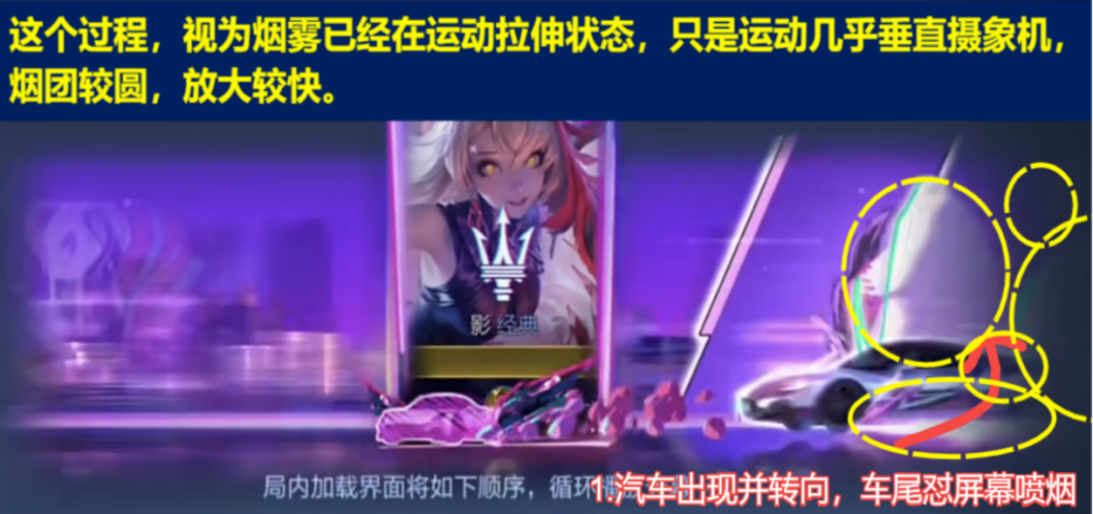
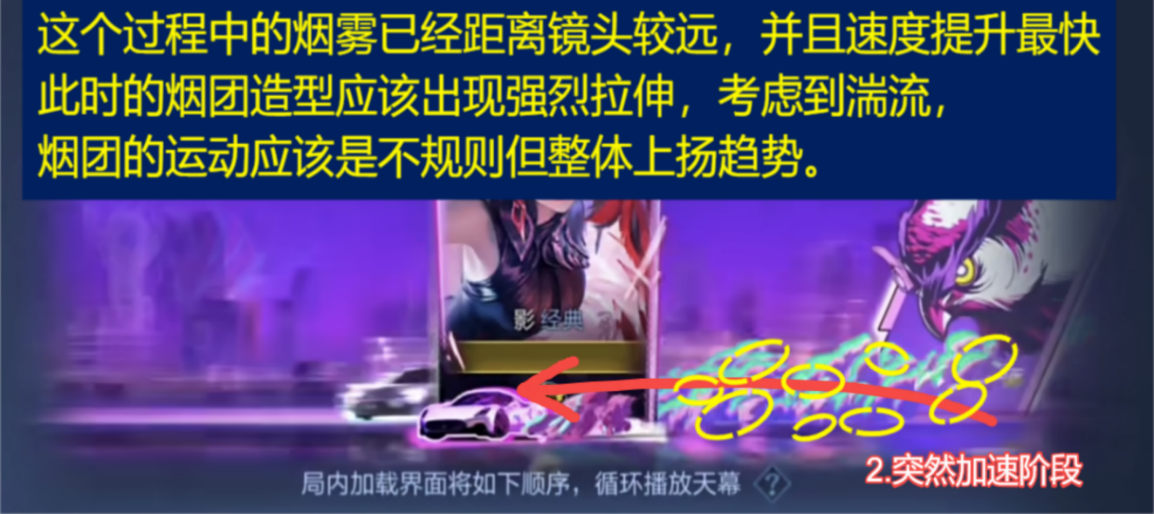
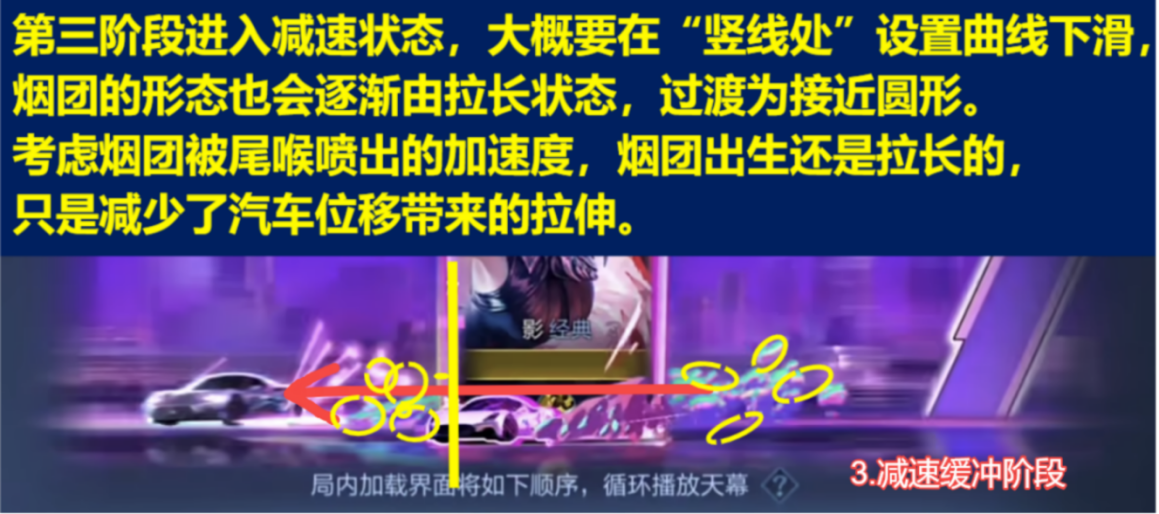

经过分析我们得到烟团在粒子生命周期中的形状变化规则:
1.烟团被尾喉喷出时,拉伸最明显。→如果叠加汽车加速位移,拉伸更强
(对应的参数:相信大家都明白,拉伸就是不等轴缩放参数)
2.烟团生命周期会被空气湍流影响,但整体略微上升。→预设扰动参数、风场或者其它向量力参数
(湍流在Unity里约等于Noise,风场就是不同引擎里的向量力参数)
3.烟团必然存在翻滚与扩散。→预设旋转和放大参数。
(烟团自身的圆转,涉及到粒子自旋参数和模型轴的关联性)
于是我们得到了类似这样的烟团形状变化模型——
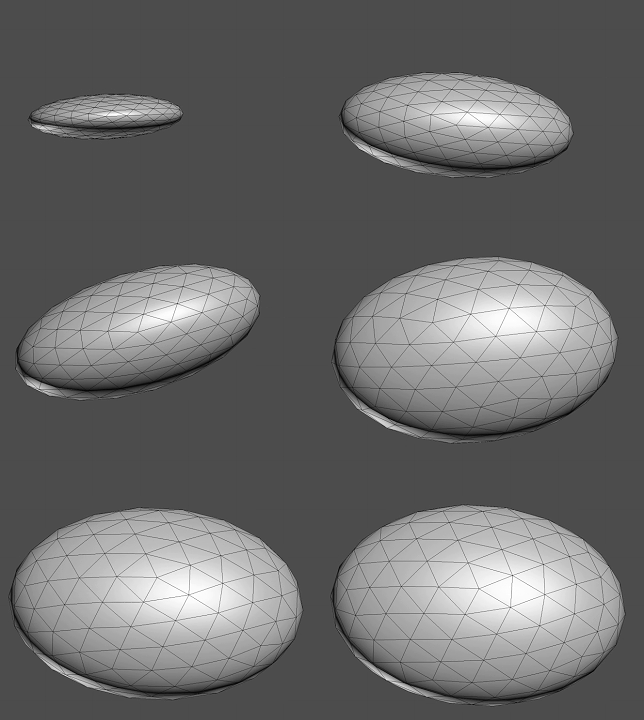
(烟团自身的翻滚、自旋转轴、溶解消散等细节在第二章介绍)
总结:任何特效,分析需求流程都应该是必选项,它是最终效果合理性的基础。分析越精准,工作效率越高。这对于经验丰富的特效师也许可以快速在脑袋里生成思路,可实战中还是有很多经验尚浅的伙伴会轻视或者缺失这个分析规划步骤,请大家务必重视。
————————————————————————————————————
第二章【如何控制3D模型烟雾模拟真实烟雾的翻滚和溶解过程?】
上面说到这是一个纯3D的模型烟团来模拟卡通烟雾的案例,所以我们要从一个圆球开始说起。
那么我们先从手搓一团静态卡通烟雾:
1.建立几何球体
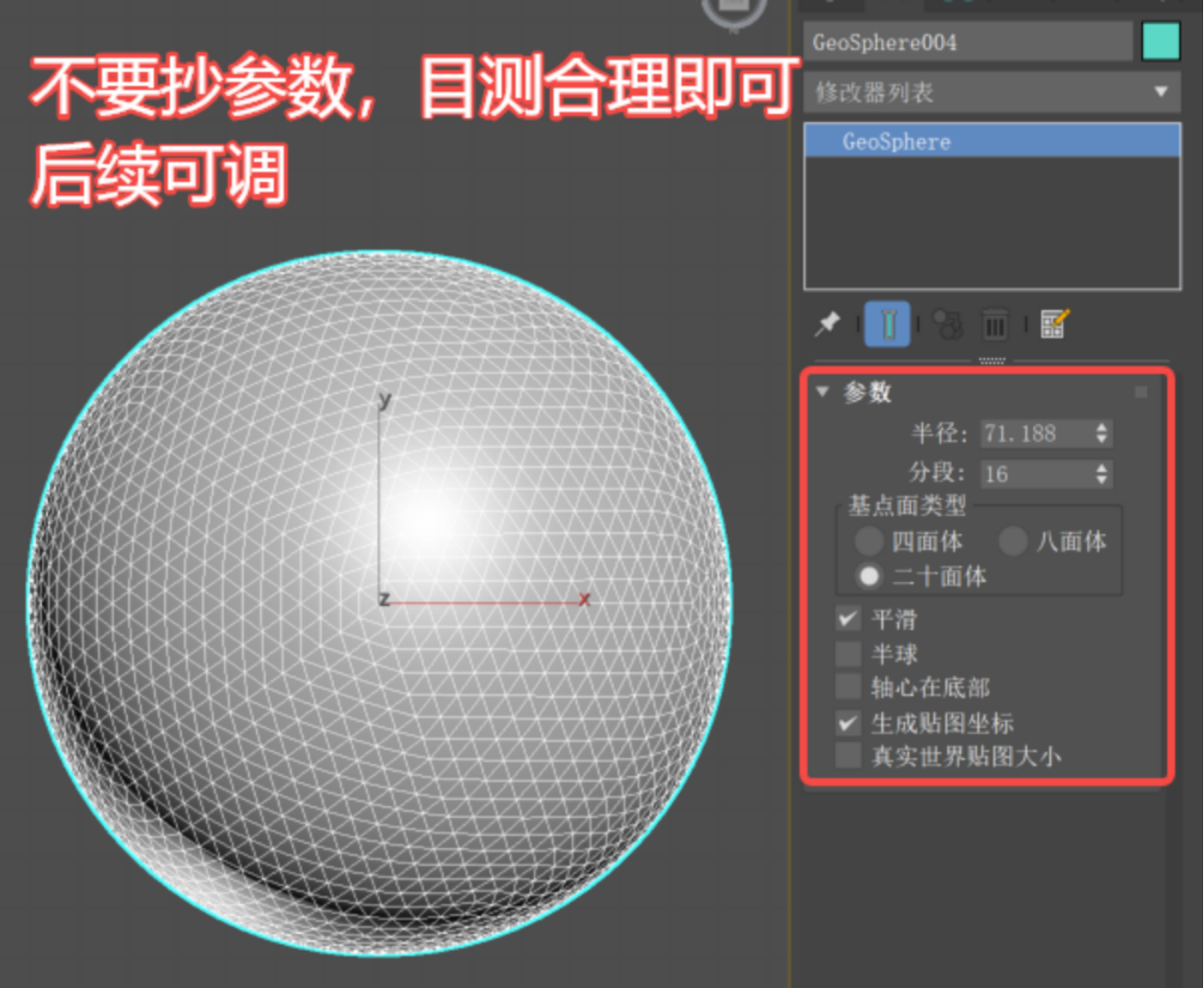
(这里务必选用几何球体“GeoSphere”,它的默认布线均匀,达到相同的平滑度用它更节省资源。)
2.增加“置换”修改器,设置“细胞贴图”
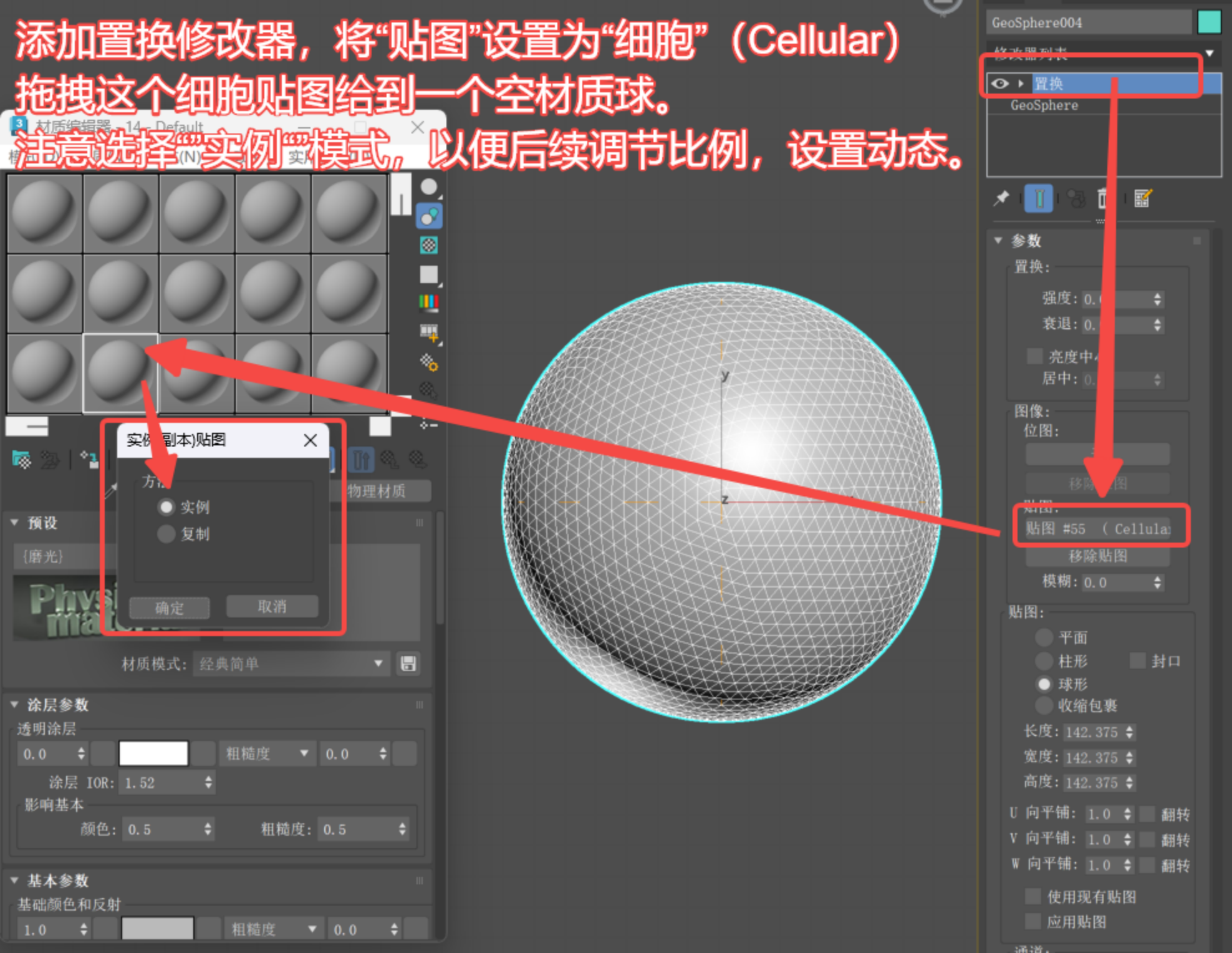
3.调节置换强度、细胞纹理比例。
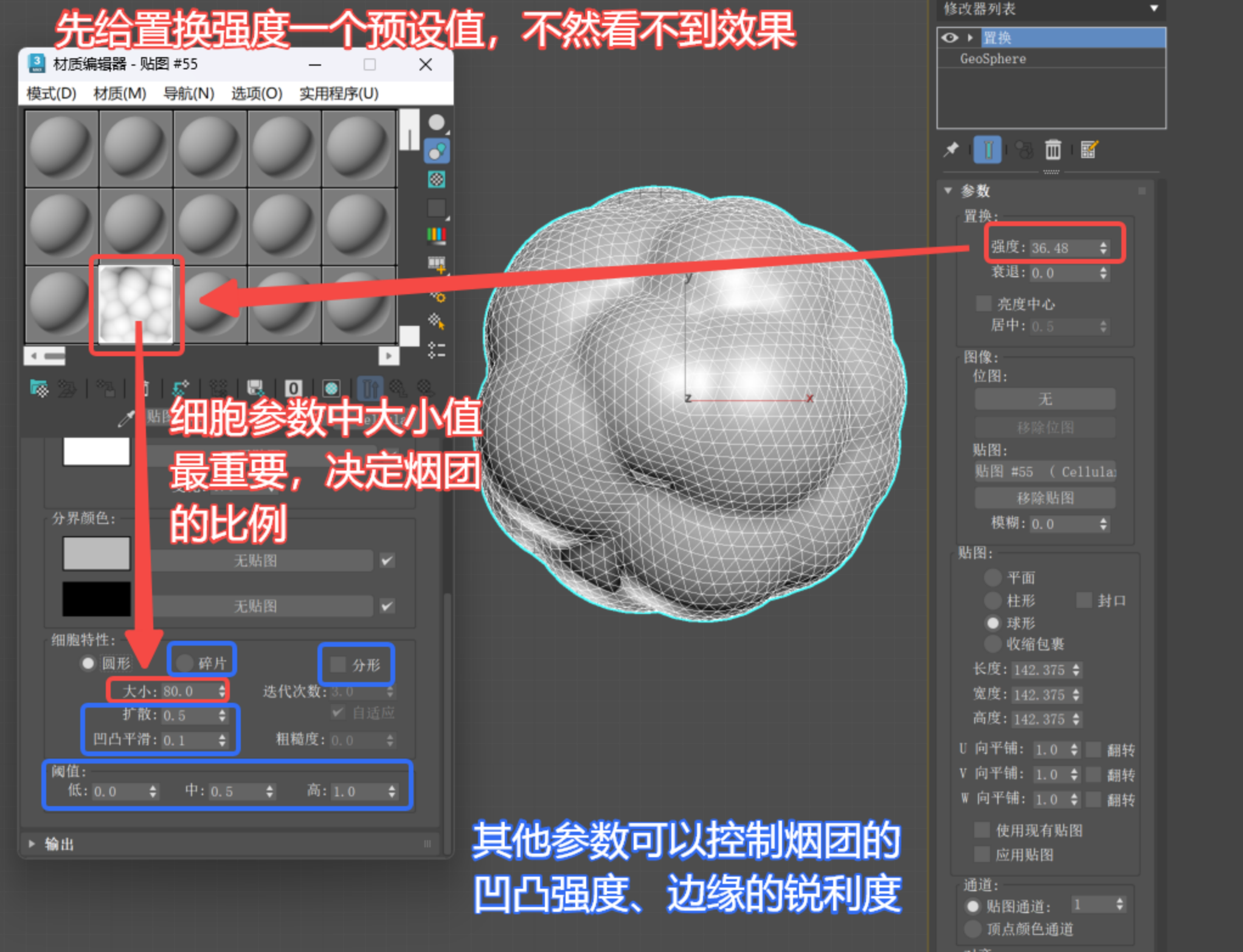
这一步已经看到了烟团的造型。这里我必须引入一个“细节比例”的概念:我们不要管中窥豹,必须通过观察一个模型,脑补数十甚至数百个3D烟团拼凑在一起的时候,我们所创造的凹凸纹理的整体密度。(上图的细节比例就有点密了,大小给到100比较合适。)
4.关于造型:叠加细胞贴图最优,但Max原生的噪波(Nosie)、烟雾(Smoke)都可以组合尝试,来适应不同的手绘特性。比如:可以得到“软中带硬““粗中有细”的造型”——
类似的组合可以很多····不只烟雾,很有意思——
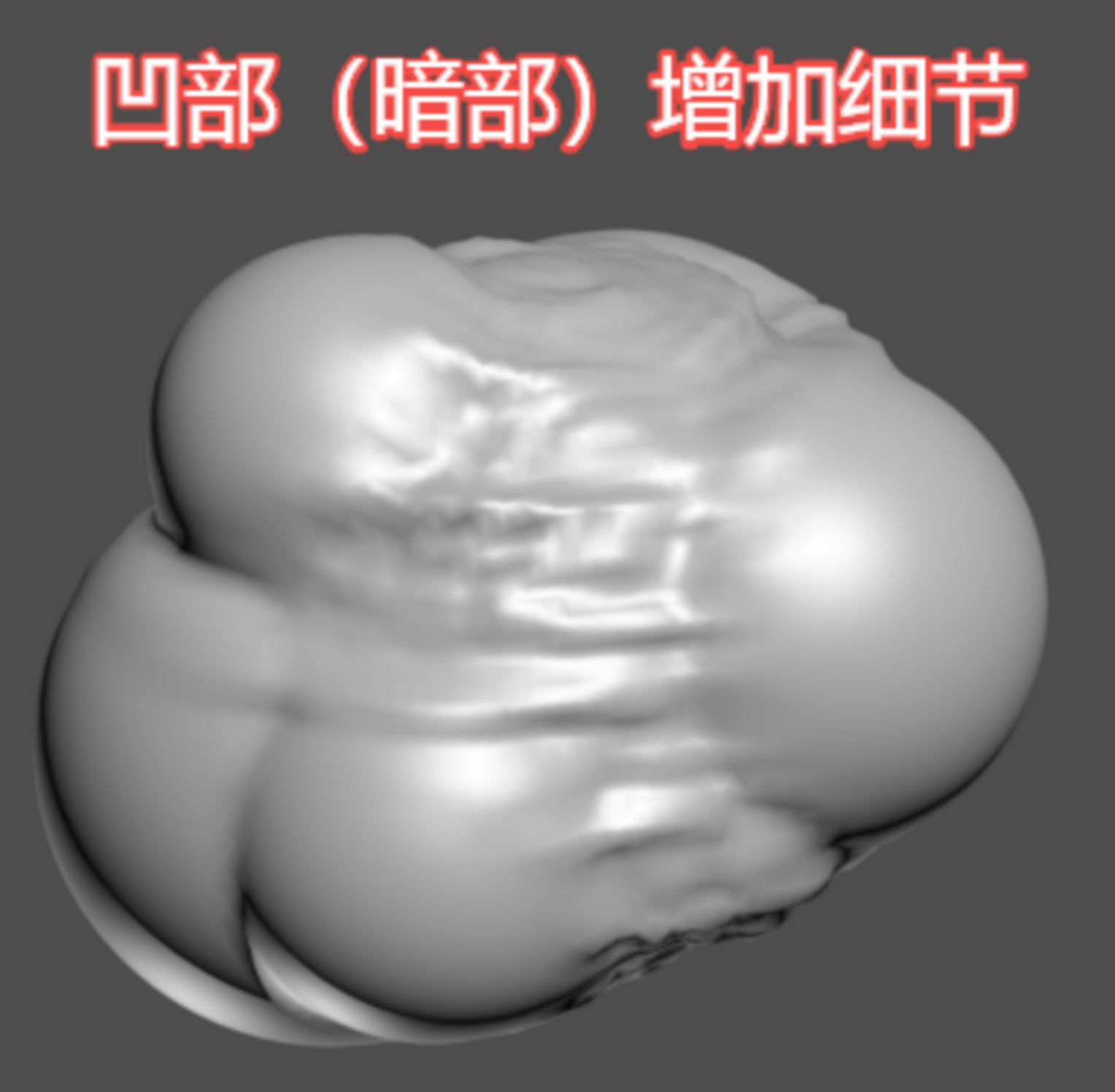
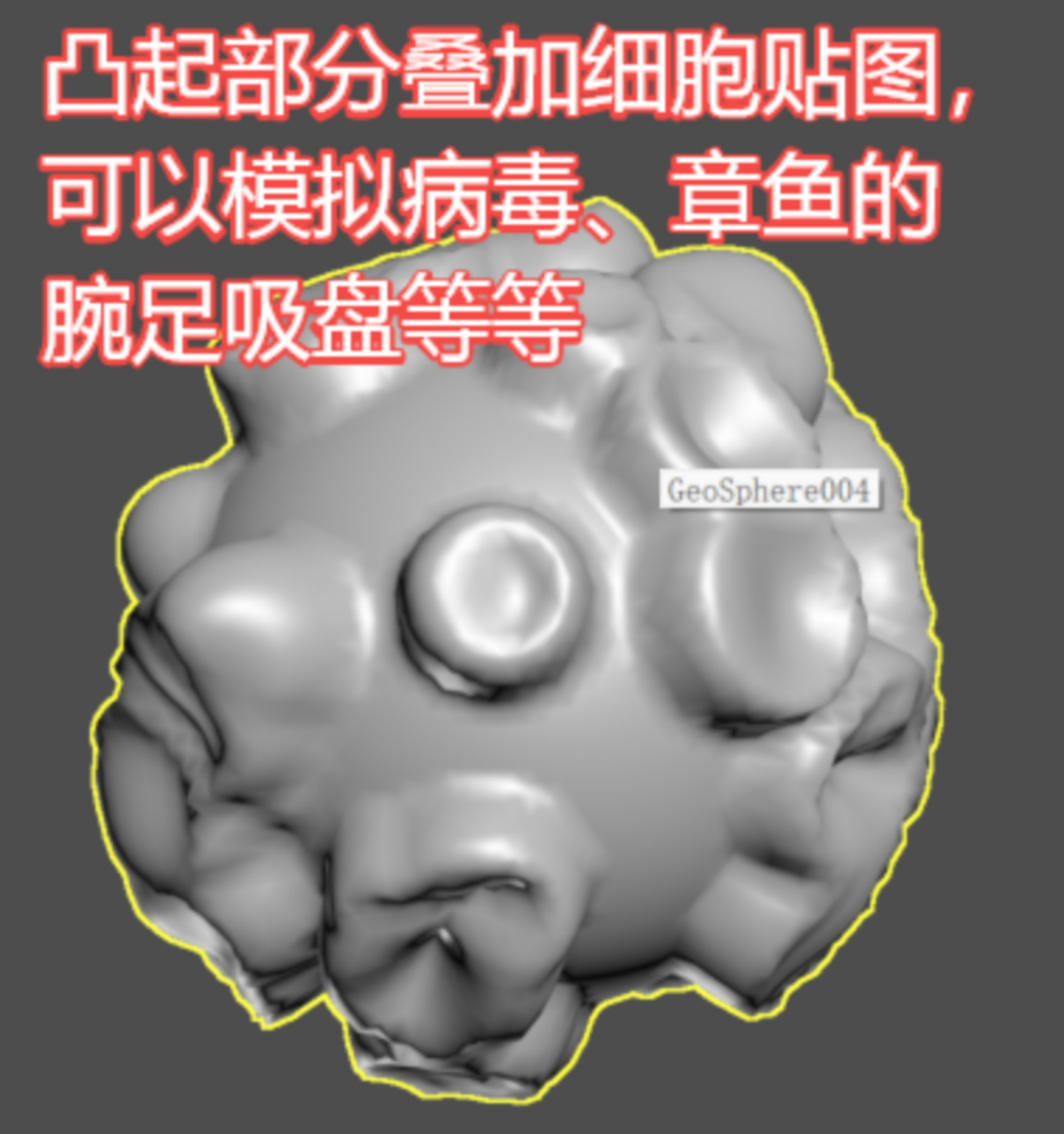
总之大家应该能看明白,置换贴图对模型的影响,完全遵循图像黑白灰度对应凹凸的影响。
设置动态:烟团自身纹理的翻滚
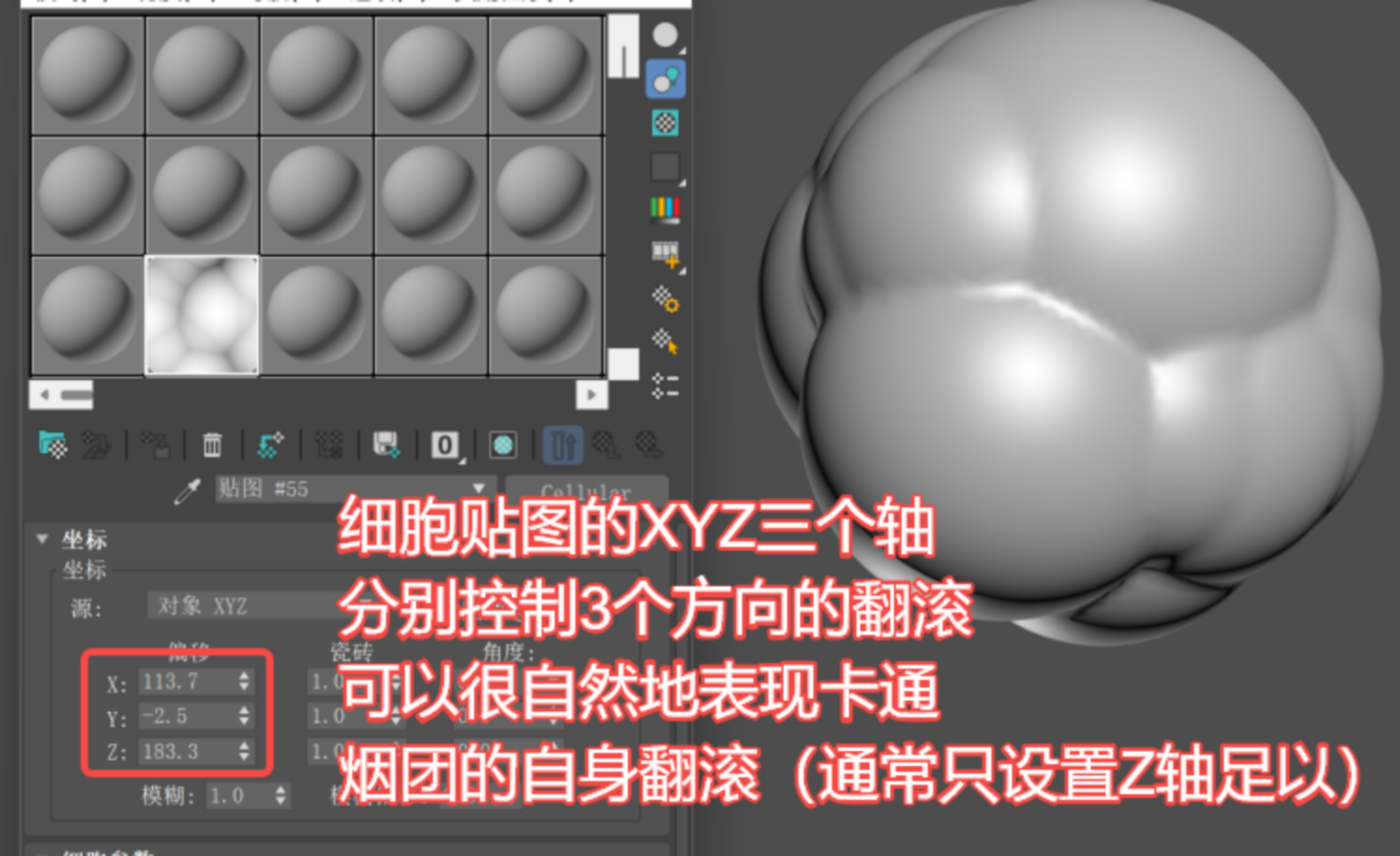
查看动态——
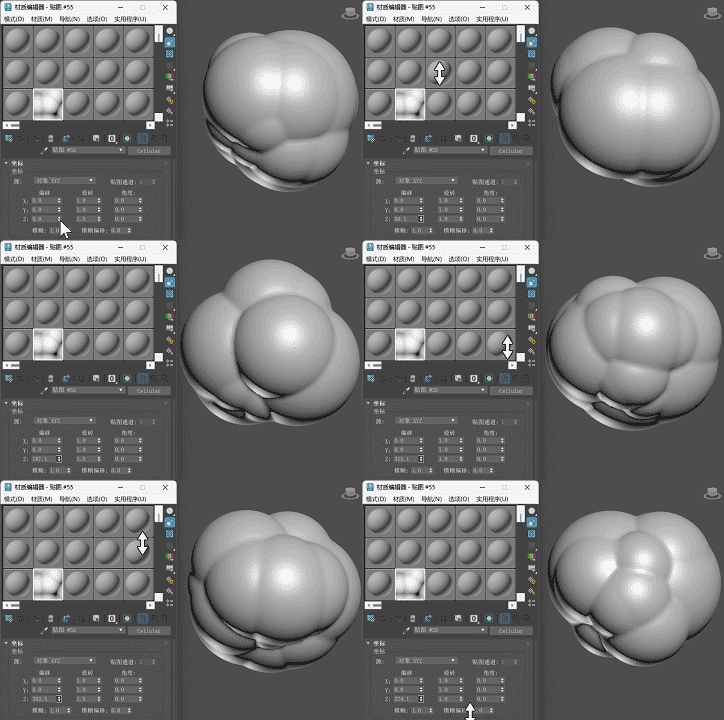
这里最需要注意的是我们需要对烟雾在不同帧率(FPS30/60/120)存在敏感度,太快太慢都不合理。
我们还要考虑到烟雾在生命周期里的转速存在衰减才合理,膨胀越大,转速越慢,需要用曲线控制。
设置材质:“墨水(Ink)”材质,我们的老朋友。不用特殊渲染器,默认线扫描即可玩转。

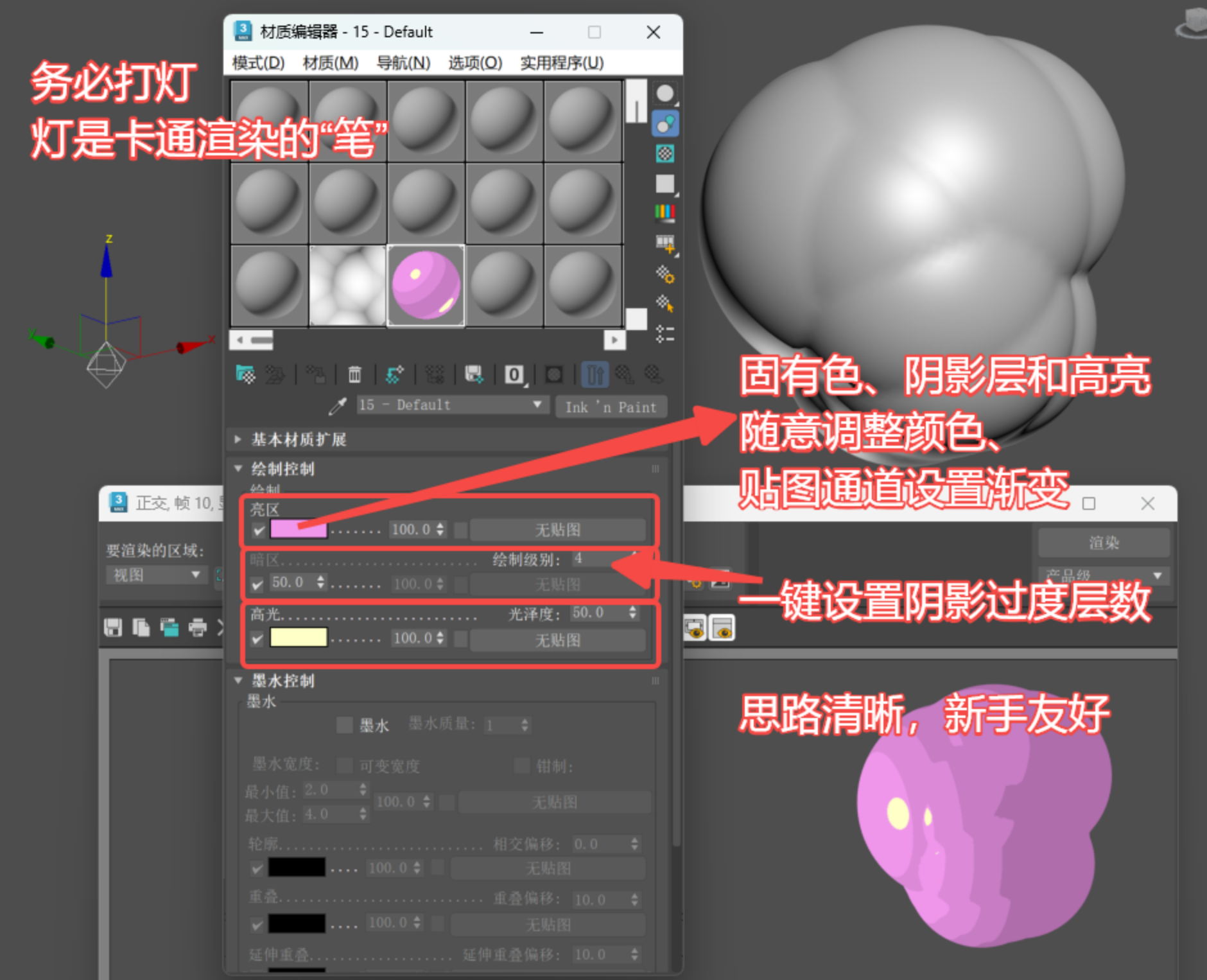
固有颜色的“亮区”“暗区”高光“”三层可以自由控制渐变颜色。。。
同时,我们还可以将默认的“暗层”通道当做轮廓线来使用。
还没有用到Ink材质的核心,我们就已经可以得到一个具备强烈立体感的卡通烟团了——
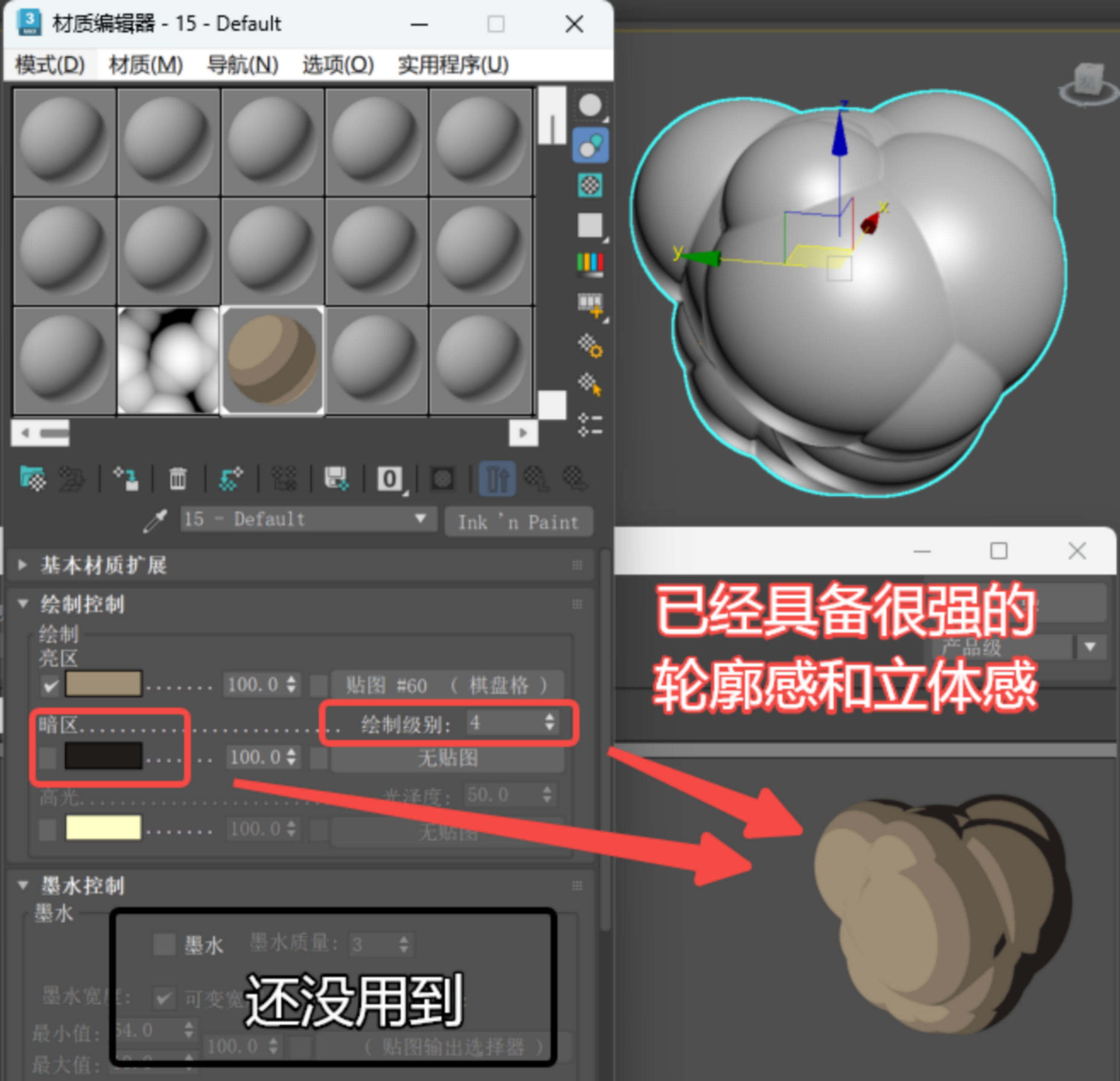
至于卡通风格独有的轮廓线,功能更加丰富,你猜这个材质为什么叫“墨水”?
这可能是这篇教程第二精彩的地方,很多细节也是在项目制作中我才弄清楚的。
下面开始我们先给Ink参数做一个基础设置,让大家看明白墨水轮廓线的强大之处:
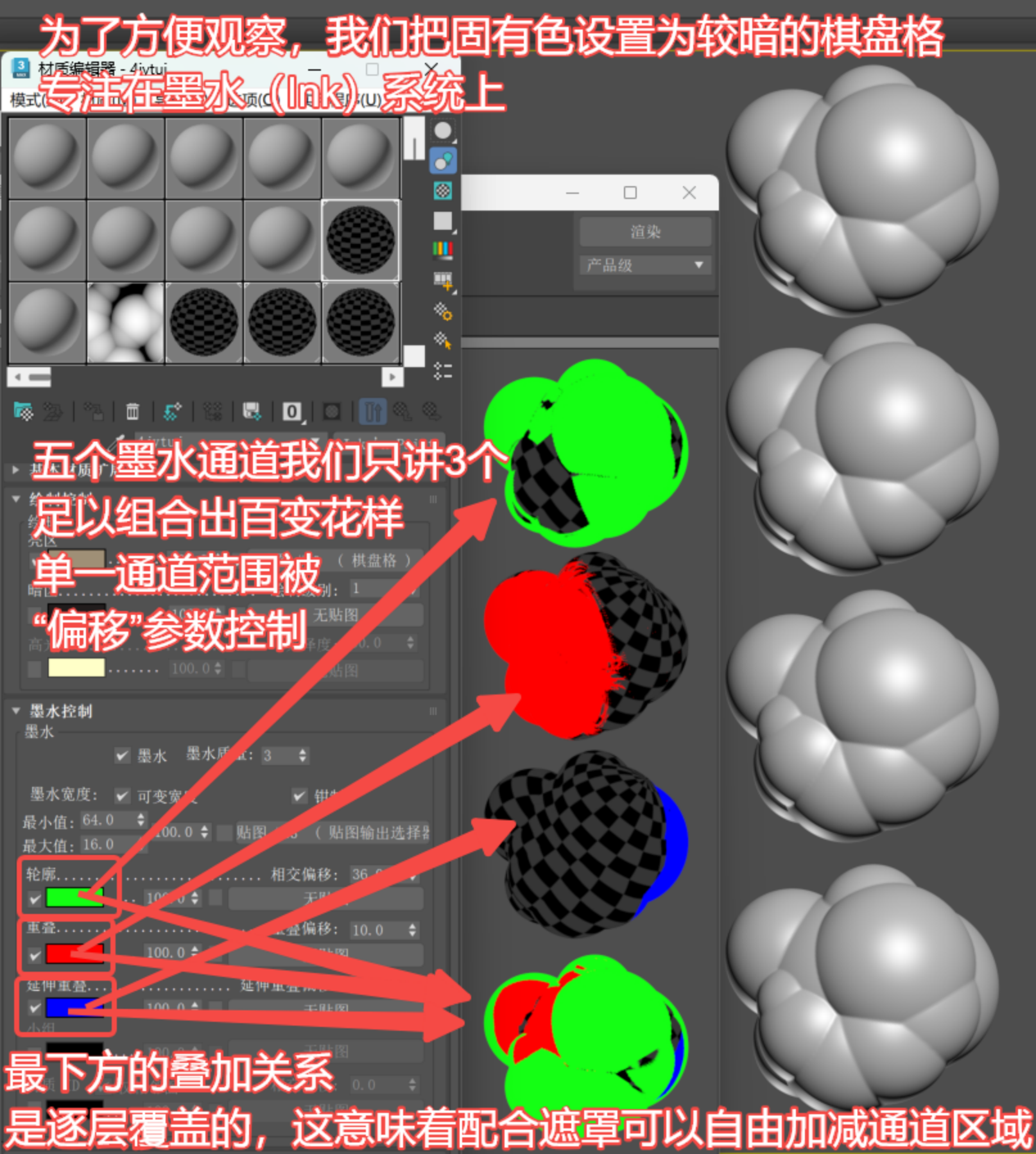
“轮廓”“重叠”和“延伸重叠”3个通道我们就得到了可控的3大区域,这还没有考虑灯光角度和上面说的“暗区”通道。也就是说,我们几乎可以控制渲染区域的所有可能性。让我们先观察“轮廓”“重叠”和“延伸重叠”各自角度的分布情况:

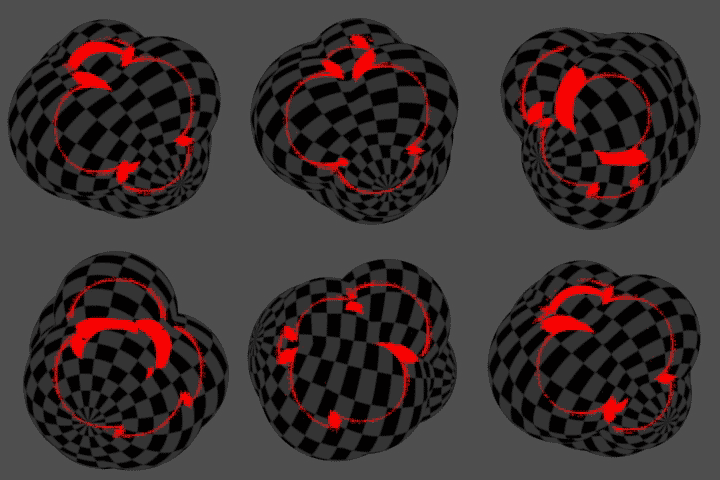

上面可以看出3个通道的分布规则,它们几乎覆盖了我们有可能用到的全部区域(中间空缺区域也可以通过偏移参数和灯光控满)下面贴几个通道组合的轮廓结果,这样轮廓形态就全都可控了:



这里提醒大家,既然Ink通道如此逆天,大家务必充分利用通道的衰减(Falloff)贴图和灯光的角度。
“组”与“材质ID”通道需要单独设置,不适合我们的案例,这里忽略了,我相信你会自己研究的。
如此这般,我们便可以得到任意的卡通烟团动态序列贴图!所有类型的项目可用。
处理溶解:
先跑题一下,溶解是项目课题的“题眼”,我们尝试了很多种方案,比较有代表的失败案例如下——失败溶解方案:粒子变形球(2D方案,没有凹面,呆板)
看过我2015年课程的朋友应该知道,Max默认粒子的“变形球”可以模拟卡通烟团且动态丰富。
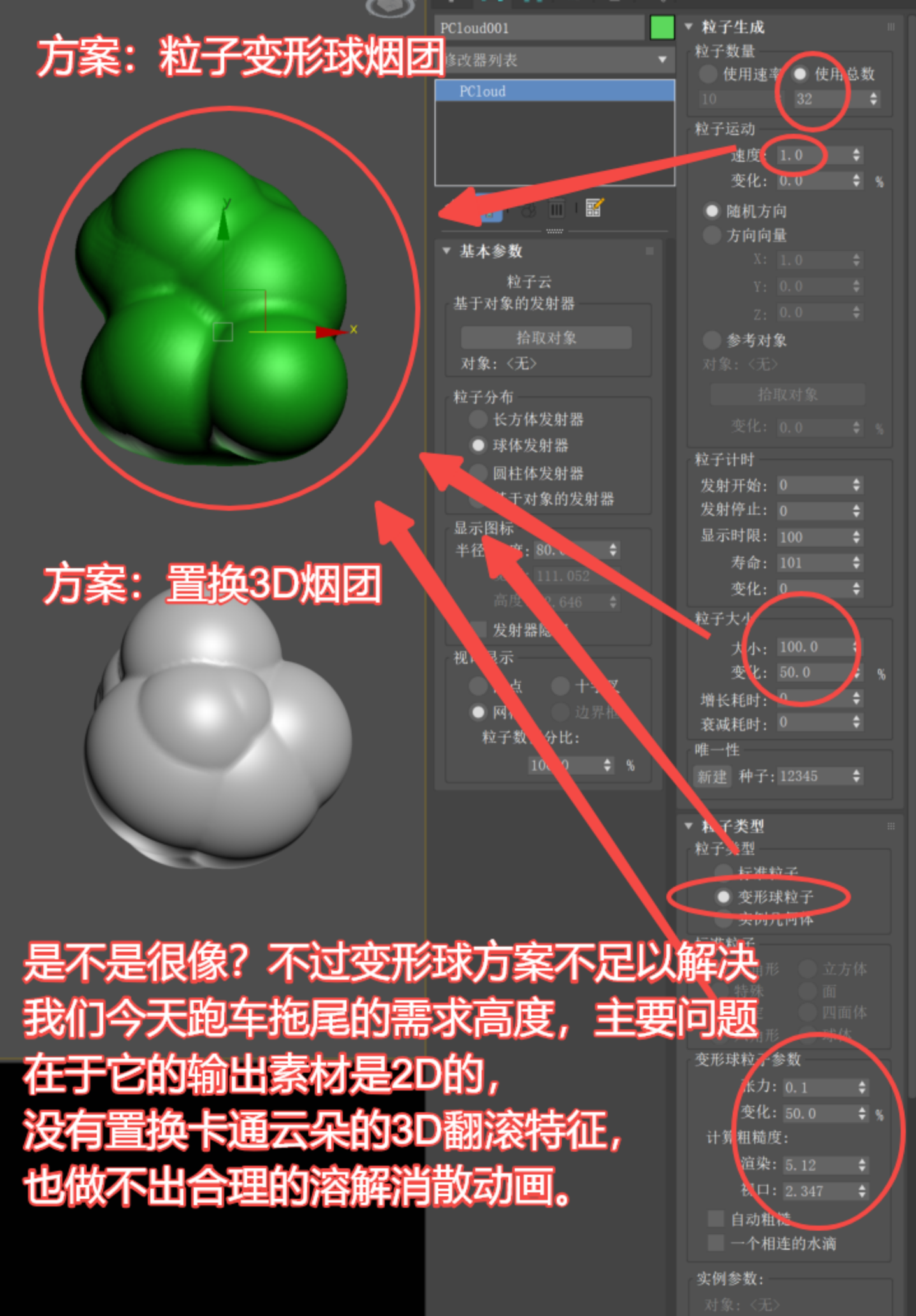
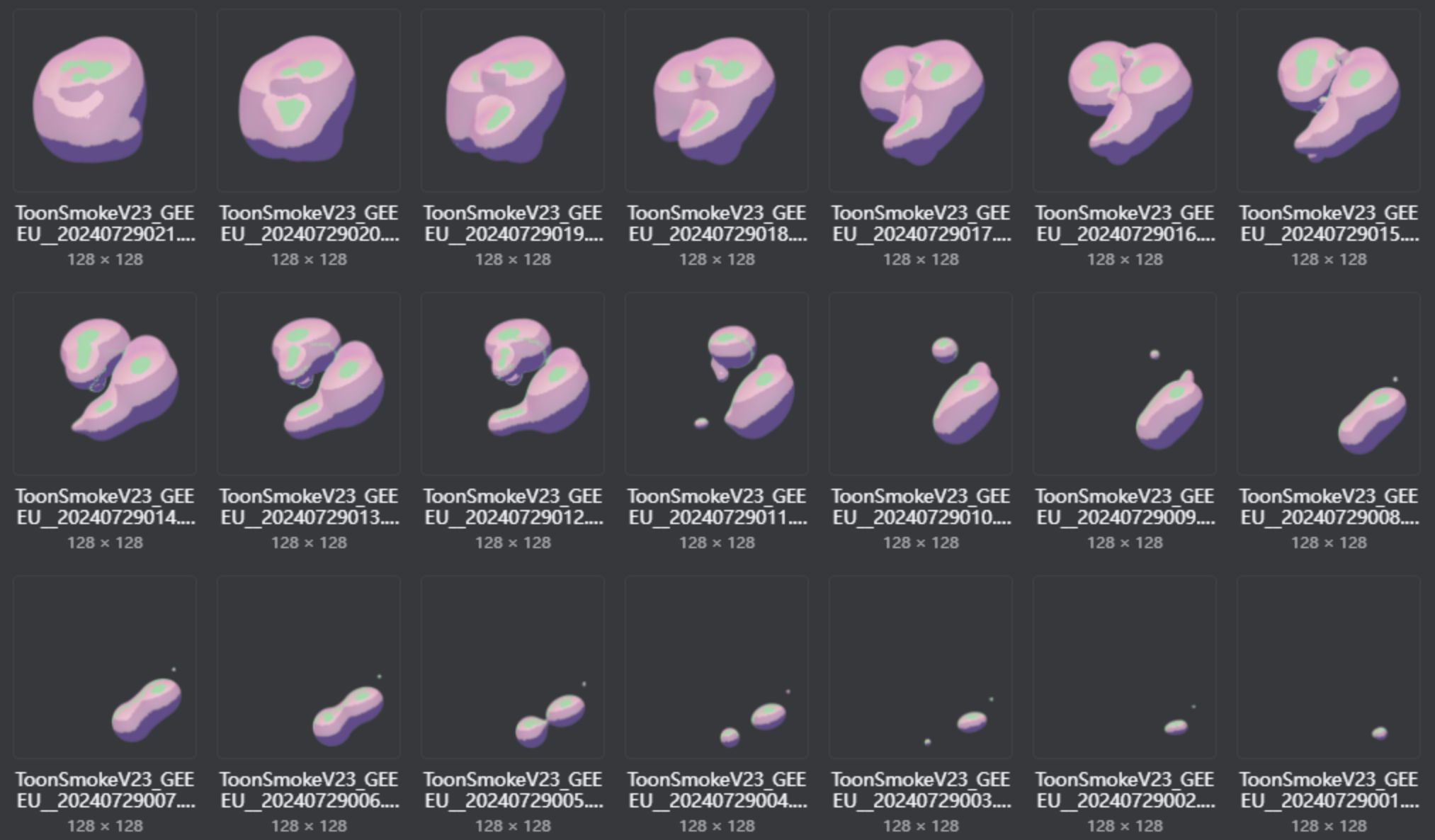
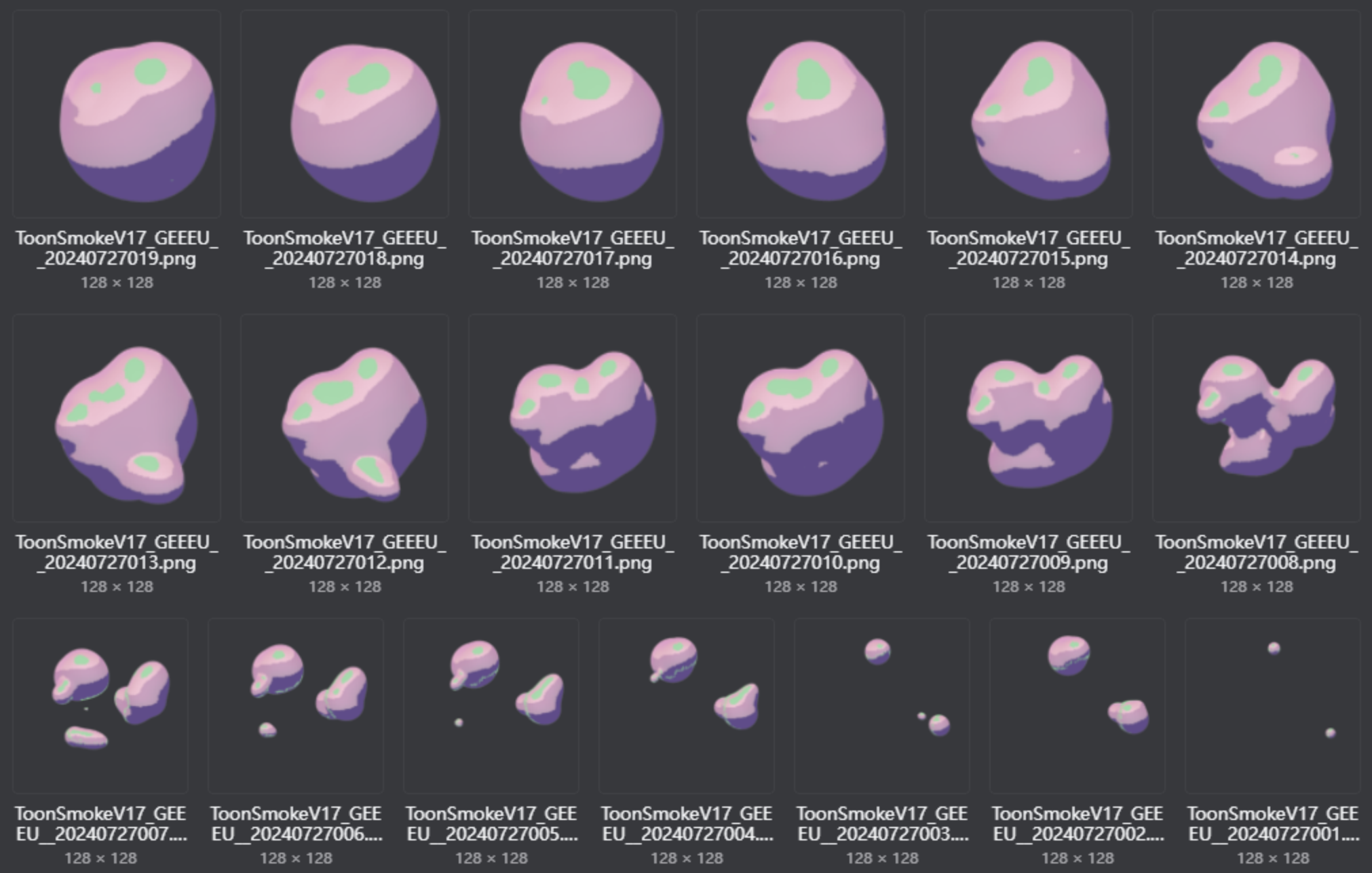
虽然已经V20+版,但效果不好就是不好,这些都是失败的素材。
——跑题结束,简单带过,其他方案还有3、4种,一律放弃~放弃~放弃~
正式方案(3D卡通烟团配合直观立体溶解,效果好,就是有点卡)——
继续拿我们编辑好造型、动态和材质的卡通烟团操作,这里最关键的溶解思路是“动态布尔运算”。
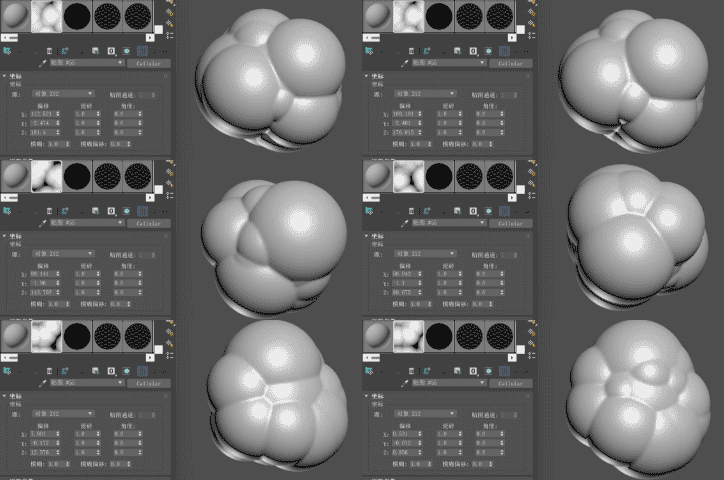
还记得我们上面创建的翻滚3D烟团吧?
把翻滚动画K好,也可以补一点模型自转(随意),让它动起来。注意曲线,先快后慢的上玄曲线。
帧数多一点备用,后期可以优化细节,我用50帧足够了。
然后复制一个当前的带动画的卡通烟团,在前面50%左右的帧数将它缩小至完全被遮挡。
然后K一个生命后半段逐渐放大,逐渐覆盖原始烟团的动画——
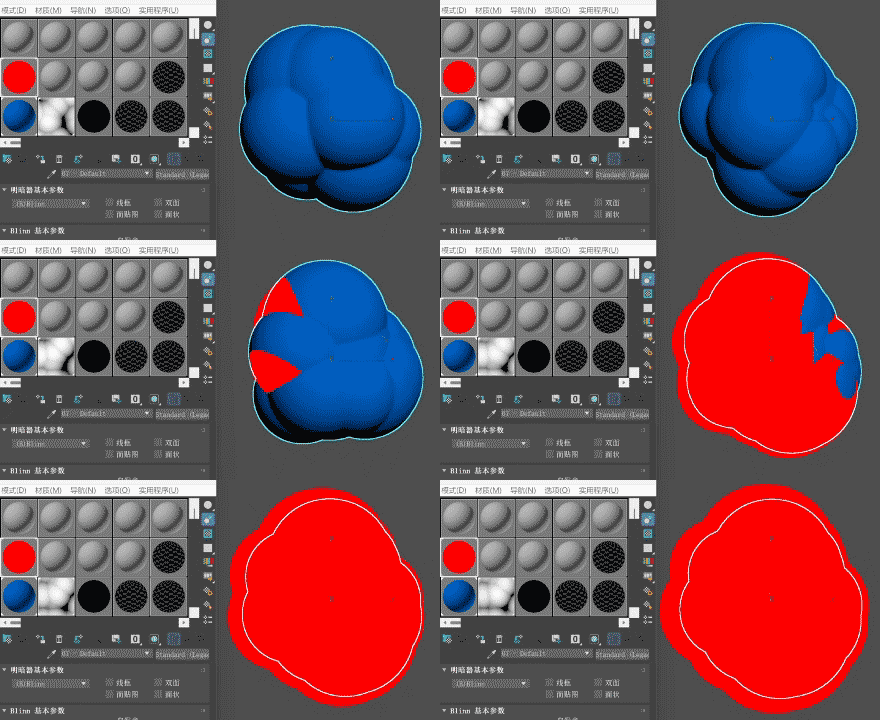
大家能看明白么?
就是复制一个烟团自身作为遮罩,然后先缩小被本体遮住,
在生命周期的后半段K一个放大并且覆盖本体的动画。
这里用了红蓝模型颜色来示意,应该很容易看到红色遮罩吃掉蓝色本体的过程了。
不严谨地说,这已经是一种溶解的动态了,而我们必须严谨。那么爱偷懒的家伙肯定先使用假假的布尔运算来尝试···比如直接给红球一个遮罩?勤劳的我试过并得到了一个丑东西——
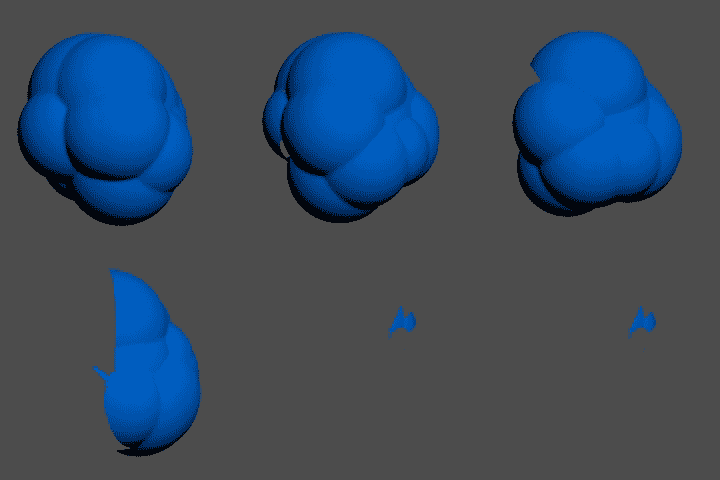
让我们分析一下它的丑:
1.未能按照烟团的凹凸结构来溶解。
2.面片特征强烈,缺乏立体感。
严要求,高水平,顶尖的项目自然有顶尖的方案,我们一一解决:
第一个问题好解决,相机角度是我们已知的信息,只需要调节遮罩烟团的位置偏移量即可:
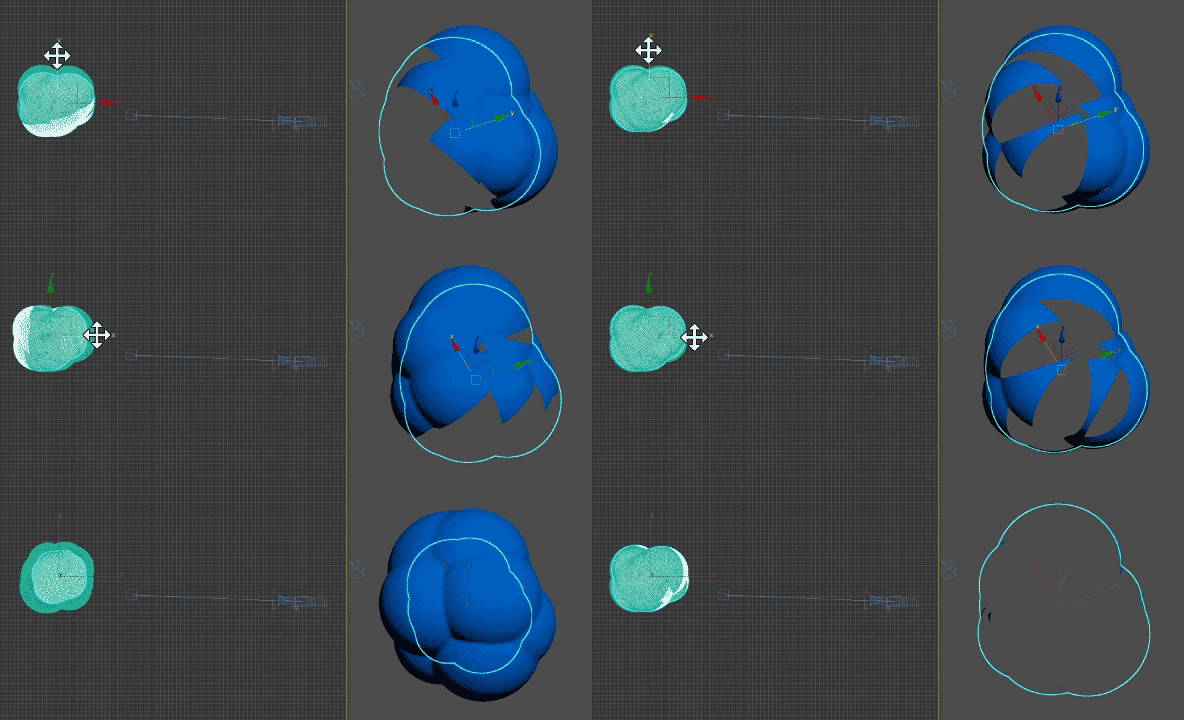
(其实用置换强度参数配合细胞贴图的对比阈值参数控制凹凸,可以更加直观地解决凸起结构先消失的效果。这里留下当作业,大家可以试试。)
OK,还剩下“面片感”问题,是时候请出“动态布尔运算”这尊大佛了,这个环节也是全篇效果最烧GPU的过程。
Max的布尔运算,在2018年版本之前,只有静态布尔运算,而且常常报错。不过2020年后的版本更新了,来吧。
首先我们要明确:给原本的烟团模型添加“Boolean”修改器,如何选:

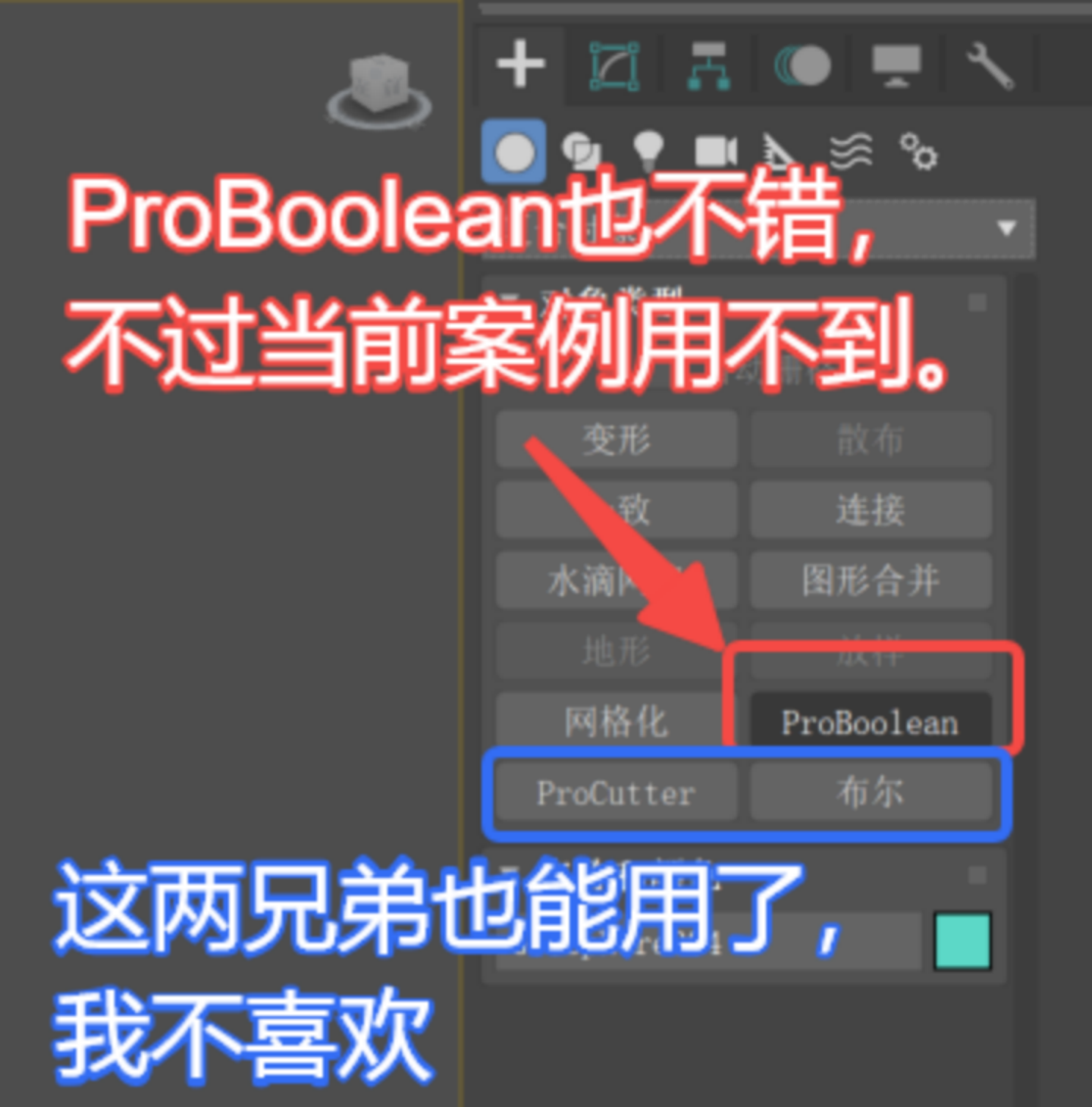
然后我们就得到了:
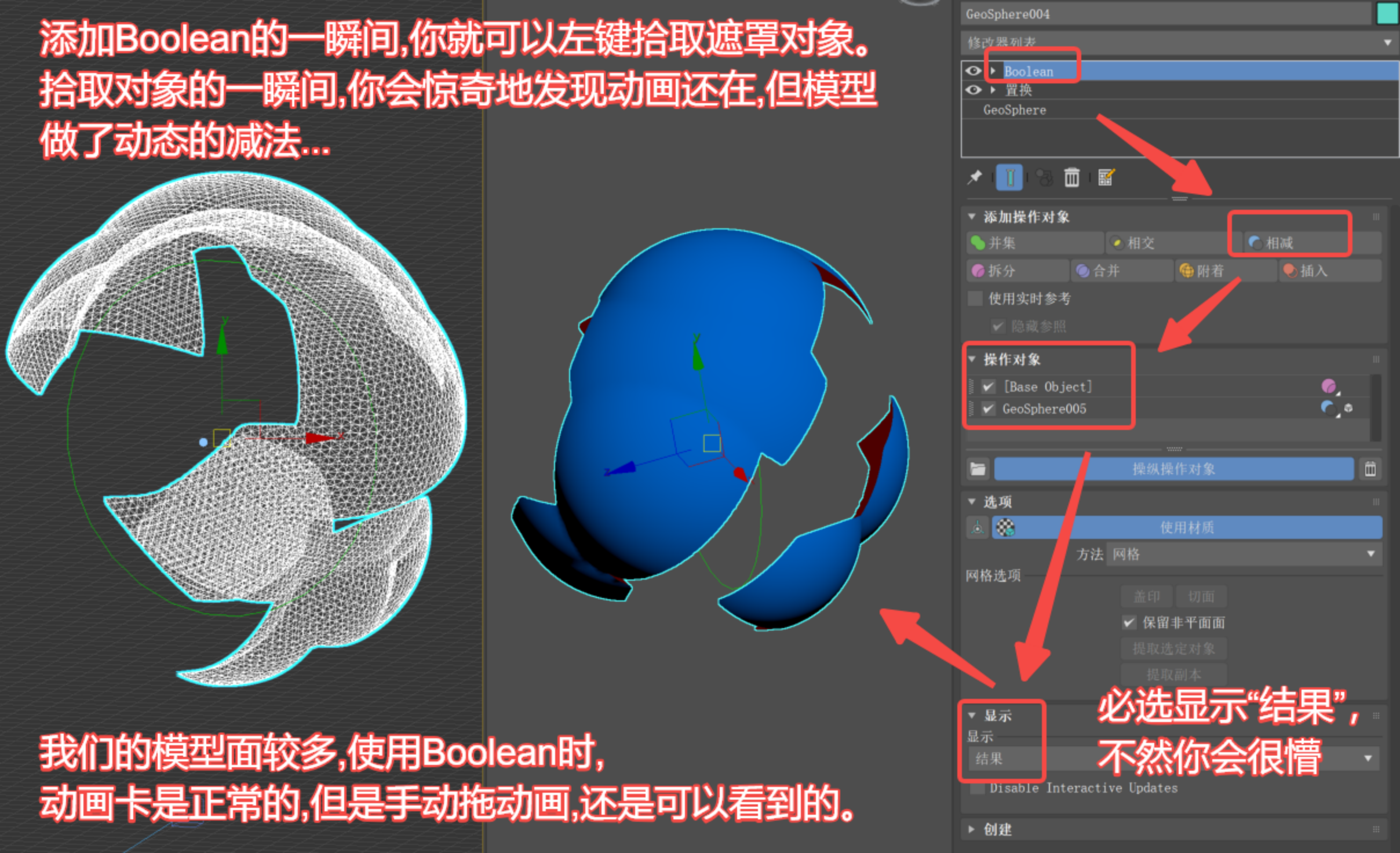
这样我们用最直接的方式,得到了相减的、带有自身动画也带有溶解动画的、3D卡通烟团模型。
接下来希望得到厚度感就变得很容易了,加“壳(Shell)”、“松弛(Relax)”都可以了···
“壳(Shell)”可以补充模型厚度、“松弛(Relax)”可以收紧模型边缘并保障曲线平滑。
下面可以看看松弛(Relax)对模型的收紧效果,甚至会让溶解过程变得略显“艺术范儿”···
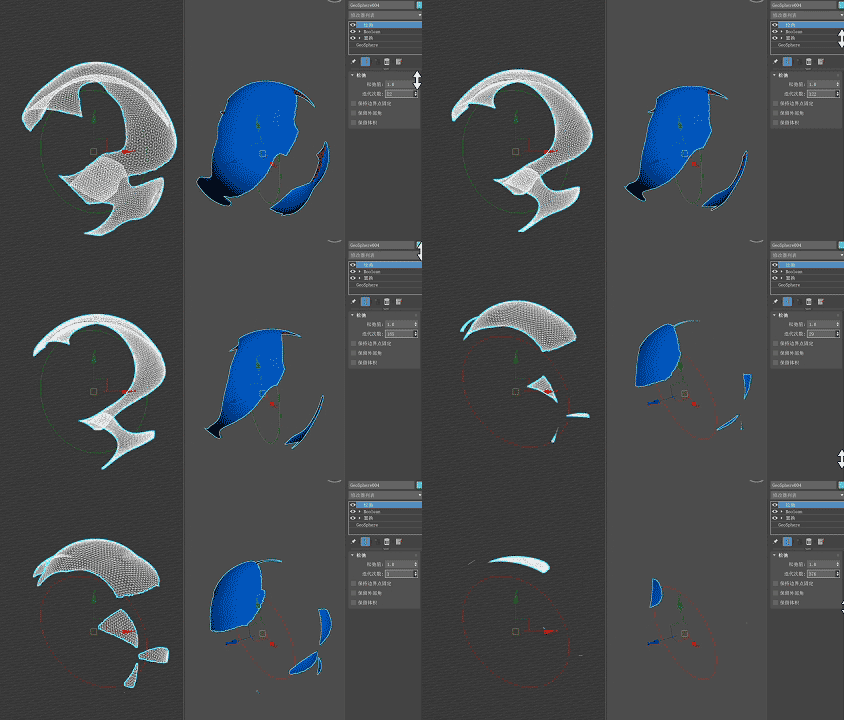
写教程的空档里临时渲染了一下,大概调整为这样,才接近成品:

总结:这一章信息量大,最烧脑,相信新手小伙伴会出现脑雾。
我总结下来大概是这几条:
1.灵活使用通道的定位,想得到优秀的轮廓线,可以将“暗区”和“轮廓”“重叠”“延伸重叠”4个通道都视为轮廓的变量。如果不够精准,调节“偏移量”
2.灯光可以给轮廓造型,实时考虑灯光对轮廓的影响。
3.每个通道都有贴图可以加载,对轮廓来说,衰减(Falloff)作用很大。
4.曲线:众所周知“特效曲线优化与否,常常会得到差异巨大的两个效果。”篇幅限制我没有详细拆解曲线的设置,希望大家可以耐心调试。
5.记得如果遇到马赛克,不要改这里(毛用没有),优先增加模型段数!
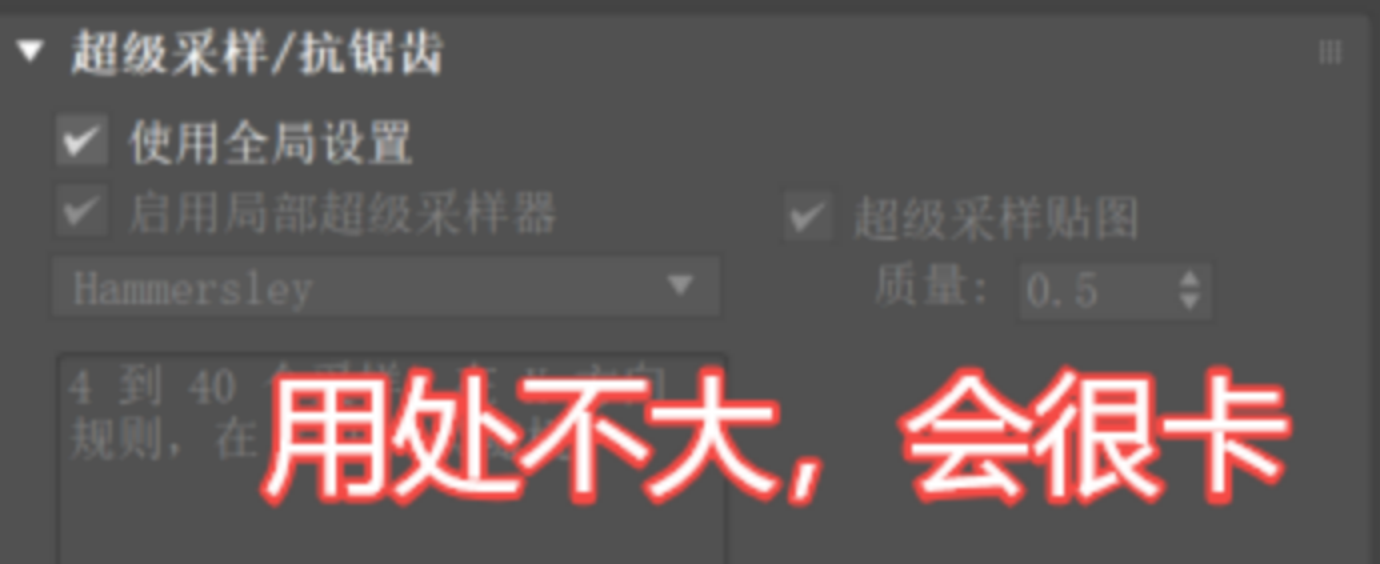
————————————————————————————————————
第三章【单一烟团自定义动画融入大量粒子烟团整体效果的整体感?】
完成了单个烟团的造型与动态,这一章便会比较简单,对新人友好,用到的都是一些MAX的基础工具的基础功能,我试试看用一张图片解释清楚全部设置吧。
发射器和力场控制:超级喷射就是最基础的喇叭发射器,摸过Unity的都应该知道风场(向量力场)和阻力。
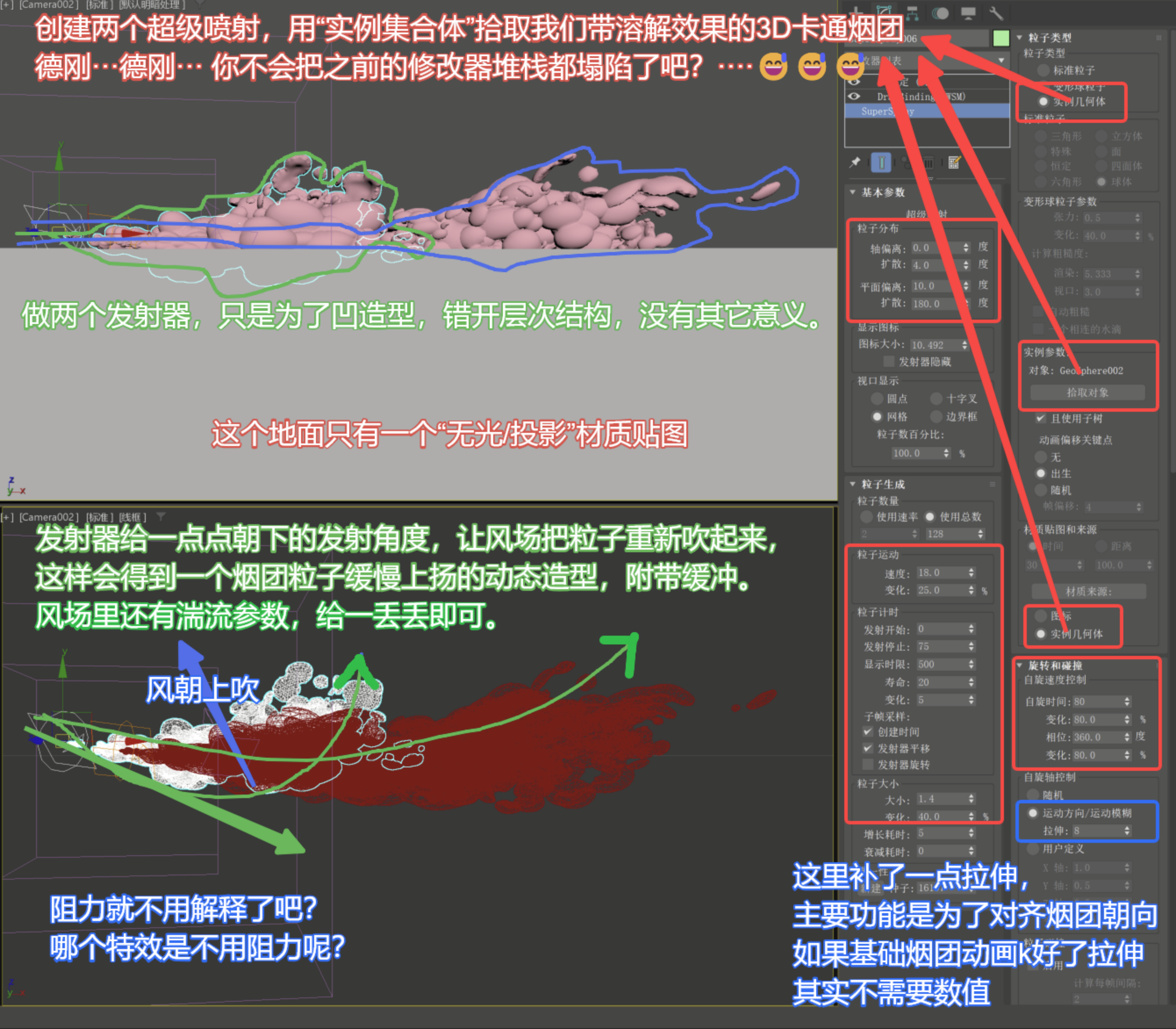
关于发射器跟随汽车需要强调三点——
1.Max默认的发射器都会有出生前3~5帧的放大过程,需错位对齐。
2.关于Max粒子循环,比如复制一个“0~50帧”发射的粒子,参数不变,将发射周期改为“-50~0”两个一起播就循环了。
3.还是变速曲线。。。运动速度的变化对拉伸和粒子的疏密都存在质的影响,勿忘!
其他没有需要交代的,这些东西最好伙伴们可以听懂···不懂····也可以装起来的。
这是一段早期版本的废片,大伙可以看看问题出在哪里?

下来对比看看3D渲染阶段的输出吧:能看得出来,我将整体效果按照烟团体块和轮廓线两层渲染了,猜猜原因?



抱歉只能发一些刚刚渲染的示意效果,项目源文件是不会出现在教程的。相信伙伴们已经学会了,自己做一份成品练练手吧!������
总结:看到这里,3D渲染的效果已经接近完成了整体进度的90%。我不得不重申第一章总结的“分析需求”的重要性。这个项目课题最大的难度在于二章。对于特效老手来说,必然会将工作的压力和难点前置,做好前期的规划,让自己越做越轻松,越做越高效。
————————————————————————————————————
细节补齐【如何模拟出手绘卡通烟雾的整体渐变色和笔触质感?】
关于后期基本已经没有需要交代大家了,无非就是对齐时间和位置,微调了比例,然后加了个辉光?噢,对,我还补偿了一点运动模糊。不如补充一些细节小技巧给大家吧。
笔触感模拟:我一贯十分尊重手绘特效师,这里分享一些技术手段解决手绘感觉的方案,仅作致敬。
我理解的卡通烟雾体块部分的手绘感,主要关注“烟团结构交界区域”和“明暗交界区域”。卡通烟雾轮廓部分的手绘感,线条特征可控性很高。比如“不规则弯曲勾线”、“凹陷结构旋风”、“压感铅笔”、“较规律的虚线”,这些都是参数可控的笔触感模拟思路。




啥?电脑跑不动这么多面数的卡通模型烟团?···

渲染分层逻辑:上面说到为什么拆分渲染,是因为项目对渐变叠加和整体感的高度追求。我们用分层处理的方案,提升了后期处理的灵活性,甚至可以给整片烟团体块或者轮廓线渐变色叠加,来模拟烟雾高度或者深度,丰富画面。
减少杂点:3D模型溶解不比手绘精准,小于1像素的结构常常被渲染为杂点杂线.多数时候我们会在最后一次渲染时,将模型段数给到最平滑,基本就看不到杂点。如果还有,我们一般使用“中间值”“最大值”等后期方式处理。
总结:教程相关的素材和源文件,我发布在了“做特效”的案例里,感兴趣的伙伴可以过去免费领取,仅供学习、参考。【资源链接】:
这次经验分享到此结束,我已经努力用最直白的方式在表达了。看似轻松惬意,实战中真正的功劳属于那些一线奋斗熬夜打磨细节的同事伙伴,是项目组持续的高水平的审核与优化。一个精美均轮的特效作品,常常是十几乃至数十轮的精雕细琢,鲜少出现一步到位的惊艳。希望大家长期主义,希望大家能沉住气。
————————————————————————————————————
对了,常有朋友问我的电脑配置——挺普通的:


我总觉得对我们做即时渲染的特效师而言,过度关注配置并不是一个专业的思考,用配置平平的工具做出爆炸的效果才是专业度高的表现,伙伴们觉得呢?
————————————————————————————————————
还有很多有趣的项目和技术点,我以后有时间再与大家交流。感谢看到这里的好朋友,这是一个我代表GEEEU送给伙伴们的小礼物,顺便缅怀一下时光飞逝,其他没什么了···
方便的话分享给需要的人看到,感谢感谢!! ❤❤❤
最后感谢王者及广大项目伙伴对GEEEU团队的信任,感谢集悠集遇历任特效同事伙伴们的精诚合作。
祝大家在2026年的特效路上学有所成,劳有所得,身体健康,阖家幸福!❤❤❤
天亮了,今天早饭吃肉包还是菜包呢?

╭ ( ‾ 3◝) 顶顶的小伙伴,VFX.TOP顶到了你,你也顶顶我们好么 (╭ ◁◝)ڡ


这里有大量视觉特效案例,真可以提高工作效率。今天签约,自己也发布一些案例,分享同时还能赚小钱钱,两全其美~

平台资源池深不见底,这是多少年的积累啊?我也来分享些我的个人作品,但不过不一定经常在线。

第一次访问平台时还是春节,半年就汇聚了那么多同行好友。我也发些自己积累的案例给大家,全免费,只希望可以帮到大家,希望平台更好。

内测时候就体验过。我也签个设计师,行动起来发布干货!大家多多捧场哦~

我是集悠很早的一位同事,当时还是个菜鸟,感恩团队的栽培。现在二线研发工作稳定收入可观。签约后我会在平台发布一些自己的案例和参考,希望大家喜欢。

第一次访问就爱了,工作遇到困难会来这寻找灵感。签约设计师后,还可以发布自己的原创,和顶友们交流特效灵感很开心,进步很快。

特效师的好地方,要什么有什么,感谢顶顶平台!充个VIP也不贵,签约设计师还可以卖自己的素材回血。

我见到的第一个以视效案例资源和专业化属性为导向的平台。在这里找视效创意,找素材都方便。我手上资源也有不少,空了分享给大家。


上帝说 要有光
.视效人 创造光


平台用户协议
发布日期:【20250227】
一、提示条款
各条款标题仅为帮助您理解该条款表达的主旨之用,不影响或限制本协议条款的含义或解释。为维护您自身合法权益,建议您仔细阅读各条款具体表述。
您在申请注册流程中点击同意本协议之前,应当认真阅读本协议。请您务必审慎阅读、充分理解各条款内容,特别是免除或者限制责任的条款、法律适用和争议解决条款。免除或者限制责任的条款您应重点阅读。如您对协议有任何疑问,可向集悠数码咨询。
当您按照注册页面提示填写信息、阅读并勾选我同意或我确认本协议且完成全部注册程序后,即表示您已充分阅读、理解并接受本协议的全部内容,并与我司达成一致,成为集悠数码网站“用户”。 阅读本协议的过程中,如果您不同意本协议或其中任何条款约定,您应立即停止注册程序。如果您未申请注册流程,或者在本协议生效前已成为集悠数码的注册用户,则您通过访问或使用集悠数码平台网站,即视为您表示同意接受本协议的全部内容,否则请您不要访问或使用集悠数码平台网站。顶顶视效网指【VFX.TOP】域名关联网页,由上海集悠数码科技有限公司所有及运营。
本协议适用于网页端、移动客户端(包括 iOS、安卓及已有 或未来将新增的任何其他移动客户端)等各类平台或媒介中集悠数码所提供的各项 服务。您知悉并理解,为享受上述相关服务,您必须自行提供相关上网设备(如:个人电脑、手机、平板电脑或其他设备)并自行负担相关网络使用和商 品服务支付所产生的有关费用。
二、协议范围
2.1 签约主体
本协议由您与上海集悠数码科技有限公司(【VFX.TOP】平台网站经营者,以下简称“集悠数码”)共同缔结,本协议对您与集悠数码均具有合同效力。
本协议项下,集悠数码平台网站的经营者可能根据集悠数码的业务调整而发生变更,变更后的集悠数码经营者与您共同履行本协议并向您提供服务,集悠数码平台网站的经营者的变更不会影响您本协议项下的权益。
2.2 补充协议
由于互联网行业的高速发展和法律法规的更迭,您与集悠数码签署的本协议列明的条款并不能完整罗列并覆盖您与集悠数码所有权利与义务,现有的约定也不能保证完全符合未来发展的需求。因此,集悠数码公示的法律声明也为本协议的补充协议,是本协议的组成部分。如您使用集悠数码的相关服务,视为您同意上述补充协议。
三、账户注册与使用
3.1用户资格
您确认,在您开始注册程序使用集悠数码服务前,您应当具备中华人民共和国法律规定的与您行为相适应的民事行为能力。若您不具备前述与您行为相适应的民事行为能力,请您务必在您的监护人仔细阅读协议内容并同意的前提下,完成注册。
3.2账户说明
【账户获得】当您按照注册页面提示填写信息、阅读并同意本协议且完成全部注册程序后,您可获得集悠数码账户(即集悠数码用户ID)并成为集悠数码平台网站用户。集悠数码账户的所有权归集悠数码,用户完成注册申请手续后,获得集悠数码账号的使用权。
【账户使用】您有权使用您设置或确认的集悠数码会员名、邮箱、手机号码(以下简称“账户名称”)及您设置的密码(账户名称及密码合称“账户”)登录集悠数码平台网站。 由于您的集悠数码账户关联您的个人信息及集悠数码商业信息,您的集悠数码账户仅限您本人使用。未经集悠数码同意,您不得直接或间接授权第三方使用您集悠数码账户或获取您账户项下信息,否则该授权的行为无效,因此给集悠数码造成的所有损失由您赔偿,集悠数码有权冻结您的账户,并不予退还未使用的VIP权限。如集悠数码判断您账户的使用可能危及您的账户安全或集悠数码信息安全的,集悠数码可拒绝提供相应服务或终止本协议。您若发现账号遭他人非法使用,应立即通知集悠数码。
【账户转让】由于用户账户关联用户信用信息,仅当有法律法规明文规定、司法裁定或经集悠数码同意,并符合集悠数码规则规定的用户账户转让流程的情况下,您可进行账户的转让(此处仅指用户账户使用权的转让)。您的账户一经转让,该账户项下权利义务一并转移。除此之外,您的账户不得以任何方式转让、赠与、借用、租用或售卖您的集悠数码账号,否则集悠数码有权追究您的违约责任,且由此产生的一切责任均由您承担。
【实名认证】作为集悠数码平台网站的经营者,为使您更好地使用集悠数码的各项服务,保障您的账户安全,集悠数码可要求您按集悠数码要求及我国法律法规规定完成实名认证。
【账号回收】如您的账户超过一年未登录,集悠数码有权予以进行注销或冻结清理,您的账号可能会无法再登录集悠数码平台网站,相应服务同时终止。集悠数码在对此类账号进行清理前,将以包括但不限于网站公告、站内消息等方式通知您。
【账号下载限制】集悠数码赋予每个账号在满足一定条件的情况下,通过网站正式程序下载作品的资格,但作为网站管理者,有权为保护账号安全以及网站运营规则,同时给予一定的下载限制(如1秒钟下载超过5次、短时间内高频大量下载等行为进行输入验证码、暂时限制下载等限制机制,第二天即可恢复正常使用),而不因此承担法律责任。集悠数码向用户提供申诉途径,但集悠数码有权根据该使用者的具体情况,自主决定是否开放下载限制。
【账户注销】您可以申请注销您的平台账号,但您仍应对您在账号注销前的行为承担相应责任。账号注销成功后,账号项下的内容、信息等将无法恢复或提供。
【账号找回】如您丢失账号,可遵照集悠数码的申诉途径及时申诉请求找回账号。您理解并认可,账号找回机制仅需要识别申诉单上所填资料与系统记录资料具有一致性,而无法识别申诉人是否系账号真正有权使用者。集悠数码特别提醒您应妥善保管您的账号和密码。当您使用完毕后,应安全退出。因您保管不当等自身原因或其他不可抗因素导致遭受盗号或密码丢失,您应自行承担相应责任。
3.3 注册信息管理
3.3.1 真实合法
在使用集悠数码服务时,您应当按集悠数码页面的提示准确完整地提供您的信息(包括您的姓名及电子邮件地址、联系电话、联系地址等),以便集悠数码在必要时与您联系。您了解并同意,您有义务保持您提供信息的真实性及有效性。
您所设置的账户名不得违反国家法律法规及集悠数码关于账户名的相关管理规定,否则集悠数码可对您的账户名进行暂停使用或注销等处理,必要时可向主管机关报告。
您理解并承诺,您的账户名称、头像和简介等注册信息中不得出现任何违法或不良信息,没有冒用、关联机构或社会名人,您在账户注册过程中需遵守法律法规、社会主义制度、国家利益、公民合法权益、公共秩序、社会道德风尚和信息真实性等各项底线。
您同意并授权,为了更好地为您提供服务以及确保您的账户安全,集悠数码可以根据您提供的手机号码、身份证号码等信息,在法律法规允许和协议约定的范围内,向全国居民身份证号码查询服务中心、电信运营商、金融服务机构等可靠单位发起用户身份真实性、用户征信记录、用户手机号码有效性状态等情况的查询。
3.3.2 更新维护
您应当及时更新您提供的信息,在法律法规有明确规定要求集悠数码对部分用户的信息进行核实的情况下,集悠数码将依法不时地对您的信息进行检查核实,您应当配合提供最新、真实、完整的信息。
如集悠数码按您最后一次提供的信息与您联系未果、您未按照集悠数码的要求及时提供信息、您提供的信息存在明显不实的,您将承担因此对您自身、他人及集悠数码造成的全部损失与不利后果。
3.4 账户安全规范
您的账户为您自行设置并由您保管。建议您务必保管好您的账户,并确保您在每个上网时段结束时退出登录并以正确步骤离开集悠数码平台网站。 账户因您主动泄露或遭受他人攻击、诈骗等行为导致的损失及后果,均由您自行承担。
您的账户只限您本人使用,不得出借或分享他人使用。当您的账户遭到未经授权的使用时,您应当立即通知集悠数码,否则未经授权的使用行为均视为您本人的行为,您将自行承担所有由此导致的损失及后果。
除集悠数码存在过错外,您应对您账户项下的所有行为结果(包括但不限于在线签署各类协议、发布信息、购买商品及服务及披露信息等)负责。 如发现任何未经授权使用您账户登录集悠数码或其他可能导致您账户遭窃、遗失的情况,您应立即通知集悠数码。您理解集悠数码对您的任何请求采取行动均需要合理时间,除集悠数码存在明显过错外,集悠数码对在采取行动前已经产生的后果不承担任何责任。
3.5账号独立
3.5.1 同一主体拥有的QQ账号及微信账号,在进行集悠数码VIP登录时,将被识别为两个独立的账号;
3.5.2 同一主体拥有多个QQ账号并进行集悠数码VIP会员登录的,每一个QQ账号将被识别为一个独立的账号;
3.5.3 同一主体拥有多个微信账号并进行集悠数码VIP会员登录的,每一个微信账号将被识别为一个独立的账号;
3.5.4 每个账号之间的充值记录、VIP权限无法进行转移、迁徙、转让、赠与、售卖、租借、分享,无论该等账号是否由同一使用人拥有,请您在登录、充值、参加活动时注意区分,避免造成损失。由此造成的损失由VIP会员自行承担。
3.5.5 您知悉并确认,开通会员服务后,若您中途主动取消服务或终止资格或被集悠数码根据其他公示的集悠数码网络服务协议、本协议及相关规则注销账号、终止会员资格的,您已支付的会员服务费用将不予退还。
3.5.6 如您有其他与会员服务售后相关的问题,可以通过集悠数码公布的联系方式联系客服进行反馈。
四、集悠数码的服务及规范
4.1 集悠数码服务
集悠数码向您提供包括但不限于以下服务: 1.集悠数码网站服务; 2.集悠数码(付费)会员服务(下称“会员服务”); 对于收费的网络服务,集悠数码会在用户使用之前给予用户明确的提示,只有用户根据提示确认其愿意支付相关费用,用户才能使用该等收费网络服务。如用户拒绝支付相关费用,则集悠数码有权不向用户提供该等收费网络服务。 3.图片、文档上传分享服务(下称“内容上传服务”); 4.集悠数码搜索服务(下称“搜索服务”); 5.集悠数码下载服务(下称“下载服务”); 6.集悠数码提供的其他技术或服务(下称“其他技术和服务”)。 (以上服务统称为“集悠数码服务”)。
4.2 服务规范
4.2.1 您可通过集悠数码服务在集悠数码上传、发布或传输相关内容,包括但不限于文字、软件、程序、图形、图片、声音、音乐、视频、音视频、链接等信息或其他资料(下称“内容”),但您需对此内容承担相关的法律责任。同时您需对通过集悠数码账户自行提交及上传、发布的所有信息(包括图标、插画、账户信息等)承担相应法律责任。
4.2.2 除非有相反证明,集悠数码将您视为您在集悠数码上传、发布或传输的内容的版权拥有人。您需保证对于通过集悠数码网络服务上传到集悠数码网站上的作品应拥有全部的所有权,包括但不限于版权或版权合法授权及模特肖像权授权、物权授权等其他相关合法权利。同时保证上传的作品不得侵犯或违反第三方的版权、专利权、商标权、商业秘密、隐私权、名誉权、肖像权、物权、公开权或其它知识产权或专有权利。否则您应当承担由此产生的全部责任,集悠数码保留拒绝提供相应服务、冻结或收回注册账号或终止本服务协议的权利, 并可要求您对集悠数码所承受的损失予以赔偿。
4.2.3 您使用集悠数码服务上传、发布或传输内容即代表了您有权且同意在全世界范围内,永久性的、不可撤销的、免费的授予集悠数码对该内容的存储、使用、发布、复制、发行、展览、网络传播、修改、改编、出版、翻译、据以创作衍生作品、传播、表演和展示等权利;将内容的全部或部分编入其他任何形式的作品、媒体、技术中的权利;对您的上传、发布的内容进行商业开发的权利;通过有线或无线网络向计算机终端、移动通讯终端(包括但不限于便携式通讯设备如手机和智能平板电脑等)、手持数字影音播放设备、电视接收设备(模拟信号接收设备、数字信号接收设备、数字电视、IPTV、带互联网接入功能的播放设备等)等提供信息的下载、数据传输、及其相关的宣传和推广等服务的权利;再授权给其他第三方以上述方式使用的权利;以及对作品进行单独维权的权利。 您同意在使用我方平台服务过程中,遵守以下法律法规:《中华人民共和国保守国家秘密法》、《中华人民共和国著作权法》、《中华人民共和国计算机信息系统安全保护条例》、《计算机软件保护条例》、《互联网电子公告服务管理规定》、《信息网络传播权保护条例》等有关计算机及互联网规定的法律、法规。在任何情况下,我方一旦合理地认为您的行为可能违反上述法律、法规,可以在任何时候,不经事先通知终止向您提供服务。
4.3 服务变更、中断或终止
4.3.1 鉴于网络服务的特殊性,用户同意集悠数码有权随时变更、中断或终止部分或全部的网络服务(包括收费网络服务)。如变更、中断或终止的网络服务属于免费网络服务,集悠数码无需通知用户,也无须对任何用户或任何第三方承担任何责任;如变更、中断或终止的网络服务属于收费网络服务,集悠数码应当在变更、中断或终止之前事先通知用户。
4.3.2 用户理解,集悠数码需要定期或不定期地对提供网络服务的平台(如互联网网站)或相关的设备进行检修或者维护,如因此类情况而造成收费网络服务在合理时间内的中断,集悠数码无需为此承担任何责任,但集悠数码应尽可能事先进行通告。
4.3.3 如发生下列任何一种情形,集悠数码有权随时中断或终止向用户提供本协议项下的网络服务(包括收费网络服务)而无需对用户或任何第三方承担任何责任:
1) 用户提供的个人资料不真实;
2) 用户违反本协议中规定的使用规则;
3) 用户在使用收费网络服务时未按规定向集悠数码支付相应的服务费;
4)非法侵入网络、干扰网络正常功能、窃取网络数据等危害网络安全的活动;
5)提供专门用于从事侵入网络、干扰网络正常功能及防护措施、窃取网络数据等危害网络安全活动的程序、工具;
6)明知他人从事危害网络安全的活动的,为其提供技术支持、广告推广、支付结算等帮助;未经允许进入公众计算机网络或者他人计算机系统并删除、修改、增加存储信息;
7)未经许可,企图探查、扫描、集悠数码平台系统或网络的弱点或其它实施破坏网络安全的行为;
8)企图干涉、破坏集悠数码平台系统或网站的正常运行,故意传播恶意程序或病毒以及其他破坏干扰正常网络信息服务的行为;
9)伪造TCP/IP数据包名称或部分名称;
10)对集悠数码平台及相关服务进行反向工程、反向汇编、编译或者以其他方式尝试发现集悠数码平台及相关服务的源代码;
11)其它违反国家规定或集悠数码认为应当终止服务的情况。
4.4 其他服务规范 为方便您使用集悠数码和集悠数码关联公司的其他相关服务,您授权集悠数码将您在账户注册和使用集悠数码服务过程中提供、形成的信息传递给集悠数码关联公司等其他相关服务提供者,或从集悠数码关联公司等其他相关服务提供者获取您在注册、使用相关服务期间提供、形成的信息。 您理解并知晓在使用集悠数码服务时,所接触的内容和信息来源广泛,集悠数码无法对该内容和信息的准确性、真实性、可用性、安全性、完整性和正当性负责。您理解并认可您可能会接触到不正确的、令人不快的、不适当的或令人厌恶的内容和信息,您不会以此追究集悠数码的相关责任。集悠数码不对用户在集悠数码上传、发布或传输的任何内容和信息背书、推荐或表达观点,也不对任何内容和信息的错误、瑕疵及产生的损失或损害承担任何责任,您对内容和信息的任何使用需自行承担相关的风险。 您同意集悠数码在提供服务的过程中以各种方式投放商业性广告或其他任何类型的商业信息(包括但不限于在集悠数码的任何位置上投放广告,在您上传、传播的内容中投放广告),您同意接受集悠数码通过电子邮件、站内短信、手机短信、网站公告或其他方式向您发送促销或其他相关商业信息。
4.5 使用规则
4.5 用户在使用集悠数码网络服务过程中,必须遵循以下原则:
4.5.1 遵守中国有关的法律和法规;
4.5.2 遵守所有与集悠数码网络服务有关的网络协议、规定和程序;
4.5.3 不得为任何非法目的而使用网络服务系统;
4.5.4 不得利用集悠数码网络服务系统进行任何可能对互联网正常运转造成不利影响的行为;
4.5.5 不得利用集悠数码提供的网络服务上传、展示或传播任何虚假的、骚扰性的、中伤他人的、辱骂性的、恐吓性的、庸俗淫秽的或其他任何非法的信息资料;
4.5.6 不得侵犯其他任何第三方的专利权、著作权、商标权、名誉权、肖像权、隐私权、物权或其他任何合法权益;
4.5.7 不得利用集悠数码网络服务系统进行任何不利于集悠数码的行为;
4.5.8 如发现任何非法使用用户账号或账号出现安全漏洞的情况,应立即通告集悠数码;
4.5.9 网络用户下载集悠数码的作品,应在作品的授权许可范围内使用。未经版权拥有者或集悠数码书面许可,仅限学习交流使用,请勿做他用。同时,作品下载使用者遵守著作权法及其他相关法律的规定,不得侵害本网站及权利人的合法权利,您承诺不应且不应允许或协助任何人以任何 形式(包括但不限于通过任何机器人、蜘蛛、截屏等程序或设备)进行使用、出租、出借、分发、展示、复制、修改、链接、转载、汇编、发表、出版、抓取、监视、引用或创造相关衍生作品;
4.5.10不应制作、发布、复制、查阅和传播、存储、链接下列信息:
(1)反对宪法确定的基本原则的;
(2)危害国家安全,泄露国家秘密的;
(3)颠覆国家政权,推翻社会主义制度、煽动分裂国家、破坏国家统一的;
(4)损害国家荣誉和利益的;
(5)宣扬恐怖主义、极端主义的;
(6)宣扬民族仇恨、民族歧视,破坏民族团结的;
(7)煽动地域歧视、地域仇恨的;
(8)破坏国家宗教政策,宣扬邪教和迷信的;
(9)编造、散布谣言、虚假信息,扰乱经济秩序和社会秩序、破坏社会稳定的;
(10)散布、传播暴力、淫秽、色情、赌博、凶杀、恐怖或者教唆犯罪的;
(11)侵害未成年人合法权益或者损害未成年人身心健康的;
(12)未获他人允许,偷拍、偷录他人,侵害他人合法权利的;
(13)包含恐怖、暴力血腥、高危险性、危害表演者自身或他人身心健康内容的;
(14)危害网络安全、利用网络从事危害国家安全、荣誉和利益的;
(15)侮辱或者诽谤他人,侵害他人合法权益的;
(16)对他人进行暴力恐吓、威胁,实施人肉搜索的;
(17)涉及他人隐私、个人信息或资料的;
(18)散布污言秽语,损害社会公序良俗的;
(19)侵犯他人隐私权、名誉权、肖像权、知识产权、商业秘密等合法权益内容的;
(20)未经公司许可,利用本服务为自己或第三方进行推广、发布广告的(包括但不限于加入第三方链接、广告等行为);
(21)过度营销信息,骚扰信息和/或垃圾信息、低俗类信息、垃圾广告的;
(22)使用本网站常用语言文字以外的其他语言文字制作、复制、上传、发布、传播的内容、留言、评论的;
(23)与所制作、复制、上传、发布、传播的内容、留言、评论的信息毫无关系的;
(24)所发布、传播的内容毫无意义的,或刻意使用字符组合以逃避技术审核的;
(25)其他违反法律法规、政策及公序良俗、干扰公司内容创作平台正常运营或侵犯其他用户或第三方合法权益内容的其他信息。
4.5.11不应擅自复制和使用网络上未公开和未授权的文件。除相关著作权人明示 同意,不应在网络中擅自破解、传播、下载或复制第三人享有著作权的软件或 进行其他任何侵害他人知识产权的活动;
4.5.12不应从事下列危害计算机信息网络安全的活动:对网络服务及相关软硬件 设施进行破解、破坏、删除、修改或者增加的;对计算机信息网络中存储或者 传输的数据和应用程序进行删除、修改或者增加的;使用软件或硬件等方式窃 取他人口令、非法入侵他人计算机系统;故意制作、传播计算机病毒等破坏性 程序的;其他危害计算机信息网络安全的活动;
4.6您理解并同意:为向您提供更为细致、贴心的服务,在经过您的事先确认后,集悠数码或集悠数码授权、认可的第三方商家、广告商可能通过您注册时填写的手机号码或者电子邮箱向您发送您可能感兴趣的商品服务的广告宣传信 息、促销优惠等商业性信息,其方式和范围可不经向您特别通知而变更;如果您不愿意接收此类信息,则您有权通过集悠数码提供的相应的退订方式进行退订。
五、费用
5.1 集悠数码为向您提供的服务付出了大量的成本,集悠数码有权根据集悠数码相关规则向您收取一定费用作为网站维护的费用。
5.2 退款。若您已使用下载服务,因提供下载服务的特殊性,一经下载文件将会储存于您的电脑,代表您已经使用该服务,除文件本身损坏导致不可用的情况外,一律不接受退款申请。未使用下载服务的情况下,集悠数码接受无理由退款申请。
六、隐私保护
6.1 保护用户隐私是集悠数码的一项基本政策,集悠数码保证不对外公开或向第三方提供单个用户的注册资料及用户在使用网络服务时存储在集悠数码的非公开内容,但下列情况除外:
6.1.1 事先获得用户的明确授权;
6.1.2 根据有关的法律法规要求;
6.1.3 按照相关政府主管部门的要求;
6.1.4 为维护社会公众的利益;
6.1.5 为维护集悠数码的合法权益。
6.2 集悠数码可能会与第三方合作向用户提供相关的网络服务,在此情况下,如该第三方同意承担与集悠数码同等的保护用户隐私的责任,则集悠数码有权将用户的注册资料等提供给该第三方。
6.3 在不透露单个用户隐私资料的前提下,集悠数码有权对整个用户数据库进行分析并对用户数据库进行商业上的利用。
七、免责声明
7.1 用户知悉其使用集悠数码网络服务可能存在的法律风险将由集悠数码和用户依照法律规定各自承担相应的责任。
7.2 集悠数码依照法律规定履行基础保障义务,但对于因不可抗力或集悠数码不能控制的原因造成的网络服务中断或其它缺陷,集悠数码在法律规定范围内可依法主张免责,但将尽力减少因此而给用户造成的损失和影响。
7.3您理解并同意,在使用本服务的过程中,可能会遇到不可抗力等 风险因素,使本服务协议下的服务发生中断或终止。不可抗力是指不能预见、不能克服并不能避免且对一方或双方造成重大影响的客观事件,包括但不限于 信息网络设备维护、信息网络连接故障、电脑、通讯或其他系统的故障、电力 故障、罢工、劳动争议、暴乱、起义、骚乱、生产力或生产资料不足、火灾、 洪水、风暴、爆炸、战争、政府行为、法律法规变动、司法行政机关的命令、 其他不可抗力或第三方的不作为而造成的不能服务或延迟服务等行为。出现上述情况时,集悠数码将努力在第一时间与相关部门配合,及时进行修复,但是由此 给您造成的损失,集悠数码在法律允许的范围内免责。
7.4您理解并同意,在法律允许的范围内,集悠数码对以下事由所导致的服务中断或终止不承担责任:
(1)受到计算机病毒、木马或其他恶意程序、黑客攻击的破坏;
(2)用户或集悠数码的电脑软件、系统、硬件和通信线路出现故障;
(3)用户操作不当;
(4)用户通过非集悠数码授权的方式使用本服务;
(5)其他集悠数码无法控制或合理预见的情形。
7.4除非另有明确书面说明, 在符合法律法规规定的情况下,集悠数码不对其网站和客户端上的信息、内容、材料、产品或服务做任何形式的明示或默示的声明或担保。
八、违约赔偿
8.1 如因集悠数码违反有关法律、法规或本协议项下的任何条款而给用户造成损失,集悠数码同意承担由此造成的损害赔偿责任。
8.2 用户同意保障和维护集悠数码及其他用户的利益,如用户违反法律法规及本协议规定,给集悠数码或第三人造成损害的,用户需要依法承担相应的损害赔偿责任。
九、 通知送达
9.1 本协议项下集悠数码对于用户所有的通知均可通过网页公告、电子邮件或常规的信件传送等方式进行;该等通知于发送之日视为已送达收件人。
9.2 用户对于集悠数码的通知应当通过集悠数码对外正式公布的通信地址、传真号码、电子邮件地址等联系信息进行送达。
十、法律管辖
10.1 本协议的订立、执行和解释及争议的解决均应适用中国法律并受中国法院管辖。
10.2 如双方就本协议内容或其执行发生任何争议,双方应尽量友好协商解决;协商不成时,任何一方均可向集悠数码所在地的人民法院提起诉讼。
十一、其他规定
11.1 本协议构成双方对本协议之约定事项及其他有关事宜的完整协议,除本协议规定的之外,未赋予本协议各方其他权利。
11.2 如本协议中的任何条款无论因何种原因完全或部分无效或不具有执行力,本协议的其余条款仍应有效并且有约束力。
11.3 本协议中的标题仅为方便而设,在解释本协议时应被忽略。
11.4 请合理使用任意下载会员账号,如恶意刷图盗图,将被系统暂停账号下载功能,如有疑问请联系客服。
11.5如果您从未经集悠数码授权的第三方获取软件或与该软件名称相同的安装程序,集悠数码无法保证该软件能够正常使用,由此造成的相关损失,集悠数码不予负责。
11.6集悠数码提示您,在使用本服务的过程中,您可能会遇到网络信息 或其他用户行为带来的风险,该等风险包含他人匿名或冒名的含有威胁、诽谤、令人反感、非法、误导、欺骗等任何信息或行为所造成任何心理、生理上 的伤害或经济损失。请您仔细甄别,并在遇到上述相关不法行为时及时向集悠数码或有关机关举报或投诉。集悠数码将对相关内容开展日常检查并在收到举报或投诉时进行相应处理,但请您注意,集悠数码团不对非集悠数码所发出或刊登的任何信息的真 实性、适用性、合法性承担责任,也不对因第三方侵权行为给您造成的损害负责。
11.7【可分性】如果本协议中任何一条被视为废止、无效或因任何理由不可执行,该条应视为可分的且并不影响任何其余条款的有效性和可执行性。
如您对本协议有任何问题或建议,请在工作时间联系集悠数码客服部门
再次感谢您的耐心阅读!


填写手机号
十天内保持登录
我已阅读并同意《用户协议》
不能为空


售后评分
回复(0)
评分